Transcription
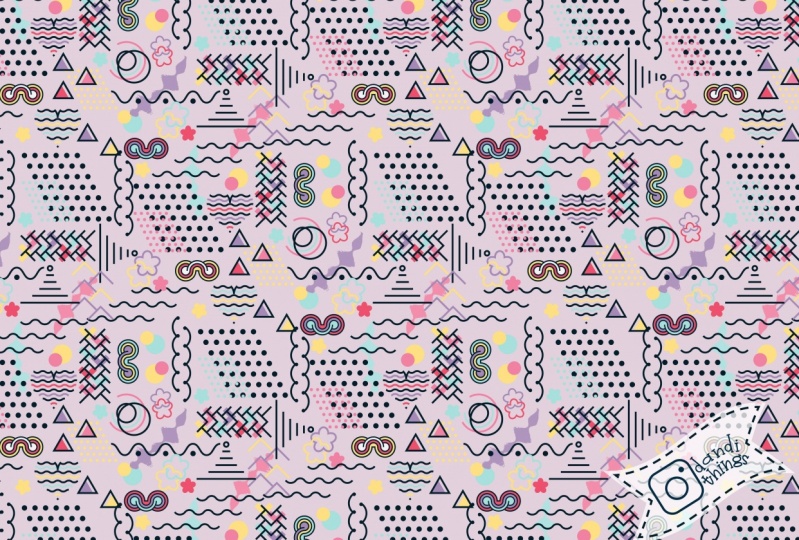
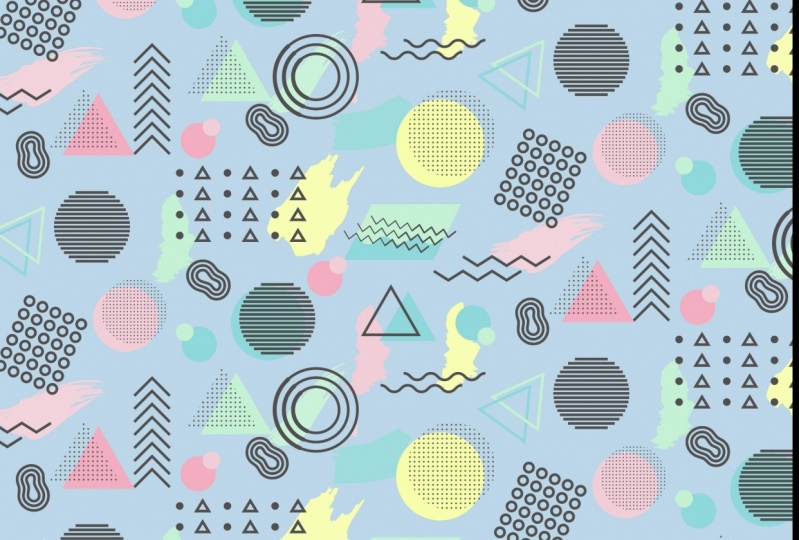
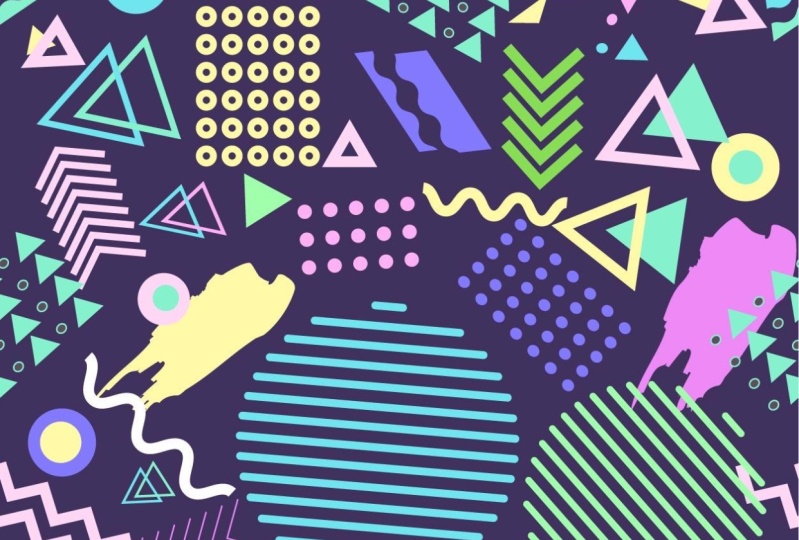
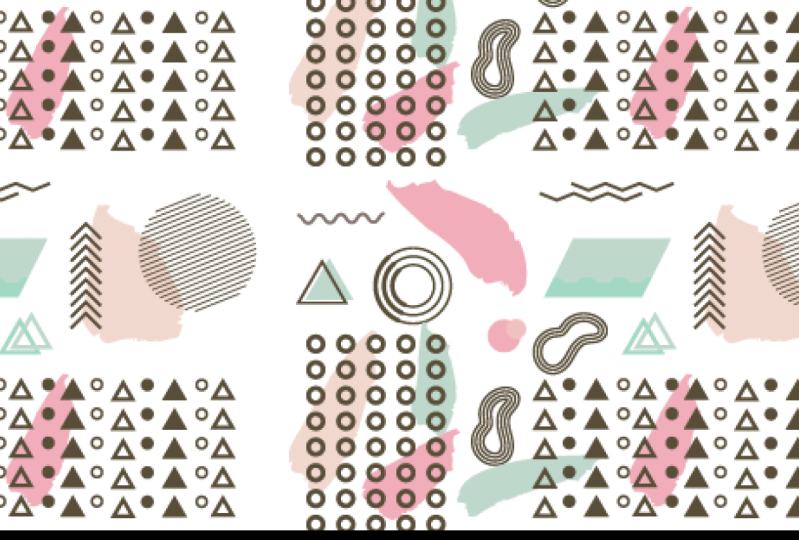
1. Créer un motif inspiré du groupe de Memphis dans Adobe Illustrator: Bonjour et bienvenue dans
ce cours, Memphis Design Inspired
Patterns in Adobe Illustrator, un design graphique
pour le cours du déjeuner. Je m'appelle Helen Bradley et
je suis l'une des meilleures enseignantes de Skillshare. J'ai plus de 250 cours
ici sur Skillshare, et j'ai plus de 155 000
étudiants inscrits. Dans cette classe, nous allons créer un
motif inspiré du design Memphis dans Adobe Illustrator. Maintenant, nous allons le
faire à partir de zéro, passant par tous les processus, de la création d'un jeu de couleurs à la création des objets et enfin au motif lui-même. Je suis vraiment excité par ce cours pour
deux raisons. Tout d'abord, c'est l'occasion
pour vous de travailler avec un style
de design tendance en 2022. J'ai également prévu que ce
cours comprenne toute
une gamme de
compétences et de techniques d'Illustrator. C'est un apprentissage illustré
par le fait de faire des cours aussi. Pour cette raison, le cours
conviendra aux utilisateurs d' débutants et
intermédiaires
compétents Illustrator débutants et
intermédiaires
compétents. Lorsque vous aurez
terminé ce cours, vous aurez ajouté de nouvelles compétences
Illustrator à votre boîte à outils et vous aurez également créé un modèle
répété de style
Memphis . Si vous êtes prêt,
commençons.
2. Pt 1 : assembler les couleurs à utiliser: Nous allons commencer notre modèle de design
Memphis, sans surprise,
dans Illustrator. Je vais cliquer pour
créer un nouveau fichier. J'utilise quelque chose
comme 1920 en 1080. J'utilise également le mode couleur RVB. Vous pouvez créer le document de la
taille souhaitée, mais si vous souhaitez utiliser certaines
des dimensions que j'utilise, c'est la taille de mon document. Je vais également vider
mon panneau d'échantillons. Mon
panneau d'échantillons est visible ici. Bien sûr, vous pouvez accéder à n'importe lequel de vos panneaux en choisissant Fenêtre, puis le nom du panneau. Les échantillons que je veux,
car je
vais tout effacer d'ici. Je clique sur la première couleur, clique sur
le dernier groupe ici, et je les envoie
tous à la corbeille, car j'ai créé une palette de couleurs très
limitée ici. Vous ne pourrez jamais
supprimer ces deux-là, alors ne vous embêtez même pas à
essayer, c'est très bien. Nous allons créer
des couleurs à utiliser. Si vous n'êtes pas vraiment
sûr couleurs ou si vous souhaitez de l'
aide pour vous inspirer, cliquez sur color.adobe.com. Je l'ai ouvert
ici dans mon navigateur, je me suis déjà connecté. Ici, dans le coin supérieur droit, je peux dire que je suis
connecté à mon compte, car je vois les bibliothèques de mes comptes Illustrator. Sachez simplement que si vos bibliothèques ne s'
affichent pas ici, vous devez vous connecter. Il y a un lien en haut dans
le coin supérieur pour vous connecter. Je suis déjà allé chercher ce que je veux et c'est pastel. Ici, dans le bar en haut, ici, je suis en train de taper
le mot pastel. J'appuie sur « Entrée », et nous verrons toutes les
couleurs associées au mot pastel. En termes de couleurs
pour ce projet, j'ai obtenu de très
bons résultats avec A, travaillant avec une palette de couleurs vraiment
limitée et B, choisissant mes couleurs
relativement attentivement. Ce que j'ai fait, c'est que j'ai eu deux bleus, un noir et un clair, deux roses, un foncé et un clair, un jaune et quelque chose qui n'était pas tout à fait noir,
si gris foncé. ce moment, je vais juste
ignorer le gris foncé
parce que rien
ici n' est vraiment
gris foncé , sauf celui ici. Je cherche davantage les roses, les bleus et les jaunes ou le rose, turquoise et le jaune, quelque chose avec
lequel je peux travailler. Ici, il semble que j'ai trouvé
quelque chose qui me plaît beaucoup. Je pense que ces couleurs
vont être plutôt bonnes. Je pense que le jaune n'
est peut-être pas assez brillant, mais nous pouvons y faire face. Après avoir examiné cela, nous pouvons apporter des changements
à n'importe lequel de ces éléments, mais cela nous donnera un
très bon point de départ. Voici mes deux roses, voici mes deux
bleus ou turquoise, voici quelque chose
comme mon jaune. J'ai juste besoin de trouver quelque chose
qui n'est pas tout à fait noir. Je vais cliquer ici pour
l'ajouter à la bibliothèque. Il a été ajouté à
ma bibliothèque de couleurs. Si j'avais été un peu
plus prudent dans
le choix de la bibliothèque que je
voulais utiliser ici, j'aurais pu l'envoyer
dans une autre bibliothèque, mais les couleurs sont correctes. Je vais savoir où le trouver. Vous pouvez saisir plus de jeux de couleurs si vous le souhaitez à ce stade. Vous pouvez jouer
ici en couleur Adobe, mais en
revenant à Illustrator. Nous allons voir le panneau de notre
bibliothèque car c'est là que nos
couleurs vont apparaître. Encore une fois, mon
panneau Bibliothèques est visible ici, vous pouvez y accéder en choisissant
Fenêtre, puis bibliothèques. Quelque part ici devrait
être un nouveau jeu de couleurs. Le voilà, ce n'est pas
groupé, mais c'est très bien. Nous avons toutes les
couleurs dont nous avons besoin. Ce que je veux faire, c'est l'ajouter
à mon panneau Nuancier. Je vais juste
cliquer dessus avec le bouton droit de la souris et je
vais choisir d'ajouter un
thème aux nuanciers. Toutes ces couleurs
ont maintenant été copiées depuis ma bibliothèque dans
mon panneau Nuancier. Ils sont agréables et
facilement accessibles. Je vais
jeter un coup d'œil à ces jaunes parce que je pense qu'ils
pourraient être améliorés. Double-cliquez dessus. Vous pouvez le régler à l'aide du RVB,
mais vous n'avez pas besoin de le faire. Vous pouvez également utiliser quelque chose appelé
luminosité de saturation des teintes. Parfois, c'est
en fait une meilleure façon de s'ajuster, car je vais juste
activer l'aperçu. Je peux obtenir un jaune plus vif ici en augmentant simplement
la saturation. Sachez simplement que
vous n'êtes pas coincé avec l'utilisation du RVB comme réglage. Je viens d'égayer un peu
mon jaune. J'ai besoin d'un gris, mais j'aimerais
quelque chose de plus rose. Je vais cliquer sur le
rose pour le sélectionner. Ensuite, je vais
double-cliquer sur ce rose ici et je vais
opter pour un gris un peu plus rose gris plutôt que d'
être bleu gris, jaune gris, ou
gris vert, si vous le souhaitez. Je vais juste trouver ma couleur, mais je ne veux pas qu'elle soit noire. Je vais cliquer sur « OK » et je vais
maintenant l'ajouter
à mon panneau Nuancier. Je le fais parce que c'est déjà
la couleur sélectionnée ici. Il suffit de cliquer
sur le symbole plus ici et de l'ajouter. Il a été ajouté en
tant que couleur globale, aucune de ces autres couleurs ne
sont globales, nous pouvons en faire des couleurs globales. Cela signifie que nous pouvons
facilement modifier la couleur des objets colorés
avec ces couleurs dans le motif ultérieurement. Je vais cliquer
sur la première couleur, cliquer sur la dernière couleur en maintenant la touche Maj, aller dans le menu déroulant ici, aller aux options de nuance, et je vais en faire toutes
les couleurs globales. Maintenant, tout est
une couleur globale. Si vous souhaitez obtenir des éléments à
partir desquels vous pouvez échantillonner pendant que
vous travaillez, vous pouvez accéder à l'outil
Rectangle, maintenir la touche Maj enfoncée
et faire glisser un tout
petit rectangle. Je vais juste éteindre
la bordure là-dessus, donc elle va être
remplie de ma première couleur. Je vais faire
glisser l'option alt sur le Mac. C'est alt sur l'
option PC sur Mac. Je vais le remplir
avec ma prochaine couleur. Alt ou option glisser, ne vous inquiétez pas que ceux-ci se
déplacent partout. Alt ou option glisser, remplissez-le de mon bleu. Alt ou option
glisser-le remplir avec mon jaune. Allons changer celle-ci
par cette couleur grise. Sélectionnez par-dessus tout
et alignez tout soigneusement et nous allons
juste
ajuster la
distribution verticale. On dirait que je n'ai pas
une couleur, laissez-moi juste régler ça. Nous avons maintenant nos couleurs bien
rangées dans notre document. Pour faciliter un peu plus facilement le travail sur ce
document ultérieurement, passons à la dernière palette. Nous verrons que les couleurs sont toutes de petites cases
dans la palette des calques. Permettez-moi d'agrandir
tout nous
puissions voir ce qui se passe. Palette de calques,
petites boîtes remplies de couleurs. Plus tard, il nous sera préférable
de diviser les choses
qui sont utiles, savoir les éléments
réels du modèle. Ce que je vais faire,
c'est que je vais ajouter une nouvelle couche à ce document. Il suffit de cliquer ici pour
ajouter une nouvelle couche. Nous allons travailler
sur cette couche. Pour l'instant, nous
allons juste verrouiller celui-ci. Cela signifie que nous ne pouvons pas le sélectionner, nous ne travaillons pas
dessus, nous ne pouvons rien
ajouter à la couche. Ces couleurs
seront toutes accessibles, mais elles ne seront pas
gênées, si vous le souhaitez. Permettez-moi de réinitialiser mon document par
où commencer. Pour ce point, je vous suggère de
sauvegarder votre document car vous allez l'enregistrer à plusieurs reprises au fur et à mesure que nous travaillons, et c'est vraiment un
bon point de départ. Dans la vidéo suivante, nous
allons commencer nos formes.
3. Pt 2 : créer vos premières formes: Nous sommes maintenant prêts à
créer notre première forme. Mais avant de le faire, nous voulons vérifier les préférences
d'un illustrateur. Maintenant sur Mac, vous
allez dans Illustrator et cliquez dessus pour accéder à vos
préférences sur le Pasi, vous allez choisir
Modifier, puis Préférence. Vous voulez aller voir le général. L'option que vous souhaitez
rechercher ici est Scale, Strokes and Effects, et vous souhaitez désactiver cette option. Pour ce design particulier, nous voulons que tous nos travaux soient
de la même largeur de ligne. Si nous mettons à l'échelle les
coups et efficaces, nous l'avons activé. Cela signifie que lorsque nous
agrandissons une forme, le poids de la ligne
va grossir et nous devrons donc la
réparer à chaque fois. Si nous désactivons
cela, cela nous permet
d'agrandir une forme, mais sans le trait, la ligne autour de l'objet ne
change pas de taille,
cela fonctionnera mieux
pour ce projet particulier. Si vous ne l'avez
pas normalement désactivé, faites-le maintenant. Maintenant, la première forme que nous
allons créer est une ligne sinueuse. Pour cela, nous avons besoin d'un coup, donc nous n'avons pas besoin de remplissage.
Je vais l'éteindre. Je vais activer le trait, et nous allons
utiliser cette couleur ici, cette couleur grise
que nous utilisons. Il suffit de sélectionner cette couleur
comme couleur de contour. Je vais cliquer sur
l'outil Segment de ligne. Je vais simplement
cliquer et faire glisser vers la droite pour créer une
courte ligne horizontale. Maintenant, j'ai la touche Maj K
enfoncée parce que cela
va s'assurer que c'
est parfaitement horizontal. Je vais maintenant augmenter
le poids des accidents vasculaires cérébraux, donc je vais probablement
atteindre environ huit points. Ce sera le poids de l'
AVC que je
vais utiliser tout au long de
ce projet. Vous voulez vous installer sur
quelque chose que vous aimez, agrandir cette ligne un
peu. C'est parce que j'ai choisi des formes et des designs
qui vont vous
montrer toute une gamme de techniques et d'outils
dans Illustrator. premier pour
cette ligne tortillante, on monte ici
avec la forme, on la sélectionne pour l'effet, puis on va se
déformer et se transformer, et on va prendre du zigzag. Maintenant, cela nous donne une ligne pointue. Nous allons le rendre lisse, donc il est arrondi, et je veux que les extrémités
soient au même niveau. Je veux que cette fin soit
au sommet. J'ai juste besoin d'augmenter les
crêtes par segment à cinq. Si je veux que la ligne
soit un peu plus haute pour que ces boucles aillent de
plus en plus haut en bas, alors j'
augmenterai cette valeur. Je fais cela en cliquant
ici dans la boîte et en utilisant les touches
fléchées haut et bas mon clavier juste parce que c' est assez
facile à faire pour moi. Une fois que j'ai une ligne qui regarde comme je veux que la ligne ressemble, tout ce que je ferai c'est de cliquer, OK, et nous avons
notre ligne tortillante. Maintenant, une ligne tortillante est
en fait une ligne qui
a une apparence attachée à elle. Allons dans le
panneau Apparence et jetons un coup d'œil. Voici notre ligne tordue, et il y a un zigzag qui peut être désactivé et activé. Plus tard, dans ce cours
particulier, nous voulons que cette ligne soit une ligne, non une ligne avec un
effet attaché à celle-ci. Nous n'allons pas vraiment ancrer
les points tout au long de ces boucles. Ce que nous allons
faire, c'est nous
opposer et choisir
Développer l'apparence. Cela transforme cette ligne en ligne
pour que vous puissiez voir qu'il y a
réellement des
points d'ancrage le long de ses bords. Il ne s'agit plus d'une ligne droite avec un
effet appliqué à celle-ci,
il s'agit en fait d'une
ligne tortillante et n'importe lequel de ces points d'ancrage peut
être sélectionné et édité. On peut dire qu'il est entièrement modifiable, mais comme une ligne tortillante. Vérifions la
palette des calques et
vérifions qu'elle n'est pas
coincée dans un groupe car nous allons
faire très attention à la
palette des calques ici et assurer
continuellement que les choses ne sont pas coincées
à l'intérieur des groupes, à l'intérieur des groupes, à l'intérieur des groupes, car cela peut se produire un
peu dans Illustrator. Nous avons fixé notre échelle, traits et nos effets, et nous
avons créé notre première forme. Notre deuxième forme sera une ligne en zigzag. Revenons en arrière et faisons cela puisque nous travaillons
avec le même outil. Encore
une fois, décalez, faites glisser une ligne, allez à Effet, Distort et
Transform, puis zigzag. Maintenant, cette fois, je veux
l'effet zigzag. Je vais simplement
augmenter le nombre de
crêtes par segment. Je vais augmenter
la hauteur de mon zigzag. Mais je ne vais pas
utiliser en douceur car je veux vraiment
cet effet cahoteux. Je vais cliquer sur OK. Je pense que c'est un peu gros, donc je pourrais simplement glisser un peu dessus,
en maintenant le Shift K pour qu' il glisse parfaitement horizontalement. Encore une fois, nous voulons que cela
soit cassé afin qu'il ne plus d'une ligne droite avec un effet appliqué, nous voulons les points d'
ancrage réels. Nous allons
donc passer à Objet, puis à Développer l'apparence. Consultez le dernier panneau pour
dire que c'est tout ce que nous avons. Exactement correct. Maintenant, pour celui-ci, je
veux un second positionné en dessous
et légèrement décalé. Passons à l'
outil Transformer et voyons comment cela pourrait fonctionner pour
nous aider à créer cet effet. Bien sûr, nous pourrions le
déplacer nous-mêmes,
mais il ne s'agit pas d'apprendre des outils
pratiques dans Illustrator. Je vais Effectuer, déformer et transformer,
puis Transformer. Cet outil me permet de
créer des multiples de cette forme et de faire
des choses avec eux. Pour le moment, notre point
de référence est le
centre de la forme. Tout va se passer par rapport au
centre de la forme. C'est très bien, l'aperçu
est activé, j'aimerais quelques copies
de ça. Un original, deux exemplaires. Ce que je veux faire, c'est le
déplacer horizontalement, mais j'aimerais le déplacer environ
un tiers de sa distance. Je suis en train de
lire ici parce que je
peux vraiment voir la largeur de cette
forme et elle est 353. J'aimerais passer au
tiers de 353, et je ne sais pas ce
que c'est pour le moment, je ne suis pas prêt à faire le calcul. Tapez ici 353
divisés par 3 et appuyez sur Tab. C'est en fait déplacé le
tiers de sa distance. Maintenant, il est allé dans la
mauvaise direction, je le voulais dans les directions
opposées, je vais juste ajouter un
moins devant lui, et verticalement je vais me déplacer
à un sixième de sa largeur. Encore une fois, 353 divisés par 6, et je vais juste m'éloigner. Vous pouvez voir que nous
avons cet effet là où la forme s'
éloigne maintenant d'elle-même. Maintenant, tout cela est
entièrement modifiable, donc nous pouvons
jeter un coup d'œil et dire
que c'est assez loin, ce n'est pas assez loin ou ce que nous voulons
changer par rapport à cela. Mais cet effet de transformation nous
permet de créer des formes et de les
décaler les unes des autres, et nous pourrions en ajouter
autant que nous le voulons en utiliser. Nous allons simplement augmenter
le nombre d'exemplaires et chacun d'entre eux est
au bon endroit. En réfléchissant, je pense que je veux
juste deux d'entre eux, donc je vais juste en faire
un exemplaire et cliquer, OK. Maintenant, encore une fois, ce n'est pas inattendu, ce sera une forme qui aura une apparence
attachée à elle. J'ai perdu mon panneau d'apparence. Allons le chercher. Voici ma forme et voici
l'effet de transformation. Nous voulons en sortir,
donc nous avons des lignes indépendantes, sélectionnez la ligne, choisissez Objet,
Développer l'apparence, vérifier notre
palette de calques car ici nous avons groupes à l'intérieur des groupes,
à l'intérieur des groupes. Ce que nous faisons, c'est de sélectionner l'objet et de dégrouper les objets, et nous continuons à le faire
jusqu'à ce que le dissociation ne soit
plus une option. Cela nous indique que tout
a été dissocié. Toutefois, ces deux
formes seront traitées comme une
forme unique à l'avenir. Allons les
regrouper ensemble. Ce que nous avons fait, c'est que nous
les avons retirés des multiples
groupes dans lesquels ils étaient empilés et nous avons simplement créé un groupe propre qui ne
comporte que deux formes. Cette chose est vraiment
importante si vous
vendez des actions ou si vous
partagez des images
avec d'autres personnes. Parce que plus la nature vous pouvez
avoir votre palette de calques, plus vous avez
l'air professionnel, plus les gens seront prêts à acheter votre art parce qu'ils savent
que votre palette de calques, tous vos
les objets vont
être soigneusement agencés. Si tout est simplement
lissé à l'intérieur des groupes ou laissé éclaboussé
partout, il n'a tout simplement pas l'air
aussi professionnel. Nous avons notre première
coupe des formes. Passons dans la vidéo suivante pour créer quelque chose de différent.
4. Pt 3 : dessiner les formes de flèche: Notre prochaine forme sera une série de petites flèches pointues. Pour créer une flèche pointante, je vais utiliser les carrés. Je vais à l'outil Rectangle, je vais enfoncer la touche
« Maj » et simplement faire glisser un petit rectangle. Ce que je regarde,
c'est la moitié de la forme. En allant à l'outil de
sélection directe, l'outil flèche blanche, à
l'outil flèche blanche,
je vais cliquer ici
sur ce point d'ancrage, et je vais appuyer sur « Supprimer ». Quand je le fais, il me reste la forme
efficace que je veux. Cela peut être un
moyen pratique de créer des objets si vous avez besoin d'angles
parfaits. Maintenant, je vais juste
sélectionner et faire pivoter ça. Je maintiens la
touche Maj pendant que je la fais pivoter, car elle tourne
par incréments de 45 degrés, et c'est exactement là que
je veux que cette forme soit. Vous pouvez également dire que
lorsque vous coupez des formes, vous vous retrouvez
parfois
avec un cadre de sélection qui ne
reflète pas exactement la forme elle-même. Si cela vous préoccupe,
vous pouvez réinitialiser votre cadre de sélection. Lorsque les formes sont sélectionnées, vous allez dans « Objet », puis « Transformer » et vous choisissez
« Réinitialiser la boîte de sélection », et Illustrator
regarde la forme et dit : « En fait, c'
est plutôt à quoi elle ressemble. « Nous voulons maintenant les empiler en lignes,
de sorte que nous revenons à
« Effet d'outil de transformation », « Distort and Transform »
, puis « Transformer ». Nous en voulons quelques-uns,
peut-être une dizaine, alors augmentons le
nombre d'exemplaires à 10. Cela nous donnera un exemplaire
original de 10 exemplaires. Nous voulons déplacer cela verticalement. Nous allons commencer à
augmenter le mouvement vertical, ce qui
les pousse vers le bas de la page. Si vous allez dans la mauvaise
direction, c'est très bien, faites demi-tour et
allez dans l'autre sens. Rendez vos chiffres négatifs
plutôt que positifs. Maintenant, c'est trop d'entre eux. Je pense que j'en veux un peu moins, alors on va juste
jeter un coup d'œil et voir à quoi ça ressemble. Quand je suis content, je cliquerai
simplement sur « OK ». Maintenant, chaque fois que nous utilisons
l' « outil de transformation », nous avons encore une fois le
problème de la forme et un effet de
transformation est appliqué à celle-ci. Nous voulons des formes individuelles. Nous allons choisir « Object
Expand Apparence ». Aucune devine quant à quoi pourrait ressembler la palette de
calques. Ils vont être à l'intérieur de
groupes, à l'intérieur de groupes, à l'intérieur de groupes, et c'est exactement ce
que
nous voyons ici. Ce que je vais
faire, c'est le dissocier. « Objet », « Dissocier » jusqu'à ce que dissociation ne soit plus une option. Ensuite, j'ai des formes individuelles. Nous allons simplement
les regrouper pour avoir une forme unique avec laquelle nous
pouvons faire quelque chose. C'est nos flèches.
5. Pt 4 : créer un cercle de lignes: Pour cette forme suivante, nous allons faire un cercle
qui comporte des lignes. Nous n'allons pas vraiment
voir le cercle lui-même, c'est juste que les lignes
vont suggérer un cercle. Nous revenons à nouveau à notre outil de dessin au
trait, juste une ligne horizontale. Il doit être
plus large que le
point le plus large du cercle, alors rendons-le
assez large parce que nous
allons détacher les morceaux
dont nous n'avons pas besoin plus tard. Maintenant, nous allons utiliser à
nouveau
un effet de transformation pour obtenir nos lignes, l'outil de transformation est très
pratique lorsque vous voulez éléments
répétés,
car vous pouvez les
regarder et les modifier
avant de valider pour eux, aucun autre outil ne fonctionne
de la même manière. Effect Distort &
Transform, Transform, nous voulons quelques lignes ici, donc je pense peut-être
à environ 12. Nous voulons qu'ils ne fassent que
descendre les documents, alors commençons à les augmenter. Je pense que j'ai besoin de plus de lignes. L'idée ici est d'avoir un cercle composé
de lignes de différentes longueurs. Nous avons les lignes, nous avons juste besoin de
tout mettre ensemble maintenant. La première chose que je dois faire est casser cela parce que encore une fois, c'est juste une ligne avec un effet, pas des lignes individuelles, nous ne pouvons pas couper ces lignes avant qu'elles ne soient réellement des lignes. Object, Expand Apparence, puis
Dissocier à nouveau l'objet jusqu'à ce que
nous ne puissions plus le faire, puis nous les
regrouperons pour qu'ils agissent comme un seul
objet qui
nous aidera à garder des choses soignées
et bien rangées parce que nous pouvons les
saisir et
les déplacer en groupe, où nous aurions problèmes s'il s'agissait de lignes
individuelles. Nous allons maintenant
dessiner un cercle, donc nous allons à l'
outil cercle, l'outil Ellipse. Maintenez la touche Maj enfoncée pendant que
vous tracez un cercle, ne vous inquiétez pas
trop pour le
moment car nous devons le
placer en position, et nous allons le faire
avec l'outil de sélection, l'outil flèche noire. Ce que nous examinons c'est comment ces lignes
vont être coupées maintenant, je pense qu'elles semblent
bien en bas. Je pense que c'est mal en haut, donc je vais simplement maintenir
la touche Maj enfoncée et
réduire un peu mon cercle. Je vais juste le
faire fléchir en position, moment je pense que je
n'ai pas besoin de
ce haut
et de cette ligne de fond et je vais m' sortir tous les extérieurs. Allons ici à l'outil de sélection de groupes
car c'est la seule façon pouvoir facilement entrer dans ce groupe pour
supprimer cette ligne. Je vais juste supprimer
celui-ci que je ne veux pas et je vais supprimer celui-ci parce que je ne le veux pas non plus. Nous devons maintenant supprimer
ces arêtes extérieures, ce qui peut être
délicat si vous n'êtes pas familier avec l'outil
Shape Builder. Vous souhaitez sélectionner
toutes ces formes, de sorte que tout ce qui a été sélectionné et vient ici pour trouver l'outil
Shape Builder. Il partage une position de barre d'outils avec l'outil Live Paint Bucket. Maintenant, avec l'outil Shape Builder, vous pouvez l'utiliser pour supprimer
des éléments et remplir des objets. L'option Supprimer est l'
endroit où vous l'utilisez avec la touche Alt sur un PC,
Option sur Mac. Ce que nous allons
faire, c'est simplement
traverser les lignes
à la limite ici. Ne touchez pas le cercle, donc vous voulez beaucoup de place ici parce que
vous ne voulez pas toucher le cercle parce que
nous aimerions vraiment nous
débarrasser du cercle en
une minute, plutôt que de devoir
le sortir pièce par pièce. Alt, faites glisser juste au-dessus de ces lignes, juste au-dessus d'elles pour
se débarrasser des lignes sans
toucher le cercle, car ici dans
la dernière palette, je peux voir mon cercle. C'est l'ellipse
et c'est le groupe de lignes qui ont la
forme d'un cercle, donc c'est ce dont je
veux me débarrasser. Je vais juste ici dans
le panneau Calques et je peux simplement le déposer sur
l'icône Supprimer. J'aurais également pu le sélectionner et
simplement appuyer sur Supprimer. Mais il s'agit maintenant d'un
groupe de lignes, chacune d'entre elles
a une longueur différente et elles forment un cercle. Il y a une autre forme.
6. Pt 5 : créer les cercles imbriqués: La prochaine forme que nous
allons créer est un cercle qui
contient une boule dedans. Nous allons le faire deux fois de
plus en dehors
de l'original. Cette fois, l'effet de transformation que nous avons
utilisé va
échouer . Nous devons donc trouver une autre façon de
gérer notre situation. Nous allons voir pourquoi il échoue et nous allons y remédier. Je vais à l'
outil Ellipse, puis maintenez la touche Maj
enfoncée et faites glisser un petit cercle assurer que
je travaille avec mon trait de 8 points, ce que je suis. Je veux découper un morceau
du côté du cercle
pour pouvoir l'épaissir. Je vais choisir par-dessus le cercle et je vais
à l'outil Ciseaux. Il partage une position de barre d'outils
avec l'outil Gomme. Cliquez sur l'outil Ciseaux
et vous pouvez maintenant cliquer sur la ligne qui forme
un cercle et la couper. Je vais le couper
en deux endroits seulement. Cliquez immédiatement ici
pour le couper ici, puis cliquez à nouveau pour le
couper ici. Maintenant, si vous voyez ici
dans le panneau Calques, nous avons fini avec
deux formes distinctes. Nous avons deux formes où nous avions
auparavant un cercle, maintenant nous avons deux bits. Il va les
recoller ensemble. Ce que je veux faire, c'est
sélectionner cette pièce plus petite, et je veux
épaissir le bord. Je vais donc augmenter le poids de l'
AVC à 12. Maintenant, si nous devions zoomer avant, nous verrions que nous avons des fins
vraiment émoussées là-dessus. Si nous voulons des fins plus belles, nous pouvons les arrondir. Sélectionnez la forme, passez au contour et
faites-en un capuchon arrondi. Le capuchon arrondi sort
suffisamment loin pour couvrir
l' extrémité de cette forme en
dessous parce que
cette forme en dessous aura également des extrémités émoussées, mais nous ne
les voyons pas parce que il est couvert par la forme
dont l'extrémité est arrondie. Ils sortent un peu
plus si vous le souhaitez. Maintenant, il s'agit d'une forme
unique et nous voulons la traiter comme une forme
, donc nous allons la regrouper. Il va se déplacer
en une seule forme. Il va se comporter comme une
seule forme en ce moment. Maintenant, je vous ai promis que l'effet de transformation
échouerait ici, voyons pourquoi. Effectuez, distordez et
transformez, transformez. Je veux en faire
environ 140 pour cent, soit la taille de l'original. Fais-le 140. Faisons un exemplaire. C'est très bien. Deux
exemplaires, ce n'est pas si bon. Trois exemplaires, catastrophe. Quatre exemplaires, ce
n'est pas une taille uniforme. Voyons pourquoi. Lorsque vous utilisez l'
effet Transform et que vous dites que
je veux augmenter
la taille de ma forme, la forme sera augmentée à 140 % de son original. Puis Illustrator dit, eh bien, j'ai cette forme
maintenant, je vais en faire 140 pour cent. Il était plus grand, de sorte que 140 pour cent de quelque chose de plus
grand devient encore plus grand, et 140 % de
ce produit devient encore plus grand. Nous avons une
croissance très forte ici. où nous voulions même croître, nous ne voyons tout simplement pas cela. Allons nous débarrasser
de cette apparence. Allons dans le panneau
Apparence. Nous n'avons pas besoin de faire
quoi que ce soit car la Transform n'est
qu'un effet appliqué aux cercles Je peux
donc le faire glisser sur la poubelle et est
définitivement disparu. Jetons maintenant un
coup d'œil à ce cercle que nous voulons
augmenter en taille, mais nous voulons une augmentation agréable, stable, linéaire, voire même. Cette fois, nous
allons utiliser Object, Transform et nous utiliserons Scale. Nous allons taper
140 pour cent ici. Nous ne pouvons pas voir à quoi ressemble l'
original. C'est un inconvénient
à utiliser cet outil, mais nous devons l'utiliser
car l'autre
outil ne fonctionne pas. Je veux l'original
plus cette nouvelle taille, alors je vais
simplement cliquer sur « Copier ». Maintenant, nous
savons déjà que nous ne pouvons pas prendre cette
forme extérieure et atteindre
140 pour cent car cela déclencherait cette croissance
accrue. Cette croissance
qui s'accélère, c'est ce que nous
ne voulons pas arriver. En se rappelant que nous sommes passés
de cette taille à cette taille en l'augmentant à 140 pour cent, nous pouvons passer de cette taille à la suivante en allant
à 180 pour cent. Le prochain
sera de 220 pour cent. Nous ajoutons simplement
40 % de plus à chaque itération de la balance. Je reviens à
cette forme la plus petite. Je vais dans Object,
Transform, puis Scale. Je vais le
faire 180 pour cent, et je vais simplement
cliquer sur « Copier » pour obtenir l'original et ma nouvelle copie. Maintenant, nous avons un espacement égal. Il serait possible de calculer
ce que vous avez besoin d'ajouter à
cette forme pour créer celle-ci,
mais ensuite, de celui-ci
à celle-ci, il sera différent à
nouveau et à nouveau différent. Ce seront des
nombres fractionnaires et vous devez faire calculs assez
fantastiques pour le
faire , donc j'opte
pour quelque chose de simple. D'ici à ici, nous avons ajouté 40 % de plus. Pour aller d'ici à ici, nous ajoutons 80 %. D'ici à ici, nous
ajouterons 120 % de plus. Ces formes,
examinons-les dans le panneau Calques et
voyons ce que nous avons. Ce ne sont que des groupes avec
les deux formes dedans. Il s'agit d'un cercle, un cercle,
d'un cercle. Regroupons-les tous ensemble pour qu'ils
voyagent maintenant comme un seul, car un objet
que nous allons
utiliser dans notre modèle final.
7. Pt 6 : créer les formes de pomme de terre imbriquées: Pour cette forme suivante, jetons un coup d'œil à quelque chose
qui se comporte comme ça, mais qui est un bord inégal. Nous allons utiliser
un autre outil car nous avons un autre outil qui
fonctionnera très bien ici. Allons chercher
l'outil crayon pour qu' il partage une position de barre d'outils ici avec l'outil barre de formes. Nous allons à l'outil crayon, double-cliquez dessus car
vous voulez qu'il soit lisse. Nous voulons une forme vraiment lisse. Je vais juste cliquer sur « OK ». Je vais dessiner
quelque chose qui ressemble un peu à une pomme de terre. Il va venir ici, calmer ici et revenir à notre point
de départ. Lorsque vous voyez que le pointeur de la
souris a un tri creux dans le coin
inférieur droit, cela signifie
que vous êtes
sur le point de rejoindre cette ligne. Parfait. Lâchez simplement le bouton gauche de la souris et
nous avons pris notre forme. Maintenant, je dessine avec une souris, si vous utilisez une tablette, vous obtiendrez de
bien meilleurs résultats dans cette souris est vraiment rampante. C'est pourquoi ça a l'air assez
horrible quand il est dessiné. Mais le résultat, parce que nous utilisons cette option lisse
sur l'outil crayon, c'est que nous avons une
jolie forme. Maintenant, si vous voulez le
lisser davantage, accédez à l'outil lisse. Avec cette option,
vous pouvez simplement
courir ici et rendre
les côtés plus lisses. Si vous disposez
de nombreux points d'ancrage, vous pouvez le simplifier avec l'objet,
le chemin, puis le simplifier. Ils ont maintenant modifié ce
dialogue récemment. Il suffit de cliquer ici sur les
trois lettres et vous pouvez récupérer votre
dialogue simplifié. Ici, vous pouvez rendre la forme un peu différente pour la lisser. Cela n'affectera pas beaucoup
cette forme particulière parce qu'elle était assez
lisse de toute façon, mais c'est une autre
option que vous pouvez utiliser. Permettez-moi de baisser ce point de départ pour que
j' aie un point de
départ légèrement plus petit. En maintenant la touche Maj enfoncée, je maintiens les
proportions de cette forme. Encore une fois, parce que l'échelle, les
traits et les effets
n'étaient pas activés, il s'agit toujours d'une ligne de huit points, même si la forme
est beaucoup plus petite. Voyons ici comment obtenir cette forme de pomme de terre pour
créer des formes imbriquées. Nous allons utiliser un
autre outil et nous pouvons le faire parce
que nous n'
avons qu'une seule ligne ici. Chemin d'objet, cette fois-ci,
nous allons utiliser chemin de
décalage et ce que
fait le chemin de décalage , c'est qu'il crée
une autre forme, identique à la précédente, décalée par rapport à elle pour le
moment 10 pixels. Allons un peu plus haut. Je suis juste à la recherche, visuellement, j'aime vraiment cet
outil pour le look visuel. Nous pouvons voir ici si nous
avons le bon espacement. Je cherche
quelque chose qui ressemble visiblement à celui-ci. Ça pourrait monter un peu. Je vais cliquer sur « OK ». Cette augmentation a été de 26 pixels. Je vais cliquer
sur cette forme. Je vais faire Object
Path, Offset Path. J'ai toujours mes 26 pixels, je cliquerai simplement sur « OK » et nous pourrions
donc continuer à
agrandir cette image à chaque fois
en utilisant simplement le chemin de décalage et il
va utiliser la même valeur. La difficulté avec cet outil, si vous le souhaitez, c'est qu'il peut
commencer à tomber en panne. Vous pouvez voir que nous avons
un avantage très net ici. Eh bien, nous n'avons pas commencé avec un bord
tranchant n'est pas parfait, mais c'est un outil pratique si vous voulez créer
ces effets. Je vais retirer
le dernier d'entre eux. Je pense que je veux juste trois
de ma forme de pomme de terre. Encore une fois, nous pourrions
régler ce problème si nous le voulions. Nous pourrions faire toutes sortes de choses. Je vais simplement
les regrouper parce que je veux qu'ils
soient un autre objet de ma conception. Pour la même raison que nous ne
pouvions pas utiliser l'outil de distorsion et de
transformation pour créer ce cercle à des formes
croissantes, nous ne pouvons pas utiliser l'outil de distorsion et de
transformation de
la forme de la pomme de terre pour créer ces derniers sont également mis à l'échelle parce qu'ils
ne fonctionnent tout simplement pas de cette façon.
8. Pt 7 : créer des grilles répétées de formes: La prochaine forme que nous allons
créer sera une avidité de formes. Ensuite, nous allons utiliser
deux formes différentes. Nous allons utiliser un
cercle et un triangle. Le cercle va
être rempli. Je vais à l'outil Ellipse, je vais simplement utiliser le remplissage
plutôt que le trait et je vais faire glisser
une jolie petite ellipse. En retenant la boîte de vitesses, j'ai un cercle. Je pense que c'est peut-être
un peu gros, donc je vais le
rendre un peu plus petit. Je vais maintenant
créer un triangle. Pour cela, nous allons
utiliser l'outil Polygone. Nous allons simplement cliquer
une fois dans le document pour configurer l'outil polygone. Un triangle a trois côtés, donc nous allons juste
lui donner trois côtés. Radius, aucune idée ce que ça va
ressembler par rapport à la porte, ne vous inquiétez pas à ce sujet. Il suffit de cliquer sur « OK »,
car nous pouvons dimensionner une fois que nous
l'avons trouvé dans le document. Essayer de juger du rayon dont vous avez besoin pour le triangle dont vous avez besoin est très
difficile. Cliquez sur « OK ». Tout d'abord, je veux qu'il
ait un coup et non un remplissage, donc je vais ramener
mon coup de aux huit points
que nous utilisons. Ensuite, vous regardez mon triangle et déterminez à quel point je veux qu'il soit
grand. C'est trop gros, donc je vais juste le
faire baisser en taille. Je vais aussi faire baisser
mon cercle un peu en taille. Je vais les aligner pour
qu' ils soient alignés
sur leur milieu. Pour cela, je
vais ouvrir le panneau d'alignement car il pourrait être un peu plus facile à voir. Allons chercher
le panneau d'alignement. Tout d'abord, nous voulons que leurs
milieux soient alignés. C'est cette option ici, alignée
verticalement au centre. Ils sont bien alignés pour l'instant. Je veux que ces deux-là
voyagent ensemble, donc je vais les
rapprocher un peu plus. J'utilise le boîtier de changement de vitesse, je ne perds pas cet alignement. Je pense que c'est l'espacement que
je veux entre ces formes. Sélectionnez-les
et je vais les regrouper parce que
je veux qu'ils soient traités comme une paire qui
fonctionne très bien. Je vais faire glisser
un doublon sur Alt, et Alt glisse un autre
doublon. Je ne suis pas vraiment
inquiet de le rendre parfait car nous
allons voir comment fonctionnent les options d'alignement ici. Sélectionnez soit tout ce que j'
ai, groupe, groupe, groupe. Je vais m'
assurer qu'ils sont alignés verticalement
au milieu, alors cliquons dessus,
et je veux qu' ils
soient uniformément espacés. Ce que je vais faire,
c'est utiliser cette option qui est un centre de
distribution horizontal. Si je clique dessus, on peut dire qu'ils ont sauté un peu. La raison en est qu' ils sont
traités comme des groupes Nous veillons
donc à ce que tous les groupes soient
uniformément espacés. Ce groupe, ce
groupe et ce groupe. Je vais sélectionner
tous ces éléments et je vais créer un
groupe à partir d'eux. Maintenant, parce que c'est facile à faire, je vais simplement faire
glisser quelques-uns d'entre eux. Je vais utiliser quatre d'entre eux. Tout ce que je voulais faire
maintenant, c'est m'assurer que l'espacement est correct. Je vais juste les mettre
un peu plus
espacés pour qu'ils ressemblent un
peu plus à ce à quoi je
veux qu'ils ressemblent. Sélectionnez-les par-dessus tous. Il s'agit de quatre groupes. Je vais m'
assurer qu'ils sont bien centrés,
horizontaux centrés. Maintenant, je veux qu'ils soient bien
espacés. Puisqu'ils font partie d'un groupe, je peux utiliser cette option qui est un centre de distribution vertical. Mais
avant de l'utiliser, je veux m'assurer que je ne suis pas aligné sur le tableau
d'art sélectionné, je souhaite l'aligner sur la sélection. Cliquons sur «
Aligner sur la sélection », réessayons. Vous pouvez maintenant voir qu'
ils sont désormais uniformément espacés. Nous avons un bloc d'objets
bien espacés. Choisissez par-dessus eux,
créons un groupe à partir d'eux. Ils vont tous
voyager en groupe. Pendant que nous créons de
belles formes à utiliser, faisons un ensemble de points en passant par
l'outil Ellipse créons un petit cercle. Pour cela, nous revenons
à notre effet de transformation. L'effet déforme et
se transforme, se transforme. Cela va parfaitement fonctionner
dans cette situation. J'aimerais environ
cinq points d'affilée. Cela signifie que quatre copies
vont à l'horizontale, et je vais commencer
à les pousser ,
ce qui
augmente cette valeur. Je ne fais que regarder à peu près l'espacement
que je veux utiliser. Je clique sur « OK »
parce que nous ne pouvons pas traverser et descendre dans
la même transformation, mais nous pouvons traverser et
descendre avec deux transformations. Avec cette option sélectionnée,
revenons maintenant à l'effet, à la
distorsion, à la transformation
et à la transformation. Nous allons recevoir un avertissement. Nous allons recevoir un avertissement indiquant qu'il y a déjà une
transformation dans ce cercle. Si vous vouliez le modifier,
ce n'est pas le
bon outil à utiliser. Mais si vous voulez vraiment ajouter un deuxième effet,
continuez. Eh bien, nous voulons vraiment
ajouter un deuxième effet parce que nous voulons prendre cette
forme et la déplacer vers le bas. Nous allons choisir d'
appliquer un nouvel effet. Cette fois, nous allons
faire des copies, je
pense probablement à sept autres, puis nous allons les déplacer
vers le bas. Maintenant, il m'aurait été très
utile de
savoir à quoi ressemblait ma
transformation initiale,
quelle était la valeur pour les
déplacer afin que je
puisse les faire baisser
exactement le même montant. Permettez-moi
de régler cela à 66 pixels. Revenons dans le panneau
Apparence de cette forme et voyons
ce qu'est cette transformation. Eh bien, c'était 76
sur le premier. Si je veux les faire
exactement les mêmes, je vais juste en faire 66. Ou je pourrais revenir et
changer celui-ci par le 76. Mais vous pouvez accéder à ces effets de
transformation en
ouvrant simplement le panneau d'
apparence et cliquant dessus et vous
pouvez y apporter des modifications. Rien de tout cela ne se
concrétise tant que
vous ne les agrandissez pas. Bien sûr, c'est l'étape suivante , Object Expand Apparence. Maintenant, dissociez les objets parce que nous savons que nous allons intégrer
des groupes à l'intérieur groupes,
à l'intérieur des groupes, il y en a
beaucoup, trois fois. Maintenant que nous avons des formes individuelles, nous allons simplement
les sélectionner, il suffit de les regrouper toutes
ensemble, donc maintenant nous avons une forme qui correspond à tous
ces petits objets. Si
ce n'est pas déjà fait, c'est le bon moment pour enregistrer votre
document ou le sauvegarder à nouveau, juste pour vous assurer que vous avez tous ces objets avant de poursuivre les prochaines formes
que nous allons créer.
9. Pt 8 : créer le rectangle bicolore: Jusqu'à présent, nous avons fait beaucoup de travail pour créer uniquement des lignes ou des formes. Il est maintenant temps de
créer quelques formes
colorées en utilisant les couleurs avec
lesquelles nous travaillons. Nous allons commencer par
un rectangle. Je vais cliquer sur
la barre d'outils du rectangle. Je veux choisir
cette couleur à utiliser. Allons simplement à la pipette
et sélectionnons cette couleur. Je vais faire glisser
un rectangle étroit. Maintenant, je veux que ce soit un angle
, alors ce que je vais
faire , c'est d'aller à l'outil de sélection
directe. Je vais cliquer loin de
l'objet pour que
rien ne soit sélectionné. Je vais sélectionner
uniquement ces deux premiers points, et je vais faire glisser
ça vers la droite. Cela me donne une forme qui
a maintenant un peu de mouvement
, car elle est inclinée. Je veux aussi le
couper en deux et je
veux l'utiliser comme guide de coupe. Je veux une ligne tordue qui
coupe cette forme. Je vais faire un
double de cette forme. Je vais le faire
glisser, faire glisser une copie. C'est vraiment important. Je vais le placer à l'
aide de l'outil de sélection, le
saisir et le placer
sur mon rectangle. Maintenant, vous pouvez voir qu'il est
derrière le rectangle. La raison en
est qu'il existe
un ordre d' empilement dans la
palette des calques dans Illustrator. Je pense que c'est une
première créative en bas. Nous devons déplacer cette
ligne vers le haut. Nous allons choisir l'objet arranger
et mettre en avant. Nous voulons qu'il soit juste
au-dessus de tout. Je pense que mon rectangle
est un peu petit, donc je vais juste le faire glisser. J'utilise pleinement
cette courbe que j'ai. Mais il y a quelques points
critiques ici. Premièrement, la courbe
doit être une ligne, c'est pourquoi nous avons pris la
peine de l'étendre plus tôt. Nous n'avons pas simplement laissé l'
effet en place, car sinon il ne peut pas être utilisé pour
cette technique particulière. L'autre chose, c'est que je veux que la ligne courbe s'étende
au-delà du rectangle. n'est pas nécessaire de s'étendre trop loin, mais il
doit s'étendre au-delà du rectangle au point
où je fais ma coupe. Juste m'assurer que j'ai une très belle combinaison de cela va être ma
ligne de coupe et c'est mon rectangle. Pour ce faire, nous allons utiliser
cette ligne pour couper le rectangle et nous sélectionnons
cette ligne, mais rien d'autre. Vous ne pouvez pas sélectionner le
rectangle, il ne fonctionnera pas. fois la ligne sélectionnée, nous allons
choisir le chemin de l'objet ,
puis diviser les objets en dessous. Nous utilisons la ligne que
nous avons sélectionnée pour diviser tout ce qui se trouve en
dessous en plusieurs morceaux, utilisant cette ligne
comme coupe, si vous le souhaitez. C'est ce que nous avons. Deux
morceaux de cette forme sont maintenant coupés le long de cette ligne
et vous verrez que la ligne a
été sacrifiée. C'est pourquoi nous en avons fait un
double parce qu'
il a été sacrifié
dans le processus. Maintenant, cela nous permet de prendre cette forme et cette couleur
comme une couleur différente. Je vais utiliser ma
deuxième couleur ici. Mais bien sûr, il s'agit
vraiment d'une forme unique. Nous voulons que toutes les pièces
se déplacent ensemble, donc nous les sélectionnerons
et les regrouperons. Vérifiez notre
palette de calques pour vous assurer que tout est propre et bien rangé.
10. Pt 9 : créer des objets triangulaires de deux couleurs: Pour cette forme suivante,
nous allons créer un triangle avec
une arête décalée. Nous revenons à l'outil Polygone et
cliquons dans le document. Nous allons créer
une forme à trois côtés et quel que soit le rayon, il suffit de cliquer sur « OK ». Je vais en faire
une forme remplie en ce moment. Je regarde juste mon
triangle et je cherche à peu près à quel point
je veux qu'il soit grand. Je suis plutôt content de ça. J'ai rencontré
quelques problèmes avec les dernières versions d'
Illustrator et c'est pourquoi je transforme ce triangle en morceaux parce que je n'obtiens pas bons résultats ou les
résultats que je ferais Attendez-vous à ce que lorsque j'agrandisse un triangle, il a un trait autour de lui. Il apparaît sous la forme
d'un chemin composé ,
puis d'une forme remplie. Ce n'est pas comme ça
que ça
fonctionnait auparavant et cela ne fonctionnera pas non plus pour nous ici. Prenons simplement ce
triangle et nous allons tous en traîner un second. Ce que nous voulons faire avec
celui-ci, c'est que nous voulons qu'il ait un trait et que le
trait soit de cette couleur brune. Je vais juste
double-cliquer sur la couleur. Nous allons passer aux
échantillons de couleurs et nous pourrons
choisir notre couleur brune ici. C'est un autre
bon argument pour nettoyer la
palette d'échantillons lorsque vous avez un document dans lequel vous ne voulez
vraiment qu' un nombre très limité
de couleurs, car lorsque vous sélectionnez des nuanciers, vous ne serez
confronté qu'aux couleurs que vous avez configurées dans
le panneau des nuanciers, ce qui rend la vie un
peu plus facile. Bien sûr, il va y avoir un coup de huit points autour de lui. C'est ma forme. En fait, je pense que je vais en
faire un bleu plus foncé. Je regarde comment ces deux formes
interagissent entre elles. Je vais les placer là
où je les veux. Je suis préoccupé par le fait que
je vais réutiliser cette forme dans une minute. Si je dois modifier la taille, je vais
prendre la forme colorée. Je vais le rendre
un peu plus grand. Par conséquent, je vais traiter ces deux formes comme un objet. C'est un
objet très simple pour notre design. Encore une fois, nous voulons le
regrouper parce que nous voulons qu'ils voyagent ensemble. J'aimerais réutiliser
ce triangle, alors passons à la dernière
palette et trouvons-le. Le voilà. C'est un polygone. Je veux en avoir une copie en ce moment,
il est enterré dans un groupe. Il est très facile de sélectionner
ici dans la dernière palette, vous pouvez également la sélectionner à l'aide de
l'outil Sélection de groupe, sorte que vous pouvez simplement
cliquer dessus et ce serait une sélection de celui-ci. Nous allons choisir la modification de la copie. Ensuite, nous allons
choisir Edit Coller. Ce qui fait, c'est non seulement qu'il fait une
copie de cette forme, mais qu'il décompose la copie
du groupe. Voici le groupe,
le groupe original. Il se comporte toujours exactement
comme on pourrait s'y attendre. Mais voici un autre triangle qui a exactement la même
taille que le précédent. Cela ressemble davantage à ce que je m'
attendrais à ce qu'il se produise. Finalement, je veux deux
copies de ce triangle, mais pour commencer, je
veux changer la couleur de ce triangle, donc je vais
choisir mon bleu plus foncé. Voici mon bleu plus foncé. Je vais en faire un
double. Je vais le traîner loin, et ça va
être mon bleu plus clair. Dans les nuanciers de couleurs. Voici mon bleu clair. Nous allons zoomer ici. Ce que je veux faire,
c'est que je veux que cette partie de ce triangle
soit derrière le triangle bleu. Pour ce faire, nous
allons devoir utiliser l'outil Shape Builder,
mais avant de le faire, nous devons nous assurer
que ce triangle est en fait un
chemin composé, et non un chemin. Je veux vous montrer
que c'est nécessaire. Je ne voulais tout simplement pas prendre un chemin composé car il
se trouve que j'en ai un assis là sans vous expliquer
que si vous travaillez sur des chemins, ces formes doivent être remplies
avant de pouvoir les utiliser. l'outil
Shape Builder. Je sélectionne tous ces éléments, je vais directement dans
Object, puis Expand. Ce qui va faire, c'
est nous donner des formes remplies. Vous pouvez voir que les indicateurs autour de cette forme et
maintenant autour de l'extérieur ne
pointent pas
un tracé qu'ils
pointent vers des formes remplies. Si nous passons au dernier panneau ici, vous verrez que nous
avons deux chemins composés. Sachez simplement qu'avant d'utiliser l'outil Shape Builder, vous devez avoir des formes remplies afin qu'elles aient
des remplissages et non des traits. Nous allons choisir parmi ces éléments. Passons à l'outil Shape
Builder Tool en tant que position de barre d'outils
avec l'outil Live Paint. À l'aide de l'outil Shape Builder, nous pouvons unir les choses ensemble. Ce que je veux arriver, c'est que
je veux que cette forme verte, cette forme légère se situe
derrière la forme bleue. Nous pouvons le suggérer en apportant la
couleur bleue ici. Je vais juste traîner
dans cette zone ici. Je rejoins ce petit
morceau de la forme verte, en fait la forme bleue et elle va être
remplie de couleur bleue. Si ce n'est pas le cas, nous pouvons facilement
ajouter cette couleur bleue. Nous avons maintenant cet effet triangle
impossible où le vert, ces
triangles vert clair courent derrière le triangle le plus sombre,
puis devant lui. Joli petit effet, très facile à réaliser avec
l'outil Shape Builder. Ces deux objets ne sont pas
réellement regroupés ensemble. Ce que nous allons faire, c'est que
nous allons les séparer de leurs groupes parce qu'ils appartiennent
à des groupes individuels. Nous allons les dissocier
jusqu'à ce que ce soit ce que nous
voyons ici dans
la palette Calques, puis nous allons les
regrouper en un seul groupe. Ces deux objets
vont voyager ensemble car ils forment
un seul objet.
11. Pt 10 : créer l'élément Points de décalage: Les dernières formes réelles que nous allons
créer avant attaquer nos lignes
de peinture seront des cercles, et ce
seront des cercles décalés. Nous allons utiliser une fonctionnalité
vraiment intéressante du panneau Apparence. Ce que je vais faire, c'est choisir « l'
outil Ellipse » et je
vais simplement faire glisser
un petit cercle. Ce sera
un cercle plein. Mais dans ce cas,
j'aimerais le remplir d'une
de mes couleurs roses. Je vais choisir
la couleur rose plus foncée. Je vais dans le
panneau Apparence car nous pouvons faire choses
intéressantes dans
le panneau Apparence. Ce que je vais faire, c'est
dupliquer ce remplissage. Je vais cliquer
dessus. Je vais juste cliquer sur le signe plus. Cela fait un deuxième
remplissage pour cette forme, et pour cela, je
vais la remplir avec la couleur rose plus clair. Ce que je veux faire, c'est
que je veux prendre ce cercle. Je veux le rendre plus petit, et je veux le
positionner ici. C'est vraiment délicat, mais il y a un outil
que nous avons déjà utilisé qui fera
tout le travail pour nous, et c'est le panneau Transformation. Vous voulez vous assurer que
le second, le remplissage
le plus léger, celui qui est en haut sélectionné. Ensuite, vous allez dans Effect, Distort and Transform,
puis Transformer. Cette fois-ci, au lieu de
transformer une forme, nous transformons un remplissage qui
se trouve juste être un cercle. Je veux que ce soit beaucoup
plus petit qu'il ne l'est, donc je vais en faire 50
% de la forme originale. Vous pouvez voir ici clairement que
nous avons maintenant un point
au milieu de cette forme qui représente 50 % de la
taille de l'original. Nous voulons le déplacer,
donc nous voulons l'orienter dans cette direction. Il s'agira d' une direction horizontale positive
et d'une direction verticale négative. Mais si vous vous trompez, vous pouvez simplement aller dans la direction
opposée. Je vais juste finaliser
ça en position. Je pense que moins 40 et plus
40 fonctionneront pour la taille forme que j'ai ici. Je vais juste cliquer sur « OK ». Maintenant, j'ai une forme. Dans la dernière palette, il s'inscrit simplement comme
une seule forme d'ellipse, mais elle ressemble en fait deux parce qu'elle contient
deux remplissages. Voici la transformation
de ce second remplissage. Nous pouvons désactiver le deuxième remplissage, puis appliquer cette
transformation, ce qui le déplace. Le panneau Apparence est
vraiment, vraiment puissant. Vous pouvez faire beaucoup de choses
avec le panneau Apparence. Il se trouve que c'
est juste l'un d'entre eux. J'aimerais une copie bleue de cela, donc je vais faire
glisser un doublon sur Alt ou Option. Allons dans le
panneau Apparence de cette forme. J'ai perdu mon panneau Apparence. Allons le chercher. Pour celui-ci, je veux changer la couleur plus claire par
la turquoise, et je veux changer
la couleur
de remplissage de la couleur principale par le bleu. Maintenant, j'ai la
même forme deux fois, juste dans des couleurs différentes.
12. Pt 11 : créer les traits de peinture: Les derniers éléments
dont nous avons besoin pour notre effet Memphis sont
en fait des coups de peinture. Pour cela, nous allons
utiliser l'outil Pinceau. Vous allez dans le panneau des pinceaux. Bien sûr, si le vôtre
ne vous montre pas, il suffit d'aller dans Fenêtre,
puis Pinceaux. Nous allons voir cette
petite icône en bas, qui est le menu
Bibliothèques de pinceaux. Nous allons à Artistic, puis nous allons à
Artistic Paintbrush. Cela nous donne beaucoup de coups de pinceau vraiment
solides. Je vais choisir l'un d'
entre eux maintenant, cliquer dessus. Je peins avec ma couleur rose. Je vais juste tracer
une ligne dans le document. Maintenant, ce n'est pas une ligne particulièrement bonne pour notre effet Memphis
, mais nous pouvons y remédier. Je vais sélectionner Overline. Je vais augmenter
l'AVC parce que ça va grossir si tu veux. Ce que je voulais, c'est juste
quelques coups de peinture qui ressemblent à peu près à ça. En ce moment, je pense que j'aimerais que ce soit la couleur rose plus foncé. Allons en faire
une couleur rose plus foncée. Il sera
plus facile de travailler si elle est agrandie
pour qu'elle devienne une forme et non une ligne de
trait avec un
effet de pinceau appliqué. Nous allons choisir Object,
puis Développer l'apparence. Maintenant, nous pouvons
les dimensionner comme nous le voulons, et nous pouvons y faire toutes
sortes de choses. Je pense juste que cela fonctionne
mieux pour ce design qu'il est en fait développé
dans une forme remplie. Allons en faire un
autre. Pour cela, nous devons nous assurer que celui-ci n'est pas
sélectionné pendant que nous sommes sur le point d'
appliquer un trait de peinture à cela. Nous allons aller à l'outil de pinceau. Nous choisirons un pinceau
différent et nous allons
tracer une petite ligne. Encore une fois, nous allons
sélectionner Over, nous allons le
rendre
beaucoup plus large pour obtenir cette forme
picturale. Si cela ne vous plaît pas, il suffit de trouver un autre
pinceau à appliquer dessus. Vous allez toujours
avoir cette ligne, mais vous aurez juste une forme de pinceau
différente. J'aime bien ça, mais je
pense que c'est trop large. Ensuite, nous allons simplement l'agrandir. Objet, Développez l'apparence, puis il devient
une forme unique. Cette fois-ci, je vais créer quelques formes
supplémentaires utilisant la couleur jaune que
nous n'avons pas utilisée jusqu'à présent, m'
assurant de désélectionner
quoi que ce soit avant de commencer à
travailler sur la couleur. En allant au pinceau, allons chercher un pinceau
différent. En regardant simplement les
proportions de base ici, agrandissez-les, puis je ferai un
long coup de pinceau, en m'assurant que je n'
ai rien sélectionné avant d'attaquer ça. Nous avons maintenant
créé tous les éléments que nous allons utiliser
pour assembler notre modèle de style
Memphis. Dans la vidéo suivante,
nous allons
commencer à travailler sur le schéma. Si vous suivez ce
que nous faisons, enregistrez votre document
avant de terminer. Je vous suggère de
le sauvegarder quelques fois. Peut-être sauvegardez-le en tant qu'éléments
Memphis, puis enregistrez une autre version en tant motif
Memphis afin que vous ayez
toujours ces éléments. Encore une fois, nous avons eu quelques problèmes avec Illustrator qui sortait de l'outil Pattern Make et mes objets de motif avaient
été totalement détruits. Je ne veux pas
que cela vous arrive. Je travaillerais à ce
stade sur un duplicata de ces éléments de sorte que
s'ils sont détruits dans le processus de
création de motifs, vous aurez
toujours un fichier contenant ces éléments.
13. Pt 12 : créer votre motif: Je travaille maintenant sur un duplicata
de mon fichier original. Puisque je n'ai probablement pas
besoin de ces couleurs, je vais entrer dans
la dernière palette et je peux vraiment me
débarrasser de ces couleurs
à ce stade ou je peux simplement désactiver ce
calque, donc ce n'est pas le cas visible. Je veux travailler
avec mon motif sur une zone
aussi grande que possible,
et je ne
veux pas être entravée par voir le plan de travail
ici, car je travaille. Cela gêne
simplement lorsque vous
concevez de grands
motifs comme celui-ci. Je vais choisir « Afficher », et je vais masquer les plans de travail. Si vous êtes préoccupé par performances de
votre ordinateur
à ce stade, vous pouvez fermer tout ce qui est ouvert auquel vous n'
avez pas besoin d'accéder. Pour moi, ce sera
mon navigateur. Je vais l'éteindre pour
que mon ordinateur dispose toute la puissance nécessaire
pour faire ce travail. Je vais tout sélectionner. C'est juste le contrôle
ou la commande A, qui sélectionne absolument
tout ici. Je ne suis pas préoccupé par
mon point de départ. Je veux juste que tout soit sélectionné, donc j'ai un joli
motif, si vous le souhaitez. Je vais choisir Object,
Pattern, Make. Je clique sur « OK », afin que notre motif ait été ajouté
au panneau Nuancier. Je vais juste cacher
ça, et je vais faire un zoom arrière. Parce que c'est à quoi ressemble mon
modèle en ce
moment, simplement basé sur sélection de tous les éléments
que je viens de créer, afin de vous donner une idée de l'endroit où
nous travaillons ici. Je vais également augmenter
le nombre d'exemplaires. Cela n'a rien à voir
avec le modèle final, mais cela vous permet simplement de
voir un peu plus une zone remplie, de vous
puissiez voir à quoi pourrait
ressembler
votre motif au fur et à mesure que vous le
développez. Désormais, l'option Afficher le bord de la tuile va nous indiquer où se trouve
notre zone de travail. Ce sont les seules
formes que nous
pouvons réellement sélectionner en ce moment. Je vais faire de cette tuile, largeur et de cette hauteur un
bon nombre pair. Je vais prendre
ça comme près de 1 905. Je vais faire 2 000 mètres de large. Il mesure 1 026, donc je vais juste le
faire 1 000 pixels de hauteur. Maintenant, il est prêt à changer. Je ne veux pas que ça change,
alors permettez-moi de changer cela. Fais-le en réalité 1 100. C'est un joli motif de taille uniforme. En fait, je pense que je pourrais le
ramener un peu. Faisons en sorte que ce soit 1 000. Il se termine dans un petit peu. Maintenant, je veux aussi que ce modèle soit
plus sophistiqué. C'est une grille. Nous pourrions utiliser, par exemple, Brick by Row, et faire un demi-décalage. Pour qu'il s'agisse d'un motif, c'est un modèle,
c'est un modèle. Mais il y en a encore un plus
sophistiqué, et c'est Brick by Column
avec un demi-décalage. Bien qu'il ne
ressemble pas à cela pour le moment, s'agit d'un schéma plus
sophistiqué, car pour l'instant,
nous ne pouvons même pas revoir cet élément
dans ce document. Nous voyons cet élément ici
et cet élément ici, donc notre motif est
vraiment, vraiment grand. C'est juste que ça n'a pas encore l'
air particulièrement beau. La chose que nous
devons faire maintenant, c'est simplement commencer à
bouger les choses. Nous allons
développer les bases de notre modèle en
déplaçant simplement des objets
et en construisant notre modèle. Cela peut être utile lorsque
vous commencez à bord de la tuile s'afficher, sorte que vous puissiez réellement
voir où vous travaillez. Cela va être un
peu utile. Maintenant, l'autre chose
que vous verrez qui se passe ici, c' est que mes coups de peinture, parce que je les ai faits en dernier. Ils sont en fait au-dessus
des éléments que
nous avons créés en premier. Maintenant, si vous ne voulez pas
que ce soit le cas, et que vous avez probablement prévenu, vous devez aller les sélectionner, et vous devez
les amener au fond. Vous devez
tous les déplacer, si vous le souhaitez. Je les ai
sélectionnés, je vais
choisir « Object Arrangement », et je vais
les envoyer à l'arrière. Maintenant, mes coups de peinture sont
derrière mes objets réels. Je pense aussi que ma tuile est un peu large, donc en m'assurant qu'
elles ne sont pas liées, je vais réduire un peu la largeur des
carreaux. Je pense que 1 600
vont peut-être mieux réduire cet
espacement. Je suis beaucoup plus content de ça. Maintenant, je vais juste
commencer à bouger les choses. Si je veux dupliquer, je vais simplement passer à Alt ou à
faire glisser l'option sur un Mac, un duplicata de la forme, puis je peux la redimensionner. Je peux le mettre à
différents endroits, faire pivoter, juste obtenir des effets
intéressants. À partir de là, en gros, vous allez simplement
déplacer ces éléments pour créer votre motif. Vous pouvez comprendre pourquoi il était si
important de regrouper des objets. Parce que sinon, ils vont aller partout, et il va être très
difficile de les déplacer. Ce que vous voulez faire, au fur et à mesure que
vous concevez cela, c'est simplement jeter un coup d'
œil à l'arrière-plan et voir à quoi ressemble les choses. En plus de dupliquer
des traits de peinture individuels, vous pouvez également dupliquer ces
formes avec Alt et Drag. Je viens de créer
un deuxième point ici. Maintenant, vous pouvez dire qu'
il y a quelques problèmes
avec cette conception. L'un d'entre eux, c'est que même
si cette forme apparaît ici derrière
ces formes, dès que je la déplace vers
le bas du dessin, elle peint par-dessus cette forme, même si elle se trouve au niveau du
en bas de la pile de calques. Même si je le sélectionne et que
je
choisis « Objet », « Arrangement », « Envoyer à l'arrière », il ne va pas « Envoyer à l'arrière », il ne va pas
derrière cette forme. La raison en
est maintenant cette option de chevauchement ici. Si nous modifions le chevauchement, nous obtiendrons
un résultat différent, mais nous devons nous assurer que lorsque nous modifions le chevauchement, nous ne perturberons pas d'autres
choses dans le processus. Voici un autre problème ici. Nous avons des objets qui sont
au mauvais endroit ici. Vous aurez cela à chaque fois
que quelque chose des objets qui se
trouvent dans cette zone de tuile passera au-dessus du bord. Ce que vous voulez faire si vous
voulez mieux contrôler cela, c'est de ne les faire passer que sur un bord. Celui-là va
passer au-dessus de cette limite. Nous ne voulons
rien inventer ici, c'est une sorte d'objet
pictural, passer par-dessus ce bord supérieur. Parce que dès que nous le
ferons, nous aurons des problèmes. Ici, j'ai un objet
qui dépasse ce bord, mais ça pose des
problèmes ici. Je pourrai peut-être résoudre
ce problème en changeant le chevauchement ou je
dois simplement déplacer les objets. déplacer, ça va
mieux le résoudre. Maintenant, je regarde
cet objet vert partout où il apparaît, et je m'assure qu'
il ne fait pas de bêtises avec certains
de mes objets noirs. Je vais attraper
celui-là et le déplacer. Je veux juste vérifier que tout se
comporte correctement. Celui-ci se chevauche, je ne suis pas vraiment content de ça, je pourrais le mélanger
avec autre chose. Il suffit de s'assurer que partout où
ces deux triangles apparaissent, ils apparaissent
sur les autres objets, et non derrière eux. Maintenant, si vous
voulez voir
comment se déroule votre conception,
vous pouvez désactiver le bord de la tuile. Cela vous donnera une indication de l'apparence des choses. Cela me
paraît un peu rigide, donc je vais juste regarder cet objet de
nouveau. Je vais faire un
double de cette forme. Alt, faites-le glisser loin. Vous pouvez maintenant continuer à travailler sur votre design jusqu'à ce que vous soyez
satisfait de son apparence. Je ferais un peu
plus de travail là-dessus, mais je suis juste
inquiet maintenant, que nous ayons un coup d'œil et que nous voyons ce que nous pouvons faire avec
le formulaire de conception ici. Une fois que votre
design est à peu près comme vous
le
souhaitez, cliquez sur « Terminé ». Cette fois, Illustrator n'
a pas complètement
gâché mes éléments. Mais la dernière fois, je te le promets, ça a
vraiment gâché. Nous voulons réactiver notre
plan de travail, donc nous allons afficher
puis afficher les plans de travail. Je vais mettre ces
éléments d'un côté, afin que nous puissions jeter un
coup d'œil à notre schéma. Nous allons le faire
dans la prochaine vidéo.
14. Pt 13 : recolorer votre motif: Nous sommes maintenant prêts à
regarder notre motif fini, et pour ce faire, nous
allons créer un rectangle de la taille
du plan de travail. Dans mon cas, c'est 1920 par 1080. Je vais l'
aligner sur le plan de travail, et je vais
le remplir de mon motif. J'ai sélectionné mon remplissage, alors passons à mon panneau
Nuancier, et voici mon motif. Maintenant, mon motif est
beaucoup plus grand que la forme réelle
qui le contient, donc nous allons utiliser
la forme sélectionnée, aller dans Object, Transformer,
puis Scale. Nous allons transformer le
motif, pas les objets. Nous allons
désactiver Transformer les objets, nous allons activer les modèles de
transformation, et nous allons supprimer
cette valeur uniforme pour dire quelque
chose de 50 %. Cela nous donne un coup d'
œil à ce sujet. C'est cet objet, c'est
cet objet. Nous voyons ici toute la
largeur de notre motif. Je clique sur « OK », et je vais appuyer sur
« Contrôle », puis « 0 » pour zoomer sur notre conception. À ce stade encore, nous allons enregistrer
le document juste au cas où quelque chose se
produirait avec notre ordinateur. C'est le motif
que nous avons créé, mais si vous n'aimez pas les couleurs ou si vous voulez finaliser
les couleurs d'ici, c'est très facile à faire. La
façon la plus simple de le faire
est probablement si vous avez votre
motif devant vous,
c'est de sélectionner l'objet
avec le motif et de passer ici à l'outil de
recoloriage. Dans les
versions les plus récentes d'Illustrator, cet outil a un peu changé. Vous voulez passer
ici aux Options avancées, afin que vous puissiez réellement
voir ce que vous
devez utiliser et nous allons modifier. Ce que cela nous montre, ce sont
toutes les couleurs de notre design. instant, il est indiqué ici de cliquer pour les dissocier,
afin qu'ils soient liés. Ce qui arrive lorsqu'
elles sont liées, c'est que si nous faisons pivoter
ces couleurs, elles
vont toutes changer, mais elles conserveront la même relation spatiale
entre les couleurs. Vous allez obtenir des
couleurs qui sont dans la même relation de couleur que cette couleur est opposée au milieu de gamme entre
ces deux couleurs, donc elles sont dans une
triade, si vous le souhaitez. Je peux faire glisser vers l'extérieur pour modifier la saturation des couleurs, mais en gros, elles vont
maintenir la même relation
spatiale. Maintenant, si vous souhaitez rompre
la relation spatiale, vous pouvez cliquer ici pour
dissocier les couleurs, ce qui vous permet de prendre ces couleurs comme
vous le souhaitez. Nous pourrions ajouter un peu
plus d'orange ici, et nous pourrions
amener ces objets violets dans une zone plus rouge, nous pouvons briser les
couleurs afin une zone plus rouge,
nous pouvons briser les
couleurs afin de
ne pas les avoir
comme ton sur ton, et nous pourrions prenez
celui-ci et montez dans les roses, par exemple. Vous pouvez
modifier complètement l'apparence de votre motif en fonction des couleurs à l'aide de
cette boîte de dialogue de recoloriage . Maintenant, vous n'allez
rien perdre de cette façon parce que nous
travaillons sur le motif
à l'intérieur d'une forme. Illustrator dispose d'une protection contre la destruction de
notre motif original, alors je vais
simplement cliquer sur « OK ». Ici, dans le panneau Nuancier, vous voyez que nous
avons deux motifs. C'est le motif original, et il s'agit d'un tout nouveau motif basé sur ces nouvelles couleurs. Chaque fois que vous utilisez la boîte de dialogue de
recoloriage des illustrations et que
vous créez une nouvelle couleur, et que
vous créez une nouvelle couleur, vous vous
retrouvez avec un nouveau motif. Bien sûr, ce
modèle peut être modifié, donc je vais
modifier l'original. Cela n'affectera pas
ma version recolorée, donc toutes les modifications que j'apporte maintenant
au motif d'origine, non à la version recolorée. Je vais double-cliquer
dessus et cela
ouvre à nouveau la boîte de
dialogue de motif, et je peux donc simplement zoomer. Vous pouvez voir à quoi
ressemble le désordre si vous ne
masquez pas ce plan Revenons
donc à Afficher et Masquer les plans de travail, afin que nous puissions voir
où nous travaillons, allumons le bord de la tuile. Nous pouvons maintenant dire ce qui est
disponible pour nous. Je vais déplacer un peu ce
cercle, essayer de changer l'
apparence de cette zone. C'est une modification de mes motifs, donc je vais simplement
cliquer ici sur « Terminé », et donc mon modèle original
a maintenant changé. C'est le modèle nouvellement
conçu, et si je clique ici, vous verrez que
c'est à quoi il ressemblait. Si vous vouliez conserver cet
original et le modifier,
ce que vous feriez
est de le faire glisser sur cette nouvelle icône ici afin d'en avoir deux exemplaires, afin de pouvoir en
modifier une, tout en
conservant le
disposition existante des éléments.
15. Pt 14 : créer un deuxième motif: Maintenant, une fois que vous avez créé
votre premier motif, vous pouvez créer un deuxième motif. Je vais juste ramener
tous ces éléments dans la zone de travail. Je vais encore éteindre les
plans de travail. Je vais peut-être jeter un coup d'œil à ces éléments de
modèle et décider qu'il y en a quelques-uns que je
ne veux pas utiliser cette fois-ci. Par exemple, je
ne veux peut-être pas utiliser ce groupe et je ne
veux peut-être pas utiliser ce groupe, mais j'utiliserai tout le reste. Je ne sélectionnerai
que ces objets ,
puis j'irai dans
Object Pattern make. Les objets que je n'
utilise pas sont bien déplacés et maintenant je peux
choisir
le type de
grille que je veux utiliser. Cette fois, je vais
utiliser brique par rangée. C'est un motif légèrement
différent. Je vais m'assurer
que
cet indicateur comporte une ligne à travers elle afin que ces deux largeur et hauteur soient indépendantes
l'une de l'autre. Je vais les arrondir à 1 600 et environ 1 000 ici. Je vais effectuer un zoom arrière pour
voir les choses un peu plus clairement. Je vais également choisir de
dire beaucoup plus de mes objets. Maintenant, je vais juste y
aller comme je l'ai fait avant et je vais simplement mettre
les choses en place. Il suffit de faire très attention aux
choses qui chevauchent les bords et de s'
assurer qu'ils ne bloquent pas les autres éléments. Modification de la superposition des
objets si nécessaire. Cet objet se trouve
sous la ligne de peinture, mais je peux probablement le résoudre en
changeant l'un de ces chevauchements. Résolvons ça. Je dois m' assurer qu'il ne jette rien d'autre
dans le processus. Vérifiez votre motif
en désactivant le bord de la tuile et assurez-vous simplement que tout ressemble
comme vous le souhaitez. Vous devrez activer
potentiellement le bord de
votre tuile pour pouvoir indiquer les objets que vous pouvez déplacer,
car vous
ne pouvez déplacer que des objets
qui se trouvent réellement
à l'intérieur de l'âge des tuiles. Aucun de ces autres
n'est sélectionnable. C'est juste quelque chose dont
vous devez être conscient. Si vous êtes
satisfait de votre design, lorsque vous êtes
satisfait de votre design, cliquez
simplement sur OK, et
vous retrouverez un nouveau motif
dans la palette des échantillons. Pour finir, vous voudrez
montrer à nouveau vos plans de travail, je vais simplement déplacer tous
ces objets hors du chemin. Je vais recréer mon rectangle
1920 par 1080. Je vais le
centrer sur le plan de travail, j'ai sélectionné son remplissage. Laissez-moi juste éteindre son trait, je ne veux pas qu'il
ait un coup et il est rempli de mon nouveau
motif, je peux vérifier ici. Je vais choisir
l'échelle de transformation d'objet et réduire l'échelle de celle-ci. Je ne veux pas
transformer les objets, mais juste l'échelle de ce contrôle de
motif et zéro pour zoomer pour voir à quoi ressemble
mon design et, bien
sûr, si je veux le
recolorer facilement, il suffit de sélectionner la boîte de dialogue Recolorer l'
illustration , en
allant dans Options avancées, Modifier, faire ce que je veux
ici en termes de
modification des couleurs, je pense que je pourrais
simplement les faire pivoter. Allons vérifier. Ils sont
liés en ce moment. Je vais juste les
faire pivoter un peu, les dissocier, me débarrasser de cette couleur verte que je
n'aime pas particulièrement. Allons dans les roses et les
oranges, cliquez sur OK, et maintenant dans le
panneau des nuanciers, j'ai le nouveau motif que j'ai créé et une version recolorée
de ce nouveau motif. À ce stade, vous pouvez simplement
jouer avec la création de
motifs à partir des éléments
que vous avez créés. Une chose que je n'ai pas mentionnée c'est
que lorsque vous êtes
en mode Édition de modèle, je
viens de le faire en double-cliquant
sur le motif, vous pouvez ajouter des objets
supplémentaires. Si nous voulions juste
un cercle rempli, par
exemple, je vais juste
dessiner un cercle rempli ici. Il est en train d'être rempli de ce
schéma, c'est un peu dangereux. Ce que nous allons faire, c'est nous
assurer que nous sélectionnons une couleur pour elle et qu'elle est maintenant
remplie de couleur bleue. Cela fait maintenant partie du motif, même si ce n'était pas
l'un des objets que nous avons conçus
à l'origine. Lorsque nous sortons de
cet outil de création de motifs, ce point bleu
n'existera pas. Lorsque vous créez
les éléments de modèle, il est préférable de
les créer en dehors de l'outil de création de motifs , car sinon
ils n'existeront pas. Ils existent à l'intérieur du motif, mais pas sous forme d'objets
que vous pouvez réutiliser pour un autre brevet une autre fois.
Nous allons juste le prouver. Cliquez sur Terminé et
laissez-moi juste zoomer. Alors que ce point bleu est présent
dans le motif, car nous avons ce rectangle
rempli du motif. Le point bleu n'existe pas
comme l'un de ces objets, donc nous ne pouvons plus l'utiliser,
il faudrait le recréer. Pour un point bleu qui n'est pas une grande chose, mais si c'était
une de ces formes comme ce cercle ou quelque chose comme ces cercles ici qui prenait plus de temps à créer, vous voulez créer ils sont en dehors de l'
outil de création de motifs afin que vous puissiez les réutiliser pour d'autres
motifs à d'autres moments.
16. Pt 15 : enregistrer les motifs pour les réutiliser: Maintenant, il y a quelques
choses dont je veux
parler avant que nous finissions ici. L'une d'elles est ces couleurs
globales, car elles ont
toutes de petits triangles dans le coin, elles
sont des couleurs globales. La façon dont les couleurs globales fonctionnent,
c'est que vous n'avez
pas besoin d'avoir quelque chose
sélectionné pour apporter des modifications, donc si je veux que ce
rose plus foncé soit une couleur différente, je pourrais simplement cliquer
sur la couleur elle-même. Je vais choisir
Preview et je vais assombrir en augmentant
sa saturation, et vous pouvez voir que tout
ce qui est coloré avec couleur globale a maintenant changé même si ce
n'était pas le cas sélectionné, c'est ainsi
que fonctionnent les couleurs globales. Ils vous offrent
un peu de flexibilité, non seulement dans des designs
comme nous l'utilisons ici, mais en réalité dans n'importe quel
design d'Illustrator. L'autre chose que je veux couvrir c'est comment sauvegarder
ces modèles ? Parce qu'une fois que vous aurez
une merveilleuse collection de motifs Memphis, vous voudrez les distribuer, vous voudrez peut-être les vendre. La première chose que je vais
faire en ce qui concerne l'
enregistrement de mes modèles c'est que je vais choisir Fichier
et enregistrer pour enregistrer mon document. Ensuite, je vais me concentrer
sur mon panneau Nuancier, et je vais
abandonner ce document, donc je ne vais pas
enregistrer ce document. À ce stade, je
n'apporterai aucune modification à mon motif, à mes
éléments ou à quoi que ce soit d'autre, tout ce que je
vais faire est de nettoyer la palette d'échantillons pour pouvoir enregistrer mes motifs. Tout d'abord, ce que je
vais faire, c'est venir ici et supprimer
toutes mes couleurs, donc j'ai sélectionné cette option, je vais juste
les faire glisser dans la poubelle. Il ne les supprime pas, supprime
simplement le groupe de couleurs. Maintenant, faites-les
glisser dans la poubelle, car nous ne
voulons pas sauvegarder nos couleurs, et nous allons également nous débarrasser des motifs
que nous ne voulons pas. Je veux ce motif
et, par exemple, je veux juste le
motif original que j'ai créé, donc je vais attraper les
autres et les supprimer. Les deux seuls motifs restants dans ce document sont ces deux-là et il
n'y a pas d'échantillons de couleurs, rien d'autre que je veux donner
à qui que ce soit, donc je ne veux pas leur donner mes couleurs ou n'importe quoi, je veux juste leur donner
ces deux modèles. Ce que nous allons faire ici, c'est
sélectionner ce menu contextuel et choisir
Save Swatch Library as AI. Nous sommes maintenant en mesure de
créer une bibliothèque de nuances. Maintenant, cela va aller
dans le panneau des échantillons et c'est très bien pour que
vous le trouviez, ce n'est pas vraiment une
bonne idée d'
essayer de le trouver pour le partager avec d'autres. Ce que j'ai, c'est le modèle de conception de
Memphis, donc je vais juste l'appeler
ainsi et cliquer sur « Enregistrer », que cela soit sûr pour
mes propres fins. Cependant, si je veux le partager
avec d'autres personnes, il serait plus facile de le placer au bon endroit dès maintenant, alors revenons à ce menu,
revenons à la sauvegarde de
Swatch Library en tant qu'IA. Vous ne pouvez pas l'enregistrer en tant qu'ASE, car cela ne
dit pas de motifs, alors ne soyez pas tenté de faire quelque chose avec
ASE, cela ne fonctionne pas. Vous allez simplement faire de l'IA
et maintenant je vais la
mettre à l'endroit où je
voulais la mettre,
donc par exemple, je pourrais le
mettre sur mon bureau, et je vais juste voir les modèles de conception de
Memphis, donc je cliquerai simplement sur « Enregistrer » «. C'est facile pour moi de trouver ensuite à distribuer
à quelqu'un d'autre. Maintenant, parce que j'ai saccagé
ce document, je me suis débarrassé de mes échantillons, je me suis débarrassé
d'autres motifs, je ne veux peut-être pas le sauvegarder. En fait, je ne veux pas l'
enregistrer parce que je veux que mon document soit
rempli de tous les
échantillons et toutes les choses, donc ce que je vais faire, c'est simplement fermer ça sans enregistrer. Ensuite, je le rouvrirai
avec File, Open Recent. Maintenant, sachez
que certains d'entre eux sont le
fichier de nuancier que vous venez d'enregistrer, donc s'ils s'ouvrent
sans rien, fermez-les
simplement parce qu'ils n'
étaient pas ceux que vous vouliez. Vous allez dans Fichier, Ouvrir
les fichiers récents et trouver celui qui contient les motifs et les nuances de motifs. Je n'y suis toujours pas encore. Laissez-moi essayer celui-ci, c'est celui qui contient
tous les éléments. Ne soyez pas horrifié que vous sembliez avoir tout
perdu parce que ces fichiers vont apparaître dans la liste Ouvrir les fichiers récents, il
vous suffit de trouver
celui qui
contient encore tous les éléments dedans. Maintenant, la seule autre
chose à régler est la situation dans laquelle vous
souhaitez réutiliser ces
schémas à l'avenir. Permettez-moi de fermer
ces documents, de créer un tout nouveau
document ici dans Illustrator, et nous allons constater que ces motifs ne sont pas
dans la palette des nuanciers. En fait, la
palette d'échantillons ressemble
exactement à celle du début
de ce cours. Je veux mes modèles Memphis, alors ce que je vais faire, c'est aller dans le menu de départ ou je pourrais
venir ici dans les bibliothèques. Nous allons choisir
les modèles définis par l'utilisateur, puis nous allons voir les modèles de conception de
Memphis, et voici nos deux modèles. Nous pouvons simplement cliquer pour les ajouter
à la palette d'échantillons, puis créer une forme. Il peut s'agir de n'importe quelle forme que vous aimez, et nous pouvons la remplir avec nos motifs
en cliquant simplement sur le motif. C'est ainsi que vous saisissez
ces modèles enregistrés afin pouvoir les réutiliser dans un autre projet
à l'avenir.
17. Conclusion du projet et du cours: Nous avons maintenant terminé la
partie vidéo de ce cours, donc c'est à vous de le faire. Votre projet de classe
consistera à créer votre jeu de
couleurs et les objets à utiliser dans votre modèle de style
Memphis, puis de créer votre
motif et d'en publier une image en tant
que projet de classe. Maintenant, alors que vous
regardiez ces vidéos, vous aurez vu un
message vous demandant si vous
recommandiez ce
cours à d'autres personnes. plaît, si vous avez apprécié ce cours et que vous en avez appris des
choses, feriez-vous deux choses pour moi ? Tout d'abord, répondez oui, que
vous recommandez ce cours, et deuxièmement, écrivez
seulement quelques mots
sur les raisons pour lesquelles vous avez apprécié le cours. Ces recommandations aident les
autres élèves à
dire qu'il s'agit d'un cours dont ils peuvent
apprécier et d'apprendre. Maintenant, si vous voyez le
lien de suivi à l'écran, cliquez dessus et vous serez averti sortie de mes nouvelles classes
. Si vous souhaitez me
laisser un commentaire ou une question, veuillez le faire. J'ai lu et répondu à tous
vos commentaires et questions, et je regarde et je réponds à
tous vos projets de classe. Je m'appelle Helen Bradley. J'espère que
ce cours vous a plu et que vous avez
beaucoup appris sur la création d' objets et de
motifs de design
Memphis dans Illustrator. J'ai hâte de vous voir dans un autre cours de design graphique pour le déjeuner ici sur
Skillshare à l'avenir.
 Helen Bradley, Graphic Design for Lunch™