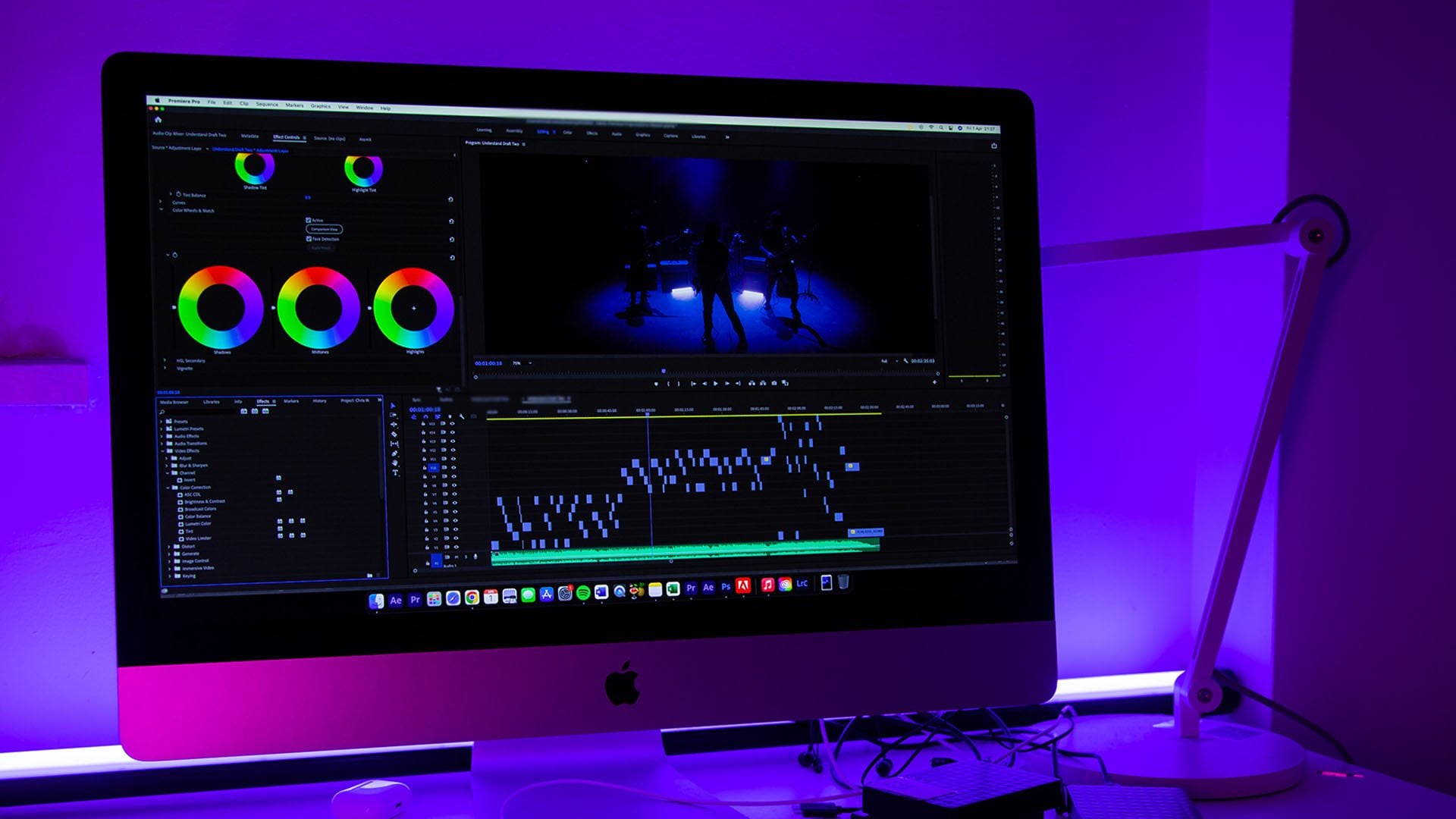
Transcription
1. Intro: Salut, je m'appelle Ben et je suis
un créateur de contenu à plein temps. J'ai actuellement mis en ligne près
de 2 000 vidéos, la
fois sur mes propres projets personnels liés à la
chaîne et pour d'autres créateurs avec lesquels
j'ai travaillé par le passé. J'ai donc passé beaucoup de temps derrière l'écran à
éditer des vidéos. Je suis pour la plupart autodidacte. J'ai beaucoup expérimenté. Et savez-vous ce qui a vraiment été
le plus difficile ? Commencer et me
familiariser avec tous
les principes fondamentaux que je devrais utiliser
chaque jour en tant que créateur de contenu. C'est donc l'objet de ce
cours. Je ne vais pas perdre
votre temps si toutes les fonctionnalités sophistiquées
ou certains outils d'édition
que la ou certains outils d'édition plupart des autres
cours d'édition passent en revue. Je vais spécifiquement vous apprendre
étape par étape comment partir de zéro et comment monter correctement une vidéo pour que tout public puisse la regarder. Mais surtout, je vais
vous aider à devenir aussi efficace que
possible pour rendre l'ensemble de
ce processus beaucoup plus facile qu'il n'
y paraît. J'espère qu'à la fin, vous serez en mesure de
monter une
vidéo d'une demi-heure en moins de dix minutes. J'espère donc que vous apprécierez le cours.
2. Configuration de base (commencer: Passons d'abord en revue la configuration
générale, le
fonctionnement du programme et la façon dont
vous commencez à l'utiliser. C'est la première fois que nous ouvrons Premier Pro, je vais juste passer en revue
les bases très rapidement. Et puis aussi comment adopter le bon flux de travail et comment tout est en
corrélation les uns avec les autres. Il s'agit essentiellement de l'
écran que vous rencontrez lorsque vous ouvrez Adobe. Ce sont tous
des projets plus anciens
sur lesquels j'ai travaillé et qui se trouvent toujours sur mon ordinateur et
que je n'ai pas supprimés. Mais si vous créez un nouveau projet, voici quelque chose de
très important que vous devez toujours garder à l'esprit. Chaque fois que je travaille sur une vidéo, je vais simplement aimer,
comme vous le voyez, que j'
essaie d'être organisée. Je pense qu'il est très
important d' organiser
tous vos fichiers. Supposons que je veuille créer
une vidéo pour ma chaîne principale. Je n'ai pas ajouté de dossier
, comme toutes mes modifications. Et voici les modifications apportées à Skillshare. Vous devez donc toujours en
créer un dossier spécifique pour le projet sur lequel
vous travaillez. Donc, si vous voulez créer une vidéo, créer un dossier intitulé ISIL à
partir de votre vidéo ou autre, et sélectionner le dossier,
alors vous pouvez choisir un titre ou ajouter
Skillshare décoloré. Ensuite, j'appuie simplement sur OK, maintenant la raison pour laquelle
vous voulez toujours créer un dossier séparé est, comme vous le verrez dans
ce Skillshare ajouté pour suivre le vôtre,
votre fichier de projet. Mais aussi si vous regardez un projet précédent sur
lequel j'ai travaillé. Outre le fichier de projet, vous disposez également d'un
dossier de sauvegarde automatique dans lequel il crée un
support de modèle d'animation graphique, un autre dossier. Et en plus de cela, vous pouvez y faire glisser les anciens fichiers que vous souhaitez utiliser
pour vos projets vidéo. Si vous avez besoin de télécharger
des photos sont des actifs, je peux simplement les vider ici. Ensuite, une fois que j'aurai terminé
ce projet, je pourrais
simplement supprimer ce dossier. C'est pourquoi vous souhaitez
principalement
avoir un dossier séparé
chaque fois que vous créez un projet. Maintenant, il s'agit de la métrique
de filtrage. Si vous êtes sur le
plan graphique maintenant, moi, j'utilise toujours les graphismes ici, mais vous pouvez aussi faire l'
apprentissage, les effets additifs. Comme beaucoup de gens
utilisent des mises en page différentes. J'utilise toujours des graphiques, donc c'est celui que
j'utiliserai si vous voulez
suivre, car tous les outils
que j'utilise régulièrement sont parfaitement alignés . Donc je le sais, je
n'ai pas défini dans les médias
de changer les autres. Parfois, le son, si je veux m'embêter
, les
pistes audio sont un peu plus nombreuses. Mais pour ce qui est du graphisme,
vous voyez essentiellement quatre panneaux ici. Ils sont tous assez
vides et interagissent
tous les uns avec les
autres de différentes manières. C'est là que se trouvera votre aperçu
vidéo. C'est là que se trouve votre chronologie, où vous travaillez sur votre vidéo. Voici où se trouvent tous vos
fichiers et les effets que vous pouvez
appliquer. Cela aussi. En gros, une façon de
manipuler la chronologie de manière plus approfondie avec des effets ou
d'accéder aux clips source. Tout cela n'avait
peut-être aucun sens, mais cela deviendra
évident au fur et à mesure que nous passerons aux prochains cours ou dans les prochaines vidéos et que nous verrons comment les utiliser. Maintenant, la dernière chose que je
vais aborder pour l'instant, une fois que vous serez dans ce programme,
c'est que vous voulez récupérer vos fichiers vidéo ici. Je vais donc juste
choisir un fichier aléatoire parmi mes enregistrements. Alors allons-y et vous souhaitez le faire glisser
dans votre projet ici. Maintenant, ce sont vos projets. Il existe également des moyens
de le faire si vous accédez à Media Browser. Et maintenant, vous pouvez simplement
naviguer sur votre ordinateur pour un dossier
contenant les fichiers vidéo sur lesquels vous souhaitez travailler. Je le fais rarement parce que
cela demande plus d'efforts. Mais cela vous permet d'avoir plusieurs
fichiers vidéo dans un seul dossier avec tous vos actifs
déjà créés. C'est probablement mieux
car vous aurez instantanément accès
à tous vos paramètres, euroacides
oraux que vous pourrez intégrer
à votre chronologie. Mais en général, je vais
simplement dans l'onglet Projet et je fais
glisser tous les fichiers
dont j'ai besoin ici, puis je travaille à partir de là. Il s'agit donc de la
configuration générale d'Adobe. C'est ainsi que vous le lancez, comment je procède habituellement pour
organiser un projet, le
configurer et
récupérer mes fichiers. Et maintenant, voyons
comment commencer. Les raccourcis et les modifications.
3. Raccourcis et gains de temps: Passons donc en revue les raccourcis. C'est la
chose la plus importante à propos de l'édition. C'est la plus grande
bouée de sauvetage que tu devrais apprendre et qui
m'a fait gagner beaucoup de temps. Accédez à l'
onglet Modifier en haut à gauche et accédez aux raccourcis
clavier. Vous verrez cette fenêtre contextuelle, qui ne contient que tous les
raccourcis dont vous disposez. Je vais modifier la
disposition du clavier. Et j'ai, en gros, si vous appuyez sur un
bouton, vous verrez ce qu'il fait
sur le côté droit. Maintenant, je ne vais
vous montrer que quelques raccourcis que j'utilise à peu près chaque fois que j'ajoute que j'appuie sans arrêt et que je suis
devenu une mémoire musculaire. Et ce sont des raccourcis
que vous
souhaitez également utiliser dès le départ. Donc, vous augmentez votre
mémoire musculaire et cette habitude. Et puis vous entrez simplement dans ce flux où vous pouvez être
facilement ajouté sans réfléchir. Parce que si vous n'utilisez pas de
short, parce que, en gros, si vous faites glisser ce fichier vidéo
sur votre timeline, le voici.
Si vous voulez le modifier
, vous devrez
naviguer dans ces outils comme
s'il Si vous voulez le modifier
, vous devrez s'agissait de l'outil Cut. Vous pouvez effectuer une découpe ici,
puis
revenir à l'outil
de sélection. C'est ainsi que j'ai commencé à
faire des coupes au début. Et évidemment, cela
demande beaucoup d'efforts voire plus d'efforts que le
simple fait de le faire. Et il y a une coupure, j'
appuie simplement sur le seul bouton de
raccourci. Et il y a beaucoup d'
autres choses intéressantes que vous pouvez faire qui vous
feront gagner beaucoup de temps et qui sont toutes
plus faciles que de devoir déplacer votre
souris sur l'ensemble du terrain. De plus, vous voyez maintenant comment
ces panneaux interagissent. Voici donc vos fichiers,
votre chronologie. Et ici, vous pouvez voir l'aperçu
du fichier vidéo sur la chronologie. Revenons donc aux raccourcis, essentiellement celui que je viens d'
utiliser pour ajouter une modification. Cela s'
appelle donc littéralement ajouter des modifications. Donc, si vous tapez add edit ici, vous pouvez voir ce qui est
scientifique actuellement. Et si vous souhaitez attribuer un
nouveau bouton, vous pouvez le faire. Je l'ai mis sur un, ce qui est tout dont
j'ai besoin pour changer de clavier
à nouveau, c'est en haut à gauche. Vous pouvez choisir la disposition de
votre main ou
le beurre que
vous utilisez le plus à l'aise. Mais assurez-vous qu'il y a des boutons
autour de cela, car vous devez évidemment attribuer plus de
raccourcis. Mais j'utilise un donc
chaque fois que je veux apporter une modification, j'appuie sur Enregistrer la suivante
que vous souhaitez attribuer comme suppression par ondulation. Donc Ripple supprime, je pense que je ne me souviens pas quel
est
le témoin standard, mais j'ai un ensemble
en bas à droite pour la raison que je ne l'utilise plus tant
que ça, mais c'est quand même utile à utiliser. Parfois, vous pouvez le
placer à côté du a si vous souhaitez ou quelque part
à cette proximité. Je l'ai juste ici et je l'ai
un peu appris de cette façon. Il est donc un peu difficile de le déplacer
maintenant et de le réapprendre. Je vais bien, il suffit de bouger un peu ma
main. Mais en gros, cela
fait chaque fois que vous aurez,
disons, que je fais une coupure ici et que je fais une découpe ici et que j'ai
ce fichier entre les deux. Maintenant, ce que je faisais auparavant, il
suffit de le supprimer et de les
rassembler. Hein ? Maintenant, ce que fait la suppression par ondulation,
c'est que si vous cliquez avec le bouton droit de la souris ici, vous pouvez voir Ensuite, il supprime simplement tout l' espace
vide entre
les deux clips. Donc c'est en quelque sorte
le raccourci en premier, vous pouvez également le faire si
le fichier est toujours là. J'ai donc juste fait deux coupes
et au lieu de supprimer maintenant, je peux appuyer sur le bouton Supprimer, et cela supprime automatiquement le fichier et les assemble. C'est donc une bonne façon
de sortir cet air, mais en les
remettant en place,
encore une fois, pour rationaliser un peu plus le
processus. Et puis il y a
un autre raccourci dont vous auriez besoin pour avoir un scientifique et je pense que j'
utilise encore plus que celui-ci. Et c'est ce qu'on appelle
une garniture ondulée. Modification précédente pour jouer en tête. C'est une bouchée, une très
longue phrase pour un raccourci, mais en gros, ce que cela fait, je l'ai sur Q juste en
dessous du a pour moi. Si je reviens au clavier. Il en va de même pour une combinaison de l'ajout, de
la modification et de l'ondulation, supprime, fait une coupe et supprime
tout ce qui se trouve devant elle. Encore une fois, attribuez-le
à ce que vous voulez, mais je vais vous montrer à quoi il sert. J'ai donc ce cran ici. C'est entre ces deux vidéos. Et au lieu de
faire une coupure ici, je suis en train d'analyser ça
et d'annuler des suppressions, ce que je faisais auparavant. Avant de
réussir ici, je peux simplement appuyer sur le Q maintenant, qui est la garniture ondulée de la tête de lecture
précédente. Et j'ai tout fait pour moi ici. Vous ne l'avez peut-être pas
remarqué, mais si je contrôle Z et que je reviens en arrière, si j'appuie sur le Q pour effectuer cette modification, sélectionnez le
tableau précédent et supprimez-le. Et en gros, vous aurez fait une découpe qui permettra finalement
de tout assembler. Donc, en gros, c'est ainsi que fonctionne
mon processus d'édition, principalement avec ces raccourcis. Je passe juste en revue
le clip vidéo. J'appuie sur a pour ajouter une
modification ou ajouter une découpe. Je veux dire, si je
veux que cela soit supprimé, j'appuie sur le Q et j'ai fait
un montage afin que vous puissiez voir à quel point ce processus
peut être
rapide si vous
éditez une vidéo et que vous
supprimez simplement cet espace. Donc, vous voulez vous y
habituer, commencez à les utiliser dès
le départ lorsque vous êtes trié au lieu
de n'importe quel autre outil. Et de cette façon, vous
comprendrez que
les habitudes sont quelques autres raccourcis
qui méritent d'être mentionnés. contrôle est évidemment une sauvegarde, mais vous devez prendre l'habitude de le
faire chaque fois que vous effectuez
une grande partie de édition ou que
quelques minutes passent. Habituellement, chaque fois
que je fais quelques modifications, il suffit d'appuyer sur Control
S par habitude. Le projet va être
enregistré automatiquement. Tu n'as pas à
t'inquiéter à ce sujet. Maintenant, d'autres raccourcis ou boutons
invités
sont utiles lorsque vous naviguez dans
la chronologie, car c'est principalement là
que vous
travaillez la plupart du temps. Si vous faites défiler la page, vous
allez de gauche à droite. Si vous appuyez sur
Alt et que
vous faites défiler la page, vous pouvez effectuer un zoom arrière et
ainsi obtenir une vue d'ensemble de votre travail
ou, si vous souhaitez
l'ajouter un peu plus
précisément, vous pouvez zoomer en avant. Ensuite, une autre option très utile
est que si vous allez le côté gauche et
que vous appuyez sur Alt et que vous faites défiler la page, vous pouvez élargir les treks. Donc, si vous souhaitez voir
le son plus clairement, vous pouvez le faire en faisant défiler la page ici. Si vous voulez voir
les séquences vidéo, je veux dire, c'est un peu qui
ne fonctionne pas vraiment, mais je suppose que vous pouvez les
agrandir si vous
travaillez avec des photos. Mais d'une manière générale,
pour moi, l'
audit est plus important si je
travaille dessus, ce me permet de voir les niveaux audio et de travailler un peu mieux avec
eux. , une dernière
chose est que vous pouvez également appuyer sur Ctrl et faire défiler les pistes audio. Si vous
agrandissez
les pistes audio, Si vous
agrandissez
les pistes audio comme si vous
appuyiez sur Ctrl, vous ferez simplement
défiler vers le haut et vers le bas. Je ne l'utilise pas souvent, mais si vous travaillez
avec plusieurs couches, disons que vous avez
cinq ou six couches vidéo, les couches peuvent sortir du cadre et vous
devrez maintenant appuyer sur Contrôlez et faites défiler
pour atteindre ces couches finales. Ce ne sont là que des moyens de naviguer
rapidement dans la chronologie
lorsque vous travaillez. Et il y avait des raccourcis
importants que vous deviez utiliser. Un dernier raccourci que
vous pouvez également attribuer. Mais je ne crois pas l'avoir
déjà signée,
mais je me suis juste habituée à l'
habitude de le faire sous forme d'ajout de fondu. Je pense appliquer la transition vidéo
et appliquer l'usure audio. Donc, si vous voulez appliquer la transition
vidéo pour moi en tant que Control D et que vous appliquez toutes vos
transitions audio de transition, c'est Control Shift. Encore une fois, vous pouvez
les modifier si vous le souhaitez. Donc, ce que cela fait, c'est si
vous appuyez sur Control D, culture shift D,
car vous verrez qu'un fatal est apparu sur
le code que vous avez créé. Donc, si vous travaillez
avec des fondus, beaucoup de personnes
peuvent sauter des coupes, mais j'utilise parfois des fondus. Vous ne pouvez tout simplement pas
faire de coupure ici. Ensuite, j'appuie simplement sur Control D, Control Shift D lorsque je
sélectionne cette fille. Et je devrai m'appliquer
aux fondus de base. Si vous souhaitez
modifier cette phase, vous pouvez accéder aux Préférences puis à la chronologie en bas. Ensuite, vous verrez ici le temps de transition par défaut si vous souhaitez
le changer en secondes d'image, durée que vous souhaitez. Il s'agit des raccourcis les
plus utiles que j'utilise régulièrement. Alors mettez-vous à l'aise avec. Nous allons maintenant examiner le processus
de
montage réel, le déroulement des
choses et
la façon dont vous optimisez
correctement la création d'une vidéo.
4. Processus de flux de travail et de modification: Donc, d'une manière générale, si c' est moi qui travaille sur de
vrais projets, eh bien, je ferai de même. Il suffit de glisser
le fichier vidéo ici et c'est parti. La première chose que je fais est d'agrandir
la piste audio. C'est l'une des plus grandes bouées de sauvetage que
j'ai découvertes également, en particulier avec le
jeu que j'ai ajouté. J'ai donc l'habitude de jouer à Hearthstone, une vidéo d'une
demi-heure, et je veux en découper le plus possible,
autant d'air que possible. Parce que dans ce jeu, juste de petits moments
où rien ne se passe. Et en regardant le son, je peux me voir ou voir ma façon de parler. Et puis je peux voir
où rien ne se passe
, à savoir,
par exemple, ce port. Ensuite, je peux juste
le sortir sans que tu aies à regarder la vidéo. C'est ainsi que vous pouvez modifier
les parties que vous n'avez
même pas besoin de voir. Par exemple, je sais que rien ne
se passe là-bas. Je ne parle pas. Rien ne se passe à
l'écran. Pour que je puisse le faire sortir comme
ici, rien ne se passait. Don, je viens de sortir. Je ne sais pas ce que c'est que
cinq secondes de cet air. Et c'est ainsi que je procède au
montage d'une vidéo très rapide. Maintenant, bien sûr, si vous
voulez faire le strict minimum, c'est ainsi
que vous pouvez
passer rapidement vidéos et peut-être
cinq minutes. Vous n'avez même pas besoin
de regarder la vidéo, suffit de la parcourir chaque fois que
c'est le cas, cet air et vous
ne verrez rien d'intéressant
se passer à l'écran. Tu l'arrêtes et ensuite
tu pourras reprendre ta vie. Encore une fois, les raccourcis que j'
utilise sont le bouton Ajouter des modifications, qui est le bouton A pour moi. Et puis ils les ondulent sur la tête de jeu
précédente qui
est aiguë juste en dessous. Et maintenant, si, pour une raison ou une autre, j'ai fait des
coupures mais que j'ai oublié, disons que je fais une coupure ici,
mais que j'ai oublié de la supprimer, mais elle doit être supprimée. Ensuite, j'utilise l'
autre que j'ai assigné, qui est une
suppression par ondulation ou vous pouvez supprimer d'abord
, puis la supprimer par ondulation. Mais oui, c'est une façon
orale le faire. Et encore une fois, si je pense que
le destin s'applique ici, alors je me contente de Control
D et Control Shift. Vous avez ces fondus
de base ici. C'est le
processus de montage de base si je vais très vite, maintenant, une autre vie si
vous voulez aller vite. Donc, par exemple, je ne
sais pas si je veux conserver ce morceau de son. Je ne sais pas ce que je veux
dire ici ou s' se passe
quelque chose d'intéressant, mais ce n'est pas le cas. J'appuie juste sur la touche espace pour jouer, donc c'est ce que je fais d'habitude. Je joue juste et je
le regarde. Vous pouvez appuyer sur Espace puis sur L, ce qui permet aux étudiants de passer plus rapidement. Donc, chaque fois que vous appuyez sur L
, cela va l'accélérer. Et si tu appuies sur
J, ça revient en arrière. Je pense que vous pouvez aussi revenir
en arrière, ce que j'utilise rarement. Ce n'est pas vraiment utile, mais
vous pouvez appuyer sur Alt Space pour
jouer à Press et à d'
anciens et anciens L et plus vite ça va descendre. Si vous souhaitez parcourir des clips, je vous recommande de le
faire deux fois plus vite. Vous allez gagner
encore plus de temps. Encore une fois, tout cela
doit devenir une habitude. Les deux premières vidéos que
nous allons ajouter, elles seront probablement un peu instables, elles prendront encore beaucoup de temps. Mais plus vous
essaierez ce processus et vous vous
souviendrez des boutons sur lesquels appuyer, plus
vous serez naturellement en mesure de
naviguer dans tous les clips et faites-en quelque chose de
beau. Et honnêtement, c'est la majeure partie
du processus de montage, comme je le pensais, celui-ci
va être beaucoup plus long, mais il s'agit simplement de
regarder l'audio, parcourir les
clips soit en faisant simplement glisser le tête de lecture,
ce que je fais habituellement. Je ne joue pas
tout ça parce que c'est une perte
de temps. Je viens de le parcourir
et chaque fois que c'est un moment, je pense que je dois me demander si cela vaut la peine de le
garder ou non. Comme un antibiotique comme celui-ci,
je peux déjà me couper. Je sais que rien ne se passe, mais je pourrais juste
doubler la vitesse. Et c'est tout. Il s'agit simplement du flux de travail de base. Je sais qu'il y a beaucoup
d'autres choses que nous pouvons examiner : tous ces préréglages, l'étape des effets, toutes
ces étapes en haut. Encore une fois, je ne veux pas
compliquer les choses au cas où
vous débuteriez. Comme si j'utilisais à peine toutes
ces choses de toute façon
chaque fois que je fais du montage. Donc, dans le prochain cours, j'
en parlerai. Effets utiles et
autres conseils utiles que vous souhaiterez peut-être
inclure dans vos vidéos. Parce que, bien sûr, le
simple fait de faire de
telles modifications permet déjà d'obtenir une vidéo
captivante, mais
cela manque, ce sont des tartes. Nous allons donc ajouter ces
espions dans le prochain cours.
5. Des effets importants: Alors, comment rendre les choses
plus intéressantes dans Adobe ? Au lieu de simplement
réduire cet air ? La première chose que je
vais regarder est cette étape d'effet en
bas à gauche. En gros, si tu y vas, disons que je veux
zoomer quelque part, comme Li qui joue ce
dossier judiciaire chaque fois que je le laisse tomber. Cette partie, disons que je
veux zoomer sur ce qui se passe. J'ai isolé les segments que
vous venez de surligner, puis en haut à gauche, vous
accédez au Contrôle des effets. Il s'agit essentiellement de
toutes
les commandes du clip que
vous avez sélectionné. Et ici, vous avez
une position, une échelle. Et par exemple, si je
veux zoomer ici, je peux simplement faire glisser l'échelle vers le haut. C'est aussi simple que cela. Vous voulez le déplacer
dans le monde universitaire, double-cliquez ici pour
que je puisse le déplacer librement, ou je peux simplement modifier
ces coordonnées de position et les déplacer également. Et c'est tout. J'ai fait un moment fort. Donc, c'est comme ça que vous pouvez faire des choses
simples comme celle-ci. Je l'utilise aussi fréquemment. C'est quelque chose qui
apparaît comme si je
devais constamment isoler de
petits clips
et zoomer sur mon visage. Donc je vais juste ici. Je zoome puis je m'
assure trouver ma webcam
en bas ici. Ensuite, j'ai juste fait un
petit surlignement de mon visage. Je ne sais donc pas quel type de
contenu vous allez créer. Ça peut être du game play,
ça peut être du truc IRL. Cela pourrait donc être moins
pertinent pour vous. Mais peu importe ce que vous allez faire maintenant, vous savez où se situe l'
effet. Position de l'échelle, rotation, je suppose que si vous
voulez faire pivoter le club, c'est à vous de décider. Point d'ancrage, je n'en
regarderais pas trop. C'est plus utile si
vous prévoyez de faire des transitions mobiles ou si vous
zoomez sur des objets que point
d'ancrage vous sera plus utile ou si vous faites une rotation, je
Je suppose que si vous voulez faire
pivoter dans le coin, en gros, le point d'ancrage
est le point autour duquel les choses reprennent,
reprennent et se terminent. Par exemple, si je redimensionne maintenant vous verrez que je vais
aller en haut à gauche. Ou si je fais une rotation, elle
tournera en haut à gauche. C'est donc ce que fait le point
d'ancrage. Mais encore une fois, rien de trop intéressant, si
vous ne faites que
commencer et qu'ils sont opaciques, nous rendons les choses
plus transparentes. Donc, si vous avez plusieurs
couches et que vous voulez en rendre une
un peu plus transparente, vous pouvez utiliser l'opacité
. Ensuite, je suppose qu' une autre utilisation assez fréquente est également
un niveau sur
les pistes audio. Donc, je peux généralement augmenter
le son à environ cinq. Je pense que c'est un peu silencieux. Si je joue de la musique, je passe généralement à moins 30. Mais encore une fois, vous pouvez modifier vous-même le niveau audio. Maintenant,
j'utilise régulièrement quelques autres
effets . Je vais donc
mentionner que c'est ce que j'
ai et ordonner les effets
ici. Donc, pour arrêter les effets
qui
s'appliquent principalement au clip que vous avez
sélectionné dans votre timeline. Mais si vous recherchez,
disons, des corrections de couleur, des choses de ce genre, je
vous recommande de passer à
cette étape d'effet. Et celui que j'utilise le
plus est le Lumetri Color. J'ai été de couleur Lumetri. Voici la bonne. Vous pouvez simplement le faire
glisser sur le clip vidéo auquel
vous souhaitez appliquer. Et il est maintenant appliqué ici
et les effets en haut. C'est ainsi que fonctionnent les effets. Si vous recherchez des
effets vidéo et des transitions, vous pouvez voir ce que cela
a à offrir ici. Il existe un tas d'effets
prédéfinis. Vous pouvez même en télécharger
d'autres si vous le souhaitez. En gros, il vous suffit de les
faire glisser sur le clip. Ils veulent les appliquer pour
sélectionner le clip, puis accéder à l'onglet Effets et il
devrait apparaître ici. La couleur métrique vous
permet de faire des choses comme la correction de base, qui correspond simplement à la température
au-dessus de l'épaule, c'est-à-dire que si vous
voulez choisir une exposition de couleur, donc la luminosité et le contraste les reflets font
ressortir les reflets plus d'ombres. Tous les éléments de base dont
vous avez besoin si vous
corrigez les couleurs et
disons une photo principalement en extérieur
ou sur votre visage. Et bien sûr, c'est
aussi la saturation, mais je recommande
d'opter pour la couleur métrique. Je l'utilise la plupart du temps. Et un autre que j'utilise
assez souvent est le HLS des couleurs, balance des
couleurs, le HLS, qui permet également une certaine balance des couleurs,
mais d'une manière différente. Comme
vous pouvez le voir, c'est beaucoup plus simple , si vous pouvez à nouveau changer la couleur à laquelle vous
voulez que les objets ressemblent. Mais cela est plus
situationnel que
la légèreté et la saturation. Donc, si je veux que quelque chose
soit très clair ou très sombre, je vais ici. Et aussi la saturation. Si vous voulez juste jouer
à Saturation et rien d'autre, vous
pouvez y aller. Ceci. L'une est encore une fois plus situationnelle, juste une version plus simplifiée
de ce que nous venons d'examiner. Le premier effet d'ordre
que je recommande est le flou gaussien. Je ne sais pas si c'est ainsi que cela se prononce, mais voilà. gauche, va à Sean Blur. C'est juste l'
effet de flou de base que beaucoup de gens utilisent. Si vous avez besoin de flouter
quelque chose, faites-le glisser à nouveau sur votre clip, surlignez le clip
et vous pouvez simplement faire glisser ce flou vers le haut.
Tu y vas. C'est juste le flou de base. Maintenant, le dernier effet
qui, selon moi, mérite d'être inclus est la récolte,
qui, comme on pouvait s'y attendre, est une matière végétale. Donc, si vous le faites
glisser sur un fichier vidéo, le recadrage apparaît, vous pouvez simplement choisir la
région de votre choix. Vous pouvez même le faire manuellement ici. C'est donc ça la beauté. Vous pouvez simplement entrer ici, mais si vous avez besoin de
chiffres ou de pourcentages spécifiques, vous pouvez simplement le faire glisser ici, selon votre préférence. Ce sont les effets que j'utilise la plupart du temps lors de l'édition. Ce sont ceux pour
lesquels j'ai
créé des préréglages pour nous tous, et c'est quelque chose que
nous examinerons dans le prochain cours, savoir comment
automatiser tout cela, comment vous
simplifiez les choses, plus plus facile, et quelques autres étapes supplémentaires
importantes qui, je pense, pourraient
vous aider tout au long de votre voyage.
6. Des images clés, des préréglages et d'autres conseils: est maintenant temps de passer à quelques conseils supplémentaires et choses
importantes que vous devriez savoir si vous envisagez vraiment d'éditer davantage. Et il s'agit tout
d'abord des images-clés. Les keyframes sont un concept
important. Faisons en fait une chronologie
claire. Mais un fichier vidéo est de retour. Et je vais juste
sélectionner la première partie ici. En gros, nous avons
examiné les effets que nous pouvons mettre à l'échelle et d'
autres choses de ce genre, mais nous voulons avoir quelque chose de
plus dynamique et de plus émouvant. Et c'est là que cette
barre latérale est utile. Si vous, disons, appuyez sur le chronomètre ici,
activez l'animation. Vous verrez apparaître quelque chose
ici, qui est une image-clé. Cela signifie qu'à ce
stade, échelle, 100. Et je voulais zoomer, disons que je vais ici et que
je vais
maintenant monter l'échelle à 142 dans ce cas. Maintenant, entre ces
deux images-clés, elle passera des cent trente,
cent quarante deux. Je peux le déplacer, mais je suis allé
sur les bords et maintenant, si on regarde la vidéo, elle zoome. est ainsi que s'inquiétaient
les keyframes. En gros, si vous
voulez que les objets bougent, vous pouvez changer de position,
choisir des échelles, des rotations, une opacité qui est principalement utilisée si
vous faites un fondu, par
exemple, vous pouvez déjà
faire un fondu comme nous l'avons vu avant. Si vous appuyez sur Ctrl
D, le champ est appliqué. ailleurs, si vous cliquez sur un
fondu, les effets s'
ouvrent également et vous pouvez l'étendre si vous le souhaitez. agit du fondu qui apparaît
à partir du noir dans votre vidéo, ou vous pouvez le faire manuellement sélectionnant simplement
le fichier vidéo, revenant sur l'opacité, en
cliquant sur le chronomètre. Vous commencez à 0. Si tu trouves que c'est un peu cuit,
alors c'est toujours un peu salissant. Vous devriez le faire sur des clips
plus courts afin mieux gérer votre
temps. Mais disons que je
voulais me concentrer sur ce point. Oui, tu ne peux pas
vraiment le
redire pour l'instant parce que
j'utilise un fichier d'une demi-heure. Mais si vous faites glisser le curseur ici sur cette
chronologie ou sur cet élément en bas, vous pourrez zoomer et
voir les deux images-clés. Maintenant, il passe également de
0 à 100. Juste un peu de plasticité. C'est ainsi que fonctionnent les keyframes. Des trucs d'animation de base. Si vous voulez avoir plus de
mouvement dans vos clips
, je l'utilise
régulièrement également. Le suivant concerne les préréglages personnalisés. Donc, si vous passez aux
effets, vous
aurez peut-être remarqué qu'
il y a un dossier de préréglages qui
sera probablement vide pour la plupart d'entre vous et moins
rempli de choses différentes. Et en gros, vous pouvez activer tout ce qu'ils veulent
et le prérégler. Simplifiez donc
le processus. Vous pouvez voir ici un tas de corrections de
couleur, qui sont essentiellement des corrections d'
appel que j'
ai faites pour certaines prises de vue, comme pour certaines situations, des angles de caméra
incertains, certaines heures de la journée. Et je peux simplement le
faire glisser sur mon clip et vous verrez
qu'il
applique automatiquement la couleur Lumetri, qui contient un tas de paramètres
que j'ai déjà intégrés. Donc, si vous souhaitez
créer votre propre préréglage,
supposons que vous vouliez
le préréglage couleur HLS. Il vous suffit donc de faire glisser Color HLS sur. Vous pouvez modifier les réglages
quelle que soit votre jambe. Allons-y. Cela a l'air horrible,
mais peu importe, vous
voulez juste surligner, équilibrer les
couleurs, cliquer avec le
bouton droit de la souris, enregistrer le préréglage. Et c'est aussi simple que cela. Ils lui donnent simplement un menu, appuyez sur OK, et il devrait
apparaître dans ce dossier. Ensuite, chaque fois
que vous souhaitez réutiliser les paramètres, vous pouvez simplement accéder à
votre dossier de préréglages
et le faire glisser sur votre clip. Et vous pouvez le faire
avec n'importe quoi, même si vous créez
simplement un effet de zoom, par
exemple, ce
simple effet de pop est celui que j'ai enregistré. Prenons une
photo aléatoire comme celle-ci. L'un de moi quand j'étais enfant. Et je veux que ça apparaisse ici. Ce que je ferais, c'est simplement le faire glisser
et si je le joue, vous le verrez apparaître et une
ombre automatique est également appliquée. En gros, comment fonctionne
comme je viens de faire une balance. Je vais zoomer ici.
J'avais deux images-clés, une à 0, maintenant une qui ajoute 100, et j'en ai ajouté un peu. Si vous cliquez sur cette flèche
ici, plus avancée, j'y ajoute un petit effet , une petite courbe. Mais si vous passez à Motion
et que vous enregistrez ce préréglage, vous pouvez même enregistrer des échelles des animations
ou
quoi que ce soit d'autre. suffit d'appuyer dessus pour obtenir deux choses. Il possède à la fois l'
ombre projetée et le mouvement. Donc, si vous souhaitez sélectionner les deux, maintenez
simplement la touche Ctrl enfoncée. Cliquez sur les deux. Vous pouvez maintenant cliquer avec le bouton droit sur
Enregistrer le préréglage et
les deux apparaîtront
dans votre préréglage, mais c'est ainsi que vous créerez vos
propres préréglages et les appliquerez. Maintenant, je
pense qu'une autre chose est vraiment importante si vous souhaitez également créer
des préréglages. J'ai réalisé, par exemple,
ce point fort, qui met en valeur une petite
partie de la vidéo. J'ai aussi cette version
qui n'est qu'une boîte jaune. Si vous voulez le faire,
les masques sont vos amis. Le masque est vraiment important. En gros, je vais
revenir à Color
HLS, et
c'est pourquoi j'utilise la couleur
HLS plutôt que la couleur Lumetri parfois si je l'applique
ici et que je la crée, disons complètement noire, mais je ne veux pas que cela soit
appliqué à l'ensemble du clip. Ensuite, vous pouvez collecter, par
exemple, ce rectangle ou dessiner
librement ou créer un cercle. Je vais cliquer sur
le rectangle. Et vous avez vous-même un masque, qui n'est qu'une partie de la vidéo
concernée. Vous pouvez le faire avec tout
sauf des corrections de couleur. Mais par exemple, si
vous voulez juste me corriger en
couleur en bas, les droits peuvent créer un masque, mais au-dessus de la
caméra ici et puis juste corriger les couleurs et cela ne fera que
Appliquez-le à cette boîte. Fait quelque chose d'utile au cas où vous voudriez faire des surlignements. C'est ainsi que fonctionnent les masques. Et je pense que c'est une fuite vers la plupart des effets, si vous le souhaitez. Mais l'effet qui s'
applique le mieux est probablement le flou gaussien. Supposons que vous ayez un flou et que vous l'appliquiez à votre chronologie. D'habitude. Vous souhaitez flouter les
spécificités de votre vidéo. Supposons que vous souhaitiez
censurer quelque chose qui n'est approprié ou que vous ne
voulez pas que le spectateur le voie, puis vous faites simplement glisser
votre pinceau sur vous tout en augmentant le flou
autant que vous le souhaitez,
autant que vous le souhaitez comme vous le
jugez approprié. Maintenant, si le flou gaussien ne fait pas
l'affaire, il y a aussi, je pense, oui, de la mosaïque et
ce ne sont que des effets de pixels. Donc, au cas où vous voudriez sortir un pixel, quelque chose de mosaïque
sera votre ami. Mais si vous optez pour le flou, vous suffit à nouveau
d'ajouter un masque et maintenant vous pouvez simplement flouter la partie de la vidéo que vous souhaitez. Masquer la morsure plus grasse, c'est à
quel point les bords sont doux ou s'ils n'avaient que
des bords , ils doivent être vraiment
rugueux, comme ici. Vous avez juste 0 si vous
voulez que les bords soient un peu plus logiciels,
vous pouvez simplement augmenter ce chiffre. Encore une fois, il suffit de modifier
les paramètres jusqu'à ce que vous trouviez quelque chose
qui fonctionne pour vous. Mais ce ne sont que
les effets que j' utilise la plupart du temps, comment les appliquer,
comment fonctionnent les masques et comment créer des
préréglages à partir de ceux-ci. Ainsi, vous pouvez simplement accéder à votre dossier et
les faire glisser sur votre chronologie
sans avoir à faire la même chose encore
et encore Je crée même un
nouveau zoom de dossier, qui c'est juste que
certaines caméras indiquent que si je fais ça, elle
zoomera automatiquement sur ma caméra parce
que bon, c'est le mouvement que je mets. Deux autres choses
que je veux montrer
ici, à savoir qu'elles
ne sont pas affectées à la base. Ce sont donc tous les effets
que je voulais
éliminer et les préréglages.
Disons que j'ai mon fichier
vidéo ici,
mais que se Disons que j'ai mon fichier
vidéo ici, passerait-il si vous aviez
un fichier vidéo d'une ou deux heures ? Je ne veux pas utiliser les deux heures
par défaut. Ensuite, vous devrez
peut-être regarder ici où le clip dure environ cinq minutes que
vous voulez utiliser. Mais il existe un moyen plus rapide
si vous allez à la source ici, car la plupart du temps,
nous serons vides. Mais si vous faites d'abord glisser votre fichier
vidéo ici, vous obtenez juste un préréglage
de l'ensemble du fichier. Et maintenant, voyons voir,
vous voulez trouver ce clip de cinq minutes et c'est la seule chose que vous
souhaitez utiliser pour le modifier. Vous pouvez simplement appuyer sur les
boutons I et O, qui signifient entrée et sortie. Donc, si vous trouvez le
début de votre clip, appuyez sur I comme n, et sur le n, vous appuyez sur O pour indiquer que Arctic Coastal, le
faites glisser si vous le souhaitez. Maintenant que vous avez
surligné le clip de cette source que
vous souhaitez utiliser, il vous suffit de faire glisser
ce fichier vidéo sur votre chronologie
et vous avez terminé. Maintenant, une autre
chose intéressante que vous pouvez faire est simplement faire glisser à partir d'ici, c'
est-à-dire de faire glisser la vidéo uniquement ou de faire glisser l'audio
uniquement au cas où vous auriez juste besoin d'utiliser la séquence vidéo ou si vous avez juste besoin de
utiliser la séquence audio. C'est également possible. Gardez cela à l'
esprit. Et si vous souhaitez utiliser
une partie différente de la vidéo,
vous pouvez simplement cliquer avec le bouton droit sur la chronologie ici et cliquer
sur Effacer les entrées et les sorties. Cela va à nouveau supprimer
les marqueurs, ou vous pouvez à nouveau travailler avec le fichier vidéo
complet. La dernière chose
que je veux aborder sont les coupes que j'utilise. D'habitude, je me contente de sauter des coupes. sauts ne sont que des coupes droites
comme celles-ci, qui nous ont aidés à passer d'
une scène à l'autre. Cela utilise principalement YouTube. C'est très bien. Je l'utilise tout le temps et
je pense que la plupart des gens le font. C'est le plus rapide
et le plus efficace. Ce que vous pouvez faire si vous
voulez le rendre un peu plus doux et moins fluide, vous pouvez simplement ajouter une transition, ce que je fais parfois et de cette façon, ils pourraient être moins sévères. Une chose que beaucoup de
gens semblent apprécier, en plus d'une coupure en L et
en J, c'
est-à-dire que le fichier audio est c'
est-à-dire que le fichier audio est un peu plus tôt ou
plus tard que les découpes vidéo. Je n'en suis donc pas un grand fan. La plupart du temps,
il faut également consacrer beaucoup de secondes
supplémentaires à
chaque vidéo. Mais si vous souhaitez créer des codes
GNL, comment procéder, il vous suffit d'appuyer sur le bouton tout en le
faisant glisser dans la direction
souhaitée. Maintenez à nouveau Alt. De cette façon, vous pouvez effectuer des coupes indépendamment
de la piste audio. Eh bien, si vous faites cela
sans appuyer sur Alt, vous allez juste
effectuer une coupe normale. Vous allez simplement déplacer
le fichier vidéo comme ceci. Mais en maintenant la touche alt enfoncée,
vous pouvez modifier la vidéo ou l'
audio séparément. Faire des coupes spéciales comme celles-ci. Ce sont
la plupart des éléments que j' utilise pour créer mes vidéos, tous les raccourcis, l'
ensemble de mon processus de montage. Et j'espère que vous pourrez voir
comment vous pouvez l'ajouter comme des vidéos d'une
demi-heure en dix
minutes, ce qui signifie juste, par exemple, que je peux éviter tout ce vide. Chaque fois que je parle,
je peux le parcourir deux fois plus vite, voir s'il est pertinent
de le garder ou non. Je ne voudrais jamais ajouter
un effet ou quelque chose comme ça. Je peux simplement accéder à mes
préréglages et les faire glisser sur des zones. Maintenant,
terminons ça. Et le dernier cours
où nous allons exporter les projets.
7. Rendu + projet de cours: Nous avons maintenant terminé. La dernière chose à faire
est d'exporter un projet. Si vous allez dans File Export Media, vous serez accueilli
par cet écran. Maintenant, voici le format, vous
pouvez jouer avec ceux-ci. J'utilise toujours le H.264. Je pense que c'est ce que
la plupart des gens utilisent de toute façon. Mais si vous souhaitez créer
un fichier audio uniquement, disons que vous faites un épisode de
podcast, passez au format MP3. Il contient des
fichiers audio ou vidéo dont vous avez besoin pour plate-forme que
vous souhaitez télécharger ou peut-être qu'ils veulent quelque chose de
spécifique que vous pouvez faire. Donc préréglé, j'ai l'habitude
de rester ici. Je dois être honnête, je ne
connais pas trop ces préréglages
comme les préréglages Twitter, les préréglages
YouTube. Mais je viens d'utiliser le nom de sortie très trahi de Match
Source. C'est ici que se trouve votre
fichier. Je ne le mets généralement pas dans le même dossier que celui
où l'édition. Donc, si je vais sur Edit, voici l'éditeur Skillshare sur lequel
nous travaillons actuellement. J'ai dit que j'avais un dossier avec des vêtements
finlandais sur mes vidéos
terminées. Ainsi, je peux simplement supprimer tous ces
dossiers d'édition contenant tous ces
fichiers supplémentaires que j'ai
téléchargés ou dont je n'ai plus
besoin. Maintenant, auditez là-dessus. Je pense que la plupart des paramètres
devraient être assez standard, relativement identiques ou vous ne devriez pas trop vous
inquiéter. Maintenant, si vous avez
des problèmes de course,
encore une fois, vous pouvez probablement trouver une solution
de plusieurs manières . Sûrement des personnes âgées qui
pourraient aider plus que moi. J'ai un encodage matériel
au lieu d'un logiciel, je suis généralement ces
cases non cochées. Cliquez simplement sur Exporter et la vidéo commencera
à être exportée. Et tu as terminé. Il suffit d'attendre que le processus d'exportation soit terminé plupart du temps, l'enjeu, je veux dire, cela
dépend de votre projet et des fichiers que
vous utilisez, bien sûr. Mais chaque fois que je travaille sur une vidéo d'une
demi-heure comme
celle-ci avec un éditeur de musique, je
pense comme ça. Il faut environ dix
minutes pour courir. Cela
dépend également de votre ordinateur. Mais si cela dure plus d'une heure et
que vous avez l'impression d'avoir très courte vidéo et qu'il trop
logique que
cela prenne autant de temps. Vous avez probablement quelque chose à corriger dans ces paramètres ici, ou votre ordinateur exécute un tas de tâches
en arrière-plan, assurez-vous
simplement que rien
n' interfère
avec ce processus. Maintenant que ce cours
se termine, il y a quelques
points que j'aimerais que vous retiriez et j'
aimerais voir que vous
travaillez tous sur Skillshare, je pense que vous pouvez publier
votre projet ci-dessous. Donc, si vous avez réalisé
vos premières vidéos ou vous avez réalisé ou
appris le montage, vous avez besoin d'un
levier de feedback ci-dessous. Je vais y jeter un œil.
Je vais vous faire savoir ce que j'en ai pensé. Quelles sont les choses que vous pourriez
ajouter ou expérimenter ? Encore une fois, ce cours
est destiné à vous
donner les bases
pour commencer. Ce sont toutes les
choses que j'ai apprises après des jours passés à regarder les
tutoriels proposés, sans passer des semaines à
jouer avec les raccourcis. Certains des raccourcis, comme l' ondulation de la tête de jeu
précédente, en
pensant à six mois pour le comprendre, je voulais juste créer ce truc de droïde
très condensé avec tout ce que j'
utilise au quotidien
base. Et je sais que beaucoup d'éditeurs l'utilisent
probablement aussi et
j'espère que cela deviendra une
routine pour vous également,
adaptée à votre style
et que vous obtenez le contenu maintenant et YouTube
sur un assez bon niveau. Merci d'avoir suivi ce cours. J'espère que cela vous a été utile
et bonne journée.
 Ben, Content Creator