Transcription
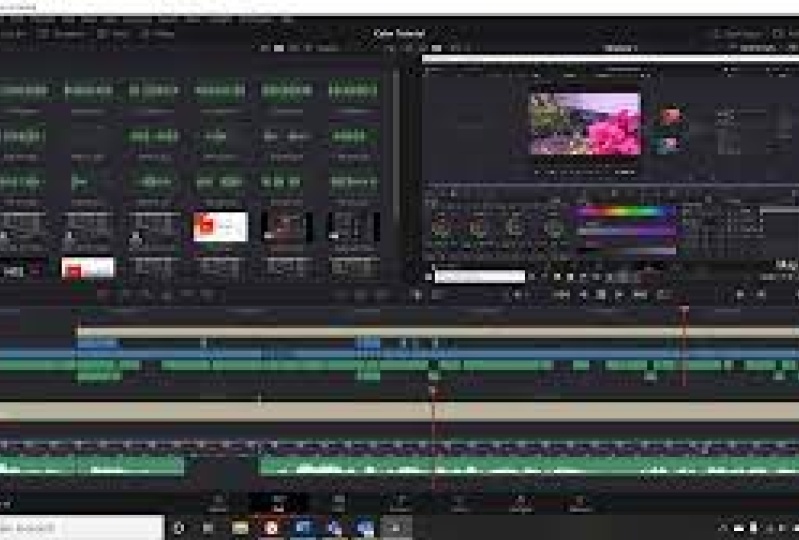
1. Introduction au cours: Bienvenue à ce cours d'édition dans Vinci Resolve 17. Si c'est votre première fois dans le Vinci Resolve, assurez-vous de vérifier d'abord le cours d'introduction, car là je vais vous guider à travers toutes les pages qui seront très utiles dans l'édition plus tard. Dans ce cours, nous discuterons des sujets suivants. Comment importer un média, comment créer un flux de travail proxy pour une édition améliorée et plus rapide. Comment créer vos propres raccourcis clavier. Comment arrêter tous vos clips dans une chronologie distincte, ce qui accélérera votre flux de travail d'édition. Ensuite, comment organiser une coupe approximative à partir de la timeline spot à l'aide d'une configuration de la timeline duo. Ensuite, une fois que nous avons cette coupe grossière, nous ajoutons des textes, nous ajoutons de la musique, et nous vérifions quel genre de choses nous pouvons faire avec la musique. Ensuite, nous jetons un coup d'œil rapide dans la page couleur. Ensuite, nous exportons un projet et nous archivisons et faisons de la gestion des médias pour le couronner. Comme vous pouvez le voir, il y a beaucoup de choses à parler avant de commencer, assurez-vous de télécharger mes images simples que j'utilise dans ce cours pour suivre correctement. C' est gratuit et vous pouvez jouer avec des vidéos B-roll. Maintenant, plongons dedans.
2. Importer des médias: La première chose dont nous allons parler est de savoir comment
importer vos médias dans DaVinci Resolve. Puisque j'en ai déjà parlé dans le cours d'introduction, je n'irai pas en profondeur à ce sujet, mais je vais juste vous montrer comment j'aime le faire. Je préfère donc le glisser et le déposer de la fenêtre du Finder dans DaVinci Resolve. C' est pour moi le moyen le plus simple. C' est ce qu'on va faire. Accédez à la fenêtre de votre Finder avec le dossier contenant tous les clips mis en surbrillance. Glissez-le sur cette zone ici, et lâchez-le. Il créera tous les bacs pour vous, ce qui le rend très facile et pratique si vous avez un très grand projet sur lequel vous travaillez. D' accord, nous allons ensuite jeter un oeil à la façon de créer un flux de travail proxy.
3. Créer un flux de travail de procureurs: La première chose que nous voulons faire lors de la création proxy est de descendre dans le coin inférieur droit, cliquer sur l'icône d'engrenage, puis faire défiler vers le bas jusqu'à cette zone où il est dit médias optimisés et couru leur argent. Ici, vous pouvez choisir le type de format de média proxy que vous voulez. Maintenant, si vous êtes sur Mac, je préfère le faire sur la progression 42 pour proxy. Et si vous êtes sous Windows, j'aime utiliser DNA XHR, LB. Ce sont les plus petits fichiers dans ce codec intermédiaire. Maintenant, choisissez des proxies puisque je suis sur un Mac, alors vous pouvez également choisir la résolution du média proxy. Personnellement, je le laisse à choisir automatiquement. Mais si vous utilisez un ordinateur qui n'est pas assez rapide, vous pouvez choisir 1 16e, 1 huitième, et ainsi de suite. Ensuite, la dernière étape vraiment importante est l'endroit où vous voulez enregistrer votre média proxy. Personnellement, j'aime stocker tous les fichiers multimédia proxy dans le dossier dans lequel je travaille. Donc je travaille dans le dossier Highland Kettle. Donc ici, je vais généralement créer un nouveau dossier appelé proxies. Et c'est ce que je vais utiliser, donc tout est contenu dans ce dossier. Très facile. Cliquez sur Enregistrer. Maintenant, nous sommes prêts à transcoder nos images. D' accord ? Si vous avez plusieurs bacs contenant des clips, il est préférable de mettre en surbrillance tous les bacs. Et puis tous les clips seront déposés dans une zone de casier. Sélectionnez tous les éléments à l'intérieur de cette zone combinée été, cliquez avec le bouton droit de la souris, puis générez un média proxy. Laissez-le courir pendant un petit moment jusqu'à ce que ce soit fait et que vous soyez prêt à rouler. Ensuite, la dernière chose que vous devez faire est de passer à la lecture et de sélectionner cette option ici, utilisez le support proxy si disponible. Il y a une autre chose que vous pouvez faire si vous avez besoin de faire une édition très rapide et que vous
n'avez pas le temps de tout transcoder dans un autre format. Vous pouvez utiliser le mode proxy de chronologie. De cette façon, toute la chronologie dans laquelle vous travaillez est en quelque sorte réduite en résolution trimestrielle ou en demi-résolution. Ça fonctionne très bien. Mais si vous avez le temps, je vous suggère fortement de simplement transcoder tous vos clips dans un format différent parce que cela fonctionne beaucoup mieux.
4. Créer des raccourcis de clavier: L' utilisation de raccourcis clavier est essentielle si vous voulez modifier plus rapidement, laissez-moi vous montrer comment je l'ai configuré. Si vous voulez ignorer cette partie, vous pouvez également télécharger mes raccourcis clavier gratuitement. Vous pouvez les trouver dans la description et vous pouvez les installer ici, appuyez sur les trois points, puis importer le préréglage
et simplement ajouter le fichier texte que vous téléchargez à partir de mon site Web juste là. Mais laissez-moi vous montrer toutes les clés que j'utilise le plus souvent dans mon processus d'édition et quel genre de commande c'est l'attitude. Donc tu peux le faire toi-même. Ok, donc la première clé est la clé W. Cette clé va rapidement tout de la gauche à la droite. Maintenant, comme ça va tout supprimer de droite à gauche. La touche V qui sélectionnera votre curseur normal, votre curseur d'édition normal. Suivant est un tiki, c'est l'outil de coupe. Si vous sélectionnez cette touche et que vous appuyez sur la touche W ou comme, elle mènera rapidement et déplacera la timeline entière simultanément sans que vous ayez à faire glisser tous les clips par vous-même. Et très, très rapide, facile à utiliser, surtout lorsque vous repérez vos clips. D' accord, c'est la touche P. Celui-ci est particulièrement utile si votre classement des couleurs, car il va étendre votre visionneuse au maximum de votre écran. De cette façon, vous pouvez vérifier s'il y a des imperfections dans la couleur ou quelque chose comme ça. Donc, clé très utile d'avoir aussi. Le SP, celui-ci s'assurera que l'outil de capture est désélectionné ou sélectionné. Donc, si vous êtes, par exemple, devez déplacer un peu un clip audio et que l'outil de capture est activé. Il va passer à la première partie de votre vidéo. Par exemple, si elle est désactivée, vous êtes libre de le déplacer image par image, très utile aussi. Les autres outils que j'utilise très souvent sont le I et l'O'Toole. Ceux-ci s'assureront que vous pouvez sélectionner un point de terminaison et un point de sortie. Et cela est particulièrement utile dans votre zone de visionneuse. Donc, lorsque vous repérez vos clips, d'accord, une fois que vous les avez configurés, vous êtes prêt à les éditer beaucoup plus rapidement. Cool. Continuons à repérer nos clips et à créer une chronologie ponctuelle.
5. Spoter vos clips: Ok, donc la première chose que je fais quand je commencerai à Spock mes clips est de créer une nouvelle Timeline. Si je n'ai pas encore fait de calendrier au format bin, faites-le d'abord parce que cela assurera que les lignes de temps pour garder tout bien et organisé. Et à l'intérieur d'un calendrier été, nous pouvons créer une nouvelle Timeline. Je crée une chronologie UHD parce que le projet je tourne dans ses 24 images UHD par seconde. Et nous appelons ça des spots. Appuyez sur Entrée, et voilà. D' accord, donc la première chose que je fais est d'
aller dans l'un des bacs que je jette d'abord, cliquer sur le premier clip, puis de faire glisser tout mon clip. Disons que je veux utiliser cette partie. Ce que je fais maintenant, c'est que j'appuie, je vais plus loin et appuie sur O si je suis satisfait et que je veux seulement utiliser cette partie pour ma vidéo, je la fais glisser dans la chronologie. Il peut continuer à le faire avec tous les clips jusqu'à ce que chaque élément de votre corbeille ait été repéré et placé dans la chronologie. C' est une façon de le faire. La deuxième façon de le faire est de faire glisser tous les clips de votre corbeille dans la timeline à la fois, puis appuyez sur l'outil T pour couper, puis passez dessus à l'intérieur votre timeline comme ceci et impressionnez une touche W et cela rapidement tout de la gauche à la droite. Ce que je viens de dire dans la partie raccourcis clavier. Bon, disons que je veux que cette partie disparaisse. Appuyez sur l'outil électronique. Maintenant, continuez. Très bien, Disons que nous voulons tout d'ici et plus loin, appuyez sur une touche W, puis faites défiler et appuyez sur la touche E. Bon, disons qu'on veut cette partie de mastication. Appuyons sur la touche W. Allez plus loin. Et quand il tourne la tête, on veut la couper, appuyer sur la touche E. Comme vous pouvez le voir, c'est un moyen très rapide de passer à travers tous les clips, et surtout quand vous n'avez pas fermé les clips sont auto. C' est le moyen le plus rapide de connaître le matériel avec lequel vous travaillez. Ok, faisons l'autre été très rapide. Ainsi, vous pouvez voir comment le plus rapide peut être fait. Disons que nous voulons seulement la partie tuning ici. Voyons la partie esquisse ici. D' accord, passons sur buf. Juste quand il claque l'oreille. On y va. Belle partie ici. Juste ici. C' est bien. Et puis la partie de marche ici. Et on y va. Donc, j'ai juste repéré six clips en moins de 20 secondes, donc c'est assez rapide. Disons que j'ai repéré tous les clips de
mon projet et que j'ai fait un endroit précis dans la chronologie, alors je suis prêt à commencer à faire ma coupe grossière. Alors faisons ça.
6. Configuration de Duo Timeline et flux de travail: Ok, donc la première chose que nous allons faire lors de la création d'une coupe approximative est de créer une nouvelle chronologie. Appelez ça rugueux et vérifiez les paramètres de notre projet. Vous voulez en faire UHD 24 images par seconde. Créer. D' accord, donc maintenant je vais grossier est la chronologie principale que nous voyons. Faisons une configuration de la chronologie en duo pour que nous puissions glisser et déposer nos clips dans une zone grossière. Allez sur cette petite icône ici, cliquez dessus et sélectionnez l'option en haut à gauche. Maintenant, vous obtenez une autre ligne où vous voyez tous les différents calendriers qui sont présents dans ce projet. Si vous cliquez sur ce petit bouton à droite,
vous obtenez une autre section de chronologie. Si vous X sur cette ligne de temps ponctuelle dans cette section, vous pouvez la sélectionner ici. Ok, donc le truc cool à ce sujet est que vous pouvez maintenant commencer à construire votre édition. Donc, disons que nous voulons commencer à appuyer sur V, Au fait, pour revenir à votre curseur normal. Si vous voulez commencer avec ce clip. Ouais, donc un beau battement de l'oreille, traînez-la et mettez-la ici. On y va. Alors disons que nous voulons avoir la partie marche. Fabuleux. Ensuite, ce clip et ainsi de suite et ainsi de suite. C' est un moyen très rapide et efficace de construire votre édition avec tous les clips que vous souhaitez utiliser. Ceci est également très facile pour d'autres éditeurs de venir dans ce projet et de voir où vous vous êtes arrêté. Ok, alors supposons que nous avons fini avec notre coupe rugueuse. Je vais faire glisser d'autres clips ici juste pour une bonne mesure. Disons que c'est ça. On peut X sur notre spot clip ici, et on peut X sur toute cette fenêtre ici. Nous avons donc une plus grande chronologie. Ensuite, nous pouvons ajouter quelques textes et de la musique.
7. Ajoutez du texte et de la musique: Ok, donc pour ajouter des textes, vous pouvez aller à la bibliothèque d'effets et passer aux titres. Je vous suggère de faire défiler et de vérifier ce qu'ils font. Par exemple, vous pouvez simplement le faire glisser dans le titre de texte normal, qui est juste un texte ancien, ne fait rien, aucune animation. Mais vous pouvez également faire défiler vers le bas et juste voir toutes ces différentes options telles que, vous savez, certaines d'entre elles sont assez fromagées, mais certaines sont fées.
8. Sneak de coupes de couleur: Je ne vais pas en profondeur sur le classement des couleurs dans ce cours. Si vous voulez en savoir plus sur le classement des couleurs, assurez-vous de consulter mes autres cours sur l'introduction à la page des couleurs, correction des
couleurs et le classement des couleurs. ce moment, je vais juste ajouter beaucoup de choses pour rendre tout rapide et efficace. C' est mon propre lot. Vous pouvez également l'acheter à partir de mon site web. Puisqu' il s'agit d'un clip Blackmagic Pocket, je vais ajouter dans le Sydney S sept ou neuf. Voyons voir, ce sont des images de la génération 5 de la magie noire. C' est ça. Et je vais changer les niveaux un peu. On y va. Bon, maintenant je vais retourner au menu des photos. Faites un clic droit sur ce cadre et prenez encore. Ensuite, je vais mettre en surbrillance tous les clips ma chronologie et appliquer la note à ces clips. Et je peux faire quelques petits ajustements pour correspondre aux niveaux. Mais si vous êtes satisfait de ce que vous voyez, vous êtes prêt à continuer. Et c'est ce que nous allons faire. Donc, encore une fois, si vous voulez en savoir plus sur le classement des couleurs, assurez-vous de consulter mes autres cours. La prochaine chose dont nous allons parler, c'est l'exportation.
9. Exporter et enregistrer votre projet: À l'intérieur de la page de livraison du résultat de l'aventure, vous avez beaucoup de fonctionnalités. La première chose que vous verrez ici est que ma chronologie est beaucoup plus longue que ma modification réelle. Donc, je vais retourner dans ma page d'édition, une pression Minus pour zoomer ou avant sur la chronologie. Et je vais onduler, supprimer une partie de cette musique parce que c'est beaucoup trop long. Je vais aussi étendre le fondu croisé. Donc, il s'estompe gentil et doucement. Ensuite, je retourne à la page de livraison pour terminer notre projet. D' accord. D'abord, je vais lui donner un cours de nom. Ensuite, je vais lui donner un emplacement qui va être à l'intérieur de ce dossier et l'appeler ports X. Et puis je vais le sauver. Ok, Donc ce projet que je veux télécharger sur YouTube. Donc, ce que je fais ici, c'est que je vais à mp4, H.264, puisque c'est le codec préféré pour vous aussi. J' ai téléchargé en UHD, donc 3840 par 2160, fréquence d'
images est de 24, et je vais limiter le débit binaire à 100 mille kbps. C' est mon paramètre d'exportation préféré pour YouTube. Si je suis, par exemple, téléchargeant une vidéo en HD, je peux le faire aussi, Mais je vais limiter le débit binaire à 50 mille k bps. Très bien, Donc, si je voudrais, par exemple, un pour ajouter cela à Instagram, d'abord, je veux changer toute la séquence. Je reviens aux échéanciers. Rough cut Commande C, commande V. Appelez cette IG, par exemple, changez les paramètres en, eh bien, qu'utilisons-nous pour Instagram ? 1080 par 1350, ce sera un post Instagram. Ensuite, nous allons dans ce clip Instagram et ensuite nous mettons en évidence tous les clips. Nous passons à l'inspecteur de remplissage de mise à l'échelle vidéo. Maintenant, disons que la position de tous ces clips est correcte. Retournez à la page de livraison et puis je sélectionne 10 mille k bps et j'appelle ce cours IG. D' accord, donc ce serait mon flux de travail. Si je voudrais télécharger cela sur Instagram, par exemple, et ne jamais aller au-dessus de 10 000 KPBS parce qu'Instagram est en train de comprimer l'enfer hors de votre clip. Donc, peu importe si vous le téléchargez dans un débit binaire plus élevé. Ok, Donc si vous avez fait ça, alors vous pouvez simplement l'ajouter à la file d'attente de rendu. Si vous avez une autre chronologie que vous voulez exécuter là-bas, par
exemple, notre coupe rugueuse, vous pouvez simplement la sélectionner ici. Modifiez à nouveau le nom. Assurez-vous de vérifier le k bps ou le débit binaire. Changez-le à nouveau. Ajouter à la file d'attente de rendu, sélectionnez tous les rendus sont des travaux que vous souhaitez afficher, puis tout afficher. Et voilà, il faut juste attendre un peu et tu es bon d'y aller. Suivant. Nous allons vérifier comment archiver et gérer les médias pour notre projet.
10. Gestion des médias (Enregistrer des tonnages de données): Très bien, Une fois que vous avez terminé d'exporter votre projet, appuyez sur Maj 1 pour revenir au menu à partir de lequel tout a commencé. Et puis vous verrez que votre projet est mis en évidence ici. Maintenant, ce que j'aime faire quand j'ai fini avec le projet, le client est heureux et tout est complètement fait. J' ai un clic droit sur cette icône. Je vais à Exporter l'archive du projet. Maintenant, appuyez dessus. Trouvez la destination. Mon bureau ici va bien. Je vais l'appeler le cours d'édition DaVinci Resolve 17. C' est très bien aussi. Ensuite, je peux sélectionner ce que je veux ajouter dans ce fichier. J' ai donc fait des médias proxy au début. Je vais donc le souligner. Je ne veux pas ajouter mon cache de rendu car mon ordinateur est assez rapide pour l'exécuter sans, puis appuyez sur OK, que va-t-il faire maintenant ? Il copie tous les fichiers qu'il peut trouver qui sont utilisés dans ce projet, ce
soit dans le dossier de téléchargement, dans un dossier Google Drive, il va le récupérer de tous ces dossiers et le regrouper dans un dossier sur le dans ce cas. C' est donc très pratique si vous utilisez plusieurs clips à partir de votre dossier de téléchargement ou d'un trek à partir de votre dossier de musique. Et donc vous pouvez tout trouver et le remettre ensemble sans avoir à passer trop de temps dessus. D' accord, c'est un, le second. Et c'est probablement l'un des conseils les plus utiles que vous pouvez faire
pour économiser beaucoup d'espace est deux médias gérer votre timeline spot. D' accord, donc nous avons créé une chronologie ponctuelle qui contient tous les clips que nous avons utilisés dans notre édition principale. Donc, à la fin, cette ligne de fond contient tous les clips que nous voulions utiliser. Tout ce qui n'est pas dans cette ligne de fond est essentiellement des séquences inutilisables ou des clips qui sont hors de la mise au point, vous ne savez jamais. Quoi qu'il en soit, mettez en surbrillance la chronologie Accédez à Gestion des médias de fichiers. Accédez à la chronologie, vérifiez si la timeline spot est sélectionnée, puis utilisez le média et l'ajustement en gardant 24 poignées d'image, cliquez dessus, puis vous pouvez le transcoder si vous le souhaitez. Si ce n'est pas le cas, si vous voulez seulement le copier, c'est bien aussi. Mais ce que cela fait essentiellement est en quelque sorte de copier tous les clips que vous utilisez à l'intérieur du spot clip, mais cela garde la coupe. Cela signifie que tout ce début et la fin de ce clip, comme le mouvement de la caméra ou les gens qui crient d'action ou d'aller ou quelque chose est coupé. Donc il te reste avec les bons morceaux Alec, mais tu gardes le codec original. Donc, par exemple, si vous fermez tout dans B rock, il garde ce codec d'origine, mais il coupe tous les clips indésirables et les parties de ce clip. Ok, Donc vous pouvez voir ici que la taille actuelle est de 5,3 gigaoctets. Et une fois que tout cela a été fait, vous reste avec 2,1 gigaoctets. C' est donc une énorme différence. Pensez donc à quand vous le faites sur un projet qui contient deux téraoctets de clips au total. Cela vous permettra d'économiser beaucoup d'espace. Alors commencez et il copiera tout pour vous. D'accord.
11. En savoir plus: Très bien les gars, merci beaucoup d'avoir regardé ce cours. J' espère que ça t'a aidé à devenir un meilleur éditeur dans le Vinci Resolve. Si vous voulez en savoir plus sur la cinématographie et la réalisation cinématographique ou sur le classement des couleurs, consultez mes autres cours. Assurez-vous également de me suivre sur YouTube, Facebook et Instagram. Et bien sûr, si vous avez des questions, n'
hésitez pas à me poser. Merci beaucoup et je vous verrai dans le prochain cours.
 Sjoerd Wess, Cinematographer / Director