Transcription
1. Introduction au cours: Bienvenue dans ce cours d'introduction à la page couverture de la résolution Vinci. Dans ce cours, nous allons jeter un oeil à toutes les fonctionnalités de la page couleur a à offrir. Ce cours est idéal pour vous si vous n'avez jamais appelé notre page auparavant, mais que vous voulez commencer à l'utiliser. Nous allons passer en revue toute la disposition. Donc, après avoir terminé ce cours, je suis sûr que la page couleur vous sera familière. Dans ce cours. Nous parlerons des sujets suivants. Nous allons passer en revue tous les boutons et pages, vérifier comment lire correctement les étendues et comment cela peut vous aider à obtenir une meilleure note. Nous allons jeter un oeil sur les bases du flux de travail des notes, puis aussi particulièrement bons effets Open. Ce sont des effets intégrés à DaVinci Resolve et ils sont super utiles. Et puis, enfin, nous allons parler un peu différents signes de couleur et des espaces de couleur différents. Alors commençons.
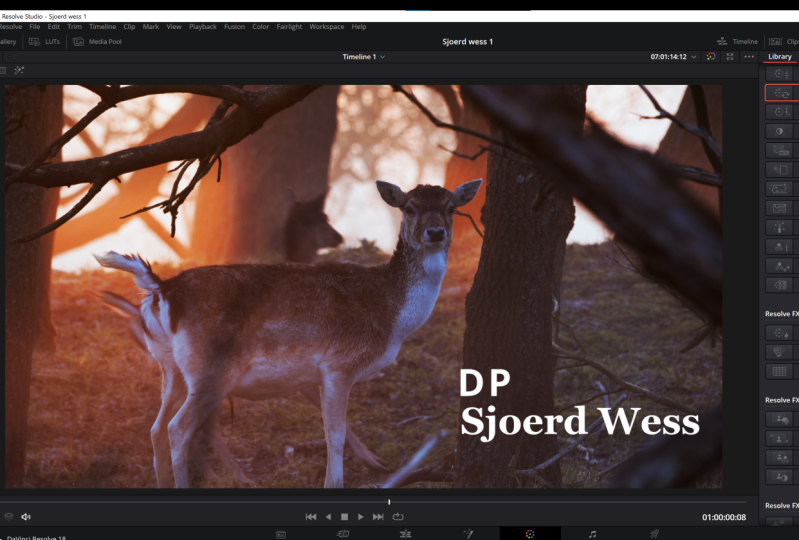
2. Boutons supérieurs: Donc, la première chose que vous verrez lorsque vous ouvrez la page couleur est cet écran entier. Maintenant, pour certains, ça peut sembler un peu différent, mais nous y reviendrons dans un peu. D' abord, laissez-moi vous guider à travers tous les boutons principaux en haut à droite. D' accord, donc la première chose que vous verrez dans le coin supérieur droit est le bouton Lightbox. Si vous cliquez sur ce bouton, vous obtenez une vue d'ensemble avec aperçu
miniature de tous les clips présents dans votre montage. La prochaine étape est l'étape Effets ouverts, comme mentionné précédemment, nous allons plonger dans cela un peu plus tard. Ensuite, vous avez vos nœuds. Eh bien, si vous cliquez dessus, vous obtiendrez votre aperçu des notes où vous pouvez construire votre arborescence des notes. On y arrivera dans un peu. Ensuite, nous avons nos clips. Ceci est très utile car vous voyez tous les clips
alignés dans votre timeline dans un ordre synchronisé. Ensuite, les deux clips suivants sont votre chronologie. Et c'est très agréable car si vous avez plus de calques, vous voyez tous ces calques ici et vous pouvez sélectionner et désélectionner des calques. Donc, vous pouvez vraiment vous concentrer sur une couche d'abord. Par exemple, si vous tirez une entrevue, généralement toutes vos photos d'entrevue sont sur une seule couche. Et si vous le souhaitez, génial tous ces clips en même temps, vous pouvez simplement désélectionner tous les autres calques. Concentrez-vous d'abord sur ce calque, désélectionnez celui-ci, puis accédez à vos plans B-roll, par exemple. Bon, maintenant, continuons. Si vous passez à la section Clip ici de nouveau et que vous cliquez sur le menu déroulant, vous verrez les clips sélectionnés, clips
gradués et toutes ces autres fonctions. Je vous suggère de jeter un oeil à tous les différents et de voir comment ceux-ci peuvent vous aider. Celui-ci est très agréable et utile clips gradés car alors vous voyez tous les clips qui sont déjà classés. Et bien sûr, il en va de même pour les clips non classés ici. Bon, cool. Ensuite, vous avez votre pool de médias. C' est essentiellement l'endroit où tous vos clips multimédia sont stockés. Ensuite, vous avez la partie gauche, le mot dit tout. Je suppose. Ensuite, à côté de cela, vous avez votre galerie et c'est là que vous pouvez stocker tous vos réseaux électriques. Disons que vous avez fait une note entière dans cet arbre de notes. Vous pouvez en quelque sorte attraper un alambic et ensuite ce serait vos réseaux électriques. Donc, disons que c'est une très belle subvention que nous voulons dire. Si vous pouvez le faire glisser vers ce niveau de puissance 1, vous pouvez l'appeler double-cliquez dessus comme ça. Et puis grade NYSE. Voilà, tu y vas. Maintenant, à chaque fois que vous fermez sur le Vinci Resolve et que vous l'ouvrez le lendemain matin ou quelque chose comme ça. Celles-ci seront toujours en place dans un nouveau projet. Je veux dire.
3. Tab RAW: Ensuite, nous avons toute la partie inférieure. Eh bien, c'est là que la magie se produit, car ici vous pouvez trouver tous vos outils. Commençons par la profondeur brute d'abord. Donc si vous tirez en RAW, disons Blackmagic, RA, RA, RA, RA, RA, progression. Vous obtenez beaucoup plus de contrôle et vous pouvez trouver ces contrôles dans l'onglet Raw ici. Donc ce coup est tourné dans Blackmagic RAW. Donc, si je vais décoder en utilisant clip, j'ai un contrôle total sur toutes ces fonctionnalités. Très cool parce que les karmas Blackmagic Pocket Cinema tournent dans la génération 4 ou 5. ce moment, ils l'ont mis à jour à la cinquième génération. Mais je peux toujours choisir la génération pour si je le veux. C' est la grande chose à propos de la prise de vue en RAW car il collecte toutes les données dans les métadonnées que je peux, x dans l'ordinateur. Plutôt cool. Maintenant, je peux changer la balance des blancs. Vous pouvez changer l'espace colorimétrique en gamma, en ISO même. Donc si je veux aller à 100, je peux, si je voulais aller à 1000, je peux aussi bien. Il y a cependant un atout, parce que les caméras de cinéma de poche tournent en double ISO natif, cela me permet seulement d'utiliser la première étape de l'échelle ISO. Donc cette échelle va de 100 à 100 000. Et puis l'échelle suivante commence de 1250 à 6400, je suppose que c'est le cas. Donc c'est quelque chose à garder à l'esprit, mais c'est une vidéo totalement différente, bien sûr. Ensuite, vous avez la boîte de récupération de surbrillance. Cela vous aidera à récupérer quelques surlignements qui sont coupés parce que resolve devinera en
quelque sorte quel type d'information serait là si elle était là. Très bien, donc assez cool et astuce utile, surtout si vous travaillez avec des séquences de plage dynamique élevée. Ensuite, vous avez le gamma et la compression. Ceci est activé par défaut, donc je le laisserais certainement comme ça. Ensuite, vous avez la chance d'appliquer. Il s'agit essentiellement du lot de métadonnées qui est envoyé de l'appareil photo à clipser. Donc, c'est essentiellement la lumière que vous voyez quand vous appliquez celui-ci à la caméra sur votre appareil photo pendant le tournage, n'est-ce pas ? Mais vous pouvez aussi à celui-ci sur votre no tree plus tard. Très bien, si cool. Ensuite, vous avez tous les curseurs de température, que les curseurs de teinte, l'exposition, et tout ce qui est assez utile. Une chose que vous devez savoir est que la commande Z ou le contrôle Z ne fonctionne pas ici. Donc, si vous voulez rétablir quelque chose, allez à ces trois points, retournez ou réinitialisez. D' accord ? Très important parce que sinon vous le
ferez, vous allez gâcher votre arbre de notes. Si vous appuyez sur Commande Z, il désélectionnera quelque chose que vous avez fait dans votre arborescence de notes et non dans vos pourriture vers le haut. D' accord ? Eh bien, ces paramètres parlent un peu d'eux-mêmes. Alors passez par là et vérifiez ce qu'ils font. Et continuons.
4. Vérificateur de couleurs: Suivant est un panneau de correspondance des couleurs. Ce panneau est très utile si vous utilisez un vérificateur de couleur comme celui-ci. Ceux-ci sont très utiles car vous pouvez faire correspondre les couleurs exactement comme elles sont censées être. Et en utilisant cet outil, il vous fait gagner beaucoup de temps car il peut mettre une grille au-dessus de
celui-ci, puis appuyer sur match et vous êtes prêt à partir. Cela fait un monde de différence parce qu'il correspond aux couleurs exactement comme ces couleurs sont censées être. Plutôt cool.
5. Roues primales: D' accord. Ensuite, vous avez vos ajustements principaux, d'accord. Donc, le premier bouton est le type de bouton de réglage automatique. Je n'utiliserais jamais celui-ci car il
semble généralement assez mauvais et vous avez beaucoup moins de contrôle sur l'image. Ensuite, vous avez votre sélecteur de balance des blancs. Donc, si vous avez une surface blanche comme cette carte, par exemple, vous pouvez déposer ce sélecteur ou disqualifier ou sur cette surface blanche et vous obtenez un ajustement assez bon et précis de la balance des blancs. C' est ainsi que vous avez ensuite vos curseurs de température manuels et
votre curseur de teinte manuel afin que vous puissiez effectuer manuellement votre réglage de la balance des blancs. Ensuite, vous avez votre contraste. À côté du contraste se trouve le pivot. Donc, pour définir votre point médian à partir de la Floride, le contraste est en quelque sorte commencé de cette façon. Vous avez beaucoup plus de contrôle sur le type d'exposition de l'image. Ensuite, vous avez votre MIT et votre détail. C' est fondamentalement la même chose que l'utilisation de l'affûtage. Ensuite, vous avez votre booster de couleur. Eh bien, ça augmente les couleurs, un peu la même saturation. Il y a tellement d'outils dans DaVinci Resolve que je n'ai pas utilisé parce qu'il y a différentes façons d'atteindre la même chose. Alors ne vous attendez pas à ce que vous connaissiez tous les boutons, d'accord, alors travaillez avec les choses qui fonctionnent pour vous et soyez d'accord avec ça. Juste à côté, vous avez vos curseurs d'ombre,
vos curseurs de surbrillance, boost de saturation. Et puis vous avez votre, vous, si vous voulez changer, comme des couleurs entières, devenir fou dans les couleurs, vous pouvez le faire ici. Ensuite, vous avez votre mix de luminance. Et puis, bien sûr, vous avez votre Lift Gamma Gain et vos roues décalées. D' accord, ceux-ci affecteront les parties d'ombre,
les parties de ton moyen pour mettre en évidence les parties, et l'ensemble de l'image. Très bien, alors vous avez ces curseurs ci-dessous, qui ne modifient que les valeurs de luminance de certaines parties de l'image. Les ombres, les tons moyens mettent en évidence l'image entière. Très bien, alors aussi à l'intérieur de ce panneau, vous avez trois options différentes. Donc, vous avez vos barres, qui font exactement la même chose, mais c'est une vue différente. Et vous avez vos roues de verrouillage. Eh bien, bien sûr, les règles de journal sont conçues pour fonctionner avec les images de journal. Donc celui-ci est abattu dans le journal. Donc, cela me donne beaucoup plus de contrôle sur certaines parties de l'image. Jetons un coup d'oeil. Chaque fois que je fais glisser ce curseur d'ombre, la luminance du curseur d'ombre. Voyons ce qui se passe si on regarde les champs. Si je le désélectionne en appuyant sur Commande D, eh bien, en mettant en surbrillance le nœud sur lequel j'ai fait l'ajustement, vous voyez que seule cette partie change les tons moyens et que les surlignements restent en place. Voyons ce qui se passe si je fais la même chose sur la roue. Vous voyez que l'image entière traîne uniformément vers le bas. Très bien, donc dans la section journal, vous avez beaucoup plus de contrôle sur la partie de la valeur de luminance que vous modifiez. Mais soyez prudent parce que votre coupure beaucoup plus rapide, disons un glisser cela vers le bas et attirer cela vers le haut. Vous voyez que je suis déjà en train de couper ici. Très bien, alors soyez prudent avec ça. Cool. Sur la page Journal, vous disposez également de deux outils différents, gamme
basse et une gamme élevée. C' est très utile lorsque vous voulez jouer avec des couleurs dans des zones
particulières d'une valeur de luminance, d'accord ?
6. Contrôles HDR: Ensuite, vous trouverez vos contrôles HDR. Elles fonctionnent exactement de la même manière que vos autres roues dans votre fenêtre principale, mais vous avez beaucoup plus de contrôle sur la partie de la valeur de luminance que vous souhaitez utiliser. Vous avez donc vos Log Wheels vous accordent beaucoup plus de contrôle, mais ceux-ci vous accorderont encore plus de contrôle. D' accord, donc cela fonctionne vraiment bien sur les séquences à haute portée dynamique. suffit de jouer avec elle et de voir ce qu'elle fait pour vos séquences. Voyons comment vous pouvez les utiliser. Disons que je veux changer les parties les plus sombres de cette image. Je fais glisser les ombres, le curseur d'exposition des ombres. Et vous voyez que les parties de l'ombre sont traînées vers
le bas, le reste de rester là où c'est censé être. Mais si j'appuie sur ce bouton, je vois ce que mon curseur d'ombre affecte. Disons que je ne veux pas que toute l'image soit affectée. Je peux faire glisser ce curseur vers le haut ou vers le bas pour déterminer ce qui est effectué par ce curseur. Eh bien, elle peut voir que vous avez beaucoup plus de curseur, donc vous avez beaucoup plus de contrôle sur la partie de l'image que vous voulez faire glisser où. D' accord.
7. Mixeur RGB: D' accord, ensuite, vous avez votre Mixer RGB. Cela vous donnera un peu plus de contrôle sur le type de couleurs
que vous voulez avoir dans votre sortie. Donc, dans votre sortie rouge, verte ou bleue, jouez avec ces outils, voyez ce qu'ils peuvent faire pour vous. Mais je ne vais pas aller en profondeur à ce sujet maintenant.
8. Motion FX: D' accord, c'est tes effets de mouvement. Ceci est très utile si vous avez des métrages bruts ou métrages
granuleux car il s'agit de votre panneau de réduction du bruit, plus ou moins. Il y a d'autres options ici, mais je vais y aller dans un peu. Si vous avez une image plus bruyante, vous pouvez utiliser pour réduire le bruit temporel. Personnellement, j'utilise toujours trois cadres, puis mieux, puis change en luma et chroma entre huit et 12. Parce que ce clip est très propre, vous ne voyez aucune différence. Mais si vous avez beaucoup de bruit dans votre ombre, cela va certainement le nettoyer. Il fait en sorte que votre ordinateur sorte de flipper et vole vers la lune. Assurez-vous donc que vous avez un ordinateur très rapide. Sinon, faites cette étape jusqu'à la fin de votre processus de classement des couleurs.
9. Menu de courbes: Ensuite, c'est vos courbes. Ceux-ci sont très utiles, surtout parce que vous avez tellement de contrôle sur fondamentalement tout dans votre image si vous vouliez vraiment tout faire à l'intérieur des courbes. Ok, donc une note de base est que vous pouvez faire une courbe en S. Bien sûr, vous pouvez le faire comme ça en faisant glisser ces points vers le haut et vers le bas. Vous pouvez également passer à ces trois points ici et mettre en évidence les épines modifiables. Alors si vous appuyez sur cette petite boule, vous pouvez la faire glisser comme ça. Maintenant, vous avez beaucoup plus de contrôle sur la courbe S, créant une meilleure courbe S. Mais tu dois faire attention parce que tu peux exagérer les choses assez rapidement. Parfois, des ajustements mineurs sont de meilleurs ajustements. Gardez ça à l'esprit. Ok, cool. Maintenant, c'est votre courbe de base comme ça. Ok, donc bien sûr, vous avez plus de contrôle quand vous, juste, par exemple, seulement une fois que vous affectez le blues. Vous pouvez le faire ici. Ou aux rouges. Vous pouvez le faire ici aussi. Vous avez donc beaucoup plus de contrôle sur les couleurs. D' accord, ensuite dans le menu des courbes, vous avez votre u contre u. C'est essentiellement là que vous pouvez changer les différentes valeurs des couleurs. Ce genre de est le même que le bouton VOUS ici sur la page principale. Mais encore une fois, vous avez beaucoup plus de contrôle parce que je peux mettre en évidence des couleurs spécifiques. Disons que je veux seulement changer la peur de cette vache, qui est un peu rougeâtre. Vous pouvez voir par ce spectre ici, je vais faire ces deux points juste là et ensuite je tire le rouge. Maintenant, nous avons une vache pourpre, mais le bleu reste encore bleu. Disons que je veux seulement affecter les couleurs bleues. Et tu pourrais le faire en traînant ça. Donc, de cette façon, vous avez tellement de contrôle sur les différentes sorties et couleurs. J' irai très facilement sur celui-ci parce que vous pouvez en faire trop vite. Ensuite, vous avez contre Saturation. Un peu le même principe, mais maintenant il ne change pas les couleurs, donc ce n'est pas une sorte de déplacer les couleurs vers un autre spectre, mais il change la saturation d'une couleur particulière. Disons que je voulais pousser un peu le bleu, je peux le faire en faisant glisser cette partie autour du blues. Et maintenant, vous voyez que le blues est beaucoup plus vibrant. D' accord. La page suivante est votre U contre luminance. Donc maintenant, je peux choisir une nouvelle valeur, par exemple, le rouge à nouveau, et changer la luminance. Donc si je le fais glisser vers le haut, vous voyez que différer est d'obtenir un peu plus d'exposition, un peu plus lumineuse. D' accord, cool. Ensuite, c'est notre luminance contre saturation. Donc maintenant je peux choisir une valeur de luminance et changer la saturation de cette pièce. C' est donc une valeur de luminance élevée. Il s'agit d'un faible volume lumineux, illustré par les tons plus foncés et les tons plus élevés. Donc, disons que je veux seulement des tons plus élevés pour n'avoir aucune saturation du tout. Je peux le faire glisser vers le bas et ensuite le faire glisser jusqu'au bout. Maintenant, vous voyez que toutes les parties supérieures de cette image perdent leur saturation. air ridicule parce que maintenant c'est complètement incolore, mais parfois celui-ci peut travailler en votre faveur. Encore une fois. La page suivante est la saturation par rapport à la saturation. Donc, dans ce spectre, vous voyez que cette zone de l'image contient le plus de saturation. Alors voyons ce qui se passe si on dirige est vers le bas. Vous voyez que nous perdons beaucoup de vaches pour, accord, donc maintenant vous avez le contrôle sur le type de niveau de saturation que vous voulez retirer. C' est très utile si vous voulez que vos noirs soient noirs. Parce que si je fais un point ici et un glisser ça vers le bas, peu
importe ce qui se passe. Mais mes noirs seront toujours noirs parce que les noirs n'ont pas de saturation. Et s'il n'y a pas de saturation, il n'y a pas de couleur, non ? Rappelez-vous donc que la suivante et la dernière du menu
de courbes est la saturation par rapport à la luminance. Cela signifie donc que je peux choisir un niveau de saturation et changer la luminance de ce niveau de saturation. D' accord ? Je sais que cela semble très compliqué, mais une fois que vous avez le coup des courbes, C'est tellement agréable de travailler avec, peu
importe le genre de logiciel d'édition que vous utilisez. Ces pages, ces courbes pages, vous pouvez les trouver dans n'importe quel logiciel autre. C' est donc bon de savoir comment les utiliser.
10. Warper de couleurs et qualificatif: Ensuite, c'est ton énorme couleur. C' est un autre outil pour jouer avec la couleur. Jetez un oeil, voyez si cela peut vous aider dans votre flux de travail. Ensuite, vous avez votre qualification. C' est un outil très intéressant car vous pouvez mettre en évidence des parties
spécifiques de l'image sur vous, saturation ou luminance ou tout à fait. Disons que je veux seulement utiliser la luminance. Dans ce cas, je veux utiliser uniquement les valeurs de luminance supérieures. Donc, je peux faire glisser celui-ci sur, appuyez sur Maj H deux, voir ce qui est affecté. Je peux aussi appuyer sur ce petit bouton ici, fait la même chose. Shift H, puis sur le côté gauche je veux l'adoucir un peu afin que ce n'est pas si dur. Et maintenant vous pouvez voir que chaque fois que je fais glisser celui-ci, vous pouvez voir quel genre de partie de l'image n'est pas sélectionnée. Bon, donc maintenant nous ne sélectionnons pas la peur de la vache veut seulement avoir le ciel comme ça. Bon, donc si j'appuie à nouveau sur Maj
H, je sors de cette fenêtre, et maintenant je peux changer, par
exemple, la sortie de ce ciel. Bon, comme vous pouvez le voir, je ne change que ce qui est sélectionné par le qualificatif. C' est donc très utile. Bien sûr. Voyons ce qui se passe si nous travaillons uniquement avec la couleur. Maintenant, prenons cet outil Pipette, puis cliquez sur cette zone de couleur ici. Et puis, si nous appuyons à nouveau sur Maj H, vous pouvez voir que nous avons sélectionné une entreprise seulement si la vache joue avec ces curseurs ici pour vraiment composer vos réglages comme ça. Appuyez à nouveau sur Maj H pour vous sortir de ce menu
, puis vous pouvez modifier tous ces paramètres. Bien sûr, cela semble ridicule, mais vous pouvez, par exemple, pousser un peu plus rouge dans la fourrure comme ça. Vous avez donc beaucoup plus de contrôle sur des parties spécifiques de l'image.
11. Windows et Tracker Power: D' accord, ensuite, vous avez vos vitres électriques. C' est fondamentalement le même que votre qualificatif, mais il s'agit d'une forme plus rectangulaire ou circulaire. Ceci est très utile si vous voulez, par exemple, sélectionner
uniquement la partie des tons de peau que vous souhaitez affecter. Ou si vous, disons, Oh, sortons ça. Si tu veux seulement ton oeil ici. Ainsi, par exemple, vous voulez seulement que l'œil de cette vache soit sélectionné par cet ajustement uniquement sur cette note, nous pouvons augmenter la luminance. Bien sûr, cela semble ridicule, mais ce n'est qu'à des fins de démonstration. Bien sûr, comme vous pouvez le voir maintenant, seul l'œil est affecté par tout ce que j'ai mis sur ce nœud. Ensuite, nous avons notre tracker. Cela fonctionne donc en conjonction avec votre fenêtre d'alimentation. Donc si je fais une fenêtre d'alimentation comme ça et que j'appuie sur Play, la vache bouge, mais je veux avoir cette fenêtre d'alimentation sur une partie spécifique. Donc, je, par exemple, je peux faire ce pouvoir lorsque la lumière qui passe à travers mon tracker
, puis aller à la fenêtre et maintenant Trek l'image. Et maintenant, il ne fait que suivre ce qui est à l'intérieur de la fenêtre d'alimentation. Et il va essayer de coller à cette partie de l'image. Eh bien, vous obtenez que le but est de se suivre à cette surface. D' accord. Si je vais à la fenêtre du tracker et que je sélectionne l'inclinaison, zoom, la rotation, ça ne me dérange pas le zoom. Ensuite, je le traque vers l'avant. Vous pouvez voir qu'il commence lentement à suivre tout l'intérieur de cette fenêtre d'alimentation. Donc, si on regarde comment c'est fait, vraiment sympa. Donc maintenant, si je fais un ajustement à l'intérieur de ce nœud, il va s'y tenir. Faisons de nouvelles notes qui ne l'aimaient pas. Ça va s'en tenir à ce domaine et ça fait un travail incroyable. C' est la partie étonnante de la détermination.
12. Masque de magie: Okay, Donc ensuite, nous avons notre mosquée magique maintenant c'est ce qui rend les résultats extrêmement puissants parce que si pour une raison quelconque le qualificatif ne fonctionne pas, vous pouvez utiliser la mosquée magique pour obtenir une mosquée très précise sur votre sujet. Laissez-moi vous montrer comment c'est fait. Alors passez à l'outil Pipette ici, sélectionnez cette superposition de masque pour voir ce que vous avez sélectionné. Et puis il suffit de dessiner un petit tiret sur l'espace ou la chose que vous voulez sélectionner. Bam. Juste comme ça, il est en quelque sorte deviné quel genre de sélection vous voulez qu'il fasse. Maintenant, bien sûr, vous pouvez faire un meilleur travail en changeant ces, ces, ces paramètres et en utilisant ces curseurs. Alors jouez avec jusqu'à ce que vous ayez une bonne sélection, puis appuyez simplement sur Play et il tournera comme tout ce qu'il est sélectionné. Et ça, bien sûr, ça prend un peu plus de temps, mais incroyable. C' est juste, c'est fait en quelques secondes. Et bien sûr, si vous vouliez le faire par vous-même, en le rotoscopant à la main, cela vous prendrait beaucoup plus de temps et d'efforts. Donc oui, incroyable. Encore une fois, comme vous pouvez le voir, il colle parfaitement à la vache. Il a besoin d'un peu plus de devinettes. C' est pourquoi cela prend un peu plus de temps, mais voyons comment c'est fait jusqu'à présent. Allons jouer ça. Vous pouvez voir ce qu'il a fait et c'est incroyable suite. Donc maintenant, si je voulais faire un ajustement, je peux enlever ce calque de masque à nouveau et ensuite faire un ajustement comme ça. Et ça n'affecterait que cette partie de la vache. Oui. Donc vous pouvez voir que ça avait l'air ridicule, mais vous voyez ce que je veux dire ? Oui. Donc, vous pouvez vraiment faire une bonne sélection de quelque chose que vous voulez sélectionner juste en faisant un petit tiret sur ce sujet.
13. Sharpen et flou: Continuons à affûter et flou. Maintenant, si vous faites glisser celui-ci vers le haut, vous obtenez une image plus floue. Si vous faites glisser celui-ci vers le bas, vous obtenez une image plus nette. Vous pouvez en faire trop rapidement. Donc, personnellement, je m'en tiens au nombre magique de 0,48. C' est ce que j'utilise à peu près toujours. Et c'est subtil, mais ça te donne un peu plus de punch. Alors oui, jouez avec. Regardez ce qui fonctionne pour vous, mais n'exagérez pas, s'il vous plaît.
14. Travail de clés: D' accord, la prochaine est votre clé. Maintenant, disons que nous avons beaucoup sélectionné. Disons que nous avons notre charge cinéaste et qu'on casse notre zone Joker et que je laisse bam,
ok, eh bien, ça a l'air assez soigné, mais c'est beaucoup trop fort. Ils peuvent aller à cette section clé ici et vous pouvez faire glisser vers le bas pour gagner. Maintenant, ce que je suggère toujours lors de l'utilisation de lots est de le mettre sur 0 puis de l'introduire lentement jusqu'à ce que vous en ayez assez, fondamentalement, parce que si vous le laissez à 100, il est généralement beaucoup trop fort. Maintenant, c'est plutôt cool. Il vous donne un effet désiré, fait
vraiment que la vache se démarquer de l'arrière-plan. Mais il suffit de jouer avec l'outil de gain afin qu'il ne soit pas trop intense. Ok, mignon.
15. Taille de entrées et 3D: Ensuite, vous avez votre taille d'entrée. De cette façon, vous pouvez simplement effectuer un panoramique jusqu'à ce que l'image entière fonctionne comme vous vous attendiez à ce qu'elle fonctionne. C' est la même chose que dans votre page d'édition de
l' inspecteur que, comme ça, vos outils de transformation. C' est donc la même chose. Cool. D' accord, suivant. Celui-ci ne fonctionne que lorsque vous travaillez dans un projet de fusion.
16. Cadres de clés, forme de onde et métadonnées: Ensuite, nous avons nos images clés. Disons que je suis en train de rotoscoper quelque chose par moi-même, ce que je ne ferai probablement jamais. Mais disons que nous avons une forme incroyable, une forme comme ça. Maintenant, la vache bouge bien sûr. Et moi, disons que je veux que cette forme suive la vache. Maintenant, vous pouvez vérifier le correcteur. C' est correct à un. Assurez-vous de sélectionner ces petits points qui représentent les images clés. Maintenant, si je change la forme, cela fera automatiquement une image-clé pour moi. Donc, si je fais défiler la vidéo et que je change en forme, il définira automatiquement cette image clé pour vous. Donc, si je rejoue ça, vous voyez que la fenêtre suit les images clés. Très bien, rien de nouveau, rien de fou. C' est juste l'image clé suivante. Et c'est essentiellement le panneau qui est toujours ouvert est ma forme d'onde. Personnellement, j'aime utiliser la forme d'onde plus qu'un défilé ou l'histogramme parce qu'il me donne beaucoup plus de
contrôle sur ce genre de couleurs se mélangent me donne aussi
beaucoup plus à l'intérieur si c'est pourquoi équilibré ou non. Si vous voulez avoir une sorte de vue imbécile, vous pouvez appuyer sur ce bouton là-bas et vous obtenez une vue complète de toutes les portées et vous pouvez faire comme si vous voyez toutes les portées ici, ou juste deux ou juste un x dehors dessus. Il remontera en quelque sorte à l'endroit d'origine. Ensuite, vous avez vos métadonnées. Donc, vous voyez que c'est un clip de six K, 24 images par seconde. Il contient cinq cent quarante six soixante quatre désolés, des
cadres et tout ça.
17. Lecture de séries: Ok, alors c'est comment lire les étendues. Ceci est très important car cela vous donnera les informations sur ce qui est écrêtage ou ce qui n'est pas écrêtage, ce qui est à l'intérieur de votre zone de sécurité essentiellement. Et cela vous donnera beaucoup plus d'informations sur la couleur si c'est la balance des blancs ou non et tout ça. Jetons donc un coup d'oeil aux différentes options que le résultat a, comme mentionné déjà, cliquez sur ce bouton pour le rendre un peu plus grand. Donc, vous avez votre forme d'onde, des formes d'onde. Vous avez votre parade, vous avez votre portée vectorielle, et vous avez votre histogramme. Donc personnellement, j'en utilise toujours un et puis je l'utilise dans cette petite fenêtre parce que je travaille principalement sur un écran. Ou j'ai mon deuxième écran comme aperçu complet de la fenêtre. Mais j'utilise mon chemin pour le plus souvent. Ainsi, comme vous pouvez le voir, la ligne 0 ressemble à l'endroit où les ombres pourraient être. Si c'est en dessous de la ligne 0, vous êtes dans la zone de sécurité. Si elle est inférieure à la ligne 0, elle est coupée et vous perdez des données. Bon, alors faisons-le. Perdisons toutes nos données. Donc, en ce moment, vous voyez que c'est une sorte de s'empiler ici et vous pouvez voir qu'il est écrêté dans l'image. Faisons la même chose à nos points forts. Faisons-le glisser jusqu'au bout. Et vous pouvez voir ça oui, on est coupés. C' est assez difficile à voir, mais un petit truc, si vous allez sur ce petit panneau ici, prenez votre qualificatif, vous pouvez glisser sur l'image et voir quel genre de partie vous voyez dans vos portées pour qu'elle puisse voir une partie de la corne est écrêtage. Droit. Donc, c'est comment vous pouvez utiliser des étendues
afin de voir si vous êtes un valeurs de luminance sont dans ce dire, donc je suis fondamentalement même va pour les couleurs. Si vous poussez dans beaucoup plus de couleurs. Et vous pouvez voir si les couleurs sont aussi coupées, mais vous ne le ferez probablement jamais. De toute façon. Utilisez également vos portées pendant la prise de vue car cela vous aide vraiment à faire correspondre une bonne exposition et à voir si votre image est en quelque sorte au milieu de l'endroit où vous voulez qu'elle soit. D' accord ? Bien sûr, il y a beaucoup plus à parler de portée, mais je ne veux pas parler de ça, ce truc de portée tout le cours. Continuons donc à notre prochain sujet.
18. Flux de travail en node: La prochaine chose dont nous allons parler est le flux de travail des notes. Au début, probablement quand vous avez ouvert le résultat vinca pour la première fois et vous avez vu qu'il fonctionne avec des nœuds sont comme What the diable ? Mais croyez-moi, les notes sont très utiles et c'est très agréable de travailler avec eux. Imaginons donc que vous travaillez avec Premier Pro et que vous êtes habitué à un logiciel de mise à jour basé sur la couche. Eh bien, c'est, bien sûr, dans la suite de montage. C' est exactement la même chose. Il fonctionne en couches, mais dans la page couleur, il fonctionne avec les notes et comment vous devez voir les notes. C' est essentiellement, je le fais en appuyant sur Alt S pour créer un nouveau nœud série. Chaque nœud a un ajustement, d'accord ? Et vous allez de gauche à droite. Donc les corrections de base vont plus loin à gauche et vous êtes des directions plus créatives et avancées vont plus loin à droite. Ensuite, vous avez aussi quelques notes parallèles. notes parallèles compilent essentiellement un tas de nœuds sur une ligne. Vous pouvez le faire en sélectionnant votre nœud série, puis appuyez sur le nœud parallèle Alt P. Maintenant, j'aime utiliser des notes parallèles si je voulais faire quelques corrections qui font partie d'un ajustement global. Donc, par exemple, je veux ajouter un peu plus de rouge dans l'ombre, mais je veux aussi prendre un peu plus de luminance. Je peux faire tous ces petits réglages sur un nœud, mais il sera beaucoup plus difficile de déterminer quel genre de changements j'ai fait. Donc, dans ce cas, j'utilise des notes parallèles. Donc, je peux faire, par exemple, cet ajustement rouge sur ce nœud. Je peux utiliser le noeud suivant pour cette petite luminance, des choses que je fais. Ensuite, ce nœud 2, je ne sais pas, il suffit de pousser un peu plus jaune à nouveau. Et cette note pour changer un peu plus du contraste. Tu sais ce que je veux dire ? Donc tous ces petits réglages qui font partie de cette seule chose que je veux réaliser sur correction
que je fais dans une configuration parallèle parce que ce genre de nettoie les choses dans mon no tree. Bon, alors débarrassons-nous de ça. D' accord, alors nous avons nos noeuds de couche. Vous pouvez en faire un en sélectionnant le noeud que vous voulez créer un noeud de couche à partir du sein Alt L. Et comment cela fonctionne, c'est un peu le même que Final Cut X ou le travail premier, mais il est inversé pour une raison quelconque. Donc, ce nœud inférieur se trouve au-dessus de cette note ici. Donc, tout ce que je fais sur cette note, rien ne changera jusqu'à ce que je fasse un ajustement dans le nœud du calque supérieur. Donc, par exemple, je change la valeur de luminance à l'intérieur du qualificateur ici. Comme ça. Vous voyez qu'une fois que je fais cela, donc une fois qu'il atteint une partie particulière, bleu sera modifié dans cette note parce que je dis en quelque sorte à ce nœud
inférieur, calque inférieur, qu'il est autorisé à changer cette partie de l'image. Ainsi, vous pouvez utiliser des notes de calque, par
exemple, lorsque vous changez les tons de peau. Très bien, donc par exemple, vous voulez que vos tons de peau soient une couleur particulière, mais vous voulez que l'arrière-plan soit une couleur différente. Vous pouvez rendre l'arrière-plan en bleu, par exemple, mais vous voulez que vos nuages soient, disons, toujours rouges. Pour que je puisse utiliser la pipette. Disons que la vache est mon teint en ce moment, et maintenant tout le reste est bleu, mais ma vache restera. Ok, c'est pourquoi un nœud de couche est très utile. Très bien, donc c'est assez compliqué. Mais une fois que vous jouez avec cela à nouveau et que vous voyez quelle est la différence et vous savez, quand un ajustement spécifique est créé en quelque sorte, cela va vous faire un peu plus de sens. D' accord, Encore une fois, une petite conclusion sur les nœuds. Effectuez vos réglages principaux vers la gauche. Et au fur et à mesure que vous allez, faites vos corrections plus créatives et avancées vers la droite. Commencez par un nœud de réduction du bruit parce que vous voulez une sortie propre, puis terminez-le par un ajustement du grain, par
exemple, si c'est ce que vos projets souhaitaient. Cool.
19. Ouvrir les FX: Ok, Ensuite, parlons d'Effets Ouverts très vite. Très bien, donc vous avez un tas d'effets intégrés dans la résolution Vinci, mais ceux que j'utilise surtout sont ma transformation d'espace colorimétrique. Il s'agit d'un outil où vous pouvez utiliser différents types de marques d' appareils photo ou d'espaces colorimétriques et le transformer en un autre espace colorimétrique. Ceci est très utile car il est non destructif. Donc, cela ne fonctionne pas comme beaucoup. Chaque fois que vous claquez sur beaucoup, tout après le lot est en quelque sorte cuit dans,
mais il fonctionne de manière non destructive afin que vous puissiez toujours modifier ou conserver les données que vous souhaitez
utiliser après la transformation de l'espace colorimétrique afin qu'il s'agisse d'un très bel outil à utiliser. Disons que je voulais changer mes images de caméra
Blackmagic Pocket Cinema pour K en un espace couleur Rec 709. Je n'ai pas encore mis à jour mes résultats, donc je vais changer ça en génération pour, et boum, vous avez une très belle image déséquilibrée. Bien sûr, si vous poussez un peu plus de contraste comme ça, ils se lâchent, assez bien déjà. Donc maintenant, nous travaillons dans un espace colorimétrique Rec 709. Bon, donc il y a beaucoup de choses à
parler, des espaces colorés, mais je vais en parler dans un peu. Mais d'abord, quelques ajustements supplémentaires avec Open Effects que j'aime utiliser. Et c'est le terrain. Grain où aria, anneau, anneau, anneau, anneau, anneau, anneau. Vous pouvez le trouver. Je filme du grain. Donc c'est généralement ce que je fais tout le chemin à la fin. Parce que si je mets ça sur mon image ou si je mets ça sur ma note, mon ordinateur va geler. Donc oui, fondamentalement, j'utilise toujours 35 mil 480 et puis jusqu'à leur taille de grain
autant que je veux jusqu'à ce que l'image soit belle et équilibrée. Bon, cool. Donc c'est les Effets Ouverts, assez utile. Je vous suggère juste de jeter un oeil et juste faire défiler tous ces effets différents parce qu'il y a beaucoup d'effets cool là-dedans. Donc c'est comme ce dommage analogique. Vous pouvez jouer avec ceux-ci et obtenir de tels résultats étonnants. D' accord.
20. Science des couleurs et espaces de couleurs: Ensuite, un peu sur les espaces colorimétriques et les signes colorimétriques. Il y a principalement trois espaces colorimétriques que vous devez penser. Le premier étant Rec 709, c'est essentiellement l'espace colorimétrique dans lequel vous travailleriez probablement parce que 90% du temps vous allez probablement exporter votre projet pour YouTube ou pour la télévision ou d'autres choses comme ça. Donc Rec 709 serait l'espace colorimétrique principal à penser à l'avenir. Et c'est ce que je pense que nous voulons une qualité supérieure et supérieure. Et c'est là que Rec 2020 entre en jeu. Rec 2020 vous permet d'exporter en couleur 10 ou 12 bits. Et ce genre de vous permet de voir beaucoup plus de détails de couleur. Donc, si vous exportez un Rec 709, qui est l'exporter sur le web dans une profondeur de couleur 8 bits, profondeur de couleur. Vous voyez beaucoup de flexion. Donc ces couleurs sont en quelque sorte d'obtenir ces lignes bizarres. Et si vous l'exportez dans une configuration 10 ou 12 bits, comme ce que Rec 2020 vous permet de faire. Et ça disparaît. C' est donc beaucoup plus propre et beaucoup plus haute qualité. Oui. Donc les écrans plus récents comme ceux-ci, ces super chers pour les téléviseurs K ou huit K, ils vous disent peut-être qu'ils prennent en charge Rec 2020. Eh bien, c'est parce que c'est plus à l'épreuve de l'avenir et je pense que nous passons à la Rec 2020 dans quelques années. Ensuite, DCI P3,
qui est synonyme d'initiatives de cinéma numérique. Et cela est essentiellement créé par les grandes maisons de production pour utiliser comme espace colorimétrique pour ces outils de projecteur massifs dans les cinémas et autres choses. Donc, la chance que vous appelez notre grand dans un espace colorimétrique DCI P3 est très faible. J' espère que vous le ferez à un moment donné parce que vous l'avez fait. Mais oui, de toute façon, continuons. D' accord. Donc les espaces colorimétriques sont très difficiles, mais personnellement je concentrerais mon temps sur l'espace colorimétrique Rec 709 parce que c'est probablement la raison pour laquelle vous allez utiliser la plupart du temps. D' accord.
21. Apprenez-en plus !: D' accord, c'est tout pour ce cours. Je sais que c'est un peu accablant. Il y a beaucoup d'outils à utiliser dans le résultat du moteur, et je n'ai même pas encore parlé de tous les outils. Mais vous devez apprendre à utiliser les outils spécifiques qui fonctionnent pour votre flux de travail. J' utilise comme 30 pour cent de tous les outils à l'intérieur d'une page couleur et cela fonctionne vraiment bien pour moi. Essayez simplement de développer et d'utiliser de nouveaux outils de temps en temps. Ne pars pas. Essayez d'utiliser tous les outils à la fois parce que c'est beaucoup trop écrasant et c'est beaucoup trop. Je vous suggère de rester avec vos primaires au début, jouer avec tous les outils que vous avez. Air, peut-être utiliser beaucoup ici dedans ou essayer de créer vos propres lots en
faisant des grades de puissance et juste jouer autour de ces outils, puis étendre lentement à vos courbes, à vos qualificatifs et ainsi de suite. Très bien, si vous voulez en savoir plus sur le classement des couleurs et la correction des couleurs, assurez-vous de vérifier mon autre cours et j'espère vous y voir. Merci de regarder et de noter heureux.
 Sjoerd Wess, Cinematographer / Director