Transcription
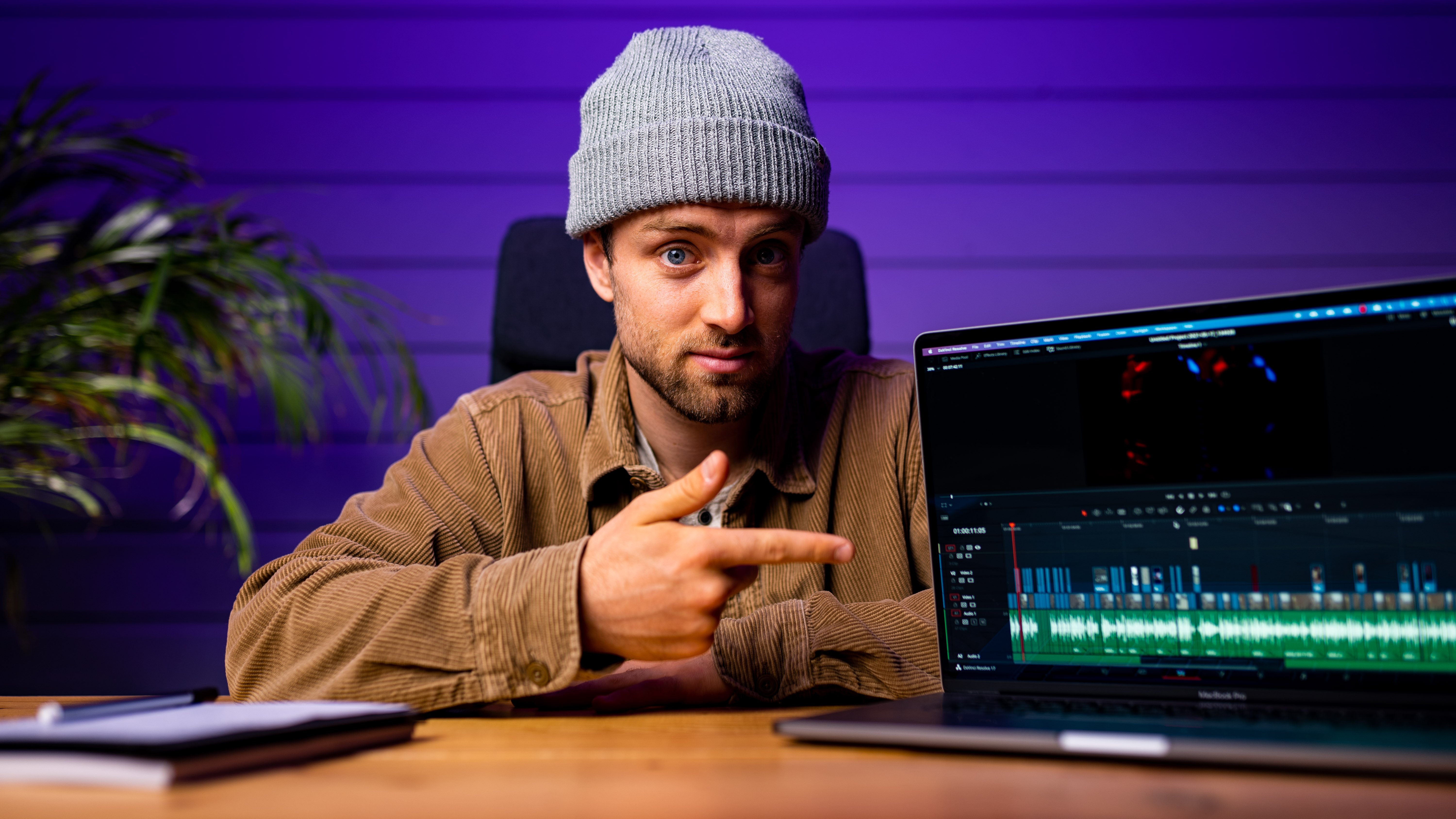
1. Introduction au cours: Bienvenue à ce cours d'introduction pour Da Vinci Resolve. m'appelle gilets de tir et je vais vous emmener à travers tout ce que vous devez savoir pour commencer avec le Vinci Resolve. Davinci Resolve peut être assez accablant au début, mais une fois que vous en avez besoin,
il est assez facile de Vinci Resolve est un logiciel d'édition très puissant, à fois pour l'édition, le classement des couleurs, gestion des
médias, et bien plus encore. Alors commençons.
2. Les sujets de la thémati: Bon, donc je vais rapidement vous faire découvrir tout ce que nous allons jeter un oeil dans ce cours. Mais d'abord, je voulais mentionner que si vous voulez
suivre ce cours correctement, allez sur mon site Web. Vous pouvez trouver le lien dans la description et télécharger le matériel gratuit afin que vous puissiez suivre correctement. Et aussi, et c'est une étape très importante. Téléchargez mes raccourcis clavier car j'
utiliserai des raccourcis clavier particuliers pour travailler plus efficacement. Et si vous voulez vraiment suivre, vous avez besoin de ceux qui sont installés aussi. Bien sûr, je vais vous l'apprendre aussi dans ce cours. Alors voyons ce que nous allons jeter un oeil dans ce cours. La première chose que nous allons faire est de savoir comment créer un nouveau projet et comment faire de
nouveaux dossiers à l'intérieur de Vinci résolvent à organiser correctement vos projets. Voici quelques façons d'importer vos médias dans DaVinci Resolve. Ensuite, nous jetons un oeil à la façon de créer une coupe rugueuse dans la page de coupe, le
faisant très rapide et efficace. Suivant sur la page d'édition serait jeter un oeil à différentes fonctions telles que la mise à l'échelle, la suppression, les effets de texte et les effets vidéo. Ensuite, sur la page Fusion, nous ne faisons pas vraiment beaucoup ici, mais je vais juste vous faire passer à travers ce que c'est sur la page couleur, comment importer, comment utiliser,
Voyons ce que sont les notes et quelles sont les pages les plus utilisées à l'intérieur de la couleur puis ensuite remettre la page comment exporter correctement votre projet. Et enfin, comment archiver votre projet correctement. Alors commençons.
3. Créer un nouveau projet: La première chose qu'on va prendre Luke, c'est comment créer un nouveau projet. C' est assez simple. Chaque fois que vous ouvrez le Vinci Resolve, Ceci est l'écran numérique obtenir probablement connaître les dossiers parce que j'ai créé cela évidemment. Et j'aime le faire pour organiser mon projet. Par exemple, si j'ouvre l'onglet YouTube, vous pouvez voir certains projets YouTube sur lesquels j'ai travaillé dernièrement. Et ça garde ça propre et propre. Donc, je vous recommande fortement de faire de même. Il existe plusieurs façons de créer un nouveau projet. Habituellement, cela est ouvert. Vous pouvez commencer par cliquer ici. Et aussi si vous voulez créer un nouveau dossier, vous pouvez cliquer sur celui-ci aussi. Vous pouvez faire toutes les mêmes choses en cliquant avec le bouton droit de la souris dans cette zone, ou vous pouvez simplement cliquer sur ce grand bouton. Une chose que je voudrais mentionner est que chaque fois que vous commencez par un résultat individuel pour la première fois, je vous recommande fortement de créer une nouvelle base de données locale. Vous pouvez le faire en cliquant sur une nouvelle base de données, puis lui donner un emplacement sur votre ordinateur qui se trouve sur un disque dur qui se trouve à l'intérieur de votre ordinateur. Donc, il ne peut pas être un disque dur externe, sinon vous obtiendrez des erreurs. La bonne chose à ce sujet est que vous pouvez toujours localiser vos projets parce que si vous ne le faites pas, le Vinci Resolve, nous le stockerons dans sa base de données normale. Et vous ne pouvez jamais le trouver parce que c'est caché si profond. Donc, je vous recommande fortement de le faire. Donc, cliquez dessus pour créer un nouveau projet. Et puis la première chose que je fais toujours est Command S pour sauvegarder les projets en cours. Très bien, ce cours, mmm, donc maintenant c'est sauvé. Et une chose que je fais toujours lors de l'ouverture d' un nouveau projet est que je vérifie que mes options d'enregistrement automatique sont activées. Alors allez à la résolution Vinci dans le coin supérieur gauche, allez dans Préférences, projet
utilisateur enregistrer et charger et assurez-vous que les sauvegardes de projet LiveSafe sont activées et que vous lui avez donné un emplacement car alors une fois que tout ce programme se bloque, vous avoir une sauvegarde toutes les cinq minutes. Donc c'est évidemment très utile d'avoir.
4. Importer des séquences: D' accord, ensuite, nous allons jeter un oeil sur la façon d'importer des images. Donc, si vous ouvrez la résolution Vinci, il ira probablement à la tasse h en premier, dirigez-vous vers l'onglet Médias. Et puis il y a deux façons de le faire. Vous pouvez soit naviguer dans ce menu entier, aller aux utilisateurs, tirer une fronde, c'est mon nom, bureau. Ensuite, s'il s'agit du dossier à importer, vous pouvez le faire glisser ou cliquer avec le bouton droit de la souris, puis ajouter un dossier dans le pool de médias. Vous pouvez le faire de cette façon, mais personnellement je préfère le faire un peu différent,
et c' est juste en le faisant glisser et déposer à partir d'une fenêtre du Finder. Alors j'ai ouvert la fenêtre de mon détecteur. Et puis il y a plusieurs façons de le faire, soit en faisant glisser le dossier dans cette zone qui va créer une corbeille pour vous comme ça. Oui, donc il y a un été créé dans la sortie principale qui est très utile parce que si je le ferais autrement, comme faire glisser ce dossier à l'intérieur de cette zone, tout
est déposé dans une sortie monstre. Si vous faites glisser 20 ou 30 fichiers de clips à l'intérieur de cette zone, tout est combiné. Donc, je vous recommande fortement de créer une structure de fichier dans votre Finder ou vous savez, dans votre Explorateur si vous êtes sur Windows, puis vous la faites glisser dans cette zone de Vinci Resolve et tous les bacs resteront les mêmes. D' accord, donc maintenant vos clips sont importés. Permettez-moi de passer en revue quelques choses que vous pourriez trouver intéressantes sur cette page. Si vous cliquez sur Eclipse et que vous allez dans la section des métadonnées, vous pouvez voir toutes les informations sur le clip. Ceci est tourné dans Blackmagic RAW en six, 24 images par seconde. Et tout ça est juste là. Donc, si vous modifiez un projet avec des clips qui ne sont pas les vôtres, c'est toujours utile de vérifier car vous avez un peu de connaissances sur ce que sont les clips et sur le type d'aliments avec lesquels vous travaillez.
5. La page de coupe: La prochaine fois que nous allons sur la page intestinale, la tasse h est un outil très utile pour couper vos clips très rapidement et efficacement. Donc, la première chose que je fais toujours est de faire glisser tous les clips que je
veux repérer ou de couper à l'intérieur de la timeline. Donc, en faisant cela, mettez
tout en surbrillance et faites-le glisser vers cette section. Da Vinci résoudre va créer une chronologie pour vous. Maintenant, dans la page de coupe, il y a plusieurs façons de vérifier quel type de paramètres ou quel type de chronologie vous venez de créer. Alors allez à la chronologie ici,
cliquez avec le bouton droit de la souris, puis les paramètres de chronologie. Et puis vous verrez que le Vinci Resolve a créé une chronologie HD parce que je l'ai sélectionné dans ma fenêtre de préférences. Vous pouvez également créer un préréglage UHD, mais c'est pour un autre cours. Donc, si vous voulez changer cela, vous pouvez décocher cette case et simplement faire
défiler toutes les différentes résolutions, puis cliquez dessus. Ok, et tu es bon d'y aller. Maintenant, c'est une chronologie UHD. Vous pouvez également aller ici, et si vous appuyez sur ce menu déroulant, vous pouvez rapidement sélectionner une résolution différente, telle que le flux de portrait carré, la HD et l'UHD. Très utile. Aussi si vous faites des trucs pour les réseaux sociaux, mais vous préférez éditer dans un format UHD. Vous pouvez configurer des guides enregistrés ici,
appuyez sur ce bouton, puis par exemple, si vous faites une histoire pour Instagram, seins celui-ci, et vous voyez exactement ce qui sera dans le cadre et ce qui n'est pas très utile. D' accord, alors laisse-moi dévérifier ça. Et puis passons à la chronologie. Vous pouvez faire défiler l'un ou l'autre avec votre souris. Si vous avez une molette de défilement qui va à gauche et à droite, ou vous pouvez simplement faire glisser la timeline entière. Très bien, si vous avez téléchargé mes raccourcis clavier, laissez-moi vous montrer comment vous pouvez les installer. Allez dans le coin supérieur gauche pour personnaliser le clavier DaVinci Resolve. Allez dans le coin supérieur droit vers les trois points ici, Importer le paramètre prédéfini, puis accédez au fichier que vous venez de télécharger à partir d'un site Web. Et puis il dira DaVinci Resolve désordre. C' est ça. Très bien, si vous voulez revenir à votre standard, vous pouvez simplement cliquer sur ce menu déroulant et revenir à la résolution Vinci. Mais, vous savez, j'ai travaillé longtemps sur ces raccourcis clavier et ils fonctionnent vraiment. D' accord, donc pour les raccourcis clavier que j'utilise le plus sont à W et le genre. La touche W va onduler, supprimer tout de gauche à droite, d'où jouer des casques. Et le genre fera exactement le contraire. Donc si nous avons la tête de jeu ici par exemple, et disons que nous ne voulons pas cette partie de l'image. Nous appuyons simplement sur W et il supprimera tout de la tête de jeu vers la gauche. Donc si nous allons à la fin du clip, disons, vous savez,
c' est là que nous voulons que le clip se termine. Nous avons appuyé comme ça, et tout, du joueur à droite sera supprimé. Très utile. Donc, de cette façon, vous pouvez simplement naviguer à travers vos clips très rapidement, mais vous pouvez également le faire si votre ordinateur peut le gérer,
est appuyez sur la barre d'espace pour jouer et appuyez sur la touche L pour le lire plus rapidement. Si vous faites cela et que vous utilisez six K métrages, je vous recommande fortement de passer à la lecture, aux proxys de
timeline, puis à la résolution des quarts. Cela augmentera considérablement la vitesse que vous ou votre ordinateur portable ou votre ordinateur pouvez lire des fichiers lourds. C' est donc la vitesse normale et si j'appuie une fois sur L, cela va accélérer deux fois. Donc, si vous avez beaucoup de séquences à parcourir, ce sera une très bonne étape 2 pour accélérer votre flux de travail. D' accord, donc c'est tout pour la réduction. Continuons à la page d'édition.
6. Page de d'édition : Mise à l'échelle et timing: Ok, sur la page d'édition, la première chose que nous allons examiner est comment mettre à l'échelle une image correctement. J' ai donc créé une nouvelle Timeline et j'en ai fait une taille portrait. Donc, c'est la taille du portrait Instagram. Et nous regardons comment encadrer cette image afin qu'elle corresponde à la résolution du portrait. La première chose que vous faites est de mettre en surbrillance le clip. Allez dans Inspecter dans le coin supérieur droit, naviguez jusqu'à la nouvelle mise à l'échelle. Et puis remplissez simplement dans le menu déroulant Remplir. Et c'est tout. Et maintenant, si vous voulez remplacer l'image, vous pouvez utiliser la position x et une position. Pourquoi le faire ? Bon, vérifiez ce que vous voulez avoir dans un cadre et c'est tout. Donc très facile, très rapide. Et la bonne chose à ce sujet est que vous pouvez mettre en évidence tous les clips et juste faire chaque clip à la fois. Cela fait gagner beaucoup de temps. La prochaine chose est de prendre sa retraite. retraite peut être très bénéfique si vous voulez accélérer un clip, ralentir Eclipse ou créer des rampes de vitesse. Maintenant, nous regardons seulement comment le reprogrammer parce que la montée de vitesse est un autre parcours. Donc, si vous avez mis en surbrillance un clip, appuyez sur R, qui fera apparaître votre panneau de vitesse de changement de clip. Ici, vous pouvez soit faire glisser vers la gauche et vers la droite pour changer la vitesse en pourcentages, ou vous pouvez modifier les taux d'images. Donc, si vous savez que ce clip est tourné en 50 FBS, vous pouvez simplement taper 50, appuyer sur Entrée, et il sera lu à sa vitesse normale. Et vous pouvez également faire une tension libre qui va geler l'image entière d'où commence la première image de cette image. Si, par exemple, vous souhaitez que cette image soit figée, appuyez sur W,
R, puis fichez l'image que l'élément entier définira sur la première image de cet élément. Très cool. D' accord, Command-C hors de lui. Oui, c'est en fait ça. C' est donc un moyen très simple et rapide de reprogrammer vos clips.
7. Modifier la page : Ajouter du texte: Ensuite, je vais jeter un oeil à la façon de mettre un calque de texte sur votre clip. Cela peut être très utile parce qu'un client veut ajouter du texte ou que vous voulez ajouter du texte,
ce sont des résultats individuels très simples. Alors allez dans votre bibliothèque d'effets, puis allez dans les titres, et ils ont quelques options. Ce sont tous des préréglages. Ils sont fabriqués en fusion, quelque chose que nous allons jeter un oeil dans un peu. Mais ils sont plutôt fromages d'habitude, donc vous pouvez les glisser sur vos clips. Et ce sera essentiellement une version animée d'un titre. Et parfois cela peut être très utile, mais il suffit de jouer avec et de vérifier
ce qu'il y a dans cette énorme bibliothèque de presets. Mais la chose que nous allons jeter un oeil est un simple calque de texte. Alors faites-le glisser sur votre clip. Et puis cela vous donnera un menu de différentes options. Donc, nous allons taper dans le cours d'introduction de base. Cool. Maintenant, vous pouvez mettre en surbrillance tout le texte et changer la police comme Nova. Cool. Puis changez le suivi, puis changez la taille. Et ça a l'air cinématographique, n'est-ce pas ? Cool. Donc, c'est essentiellement comme cela que vous pouvez importer un calque de texte. Maintenant, si vous voulez le laisser s'estomper, très simple, faites glisser cette icône ici vers la droite. Maintenant, il s'estompe pour 10 images. Ça pourrait être cool. Rejouons. Rejouons-le encore une fois. Wow, cool. Très simple, très rapide. C' est ainsi que vous pouvez le faire si vous voulez le copier, appuyez sur Alt sur votre clavier et faites-le glisser. Et cela créera automatiquement une nouvelle couche de texte pour vous.
8. Modifier la page : Ajouter des effets: La prochaine chose, c'est les effets. Il y a un tas d'effets individuels. Si vous allez ouvrir les effets, vous pouvez voir tous ces effets ici. Eh bien, certains d'entre eux sont assez difficiles à comprendre, mais les flous sont un moyen très utile, par
exemple, de brouiller l'image principale et de démarrer un calque
de texte au-dessus de celui-ci afin que vous puissiez lire correctement le calque de texte. Maintenant, une chose que je recommande est de ne pas mettre le flou sur le clip lui-même parce que cela prendra beaucoup de CPU. Mais ce que je recommande, c'est de passer à Effets, d'
ajouter un Clip d'ajustement, puis de mettre votre effet sur le Clip d'ajustement. Bam. Et tu as un peu de flou. Plutôt cool et simple. Ensuite, si vous voulez avoir un autre effet identique sur un autre élément, maintenez la touche Alt et faites glisser ce clip dessus, puis vous avez le même type de flou sur un autre élément. C' est un moyen très rapide et efficace d'utiliser et de travailler avec des effets, des résultats individuels. Et c'est une façon de le faire dans presque tous les logiciels d'édition. Utilisez-vous ? Les lèvres de réglage sont des couches de réglage. D' accord.
9. Page de fusion: Eh bien c'est tout pour la page d'édition. Passons à la page de diffusion. Et c'est une page que je ne connais pas vraiment. Je peux faire des trucs là-dedans, mais c'est très difficile. C' est un peu similaire à After Effects pour Premiere Pro. Et c'est essentiellement une composition en logiciel pour créer des effets 3D et toutes ces choses très avancées. Je ne vais pas aller en profondeur à ce sujet parce que je ne
sais pas assez sur cette partie de la résolution Vinci. Donc, si vous voulez en savoir plus à ce sujet, certainement vérifier d'autres cours parce que je ne vais pas vous le dire. Bon, alors passons à la page couleur parce que c'est là que je me sens à l'aise.
10. Page de couleur : corrections de base de corrections de base: Ici, nous allons jeter un oeil à la façon dont vous pouvez faire un travail de correction de base avec Lutz et quels sont réellement les nœuds. Donc, la première chose est des notes. C' est essentiellement ainsi que DaVinci Resolve fonctionne, et c'est un peu différent de, par
exemple, Premier Pro ou Final Cut X. Essentiellement, une note est une couche qui contient un ou plusieurs ajustements. Je mettrais toujours juste un ajustement par nœud. Donc, par exemple, si je veux augmenter l'exposition, je passe à mes roues. Et c'est à peu près la seule chose que vous utiliserez probablement au début. Allez sur pour décaler et faites glisser cette roue vers le haut pour augmenter l'exposition. Une bonne chose est de cliquer sur ce bouton ici pour activer vos portées afin que vous puissiez voir ce que vous faites réellement. Maintenant, j'ai augmenté l'exposition. Maintenant, je fais un nouveau noeud, appuyez sur Alt S pour créer un nouveau noeud, puis vous faites un autre ajustement sur ce noeud, par exemple, contraste. Alors allez au curseur de contraste, augmentez-le un peu. Et bam, vous pouvez voir quelle différence majeure cela fait. Maintenant, c'est comme ça que tu ferais pour classer tes séquences. Le classement des couleurs est assez difficile de s'assurer de vérifier mes autres cours où je vais en profondeur sur le classement des couleurs dans Vinci résoudre.
11. Page de couleur : Comment travailler avec des LUTs: D' accord, ensuite, regardons comment travailler avec. Les tables de recherche sont un moyen très rapide et efficace de créer un joli look pour votre image. Et bien sûr, je vous recommande d'apprendre le classement des couleurs car alors, oui, les possibilités sont infinies. Mais si vous êtes pressé ou si vous voulez créer une belle boucle pour votre image rapide pour montrer votre client ou quelque chose. Uh, nous pouvons être très utiles. Alors allez à la page de gauche ici, et puis j'ai mon propre pack LUT ici, s0, s7 et ion, qui est fondamentalement une conversion pour les séquences Locke en Rec 709. Donc, pour l'espace colorimétrique dans lequel vous voulez généralement travailler si vous
sortez pour YouTube ou Vimeo ou tout service en ligne. Alors faisons glisser une conversion magique noire dans cette génération, voyons $5 signes. Et puis prenons le V2 pour que vous puissiez voir que cela fait une différence majeure. Nous passons donc du journal à une image très propre que vous pouvez maintenant classer. C' est donc un très bon point de départ. Et bien sûr, il peut utiliser cela comme votre résultat final, mais vous pouvez aussi grand sur cela. Donc, c'est aussi loin que je vais pour ce cours, si vous voulez en savoir plus sur le classement des couleurs et l'utilisation de lots et la création de lots, assurez-vous
même de consulter mes autres cours. D' accord.
12. Page de Fairlight: Ensuite, la page lumière juste. Donc, à la page juste est fondamentalement votre page de traitement audio. Ici, vous pouvez faire beaucoup de choses différentes pour obtenir un meilleur son pour votre film. Et si vous faites glisser vers le bas, par exemple, votre couche audio, Disons que c'est un dialogue. Ils peuvent mettre des effets sur chaque clip. Mais ce que j'aime faire, surtout si c'est du dialogue et si c'est une seule interview, alors vous pouvez mettre tous vos effets différents sur cette couche ici. Et tout ce que vous allez mettre sur un aura une incidence sur tous les clips ici. Donc, ce que j'aime faire avec Hive, un projet plus grand avec plusieurs interviews, je mettrais probablement toutes les personnes interrogées sur une chronologie différente et je m'assurerais d'
ajuster et de modifier ces paramètres pour que leur voix sonne parfaitement. Donc, ce que vous pouvez faire est que vous pouvez ajouter égaliseur EQ. Vous pouvez ajouter une dynamique, qui est, par exemple, un compresseur. Mais vous pouvez également ajouter beaucoup plus d'effets tels que le processus de dialogue ou le canal focal, qui est essentiellement un compresseur et un égaliseur combinés. Ainsi, vous pouvez faire des préréglages pour, par exemple, si vous faites beaucoup de vidéos YouTube comme moi, vous pouvez faire un préréglage pour votre voix que vous pouvez mettre là, que vous pouvez mettre là. Et ça a l'air parfait dès la chauve-souris. Ensuite, il y a tellement de choses différentes que vous pouvez faire dans la page juste ly. Je vous recommande fortement de faire défiler et parcourir et ce que les différentes options ne sont pas. Donc c'est tout pour cette page. Passons à la dernière page, qui est de livrer la page.
13. Réaliser le projet de page et les archives: Ok, Le Vinci Resolve a un encodeur multimédia très puissant et il est intégré dans DaVinci Resolve, ce qui est encore mieux. Ok, Regardons toutes les options que Da Vinci résoudre les fonctionnalités. La première chose que vous devez faire est d'entrer un nom de fichier. Donc mes projets étonnants, cool. Ajoutez ensuite un emplacement de fichier. Donc je vais probablement le mettre sur le bureau pour l'instant. Ensuite, nous pouvons composer le type de codec que nous voulons pour notre projet. Donc, par exemple, nous voulons mettre cela sur YouTube. Ensuite, je vous recommande fortement d'utiliser mp4 et votre codec est H.264. D' accord ? Ensuite, utilisez l'accélération matérielle si possible. est bien parce que cela va juste s'assurer qu'il le rend aussi rapide que possible en utilisant la puissance de votre ordinateur, alors votre résolution est, bien sûr, votre résolution maximale dans laquelle votre projet est tourné ou ce que vous voulez télécharger. Parce que l'Egypte gère six gays, mais j'ai l'impression que ça n'a pas vraiment de sens de télécharger un fichier, donc je vais en retard. Donc, personnellement, je le laisserais à UHD. Pas la fréquence d'images est très importante. C' est toujours la fréquence d'images dans laquelle votre projet est tourné. Si vous fermez votre projet en 24 images par seconde et que vous exportez en 25 images par seconde, alors vous obtenez une gigue bizarre dans votre vidéo et vous ne voulez pas cela. Maintenant, pour la qualité, vous pouvez le laisser sur automatique, totalement bien. Mais personnellement, j'ai toujours mis mon propre débit binaire. Et pour 4k UHD, j'ai toujours mis 100 000 k bps ou 100 Mbps. Et pour HD 1920 par 1080, j'en ai toujours mis la moitié. Donc 50 K et donc 50000 KPBS. Ensuite, je laisserais tout sur auto. Si vous n'y touchez pas, vous allez bien. Paramètres avancés, je laisserais tout tel quel parce que tous ces paramètres ne sont pas intéressés pour vous au début. Et puis si vous avez des sous-titres, qui n'avait pas expliqué dans cette vidéo, mais vous pouvez simplement glisser et déposer des sous-titres du menu titre sur vos clips. Vous souhaitez exporter des sous-titres. Si vous n'avez pas coché cette case, les sous-titres ne seront pas exploités, alors vous avez une option si vous l'utilisez comme un fichier SRT séparé,
ou si vous voulez qu' ils soient gravés dans votre vidéo. D' accord. Ensuite, très important est de vérifier votre audio. Maintenant, si cette case n'est pas cochée, aucun audio ne sera exporté. Assurez-vous donc de cocher cette case. Votre codec est AAC, totalement bien et assurez-vous de le rendre à 320 k bps, que c'est le maximum pour un fichier MP3. Très bien, le débit binaire constant est cool. Mettez votre profondeur de bit à 16, ce qui est totalement bien parce que si vous le mettez sur YouTube, tout sera compressé jusqu'à 16 de toute façon. Donc, l'exporter sur 24 n'a pas de sens. Très bien, ensuite, très rapidement, si vous avez plusieurs calendriers, vous pouvez passer à la section chronologique ici et ensuite cliquer sur l'IgE par exemple. Disons que je veux exporter ce clip. Plutôt cool. Je veux bien sûr modifier le débit binaire parce que cela se passe. Instagram et Instagram comprime l'enfer hors de lui. Alors assurez-vous d'Instagram, mais tout sur 10 000 KPBS. Oui, donc si c'est votre résolution, un fichier 1080 par 1350, alors votre k bps ira bien à 10, K a 10 000. Maintenant, si vous, par exemple, 1, 2, revenons à notre chronologie principale. Si vous souhaitez, par exemple, afficher
uniquement ce clip. Vous pouvez aller à la section clip et cliquer avec le bouton droit de la souris sur le rendu de ce clip et il ne s'exécutera que, ils sont sortis de cette partie. Bien sûr, vous pouvez également le faire en appuyant sur I et O sur votre clavier. Et puis il rendra seulement cette partie qui peut être très utile si vous, par
exemple, faites des publicités différentes pour Instagram sur une même ligne de temps. Ouais, donc tu peux le dépasser et l'exporter. Très cool, très simple. Si vous souhaitez afficher l'intégralité de la chronologie, cliquez
simplement sur cette case, la timeline entière, et vous êtes prêt à partir. Assurez-vous de vérifier si la fin de la chronologie est à la fin de l'élément. Parce que si vous avez plusieurs clips qui ne font pas partie de votre séquence et flottent quelque part plus loin dans votre chronologie. Nous les rendrons aussi. Assurez-vous donc de toujours vérifier si vos points d'entrée et de sortie sont corrects. Très bien, une autre fonctionnalité très cool de Vinci Resolve est que vous pouvez exporter des clips individuels au lieu d' avoir à rendre chaque clip comme celui-ci,
puis ajouter à la file d'attente de rendu qui prend des âges. Ainsi, le Vinci Resolve a une très bonne fonctionnalité pour afficher chaque clip individuel de votre timeline. Ainsi, par exemple, si vous faites des métrages en stock, c'est la meilleure option jamais choisie. Oui, alors assurez-vous de composer votre codec et tout ce dont vous avez besoin, par exemple, pour cela, je voudrais exporter en cours. Alors mettez-le en cours pour 22 est très bien. Et puis passez à la section de votre fichier ici qui va apparaître parce que maintenant bien sûr, vous avez un clip individuel. Assurez-vous donc de vérifier, utilisez des noms de fichiers uniques car si vous ne l'avez pas, alors il écrasera. Oui. Maintenant, appuyez sur un. Ensuite, vous pouvez choisir d'ajouter un préfixe ou un suffixe. Cela signifie que le Vinci Resolve, nous allons créer un numéro devant le nom du fichier ou après le nom du fichier. Maintenant, si vous avez tout trié, appuyez sur Ajouter à la file d'attente de rendu et vous voyez que neuf clips seront exportés. Maintenant, si vous voulez également exporter la timeline entière, il suffit de cliquer sur un seul clip et vous êtes prêt à partir. Il s'agit, par exemple, des progrès de l'APE. Maintenant, c'est bon. Alors la seule chose que vous devez faire maintenant est couru leur tout et le résultat de l'aventure. On va faire le reste. Donc très sympa et très cool, super rapide, et ça marche juste. Peut-être avez-vous remarqué ces différents presets dans le haut. Bien sûr, ils peuvent les utiliser. Personnellement, j'aime composer tout ce qui me concerne parce que peut-être m'appeler un monstre de contrôle, mais j'aime avoir le contrôle sur tout ce que j'exporte ma vidéo. Alors c'est ça. Supposons que vous ayez exporté votre projet, que vous avez fini, que vous êtes heureux. Le client est heureux. Tout va bien, tu sais, tout va bien. Ensuite, il est temps d'archiver votre projet. Alors appuyez sur Maj 1 pour ouvrir le menu avec lequel nous avons commencé, puis voici nos projets. Donc, faites un clic droit sur notre projet et allez à Exporter l'archive du projet. Maintenant, choisissez un emplacement de fichier. Et puis faisons le bureau pour l'instant. Et puis finalement résoudre vous demandera s'il a besoin de copier le cache de rendu et le média proxy. Donc, si vous avez, si vous avez la proximité, bien
sûr, vérifiez-le et puis appuyez sur OK, ce qu'il fera. Et c'est très impressionnant. Il copiera tous les fichiers utilisés dans le projet. Peu importe d'où, par exemple, votre fichier de téléchargements, votre fichier Google Drive, peut-être même votre poubelle. Et il copiera tout dans un dossier pour que vous puissiez mettre sur votre disque dur. Voyons maintenant à quoi ça ressemble. Donc, si vous ouvrez un dossier, faites-le glisser ici et allez sur le bureau, vous avez maintenant un cours dot-dot IRA. Si vous l'ouvrez, vous avez votre argent, vos fichiers multimédias, et vous avez votre projet. Si vous faites glisser votre projet et le mettre à l'intérieur de la résolution, il créera le projet pour vous avec tous les réglages, avec toutes les cloches et les sifflets que vous avez ajoutés à votre projet, comme il n'a jamais changé. C' est un outil si puissant à utiliser parce que si vous devez travailler rapidement, vous pouvez tout télécharger. Vous pouvez simplement brouiller vos fichiers depuis l'ensemble de votre ordinateur, faire de votre expert en édition votre édition, puis créer une archive de projet. Et le Vinci Resolve va tout copier dans un seul dossier, si puissant, si facile à utiliser. Et je crois que c'est pourquoi Vinci Resolve est si intuitif et si bon à utiliser. Donc je pense que c'est tout. J' espère que j'ai tout expliqué bien et que maintenant vous avez une compréhension de base de la façon d'utiliser Da Vinci Resolve. Je suis personnellement passé de Premier à Vinci Resolve il y a environ trois ans, et c'est le meilleur choix que j'ai fait jusqu'à présent parce que le Vinci Resolve est si intuitif et si facile à utiliser. Et comme vous l'avez peut-être vu, il est très stable. Je travaille là-dedans à peu près toute la journée, tous les jours, et ça ne s'écrase pas. C' est donc une raison majeure de passer à DaVinci Resolve.
14. Apprenez-en plus !: Les gars, je pense que c'est tout pour ce cours. J' espère que cela a été utile. Si vous avez des questions de suivi, assurez-vous d'aller à ma chaîne YouTube à devrait gilet ou me trouver sur Instagram, vous pouvez poser toutes les questions là-bas. Et si cela a été utile, s'il vous plaît donnez-moi une note parce que cela aide vraiment. Je suis passé à la résolution Vinci après avoir utilisé Premiere pendant 12 ans et c'
est le meilleur choix que j'ai jamais fait car, comme vous l'avez peut-être vu, le Vinci Resolve est si facile et intuitif à utiliser. Et je pense que le plus important, il ne tombe pas en panne. Alors assurez-vous de consulter mes autres cours où je vais plus en profondeur sur des sujets spécifiques sur DaVinci Resolve. Et merci d'avoir regardé. Au revoir.
 Sjoerd Wess, Cinematographer / Director