Transcription
1. Introduction: Salut les gars, je m'appelle
et j'ai compris. Et je suis un cinéaste pour enfants, également YouTubeur, qui travaille dans ce secteur
depuis cinq ans. Bienvenue dans la nouvelle classe. Et aujourd'hui, je vais partager un exemple concret
de la façon de créer les meilleures
intros cinématographiques délirantes pour les vidéos YouTube. Ainsi, quand quelqu'un voit
cela, cela va être vraiment
époustouflant pendant les 30 à 40
premières années. Je vais parler de ce
genre
d'
intérêts dans ce cours. Et le sujet principal de ce
cours est la décomposition de l'édition. Je vais vous montrer
la chronologie
complète des modifications dans Premier Pro. Ensuite, nous passerons
à la prochaine étape. Vous pouvez tout afficher
clip par clip, comme tous les effets
et les transitions. Comment créer un time-lapse, comment créer des hypertours, comment créer différents
types d'effets de masquage lorsque la vitesse augmente. Ensuite, nous passerons à
la section sur l'étalonnage des couleurs
et à la création de l'Afrique. Nous parlerons des
effets secondaires, de la musique. Donc, en gros, nous
aborderons tout
ce qui se trouve dans cette classe pour votre projet. J'ai également ajouté tous les fichiers
bruts pour que vous
puissiez télécharger ces vidéos et vous entraîner dans le Premium Pro. Fais tout cela en
éditant ce que je t'ai montré dans ce cours. Alors, sans plus
attendre, commençons.
2. 2: Je vais donc vous montrer
l'avant et l'après. Je vous montre les clips bruts. Ensuite, nous commencerons à tout
décomposer un par un, comme les transitions et les effets, étalonnage des
couleurs, les effets sonores, la musique, en gros ce que j'ai
utilisé dans la chronologie. Ce sera donc une
excellente vidéo d'apprentissage. Voyons d'abord les clips bruts,
puis les derniers. Ensuite, je vous verrai dans une petite introduction que vous venez de voir. Ce n'est qu'un type d'intro. Il peut en exister différents types,
par exemple, il peut être plus
attrayant visuellement ou être
davantage axé sur une histoire. Peut-être un rythme rapide,
peut-être un rythme lent, peut-être avec beaucoup d'
effets et de transitions. En gros, vous voulez montrer
les meilleurs clips dans l'intro. Ce sont toutes les
différentes méthodes que vous pouvez aborder en
fonction de votre requête. C'est juste un type
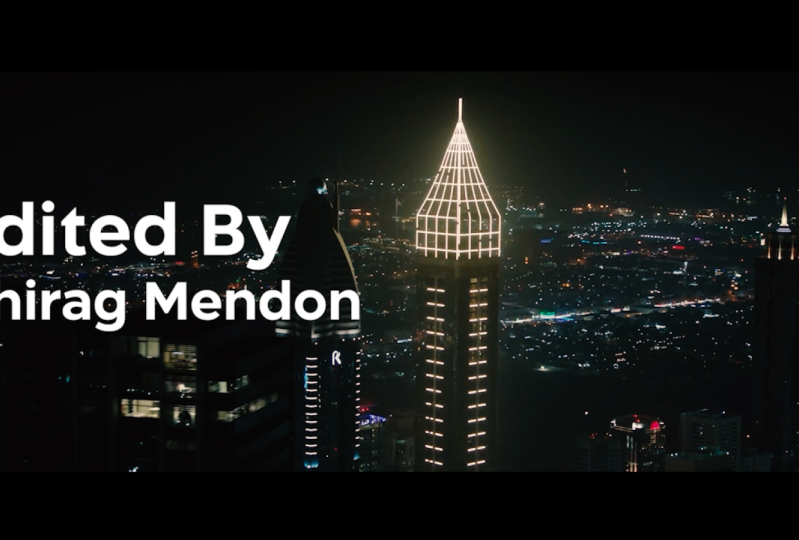
que je viens de vous montrer. Comme pour cette vidéo de Dubaï, je voulais montrer quelque chose de
très rapide avec de
nombreux visuels époustouflants pour présenter Dubaï de la
meilleure façon possible. Comme si je voulais
donner l'impression si quelqu'un voit la vidéo, il devrait se dire
: « Waouh, qu'est-ce que j'ai
vu ? Quel endroit ? Qu'est-ce qu'une vidéo ou
quelque chose comme ça ? Cela dépend donc totalement de ce que vous
voulez créer et si vous
parlez de créer une intro, je tiens également à dire que je
crée toujours des vidéos d'introduction une fois j'ai fini de modifier l'intégralité du
blog ou de la vidéo entière. Ne créez jamais d'intro
avant de commencer la vidéo. Parce que tu obtiens la loi. Vous ne savez pas de quel type
de clips vous aurez besoin. Et lorsque vous avez terminé de
modifier l'intégralité de la vidéo, vous connaissez les meilleurs clips
possibles. Et vous avez également des images qui
vous indiquent quel type d'intro pourrait être
intéressant pour
celle-ci , car vous avez
édité l'intégralité de la vidéo. C'est donc toujours ce que je fais. Je modifie toujours mon
intro une fois que j'ai terminé toute la vidéo.
3. Voyons les images RAW: Salut les gars, je m'appelle Ankit Body. J'espère que tu vas bien. Et aujourd'hui, je vais vous présenter la
meilleure intro que j'ai jamais créée pour n'importe laquelle de mes vidéos pour
enfants. Je vais
donc vous montrer l'
avant et l' après, je
vous montre les clips bruts. Ensuite, nous commencerons à tout
décomposer un par un, comme les transitions et les effets, calibrage des
effets sonores, de la musique, gros ce que j'ai
utilisé dans la chronologie. Ce sera donc une
excellente vidéo d'apprentissage. Et voyons voir, les clips bruts. Absolument.
4. Édition de la ventilation: Maintenant, je vais
vous montrer la chronologie. Voici donc la chronologie
complète. J'ai ajouté cette introduction
dans le Premier Pro. Voici donc tous
les clips vidéo, comme vous pouvez le voir, V1, V2, V3. Et voici la musique. Et ce sont tous
les effets sonores, et voici la couche de
réglage. Ainsi, vous pouvez voir avant et après. Et maintenant, nous allons faire
la répartition des clips. Mais avant cela, permettez-moi de vous montrer la musique que j'ai
utilisée. Allons ici. Je n'ai utilisé que cette
partie de la chanson. Donc, si vous écoutez celui-ci, vous aurez l'impression que quelque chose
va très vite. C'est pourquoi je n'ai utilisé que cette portion parce que
je l'ai vraiment aimée.
5. Titre de la rubrique Après: Décomposons maintenant tous
les clips un par un. Je vais vous montrer que la
transition a des effets, peu importe ce que j'ai utilisé. C'est donc le premier clip, et j'ai créé ce
clip dans After Effects, comme si j'écrivais un titre à Dubaï. Passons maintenant à After Effects et laissez-moi vous
montrer le titre. Voyons voir ça. Je viens d'utiliser ici le traceur 3D pour le suivre, puis de mettre
le titre sur celui-ci. Donc, si je supprime
cela et que vous pouvez voir que je viens de créer le titre
en 3D et que je l'ai utilisé, j'ai utilisé le masque ici. Je viens de masquer le Dubaï ici. Si vous voulez voir
comment j'ai réalisé le suivi 3D dans After
Effects, c'est assez simple. Je ne vais pas l'
expliquer ici. Je vais donc simplement mentionner le
lien dans la description. Tu peux y aller et je t'
expliquerai les choses là-bas. Comment s'y prendre ? Exactement.
6. Tous les effets et les transitions que j'ai utilisées: Revenons maintenant
à Premier Pro. Et le deuxième clip,
c'est juste moi qui saute en parachute. Et puis voici le troisième clip. Et ici, j'ai
utilisé le masquage. Vous pouvez voir que je ne fais masquer et révéler
une nouvelle vidéo. Si je passe au contrôle des effets et si nous passons à l'
opacité dans la mosquée, nous pouvons voir que je
viens de masquer ce clip. Passons donc au clip
original ici. Tu vois, je viens de faire
l'augmentation de la vitesse également au final pour
augmenter la vitesse. Passons donc au clip
original. Cela a été fait. Dans ce clip, nous
étions en fait sur la gauche en direction
du sommet du Burj Khalifa et nous avons vu de nombreux décors
différents. C'est pourquoi j'utilise ce clip. Ça a l'air vraiment incroyable. vous dire que j'ai utilisé à
peu près le masquage, rampe de
vitesse, le zoom sur chariot, et pour les hypertours
et pour les time-lapse, j'ai utilisé le frame blending. Voici donc les différents
effets que j'ai utilisés et je les utilise presque
tout le temps. Et je vais
vous expliquer un par un où je l'ai utilisé.
7. Une utilisation simple de la position et de la mise à l'échelle: Pour ce clip, je viens de
passer à près de 3 000. Tu vois, c'était le clip original. Passons maintenant au
clip suivant. C'est simple. Encore une fois, un simple n'a
rien fait ici. Clip simple. Pour celui-ci,
laissez-moi vous montrer que dans le contrôle
des effets, j'ai utilisé la position pour le
déplacer du bas vers le haut. Si je peux simplement supprimer la couche d'ajustement,
vous le verrez. vois, je viens de m'ajuster
en utilisant la position. Vous me verrez beaucoup utiliser position et la mise à l'échelle depuis
l'onglet Contrôle des effets.
8. Où utiliser l'effet de zoom Dolly: Ici, j'ai utilisé Dolly Zoom. Si vous passez à la
balance, comment faire ? vous suffit donc de le redimensionner Il vous suffit donc de le redimensionner, puis
de le réduire à 100. Donc, si vous avez un clip, disons que vous avez
un plan direct,
puis si vous le redimensionnez d'abord à 150, environ
15 à 150,
puis que vous descendez de 15 200. Cela vous donnera donc un type d'effets Dolly Zoom, que ce
soit un clip original. Nous allons donc dans la
bonne direction, non ? Comme s'il était assez facile
de le visualiser, comment cela peut se produire. Vous pouvez donc l'appliquer à n'importe quel clip, il
suffit de le redimensionner à partir de 15 200.
9. La façon la plus simple de créer une hyperlapse: Et oui, voici
les super tours. Beaucoup de mélanges de cadres. Le mélange d'images
signifie que vous
créiez un
flou cinétique sur les clips. Laisse-moi te montrer, d'accord. Voici donc les deux clips. Donc, si vous allez ici, je
vais vous montrer l'
original, C. C'est
donc le clip que j'ai
enregistré avec un objectif 72 200 mm. Et j'ai juste besoin de ce
clip à la fin. Donc, si on y va, qu'on
montre le masquage, qu'on
voit image par image, je dévoile juste un nouveau clip
et voici les hyper laps. Alors laissez-moi également vous montrer
les hyper laps. Passons à la séquence imbriquée. Regarde cette folle hyper lapse. Donc, comme je
filme généralement les hyper lapses, je place la caméra sur un cardan et j' étais dans le métro sur cette scène
et je l'ai simplement mise comme ça. Et plus tard, le montage a été
accéléré. Vous pouvez voir que j'ai accéléré
jusqu'à 1 000 %. Si vous accédez au clip original. Vous verrez que pour ce clip, je l'ai utilisé en fait
comme mode file d'attente. Donc ça va très vite. Et encore une fois, j'ai accéléré
jusqu'à mille pour cent. Et ici, j'ai appliqué le mixage des cadres si
vous continuez et accélérez. Et si vous appliquez
le mélange d'images, si nous appliquons l'échantillon de cadre, par défaut, cela ressemblera
à ceci. Et si vous voulez créer
un flou cinétique, vous
passez à la
vitesse et vous le réglez Frame Blend et vous
obtiendrez un joli flou cinétique. Et là encore,
j'ai utilisé le masquage. Donc, si vous accédez au
contrôle des effets et que vous cliquez sur le masque, vous verrez le masque ici. Voici le masque. Je dévoile un nouvel Hyper Laps. Et encore une fois, cette hyper fait
le tour de la ville comme je l'ai prise. habitude, je marche toujours sur le cardan avec la caméra, enregistrant une vidéo normale et en reprenant le moral plus tard
dans le montage. Je vais donc vous montrer l'
original ici. Vous voyez, je marche, je marche,
je marche, je
marche, je marche dans l'Esprit jusqu'à
presque 2 500 %. Si tu vois ça ici. Ensuite, je dois simplement
combiner plusieurs clips, pareil pour cela également. Et après avoir accéléré, j'ai appliqué le mélange des cadres. Nous passons donc de là au
masquage vers un nouvel emplacement. Et puis voilà, c'est
le dernier club. C'est assez facile. Il suffit de mélanger les images,
d'utiliser une fonction d'hyper lapse et faire le masquage plus tard lors du montage. C'est ce que j'ai fait ici. Nous procédons image par image. Vous voyez, je révèle
notre position puis une nouvelle adresse, puis une nouvelle adresse. Et encore une fois, avec la
même chose que j'ai faite ici, en accélérant,
en masquant simplement ici. En fin de compte, je dois le faire. Si vous passez à la séquence
imbriquée c. Laissez-moi vous montrer
le clip original. J'étais juste en train de
marcher comme ça. Je l'ai fait Et encore une fois, à la fin, vous pouvez appliquer la rampe de
vitesse si vous
voulez apprendre à
appliquer la RAM, à faire le masquage. Il y a un
lien vidéo différent dans la description. Vous pouvez le trouver à partir de là.
10. Transition de la nuit à la journée: Et ce n'est qu'un tir de drone. Encore une fois, vidéo normale. Il s'agit d'un time-lapse. Donc, si vous voyez cela,
j'ai accéléré près de 2 000 %
de nuit en jour. Il s'agit d'un simple time-lapse. Et encore une fois, c'est un clip normal. Clip normal. Oh oui, c'est vraiment fou. Je voudrais également expliquer
cet effet. Nous pourrions y aller
de nuit en jour. Ici. Allons-y dans ce clip. C'est une
photo différente que j'ai prise la
nuit , puis une photo différente que j'ai
prise le jour. Je les ai donc combinés ensemble. Il a donc l'air fluide,
comme si votre téléphone passait de nuit en jour. Je vais donc vous montrer
le clip original. C'est le soir, et je vais également vous montrer
ce clip. C'est donc le
clip que j'ai pris pendant la journée. voyez, à partir d'ici, nous
passons sous un pont ,
puis nous
sortons simplement du pont. les ai donc
combinés en utilisant le masquage. Évidemment, si je me permets de
vous montrer à nouveau, voyez un masque simple. Ici. J'ai fait le masquage
et dévoilé un nouveau clip. Alors écrasez-le
parfaitement et voyez ça. C'est dingue. J'adore ça.
11. Déplacer la feuille de temps: Voici maintenant un clip
très simple. Inutile d'expliquer. Clip simple. Connaissez les effets transitoires. Clips simples. Accélérez simplement ici. Si je zoome, vous verrez que j'ai accéléré jusqu'à
près de 800 %. Si nous passons au clip original. C'était l'original.
Et je vais l'accélérer.
12. La meilleure utilisation de la transition du masquage: Oh, c'était encore une fois, nous avons pris l'ascenseur. Regarde le cliché. C'est une photo
vraiment dingue. Découvrez l'évolution de
l'arrière-plan. Et encore une fois, il s'agit d'un clip très
simple, d'un simple time-lapse. Donc, pour ce temps de moins,
nous sommes allés à 4 h 00
du matin jusqu'en haut du bâtiment
et nous
étions là à tourner un time-lapse. Il est sorti vraiment incroyable. Et j'utiliserai également ce time-lapse
à un autre endroit. J'ai donc zoomé de près de
mille pour cent, puis j'ai pris une photo très rapprochée,
puis j'ai utilisé une autre zone,
un autre time-lapse. Je te montrerai plus
tard. Encore une fois, clip
simple, clip simple. Simple et accéléré. Simple à découper.
C'est simple, pas grand chose. Oh, ouais. Encore une fois, laissez-moi également expliquer
ce clip. J'ai donc fait de même. Il s'agit d'un simple clip. J'ai accéléré jusqu'à
près de 500 %. Si vous allez vérifier
l'original, vous verrez que
je le mets simplement sur un cardan et que je l'
enregistre depuis la voiture,
puis je l' accélère jusqu'à
près de 500 %,
puis j'ai appliqué un prêt encadré. Vous pouvez donc voir
que tout est flou ici. Et puis encore une
fois, comme ici, j'ai fait le masquage. Donc, si vous allez
dans le panneau de configuration, si vous pouvez voir que j'ai
appliqué le masquage ici. Découvrez la révélation d'une nouvelle vidéo. Pour ce masquage. Il suffit d'utiliser la plume de 200, presque zéro à 200, pour
donner un aspect doux ici. Et puis même ce drone a tiré.
13. Pourquoi vous devriez utiliser Gimbal: Donc, ce que j'ai fait ici dans
ce clip, c'est que si
vous y allez, vous verrez que je
ne fais que tourner vers
le haut pour comprendre l'original. Je suis juste en train d'enregistrer un cardan le
démonter
puis de l'accélérer. Ainsi, lorsque vous filmez des vidéos
avec le Kimball, il devient plus facile de l'accélérer conservant une apparence fluide. C'est pourquoi j'essaie d'utiliser le
cardan la plupart du temps Je fais du vlog et je tourne des vidéos
professionnelles.
14. Trick de créer plusieurs timelapse à partir d'une timelapse: Encore une fois, la prise de vue
simple, la prise de vue simple ici, encore une fois,
utilisez le zoom Dolly. Vous voyez que c'est Dolly Zoom. Si vous passez au contrôle
des effets, je vais simplement le réduire de 142
à 101, puis de 14 à 200. Et encore une fois, du time-lapse
ou ce cliché vraiment incroyable. Oui, c'est simple. Nous avons combiné nos efforts pour faire correspondre les coupes. Ça a donc exactement
la même apparence ici. Et puis encore, de la même
manière, encore une fois, des hyper laps. Et c'est encore une fois Dolly Zoom. Donc, si vous allez ici, nous
verrons ce C à partir de 12200. Dolly zoome à nouveau. Voilà, c'est une photo vraiment incroyable. C'est le time-lapse shot. Si vous passez au projet
révélateur, si vous voyez le time-lapse
original, il
s'agit du même time-lapse
et j'utilise simplement cette zone. Donc, si vous allez dans le Contrôle
des effets, vous le verrez lorsque je
viens de zoomer. Si je fais un zoom arrière, vous
verrez qu'il s'agit du time-lapse
original. Donc, si vous prenez des photos
en time-lapse, vous avez la
flexibilité car il aura les moyens de prendre vos photos. La résolution sera
très élevée et liste des six personnes effrayées a été dressée. Ensuite, vous pouvez vraiment
zoomer sur les vidéos. Ils devraient prendre des photos
en time-lapse.
15. Let's tous les effets et les transitions: Oh, c'est juste un cliché
aléatoire que je combine. Montre-moi celui-ci. Voici le cliché. J'utilisais justement ici un objectif de
72, 200 mm. Et je prendrais juste
des photos comme
ça . C'est le cliché. Et puis ça a l'air
vraiment plus fou. Encore une fois. Je suis en train de le redimensionner ici. C'est un simple time-lapse,
et c'est tout. Donc oui, ce sont tous
les clips que j'ai utilisés. J'ai utilisé Speed Ramp Transition. J'utilise le frame blending pour hyper lapse afin d'
obtenir un flou cinétique. J'utilise l'effet Dolly Zoom et j'ai utilisé le masquage
pour certains clips. Et c'est à peu près tout. Cacher les transitions
et les effets.
16. Classement des couleurs d'une séquence de reflex numérique: Passons maintenant
à la suivante, qui est la gradation des couleurs. Je vais vous montrer quelques clips,
comment j'ai une grille colorée et comment j'ai l'habitude de collecter
toutes mes vidéos. Il s'agit de la même
méthode qui s'applique. Alors laissez-moi vous montrer rapidement. Donc, pour l'étalonnage des couleurs, choisissons simplement ce clip. C'est donc celui que j'ai
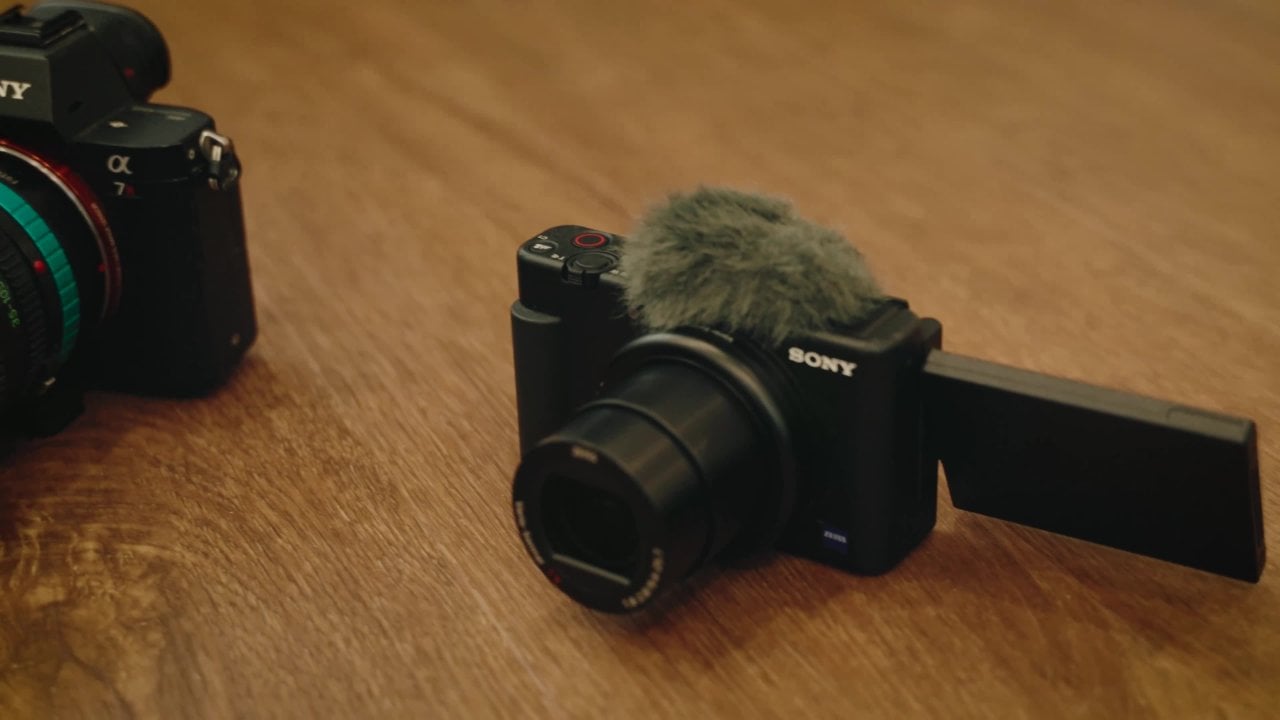
emprunté à l'appareil photo Sony. Donc, ce que je vais faire, c'est
utiliser un clip de zonage, un clip GoPro, un clip de drone amusant. C'est ainsi que tu apprendras. Voici donc le clip brut que j'ai montré cette vidéo
et en tant que journal deux. Alors prenons ceci
, faisons simplement
une copie et supprimons simplement
le classement des couleurs. Vous pouvez donc le voir
ici, j'ai utilisé mon
propre système AB Outdoor 3 prédéfini. Il s'agit du P défini
à partir du log 2. C'est essentiellement là que vous pouvez postuler dans tous les
types de clubs. Le p set back comprend
donc le P set pour GoPro, pour téléphone, pour drone. Mais aujourd'hui, je vais
vous montrer que si je n'utilise pas le préréglage, j'utilise juste mon Lutz pour l'appliquer.
Ainsi, si vous utilisez logiciel, comme le Premier Pro, j'ai
introduit tous Final Cut Pro. N'importe quel logiciel peut moins
les appliquer n'importe où. C'est ce que nous allons faire. Vous pouvez voir
que le classement des couleurs est un. Donc, ce que je vais faire, c'est
simplement accéder
au contrôle des effets et appliquer la couleur Lumetri ici. Ensuite, comme je l'
ai montré au format journal, je vais simplement accéder à l'onglet
Creative et appliquer le lot extérieur. Cela sera donc essentiellement
converti en
vidéo Rax Seven ou Nine, une vidéo normale. Vous pouvez l'appliquer n'importe où. Si je court-circuite cette vidéo
depuis le drone, GoPro peut simplement
appliquer cette piste. Il se convertira. Et vous pouvez constater cet
effet immédiatement. Ensuite, j'appliquerai
la deuxième lumière. En gros, les trois principaux, Let's Outdoor Baseline, et le final, basé sur le final et
j'appliquerai en gros,
changera les couleurs et
la prise extérieure, je vais faire la demande pour la
conversion uniquement de la bûche à la normale si vous l'avez déjà présenté
dans le format normal, comme séminaire, et que vous n'
avez pas besoin de l'appliquer en extérieur. Vous pouvez appliquer directement
la base et la finale. Donc, pour ce clip, je vais juste appliquer
uniquement la ligne de base. Ici. Vous pouvez découvrir AB
Masturbate Slit. Et je peux juste changer
l'intensité. Et là, je vais juste, ce que je vais faire, c'est simplement
augmenter l'exposition. Et je pense que j'en ai
presque fini. C'est ainsi que j'ai calibré. C'est assez facile, non ? Et je l'ai enregistré en
tant que préréglage afin que vous puissiez facilement l'
appliquer sur les clubs.
17. Classement des couleurs d'une séquence de Gopro: C'est celui que j'ai choisi sur GoPro. Voici le clip brut. Calibrons donc également ce clip. Passons à la couleur Lumetri. Et je crois que j'ai
photographié au format juridique, donc je vais juste appliquer les toilettes extérieures
ou c'est trop. Alors peut-être passer
à 20 %. OK. C'est ça. Ensuite, appliquez la base, laissez peut-être 80
ou 80 %, puis
appliquez la longueur finale. C'est trop,
allons-y au minimum. Ensuite, je vais passer
à la première, à la correction de base. Et puis peut-être
augmenter l'exposition, augmenter un peu les ombres, et je pense augmenter
la température. C'est ça. Nous
pouvons donc voir celui-ci. Il s'agit de la vidéo originale
dans
laquelle j'ai collecté et maintenant c'est ce que je vais la noter maintenant afin que vous
puissiez également appliquer une vignette. Je pense avoir appliqué
la vignette ici. Alors, allez à la vignette
et faites-le. Voici mes paramètres
pour la vignette. Et maintenant, si vous allez vérifier, voyons voir, ce
sont presque les mêmes. Et je pense dans ma
tête à créer un clip. Mais c'est ce que je vois ici. Tu peux voir le blues, non ? Donc, ce que je peux faire, c'est
simplement suivre les courbes et diminuer
la saturation. Diminuez donc la saturation. Je pense que c'est un
peu saturé. Et dans la zone des ombres, peut-être que tu le feras. Je vois que c'est presque apparent. C'est ainsi que vous pouvez
colorier un superbe clip GoPro et
laissez-moi simplement le supprimer.
18. Classement des couleurs d'une séquence de drones: Maintenant, éditons un clip de drone. Calculons peut-être celui-ci. Voici donc la ligne. Allons-y à partir d'ici. C'est pour le recadrer. D'accord ? Et laissez-moi simplement le désactiver. Voici notre clip brut. Il s'agit de la version finale
éditée. OK, passons maintenant
à ce clip brut. Ce que je vais faire, c'est simplement, encore une fois, aller sur Lumetri, faire glisser et passer à Create
Air, aller à l'extérieur. C'est ça. Vous pouvez d'abord le mouiller,
puis aller ici, appliquer le bracelet. C'est ça. D'accord. Maintenant, ce que je vais faire, c'est
revenir au Lumetri, une correction
de base augmente
la température et boum. En Grèce, un
peu de visibilité. Points de contraste. Juste un peu. Je pense que c'est le cas. Vous
pouvez donc voir que c'est la vidéo que j'ai notée auparavant en 2020 et que je
viens de créer cette vidéo. Vous voyez que si nous
augmentons la teinte, nous verrons cet aspect rougeâtre. Donc, si nous augmentons légèrement le
rouge par teinte, vous verrez qu'
il est presque identique. Ce que je peux faire, c'est simplement aller ici et baisser
la température. Vous voulez le rendre plus jaune plutôt que d'augmenter la température ou
peut-être de la diminuer. Je m'appelle Rachel. C'est assez facile. Donc oui, c'est ainsi que j'ai
classé les images du drone. Donc, si vous souhaitez utiliser
ces lots, ce sont des préréglages. Toutes ces lumières
sont incluses dans le journal ABS pour être préréglées. Il vous suffit donc de cliquer sur le lien dans
la description et vous pouvez obtenir tous les préréglages ainsi que
les derniers que vous pouvez appliquer
dans n'importe quel logiciel.
19. Température et teinte de la technique de classement des couleurs: Enfin, disons que c'est un autre clip. C'est donc un clip vraiment
intéressant. Laisse-moi te montrer. Si nous désactivons simplement
le calibrage des couleurs. Vous verrez que ce n'
est pas trop saturé. C'est très, pas si teinté que ça. Donc, si nous appliquons cela, vous constaterez un grand changement. Découvrez comment obtenir
ce type de look. Vous pouvez voir que seul le
surlignage est affecté, n'est-ce pas ? Et voici le look final. Donc, ce que je vais faire, c'est
passer au Lumetri Color. Et puis d'abord, évidemment,
Word utilise l'extérieur, c'est trop, donc je vais
juste diminuer un peu. Je vais simplement appliquer 20
%, puis faire une nouvelle demande. Appliquez le bracelet de la même manière. Et passez simplement à la correction
de base. Et je pense qu'il faut l'augmenter un peu, l'
augmenter un peu. Et c'est tout. Si vous voyez la différence, vous verrez que le C, encore une fois, surlignage est beaucoup
affecté. Donc, en utilisant simplement la température
et la teinte que j'ai modifiées. Vous pouvez même l'augmenter légèrement. Permettez-moi de le désactiver et de voir l'
original. C'est l'origine. Et si vous voulez modifier
un peu les ombres, disons que c'est le cas,
voici notre clip. Si vous voulez ajouter quelque chose dans les ombres, vous pouvez
simplement déplacer la teinte de l'ombre. Vous verrez plus de bleu et
surligner le côté lisse de la dette. Vous en verrez donc encore plus l'
effet maintenant, comme ceci ou cela semble
vraiment fou. Avant, après, avant. Après. Il suffit de jouer
avec les reflets, jouer avec les ombres, appliquer l'alerte et de
modifier la température, changer cette tendance, vous
obtiendrez n'importe quel type
de look avec cela. C'est assez facile, non ?
20. Comment utiliser les effets sonores: Passons maintenant
aux effets sonores. Je voulais donc
vous montrer cette vidéo, cette intro, uniquement avec
les effets sonores, sans musique, et
écouter celle-ci comme elle sonne,
car elle joue un
rôle important dans la réalisation de la vidéo. Tout comme le niveau suivant, les effets
sonores sont comme un pont entre la
vidéo et la musique. Donc, lorsque vous ajoutez
les effets sonores, il semblerait que cette chanson soit
juste faite pour cette vidéo. Et tu te demandes simplement,
comment dois-je expliquer ? Il suffit de regarder cette vidéo
et vous le sentirez. CSV complet. Cela me semble vraiment
incroyable. Comment appliquer des effets sonores. Eh bien, c'est assez facile. Ce sont toutes les
différentes couches. Où que vous
écoutiez, appliquez peut-être beaucoup de buissons lorsque vous utilisez
simplement une RAM rapide. Tu peux appliquer Lucius. Si vous êtes dans la jungle, vous pouvez appliquer l'effet de tonalité
général. Si vous êtes à proximité d'une
rivière, vous pouvez faire une demande. Il y a eu des effets sonores. Si
vous utilisez un drone, utilisez
peut-être n'importe quel aérographe. Voici donc tous les différents souhaits que vous pouvez utiliser
en fonction de ce que vous ressentez. Ça a l'air bien. Donc, si nous y allons, disons que nous n'en avons écouté qu'un seul. Donc, vous le masquez
simplement d'un clip à l'
autre, zoomez comme ça. Alors, comment appliquer
les effets sonores ou utiliser la puissance constante ? Et si je supprime cela, vous pouvez appliquer la commande shift et la
constante sera dissoute. Cela va donc commencer lentement 0-100. Ou vous pouvez simplement créer
un point à l'aide de la commande Commande et cliquer et le faire
glisser vers le bas jusqu'à zéro. Donc moins mille
DB pour revenir à zéro. C'est ainsi que vous pouvez le faire. J'ai donc utilisé ici le son
original. Une dernière chose est de
le rendre encore plus cinématographique. J'utilise la couche de réglage. Ici. J'ai créé une
nouvelle couche de réglage et j'ai appliqué
l'effet de recadrage. Si vous voyez
que si vous appliquez le recadrage ici avec une valeur de 12,5 en
haut et en bas, vous pouvez même utiliser une valeur de 13.
21. Résumé de cette ventilation de modification: C'est le détail complet
de la vidéo d'introduction de Dire Dubai. Et maintenant, je pense que vous pouvez appliquer ces techniques dans vos
vidéos, cela prend également un certain temps. Il suffit de parcourir à
nouveau cette vidéo du début à la fin. Je sais que je l'
ai expliqué assez rapidement, mais si vous revoyez
cette vidéo, vous la comprendrez mieux. Par exemple, je l'
ai utilisé, puis je vois ma vidéo originale, puis passe image par image
, puis je lis ce didacticiel. Tu comprendras beaucoup de choses. Et puis c'est ainsi que
je l'ai appris. Regarder des vidéos d'autres personnes datant de l'époque où je
m'entraînais beaucoup. Et c'est comme si, après un
certain temps, vous vous faisiez votre propre
idée de la façon dont
vous pouvez créer ces
effets et ces transitions, manière dont vous pouvez créer
différentes techniques. Oui, c'est tout ce que je
voulais aborder dans cette vidéo. Faites-moi savoir si j'ai
raté quelque chose. Dans celui-ci, nous pouvons aborder plus en détail dans les commentaires et Lepanto tous les sujets
que vous souhaitez que je traite. Si vous avez des vidéos spécifiques que
vous voulez que je
détaille, je le ferai. Je te verrai dans le
prochain d'ici là. Prends soin de toi. Au revoir.
 Ankit Bhatia, Travel Filmmaker