Transcription
1. Le processus de montage vidéo, une étape à la fois: Lors du montage de votre première vidéo,
cela peut être très amusant. Waouh. Regardez toutes ces
vidéos avec lesquelles je travaille. Les opportunités sont infinies. Tellement de façons de le modifier et un excellent programme simple pour que tout se produise.
Ça va aller. Je m'amuse bien. Ouais C'est
ce qu'il fait. Attends une seconde. Il se peut que vous ne disposiez tout simplement pas encore d'un flux de travail d'édition
approprié. Mais ne vous découragez pas, car
après avoir suivi ce cours, vous découvrirez un
processus éprouvé qui
vous permettra de retoucher en toute confiance dans Adobe Premiere Pro Bonjour, je suis Sean Dikink. Je travaille
professionnellement depuis 2005 dans des environnements de studio et de
freelance. J'ai passé des années à rationaliser
mon propre processus de montage, et je suis maintenant ici pour
partager les mêmes conseils
qui m'aident à simplifier
mon flux de travail, à
stimuler ma créativité
et, en fin de compte, à gagner en confiance lorsque j'aborde des projets clients
complexes Dans ce cours,
nous allons passer en revue un montage bourré d'action pour la
société de touches Barnyard B. Création d'une courte
publicité créative dans votre Vous découvrirez
les principes fondamentaux du montage d' Adobe Premiere Pro, de l'
importation à l'exportation, en concentrant sur la manière dont les
processus peuvent accélérer votre flux de travail et sur la manière dont récit peut guider vos décisions
créatives. Vous saurez
exactement par où commencer, modifier et comment le façonner avec intention
jusqu'à la livraison finale. Ce cours est conçu pour
les débutants et, à la fin, vous aurez une
base solide à mettre
en œuvre à la fois dans vos
projets personnels et dans le travail pour les clients. Plongeons-nous dans le vif du sujet
et faisons un pas de plus pour devenir un éditeur confiant prêt à être
utilisé par le client. Très bien, allons-y. Prêt à partir Comment intégrer la vidéo
dans le programme ?
2. Projet de classe: Merci beaucoup d'
avoir suivi ce cours. Je suis très heureuse de me lancer dans notre projet de classe car
celui-ci est assez unique. Votre projet de classe consiste
à créer une 32e annonce pour une entreprise de touches appelée
Barnyard Fingerboards Et ce jouet, je suppose qu'
on peut l'appeler, a connu son apogée dans
les années 90 et 2000, mais il est depuis devenu une
sorte de sport underground
avec des pros, des ambassadeurs
et des influenceurs La marque a été créée par mon
ami aux multiples talents, Greg Rose. Et il a un
don sérieux pour construire et créer ces diorams, comme on pourrait le
dire Il possède ces designs artistiques et
visuellement saisissants, mais avec ces dioramas
pratiques spécialement
conçus
pour Et il crée
tout, des pièces de parc
personnalisées aux planches
spécialisées pour les joueurs de finger boarders de
niveau professionnel Et l'objectif de ce projet
de classe est de réaliser une courte publicité
pour les planches Barnard en utilisant les ressources fournies Lorsqu'il a discuté de
ce projet avec Greg, il s'est montré très ouvert
à l'interprétation et aux options créatives
pour le montage lui-même. C'est donc incroyablement
flexible pour que vous puissiez apporter votre propre style ou votre
touche créative à votre montage. Tout au long de ce cours,
je vais vous expliquer le processus de
post-production, et vous aurez
des tonnes de séquences sur lesquelles
travailler pour créer votre propre
version de l'annonce. Je recommande de le garder
court et simple. 30 secondes, c'est super. Vous pouvez le publier sur
vos réseaux sociaux pour présenter votre travail et l'utiliser dans
le cadre de votre portfolio. Veuillez créditer l'
œuvre dans la mesure du possible. Mais bien sûr, attribuez-vous le mérite de toutes les modifications et du travail acharné que vous avez
consacrés à ce projet de classe. Cela vous appartient entièrement. Une brève note technique. Cette séquence a été
tournée en format journal, elle doit
donc être convertie en espace colorimétrique
rouge sept sur neuf. Cela n'a probablement aucun
sens pour vous, surtout si vous êtes
débutant, mais ne vous
inquiétez pas dans ce cours,
nous allons vous en parler. Il y a beaucoup d'options
avec ce projet. Il s'agit d'un projet qui consiste à choisir votre propre aventure
. Découvrez donc ce qui vous passionne, suivez votre instinct créatif et je vous guiderai
étape par étape pour que les choses restent
accessibles à tous les niveaux de compétence Et encore une
chose intéressante : nous avons enregistré des effets sonores personnalisés et des morceaux de musique
originaux
que Greg a lui-même créés. Vous aurez donc tout ce
dont vous avez besoin pour créer votre propre projet. Mais bien sûr, si vous avez
votre propre piste ou vos propres effets sonores
que vous souhaitez
utiliser pour ce projet de classe,
allez-y et utilisez-les. Téléchargez les ressources du cours. Et allons-y et
commençons par créer notre projet de classe.
3. Créer un nouveau projet Premiere Pro: Dans cette leçon, je vais
vous montrer le moyen le plus efficace de démarrer votre
projet dans Adobe Premiere Pro. Alors allez-y et
ouvrez Adobe Premiere Pro. Vous pouvez pratiquement ignorer
95 % de cet écran de démarrage et accéder au bouton Nouveau
projet en haut à gauche de cette fenêtre. Cliquez sur Nouveau projet pour commencer, la
fenêtre du nouveau projet apparaîtra et vous pourrez y donner un
nom à votre projet. Je recommande d'inclure la date et le nom du projet et de veiller à ce que le nom du projet soit
concis mais descriptif. Ainsi, vous pouvez rapidement identifier le projet ou sa
version en un coup d'œil. La raison de l'
inclusion de la date est donc que si vous devez revenir
à une version antérieure, vous pouvez l'ouvrir
sans confusion. Par exemple, si
votre version actuelle comporte des erreurs ou si vous avez effectué une mise à niveau vers une nouvelle
version de Premiere Pro, disposer de ces anciennes versions peut être très utile C'est une bonne habitude de
copier-coller votre fichier de projet ou de l'enregistrer comme s'il s'agissait d' une nouvelle date chaque fois que vous
réalisez des progrès significatifs. De cette façon, vous pouvez accéder aux
anciens fichiers du projet en cas de corruption de fichiers. Ainsi, en organisant les fichiers par
ordre alphabétique dans votre dossier, vous pouvez voir toutes
les versions par date et suivre facilement l'historique du
projet Vous n'aurez peut-être jamais besoin de
revenir à d'anciens projets, mais c'est bien d'avoir cette
redondance au cas où un projet corrompu ou qu'un PC vous
empêcherait de l'ouvrir,
et cela m'est déjà
arrivé C'était un cauchemar. C'est donc formidable d'avoir la sauvegarde. De plus, la dernière
version de votre projet sera facile à
identifier dans une longue liste, car elle apparaîtra
tout en bas si vous l' organisez par nom de fichier
dans l'ordre croissant Je vais donc taper 25 pour l'
année 2025 ou sept pour le
1er juillet pour le 1er juillet. J'aime
y aller par année, par mois, par rendez-vous. Vous pouvez faire l'ordre que vous voulez, selon ce
qui vous semble logique. Ensuite, j'utilise un
trait de soulignement pour séparer cette date du
nom du projet Je l'appellerai grange,
cour, trait d'union, planches. J'utilise le trait d'union pour relier mots
séparés
plutôt que d'utiliser un espace Je trouve qu'il y a des limites
au nombre de caractères que vous pouvez utiliser nommer des projets et des fichiers Cela m'aide donc simplement à créer une convention de dénomination cohérente à tous les niveaux pour les
différents types de médias.
4. Choisir un emplacement d'enregistrement: La prochaine étape consiste à choisir où vous souhaitez enregistrer
vos fichiers de projet. Et je recommande d'utiliser un disque dur externe
dédié, qu'il s'agisse d'un SSD, d'un disque dur interne ou de tout ce que vous avez. L'idée est de conserver votre projet et vos fichiers multimédia sur un lecteur distinct du disque principal de
votre système, ce qui permet
à votre système de se concentrer sur l'exécution d'
Adobe Premiere Pro, tandis que votre disque externe, quel qu'il soit, ou un
disque interne supplémentaire gérera les fichiers de votre projet et le contenu multimédia. Si vous n'avez pas encore téléchargé les ressources du projet de classe et
copiez ce dossier de projet,
ainsi que le contenu multimédia, la vidéo les effets sonores sur
votre lecteur dédié. Ensuite, nous allons sélectionner
l'emplacement choisir l'emplacement, accéder
au disque dur
sur lequel votre projet est stocké votre projet est stocké, puis faire défiler la page vers
le bas jusqu'à Projets. Et vous pouvez simplement
surligner les projets ou double-cliquer pour les
ouvrir, puis appuyer sur Enregistrer. C'est là que notre projet
Premiere Pro sera stocké dans
notre dossier de projets. Ensuite, nous avons les modèles, qui sont très pratiques car
ils créent automatiquement des dossiers et des séquences
organisés lorsque vous démarrez un nouveau projet. Mais je ne préfère pas vraiment les
utiliser, car j'ai un modèle
prédéfini qui a déjà été créé dans le dossier du projet de classe, et nous allons nous y intéresser
lorsque nous commencerons
à importer des médias. Ignorez le mode importation, je laisse
cette case cochée car la plupart de
nos médias sont prêts à être importés dans notre dossier
de projet de classe. Tout est bien organisé. J'aime ignorer le
mode Import car il s'agit d'une toute autre page
qui vous permet de
créer des séquences, des
bacs et tout ça. Mais comme j'ai déjà
fait tout cela
dans notre modèle de dossier de projet de classe et qu'il est déjà bien organisé, je trouve que c'est un peu redondant
et que le mode d'importation est un peu trop conçu pour
ce dont nous avons besoin dans ce projet Oublions cela. Et
la leçon suivante, les paramètres de projet essentiels dont
vous avez besoin pour cette modification.
5. Choisir les paramètres du projet: Les paramètres du projet peuvent être assez confus.
Mais ne vous inquiétez pas. Pour ce projet en particulier, je vais vous montrer
comment accélérer vos retouches tout en préservant la précision des
couleurs. Pour cette leçon, je vais vous
montrer les principaux paramètres configurés avant de commencer. Examinons les paramètres du
projet que nous prévoyons
d'ajuster. La plupart d'entre eux
resteront définis par défaut. Pour accéder aux paramètres du projet, cliquez sur cette icône en forme de roue dentée. Tout d'abord, le rendu
et la lecture vidéo. C'est le cas si vous avez
une carte graphique. Si vous l'avez activé,
cela permet à votre carte graphique de
gérer une partie des tâches
les plus lourdes, ce qui améliore le rendu des vitesses de lecture et
d'exportation. Donc, si vous avez une carte vidéo, elle sera
configurée sur CUDA par défaut Et pour les cartes
graphiques AMD ou Intel, OpenCL. Si vous sélectionnez le logiciel Mercury
Playback Engine, il
n'utilisera ni
votre GPU, ni votre carte graphique, et il sera
beaucoup plus lent en termes rendu,
d'exportation
et de lecture. Nous voulons l'option la plus rapide.
Accédez à la couleur. Passons à l'interpolation à trois
D t. Cela ressemble à une grosse
quantité de mots. En cliquant dessus, nous avons une forme
trilinéaire ou tétraédrique. Sélectionnez tétraédrique car
cela nécessite un GPU. Et avec ce GPU, nous allons bénéficier de
certains avantages, tels que des transitions plus fluides
entre les couleurs, des couleurs
plus précises,
ce qui transitions plus fluides
entre les couleurs, sera
bien meilleur pour nous lorsque
nous commencerons à étalonner les couleurs Le seul inconvénient
est que c'est un peu plus lent. Cela nécessite un peu
plus de puissance de traitement, ce qui peut ralentir les choses.
C'est très important. Nous voulons activer les effets sensibles à
l'espace colorimétrique car nous allons
appliquer ce que l'on appelle l'ut. Nous allons
changer de couleur. Nous allons
utiliser plus d' un effet de couleur lumitaire, probablement plus d'effets,
ce genre de choses Et si cette option n'est pas sélectionnée, cela peut entraîner des problèmes tels que des reflets
découpés ou des changements de couleur
étranges Nous voulons que tout soit
aussi précis que possible. Si cette option n'est pas cochée, nous
perdons une partie de cette précision et nous pouvons rencontrer des problèmes
étranges quant à
l'apparence des objets en termes de couleurs et d'effets. Activez donc les effets
sensibles à l'espace colorimétrique sélectionnés. Je ne sais pas pourquoi ce n'est pas
activé par défaut. Qui sait ? Gardez-le sélectionné. C'est bon,
c'est tout pour le moment Alors maintenant, cliquez sur OK pour
confirmer ces options. Enfin, cliquez sur Créer
pour créer votre projet. Nous avons maintenant créé
avec succès un nouveau projet Premiere Pro et nous
sommes dans l'espace de travail principal. Cela peut être complètement
nouveau pour vous si vous êtes un
débutant complet, mais ne vous inquiétez pas. Nous allons nous concentrer
sur un processus à la fois en suivant un flux de travail
spécifique. Cela aura beaucoup
plus de sens et
vous donnera confiance lorsque vous
effectuerez une modification. Terminez donc la création de votre projet. Dans la leçon suivante, je vais vous présenter ce qui est sans doute le
panneau le plus important d'Adobe Premiere Pro.
6. Introduction au panneau Projet: Le panneau de projet est le
cerveau de Premiere Pro. C'est là que vous importez du contenu multimédia, prévisualisez des clips et que vous
restez organisé. Vous reviendrez
constamment sur ce panneau pendant l'édition Il est
donc essentiel de
savoir comment naviguer et contrôler l'espace afin qu'il ne devienne
pas trop encombrant. de projet est donc panneau de projet est donc essentiellement
l'
endroit où se trouvent vos médias. Fichiers vidéo, fichiers audio, séquences, images,
vignettes, etc. Vous pouvez le considérer comme le
point central de votre projet. Il n'est pas destructif, tout
comme le navigateur multimédia. Donc, si je supprime le clip ici, cela ne supprime pas le
fichier original de votre disque dur. Cela ne supprime que les références contient, donc si je supprime
toutes mes vidéos ici, oh, non, elle a disparu.
Eh bien, non, ça ne l'est pas. Nous pouvons toujours revenir
à notre navigateur multimédia bouton
droit de la souris sur Importer. Toutes nos vidéos sont intactes,
non destructives. Et si je clique avec le bouton droit
sur le fichier et sélectionne Reveal in Explorer, que je
sélectionne Reveal in Explorer, cela fait référence à
Windows Explorer, et c'est là que tous
mes fichiers originaux sont stockés correctement en toute sécurité dans le dossier de projet de la
classe Barnier Boards Donc, tout ce
sont mes vrais fichiers. Si je le supprime ici, c'est qu'il disparaîtra. Ne le supprimez donc pas ici. Mais les fichiers du panneau Projet Adobe Premiere Pro
font tous référence
à notre dossier de projet
dans l'explorateur Windows ou dans le Finder Mac, quel que soit le projet sur lequel
vous travaillez. Si vous
supprimez quelque chose par accident, vous pouvez simplement appuyer sur
Ctrl ou Commande Z pour annuler cette action. Dans la leçon suivante,
nous allons
approfondir les notions de base du
panneau de projet, organisation et la prévisualisation des clips, panneaux
et de leurs paramètres,
et la réinitialisation de l'espace de
travail et la réinitialisation de l'
7. Naviguer dans le navigateur multimédia: Nous avons créé un nouveau projet
Premiere Pro et nous sommes maintenant prêts à passer
à l'étape suivante du processus de montage, à savoir
l'
importation de notre contenu multimédia, c'est-à-dire de nos séquences, de notre
musique et de nos effets sonores , de nos
graphismes, de
nos
effets de mouvement,
de nos animations , etc. Pour éviter de
nous laisser submerger
par l'espace de travail d'Adobe Premiere Pro, procédons
étape Ne vous
inquiétez
donc pas de chaque fenêtre ou panneau que vous voyez pour le moment. Nous aborderons la plupart d'
entre eux dans les prochaines leçons. Il existe plusieurs méthodes pour
importer du contenu multimédia dans Premiere Pro, mais le navigateur multimédia est techniquement l'option la meilleure et la
plus fiable. C'est personnellement ce que j'utilise par rapport à toutes les autres options. Il garantit que les clips sont importés correctement,
gère correctement les métadonnées, et
les métadonnées sont toutes les informations jointes à votre média, comme la date de création, la fréquence d'images, la résolution , les
dimensions, etc. Et le navigateur multimédia peut
gérer des clips étendus, qui sont de longues prises enregistrées sur certains appareils photo et qui doivent
être scindées en
plusieurs fichiers nous n'allons pas nous inquiéter
à Mais nous n'allons pas nous inquiéter
à ce sujet dans ce cours. Vous pouvez importer en utilisant
d'autres méthodes, et j'
en parle dans d'autres classes. Mais pour ce cours,
nous utiliserons
uniquement
le navigateur multimédia. Pour ouvrir le navigateur multimédia, accédez à Windows, Navigateur multimédia. Il s'ouvre dans ce groupe de panneaux en haut à gauche de
notre espace de travail Premiere Pro. Et ce panneau ressemble un
peu au navigateur de fichiers de
votre ordinateur, comme Finder sur Mac ou l'
explorateur de fichiers sur Windows. Mais c'est différent dans la mesure où
il n'est pas destructeur. Cela signifie que vous ne pouvez pas
accidentellement déplacer, supprimer ou renommer des fichiers ici Il est uniquement destiné à la visualisation
et à l'importation de médias, ce qui vous offre une bonne
couche de protection au
cas où vous appuieriez accidentellement
sur
le bouton de suppression ou que vous déplaceriez quelque chose sur ACC côté gauche,
vous allez voir une liste des emplacements
de stockage auxquels
vous pouvez accéder. Personnellement, je travaille sur un SSD dédié
uniquement pour le montage, donc je vais m'
y rendre. Certains de mes noms de dossiers
sont coupés ici. Donc, ce que je vais
faire, c'est naviguer jusqu'à cette ligne bleue qui indique
que le focus est sur ce panneau. Le navigateur multimédia est en ligne de mire, et vous pouvez voir
comment l'icône de notre souris passe à cette icône entre crochets gauche
et droit. Cela nous permet de cliquer et ouvrir le panneau
pour une vue plus large. Vous pouvez également le faire ici, en bas, pour
l'agrandir un peu. Nous pouvons le déplacer vers l'arrière lorsque
nous serons prêts à le modifier. Maintenant, quel que soit l'endroit où vous avez enregistré vos fichiers de projet
pour cette classe, cliquez
sur ce lecteur. Le côté droit
va
vous montrer la structure des dossiers
de ce lecteur. Je suis allé dans le dossier principal de mon
projet. Je ne veux pas encore le faire, alors je vais appuyer sur le
bouton de retour pour revenir en arrière. Maintenant, j'ai localisé le dossier de mon projet de
classe, et ce que je vais faire
pour faciliter la navigation
à l'avenir, disons que je souhaite réimporter des médias ou importer de nouveaux types de médias Vous pouvez faire un
clic droit sur ce dossier ,
puis naviguer pour l'
ajouter aux favoris. Sélectionnez ceci. Je vais accéder à ma section préférée
dans le navigateur multimédia. Je vais cliquer sur ces petits triangles de
divulgation
pour réduire toutes ces informations afin qu'elles soient plus faciles à consulter. Ensuite, je peux toujours accéder au dossier de
mon projet directement
dans ma section des favoris. Vous évite d'avoir à fouiller dans les
dossiers chaque fois que vous
devez importer quelque chose. Si vous travaillez généralement à partir du même disque pour les projets
clients, vous pouvez même ajouter le lecteur lui-même en tant que favori. Pour avoir une meilleure vue
du navigateur multimédia, nous pouvons passer notre souris dessus puis appuyer sur
la touche Tilda Il s'agit d'un raccourci qui permet d'agrandir le panneau situé sous votre curseur. Et je sais qu'on a l'impression que tout le reste
a disparu, mais ne t'inquiète pas. C'est juste temporairement masqué. Tu n'as rien perdu. Si vous appuyez à nouveau sur la touche Tilda, l'ao sera rétabli dans son intégralité Et c'est un excellent
raccourci pour
mieux utiliser l'espace de votre écran. Vous pouvez toujours basculer d'
avant en arrière selon vos besoins ou selon
vos préférences Une fois dans le dossier de votre projet, ouvrez le
dossier vidéo
et vous verrez une liste
de vos clips. Eh bien, nous allons
voir notre dossier Four K et notre dossier HD. Selon le
type de vidéo que vous avez
téléchargé, l'apparence
sera légèrement différente. Je vais ouvrir
ce dossier de quatre K. Nous pouvons maintenant voir une liste
de tous les clips disponibles
pour ce projet. Oui, c'est pas mal. Voyez-le sous forme de liste car
nous sommes en mode liste. Mais si nous passons à la vue par icônes, qui se trouve ici
en bas
du navigateur multimédia, à la vue
miniature, nous pouvons voir un
aperçu vidéo de tous nos clips, ce qui est tellement agréable Et en un coup d'œil, vous pouvez voir à oiseau ce que nous avons à notre
disposition pour travailler. Vous pouvez survoler n'importe lequel de ces clips et obtenir
un aperçu de la vidéo Ainsi, dans le cas de certains projets, vous devrez peut-être prévisualiser
tous vos clips avant de les
importer et
n'importer que ceux que
vous souhaitez voir. C'est un excellent outil pour cela. Vous savez maintenant comment utiliser
le navigateur multimédia pour prévisualiser et organiser vos
séquences avant de les importer. Cela permet de garder votre projet
bien rangé et de gagner du temps. Ensuite, nous allons
explorer l'une de mes fonctionnalités préférées
concernant le navigateur multimédia.
8. Importer des médias + conseils de métadonnées: Découvrez comment trouver
et importer rapidement de nouvelles séquences à l'aide des métadonnées des navigateurs
multimédia pour organiser votre projet. Je vais passer
en mode liste. Désormais, le navigateur multimédia vous donne accès à des colonnes de
métadonnées supplémentaires, ce qui peut être très utile pour
l'organisation. Supposons donc que vous obteniez nouvelles séquences en cours de projet, qu'elles proviennent d'un collaborateur ou l'autre bout du monde travaillant
également à
l'autre bout du monde.
Vous pouvez utiliser la colonne de
date de création
pour trier vos clips en fonction des dernières versions filmées, ce Vous pouvez utiliser la colonne de
date de création pour trier vos clips en fonction des dernières versions filmées, qui permet de trouver
et d'importer
facilement les nouveaux fichiers sans
deviner de quels fichiers il s'agit les nouveaux fichiers sans
deviner de quels fichiers Les plus récents apparaîtront
en haut de la page. Comme tous ces
fichiers ont été copiés collés dans ce projet
en même temps, ils auront
pratiquement le même temps,
hormis les millisecondes
à la fin de Cela n'aura donc pas vraiment
de sens dans ce cas. Si la date de création ne s'
affiche pas pour vous, accédez au dossier du
projet lui-même, cliquez dessus avec le bouton
droit de la souris,
puis sélectionnez Modifier les colonnes. Cela vous permet de
choisir l'une de ces options de métadonnées à utiliser comme informations supplémentaires sur vos fichiers et dossiers, puis de sélectionner Date de
création pour appliquer ce type de métadonnées
à votre navigateur multimédia. Je recommande vivement
d'utiliser cette option. Je ne vais importer que
de 01 à oh six. Vous pouvez le sélectionner
en cliquant sur le premier
dossier, puis en maintenant la Shift
enfoncée et en cliquant sur le dernier dossier
de cette séquence
pour sélectionner tout ce qui se trouve entre les deux, en cliquant avec
le bouton droit de la souris, touche Shift
enfoncée et en cliquant sur
le dernier dossier
de cette séquence
pour sélectionner tout ce qui se trouve entre les deux, en cliquant avec
le bouton droit de la souris, puis en appuyant sur Importer. Je ne vais pas encore
appuyer sur Importer. Mais cela va permettre d'importer
tous mes dossiers déjà organisés avant de les
intégrer dans Premiere Pro. Je n'ai pas besoin de
les organiser dans Premiere Pro lui-même. Tout est pré-organisé. Vous remarquerez probablement
que je divise les choses dans
des dossiers séparés avec des chiffres, vidéos, des graphiques audio, de
la musique, etc. Et si je
les numérote, c'est pour que la force soit classée par ordre
alphabétique de un à dix. Maintenant, encore une fois,
sélectionnons les dossiers dans lesquels nous
voulons importer des vidéos dans des photos. Cliquez avec le bouton droit sur Importer. Et voilà,
tous
nos dossiers sont
importés dans notre panneau de projet, prêts à être utilisés dans Premiere Pro. Nous avons vu l'affichage en plein écran, alors appuyez à nouveau sur la touche Tilda pour afficher le reste de la disposition des fenêtres d'
Adobe Premiere Pro Oui, le panneau de projet ressemble
au navigateur multimédia, mais il fonctionne différemment. Importez donc les
dossiers de un à six, et dans la leçon suivante, nous
allons nous plonger dans
le panneau de projet.
9. Les bases du panneau de projet : organiser, prévisualiser et réinitialiser: Dans cette leçon,
vous allez apprendre à organiser vos panneaux dans Premiere Pro,
à éviter l'encombrement dû à des bacs supplémentaires et à définir des vignettes personnalisées
pour repérer rapidement Cela vous aidera à garder
votre espace de travail propre et à accélérer vos modifications. Le navigateur multimédia est actuellement
regroupé avec le
panneau de projet, mais nous pouvons également cliquer
et faire glisser le panneau et le réorganiser au sein de
ce groupe de panneaux, selon notre préférence Si nous voulons déplacer
notre navigateur multimédia et l'
utiliser plus souvent, nous pouvons le déplacer sur
le côté
et le placer à droite
de notre panneau de projet Si nous ne
voulons pas du tout le déplacer, nous voulons le regrouper à nouveau. Nous pouvons cliquer sur l'onglet lui-même et le faire glisser au
milieu de ce panneau. Vous pouvez également le
déplacer vers le bas, vers la gauche, vers le haut. Si je le
déplace
ici, il le replace également dans
ce groupe de panneaux. voulais vraiment, vous
pouvez également cliquer sur l'icône du hamburger, puis déconnecter le panneau pour le
déplacer librement,
mais c' est un peu ennuyeux, donc je ne vais tout simplement pas le faire Si je
ferme accidentellement ce panneau, nous pouvons toujours le rouvrir
en accédant à Windows, navigateur
multimédia ou à
l'un des autres panneaux que vous
pourriez utiliser dans Premiere Pro Maintenant, une chose à laquelle vous devez faire
attention lorsque vous
double-cliquez sur un dossier ou une corbeille
dans le panneau du projet, c'est que cela ouvre un nouveau panneau contenant uniquement le contenu
de ce dossier. Si vous le faites trop souvent, vous allez commencer à créer plusieurs
panneaux partir de ces bacs. Cela peut être
accablant et
vous allez
devoir les fermer, ce qui devient un
peu fastidieux Au lieu de cela, nous pouvons maintenir
le commandement ou le contrôle. Lorsque vous double-cliquez, la corbeille s'ouvre sur place. Ensuite, pour revenir au dossier principal
du projet, nous pouvons cliquer sur cette icône de
retour ici. Si vous
souhaitez contrôler son fonctionnement, vous pouvez également sélectionner Modifier, puis
accéder aux préférences. En général, dans la section Bins, nous avons double-cliqué sur
Ouvrir et sur Nouvel onglet. C'est pourquoi tous ces nouveaux
onglets sont en cours de création. Si je clique dessus, puis que je
sélectionne Ouvrir sur place, cela agira comme si j'utilisais l'option Contrôle ou
Commande,
qui est configurée pour s'ouvrir sur place. Comme dans le navigateur multimédia, vous allez voir la vue en
liste ou la vue en icônes. En sélectionnant l'affichage par icônes, nous voyons les icônes de nos dossiers, mais si je double-clique sur
ce dossier vidéo en quatre K, j'
ai à nouveau la possibilité de passer le curseur sur
tous mes clips, en les
prévisualisant avant de les intégrer dans la
chronologie pour les Vous pouvez utiliser un curseur bas pour redimensionner
vos Si le nettoyage par survol ne fonctionne
pas pour vous, cliquez sur l'icône Hamburger dans cet onglet du panneau de
corbeilles
et assurez-vous que Hover Si vous parcourez
un tas de clips qui
ressemblent à ceux-ci en haut
de la page, il s'agit tous de la même photo. Voici une astuce pour les
différencier. Vous pouvez définir une miniature personnalisée qui permet de les
reconnaître plus facilement en un coup d'œil. Je trouverai le moment
où je pourrai voir, d'accord, c'est un coup de pied. le bouton droit. Naviguez
vers le bas pour définir le cadre de l'affiche. Vous pouvez utiliser le raccourci
Shift P. Cela vous donnera un aperçu des images fixes pour vous aider à différencier toutes
ces prises de vue similaires. Un clic droit pour définir le
cadre de l'affiche. C'est quoi celui-ci ? Il s'agit d'un cadre d'affiche tordu, cliquez avec
le bouton droit de la souris pour définir le cadre de l'affiche Désormais, nous pouvons facilement
différencier ces trois plans un coup d'œil,
au lieu d'
avoir à parcourir chacun d' eux avec le pointeur
de la Revenez à la section principale du dossier de mon projet et
revenez à l'affichage en liste. Je reconnais que
le panneau de projet est plus grand que tout le
reste de mon espace de travail, et cela peut être un peu
irritant de résoudre ce problème, de
sélectionner une fenêtre, des espaces de travail, puis de cliquer sur Réinitialiser
à la mise en page enregistrée Si jamais vous déplacez des panneaux
et que les choses se gâtent, vous pouvez toujours utiliser cette
option pour tout réinitialiser. Pour récapituler, le
panneau de projet est votre point central. Gardez-le bien rangé. Cela vous aide à rester concentré, à ne pas être dépassé. L'affichage en liste est destiné à la numérisation. icônes permet d'afficher un aperçu si vous
fermez accidentellement un panneau, sélectionnez la fenêtre, trouvez un panneau et cliquez
dessus pour l'ouvrir à nouveau, déplacez les panneaux comme bon vous semble, car l'
espace de travail d'Adobe Premiere Pro est modulaire, ce qui signifie que vous pouvez déplacer des
éléments et le modifier ce qui convient le
mieux à votre flux de travail. Et c'est tout. Gardez votre espace de travail bien rangé
et n'oubliez pas que vous pouvez toujours réinitialiser les choses
si les choses se
compliquent . Je te verrai
dans la prochaine leçon.
10. Organisation de fichiers et de dossiers: Rester organisé dans
le panel de projet ne
consiste pas à être pointilleux Il ne s'agit pas d'être précis. Il s'agit de travailler
plus vite, de rester concentré, éviter les distractions
et de
maintenir le niveau d'anxiété. Plus la
structure de vos dossiers est logique , plus elle est organisée, plus il est facile de trouver
ce dont vous avez besoin et votre cerveau
de montage sur l'essentiel,
à savoir la narration Premier conseil : numérotez vos dossiers. Premier organise
les dossiers par ordre alphabétique, ce qui peut être compliqué
si vous vous contentez de nommer éléments tels que des vidéos, des
fichiers audio et des titres Si vous souhaitez un
ordre personnalisé, comme la vidéo d'abord, audio ensuite, commencez les noms de vos
dossiers par des chiffres. Chaque fois
que vous travaillez sur un projet, votre cerveau sait automatiquement
où
se situe ce type de média
dans cette hiérarchie. Vous entraînez votre cerveau
pour qu'il puisse rapidement localiser différents types de médias
au sein de la structure de votre projet. Notez que, oui, tous
ces dossiers ne contiennent rien, mais c'est pour vous montrer que c'est la structure
que je préfère, et j'essaie de vous
préparer
aux différents types de
ressources qui pourraient arriver. Donc, si vous souhaitez
créer des photos ou des
graphiques dans After Effects ou quelque chose comme
ça ou dans Photoshop, vous pouvez le faire, et vous
pouvez importer le contenu multimédia à l'aide du navigateur multimédia dans
ce dossier en particulier. Tout est organisé
dans deux dossiers, mes
quatre clips K
et mes clips HD. Mais si vous trouvez
cela accablant, nous pouvons facilement le gérer avec des sous-dossiers et même de
nouveaux noms de fichiers Donc, si je passe en mode icône pour
voir ce qu'il y a dans chaque
clip, je l'ai fait à nouveau. Retournons ici. Et je vais faire défiler la page vers le bas pour lire
ces clips Ils sont tous pareils. Nous pouvons
les différencier en cliquant sur le fichier puis en cliquant sur le titre du fichier pour
changer le nom du fichier. Je pourrais changer le
nom pour quelque chose comme Sirail et c'était
une mouture tordue,
je crois, tordue, tordue Et je ne sais pas si
c'est un Slomo. Je ne me souviens pas d'ici.
Le nettoyage ne me donne pas
nécessairement une bonne idée de la fréquence d'images Je peux double-cliquer dessus et ce qui se passe, c'est qu'il se charge dans ce que
l'on appelle le moniteur source, qui est ce panneau en
plein milieu. Et ce moniteur source
est utile pour obtenir un aperçu plus grand du clip et permet un meilleur contrôle de
la lecture. Je peux saisir ce
petit objet bleu, qui s'appelle la tête de lecture,
et je peux cliquer dessus et le faire glisser Je peux aussi appuyer sur le bouton Play pour y jouer,
et voilà. Je peux voir qu'il s'agit bien
d'un clip en lecture en temps réel. Ce n'est pas du slow motion. Et c'est en fait
Kick Flip to 50 50. Renommez-le maintenant en Sir rail, kick flip 50 50 Si je voulais préciser qu'
il s'agit d'une séquence en temps réel, je pourrais même écrire
RT si je le voulais vraiment. Et encore une fois, ce
n'est pas destructeur. Cela ne va donc pas renommer le fichier source sur
votre disque dur. Il met simplement à jour le nom dans Premiere afin que vous ne
cassiez rien. Et si vous avez besoin de
référencer le fichier d'origine, vous pouvez cliquer avec le bouton droit sur Sélectionner
Reveal
and Explorer, et nous pouvons voir que le
nom n'a pas changé. est important de
noter que ne renommez pas les fichiers source sur votre disque une fois qu'ils ont été importés Cela va
rompre le lien entre Premiere Pro et votre explorateur, et cela va provoquer
toutes sortes de problèmes. Donc, si vous voulez que les noms de vos
fichiers soient très propres et uniques
à ce projet, vous devez les renommer
avant de les importer. Je vais l'annuler et j'
aurai mon nom de fichier d'origine. Ce que je pourrais faire si je voulais
vraiment le faire, c'
est mettre mon nom d'origine
entre parenthèses , puis écrire
mon nouveau nom devant Maintenant, c'est Sir Rail, Kick Flip, 50 planches Barnard C'est un titre énorme,
mais au moins maintenant je sais quel est le nom du
fichier d'origine, donc je peux toujours le
référencer si nécessaire. Lorsqu'il s'agit de
projets courts comme celui-ci, se peut
que je ne recommande pas
cette option. C'est particulièrement le cas si
vous travaillez avec plusieurs éditeurs ou si,
selon vos préférences personnelles, vous pouvez utiliser l'une ou l'autre de
ces méthodes de dénomination. Mais dans la prochaine leçon, je
vais vous montrer ce que je préfère en matière d' organisation pour un
projet comme celui-ci.
11. Améliorer l'organisation avec des sous-dossiers: Comme je l'ai mentionné, je ne préfère pas renommer les fichiers lors de la phase d'
organisation Surtout pour un petit
projet comme celui-ci. Dans cette leçon,
je vais
vous montrer la méthode préférée. C'est beaucoup plus rapide et il
n'est pas nécessaire de renommer les fichiers. Si je dois différencier tous ces clips d'apparence similaire, j'utiliserai des dossiers
ou des bacs, puis regrouperai les clips similaires dans
les bacs correspondants. Par exemple, je pourrais avoir un
dossier contenant juste
des extraits de cette scène avec le grand
rail et le grand escalier. Créez un nouveau casier, cliquez avec le bouton droit sur Nouveau bac ou sur la commande du contrôleur B, utilisez un chiffre car je vais avoir
plus d'une scène. À plus d'un endroit où je vais
ranger ces clips, tapez un rail d'escalier. Et je peux même écrire « peut-être grand escalier » parce qu'il y a plus d'un escalier
dans ce parc. Grande rampe d'escalier. Passez à l'affichage des icônes,
abaissez-le un peu. Et je vais trouver toutes les photos du
grand escalier pour sélectionner des groupes de clips. Maintenez la touche Ctrl ou Commande enfoncée tout en cliquant pour ajouter à
votre sélection. Trouvez tous les clips grâce à ce grand escalier et à ce
rail. En voici une autre. En voici une autre.
OK, et c'est tout. Maintenant que je les ai toutes sélectionnées, cliquez dessus et faites-les glisser vers mon
grand dossier de rails d'escalier, et c'est parti. Ensuite, je vais
créer lentement d'autres dossiers, 02 avec des emplacements différents. Celui-ci pourrait donc
être un rail incurvé. Il y en a un, maintenez
le contrôle enfoncé et cliquez. Ce n'est pas vraiment
le rail incurvé. Voici une astuce sur le rail incurvé. Est-ce le
rail incurvé ? Oui, c'est le rail incurvé. OK,
Curve Rail Trick. Curve Rail trick et mets-les tous dans ce dossier.
Passez en mode liste. Nous pouvons constater que nous
commençons à créer une certaine organisation
avec ces bacs, et si vous devez accéder à cet
emplacement pour votre projet, vous pouvez simplement ouvrir le dossier et trouver le
clip que vous recherchez. Donc, oui, vous n'
avez pas besoin de suivre
chacun de ces conseils à chaque
fois pour chaque projet. Il se peut que je ne crée même pas ces dossiers pour
certains projets, surtout s'ils sont
très petits. Faites simplement ce que vous devez faire pour rendre gérable,
pour réduire votre stress
et, en fonction de ce que vous préférez en
tant qu'éditeur, faire ce qui
vous rend heureux lorsque vous éditez Si vous ne voulez pas travailler
sur toute cette organisation, faites le strict minimum,
mais assurez-vous organisé afin de
pouvoir travailler rapidement. Et vous ne
perdez pas de temps à
chercher des fichiers dont vous ne
savez pas où ils se trouvent. Si vous arrivez à cet endroit, vous
devez commencer à créer
des noms de fichiers ou de dossiers pour mieux organiser
vos médias. En résumé, l'organisation est
idéale pour réduire l'anxiété, stress, pour localiser rapidement des
fichiers et des dossiers afin de travailler
plus rapidement Utilisez des dossiers numérotés pour organiser
efficacement vos clips. Vous pouvez également renommer vos
clips si vous le souhaitez vraiment. Ce n'est pas nécessaire pour un projet comme celui-ci, mais cela
peut être utile. Et n'oubliez pas de ne pas renommer votre média source
à moins
que vous ne décidiez de tout renommer, puis réimporter à l'aide
du navigateur Mais une fois que vous avez déjà
importé le média, ne renommez pas vos fichiers source Maintenant, cette organisation des fichiers et des
dossiers peut-être déjà suffisante pour que vous puissiez vous sentir à l'aise avec le
montage et ne pas être stressé
ou dépassé. Mais si vous vous
sentez un peu dépassé, peut-être avez-vous une
idée de la façon dont vous souhaitez organiser ce média Je vous suggère de le faire maintenant, puis au cours de la prochaine leçon, nous allons vous présenter une technique
puissante
qui guide en fin de compte tous vos choix
de montage
12. Découvrir le but de votre modification: Avant même de commencer à insérer
des clips dans la timeline, avant tout
son de musique ou de lancer un B roll, je m'arrête toujours pour me demander quel est le but de ce montage. Pourquoi faisons-nous cette vidéo Plus l'objectif
est clair dès le début, plus il sera facile de
prendre des
décisions concernant
la structure
, le rythme, la musique et les éléments que vous déciderez de ne pas
inclure dans votre montage J'en ai déjà discuté
un peu avec
le client Greg de
Barnier Boards.
Avant, certains des
objectifs que nous avons explorés
étaient de présenter
les différents types de planches vendues par
Barnard Board,
de
permettre aux gens de
savoir où les acheter, de
mettre en évidence ce qui différencie les planches
Barnard des
autres marques,
de renforcer la marque J'en ai déjà discuté
un peu avec le client Greg de
Barnier Boards.
Avant, certains des
objectifs que nous avons explorés
étaient de présenter
les différents types de planches vendues par
Barnard Board,
de
permettre aux gens de
savoir où les acheter, de
mettre en évidence ce qui différencie les planches
Barnard des autres marques,
de renforcer nom et identité. Et dans mon propre montage, je n'essaie pas nécessairement d'accomplir toutes ces choses. Choisissez simplement un objectif et
essayez de vous concentrer sur cet objectif. Je choisis ce que je veux inclure dans le montage. Je me demande
toujours si cette photo, cette musique, cet effet sonore
contribuent à atteindre cet objectif. Et si la réponse
est non, même s'il s'agit d'un beau cliché
ou d'un graphisme intelligent, il faudrait probablement le découper. Et c'est de là que vient le dicton « Tuez vos chéris Vous avez peut-être une
belle photo qui a demandé beaucoup de planification et de préparation, et au final, malheureusement, cela n'a tout simplement aucun sens
de figurer dans le montage final Et je sais que c'est dommage,
mais il faut y mettre fin. Tenez-vous en à l'objectif.
La plupart du temps, lorsque vous parlez à des clients lors de
réunions, de courriels ou de textos, ils vous parlent en termes de résultats
plutôt qu'en termes d'objectif. Ils pourraient dire : « Hé, nous voulons que
cette vidéo devienne virale. Ou je veux que cette vidéo soit
vue 100 000 fois. Ou je veux que davantage de personnes achètent le produit que vous
créez et pour lequel vous le modifiez. Ce sont d'excellents objectifs, mais vous ne
pouvez pas les modifier. Impossible de couper une vidéo de manière à
garantir qu' elle deviendra virale. Ce n'est tout simplement
pas comme ça que ça fonctionne. Si cela se produit, si un client me
parle de cette façon, je vais généralement orienter
la conversation vers quelque
chose de plus exploitable Je vais demander : OK, qu'est-ce que vous voulez que le spectateur comprenne
après avoir regardé ce film ? Qu'espérez-vous qu'ils
vont ressentir après cela ? Quelle est la principale chose qu'
ils devraient retenir ? Ce sont les types de questions qui peuvent mener à un but, et c'est quelque chose que vous pouvez
réellement utiliser lors de l'édition. Le but n'est pas le résultat. L'objectif de votre modification ou de
votre projet n'est pas un résultat. Bien, une dernière
chose, le but, ce n'est pas toujours quelque chose
qui est livré en une phrase
claire et claire. Vous recevez un long e-mail, un tas de SMS aléatoires ou vous participez à une réunion au cours de laquelle le client
vous fait part
d'un tas d'idées
différentes sur ce qu'il
souhaite inclure dans le projet Ce que j'aime faire,
c'est rassembler toutes ces notes et idées
en un seul endroit. Et d'habitude, j'utilise
Trelo pour cela. Vous pouvez utiliser Notion, Google
Doc, peu importe ce que c'est, il
suffit de le placer quelque
part pour pouvoir l'appeler «
montage » et d'essayer de
consolider toutes
ces idées et les
transformer en un objectif
exploitable Vous n'avez pas toujours besoin de savoir exactement
quel est le but. Commencez simplement par quelque chose que vous pouvez réellement
appliquer à la modification. Ça n'a pas besoin d'être
compliqué. Tu peux rester simple.
Pensez-y de cette façon. Qu'essayez-vous de
communiquer avec le montage ? Que voulez-vous que le spectateur comprenne ou qu'
espérez-vous qu'il ressente tous ? Qu'est-ce qui caractérise ce produit, service ou cette histoire ? Lorsque
vous vous concentrez sur ce point, le processus
d'édition deviendra beaucoup plus clair, plus rapide et plus significatif. Vous passerez moins de
temps à remettre en question et
plus de temps à prendre des décisions
réfléchies. Donc, pour récapituler, un résultat n'
est pas un objectif, mais ce que vous espérez que le
but fournira Et si votre client vous envoie
un tas d'informations
éparses, rassemblez-les, triez-les et recherchez le
fil conducteur qui les relie à l'objectif principal. Vous pouvez même leur poser des questions
de clarification s'ils ne sont pas sûrs de
ce qu'ils veulent Maintenant que vous connaissez
l'objectif, nous pouvons être beaucoup plus efficaces. Dans la leçon suivante, nous
allons vous montrer
comment commencer le processus
de sélection.
13. Créer une séquence de sélections: Maintenant que nous avons une idée approximative de l'objectif
de notre projet, nous sommes prêts pour l'étape suivante, qui consiste à sélectionner des sélections. Nous ne pouvons pas tout utiliser. Il y a tout simplement trop
de vidéos à utiliser, et c'est très bien. Ces modifications ne dureront
que 30 secondes environ. Nous devons faire preuve de prudence quant au contenu de
notre édition finale. Cela signifie que nous allons
devoir parcourir toutes les séquences et
choisir les meilleurs clips. Celles qui répondent le mieux
à l'objectif, nous venons de les identifier
dans la dernière leçon. C'est aussi le moment
où nous visionnons toutes les images au
moins une fois. Surtout si vous n'avez pas
participé au tournage, il est très important de vous
familiariser avec ce avec quoi
vous travaillez. Certains éditeurs le regardent même plusieurs fois, surtout s'il s'agit
d'un projet plus long. Peut-être qu'il y a des acteurs
aux prises multiples. Dans notre cas, il s'agit
d'une modification plus courte, donc une fois peut suffire. Mais l'objectif est le
même, savoir ce qu'il y a, sorte que plus tard, si un client dit : « Je déteste cette photo », vous pourrez
simplement dire « Hé, pas de problème ». J'en ai un qui
va mieux fonctionner, et je vais le prendre
et le remplacer par celui-ci. Je vais faire deux
choses ici à la fois me familiariser avec
les images et choisir les meilleures parties de ces prises de vue
individuelles. La première chose que nous voulons
faire est de créer une séquence
contenant toutes
nos séquences brutes afin
qu'il soit plus facile de les
parcourir et de les sélectionner. Dans le panneau de projet, j'
ai organisé la plupart de mes séquences dans des
dossiers en fonction leur emplacement ou de leur
fonction Dans
votre cas, vous pouvez avoir tous vos clips dans un seul
dossier. C'est très bien. Pour créer une séquence de cette
manière, sélectionnez le premier clip
de votre dossier vidéo. Maintenez la touche Maj enfoncée, puis sélectionnez la dernière option
pour sélectionner tout ce qui se trouve entre les deux. Cliquez avec le bouton droit de la souris et naviguez
vers le bas jusqu'à la nouvelle séquence du clip. Je ne vais pas
sélectionner cette option car j'
ai fait les choses
légèrement différemment. J'ai tout organisé
dans mes dossiers, et cela ne fonctionnera
pas dans ce cas, mais il existe un autre moyen tout organiser
dans des dossiers individuels vous pouvez cliquer sur le dossier vidéo
principal et le faire glisser vers le bas jusqu'à
l'icône du nouvel élément. Une fois que vous avez lâché prise, il
crée une séquence. Maintenant, tout est
réuni en un seul endroit, et nous pouvons commencer à examiner
et à choisir nos sélections. En plus de tous nos clips apparaissant
dans la chronologie, une icône de séquence est apparue
dans notre panneau de projet. Parce que nous voulons
garder les choses organisées, cliquez et faites glisser cette séquence. Attends une seconde. Nous n'
avons pas encore de dossier de séquences. Créons-en un.
Commande de contrôle B, oh sept parce que je
veux que mes séquences se situent au bas de cette
hiérarchie, des séquences. Nous aurons
plus d'une séquence, et je vais cliquer dessus et déplacer dans
mes séquences Bn. Je vais maintenant
renommer cette séquence en Barn Yard Boards Selects
parce que nous allons
avoir plusieurs séquences, s'agit d'une séquence de sélection C'est spécifique à une tâche. Ce n'est pas pour le montage.
Ce que je vais faire, c'est
y ajouter un autre dossier . 01 sélectionne les séquences, puis je vais créer
un nouveau dossier et l'appeler 02 modifications principales Déplacez la séquence de sélection dans le dossier
des séquences de sélection, et maintenant nous avons un
peu plus de hiérarchie et organisation et
nous nous préparons pour notre édition principale, à
laquelle nous reviendrons un jour. Quelle est exactement la séquence ? Nous aborderons cela
dans la prochaine leçon et expliquerons comment cela interagit avec nos
différents panneaux
14. Comment les séquences, la chronologie et les moniteurs source et programme fonctionnent ensemble Together: Création d'une séquence. Quelle est
exactement la séquence ? Imaginez-le comme un
conteneur contenant tout type de média que
vous souhaitez modifier. Lorsque vous
double-cliquez sur une séquence, celle-ci s'ouvre dans la chronologie. Celui-ci est déjà ouvert, donc
lorsque j'ai double-cliqué dessus,
il a simplement mis l'accent sur la
chronologie Si je ferme la séquence,
je peux double-cliquer dessus, et elle sera
à nouveau chargée dans la chronologie. La séquence chargée
dans la chronologie est également directement connectée à ce que l'
on appelle le moniteur du programme, qui se trouve dans la
même position que notre moniteur source,
car les moniteurs du
programme du moniteur source sont regroupés
dans le même panneau. Maintenant que le focus est sur le moniteur
source, si je clique sur la timeline, cela met automatiquement focus sur
le moniteur
du programme, car le moniteur du programme
affiche toutes les séquences,
les
coupes et les effets, qui se trouvent
dans notre chronologie À partir de là, si je
double-clique sur un clip dans ma timeline, il est
chargé dans le moniteur
source, et vous pouvez voir que le
moniteur source est maintenant en mode focus Le moniteur source nous permet de prévisualiser le clip
source original. Si votre chronologie a été coupée
, je vais cliquer sur
ce point de découpe et le faire glisser de chaque côté. Dans la chronologie,
vous pouvez maintenant voir que seule cette partie du clip
apparaît sur le moniteur de mon programme. Mais si je double-clique dessus
dans le moniteur source, un point d'entrée et un point de
sortie apparaissent Cela montre que cette plage se
trouve actuellement
dans ma chronologie. Mais lorsque je le charge
dans le moniteur source, je peux voir au-delà de ces
points d'entrée et de sortie et prévisualiser le clip source
d'origine. C'est idéal
si vous avez besoin de voir quelle partie du clip
vous n'utilisez pas ou si vous souhaitez faire glisser les
points d'entrée et de sortie pour présenter une autre
partie de votre montage. Maintenant, si je redescends
vers la chronologie, elle est mise à jour avec le nouveau segment lequel j'ai cliqué et fait glisser
ces points vers et vers l'extérieur est facile
de confondre
le moniteur du
programme et Comme moi, il est facile
de confondre
le moniteur du
programme et le moniteur source Il est
parfois utile
d'éviter de regrouper ces panneaux, et vous pouvez cliquer et faire glisser le moniteur source vers la gauche. moniteur
source et le moniteur
du programme s'
affichent donc séparément. Mais l'avantage de
les
regrouper , c'est que vous avez
plus d'espace d'écran pour cela. Donc, ce que je vais
faire, c'est les regrouper. Mais tu vas commencer à
te sentir à l'aise. Une fois que vous avez commencé à modifier. Je sais que
cela peut être un peu confus. Pour récapituler, vous pouvez
créer une séquence en cliquant avec
le bouton droit sur un clip
ou un groupe de clips, puis en sélectionnant une nouvelle
séquence à partir du clip Vous pouvez également cliquer et faire glisser l'un de ces
dossiers ou un groupe de dossiers vers l'
icône du nouvel élément pour créer une séquence. Imaginez une séquence
comme un conteneur
contenant tous vos médias. Vous pouvez lire votre contenu
multimédia dans la timeline, qui est directement connectée
au moniteur du programme. Il est facile de
confondre le moniteur
du
programme et le moniteur source. N'oubliez pas que le moniteur du programme est connecté à la
chronologie et
qu'il est là pour vous aider à voir comment vos modifications s'intègrent
dans la chronologie, et que le moniteur source
est là pour vous donner un aperçu du
clip source dans son intégralité Dans la leçon suivante, vous découvrirez les outils
de lecture essentiels pour
revoir votre sélection.
15. Comment lire les séquences: Dans cette leçon,
je vais vous montrer le moyen le plus efficace visionner
les séquences dans votre
chronologie lorsque vous passez en revue la sélection. Je clique sur le bouton Play Stop
dans le moniteur du programme, nous allons lancer la lecture Vous verrez dans la chronologie
que ce curseur bleu, la tête de lecture commence à bouger et que la tête de lecture
indique quelle image est en cours de lecture sur
le moniteur du programme Si je clique sur Stop, vous pouvez voir que
nous atterrissons sur le cadre situé au niveau la tête de lecture et que nous voyons un aperçu des images fixes sur le moniteur du programme Au lieu de cliquer sur
le bouton de lecture pour démarrer ou arrêter la lecture, je recommande d'utiliser la barre d'espace. C'est beaucoup plus rapide et il n'est pas
nécessaire d'essayer de viser et cliquer sur cette petite icône d'arrêt du
jeu Mais ce qui est encore plus efficace,
c'est d'utiliser ce que
l'on appelle le raccourci « navette
droite » ou « navette gauche ». navette signifie
simplement se déplacer ou voyager, et en utilisant les touches de
raccourci JKL, nous pouvons exécuter Appuyez sur L pour passer à une lecture
normale. Appuyez sur K pour
arrêter la navette, interrompant ainsi la lecture. Et appuyer sur J permet de
revenir en arrière, inversant ainsi la lecture. Si j'appuie plusieurs fois sur le J ou sur
Algis, nous pouvons accélérer la lecture Il existe d'autres
variantes avec JKL, mais
commençons par celles-ci pour le moment En plus de JKL, je vous recommande vivement de
cliquer et de
parcourir votre chronologie C'est tactile, c'est réactif.
Tu as beaucoup de contrôle. C'est satisfaisant de pouvoir déplacer
rapidement la tête de jeu
là où vous le souhaitez Appuyez
sur la touche d'accueil de votre clavier pour revenir au début
de votre chronologie. À l'aide des touches JKL, je vais avancer, arrêter
et
faire marche arrière tout
au long de la chronologie Et pendant que je regarde, je me demande
constamment si ce clip répond à l'
objectif du montage. Définitivement. Je veux dire, n'importe lequel de ces clips peut servir aux
fins de ce montage. Celui-ci le fait totalement. Tu vois cette chanson ?
Celui-ci le fait totalement. C'est totalement le cas,
car j'ai déjà préparé la plupart de ces photos
pour le projet de classe Si je vous donnais toutes
les images brutes, ce serait un peu un
casse-tête à parcourir. Donc, si la
plupart de ces clips sont déjà
très beaux , c'est en partie parce que je les ai
préparés pour ce cours Cela ne signifie pas que vous trouvez la meilleure partie du
clip et qu'elle s'y insère. Et c'est ce que nous
aborderons dans la prochaine leçon.
16. Faire des modifications dans la ligne de temps: Ici, par exemple,
j'ai la main et la planche à roulettes qui sortent de la
caméra et qui sont floues Je ne
pense pas nécessairement en avoir besoin. Et pour être concis, ce que je peux faire, c'est couper le
reste du clip sans l'inclure. Pour découper les parties
que vous ne souhaitez pas inclure dans votre sélection,
utilisez l'outil rasoir Accédez à la barre d'outils, sélectionnez l'outil Razor,
alignez-le avec votre tête de jeu Il est déjà en quelque sorte magnétisé
sur la tête de lecture, et vous pouvez cliquer à proximité pour effectuer une modification J, pour faire marche arrière, je vais trouver le début
de ce clip que je veux. Je n'ai pas besoin de tout ce
temps, donc je peux m'en débarrasser. Peut-être que nous allons juste
commencer ici. Et cliquez à nouveau pour effectuer une découpe. Si l'outil Razor ne s'adapte pas à
la
tête de lecture de cette façon, c'est probablement parce
que ce que l'
on appelle Snap et
Timeline n'est pas on appelle Snap et
Timeline haut à gauche
du panneau de chronologie trouve cette icône magnétique. Vous pouvez cliquer dessus
pour le désactiver, puis vous n'aurez pas de claquement, ce qui rend encore plus
difficile d'
effectuer nos coupes intentionnelles J'aime bien activer Snap et Timeline et je
recommande que ce soit le cas. Maintenant, avec cette partie
que je viens de découper, je peux revenir à
mon outil de sélection, raccourci V, cliquer puis la
faire glisser vers la deuxième piste. C'est ma façon d'
organiser visuellement la chronologie. première piste contient tous
les clips bruts que je utiliserai
probablement pas pour mon montage, et la deuxième piste la meilleure partie de ces clips que j'ai
sélectionnés jusqu'à présent. J'ai omis ces clips ici, donc je vais faire quelques coupes rapides. Pour notre prochain clip,
accélérons un peu les choses. Lorsque nous utilisons l'outil Razor, nous ajoutons
essentiellement des
modifications à nos clips Il existe un moyen plus rapide de le faire, en utilisant le raccourci Ajouter
Modifier, qui est par défaut, contrôle ou commande
K. Je vais effectuer une modification directement sur la tête de lecture
afin que vous n'
ayez plus à cliquer sur le clip
lui-même pour effectuer une modification Trouvez mon point de départ, appuyez sur Ajouter une modification, cliquez sur le clip et
faites-le glisser vers le haut sur la piste 2 Passez à mon prochain clip,
ajoutez Edit, trouvez le point de
sortie. Ajouter Modifier. Et voici un autre
raccourci pratique que vous pouvez utiliser pour
accélérer le processus. Au lieu de cliquer et de faire
glisser le clip vers la piste 2, maintenir la touche Alt ou Option enfoncée
et d'appuyer sur la
touche haut, nous allons clip sélectionné vers
le haut Passez à mon prochain clip. Ajoutez une modification, trouvez le point milliaire, ajoutez une modification, sélectionnez le clip, déplacez clip sélectionné vers le haut. Si vous souhaitez déplacer le clip
sélectionné vers le bas,
maintenez la touche Option Alt enfoncée, puis appuyez sur le bouton bas. De haut en bas, de haut en bas, de haut en bas.
Regarde comme c'est rapide. J'ai mentionné l'utilisation des touches JKL, et vous
remarquerez probablement que
je ne les utilise pas vraiment Et c'est parce que je
regarde principalement l'action. On ne parle pas, il
n'y a aucun son que j'aie besoin d'entendre. Je trouve que le gommage est le
plus efficace dans ce cas. Lorsque je
parcourt rapidement mes clips, j'utilise
la molette de défilement pour réajuster rapidement ma vue de gauche à droite
ou de droite à gauche Finalement, je suis tombé sur
un clip qui est recadré. Il est plus petit que la taille
réelle du cadre, et c'est parce qu'il
s'agit d'un clip HD. La séquence que j'ai créée
en cliquant dessus et en la faisant glisser vers l'icône du nouvel élément
choisit le premier clip cette séquence à
partir
duquel créer des propriétés , car le premier clip
de la séquence faisait quatre K, c'est une dimension plus grande La séquence est donc
plus grande que ce clip HD. Tombez sur ça, ne
vous inquiétez pas trop à ce sujet. Créez des points de montage comme
vous le feriez normalement, et dans une leçon ultérieure, je vous
montrerai comment
gérer ces clips. Comme bon nombre de ces clips sont déjà courts et concis, ils peuvent probablement tous
répondre à vos besoins. Profitez de cette occasion
pour découper vos clips et vous entraîner à utiliser
le raccourci Ajouter/Modifier,
l'outil Razor, à
parcourir votre projet
et à déplacer vos clips vers le haut ou vers le bas Une fois que vous avez terminé, toutes vos sélections devraient être haut pour atteindre la deuxième piste de
votre séquence de sélection Pour récapituler,
je trouve que la navette vers la
droite, l'arrêt de la
navette, la
navette vers la gauche, en plus de parcourir
votre chronologie, est le moyen le plus
efficace de naviguer L'outil Razor convient parfaitement pour
apporter des modifications à votre chronologie, mais le raccourci d'ajout de modification
est beaucoup plus rapide
et, à mon avis,
beaucoup plus efficace Le raccourci Option
ou Alt plus haut. Déplacez le clip sélectionné
jusqu'à la deuxième piste. La deuxième piste représente
toutes vos sélections. Les meilleures parties
des clips votre timeline que vous allez probablement
utiliser pour votre montage, et Track One sont tous les clips qui sont encore disponibles au cas où vous en auriez besoin, mais que vous n'utiliserez probablement
pas. revue tous les clips, regardez ce que vous avez, choisissez
ce qui vous tient le plus à cœur
et faites confiance à votre instinct pour savoir ce qui correspond à l'objectif de cet article. Je vais vous expliquer d'
autres manières de distiller ces images et de préciser et de clarifier
l' histoire que vous
créez. Découragez-vous. Nous en avons d'autres à venir.
Dans la leçon suivante, nous allons créer une séquence d'édition
principale, et je vais vous
donner quelques conseils très utiles sur la façon de gérer
ces séquences au fur et à mesure que vous
progressez dans votre montage.
17. Gérer plusieurs séquences: Une fois que vous avez choisi les photos vous
semblent les plus efficaces, il peut toujours être difficile
de savoir par où commencer. C'est tout à fait normal.
Dans votre séquence Selex, n'importe quel clip peut être un
bon point de départ Avant de passer au montage, nous allons
vouloir clarifier ce que nous essayons de
dire avec la pièce,
puis commencer à façonner
nos séquences en fonction de cela. Mais voici ce que nous
ne voulons pas simplement commencer à découper directement
dans le SelextLine Cette séquence est
censée être un espace propre où vous avez rassemblé
vos meilleures options, et vous pouvez y
revenir si nécessaire. Vous allez donc
vouloir vous y accrocher et ne pas le changer radicalement. C'est un
point de référence utile où toutes vos photos non utilisées sont toujours facilement accessibles
si vous en avez besoin ultérieurement. Ce que nous voulons faire, c'est créer une nouvelle séquence pour éditer
ensemble vos sélections. Le moyen le plus rapide de le faire est de dupliquer notre séquence de sélection déjà
créée Cliquez avec le bouton droit et naviguez vers
le haut pour dupliquer. Vous pouvez également utiliser le raccourci
Control ou Command plus Shift plus barre oblique Et une fois cela fait, nous pouvons
lui donner un nom clair, comme Barnard Board's Underscore
Edit. Rien d'extraordinaire. Et pour que cela reste organisé,
je vais cliquer dessus et le faire glisser dans mon dossier Edits principal Ouvre-le pour qu'on puisse le voir. Et maintenant vous pouvez voir que c'est
pour cela que je numérote ces dossiers. 01 séquences de sélection est la première, et c'est la première du flux de travail, et 02 modifications principales est la
deuxième du flux de travail Et puis nous finirons par
avoir, une fois la modification finale terminée, une fois la modification finale terminée, un dossier de 03 modifications finales Il est donc facile de
distinguer la position chaque séquence dans le flux de travail d'édition
global. Peut également dater vos séquences, surtout si vous
travaillez sur plusieurs jours, mois, années. Chaque jour, il vous suffit de dupliquer votre modification
principale et d'ajouter la date. Cela vous donne une
chronologie de vos progrès. Si, par exemple, le 10 juillet, je décide de faire
un autre type de modification. Je veux essayer quelque chose de
complètement différent. Il s'agit peut-être d'un autre
type de modification. Je vais dupliquer cette séquence. Et comme c'est la même date et qu'il s'agit d'une modification complètement
différente, je vais taper ALT ou
Alt pour une alternative. Si je décide de
continuer à travailler sur mon montage habituel et que j'ai fait beaucoup de progrès
dans la même journée, je ne
changerai pas le chiffre à 11 car c'est
en fait le dixième. Je peux plutôt ajouter
un B à la fin. Et vous pouvez le faire
autant de fois par B, C, D,
où que vous soyez, et
avec le niveau de redondance que
vous souhaitez au cours de
votre journée de montage Ainsi, vous ne perdez pas le
travail que vous avez déjà fait et vous pouvez toujours y
revenir si nécessaire. Cela est particulièrement
utile lorsque vous apportez des modifications
importantes à votre modification ou que vous
progressez de manière significative. Cette approche vous donne une
vue d'ensemble de votre
projet au fil du temps, et si vous
avez besoin de faire référence à
quelque chose que contenait une
version antérieure, que ce soit quelque chose que
le client aimait ou que
vous avez perdu de vue, vous l'aurez. Cela m'est arrivé à plusieurs
reprises et j'ai
dû revenir en arrière pour voir ce que j'ai fait, et c'est exactement parce qu' un client a une note concernant
une modification que j'ai apportée. Je suis peut-être allé
trop loin et je dois revenir
à une séquence
précédente, ou je dois simplement
découper un segment de cette séquence précédente
et le coller dans ma nouvelle édition pour
conserver cette partie principal point à retenir est le suivant votre séquence de sélection
et votre séquence d'édition ont des objectifs différents. La séquence Select vous aidera
à rassembler et à explorer et votre séquence d'édition vous
aidera à créer votre montage. En les séparant, vous
bénéficiez de clarté, flexibilité et d'un
filet de sécurité au fur et à mesure de l'évolution de votre montage N'oubliez pas de séparer
les différentes étapes de votre montage dans des sous-dossiers
et de veiller inclure la date dans le
nom de vos séquences
et des fichiers de projet Premiere Pro pour une redondance accrue. Ensuite, nous allons parler
de la manière dont vous pouvez
réellement commencer votre modification.
18. Élaborer les bases de votre montage: Comment savez-vous par
où commencer pour modifier ? Quelle photo
doit être prise en premier. Avec autant de vidéos, il est
facile de se sentir dépassé. Et c'est exactement le problème que
nous allons résoudre
dans cette leçon. À la fin de cette leçon,
vous saurez
exactement par où
commencer et comment
cartographier l'intégralité de votre 32e vidéo
ou de n'importe quelle durée Pour ce faire, nous comprenons
le contenu de notre histoire. Lorsque vous publiez des clips sur la
timeline sans plan, vous finissez par être confus remettre en question chaque choix Le shot devrait-il arriver
avant celui-là ? Est-ce que j'en ai même besoin ?
Il y en a un peu, mais ce qui vous aide à définir se produit au
début, au milieu et à la fin de votre histoire. Il vous donne une
feuille de route claire indiquant où aller à chaque
étape de votre modification. Chaque clip que vous choisissez ou
coupez a une utilité, et vous pouvez le modifier plus rapidement
car vous pouvez simplement suivre le déroulement de
votre histoire sous forme de carte. Il s'agit simplement de
ce qui se passe dans votre histoire, de la toute
première à la toute dernière image. Le moyen le plus simple de
découvrir le contenu de votre histoire est
de consulter votre script. Ouvrez le script, et
vous pouvez voir ici que j'ai un début, un
milieu et une fin. Je peux simplement utiliser ce script pour localiser les clips
que j'ai filmés pour chaque section et les placer dans la chronologie en conséquence,
et c'est vraiment tout. n'y a pas grand-chose
là-dedans. Mais il y a autre chose
à garder à l'esprit lorsque vous utilisez
le début, le milieu
et la fin de ce
script, vous
devez penser à faire voyager votre
public. J'aime le voir
comme une balade en montagnes russes, et j'ai essayé de faire de
même avec ce court script Une montagne russe, ça peut
commencer par l'anticipation. Une grosse chute, et vous pourriez suivre une énorme boucle
dès le début, suivie d'un calme ou d'une piste
qui suscite de l'anticipation. Puis, une fois de plus,
vous êtes projeté dans une spirale de pistes pour
retrouver le calme,
puis vous retombez dans
le gouffre de la piste Et tout comme vos montagnes
russes, l'objectif n'est pas de maintenir vitesse ou
une
intensité constante tout au long du parcours Si c'est plat et
droit sur tout le trajet, ce ne
sera pas du tout excitant. Mais si c'est plein de boucles et de
rapidité, sans moments lents, les gens vont
vomir, avoir le
vertige et ne pas savoir
ce qui se passe Il faut qu'il y ait des hauts et des bas. Cela peut être
différent du script. Dans de nombreux projets, vous n'aurez même pas de script. Ne vous inquiétez pas pour
le début, le milieu et la fin. Parfait ou juste. Vous essayez simplement d'
assembler quelque chose,
et au fur et à mesure que vous commencez à réfléchir à
la manière de structurer le
début, le milieu et la fin, votre cerveau
comblera automatiquement ces lacunes Ensuite, vous pourrez décider si vous pensez que c'est une
manière intéressante de monter les images Alors que j'écrivais cette leçon, première chose qui m'est venue
à l'esprit, c'est que je me suis dit : «
Eh bien, et si je commençais
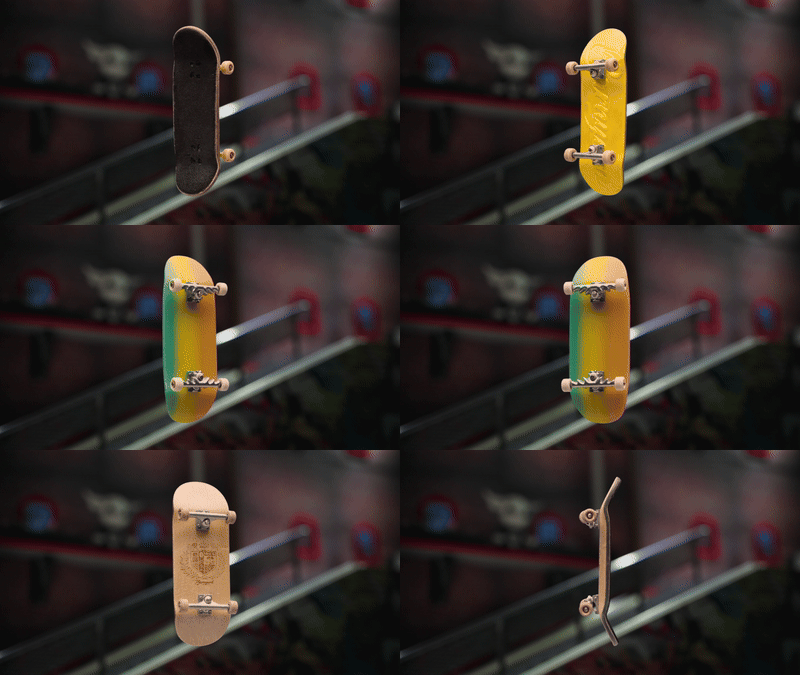
par les tableaux eux-mêmes ? Peut-être que je les assemble et montre les différentes
couleurs et styles. Puis une autre
idée m'est venue à l'esprit. Et si je faisais
glisser les tableaux sur l'écran comme s'il s'agissait d'un écran de
sélection de personnages tiré
d'une vidéo plutôt cool.
Et puis peut-être que je crée un motion graphic qui montre
le tableau sélectionné. Ensuite, je vous présente
quelques astuces pour
entrer dans la section boucle
de mes montagnes russes Cela devient passionnant. Puis
revient au calme. Nous revenons à l'écran de sélection
du tableau et révélons des
statistiques uniques sur le tableau, afin de faire passer
notre objectif. Ensuite, nous montrons une énorme astuce pour donner une certaine crédibilité
à ces statistiques. Et si, après cela, je revenais à nouveau à
l'écran de sélection du plateau, puis que je passe au personnage de
Barnyard Bowl Et nous avons le logo
avec l'appel à action et le site Web du Barnard
Board Nous abordons donc le minéral du
début et terminons par ce
rapide remue-méninges Ce n'est pas parfait,
mais j'ai trouvé quelque chose. Je peux m'en servir comme carte. Juste en parlant, vous pouvez laisser votre cerveau
prendre la décision suivante. Ne jugez pas. Il suffit d'en
parler ou de le noter
et de passer à la photo
suivante qui vous vient à l'esprit. C'est très facile de commencer à juger, surtout en tant que monteur, car nous critiquons les séquences que nous avons. Nous sommes constamment en
train de les différencier, choisir les meilleurs clichés, de
choisir les meilleurs moments, d'essayer de déterminer
ce qui va fonctionner. Et lorsque vous êtes dans
cette phase de travail, vous êtes en train de juger si quelque chose
va fonctionner ou non. C'est une
compétence importante à posséder. Mais lorsque vous êtes en phase de
brainstorming, cela ne vous aide pas du tout Vous remarquerez peut-être aussi que lorsque je suis en phase de brainstorming, j'utilise l'expression «
What I » ? Et je trouve que c' est une phrase
puissante à utiliser
parce qu'elle ne comporte aucun engagement, qu'elle ne porte aucun jugement et
qu'elle n'est pas gravée dans le marbre, donc ne vous
inquiétez pas de la gâcher C'est uniquement là pour donner libre cours à
votre imagination. Je n'ai pas besoin de m'
en tenir à cette idée, mais j'ai rapidement créé un
début, un milieu et une fin. Ce début, milieu et
fin est désormais votre feuille de route pour choisir les photos à choisir
et même comment les utiliser. Cette partie de l'histoire, ce qui fait partie de
ce que j'aime dire, c'
est-à-dire l'histoire, est votre guide. Le quoi en est une partie. Vous savez maintenant quels plans
utiliser pour remplir le
début, le milieu et la fin. Alors essayez-le de votre côté. Essayez d'exprimer votre
début, votre milieu et votre fin, et peut-être qu'il vaut mieux
écrire. Quoi qu'il en soit, souvenez-vous, utilisez l'expression « et si » ? C'est sans jugement,
sans engagement et fait appel à votre imagination Essayez-le plusieurs fois et voyez combien de débuts, de
milieux et de fins différents vous pouvez
créer dans votre esprit. Ensuite, choisissez celui sur lequel vous avez le plus envie de travailler. Donc, pour résumer, ce qui se passe du début à la fin de votre histoire,
gardez à l'
esprit la métaphore des
montagnes russes pour que votre séquence soit imprévisible
et captivante tout au long de votre Dans la leçon suivante, nous
allons commencer par placer des clips sur la timeline de
montage principale.
19. La méthode de la chronologie Pancake: Bien, il est enfin temps de
commencer à modifier la
chronologie principale, et honnêtement, vous devriez vous sentir
bien d'en
arriver là, car
une grande partie du montage se fait avant même que
vous ne touchiez la chronologie
principale Ce travail de préparation, l'
organisation, les sélections,
la structure, c'est ce qui vous
évite de vous sentir
dépassé par la suite Si vous avez simplement inséré
chaque clip dans
la chronologie et qu'il
a commencé à être piraté , cela peut être compliqué,
confus et C'est une approche choquante, a tendance à
tout ralentir. Nous le faisons plutôt de
manière délibérée. Vous avez déjà trié
vos séquences et créé une séquence sélectionnée avec vos moments les
plus forts, vous avez organisé, au moins dans votre
tête ou sur le papier, un début, un
milieu et une fin approximatifs, et maintenant nous allons l'
utiliser en
conjonction avec ce que l'
on appelle une chronologie des crêpes Une fois votre séquence de sélection ouverte, nous allons
double-cliquer sur la séquence d'
édition principale et l'
ouvrir également. Vous pouvez voir ici que nous
avons également toutes nos sélections dans cette séquence, car nous l'avons dupliquée il y a
quelques leçons Vous pouvez appuyer sur Ctrl ou Commande A pour sélectionner tous ces clips, puis appuyer sur Supprimer
car nous n'avons pas besoin ces clips et nous les avons toujours
enregistrés dans notre
séquence de sélection. Ce sera
notre séquence d'édition principale dans laquelle nous allons créer notre édition. Vous remarquerez également que les
deux séquences sont ouvertes
dans la chronologie. Mais ce que nous voulons
faire, c'est les empiler. Cliquez donc sur l'onglet correspondant à la séquence que vous avez
sélectionnée et faites-la glisser vers le haut jusqu'à ce que vous voyiez
une zone surlignée au-dessus de votre chronologie principale,
puis déposez-la à cet endroit. Vous avez maintenant votre séquence de
sélection en haut, votre chronologie d'édition principale en dessous, comme une pile de crêpes
chronologiques. Attendez de voir cette
petite bande fine sur le dessus. Il s'agit d'une petite
vue de notre chronologie. Donc, ce que je vais faire, c'est cliquer sur ce diviseur dans notre séquence de
sélection, cliquer dessus
et le faire glisser vers le haut et ajuster jusqu'à ce que j'aie
quelque chose qui me plaît Je peux donc tout voir. Et je peux également cliquer sur ce séparateur entre nos pistes vidéo et nos pistes audio pour
voir plus de vidéos Nous ne travaillons pas avec le
son, nous n'avons donc même pas besoin de son dans cette partie
du processus de post-production. qui concerne cette configuration de crêpes, il est très facile de cliquer
et de faire glisser des clips de notre séquence Select vers
notre chronologie de montage Désormais, nous n'avons plus besoin de changer
d'onglet ou de fouiller dans les
bacs pour trouver des vidéos. C'est beaucoup plus rapide et
beaucoup moins épuisant mentalement. Je vais cliquer sur notre séquence
Select, et ce que je veux faire, c'est zoomer car pour le moment, ma
vue est assez petite. Je mets donc constamment le doigt
sur les
raccourcis Zoom avant et Zoom arrière pour
avoir sur les
raccourcis Zoom avant et Zoom arrière pour
avoir une meilleure vue de ma chronologie au
fur et à mesure que je la parcourt. C'est aussi simple que de passer en revue vos sélections et de commencer à
construire votre ébauche. Vous connaissez déjà la structure de votre
histoire. Commencez donc à placer les clips dans
l'ordre que vous avez prévu, commençant, en milieu et en fin. Tu ne prends pas encore de décision
finale. Vous êtes simplement en
train d'assembler le montage. Considérez ceci comme votre
premier brouillon. Les clips n'ont pas besoin d'
être parfaitement découpés, et la chronologie
sera certainement plus longue que celle de votre
version finale.
C'est très bien Ce qui compte, c'est que vous
posez les bases. Lorsque vous faites glisser des clips vers le bas
depuis la séquence sélectionnée, Adobe Premiere Pro les
copie automatiquement. Votre séquence de sélection
reste inchangée. remarquerez également
que les clips emboîtent lorsque vous les placez. C'est parce que
Snap et Timeline, dans mon cas, sont activés. Encore une fois, vous pouvez trouver
Snap et Timeline en haut à gauche de
chacune de ces séquences. Si elle est activée,
elle permet à tout de s' emboîter
parfaitement,
évitant ainsi tout écart accidentel entre les clips Cela permet de régler toutes sortes
de problèmes par la suite, comme les cadres vides, mais cela peut également entraver
l'édition fine. Vous pouvez donc le désactiver
temporairement, mais pour le moment, je
vous recommande vivement de le garder activé pour éviter tout cadre vide
entre vos clips, et cela facilitera grandement la prise de ces
photos sélectionnées ensemble. Ne vous inquiétez pas pour
la perfection. Concentrez-vous simplement sur le
fait de tout
inscrire dans la chronologie dans l'ordre que vous avez dicté,
ne le remettez pas en question ou essayez de
faire tous les
choix créatifs en même ne le remettez pas en question ou essayez temps Cela va
créer un burnout et peur de savoir où va aller votre
montage Ainsi, lorsque vous le décomposez, que
vous le modifiez en étapes de
mise au point simples comme
celle-ci, cela devient beaucoup plus facile à
gérer et, à mon avis, plus agréable. C'est maintenant à vous de faire glisser vos sélections vers le bas de
la chronologie principale. Au fur et à mesure, suivez
les quatre leçons suivantes pour obtenir conseils
utiles et des
défis courants à surveiller.
20. Conseils rapides pour assembler les sélections: Voici quelques conseils pour
placer votre selex. Cliquez sur ce
clip et faites-le glisser vers le bas jusqu'à la chronologie. Si jamais je ne parviens pas à assembler
ces clips et que je clique simplement dessus
pour accéder à ma séquence de montage, au lieu de cliquer et de le faire
glisser, je peux également cliquer sur
cet espace vide, appuyer sur la touche Supprimer pour
supprimer cet
espace vide, comblant ainsi l'écart Autre conseil : lorsque vous parcourez
vos séquences,
vous remarquerez peut-être que certaines des
sélections que vous avez
choisies sont
redondantes sélections que vous avez
choisies sont Peut-être que vous avez trois
versions différentes d'un tour. Tu
n'as pas besoin de tous. Donc, en gros, vous
effectuez une autre étape de montage Selex lorsque vous faites glisser vos clips sélectionnés vers le bas jusqu' à la chronologie de montage principale Dernier conseil que je trouve extrêmement utile lorsque vous naviguez dans
la séquence de sélection, il y a une tonne de clips Vous pourriez être à la fin de
votre séquence à un moment donné, au milieu de celle-ci
, le suivant, au début, à un autre moment. Vous cliquez et faites
glisser des clips de partout dans votre chronologie de montage
principale, et il devient difficile
de vous souvenir des clips que vous avez réellement placés dans
votre chronologie de montage principale Vous ne voulez pas y mettre de
doublons. Donc, pour contourner ce problème, nous pouvons
cliquer sur l'icône représentant une clé à molette. Dans la chronologie d'
édition principale,
sélectionnez Afficher les marqueurs d'
image dupliqués. Ce que cela fait, c'est
qu'il affiche un doublon. Je vais donc cliquer et faire glisser un clip sur lequel j'ai déjà
cliqué et le faire glisser Je suis presque sûr que c'est celui-ci. Tu vois, c'est difficile de suivre. Je vais cliquer dessus et le faire glisser dans
la chronologie d'édition principale. OK, je ne l'ai pas encore
utilisé. C'est pourquoi il est
utile de disposer de marqueurs d'
image dupliqués pour afficher les doublons. Je vais cliquer et faire glisser à nouveau le même
clip pour vous le montrer. Maintenant, regardez cette bande orange
au bas de ce clip, et cela nous montre que toutes ces images sont dupliquées
dans la même séquence Si je clique sur
celui-ci et que je le fais glisser pour le raccourcir, vous verrez maintenant que
seule cette partie est dupliquée dans
la séquence Il est très utile
de voir si vous
avez des doublons
accidentels sur une chronologie
21. Travailler avec des clips Alpha: Une autre chose à
noter, ce sont tous ces clips situés juste
au bout, ces planches. Ils ont tous ce qu'
on appelle un canal Alpha. Un canal Alpha
permet de contrôler la transparence ou l'
opacité d'un pixel Donc, dans ce cas, toutes les images noires autour de ces planches sont transparentes. Et vous pouvez le voir en cliquant sur
cette petite icône en forme de clé à molette, puis naviguant vers le bas jusqu'à
la grille de transparence Là-dessus, nous
avons maintenant le
damier transparent en arrière-plan qui indique que tout cela Cela signifie donc que je peux
prendre l'un de ces clips et le superposer à la deuxième piste de
ma chronologie de montage principale. Et puis ceux présentés
ici sont en fait censés être des arrière-plans
pour ces forums. Je peux en sélectionner un comme celui-ci, cliquer et le faire glisser vers le bas jusqu'à la vidéo Track 1 sous
ce clip de tableau. Et maintenant, tout cet espace
invisible autour du plateau
contient notre arrière-plan. C'est la manière prévue de
travailler avec ces clips. Et je vais vous montrer dans
une leçon ultérieure comment faire tourner
ce plateau en boucle tout en
gelant l'arrière-plan.
22. Comprendre le problème de la 4K par rapport à la HD: Maintenant, c'est là que vient le
plus délicat. Nous avons ce clip HD. Il est écrit HD dessus. Je
clique et je le fais glisser vers notre
chronologie d'édition principale. Regarde ça. Il est encore trop petit pour tenir
dans cette séquence de quatre k. C'est ici que je
vais passer en revue un peu de jargon technique Essayez de suivre du
mieux que vous pouvez ici. Notre séquence d'édition et
notre séquence de sélection sont toutes deux des séquences K, ce qui signifie qu'elles mesurent
38 à 40 pixels large sur 21 à 60 pixels de haut. La plupart de nos clips ont
les mêmes dimensions. Mais ce clip a été
filmé en haute définition, ce qui est une toute
autre dimension. Il fait la moitié de la taille de quatre K, 1920 pixels de large sur
1080 pixels de haut. Mais cette photo HD de 1920 x 1080 ne
correspond pas à quelque chose de
deux fois plus grand que celui-ci. Le fait est que je peux
sélectionner ce clip,
puis accéder à mon panneau de
propriétés, qui apparaît en
haut à droite ici. Si cela ne s'affiche pas pour
vous, accédez à Windows Property naviguez vers le bas jusqu'à l'échelle. Je vois que c'est 100 %. C'est déjà à grande échelle. Ça ne peut pas aller
plus loin. Eh bien, c'est possible. Je peux le faire glisser jusqu'à
200 % et remplir le cadre, mais la
qualité de ce clip HD commence à
se dégrader qualité de ce clip HD parce que nous le
faisons exploser deux fois plus. Ce sont des pixels numériques. Une fois que vous les
aurez fait exploser assez, vous
commencerez à vous rendre compte que, eh bien, les choses sont un peu floues.
Ils n'ont pas l'air bien. Vous ne voulez donc pas faire
exploser les choses à plus de 100 %. Généralement, ce n'est pas ce que vous
voulez faire. Je vais donc
cliquer sur l'icône de réinitialisation en haut à droite de ce panneau pour tout
rétablir par défaut. contourner ce problème, il ne s'agit pas d'ajuster les clips HD pour qu'ils remplissent
l'image à quatre K, mais de prendre les quatre clips K
et de les réduire en HD. Et comme le produit
final de ce montage sera en
HD, cela a du sens Le livrable
signifie simplement ce que nous allons
télécharger sur Ce fichier final
sera de 1920 x 1080, nous n'avons
donc même pas besoin d'
exporter un fichier de quatre K 38 40 x 21 60.
23. Ajuster les paramètres de la séquence: Pour que cette
séquence ne soit pas en quatre K, mais en HD, nous pouvons ajuster
nos paramètres de séquence. Accédez aux paramètres de
séquence. Tout de suite, vous
allez voir tous ces paramètres. N'aie pas peur. Nous nous concentrons
sur une seule chose ici, à savoir la taille du cadre. La taille d'image de notre séquence
est de quatre K, comme je l'ai mentionné, nous allons la changer
en 1920. En 1080. Nous avons maintenant changé notre séquence de
quatre K en HD, soit la moitié de la taille de quatre
K. Je vais également naviguer vers le bas, supprimer tous les aperçus de
cette séquence. C'est très bien. Ne t'en fais pas pour le moment. Nous ne supprimons aucun fichier
important ici. Nous ne supprimons aucun fichier
source, alors cliquez sur OK. Tout de suite, vous remarquerez que
notre séquence est désormais en HD, et le clip HD remplit parfaitement
le cadre. Mais ce qui se passe avec les
quatre clips K, c'est qu'ils sont maintenant accroupis parce qu'ils sont trop gros pour tenir dans cette séquence HD Nous allons résoudre ce problème dans
la prochaine leçon.
24. Ajuster au cadre: Dans cette leçon,
nous allons intégrer ces quatre clips K
dans cette séquence HD. Vous pourriez donc penser, tout de suite, que nous pouvons le refaire. Nous allons cliquer sur le
clip, accéder à notre panneau de propriétés et les redimensionner de 100 % vers le bas
jusqu'à ce qu'ils correspondent au cadre, soit 50 % parce que la
moitié de quatre K est en HD, donc 50 %, c'est logique, non ? Eh bien, oui, on peut le faire. Nous pouvons sélectionner chaque clip
et le réduire à 50 ou au moins cliquer dessus
puis atteindre 50. Cela prend beaucoup plus de
temps et devient beaucoup plus difficile
à utiliser. Vous devez donc
sélectionner tous les clips en appuyant sur Ctrl ou Commande A, en cliquant avec le bouton
droit sur les clips, puis en naviguant pour les adapter au cadre Et cela
adapte automatiquement chaque clip de la séquence à la
taille d'image de la séquence elle-même. Certains d'entre vous connaissent peut-être un ancien paramètre appelé
set to frame size. C'est la même chose que ce nouveau réglage qui
est adapté au cadre. L'ajustement au cadre est
identique à l'ajustement au cadre. Ne mélangez pas l'échelle à la taille du
cadre et l'ajustement au cadre. Vous voulez un ajustement au cadre pour
ne pas perdre en qualité et tirer le meilleur parti de
la qualité des quatre clips K dont
vous disposez. Comme j'ai modifié notre séquence d'édition
principale, notre
séquence SelexeEditing
est toujours en quatre K. Ainsi, lorsque je clique
et fais glisser des clips vers le bas, nos clips
seront toujours recadrés Donc, ce que nous pouvons faire et ce que
j'aurais dû faire
au début, c'est modifier ces
paramètres de séquence immédiatement. Alors allez-y, ouvrez à nouveau les paramètres de
séquence
sous les paramètres de séquence, ouvrez les paramètres de séquence
pour votre séquence sélectionnée, modifiez la taille d'image 3840-1920 sur
la touche Tabulation pour passer au facteur horizontal ,
puis remplacez 21 60 par 1080. C'est de la HD. Appuyez sur OK. Supprimez tous les aperçus.
C'est très bien D'accord. Maintenant, tous nos quatre
clips K sont recadrés. Je vais faire un zoom arrière pour vous montrer. Appuyez sur Ctrl ou Commande
A pour tout sélectionner. Cliquez avec le bouton droit sur les clips
surlignés. Sélectionnez Ajuster au cadre. Boum. Maintenant, tout
s'adapte parfaitement au cadre. Maintenant, je n'ai plus à m'
inquiéter de l'arrivée
de nouveaux clips recadrés dans notre séquence de montage
principale J'aurais dû le faire depuis
le début. C'est bon Vous le savez maintenant, et
vous pouvez en prendre note pour tout nouveau
projet que vous entreprenez. Donc, pour récapituler, HD et
Four K sont différents. La HD mesure 1920 pixels de large
sur 1080 pixels de haut. Four K mesure 38 x 40 pixels de
large sur 21 x 60 pixels de haut. HD fait la moitié de la taille de quatre K. Et c'est pourquoi elle ne rentre pas
dans une séquence de quatre K. Ne faites pas exploser vos clips
HD à 200 %. Vous perdez en qualité lors de
l'exportation finale avec ces clips. Comme nous diffusons
ce fichier final sous forme de fichier HD pour une utilisation en ligne sur le
Web, c'est ce
que nous voulons également définir
nos paramètres de séquence. Dans ce cas, la meilleure pratique consiste à définir les paramètres de séquence pour
votre livrable final Si nous devions le livrer en quatre kilomètres,
ce serait une autre histoire.
Ensuite, nous devrions soit naviguer entre
les clips HD que nous avons, soit les augmenter
à quatre K. Nous n'allons pas
aborder cela dans ce
cours pour le moment Heureusement, nous pouvons
prendre cette séquence, ajuster les paramètres de manière à ce que la taille d'image passe
de 4 K à HD, puis sélectionner
tous les clips de la séquence et passer
à l'image Désormais, quatre clips K et HD peuvent
être placés dans la même chronologie, adaptant
parfaitement au cadre. Dans la leçon suivante, je vais vous
montrer comment cet assemblage grossier transformer
cet assemblage grossier en quelque chose de
plus raffiné.
25. Utiliser la musique pour réduire votre montage en longueur: À l'heure actuelle, votre chronologie devrait être assez complète avec de
nombreuses sélections. Peut-être que tu en as plus,
peut-être que tu en as moins. Quoi qu'il en soit, c'est très bien. À ce stade, il ne s'
agit pas de le rendre parfait. Ce que nous faisons maintenant, c'est transformer toutes les séquences brutes en quelque chose de plus ciblé
et intentionnel. Et nous
procédons par étapes afin ne pas vous compliquer la tâche
et de pouvoir faire des choix clairs et
réfléchis
en cours de route. J'ai environ 3 minutes
d'images ici, et pour le moment, je préfère
ajouter de la musique. Pourquoi faisons-nous cela ? Parce que
la musique a une structure. Il a une
longueur définie, un rythme, et il peut servir d'
ancre pour votre montage. Cela vous donne donc un
cadre de travail surtout si vous
ne savez pas encore comment tous vos clips
vont être assemblés. Maintenant, je ne dis pas qu'
il faut suivre le rythme
ou quoi que ce soit d'autre. Je n'aime pas simplement
suivre
le rythme et essayer d'
être trop tendance en soi, car la musique n'est pas
nécessairement l'histoire, mais elle y contribue. Il y a donc cet équilibre. Nous voulons laisser la musique
guider le rythme du
montage d'une manière ou d'une autre. Nous voulons donc pouvoir l'
utiliser à notre avantage, mais nous ne
voulons pas non plus trop nous y fier. Ou permettez que cela aille à
l'encontre de l'objectif de notre édition. Maintenant, allez dans votre
dossier de musique , choisissez
le morceau que vous aimez et faites-le glisser dans Audio
One sur votre timeline. J'ai retouché un morceau que j'ai apprécié en 40 secondes
environ. Je vais donc cliquer dessus et le
faire glisser vers la première piste audio, et ouah, c'est beaucoup
plus court que les clips de ma
chronologie, mais ça va. Maintenant, vous pouvez voir exactement
ce que vous devez faire
pour réduire la longueur de vos clips
à la longueur définie.
26. Régler les hauteurs de piste: Nous allons passer à cette modification. Une autre chose,
cependant, qui gêne sont les
hauteurs des pistes.
Ils sont tous différents. Vous pouvez contrôler la
hauteur de la voie en cliquant sur ces espaces vides
dans chaque ligne de voie. Double-cliquez dessus,
ouvrez-le, double-cliquez à
nouveau dessus, fermez-le. Double-cliquez sur
la piste vidéo,
ouvrez-la , double-cliquez à nouveau
dessus, fermez-la. Mais lorsque vous
double-cliquez dessus pour le fermer,
il ne se ferme pas complètement. Et ce qui devient très
frustrant, c'est que lorsque vous essayez de cliquer et de
faire glisser un clip ou de le déplacer, vous appuyez sur cette barre d'effets
plutôt que sur le clip lui-même, ce qui peut devenir très
frustrant lorsque vous essayez simplement de déplacer
un clip pour l'éliminer. Ce que je préfère faire, c'est réduire
un peu plus ces pistes, et vous pouvez le faire en maintenant la touche Shift
enfoncée et en utilisant la molette de la souris
pour faire défiler la page pour la fermer. Il suffit de
survoler cet espace vide pour la
vidéo ou cet espace vide
pour l' audio. Ici, ça
ne va pas marcher. Cela va agir comme un défilement de
gauche à droite. Il en va de même pour le clic. Un double-clic sur ces pistes ne les ouvre pas réellement. Vous devez double-cliquer sur
ces espaces vides dans les sections vidéo
et audio.
27. Comment rogner des clips dans la ligne de temps: Je vais commencer par éditer
ces trois premiers clips. Je vais zoomer pour me rendre
là où je dois aller. Le plan, j'avais imaginé
que cette introsection, très courte, d'
environ 4 secondes, créerait
cette sensation de calme Vous entendez le
son du parc naturel, le chant des oiseaux. Et puis, au loin, on entend des bruits de
skateboard Après ce moment, nous
tombons sur le premier clip, qui atterrit ici sur ce rythme. Vous pouvez le voir dans la
forme d'onde de cet audio. Ces petits pics
et vallées du visualisé sont
appelés forme d'onde, et
ils vous aident à
voir où se situent les battements dans le clip musical Il peut être utile
de l'ouvrir afin que vous puissiez voir ce qui se passe
avec vos formes d'onde Si je le rejoue, vous pouvez voir et entendre le battement
initial ici. Je dois installer ces trois
premiers clips. Oh, les quatre premiers clips. Je
pourrais m'en débarrasser. Oh, cinq. Oh, mon Dieu.
J'ai cinq clips ici. Je dois m'en
débarrasser pour pouvoir m'en débarrasser en 4 secondes.
Mais c'est bon. C'est pourquoi la
musique est agréable à placer car elle
vous oblige à prendre des décisions. Je vais commencer par
vous montrer comment découper des clips. La première méthode consiste à
utiliser l'outil de sélection. Ce que nous avons
activé pour le moment, c'est le premier outil
de la barre d'outils, le raccourci
par défaut V. Lorsque
l'outil de sélection est activé, je peux cliquer et faire glisser
le point de sortie d' un clip ou le point d'un Lorsque vous déplacez le point de
sortie ou le point d'entrée, c'est ce
que l'on appelle le découpage Tu es en train de découper un
clip. Je vais donc cliquer et faire glisser ce clip
plus près du début. Peut-être que je vais le
terminer ici
, puis découper ce clip sur la tête
de lecture, et il se met en place Une chose à essayer
avec un point de montage sélectionné est d'utiliser les flèches
gauche et droite. Leur utilisation vous permet de découper le point de montage image par image
pour une précision ultime. Ensuite, je vais mettre ces
deux autres clips en place et les réduire à peu près à la même
longueur pour le moment,
juste pour que nous maintenions l'équilibre entre
ces clips. Garnir. Au lieu de découper, vous pouvez également effectuer une découpe à
l'aide du raccourci ajouté, en sélectionnant le clip,
puis en appuyant sur Supprimer Cliquez sur ce
clip et faites-le glisser pour le mettre en place. J'adore cette photo
du chat d'Henry. Il ne sait pas vraiment ce qui
se passe, donc c'est parfait. Cela pourrait également être une excellente
réaction. Je risque de perdre ce clip. Je trouve qu'il
n'y a aucune marque dedans. C'est assez intéressant parce que j'ai cinq autres clips
que je vais supprimer. Cliquez sur l'espace vide
et appuyez à nouveau sur Supprimer. Je vais déplacer ce clip. Oui, le Barnyard Bowl. Ça nous plaît. Parfait. Nous allons maintenant cliquer sur ce clip
et le faire glisser. Nous allons couper ces clips à
peu près aux mêmes tailles. Il existe une meilleure
façon de procéder, et c'est ce que je vais vous
montrer ensuite ici. Cela pourrait bien aller avec
le chant d'un oiseau, alors je vais le placer En fait, je vais aussi le
mettre sur la bonne voie, et la raison pour laquelle je le
fais, c'est parce que c'est
parfois agréable
d'ajouter des clips. Je ne suis pas sûr de
vouloir l'utiliser ou non, alors je vais juste le placer là pour moment, et je pourrai le remplacer. Je pourrais le supprimer. Mais je ne suis pas encore sûre, alors je vais
juste en rester là. Parfois, l'outil de
sélection fonctionne très bien pour ces
petites modifications, mais il existe un outil plus
efficace à utiliser, en particulier lorsque
vous souhaitez ajuster les modifications de deux
clips différents en même temps
28. L'outil de modification de la glissement: pense
à la métaphore des montagnes russes, Si l'on pense
à la métaphore des montagnes russes, c'est à
ce moment que nous ajoutons de l'énergie,
quelques astuces, des
mouvements rapides, des coupes plus rapides Je vais ajouter ce gros trick
clip plein de mouvement, et je veux que ça se passe directement sur ce rythme musical. Maintenant, ce que je peux faire, c'est
cliquer et faire glisser ces points de découpe et
les faire se rejoindre au milieu. Mais ce n'est pas tout à fait précis. Et pour être précis
et faire ça, c'est maladroit. Donc, ce que je
préfère, si j'annule tout cela, c'est
que je sais que ce ne
sera pas parfaitement adapté au rythme, mais je peux cliquer et
faire glisser le bouton pour le mettre en place. À présent, je vais utiliser
l'outil d' édition rotatif pour
ajuster ce point d'édition. Accédez à la barre d'outils et
sélectionnez le troisième outil vers le bas. Et si vous ne le
voyez pas comme moi, vous pouvez cliquer et maintenir
sur l'outil pour faire apparaître le sous-menu et sélectionner
l'outil d'édition évolutif. Il s'agit de l'icône avec les
deux flèches pointant dans directions
opposées, outil
Rolling Edit. Il s'agit du raccourci par défaut N. L'
outil d'édition progressive vous permet régler simultanément le point de sortie d'
un clip et le point d'entrée du
clip suivant Et c'est parfait pour
affiner les transitions. Vous pouvez faire glisser le
point de montage, vers la gauche ou vers la droite, ou le déplacer image par image à l'
aide des touches fléchées Vous verrez des aperçus dans
le moniteur du programme. L'aperçu de gauche montre la
fin du premier clip. La droite indique le
début de la seconde, ce qui est très utile
pour visualiser déroulement de
votre modification avant de
valider la modification Dans notre cas, nous voulons que le cut corresponde directement au
rythme principal de la musique. Je vais donc le faire glisser le plus
près possible,
puis je le lâcherai, je
zoomerai aussi loin que possible, je sélectionnerai le point de montage à
l'aide de l'outil d'édition progressive et j'utiliserai
les flèches gauche et droite pour le mettre en place Une autre
chose extrêmement utile à faire ici est de
faire un pas en avant ou en arrière, image par image. Et vous pouvez le faire
en utilisant les
touches fléchées du clavier
pour trouver la modification. Mais une autre astuce vraiment
intéressante avec
les raccourcis des navettes consiste
à maintenir la touche K enfoncée puis à appuyer sur L, avancer image par image ou à
appuyer sur J pour reculer
image par image. Vous utilisez donc vos touches de
navette tout en
étant capable de naviguer dans votre
chronologie image par image. Et nous avons aussi
le bon vieux gommage. Quel que soit
le choix de lecture que vous
choisissez, choisissez celui qui vous aide à
identifier le rythme. Maintenant que c'est en place, je vais le rejouer. C'est plutôt bien.
Et en fait, l'atterrissage de la
planche est synchronisé également, ce
que j'aime bien.
29. L'outil de glissement: L'outil d'édition progressive change l'
endroit où la découpe se produit
entre deux clips, mais il ne modifie pas le
contenu de ces clips. Donc, si je voulais l'astuce elle-même, l'action où la
planche atterrit sur le rail. Et si je
voulais que ça arrive plus tôt ? Eh bien, vous pourriez dire, d'accord, eh bien, vous pourriez simplement
déplacer le clip vers l'arrière et trouver, d'accord, il atterrit là. Mais nous sommes en quelque sorte en train de deviner
où il va atterrir, puis nous devons à nouveau ajuster
ces points de Et ce n'est pas la
meilleure façon de procéder. Ce que je vais
faire, c'est annuler cela, et je vais accéder à l'outil
Slip dans notre barre d'outils. Le cinquième outil est-il en panne ? S'il n'est pas visible,
cliquez et maintenez à
nouveau pour accéder au
sous-menu et localiser l'icône avec deux flèches entre crochets,
l'outil de glissement. Il s'agit du raccourci Y. L'outil Slip vous permet de
déplacer le contenu d'un clip vers la gauche ou vers la droite tout en conservant ses points d'entrée et de sortie
dans la chronologie Fixé. Tant que votre clip source contient
suffisamment de séquences supplémentaires, vous pouvez faire glisser le contenu
interne jusqu'à ce qu'il
atterrisse exactement là où vous le souhaitez. Une bonne façon d'
y penser est de double-cliquer sur un
clip dans la chronologie, charger sur
le moniteur source
et d'ajuster manuellement
les points d'entrée et d'ajuster manuellement et de sortie
en cliquant au milieu des points d'
entrée et de sortie. Et lorsque nous
lâchons prise, il s'engage sur ce nouveau point d'entrée et de sortie
dans le moniteur du programme. L'outil Slip fait
la même chose plus rapidement et directement
dans la chronologie. C'est là que ces aperçus
sont extrêmement pratiques. Je vois que le panneau sur la gauche remonte et
se trouve sur le rail. Je veux peut-être que ça
commence ici,
juste avant qu'il n'atterrisse sur le
rail. Essayons ça. Eh bien, je voudrais peut-être en
voir un peu plus, alors essayons à nouveau. Commencez par le lancer juste
en l'air. C'est bon. J'ai peut-être
aimé l'endroit où c'était au départ. Je ne sais pas où c'était. Il va falloir que je
travaille un peu plus là-dessus. Oui, quelque part par là.
Je pense que c'est plutôt bien. Ainsi, entre l'
outil de sélection pour le découpage de base, l'outil d'édition mobile
pour déplacer les points de coupe et l'outil de glissement pour
ajuster le contenu des clips, vous disposez désormais d'une trousse d'outils solide pour commencer à façonner votre histoire une dernière chose, eh bien, je ne recommande pas de couper directement à chaque
battement de la musique Utiliser le rythme comme guide peut être très utile,
surtout au début. Et vous pouvez le considérer
comme une carte pour vous aider à placer vos clips et à définir votre
rythme. Maintenant c'est ton tour. Parcourez votre chronologie et commencez à découper vos clips, supprimez ce qui n'est pas nécessaire et commencez à façonner
le montage de manière à qu'il corresponde à la
longueur de votre musique
30. Régler la vitesse du clip: Au fur et à mesure que
vous travaillez sur votre montage, vous finirez par tomber sur un tas
de clips au ralenti. Et si vous
les laissez tels quels, ils resteront au
ralenti tout le temps, ce qui ne fonctionnera probablement pas
pour une courte publicité dans laquelle vous
devez insérer un grand nombre de clips. De plus, si tout est
au ralenti, le montage peut commencer à paraître
un peu plat en une seule note. Heureusement, nous pouvons résoudre ce problème en
ajustant la vitesse et la durée. Lorsque vous prévisualisez un clip, vous pouvez généralement savoir qu'il s'agit un
ralenti simplement en
regardant le mouvement. Dans ce cas, ce n'est pas à cause de la fréquence d'images
ou des métadonnées. Dans ce
projet, tout a été filmé au ralenti mais enregistré à 24 images par seconde. Si je trouve ce clip
dans mon panneau de projet, vous pouvez voir que l'image juste en dessous de cette colonne de
métadonnées est composée de 23,976
images par seconde, qu'elles
soient en temps
réel ou au ralenti Ils sont tous enregistrés à
24 images par seconde. C'est pourquoi même si
certains clips ont été tournés à 61, 20 ou 240 images par seconde, ils apparaissent tous à
24 images par seconde en avant-première. Maintient les choses simples et
cohérentes lors de l'édition, en particulier si vous
utilisez des proxys, ce que nous n'aborderons
pas dans ce cours Même s'ils disent tous 24 images par seconde, voici ce que nous avons réellement. Nous avons 24 séquences à 60 ou 12 240 images par seconde, toutes diffusées à 24 images par
seconde dans la chronologie Pour régler la vitesse du clip, cliquez dessus avec
le bouton droit de la souris
dans la chronologie et choisissez la durée de la vitesse. Cela ouvre une boîte dans laquelle vous
verrez le pourcentage de
vitesse actuel, et la modification du pourcentage
change la durée du clip. Ainsi, par exemple,
si je tape 200 %, cela devient deux fois plus rapide, ce qui rend le
clip deux fois moins long Voici quelque chose d'
important, car tous nos clips sont
programmés pour être lus à 24 images par seconde. » est la
limite pour une lecture fluide. Donc, si je ralentis un clip de 24 images
par seconde en dessous de 100 %, disons 10 %, je vais appuyer sur OK. Notez que la durée
du clip est de 25 secondes, et je le rejoue
dans la chronologie. Je vais glisser le clip pour que
vous puissiez voir l'action. Donc c'est agité. C'est
très, très agité. La lecture n'est pas fluide. Donc, à moins que vous ne
recherchiez ce genre d'effet,
ne descendez pas en dessous de 100 %. C'est tout à fait normal d'opter
pour un look comme celui-ci condition que cela soit intentionnel
et qu'il ajoute à votre histoire. Sachez simplement que le
ralenti ne fonctionne que lorsque le clip original a été filmé
à une fréquence d'images plus élevée.
31. Travailler avec des séquences à 60, 120 et 240 ips: Passons donc en
revue quelques exemples ici. Nous avons ce clip
dans notre chronologie. Ce clip a été filmé à
60 images par seconde, et je ne peux pas dire, d'après
les métadonnées, qu'il a été
filmé à cette fréquence d'images. Je dois juste me fier à
mes yeux dans ce cas. Donc, si je le rejoue,
c'est du ralenti, mais ce n'est pas 120
images par seconde, et vous verrez la
différence dans une minute ici. Donc, pour jouer ce
clip au ralenti, 60 images par seconde en temps réel, 24 images par seconde, nous devons déterminer
combien de fois 24 passe à 60. Donc 60/24, ça nous donne 2,5. Dans le contexte de la vitesse, 24 images par seconde sont 2,5 fois plus rapides que 60
images par seconde. J'ouvre à nouveau ma vitesse et ma
durée. Si c'est 2,5 fois 100, je peux maintenir la touche
Shift enfoncée, puis appuyer sur huit pour utiliser le symbole
de
multiplication multiplié par 2, puis taper
2,5 pour obtenir 250 % Vous pourriez le faire dans votre
tête, mais je voulais vous montrer cette méthode au cas où vous
rencontreriez des équations plus
difficiles. Premiere Pro a donc calculé
cela pour moi, 250 %. Maintenant, lorsque je clique sur OK,
cette
photo de 60 images par seconde sera
reproduite en temps réel. Prolongez cela. Le
mouvement est donc assez rapide, et c'est pourquoi nous avons filmé
beaucoup de ces plans au ralenti afin que vous
puissiez vraiment voir ce qui se passe à chaque tour. Maintenant, je vais
passer à un plan à 120 images par seconde. Jetez un œil à celui-ci. Je peux voir la différence. 121 est un peu plus lent. Et la même idée s'applique ici. Si je veux prendre
ce clip de 120 images par seconde et le passer en temps réel, nous devons diviser 120
par 24. Ça fait cinq. 24 images par seconde, c'est cinq fois plus rapide que 120
images par seconde. Au lieu de cliquer avec le bouton droit sur ce clip pour trouver
la durée de la barre oblique, j'utiliserai le
raccourci par défaut Control ou Command R pour accéder rapidement à cette fenêtre Je peux faire 100 fois cinq
dans ma tête. Ça fait 500. 500 % devraient donc nous permettre une lecture
en temps réel. Étendez cela
pour avoir une vue complète. Ça va passer vite.
Montre. Maintenant, la motion a l'air un peu drôle. Cela ressemble beaucoup à ce que les gens aiment dire
en détail dans ce cas. Nous avons très peu de
flou cinétique, ce qui donne au clip un
aspect ultra détaillé Il y a de nombreuses raisons pour
lesquelles nous n'allons pas
entrer dans ce cours,
mais je l'aborderai dans mon autre cours sur les techniques de réalisation de films Si vous êtes intéressé par la vitesse
d' obturation et le flou cinétique C'est ce qui se passe ici. Passons maintenant à notre
clip de 240 images par seconde. Je vais le rejouer. Vous pouvez donc voir à quel point c'est
plus lent que
tout le reste. Mais il en
va de même ici. Si nous voulons changer
ce clip de 240 images par seconde en temps réel,
vous pouvez faire le calcul. Mettez la vidéo en pause et essayez comprendre celle-ci par vous-même. OK, tu l'as reçu ? Voyons voir. Je vais ouvrir Clip Speed
Slash RE et je vais faire
passer la vitesse de 100 %
à 1 000 24 images par seconde, c'est dix
fois la vitesse de 240 images par seconde. Je vais appuyer sur OK et le rejouer. Et ça passe vite. Encore une fois, vous obtenez
ce mouvement ultra net, sans flou cinétique , en raison de
la façon dont il a été filmé Alors maintenant c'est ton
tour. Essayez de convertir quelques clips supplémentaires comme celui-ci. Et n'oubliez pas que
dans ce projet, le temps
réel signifie 24
images par seconde. Ainsi, tous les
clips au ralenti que vous souhaitez convertir en temps réel
seront effectués de cette manière. Regardez le
graphique à l'écran pour savoir exactement comment
convertir chaque vitesse à laquelle le métrage a été enregistré en lecture en temps
réel
sur la timeline. N'oubliez pas de ne pas descendre
en dessous de 100 %, sauf si vous créez
intentionnellement un effet agité ou rêveur Cela dépend de vous, et c'est base sur laquelle
vous pouvez travailler
avec les changements de vitesse. Et dans la prochaine leçon, nous
allons apprendre à ajuster ce que l'
on appelle le remappage temporel
32. Les bases du remapping temporel: Maintenant que vous savez comment fonctionnent la vitesse
et la durée des clips, il est temps de passer au niveau supérieur avec
le remappage temporel Cet outil vous permet d'
accélérer vos séquences, soit en les accélérant, soit en
les ralentissant. Cela peut ajouter de l'intérêt, de la
variation à votre montage, ajuster le rythme
et attirer l'attention sur des
moments spécifiques si c'est bien fait Nous devons faire de la place
pour travailler avec ce clip Je vais
donc double-cliquer sur
cet espace vide sur piste
vidéo 1 pour augmenter la hauteur de la piste.
Je peux déplacer des objets. Donnez-vous suffisamment
d'espace pour travailler. Donc, cliquez et faites glisser
la ligne de séparation entre ces pistes pour augmenter la hauteur autant que vous Par défaut, chaque clip est traversé par
une ligne d'effets. Cette ligne contrôle certaines
propriétés et, par défaut, elle est définie sur l'opacité, qui contrôle le degré de
transparence du clip Mais nous voulons contrôler la vitesse. Nous allons donc faire un clic droit sur ce petit badge d'effets, accéder au remappage temporel Vitesse. En sélectionnant cette option, la ligne d'
effets s'ajuste légèrement, mais elle contrôle désormais
le pourcentage de vitesse Notez également
le pourcentage à côté du nom du clip. Ce clip est actuellement
réglé sur 500 %. Cela est désormais
diffusé en temps réel. Pour que cela soit un
peu plus facile à utiliser, je suggère d'
ouvrir la vitesse et la
durée du clip et de
les remettre à 100 %. Nous avons maintenant un clip plus long et tout est diffusé
au ralenti, mais nous pouvons maintenant
ajuster la ligne d'effets à 500 % pour que ce
clip revienne en temps réel La lecture
s'effectue donc en temps réel, et nous avons ajusté la vitesse et nous avons ajusté la vitesse
en fonction de la raison
pour laquelle il est désormais plus facile de lire la ligne d'effets à quelle vitesse se situe réellement
le clip. Si le pourcentage de
durée du clip a été modifié, vous avez affaire
à deux pourcentages, un pour le clip lui-même et un pour la ligne d'effets Dans ce cas, nous ne faisons que le
simplifier et ne prêtons attention
qu'à la ligne ex et à son pourcentage Donc, si je fais glisser cette
ligne vers le haut au-delà de 500 %, le clip se raccourcit
et la vitesse augmente Si je le fais glisser en dessous de 500 %, le clip ralentit et s'allonge Je vais donc le ramener à 500 %. Voilà, maintenant je l'ai
remis en temps réel. Et c'est là que ça devient amusant. Accédez à la
barre d'outils et sélectionnez l'outil Stylo ou le
raccourci par défaut P. Maintenant, cliquez sur la
ligne d'effets où vous souhaitez que le changement de vitesse commence ou
n'importe où, vraiment pour le moment. Ensuite, vous verrez apparaître deux petites poignées de
rampe de vitesse bleues Lorsque vous les cliquez
et les
faites glisser l'une
de l'autre, vous
créez une entrée et une
sortie de notre rampe de vitesse Cela ne semble pas
grand-chose pour le moment. reviens à
mon outil de sélection en utilisant le raccourci par défaut V. Cliquez sur cette ligne et
changez-la de 500 % vers le bas pour dire, temps
réel si je le souhaite, ou s'il
n'est pas nécessaire que ce soit en temps réel Cela pourrait être simplement
250 %, par exemple. Maintenant, cela montre que notre clip est diffusé
en temps réel ici, et il ralentit à 250 %,
soit la moitié de cette vitesse Je peux le rejouer pour te le montrer. Cela ne vous montre pas vraiment
le meilleur aspect de l'action. Donc, ce que je peux faire, c'est cliquer
et faire glisser ces poignées, attention à mes aperçus, trouver le moment où l'
action se situe à son paroxysme Je peux également cliquer
et faire glisser les petits
points d'entrée et de sortie pour réduire la rampe de
vitesse. Je vais trouver où ça mène.
Rejouons-le. Vous pouvez donc voir comment cela
ralentit au plus fort
de l'action. Cela fait vraiment ressortir cette astuce. Pour augmenter le
contraste des mouvements, je pourrais même abaisser encore
cette ligne de pourcentage , disons
jusqu'à 100 %. Je ne veux donc pas descendre en dessous de 100 %, car cela
me donnera une lecture agitée Je vais donc m'en tenir à 100 %. Ralentissement complet pour ce clip, qui est de 120 images par seconde,
et rejouons-le. Et si je veux créer
encore plus de contraste, je peux déplacer ces poignées
pour affiner la rampe Hank change. Je te demande de changer. Donc, avec un peu de travail, vous pouvez vraiment créer des rampes de vitesse au look
unique
33. Techniques avancées de remapping temporel ques: Vous n'êtes pas limité à une
seule rampe de vitesse. En sélectionnant l'outil Stylo,
je peux cliquer et ajouter autant de rampes de vitesse que
je le souhaite à ce clip Je vais juste m'en tenir
à une pour le moment, puis j'
ouvrirai ces poignées, et de ce côté,
je vais
accélérer la
lecture en temps réel à 500 % Maintenant, rejouons. Maintenant, ce que cela fait, c'est vraiment
mettre en évidence le retournement de la planche et l'action
principale elle-même. Eh bien, d'une certaine façon, si je manipule encore plus cela, je peux l'adapter à la musique, ce qui peut également être très
satisfaisant à regarder. Voici donc quelques conseils pour
travailler avec des rampes de vitesse. Utilisez-les aussi intentionnellement
que possible. Ils attirent l'attention sur
un moment précis, en particulier lorsque
vous le ralentissez. Vous devez donc choisir judicieusement
où vous les placez. Donc, par exemple, si j'
ai ce clip ici, remarquez qu'au début, il y a un petit
arrêt juste avant. Si je le rejoue
au ralenti, vous pouvez mieux le voir. Il y a un petit arrêt. Où Greg
recule sa main. Alors ça s'arrête un peu. Donc, si je
le ralentis juste
là, vous verrez cela s'arrêter, et cela peut
sembler être une erreur. Pareil pour la
fin de ce clip, déplacez les objets
ici pour que nous puissions les voir. Eh bien, c'était plutôt propre, et le rebond est
vraiment intéressant Mais si vous ne vouliez pas
voir ce rebond,
que vous le trouvez
distrayant ou
qu'il ne vous semble pas
assez parfait à votre goût, plutôt que d'afficher cette
partie au ralenti, nous pouvons régler
la Cela se produit donc à
ce moment-là ou juste après que la vitesse soit
remontée à 100 % Donc, en y repensant, nous ne voyons pas
autant la babiole lorsqu'elle est accélérée. Et je pourrais même augmenter
la vitesse au-delà de 500 % si je voulais vraiment masquer cela et créer un look
vraiment unique Lancez jusqu'à 800 %. Ensuite, cela élimine vraiment les erreurs qui
auraient pu se produire lors d'une astuce. Vous voulez peut-être des
transitions plus fluides. heure actuelle, vous pouvez voir dans
l'apparence de la rampe elle-même que l'angle est très net. Mais nous pouvons
régler ce problème
en cliquant entre
les deux poignées. Et puis cela
fait apparaître une petite icône avec une paire de
ce que l'on appelle des poignées de facilité. Cliquez et faites-le glisser vers la gauche ou vers la droite. Vous pouvez contrôler la
facilité avec laquelle adoucir la transition. Si je l'adoucis un peu, cela facilitera la prise en main, rejouons-le.
Vous pouvez donc le voir. Cela facilite l'entrée, la sortie. Parfois, avec ce mouvement
fluide, vous obtenez quelque
chose d'un peu plus naturel et
moins mécanique, mais cela ne signifie pas que
vous ne pouvez pas créer coupes
plus nettes entre les vitesses Si nous cliquons et faisons
glisser ces poignées jusqu'à obtenir un angle de 90 degrés, vous obtenez ces arêtes vives, puis la vitesse
changera brusquement Et c'est parfait pour les moments à
fort impact, et vous obtenez un look
tout à fait unique à vos mouvements et à vos mouvements. C'est bon, maintenant c'est à ton tour. Essayez de remapper
le temps sur vos propres clips, ajoutez des rampes de vitesse,
testez des techniques d'assouplissement et découvrez ce qui vous convient le mieux
et qui vous convient le mieux Et une fois que vous aurez
joué avec cela, allez-y et terminez
votre modification d'assemblage. Ensuite, nous allons
aborder l'un des aspects
les plus importants de la
narration et du ton de montage
34. Utiliser le ton pour créer des liens émotionnels Connect: À présent, vos sélections sont réduites à peu près à la longueur
finale de votre montage, et dès que vous musique, quelque chose de
magique se produit Vous ressentez cette vague
d'excitation, comme si le montage était enfin vivant. Et c'est génial
parce que cela récompense tout le travail que vous avez accompli jusqu'
à présent,
vous avez créé quelque chose
qui commence à avoir l'air cool. Mais c'est là que nous
devons rester vigilants. Il est facile de se laisser emporter
par l'excitation et de perdre vue la question de savoir si la pièce fonctionne
réellement
sans la musique. Si vous pédalez uniquement sur
l'adrénaline, cette sensation, vous pourriez oublier les problèmes de
chronométrage, les transitions
lentes ou les
moments qui peuvent s'éterniser Ressentez ce personnage, ressentez
cette excitation. Laissez cela vous motiver, mais aussi
vous pousser à faire des choix
plus intelligents au lieu
de vous faire croire que
tout est parfait. C'est ce qui m'amène au sujet suivant, à savoir le ton. ton est le ton de l'histoire, ce que vous faites ressentir à votre public. Vous savez comment parler
à un ami dont la voix ou le langage corporel vous fait vous
sentir peut-être bien. Peut-être que tu te sens autonome. Peut-être que d'un autre côté,
vous finissez par vous sentir dégonflé parce que quelque chose
à propos de leur accouchement vous a
juste fait mal Même si leurs réactions faciales ne
correspondaient pas à cela, ils avaient
peut-être l'air heureux, mais la façon dont ils l'ont dit
semblait grossière. Et votre modification fonctionne
de la même manière. Lorsque la musique se coupe, les couleurs
et les effets sonores ,
toutes ces choses
s'
associent à une attitude spécifique. Ils peuvent créer une ambiance qui
trouve un écho auprès de votre public. C'est ce
que tu ressens. En regardant votre brouillon
retoucher avec de la musique, vous commencez à
ressentir ce ton. Donc, en fonction
du type de morceau que vous avez choisi, peut-être de certains
effets sonores ou de certains extraits que vous créez, vos spectateurs vont capter
cette tension que vous créez. Ou lorsque vous ajoutez de doux
gazouillis d'oiseaux ou des transitions douces, vous pouvez envelopper votre public dans cette ambiance calme et paisible Le but ici est d'être conscient de ces
choix et de
les utiliser intentionnellement
plutôt que de simplement
les laisser se produire involontairement
par accident Nous voulons avoir le
contrôle sur tout cela. C'est peut-être le
bon moment pour
rejouer votre premier
montage sans musique. Et vous pouvez le faire en appuyant sur
le bouton de sourdine de
la piste musicale, et
la musique ne sera pas lue. Regardez votre
montage sans musique et voyez comment ces modifications
peuvent vous affecter maintenant Lorsque vous activez la musique, cela peut vous enthousiasmer à nouveau, mais cela peut également masquer, par exemple, une étape difficile de votre montage. Lorsque vous relisez votre
montage sans la musique, cela peut vous aider à identifier les
problèmes liés au montage. S'il y a un clip de
votre séquence qui ne correspond pas à l'ambiance ou à l'univers que
vous créez, il semble étrange, ou
s'il s'agit d'un découpage spécifique, trop abrupt ou le clip
lui-même dure trop longtemps, et les autres clips
sont tous plus rapides Il se peut que le
ton de votre séquence ne soit pas le même. Et si vous pouvez vous en rendre compte tôt, c'est un peu plus facile à corriger
qu'une fois que vous avez superposé graphismes, les effets sonores
et toutes ces autres
choses ensemble. Peut-être avez-vous créé
un montage dans lequel chaque plan donne l'impression d'
appartenir à l'autre, et où ils travaillent tous
ensemble pour ton
que vous
essayez de
communiquer au public. La télévision consiste à injecter cette énergie et enthousiasme dans le
public lorsqu'il le regarde. Ou peut-être essayez-vous de
créer un article de réflexion
dramatique et très lent sur . Je ne
sais pas ce que c'est. Mais plus
vous pouvez être précis, plus il est facile
pour le spectateur comprendre ce
qu'il regarde réellement. D'une infinité de façons de façonner le ton. Vous pouvez le faire par le biais de la musique, effets
sonores, du rythme, du
cadrage, de l'éclairage , de la
superposition de graphismes, de la vitesse du
mouvement,
du remappage
temporel , etc. Nous ne
pouvons pas tout aborder ici,
mais presque tous mes autres cours
abordent certaines
de ces mais presque tous mes autres cours
abordent certaines
de abordent certaines Je vous recommande donc de vérifier
certains d'entre eux. C'est le ton qui fait ressortir
votre histoire, et si votre public le ressent, le reste de l'œuvre
perd un peu de son pouvoir. Le ton est également très
difficile à apprendre. Cela demande de la pratique
, de l'expérience. Vous ne serez pas en mesure
de l'identifier tout de suite. C'est quelque chose que tu ressens. Donc, si vous vous sentez d'une certaine façon lorsque vous regardez quelque chose,
prenez-en note. Il y a toujours eu des
films très excitants à regarder, inspirants ou émouvants d'une manière
ou d'une Et c'est l'objectif, en
fait, à la fin de la vidéo ou à
la fin de
la publicité ou quoi que ce soit d'autre, c'
est que vous soyez poussé d'une manière ou d'
une autre à passer à l'action. Ce que nous essayons de faire. Nous
essayons de susciter l' intérêt
et l'enthousiasme du spectateur pour cette marque. Hé, peut-être que je vais prendre une touche après avoir
vu cette publicité. La prochaine étape est donc simple. Gardez juste à l'esprit le ton. Vous n'avez pas besoin de remanier
votre modification pour le moment ,
sauf si vous avez déjà une idée de ce que
vous souhaitez tester. Si c'est le cas, allez-y,
essayez-le et observez comment cela change
votre réponse émotionnelle. Si vous
voulez vraiment être objectif, fermez le projet pendant un certain temps, peut-être quelques heures, peut-être un jour, et revenez plus tard
et regardez-le refroidir. Ensuite, vous pouvez voir
si vous ressentez la même chose ou si vous ressentez quelque
chose de complètement différent. Faites donc attention à
ce qui colle, à ce qui fonctionne et à la
tonalité générale de votre montage. Et dans la prochaine
leçon, nous allons
commencer à construire cette colonne vertébrale.
35. Ajouter un maintien de cadre: Dans cette leçon, je vais vous
montrer comment créer
une courte séquence de touches à une courte séquence l'aide de ces clips à canal Alpha Avant même de
regarder ces tableaux, je voudrais créer un arrière-plan. Et c'est à cela que servent
ces photos
floues pour être utilisées
comme arrière-plans Si je les trouve dans
le panneau du projet, vous remarquerez qu'un certain nombre d'arrière-plans
sont à votre disposition. seul problème avec
ces arrière-plans est qu'ils bougent légèrement. Vous verrez qu'il
y a du mouvement. Mais nous pouvons facilement
résoudre ce problème par la poste. J'ai déjà choisi mon
parcours. Celui-ci, ici. Je l'aime bien parce qu'il y
a le bol de basse-cour flou en arrière-plan, le gros rail avec le dernier truc
et une belle couleur ici,
qui éclatera encore
plus une fois
que et une belle couleur ici, nous C'est pourquoi j'
ai choisi ce clip. Cela bouge également très légèrement. Tu peux le voir. Mais c'
est très simple à corriger. Ce que vous pouvez faire, c'est choisir la
partie du clip que vous aimez. C'est à peu près pareil, donc ça n'a pas vraiment d'importance. Cliquez avec le bouton droit sur
le clip, puis sélectionnez AddFrameHold,
et c'est Tout ce qui se trouve à
droite de notre jeu est désormais gelé. Vous pouvez donc supprimer cette partie ici, car il
s'agit toujours d'une vidéo, mais tout ce qui se trouve à
droite
n'est qu' une image figée.
Il ne bouge pas. Et je peux même étendre ce cadre figé
encore plus indéfiniment, en fait, autant que je le souhaite, et il restera figé tout au
long du clip. Je pourrais même déplacer l'autre
côté du clip. Maintenant, j'ai un
arrière-plan que je peux utiliser pour ces photos de plateau.
36. Le panneau Propriétés: L'objectif ici est de
donner l'
impression que tous les tableaux vont de pair. Et c'est un peu
délicat car ils n'ont pas tous été fusillés de la même manière. Certains ont des tailles, des vitesses et des positions différentes,
mais c'est la vraie vie. Lorsque vous travaillez avec des séquences, les choses sont rarement parfaites. Et une partie du
processus de montage consiste à nettoyer ce qui se passe dans les
coulisses, ce que le
spectateur ne voit jamais. Commençons par un tableau, et nous allons définir
l'apparence, la
vitesse, l'échelle et la position, et cela deviendra votre
référence pour tout le reste. Je vais d'abord
ajuster la position. Ce n'est pas tout à fait au centre.
Je n'aime pas ça. Je préfère le centrer
ou ne pas le centrer totalement. C'est juste un
peu décalé,
c' est très visible et cela ressemble à une erreur
parce que c'est le produit. Je veux que ce soit le
centre de notre attention, je vais le centrer
aussi parfaitement que possible. Et pour ce faire, nous pouvons réellement activer ce que l'on appelle les marges
sécurisées, et vous pouvez le trouver
en cliquant sur le bouton Éditeur, et c'est
ici, Marge sécurisée. Vous pouvez donc cliquer dessus
et le faire glisser vers le bas. J'ai déjà cliqué dessus
et je l'ai fait glisser
vers le bas vers mon éditeur de boutons. L'éditeur de boutons vous
donne simplement un tas de ces différents
boutons qui font chacun des choses
différentes et vous donne un accès
rapide dans
ce cadre bleu ci-dessous. Une fois que vous avez votre bouton Marges
sécurisé disponible, cliquez
dessus pour l'activer. Et Safe Margins, il est
destiné aux anciens téléviseurs qui recadrent le contenu
diffusé. Pour le Web, rien n'
est recadré. Vous n'avez pas vraiment
à vous soucier de tout ce qui s'étend
au-delà de ces bords. Ce que j'aime utiliser
pour le moment, c'est pour m'aider à avoir une idée rapide du centre du cadre.
Il n'est pas nécessaire d'être parfait. Je vais cliquer sur ce clip, et ce que nous
allons faire maintenant, c'est accéder à ce que l'on appelle
le panneau Propriétés. Le panneau Propriétés vous permet d' ajuster un certain nombre de
propriétés telles que la position, point
d'ancrage, l'échelle, la rotation. Tu peux le recadrer. Vous
pouvez modifier l'opacité Il y a tellement de choses que tu peux faire ici. Lorsqu'il s'agit d'effectuer des ajustements
rapides sans avoir à créer d'images-touches ou à créer
des animations, j'aime m'en tenir
au
panneau des propriétés , car c'est simple et
rapide Je vais naviguer jusqu'à
la propriété position, et je peux cliquer et faire glisser l'exposition et la
déplacer jusqu'à ce qu'elle soit centrée sur ces petites marques de marge de
sécurité au centre de notre axe
horizontal, puis j'ajusterai la
position Y et je ferai de même Et ça a l'air plutôt bien. Je pourrais probablement l'étendre aussi si je le voulais. Maintenant, je vais ajuster l'
échelle. Je veux qu'elle remplisse la
majeure partie du cadre, mais
pas trop près des bords. Si votre sujet devient trop grand, qu'il empiète sur
les bords du cadre, cela peut créer un peu de tension et il n'est pas
agréable à regarder Et puis on a l'
impression que ce
n'est pas intentionnel et que c'est
un peu désordonné. Je veux m'assurer de disposer espace négatif pour laisser une
certaine marge de manœuvre
à notre conseil d'administration. Cela a également changé
notre position. Je vais
donc revenir à notre position, Je vais
donc revenir à notre position modifier
et l'ajuster
jusqu'à ce que nous ayons ce qui
ressemble à un plan centré. L'échelle et la position me semblent
relativement bonnes. Je vais
désactiver nos marges de sécurité afin d'avoir une meilleure idée de
ce à quoi elles ressemblent réellement Tu sais, j'ai toujours l'impression que
ce tableau est trop grand. Je vais
le réduire. C'était peut-être
parfait tel qu'il
était, peut-être 54 %. Réactivez mes marges de sécurité, apportez quelques
ajustements subtils
jusqu'à ce que je sois heureuse. OK, ça a l'air plutôt
bien. Désactivons les marges sûres. Rejoue-le. Sympa. Maintenant, nous avons
notre référence. C'est ce que je veux aussi faire correspondre à tous mes autres plans de plateau.
37. Comment cacher les coupes avec le remappage temporel: Passons à notre prochain cliché. Je vais cliquer sur le
clip numéro deux des planches de basse-cour, haut jusqu'à la
troisième piste et cliquer et faire glisser pour qu'il chevauche Grâce à la
transparence, vous pouvez voir le tableau situé en dessous.
C'est un peu trippant Les cartes n'
ont pas la même vitesse, et nous y reviendrons dans une seconde. Tout d'abord, nous allons
commencer par la position. Une fois ce
clip mis en évidence, je vais déplacer la position à l' aide de notre panneau de propriétés. Maintenant, cela devient un peu délicat ici car la rotation
est un peu décalée. Ce n'est pas parfait, mais ce n'est pas grave. Nous pouvons nous
contenter de ça. Nous avons presque égalé la
position du conseil d'administration, et je pense que cela
va bien fonctionner. Les vitesses sont différentes. Nous n'allons pas nous inquiéter à ce
sujet pour l'instant. Je vais cliquer
et faire glisser ce clip pour qu'il corresponde à la fin de
notre clip initial, et je vais juste
parcourir
le point d'entrée et le point d'entrée Donc c'est pas mal. Une autre
chose à prendre en est que vous devez décider où exactement vous
voulez effectuer la découpe. Ici, nous avons juste une
découpe naturelle sur le ruban adhésif lui-même, et cela fonctionne bien car
la surface est plus foncée. Il y a moins de détails
qui s'y passent. Ainsi, même s'il varie, le ton foncé reste assez uniforme d'un
clip à l'autre et
finit par masquer la coupure.
C'est un peu lent. Tout va bien, mais nous voulons que cette
séquence se déroule rapidement tout en restant propre
, nous pouvons le faire en
utilisant des rampes de vitesse Non seulement les rampes de vitesse
simplifieront les choses, mais elles
aideront également à masquer la coupure Plus le mouvement est rapide,
plus il est difficile pour nos yeux remarquer
de petites
différences entre les prises de vue. Donc, ce que nous voulons faire, c'est avoir suffisamment de temps pour voir l'illustration au bas du tableau, mais au moment où nous passons de cette
photo à cette photo, accélérer le processus. Créez
une rampe de vitesse. Et nous allons le faire en
ajustant d'abord notre clip initial
et en l'utilisant comme référence. Cliquez avec le bouton droit sur le
badge des effets en haut
à droite du clip pour connaître la
vitesse de
remappage temporel Je vais sélectionner l'
outil Stylo, le raccourci P, créer un ensemble de poignées de
remappage du temps de rampe de vitesse à la
fin du clip et au début
du clip, puis j'ouvrirai ces
points d'entrée et sortie sur chaque partie du clip OK, et maintenant je vais
accélérer la fin de ce clip. Donc ça se passe bien et vite. Je vais
l'accélérer très vite. 800 %. Que diriez-vous de ça ? Maintenant, si je le rejoue, prolongez la fin de ce
clip. C'est un peu rapide. OK, fais quelques
ajustements jusqu'à
ce que tu te sentes et te sente
comme tu le souhaites. Je perds un peu
la fin de ce clip, donc je pense que 800 %, c'est
peut-être trop. Je vais le
ramener à 650. Là-bas. Est-ce que je peux en tirer un
peu plus ? Non C'est bon Je pense que
cela va fonctionner. Je suis juste en train de l'ajuster pour avoir
le temps de voir le graphique
en bas du tableau et d'accélérer
la transition. Je vais faire de même au
début de la photo car nous n'avons pas vraiment
besoin de voir
le ruban adhésif. Ce n'est pas vraiment la partie la
plus intéressante. Je vais également parcourir
cette partie rapidement. 650 D'accord ? Maintenant, il s'agit simplement de
trouver la partie
la plus
intéressante à révéler, et je vais faire correspondre les points d'
entrée et de sortie de ces rampes de vitesse afin qu'
ils soient généralement les mêmes Maintenant, ça passe assez
vite, mais ça va. Je trouve que ça a l'air plutôt bien. Il suffit de taquiner
le design sans
tout dévoiler , je pense Cool. Maintenant, je pense que nous avons un assez bon mouvement de base que nous pouvons faire correspondre
au reste de nos clips.
38. Faire correspondre la vitesse et le timing entre les clips: Je vais prendre ce deuxième clip
ici et je vais faire de même. Accédez au badge des effets, cliquez avec le bouton
droit sur le
remappage temporel, sur la vitesse, utilisez l'outil Stylo, créez des
poignées de remappage temporel au point, et vous êtes le Ouvrez ces poignées pour que nous
ayons de la place pour travailler. La vitesse de ce clip
est un peu plus lente. se peut donc que je
doive ajuster la partie centrale
de cette refonte temporelle. Mais commençons par
les points NML. Je vais égaler 650 % et
voir où cela me mène. Pas mal Cela
ralentit un peu trop vite Je vais
donc cliquer et faire glisser
ces points d'entrée et de sortie jusqu'à ce que nous ralentissions sur la
partie la plus importante du plateau
, à savoir le design. Sympa. Et puis il en
va de même pour la fin. Portez ce chiffre à 650. Je pense que nous pouvons nous rapprocher un peu plus. En regardant ces clips,
vous pouvez voir que le clip 1 est un peu
plus rapide que le clip 2. Cela signifie donc que nous devons accélérer la
partie centrale de cette carte temporelle. Je vais accélérer le processus jusqu'à 200 % et voir
où cela nous mène C'est encore un peu trop lent. Mon objectif ici est de faire correspondre longueur
de
ce clip à celle ici. Il n'est pas nécessaire que ce soit parfait,
mais je veux créer un temps d'écran
aussi proche que possible pour ces clips. Adaptez également la rampe
elle-même afin qu'elle ait une forme
et un timing similaires à ceux de celle-ci. Vous pouvez voir qu'il faut beaucoup d'
expérimentation, d' essais et d' erreurs pour voir à quoi
cela ressemble et se sent. Cela pourrait faire un peu
plus de travail avec cela, mais cela demande vraiment
beaucoup d'essais et d'erreurs. Mais les rampes de vitesse
masquent un
peu cette modification. Donc, pour récapituler. Pour figer l'image d'un arrière-plan, cliquez avec le bouton
droit sur le clip,
sélectionnez Ajouter le maintien du cadre. Tout ce qui se trouve à droite de
la tête de jeu est désormais figé. Vous pouvez supprimer partie vidéo du clip située
à gauche de la tête de lecture, puis cliquer
et faire glisser les points d'entrée et de sortie de
cet arrière-plan figé pour créer l'
arrière-plan dont
vous avez besoin pour ces
clips. Les planches elles-mêmes sont toutes assez différentes en termes de taille, de
vitesse, de rotation et de position. L'objectif ici est de faire
correspondre ces éléments. Vous pouvez utiliser le
panneau des propriétés pour le faire rapidement Utilisez les marges de sécurité pour faciliter le positionnement
de ces clips. La partie la plus délicate consiste à créer ces
rampes de vitesse entre les clips Cela demande juste beaucoup de
pratique et de massage. Continuez d'essayer. Fais de ton mieux. Avec de l'entraînement, vous
finirez par l'obtenir.
39. Ajouter du texte: L'ajout de titres est un
excellent moyen de
communiquer rapidement les principales
caractéristiques de ces tableaux, les avantages,
ainsi que l'image de marque, comme le logo Barnier Boards Cela ajoute un intérêt visuel
sans avoir besoin d'une voix off. Nous n'avons pas réellement
de logo Barnier Boards, vous pouvez
donc créer
ce que vous voulez ici Et je vous laisse
le soin de choisir une police et un style adaptés
au ton de votre montage. Pour ma part, je préfère
cette ambiance country dubstep, alors j'ai trouvé une police
qui, à mon avis , fonctionnera bien
pour ce style Pour créer du texte, rendez-vous
dans le menu des graphiques et des titres, nouveau texte de couche. Une couche de texte apparaît désormais sur votre tête de lecture
dans la chronologie Et vous remarquerez que
la couleur de la couche de texte est différente de celle de vos clips
vidéo dans la chronologie, ce qui est très utile pour
garder les choses organisées. Il est très
facile de
séparer visuellement le texte de la
séquence dans votre chronologie. Vous remarquerez que tous les clips ma chronologie sont bleus. J'ai également quelques
couches de réglage ici sur la deuxième piste, ce qui est complètement
différent et
que je ne couvre pas en
même temps que les nids Ce sont des sujets plus avancés que vous pouvez trouver dans certains
de mes autres cours. Cela permet de séparer
visuellement les choses dans la chronologie. Donc, pour rester organisé, je recommande de conserver différents
actifs sur des pistes différentes. Par exemple, les pistes vidéo une à trois peuvent être
toutes vos vidéos. Dans notre cas, nous avons un texto maintenant. Je recommande donc de
conserver le texte et les graphiques, effets
spéciaux,
tout cela
sur une couche différente
de celle de votre vidéo. Cela va changer, et vous devez faire preuve de flexibilité en fonction nombre d'actifs inclus dans votre
calendrier et de sa complexité. Dans ce cas, je
suggère de rester simple. Mais je vais déplacer mon
clip jusqu'à la piste 4, et tout autre texte que j'ajouterai sera ajouté à la
piste 4 Ainsi, chaque fois que je consulte mon calendrier d'édition
principal, peut-être dans
une semaine ou un mois, et que je dois apporter des modifications, je peux rapidement identifier où se trouve tout mon texte si je
dois apporter des modifications.
40. Styliser le texte: Pour personnaliser votre texte, sélectionnez la couche de texte
et la chronologie, puis rendez-vous dans le panneau
Propriétés. Si ce n'est pas le cas, vous pouvez
accéder aux propriétés de la fenêtre. Après avoir sélectionné la
couche de texte dans votre chronologie, vous verrez la couche de texte apparaître en haut
du panneau Propriétés. En sélectionnant la couche elle-même, vous pouvez
maintenant choisir la police que vous préférez
pour votre projet. Kiln Serif choisi. Il fait partie de la bibliothèque
Adobe Fonts. Il a donc ce look
vieilli un peu rustique. C'est un
serif qui me donne une ambiance country Une fois le texte sélectionné, vous remarquerez que je peux
cliquer dessus et le faire glisser, et il apparaît sur le moniteur
du programme ces lignes pointillées rouges Et c'est parce que j'
ai activé le snapping, et cette fonctionnalité est vraiment utile lorsque vous souhaitez censurer
parfaitement votre texte Et si vous ne voyez pas
l'icône de capture, vous pouvez cliquer sur le petit
bouton Plus, sur le bouton Éditeur, accéder à cette
icône du moniteur de
programme instantané , cliquer dessus et faire glisser vers le bas dans la
barre d'outils, puis sélectionner OK Et avec Enable,
avez-vous activé le snapping ? Et si vous avez l'impression que
cela vous gêne,
vous pouvez simplement le désactiver et avoir un peu plus de
contrôle sur votre texte. Maintenant, lorsque vous redimensionnez la police
à l'aide du curseur de police, vous remarquerez peut-être quelque chose
d'un peu étrange Lorsque je redimensionne la police, le texte s'étend
depuis le côté gauche, et c'est parce que
notre texte aligné sur le côté gauche Si j'aligne le texte au centre, notre texte sera désormais agrandi
à partir de son centre. Et il le déplace également vers la gauche, je vais
donc simplement cliquer dessus et le
faire glisser.
À placer. Vous remarquerez également que cette
petite icône au milieu, appelée point
d'ancrage
, s'est également déplacée vers le centre
et qu' elle contrôle des éléments tels que l'
échelle, la rotation et la position. En gros,
cela signifie que c'est le point central sur
lequel je veux que toutes
mes transformations, comme la mise à l'échelle et la rotation, soient affectées. Ainsi, par exemple, si je navigue un peu vers le
bas dans
le panneau des propriétés, vous trouverez la section d'alignement
et de transformation. Je peux ajuster la rotation, et maintenant notre rotation
tourne autour de ce point. Je déplace le point d'ancrage vers la gauche et
j'ajuste la rotation, il va maintenant pivoter autour
du côté gauche du texte. Vous avez donc beaucoup
de contrôle sur ces propriétés lorsque vous
ajustez le point d'ancrage. Je souhaite rétablir les paramètres par défaut Je vais
donc accéder à l'icône de réinitialisation en haut à
droite de cette section Là-bas. Et cela a un peu poussé
mon texte un peu plus loin Je n'aime pas
trop ça, alors je vais cliquer dessus et le faire
glisser vers le centre. Je peux également placer le point d'ancrage au centre de mon texte. Ainsi, toute mise à l'échelle, tout
positionnement, toute rotation
ou tout ce que je déciderai de faire sera plus prévisible. fois votre texte sélectionné,
vous disposez également
de nombreuses options de style. faisant défiler un peu vers le haut, nous aurons la section
apparence La couleur de remplissage est la couleur
principale du texte. Je veux quelque chose
qui offre un contraste élevé, quelque chose qui soit facile à lire. Garder les choses simples
est un excellent choix. Pour le trait, si je
l'active, Waouh, j'ai une énorme
largeur de trait ici. Je peux le diminuer
, l'augmenter. Cela lui donne un aspect
intéressant
, n'est-ce pas ? Vous obtenez cet aspect vraiment
unique du texte. Il offre encore plus de contraste. Ajustez-le au
goût que vous aimez. Pour l'instant, je vais juste
désactiver Stroke. Je ne sais pas encore exactement ce que
je vais faire ici. Pour l'arrière-plan, cela crée
un cadre derrière le texte, et vous pouvez modifier l'opacité, c'
est-à-dire la transparence du texte, la taille et la
rondeur des coins. L'ombre est très
utile pour créer une meilleure séparation entre le texte et les arrière-plans potentiellement
chargés. Encore une fois, nous avons l'opacité, l'angle, la distance, la taille et le flou Rien de tout cela n'a besoin d'être sophistiqué à
moins que vous ne le vouliez. Parfois, la simplicité est ce qu'il y a de mieux. L'objectif est la lisibilité, en s'assurant que le texte se
détache de la vidéo
d'arrière-plan Lorsque vous concevez
votre propre texte, pensez à ces deux éléments, à savoir
le ton de votre modification. Pour moi, c'est une ambiance
campagnarde rustique. C'est pourquoi j'
utilise un Serafont. Il est bouleversé. Cela me
fait penser à un pays. L'autre point à prendre
en compte est la lisibilité. Assurez-vous toujours que votre
texte est facile à lire. Le contraste est donc élevé. Placement simple. Tu n'
as pas besoin de devenir trop fou. Vous pouvez simplement centrer le texte. Design
épuré,
il est très utile, en particulier pour les publicités rapides comme celle-ci, où vous devez être capable de
communiquer rapidement avec le
public Alors n'y réfléchissez pas trop. Il suffit de s'en tenir au
ton de la marque, rendre lisible et
le tour est joué.
41. L'outil de police: Une autre chose à garder à l'esprit, lorsque vous modifiez votre texte, cela peut être un peu
frustrant car l'outil de saisie est désormais
surligné dans la barre d'outils. Et ce qui se passe lorsque vous
cliquez ailleurs pour
essayer de
cliquer sur le texte surligné , c'est que vous
créez une autre zone de texte, ce que vous ne voudrez pas, sauf si
vous créez du voudrez pas, sauf si
vous créez supplémentaire pour supprimer le
texte, cliquez avec le bouton droit sur Effacer. Maintenant, l'outil de saisie
est toujours activé. Vous allez devoir
revenir à l'outil de sélection. Assurez-vous donc d'utiliser
vos raccourcis pour cela. Le problème est, cependant, que si vous essayez d'
utiliser votre raccourci, vous
finirez probablement par remplacer votre texte par le raccourci que vous avez activé. Vous
pouvez simplement annuler cela. Cliquez sur le moniteur du programme. Cliquez sur le
panneau Propriétés, par exemple, utilisez votre raccourci pour passer
à l'outil de sélection, puis vous pourrez à
nouveau contrôler le texte
sans le modifier.
42. Organisation de la chronologie de l'audio: Normalement, vous
voudrez que votre montage
soit verrouillé avant de vous lancer
dans les effets sonores. Verrouillé signifie que tous
vos découpages sont définitifs, mais dans la plupart des cas,
et de façon réaliste, cela n'arrive jamais, surtout si c'est vous qui faites tout, le
montage de la musique, le
son, Et la beauté du
travail en solo réside dans le
fait que le calendrier
peut rester flexible. Ne vous inquiétez donc pas du
fait qu'il soit complètement verrouillé. Essayez de le
rapprocher le plus possible montage final avant de
commencer à ajouter des effets sonores. Et quand je parle du découpage final, il s'agit principalement de la
position des découpes,
de la longueur de chaque clip, et pas nécessairement d'éléments tels que les effets
spéciaux, le texte superpositions
ou
quoi que Ce sont des éléments que vous pourrez
ajouter ultérieurement si nécessaire. Mais avant de glisser
quoi que ce soit dans la chronologie, nous devons parler un peu plus de l'organisation
de la chronologie. Nous en avons déjà parlé un peu
avec une vidéo. Mais pour l'audio, c'est un peu plus
complexe car normalement, vous aurez beaucoup
plus
de pistes audio que vidéo. Voici donc comment j'aime
configurer les choses pour l'audio. Musique, je vais normalement le
pousser
jusqu'en bas Et au fur et à mesure que je le descends, il ajoutera d'autres titres Et c'est utile
parce que j'ai besoin de
beaucoup de pistes pour
le son, les effets sonores que
je vais ajouter. Un ou deux morceaux au-dessus de cela, j'aime généralement
placer l'ambiance,
et par-dessus cela, ajouter des effets sonores, des éléments de conception
sonore tels que des tubes
cinématographiques, des risers, des
woohes, tous
ces sons stylisés que l'on peut entendre dans les bandes-annonces de films et
qui ajoutent
du ton ou créent une tension d'
impact,
mais ils ne sont pas vraiment liés au du ton ou créent une tension d'
impact, mais ils ne sont Nous avons des sons Nat
ou des sons naturels, comme
des roues de skateboard, des grinds, d'autres
sons de skateboard, etc. J'aime aussi regrouper les sons
par type et par fréquence. sons à basse fréquence tels que des coups ou des grondements
profonds, émis sur des pistes plus basses, haute fréquence tels que des clics
ou des éraflures métalliques Ils vont plus haut. Cela
permet simplement de
contrôler plus facilement le mixage ultérieurement, mais aussi de vous
donner une idée visuelle. Les sons de base les plus bas se trouvent sur les pistes les plus
basses et les aigus les
plus élevés sur
les pistes les plus hautes C'est juste un peu plus logique. Ce ne sont là
que quelques points à garder à
l'esprit lorsque vous ajoutez
des effets sonores à votre projet. Sachez sur quoi vous travaillez, vous pouvez cliquer
avec le bouton droit sur la zone Piste audio
et sélectionner Ajouter des pistes. Vous pouvez ajouter autant de pistes
que vous souhaitez utiliser. La plupart du temps, vous ne savez pas avec
quoi vous travaillez. Si vous avez une idée
du nombre de pistes dont vous aurez besoin
pour votre audio, vous pouvez les ajouter dès maintenant. Vous pourrez toujours les
supprimer ultérieurement. Assurez-vous simplement de ne pas ajouter pistes vidéo
supplémentaires. Appuyez simplement sur zéro pour
cela, et vous pouvez ajouter autant de pistes que
nécessaire pour vos effets sonores. Je vais en fait
appuyer sur Annuler à ce sujet. La façon dont j'aime
créer de nouvelles pistes n'
est pas d'utiliser l'ajout de pistes. Fonctionnalité, je vais simplement
baisser ma musique jusqu'à ce j'aie autant de titres que I
N. Cela fait beaucoup de titres Je n'ai pas besoin de toutes ces
pistes, je peux donc cliquer avec
le bouton droit sur Supprimer les pistes. Et vous pouvez supprimer
toutes les pistes vides ou sélectionner celles que
vous souhaitez supprimer. Et assurez-vous de cocher cette case, d'accord. Et maintenant, notre musique est
à nouveau sur Audio Track One.
43. Travailler avec des étiquettes: Cette partie est facultative,
mais elle est plutôt amusante et très utile pour le codage couleur d'une
organisation. Dirigez-vous vers le panneau Projet,
ouvrez les effets sonores. En fait, je vais
cliquer et faire glisser le panneau Projet pour
voir ce qui se passe. Maintenant, nous pouvons regrouper
les différents sons. Je vais donc trouver toutes les diapositives
du tableau ici. Je remarque une diapositive de tableau, une diapositive de tableau, une diapositive de
tableau. Je peux cliquer sur toutes
ces diapositives du tableau et regrouper ces clips audio, mais je remarque également qu' ils sont également en béton et en rail Je pense donc que
je vais peut-être organiser par matériau, peut-être que je vais organiser
par style d'astuce. Toboggan de planche. Tu vois, le truc, c'est que
je n'ai jamais vraiment travaillé avec
ce genre d'effets
sonores auparavant, donc j'apprends à tes
côtés. Je pense que pour l'instant, je vais les
organiser en fonction du type de mouture, et
non en fonction du matériau. Je vais probablement le regretter, mais
ce n'est pas grave. Nous allons cliquer avec le bouton droit sur ce
groupe de clips sélectionnés, naviguer vers le bas jusqu'à l'étiquette, puis vous pourrez choisir
la couleur dans
laquelle vous souhaitez organiser ces clips. S'il s'agit d'un
toboggan,
restons-en au violet.
Que diriez-vous de Violet ? Là-bas. Et vous remarquerez qu'ici,
à gauche de ces clips, la couleur de l'étiquette change. Et maintenant, lorsque je clique dessus et que je le
fais glisser vers le bas vers
la chronologie, l'étiquette de couleur est
déjà attribuée Elle apparaît
donc immédiatement dans
ce type de couleur dans la chronologie au lieu de devoir la
modifier ultérieurement. Il est donc préférable de le faire dès
le départ, si possible. J'apprécie toujours de voir une chronologie
bien étiquetée. Donc, si vous appréciez également cela, prenez une capture d'écran et partagez-la avec votre projet
ou partagez-la dès maintenant. que vous
progressez dans la modification de votre projet, j'adorerais le voir
44. Comment ajouter des effets sonores à l'aide du moniteur source: Au fur et à mesure que vous ajoutez des
effets sonores, je vais suggérer une
approche systématique dans laquelle vous travaillez sur chaque type d'
effet sonore par étapes,
ce qui vous aidera
à rester
concentré sur le processus
et à ne pas vous laisser submerger par le fait ce qui vous aidera
à rester concentré sur le processus et à ne pas vous laisser submerger par placer chaque
effet sonore en même temps. Commençons par les
sons du plateau, les Allis et les atterrissages. abord, je vais
étendre ma chronologie qu'il y ait beaucoup plus d'
espace de travail, et je vais cliquer et faire glisser
cette ligne de séparation vers le haut Nous ne travaillons pas vraiment
sur la vidéo, juste sur le son. Ensuite, je vais sélectionner
ma musique et la baisser. Cela crée plus de
pistes audio avec lesquelles je peux travailler. Trouvons maintenant le
skateboard Ollie. Et je ne veux pas cliquer dessus et faire glisser tout de suite vers la
chronologie. Je vais vous montrer pourquoi,
car si c'est le cas,
vous remarquerez la forme des vagues, il y a quatre Alliés
et quatre atterrissages différents dans ce clip Nous ne voulons en
modifier qu'une à la fois. Je vais donc le supprimer.
Nous voulons pré-éditer le clip avant de le
faire glisser dans la timeline, et nous pouvons le faire en le chargeant
dans le moniteur source. Je vais double-cliquer sur le
skateboard Ollie, le charger dans le moniteur
source Encore une fois, le moniteur source est endroit idéal pour prévisualiser des clips les prémodifier pour la
chronologie.
Tu peux entendre ça. Oui, il y a donc les
alliés et les débarquements. Parfait. Nous avons donc réussi à atterrir. Et ils sont tous très similaires, donc peu importe
lequel nous choisissons. Nous voulons simplement créer suffisamment de
variations pour que l'on ne
remarque pas que nous utilisons immédiatement
le même effet sonore deux fois de suite. Si le public remarque
que vous utilisez le même effet sonore
deux fois de suite, cela aura l'air bon marché et cela l'empêchera de profiter
de l'expérience. Si je veux utiliser
ce premier
son Allie dans cet enregistrement de clip, je peux voir les formes d'onde audio Cette Allie est juste
là et sur le point d'atterrir. Je ne veux que mentir pour le moment Pour isoler uniquement cette
partie de cet audio, vous pouvez utiliser le Mark in bracket, déplacer vers le côté droit de cette forme d'onde audio
et Mark out Et maintenant, lorsque je clique et que je fais glisser le fichier audio uniquement
vers le bas jusqu'à la chronologie, cela n'apporte
que le point d'entrée et de
sortie du clip source. Eh bien, je dois aussi
découvrir où se trouve Ollie, donc je vais
parcourir la chronologie ici, et je vais placer ce clip, zoomer pour voir ce qui s'y
passe un peu plus Et il est également très
difficile d'entendre les effets sonores lorsque
cette musique retentit Donc, lorsque je crée des sons, j'aime couper
temporairement la musique pour ce faire, naviguer jusqu'à la
piste musicale, appuyer sur Muet Maintenant, je peux me concentrer uniquement
sur les effets sonores. C'est un peu tôt, alors
je vais passer à autre chose. Bien. OK. Comme nous travaillons avec les
mêmes effets sonores, je vais trouver l'origine
de cette astuce. Boum, et juste ici. Génial. Maintenant, je vais encore une fois charger le skateboard
Ollie point wave dans le moniteur source Je vais localiser le palier. Au lieu d'utiliser ces crochets, j'utiliserai les raccourcis I
pour entrer et O pour sortir. Et maintenant, en cliquant et en faisant glisser, je ne fais descendre que cette partie
du clip. Placez-le. Génial. OK, c'est
plutôt bien chronométré. Maintenant que vous savez comment
utiliser le moniteur source pour ajouter des effets sonores
à votre timeline, je vais vous montrer une alternative
plus rapide.
45. Comment travailler avec des effets sonores dans la ligne de temps: faire à chaque
fois, le charger dans le moniteur source puis configurer les points d'entrée et de sortie
peut prendre un peu de temps, et ce n'est
peut-être pas aussi efficace. Je veux juste m'assurer que vous savez comment utiliser le moniteur
source pour prémodifier vos clips avant cliquer et de
les faire glisser dans la chronologie Il sera donc probablement plus
judicieux copier-coller ces
effets sonores dans la chronologie. Une option de maintien, cliquez et faites glisser. Nous avons maintenant exactement le même
clip dans notre chronologie, et je peux maintenant cliquer sur
les points de découpe avec notre outil de sélection pour
ouvrir ce clip. Et puis nous avons notre effet sonore original de
skateboard alli dans les informations de notre chronologie Vous travaillez avec du son,
assurez-vous que vos pistes sont ouvertes autant que nécessaire pour pouvoir
voir les formes d'onde possibilité de voir
les formes d'onde
facilite considérablement l'édition audio Et sans eux,
tu vas être perdu. J'ai quatre alliés
et débarquements différents que je peux essentiellement découper à partir d'ici et
copier-coller si nécessaire. Pour cela, je pourrais même simplement
cliquer dessus et le faire glisser une deuxième piste audio pour
l'éliminer. Et je vais juste trouver tous les
cas où il y a une Allie. Et ce que je peux faire, c'est supprimer l'Ollie du
second pour conserver les variations.
Je sélectionne également le clip en utilisant le
raccourci ad Edit pour supprimer
ce segment Et au lieu de cliquer dessus
et de le faire glisser, je perds cette partie de
l'édition. Je vais annuler ça. Je peux cliquer sur une option pour le
copier rapidement depuis la chronologie
, puis l'aligner sur
le plan suivant. Je trouverai l'atterrissage, et je peux le
prendre ici. Cliquez sur le pointeur pour le copier. Et lors du montage du son,
il peut être très précis. Il est donc important de faire preuve de précision lorsqu'il
s'agit de s'assurer que les effets sonores sont
synchronisés avec la vidéo. Assurez-vous donc d'utiliser le
curseur vers l'avant et vers l'arrière une image après avoir
sélectionné le clip pour placer le son dans une position d'
image parfaite pas en avant et en arrière, trouvez l'
image parfaite pour atterrir et une fois le clip sélectionné, je peux le déplacer d'une
image vers
l'arrière jusqu'à ce qu'il corresponde
à l'action C'est un peu tôt.
Avancez Là-bas. Et si vous constatez que votre son
est coupé, vous pouvez utiliser l'outil de sélection pour ouvrir ce point de réglage. Lors de l'édition audio, il est également utile de régler les fondus
des points d'entrée et de sortie Vous remarquerez ces
petites icônes grises sur l'Ipoint et sur le point de
sortie de cet audio Cliquez et faites glisser l'icône
pour créer un fondu audio,
ce qui montre visuellement que le
son s'estompe ce qui montre visuellement que le
son s'estompe Cela permet une transition
progressive et évite tout bruit discordant. Nous pouvons également ajouter un
fondu sur ce clip. Sympa. Comme j'ai étendu
ce clip audio plus loin, il va se chevaucher
avec le prochain Ollie Donc, pour mon prochain effet sonore, je vais le garder sur la piste audio 2. Maintenant, je vais
passer
systématiquement en revue chaque Ollie et chaque atterrissage, puis je vais passer en revue
tous les rôles de skateboard Ensuite, je vais passer en revue
chaque grind, etc., jusqu'à ce que j'aie complètement fini placer tous les effets sonores en
fonction de l'action Préférez utiliser cette option
en cliquant et en faisant glisser
le clip complet dans la timeline, puis en le découpant à partir d'ici et en le
copier-coller, car c'est beaucoup plus rapide que de le charger sur le moniteur source à
chaque fois cool avec
ce cliché, c'est qu'à
l'atterrissage, on dirait que
la planche est sur le côté,
donc il se peut qu'elle ne
fasse pas exactement le même l'atterrissage, on dirait que
la planche est sur le côté, son. Heureusement, nous avons un effet
sonore qui
pourrait fonctionner pour cela En accédant au panneau de projet, nous avons Power slide,
Skateboard Power Je vais cliquer dessus et le faire glisser vers
le bas dans la chronologie. En fait, je vais plutôt cliquer sur le globe et le charger dans le moniteur source, en obtenir un
aperçu à
l'intérieur et à l'extérieur,
cliquer et le faire glisser vers le
bas jusqu'à la chronologie Vous pouvez donc constater qu'il est parfois préférable d'
utiliser le moniteur source pour prévisualiser et modifier un
clip. Dans ce cas, ce
clip est bien trop long. Dans la leçon suivante,
je vais donc vous montrer
comment faire face à ce problème, et je vais
vous montrer comment
appliquer rapidement des fondus croisés
46. Travailler avec des coloris audio: Cet effet sonore est bien
trop long pour cette action. Ce que j'aime faire
lorsque j'essaie de réduire la durée d'un effet sonore c'est de trouver la fin
de l'effet sonore, de le découper, puis de cliquer
et de le
faire glisser pour le mettre en place. Rejouons-le. C'est peut-être
encore trop long.
Raccourcis-le encore plus. Mais en gros, ce que nous
faisons, c'est utiliser le début
et
la fin de l'effet sonore , et nous découpons tout ce qui se entre
les deux pour le raccourcir. Je vais maintenant ajouter des fondus aux points
d'entrée et de sortie. Ce que je vais également faire, c'est
sélectionner mon outil d'édition progressive, surligner le montage entre
ces deux morceaux audio,
accéder aux effets, aux transitions
audio, au fondu croisé, au fondu croisé à puissance
constante Je viens de découvrir
qu'une puissance constante est le son le plus naturel, et je vais cliquer dessus et le
faire glisser vers le bas jusqu'à ce point de montage pour est le son le plus naturel,
et je vais cliquer dessus et le
faire glisser vers le bas jusqu'à
ce point de montage pour l'
atténuer un peu mieux.
Maintenant, je le rejoue. cliquer sur
l'effet
de fondu croisé et de le
faire glisser peu fastidieux de cliquer sur
l'effet
de fondu croisé et de le
faire glisser depuis le panneau Effets Pour le faire plus rapidement, vous pouvez utiliser le raccourci
Control ou Command Shift plus D pour appliquer une transition
audio. La longueur de transition audio est définie sur un certain
nombre d'images. Maintenant, je vais vous montrer que si je supprime cette
transition audio au milieu, sélectionne cette modification
et que j'appuie sur Shift D, cela créera une
transition audio vraiment petite. Il ne s'agit que d'un cadre sur le côté gauche de cette modification et d'un cadre de l'autre côté, et c'est parce que
je l'ai personnalisé. Par défaut, c'est beaucoup plus long, ce qui n'est pas toujours idéal
pour votre situation. Donc, pour changer cela, naviguez vers le
haut pour modifier les préférences, chronologie, et le deuxième élément vers le bas, passez à la durée
par défaut de la transition audio. J'ai défini ce paramètre sur deux cadres, ce qui signifie que vous avez un
cadre sur le côté gauche de la modification et un cadre sur
le côté droit de la modification. C'est juste suffisant pour créer une transition audio très subtile. Je vous suggère donc de
passer aux images, une durée
par défaut de transition audio à deux images. Essayez également cela
par
vous-même et voyez ce qui
vous convient le mieux. Mais le but ici
est de faire en sorte que cet effet sonore
découpé soit fluide. Il faut donc que ce soit subtil,
car si vous étendez cette transition audio pour inclure une trop grande partie de
chaque effet sonore , le mélange ne sera pas parfait
et vous entendrez les deux effets
sonores en même temps. Maintenant que j'ai utilisé
toutes les instances de cet effet sonore Allie, je peux simplement cliquer
et faire glisser les effets
sonores déjà découpés d'Ollie et d'atterrissage découpés d'Ollie et d'atterrissage, puis cliquer
et les faire glisser vers leur place Il est également utile d'ajouter
ces transitions audio
immédiatement afin que, lorsque vous copiez et les collez
depuis la chronologie, vous n'ayez pas à
les réappliquer à
chaque fois Et l'avantage de cette
transition audio par défaut est que vous pouvez sélectionner n'importe quel point de montage et utiliser le raccourci pour créer cette transition audio
par défaut. Maintenant, j'ai créé un fondu
rapide à deux images lieu d'avoir à les
créer toutes manuellement. Génial. Maintenant que j'ai configuré tous mes alliés et tous mes
débarquements, je peux supprimer ce clip source
original qui a été entièrement découpé
de ma chronologie Maintenant, tous mes atterrissages et
alliés sont en place, et je peux passer au type d'effet sonore
suivant
47. Ajouter des noms de pistes ames: Pour mieux organiser cela, vous pouvez ajouter des noms de pistes. Double-cliquez sur la piste audio 1, puis cliquez avec le bouton droit sur Être un nom. Et comme je sais que tous mes alliés et tous mes atterrissages
sont sur cette piste, j'ai pu taper Allie and Landing Et je vais même taper 01 car Ali et
Landings sont également sur la piste 2 Nous allons ouvrir la piste 2, faire de même avec Allie et Landing
02, et c'est parti. Et vous pouvez le faire pour
chaque titre, et encore une fois, ne faire que dont vous avez besoin
pour
communiquer avec vous-même
ou un autre éditeur qui
travaille sur ce projet.
48. Faire correspondre les effets sonores au mouvement: Une autre chose à garder à
l'esprit est que ce clip nous l'avons accéléré en
plein
milieu pour le ralentir. Je pourrais potentiellement égaler cela en ralentissant l'
effet sonore à cet endroit. Pour le faire rapidement,
je peux ajouter une coupure
au début du mouvement de
ralentissement, pour savoir où il se termine. Je peux même ouvrir
le clip original et découvrir où se trouve la rampe de
vitesse. Donc Ri est plutôt lent
jusqu'ici, en fait. Donc, ce que je vais faire, c'est
ajuster si nécessaire. Je vais faire une coupure au début
de la rampe de vitesse ici. C'est donc là que les
choses vont s'accélérer. Mell, déplace-le juste là. Ajoutez ensuite un fondu croisé
entre ces deux segments, ouvrez les paramètres de
vitesse du clip et
modifiez-les pour qu'ils soient 60 %. Maintenant, cela va sembler
un peu plus lent,
j'espère qu'il correspondra au mouvement
de cette partie de remappage temporel Et je peux utiliser ce point de
transition. Avec un peu de nivellement, je pense que je peux obtenir
un son un peu Le son du rail ne
correspond pas tout à fait au type de rail,
mais je pense que ça va. Écoutons un
petit extrait de notre montage jusqu'à présent. Très bien, tout de suite, vous remarquerez que tous
les effets sonores
sonnent bien lorsque
la musique est éteinte, mais la musique fait maintenant concurrence
aux effets sonores, et nous devons faire face à cela De plus, si
nous examinons nos indicateurs audio sur
la droite, vous verrez ces icônes
rouges indiquant que le
son atteint un pic Cela signifie que cela va au-delà de zéro, et c'est un non non
quand il s'agit de ça. Lorsqu'il atteint un pic,
le son est déformé et il le dégrade. Cela ne semble pas professionnel, nous
voulons donc nous assurer que
nous n'atteignons pas également un pic Cela signifie que nous devons régler le volume
de certains de ces clips, ce que nous allons
aborder dans la prochaine leçon. Oh
49. Techniques de base de mixage audio Partie 1: La plupart des effets sonores sur
lesquels vous travaillez que j'ai enregistrés sont à
peu près au même niveau. Vous ne devriez pas avoir à
vous soucier trop du
mixage des différents effets
sonores. Mais si vous ajoutez
des effets sonores supplémentaires, cela peut devenir un peu plus compliqué avec les différents
types de niveaux audio J'ai mentionné dans la dernière leçon que les choses atteignaient déjà un
pic Nous devons travailler avec notre audio manière à ce qu'il n'atteigne pas de pic,
qu'il ne se déforme pas Je vais rentrer chez moi pour
revenir au début. Je vais juste vous montrer
ce que j'essaie de faire ici. J'ai ce rehausseur. C'est un effet sonore
qui s'accumule jusqu'à paroxysme puis qui
disparaît complètement. Il est donc
censé créer un impact émotionnel ou cinématographique pour créer cette tension
ou cette anticipation Et puis, après cet impact ou le
rythme initial de la musique, nous avons cette sortie
ou ce gain. aider dans ce que j'essaie
déjà de faire, commencez par cette lente
accumulation d'ambiance jusqu'au montage principal Il est donc approprié à cet
endroit d'ajouter une colonne montante. Le problème, c'est que la
colonne montante est si bruyante. Donc, ce que nous devons
faire, c'est le refuser. Une façon de régler le son consiste simplement
à ouvrir la piste
audio elle-même, et nous pouvons cliquer et
faire glisser ce niveau audio. Et lorsque je place des effets
sonores, j'essaie simplement d'ajuster
les niveaux pour
pouvoir entendre ce qui se passe sans que cela ne domine
tout le reste Ce
curseur de volume est également disponible si vous préférez utiliser un curseur au lieu de la
ligne de volume de notre clip Je vais le situer autour de -12, et écoutons-le Maintenant, le riser
fonctionne en termes de niveau audio, mais je ne suis pas sûr qu'il
fonctionne encore complètement. Peut-être que ça marchera mieux une fois
que j'aurai ajouté un impact cinématographique. J'ajouterai un
impact cinématographique à la fin. Jetons un coup d'œil
à certains d'entre eux. Oh, c'est plutôt
bien. Cliquez et faites-le glisser vers le bas vers notre chronologie. Il est parfois difficile d'entendre comment l'effet sonore
fonctionne en termes de synchronisation. Un excellent moyen de
régler ce problème est donc de mettre le clip en
solo
en cliquant sur ce S, et cela ne fait que désactiver toutes
les autres pistes
de la chronologie Avec un peu de
nivellement, je peux faire sorte que
ça ne fasse pas trop de bruit C'est ce que nous
allons explorer dans la leçon suivante : comment
déterminer les pics de chaque piste audio individuelle et autres
techniques de mixage audio pour y faire face.
50. Techniques de base de mixage audio Partie 2: Passons maintenant à la musique. La musique sonne quand même
assez fort. Je vais le faire en solo. Jetez donc un œil aux pics
du son. Pour voir les
pics un peu plus facilement, nous pouvons cliquer avec le bouton droit sur
nos compteurs audio et sélectionner des pics statiques
plutôt que des pics dynamiques. Static Peaks
nous indique où se trouve le point culminant
de cette musique, et il y reste jusqu'à ce que le point culminant suivant
apparaisse dans la musique. Rejouons. Vous pouvez donc y voir comment
ces lignes jaunes restent en place,
tandis que les pics dynamiques se déplacent en fonction du
volume du son. Les pics statiques
nous aident à déterminer quel est
le point le plus fort de la
musique. C'est super bruyant. Nous allons
ajuster notre musique
en fonction des effets sonores que nous avons dans notre chronologie, en la nous avons dans notre chronologie, faisant glisser vers le bas jusqu'à environ -12 pour
qu'elle ne retentisse pas Mais une autre chose que nous pouvons
faire pour terminer cet audio est d' utiliser le stylet et d'ajouter
des images-clés à notre musique L'outil Stylet ou le raccourci P, ajoutez des images-clés sur notre
ligne de volume et ajustez-les si nécessaire Je veux que le début
soit un peu plus calme de toute façon, puis il apparaîtra Alors écoutons-le. Oui, j'aime bien la façon dont ça
produit vraiment beaucoup d'énergie. Ce que je peux faire aussi, c'est ramener
lentement le niveau
de la musique à un niveau plus raisonnable afin qu'il ne
dépasse pas le montage complet Cliquez à nouveau pour obtenir
une autre image-clé ,
puis sélectionnez l'image-clé
quelque part en bas, ramenez-la à -12 Et parfois, lorsque vous apportez
ces changements vraiment graduels, beaucoup de spectateurs le feront. Je
n'ai même pas remarqué
qu'il y avait des coupures, et parfois cela
peut être élogieux, parce que vous, en
tant que monteur,
essayez de masquer ces changements et ces ajustements et de garder choses subtiles afin que
le spectateur soit affecté
émotionnellement sans
vraiment savoir
qu'il est émotionnellement sans
vraiment savoir
qu'il affecté émotionnellement, si cela a du sens. Maintenant,
écoutons-le encore une fois. Cela se remarque. Donc, ce que je vais faire, c'est
en parler. -12 c'est peut-être trop silencieux. Portons ça
à moins six. Il faut beaucoup d'expérimentation
et de bricolage jusqu'à ce que
vous obteniez les bonnes choses Ça sonne bien mieux. Mais il reste
encore beaucoup à faire. Je dois encore
placer le reste de mes effets sonores et ajuster davantage d'images clés pour
que tout
soit cohérent et en
harmonie les uns avec les autres N'oubliez pas qu'il y a
des moments où vous voudrez
peut-être que la
musique domine ou que vous souhaitiez mettre totalement en
valeur les effets sonores Faites de votre mieux pour travailler avec tous
les sons de votre
environnement sonore afin qu'ils
se complètent
et qu'ils ne se battent pas les uns
contre les autres ou qu'ils ne
se noient pas mutuellement À moins que ce ne soit votre intention, vous pouvez
peut-être faire en sorte
que cela sonne bien. Je serais curieux de voir
ce que tu trouveras. Si vous voyez les
indicateurs de pointe sur vos audiomètres, cela signifie
que le son est
déformé Tu veux éviter
ça. Ajustez donc vos niveaux si nécessaire. Si vous avez d'autres
effets sonores à placer, faites-le maintenant, et dans
la prochaine leçon, je vais vous montrer comment
créer ces sons de skateboard, peu mieux dans cet
environnement un peu mieux dans cet
environnement pour qu'ils aient un
son plus réaliste Pour le moment, ils sont
juste un peu morts. Et nous pouvons
les animer un peu avec cette technique spéciale
dans la prochaine leçon
51. Application de la réverbe au mixeur de piste audio: Génial. J'ai encore
travaillé sur ce paysage sonore Mais une chose qui sonne toujours
vraiment étrange , c'est le son du plateau. Ils ont l'air un peu morts. Mais ils ont été filmés
dans un espace ouvert. Comme il n'y a
pas de réverbération, le son
s'éteint rapidement dans
son environnement. Cet environnement de parc est parsemé de
murs, il serait
donc beaucoup
plus logique d'entendre les sons rebondir sur ces murs Et nous pourrions facilement y
parvenir grâce à l'effet de réverbération. Lorsque vous appliquez une réverbération, vous pourriez être tenté de cliquer sur l'un de ces
effets sonores et d'accéder à vos effets, de
sélectionner Effets audio, de
parcourir une réverbération, puis de sélectionner l'un de
ces effets de réverbération, de cliquer dessus
et faire glisser vers le bas sur Maintenant, le problème
, je vais vous montrer, c'est que si nous écoutons ce clip en solo, alors
écoutez-le maintenant. Tu vois comment ça se coupe ? Vous devez donc toujours étendre cet effet sonore pour qu'il
sonne complètement. Et vous n'avez pas toujours ce
luxe avec les effets sonores. Parfois, les effets sonores sont trop courts pour que vous puissiez le faire, et vous devez ensuite appliquer
cet effet de réverbération à chaque
effet sonore de ces pistes Et je préférerais ne pas le faire. Plutôt que de le faire, je vais cliquer dessus,
accéder à Effects Controls, supprimer Studio
Reverb et accéder à Window
Audio Track Mixer Le mixeur de pistes audio nous
permet d'ajouter des effets à chaque piste individuelle si la section des effets
n'est pas visible, c'est parce que ce
triangle est fermé. En cliquant sur ce
petit triangle en haut à gauche du mixeur de pistes
audio, nous allons le fermer, cliquer dessus et il l'ouvrira directement. Un autre avantage
du mixeur de pistes audio
est que si vous faites défiler l'écran vers le bas, vous pouvez voir que nous avons également
nos noms ici. Vous pouvez également modifier le nom de la
piste ici, ce qui vous donne un
meilleur aperçu visuel de ce qui se passe
avec vos pistes audio. Je pourrais ajouter rapidement ces étiquettes afin que nous sachions quels sont les effets
sonores de
nos skateboards Commençons par nos
alliés et nos débarquements. Je vais jouer ce morceau en solo. J'aurais pu le faire ici aussi, et cliquer sur cette sélection d'
effets, la première de cette
pile d'effets. Naviguez ensuite vers le bas jusqu'à
Reverb Studio Reverb. Nous avons maintenant appliqué la réverbération Studio, mais nous voulons
personnaliser cette réverbération. Pour ce
faire, cliquez avec le bouton droit sur l'effet, puis sélectionnez Modifier Ces préréglages
constituent un excellent point de départ, car ces commandes de réverbération sont
très difficiles à comprendre Nous ne les aborderons
donc pas toutes ici. Nous voulons d'abord commencer par
un paramètre par défaut. Regarde si ça sonne bien. Peut-être en dehors du club. C'est à l'extérieur. Peut-être que cela pourrait
fonctionner. Essayons ça. Club extérieur. Allons-y. Et rejouons simplement
quelques-uns de ces sons. Non, ça a l'air horrible. Et nous savons que
cela ne ressemble pas du tout un skateboard Ollie
ou à un atterrissage Revenons à la réverbération de
notre studio, cliquez avec
le bouton droit sur Modifier,
pas en dehors du club Et cela s'explique par le fait que
nous n'avons pas de production sèche. Mais encore une fois, je vais m' assurer que cela
reste simple. Essayons Great Hall, et nous pourrons peut-être nous adapter
à partir de là. Et au lieu de
fermer ce menu, je peux simplement le déplacer et passer à cette section. Cela semble donc beaucoup plus
vaste et j'aime bien ça. Le seul problème, c'est que la réverbération est
tellement irréaliste, et ce n'est pas grave si c'est
ce que vous recherchez. Mais dans notre cas,
cela ne fonctionne pas. Une façon de
réduire cette
réverbération est d'ajuster notre décadence Nous pouvons prendre cela à
6 000 millisecondes, donc ça ne sonne pas si longtemps,
essayons plutôt 2000 En fait,
ça sonne plutôt bien. Je pense que cela semble être une quantité
raisonnable de réverbération, et vous pouvez l'ajuster
autant ou aussi peu que vous le souhaitez Je pourrais juste le démonter un peu et voir comment ça sonne. Je pense que j'en suis
content pour le moment. Essayez l'un des préréglages jusqu'à ce que vous trouviez quelque chose qui ressemble
à ce que vous voulez Et si vous voulez plus
ou moins de réverbération, essayez de régler le curseur de désintégration, qui signifie simplement
: « Voici la
durée pendant laquelle cette réverbération
va sonner Quittez ce menu. Maintenant que j'ai la réverbération que j'aime pour
ces sons de plateau, cliquez avec
le bouton droit sur cette zone d'effets de
piste, copiez les effets de piste Cliquez avec le bouton droit sur le morceau
suivant Track two. Nous avons plus de sons de plateau ici, puis des effets de piste de rythme. Et je ferai de même
pour le reste des pistes sur
lesquelles se trouvent les sons de mon
plateau. le reste de
ces sons de plateau en solo, et rejouons
uniquement les sons du plateau. La réverbération crée définitivement plus d'expansion et donne une impression plus réaliste à ces sons de
plateau Les sons du plateau ne
sonnent plus.
52. Les bases du mixage à l'aide du mixeur de pistes audio: Maintenant, désactivons
tous ces clips,
un quart de travail complet, puis cliquons
sur la piste solo pour
annuler tous les clips
en solo en une seule fois . Et maintenant,
rejouons-le. Eh bien, vous pouvez entendre la réverbération autant parce que tout
est beaucoup plus fort Mais je peux faire quelques
ajustements à partir d'ici. Maintenant que mon mixeur de pistes
audio est ouvert, comme tous les sons de ma carte sont un peu
plus faibles que tout le reste, comme tous les sons de ma carte
sont un peu
plus faibles que tout le reste,
je pourrais
éventuellement supprimer une piste sur deux
et faire en sorte que le son de ma carte sonne un
peu plus fort Le réglage du volume des pistes ne permet pas de régler les pistes
individuelles. Donc, tout le travail que nous avons
fait avec cette musique ici avec tous ces réglages de
volume ne sera pas affecté si, disons, nous la retirons. Maintenant, notre musique sera globalement
plus silencieuse,
mais nous allons toujours
avoir les variations de
volume que nous avons créées à l'
aide de ces images-clés de volume La musique est un peu plus douce et on entend mieux le son
du plateau, mais maintenant les
effets sonores sont plus forts ne me dérange pas que la musique
soit aussi forte qu'elle l'était, mais je veux peut-être que
les effets
sonores ne l'emportent pas autant sur
la musique Je peux donc les réduire d' environ 3 décibels et je
vais les copier-coller, afin de pouvoir rapidement le faire chaque piste qui n'est pas un son de plateau, et
je vais Et peut-être que la musique
est encore un peu forte. Je pourrais aussi le réduire
à moins trois. Écoutons ce que cela signifie. M J'aime bien ça. Je sonne encore mieux maintenant. Vous pouvez voir à quel point
ces petits ajustements font une grande
différence dans le mix Ce que je suggère, c'est d'
utiliser ce mixeur de pistes audio, ne pas trop vous
attarder sur les pistes elles-mêmes. Il s'agit plutôt de ces
grandes lignes que vous souhaitez appliquer à un groupe
d'effets sonores sélectionnés. Vous pouvez maintenant comprendre pourquoi il est si important d'
organiser votre audio. d'avoir toutes sortes d'effets sonores
différents Il est extrêmement utile d'avoir toutes sortes d'effets sonores
différents
sur différentes pistes. Je n'ai pas vraiment suivi
l'
organisation du son en haute fréquence et en
basse fréquence, mais je pense que cela fonctionne toujours très
bien pour ce montage. Nos effets sonores ne sont pas si
incontrôlables que ça. Il n'y a pas beaucoup
de couches ici, donc je pense que nous devrions être d'
accord avec l'organisation.
53. Les bases de la mastérisation audio: Une dernière façon de vraiment adoucir le son de
votre mixage est de naviguer à
nouveau vers le mixeur de pistes audio et d'accéder
à votre piste de mixage principale, qui se trouve le plus
à droite Cela permet de contrôler l'intégralité
de votre chronologie. Vous pouvez ajouter des effets. Vous
pouvez régler le volume. Mais ce que je veux vous montrer
ici, c'est l'outil de mastering. Le mastering permet de mettre en valeur
ou de faire ressortir différentes fréquences en
fonction de vos besoins Jetons un coup d'œil à
l'effet de mastering. Nous allons cliquer sur le triangle situé
en haut du
rack d'effets , puis sélectionner le mastering
spécial Cliquez avec le bouton droit pour le modifier
. Une fois de plus, vous verrez que tous
ces préréglages sont disponibles, ce qui est excellent pour obtenir rapidement un
son correct Voyons à quel point le battage médiatique peut sembler
brillant. Ce préréglage fait ressortir
les aigus de notre son, les aigus,
réduit les médiums et conserve la base Donc ça a l'air plus petit. La clarté subtile est l'
une des préférées des fans. Et la raison pour laquelle c'
est un si bon préréglage, c'est qu'il fait un peu mieux ressortir la
voix humaine. Donc, si vous éditez
une interview et que vous devez être capable d'
entendre ce que dit la personne, mais que vous avez de la musique, des effets sonores
et des tonnes de
sons différents, c'est un excellent
préréglage que vous pouvez choisir pour faire ressortir la voix. Pour
les montages dominés par la musique
, j'aime bien Club Master, qui fait ressortir un peu plus les
basses ou les basses fréquences. Écoutez à quel point cela sonne
réellement différemment et comment cela a un impact sur la
qualité sonore globale Prenez une
sorte de
mix sonore plat pour l'améliorer. C'est donc un excellent moyen rapide d' améliorer considérablement le son de
votre environnement sonore Il existe de nombreuses commandes
différentes matière de mastering,
c' est pourquoi j'aime d'abord m'en
tenir aux préréglages, surtout lorsque vous
ne savez pas quelles sont toutes ces autres choses
ici. S'en tenir aux préréglages est
un moyen plus sûr d'
obtenir quelque chose
qui sonne bien sans ruiner complètement votre
mix Il est temps de changer d'orientation maintenant, et nous allons commencer à
travailler sur la couleur.
54. Comprendre les LUT : ce qu'elles sont et comment elles fonctionnent: Ce n'est un secret pour personne que cette
vidéo semble vraiment plate. Vous vous y êtes probablement
tellement habitué lors montage que vous ne le remarquerez peut-être
même plus, mais votre public le fera.
Nous devons donc changer cela. Cet aspect laiteux à faible contraste
était en fait intentionnel, et cela s'explique par le fait
que les images ont été filmées
dans ce que l'on appelle un journal. Les enregistrements vidéo permettent à l'appareil photo de capturer une plage
dynamique plus large, ce qui signifie qu'il conserve plus de détails dans les ombres et
les hautes lumières. Et la raison pour laquelle il a été tourné pas seulement pour la qualité de l'image,
c'est aussi pour que vous, en
tant que monteur, puissiez apprendre à appliquer
ce que l'on appelle beaucoup de choses. Une grande partie de la table de recherche
est essentiellement un fichier qui transforme cette séquence de
journal délavée à plat en quelque chose
qui semble normal. Et dans ce cas, convertissez-le dans l'espace colorimétrique rouge à sept
sur neuf. Et le Rec seven oh nine est la
norme chromatique actuelle pour les vidéos. Il permet de
garantir que les couleurs
contrastent, Il permet de
garantir que les couleurs contrastent, luminosité et ombres, qu'elles soient toutes
cohérentes sur les différents écrans, qu'
il s'agisse d'un téléviseur, d'un téléphone
ou d'un écran d'ordinateur. Pour simplifier les choses, cette
séquence a été filmée en journal afin de capturer le plus de
détails possible. Et maintenant, notre travail en tant que monteurs consiste à appliquer beaucoup, c'est-à-dire un fichier
qui ramène le film au
bon contraste et à la bonne couleur, afin qu'il ressemble à ce qu'il est
censé être sur n'importe quel écran. Les différents appareils photo
et modes de prise nécessitent des lots différents, et vous pouvez généralement les
télécharger directement sur le site Web
du fabricant de l'appareil photo. Maintenant que vous savez ce qu'est un
lot et pourquoi nous en utilisons un, nous allons passer à l'étape
suivante, qui consiste à trouver le lot approprié et à l'appliquer
aux séquences de notre projet.
55. Comment travailler avec des LUT: Maintenant que nous savons que nous avons
besoin d'un t pour convertir ce long métrage en Rec seven oh nine, il ne nous reste
plus qu'à le localiser. Cette séquence a été tournée avec un appareil photo
Sony à l'aide de S log three, et il y a un type
de licence très spécifique que nous devons
télécharger pour cela. Nous pouvons donc nous rendre sur le site officiel de
Sony, et j'ai mis le lien dans les
notes de cette leçon. Vous trouverez également ce lien dans
les fichiers
du projet de classe et dans l'onglet
de discussion de ce cours. Ce lien depuis n'importe lequel
de ces endroits. Une fois que vous aurez cliqué sur ce lien, Sony
vous redirigera
vers cette page Vous recherchez
le t correspondant point
gamma c slash SS Log
Three et sélectionnez Télécharger Une fois téléchargé, double-cliquez sur le fichier zip pour l'ouvrir, et vous pouvez copier-coller ce dossier dans le dossier de votre projet de
classe. Et normalement, je crée
un dossier supplémentaire appelé Oh nine
documents pour les lots, scripts, tout ce qui
concerne mon projet. Je vais le coller dans mon dossier. Ouvrons ce dossier
et examinons-le. Il existe quatre options de coupe
différentes, et elles ont toutes des noms étranges et
différents. Donc, si vous ne savez pas
ce qu'ils veulent dire, cela peut être un peu confus et vous finissez par cliquer
sur l'un d'eux en espérant qu'ils fonctionnent. Vous pouvez certainement le
faire, mais ne vous inquiétez pas. Nous verrons rapidement
lequel utiliser. Ce dernier, CNI plus seven oh nine, est
conçu pour la surveillance Ce n'est pas vraiment
pour la notation, nous
pouvons donc le faire tout de suite. Consignez deux à sept sur neuf. Cela concerne les flux de travail S Log 2, et comme nous avons
tout filmé dans S Log Three, nous n'avons pas vraiment besoin
d'utiliser celui-ci. Il nous reste donc le LC
seven oh nine et le LC 709, type A, et ils sont tous deux parfaitement adaptés à la notation.
Ils sont assez similaires. Mais le type A présente un peu
moins de contraste. Il a l'air un peu plus filmique et est censé imiter
davantage un look aéré. Un ou deux fonctionneront pour nous
pour ce projet. Revenons à Premiere Pro. Appliquez beaucoup. Tout ce que vous avez à faire est de sélectionner l'un de
vos clips pour commencer. Dirigez-vous ensuite vers le panneau de couleurs
Lumitry, généralement situé en haut à droite Et si vous ne le
voyez pas, allez dans Windows et sélectionnez Lumitry
Color dans le menu Je vais l'ouvrir pour que nous
puissions le voir un peu mieux. Le panneau Lumitry possède des
tonnes de paramètres de couleur, que nous aborderons
plus Mais pour l'instant, concentrons-nous
sur la section t d'entrée. C'est ici que vous chargez
le fichier que nous venons de télécharger. Cliquez sur le menu déroulant. Il y a déjà quelques
lots disponibles chargés, mais pour l'instant, nous
pouvons sélectionner le mode personnalisé ou le parcourir. Ça n'a pas
vraiment d'importance. Accédez ensuite au lot 1 ou au lot 2 parmi les lots que
nous venons de télécharger. Je vais sélectionner PC
sept ou neuf. Un lot. Et tout de suite, vous remarquerez nos images sont
bien meilleures. Il offre plus de contraste,
plus de saturation, il est tout simplement bien plus
agréable à regarder que ces longs métrages
délavés. Une chose rapide, une erreur
très courante lors de l'application de lots est d' appliquer le lot dans l'onglet créatif de
LumentaryPanel Si nous le faisons tourner vers
le bas et que nous le faisons défiler vers le haut, vous y jetterez un œil, et beaucoup de gens
diront : « Oh, cool Je vais ajouter le lot dans ce profil de look.
C'est génial. Hey, ça a l'air génial.
Cela ne sert pas à convertir des séquences enregistrées ou brutes en Rec seven oh nine.
Destiné à styliser Ceci est destiné à créer
un look une fois que vous avez effectué votre conversion de base
et votre correction des couleurs. Alors cliquez dessus et rien. Nous ne voulons pas modifier l'onglet
créatif pour le moment. Alors maintenant, nous
revenons à notre entrée, lt. C'est ici
que vous souhaitez charger vos luts de conversion pour convertir de log ou raw en
Rec seven oh in Mais oui, vous pouvez utiliser la touche créative plus tard si vous le souhaitez, ajouter une certaine ambiance, un look
ou un ton Assurez-vous que cela se produit une fois que
l'entrée est en place. Donc, pour récapituler, les images ont
été tournées en S Log 3, et nous avons besoin de Sony
pour les convertir en Rec 709 L'ut transforme nos longs métrages plats et
laiteux
en quelque chose de plus vivant et plus contrasté.
Sont précis. Téléchargez le let, enregistrez-le
dans le dossier de votre projet et chargez-le dans la section input let de l'UMTRPanel Pas l'onglet créatif.
Dans la leçon suivante, nous allons
approfondir le panneau matriciel
56. Régler la couleur avec le panneau de couleurs Lumetri: Après avoir appliqué notre
autorisation de conversion, il est temps de passer
à la correction des couleurs. Il est important de
corriger les couleurs avant
d'ajouter une ambiance ou un
aspect créatif à vos séquences. La correction des couleurs
consiste à donner à la séquence un aspect précis et cohérent afin qu'elle corresponde
à l'ensemble de votre montage. Le premier groupe de curseurs que nous
avons ici concerne la balance des blancs balance des blancs dans une vidéo
consiste essentiellement à s'assurer que les blancs et les couleurs
neutres votre prise de vue sont
réellement blancs, afin qu'ils ne soient pas teintés d'
une dominante de couleur indésirable J'avais ce que l'on appelle
une carte de balance des blancs ou sorte d'outil
de précision des couleurs filmé sur
le plan lui-même J'aurais pu utiliser
ce compte-gouttes et sélectionner pour cliquer
dessus afin d'obtenir une température
et une teinte rapides et
précises immédiatement En gros, on dit : « Hé, c'est
ce qu'il y a de vrai blanc
dans l'image ». Ainsi, par exemple, si ce
gris est blanc sur l'
image, je peux le sélectionner,
et vous pouvez voir que les curseurs de température et d'étain ajustent
automatiquement
cette sélection Si je faisais quelque chose de plus extrême, comme cliquer sur le vert
et dire « Hé, c'est en fait du vrai
blanc sur l'image, alors vous allez
obtenir quelque chose de
plus bancal et essayer régler la température et des
curseurs pour compenser Contrôle Ed pour
annuler ou je clique sur le curseur lui-même
pour le remettre à zéro Mais le curseur de température, lorsque vous
le déplacez vers la gauche, se refroidit et se réchauffe vers la
droite Et puis nous avons aussi la
teinte, qui se déplace vers la gauche, plus verte, plus vers la
droite, plus magenta. Et ce curseur est principalement
utilisé pour neutraliser la teinte verte ou magenta que l' on retrouve
souvent dans différents
types de lumière artificielle Ce qui est vraiment intéressant à propos correction des
couleurs, c'est de la correction des
couleurs, c'est que, souvent, lorsque vous
regardez une image, si vous la regardez trop longtemps,
vos yeux commencent à s'ajuster et vous pouvez voir
l'image d'une certaine manière Par exemple, regardez ces
escaliers, par exemple, vous ne pensez peut-être pas
qu' ils
ont une quelconque teinte. Ils n'ont pas l'air d'
avoir un biais de couleur, mais en fait ils ont l'
air un peu verts. Si je place ce curseur de teinte un
peu vers la droite, disons dix, neuf Faisons neuf points. Maintenant, si je l'annule et que je le refais, c' est ce
que c'était avant.
C'est ce que c'est maintenant. C'est ce que c'était avant.
C'est ce que c'est maintenant. En fait, je pense qu'
ajouter un peu de magenta à cette photo plus
beau
qu'avant. Après avant, après avant. Après. C'est très subtil, mais vous devez faire très attention lorsque vous utilisez ces curseurs, à
ne pas trop les ajuster, sinon vous pourriez obtenir une image
vraiment géniale. Et si vous le
regardez trop longtemps, faites-vous une faveur et
faites une pause. Revenez y le lendemain, et vous verrez peut-être que, oh, vous avez complètement
foiré l'image De plus, vous voudrez vous
assurer de fermer votre store, d'
éteindre vos lumières. autre source de lumière ne
pénètre dans la pièce dans laquelle vous
travaillez afin que
vous puissiez vraiment voir
quelles sont les couleurs
et les niveaux de luminance lorsque
vous travaillez sur Et en parlant de fraîcheur et
de chaleur, ces escaliers ont
aussi l'air un peu cool, donc nous pourrions même
les réchauffer un peu si nous le voulions.
57. 57 Régler la lumière avec le panneau de couleurs Lumetri: Ensuite, nous avons obtenu notre
section d'éclairage ou nos curseurs de tonalité. À l'exposition maximale, cela permet de contrôler la
luminosité globale de l'image. Faites-le glisser vers le haut pour rendre
l'image entière plus lumineuse ou vers le bas pour l'assombrir Le contraste contrôle l'apparence
percutante de l'image. Si vous le montez vers le haut, il
permet de mieux
séparer les zones claires des zones sombres, et le fait de le tirer vers le bas donne
un aspect plus doux et plus laiteux, ce qui peut, dans certains cas, aider à conserver davantage de
détails dans l'image Ces curseurs ne
vont que jusqu'à 100 ou -100, mais si vous sélectionnez le nombre lui-même et que vous
cliquez dessus et le faites glisser, vous pouvez aller jusqu'à
150 ou moins 150 Nous avons des reflets
et des ombres. Les surlignements affectent
les parties les plus claires de l'image. C'est idéal
pour faire ressortir certains
des points forts
de votre image. On pouvait voir le
rail sur cette photo. C'est un peu époustouflant. Cela ne m'embête pas
vraiment. Mais si cela m'
intéressait vraiment, je pourrais réduire les
points forts et
retirer les points forts surexposés si je le voulais,
je n'
en prendrais peut-être pas tant que ça Essayons juste -35 ou
quelque chose comme ça. Un peu plus subtil. En gros, il atténue
la différence
entre les zones les plus hautes, les plus surexposées et
les zones
exposées avec plus de précision Et les ombres font la même chose,
sauf pour les
parties les plus sombres de l'image, et elles les soulèvent ou les écrasent selon
la direction dans
laquelle vous les poussez Et encore une fois, si j'évoque un peu
ces ombres, vous pouvez voir que nous obtenons un peu plus de détails
dans ces ombres. Si vous voulez révéler plus de détails
dans votre image, disons comme dans ces sections ici
avec les détails des briques, si je fais apparaître les ombres, vous pourrez vraiment le
voir un peu plus. Ou je pourrais les
retirer de l'équation. les tirez trop, cela affectera votre contraste. Ça a l'air plutôt percutant. C'est peut-être trop percutant
pour ce que je veux. Peut-être que je vais juste en
parler un tout petit peu. J'ai tendance à préférer quelque chose qui
présente un peu moins de contraste, sorte que plus de détails
se trouvent dans l'image. Enfin, il y a les Blancs et les Noirs au bas de l'échelle. Et ils contrôlent les zones
les plus claires
et les plus sombres de votre
image, à Je ferais donc preuve de douceur à ce sujet. Ne les traînez pas
trop loin, car si vous les faites glisser trop
loin, disons, les blancs, vous les réduisez
vraiment, ce qui signifie qu'il n'y a plus aucun détail dans ces escaliers. Vous ne voyez rien d'autre que du blanc pur, surexposé
et éclatant Ça n'a pas l'air bien.
Cela semble bon marché, donc nous devons
le réduire à nouveau. Vous devez également faire
attention. Si vous faites glisser les blancs trop loin vers le bas, vous les
découpez à nouveau complètement Vous n'obtenez pas la véritable
luminosité de ces escaliers. en va de même pour
les reflets, mais les blancs
se situent à l'extrême des reflets.
Ramenez-le à zéro. Mais en fait, quand je
regarde ce rail, je pourrais même le réduire légèrement si je voulais
éliminer un peu les
zones surexposées de ce rail Voyons à quoi cela
ressemble. Ça ne marche pas vraiment. Oh, je suppose que ça fait un petit peu. Oui, c'est pas trop mal. OK. Pareil pour les Noirs. Si je prends cela en compte, vous perdez
vraiment des détails dans les ombres et vous créez ce look découpé
à faible contraste Tu es en train de couper les
noirs en bas. Cela ne semble pas être
une image très riche. Je n'aime pas ça. Encore une fois, si je
le prends complètement vers la gauche, vois que les graffitis sur
ce mur incliné complètement effacés.
Tu ne peux plus le voir. Et si j'en parle lentement, vous pouvez vraiment voir
ce qui se passe ici. Tu vois ça ? Vous
révélez lentement ces détails. Donc, en le poussant trop, vous obtenez ce genre de coup de cœur
numérique, ce qui peut encore une fois
déprécier l'image Nous ne voulons pas
dévaloriser l'image. Nous voulons conserver le
plus de détails possible dans l'image et les mettre
en valeur autant que possible afin précision chromatique et
lumineuse, tout en
racontant une histoire à travers l'ambiance ou l'ambiance de l'
image, le ton de l' Mais ce look, ce style,
vient une fois que vous avez effectué la correction
de base des couleurs. Pour cela,
je pense que je vais juste rapprocher de zéro.
58. Superposer les effets Lumetri: seul inconvénient de la
correction des couleurs et du réglage votre lot d'entrée sur le
même effet lumineux
est que lorsque je sélectionne
mon avant et mon après, si j'active cet interrupteur
ici à côté de la correction de base, image
s'affiche sans le lot
d'entrée et
sans la Mais que se passerait-il si je voulais voir précisément les réglages de
couleur que
j'ai effectués et à quoi ils
ressemblent lorsque
je les active ou
les désactive, alors que ce
lot de saisie est déjà Eh bien, nous pourrions le faire
en accédant à
notre couleur lumitry ce menu déroulant et ajoutant un autre effet de couleur
lumitry Encore une fois, nous avons deux effets de
couleur lumineux Le premier contient le lot de saisie et les réglages de
correction des couleurs. Mais ce que je pourrais
faire à la place, c'est utiliser ce premier
effet de couleur lumitry pour le champ
de saisie et utiliser le second
pour les réglages de couleur Ainsi, nous
séparons le processus de
correction des couleurs et nous offrons plus de flexibilité lors de l'examen rétrospectif
et des ajustements. L'effet Lumitry n'a
aucun ajustement. Je vais donc supprimer
cet effet lumitry et accéder à
mon
panneau de contrôle des effets où je peux
voir l'
effet lumitry que cet effet lumitry et accéder à mon
panneau de contrôle des effets où je peux voir l'
effet lumitry Cela contient à la fois le lot d'entrée et les réglages de couleur. Ce que je vais faire, c'est
dupliquer ce Control C V. Et maintenant, nous avons
deux effets de lumière
avec ces deux réglages Retour au panneau de couleurs
lumitary. Je peux maintenant séparer nos entrées
et nos réglages de couleur. Lumentry Color One ne
sera que mon lot d'entrée. Je vais donc réinitialiser tous
ces réglages de couleur ci-dessous en cliquant sur le bouton de réinitialisation. Ensuite, accédez au menu
déroulant des couleurs
du luminaire, sélectionnez Lumitry
Color Effect 2
et supprimez le lot d' et supprimez Lumitry Color Effect 1
ne contient que le lot d'entrée, et Lumitry Color Effect Two ne
contient que les réglages de couleur ne
contient que Maintenant, lorsque j'active et désactive
le bouton de correction de base, nous pouvons voir le travail que nous avons effectué avec ces réglages de couleur Avant que vous ne puissiez le voir, il a cette sorte de teinte verte Il fait plus froid en
l'activant. Il fait plus chaud, offre un contraste plus faible et ne présente pas autant
de biais vert. Avant, après, avant,
après, après. Vous pourriez dire : « En fait, j'aime bien le
contraste élevé de cette image. Je devrais peut-être en ramener un
peu. Maintenant, en séparant le t d'entrée et les réglages de
couleur, nous pouvons voir beaucoup plus clairement ce que vous pourriez
vouloir faire à votre image. Je vais l'activer, naviguer
vers le bas jusqu'
à mon contraste, l'augmenter légèrement, désactiver ou l'activer Nous sommes maintenant sur le point de
correspondre au contraste d'avant. De plus, nos
points forts diminuent également
beaucoup. Il n'y a pas autant de zones
surexposées, et
ça me convient pour le moment Maintenant, honnêtement, vous
pouvez simplement appliquer le lot d'entrée et ce
serait bien pour cette classe. La correction des couleurs et
l'étalonnage des couleurs vous intéressent. Je
recommande vivement de consulter
les autres leçons
de mon autre cours sur le processus de post-production. Je vais approfondir cette et certaines techniques que
je pense que vous trouverez très utiles et que vous pourriez appliquer à
ce projet de classe. Pour l'instant, jouez simplement avec la section de correction de base
du panneau Lumitry pour
voir ce que vous pouvez faire Et si vous le
gâchez complètement, pas de stress, réinitialisez et recommencez. Ou ne vous inquiétez même pas
de le corriger. Configurez simplement votre lot de saisie et
vous partez pour les courses. Ensuite, je
vais vous montrer comment appliquer
rapidement le lot d'entrées
et les réglages de couleur que
nous avons effectués dans cette leçon au
reste de vos clips.
59. Attributs copier coller: Appliquez donc rapidement
notre let de saisie à tous les clips de notre chronologie.
Voici ce que nous devons faire. Tout d'abord, nous devons
sélectionner un clip présentant
les ajustements que nous avons apportés à notre couleur claire
dans la chronologie Maintenant, cliquez avec le bouton droit sur le clip, copiez-le ou vous pouvez simplement
appuyer sur Ctrl ou Commande V. Ensuite, sélectionnez le reste de vos clips dans
votre chronologie. Cliquez avec le bouton droit de la souris et sélectionnez
Coller les attributs. Vous allez voir
ce menu apparaître, vous permet de copier toutes sortes effets et
de
propriétés à partir du clip que vous venez de copier et les
appliquer à chaque
clip que vous avez sélectionné. Listez, vous allez
voir la couleur lumitary, qui inclut l'
entrée que nous venons d'ajouter, et c'est probablement la
seule chose que nous voulons copier À moins que vous ne souhaitiez copier
tous les réglages de couleur que
vous avez apportés à ce clip
vers le reste de vos clips. Vous ne voudrez peut-être pas le faire,
car chaque clip comportera légers ajustements d'éclairage et a
été filmé dans différentes
parties de ce set. Donc, pour l'instant, je
vous suggère de
ne sélectionner que l'effet
de couleur lumineux , qui contient uniquement
l'entrée. N'oubliez pas que deux imitry
color two contiennent tous les
réglages de couleur que nous avons effectués après avoir appliqué le let de saisie Je ne vais pas coller les réglages de couleur que j'ai effectués après avoir appliqué
le let de saisie. Je vais simplement coller
le message d'entrée lui-même. Maintenant, je vais cliquer sur OK,
et la saisie est appliquée
à chaque clip de votre timeline. Il passe instantanément d'un look
délavé
à plat à un look Red Seven on Nine. Donc, en
parcourant tous ces clichés, il est clair qu'
ils ne sont pas tous éclairés de la même manière. Ils présentent différentes variations de luminosité et d'obscurité. Il se peut donc que vous
vouliez simplement les conserver tels quels. C'est très bien, ou
allez-y et ajustez chaque clip à l'aide d'une section de correction de
base ilumitaire Si vous décidez de suivre
cet autre cours où j'approfondis la
correction des couleurs et l'étalonnage des couleurs, j'adorerais en savoir plus et savoir
comment vous les avez intégrés à ce projet, afin que je puisse également vous faire
part de mes commentaires à ce sujet Pour l'instant, finissez d'appliquer le let
de conversion à vos séquences et de le
copier-coller sur le reste
de vos clips Dans la leçon suivante,
nous allons nous
préparer à exporter notre projet.
60. Exporter les paramètres: partie la plus intéressante, c'est que
votre modification est terminée et que vous êtes maintenant prêt à exporter. Partagez votre création
en ligne dans le cadre de votre projet de classe
ou de votre portfolio. Lorsque nous exportons nos médias, cela signifie simplement que nous
prenons tout ce qui se trouve dans la
chronologie et que nous le
plaçons dans un fichier qui peut
être ouvert dans un lecteur vidéo ou téléchargé
sur Internet pour être visionné. Avant de cliquer sur Exporter, assurez-vous que votre
chronologie est complète. Il n'y a aucun média supplémentaire à
la fin de votre chronologie. Ce que vous pouvez faire pour
vérifier rapidement cela, c'est d'appuyer sur la touche d'accueil I pour , puis d'aller à la fin de votre modification
et d'appuyer sur O pour sortir. Cela crée un point
d'entrée et de sortie pour tous vos médias. Donc, si vous aviez
un seul clip à la fin de votre chronologie
pour une raison ou une autre, il s'enroulerait également autour de
ce clip, mais nous n'avons aucun
clip indésirable dans notre chronologie. Il crée donc un
point de sortie juste à la fin de notre séquence,
comme prévu Zoomez jusqu'
au point de sortie et vous
remarquerez qu'il y
a un cadre vide. Si cela ne vous plaît pas, vous
pouvez simplement cliquer et faire glisser le point de sortie pour l'afficher directement
à la fin de votre modification À partir de là, vous
pouvez cliquer sur Fichier, Exporter. Médias. Et cela ouvre
la fenêtre des paramètres d'exportation. Avant de modifier quoi que ce soit, cliquez sur le lieu, accédez
à votre projet de classe. Je recommande d'exporter
à l'aide du dossier Exports. S'il s'agit d'une modification finale, créez un nouveau dossier appelé finals et
exportez-le dans ce dossier. N'oubliez pas que c'est une fois que toutes les révisions
ont été effectuées, une fois que
vous êtes certain qu'il
s'agit de votre modification finale. La raison pour laquelle vous
le faites est que vous allez certainement
avoir des révisions. Après avoir exporté quelque chose,
vous vous rendez compte, oh, mec, qu'il y a un problème dans
ma vidéo ou peut-être qu' il manque du son
ou quelque chose comme ça Il y a toujours une première exportation l'
aide du dossier des exportations Vous pouvez dater la modification elle-même afin de connaître la version cette modification et
d'avoir tous vos brouillons bien organisés . Cliquez sur Enregistrer, puis passez à
nos préréglages Faites défiler l'écran vers le bas et sélectionnez dix ADP HD de
haute qualité. Si vous le modifiez uniquement avec quatre clips K et que vous l'avez édité
dans une chronologie à quatre K, assurez-vous de sélectionner plutôt 21 60 p4k de haute
qualité Mais comme j'utilise quatre
clips K et des clips HD et que j'exporte une séquence HD
finale, je vais sélectionner dix EDP HD de haute
qualité Une fois que vous l'avez sélectionné,
vous remarquerez que le format passe
automatiquement au format h264, qui est un
format vidéo conçu pour lecture de
haute qualité avec des tailles de fichier
relativement faibles Donc, en termes simples, c'est un excellent format pour diffuser
ou télécharger des vidéos en ligne
tout en préservant la
netteté des choses. C'est également un excellent format si vous devez envoyer un lien rapide à un client
pour qu'il révise un brouillon Les petits fichiers
peuvent être rapides à exporter et à télécharger. Défilons vers le bas jusqu'à la section
de réglage du débit. C'est ici que vous
contrôlez l'équilibre entre la qualité vidéo
et la taille du fichier, et vous allez voir
trois options sous Encodage à débit : VBR en un passage,
VBR en deux passes VBR signifie débit
variable, ce qui signifie que
le débit s'ajuste en fonction de ce
qui se passe à l'écran Ainsi, plus de détails signifie qu' un débit plus élevé sera utilisé, et moins de détails signifie
un débit binaire plus faible. Un seul passage signifie que l'
ordinateur effectue un seul passage dans votre projet pour
déterminer le débit. Mais pour réussir, cela
prend un peu plus de temps, mais il effectue une seconde analyse
de votre modification pour essayer maximiser la qualité tout en conservant une taille de fichier
raisonnable. Et puis nous avons le CBR, qui signifie débit
constant Cela signifie que
le débit reste le même tout au long de la
vidéo. Cela ne change pas. exportation est plus rapide, mais elle est un peu moins efficace
en termes de taille de fichier. Ainsi, même si la scène n'a pas
besoin d'un débit élevé, exemple s'il s'agit d'une image fixe
dans votre montage, elle utilise toujours un
débit élevé pour l'encodage Cette portion, même si
ce n'est pas nécessaire. Alors, lequel devriez-vous utiliser ? Eh bien, si vous
recherchez un équilibre entre la taille et la qualité du fichier, VBR Pass est un excellent choix L'encodage prend juste un peu
plus de temps. Mais pour ce type de projet, étant donné qu'il y a tellement de mouvements et d'effets, se passe
pas mal de
choses à
l'écran en peu de temps, je pense que le VBR pass avec
un débit cible d' environ 25 à 30 mégabits par seconde va très bien
fonctionner pour ce Mon débit cible sera donc de
25 et peut-être qu'au lieu de 30, je passerai à 35, afin qu'il ait un peu plus de marge de fluctuation lorsqu'il s'agit de séquences plus
complexes Et cela s'applique à la
haute définition à la HD. Si vous utilisez quatre K, cela se
rapprochera d' un débit cible de 50. Maintenant, je vais
vous lancer une petite astuce. En fait, j'utilise le CVR
presque tout le temps. Et c'est parce que la taille des fichiers ne me préoccupe pas vraiment,
car j'ai amassé une énorme quantité de disques durs au fil des ans Cela ne me dérange donc pas d'avoir
une taille de fichier plus grande. Je veux juste une exportation rapide, en particulier lorsque vous
travaillez sur
plusieurs itérations
pour un client La rapidité et l'efficacité
sont mes priorités absolues. Je pourrais même simplement appuyer sur
CBR et taper 50 si je veux
augmenter cette qualité autant que possible Et je préfère avoir la meilleure qualité de sortie possible lorsqu'il
s'agit de la mettre une plateforme comme YouTube ou
Vimeo, car ces plateformes recompresseront la vidéo d'une manière ou d'une
autre en dégradant la
qualité de la séquence Mais quand je dis
cela, ce n'
est pas toujours visible à l'œil nu. Alors ne vous attardez pas trop sur le fait que tout soit
parfait avec ça. Je dirais qu'il suffit de suivre ces suggestions de base et
tout ira bien. Lorsque vous ajustez ce curseur de
débit, vous constaterez également que la taille estimée des fichiers change en bas à droite
de la fenêtre d'exportation Ainsi, un débit plus élevé entraîne une taille de fichier
estimée plus élevée. Et si je le retire,
cela réduit le fichier. Choisissez vos
paramètres d'exportation, puis appuyez sur Exporter. Donc, pour que cela reste aussi
simple que possible étant donné que de nombreux
paramètres de la fenêtre
d'exportation apportent des modifications
visibles négligeables pour la plupart des projets HD, optez pour le h264 plus dix ADP de haute
qualité et utilisez VBR à deux passes à
un débit cible de 25 Et cela
vous permettra d'obtenir un solide rapport qualité/taille de fichier. Et si cela ne vous dérange pas
d'avoir un fichier volumineux, cliquez sur CBR,
augmentez le débit cible jusqu'
à 50 mégabits À ce stade, vous devriez
avoir une modification terminée ou presque terminée, et une modification approximative est suffisante si vous souhaitez la soumettre en tant
que projet de classe. Mais si vous souhaitez terminer
quelque chose de plus raffiné,
apportez la touche finale
dans mon dossier d'exportations. Et voilà. Je
peux double-cliquer dessus et le rejouer
dans mon lecteur vidéo. Je peux également sélectionner ce fichier et le télécharger sur Internet. Et ce fichier représente ma chronologie avec toutes les
modifications, les effets spéciaux, la musique et les effets sonores, tout dans un seul fichier que je peux lire ou
télécharger sur Internet
61. Réflexions finales: Félicitations pour
avoir suivi toutes les leçons de ce cours. Ce n'est pas une mince affaire de
se lancer dans un projet
aussi complexe et d'apprendre le processus de montage
vidéo. Au début de votre
modification, l'organisation est essentielle,
mais uniquement dans la mesure où vous en
avez besoin pour que les choses restent gérables et que votre
flux de travail soit agréable. Commencez par choisir
vos sélections et
intégrez-les dans votre séquence de montage
principale. Ajoutez de la musique ou
découpez votre morceau pour qu'il corresponde à la
longueur prévue de votre montage. Réduisez ensuite vos sélections
pour les adapter à cette durée. Si vous voulez trouver le but de votre
montage dès le début, cela vous aidera à rester
concentré et à choisir plus facilement les clips les
plus pertinents. Utilisez quoi de votre histoire,
le début, le milieu et la fin pour réfléchir à une structure approximative
et demandez-vous ce que je suis Cela évite de trop réfléchir,
c'est sans engagement et
sans jugement. Cette étape
consiste à organiser des clips et à se faire une
idée approximative de votre histoire. Lorsque vous commencez à tout
assembler, concentrez-vous sur la sensation que vous souhaitez donner à
la modification. Le ton est ce qui guide
émotionnellement
votre public et le relie à l'objectif de votre pièce. Vous ne pouvez pas forcer les résultats, mais vous pouvez les modifier de manière ciblée et utiliser le ton
pour toucher votre public. S'ils ressentent quelque chose,
ils sont plus susceptibles de réagir
comme vous l'espérez. Ces éléments de l'histoire décomposent le processus en plusieurs parties
gérables. Une fois votre histoire en place,
il est temps d'ajouter des effets sonores,
du texte, de la couleur et la touche finale. Exportez ensuite
votre travail et partagez-le avec le monde entier. Soumettez vos projets et je vous
fournirai des
commentaires constructifs sur demande. Et s'il vous plaît, laissez un commentaire. Tout commentaire m'aide à
mieux faire et à mieux vous servir. Suivez mon profil
pour les annonces, les nouvelles sorties de cours et les cadeaux
occasionnels Si vous souhaitez en savoir plus sur réalisation de films et le montage vidéo, je
vous encourage vivement à consulter mes autres cours sur
ma page Skillshare , et vous pouvez également
consulter
du contenu supplémentaire sur ma Merci beaucoup d'avoir suivi ce cours, et n'oubliez pas que l'histoire est votre
guide.
Je te verrai la prochaine fois.
 Sean Dykink, Story is your guide