Transcription
1. Intro: Vous voulez commencer votre parcours 3D, faire votre principale source de revenus et devenir les meilleurs artistes
de l'industrie. Et bien sûr, vous
recherchez le meilleur
cours de mixage pour commencer. Peut-être que vous êtes déjà sur la
bonne voie et que vous
souhaitez créer quelque chose de plus
avancé mais pas trop complexe. Eh bien, si oui, allez-y
et inscrivez-vous à ce cours. Ensemble, nous allons
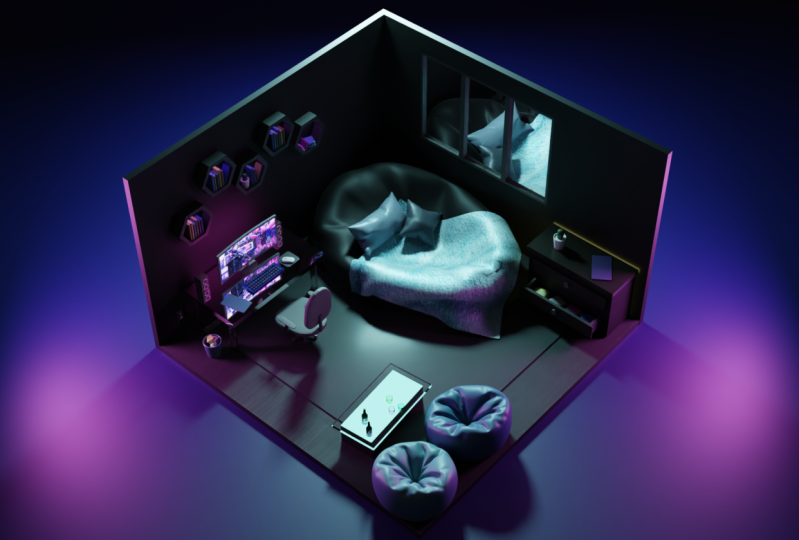
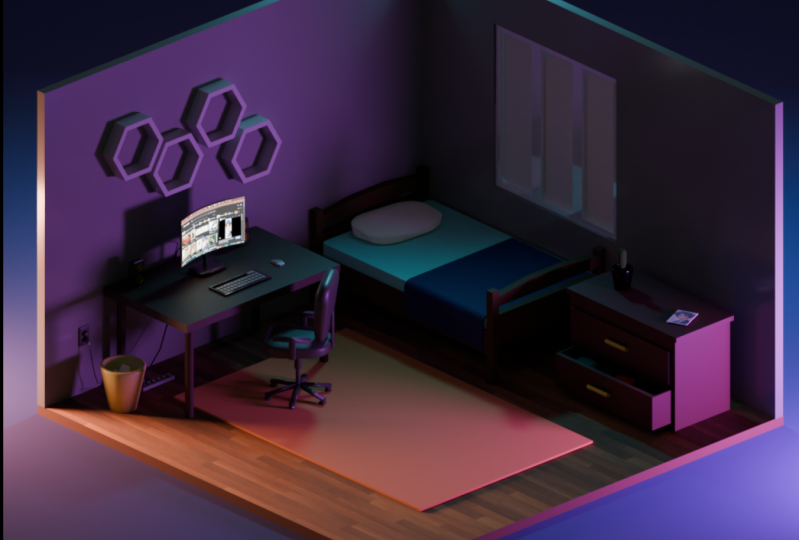
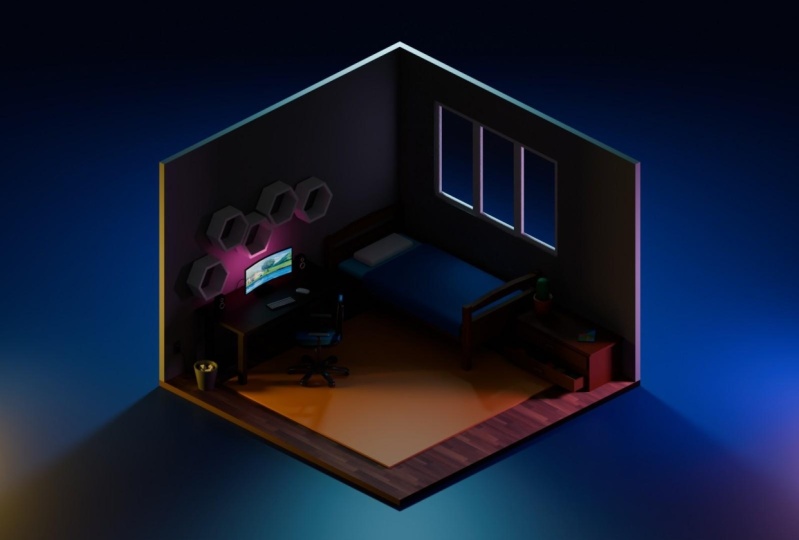
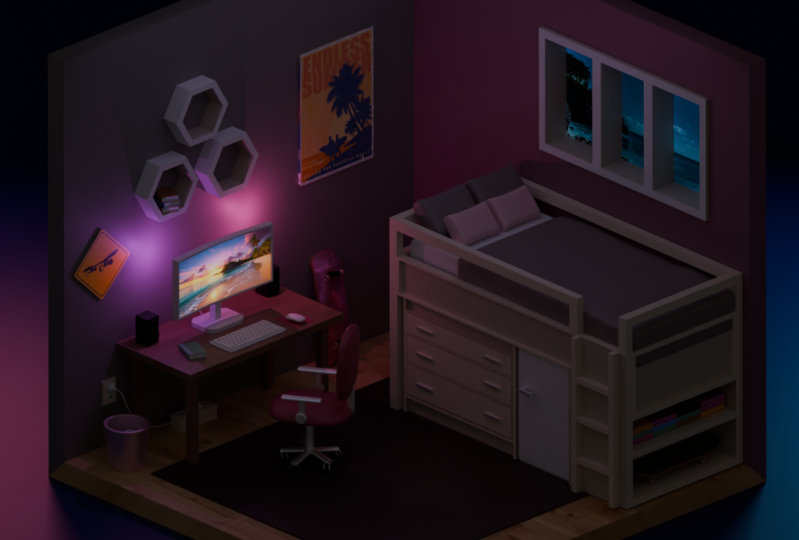
créer cette chambre basse en polyéthylène. Tout d'abord, nous allons commencer par une introduction de base à
l'interface de Blender, et je vais vous montrer comment
les choses s'y disent. Ensuite, nous passerons à
notre section de modélisation, où nous commencerons à
modéliser notre pièce, commençant par des formes primitives. En modélisation, nous
apprendrons à modéliser différents
éléments tels que le câble, la souris et le clavier, les couvertures. Nous l'avons fermée et conduite
et bien d'autres choses encore. Dans la partie texturée, nous
ajouterons des couleurs à nos modèles. Je vais également vous montrer comment ajouter matériaux
PBR et comment faire briller
nos objets en
ajoutant des matériaux d'émission Dans la dernière partie, je définirai une lumière
à trois points par défaut. Et je vais vous montrer quelques paramètres
de rendu de base. Et à la fin de ce cours, vous aurez votre
propre chambre basse en polyéthylène. On se voit au cours.
2. Introduction aux bases du mélangeur: Lorsque vous ouvrez Blender pour la première fois, vous verrez cette
fenêtre apparaître. Vous pouvez appuyer quelque part ici, ou vous pouvez appuyer ici. Et vous verrez
ce genre de vue. Tout d'abord, je tiens à dire qu'il n'est pas nécessaire d'apprendre ce qu'est une toiture, ce qui s'y trouve et comment elle fonctionne. Vous ne savez pas,
vous n'avez pas besoin de
connaître toutes les
options de Blender. Vous aurez besoin de connaître quelques éléments de base
que je vais vous montrer. Nous avons donc cette scène par défaut. C'est notre appareil photo, c'est notre cube et c'est notre lumière. Vous pouvez le voir ici. Voici la disposition des couches, comment naviguer dans cet espace. Donc, si vous utilisez votre souris sur votre
ordinateur, vous devez appuyer sur le
bouton central, puis faire pivoter votre souris pour déplacer votre vue. Si vous voulez aller lire un
livre ailleurs, vous pouvez appuyer sur Shift et
sur le bouton central pour vous déplacer. C'est. C'est super facile. Alors, comment zoomer ? Jazz, faites défiler votre
souris et vous zoomez. OK, voici les
bases de la navigation. Supprimons donc, par exemple, cette lumière. Vous pouvez appuyer sur X et cela le fera, cela le supprimera. Ou nous pouvons appuyer sur le bouton droit et
appuyer sur Supprimer ici. Supprimons également cette caméra. Nous avons notre cube. Comment le déplacer ? Vous devez appuyer sur
le bouton G et il se déplacera. Vous pouvez cliquer sur le bouton
droit pour revenir à l'endroit
précédent. Si nous voulons le déplacer
et le placer quelque part, vous devez appuyer sur G et
appuyer sur le
clic gauche de la souris pour qu'il se déplace. Alors, comment transformer notre objet ? Nous sommes donc
en mode objet pour le moment. Et si nous voulons
modifier notre objet, nous devons passer en mode édition. Comme nous sommes en mode édition, vous pouvez voir que ces
petits points, ici, nous pouvons les sélectionner. Et par exemple, si nous appuyons sur G, nous pouvons déplacer ces points. Cliquez avec le bouton droit de la souris pour
le replacer à l'endroit où il se trouvait. Vous pouvez déplacer vos bords. Je veux dire, tu peux
déplacer ces sommets. Ces éléments sont
appelés sommets. Et si nous voulons déplacer notre arête comme deux
sommets, nous pouvons appuyer sur Shift et
sélectionner deux arêtes, puis nous pouvons la
déplacer ici. Nous pouvons modifier notre mode
de sélection. Il s'agit par exemple d'un mode
de sélection de sommets. Il s'agit du mode de sélection des
arêtes et du mode de sélection du visage. Super facile. Mode Edge. Faisons bouger les choses. Et le mode visage
vous permet de déplacer nos visages. Donc, en gros, nous savons
comment transformer notre objet, mais comment y apporter quelques
modifications. Par exemple, si nous voulons ajouter, si nous voulons l'agrandir, nous devons appuyer sur G
et nous pouvons le déplacer. Mais si on le déplace vers
la droite, comme ça, il aura l'air super droit. Contrôlez Z two selon votre humeur. Et ainsi, si nous voulons
le déplacer directement en fonction
de notre axe, nous avons ici
l'axe et l'axe x, et le z n'apparaît pas, mais c'est en
traversant le ciel. Donc, si nous voulons
déplacer, sélectionner et connecter notre mouvement
à l'un de ces axes, nous devons appuyer, par exemple si nous voulons
le connecter à l'axe Z, nous devons appuyer sur Z
et nous pouvons le déplacer. Si nous voulons le convertir en x, nous pouvons le faire. C'est le rouge, et c'est le rouge. Nous sommes sur l'axe X. Modifions des cubes. Appuyons donc sur G, Z et allons-y et laissons le tout ici
et c'est super droit. Donc, par exemple, nous voulons
supprimer cette phase. Nous sommes en mode édition. Par exemple, si nous
étions en mode objet, nous pouvons tout faire. Passez en mode Édition et
appuyez, par exemple, sur le bouton S. Et comme le bouton sert à la balance, nous pouvons la redimensionner et créer
ce type de forme. Nous allons supprimer
celui-ci et ajouter en appuyant sur Shift a, et cette fenêtre apparaîtra. Alors allez dans Mash et nous pouvons
sélectionner n'importe quoi comme ça. Sélectionnez le cylindre,
puis sélectionnez-le. Ça, ça apparaît en métal. Et nous pouvons accéder à ces
options et augmenter ou diminuer
notre nombre de sommets. Faisons une forme triangulaire. Par exemple, nous voulons sélectionner
ce bord et l'extruder, appuyez sur E pour Extruder. Accrochez-le à un axe, mais vous n'avez pas besoin de le faire. Si tu veux. Appuyez sur votre souris droite, vous aurez deux arêtes
au même endroit. Parce que voyons voir. Vous devez le supprimer,
supprimer les bords, et
il sera supprimé. heure actuelle, comme vous le voyez, nous avons encore des
sommets dont nous devons en supprimer deux. Essayons donc une forme différente, comme fille et ajoutons un singe. Nous avons donc notre singe. Et cette fenêtre s'ouvre et
nous pouvons jouer avec la taille, jouer avec leur emplacement. Et d'accord. Vous pouvez appuyer sur Alt
G si vous le souhaitez. Déplacez votre objet à l'
endroit où il a été créé. Parce que celui-ci, c'
est le curseur 3D. Et si nous appuyons sur
Shift et cliquez avec le bouton droit de la souris, nous pouvons déplacer notre curseur 3D et
vous souhaitez le replacer. Vous devez appuyer sur Shift
et C pour revenir en arrière. OK, donc en gros, à quoi
sert le curseur 3D ? Il est utilisé pour de nombreuses choses, mais commençons par l'utilisation la
plus courante, savoir un endroit où
nos objets se trouvent ici, comme je viens d'ajouter une sphère
UV ici. Parce que ce point jaune est l'origine de notre objet. Et nous pouvons le changer, mais nous n'avons pas
besoin de le faire maintenant. Ce que je veux,
c'est placer cette sphère en plein
centre de cet objet. Donc, si je veux placer le curseur 3D en plein
milieu de notre chapeau de singe. Je dois appuyer sur Shift S et
appuyer sur le curseur pour le sélectionner. Et le curseur 3D se trouve ici. Et si je vais ici, que j'
appuie et que je sélectionne notre sphère et que j'appuie sur Shift
S pour une sélection plus grossière. Notre sphère UV se trouvera juste
au milieu de notre curseur 3D. Donc, si nous voulons aimer la hauteur de nos objets , nous pouvons appuyer sur H et ce
sera Haydn juste là. Nous pouvons appuyer sur le bouton
et il apparaîtra. Si nous voulons afficher
tous nos objets, nous pouvons appuyer sur Alt H pour qu'ils
soient à nouveau visibles. Vous pouvez appuyer sur le bouton droit de la souris. Teinte lisse. Il deviendra super doux. Si nous appuyons sur l'ombre pour lisser. Ça va devenir comme ça. Si nous accédons à ce panneau, accédons aux normales et que nous
augmentons celui-ci, vous verrez peut-être que nos
arêtes vives disparaissent. Si vous utilisez une version
plus ancienne que la 3.3, vous n'aurez pas cette option car Shade Smooth allo nous
permet de le lisser automatiquement, comme s'il
sélectionnait automatiquement celle-ci. Parce que si nous allons Shade Smooth, cela se passera comme ça. Et si vous voulez obtenir
un résultat plus fluide, vous devez appuyer
et sélectionner cette option. Il s'agissait donc d'une introduction rapide
dans l'interface de Blender. Et plus tard, lorsque nous commencerons à modéliser, nous aurons une chambre Lee
à faible consommation d'énergie. Je vais vous montrer comment
les choses se font dans Blender lors de la pratique. Rendez-vous donc dans la prochaine leçon.
3. Modélisation partie 1: Bonjour à tous Commençons à
modéliser une chambre à faible teneur en polyéthylène. Donc, tout d'abord, nous pouvons appuyer sur a, vous pouvez voir toutes les touches numériques sur lesquelles j'appuie
ici, dans le coin gauche. Appuyez donc sur a puis sur
X pour le supprimer. Une fois
supprimé avec succès, appuyons sur Shift a et ajoutons ce plan. Cette fenêtre sera donc fermée. Mais si vous appuyez ici
et cela apparaîtra, et c'est possible ici,
vous pouvez ajouter n'importe quel nombre pour augmenter ou
diminuer la taille de votre avion. Donc, saisissons cinq et
ça fera 5 m. Et en gros, nous avons notre
avion après « Appuyons sur le toucher ». Tap passe du mode
objet au
mode édition , appuyez sur E et extrudez-le. Juste ici. Dans le coin supérieur, nous
pouvons voir la hauteur de l'avion
que nous extrudons. Allons-y. Par exemple, 10 cm centimètres parce que
0,10 m et centimètres. Donc, pour être plus facile, nous pouvons accéder à notre pavé numérique, saisir 0,1, et nous aurons exactement dix centimètres de
hauteur de notre avion. Ensuite, nous allons ajouter le mur sorte que nous devons appuyer
sur notre objet. Si nous le désélectionnons
et appuyons sur Shift D, puis cliquez avec le bouton droit de la souris, et nous aurons deux plans au même
endroit, G4, déplacez-le. Et notre X 90. Vous voyez dans le coin gauche, je suis en train de saisir des chiffres
et je peux les supprimer. Je peux ajouter le nombre que je veux. Donc 90. Passons à cette section
et passons au sommet. Alors, quand est-ce que nous appuierons sur le sommet, cliquerons avec le plus proche et
c' cliquerons avec le plus proche et
c'est tout.
Donc, en gros , cela nous donne la
possibilité placer
notre objet au
plus proche des sommets. Si vous voyez que nous avons
des sommets ici, ici, ici, et que nous pouvons séparer nos autres
sommets, deux sommets. Je vais vous montrer comment procéder. Appuyez sur G et saisissez-le comme ceci. Nous voyons donc que Xi
fait double emploi pour y remédier. Mais lorsque GI appuie sur Z pour
l'aligner sur l'axe Z, nous pouvons ensuite appuyer sur
Ctrl et l'accrocher. Nous le capturons à l'aide de la commande, car appuyez sur Ctrl pour pouvoir le capturer. La hauteur de notre mur est trop grande. Passons donc
ici en mode visage. Pour être plus simple, vous
pouvez passer autre avec le numéro 12 ou le numéro trois. Ainsi, un correspond à quatre sommets traversant nos quatre arêtes et
trois à quatre faces. Choisissons donc ce visage. Nous allons y aller et faire
les croisades, travailler. Ici.
Peu importe les tailles car
nous
ne créons pas quelque chose d'ingénieur, nous ne créons que notre image. Ce n'est donc pas si
important pour nous de le faire. Dupliquons ce mur
en appuyant sur Shift D.
Vivant au même endroit, nous
faisons pivoter Z pour l'aligner notre axe Z, contrôler la
rotation et le faire à 90 degrés. Vous pouvez voir toute la rotation, toutes les tailles dans le coin
supérieur gauche. Laissons-le ainsi, puis
appuyons sur G et accrochez-le à ce mur et vous verrez qu'il s'
accroche au sommet le plus proche, donc le sommet le plus proche
où il se trouve se trouve ici. Donc, ça craque. n'est pas de cette façon que nous
devons supprimer g, y et aller ici, puis appuyer sur le bouton
gauche de la souris, G, Y, et maintenant ça
devrait être le cas, saisissez-le correctement. Donc, comme nous le voyons, nous avons
quelques problèmes ici. Appuyez donc sur Tab, sur le mode visage, sur G, sur Y et sur Ctrl pour l'
accrocher à ces sommets. sera beaucoup plus facile Après avoir été mannequin pendant un
certain temps, il vous de vous orienter
dans ces seuls accès. Et vous aurez votre propre flux de travail et il sera beaucoup
plus rapide qu'il ne l'est actuellement. Alors ne t'inquiète pas pour ça. Tu fais vraiment du bon travail. Nous avons donc notre chambre
à quatre murs, donc nous en sortons bien. Après Ajoutons un tableau. Oui, commençons par la table. Nous allons donc
ajouter l'étiquette
ici , dans ce coin appuyer sur Shift a et ajouter un cube. Ajoutons un cube pour que notre
poulailler mesure 2 m de haut. Oui, et nous pouvons le
réduire en appuyant sur
Shift et en appuyant sur le bouton gauche de la
souris en le maintenant enfoncé. Et on peut jouer avec
la taille comme ça. Alors, je vais juste vous
montrer si vous voulez le faire
à votre façon, mais allons-y. 1 m, par exemple g. Et appuyez sur S, appuyez sur Z pour l'aligner
sur l'axe Z et le redimensionner, je veux dire sur l'axe Z et faites
quelque chose comme ça. Encore une fois, en le clipsant sur
l'axe Y et il y a quelque chose similaire, ils facturent trop haut pour nous en Z, S et Z. Et faites-le plus épais g, x et déplacez-le vers le mur. Mais n'en abusez pas et vivez. Je ne connais pas d'
écart si vous
voulez un look plus naturel, peut-être qu'à la fin, nous y
ajouterons des lumières. Ajoutons quelques pieds
à notre table. Commençons à nouveau par le
cube z et appuyons sur S, puis vous pouvez appuyer sur Shift Z, le placer sur les axes Y et X. Et nous pouvons faire quelque chose de
similaire. Si vous souhaitez être plus
précis sur la mise à l'échelle, vous pouvez appuyer sur Shift. Pour
le moment, vous pouvez appuyer sur
Shift et cela
vous donnera beaucoup plus d'options pour contrôler
votre mise à l'échelle. Aide trop gros. Faisons-le à nouveau. OK, et allons-y. Bien. La table devra être, les pieds devront
être quelque part ici. Par exemple, j'ai une jambe. Nous pouvons en ajouter un autre en
le dupliquant ici. Ensuite, nous avons deux x. Et nous pouvons les placer ici
en appuyant sur Shift D, le plaçant sur l'axe Y
et en l'ajoutant ici. Donc, en gros, nous avons
notre table baissée. C'est super simple, super facile. Votre premier objet à terre. Oui, je vais être plus rapide,
d'ailleurs, la table est trop grande ou elle l'est. D'accord. Faisons de la place pour le débat. Je veux placer la batterie ici que ce ne soit pas un problème pour nous de refaire très rapidement quelque part ici. Commençons donc par la batte de bar. De la même manière, nous pouvons
ajouter un cube, le redimensionner, le déplacer. Nous pouvons l'accrocher au mur en appuyant sur G x et en
cassant l'un de nos sommets. Encore une fois. Nous pouvons maintenant en
modifier la taille. Alors allons-y. Allons-y. Quelque chose comme ça. Après. Après. Nous pouvons ensuite passer en mode Édition, appuyer sur ce mur,
appuyer sur Shift S et appuyer sur le curseur pour le sélectionner. Donc, notre serveur principal
qui était là, maintenant il est là et c'
est notre point de pauvreté. Où se trouvent tous les
objets ? Donc, la sortie a aidé à
déplacer le cube en fusion. Et vous le voyez en ce moment,
ce matin, ici même. Si vous ne pouvez pas acheter phase connectée
à 22 faces, vous pouvez accéder à, appuyer sur Z et
passer au wireframe. Et maintenant, vous allez voir ce
type de vue et appuyer dessus, vous pouvez la déplacer et
revenir à Solid View. OK, nous avons besoin de
quelques jambes pour parier. Ajoutons-en. En fait, nous pouvons simplement appuyer sur
une petite
commande Shift D et la placer ici. Plus de formule, plus haut. Crappez-le d'un z. Ce sommet. Ce sera au même
niveau ici. Si vous ne savez pas
ce que je fais, je suis en train de vous expliquer tout de
suite et
allons-en plus sur la taille du lit. Vous voyez, je prends des photos
très vite parce que je pourrais faire et trouver des
photos comme celles-ci, c'est génial, pas mal et
le moyen le plus rapide est prendre les sommets les
plus proches. Donc, de l'autre côté. Vous voyez, mon pari
est de faire cuire ces barres. Je veux dire,
sélectionnons cette partie appuyons
dessus et accrochons-la à celle-ci. Nous pouvons copier
celui-ci et le redimensionner. OK, alors
allons-y un petit peu. Intéressant. Maintenant, appuyez sur
Tab, appuyez sur Control R. Vous verrez que cette ligne
jaune est apparue. Donc, si tu déménages, ta maman sera au plus bas. Nous en aurons d'autres. Ajoutons donc les deux. Appuyez sur le bouton gauche et
vous pouvez le déplacer tout de suite Si vous souhaitez le
laisser au centre, appuyez sur le
bouton droit de la souris. Et vous voyez, j'appuie
ici pour que vous puissiez le voir. Passons donc en mode visage. Et je vais changer d'avis. Si tu es pour les deux. Appuyez sur G et Z et redimensionnez-le. Je veux dire,
éliminons-le, mais déplacons-le un peu
sur l'axe Z. heure actuelle, nous pouvons le dupliquer. Appuyez sur Shift et
sélectionnez-les toutes en appuyant sur Shift
et en appuyant sur Shift D et
X, X pour les déplacer ici. Et vous pouvez appuyer sur
Ctrl et l'ajouter
à votre mise. Nous pouvons donc l'ajuster un
peu en fonction de l'emplacement de notre lit, car pour l'instant, si vous voyez,
nous sommes accrochés au mur. Et c'est à cause de ce chevauchement, donc nous ne le voulons pas. Il y a g x k, c'est probablement trop élevé. Déplacons-le un peu. Guérison. Comme « Oui »,
ajoutons-les dans les trusts. Copions celui-ci
et envoyons l'extrait de contrôle
z, g, z
ici quelque part. Et maintenant, nous pouvons le faire évoluer. Vous voyez que le
point d'origine est juste ici. Donc, si nous allons le redimensionner, ce sera le cas dans cette partie. Vous pouvez donc appuyer sur le bouton droit de la souris sur Définir l'origine
et l'origine de la géométrie. Et le point d'origine
sera au centre. S Shift Z. Ajoutons un oreiller.
Et le cube. Shérif S Shift Z. Il
suffit de l'accrocher à l'axe, je veux dire y et x. Formons un oreiller. Nous pouvons choisir deux
des côtés plus S, appuyer sur Y et le déplacer comme ceci. Définissons l'origine
de la géométrie. Nous pouvons maintenant appuyer sur
Ctrl a et appliquer l'échelle. C'est très important avant de
babiller quelque chose ,
car parfois
notre biseau est vide, mais pas correctement à cause
de la taille de l'objet. donc sur, appuyez sur a et appuyons sur les commandes B et C. Nous aurons nos options de biseau. Donc, si nous voulons augmenter
la taille de nos bords, vous pouvez faire tourner la molette de votre souris. Je vais donc faire quelque chose comme ça. Nous allons ouvrir cette étincelle. Vous verrez que nous
pouvons ajouter les segments. Ou Bill, je vis
libre et nous avons un tas d'autres
options qui
ne sont pas importantes pour nous en ce moment. Nous avons notre oreiller pour que
Bill aille bien. Nous allons
cliquer avec le bouton droit de la souris et **** out or
small aura un joli oreiller. Ajoutons donc des couvertures. Bien sûr, tu as choisi
juste pour que nous soyons là ,
pour faire apparaître des objets. Ici. Redimensionnez-le, redimensionnez-le à z, décalez en Z,
redimensionnez-le en x, redimensionnez-le. Au fur et à mesure, redimensionnez-le. Nous pouvons faire quelque chose
d'intéressant ici. Nous pouvons y aller et être plus faciles. Faisons simplement une
copie du plan,
appuyons sur le mode visage. Sélectionnez cette face,
appuyez sur Shift D, Z. Juste ici. Nous allons le dupliquer
en mode édition. Et pour le moment, il s'agit d'un seul
objet pour le séparer, appuyez sur le bouton droit de la souris
et séparez la sélection. heure actuelle, ce sont
deux objets différents. Supprimons donc celui-ci. Optez pour celui-ci, et déplacez-le un peu ici. Appuyez sur E et déplacez-le
un peu ici. Sélectionnez ce bord et voyez l'échelle que la
Bible fournit. Je n'ai pas raison à
cause de notre échelle. Quittez donc le mode édition, appuyez sur Ctrl a et
appliquez l'échelle. Et pour l'instant, qui essaiera
d'appuyer sur Control B est biseauté, nous allons l'ajouter correctement pour pouvoir l'
augmenter légèrement. Et nous l'avons fait, nous avons l'air bien. Donc je vais bien maintenant,
c'est un avion. Donc, pour l'extruder, nous pouvons appuyer sur Tab, appuyer sur a pour tout sélectionner, passer à face et aller pour solidifier les faces. heure actuelle, si vous voyez,
nous sommes en train de le définir. Nous pouvons passer de l'autre côté ou ce côté et le laisser comme
ça une
fois que nous aurons opté pour des lunettes de soleil. Pour cette partie, c'est fait. Dans la prochaine partie, nous allons procéder
à la modélisation des choses. Dire la partie suivante.
4. Modélisation de la partie 2: Bonjour, Bienvenue dans la deuxième partie de la modélisation, dans une chambre à faible teneur en polyéthylène. Alors allons-y. Sélectionnez notre plan de sol
comme curseur pour le sélectionner, décale le Z,
installez-le avec Control. Shift Z. Dimensionnez-le légèrement. Nous allons faire un tapis,
quelque chose comme ça. C'est via le mode d'édition élevé. Sélectionnez le malt, la face, le mode, sélectionnez notre phase supérieure, G,
z, fixez-la sur l'axe Z et
déplacez-la légèrement. Nous avons notre tapis. OK, ajoutons les étagères
ici, dans ce coin. Alors décalez, ils ajoutent des cubes. Ringard. L'échelle est un peu G.
Accrochez-la à nos sommets. Si vous avez oublié
comment capturer deux sommets, vous devez ouvrir ce panneau. Atteignez un sommet et capturez l' humeur la
plus proche. C'est ça. Donc, comme tar, face, g, x. Déplace-le un peu. OK, je pense que c'est
un peu trop long. Ce n'est donc pas un problème pour nous. Sélectionnez ceux en
maintenant la touche Shift enfoncée et en appuyant sur Slash juste pour
ne voir que ces objets. Nous allons donc appuyer
à nouveau dessus, nous reviendrons. Revenons tout de même à notre
point de vue et choisissons notre couverture. Vous pouvez appuyer sur Shift et les
sélectionner tous comme suit. Ou vous pouvez appuyer sur un côté, appuyer sur
Ctrl et appuyer ici, vous les sélectionnerez toutes
comme ceci. Nous pouvons donc sélectionner des visages parmi
tous nos objets gratuits. Alors sélectionnons-les. Nous maintenons Shift et
cela se répète. Contrôle. Sélectionnez Shift, sélectionnez cette face et
Shift sélectionnez cette face. Nous pouvons maintenant quitter
notre mode
barre oblique appuyer sur G et le
déplacer légèrement. Maintenant, sélectionnez-les et
déplacez-les en les capturant. Ici. Nous avons maintenant beaucoup plus d'
espace pour nos étagères. Je pense que ce
ne seront pas des étagères, mais une table de chevet, juste une petite. Quelque chose comme ça. Et nous avons notre cube. Nous pouvons passer en mode édition, ship d, z. Copiez cette phase. Cliquez avec le bouton droit sur Sélection séparée. Nous nous sommes séparés, nous sommes originaires d'ici. Et comme je l'ai dit, si nous voulons
essayer de le redimensionner,
il atteindra
ce point orange. C'est le point d'origine. Vous voyez qu'il évolue jusqu'
à ce point. Si nous cliquons avec le bouton droit de la souris sur
définir
l'origine, l'origine de la géométrie,
elle s'adaptera maintenant à cette géométrie. E pour Extrude. G z. Accrochez-le avec Shift Z
, agrandissez-le un peu. On dirait
plutôt une table de chevet. Nous pouvons maintenant ajouter des étagères
ici. Comment pouvons-nous le faire. Pérez. Comment pouvons-nous le faire.
Passez en mode Édition, appuyez sur ce côté, passez au mode
arrêt pour le sélectionner. Sortez, ajoutez le cube, redimensionnez-le, réduisez-le. Je pense que l'entreprise
est encore trop grande. Allons-y quelque chose comme ça. Revenez pour ce cube r
sous forme d'échelle sur le x. Et en ce moment, nous avions quelque chose de
similaire à l'étagère. Deuxièmement, nous pouvons le
dupliquer en appuyant sur Shift D, en le déplaçant ici. Et nous pouvons le rendre beaucoup plus intéressant au lieu de
partir tel qu'il est actuellement. Et on peut appuyer ici sur g, y, et on va l'ouvrir. Allons-le donc. Je vais voir notre mode wireframe. Appuyez sur la sélection du visage de la voiture
comme celle-ci. Allez, déplacez-le ici. Quitter le mode filaire de la voiture. Mais je pense quand même que nous
devons le refaire un peu. Je peux donc passer en mode Édition, appuyer et sélectionner cette barre, ou peut-être pas de prose, celle
du haut, et la
déplacer légèrement vers le haut. Nous allons donc
copier celui-ci à nouveau. Dupliquez-le. Je veux dire, Zhe Xie. Déplacez-le ici, prenez-le en photo, appuyez sur celui-ci et allez ici. Nous aurons quelque chose comme ça. Redimensionnons-le légèrement
sur l'axe X. À l'heure actuelle. Comment l'approfondir ? Moule d'édition simple. Comme ce visage, appuyez sur I votre clavier et vous verrez que si nous n'
appliquons pas notre échelle, nos options
fonctionnent correctement. Cela devrait fonctionner. Quittez donc le mode édition, contrôlez a, appliquez l'échelle. instant, si nous devons appuyer, je ferai différemment. Alors, faisons comme ça. Et puis E pour extruder. Et
extrudons-le vers le bas. Et bam, vous avez une étagère
pré-ouverte. D'accord ? Très bien, nous pouvons maintenant
ajouter quelques poignées ici. Ajoutons un cube,
redimensionnons-le, déplaçons-le, saisissons-le. Parce que nous avons ici des sommets. Sélectionnez notre phase G. Et créons une
sorte de poignée. Nous pouvons fabriquer ce type de
manche. Moi, c'est plus intéressant. Nous pouvons appuyer et sélectionner notre
mode Edge ou appuyer
ici pour passer au numéro deux
de votre clavier. Appuyez sur ce bord G et
déplacez-le légèrement. Nous allons donc avoir un
dossier intéressant. Nous allons donc
le dupliquer ici. Nous pouvons attribuer l'
origine à la géométrie. Maintenant, nous pouvons appuyer sur Shift
pour le sélectionner. Et en ce moment, il
y a un curseur 3D. Notre point nerveux spinal
sera situé dans notre point d'origine. Et définissons l'origine, l'origine à laquelle accéder ici. Appuyez sur Shift D,
laissez-le au même endroit, Shift S et
sélectionnez plus grossièrement. Et pour l'instant, il va falloir le
déplacer au centre, tout en le cachant. Appuyons donc sur G, Y, déplacons-le ici,
appuyons à nouveau sur Gy,
accrochez-le à nos sommets. Ce serait donc une ligne. OK, nous avons donc fait notre table de chevet et nous
pouvons ajouter une chaise ici. Ajoutons donc la chaise
et commençons au Ghana à partir de, tous les tapis,
Shift S du curseur pour la sélectionner. Et décalez un cube pour partir du cube,
redimensionnez-le , redimensionnez-le jusqu'à z. Perdons quelques formes
intéressantes. Par exemple, nous pouvons sélectionner ce visage, avoir SY, le déplacer ici,
appliquer l'échelle. Et appuyons sur Ctrl+Alt pour sélectionner tous les bords. Nous pouvons le faire manuellement
en appuyant sur Shift, mais il est plus rapide d'appuyer sur
Shift et Control Alt. Et il les sélectionnera tous. Donc Control B, biseau, it. Et faisons quelque chose comme
ça . Ils vont le fermer. Si tu veux. Faire pour le gérer se chevauchera. Je vais le laisser comme ça. Et nous pouvons également appuyer et sélectionner cette face et cette face contrôler B et la
biseauter légèrement. Et maintenant, nous pouvons lisser automatiquement la
teinte. Et nous avons notre siège à l'aube. Notre point d'origine se trouve donc
au centre de celui-ci et nous
pouvons appuyer sur Shift S et
Corso pour le sélectionner. Il nous sera plus facile d'
ajouter des objets au centre. Maintenant, je vais vous montrer
comment ajouter un cylindre. Si c'est vraiment grand, nous pouvons réduire notre nombre
de sommets à 16. Vous pouvez le redimensionner, le déplacer et appuyer sur le mode Édition. Sélectionnez ce visage et cliquez ici. Ensuite, nous voulons ajouter
ce dossier à notre chaise. Donc, comment procéder ? Nous pouvons dupliquer cet objet ou en créer un autre. Essayons de copier celui-ci. Si cela ne fonctionne pas, nous en créerons un nouveau. Déplacez D, Z, R et R pour effectuer la rotation. Et passons à l'axe Y. Appuyez sur Ctrl et regardez dans le coin
supérieur, votre rotation. Il fait donc -90 degrés
sur la planète. Pourquoi ? Et appuyons sur S x comme y, je veux dire, et redimensionnons
un peu, GZ. Déplace-le. OK, je n' aime pas ça du tout pour que nous puissions appuyer sur notre mode de sélection des bords. Appuyez sur Alt et sélectionnez cette option. Appuyez sur Alt et Shift
et sélectionnez celui-ci. Et on peut le déplacer un peu. Nous pouvons
également les déplacer comme ça. D'accord ? Nous pouvons poursuivre notre chemin
et appuyer sur le numéro trois, passer en mode édition, appuyer sur Z, passer en mode Wireframe, passer en mode sélection
des sommets et sélectionner tous les sommets, appuyer sur G et le déplacer légèrement. De plus, nous pouvons appuyer sur S
et redimensionner ces dimanches. OK.
Revenons à notre solide point de vue. De plus, il peut passer de
l'une à l'autre, mais entre ces vues, entre ces vues,
nous pouvons le faire pivoter légèrement sur notre y. Et ajoutons un trou cylindrique. Donc, ici, nous
pouvons le dupliquer. Control Shift D, j'adore. Grand. S, Shift Z en X Comme Shift Z. Pour l'agrandir un peu. Et déplacez-le comme ça. Nous pouvons cliquer avec le bouton droit de la souris,
Shade, Auto Small. Soutenez-nous
vraiment pour pouvoir ajouter nos bras ici
en faisant de même. **** D, en dupliquant, appuyez sur notre Z. Déplacez-le de 90 degrés, g, x. Déplacez-vous quelque part comme ici. Passez en mode Édition. Sélectionnez tous ces sommets. Déplace-le comme ici. Ajoutons-y la partie supérieure. Nous pouvons appuyer sur Shift pour le sélectionner et sur Qp, car il est vraiment grand. Vous pouvez modifier cette
taille ici, sans point, jusqu'à l'année pendant 2 cm et elle apparaîtra
tout le temps pendant 2 cm. Donc, aussi évolutif que x move, il contrôle l'
application de l'échelle. Contrôlez a, sélectionnez
toutes les arêtes, contrôlez B pour le
biseauter, et nous pouvons
biseauter
ces sites contrôlez B pour le
biseauter, et nous pouvons
biseauter
ces sites
pour l'élargir légèrement. biseauter Elle est également petite. OK. Voilà, vous l'avez. Copions-les. Tout d'abord,
alignons-les beaucoup plus correctement. Quelque part ici. Vous pouvez les reproduire par une technique que
je vais vous montrer. Appuyez sur notre siège, Shift
S avec le curseur pour le sélectionner. Et maintenant, appuyez dessus. Passez à cette partie, passez à prédire plus grossièrement. Et maintenant, appuyez sur Shift D, laissez-le au même
endroit en appuyant
tout à fait sur la commande M de la souris
et en contrôlant Control M, Antwi jusqu'à ce qu'elle soit
copiée le long de ce centre. Nous avons nos poignées et nous
l'essayons maintenant, nous pouvons ajouter les roues. Mais je pense quand même que je vais ajouter quelques cercles
ici et nous allons, nous en examinerons d'autres en rotation. heure actuelle, nous sommes en train de redimensionner
la longueur du curseur 3D et de
le remplacer par un point moyen. Dimensionnez-le. ****, oh, trop petit. Et maintenant, nous pouvons le copier comme
nous l'avons fait précédemment, allez ici. Alors que le curseur 3D
devrait être actif au même endroit. Contrôlez M, Y. Maintenant, c'est un miroir. Et remplacez-le par un point moyen. Allez-y et trichez automatiquement pour
lisser cette partie. Et allons-y et créons nos
roues. Alors, comment s'y prendre ? Nous pouvons copier cette partie qui
doit être claire. Ajustez-le un peu. Comme a, redimensionnez-le à x et r et faites-le
à 85 degrés comme ceci. Vas-y et déplace-le, pneu. Déplace-le quelque part. OK. Nous allons le laisser quelque part
ici, au centre. Maintenant, comment
les faire comme les autres ? Alors, allez ici et déplacez le curseur
S pour
le sélectionner à nouveau et revenez
ici, appuyez sur le joli curseur. heure actuelle, si nous
voulons le faire pivoter,
il l'alignera sur l'axe Z et maintenant il tournera
le long de notre curseur 3D. Donc Shift D, R, allons-y à 180 degrés. Sélectionnez-les. décalage D correspond au Z, 60 degrés. Et répétez-le en appuyant sur Shift D. Et encore une fois, 60 degrés. Je pense que c'est trop grand. Ce n'est donc pas
effrayant de le refaire. Sélectionnez-les tous
en appuyant sur Shift a, go et go, en choisissant point
médian comme z et en le
redimensionnant légèrement. Nous
allons donc maintenant ajouter nos testaments. Passez en mode édition, sélectionnez ce décalage de phase
comme curseur pour le sélectionner. Et je suis une balance cylindrique, elle a pivoté de 90 degrés. G. Z. Rédimensionnez-le un peu plus. Faites-le pivoter de 60 degrés, comme ceci. Lisse automatiquement et
apportez-y quelques modifications. Nous pouvons créer des
roues bien plus intéressantes en appuyant sur I, déplaçant l'enfant ici, en appuyant sur Alt E et en
extrudant les faces selon les normales. Et vous allez le déplacer ici. Copions donc notre
testament sur d'autres sites. Curseur pour le sélectionner. Allez libérer le plus grossier
et faites pivoter le Z. 60 degrés. Encore une fois. 60 degrés devraient être
à nouveau 60 degrés. Encore une fois. Encore une fois.
Voilà, vous l'avez. Tu as un mannequin, une chaise. Il ne reste plus qu'à ajouter quelques petits détails tels que
des moniteurs et d'autres éléments. Alors rendez-vous dans la prochaine partie.
5. Modélisation partie 3: Bienvenue dans notre
première partie de modélisation. La dernière fois, nous avons fini par
modéliser cette chaise. La moindre chose que nous
devons faire est de le réduire. Allez ici, choisissez le point médian
comme échelle, un pneu de film Z. Alors que ceci, ce mode
et ce mode ici sont donc les mêmes. Donc, pour l'instant, nous devons déplacer cette chaise
quelque part ici. Nous devons donc ajuster cette partie. Sélectionnez-les tous. Je peux appuyer sur
Ctrl G pour en faire un objet. heure actuelle, si nous voulons le déplacer,
nous
allons le déplacer comme s' il s'agissait d'un seul objet, attribuant l'origine à la géométrie. Maintenant, on peut le
laisser quelque part ici. Ajoutons quelques étagères
et ce mur. Donc, ils ajoutent un cylindre
mais en font six sommets. Redimensionnez-le, redimensionnez-le à nouveau
et faites-le pivoter comme suit. Déplacez-le contre le mur. C'est assez grand. Réduisez-le à nouveau. Contrôlez, accrochez-le à ce mur. heure actuelle, nous
pouvons faire des barres obliques, appuyer, sélectionner des visages, celui-ci
et celui-ci pour nous. le moment, appuyez sur F pre et
recherchez les boucles Breach Edge. heure actuelle, nous avons une
sorte d'étagère. Vous pouvez le dupliquer. Et c'est celui qui se rapproche le plus
de cette cisaille. Donc, pour l'éviter, appuyez sur Tab Control a, g, y et il se connecte ici. Mais je veux l'ajouter
quelque part ici. Alors dupliquez-le une fois de plus. C'est quelque part ici. Et un autre quelque part ici. Peut-être. À savoir comme ça. Oui, c'est bien. Donc
, mais c'est quand même trop grand. Alors sélectionnez-les tous. Et elle l'accroche au mur. D'accord. Ajoutons donc notre
poubelle ici même. Alors, comment s'y prendre ? Shift place le curseur sur notre tapis
et ajoute à nouveau un cylindre. Les clades ajoutent environ 16
sommets, ce qui le rend plus petit. Mets-le au
sol, déplace-le ici. Redimensionnez-le,
remettez-le au sol. Accédez au wireframe,
sélectionnez ce côté. Élargissement d'échelle. Accédez à Solid View. Alors que celui du haut, je le redimensionne ici. Elle tiendrait ou serait petite. Si nous le voulons, nous pouvons
faire un biseau ici. Appliquons l'échelle. Nous avons ici notre poubelle
et ajoutons la poubelle. Il y a des bacs, sélectionnez notre bande Shift S course
sont le shift a sélectionné, ajoutez une sphère UV, redimensionnez-la, déplacez-la. Étape 1, sélectionnez tous les m à distance. Et ici, nous pouvons déplacer et
faire pivoter certains papiers similaires, par exemple Control D, d'une manière ou d'une autre. Donnez-lui un aspect réaliste. Je veux dire, ce n'est pas réaliste, mais
quelque chose de similaire au papier. Ok, notre poubelle est pleine. instant, ajoutons un moniteur. Déplacez ce curseur
pour le sélectionner. Faites correspondre le cube. Déplacez-le,
redimensionnez-le, redimensionnez-le. Essayons de le courber. Le contrôle par pression est l'une
des coupes en boucle. Hein ? Maintenant. Contrôlez V pour en
ajouter d'autres comme ça. Et g, x, quelque chose comme ça. Et encore une fois, cliquez sur
Alt, Shift , Alt,
Ctrl, B. Échelle, contrôle, quelques coupes en boucle et
****. Oh, trop petit. Hey, nous pouvons en faire plus près
maintenant, nous pouvons appuyer un
peu sur la distance M. Et maintenant, c'est plus. Donc, ce que j'avais ici, était quelque chose que je
n'aimais pas dans l'ombrage. Et ce que j'ai fait, j'ai simplement sélectionné ces
deux arêtes, S,
Y, je les ai rapprochées le plus possible, j'ai appuyé
sur M, je les ai fusionnées par distance, et maintenant ce n'est plus le cas. Donc. Oui, allons-y. Le cube, origine de la géométrie. Sélectionnez toutes les arêtes. Contrôle B. Sélectionnez Face. Feuille la plus ancienne. Fais-le un peu plus grand. le moment, pointez le curseur sur la sélection. Et encore le cube. Dimensionnez-le. Fais en sorte que nous défendions notre
moniteur. Dimensionnez-le. OK, élargissons-le
un peu. Nous avons ici des obstacles
que je n'aime pas, donc nous pouvons tous les supprimer. Encore une fois, biseautez-les légèrement. C'est super doux. Je l'aime bien. C'est juste de la rugosité. Et passons au wireframe. Sélectionnez cette option. Redimensionnez-le un
peu plus pour le moniteur ici. Donc oui, nous avons
fait notre moniteur. Félicitations, vous
faites vraiment du bon travail si vous regardez
jusqu'à ce moment. Vous n'abandonnez pas
votre apprentissage de Blender. Cela portera ses fruits à l'avenir. Tu fais vraiment du bon travail. Je suis sérieux. Donc, oui, ajoutons nos
haut-parleurs ici sur la table. Faisons-les très
simplement, comme ces boîtes. Et sélectionnez notre décalage de phase en tant que
scores dans la sélection. Ajoutez un cylindre. Vous avez
ajouté un cylindre, mais vous ne voyez rien
parce qu'il est trop grand. Et nous pouvons ajouter
environ six sommets. Redimensionnez-le, redimensionnez-le, faites-le pivoter. Redimensionnez-le à nouveau. Comme d'accord, redimensionnez ici, dupliquez-le. Redimensionnez-le à nouveau. Ici. Vous pouvez les sélectionner. Appliquez la balance que j'extrude. Je vais voir que vous pouvez maintenant
appuyer sur S et appuyer sur S Ici aussi. Prends un haut-parleur. Nous allons donc le dupliquer. Rejoins-le. Et notre curseur de table
pour le sélectionner, pour le refléter de ce côté,
appuyez sur un joli curseur
comme celui-ci, Shift D, cliquez avec le bouton droit de la souris et
laissez-le au même endroit, Control M. Et pourquoi ? Nous avons maintenant terminé nos haut-parleurs. Ajoutons un clavier. Mais si quelque chose ne
fonctionne pas correctement, vous devez remplacer votre point de
pivot par un point moyen. Ajoutez donc un cube, redimensionnez-le,
redimensionnez-le . Ajout d'un clavier. OK, nous pouvons
avancer, moniteur. Ici. Nous sommes en train de créer notre clavier. Alors, comment ajouter notre clavier ? Des clés ? simple et le cube ? Redimensionnez-le, aplatissez-le davantage et accrochez-le à notre rose. Et allons-y. Comme ça. OK, donc si vous ne voulez pas tous les
copier comme
ceci et cela, vous pouvez le faire, pouvez passer à cette partie. Voici un modificateur. Vous l'utiliserez donc souvent, mais ce sera plus tard. Donc, tout d'abord, nous allons
apprendre les propriétés des modificateurs. Ajoutez donc un modificateur. Nous avons beaucoup de modificateurs ici,
mais tout ce dont nous avons besoin, c'est d'un tableau. Nous voyons donc que nous avons
ajouté cette option, nous
permet d'activer et de
désactiver nos modificateurs. Donc, comme nous le voyons, nous en avons ajouté un de plus. Appuyons donc sur zéro ici. À -1,2 le y avons pas besoin de moins plus. Nous pouvons l'augmenter légèrement. 1,4 tau. Nous pouvons augmenter le
nombre ici. Nous aurons notre clavier. Nous pouvons dupliquer celui-ci et le modificateur
sera également dupliqué. Nous pouvons le dupliquer à nouveau. Et encore une fois. Nous pouvons postuler en appuyant ici ou en
appuyant sur Ctrl 8. Voici un raccourci. heure actuelle. Nous pouvons maintenant appuyer sur
L pour tous les sélectionner. Supprimons x et vous
pouvez appuyer sur X pour supprimer des visages. OK, appuyons donc sur L, copiez-le, accrochez-le, déplacons-le ici et accédons à celui-ci. Voici donc notre bouton espace. Nous pouvons le modifier un peu. Et oui, nous pouvons modéliser un clavier vraiment
spécifique et réel, mais nous ne pouvons pas
le faire pour le moment. Nous allons le faire rapidement. Donc oui, nous avons ajouté un clavier. Et nous pouvons aussi, nous pouvons faire comme ça. Nous avons donc ici notre
clavier, pas en solo. Ils contrôlent un
voyage visuel jusqu'au maillage. Il appliquera tous
les modificateurs que nous
avons actuellement ici. Donc, les pros, voici Control J, et nous avons
terminé notre clavier. Pour cette partie. C'est la fin. Dans la prochaine
partie, nous ajouterons plus de détails et nous terminerons
notre partie modèle. Ensuite, nous allons passer à la
partie texturation. Restez donc à l'affût et
à bientôt dans le prochain tutoriel.
6. Modélisation partie 4: Bonjour. Aujourd'hui, nous allons modéliser
plus de détails pour notre chambre. Commençons donc par la
modélisation en tant que socket. Ajoutons un cube, redimensionnons-le, déplaçons-le, alignons les uns sur les autres et redimensionnons-le le long de l'axe X. Redimensionnez-le le long de l'axe Y. Sélectionnez cette face, biseautez-la. Appliquez d'abord l'échelle, biseautez le curseur pour le sélectionner au niveau d'un cylindre,
puis
faites-en six sommets.
Redimensionnez-le à nouveau. ai fait pivoter. Encore une fois, agrandissez-le. Parfois,
vous pouvez vous perdre dans le mannequinat. Donc, si vous le souhaitez, vous pouvez aller ici et
choisir Couleur aléatoire. Vous verrez donc nos différents objets aux couleurs
différentes.
Cela pourrait t'aider. Mais j'utiliserai couleur
du matériau au cas où
vous voudriez la changer. Allons Bruce, j'ai extrudé le curseur pour sélectionner
le cube, puis je l'ai redimensionné de 1 pour le
placer au centre. Nous pouvons tous les sélectionner. Accédez à notre barre oblique, appuyez sur l'une des touches du pavé numérique comme sur
un pavé numérique Prion pour
accéder à la vue latérale. Et pour l'instant,
nous le pouvons, nous ne voyons pas cette barre, donc nous pouvons activer notre
wireframe ici. Vous verrez donc toutes
les lignes dès maintenant. Essayons donc de
l'aligner au centre. Nous pouvons donc éteindre. Ensuite, nous pouvons appuyer sur
Control J pour joindre tous les objets et
dupliquer notre second, comme ceci pour quitter notre mode barre oblique. Nous avons notre prise. Ajoutons donc d'autres acheteurs. Et un cube. Dimensionnez-le. Capture-le, déplace-le. Copions l'un d'entre eux. Roté de 90 degrés. nouveau une rotation de 90 degrés. Capture-le. Et vous pouvez appuyer sur
Shift R pour le répéter. OK, ajoutons donc un fil ici, le curseur pour le sélectionner. Et sélectionnons
notre mode sommets. Sélectionnez ce bord C
Control D pour le dupliquer, e pour l'extruder le long de y. C' donc le deuxième point. Appuyez sur la sélection séparée. heure actuelle, nous avons l'
origine de l'arête, de l'origine de la géométrie. Maintenant, nous pouvons compresser la
sélection pour la rendre plus grossière et l'extruder à nouveau. Déplacez-le légèrement sur l'axe X
et extrudez l'axe Z, déplacez-le le long de l'axe X. Essaie juste de l'aligner. Quelques mots ici. Et maintenant, nous devons ajouter une horloge. Nous pouvons donc transformer
celle-ci en plaque. Dose quotidienne. Alors celui-ci, déplacez-le, redimensionnez-le. OK, allons-y au combat. Mais nous devons appliquer le barème. Et maintenant, notre bord l'extrude
à nouveau et nous pouvons le faire. Appuyez sur le curseur pour le sélectionner. le moment, sélectionnez
celui-ci, sélection trop grossière. Et maintenant, ce que nous pouvons faire, ajouter un biseau
à nos sommets. Nous devons donc appuyer sur
Control Shift B pour en ajouter d'autres en
déplaçant la molette de votre souris. Et maintenant, nous pouvons aller
ici, appuyer sur l'objet, convertir notre arête en courbe, aller ici. Propriétés des données d'objet. Recherchez la géométrie
et recherchez-la. Oui, alors fabrique un câble. OK, tu vois, c'est pas
mal avec le kink. Ajustons-le donc. Pour le régler, allons-y et activons notre montage
proportionnel. heure actuelle. Appuyez sur G et
déplacez la molette de la souris. Vous allez voir quelque chose comme ça. Vous modifiez donc
fréquemment dans ce cercle. Passons donc au mode barre oblique,
mais à sept pour passer à la vue de dessus. Et pour le déplacer. J'ai essayé de l'ajuster manuellement comme ça et de
photographier, tenez-nous plus longtemps. Nous avons fait notre travail. Félicitations. Ajoutons maintenant ce fil depuis le moniteur pour
pouvoir copier celui-ci. Roté de 90 degrés. Nous pouvons aller ici, appuyer sur le curseur pour le sélectionner. Appuyez sur celui-ci et
sélectionnez le curseur. D'accord, nous pouvons le
faire pivoter de deux degrés. Nous pouvons supprimer celui-ci
et l'aligner ici. Encore une fois, nous devons ajouter
un fil à notre moniteur. a la même ligne ici. Contrôlez D pour copier
l'un des sommets, séparez-le, appuyez sur les sommets, appuyez sur E pour extruder. Cette partie passe à la
sélection plus grossière, et nous pouvons maintenant extruder davantage
notre fil. Alors allons-y. Encore un sommet ici. Faisons en sorte que ce soit réaliste. Les virus sont toujours présents sur le sol
parce qu'ils sont lourds. Et ajoutez-en d'autres. Quelque part ici. Nous ne le verrons pas. Nous pouvons donc le laisser comme ça, mais nous devons quand même
connecter le moniteur du dortoir. Déplacez-le ici. Et en avant. Vous pouvez, je ne sais pas ici, mais nous ne
verrons toujours pas ce colis. Nous pouvons ignorer la modélisation
ici, car nous allons faire un rendu quelque part de ce
point de vue. Encore une fois,
appliquons l'échelle. OK, donc
supprimons probablement celui-ci en appuyant ici sur les sommets de
fusion extérieurs et sur le double G et en le déplaçant ici. Éteins ça. Pour le moment, appliquons
l'échelle et le contrôle B. Maintenant, cela fonctionne bien. Ce n'est pas le chevauchement des pinces. Voyons voir, ils
se chevauchent, nous pouvons donc corriger cela en les sélectionnant tous, en
appuyant sur M et en les fusionnant au
centre. Maintenant c'est bon. Encore une fois. Objet permettant de convertir la géométrie de la
courbe. Dans celui-ci. Nous allons en rester là et
faire quelque chose comme ça. Nous pouvons l'ajuster à nouveau. Comme ça et à l'ombre de la plus vieille lune. OK,
ajoutons ensuite notre souris. Appuyez sur la table
expédiée à titre coercitif pour sélectionner la taille du cube. S'incliner un. Installez-le ici en un rien de temps. Créez une forme de souris. Ensuite, ajoutons du
pré-glucose, par exemple les
déplaçant le long de l'axe X. Ancienne. Sélectionnez cette barre. Encore une fois. Appliquez la balance et appuyez sur
une commande V pour la biseauter. Tout d'abord, ajoutons une découpe en
boucle ici. Et allez jusqu'à nos sommets. mode Wireframe, sélectionnez tous
ces sommets supérieurs ici et déplacez-les sur le lit juste ici. De plus, nous pouvons ajouter un
look ici et sélectionner Love Swans
et le déplacer un peu. Donc oui, séparément la balance. Appuyez sur a, Control B pour le
biseauter et biseautez-le comme ceci. Elle nous a donc dit que, nous avons une
forme de souris, elle est
peut-être trop longue pour que nous
puissions l'ajuster comme ça. Nous pouvons ajouter une
sélection de souris pour obtenir des résultats plus grossiers. Il y avait un cube simple auquel nous pouvons appliquer l'échelle et le
biseauter légèrement. Elle nous en a donc dit plus. Oui, Derek, prends une souris. Rejoins-les. Et
faisons-les pivoter. Z. Déplacez-le d'une manière ou d'une autre, pas simplement en le laissant
droit, mais en créant un peu. Faisons aussi avec le clavier. suffit de le faire pivoter le long de l'axe z. Oui, ça y est. Alors, deuxièmement, voyons ce que nous pouvons ajouter. Ajoutons
quelques cactus, peut-être ici. Curseur pour le sélectionner. Il avait un cylindre. Portons-le à 16. Échelle. Il va l'aligner. Accédez au mode édition, au mode wireframe, au mode de
sélection du visage. Sélectionnez le bas, la face, redimensionnez-la légèrement et accédez à Solid View. Sélectionnez celui du haut, appuyez sur E pour l'extruder. Comme contrôle une balance. Sélectionnez ces arêtes en
appuyant sur Alt et sélectionnez-les. Sélectionnez-le. Et oui, faisons un niveau comme celui-ci. Elle nous en a dit plus, nous
avons perdu notre pot. Plantons-y donc un cactus. Sélectionnez cette face de
plus près pour la sélectionner. Encore un cylindre. Porte d'alignement en G (104 sommets). Déplace-le un peu. Nous pouvons donc ajouter des formulaires en ajoutant
une boucle coupée ici, en la déplaçant ici, en
l'agrandissant légèrement. Et nous pouvons l'extruder
à nouveau et appliquer l'échelle et le
biseauter comme suit. Nous avons donc notre cactus
en forme de cactus ou trop petit. Je pense que nous pouvons ajuster un peu plus
les acteurs formés. Rends-le plus petit. Voilà, nous l'avons. Nous pouvons le déplacer et le
placer quelque part ici. Nous pouvons ajouter des livres. C'est très simple :
il suffit d'ajouter un
cube, de le capturer, de le redimensionner
en appuyant sur Shift Z. Nous pouvons créer des livres
ou des magazines, par exemple, alors créons des
sortes de magazines. Par exemple, nous pouvons ajouter les petites
cartes ici avec une autre ici. De quoi aurons-nous besoin pour
notre partie texturante plus tard ? Et c'est triste
pour notre chauffeur. Ajoutons donc des cubes. Ce sera la partie
la plus proche, je pense. Rapide. Encore plus. Je suis content de l'échelonner, de
le battre pour le biseauter. Comme ceux-là. Ombre pour lisser, déplacez-la. Nous pouvons le rendre
plus petit, plus petit. Reproduisons-le. Ça ressemble à ça. Nous avons donc quelques objets là-bas. Voyons à quoi ça ressemble vu
du W. C'est joli. Vous pouvez le déformer un peu
en passant en mode sculpture, en sélectionnant l'un de ces pinceaux, exemple en sélectionnant
certains, je ne sais pas, peut-être ce pinceau et en appuyant sur
votre clic gauche. Moderne. Vous voyez, disons que si vous
voulez changer d'objet, nous devons passer en mode objet. Sélectionnez celui-ci, puis passez
à nouveau en mode sculpture et faites de même. Passez en mode objet, puis répétez le même
processus ou effectuez d'autres opérations. Mode objet. Cela s'appelle « semble
plus réaliste ». Donc oui, la dernière chose, c'est que nous ajouterons une fenêtre, et nous terminerons
avec notre partie modélisation. Pour ajouter une fenêtre, appuyez
sur Shift. Ils avaient un cube, balance, ça l'agrandissait. Comme ça. Je pense que nous devons peut-être créer une sorte de fenêtre. Je suis arrivée bien
plus grande comme ça. OK, alors comment
pouvons-nous découper le mur ? C'est très simple. Tout ce que nous avons à faire, c'est d'abord, vous devez le faire en vrac. Allez ici, ou vous pouvez appuyer sur N. Cette fenêtre s'affichera. En mode édition, vous aurez un outil en forme de
bol pour l'allumer. Vous devez accéder à
Fichier, à Modifier, à Préférences, à
Modules complémentaires et à rechercher de la laine, c'est parti. Et vous devrez les
sélectionner, les activer. Alors oui. Deuxièmement, vous devez
appuyer sur Shift, sélectionner le mur et
appuyer sur Control Minus. Ou vous pouvez sélectionner ici
en appuyant sur différence. Après tout ce que tu dois faire
c'est, oui, tu l'as fait. Nous avons un nuage et
nous devons
le remplir Alt et sélectionner l'
impératrice quelque part ici. Si vous sélectionnez ici, cela sélectionnera cette
partie de l'aile de semis. C'est comme si cela ou
cela n'avait pas d'importance. Plus F, allez Appuyez sur Separate, comme sur la ligne e pour extruder. Prenez-le ici. Nous pouvons rendre certaines arêtes
plus réalistes. Nous allons donc ajouter des guides gratuits en
appuyant sur la commande pour
les placer au
centre. Comme ceux-là. C'est lorsque j'appuie sur I pour le personnaliser que j'
aurai cette fenêtre. Et tout ce que nous avons
à faire est d'appuyer sur X, f le supprimera. Ensuite,
nous pouvons appuyer sur les boucles de bord
du pont et les sélectionner. Désolé, oui, sélectionnez-les à nouveau. Tapez et reliez les boucles et répétez
ici en appuyant sur F3. Il suffit donc d'ajouter un plan, de le faire
pivoter, de le déplacer, de le redimensionner. Alors oui. avons donc terminé avec
notre partie de modélisation. Félicitations si vous
atteignez cette étape. Donc, dans la prochaine partie, nous allons
commencer à colorier notre pièce, ce sera
donc plus intéressant. Alors restez à l'affût.
7. Texturer la partie 1: Bienvenue dans notre section consacrée à la texturation. Alors allons-y. Tout d'abord, installons un
module complémentaire ou un appareil photo. Accédez à Modifier les préférences. Accédez à Modules complémentaires et appuyez sur Installer. Sélectionnez ce fichier et
cliquez sur Installer le module complémentaire. Après. Vous allez voir
ici, des modèles isolés. Et il apparaîtra ici. S'il n'apparaît pas, recherchez ISO camp
et activez-le. Ensuite, appuyez sur N et
recherchez votre camp ISO. Et dès maintenant, vous pouvez
passer d'une vue à l'autre. Utilisera le jeu. Iso peut appuyer sur G, Z pour le déplacer davantage ici. Oui, pour l'instant,
notre appareil photo nous permettrait d'en
fabriquer beaucoup , donc nous
devons les retarder. Le testament personnel n'en aura qu'un. Génial. Donc, pour accéder à la vue de la caméra, vous devez appuyer sur le zéro de
votre pavé numérique. Et ici, vous verrez qu'elle va
le rendre maintenant. C'est comme ça. Commençons donc à texturer. Appuyez donc quelque part ici et
ouvrez la deuxième fenêtre suivante. Accédez à l'éditeur de shaders. Fermez celui-ci et appuyez sur. OK, commençons par
le tapis. Pour S Mu. Ici, nous pouvons écrire
tapis. À l'heure actuelle. Nous pouvons accéder à notre couleur de base et choisir
la couleur que nous voulons. Je vais probablement fabriquer
un tapis orange comme celui-ci. Ici aussi. Nous pouvons travailler sur notre rugosité, sur nos matériaux métalliques et autres. heure actuelle, nous pouvons ajouter
un peu de rugosité. Nous avons notre tapis. Commençons par le lit de voiture
texturant. Alors sélectionnez-les tous
en appuyant sur Shift. Contrôle G. Sélectionnez
la partie inférieure, Contrôle J. Cliquez sur Nouveau. Disons que c'est mauvais.
À la couleur de base. Pour chercher une couleur brune. Nous pouvons ajouter plus de rugosité. Specular fonctionnera. Alors oui.
Commençons à le texturer. Maintenant. Optez pour les murs. Faisons des murs gris. En gros, nous
n'avons plus besoin d'entrer dans toutes ces choses, car
nous ne pouvons qu'ajouter de la couleur. Sélectionnez-les tous. J'ai connu des étagères. D'accord. Je pense à tous vivre un peu. Nous pouvons réduire notre rugosité et la vue de rendu nous permet voir à quoi
ressemblera notre image. Accédez donc aux propriétés de rendu, cliquez sur Cycles et rendez-vous ici, directement dans le port de vue 2. Et juste ici. Il
peut être à la traîne. Si vous avez un ordinateur lent. Pour le quitter, accédez à l'aperçu du
matériau. Continuons pour que nous
puissions rejoindre notre table et que nous
puissions également ajouter une table. Tableau. Je pense que nous pouvons les
séparer et
leur donner une couleur différente. Pour créer ces couleurs différentes. Appuyez ici, alors ce
sera le deuxième matériau. Alors, prenez soin de votre table, dessinez pire. Celles plus sombres. D'accord. Si vous souhaitez sélectionner une couleur de votre projet à compresser ici, vous pouvez créer une couleur plus foncée. Je pense maintenant
que nous devrions peut-être les changer. Profitez de ces journées. Nous pouvons aussi, en passant, nous ne
pouvons pas le faire autrement. Nous avons donc ici nos emplacements
et nous pouvons appuyer sur plus ici, et nous pouvons accéder à la
table NAT et l'attribuer. Et il sera réaffecté
et cet objet
aura du matériel et nous pourrons
utiliser un nombre illimité de matériaux. Passez en mode Édition. Et
fabriquons notre moniteur. J'ai à nouveau besoin de la presse
pour extruder. Peut le séparer. Et je peux appuyer sur Control
a pour régler la balance. Appuyez sur New Money, Porte, Image. Recherchez l'image,
la texture, la couleur de base. Maintenant, ouvrons celui-ci. Et si vous voyez que l'image n'est pas de la bonne
façon, nous le souhaitons. Nous devrons donc passer à l'éditeur
UV pour une étape a.
Et encore une fois, vous devez déballer
R pour le faire pivoter de 90 degrés. Déplacez-le ici. Vous pouvez également attribuer votre
mouvement à n'importe quel axe hors axe. Nous avons ici un axe X. Je me place sur l'
axe X pour l'échelle. Revenons à notre éditeur de shaders. Et nous devons également
changer celui-ci. Donc X pour le supprimer, recherchez une couleur d'émission. Relions la couleur
et l'émission à la surface. Et ce que cela nous donne. Si nous passons en mode rendu, notre image brille. C'est vraiment cool. Allons-y. Faisons donc le moniteur. Fais en sorte qu'il fasse noir. Nous pouvons
augmenter légèrement la rugosité. Ajoutez peut-être un peu de métal. Les conférenciers les rejoignent également. Nous pouvons fournir le même
matériel que pour le moniteur Control plus, ou vous pouvez appuyer sur L
pour les sélectionner. Et en plus, créez un nouveau
haut-parleur à l'intérieur. Laissons-le blanc. Attribuez-le. Allons-y et appuyons sur Attribuer. Faisons en sorte que les pièces métalliques soient noires. Appuyez donc ici et attribuez. OK, clavier. Faisons en sorte qu'il soit de cette couleur. Et accédez à l'outil de sélection. Et vous pouvez sélectionner
manuellement en appuyant sur L. Ou vous pouvez faire autrement, appuyant
simplement sur L sur la partie principale du clavier,
puis en appuyant sur Ctrl I. Et tout va dans le sens inverse. Alors, éteignez-les. Faisons en sorte qu'ils soient blancs. Ou peut-être pouvons-nous l'appeler blanc, k. K. Faisons notre souris. On peut le faire en blanc. Parce qu'il y en a souvent
un peu assez métallique. Juste pour le faire briller. Sélectionnez cette option en appuyant sur L nouveau. Et c'est triste, j'en
surveille le contenu. Attribuez le k, nous nous
en sortons vraiment bien. Faisons donc en sorte que les câbles
contrôlent leur raccordement. Et puis le
matériel du moniteur sera noir. Un peu d'argent. De plus, nous pouvons copier notre
matériel en appuyant ici sur le matériel
que vous souhaitez avoir ici. Cette barre devrait donc
briller en orange. Contrôlez les matériaux du lien L lorsqu'ils étaient tous des matériaux
liés ici. Ajoutons le signe en
matériau blanc. Nous pouvons le copier en appuyant d'abord sur
celui-ci,
puis en appuyant sur la touche Shift, en appuyant sur
tous les autres et appuyant sur L. Liens vers les matériaux. Parcourez celui-ci.
Cela devrait donc être orange et je vais relier les documents. Nous devons ajouter manuellement les éléments
blancs ici. Signe. Peut-être que nous le pouvons. Cela ne fonctionne pas. Donc oui, nous pouvons le faire, nous ne
pouvons que le copier. Ce sera beaucoup plus rapide. Mettez les circuits en couleur sur le moniteur. De plus, nous pouvons essayer de lui dire que
la hanche lisse ne va pas bien,
ça ne marche pas parce que nous
avons deux arêtes vives ici. La solution que nous pouvons choisir pour nous est de maintenir la touche Shift enfoncée et d'appuyer sur
la touche Shift en recyclant les bords des
voitures et en ajoutant plus de
lissage automatique en forme de cloche et cela fonctionne. Faisons en sorte que ce soit la même
gaine lisse. D'accord ? Allons-y avec
beaucoup, beaucoup plus bas. Séparons donc la partie supérieure. Séparé. Alors maintenant, nous
allons ajouter nos matériaux. Ceux-là sont gratuits. OK, nous
allons l'importer un par un. Et pour l'instant, n'ayez pas peur. Il est facile de définir la couleur, la couleur de base, la lueur, nous devons
donc passer
à la rugosité. Et normalement. Pour le brillant, nous
devons sélectionner une couleur. Recherchez une carte normale. Normal à normal,
couleur à couleur. Ok, alors comment
ajuster notre image ? Plancher de la porte ? C'est simple,
accédez à l'éditeur UV. Sélectionnez celle-ci s'
il s'agit d'une carte normale. La violette, la violette est
la carte normale. Mode d'édition. R. Déballez, redimensionnez, appuyez sur le pavé numérique, gratuit. Vous allez le redimensionner. Vous pouvez également cliquer sur
R pour le faire pivoter. Si tu veux me
voir de ce côté, je vais quitter ce côté. Pour cette partie, nous
pouvons également copier du matériel. Ici, appuyez sur votre
projection Rob qp. Nous pouvons le redimensionner. Il y a quelque chose comme ça. Voilà, c'est tout pour cette partie. Rendez-vous dans la prochaine partie.
8. Texturer la partie 2: Bienvenue à nouveau dans notre cours
et passons à la texturation. Nous avons presque terminé. Il ne
reste que peu de choses à texturer. Continuons donc
avec notre confiance en moi. Accédez à l'éditeur de shaders. Allons-y avec le métal. Utilisons donc une couleur argentée. Augmentez le circuit de
rugosité métallique. N'en faisons pas trop. Et nous pouvons également créer
les mêmes liens. Nous aurons quatre
poignées, la scène. La poubelle peut être une poubelle. Quelques livres blancs. Maintenant, nous pouvons laisser
ce matériel. OK, allons très loin. Chaise. Cachons-nous, vous pouvez le masquer
et l'afficher en appuyant sur N. Nous avons donc notre
Cheryl d'un seul objet. Passez donc en mode édition. Je vais, je vais le savoir. Sélectionnons-les tous également. Celui-ci ou celui-ci Clark. Ceux-là et
celui-ci en plastique Noire la mer
Noire. La rugosité peut nous
donner un effet vraiment brillant. Je pense donc que le plastique
se trouve quelque part ici. Allons très loin. Pièce matérielle. Alors. Matériau de la chaise. Matériau, noir. Allons-y avec du noir. Faisons une
différence entre celles-ci. Ce serait raisonnable. Oui. Et nous pouvons également en ajouter, par exemple comme celui-ci, séparer
la sélection en appuyant sur Slash. Et maintenant, nous pouvons
sélectionner cette barre pour voir. Et sélectionnez celui-ci et appuyez sur J. Faites de même ici. Et faites de même ici. Cela nous donne l'occasion
de tous les sélectionner. Par exemple, vous pouvez passer en mode
wireframe ou le maintenir enfoncé et sélectionner
ces deux matériaux. Sélectionnez cette barre. Et. Pour le
moment, nous pouvons en ajouter un de plus. Chaise. bleu. Nous pouvons ajouter une couleur bleue, comme l'attribuer ici. Faisons en sorte que cela sonne d'une couleur plus
foncée comme ça, par exemple quelque chose comme ça.
Nous pouvons également ajouter celui-ci ici. Nous pouvons également passer en mode barre oblique, connecter ces sommets
et ces cygnes. Celui-ci, celui-ci. Maintenez la touche Maj enfoncée, sélectionnez Alt Shift. Nous avons également quelques lacunes à cet égard. Nous avons sélectionné Foley
et du matériel. Panneau bleu sur la chaise, sauf que la
commande J permet de la joindre. Ouaip. Nous sommes maintenant sur notre chaise. Allons-y beaucoup
mieux maintenant. L'oreiller peut donc
être blanc ou blanc. Le blanc est soumis à du
brillant parce que nous avons branché nos prises sur mon
clavier et ma souris. Alors pourquoi n'y va pas ? Ils peuvent supprimer votre matériel en appuyant ici. Ajoutez-en un nouveau. Cette lumière. J'ai fait du blanc pour colorier. Celui-ci est trop dur, je pense. Donc. Appliquons l'
échelle a, contrôlez-moi. Juste pour qu'elle aille voir un
petit ami qui le rend bleu. Bleu clair La couverture peut être une couverture. Ce truc avec une chanson. Je ne sais pas. Essayons de faire quelque chose. Nous pensons au bleu. Maintenant celui-ci, un petit peu. Plus de rugosité. Ici aussi, nous pouvons
ajouter plus de rugosité. L'oreiller, plus de rugosité. Allons-y pour
la fenêtre, le cadre de fenêtre. Faisons en sorte qu'il soit blanc. Nucleus Raphe Magnus et
un peu de métal. Laisse-le pour le moment. Et passons
à la clôture. Tellement rouge, bleu. Marine. Bonjour. Pour la dose, nous pouvons classer les matériaux. Revue. Magazine, argenté. Magazine automobile. argent foncé. Diminution ou rugosité pour le
rendre brillant ou légèrement métallique. heure actuelle, nous pouvons ajouter
des couleurs comme le rouge. Comme si nous pouvions appuyer sur le double G, le
déplacer juste pour en créer, je ne sais pas où je peux les
sélectionner et les joindre. Juste pour faire de la
place pour le colorier. jaune. Nous le faisons au hasard. Ce qui doit être marin. Donc,
lorsque vous supprimez l'un d'entre eux, pour supprimer l'un d'entre eux, je
vais quitter le mode édition. Pour ajouter du texte. Nous
pouvons ajouter du texte. Faites en sorte que
le curseur soit intéressant pour le sélectionner. Sélectionnez et ajoutez un texte. Magazine ajouté. Redimensionnez-le, faites-le pivoter, déplacez-le quelque part ici. Le long de l'axe Z, juste
pour éviter les chevauchements. heure actuelle, contrôlez une géométrie
visuelle pour le maillage. Nous pouvons fabriquer un cutter sur une pièce en pectus
blanc. La rugosité. D'accord, passons maintenant au matériau des
vitres. Alors, comment faire le
matériau en verre ? Suis-moi. Supprimons donc celui-ci. J'avais une perle de verre et
connecte-la à la surface. Nous allons maintenant avoir notre classe, mais elle n'est pas transparente, comment la rendre transparente. Nous devons donc aller
sur les lieux et voir le film. Faites-en un verre transparent. Maintenant, cela fonctionne
simplement en toute transparence. Donc, en gros, nous avons
fait notre part de texturation. Maintenant, si nous allons appuyer sur zéro et accéder à la vue de rendu, nous verrons cette image, mais avant le rendu, nous
devons ajouter les lumières. Dans la prochaine partie,
nous allons donc ajouter les lumières.
9. Configuration des lumières et rendu: Bonjour et bienvenue dans la
dernière partie de notre tutoriel. Dans cette partie, nous allons ajouter quelques lumières et nous allons
rendre notre image finale. Alors allons-y. Tout d'abord, passons à nos
propriétés de rendu et choisissons EV. Comme un moteur de rendu fonctionnera dans EV et une fois que nous aurons changé de cycle et que nous
l'aurons
rendu par cycles, beaucoup d'entre vous n'
ont
probablement pas un bon ordinateur. Si vous avez un bon ordinateur, vous pouvez travailler par cycles. Et si vous travaillez par cycles, veillez à sélectionner GPU Compute. Passons donc à la
vue rendue et nous verrons notre scène sans aucune lumière à
part les lumières de notre moniteur. Appuyons donc sur Shift
a et commençons par ajouter un plan pour le redimensionner. 15. Déplacez une zone et ajoutez une zone claire, et déplacez-la quelque part ici. Assurez-vous de choisir le curseur 3D. heure actuelle, nous pouvons accéder aux propriétés de nos données d'
objet. Vous ne pouvez voir que celle que
vous avez sélectionnée, vos lumières. Donc, si je vais ici,
je ne le verrai pas. Je dois donc m'assurer que je
sélectionne l'éclairage de voiture ici. Je vais augmenter la
puissance à 1 500. OK, c'est peut-être trop. Je peux l'augmenter
à 500 plus notre x, 45 plus r z, et le déplacer quelque part ici
juste pour atteindre cet âge. Il fera donc -135 degrés le long de la planète. Z aura
ce type de lumière. Ouvrons donc une autre fenêtre, allons dans l'éditeur de shaders, fermons-la en appuyant sur N. Et ajoutons de la
couleur à notre plan. Je vais donc ajouter du bleu, peut-être du bleu foncé. Ceci. Et choisissons que notre
œil puisse voir, c'est ici. Et choisissons notre lampe et choisissons
peut-être, je ne sais pas, une couleur bleu clair, par exemple comme celle-ci. Et après avoir ajouté
deux autres lumières, nous
ferons une
lumière à trois points. En gros, je crois. Donc. Appuyez sur Shift D, dupliquez-le , ou Z, déplacez-le quelque part jusqu'à
ce point. Comme si je pouvais faire 90 degrés, oui, puis appuyer sur R x, x une fois de plus et le
laisser quelque part ici. De plus, nous pouvons en faire
1 200,50, peut-être 200. Et changeons la
couleur en violet, comme une
couleur violette comme celle-ci. Ça peut aller avec peut-être un petit
doigt, un tout petit peu. Et reproduisons notre allié de l'autre
côté en appuyant sur Shift D et en le faisant pivoter de
180 degrés à 180 degrés. Et ajoutons de la
couleur chaude, de l'orange, juste pour donner l'impression
qu'il y a de la lumière dans une autre pièce, cela
nous donnera un très bon effet. Et oui, on en a presque
fini avant la foudre. Nous pouvons voir à quoi cela ressemble par
cycles en accédant aux
propriétés de rendu et en
commutant deux cycles. Si vous rencontrez des décalages, vous pouvez appuyer sur la touche Ctrl B et sélectionner uniquement la zone que
vous souhaitez afficher. le rendez ici. Ce sont donc vos
échantillons et vous pouvez augmenter et
diminuer vos échantillons. Juste ici. Il s'agit d'exemples de
fenêtre d'affichage, et voici d'échantillons de rendu. Ainsi, dans les échantillons de rendu, vous pouvez
l'augmenter ou le diminuer. Et tout dépend de la
quantité d'échantillons dont vous disposez, de la qualité des images
que vous avez ? Je ne vous recommande pas de
dépasser les 5 %, car le rendu vous prendra un
certain temps. Donc oui, si vous voulez
quitter ce mode, vous devez appuyer sur Control Alt
V et Q pour le dépasser. Donc oui, notre image est belle, je pense ajouter de la lumière
entre le moniteur et le mur. Passons donc à EV,
accédons à nos écrans, sélectionnons notre moniteur,
appuyons sur la barre oblique votre pavé numérique, et vous pouvez. Appuyez dessus et sélectionnez-les
tous. Après. Allons-y. Cliquez sur Blast et ajoutez
le nouveau matériau. Nouveau matériau, supprimez le BDSM
principal en appuyant sur X. Ajoutez une mission connectée
à la surface. Ajoutons de la couleur rose, peut-être une couleur rose, et augmentons le nombre de couleurs gratuites. Et n'oubliez pas de l'attribuer. Vous l'avez donc. Retournez à Slash Mouth. Et c'est à peu près
tout ce que je voulais faire. Regardons à quoi cela
ressemblera par cycles. Maintenant, je pense qu'on
devrait peut-être le réduire à deux. De plus, avant le rendu,
n'oubliez pas de cliquer sur Refuser le
mucus si vous le souhaitez, refuse d'
avoir ce genre de pixels, de bruit et tout
le reste. Si c'est le cas, si vous en
avez, vous devez augmenter
vos échantillons. Et cliquez également sur Refuser. Ici aussi,
dans la gestion des couleurs, vous pouvez ajouter un contraste moyen ou un contraste
moyen-élevé pour rendre votre image
plus saturée. Et pourtant, c'est ça. Vous pouvez donc passer aux cycles, calcul par
GPU et
vous pouvez augmenter. Et lorsque vous êtes prêt, vous pouvez accéder à Render,
puis cliquer sur Render l'image. Et cela rendra votre image. Une fois votre image rendue, vous verrez celle-ci
et vous pourrez la fermer. Vous pouvez accéder à cette barre de rendu et accéder au rendu d'un résultat, et vous verrez votre
rendu un dommage causé. Enregistrez notre image. Tout ce que nous avons
à faire est de cliquer sur Image, Enregistrer sous, de taper votre image
finale. Vous pouvez choisir votre format. Vous pouvez choisir votre couleur
et toutes les autres choses. Vous pouvez le laisser par défaut
et cliquer sur Enregistrer l'image. Félicitations pour
avoir terminé le cours. Je suis vraiment content
de t'avoir été utile. Je tiens à dire que je suis
vraiment fière si vous ne suivez pas cette partie et que vous terminez
complètement le cours. Je tiens également à ce que vous
connaissiez la valeur de ce programme. Cela peut vous aider à trouver
Chop n'importe où à distance. Tu peux créer
tout ce que tu veux. Le mixeur a plus de
potentiel que vous ne le pensez. Et je tiens à vous souhaiter
bonne chance dans l'apprentissage ce programme et
à bientôt dans les prochains tutoriels. Au revoir.
 Daniel Bogdanovic, 3D Artist