Transcription
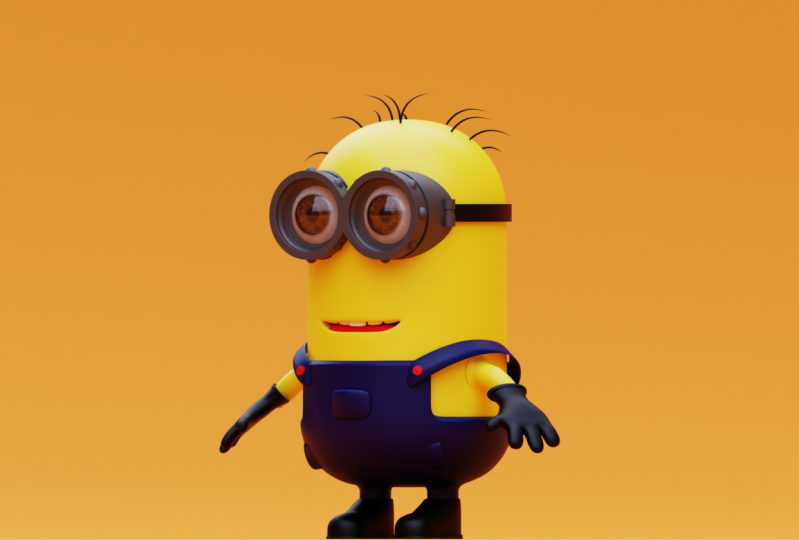
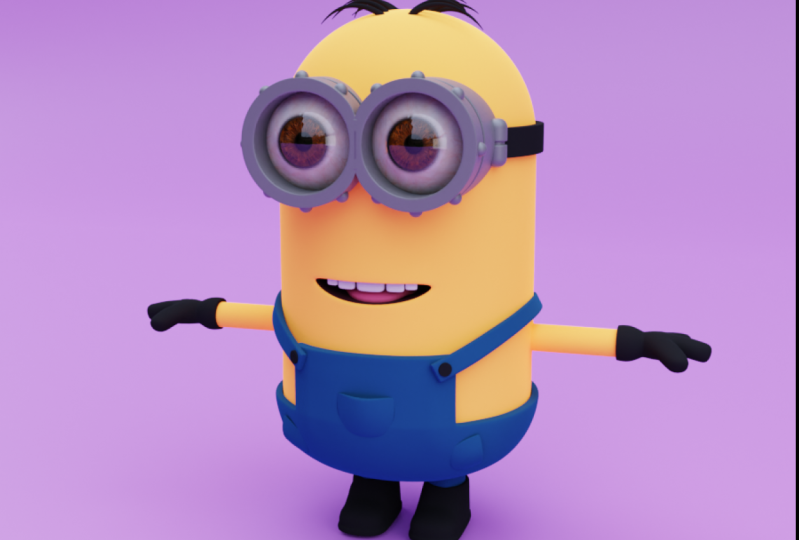
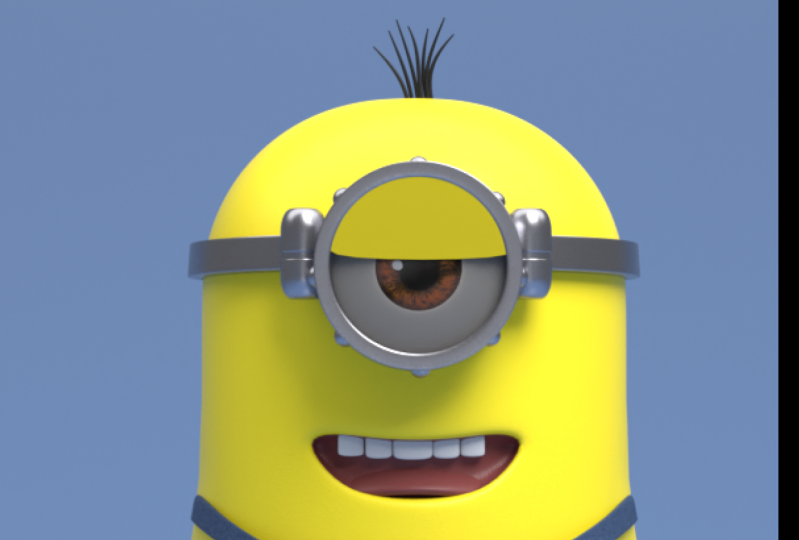
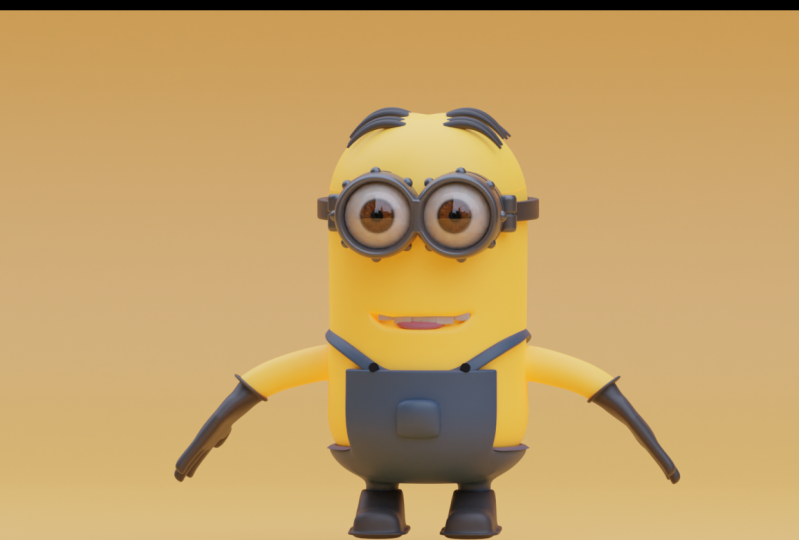
1. Intro: Bonjour à tous. m'appelle Connor
et je vais faire modélisation
3D depuis
environ quatre ans. J'ai fait ce cours pour
débutant à intermédiaire. Dans le cours, nous
apprendrons comment les
rendre indiens. Bien sûr, à partir de
ce sommet,
nous ferons en sorte que nous ferons qui
aime les lunettes, fera une
transparence transparente. On dirait donc
qu'il a des cours. À la fin, nous allons passer en revue
tous mes paramètres de rendu. Nous allons donc utiliser des cycles. Et nous allons entrer dans
nos préférences, modifier certains de nos
paramètres pour nous assurer que notre GPU ou notre CPU peut exécuter
la propriété du cycle. Nous pourrions faire des
matériaux, de la base, des matériaux de base pour
obtenir le jaune et le bleu, tous ces trucs agréables
pour le rendu final. J'espère que vous pourrez vous
joindre à moi dans ce cours. Je vais aussi vous donner un mot, une page de mots pour que vous
puissiez voir tous les raccourcis. Merci beaucoup et j'espère que je vous
verrai dans le cours.
2. Référence et corps: Très bien les gars, comme vous pouvez le voir, je suis dans Blender 3.1. Tout ce que je vais faire maintenant, c'est simplement cliquer
sur la droite ici. Je vais faire glisser Select, supprimer ma scène, tous les
objets de ma scène. Je vais ajouter le raccourci que vous puissiez voir sur quels
boutons je clique. Je vais le mettre sur le
côté gauche. Donc, en bas à gauche vous verrez que tous les
boutons sont loués. Comme vous pouvez le voir, cliquez avec le bouton gauche,
cliquez avec le bouton droit de la souris w, w fois trop
fou pour fermer ce menu. Je vais aller sur l'axe Y. Ensuite, je vais pousser Shift.
Je vais passer à l'image chargeant ma référence. La référence doit
figurer dans la description. Quelqu'un est là pour vous les gars. Je vais aller à Character
beaucoup, des millions. Une fois que j'aurai un graphique,
je vais aller dans les Propriétés,
pour mettre de l'opacité. Je vais taper 0,55. Je vais ensuite ajouter un cube. Je vais donc changer d'ajouter un cube. Je vais passer au filaire. Je vais cliquer sur mon image. Je vais aller à GX,
l'amener au milieu ou
aussi près que possible. Ensuite, la mise à l'échelle de ce
cube sur l'axe des X est x. Je pense que c'est à peu près le milieu.
C'est à peu près juste. Ensuite, vous pouvez, vous pouvez dire que c'est subtil
si c'est au milieu, la référence, donc vous ne
voulez pas bouger la boîte du tout. Vous voulez simplement le mettre à l'échelle
ensemble et vous assurer qu' il arrive à un point où les deux
côtés se trouvent à l'intérieur du cube. Je vais ensuite à GZ pour
attraper le haut, le haut de la face. Assurez-vous donc d'appuyer sur trois pour la face gauche
, puis appuyez sur le haut. Je vais coller la résolution
inférieure GZ, faire glisser vers le bas jusqu'aux pieds. Là-bas. Je vais maintenant sortir. Je vais cliquer à nouveau sur
cette référence. Je vais changer D Z. Je ne pense pas avoir fait ce
bon RSA à 1 neuvième. Juste comme ça. Je vais juste le mettre
quelque part par là. Ce côté n'a pas
trop d'importance tant qu' il est de la même
hauteur, ce qu'il est. Maintenant, je vais saisir
ce gx de référence, placer l'axe énergétique au-dessus d'eux. Ils n'ont pas
cliqué sur les deux. Je vais appuyer sur l'image M. Laissez-moi juste la nucléation. Allez en haut mais cliquez
sur cette icône ici, puis cliquez sur l'icône
, puis séchez-la. Je vais faire glisser ça
au-dessus de cette collection. Il suffit donc de
cliquer sur les images maintenant. Ensuite, je vais fermer ça. Je vais cliquer
sur ma collection. Très bien, et pas d'
agression du corps. Je vais supprimer ce cube, aller dans une image filaire comme ça. Je vais frapper
Shift A. On va ajouter un cylindre comme ça. Vienne balance ce
cylindre, le cylindre. Nous allons passer
en mode édition, sélectionner ce visage. Fromage. Nous allons passer au contrôle B. Maintenant, nous allons mettre en place
beaucoup de phases, donc simplement petites,
donc nous allons faire défiler jusqu'à ce que
vous vous sentiez à l'aise. Je peux avoir l'impression de pouvoir
en mettre quelques autres. J'ai dit à l'étudiant jusqu'à ce que vous vous sentiez à l'
aise avec le
montant que vous aimez. Combien en ai-je mis ? Laissez-moi vous dire
combien j'ai mis, voyons voir. Je pense que ça
devrait me le dire. Oui. Nous allons remonter
ici 123456789. J'ai mis 99 à dix. Et maintenant, nous allons juste
prendre la face inférieure, GZ. Apportez-le autour. Oui, contrôle B. Je vais faire moins de
visages en bas,
donc je vais juste faire
défiler la molette vers le bas parce que nous allons encore
ajouter un modificateur de subdivision. Donc ça devrait être
notre tampon, n'est-ce pas ? Comme ça, parce que les côtés sont beaucoup plus plats que le haut. Le haut est plutôt
de forme ronde. Ensuite, je vais décider de vous assurer que c'est juste là. Je vais le
rapprocher de ce module. Je pense que c'est à peu près juste. Je ne pense pas avoir besoin de
faire plus de mise à l'échelle. Depuis à peu près à moi, je
vais ajouter une boucle ici par les gens juste pour l'instant.
Je vais au contrôle B. Nous allons ajouter, c'est le dernier. Je vais juste ajouter
une boucle. Une boucle, ne le contrôle pas, ne contrôle pas
V. C'est une seule. Encore une fois, quatre minutes et
nous pouvons faire les glosses. Donc, ce que nous allons faire
maintenant, c'est que nous pouvons passer à Shift. Je vais ajouter un cylindre. On va aller au RX 90. Lorsque vous entrez dans le cadre filaire, nous allons
le réduire un peu. Ce que je vais faire, c'
est que je vais le
placer au milieu, au milieu de l'intérieur. Je vais le faire
grandir comme ça. Juste comme ça, je
vais aller décider pour vous de voir à peu près où je veux le mettre. Je ne vais pas l'
amener jusqu'au bout. Je ne pensais pas que ce soit nécessaire parce qu'on
dirait que c'est retourné, mais ça ne va pas faire, vous verrez que cela n'aura pas de
sens quand nous arriverons à ce stade parce que nous avons vu
les millions de glosses, comme vous pouvez le voir, sont plats. Donc on va juste, on
ne va pas faire de rotations. On va
laisser ça comme ça. Peut-être le faire ressortir un peu plus. Ce que je vais
faire, c'est que je vais
passer en mode de sélection faciale. Nous allons
revenir sur le pourquoi. Nous allons continuer,
passer au filaire. Nous allons appuyer sur
Je vais appuyer sur I, et nous allons
appuyer sur E pour le mettre à l'échelle. Allons-y. On peut fermer ça, il
suffit de le laisser là. Nous pouvons changer cela. Nous
allons le changer plus tard. On va y aller, alors
qu'allons-nous faire ? Voyons voir. Je pense que c'est à peu près juste. Il suffit d'appuyer sur Aller
dans ce mode ici. Sur le modificateur de miroir, cliquez sur le média
lui-même, le corps. Nous passons à la désélection
orientée pour désactiver ce téléviseur afin de ne pas voir
le modificateur de miroir. Il est toujours là
, mais il est désactivé. Nous allons saisir ces quatre sommets
du milieu. On va sx 0, EXIF pour supprimer les visages, je vais saisir les
bords, m'assurer que vous avez
aussi le bord arrière, les gars. Remettez les
paramètres de l'écran, assurez-vous que les coupures sont activées, sur l'
ennemi du modificateur de miroir dans g, x, comme ça, c'est tout. Ensuite, nous allons maintenant Contrôler R pour ajouter une boucle.
Nous allons au contrôle B. Nous allons
faire défiler la molette vers le bas. C'est juste pour dire que je vais désélectionner Alt S, apporter un peu,
parfait, juste comme ça. Vous pouvez l'apporter maintenant. Vous pouvez lire au moins à l' échelle
souhaitée,
c'est comme ça. Je pense que c'est parfait. Je pense que c'est parfait pour la
première vidéo, les gars. avez des questions, faites-le
moi savoir. Je suis heureux de vous aider. Je devrais sortir. Je vais essayer de revenir vers
vous dès que possible. Donc, pour toute question
avec les raccourcis, je vais aussi vous donner une page de
raccourcis, donc ça vous
facilitera la tâche. On se voit dans le prochain.
3. Finir les lunettes et les sangles: Très bien les gars, hé, nous sommes
une banque. Voyons voir. Je pense que ce qu'on va faire
ensuite, c'est faire ces points. Comme vous pouvez le voir, ces petits
points, ces petites vis. Peut-être, peut-être des vis. Ce que nous allons faire, c'est que nous
allons ajouter un cylindre maintenant, pas supposé vraiment, désolé. Nous allons ajouter
une sphère GZ, puis nous nous lèverons lorsque
vous passerez en mode édition. Et ensuite, on va
entrer dans le cadre métallique. Et on va appuyer sur
trois pour choisir le visage, on va en manger. Donc, EXIF, les données en sont extraites. Je vais juste le
réduire maintenant, faire baisser, devenir solide. J'appelle mes
raccourcis sont nombreux. Excuse-toi si ça finit par devenir
ennuyeux. Je m'
assure juste que tout le monde le sache. Vous ne le ferez probablement pas. Je vais juste mettre DX. Très bien. Nous pourrions ajouter un, il y a un modificateur de tableau
circulaire. Mais j'ai tendance à avoir beaucoup de problèmes lorsque je travaille
avec ce modificateur. Donc tout ce que je vais faire maintenant, c'est
que je vais juste passer à la Maj D. Amenez-le, tournez-le à droite, modifiez-le un peu. Ramenez-le. Peut-être le rendre plus petit. Je vais les rendre plus petits
avec ça. Ensuite, je vais changer. Vous avez G x ? Désolé, j'ai beaucoup oublié. Gx, Gy double, double. est donc facile de l'amener
comme ça à nouveau. Je pense que c'est bon. Je vais les attraper
tous les trois. Nous allons les
dupliquer, G, G,
180, GZ qui
tombent toute la journée aujourd'hui. Et maintenant, nous
allons juste en ajouter un de plus. C'est juste ici. Puisque c'est parfait. Utilisation de la levure C'est parfait. Je vais juste y
aller un peu. Gz double GZ, double Z, G, ZZ. Prenez-les tous. Contrôlez J pour
les rejoindre tous ensemble. Passez en mode édition, appuyez sur a, pour qu'ils soient
tous sélectionnés, accédez aux origines
individuelles supérieures, puis nous allons à Alt. Ou simplement, désolée, dis-le simplement ça. Je pense que c'est parfait. Je ne veux pas que le mien soit trop gros.
Je pense que c'est juste. Je vais presser, je vais
juste attraper celui-là. Permettez-moi d'apporter ça inhibe
juste pour m'assurer qu'il est bien. Tout ça va bien. Peut-être faites-le un peu. Cheesy. Cheesy comme gx x, gx x. Parfois, je change, vous devrez
peut-être
le changer, disons G, G, G, G, G, G, G XX CSA. Parfois, j'ai un problème où parfois cela
ne fonctionne pas ici. Si je double-clique sur
Z, double-cliquez sur x ou autre, cela ne fonctionne pas. Donc, il se peut que vous deviez simplement entrer
manuellement à l'intérieur, oui, allez l'apporter là-dedans. Parfois, il peut être
plus facile d'être honnête. J'ai l'impression
que ça a fait un peu plus vite. Je veux mettre
ça sur Optima comme
ça et je vais juste
ombrager lisse, parfait. Et je vais aller dans les
propriétés de nos propriétés modifie miroir,
miroir des millions. Donnons
aussi une subdivision . Allons-y aussi le contrôle. J'aime travailler sur des raccourcis au lieu d'
ajouter des subdivisions. Je vais donc juste à Control
to, pour ajouter deux subdivisions. Je vais cliquer sur ce visage au milieu.
Oui, il y a une phase ici. Vous allez aller voir les identifiants d'insectes, mettre
grossièrement des données,
apportons-les juste un peu. Je vais l'apporter.
Vous allez en amener un
autre et vous
allez juste appuyer sur le centre. Cela permet de s'assurer que
c'est comme ça. Ensuite, nous allons appuyer sur Control R pour y faire descendre. Comme vous pouvez le voir, je suis un peu à la
traîne. Juste parce qu'il y
a beaucoup de polygones. Vous allez le
faire pour notre vie. Vous pouvez peut-être l'
amener. Apportez-en un. Oui, pour s'attacher à
ce bord. Vous pouvez voir ici
pour resserrer ça, amener le matin encore
pour resserrer ça. Je vais juste appuyer sur un. Joignez-vous à J pour participer. Trouve ces deux-là. Si vous prenez un café, le
café est le meilleur. Je pourrais faire tout ce café,
je vais aller contrôler R. C'est totalement aléatoire,
mais contrôle j' ajoute un ici et un
autre, oui. Contrôle R, c'est
mon secret. café. Le contrôle est à un autre ici. Peut-être que je ne sais pas quand
tu fais le shopping et je
vais ombrager un peu d'
insuline juste pour voir. Une autre chose que j'
aimerais faire, ce que je ne vais pas faire dans ce cours. Allons-nous évidemment le faire ? Mais j'aime ne pas être aléatoire, mais j'aimerais voir à
quoi ressemble mon objet. Rendu comme. Tout
ce que j'ai fait, c'est que j'ai cliqué dessus sur une barre oblique et l'année
prochaine à droite de votre clavier, vous auriez
dû vous permettre une barre oblique. Cliquez dessus une fois. Ensuite, vous pouvez aller dans la chaussure. Je vais donc aller à l'insecte, à nouveau au centre. Ce que je disais,
c'est que j'aime ne pas
rendre l'aperçu comme
ça en mode aléatoire. J'aime faire tous les réglages
comme maintenant. Ajoutez quelques couleurs lorsque vous
voyez comment ça sort, ce qui n'est pas une mauvaise chose, mais c'est évidemment
génial de le faire. Vous devriez tout
faire en même temps. Je vais donc
mettre ça en ordre un peu. Elles sont poursuivies car
vous ne pouvez pas sélectionner cette option. Je passe au bien des visages,
puis j'appuierai sur Alt. Nous avons les visages intérieurs et,
en fin de compte, nous faisons des connaissances
g, g à peu près là. Et je vais prendre
cet avantage ici
aussi pour l'aligner à
nouveau. C'est parfait. Juste comme ça. En fait, c'est presque fini si ça va.
Ajoutons cette sangle. Oui, c'est piégé là. Je vais à Control R pour
mettre une autre boucle. Oui. Je pense que j'ai aimé cette boucle un
peu plus que celle-ci. Nous pourrions utiliser
celui-ci, mais je le veux parce qu'il est plus plat. Ce que je vais faire,
c'est que je vais
vous donner un module complémentaire,
je vais vous le donner, mais je vais vous montrer si nous allons en haut à droite, en haut à gauche, nous avons des modifications, nous allons à Add-ons, et nous saisissons le miroir du bouton
de recherche. Et puis vous verrez le rétroviseur
automatique, ce ticket. Si l'automatisation n'est pas là, il suffit d'aller dans Google et de taper blender ou
term mirror add-on. Mais je suis sûr que c'est oui, ça devrait
être là pour vous. Je suis presque sûr que c'est
probablement là-dedans, alors ajoutez-le simplement sur
Enregistrer les préférences. Fermez-le. Vous pouvez maintenant appuyer sur
le mode d'édition de Dieu. Allez dans Modifier sur la droite, bonne modification du miroir automatique. Ensuite, nous allons
cliquer sur Auto un miroir. Et puis, comme vous pouvez le voir, je n'aime pas travailler
sur le côté gauche, donc je vais juste
voir le nôtre, dit 180. J'aime travailler à
droite. Je ne sais pas. C'est juste quelque chose que je ne peux pas faire. Je ne peux pas travailler à gauche. Nous allons
vraiment vider le centre. L'entreprise est déjà active. Gi, ça ressemble à ça. C'est très bien. Peut-être que je ne vais pas laisser de côté c'est que je devais laisser leur contrôle une subdivision
comme celle-ci.
C'est bien. Pour extruder. Les écailles sur inhibent, tout
aussi irritantes. Gx vers le bas, GX. C'est tellement parfait. Maintenant que nous avons fait
cela, ajoutons nous allons saisir ce
visage, ces phases. Je viens juste d'alterner là. Et je vais passer au
sommet de toi rapidement. Je vais supprimer, supprimer. Je vais me débarrasser de tous
les visages jusqu'à toi. Je vais l'ajouter. Je vais au Shift D
pour faire un double. Et nous avons P pour la sélection. Je vais en faire
une nouvelle solution, G, Z pour en parler un peu. Voyons voir, on est sur le point de
fermer ou peut-être que j'avais raison. Mais je pense que je pense que
oui, c'est vrai. Je ne vais pas suivre
la référence à ma chance que vous puissiez
suivre la référence. Mais je viens d'ajouter personnellement comme ça
quand on les a mis. Maintenant, je vais appuyer sur un,
je vais passer en mode édition. Appuyez sur A pour aller, eh bien ces bords, E maintenez Alt S. Ensuite, nous allons le mettre à l'
échelle un
peu pour peut-être le réduire. Mais le sel est encore une fois, pense qu'il y a à tout ce que je vais faire, c'est que je
vais ajouter des bords. Je vais donc contrôler tous les
doubles G pour le mettre là. ai pris ce 1,21, oui. Vous pourriez aller dans
deux subdivisions, donc le contrôle que je pourrais finir par faire,
mais vous n'êtes pas obligé de le faire. Vous pouvez le voir, mais je pense que
le contrôle deux rendra situation encore plus fluide.
C'est comme ça que je trouve. Si vous ne pouvez pas courir,
on va bien. Juste si vous pouvez courir, je suis presque sûr que vous
devriez aller bien, mais oui, je vais faire deux GZ. Or. Ça a l'air bien. C'est joli. Je vais juste aller au
contrôle S pour sauver. Et puis je vais le sauver. Je vais le sauvegarder comme
menu, menu, fichier de mélange. OK, c'est cool. Je vous verrai
dans la prochaine vidéo. Merci.
4. Créer le bras et le gant: Bonjour, nous sommes de retour, nous sommes de retour. Voyons ce que
nous allons faire ensuite ? Allons faire les bras. Je pense. Nous faisons les bras. Nous avons fait cet avantage ou plus tôt. Allons le contrôle B. Nous allons en ajouter un autre, je vais faire défiler la molette après cela, d'autres sommets là-bas. Nous allons ajouter un cercle. Maintenant, je vais vous montrer comment nous n'allons pas
ajouter de cercle, mais nous allons
créer un cercle. Je vais en fait à
GZ pour parler de ça. Et nous allons
approximativement aller ici. Je vais baisser un peu
cet avantage. Je pense que ça a l'air bien. Je vais ajouter ces trois. Je vais EXIF, on va rapidement
ajouter et on va ajouter un autre module complémentaire. Nous allons donc modifier les
préférences, les modules complémentaires, les outils de boucle. On y va. Regardez les outils, ajoutez cette option Enregistrer les préférences. Nous allons le fermer encore
une fois. Maintenant, ce que nous
allons faire, c'est que nous
allons passer en mode édition. Nous allons appuyer sur Alt, sélectionner cette limite ici. Nous allons aller à Outils et ensuite nous allons faire le tour. Voyons combien de dégâts cela a été causé. Avant de faire cela,
ajoutons une boucle. Bouclez ici. Peut-être une boucle ici, et puis honnêtement ça, et on va
aller à l'Eigen, on va faire un cercle. Je suis donc retourné
appuyer sur Control Z. On peut réduire un peu la situation. Les gars veulent voir ce qui
se passe si j'ombrage doucement, ça ira bien. D'accord, et ensuite on
va le faire. On va y aller, on
va aller E puis g, x. On va
encore saisir
tous ces bords , parce que c'est trop gros. Vous devrez peut-être
aller dans le cadre filaire ,
puis cliquer sur Alt tout autour. Et puis on va descendre. Je vais le mettre à l'échelle. Je pense que c'est trop petit. Un. Je peux aller plus petit. On va le
faire baisser un peu. Pas autant que ça. Ce que nous allons
faire baisser un peu. Et puis on va faire g x on va ajouter
une boucle en g x. Ce que je vais faire, c'est que je vais y arriver
pour que j'utilise des bras
ne sont pas en T pose ce qu'
on appelle le rendu. Lorsque vous le rendez, je voulais utiliser les bras non pas pour être droit, mais pas trop
bas non plus. Je dirais en gros à propos de là. Peut-être encore plus court. Les bras sont trop longs, peut-être
un peu plus courts. Tout ce que je fais maintenant, c'est que je clique sur les
bords et que j'appuie sur W G. Je pense que tout ira bien. Ce que nous pourrions même faire, c'est
que vous allez tout droit,
ce qui, je pense,
c'est en ce moment. Si je mettais ça toute l'année, je pense que ce serait juste. Je pense que c'est tout ce que je vais faire. En fait, je vais
appuyer sur Contrôle pour nettoyer ce bord,
nettoyer tout ça. Donc, le contrôle T sera assez lourd si nous l'appliquons, vous
pouvez voir combien de votes. Donc nous allons
avoir, ce qui est beaucoup, 100% c'est beaucoup, mais il y a des choses
, si vous voulez le
rendre équitable,
c'est de la topologie. Et c'est toutes ces autres
choses que vous devez faire. Mais ce n'est pas trop mal. Je pense que je vais
quitter le mien comme ça. Ajout d'une autre boucle
dans l'éditeur, affûtez-la un
peu découragée pour magasiner. Faites-en un plus aiguisé. Je pense que j'en aime bien un comme ça. Ce que je vais faire maintenant, c'est que
je vais saisir ce bord, appuyer sur I pour l'insérer, puis je vais insérer à
nouveau M au centre, comme ça. C'est bien. Je pense que nous allons ajouter les
jambes à l'avant. Voyons maintenant les jambes. J'essaie de penser, comment va-t-on
faire ces jambes ? Avant, avant de
passer au-dessus des jambes, ajoutons à
ce panneau brillant. Donc, ce que nous allons faire maintenant, c'est que
nous allons appuyer sur
ce bord ici. Nous introduisons des lunettes de protection
et une étape d'évaluation. Je vais appuyer sur la touche Maj D,
appuyer sur P pour la sélection, prendre juste cet espace de bord F. Et puis chaque extrusion et
nous allons l'apporter. Je vais appuyer sur I1, le
frapper un peu. Vous ne pouvez pas voir, mais
nous pouvons précéder. Vous pouvez appuyer sur
filaire pour vous voir. Je n'en avais pas besoin,
mais vous ne pouvez pas le faire. Ou vous pouvez appuyer à nouveau sur I et
vous pouvez entrer au centre. Je vais le faire de
ce côté-ci. Vous avez donc mis Eigen et
un M au centre. Ensuite, ce que nous pourrions faire, c'est
que vous pouvez contrôler à nouveau la
barre oblique , deux boucles. Deux boucles. Pourquoi devrait-il fonctionner ? Vu que ce n'est pas le cas,
je vais
juste devoir le faire
à nouveau et ensuite dérangé par
Mlle Contrôler manuellement notre ombre en douceur. Juste comme ça. Je
pense que c'est parfait. Alors, voyons voir. Fabriquons rapidement
les gants et ensuite nous pourrons faire les pieds par la suite. Laissez-moi passer Shift a
pour ajouter un cube. Je vais le premier Gx
à mettre le QBI, à l'échelle sur le troisième
axe. Laissez-moi passer au sommet. Faites-le baisser un peu. En fait, il a appliqué à nouveau la
GZ, faites-le monter un peu. Ensuite, je vais faire
ça, je
vais changer R pour dupliquer
ce que je viens de faire. Et je vais aller E
avec un peu de a,
faire pivoter le côté et un E Encore une fois, laissez-moi partir. Je nous rends
un peu plus longtemps au milieu. Je vais faire pivoter E. Encore vous. Ensuite, il a
aussi un Tom. Il a un TEM. Nous allons avoir
des E particuliers à extruder. Apportez ça sur place. Je
rapproche celui-ci et encore une fois, ça a mis le pouce là. Je vais
le ramener un peu. Je vais encore appuyer sur
le pouce. Apportez-le pour qu'il ait l'
air de tourner. Je dois appuyer sur Contrôle un
ou sur le contrôle pour en contrôler deux. Je vais presser trois graviers, ces phases les extrudent. Ensuite, nous allons
faire que nous allons faire traîner toutes ces phases. Ensuite, nous avons grappé
les bords et nous allons passer par Outils, faire un cercle. Juste comme ça. Je vais saisir
ces bords, oui. Et soulevez-les un peu. Apportez-les un peu comme ça. Et je vais juste ombrager doucement
pour voir à quoi ça ressemble. Je veux y
remédier un peu. Je vais mettre une boucle. Oui, GX, un peu plus longtemps. Peut-être amener ce pouce inhiber. Je vais juste faire une
petite rotation pour étudier une déformation. Différents. Je n'avais pas de définition.
La définition est le bon mot, mais je vais juste le
faire baisser un peu pour qu'il semble que quelque chose
d'autre se passe. Oui. Et j'ai cherché les doigts
droits. Baissez celui-ci
un peu à cause des bords. Oui, j'aime bien ça. Je viens de faire un peu de rotation. En fait, je vais
apporter cet inhibiteur de bord qui semble
tirer cet epsilon. Apportez-le, faites-le descendre un
peu sur l'axe X. Il a l'air un peu grand. Mettons une autre boucle. Vous le faites évoluer. Vous allez peut-être aller dans la rue AIA un
peu plus loin. En fait, allons le rendre
un peu plus grand. Contrôlez Z, ce bord. Je pense qu'attrape encore ça,
puis Alt S, une interface graphique. Ensuite, aplatissons,
aplatissons , mais formons-nous
sous une forme comme celle-ci. Et puis je vais simplement
extruder, peut-être juste le redimensionner sur l'axe Y. Je vais le réduire. Maintenant, nous
voulons simplement le placer là. Cependant, vous ne pouvez pas
simplement l'obtenir. Là. Ce sera un peu plus long
que le T. Vous pouvez le
voir assez longtemps. Ce que je peux faire,
c'est peut-être voir comment
allons-nous y arriver ? Prenons un tas
de ces visages. Oui, g x, x2, IY, un peu plus gros. Je pense que c'est bien comme
ça. Je voudrais peut-être faire baisser ça un peu. Peut-être le dimensionner davantage comme ça. Peut-être que RY montre la main en tremblant. Au fait, cela peut être différent
pour vous. Vous devrez peut-être
affronter le REXX. Les choses ont changé lorsque
vous le faites pour résoudre. Je pense donc que c'est bien. Je ne sais pas à quel point j'ai aimé
sa main, pour être honnête. Je pense que ça ira bien là. Laissez-le comme ça. Je pourrais juste le mettre à l'échelle sur l'
axe des Y pour le réduire. Pour moi. Je pourrais juste apporter
ce majeur. C'est très bien. Nous allons
ajouter un modificateur de miroir. Le Mish. Disons
que c'est la fin de cette vidéo. Merci.
5. Créer des pantalons, des jambes et des chaussures: Les gars, on est de retour. Je n'aime pas la
longueur de mes bras. Je pense que ça me
repousse le plus. Je vais donc EXIF,
supprimer tout ça. Et maintenant, je vais l'apporter
un peu comme ça. Je pense que c'est un
peu mieux. Je veux voir rapidement
si tout va bien. Oui, c'est vrai. Je vais peut-être le rendre un
peu plus long. Je pense que j'ai
trop supprimé là-bas, donc je vais à Control Z.
Je vais mettre une boucle pour, je ne sais pas, je pense que
c'est beaucoup trop court, donc je vais en parler un peu. Apportez-le. Je pense que c'est trop long. Je vais peut-être l'écrire parce que
je ne sais pas qu'il est là. Les bras ne regardent pas, non ? Je pense que c'est parce que j'ai trop longtemps, donc je vais juste saisir
ce bord, faire une boucle un peu vers le bas. Ce double G. On
y va. Parfait. Allez-y avec ça. Nous pourrions même peut-être
baisser un peu plus ces bras si vous le vouliez. Mais je pense que je veux
quitter le mien comme
ça . Je vais
apporter ses gants. Les gants sont face à la partie supérieure Mach, je pense que c'est bien. OK. Ensuite, nous avons
besoin d'ajouter sa bouche. Sa bouche, sa bouche sont là. Je vais ajouter une
boucle. Oui. Je vais cliquer sur ces trois points. Je vais
les diviser en V et je vais les
faire tomber. Je vais le faire, je
vais refaire que je
vais v à partir de la
troisième année c'est trop. C'est très bien. C'est parfait. Je vais saisir ces sommets. Je vais saisir ces trois
sommets, les remonter. J'ai eu celui-là, rappelez-le
un peu comme ça, les gars. Je vais prendre toute
cette image. Nous allons extruder,
tirer ça inhibe. Nous allons à l'interface graphique. Ensuite, nous allons réduire
ça un peu comme ça. Et nous allons obtenir de
nouveau l'interface graphique, puis l'adapter à l'échelle. Ensuite, on va y
aller comme ça, prendre ces deux bords comme ça. Nous n'aimerons pas
cela, comme ça, comme ça, comme ça. Et nous allons le
faire. On y va. Nous pouvons guider les visages
intérieurs, Yana, peut-être le ramener un peu
comme je pense que c'est bien. On y va, les gars ont
une petite bouche maintenant. Nous pouvons les déplacer, les
faire sourire même. C'est ce qui est cool. Un petit sourire. Je me suis mêlé. Nous voulons ajouter, je pense que nous pouvons ajouter les pieds au stylo pour qu'il
ne soit pas connecté, mais ils le seront,
ça aura l'air bien. Peut-être. Ajoutons. Ça dépend. On va donc attraper tout
ça comme ça. Je continue à dire comme ça,
vraiment désolé. Dis-le encore une fois. Nous allons le faire. Ensuite, vous allez passer au Shift
D pour le dupliquer. P pour la sélection. C'est peut-être Contrôler un, celui-ci, Contrôler un. Nous allons faire
un Alt S. On y va, laissez-moi le répéter comme ça. On y va. Apportez celui-ci. Ramenez-les à l'intérieur, c'est juste ajouter quelques boucles ici,
quelques boucles de contrôle. Comme vous pouvez le constater, c'est
un problème, nous, que nous devons réparer le
bord serré qui avait une fente. On y va. Il y a aussi un correctif
très serré de Jonah. Ce que nous pourrions faire, c'est
supprimer , supprimer
ceux que nous venons d'ajouter. Nous avons un autre plan
pour résoudre les bords. Nous allons ajouter
dans l'oreille moyenne. On y va.
On peut peut-être passer le contrôle T. Et je vais aller
contrôler Jeff Smith. Parfait. Voyons si on
peut y ajouter les jambes. Je vais donc en ajouter
un peu plus. Je vais encore extruder
celle-ci. Nous. Nous allons ajouter que je
vais attraper ces jambes. Oui, pas ces jambes. Ces visages. Des visages comme ça. Ne vous inquiétez pas à ce sujet. C'est l'appendice qui traite dans le maillage et nous pouvons
passer par le cercle Outils. Vous avez peut-être un problème. Je veux juste le redimensionner, le
faire pivoter
pour essayer de faire pivoter sur le Z, assurez-vous que tous les polygones. Et maintenant, ce que nous
pouvons faire, c'est que vous
pouvez extruder les jambes vers le bas. Nous pouvons l'ajuster. Retirons ces visages
pour que vous puissiez les ajuster. L'amener comme ça. Le visage est de retour. Ce modificateur de subdivision,
il revient à l'échelle vers le bas. Allons-y. Je veux dire, gx autour, oui, là
n'a pas besoin d' être exactement la référence. Faites ce petit trempette là. Ce que nous pouvons faire maintenant, c'est penser que je veux que mes jambes soient un peu
plus longues que je ne pense qu'elles
correspondent, n'est-ce pas ? Je pense que c'est très bien. Ensuite, nous pouvons ajouter six minutes. Nous pouvons voir jusqu'où nous pouvons
atteindre les chaussures de manière équitable. On peut contrôler
un, contrôler deux. Avec un carré. Apportez ça à
peu près là. Allez dans Extrude,
ramenez-le un peu. Mettez un peu de boucle quand GZ. Voyez combien de temps la pizza. Revenons en arrière un peu ou beaucoup. J'ai eu les Whole Foods, je voulais plats plats ou j'ai mis une boucle jusqu'au bas. Je veux le faire. Il suffit de le faire ensuite Shade Smooth. Ça va bien pour nos bottes. On peut en fait ajouter une autre
chose, oui, une boucle. Et ensuite, voyez-vous et
ensuite je dois l'insérer. Vous pouvez voir ce que nous avons fait là-bas. Nous pouvons saisir toutes ces boucles,
puis Alt S pour la
rendre encore plus grande, nous allons ajouter une boucle
au milieu pour resserrer les bords sur le N en bas. Si vous le voulez. Nous pouvons aller de l'avant
en haut d'un insecte. I pour insectes à nouveau,
puis E pour excréter vers le bas, Control R, puis Control
R pour ajouter quelques boucles. Et puis on y va. Nous avons notre miroir à chaussures. Un peu gros, pour être honnête. l'ai réduit un peu et je
vais aller le chercher sur le X. Peut-être. Je les ai rendues plus petites que la balance sur le X pour qu'
elles s'adaptent
correctement aux jambes. On y va. C'est tout pour cette vidéo.
Va contrôler ça pour économiser. Et puis je
vous verrai dans le prochain.
6. Créer des poches, des dents et des tong: Hé les gars, ensuite, on va ajouter le streptocoque. Ensuite, nous devrions
ajouter la poche. Poche juste là. C'est, s'assurer que le
crayon est juste là. Très bien, nous
pourrions en parler un peu. Pour être honnête. Je vais contrôler jusqu'à vous. Je vais
cliquer sur Maj, Control Alt, Maj click control of tier. Je vais GZ, un peu inventé. On y va. Ajoutons les rayures.
Donc, ce qu'on va faire c'est qu'on va attraper le serviteur. Nous allons prendre un
bout de ces visages, oui, dans la barre d'outils ici. Shift D, en allant de cette
façon, juste là. Faites-le pivoter. Vous vouliez obtenir
une rotation brutale. Il suffit de le faire pivoter un tas pour qu'il chevauche le bras, puis sur
le côté pour pouvoir le mettre à l'
échelle du côté Y. Faites pivoter pour le faire pivoter. Mais plus triste, d'
intercepter G Z ce que je vais faire, c'est que je
vais aller à E et y pénétrer. Sortez aussi la sélection P, désolé avant de partir, je vais le faire
pivoter un peu plus et je pense que c'est bien. Juste comme ça. Et puis,
je vais contrôler on l'a resserré là-haut. Serrez-le jusqu'à notre
titanat. Titanate. Tout comme ça,
c'est beaucoup mieux. Je veux aussi excréter cet inhibe car
on peut mettre un bouton, mais je pense que le bouton
va quand même s'adapter. Allons refroidir. Il a l'air
juste. J'en aime bien un. Origine de la géométrie. Origine de la géométrie. Il pourrait faire tourner un peu plus le mien. Je pense que c'est un
peu mieux. Allons à travers la peau, mais c'est le fait que,
encore une fois, allez comme la mienne. Ajoutons, ajoutons quelques dents, donnons de la forme. FMT à travers. Je vais juste ajouter un cube, redimensionner en
filaire. Pour réduire l'échelle. Ce que je vais faire, c'est que je
vais appuyer sur Control One, Luthier, Shade Smooth
dans une autre feuille. Microcontrol deux. C'est parfait. Nous
pourrions même le faire, je ne veux pas qu'il magasine comme ça. C'est parfait. Et puis je vais juste
revenir devant. Il va être filaire, le
dupliquer. Je vais RZ. Rz, réduisez-le un peu. Mettez-le au bon endroit. Encore une fois, dupliquez-le
à nouveau. Mettez-le là. Bien. Et puis nous allons
joindre ces deux-là ensemble, Control J. Je vais aller dans le modificateur de
miroir et le modifier, puis cliquer sur le
serviteur. On y va. Maintenant, nous avons des dents. Je veux dire, il arrive seul,
des millions se rassemblent, font une langue, donc nous
allons les ajouter, fermer un cube de données, le réduire à l'
échelle. Je vais aussi aller au contrôle. Cheesy. Mettez-le à l'échelle sur le X. Ramenez-le un peu. Nous allons commencer ça à l'intérieur. À l'intérieur. Nous allons
passer en vue latérale. Pendant que nous avons ce visage, nous allons aller E pour extruder, faire monter un peu, puis E pour extruder et ensuite nous
allons le réduire. Je pense comme ça. Peut-être que l'interface graphique a légèrement avancé,
faites-le baisser. Comme ça. Ça a l'air très bien. Petit temps. On y va. Nous sommes en train de créer un million de
personnages. Cool. Scribe, ces deux
pochettes Shift D, P pour la sélection. Pour extruder. Voyez que j'ai
autre chose ici de ce côté-ci. Beaucoup d'entre vous, mais ça, mais nous allons à EXIF, les données de retour dans les scientifiques, Excusez-moi,
retournez sur le côté. vôtre fait cela lorsque vous
passez en mode édition et que c'est comme ça, retournez
simplement cliquer dessus , et ça
devrait aller. Ce que je vais faire, c'est qu'
on va le garder attaché au corps ou aux stylos. Nous allons juste cliquer sur
le numéro des sommets G. Je ne sais pas où
cela, je vais réellement
supprimer cela. Je ne sais pas d'où vient
celui-ci. Je pense que ça vient de l'intérieur. Je vais juste supprimer
ça, récupérer ces deux-là encore. Gui, sortez pas mal. Et maintenant, ce que nous
allons faire, c'est que nous allons à Control J pour le rejoindre à nouveau. D'accord. Dans ce recul. Et ensuite, nous allons joindre
tous ces sommets ensemble. Je veux vous apprendre quelque chose de
bien. Lim. Je vais appuyer sur G pour
le ramener. Maintenant, si j'appuie
sur Maj sur ce registre et Maj et que je
clique avec le bouton droit de la souris ou je ne sais pas, compressez et je me
suis perdu pour rejoindre. Donc, pour l'instant, ça n'a pas air bien, mais il
sera dehors. Comme vous pouvez le voir,
cela arrive si je reviens comme ça
et que j'ai M. Je vais cliquer avec le bouton droit
sur Ajouter perdu, ajouter deux favoris rapides, surveiller le mouvement, mais vous pouvez l'
ajouter à des favoris rapides. Et maintenant, lorsque vous appuyez sur
Q, vous pouvez ajouter perdu. Et un disque va beaucoup plus vite. Ça a perdu. La dernière perdue. Vous pouvez voir qu'il est à l'arrière
et le resserrer un peu. Serrer. Voyons voir. Je pense que quand c'était
séparé et qu'il avait l'air mieux. Nous allons le
séparer à nouveau. Comme vous pouvez le voir, icône
remonte jusqu'au bout, ce qui est un problème. Nous allons juste devoir
refaire le processus, ce que je m'excuse si
nous ne faisions que tester pour
voir si cela aurait été juste , mais je n'ai pas aimé que l'art soit sorti, donc je ne vais pas le faire.
Désolé pour ces gars-là. Nous allons faire ce décalage
D Encore une fois, la sélection. Celui-là, laissez-moi faire une extrusion. Je vais faire une
boucle, non ? Oui. Je pense que nous allons peut-être joindre ces
sommets inférieurs ensemble. Juste une dégustation, oui, je
m'excuse, je m'excuse. Je l'ai enfin eu, enfin. Enfin, enfin. Maintenant, nous avons
ces sommets, oui. Et puis l'interface graphique, un contrôle
est là. On y va. Ça a l'air mieux. Peut-être faire baisser ça un peu. Et puis G, G, comme ça. On y va. Ça a l'air un peu.
Je pense qu'il nous
ressemble mieux que
lorsqu'il était connecté. Mais vous pouvez évidemment choisir, vous pouvez choisir
ce que vous aimez. Et je pense que je préfère celui-là. Je ne
montrerai aucun d'entre eux qui apporte un
contrôle intime deux, n'est-ce pas ? Je vais encore faire ressortir
ça. Je ne sais pas pourquoi il y a
tout le chemin. D'accord. C'est cool. Je les aime bien. Je pense que c'est le cas. Je ne sais pas si c'est le cas, mais je
pense que oui. Je l'ai juste mis à l'échelle. Ces deux-là aussi. Ouvrez-le, ne va pas aller à la chasse d'eau. Je pense que c'est très bien. Va peut-être une petite pochette. Que faisons-nous d'
un seau ? Maintenant ? Voyons voir. Je me demande ce qui
se passe pour chaque arbre les a perdus. J'ai juste cliqué sur
Extruder sur certains d'entre eux. On y va. Maintenant, nous allons
obtenir ces dernières. Sortez-le un peu comme ça. Ils vont dans Insert, puis vont Extrude, puis
le placent quelque part. Vous avez des poches maintenant. Peut-être arranger ça un peu. Je pense que ça a l'air très bien. Peut-être même les
élever parce que c'est
peut-être trop bas. Amenez-les, c'est vrai, sortez avec eux. J'ai des poches. Kits. Je peux peut-être contrôler. Maintenant, je vais contrôler pour
garder ça aussi un contrôle. On peut même peut-être ajouter une boucle. Oui. Peut-être ajouter une profondeur au milieu. D'accord. On y va. Nous pourrions faire la même
chose que nous. Vous pourriez, si vous le
vouliez, vous pourriez simplement
dupliquer cela aussi. J'ai obtenu l'origine, l'origine de la géométrie. Laissez-moi vous montrer que je les ai
vérifiés quelque part au milieu. Lorsque vous avez platysma,
modifiez-le parce que c'est origine
différente de sauter
vers elle. On y va. J'ai fait un tas de choses. Vous obtenez le bon angle
et ensuite vous pouvez simplement placer là comme nous l'avons fait avec pourrait même avoir l'air mieux. Je n'en suis pas sûr. Vous verrez. Je pense que celle-ci est meilleure.
Ça a l'air bien mieux. Voyons voir. Peut-être que nous allons
juste laisser ça comme il se passe. Si vous le vouliez, vous pouvez
le faire, je viens de vous le montrer maintenant. Ça n'a pas l'air mal. Voulons-nous juste le réparer ? Au fait, vous pouvez simplement
supprimer toutes ces faces intérieures. Je vais juste
vous montrer comment y remédier. Si vous n'aimez pas la façon
dont je vous ai montré de le faire, allez juste ajouter de la perte
à tous ces éléments. Dernier, dernier, dernier, dernier, puis il faut le réparer. Une grosse erreur. Corrigé n'était pas une grosse erreur, mais c'était une erreur gustative. On va juste aller à l'
origine de la géométrie. Je pense que je pourrais faire
tout ce que je vous ai montré maintenant. C'est presque fini. Je pense que nous avons encore un, deux autres épisodes
avant rendre le produit final. Produit, je
vais le réduire. Je pense que ça semble correct
quand on ajoute les textures, ça va juste en prévisualiser le
matériel. Je vais juste aller nouveau. Je veux voir à quoi ça va ressembler. Si ça ne va pas être aussi
beau quand il est attaché
au type de bleu. Pour le rendre bleu, nous
ne faisons pas de matières bleues. Ajouter cliquez sur ce bleu ici. Ensuite, nous allons vous
faire
comprendre rapidement où vous êtes,
puis bleu, ça semble très bien. On va continuer comme ça. On dirait que c'est
censé être comme ça lorsque vous le rendrez, il
sera beaucoup mieux. N'est-ce pas ? Incarnez-vous, revenez en
solide via un gecko, les gars. Je
vous verrai dans le prochain. Si les vidéos vont
un peu plus longtemps, comme si elles étaient très malheureuses. Mais oui, je
vous verrai le prochain.
7. Créer un bouton, les cheveux et les yeux: Bonjour les gars. Ce qu'on va faire maintenant,
c'est que je vais juste ajouter un modificateur de miroir
sur la poche ici. On va donc passer au
modificateur de miroir, cliquer sur le stylo. On y va. Un de chaque côté. Maintenant. On est presque presque presque presque presque presque assez fait. Ce que nous allons faire
maintenant, c'est qu'on
va vraiment ajouter un bouton. Nous pourrions ajouter un cylindre, mais nous pourrions
réduire les sous-étiquettes, mais c'est juste pour rappeler qu'il ne sera
utilisé pour aucun jeu. Cela fait juste un personnage que vous vouliez apporter la première fois que vous pourriez les
faire tomber,
mais je vais juste
avoir moins 30 ans. Je vais donc aller au RX. Je
vais le réduire. D, Gx, pourquoi le réduire ? Ou désolé. Ensuite, je vais le faire
pivoter sous cet angle. Faites-le pivoter à cet angle. On va juste le
placer un peu plus bas. Mettez-le juste là. Je
vais en contrôler un, peut-être un contrôle à insérer,
à insérer à nouveau. Et puis nous allons émettre
Center Control R. Alors je pourrais faire
la même chose de ce côté-ci. Insérez, insérez des images dans
peut-être perturbatrices. Et puis je vais juste
ajouter un modificateur de
miroir, ce type aussi, l'entrée miroir x et y. Nous n'aurons pas à
en faire un autre. Alors Shift D, je l'ai écrit, je vais peut-être doubler x, double y, double y j'étais pour moi,
peut-être différent pour toi. Je vais juste l'
enraciner. On y va. Ça a l'air cool. Quoi d'autre ? De quoi
d'autre avons-nous encore besoin ? Nous avons besoin d'une brèche. Vous avez presque
tout prêt. Je pense que cela est ajouté ici. Alors, comment allons-nous
ajouter ici et maintenant si nous
allons ajouter, nous allons passer à
Maj pour ajouter une courbe. Nous allons ajouter une pause. Alors laissez-moi aller, désolé, GZ, je vais passer en mode édition et supprimer
ces deux sommets. J'ai donc ces deux poignées, appuyez sur X et les sommets. Nous allons réduire
un peu la situation. Nous sommes tournés, apportez-le. Je pense un peu comme ça. Nous allons en faire un
autre type de pensée. Je vais faire ça en haut d'ici. Et maintenant, nous allons aller aux propriétés de
l'
écoute de la Serbie. Cliquez sur ce bouton. Allez à la géométrie. Bonne profondeur. Je vais mettre
ma profondeur à 0,15. Je vais prendre ce morceau fin. Je vais aller à Alt S. Ensuite, je vais le faire. Il suffit de le rendre super petit. Nous ferons des bouchons complets juste là. Je pense que c'est parfait. Apportez ça un peu. Je pourrais juste le
faire descendre un peu
plus, plus au milieu. Comme ça. Là-dessus. Ajoutez rapidement un
modificateur de miroir. Ce n'est pas le cas des deux côtés. On y va. Nous pouvons en quelque sorte voir
où nous en sommes. Je suis comme E Maintenant, je
ne vais pas faire ça. Je veux le faire
baisser comme des eaux souterraines. Je pense que ce sera bien. Ensuite, tout ce que nous allons
faire, c'est le décalage D, décalage D G. J'écris
un peu,
décaler D. Mettez-le là. Ensuite, nous allons en
ramener quelques-uns. C'est à peu près suffisant, ça
doit être même trop. Je veux en mener un à l'
arrière, un à l'avant. Et l'analyse les a inégaux. Mais pour amener celui-ci ici,
vous soulevez celui-ci. En fait, on dirait qu'il est réparé. Je voulais que celui-ci soit sorti. Je vais juste le
faire baisser un peu. Peut-être en avant. Comme ça, c'est très bien. On pourrait peut-être en ajouter
un au backend. Je pense qu'il faut encore
un volet. Comme ça. Ça a l'air bien. Je pense à l'éclairage. Mais nous avons également disparu. Je pense que c'est à peu près tout. Les yeux. Bon, alors comment
allons-nous ajouter les
yeux que vous allez faire ? Vous allez
télécharger Blender. Blender Kid de Google. Je vais l'ouvrir si rapidement. Lynda.com. Voyez si mes charges et devraient être chargées. On y va. Blender, Blender Kit.com. Ou vous voulez le faire, c'est
télécharger le kit Blender. Une fois que vous aurez téléchargé le kit de
mixeur ou que vous allez le faire
, vous allez aller au fichier. Eh bien, tu n'
auras pas de dossier. Vous allez aller dans Préférences, Add-ons, installer, trouver le mien. Vous allez faire ce que vous avez fait
la dernière fois, en mélangeant, mélangeant, en liquide,
en installant un module complémentaire. Vous allez cliquer
dessus. Et ensuite, grâce au kit Linda, vous pouvez modifier l'emplacement de vos répertoires
globaux de fichiers. J'ai donc changé le mien parce que
je n'aime pas le mien, vais sur mon lecteur C, change le mien. Et c'est ici que
tous les objets vont s'installer
sur votre ordinateur. Très bien ? Que va-t-on faire une fois que
vous aurez installé le kit mélangeur ? Vous allez sortir
là-dedans, il devrait y avoir une icône et vous voulez parler, j'allume ça rapidement, donc je vais
ajouter celle-ci, non ? Oui. Ensuite, vous
devriez tous télécharger. Une fois qu'il aura été téléchargé,
vous le trouverez ici. Je vais juste le faire augmenter. Je vais ajouter 180. Il est donc face à l'
avant. Je vais y aller, Gy. Faites-le, g, g, gx. Tout ce que je vais faire maintenant, c'est que je vais revenir
en mode objet. Je vais cacher ça. Je vais le faire augmenter. G, GX, donc vous l'intégrez là-dedans. Nous allons passer en mode prévisualisation. Ça a l'air un peu drôle maintenant, mais ça aura l'air juste dans un peu. Je vais devoir le
réduire un peu. Je pense que c'est juste. Je vais attraper ces
visages comme nous l'avons fait plus tôt, alors attrapez-les tous. Ensuite, je cliquerai sur celui-ci
quand G, pour le ramener. Ensuite, mettez-le à l'échelle,
faites-le avancer. Je devrais peut-être commencer
à traverser n'importe quoi. Je vais en fait
remettre le mien. Vous voulez vous accrocher au vide chaque fois
que vous vous déplacez vers eux. Et Alt, Alt H. En fait, je ne sais pas pourquoi
je suis, je pense que j'ai déménagé ici. Tout ce que je vais faire, c'est
que je vais le
remettre en place . Ça a dû être une erreur. Je n'ai pas montré pourquoi, mais je vais juste en arrière était basé sur Alt H
pour le ramener. Je vais devoir
ramener ça encore plus derrière ça. Ramenez tout ça. Je vais
présenter ça un peu. Ces deux-là en avant. N'oubliez pas de continuer à
nous calmer tous et à les faire avancer. Ensuite, HGI, cet aperçu matériel. Et puis tout ce que je vais
faire, c'est que j'ajouterai un modificateur de miroir à ce sujet. Sur l'objet lui-même. Vous pouvez cliquer sur le I,
ajouter un modificateur de miroir. On y va. Nous avons des deux côtés. Je comprends, je vais juste
tenir le vide, nous cacher le vide avec h. Et puis on y va. Je vais à Control S pour économiser. Nous voulons huit minutes. On va ajouter une autre chose, puis
on va faire un rendu. Nous allons passer en revue les paramètres de
rendu du prochain épisode
pour la prochaine vidéo. Et nous allons également ajouter le
discours et la vidéo. Le prochain.
8. Comment tout obtenir pour le rendu final: Très bien, les gars, nous reviendrons. Ce que je vais faire maintenant, c'est que je vais
juste ajouter un cylindre. cylindre. Je
vais le réduire. Gc, Gx, Gy, là. Voyez à quoi ressemble cette chose. Autour. Je vais faire ce graphique,
les deux parties inférieures. contrôle. Ayez peur. Si jamais vous avez
des problèmes avec le contrôle comme d'
ailleurs, bien biseauter, cliquez
simplement sur Contrôle N échelle,
puis recommencez. Je vais arranger ça. C'est tout ce que je
vais faire. Je vais annuler ce contrôle R
puis le contrôle B. une seule boucle. Alt est E, puis cliquez avec le bouton gauche. Et puis tout cela, je veux
rendre cela plus petit et plus long. Faites-le sortir un peu. Je vais raser
un contrôle triphasé pour lui donner des subdivisions. Les subdivisions, comme ça. On y va. Je vais juste ajouter
un modificateur de miroir. Parfait, je vais des millions. Passons en revue
des paramètres de rendu et des choses comme ça. Vous voulez donc aller au sommet ou
mieux dans l'onglet. Vous voulez passer en cycles, calculer le
GPU, puis passer
à la limite de temps. Vous allez faire ma limite de temps, c'est mes paramètres de rendu 20. Je fais ça mille cinq cent dix cents.
Dix cent le feront aussi. Vous voulez aller à, je
vais vous aider dans les préférences, mais vous voulez
aller au système de préférences, le
mettre sur votre GPU si vous vous
rendez au GPU et au CPU. CPU, je préfère l'intervieweur pour le GPU parce que j'ai l'impression qu'il est plus fort que ce qui ne sera pas
rendu avec mon processeur. C'est mon opinion personnelle. Je ne sais pas quelles sont vos spécifications sauf entre
celle qui est la plus forte, vous l'utilisez et j'utilise l' optique et ensuite vous
voulez simplement enregistrer les préférences. On y va. D'accord, et ensuite,
nous voulons ajouter un HDRI. Hdri. Nous allons passer
aux paramètres. Nous allons cliquer
sur Color environment. Nous allons cliquer sur Ouvrir. Alors ce que vous voulez faire, c'est que
vous voulez aller à HDRI Haven, HDRI, même obtenir une chaîne d'autres écrans pourraient vous
laisser. Oui, HDR Haven.
Et celui que je vais utiliser ce Cambridge. J'utilise celui-ci Cambridge. C'est mon préféré que j'utilise et vous
voulez simplement le télécharger ? Téléchargez soit trop prudent. OK. Nous sommes bien. Je vais ouvrir le
mien. Bonne chance. Ouvrir l'image. Je vais
cliquer sur cette icône de caméra. Et je vais
cliquer sur cette icône pour ne pas la voir
dans la fenêtre ou dans le rendu. Je vais aussi avoir
un quart de travail, un Rosling. Je vais ajouter un avion en
bas ici. Comme ça. Nous
allons le faire augmenter. Nous allons passer
en mode édition. On va prendre cet avantage, Raja. Nous allons le remonter. On va prendre le début
et on va contrôler B, lui donner quelques boucles comme
ça et l'ombre lisse. Maintenant, si nous passons en mode muet
rendu, nous pouvons voir sur la glace ou l'objet est
vraiment très joli. Ce que je vais faire, c'est que je vais
cliquer sur cette icône arrière. Je vais y aller, je vais
aller dans les matériaux. Du matériel et je vais y arriver. Je veux peut-être le rendre génial, mais en même temps, je
veux le rendre jaune. Jaune, peut-être, un gris
foncé pourrait être beau. Voyons voir. Je vais peut-être rendre le mien gris. Je ne sais pas. Peut-être qu'une
couleur vive serait aussi agréable. Jaune vif, mais ajoutons d'abord
les millions de matériaux. Ce que je vais faire, c'est que je vais y aller, je vais
revenir en mode solide,
changer une référence, ajouter
votre référence parce que ce
n'est pas seulement une personne qui n'a pas
de capacité. Et ce que vous allez faire, c'est
passer en aperçu matériel. J'aime prendre
vos cycles d'argent, mais si votre ordinateur chorionique
ou deux matériaux précédents. Ce que je vais faire maintenant, c'est que
je pense avoir un jaune. Oui, je ne le fais pas, je
vais jaunir. Jaune. Cliquez ici et cliquez
sur l'outil Pipette. Et puis je vais parler
du CTE, peut-être le rendre un peu plus orange du côté orange. Au rond-point, là. J'aime bien ça. Nous allons
cliquer sur le verre
maintenant les glosses disparaissent, je le savais. Vous souhaitez ensuite cliquer
sur ce PDF de participation. Vous voulez devenir transparent. Ensuite, vous pouvez soit
diminuer la transparence, l'opacité un peu comme ça pour la faire, de
sorte que cela ressemble à une perte. J'aimerais baisser
un peu le mien, pas trop. Vous voyez s'il est trop léger, il n'a pas vraiment l'
air avec ses deux points de trop. Vous voulez juste le
garder au rond-point là. Je pense que ça a l'air bien. Ensuite, nous voulons ajouter un solveur.
Nous allons aller à New. Et j'en fais tomber
le blanc. Nous allons ajouter un
métal. Voyez à quoi ça ressemble. Je pense que ça me plaît. Nous
allons l'ajouter à ce truc. Je suis vraiment désolé. Il suffit de taper Sylvia. De quelle couleur s'agit-il ? C'est noir et
argenté. De l'argent aussi. Solveur. Nous voulons ajouter un noir, excellent noir
sur les boutons. Boutons des
gants noirs, également noirs. noir. Noir aussi. Rendez tous les cheveux noirs. Vous pouvez également
les transférer en géométrie réelle. Toujours courbes pour le moment, je vais vous montrer comment
les transformer en géométrie. Maintenant. Si vous voulez
les transformer en géométrie, il
suffit de cliquer sur lui. Cliquez sur tous. Je ne vais pas le faire, mais
je dis juste que si tu veux le faire, tu
cliques sur eux tous. Et puis vous avez objet, convertissez, convertissez l'image,
puis il deviendra un maillage. C'est ça, c'est tout. C'est tout ce que vous avez
à faire. C'est assez simple. Je vais changer l'
opacité de cette brillance. Vous voulez le rendre encore
plus léger ? Pour être honnête ? On dirait qu'il fait peu de noir. Les dents sont fines
qui colorent le blanc. Je vais juste faire de la couleur
de la langue. Je pense que c'est parfait. Puis le coup de pouce et tu
serais noir. On y va. Nous avons essentiellement
un petit serviteur. Ça n'a pas l'air mal. On pourrait y trouver l'icône, mais c'est un peu
plus dans le déballage UV. Vous n'aurez pas besoin de
déballer votre objet par UV. Que va-t-on faire ensuite ?
On va entrer dans le solide. Nous allons changer un. Nous allons supprimer
cela. Tout d'abord, Maj, Maj a, Camera, appuyez sur 0. Ensuite, je vais
rapidement vous montrer quelque chose et vous le trouverez. Je vais aller voir K-Map, cartographie des clés. Vous voulez trouver la caméra Jar ? Je veux voir si je
peux le trouver. Oui. Désolé. C'est un
peu peu peu professionnel, littéralement, elle ne
savait pas où c'est. Je m'excuse. Vous pouvez donc déplacer
votre appareil photo. Je pense que par défaut, c'est le contrôle. Contrôlez quelque chose que j'ai fait changer le mien et le mien
tourne comme ça. peu près. C'est pourquoi j'ai été
changé depuis un moment. Je m'excuse donc encore une fois. Je veux juste le
trouver rapidement pour que vous
puissiez utiliser votre appareil photo. Je parle de la caméra
qui n'arrive pas. Déplacez la molette vers le haut. Ce qu'on va faire, c'est que tu
vas le faire sans parier. Je vais juste
sortir de ce point de vue. Je vais aller Shift, Shift X, escalade, GZ, aligner. Elle a fait sélectionner la caméra et je vais juste entrer en entrevue ça
pour voir à quoi ça ressemble. Ça n'a pas l'air mal. On va aller à l'
orthographe là-bas. Comme ça. Parfait. Je pense que je pense que
je pourrais rendre ce jaune un peu plus jaunâtre comme ça. Je pense. Je pense que c'est plutôt décent. argent. Nous pourrions peut-être, je vais
réduire encore plus l'opacité de
ces pertes,
pour être honnête avec vous. Et puis le solveur, je
pense que c'est deux Solver. Un peu mieux. Je pense que ça me plaît. Une autre chose que nous pourrions
faire, c'est que si
vous le voulez, vous pourriez y aller. Nous pouvons cliquer sur cette icône. Quand tu auras Linda,
je prends déjà du matériel
pour vous. Alors, évidemment, nous avons changé
la caméra en orthographique, alors permettez-moi d'y revenir avant d'entrer dans autre chose. Bien, je m'excuse
du graphique. Nous voulons augmenter un peu
l'échelle. Je vais aller chercher GX. Je vais aussi RX. À peu près, je vais GZ. On y va. Nous avons
une vue de face là-bas. Très bien, c'est à peu près un million maintenant que nous
voulons réduire les prix. Si je peux vous montrer tous les deux. En fait, vous le faites normalement.
Avant de m'excuser, je vais rapidement passer
à l'arrière-plan et je vais changer la couleur d'
arrière-plan en jaune. Orange. Je vais le rendre
orange, une belle orange fraîche. Illuminez-le un peu. Oui,
c'est beaucoup mieux. Un 100% ce fond
change énormément. Mentalement ? Mon chien, désolé. Vous pouvez même rapprocher ces
Hayes. C'est peut-être très éloigné. Des trucs avec lesquels vous devez
jouer. Vous entrez. Voyons à
peu près les gars de la vidéo. Je le suis si tu es arrivé jusqu'ici
et que tu t'as probablement amené, montre-toi encore une
chose que nous pouvons faire. Ces petites choses
que nous pouvons faire maintenant, rendues une fois que vous avez
remis pour aller
enregistrer, enregistrer sous, puis nous pouvons l'
ajouter à votre portefeuille. Vous pouvez peut-être le poster. Vous l'avez fait. Félicitations,
vous avez réussi. Ce que je vais faire, c'est que je vais
vraiment cliquer là-dessus. Et je vais à Insérer extrudé jusqu'
à ce qu'ils soient
au début, au lieu de sortir n'importe qui à
l'intérieur du grand gain comme ça, puis ombrage lisse. Il peut ajouter une boucle. Et une autre boucle
lui donne un peu plus de variation. Je vais juste doubler GZ. Vous n'avez pas simplement dupliqué g. Finalement, il suffit de le faire rapidement.
Au lieu d'avoir à recourir à
des prix plus élevés, il suffit de le remplacer. Cela donne le
bouton en savoir plus. C'est à peu près tout, les gars.
Merci d'avoir regardé et bonne chance à B blundering.
9. Bonus pour aider à la couleur dans les rendu: Bonjour les gars, je voulais juste vous
montrer une autre chose comme une vidéo bonus. Je
clique sur cette vidéo. Une chose qui pourrait vous aider énormément dans vos rendus,
si votre couleur, si vous avez
beaucoup envie de connaître les couleurs pour le gris,
ce que vous pouvez faire, c'est que vous
pouvez descendre ici. Vous allez
indiquer qui
viendra jusqu'ici et
passera à la gestion des couleurs. Et il faut que tu regardes. On peut le changer en très haut, haut et moyen, je pense, mais entre haut et
moyen, ça a l'air bien. Je peux simplement vous montrer comment
le rendu va sortir. Je ne sais pas, c'est un
peu plus haut, mais on y va avec moi et on a eu la F12. Je pense, je pense que c'est un
peu élevé, mais juste pour montrer que vous pouvez voir une couleur beaucoup plus brillante et à
quel point elle deviendra comme ça. Mais c'est à peu près
tout ce que je voulais vous
montrer comme une vidéo bonus rapide,
juste pour le rendu. J'espère que vous avez
apprécié ce cours. Si vous l'avez fait, laissez-moi passer revue si vous
n'avez pas aimé ça, le Sony s'élargit comme ça, tout comme je peux faire un peu
de vidéos à l'avenir. Mais merci beaucoup. Je l'apprécie.
 Connor Gerber, 3d artist