Transcription
1. Introduction au cours: Vous avez toujours rêvé de créer votre
propre modèle prêt à jouer ? Peut-être souhaitez-vous commencer
votre carrière de développeur de jeux en tant qu'artiste Fred. m'appelle Daniel et je
travaille dans un studio de jeu vidéo
depuis deux ans. Et vous savez quoi, j'ai
commencé comme vous, en regardant le
tutoriel de quelqu'un d'autre sur Internet. Tutoriel. Après le
tutoriel, j'ai pu créer mes propres actifs et
j'ai créé un portefeuille. Et au final, j'ai obtenu le poste. Dans ce cours, nous allons
passer en revue un pipeline de création. Nous allons d'abord
commencer par les références
Hy, la modélisation du poly, la modélisation à faible teneur en
poly, exportation par
UV et par pellicule, l'importation dans Substance
Painter, la cuire au four, texturer et l'exportation de
textures et de modèles À la fin de ce
cours, nous saurons comment créer correctement Game Acid, comment l'importer dans des moteurs de jeu tels que Unity ou Unreal Engine Ce cours s'adresse aux étudiants
n'ayant aucune expérience ou aucune connaissance
de base du mixeur et du
substance painter. Puisque pour les débutants, nous aurons
des cours supplémentaires où nous allons passer la navigation dans les deux
programmes Chaque leçon dure environ
10 minutes et elle est facile à
suivre dans notre vie bien remplie. Après avoir terminé ce cours, vous pourrez
publier votre projet dans la section des projets et recevoir
des commentaires de ma part. Commençons donc.
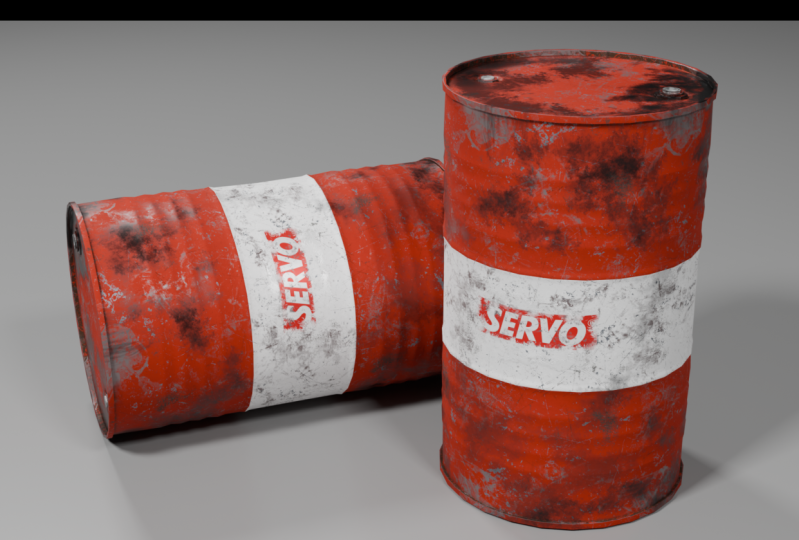
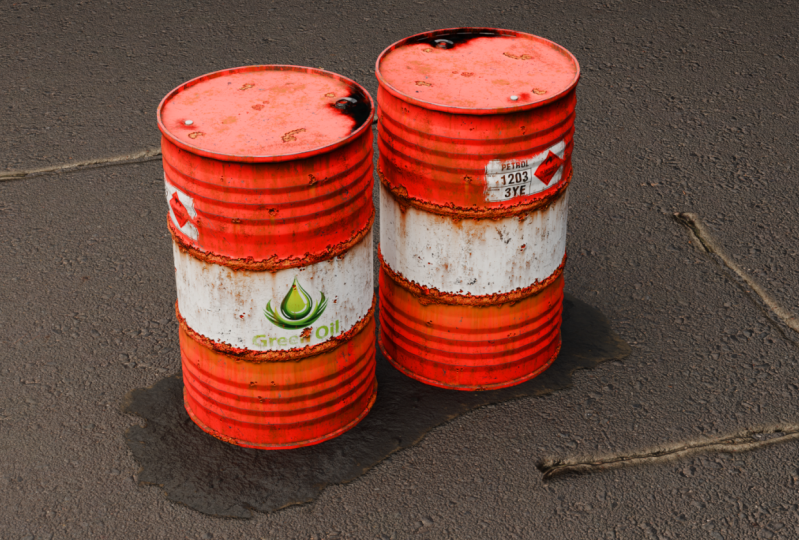
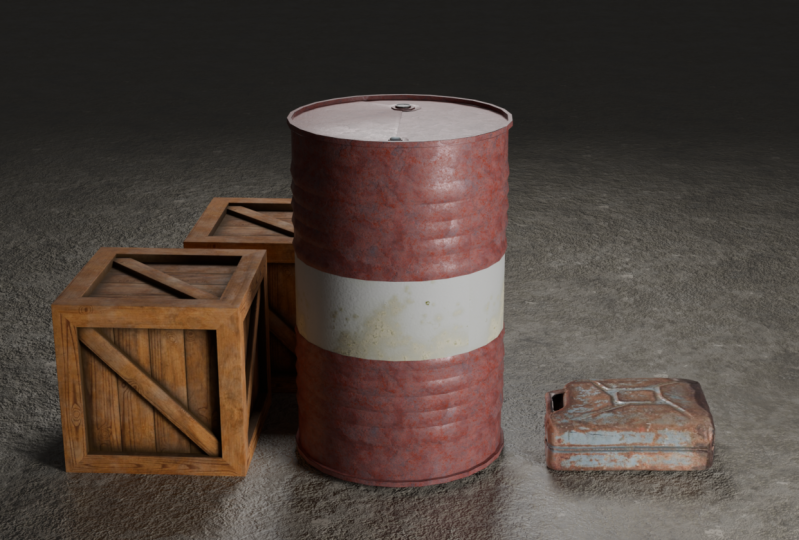
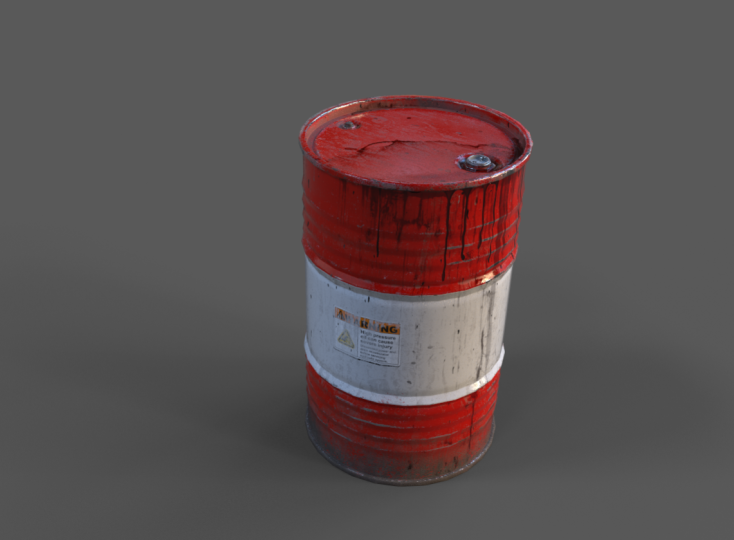
2. Votre projet: Le projet final de
ce cours sera un rendu de haute qualité
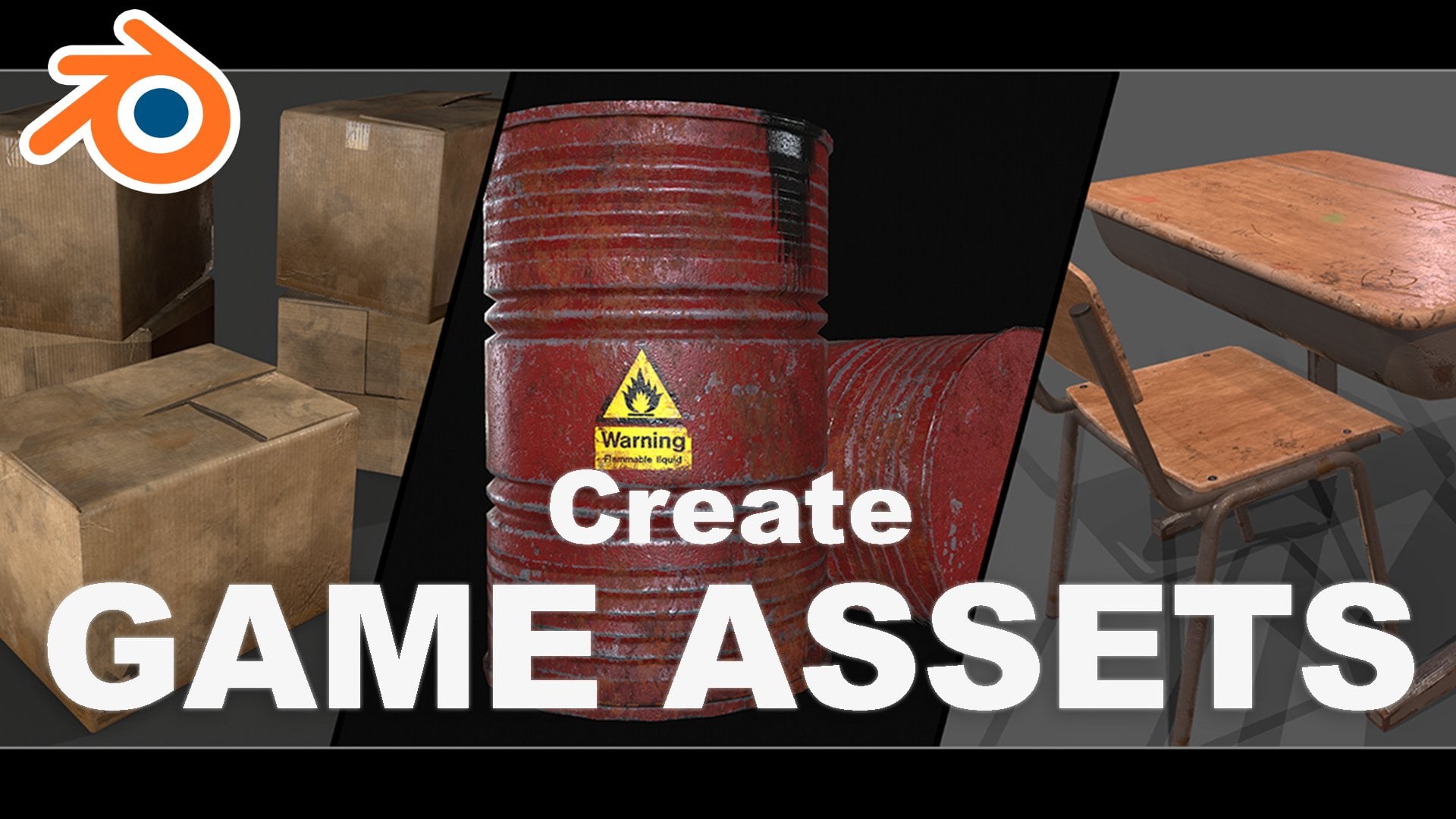
de notre barillet en métal. Je vous recommande vivement de
ne pas sauter cette partie car vous avez l'occasion de recevoir des
commentaires de ma part. De cette façon, nous tirerons deux fois plus de valeur
de cette classe. Allons-y
3. Introduction de base à Blender: Présentation de base de Blender. Bienvenue. Tout d'abord, vous devez savoir que vous n'
avez pas besoin de tout savoir. Les quelques points que vous
devez savoir et que nous
aborderons dans ce cours sont que
vous devez connaître la modélisation, exportation
UV et le wrap, c'est tout
ce que vous n'
avez pas besoin de savoir sur animation et d'autres choses encore. Blender est un énorme
programme dans lequel nous pouvons probablement créer n'importe quoi, mais nous nous en tenons
à des choses simples. Vous voyez d'abord cette fenêtre d'image. Vous pouvez appuyer quelque part
ici et vous
verrez que nous avons notre
caméra cubique et notre lampe. Vous pouvez les voir ici. En gros, nous avons
ici un espace
tridimensionnel . Nous avons un cube. Et première question, comment
naviguer avec la souris centrale. Et tu peux pivoter le long ton centre si tu
veux aller quelque part, droite, à gauche, de haut
en bas, je ne sais pas. Vous appuyez sur Shift et vous
jouez avec la bouche centrale. Et vous pouvez faire pivoter et naviguer. Comment tout sélectionner,
un X pour tout supprimer. Nous avons un espace
tridimensionnel. Pour le moment, il est vide, nous
n'avons aucun objet. Comment ajouter un objet
en appuyant sur Shift A, en
appuyant sur Mesh et en ajoutant un cube. Et comment passer en mode édition. En mode édition, nous sommes en mode
objet en ce moment. Nous passons en mode édition. Nous avons des sommets, des
arêtes et des phases. En gros, ce sont des sommets dont
deux sommets ont une arête, comme une ligne et quatre
sommets ou plus ont Nous pouvons changer et sélectionner des arêtes. Nous pouvons sélectionner les phases. Si on veut le modifier un peu, on appuie, on
va le déplacer. Mais si nous voulons l'accrocher à l'un
des X, nous avons ici l'axe, l'axe
x et l'axe y. Vous le verrouillez sur l'axe. Je veux l'accrocher et le
verrouiller sur l'axe X. Vous appuyez sur X au-dessus de la touche Ext. Vous pouvez extruder votre
objet et appuyer ici. Vous pouvez passer de 1 à 3
sur votre clavier. L'un correspond à quatre sommets, deux à quatre arêtes et trois à quatre phases Nous pouvons appuyer sur cette
phase et vous pouvez presser et l'extruder. Pour le déplacer, on appuie
et vous pouvez le déplacer. Déplacez-le quelque part ici. Oui, nous avons une
collection de péchés ici. Si nous voulons
dupliquer notre objet, nous appuyons sur elle et nous
pouvons le déplacer ici. La chose la plus simple que
nous pouvons faire est de créer un cylindre. Parce que nous allons
créer un cylindre aujourd'hui. On y va et on veut
ajouter plus ou moins d'arêtes. Ajoutez un cylindre et nous avons ici les sommets, le rayon et d'autres choses. Nous pouvons l'activer, mais nous ne pouvons le
faire que lorsque nous
ajoutons des objets alors que nous ne
pouvons pas revenir à la date Oui, si nous voulons le réduire
à cinq, nous allons avoir
une forme d'étoile, six, nous allons
avoir sept éléments de base. OK. Nous avons également une
section de modification et une autre section. Ça a l'air super énorme en ce moment si c'est la première
fois que vous ouvrez le mixeur. Mais croyez-moi, suivez simplement mes étapes et vous
apprendrez par intuition. Modélisons quelque chose de simple. Par exemple, une chaise. Nous allons ajouter un cube. Nous allons appuyer pour le
redimensionner. Nous sommes en train de le développer. Vous voyez ici, sur la
droite, que ça change. Après l'avoir
redimensionné en mode objet, assurez-vous d'appuyer sur la
commande a et d'appliquer l'échelle. Parce que si vous ne l'avez pas fait, vos modificateurs qui se trouvent ici, nous y reviendrons
plus loin dans la section de modélisation, ne
fonctionneront pas correctement Donc, si quelque chose ne fonctionne pas, assurez-vous d'
appliquer l'échelle. Appuyez sur Z, épaississez-le, appuyez sur Go quelque part ici, passez en mode édition en appuyant sur Tab, passez en
mode sélection de phase et sélectionnez cette phase. Nous pouvons effectuer des découpes en boucle en appuyant sur
la touche Ctrl et nous aurons
une découpe en boucle au milieu. Nous pouvons appuyer sur
le bouton gauche de la souris et le faire basculer. Appuyez sur la commande B pour le biseauter
et nous pouvons le faire comme ça. Répétez pour celui-ci, nous voulons garder votre
arête au centre.
Appuyez sur le bouton droit de la souris pour qu'elle
s'enclenche au centre. D'accord ? Sélectionnez maintenant ce
bord et déplacez-le. plaît, soyez prudent lorsque vous faites mannequinat et que vous le
décevez comme ça. Vous aurez des visages sur les visages, vous ne voulez pas le faire, votre modèle se trompera. Juste si vous faites de l'extrusion, assurez-vous de l'annuler
en appuyant sur la commande Z. Parce que si vous
faites comme ça, appuyant sur le bouton droit de la souris alors que vous avez des bases
sur les faces, vous n'avez plus, d'accord, extruder quelque part au milieu Si vous voulez passer à la vue de face, vous appuyez sur l'une d'elles, vous
aurez la vue de face. Vous pouvez appuyer sur Z et le
déplacer quelque part ici. OK, nous avons quelque chose de
similaire à l'
informatique, une table, et nous avons notre modèle, mais nous fabriquons une chaise. Appuyez dessus et extrudez-le ici. Non seulement, nous
créons un modèle simple. Rien n'est trop spécial ici. Si nous voulons avoir deux chaises,
nous appuyons sur l'axe Shift x x ici. Si vous souhaitez le
faire pivoter, appuyez sur Snap Axis. Et faites pivoter tous les axes, c'est tout. Je ne sais pas si nous allons
rater quelque chose. Je vais vous expliquer dans la
section suivante. Passons à la
modélisation de notre baril.
4. Quel logiciel utiliser pour les références ?: Avant de modéliser, je
voudrais partager avec vous programme
très utile appelé Pure Reefs Program où vous pouvez conserver toutes
vos références en un seul endroit et les utiliser
lorsque vous modélisez ou créez quelque chose
afin de les obtenir prereef.com. J'ai
déjà rassemblé quelques Comme vous pouvez le constater, Pef
ressemble à cette fenêtre. Vous pouvez naviguer en cliquant sur le bouton
central de la souris et en le déplaçant. Si vous souhaitez zoomer, vous devez passer
au défilement Si vous voulez changer de fenêtre, vous suffit de la laisser dessus
et c'est vraiment facile. Vous pouvez l'accrocher
pour qu'il soit entièrement en haut, car en bas, vous
ne le verrez pas maintenant. Mais si vous revenez à A en haut, tout en haut, peu importe le
nombre de programmes que vous utilisez. Il n'est pas nécessaire d'appuyer sur Click. Je vais partager ce fichier Puy dans les fichiers du projet
afin que vous puissiez l'avoir. Ou si vous le souhaitez, vous pouvez trouver vos propres références
et les mettre ici. Appuyez simplement sur Copier l'image. Et en important, par exemple, nous avons un baril,
pressez une copie de l'image. Nous appuyons sur la commande V et
nous avons notre image. Nous pouvons le redimensionner,
le faire pivoter et le supprimer. Nous voulons, passons maintenant à la section des
modèles.
5. Modélisation pt.1 HighPoly: Bonjour et bienvenue dans
une partie de modélisation où nous allons commencer à modéliser
notre modèle high poly. Après cette section,
nous commencerons à modéliser modèle
low poly après avoir expliqué les
différences entre eux. Nous avons nos références ici. Nous allons le mettre ici
quelque part. Nous allons signaler une personne. Vous allez le trouver
dans les dossiers du projet. Faisons-le alterner. D'accord,
nous avons notre taille humaine. Je le dénonce
juste pour savoir combien de temps notre
baril doit être blanc. Ajoutons un cylindre et
faisons en sorte qu'il soit 26. C'est trop gros. Pour être plus détaillé,
nous devons également appuyer sur le
mode édition et ajouter une jambe de bord. Ici, nous pourrions savoir quelles sont les mesures de notre
modèle. Mettons-le à l'échelle. Et ici j'ai la longueur
du barillet métallique 94571. Commençons par ajouter, appuyer sur J et arête, ici
c'est un mètre de large, vous devez le faire 571 Maintenant, le lien est de
mètres pas à z, x vaut 940, d'accord. Nous avons notre barillet,
cliquez avec le bouton droit de la souris, ombragez les voitures, déplacez-vous. Nous avons notre modèle ici. Je vais le mettre ici. Après avoir divisé notre modèle en deux, supprimez
simplement cette arête
en appuyant sur la commande X. Ajoutez le lot au milieu. Allez en bas, appuyez ici,
appuyez sur Ctrl plus X
et appuyez sur Supprimer les visages. Nous avons maintenant la moitié de notre
baril. Pourquoi le faisons-nous ? Parce que nous ajoutons
un modificateur ici. Appuyez sur l'
étape du modificateur, ajoutez le modificateur. Et ajoutez le modificateur de miroir. Sélectionnez ensuite celui-ci. Et sélectionnez celui-ci. Tout ce que nous
allons faire ici sera reflété Commençons la modélisation
ou effectuons simplement une pré-étape,
appuyons sur la touche R et déplacons-la
quelque part ici en suivant les instructions. Appuyez sur trois sur votre modèle Numpad
to Face Selection. Cliquons sur Old et Extrude
Faces Alok normalals. Appuyez sur Shift et déplacez
votre souris vers le haut. Nous avons des arêtes. Maintenant,
appuyez sur celui-ci, appuyez sur Extruder, donc voilà Ajoutez maintenant un modificateur. Ajoutez un modificateur Bevel, faites un montant de 0,007
Créons trois segments D'accord ? Ajoutez également un modificateur de
subdivision Où est la surface du lotissement, on peut la laisser comme
celle-ci, d'accord ? Assurez-vous simplement que
votre commande
d'échelle l' applique car les
modificateurs ne peuvent pas fonctionner Accédez à l'un d'eux sur le pad et contrôlez Z. Déplacez-vous vers le haut et ajustez-vous quelque part ici,
juste pour être sur le sol OK, ensuite, nous allons voir les
références, leur apparence. D'accord ? Certains barils n'
ont que deux conduites, d'
autres ont cette déchirure
ou quelque chose de similaire Je vais passer par
celui-ci en R, pour y jeter un coup d'œil. Déplacez-le quelque part ici. Nous pouvons réduire la
longueur de nos arêtes en appuyant ici. Déplacez notre boucle périphérique en appuyant sur Z un peu plus haut
quelque part ici. Et ajoutez un look cut ici
après avoir appuyé sur Partl R, effectuez quatre découpes et contrôlez pour les
biseauter et faire
celle-ci ensuite Sélectionnez celui-ci en
appuyant sur l'ancienne touche Shift. Celui-ci. Celui-ci et celui-ci. Ancien mouvement Ceci, sélectionnez-les tous et contrôlez-les à
nouveau pour avoir quelque chose de
similaire. Nous avons trois côtes, mais
je pense que c'est trop haut. Nous allons donc l'ajuster
un peu en appuyant, le faisant glisser vers Z et en
le déplaçant un peu plus bas OK, notre baril est en
bon état, préparez-vous. Mais si vous voyez, nous avons également ici une astuce. Je vais m'
en sortir. Pour ajouter d'autres découpes en boucle,
il suffit de faire pivoter votre souris. Eh bien, appuyez sur celui-ci. Déplacez un peu et
contrôlez le bit sur Bl. Assurez-vous de
n'avoir que deux découpes en boucle. Vous pouvez ajouter des segments ici
et des segments inférieurs ici. OK, maintenant je l'aime bien. Après avoir
ajouté le haut ici, nous devons ajouter
celui-ci et celui-ci. En gros, nous pouvons appliquer notre modificateur de miroir
parce que nous avons terminé. Nous n'avons pas besoin de miroir sur le fond parce que le
barillet n'en a pas. Pour appliquer le modificateur, vous
pouvez vous rendre ici et
lui appliquer un raccourci pour
accélérer le contrôle a. Dans la partie suivante,
nous ajouterons nos capuchons à ce modèle dans la prochaine.
6. Modélisation pt.2 HighPoly: Bonjour et bienvenue dans
la deuxième partie de la modélisation de
notre modèle high poly. Allons-y, appuyez sur la touche Tab, appuyez sur la touche 3 sous le pavé numérique
pour passer en mode sélection. Sélectionnez cette puce téléphonique S et Corso pour sélectionner une fois que
notre Gorcer sera C'est un point de spam. Pour nos modèles, nous
pouvons faire autrement. Appuyez sur Shift. Déplace-le plus haut. Cliquez avec le bouton droit de la souris, séparez la sélection ,
passez en mode objet sélectionnez celui-ci, définissez l'
origine sur la géométrie. Si l'origine est là, n'est pas comme elle devrait l'être. Ils vont être redimensionnés par point
d'origine, définir l'
origine par rapport à la géométrie. Maintenant, nous allons le
dimensionner de cette bonne façon. Passons à la vue de dessus. Cliquez sur le bouton de maintien, le pointeur central
de la souris se trouvant
sur les sept premiers du tapis de souris La vue de dessus,
redimensionnez-la et déplacez-la quelque part
ici, également dupliquée. Et déplace-le ici. Nous allons faire
cet avantage par le haut. Revenez ici à la claque sur le sommet et recherchez
les mêmes options Appuyez sur la touche Ctrl et
placez-la sur les sommets. Des moments
personnels vraiment utiles pour moi. Appuyez sur A extrudé vers le haut. Vers le bas. OK, maintenant nous devons activer un
peu les ajouts, aller dans le fichier, ajouter ceci un peu, aller dans Ajouter, aller dans
Préférences, et cliquer ici. Ajoute, il faut ajouter un boulon. Vous devez
le sélectionner ici. Assurez-vous de supprimer tous
les modificateurs d'ici
et également d'ici Appuyez sur Shift, cliquez
ici pour sélectionner
les deux et appuyez sur Ctrl
ici et sur la commande A. Assurez-vous que votre souris est
sur la commande A. Elle sera ajoutée. Vous pouvez supprimer cette partie. Sélectionnez le
contrôle du haut pour laisser les visages, nous n'avons rien ici. Sélectionnons les arêtes
en appuyant sur ancien et en cliquant sur les arêtes anciennes Shift
et en cliquant
sur ces arêtes. Maintenant, nous avons coupé ici et
nous allons l'extruder. Pour l'extruder vers le bas, nous pouvons désactiver la subdivision
pendant un moment, Z, déplacer ici et pour le redimensionner ici, nous ne voyons rien car
nous devons ajouter Ble Shift. Cliquez, cliquez ici, contrôlez pour
ajouter un peu de Pbble. Maintenant, nous avons quelque chose de bien ici. Nous pouvons activer le lotissement. Cela ne fonctionne pas
car nous avons
une face avec des sommets séparés que
nous devons connecter pour y remédier Nous le réparerons plus tard. Pour l'instant,
désactivez simplement la subdivision et effectuez le même
processus pour cette partie, mais réduisez-la Pour le réduire,
appuyez sur Go sur votre pavé numérique, appuyez sur 0,5 Z, accrochez-le
aux sommets ici, et pour faire de même en extrudant
vers le Déplacez-le un peu vers le bas pour
passer à la commande A. Supprimez cette partie ici. Contrôlez-le et supprimez-le. Extrudons-nous vers le. OK, maintenant nous pouvons ajouter un peu plus d'
échelle. Nous pouvons ajouter Able ici comme nous l'avons
fait pour le précédent. D'après ce que je vois, c'est un peu au
coin de la rue, au centre. Je n'aime pas ça, alors presse ici. Cato, sélectionne ton lien vers
ce y et déplace-le ici. OK, ça a l'air mieux. OK, ce que nous
devons faire maintenant, c'est le faire. Fais-le à la main. Je pense qu'il vaudrait mieux connecter ce sommet
à ce sommet Vous pouvez appuyer sur cette base, cette face à ce rythme et
appuyer simplement sur les faces triangulées
et le problème sera réparé Nous pouvons maintenant activer la surface de
subdivision et tout
fonctionne. Combat. OK. Éteignez-le pendant un moment
et passez à cette partie. Changement de cap sélectionné : A
contrôlé et cylindre. Faites-en un, un, huit sommets. Accédez à la vue du haut
où vous pouvez le redimensionner ici. Vous pouvez aller ici et
activer le cadre métallique. Vous pouvez être capable de
tout voir, de voir ce qui se passe. OK, maintenant unissons
ce décalage A, clic
droit à gauche, contrôle
partiel A. Nous voyons qu'il est déjà divisé, maintenant nous devons le
réduire un peu comme ça. Shifts a sélectionné I
pour le déplacer ici. Maintenant, nous voulons appuyer
sur la touche de contrôle B. Faites-le comme ceci, maintenant un
cercle au milieu, mais si nous voulons avoir un
cercle, nous devons aller ici Préférences ajoutées et boucle de
rotation. Allumez ça. Après avoir cliqué sur les boucles, encerclez, maintenant nous allons encercler. Nous devons maintenant pousser
les sommets ici, ce serait
donc un bon maillage
ici aux sommets de fusion Il le fera
si nous voulons
placer deux sommets d'un côté. Cliquez en maintenant la touche Ctrl pour fusionner. Automatiquement. Contrôlez ici, contrôlez, enclenchez, contrôlez, enclenchez. C'est pareil pour tout le monde. Passez maintenant en mode de sélection du visage et
extrudez-le vers le haut OK, maintenant nous allons
ajouter cette partie, mais nous n'allons pas le
faire de manière très détaillée, il suffit de faire une
sélection
séparée par Plc , de
définir l'origine ici, désactiver la subdivision
et ce modificateur, alors qu'ici, élargissez-le un
peu et allez ici, C sera Maintenant, nous pouvons copier les modificateurs
que j'ai supprimés, contrôler L, copier les modificateurs et
ce sera comme celui-ci Mais je n'aime pas
trop de segments. Que peux-tu faire ? Je
dois ajouter un look découpé ici et un look
découpé au milieu. Désactivez la fusion
automatique, car avec une petite distance, elle
fusionne et fonctionne Activez le subdivision subdivision et faites quelque chose de
similaire à cette partie Nous allons ajouter un A virtuel en
sélectionnant les arêtes à gauche. Cliquez sur Cultural, D, Y ici. Sélection séparée, définissez
l'origine par rapport à l'échelle. Désactivez le lotissement ici. Éteignez la subdivision sur le cylindre principal et
allumez le niveau Maintenant, pointez le plus bas juste
pour remplir les visages. Pour remplir les faces du GC supérieur,
ils doivent battre une échelle plus élevée
pour le réduire. Déplacez le clic gauche sur
Cultural et contrôlez un prospect. Cette partie, nous
l'avons au centre. Ce que nous pouvons faire est d'accord.
De plus, passez aux vues 7
et Y du haut et déplacez-la vers le
centre quelque part ici. OK. Enfin, le
décalage de la face supérieure sert à le sélectionner, le cylindre à quatre
sommets, à le
redimensionner, à le réduire davantage Si vous souhaitez effectuer une mise à
l'échelle uniquement sur les axes x et y, vous pouvez appuyer sur Shift z et
vous pouvez effectuer une mise à l'échelle sur deux axes. Sur Shift, cliquez sur le contrôle, copiez les modificateurs, activez la subdivision,
appuyez dessus
sur le contrôle B. Vous devez appliquer le contrôle d'échelle (
échelle L). Et maintenant, vous voyez que cela fonctionne. Assurez-vous d'avoir une balance
ici et ici, oubliant que parfois, allumez le biseau
sur lequel nous pouvons appuyer
dessus, c'est la déplacer, ajouter manuellement à la main Lissage automatique. Vous pouvez
activer le lissage automatique ici, agrandir, allumer 40 se fera automatiquement changement
automatique se fera automatiquement pour retrouver
nos trois décors. Et maintenant que nous avons
terminé le baril, dans la prochaine partie, nous réduirons notre HypolyLowolyc
dans
7. Modélisation pt.3 LowPoly: Bienvenue Dans cette
vidéo, nous allons créer notre modèle low poly. À partir du modèle high poly, nous avons trois objets distincts. Nous avons ici un modèle à taille
humaine. Nous pouvons appuyer sur X et le supprimer. Nous n'en avons plus besoin maintenant. Il suffit d'appuyer sur le clic gauche. Glissé ici, M, appuyez sur Nouvelle
collection et dites que c'est haut. Non, appuyez sur ****,
cliquez avec le bouton droit de la souris sur Nouvelle collection. Appelons cela le lobe. Comme vous le voyez, nous avons deux
collections ici. Nous avons du high. Pour l'instant, nous
allons trop haut et nous
allons travailler sur notre modèle bas. Ce que nous devons faire, c'est désactiver le lotissement, désactiver les bords, les
biseaux, les désactiver partout. Maintenant, nous avons notre modèle ici et nous allons
réduire les choses. Maintenant. Nous allons
réduire les arêtes ici. Statistiques, vous voyez maintenant que
nous avons 4 000 triangles. Ce modèle est un peu trop haut. Si nous devons appuyer sur
celui-ci, nous allons le masquer. Si vous ne voyez pas
les cases à cocher, vous pouvez les activer ici et ici. Pour en revenir au sommet, nous avons le haut. Notre maximum est de 26 000
, ce qui est élevé. Je l'expliquerai un peu plus tard. Éteignez-le, revenez au niveau le plus bas, ouvrez-le et réduisez certains bords. Passez en
mode de sélection des arêtes. Sélectionnez cette arête. Sélectionnez cette arête en maintenant
la touche A enfoncée, sélectionnez également ceci,
ceci, ceci dans ce téléphone de suppression X. Et fais de même pour l'autre. Il suffit de sélectionner le bord supérieur. En ce qui concerne les delitos, j'en
verrai 4 002 700 pour quatre, ce qui est une bonne chose, mais
nous pouvons Allons ici et réduisons
également les pièces. Les pièces Passons au bouton latéral,
appuyez sur la touche Ctrl. Cliquez ici pour
sélectionner toutes les arêtes par cylindre. Accédez à la sélection, vérifiez la sélection et appuyez sur les bords
Ctrl X en appuyant sur Shift en maintenant la touche Maj pas nécessaire de
sélectionner tous
les bords. Pas de contrôle X, il en restera deux
, ce qui est une bonne chose. Retournez ici. Ancien contrôle, ancienne sélection, vérification,
euh , les sommets de sélection Nous avons des sommets ici, allez activer cette partie G, double-cliquez
et déplacez-le ici. OK, on passe trop de choses ici. Nous pouvons supprimer ces
deux arêtes appuyer sur la touche Hold Shift
et les sélectionner toutes. Si vous voulez
vous isoler, appuyez sur le pavé numérique, ce sera beaucoup plus facile Et il suffit de sélectionner comme contrôle X pour le lisser automatiquement
et de le faire monter plus haut, elle supprime ce bord. Passez au cadre métallique, revenez au solide. Je pense que c'est une bonne chose. Nous en avons environ 2000
et maintenant il suffit appuyer sur le mode Shift pour ces faces
triangulaires Celui-ci, celui-ci, celui-ci et celui-ci. Triangle. Ce que je sélectionne, je vais vous le montrer de l'autre
façon dont je le sélectionne. Les dieux peuvent le faire dans l'autre sens. Je peux le voir visuellement. Tu peux rater quelque chose. Sélectionnez tout par trait, faces par sélection et égales
à plus de quatre. Et il affichera tous
les angles de votre scène. Tout ce que vous pouvez faire est d'appuyer sur le
bouton droit de la souris pour faire des faces triangulaires. Il ne montrera rien de plus. Appuyez sur celui-ci, appuyez sur celui-ci, supprimez, car nous ne le voyons pas. Ce sont des polygones supplémentaires
dont nous voulons nous débarrasser. Appuyez ici, visages triangulaires
ici, visages triangulaires. Supprimez la
partie inférieure. Nous avons terminé. Nous avons donc
tout réduit. La meilleure chose à faire est de
sélectionner des arêtes vives. Cette marque de clic droit est nette. Oui, notre baril a
l'air en bon état. D'accord. Dans la
partie suivante, nous allons déballer aux UV notre modèle Low Poly.
On se voit là-bas.
8. Déballage UV: Bienvenue dans la section UV et emballage où nous allons
déballer ce baril Tout d'abord, ce que je fais en allant ici, en déplaçant et
en ajoutant une deuxième fenêtre. Et en choisissant ici l'éditeur UV. Qu'est-ce que l'UV et le film enveloppant ? Bref, les UV et l'emballage sont un processus. Lorsque vous prenez votre modèle libéré et que vous le
déballez dans l'avion, vous obtenez votre texture ici Créons la
texture et passons ici. Grille UV générée. OK, en gros, nous l'avons, nous avons de la texture et maintenant nous
allons emballer notre baril. Sélectionnez votre baril à toucher. Commençons l'emballage UVL. En gros, le meilleur
emballage UVL est lorsque vous remplissez tout l'espace avec votre objet Vous n'avez pas besoin de laisser,
comme ici, par exemple, trop d'espace libre car
cela coûte beaucoup de densité. Lorsque vous déballez votre modèle
au maximum de cette carte, vous obtiendrez une
qualité maximale de l'objet, qu'il s'agisse de la vôtre ou de quelque chose Je vais vous montrer comment
cela fonctionne parce que c'est difficile à comprendre avec
les mots. Commençons le déballage aux UV. Comment déballer le produit aux UV. Tout d'abord, nous devons
déballer la plus grande partie. Créez une couture ici, marquez en
rouge par clic. Cela réduit notre objet à la hauteur de Sam. Faites en sorte que les coutures fassent de même ici. Maintenant, si nous allons appuyer, quelque chose apparaîtra ici. Appuyez et enroulez. Tu vois, il n'est pas correctement emballé
parce qu'on
aurait dû le voir au milieu. Appuyez ici pour contrôler, et ici pour marquer maintenant, et terminer. Nous avons maintenant
ce rose déballé pour voir à quoi
ressemble notre texture sur l'objet Accédez à l'aperçu du matériau. Maintenant, vous ne voyez
rien car nous devons attribuer le
matériau Ad Shader editor, le nouveau Go et la texture de l'image du prix Connectez-vous à la couleur de base et
sélectionnez ici la texture UV. Tu vois, maintenant
notre texture est bonne. Le moyen le plus rapide de filtrer
nos UV est d'en ajouter, il suffit d'appuyer pour quadriller par forme. Je vais le laisser dans
les dossiers du projet. Redimensionnez-le légèrement pour
passer en plein écran. Allez sur votre écran
et appuyez sur la touche Ctrl L. Maintenant, nous pouvons zoomer
et agrandir. OK, comme ça, nous avons
déballé notre partie centrale. Il ne reste plus qu'à
déballer les autres. Passons à la partie supérieure.
Voyons ce qui va se passer. vais me reposer ici et créer Je vais me reposer ici et créer
une jonction ici autour de Mark Maintenant, si nous voulons nous reposer, sélectionnez ici en appuyant sur L, nous verrons que nous l'avons, mais il n'est pas déballé Appuyez sur un wrap. Nous aurons ce truc que
je trouve bon. Si vous voulez voir si
vos UV s'étirent, faites défiler la page vers le bas et appuyez ici. Afficher l'angle d'étirement. Il s'affichera si
quelque chose s'étire. Par exemple, le coloré est le rayonnement UV. Plus ça s'étire, revenez à cette partie. Créons également de la joie
à partir de cette partie et de
cette couture Maintenant, si nous devons appuyer
à nouveau et que nous obtenons une
ligne droite, ce qui est mieux, nous pouvons la laisser ainsi ici. maintenant au haut,
sélectionnons cette pièce, marquons le joint et contrôlons
également l'ancienne ici Et Mark. Maintenant, si nous voulons
appuyer ici et essayer
de penser que cela va rapper comme ça
sans trop d'étirement. On peut le laisser quelque part ici. Faites de même pour cette partie, en fait sur de très
petits objets, vous n'en
verrez pas trop. Vous pouvez ignorer ce processus. Sur les plus grandes parties, vous
pouvez le voir plus visible. OK, dernière chose à faire pour
déballer ce truc. Appuyez sur Vérifions-le. OK, nous avons cette partie, allons au bas de la page et
répétons-la vous-même. Essayez pour cela, dans la partie inférieure, de suivre la même logique d'
encapsulation UV que précédemment. Ou tu peux m'attendre, et
maintenant je vais le faire ensemble. Mais je vous
recommande vivement de publier cette vidéo et de
le faire vous-même. Créons un chat ici, Mark. Ça a l'air d'aller bien, Rob. OK, il y a quelque chose de bien là-dedans. OK, j'ai un problème ici. Couture transparente pour nettoyer la couture. Peinture, sélectionnez ici,
marqueur. Maintenant c'est bon. OK, tout est roi, nous avons tout ici. Tout d'abord, ce que nous devons
faire, c'est remplir notre espace au
maximum. Appuyons sur L. Serpillère ici, et moulons-le
quelque part ici Placez-les ici. Nous pouvons désactiver le
stretch maintenant et essayer d'utiliser maximum ici. Mettons-les ici, ici et cette partie ici. Ces deux parties. Nous
allons déménager ici. Oui, au final, tu devrais
avoir ce genre de déballage UV. Votre objet est en cours de déballage. Nous avons oublié que nous avons deux petites
choses. Nous allons
les déballer ensemble. Sélectionnons à la fois Appuyez sur Ctrl, appuyez sur Shift sur le barillet, Control et L. Link Materials. Nous devons maintenant ajuster la
même densité textile. Nous pouvons les réduire un peu car nous avons
besoin du même texte si vous souhaitez vérifier la densité de
votre textile. Je vais également ajouter un testeur de densité
textile. Par exemple,
appuyons et calculons,
calculons la densité du textile, d'accord ? Nous avons 3,4 pour ce 2,8, plus la
densité textile est élevée, plus la qualité est élevée, elle aura 0,72 0,8.
C'est pareil Je pense que c'est bon
pour le baril. Et cela passe en mode en
appuyant là où cela semble. Mark. Semble debout. Nous pouvons appuyer sur cet objet. Je vais passer à votre carré UV, régler pour saluer par
forme et le rendre plus petit pour le rendre beaucoup plus petit. Procédez maintenant de même pour
dissiper la partie supérieure. Sélectionnez les arêtes, marquez Sam. Sélectionnez le bord, marquez le
joint et coupez-le. Non, sélectionnez cette pièce
à quadriller par forme. Maintenant, appuyez sur tous les A, déplacez-les ici, maintenant ici. Et
redimensionnez-les et réduisez-les. Ça, et mettez le
pouvoir quelque part ici. Nous pouvons le rendre plus détaillé en le rendant plus haut,
en l'agrandissant. Essayez de jouer avec vos
UV et voyez comment ils se comportent. Je pense que quelque chose
comme ça va. Nous avons complètement amélioré notre modèle. Prochaine chose. Nous l' exporterons dans la
section suivante. Voyez-y.
9. Exporter: Bienvenue dans la section d'exportation où nous allons
exporter nos objets. Donc, en gros, nous devons tous les
sélectionner à faible teneur en polyéthylène. Nous n'avons pas besoin de déballer le Hi Poly. Accédez à l'exportation de fichiers, appuyez sur FBX. Ici, appuyez sur les
objets sélectionnés, puis appliquez la mise à l'échelle FBX. Tous, sélectionnez celui-ci,
celui-ci et nommez-le. Exportation de barils en métal. Vous avez exporté votre faible teneur en polyéthylène. Maintenant, allez dans Masquer l'objet, appuyez sur H, vous pouvez également
appuyer ici. Allumez votre
sélection sacrée, toutes. Appuyez sur File Export FBX et sur la droite. Mêmes options pour celui-ci. Et appuyez sur Exporter Epix. Allumez votre Substance
Painter. Accédez au fichier. Cliquez sur un nouveau fichier sélectionné et
appuyez sur Low Poly ou sur Fichier. Appuyez sur quatre K Resolution et vérifiez sur
Wrap si c'est ici. Et appuyez sur OK. Nous avons fait importer
notre modèle. C'est tout dans la partie suivante. Nous allons préparer notre
modèle dans la partie suivante.
10. Introduction de base à SubstancePainter: Bonjour à la présentation de
Substance Painter. Et lorsque nous
ouvrons notre substance
painter pour la première fois, pour la deuxième fois, nous verrons
toujours cette vue. Ne vous inquiétez pas si vous voyez une autre disposition
de fenêtre juste pour nous. Il suffit d'aller dans Windows et
Verity et cela devrait se réinitialiser. Nous allons le mettre ici. Allez sur reset I, il
va revenir. Ajoutons un modèle ici et vous le trouverez
dans la sélection des fichiers de projet. OK, ici nous voyons la fenêtre de gauche, c'est une fenêtre en D libre, et c'est ici sur la droite, c'est D, ça ressemble à
quoi cela ressemblera sur notre texture. Ici,
nous avons des matériaux, ici nous avons des couches. Ici, nous avons trois
textures que nous pouvons avoir et comment naviguer. Utilisé, clic gauche, rotation, souris
centrale pour déplacer, clic
décalé pour faire pivoter, soleil, lumière, comment peindre de
la
même manière que Photoshop. Si vous savez ce qu'est Photoshop, ce sera
beaucoup plus facile pour vous. Alors tu vas avoir besoin de comprendre un certain nombre de choses. En gros, sur la
gauche, dans les bibliothèques, nous avons du matériel ici, matériel
intelligent ici,
nous pouvons les ajuster. Nous avons des masques, des filtres, pinceaux, des Alpha Granges, des textures et des environnements
que nous pouvons modifier, mais nous allons nous en tenir à celui-ci Par exemple, cherchons le plastique, un matériau
intelligent,
juste ici. Ajoutons du plastique ici. Notre tête sera en plastique.
Nous sommes sur la tête. Si nous voulons déplacer le corps, nous aurons une autre couche. Nous pouvons donc ajouter, par exemple, à, comme base, nous pouvons
utiliser ce plastique. Pour en venir à la tête, nous allons nous en tenir à la tête. Maintenant, comment pouvons-nous l'ajuster ? Nous avons ajouté notre
matériel intelligent ici, nous pouvons déplier notre dossier et voir de nombreuses couches ici Vous devez naviguer pour
peindre la couleur et appuyer ici. Je vais m'installer ici. Vous devez descendre et vous
verrez beaucoup de choses que
vous pouvez ajuster. Par exemple, pour la couleur de base, passons à T. rugosité
métallique change
cependant, tout comme la hauteur Nous avons de la peinture de couleur
ici, un masque que nous pouvons effacer pour enlever le masque
et nous ne l'obtiendrons pas. Maintenant, nous n'avons que de la couleur rouge avec quelques petits points
qui ne sont pas visibles. Pour peindre dessus. Vous pouvez ajouter une nouvelle couche, par
exemple une couche de peinture. Tu peux t'en tenir au blanc. Et tu peux peindre ici, peignons un sourire. Mais nous le voyons, nous
peignons en même temps de ce côté. Parce que si on ne veut s'en tenir
qu'à deux textures, on ne peut aller dessiner qu'ici. Il dessinera également sur le côté
gauche. Par exemple, vous dessinez
ce masque de sourire. Certaines choses, par exemple, vous voulez changer
quelque chose, comme la couleur, peuvent le faire parce que
vous avez déjà peint ici. Mais nous allons faire autrement. Et je vais vous montrer
comment changer de couleur. Par exemple, ajoutons une couche. Cliquez sur Ajouter le masque noir. Nous avons maintenant une couche de remplissage et
nous pouvons la changer en bleu. On peut appuyer sur le masque noir. Voici notre échelle de gris réduite. Nous allons peindre en blanc. Et nous allons
démasquer la couleur qui trouve sous le
masque noir, par exemple Nous allons maintenant peindre ou sourire sur le dessus, par exemple. Si nous voulons changer
la couleur maintenant,
nous pouvons tout changer, de la
rugosité à la hauteur
et ainsi de suite à la couleur Nous pouvons le modifier dès
maintenant et cela va changer. Je
vous recommande vivement d'utiliser des masques noirs, des masques
blancs et d'autres
filtres pour travailler. Pas grand-chose à dire qu'il est
assez facile de s' y retrouver
dans Substance Painter. Peut-être que la dernière chose que je veux
vous montrer , c'est que nous avons ici un pinceau, ici nous avons une
gomme. Par exemple, effacez quelque chose de
cette couche blanche que nous avons peinte
à partir de celle-ci Tu peux juste l'effacer comme ça. OK, quoi d'autre ? Nous avons un
outil de protection que nous
utiliserons plus tard lors de
l'application des autocollants. De plus, si vous souhaitez vous en tenir
à certains côtés,
vous pouvez appuyer sur l' ancienne touche Shift,
cliquer avec le bouton gauche de la souris
et déplacer votre souris comme vous le souhaitez. Oui, c'est la base
du Substance Painter. J'espère que c'est compréhensible. Je peux toujours demander dans les commentaires. Rendez-vous dans la prochaine leçon.
11. Cuisson au four: Commençons. Accédez à nos paramètres de réglage des
textures. Faites défiler la page ici et
cliquez sur Bake Mesh Maps. OK, nous avons la taille de sortie de nos
paramètres de cuisson. Assurez-vous d'avoir
quatre touches, appuyez ici pour importer notre modèle
high poly. Nous voyons que nous avons ici
modèle par modèle. Nous pouvons ajuster les tailles, assurer qu'il n'
y ait pas de points rouges,
et le fait de se chevaucher d'autres points
peut l'agrandir un peu Et nous verrons comment se déroulera
cette pièce et comment elle sera cuite. Si c'est le cas, nous pouvons changer les bouchons et les déplacer sur le côté pouvoir les cuire séparément. Et après l'avoir reculé. OK, tout semble aller bien. Faites cuire les textures sélectionnées. Nous revenons en
mode peinture, voyons ce que nous avons. OK, tout semble aller bien. Nous n'avons que cette partie
qui ne va pas bien. OK, j'ai fait une erreur. Vous voyez, cela ne cuit pas parce que mon film à faible teneur en polyéthylène UV et mon film d'emballage
n'ont plus de texture. Je vais le réparer. OK. Je pense que je vais vous montrer
comment je m'y prends pour y remédier. Je reviens au
dossier, sélectionne tous les volets. Revenez à notre
pièce Velect et rapprochez-la. Ici, allez dans le fichier Export Pegs et cliquez
sur les sacs d'exportation les plus bas Revenons-en maintenant à
notre substance painting. Cliquez sur Nouveau fichier, sélectionnez Faible. Les paramètres de cette
carte sont les mêmes et
nous allons le refaire. Faites cuire les cartes maillées de la même manière. Maintenant, nous avons préparé notre modèle sans rien de ce que
nous ne voulons pas avoir. Donc, dans la partie suivante, nous
allons commencer le récepteur de texte. Voir dans la partie suivante.
12. Texturation: Bonjour à la partie texturante. Revenons-en à
nos références. Ouvrez Pi, la moitié de notre baril ici. OK, je vais déplacer la tête un peu plus haut
et la réduire. Je pense que je vais le
faire en petites couleurs. Allons chercher le talon
et le panneau de matériaux intelligents. Nous pouvons choisir lequel nous avons. Je vais choisir
celui-ci pour revenir aux couches. Déplacez-le plus bas. Déplacez-le ici, nous
pouvons le supprimer. Maintenant, notre barillet
ressemble plus à un barillet pour contrôler le décalage, le
clic et le mouvement de la lumière. OK. Nous allons maintenant
contrôler les doublons. Et nous allons passer à la
partie centrale. Et passez à la couleur de base. Et changez la couleur
de base en blanc. Mais nous ne voulons pas
avoir tout blanc, nous voulons avoir cette partie. Faisons-le ici. Appuyez sur le masque noir. Nous allons maintenant
passer au polygone Fil. Assurez-vous de sélectionner un film
polygonal ici, appuyez sur votre objet Nous pouvons également le faire
ici, par exemple. Ainsi, il sera beaucoup
plus rapide de se ressembler . Revenons-en à la peinture au pinceau. Nous pouvons maintenant en faire
un support et le nommer. OK, nous sommes basés. Maintenant, ajustons
un peu ces parties. Si vous souhaitez
ajuster vos bords, acier a peint le rouge
. Va peindre. Cliquez sur le masque blanc. Accédez au masque sous les
options d'occlusion ambiante dans les pièces J'ai envie de changer
un peu de couleur. Je veux le rendre
plus lumineux, pas trop clair. Ajoutons rapidement de la poussière
à notre baril. Et ajoutez un nouveau champ. Passez sous le Smart Pask. Créez le masque noir ici. Déplacez notre masque anti-poussière vers celui-ci. Nous avons quelque chose, mais
nous devons l'ajuster. Réchauffons un peu l'équilibre. Pour mieux contraster,
nous devons jouer. Nous pouvons jouer au carrelage. Nous pouvons le réduire. On peut jouer avec les couleurs. Utilisons quelque chose de
sableux et de poussiéreux. Nous pouvons jouer au métallisé. D'autres choses, mais nous devons
ajuster la rugosité et
augmenter la rugosité. Allumez-le, puis
coloriez légèrement le métal. C'est bon Nous pouvons en ajouter
quelques-uns ici, utiliser des éclaboussures de terre et en faire
à nouveau quelque chose comme ça Nous pouvons le réduire, nous pouvons le faire avec un peu de couleur humide. l'air bien. La couleur est correcte. Peut tourner, inverser la normale. Oui, alors faites en sorte
que ce soit encore plus huileux. Maintenant, peignons notre partie supérieure. Créez un dossier Ni pour celui-ci, nommez-le splash
et déplacez-le dans ce dossier. Je vous recommande vivement de tout organiser,
car c'est beaucoup plus facile si vous travaillez sur projets
beaucoup plus importants et que vous
souhaitez contrôler vos couches. Et vous avez des milliers, des centaines de couches
et vous en faites des milliers, peut-être, non, mais des centaines de
couches et vous ne savez pas. Lequel le fait. Maintenant, nous
allons peindre le capuchon. Essayez de vous rappeler comment séparer l'objet et peindre
uniquement sur l'objet. Par exemple, si j'ajoute
un nouveau matériau ici, tout le canon est en aluminium
métallique. Comment pouvons-nous
faire séparément uniquement la partie capuchon ? Aluminium. Nous l'avons fait avec une partie
blanche sur notre canon.
Essaie de t'en souvenir. Essaie de le faire toi-même. Publiez cette vidéo après avoir vu si vous l'avez fait correctement
comme nous le faisions auparavant. Si ce n'est pas le cas, si vous ne vous
souvenez pas comment nous
avons procédé, nous pouvons procéder ensemble. Pour le moment, un masque noir. Accédez aux champs de maillage ici. Champ de maillage parce que nous avons
trois maillages différents ici, nous en avons 12 et le
barillet lui-même, c'est beaucoup plus rapide que de sélectionner polygones par un et celui-ci, refaisons-le
en plastique, cherchons du plastique, de la saleté, de la poussière de
plastique Je pense que celui-ci va bien. Déplacez-le à nouveau ici. Ajoutons un
masque noir pour revenir. OK, en gros,
nous l'avons fait, mais je voudrais ajuster
quelques points, faire quelques touches pour que cela
soit plus réaliste Tu peux jouer seul et regarder ce que tu
vas obtenir. Donc, comme vous le voyez ici, notre masque TD et à
quoi il ressemble. Nous pouvons également peindre ici si
nous voulons peindre quelque chose. Par exemple,
ajoutons un masque Feel Black. Et si nous voulons
peindre quelque chose, nous pouvons également peindre ici. Alors maintenant, nous allons
peindre de l'huile. Parce que nous avons fait de l'huile
ici, tout est huileux. Nous n'allons pas faire ça trop huileux, mais je vais essayer de faire
quelque chose de moins. Faisons donc en sorte que la
couleur de base soit un peu foncée. Tu vois comment il peint ? OK, point clé de cette partie. Le masque noir nous permet de créer de la couleur
noire, de la couleur blanche. Juste pour mieux contrôler
les couches. Nous pouvons maintenant ajuster la rugosité, la métallisation ici. Éteignez-les. Sélectionnons Cool
Brush, par exemple. Nous pouvons prendre cette saleté
et bien la peindre. Ce bouton de contrôle permet de
réduire la taille de cette partie. Vous pouvez également simplement utiliser vos
compétences gratuites ici. Douleur comme tu veux. Certains étaient plus ou moins logiciels de base, donc nous avons quelque chose ici. Jouez avec les pinceaux,
regardez comment ça se passe. Je trouve que quelque chose comme
ça a l'air vraiment sympa. Dans la partie suivante, nous ajouterons
un autocollant et je
vous montrerai comment créer des autocollants
et les ajouter à votre modèle. Voir dans la partie autocollante.
13. Bonus (appliquer l'autocollant): Bienvenue dans notre section d'autocollants où nous allons
ajouter des autocollants. Tout d'abord, nous allons accéder aux ressources d'importation de
fichiers, nous allons trouver des
autocollants et des fichiers de projet, ajouter des ressources, des
autocollants et des autocollants. Texture Alpha et ressources
d'importation Alpha, projet. OK, une fois que nous avons importé nos
autocollants, passez à créer une nouvelle couche. En cliquant sur le pinceau, passez en mode
projection ici. Maintenant, sous les autocollants de
couleur de base, cliquez avec le bouton droit de la souris pour déplacer l'échelle. accéder à la vue de face, appuyez sur le bouton
de maintien, cliquez avec le bouton
gauche de la souris, puis sur Shift. Il s'adaptera à votre vue
en déplaçant la vue frontale de la souris. Déplaçons-le et
ajoutons-le quelque part ici. Fais-le peut-être de cette taille. Et en dessous, vous pouvez l'
augmenter légèrement jusqu'à ce qu'il soit rouge, tout ira bien. Et maintenant, vous pouvez peindre
et comment le
faire sans le fond blanc. Cliquez sur tout le masque noir. Le masque noir, on fait la
même bonne projection. Cliquez sur notre mouvement alpha
ici et peignez simplement le tout. Notre autocollant sera prêt, alors nous allons le brosser
et regarder à quoi il ressemble. Je pense que c'est bon. Maintenant que les autocollants sont trop neufs, on peut les mettre ici
et ils seront là. Tu vois, c'est plus réaliste. Maintenant, ce que nous pouvons faire, manière
plus automatisée,
plus ancienne , c'est ici, ici et
peignons un peu. Nous allons donc aimer ceci, par
exemple, et comment
nous pouvons peindre sur du noir. Et supprimez A tout le passé, que Russ choisira Pensez malhonnête, travailler
bien peut être risqué ici. Recherchez d'autres pinceaux. Oui, nous avons notre autocollant. Avons-nous de la texture ? Tous nos barils ? Autre leçon, nous allons l'exporter, alors restez connectés
et à la prochaine.
14. Pourquoi avons-nous besoin de polyol élevé et faible ?: Bonjour Dans cette leçon,
je vais expliquer pourquoi nous fabriquons du Hi poly puis le
convertissons-nous en low poly. Puisque les moteurs de jeu, par exemple
Unity, ne peuvent pas exécuter un modèle vraiment
high poly. Parce que les polymodèles peuvent
parfois atteindre des millions de polygones Si vous sculptez quelque chose, quelle est l'option pour avoir
un modèle de jeu
vraiment beau et entièrement
optimisé pour fonctionner dans le moteur de jeu ? Voici un exemple.
Sur le côté gauche, le cube, le low
poly et l'hypoly Sur la droite, nous
voyons le même cube, low poly et high poly. Mais la différence entre
eux, c'est qu'ils se ressemblent. Mais la différence
entre eux est que l'un d'eux est à faible teneur en poly
et est entièrement optimisé. Et le second est le high poly. cuisson plus longue et plus courte
nous donne les informations relatives à
la maille à haute teneur en polyéthylène et les transfère sur une maille à faible teneur en polyéthylène pour qu'elles
soient entièrement enregistrées dans la texture La texture est essentielle. C'est essentiellement
pour cela que nous le faisons. Merci et à
bientôt dans le prochain.
15. Importer dans Unity Engine: Bienvenue dans la leçon
où nous allons
exporter des textures vers Unity. Passons à l'exportation de texte par fichier. Nous avons des modèles de sortie, avons
ici, Universal
Render Pipeline, Metallic. Nous allons
utiliser celui-ci. Revenez aux paramètres, accédez à Universal Render Pipeline, enregistrez-le dans votre dossier,
sélectionnez un dossier, cliquez sur
Exporter, sur l'un d'entre eux. Passons maintenant à Unity. Cliquez et créez un
nouveau projet, projet. Quand il faut attendre un peu. Nous l'avons vu ici, allons-y et sous les
actifs, créez un nouveau dossier. Appelons-le metal,
ouvrons-le , créons un nouveau dossier x.
Créons-en un nouveau
et nommons-le Textures. Je peux déposer nos textures ici, Low poly et faire glisser. Et déposez-le sur Px, faites-le glisser
et déposez-le ici. Déplacez-le ici, allez
créer un matériau, un baril de viande
maigre, un matériau. Ouvrez-le, cliquez ici. Textures albédo à albédo, normale à normale, fixtal, douceur
métallique
et déposez ici,
récupérez le barillet en métal, récupérez le barillet en métal, nous devons le glisser-déposer également
ici et
là, nous avons notre barillet
importé dans l'unité qui appelle cela ici et
là, nous avons notre barillet la partie suivante, je vais vous
montrer comment rendre votre objet afin que nous puissions le mettre
dans n' importe quelle vitrine de site Web ou sur tout autre site que vous
souhaitez voir apparaître.
16. Importer dans UnrealEngine 5: Bonjour, Dans cette partie, nous allons exporter nos textures
vers Unreal Engine Nous avons notre exportation de fichiers. Les textures peuvent accéder aux paramètres, et nous avons des modèles de sortie que nous pouvons ajuster
nous-mêmes. Comme nous aimerions accéder aux paramètres et rechercher le vrai retour, choisissez votre répertoire
pol, cliquez simplement sur Exporter. Maintenant que nos
textures sont entièrement
texturées , il ne reste plus
qu'à les importer dans l'huile Faisons tout cela dans le cadre des jeux. Cliquez sur le baril
métallique à la troisième personne en Crète. OK, nous avons notre chanson, passons
au contenu. Nous pouvons créer un nouveau dossier, barillet
métallique, l'ouvrir, créer un dossier, le
nommer, des textures, créer un second, nommer x, importer un faible clic, converene, unité
converse, tout importer Bon, passons maintenant aux
textures, importez-les ici. Retournez à Bax, ouvrez le matériau, vous pouvez
supprimer celui-ci de vos textures,
sélectionnez-les toutes Suivez et déposez ici le RGB
pour l'espace colorimétrique de base, la carte des
couleurs, la carte normale vers la
normale. Nous avons celui-ci. Celui-ci contient des informations sur trois couches, comme vous le voyez ici, sur l'occlusion,
la rugosité et Nous allons les
connecter en tant que RGB. R sera l'occlusion,
passer à l'occlusion ambiante, passer à l'occlusion ambiante rugosité
verte et la rugosité
métallique Sélectionnez le coffre-fort pour le fermer. Revenez en arrière, allez au FBX, sélectionnez-les tous.
Suivez et déposez. Vous l'avez, vous pouvez cliquer, le
déplacer, le contourner. Vous avez votre
objet prêt dans Unreal. Voilà. Au cours de la dernière leçon, nous allons apprendre à abandonner
notre modèle prêt à l'emploi afin de
pouvoir le télécharger et présenter où nous
voulons vous voir.
17. Bonus (rendre votre modèle pour le portefeuille): Bonjour et bienvenue dans la
partie de rendu où nous allons rendre notre objet ou notre barillet dans Blender. Comment pouvons-nous importer nos
matériaux dans un mélangeur. Nous pouvons accéder à notre matériel qui est du matériel Checker
et supprimer cette partie Après avoir accédé aux préférences d'édition
et recherché Not Angular, activez-le, retournez à notre onglet Material,
Rest Control Shift. Accédez à nos
textures et vous pourrez utiliser Pole, que vous aimez. Unité ou réalité. Je vais choisir, cliquez ici. Il appliquera automatiquement toutes les textures indiquées
ici. Tu n'en as pas besoin. Maintenant que nous avons notre
modèle et notre mixeur, nous devons
maintenant l'allumer. Réfléchissons à la manière dont nous pouvons le faire. Augmentez également, vous n'
avez rien à faire. C'est ce qu'on appelle l'
éclairage des arbres et activez-le. Maintenant, par exemple, nous pouvons appuyer
sur notre Object Converge. Vous pouvez appuyer sur notre
objet, déplacer la touche A, passer à la lumière et cliquer
sur la lumière à trois points. OK, nous avons une caméra, nous avons trois lampes. Si nous voulons passer
maintenant au rendu, vérifiez que ce
sera le cas, il
sera noir. Ajoutons un peu d'énergie de base et vous verrez que notre
baril est léger. Appuyez sur le zéro de votre pavé numérique. Passez aux
modes appareil photo pour visionner. La caméra à visionner est une et nous pouvons maintenant faire pivoter
votre caméra comme vous le souhaitez. Choisissons cet angle,
fermons-le . En appuyant sur N, nous sommes en mode Rendu. Nous pouvons également ajouter une échelle plane. OK. Et vous voyez, nous
avons quelques demi-arêtes. Cliquez sur le bouton de déclic de cette souris centrale. Réparons-les. Comment les réparer ? C'est simple. Il suffit d'aller ici, d'appuyer sur Data et de définir la taille pour
2 mètres, par exemple. Et faites de même pour chacun d'entre eux. C'est toujours visible. Nous pouvons donc créer un pré. Plus
la lumière est grande, plus
l'ombre est petite, nous avons zéro et nous n'avons plus d'ombres aussi
dures. Nous pouvons également jouer
avec notre lumière. Par exemple, pour le dos, on peut le réduire un peu de 80. La lumière peut également
le réduire dans la lampe principale. C'est bon pour 80, par
exemple, ça peut
faire 800. Nous pouvons en faire 200. Jouons un peu. OK,
maintenant passe à la caméra. Suggérons un angle dans
celui-ci, c'est suffisant. Accédez aux paramètres de l'appareil photo et
vous pouvez passer aux cycles. Si vous avez un ordinateur puissant, si vous avez un véhicule électrique, vous pouvez vous en tenir à V. Je vais passer aux cycles, passer à Render et passer
, par exemple, à 512. Ajoutons le matériau pour
le sol, rendons-le plus sombre. Je pense que je vais passer à
avant maintenant et
faire en sorte que je ne sache pas comment
vous vous sentez, comment vous aimez ça. OK. Je pense que c'est bon. Je vais y jouer
ici avec une rugosité métallique spectaculaire
et d'autres réglages. OK. Et après
être passé aux cycles vous pouvez appuyer sur Render pour afficher votre image. Nous sommes de retour. Nous avons rendu cette
image qui est vraiment jolie et nous pouvons en faire
quelques autres. Accédez simplement à Image Save, ajoutez un nouveau dossier de rendu
et appelez celui-ci Vous pouvez dire que Spiny Save
Images peut fermer cela. Je pense que nous pouvons réduire le plus petit nombre
d'échantillons. Par exemple, 256 suffiront. Ce que nous pouvons faire d'autre, nous le pouvons. Faites une variante
de nos barils. Passez donc, pour l'instant, à
Capp Copy Apparel. Et maintenant, nous pouvons passer à Modifier. Appuyez sur une touche pour sélectionner
des sommets sur votre pavé numérique. Cela permettra l'édition
proportionnelle. Il peut faire défiler votre souris vers le bas pour la rendre plus petite et plus grande et rendre Shift Z intéressant, sélectionnez-la et maintenez-la enfoncée. Juste pour faire des variations,
comme si
le canon était assez vieux et
qu'il était endommagé. Ne le faites pas trop, les choses
suffiront. Plus votre cercle est petit, plus vous le faites. Nous en avons un bon, un peu
écrasé, **** encore une fois, et nous donnons à l'un d'eux un exemple
vraiment sévère de
trop encore une fois de
trop Nous avons donc trois barils. Nous les ajoutons et nous pouvons les sélectionner toutes au centre,
les
laisser vides, les sélectionner toutes
et contrôler le parent pour qu'elles soient vides. Ce sera un parent. Accédez à la caméra et dans Target,
choisissez vide pour tous. Passons de l'appareil photo au neuf, nous avons nos variantes de barillet
qui sont vraiment jolies. Je pense que cette vue latérale est bonne. Répétons le processus,
passons aux cycles. Une fois qu'il sera rendu,
je vous recontacterai. OK, nous sommes de retour et nous pouvons l'enregistrer et le nommer Okay. Les rendus sont terminés et
ils sont vraiment beaux. Enfin, une petite chose
que je voudrais aborder pour votre portefeuille passe
à un niveau supérieur. Parfois, vous voyez que nous
avons des rendus filaires, par
exemple, comme
celui-ci, aussi durs Mais on peut voir le matériau
et le maillage lui-même. Faisons-le rapidement. Passons à notre matériel, à nos paramètres de shader. En gros, nous devons ajouter un cadre
métallique et le
shader mix shader OK, reconnectons-nous
aux shaders sur celui-ci. Donc celui-ci est trop grand. Réduisons-le plus petit. Par exemple, 00.1
Éteignez notre cadre métallique. Oui, c'est bien,
mais c'est trop gros. Je pense que nous pouvons le rendre plus petit, 0,85 nous pouvons le vivre en blanc. Nous pouvons maintenant faire un second
rendu, passer aux cycles. Faisons le rendu d'une autre image. Il l'a terminé,
alors voyons voir si passer à nos rendus et nous pouvons
faire de même pour cette partie Et vous voyez, nous avons maintenant un rendu
filaire. Ce sera donc
tout pour cette partie. Je pense que c'est la dernière
partie de toutes les leçons. Mais rendez-vous dans la
prochaine leçon où nous allons récapituler
tout ce que nous avons appris On se voit là-bas.
18. Outro: Félicitations pour
avoir terminé ce cours. J'espère que ce voyage a été
intéressant. Vous avez terminé votre baril, applaudi dans la galerie de projets et vous avez reçu quelques commentaires de ma part. Si vous
ne l'avez pas encore fait, je
vous recommande vivement de le faire Je tiens à vous remercier d'
avoir choisi ce cours. Et je tiens également à vous
rappeler de laisser notre avis afin que je puisse savoir quel contenu futur
vous souhaitez voir de ma part. Juste un bref résumé de ce que
nous avons appris dans ce cours. Nous savons maintenant comment
utiliser le puri comme référence. Comment créer votre
modèle high pol, low poly. Quelles sont les différences
entre eux ? Comment créer un modèle de wrapper VN, comment l'exporter importé
vers Substance Painter, le
cuire, le texturer, l' exporter vers l'un de
nos moteurs de jeu, Unity ou Unreal La meilleure façon de publier
vos connaissances est de
commencer à créer votre actif net. Cela peut être quelque chose de différent, comme Hammer Street, Light ou même une simple brique. meilleure façon de publier vos
connaissances est de commencer à créer votre prochain
actif. Cette charge peut être n'importe quel marteau, une brique ou tout ce que
vous pouvez imaginer. Abonnez-vous également à ma chaîne Youtube
afin que nous puissions vous contacter pour du contenu supplémentaire
ou des cours intéressants. Merci et
à bientôt dans le prochain.
 Daniel Bogdanovic, 3D Artist