Transcription
1. Introduction: Dans ce tutoriel, je vais montrer comment modéliser des objets ronds dans SketchUp Pro 2020. Cela fonctionnera également dans n'importe quelle version de SketchUp. Cela comprend des éléments comme les boutons et les poteaux
BED les finances et les broches pour les chaises Windsor. Sketchup permet de modéliser des objets ronds comme celui-ci. Je m'appelle Bob et je suis professeur de menuiserie. J' exploite également une chaîne YouTube appelée Bobs, où j'ai des dizaines de vidéos sur le travail du bois, SketchUp, l'affûtage et divers projets de bricolage. J' utilise SketchUp depuis plusieurs années maintenant. Et je suis toujours étonné de voir à quel point il est facile et intuitif de modéliser des choses dans ce logiciel. Alors mettez votre chapeau d'apprentissage et je vous verrai en classe.
2. Modélisation d'un bouton: Je vais commencer par ouvrir SketchUp. J' utilise SketchUp Pro 20-20, mais cela fonctionnera dans n'importe quelle version de SketchUp. Le modèle que j'utilise est des pouces de travail du bois, mais vous pouvez utiliser n'importe quel modèle que vous voulez pour cela. Je vais commencer par modéliser un petit bouton et comme référence, j'utiliserai le bouton de ce plan manuel. Que vous essayiez de modéliser un objet réel que vous possédez ou de faire quelque chose de votre imagination, vous voulez commencer par quelques dimensions de base. Donc je vais commencer avec trois pouces de haut par 1,5 pouces de large. Je vais passer à l'outil Ruban Measure. Cliquez sur cette ligne de base, cet axe vert, et déplacez vers le haut, en vous assurant qu'elle s'accroche sur l'axe bleu et tapez trois entrées. Alors je sais que j'ai besoin de zoomer un peu. Alors je vais zoomer. Et je vais cliquer sur l'axe bleu et descendre le long de cet axe vert par 1,5 entrée. Il est vraiment difficile de déplacer l'appareil photo et de faire n'importe quel type de zoom dans SketchUp lorsque vous n'avez pas d'objets physiques. J' ai donc besoin de dessiner un rectangle dès que possible. Je vais faire un zoom arrière, remonter un peu. Ensuite, je peux dessiner un rectangle. Je vais passer à l'outil rectangle. Cliquez sur cette intersection, puis cliquez sur l'intersection opposée. La façon de modéliser des objets ronds dans SketchUp consiste à prendre la moitié d'une section transversale de cet objet. Donc, par exemple, je devrais imaginer couper ce bouton en deux et à quoi ressemblera cette section transversale et en prendre la moitié. Donc, même si je voulais avoir un pouce et demi de large, je n'ai qu'à le dessiner trois quarts de pouce de large. Donc, je vais sélectionner une de mes lignes. Passez à l'outil Déplacer. Cliquez sur ce point final, puis déplacez-le par trois divisé par quatre. Maintenant, cela représente la moitié de mon objet et la ligne sélectionnée représente le centre même de l'objet rond. Ensuite, je vais déterminer d'autres dimensions et commencer à dessiner les courbes. Je veux cette languette de bouton, une lèvre, un
peu comme une bride en bas qui monte d'un quart de pouce. Je vais donc cliquer sur l'axe vert avec mon outil à mesurer. Déplacer vers le haut et tapez 0.25. Entrez. Je ne suis pas sûr à quel point je veux que la partie la plus mince du bouton soit, donc je vais juste le sentir en utilisant mon outil à ruban à mesurer. Je vais cliquer sur cette ligne droite et juste une sorte de déplacement à gauche et à droite pour voir à quoi ça ressemble. Je pense que c'est plutôt bon ici. Vous pouvez également mesurer l'objet et obtenir le nombre exact si vous essayez de modéliser un objet réel. Maintenant, j'ai besoin de concevoir les courbes. Je vais utiliser l'outil Ruban Measure. Cliquez sur cette ligne supérieure et puis découvrez à quel point je veux que cette courbe aille
à droite ici semble assez bonne. Ensuite, je passe à l'outil 2 Arc. Vous pouvez utiliser n'importe lequel des outils de dessin lors de cette opération. Et je vais vous en montrer d'autres. Donc, je vais passer à l'outil 2 Arc et je vais cliquer sur le coin supérieur ici. Et puis découvrez où je voulais faire correspondre, ce qui est à peu près ici. Cliquez dessus. Et je veux m'assurer qu'il dessine l'arc sur le visage de ça. En ce moment, il est écrit sur le visage à côté de mon curseur. Donc je sais que c'est sur le visage, mais si je vais comme ici, ça ne va plus le dire sur le visage. Parfois, il semble que vous dessinez sur un visage, mais en 3D, vous pourriez être sur un axe totalement différent et ne pas le savoir. Alors faites attention à ce texte qui dit en face. Et je vais le faire sortir ici. Ensuite, je vais en faire un autre à partir de cette intersection inférieure à côté de ma bride. Cliquez dessus, cliquez sur la courbe, puis je peux l'extraire. Assurez-vous que cela dit sur le visage aussi bien. Maintenant, j'ai la forme de base de mon bouton. Sur ce bouton particulier, il y a un trou de vis à contre-courant qui passe par le milieu. Donc, nous devons dessiner cela aussi avant de faire rond cet objet. Dites que le trou de vis est d'un quart de pouce de large, prendra le rayon de cela, qui est de 1 huitième de pouce, et passera à l'outil Ruban Measure. Cliquez sur la ligne sur la droite et allez à gauche et tapez dans un divisé par huit entrer. Et je veux aussi contrer ça. Donc, la synchronisation du compteur devrait être des trois huitièmes. Donc je vais faire la même chose. Je vais cliquer sur la ligne à droite et aller à gauche et tapez trois divisé par 16, parce que trois seizième dans le rayon est le même qu'un trou de trois huitièmes pouces. Maintenant, je peux passer à mon outil de ligne pour dessiner la face intérieure de cet alésage. Basé sur l'outil de ligne. Et là, je commencerai une ligne à cette intersection. Apporte-le un peu. Ensuite, je vais cliquer sur la fin de cette ligne, l'
amener à cette ligne. Et je vais cliquer sur cette ligne et la ramener ici. Vous pouvez commencer à voir à quoi ressemblera l'intérieur de ce bouton. Je pense que par défaut, SketchUp va juste commencer à dessiner une autre ligne après avoir dessiné une ligne. Mais je le fais donc je dois cliquer à chaque fois. Donc, le vôtre pourrait juste commencer immédiatement à dessiner une autre ligne. Ensuite, je vais zoomer sur cette partie inférieure. Dessinez quelques lignes de plus. Maintenant, j'ai besoin de supprimer les lignes qui en font un rectangle, mais je dois laisser cette ligne en haut et je vais vous montrer pourquoi dans un peu. Je vais donc passer à l'outil Gomme et cliquer sur cette ligne sur la gauche. Et cliquez sur cette ligne à droite. Et débarrassez-vous de cette ligne flottante sur le fond. Et cette petite ligne de connexion entre cette ligne supérieure et le remplissage n'a pas besoin d'être là. Maintenant, j'ai besoin d'utiliser l'outil Suivre moi pour prendre ce visage et tourner le long d'un chemin. Mais pour ce faire, j'ai besoin de dessiner un cercle pour le faire pivoter. C' est pour ça que j'ai laissé cette ligne en haut. Donc je vais passer à l'outil de cercle. zoom avant sur cette ligne en haut, et cliquez sur ce côté droit car c'est le centre de mon objet. Et allez sur le côté gauche. La quantité de côtés sur ce cercle déterminera le nombre de côtés de votre objet 3D. Vous pouvez frapper le contrôle moins. Et ça dira 23 côtés. Contrôle plus. Pour ajouter de côté, je vais passer à 32 parce que c'est un bon nombre rond et il
aura plus de polygones et aura l'air un peu mieux que je vais cliquer. Et maintenant, j'ai un cercle rempli, donc je vais cliquer sur le remplissage et appuyer sur Supprimer. Et je n'ai pas besoin de cette ligne, donc je vais cliquer sur la ligne et appuyer sur supprimer. Et ce que vous devriez avoir à ce stade est la moitié d' une section transversale de l'objet et un halo flottant au-dessus de cela. Donc, avec l'outil Sélectionner, sélectionnez ce cercle, puis passez à l'outil Suivez-moi et cliquez sur le remplissage de l'objet. Et il sera automatiquement poussé que le remplissage autour de votre cercle, créant cet objet 3D. Je vais passer en mode radiographique pour voir à quoi ressemble l'intérieur de cet objet. Donc, dans le bac, je vais faire défiler vers le bas jusqu'à mes styles, appuyer sur Modifier, et sur les paramètres de visage. Je vais cliquer sur la radiographie. Et je vois qu'il y a de la géométrie à l'intérieur de ce bouton pour tenir compte de la vis dedans. Donc je vais supprimer ce cercle parce que je n'en ai plus besoin. Et je peux aller à éditer, supprimer des guides. Et maintenant, j'ai l'objet que j'ai créé. Je vais désactiver le mode radiographique. Et je n'aime pas cette ligne ici, elle doit être lissée. Donc, je vais triple cliquer sur l'objet et faire défiler vers le bas dans mon bac jusqu'au soft dans les bords. Si vous n'avez pas d'arêtes adoucissantes dans votre plateau, accédez à Bac par défaut de la fenêtre, puis assurez-vous que la case à cocher adoucir les arêtes est en regard de celle-ci. Et ce curseur peut être glissé pour changer la douceur sur les bords. 0 sur ce curseur montrera toutes les facettes, ce qui est un peu agréable pour la modélisation parfois, mais n'a généralement pas l'air très bon. Donc, je vais juste le faire glisser vers la droite jusqu'à ce que toutes les lignes ou cachées que je veux être caché. Si je vais trop loin, ça va lisser cette ligne en bas et arrondir sur laquelle je ne veux pas, donc je vais la faire glisser jusqu'à ce que la ligne du milieu ait disparu, mais ce n'est pas le cas.
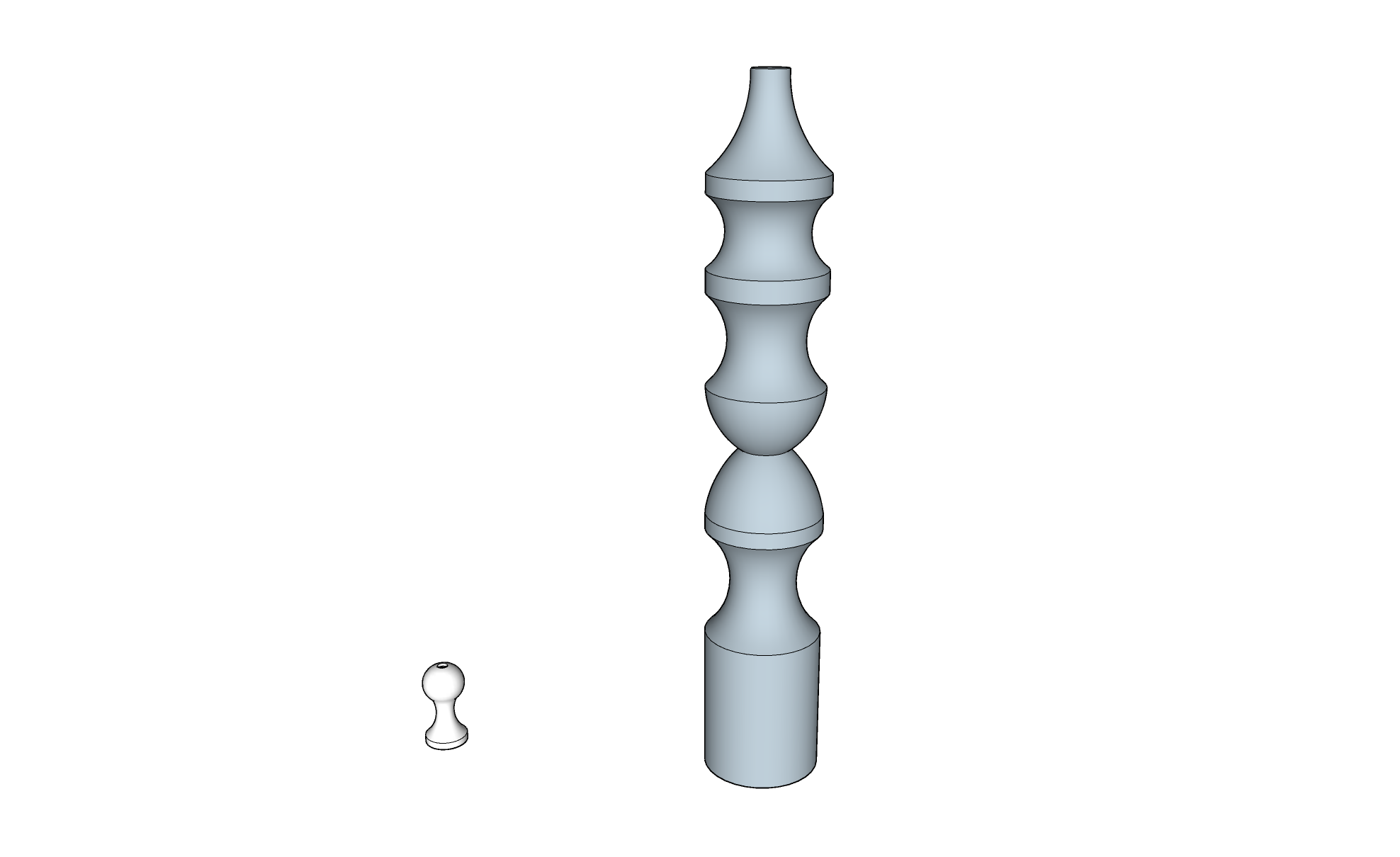
3. Modélisation d'un lit ou d'un Spindle: La même technique peut être utilisée pour fabriquer des broches ou des styles pour une chaise ou des poteaux de lit Windsor ou tout ce qui est rond comme celui-ci. Disons que vous voulez modéliser quelque chose comme un poteau de lit qui mesure 24 pouces de haut et quatre pouces de large. Vous commencerez par prendre l'outil de ruban à mesurer, en cliquant sur cet axe vert, qui est la ligne de base. Et aller jusqu'à 24 entrer. Et puis je vais cliquer à nouveau sur l'axe vert et monter et juste taper 0 entrée parce qu'il ne va pas nécessairement accrocher à cet axe. Si je n'ai pas de guide là-bas, alors je vais cliquer sur l'axe bleu et aller à droite juste pour faire une ligne de base là-bas. Et parce que mon poteau va être de quatre pouces de large, je dois prendre le rayon de ça, qui est de deux pouces. Je vais donc cliquer sur le guide existant, aller à droite le long de l'axe vert et taper pour entrer. Et maintenant j'ai la section transversale pour la moitié de mon objet rond. Et je peux dessiner un rectangle. Je vais passer à l'outil rectangle. Cliquez sur cette intersection, puis cliquez ici sur cette intersection opposée. À ce stade, vous pouvez déterminer la conception du poteau de lit. Donc généralement des choses comme à quelle distance est cette ampoule du haut ? Lequel est une anse ? Lequel est une perle ? Où commence-t-il et s'arrête-t-il ? Vous pouvez le baser sur un existant. Dites si vous essayez de faire un modèle 3D d'un meuble que vous avez déjà. Je vais juste commencer à jouer dans SketchUp et essayer de trouver quelque chose qui a l'air cool. Donc, je vais faire plusieurs guides avec l'outil Ruban Measure juste pour diviser cette pièce en différentes sections. Ceci est similaire à faire une histoire bâton lorsque vous utilisez un Lave, où vous déterminez à quel point l'objet se trouve
chaque entité et quelle est sa largeur à ce point. Maintenant, je peux commencer à dessiner les entités et les courbes. Cela peut être fait avec n'importe quel outil d'arc ou avec l'outil de ligne. Je vais utiliser une combinaison des deux. Zoom sur la cellule sur la partie supérieure ici. Et j'utiliserai l'outil Arc à deux points. Je vais cliquer sur cette intersection ici, puis sur cette ligne. Et il est important que pour ce troisième clic, il indique sur le visage à côté de votre curseur. Parce que si ce n'est pas sur le visage, vous pourriez dessiner quelque chose qui n'est pas dans cet avion. Je vais cliquer dessus. Vous utiliseriez la même méthode pour modéliser quelque chose comme des pièces d'échecs. Ok, j'ai l'impression que c'est un bon design. Je vais aller de l'avant et supprimer les guides. Allez à modifier, supprimer les guides. Et je vais utiliser l'outil gomme pour me débarrasser de cette ligne sur la gauche. Et puis comme avant j'ai besoin de dessiner un cercle sur le dessus. Donc je vais zoomer sur le dessus. Passez à mon outil de cercle. Commencez au centre de l'objet. Vous pouvez voir ici qu'il est en train de basculer entre le dessin d'un cercle sur l'axe rouge et sur l'axe bleu. Je voulais vraiment sur l'axe bleu. Donc je veux que le curseur soit à cet endroit. Je vais cliquer dessus et puis sortir à la fin de cette ligne. Et je vais sélectionner et supprimer le remplissage juste là. Et supprimez cette ligne parce que je n'ai pas besoin de cette ligne. Et je vais utiliser l'outil Sélectionner pour sélectionner ce cercle ,
puis passer à l'outil Suivre moi et cliquer sur Mon Phil. Et j'ai une broche qui est faite sur mesure. Maintenant, je peux supprimer ce cercle que j'ai utilisé. Avec cette technique, vous devriez être en mesure de modéliser n'importe quel objet rond normalement fabriqué sur un lave. Merci beaucoup d'avoir regardé et assurez-vous de noter mes compétences. Partager le tutoriel. Au revoir.
 Bob Hoellwarth