Transcription
1. Introduction des séries de cours: Bienvenue dans notre classe de travaux solides. Mon nom est le goût ici et je vous conduirai à travers ce cours. J' ai moi-même été un utilisateur passionné et
solide de travaux depuis huit ans. Je travaille également dans le domaine de la formation et de la conception pédagogique depuis cinq ans. En combinant ces deux expériences, nous avons conçu et produit le meilleur cours de travail solide qu'il
existe . C' est, bien
sûr, comme en témoignent les 4000 étudiants plus que nous avons formés sur l'utilisation de travaux solides. Aujourd'hui, nous sommes très heureux de vous apporter cette formation. Cette classe fait partie de notre plus grande série de classe Works solides. Cette série se compose de 12 courtes classes ou sections pour vous amener de ne rien
savoir sur les travaux solides au niveau associé 35 C S W A. Siri continuera alors à vous conduire du niveau associé certifié à certaines pièces niveau professionnel CS WP Chacune de ces classes a ses propres objectifs d'apprentissage autonomes, que vous pouvez apprendre dans la description. Vous pouvez également télécharger le plan de contenu pour toute la classe Siris dans la
section de téléchargement . C' est au cas où il voudrait sauter d'une classe à l'autre. Nous utiliserons l'apprentissage en faisant approché pour mener cette classe. Donc, chaque fois que nous apprenons quelque chose de nouveau sera directement l'utiliser pour construire quelque chose avec elle, que ce
soit un croquis à part. Un dessin ou une méthode d'assemblage vous guèneront pas à pas pour vous assurer comprendre tout nouveau concept que nous introduisons. Nous vous fournirons également des travaux de projet, renforcerons les compétences que nous apprenons ensemble. Alors, qui devrait prendre cette série de cours ? Fondamentalement, quiconque veut commencer avec des travaux solides pour vouloir faire progresser ses solides
compétences de travail orteil un niveau avancé. Ceux-ci pourraient être des ingénieurs, concepteurs, des créateurs ou des amateurs. Donc si vous tombez dans ces catégories, cette classe de Siri a quelque chose pour vous. Vous n'avez pas besoin de connaissances préalables pour démarrer la série. Vous avez juste besoin d'être prêt à apprendre, alors commençons.
2. Introduction à l'ébauche: bienvenue dans cette section de capture. Dans cette section, nous allons commencer à apprendre à ces attraper dans des œuvres solides. Ce sera votre première étape ont été la création de trois modèles D. Nous commencerons par identifier croquis lieu. Way commencera alors à esquisser des formes de base comme des cercles, triangles, des rectangles. Vous apprendrez à définir nos esquisses à l'aide de cotes ou de relations. Vous couvrirez des commandes d'esquisse spéciales comme Mirror Office on Pattern. Nous ferons alors toutes ces connaissances pour des formes plus complexes, alors continuons et commençons à esquisser.
3. La section de téléchargement: dans cette vidéo, nous allons vous parler de la section de téléchargement. Donc, avec chacune de nos classes, nous avons une section de téléchargement qui comprend des fichiers que vous pouvez télécharger. Ces dossiers vous aideront à suivre nos cours et vous aideront à acquérir de l'expérience sur laquelle nous avons conçu ce cours. Donc, nous voici, dans notre première classe de travaux solides,
classe , guerre, interface et navigation. Et si je vais à la section à propos, vous aurez des informations sur la classe, les objectifs d'apprentissage et en dessous d'eux. Vous aurez la section basse bas sur cette section de téléchargement Lien vous emmènera essentiellement à notre Dropbox, où nous avons préparé ou les téléchargements qui va le long de cette classe hors je clique sur le lien , ouvrez un nouveau haut et emmenez-nous à notre Dropbox. Et ici, dans la boîte de dépôt, nous avons l'interface de classe 1 et la navigation, et ils ont deux dossiers pour que je suis passé à l'affichage de la liste. Je vais avoir deux dossiers comme vous l'avez vu tout à l'heure. Un cos conférence Fife sur les autres sociétés conférence sept sur l'un au début. Indique les numéros de classe 1.5 indique qu'il s'agit d'une classe numéro un, qui est l'interface et la navigation sur une conférence numéro cinq, qui est la barre de commandes, le canevas et l'arbre de conception. Et la façon la plus simple de télécharger ces dossiers est d'aller dans le coin supérieur droit et vous
verrez une option de téléchargement. Donc, si je clique dessus et puis cliquez sur téléchargement direct, le navigateur téléchargera automatiquement tous ces dossiers dans un fichier dit. Et les voilà. Si je clique sur ce, vous aurez à des dossiers pour les conférences numéro cinq et sept, et chacun de ces dossiers aurait des documents supplémentaires qui complètent l'apprentissage pour cette conférence
particulière. Donc c'était tout au sujet de la section de téléchargement. Préparez-vous à la prochaine conférence vidéo où nous commencerions à présenter matériel
didactique.
4. Sélectionnez un plan sur lequel ébauche: cette conférence couvre la façon dont vous sélectionnez un plan pour commencer à esquisser. esquisse est la première étape que nous allons franchir vers la réalisation d'un modèle en trois D pour faire un croquis. Nous devons utiliser un plan pour esquisser. C' est tout simplement parce que nous ne pouvons pas créer de croquis à l'air mince, du moins pas pour l'instant. Avec chaque nouveau document, travaux
solides vous fournissent trois plans de base, la voie
supérieure et le plan droit du plan, que vous pouvez voir dans l'arbre de conception. Dans cette section, nous commencerons toujours avec l'un des plans. Pour l'instant, je ne pense pas beaucoup à l'un de ces avions à choisir. Il suffit de sélectionner une personne. J' aime toujours commencer par le plan supérieur pour sélectionner un avion. suffit de cliquer dessus, dire que nous voulons sélectionner la voie supérieure, donc nous cliquons dessus. Maintenant, nous voulons passer au mode d'esquisse. Nous voyons ici une icône pour le croquis. Nous pouvons simplement cliquer dessus, et nous prendrons pour vous faire face au plan supérieur. Vous pouvez remarquer que la barre de commandes passera à l'esquisse et que le bouton d'esquisse sera cliqué. Pour quitter le mode d'esquisse. Vous pouvez cliquer sur Quitter l'esquisse. Maintenant, faisons une autre façon d'aller au mode d'esquisse avec un plan différent. Dites que nous voulons sélectionner le plan avant, nous pouvons cliquer dessus, puis nous pouvons aller en haut et cliquer sur le bouton d'esquisse. Si nous faisons cela, nous serons confrontés à l'avion avant et entrerons dans le mode esquisse. Maintenant que nous sommes plus dans l'esquisse avec le plan avant, nous pouvons utiliser les commandes en haut pour commencer l'esquisse. Dis qu'on veut esquisser un cercle. Nous pouvons cliquer sur des cercles et esquisser un cercle. Nous aborderons ces commandes d'esquisse dans les prochaines conférences.
5. MONDE !! Toujours de lien à l'origine: Quand nous entrons dans ce mode de capture avec n'importe quel avion, disons le bon avion, vous allez voir quelque chose au milieu. Deux flèches rouges et puis la mère Il y a un point Cette pensée est l'origine. Chaque fois que vous utilisez catch, ayez
toujours votre croquis lié à l'origine. En supposant que nous voulons esquisser
un cercle, une très bonne pratique sera de faire le centre du cercle le même que l'origine. Dans ce cours, nous commencerons toujours à esquisser à partir de l'origine.
6. Ébaucher des rectangles et des lignes: Dans cette conférence, nous allons couvrir les lignes d'esquisse et les
rectangles, que nous pouvons facilement faire en quelques clics. Vous pouvez voir ces formes dans la barre de commandes. D' abord, nous devons entrer dans le téléphone de croquis. Sélectionnez le bon plan cette fois sélectionnera la plaine droite et cliquez sur esquisse. Maintenant, commençons à utiliser notre première commande d'attrapage mensonge. Vous voyez la commande de ligne. Ici, nous cliquons dessus. Je déplace le curseur sur le canevas. Lorsque vous faites cela, vous verrez que la forme du curseur a changé pour indiquer que nous tracons une ligne. Déplaçons le curseur dans l'origine Nous étions ici. Nous ne pouvons cliquer qu'un seul clic, et ils se sont déplacés vers la droite. Vous pouvez voir que nous sommes en train de tracer une ligne, en supposant que vous vouliez la ligne. Pour être comme ça, nous pouvons cliquer à nouveau sur ce serait automatiquement démarrer une autre ligne. Voici une autre ligne, alors passons vers le haut et faisons un autre clic. Cela va à nouveau commencer une nouvelle ligne. Déplaçons à nouveau latéralement et faisons un autre clic. Disons maintenant que nous ne voulons pas plus de lignes. Nous pouvons simplement appuyer sur l'échappement sur le clavier et nous allons quitter le mode ligne. Maintenant, vous remarquerez que le curseur semble à nouveau normal. Revenons à dessiner plus de lignes, donc nous revenons à la commande de ligne et cliquez dessus. Allons au point où nous sommes partis et cliquez sur le point, puis passons à gauche. Si nous nous déplacons horizontalement vers la gauche, vous remarquerez qu'il y a une icône qui nous dit que nous bougeons horizontalement. Si je déplace la ligne un peu vers le haut ou vers le bas, cette icône disparaît. Alors allons vers le bas et continuons un rectangle à nouveau. On va vers le bas. Nous verrons une autre icône nous disant que nous allons à la verticale. Revenons donc à l'origine et cliquez à nouveau pour continuer un rectangle. Passons maintenant à l'esquisse des rectangles. Nous pouvons voir l'icône rectangle sous l'icône de ligne. À côté de lui, nous pouvons voir un menu déroulant. Si nous cliquons dessus, nous pouvons voir différentes méthodes, que nous pouvons utiliser pour esquisser un rectangle. Pour l'instant, nous n'accepterons qu'abaisser le 1er 2 La première option dit rectangle de coin. Cliquez sur cela pour l'instant et puis allez sur la toile et cliquez sur l'origine. Un. Cliquez sur Démarrer le déplacement de la souris, et vous serez en mesure de voir comment le rectangle est formé. En utilisant les deux coins. Si vous cliquez à nouveau, vous obtiendrez un rectangle. Maintenant, examinons l'autre option. Nous revenons au menu déroulant et collectons la deuxième option, qui indique le rectangle Centre. Donc, nous cliquons sur ça. Disons que nous voulons cliquer sur ce point ici, donc vous cliquez à nouveau et commencez à déplacer la souris. Maintenant, vous pouvez voir que le rectangle est formé d'une manière différente. Si nous collectons à nouveau, nous obtenons un rectangle. Nous avons encore créé un rectangle. Cependant, nous l'avons dessiné différemment cette fois-ci en utilisant des œuvres solides. Rappelez-vous toujours que n'importe quelle forme complexe peut être décomposée en formes plus simples comme des lignes et des rectangles, que vous apprenez ici. Et pendant que nous sommes là, essayez de jouer avec des lignes et des rectangles
7. Esquisser des cercles, des arc et des Circles,: Dans cette conférence, nous allons couvrir les cercles d'esquisse, les arcs et les ellipses, que nous pouvons faire en quelques clics. Les commandes. Nous allons utiliser notre dans la barre de commandes ici. Passons maintenant au mode esquisse. Sélectionnez la voie supérieure et cliquez sur Esquisse. Commençons pour le dessin d'un cercle standard. Donc, nous cliquons dans le cercle. icônes ici remarquent que la forme du curseur a changé. Notez également une représentation visuelle et le curseur. Il vous indique en fait les collectes nécessaires pour dessiner le cercle. Un clic sur le centre du cercle. Cette fois, nous allons choisir l'origine en un clic sur le paramètre du cercle. Essayons de dessiner un autre cercle à nouveau. Nous allons au centre, il a cliqué et nous déplaçons la souris, puis nous cliquons à nouveau. Nous pouvons choisir le centre pour être où nous voulons, en supposant que nous voulons que le centre du cercle soit ici. Nous pouvons cliquer ici, déplacer la souris vers le paramètre, et nous cliquons à nouveau. En supposant que nous ne voulons pas plus de cercles, nous pouvons appuyer sur échappement sur le clavier, et maintenant vous pouvez remarquer que le curseur est revenu à la normale. Supposons maintenant que nous dessinons le cercle par erreur, et que nous voulons le supprimer. Nous pouvons simplement aller au paramètre clic droit, et nous verrons une option de suppression. Nous cliquons dessus sur le Cercle est parti. Essayons d'esquisser une arche. Un narc est fondamentalement une section d'un cercle, et donc la création d'un arc est très similaire à la création d'un cercle. Commençons par cliquer dans l'Arctic Icône nord. La forme du curseur a changé. Maintenant, nous faisons un clic au centre, puis nous bougeons. Le monstre a déterminé le rayon de l'Arche, et nous cliquons à nouveau, et maintenant nous avons une étape supplémentaire de dessiner un cercle. Lorsque vous déplacez le curseur, vous remarquez que nous sommes en train de déterminer la longueur de la zone. Donc, si nous cliquons pour 1/3 fois, nous avons dans notre essayons un autre. Regardez le centre qui pour déterminer les radios comme à nouveau, déplacez à nouveau pour déterminer la longueur. Êtes-vous un autre clic et nous avons un autre sont je dis que nous ne voulons pas plus d'arcs. On peut appuyer sur Echap sur le clavier. Allons de l'avant et passons à l'ellipse. Mais d'abord, ce croquis devient désordonné, alors on va aller de l'avant et le supprimer. Nous allons d'abord quitter le croquis, puis faire un clic droit sur le croquis et cliquer. Supprimer. Cliquez sur. Oui, et le croquis a disparu. Commençons un autre. Arrête de jouer à nouveau. Croquis sur. On est sur le sketch Moat. Maintenant, allons de l'avant et commençons à esquisser dans les lèvres. Non, icône de
leur vie est ici dans la barre de commandes, alors on clique à nouveau dessus. Connaissez la forme à partir du curseur. Juste une petite information de fond et les vies consistent à accéder à un accès majeur sur l'accès mineur. Et nous devrions garder ces choses à l'esprit pendant que nous esquissons sur les lèvres. Donc, d'abord, nous sélectionnons le centre de leurs labos. Disons que nous voulons utiliser l'origine alors nous cliquons sur l'origine et commençons à déplacer la souris. Non, nous sommes en train de déterminer l'accès principal. Donc, si nous cliquons à nouveau et commençons à déplacer la souris, nous pouvons voir que maintenant nous déterminons l'accès mineur que nous cliquons à nouveau. Nous avons à nouveau sur les lèvres. Faisons un autre. Disons que nous voulons que le centre soit là pour que nous cliquions. Nous avons déterminé le regard d'accès principal à nouveau déterminé. Les axes mineurs cliquent à nouveau sur nous avons une autre lèvres. Nous ne voulons pas plus d'ellipses, donc nous appuyons sur échappement sur le clavier avant de terminer. Rappelez-vous toujours que toutes les formes complexes peuvent être décomposées en simples. Et pendant que vous êtes ici, essayez de jouer avec la création de cercles. Les arcs et les ellipses vont également à ceux déposés sur les menus en expérimentant différentes méthodes création de ces formes. Si vous avez des questions, allez-y. Je les ai coûtés dans le forum de discussion.
8. Utiliser des dimensions pour définir des croquis: Dans cette conférence, nous commencerons à utiliser des cotes pour définir des esquisses, en supposant que vous souhaitiez esquisser un rectangle ressemblant et avoir les dimensions suivantes six pouces d'un côté et quatre pouces de l'autre avant de faire quoi que ce soit, sachez que les dimensions fournies sont en pouces, et nous devons donc nous assurer que notre document est réglé de deux pouces. Nous regardons en bas et voyons que le document est déjà réglé de deux pouces, et donc nous allons juste le laisser comme ça. Nous avons déjà couvert comment esquisser un rectangle, alors allons de l'avant et faisons cela très rapidement. Sélectionnez un plan, passez en mode esquisse, je compte rectangle et dessine un rectangle. Pour l'instant, ne vous inquiétez pas trop de la taille du rectangle,
parce que c'est ce que nous faisons dans cette conférence. Maintenant, allons de l'avant et commençons cela, mentionnant l'angle strict en haut à gauche, vous voyez une commande qui dit dimension intelligente. Allez-y et cliquez à nouveau dessus. Lorsque vous êtes de retour dans le canevas, vous ne serez pas la forme du curseur. Maintenant, nous voulons décider d'être quatre pouces pour le dessin que nous avons en utilisant cette commande est très facile. On va juste aller sur le côté et cliquer dessus. Et puis nous obtenons cette indication nous disant que nous mesurons ce côté. Nous cliquons à nouveau et nous aurons une fenêtre. Nous voulons que le site soit de quatre pouces, donc nous allons de l'avant et taper pour et cliquer. OK, maintenant on va faire ça de l'autre côté. Nous voulons que l'autre côté soit six pouces, donc nous allons à nouveau cliquer sur l'autre côté. Nous obtenons la même indication que nous collectons à nouveau. Nous obtenons une fenêtre, nous tapons six et cliquez sur OK, et maintenant nous avons déjà coté notre rectangle pour avoir six pouces dans un côté, sur quatre pouces dans l'autre. Allons de l'avant et dessinons un autre rectangle. Donc encore une fois, nous allons au rectangle et puis nous cliquons sur l'origine. Nous bougeons la souris. Disons que nous voulons que notre rectangle ressemble à ceci et cliquez à nouveau. On ne veut pas dessiner plus de rectangles, alors je vais appuyer sur le clavier. Arrêtons-nous ici une seconde. Notez que le nouveau rectangle que nous avons a des côtés bleus et trois points bleus alors qu'ils sont vieux rectangle est tout noir. La différence est que les dimensions ou les côtés ou tout ce qui est noir indiquent quelque chose qui est entièrement défini tandis que les choses qui sont bleues indiquent côté qui ne sont pas définis. Donc, si je clique sur ce point ici, cliquez et maintenez. Commencez à le déplacer. Vous noterez que je peux déplacer le rectangle et le remodeler. Si je fais cela de l'autre côté, vous remarquerez que le rectangle ne bouge pas. L' angle de district ici est entièrement défini là où l'autre rectangle est sous des démarreurs définis. Nous voulons toujours que nos esquisses soient entièrement définies, alors continuons. Et j'ai parlé de l'autre rectangle. Bonne dimension intelligente. Cliquez de ce côté. Cliquez à nouveau sur les types six. Comme OK, cliquez de l'autre côté comme à nouveau Tapez quatre faux Okay, et maintenant nous devons définir complètement les rectangles. Il existe deux façons de savoir si votre esquisse est entièrement définie ou non. La première est de connaître la couleur de l'esquisse. Si c'est tout noir, alors c'est complètement défini. Une autre façon est de regarder le fond. Ici, vous avez une note qui dit, entièrement définie, ce qui signifie que votre esquisse est actuellement entièrement définie. Maintenant, allons de l'avant et commençons à esquisser un cercle, alors nous allons à la commande Circle. Cliquez sur, accédez à l'origine souhaitée. Cliquez sur Déplacer dans le rayon. On veut continuer. Faites un autre clic. On ne veut qu'un cercle, alors je vais appuyer sur l'échappement sur le clavier. Maintenant au nord au paramètre hors du cercle est bleu, ce qui signifie qu'il est sous-défini. Donc, si je clique sur le paramètre et commence à déplacer la souris, le paramètre commencera également à se déplacer. Aussi, pas en bas, il est dit sous défini, ce qui signifie que l'esquisse dans son ensemble est toujours en cours de définition. Alors allons de l'avant et commençons par mentionner le cercle. Nous allons suivre la même procédure. Dimension intelligente fréquente. Allez au liquide de toile, le paramètre hors du cercle sur vous note que nous mesurons actuellement le diamètre hors du cercle afin que nous puissions simplement cliquer. Et là, nous voulons que le paramètre soit 16 donc nous allons taper 16 et cliquer sur OK, quitter l'esquisse intelligente sur. Nous avons une esquisse entièrement dimensionnelle. Ce croquis est encombré, alors allons-y et supprimez-le. Nous allons quitter l'esquisse, clic
droit sur l'esquisse dans l'arbre de conception. Prends OK clic ? Oui. Maintenant, nous allons aller de l'avant et essayer de croquis et je mentionne Et les lèvres qui ressemblent ceci ont noté que le croquis donnant sur les axes principaux et mineurs sont faibles mentionnés en millimètres , donc nous devons d'abord changer le document pour millimètres. Donc, nous allons en bas et cliquez sur ce menu, puis nous allons voir que les deuxièmes options du bas ont une dimension
de longueur millimètres. Donc, nous allons cliquer sur ça maintenant. Allons de l'avant et commençons à esquisser et les lèvres, alors allons à la partie supérieure dans un jeu dans Click Sketch, allez à la commande lèvres, cliquez dessus et puis allez au centre. Vous devez cliquer sur déterminer l'accès principal que vous voulez, cliquer maintenant, déterminer l'accès mineur et faire un autre jeu. Alors maintenant, on va y aller et essayer leur parler de ces lèvres. Nous cliquons donc sur Smart Dimension et revenons à la toile. Notez que le paramètre de leurs lèvres n'a pas une forme régulière de nom comme celle d'un cercle, et donc nous cliquons dans le paramètre. On n'a rien. Regardez à nouveau, nous obtenons le message disant et la dimension n'a pas pu être créée à partir des éléments sélectionnés. Cependant, dans les paramètres que nous avons remarqué, il y a quatre points. Chaque fois que nous voyons des points, nous pouvons utiliser ces Teoh déterminer à j'ai mentionné entre les deux points. Alors allons de l'avant et cliquez sur ce point ici et puis cliquez sur ce point ici et puis nous obtenons. Mais j'ai mentionné la mesure. Maintenant, remarquez que si je déplace la souris, nous obtenons la dimension d'un côté différent ou d'une vue différente. Donc ici, comme ça, nous déterminons la distance verticale entre les deux points que nous allons comme ça. Nous déterminons la distance horizontale entre les deux points, que nous ayons
ou que nous donnions l'accès principal. Donc, nous déplacons la souris jusqu'à ce que nous obtenions cette dimension ici qui représente l'accès principal. Alors cliquez encore et encore nous obtenons la boîte. Nous tapons 70 sur clic OK, nous pouvons faire la même chose avec les autres points. Bientôt cliquez sur ce point, puis faites un autre clic sur ce point. Ou encore une fois, nous obtenons différentes dimensions. Au fur et à mesure que nous
déplacons la souris, nous voulons l'accès mineur donc nous allons faire comme ça. Cliquez sur. Nous obtenons la boîte, nous tapons 25 et cliquez à nouveau. Et maintenant, nous avons les lèvres que nous voulions, cependant, notez que les vies sont encore sous-définies. Donc, si je quitte la dimension intelligente et que je clique longuement sur ce point et que je commence à bouger, je peux déplacer les lèvres. Je ne peux pas modifier l'accès principal ou mineur parce qu'ils ont été définis par. Mais je peux changer toute l'orientation des Libs pour que nous puissions faire une dimension de plus que Teoh définir ou de définir pleinement ce live. Donc, si je retourne à la dimension intelligente maintenant, gardez en point que le point d'origine est toujours fixe. Et donc je peux toujours utiliser le point d'origine pour réparer tout le reste avec. Donc, si je clique dans l'origine et puis dire que j'ai jeté ce point ici, faites un autre clic, je peux obtenir différentes mesures maintenant. Nous ne donnions pas ça dans le dessin, cependant, nous pouvons l'estimer, donc je vais deviner,
euh, euh, ce dommage ici penser la même chose. Cela peut être un 15 millimètres, puis cliquez sur. Ok, maintenant nous avons les vies entièrement définies. Essayons de faire une autre dimension. Donc, si je clique à nouveau sur l'origine puis dire que je clique sur ce point sur Say, Je veux changer la dimension cette dimension je clique à nouveau. Je reçois un message d'avertissement disant que cette dimension ferait l'esquisse sur Define. Tu dois faire attention à ça. Vous ne voulez pas que votre esquisse soit définie. Nous obtenons des options, nous pouvons rendre cette dimension pilotée. Ou on peut laisser ce que j'ai mentionné conduire. Nous pouvons saluer. Vous pouvez toujours sélectionner la première option. Dans ce cas, nous allons obtenir le numéro ici 12.5 comme juste pour le numéro d'information. Et vous pouvez remarquer que la couleur de cette dimension est grande, qui signifie est juste pour information.
9. Utiliser des angles pour définir des croquis: Dans la conférence précédente, nous avons utilisé des distances pour définir nos esquisses. Dans cette conférence, nous ajouterons également des angles. Pour ce faire, allons de l'avant et dessinons le triangle de Sean. D' abord, on va changer la mesure en millimètres. Et ils allaient sélectionner la douleur. Dis le croquis de la voie droite. Non, nous allons tracer trois lignes qui représenteraient le triangle. Donc, je vais à la ligne de commande est allé à l'origine, a apporté la première fois TV horizontale deuxième ligne sur la troisième ligne et puis je vais à dimension
intelligente. La ligne en bas est de 100 millimètres. Donc je vais avoir ce soit 100 puis cliquez sur OK, maintenant pour faire les angles. Donc je veux faire l'angle ici. Je dois cliquer sur les deux côtés qui représentent l'angle afin que je puisse cliquer de ce côté. D' abord, j'obtiens cette indication, puis je vais de cet autre côté, puis je clique sur. Et puis la dimension a changé pour mesurer l'angle entre les deux côtés que nous avons sélectionnés. Donc là, je vais cliquer à nouveau sur ici. Je vais taper 80, puis cliquer sur OK, et puis sur cet autre angle ici. 60. Donc encore une fois, je vais cliquer de ce côté et puis je vais cliquer de l'autre côté. Je reçois l'indication de colère. Regardez à nouveau et tapez 60 sur Click OK, maintenant nous avons remarqué que la forme est déjà complètement définie, donc il n'est pas nécessaire d'importer le dernier angle, qui est 40. Cependant, disons que nous voulons nous assurer que l'angle est réellement 40. Nous pouvons encore mesurer cela. Vous pouvez cliquer ici et cliquer ici et vous voyez, il est en fait 40. Si je clique à nouveau, je vais recevoir un avertissement indiquant que le croquis sera trop défini. Mais je peux juste laisser la dimension comme d'accord, sur duh. Nous avons 40 dans une couleur différente, ce qui est juste pour le spectacle.
10. Utiliser des relations pour définir votre ébauche entre les lignes et les points: dans cette conférence, nous commencerons à utiliser les relations pour nous aider à définir nos esquisses. Dans cette partie, nous aborderons les relations qui impliquent une ligne deux lignes, un point sur la ligne sur deux points. Les relations nous permettent de définir une partie de l'esquisse en les reliant les unes aux autres ou
au plan d'esquisse dans son ensemble. Commençons par les deux relations les plus élémentaires ou ressentiment et vertical pour illustrer ceux-ci . Il vaut mieux commencer par des exemples, donc nous allons aller de l'avant et commencer à esquisser dans le plan avant et nous allons dessiner des
lignes aléatoires maintenant pour dessiner une seule ligne. Vous pouvez cliquer sur la souris qu'ils ont déplacés dans n'importe quelle direction. Andi, laisse le clic sur quand tu cliques. Continuez à tenir la souris. Ne le laissez pas donc encore une fois nous ferons une autre ligne ici, cliquez sur le bouton en attente, puis quitte. Et nous avons donc deux lignes. Maintenant, je vais appuyer sur évasion parce que je ne veux pas plus de lignes, et puis je vais venir à cette ligne ici, et je vais cliquer dessus. Lorsque vous faites cela sur la gauche, vous voyez l'arrêt qui dit dans les relations, et nous verrons trois relations horizontales, verticales et fixes. Nous allons juste rester avec le 1er 2 pour l'instant, alors essayons le 1er 1 horizontal. Si je recueille horizontal, vous remarquez que la ligne est devenue horizontale. Et maintenant, si je clique sur ce point et commence à déplacer la montagne, la souris de haut en bas vous voyez toute la ligne se déplace de haut en bas tout en gardant horizontal . Si je fais cela avec l'autre ligne et qu'ils cliquent ici et que je commence à déplacer la souris, vous remarquez que nous ne sommes pas coincés avec une orientation spécifique, horizontale ou verticale. Essayons donc les relations verticales. Je vais cliquer sur cette ligne, et je vais ajouter des relations et je vais cliquer verticalement Quand vous voyez la même chose arrive, cette ligne est devenue verticale, et maintenant quoi que je fasse, la ligne reste vertical. Essayons une autre chose. Si je clique sur ce point ici, puis appuyez sur le contrôle dans le clavier et puis je clique sur cet autre point ici, je reçois les relations aussi bien. Horizontal sur la verticale. Ce que cela fait avec deux points est, disons que je vais cliquer ou que je prends verticalement. Vous remarquez que les deux points sont dans des relations verticales les uns avec les autres. Donc, si vous tracez une ligne imaginaire entre les deux points, cette ligne sera toujours verticale. Et si je clique sur cette ligne et que je la déplace, vous remarquez que l'autre ligne se déplace avec elle. Donc, les deux points restent dans une relation verticale l'un avec l'autre. Maintenant, continuons et passons à trois autres relations fusionnent coïncident sur les points Met. Commençons donc par la 1ère fusion 1. Si je retourne à ces lignes et je retourne à ce point et cliquez dessus, puis appuyez sur le contrôle dans le clavier, puis cliquez sur cet autre point ici, vous voyez une autre commande ici dans les relations qui dit Fusionner. Et si je clique sur fusion, vous remarquez que les deux points ont fusionné l'un avec l'autre. Donc maintenant nous avons les deux lignes sont réellement connectées ou fusionnées dans ce point, essayons la coïncidence. Donc je vais aller de l'avant et tracer une autre ligne. Je vais cliquer sur ce point, appuyez et maintenez le contrôle, puis cliquez sur cette ligne ici et puis vous allez voir deux relations surgir milieu et coïncident en cliquant sur coïncidence, vous remarquerez que cette sur ce point coïncident. Ce que cela signifie, c'est si cette ligne s'étend à l'infini des deux côtés, elle finira par se croiser avec ce point. Donc vous pouvez voir si je déplace le point vers le haut et vers le bas bonne ligne se déplace avec elle. La ligne et le point pourraient se croiser. Mais une autre possibilité pourrait être qu'ils ne le sont pas. Maintenant, essayons le point médian de l'autre commande. Donc, si je clique sur ce point, puis cliquez sur et tout le contrôle en cliquant sur cette ligne sur, puis cliquez sur ce premier point médian de relation. Maintenant, vous remarquez que ce point se croise, couché à nouveau à son milieu. Si je clique sur ce point et que je commence à le déplacer, vous remarquerez que le point pour rester toujours au milieu de cette autre ligne,
et donc la ligne va s'étendre deviendrait plus ou plus court, en gardant cette relation. Maintenant, allons de l'avant et passons à trois autres relations de mise en marche parallèle perpendiculaire, un égal. Commençons par parallèle, donc je vais aller de l'avant et tracer une autre ligne. Je vais commencer la ligne à partir d'ici, je vais la dessiner comme ça. Et puis je vais cliquer sur cette ligne, que je viens de dessiner. Appuyez longuement sur le contrôle et cliquez sur cette autre ligne ici. Sous nos relations, vous allez voir la relation qui dit parallèle. Donc je vais aller de l'avant et cliquer dessus juste pour voir à quoi ça ressemble. Maintenant, vous remarquez que les nouvelles deux lignes sont parallèles l'une à l'autre. Donc, si je clique et maintiens ce point et que je commence à déplacer la ligne, vous verrez que les lignes restent parallèles les unes aux autres. Essayons perpendiculaire. Donc, je vais cliquer sur cette ligne ici, appuyez et maintenez le contrôle sur Cliquez sur cette ligne ici, puis sous ajouter des relations. Je vais cliquer perpendiculaire maintenant, remarquez ce qui vient de se passer. Puisque cette ligne et ces lignes sont parallèles les unes aux autres sur cette ligne sur cette ligne sont perpendiculaires les unes aux autres. Cette ligne est également devenue perpendiculaire à cette ligne. Essayons la troisième commande, qui est égale. J' ai donc trois lignes et je veux les rendre égales afin que je puisse cliquer sur cette ligne, appuyer et maintenir le contrôle en regardant cette ligne et cette ligne aussi bien. Nous avons donc trois lignes sélectionnées. Je peux aller ajouter des relations et cliquer sur égal. Et maintenant, vous remarquez que les trois lignes sont égales les unes aux autres. Donc, si je clique sur ce point et qu'ils commencent à déplacer la ligne vers le haut, vous allez voir que les trois lignes se déplacent ensemble. Alors maintenant, allons de l'avant et définissons complètement le croquis. On veut que la forme de l'autel soit un carré. Donc d'abord, on va le fermer. Donc je vais tracer une ligne d'ici, tu entends ? Et puis je vais prendre le contrôle de ce côté et tenir, comme de ce côté, parce qu'on se demande d'être un carré, pour rendre ces deux côtés égaux, et ensuite je vais fixer ça à l'origine. Donc on clique sur ce contrôle de point, on
clique sur l'origine, et je vais l'avoir comme coïncidence. Et puis je vais mettre de côté pour être cinq pouces, donc je vais mettre cinq pouces ici et maintenant nous avons déjà un croquis complètement défini. J' espère que vous l'avez remarqué, mais merci. Les relations que nous avons établies nous ont permis de définir pleinement l'ensemble de l'esquisse en utilisant une seule dimension. Et si on veut changer les 5 pouces 27 pouces ? Alors va aller de l'avant qui va cliquer sur le Fife, et je vais changer ça en sept pouces. Pause. D' accord. Et maintenant vous remarquez que tout dans l'esquisse a changé selon les relations que nous avons créées et encore une fois, nos esquisses 40 définit.
11. Utiliser des relations pour définir vos ébauches : les cadres, les Ellipses et les lignes.: dans cette conférence, nous continuerons d'utiliser les relations pour définir nos esquisses dans cette partie. Même traiter les relations qui impliquent des cercles et des ellipses essentiellement des formes avec des courbes pour nous
aider à montrer ces relations allaient esquisser la forme suivante dans laquelle nous allons utiliser les relations horizontales, verticales tangentes, concentrique égale et coïncidence. Non pas que la figure que nous essayons d'esquisser se compose de quatre cercles en ellipses et de trois lignes. Nous avons déjà appris à esquisser ces formes. Donc, nous allons aller de l'avant et esquisser un aperçu général de la figure que nous essayons d'
esquisser . Alors allons-y et faisons-le très vite. Je vais aimer l'avion avant pour ce croquis. Je vais commencer à retirer les trois lignes. Donc une ligne ici, une ligne ici, une ligne ici, puis je vais dessiner les cercles. Donc quand je clique en cercles, je vais dessiner quatre cercles, un cercle, deux cercles, trois cercles, quatre cercles et ensuite je vais dessiner des ellipses. Donc je vais dessiner quand les lèvres ici sur une des lèvres ici. Ce sont donc les formes que nous avons maintenant. Je les ai créés au hasard comme ça juste pour illustrer le fonctionnement des relations. Sinon, vous pouvez commencer par dessiner les deux cercles l'un à l'intérieur de l'autre sur les deux ellipses à l'intérieur de l'
autre . Mais faisons ça pour l'instant. Commençons par fixer les relations entre les quatre cercles. A été un échappement de clic parce que je ne veux pas dessiner plus d'ellipses. Et puis je vais cliquer sur ce cercle ici, appuyer et maintenir le contrôle. Cliquez sur l'autre cercle et vous voyez, dans les autres relations, nous avons une relation appelée noyau centré. Ce qui est centré sur le cours fait, c'est que les deux cercles partagent le même centre, qui est ce que nous avons dans la figure. Donc je vais cliquer dessus, je remarque. Là. Maintenant, centré, je vais faire la même chose avec les deux autres cercles, cliquez sur le paramètre ici, croisant le contrôle de maintien dans le clavier, cliquez sur l'autre paramètre aller à nos relations et sélectionnez centré sur les coûts. Une autre chose que nous avons est que les deux cercles extérieurs sont égaux l'un à l'autre. Donc je vais cliquer sur le cercle extérieur ici Contrôle personnel, en cliquant sur les autres cercles extérieurs dans nos relations. Je vais sélectionner égal maintenant vous remarquez que les deux cercles sont égaux l'un à l'autre. Je vais faire la même chose avec l'autre cercle intérieur. Donc, je vais cliquer sur le Cercle, Appuyez et maintenez le contrôle, Cliquez sur l'autre cercle sur Select Equal. Maintenant, nous avons les deux cercles intérieurs égaux l'un l'autre et les deux cercles extérieurs s'égalent autre pour vérifier les relations que nous avons. Nous pouvons cliquer et maintenir ce paramètre et commencer à le déplacer et vous remarquerez que les autres paramètres commencent à se déplacer avec lui aussi. La même chose ici. Si je fais ça, vous remarquerez les autres paramètres. Commencez à bouger avec elle aussi. Une autre relation que nous avons remarqué de la figure est les deux cercles extérieurs notre attention les uns aux autres. Donc, je vais cliquer sur ce paramètre ici, appuyez et maintenez le contrôle. Cliquez sur l'autre paramètre sur Choisir la tangente de relation. Et maintenant vous voyez les deux cercles extérieurs notre attention l'un à l'autre et ils sont toujours restés tangents. Nous avons également remarqué que les centres des cercles sont horizontaux les uns par rapport aux autres. Donc, je vais recueillir sur le centre ici, contrôler en cliquant sur l'autre centre, aller ajouter des relations et choisir horizontale la distance entre le cercle intérieur sur le cercle
extérieur est de 0,5 pouces. Alors allons-y et faisons-le. Nous allons utiliser des dommages intelligents. Je vais à la dimension intelligente. Choisissez cela, allez cliquer sur le cercle intérieur, puis je vais aller au cercle extérieur et cliquez nouveau. Maintenant, nous obtenons l'indication que nous mesurons la distance entre les deux paramètres. Je vais collectionner à nouveau et dans la fenêtre. Je vais taper le point Fife, puis cliquer. OK, je vais quitter Smart sketch maintenant, remarquez que la distance est restée la même entre les deux cercles. Une autre chose que nous remarquons est que ce cercle extérieur est tangent à ces lignes. Je vais cliquer sur ce cercle extérieur Contrôle Cliquez sur cette ligne sur Sélectionner la relation tangente. Cela les rendrait tangents les uns les autres. Il n'est pas nécessaire qu'ils soient coïncidents, mais si j'étends cette ligne à l'infini, elle finira par être tangente au cercle. Je vais faire la même chose avec l'autre taille. Je vais cliquer sur l'autre contrôle de paramètre, casser sur l'autre ligne et choisir tangente. Nous voulons que la fin de la ligne soit coïncidente ou intersecte réellement le paramètre du cercle afin que je puisse cliquer sur la fin de la ligne ici le contrôle du point et maintenez, puis cliquez dans le paramètre du cercle sur. Il y a une relation ici qui dit coïncidence Va choisir que Maintenant, vous remarquez le point, Intersecte avec la ligne Cliquez sur le point sur puis cliquez sur l'autre paramètre Une autre relation coïncidence. Maintenant, nous avons la forme extérieure de la figure que nous voulons. Commençons à travailler sur les ellipses. Nous remarquons que les deux éclipses sont eurocentriques. Certains vont cliquer sur ce contrôle d'ellipse et aider cette autre ellipse sur je vais choisir co centrique. Donc maintenant, nous avons remarqué que les deux ellipses partagent un centre. J' ai aussi remarqué que l'autel dans les lèvres est tangente aux deux cercles. Donc, je vais cliquer sur le paramètre de cette lèvres Contrôle personnel Aller au premier cercle,
cliquez dessus, puis relation de vérité tangente. Je vais faire la même chose avec les autres cercles. Je vais sélectionner à nouveau le paramètre de leurs lèvres, contrôler et tout, puis sélectionner le paramètre de l'autre cercle et sélectionner la relation tangente. Et maintenant, nous avons remarqué que les vies de l'autel sont tangentes aux deux cercles et il restera toujours comme
ça . Une autre chose que nous remarquons est que l'axe mineur facilite les ellipses sont toutes horizontales. Alors faisons ça. Je vais cliquer sur ce point. Sélecteurs de contrôle personnel Autre point Ce point sur ce point, ces points représentent les accès mineurs. Donc, après les avoir sélectionnés, je veux qu'ils soient tous dans une ligne horizontale. Je vais aller ajouter des relations et sélectionner horizontal. Une autre chose que nous remarquons est que ce point dans leurs lèvres coïncide avec ce point ici. Donc, appliquons cette relation aussi. Dans une sélection de ce point, contrôles
personnels comme ce point, puis je vais sélectionner relation coïncident. Une autre chose que nous remarquons est que le point inférieur est le point de mitt à la ligne de fond. Donc, je vais sélectionner ce point, appuyer sur plus de contrôle, donc, comme la ligne, puis sélectionner le point médian de la relation. Ces deux lignes sont égales, donc je vais sélectionner cette ligne sur cette ligne et je vais les avoir égales l'une à l'autre. La distance entre les deux ellipses est de 5 pouces, donc je vais prendre ma dimension intelligente. Cliquez sur ce point ici, puis cliquez sur cet autre point ici et que d'être 0,5 pouces sortie smart dimension. Maintenant, nous avons remarqué que presque tout se rapporte les uns aux autres. Donc, si je clique et maintiens cette ligne de fond et que je commence à la déplacer, vous remarquez que tout change avec elle. Selon les relations ont été créées. Corrigeons ceci à l'origine. Donc je vais sélectionner le score de leur point, appuyer sur le contrôle, sélectionner l'origine et les rendre coïncidents. Cette ligne est de 5 pouces selon le chiffre que nous avons. Donc on va dimensionner ça aussi. Cinq pouces. Maintenant, je vais quitter la dimension intelligente. Maintenant, notez que notre esquisse n'est toujours pas entièrement définie parce que les vraies ellipses au milieu ne sont toujours pas assez restreinte. Un moyen facile de comprendre ce qui manque est de cliquer et de maintenir toutes les lignes bleues de thèse au début de les déplacer. Si je commence à le faire ici, vous remarquerez que les ellipses se déplacent horizontalement. Nous devons donc les restreindre horizontalement aussi. Regardons la figure à nouveau. Vous remarquerez que ce point ici, Andi, ce point dans l'accès mineur des lèvres sont dans une position verticale. Alors allons de l'avant et appliquons cette relation. Aller à cliquer dans ce point personne, maintenez le contrôle, cliquez sur le centre du cercle, puis je vais sélectionner la relation verticale. Une fois que je fais cela, le chiffre est entièrement défini. Allons de l'avant et essayons de changer ce cinq pouces en une autre dimension. Disons que je vais le changer à 7 pouces. Je vais taper sept et cliquer sur OK. Notez que la figure est encore entièrement définie et remarqué que tout dans la figure a changé selon les relations que nous avons créées.
12. SOLIDWORKS appliquant automatiquement des relations: dans cette conférence, nous aborderons certains aspects des relations. Le travail solide fait automatiquement lors de l'esquisse Nous allons examiner les relations horizontales, verticales, coïncidentes, médianes, tangentes sur la trajectoire centrée. Alors allons de l'avant et commençons dans votre croquis. Donc nous sommes toujours comme l'avion Wright et en commençant votre croquis à partir de là, nous allons dessiner des lignes, donc nous allons sélectionner la commande de ligne et retourner au Candace Now si je prends le curseur et le mets sur l'origine, nous allons obtenir une icône jaune nous indiquant que cette fin de ligne sera fusionnée avec l'origine. Supposons que nous voulons que cela arrive. Donc on va ramasser l'origine, et ensuite on va bouger horizontalement. Si je me déplace horizontalement, vous verrez apparaître une autre icône jaune nous indiquant que cette ligne sera à nouveau un clic droit
horizontal. Sur mon déplacement vers le haut, une autre icône jaune apparaît en nous disant que cette ligne va être verticale. Si je déplace la ligne vers la droite ou vers la gauche, vous allez remarquer que l'icône disparaît. Disons que nous voulions être verticaux alors nous allons comme ça et cliquez. Et puis si je déplace cette troisième ligne pour se croiser avec la première ligne, vous allez obtenir un autre Aiken jaune nous disant que la fin de la troisième ligne tracée serait croisée avec la première ligne. Si je déplace la fin vers le milieu, vous remarquerez que je pourrais changer pour nous dire que la fin de la troisième ligne
croisera la première ligne au milieu. Donc, nous allons cliquer à nouveau sur puis appuyez sur escape parce que nous ne voulons pas plus de lignes. Alors allons de l'avant et testons ces relations très rapidement. Si je clique sur ce point ici et que je commence à déplacer la ligne, vous remarquerez que je ne peux pas changer l'orientation horizontale de cette ligne de fond. Si je fais la même chose avec l'autre ligne, vous remarquerez le même résultat. Sauf que maintenant je ne peux pas changer la position verticale. En outre, remarquez le point au milieu d'une ligne de fond. Il reste toujours au milieu. Essayons les relations tangentes et co-centrées. Si je commence à dessiner un cercle afin que je clique dans le cercle, puis que je clique n'importe où, puis je déplace le cercle vers cette ligne de fond, vous verrez apparaître une icône jaune
qui nous dit que le cercle va être tangent à ces lignes. Si je clique sur ce cercle et que cette ligne est maintenant tangente. Si je veux dessiner un autre cercle qui est centré sur les coûts pour celui-ci, je peux aller au centre à nouveau. Vous voyez le signe jaune qui nous dit, puis vous un cercle parce que centré sur l'ancien. J' ai cliqué et j'ai déménagé. Je dessine un autre cercle. Maintenant, le coq cercles Arco centré à nouveau. Nous allons juste ces relations sur un clic sur le centre ici sur leur début en mouvement, vous remarquerez que l'un des cercles est toujours tangente à cette ligne de fond. En outre, vous remarquerez que les deux cercles partagent toujours le même centre
13. Connaître et supprimer des relations actives: dans cette conférence, nous allons apprendre à connaître les relations existantes sur la façon de les supprimer dans un croquis, supposant que quelqu'un nous ait donné ce croquis et que nous essayons maintenant de le modifier. Il serait très important pour nous de savoir quelles sont les relations actives pour chaque partie de cette prise. Alors allons de l'avant et entrez dans le croquis existant. Si je clique sur l'esquisse et que je vais éditer l'esquisse, je passe en mode esquisse hors de cette esquisse particulière. Une façon facile de connaître toutes les relations dans chaque partie de l'esquisse est essentiellement de mettre en évidence les vieilles choses hors. Je mets en évidence le croquis. Vous pourrez voir tous ces signes apparaître, vous
racontant les relations actives. Ainsi, dans cette ligne, par
exemple, il y a une relation verticale. Il y a une relation égale sur préavis. Si je pointe le curseur dans cette relation active, travail solide
égal mettra en évidence les deux parties qui sont égales ou les deux parties que cette relation affecte. Et il y a aussi une relation tangente ici aussi. Et si je veux connaître les relations en une seule partie ? Disons que ce cercle intérieur ici je peux aller de l'avant et cliquer sur ce cercle intérieur, et j'ai la même chose. En plus de ces signes ici à gauche, vous voyez les relations existantes, et cela vous indique les trois relations existantes qui affectent ce cercle particulier que nous avons sélectionné. Et si je clique dessus, vous pourrez voir toutes les parties concernées. Donc, si je clique sur le parcours centré, vous voyez que les deux cercles sont mis en évidence. Les cours sont centrés. Si je clique à nouveau sur égal, vous voyez, les deux cercles qui sont égaux sont mis en surbrillance. Même chose avec le lointain. Que faire si je veux supprimer une de ces relations ? Disons que je veux supprimer la relation centrée sur le cours. Je peux simplement aller à cette relation centrée sur le cours, non ? Cliquez sur et sélectionnez Supprimer.
14. Lignes de construction et centre: Dans cette conférence, nous allons apprendre un type supplémentaire hors lignes qui pourrait vous aider lors de l'esquisse. C' est ce qu'on appelle des lignes de construction, ou parfois des lignes centrales. Les géométries de construction permettent de créer des entités d'esquisse sur des géométries. Ils sont ignorés lorsque l'esquisse est utilisée pour créer une fonction. Certaines lignes de construction de corden les appelleront d'autres lignes centrales. Cependant, ils font essentiellement la même chose pour montrer comment fonctionnent les lignes de construction. Commençons par un exemple. Supposons que nous voulons dessiner ces quatre cercles. Ces quatre cercles sont centrés sur les quatre pointes d'un carré. Mais nous ne voulons pas de la place. On ne veut que les cercles. Alors, comment peut-on faire ça ? Commençons par dessiner un carré. Donc je vais sélectionner le croquis, apporter, dire le bon jeu en ce temps, et puis je vais dessiner un carré en utilisant la commande rectangle central. Donc je vais commencer par un rectangle. Alors je vais construire une relation. Quel devrait être ce site ici égal à cet autre côté ? Donc maintenant, nous avons un carré et les conseils de la place que nous avons pour cercle. Donc je vais aller dans certains cercles. Je vais troll un cercle à travers des cercles, trois cercles, quatre cercles encore, ces cercles sont égaux. Je vais sélectionner ou les cercles et ensuite je vais choisir égal. Maintenant, nous avons ce que nous voulons pour les cercles dans la pointe sur carré. Mais nous voulons éliminer les deux lignes. Si nous les
supprimons, nous allons perdre les relations que nous avons ressenties, c'est de leur garder un temps. Nous pouvons les convertir en lignes de construction. Si je sélectionne ce côté ici, appuyez et maintenez le contrôle comme de l'autre côté, l'autre côté et de l'autre côté, puis sur la gauche. Si je descend, vous voyez dans les options ici il y a une option appelée pour la construction. Si je clique pour la construction, vous remarquerez que toutes les lignes sont passées d'être solides à être pointillées. Cela signifie que toutes ces lignes sont uniquement pour les constructions. Les lignes triées sont les seules qui seront utilisées lorsque nous appliquons des fonctionnalités
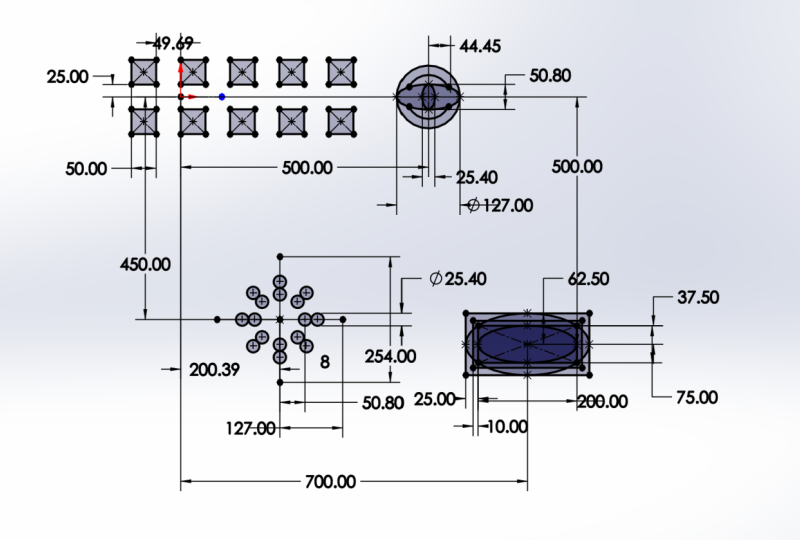
15. Commandes supplémentaires : miroir, offset, motifs et garnis: Dans cette conférence, nous allons couvrir quelques commandes supplémentaires importantes que vous pouvez utiliser pour rendre l'esquisse à la fois plus rapide et plus facile. Ce sont des motifs de coupe, miroir et de décalage pour montrer ce qu'ils font. Essayons d'esquisser cette forme. Si vous regardez attentivement la forme, vous remarquerez qu'il y a de petites parties de la forme qui continuent à se répéter encore et encore. Alors allons de l'avant et esquissons cette forme de base. Je vais sélectionner la bonne plaine et esquisser, puis cette forme est fondamentalement deux lignes. Je vais esquisser une ligne et ensuite la deuxième ligne. Maintenant, allons de l'avant et définissons cette forme. Donc d'abord, on va construire nos relations. Donc, ce point ici est dans une position verticale aux origines. Je vais faire ça. Et puis ce point ici est dans une position horizontale à l'origine. Donc je vais le faire aussi. Et puis je vais faire mes distances. De ce point à l'origine, il fait 0,5 pouces puis à partir de cette ligne, donc l'origine il est 1,5 pouces sur. La dernière chose est cet angle, que nous avons 45. Donc maintenant, nous avons complètement défini la forme de base. Aucun avis que cette forme se répète à droite trois fois de plus. Donc on ne veut pas faire la même chose trois fois de plus. Au lieu de cela, nous allons utiliser les schémas d'esquisse linéaires. Vous serez en mesure de voir ça sur le dessus. Alors cliquez sur ça. Et puis ici, sous ce champ qui dit entités à modeler dans un champ sélectif. Et ils allaient sélectionner les deux lignes que nous voulons modéliser. Mais c'est le 1er 1 et puis c'est le 2ème 1 ici, nous allons entrer combien de fois nous voulons le motif en forme. Ceci inclut le croquis original que nous avons fait, donc nous voulons que le total soit quatre fois. Donc nous allons dire quatre et ensuite nous allons dans ce champ qui indique la distance entre chacun des modèles. Donc je vais augmenter ça. Tu vas voir comment ça dans la toile. Maintenant, ceci ne définit pas le croquis, alors ne vous inquiétez pas trop à ce sujet. On va juste avoir 1,7 parce qu'on sait qu'ils sont séparés. Eso va cliquer. OK, et maintenant nous avons la même esquisse répétée quatre fois,
cependant, cependant, remarqué que les trois formes supplémentaires que nous avons générées à partir de la commande de motif linéaire ne
sont pas entièrement définies. Donc, si je clique sur ce point et que je bouge, vous allez voir que tous les trois bougent. Nous voulons donc définir pleinement la position à partir de cela. Donc, je vais cliquer sur ce point. Je vais cliquer sur cet autre point ici, et je veux qu'ils soient en position horizontale. C' est un. Et puis je veux que ça coïncide avec cette ligne. Donc, je vais sélectionner la ligne de point pour ajouter la relation coïncidente. Et maintenant, vous remarquez nos croquis Entièrement défini avis. Il y a une ligne de fond. Donc, nous allons aller de l'avant et dessiner cette ligne de sélection. Nous allons tracer une ligne depuis le dernier coin jusqu'à l'origine. Nous allons quitter l'avis de commande de ligne. Il y a ces trois petites lignes qui sont une extension de cette plus grande ligne que nous ne voulons pas vraiment. Donc, nous voulons les couper ici où nous pouvons utiliser la commande d'entités de trim que vous pouvez voir en haut si je clique dessus. Et puis si vous cliquez et parlez et commencez à déplacer la souris. Vous verrez cette ligne apparaitre. Cette ligne est essentiellement une ligne de coupe. Donc, si je veux couper cette section année, je peux appuyer et maintenir et déplacer la souris. Maintenant, je l'ai. Je peux faire la même chose ici. Je peux faire la même chose ici aussi. On a fini de couper. Alors quittons la commande trim. Regardons à nouveau la figure originale. Nous essayons de réesquisser que tout ce que nous avons dessiné est réfléchi de l'autre côté. Alors continuons et faisons cela, et nous allons utiliser la commande mirror pour cela. Mais avant de refléter quelque chose, vous avez besoin d'une ligne pour refléter l'ensemble de l'esquisse. Alors allons-y et faisons-le. On va à la ligne des orteils. On va au menu déroulant. Nous allons sélectionner la ligne centrale, et nous allons à l'origine et tracer une ligne. Une ligne verticale. C' est sur cette ligne que nous voulons que la réflexion soit basée. Donc, nous allons quitter la ligne, puis nous allons sélectionner une commande Entités miroir. Si vous cliquez sur cela, vous arrivez à des champs dans le gauche est les entités à retenir. Dans ce cas, nous voulons refléter tout ce que nous esquissons. Donc, nous allons juste mettre en évidence tout ce dont l'autre domaine est miroir. Et ici, nous allons sélectionner la ligne centrale. On est juste vrai. Donc si j'ai dit comme ça, vous remarquez le reflet. Alors je clique, d' accord ? Et j'ai réfléchi au croquis de guerre. Nous avons jusqu'à présent complété la partie interne de la figure que nous voulions Notez que la partie extérieure est la même que la partie intérieure avec 0,3 pouces de distance entre eux. Fondamentalement, c'est un décalage de la partie interne et décalé de 0,3 pouces. Donc, pour ce faire, nous allons sélectionner la commande offset entities. Alors cliquez sur cela et à distance, nous allons l'avoir comme 0,3 pouces. Et puis nous allons sélectionner le croquis que nous avons déjà fait. Donc, si je clique ici, vous remarquez le décalage qui a été créé. Alors je vais te prendre comme ça, d' accord ? Et maintenant, nous avons notre chiffre re esquissé et il est également pleinement défini
16. Projets des apprenants: le secret pour devenir bon dans des œuvres solides est de l'utiliser pour modéliser les choses avec elle. Maintenant, nous sommes là. Il est temps de faire quelques exercices et du travail de projet afin que vous puissiez retourner à notre section de démo chèvre et trouver le travail de projet pour ce cours. Nous aimerions voir comment vous faites. Alors s'il vous plaît n'oubliez pas de poster votre travail sur leur projet pour cette classe. Et s'il vous plaît ne vous contestez pas avec les exercices que nous vous proposons regarder autour de vous. Vous trouvez des objets aléatoires que des esquisses pour les modéliser. N' oubliez pas de partager ce que vous choisissez avec nous. J' ai hâte de voir ton travail.
17. Conclusion du cours: Ceci conclut cette classe, qui couvrait les travaux solides attrapant avant de quitter cette classe et le moteur de la prochaine. Assurez-vous que vous êtes familier avec les points suivants. Comment sélectionner un plan à esquisser sur la façon de lier vos esquisses à l'origine. Comment esquisser des formes de base telles que des lignes, des rectangles, cercles, arcs sur les ascenseurs, c'est comment utiliser des cotes pour définir vos esquisses. Comment utiliser les relations pour définir vos esquisses. Ce qui est sous-défini, entièrement défini sur des esquisses surdéfinies. Comment les travaux solides appliquent les relations automatiquement, Comment savoir et les relations actives de plomb ? Qu' est-ce que la construction et les lignes centrales et comment les utiliser ? Comment utiliser les commandes miroir des motifs de décalage et de coupe. Si vous ne connaissez pas ou n'êtes pas certain de ces aspects, nous vous recommandons de revoir les cours de cette classe avant de passer à la suivante.
18. Passier au prochain cours : Gode 3D: dans cette conférence, je vais vous donner un petit teaser à notre prochaine section dans laquelle nous allons en trois dimensions. Voici donc le croquis que nous avons créé lors de la dernière conférence. Si vous ne l'avez pas fait, vous pouvez l'obtenir à partir de la section de téléchargement. Si je vais à l'arbre de conception et je clique sur l'esquisse, puis je vais à l'arrêt de fonctionnalité sur je sélectionne fonction
extrude. Vous remarquerez que nous passons à la troisième dimension. Essayons donc d'ajuster le lointain ici. Je vais l'augmenter. Je vais l'avoir 0,5 pouce. Cliquez sur OK, Onda. Nous avons nos 1ers objets en 3 dimensions. Vous pouvez cliquer et maintenir le bouton de la roue dans la souris et déplacer afin que vous puissiez voir ce que nous venons de créer. Et oui, aller trois D, c'est si facile ?
19. Vous y parviendrez !: Salut, ici, ici. Bravo d'être arrivé ici. Je suis tellement fière de toi. Je sais qu'au début,
l'
apprentissage de quelque chose de
nouveau comme SolidWorks
peut parfois apprentissage de quelque chose de
nouveau comme SolidWorks sembler lent ou ennuyeux. Vous vous demandez peut-être pourquoi nous ne construisons pas encore de modèles
3D. Croyez-moi, tout va bientôt
s'arranger. Cette base solide que nous
construisons et esquissons nous
permettra de progresser considérablement dans la création modèles 3D complexes et
impressionnants. Vous êtes arrivé jusqu'ici. Alors continuez. Je te verrai au prochain cours.
 Tayseer Almattar, Design Innovation