Transcription
1. 1 - Introduction: Salut là et bienvenue à mon tutoriel. Mon nom est Bob et je suis professeur de menuiserie dans une école d'éducation pour adultes depuis quelques années maintenant, enseignant des classes de base ainsi que commencer trois de mes propres cours sur r3 rejoint, où j'ai enseigné 27 articulations différentes à des gens et aidé ils comprennent comment ces articulations fonctionnent et quand les utiliser. Je suis aussi un créateur sur YouTube sous ma chaîne, Bob serait des trucs où j'ai fait des dizaines de bricolage du bois, affûtage, et des conseils rapides vidéos. Ce cours est sur la façon de concevoir et de construire des meubles dans SketchUp sera spécifiquement travailler avec une table d'extrémité de style shaker. Le style shaker est un style très simple qui utilise les articulations prévues mortis. Donc, les informations dans ce tutoriel vous aideront avec tous les meubles design et vous montrer comment faire des plans de travail du bois utilisables pour vous-même. Merci d'avoir regardé mon tutoriel et je vous verrai dans la salle de classe.
2. 2 - Configurer le fichier SketchUp: D' abord, je vais lancer le programme. J' utilise SketchUp Pro 2020, mais ces techniques fonctionneront dans n'importe quelle version de SketchUp. La première chose que vous verrez est l'écran de bienvenue pour SketchUp. Et je vais cliquer sur d'autres modèles en haut à droite. Ensuite, je vais faire défiler jusqu'aux pouces menuiseries. Maintenant, j'ai un fichier vide avec rien dedans. J' ai le grand ensemble d'outils activé, que j'aime utiliser. Vous pouvez activer cela en cliquant avec le bouton droit de la souris sur le côté gauche et en sélectionnant Grand jeu d'outils. Si vous êtes nouveau dans SketchUp ou si vous venez de l'installer, vous pouvez avoir l'outil Mise en route, que je viens d'activer en haut. Mais j'ai aimé.
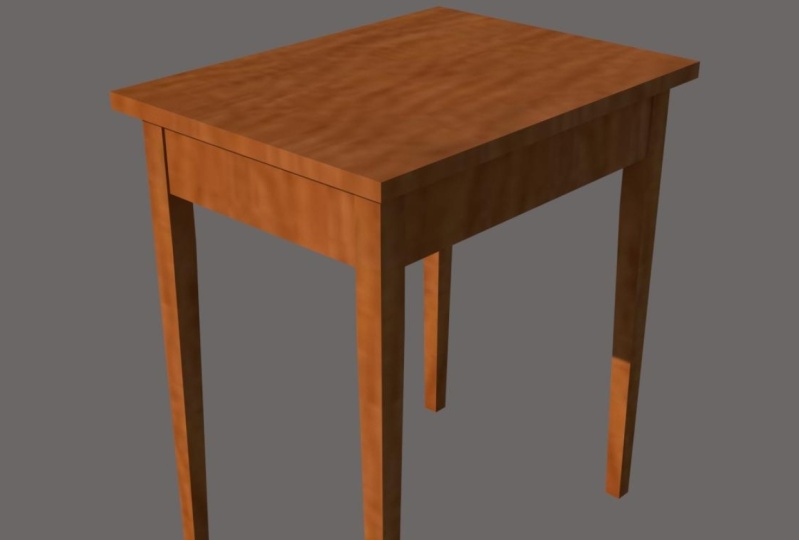
3. 3 - Modéliser la table: La première chose que je veux faire est de marquer une boîte générale pour la taille de la table. S' il y a une table que vous avez vue dans un magasin ou dans la maison de quelqu'un d'autre que vous aimeriez construire, une table de la même taille. Vous pouvez simplement mesurer la hauteur, la largeur et la profondeur avec un ruban à mesurer. Ou si vous avez un espace que vous souhaitez remplir dans votre maison, mesurez-le avec un ruban à mesurer. Mes dimensions de base sont écrites ici. Je veux 27 haut par 24 pouces de large par 18 pouces de profondeur. Je vais sélectionner l'outil Ruban Measure, puis cliquez sur l'axe rouge et faites glisser vers le haut le long de l'axe bleu, vous verrez parce que la flèche bleue apparaît, puis je taperai 27 et appuyez sur Entrée. Ça me donne une ligne à exactement 27 pouces de la base. Je vais commencer par compléter le haut de la table, ce qui me donnera un objet et facilitera la rotation dans l'espace 3D. Donc, je vais cliquer sur le premier guide que j'ai créé et me déplacer le long de l'axe vert, tapez 24 et appuyez sur Entrée pour créer un guide pour le dos de la table, un clic sur l'axe vert et se déplacer vers le haut le long de l'axe bleu et tapez 27 et appuyez sur Entrée. Et puis je vais cliquer sur ce guide et aller le long de l'axe rouge et taper 18, ce que je veux être la profondeur de la table. Maintenant que j'ai ce rectangle marqué, je peux le dessiner avec l'outil Rectangle en cliquant sur cette intersection puis en cliquant sur l'intersection opposée va être beaucoup plus facile de faire pivoter la caméra une fois il y a un objet réel. Je n'aime pas l'arrière-plan gris avec l'objet gris, donc je vais changer la couleur d'arrière-plan dans mon panneau Styles. Je vais sélectionner Modifier, puis aller au troisième, qui est les paramètres d'arrière-plan. Et pour l'arrière-plan, je vais faire glisser le curseur jusqu'au blanc. Et c'est beaucoup plus facile à regarder. À ce stade est une bonne idée d'enregistrer vos fichiers afin que vous ayez une copie de cette configuration de base au cas où quelque chose se produirait. J' appellerai cette table de fin de shaker. Je veux que ce plateau de table ait sept huitièmes de pouce d'épaisseur, ce qui est très courant dans le travail du bois parce que vous achetez du bois à quatre quarts ou un pouce d'épaisseur, puis vous allez décoller un peu. Donc il te reste avec sept huit de pouce. Je vais donc sélectionner mon rectangle en cliquant dessus, puis utiliser l'outil push pull. Cliquez sur l'un de ces coins et faites-le glisser vers le bas. Ensuite, je vais taper sept divisés par huit et appuyer sur Entrée, qui va l'extruder le long de l'axe bleu de sept huitièmes de pouce. Je vais tripler sur cela et en faire un composant afin que futures lignes que je dessine n'interfèrent pas avec cet objet. Cliquez avec le bouton droit sur Créer un composant, et j'appellerai cette table. Maintenant que j'ai le haut créé, je peux supprimer ces guides parce que je n'en ai pas besoin et ils sont juste dans le chemin. Je vais donc modifier, supprimer les guides, et je peux commencer à dessiner les jambes.
4. 4 - Modéliser les jambes: Sur une table de style shaker, il y a un surplomb où le dessus passe au-delà des jambes. Je vais donc rendre compte de ça maintenant. Je vais faire pivoter mes caméras pour que je sois sous le dessus de la table. Et je vais créer d'autres guides qui montrent où les jambes vont aller. Donc, je vais utiliser mon outil à mesurer et je vais cliquer sur le bord extérieur du plateau de table et le faire glisser le long du bas de la table d'un pouce. Je vais juste taper un et appuyer sur Entrée. Et je ferai la même chose de chaque côté de la table. Maintenant aura un porte-à-faux d'un pouce de chaque côté de la table. À ce stade, je dois déterminer l'épaisseur des jambes. Cela peut dépendre de l'aspect que vous voulez ou aussi de ce que vous avez à disposition. Si je n'ai que 1,5 pouce ou six quarts de bois disponibles, je pourrais juste faire 1,5 pouces. Donc, à l'aide de l'outil Ruban Measure, je vais cliquer sur ce guide que j'ai déjà créé et y aller par 1.5. Vous pouvez également taper six divisé par quatre. Mais je pense que 1.5 est le moyen le plus rapide de taper ça. Et je ferai la même chose de tous les côtés. Cliquez donc sur ce type 1.5. Cliquez dessus. Parfois, vous pouvez obtenir une ligne comme celle-ci qui n'est pas parallèle selon l'endroit où vous avez cliqué dessus à l'origine. Je vais juste annuler cela et cliquer sur une autre partie
du guide jusqu'à ce que j'obtienne une ligne parallèle, puis tapez 1.5. Et je ferai la même chose du dernier côté. Donc ces carrés indiquent exactement où les jambes vont aller par rapport au haut de la table. Pour rendre ce modèle plus facile à regarder, je vais colorer le vert de table. Donc, sur le côté droit, je vais faire défiler jusqu'à mon panneau de matériaux. Aller aux couleurs, et trouver une belle couleur verte. Alors maintenant, quand je dessine mon prochain rectangle, il y aurait un contraste entre le gris et le vert au lieu de simplement gris sur gris. Sélectionnez l'outil Rectangle. Cliquez sur l'une de ces intersections, puis accédez à l'intersection opposée. Et maintenant j'ai un carré. Je vais seulement en faire un parce que les autres seront une copie de celui-ci. Je n'ai pas besoin de les dessiner quatre fois. Maintenant, je sais que parce que ma table mesure 27 pouces haut et que le haut fait sept huitièmes de pouce de haut, cette jambe sera de 261 huitième pouces de long. Je vais sélectionner le remplissage de ce rectangle en cliquant dessus. Et puis allez à l'outil push pull. Zoom arrière un peu ici, et cliquez sur l'un de ces coins et commencez à le tirer vers le bas. Je peux effectuer un zoom avant et arrière et ajuster l'angle de la caméra pendant que je fais encore cette opération, cela peut être très utile lorsque vous utilisez SketchUp. Donc, je maintiens Maj, puis cliquez sur ma molette de défilement pour faire glisser les choses autour. Et aussi zoom arrière. Je vais commencer à faire glisser ça vers le bas et voir si ça s'accroche au sol. Elle ne s'accroche pas au sol. Alors allez-y et tapez dans 26 espace, un divisé par huit. Maintenant, en correspondance avec le sol et ma table va être de 27 pouces de haut total. Maintenant, j'ai la jambe de base. Je vais aller de l'avant et en faire un composant parce que je vais copier et pour les autres jambes. Je vais donc cliquer trois fois sur cet objet, cliquer bouton droit de la souris sur Créer un composant et l'appeler jambe de table. Alors je vais la colorer en bleu. Il semble donc agréable de préciser dans quelle direction cette jambe est tournée. Je vais colorer deux des visages, une couleur différente. Je vais donc entrer dans mon composant, sélectionner ce visage, puis utiliser cette couleur jaune clair. Et je ferai la même chose sur cette phase ici. Ce sont les deux interfaces et cela m'aidera à savoir quels côtés vont à l'intérieur de la table et quels brillants vont à l'extérieur de la table. Maintenant, je vais zoomer et déplacer mon appareil photo sous le dessus de la table parce que c'est là que se trouvent les marques pour les jambes. Et je dois créer une copie de cette jambe. Je vais choisir une jambe que j'ai faite. Sélectionnez l'outil Déplacer, maintenez la touche Contrôle ou Commande enfoncée, puis cliquez sur le coin. Une fois que j'ai cliqué sur le coin, je n'ai plus besoin de maintenir le contrôle enfoncé parce qu'il
a déjà créé une copie et je vais juste la déplacer le long de cette ligne ici. Ensuite, je vais sélectionner l'outil de balance parce que j'ai besoin de refléter cette jambe pour que la face intérieure reste à l'intérieur. ce moment, je ne pouvais voir que les points verts sur le haut de la jambe. Donc, je vais zoomer, panoramique vers le bas jusqu'à ce que je puisse voir celles du milieu. C' est celui que je cherche ici. Je vais cliquer dessus et le faire glisser à travers lui-même. Puis tapez moins un sur mon clavier et appuyez sur Entrée. Cela lui donne une image miroir exacte de l'objet original. Et voir ici, j'ai les visages jaunes à l'intérieur sur les deux. Maintenant que je l'ai fait, je peux revenir à l'outil Déplacer et cliquer sur l'un de ces coins. Et puis ça va s'accrocher à mes marques que j'ai déjà faites. Maintenant que j'ai deux jambes placées, je vais les copier les deux, les retourner horizontalement comme je l'ai fait avant, et les déplacer de l'autre côté. J' utiliserai donc l'outil Sélectionner, cliquez sur l'un d'entre eux, maintenez la touche Maj enfoncée, cliquez sur l'autre, puis utilisez l'outil Déplacer. Je maintiens à nouveau le contrôle enfoncé pour créer une copie. Et faites glisser le long de cet axe. Revenez ensuite à l'outil de mise à l'échelle. Et je vais cliquer sur cette zone du milieu, puis la faire glisser à travers elle-même et taper moins un. Maintenant, j'ai créé des copies de ces jambes et le visage jaune est à l'intérieur sur les quatre de ces jambes fait très important. Ensuite, je vais les déplacer pour correspondre à mes marques. Je vais aller de l'avant et enregistrer le dossier. Maintenant, nous pouvons supprimer ces guides puisque je n'en ai plus besoin. Accédez à la modification des guides de suppression. C' est la table de base avec ses pieds. Vous pouvez voir les dimensions de celui-ci,
mais il n'y a pas de Join R3, Il n'y a pas de tablier. Donc, l'étape suivante consiste à faire le tablier.
5. 5 - Modéliser le tabon: Je vais zoomer sur le bas de la table pour
voir entre deux pieds sous le dessus de la table. Je vais commencer par cliquer sur le haut de l'une des jambes. Et on dirait qu'il veut s'accrocher au milieu de la jambe. C'est très bien. Je vais cliquer là et faire glisser vers le bas le long de l'axe bleu, tapez trois et appuyez sur Entrée. Maintenant, j'ai un marquage pour le haut, bas et les côtés de ce tablier. Donc je vais y aller et je vais dessiner un rectangle juste là. Je vais cliquer sur le coin vers le haut par la jambe, puis faire glisser vers le coin opposé. Et maintenant, j'ai le tablier de base. Le rectangle a été créé, mais il n'y a pas de profondeur. Donc, je vais cliquer dessus et puis faire pivoter de l'autre côté. Et utilisez l'outil Push Pull pour le tirer de sept huitièmes de pouce. Cliquez sur l'un des coins, puis faites-le glisser le long de cet axe. Et je vais taper sept divisé par huit et appuyer sur Entrée. Maintenant, j'ai un tablier qui mesure sept huitièmes de pouce d'épaisseur. Et ça a l'air assez sympa, mais ce n'est pas un style shaker parce qu'il n'y a pas de Reveal par rapport à la jambe. Je vais aller de l'avant et en faire un composant parce que c'est déjà une pièce solide et je ne veux pas m'embêter avec ça. Donc, je vais trois fois cliquer sur la pièce de tablier, puis cliquer avec le bouton droit Make Component et appeler que le tablier court. C' est de ça que je parlais de la Révélation. Je veux que la jambe s'éloigne plus loin que le tablier. Je vais donc sélectionner l'outil Déplacer, puis cliquer sur l'un des coins et
le déplacer le long de l'axe. Il est un peu plus facile de s'accrocher à l'axe si vous le déplacez plus loin que nécessaire. Donc je vais le faire glisser ici et voir cette ligne verte apparaître. Cela signifie que je suis juste sur l'axe et je vais taper un divisé par huit et appuyer sur Entrée qui se déplace exactement à 1 huitième de pouce, ce qui laisse une belle révélation pour le lac. Maintenant, il ressemble à une table de style shaker. Je vais aller de l'avant et donner à ce tablier morceau de couleurs pour qu'il soit un peu plus facile à reconnaître. Belle couleur orange, soyez bon. Et je vais aller à l'intérieur du composant en double-cliquant
dessus et faire de la face intérieure une couleur jaune. Alors maintenant, vous savez de quel côté est la face intérieure ? Je vais sortir du composant en cliquant sur ce cadre de sélection ici. Et je suis de retour à l'écran principal. Et je peux en faire une copie et la mettre de l'autre côté. Donc, je vais cliquer dessus une fois et utiliser l'outil Déplacer, maintenez la touche Contrôle ou Commande et en faire une copie. Vous pouvez voir que, selon l'endroit où se trouve votre appareil photo, il pourrait essayer de mettre cette copie ailleurs. Donc je vais le faire pivoter et m'assurer qu'il s'accroche sur cet axe. Et placez les droits d'auteur là-bas. Ensuite, je dois le retourner horizontalement pour que la face intérieure soit toujours orientée vers l'intérieur. Certains composants n'ont pas d'importance selon votre conception, mais je pense que c'est une bonne pratique en général, sorte que si vous faites un changement qui l'affectera,
cela va déjà fonctionner. Tu n'as pas besoin de revenir en arrière et de le retourner plus tard. Donc, je vais sélectionner l'outil d'échelle, saisir ce bloc du milieu et le tirer à travers lui-même et taper minus1. Appuyez sur Entrée. Ensuite, je peux utiliser l'outil de déplacement pour l'accrocher au coin de la jambe. Et comme l'autre, je dois le déplacer dans l'autre sens d'un huitième de pouce. Donc, je vais cliquer dessus avec l'outil Déplacer. Et puis je vais taper un divisé par huit et appuyer sur Entrée. Maintenant, j'ai la même révélation des deux côtés. Alors que je le regarde,
je peux dire que le tablier a l'air un peu mince. Ce n'est peut-être pas aussi fort que je le veux. Donc je vais aller à l'intérieur de ce composant et le pousser vers le bas d'un pouce pour qu'il fasse quatre pouces de bâton. Je vais juste zoomer sur le composant juste ici. Je vais supprimer ce guide d'utilisation de mon outil gomme parce que je n'en ai plus besoin. Double-cliquez sur cette pièce de tablier, puis tournez sous elle afin que je puisse sélectionner le bas et utiliser l'outil push pull pour le déplacer d'un pouce vers le bas. Il suffit de taper une entrée. Maintenant, j'ai un tablier de quatre pouces au lieu d'un tablier de trois pouces. Et ça a l'air beaucoup mieux. Ça va être beaucoup plus fort. Et je pense que c'est à peu près là que je veux être. Maintenant que j'ai les deux pièces de tablier attachées, je peux aller de l'avant et faire les longs morceaux de tablier. Et le moyen le plus simple sera pour moi de dupliquer l'un de ceux-ci. Donc je vais zoomer sur cette pièce de tablier ici. Ensuite, je vais le sélectionner et utiliser l'outil Déplacer et maintenez le contrôle enfoncé. Et faites-en une copie. Ensuite, je vais devoir le faire pivoter de 90 degrés. Donc, je vais déplacer la caméra en dessous, ce qui le rendra beaucoup plus facile à faire pivoter. Ensuite, sélectionnez l'outil de rotation. Cliquez sur le coin ici. Et puis un peu plus loin. Et je vais faire tourner ça. Et si elle ne s'accroche pas à 90 degrés, suffit de taper 90 et d'appuyer sur Entrée et ça fera exactement 90 degrés. Ensuite, je vais bouger ça pour qu'il s'aligne avec une de ces jambes. Et vous pouvez voir que ce n'est pas aussi long que nécessaire. Donc, ce que je vais faire est que je vais faire un clic droit dessus et sélectionner rendre unique. Avec cela, nous ferons est que je vais faire une copie
du composant d'origine qui est maintenant un nouveau composant avec son propre nom. De cette façon, si je l'édite,
cela ne change pas les pièces de tablier existantes déjà dans le modèle. Je vais donner à ce composant son propre nom dans le panneau Composants ici. Je peux cliquer dessus et voir qu'il dit tablier court numéro un. Je vais changer ça en tablier long. Et puis double-cliquez dessus pour aller et l'éditer. Maintenant qu'il est déjà aligné avec cette jambe, tout ce que j'ai à faire est de pousser la tirer pour qu'elle corresponde à l'autre jambe. Donc je vais le faire tourner pour voir ce visage. Sélectionnez cette extrémité là et poussez, tirez pour enclencher la jambe. Ensuite, je peux cliquer en dehors du cadre de sélection pour revenir à la zone principale. Et j'ai encore besoin de bouger cela de 1 huitième de pouce pour qu'il soit décalé par rapport à la jambe. Donc je vais le faire maintenant. Sélectionnez-le, puis utilisez l'outil Déplacer et comme capture à 1 huitième automatiquement. Donc, je vais juste utiliser ça. Et puis pendant que je suis toujours sur l'outil Déplacer, je vais en faire une copie en maintenant la touche
Contrôle ou Commande enfoncée , puis en la faisant glisser vers la droite. Et comme tous les autres, je vais retourner ça horizontalement avant de le mettre en place. Donc, je vais zoomer un peu et sélectionner l'outil d'échelle et saisir celui-ci du milieu et tapez moins un, appuyez sur Entrée. Ensuite, je peux utiliser l'outil de déplacement pour placer cette pièce de tablier directement contre le bord de la jambe, puis la déplacer de 1 huitième de pouce. Maintenant que j'ai les jambes, le haut et le tablier modélisé, c'est essentiellement une table de style shaker entière, sauf pour le fait que les jambes ne sont pas encore effilées. Je vais le faire pour la dernière fois parce que lorsque vous faites une table, en
particulier dans la vraie vie en bois, vous voudriez faire tout le Joiner R3 avant d'ajouter le cône aux pieds.
6. 6 - Modéliser la jointure : Tenons: Maintenant que la structure de base est construite un besoin de modéliser le joint R3. Cela va utiliser des joints mortis et tenon, qui est le joint le plus commun dans les meubles, et celui utilisé dans le style Shaker pour modéliser les joints, je vais devoir voir à l'intérieur de chaque objet. Je vais donc faire défiler vers le bas et aller dans mon panneau Styles, sélectionner Paramètres de bord, puis cliquer sur la case correspondant aux bords arrière. Maintenant, vous pouvez voir qu'il y a des lignes pointillées sur tous les bords arrière. Et je peux voir à travers les objets. Puisque je n'ai pas besoin de faire autre chose avec le haut en ce moment, je vais cacher ça pour le sortir du chemin. Je vais cliquer dessus, puis cliquer avec le bouton droit et masquer. Ne vous inquiétez pas, je peux toujours le ramener plus tard. Donc maintenant ce que je dois faire, c'est trouver où vont les tendons, où les Mortis vont et les mettre dans mon modèle. Je sais que les jambes ont 1,5 pouce d'épaisseur et quand vous faites un mortis dans quelque chose, ça ne devrait pas être plus d'un tiers de la largeur de la chose dans laquelle vous allez entrer. Donc, cela signifie que mon tenon ne peut que faire 1,5 pouce d'épaisseur. Donc je vais zoomer sur mon tablier et faire un locataire de 1,5 pouce d'épaisseur. Je vais double-cliquer pour modifier ce composant. Je veux que le locataire soit au centre du tablier. Donc je vais prendre mon outil à ruban et je vais le mettre sur le bord du tablier, mettre une ligne dedans. Et à la fin,
je peux m'assurer qu'il s'accroche à ce centre, qui est de sept seizièmes de pouce. Et maintenant j'ai une ligne qui marque le centre exact de la paix du tablier. Et pour faire un tenon de
1,5 pouce d'épaisseur, tout ce que j'ai à faire c'est de faire un quart de pouce de chaque côté de cette ligne. Donc, en utilisant l'outil Ruban Measure, je vais cliquer sur cette ligne et ensuite aller un quart de pouce sur le côté. Je vais taper 0,25. Et puis de l'autre côté, je taperai 0,25, et ça me dira exactement où va le locataire. Je vais cliquer en dehors du cadre de sélection pour ce composant, puis je vais cacher cette jambe pour que je puisse le voir un peu mieux. Et puis éditez à nouveau ce composant. Et je vais faire baisser ces lignes. Je vais donc cliquer sur l'intersection avec mon outil à mesurer. Amenez une ligne droite vers le bas. La même chose ici. Amenez une ligne droite vers le bas. Et cela marque la largeur du tenon qui ira sur le tablier. Maintenant, je dois comprendre à quelle distance du bas de la pièce et à quelle distance du haut de la pièce, j'aimerais faire ce tenon. Je vais commencer par cliquer sur quelque part sur la ligne. Je ne veux pas cliquer sur l'une de ces intersections car alors j'aurai une ligne qui descend. Je veux une ligne parallèle au sommet de tout ça. Je vais donc cliquer sur l'un de ces points de bord qui ne se trouve pas sur une intersection, et cela va créer une ligne parallèle avec cette ligne supérieure. Je vais zoomer pour avoir une meilleure vue de ce tablier. Et puis il semble qu'environ un demi-pouce soit une bonne quantité. Donc je vais, pendant que cela s'accroche à l'axe bleu, je vais taper 0.5 et appuyer sur Entrée. Et à partir du bas, je ferai la même chose. Je vais cliquer sur ce point médian et le faire glisser vers le haut le long de l'axe bleu, taper 0,5 et appuyer sur Entrée. Et cette section du milieu est où mon dix n va être. Je vais prendre l'outil rectangle et je vais cliquer sur l'une de ces intersections, puis cliquer sur l'autre intersection, créer un rectangle juste là. Maintenant, j'ai mon dix et marqué et je peux pousser tirer ça pour l'extruder dans la jambe. Donc, je vais cliquer sur ce rectangle pour le sélectionner. Utilisez l'outil Push Pull. Et je vais le faire ressortir de trois quarts de pouce. Je vais taper 0,75 entrée. Ça semble un peu trop en ce moment, parce que si l'autre locataire sort le même montant, il va frapper ce tenon. Donc je vais annuler ça et j'amènerai ce locataire d'un demi-pouce. À la place. Cliquez dessus, puis poussez, tirez et tapez 0,5 entrée. On dirait que quand je sortirai le tendon de l'autre pièce de tablier, il ne va pas entrer en collision avec. Il y a plusieurs façons de contourner cela. Vous pouvez faire les tenons surveillés à un angle de 45 degrés et les faire partager le même Mortis en forme de L est l'une des options. Mais en ce qui concerne la base, rejoignez un R3 et mortis et tendons vont. Vous voulez que les locataires soient assez courts pour qu'ils ne se frappent pas. Maintenant que j'ai ce tendon construit, je pourrais faire l'un de l'autre côté. Donc je vais changer l'angle de mon appareil photo, zoomer, aller de l'autre côté de cela. Cliquez en dehors du cadre de sélection, puis masquez ce morceau de jambe. Et je peux faire mon locataire de l'autre côté. Donc, je vais double-cliquer dessus pour entrer dans le composant et dessiner une ligne avec mon ruban à mesurer vers le bas des deux côtés. Et puis sur le bord ici, je vais faire une ligne à un demi-pouce du bord et à un demi-pouce de ce bord. Et je vais dessiner mon rectangle. Ensuite, je vais sélectionner ce Phil et utiliser l'outil push pull pour l'extruder d'un demi-pouce, tapant 0,5 et en appuyant sur Entrée. Maintenant, vous pouvez voir les dimensions finales et le paysage de cette pièce de tablier. Il a des tendons des deux côtés et ceux vont dans les lacs. Si je fais un zoom arrière, je peux voir que l'autre pièce de tablier. Est-ce que ces tendons sont déjà intégrés parce qu'il s'agit d'une copie qui est retournée horizontalement de cette première pièce de tablier. Les longs morceaux de tablier n'ont pas encore ce tendon parce qu'ils sont un composant différent. Alors je vais y aller et je vais faire ces tendons sur les longs morceaux de tablier. Je vais commencer par cacher les deux jambes restantes, ce qui devrait rendre les choses un peu plus faciles. Donc je vais cliquer sur la jambe, cliquez avec le bouton droit de la souris sur Masquer Cliquez sur cette jambe. Cliquez avec le bouton droit de la souris sur Masquer commence à sembler plutôt déroutant avec tous ces guides. Donc, je vais juste supprimer tous les guides. Je vais monter pour modifier les guides de suppression et c'est beaucoup plus facile à traiter maintenant. Donc, je vais double-cliquer sur l'un des longs morceaux de tablier pour entrer dans ce composant. Et puis j'utiliserai mon ruban à mesurer pour faire une ligne à la fin, juste au milieu. Je vais cliquer sur le bord, puis je vais l'apporter et référencer ce point TOP. Donc, ça fait juste au milieu. Et puis référençant cette ligne, algo, 0,25 d'un côté et 0,25 de l'autre côté. Puis à partir de ce bord supérieur, je descends d'un demi-pouce. De ce bas, montez un demi-pouce. Maintenant, j'ai les dimensions de mes locataires afin que je puisse dessiner un rectangle de cette intersection à cette intersection, sélectionner le remplissage de ce rectangle et pousser, le
tirer vers l'extérieur de 0,5 pouce, un demi-pouce. Et je vois que ça ne va pas frapper cet autre tenon, c'est
ce que je cherche. tendons plus longs sont beaucoup plus forts, mais il n'y aura pas beaucoup de force
vers le bas parce que les jambes vont absorber beaucoup de cela. Donc, je vais zoomer et déplacer la caméra de l'autre côté de ce composant. Donc, je peux faire en sorte que l'autre tenon utilise l'outil Ruban Measure pour faire un marquage au milieu. Et puis à partir de ce marquage, allez 0.251 côté, pointez à cinq de l'autre côté. Vous pouvez voir que je le tire loin d'ici, mais parfois c'est plus facile de rester sur l'axe. Si vous le tirez plus loin, il est plus susceptible de s'accrocher sur cet axe. Appuyez sur Entrée. Et puis je vais leur faire des marques à partir de ce bord. Encore une fois, ne le mettez pas à l'intersection parce que vous obtiendrez une ligne comme celle-ci. Vous souhaitez le placer sur l'une de ces zones entre les intersections et cliquez sur. Et puis vous aurez une ligne parallèle. Je vais taper 0,5. Et du bas, même chose. S' il est difficile de cliquer sur une zone entre les intersections, vous pouvez effectuer un zoom avant, ce qui vous donnera plus d'espace pour cliquer entre elles. Cliquez dessus et tirez-le vers le haut le long de l'axe bleu de 0,5 pouces. Maintenant, je peux dessiner un rectangle pour ce tenon. Sélectionnez l'outil Rectangle, puis sélectionnez Phil et pousser, tirez-le vers l'extérieur d'un demi-pouce, tapez 0,5 entrée. Ensuite, je vais cliquer en dehors de ce cadre de sélection pour revenir à l'écran principal. Et j'ai beaucoup de guides. Je vais les supprimer, donc je vais modifier les guides de suppression. Maintenant, vous pouvez voir tous les joints pour toutes les pièces de tablier. Ils ont tous dix fin à sortir. C' est vraiment sympa. Donc, je vais aller à Modifier afficher tout. Et puis je réembaucherai ce dessus de table. Et vous pouvez voir comment il va s'intégrer dans les jambes.
7. 7 - Modéliser la jointure : Morties: Le problème, c'est que les jambes n'ont pas encore de mortis. Il y a encore une pièce solide. Donc ce que je dois faire est de faire ce Mortis dans les jambes à l'endroit exact où ces tendons entrent. La bonne nouvelle, c'est que je n'ai qu'à faire ça sur une jambe parce que c'est un composant et il est copié. Donc il le fera automatiquement sur toutes les autres jambes. Je vais éditer le composant du lac en double-cliquant sur l'un des lacs. Maintenant, je suis à l'intérieur de ce composant de jambe et je peux utiliser les tenons qu'il est connecté pour dessiner mon rectangle. Et c'est un peu difficile à voir, mais si vous regardez de très près, vous pouvez voir les lignes pointillées qui font ce tenon. Et je peux l'utiliser pour dessiner mon rectangle. Je vais sélectionner l'outil Rectangle et je vais faire
pivoter cela pour m' assurer que je choisis le bon point. Je ne veux pas choisir la fin des dix n. Je veux choisir la base du tenon. Ce point ici est l'un des bords du tenon. Alors je vais cliquer là. Et je peux zoomer jusqu'à ce que je vois l'autre côté du tenon. Et cette partie ici est la partie inférieure de la base des locataires. Vous verrez que le rectangle est beaucoup plus facile à voir que le locataire lui-même ne l'était. Mais c'est exactement ce dont j'ai besoin, car cela peut être très difficile à voir. Je vais te montrer une autre façon de le faire qui te rendra plus facile de voir où dessiner ce mortis. Je vais donc cliquer en dehors du cadre de sélection pour revenir à l'écran principal. Je vais faire des guides qui me montrent où est ce locataire. Ils le rendent un peu plus facile à voir. Donc, je vais sélectionner ma jambe, cliquer avec le bouton droit et cacher la jambe. Et puis sur ce dix et sur la droite, pour
lequel je n'ai pas encore de mortis, je vais sélectionner l'outil Ruban Measure. Et au milieu,
je vais sélectionner cela, le faire glisser vers le haut et je vais appuyer sur 0 et appuyer sur Entrée. Cela va le mettre directement sur la ligne que je viens de sélectionner. Et de ce côté-ci, je ferai la même chose. Je vais cliquer sur cette ligne, faire glisser, appuyer sur 0, entrer, puis déplacer mon appareil photo. Même chose en bas, 0. Et puis la même chose sur cette partie intérieure. Si cet autre tendon se met en travers, vous pouvez le cacher aussi. Et revenez à l'outil Ruban Measure. Cliquez sur cette ligne et appuyez sur 0. J' ai donc maintenant ces mesures qui seront faciles à voir quand je serai dans mon composant. Et je vais aller à Modifier, afficher tout, cacher à nouveau la table. Et je peux cacher ce tablier. Et puis quand je double-clique sur cette jambe à nouveau pour éditer le composant, j'ai ces guides visibles. Et je peux utiliser ces guides pour dessiner un rectangle à partir de cette intersection. À cette intersection. S' il est difficile de savoir quelle intersection vous allez, vous pouvez faire pivoter le modèle qui le rend plus évident. Et c'est là que vont aller mes mortiers. Je vais cliquer en dehors du cadre de sélection pour le composant, ce qui me ramènera à l'écran principal et je vais cacher ce tablier aussi. Allez modifier, supprimer les guides. Je n'en ai plus besoin. Je peux voir sur le morceau de jambe que j'ai le Mortis est tiré, mais ils ne sont pas encore incrustés. Donc, ce que je dois faire est d'éditer le composant. Cliquez sur ce mortis et poussez l'outil de traction vers l'intérieur de 0,5 pouces. Et sur l'autre, je ferai la même chose. Je vais cliquer sur le visage, puis pousser, le
tirer d'un demi-pouce. Vous pouvez voir qu'il y a plus de doses et qu'elles correspondent exactement à ces tenons. Mais une chose importante que vous devriez faire lorsque vous concevez des meubles ou que vous fabriquez meubles est que le Mortis doit être d' environ un 16ème de pouce plus profond que les tenons. Cela garantit que les dix et va jusqu'à l'épaule, épaule, même s'il y a un peu de poussière de scie à l'intérieur de ce mortis, et il est important d'avoir un peu d'espace pour que votre colle aille. Donc ce que je vais faire pour faire de la place pour ça, c'est que je vais cliquer sur le dos de ce mortis à l'intérieur. Et j'utiliserai l'outil Push Pull pour pousser ça. Un divisé par 16 po, c'est 1 16 de pouce. Et je ferai ça sur l'autre Mortis aussi. Cliquez sur le visage, poussez l'outil de traction. Un divisé par 16. Donc, que Mortis est en fait neuf seizième de pouce de profondeur, même si le dix n est seulement huit seizième sont 1,5. Je clique en dehors du cadre de sélection pour revenir à mon écran principal. Et je vais cacher celui-là aussi. Et je vais cacher cet autre tablier. Et vous pouvez voir que les quatre jambes ont maintenant
ceci parce que c'est juste une copie des autres jambes. Je vais monter à Modifier afficher tout. Et je peux voir le tenon à l'intérieur du mortis avec un peu d'espace supplémentaire. Une autre vue qui aide à illustrer cela est la vue aux rayons X. Je vais donc aller à mon panneau Styles et dans les paramètres faciaux, qui est le deuxième. Je vais cliquer sur la radiographie. À ce stade, les bords arrière n'ont pas d'importance car il ne les montre plus. Il montre la vue aux rayons X à la place, cela peut être vraiment bon si vous publiez une animation à partir de votre fichier. Ou vous avez juste besoin de montrer à quelqu'un à quoi ressemble tout le Joiner R3.
8. 8 - Tapissez les jambes: À ce stade, j'ai modélisé toute la table de style shaker avec toute la théorie de la joie, sauf que j'ai besoin de réduire les jambes pour vraiment obtenir ce style de shaker. Sur les meubles de style shaker, les pieds sont effilés à la taille. Donc, je vais désactiver la vue radiographique et je vais éditer un des composants pour le lac. Ce que je veux, c'est que la jambe commence à s'effiler à quelques centimètres en dessous de ce morceau de tablier. Alors je vais zoomer ici. Et puis sur le visage où le tablier se connecte, je prendrai mon outil à ruban à mesurer. Et au centre de cette pièce de tablier, cliquez puis descendez en zoomant maintenant afin que je puisse voir par rapport à la table à quoi cela ressemblera. C' est environ trois pouces sous la pièce du tablier. Et je pense que ça a l'air plutôt sympa. Donc, je vais taper trois et appuyer sur Entrée parce que je veux que ce soit un nombre entier, pas 60 quarts ou quelque chose comme ça. Et puis je vais zoomer et faire pivoter pour avoir cette ligne sur l'autre face intérieure de cette jambe aussi. Je vais cliquer sur cette intersection et faire passer cette ligne. Ce que je veux aussi faire, c'est faire quelques lignes au fond du lac. Donc je vais faire pivoter mon appareil photo et je vais déterminer quelle taille exactement je veux le bas de cette jambe et voir qu'il fait 1,5 pouces. Donc je vais de la face extérieure Owl aller par un pouce, tapez un et appuyez sur Entrée. Et puis de cette face extérieure, je vais cliquer dessus, aller d'un pouce. Et c'est à quoi ressemblera le fond de ma table. Donc maintenant, je peux juste dessiner une ligne de cette intersection à l'intersection supérieure. Je vais utiliser mon outil de crayon et cliquer sur l'intersection juste ici. Et puis je vais zoomer et faire
un peu de panoramique pour que je puisse voir clairement cette autre intersection. Et cliquez dessus. Maintenant, je peux sélectionner ce visage que j'ai créé et pousser, tirer jusqu'au bord de la jambe, qui va supprimer le reste de la jambe et juste couper cette partie. Donc maintenant, j'ai un côté effilé et je dois le réduire sur deux sites. Je pense que la façon la plus simple de le faire sera d'aller à partie où je viens de faire une ligne à partir de ce pull que j'ai fait. J' ai créé une ligne qui est la fin de ce visage. Je vais faire une autre ligne qui croise avec ça. Donc, je vais utiliser l'outil crayon, cliquer sur ce point de terminaison, puis aller ici. Je désélectionne la ligne actuellement sélectionnée. Et je vais zoomer sur le bas de la jambe. Et je vais juste sélectionner cette ligne juste ici. Et je vais utiliser l'outil de déplacement pour l'accrocher. Ce guide que j'ai fait. Donc maintenant j'ai des jambes qui sont effilées sur les deux côtés et elles ont l'air beaucoup plus élégantes et ils suivent ce style shakers. Je vais modifier les guides de suppression parce que je n'en ai plus besoin. Et vous pouvez voir à quoi ressemble la table avec toutes les formes et tout le joint R3. Il s'agit d'une table de style shaker classique. Vous pouvez le rendre plus complexe en y ajoutant un tiroir. Mais pour les besoins de ce tutoriel, nous faisons juste une table sans tiroir. Et il peut être vu en mode radiographique pour vraiment voir à quoi ressemble tout le joint R3.
9. 9 - Faire des plans de travail du bois: Vous dites peut-être, mon dieu Bob, que ça a l'air génial, mais comment puis-je le faire dans le monde réel ? Vous pouvez le faire en utilisant des dimensions sur vos pièces. Ce que je vais faire, c'est zoomer et sélectionner toute la table. Utilisez ensuite l'outil Déplacer, maintenez Contrôle ou Commande enfoncée et créez une copie de ce tableau plus loin le long de l'un des axes. Je vais suivre l'axe vert, car ça semble être assez facile. Je vais également enregistrer mon fichier. Et je vais faire une autre copie de cette table. Et il supprimera tout sauf le haut. Maintenant, tournez ce haut d'une manière que je voudrais le voir si je suivais les plans. Donc, je vais zoomer, faire pivoter pour que vous puissiez voir les dimensions un peu mieux. Et j'utiliserai l'outil de cotation pour ajouter des mesures à cela. Je vais donc cliquer sur l'outil de cotation, cliquer sur l'un de ces points de terminaison et le point d'extrémité opposé. Et puis je peux voir que ça fait 24 pouces. Faites la même chose d'un autre côté. J' ai 18 pouces. Et puis aux fins des plans de travail du bois, vous devez également savoir à quel point il est épais. Alors cliquez sur l'un de ces points, cliquez sur un autre et faites-le ressortir. Et je vois qu'il fait sept huitièmes de pouce d'épaisseur. Donc ce serait tous les plans dont j'ai besoin pour le haut, je vais aller à mon panneau de scènes et créer une nouvelle scène pour cela. Je vais économiser comme un nouveau style. Et puis je nommerai cette table de scène. Je vais également zoomer et faire une scène pour toute
la table parce que c'est important à voir aussi. Je vais centrer la table dans la caméra et je vais créer une nouvelle scène pour cette table entière. Ensuite, avec cette flèche vers le haut, je peux déplacer cette scène avant l'autre scène. Et en utilisant ces onglets en haut à gauche, je peux passer de la table entière à la table. Maintenant, je vais en créer un autre pour la pièce de tablier. Je vais faire une autre copie de ce tableau afin que je ne perde pas les autres morceaux quand je les supprime. Maintenant, je vais tout supprimer sauf la pièce du tablier avant. Et je vais zoomer sur cette pièce d'April. Et je peux commencer à ajouter des mesures à cela. Sélectionnez l'outil de cotation et découvrez les mesures importantes
, à savoir
la longueur, la longueur des locataires, la hauteur et la profondeur. Et je sais parce que les tendons sont d'un demi-pouce chacun, que la pièce devra d'abord être coupée à 20 pouces, puis les épaules devront être coupées. Un demi-pouce du bord. Et avant de changer la vue de mon appareil photo, je vais cliquer à nouveau sur Ajouter une scène. Et j'appellerai ce tablier avant. Maintenant que je l'ai fait, je ne vais pas faire le tablier parce que vous pouvez voir comment ça se fait. C' est la même façon, la même méthode. Je vais faire une des jambes à la place. Donc je vais aller à cette copie que j'ai de la table et je vais supprimer tout sauf pour la jambe. Donc, la jambe va probablement imprimer un peu mieux si je la fais pivoter. Donc, je vais sélectionner cette jambe, aller à mon outil Rotation, sélectionner le centre de rotation, qui sera le coin, puis le faire glisser un peu vers le bas et cliquer sur la jambe. Ensuite, je vais faire pivoter de 90 degrés. Il suffit de taper 90 et d'appuyer sur Entrée. D' accord. Et je peux zoomer pour voir toute la jambe. Et je veux en fait faire référence à cela depuis le visage qui n'a pas le cône dessus. Donc, je peux voir les dimensions un peu mieux. Donc je vais tourner mon appareil photo sur le côté plat. Et je marquerai quelques dimensions sur ce lac. Je sais que le lac doit être de 261 huitième pouces et de 1,5 1,5 et que le fond sera d'un pouce par un pouce. Ce sont toutes des dimensions importantes à connaître. Alors je vais y aller et faire une scène juste pour ça. Appelez ça les dimensions de ligue Et puis je vais copier cette jambe et faire une nouvelle scène pour les dimensions mortis. Et faites glisser ça sur mon axe vert. Donc je vais zoomer spécifiquement sur le mortis pour cette partie et ajouter une scène. Appelez cette jambe mortis. Et j'essaie de ne pas marquer plus de dimensions que dans une scène. J' ai déjà la taille de la jambe, qui est de 1,5 pouce par 1,5 pouce. Donc je n'ai pas besoin de marquer ça sur celui-là. Ce que j'ai besoin d'une marque, c'est à quel point ce Mortis est loin du sommet. Et vous remarquez qu'il n'y a pas de quoi s'accrocher. Donc c'est vraiment difficile de dessiner ma dimension. La façon dont je vais le faire est de créer une ligne qui est temporaire. Donc, je vais tracer une ligne avec mon outil de crayon de ce coin vers le haut. Ensuite, je peux référencer cela car j'utilise l'outil de cotation et il va s'accrocher à ce point. Ensuite, je peux revenir en arrière et supprimer cette ligne après. C' est un peu un hack, mais c'est comme ça que ça marche. Donc je sais que ça doit être à un demi-pouce au sommet. Je ferai la même chose pour l'autre côté. Dessinez une ligne avec mon outil de crayon. Marquez cette dimension. Les flèches sont en quelque sorte en train de gêner le chemin en ce moment. Donc, ce que je vais faire est de changer la façon dont les dimensions sont affichées. Je vais aller à Fenêtre, modéliser les dimensions des informations et changer les points de terminaison à zéro. Sélectionnez toutes les cotes, puis mettez à jour les cotes sélectionnées. Ça fait sortir ces flèches du chemin. Et maintenant, je peux voir les chiffres beaucoup plus clairement. Et je vais aller de l'avant et supprimer cette ligne temporaire. Et j'ai aussi besoin de savoir jusqu'où ça va. Et il descend de trois pouces. Ce serait peut-être un peu plus clair si je déplace ce demi-bord de l'autre côté, ce qui signifie redessiner cette ligne. Malheureusement. Supprimez celui-ci et j'y ajouterai une dimension. Ok, c'est beaucoup plus facile à voir. Et une autre dimension importante est que les mortiers ont un demi-pouce de large. Et je peux aller de l'avant et supprimer cette ligne. Donc, cela devrait vous donner les principales dimensions dont vous avez besoin lorsque vous essayez faire cette jambe mortis en personne en bois. Je vais cliquer avec le bouton droit de la souris et mettre à jour semble parce que j'ai un peu changé le positionnement de la caméra. Et maintenant, je peux aller à n'importe laquelle de ces scènes et voir à quoi ressemble la table. Je vais mettre à jour celui-ci pour qu'il l'enregistre en vue des rayons X. Cliquez avec le bouton droit et mettez à jour Et je peux passer au tablettop, tablier avant. Dimensions de la jambe. Il y aurait aussi un tablier de prévoyance et Leg Morris. Ce sont donc les bases que vous devez connaître sur la fabrication de meubles dans SketchUp, particulier une table de style shaker. Mais en général, ces techniques vous aideront à fabriquer des meubles qui utilisent plus de dizaines de locataires, ce qui est presque tous les meubles. Merci beaucoup d'avoir choisi Bob serait trucs et regarder mes tutoriels, assurez-vous de me vérifier sur YouTube et Instagram,
et regardé mes autres tutoriels sur le partage de compétences. Passez une belle journée. Au revoir.
 Bob Hoellwarth