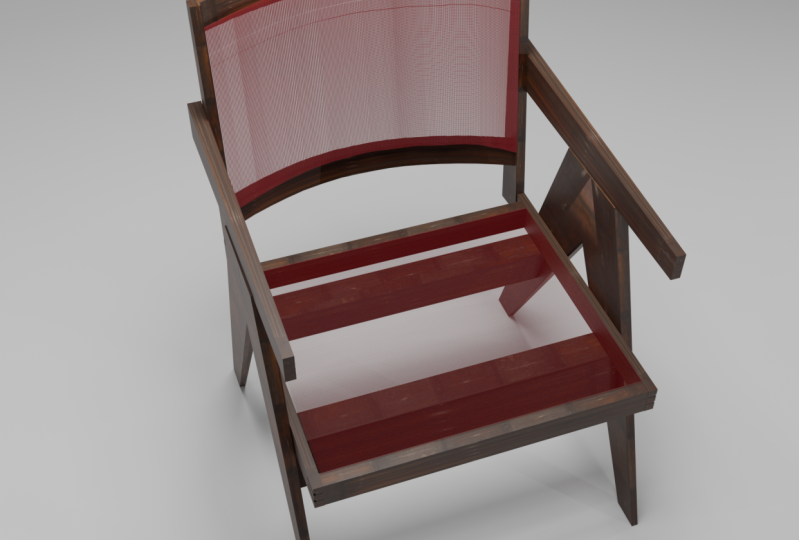
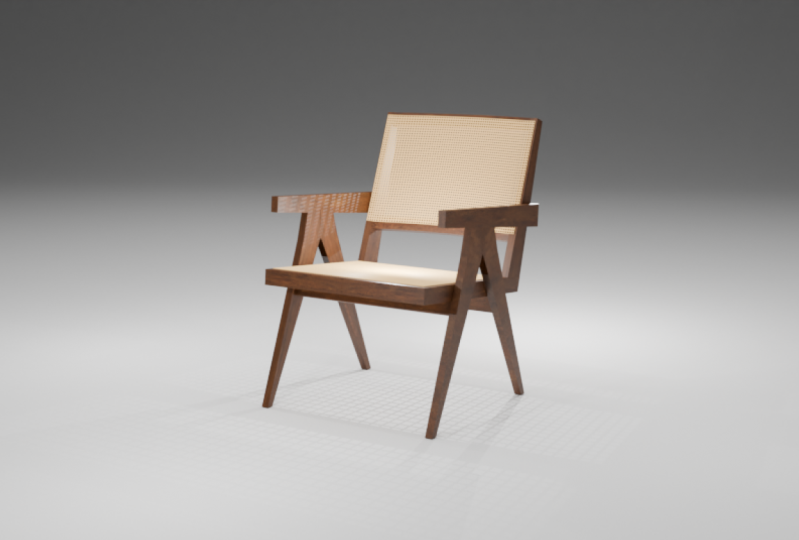
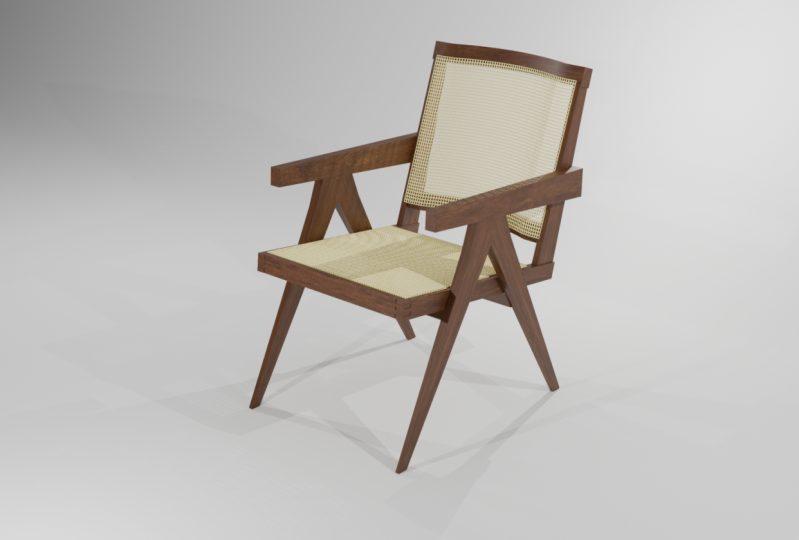
Transcription
1. 1 introduction: Bienvenue dans un nouveau voyage
passionnant dans le monde de Blender. Je suis ravi de vous accueillir dans mon dernier cours où
nous allons modéliser ensemble
une superbe
chaise en bois réaliste dans Blender. Au fur et à mesure que vous découvrirez tous les
outils de modélisation courants que vous
devez connaître en tant que débutant. Maintenant, permettez-moi de me
présenter. m'appelle Ken et j'
explore avec passion les possibilités de
Blender depuis plus de 18 mois
, soit presque deux ans Et tout au long de cette
incroyable aventure, j'ai perfectionné mes
compétences de mannequin en travaillant sur plusieurs
projets personnels presque chaque semaine Et maintenant, j'ai hâte de
partager tous ces secrets, conseils et astuces que
j'ai appris avec vous. Maintenant, ce cours est
spécialement conçu pour les débutants de
Blender. Donc, si vous avez au moins
regardé une vidéo rapide sur la façon de naviguer dans l'interface utilisateur de
Blender. Tu es le candidat idéal. Et je vous promets que ce
cours est conçu dans un souci de
simplicité et de clarté. Mon objectif est de faire en sorte que tout le monde puisse
suivre
facilement , quelle que soit
votre expérience antérieure. Dans ce cours, notre objectif est de modéliser une simple chaise en bois. Il s'agit d'un projet
qui fera
ressortir l'artiste qui sommeille vous. Il utilisera les outils de modélisation les plus couramment utilisés de
Blender , à
libérer leur potentiel
et à exploiter leur magie pour créer un objet 3D
dont vous pourrez être fier À la fin de ce voyage, vous aurez une chaise en bois 3D
magnifiquement conçue qui pourra être utilisée dans des jeux, des animations ou même présentée comme
une pièce de portfolio impressionnante. Et le meilleur, c'est que vous
aurez les connaissances et les compétences nécessaires pour recréer d'autres objets 3D
issus de votre imagination. Au fur et à mesure du cours, nous nous lancerons dans une expérience
pratique agréable. Étape par étape. Je vais vous
guider tout au long de la phase de modélisation, laquelle nous allons
découper les différentes parties du siège aux
bonnes dimensions. Ajoutez des textures et des matériaux, ajoutez un éclairage et une
caméra à la scène, puis effectuez le rendu de
certaines images du siège. Et
tout au long du processus, je partagerai des informations
pratiques qui vous aideront à
créer rapidement de superbes modèles 3D
de tous les objets qui vous entourent. Alors, que vous ayez suivi mes cours précédents ou que
ce soit la première
fois que vous me rejoignez, je suis ravie de vous avoir ici prêts à vous lancer dans cette
aventure ensemble. Croyez-moi, ce sera une expérience enrichissante et
joyeuse. Et j'ai hâte de voir les incroyables designs qui
prendront vie sous vos mains. Donc, si vous êtes aussi enthousiaste que
moi à l'idée de commencer et d'
apprendre à modéliser ces
chaises en bois avec moi dans Blender. Allons-y et commençons sans perdre plus de temps. Rendez-vous en classe
2. Aperçu du projet: Ils disent que le meilleur moyen de saisir et de comprendre
rapidement une nouvelle compétence est de travailler sur un projet qui
nécessite cette compétence. Et c'est exactement ce que nous
allons faire dans ce cours. Nous renforcerons vos
compétences en modélisation de mixeurs grâce à un projet. Je vais commencer par
vous montrer comment préparer l'interface utilisateur de Blender pour un projet de
modélisation. Nous ajouterons nos
images de référence pour servir de guide que nous pourrons consulter
lors de la modélisation d'une chaise Ensuite, en utilisant le cube par défaut, vous allez
modéliser les pieds, leur donner la bonne
forme et les bonnes dimensions pour donner à notre chaise une
base solide sur laquelle reposer. Ensuite, nous
passerons au siège. Vous créez ensuite un endroit
confortable où vous pourrez voir fermement soutenu par les
jambes que vous venez de créer. Vous allez ensuite
modéliser l'accoudoir et les arrière-plans pour rendre le fauteuil
aussi confortable que possible. Au fur et à mesure de notre progression, vous apprendrez à travailler avec booléens pour affiner les joints, garantir des connexions sans faille
et une finition polie Vous apprendrez également à utiliser quelques autres modificateurs pour faciliter et
accélérer
votre travail afin faciliter et
accélérer
votre travail de donner à la
chaise un aspect réaliste Je vous montrerai comment ajouter et
personnaliser des textures et des
matériaux au modèle, puis je
créerai l'ambiance
en
ajoutant puis je
créerai l'ambiance
en
ajoutant de la lumière à la scène L'application correcte de l'
éclairage est cruciale pour toute scène finale que
vous souhaitez rendre dans Blender ou tout
autre logiciel 3D. Enfin, la grande révélation, votre rendu, vous
avez terminé votre modèle, prêt à être présenté au monde entier. Une fois que vous avez créé
quelques images de la chaise, pensez
à les télécharger dans l'onglet Ressources et projets situé juste en dessous de
ce lecteur vidéo. Chez Skillshare, nous adorons partager nos projets pour inspirer les autres et recueillir des commentaires
constructifs de la part de nos professeurs
et de nos camarades Alors, êtes-vous aussi enthousiaste
que moi à l'idée de commencer ? Ouvrons Blender et vivre ensemble
ces plats et ces chaises
. Je te verrai dans la prochaine leçon.
3. Préparer l'espace de travail: Et bienvenue.
Nous voici donc à l'intérieur de Blender. Il s'agit bien entendu de
la vue par défaut. Lorsque vous ouvrez Blender, nous avons la
caméra, la lumière et les cubes par défaut Alors je voulais juste me débarrasser de la caméra pour qu'ils s'allument. Il ne nous reste plus que
le cube. Et c'est par là que nous allons commencer. Le cube par défaut est de 2 m sur 2 m, m sur 2 m sur 2 m, tous les côtés de 2 m. C'est donc
un bon point de référence. Une autre chose que vous
remarquerez dans mon Blender, c'est que j'ai
un petit gadget qui vous montre sur quel bouton de la souris cliquez pour que vous puissiez me
suivre et travailler avec Donc, si je clique avec le bouton gauche de la souris, comme vous pouvez le voir, cela apparaît
clairement lorsque je clique avec le bouton central Si je maintiens le bouton central de la
souris enfoncé pour le placer en orbite, c'est très facile de le voir. Il suffit donc de garder un œil sur le, afin de comprendre
exactement quelle est notre flotte. Et maintenant, sans trop m'y prendre, je veux que nous
préparions l'environnement de travail en y
apportant les
images de référence que nous allons utiliser. Je souhaite diviser l'écran
en différents éditeurs. Donc ce que je veux faire, c'est aller
au coin de la rue. Et lorsque le curseur
de la souris prend le signe plus, je vais simplement le faire glisser pour le
diviser en deux. Maintenant, les deux sont des éditeurs de fenêtres d'
affichage. Et tu peux le voir par ça. Mais comme vous pouvez le constater, nous avons différents éditeurs dans lesquels nous pouvons modifier n'importe quelle
division ici. Donc, pour cette division
de l'écran, nous pouvons sélectionner ce que nous voulons ? Nous voulons un éditeur d'image
parce que nous
introduisons une image de référence. Il s'agit donc désormais d'un éditeur d'images. Allons-y, disons ouvert, et je vais me rendre à l'endroit où se trouve la chaise en bois réaliste. Passons à la conception des chaises, et je vais vous fournir ces images. J'ai téléchargé quelques
images de référence que nous pouvons utiliser. Alors n'hésitez pas à l'utiliser. Ou c'est une chaise conçue
pour ou une chaise conçue pour. Allons-y avec la chaise Design One. Et ensuite, vous pouvez appliquer
les mêmes principes pour
apprendre à construire une chaise design. Alors laissez-moi sélectionner ceci,
je vais double-cliquer dessus. Et maintenant, il apparaît ici. Maintenant, de la même manière, nous l'avons
divisé en deux. Nous pouvons également le
diviser en deux, comme ça. Et je veux changer cela pour voir le même fauteuil sous
un angle
différent. Alors je vais y aller. Et choisissons celui-ci. Maintenant, nous le
regardons de côté. Au moins maintenant,
nous pouvons
le voir de côté
et de face. Très bien, et je vais
également me débarrasser de cette chronologie parce que nous
ne faisons aucune animation Je vais donc simplement cliquer sur cette ligne lorsque le curseur de la souris se transforme en flèche double face et joindre les zones Ensuite, faites-le glisser
vers le bas et cliquez. Faisons de même ici. Cliquez avec le bouton droit Joignez
les zones, faites glisser le pointeur vers le bas. Maintenant, nous nous sommes débarrassés
de la chronologie. Nous sommes maintenant en mesure de voir ce
sur quoi nous travaillons et de le faire ici,
dans le port de visualisation 3D. La dernière chose que j'aime faire,
c'est de zoomer sur le cube voir à quoi il ressemble actuellement, mais j'aime bien qu'il ait cette casquette au lieu d'un
éclairage de studio, comme ça. Et descendez ici et
activez la cavité. Cela
donne aux cubes
des modèles, de jolis bords
bien visibles lorsque vous travaillez dessus, ce qui les rend beaucoup plus attrayants
pour les yeux et
permet de mieux voir les bords,
quel que soit l'éclairage En gros, c'est ainsi que
j'aime configurer Blender lorsque je travaille sur
un projet de modélisation Nous sommes
maintenant prêts à commencer à
travailler sur le modèle 3D. C'est ce que nous allons faire dans
la prochaine leçon. Je te verrai bientôt.
4. Les jambes: Bon retour. Maintenant que notre
espace de travail est prêt, nous sommes prêts à commencer à travailler sur la chaise et nous allons
commencer par les pieds. Alors
sans perdre plus de temps, zoomons ici. Et ce que je veux faire,
c'est ouvrir le menu N, donc je vais appuyer sur M sur le clavier. Et maintenant, nous avons
les dimensions. Parce que, bien entendu,
chaque objet ici a des dimensions. Nous voulons donc les utiliser pour définir les dimensions
de la jambe. Donc, en les regardant, je suppose que cette
jambe mesure environ un pied de haut. Et comme vous le savez déjà, dans Blender, nous avons trois axes, nous avons l'axe X, l'axe rouge, l'axe Y et nous avons l'axe Z, c'
est-à-dire celui qui va du haut vers
le bas Et vous pouvez le voir grâce à
ce gadget ici. Donc le X, le Y et le Z.
Maintenant, pour régler la
hauteur du pied, nous devons la régler sur
l'axe Z. Donc, disons 2 pieds F T. Cela convertira cela
en pieds en mètres. Alors maintenant, c'est pour terminer Next. D'ici, d'un
bord à l'autre, cela ressemble à 1 pouce. Donc, sur l'axe X, le rouge, le long de l'axe rouge, 1 pouce sur 1 pouce Alors maintenant, ça fait 1 pouce d'épaisseur. Et sur l'axe Y, de
cette arête à cette arête. Bien sûr, ici, c'est plus fin qu'ici
parce que c'est un design. Cela ressemble à un coin
et à un coin incomplet. Donc, ce que nous voulons faire, c'est
commencer avec peut-être 3 «. Alors maintenant, ça fait 3 pouces d'épaisseur. Ce que nous devons faire, c'est
restreindre ce côté
et le corriger en trois pages Maintenant que nous avons la jambe prête, nous voulons
gagner du temps en utilisant ce que nous appelons
un modificateur de miroir. Blender vous propose
de nombreux modificateurs. Et bien sûr,
les modificateurs sont un sujet profond et
étendu qui
nécessiterait sa propre classe Et je m'attends à ce que vous
alliez faire quelques recherches. Mais tant que je l'ai sélectionné, si je vais ici, vous remarquerez que nous avons cet Ajouter un modificateur et
lorsque nous cliquons dessus, nous avons une liste de modificateurs
que nous pouvons appliquer ici Et vous pouvez utiliser tout
cela en combinaison. Vous pouvez combiner différents
modificateurs sur le même objet pour créer des
variétés très intéressantes des mêmes objets Les différentes combinaisons
de ces modificateurs feront en sorte que votre maillage
se comportera différemment. Pour que notre
modificateur de miroir fonctionne, notre modificateur de miroir fonctionne
en référence à l'origine. L'origine est ce petit point
jaune juste ici. Vous pouvez donc déplacer ce point, mais il se trouve généralement
au milieu d'un objet. Donc, tant que cette option est sélectionnée, si je touche G ou que je l'ai saisie, je peux
maintenant appuyer sur X pour la contraindre à
se déplacer sur l'axe Et si je le mets ici, vous remarquerez que l'origine
a également évolué avec elle. C'est au milieu du maillage. Maintenant, la façon dont fonctionne le
modificateur de miroir est qu'il reflète l'objet par rapport à
l'endroit où se trouve l'origine. Donc, si l'origine se trouve juste ici, cet objet se reflétera de ce côté de
notre corps. Alors laissez-moi vous montrer
exactement ce que je veux dire. Donc, pendant que cela est
sélectionné, tout d'abord, déplaçons cette
origine vers le centre du monde et vous le faites
en contrôlant pendant un certain temps, l'objet
contrôle un emplacement Appliquer. Désormais, lorsque vous appliquez la localisation, l'origine est replacée
au centre, mais l'objet
reste là où il se trouvait Maintenant, si je déplace l'objet, l'origine par rapport
à l'objet s'échappe d'une manière décalée. Maintenant avec l'origine au centre et ces
objets sur le côté. Si j'ajoute un modificateur de miroir. Maintenant, comme vous pouvez le voir, le reflet se trouve de l'
autre côté de l'origine. Nous sommes maintenant
en mode objet, nous ne pouvons
donc pas modifier le maillage, mais si nous appuyons
sur la touche Tab du clavier, nous sommes
maintenant en mode édition. Nous pouvons maintenant modifier le maillage. Nous pouvons sélectionner
des sommets individuels, sélectionner des
arêtes individuelles, les faire glisser. G Et modifiez-les et
vous remarquerez que les modifications que nous apportons à cet original
se répercutent également sur la réflexion. Donc, si je clique sur a pour sélectionner
l'ensemble du maillage, celui-ci n'est pas sélectionné. Ce n'est qu'un reflet,
ce n'est pas un maillage. Donc, si je le fais glisser sur
l'axe X, comme vous pouvez le voir, nous pouvons les rapprocher ou les séparer
pour créer un banc Je veux donc qu'ils soient ici
à cette position. Je pense que c'est une bonne largeur. Déplaçons-le maintenant
légèrement vers l'extérieur. Je suis en train de regarder ça, donc je pense que c'est
une bonne distance. Maintenant, appuyons sur Ctrl S pour enregistrer. Je veux donc rentrer ici. Je veux maintenant créer
un nouveau dossier. So plus une chaise en bois. Laisse-moi y entrer.
Chaise en bois, enregistrez le fichier Blender. Maintenant, c'est enregistré. N'oubliez pas que nous avions ce
bas fin et ce haut épais. Allons-y et
sélectionnons la partie inférieure. Nous avons donc maintenant trois modes
de sélection. sélection Birdie, mode de sélection des
bords
et mode de sélection du visage. Vous pouvez
passer de l'une à l'autre
en sélectionnant celle vers laquelle
vous souhaitez passer. Nous voulons maintenant
sélectionner le visage. Et je veux appuyer sur S pour l'échelle et sur Y pour limiter la
mise à l'échelle à l'axe Y. Alors maintenant, comme vous pouvez le voir, nous avons cette ligne verte. Maintenant, lorsque nous réduisons
, nous réduisons uniquement
sur l'axe Y. Comme tu peux le voir. Je veux faire chauffer. C'est le membre en bas et je crois que j'aime bien l'endroit où
il est. Laissez-moi sélectionner la face supérieure. Agrandissons-le
légèrement. Pourquoi ? Encore une fois,
laissons-le quelque part. Très bien, c'est donc ce que nous avons. Suivant. Refletons cet
original sur l'axe Y. Je veux donc
revenir en mode objet. Et je veux sélectionner Y ici
parce que nous le
reflétons actuellement sur l'
axe X, le long de l'axe X. Et je veux le
contrebalancer légèrement. Mince, pourquoi ? Le faire avancer comme ça ? Et vous remarquerez que
l'origine a été déplacée, est toujours dedans, au
milieu des deux. Donc, ce que je veux faire,
c'est contrôler a, appliquer toutes les transformations, ce qui ramène
l'origine au milieu du monde. Nous pouvons maintenant activer l'axe Y. Maintenant. Cela
se reflète non seulement sur l'axe X, mais également sur l'axe Y le
long de l'axe Y. Et voici le truc. Nous n'avons toujours qu'un seul pied, celui-ci, l'original. Les autres ne sont que des reflets. Nous ne pouvons pas les modifier directement. Il suffit de modifier celui-ci. Et vous le verrez
en appuyant sur la touche Tab. Et la seule jambe
activée pour le montage est celle-ci. Ainsi, une fois que nous sommes
satisfaits de nos jambes, nous pouvons convertir toutes ces
autres jambes en maillages, des maillages modifiables comme celui-ci, en appliquant le Et nous allons voir comment procéder. Enfin, je voudrais sélectionner, pendant que ce haut est
toujours sélectionné, tas numéro trois sur le
pavé numérique de votre Pour passer à la vue latérale
orthographique. La vue latérale orthographique
est en trois sur votre pavé numérique. L'un est le front orthographique. Alors maintenant, nous le regardons
de face, de face. Et le top, c'est sept. Maintenant, si tu veux
voir l'opposé d'un côté, tu touches neuf. Donc, si nous regardons
le côté gauche, si nous voulons voir
le côté droit,
nous appuyons à nouveau sur 99. Nous allons revenir de
l'autre côté. Très bien, alors maintenant souvenez-vous que
nous l'avons sélectionné. Ce que je voulais
faire de ce côté, c'est appuyer sur G pour faire glisser cette face supérieure. Chaleur. Pourquoi ? Parce que c'est le long
de l'axe Y et faites-les glisser. Encore une fois, je
veux juste le placer quelque part comme ça. Maintenant, vous remarquerez qu'ici
nous avons cette ligne inclinée,
et ici, nous
avons une ligne verticale Il n'est pas incliné comme
ça, il est vertical. Ce que nous voulons donc faire, c'est
créer une boucle périphérique ici. Je vais donc dézoomer sur Control R. Et quand cette ligne
jaune apparaîtra, je cliquerai pour créer une boucle coupée. Ensuite, je vais le tirer vers
le haut et le placer là où
les deux se croisent Cliquez ensuite pour
le valider ici. Et je veux aussi créer
une autre boucle ici, coupant le
centre même du monde. donc la souris sur
le bord avec la touche R souris sur
le bord avec la touche pour faire apparaître la
boucle, découpez-la, coupez-la Et quand tu arriveras à
l'intersection bleue là-haut, coupe là. Très bien, maintenant
cela nous donne la possibilité de passer en
mode bord et de sélectionner ce bord G,
Y, de le faire glisser vers l'arrière Je veux le mettre
là pendant une seconde et activer le découpage Passez à trois G. Pourquoi ? découpage permet de s'assurer
que lorsque vous faites glisser l'original sur le côté du reflet, il ne dépasse pas Ils se rencontrent donc au
milieu et s'arrêtent là. Nous y sommes donc. Revenez maintenant au mode
objet avec onglet. Nous avons maintenant nos
deux jambes et nous sommes prêts à passer
aux autres parties. Je te verrai donc dans
la prochaine leçon.
5. Le siège: Bon retour. Maintenant, nous en avons terminé avec les jambes. Il est temps de créer
le siège lui-même. Et j'appelle juste
cette partie le siège. Bien sûr, la
chaise est le siège, mais j'appelle cette zone
que vous voyez sur le siège. C'est donc ce sur quoi nous travaillons. Commençons donc par
ces supports. Celui de devant et celui de dos. Alors décalez A, je vais ajouter un cube. Et c'est très grand. Je vais donc simplement effectuer un zoom arrière avec la molette centrale de
ma souris. Laissez-moi appuyer sur S pour
le réduire. Puis zoomer Vue latérale du commutateur 23
pour le rendre plus petit. Je pense que c'est une bonne taille. Je vais appuyer sur G pour le récupérer. Et voyons voir, je vais
juste l'observer. Je ne sais pas exactement
où le positionner, mais je vais l'observer Je pense que c'est une bonne position. Et maintenant, lorsque nous
arrivons à ce point, appuyez sur R pour le faire pivoter, maintenez la touche enfoncée, Shift pour changer de vitesse par incréments
plus petits Je pense que c'est une bonne position. J'ai donc voulu
en rester là. Et maintenant, permettez-moi de le
redimensionner dans le Y, appuyer deux fois sur Y, de le redimensionner localement. Après ce moment. Si vous le redimensionnez
et que vous appuyez sur Y une fois, vous le redimensionnez
à l'échelle mondiale, vous appuyez sur Y deux fois, vous le redimensionnez
dans le Y local. Maintenant, il vous a appris à faire une recherche rapide sur Google pour découvrir ce qu' est l'
édition
globale et locale dans Alors maintenant, c'est encore étroit, bien
sûr, parce que
nous sommes peut-être trop petits. Maintenant, en passant à l'avant
avec l'un d'entre eux sur le clavier, je peux appuyer sur S et X pour le
redimensionner sur l'axe X. Précisément là. Nous y voilà. C'est donc un bon support. Permettez-moi de changer le
zoom latéral Shift D pour dupliquer. Et je veux le
mettre là. Maintenant, lorsque vous avez
un objet et que vous
remarquez que l'origine se trouve à l'extérieur, parce que parfois vous voulez que
l'origine soit à l'intérieur de l'objet. Lorsque l'objet est sélectionné, allez dans Objet, Définir l'origine,
origine vers la géométrie. Et maintenant, il va le placer au
centre de la géométrie. Maintenant, ce que je veux faire, c'est le faire pivoter et le placer quelque part à cet endroit. Voyons la différence. Très bien, nous allons l'ajuster au
fur et à mesure que nous travaillerons sur cette partie. Alors allons-y et
créons cette pièce. Shift a. Je voudrais à nouveau ajouter un cube.
Et nous y voilà. Réduisez-le,
zoomez, passez à trois G
et poussez-le vers le haut Et ce que nous voulons
faire, c'est appuyer sur S pour réduire sur l'
axe Z, donc le Z.
Et maintenant, il
mesure environ 2 pouces de Donc axe Z 2 «. Oui, je pense que c'est
une bonne hauteur. Et on dirait qu'il mesure environ
un pied et demi de long. Donc, sur l'axe Y, 1,5 pied. Eh bien, c'est trop
court. Faisons-le à 2 pieds. Oui, comme ça. GZ, GZ. Et maintenant, faisons-le pivoter pour que
R le fasse légèrement pivoter. Je pense que c'est assez incliné. Et vous remarquerez ici ces jambes sont plus
inclinées que Alors laisse-moi faire un zoom arrière. Sélectionnez cette jambe. Passez en mode édition à l'aide de l'onglet. Sélectionnez ces deux phases. Dans celui-ci. Appuyez sur trois pour
passer au mode de décision. Puis G et blanc le
font glisser sur l'axe Y. Attendre. Nous avons déjà créé
cette boucle découpée là-haut. Alors que. Mais encore une fois, ajoutons simplement ce
design unique à notre propre siège. Si nous n'avions pas
ce protège-boucle ici, ce serait une ligne droite
comme celle-ci, mais pas de problème. Au moins, nous ne savions pas que nous
devions changer cela accord, je pense que
je vais m'en tenir à cela Et maintenant, bien sûr, revenons
au mode objet. Sélectionnez cet objet en haut de la page, appuyez sur sept sur le pavé numérique pour passer en haut.
Zoomons. C'est le côté droit, donc G et moi pensons qu'il fait
environ 1 pouce d'épaisseur. Donc, en le sélectionnant sur l'axe X, 1 pouce de G X et nous allons nous asseoir
juste là sur la face intérieure des jambes Juste comme ça. Nous voulons nous assurer que cette phase
soutient ce visage. Donc, tant que cela est toujours sélectionné, je vais appuyer sur la touche de tabulation pour
passer en mode édition. Et je vais sélectionner cette arête. Maintenant, permettez-moi d'appuyer sur la touche Tab pour
passer en mode objet et de sélectionner, maintenez la touche Shift enfoncée, pour sélectionner ceci. Maintenant que les deux sont sélectionnés, je veux appuyer sur la
barre oblique du pavé numérique pour les isoler afin que nous
puissions voir ce que nous faisons maintenant.
Appuyons sur trois pour
passer en mode latéral Cette option étant sélectionnée,
je veux maintenant appuyer sur Tab pour passer en mode
édition, deuxième étape. Et maintenant, nous avons
sélectionné cette arête. Maintenant,
pour revenir au mode diapositive, je peux le déposer directement à cet endroit. Et maintenant, elle
soutient pleinement ce conseil d'administration. Il a donc appuyé sur le dossier du siège pour passer
en mode objet, puis a appuyé sur la barre oblique
sur votre Et maintenant ça a l'air bien. Maintenant, elle soutient ce conseil d'administration. Maintenant que nous y sommes, allons-y et réfléchissons
à l'autre côté. Bien entendu, commençons par
appliquer toutes les transformations pour déplacer
l'origine vers le centre et
appliquer un modificateur de miroir. Et nous y voilà.
Appuyez sur S pour enregistrer. Ainsi, nous ne perdons pas notre travail. Créons maintenant cette
façade et le panneau arrière. Alors maintenant, allons-y et
ajoutons un cube en forme de cube. Bien sûr, S pour le réduire. Zoomons. Je veux
passer à la vue latérale 3. Faisons en sorte qu'il soit beaucoup plus petit. Encore une fois, alors G, je voudrais le mettre ici. Et nous voulons qu'elle ait
la même taille que la semelle. Nous voulons qu'il ait
la même hauteur que celle-ci, de la même manière. Celui-ci est de la même
hauteur que celui-ci. Alors n'oubliez pas que c'est
censé mesurer 2 pouces de haut. Juste comme ça. Zoomez et je veux le faire pivoter. Donc, si vous maintenez la touche Shift des incréments
plus petits,
comme ça, puis G pour la saisir, R pour la faire pivoter
tout en maintenant la
touche Shift enfoncée pour des incréments plus petits G, Alors je pense que maintenant
c'est bien incliné, alors je vais le
placer juste là Mais maintenant, nous voulons qu'il
soit légèrement plus court. Peut-être 1,5, peut-être 1 «, comme celui-ci, souvenez-vous que c'était 1 ». Mettons donc
celui-ci Lynch également sur
l'axe Y. Juste comme ça. Passons maintenant à la vue orthographique de
face
avec une vue sur le pavé numérique,
S, X pour la redimensionner sur l'axe Tirons-le jusqu'au bord du
gouffre. Comme ça. Très bien Passons maintenant à trois. Tout d'abord, quand
on dit G, alors pourquoi ? Tout d'abord, c'est
pourquoi au niveau mondial. Puis Y à nouveau, maintenant nous voulons le
pousser dans l'espace local. Alors qui a expédié au bord
du gouffre comme ça ? Hein ? Alors maintenant on y va. Ils se croisent très bien. La prochaine chose que
nous voulons faire est donc
bien sûr de dupliquer cela. Duplique-le comme ça. Échappez-vous pour le lâcher
tant qu'il est encore là. Ensuite G, Y, Y, et mettons-le ici. Zoom. Le doublon va donc
jusqu'au bord. Hé, maintenez la touche enfoncée. Juste là. Nous y voilà. Appuyez sur S pour enregistrer. Maintenant que nous en avons terminé
avec cette zone, allons bien
sûr travailler sur le maillage. Ce maillage ainsi que le maillage du dossier
plus tard dans les leçons Donc pour l'instant, nous ne faisons que
bloquer les parties principales. Ensuite, ajoutons
ces accoudoirs et le dossier avant de
passer aux Mailles, je vous verrai bientôt
6. Accoudoirs: Bon retour. Maintenant, nous en avons terminé avec les pieds, les supports et
la zone du siège. Il est donc temps de travailler sur les accoudoirs et le dossier Alors commençons. Je vais appuyer sur le numéro
trois du clavier. Vous remarquerez maintenant que
les accoudoirs ont le même angle que
cette zone de siège. Je vais donc simplement dupliquer ce quart de travail B et le
mettre ici. Et ce que je veux faire,
c'est d'
abord placer l'origine au
centre de la géométrie. Ainsi, pendant qu'elle est sélectionnée, définissez la géométrie, définissez
l'origine sur la géométrie. Et voilà, nous l'avons. Une fois cette option sélectionnée, je vais appuyer sur G et la pousser vers l'arrière comme ça. Cela nous donne donc un bon angle
de travail pour le dossier Et c'est le même angle
parallèle ici. Je pense donc que le designer
du siège a fait un très bon travail. D'accord, alors, bien
sûr, remarquez maintenant que l'arrière des accoudoirs est légèrement
plus haut que
le devant Cela signifie donc qu'il doit
être plus court et plus grand. Donc, tout d'abord, j' ai changé la vue de dessus. Nous voulons le placer et nous
voulons placer cet IG, voulons le placer juste au-dessus des pieds parce que, comme vous
le voyez, il est au-dessus des pieds parce
qu'ils sont fixés avec la colle et
peut-être un joint en bois. Juste comme ça. Très
bien, sélectionnez maintenant cet onglet de tas pour passer en mode
édition et sélectionner la face Je vais donc passer en mode
sélection du visage ou appuyer sur le chiffre trois sous la touche d'échappement. Ou passez en mode de
sélection du visage. S pour l'échelle Z. Et maintenant, il est légèrement
plus haut que le devant Et je pense que nous
devrions en rester là. Ne le mettons pas
trop en évidence. J'aime bien qu'il soit là où il se trouve en ce moment. Et maintenant que nous en sommes
satisfaits, cliquez sur la touche de tabulation pour
revenir en mode objet. Et bien sûr, comme
vous pouvez le deviner, il est temps de lui donner un miroir. Et il semble y avoir une
sorte de miroir. Alors permettez-moi de le supprimer. Et bien sûr, poussons d'
abord l'origine au centre
du monde. Contrôlez a. Toutes les transformations. Maintenant, c'est juste là,
Ajouter un modificateur, mettre en miroir. Et
voilà, nos accoudoirs, Control S. Et maintenant
nous sommes prêts à
commencer à travailler sur le dossier Je te verrai donc dans
la prochaine leçon.
7. Le dossier: Bon retour. Nous travaillons maintenant
sur le dossier. Commençons donc par créer
ce vide ici. Alors Shift a. Ajoutons un cube. Réduisons-le, bien sûr avec S, en zoomant. Et passons peut-être à la vue de
face. Tout d'abord. Mince, je veux
le mettre ici. Passez en mode latéral. Aucune vue latérale. G.
Mettons-le ici. Et maintenant. Bien sûr, on dirait
qu'il mesure environ 2,5 pouces d'épaisseur. Ici. Il est mince, alors qu'il est ici à chaque sommet. Alors allons-y
et disons sur l'axe Y que
nous voulons que ce soit, peut-être
commençons par 2 « Et d'ici à ici, on dirait qu'il mesure environ 1,8 pied. Maintenant, sur l'axe Z, 1,8 pieds G. Bien
sûr, faisons-le pivoter Et je remarque maintenant que
cette partie est également très bien Nous verrons comment procéder car le nôtre ne
ressemble pas à cela actuellement. Mais nous trouverons une
solution. Avec ça. Passons
à la vue de face et faisons en sorte qu'elle ait une épaisseur de 1 pouce, donc c'est sur l'axe des X, 1 pouce exactement comme ça Gi X. Et mettons-le ici en ligne avec cet autre espace vide, ce blanc juste ici
parce qu'ils se croisent Je ne vous ai pas montré
une autre image de référence. Laisse-moi juste te le montrer. Permettez-moi simplement de créer une nouvelle
zone d'image de référence ici, éditeur d'image. Donc, si nous regardons l'arrière, nous
remarquons que nous avons cette articulation
et que nous devons travailler sur articulation et que nous allons également travailler sur ces articulations
, alors ne vous inquiétez pas. C'est pourquoi nous voulons que
cette planche soit
alignée avec cette autre
planche ici même Parce qu'ils se croisent. Maintenant, en y allant,
regardons sous différents
angles pour voir ce que nous pouvons
améliorer. Oh oui. Nous sommes censés épaissir légèrement la partie
inférieure. Donc, pendant qu'il est sélectionné, je vais appuyer sur la barre oblique pavé numérique pour l'isoler Pivote, peut passer en mode
édition avec tabulation. Sélectionnez cette échelle de visage, puis Y deux fois, pour passer
à l'échelle locale. Nous y voilà. Je pense
que c'est une bonne épaisseur. Peut réduire ce S Why deux fois. Réduisons cela
comme ça. Il est donc 23. Je pense
que c'est un bon angle. Revenez donc en mode objet et appuyez sur la barre oblique
pour afficher un objet isolé Maintenant que nous en sommes satisfaits,
je vais le sélectionner. Contrôlez a, appliquez toutes les transformations. Et je vais entrer ici, dans les modificateurs et
ajouter un modificateur miroir Et maintenant, c'est reflété
sur l'autre côté, Control S. Alors maintenant,
nous allons
créer cette planche et cette planche
supérieure Mais une chose que vous
devez savoir, c'est qu' ils sont légèrement arrondis. Ils ne se contentent pas
de courir de la gauche à la droite, ligne droite comme les accoudoirs Ils sont légèrement
inclinés comme ça. Alors comment y parvenir ? Je veux m'en tenir à ça. Laissez-moi choisir ce
quart de travail D. Très bien, laissez-moi d'abord passer à la vue de
face avec une vue sur
le pavé numérique. Puis Shift D. Maintenez la touche Z enfoncée avant de la
relâcher pour la restreindre à
l'axe Z. Et je veux le tirer, le tirer vers le
haut, juste là. Et voilà.
Passons donc à trois G. Et faisons-le également pivoter
pour lui donner cet angle. Échelle en Y. Je veux lui donner la même largeur que le haut de cette
planche juste ici Donc Y G pour jouer
au siège en haut ici. Comme vous pouvez le voir, nous devons le faire légèrement pivoter ai fait pivoter en maintenant Shift G. Et
mettons-le juste là Alors maintenant on y va. Contrôle S. Mais nous devons maintenant travailler pour lui
donner ce coin arrondi. Alors, comment s'y prendre ? Donc, tout d'abord,
il y a quelque chose que j'ai oublié de faire pendant tout le temps. Lorsque vous créez un objet
3D dans Blender, il est toujours important
de créer une teinte lisse. Je vais donc
les sélectionner, cliquer avec le bouton droit de la souris
et lancer Shade Smooth. Cela lui donne un bel ombrage. Et parfois, vous remarquerez
peut-être que certains de vos objets présentent
des ombres étranges Et si vous appliquez un ombrage automatique en douceur, cela résoudra tout C'est donc ce que nous
faisons en ce moment. Ou pour obtenir une teinte douce. Même lorsque vous appliquez des matériaux, ils sont plus beaux lorsque
vous appliquez une teinte plus uniforme Je pense donc que nous avons tout
capturé. Alors maintenant, permettez-moi
de sélectionner ceci et de passer en mode
édition avec onglet. Nous sommes maintenant en mode édition. Et je voudrais passer
à la vue de dessus avec sept sur le pavé numérique Nous le voyons
maintenant depuis le haut. Maintenant, je veux appuyer sur Control
R pour afficher les coupures de boucle. Lorsque cette ligne jaune apparaît, je vais faire défiler la page vers le haut pour augmenter le nombre de segments. Je veux peut-être atteindre
14 ou 15 ans. Je voulais juste couper une
boucle au milieu. Donc ça fait 15. 15 ça l'est. Cliquez à nouveau pour valider. Maintenant, je
veux activer le mode d'
édition proportionnelle
ici en accédant à ce
point avec une vague ici. Maintenant, cela
vous permet d'
influencer la quantité de maillage
que vous souhaitez influencer. Vous pouvez donc influencer une
vaste zone ou une petite zone. Et laissez-moi vous montrer
ce que je veux dire par là. Nous avons donc actuellement sélectionné ces vagues arrondies
pointues, mais je souhaite sélectionner
ce carré inversé. Laissez-moi donc sélectionner
ce carré inversé. Et ceux-ci définissent la
forme de l'influence. Donc si j'active
ces carrés inversés, ils deviendront bleus. Et maintenant, si je sélectionne uniquement cette
arête, permettez-moi de changer. Je souhaite sélectionner l'ensemble de
cette arête. Je vais donc maintenir les touches Shift et Alt enfoncées pour sélectionner l'
ensemble de la boucle périphérique. C'est une autre chose que vous
devez garder à l'esprit pour sélectionner une arête que vous touchez, il
vous suffit de la sélectionner. Mais si vous voulez sélectionner
l'intégralité de la boucle,
maintenez les touches Shift et Alt enfoncées, puis cliquez sur la boucle. Je veux donc sélectionner la
boucle centrale avec celle-ci activée. Et quand on
le regarde de dessus, sept. Si j'appuie sur G pour le faire glisser vers l'arrière, je fais
maintenant glisser
la boucle du milieu Mais remarquez que tous les
autres bords sont également influencés par
ce que j'essaie de faire. Mais si j'appuie sur le bouton central de
la souris vers l'avant, vous remarquerez qu'il y avait
un cercle à l'extérieur. Et maintenant, il devient de plus
en plus petit, moins
les zones que l'outil
peut affecter sont affectées. N'oubliez pas que nous appuyons sur G
pour pouvoir saisir. Cela nous permet maintenant d'avoir ce
bord arrondi progressif comme ça. Et je veux le
laisser quelque part. Réduisons-le légèrement. Juste comme ça. Nous avons maintenant cette zone
arrière arrondie du siège. Donc, en gros, c'est juste
une façon approximative de procéder. Bien sûr, maintenant, si je le faisais
de manière très professionnelle, je prendrais le temps de le façonner
et de lui donner un aspect
absolument phénoménal Mais pour l'instant, c'est
moi qui vous montre
comment utiliser ces outils. Maintenant que nous sommes
satisfaits de ce que nous avons, je peux passer en mode objet. Et je veux saisir ce G, Z et le pousser légèrement
vers le bas Mince, pourquoi ? Pourquoi ? Et poussez, maintenez la touche Shift enfoncée pour la
pousser légèrement vers l'avant. Je voulais juste me débarrasser de
cet artefact qui se trouvait ici. Alors maintenant, ils
se fondent très bien l'un dans l'autre. Et j'ai bien aimé ce résultat. La seule chose que
nous devons faire est donc dupliquer et de le
mettre ici. Donc à trois pour voir, vue
latérale, sélectionnez ce
shift D à dupliquer. Et mettons-le quelque part. Mettons-le là. Nous y voilà. Maintenant, nous
avons ce dossier arrondi, dossier arrondi,
et je pense que nous l'avons décrit
dans la leçon suivante Commençons maintenant à travailler
sur ces maillages. Alors je te verrai bientôt.
8. Le maillage: Bon retour. Il est donc temps de commencer à travailler sur ces
maillages ici, celui-ci et celui-ci Alors allons-y. Donc comme d'habitude, shift
a, je veux expédier a. Cette fois je veux ajouter un avion. Et je veux changer. Tout d'abord,
réduisons-le. Je l'ai réduit. Passez à la vue de face à l'
aide de l'un d'entre eux sur le pavé numérique. Réduisons
encore une fois la taille et assurons-nous qu'elle se touche. Peut-être que c'est quelque part
au milieu de cette
planche de dossier, juste ici Comme vous pouvez le voir ici, il ne touche pas le bord. C'est au milieu. C'est ce que nous
essayons de réaliser. Attrapez-le, faites-le glisser
sur l'axe Z, comme ça. Passez à la
vue latérale avec trois. Faites-le pivoter. Et essayons-le. Tout d'abord, réduisons
la taille sur l'axe Y, car souvenez-vous que c'était le, c'était l'axe Y. Nous aurions pu le
réduire chez la faune sauvage,
mais dès que nous l'avons
fait pivoter,
souvenez-vous qu'il conserve toujours son axe Y local Réduisez-le donc sur l'axe
Y, sur l'axe Y local. Comme ça Ensuite,
glissons-le quelque part à cet endroit. Rapproche-toi. Assurons-nous
que c'est parallèle. Alors réduisez-le encore
une fois au niveau local, pourquoi ? Jusqu'à quelque part là-bas.
Très bien, alors maintenant faites pivoter, maintenez la touche Shift enfoncée pour vous déplacer
par petits incréments G. Mettons-le quelque part
là-bas. Nous y voilà. Alors maintenant, en zoomant vers l'arrière, bien
sûr, ce n'est pas arrondi Nous devons l'
arrondir comme ça. Passez donc à la vue du
dessus, zoomez. Je souhaite passer en mode édition
pendant que cette option est sélectionnée . Il est maintenant en mode édition. Tu te souviens de ce que nous avons fait ? Nous avons ajouté une coupe en boucle. Alors regardez et avant de cliquer,
augmentez-la à 15, car la dernière
fois que nous avons jeté un coup d'œil, la dernière fois que nous avons créé cette
courbe équivalait à 15 segments, sorte que
celle-ci se trouve au milieu. Et maintenant, si je sélectionne celui
du milieu,
et avec un
outil d'édition proportionnelle actif, si je clique sur G. Rappelez-vous que nous avons le même niveau d'influence que nous avons utilisé la dernière fois. Alors laissez-moi simplement appuyer sur Y pour le
limiter au Y.
Jusqu'à quelque part là-bas Disons quelque part là-bas. Très bien, faisons pivoter
et regardons. La prochaine chose que nous voulons faire est de le
subdiviser en cubes. Je vais donc appuyer sur R pour
créer des lookouts. Faisons en sorte qu'ils soient
aussi cubiques que possible. Juste comme ça. Et maintenant, ce que
nous voulons faire, c'est sélectionner tout en les subdivisant avec le bouton droit de la souris. Cliquez à nouveau avec le bouton droit sur Subdiviser. Très bien,
passons maintenant en mode objet. Maintenant. Bien sûr, il est incurvé. Mais ce que nous voulons
faire, c'est créer un maillage. Notez ce solide ici. Donc, tout d'abord, je
veux sélectionner ce contrôle a,
Appliquer toutes les transformations, cliquer avec le
bouton droit de la souris, Shade Smooth. Maintenant, au moins, vous
voyez que c'est
plus fluide qu'avant. Perte en douceur. Et je veux appliquer
ici un modificateur appelé modificateurs
filaires. Cherchons donc le modificateur
filaire. Nous y voilà. Filaire. Je vais donc sélectionner et le modificateur filaire lui
sera appliqué Maintenant, je peux le réduire
jusqu'à ce qu'il devienne un maillage. Continuons à le réduire. 0,06. Nous y voilà. Et nous pouvons même aller
plus loin, peut-être 0,04. Maintenant, c'est un maillage parfait. Nous y voilà. Maintenant, répétons la même
chose pour ces autres maillages. Et je viens de remarquer que ce
blanc ici ne va pas jusqu'à l'arrière et le
nôtre va
jusqu'à l'arrière. Passez donc à la vue latérale, sélectionnez G puis blanc deux fois pour accéder
à l'espace local. Je vais le traîner jusqu'ici. Je crois que je suis en train de regarder ça. Très bien, alors maintenant
on fait une rotation. Oui, c'est exactement là où il est
censé être positionné. Et celui-ci est censé
être plus court parce que maintenant il dépasse les
autres qui se trouvent ici. Ça ne l'est pas. Je vais donc appuyer sur S X pour le
réduire sur l'axe X. Maintenez la touche Shift enfoncée par
petits incréments. Nous y voilà. Très bien, il est maintenant temps de créer
ce maillage ici même Donc encore une fois, décalez a, ajoutez un plan, passez à trois. Passez maintenant à la vue de dessus. Quels sept ?
Réduisez-le. Zoomage. Agrandissez-le un peu jusqu'à ce qu'il soit à
mi-chemin de cette planche. Et bien sûr,
nous voulons maintenant réduire cette jambe le long de l'axe Y. Donc S pour échelle. Pourquoi ? Y1, c'est parce que nous le voulons, nous voulons atteindre l'
échelle mondiale comme ça G pour Grab. Pourquoi pour l'axe Y. Nous pouvons donc le faire glisser
vers l'avant. Passons à la vue latérale avec trois G Z pour le déplacer vers le haut. Zoomez sur R pour faire pivoter, maintenez la touche enfoncée, déplacez la souris pour faire pivoter
par petits incréments. G, Mettons-le
quelque part là-bas. Je pense qu'il est bien positionné. Très bien,
augmentons maintenant la taille le long l'axe Y de l'espace local Donc S, Y deux fois. Maintenez la touche Shift enfoncée. N'oubliez pas
que nous voulons que ce soit à
mi-chemin et juste ici. Donc G, en maintenant la touche Shift enfoncée, je veux le déplacer légèrement vers le bas. Très bien, alors on y va. Contrôlez donc a, appliquez
toutes les transformations. Ombre, lissage automatique. Nous y voilà. Passons maintenant au mode édition et passons à la
vue supérieure avec un zoom à sept Et ce que nous voulons
faire est subdivisé. Donc, tout d'abord, je voulais créer huit
segments en 15 segments. Voyons 14, 15. Créons maintenant des carrés en créant de nouvelles découpes
en boucle qui s'étendent ici. Comme ça Sélectionnez ensuite tout à l'
aide d'une subdivision avec le bouton droit Et ne subdivisez que deux fois. Très bien, maintenant pour
revenir au mode objet, ajoutons nos modificateurs
filaires Réduisons-les à 0,0 054, je pense que c'est un bon endroit Nous avons maintenant nos maillages. La prochaine chose que nous voulons faire est travailler sur ces joints pour nous
assurer de leur donner un
clip stable, beau et fini. Nous allons donc voir comment procéder
dans la prochaine leçon, je vous verrai bientôt.
9. Les joints Partie 1: Bon retour. Maintenant, nous en avons terminé
avec ces maillages. La prochaine chose que nous
voulons faire est de travailler sur ces joints pour leur
donner une belle finition. Commençons donc par
zoomer là-dessus. Comme vous pouvez le constater, nous devons apporter quelques corrections
car ici ces planches vont jusqu'à l'arrière et ont
le même angle Voyons donc comment procéder. Sélection de ce zoom. Je vais appuyer sur
le clavier Alt Z. Cela va passer en mode radiographie Maintenant que cette option est
toujours sélectionnée, je vais
passer en mode édition. Ensuite, appuyez sur le numéro deux en dessous
de la touche F2 du clavier. Ou sélectionnez simplement le mode de
sélection des arêtes ici, puis sélectionnez cette arête. Maintenant, je vais appuyer sur
le numéro trois du clavier pour
passer en vue latérale. Maintenant que l'
arête est toujours sélectionnée, je vais appuyer sur G. Mais avant d'appuyer sur G, permettez-moi de désactiver l'édition
proportionnelle pour ne pas influencer
toutes les autres arêtes. Maintenant qu'il est éteint, je vais appuyer sur G pour Grab. Ensuite, faites-la glisser tout en maintenant la
touche Shift enfoncée jusqu'au bord, le bord de l'autre
planche juste là Très bien. Ensuite, je vais
faire pivoter et dézoomer. Ensuite, saisissez ce bord, passez à nouveau en vue latérale. Appuyez sur G. Maintenez la touche Shift enfoncée pour vous assurer que nous
avançons par petits incréments. Et nous y voilà. Maintenant, au moins, notre siège
ressemble à cette partie. La prochaine chose que
nous voulons faire maintenant est de commencer à travailler sur cette partie. Alors allons-y. Je vais revenir en mode objet. Et je vais appuyer à
nouveau sur Z pour quitter le mode radiographie, ou sélectionner cette bascule
en mode radiographie, comme ça Alors maintenant, faites un zoom arrière et
déplacez la touche A, puis ajoutez un cube. Je vais le réduire. Changez la vue latérale, zoomez, saisissez-le,
placez-le quelque part là-bas Je veux lui donner une hauteur de 1 pouce. Donc, sur l'axe Z, un pouce sur 1 est trop grand. Disons 0,5 pouce,
puis appuyons sur R pour le faire légèrement pivoter car il veut
être parallèle à cette planche Prends-le et place-le quelque part
là-bas. Laisse-moi zoomer. S. Pourquoi le réduire deux fois
sur l'axe Y. Si vous maintenez la touche enfoncée,
déplacez la souris pour la faire pivoter par
petits incréments. Laissez-moi expédier. Il s'avère que c'est deux pics, alors réduisons encore une fois l'
épaisseur. Disons 0,4 « 0,4 ». Je pense que c'est la taille
idéale pour Shift D. Nous faisons du freestyle, donc nous n'avions pas ces
mesures à l'avance. Alors aide-toi à comprendre. Séparons-les un peu. Maintenant que nous les avons, passons à la face avant. Comme ça Sélectionnez les deux. Sélectionnez donc le
premier, maintenez la touche Shift enfoncée, sélectionnez le second, gi, X, déplacez-les sur l'axe X. Très bien, alors
réduisons-les sur l'axe X, comme ça. Gx Très bien, alors on y va. Nous voulons donc
utiliser le modificateur booléen pour supprimer ce vide avec ces deux petits
cadres que nous avons créés Donc, si je sélectionne cette planche
principale ici, laissez-moi simplement la faire glisser
vers le haut et entrer à l'intérieur Modificateurs, ajout d'un
modificateur, booléen. Très bien, nous avons maintenant ajouté
le modificateur booléen. Maintenant, cette icône
est une pipette qui nous
permet de sélectionner l'
objet avec lequel nous voulons découper Quel objet nous voulons couper en la largeur de
l'objet actuellement sélectionné. Nous voulons donc le réduire avec ça. Maintenant, nous l'avons réduit. Et juste pour
vous montrer ce que je veux dire, comme vous pouvez le voir, il a
été remplacé par le cube 0011 Il s'agit du cube 0011. Alors maintenant, si je sélectionne l'extérieur, sélectionne cette planche et je l'isole avec
une barre oblique Comme vous pouvez le constater, nous l'avons réduit. Très bien, isolons-nous
et répétons la même chose. Encore une fois, sélectionnez l'
objet que vous souhaitez couper en premier. Ajoutez ensuite un autre booléen. Nous avions déjà le booléen que
nous venons d'ajouter il y a quelque temps. Maintenant, c'est le nouveau. Utilisons cette pipette pour
sélectionner ce second cutter. Très bien. Alors on y va. Laissez-moi isoler cela pendant une
seconde avec une barre oblique. Juste comme ça. ne nous reste plus qu'
à dupliquer les deux
de l'autre côté. Donc, ce que je veux faire, c'est contrôler
a, appliquer toutes les transformations. Maintenant, l'origine s'est
déplacée vers le centre. Et je veux entrer dans Ajouter un
modificateur, un modificateur miroir. Maintenant, cela se reflète à travers. Répétons la même chose
pour la partie supérieure. Ajouter un modificateur, mettre en
miroir. Nous y voilà. Alors maintenant, si nous isolons ces deux, ils ont cette réduction. Maintenant, la prochaine chose que je veux faire est de dupliquer ces deux couleurs. Alors Shift D, puis
cliquez avec le bouton droit de la souris, relâchez-les
là où ils se trouvent. Nous sommes donc à 12h13. Ce sont les deux nouveaux cubes, car tout d'abord, je veux les sélectionner et appliquer les deux booléens que
nous venons Appliquez, puis appliquez. Maintenant, nous pouvons nous
en débarrasser. Et ça. Maintenant, nous nous sommes
débarrassés du premier Carter's, c'était le 10.11 Il ne nous reste plus que
ceux qui se contentent de le dupliquer. Et nous voulons les utiliser
sur cette planche ici.
10. Les joints Partie 2: Maintenant, zoomons un peu et
je voudrais sélectionner
cette planche et les deux couteaux
et appuyer sur Slash sur le pavé numérique pour les isoler Parce que nous voulons nous concentrer
sur ce domaine pendant une minute. Revenons donc ici, mais avant d'y aller, revenons ici et
changeons de vue de face. Je vais donc en taper une sur le clavier. Et je voulais m'assurer qu'ils étaient
tous les deux à la limite. Juste comme ça. Donc, une fois que vous les avez
alignés très
droit sur ce bord, revenons
maintenant
à l'endroit où nous en étions. Retournez ici. Et maintenant, nous les
avons isolés. Donc, ce que je veux faire, c'est sélectionner
cette option et passer en vue latérale. Exactement comme là-bas.
Une fois sélectionné, je vais passer en mode
édition avec onglet. Nous sommes maintenant en mode édition. Ensuite, je veux
passer en mode radiographie. Donc Alt Z. Pour que nous puissions voir à travers,
puis Control R, afin de créer des découpes en boucle Permettez-moi d'augmenter le nombre de
cette manière précise. J'ai donc ajouté des
découpes en boucle FOR à leur place précisément là où se trouvent les
bords des deux. Et c'est ce que nous voulons. Parce que la prochaine chose que
nous allons faire
maintenant est de changer la face avant. Donc un sur le pavé numérique. N'oubliez pas que nous les avons déplacés pour les
aligner sur le bord
de l'autre planche. Le moment
est donc venu d'
utiliser ce Edge Control R
pour créer une découpe en boucle. Faisons-le glisser
jusqu'ici. Laisse-moi zoomer. Je pense qu'
il est correctement positionné. Maintenant,
désactivons le mode X-Ray. Nous pouvons maintenant nous en débarrasser pour revenir en mode objet. Supprimez cela, et cela, sélectionnez ce
passage en mode édition. Et je devais faire pivoter et
passer en mode de sélection des visages. En sélectionnant cette option
ou le numéro trois en dessous de F2 sur votre clavier Sélectionnez-le, maintenez la touche Shift enfoncée. Sélectionnez ces faces
et supprimez-les. Sélectionnez ces trois
phases. Supprimez-les. Sélectionnez ensuite ces quatre
faces et supprimez-les. D'accord ? Maintenant, ce que nous
voulons faire, c'est remplir ces espaces avec de nouvelles faces pour ne laisser que ces deux
protubérances comme ça Je vais donc dans les
préférences d'édition, les modules complémentaires. Et je veux
rechercher des outils de boucle et m'
assurer que les outils de recherche sont
activés comme ça. Cochez cette case et
assurez-vous d'enregistrer les préférences. Une fois que vous aurez fait cela, vous pourrez
sélectionner une arête. Donc, si je sélectionne cette arête, touche Shift enfoncée, je peux appuyer sur F pour la
remplir avec une face. Je peux faire de même. Juste ici. Sélectionnez cette arête,
maintenez la touche Shift enfoncée, sélectionnez cette arête, F. Nous avons
rempli avec un visage. Répétons la même chose, cette arête et cette arête. Visage, visage et visage. Suivant. Visage. Visage. Nous y voilà. Passons maintenant en mode
objet avec onglet. Et maintenant, appuyez sur la barre oblique sur
le pavé numérique jusqu'à un endroit isolé. Très bien, alors on y va. Comme vous pouvez le constater, c'est
ce que nous recherchions, mais il semble que nous nous trouvions un
peu plus profondément dans la forêt. Ce que nous pouvons faire, c'est sélectionner
ce commutateur pour le mode édition, passer en mode de sélection du visage, sélectionner ce visage et cette phase. Passez au numéro
trois, vue latérale, zoomez sur G pour saisir ces visages et les faire glisser jusqu'à un
endroit Revenez en mode objet. Et je pense que nous avons un
bon restaurant juste là. Ce n'est pas parfait,
mais au moins vous comprenez comment
obtenir de tels résultats. Et vous pouvez prendre votre temps
pour créer un joint parfait. Et bien sûr, nous devons
faire la même chose que
nous avons fait de ce
côté de cette page blanche, autre côté. heure actuelle, comme vous pouvez le constater, ce que nous avons fait
de l'autre côté ne
se reflète pas ici. Donc, en passant à la
vue de face avec une vue sur le pavé numérique, je vais isoler ça Juste comme ça.
Passez en mode édition. Et je veux créer une coupe en boucle. Alors, contrôlez R et
amenez-le au centre. Très bien, alors on y va. Je vais maintenant sélectionner
tout ce qui se trouve de ce côté. Donc tout tourne. Donc, je
vais juste utiliser see, il verrait sur le clavier,
juste comme ça. Évasion. Et cliquez sur
Supprimer. Tous les visages. Entrez. Très bien, alors
sélectionnez tout Ajouter un modificateur, un modificateur miroir. Maintenant, nous avons répercuté tout ce qui se trouve
de ce côté sur le service, nous sommes passés en mode objet et
nous avons tout isolé. Maintenant, ce côté est également
génial. Nous y voilà. Alors maintenant, bien sûr,
nous n'avons pas fait le dos et c'est une
mission que je voudrais vous confier Vous savez maintenant
comment utiliser l'outil booléen
pour créer des joints,
pour découper des parties d'un objet Utilisez les mêmes
connaissances pour créer ces joints à l'
arrière du siège. C'est donc une
mission rapide pour vous permettre d' essayer d'en savoir plus
sur les booléens Je pense que nous en avons presque
terminé avec la modélisation. La prochaine chose que nous voulons
faire est d'ajouter les matériaux, l'éclairage, la caméra et le rendu de notre chaise. Alors je te verrai bientôt.
11. Appliquer les modificateurs: Bon retour. Maintenant, nous en avons
terminé avec la modélisation. Il est temps de travailler sur les matériaux et les
biomatériaux, je veux dire, cette texture en bois et cette sorte de
couleur beige sur les mailles, juste pour donner Donc, juste avant de commencer, je viens de remarquer que nous avons
ce joint ici. Vous vous demandez peut-être pourquoi
nous ne l'avons pas incliné. Je pense que je l'aime
exactement comme il est intégré à cette
planche pour plus de stabilité Mais juste au cas où vous
voudriez qu'il soit
complètement plat et parallèle à
celui-ci. C'est très simple. Tout d'abord, vous
devez appliquer ce miroir. Très bien, comme ça. Et une fois qu'il est appliqué, vous pouvez
cliquer sur Modifier pour l'isoler. À présent, c'est à vous
de sélectionner ces arêtes. Je les ai poussés de haut
en bas à ta guise. Y compris ceux qui sont à l'intérieur du passage à trois. Laissez-moi sélectionner ceci. G, Z en maintenant la touche shift enfoncée. Maintenant, c'est l'autre
côté qui dépasse. Comme vous pouvez le voir,
cela peut prendre un certain temps,
mais comme vous pouvez le constater, il est possible de modéliser jusqu'
à ce qu'il ressemble exactement à ce que vous voulez. Gz. Sélectionnez cette GZ Gz. Maintenant, au moins celui de ce
côté est incliné Prenez donc votre temps et continuez à travailler
dessus jusqu'à ce qu'il soit plat parallèle à ce bord et parallèle à ce bord inférieur. Mais comme je l'ai dit, j'aime la façon dont il est
intégré à cette planche Je ne vais donc pas passer du
temps à travailler dessus. Alors laisse-moi juste annuler ça. Enfin, c'est
là que nous en étions. Mais de toute façon, je dois encore
appliquer le modificateur booléen. Le même cas s'applique à
tous les autres. Faisons en sorte d'
appliquer tout cela. Maintenant, après avoir appliqué
les modificateurs de miroir, il se
passe dans un premier temps de supprimer le reflet
du maillage, mais maintenant ces deux éléments sont
devenus des maillages Donc, si je passe en mode édition, c'est un maillage, et
c'est un maillage. Je peux donc réellement le modifier. Mais souvenez-vous qu'au départ,
je ne pouvais
modifier que l'original,
connaître le reflet. Et maintenant, les séparer en leurs propres objets
individuels. Je vais juste vous
montrer ce qu'il faut faire, car pour l'instant, si je
passe en mode objet, Blender le considère comme un seul objet. Lorsque je sélectionne l'
original, il sélectionne les deux. Lorsque je sélectionne, cela sélectionne les deux. Alors, comment les séparer ? Parce que ce sont désormais
leurs propres objets. Mode édition, sélectionnez l'un d'entre eux. Maintenant, remarquez que nous n'avons pas sélectionné le verso parce qu'
il nous était caché Pour sélectionner également le verso. Tu dois être en mode
X-Ray comme ça. Maintenant, lorsque vous sélectionnez, vous le sélectionnez de tous les côtés. Alors Shift Z, mode rayons X. Donc, ce que je veux faire maintenant, c'est
appuyer sur P pour sélectionner séparément. Alors sélectionnez-le. Passons maintenant
au mode objet. Si je sélectionne ceci,
c'est un objet, et c'est un objet. Laissez-moi faire de même pour cela. Sélectionnez donc tel ou
tel mode d'édition. Déplacez la touche Z pour
passer en mode filaire. Sélectionnez cette option comme sélection
séparée. Déplacez la touche Z pour
revenir au mode Solide, puis appuyez sur la touche de touche pour revenir au mode objet. Et maintenant, ce sont des objets
distincts. Faites de même pour tous les
autres objets que nous avons ici.
12. Ajouter de la texture et des matériaux: Alors maintenant, enfin, allons-y
et appliquons les matériaux. Passons très rapidement au paradis de Paul
II. Permettez-moi donc de passer à mon navigateur. Mauvais havre de paix. C'est un endroit où vous
pouvez trouver des HDRI, des textures et des modèles et
les télécharger pour vos projets Nous voulons donc des textures. Et comme vous pouvez le constater, nous
avons différents types de textures que vous pouvez utiliser. Je vais donc simplement taper et
rechercher une texture en bois. J'aime bien ce bois foncé. Voyons si nous en
avons d'autres. Table 1 en bois. Je crois que j'aime
bien ça aussi. Laisse-moi sélectionner ça. Vous avez maintenant la
possibilité de le
télécharger dans différentes résolutions. J'aime télécharger la liste
pour ce type de projets. Donc, un K va bien, téléchargez-le. Nous y voilà. Permettez-moi donc de choisir ce dossier téléchargé sur
mon autre écran ici. Nous y voilà.
Voici donc la texture. Ce que je veux faire, c'est
revenir à Blender. Et ici, nous avons
différents espaces de travail. Maintenant qu'il est temps de nous occuper
des matériaux et des textures, passons à l'espace de travail d'
ombrage qui affichera tous les outils dont
nous avons besoin pour notre texture Je zoome là-dessus. Et j'aime passer
de ce HDRI extérieur
à ce HDRI intérieur Où est celui-ci ? Lorsque vous travaillez sur des objets
qui se trouvent généralement à l'intérieur. Très bien. Maintenant, en sélectionnant
cette jambe, comme vous pouvez le voir, elle possède un matériau
par défaut dont le nom « matériau » serait Enter Et maintenant, ce que nous devons faire, c'est ajouter une texture d'image ici. Je vais donc appuyer sur Shift a
texture, texture de l'image. Déposez-le juste là, et laissez-moi le raccorder
à la couleur de base. Et maintenant c'est noir parce que
nous avons installé Blender, quelle texture d'image
nous voulons utiliser. Nous devons donc
le dire en ouvrant. Passons maintenant à l'
endroit où se trouve cette texture. Nous venons de le télécharger. Alors laisse-moi juste le choisir. C'est ici Je veux les faire glisser
et les déposer ici. Permettez-moi de double-cliquer dessus. Et maintenant, comme vous pouvez le voir, il a adopté cette texture boisée. Maintenant, nous pouvons faire de
même sur ces derniers. Maintenant que nous l'avons déjà fait,
laissez-moi sélectionner ceci. Maintenant que nous avons créé
la texture du bois, Blender connaît son existence
et toutes les textures que nous allons créer
seront répertoriées ici. Comme vous pouvez le voir,
quel est le premier ? Donc, si je l'ai sélectionné, je peux accéder à cette liste
et dire que je veux y appliquer la texture du bois comme
ça. Sélectionnez cette liste déroulante de texture
alimentaire. Sélectionnez cette liste déroulante pour
créer une texture. Comme vous pouvez le constater, c'est un processus très
simple. Sélectionnez ce qui
vous convient le mieux. Nous y voilà. Notre
texture en bois est donc maintenant appliquée. Laissez-moi appuyer sur Ctrl S pour enregistrer. Maintenant, il
y a une chose que beaucoup d'artistes 3D font lorsqu'ils texturent, et je vous recommande de le faire
et d'apprendre à le faire Est-ce un déballage UV ? Le déballage UV est un sujet
à part entière qui
nécessite son propre cours. Je vous recommande
d'aller étudier le sujet. Laissez-moi sélectionner ceci. Onglet, mode édition. Sélectionnez tout avec vous. Puis
projet UV intelligent. Cliquez, OK. Quand je clique sur OK, si
ce modèle doit changer, comme vous l'avez remarqué, alors
passez du mode édition. Et vous pouvez toujours modifier la direction de ce
motif après le déballage UV Donc, pour revenir au mode édition, je peux aller ici et
passer à l'éditeur UV. Et maintenant, dézoomez. Comme vous pouvez le voir, ce sont
les faces non emballées contre les UV. Si je les sélectionne toutes avec un, je peux les faire pivoter avec
R. Et lorsque je les fais pivoter, la direction de la texture sur les faces
change également. Je vous laisse donc le soin
de l'expérimenter. Appuyez sur la touche de tabulation
pour passer en mode objet. Maintenant, pour ajouter les textures aux mailles, comme vous pouvez
le voir, si je reviens à la mise en page, le maillage est de couleur beige ou brunâtre, marron clair Revenez donc à l'ombrage. Je veux utiliser ce que l'
on appelle le principe d'ISPF. Et si je sélectionne cette option, c'est le principe selon lequel
SDF est un shader Donc, en sélectionnant ceci,
nous pouvons ajouter un nouveau, et c'est tout par défaut. Donc, ce que nous voulons faire, c'est changer la couleur de base en beige, comme ça.
En cliquant à l'extérieur. Très bien, permettez-moi de sélectionner cela
et de l'appeler matériau maillé. Très bien, donc je pense que
c'est à portée de main. Réduisons également
la saturation. Augmentons maintenant un peu la
saturation. Maintenant, c'est juste pour vous montrer que vous n'avez pas
nécessairement besoin de
télécharger des images depuis Poly
Haven pour texturer vos objets Vous pouvez également utiliser
le principe du SDF et les outils intégrés à
Blender pour
texturer vos matériaux Permettez-moi également d'appliquer la
même chose ici, à savoir le matériau maillé. C'est donc ce que nous
avons en ce moment. Ce n'est pas parfait. Tu peux aussi aller à
Poly Haven et chercher, laisse-moi rentrer chez moi Textures. Vous pouvez également simplement rechercher n'importe quelle texture de
couleur similaire ici et ajouter, y compris ce béton brut, nous pouvons simplement faire glisser ce
fait comme il est rugueux. Vous pouvez le faire glisser et l'appliquer de la même manière que nous avons appliqué
ces textures. Il suffit donc
d'apporter une texture à l'image
, de l'associer à la couleur de
base et d'appliquer ce
matériau en béton sur le maillage. Voilà comment
appliquer les textures. Dans la leçon suivante, nous allons procéder à la composition, l'éclairage et
au rendu de l'image. Alors je te verrai bientôt.
13. Éclairage et rendu: Bon retour. Nous
en avons donc terminé avec la texturation et l'ajout de
matière Il est maintenant temps de créer
une scène pour le siège, éclairer et d'effectuer le rendu. Voyons donc comment procéder. La première chose que nous devons faire est de revenir
à mise en page, le poste de travail de mise en page. Maintenant que nous en avons
fini avec ça, je veux juste m'en débarrasser. Donc, entre les deux, je vais
cliquer avec le bouton droit sur les zones de jointure. Le même cas s'applique ici. Cliquez avec le bouton droit de
la souris sur Juste ici. Cliquez. Nous y voilà. Passons à la vue de face. Zoomer sur A pour sélectionner
tout G pour Grab Z, afin que nous puissions le déplacer sur l'axe Z. Ensuite, lorsque nous y sommes, maintenez la touche Shift enfoncée pour vous déplacer par
petits incréments afin de vous assurer que nous
jouons assis presque au sol Nous partons du principe qu'il s'agit du sol. Déplacez la touche A pour ajouter un plan car vous
souhaitez ajouter une toile de fond. Le plan mesure 2 m sur
2 m, par défaut. Je veux l'étendre. Donc S, puis dix pour l'
augmenter dix fois. Effectuez un zoom arrière. Je veux le prendre
avec G. Alors pourquoi ? Parce que je veux le remettre dans cette direction,
juste comme ça. Maintenant, alors qu'il est toujours sélectionné, passez en mode édition avec onglet. Sélectionnez cette arête. Nous sommes maintenant en mode de
sélection de phase, alors passez en mode de
sélection des bords. Mode de sélection des bords. Je vais appuyer sur E sur le
clavier pour extruder. Et maintenant, je ne veux
pas extruder, ingérer n'importe quelle direction Z pour
extruder vers le haut C'est la direction Z quelque part
là-haut. Sélectionnez cette
commande de joint pour la biseauter. Tout d'abord, laissez-moi m'
échapper pour faire un zoom arrière. Contrôlez ça pour le biseauter. Faites ensuite défiler l'écran vers
le haut avec votre souris. Nous allons augmenter le nombre de segments
et le rendre plus fluide. Je vais passer en mode objet. Contrôlez a, appliquez toutes les transformations, cliquez avec le bouton droit de la souris, Shade Smooth
pour le rendre lisse. Maintenant, je veux également augmenter
la largeur. Redimensionnez donc sur
l'axe X. Maintenant, zoomez Je pense que nous avons maintenant
une belle toile de fond, mais je pense que
c'est trop loin. Nous sommes allés trop loin. Alors Gy est allé quelque part là-bas. Appuyez sur S pour l'enregistrer. Maintenant, nous sommes actuellement en mode
solide, uniquement en mode affichage. Nous voulons passer à l'
affichage rendu. Affichage rendu. Il s'agit de l'écran
qui vous montre à
quoi ressemblera le produit
final. Donc, en passant à ça,
il fait très sombre. Et c'est parce que nous
devons maintenant ajouter quelque chose très important dans chaque scène. Et ça, c'est l'éclairage. Déplace une lumière. Et choisissons un éclairage de zone. C'est parti, G,
Z, MOBI font équipe avec l'axe Z. Mettons-le quelque part là-bas. Je veux augmenter
l'intensité. Donc, tant qu'il est toujours sélectionné, je vais accéder aux propriétés des données de l'
objet, augmenter ce nombre à peut-être 20. Et je voulais
retourner ici, expédier A, Add Point Light, G, Z. Alors laissez-moi d'abord le
mettre là Je voulais placer D X en dessous
puis en appuyant sur Shift pour
le déplacer sur l'axe X. Déplacez D Une fois de plus sur X pour le
déplacer de l'autre côté. Je veux le sélectionner
et maintenir la touche Maj enfoncée avec ce G Z pour le déplacer vers le haut. Augmentons l'intensité. Réduisons l'
intensité de ces cinq. Je veux dupliquer celui-ci. Pourquoi le déplacer sur l'axe Y ? Alors mettons-le peut-être
quelque part ici. Zhe Xie, pousse-le vers le haut. Augmentons l'
intensité à peut-être 20. Le résultat commence à me plaire. En fait,
nous ne faisons que le lancer. Il ne s'agit pas d'une configuration d'
éclairage planifiée à l'avance. Nous essayons donc simplement de
le faire au fur et à mesure. Peut-être pouvons-nous ajouter d'autres
lumières à l'arrière. Laissez-moi donc sélectionner ce quart de travail. Shift D. Alors pourquoi ? Le repousser ? Jie Zhi. Augmentons l'
intensité à 20 Ou peut-être 30, vous savez, peut-être 50. Mince, pourquoi ? Rapprochons-nous. Juste comme ça. Augmentez l'
intensité à 30. Bon sang, pourquoi nous avons besoin d'un GZ plus proche, abaissez-le légèrement. Très bien, enfin, je
pense que je vais
dupliquer ce Z pour le
pousser vers le haut Puis S pour l'agrandir. Et puis augmentons
l'intensité jusqu'à peut-être 60. Voyons à quoi ça ressemble. Peut-être 100. Pour illuminer également
l'ensemble de la scène. Nous y voilà. Alors, contrôlez S pour enregistrer. Et maintenant, nous voulons ajouter la
dernière chose avant de procéder au rendu. Et c'est la
caméra à travers laquelle nous allons
regarder le rendu final. J'ai donc expédié un appareil photo. Et ça y est. Donc G, Z pour le pousser vers le haut. Nous voulons l'examiner
de haut en haut. Donc sept sur le
pavé numérique, zoom arrière. Laissez-moi le faire glisser
quelque part pour le voir à
travers la caméra. Appuyez sur le chiffre zéro sur le pavé numérique. Nous y voilà.
Nous pouvons donc simplement appuyer sur G pour le faire glisser pendant que nous
visualisons ce que nous voyons. Juste comme ça. Maintenant, une fois que nous avons fixé
la caméra où nous
le voulons, par exemple ici, nous pouvons faire pivoter ce que nous
regardons dans le champ de vision de la caméra. heure actuelle, si nous
essayons de tourner ou d'orbiter, nous allons orbiter
ensemble avec une caméra. Laisse-moi te montrer. Vous
voyez maintenant que nous sommes hors du champ de vision de
la caméra parce que nous avons tout fait pivoter
, y compris la caméra Mais maintenant, appuyez sur zéro pour
revenir à la vue de la caméra. Nous pouvons aller dans Afficher, Verrouiller vers la vue de la caméra. Donc, si nous vérifions cela, maintenant, si nous faisons pivoter notre orbite, nous sommes toujours dans le champ de
vision de la caméra et cela nous
permettra tout arranger
exactement comme nous le souhaitons. Je vais donc sélectionner la toile de fond, appuyer sur R et Z pour la
faire pivoter sur l'axe Z. Très bien, pour que nous n'ayons pas cet inconvénient Enfin, permettez-moi de faire un zoom arrière. Je souhaite augmenter l'
intensité de cette diapositive. Ce n'est toujours pas suffisant. Je veux augmenter son intensité pendant que nous zoomons les faisceaux Alors zoomons. Maintenant allons-y
et disons 200, comme ça. Maintenant, avec cette configuration, passons aux paramètres de
rendu ici, aux propriétés de
rendu. Et bien sûr, la
première chose à faire est de
choisir l'un ou l'autre des moteurs de rendu. J'aime utiliser des cycles parce que cela permet d'obtenir des résultats plus réalistes. J'ai donc sélectionné des cycles
et je veux sélectionner GPU, calcul parce que j'utilise un Maintenant, assurez-vous que ce bruit
est vérifié sous Render. Le bruit qui garantit que votre rendu ne contient
pas ces particules. Et maintenant, avec ces réglages, je pense que nous sommes prêts à partir. Bien entendu, vous avez besoin de réglages
différents pour différentes scènes et configurations. Pour l'instant, je
vais simplement utiliser
les paramètres de rendu par défaut, sauf que je suis passé
au moteur de rendu Cycles. Passons maintenant aux propriétés de
sortie pour décider où nous
voulons enregistrer ces rendus. Je vais donc accéder aux sorties, sélectionner ce dossier
et maintenant choisir où vous souhaitez
enregistrer votre rendu. Je vais donc sélectionner une
chaise en bois, c'est le dossier. Et j'accepte donc
c'est le dossier. Vous pouvez également sélectionner
le format de fichier. Je suis bon avec le PNG. Nous avons également le format JPEG et
tous les autres. Le PNG est donc bon. Et avec ces paramètres, je pense que nous sommes maintenant
prêts à effectuer le rendu. Donc, en allant ici, Render,
Render Image, zoomer vers l'arrière. En gros, voici
comment configurer votre scène et
effectuer le rendu de vos modèles. Je vais faire quelques rendus
supplémentaires sous
différents angles et
les partager à la fin de cette leçon Alors on y va.
14. 14 Outro: Félicitations, tu l'as fait. Vous avez réussi à créer
une superbe chaise en bois 3D. Et je pense que tu
devrais être fière de toi parce que je
suis fière de toi. Et c'est le
bon moment pour partager vos réalisations artistiques
avec le monde entier. N'oubliez pas de télécharger vos images
finales dans
l'onglet Ressources et projets situé
sous l'onglet Ressources et projets situé ce
lecteur vidéo, ici même. partage de vos œuvres avec
la communauté
permet non seulement aux autres d'admirer
votre incroyable talent, mais constitue également une opportunité
fantastique de commentaires constructifs
et d'inspiration. En parlant de commentaires, je vous serais éternellement reconnaissante
si vous
pouviez prendre un moment de votre
temps pour laisser un commentaire sur ce cours, cela
vous prendra moins d'une minute. Vos pensées et
idées honnêtes aideront énormément autres futurs
étudiants à déterminer si ce cours leur
convient. De plus, vos précieux
commentaires joueront un rôle crucial dans élaboration et l'amélioration de
mes futurs cours, garantissant ainsi une
expérience d'apprentissage encore plus enrichissante pour tous. Maintenant, si vous avez envie d'aventures
plus passionnantes dans le monde de la créativité
et de la conception de sites Web. N'oubliez pas de consulter
mon profil Skillshare. Vous y trouverez
un trésor
d' autres cours captivants, tous conçus pour vous aider à
créer des
sites Web pleinement fonctionnels et à perfectionner
vos compétences artistiques Juste au cas où vous
voudriez dire que vous possédez des compétences en
modélisation 3D en ligne
sur votre propre site Web. Apprenez donc à créer
votre propre site Web. Avant que nous ne nous séparions. N'oubliez pas que ce n'est pas un adieu, mais un, à bientôt. J'apprécie vraiment le temps que nous avons passé
ensemble et j'ai déjà hâte de
vous accueillir dans mes prochains cours Pour l'instant, je
voulais juste te dire au revoir et je te
verrai dans le prochain article de cours.
 Ken Mbesa, Web Designer | 3D Artist