Transcription
1. Intro: Bienvenue dans un autre cours
génial avec moi can. Comme toujours, je suis très
heureuse de vous avoir ici. Et aujourd'hui. Je vais vous expliquer étape par étape
le
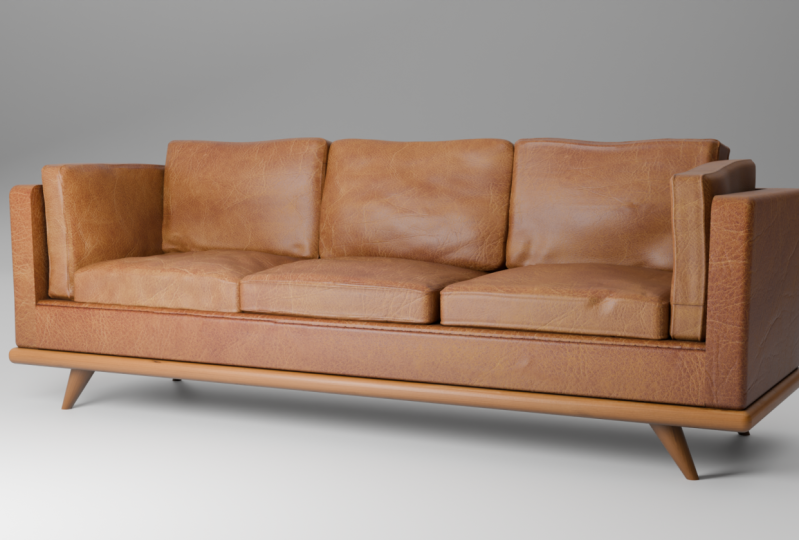
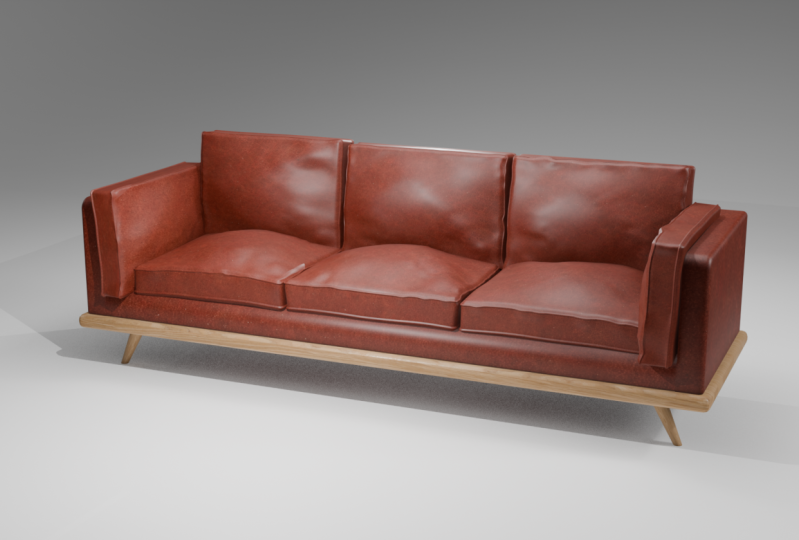
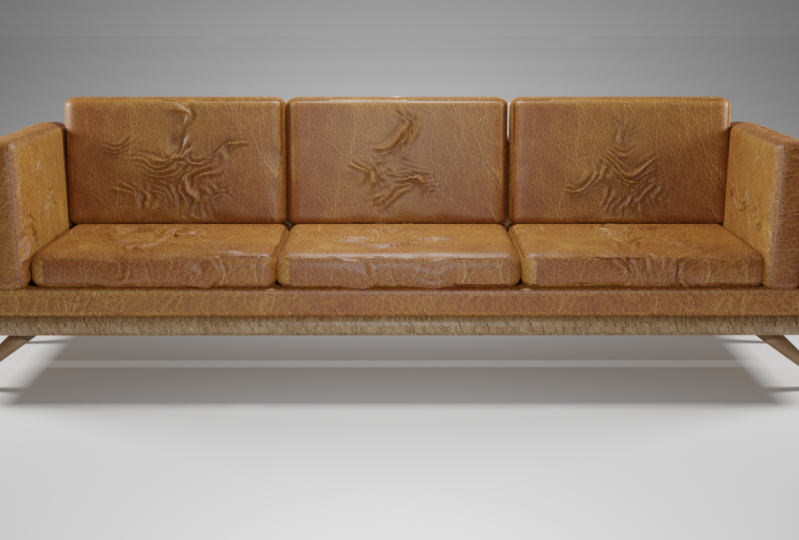
processus de modélisation d' un superbe canapé en cuir 3D
à partir de zéro à l'aide de mélangeurs, des
outils et des fonctionnalités les plus couramment utilisés, que vous
utilisiez
la dernière version de Blender ou des versions plus anciennes. Ce flux de travail s'appliquera parfaitement, car
je vais vous montrer et astuces de
modélisation universelle des
mélangeurs trucs et astuces de
modélisation universelle des
mélangeurs qui s'appliquent
à toutes les versions. À la fin de ce cours, vous aurez une meilleure
compréhension des mélangeurs, de puissants outils de
modélisation. Nous utiliserons Blender uniquement sans aucun module complémentaire tiers. Parce qu'il est toujours
crucial d'
apprendre d'abord à utiliser les outils
fournis par défaut avec tout logiciel qui bloqueront toutes les parties, des jambes aux bras, en passant le
repose-pieds,
le dossier et les coussins. Ensuite, nous ajouterons
du cuir, du bois
et des textures à toutes
ces différentes pièces. Procédez à l'éclairage
et à la composition, et enfin, effectuez
le rendu du modèle 3D. Ce cours est spécialement conçu pour les débutants de Blender. Et pour être plus précis, si vous avez déjà appris à installer Blender et
à suivre quelques tutoriels
rapides et à vous
familiariser avec les concepts de tutoriels
rapides et à vous
familiariser avec modélisation tels que
l'
extrusion et le biseautage. Et vous comprenez l'interface utilisateur de
Blender. Ce cours est pour toi. Mais ne vous inquiétez pas si vous utilisez
Blender pour la première fois. Les leçons sont conçues pour être faciles à suivre et à comprendre. Et j'enseigne
dans un souci de simplicité afin que chacun puisse saisir les
concepts sans effort. condition la plus importante est que vous
ayez le désir ardent d'
apprendre à modéliser des mélangeurs. Et au cas où tu te
demanderais qui je suis. m'appelle Ken et
j'utilise
Blender depuis un an et demi. Cela fait environ 18 mois À compter de
la fin de 2021, je me suis immergé dans
Blender et, à la mi-2022, j'avais acquis des connaissances
et une expérience approfondies. À peine six mois plus tard, je suis passée du statut de
novice à celui d'artiste 3D confiant en
pratiquant la modélisation au quotidien. Et tout au long de cette période, j'ai pu créer
plusieurs objets 3D dans Blender. Et mon objectif est de partager
toutes les connaissances que j'ai apprises au cours
des 1,5 dernières années. Je souhaite créer
les
cours de modélisation 3D que
j'aurais aimé suivre en tant que débutant. Des cours qui ont présenté
les outils
et les fonctionnalités les plus courants de Blender avant
d'aborder des concepts plus complexes qui peuvent submerger les nouveaux appareils photo. Je veux donc rendre les choses aussi simples
que possible pour les débutants. Et c'est précisément ainsi que
cette classe est conçue. Approche conviviale pour les débutants,
qui vous apprend ce que vous devez savoir
dès maintenant, pas plus tard. Soyez assuré que vous apprendrez concepts
plus avancés plus tard. Maintenant que vous en savez
un peu plus sur moi, êtes-vous prêts à vous
lancer ensemble dans cette aventure de modélisation réaliste de canapés
3D ? Êtes-vous enthousiaste à l'idée d'améliorer vos compétences en tant que
modéliste de mixeurs ? Si c'est le cas, qu'attendez-vous ? Vous vous joignez à ce cours ? Et j'ai hâte de vous
voir dans la première leçon.
2. Aperçu du projet de cours: Et comme vous le savez déjà, la meilleure façon d'
acquérir une nouvelle compétence est de travailler sur un projet. Donc, comme je l'ai déjà mentionné
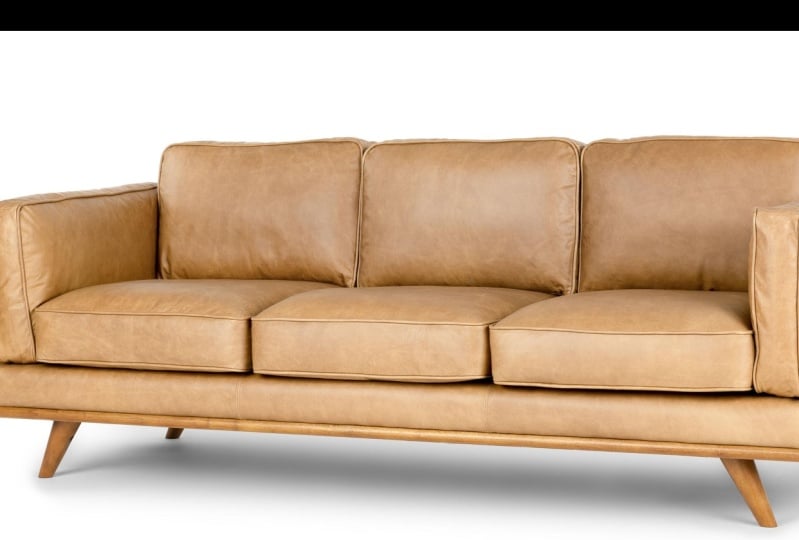
tout au long de ce cours, notre objectif sera de modéliser
ce canapé en cuir en 3D. Et pour vous donner un
bon point de départ, je vais vous fournir des
images de référence utilisées dans le cours. Il vous suffit
de les télécharger depuis l'onglet Projets et ressources situé sous
le lecteur vidéo. Une fois que vous aurez téléchargé
le dossier d'images, vous trouverez une variété de canapés, au cas où vous
souhaiteriez faire preuve de plus de créativité. Et une fois que vous aurez
terminé le cours, partagez votre travail avec
la communauté et
obtenez les
réactions des autres étudiants et de moi, votre professeur, nous aimerions voir ce que vous avez
pu trouver. Téléchargez donc votre image rendue
de leur canapé en cliquant sur l'
onglet Projets et ressources situé sous le lecteur vidéo. Ensuite, vous y verrez
un bouton Créer un projet. Et le processus
ne se fait qu'en quelques clics. Alors maintenant, pourquoi ne pas
ouvrir un prêteur et commencer.
3. Préparer l'espace de travail: Bienvenue à cette première leçon. Voici donc Blender,
où, dans l'écran par défaut, c'est
ce que vous
voyez lorsque vous
ouvrez Blender pour la première fois. Et bien sûr, comme vous pouvez le constater, il agit de Blended 3.5. Juste pour être sûr que vous
sachiez exactement sur quoi j'ai appuyé sur mon clavier
ou sur ma souris, nous avons ce
gadget de capture d'écran ici. Donc, quand j'appuie sur Shift, vous verrez la gaine juste ici. Quand je clique avec le bouton droit de ma souris. Bien sûr, cela montre que je vais
cliquer sur le bouton droit, le bouton
gauche de la souris, la molette de ma souris. En gros, il vous montre
tout ce que j'appuie sur mon clavier ou ma souris chaque fois que j'ouvre Blender pour la première fois pour
travailler sur un projet, j'aime configurer certaines choses
pour m'aider à mieux travailler. La première chose que j'aime faire est sélectionner le cube par défaut. Permettez-moi de zoomer
dessus et de découvrir les paramètres d'ombrage
ici et une cavité navale. Et cela rend les bords plus visibles. La prochaine chose que j'aime
faire, c'est revenir à l' ombrage et le
remplacer par Mad Cap. Et cela donne aux objets meilleur ombrage pendant que
vous travaillez dessus. Je pense juste que c'est
beaucoup mieux comme ça. Bien entendu, n'hésitez pas à
utiliser l'éclairage du studio. Si c'est ce que tu préfères. Je vais revenir à l'application Mac. Et l'autre point, c'
est que pour le moment, nous ne faisons
aucune animation. Je veux me débarrasser de
cette chronologie ici. Je vais donc aller jusqu'à ce
coin et faire glisser la souris vers le bas. Et maintenant, nous avons juste l'éditeur de
modélisation ici. Et la dernière chose que j'
aime faire avant de commencer à
modéliser est d'apporter
l'image de référence. Je veux donc diviser
cet éditeur comme ça. Et ici, je veux
faire passer cet éditeur
de l'éditeur de modélisation à l'
éditeur d'images. Ensuite, je vais ouvrir. Permettez-moi de me déplacer jusqu'à l'endroit où se trouvent ces éléments, et je vous fournirai ces images à
utiliser pour que vous puissiez suivre et reconstruire ce canapé avec moi, car c'est
bien sûr l'objectif. Vous devriez donc pouvoir trouver un dossier contenant
toutes ces images dans l'onglet Projets et ressources juste en
dessous de ce lecteur vidéo. Voici donc l'image que
je souhaite importer. Je vais donc sélectionner cela. Ensuite, ouvrez l'image et nous l'
avons. Donc je veux juste l'
avoir là. Et maintenant, nous sommes en mesure de l'
examiner pendant que nous
le construisons ici, sur la droite. Et maintenant, notre espace de travail est
aménagé à notre guise. Nous sommes prêts à commencer la modélisation. Et nous allons commencer par la base. Et ce sont les pieds et cette planche de bois sur laquelle repose
le canapé. Travaillons donc sur la
base dans la leçon suivante. Je te verrai bientôt.
4. Modélisation de la base en bois - Dimensions définies: Nous sommes de retour, donc maintenant nous sommes
prêts à commencer à modeler les pieds et cette
planche de bois ici même. Bien sûr, nous devons d'
abord connaître les mesures de ce canapé. Permettez-moi donc de récupérer cette image de mon autre écran
et de l'apporter ici. Et comme vous pouvez le
constater, la longueur
du canapé de
gauche à droite
est de 90 pouces et la hauteur est de 26 pouces. Pour en revenir à Blender, commençons par effectuer un zoom arrière. Et je veux me débarrasser de ces lumières et de cette caméra
par défaut. Je vais donc le supprimer, puis
sélectionner la file d'attente par défaut. Et bien sûr, comme
vous vous en doutez, mélangeur vous permet de modifier
vos unités de mesure. Si vous souhaitez utiliser le système impérial
ou le système métrique, nous pouvons le faire en utilisant
les mêmes unités de propriétés. Et vous pouvez passer du
système métrique au système impérial si vous le souhaitez. Donc, par défaut, il est
réglé sur le système métrique, c'
est-à-dire en kilogrammes, en
mètres, en degrés. Si vous le remplacez par Imperial, cela changera deux
livres, pieds et pouces. Maintenant, sélectionnez ce
cube et appuyez sur N pour faire apparaître le menu. Comme vous pouvez le constater, les dimensions
ici sont en pouces. Et je veux modéliser le
siège dans cette direction. Cela signifie donc que la
longueur d'
ici à ici sera de ce
côté à l'autre. Sélectionnez donc le cube avec le
bouton central de la souris en rotation. Comme vous pouvez le voir, il s'
agit de l'axe X. Donc, sur l'axe X, je
veux taper 94 «. Cela devient donc 7,5 pieds. Ils sont donc vraiment en forme. Je les ai appelés pouces il y a un instant, mais ils sont vraiment en forme. Et en
y retournant, bien sûr, vous ne connaissez pas la hauteur
des pieds ni la hauteur de cette planche. Nous n'aurons donc qu'à l'incliner, trouver une hauteur réaliste. Donc je veux juste supposer
que c'est une planche de trois pouces. Permettez-moi de zoomer là-dessus. Je veux supposer que cette planche mesure peut-être de deux pouces et demi
à 3 pouces de haut. Donc, en sélectionnant ce cube, le
redimensionnant verticalement,
c'est l'axe Z. Faisons en sorte que ce soit 2 pouces pour lui. Juste comme ça. Et maintenant, de l'
avant vers l'arrière, allons-y à 2,5 pieds. Donc deux
V et demi sur l'axe y, 2,5 pieds, deux pieds et demi. Voilà, nous l'avons. Nous avons donc maintenant une base avec laquelle
nous pouvons travailler. Bien entendu, vous n'avez pas
nécessairement besoin d' utiliser ces dimensions spécifiques. Utilisez simplement ce qui vous semble
réaliste.
5. Modélisation de la base en bois - Ombrage lisse: Et maintenant, nous devons créer ce que
nous appelons un ombrage fluide. Donc, si nous cliquons avec le bouton droit de la souris, nous avons cette option
pour ombrer en douceur. Mais avant d'appliquer une teinte lisse, il est toujours très crucial, très important d'
appliquer nos transformations. Chaque fois que vous modifiez l'
emplacement, la rotation ou l'échelle, vous modifiez la
géométrie de votre objet. Si vous appliquez un
ombrage lisse à votre objet, avant d'appliquer des transformations , vous obtiendrez
un ombrage étrange. Et c'est tout un
sujet en soi. Donc, pour appliquer l'échelle ici, alors que celle-ci est toujours sélectionnée, je vais appuyer sur Contrôle a. Et je vais simplement appliquer
toutes les transpositions. Mais bien entendu, la
seule transformation que nous avons modifiée ici est l'échelle. Je peux donc simplement appliquer une échelle si nous avions également modifié la
rotation Nous avons la possibilité d'appliquer la
rotation et l'emplacement. Si nous avions modifié les
trois transformations, nous pouvons simplement appliquer
toutes les transformations. Permettez-moi donc d'appliquer une échelle. Et bien entendu,
l'application des transformations est un sujet plus détaillé sur lequel
vous pouvez en savoir plus. Mais sachez simplement qu'avant
d'ombrer le mouvement de vos objets, vous devez appliquer
vos transformations. Et cela signifie que vous
aurez un ombrage constant. Si vous n'appliquez pas
vos transformations, vous pourriez obtenir des résultats d'
ombrage étranges. Donc, une fois cela fait,
laissez-moi cliquer dessus avec le bouton droit de la souris
et estomper automatiquement. Et la prochaine chose que nous
voulons faire est de donner à cette planche ces
coins arrondis comme ça. Comme vous pouvez le voir, le coin
est arrondi, tout
comme le bord ici. Il ne s'agit pas simplement d'une
face plate et d'un coin pointu. Donc, pendant que cette option est sélectionnée, je vais appuyer sur la touche Tab de mon clavier. Et maintenant, nous sommes en mode édition. Si j'appuie à nouveau sur Tab, nous revenons en mode édition. Si nous voulons modifier les
phases et les arêtes, nous devons être en mode édition. Alors, onglet. Nous sommes maintenant en mode édition. Et pendant que nous sommes en mode édition, nous pouvons basculer entre le mode de sélection des
sommets, lequel nous
pouvons sélectionner les différents
sommets. Mode Edge. Nous sommes en mesure de sélectionner les arêtes
et de les modifier. Et en mode visage, nous pouvons
sélectionner les visages. Ce que nous voulons faire, c'est appuyer sur un sur le clavier pour tout
sélectionner. Ensuite, je vais appuyer sur
la commande B pour le biseau. Ensuite, je vais tirer légèrement
vers l'extérieur, mais je vais maintenir la touche Maj enfoncée pour me
déplacer par petits incréments. Ensuite, je vais faire tourner la molette de
ma souris vers le haut pour augmenter le nombre de
subdivisions afin de créer les arêtes. Juste comme ça. Ensuite, je vais cliquer avec le bouton gauche pour valider chaque onglet afin de passer du mode
édition au mode objet. Et maintenant, nous avons cette
base arrondie. Laisse-moi appuyer sur Enregistrer. En fait, je ne l'avais pas enregistré. Permettez-moi donc de créer
un tout nouveau dossier. Cliquez donc ici avec le bouton droit de la souris. Nouveau dossier. Canapé en cuir Canapé en cuir, fichier mixeur
enregistré. Maintenant, il est écrit
canapé en cuir ici et voyez.
6. Modéliser la base en bois - Les jambes: La prochaine chose que nous voulons
faire est donc de créer les jambes. Je vais donc appuyer sur
le numéro un du clavier pour le
faire pivoter de ce côté. Alors laissez-moi vous montrer sur le pavé numérique sur le côté droit de votre clavier, appuyez sur le numéro un. Cela passe maintenant à la vue
orthographique. Lorsque nous le voyons de cette façon, nous le voyons en
perspective. Lorsque nous en
touchons un, nous le
voyons maintenant de face. Lorsque nous atteignons trois
points, nous le regardons de côté. Et lorsque nous atteignons sept, nous le regardons du haut. Et selon le côté
où vous vous trouvez, si vous le regardez
de face, par exemple ce côté, si vous
touchez le numéro neuf, vous le verrez de dos. C'est le côté opposé de la vue
orthographique actuelle. Très bien, maintenant, pour y revenir,
si je
passe à la vue de face,
appuyons sur G pendant que c'est
sélectionné G pour le récupérer. Tant qu'il est encore
gradué, appuyez sur Z sur votre clavier pour le
contraindre à l'axe Z. Et je vais le déposer quelque
part là-bas. Et maintenant, nous voulons ajouter les jambes. Je vais donc appuyer sur Shift a. Ensuite, je vais ajouter un cylindre car, bien sûr, nos
pieds sont cylindriques. Maintenant, lorsque vous ajoutez le cylindre, vous le déposez
immédiatement avant de cliquer un autre
endroit où
cette option est disponible. Ajoutez un cylindre. Vous pouvez augmenter le
nombre de sommets. Donnons-lui donc quelque chose comme 50 pour le rendre beaucoup plus fluide. Et tant que c'est toujours sélectionné, je vais appuyer sur S pour l'échelle. Et réduisez-le
complètement comme ça. Passez à la vue de face en
appuyant sur le pavé numérique G pour le récupérer, puis je le
placerai quelque part ici. Laisse-moi zoomer avec la molette de
ma souris. Je veux juste l'
aligner sur cette ligne. Puis S pour l'échelle et z pour contraindre la mise à
l'échelle à l'axe Z. Alors maintenant, nous
augmentons sa hauteur. Juste comme ça. Et maintenant, c'est au
milieu du parcours. Souvenez-vous donc que nous avons
parlé de la vue orthographique. Donc, si j'atteins sept, nous le regarderons d'en haut. Mais si j'en touche neuf, nous verrons l'
opposé du haut, c'
est-à-dire le bas,
juste comme ça. Maintenant, nous le
regardons de bas en bas. En zoomant, je peux le placer quelque part. Maintenant, si j'en touche un, nous l'avons placé juste
à l'avant. Maintenant, pour nous faire gagner du temps, au lieu de créer
chaque jambe individuellement ou au lieu de créer cette
jambe puis de la dupliquer, nous pouvons utiliser ce que nous appelons
un modificateur miroir. Et un modificateur miroir est
l'un des nombreux modificateurs. Donc, si je sélectionne cette étape
et que je passe à cette plage, voici les propriétés du
modificateur. Ajoutez un modificateur, un modificateur miroir. Et maintenant, bien sûr,
comme vous pouvez le constater, rien ne s'est passé
et c'est parce que nous n'avons pas appliqué
les transformations. Alors laisse-moi m'en
débarrasser pendant une seconde. Lorsque cette option est sélectionnée, je dirais contrôler a. Appliquez toutes les transformations et, lors de l'
application des transformations, l'une des choses qui se produit est que l'origine de cet objet se déplace du
centre de géométrie vers le centre du monde. Donc, si je l'
annule, comme vous pouvez le voir ici, l'origine, le point jaune. Donc, encore une fois, si j'
applique toutes les transformations, comme vous pouvez le voir, le point
s'est déplacé vers le centre. Maintenant, si j'applique le modificateur de
miroir, comme vous pouvez le voir maintenant, il reflète celui-ci
en tant que points de référence. Si j'en touche un, c'est le point de référence. Donc maintenant, si je
le fais pivoter, nous le
reflétons en abscisse. Comme vous pouvez le voir,
le côté droit de l'axe x et le
côté gauche de l'axe X. Et maintenant, si nous ajoutons l'axe Y, nous l'avons également reflété
sur le côté gauche de l'axe Y et sur le
côté droit de l'axe Y. Alors on y va. Désormais, toute modification apportée à cet objet d'origine s'
appliquera au reste. Donc, si je le saisis et que je le fais glisser,
cela s'appliquera aux risques. Permettez-moi donc de le faire glisser et tant que cela
est toujours sélectionné, je vais cliquer avec le bouton droit sur Shade
Smooth, shade, auto smooth. Et cela lui donne
cette surface lisse. Souvenez-vous que nous avions
appliqué des transformations. C'est pourquoi nous n'
avons pas d'ombrage étrange. Maintenant, bien sûr, le
bas de la jambe est plus étroit que le haut. Donc, tant que cela est toujours sélectionné, je vais appuyer sur la touche Tab pour
passer en mode édition, puis le faire pivoter. Et pendant que nous sommes en mode visage, sélectionnez ce visage S pour l'échelle et
réduisez-le ainsi. Et cela s'appliquera
au reste, car il agit pas de véritables maillages, car nous n'avons pas appliqué
le modificateur de miroir. Nous le ferons plus tard. Maintenant que nous l'avons, laissez-moi changer la
face avant et,
bien sûr , les jambes seront inclinées. Ainsi, alors que ce visage
est toujours sélectionné, cet espace passe à l'avant. Je vais appuyer sur G pour saisir ce visage. Puis x parce que nous voulons contraindre à l'axe X,
puis le faire glisser vers l'extérieur. Des mots comme ça. Et maintenant, leur rôle a été biaisé. Bien sûr, parce que
cela se reflète. Nous irons dans la
direction opposée. Maintenant, nous avons notre base. Donc, en ce moment, nous avons
quelque chose de similaire. Dans la leçon suivante, nous allons voir comment
créer ces pièces. Je te verrai bientôt.
7. La base en cuir - Partie 1: Nous sommes donc prêts à commencer à construire cette
base en cuir ici même. Alors, sans perdre
plus de temps, allons-y. Il semblerait que vous soyez toujours en mode
édition sur cette étape. Alors je vais juste frapper. En fait, je veux appliquer ce
modificateur car, souvenez-vous, j'ai mentionné que ces pieds ne
sont pas une géométrie individuelle. La géométrie que nous avons,
cette jambe, les trois sont une représentation de
la géométrie, mais ce n'est pas une géométrie
réelle. La seule façon d'en faire une
géométrie est d'accéder au modificateur et de
l'appliquer. Alors maintenant, chaque jambe devient sa
propre géométrie individuelle. Et vous pouvez le voir
en appuyant sur Modifier. Et maintenant, comme vous pouvez le voir, nous pouvons modifier chaque
étape individuellement. Mais aujourd'hui, il n'y a toujours pas d'objets
individuels car
ils sont considérés comme un seul objet. C'est pourquoi, si nous appuyons sur la touche
Tab et que nous sélectionnons l'un d'entre eux, cela les sélectionne tous, car
ils ne forment qu'un seul objet. Et la façon de
les séparer est d'appuyer sur la touche Tab. Je vais sélectionner ceci. Maintenant, nous les avons toutes
sélectionnées,
mais si nous les faisons pivoter, vous remarquerez que nous n'
avons pas sélectionné le verso qui n'
était pas visible. Et pour surmonter cela, nous devons
activer le mode X-Ray ici. Il s'agit du mode X-Ray. Et maintenant, si nous sélectionnons ce maillage, nous avons sélectionné tous les côtés, chaque partie de ce maillage, y compris le passé qui se
trouve à l'arrière et que nous pouvons voir. Et maintenant, je vais appuyer sur P sur mon
clavier, sélection séparée. Maintenant, c'est séparé. Si je clique sur la touche Tab et que je sélectionne ceci, nous ne pouvons
maintenant
sélectionner que cela, mais ces trois ne
sont pas séparés. Donc, si je sélectionne cet objet,
encore un. Donc, en revenant ici, et comme nous sommes
déjà en mode radiographie, je peux sélectionner cette option. Appuyez sur P, séparez la sélection. Sélectionnez cette touche P (sélection
séparée). Maintenant, si je clique sur Tab pour
passer en mode objet, chacune de ces jambes est désormais
un objet individuel. Quittons maintenant le mode rayons X. Un moyen rapide de le faire est Alt Z. Pour y retourner, c'est notre Z, plutôt que d'entrer ici. Très bien, la prochaine chose que
nous devons faire maintenant est de créer un cube, car nous voulons commencer à
créer cette pièce. Contrôlez donc un maillage et n'oubliez pas
d'être en mode objet. Si vous souhaitez ajouter de nouveaux objets, n'en ajoutez pas
pendant que vous êtes en mode
édition, car cela signifierait
que le nouvel objet fait partie de l'objet
en cours de modification. Assurez-vous donc d'être
en mode objet. Déplacez la touche a pour ajouter un cube. Bien sûr, laissez-moi le
faire glisser vers le haut avec g, g, z. Passons à la vue
orthographique frontale. Et je veux appuyer sur S pour l'échelle. Puis z pour le contraindre à l'axe z car nous
voulons réduire la hauteur. Et c'est cette zone juste ici. Donc g, pour le faire glisser
z sur l'axe z. Maintenons la touche Maj enfoncée pour la
déplacer par petits incréments. Si vous ne maintenez pas la touche Shift enfoncée, vous passerez à la graisse. Et laissez-moi
le déposer ici. Comme ça. Et puis je vais
appuyer à nouveau sur S pour l'échelle. Mais je veux appuyer sur X
pour le contraindre à l'axe X et
le faire glisser jusqu'à ce point. En fait, laissez-moi
appuyer à nouveau sur S, maintenez
x enfoncé, Shift
Up jusqu'à ce point. Maintenant, faites-le pivoter pour le voir
de ce côté. S Encore une fois. Et cette fois, nous voulons le
limiter à l'axe Y. Alors pourquoi maintenir la touche Shift
enfoncée par petites incréments. Et voilà, nous l'avons. Donc, si j'en touche trois, je pense que c'est une bonne taille. Frappez-en un. Très bonne taille. Contrôlez S pour enregistrer. Maintenant que cette option est
toujours sélectionnée, nous voulons appliquer l'échelle
et toutes les autres transformations. Parce que vous remarquerez
, bien sûr, que nous avons changé cet emplacement parce qu'il l'
a saisi et déplacé vers le haut. Et nous modifions également l'échelle
sur les différents axes. Alors contrôlez un, appliquez les
anciennes transformations. Nous revenons maintenant à
leur échelle initiale. Eh bien, c'est toujours sélectionné. Je souhaite également créer une teinte lisse
associée à un lissage automatique. La raison pour laquelle nous appliquons un
lissage automatique des ombres est qu'il s'agissait l'ancienne méthode de
lissage des ombres et que cela impliquait
quelques étapes supplémentaires. Donc, si je clique sur Shade
Smooth, tout d'abord, il a une apparence étrange. Et je dois entrer ici dans données de
l'objet, puis
entrer dans les normales et lisser automatiquement. Allume-le. Donc, ce qui se passe,
c'est que je vais annuler tout ça. Lorsque nous lissons automatiquement la teinte, nous n'avons pas à suivre
toutes ces étapes, car Blender
coche automatiquement cette case pour nous. Alors regardez ce clic droit, Shade, lissage automatique, et
le travail est fait pour nous. Nous n'avons donc pas besoin de voir cet ombrage étrange et
d'entrer ici pour l'activer. Nous y voilà. Maintenant que nous avons appliqué toutes les transformations et
appliqué le
lissage automatique, nous sommes prêts à passer à
l'étape suivante, qui consiste tout d'
abord
à passer en mode édition comme celui-ci. Et ce que je veux faire, c'est
créer des découpes en boucle. Contrôlez donc R et passez la souris sur n'importe quel bord pour déterminer
où se trouvera votre boucle coupée. Si vous passez la souris dessus, boucle se déplacera dans
cette direction. Si vous passez la souris dessus, ou si vous vous trouvez dans cette
direction avant de cliquer, faites défiler l'écran vers le haut pour
augmenter le nombre de cartes en boucle que vous pouvez
avoir autant que vous le souhaitez, mais nous n'en avons besoin que de deux pour le moment. Vous pouvez maintenant cliquer. Et avant de vous déplacer, appuyez sur S sur votre
clavier pour obtenir une échelle. Et X pour
le contraindre à l'axe X. Et maintenant, nous pouvons les expulser. Des mots comme ça. Disons jusqu'ici. Cliquez ensuite, cliquez à
nouveau pour relâcher. Et laissez-moi créer une autre
boucle, juste une. Donc, lorsque cette
ligne jaune apparaît, je clique, puis je la
fais glisser jusqu'à cet endroit. Si je passe en haut
avec sept sur le pavé numérique. Comme vous pouvez le constater, ce
n'est pas bien équilibré. Donc, en fait, c'
est la bonne taille. Nous les avons trop poussés
vers l'extérieur. Je veux donc sélectionner cela
, puis passer à la touche Shift pour
sélectionner la boucle entière. Tout autour. Maintenez la touche Maj enfoncée pour sélectionner cette option. Et puis utilisez à
nouveau la touche Alt Shift pour sélectionner également
cette boucle. Et maintenant, on peut appuyer sur S
x, les pousser vers l'intérieur. Et je pense que c'est une bonne taille. Maintenant, la prochaine chose
à faire est passer en mode de sélection du visage. Ensuite, je vais sélectionner ce visage, ce visage en maintenant enfoncé, Shift, ce
visage et ce visage. Et avec ceux sélectionnés, je vais appuyer sur E pour extruder. E extrude, puis z pour la contraindre à l'
axe Z, toutes les feuilles vers le bas. Tirez-le donc vers le haut,
car nous n'avons pas les dimensions réelles de
ce dossier et de cet accoudoir. Nous allons juste l'esquiver. Parce que n'oubliez pas que sa hauteur n'est pas
indiquée ici, donc nous allons simplement
l'ailer. Mais je pense que cela semble
présentable maintenant. Au moins, nous avons cette
base, cette basse en cuir. Dans la leçon suivante, allons continuer à l'affiner
et à lui donner ces coins arrondis avant nous
allons continuer à l'affiner
et à lui donner
ces coins arrondis avant de créer
ces coussins. Je vous verrai donc dans
la prochaine leçon.
8. La base en cuir - Partie 2: Bon retour. C'est donc là que nous sommes
arrivés avant de passer à cet
accoudoir et à ce dossier, quelques coins arrondis,
nous devons séparer cette zone du reste
de la basse en cuir. Je veux donc sélectionner ce
visage et ce visage. Et il serait séparé de
la sélection. Et maintenant, c'est son propre objet. Si je clique sur Tab. Maintenant, c'est un objet
distinct de celui-ci. Je veux les sélectionner et
les masquer
en appuyant sur H sur le clavier. Maintenant, c'est caché. Alors maintenant, sélectionnons ceci et appuyons touche Tab pour passer en mode édition. Laisse-moi passer en mode Edge. Sélectionnez cette arête, cette arête et cette arête, et je
veux les extruder. Donc E sur le clavier et z pour vous assurer qu'ils sont
limités à l'axe z. Maintenant, je veux maintenir la touche Shift
enfoncée et les faire sortir,
peut-être jusqu'à ce point. Ils n'ont pas nécessairement
besoin de toucher la ligne jusqu'à ce point. Appuyez donc sur la touche Tab
pour passer en mode objet. Et si j'appuie sur Alt H, je vais afficher l'autre
partie que nous avions cachée. Maintenant, nous avons cette belle
connexion. Et la raison pour laquelle nous avons fait
cette extrusion, c'est si j'annule ce que vous
venez de faire très rapidement. Si j'annule cela et que je
repasse en mode objet, alors sortez H pour l'afficher. Je veux sélectionner ce
commutateur en mode édition,
sélectionner ce bord, la
commande B, pour le biseauter. Maintenant que c'est du babillage, permettez-moi d'ajouter quelques lignes
avec la molette de ma souris. Vous pouvez en ajouter autant que vous le souhaitez. Alors laisse-moi juste en faire huit. Maintenant, si je zoome dessus, vous verrez que nous avons
cet espace ici parce qu'il est maintenant biseauté. Et quand il n'était pas biseauté, il recouvrait cet espace, mais maintenant il est nivelé. Nous avons cette solution qui utilise moins
d'espace sur place. C'est la raison pour laquelle nous avons
dû l'extruder. Donc, si je repasse en mode
objet, sélectionnez-le. Tout d'abord, laissez-moi
le sélectionner et le masquer. Si je sélectionne ce mode d'édition
et que je l'extrude maintenant, car ces arêtes
sont déjà sélectionnées. Extrudez sur l'axe Z. Mets-le presque en bas. Revenez en mode objet, puis alt H pour afficher cette autre partie. Maintenant, au moins, nous n'
avons pas cet espace. C'est donc la raison pour laquelle
nous l'avons fait payer. Je veux dire, la raison pour laquelle
j'explique, je dois expliquer certains de
ces petits détails parce que c'est ce qui fait la
différence entre simplement suivre et
comprendre réellement pourquoi
vous faites quelque chose. Donc, une fois cela
fait, sélectionnons ceci. Et maintenant, ce que nous voulons faire, c'est avoir ces coins arrondis
sur cette zone. Donc, avec cette option sélectionnée, je vais appuyer sur la touche Tab pour
passer en mode édition. Et je vais sélectionner ceci. Et que ce contrôle soit comme ça. Je veux dire, ce n'est pas ce biseau, donc Control V et moi pensons que
c'est quelque chose comme ça. Je veux également sélectionner cette
arête, en maintenant la touche Ctrl enfoncée. Lorsque vous maintenez la touche
Ctrl enfoncée après avoir sélectionné une arête, une face ou un sommet. Et sélectionnez une autre
arête le long de cette ligne. Vous sélectionnez toutes les autres
arêtes intermédiaires, jusqu'à l'arête que
vous avez sélectionnée en dernier. Nous avons maintenant sélectionné
ces arêtes. Et je veux continuer et sélectionner. Maintenant, nous en sommes là. Si je sélectionne, maintenez la touche
Ctrl enfoncée et que je sélectionne cette option, tous
les bords situés ici seront sélectionnés. Nous pouvons continuer
jusqu'à l'autre bout. Maintenant, nous y sommes. Permettez-moi donc de sélectionner cela. Permettez-moi donc de sélectionner cela. Nous avons donc maintenant sélectionné tous ces bords
extérieurs. Si je maintiens la touche enfoncée, si j'appuie sur la touche Ctrl B. Pour le biseau, nous avons ce coin
arrondi juste là. Sélectionnez l'extérieur. C'est un coin arrondi. Mais nous devons également
les arrondir. Parce que je parie que c'est
aussi un jeu d'enfant ici. Nous allons donc sélectionner ceci. En sommes-nous capables ? Donc, en gros, j'ai juste sélectionné cette arête, maintenez le contrôle enfoncé. Et maintenant, passons
à cet autre côté. Laisse-moi dézoomer. Maintenez la touche Maj enfoncée pour sélectionner cette option. Et je vais maintenir la touche Ctrl enfoncée pour sélectionner tout le reste. Et puis Contrôle B,
maintenez la touche Shift enfoncée. Et voilà, nous l'avons. Maintenant, si j'appuie sur Tab pour
sortir de ce mode, j'aime bien
où nous en sommes et ne
vous inquiétez pas pour ces ombres
étranges, nous allons régler le problème. Citons également Babel,
la partie inférieure. Permettez-moi donc de sélectionner cette arête. Maintenez la touche Contrôle enfoncée, maintenez enfoncée, contrôlez. Maintenez le contrôle enfoncé. Alors biseautons-le. Maintenir la touche Shift enfoncée. Nous avons un petit problème juste dessous de la partie
que nous avons séparée, l'autre partie
que nous avons séparée. Et c'est parce que les arêtes qui s'y trouvent ne sont pas
sélectionnées. Alors laisse-moi cliquer sur Escape. Ensuite, pour isoler
toute cette partie que nous sommes en train de modifier sur le pavé numérique situé sur le côté droit
de mon clavier, je vais appuyer sur une barre oblique, une barre oblique vers l'avant. Maintenant, c'est la
seule chose visible, les autres sont cachées. Donc, si nous avions ce petit artefact à portée de main, c'est parce que cette arête n'
avait pas été sélectionnée. Maintenez la touche Maj enfoncée, sélectionnez-la. Maintenant, si nous arrivons ici
et que nous appuyons sur la commande B, vrai, il y
a toujours ce problème. D'accord ? Très bien, donc ce que je
peux faire, c'est sélectionner ce visage. Permettez-moi donc de passer en mode de sélection du
visage
et de me séparer également. Sachez que c'est séparé. Si je sélectionne cette arête, laisse-moi passer en mode Edge. Sélectionnez cette arête de la même manière que nous l'avions fait un
peu plus tôt. Vous découvrez maintenant que Beverly ne devrait pas
avoir ces problèmes. Juste comme ça. Maintenant, le seul problème est ce bord intérieur
que nous avons extrudé. Permettez-moi donc de sélectionner
ce bord jusqu'à l'autre côté, comme ça. Et puis G pour Grab Z pour le déplacer
vers le haut. Maintenant, laisse-le quelque part. Alors maintenant, si nous
passons en mode objet avec onglet, tout est arrondi. De tous les côtés. Ne vous inquiétez pas, nous nous occuperons
de toutes les nuances étranges sur le soufre au fil du temps. Très bien, donc sur votre pavé numérique, appuyez
à nouveau sur la barre oblique pour tout faire apparaître. Et voilà
le terrain jusqu'à présent. Je souhaite sélectionner ceci. Si nous zoomons là-dessus, je veux régler ce
problème ici.
9. Supprimer des artefacts de géomentrie: Donc, si je passe en mode édition
alors que celui-ci est sélectionné, sélectionnez, passez en mode de
sélection des visages. Sélectionnez ceci, supprimez-le. Supprimez ce visage. Il nous reste maintenant
cet espace vide. Et si nous
avons cet artefact ,
c'
est parce que
la concentration de ces sommets ici crée ce pli. Donc, ce que je veux faire, c'est zoomer sur ce coin juste là
où nous avons fait le biseau. Et je veux passer en mode de sélection
Vertex. Je veux ne laisser qu'un seul sommet ou un seul
sommet ici, puis créer une face. Je vais donc sélectionner ce sommet, celui-ci,
celui-ci et celui-ci. Laisse-moi voir. Ici, nous en
avons quatre également. Le nombre n'a pas
vraiment d'importance. Sélectionnez simplement tous les
sommets, puis celui
au milieu de tous
les autres que vous avez sélectionnés, sélectionné comme dernier sommet, puis appuyez sur la lettre
M de votre clavier. Cela fera apparaître
le menu contextuel. Et si vous voulez en
fusionner deux, la dernière, c'est pourquoi nous avons sélectionné celle
du milieu comme dernière sélection. Maintenant, tous ces autres sommets
marcheront sur le dernier. Nous avons maintenant cette phase. Si je passe en mode de
sélection des arêtes, sélectionnez cette ligne,
puis Shift Alt. Nous avons sélectionné toutes ces arêtes. Maintenant, si je touche F, nous avons créé un visage. Si je passe en mode objet, nous n'aurons plus cet
artefact ni ce visage étrange. Nous pouvons faire la même chose de ce côté, si cela ne se voit pas. Faisons de même. Donc, en sélectionnant ceci,
revenez en mode édition, laissez ce visage, supprimez-le. Permettez-moi de zoomer sur ce passage
au mode de sélection des sommets. Et juste au cas où vous vous
demanderiez sur quoi j'ai appuyé, j'appuie sur les chiffres 12.3 juste en dessous de la touche d'
échappement de mon clavier, 12.31 passe en mode Vertex,
en mode Edge, en mode trois
en mode face. Alors, laissez-moi sélectionner ceci,
cela, cela,
puis ceci, ceci, ceci, ceci, ceci, ceci, puis le tout
dernier comme ça. Et puis M sur le clavier. Fusionnez-les au tout
dernier passage en mode Edge. Sélectionnez cette option tout en maintenant la touche Alt Shift enfoncée. Et maintenant vous l'avez sélectionné, puis F pour remplir cet espace avec un visage,
passez en mode objet. Et maintenant, notre siège est magnifique. Nous arrivons à quelque chose. Donc, encore une chose
à faire est de lui donner
ce coin arrondi à l'intérieur. Nous verrons ce qu'il faut faire à ce sujet. Mais pour l'instant, notre siège
se prête très bien. Il ne présente aucun
artefact ni ombrage étrange. C'est donc tout pour cette leçon. Dans la leçon suivante, nous allons commencer à créer
les coussins. Je te verrai donc bientôt.
10. Modéliser un coussin: Il est maintenant temps de
créer les coussins. Et bien sûr, comme vous l'avez peut-être
déjà deviné, nous allons créer un
coussin, puis le dupliquer et
rendre les autres
doublons uniques. Travaillons donc sur un seul coussin. Donc, ici, bien sûr, la première étape consiste à ajouter un cube. Alors déplacez un cube. Nous y voilà. Tant qu'
il est encore sélectionné, G pour Grab, puis z pour le pousser
vers le haut. Permettez-moi de passer à l'avant
avec un sur mon pavé numérique, G pour le pousser vers la gauche. Juste comme ça. Laisse-moi le mettre là. Puis S pour l'échelle, z, pour l'axe z. Et c'est à peu près le bon G
pour le mettre quelque part. Et avant de terminer, avant de continuer
à travailler dessus, je souhaite le dupliquer pour
avoir une taille approximative. Déplacez donc D, puis x pour le
contraindre à x. Déplacez D à nouveau, puis X pour
le contraindre à l'axe X. Nous sommes juste en train de les
bloquer pour avoir une taille approximative fonctionne avec g x. Et bien sûr,
laissez-moi appuyer sur 32 de plus, deux commutateurs sur le
côté S Alors pourquoi ? Augmentons la
taille sur l'axe Y. Mais n'oubliez pas
que celui-ci ronge le dos, nous devons
donc le
faire avancer. Alors pourquoi le contraindre
à maintenir la touche Y enfoncée. Et dès qu'il
touche le dos, nous
savons où il va. Permettez-moi donc de faire avancer les choses. Nous avons de la place ici, alors, maintenez les moutons
enfoncés par petites tranches. Je pense qu'ils sont trop grands. Rendons-les donc
légèrement plus courts. Dis-moi cet espace, je vais
juste appuyer sur G pour le saisir. Maintenez la touche Shift enfoncée pour la faire glisser vers l'arrière jusqu'à ce qu'elle
touche le dos. Je pense que c'est une bonne taille. Alors maintenant, laissez-moi sélectionner ceci. Supprimez, supprimez, et il ne
nous reste plus qu'à cela. Contrôle S enregistré. Comme toujours, contrôle a, applique toutes les transformations
que nous avons appliquées. Ces transformations contrôlent l'
ensemble des transformations. Maintenant c'est réglé. Ensuite, la teinte est lissée automatiquement. Isolons-le donc avec
la barre oblique du pavé numérique comme ça. Et maintenant, ce que je veux faire,
c'est passer en mode édition. Alors, tapez et appuyez sur H pour
vous assurer que tout est sélectionné. Ensuite, contrôlez V pour babiller. Et je veux le
remonter quelque part. Je pense que c'est une bonne taille. Et bien sûr, comme vous pouvez le constater, j'ai huit segments. Vous pouvez augmenter le nombre de segments autant que vous le souhaitez, mais je veux simplement les
maintenir à huit. Alors, juste comme ça, sauvegardez ça. Maintenant, ce que je veux faire,
c'est passer en mode visage parce que nous voulons créer
ce pli ici, ces plis en
haut et en bas. Je veux donc passer en mode de sélection des
visages avec trois juste en
dessous de la touche d'échappement. Et maintenant, la prochaine chose que
je veux faire est de passer mode
de sélection des arêtes. Et je veux sélectionner
cette ligne ici même. Lorsque vous regardez le
coin juste ici, vous remarquerez que nous avons ce coin
très incliné qui ne fonctionne pas. Nous voulons, nous voulons que
celui-ci soit moins incliné. Je vais donc sélectionner cette arête, puis maintenir la touche Maj enfoncée pour
sélectionner la ligne entière. Alors je vais descendre
ici et faire de même. Ce n'est pas celui que nous voulons. Nous voulons celui-ci. Je vais donc maintenir la touche Shift enfoncée
, puis la touche Shift Alt enfoncée. Sélectionnez également cette ligne. Nous les avons maintenant
tous deux sélectionnés. Et ce que je veux faire,
c'est appuyer sur S pour l'échelle. Maintenant, je vais m'étendre à
l'extérieur comme ça. Pour l'instant, je vais simplement le
faire glisser
quelque part , puis contrôler
B pour le babiller. Juste comme ça. Alors maintenant,
avant de faire quoi que ce soit d'autre, si je clique sur la touche tab, au moins vous voyez maintenant que nous avons
quelque chose de similaire, mais nous pouvons l'affiner. Voyons donc comment procéder dans
la prochaine leçon. Je te verrai bientôt.
11. Affiner les coussins: Nous y voilà donc. Nous
continuons avec le coussin. Donc, en le sélectionnant et en
passant en mode édition, je souhaite zoomer sur cette partie. Vous remarquerez ici, bien sûr, chaque coussin comporte ces
entailles , comme vous pouvez le voir. Créons donc ce retrait pour passer en mode de
sélection des arêtes. Deuxièmement, ou
cliquez simplement sur cette commande, je veux créer une
boucle ici. Et laisse-moi l'agrandir. Permettez-moi de m'
en rapprocher. Juste comme ça. Passons de
l'autre côté. Les commandes sont à nouveau,
créez cette boucle coupée, maintenez la touche Shift enfoncée pour vous déplacer par petits incréments.
Juste comme ça. Maintenant que cela est créé, je vais passer en mode de
sélection des visages. Donc trois, et je vais sélectionner
ce visage juste là. À l'intérieur de la tasse en forme de boucle que
nous venons de créer. Maintenez la touche Ctrl enfoncée et commencez maintenant à sélectionner tout le tour,
car si je ne
maintiens pas les touches Alt
et Shift enfoncées c'est parce que cela sélectionnera les faces les
plus courtes. C'est ce qui arrive lorsque vous
maintenez enfoncés Alt et Sheep. Il recherche la
distance la plus courte entre les phases,
les sommets ou les arêtes
d'une même ligne. Je vais donc sélectionner cela. Maintenant, il suffit de sélectionner tous les ronds. Ensuite, je vais simplement sélectionner
cette ligne tout autour. Cette ligne de visages qui
maintient la touche Control enfoncée. Faites-le pivoter, zoomez. Je pense que nous avons presque terminé. Très bien, donc c'est sélectionné. Je vais également faire pivoter pour sélectionner
le côté inférieur. Alors maintenez la touche
Shift enfoncée, sélectionnez cette option. Et maintenant, maintenez la touche Ctrl enfoncée. Sélectionnez cette ligne pour
continuer à sélectionner d'autres
faces sur cette ligne. Juste comme ça. Juste comme ça. Et nous y voilà. Maintenant que les deux
côtés
sont sélectionnés, je veux appuyer sur S pour l'
échelle et sur z pour appliquer une contrainte
à l'axe z. Cela signifie, vous savez, le
redimensionner sur l'axe Z. Juste comme ça. Ensuite, bien sûr, de l'autre
côté, il est déplacé vers le haut. Maintenant, comme vous pouvez le voir, nous avons cette
belle apparence là-dedans. Et c'est ce que
nous recherchions. Vous remarquerez que nous
avons ces coins qui semblent un peu dentelés. Je ne m'
inquiéterais pas trop à ce sujet ,
car nous allons tout de même
avoir des plis, comme vous pouvez le voir sur les bords. Nous avons ces plis d'
apparence naturelle car aucun matériau, même le cuir, ne possède de
bords droits comme ceux-ci. Nous allons donc
avoir ces bosses, si je peux
les appeler ainsi. Et elles vont se perdre
au fur et à mesure que nous ajouterons de nouvelles bosses, car elles ressemblent
déjà à des bosses. Et c'est ce que
nous viserons. Donc, sur ce point, permettez-moi d'appuyer sur
Enregistrer le contrôle S pour enregistrer. Vous remarquerez maintenant que
ces coussins
semblent un peu plus
rembourrés à l'intérieur, plus souples sur les bords. Et c'est quelque chose que
nous pouvons réaliser. Mais bien sûr, c'est
quelque chose qui demandera du temps et des efforts. Et l'un des moyens
d'y parvenir est passer
en mode édition. Et permettez-moi
tout d'abord de subdiviser cela. Contrôlez donc R pour
créer une coupe en boucle. Et maintenant, je vais faire défiler l'écran
vers le haut pour créer d'autres coupes en boucle. Et notre objectif est d'avoir
des cartes peu près de la même taille que celles que nous
avons déjà dans ces coins. Comme vous pouvez le constater, ils ont presque la
même taille maintenant, Control R étant à ce bord. Pour créer
quelque chose de similaire, je pense que c'est suffisant. Non, cela ne suffit pas
car c'est rectangulaire. Nous voulons quelque chose de
presque carré. Alors laisse-moi annuler ça. Nous voulons être aussi près que possible
d'un carré. Ensuite, créons également des coupes
en boucle ici. Non, laisse-moi m'échapper
et annuler ça. Oui, maintenant, en cliquant à l'extérieur, nous avons des
carrés et les carrés nous seront
utiles lorsque nous créerons ces bosses, ces plis
naturels. Parce que nous allons
le faire en utilisant outils du mode Sculpt. C'est donc pour une leçon ultérieure. Mais pour l'instant, c'est
une bonne chose que nous l'ayons. Maintenant. Je veux juste vous montrer rapidement comment nous pouvons faire preuve de
plus de négligence à cet égard. Alors si ce n'est pas le cas, pourquoi sommes-nous
toujours en mode édition ? Par exemple, I. Select passe
en mode de sélection des visages. Si je sélectionne ce visage et que j'
active le montage proportionnel. Mais laisse-moi juste l'allumer. Cette option détermine la part de votre maillage qui
sera affectée par tout ce que vous essayez de faire. Donc, si, par exemple, je sélectionne le centre de cette phase, le centre de ce maillage. Eh bien, c'est actif. Si je touche G. Si je touche G, je peux tout récupérer. Mais si je fais défiler la souris vers
le haut, je peux déterminer
précisément
la zone du cercle
qui sera affectée par
tout ce que j'essaie de faire, c'est-à-dire que je l'ai saisie. Donc, si je voulais le
tirer vers le haut, si je fais défiler la molette de ma souris vers le bas
, cela signifierait la zone. Ou la zone qui sera
affectée est beaucoup plus grande. Et si je pousse vers le haut, cela signifie que la zone qui
sera affectée par le Grab est plus petite. Maintenant, tirez ceci vers le haut comme ça, puis faites défiler la molette de ma souris vers
le bas. Nous allons ajouter une bosse à mon coussin. Et tout ce que je dois faire, c'est
continuer à faire de même. Sélectionnez
cela pendant que c'est encore allumé G. Et je peux le tirer
vers le haut comme ça. Faites défiler l'écran vers l'avant pour n'
affecter qu' une petite partie
ou une petite zone. Sélectionnez ce GI, puis filez
vers le haut comme ça. Sélectionnez ces G. Et je vais continuer et le
faire très rapidement. Donc, pour l'instant, c'est
ce à quoi ça ressemble. Laisse-moi appuyer sur Control
S pour enregistrer ça. Et maintenant, notre coussin est
prêt à être dupliqué. Maintenant, bien sûr, cela semble un peu
plus naturel que avoir une surface super droite, ce qui n'est pas le cas
dans le monde réel. Une chaise en cuir ne peut pas
être aussi droite.
12. Créer plus de coussins: Très bien, maintenant, sur le pavé numérique de
mon clavier, je vais appuyer sur une barre oblique pour révéler
le reste des modèles. Et maintenant, tant que
cette option est toujours sélectionnée, je vais appuyer sur Shift D pour dupliquer puis la
contrainte x deux sur l'axe X. Laisse-moi appuyer sur le numéro
un sur le pavé numérique, passer à l'avant. Appuyez à nouveau sur Shift D
et sur x pour limiter cela. Nous avons maintenant trois quotients. Ensuite, je vais maintenir la touche enfoncée, déplacer
et sélectionner l'autre outil. Maintenant, on peut les attraper tous les
trois pour s'échapper. Donc, ce que je veux faire, c'est Shift D pour les dupliquer à nouveau, puis m'échapper pour les y déposer. Ensuite, je vais appuyer sur G pour les pousser vers le haut, puis sur z, pour les pousser verticalement. Je vais les raccourcir. S pour balance. Pourquoi ? Pour l'axe Y. Maintenant, poussez-les vers l'intérieur comme ça. Alors bien sûr, comme vous pouvez
le constater, les origines se situent en dehors la géométrie et nous voulons
qu'elles se situent à l'intérieur de la géométrie. L'objet définit donc
l'origine de la géométrie. Et maintenant, ils sont là. Nous pouvons donc maintenant les faire pivoter
sur l'axe x, R pour faire pivoter x, l'axe X, la face avant, g, z, les pousser vers le bas. Ils sont toujours grands. Alors, échelle S. Pourquoi deux fois ? heure actuelle, vous vous demandez peut-être pourquoi ne pas
les contraindre à l'axe Z. Et c'est parce que n'oubliez pas que
nous venons de les alterner. Ils étaient horizontaux, tout
comme ces coussins d'origine. Et pour réduire la
taille d'ici à ici, nous utilisions y. Donc, pour le moment, bien
qu'ils soient pivotés, ils utilisent toujours ce y pour redimensionner de ce côté à ce côté
jusqu'à ce que nous appliquions des transformations. Et c'est parce que c'est
ce que nous appelons orientation ou un axe
mondial et local. Donc si je touche S, alors pourquoi est-ce un y global ? Encore une fois,
c'est le Y local. Je vais
donc réduire ce chiffre à la baisse. Un. Et je pense que c'est suffisant,
g, z et tirez-les vers le bas. Trois pour passer à la vue
latérale. Allez chercher. Pourquoi les pousser vers l'arrière ? Juste comme ça, on
touche presque le dos, mais pas encore. Alors allez-y, après ce point. Et ne vous inquiétez pas, ces bosses semblent déformées et uniformes. Nous allons nous
occuper de tout cela. Pour l'instant, ce
que nous voulons, c'est simplement disposer les coussins là où
ils sont censés être. Alors laissez-moi le sélectionner, dupliquer avec Shift D. Déposez-le là,
puis G pour le récupérer. Pourquoi le faire glisser sur l'axe Y ? Je veux le dessiner là, puis R pour le faire
pivoter sur l'axe Z. Comme ça. En fait, je
dirais juste 90 degrés. 90. Au cas où vous ne sauriez pas ce que je viens de dire, je me
souviens que je l'ai dupliqué, alors laissez-moi le récupérer
et le mettre là. Ensuite, je vais appuyer sur R pour faire pivoter Z sur l'axe Z, puis sur
94, 90 degrés. Très bien, maintenant, en passant
à l'avant, je vais choisir G pour le saisir, faire glisser jusqu'à ce qu'il soit légèrement
pivoté. Et puis S pour l'échelle, z pour l'axe, G pour le saisir. Vous voyez, pour l'axe encore une fois, permettez-moi de zoomer un peu. Ça ne se touche pas encore, donc g, x jusqu'à ce moment-là, et ne t'inquiète pas pour cette partie. Nous allons nous en
occuper. Laisse-moi le pousser vers l'arrière. Allez, juste comme ça. Maintenant, bien sûr,
laissez-moi le dupliquer. Shift D,
échappez-vous pour le déposer là-bas. Passez à l'avant, à la vue de
face, au zoom. G x pour le faire glisser de
l'autre côté. Ensuite, je vais effectuer
une rotation avec R. J'utilise simplement mes yeux pour approximer
la rotation. En zoomant, je pense que
c'est bien positionné. Permettez-moi de sélectionner ceci,
ceci, g,
z, maintenez la touche Shift par
petits incréments et
placez-les tout en bas. Maintenant. Nous y voilà. Donc, en fait, maintenant, le
canapé prend vie et il commence
à devenir plus réaliste. Et comme je l'ai mentionné, ne vous inquiétez pas si ces bosses paraissent uniformes et déformées. Nous allons prendre
votre ovale
lorsque nous commencerons à utiliser les outils du mode
sculpture. Mais en attendant, voici comment créer
les coussins. J'espère que vous avez apprécié cette longue
leçon, mais au moins nous l'aurons terminée
dans la leçon suivante. Voyons comment
remédier à
toutes ces bosses avant de commencer à travailler sur les textures. Je te verrai donc bientôt.
13. Texturer les coussins: Bon retour. Nous arrivons maintenant à un point
où nous pouvons commencer à texturer les différents
objets que nous avons dans notre scène. Il s'agit des coussins en cuir, du dossier, de l'accoudoir et de la base en bois. Commençons donc par
les coussins. Nous pouvons maintenant créer l'
ombrage ici même dans cet espace de travail de mise en page. Tout ce que nous avons à faire est de passer à l' aperçu du
matériau
ou à l'aperçu du rendu. Mais le meilleur moyen est de
passer en mode Shading. Cela fait simplement apparaître les
outils dont nous avons besoin, notre texture ou notre ombrage. Donc, en gros, bien sûr, comme vous le savez peut-être déjà, ces différents espaces de travail adaptés à différentes tâches. Maintenant que nous utilisons l'ombrage, nous n'avons plus besoin d'être dans
l'espace de travail de mise en page. Il vaut mieux être l'espace de travail
d'ombrage. Et comme vous pouvez le constater, l'écran est
divisé en différents éditeurs et nous pouvons
avoir besoin d'un ombrage sans fil. Permettez-moi donc de zoomer là-dessus. Et pour le moment, nous avons
ce type d'éclairage. Je vais passer à l'ombrage et le
transformer en salon. Un ombrage intérieur comme ça. C'est celui que je préfère
pour les objets d'intérieur. Très bien, maintenant
que cela est sélectionné, laissez-moi sélectionner ce coussin. Fait. Laisse-moi zoomer. Avec ce crucial sélectionné. Je vais dire Ajouter un nouveau. Et cela soulèvera un
principe, soyez SDF Shader. Et la navigation
ici est la même que dans cette fenêtre ou
dans n'importe quelle autre fenêtre d'affichage. Puis souris centrale. Le bouton central de la souris ou la molette de
la souris permet de se déplacer. Changement de vitesse. A est pour
ajouter de nouveaux éléments. Donc, si je veux ajouter
une texture d'image, je vais appuyer sur Shift a, puis je vais passer à la texture, à la texture de
l'image, et je la
déposerai directement là. Ensuite, je vais connecter la couleur
à la couleur de base ici. Cela va devenir noir. Mais ce que nous voulons, c'est définir Comme il s'agit
d'une texture d'image, nous devons indiquer à Blend
où obtenir
l'image, l'image qui
fournira notre texture. Je vais donc cliquer sur Ouvrir. Et j'ai cette texture de
tissu et de cuir que j'ai téléchargée sur
Poly Haven. Nous y sommes. Nous avons
la texture elle-même. Nous avons un déplacement presque
identique à la normale. Et puis la rugosité. Vous n'avez pas à vous
soucier autant de la complexité de la
dénomination ici. Sachez simplement que le Diffuse, Diffuse entre dans
la couleur de base. Je vais double-cliquer dessus. Et maintenant, comme elle est liée
à la couleur de base, elles ont atteint
ce niveau de texture. Maintenant, en le regardant,
vous remarquerez que les motifs de lettres semblent un
peu plus grands que d'habitude. Donc, pendant que cela est sélectionné, si je clique sur la touche Tab pour
passer en mode édition, alors sur a pour tout sélectionner. Je peux cliquer dessus avec
le bouton droit de la souris et accéder à Unwrap faces, Smart UV Project. Cliquez dessus, puis cliquez sur OK pour valider les
paramètres par défaut ici. Quand je clique dessus, regarde
ce qui arrive au coussin ? Le schéma a légèrement
changé. Et si je clique sur la touche Tab pour
sortir du mode édition, le schéma est un
peu différent. Les motifs sont légèrement
plus petits que l'original, et c'est ce que nous voulons. Maintenant que ce
matériau est réglé sur N, nous avons bien
sûr
ces autres images que nous avons
laissées dans la texture. Donc, si j'ajoute Shift a pour ajouter
une autre texture d'image. Si je le mets
là-dedans et que je dis « Ouvert », en y
retournant, nous en aurons d'autres. Quels sont-ils ? L'image normale ou l'image de
déplacement crée une illusion de
bosses sur la texture. Alors laisse-moi juste
te montrer ce que je veux dire. Si je double-clique sur la normale. Maintenant, c'est ce que nous avons ici. Je dois connecter le nœud normal
à ce nœud normal ici. Mais entre les deux, nous avons
besoin d'une bosse vectorielle. Déplacez donc une bombe vectorielle
connectée à la normale. Et la couleur ici
va jusqu'à la hauteur. Comme vous pouvez le constater,
il y a une illusion de bosses sur ce matériau
ou cette texture. Et nous pouvons réduire
cela avec cela, sans cette
connexion normale de la texture. Nous ne verrions pas ces bosses. Tout dépend donc de vous. Si vous ne voulez pas que
vos matériaux
aient l'illusion de bosses, vous n'avez pas besoin d'
ajouter de la normale. Donc, si c'est le cas, si je le sélectionne et
que je le supprime,
maintenant, comme vous pouvez le voir, c'est fluide. Il ne semble pas y avoir de bosses, seulement des taches sombres et plates. Je vais donc le laisser comme ça. Maintenant que c'est notre matériau, je peux l'appeler texture du cuir. Et maintenant, si je sélectionne cette option et que j'
accède à ce menu déroulant, j'ai le matériau
texturé en cuir ici pour moi. Si je le sélectionne. Il est appliqué à tout
nouvel objet sélectionné. Et maintenant, bien sûr, nous
devons également faire
quelque chose pour modifier la taille de
ce modèle. Donc, pendant que cette option est sélectionnée, cliquez sur l'onglet a pour tous. Puis cliquez avec le bouton droit sur
Déballez les faces. Projet Smart UV. D'accord. Et maintenant, cela a légèrement changé. Je vais répéter la
même chose pour tous les coussins. Donc, avec cette
texture de cuir sélectionnée, cela est réduit. Abeilles. Nous y voilà. Très bien, maintenant nous en avons
terminé avec le coussin. Bien entendu, nous pouvons faire beaucoup plus et nous ferons beaucoup plus
avant d'avoir terminé. Mais pour l'instant, nous avons fini d'
ombrer les coussins. Dans la leçon suivante, examinons le reste
des parties du canapé. Je te verrai donc bientôt.
14. Texturer le canapé: Alors maintenant, allons-y
et travaillons sur cette partie. Donc, en
le sélectionnant directement, je veux aussi lui donner cette texture de cuir
juste comme ça. Mais maintenant, vous remarquerez
qu'il semble étiré. Permettez-moi d'
appuyer sur la barre
oblique du pavé numérique pour isoler cela. Et maintenant, je vis dans un hit
isolé Tab. Pour passer en mode édition a
pour tout sélectionner. Cliquez avec le bouton droit sur le projet UV intelligent de Ralph
Faces. OK, et maintenant vous avez
restructuré la texture. Laisse-moi en prendre encore une. Je vais appuyer sur Tabs pour quitter le mode d'édition. Et je vais sélectionner ceci. Répétez le même processus
pendant qu'il est sélectionné, donnez-lui ce
matériau ou cette texture de cuir. Heats Tab pour passer en
mode édition a pour tout sélectionner, cliquez avec le bouton droit sur les
faces RAB, projet UV intelligent. D'accord. Nous l'avons donc sauvegardé. Et si vous souhaitez
modifier la direction du motif alors que
celui-ci est sélectionné, vous pouvez le
modifier en éditeur UV. Éditeur UV. Effectuez un zoom arrière. Pouvez-vous, si vous appuyez sur a
pour tout sélectionner, je vais appuyer sur R pour faire pivoter, puis je lui donnerai 90 degrés. 90. Maintenant, il est pivoté. Et je pense que j'aime
bien son apparence jusqu'à présent. Alors laisse-moi y aller
et enregistrer ça. Prochaine. Allons-y
et travaillons sur la base, qui est une texture en bois. Voyons donc comment ajouter
la texture du bois. Je te verrai bientôt.
15. Texturer la base en bois: Très bien, nous venons donc d'ajouter cette texture de cuir
au bras et au dossier. Je veux donc juste appuyer sur
Tab pour sortir d'ici, pour quitter le mode édition. Et je veux sélectionner ce serait, cette planche de bois juste ici. Et puis isolez-le avec une barre
oblique sur mon pavé numérique. Isolé. Et tant qu'il est encore sélectionné, je veux
lui donner un matériau différent. Il semblerait que j'
aie déjà ce principe, le SDF comme texture. Mais ce que je voulais faire, c'est
ajouter une autre texture d'image, qui ****, une texture, une texture
d'image. Je vais relier ça
à la couleur de base. Laisse-moi entrer dans des planches de bois. C'est la texture que je
souhaite utiliser pour cette base. Je vais donc sélectionner cela. Il s'agit d'une diffusion. Nous y voilà. Voyons à quoi
cela ressemble lorsqu'il y a certaine rugosité, une texture d'image. Ou vous pouvez simplement envoyer
une texture, une texture d'image. Ou vous pouvez simplement le sélectionner et Shift D
pour le dupliquer. Ensuite, je vais relier cela
à la rugosité. Ensuite, entrez
ici pour sélectionner l'image grossière, confuse, rugosité. Double-cliquez sur ce mappage. Voyons si nous devons ajouter
un os vectoriel ici. n'y a pas beaucoup de différence,
donc je vais simplement le
sélectionner et le supprimer. Très bien, laisse-moi me
débarrasser de cette rugosité. Voyons à quoi cela
ressemble avec un nœud bosse. Donc du mouton, une texture, une texture
d'image. Revenez à la hauteur. Cela vaut pour les planches de bois
ouvertes normales. Réduisons cela. Oui, je pense que ça devrait être connecté à la
normale comme ça. Et puis c'est normal ici. Je pense que j'aime son apparence. Alors laisse-moi dévoiler le reste. Bien sûr, avec une
barre oblique ou mon pavé numérique. Et voici à quoi ressemble la base. Et puis donnez ce nom. Oups, laisse-moi juste
lui donner le nom. Maintenant, si je le sélectionne et que je lui
applique la texture du bois,
il a cette belle texture de
bois qui comporte plusieurs couches sur
le pied, ce que j'aime bien. Je vais donc sélectionner ceci et me
donner le même matériel. Je pense que ça a l'air bien. Maintenant, notre canapé est
presque terminé. Mais dans un monde naturel, n'utilisez pas de coussins ayant exactement
les mêmes motifs
répétés. Nous devons donc ajouter un certain caractère aléatoire aux
différents éléments
du canapé pour lui donner le caractère aléatoire naturel
d'objets similaires. Parce que même à l'heure actuelle, si
vous regardez votre canapé, les
coussins, même s'ils
peuvent avoir les mêmes couleurs, ne sont pas identiques, mais ils ont l'air identiques
et nous devons nous efforcer de les rendre un
peu plus aléatoires. Voyons donc comment
les améliorer dans la prochaine leçon. Je te verrai bientôt.
16. Touches finales de texturation: Bon retour. Maintenant, nous en avons presque
fini avec le canapé. Nous avons fait un peu de texture pour moi. Mais bien sûr, n'oubliez pas,
comme je l'ai mentionné, que vous êtes libre d'expérimenter d'autres textures en
vous rendant chez Poly Haven. Textures Poly Haven. Vous pouvez simplement taper un polyèdre ,
puis accéder directement
à Probably Haven. C'est l'une des meilleures ressources
en ligne pour trouver des HDRIs et des textures. Ainsi, si vous faites défiler l'écran vers le bas, vous pouvez simplement cliquer sur
les textures, parcourir les textures. Et ici, ils sont nombreux, des
rochers aux Briggs, en passant par la terre. Tout ce que vous voulez, vous le
trouverez ici. Il vous suffit donc de
taper dans le champ de recherche. Et maintenant, il y a
des matériaux en cuir dans le premier emplacement. Si vous tapez peut-être club. Vous pouvez voir que nous
avons du tissu en jean ici, d'
autres
tissus sympas. Voyons voir. Métal. Alors, bien sûr, allez-y et tapez le matériau que
vous souhaitez taper. Et une fois que vous avez trouvé
celui que vous aimez, par exemple, disons celui-ci. Ouvrez-le, puis venez ici et sélectionnez la
résolution que vous souhaitez. Je télécharge généralement sur
k, puis je clique sur Télécharger. Et le téléchargement commencera. Et nous allons simplement dans ce dossier. Si je l'ouvre à l'intérieur, vous trouverez la
même chose pour les images. Comment la diffusion ou la diffusion, la carte des déplacements, la
normale et la rugosité. Très bien, donc maintenant, pour y
retourner, je pense que j'
aime déjà ce que nous avons. Ce que je veux faire, c'est
revenir à l'espace de travail de mise en page. Et voici à quoi ça ressemble. Permettez-moi de passer à l'aperçu du
matériel. Cela nous permet de prévisualiser
les matériaux plus profonds que
nous avons appliqués sur notre scène. Et maintenant, ce que nous voulons, bien sûr, c'est que
cette couleur de cuir est
différente de celle que nous avons, mais bien sûr, vous comprenez l'essentiel de ce que nous essayons de faire. Maintenant, ce que je veux faire, c'est ajouter un peu de hasard à ces
différents coussins. Donc, par exemple, laissez-moi
sélectionner ceci, alors. Appuyez sur R pour faire pivoter y afin de le
contraindre à l'axe Y. Ensuite, à 180 degrés, faites pivoter à 180 degrés, mais
maintenant il est incliné vers l'avant. Permettez-moi donc de le
faire pivoter sur l'axe X. Mais je ne vais pas le faire pivoter
aussi précisément que ceux-ci. Je voulais sélectionner
cette option légèrement pivotée. Sélectionnez cette option légèrement pivotée. Nous maintenons la
touche Shift enfoncée et les zones qu'ils touchent ou qui ne sont pas froissées. Allons-y et
ajoutons quelques plis. Alors, même si c'est toujours le cas, dites non, laissez-moi sélectionner ceci. Et maintenant, je veux
passer en mode sculpture. Et maintenant, si je clique sur la touche Tab, nous passerons en
mode édition pendant une seconde. N'oubliez pas que nous avons créé
ces petits carrés sur la maille de ce coussin
et de tous les autres coussins. Et c'est ici que
nous allons utiliser cette topologie ou
ces divisions, subdivisions en mode sculpture. Lorsque nous avons maintenant cet outil, faites défiler l'écran vers le bas et
recherchez cet outil en forme de globe. Maintenant qu'un chiffon est activé, nous pouvons brosser la maille de notre coussin pour ajouter des plis à
différentes parties. Ainsi, par exemple si je sélectionne cette
pièce, si légèrement MH, vous pouvez augmenter ou diminuer la force et le rayon
de votre outil ici. Ou en appuyant sur F. Lorsque vous appuyez sur F, vous pouvez le faire glisser ou l'encrer pour le
rendre plus petit ou plus grand, ou pour le rendre plus fort
ou moins fort. Comme vous pouvez le voir maintenant,
il est beaucoup plus grand. Si je touche F et que je fais glisser le pointeur
vers l'intérieur comme ça. Maintenant, cette section est
légèrement plus petite. Maintenant, je peux m'en servir pour
ajouter des plis sur le côté. Il suffit de s'assurer qu'ils ont l'
air normaux et naturels. Rien qui sorte de l'ordinaire. Et les gars se souviennent, bien sûr, c'est le genre de
travail qui prend du temps. Vous ne pouvez pas vous attendre à
avoir un canapé parfait, modèle
parfait sans
passer du temps à travailler dessus. Vous devez donc lui donner le temps de le
faire fonctionner lentement jusqu'à ce qu'il
atteigne une satisfaction de 0,0. Très bien, maintenant, si
je repasse en mode objet, je peux sélectionner cette autre
solution ici, le mode sculpture. Et notre outil est toujours intact. Je vais donc procéder
ainsi pour tous les autres coussins
de cette scène, juste pour leur redonner ces plis naturels
aux différentes parties. Maintenant, avancez rapidement dans cette
section, car elle est très répétitive et nous
faisons la même chose que sur ce coussin. Prenez un moment et travaillez sur le vôtre. Ajoutez quelques plis et
donnez-lui un
aspect aussi naturel que possible. Nous l'avons ici. Voici donc ce que j'ai actuellement. Bien sûr, ce n'est pas parfait, mais au moins on arrive à
quelque chose. Et la chose
la plus importante que vous devez comprendre, au moins, est de savoir comment
utiliser les outils de sculpture pour ajouter des plis afin que la surface ne soit pas
anormalement droite. Et c'est ce que nous venons de faire. J'ai donc également fait
pivoter certains de ces
coussins à 180 degrés. Donc, comme à l'origine,
ce côté était tourné vers l'avant et
celui-ci était tourné vers l'arrière. Je l'ai simplement retourné à 180
degrés juste pour lui donner
plus de caractère aléatoire,
parce que l'arrière avait ce pli, mais pas
le devant. Donc, avec ça, je pense que nous sommes presque à la fin du cours. Laisse-moi voir. Si je repasse
en mode objet, sélectionnez cette option. Vous devez le pousser légèrement vers
le bas. Il est donc sélectionné g, z pour l'axe z. Laisse-moi le mettre là. Sélectionnez ce g z, faites-le pivoter. Et g z. Appuie dessus comme ça. Je pense que maintenant ça
commence à
ressembler à un véritable siège en cuir. Je vais appuyer sur Control S pour enregistrer. Ensuite, je reviendrai à l'espace
de travail de mise en page. Et c'est ce que nous avons. Et voici comment ajouter des
textures à votre modèle. Dans la leçon suivante, nous allons voir comment composer. Il s'agit
de préparer l'environnement, l'environnement visuel
pour le rendu. Nous allons donc ajouter de la lumière
à l'environnement et créer un fond blanc comme
celui-ci avant de procéder
au rendu de notre canapé. Je te verrai donc bientôt.
17. La composition: Il est maintenant temps d'
illuminer notre scène. Donc, en entrant ici
, je veux appuyer sur
Shift a pour ajouter un avion. Nous y voilà. Appuyez sur S pour l'agrandir. Juste comme ça. Laisse-moi dézoomer. Encore une fois. Je veux le saisir, je
veux le saisir en G et le
déplacer sur l'axe Y
jusqu'à ce point. Ensuite, tant que cette option
est toujours sélectionnée, je vais appuyer sur la touche Tab pour
passer en mode édition. Sélectionnez cette arête. Ensuite, chaque extrusion
Z pour l'axe Z. Jusqu'à ce moment-là. Sélectionnez à nouveau cette arête, contrôlant B pour biseauter. Quand ce point sera atteint, j'augmenterai le nombre de coupes pour obtenir une pente douce. Quelque chose de ce genre. Appuyez sur la touche Tab pour quitter le mode édition. Et je veux passer
à l'aperçu du rendu. Parce que maintenant nous
ajoutons nos lumières. Nous voulons voir à quoi nous
ressemblerons lorsque nous le rendrons. Il fait donc nuit parce que
nous n'avons pas de lumière. Je vais appuyer sur Shift a pour ajouter de la lumière. Permettez-moi d'ajouter un
éclairage de zone. C'est ici. Tant qu'il est toujours sélectionné g, z pour le contraindre à l'axe z. Je vais le mettre là
S pour l'agrandir. Et bien qu'il soit toujours sélectionné
sous les données de l'objet, nous avons des paramètres pour les lumières. Je veux faire en sorte
que ça brille, disons ,
200 watts. C'est bon. Tant qu'il est encore sélectionné. Encore une fois, laissez-moi
passer à l'avant. Tant qu'il est sélectionné, appuyez sur
la touche D pour le dupliquer. Et je vais déposer celui-ci ici. Ensuite, vous devez le faire pivoter
dans cette direction. Sélectionnez à nouveau ce quart de travail D. Maintenant, mets-le ici, en le faisant pivoter. Nous avons donc maintenant
ces trois lumières. Déplacez un pour ajouter une
autre lumière, et je veux ajouter une
lumière ponctuelle qui se trouve ici, sous les sièges, donc G pour la saisir. Et je veux mettre tout cela dans les
coulisses. Passez donc en mode latéral, changez de vue latérale, saisissez-le et placez-le
derrière le siège comme ça. Et maintenant, c'est Shift D pour le
dupliquer et
le placer au premier plan. Comme ça. Nous avons maintenant cinq lampes. Je souhaite ajouter une caméra. Donc des moutons, un appareil photo. Caméra, il est maintenant
là par défaut. Donc G pour le saisir, Z pour le tirer vers le haut. G, encore une fois, pourquoi se
limiter à l'axe Y. Et maintenant, je veux
le voir d'en haut. Je vais donc appuyer sur le pavé numérique sept. Je veux faire pivoter cela pour que
notre art aille jusqu'à ce point. Maintenant, pour voir à travers la caméra, je vais appuyer sur le zéro du pavé numérique. Comme ça. En gros, ce que nous essayons de
faire, c'est de la composition. Nous essayons de configurer notre environnement pour le
préparer au rendu.
18. Éclairer la scène: Et tant que l'appareil photo
est toujours sélectionné, laissez-moi m'
assurer que j'ai sélectionné. Et vous pouvez le voir ici, alors que la caméra
est toujours sélectionnée, je vais accéder à la vue intérieure dans
le menu N. Tout d'abord, permettez-moi de
zoomer légèrement. Jusqu'à ce point. Je
veux m'assurer que caméra est bien visible. En fait, laissez-moi m'en débarrasser
pour le moment, car
nous n'en avons pas besoin. Juste comme ça. Maintenant, je veux
verrouiller la caméra pour la voir. Et cela nous permet
de
naviguer dans notre scène tout en la
regardant à travers la caméra. Donc, si cela est déverrouillé, si je zoome en avant ou en arrière, je zoomerai sur tout,
y compris sur l'appareil photo. Mais si c'est verrouillé, je peux zoomer et
dézoomer sur la caméra elle-même. Et cela
nous permettra de
tout organiser exactement
comme nous le souhaitons. Nous pouvons le faire pivoter, nous pouvons le déplacer tout en le
regardant à
travers la caméra. Permettez-moi de placer
cela juste là. Laissez-moi ensuite sélectionner
cet arrière-plan. Appuyez sur R pour le faire pivoter, puis sur z pour
le contraindre à l'axe Z. Je veux le faire pivoter
sur l'axe Z comme ça. Et je pense que c'est un bon endroit. Alors laissez-moi appuyer sur Control S. Nous pouvons maintenant décocher cette case. Maintenant, ce que je veux faire, c'est sélectionner cette lumière et augmenter son intensité
à environ 600. Disons 400, 400. Permettez-moi de sélectionner, laissez-moi tout d'
abord réduire
ce menu en appuyant sur M. Permettez-moi de sélectionner cette lumière. 400. Je sélectionne également cet autre. Peut-être 300. Laissons donc ces projecteurs,
cette lumière ponctuelle. Gardons-en peut-être
200 comme ça. Et puis ça, réel, puis satellite, dans les
coulisses. 100 zéros sur le pavé numérique pour
revenir à la vue de la caméra. Laisse-moi juste m'assurer que nous sommes
verrouillés pour pouvoir voir comme ça. Je pense que ces lumières
sont trop vives, alors laissez-moi
les réduire à 300 ou peut-être aux 200 ou 200 d'origine. Et vous remarquerez que cet
avion ou cette toile de fond comporte
ces lignes, c'est
parce que vous n'avez pas
changé et que c'est lisse. Je vais donc le sélectionner. Contrôlez a pour appliquer
toutes les transformations. Ensuite, commandez Shade Smooth, et vous obtiendrez Shade
Smooth comme ça. Maintenant, je veux sélectionner cette base car elle semble
un peu trop lumineuse. Et comme vous pouvez le constater, nous avons quelques vilains plis ici, mais cela ne devrait pas vous inquiéter car je pense que cette lumière
est encore trop brillante. Encore une fois, laissez-moi
sélectionner cette lumière. 200. Oui, je pense que c'est
le bon endroit. Et nous devrions également être 200, 200. Bien, alors maintenant,
assurons-nous également que l'avion, accord, oui, la ville ne flotte
pas dans les airs. Alors saisis-le, fais-le glisser vers le bas. J'essaie juste de trouver
le point idéal. Saisissez le y dans le y, puis faites-le pivoter dans le z. partant du haut. Sélectionnez ce g, y, R pour le faire pivoter comme ça. Très bien, maintenant
laissez-moi décocher cette case. Alors, ce que nous voulons faire maintenant
que nous avons toute notre vie, notre toile de fond et notre appareil photo. Nous voulons pouvoir
tourner autour du canapé tout en maintenant la configuration
de l'éclairage. Ce que nous voulons
faire, c'est ajouter du changement. Nous devons ajouter une sphère vide, et je vais commencer
par sélectionner une sphère. Il y a le mont. Une fois que vous avez
sélectionné toutes les lumières, l'arrière-plan de l'appareil photo, puis vous
les associez au vide. Donc, si je sélectionne cette
lumière et cette lumière, toutes les lumières, puis la
toile de fond et la caméra. Ensuite, sélectionnez le vide comme dernier élément tout en
maintenant
la touche Maj enfoncée. Appuyez sur Control P. Cela fera apparaître le
menu contextuel pour la parentalité. Et nous voulons tout
associer aux objets
que nous avons sélectionnés en
dernier, à savoir les objets vides. Alors maintenant, si je sélectionne le Mt, pivoté sur l'axe z, tout tournera
avec lui. Donc, si nous regardons
tout à travers les caméras, alors laisse-moi appuyer sur le zéro du pavé numérique. Laisse-moi zoomer. Si nous le tournons et le
limitons à l'axe C, déplacerons autour
du siège tout en conservant la
configuration d'éclairage que nous avons créée. Et je viens de remarquer quelque chose. Ce bord est très dur
ici. Nous avons oublié de le rendre
légèrement arrondi. Donc, pendant que cela est sélectionné, je vais appuyer sur l'onglet Modifier pour passer en mode édition. Ensuite, je vais sélectionner cela. Cela permet de garder le contrôle. En fait, laissez-moi appuyer sur a
pour tout sélectionner. Ensuite,
barre oblique du pavé numérique, passez à celle-ci. Ensuite, je veux sélectionner
cette arête. Sélectionnez cela. Ensuite, je vais appuyer sur Ctrl B. Pour le biseau. Mon rose est assez arrondi. Oui, pour le moment, c'est
légèrement arrondi. Très bien, alors laisse-moi appuyer sur
Control S. Sauvegardons ça. Maintenant que la
scène est bien éclairée, nous avons une toile de fond et une caméra. Nous pouvons afficher un échantillon
et voir à quoi il ressemble. Parlons donc du rendu
dans la leçon suivante. Je te verrai bientôt.
19. 19 Rendre le modèle: Maintenant que tout configuré et prêt pour le rendu. Tout d'abord, examinons les propriétés aléatoires et assurons-nous de sélectionner le bon
moteur de rendu que nous voulons utiliser. J'aime utiliser des cycles, alors je vais sélectionner des cycles. Cycles est beaucoup plus réaliste et je souhaite utiliser
mon GPU pour calculer Et en gros c'est tout. La prochaine chose que je
veux sélectionner est peut-être d' entrer dans les propriétés
de sortie. C'est ici que nous pouvons
choisir le type de format d'
image dans lequel nous
voulons exporter. Je veux faire P et G. Et je vais laisser
les choses telles quelles. Il n'est pas nécessaire d'apporter des
modifications ici, mais je peux également sélectionner l'endroit où
je souhaite le rendre. Alors laisse-moi aller sur
le canapé en cuir. Accepter. Et maintenant, nous
allons effectuer le rendu à cet endroit précis
sur ma machine. Une fois cela fait, je vais aller dans Render. Rendre l'image. Blender fait sa
magie. Nous y voilà donc. C'est ce que j'ai
pu faire jusqu'à présent, mais comme vous pouvez le voir, le rendu
est toujours en cours. Cela signifie que cette texture
est assez complexe. C'est pour
cela que le rendu est si lent. Mais bien sûr, donnez-lui juste le temps de terminer le rendu. Maintenant, il y a aussi une chose que
j'ai remarquée. Juste ici, sur ce bord, nous devons également
l'arrondir comme ici. Je veux donc revenir
ici et sélectionner ceci. Isolons-le. Je vais appuyer sur Tab pour passer
en mode édition. Ensuite, je vais sélectionner ce bord
Control B. Tout de suite. Il n'a pas d'
arête pour en biseauter deux. Donc, tout d'abord, chauffez E pour extruder
plutôt que y parce que nous nous
dirigeons dans la direction y
jusqu'à peut-être quelque part dedans, puis sélectionnez cette arête
Control V jusqu'à ce Très bien, maintenant si on dévoile
tout et qu'on zoome dessus, laisse-moi rentrer Sous
Propriétés du rendu, le bruit. Enlevons ces particules. Je vois que le biseau n'est pas
encore aligné avec cela. Donc, en revenant en arrière, je vais simplement annuler le biseau Control Z maintenant jusqu'à ce qu'il ne nous reste plus
qu'un seul bord Contrôlez à nouveau V. Maintenant je pense que c'est assez biseauté. Le bruit que fait cet onglet pour
passer en mode objet. Sélectionnez ce
plan blanc qui apparaît en
bas et supprimez-le. C'est bon, alors on y va. Appuyez sur S pour enregistrer. Maintenant, laissez-moi sélectionner le vide et faire pivoter en mode occupé. Peut-être comme ça. Enregistrez ça. Ensuite, nous pourrons
les rendre à nouveau. Image rendue. Maintenant, bien sûr, cela a été
mentionné ,
c'est ce qui a
été rendu jusqu'à présent. Alors on y va. Et en gros, c'est ainsi que vous
pouvez effectuer le rendu de vos modèles 3D. Selon le type de
textures que vous ajoutez, le modèle. Cela peut prendre un certain temps. Quelqu'un met du temps, quelque chose
prendra quelques secondes. Continuez simplement à
jouer avec l'éclairage. Modifiez les valeurs des
différentes lumières présentes dans la scène pour les
équilibrer. Choisissez donc une lampe
plutôt que d'aller ici. Peut-être que nous allons le porter à 80 watts. Réduisez
légèrement l'éclairage. En jouant
avec l'éclairage, vous serez en mesure de créer une configuration plus réaliste
avant de la rendre. Donc, une autre chose que nous
pouvons faire est de me laisser sélectionner ceci et
examiner les matériaux. En fait, permettez-moi de
passer à l'ombrage. Maintenant. Bien sûr, maintenant
que c'est sélectionné, attendez, permettez-moi d'appuyer sur Slash
pour tout afficher Maintenant que ces coussins ont été sélectionnés, le
matériau est bien sûr le cuir. Je voudrais venir ici et augmenter légèrement la rugosité Laissez-moi passer à ce mode. Je veux le rendre moins
brillant parce qu'il
paraît moins rugueux. Plus il est brillant, plus il est réfléchissant. Je veux donc qu'il soit moins brillant. Alors peut-être quelque part là-bas. Et maintenant je suis
satisfait de cette surface. Je ne voulais pas qu'il
réfléchisse trop la lumière. Alors oui, allez-y et continuez à jouer avec l'
éclairage. Augmenter. Certaines valeurs, réduisez certaines valeurs. Déplacez les lumières à
différents endroits la scène et découvrez quelle combinaison convient
le mieux à votre rendu. Je vais donc continuer
et revenir à Layout. Revenez au mode rendu. Zéro sur le pavé numérique pour
voir à travers la caméra. Et pour le menu n. Et je veux juste les voir de
l'intérieur et
les verrouiller à nouveau pour pouvoir
orbiter autour de la caméra Je pense que je suis prêt à le rendre
et à voir les résultats. Nous avons un « I », il suffit
de faire quelques rendus supplémentaires et de
les partager à la fin de cette leçon Je te verrai donc dans
la prochaine leçon.
20. Réflexions finales: Cela conclut notre cours
génial sur la modélisation d'un canapé
en cuir réaliste dans Blender. J'espère sincèrement que vous avez passé un moment et une
expérience d'apprentissage fantastiques tout au long du cours. Mais devinez quoi ? Ce n'est que le début. J'ai d'autres cours de
modélisation de mixeurs intéressants en préparation. Restez donc à l'affût
des prochains cours où nous
explorerons des
aspects encore plus fascinants de la modélisation 3D. Et pour être averti lorsque
je publie un nouveau cours, il suffit d'aller sur mon
profil et de me suivre. Assurez-vous de me suivre. Mais ce n'est pas tout. En plus de
combiner une modélisation, je propose également des cours de conception Web
Elementor. Donc, si vous souhaitez maîtriser
l'art de
concevoir des sites Web permanents à l'aide d'Elementor, je vous encourage à
consulter mon profil et à
explorer la gamme de
cours qui vous sont proposés. Vous y trouverez une
mine de connaissances et des conseils pratiques pour élever vos
compétences en matière de conception Web au niveau supérieur. N'oubliez pas que l'apprentissage est
un voyage de toute une vie, et je suis là pour
vous soutenir à chaque étape. Si vous avez trouvé ce
cours utile et qu'il a aidé à améliorer vos compétences en matière de modélisation de
mélangeurs, veuillez prendre un moment
pour laisser un avis. Votre évaluation
aidera non seulement les autres étudiants
potentiels à comprendre à quoi s'attendre lorsqu'ils s'
inscriront à ce cours. Mais cela me
motivera également à continuer produire des cours plus intéressants et informatifs
comme celui-ci. Partagez donc vos
réflexions, suggestions et expériences en cliquant sur l'onglet des avis situé sous
ce lecteur vidéo. Et il vous faudra
moins d'une minute pour le faire. Merci encore une fois d'
avoir participé à ce cours. Continuez à perfectionner vos compétences et j'ai hâte de vous voir
au prochain cours jusqu'à la prochaine
fois. Je m'appelle Ken. Paix. Soyez en train de créer.
 Ken Mbesa, Web Designer | 3D Artist