Transcription
1. Introduction: Salut tout le monde. Je m'appelle Matt et bienvenue dans ma classe. Mon objectif avec cette série est de partager certaines des connaissances
que j'ai acquises tout au long de ma carrière d'ingénieur mécanique. Ainsi, la conception assistée par ordinateur, ou CAO en bref, est un outil vraiment puissant qui peut vous permettre de concevoir, modéliser ou créer une multitude d'objets ou d'assemblages. Vous pouvez l'utiliser pour imprimer en 3D une barre, meubles de
modèle invente quelque chose que vous êtes même de redessiner votre cuisine, la liste continue vraiment. La plupart des logiciels de CAO sont basés sur le même concept. Et c'est ce que je veux t'apprendre avec ce cours. Nous utiliserons sur place, qui est un logiciel gratuit pour les fabricants. Il fonctionne dans votre navigateur, donc rien à télécharger ou à installer. Il fonctionne également sur votre téléphone. Et je vais l'utiliser pour vous enseigner les bases de la boîte afin que vous ayez les outils et les connaissances nécessaires pour atteindre vos objectifs et projets spécifiques. Il s'agit d'une série en deux parties. Le premier passe par les bases de l'esquisse et de l'extrusion. La seconde explore le loft de balayage rotatif et les outils épaissis pour créer des formes et des pièces plus complexes. Si vous voulez explorer plus loin, j'ai aussi deux classes qu'ils, ces concepts dans le monde réel en appliquant la CAO au travail du bois. Alors vérifiez-les si vous êtes intéressé. Cela étant dit, merci beaucoup de nous être joints. J' espère que vous avez apprécié la classe et je vous verrai de l'autre côté.
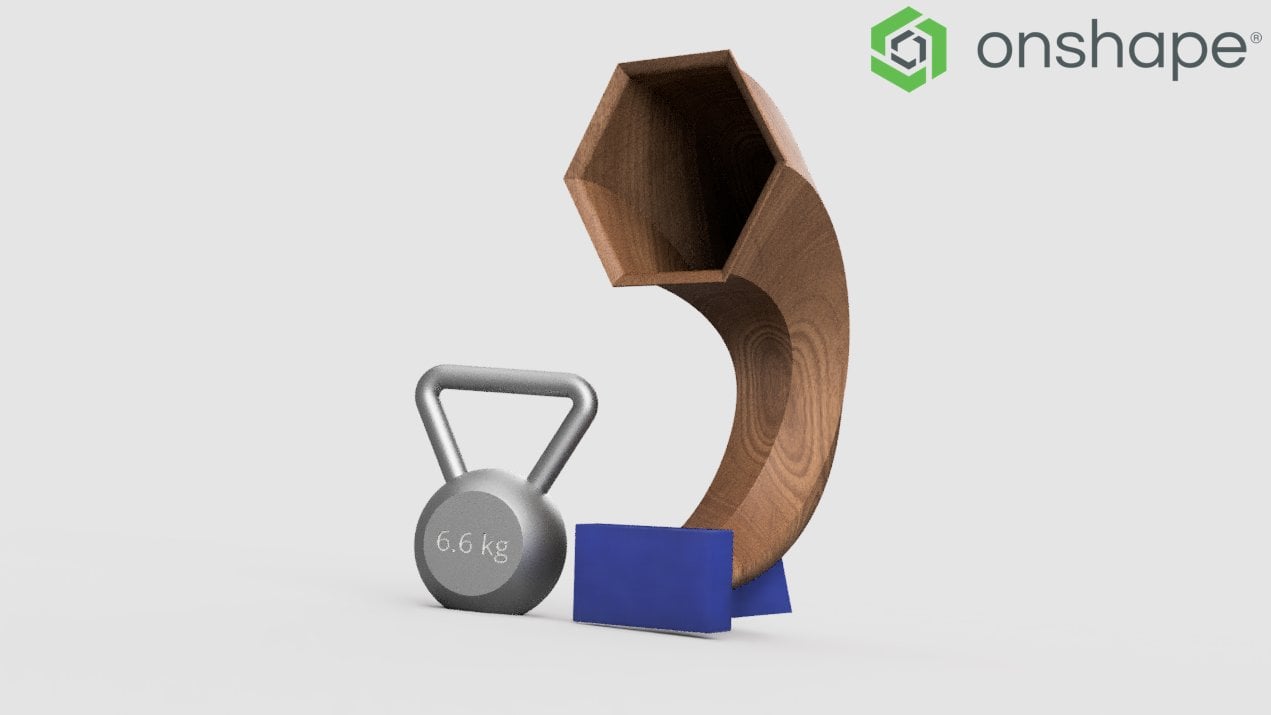
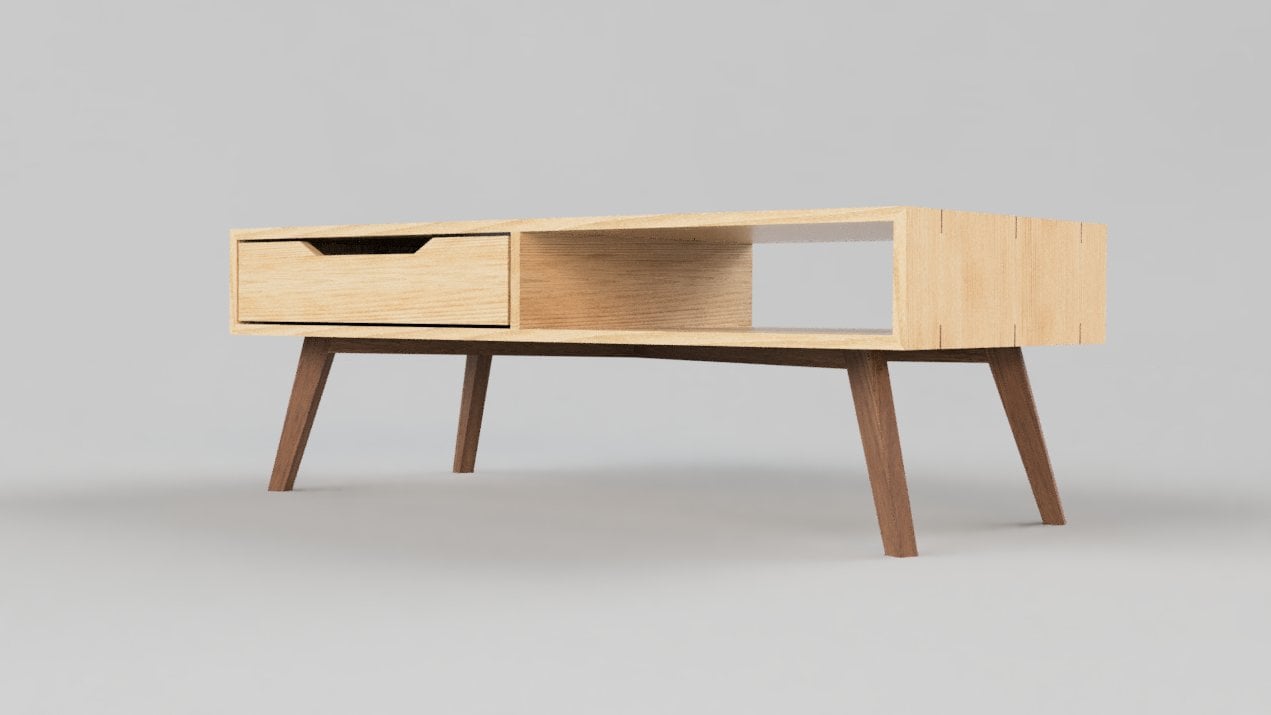
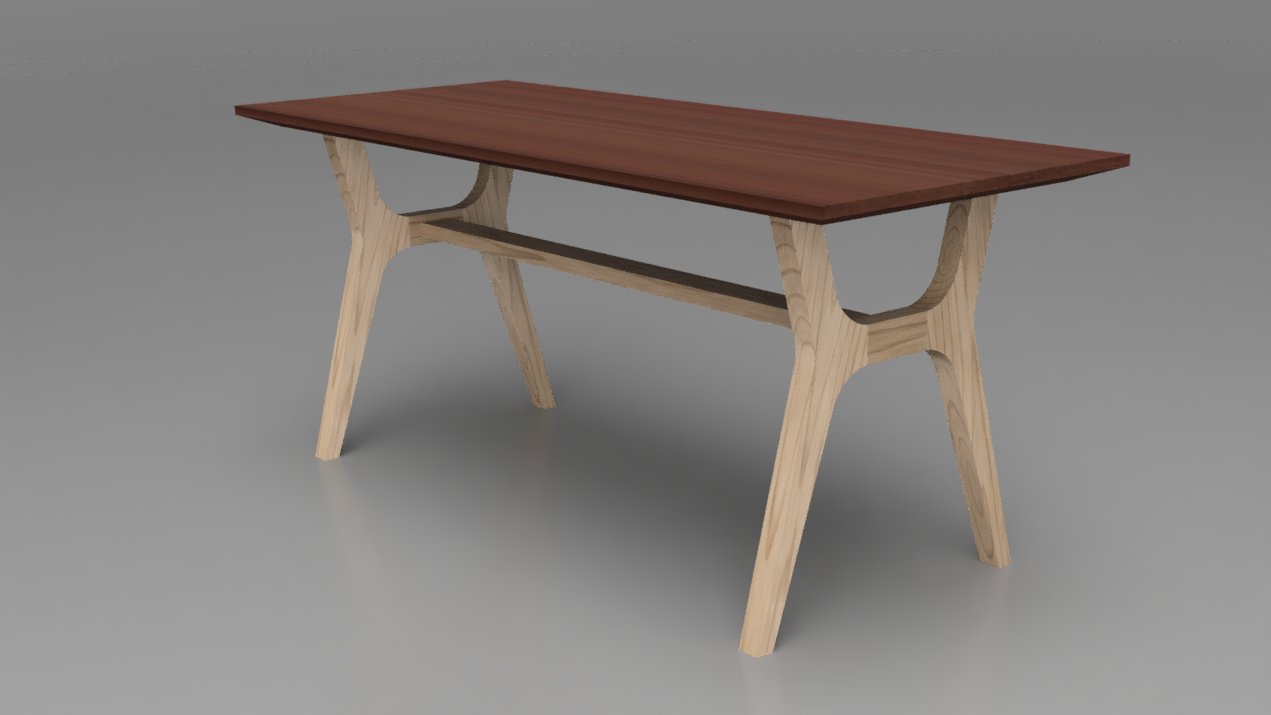
2. Qu'est-ce que Onshape et comment utiliser si gratuitement: Donc, ce qui est exactement sur la forme le long de la forme est un programme de CAO. Vous pouvez l'utiliser pour construire des choses simples comme ça. Vous pouvez faire des dessins comme ceux-ci. Vous pouvez faire des tables amusantes et toutes sortes de choses. Donc, les principaux jeux de données d'entités sur la forme en dehors des autres, vous avez peut-être entendu parler, Solid Works, Fusion 360, peut-être Creo, tous. Ils vous obligent tous à télécharger un logiciel et à l'installer sur votre ordinateur. La plupart d'entre eux ne fonctionnent pas sur Mac. Et vous avez un peu besoin d'un bon ordinateur ou d'un ordinateur puissant pour qu'ils fonctionnent correctement sur la forme fonctionne dans votre navigateur. Il est donc basé sur le cloud et basé sur un navigateur. Si vous avez déjà utilisé Google Docs, c'est exactement la même chose. Rien à télécharger. Vous créez simplement un compte, connectez-vous sur la forme sur n'importe quel ordinateur à même travaillé sur votre téléphone, il y a une sieste, n'importe quel navigateur, et vous pouvez utiliser sur la forme. Donc, comme je l'ai dit précédemment, vous pouvez réellement utiliser sur la forme gratuitement. Donc, si vous allez dans la page Web sur puce et cliquez sur le prix ici, puis faites défiler vers le bas jusqu'au bas. Il y a un plan public amateur et fabricant. Donc, fondamentalement, ils vous permettent d'utiliser sur shaper gratuitement à
des fins non commerciales et toutes vos données sont publiques. Donc, si vous êtes d'accord avec cela, alors vous pouvez utiliser sur forme gratuitement. Donc, dans le plan public et vous
commencerez, vous créez simplement un compte, suivez les étapes. Vous avez probablement fait des comptes avant pour d'autres choses, c'est la même chose. Donc, maintenant que vous avez créé et confirmé votre compte, vous vous connectez simplement et il vous amènera à votre tableau de bord principal et non forme. Donc c'est à ça que ça ressemble. Si le vôtre est nouveau, ce sera vide. Sinon, c'est là que vous trouverez toutes vos pièces précédentes, vos assemblages précédents, tout est à l'intérieur. Donc, si vous voulez créer une nouvelle pièce, il suffit de cliquer sur Créer et un document. Vous pouvez aller lui donner un titre et créer. C' est donc votre nouveau document. Nous allons passer en revue ces contrôles beaucoup plus loin dans les prochains chapitres des prochaines vidéos. En ce moment, il y a deux choses que je veux vous montrer. Tout d'abord, sont les contrôles. Donc, si vous cliquez sur mon compte et allez dans Préférences, vous pouvez personnaliser les unités, mais plus important encore, les commandes de la souris. Donc, je viens d'un arrière-plan SOLIDWORKS. C' est donc vraiment agréable que je puisse utiliser les contrôles Solid Works. Vous pouvez également essayer les contrôles non ombragés. N' a pas vraiment d'importance tant que vous êtes à l'aise avec ce que chaque bouton fait ou chaque combinaison de bouton fait dans les contrôles spécifiques que vous décidez d'utiliser. Donc, ce que ces contrôles vous permettent de faire est de faire pivoter une pièce, zoomer,
puis de faire un panoramique, ce qui signifie que vous vous décalez. Une autre chose que je veux vous montrer est que, comme vous pouvez le voir, pas de boutons de sauvegarde et non de forme. Donc, comme je l'ai mentionné précédemment, cela fonctionne à peu près comme Google Docs le fait si bien, puisque tout est dans le Cloud et votre navigateur, chaque mouvement que vous faites, chaque modification que vous faites est automatiquement sauvegardée. Donc, nous n'avons jamais à cliquer sur Enregistrer ou quoi que ce soit et vous ne perdrez rien. Et en plus, si vous cliquez ici, toutes les modifications que vous avez apportées, toutes les versions que vous avez faites sont automatiquement enregistrées ici. Nous pouvons donc revenir dans le temps à une version précédente ou à un film précédent que vous avez fait. Donc, cela peut devenir utile si vous allez travailler sur des choses vraiment compliquées. Donc c'est l'une des choses vraiment sympa sur la forme. Tout d'abord, ça ne s'est jamais écrasé sur moi, pas encore. Et en plus de cela, tout est sauvegardé automatiquement. Donc, pour moi, c'est un grand pouls de travailler avec celui-ci.
3. Les contrôles et l'environnement sur Onshape: D' accord, donc avant de commencer, je voulais juste vous montrer un peu l'environnement non ombragé. Donc, cela fonctionne un peu comme Excel le fait avec différents onglets. Et vous pouvez facilement créer différents onglets ici. Donc, c'est une partie, donc je veux dire la partie studio, si je veux construire dans une autre partie qui est liée à celle-ci et juste créé une autre partie studio NFL veulent mettre ces deux ensemble. Je peux créer ici, un assemblage ici, et je l'ai créé. Pour que je puisse mettre cette naissance et l'autre ensemble. C' est aussi là que vous pouvez créer un dessin. Donc, à partir de la partie Studio 1, j'ai créé un dessin ici. Donc, je suis dans l'environnement de dessin ici. Donc c'est à peu près tout. Vous pouvez y penser de la même façon que vous le faites avec Excel. Donc, si vous êtes dans cet environnement en ce moment, les différents onglets sont des pièces différentes ou des assemblages différents
sont des dessins différents qui sont liés à ce que vous faites actuellement. Et si vous voulez construire quelque chose de complètement différent qui n'est pas lié, alors vous créez un nouveau document à la place.
4. Le pitch d'ascenseur CAO: Voici donc un aperçu rapide et
réel de base de la façon dont le cad fonctionne. Et cela s'applique à la plupart des différents programmes de CAO. Vous pourriez trouver qu'ils fonctionnent tous de la même façon. Donc, vous avez un couple différentes options pour créer un solide. Et je vais vous montrer un exemple très simple pour tous et derrière eux, le même principe est que vous commencez à partir d'un croquis 2D et que vous
utilisez l'outil 3D que vous voulez créer ce solide. Et c'est aussi ainsi que vous enlevez le matériel. Vous utilisez exactement les mêmes fonctions, mais au lieu de l'ajouter, créer du matériel, vous le supprimez simplement. Donc le premier est l'Extrude. J' ai une extrude ici. Donc ce que j'ai fait est un simple croquis. Vous pouvez le voir ici. J' ai en gros deux carrés avec des coins arrondis. Et j'ai pris ce croquis ici, cette zone, et puis j'utilise la fonction extrude pour créer ce solide ici. Donc, si je regarde la fonction d'extrude, je peux avoir le dernier ou plus de matériel comme celui-ci. Donc c'est un peu comme si tu devais pousser le play-doh à travers mon croquis ici. C' est ainsi que vous utilisez la fonction extrude. La deuxième fonction que vous pouvez utiliser pour un solide plus grand est la fonction de rotation. Donc celui-ci est aussi simple. Vous créez une esquisse. C' est ce que j'ai ici. J' ai un croquis comme ça. Et puis vous utilisez ce croquis, puis vous définissez un axe comme je l'ai fait ici. Et puis ça tourne. Dans ce cas, j'ai fait une révolution 360, mais vous pouvez faire une révolution partielle. Il vous suffit de prendre votre esquisse, puis de le tourner autour d'un axe, et c'est ainsi que vous créez un solide. Le suivant est un balayage. Celui-ci est très facile à comprendre et vous commencez à partir d'un croquis. Donc, dans ce cas, c'est cette ligne simple ici. Et puis vous ajoutez un profil. Donc, dans mon cas, nous avons un profil rond, donc super simple. Et puis avec cette fonction douce, vous prenez votre profil et puis vous l'exécutez dans votre trajectoire pour créer un solide. Tellement simple. Le suivant est appelé gauche. Donc, dans celui-ci, vous avez un minimum de deux croquis. Le premier que j'ai est un cercle là-bas, puis l'autre est une ellipse comme celle-ci, mais vous pouvez ajouter des croquis autant que vous voulez. Et puis la fonction gauche crée un solide en joignant ces deux pièces et vous avez quelques options différentes que vous pouvez utiliser. Et puis le dernier mais non le moindre est D outil épaissi. Donc celui-ci fonctionne un peu différemment. Vous créez d'abord une surface. Donc ma surface ici comme une épaisseur de 0. Il s'agit d'un outil utilisé en CAO, puis comme son nom l'indique, l'épaissie prendra votre surface et l'extrémité épaisse pour épaisseur
mal spécifiée pour créer un solide. C' est donc la description de base du fonctionnement de la cabine, vraiment simple. Donc, dans la première partie de la classe que vous faites actuellement, nous allons nous concentrer principalement sur la façon de
dessiner parce que c'est vraiment à la base de tout ce que nous faisons. Donc on y passera du temps. Ensuite, nous allons regarder la fonction d'extrude pour créer notre premier solide. Et puis nous allons jouer avec différents contrôles et tout simplement que nous puissions avoir une idée de la puce, pas dans la partie 2, nous allons construire des pièces un peu plus complexes et nous allons nous concentrer sur tous les autres outils de création que nous avons dans forme. Nous allons donc utiliser le balayage rotatif loft et épais et des outils pour créer des formes plus complexes.
5. Principes de base du croquis: Donc, avant de pouvoir apprendre à courir, nous devons apprendre à marcher. Donc, dans ce cas, cela signifie apprendre à esquisser. Donc, comme je viens de vous le montrer, afin de créer un objet 3D et sur la forme. Et dans la plupart des différents logiciels d'ailleurs, vous commencez à partir d'une esquisse 2D, puis utilisez l'une de ces fonctionnalités pour créer un objet. Jetons donc un coup d'oeil aux bases de l'esquisse afin que nous puissions jeter une base solide. Donc je vais croquis sont faciles à faire. Vous sélectionnez le plan sur lequel vous souhaitez esquisser. Donc, disons que nous utilisons le haut, puis cliquez sur Esquisse. Si vous voulez apporter cela devient normal à examiner. Vous pouvez cliquer sur la touche Fin, puis si j'utilise la touche P, elle supprime le plan. Maintenant, j'ai une feuille propre. Ainsi, comme vous pouvez le voir, nous avons différents outils et ce que nous avions dans l'environnement 3D. Je séparerais donc ces outils en trois catégories différentes. Vous avez donc les outils de création, vous avez les outils de modification, puis vous avez les dimensions et les contraintes. Et une chose à noter est que la plupart d'entre eux ont un raccourci. Donc, je vais généralement dire quel outil je vais utiliser, mais peut-être que je ne vais pas cliquer dessus parce que j'utilise le raccourci juste pour que vous le sachiez, mais disons que vous voulez créer une ligne, alors nous la mettons en ligne et puis cliquez simplement sur glisser et vous avez une ligne puis par défaut, vous êtes toujours dans l'outil de ligne Vous créez
donc une nouvelle ligne afin que nous puissions continuer, puis créer notre forme. Et donc nous avons fermé la forme ici, mais nous sommes toujours dans l'outil de ligne. Si vous voulez échapper à cette ligne outils simplement appuyez sur échappement. Et maintenant, ces lignes sont toutes libres de se déplacer où je veux qu'elles se déplacent, et je peux même sélectionner le point et faire quelque chose. Donc, dans la prochaine chose que vous voulez faire dans votre esquisse, c'est que les dimensions et les contraintes. Disons que tu es une dimension. Je clique donc sur Dimension, puis je sélectionne cette ligne, et je vous apporte une dimension ici. Disons que je voulais que celui-là mesure 60. Et maintenant celui-ci a 60 ans. Et je peux sélectionner la ligne, ou je peux également sélectionner ces deux points et créer une dimension entre ces deux points et appeler cela 150. Il s'agit donc d'un outil de cotation intelligent. Habituellement, il sait ce que vous essayez de dimensionner. Donc, si je veux créer un angle ici et sait que je veux créer une intégrale afin que je puisse appeler ça 75. Et cela a ajouté une nouvelle dimension, disons celle-ci. Donc, comme vous le voyez, celui-ci est génial. Ce n'est pas les mêmes couleurs que les autres. Donc, ce que signifie une grande dimension, c'est qu'en fait c'est inutile. Donc, puisque c'est 6150 et que j'ai un angle ici, je n'ai pas besoin d'ajouter une dimension à cette ligne. Il doit être de 133, 0,9 à trois pour respecter les autres dimensions que j'ai déjà mises là. Donc, vous pouvez l'avoir pour plus de commodité, mais c'est en fait inutile. Donc, nous allons simplement le supprimer pour que je puisse cliquer et supprimer. Mais maintenant, une chose que je peux encore faire est de bouger ma forme. Donc, la raison en est que ce n'est pas du tout fixé dans l'espace. Donc, dans chaque nouvelle partie, vous avez toujours une origine, ou à ce stade ici est toujours fixé dans l'espace. C' est donc un point fixe dans l'espace. Et vous allez construire la paix ou votre partie de votre assemblée autour de cette origine fixe. Vous avez toujours besoin d'un point qui est fixé quelque part. Sinon, tu pourrais toujours déplacer des trucs comme ça. Donc, si vous voulez réparer votre esquisse et votre espace, vous devez le référencer à l'origine ou quelque chose qui est déjà fixé dans l'espace. Disons que je veux que ce coin et l'origine soient
exactement au même endroit pour que je puisse les sélectionner tous les deux. Et au lieu de mettre une dimension de 0. Je peux aller dans mes différentes contraintes et ensuite utiliser coïncident. Donc maintenant, comme vous le voyez, mon coin est sur l'origine et quelque chose d'autre s'est passé. Maintenant, mes croquis noirs. Ce n'est pas ce que cela signifie, c'est que mon croquis est entièrement contraint. Donc si j'essaie de bouger quelque chose, je ne peux pas. Si je veux bouger ça, je ne peux pas. Tout est fixé dans l'espace parce que j'ai mes dimensions ici, l'angle là et j'y ai fixé le coin. Mon croquis est entièrement contraint et j'ai senti plus d'enlever quelque chose comme ça. Maintenant, j'en ai une partie qui est entièrement limitée, mais pas une partie. J' ai ce truc ici. Ils peuvent encore bouger. J' ai donc changé d'avis. Et je ne veux pas de 75 degrés que j'ai mentionnés. Au lieu de cela, je veux que ces deux-là soient équarris afin que je puisse utiliser la perpendiculaire. Et voilà. Et une chose à noter aussi, revenons à l'outil Ligne. Quand j'ai dessiné cette ligne ici, elle s'enclenche et fait l'horizontale. Et si vous vérifiez juste en dessous de ma flèche où se trouve ma souris, il y a une petite ligne horizontale. Cela signifie que si je dessine cette ligne comme
ça, cela ajoutera automatiquement une contrainte horizontale à ce que je fais. Alors que si je vais comme ça, il n'a pas la contrainte horizontale. Donc, si je retourne en bas, vous cherchez sur un cliquetis en place et il y a un peu de jeu là, donc il s'enclenche dans l'horizontale. Il s'enclenche également dans la verticale. Donc, si je vais comme ça, ça s'accroche à l'horizontale. Je crée ma ligne et ensuite je vais comme ça. Il s'enclenche à la verticale. Donc, non seulement celui-ci est horizontal et celui-ci vertical, ces deux sont perpendiculaires l'un à l'autre. Et c'est ce qui est arrivé à mes Skechers. C' est pourquoi je n'avais pas besoin d'ajouter la contrainte horizontale et verticale à ces deux lignes. D' accord ? Et maintenant, disons que je veux sélectionner ces deux lignes et les supprimer. Je peux évidemment cliquer et cliquer et supprimer, mais vous avez différentes façons de sélectionner les choses dans la forme. Donc, si je clique et fais glisser vers la droite, vous pouvez voir que je fais le rectangle bleu. Et donc si je sélectionne des choses comme ça, vous verrez que seule cette ligne a été sélectionnée. Et la raison en est que lorsque vous cliquez et faites glisser vers la droite, il sélectionne les objets sont des choses qui sont entièrement enfermés dans cette requête que vous faites. Donc, dans ce cas, ce n'est que cette ligne. Si je désélectionne ça et que je vais à gauche à la place, vous voyez que je fais un carré jaune. Donc, dans ce cas, ce qu'il fait est qu'il
sélectionnera tout ce qui traverse le carré jaune. Donc, dans ce cas, ces deux lignes ont été sélectionnées. Alors refaisons-le. Si je sélectionne le tout, les
deux seront sélectionnés. Si je sélectionne seulement cela, même si je croise l'horizontale, je ne sélectionne que la verticale. Et puis comme ça, même si je n'enferme aucun d'entre eux, j'en touche deux. Donc, les deux sont sélectionnés. Permettez-moi donc de supprimer cela et cela pour cela aussi, afin que nous puissions vérifier les autres outils. Donc, évidemment, vous avez la ligne, vous avez aussi un cercle, par
exemple, qui est assez facile à faire. Ensuite, vous ajoutez une dimension. Voilà, tu y vas. Vous avez un cercle de contrainte entièrement. Je l'ai mis sur mon origine et puis j'ai mis une dimension. Donc, il est là maintenant. C' est ce que font ces outils. Voici donc comment vous créez des formes. Je ne les fouillerai pas tous. Je pense que ce serait une perte de temps. Mais sachez juste que quand il y a une flèche signifie qu'il y a plus d'un outil et cette zone. Il y a donc deux façons de construire un rectangle à partir du coin ou du centre. Et la même chose pour les autres. Alors allez-y et explorez-les. Ils sont vraiment simples à utiliser, mais regardons comment nous pouvons aussi. Utilisez ces outils ou modifiez. Disons que j'ai une ligne qui va comme ça et que je mets une dimension et je dis sept. Ok, donc maintenant j'ai une esquisse de contrainte complète. C' est noir, c'est bien, c'est vraiment important. Mais maintenant, depuis que j'ai ajouté la ligne, je ne veux pas de cette zone gauche du cercle, donc je peux utiliser l'outil de coupe et ensuite couper ceci ici. Ok, refaisons-le,
juste pour qu' on ait l'idée de, disons que j'ai une ligne comme ça et que j'utilise encore la garniture, et je veux couper ça. Mais maintenant, puisque celui-ci était sans contrainte, il est toujours bleu. Je peux toujours déplacer les choses, mais c'est un outil très utile pour couper l'outil. Allons de l'avant et supprimons tout ça. Alors je vais vous montrer deux autres outils. Disons que vous construisez une ligne comme celle-ci, puis un cercle comme celui-ci, c'est bien. Et puis nous pouvons utiliser la garniture, la coupe ceci. Et puis nous pouvons utiliser l'outil de décalage. Donc celle-là. Et ce qu'il fait, c'est que si vous cliquez sur Aligner, il déplace cette ligne à partir d'une distance spécifique. Donc, dans ce cas, c'est cinq, ou nous pourrions choisir 8 et ensuite nous allons l'utiliser à nouveau. Eh bien, nous allons cliquer sur la flèche pour que c'est l'
inverse , puis cliquer et dire huit à nouveau. Ce qu'il fait, c'est qu'il a décalé ma ligne huit millimètres vers la droite, puis une autre fois vers la gauche. Et cela fonctionne avec n'importe quelle forme. Donc, je peux également utiliser l'outil de décalage sur le cercle ici. Alors décalé cinq, c'est bien. Et donc à partir de là, nous pourrions finir le croquis. Disons que nous fermons cette ligne ici. Nous disons ceci et cet art coïncident. Ça, c'est toujours en mouvement. Donc je vais juste bien que avec l'origine et maintenant j'ai besoin d'un diamètre pour mon cercle. J' ai aussi besoin d'une dimension ici. Donc, chaque fois que vous n'êtes pas sûr de l'endroit où vous avez besoin d'une dimension, la chose la plus simple est de saisir tout ce qui est bleu, puis essayer de le tirer dans la direction afin que vous puissiez voir quel degré de liberté vous avez encore. Donc, dans ce cas, cela doit devenir incident. Et puis cela, eh bien, cela devrait être horizontal. Et maintenant j'ai une zone fermée, mais ce n'est pas vraiment utile parce que j'ai des lignes au milieu. Donc, je vais sélectionner cette ligne et la faire comme une ligne de construction. Donc, une ligne de construction est un outil dans notre esquisse. Mais lorsque nous quittons notre esquisse et utilisons les outils 3D, la ligne de construction n'est pas prise en compte. C' est vraiment juste un outil pour nos croquis. Et maintenant, pour finir notre croquis, nous pouvions couper cette pièce et cette pièce. Et puis nous aurions quelque chose qui est un peu plus raisonnable et qui pourrait réellement fonctionner dans le monde réel. Donc nous avons une sorte de support de ping-pong ou quelque chose comme ça. Mais vous comprenez le point. C'est ainsi que j'utilise les outils de décalage et de coupe pas
Supprimons tout cela et puis utilisons un autre qui est vraiment important. C' est l'outil de miroir. Disons que vous construisez un carré et cette zone, et que vous voulez refléter cette racine carrée. Donc, c'est vraiment simple. Dans notre cas, vous pouvez tracer une ligne comme celle-ci, en
faire une ligne de construction, donc elle ne sera pas prise en compte. Ensuite, vous sélectionnez votre esquisse. Donc l'outil Miroir, il le dit comme une ligne de miroir, généralement comme votre ligne. Voilà, tu y vas. Alors maintenant, vous avez un miroir. Si vous déplacez ceci et ceci, l'autre se déplacera exactement de la même manière. Alors supprimons ça. Donc je pense que vous comprenez le point. Évidemment, je ne vous les ai pas tous montrés parce que je ne pense pas
que ce serait utile de meilleures façons de jouer avec ces contrôles et de les apprendre par vous-même. Mais quand j'ai appris que Gada souhaite vraiment d'une à deux minutes juste pour expliquer ce que je viens de vous montrer parce que c'est en fait un gain de temps réel. Donc, un résumé rapide. Vous avez vos outils de croquis. Ce sont donc ceux qui sont utilisés pour créer des formes. Prenez donc quelques instants pour vous habituer à eux, voir ce qui est disponible. Arcs pour des exemples, des polygones, vous pouvez utiliser des splines, des
points, du texte, puis celui-ci l'utilisera et la deuxième partie de ma classe. Donc nous y arriverons finalement. Et puis ces outils de modification s'habituent aussi à eux. Ils sont tous super faciles à utiliser et j'essaie de les utiliser dans ma classe, donc nous y reviendrons plus tard. Et puis très important, l'outil de cotation, puis la contrainte double contraintes de sol. Voilà, tu y vas. C'est ce qui est disponible. Vous en avez beaucoup et ils sont vraiment importants. Donc, la raison pour laquelle vos contraintes sont vraiment importantes et vos dimensions aussi est qu'il est vraiment,
vraiment important à mesure que vous avancez que votre esquisse soit entièrement contraint et cotée. Donc, par exemple, ce n'est pas bon. Elle va de l'avant avec ça. Vous serez en mesure de construire quelque chose, mais il sera instable et susceptible de planter ou de faire quelque chose de fou dans un proche avenir. Et ce que je veux dire, c'est que puisque vous ne dites pas sur la forme, quelle dimension vous voulez que cette ligne soit, par exemple, ou que l'étudiant doit être perpendiculaire, ou que cette ligne doit être n'importe quelle dimension de l'origine. Si vous ne leur dites pas sur la forme que, alors cette solution est aussi bonne que la dissolution pour la forme ou d'ailleurs, cette solution est également bonne quand je veux dire que lorsque vous construisez votre pièce, votre morceau de logiciel doit reconstruire et régénérer tout depuis le haut. Donc, si vous avez quelque chose qui n'est pas contraint, alors le logiciel doit deviner où il doit aller. Et comme je l'ai dit, si c'est deviner, eh bien, cette place, ça pourrait être comme ça, ou ça pourrait être comme ça. Il ne connaît pas la différence. Mais pour vous, si le carré est si grand, peut-être qu'il casse ou tient l'assemblage ou toute votre partie. Il est donc très important, lorsque vous esquissez, de vous
assurer de mettre une dimension ici. Tu mets une dimension ici. Et vous avez quelque chose qui ressemble à ça, où vos croquis complètement noir. S' il y a encore du bleu quelque part, vous devez revenir et le réparer avant de passer à autre chose. Cela fonctionnera toujours, mais c'est une très mauvaise pratique et c'est un mauvais reflux qui ont que vous laissez des choses qui sont bleues. D' un autre côté, c'est vraiment une bonne pratique et il est vraiment important de s'assurer que tout est fixé en place. De cette façon, vous aurez des assemblages stables, ils se sépareront. Vous voulez avoir des bugs sont des choses folles qui se passent parce que croyez-moi, quand vous faites CAD, parfois vous avez des choses folles qui se passent. Et c'est l'une des raisons pour lesquelles. Alors évitez cela à tout prix. Développez de bons réflexes et assurez-vous que votre esquisse est entièrement contraint avant de passer à autre chose.
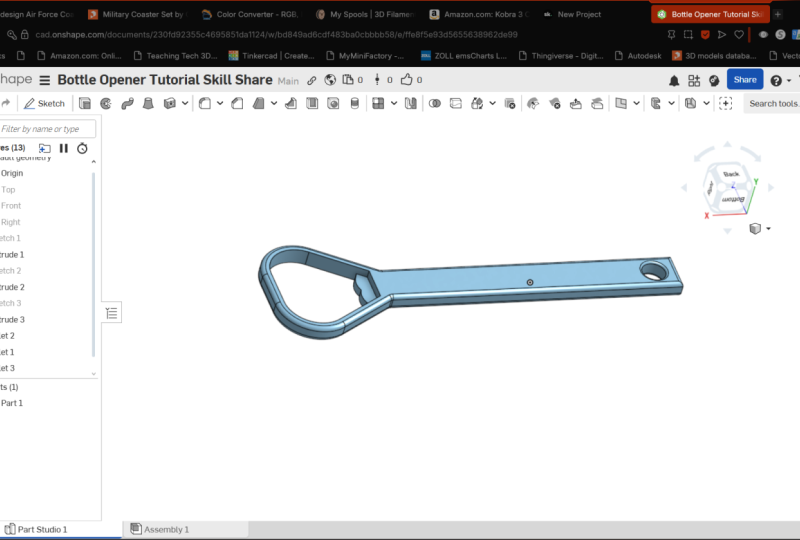
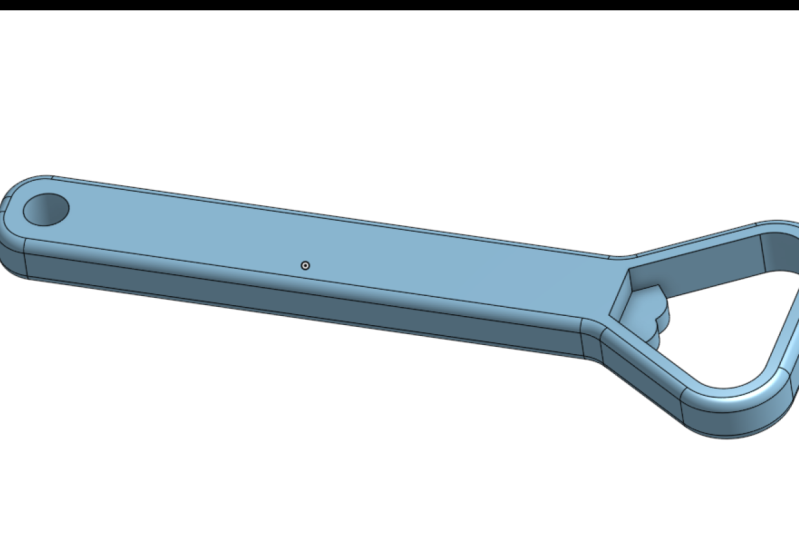
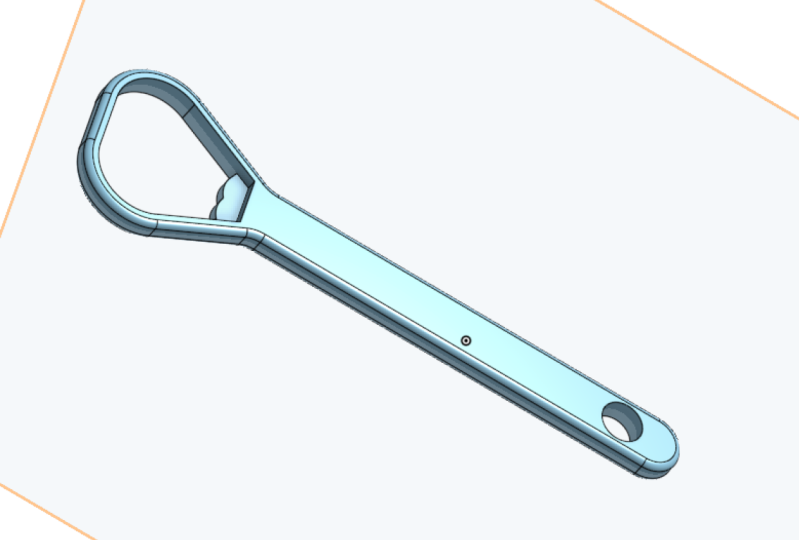
6. Extrusion de notre première partie: Ok, donc maintenant on peut commencer à travailler sur notre première pièce 3D. Donc nous allons modéliser ce décapsuleur ici. C' est un objet simple, mais il nous permettra de mettre en pratique ce que nous venons de voir dans la leçon d'esquisse et de commencer à utiliser les différents outils 3D que nous avons ici à notre disposition. Donc je vais commencer par un studio neuf juste pour qu'on puisse le construire ensemble. Donc la première chose que nous ferons est un croquis. Alors faisons ça sur la ligne supérieure. Donc je vais juste apporter la normale et ensuite enlever les avions. Et donc comme une bonne pratique, Il est toujours intéressant de penser comment vous allez
esquisser votre part par rapport à vos origines. Donc, comme nous l'avons vu, l'origine ici est corrigée. Donc nous allons construire quelque chose de super simple. Ce n'est qu'une partie, donc peu importe où nous mettons notre dessin et où nous l'esquissons par rapport à l'origine. Mais comme une bonne pratique et pour développer le réflexe, toujours comme centrer mes parties autour l'origine et de cette façon je peux utiliser les différents plans. Mon avantage si j'ai besoin de refléter quelque chose par exemple. Et c'est ce que je vais faire ici. Donc je vais commencer par dessiner une ligne. Et je mettrai cette ligne autour de mon origine ici. Donc, je vais utiliser la contrainte de point médian. Comme vous pouvez le voir, je peux le faire, alors je vais lui donner une dimension, quelque chose autour d'une centaine. Maintenant, rappelez-vous que les dimensions ici ne sont pas vraiment importantes parce que de toute façon, nous pourrions revenir et les changer. Et vraiment, c'est juste pour l'exemple. Donc, si vous êtes plus familier avec les intérêts, par exemple, il suffit d'aller avec cela et d'essayer de faire quelque chose qui semble raisonnablement bien. Donc, à partir de cette ligne, je vais construire le handle en utilisant la commande offset. Donc cinq d'un côté et cinq de l'autre aussi. Donc j'aurais évidemment pu faire un rectangle ou un rectangle central autour de mon origine, mais j'ai seulement besoin qu'il soit proche à cette fin. Donc, je préfère le faire de cette façon, mais il y a généralement beaucoup plus d'une façon d'atteindre le même résultat final. Donc je vais juste sélectionner ces trois points et les rendre verticaux. Et je ferai la même chose ici. Critique, eh bien, donc je suis complètement contraint ici. Je vais ajouter une ligne à cette fin à nouveau. Alors maintenant, je vais dessiner l'ouverture ici. Donc je vais commencer par une ligne et je vais la mettre quelque part comme ça et ensuite quelque part comme ça. Donc je ne dessinerai que la moitié et ensuite j'utiliserai l'outil miroir pour en faire le reste. Donc j'ajouterai un rayon ici. Plutôt lourde une nuit pour lui. Ça semble raisonnable. D' accord. Alors c'est OK. Et maintenant, nous devons restreindre cela pour que je puisse toujours le déplacer comme ça. Voilà donc les degrés de liberté. Je l'ai fait. Ce point et ce point sont en ligne. Ils ont été mis là automatiquement quand j'ai dessiné ma ligne. Donc ce que je vais faire, c'est contrôler la distance de là à là et appeler 30. D' accord ? Et maintenant, j'ai encore un certain degré de liberté. Donc cette zone ici, comme on peut le voir, c'est la longueur de cette ligne, donc je vais peut-être en mettre six ici. Ok, donc maintenant je suis complètement contraint. Ça a l'air bien. Encore une fois, les dimensions n'ont pas vraiment d'importance. Donc, je vais aller de l'avant et sélectionner tout cela, puis le mettre en miroir. Je vais donc utiliser le glissement gauche, sélectionner ce miroir, puis sélectionner une ligne de miroir. Alors celle-là. Et là, vous êtes assez simple. Ok, donc maintenant je vais sélectionner tout ça et ensuite décaler à l'intérieur, peut-être quelque chose comme deux millimètres. Et donc j'ai quelques choses qui sont libres ont ce point ici. Donc je vais le mettre en ligne avec l'origine là-bas. Tu sauras que c'est noir. Et puis j'ajouterai une ligne d'ici à ici, et ensuite celle-là, je l'appellerai 25. Ok, voilà. Donc c'est notre première prise. Nous allons aller de l'avant et extruder cela, puis nous allons aller de l'avant pour ajouter les fonctionnalités restantes. Ainsi, nous pouvons aller de l'avant et sélectionner notre croquis, puis cliquer sur Extruder. Et maintenant, nous pouvons voir que nous extrudons ou dans Sketch. Donc, tout d'abord, nous allons contrôler l'épaisseur. Donc il en sera quatre dans notre cas. Et maintenant comme ça est configuré en ce moment, ça fait une extrude aveugle. Donc ça va de mon plan de croquis et puis il pousse quatre millimètres. Je veux l'avoir centré autour de l'origine, donc j'utiliserai symétrique à la place. Donc ce que vous pouvez voir, c'est que mon croquis est au milieu, et ensuite il ajoute deux millimètres de chaque côté pour atteindre les 40 millimètres que je veux. Alors j'irai tout de suite et j'accepterai ça. Donc il nous manque deux choses ici, le trou et ensuite la fonctionnalité ici pour le bouchon. Et maintenant évidemment l'ensemble, j'aurais pu l'inclure dans notre croquis principal, mais je voulais vous montrer que vous pouvez esquisser de n'importe quel visage et sur la forme. Donc, isolons ce visage ici et puis généralement esquisser. Donc maintenant je peux apporter ce demi-cercle normal de Joyce est en ligne avec l'origine. Et puis je vais simplement ajouter la dimension six et ensuite dire six comme ça. Et voilà, je suis totalement contraint. Et donc ce croquis est à la surface ici de ma part. Et lorsque vous effectuez ce type d'esquisses, vous pouvez utiliser les différents bords de la pièce derrière comme points de référence pour vos cotes et contraintes. Pour que nous puissions aller de l'avant et accepter cela. Et puis à partir de ce croquis utilisera à nouveau l'extrude, mais nous n'allons pas ajouter de matériel. Ce n'est pas ce qu'on veut. Nous voulons enlever du matériel. Donc, on va tout droit et on va retirer. Et puis nous n'avons pas besoin de spécifier une distance quelconque. Nous pouvons simplement sélectionner à travers tout, jusqu'à maintenant mon trou passe par tout le matériel qu'il peut trouver. Et dans ce cas, c'est la couche de poignée, donc nous pouvons l'accepter. Et voilà. C' est une façon d'enlever le matériau et la forme. Et maintenant, nous allons ajouter la petite fonctionnalité ici.
7. Ajouter une fonction: Donc, si nous revenons à ma pièce d'origine, la raison pour laquelle je n'ai pas inclus cette partie et l'esquisse principale est que ce n'est pas la même épaisseur. Je vais donc devoir faire un nouveau croquis et une nouvelle extrude pour le faire. Donc, en revenant ici, nous pouvons utiliser à nouveau le plan supérieur,
qui, si vous vous en souvenez bien, est au milieu de notre partie et nous pouvons esquisser. Et donc c'est un croquis assez simple. Je vais juste le faire comme ça et ensuite j'ajouterai une contrainte. Comme je l'ai dit, je peux utiliser les bords derrière ça et ensuite j'ajouterai un petit arc. Donc je vais faire ça, quelque chose comme ça. Puis le rayon, ça s'appelle 5, ça sonne bien. Et puis j'ai encore un certain degré de liberté qui peut bouger. Donc, je vais juste ajouter une dimension, donc trois. Donc c'est bien. Et puis je mettrai ça en miroir. Donc, je vais sélectionner le plan avant, puis le miroir, et puis ils sélectionneront ceci et ceci. C' est une autre raison pour laquelle il est bon d'avoir votre pièce centrée autour de l'origine. Je pourrais utiliser le plan avant ici sans avoir à ajouter une ligne dans mon croquis pour refléter quelque chose. Mais maintenant, disons que je veux que la fonctionnalité aille comme ça à la place. Donc, ce que je vais faire est d'ajouter une ligne comme celle-ci. Et puis ils vont s'assurer que ces deux-là sont coïncidents. Et puis peut-être que vous n'avez pas remarqué automatiquement que mon Align a été mis tangent à mon arc et c'est exactement ce que je veux. Donc c'est bien. Je vais laisser ça. Mais juste au cas où je pourrais aussi le faire comme ça. Cliquez sur coïncidence, puis assurez-vous que ces deux sont tangentes. Donc, vous n'avez pas nécessairement à compter sur les contraintes automatiques qui sont mises pour vous. Vous pouvez aussi facilement les contrôler, d'accord ? Et maintenant ces lignes peuvent être mises en construction parce que je n'ai pas vraiment besoin d'elles pour être solides. D' accord. Et je vais finir le croquis. Donc je vais le mettre en ligne là-bas et une ligne là-bas. Bon, maintenant ma zone est ombragée, la zone est fermée. Donc c'est bien. Je vais accepter mon croquis. Et maintenant je peux extruder ça. Et évidemment, ce n'est pas ce que je veux. Une fois de plus, nous irons symétriques et ensuite nous voulons quelque chose d'un peu plus petit que ce que nous avions avant. Alors maintenant, disons seulement deux millimètres. Et ça a l'air bien. Et aussi ce que nous faisons ici, c'est que nous ajoutons du matériel. Donc, cette fonctionnalité ici va fusionner. Il y a donc une portée de fusion. Il fusionne avec la première partie, qui est notre décapsuleur. Donc, cette fonctionnalité fusionne ici avec la première partie et elle en fait partie. Donc, nous ne créons pas une nouvelle pièce pour simplement fusionner et une nouvelle fonctionnalité avec celle que nous avions déjà. Et c'est donc ce que fait la fonctionnalité Ajouter ici, afin que nous puissions accepter, et voilà. C' est donc la forme de base de notre part. Mais je pense que ça a l'air bizarre. Revenons donc à notre croquis et utilisons le fait que nous pouvons facilement changer les dimensions. Donc celui-ci, disons, juste besoin d'être un peu plus petit. Donc 75. Et peut-être qu'on dit que l' homme a juste besoin d'avoir cinq ans. Alors faisons ça. Alors vérifions à quoi ça ressemble. Ok, donc maintenant ça a l'air bien. C' est la beauté de faire le chat en paramétrique. Nous pouvons facilement revenir et changer différentes dimensions. Ok, donc maintenant dans la prochaine vidéo, nous allons ajouter des touches de finition et ensuite jouer avec l'ordre de fonctionnement dans notre arborescence des fonctionnalités pour voir comment cela affecte la pièce. Alors faisons ça maintenant.
8. Ajouter des filet et des choses à déplacer dans l'arbre de l'élément: Très bien, donc si nous voulons ajouter quelques touches de finition, donc une bonne façon de le faire est d'adoucir les bords et nous pouvons le faire avec l'outil d'affiliation. C' est donc un outil assez facile à utiliser. Vous sélectionnez simplement un bord, puis il applique un remplissage il. En ce moment, c'est cinq millimètres, c'est trop gros. Mettons juste un pour l'exemple et ensuite nous pouvons faire le tour de notre partie et sélectionner les différents bords que nous voulons celui-ci, ok, Donc j'ai fait le tour par défaut et puis je vais ajouter ceci, et je vais ajouter ceci. Donc, c'est assez simple. Je ferai la même chose de l'autre côté. Et puis ça. Ok, donc c'est super facile. Jetons un coup d'oeil au résultat. Ici, tu y vas. Donc vous avez un beau royaume, remplissez-le ici, de sorte qu'il adoucit un peu les bords. Donc c'est sympa et c'est aussi super facile à utiliser. Et donc, disons que nous voulons aussi ajouter un rayon à cette zone ici et ensuite le coin là-bas. Alors faisons ça. Nous allons sélectionner cette ligne, puis il est allé de l'avant et a sélectionné toute la face. Donc c'est bien. Je ferai la même chose ici. Et la même chose dans le coin. Et dans le coin ici. Alors acceptons, et voilà. Donc celle-là a l'air vraiment bien. Et celui-là, je ne pense pas que ça a l'air trop beau. Et la raison derrière cela est que quand on dit comme la ligne, on avait déjà les filets ici. Et donc les filets ont décomposé le beau visage que nous avions en trois segments différents. Et maintenant, notre remplissage est divisé en trois segments différents aussi. Donc, une façon de changer que si vous n'aimez pas ça, comme je le fais, est de simplement changer l'ordre de fonctionnement afin que nous puissions sélectionner, Remplir à, puis le déplacer au-dessus, remplissez-le un. Et jetons un coup d'oeil à ce qu'il fait maintenant. Donc, cela semble beaucoup mieux dans mon esprit. Donc, disons que nous revenons à remplir ce qui est maintenant au-dessus, remplissez-le un, et regardez ce que nous avons. Donc, puisque nous sélectionnons maintenant ce bord avant de le remplir il existe, nous n'avons plus qu'un bord ici. Et la même chose pour le coin ici, ce n'est qu'un bord. Et puis après, comme il se met à jour, je pense que maintenant il semble mieux. Donc c'est un peu plus continu. Je sais que c'est vraiment un petit détail, mais c'est aussi pour vous montrer que vous pouvez déplacer des choses dans votre arbre et que cela a un impact. Et puis une chose à noter si vous voulez déplacer les choses est que vous ne pouvez pas déplacer les choses au-dessus de quelque chose auquel sa référence. Laissez-moi vous expliquer ça. Ainsi, par exemple, Extrude 2 est construit avec Sketch do, puis croquis do est fait sur la surface d'Extruder un. Donc, si vous voulez déplacer, esquissez faire quand Extruder 2 ci-dessus extruder un, il est tout simplement ne fonctionnerait pas parce que ces deux ont besoin de ces deux au-dessus d'eux pour exister. Donc, si vous voulez les déplacer au-dessus, ça ne marche pas. Mais d'un autre côté, Jonah, déplacez Extrude 2 au bas de votre liste. Vous pouvez absolument le faire parce que rien d'autre ne fait référence sur Extrude 2. C' est juste un tout. Donc, tant qu'il est en dessous de l'esquisse aussi, et ce croquis faire est en dessous d'esquisser un et d'extruder un. Tu es bon, tu peux bouger des choses comme ça. Mais je sais que c'est un très simple Bart pourrait ne pas avoir beaucoup de sens de parler de ce genre de choses en ce moment, mais je pense qu'il est important de le savoir. Et alors que vous avancez et que vous faites des choses plus compliquées, vous pourriez vouloir déplacer les choses pour différentes raisons. Et maintenant vous savez à quoi vous devez penser si vous voulez faire ça.
9. Modification des fonctionnalités et exporter pour l'impression 3D: Donc, comme vous l'avez vu ici, mon flux de travail était assez continu et linéaire. Je n'avais pas vraiment besoin de revenir dans le passé et de modifier les croquis
précédents pour faire fonctionner ma pièce. Mais c'est parce que j'ai construit cette pièce avant. Je savais où j'allais et ce que je voulais vous montrer avec la vérité sur la CAO, c'est que vous allez toujours aller et venir. Alors que vous avancez, il est tout à fait normal que vous retourniez en
arrière et changiez des choses que vous aviez faites précédemment, car peut-être vous changez d'avis ou peut-être que vous n'avez pas pensé à quelque chose à l'avance. C' est donc tout à fait normal. Et évidemment, au fur et à mesure que vous allez mieux, peut-être le faire de moins en moins parce que vous obtenez mieux à planifier les choses à l'avance. Mais la beauté des gaz que vous ne pouvez pas vraiment très facilement revenir en esquisser un si vous le vouliez. Changer, j'ai dit si tu en avais besoin. Laissez-moi vous montrer un exemple de la façon dont vous pouvez revenir et modifier des choses. Et donc dire que maintenant tout d'un coup, vous voulez imprimer cette partie en 3D. Alors regardez-le, vous dites que c'est bon, mais il y a cette zone ici. Donc, cette partie devra être imprimée sur des supports car elle surplombe. Donc c'est une façon de le faire. C' est bon. C' est un décapsuleur. Il ne verra pas beaucoup de stress dans sa vie. Pour que tu puisses faire cette route. Ce que vous pourriez décider aussi est de ramener cette zone ici au même niveau de cette surface ici. Donc tout cela est imprimé et vous n'avez pas besoin de support. Donc, cela rendrait cette partie plus forte ici. Et donc vous n'avez vraiment pas à esquisser quoi que ce soit de cette façon. Ce que nous pouvons faire des erreurs esquisser numéro trois, puis le changer à partir du plan supérieur et sélectionner cette face à la place. Et maintenant mon croquis passe de la ligne supérieure à cette surface ici. Donc maintenant on peut le voir là-bas à la place. Maintenant, dans ce cas, lorsque nous avons déplacé notre esquisse, nous avons exactement la même géométrie, donc il a pu régénérer ce croquis. Maintenant, dans certains cas, cela peut signifier que vous devrez peut-être revenir et changer quelques dimensions ou contraintes pour qu'il fonctionne. Mais dans la plupart des cas, au moins, vous n'aurez pas à refaire tout ça. Donc maintenant, si nous acceptons notre nouveau croquis, maintenant nous avons quelque chose de bizarre parce que nous devons vérifier l'extrude. Alors revenons à extruder. Et au lieu d'utiliser une symétrique ici, nous pouvons utiliser l'aveuglant, puis l'inverse. Alors allons à la flèche et deux millimètres. Donc ça sonne bien, c'est raisonnable. Nous pouvons donc accepter et jeter un oeil au résultat. Maintenant, si vous voulez imprimer en 3D cela, par exemple, c'est beaucoup plus facile à imprimer et sera probablement plus fort. C' est donc une autre façon que vous pouvez revenir et changer des choses dans votre arborescence d'entités. Donc, disons que vous êtes prêt à imprimer cela en 3D. Vous devez exporter un SDL. Vous cliquez avec le bouton droit de la souris sur votre pièce Studio, cliquez sur Exporter puis sélectionnez simplement SDL, que vous pouvez facilement exporter et placer dans votre imprimante 3D. Et là, vous l'avez. C' est notre partie finie pour la classe. Donc un résumé de ce que nous avons appris. Nous avons appris à créer une esquisse, à
utiliser des cotes et des contraintes. Nous allons donc aller de l'avant et explorer les différents outils dans l'environnement d'esquisse. Mais n'oubliez pas de développer le bon réflexe de contrainte et de cotation
complète de votre esquisse avant de passer à autre chose. Et puis nous avons appris à extruder un croquis dans une pièce. Comment supprimer du matériau pour ajouter une fonction comme vous la remplissez, puis déplacer des éléments dans notre arborescence d'entités pour modifier un peu les choses. Maintenant, tout cela étant dit, je vous encourage vivement à aller voir la deuxième partie de ce cours. Donc, dans celui-ci, nous nous sommes concentrés principalement sur l'esquisse et l'extrusion, mais comme vous le savez, de nombreuses façons différentes de créer une pièce dans la forme. Donc ces contrôles sont en haut. Et donc, dans la partie 2, nous allons les explorer tous et ensuite créer des formes et des pièces
plus complexes afin de couvrir la plupart des bases de la coupe. Aussi, si vous voulez quelque chose de plus appliqué, j'ai une série de travail du bois en deux parties qui
explorent la conception de meubles en utilisant les outils que nous venons de voir une non-forme. Donc, si c'est dans votre ruelle, va vérifier. Donc c'est tout pour moi aujourd'hui. Merci beaucoup de vous être joint. N' oubliez pas de partager vos projets avec tout le monde et j'espère vous revoir bientôt.
 Mathieu Dorion, Hi I'm Math! Welcome to my classes