Transcription
1. Introduction: Salut tout le monde. Je m'appelle Matt et bienvenue dans ma classe. Mon objectif avec cette série est de partager certaines des connaissances
que j'ai acquises tout au long de ma carrière d'ingénieur mécanique. Ainsi, la conception assistée par ordinateur, ou CAO en bref, est un outil vraiment puissant qui peut vous permettre de concevoir, modéliser ou créer une multitude d'objets ou d'assemblages. Vous pouvez l'utiliser pour imprimer en 3D une barre, meubles de
modèle invente quelque chose que vous êtes même de redessiner votre cuisine, la liste continue vraiment. La plupart des logiciels de CAO sont basés sur le même concept. Et c'est ce que je veux t'apprendre avec ce cours. Nous utiliserons sur place, qui est un logiciel gratuit pour les fabricants. Il fonctionne dans votre navigateur, donc rien à télécharger ou à installer. Il fonctionne également sur votre téléphone. Et je vais l'utiliser pour vous enseigner les bases de la boîte afin que vous ayez les outils et les connaissances nécessaires pour atteindre vos objectifs et projets spécifiques. Il s'agit d'une série en deux parties. Le premier passe par les bases de l'esquisse et de l'extrusion. La seconde explore le loft de balayage rotatif et les outils épaissis pour créer des formes et des pièces plus complexes. Si vous voulez explorer plus loin, j'ai aussi deux classes qu'ils, ces concepts dans le monde réel en appliquant la CAO au travail du bois. Alors vérifiez-les si vous êtes intéressé. Cela étant dit, merci beaucoup de nous être joints. J' espère que vous avez apprécié la classe et je vous verrai de l'autre côté.
2. Utiliser revolver et balayer: Bon, donc comme mentionné précédemment, nous allons modéliser cette cloche de bouilloire ici. n'y a pas de raison spécifique pour laquelle j'ai choisi une cloche de bouilloire, mais cette forme nous permettra d'utiliser les différents outils 3D et ainsi de suite. La première classe, nous nous sommes concentrés un peu plus sur la forme de l'environnement Yvonne. Maintenant, nous allons nous concentrer un peu plus sur les outils 3D ici. Bon, alors commençons à partir de zéro ici. Nous allons d'abord modéliser le corps principal des cloches de la bouilloire. Faisons ça. Choisissons l'avion avant. Faites confiance à Kitsch, retirez ceci, tracez une ligne ici. Et celui-ci aura 120 ans. Et je veux qu'il soit centré sur ce point. Donc, et je vais dessiner une arche comme
ça . Voilà, tu y vas. Il nous faut un fond plat. Alors ajoutons une ligne ici comme ça. Et je veux qu'il soit 30 ans. Voilà, tu y vas. Ok, donc nous allons devoir couper cette partie ici est nous allons utiliser l'outil de coupe, ceci et ceci. Et puisque nous avons coupé cette partie, nous avons perdu les dimensions. On va juste en ajouter le nouveau. On y va. Les dimensions spécifiques n'ont pas vraiment d'importance. C' est juste pour l'exemple. Donc nos croquis sont faits, fermons ça. Et nous allons utiliser cette esquisse avec l'outil Revolve. Donc, ce que fait la révolte, c'est qu'elle utilise la région que nous venons d'attraper et qu'elle tourne autour de cet axe. Il a donc besoin d'un visage que nous avons sélectionné ici, et il a besoin d'un accès pour tourner autour. Alors utilisons-nous celui-ci. Et voilà. Donc tourner 360 parce que nous avons décidé que nous voulions remplir. Et vous pouvez tout à fait voir ici. Donc nous avons notre croquis original ici, et c'est ce qu'il fait. Alors fermons ça. Et puis nous allons modéliser la poignée ici et aller ici. Donc, nous allons à nouveau utiliser l'avion avant. Alors rappelez-vous que notre avion avant est au milieu ici. Alors plan avant et utiliser un croquis. Donc, le bord du cercle va être utile pour ce croquis. Alors projets-le sur notre, notre avion et nous pouvons le faire comme ça. Mais l'outil d'intersection, je vais juste appuyer sur ça comme construction. Voilà, tu y vas. Maintenant, nous avons une ligne sur laquelle nous pouvons baser nos affaires. Donc, comme c'est symétrique, je vais mettre une ligne symétrique. Alors dis juste une ligne aléatoire qui va comme ça. Voilà, tu y vas. Donc les dimensions sont 50 ici. Je veux que ce soit 130. Et l'angle ici serait de 62. Voilà, tu y vas. C' est une façon de contraindre l'ensemble du croquis. Nous aurions pu utiliser différentes dimensions, mais c'est bon. Et nous allons ajouter un rayon ici. Donc, nous allons utiliser l'outil de remplissage, ceci, ceci. Et je veux qu'il soit 15 ans. Voilà, tu y vas. Maintenant, nous pouvons sélectionner les trois lignes et utiliser l'outil de miroir. Alors prenez la ligne du miroir. Voilà, tu y vas. Tout est bon. Donc on peut appeler ce croquis ici. Le but de ces esquisses d'utiliser cet outil de suite. Ainsi, l'outil de balayage utilise une trajectoire puis un profil pour former un solide. Donc maintenant, nous avons une trajectoire aurait juste besoin d'un profil. Donc, pour notre profil, nous allons être les utilisateurs du bon avion ici. Alors, cliquez sur Sketch. Donc, notre profil pour la poignée sera simplement un cercle. Mettons-le là. Et je vais te montrer ce que ça fait. Donc, comme vous pouvez
le voir, le cercle est ici, il croise avec la trajectoire. Et si on sélectionne ça, ça aura plus de sens. On dira utiliser le balayage. Alors utilisons le balayage maintenant. Donc visage et esquisse région à balayer. Donc c'est notre région pour balayer et balayer le chemin. C' est ça, ça, ça et tout ça. Maintenant, vous avez une meilleure idée de ce qu'il fait pour que nous puissions l'accepter. Ok, donc maintenant cette zone est un peu bizarre. Nous allons donc corriger cela en utilisant l'outil Déplacer le visage. Donc, l'outil de déplacement du visage, il suffit de sélectionner la face que nous voulons déplacer et aller dans l'autre direction. Et voilà. Donc, ça ajoute un peu de matériel déplace fondamentalement le visage que nous avions sélectionné de cinq millimètres. Donc, dans notre cas, cinq est suffisant pour que nous croisions le corps principal. Je vais faire la même chose ici. Voilà, tu y vas. Donc maintenant, si nous devions utiliser la vue en coupe et l'avion avant. Oui, comme nous pouvons le voir, puisque tout est fusionné comme un solide, donc c'est bon. Donc la prochaine chose que nous allons faire est d'enlever du matériel et sur le visage ici. Alors utilisons le bon plan ici et dessinons un croquis. Et il utilisera simplement un rectangle ici. Voilà, tu y vas. Donc ce sera 45. Donc c'est la zone que nous essayons de retirer du corps principal. Je dois m'assurer que Mary rectangle est plus grand que cette zone. Donc encore une fois, il suffit de le contraindre avec ceci et simplement ajouté de la dimension ici. Alors assurez-vous que c'est plus grand. Il a juste besoin d'être plus grand que le corps principal. La même chose pour ça, et je vais 35 ans, c'est bon. Donc nous allons utiliser le cinquième croquis ici, et nous allons revenir à la fonction extrude. Donc, généralement, nous pensons à
la fonction d'extrude comme un moyen d'extruder fondamentalement et de faire un solide. Il y a aussi une option Supprimer. Donc, si vous allez à supprimer et utiliser symétrique, comme vous pouvez le voir, il supprime certains matériaux. Et voilà. Comme vous pouvez le voir, je pense à ce rectangle ici et puis je le pousse des deux côtés. Et cela supprime ça. Vous pouvez voir l'ombre de ce qu'il supprime. Alors acceptons ça. Donc, c'est bien. Donc maintenant, si vous vous souvenez correctement sur ma première partie Studio, il y a un poids ici. Je vais donc savoir que c'est 6,6 kilo. Je vais te montrer. Donc, nous avons notre rôle ici. Attribuons un matériau. Donc, cliquez avec le bouton droit de la souris sur Assigner Material Et puis nous allons dans, allons juste utiliser la fonte. Donc je suppose qu'Erin, et donc je vais prendre une science pour qu'il y ait un tas de matériaux. Je veux juste deviner Erin, essentiellement une hystérie bon marché et je pourrais trouver et dire que c'est bon. Maintenant, ma part est faite de fonte. Et si je vais ici de cette façon, Mass Properties, les pièces à mesures ont la référence 1. Et puis il est dit que la masse ici est de 6,6 kilo. Utilisons donc cette information qui est vraiment utile pour nous. Donc, nous allons choisir ce visage ici, faire confiance à la capture, puis utiliser l'outil de texte, à droite, 6,6 kilos. C' est bien. C' est un peu grand. Donc nous allons mettre une dimension qui est 60. Et c'est vraiment sympa parce que nous avons une ligne ici, donc nous pouvons l'utiliser comme point médian. Là, vous allez, entièrement contrainte. Et encore une fois, nous allons utiliser la fonction extrude, mais pour enlever quelque chose, quelques trucs ici. Donc 25 est beaucoup trop grand pour qu'un moulin fasse l'affaire. Voilà, tu y vas. Mais ça n'arrive pas vraiment. Ce serait bien si ces lettres étaient en noir. Alors sélectionnons les visages. Et si je fais un clic droit là et que je vais ajouter de l'apparence à cinq visages, je peux utiliser une couleur comme le noir et ça, OK, et là tu l'as. Donc façon vraiment facile d'utiliser l'outil de rotation, l'outil de balayage, déplacer la face, puis en utilisant l'extrude non pas pour ajouter de la matière, mais pour enlever un peu de matériau.
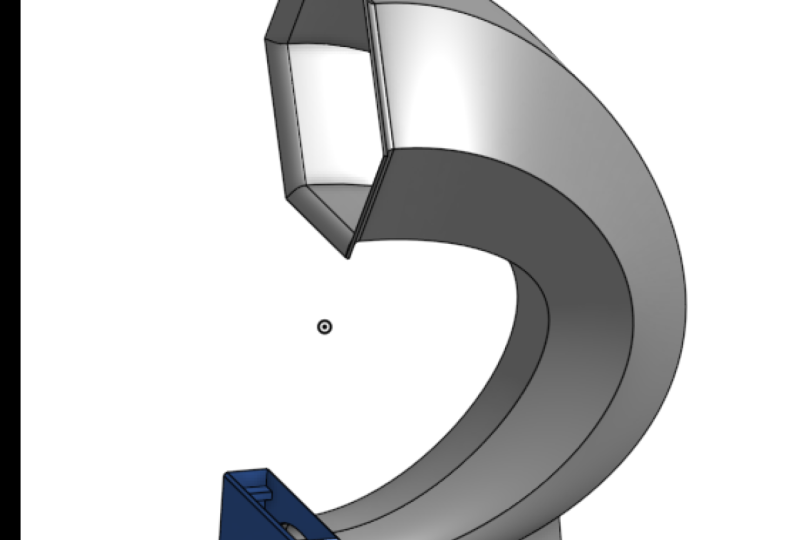
3. Utiliser loft avec ce haut-parleur: Ok, donc c'est quoi cette drôle de forme ici ? Eh bien, je cherchais de l'inspiration pour utiliser l'outil loft ici, et je suis tombé sur cela, qui je suppose que c'est une sorte de haut-parleur pour un iPhone ou pour n'importe quelle police que vous utilisez, cela fonctionne ou non, je ne sais pas. Ce n'est pas à moi de le dire, mais je pense que la forme est intéressante. Et donc nous allons essayer de le modéliser. Donc, avant de passer à une nouvelle pièce Studio et de commencer à partir de zéro comme nous le faisons habituellement. Je voulais juste te montrer ou parler un peu plus de la fonction loft. Nous avons donc utilisé la fonction de balayage, qui utilise un profil unique et suit un chemin. Donc, ce que la fonction fait, c'est qu'elle utilise différents profils, puis elle fait son propre chemin. Eh bien, vous pouvez aussi utiliser votre propre chemin, mais nous ne le ferons pas pour celui-ci, nous allons simplement utiliser, vous voyez ces trois profils. Donc j'ai cet ovale ici pour entonnoir la forme ici et celle-ci ici. Donc, nous allons faire ces trois et ensuite utilisé une fonction de journal pour faire cette forme. Alors commençons. Donc notre premier croquis sera sur le plan avant. Alors, allons comme ça. Normal à pré, puis sélectionnez ici l'ellipse. Donc l'ellipse va comme ça. Vous allez du centre, puis la largeur, puis vous sélectionnez votre hauteur. Voilà, tu y vas. Nous allons placer ça dans notre environnement. C' est en dessous de 150. Et puis je suis là pour ici. J' ai mentionné ici, ça va laisser 80 d'ici à ici. Et ça s'appelle 35. Voilà, tu y vas. Et puis nous allons mettre l'hexagonale ici, donc comme ça, et nous voulons six sites. Nous voulons donc que cela soit horizontal. Alors faisons ça. C' est 150. Et placons ça, au moins ça environ 50 aussi. Voilà, tu y vas. Donc assez simple, puisque notre esquisse limite entièrement. Donc c'est bien, c'est proche de ça. Maintenant, nous avons le début et la fin de notre loft. Donc, nous allons encore avoir besoin de la partie médiane ici. Donc, nous allons utiliser le plan supérieur comme ça et ensuite faire un croquis. Donc notre croquis va être une forme hexagonale aussi, comme ça. Et 6 site une fois de plus. Donc mettre une dimension rapide ici, 180, taille, on en veut 85. Et nous voulons évidemment que ce soit horizontal. Voilà, tu y vas. Contraindre si complètement. Et maintenant, vous pouvez voir que nous avons nos trois croquis. Maintenant, nous pouvons utiliser l'outil loft. Donc les profils de rire, donc nous devons les sélectionner dans l'ordre. Donc notre premier, notre deuxième, et notre troisième. Voilà, tu y vas. Donc, au lieu d'un solide, donc si nous nous souvenons correctement, c'est une sorte de petite coquille. Nous allons utiliser une surface. Donc, une surface est une surface d'épaisseur 0 fondamentalement. Donc, ce n'est pas un solide, est juste une surface. Nous allons le transformer en un solide peu de temps après. Mais c'est juste pour vous montrer que nous pouvons aussi le faire, accord, donc il y a quelques options différentes ici. Le premier est les profils de départ. Alors mettez-le comme ça pour voir comment ça commence à s'échanger. Si nous voulons mettre normal au profil, donc il commence normal à cette forme ici. Et la magnitude, eh bien, on pourrait mettre 2, ce qui est bizarre, 1,5. R1 est également très bien. Et puis la même chose pour le profil de fin. Donc, nous devons avoir la normale aussi. Ouais, donc au lieu de venir tout droit, ça commence normal pour un, puis va et balaie vers le bas. Et je pense que ça a l'air bien. Ok, Donc maintenant nous avons jamais la forme principale, Jetons un coup d'oeil à l'inspiration pour ça. Donc il y a un peu d'être là pour la sortie. Alors faisons ça. Donc on va utiliser l'avion avant ici. Donc ce qu'on veut faire, c'est faire une, une autre forme hexagonale qui est un peu décalée par rapport à celle-ci. Nous allons donc avoir besoin d'un nouveau plan pour ça. Donc je vais faire un avion. Donc je suis en train de me décaler de l'avion avant sous la direction ici. Et je veux juste dix millimètres. Donc, comme vous pouvez le voir, il suffit de faire un nouvel avion parallèle à celui de l'avant mais décalé de 10. Donc à partir de cet avion, je peux esquisser quelque chose comme ça ici. Et je peux utiliser le croquis original. Et je peux utiliser l'outil offset qui est ici. Donc, l'inverse. Et je veux 10. Voilà, tu y vas. Donc maintenant, nous avons exactement la même forme, mais c'est à 10 millimètres de distance, puis décalé par 10. Donc c'est génial. Alors nous allons utiliser un nouveau loft. Donc, notre profil de départ sera montrer celui-ci à nouveau. Commençons profil sera celui-ci et notre nouveau profil sera celui-ci. Voilà, tu y vas. Mais nous voulons que ce soit comme ça. Alors commençons normalement. Allons un peu mieux. Peut-être 1,5. Et je ne veux pas de solide. Encore une fois, je veux simplement faire surface et je veux un, Je ne veux pas une nouvelle surface. Je voulais l'ajouter, donc ça fusionne avec celui-ci. Alors, nous allons cliquer. D'accord. Donc maintenant, si nous cachons le croquis, nous avons une belle sortie.
4. Utiliser l'épandage: Ok, donc comme je l'ai mentionné précédemment, ce que nous avons ici, c'est la surface, donc il n'y a pas d'épaisseur, ce n'est pas un solide. Donc, nous allons utiliser l'outil épaissi pour en faire un solide. Donc, je vais simplement sélectionner toute la surface ici. Donc maintenant, il est allé de la surface et ensuite ajouté cinq millions, peut-être deux, c'est suffisant. C'est très bien. Donc maintenant, nous avons en cours d'utilisation solide. Si on cache la surface ici. Maintenant, comme on peut le voir, nous avons quelque chose de solide. Nous pourrions utiliser la vue de section pour le vérifier. droite. Voilà, tu y vas. Maintenant, nous savons que nous avons quelque chose de solide. Ok, donc la prochaine étape sera de faire un support ici. Donc, cette section ici. Donc, il nous permet de le fixer au téléphone et à la fermeture. Alors, utilisons l'avant. Je pourrais utiliser soit l'avion avant, soit je peux utiliser cette surface ici. Ils sont tous les deux dans le même avion. Alors dessinons quelque chose et je peux utiliser le premier croquis. Ensuite, nous avons eu ici et utiliser l'utilisation. Maintenant, c'est dans mon croquis. Et je peux compenser ça par, disons dix. Ok, donc maintenant nous avons deux croquis circulaires ici. Et utilisons-le pour extruder un petit support. Dans l'inverse. Quelque deux, ça irait. Peut-être cinq. Là. Vous savez aussi qu'il a quelque chose qui est un peu plus grand et qui nous permettra de le réparer sur nos livres.
5. Utiliser la coquille pour créer une boîte facile: En parlant de l'argent, on y travaille. La première chose que nous allons faire est d'utiliser ce premier plan ici et l' avant sur la voie supérieure pour faire un nouvel avion ici. Donc je vais utiliser l'avion à nouveau. Mais au lieu d'utiliser une dimension décalée, je voulais la mettre là où se trouve ce point, donc je vais sélectionner cela aussi. Donc, au lieu d'utiliser le décalage qui entrera juste une cote, je veux quelque chose qui est parallèle au plan supérieur, mais touche ce point ici. Donc point clair et ça fait un avion ici. Ok, alors maintenant, utilisons ce blâme pour faire notre croquis. Mais c'est un peu dans la façon dont je m'énerve. Donc, ce que nous pouvons faire est d'utiliser la visite de vue de section, joie
Phantom et de couper cette partie. Ouais, tu y vas. Donc maintenant je n'ai rien cassé, c'est juste caché pour le moment. Cachons le croquis. Et puis commençons à y aller. Voilà, tu y vas. Je veux que ça et ça coïncident. Je veux que ce soit juste une ligne de construction. Donc je ne veux pas que ça, ça, et ça soit métrique il y a 30 ans. Ce 120 a l'air bien. Et 30, acceptons ça. Comme vous pouvez le voir, la seule chose que nous avons ici est un carré, mais extrudions cela dans une boîte. Dans les deux sens. Un peu plus grand. On y va. Ça a l'air bien. Je ne veux pas l'ajouter à la première. Donc, si j'utilise l'ajout ici, il fusionnera la boîte avec cela et voudra quelque chose de nouveau. Donc une nouvelle partie. Et je vais et automatiquement sur la forme, lui donne une nouvelle couleur. Donc c'est bien. Mais cela doit être vidé. Donc, ça doit être une coquille. Donc, nous pourrions utiliser la commande shell et c'est assez facile à utiliser, voir comme sélectionner ici et vous voyez ce qu'il fait. Voilà, tu y vas. Donc, l'épaisseur de la coquille ici est de 2,5. Je pourrais aussi changer ça pour,
disons, quelque chose d'un peu plus petit. Donc maintenant, fondamentalement, chaque épaisseur de paroi ici est de deux millimètres. C' est donc un moyen facile de faire une boîte et une petite fonctionnalité cool en utilisant la coque. Maintenant, nous avons besoin d'un petit endroit pour mettre notre téléphone. Ce n'est pas exactement le fond. Alors faisons un nouveau croquis de pas cet avion ici. C' est décalé qui, ouais, a l'air bien. De cet avion où encore, mettre un croquis. Ici, tu y vas. La seule chose que je veux, c'est une petite boîte ici. Donc, il va mettre une boîte et dire un incident u et u. Toi, NU, la même chose ici. La dimension que je veux ici est, disons 10. Et maintenant je veux ça de l'autre côté aussi. Alors je vais te montrer un petit tour soigné. Au lieu de mettre une ligne dans mon croquis, je vais m'asseoir comme ça. Donc comme un miroir. Et puis je choisirai D serait le bon avion. Et voilà. Donc, puisque notre plan droit ici divise la partie entière en deux, nous pouvons aussi l'utiliser comme ligne de symétrie. Donc c'est vraiment sympa, vraiment soigné. Revenons à ce point de vue et nous sommes bons. Donc, nous pouvons extruder cela juste une petite partie. Maintenant, je veux ajouter que cinq moulin serait bien. Cette direction est bonne. Et dans l'inverse, vous y allez. Donc je dirai juste super petit bord. Donc dissimulons ce super petit bord pour que votre téléphone repose ici et ici,
et tout le milieu est ouvert, mais ce que nous n'avons pas en ce moment, il y a un tout qui relie cette boîte à celle-ci. Donc ce que nous pouvons faire ici pour faire ce trou, c'est montrer les sauts numéro 4, où nous allons utiliser cette zone ici, c'est un coup de poing par trou à travers la boîte bleue. Je vais juste cacher la partie 1 ici. Ainsi, vous pouvez masquer des esquisses et des plans et tout cela, mais vous pouvez également masquer des pièces ici. Alors je suis là. Donc, je vais utiliser la fonction extrude et supprimer au lieu d'ajouter. Et je vais utiliser ça ici. Et au lieu de la ligne, je vais être à la hauteur et sélectionner ce visage ici. Donc ici nous avons une idée, ou c'est de bonnes fusions, bien. Voilà, tu y vas. Alors ramenons ça pour qu'on puisse voir ce qu'il fait et se cacher. Où est-il ? Voilà, tu y vas. D' accord, ça arrive ici. Et maintenant, nous pouvons voir que nous avons un tout. Donc c'est génial. Oh, et désactivons vue de section pour
que nous ayons une bonne idée de ce à quoi ça ressemble maintenant.
6. Utiliser rib pour ajouter un support: Donc, cela a l'air cool mais très, très instable. Il va probablement tomber. Donc, nous allons utiliser la fonction de nervure. Donc il y a un tas de façons d'ajouter un support ici. Mais juste comme un excusé, puisque nous attendons ici. Allons ici, utilisez le droit, le bon avion. Et faisons-le un croquis super simple. Et nous allons utiliser les outils de nervure. Donc, outil Rib, pas bien connu mais très puissant outil d'esquisse. Donc je veux que cette année soit à peu près là, mon genou et ensuite toute la longueur. C' est à peu près juste. Mais évidemment, ce n'est pas bon, alors faisons-les coïncident. Donc, le croquis le plus simple, mais il suffit d'utiliser votre outil de nervure et de voir ce qu'il fait. Oui. Donc épaisseur, Disons 51 quelque chose qui fait 5 mils d'épaisseur. Ça a l'air bien. Et maintenant, à partir de notre ligne simple, nous avons cette belle petite côte ici. Mais nous n'avons pas encore fini. Je veux que ma côte soit un peu plus épaisse en bas qu'en haut. Nous pouvons donc utiliser l'outil de brouillon pour cela. Donc je vais ébaucher par défaut, il est en plan neutre, utilisera le plan de joint à la ligne de joint pour cette direction d'un pôle. Donc, si vous vous souvenez de la géométrie ou 11, vous pouvez réellement définir une direction simplement en utilisant un plan. Donc j'ai utilisé ce visage ici. Donc la direction en ce moment, il n'y a pas de direction de flèche en ce moment est par là bas. Et les bords ne seront pas comme ça, celui-là. Donc évidemment je le voulais, mes diplômes seraient l'inverse et je veux quelque chose comme cinq armée. Mais alors, peut-être que vous voyez ce que ça fait maintenant. Donc vous voyez la flèche ici est ma direction. Donc ça va de cette ligne de séparation ici. Et puis ça s'étire comme ça. Et juste pour vous montrer la différence, j'utiliserai à nouveau le brouillon, mais avec l'avion neutre cette fois. Donc plan neutre, donc je vais utiliser ceci comme plan neutre et ensuite mes anticorps pour le tirage seront celui-ci et celui-ci. Donc, le plan neutre, ce qu'il fait, c'est qu'il projette de ce plan, soit vers l'extérieur ou vers l'intérieur. Quelqu' un va utiliser dans Word pour s'amuser juste pour te montrer. Alors peut-être que Phyto lève ton court, tu en verras plus. Vous voyez, donc de ce plan neutre ici à des courants d'air vers l'intérieur jusqu'à ce que ce soit notre soutien ici, comme vous pouvez le voir, plus large à la base qu'il ne l'est au sommet. Et puis nos petits brouillons ici juste pour vous montrer. Ok, donc une dernière chose que je veux te montrer, c'est l'outil de chanfrein. Nous avons donc utilisé l'outil d'affiliation avant. L' outil de chanfrein fonctionne exactement de la même manière. Mais au lieu de maintenant vous montrer est, allons 5 est probablement encore une grande chose aussi. Donc vous voyez, au lieu d'avoir un
tour, autour ici au coin, c'est tout simplement un, un, 45 degrés. Donc c'est l'équivalent de ce que vous feriez si vous deviez adoucir ce coin avec un fichier ou quelque chose comme ça ou un buffet ou l'envoyer quelque chose comme ça. Donc, vous pouvez le voir juste ajoute simplement un 45 degrés. Donc, ce que nous allons faire, les filets d'outils
super utiles sont vraiment sympas. Ils sont gentils dans le taxi. Ils sont un peu moins que la glace dans le monde réel parce qu'il y a des difficultés à fabriquer, mais les chanfreins sont vraiment faciles à fabriquer. Comme je l'ai dit, faites simplement le tour avec un fichier ou quelque chose et vous avez quelque chose qui ressemble à ça. Voilà, tu y vas. C'est donc un moyen facile d'adoucir les bords. Donc là, vous l'avez.
7. Conclure !: Donc là, vous l'avez. Évidemment, puisque tout cela est paramétrique et vous savez que vous pouvez faire le tour et changer la forme, ST, changer les dimensions. Cela pourrait probablement être imprimé en 3D si vous le vouliez. Je sais que ce n'est pas la forme la plus utile à faire ici, mais nous apprenons. Donc nous, ce que nous avons à voir dans ce verre est perdu. Donc nous avons utilisé loft, nous avons utilisé l'outil épaissi pour faire de notre surface un solide. Ensuite, nous avons utilisé l'extrude soit pour ajouter du matériel, soit pour l'enlever. Nous avons utilisé la commande shell, ce qui est assez agréable et très utile. Et aussi la commande des côtes. Je me connais moi-même, je l'utilise sous. Je n'y pense pas vraiment parce que cela aurait pu être extrudé à la place. Mais comme vous avez vu que la ligne simple ici et a fait toute cette fonctionnalité. Donc c'est super simple, super sympa. Et puis l'outil de rédaction, qui est également très utile. Donc, comme toujours, allez-y, pratiquez, amusez-vous et jouez avec tous les différents paramètres. À la prochaine fois.
 Mathieu Dorion, Hi I'm Math! Welcome to my classes