Transcription
1. Introduction: Salut et bienvenue à ma propre série de formes. Ainsi, dans les leçons précédentes, nous nous sommes concentrés sur les fonctionnalités de base et les outils non façonnés pour obtenir une meilleure compréhension des bases. Maintenant, nous allons aller vers des projets plus pratiques. Dans ce cours, nous allons modéliser une table basse en bois et faire un dessin qui pourrait vous aider à construire la table. Comme toujours, j'ai essayé de vous donner des conseils et des astuces en cours de route et j'espère que vous apprendrez comment utiliser ce logiciel gratuit pour concevoir meubles et créer des dessins pour vous aider dans l'atelier. Merci et amusez-vous.
2. Table de contenu: Avant de commencer,
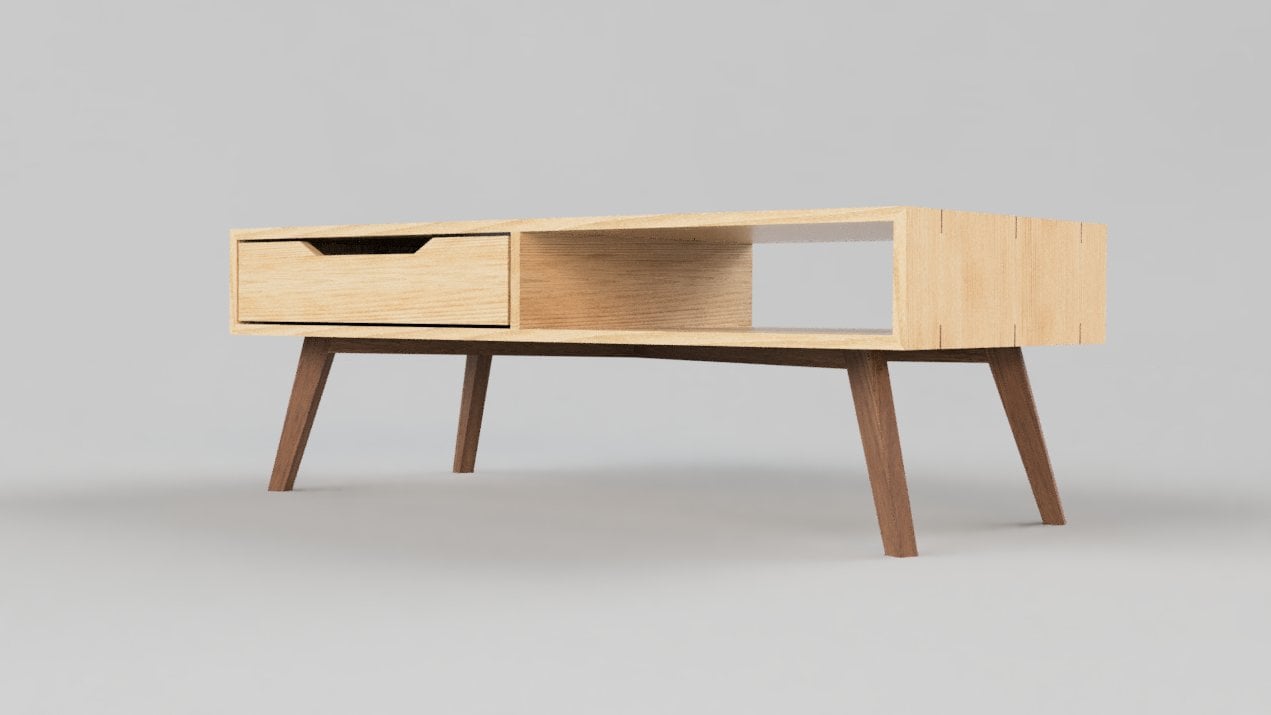
je voulais juste vous dire que ce cours fait partie d'une série en deux parties sur le travail du bois. Donc c'est la première partie. C' est le bâtiment de la vaisselle. Et c'est la table va construire dans la partie 2. Donc, dans celui-ci, nous explorerons les outils que nous pouvons appliquer au travail du bois. Et nous allons également faire un dessin en 2D pour nous aider à construire la table dans l'atelier. Maintenant, partie 2, nous allons nous concentrer principalement sur la façon de modéliser différents menuisiers. Nous allons donc chercher des moyens simples de modéliser différents types de joints en forme. Ces deux classes suivent également ma largeur de classe de base de chat plus large sur la forme. Donc, si vous ne les avez pas vérifiés, vous devriez vraiment vérifier au moins la première partie parce que c'est là que j'ai expliqué ce qui est exactement sur la forme, comment cela fonctionne, les différents contrôles, et ce qui est fondamentalement la CAO. Si vous savez déjà tout ça, alors sautez droit dans celui-ci. Mais si tu ne le fais pas, je ne repasserai pas forcément toutes ces choses dans cette classe. Donc, ils valent votre temps pour vérifier les précédents si vous voulez suivre celui-ci plus facilement. Assurez-vous donc de vérifier les classes précédentes si vous ne l'avez pas déjà fait. Et après celui-ci, assurez-vous de vérifier la deuxième partie où nous avons exploré rejoindre y3. Et maintenant on peut y aller.
3. Créer le plateau de la table: Bon, bienvenue. C' est donc une table que nous allons modéliser aujourd'hui. Il est basé sur ce design que j'ai trouvé sur Internet, même si je l'ai simplement réduit. Donc c'est une table basse au lieu d'une table à manger. Donc, comme d'habitude, commençons à partir d'un studio de pinceaux frais. Donc la première chose que nous allons être modéliser, c'est la table. Alors faisons-le sur le plan supérieur. Alors faisons un croquis ici. Supprimons ça. Et la table est aussi simple que possible. C' est simplement un rectangle. Alors faisons la dette. Comme si je t'avais montré les dimensions ou 400 par mille. Et nous allons simplement extruder que comme un, Il est capable de là-haut. Donc, un peu plus délicat. Disons que vous jonglez à la fois impérial et métrique et que vous décidez construire ou vous avez acheté un plateau de table d'un pouce d'épaisseur, au lieu d'essayer d'entrer 25 0,4 millimètres d'un pouce, vous pouvez simplement aller un pouce ici, appuyez sur Entrez, et voilà. Ainsi, comme vous pouvez le voir sur la forme mettre automatiquement 25 0,4. Donc nous allons utiliser ce truc un peu dans cette partie, mais je voulais vous montrer que c'est vraiment soigné.
4. Ébaucher, extruder et mirroring les jambes: Eh bien, la prochaine partie ici sera les jambes. Et puisque les jambes sont décalées par rapport aux extrémités, devra construire un nouvel avion ici, à peu près ici. Donc, nous allons utiliser la commande plane et elle est décalée de cette face de l'autre côté d'environ 100. Commençons par ça. Nous reviendrons et changerons si nous n'en sommes pas satisfaits. Donc nous avons notre nouvel avion ici. Donc, nous allons dessiner un croquis. Voilà, tu y vas. Donc si nous revenons jeter un oeil aux jambes ici, ils sont évidemment symétriques. Donc la seule partie que nous avons à dessiner est cette partie ici. Alors allons-y et faisons-le. Alors commençons par dessiner nos lignes et je vais juste dessiner la forme générale ici. Et après, je reviendrai et ajouterai les différentes contraintes et dimensions. Je pense que c'est la façon la plus simple de le faire. Vous donne une bonne idée de la forme rugueuse. Cependant, tout est bleu, nous allons donc devoir contourner les différentes contraintes et dimensions. Donc la première que je vais mettre est celle-là. Et vous vous souvenez que j'ai entré un pouce ici pour la table, même si mon document est en métrique, je pourrais quand même revenir en arrière et changer tout le document en impérial. Mais je pense que c'est bien de jongler avec les deux parce que malheureusement dans certains endroits du monde, c'est comme ça. Et aussi quelque chose que je n'ai pas vraiment mentionné est que vous pouvez utiliser des maths dans ces boîtes ici. Donc, disons que lors de la conception de cela, j'ai décidé que je voulais que cela soit 1,5 fois l'épaisseur de ma table. Donc, je peux aller de l'avant et écrire 1,5 fois. Puis l'épaisseur de ma table était d'un pouce. Et puis il va sur la forme sait comment faire des mathématiques de base, nous
sauve de le faire nous-mêmes. Donc je vais juste utiliser tout ça et le déplacer comme ça. La prochaine dimension que je veux, c'est ici. Donc ça, je voulais avoir environ 16 ans. Oui. Donc c'est moche, mais on y arrivera. La prochaine. Je veux que l'angle soit 105 ici. Voilà, tu y vas. Donc, évidemment, je veux que ces deux-là soient parallèles. Alors parallèle. La prochaine chose que je veux faire, c'est ici. Donc, si vous vous souvenez correctement de cela, donc la zone ici est un peu plus mince qu'ici, donc il y a un léger fléchissement là-bas. Donc on va appeler ça. Et reprenons les maths. Donc trois quarts fois un pouce. Voilà, tu y vas. Donc il y a quelque chose qui me dérange vraiment. Donc je veux que ces deux points soient en ligne, et je vais utiliser la verticale ici. Donc ça aide. Et puis je veux travailler sur l'angle de cette jambe ici. Donc, je vais simplement sélectionner cette ligne ici et aller comme ça. Pas d'entrées, 75. Donc, dans les deux cas, j'utilise 15 degrés sur 90. Et puis nous devrions probablement entrer la hauteur globale de cette chose. Passez d'ici à ici. Ce serait environ 400, alors il a géré tout ça ici. Je veux donc que ce point soit au milieu de tout ça. Donc je veux que le joint soit là. Donc, un moyen facile de le faire serait d'utiliser la ligne de construction, que vous savez déjà comment faire. Et ce point devient le point médian, 30 volts. Alors. Maintenant, vous pouvez voir ce qu'il fait ici. Et je veux, je veux que cette section soit la même épaisseur que celle-ci. Donc, cette ligne dans celui-ci, si elles sont égales. Donc nous avons encore un peu de bleu et nous pouvons encore le faire. Donc, fondamentalement, la question est, comment voulons-nous diviser nos formes ? Donc, nous allons simplement utiliser la règle des tiers. Donc d'ici à là, ça s'appelle à 400 divisé par 3. On y va. Et maintenant, si nous regardons cela ici, nous pouvons voir que c'est une partie, puis la civière du milieu est une partie différente. Donc nous allons construire notre croquis de la même manière. Donc, au lieu de faire passer ça jusqu'ici et d'utiliser le miroir, nous allons l'arrêter quelque part ici. Parce que c'est comme ça que c'est fait dans l'image 40 ici. Et puis je vais ajouter une autre section ici comme ça. Assurez-vous que ça entre, voilà. Et c'est notre croquis. Nous allons utiliser le miroir une fois qu'il sera extrudé et je vais vous montrer pourquoi. Pour que nous puissions le fermer maintenant. Ok, donc maintenant nous avons fermé notre croquis. On dirait que je vais cacher cet avion ici. Et commençons à extruder. Alors commençons à construire nos différentes jambes. Alors utilisons l'extrude ici et nous commencerons par ce visage. Et je veux que ça aille dans l'autre sens. Et je vais encore extruder un pouce. Donc, si j'utilise Azure, rappelez-vous correctement que l'annonce fusionnerait la jambe avec la table. Je ne veux pas ça parce que c'est une autre partie. Alors quand vous, vous y allez. Donc ma deuxième partie du menu est là. Je vais laisser ça allumé et ensuite j'utiliserai cette zone ici pour extruder le milieu. Donc encore une fois, l'inverse et c'est la saisie d'une longueur. Je vais utiliser ce visage ici. Et je m'assurerai d'utiliser une nouvelle pièce parce que je ne veux pas fusionner. Voilà, tu y vas. J' ai donc une troisième partie ici. Appelons ça, d'accord. Maintenant, nous avons un quart de nos jambes. Alors commençons à mettre en miroir. Nous allons donc utiliser l'extrude numéro trois, puis la fonction miroir. Et donc les entités à mettre en miroir. On y va. Plan miroir, cas errant sera le plan avant. Et maintenant je ne vais pas ajouter, donc je ne veux pas une nouvelle plante, nouvelle partie que je veux ajouter. Donc la partie médiane, je veux que ce soit une seule pièce. Je voulais donc fusionner avec la Partie 3. Donc c'est bien. Ok, Donc maintenant avant que je reflète cette image ici, si nous revenons à notre design original, les coins sont arrondis ici. Donc, je vais le faire pour m'assurer que cette fonction est transférée à l'autre. Eh bien, on miroir. Et donc au lieu de le faire dans le croquis, je vais juste utiliser l'outil informatique de remplissage. J' aurais pu le faire dans le croquis. Les deux vont bien. Je trouve juste qu'il est plus facile de travailler avec des filets car alors j'ai une fonction spécifique ici dans mon arbre que je peux revenir en arrière et modifier facilement au lieu d'avoir à revenir en arrière et modifier l'ensemble de l'esquisse. Mais les deux fonctionneraient. Je pense que 4040 a l'air bien. Merci, utilisons 40. Ok, donc maintenant je peux aller de l'avant et refléter tout ça. Donc je vais l'épouser à nouveau avec l'avion avant. Là, vous l'avez. Donc nous avons notre assemblage de jambes et puis évidemment nous avons besoin de quelque chose de l'autre côté. Donc, nous allons le refléter à nouveau. Alors quoi, nous allons le refléter, ceci, ceci, et ça. Tous les trois en utilisant le bon plan. Voilà, tu y vas. Je ne veux pas ajouter quoi de nouveau. Et là, vous l'avez. Nous avons donc notre table principale. Donc la seule chose qui nous manque ici, c'est une civière. Donc nous allons le faire dans la prochaine vidéo.
5. Ajouter le stretcher, un chamfer et une couleur: Alors pendant que la civière, on va faire un simple croquis sur le bon plan ici. Alors croquis ici. Et la seule chose que nous voulons vraiment est fondamentalement un petit rectangle ici. Donc je vais juste le dessiner, et maintenant je vais utiliser le croquis numéro 2 pour nous aider. Donc, si je sélectionne ces points, cette ligne ici, et utiliser symétrique. Maintenant, si je vais comme ça, donc je m'assure que mon, mon rectangle ici est centré dans cette zone. Donc je vais faire la même chose ici. Donc cette Blaine, cette ligne, ce point métrique encore une fois. Donc maintenant j'ai un rectangle qui est centré. Alors mettons nos dimensions ici. Donc je veux que ce soit environ dix ans. Et ce dix aussi. Simple. Alors acceptons notre croquis. Cachons celui-ci et utilisons notre croquis. Extruder. Il est là. Donc première direction, aveugles savent qu'on est allés en face, ce visage ici. Nous voulons nous assurer que nous voulons quelque chose de nouveau. Et puis pour aller dans l'autre sens, nous allons utiliser une deuxième position de fin. Et puis jusqu'à face aussi. Sélectionnez cette face. Donc on fait un nouveau rôle. On a la pièce 8 ici. Nous n'ajoutons pas, nous ne fusionnons pas. On y va. Et là, vous l'avez. Donc notre base solide maintenant. Nous avons donc déjà utilisé un outil de chanfrein, mais cette fois nous allons l'utiliser d'une manière légèrement différente. Alors sélectionnons les quatre bords inférieurs. Et je vais te montrer. Donc, nous allons juste utiliser cette vue ici. Par défaut, un chanfrein est un angle de 45 degrés, puis vous spécifiez la distance. Donc elle voulait plus grand, c'est 10, mais c'est toujours un angle de 45 degrés à moins que nous décidions de spécifier notre propre distance et notre propre angle. Alors utilisons 40 ici. Donc c'est 40 serait ici et assez grande distance, mais nous voulons un angle moins profond, donc 20. Et c'est à ça que ça ressemble. Acceptons et voyons à quoi ça ressemble. Ainsi, comme vous pouvez le voir, cela ajoute une petite touche finale à notre plateau de table. Et évidemment, nous pourrions jouer avec ces différents paramètres. Vous pourriez avoir un angle encore plus petit, bronzage, ou peut-être un plus grand 130. Hum, je pense que 20 a l'air bien. C' est donc juste une façon différente d'utiliser l'outil de chanfrein. Très utile, ajoute un petit détail agréable pour une touche finale à la table. Nous aurions pu faire cette fonctionnalité différemment, mais je pense que c'est beaucoup plus facile avec l'outil de chanfrein. Alors voilà. Table basse agréable, facile et efficace. La dernière chose que nous pourrions faire pour nettoyer notre dessin est peut-être ajouter de l'apparence. Donc si nous voulons nos jambes sur le côté plus sombre et notre plateau, peut-être sur le côté plus léger. Sait. Donc ça n'a pas l'air mal. Et là, vous l'avez.
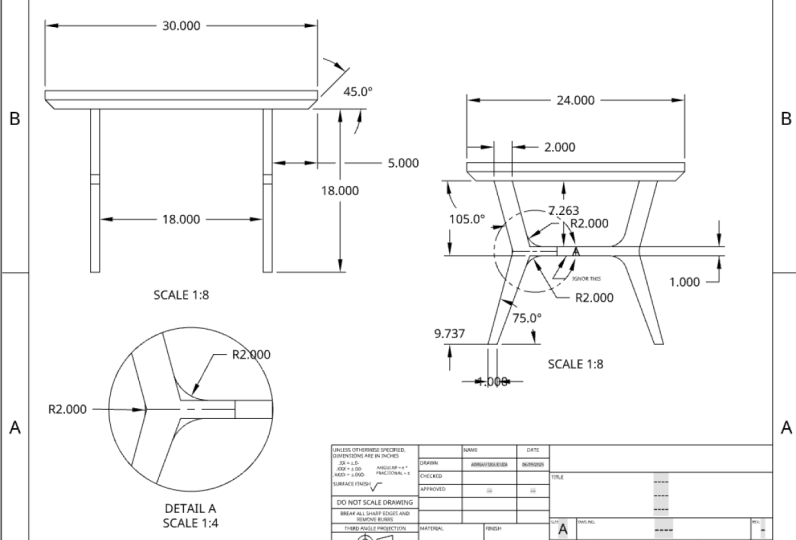
6. Dessiner un modèle et l'assemblage principal: Donc, si vous prévoyez de construire cette table ou quoi que ce soit d'autre, il pourrait être utile de faire un dessin comme celui-ci. Alors faisons ça maintenant. Donc la première chose que nous allons faire est de commencer un nouveau dessin. Donc, créez un dessin. Donc, la première option que nous avons est les différents modèles. Cliquez ici pour voir ce que les modèles de dessin sur la forme ont. Comme vous pouvez le voir, nous avons le choix entre ansi et ISO. Et C est un peu plus et nord-américain, et ISO est principalement le reste du monde. Donc, par exemple, ici un quatre est le format de feuille. Donc, vous pourriez être familier avec A4 est le plus commun, 14 sont nord-américains. A serait la feuille 8.5 par 11 que vous normalcy. Donc, lorsque vous descendez a, B, C et D, la feuille devient plus grande et c'est l'inverse en ISO. Donc a4 est plus petit que a3 et a2 et ainsi de suite. Alors je choisirai celui-là pour nos besoins. Alors, nous allons cliquer. D' accord. C' est donc avec cela que nous sommes d'accord. La première chose que nous allons faire est d'insérer l'assemblage principal, la table principale. Donc nous pouvons, je l'ai fait dans mon module numéro 4 et je vais inclure les parties de l'ensemble du studio. Alors utilisons-nous ça. Et je vais changer mon échelle ici. Donc je le veux un peu plus grand. Donc disons quand un, ça a l'air bien et je vais mettre celui-ci ici. Et si je continue à bouger, il ajoutera automatiquement les différentes vues. Donc ma vue de côté, et si je retourne à celui-ci et pourrait vous aider aussi. Et juste pour l'exemple, je pourrais utiliser ceci ici pour ajouter une vue de fond si je le voulais. Ok, donc maintenant nous avons nos trois points de vue principaux. L' environnement de dessin ici fonctionne un peu comme le fait un croquis. Donc, je peux utiliser le même raccourci D pour entrer des dimensions. Donc je pourrais dire comme ça, comme ça. Et la révision, c'est à dire comme ça. Donc, avec ces deux dimensions, je peux couper ma table à S1 est principalement pour référence car la hauteur sera affectée par les jambes. Et nous ferons une deuxième feuille pour les jambes seulement pour la table. Je pourrais ajouter quelques dimensions en fonction de la façon dont vous voulez le construire. Cet angle pourrait être utile pour la scie à table, par exemple. Et peut-être ici. Donc je pense qu'avec ces deux dimensions, vous seriez bien de faire ce chanfrein ici. L' autre chose que je vais ajouter est le placement des jambes. Donc d'ici à là, ça fait 100. Et puisque je sais que mon assemblage est symétrique, je n'ai pas besoin d'ajouter un 100 ici. Mais ce qui pourrait l'aider aussi, c'est cette dimension ici pour la civière principale. Mais personnellement, j'installerais probablement les deux jambes puis mesurées à distance au lieu de compter sur le dessin ici, mais ici c'est de toute façon, donc cela nous donne les dimensions globales ici pour l'assemblage. Ensuite, nous allons faire un deuxième dessin pour plus de détails sur les jambes ici.
7. Dessin détaillé des jambes: Donc, à partir de cette feuille va ajouter la deuxième en cliquant ici, puis en insérant une feuille. Et puis nous aurons besoin d'insérer une vue. Donc, par défaut, j'ai encore cette table ici. Donc, je vais dans le menu Insertion ici, choisir mon studio de pièce, puis choisir la jambe ici. Et puis la compétence que je pense 13 pourrait fonctionner. Oui. Et je ne veux pas de la vue de face. Je veux la bonne vue. Voilà, tu y vas. Donc je vais mettre ça ici. Donc, à partir de cela vous, Ajoutons quelques dimensions. Cela pourrait être utile ici. Et la même chose que ça. Donc, si vous vous souvenez bien, quand nous avons dessiné ces pièces, je jonglais entre le système métrique et l'impérial. Et je vais te montrer un truc ici pour que je puisse utiliser des pouces à la place. Donc, c'est 1,5 pouces et cette année l'est. Donc les trois quarts ou je pourrais utiliser fractionnaire ici. On y va. Donc, même si le document entier est en métrique, nous pouvons toujours insérer quelques pouces si vous en avez besoin. Donc je vais continuer mon dimensionnement ici. Celui-ci est encore en pouces. Donc, si je vais faire cette forme, j'aurai besoin de savoir quelle est la dimension globale de mon stock doit être. Donc, si je sélectionne le ici vous êtes. Donc je sais que si je fais un stock de 400, mais par, disons 136, j'ai assez de bois pour faire cette forme ici. Et un autre qui serait utile. C' est le point médian ici. On y va. Et puis à partir de là correctement, nous utilisons des angles ici. Cela peut donc être utile. Même chose ici, 75, mais avec les différents filets que nous avons ici, il nous est difficile de trouver l'intersection de ces différents coins. Donc, ce que nous pouvons faire est d'utiliser le croquis original que nous avions. Donc, si je clique sur Afficher masquer les esquisses et le numéro d'esquisse 2. Alors écrivons ça. Comme vous pouvez le voir, nous avons maintenant notre croquis original avant d'ajouter les filets. Nous avons donc quelques façons d'ajouter des dimensions. Si c'est le cas, je pense que nous avons assez
d'informations ici pour comprendre comment dessiner cette chose ici. Mais si vous voulez vous aider, évidemment, rien ne vous empêche d'ajouter cette dimension, par
exemple, ou quoi que ce soit d'autre juste pour vous aider. Maintenant, une chose que ces esquissent est cette section ici, si vous vous souvenez bien, nous utilisons ça pour la partie médiane maintenant juste pour nous assurer que nous ne gâchons pas et que nous l'incluons dans notre, dans notre jambe. Ajoutons simplement une note qui dit ignorer cela. Donc maintenant, nous savons que nous devons ignorer cela parce que je pense qu'il serait assez facile d'aller de l'avant et de faire tout ce qui est en bois. Mais vous n'auriez pas besoin d'un énorme morceau de bois pour ça. Ce qui serait un peu pénible. Donc nous sommes à, nous ajoutons une petite note ici, juste, juste, juste comme un rappel. Donc la prochaine chose que nous pourrions faire est d'utiliser cet espace disponible ici pour inclure la partie centrale. Nous allons donc insérer une autre vue. Cliquez sur Insérer ici, puis revenez à un studio de pièces et utilisez la troisième pièce. Et j'utiliserai la bonne vue et je la placerai ici. Et puisque la jambe et la civière du milieu utilisent la même épaisseur et utilisent également la vue de face pour saisir l'épaisseur. Donc, en ajoutant des dimensions, je vais le mettre ici. Et puis ici, alors nous nous souvenons que c'est dans l' échec
prérénal sont tous les deux être en Impérial. Donc, quand je regarde ça, ces deux chiffres sautent un peu. n'y a aucun moyen que je vais aller à ce genre de précision. Je termine l'atelier et ça marche bien dans la cabine. Mais une chose que je pourrais faire est juste de réduire la précision ici, ou appelons-le 133, parce que c'est probablement ce que je viserais de toute façon. Ici, peut-être 135 ou 136. Voilà, tu y vas. C' est donc probablement un peu plus réaliste en termes de ce que vous pouvez réaliser. Et nous avons encore une quantité d'espace disponible ici et je vais l'utiliser pour quelque chose qui nous aidera. Donc je pense qu'avec ces dimensions ici, ces angles et tout cela,
Il est assez facile de construire cette forme rectangulaire, mais le rayon est un peu plus difficile à obtenir. Une chose que nous savons, c'est que notre rayon est de 40. Donc ce qu'on pourrait faire, c'est utiliser cet espace ici pour faire un cercle de 40 ans. De cette façon, quand nous imprimons notre dessin, nous aurions quelque chose de 40. Nous pourrions simplement couper et ensuite l'utiliser comme modèle lorsque nous dessinons. Et maintenant, malheureusement, sur la forme ne nous permet pas de faire un croquis dans le dessin. Mais ce que nous pouvons faire, c'est que je suis retourné dans mon studio et ensuite j'ai fait un croquis, ce qui est tout simplement un cercle de 40 mils. J' ai mis un vous pouvez le mettre où vous voulez. Je vais le cacher ici. Et puis quand je retourne à mon dessin, je peux insérer ici une autre vue et je peux utiliser le croquis. Donc, dans mes parties à joindre avant que j'ai un croquis et j'ai celui-ci. Mais ce qui est vraiment important ici, c'est que notre feuille entière est en 1 troisième échelle. Donc, je vais utiliser un autre que nous allons utiliser 11 parce que c'est ce que je veux pour cette vue. Et on y va. Donc, depuis l'échelle, c'est différent pour cette vue automatiquement, il y a une échelle 11 ici et un qui apparaît. On pourrait mettre le diamètre juste pour nous. Donc, pour revenir en arrière, si j'imprime ceci, même si c'est une échelle de 1 troisième et je ne peux pas vraiment l'utiliser comme un modèle. Je pense que d dimensions ici sont assez bonnes pour que nous puissions dessiner cette pleine échelle. Et puis on pourrait couper ça et l'utiliser pour faire les différents rayons ici. Donc une autre chose que nous pourrions faire pour cette zone, pour le rayon. Laissez-moi juste nettoyer cela parce que nous allons avoir besoin d'espace num de cela un peu, est d'utiliser une vue de détail à la place. Des travaux si détaillés comme ça, fait un cercle. Donc on va juste comme ça. Et puis il fait une vue détaillée ou cela. Donc, si nous revenons et nous assurons que nous en avons un sur une échelle. Donc oui, on pourrait devoir déplacer des trucs ici. Mettons ça dans le coin, puis déplaçons ça ici. Et voilà. Donc, puisque c'est un à un, si vous l'imprimez et le coupez, alors vous auriez un gabarit parfait, ce
soit en carton ou en papier pour vous assurer que votre joint respecte cette forme générale. Évidemment, si vous aviez l'imprimante pour cela, vous pouvez l'agrandir sur une plus grande feuille, à l'échelle bidirectionnelle 11, puis l'utiliser simplement comme modèle. Mais pour moi, je pense que c'est juste plus simple et plus facile. Alors c'est ce que je fais.
8. Exporter en format PDF et conclure: Maintenant, la seule chose qui manque serait d'exporter cela sous forme de PDF pour que nous puissions imprimer. Donc cliquez avec le bouton droit ici, puis exportez. Et puis je pourrais lui donner un nom de fichier. Donc, il est tableau ici à partir de lui comme PDF et exporter. Et puis une fois que vous l'avez exporté, vous obtiendrez un document avec les deux feuilles format PDF que vous pouvez imprimer ou faire tout ce que vous voulez, et là vous l'avez. Donc, dans notre cas, ce dessin est pour nous, c'est pour nous de l'utiliser. Donc, si vous avez besoin d'une dimension de plus, comme celle-ci, même si ce serait redondant, qui vont de l'avant et font ce que vous pensez avoir besoin, Hugh pourrait, par
exemple, ajouter une note pour s'assurer que vous en faites deux. Deux. Et vous avez besoin de croissance juste pour vous aider. Donc, les dessins peuvent être un peu intimidants au début parce qu'il y a des tonnes de règles, non écrites, des meilleures pratiques et tout ça. Mais vraiment, s'il y a des dessins pour vous, qui s'en soucie, ajoutez tout ce dont vous avez besoin, tout ce que vous pensez avoir besoin de plus que moins pour que vous n'ayez pas à revenir et ouais, amusez-vous dans la pratique. D' accord. Merci de l'avoir fait aussi loin. J' espère que vous avez apprécié et que vous apprendrez quelque chose si vous voulez en savoir plus, assurez-vous de vérifier la partie 2 de cette classe, nous allons construire cette table slash credenza. L' accent principal de la classe sera sur différents menuisiers. On a des joints de mariée, des demi-tours, des stores, des lapins, toutes les bonnes choses. Alors assurez-vous de vérifier si vous êtes intéressé. Et merci encore de me rejoindre.
 Mathieu Dorion, Hi I'm Math! Welcome to my classes