Transcription
1. Introduction au cours: Bonjour tout le monde. Je m'appelle Patrick Miller. Et nous allons apprendre à modéliser un personnage masculin dans Blender en utilisant uniquement des formes primitives ou basiques. Utilisation d'une vue de face et d'une vue de côté. Soit un dessin, soit une photo. Et à la fin, nous allons apprendre à animer facilement notre personnage à l'aide d'une application en ligne. Ok, on va à.
2. Importer la vue avant,: On va faire, c'est ouvrir Blender. Vous serez accueilli avec cet écran juste ici. Vous pouvez soit cliquer sur général, soit cliquer dessus. C' est typiquement ce que je fais. Croyez-vous que c'est le mode général. On va aller de l'avant et supprimer la caméra, le cube de départ et la lumière. On va juste aller de l'avant et faire glisser et supprimer. Nous allons changer la vue en, point
de vue à l'avant. Laisse-le comme ça. Descendez à n'importe quel dossier que vous avez, vos vues avant et latérales de votre personnage. Tu peux dessiner ça toi-même. Vous pouvez prendre des photos de vraies personnes. Si vous faites cela, mais vous voulez vous assurer qu'ils portent des vêtements serrés, peut-être des vêtements d'entraînement, hum, ou vous pouvez simplement aller à Google haut en vue de
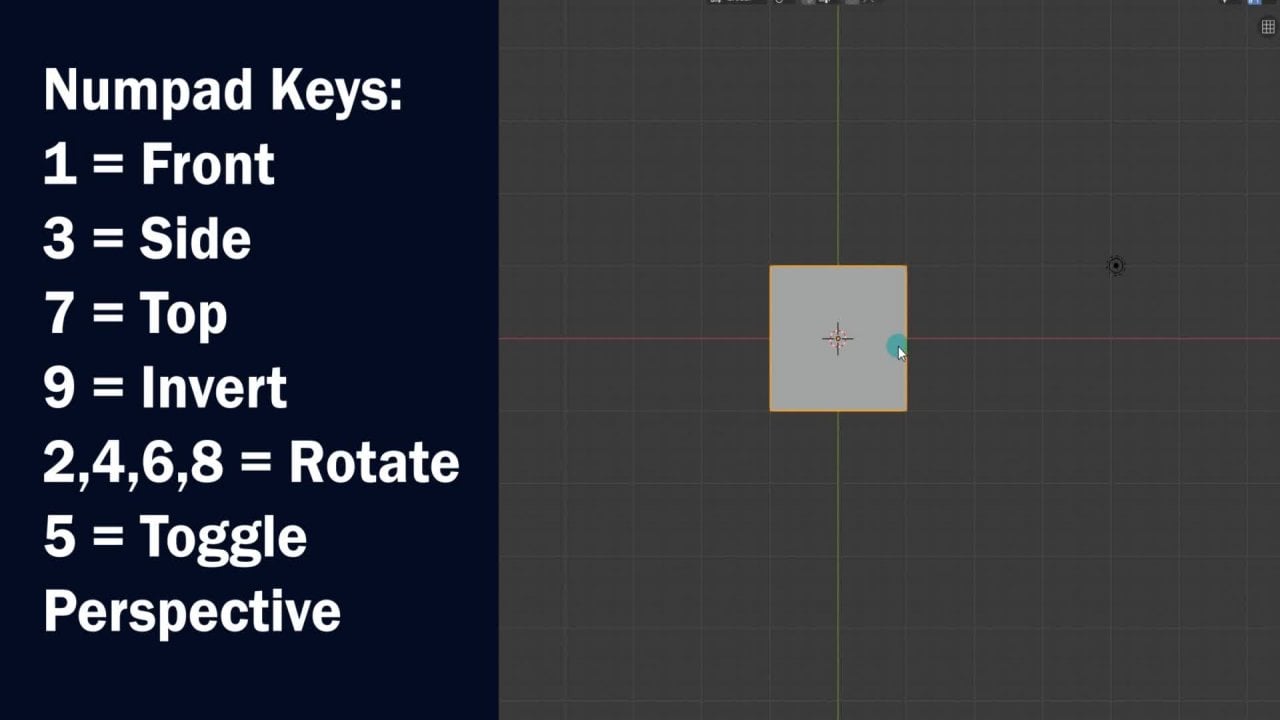
face arrière pour la modélisation 3D de mâle ou femelle. Et vous trouverez généralement ce dont vous avez besoin assez rapidement. Téléchargez ces photos, téléchargez, drone, tout ce que vous allez faire. Assurez-vous qu'ils sont relativement de la même taille. Vous voudrez saisir votre vue de face, puisque nous sommes sur la vue de face, faites-le glisser vers le bas du mélangeur, déposez-le. Vous voulez prendre l'axe z. Vous ne l'amenez pas à l'endroit où il est sur cette ligne rouge est connue aussi précisément que vous le pouvez. un zoom avant si nécessaire avec la molette de défilement. Si vous souhaitez effectuer un panoramique, maintenez la touche Maj enfoncée, puis cliquez sur la molette de défilement et vous y allez. Vous pouvez vous déplacer. Si vous maintenez Contrôle enfoncée et que vous cliquez sur la molette de défilement et faites glisser d'avant en arrière, vous pouvez zoomer de cette façon ou vous pouvez simplement faire défiler la molette de défilement Si vous voulez faire pivoter, il vous suffit de cliquer sur la molette de défilement et de la déplacer. Vous pouvez le faire pivoter. Il suffit de passer à la vue de face. Si vous avez un pavé numérique et que vous ne pouvez pas utiliser la barre numérique en haut, mais vous pouvez utiliser le pavé numérique et vous en obtenez un. Ça vous ramènera à la vue de face. Ou vous pouvez simplement utiliser le point de vue arrière à l'avant comme ça. Donc vous pouvez voir qu'il n'est pas complètement au centre d'après cette ligne bleue ici. Je veux prendre son emplacement X et que vous voulez emménager là où il est au centre comme vous pouvez l'obtenir, ça n'a pas trop d'importance parce que nous allons refléter ce que nous créons sur le côté gauche ou le côté droit de l'autre côté. Donc il est surtout là où on le veut. Nous allons aller de l'avant et verrouiller chacun de ces éléments pour ne pas changer sa taille, ne pas changer sa rotation, et nous ne pouvons pas changer son emplacement. Ok, maintenant on va passer du côté droit.
3. Importer la vue latérale: En passant sur le côté droit, ce que nous allons faire est que vous pouvez soit frapper trois sur votre pavé numérique ou revenir à l'avant ici, vous pouvez aller à Voir, point de vue et juste changer à droite ou à gauche, selon dans quelle direction est votre vue latérale. Je vais utiliser le droit ? Aller pour éditer votre photo est glisser-déposer, tout comme nous l'avons fait plus tôt. Déplace-le là où il a besoin d'être et on allait aller de l'avant et 0 chacun d'entre eux et juste le faire glisser vers le haut. Et ça devrait l'amener à peu près où un avertissement. Maintenant, je vais cliquer sur la molette de défilement vers le bas dans la rotation. Et je vais vérifier s'il est bien aligné ici. On dirait que son pied est un peu plus bas que ce que je voulais. Sa tête. Il est un peu plus bas que ce que je veux. Donc je vais le remonter juste un cheveu plus ici. Voyez à quel point je me fais exploser. Il n'a pas besoin d'être parfaitement aligné, mais il doit être assez bien aligné. Je vais aller de l'avant et taper des chiffres maintenant. Tout ça a l'air beaucoup mieux. D' accord. Je l'ai à peu près là où je le veux. Je vais aller de l'avant et verrouiller chacun de ces éléments comme on l'a fait tout à l'heure. Et maintenant, si vous touchez F1 sur votre pavé numérique, vous pouvez voir l'avant et vous frappez trois. Et vous pouvez voir le côté et vous pouvez changer entre eux. Ou vous pouvez cliquer vers le bas et vous pouvez faire défiler et vous pouvez vérifier votre travail. Vous devriez avoir tout ce dont vous avez besoin pour commencer à
découper le personnage avec nos formes primitives ou basiques où vous voulez une colonne. Et on va aller de l'avant et passer à la partie amusante de la modélisation réelle.
4. Cuber la tête et le torso: Maintenant, nous allons commencer le cubing ou bloquer notre personnage. Vous pouvez probablement deviner que cela va être un peu ennuyeux et juste assis ici comme ça, surtout quand nous essayons de regarder autour et de vérifier des choses. Donc ce qu'on va faire, c'est aller ici et cacher la vue de côté. On va commencer par la vue de face. Je vais aller de l'avant et frapper un sur le pavé numérique. On va aller à Add Mesh Tube. Il va placer un cube juste ici. Je vais juste le traîner vers le haut. Je vais commencer par la tête. Maintenant, évidemment, c'est assez dur de travailler parce que vous ne pouvez pas voir sa tête du tout. Tu veux monter ici et faire des radiographies pour voir. Et j'aime utiliser ce style de vue, ce type d'ombrage ici. Et tu comprendras plus tard quand on descendra plus loin, on va aller de l'avant et faire correspondre à la taille de sa tête. C' est la profondeur. On ne veut pas encore changer ça. Que nous allons gâcher la mise à l'échelle y plus tard chaque fois que nous commençons à faire la vue latérale, je vais maintenir, Maj, panoramique, et faire défiler la tête. Je vais le déplacer un peu plus. Et je vais rétrécir ça. Il a fait un changement manuellement petit peu. Je ne vais pas utiliser ses bières dans ce cas. Et il semble où je le veux un peu et le déplacer un peu plus. Eh bien, faisons-le. Maintenant. Oui, ça marchera parfaitement. On va continuer à faire ça. Ajouter des cubes et les redimensionner à l'endroit où ils s'adaptent. Son corps comme nous en avons besoin pour vous. Après avoir fait la tête, le torse et la zone de la hanche. Nous pouvons utiliser autant de rectangles que vous voulez. Je vais probablement utiliser environ trois, peut-être quatre. Et puis nous allons commencer à utiliser, nous allons seulement faire 1,5 du corps quand il s'agit d'aimer les mains,
les pouces, les bras et les jambes. Et puis on les reproduira partout quand on aura fini. Donc je vais aller de l'avant et travailler sur le cou maintenant. Et nous allons juste continuer à travailler jusqu'à l'échelle. Je vais changer ça. Et vous voulez toujours le garder centré le mieux possible. Tu ne veux pas qu'ils entrent, se croisent un peu. De cette façon, il n'y a pas de déconnexions dans ton art. Rétrécir ceci et plus encore. Je pense que je vais utiliser deux carrés pour le cou. Parce que nous ne allons pas être utilisés dans toutes sortes de formes folles aujourd'hui que nous allons juste utiliser ces cubes, un autre cube et inégal. Et j'aime regarder celui-là. Je vais juste le traîner vers le haut. Le fait est de savoir où l'univers le rétrécit de cette façon, où il va finir. Je vais en utiliser deux pour le cou. Aujourd'hui. Allons un peu en bas et rétrécir ça beaucoup. Il ne sera pas l'humain parfait. Mais il travaillera pour ce qu'on fait. Parce qu'il y a évidemment beaucoup d' espace
excédentaire ici et dont on ne nous profite pas. Ok, je vais faire le coffre maintenant, ajouter un autre cube. Plateau, rétrécir un peu plus. O à moins que pour l'échelle s'est demandé, eh bien était, et nous le traînons vers le haut, le rétrécir plus petit, rendre un peu plus grand, le faire descendre. Et tout cela est une préférence personnelle. Et vous vous habituez aux contrôles sur la façon dont tout est, sur la façon dont tout fonctionne. Ça n'a rien à voir avec, je veux dire, vous ne serez pas exact, bien sûr, parce que nous faisons un être humain masculin. Mais c'est l'art, c'est la préférence personnelle. Vous faites ce que vous êtes à l'aise avec si vous voulez utiliser, vous savez, 30 formes pour la tête, voir une précision incroyable, mais encore jouer avec des cubes. Ne pas écrire à l'avance n'est pas un problème. Tu fais ton personnage. Ce n'est qu'un guide. Mettez ça au milieu de ce test. Voilà l'estomac. On va faire celle-là. On va ignorer ses côtes ici et y aller. Basé sur ça. On va rétrécir un peu plus et le faire glisser vers le haut. Ok, je vais ajouter un autre changement de pan vers le bas dans le clic du milieu. Nous allons traîner, nous allons rendre ça un peu plus petit, et ensuite nous allons le traîner vers le haut. Verdure sur le milieu. Plus petit, petit peu. Réduire ces boucles qui sont cela dehors, aller à l'échelle et faire cela à la place. Ça a l'air très bien là-bas. D' accord. Maintenant que nous avons fait sa tête, cou, un peu de son foie cou,
les épaules, la clavicule est juste le gaspillage de la zone sternale de l'estomac à Berlin. Nous allons passer du côté gauche de son corps ou les rats de son pote du côté gauche à nous. Et on va travailler à l'entendre et tout. Si vous voulez jeter un oeil à ce qu'il ressemble, allez-y et cacher ici,
image ici, et se débarrasser de
la transparence et du clic du milieu et vous pouvez faire défiler vers le bas pour le regarder. C' est une longue tradition jusqu'à présent, mais on y arrivera. Ça ira mieux ici dans un moment. Allons-y et remettons-nous tout ça. Revenir à la vue 1. Allumez votre transparence et allez-y et sauvegardez votre travail. Si tu ne l'as pas déjà fait.
5. Cubing et Mirroring des bras: Passons aux bras, aux mains et aux pouces. On va aller de l'avant et ajouter un autre maillage à un Q. On va traîner le liquide que vous déplacez normalement dans l'épaule. Monte un peu plus ici, plus un peu, rétrécit. Je vais aller de l'avant et faire un zoom avant et un panoramique. En fait, on dirait exactement où je le veux. Même forme et tout. Nous allons aller de l'avant et faire un clic droit et dupliquer. Et puis vous allez cliquer pour le déposer vers le bas. Parce que je ne veux pas avoir à continuer à déplacer ce gros cube et à le déplacer et à le rétrécir. Il est plus facile de dupliquer ce que vous avez déjà travaillé. Celui-ci est appelé un peu, alors nous allons le faire tourner. Là. Will avons-nous probablement trouvé que nous allons le déplacer un peu plus pour relier ces formes. Il peut rétrécir un peu cela, déplacer un peu plus vers le haut pour le faire glisser sur certains. On va prendre cette rivière ici. Il y a similaire. Faites-le glisser vers le haut, faites-le glisser dessus. Ne le faites pas aussi longtemps. Et il est devenu un peu plus large. Tirez-le ou déplacez-le un peu. Oui, là où on veut. C'est ça. Ça a l'air plutôt bien ici. Dupliquez celui-ci, collez celui-ci ou celui-ci, je ne vais probablement pas tourner, peut-être juste un peu. Ensuite, modifiez l'échelle vers le bas. Vous pourriez utiliser deux formes ici. Je vais juste en utiliser un. Comme encore une fois, c'est juste un personnage simple, pas quelque chose de fantaisie. Ils étaient comme ça. Je vais revenir un peu plus loin. Cliquez à nouveau avec le bouton Je n'ai pas l'air de le faire que je vais cliquer dessus. Essaie encore ça. On y va. Et nous allons faire la main comme une seule forme et sous le pouce comme sa propre forme. Les doigts aussi bien dans la paume va être une chose. Allons de l'avant et voulait filet retourné à la normale. Surtout. Ça pourrait devenir un peu plus grand, un peu plus maigre là-bas. A propos de la rotation encore un peu. J' aime ça. Et puis je vais bouger ça un peu plus. Ça semblait bizarre, enfer, déconnecté ces deux-là où ce grand porte-à-faux ici. Donc, en essayant de rectifier ça un peu comme ça, nous allons dupliquer celui-ci. Cliquons sur l'endroit où ce point est au milieu du pouce, va le faire pivoter beaucoup, va le rétrécir beaucoup. Allez là où vous le voulez, où vous êtes satisfait. Peut-être faire tourner un peu plus. Apporte-le un peu, mince un peu. Ce serait ça. Peut-être un peu plus. Ça devrait être bon pour le bras, la main et le pouce. Maintenant, nous allons apprendre à les reproduire. Et je vais éteindre ça juste pour que vous puissiez le voir un peu mieux. On va commencer ici. Nous allons descendre ici pour modifier nos propriétés. Nous avons été dans des propriétés d'objets tout ce temps. Nous allons modifier les propriétés. Cliquez sur la forme souhaitée. Ajouter modificateur, miroir. Et je vais faire n'importe quoi. Passez à la suivante. Même chose. Forme suivante, même chose. Jusqu' à ce que vous ayez tout votre bras, votre main et votre pouce et tout sélectionné. D' accord. Nous les avons tous sélectionnés. Nous allons garder celui que nous avons sélectionné en ce moment. Donc c'est la somme. Vous allez cliquer sur l'objet miroir. C' est l'objet sur lequel il va baser le miroir, et il le basera hors du centre de cet objet. Du côté opposé de l'écran, vous verrez ici dans une seconde ce que je veux dire. Cliquez sur votre petit, vous savez, votre compte-gouttes couleur typique, mais celui-ci est comme objet à compte-gouttes. Vous allez ramasser la poitrine ou l'un de vos morceaux du milieu. Mais je fais la poitrine parce que c'est ce que les épaules vous reliaient. C' est juste ce qui a du sens pour moi. Cliquez dessus, vous verrez apparaître ici. Rendez cela à chacun d'entre eux. Donc cet objet plus sombre. Continuez à vous faire ça. Finis-les. Nous allons aller de l'avant et revenir aux propriétés Object à partir du zoom arrière, faire pivoter et masquer le chalut. Et vous pouvez voir que ça commence vraiment à prendre forme. Et si je sélectionne l'un d'entre eux et que je les déplace, ça va se déplacer autour des autres ici. Vous pouvez contrôler Z et annuler cela. Quoi qu'il en soit, je vais revenir sur la transparence pour détruire ça. Frappez un sur le pavé numérique. Ensuite, on va passer aux jambes. Vous allez devant et Sainz, si vous ne l'avez pas déjà fait.
6. Cubing et miroitement des jambes: D' accord, passer aux jambes et aux pieds. On va aller de l'avant et descendre ici plus tôt, mec. On va ajouter un tube en maille. On va aller de l'avant et rétrécir celui-ci. Avant que je le déplace là-haut. Faites glisser le dessus, soulevez de trop. C' est fini un peu. Ça a l'air bien. Dupliquer. Rétrécir un peu. Je m'en vais, rétrécir ainsi ou donner de la place pour que la belle forme soit leur pensée et le laisser se chevaucher comme ça et le dupliquer. Maintenant, faites le nom, réduit les besoins un peu plus de chevauchement et de bonne. nombril est donc je vais laisser ça tranquille alors. On va prendre celui-ci, le dupliquer. C' est plus proche de la forme que je veux qu'elle soit déjà. Ça rend un peu plus long. Penser, croyez-y comme ça aussi. Les jambes se sont avérées beaucoup plus faciles que les accoudoirs. Norm avait beaucoup de rotations en cours. Laisse-moi, je vais faire tourner celui-ci un peu. Même si je viens de le dire. Et ce sera bien là. Cela décompose le transport par 1000. Le pied que je vais faire en trois ou quatre formes. Comme il le fait. Courbe comme ça et tu sais, ça tourne autour. Donc tu ne peux pas faire une seule forme. Et puis quand vous allez à la vue latérale et essayez de le faire fonctionner, ça ne va pas avoir l'air droit. Tu dois penser un peu à l'avance. Donc je vais faire le pied et je pense à des formes comme ce qui va probablement faire. Prends l'angle où je le veux. C' est définitivement trop court et tu deviens un peu plus grand. On va le déplacer ici. Dessinons notre mouvement vers le haut et avons dupliqué vers le bas, amenons-le en dessous. Faites-en un peu de toner. Et ça pourrait être un peu plus long. Puis dupliquez-le, ramenez-le à environ ici. Ils peuvent finir par être cinq formes. On va l'étirer encore. On va le rendre un peu plus court et ensuite l'aborder. Certains d'entre nous peut-être rétrécir qu'un cheveu plus à ne pas rétrécir sera toujours obtenir ce mélangé. Dupliquer. Apportez-le juste au-dessus des orteils, peut-être un peu sur le gros orteil, juste un cheveu. Rendre beaucoup plus large. Plus bien. Ils vont le dupliquer à nouveau. Amenez-le vers le milieu et il imprime au mouillé un peu plus. Et je vais zoomer en somme ici et faire un tour vers le bas. Je pense que je vais juste choisir, c'est peut-être
que je peux les traîner ensemble. Juste un cheveu. Oh chéri. J' ai choisi la photo, je crois. Non repensé ça. Je ne veux pas bouger le soda. Je croyais que la photo était verrouillée à la loi. Tu sais quoi ? Je vais juste le laisser tel qu'il est, pas trop gâcher avec ça. Et on va rétrécir celui-là ou les cheveux plus. Quartier a 125. Oh chéri, défaites ça. Contrôle. Z est ton ami ? C' est sûr. D' accord. Retourne à l'échelle. Changez ça à deux. Ouais, j'aime plus ça. D' accord. Nous allons ajouter le modificateur de miroir à chaque partie du corps maintenant. Cette fois, nous allons le refléter au fur et à mesure que nous y allons. Celui que vous pensez est plus rapide à faire, qu'il
soit plus facile de le faire, vous savez, ajoutez le modificateur, le miroir hors du mérite modificateur, ou ajoutez le modificateur à chaque extrémité du mariage. C' est à vous de décider, celui que vous voulez vraiment faire. Je vais le faire juste pour l'exemple. Depuis que nous avons fait les bras dans l'autre sens. Et on va faire ça comme ça. Personnellement, je ne l'aime pas autant parce que je préfère faire exactement la même chose encore et encore. Jusqu' à ce que ce truc soit fait. Ça m'aide à traiter. Eh bien, je vais un peu mieux. Mais on peut s'habituer à n'importe quoi. Donc ça devrait être amusant. Puis le dernier, miroir. Oublié. D'accord. On va aller de l'avant et zoomer, panoramique, éteindre ça, et éteindre ça. Et ça ressemble à une personne. On dirait que ma main est géniale. Une chose à noter est que pour quelque raison que
ce soit, c'est plus loin que ça ne l'est, même si je l'ai reflété. Basé de ce côté, ça me fait me demander, est-ce que c'est au centre ou chacun d'entre eux au centre, comme ils ne devraient pas l'être parce qu'ils sont reflétés il basé sur un peu. Et je me demande ce qui aurait pu mal tourner sur mon miroir. Et vérifiez le miroir lui-même. Si ça a quelque chose à voir avec ça peut être 0, ça sort. Je vais annuler ça. Je ne l'ai pas bougé. Assez curieux. On va aller de l'avant et laisser ça tranquille. Ce n'est pas nécessaire pour ce que nous allons faire de toute façon. C' est un peu inquiétant. Les bras ont l'air d'être parfaitement alignés à l'endroit où ils devraient être. Mais les jambes art penser peut-être que si on mesure juste les jambes sur la poitrine comme on l'a fait les bras, peut-être que ça aidera. Il suffit d'aller de l'avant et de se débarrasser de l'objet miroir sur chacun de ceux-ci et de les rajouter. Cela ne s'est pas débarrassé de cela. Un peu bien. Cela est arrivé dans vous apprend à tous comment réparer quelque chose qui a mal tourné, même si vous ne savez même pas comment ça s'est mal passé. Donc au lieu de le faire en fonction de la taille ici, on va le faire en fonction de la poitrine comme on l'a fait avec les bras. Parce qu'il semble que ça le répare pour au moins la cuisse. On va le faire pour le reste d'entre eux. Tu vas découvrir qu'il y a la cuisse. Donc on va commencer ici. On va faire ce qu'on a fait plus tôt. Ça a l'air beaucoup mieux. Donc ventricule comme nous le voulons, je vais aller de l'avant et sauver ça car je ne veux pas recommencer tout ça. En faisant tourner, vérifiez-le. Il est vraiment épais. Nous allons réparer que chaque fois que nous ferons le côté ici et un peu, nous allons réduire chacun de ces points à l'endroit où il convient correctement. D' accord. Et nous allons marquer, laisser ça tel quel. On va encore frapper Save. Et nous allons passer à la partie suivante.
7. Déplacer et retenir la moitié supérieure: Bon, maintenant on va remodeler le Bonaparte pour qu'il
corresponde à la forme et à la position réelles du personnage. Si ce n'est pas déjà fait, rendez le profil latéral visible, rendez le profil avant non visible. Frappez trois sur votre pavé numérique. Ou allez à votre point de vue et changez-le à droite. On va aller de l'avant et zoomer. Nous allons sélectionner les bras et les jambes. Et nous n'allons pas modifier ceux pour maintenir enfoncé, Maj ou Contrôle. Allez vers vous avez attrapé chacun de ces. On va les cacher. Ce devrait être tous ceux avec ça là-bas. Ils sont les seuls à avoir le miroir seul. Rends-les invisibles. Maintenant qu'on sait où était le dernier, on va les cacher. Juste temporairement les rendre visibles ici dans une minute. Ils vont être gênés quand on va s'embêter avec le reste du corps si on ne les cache pas. D' accord. Nous allons juste sélectionner votre objet, allez dans Propriétés de l'objet. Si tu n'es pas déjà là. Et tu vas juste commencer à le remodeler pour qu'il s'adapte correctement. Ne jouez pas avec l'échelle z car vous l'avez déjà fait à la hauteur dont vous avez besoin. Je l'ai attrapé par accident. Tu veux surtout faire ça. Pourquoi ? Et c'est à peu près sur la balance. Et tu ne veux qu'embrouiller avec le pourquoi. Vous ne voulez pas jouer avec z sur l'emplacement, mais vous voulez jouer avec l'emplacement y. Je vais aller à l'arrière de la tête. La souris. Je vais laisser les nœuds dehors similaire à façon dont je lève les oreilles plus tôt. Et puis recommencez. Et puis déplacez-le sur plus petit. Le cou. Nous allons être celui-là pour gâcher l'échelle y, réduire à l'endroit où vous en avez besoin. Nous allons aller de l'avant et zoomer jusqu'à l'endroit où vous le voulez. Bouge ça. Et on va continuer à faire ça pour chacun d'eux. Vraiment mal, mais ça ne passe pas à la prochaine. Shinks, je me demande. Refais-le encore. Personne ne s'est trop stressé pour, tu sais, ça ne lui convient pas exactement de la même façon. Comme vous l'avez probablement imaginé. Rappelez-vous, c'est un guide et un tutoriel de blocage de cubing, pas une correspondance exacte de ce à quoi l'humain va ressembler. On fait un homme de boîte. Pas nécessairement un homme humain. Sous ça. Et moi, je ne sais pas exactement. Je vais le ramasser un peu plus et peut-être en faire un cheveu plus épais. Maintenant, c'est un peu difficile à juger à cause de cette plongeon ici. Ensuite, nous allons faire les hanches, mais la zone de croissance. Rétrécir. Peut-être là-bas. Un peu plus. Et je vais en faire un 10. Penseur, peut-être. Déplacez-le, rendez-le un peu plus épais. Donc ça devrait faire juste là. Maintenant ce qu'on va faire, c'est cacher ça. Ensuite, nous allons dévoiler le, il est le contraire de ce qu'on vient de faire. Maintenant. Tu dois te rappeler, c'est la poitrine pendant le style est juste l'épaule. Donc tu veux le rétrécir à l'endroit où tu le veux un peu. Je pense que tu vas faire un peu plus grand. Il sera quelques épaules plus larges. Ça va faire la route là-bas. Le suivant, fais-le. Vous devrez peut-être les faire pivoter un peu. Crois que tu les fais tourner tous en X. Rotation. Je le ramènerai ensuite. Ça va le faire ensuite. Déplace-le. Modifiez l'échelle y, faites pivoter. Ça sonne aussi. Pour leur poêle un peu ici. Et ils veulent s'assurer que je suis toujours sur le bras et je crois que le bras s'arrête. 12 est là où commencent les pensées. Donc 11 à 6, voici le R. On est sur 9 maintenant. Parce que tu ne veux pas instiller, je commence à essayer de faire correspondre une partie du corps à une autre partie du corps. Les personnages vont vraiment commencer par commencer à avoir l'air foutu à ce point. Donc je vais aller de l'avant et faire celui-là, le
rétrécir, le ramener , le
faire tourner, et le déplacer un peu, un peu. Rétrécir les cheveux plus. C' est un repos après tout. C' est la main. Tellement mince. Un peu plus. Tournez-le Tournez-le là-bas. Ça ne va pas correspondre parfaitement. Faites la somme suivante. Voyons voir. Eh bien, ils rétrécissent beaucoup. Tournez-le. Déplace-le sur certains. Oh, c'est la mauvaise chose ici. Ci-dessous. Annuler. Plus comme ça. Je vais aller de l'avant et écrire le personnage et vérifier un peu le bras. En fait, c'est extrêmement gentil. Je les aime beaucoup. Et vous pouvez voir que ça joue avec l'autre côté aussi. Nous allons aller de l'avant et revenir à ce point de vue. On va aller de l'avant et sauver ça et on va commencer les jambes et la partie suivante.
8. Déplacer et retenir la partie inférieure: Bon, maintenant on va commencer les jambes. Allons de l'avant et panoramique vers le bas, faites défiler, sélectionnez les jambes. Rétrécissez-le, et faites votre chemin vers le bas. Rétrécissons ça un peu plus. Juste un peu. Le nom sur ce genre de bizarre et la racine carrée et faire pivoter. Comme ça. On va le rendre un peu plus grand. Peut-être. On verra. Je pense qu'on va le rendre un peu plus grand. C' est une situation où je vais gâcher un peu la taille de l'objet. Typiquement ne les déplacerait pas à ce stade. Mais pour obtenir tout ce que je voulais, je vais bouger certains d'entre eux un peu et rétrécir. Faisons un peu plus grande échelle ici pour celui-là pour l'instant. Mais peut-être que nous reviendrons ici dans une minute. Pas sûr. Tronque beaucoup vers le bas. Tu sais où ? Je vais faire monter ça un peu plus haut. Ceinture là. Toute augmentation de la longueur de celui-ci. Maintenant, nous avons couvert tout le genou et le dos et ici aussi. Et cela devrait paraître beaucoup mieux dans l'ensemble. Ça rétrécit beaucoup celle-là. Laisse-moi le rendre un peu plus épais. Plus juste un cheveu plus. La cheville de l'autre partie de la cheville. Rétracteur. Cette partie n'est pas terminée. J' ai écrit un peu plus. C' est ce que nous utilisons tant de parties pour cela à cause de cette courbe ici, nous avons dû utiliser un tas de carrés, tas de rectangles pour cela. Il n'aurait pas de faible traînée si nous n'utilisions pas beaucoup. On va prendre celui-là et le réduire. C' est surtout là qu'on ne va pas le bouger un peu. Ensuite, louez seulement leur zoom arrière, tournez. On va cacher le corps avec des photos pour le corps ou se cacher. Celles-ci. Débarrassez-vous de la transparence. Et regarde notre homme. Il est beau, beau spécimen de boîte. On va passer aux dernières parties. Dans la prochaine, je vais vous montrer comment le sauver. Les types de fichiers que vous voulez enregistrer comme si nous allions animer à l'aide ce logiciel d'animation sur Internet. Et je pense que tu vas vraiment aimer ça. Vous pourrez voir votre personnage prendre vie. Je n'avais pas sauvé ça. Et nous allons passer à la partie suivante.
9. Enregistrer, exporter et animer: Maintenant que notre personnage est fini, nous allons le sauver une dernière fois juste pour une bonne mesure. On va descendre à Export. Nous allons l'exporter comme un fichier OBJ vague, point
avant. Enregistrez-le dans n'importe quel dossier dont vous avez besoin pour l'enregistrer partout où vous avez enregistré tous vos objets jusqu'à présent. Donne-le ce que tu veux. Je vais juste finir l'esprit avec toutes les casquettes. Exportation terminée, OBJ, ou appuyez simplement sur Entrée ? Donc je pense que c'est fait. Votre personnage a été enregistré et vous avez officiellement terminé avec votre personnage. Maintenant, la partie qui allait vous montrer comment c'est la partie amusante de ce que vous pouvez faire est d'aller sur Mixamo.com, m x.com, de vous connecter ou de vous connecter, créer un compte, tout ce dont vous avez besoin pour entrer ici. Vous pouvez parcourir les personnages ou parcourir les animations. Je vais juste cliquer sur Parcourir les caractères. Ensuite, vous sélectionnez un caractère dans leur vaste liste. Ça continue juste. Il y a beaucoup de personnages différents que vous pouvez choisir. Mais nous allons télécharger un personnage. Vous allez faire un FBX et OBJ ou est-ce que ça suit ? On a fait OBJ. Vous pouvez cliquer sur Sélectionner le fichier de caractères ou même descendre à votre dossier, trouver votre fichier OBJ, qui sera celui-ci ici. Fais-le glisser vers le haut, bonté. Faites-le glisser vers Chrome. Pas été là-dedans. Il va se charger. Prends-le une seconde. Vous verrez votre personnage ici. Et vous choisissez la direction que vous vouliez affronter et tout ça. On va juste y aller. Cliquez sur Suivant. Ensuite, vous avez ces points et vous les faites glisser. Ils se verrouillent automatiquement sur cette ligne ici. C' est le menton, mais là où il a 10 serait faire les poignets. Il le reflétera automatiquement pour vous. Les coudes autour, par ici. Les genoux sont à peu près au milieu. Et puis les cultures qui poussent là-bas quelque part. Cliquez sur Suivant. Il dira entendre, charger et tourner autour pendant un certain temps. Et quand c'est fait, si tout fonctionne correctement, nous pouvons passer aux animations. Et vous pouvez mettre sur votre personnage n'importe quel type d'
animation disponible sur Mixamo. Tu dois payer l'été pour moi. Il s'agit d'un programme Adobe. Donc ici, yup, voici la première animation par défaut. Ton personnage a pris vie. Et il regarde autour de lui. On va aller de l'avant et cliquer sur Suivant. Et puis il est juste de dire quel que soit le caractère que vous aviez là-bas précédemment ne va pas être enregistré pour l'écraser. Cliquez simplement sur suivant. Et il y a, nous allons passer aux animations ici. Et tu peux faire ce que tu veux. Il y a toutes sortes de trucs que tu peux gâcher ici. Tu peux faire ces danses, ces petites choses différentes. Vous pouvez le rendre plus long et plus court. Ensuite, vous pouvez aimer ralentir si vous voulez qu'il soit plus sur ceux centraux. M' avertir encore plus vite et lire un peu comme une super fête folle. Mais tu peux faire tout ce genre de choses. Vous pouvez les télécharger et vous pouvez les mettre dans vos jeux et lui attribuer vos contrôles. C' est ainsi que beaucoup de jeux vidéo ont des télécommandes. La plupart des entreprises ont de véritables équipes de personnes qui créent ces animations et les mettent sur leurs personnages et les assignent à des boutons et tout ce genre de choses. Mélangez-les comme un bon site Web pour juste remplir extra satisfait de votre sèche-cheveux après que vous l'avez créé. Pourtant, vous pouvez repérer quelques défauts dans votre personnage faire quand vous êtes déjà venu ici. Que vous ayez tout fait correctement ou non, vous pouvez remarquer comment certaines choses sont connectées, où elles ne devraient pas être. Certaines choses ont l'air mieux que ce que tu pensais qu'elles allaient faire. Et tu peux faire beaucoup de choses ici et t'amuser beaucoup. Oui, c'est une bonne petite application. Nom, vérifiez. Ça va être tout pour ce tutoriel. Je vais passer à l'outro. Et ensuite. J' espère que vous serez tous capables de créer vos propres personnages et que vous pourrez utiliser exactement la même formule, le même
format, la même méthodologie, la même logique, comme vous voulez l'appeler. Et vous pouvez utiliser le même style pour
créer quelque chose sur à peu près tout ce que vous créez. Vous pouvez créer un pot et vous pouvez créer un soldat à, vous pouvez créer un mâle, enfant
femelle, un chien. Vous pouvez utiliser la même méthodologie pour créer n'importe lequel de ces types de caractères. Et comme vous obtenez mieux avec Blender et
peut-être des classes de fonctionnalités invendus qui ont décidé de faire. Nous pouvons apprendre à faire en sorte que les personnages ressemblent vraies personnes au lieu de ces personnes de boîte, C'était amusant gratuit, tout le monde sait, c'était pour moi. Excellent dans cette boîte hommes comme un exercice rafraîchissant. Et je vous verrai tous plus tard.
 Patric Miller, I love Art, & I want to share my skills.