Transcription
1. Introduction aux épées stylisées vidéo: Bonjour, je finis du crâne 3D. Et aujourd'hui, vous apprendrez comment créer un modèle 3D à partir d'un concept, un
seul concept artistique mélangé à Blender. Et ce cours sera votre guide pour créer un modèle 3D stylisé à
faible poly que vous pourrez utiliser dans des animations ou des jeux ou ce que vous voulez. Il existe tellement de styles
différents dans le monde, et c'est très excitant. Mais pour cette classe, j'ai choisi un style particulier, ce qui implique simplement un modèle de polygone bas ou 3D et une carte de texture. En raison du style simple mais très efficace, même les débutants peuvent simplement sauter directement dans cette classe. En tant que débutant, vous apprendrez à créer un modèle 3D à partir de zéro. Et nous utilisons, bien sûr, le concept art comme une sorte de base. Nous nous assurerons que le modèle 3D est un modèle polygonal bas et nous allons le déballer aux UV afin pouvoir
enfin le texturer avec la peinture de texture. Vous apprendrez comment créer une carte texturée détaillée et intéressante. Pour ce cours, vous n'avez besoin que d'un ordinateur avec Blender installé, mais je vous suggère fortement de prendre vos tablettes de dessin car cela peut être très pratique lorsque LA peinture, je vous vois en classe.
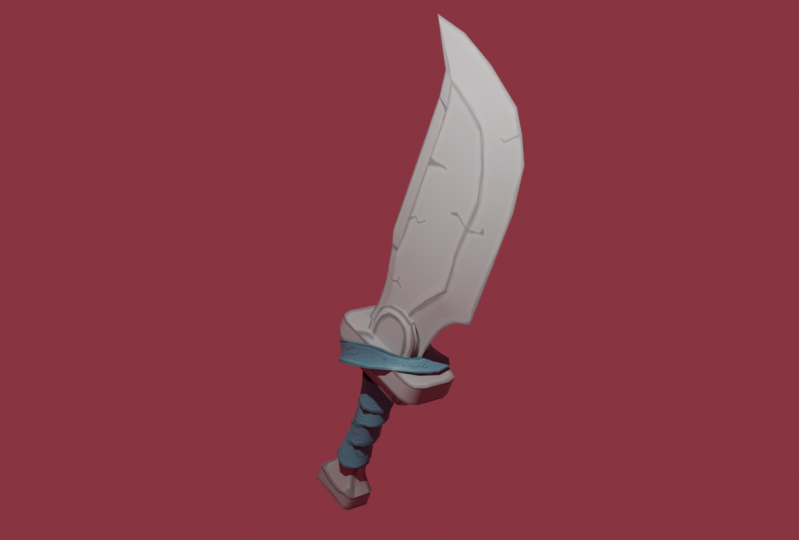
2. Examiner le concept art.: Bienvenue à tous. Nous allons créer cet incroyable Swartz et arrière-maison qui est en fait le créateur de ce concept art. Je vais laisser ce lien dans la description ci-dessous. Ce n'est qu'une station artistique. Vous pouvez la trouver là-bas et vous pouvez télécharger cette image. Je ne peux pas le fournir moi-même car ce n'est évidemment pas mon image, mais nous pouvons en faire un modèle 3D. Maintenant, nous sommes ici dans Photoshop. Alors pourquoi voulons-nous être dans Photoshop ? Eh bien, j'aime toujours placer mes
images de modèle ou de référence dans Photoshop et voir où vont être
ma topologie et ma géométrie. Cela m'a souvent permis de gagner beaucoup de temps pour regarder votre modèle avant de commencer instantanément la modélisation. Que je
vous suggère également fortement de le faire parce que cela vous fait gagner beaucoup de temps. Maintenant, créez un nouveau calque au-dessus de celui-ci. Et je vais utiliser juste un crayon normal et le faire lire, ou du moins une couleur que vous remarquerez. Maintenant, ce que nous allons faire, c'est que nous allons faire un tour où sera notre géométrie. La première chose que nous savons, c'est que ce
sera bien sûr ici, tout ce bord. Maintenant, je ne suis pas très douée pour dessiner, mais je fais de mon mieux. Et ici aussi. Maintenant, il en va de même ici. Je suis toujours sur la lame pour l'instant. Ok, donc c'est juste tout autour la lame ici, puis sur le chemin d'ici. Nous savons donc que, oui, notre géométrie va finir ici parce que c'est le bord du modèle. Maintenant, si nous regardons plus loin dans un modèle, nous pouvons voir qu'il y a ici une petite ligne qui sera très pratique pour créer un avantage ici, n'est-ce pas ? Et cette bordure correspond à cette couleur plus foncée. En nous ne voyons qu'un côté de ce fort, mais nous savons que cette partie ici
va être tranchante et que cette partie ne sera pas tranchante, n'est-ce pas ? Donc, ici, cette ligne qui est montrée, ce serait probablement un bon point de coupure pour notre géométrie parce qu'ici elle commence à s'immerger, n'est-ce pas ? Parce que c'est la partie tranchante. Maintenant, c'est aussi partout ici et ici aussi. Donc, si nous considérons cela comme un modèle unique, nous pouvons voir que c'est juste que notre lame va ressembler à ceci. Maintenant, bien sûr, lorsque nous créons notre géométrie, nous avons plus de ces phases ici, n'est-ce pas ? Et nous n'avons pas vraiment à les dessiner tous, d'accord, nous savons un peu comment cela fonctionne, mais il sera pratique de regarder les despotes, n'est-ce pas ? Alors, comment allons-nous relier cela ? Allons-nous le connecter ici ? Dans les modèles à haute polyéthylène, je dirais, ne le faites pas parce que vous allez créer un pôle bizarre dans cette section et ça gâche votre topologie, non ? Tout d'abord, je pense que je vais le mettre ici pour que notre topologie puisse continuer. Et je vais faire tout un cours sur la topologie, mais cela améliore le flux de votre géométrie. Nous pouvons donc garder ce flux ici. Et cela ne gâche l'ombrage plus tard dans votre modèle. D'accord ? Donc, si nous regardons cela, nous pouvons voir que nous pouvons créer une topologie ouais, assez décente. Et nous voulons garder des devis, d'accord, donc à 1 h, nous devons créer un sondage. Peut-être que nous allons le faire sur une partie plate parce que les faux sur les pièces plates ne sont pas si mauvais. Donc, quelque chose comme ça, du bon travail. Et ici, nous avons des coopératives
Quad, Quad, Quad, Quad. Nous avons ici un sondage qui est essentiellement un fichier pour plus d' arêtes reliées les unes aux autres. Mais parce qu'elle est plate, elle n'a pas vraiment d'importance. Et plus tard, oui, ce sera tous des triangles de toute façon, non ? Gardez-le donc aussi bas que possible. Mais cela pourrait très bien fonctionner. Ok, donc on pourrait avoir une belle boucle de bord ici si on veut faire un poly haut. Mais dans ce cours, nous
n'avons pas vraiment besoin de créer un poly de haute qualité et de faible qualité, car souvent le faible poly suffira, surtout en STI, dans ce genre de style car nous allons tout faire avec de la peinture, d'accord ? Mais je veux juste vous montrer qu'il y a plusieurs façons de le faire. Ce sera donc notre lame. Ensuite, nous avons également notre poignée ici, et une poignée est un peu différente. Mais ce que vous pouvez voir ici, c'est que le manche commence
essentiellement par une forme cubique, n'est-ce pas ? C'est un peu un cube. Et puis ça va vers l'intérieur ici. Et ici commence, oui, notre cylindre. Le cylindre remonte essentiellement jusqu'au bout, mais nous ne pouvons pas le voir. Nous allons probablement le mettre ici pour ne pas prendre trop d'espace texturé dans nos cartes UV. Et ensuite, nous avons cette partie ici aussi, qui est tout simplement très simple. On dirait juste qu'une forme cubique va vers l'intérieur et comme cette partie en bas. Et ensuite, nous avons un petit rôle supplémentaire ici, non ? Nous devrons donc comprendre comment cela fonctionne. Et bien sûr, nous avons cette partie ici, bam. Nous voyons aussi un petit avantage ici, n'est-ce pas ? Nous devons donc garder cela à l'esprit et créer cette géométrie. Donc, quelque part ici, on
peut peut-être le relier à des arbres ici. Quelque chose comme ça fonctionnerait probablement. C'est vrai. Maintenant. Nous n'avons pas vraiment besoin de modéliser cela. Vous pouvez, mais nous pouvons aussi faire cette texture,
donc il y a de petits cercles ici et ici que nous pourrions texturer. Et puis, en dernier
lieu, nous avons ce tissu ici. Et oui, nous devons aussi créer cela, bien sûr. Et c'est un peu difficile à mettre en valeur avec juste oui, en mettant des lignes ici. Nous allons donc faire de la profondeur à l'intérieur de Blender. C'est juste inutile de le faire ici. Mais oui, nous voulons le remarquer. Et c'est un peu plus haut qu'une partie du cylindre. Donc, le cylindre que nous avons ici, comme nous l'avons montré précédemment, ne doit pas être aussi long. C'est vrai. Donc oui, juste pour garder cela à l'esprit. Donc oui,
ce que nous pouvons voir sur la vue latérale, ce qui est important, mais nous ne savons pas vraiment ce qui se passe sur ces appels d'offres et nous n'avons aucun moyen de le savoir, n'est-ce pas ? Nous avons donc juste besoin de jouer pour ce que nous aimons. Et c'est vraiment très amusant. Mais oui, par exemple, laissez-moi vous expliquer. Nous ne savons pas si cette partie ici, dont nous avons parlé de sa taille, n'est-ce pas ? Nous voyons un côté, qui est de ce côté. Mais est-ce un cube comme celui-ci ? Exact, est-ce que c'est aussi large que cette partie ? Ou est-ce bien plus petit ici au milieu ? Donc c'est un peu oui, à nous de voir ce qui a l'air cool. Nous allons donc le faire tout à l'intérieur de Blender. Mais j'espère que vous avez appris de cela et que cela est très important. Avec cela, c'est bien sûr un peu redondant, mais j'espère que vous verrez que cela pourrait avoir un impact majeur sur n'importe quel autre monocyte que vous allez
créer plus tard, n'est-ce pas ? Gardez cela à l'esprit et nous pourrons passer à notre prochaine partie.
3. Modélisez la 3D lame d'épée: Lors de la création de modèles 3D, nous devons garder à l'esprit quel est notre objectif. Dans ce cas, notre objectif est un faible poly modal et ce sera une épée, n'est-ce pas ? Un modèle à faible poly signifie simplement que la quantité de polygones est faible, sorte que la géométrie est assez faible. C'est pratique pour garder la mémoire faible. C'est plus facile sur les ordinateurs, mais c'est aussi plus facile à animer. Maintenant, pourquoi le créer dans ce cas ? Tout d'abord, si vous
voulez les utiliser, c'est tout à fait très bien. Mais nous pouvons également le considérer en ce moment comme un style artistique car nous
n'allons pas faire grand-chose avec le modal nous-mêmes. Nous n'allons pas le sculpter. Nous n'allons pas faire à haute teneur en poly et à faible poly, nous allons juste faire un poly bas, alors notre peinture doit faire tout le travail. Nous allons donc maintenant apprendre à peindre stylisé. Mais nous devons d'abord créer notre modèle à faible teneur en poly. Et ce que j'aimerais commencer, c'est entrer dans la vue de face de votre espace 3D ici. Enveloppez ensuite votre image et vous souhaitez la faire glisser. Maintenant, vous pouvez le déplacer ici, un peu plus haut si vous le souhaitez, mais assurez-vous qu'il est un peu au milieu. Et nous pouvons commencer à modéliser ce genre. Supprimons donc ce cube par défaut et créons un plan. Nous allons tourner autour de l'axe des X sur 90 degrés. Et ce que nous allons faire ici, c'est que nous allons renommer ça pour trier. Et puis Blade. Comment modéliser cela ? Eh bien, nous allons juste saisir un sommet, déplacer autour de ce point ici, ce point, et le déplacer autour de notre modèle, comme ça ici. Et ici. Maintenant, cette partie ici que je vais supprimer pour le moment. Et nous allons juste nous concentrer sur cet avantage ici. Je veux aller ici, des racines supplémentaires, des racines supplémentaires extrudent et continuer à le faire jusqu'à ce que vous atteigniez la fin ici. Bam. Maintenant, nous voulons sélectionner tout avec un, puis
exécuté un peu vers le bas et le déplacer vers l'intérieur. Là encore, on va juste suivre cette ligne noire, d'accord ? Il en va de même pour la ligne plus foncée. Déplacez tout cela un peu vers l'intérieur. Dans cette partie, je vais bouger comme ça. Nous avons donc cette bordure ici, et cela devrait avoir une forme plus arrondie. Et ici, nous avons cette partie du modèle. Maintenant, il est important de voir que si vous n'utilisez pas assez de géométrie comme vous le voyez ici, il ne
s'agit pas de courbes jolies et lisses, n'est-ce pas ? Donc, si vous voulez cette belle courbe, vous devez ajouter une géométrie supplémentaire. Contrôlez R et nous pouvons créer une boucle Edge ici. Et nous pouvons déplacer ça un peu. Même chose ici. me suis un peu déplacé. Maintenant, cette partie est assez droite, donc nous n'avons pas encore besoin de le faire ici. Mais nous pouvons chercher ici cette belle courbe. Et j'aime vraiment ça. Peut-être un autre qui nous donnera une belle courbe. Et c'est tout pour cette forme. Maintenant, sélectionnez à nouveau tout cela, x fruits, puis une compétence qui s'inverse. Et maintenant, ce que nous voulons faire, c'est
nous assurer de suivre cette ligne extérieure ici, n'est-ce pas ? Nous allons donc tout bouger à nouveau. Et j'aime faire un travail très général au début, puis passer pièce par pièce et simplement les mettre en place. Ici. Maintenant, créez une paire supplémentaire. Faisons en sorte que cela soit un peu plus lisse. Et cela commence à sembler tout à fait ceux-là et assurez-vous de suivre cette ligne agréable et lisse ici. C'est très important. Maintenant, ces parties devraient être assez droites. Mais si je sélectionne tout cela et que je fais ensuite l'échelle x 0, c'est juste une échelle générale. Mais si je vais ici dans mon point de pivot et que je fais des éléments actifs, je peux créer l'un de ces sommets et éléments. Je vais donc juste choisir ce sommet ici. Une fois que vous l'avez sélectionné, vous voyez qu'il est blanc et c'est l'élément actif. Vous pouvez maintenant faire la compétence x 0 et tout sera aplati autour l'axe X de cet élément actif ici. Nous pouvons faire la même chose ici. Sec, celui-là, puis celui-ci et celui-ci. Ils sont tous sélectionnés. Celui-là est toujours des compétences blanches, c'est 0, non ? C'est aussi facile que ça si, euh, une fois. C'est aussi un peu en baisse, juste pour qu'il soit un peu mieux. Mais c'est essentiellement comme ça que vous pouvez le faire. Enfin, nous avons cette petite partie ici. Vous pouvez donc simplement sélectionner cette boucle d'arête entière ici
, puis des itinéraires supplémentaires autour de l'axe X. Et ensuite, vous pouvez toujours jouer un
peu avec la forme, n'est-ce pas ? Il semble donc aller un peu vers l'intérieur. Et ça devrait être très bien. C'est donc une sorte
de forme générale d'une sorte de lames, mais elle n'a pas d'épaisseur, n'est-ce pas ? Ce que nous allons faire, c'est que nous allons
sélectionner avec le visage, sélectionner toute cette partie noire ici, ou une partie plus foncée, disons ensuite g, y et la déplacer un peu vers l'extérieur. Bon, donc maintenant nous avons une certaine épaisseur. Je vais cacher ça vide pour le moment. Je vais juste ajouter avec nos modificateurs, ajouter un modificateur de miroir, qui est ici. Bam. Je veux l'ajouter autour de l'axe Y, non ? Alors pourquoi ? Mais vous pouvez voir qu'il ne correspond pas vraiment. C'est parce que nous devons appliquer une rotation. Cliquez donc sur Console a, Appliquer la rotation. Maintenant, je veux aussi m'assurer que mes coupures et
ajouter de la géométrie supplémentaire pour qu'elle soit pleine
et que nous n'ayons pas cette zone ouverte ici. Maintenant, passez en mode édition. Sélectionnez ici toute cette boucle de bord. En fait, il s'inverse autour de l'axe Y. Et puis, bien sûr, vous pouvez remplir cette partie et cette partie. Et ici, nous avons notre genre. Vous pouvez donc maintenant choisir épaisseur
que vous souhaitez que la partition soit. Il vous suffit donc de sélectionner cette partie noire, bien sûr, puis
de vous déplacer autour l'axe des y pour rendre plus épaisse ou plus fine. C'est à vous de décider. Je pense en ce moment. Ça devrait aller bien. Nous allons donc rester là. Plus tard. Nous pouvons toujours changer, résoudre la géométrie. Mais je veux d'abord aller dans les autres parties afin que
nous puissions voir que tout va bien ensemble. J'espère que vous avez appris de cela et je vous verrai dans la prochaine partie.
4. Modélisez la poignée de épée - Partie 1: Comme vous pouvez le constater, la lame est finie Stoli. Maintenant, il est temps de passer à la partie suivante, quelles sont les poignées, n'est-ce pas ? Ce n'est donc qu'une poignée bien sûr, mais nous allons séparer cela en plusieurs leçons. Bon, donc, regardons rapidement. Nous avons ce genre de demi-cercle sur le dessus. Ensuite, nous avons cette grosse pièce ici. Ensuite, nous avons un cylindre qui
descend et cette partie inférieure. Je pense donc que nous devrions commencer par ce gros morceau ici. Et c'est juste une forme cubique. C'est donc le Shift C pour s'assurer que le curseur 3D est au milieu. Et puis ajoutons un cube. Nous pouvons simplement déplacer ce cube vers le bas et le mettre à l'échelle pour qu'
il corresponde à la taille. D'un côté, cela peut déjà paraître décent, mais si vous regardez d'autres personnes, vous pourrez le voir. Oui, c'est beaucoup trop gros pour notre lame de tri, non ? Nous voulons donc le mettre à l'échelle autour l'axe Y juste pour qu'il soit un peu mieux quelque part ici. Maintenant, si nous regardons également la vue latérale ici, vous pouvez voir qu'il y a un petit biseau autour, n'est-ce pas ? Nous pouvons donc également créer cela en sélectionnant simplement les arêtes sur ce chemin de poignée. Maintenant, si je clique sur Control B, je vais créer un biseau. Mais ce Bethel fonctionne un peu bizarre comme vous pouvez le voir, et c'est parce que nous devons d'abord appliquer notre échelle. Alors, passez en mode objet, assurez-vous que vous sélectionnez ce cube provient d'une échelle et appliquez une échelle. Maintenant, si vous revenez en mode Édition et que
vous effectuez le contrôle B, vous pouvez voir que ces biseaux répondent désormais correctement. Par conséquent, quelque part ici semble aller bien. Maintenant, il y a deux choses que nous devons garder à l'esprit. Tout d'abord, nous ne voulons jamais ce genre de phases parce que cette phase singulière ici a, ce que nous pouvons voir ici, c'est huit sommets, n'est-ce pas ? Vous ne voulez jamais que plus de quatre sommets attachés à une face. Je vais donc passer à la dernière phase et nous pourrons y travailler plus tard. abord, sélectionnons ce visage ici et nous récupérons notre image juste pour pouvoir travailler vers le bas, accord, donc en fait vers le bas, quelque part ici. Et ensuite, redimensionnez-le vers l'intérieur. Maintenant, si nous passons en mode filaire, qui n'est que z, puis faites-le glisser vers filaire. Vous pouvez voir que nous ne
suivons pas cette courbe à ce stade, n'est-ce pas ? Nous devons donc ajouter des boucles de bord supplémentaires, ce que vous pouvez faire avec Control R, puis la réduire à l'échelle. Contrôlez R. Réduisez-le. Encore une compétence ici et ici, nous pourrions également en ajouter une. Et maintenant, nous avons une belle forme lisse. Pour cette dernière partie, ici en bas, il semble qu'il ne s'agisse que d'un carré, mais maintenant nous avons déjà un biseau ici. Nous devons donc manipuler cette phase en bas également. Concentrons-nous d'abord là-dessus. Je vais donc cacher ça vide. Cliquez sur X, puis supprimez la phase. Et je vais juste choisir cet avantage ici. Cliquez sur f, f, f, donc il se remplit tout le long. Ensuite, avec mon outil couteau, qui est K, je vais sélectionner ce sommet puis ce sommet et cliquer sur Entrée. Même pour ceci, ce sommet, celui-ci, Enter. Maintenant, nous pouvons simplement extraire cela vers le bas. Assurez-vous que nous regardons à nouveau notre image. Vous pouvez voir que nous sommes presque très désirés. Si vous voulez vraiment adhérer à l'image à l'arrière, vous voulez déplacer cette phase un peu autour de l'axe des x, n'est-ce pas ? Donc, quelque part ici. Et maintenant, cela semble très bien fonctionner, n'est-ce pas ? Nous avons donc notre petite forme carrée, oui, ici. Ensuite,
nous avons dit que nous n'aimions pas ça. Donc je vais juste sélectionner une arête ici, puis cliquer sur F,
F, il y a ceci, remplissez-les avec une jolie citation, une géométrie. Il s'agit de la partie supérieure de la poignée. Et dans la partie suivante, nous allons nous concentrer sur ce petit cercle ici. voit là-bas, les gars.
5. Modélisez la poignée de épée - Partie 2: Dans cette partie du matériau, nous allons créer cette forme circulaire. Cela va être assez simple, mais nous devons suivre quelques étapes pour
créer cette petite partie plus grise ici, n'est-ce pas ? Cliquez donc sur Shift C pour vous assurer que les malédictions des traités sont au milieu. Je m'assure également que je suis dans ma police. Cliquez donc sur l'un de votre pavé numérique, puis ajoutez un cylindre. Mettons le cylindre à 12 heures. Vous pouvez voir que je l'ai déjà fait avant. Ensuite, nous pourrons faire pivoter cela autour l'axe des X sur 90 degrés et le déplacer un peu vers le bas. Alors, assurez-vous qu'il s'adapte ici. Quelque part ici est probablement assez décent. Oui. Ensuite, assurez-vous d'aller dans la bouche filaire. Et avec B, je vais sélectionner ces sommets inférieurs, puis cliquer sur X et les supprimer. Maintenant, je vais les sélectionner également et les ajouter un peu vers le bas, juste autour de l'axe z jusqu'à ce qu'il atteigne, oui, ce genre de point de coupure. Ensuite, en plus et mettez-les quelque part par ici. Maintenant, je ne veux pas vraiment faire de double travail, donc je vais créer une nouvelle boucle Edge ici au milieu. Vous pouvez le voir ici, puis supprimer cette boîte noire. Maintenant, ajoutons un modificateur de miroir autour de l'axe Y, mais assurez-vous d'
appliquer d'abord la rotation avec le contrôle a. Passez en mode édition, et maintenant nous pouvons commencer à jouer avec ça. Je vais donc sélectionner toute cette boucle de bord, en allant à l'avant quelques efforts supplémentaires et compétences vers le bas. Vous pouvez voir en ce moment que je suis en train d'évoluer vers ce point que je ne veux pas. Je vais donc d'abord mettre mon cinquième à moyen, puis redimensionner certains vers le bas par ici, puis simplement le déplacer jusqu'à ce qu'il corresponde à ces sommets inférieurs. Nous pouvons très facilement correspondre à celui-ci. Si vous voulez les aligner, la seule chose que vous devez faire est de
sélectionner celles que vous souhaitez aligner, puis une, qui est la coordination souhaitée. Accédez aux points pivots. Les éléments actifs mettent à l'échelle z 0. Dans ce cas. Je vais faire les mêmes pour ces compétences auditives à 0, et cela semble tout à fait aller. Maintenant, nous allons aussi les faire correspondre. Je vais donc remplir ça, remplir cette caisse, une boucle d'arête ici au milieu avec Control R, puis remplir ces points. Nous pourrions probablement fusionner cela avec M et M comme dernier, probablement ces derniers, mais je ne le ferai pas encore. Mais donnons-le à ce sujet et nous pouvons voir les données, ce que nous allons changer d'autre. Donc, le bras de contrôle et je vais le déplacer un peu à l'
envers, puis je veux supprimer cette boucle de bord par ici. Ça semble un peu bizarre. Mais ce que je vais faire maintenant, c'est que je vais
sélectionner ces quatre sommets, cliquer sur F pour les remplir. Sélectionnez ensuite cette arête, FF, FF, FF, FF, FF. Et puis assurez-vous de remplir ces deux petites taches avec un visage. Maintenant, si nous passons à la vue de face, vous pouvez voir que nous avons créé une certaine profondeur ici, ce qui est très cool. Et ce cercle ici au milieu, nous n'avons pas besoin de recréer. Vous pourriez bien sûr le faire, mais nous allons le faire avec le tableau. Je veux vraiment vous montrer comment créer
des tableaux sourds. C'est ce que nous allons faire. Maintenant. En moins, je veux simplement sélectionner toute cette partie ici, puis la déplacer vers l'intérieur. Nous avons donc besoin, bien sûr, de notre lame swot juste pour voir à quel point c'est épais. Et nous trouvons un endroit où il aura fière allure. Je vais donc cacher mon image pour l'
instant et voir si cela fonctionne. En fait, il a l'air assez gay et pourrait
vouloir le rendre un peu plus grand. Ce que je pense que nous avons un résultat décent ici, d'accord, donc si vous voulez comprendre aussi, nous pourrons passer à la partie suivante et vous y voir.
6. Modélisez la poignée de épée - Partie 3: Nous devons donc maintenant créer la dernière partie de cette poignée. Il suffit donc de créer un cylindre puis une forme cubique sur un IV. Je vais donc cliquer sur Maj C juste pour créer un joli cylindre de tofurkey, puis le réduire. Vous voulez vous habiller autant nous
puissions enrouler ce tissu autour de lui. OK, passez ensuite en mode Édition. Déplacez ça ici. Vous voulez le déplacer vers le bas jusqu'à ce qu'il atteigne cette partie finale ici. Et puis créez des boucles de bord supplémentaires, quelque chose autour de cela. Et puis redimensionnez cette dernière partie vers le haut, d'accord, assurez-vous que votre point de pivot est réglé sur un point moyen au fait. Ensuite, mettez-le à l'échelle et rends-le un peu plus lisse avec celui-ci ici. Donc, quelque chose autour de cela semble très bien fonctionner. Je pense cependant que ce bord tranchant est un peu trop pointu. Donc ce que j'aimerais faire personnellement, c'est
que je veux supprimer ce visage, qui est une mauvaise phase de toute façon, nous n'en voulons pas parce que c'est un M disparu, n'est-ce pas ? Plus de quatre sommets sont attachés à cette face. Donc le daté l'extrude un peu vers le bas. En fait, vous pouvez toujours extruder M, puis ajouter le centre. Maintenant que c'est fait, nous pouvons créer un peu de forme cubique ici. Alors Shift C, déplacez a, obtenez un Cubain ici, déplacez-le vers le bas, habilez-le vers le bas et assurez-vous qu'il convient. On va juste faire cette partie inférieure maintenant. Quelque part par ici. Et je veux m'assurer que la semaine reflète ça. Je vais donc simplement supprimer cette partie arrière. C'est un peu difficile à voir, mais il va le faire rapidement pour l'instant parce que nous l'avons déjà fait si souvent. Appliquez l'échelle et la rotation. Ici, vous pouvez voir nos entisols et, comme vous pouvez le voir, c'est assez simple, n'est-ce pas ? Maintenant. Dans la vue de face, nous voulons créer cette belle forme. Passons donc en mode édition et créons des boucles de bord supplémentaires ici avec notre quelque part ici. Et puis je vais en faire cinq, puis cliquer sur. Ensuite, sélectionnez-le et déplacez-le vers le bas. Il en va de même pour eux. Et cela semble bien fonctionner, parfait. Nous voulons maintenant créer un biseau sur ces deux bords. Donc, le contrôle B, certains par ici. Et concentrons-nous sur ici. Je vais sélectionner tous ces bords, les
ajouter vers le haut et vos compétences à 0. D'accord ? Donc, si je baisse maintenant, ce que vous devez faire, vous pouvez voir qu'il se détache un
peu et je ne le veux pas. De plus, ça ne va pas au milieu, n'est-ce pas. Donc, même si je mets le clipping, il s'allonge et ce n'est pas ce que je veux. Donc, ce que nous allons faire pour résoudre ce problème, passons à la sélection du sommet, assurez-vous de sélectionner ce sommet du milieu S en dernier. Placez notre point pivot cet élément actif et maintenant les compétences autour de ce sommet. Repoussez donc notre image et réduisez cette image. Ceux quelque part ici. Ensuite, vous pouvez toujours créer des boucles de bord
supplémentaires pour le rendre agréable et lisse. Et c'est essentiellement notre modèle. Parfait, non ? Donc, si nous voulons afficher tous ces éléments, vous pouvez voir que nous avons un modèle décent et que nous pouvons combiner toutes ces parties
que nous venons de créer dans les derniers épisodes, Control J pour les joindre ensemble et renommez-le en poignée Swartz. la prochaine partie, nous allons créer ce joli tissu. Et je vous y verrai les gars.
7. Modélisez le tissu 3D: Bienvenue. Dans cette partie du tutoriel, nous allons créer ce tissu ou ce tissu, comme vous voulez l'appeler. La technique que nous allons utiliser est assez simple, mais elle nécessite du travail. Je vais donc vous montrer un time-lapse sur la façon dont je l'ai fait, car il n'est pas nécessaire d'expliquer chaque étape. Ce que nous allons faire, c'est récupérer notre
poignée d'épée ici et créer un avion. Faisons pivoter ce plan autour l'axe des X sur 90 degrés et le déplacer vers le bas. Passez en mode filaire et assurez-vous que la taille est identique à celle du recadrage à l'arrière. Donc, un peu de terrain ici, n'est-ce pas ? Ensuite, je vais ajouter deux modificateurs. Le premier modificateur sera la surface de subdivision, juste pour que nous ayons plus de géométrie. Et puis le prochain modificateur
sera le modificateur solidifier. Assurez-vous de le rendre un peu plus épais que l'épaisseur puisse augmenter, peut-être pointer vers quelque chose comme ça, puis déplacez-le un peu plus loin ici. Nous pouvons renommer cela en tissu Swartz ou trier le tissu. Et maintenant, il est temps de le créer. Passez donc en mode édition. Vous voulez sélectionner l'un de ces bords et simplement vivre. Ensuite, vous pouvez l'éloigner un peu ici. Je vais supprimer mon image maintenant et continuer à la déplacer pour
qu'elle s'adapte bien. Il suffit de l'extruder, de la tourner. Et parfois, regardez en arrière l'image et voyez ce qu'elle dépeignait. Vous n'avez pas besoin de tout copier, d'accord. Mais j'aime simplement la façon dont elle est dépeinte, alors je veux le copier dans ce cas. Mais vous n'êtes pas obligé de le faire. Une autre chose pratique à garder à l'esprit est que, oui, vous pouvez simplement sélectionner cette route d'arête et de sortie, mais disons que ce n'est pas assez fluide. Je peux toujours créer une boucle de bord supplémentaire ici de contrôle, puis simplement déplacer cela. D'accord ? Ce sont donc les deux outils que vous utiliserez probablement ici. OK, finissons ça. Dans cette conférence. Bonjour à tous. C' est la mesure que nous utilisons. Oui. Oui. Après les associations. Associations. Il agit en effet comme un morceau. À cette partie. Vous pouvez voir que, oui, c'est assez décent. Peut-être que nous n'y sommes pas encore totalement, mais cela semble assez décent pour que nous
puissions passer à l'étape suivante. Et c'est essentiellement que je veux que vous désactiviez votre surface de subdivision et voyiez à quel point cela fait une énorme différence. Donc, même si nous sommes en poly bas, je ne pense pas que nous devrions aller aussi bas que non aussi efficace. Donc, dans ce cas, je suggère fortement d'aller à un niveau suffisant,
puis d' appliquer cela. Et ce qu'il fait. Il crée, bien sûr, plus de géométrie, mais il
crée également cette belle ligne au milieu. Si vous ne le souhaitez pas, vous pouvez supprimer la boucle Edge. Mais je l'aime personnellement parce que maintenant vous pouvez avoir une dimension supplémentaire dans votre tissu, n'est-ce pas ? Nous pouvons donc voir vraiment que le graphique tire les cheveux. Et je pense que c'est très important. Ne postulez pas encore pour solidifier 15, 8. Vous pouvez le faire après, mais maintenant, vous pouvez continuer à jouer avec ce tissu. Et maintenant, vous avez plus de géométrie avec laquelle travailler. Oui, c'est la seule chose que je peux expliquer ce que vous devez faire ici. Parce que maintenant, nous avons juste besoin de
revenir là-dessus et de créer un peu plus de profondeur
avec ces nouvelles informations, n' créer un peu plus de profondeur est-ce pas ? Je vais donc continuer à travailler
là-dessus et rien ne va vraiment changer. Donc je n'ai pas vraiment besoin de
vous montrer la seule chose que j'ai vraiment changé, c'est juste ça, non ? Et assurez-vous simplement que mon modèle n'intervienne pas vraiment avec le modèle en dessous. Donc, si cela se produit, vous pouvez toujours mettre en place votre édition proportionnelle. Personnellement, j'aime le mettre en contact uniquement à ce stade, puis l'éloigner un peu plus loin. Oui. Il n' intervient donc pas avec aucun de ces autres modèles. Une fois cela fait, vous pouvez passer à la vidéo suivante et nous allons juste finaliser notre modèle à faible polyéthylène. Ensuite, nous pourrons commencer à déballer les UV et demander à la dette même quelques textures, n'est-ce pas ? Donc, je vous vois là-bas les gars.
8. Finaliser l'épée: Dans cette partie de la classe, nous allons finaliser ce modèle. Et comment allons-nous faire cela ? Eh bien, il y a quelques choses que nous devons garder à l'esprit. La première est la topologie. Donc, si nous examinons notre topologie ici, est-ce ce que nous voulons ? Voulons-nous encore changer certaines choses, car maintenant nous le pouvons encore. Peut-on le rendre plus bas en poly et donc l'ombrage fonctionne ? Eh bien, tout cela a trait à la topologie. Permettez-moi maintenant de vous montrer qu'ici, dans cette courbe, si nous voulons nous débarrasser des polygones, vous pouvez voir que cela
perturbe en quelque sorte la forme de ce joli, n'est-ce pas ? Nous ne voulons pas cela. Mais disons que je me débarrasse de ce sommet ici et que nous allons simplement le fusionner. Vous pouvez voir que cette forme n'a pas changé du tout. Ce sommet, qui fait également partie de tout ce quad, est donc un peu redondant. Nous n'en avons pas besoin. Celle-ci, nous n'en avons pas besoin aussi, n'est-ce pas ? Donc, si nous les
fusionnons, nous ne voyons rien changer. L'ombrage ne change pas et la forme ne change pas. Et ce sont les deux choses que vous devez garder à l'esprit ici pour les modèles, surtout dans ce modèle bas poly nous pourrions utiliser pour les jeux,
nous voulons garder à l'esprit quelque chose avec
lequel nous voulons garder à l'esprit quelque chose la
plupart des jeux fonctionnent. triangles ou arbres. Ces moteurs de jeu convertiront également les guillemets, qui est une phase avec quatre sommets attachés,
en deux trois, n' est-ce pas ? Il va simplement réduire cela, puis créer un bord ici, par exemple. Ils le font déjà automatiquement et nous n'allons pas
non plus prendre la peine de faire de tout un triangle. Mais si vous avez un n disparu, ce qui est essentiellement une face avec plus de quatre sommets. Donc, si je subdivise cela, vous pouvez voir que maintenant cette phase comporte cinq sommets assez difficiles et cela n'a aucun sens pour vous de faire cela correctement ? Et la fin est partie, c'est-à-dire que
plus de quatre forces
ne fonctionnent pas et nous ne le voulons pas du tout. Jamais. D'accord, alors débarrasse-toi de ça. Maintenant, nous voulons également nous assurer que la forme de notre modèle est toujours correcte. Donc, si nous récupérons cette image, vous pouvez voir que ce Swartz a des coupures
ici, ici, ici et ici. Vous pouvez donc également le faire de deux manières. Vous pouvez créer une géométrie pour correspondre réellement à cela, ou vous pouvez simplement peindre en noir. Mais permettez-moi de vous montrer comment nous le faisons avec la géométrie. Donc, vous déplacez littéralement quelques choses. Disons donc que je vais déplacer celui-ci ici. Et avec mon couteau, j'ai pu créer de la géométrie supplémentaire. Il ne s'agit donc que du K. Ensuite, cliquez où vous voulez que votre géométrie se
trouve, quelque part comme ici,
puis sur Entrée lorsque vous êtes d'accord avec cela. Maintenant, je vais supprimer cette partie ici parce que nous n'avons pas besoin de cet avantage. Et ici, vous pouvez voir que ce genre de choses correspond à notre modèle et à l'arrière. Mais parce que nous utilisons l'outil à couteaux et
que nous l'avons fait au milieu d'un visage. Vous pouvez voir que notre phase présente maintenant 123456 sommets. On ne peut pas le voir ici. Et c'est un N qui a disparu. Nous ne voulons pas cela, donc nous allons utiliser à nouveau le k2, donc l'outil couteau et faire correspondre quelques-uns de ces éléments. Nous avons donc au moins une bonne géométrie. Laissez-moi écrire cette semaine, comme vous pouvez le voir ici. C'est déjà bien mieux. Et puis, bien sûr, nous devons faire correspondre cela au milieu. Alors, faites-le comme ça. Et maintenant, toute notre géométrie s'adapte. Et nous avons ici une géométrie supplémentaire qui crée cette petite coupe cool. Vous pouvez choisir. Voulez-vous simplement le peindre, ce que vous pouvez faire en noir, ou voulez-vous créer ces découpes ici ? C'est tout à fait très bien. Assurez-vous simplement que votre géométrie et votre topologie correspondent à nos besoins. Je veux que mon modificateur de miroir reste allumé. Vous pouvez choisir si vous voulez le maintenir ou l'éteindre. Mais je garde la mienne car je veux
aussi refléter mes textures de cette façon. Je n'ai qu'à peindre un côté de cette lame ou tout ce que nous allons texturer ,
puis il sera copié de l'autre côté. C'est un peu un gain de temps, et c'est surtout parce que je veux juste faire ce cours plus efficacement et que je ne veux pas vous ennuyer les gars. Vous pouvez également utiliser moins d'espace dans les cartes de texture, ce qui peut être très pratique, ce qui crée des textures de meilleure qualité. Mais l'autre côté, bien
sûr, perd la même chose. Donc, si vous ne voulez pas que les deux côtés aient exactement la même apparence, vous n'avez pas besoin d'utiliser ce modificateur de miroir et vous pouvez l'appliquer. D'accord ? Donc, pour la prochaine chose, c'était les lames. On peut aller à la poignée. Ici, nous avons la poignée. Et si nous regardons ici le week-end de la poignée, voyez que la plupart des types de géométrie correspondent. Mais pour celui-ci ici, et pour celui-là, je peux en quelque sorte
séparer de la sélection. Donc, je vais juste le faire. Sélectionnez-les, puis cliquez sur Contrat pour développer ma sélection, puis cliquez sur Maj H pour masquer les autres modèles. Vous pouvez voir que ces deux modèles ne sont pas vraiment optimisés pour ce modificateur de miroir. Et c'est parce que les deux n'
ont pas besoin d'être mis en miroir parce que la géométrie est déjà tout autour. Je veux donc qu'ils soient mis en miroir. Je vais donc créer une boucle de bord supplémentaire ici, puis passer à la vue latérale qui est 3, et supprimer un côté. Ok, alors utilisez la sélection de sommets ici, cliquez sur B pour
sélectionner la case et faites-le glisser tout autour d'ici. Maintenant, les sommets du Leto, et vous pouvez voir que cela est également bien reflété. Puis Alt H pour afficher tout le reste. Examinons donc plus en profondeur ce modèle. Je vais également afficher mon tissu et ma lame, juste pour pouvoir regarder ce qui est visible d'autre. Dans ce cas, nous pouvons voir que tous
ces modèles pour les
sommets ou la géométrie ne sont pas ces modèles pour réalisables, n'est-ce pas ? Cette partie ici est donc invisible. Nous ne le voyons pas. Si vous ne le voyez pas, nous n'en avons pas besoin car bien sûr, il nous donne une géométrie dont nous n'avons pas besoin, mais cela prendra également de la
place dans nos cartes de textures, n'est-ce pas ? Nous voulons donc simplement nous débarrasser de ces sommets ici. Maintenant, c'est déjà bien mieux. Et pendant que je suis ici en mode filaire, je vois qu'il y a beaucoup de géométrie dont nous n'avons pas besoin, n'est-ce pas ? Je vais juste cacher
ça pour que vous puissiez voir ce qui se passe. Nous voyons tout d'abord que cette géométrie, nous ne pouvons pas voir parce qu'elle est cachée par cette partie, est-ce pas ? Par ce cylindre. Je peux donc supprimer cela. Et puis, au milieu, nous pouvons également voir que ce n'est vraiment pas nécessaire. Nous pourrions donc les supprimer également, n'est-ce pas ? Donc ici, les sommets x, alors cliquez sur Alt H pour tout récupérer. Et je vois qu'une partie de la géométrie dépasse ici et je ne le veux pas. Je vais donc augmenter ça pour que je puisse le voir. Ça a l'air mieux. Et dans l'ensemble, c'est génial, non ? Nous n'avons aucune géométrie qui doit être cachée. Vous serez peut-être en mesure de le faire un peu bas pour économiser plus d'espace dans vos cartes de textures. Mais c'est tout en plus. Et dans l'ensemble, c'est génial. Enfin, nous avons notre tissu swot et voici un tissu de type. Et ce que vous pouvez voir ici aussi dans nos autres modèles, c'est que cela semble assez bizarre, non ? Cela semble un peu plat et on peut voir cet ombrage plat. Nous voulons donc normalement cliquer avec le bouton droit de la souris et faire Shade Smooth juste pour lisser cela. Mais si nous faisons un Shade Smooth, vous pouvez voir que l'ombrage est également bizarre. Je vais appliquer mon solidification car je pense que cette épaisseur est superbe. Mais pour améliorer l'apparence de l'ombrage, et il ira ici dans mes propriétés de données d'objet, allez dans Normales et faites un lissage à 120 degrés. Rien n'aura changé, mais nous devons sélectionner avec notre outil de sélection, cette boucle d'arête entière et toute cette boucle d'arête. Cliquez ensuite sur le point pour E et marquez nettement. Maintenant, ces parties sont perçues comme pointues. Nous pouvons également le faire ici. Marquez pointu. Et vous pouvez voir que cet ombrage étrange ici, qui est l'ombrage lisse, sera changé. Et maintenant, c'est considéré comme un tranchant, n'est-ce pas ? C'est donc ce qui crée un meilleur ombrage. Je veux aussi changer l'ombrage ici à ces extrémités, ce qui est un peu difficile à voir, mais je vais essayer de le cacher pour pouvoir l'
expliquer un peu mieux. Shift H ici. Vous pouvez voir que la fin et le début, nous pouvons simplement supprimer ce bit ici et le sélectionner et créer une netteté autour de ces arêtes pour créer un bon ombrage. Maintenant, il y a un autre point final, et c'est ici. Je vois que le début et la fin sont là. Je vais donc le sélectionner,
déplacer H, les pièces les plus légères, nous n'en avons pas vraiment besoin. Ensuite, désélectionnez tout le chemin ici, Contrôlez E, puis Mark Sharp. Génial. Cela a donc fière allure, mais nous devons également nous assurer que la poignée d'épée et les lames de tri ont le même oui. La douceur, n'est-ce pas ? Outlook continue donc à 120 degrés, cliquez avec le bouton droit sur Ombre lisse. Et créons des arêtes vives. Je vais donc mettre toute cette boucle de bord ici, celle-ci aussi. Et puis celui-ci, assurez-vous de ne pas oublier cette partie pointue ici. Je vais le cacher. Cela n'est pas vraiment nécessaire pour cela. J'aimerais en être sûr ici aussi. Et ici. Au contraire, marque pointue ici. Donc, en fait, Sharp. Et regardons un modèle. Nous avons un joli ombrage. Je ne vois rien de bizarre. Et si nous voyons quelque chose de bizarre à l'avenir, nous pourrons toujours revenir en arrière et effacer la netteté ou créer des aiguiseurs, n'est-ce pas ? C'est donc le plus facile
et ça a l'air génial, à mon avis. Bon ombrage. Oui. Allons donc dans notre manche à pattes. Et ce sont un peu plus alors cliquez avec le bouton droit de la souris, Shade Smooth. Je vais juste bouger à 120 degrés. Et ici, nous allons sélectionner les arêtes que nous voulons être nettes. Donc, ici, pour moi, marque pointue. C'est génial. Ensuite, ces bords aussi. Marquez pointu. En bas, en bas. Marquez pointu. Et ici, je pense que je
ne ferai que cette partie inférieure pour que vous puissiez voir, au
fait, regardez, c'est aussi un M parti, n'est-ce pas ? Nous ne voulons donc pas cela aussi. On pourrait simplement utiliser un couteau avec k, puis l'associer à celui-ci ici. Ensuite, il suffit de régler toute cette boucle de bord. Marque de pays nette. Il a l'air mieux. Et je pense que ça devrait aller bien. Vous pourriez envisager de le faire aussi ici. Eh bien, c'est assez net, donc je pense que je vais garder ça lisse. Mais comme je l'ai dit la dernière fois, vous pouvez toujours retourner ici, non ? est ainsi que nous créons ces jolis modèles lisses. Comme nous pouvons le voir ici, nous avons tout fait. Et dans la partie suivante, nous allons déballer ce modèle aux UV. Je vous vois là-bas et je n'oublie pas le coffre.
9. Démontage UV: Dans cette partie du cours, vous apprendrez à déballer les modèles UV. Nous devons
les déballer aux UV avant de pouvoir les texturer, car nous avons maintenant un modèle 3D, mais les taxes sont 2D Nous devons
donc créer des coutures pour pouvoir aplatir le modèle. Maintenant, concentrons-nous simplement sur Swot. D'abord. Je vais à l'ombrage, crée un nouveau matériau et j'ajoute une texture d'image, couleur va dans la couleur de base et nous pouvons créer une nouvelle texture. Il va s'agir d'une grille UV. Cliquez sur, OK, et maintenant nous avons une grille UV. Vous pouvez voir que c'est juste une couleur grisâtre bizarre. Il pourrait s'agir d'un examen totalement différent. Cela dépend simplement parce que maintenant nous n'avons pas de carte UV, n'est-ce pas ? Nous n'avons donc pas créé de UV et c'est juste bizarre. Donc, si nous allons au sommet, sélectionnez tout ce que vous voulez, puis déballez notre modèle. Nous pouvons voir que maintenant nous avons un modèle à damier. Donc, si vous allez à la peinture de texture ou à l'édition UV, vous pouvez voir que nous avons ici nos UV. Alors, quand savons-nous si les UV sont bons ou non ? Donc, l'appel d'offres, ce qui est important lorsque vous créez des cartes UV. La première est que vous n'avez aucun étirement dans vos UV. C'est pourquoi nous utilisons également cette texture que nous voyons maintenant. Et l'une des principales raisons est que vous ne devriez pas avoir de géométrie qui se chevauche. Il y a donc des chevauchements. Ici. Vous voyez que ce n'est pas vraiment ce que nous voulons, n'est-ce pas ? Parce que si nous voulons maintenant le payer sur ce point, cela va aussi être l'autre côté, et j'espère que c'est un. Donc oui, ces choses que vous devez garder à l'esprit. De plus, je pense que nous sommes bons. Nous n'avons pas encore trop à entrer dans les détails. Mais regardons notre image ici et voyons si vous avez des étirements. Je vais donc déplacer des trucs ici juste pour que vous puissiez voir ce que fait les étirements. Donc, si je déplace cela, vous pouvez voir que les cartes de texture des marchandises normales ici sont celles qui n'ont aucun étirement. Les carrés de la structure sont donc carrés. Juste ici. Vous pouvez voir que les carrés ne sont plus carrés et qu'ils sont allongés, donc il y a des étirements. Dans ce cas, ils sont en quelque sorte compressés ensemble comme vous pouvez le voir ici. Et ici, nous voyons également une forme typique d'étirement. Donc, nous voulons éviter cela et nous voulons avoir ces carrés, d'accord ? Assurez-vous donc de sélectionner à nouveau effing et UV. Déballez. bien d'avoir le modificateur de miroir, c' Ce qui est bien d'avoir le modificateur de miroir, c'
est que maintenant, chaque fois que nous
le déballons UV , l'autre modèle de cette partie extérieure va s'en charger, ce qui signifie essentiellement qu'ils se chevauchent. Mais dans ce cas, nous voulons ce chevauchement parce que
la gauche et la droite seront exactement les mêmes. Et cela prendra moins d'espace dans notre carte de textures, sorte que nous puissions les agrandir à l'intérieur d'une carte de texture, ce qui les rend de haute qualité car vous avez alors plus de pixels par objet que vous placez. Alors, où devons-nous créer notre CVS ? J'aime juste le créer sur notre ensemble comme une boucle intérieure ici. Contrôlez donc le schéma de marquage E et assurez-vous qu'il se passe partout. Oui, c'est bien. Et maintenant, je vais le déballer UV. Cela restera probablement le même, mais maintenant nous pouvons regarder nos UV. Alors, où voyons-nous des étirements ? Tout d'abord, c'
est bizarre au milieu parce que nous avons, bien
sûr, les droits modificateurs de miroir. Vous pouvez le cacher pour l'instant si vous le
souhaitez et vous concentrer simplement sur l'étirement. Ici, on peut voir un peu d'étirement ici aussi. Ici, les textures font des choses bizarres. Et ici semble aller tout autour, sauf que nous sommes à nouveau bizarres, donc d'accord,
donc je pense que nous devrions sélectionner notre outil de sélection et ensuite sélectionner ce bord ici, ou peut-être ces deux-là. Laissez-moi les marquer, ces deux-là ici. Alors tout sera plat. Ce serait bien. Il faut un peu de connaissances sur les cartes de texture, mais ce n'est pas si difficile. D'accord ? Et ensuite, je ferai aussi une couture ici. Cela semble bien s'aplatir et je pense que je vais séparer cette partie. Donc, le schéma de marque et cette partie sera séparée. Ensuite, un déballage UV peut voir que tout a changé un peu. Mais ici, nous avons de belles places. C'est un peu d'art ici. Nous pourrions donc penser à sélectionner tout ce bord et à les marquer. Mais vous pouvez aussi penser, d'
accord, qu'est-ce qui est important ici ? Est-ce qu'on aime vraiment voir ce petit tronçon qui se passe là ou non, non ? Donc, si vous ne vous dérangez pas d'étirer un peu, vous pourriez le garder ensemble et sinon vous pouvez le séparer comme je l'ai fait ici. Et je pense que ça devrait être oui, ça marche très bien. Ce que nous avons maintenant fonctionne très bien. Et oui, parce que nous avons le feu, il fonctionne des deux côtés de toute façon. Nous pouvons donc aller sur notre poignée. Dans la poignée, nous pouvons également séparer chaque sélection pour l'instant. Alors Shift H. Et c'est quelque chose ici. Ici. Ici, c'est peut-être bon d'avoir des coutures. Ensuite, tout le long d'ici. Assurez-vous d'obtenir ces coins également. Une rampe et vérifie toujours avec l'ombrage, non ? Il suffit donc de créer le même matériau. Les UV peuvent-ils le déballer à nouveau ? Et si ces carrés sont assez petits, vous pouvez simplement vous rendre dans votre édition UV et modifier l'échelle de cela ici. Et cela semble être
convenablement fixé ici, nous pouvons voir un peu de déformation. Alors peut-être que je crée aussi quelques coutures ici et je vois ce que cela fait. On dirait mieux, non ? Est-ce que nous avons des chevauchements, nous avons une géométrie qui se chevauche. Ce n'est pas ce que nous voulons, nous devons
donc y remédier également. Je pense que ce que nous devrions faire, c'est que nous devrions séparer cela. Donc, nous allons simplement sélectionner ce bord
, puis Maxime et peut-être juste effacer ce bord. Bon, voyons ce que ça fait d'un côté. Pourtant, nous n'avons aucun chevauchement ici. C'est génial. Et ici aussi. Alors, faisons-le pour les deux côtés. Créez une couture ici, puis dégagez que vous semblez déballer. Et ensuite, réduisons tout juste pour que nous puissions voir nos carrés, nous ferons mieux et nous n'avons pas de choses bizarres. Tout a l'air bien. Oui, on devrait le donner à ça. Je pense que c'est très bien, génial. Vous pourriez aussi faire cette couture ici et ici. C'est un peu comme un casse-tête, il y a beaucoup de gens qui le détestent, mais je ne le déteste pas ces derniers temps. Ça pourrait être amusant, vous savez, si vous pensez à cela comme un casse-tête, mais voyez ce que nous avons fait comme j'ai créé maintenant le différent CME, vous pouvez voir que c'est totalement var, n'est-ce pas ? Maintenant, vous savez instantanément que est clairement pas ce
que nous voulons ou ce dont nous avons besoin. Alors, faites tout ce que nous avions avant. Et c'est encore une bonne chose. Donc, vous devriez simplement le voir comme possible, puis cela devient plus amusant parce que plupart du temps les gens détestent faire cela, mais ce n'est pas si mal. Alt H pour masquer, il est écrit autopod Control Plus pour élargir votre sélection, puis Shift H. Et ici, nous pouvons voir comme modèle maintenant un déballage UV. Et oui, ça ne fonctionne pas. Vous pouvez immédiatement voir beaucoup d' étirements et ce n'est tout simplement pas ce que nous voulons. Je m'y attendais bien sûr aussi. Mais maintenant, nous devons séparer certaines parties. Je pense donc que c'est tout un plan ici. Alors probablement ici,
ici, ici et ici aussi. Voyons voir, déballez ça pendant une seconde. Cela fonctionne très bien. Et pour le haut ici, vous pourriez simplement séparer cela comme de la profondeur. Et cela pourrait marcher à déballer et vous pouvez le voir. Nous avons de jolies places ici. Il y a, oui, emballages et des emballages par ici. Il est difficile de se débarrasser, car même si je sélectionne cela,
cela pourrait aider un peu, mais à cause de la forme elle-même, il commence déjà à se réchauffer un peu. Ok, donc c'est bon si ça arrive parfois. Et dans certains cas, vous pouvez à peine aimer, oui, vous débarrasser de la guerre. Mais assurez-vous de ne pas avoir trop de choses, n'est-ce pas ? Cela arrivera toujours un peu. Mais si c'est trop extrême, vous devriez changer certaines de vos coutures. Mais dans ce cas, nous pourrions effacer celui-ci pour qu'il soit ensemble ici, vos cartes. Et ça devrait être très bien. Est-ce que nous avons des chevauchements ? Malheureusement, nous en avons quelques-uns. Il est parfois difficile de voir où cela se produit, où cela se produit. Et ce que vous pouvez faire, c'est que vous pouvez sélectionner cette partie ici, sélection de synchronisation
u, v. Et si c'est activé,
ce que vous pouvez faire est que vous pouvez simplement sélectionner un certain sommet ou une face, quoi que ce soit ici sera sélectionné à l'intérieur du modèle 3D en même temps. Nous savons maintenant quel est le problème ici. Nous savons que le problème est ici. Je pense que nous devrions ensuite séparer toute cette partie. Alors, toute la couture ici, déballez ça, et nous nous sommes débarrassés de ce petit chevauchement. Nous n'avons donc aucun UV qui se chevauche. Et cela semble parfait. Ok, donc la prochaine partie de H pour cacher ça, séparons cette partie ici. Oui, c'est un peu bizarre. Je pense que si vous le déballez tout seul,
cela devrait déjà fonctionner parce que ce n'est pas vraiment bizarre. La géométrie, comme vous pouvez le voir ici. Mais peut-être que pour une géométrie comme celle-ci, je ne veux pas de modificateur de miroir. D'accord ? Donc, si vous souhaitez séparer cette option du modificateur de miroir, il suffit de sélectionner tout ce modèle p puis de séparer la sélection. Vous pouvez ensuite appliquer le modificateur de miroir pour ce modèle, l'
appliquer, puis le déballer. Maintenant, courir ça ne fonctionne pas parce que nous n'avons aucune couture nulle part. Vous pouvez donc simplement sélectionner une boucle de bord entière comme celle-ci. Au contraire, marquez la couture et déballez cela, et cela semble déjà mieux fonctionner. Je pense juste que c'est bizarre de refléter un cylindre, non ? Cela peut sembler un peu bizarre de ma part, mais je n'aime pas le miroir dans les cylindres. C'est juste un beau cercle , donc je peux juste peindre tout le long ici. Il en va de même pour celui-là. Je veux également séparer celui-ci. C'est aussi un cylindre, donc je ne vais pas refléter ça aussi. Et je pourrais les joindre si je veux, et ensuite juste le déballer pour celui-ci aussi, cela ne fonctionne pas vraiment, donc je dois sélectionner cette casquette ou cette casquette ici. Et puis je vais le faire pour déballer. Et ici, nous avons encore un joli déballage UV, il n'y a pas beaucoup d'étirements. Il y en aura ici, bien sûr, cause de la forme elle-même, mais dans l'ensemble, oui, ça a l'air joli. Oui. Ensuite, nous pourrons passer à notre autre modèle ici. Cette partie inférieure est la seule partie qui reste et nous pouvons simplement la séparer. Je vais créer un VCM OVNI ici. Maxime. Et il y a beaucoup d'étirements ici. Je peux le voir. Essayez simplement le premier déballage. C'est déjà mieux, mais ce n'est pas encore là où je voulais être. Créez également une couture ici. On pourrait juste le voir dehors. Il va en quelque sorte séparer ces parties ici. Mais ces derniers temps, avec beaucoup d'outils qui n'ont plus trop d'importance. Vous pouvez peindre de chaque côté. Il faut garder à l'esprit qu'il y a une couture. Mais je pense qu'en ce
qui concerne la taille , les carrés sont meilleurs maintenant et il n'y a pas beaucoup d'étirements. Je pense donc que c'est peut-être la voie que nous voulons suivre. Et enfin, nous avons le tissu de tri, n'est-ce pas ? Alors choisissons le tissu ,
puis mettons ce matériau dessus. Ensuite, accédez à l'édition UV. Et ici, vous pouvez voir que, oui, si un UV déballe ça, ça a l'air bizarre. C'est tout à fait normal. Nous allons sélectionner ces deux boucles intérieures. Donc Alt, puis sélectionnez cette boucle de bord, puis décalez une seconde. La deuxième boucle de bord, schéma de marque de pays a, vous déballez. Ce n'est donc pas forcément mauvais, mais vous pouvez voir ce que cela fait, n'est-ce pas ? Il décrit les UV très bizarres et c'est parce que tout est enroulé et oui, Brenda ne sait pas vraiment comment calculer cela, donc nous devons faire quelques étapes supplémentaires pour que cela soit plat. Et c'est assez facile de le faire. Il vous suffit de sélectionner l'une de ces phases ici. Et ce que vous voulez faire, c'est vous assurer que c'est clair que possible. Vous pouvez donc simplement sélectionner ces échelles y 0, puis celles en dessous. Donc ici échelle y 0, puis la compétence latérale x 0, et celle-ci aussi, compétence x 0. Cela semble donc assez beau et carré. Ensuite, vous voulez vous assurer d'avoir votre visage. Sélectionnez Activé, sélectionnez cette face, puis cliquez sur un et tout reste sera également sélectionné. Mais celle-ci est toujours la phase active. Cliquez sur F3 et recherchez les UV, suivez le caillot actif. Donc, si vous suivez simplement Active Quotes, c'est le premier qui arrive. La moyenne de longueur sélectionnée est OK et cliquez sur OK. Et maintenant, tout sera beau et aplati. Et la plupart de ces visages seront carrés autant que possible. Mais vous pouvez voir que tout le monde ne l'est pas, mais au moins il est maintenant agréable et plat donc nous pouvons l'insérer dans notre carte de texture parce que c' est très ennuyeux de s'adapter à tout. D'accord ? Maintenant, si nous regardons nos textures, vous pouvez voir qu'ici aussi, cela a l'air très bien. Permettez-moi d'habiller cela avec des objets afin que nous
puissions voir qu'il y a des étirements, mais ce n'est pas vraiment extrême, n'est-ce pas ? Et c'est la meilleure façon de l'intégrer ici. Mais parce que c'est si long, je voudrais peut-être en faire trois parties parce qu'il ne s'adapte que de cette façon maintenant. Et vous pouvez voir la taille des carrés au-dessus d'ici. Cela signifie également que chaque fois que nous allons peindre, il aura une très faible résolution, est-ce pas ? Donc, nous ne voulons pas cela. Nous voudrions donc créer des boucles de bord supplémentaires ici et ici. Très bien, alors il suffit de les sélectionner pour
qu'il soit tout à fait troisième. Vous voulez donc résoudre ce problème en trois parties, puis cliquez sur le schéma de marque contraire et UV. Déballez encore ça. Maintenant, vous pouvez voir qu'ils ont trois parties ,
et c'est ce que nous pouvons faire de mieux ici. Celui-ci à l'arrière, qui est cette rangée intérieure entière. Nous n'allons pas payer trop de temps là-dessus. Cela va juste être plat et B est petit parce que nous ne pouvons pas vraiment trop voir la partie
intérieure , n'est-ce pas ? Celui-ci
sera donc un peu redondant et je vais vous montrer
comment le faire plus tard et comment
adapter chaque carte UV ensemble. Mais concentrons-nous sur ces trois parties. Nous allons donc en sélectionner l'un. Et nous allons faire exactement la même chose que j'ai fait auparavant. Donc, à l'échelle de 0, même ici. Echelle y 0, compétence x 0, compétence x 0, faites-le carré. Donc, même si vous devez déplacer quelques sommets , c'est tout à fait très bien. Accédez à Face Select, puis effectuez cette opération F3. Et c'est génial. Vous pouvez voir que seul l'un d'entre eux n'en fait pas, non ? Nous devons donc le faire trois fois. Il suffit donc de le refaire. Et pour celui-là, on va aussi faire avec quoi ? Nous n'allons pas le réduire en trois parties. Et donc je vais juste le sélectionner ici. Et dans la partie suivante, je vais vous
montrer comment regrouper tous ces éléments en une seule carte texturée ,
puis nous pourrons commencer à peindre. voit là-bas, les gars.
10. Combiner des cartes UV: Rassemblons donc tous ces éléments en une seule carte de texture. Ce que j'aime faire, c'est que j'aimerais d'
abord sélectionner une seule partie et la déplacer sur le côté, puis une autre partie et la déplacer sur le côté. Assurez-vous donc de cacher
le tissu pour l'instant et de vous concentrer simplement sur la poignée. Sec, ce premier UV a été déballé, sorte que vous déballez puis vous déplacez sur le côté. Ensuite, nous allons faire la poignée de 000 001. Nous pouvons le renommer pour manipuler ou simplement manipuler un cylindre. Parce qu'on l'a en quelque sorte séparé, non ? Nous ne voulions plus ce modificateur de miroir, donc nous pouvons également supprimer le modificateur de miroir. Et puis vous déballez, nous l'avons
ici, et nous pouvons bouger ces cheveux. Et puis le plus important, les lames ici, sur la rampe et ici nous l'avons et je vais garder ça en place, non ? Je pourrais vouloir le déplacer ici de ce côté-ci. Et quel est votre objectif, vous voulez que tout soit aussi serré que possible car vous avez alors autant d'espace que possible pour chaque modèle, n'est-ce pas ? Sinon, oui, vous avez juste un espace vide qui est gaspillé. Parfois, le déplacement de vos modèles de rondes créera plus d'espace. C'est donc un peu le but que vous essayez de faire maintenant. Ainsi, par exemple, ici, je peux facilement me déplacer quelque part ici, à
droite, sans qu'il prenne de la place. Ensuite, ce que nous pouvons faire, c'est que je peux sélectionner toute
cette partie ici et la faire pivoter. Ce qui crée plus d'espace ici. Mais il ouvre également de l'espace ici et ici. Ce n'est peut-être pas le meilleur choix en ce moment, mais peut-être que c'est vrai, donc vous devez le comprendre vous-même. Mais certaines de ces techniques pourraient s'avérer très utiles. Une chose que vous devez également savoir, c'est
que plus un modèle est grand dans votre carte de textures, plus vous pouvez
le rendre détaillé essentiellement parce qu'il y a plus d'espace de texture disponible. Maintenant, nous voulons avoir la texture
la plus dense devrait être les lames,
mais le tissu de la poignée doit vraiment pas être oublié, n'est-ce pas ? Je vais donc juste mettre ma poignée ici et je
vais la sélectionner avec mes lames juste des douilles, même une lame encore. Et cette poignée ici, je veux me déplacer à l'intérieur de cette carte de texture. Ce que je vais faire, c'est que je vais juste
sélectionner cette poignée ici, mais je l'ai réduite. C'est moins important, et il est également plus petit que la lame, mais nous voulons quand même avoir un assez grand espace pour cela dans une carte de texture. Dans ce cas, je pense que ces cartes de texture sont un peu difficiles à voir où je mets tout à cause de tous ces carrés. Si vous voulez vous en débarrasser,
la seule chose que vous aurez à faire est d'ombrager et simplement supprimer cette carte de textures, d'en créer une nouvelle. Et vous pouvez peut-être faire la couleur blanche. Assurez-vous que la génération d'un type est vide. On va bien, puis on passe à l'édition UV. Et ici, vous pouvez voir que nous avons un peu plus facilement la même chose, n'est-ce pas ? Je viens donc de placer tout ça ici. Et il y a probablement beaucoup d'optimisation à faire. Mais je pense que pour cette classe, c'est oui, il semble bien convenir, mais nous ne voulons pas de cette géométrie qui se chevauche, n'est-ce pas ? C'est donc très important. Nous allons donc nous assurer de ne pas avoir cela. Je pense qu'il suffit de sélectionner ce modèle ici, agrandir et de le faire pivoter. Ça va vraiment, non ? Donc je ne vais peut-être pas tout à fait en sorte que ça s'adapte , avec ça, un peu plus bas, il reste de l'espace. Et puis peut-être que nous choisissons celui-ci ici et faites-le simplement pivoter un bit de balise, assurez-vous qu'il n'interfère pas avec F, quoi que ce soit d'autre. Ça va et c'est un peu inhérent, mais je pourrais le faire revenir en arrière. Et maintenant, ça va bien ? Maintenant, nous économisons de l'espace essentiellement. prochaine chose est le tissu de tri, ce que nous aurions peut-être dû faire plus tôt. Mais regardons simplement ce qu'il fait. Et on va s'en sortir. Voici notre tissu de tri. Cette partie n'est pas vraiment importante car nous pouvons à peine le voir. Mais ces trois plus hauts sont très importants. Nous voulons donc nous assurer de
lui donner un bel espace de texture. Je pense que si on le tourne, mettez-le ici. Laissez-moi réfléchir, peut-être à décider. Donc, peut-être que si nous faisons 90 degrés, nous allons juste les faire sauter ici, mais ensuite nous devons déplacer à nouveau les poignées. Ok, je pense que c'est la meilleure chose que nous puissions faire ici, car nous pouvons leur donner autant d'espace de texture que possible. Et nous pouvons toujours déplacer cette partie de poignée. On peut les déplacer ici, non ? Je pense donc que c'est très pratique et c'est ce que nous devrions faire. est donc une chose qui va bien. Vous n'avez pas vraiment envie de jouer avec cette balance, car tout cela devrait avoir la même échelle. Je peux faire le tour ici. Et celui-ci peut aller ici. C'est vrai ? Nous pourrions tous les déplacer s'il le veut. Et je pense que ce placement et le placement Swartz comme la lame semblent plutôt bien s'adapter, non ? Ceux-ci semblent donc bien convenir. Mais nous avons un autre modèle ici, le cylindre à poignée d'épée. Et nous devrions également choisir celui-ci. Et c'est ici. Et celui-ci peut être assez petit. En fait. On peut le déplacer quelque part ici. J'ai oublié cette partie. Ce que nous pourrions faire, c'est simplement le réduire et le déplacer sur le côté. Ici. Donc vous pouvez voir que c'est le cas, c'est encore une fois que vous vous
perplexe tout le temps et voir comment puis-je donner ça oui, modéliser le plus d'espace, non ? Et je pense qu'on arrive quelque part. Et maintenant, au début, nous avons placé toutes ces sections dans d'autres parties, mais maintenant tout semble ensemble et nous semblons devenir, c'est devenu assez désordonné, mais vous pouvez très facilement simplement séparez ces autres parties. Il suffit de sélectionner la pièce dont vous avez besoin ici. Et je vais juste déménager ça à nouveau et revenir en arrière et le refaire. Très bien. Donc maintenant, vous pouvez voir que oui, je pense que ça semble être assez convenable. Je pourrais mettre celui-ci ici. Cela semble bien convenir. Et puis il suffit de le faire pivoter à nouveau, semble s'adapter convenablement. Et je pourrais le faire ici. Nous sommes donc perplexes, perplexes, perplexes, mais nous arrivons à la fin. Et vous pouvez voir que je pourrais probablement passer des heures ici pour optimiser cela, mais ce n'est bien sûr pas le oui, qu'est-ce que nous devons faire ? Air et ils aimeraient que
le cours prenne beaucoup de temps, mais nous allons lentement quelque part. On peut donner de l'espace à ce genre de choses. Ici. Je vais peut-être le faire séparément. Je viens de sélectionner cette partie en premier. Déplacez-le ici. Et si quelque chose ne va pas parfaitement, vous pourriez même revenir en arrière et ensuite créer un « non-look », n'est-ce pas ? Je ne pense donc pas que ce soit nécessaire maintenant, mais il y a beaucoup de possibilités que vous pouvez faire. Donc, ça va bien ici. Je vais juste m'assurer d'écrire ça. Il faut que je me
déplace encore un peu vers la droite, ce qui pourrait causer des problèmes. Et j'aurais dû penser plus tôt à mon bain. Mais cela ne nous donne qu'une autre expérience d'apprentissage. Je pourrais donc déplacer ça ici. Faites pivoter celui-ci. C'est ce que nous appelons des erreurs, des expériences d'apprentissage. Oui, celui-ci ici. Et puis en voici un, parfait. On va quelque part, les gars. Je n'en suis pas encore sûr à 100 %. Il prend beaucoup de place, mais pourrait s'intégrer ici. Oui, c'est le cas. Et puis j'espère qu'ils vont aussi s'adapter. C'est un problème. Je vais juste aller à celle-ci, il y a assez d'espace ici et même ici. Et nous y voilà. Nous avons donc tout. Je pense que nous avons tout. Il ne semble pas y en avoir, oh, voici quelque chose qui se chevauche. Nous ne voulons pas cela. Essayons donc d'écarter cela pour un fait, vérifier s'il y a des chevauchements, mais nous devrions être bons. Oui, génial. C'est ainsi que vous rassemblez tout à l'intérieur d'une carte de texture unique. Et si vous revenez à votre ombrage et que vous remettez ensuite votre première texture, vous pouvez voir la quantité et la taille de ces carrés par modèle. Nous pouvons donc voir que les carrés sont assez petits sur ce modèle ici, ce qui signifie que nous avons ici une belle densité de pixels pour que nous puissions aller dans les détails. Ils sont un peu plus gros sur notre tissu ici, vous pouvez voir aussi quelques étirements, mais oui, nous devons travailler avec ce que nous avons et plus loin tout ouais, De plus, ça a l'air assez décent. Je pense donc que nous pouvons travailler avec cela. Si ce n'est pas le cas, nous pouvons toujours revenir en arrière et faire nos cartes UV, mais je pense que dans le prochain bloc, nous devrions certainement aller texturer enfin. Je vois donc des gars là-bas.
11. Flux de travail de texturing stylisé: Dans cette vidéo, je vais expliquer comment texturer la peinture d'un modèle. Tout d'abord, il y a un modèle assez simple ici. Je vais supprimer ce cube et avec Maj a pour ajouter un plan. Ensuite, nous avons bien sûr besoin d' une carte de textures pour que l'ombrage clique sur Nouveau. Et ici, nous pouvons ajouter une texture d'image. La couleur passe par la couleur de base, cliquez sur Nouveau. Et ici, vous pouvez changer le nom si vous le souhaitez. Et bien sûr la largeur et la hauteur. C'est très important parce que vous
voulez commencer par une densité de pixels plus élevée, d'accord ? Gardez donc à l'esprit que vous pouvez toujours réduire le manque de résolution, n'est-ce pas ? Vous pouvez simplement accéder à Photoshop et réduire la résolution, mais vous ne pourrez jamais créer une résolution plus élevée. Il n'aura tout simplement pas l'air mieux. Donc, dans ce cas, je pense que je pourrais faire deux fois pour les deux. Nous avons donc deux cartes et photographies. Cela devrait être très bien. Alors, cliquez sur, d'accord. Nous allons maintenant travailler avec une carte de texture et l'ombrage ne devrait être que quelques nuances, n'est-ce pas ? Nous ne voulons qu'un seul mappage de textures ici. Nous n'avons pas besoin de la rugosité ou de toute autre chose. Je voulais donc supprimer le shader principal et ajouter une note diffuse. Bsd F pénètre dans la surface et la couleur entre dans la couleur du shader diffus. Et ici, nous avons notre carte des textures. Normalement, vous devez maintenant le déballer UV. Allez donc dans l'édition UV, sélectionnez tout ce que vous déballez. Et ici, nous avons un joli déballage UV. Après cela, vous pouvez entrer dans la peinture texturée. Maintenant, vous voyez que cela ne fonctionne pas vraiment, n'est-ce pas ? Nous avons supprimé le shader de principe, mais nous avons encore une certaine rugosité ici. C'est parce que vous devriez aller ici et vous assurer que l'éclairage est réglé sur plat. Maintenant, tout ce que nous voyons sur notre écran 2D ici est également affiché ici. Si nous regardons ici à droite, vous pouvez voir que nous avons quelques outils que nous pouvons utiliser à la fois sur l'écran 3D et honorer l' année, voir que même si je le mets en 3D, il sera mis à jour dans une peinture NFA 2D. sur une zone 2D. Il sera également mis à jour dans notre zone 3D. Donc les pinceaux, oui, c'est l'un des pinceaux que nous avons et nous pouvons changer le rayon et la force ici. Donc, si je veux que mon élévation soit un peu plus petite, faites-le comme ça. Et dessiné ici. Maintenant, vous pouvez également le voir à un niveau épais. Et si vous utilisez une tablette, ce que je recommande vivement, vous pouvez l'utiliser pour modifier le rayon en fonction de la pression que vous exercez sur votre tablette. Donc, si j'exerce une pression très minimale, vous pouvez voir que j'ai une ligne très petite. Mais plus j'exerce de pression, la conduite est épaisse, car nous avons activé cette sensibilité de pression dans la section du rayon. Vous pouvez aussi faire avec la force. Disons donc que mon rayon sera toujours le même ici. Mais plus je pousse fort, plus cela sera réalisable. La force serait donc plus élevée. C'est également possible et vous pouvez même les
combiner si vous le souhaitez, n'est-ce pas ? Donc, oui, c'est un outil très pratique et si vous utilisez une tablette, je vous recommande vivement de jouer avec celles-ci. Ainsi, même lorsque vous sculptez ou faites de la peinture de texture, je vous recommande vivement d'utiliser une tablette. La tablette elle-même ne doit pas nécessairement être trop chère, bien
sûr, il suffit d'en prendre une bon marché. Personnellement, j'aime beaucoup un Wacom, mais c'est à vous de décider. Ce que je recommande, c'est d'en prendre un qui tient sur votre bureau, bien
sûr, et j'aime aussi
la sensibilité à la pression, n'est-ce pas ? Ces deux choses sont donc très importantes. Maintenant, lorsque nous descendons ici, nous pouvons voir le sélecteur de couleurs. Ici, nous pouvons changer de couleurs. Très facile si je veux du vert, je fais du vert, du
bleu, du bleu, et c'est aussi facile que ça. Mais vous pouvez aussi aller ici et utiliser un code hexadécimal, HSV ou RVB, ou je peux même choisir une certaine couleur. Donc, si je voulais ce violet ici, je peux le faire tout aussi facilement. Vous pouvez les modifier. Alors retournez ces deux-là avec x aussi. Donc, si vous vouliez cette couleur, alors un peu de noir dessus. C'est très simple comme ça. Maintenant, il y a beaucoup plus d'options. Je vais peut-être expliquer une certaine symétrie ici. Si vous souhaitez le mettre en miroir autour de l'axe des X, par
exemple, vous pouvez le faire. Vous pouviez faire des événements X et Y, donc c'était de ces côtés. Et c'est très pratique si vous voulez
créer oui, des textures transparentes, d'accord ? Mais oui, en général, sont tous les outils que vous utilisez probablement. Mu peut changer certains modes de fusion ici. Et peut-être souhaitez-vous utiliser un masque de texture ou de texture. Mais dans ce cours, nous n'
allons pas vraiment jouer avec ça. Mais c'est toujours agréable à savoir. Disons que nous voulons
texturer ce genre de roche. Comment pouvons-nous le faire ? texturation stylisée
n'est donc qu'un terme très large parce que chacun a son propre style, n'est-ce pas ? Mais il y a certaines règles auxquelles beaucoup de styles obéissent et autrement, oui, ça n'a pas l'air bien. Et un peu comme l'une de ces grandes règles ou l'une des grandes choses que chaque artiste de texture fait, je suppose, c'est regarder des exemples réels. Donc, quand on regarde des exemples de la vie réelle comme ce rocher, on peut déjà voir quelques choses, n'est-ce pas ? On peut voir les rochers qui ont une certaine taille. Vous pouvez donc voir la forme de la roche. Mais on peut aussi voir la couleur de la roche. Et bien sûr, les détails. Par conséquent, la profondeur, supposons que vous puissiez voir des détails de hauteur car nous
ne travaillons pas avec une carte de hauteur ou quoi que ce soit de ce genre. Nous allons juste travailler si le fusible, nous devons simuler à la
fois les détails de hauteur mais aussi les reflets. Dans ce cas, cela ne
semble pas être un reflet ici, mais nous avons encore quelques ombres et quelques reflets de l'éclairage. Et les ombres et les reflets que nous
pouvons simuler aussi la profondeur, n'est-ce pas ? Donc, si vous allez au mixeur et que vous prenez
juste une couleur oui, juste grisâtre. On devrait peut-être faire un peu moins de bleu. En fait, nous pouvons commencer à construire ces roches. La première chose que je veux dire, c'est que si vous travaillez avec Photoshop ou un peintre de substances, vous avez réellement des calques. Vous pouvez donc n'avoir que votre couche principale, qui a juste un type de couleur de base que vous pouvez mettre un peu de bruit sur le dessus et ensuite vous pouvez mettre un calque extérieur. Nous n'avons pas le mélangeur, donc nous devons penser plus comme les peintres, non ? Donc, la toile de base ou la toile principale que nous avons en ce moment, nous devrions déjà penser à ajouter quelques colonnes supplémentaires car pour l'instant, cela semble assez plat. Alors, comment créer un peu plus de couleur et cheveux pour qu'ils ne soient pas aussi ennuyeux. Maintenant, on peut aller ici, remonter un peu à la couleur. Je pourrais donc ajouter un peu de bleu clair supplémentaire, aller un peu plus haut dans la saturation, puis j'ai commencé lentement à brosser ici. Donc, baissez un peu la force et le rayon voulez
juste un
petit petit détail très léger et vous le voyez simplement comme du bruit. Maintenant, si vous vouliez avoir des détails plus sombres ici, si le bruit est plus sombre, vous descendez. Et j'aime aussi aller un peu plus bas à l'intérieur de ma roue chromatique. Alors maintenant, au lieu de ressembler au bleu clair, j'irai plus vers le violet ou le bleu foncé, n'est-ce pas ? Vous pouvez donc en ajouter un peu plus. Et non seulement cela
crée maintenant un autre type de saturation, clair ou plus sombre, mais
il ajoute également plus de couleurs à votre scène, ce qui la fera peser davantage. Il est très important de le faire également. Maintenant que nous avons du bruit, vous pouvez voir que ce n'est pas une couleur ennuyeuse, est-ce pas ? Ce n'est pas ça. Il y a en fait quelques variations ici. Maintenant, j'aime construire et regarder certaines des formes que nous pourrions avoir. Je ne veux donc pas trop entrer dans détails avec toutes les formes que nous pourrions avoir. Parce que c'est bien sûr, une très petite partie de la classe, n'est-ce pas ? Je viens de vous expliquer comment nous
pouvons réellement créer des textures. Mais faisons juste quelques formes aléatoires ici. Faisons juste quelques cheveux qui seront un rocher là. Il y a peut-être un rocher ici, un
petit, peu importe, n'est-ce pas ? Vous voulez regarder vos images, puis
recréer ce qu'elles peuvent montrer ou ce que vous voyez. Et puis vous pouvez recréer l'affinité. Nous allons donc nous concentrer sur une partie ici. Prenons celui du milieu, faisons juste celui du milieu. Et plus tard, nous allons montrer comment nous venons. C'est juste un genre plat très simple, esquisser sur une pierre texturée plus belle. Donc, ce sont les gens sur ce cheveu. Et je veux d'abord m'
assurer que tout cela semble un peu meilleur. Je pourrais donc aller ici. Et si vous pensez que vos coups de pinceau sont un peu trop cahoteux,
ce que vous pourriez faire, c'est que vous pourriez aller et faire une course, un peu plus bas et vous
assurer de stabiliser l'AVC. Alors maintenant, votre trait est une petite ligne après
et cela le rendra beaucoup plus lisse. C'est vraiment difficile de le rendre si gribouillant. Donc, vous pouvez simplement le faire aussi, n'est-ce pas ? Il suffit donc de garder la personne et ensuite vous pouvez la faire correspondre. Nous avons donc maintenant une forme de base. Ce que nous pouvons voir maintenant dans notre modèle, c'est qu'il y a des différences de profondeur, est-ce
pas ? Quelques grandes différences. Il n'a tout simplement pas l'air aussi plat. Donc maintenant, si certains points forts et ombres, nous pouvons recréer une partie de ce détail. Donc, ce que vous pouvez faire, c'est vous assurer que vos couleurs sombres sont toujours allumées. Mais vous pourriez mettre la force à 0,3, quelque chose comme ça. Mettez un rayon un peu plus haut. Et je pourrais aussi stabiliser les accidents vasculaires cérébraux. Et pas si grand rayon. Mais vous pouvez voir que maintenant, chaque fois que je peins ici, nous créons une ombre. Et cette ombre instantanément. Crée plus de profondeur pour ce modèle. Donc, ici, peut-être que l'OMS a
aussi une zone un peu plus basse. Pour que vous puissiez mettre la force un peu plus bas. Mais ici vous pouvez, vous savez, mettre quelque chose comme ça ici et c'est un peu plus bas. Et vous pouvez tous le faire avec un
seul changement de couleur, ce qui est assez cool à mon avis. Vous pouvez voir ici, il y a tout un peu plus bas. Bam. Ensuite, avec une couleur plus claire, on va passer à côté de ça, une ombre, et ça va le faire éclater si c'est plus. Donc, si nous changeons cela, je pourrais choisir cette couleur, augmenter dans une saturation et peut-être même la couleur à nouveau, c'est à vous de choisir. Et puis commencez lentement à mettre quelques points forts ici. Comme vous pouvez le constater, les ombres et les reflets sont si importants lorsque vous voulez donner vie à votre texture. Et c'est essentiellement le cas ici. Ainsi, à côté d'une ombre vient souvent un point culminant. Gardez cela à l'esprit. Et maintenant,
nous pourrions aussi créer une fissure ici. Passons donc à une couleur plus foncée. Assurez-vous que la force est jusqu'ici et posez le peu de rayon vers le bas, peut-être à six ou cinq, peut-être à quatre ou quatre. Et ensuite, il suffit de créer une belle fissure ici, n'est-ce pas ? Ce qui est génial à ce sujet c'
est qu'il crée évidemment un effet très cool, ce qui le rend correct. Mais maintenant, vous
voulez vraiment réfléchir à nouveau aux faits saillants. Alors à côté d'une ombre va et de beaux moments forts. Alors, les cheveux. Est-ce que nous avons pour Highlight ? Oui. Allons un peu plus haut et ensuite ici, nous pourrons créer des
morceaux supplémentaires surlignés oui, ici, peut-être par ici. Donc maintenant, si vous commencez à regarder où nous avons commencé et ce que nous avons fini, nous pouvons voir la force d'utiliser
simplement des tons clairs et des ombres et des différents types de couleurs dans votre modèle, n'est-ce pas ? Je pense que c'est déjà très cool. Bien sûr, nous allons faire les mêmes techniques avec notre swot en ce moment. Mais je voulais vraiment vous montrer pourquoi nous faisons certaines de ces choses et comment nous faisons certaines de ces choses. J'espère que vous avez appris de cela et que maintenant nous pourrons continuer à attaquer et créer
des matériaux géniaux là-bas et vous y voir.
12. Peindre la texture l'épée: Bienvenue dans cette partie de la classe. Et ce que nous allons faire ici, c'est que nous allons commencer
à peindre le nôtre. Vous pouvez donc voir que je jette
d'abord une couleur qui correspond un peu la couleur de l'image de référence, et j'ai sélectionné la couleur sur l'image de référence avec S. Alors utilisez S pour utiliser l'outil Pipette. Alors, bien sûr, j'aime changer un peu
les couleurs juste pour que nous ayons
plus de les couleurs juste pour que nous ayons bruit et que ce n'est pas si fade. Nous en avons déjà parlé auparavant, mais je le fais bien sûr aussi ici. Après cela, vous pouvez voir que je
sépare maintenant la zone la plus claire ou une sorte de lame
mince du violet plus foncé et de la couleur plus claire, je suppose, argentée avec une ligne noire entre elles. Et puis je regarde juste l'image de référence, vois ce qu'elle voulait dépeindre et voir ce que je peux faire dans cette vue 3D. Maintenant, vous pouvez voir que parfois EI sauve ceci. Maintenant, un bon conseil est si vous peignez et que vous voulez, vous savez, boss entre les deux, enregistrer le fichier, mais assurez-vous de sauvegarder l'image. simple fait d'enregistrer le fichier ne permettra pas d'enregistrer l'image. Alors allez dans Image et enregistrez sous, ok, c'est très important, sinon vous perdez tous vos progrès. Il n'y a pas grand-chose que je puisse vous
expliquer. Très bien. Beaucoup de choses ne font que faire et vous ne
pouvez pas simplement entrer dans le courant de la peinture. Vous connaissez
donc déjà les techniques de peinture que j'utilise dans la vidéo précédente. Et c'est un peu ce que j'utilise ici. Nous examinons donc simplement l'image de référence et avons essayé de la recréer à l'intérieur de notre modèle 3D. Et c'est la seule chose que je fais ici. Et dans certaines parties qui ne figurent pas dans l'image de référence, je ne fais que copier les techniques que j'ai utilisées auparavant. Je pense qu'une fois que vous suivez cet ensemble de règles et continuez à regarder l'image de référence, continuez à regarder ma vidéo et essayez simplement recréer un peu dur à voir et d'en jeter quelques-uns, certains de vos propres l'inspiration, bien sûr, que vous pouvez aller comme très, très loin avec ceci et cela. C'est très joli. C'est assez relaxant. Il suffit de mettre de la musique sympa et de profiter de tout le processus. C'est juste une joie. Et si quelque chose arrive, je vous parlerai les gars et pas un sage, je vous vois dans la boîte suivante. C'est-à-dire. Oui. Les acteurs. Bonjour . Et E. E. E. signature
E. E. E. Oui. Ensuite, ces questions, les relations
heureuses et les associations. Le tissu est un modèle un peu plus difficile à peindre. Et c'est surtout parce que vous avez mélangeur
calcule tout ainsi que d'autres programmes que j'ai envie. Et vous pouvez obtenir ces lignes bizarres qui ont encore l'ancienne couleur. Mais si vous peignez dessus, il ne peint pas vraiment dessus. C'est juste ennuyeux. Vous verrez que ma vidéo et ce que je suggère fortement si vous rencontrez genre de problèmes que vous travaillez beaucoup dans la vue 2D également. Ok, donc prenez une sorte de couleur à quelques 3D, puis passez à la vue 2D et un peu
lisse et tout ce qui a aidé beaucoup de viande qui vous fera gagner beaucoup de temps. Ensuite, dans le processus normal de peinture, nous créons une couleur plate normale, puis nous avons essayé d'obtenir une certaine variation là-dedans. La variation que j'ai faite ici est exactement la même que nous le faisons toujours. Mais j'ai essayé de mettre cette variation en ligne. Je viens donc de suivre la forme du tissu. Et cela crée une boucle de tissu coup. De plus, nous utilisons simplement les mêmes techniques. Nous avons des ombres et des reflets que nous allons utiliser pour créer ce
look de tissu regroupé directement dans l'image de référence. Il peut sembler qu'il y a beaucoup de profondeur à l'intérieur de cette texture de tissu, mais nous travaillons avec une quantité très limitée de géométrie. Nous devons donc faire tout cela avec seulement des textures. Il sera un peu différent de l'autre image de référence. Mais parfois, lorsque vous travaillez avec la 2D
et la 3D, et surtout lorsque vous
utilisez des limites comme moins de géométrie, nous devons trouver des choses nous-mêmes. J'espère que vous comprenez ce que je dis. Si jamais vous rencontrez des problèmes, vous pouvez toujours poser des questions. Et oui, il y a ce genre de choses, les gars de la prochaine partie, mais il ne se
passe pas grand-chose . Bonjour. Chapitre.
13. Projet et rendu de l'épée: Bienvenue dans la dernière leçon de ce cours. Et ce que nous allons faire ici, c'est en fait la tâche de la classe. Je veux voir les rendus de vous. Et c'est génial. Vous pouvez bien sûr aussi les utiliser comme pièces de portefeuille, peu importe. Mais j'aimerais bien voir le résultat final, qui est juste un aléatoire comme celui-ci et un filaire. Très bien, donc nous savons que nous avons, oui, un peu voulu qu'un modèle à faible poly soit bien sûr. Ok, s'il n'a pas vraiment mis trop de temps dans le poly bas et tout ça, mais je veux quand même le voir. Et je veux aussi que vous constatiez que beaucoup de fois, lorsque vous créez une pièce ou peut-être une pièce de portfolio, vous devez également inclure un via iFrame. Ok, donc juste, je vais juste vous montrer comment le faire. Commençons donc par ça, nous allons prendre un appareil photo. Ici avec 0. Vous pouvez accéder à la vue de votre caméra. Et si vous êtes en mode caméra, vous pouvez accéder à Affichage, puis cliquer sur Afficher. Et maintenant, où que vous déplacez vos quelques uns, votre appareil photo suivra. Il suffit donc de choisir une position. Et je pense que pour ce rendu, nous avons trop d'espace ouvert à gauche et à droite. Je pourrais donc mettre mes paramètres de sortie ou la résolution de sortie à 1080 par 1080. Et puis, bien sûr, zoomez un peu plus, n'est-ce pas ? Donc, quelque chose comme ça fonctionnera bien mieux parce que nous n'avons pas beaucoup d'espace ouvert de part et d'autre. Déplacons maintenant notre modèle d'une certaine manière pour qu'il soit cool à l'appareil photo, n'est-ce pas ? On peut donc peut-être faire une rotation comme ça. Le problème, c'est qu'une fois que nous avons fait tourner un modèle, si nous voulons le modifier à nouveau, c'est juste ennuyeux car maintenant l'axe x et y et tout est commuté et tourné. Donc, ce que j'aime personnellement faire, c'est que j' aime sélectionner tout mon modèle. Il suffit de sélectionner chaque pièce, cliquer sur Maj S et de faire le curseur pour la sélectionner. Maintenant, un curseur est ici, et nous pouvons cliquer sur Maj a pour ajouter un vide. Maintenant, si vous sélectionnez à nouveau l'intégralité de votre modèle 3D, puis moins vide, nous pouvons cliquer sur Control P pour définir les parents sur des objets. Donc maintenant, chaque objet est parenté vers ce vide. Et si nous déplacons le MD, l'objet entier se déplacera avec lui. Donc, si je le fais pivoter et le déplacer, cela n'a pas d'importance parce que nous pouvons faire tout cela. Et si jamais j'aimerais modifier quelque chose, je peux tout simplement supprimer est vide et tout sera remis en place, non ? Donc, je pense personnellement que c'est une meilleure façon de déplacer vos modèles au lieu de déplacer ces pièces pièce par pièce, car cela nous poserait beaucoup de problèmes si jamais nous voulions modifier quelque chose. Maintenant, déplacez à nouveau votre appareil photo. Peut-être zoomez un peu comme ça, et cela semble déjà bien mieux, non ? Nous pouvons donc encore bouger cela et souffrir comme ça. Oui, en fait, ça a l'air d'avoir des objectifs. Vous créez une image comme celle-ci. Et si nous cliquons sur F 12, vous pouvez voir qu'à partir de
cette image, cette image rendue ne ressemble pas vraiment à l'image que nous avons ici, n'est-ce pas ? Alors, que se passe-t-il ici ? Laissez-moi vous expliquer. Tout d'abord, nous avons des antécédents. Donc, si vous allez à la place de cet objet, deux mondes, nous avons un arrière-plan. Et dans mon cas, cette couleur est un peu plus foncée chez vous. Il aurait pu être ici, non ? Je viens de jouer avec ça. Et ensuite, vous obtenez un résultat comme celui-ci. Nous avons donc cette couleur de fond, mais elle émet également de la lumière. Et cette lumière s'
émet maintenant au-dessus du genre et nous pouvons voir le résultat. Alors, comment pouvons-nous réellement obtenir un autre type de contexte ? Parce qu'en toute honnêteté, ce contexte ne me semble pas du tout intéressant. Ce que je vais faire, c'est que je veux créer
une séparation entre l'arrière-plan et un modèle 3D. Je vais donc rendre l'arrière-plan un peu plus sombre. Mais je veux toujours garder la lumière. Parce que si je pose
cette couleur ici et que je clique sur F2, vous pouvez voir que maintenant toute mon image est juste sombre et cela n'a pas l'air intéressant du tout. Donc, la façon de résoudre ce problème consiste simplement à dupliquer cet arrière-plan. Et ce dernier va être notre ligne de fond dans toute
notre scène, car le dernier est en fait ce que nous verrons comme arrière-plan. Maintenant, ajoutez un shader de mélange. Alors mélangez le shader. Et puis ils se
connectent tous les deux et nous ajouterons une lumière. Beth, notez que le rayon Gamma ISTE entre dans l'effet du shader mix. Et maintenant, cette partie ici sera la doublure de notre scène, et cette partie
inférieure sera la couleur de l'arrière-plan. Vous pouvez donc voir que la doublure exclut toujours et que la couleur est cette couleur. La couleur de fond est maintenant plus foncée, n'est-ce pas ? Donc je pourrais aussi, oh, peut-être que je veux qu'il soit bleu foncé, non ? J'écris donc ceci. Je pourrais changer ça. Ou je veux des rougeurs dans mon éclairage, ce que je ne veux pas vraiment parce que j'ai mis tellement de temps et d'instructions en ce
moment et je pense qu'il s'agit de couleurs dérivées. Mais si vous voulez quelque chose comme ça à l'avenir, vous pouvez toujours le faire. Alors maintenant, l'éclairage de la scène chez des élèves rougeurs, non ? C'est donc une façon de séparer l'éclairage, que vous pouvez également utiliser un HDRI ou autre. Et la couleur de fond à l'intérieur d'EV. Je vais donc mettre ça un peu plus sombre ici. Et ça a l'air plutôt cool, peut-être même plus sombre. Mais, bien sûr, c'est aussi à vous de décider, non ? C'est juste ce qui me semble intéressant. Et cela fonctionnerait en partie. Disons, alors, que voulons-nous faire ensuite ? Cette image que je veux que vous m'envoyez sur Skillshare. J'aimerais bien voir vos résultats finis. Et ce serait cool si vous
n'avez qu'une image carrée avec votre tri un peu positionné d'une
manière agréable, puis un beau fond et un éclairage sur votre modèle. Maintenant, la prochaine chose que je veux voir, c'est le filaire. Alors, comment créer ou comment voyons-nous une image filaire ? Ce que j'aime faire ici, c'est que j'aime dupliquer tous ces modèles une fois. Je vais donc créer une nouvelle collection. Cette collection va être renommée filaire, puis je vais dupliquer cela. Donc ceci, ceci, ceci, ceci entre les deux ici, Shift D, puis déplacez ce filaire 2D. Très bien, il suffit de les déplacer vers le cadre métallique. Et je vais sélectionner l'un d'entre eux, puis revenir dans mes objets et dupliquer du matériel. Nous venons de dupliquer du matériel. Nous pouvons changer le nom en filaire, puis supprimer la texture swot. Maintenant, nous avons un modèle blanc au-dessus de notre modèle normal, mais nous devons encore ajouter un modificateur. Ce modificateur est appelé modificateur filaire. Et maintenant, nous avons un bon via iFrame au-dessus de notre modèle, n'est-ce pas ? Nous pouvons donc modifier l'épaisseur de ce filaire, comme vous pouvez le voir ici. Et la couleur peut être faite à l'intérieur de votre matériau. Alors peut-être que le bleu dans ce cas ou le vert, peu importe, n'a pas vraiment d'importance. Je vais donc augmenter un peu cette épaisseur. Et c'est le résultat final de ce filaire, n'est-ce pas ? Et nous pouvons le faire pour
chacun de ces modèles filaires. Il suffit donc de les descendre. Assurez-vous de simplement sélectionner cette texture filaire, puis d'ajouter une image-clé, n'est-ce pas ? Et vous pouvez bien sûr mettre cette épaisseur un peu plus haut. Personnellement, j'aime les garder en quelque sorte les mêmes, mais c'est ainsi que nous le faisons. Par conséquent, le secteur, les secteurs en dernier, changent le matériau en filaire, puis
assurez-vous d'avoir un modificateur filaire ici. Et c'est celui-là. Et je pense que c'est peut-être cela ou non, nous en avons un ici, qui est celui-ci, filaire. Et bien sûr, déplacez cela vers la texture filaire. Donc, si vous avez couru, cela ressemble à peu près, mais maintenant nous pouvons voir où vous
avez placé vos bords, n'est-ce pas ? Et c'est une chose importante que beaucoup de recruteurs veulent
également voir une fois que vous postulez à un emploi. C'est donc très important à mettre en valeur. Bon, donc c'est un modèle à point bas. Je veux des images de vous le rendu normal et bien sûr le filaire. Et ensuite, je peux donner quelques commentaires. Et j'espère que vous avez appris de cela et je
vous verrai dans le prochain cours. Au revoir.
 David Jaasma, 3D enthousiast and ofcourse teacher.