Transcription
1. Intro: Bonjour. Dans ce cours,
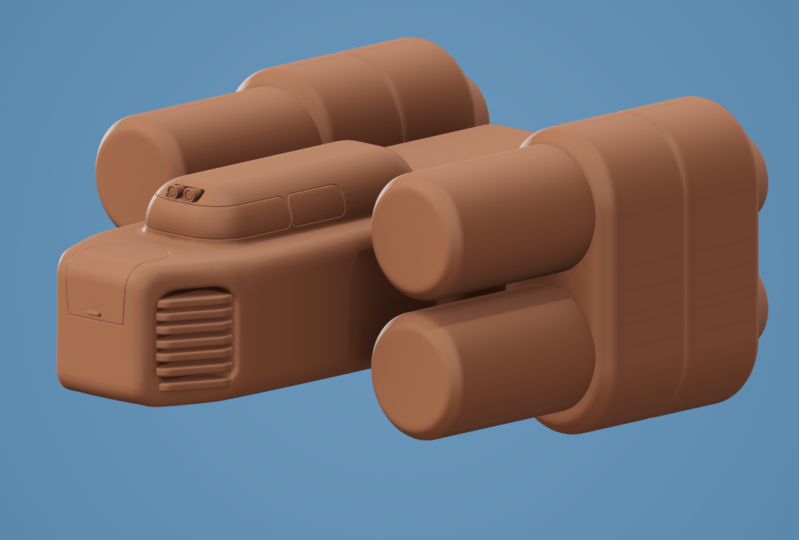
nous allons construire un vaisseau spatial à l'intérieur de
Substance Modeler,
un nouveau
logiciel de modélisation en trois dimensions qui rationalise la modélisation surfaces
dures grâce à un flux de travail basé sur la
vie de l'argile et à une flux de travail basé sur la
vie Il s'agit d'un programme simple mais
puissant que les
débutants peuvent utiliser rapidement. Suivez-moi pendant que je construis un
vaisseau spatial à partir de zéro et découvrez les possibilités de ce que vous pouvez faire
avec ce programme Je vais faire la démonstration de
différentes techniques permettant de réaliser des formes de
science-fiction intéressantes en temps réel. Commençons par
la première leçon.
2. Leçon 1: Modélisateur 3D
Side of Substance. C'est un programme relativement nouveau qui
n'existe que
depuis un an environ,
et je l'aime beaucoup en
raison de la simplicité
de son n'existe que
depuis un an environ, et je l'aime beaucoup interface, et il permet de faire des choses très
intéressantes sans le bagage technique de la modélisation
politique traditionnelle. Commençons donc par un bref
aperçu des outils disponibles ici. Ils sont assez explicites. Voici l'outil astucieux en haut de page. C'est avec un outil en argile que nous effectuons la
majeure partie de notre modélisation Vous choisissez l'une de
ces formes primitives qui ressemble
le plus à la forme dont vous avez besoin. Et il s'agit d'ajouter une forme puis de la soustraire
avec l'outil ras Et avec cette combinaison consiste à ajouter un morceau d' argile puis à en retirer
un morceau C'est ainsi que vous créez rapidement des formes très
intéressantes. Vous trouverez ci-dessous un ensemble d' outils
de sculpture très familiers qui seront également
explicites si vous avez déjà utilisé logiciel en trois
dimensions doté de fonctionnalités
de sculpture Choisissons donc un
sujet à modéliser. Et je pense que je ne peux pas me
tromper avec un vaisseau spatial. Faisons un blocus du hall
principal du vaisseau spatial. Je touche l'espace pour
appliquer cette forme, puis peut-être que nous pourrons
passer à un cylindre. Faites-le pivoter de 90 degrés
et activez la
symétrie en appuyant sur le bouton droit de la souris et en activant ce bouton de
symétrie De cette façon, je peux déplacer
cette forme d'argile et l'autre côté imitera
ce que vous faites ici Je vais jouer
avec les curseurs pour
lisser les bords, puis avec ces petits points
blancs que vous pouvez utiliser pour manipuler la taille et l'
échelle de l'outil en argile Je cherche donc un bon endroit pour
installer une paire de moteurs. Peut-être que les moteurs sont
assez surdimensionnés. Et en fait, avant de le faire, je voudrais l'ajouter dans une nouvelle couche d'
argile afin qu'il ne soit pas regroupé dans cette couche
principale et que nous puissions manipuler séparément le
long de la ligne Pareil pour le moteur supérieur. Gardez-le sur une couche séparée. Donc, en les séparant, si je veux le déplacer, cela n'
entraîne pas tout. Et je veux ajouter des
formes d'argile à cette forme principale. Je vais donc d'abord le sélectionner ,
puis jouer avec les curseurs
pour lisser les bords Puis appuyez sur espace pour appliquer. Ensuite, vous verrez qu'il
combine les deux formes et que la transition se fait en douceur. Passons à autre chose. Lorsque vous maintenez la touche Ctrl enfoncée, puis que vous faites glisser le point
blanc ici. Cela ne fera que déplacer cette surface. Sans le bouton de commande enfoncé, il va simplement le
redimensionner uniformément Donc, si vous aimez cette face
inférieure, mais que vous
voulez simplement la modifier, maintenez le bouton de
commande enfoncé. Encore une fois, adoucissez les bords. C'est l'une de
mes fonctionnalités préférées de ce programme, ce sont les curseurs qui lisser rapidement les bords Si nous étions dans Blender, disons, vous devriez soit appliquer quelques modificateurs, soit appliquer
un modificateur Bevel, soit ajouter
des boucles de bord et appliquer
le
modificateur de subdivision Ce n'est donc pas difficile, mais cela prend quelques étapes. Euh, alors qu'ici, il
suffit de faire
glisser ce curseur vers le haut et les bords sont, vous savez, lissés instantanément Donc, je veux juste en
avoir un morceau
pour l'arrière du vaisseau
et nous allons le garder
sur une couche séparée Remarquez
que parfois je combine les formes, parfois je les sépare. C'est juste pour permettre de la
flexibilité à l'avenir, disons que je veuille faire avancer ou reculer les choses. J'ai cette option plus tard si je ne combine pas tout
depuis le début. Une autre chose que vous pouvez faire, c'est que
nous ne sommes pas limités par la
forme des primitives Si vous dites vouloir créer une forme contenant essentiellement un cylindre,
mais
que vous souhaitez l'allonger. Pas comme ça, mais
maintenez ce demi-cercle,
mais étendez-le simplement Vous pouvez maintenir la barre d'espace pendant
que vous faites glisser cette forme vers le bas, puis vous obtenez cette forme. Je vais le copier et en mettre un
autre au dos.
3. leçon 2: Je vais reprendre le cylindre
primitif, faire
pivoter de haut en
haut, le faire pivoter de 90 degrés
s'il le permet. Et je veux quelque chose
d'un peu conique. C'est donc là que le curseur
conique entre en jeu. Vous le faites glisser
vers le haut pour l'avoir, comme son nom
l'indique, effiler. Ensuite, nous pouvons avoir
une forme comme celle-ci. Maintenant, l'autre chose que je veux, c'est une ouverture pour le jet, et vous pouvez le faire en faisant
monter le curseur d'épaisseur En combinaison avec
le curseur conique, vous pouvez obtenir une
forme intéressante comme celle-ci De plus, si vous
voulez réduire les arêtes vives, comme nous l'avons fait pour
toutes les autres formes, augmentez la valeur totale Et maintenant, nous pouvons avoir la forme de
notre jet d'échappement. Je ne sais pas si c'est
le terme technique. Je ne suis pas un spécialiste des fusées. Mais allons-y et appuyons sur l'espace pour appliquer sur un espace de calque séparé pour
l'appliquer à nouveau. Les avoir séparés me
permet de
les aligner séparément comme ça.
4. Leçon 3 : Revenez à cette forme de poste de pilotage. Je veux éviter
les virages, rendre un peu
plus aérodynamique Je vais donc
reprendre
l'outil en argile et les aligner à
l'angle que je veux. Il s'agit d'une forme. C'est une forme que je vais
utiliser pour soustraire. Je vais passer à
l'outil ras et il vous donne un bon aperçu de l'endroit où
vous allez soustraire. G Alors allez-y et appuyez sur l'espace ou laissez-moi simplement le pousser vers l'extérieur selon
l'angle et toucher l'espace. Nous avons donc pris des raccourcis. Mais maintenant, nous avons
ces arêtes vives. Pour y faire face,
vous pouvez passer à l'outil lisse
en maintenant la touche D enfoncée et en cliquant doucement avec le bouton gauche de la
souris sur les bords. Et le programme crée
ce type
d' effet sonore intéressant lorsque
vous utilisez cet outil. Vous pouvez donc soit maintenir
la touche D enfoncée , soit simplement
cliquer sur l'outil lisse. Désolé, correction. La touche D permet
de passer à
l'outil aplati. Et pour passer rapidement
à l'outil lisse, il suffit de maintenir
la touche Shift enfoncée pendant que vous avez sélectionné un outil en
argile. Vous ne pouvez donc pas passer à l'
outil lisse lorsque
vous êtes sur la terre battue,
mais lorsque vous êtes dans la terre battue, maintenez
la touche Maj enfoncée pour pouvoir lisser OK. En fait, allons-y. Oh, et maintenant que nous avons notre outil en argile
dans cet angle étrange,
le moyen de le réinitialiser est
de cliquer sur le bouton « Reset Gizmo » en bas
au centre de l'écran J'ai une idée pour faire quelque chose intéressant avec ces coins. Je pense que je vais me tailler
une petite poche où placer une entrée d'échappement ou une sorte de grille de
carburateur Si je fais quelque chose comme ça. Passez à un outil de course, retirez-en un morceau et
remarquez ces bords irréguliers Nous pouvons atténuer ce problème en
augmentant la résolution et en remarquant à quel point c'est
beaucoup plus fluide. Sur une couche séparée, je
souhaite ajouter une rangée de nageoires. Mettez-les en place, changez l'angle. Fais-le maigrir. Ensuite, il suffit de toucher un pli, le
faire glisser vers le bas, de toucher un pli, le
faire glisser vers le bas, de le répéter plusieurs fois jusqu'à ce que
l'ouverture soit complètement recouverte. Maintenant, nous
l'avons aussi de l'autre côté. Ajoutez donc un peu
d'intérêt visuel au navire.
5. Leçon 4: Une autre chose intéressante
que vous pouvez faire avec l'outil ra, c'est qu'en haut, si vous passez du mode outil
ras au mode outil
partagé, cela fera l'affaire. Disons que je veux créer une ligne de couture comme
le capot d'une voiture C'est bon. Tu vois, je ne
veux pas en retirer un morceau, mais je veux juste
créer une ligne de couture C'est à peu près cette forme. Et tiens bon. Il suffit d'appuyer sur le curseur pour que cette ligne soit
parallèle à notre coin Comme ça. J'ai appuyé sur espace, et ça va
découper ce morceau,
mais pas supprimer la forme
qui se mais pas supprimer la forme trouvait à l'intérieur
du volume d'effacement Comme vous pouvez le voir ici. Mais si
vous le laissez simplement en place, vous pourriez le retirer
et faire autre chose. Mais cela
crée essentiellement une ligne de couture. Et nous pouvons redéfinir cette forme. Il existe plusieurs
manières de le réinitialiser. Il a appuyé sur le bouton de réinitialisation ici. Il y a le bouton de réinitialisation ici, ou vous pouvez double-cliquer sur
l'icône primitive réelle, et cela la réinitialisera également. Ajouter quelque chose qui ressemble presque à une poignée. L, disons que c'est le capot du vaisseau spatial où
vous l'ouvrez, le moteur est Vous voudriez peut-être une
sorte de poignée à laquelle vous accrocher. Cela peut utiliser certaines fenêtres. C'est peut-être
une autre situation dans
laquelle notre
outil de division peut s'avérer utile. Nous pourrions donc partager cela. Remettez-le, divisez-le à nouveau,
repoussez-le une fois de plus. Peut-être que nous n'avons pas de
fenêtres ici parce que moteur
se trouve juste à l'extérieur. Ces petites découpes
peuvent être notre fenêtre. Je pourrais découper une forme sur le
dessus du toit ici. Et je pense
que nous aurions pu mettre des lampes au-dessus
de cette découpe Comme le font beaucoup de camions. Ou comme tout véhicule
lourd, beaucoup d'entre eux sont livrés
avec des accessoires légers sur le toit du véhicule. Passons donc à l'outil de course et
veillons à revenir au mode course, afin que cette
partie soit supprimée lorsque nous appuierons sur Appliquer Je dois donc appuyer sur touche Shift pour
effectuer une rotation et des incréments, mais cela entre également en conflit avec la touche de raccourci pour passer
à l'outil fluide Mais j'ai finalement pu
faire ce que je voulais. Ce seront des lumières. Ils seront deux assis
juste là. Je m'assure que
tout est désélectionné pour que cette forme apparaisse
dans sa propre couche. J'appuie sur l'espace pour postuler. Et en utilisant la même forme, je veux découper
la lampe elle-même, puis peut-être la remettre en place.
6. Leçon 5: Nous pouvons passer à
cet article de fond ici. Je pense que nous pourrions en découper un
gros morceau par l'arrière. Passez à. Quelque chose comme ça, peut-être. L'idée était donc
qu'il s'agirait davantage d'événements d'échappement ou
d'échappement par jet. Mais je viens de me
rendre compte que nous avions besoin d'un moyen pour les gens d'entrer
et de sortir du navire. Peut-être qu'une meilleure idée
serait de désactiver la symétrie, réinitialiser la position pour qu'
elle soit au centre et de créer une
fonction automatique pour la porte en baie. Donc OK. Je vais donc
utiliser l'outil split. Je veux aussi me débarrasser
d'un crétin. Revenez à l'outil en argile
et ajoutez ici quelque chose qui suggère une annonce, comme une charnière pour montrer comment cette porte
s'ouvre et se ferme Je l'ai quelque
part là-dedans. Assurez-vous qu'il s'agit de sa propre couche
séparée. Nous ne voulons pas qu'elle soit fusionnée
avec cette forme plus grande. Et nous pouvons utiliser l'outil Split pour créer des joints. Assurez-vous que cette charnière est sélectionnée afin que ce soit la
seule chose qui soit fendue Parce que lorsque je n'ai rien sélectionné et que vous utilisez cet outil, il applique simplement
le split à tout. En fait, je vais juste
annuler cette dernière séparation.
7. Leçon 6: Je veux découper une partie de ce navire à l'endroit où
il rejoint le poste de pilotage Et cela créera une transition plus
crédible, je pense. OK. Merci. Hein. Il y avait
un problème avec cet outil. J'ai donc dû faire une petite réinitialisation. Mais pas grave,
repositionnez-vous et réessayez. J'essaie de faire correspondre la
rondeur au poste de pilotage. OK. Maintenant, postulons. R, nous n'avons
rien sélectionné. Nous devons le repositionner pour
la troisième fois. Parfois, le modèle a du mal à se souvenir de l'endroit où vous avez
positionné votre outil en argile. Il aime réinitialiser la
position si vous cliquez sur quelque chose, si vous le désélectionnez ou désélectionnez une forme et que vous revenez à l'outil en argile,
il se trouve à un autre endroit Alors essaie ça. OK. C'est tout ce que j'
essayais de faire. Découpez cette petite
forme pour qu'elle s'adapte
parfaitement à la forme du dos. Maintenant, je vais
utiliser Control H pour masquer ces énormes moteurs. Je peux donc mieux voir
ce qui se passe ici. Oh. Voyons donc comment cette
forme de poste de pilotage s'arrête là. Je veux donc ajouter
quelque chose pour l'étendre. En fait, cachons cela. Positionnez ce Like, ainsi et affichez tout,
masquez-les à nouveau. Et allons-y et ajoutons cette forme avec de
petits ajustements. Hé, vas-y et postule. Et puis nous avons ceci, qui n'est pas parfait,
mais je ne le vois pas. Cela va donc
mieux s'intégrer à cette pièce. Juste pour nous assurer que
nous avons techniquement un lien entre
ces deux pièces permettant aux pilotes de se rendre le poste de pilotage jusqu'à la porte
arrière. Ajoutons cette pièce. Je suis sûr que c'est tout ça. OK.
8. Leçon 7: Nous n'avons pas prêté attention à ces moteurs depuis un moment, nous y reviendrons dans une seconde. encore une chose que je voudrais faire avant de passer
aux moteurs. Peut-être couper les coins
de cette pièce arrière. Maintenant que la symétrie est
activée, voyons ce que cela nous apporte. Je veux juste que l'avant du
moteur ne soit pas masqué. OK. Cela nous donne donc cela. Oui, faisons quelque chose pour
l'avant des moteurs. Nous avons besoin de quelque chose. Je viens me rendre compte de la
forme du moteur que nous avons créée en maintenant
le bouton d'espace enfoncé et en faisant glisser notre outil en argile Nous pouvons en fait réaliser
la même chose avec l'outil en poussant le
curseur rond à 100 % Et c'est génial parce qu'
alors je peux créer un bruit. Oui, c'est la touche
Shift qui se bat entre deux raccourcis différents. C'est génial parce que je peux
réduire la forme comme ça. Alors là, je veux aussi
une sorte d'ouverture. Comme ça. Appuyez sur. En fait, avant
cela, activez la symétrie. Mais en fait, laissez-moi cliquer sur un
pli et ensuite, vous pouvez activer cette répétition, puis cela
créera une instance de l'autre côté, ce qui est
différent de la symétrie. Il y a en fait deux éléments
de géométrie des deux côtés. Celui-ci, si tu l'
éteins, le miroir disparaîtra. Il s'agit donc d'une instance,
et cela est indiqué par ces lignes rayées. Maintenant que je l'ai, tu as besoin de quelque chose ici. Peut-être que
nous allons découper ou découper
le moteur Nous n'avons pas besoin de cette épaisseur. Nous voulons que ce soit plus petit. Nous n'avons pas besoin de diminuer. Redimensionnez ici pour qu'il corresponde à
la forme de l'ouverture intérieure. Encore une fois, je veux l'étendre
vers l'arrière et découper une ouverture. Comme ça.
9. Leçon 8: Qu'allons-nous y
mettre ? Nous pourrions soit
ajouter des ailettes comme
celles-ci celles-ci , soit ajouter des cylindres. ajouter des cylindres. Nous en haut, en bas. Le truc avec la symétrie,
c'est qu'elle n'est pas par objet. Je pense que c'est juste quand
c'est allumé, c'est allumé. Ainsi, même lorsque vous
créez un nouvel objet, celui-ci est automatiquement activé. Cela pourrait donc
vous permettre d'obtenir la symétrie lorsque vous ne
vouliez pas la symétrie, mais que vous l'avez toujours.
Tu ne t'en souvenais tout simplement pas. Donc j'essaie de dire si j' aime ça ou tu sais quoi ? Je pense que
je vais plutôt ajouter un long morceau, pas même une ailette,
mais juste quelque chose qui comble ce trou. Verticalement. Peut-être qu'il y a un cône. OK, comme ça. OK,
postulez. Oui, j'aime bien ça. Nous avons donc plus ou moins mis
en place
la masse du navire à partir de maintenant, il s'agit simplement
d'ajouter un tas de détails. Vous pouvez le faire assez
rapidement avec l'outil de fractionnement. Vous pouvez également simplement ajouter des formes. Je veux que l'aileron arrière ici, cet aileron sur le dessus,
soit plus aérodynamique Je vais dans le coin
avant. Genre, donc. Et puis augmentons la résolution et lissons
doucement les choses. En maintenant la touche Shift enfoncée. OK ? Ensuite, nous ferons
quelque chose pour le dos ici. Je pourrais utiliser la forme du cylindre, et je veux créer
des formes de cône qui seront placées juste au centre de l'échappement du jet. Je postulerais, et ça s'appliquerait.
10. Leçon 9: Nous n'avons pratiquement pas prêté attention au fond du navire. Imaginons donc comment il atterrirait
en entrant sur une nouvelle planète. Allez-y et économisez, ce sera le bon moment pour économiser car nous avons fait beaucoup de progrès. Nous pouvons simplement découper une
forme sur le devant ici. Assurez-vous que le mode
Split Tool est activé. Ensuite, nous pourrions
utiliser cette pièce, faire glisser vers l'extérieur et l'utiliser comme élément du mécanisme
d'atterrissage. Et nous pouvons faire quelque chose de similaire. Ici. Disons en fait sur cette pièce. Oups. J'ai accidentellement ajouté les formes. C'est ce que je voulais faire au lieu au lieu
de cela, ce
sera la partie
du train d'atterrissage. cela, ce sera la partie
du train d'atterrissage. Je veux juste m'
assurer qu'il est bien aligné avec cette pièce frontale. Et il suffit d'ajouter les pièces mécaniques qui relient l'aire
d'atterrissage au corps du navire. Désactivons la symétrie. Réinitialisons notre outil pour
qu'il soit centré. Lissez doucement les bords. Je vais donc ajouter ça. Peut-être cette forme plusieurs
fois sur des couches séparées. Maintenant, je crée les pièces
de connexion. Également sur les couches séparées. Je vais
découper une forme d'anneau pour vraiment faire comprendre qu' il s'
agit de charnières mécaniques les ai probablement combinés en cliquant avec
le bouton droit de la souris et en les fusionnant. Émergez-vous à nouveau. Et groupons cette mécanique. Je pense que vous pouvez le
faire en allant à droite, ce
bouton de groupe. Oui. Ensuite, lorsque
vous cliquez dessus, tout sera sélectionné. Au lieu d'avoir à les
parcourir et à
les sélectionner individuellement, contrôlez D pour les dupliquer et copiez-les
simplement pour les
pistes d'atterrissage arrière. Et puis cliquez avec le bouton droit sur
la répétition. Copiez cette instance
de l'autre côté. Peut-être que celui-ci est à l'envers
. Oui.
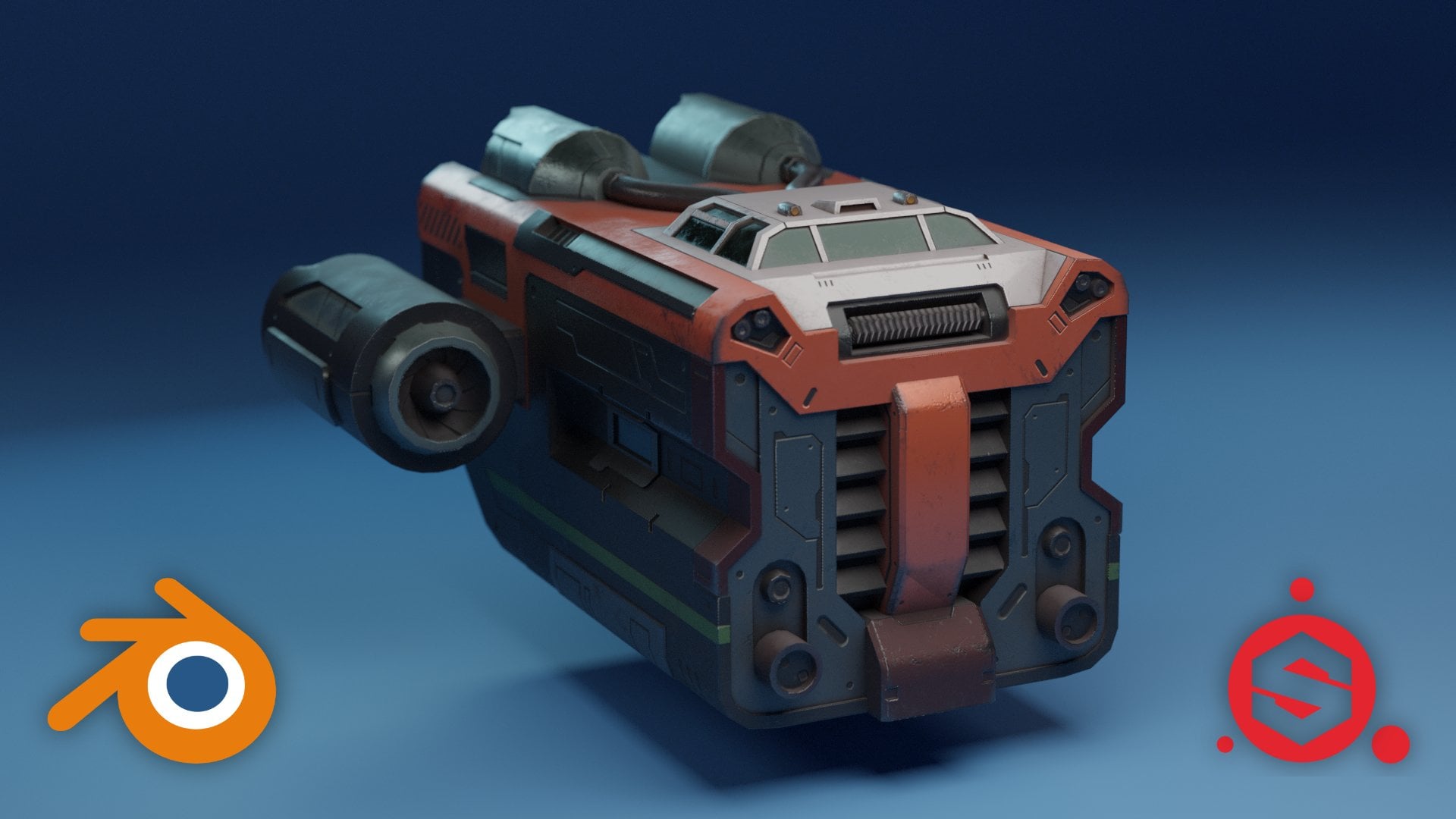
11. Leçon 10: Nous avons nos pistes d'atterrissage. Nous avons quelques détails
à première vue, et vous pourriez passer
beaucoup de temps à ajouter
beaucoup plus de détails, mais je pense que c'
est suffisant pour ajouter de la couleur et les mettre
dans un mixeur pour un rendu. Sur le bouton en haut à droite, il y a un sélecteur de couleur. Il s'agit d'un moyen facile
d'appliquer de la couleur. Si tu le souhaites ? Et
le sélecteur de couleurs Le sélecteur de couleurs ajoutera
simplement une couleur plate, mais si vous allez dans
l'onglet Matériau,
ajoutez des matériaux de scène, modifiez les propriétés, vous pouvez modifier la rugosité, métal et vraiment
jouer avec la matérialité de C'est donc un cran au-dessus du
simple choix d'une
couleur si vous ajoutez tout
un tas de matériaux,
puis sélectionnez simplement un objet et appliquez à sélection. Vous pouvez également
parcourir l'ensemble du
navire de cette façon. Mais je vous laisse le soin de le faire. C'est ainsi que vous créez un
vaisseau spatial dans Substance Modeler.
 Design Boy, 3D Designer