Transcription
1. Introduction au cours: Bonjour, je suis Daniel Kim et je vais vous montrer comment créer un concept art d'un vaisseau spatial en combinant des techniques 2D et 3D. L' art conceptuel est un outil important dans les projets de divertissement comme les films et les jeux. Il est un outil pour visualiser les personnages, les accessoires, les véhicules et les arrière-plans pour les mondes fantastiques commencera par créer un mémoire de conception pour notre vaisseau spatial pour avoir une idée de l'endroit où aller avec son design qui guident nos décisions créatives. Ensuite, créez des esquisses de miniatures approximatives et choisissez une esquisse conçue pour bloquer en 3D, une fois que les formes de base sont bloquées en 3D, affichera une poignée de vues, y compris avant et arrière. Et nous ramènerons ces trois images rendues dans notre application d'édition d'images 2D et traçons et dessinons dessus. Nous allons ajouter des nuances de couleur et des décalcomanies. Maintenant, avec une œuvre d'art conceptuel finie, vous ou un artiste 3D de votre équipe pouvez commencer à créer l'actif d'art 3D ou des projets de film ou de jeu.
2. Brief de conception de la leçon 1: Bonjour, je suis Daniel Kim. C' est un cours d'art conceptuel. Nous allons passer par le processus artistique de la conception d'un vaisseau spatial. Et nous sommes à l'intérieur de la photo Affinity. Vous pouvez toujours suivre,
même si vous préférez utiliser quelque chose comme Photoshop ou peut-être même GIMP. Tous ces outils de retouche d'image. Et celui-ci partage essentiellement 95 pour cent des fonctionnalités. Alors que je vais utiliser des boutons et des techniques spécifiques Affinity Photo, C'est vraiment secondaire au processus d'art conceptuel que je vais vous montrer. Alors ouvrons un nouveau document. Et je vais juste choisir n'importe lequel de ces modèles. Je pense que les trois k par trois k, un fera l'affaire. Et je veux couvrir ce fond d'un blanc ou gris clair. Nous allons ajouter un nouveau calque sur le dessus et ce sera le calque sur lequel nous dessinons. Je viens de passer à l'outil Pinceau. Vous pouvez utiliser un raccourci clavier être ou simplement appuyer sur l'icône ici à gauche. Et ça va me laisser dessiner ou peindre des coups. Et à l'intérieur du document. Et j'ai une tablette à stylet, que je recommande fortement. Cela va vous permettre de créer des traits très naturels. Et cela peut-il être très difficile à faire avec une souris ? Je vais donc monter ici dans le coin supérieur droit de l'interface et cliquer sur l'onglet des brosses. Et ici, nous avons une multitude d'options pour le genre de pinceau que nous voulons. Et jetons un coup d'oeil à la catégorie encre et essayons quelques-unes des options là-bas. Ok, la première, j'aime vraiment. Celle-ci est cool aussi. Oui, restons-en avec celui-ci. Commençons par quelques informations sur ce vaisseau spatial. Ça va beaucoup aider à expliquer comment nous concevons le vaisseau spatial. On peut penser à des choses simples comme qui l'aurait piloté ? Quelle est sa fonctionnalité, et quelle est la capacité, combien de passagers ? Kerry va un peu la cargaison fait un transport. Et quel est le niveau de technologie sur lequel repose ce vaisseau spatial ? Donc je pense juste pour garder les choses simples, nous allons garder un design pour un seul passager. Excusez mon écriture, seul passager. Et il va
avoir assez de place pour les autres passagers à l'occasion. Donc, cela nous dit,
tout de suite, va être un vaisseau spatial assez petit avec un espace de stockage et de chargement minimal. Et en ce qui concerne son but, je pense que c'est peut-être comme une version spatiale d'un remorqueur où il est très utilitaire et très usé. Donc je peux écrire le bateau de remorqueur spatial et qu'ils sont déjà elle vous donne beaucoup d'indices et d'idées sur genre de détails visuels que vous voulez y jeter pour suggérer ceci, cette fonction, ce but. Et je suppose que l'autre partie serait, vous savez, à quel point la technologie est-elle avancée pour le vaisseau spatial ? Tu sais, on parle de 50 ans dans le futur ? Ou peut-être comme plus d'entre nous dans le cadre de science-fiction fantastique où vous avez tout de la vitesse de distorsion et le voyage interstellaire et vous savez, les gens colonisant d'autres planètes. Et peut-être qu'il y a même des espèces extraterrestres là-bas. Je pense. On se penche probablement plus près de ce genre de technologie. Donc peut mettre vers le bas la technologie de science-fiction
fantastique. D' accord. Alors, on peut s'arrêter là. Vous pouvez avoir beaucoup de plaisir à essayer de trouver plus de détails,
plus de fond, plus d'informations sur ce vaisseau spatial. Mais ces trois points seront nombreux à continuer pour commencer
à hacher certains modèles de vaisseaux spatiaux. Alors cachons ça. Juste garder ces trois points à l'esprit.
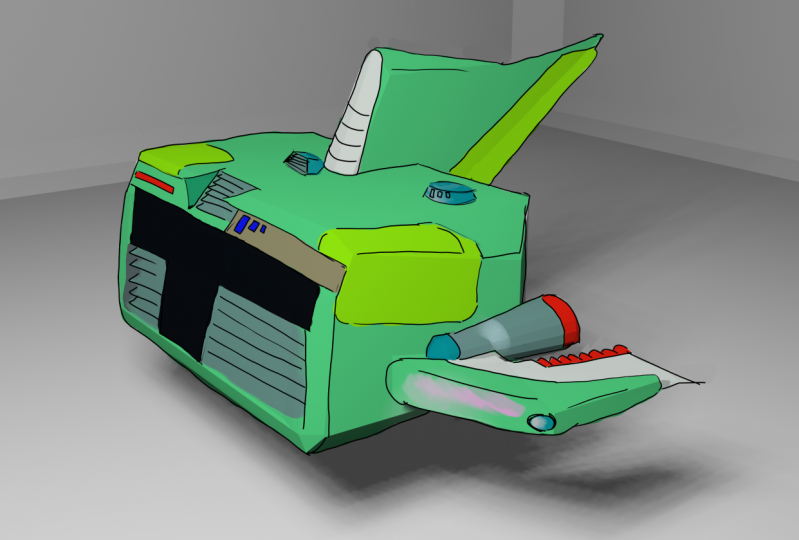
3. Croquis de miniatures en cinématiques de la Thumbnail en Thumbnail: Faisons quelques dessins de contour. Comme si j'en ferais un rapide ici. C' est une vue de haut en bas d'un design potentiel, n'est-ce pas ? Et j'ai passé quelques secondes à ce sujet. Je vais passer à un autre design à côté de lui. Droit ? Et on va faire un tas de ceux-là successifs. Pas vraiment trop de pause pour y penser. Je ne fais que générer des idées. Ok, peut-être qu'on en fera un peu plus. Et je suis 11 de plus pour la chance. D' accord. Donc, nous avons quelques options ici. Je veux juste réorganiser ces gars, les mettre en
place, les mettre tous en haut. D' accord. Il suffit d'utiliser une combinaison de l'outil de sélection et de l'outil de déplacement. Mets-les, tous ces types en haut. Et nous pouvons regarder à travers les options et en choisir une pour explorer plus loin.
4. Croquis d'exploration de la leçon 3: Ok, donc c'est, cette toute première, je pense que c'est une forme assez ennuyeuse. Je n'irai pas avec ça. Celui-ci pourrait être intéressant. Le troisième. Ça pourrait être intéressant. Pas celle-là, pas celle-là, pas celle-là. Celle-là. Ça pourrait être intéressant. Nous allons donc explorer ces trois modèles plus loin. Juste en dessous. Laissez-moi zoomer sur Canvas ici en utilisant l'outil de zoom ou Z. Donc, pendant que
je dessine , j'utilise la tablette à stylet pour dessiner librement comme je le ferais sur un morceau de papier. Mais quand je sais que j'ai besoin de lignes droites, je peux maintenir la touche Maj enfoncée. Et puis je peux tracer ces lignes droites. Comme ça, beaucoup plus, plus facilement. Si j'essaie de le faire à la main, je peux le garder droit un peu, mais à un certain moment, ça commence à, tu sais, c'est un peu difficile à faire à la main. Si heureux de laisser Affinity Photo ou quel que soit votre programme de retouche d'image de votre choix. Heureux de laisser ça m'a aidé à garder mes lignes droites, non ? Donc j'aime bien la facilité de la boîte. En fait, la plupart des modèles que j'ai choisis présentent des angles très durs. Et je pense que cela reflète davantage
l' usage utilitaire du remorqueur de ce vaisseau spatial. Donc, je prends ce très vague petit croquis de vignettes et en quelque sorte de mettre plus en détail. Toujours assez lâche. J' ajoute juste quelques détails aléatoires pour remplir certains des espaces vides. Mais pas trop. Ok, donc on va laisser ça là. Passons à la deuxième conception. Une sorte de forme trapézoïdale. Vous pouvez maintenir, Maj et dessiner quatre lignes droites, verticales et horizontales. Mais si vous voulez créer des lignes droites à un angle, appuyez
simplement sur la touche 1,
maintenez la touche Maj enfoncée et appuyez à nouveau sur votre tablette, où vous voulez que cette ligne se termine et cela créera cette ligne droite pour vous. Maintenant, ce pinceau à encre que nous avons choisi a ce truc effilé se passe pour qu'on puisse juste aller et venir quelques fois pour épaissir la ligne. ce moment, nous avons notre ligne droite. La même chose par ici. J' ai juste tapé la tablette une fois au début de l'endroit où je veux la ligne. Touchez à nouveau à la fin. Je le refais juste. On y va. D' accord. Si c'est votre première fois en utilisant une tablette et en dessinant numériquement, cela peut prendre un peu de s'habituer pour obtenir une bonne prise en main assez rapidement. Encore une fois, je suis juste en train de regarder cela en faisant une version un peu plus détaillée de celui-ci pour voir à quoi pourrait ressembler. Et pour rappel, c'est un, ce sont toutes des vues de haut en bas. Donc nous regardons ces vaisseaux comme du point de vue d'un oiseau, en regardant vers le bas. Ok, ça va le faire pour cette option. Faisons un de plus pour ce type. Maintenez Maj à nouveau pour mes lignes droites horizontales et verticales. Heureux d'avoir de l'aide quand j'en ai besoin. Et vous pouvez toujours maintenir, vous pouvez toujours contrôler la pression lorsque vous tracez ces lignes droites. Donc, bien que j'ai tenu Shift pour garder mes lignes droites, semble
toujours assez naturel. Donc, comme j'ajoute ces détails, je ne suis pas tout à fait sûr. Qu' est-ce que tu es ? Peut-être que c'est un événement. Il peut s'agir du poste de pilotage ou de l'avant de la fenêtre du poste de pilotage. Je vais en quelque sorte à essayer de remplir les espaces vides avec des détails intéressants. Donc c'est la moitié de ça. L' autre moitié essaie de penser à l'endroit où des choses fonctionnellement parlant comme,
je sais que quelque part à l'avant est un cockpit et que le cockpit a besoin de fenêtres. Je sais qu'il pourrait y avoir une sorte d'événement sur le dessus ou sur les côtés. Je sais qu'ils ne devraient pas avoir besoin d'une forme de propulsion près de l'arrière. Bon, donc on a ces boosters de fusée, juste des trucs généraux comme ça. Comme je suis en train de remplir de petits détails aléatoires. Certains d'entre eux sont aléatoires et je ne sais pas vraiment ce qu'ils sont. Mais vu les, je suis, je pense que, ok, c'est
ça et certains détails signifient quelque chose. C' est un mélange des deux. D' accord. Donc ça va probablement le faire pour la troisième option ici est juste pousser ce gars de cette façon.
5. Leçon 4 Choisir un design: Maintenant, nous devons choisir un de ces trois. Et c'est un peu plus difficile à éliminer. Parce que sur cette première rangée ici est assez évident qui, quels dessins n'ont pas vraiment beaucoup de potentiel. Mais je suis, j'aime les trois. Autant que vous choisissez. Je ne pense pas que tu peux te tromper avec tout ça. Mais pensez peut-être que ce milieu est parti un peu déchiré entre la première seconde. Alors peut-être que nous pouvons revoir ce que nous avons écrit au début. Oui, pour éclairer nos décisions de conception. Nous savons que ce sera petit, un seul passager, de petite capacité de chargement. Nous savons que son but est d'agir comme un remorqueur mais dans l'espace. Alors peut-être que dans ce monde de science-fiction dans lequel vit ce vaisseau spatial, il y a un tas de vaisseaux échoués au milieu de l'espace. Peut-être manqué de carburant pendant le voyage. Pour quelque raison que ce soit. Il a besoin d'un peu d'aide pour se rendre à la station spatiale la plus proche ou à une planète habitable la plus proche. Et plus tôt, j'ai mentionné que le type d'espace O va être très utilitaire. Tu sais, ça ne va pas être joli, ça va paraître rugueux et usé. Et ça va être très, très fonctionnel, non ? Comme un camion. Ce n'est pas un véhicule de sport. Ce n'est pas élégant, c'est juste un petit vaisseau spatial conçu pour faire le travail. Donc, après avoir examiné ce que l'intention de conception était derrière ce projet Spaceship, je pense que je vais aller avec cette première option parce que ce vaisseau spatial au milieu, il a l'air vraiment cool, mais c'est, c'est trop élégant. C' est presque comme une version spatiale d'une Mustang, non ? Ces angles le rendent plus attrayant et élégant, alors que cette forme plus carrée du
premier indique que ce vaisseau spatial n'est pas conçu pour les looks, il est conçu pour faire le travail. Ce que nous allons faire maintenant est de prendre ce design dans un paquet 3D, comme Blender ou tout autre paquet 3D de votre choix. Et nous allons bloquer un modèle 3D très rugueux et l'utiliser pour dessiner dessus, ok. Et avoir une référence 3D à dessiner va
s'occuper du problème du dessin, n'est-ce pas ? Perspective. Le dessin en perspective, sauf si vous êtes très pratiqué, est difficile à retirer, surtout pour les débutants et même pour les professionnels. Le monde de l'art conceptuel moderne fait de plus en plus usage de 3D et de la création d'art conceptuel parce qu'il vous donne juste une image plus précise. Nous allons réellement utiliser cette image comme référence à l'intérieur des mélangeurs. Alors allons-y et économisons-le. On peut cacher ces trucs sur le dessus. Je vais faire une copie de ce vaisseau et gonfler pour
remplir tout le cadre. Comme ça. Et puis on le sauvera. Comme de
vaisseau spatial PNG référence
de
vaisseau spatial PNG.
6. Leçon 5 Fixer la référence de la création de la mise en place: Ok, on est à l'intérieur de Blender maintenant. abord, mettons en place cette image de référence que nous avons sauvegardée sur Affinity Photo. Je veux juste une vue orthographique en regardant vers le bas et l'axe z. Et je vais ajouter une référence partout où vous avez enregistré cette référence spatiale plus tôt. Trouvez-le ici et chargez l'image de référence. Et juste pour que ce soit la bonne échelle, j'aime que l'extension d'armature soit activée pour que je puisse apporter un squelette humanoïde. Et quand j'ai modélisé quelque chose en 3D, tous l'utilisent comme référence d'échelle. Il n'est pas disponible par défaut, mais si vous allez simplement dans Modifier les préférences, vous pouvez trouver l'ajout de phi rigide ici vers le bas. Il suffit d'allumer ça. Et quand vous le cherchiez dans l'onglet Ajouter, il sera disponible ici. Alors je vais mettre ce type du côté. Et je pense que ce vaisseau serait de cette taille. Vout à propos de là.
7. Leçon 6 Bloc initial Secde l'ébauche dans: Ok, et jetons
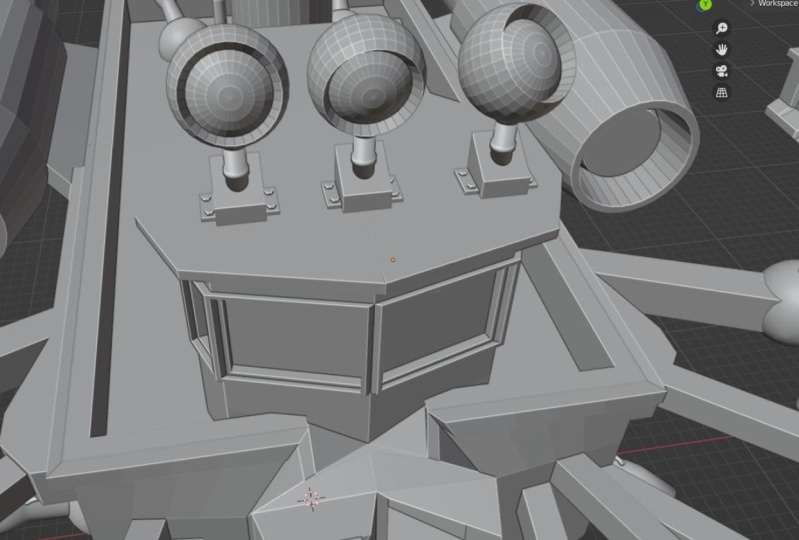
des primitives et travaillons avec le croquis. Ainsi, la partie médiane peut être représentée par une énorme boîte. Et puis ces jets sur le côté peuvent être constitués d'un cylindre. Oups. Copiez ça de l'autre côté. Donc c'est fondamentalement tout. D'ici. Nous allons essayer d' interpréter le croquis du mieux que nous pouvons. Et nous n'essayons pas de créer le modèle final qui sera utilisé pour la production. Si rapide et sale est le nom du jeu. Donc, je change juste mes paramètres magnétiques pour le sommet snap avec le centre. Allumez ça. Et puis je vais vraiment aussi vouloir basculer ces sommets de fusion automatique sorte que lorsque j'accroche des sommets comme ça, il va le souder ensemble. Ok, actionnons ça. Nous pouvons copier et coller cela à l'arrière. Vous pouvez vous en débarrasser. Laissons l'ombre lisse pour que nous nous débarrassons de cela. Façonnage. Peut aller de l'avant et les combiner. Et dans l'onglet Propriétés des données d'objet, en bas à droite. Ici, nous voulons développer. Normales. Cochez cette case sont aussi lisses. Et vous remarquerez qu'il va automatiquement
lisser notre maille avec un angle de coupure de 30 degrés. Donc tout ce qui est de moins de 30 degrés va être lissé. Je pense qu'on pourrait utiliser un autre tube primitif pour relier le jet au reste du vaisseau. Un peu comme ça. Joignons ces sous l'onglet Objet. Allez pour appliquer toutes les transformations. Et cela va amener le pivot d'orientation vers le centre. Et ça sortira. C' est génial pour quand nous ajoutons le modificateur de miroir. Il va le refléter parfaitement sur ce point. Donc ça prend soin des jets.
8. Leçon 7 Bloc de bloc continu dans: Je suis en train de modéliser ce petit détail. Mise en marche et hors du mode rayons X. Attrapez ce visage. Très bien, regardons ça par le haut. Quelque chose, quelque chose comme ça. Je pense que ces bords ont un biseau. Peut-être comme ça. Tous ces bords aussi. Et copions-les. Et où que ce soit, dirait qu'ils sont faits de cylindres aussi. Donc je vais juste recycler ce modèle que nous avons déjà fait. Gagnez du temps. Je vais juste me débarrasser de ça. Alors que le fait que nous avons copié et collé ce moteur n'est pas aussi évident. Peut-être j'ai pensé qu'il se passe quelque chose ici où il est logique ces moteurs assis sur le dessus soient un peu à mi-chemin dans le vaisseau. Et donnons à ces biaisés ces bords de biseau, comme ça. Et on a ce type à l'arrière. J' imagine qu'il y a une sorte de porte de baie pour charger et décharger la cargaison et il n'y aura pas assez de place pour ça avec ces moteurs assis sur le dessus. Quelque chose au fond du vaisseau devrait s'étendre plus bas. Salut, là. En fait, nous allons juste mettre tout juste
au-dessus du plan de la grille. Donc oui, ça aurait beaucoup plus de sens d'un point de vue pratique. Et peut-être qu'on pourrait même baisser un peu ça par ici. Aussi, fermons cette ouverture avec la fonction de remplissage ici, qui donnera, vous savez, pas,
pas la géométrie la plus propre, mais vous ne vous en souciez pas vraiment. Parce que encore une fois, ce n'est pas un modèle prêt à la production. C' est juste pour nos besoins. En termes de développement de la conception de ce vaisseau spatial. Je viens de réaliser qu'on a cette boîte dont on n'a pas besoin.
9. Leçon 8 Bloc de finition: Allons attirer notre attention sur le front. Il y a quelques détails ici que nous pouvons extirper et nous débarrasser de cette face avant pour travailler plus facilement. Je ne suis pas sûr de ce que je vois là-bas, mais je pense que c'est quelque chose comme ça. Fermons le avec l'action de remplissage. Et peut-être qu'une paire de cylindres est ce que c'est. Utilisons l'outil couteau pour couper le dos ici. Je vais le mettre à l'échelle dans l'axe z pour le rendre droit. Et puis j'ai dit qu'il s'agissait probablement d'une zone de porte de soute. Et sur les avions, ils ont tendance à monter sur une inclinaison comme celle-ci. K. Donc, ça s'applique bien ici. Je peux essayer d'ajouter un biseau. Et ici, j'ai besoin de sélectionner ces bords et pointus. Vous voulez vous débarrasser de ce bord dur. Alors nous allons faire tomber l'auto lisse. D' accord. Laissez-moi juste appliquer une nuance lisse sur cela et je vais cogner l'auto lisse pour cela aussi bien. Donc, sans passer trop de temps, Nous avons très grossièrement fait
une interprétation 3D rapide de ce que cette conception de haut en bas et de puce pourrait ressembler. Donc, à partir d'ici, nous ne voulons pas nous laisser emporter et commencer, vous savez, à passer une tonne de temps à continuer, à modéliser ce vaisseau spatial. Ce que nous avons ici, c'est juste assez d'informations pour ramener dans Affinity Photo et esquisser
dessus pour vraiment travailler encore plus de détails.
10. Cours de Leçon 9 et éclairage de Background la lumière: Je vais essayer de mettre en place une configuration d'éclairage rapide pour que lorsque nous le rendons, il y ait déjà un ombrage de base dedans. Il suffit de faire un simple arrière-plan de studio, que je vais appliquer Shade Smooth et ajouter un modificateur de surface de subdivision. Ajoutons un appareil photo dans la scène. Et cette petite flèche ici, c'est facile à rater. Allons sortir ça. Cliquez sur l'onglet Affichage. Et le premier, nous pouvons basculer vers la vue de la caméra avec ce bouton. Et vous remarquerez que lorsque vous essayez de le manipuler, comme vous l'avez fait avant, le type de cadre ne
bouge pas avec votre vue de l'appareil photo juste rester là où il est. Donc, nous voulons vérifier cette caméra boite pour voir. De cette façon, vous pouvez faire pivoter et regarder autour de la fenêtre comme avant dans la caméra va suivre. Donc, nous voulons juste trouver quelques bons angles et en fait des arrière-plans qui gênent le chemin. Alors rendons ça plus grand. Trouve quelques bons angles. Peut effondrer cela pour rendre dehors. Et comme vous pouvez le voir, c'est le mode d'aperçu du rendu et tout est sombre parce que nous n'avons pas ajouté de lumière dans la scène. Faisons-le vite maintenant. Vous pouvez aller avec une lumière de zone, le rendre beaucoup plus grand. Augmentez la valeur de puissance à quelque chose de bien plus élevé. Et maintenant, quand on regarde en arrière la vue de rendu, on a une scène allumée.
11. Leçon 10 vues de rendu: Bon, revenons à la vue de la caméra et faisons un rendu de test rapide avec des cycles. Et en fonction de la carte graphique que vous avez, vous aurez plus d'options disponibles à côté de l'appareil, dont je vais profiter maintenant. Et si ce n'est pas le cas, vous pouvez toujours faire vos rendus de la même manière. C' est juste que j'ai une carte graphique dont le mixeur profite. Donc, le rendu dans Blender pour moi est accéléré lorsque je sélectionne ces options. Donc voici un bon angle par rapport à l'arrière. Ou nous allons peut-être obtenir plus de celle de la vue de dessus là-bas. Donc je vais sauver ça. Choisissons un autre angle comme celui-ci. Sauvez-le. Celle-là serait bien. Et j'ai laissé de la place entre le fond du vaisseau et le sol. Quatre, peut-être comme un train d'atterrissage, qu'on peut dessiner dans Affinity Photo. Alors rendons ça dehors. Et peut-être qu'une vue latérale soit vraiment très pratique. Rendons ça. Ce sont probablement tous les angles dont nous avons besoin. On peut toujours revenir pour faire un autre rendu si on en a besoin. Alors finissons ici et revenons à Affinity Photo, où nous allons charger ces rendus et esquisser dessus.
12. Leçon 11 Frde la vue Front Voine de la dessinée: J' ai apporté tous les rendus de Blender dans Affinity Photo. Était la vue arrière, la vue de face, la vue côté, la vue de derrière, regardant vers le bas. Allons de l'avant et sauvegardons ça. On appellera ça une peinture de fond de vaisseau spatial. On peut appeler ça une peinture avant de vaisseau spatial. D' accord, commençons par la vue de face. Très important. Notez ici, ajoutez un nouveau calque sur le dessus. La dernière chose que vous voulez faire est de dessiner sur le même calque que le rendu. Ne faisons pas ça. Sur un calque séparé. On peut faire une sorte de dessin de ligne d'encre comme avant. Et nous n'avons pas à nous soucier la
perspective et des formes de la bonne taille. Parce que le rendu 3D fait dans Blender a pris soin de tout cela pour nous. Donc maintenant, avec ce genre de base à dessiner sur le dessus, nous pouvons simplement nous concentrer sur le design et ne pas nous inquiéter des détails techniques de dessin d'un vaisseau spatial perspectivement précis. Je vais donc utiliser la même année que celle que j'ai trouvée dans la catégorie encre. Et vous vous sentez libre d'essayer l'un des autres pinceaux et d'utiliser celui que vous aimez. Vraiment n'a pas trop d'importance. Donc je suis presque sûr que cette forme est là où sera le cockpit. Ok, donc je vais juste utiliser le rendu 3D sous-jacent
comme base et commencer à dessiner dans quelques détails. Et je ne vais pas me marier au genre de rendu grise. Je vais en garder ou en laisser autant que je veux. Juste nous allons être flexibles et aller pour tout ce qui va être meilleur pour le design final. Encore une fois, la touche Maj, c'est très pratique pour chaque fois que j'ai besoin d'une ligne droite. Et cela doit être l'un des plus grands avantages du dessin numérique est que vous pouvez obtenir une précision assistée par ordinateur, juste quand vous en avez besoin. Et puis pour le reste, vous dessinez comme vous le feriez normalement sur un morceau de papier. Droit ? Et chaque fois que je fais un accident vasculaire cérébral, parfois ça ne sort pas comme je veux. Et c'est aussi simple que d'appuyer sur la touche Z de contrôle. Juste pour annuler ces coups, je peux essayer encore et encore autant que j'en ai besoin jusqu'à ce qu'il ressorte comme je le veux. Donc, je viens de finir essentiellement de tracer la forme globale que le rendu nous a donné. Mais il y a tout cet espace vide qui doit être
rempli d'une sorte de détail, de pièces et de machines. Alors je vais y aller et faire ça. C' est juste improviser. Et être capable de dessiner sur cette surface et avoir une perspective correcte et tout, tout ce qui, cela nécessite une certaine pratique et un œil pour la perspective. Mais même si vos compétences de dessin en perspective sont. Pas aussi fort que tu le voudrais. Juste par le fait que nous avons
ceci, ce rendu à dessiner sur le dessus de rend beaucoup plus facile. En d'autres termes, au lieu de vous obliger à être ce maître du dessin en perspective, vous avez seulement besoin d'être à mi-chemin décent. Depuis une grande partie de ce dessin de perspective a déjà été fait avec Blender. Et en fait, même si vous êtes un maître du dessin en perspective, cela donnera toujours le design plus précis, autant plus que nous traversons les différentes perspectives. Nous n'avons pas à nous soucier d'une perspective qui ne s'harmonise pas avec une autre. Parce que tous ces éléments provenaient du même modèle 3D de base. Je dirais donc que nous sommes encore en phase d'exploration. Nous essayons toujours de comprendre le reste de la conception du vaisseau. Donc, ne voulez pas travailler sur une partie particulière de ce dessin. Trop longtemps.
13. Leçon 12 Frde vue Front Voine de facette: Note rapide sur le dessin au trait. Vous voulez être conscient des poids de ligne, ce qui signifie simplement l'épaisseur de vos lignes. La ligne la plus épaisse devrait être réservée aux choses qui dénotent des formes
plus grandes et une sorte de contour général des navires. ai peut-être remarqué que j'ai épaissi ou assombri les lignes autour ce toit de cockpit pour le
séparer des parties du vaisseau spatial derrière. Ensuite, je ferai la même chose pour la forme globale du vaisseau spatial. Ensuite, les lignes les plus fines peuvent être réservées aux détails de surface. D' accord ? Et donc cela rendra plus clair pour les gens regardant ce dessin avec des formes ne
font que partie d'un détail de service et quelles lignes sont des parties d'objets qui doivent être séparés de l'arrière-plan comme un objet de premier plan, séparé d'un objet d'arrière-plan. Et je ne vais pas rester marié à
un pinceau ou à un coup de pinceau particulier pour l'instant. J' ai juste senti que ce profil avant est un peu trop ennuyeux. Donc je voulais le briser ici
au milieu et voir ce que ça nous donne. Allons de l'avant et commençons à prêter attention à l'arrière du navire. Rien ne doit être parfait. Faites de votre mieux. Et c'est bon si tes lignes sont un peu croquantes. Collègue par opposition à un accident vasculaire cérébral parfait, nous ne sommes pas vraiment inquiets à ce sujet à ce stade. Agréable et lâche. Et j'ai l'air de me souvenir. Et le croquis original, nous avons ces tuyaux qui traversent le haut du vaisseau. Comme ça. Je pense que ça pourrait être un bon endroit pour quelques phares. Pensez peut-être ici. Pour le ramener à cette idée originale de conception, c'est comme une version spatiale d'un remorqueur. Peut-être que ce serait un bon endroit pour un treuil. Donc, même si c'est un véhicule spatial futuriste, on peut encore prendre des repères visuels des véhicules
modernes, non ? Et avoir des éléments familiers donnera à la personne qui regarde ça, vous savez, quelques indices sur ce à quoi ce vaisseau pourrait être utilisé.
14. Leçon 13 Voices de ligne pour dessiner le dessin de lignes de vue Front Voine Pt: Peut-être que nous pouvons briser cette forme de front plat à nouveau. Il suffit d'ajouter quelques petits détails aléatoires. Bonjour. D' accord. Et je sais que j'ai dit, je sais que j'ai dit tout à l'heure que nous n'essayons pas de rendre ce dessin parfait, mais ça ne fait pas mal de le nettoyer un peu au fur et à mesure que vous allez. Ok, donc on prend ce rendu simple et on fait tout ce dessin de ligne supplémentaire sur le dessus. Et vous pouvez voir combien de maux de tête nous nous sommes sauvés d'essayer de trouver cette forme, non ? Nous l'avons fait très rapidement en 3D. Et une grande
partie de l' effort pour trouver ce dessin au trait était juste, vous savez, essayer de rendre ce regard intéressant. Et il y a des parties ici qui ne correspondent plus à l'art au trait parce qu'il y a quelques endroits où nous avons dévié de la forme globale. Donc, pour cela, créons un nouveau calque séparé de celui sur lequel nous étions. Prenons un moment ici pour nommer cette illustration au trait de calque afin de ne pas les confondre. Et ce serait, appelons ça des peintures fixes. Parce qu'on va réparer le rendu. Et on va utiliser la pipette pour choisir ça. Choisis cette couleur. Et la douleur loin est un peu étranger. D' accord. Utilisons à nouveau l'outil compte-gouttes. Mais cette fois, nous allons sélectionner ce gris clair. Je dois cliquer ici pour confirmer ou un ensemble notre pinceau à cette couleur que nous venons de choisir avec le compte-gouttes. Et peindre dans ce petit morceau qui sort. Et on va faire des taches ici, où on va colorier ce gris à l'avant du vaisseau, mettre notre pinceau sur la même couleur, et ensuite peindre ça pour cette petite saillie. Ok, et puis faisons-en un ici. Depuis que nous avons dévié du modèle. Oups. Je dois définir la couleur du pinceau. Et aplatissons tout ça. Donc, il reflète mieux le dessin de la ligne. D' accord ? Et puis maintenant, vous pouvez voir l'avant et l'après.
15. Leçon 14 View recto recto Line Drawing Pt: Et de répéter ce processus maintenant pour les autres perspectives. Et juste pour être sûr que nous sommes cohérents dans les différentes perspectives, je vais aller de l'avant et faire une copie de toutes les couches ensemble. Le raccourci pour cela est Control Alt Shift E. Ou vous venez ici sous l'onglet Calque et Fusionner Visible. Nous ferons la même chose. D' accord ? Ensuite, nous allons simplement le copier et le coller dans la perspective suivante. Rétrécir, et enfoncez-le dans un coin. Droit ? Aussi petit que vous pouvez l'obtenir. Ok, juste comme ça. Ajoutons un nouveau calque pour notre dessin au trait et répétons simplement le processus. Et maintenant, le but de l'art conceptuel est de trouver une conception d'actifs artistiques à l'avance avant de s'engager à faire le modèle final. Et pourrait se sentir fastidieux d'avoir à répéter. Essayez de copier tous ces détails aléatoires qui ne peuvent plus être aléatoires dans une perspective différente. Mais c'est important parce que nous devons comprendre à quoi ressemble le dos. Nous devons essayer de couvrir autant d'angles que possible. Alors que lorsque cela atterrit sur le bureau des artistes 3D, il ou elle saura exactement à faire et ne pas essayer deviner
à quoi ressemblent le dos ou les côtés. Mais ils auront encore des devinettes à faire. Par exemple, nous n'avons pas de rendu depuis le bas du vaisseau. Mais ce genre de détails est remis à un artiste 3D talentueux. Ils n'auront aucun problème à rassembler le langage
de conception global du reste du navire et à
l'appliquer au fond du navire d'une manière logique et cohérente. Mais plus, plus il y a de design où nous avons compris avec ces dessins et peintures, plus leur vie sera facile. Donc, je passe d'abord sur le modèle 3D. Et puis, c'est ça, c'est la première étape. Et puis après cela, nous devons recréer tous les détails du premier point de vue que nous avons peint. Apportez-le à cette perspective. Après cela, nous allons explorer les détails qui ne peuvent pas être vus de ce point de vue avant et enrichir le design de l'arrière du vaisseau spatial.
16. Leçon 15 Back View Dessin de ligne de dessin !: Souviens-toi, il y a une ligne qui arrive ici. Il y a une fenêtre, des fenêtres sur le côté de ce cockpit et des encadrements, celui-là comme ça. Il y avait une grille d'aération à l'avant et des feux de stationnement. Et nous avions aussi des tubes venant de ces jets à l'arrière du cockpit. Effacez donc ces lignes qui traversent les tuyaux. Il y a donc la partie que nous ne pouvons pas voir sous cet angle. Il y a probablement quelque chose ici pour recevoir ces tuyaux. D' accord. Quelque chose comme ça. On avait ce genre de choses qui sortaient sur le dessus de ces pièces. Un petit détail comme ça. Je pense que cette partie
va peut-être un peu différemment. Comme ça. Finissons les moteurs le long du côté. Et je vois quelque chose comme ça. Et une autre chose qui se passe comme ça. Je regarde, je me souviens de cette petite forme qu'on
a découpée ici. Voyons voir. Je pense que ça couvre à peu près ce que nous avions jusqu'ici. Et maintenant, nous pouvons regarder vers le dos ici et faire un nouveau travail de conception. vois, je me souviens qu'on avait parlé d'avoir une porte de soute. Alors ajoutons quelques illustrations au trait ici pour refléter cela. Et comme à l'avant, peut-être que tu aimes que c'est un bon endroit pour quelques feux arrière. D' accord.
17. Leçon 16 View Vote dessin de lignes: Nous allons faire un peu pour
corriger le rendu pour qu'il soit conforme au dessin au trait. Donc, frapper le hockey pour l'outil compte-gouttes avec ma brosse à cette couleur et choisir la mauvaise couleur. Peins ça loin. Faisons-le je suppose en fait que je suppose que la chose qui est 08 écrivain couleur choisir ce gris clair. Définissez la couleur. Peinture, cette extrusion. Oh oui. Et juste ici. Celui-ci est un peu délicat parce qu'il y a un peu d'ombrage dans cette petite zone. Donc, beaucoup de choisir plusieurs couleurs et essayer de réparer cela. Désolé comme ça. Oh, et j'ai oublié. Ce calque doit se trouver en dessous de l'art linéaire. Et puis réparons cette partie. Juste ici. Devrait être une nuance plate. Juste comme ça. Et que Revenons à l'art de la ligne. Mettez-le en noir et dessinez le reste de ce jet. Je veux juste rendre cette ouverture de jet beaucoup plus profonde que le rendu 3D. D' accord, et quelque chose comme ça. Et je remplis ce domaine un peu, me
sentais un peu trop vide. Aussi sentir qu'il devrait y avoir plus de détails ici. Voyons voir. Oh, et revenons à la couche de peinture fixe et concentrons-nous sur certaines des zones en haut ici. D' accord. Juste un petit quelque chose pour indiquer les tuyaux et la partie avant de ces moteurs. D' accord. Donc ça va le faire pour la partie avant, je crois. Je veux juste prendre un moment pour réparer une partie du poids de la ligne. Cette ligne ici est trop mince. Ou ils peuvent le faire, non ? Parce que c'est le contour de l'ensemble du vaisseau. Et ici, nous voulons penser dans cette ligne pour le séparer de cet élément de couronne. Comme ça. Et cela crée une séparation visuelle. Et il est plus facile de comprendre ce que vous regardez. Juste la même chose ici. Juste des lignes légèrement plus épaisses pour séparer le cockpit du reste du navire. Induire la même chose avec ces tuyaux, même avec le dessus de ces moteurs. Et même pour les bords où il fait encore partie de la même surface, fondamentalement, nous voulons quand même indiquer que cette pièce colle au-dessus de cette surface. D' accord ? Donc maintenant, nous avons à la fois parler de l' art au
trait, des poids de ligne. Pour cela, certaines parties que j'ai négligées pourraient utiliser des poids de ligne plus épais. Donc maintenant, nous
avons la vue de face et la vue arrière. Assurez-vous de les sauver tous les deux.
18. Leçon 17 Affiner la dessin au dessin de lignes: Nous allons affiner l'art de la ligne pour cette vue de face. Faites une passe de couleur, peut-être gifler sur des autocollants. Ensuite, nous allons combiner les différentes vues en un seul tableau d'art afin que vous puissiez voir le design dans une seule vue. Alors assurons que je suis sur le bon calque. Et je vais y aller, faire un peu de nettoyage. Donc c'est la partie où je fais le,
le dessin un peu moins esquissé et plus détaillé. Et au lieu de tout effacer ou de recommencer complètement à récupérer le plus possible du dessin initial. Et faire des modifications et des correctifs sélectifs. Je veux resserrer les dessins de tuyaux. C' est drôle de voir quand on fait un zoom arrière, on dirait que c'est assez détaillé. Quand en réalité, vous arrivez à cette fin, vous réalisez à quel point les lignes sont rugueuses et croquantes. Maintenant, comment, combien de temps vous passez à faire tout ce travail de nettoyage va dépendre du temps que vous avez à consacrer à cela. Si vous avez peut-être une douzaine d'autres dessins que vous devez affiner, alors vous voudrez peut-être seulement faire un peu de nettoyage dans prioriser la quantité sur la qualité d'un dessin. Et au fur et à mesure que
vous nettoyez votre art de ligne, vous allez simplement acheter comme un sous-produit que vous allez resserrer. Je nettoie votre conception et de clarifier
quoi, ce que certaines de ces lignes quel genre de détail il indique vraiment. Parce que quand c'est vraiment desserré, peu concis. Je suis comme ça par exemple, ça pourrait être n'importe quoi, ça pourrait être des boulons. Il pourrait s'agir de petites ouvertures d'aération. C' est un peu vague. Donc, en faisant une autre passe, vous pouvez clarifier les détails de conception spécifiques. Et cela fera à son tour l'artiste 3D qui va être
affecté à la construction de ce vaisseau spatial ou quel que soit votre concept d'art. Ça va leur rendre la vie plus facile. Pensé à passer moins de temps à essayer de combler les lacunes.
19. Leçon 18 Affiner la dessin au dessin de lignes: Chose juste ici, je viens de trouver une occasion d'ajouter une autre fenêtre, peut-être une vue de la zone de chargement inférieure. J' imagine qu'il y a une sorte d' échelle ou peut-être un escalier raide qui monte au cockpit. Une fois que vous entrez par la soute. Encore une fois, en utilisant le poids de ligne aussi. Faites apparaître cette pièce au-dessus de la surface. Comme je l'ai déjà dit, sont peu vagues quant à ce qu'ils sont censés être. Et a décidé de les faire des événements plus petits. Encore un peu difficile à dire, mais au moins ce n'est pas aussi vague qu'il y a un instant. Passons un peu de temps sur le jet. Ici. C' est certainement un peu de nettoyage que nous pouvons faire ici. Un peu délicat pour obtenir ces formes sinueuses. Mais après un peu d'essai et d'erreur, vous pouvez éventuellement y arriver. D' accord. Oups. D' accord. Donc je pense que tu as compris l'idée.
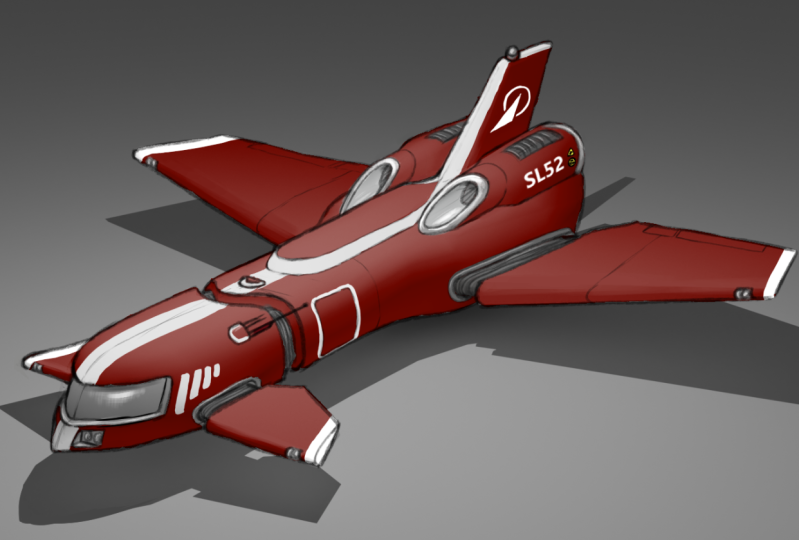
20. Peinture de masques de la leçon 19: Vous pourriez mettre fin à l'art conceptuel, noir et blanc comme ça. Mais encore une fois, plus vous prenez soin de la scène conceptuelle, moins de travail, moins les artistes 3D auront besoin de faire. Donc, créons un nouveau calque, appelons-le passe-couleur. Et nous pouvons définir le mode calque sur la couleur. Et cela va laisser toute l'ombrage tranquille et nous permettre de simplement colorer dans le vaisseau spatial. Donc, disons par exemple, nous avons choisi une sorte de jaune vif. Et puis vous pouvez voir que cela affecte seulement la couleur et pas l'ombrage. Maintenant, une chose rapide que j'aimerais faire avant de commencer à colorier tout ce qu'il est en morceaux, c'est de peindre dans le masque de tout le vaisseau. Donc, vous pouvez choisir un pinceau différent pour cela, mais je ne vois rien de mal avec celui que j'utilise déjà. Je vais juste le dimensionner comme ça. Et on peint juste à l'intérieur du vaisseau. Et vous verrez plus tard que cela va nous rendre plus facile de nous concentrer sur le choix des bonnes couleurs. Ils nous laisseront nous concentrer sur la coloration et ne pas colorer le regard mural, en
restant dans les lignes. Si nous le faisons à l'avance. Et pour cela, je vais choisir une belle couleur contrastée brillante qui est différente de tout ce gris. Donc, vous savez exactement où votre opinion. Et aussi vous saurez tout de suite si disons, vous avez peint dans une partie du masque sur cela et puis il y a des taches que vous manquez. Ils sont vraiment faciles à repérer. Il suffit de faire le tour et de faire le tour. Coloriage dans les lignes. D' accord. J'ai tous les bords et je peux souffler mon pinceau et commencer à le remplir. Droit ? Et si nous nous débarrassons de la couche d'art au trait ou cachons un instant, nous pouvons vraiment voir tous les endroits que nous avons manqués. Donc je crois que j'ai bouché tous les trous qu'il y avait. Et maintenant, nous avons le vaisseau spatial coloré. Donc, à partir d'ici, nous pouvons sélectionner,
bien nous venons de peindre à travers cette sélection de la jambe de robinet de couche ou le hockey que vous contrôlez Shift L. Et créons un nouveau calque et cliquez sur Masque couche. Donc on n'en a plus besoin, on n'a plus besoin. Appelez ce calque de couleurs. Et maintenant, quand nous peignons, nous pouvons le faire sans être attentifs aux bords et toujours rester à l'intérieur.
21. Leçon 20 Choisir les couleurs Pt: Faisons un peu d' exploration quant aux couleurs qui pourraient bien fonctionner. Avec ce design de vaisseau spatial. Peut commencer par la couleur globale. Et j'ai en fait mis ce calque en Mode Couleur. Chose à propos du réglage de votre calque en mode couleur. Lorsque vous essayez d'ajouter quelque chose de sombre, il ne va pas ramasser la couleur que vous avez choisie. Donc, c'est vraiment seulement bon pour les couleurs réelles comme. Si vous vouliez enregistrer des couleurs plus sombres, nous pouvons essayer de voir s'il existe d'autres modes de fusion qui le permettent. Donc, il ressemble à une superposition. Je fais le tour. Et en fait, je veux changer les pinceaux à quelque chose de plus pictural. Et cela me permettra de faire un peu de mélange, essayant de voir à quoi ressemble ce brun rougeâtre. Maintenant, je remarque quelques problèmes autour des bords où peut-être je n'ai pas couleur jusqu'à la ligne. Donc, nous pouvons sélectionner l'icône Masque là à nouveau dans, Voyons voir si nous ne pouvons pas. Réparez rapidement ça. Je veux juste être sûr qu'on a sélectionné le blanc. Le blanc est opaque, le noir est transparent. Vous pouvez faire ressortir la forme de petit vaisseau spatial minuscule à l'intérieur de cette icône. Ouais, c'était difficile de voir ces petits éclats du bord qu' on a ratés plus tôt parce qu'on peignait le masque avec la couleur grise. On dirait qu'on l'a sous contrôle maintenant. Donc, je vais sélectionner à nouveau le calque réel et changer ma brosse à quelque chose comme ça. Et si vous maintenez Alt et faites glisser votre stylet sur ou tablette un peu, vous pouvez rapidement colorer, choisir tout ce qui est sur votre écran, quoi qu'il soit à l'intérieur,
dans ce point de cette loupe. Donc j' aime cette teinte,
mais dans l'ensemble, il fait trop sombre. Étudier tous les détails sur le concept. Donc juste pour communiquer clairement ces détails que nous avons dessinés et nous avons besoin d'une,
une nuance plus claire de ce brun. Et pour m'inspirer, j'ai regardé quelques photos de remorqueurs
réels pour avoir quelques idées sur le type de couleurs que nous pourrions utiliser pour ce navire. Et il s'avère que ces bateaux viennent dans beaucoup de couleurs différentes. Mais ils semblent avoir des points communs à cela. Je pense que le genre de structure qui maintient la cabine pense que c'est ce qu'on appelle, c' est une sorte de couleur plus vive. Et puis la majeure partie du vaisseau, la partie qui est en contact avec l'eau qui tend à être une couleur
sombre, plus foncée, noir ou gris foncé. Et puis entre, vous savez, où étaient les conducteurs sont le capitaine des remorqueurs sont entre la cabine et la partie du bateau qui rencontre l'eau. Dis comme le, le pont de ce bateau. Il est disponible en toutes sortes de couleurs, jaune, vert, bleu, rouge. Donc, nous allons choisir l'un d'entre eux et voir si cela fonctionne aussi pour notre vaisseau spatial. Ouais, j'aime ce pinceau acrylique parce qu'il me permet, en fonction de la pression du stylo, appliquer opacité
différente de cette couleur. Ok, donc c'est pour le cockpit.
22. Leçon 21 Choisir les couleurs Pt: Je pense qu'un gris foncé métallique pourrait fonctionner pour les jets. Allons le rendre plus sombre. Et juste pour tester mon idée, je vais juste remplir ces jets avec cette couleur, voir si ça me plaît ou non. Il y a comment, selon l'endroit où
je colore, j'augmente et diminue la taille de mon pinceau en utilisant le genre de bouton de roue sur ma tablette. Selon la tablette que vous allez,
en fonction de la tablette à stylet que vous utilisez, vous pouvez avoir une interface légèrement différente sur la tablette elle-même. Mais je pense que la roue est un assez commun,
assez commun parmi toutes les différentes tablettes de stylo. Je suis presque sûr que ces tuyaux vont être un gris foncé d'une sorte ou d'une autre. Ça ne devient pas plus sombre que ça. Laisse-moi changer les brosses ici. Donc, comme je l'ai mentionné précédemment, les références de faute de frappe que j'ai vu, le fond tendait à être cette couleur noire gris foncé. Essayons ça pour ce vaisseau spatial. Je ne suis pas trop préoccupé par la coloration dans les lignes. Parfaitement. J'essaie toujours d'avoir une idée de ce que sera le jeu de couleurs. D' accord. Je pense que ça pourrait marcher. Maintenant. Je ne crois pas que je vais garder ça marron. Voyons ce qui pourrait mieux fonctionner. Si c'était une sorte de rouge. Ouais, peut-être quelque chose comme ça. Et je me demande peut introduire une autre couleur ou non. C' est un peu trop coloré. Mais cette couleur orange et rougeâtre secondaire au corps est un peu intéressante. Il y a trop de gris foncé couvrant beaucoup de surface. Je pense qu'on pourrait faire une autre teinte plus claire de ce gris pour la partie avant ici. Et introduisez une partie de cette couleur dans ce moteur supérieur. Donc ce n'est pas si ennuyeux. Couleur gris clair tout autour du moteur. Jetez-le sur les moteurs latéraux à et peut-être un couple d'autres endroits. La même chose avec ça. Rouge. Oui. Je voulais que ces pièces soient une sorte de couleur différente, mais pas aussi brillante que ce rouge. Donc ça ne prend pas le relais avec quelque chose comme ça peut marcher. Je pense que je peux m'engager dans ce jeu de couleurs.
23. Leçon 22 Nettoyer les couleurs Pt: En ce moment, c'est très désordonné sur ces bords. Faisons une passe de nettoyage. Donc, il semble plus présentable. Tous les ONU zooment un peu pour rendre cela plus facile. Ouais, cette partie est assez amusante. Lorsque vous utilisez une tablette à stylet. Et surtout quand vous avez un pinceau assez réaliste à imiter, vous savez, quoi que ce soit, acrylique, imiter les médiums de la vraie vie, non ? Je me sens comme la partie difficile de décisions de
conception et de choisir les bonnes couleurs qui fonctionnent bien ensemble. J' ai l'impression que la partie dure est terminée et nettoyer la coloration autour des bords ici. C' est une sorte de, la partie relaxante. Hey, ça fait pour la couleur rouge, orange, rouge, accent. Comme je suis sûr que vous avez déjà remarqué, les avantages de commencer avec un rendu 3 et de peindre sur le dessus. Voici un autre avantage de cela, c'est que nous ne
remplissons couleur et nous ne monterons pas ici. Jouer avec le curseur de luminosité pour essayer d'ombrer le vaisseau spatial. Il est déjà ombragé, donc nous passons juste à travers et remplissons différentes parties avec différentes couleurs. Donc, non seulement nous sommes épargnés d'avoir à nous soucier du dessin en perspective correct, nous sommes également épargnés de faire notre propre ombrage. Un énorme gain de temps. Pour utiliser des rendus 3D pour votre illustration conceptuelle. Prenons une de ces fenêtres. Certaines instances, même avec la superposition, le mode de fusion, ne
peuvent pas tout à fait obtenir la bonne couleur ou la bonne obscurité dans ma couleur pour apparaître. Donc, après avoir fini avec le passage de couleur ici, nous pouvons passer par et sur un autre calque, vous savez, passer par et cette fenêtre latérale, par exemple, je veux qu'elle soit plus foncée que ça, mais le mode superposition ne sera pas, ne le fera pas ne me laissera pas le rendre plus sombre, même si j'ai défini la couleur du pinceau pour être presque noire. Donc, pour des cas comme ça, nous pouvons l'aborder plus tard avec une nouvelle couche.
24. Leçon 23 Nettoyer les couleurs Pt: Également lorsque vous utilisez le sélecteur de couleurs sur un calque défini sur un mode de fusion différent. Il ne va pas vous donner la couleur exacte telle que vous la voyez sur l'écran. Il va choisir la,
la couleur réelle qui est dans le calque. Et puis donnez cela à vous comme, comme la couleur qui a été choisie, ce qui vous donnera une couleur qui est légèrement dans un ton légèrement différent et puis ce que vous voyez sur l'écran. Donc, je dois ajuster un peu les curseurs pour m'assurer que c'est la couleur que je veux. L' autre raison pour laquelle nous avons besoin de revenir sur une nouvelle couche n'est pas seulement pour obtenir les bonnes couleurs et le bon niveau d'
obscurité, les couleurs sombres, mais nous avons également besoin de peindre dans un peu d'ombrage supplémentaire où C, comme cette partie avant du côté jet. Cela n'a pas été modélisé dans la géométrie, donc le rendu ne nous donne aucune information d'ombrage ici. Donc c'est juste plat. Les détails que nous avons ajoutés. À l'intérieur d'une photo Affinity, nous devons fournir l'ombrage pour ces détails supplémentaires. Faisons un peu de nettoyage ici sur le moteur. Ok, nettoyons le brun rougeâtre foncé. Hey, ça ressemble à ça. est peut-être la dernière chose. Et la dernière couleur, ça veut dire nettoyer.
25. Leçon 24 Peinture supplémentaire: Ok, maintenant, créons un nouveau calque. Sélectionnez, faites à nouveau la même sélection de notre vaisseau spatial et ajoutez-la comme masque pour ce nouveau calque. On appellera cette couleur à. Ça n'a pas vraiment d'importance. Et oui, on l'utilise sans changer le mode de mélange, on l'utilisera pour corriger la coloration. Ces fenêtres peuvent être beaucoup plus sombres. Les tuyaux ont seulement besoin d'être plus sombres, mais ils ont aussi besoin d'un peu d'ombrage. Ombrage ici. Et c'est là que je veux la brosse plus douce. Ça me laissera mélanger l'ombrage. Remplissons cette fenêtre. Pour ajouter quelques ombres sous ces ailettes, la grille avant. Et prenons également un moment pour ajouter quelques faits saillants pour suggérer que les pièces métalliques sont métalliques. Juste un peu Shiloh. Quelques faits saillants sont quelques faits saillants ici et là. Oh, et faisons vraiment sombre dans ces petites fissures. Et je vais passer à un autre pinceau pour ça. Encore une fois, une brosse plus douce afin que je puisse contrôler l'opacité et introduire un peu d'ombrage. Il s'agit d'une autre zone qui pourrait utiliser un ombrage supplémentaire. Cette surface ici devrait être plus légère car elle est orientée vers le haut. Donc ça va attraper plus de cette lumière qui est jetée vers le bas. Vous pouvez le dire de l'ombre. Même apparence plus lumineuse pour cette surface qui est inclinée vers le haut. Darwin, la surface qui est orientée vers le bas et éclaircit, la surface est orientée vers le haut. Ok, et on pourrait appeler ça un jour pour colorier. Voyons ce qu'on vient de faire. Ainsi, vous pouvez voir de l'art
au trait à la coloration avec ce calque défini à superposer. Et puis cela en soi va sembler trop plat. Donc, avec un calque supplémentaire sur le dessus, à droite, nous avons ramené certains des sombres, ajouté des ombrages supplémentaires, ajouter quelques reflets, le faisant apparaître.
26. Leçon 25 Ajouter des Decals: Pour ajouter un peu de travail De Kao juste pour terminer. Appelons ça plus tard. On appellera ça des décalcomanies. Et nous allons chercher des occasions d'ajouter des étiquettes, des chiffres, des
lettres et des choses que vous attendez sur un véhicule utilitaire, comme un remorqueur ou un remorqueur spatial. Dit aussi loin que le lettrage, c'est facile. Il suffit de taper des chiffres et des lettres aléatoires. Choisissez une police appropriée. Et puis manipulons ça à elle. Sur le côté, quelque part. Peut-être une meilleure route. Juste là. J'ai renversé l'opacité. Et je pourrais m'asseoir et je peux le voir juste là. Lorsque vous utilisez l'outil de texte crée automatiquement un nouveau calque pour ce texte. Donc, c'est bien. Quelque chose que je veux ajouter. Vous ne pouvez jamais vous tromper avec ne peut jamais vous
tromper avec ces mises en garde. Des rayures ? Je ne sais pas si c'est ce qu'on appelle, mais on les voit vraiment beaucoup autour des chantiers de construction ou vraiment n'importe quel environnement de travail industriel. Alors fusionnons ou d'abord, ouais, sélectionnons toutes ces bandes et les regroupez-les ensemble. Vous pouvez les masquer. Fais une copie et amène ça peut-être ici, dans
ce coin. Donc alors remarquez à propos des remorqueurs est
qu'ils ont, ils ont tendance à avoir ces sortes de rayures colorées de
surbrillance autour du bord du bateau. Voyons donc comment incorporer quelque chose comme ça. Et je pense que je peux juste utiliser l'outil lasso pour que Shift reste droit. Et puis peut-être qu'on pourrait aller pour un vert citron. Voyez à quoi ça ressemble. J' ai renversé l'opacité. Et oui, ça marche. Laisse-moi faire la même chose de ce côté-ci. Donc je viens de commencer ici, c'est de voir que ça s'aligne. Je veux soustraire de ma sélection, comme ça. Et je veux effacer ce petit peu qui traîne là-bas. Regroupons toutes les différentes couches que nous avons faites pour les vaches. Appelle ce groupe. Et vous pouvez voir sans passer trop de temps juste ajouter une poignée d'articles De Kao ici. Et ils sont vraiment ajoute beaucoup, va un long chemin.
27. Leçon 26 Combiner les vues de combiner les vues: Au lieu d'une vue unique du vaisseau spatial, nous jetons une vue supplémentaire comme celle que nous avons dessinée pour le dos. On pourrait peut-être déplacer ce type sur le côté et sortir dans ce coin. Sur ce chemin, vous pouvez un peu imprégner le, la conception du vaisseau spatial dans une vue et un plan de travail. Maintenant être une configuration très typique pour l'art conceptuel. Ça pourrait être mis sur une planche, sur un mur
à l'intérieur d'un studio de jeu. Donc, combinons tous ces calques en un seul calque en utilisant le raccourci Control Shift Alt E. Alors copions et collez ça ici. En outre, je veux utiliser l'outil lasso en conjonction avec ma tablette à stylet. Et juste un peu faire une sélection, essayant d'inclure les beaux-arts. Nous maintenons donc un plan clair. J' ai perdu la première partie de cette conférence et pour une raison quelconque, mais ce n'est pas une grosse affaire. Je vais juste le sélectionner à nouveau. Assurez-vous que toutes les illustrations au trait se trouvent à l'intérieur de la sélection. Et masquons ça. Et puis on peut le redimensionner dans le coin. Maintenant, si c'est comme si petit, c'est un peu difficile à comprendre. Je voulais être de cette taille et ça ira si je déplaçais ce type sur le côté. Donc, pour le faire. Je vais copier une copie de ce calque d'arrière-plan, qui est le rendu 3D qui est sous tout. Permettez-moi de sélectionner ce fond et tout ce que nous avons peint sur le dessus. Regroupez-le dans un dossier. On appellera qu'il est venu sur le groupe, et ensuite le déplacer sur le côté. Et parce que nous avons encore une copie de ce contexte, il couvre l'écart, la gauche en déplaçant ce groupe. Mais il y a cette scène ici. Un moyen facile de réparer c'est d' abord déverrouiller le calque, puis simplement inverser. Il suffit de le retourner horizontalement. Et maintenant, nous avons cette extension transparente de l'arrière-plan vers la gauche afin que nous puissions confortablement adapter notre dessin de ligne de vue arrière. Si vous deviez aller de l'avant et donner aux différentes vues le même traitement avec un dessin au trait ou un passage en couleur comme celui-ci. Et tu sais, il y a plus d'espace ici aussi. Ajoutez ces différentes vues. Peut-être même une vue de découpe où vous pouvez voir un peu de l'intérieur du vaisseau spatial. Mais ça va finir le cours. J' espère que vous avez une meilleure compréhension maintenant d'un processus d'art conceptuel basé sur la 3D. Maintenant que vous avez l'essentiel de la façon dont les choses fonctionnent, vous pouvez passer tout le temps que vous voulez affiner l'art au trait. zoom avant et assurez-vous que votre dessin au trait est détaillé et serré. Et vous pouvez faire une passe en couleur et toutes les différentes vues et les
avoir tous alignés ici dans un grand tableau d'art. Mais vraiment juste avec ce que nous avons ici, c'est beaucoup de choses à faire pour un artiste 3D à regarder et commencer à produire des actifs. D' accord, donc j'espère que tu t'es amusé à suivre. Bonne chance avec vos propres conceptions de vaisseaux spatiaux ou tout autre type de modèles de véhicules futuristes à l'avenir.
 Design Boy, 3D Designer