Transcription
1. Introduction: Ce cours
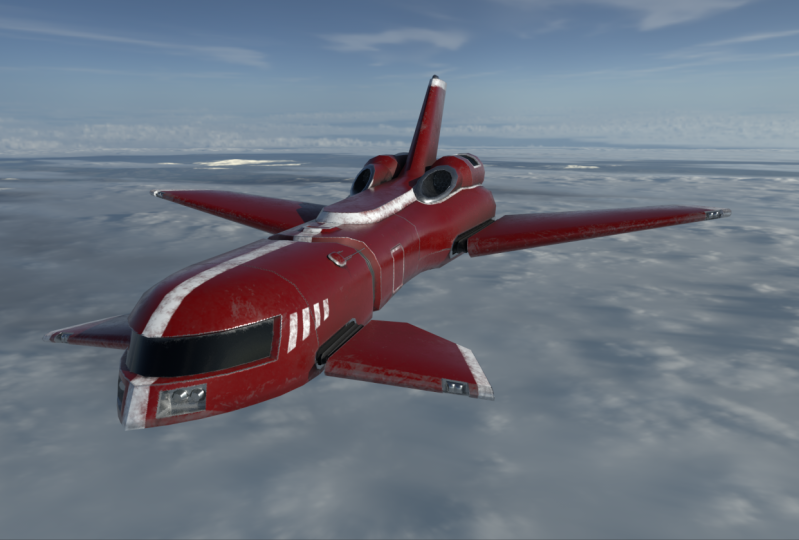
vous guidera tout au long de chaque étape de la mise en œuvre d'un simple modèle de maillage de
blocs vers la géométrie finale et de la génération textures pour un actif de jeu de
véhicule et un environnement de studio réel. Les modèles de maillage en blocs
peuvent être fournis par un concept-artiste qui l'a utilisé pour générer des
dessins conceptuels et des rendus. art conceptuel du
vaisseau spatial sera
fourni pour être utilisé comme
référence lors de la modélisation. Création d'un environnement de
projet immersif qui émule une tâche de travail réelle d'artistes
3D. À la fin de la
classe, vous aurez une meilleure compréhension de la
fabrication de la saucisse, de l'industrie du jeu. Les outils que nous utiliserons
dans ce cours
seraient un mélangeur et bien sûr un peintre de
substances. Bien qu'il soit utile de
connaître les bases de chaque programme pour
suivre les vidéos. Il y a quelques choses à
faire avant de commencer. Si vous êtes tout nouveau, étudiez
l'interface utilisateur et les raccourcis clavier pour chaque programme inclus
dans cette classe. Et passez quelques minutes à vous
habituer aux
programmes par vous-même. Une fois que vous avez pris le coup, plongez dans les vidéos. Commençons maintenant.
2. Configuration de la scène Blender: Ce sera un cours
sur la modélisation d'un vaisseau spatial. Comme vous pouvez le constater, nous
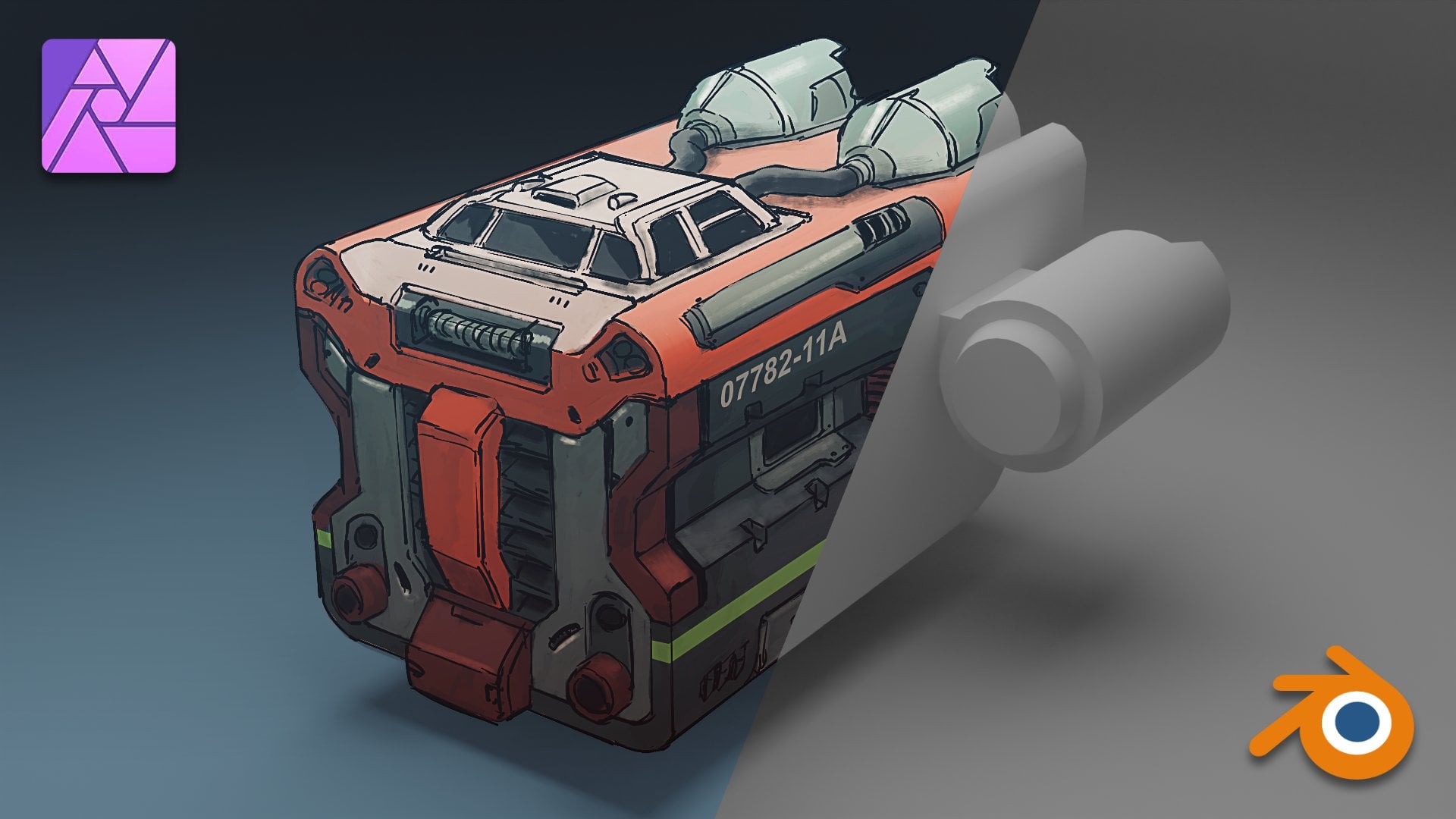
avons déjà un maillage de blocs pour commencer ainsi qu'une œuvre d'art conceptuelle à suivre et à utiliser comme référence. En fait, ce maillage en blocs a été utilisé dans la réalisation
de ce concept art. Ainsi, les proportions,
la taille, l'échelle et tout le reste
correspondent déjà au concept art. Maintenant, vous pouvez afficher l'image conceptuelle et la
placer sur le côté
de votre écran, mais nous allons essayer
quelque chose qui nous permettra de avoir à l'intérieur du
mixeur tout le temps. Et pour ce faire, placez le curseur de
votre souris sur le
bord de la vue ici. Et lorsque vous
cliquez avec le bouton droit de la souris, vous avez la possibilité de diviser
horizontalement ou verticalement. Nous allons choisir de faire glisser
verticalement le séparateur quelque part ici, et nous avons cette deuxième vue Ici, nous allons
choisir une vue plate et ajouter une image de référence. Je vais donc chercher mon jeu
de fléchettes conceptuelles. Ça y est. Et faisons-le
exploser un peu. D'accord, c'est donc l'objectif, où nous voulons
amener ce modèle. Et pour le moment, nous ne nous
soucions pas tellement de la couleur. Passons donc à la vitesse supérieure et
zoomons sur le dessin au trait, ce qui sera beaucoup plus
utile pour notre modélisation D'accord. Et pour en revenir
au point de vue initial,
repoussons ce type à
l'arrière. Et maintenant, nous avons une belle configuration
dans laquelle nous avons très facilement notre concept art sur
le côté que nous pouvons examiner
lors de la rénovation.
3. Blocage dans les moteurs à jet: Commençons par bloquer toutes
les formes principales. Nous faisons des traits
pour le moment, puis nous nous occuperons des
petits détails plus tard. Juste pour commencer. Commençons par ce moteur et
désactivons temporairement ce modificateur de miroir. Je vais créer un encart comme dans l'image conceptuelle Un petit
cône qui sort ? Probablement. Oh, je vois
ce qui se passe. Je crois qu'
il s'agit d'un élément de GO
distinct de celui présenté ici. Alors débarrassons-nous de ce visage. Et comme ça, OK. De cette façon, nous pouvons approfondir cela
sans cela. Cela se chevauche avec
une autre géométrie, mais il y a encore
un autre visage ici OK. OK. Clarifions-le et y a-t-il
quelque chose. Je vois. Ouais Nous pouvons donc
repousser cela encore plus loin sans qu'il ne se chevauche avec un autre GO Réduisons-le, comme ça. Et réactivez le modificateur de
miroir. Et attirons notre attention ces moteurs sur
le toit du vaisseau spatial Je remarque que dans le concept, ils
ressortent comme ça OK. Un peu comme ça, puis débarrasse-toi de
la face avant. Ajoutons ces
petites nageoires en haut. Je vais juste y trouver une poignée
de visages, ça. Ensuite, je vais prendre ces sommets pour obtenir un
petit cône J'ai un outil magnétique ou le mode
Snap Snap passe en mode vertex, puis j'ai aussi activé cette
fusion automatique de sommets, de
sorte que lorsque je déplace des sommets
près d'un autre sommet situé à côté,
ils se cassent et soudent sorte que lorsque je déplace des sommets près d'un autre sommet situé à côté,
ils se cassent le mode
Snap Snap passe en mode vertex,
puis j'ai aussi activé cette
fusion automatique de sommets, de
sorte que lorsque je déplace des sommets
près d'un autre sommet situé à côté,
ils se cassent et soudent.
Enclenchez et soudez OK. Et pendant que nous y sommes, vous pourriez aussi bien
ajouter ces tubes. Pour cela, ajoutons un cylindre. En fait, ajoutons un cylindre
avec moins de faces. Je le ramène à égalité. OK. Désactivez la capture d'écran pour le moment. En fait, je suppose que ces pipes devraient être posées sur le dessus. OK. Ajustons donc ce que nous venons
de faire pour les moteurs ici. Pour que cela continue de se
répercuter sur les jets. Je vais donc en faire une
copie pour le planter là où
il va s'arrêter. Je pense que c'est
quelque part là-bas. Alors débarrassons-nous
de ces visages, débarrassons-nous de ces visages également. Joignons-les afin de
pouvoir relier ces arêtes. Ensuite, nous allons augmenter
le nombre de coupes de cette manière. Vous pouvez le maintenir assez bas. Faisons de l'ombre en douceur. Utilisons également un modificateur
de miroir. Mais avant cela, nous voulons définir l'
origine du curseur. Ensuite, si nous ajoutons le
modificateur de miroir, maintenez. Après avoir défini l'
origine sur le curseur,
mettons à zéro les transformations, mais passons à l'application des objets
et à toutes les transformations. Tout cela est beau et les
échelles mises à zéro sont réglées sur un seul
axe Maintenant, lorsque nous ajouterons un modificateur de miroir, il reflétera correctement
ce tuyau. Ça suffira pour
bloquer les moteurs.
4. Blocage dans le cockpit: Passons au
poste de pilotage de ce modèle. Nous avons donc des
fenêtres à l'avant et sur les côtés et
quelques détails
sur le dessus ressemblent à un évent au milieu et
à
une sorte de feu de stationnement, peut-être. Hein ? Et puis, derrière, il y a
des détails qui se connectent aux tuyaux ou aux câbles que
nous avons modélisés plus tôt Donc, d'abord, je
veux diviser cette pièce en
deux pour que nous n'ayons qu' à en modéliser la moitié et à
refléter l'autre moitié. M. Je vais m'
assurer que ces
sommets se trouvent juste au milieu de
la scène en passant en mode snap tube sur le mode incrément et en cochant
la case Absolute Grid Snap Case OK. C'est bien de le remettre en vertex.
Éteignez-le pendant une seconde. Oh, et je voulais aussi Okay. Terminez, j'ai commencé ici. Faisons une face supplémentaire en
bas, là où nous n'en avons pas besoin. Et cette pièce fait saillie dans le corps du vaisseau spatial Il y a toute cette
surface supplémentaire dont nous n'avons pas besoin. Nous pouvons simplement nous débarrasser de
cet excès de géométrie. Faisons également en sorte que
ce soit beau et uniforme. J'aimerais simplement réduire les
choses à zéro sur deux axes pour vérifier qu'
elles sont droites. OK. Manière. Allons-y et activons
le modificateur de miroir. Au fur et à mesure que nous travaillons, nous pouvons
voir l'autre moitié mise à jour. heure actuelle, je vais commencer
à créer les cadres de fenêtre
et à insérer cette face Continuons ce bord vers le bas et continuons
ce bord vers le centre. Et maintenant, nous n'avons plus
besoin de ces arêtes. Allons-y et
dissolvons les cerceaux. Dissolvons ces
limites, je ne le veux pas. Nous pouvons faire cela un
sommet à la fois. Nous pouvons faire ce que nous faisions
auparavant en prenant simplement des photos. OK. Des sommets au sommet voisin
et il suffit de le souder à celui-ci Vous verrez que j'active et désactive
le mode rayons X, que vous pouvez activer à l'aide
de ce bouton ou de ce raccourci Allons-y et
extrudons-le. Nous n'avons pas besoin de ces visages, et nous n'avons pas besoin de ce visage. Et il y a ce
petit bar ici. Nous pouvons ajouter un cube.
Réduis-le. Oups. Pour une raison ou une autre, cela fait
partie de cette géométrie précédente. Nous allons
donc procéder à la
séparation par sélection, définir origine de la géométrie et
continuer à la réduire Nous n'avons pas besoin de cette face supérieure,
inférieure et arrière, de
les supprimer et de les
insérer dans la fenêtre. OK. Faites-le pivoter
à angle droit. Et je pense qu'il se trouve
juste là. Réglons l'origine de
ce type sur un curseur en trois D, et j'ai hérité du modificateur de
miroir de cette pièce et nous avons le
GO Mure de l'autre côté. Essayez de faire quelques ajustements
mineurs ce
type pour vous rapprocher
le plus possible du concept. Nous allons laisser cela de côté pour le
moment, passer à autre chose, et creusons
les ouvertures ici Pour cela, je pense que le
moyen le plus simple serait d' ajouter quelques
boucles de bord comme ça. Et peut-être un
autre dans le coin. Pendant que nous
ajoutons des boucles de bord, continuons à en ajouter
d'autres pour créer cette barre, et nous allons simplement les redresser en
les mettant à zéro
sur l'axe y. On dirait qu'il se trouve
juste ici. Et puis avant de procéder
à l'extrusion de ces faces, ajoutons simplement cette barre pendant que nous y sommes OK. Je pense que ça ressemble à ça. Maintenant, toutes les arêtes sont
au bon endroit. Il
suffit d'extruder ou d'introduire
ces phases, comme ça Oh, j'ai fait une erreur. Ces visages
doivent donc être connectés, et maintenant intégrons-les. Peut-être juste le poste. OK. Cool. Il y a probablement
un excès de visages là-bas, donc nous allons nous en débarrasser. Maintenant, ajoutons ces
détails sur le toit. Pour cela, nous pouvons simplement ajouter
des cubes primitifs, les redimensionner. Je n'aurai pas besoin
de la face inférieure. Supprimez-le. OK. Séparé. Définissez l'origine sur la géométrie
et placez-la sur le toit. OK. Cela semble à peu près juste. Je souhaite utiliser l'outil
Inset Face pour créer une
petite ouverture d'aération Et il y aura des
visages dont nous n'aurons pas besoin là-bas. Supprimons cela. Ensuite, nous pouvons insérer ce
visage un peu comme ça. OK. Et aussi, introduisons ces bords supérieurs un peu
ces bords supérieurs pour qu'ils ne
dépassent pas tout droit. Mais il y a plutôt
une légère pente sur les côtés. Même idée ici, à l'arrière,
tirons ce bord vers l'avant. Enfin, nous pouvons utiliser une
paire de cylindres avec des sommets
beaucoup plus bas et échelle
beaucoup plus petite
tournés vers l'avant. Extrudons la
face arrière et réduisons-la. Quelque chose comme ça, définissez l'origine à trois,
le curseur pour ajouter un miroir Donnons également à cette
teinte une teinte lisse, puis durcissons les bords avant en la
marquant de manière nette Mais vous devez également accéder à l'onglet Propriétés
et étendre les normales, cocher cette case à
côté du lissage automatique, et passer à 60,
puis cela nous donnera cette teinte lisse puisqu'il s'agit d'un objet rond Cela complétera donc le blocage de la section du poste de pilotage
du vaisseau spatial
5. Blocage à Blocking: Si nous n'avons pas encore touché le
corps du vaisseau spatial, alors allons-y Tout de suite, il y a
un changement
de forme majeur sur le flanc de ce vaisseau spatial Découvrons d'abord cette
petite zone. Maintenant, This Geo a été conçu uniquement pour être utilisé comme
base pour ce concept art. La géométrie n'est donc ni propre
ni optimisée de quelque manière que ce soit. En fait, c'est un gâchis, et il va donc
être difficile de le manipuler en ce moment. Résolvons certains problèmes liés à la topologie en supprimant
un tas d'arêtes OK Si je ne sélectionne pas toutes les arêtes et que je ne les fais pas en même temps, c'est pour éviter que la géométrie ne
s'effondre sur elle-même, ce qui se produit
parfois s'il n'y a pas assez d'arêtes pour supporter une face
donnée C'est bien mieux. D'accord. Je ne
vais donc pas aller jusqu'au bout,
vous savez, en optimisant
la topologie de ce gâchis ici pour l'instant. Je vais juste supprimer
tous les arêtes supplémentaires afin qu'ils ne
nous empêchent
pas d'essayer de créer
cette zone de motte. Et je vais commencer par utiliser la boucle à arêtes ou plutôt l'outil de découpe en boucle pour créer des
arêtes supplémentaires là où j'en ai besoin. Cela ne vous
mènera pas loin, surtout avec une pièce géométrique comme celle-ci
où il ne peut pas détecter les
boucles tout autour du maillage Je peux
donc le terminer avec le couteau et lui indiquer exactement de relier ces bords. Je pense donc que cela devrait
être approximativement là. Et encore une fois, je vais sortir le couteau pour
continuer à trancher D'accord. D'accord. De plus, lorsque
vous utilisez le couteau, vous perdez une partie de la précision que vous donnera l'outil de
découpe en boucle. Donc, pour
redresser cette arête, je vais simplement sélectionner ce sommet, activer l'aimant ou le snap
moo et le la même position
que
ce Même idée ici. Nous savons maintenant que ces arêtes sont
parfaitement droites. Maintenant, ajustons jusqu'où
remonte cette arête. Je pense qu'il s'arrête quelque
part juste à côté de l'avant de ce moteur qui
semble correct. Découpons également un
petit trapèze ici. L déforme cette ligne en la mettant
à zéro dans cet axe, l'axe x. Ensuite, nous pouvons
supprimer ces faces, saisir ces arêtes
sur le devant, extruder vers l'arrière le
long de l'axe y. Je l'ai fait en maintenant ce manipulateur enfoncé
et en appuyant sur la touche Avec le mode Snap activé, je vais juste passer à
cet avantage. D'accord. Et comme la
fusion automatique des sommets est activée, doit être soudée Tout ce que nous avons à faire est de
combler cette lacune, soit en utilisant l'
action de remplissage, soit en utilisant le bridge. Je vais passer
à la vue de face et
mettre les choses au clair. Et comparons-le encore une fois
au concept. Peut-être que ces bords
sont plus éloignés l'un de l'autre. En fait, avant de le faire, connectons ces arêtes. D'accord. Et comme il ne coopère pas, je peux juste me
débarrasser de ces visages et simplement combler ces deux limites. Nous avons donc des visages propres. Ensuite, il suffit de
placer
ces sommets sur cette arête Ils sont donc gentils et hétéros. Maintenant, lorsque nous séparons
ces bords, ne devrait pas nous poser le problème du fait que les visages se dirigent dans
des directions différentes. Cela semble à peu près juste. Passons à l'onglet
des propriétés des données de l'objet ici, et la
case à cocher de lissage automatique est déjà activée, ce qui signifie que je
dois simplement marquer ces arêtes nettes pour qu'elles
affichent les arêtes dures de cette manière D'accord. Et au lieu de répéter tout ce travail pour
l'autre partie, tu sais que j'aime reproduire les choses pour nous épargner du
temps et des efforts Je vais donc
créer un bord qui fait tout le tour du centre. Maintenant, vous remarquerez que
vous pouvez ignorer les arêtes et continuer à choisir
le point final de votre coupe. Mais lorsque vous faites cela, votre coupe sera inclinée, soit la direction dans laquelle vous regardez le modèle. Mais si vous savez que
vous voulez que ces découpes soient au centre
de tous ces bords, il vous
suffit de voir, le contrôle, avant de
cliquer sur votre extrémité. Nous avons donc ce bord
central tout autour de la coque de notre vaisseau spatial Choisissons cette moitié du vaisseau et
débarrassons-nous de ces visages. D'accord. D'accord. Et lorsque nous appliquons
le modificateur de miroir, cela devrait nous donner un
miroir propre de ce que nous venons de faire. Cela mettra fin
au blocage de la
paroi latérale du vaisseau spatial ici. D'accord.
6. Blocage dans la zone avant, de la zone: La seule partie du vaisseau qui a été laissée intacte est la partie avant. Alors commençons à travailler dans ces détails que vous voyez ici dans notre dessin. Jetons d'abord un coup d'oeil aux visages qui composent la partie avant. Je veux commencer par couper des boucles de bord pour créer cette ligne ici. Donc je vais allumer mon outil de couteau et juste mettre ça là-dedans comme ça. 0 dans l'axe Z. Pour s'assurer que les lignes sont belles et droites. On dirait que cette ligne devrait être alignée à peu près avec ce bord. En termes d'angle. Quelque chose comme ça. Puis-je également continuer à ajouter plus de bords pour exprimer ce genre d'ouverture de Grill. Donc je pense que ça commence par ici. Il descend, tourne ici. Encore une fois parce que je les ai mis à la main. Je ne sais pas à quel point elles sont droites, donc je vais prendre ces bords mis à zéro dans l'axe X. Même en bas. Oups. Donc maintenant je sais que ces bords sont parfaitement verticaux. Et puis je vais ajouter ce bord ici à une autre façon droite maintenant bords est de simplement l'accrocher au sommet adjacent. Et vous pouvez le faire avec le mode stat. Allumé. Allons de l'avant et extruons ça. Et extrudons ça. Peut faire tomber ça un peu comme ça, et supprimer les visages dont nous n'avons pas besoin. Je soupçonne qu'on a des visages en plus cachés ici aussi. Alors débarrassons-nous de ça. Je vais pousser ces phases un peu plus serrées. Et nous allons aligner ce sommet pour être droit devant et derrière. Apportez ça un peu comme ça. Bloquons ce type qui est assis en plein milieu de cette ouverture. Je vais ajouter un cube. Mettons-le à l'échelle pour correspondre au concept. Extrudez la face inférieure ici, et poussez dans ce bord. Utilisons l'outil de coupe en boucle pour ajouter un bord ici, qui nous permettrait de pousser ce bord en rose. On peut sortir ce visage un peu. Et nous avons un tas de visages. croisent le reste du vaisseau spatial, ce qu'on ne voit pas. Donc on pourrait aussi bien se débarrasser d'eux. Et j'ai peut-être qu'on peut garder ce visage, donc je ramènerai ça. Donc maintenant, cette partie n'est pas trop inquiet au sujet des nageoires individuelles ici. Juste pour l'instant. On pourra y revenir plus tard. Créons cette petite ouverture là où le treuil s'insère. Donc, pour cela, besoin d'utiliser notre outil de couteau à nouveau pour ouvrir une petite zone. Et encore une fois, assurez-vous de redresser ces bords. Et pour cela, puisque c'est à un angle, je pense que le moyen le plus propre d'une chaîne est d'activer le mode d'accrochage , puis de choisir un sommet
sur lequel l'accrocher. En le déplaçant. Juste cet avion. Je vais me débarrasser de ce bord. Donc, n'oublions pas de forcer cela aussi. Ok, et maintenant je vais supprimer ces visages, saisir un de ces bords, tirer vers le bas dans l'axe Z, puis poncer ce bord avec celui-ci. Et pont à nouveau ces deux bords pour combler l'écart. Maintenant, regardons les propriétés de données de l'objet pour vérifier que les normales auto lisse est activé. Et voyons si nous pouvons pousser cela vers le haut ou vers le bas pour que cela corrige les normales, mais je pense que nous devrons juste définir manuellement ces bords trop pointus en les marquant pointus. Ecrire ce nombre est un peu comme un angle de couverture que le mélangeur jette sur ce, cet objet entier. Mais plus la géométrie est complexe, vous devrez entrer et désigner manuellement les bords
comme, aussi tranchants ou non tranchants. Donc une dernière chose. Pour finir, bloquant à l'avant du vaisseau spatial. Ajoutons un cylindre en poly très bas pour représenter ces câbles de treuil enroulés. Ce n'est pas beaucoup, pas beaucoup de place ici pour tenir ça. Donc je vais retirer ce bord comme ça. Peut-être même en rajouter un autre. Et maintenant cela peut s'intégrer confortablement dans ce petit espace. Pas besoin de ces visages aux extrémités. Allons lisser ça. Cela va finir cette section sur le blocage dans toutes les formes majeures. Et à venir, nous allons entrer et commencer à modéliser ces détails de surface plus petits.
7. Modélisation de moteur latéral Pt 1: Nous avons notre vaisseau spatial sympa et bloqué la plupart du temps. Alors maintenant, nous pouvons aller de l'avant et sauter,
commencer à ajouter les détails de surface que nous n'avons pas eu l'occasion de faire, pour commencer. Et depuis qu'on a commencé avec les moteurs à réaction, revenons-y et commençons par là. Alors voyons. Commençons par l'avant. Où je remarque. Nous pouvons ajouter un peu plus de géométrie à cette pièce, mais nous allons d'abord la séparer par sélection du reste du moteur. Et ça va rendre les choses plus faciles à manipuler que si on avait tout ensemble. Je veux se débarrasser de ce visage et penser qu'il y en a trop. Il y a bien plus de bords que nous n'en avons vraiment besoin. Alors allons choisir tous les autres bords et les supprimer, dissoudre les bords. Donc maintenant, c'est beaucoup plus gérable. Et au lieu d'utiliser le remplissage parce que ça va nous donner des bords laids. Extrudons,
réduisons-le . Attachez-le sur cette jante. Et nous pouvons aller de l'avant et zoomer sur notre référence ici. Concentrez-vous sur ce dessin à jet. Et laissez-moi éteindre le mode Snap. C' est en quelque sorte entrave la modélisation. Ça va pousser ça dans un peu. Et puis scellons ça. Au lieu de simplement amener tous ces bords vers le centre et de le transformer en tranches de pizza. J' aime fermer pour une ouverture circulaire comme celle-ci. Donc, j'imagine plus tard utiliser
le modificateur de subdivision pour remonter la résolution et lisser toute notre géométrie. Et il est préférable d'éviter les triangles car ils ont tendance à paraître bizarres lorsque vous leur appliquez la subdivision. Juste une règle empirique. Pas une règle difficile et rapide. D' accord. Donc, nous avons un chapeau propre et topologiquement propre là-bas. Ouais, donc j'aime avoir le mode Snap allumé et désactivé. Vous devez vraiment vous habituer à la touche de raccourci pour le basculer
car cela vous aidera pendant que votre modélisation et d'autres fois, il devient gênant pendant que vous modélisez. Donc je pense que ça va le faire pour ce petit morceau de cône à l'intérieur du moteur. Passons maintenant à cette partie. Et encore une fois, je vais le séparer du reste
du moteur en le séparant par sélection. Essayez de combler cet écart que nous avons créé en rendant ce cône plus étroit. Je veux m'assurer qu'il se croise. Et allons de l'avant et faisons la modélisation de ces détails. Donc, pour cela, je vais ajouter une boucle de bord autour de là. Et choisissez deux visages. Les trois autres visages. Donc, sélectionnez deux phases, sauté trois faces. Espérons que ça marchera quand on atteindra l'autre côté. Et il y a encore un espacement homogène. Non. D' accord. Donc ça ne marche pas comme ça. Peut-être. Que se passe-t-il si on saute quatre visages ? Et il n'est toujours pas tout à fait aligné. Peut-être que vous pouvez sélectionner trois visages. Eh bien, mais ça va être trop large. Donc on peut essayer ça. On a le haut, bas, la gauche et la droite. Donc, il semble que si on sélectionne deux visages, saute deux visages. Ensuite, quand nous faisons le tour, il y a agréable et uniformément espacés. Mais j'aime être plus grand entre ces divots. Donc, je pense que nous pouvons y parvenir en utilisant l'outil d'encart et en poussant ceux dedans. Donc, maintenant, nous avons l'écart plus large entre ces trous. Et puis à partir de là, nous pouvons passer au mode extrude. Et extrudez ça. D' accord ? Et maintenant, nous pouvons ajouter une autre boucle de bord. En fait, ils sont en quelque sorte à l'intérieur, donc on ne le voit pas. Et sélectionnons tous ces visages que nous ne pouvons pas voir. Supprimer les faces. Ok, donc maintenant on les a modélisés. Et puis nous devons faire quelque chose à propos de l'intérieur de ce moteur. Je pense que je vais ajouter une boucle de bord juste ici. Et en ce qui concerne la spirale, je pense que ce détail nous pouvons économiser pour le travail de texture. Donc ça va le faire pour la partie avant du moteur.
8. Modélisation de moteur latéral Pt 2: Je ramasse là où on s'est arrêté. Modélisons dans les détails de surface qui vont le long du côté de ce moteur. En fait vraiment très facile on peut frapper tout de suite est cette pièce de connexion qui fixe le moteur sur le côté du vaisseau spatial. Allons de l'avant et séparons ça. Et tous ces besoins sont un biseau le long de ces bords. Ajoutez ces biseaux comme ça. Aussi. Gardions un œil sur les visages supplémentaires. Nous n'avons pas besoin de les trouver, supprimez-les. Et je vais retirer ce bord pour qu'il ne se
croise pas aussi profondément dans le côté. D' accord ? Puis passer à cette pièce plus grande, tout de suite, je sais que cela devrait être une courbe lisse. Nous allons donc introduire quelques boucles de bord le long ici. Séparons cette partie. Donc, après avoir ajouté quelques boucles de bord ici sur ce visage et les avoir poussés un peu vers l'avant. Nous obtenons un peu de cette courbe que nous voyons dans le concept. Laissez-moi isoler cette pièce et aller encore plus loin. Donc, sachant que nous allons éventuellement ajouter une subdivision à toutes ces pièces pour le lisser et remonter la résolution. Eh bien, nous voulons résoudre n pistolets comme ceux-ci, qui sont fondamentalement tous les visages qui ont plus de quatre bords qui composent ce visage. Qu' est-ce qu'il fait ? Un peu de
topologie de lecture manuelle fonctionne pour s'assurer que lorsque nous appliquons la subdivision, nous n'avons pas d'artefacts visuels. Et en fait, faisons ce qu'on a fait ici. De ce côté-ci. Par rapport à ce retour un peu droit. Maintenant, ces bords suppriment d'autres dont nous n'avons pas besoin. Ensuite, vous pouvez utiliser l'action sommets de diapositive là. Pour les situations où si vous deviez le déplacer manuellement à la main, il va retirer ce sommet du contour de la surface sur laquelle vous travaillez. Je vais redresser ces bords. Débarrassons-nous de ce bord. Alors que j'ai fait couler la topologie plus ou moins comme je le voulais. C' est toujours un peu rude. Débarrassons-nous de ça. Et ça. Je ne sais pas ce que ça fait là. Et nous allons aussi devoir résoudre ce qui se passe ici. Allons redresser ça. Je veux juste sélectionner ces bords à l'intérieur. Redressez-le. La même chose ici. Et juste pour voir quel genre d' effet cela a sur la subdivision, allons de l'avant et allumons la surface de subdivision pour cette pièce. Et si vous essayez d'ajouter cela avant de faire ce que nous avons fait avec la fixation du débit de bord et tout. Cela se serait avéré fondamentalement un gâchis, ne serait nulle part aussi lisse qu'il est maintenant. Nous allons l'éteindre à nouveau parce que nous économisons cela beaucoup plus tard. C' est, doit être un peu plus de travail à faire sur la géométrie avant qu'elle soit prête pour la subdivision. Mais de cette façon, je l'ai juste un peu apprêté à mi-chemin pour ce processus plus tard. Maintenant, ramenons le reste du vaisseau pour que nous puissions le voir dans son contexte. Et ramenons juste l'avant ici. La raison pour laquelle j'ai supprimé ce visage parce que je n'avais pas besoin de la surface jusqu'à l'intérieur. J' avais juste besoin de venir à ce point. En fait, nous allons donc que ce concept soit une sorte d'esquisse grossière. Semble lisse à partir de cet angle avant, mais pas tellement à l'arrière. Mais je pense qu'on peut encore aller avec cette version. Donc j'aime la façon dont ça a l'air un peu mieux. Ce qui est cohérent, c'est que nous avons ces panneaux sur le côté. Allons de l'avant et
créons d'autres boucles de bord où nous pouvons insérer ces panneaux. Donc, cette première boucle de bord peut fonctionner comme ce bord ici. Et nous allons juste zoomer, vérifier que c'est au bon endroit. Juste là, probablement. Et puis cette sorte de bord suit le long de cet angle. Donc, je vais utiliser l'outil de couteau. Nous pouvons donc être plus précis avec notre placement de bord. Peut-être, quelque chose comme ça. Donc, sélectionnons les visages qui vont être à peu près cette forme et poussons-la dans juste un peu. Laissez-moi essayer encore une fois. On peut le pousser un peu plus loin. Comme ça. Et peut-être même le réduire juste un peu. Dans cet avion. Allons de l'avant et ajoutons également ce panneau. Pour ça. Nous pouvons simplement sélectionner les visages qui approximent cette forme extrudée. Et sélectionnons ces coins, ces coins ou bords et donnons-leur un biseau. Comme ça. En ce qui concerne cette pièce arrière. Je pense que je vais réduire ça un peu. Et tout comme la partie avant de ce moteur, nous n'avons pas besoin d'autant de visages ou de bords, plutôt effrayants pour eux. Et fermons cette ouverture. Et ça va le faire pour modéliser le moteur latéral. Ces petits détails comme ceux-ci, écrous et boulons et détails comme ceux-ci. On peut sauver ça pour texturer.
9. Modélisation de moteur de haut moteur: Tournons-nous vers les moteurs qui sont assis sur le vaisseau spatial ici. Et jetons un coup d'œil au concept pour voir ce que nous devons faire. Donc, d'abord, je veux commencer par séparer différentes pièces les unes des autres. Je veux donc séparer cette pièce par sélection. Et je vois que ces bords sont assis assez profondément à l'intérieur de cette forme. Alors retirez-le, redimensionnez-le. Et aussi, nous voulons réduire l'échelle parce qu'il
semble qu'il se rétrécit au fur et à mesure que cette pièce va vers l'intérieur. Et cette pièce, nous devons supprimer ce visage parce qu'il se croise avec cette pièce. Et puis on ne peut pas voir ce cône intérieur de cet objet de jante. Et en fait, il y a encore plus de géométrie en dessous qui gênent aussi le chemin. Alors attrapons ça et repoussons. Comme ça. Et maintenant on peut voir ce qui se passe ici. Supprimons ce visage. Sélectionnez tous les autres bords. Et comblons cet écart. Relevez ces visages ensemble. Ajoutons quelques boucles de bord à l'intérieur. Utilisez à nouveau l'action de pont. Et puis nous pouvons utiliser l'action de remplissage entière pour remplir ces coins. Il y a un écart entre cette pièce et cette pièce. Prenons ça et extrudons ces visages. Ils sont en quelque sorte hors-centre. J' utilise donc le mode d'accrochage, activé pour revenir à ce point. Et ce point. Maintenant, c'est de retour au centre. Et je veux aussi m'accrocher à ce soda. Maintenant, c'est plat et affleurant. Et maintenant, nous avons comblé cette lacune. Donc, dans ce dessin ici, je vois un peu de courbe ici où ces deux angles se rencontrent. Voyons donc si nous pouvons simplement sélectionner ces bords et utiliser le biseau. Donc ça marche plutôt bien. Je remarque aussi que ce bord,
cette, cette partie est beaucoup plus mince et le dessin. Essayons donc de répliquer cela en tirant ce bord. Laisse-moi isoler ça. Et il semble que nous avons quelques problèmes ici qui doivent être résolus. Ajoutons un bord là et un bord ici. Ramenons le reste du vaisseau. Et jetons un coup d'oeil à la partie avant de ça. Donc encore une fois, voulez séparer cette pièce, séparer par sélection. Et vous pouvez voir qu'il y a beaucoup de visages ici, qui ne sont pas très utiles pour nous, donc nous en débarrasser. Mais juste avant de faire ça, coupons un bord d'ici à là. Même chose avec l'autre côté, d'ici à ici. Et maintenant, sélectionnons ces visages ci-dessous. Débarrassons-nous de ce visage. Et nettoyons cette topologie en redirigeant le flux de tronçons vers quelque chose comme celui-ci. Et puis nous allons nous débarrasser de ces bords diagonaux. Dissoudre les bords. On peut se débarrasser de tous les autres bords du haut ici. Donc ça a l'air beaucoup plus agréable et plus propre. Et nous n'avons pas ces phases supplémentaires en dessous. Maintenant, j'ai remarqué beaucoup de visages
supplémentaires sur cette pièce cylindrique que nous pouvons aussi nous débarrasser. Et voyons si on ne peut pas les combiner ensemble. Et nous pouvons le faire en nous assurant d'abord que le nombre d'arêtes le long cette pièce et le nombre d'arêtes le long de cette pièce avant correspondent et s'alignent. Débarrassez-vous de trop de bords bien qu'il y en ait encore des dont nous avons besoin pour cette forme, le holdup. Et en fait, débarrassons-nous de ces deux-là. D' accord ? Je vais donc sélectionner ces deux pièces et les rejoindre. S' assure maintenant que les sommets de fusion automatique sont activés. Et avons notre mode d'accrochage réglé sur le sommet. Snap avec le centre. Il est par défaut le plus proche,
mais à nos fins, le
centre fonctionnera mieux pour ce que nous essayons de faire, qui est juste de souder ces sommets au plus proche,
un à la fois. Bon, donc maintenant c'est une belle pièce. Et fermons l'avant ici. Laissez-moi accrocher ce sommet inférieur à celui-ci, donc il descend et pas dedans. Aussi, on peut tirer ça un peu pour qu'il se croise avec la surface du toit. Et avec ça hors du chemin, nous pouvons saisir ces visages et les rapprocher. En fait, isolons ceci en cachant le reste de la géométrie. Et nous pouvons ajouter quelques boucles de bord ici. Composez ces deux arêtes, puis utilisez l'action de remplissage pour ces coins. Démasquons le vaisseau spatial pour que nous puissions le voir dans son contexte. Dans, vous y allez. Ce bord, marquons forte pour maintenir le bord dur là comme on le voit dans le concept. Et nous pourrions ajouter une autre boucle de bord pour créer cette forme de jante. instant, ça ne me laisse pas faire ça. Donc il doit y avoir 0. C' est à cause de ça. Nous devons résoudre ce problème. Pour cela, l'outil de boucle de bord fonctionne. Mettez deux boucles de bord de chaque côté, puis utilisez l'outil couteau pour couper à travers. Et puis vous inquiétez la topologie ici un peu plus tard. Mais avoir cette boucle de bord ici va maintenant nous permettre d'en créer une sur, à travers cette surface. Ok, je vais juste sélectionner cette bande et extruder. En effet, changeons notre mode d'extrude à celui-ci où il extrude le long des normales avant qu'il ne s'extrude vers le haut, mais je voulais un peu étaler radialement. Alors on y va. Et nous pouvons le pincer dans cette direction. Donc on a cette petite forme qui se passe là. Et oups. Nous allons modéliser dans cette forme ici. C' est un peu intéressant. Forme. On peut utiliser le couteau pour couper ici. Et puis diagonale. Oups, ils sont en diagonale. Genre. Alors. Choisissons ces visages. Et nous pouvons sélectionner ces visages et les pousser dedans. Mais il y aura un problème ici que je prévois dès que nous le ferons. Donc tu peux le pousser comme ça. Et nous devons, nous pouvons juste nous débarrasser de ces visages, en fait. Débarrassez-vous de ceux-ci aussi. Et puis il suffit de combler cette lacune. On y va. Débarrassez-vous de ces visages, dont nous n'avons plus besoin. On peut combiner ce soudé à ce sommet. Jetons un coup d'oeil à cette pièce à la seconde. Oui. On peut aplatir ça pour qu'il soit au ras du reste de ce visage. Et nous allons travailler sur ces tuyaux un instant. Nous pouvons ajouter une boucle de bord ici. Extrudez ceci le long des normales. Juste un peu. Donc nous ne voulons pas qu'elle vienne en dehors de cette forme, ici. Probablement pousser ce bord dans un peu. Nous voulons maintenir la netteté le long de ces bords. Vérifions notre onglet Propriétés des données d'objet sous les normales et assurez-vous que le lissage automatique est activé, bossez les degrés à environ 60. Et nous pouvons faire la même chose ici. Ajoutez une boucle de bord le long de là. Sélectionnez cette boucle de faces et extrudez. Juste un peu. Poussez dans ces bords. Ça sera pour le moment pour les moteurs de toit.
10. Modéliser la zone de cockpit: Cette fois, nous allons réaliser certains des détails qui se trouvent dans et autour du cockpit. Alors commençons en fait juste derrière le cockpit où ces tuyaux sont soignés. On peut commencer par un cube primitif. mettre en place. Ajustez-le à la bonne forme. Et nous n'avons pas besoin de cette face inférieure en face. On peut aussi les pousser. Et je regarde spécifiquement ce gars juste ici. Je vais ajouter quelques boucles de bord. Vous n'avez besoin que de quatre. Pour que je puisse pousser ça vers le bas et qu'on puisse construire ces coins. Et enfin, essayons de faire correspondre l'angle de cette pièce à cet angle de l'arrière du cockpit. Pour cela, je vais sélectionner ces visages vers l'arrière. Inclinez-le encore si légèrement. Et puis si je l'échelle, alors ça va uniformément biaiser ce visage. Et le visage, le visage est sera encore affleuré. Donc, un problème est que ces tuyaux ne sont pas raccords ici. Prenons donc les premiers groupes de sommets et actionnons les bascules d'édition proportionnelle afin
qu'il puisse déplacer en douceur le reste de ce tuyau vers l'arrière. En poussant cela vers l'arrière, j'utilise ma molette de défilement pour agrandir et contracter cette bague qui diminue ou augmente la zone d'influence. Donc quelque chose comme ça va lui permettre de s'intégrer beaucoup mieux dans ce morceau de nuit. J' avais juste besoin d'un peu de pression pour entrer au bon endroit. Alors maintenant ça marche. Et retirons aussi ces sommets en arrière. N' oubliez pas de désactiver cette option une fois que vous avez fini d'utiliser l'édition proportionnelle, va le retirer un peu en arrière. Et maintenant sur le cockpit lui-même. J' ai un modèle dans ce détail ici. Je pense que nous pouvons le faire assez simplement en utilisant l'outil d'encartement pour pousser ces phases dans le même plan. Et puis si nous isolons cela, peut se débarrasser de ce que nous pouvons nous débarrasser de ce visage. Déplacez cela vers le centre et utilisez également l'outil couteau pour étendre ce bord. Et puis nous pourrons nous débarrasser de ce bord. Dissoudre. Maintenant, ramenons le reste du vaisseau spatial. Et maintenant, nous avons cette forme dont nous avons besoin pour le pousser, comme dans le concept. Alors poussons ça. Et il va certainement y avoir des visages étrangers ici et ici. N' oublions pas de les supprimer. Donc, nous avons un problème similaire que nous avions auparavant avec
le, les tuyaux sont ces pièces ne veulent tout simplement pas entrer dans l'autre. Donc je pense, je pense que nous
devons sélectionner tous les sommets et les tuyaux et le réduire. Donc je vais le reconnecter aux moteurs à l'arrière. Et en utilisant encore une fois l'édition proportionnelle, je vais ramener cela là où il doit être. D' accord. Et maintenant que les tuyaux sont beaucoup plus petits, je peux me permettre de rétrécir cette pièce pour l'adapter sous cette forme. Et maintenant, on l'a fait fonctionner. Juste à peine. Aller à l'avant. Revisitons ces pièces sur le toit ici. J' ai oublié de désactiver l'édition proportionnelle. Donc, en fait, ils ont l'air plutôt bien. Ou l'événement ici va bien. La seule chose que je vais faire est d'attraper les faces avant. Et rappelez-vous cette astuce plus tôt où je l'incline toujours si légèrement et puis le pousser en se mettant à l'échelle dans une direction. Et puis ça va nous donner une belle surface de chasse dans un angle. C' est donc plus aérodynamique que la façon dont nous l'avions avant, où il se tenait tout droit. Et maintenant, je veux réparer ces feux de stationnement de sorte qu'au lieu de courber vers l'intérieur comme ça en bas, je voulais aller droit vers le bas. Donc, je veux commencer par supprimer. En fait, supprimons juste tous ces visages. Suppression de ces faces, sélection de ces arêtes latérales, puis juste extrudé le long de l'axe z vers le bas. Et vous faites cela en maintenant l'outil manipulateur après avoir utilisé le raccourci clavier pour extrusion, appuyez sur la lettre de l'axe que vous voulez,
pour extruder le long, ce qui dans notre cas est Z. Donc j'appuie sur le Z pour faire que extruder directement vers le bas. Maintenant, fermons les lacunes à l'avant et à l'arrière. Il se passe quelque chose ici. Je pense qu'on a un duplicata. Oui, il faut dupliquer ici. Allons, oh, ok. Désactivons ou supprimons le modificateur de miroir sur cette pièce. Et je pense que nous allons résoudre l'erreur que nous avions. Parfois, lorsque vous appliquez le modificateur de miroir pour faire un objet et quelque part le long de la ligne, vous les divisez. Les différentes pièces vont hériter des modificateurs que vous avez ajoutés précédemment. Donc c'est probablement quoi, ce que c'était. Continuez à aller de l'avant et concentrez-vous sur cette partie. Utilisons notre outil de couteau pour découper cette petite forme. Et pour m'assurer que ces lignes sont droites, je vais aligner ce sommet avec celui-ci avec le mode stat activé. La même idée ici. D' accord ? Et débarrassons-nous de ces visages. Débarrassons-nous de ce bord. Donc, nous avons le même nombre de bords quand nous le pont. Et puis je vais ajouter une boucle de bord là-bas. Et on dirait que le concept, je crois que c'est cette forme qui fait quelque chose comme ça. Oh, et puis comblons cette lacune ici. Et il semble à peu près juste aussi loin que la largeur va. Donc ça va le faire pour toucher cette zone de cockpit. Ensuite, je pense que nous pouvons continuer à aller de l'avant et nous concentrer sur tous ces détails délicieux à l'avant. À venir ensuite.
11. Modélisation de la zone frontale Pt 1: Pour les détails avant, Commençons vers le haut. Ici, autour de la zone du treuil. Donc je vois qu'il y a cette forme juste autour du treuil. Pensez qu'il serait préférable d'utiliser un couteau pour cela. Donc, je vais dessiner de nouveaux bords. Comme ça. Je vais 0 sur ce bord dans l'axe Z. Et je vais accrocher ce sommet à celui-ci dans le plan rouge. Et nous allons aussi aligner ces sommets en les mettant à zéro dans l'axe des x. Avec ça, hors du chemin, on va le pousser dedans. Mais je veux d'abord me débarrasser de ces visages. Pour qu'ils ne se gênent pas. Allons-y et poussons ces visages vers l'intérieur. Prenons ces visages qu'on ne veut pas. Supprimez-les. Je vais prendre ce bord, le tirer vers le haut. Ce bord devrait être retiré un peu aussi. Et vérifions le réglage automatique lisse ici. Donc, faire tomber cela est en fait de se débarrasser de l'ombrage lisse sur ce bord. Donc, allons juste entrer et marquer ces bords comme des bords comme pointus. Sélectionnez-les d'abord, allez dans le menu contextuel et marquez nette. Et puis le câble du treuil lui-même doit être repoussé plus profondément. Et maintenant que ces visages que nous avons enlevés plus tôt, nous pouvons les ramener. Allons combler cet écart. Il se passe quelque chose de bizarre ici. Oh, poussons ce sommet jusqu'au sommet le plus proche là-bas. Maintenant, je pense que les câbles du
treuil croisent encore cette poche ici. Alors poussons simplement cela encore
plus loin et ajoutons une autre boucle de bord. Donc on a quelque chose comme ça. Laisse-moi enquêter avec ça c'
est que ça ressemble à un visage supplémentaire dont on n'a pas besoin. Ok, donc maintenant nos câbles de treuil s'adaptent beaucoup plus confortablement maintenant qu'on a poussé à l'arrière de cette prise ici. Et laissez-moi juste ajouter un peu de biseau dans ces coins. Pour refléter le concept. J' ai donc sélectionné ces bords. J' ai frappé le hockey pour le biseau. Donc on a quelque chose comme ça. Je pense que ce bord ici pourrait également utiliser une nuance d'alimentation biseautée lisse à nouveau. Et donc ces bords ont notre March pointu afin que nous puissions juste effacer le tranchant pour rendre Ombre lisse. Donc ça regarde beaucoup plus près de ce que nous avons ici. Passez un moment pour ajouter un peu plus de détails au treuil lui-même. Je vais fusionner ces sommets au centre. Oups. Encore une fois, fusionnez les sommets au centre. Vérifions l'auto lisse pour cet objet ici. Rehaussez les paramètres. Ensuite, je vais juste copier et coller cet objet pour créer cette pièce de joint qui relie ce cylindre au vaisseau spatial ici. Quelque chose comme ça. Et ces pièces n'ont pas besoin d'embouts. Donc, sélectionnons toutes les faces ,
puis désélectionnons simplement celles qui se trouvent au milieu. Et puis passons à ce que ça ressemble à l'équivalent vaisseau spatial du grill. Tous les bords de cette pièce semblent avoir un biseau dessus. Donc, sélectionnons simplement ces bords et ajoutons un biseau à ce sujet. Et ces bords, on peut les écarter un peu comme ça. Vérifions l'auto lisse. Appliquer, Ombrage lisse et jouer avec les paramètres d'angle. Je ne veux pas que tous les bords soient durs. Peut-être juste ce bord extérieur. Nous pouvons marquer graphique et voir à quoi cela ressemble. Peut-être que cet ensemble de bords peut également utiliser la marque forte. Et puis tout le reste peut rester lisse. Isolons cette pièce un instant et voyons ce qui se passe ici. Donc je me demande si nous avons même besoin de ce visage sur le dessus. Je pense qu'on pourrait s'en débarrasser et pousser ce bord pour croiser cette surface. Et cette phase de fond est déjà supprimée. Donc c'est bien. Laisse-moi juste pousser ça un peu pour qu'il se croise. Et puis ajoutons ces minces et commençons par la primitive. Débarrassez-vous des visages qu'on ne pourra pas voir. Tourtons-le également à un angle vers le bas. Et à partir d'ici, puisque nous sommes
juste, juste besoin de copies de la même forme pour aller jusqu'au sommet et combler cette lacune. Nous pouvons utiliser un modificateur de tableau. Avoir la valeur de décalage dans l'axe z. Et avant de le faire, en fait, appliquons, allons dans Objet, Appliquer toutes les transformations. De cette façon. Il va faire une copie qui va directement vers l'extérieur dans l'axe z plutôt que, vous savez, de monter à un angle comme avant. Et c'est parce que cela, parce que cet objet contenait des informations de rotation, il a fait penser au modificateur que c'était l'axe z et non pas droit de haut en bas. Alors comptons combien il y en a dans le concept. Je compte cinq. On a donc cinq exemplaires. Peut jouer avec le numéro de décalage ici. C' est juste à peu près le fait. Je peux peut-être le repousser un peu. Comme ça. Et puis poussons un peu plus loin. En modelant ce menton. Va saisir ces visages et séparer par une sélection. Et puis comme avec cette pièce au milieu, Prenons ces bords extérieurs et donnez-lui un biseau. Je pense que ce serait plus facile si on isolait ça d'abord. Ramenons ce qui était caché. Et je veux vérifier quel est le réglage pour l'auto lisse. Donc encore une fois, sélectionnons simplement ces bords et marquez-les pointus. Aussi, biseautons ce bord. Et maintenant, nous avons quelque chose qui ressemble plus à un concept. Oui. Donc nous sommes allés du haut de la zone avant jusqu'au milieu jusqu'au bas ici. Ensuite, nous allons regarder ces objets phares le long du coin avant du vaisseau spatial. On le fera ensuite.
12. Modélisation de la zone frontale Pt 2: Reprenons là où nous nous sommes arrêté et continuons à modéliser les détails. Dans cette zone avant du vaisseau spatial. Vous pouvez commencer par quoi que ce soit, ressemble à un type d'objet de phare. Créons un encarter et poussons
cela comme ça. Et puis nous devons créer une ouverture sur cette surface qui est dans cette forme juste au-dessus de cet objet qui sort. Copiez et collez cette forme. Et utilisez cela pour créer une opération do une opération booléenne pour découper cette petite forme. Je veux sélectionner la moitié inférieure du cylindre et extrudé vers le bas. D' accord. Quand je sortirai ça du chemin,
on copiera l'objet du phare d'avant. Mais d'abord, nous voulons nettoyer la zone et faire les opérations booléennes. Donc, en sélectionnant la surface ici, Ajoutons un modificateur booléen qui cible cet objet que nous venons de créer. Et puis ça va faire la différence. Donc si on cache ça, on devrait avoir cette ouverture. Donc, pour garder cela, cette découpe, Allons-y et appliquons le modificateur booléen. Et puis vous voyez le modificateur de miroir le met à jour de l'autre côté. Ensuite, nous pouvons nous débarrasser de cette forme. Et copions ça de ce côté. Et laissez-moi vérifier si elle a un visage à l'arrière dont on n'a pas besoin, ce qui est le cas. Donc on va se débarrasser de ça. Aussi, si nous définissons l'origine de cet objet sur le curseur 3D, qui est au centre même de toute cette scène. Et nous appliquons un modificateur de miroir. Alors nous savons que c'est une copie parfaite de ce côté-ci de ce côté-ci. Et l'effet pour se débarrasser de ce peu fascinant, Ajoutons l'ombre lisse. Accédez à l'onglet Propriétés des données d'objet, aux normales
développées, et activons le lissage automatique. Juste avant qu'on passe à autre chose. Ce ne serait pas une mauvaise idée de nettoyer. Nettoyez cela juste un peu, supprimez tous ces visages, et utilisez l'outil de pont, psych qui peut le remplir avec un nouveau visage à partir des bords. Et à partir de là, nous utilisons l'outil de couteau. Débarrassez-vous du n parti. Et maintenant, nous avons un ensemble de visages propres à l'intérieur de cette petite étange-réservoir. Et nous nous soucierons de la topologie le long de la surface un peu plus tard une fois que nous aurons fini d'ajouter les détails. Alors, dissimulons et ramenons le reste du vaisseau. Il y a un petit objet là-bas. Ajoutons ça très vite. Ajouter Cylindre. Nous aurions pu faire tomber la résolution. Et mettons-le en place. Je vais l'accrocher à ces sommets le long du bord extérieur ici pour l'aligner. Et peut-être pour l'intérêt visuel, on peut faire entrer cette face avant. Donc, il semble de plus en plus dynamique. Réglons l'ombre trop lisse et allumez automatiquement lisse. Et nous pouvons définir l'origine de cet objet sur le curseur 3D de sorte que lorsque nous appliquons le modificateur de miroir, il va le copier de l'autre côté. D' accord. Concentrons notre attention sur ce menton. Pour un instant. Je veux créer ce petit détail de chaque côté. Donc, pour cela, je vais ajouter une boucle de bord ici et une autre boucle de bord autour de là. Je crois que j'en ai encore un ici. Et sélectionnons ces deux visages. Supprimez-les. Extrudez ceci dans l'axe des X. Alignons jusqu'à ce bord, puis pont les deux bords. Et puis nous pouvons combler l'écart avec le nouveau visage à partir des bords. Et maintenant que c'est en place, nous allons juste faire quelques ajustements pour correspondre. Le concept. On dirait que ça devrait être plus bas. Et mettons-nous ces deux bords trop pointus. Et je vais gratter ces visages comme. Alors. Il semble que l'
ajustement du curseur lisse automatique est, et je vais faire beaucoup. Donc, je vais devoir aller ici et désigner manuellement les bords tranchants. Et là, nous allons créer ce petit détail. Pour cela, je vais recommencer avec l'outil de boucle de bord ici. Et un autre par là. Sélectionnez ces deux faces. Et cachons le reste pour voir ce qu'on fait. Extrudez ceci, pont, ces deux bords et créez un nouveau visage pour les images. Oubliez tout. Et puis je ferai cet ajustement où
je pousse ces bords vers l'intérieur. Donc, vous obtenez cette ligne diagonale là-bas. Nous avons donc ajouté ce détail. Allons pour cela, cette jante autour de la, le long des bords. Ce serait que cela semble être un détail assez important à capturer. Donc je vais utiliser l'outil de couteau pour fixer les bords dont nous allons avoir besoin. Et puis redressons
ces bords en les mettant à l'échelle à 0. Donc, nous savons que c'est tout droit de haut en bas. Oups. Et puis pour le reste, on peut tout simplement le globe oculaire. D' accord. Juste besoin d'un bord de plus qui monte et descend, juste ici. Ok, donc nous devrions être prêts à commencer à travailler sur ces bords que nous venons de poser. Ok, j'ai choisi ces visages. Allons frapper Extrude. Éteignez le snap. Ça va aller, rendre ton extrude sauvage. Donc extrudez juste un peu vers l'avant. Et ça va nous séparer du reste de la surface avant. Peut se débarrasser de ce visage. Et je pense qu'on peut pousser cette pièce ici, ce visage, un peu en arrière. Débarrassons-nous de ces visages. Prenons ces visages et poussons-les vers l'avant avec une extrude. Et maintenant, pour envelopper l'avant, fouettons notre couteau à nouveau pour découper cette forme, quelque chose comme ça. Et puis nous pouvons faire quelques petits ajustements à nos sommets. Et puis allons de l'avant et donnons-lui l'extrusion vers l'intérieur, quelque chose comme ça. Et puis pour ces petits cercles à l'intérieur, nous pouvons simplement copier et coller cette pièce car elle semble assez similaire. Réglons l'origine à la géométrie afin que nous puissions la manipuler plus
facilement et simplement la mettre en place afin que nous ayons besoin d'une paire. Donc, je vais copier et coller ça une fois de plus. Mettez-le juste à côté de lui. Et maintenant, nous avons ces formes représentées. Pour qu'on puisse les rejoindre. Oups. Pensez que l'un d'eux a un modificateur de miroir attaché à elle. Donc, en fait, si nous devions définir l'origine sur curseur 3D pour les deux, alors il va refléter de l'autre côté. L' avant du navire est maintenant à un bon endroit, plutôt bon endroit. On peut passer sur le côté. Il y a beaucoup de détails sur le côté que nous devons modéliser. Et nous allons le faire dans la prochaine vidéo.
13. Modéliser la coque Pt 1: Maintenant, nous allons modéliser le côté du vaisseau spatial. Jetons un coup d'oeil au filaire. Commençons donc par créer ce bord ici. Donc ça va commencer à partir de ce point jusqu'ici. Ça va passer un peu plus loin, ce bord ici. Et puis en bas, probablement finir quelque part par là. Peut-être qu'il continue à aller à l'arrière. Laisse-moi juste garer ce sommet juste là et
laisse-moi consulter le concept une seconde ici. Donc oui, vous pouvez voir qu'il semble que cette ligne descend, sorte de chute vers le bas et remonte. Alors ramassons notre outil de couteau à nouveau et puis continuons ce bord. Comme ça. Et ces deux bords sont en fait, nous allons les rapprocher et leur demander de toucher cet objet ici. Peut-être que ça, évoque un peu ça. Alors maintenant que les bords sont en place, revenons en arrière et assurez-vous qu'ils sont tous beaux et droits. J' ai le bouton pression allumé. Et je vais juste l'accrocher à ce premier sommet et aller jusqu'au bas. Et même si ça avait l'air assez droit, vous pouvez voir que nous sommes partis un peu. Donc vous m'avez vu aligner les bords en les mettant à zéro sur un axe. C' est juste une façon. Voici une autre façon. Juste ici. Alignons simplement les sommets 0 et alignons cela avec cette arête. D' accord ? Détachons les visages en dessous de cette ligne. De celui qui le précède. Tu vois qu'il y a toujours intact en ce moment. Semble être déjà séparés. Donc je pense que la meilleure façon serait de tout saisir, tous les visages, et ensuite nous pouvons soustraire de cette sélection. Comme ça. On n'
a pas à s'inquiéter du dos pour l'instant. Allons-y et séparons
ceci, ces objets assez grands. Donc, je veux le décomposer, le séparer là où cela a du sens. Nous allons donc nous séparer par sélection. Donc maintenant, il va être beaucoup plus facile de travailler sur cette pièce sans se soucier de la façon dont elle va affecter cette pièce. Encore une
paix assez grande . Nous voudrons peut-être trouver des occasions de le décomposer encore plus. Donc je sais déjà que nous voulons les séparer. D' accord. Je m'assure juste que toutes mes sélections sont correctes. Et donc je vais séparer cela par sélection à nouveau. Donc maintenant cette pièce est séparée de cette, cette coquille. Ok, on dirait, Essayons encore ça. J' ai raté quelques visages ici. Et j'espère, oh, en fait avec celui-ci. Et ça devrait être tous les visages qui me manquaient. Oui. Ça a l'air beaucoup mieux maintenant. Donc nous avons cette coquille d'un objet. Je pense qu'il y a quelque chose de funky en bas. Ouais, donc c'est pour ça que tu veux briser de gros morceaux de géo. Parce que lorsque vous travaillez dans un domaine, cela affectera d'autres parties de celui-ci. Il est beaucoup plus facile de gérer des pièces plus petites. Donc ce que je vais faire maintenant, je vais créer un bord ici et couper le dos de cette pièce. Je veux juste se concentrer sur le côté. Alors commençons là, puis dessinons un bord tout le long du fond. Et nous allons mettre à l'échelle ceci dans l'axe des y à 0 pour que nous sachions qu'il est parfaitement droit. Et puis je vais sortir de ce bord ici, essayer de trouver où ça pourrait être. C' est probablement juste là. Et puis avec le mode visage activé, nous allons rompre toute cette section arrière. Ok, donc maintenant tout ce dont on a besoin, c'est ce morceau de coquille juste ici. Maintenant, en regardant le concept, Voici un détail facile. Nous devons juste, nous avons déjà une boucle de bord où nous en avons besoin pour séparer cette petite pièce. Et je pense que c'est déjà au bon endroit. Alors, allons juste y aller et ajouter une autre
boucle de bord sur le côté juste ici. Pour que nous puissions créer ce bord. Nous allons utiliser l'outil couteau pour continuer ce bord tout autour. Et puis nous allons activer le mode d'accrochage, est que ces sommets, donc il sont alignés avec ce bord. Maintenant, sélectionnons ce bord. Nous n'avons pas besoin de ça peut dissoudre les restes d'alza de ce que nous faisions avant avec l'avant du vaisseau spatial. Et maintenant, nous avons les bords. Nous devons sélectionner ces visages et les séparer du reste de l'ensemble. Alors allons de l'avant et faisons cela séparément par sélection. Et puis découpons cette pièce ici. Donc nous nous occupons déjà de ce bord. Ajoutons une boucle de bord ici. Comme ça ne nous emmène pas jusqu'au bord sans l'outil de couteau pour le finir. Encore une fois, accrochez-le au sommet adjacent pour les aligner en ligne droite. Et puis nous avons besoin d'une autre boucle de bord quelque part. Voyons voir, quelque part par ici, peut-être un peu plus loin en arrière. Ok, ça semble juste. Je vais sélectionner ces visages. Et comme nous n'avons pas de vision conceptuelle d'art sous le vaisseau, il
faudra juste faire un peu de deviner jusqu'où cette pièce va dans. Peut-être qu'il s'arrête ici, peut-être qu'il s'arrête plus loin. Je pense. Je pense que c'est bien. Il peut rompre cette pièce comme ça. Et avec ça, nous avons
en gros séparé toutes nos pièces principales pour le côté du vaisseau ici. Et avoir tout mis en place
avant d'entrer et de commencer à modéliser dans ces recoins. Cela va rendre nos vies beaucoup plus faciles à prendre soin de tout cela à l'avance. Mais on va aller dans ces recoins dans la prochaine vidéo.
14. Modéliser la coque Pt 2: Dans la vidéo précédente, nous avons fini de configurer le côté du navire pour être prêt pour une modélisation détaillée supplémentaire. Commençons par cette pièce. Donc, il est séparé du reste de l'ensemble. Mais nous devons faire un peu plus de modélisation
le long des bords pour rendre cette séparation plus visible. En ce moment, c'est juste une ligne faible. Allons de l'avant et sélectionnons la pièce. Passez en mode bord, et nous
ajouterons boucles de bord sur le bas, le
long du haut et du bas, où il se heurte à la pièce adjacente. Avec ceux en place, je vais sélectionner les bords les plus extérieurs et le pousser légèrement. Et maintenant, il est beaucoup plus évident qu'il y a une couture ici. Prenons juste soin des bords qui vont être lisses et qui sont tranchants. Je pense que tous ces bords devraient être tranchants. Et si nous pouvions isoler cette pièce un instant et passer en mode édition de sommet, Allons-y et accrocher. Accrochez-le au sommet d'angle. Sinon, nous avons ce quad maladroit juste assis dans le coin. Et maintenant, nous pouvons ramener le reste du vaisseau. Et vous avez là. C' était une séparation visuelle que nous voulons, tout comme dans l'art conceptuel. Alors faisons quelque chose de très similaire à cette pièce plus grande, où nous allons de l'avant et ajoutons une boucle de bord le long de ce bord avant. Et un autre ici où il rencontre le bas du premier objet. Et nous pourrions aussi en utiliser un autre au sommet. Et parce qu'en fait, nous venons d'ajouter que ça s'arrête ici. Allons-y et finissons manuellement avec l'outil couteau. Et si nous passons en mode édition, allons l'accrocher au sommet adjacent pour que nous sachions qu'il est droit. Aussi. Allons de l'avant et accrochons ces sommets à celui du coin. Et puis attrapons ces bords. Juste pour s'assurer qu'on n'attrape que les bords
dont on a besoin en le regardant avec la vue radiographique. Ok, alors maintenant, poussons le légèrement. Ensuite, tout ce qu'il reste à faire est sélectionner les nouveaux bords que nous venons d'ajouter et de les marquer coupants. Évidemment, ces bords n'ont pas besoin de l'être. Jetons un coup d'oeil rapide et ça ressemble plus au concept. Et les bords que nous ajoutons en haut créent également la
séparation de ces objets à cette pièce supérieure. Un simple qu'on peut assommer en ce moment, c'est que ce visage a un petit détail de ventilation. Je vais ajouter une boucle de bord autour de là et sélectionner telle ou telle face et le pousser dans un peu. Fixons juste ces bords et marquez-les pointus. Et puis ajoutons une file d'attente, que nous allons
réduire et aplatir pour transformer en fille d'aération, jetant un ajustement dans cette petite poche ici. Et il est évident que nous n'avons pas besoin de ces visages. Nous pouvons donc les supprimer en toute sécurité. Inclinons ça un peu vers le bas. On n'a pas besoin de ce dos non plus. Alors définissez-le à un angle et utilisons un modificateur de tableau pour dupliquer cela. sorte de créer une rangée de ces nageoires, mais elle est compensée à un angle parce que nous l'avons inclinée. Nous devons appliquer transform et ensuite il va la copier directement vers le bas. Donc nous n'avons pas besoin d'autant. Je pense que six fera l'affaire. Donc c'est là-dedans. Et je crois que c'est censé être une fenêtre de l'intérieur du vaisseau spatial. Donc évidemment ce cockpit, ce sont des fenêtres, mais peut-être qu'il y a un niveau inférieur sous le cockpit, juste en dessous du cockpit. Ou vous pouvez aussi regarder hors de l'intérieur du navire. Et pour cela, ça devrait être assez simple. Nous avons juste besoin d'ajouter quelques boucles de bord quelque part le long du milieu, comme ça. Et puis, en fait, ajoutons un autre ici et un autre ici. Ensuite, nous pouvons sélectionner une poignée de visages qui suivent grossièrement cette forme. Extrudons ça. Et en fait, je vais passer par les différents modes d'extrusion. Il y a un tas de différents modes d'extrusion qui vont essayer celui-ci. Et je pense que ça va me donner une extrusion qui
suit le long de la normale où l'extrude se produit. Donc c'est tout ce dont j'ai besoin. Juste une petite sorte de chose ressemble à
un type de plaque de jante où maintient la classe en place. Et puis j'ai juste besoin de quelques boucles de bord supplémentaires là-dedans aussi. Puis finalement découper la pièce de fenêtre réelle et en fait, nous
ajoutons juste quelques bords le long du haut et du bas. Et maintenant. Nous avons les visages qui représentent la partie en verre réelle de la fenêtre. Donc je vais sélectionner ces visages et le pousser dans un peu. Comme ça. Et allons de l'avant et biseautons ces bords. Ça ne marchera pas trop bien. Tu sais quoi ? En fait, ce biseau est si léger que nous pouvons être en mesure de prendre soin de cela dans le processus de lissage géométrique. Mais ce bord ici, ce bord est certainement besoin de biseau. Donc c'est à peu près comme ça que nous voulons que les fenêtres soient. Vérifions encore si c'est au bon endroit, peut-être que nous pouvons simplement le glisser plus vers l'avant. Donc, je vais juste sélectionner tout ce tas de sommets. Je peux le faire glisser à notre goût. Peut-être que vous pouvez juste étirer cette partie avant un peu. Et maintenant ça va correspondre à notre concept. Donc quelque chose d'autre que je vois sont ces petits divots le long des bords où ça forme une vallée. Nous allons donc utiliser à peu près la même astuce, sauf en raison des liens d'angle qui ont été formés par les biseaux que nous venons de créer. Les boucles de bord ou l'outil de coupe de boucle ne coupent pas tout le chemin. Et en fait, pendant que nous parlons des biseaux, allons-y et faisons quelques ajustements mineurs ici parce que le biseau s'est pas déroulé comme je voulais tout de suite. C' est un peu tendu sur le côté. Donc c'est beaucoup plus proche de ce que je voulais. Et puis comme pour ces armes n, nous pouvons peut-être les réparer juste avant. Nous avons d'abord besoin d'un snap pour aligner avec cette verticale, bords verticaux. Et puis commençons à souder ces sommets ensemble là où cela a du sens. Et puis ça ne va toujours pas nous permettre de couper des boucles tout autour. Et c'est parce que nous devons permettre à
ces, ces sommets de se définir en quad. Donc je vais aller aussi loin que possible avec l'outil de coupe en boucle. Mais à un moment donné, nous devrons utiliser l'outil couteau pour compléter manuellement ces bords. Allons 0 sur ces bords le long du y. et puis ce que j'ai mentionné plus tôt à propos permettre à ces visages de se terminer en un triangle ou un quad. C' est quelque chose que nous pouvons faire à nouveau avec un couteau. Droit ? Donc ce visage ici, il a 12345 bords. Et si vous le divisez en deux comme ça, ils deviennent un quad et un triangle. C' est donc ce qui faisait que notre outil de coupe
en boucle devienne confus et ne sait pas quoi faire. En fait, on en a un autre qui a besoin d'être réparé. Même processus. Débarrassez-vous de ces armes. Et maintenant, nous sommes libres d'ajouter les boucles de bord dont nous avons besoin pour créer ces divots. Allons-y et faisons-le. Et donc il y a une paire qui est juste au milieu de la fenêtre. Donc ce que je vais faire, je vais juste mettre en place une boucle de bord où je pense que c'est censé être une autre juste là. Et puis je vais sélectionner ces bords et les biseauter. De cette façon. Au lieu de regarder la largeur de ces débits. Quand je les ai biseautés en même temps, je sais qu'ils ont la même largeur. Et puis aussi besoin de définir le bord. Les bords sont des arêtes horizontales. D' accord ? Nous avons donc eu un moment assez facile d'ajouter des bords pour ces divots. Mais c'était seulement parce que nous avons passé le temps de réparer les canons N qui entouraient cette fenêtre. Donc maintenant, si nous pouvons nous rappeler où ces divots, où c'est bon, ça devient un peu déroutant avec tant de bords partout. Mais je crois que c'est là que les, ils sont censés être. Donc, avec tous les visages sélectionnés, extrudez-les et poussez-les dedans. Maintenant, en mode d'édition des sommets, je vais activer le mode d'accrochage et commencer à souder des sommets comme ça. Ok, et maintenant nous avons simplement
besoin de sélectionner les bords que nous voulons être tranchants. Parce que dans le processus de soudage, les sommets, le mélangeur a arbitrairement décidé que ces bords sont lisses maintenant. Donc, nous les marquons manuellement pointus. En fait. Nous allons vouloir marquer ces pointues aussi. Et maintenant, ils ont l'air correct. Et si nous prenons un pas en arrière et le comparons au concept, nous avons obtenu l'emplacement des débits plus ou moins correct ? En fait, la seule chose que je pourrais changer, c'est les premiers dividendes. Je veux pousser plus bas vers le front. Oui. Maintenant, c'est un à un avec le concept. Donc il y a quelques détails supplémentaires qu'il nous
faut encore une couverture le long de la partie inférieure de la salle. Mais cela prend soin de la, la majeure partie des détails que vous voyez dans le concept ici. Donc on va finir le reste des panneaux latéraux ici dans la prochaine vidéo.
15. Modéliser des panneaux de côté: Finissons le travail que nous faisons sur le côté du vaisseau spatial,
nous allons nous concentrer sur. Donc, ces détails de lambris
le long du coin supérieur et quelques petits détails supplémentaires sur le fond aussi bien. C' est ce qui est sur l'assiette de cette vidéo. Cette pièce devrait être assez simple. Je cherche à voir si nous pouvons utiliser ces arêtes existantes pour créer ces formes. Je vais saisir ce bord et le pousser vers l'arrière. Peut-être autour de ce point. Et ce bord peut rester là où il est. Je vais ajouter une autre boucle de bord, quelques boucles de bord dans cette zone. Et je veux souder ces sommets au prochain ensemble de sommets. Et vous verrez que nous avons maintenant une forme qui est assez similaire à celle ici dans le dessin. Mais ce n'est pas tout à fait juste. Je pense que j'ai besoin d'une autre boucle de bord ici. Parfois, lorsque vous ajoutez des boucles d'arête avec le mode d'accrochage activé, il suffit de l'accrocher à l'arête la plus proche. Et c'est pour ça qu'il n'apparaissait pas. Mais cherchez le snap off à la boucle de bord et je vais lancer cela vers l'avant juste là. Je vais les déplacer à l'avant. Et maintenant, quand nous faisons notre sélection de visages, c'est plus ou moins ce dont nous avons besoin. Donc je vais voir dans le dessin, c'est juste qu'il n'y a pas beaucoup d'indication quant à savoir si oui ou non ce panneau sort ou s'il est creusé hors de la coquille ici. Voilà ce que je vais faire. Pourrait ajouter une autre boucle de bord ici. Et je vais pousser ces visages vers l'intérieur. Et puis je vais pousser ces visages vers l'extérieur. Et cela ressemble à un désordre chaud, mais nous avons juste besoin de réparer ou de dire au mélangeur quels bords lisser et garder tranchant. Je veux donc marquer ces bords comme pointus. Ainsi, ainsi que ces bords. D' autres bords. Ok, et maintenant, ça a l'air beaucoup plus, beaucoup plus propre. Alors c'était il y a un instant. Et cela n'a pas besoin de sortir autant. Laisse-moi le repousser un peu. Je remarque juste qu'il se passe quelque chose. Vers l'arrière, ici. Représentons cela en ajoutant une autre boucle de bord et en poussant juste cette partie arrière et un peu plus loin. Et ainsi de était assez ambigu. Le détail n'est qu'un ensemble de lignes ici. J' ai interprété d'une manière que je pensais être la plus intéressante visuellement. Tu sais, au lieu de tous sortir ou d'être poussés, c'est parti pour une combinaison des deux. Il correspond toujours à l'art conceptuel plus ou moins. Pour que nous puissions passer au milieu ici. Pour ce panneau. Pour cela, isolons cette pièce et voyons ce qui se passe ici. D' accord. Faites un peu de nettoyage d'abord. Soyez bon de continuer cette boucle de bord tout le chemin vers le centre. Nous allons juste mettre à zéro dans le y. avec ce petit peu de nettoyage devrait être plus facile maintenant ajouter des boucles de bord supplémentaires ici pour créer plus de détails. Tout ce que je fais est de planter des boucles de bord pour approximer la forme que j'essaie de créer. Ensuite, nous ferons une série de biseaux et d'extrusions pour créer ce panneau. Mais d'abord, je pense qu'il serait plus facile de créer ces courbes à l'arrière si nous allons de l'avant et lissons les coins ici et ici. Donc pour ça, je veux isoler ceci ou cacher,
cacher à nouveau le reste du modèle pour que nous puissions juste nous concentrer sur cette pièce. Et la façon la plus simple de créer ce biseau pourrait être juste d'y ajouter. Alors que lorsque je pousse ce sommet vers l'avant, crée ce polygone. Mais ce qui commence à ressembler à une courbe. Donc même ici. Je vais repousser ça. Et vous pouvez simplement continuer à ajouter plus de boucles de bord. Poussez quelques sommets autour. Au lieu d'utiliser quelque chose comme l'outil Biseau, nous le créons simplement. Manuellement. Redressez ces bords pour garder notre modèle propre et propre. Et vous pouvez voir que même avec seulement trois bords, cela commence déjà à suggérer une arrondi. Alors revenons en arrière. Il y a des Z qui se battent au coin de la rue parce que cette pièce inférieure est exactement sur le même plan. Plutôt que d'essayer de passer
et, et de compléter ce coin, je serai plus facile si nous poussons tout ça. Au revoir. En sélectionnant tous ces sommets et juste obtenir, il
suffit de le pousser dans toujours aussi légèrement, comme ça. Et puis ce coin va se cacher sous ce haut morceau. Et nous ferons la même chose ici. Il suffit de saisir ces sommets et vous allez vouloir activer la radiographie pour vous assurer que tous les sommets cachés que vous ne pouvez pas voir de votre vue sont également sélectionnés. Et puis nous allons juste le pousser légèrement et le mettre en dessous. Et maintenant, revenons au panel que nous essayions de créer plus tôt. Et maintenant, avec cette courbe en place, nous pouvons maintenant pousser ces sommets là où nous le voulons. Quelque chose comme ça. Sélectionnez ces faces. En fait, celui-ci peut être un peu plus bas. Et puis je vais utiliser l'outil d'encart. Sélectionnez ceci, cette bordure, et poussons la dedans. Et on verra à quoi ça ressemble. Je pense que cette pièce, en fait, nous pouvons séparer cela. Oui, je le suis. Ajuster les bords qui sont à
l'intérieur du panneau pour essentiellement combler cet écart afin qu'il ne soit pas si large. Et dans le processus, nous avons obtenu quelques bords qui sont devenus lisses. Alors marquons-les à nouveau pointus. Les panneaux le long du fond ici. Travaillons sur la couture, rendant cela plus, visuellement
plus évident, un peu comme ce que nous avons fait avec la même chose ici. Parce qu'en ce moment, c'est un peu difficile de voir cette séparation et la ligne est très faible. Je veux que cette pièce continue un peu plus profondément dans le fond au lieu de couper juste ici. Séparons cette pièce. Combinez-le, rejoignez-les ensemble. Et nous allons, eh bien, ces sommets. Oups. Ok, Maintenant, nous allons sélectionner les bords extérieurs et juste extrudé dans. Et en fait, laissez-moi changer le mode d'extrude pour extruder le long des normales et voir si cela me laissera faire ça. Peut-être pas. D'accord. On peut retourner à la région extrudée et ensuite regarder par le mode rayons X pour la déplacer en quelque sorte. Peut-être jouer avec la balance. Et si nous sélectionnons à nouveau
les bords et faisons une opération de biseau, puis durcissons les bords sur ce biseau. Maintenant, nous avons un peu plus de la séparation visuelle que nous allons chercher entre les panneaux. Laissons donc le côté du vaisseau spatial maintenant. Et puis dans la prochaine vidéo,
nous devons certainement attirer notre attention sur le dos parce que nous l'avons à peine touché. Rendez-vous à la prochaine vidéo.
16. Modéliser la zone arrière Pt 1: Tout ce temps, nous avons négligé l'arrière du vaisseau spatial. Mettons-nous au courant ces détails au même niveau que le reste du vaisseau. Donc la première chose que je veux faire pour nous faciliter la vie est de
séparer le dos ou le dos des visages. Tirez-le du côté. Et nous les attacherons à un moment ultérieur. Mais pour l'instant, cela va juste rendre beaucoup plus facile à travailler avec. Et regardons aussi quel genre de topologie nous avons. C' est assez clairsemé en ce qui concerne les bords. Alors sortons notre outil de couteau et commençons à
poser quelques bords. En fait, laisse-moi l'isoler d'abord. Et voyons si ça va Yep. Donc ça ne me laissait pas utiliser l'outil de couteau plus tôt parce qu'il y avait beaucoup de choses sur le chemin. Donc ce n'est en aucun cas la topologie finale. Mais au moins si nous résolvons tous ces fusils d'extrémité, nous aurons beaucoup plus de temps à ajouter de nouvelles boucles de bord. Je veux juste noter ces arêtes en les alignant sur ces sommets. Ok, maintenant on peut tout dévoiler. Ajoutons dans ce détail majeur cette couture où les portes de la baie de chargement s'ouvriront et le dos. Et nous pouvons utiliser notre outil Edge Loop pour nous tirer le meilleur parti du chemin. Et puis on finira avec l'outil couteau
, jusqu'à ce sommet. Et puis nous pouvons juste, eh bien cela à ce sommet. Continuons à éliminer les armes n partout où nous les voyons. Juste pour garder notre modèle propre, votre modèle est propre, plus il est facile de travailler avec lorsque vous ajoutez plus de détails. Donc, dans le concept, on ne voit pas à quoi ressemble le reste de cette porte de baie de ce côté-ci. Donc nous devrons faire un peu de deviner. Mais je pense que ça finit par ici. Alors nous allons aligner ça jusqu'à ce sommet. Peut-être. Nous pouvons ajouter une autre boucle de bord ici. Nous sommes presque prêts à utiliser l'outil d'encart pour créer l'espace intérieur ici. Mais juste avant de le faire, je veux ajouter ce petit détail devrait être assez simple. Juste avec le couteau, je peux tailler cette forme. Et je veux que ces sommets soient alignés verticalement. Tout est mis à zéro dans l'axe Z. Et nettoyons cette topologie. On n'a pas besoin de cet avantage. Donc je vais dissoudre ça. Nous pouvons rapprocher ça du centre. Et ça le fait à peu près. On peut y aller et découper un peu de biseau. Maintenant, sélectionnons ces visages. On va le séparer
du reste de l'arrière. Et puis sélectionnons les mêmes visages. Et puis utilisez l'outil encart. Poussez-le dedans. Glissons ces visages un peu vers le bas. Donc, nous avons la même largeur. Dans cette frontière. Je vais faire glisser ce bord. Il suffit de le faire un peu. Maintenant, sélectionnons tous les bords extérieurs. Désélectionnez celles situées en bas de la page. Et je vais juste pousser ça vers l'avant dans l'axe Y. Et puis je vais pousser
ces bords un peu dans l'axe y et un peu dans l'axe z. Je l'ai poussé un peu. Maintenant, dans le processus, tout sur ce, cette pièce est devenue lisse. Fentionnons les bords que nous voulons rester tranchants. Et en fait, ça peut dire lisse, et on va marquer ces bords tranchants. J' ai fait une erreur en créant cette couture au milieu. Mais c'est une solution facile. Tu t'adaptes juste. Nous sélectionnons simplement ces visages au centre, supprimez-les. Et amenons ces bords au milieu. Mais d'abord, nous allons définir notre snap snap sur les paramètres pour incrémenter. Et avec le Grid Snap absolu activé. On va l'accrocher à cette ligne de grille centrale et combler cet écart. Donc c'est à peu près comme ça qu'on veut. Et attrapons les bords de la paix extérieure et extrudez-les dedans. Ok, et je crois que je les pousse un peu trop loin. Il suffit d'y aller à peu près. Alors voyons à quoi ça ressemble. Ça a l'air de vouloir dire ce coin ici. Il y a une couture juste là, ce qui me dit que je peux sélectionner ces visages et juste le détacher séparément par sélection. Et puis je peux attacher cette pièce, donc cette pièce et cette pièce à cette pièce. Toutes les opportunités que vous pouvez voir deux, séparer votre géo. Allez-y et prenez-la parce que cela va faciliter la combinaison avec d'autres pièces. Ces deux pièces sont beaucoup plus faciles à combiner alors. Tout ça, par exemple. Oh oui, regarde ça, cette forme change juste ici. Et au milieu du dos, notre vaisseau spatial. Ce que nous avons maintenant est juste plat. Mais c'est censé être incliné comme une pente ici. Laisse-moi ajouter
qu'il y a déjà un avantage là-bas. Pour me rappeler d'ouvrir. Prenons ce bord supérieur ici et poussons-le. Mais juste avant que je le fasse, je pense qu'il se penche un point au-dessus de ce bord en fait. Donc, je vais ajouter une autre boucle de bord là-bas, puis saisir le bord supérieur et le pousser plus près des moteurs. Évidemment, ce bord doit être aiguisé. Et puis ajustons cette pièce de haut pour qu'elle me corresponde. Modifiez mes paramètres étape deux en sommet. De cette façon, je peux mettre ce bord à ce bord. Donc, dans la prochaine vidéo, nous allons continuer à travailler sur les détails à l'arrière ici.
17. Modéliser la zone arrière Pt 2: On va reprendre là où on s'est arrêté avec l'arrière du vaisseau. Nous avons pris soin du plus grand détail à l'arrière avec la couture de la porte de la baie de chargement. Donc nous pouvons commencer vers le haut ici, ce petit siège où le moteur repose. Nous, effacons tous ces visages et créons ici une nouvelle géométrie plus arrondie et propre. Commençons par créer un cylindre. On peut faire tomber la résolution à quelque chose comme 12 sommets. Et faisons pivoter à 90 degrés, comme ça. On va le mettre en place. Et nous allons nous débarrasser de certains visages dont nous n'avons plus besoin, à savoir l'avant, l'arrière et les faces supérieures. Débarrassez-vous de tout ça et il nous reste juste un morceau que nous voulons. Maintenant. Actuellement, si nous changeons de vue, allez dans l'Ombrage de la fenêtre, menu
déroulant et cochez la case à côté de l'abattage de face arrière sous Options. Et puis il va montrer les visages comme ils seront représentés dans
le rendu final et dans les moteurs de jeu ou partout où ce modèle va le finir, visages sont orientés vers
l'extérieur. Sélectionnez les faces et allez dans le menu déroulant Mesh. Et à côté des normales, vous verrez que la première option flip va faire l'affaire pour nous. Nous allons donc activer le mode d'accrochage et utiliser le moteur existant qui est en place pour positionner plus précisément cette pièce afin qu'elle soit alignée sur le moteur. Droit ? Donc j'utilise juste ce sommet et ce sommet pour le centrer. Et redimensionnons un peu. Maintenant, il est à peu près en place. Et en fait, débarrassons-nous de cela. Et créons un écart entre ces sommets et les sommets de la nouvelle pièce de GO que nous venons de créer. Je veux faire de l'ombre lisse. Isolons ces morceaux. Débarrassez-vous de ces visages. Et il va falloir trouver un moyen de combiner ces deux-là. Alors ajoutons une boucle de bord ici. Et avec les sommets de fusion automatique cochés. Et le mode Snap est également activé. Nous allons commencer à assembler ces deux pièces séparées ensemble. Donc quand je pousse, je pousse ce sommet ici pour que je puisse me débarrasser de ces bords. Et nous n'avons plus besoin de ce visage. Donc, cela est supprimé. Et vérifions deux fois que ceux-ci sont soudés correctement et qu'ils ne le sont pas. C' est parce que ce sont encore des objets séparés. Alors n'oublions pas de les rejoindre. Et maintenant, le soudage automatique va réellement passer par. semble que nous avons besoin d'un accrochage au sommet adjacent à nouveau. Quelle est la ligne de ces sommets pour faire cette arête ? Branchez tout ça. Mais d'abord, résolvons ce problème
ici en finissant ce sommet dans ce coin. On n'en aura plus besoin. Et nous pouvons simplement utiliser l'action de remplissage et voir quel type de bords automatiques sont placés pour nous. Ça a l'air bien, on a juste besoin de se débarrasser de quelques bords superflus. Et dissimulons tout le reste. Pour voir les choses dans leur contexte. Combinons maintenant cette pièce arrière à cette pièce supérieure. Je viens de réaliser que ça va être un peu difficile de travailler avec cette énorme pièce monolithique qu'on a en haut. Donc, avant d'essayer de le combiner avec ces autres pièces sur le côté back-end. Et je veux rompre ça d'abord. Alors isolons cette pièce et essayons de trouver des endroits stratégiques pour la briser. Et je veux sélectionner notre concept art ici. Je peux donc m'en servir comme un guide pour savoir où je peux briser les choses. Juste en regardant le concept que le problème est celui-ci, il est représenté comme cette pièce connectée singulière. Ce qui est très bien. Nous pourrions toujours recombiner les pièces que nous avons séparées plus tard. Ce bord. Ça pourrait être un bon endroit pour briser ce haut morceau. N' oublions pas ces visages cachés à l'intérieur. Et nous allons nous séparer par sélection. Maintenant, nous pouvons juste nous concentrer sur
cette pièce du haut du dos sans nous soucier de la façon dont ça va affecter le reste de tout ça. Maintenant, je pense qu'il y a une autre opportunité ici de séparer ce haut morceau. On dirait que ce bord est assez proche de l'endroit où ce bord est censé être. Je vais donc sélectionner des visages à partir de ce point. Créons un, un bord juste ici. En fait, je sais qu'on l'a supprimé de tout à l'heure, mais maintenant je vois que ça pourrait être pratique. Depuis maintenant, nous pouvons sélectionner ce visage et juste un peu continuer cette sélection en ligne droite vers le centre. Donc, je vais séparer ceci par sélection. Je vais dévoiler le reste du vaisseau. Nous avons maintenant un ensemble de mailles qui sont beaucoup plus gérables en termes de combinaison avec d'autres pièces. Donc tout de suite, je sais que je veux rejoindre ces deux-là. Et soudons ces sommets ensemble. Maintenant, je veux créer ce profil ici. Donc, comme il, Ce siège un peu courbes, commence à courber vers l'extérieur. Cela descend très soudainement et qui tourne à nouveau à angle droit. Essayons donc de recréer ça. Je pense que la façon la plus simple de le faire serait trop sur l'outil de couteau très rapidement. Nous allons supprimer ces visages. Will aussi, eh bien, certains d'entre eux. sommets ensemble. Laissez-moi nettoyer la topologie ici juste un peu. En fait, je n'aime pas ça. Je n'aime pas la forme de ce quad. Laisse-moi sortir les choses. Ok, ça a l'air plus propre. Redressons cette rangée de sommets. Donc maintenant, nous avons cette forme dont je parlais plus tôt, où elle se courbe vers le bas, commence à se courbe vers le haut, descend tout droit, puis à nouveau. On a ça là-dedans maintenant. Et ceci, cette pièce, qui continue un peu dans cette ligne. Nous savons maintenant que ce bord est trop élevé. Il devrait être plus bas ici pour qu'il s'alignera avec cette ouverture. D' une part, vous savez, sous cet
angle, ça a l'air correct. Entrez en coordonnées avec ce que nous voyons dans le concept. Mais ce n'est pas la queue à l'arrière. Donc nous avons juste, nous venons de rencontrer une instance où même si la perspective et les proportions sont exactes dans l'ensemble, parce que ces petits détails ont été dessinés à la main. Ils ne seront pas complètement précis et ils ne seront pas complètement alignés,
vous savez, entre la vue arrière et la vue de face. Alors maintenant que le modèle essaie d'interpréter ce concept et de le donner vie, nous devons faire de notre mieux pour égayer un peu
les détails afin qu'ils s'alignent dans le modèle 3D. Voyons ce qui se passe si on attrape ces bords et qu'on les pousse
comme, aussi loin qu'ils vont aller. Et nous allons ajuster ces sommets pour maintenir cette belle courbe de cloche. Faisons ça. Donc, dans le concept, il semble que ce bord et ce bord sont alignés, non ? Même sur la vue arrière ici, ils semblent alignés. Mais si nous devions essayer de rester fidèles à cela et abaisser ce bord vers le bas pour rencontrer où ces bords, cela signifie, Cela signifierait que nous devons
venir, venir autour de l'avant et ajuster tout et l'avant ainsi. Donc, ici, nous pouvons juste arriver à un compromis où nous laissons ceci tel quel. Quand on laisse ça tel quel et qu'on
abandonne juste en essayant de les aligner comme dans le concept. Parce que ce n'est vraiment pas le détail le plus important qui serait la solution la plus facile pour résoudre cette inadéquation. Donc, en continuant, ce visage n'a pas besoin de monter aussi loin. D' accord. Tu peux juste finir là. Et allons-y et comblons cet écart. En extrudant ces arêtes à ce sommet. Poussons ce sommet. Cela peut être poussé vers le haut. Je vais combler ces deux bords et combler cet écart avec l'outil de remplissage juste pour le couvrir très rapidement. Et puis à partir de là, nous pouvons retoucher la topologie en ajoutant d'autres arêtes. Nous avons commencé avec cette courbe bizarre,
grumeleuse et désordonnée pour maintenant comme une courbe propre où ce moteur peut s'asseoir. Et nous avons trouvé des endroits stratégiques pour, pour nous, pour séparer cette pièce géante, où il nous sera plus facile de combiner ces pièces à l'arrière.
18. Nettoyer le modèle Pt 1: Dans cette vidéo, nous allons chercher à conclure les choses en termes de modélisation. Bien sûr, vous pouvez
continuer et continuer avec la modélisation de
chacun de ces détails affichés dans le concept. Mais beaucoup de ces détails peuvent être ajoutés dans le processus de texturation à l'intérieur de ce peintre. Il s'agit donc vraiment de décider combien de temps vous voulez consacrer à la modélisation par rapport à la texturation. Pour nos besoins, nous allons simplement passer
à la texturation maintenant que nous avons modélisé beaucoup de détails les plus importants, juste avant de le faire, nous voulons parcourir notre modèle juste pour vérifiez la présence d'erreurs visuelles une dernière fois. Nous voulons surtout garder un œil sur les espaces dans la géométrie où nous pourrions éventuellement examiner à l'intérieur du modèle. Nous allons donc faire une inspection visuelle pour nous assurer que notre modèle est étanche à l'air. Donc déjà ici, près de la porte de la soute, je vois un écart. Il y a aussi une lacune ici. Un écart béant assez important apparaît. Depuis que je vais l'extruder sur toute cette longueur. Nous avons donc comblé ces grands écarts ici. On dirait que tout à l'arrière est en fait étanche à l'air. Oui, je ne fais que combiner ces deux pièces et tous les sommets ensemble. Très bien, donc je crois que j'ai tout
branché à l'arrière. Le bas a l'air bien. Il y a donc un écart ici. Je vais juste retirer ça. Et cela devrait combler cette lacune. Et tout le reste semble très bien. C'est comme un trou de la racine des cheveux. Ici. On dirait bien, et ça devrait le faire. D'accord. Et puis, une autre chose que
je veux vérifier, c'est de m'assurer que tous
nos bords sont lissés là où nous voulons qu'ils soient lisses et tranchants là où nous voulions les affûter. Donc, ici, sur ce toit, je veux que ces bords soient lisses. Mais ils le sont, mais ils ne le sont pas, ils sont facettés. Voyons donc si nous pouvons accéder à l'onglet Propriétés et régler le réglage automatique du lissage en ajustant l'angle auquel il adoucit automatiquement. Et c'est un peu ce qui a fait l'affaire. Même chose ici avec ces jets latéraux. Il suffit de remonter l'auto lisse, réglant un peu pour que ceux-ci se lissent. Nous avons raté un endroit où il y a un écart ici.
19. Nettoyer le modèle Pt 2: Je veux que cette courbe soit lisse. Il suffit de définir les formes en mouvement. On dirait une autre lacune ici. Donc maintenant, tous les bords qui doivent être tranchants ou tranchants et tous les bords que je veux être lisses ont l'air lisses. Nous pourrions commencer à penser à envoyer ça au peintre. Mais nous voulons vraiment nettoyer le GO dans la mesure du possible. Parce que la substance de mon expérience tendance à comporter des erreurs lorsqu'il s'agit de n canons. Et nous avons un tas de fusils partout. Il vaudrait donc la peine de se contenter de peigner,
pour la topologie aussi. Oui, la topologie propre est encore plus importante si vous envisagez d' utiliser
la fonction de déballage automatique des peintres de substances. Nous allons certainement utiliser juste ici. Nous avons eu un GO assez désordonné qui se chevauchait ici. Je ne veux vraiment pas ça. Je crois que les armes à feu pour cette pièce ont été éliminées. Maintenant, tout est composé de triangles et de quads. Et en fait, j'ai découvert quelques autres endroits que j'ai ratés.
20. Nettoyer le modèle Pt 3: Très bien, cela prend soin de la
topologie du poste de pilotage topologie et le sac est déjà assez propre. Prenez soin de la topologie de ce moteur. Je pense que ça prend soin du moteur. Oui, bien mieux qu'avant. D'accord. Nous avons à faire face à cela. Ceci. Cette surface ou ce visage ici n'est que massive n gon, nous
facilitera la vie s'il n'y avait pas autant de visages ici. De cette façon, nous avons moins de sommets à connecter à la jante ici. Et pour cela, je pense qu'il serait plus facile de découper une forme autour de cette ouverture et de supprimer le visage, visages qui l'entourent. Et puis on peut, oh, tenir le coup. Débarrassez-vous de ces sommets. Nous pouvons donc extruder. Extrudez, extrudez. De cette forme. souderai un groupe, un tas de ces sommets ensemble comme ça. Nous réduisons le nombre de sommets à l'extérieur. Donc, à partir d'ici. Au lieu d'avoir à s'inquiéter, cependant, quelle que soit la plupart des arêtes de cette forme, nous ne nous préoccupons que de six côtés avec lesquels se connecter, avec les bords extérieurs, ce qui est beaucoup plus facile à gérer. Et à partir de là, on se
connecte, on connecte les sommets extérieurs à ces six arêtes. Maintenant, nous avons tout, tous ces visages sont en triangles quadrants. En fait, j'ai raté un endroit juste ici. Maintenant, il y a des quads et des triangles.
21. Nettoyer le modèle Pt 4: Regardons cette pièce. Cela prend soin de cette pièce. Il y a encore une chose que j'ai manquée. Cela pendant un instant. J'ai l'impression qu'il pourrait y avoir beaucoup de nettoyage pour celui-ci. Je pense qu'il serait préférable de
séparer cette pièce du reste. Je vais le séparer par sélection. Parce que la plupart des bords ici ont été recréés pour cette petite fenêtre. Et si nous venons de le séparer ? Tout d'un coup, nous n'avons pas besoin de ça, toutes ces choses ici. Je vais combler cette lacune ici, en fait. Ces bords ensemble comme ça. Et supprimez toutes ces arêtes, dont nous n'avons plus besoin. Voyons si la géométrie tient bien. Même si je supprime tous ces bords en une seule fois, cela risque de le gâcher. En fait, j'ai travaillé. Bonjour. En fait, j'ai oublié plus de bords ici comme une énorme amélioration. Et à partir de la quantité d'arêtes que nous avions auparavant. Maintenant, corrigeons cette fenêtre. Ok, ça prend soin de la fenêtre. Je pense que ces petits cylindres à l'avant sont peut-être la seule chose qui reste. J'utilise l'outil d'encart. Et ensuite, il suffit de fusionner tous ces sommets au centre. Convertissez ma sélection deux sommets. Je veux donc réduire le nombre de faces des cylindres parce
qu'elles sont plutôt plus élevées que le reste du modèle. Donc, juste pour plus de cohérence, laissez-moi faire tomber la résolution jpeg. Voyons une occasion d' optimiser davantage de géométrie dans cette petite pièce. Il y a beaucoup plus de bords dont il a vraiment besoin. Oui, c'est beaucoup mieux. Voyons à quoi ressemble ce moteur si nous avons baissé la résolution, tout comme les autres cylindres. Ça a toujours l'air bien. N'oubliez pas de régler les réglages de lissage automatique des cylindres dont nous avons abaissé la résolution. Cela conclut l'étape où nous
nettoyons et nous nous rapprochons d'une étape plus proche préparation
à la texturation.
22. À propos de la correction des erreurs graphiques: Avec ce modèle fini, nous allons faire de notre mieux pour nettoyer tous les pistolets d'extrémité et les se chevauchent sont des sommets qui n'ont pas été soudés. Nous allons essayer de trouver tous ces éléments, faire un balayage complet. Et une fois que nous avons l'impression de les avoir capturés, nous pouvons tout sélectionner, l'exporter et l'introduire dans Substance Painter. Maintenant, il va y avoir des erreurs visuelles que vous découvrirez chez Substance Painter lorsque vous essayez de faire des cartes. Et ce sera en quelque sorte un processus de va-et-vient lorsque vous corrigez ces erreurs dans blender, les
exportez, puis vous attrapez une autre géométrie sale dans un coin que vous avez manqué. Et j'ai déjà traversé une poignée de ces itérations avec ce modèle ici. Je voulais juste en faire une note car il peut sembler que ce que j'ai apporté à Substance Painter que le premier essai était sans erreur et juste bon à faire. Et ce n'est souvent pas le cas, surtout pour les modèles complexes. Juste pour vous épargner la douleur de me
voir faire des va-et-vient. Je me suis déjà occupé de toutes ces choses. En arrière-plan, il y a notamment de petits espaces entre la géométrie et les fusils qui produisaient des erreurs de cuisson. Les choses dans ce sens, une fois que vous avez trouvé où elles sont, c'est assez simple comment y remédier. Je vais donc tout sélectionner et exporter en tant que FBX ou OBJ. Et je vous verrai sur fond peintre.
23. Cartes de cuisson: Très bien, nous sommes à l'intérieur d'un peintre de substance. Allons dans Fichier, appuyez sur Nouveau. Et nous allons sélectionner un fichier. La géométrie que nous voulons peindre sous les paramètres d'importation. Assurez-vous de cocher la case à côté du déballage automatique. Et si nous ouvrons des options à côté de cela, assurez-vous de définir tout recalcul car nous ne
disposons pas de données UV dans cette géométrie. Nous avons complètement sauté cette étape et nous allons nous fier
complètement à la fonctionnalité d'emballage automatique et d'emballage de substance painter, qui fait un travail assez décent de déballage des UV pour vous. Si vous deviez le faire manuellement, cela prendrait du temps. Peut être assez fastidieux, surtout pour les modèles complexes. Mais pour nos besoins, nous allons profiter de cette fonctionnalité et passer directement à la partie amusante qui est la texturation. Frappé, OK ? Bon, il y a notre vaisseau. Redimensionnons les panneaux latéraux pour obtenir une meilleure vue. La première chose que j'aimerais faire est de passer aux paramètres d'affichage. Défilons vers le bas pour activer l'anti-crénelage temporel. Et cela va considérablement lisser les bords de notre vue 3D. Cela va donc rendre les choses beaucoup plus faciles les yeux lorsque nous travaillons sur les textures. Ensuite, la prochaine chose serait de regarder sous cet onglet Paramètres de texture. Faites défiler la page jusqu'à la section Maillage Maps, et nous voulons accéder aux cartes de maillage. Il existe donc toutes sortes d'
options, de paramètres et de cases à cocher. faut savoir,
c'est que toutes ces cartes regardent simplement votre géométrie et découvrent où se trouvent tous les recoins et recoins, crevasses et coins et génèrent automatiquement plusieurs cartes à partir de ces informations. La plupart des textures procédurales sont motivées par ces données. Donc, au début, je laisserai cette taille de sortie à 512. Tout comme un rendu rapide. Assurez-vous que les choses semblent correctes. Nous allons donc appuyer sur le bouton Retour. Nous voyons l'occlusion ambiante cuire sur notre modèle. Faisons donc simplement pivoter notre modèle pour s'assurer qu'il n'y a pas d'erreurs visuelles ou erreurs visuelles taches sombres
ou quoi que ce soit de ce genre. Et lorsque vous introduisez un modèle
pour la première fois dans Substance Painter, il sera assez courant il sera assez courant de rencontrer ces erreurs visuelles, mais j'ai déjà eu la peine de les corriger. Et il est intéressant de mentionner que la première fois que j'ai apporté le modèle ici, il y a eu une poignée d'erreurs de cuisson que j'ai dû résoudre en
revenant à Blender et en trouvant ces dépannages et l' embaucher avant de le réexporter. Il s'agit donc de la version nettoyée après quelques itérations. Et les cartes cuites que j'ai mentionnées. Il s'agit en quelque sorte de la miniature de ces cartes. D'accord. Et sur toutes ces choses
sont essentielles pour tirer
pleinement parti des matériaux de la substance. Maintenant que j'ai vérifié qu'il n'y a pas d'erreurs de cuisson, je vais revenir à la fenêtre d, Créer des cartes maillés et augmenter cette résolution. Normalement, vous irez bien avec 1024 ou 2048. Mais comme il s'agit d'un atout plus important, vous savez, il s'agit d'un véhicule entier, je vais sélectionner les quatre options K,
puis toucher à nouveau de grosses textures sélectionnées. Et cette fois, ça va prendre un peu plus de temps. C'est vrai ? Et vous pouvez comprendre pourquoi juste pour tester si les choses vont bien. Vous souhaitez conserver les paramètres à la basse résolution. Ok, maintenant, nous avons la cuisson haute résolution. Et nous pouvons basculer sur l'onglet Calque. Nous avons maintenant tout correctement configuré pour commencer à texturer.
24. Bloquer en couleur Pt 1: Alors maintenant, avec la cuisson, la première chose que je veux faire est de commencer à créer un tas de calques
masqués qui représentent les différents matériaux et couleurs que nous allons utiliser,
pour couvrir cela vaisseau spatial. Et j'ai avec moi sur le côté de mon moniteur le concept art auquel je parlerai constamment pour le jeu de couleurs et le travail de texture des détails que je dois mettre ici. Vous avez, vous avez un grand moniteur, il suffit de l'avoir dans le coin ou si vous avez un deuxième moniteur, encore mieux. Donc, tout d'abord, je remarque que le gris foncé
couvre en quelque sorte la majorité de la surface. Faisons donc simplement un remplissage de couleur avec cette icône, l'icône du seau de peinture, et transformons cela en k gris foncé. Ensuite, nous pouvons l'utiliser comme couche de base la plus basse. Et puis l'autre couleur majeure que je vois est l'orange brillant, principalement le long du sommet. Alors, choisissons une couleur pour ça. Ok, c'est assez proche. Puis cliquez avec le bouton droit de la souris sur ce calque et ajoutez un masque noir. Donc, lorsque vous ajoutez un masque noir, vous devez ajouter des zones de blanc dans ce masque pour commencer à introduire cette orange, n'est-ce pas ? Si vous ajoutez un masque blanc
, la masse serait opaque et tout serait orange. Désolé que vous ne puissiez pas voir le reste de ce menu contextuel, mais vous pouvez cliquer avec le bouton droit de la souris sur cette couche pour voir la liste des options qui s'y trouvent. Et tout en haut se trouve l'endroit où vous avez vos options de masque blanc ou de masque noir. À partir de là, j'aime
passer à la barre d'outils et choisir le remplissage de polygones. Cela nous permet de sélectionner des faces spécifiques et la géométrie pour indiquer, vous savez, où ce masque expose la couleur. abord, passons au mode film polygonal pour remplir le maillage par opposition au remplissage de polygones. Et voyons ce que cela fait. Il choisit donc un maillage entier tant qu'ils sont combinés ensemble. Mais ce n'est pas vraiment ce que nous voulions. Voyons voir. Passons à la vue 2D, ce que vous pouvez faire en appuyant sur les raccourcis clavier F2 et F3. Ou vous pouvez simplement venir ici et appuyer sur cette option déroulante ici et basculer. De cette façon. Vous pouvez voir les raccourcis clavier correspondants à côté d'eux. Je veux donc chercher oui, cette île UV juste ici. Et pour le sélectionner, passons le mode de remplissage de polygones au remplissage de blocs UV. Et choisissez. Choisissez ces îlots UV renvoyés à la vue 3D. Et il a fait une grande partie de la sélection que nous voulions. Ok, même chose avec ce coin arrière et la même chose avec cette pièce ici. Ok, donc l'outil polygone consiste à examiner votre situation et à choisir la bonne approche parmi les nombreuses options proposées ici. Et continuons tout simplement. Une autre couleur de mesure est ce blanc pour le cockpit ? Commençons donc un nouveau calque de remplissage pour cela. Maintenant, je ne veux pas que ce soit comme un blanc super brillant. Je vais faire ça comme s'en aller. Blanc cassé, gris clair à la place. Là encore, cliquez avec le bouton droit sur Ajouter un masque noir Vous pouvez également sélectionner le calque, cliquer sur cette icône Ajouter un masque et choisir l'option Ajouter un masque noir. J'aurais dû le mentionner plus tôt lorsque vous utilisez l'outil de remplissage poly, cela ne fonctionne que si l'icône Masque est sélectionnée, n'est-ce pas ? Remarquez comment cette barre d'outils est grisée. Si vous sélectionnez simplement l'icône de couleur, choisissez l'icône du masque, ces options deviennent disponibles. Faisons donc la même chose. Nous pouvons utiliser le mode de remplissage de blocs UV de l'outil de remplissage de polygones pour sélectionner simplement cette pièce entière. Ensuite, je vais revenir au remplissage de polygones, ce qui me permet de sélectionner des faces spécifiques. Et puis je veux revenir aux propriétés
de l' outil de remplissage de polygones et ramener ce curseur jusqu'au noir. Et quand je sélectionne ces visages, ça va masquer la couleur de remplissage blanche. Et je vais revenir au blanc. Et je veux
rajouter ces cadres verticaux dans le masque. Ensuite,
nous pouvons revenir au mode de remplissage de polygones pour sélectionner les faces qui seront ce matériau blanc. Et comme cette géométrie est reliée à cette pièce plus grande, la meilleure approche serait de
sélectionner ces faces individuellement. Et ce n'est pas si difficile à faire puisque ce modèle est si faible en poly. Je vérifie donc que j'ai toutes mes sélections. Et maintenant, notre couche blanche est bloquée. En fait, cela devrait également inclure
ces éléments sur le toit.
25. Bloquer en couleur Pt 2: En regardant le concept, j'ai remarqué une autre couleur ou matériau majeur plutôt les surfaces métalliques grises. Ajoutons un nouveau calque de remplissage pour cela. Et cette fois, je vais
faire défiler vers le bas sous la fenêtre de
remplissage Propriétés ici et chercher le curseur métallique. Maintenant, allons-y. Tout un tas. Peut-être même près de tout le chemin. Juste la rugosité pour obtenir le bon niveau de brillance que vous voulez. Très bien, maintenant que c'est
beau et métallique en fait, je veux changer la couleur de base pour un
peu plus foncée et avec une teinte légèrement verdâtre. Tout comme dans le concept. Et avec cela, j'ajouterai un masque noir une fois de plus et vais utiliser l'outil de remplissage de polygones. Voyons si nous ne pouvons pas prendre soin de ces moteurs avec le mode de remplissage de
mailles K. Et cela a plutôt bien fonctionné. Je vais passer en mode film polygone et faire quelques sélections ici. Mais je veux bien choisir ce visage caché en dessous. Je pense donc que c'est peut-être pour la surface métallique brillante et remarquant peut-être deux versions de surfaces métalliques. L'un est plutôt brillant et argenté et l' autre est plus un dollar. métal plus foncé créera une nouvelle couche pour ce second type de métal. Mais j'ai d'abord remarqué que sur la couche orange, nous ne devrions pas avoir d'orange sur ces faces entourant le treuil. On y va. Au lieu de créer une toute nouvelle couche de remplissage. Puisque le deuxième métal plus sombre est assez similaire à celui que nous avons. Maintenant, contrôlons D et faisons une copie. retirerons ce masque
pour que nous puissions commencer à nouveau avec un masque propre. Et faisons nos premières sélections pour ces masques de métaux. Et laissez-moi voir. Peut-être que vous pouvez le trouver dans la vue 2D sera plus facile. Oui, on y va. Il existe de nombreuses façons d'utiliser l'outil de remplissage de polygones. Vous pouvez l'utiliser en mode 3D ou dans certaines situations, cela peut être plus facile en 2D, c'est
ce que je fais maintenant. Alors, avec cette sélection, allons-y et changeons ce gris en quelque chose de plus sombre et moins brillant. Un peu plus terne. Je veux donc ajuster la rugosité, la bosse, la bosse un peu. Et continuons notre sélection de masques pour ce nouveau calque. Je vais revenir à la vue 2D. Et nous essayons de trouver où c'est. Il est un peu difficile de faire les sélections dans la vue 3D à cause de cette chose en cours de route. Eh bien, je suppose qu'un moyen facile de savoir où,
où c'est de choisir un brillant, quelque chose comme un rouge vif. Et il suffit de faire ça. Et maintenant, il se démarque et la
vue 2D , c'est juste ici. Nous pouvons donc supprimer cela maintenant. Je vais juste choisir le reste à la main. Oh, vous savez quoi, il y a un écart ici. Je devrais probablement régler ça avant d'en arriver là, continuons simplement ce que nous faisons maintenant. Il y a d'autres zones qui ont besoin de ce métal gris foncé. C'est donc l'un des inconvénients du déballage automatique des peintres de substances. Il fait un travail assez décent de déballer les UV d'une manière qui vous permet de peindre tout de suite. Mais il pose en quelque sorte les îles EV de manière chaotique et désorganisée. Il est donc difficile de déterminer quelle partie de l'UV correspond à quelle partie du modèle. Est-ce que cela a été fait ? retard à la rotation V disposée à la main dans Blender. Soit, tout serait à angle droit, sont organisés. Il y a des avantages et des inconvénients, d'autre
part, de suivre cette route et de déballer automatiquement. Cela nous a fait gagner beaucoup de temps que nous aurions autrement passé à déballer cela dans Blender. Très bien. Cela aurait été plus facile si j'
avais trouvé ça quelque part ici, mais je me suis dit que je serais plus rapide si je sélectionnais les visages à la
main et que j'essayais de le trouver ici. Donc, avec cela, je crois que toutes les parties
qui ont besoin de ce gris foncé sont maintenant recouvertes de ce matériau gris foncé. Il y a donc des couleurs supplémentaires que nous n'avons pas touchées, mais ce sont les principales. Nous venons donc de finir de bloquer les couleurs principales.
26. Fenêtres de texturage en verre: Il est assez facile de se laisser submerger par un gros atout automobile comme celui-ci. Je vais commencer par me concentrer sur le poste de pilotage. Ensuite, nous pourrons nous frayer un chemin vers le reste du navire. Et ce n'est pas une mauvaise idée de choisir un point focal pour attirer
votre attention et travailler sur le navire section par section. Tout d'abord, jetons un coup d'œil aux vitrines. En ce moment. C'est un matériau assez plat et terne. Je voulais en faire quelque
chose de très brillant et plus de verre. Permettez-moi d'ajouter un nouveau calque de remplissage avec un masque. Nous allons sélectionner toute la surface du verre. Ensuite, faisons défiler vers le bas sous la fenêtre Propriétés de cette couche et modifions le curseur de rugosité en quelque chose qui va
devenir une valeur très faible proche de 0. Parce que c'est représenté comme quelque chose de brillant. Et avec le verre, j'ai aussi tendance à monter le curseur métallique. Il rehausse l'aspect brillant, le
fait ressembler davantage à du verre. Et moi, changeons aussi la couleur. chose de plus sombre, peut-être avec une teinte vert foncé, vert et bleuâtre. Bon, donc c'est un joli verre brillant. Je vais aller de l'avant et renommer ces vitrines. Je veux dupliquer cette couche et l'appeler des fenêtres en verre. La saleté. Cela va supporter une couche
de saleté sur le dessus du verre. Je vais donc choisir une couleur plus désertique. Comme un brun foncé, gris
foncé, un brun foncé. Je vais rendre la rugosité très élevée car la saleté ne devrait pas refléter la lumière. On a allumé le métal jusqu'au bas. Nous pourrions choisir l'un de ces pinceaux. Et voyons voir, filtrons la recherche. Deux brosses que nous pourrions faire mal dans la saleté manuellement à la main. Mais j'aime généralement conserver les objets peints à la main jusqu'au bout. Et au début, je vais lancer quelques générateurs,
ce qui peut le faire en cliquant avec le bouton droit de la souris et en cliquant sur Ajouter un générateur. Ensuite, dans la fenêtre des propriétés, vous devez choisir
l'une des différentes options de générateur. Et celui qui fonctionnera bien pour cela, c'est le générateur de saleté. Vous pouvez donc regarder la surface de la fenêtre ici et voir que le peintre a
généré de façon procédurale un masque de saleté qui utilise les données de cuisson que nous avons obtenues précédemment. Voyez comment la saleté s'
étreint le long de ces coins où elle devrait être plus sombre. Je pense que c'est un peu beaucoup, alors je veux le réduire. Donc, avec ce générateur de saleté sélectionné, je vais juste regarder certaines valeurs sous Propriétés et peut-être baisser le curseur de niveau de saleté vers le bas. Jouez avec le contraste. Et ce n'est pas grave si vous regardez une étiquette pour un curseur et que vous ne
savez pas à quoi il fait référence, ni à quoi cela signifie. Vous pouvez rapidement le découvrir en poussant ce côté ou de haut en bas et voyant quel type d'effet il a dans la fenêtre 3D. Je pourrais donc casser un peu plus la saleté de secours et ensuite passer au cadre du cockpit. À partir de maintenant, nous allons ajouter beaucoup de couches différentes. Il serait donc recommandé étiqueter vos nouvelles couches au fur et à mesure. D est que je vais partir seul parce que souvent je vais créer un nouveau calque ou un nouveau matériau qui va au-dessus de ces couleurs de base. Et puis je n'en ai plus besoin. Je les supprime plus tard. Parfois, je prends la couleur de base et je la modifie. Et cela fonctionne aussi.
27. Zone de cockpit de texturage: Passons au cadre du cockpit, prenons cette couleur de base et modifiez-la pour
qu' elle soit plus proche du matériau que nous voulons réellement. Le matériau est en dollars en ce
moment parce que le décideur brut est trop bas. Il n'est pas aussi brillant que je le veux. Je vais donc tirer le curseur de rugosité vers le bas pour augmenter la brillance de cette surface blanche. Peut-être remonter le métal. Même si cette pièce est en métal, elle est recouverte de peinture métallique. Donc, nous ne voudrions pas que cela soit jusqu'à un seul. Je pense avoir ajusté la rugosité et les curseurs métalliques là où je veux qu'elle soit. Je veux donc ajouter une couche de saleté par-dessus tout ça. Nous allons laisser cette couche telle quelle, créer un nouveau calque au-dessus de celui-ci. Ajoutez un masque au dossier et copions le masque
depuis le calque de couleur de base dans ce nouveau calque de dossiers. Alors, collez dans le masque. Et puis, à l'intérieur de ce dossier, je vais ajouter une couleur de remplissage, que je remplacerai par la couleur de saleté appropriée. Et je vais ajuster la rugosité pour être très terne. Et je vais ajouter un calque ou désolé, je vais ajouter un masque à cette couche de saleté, puis ajouter un générateur à ce masque. Nous utilisons à nouveau le générateur de saleté. Et cela va nous donner une belle accumulation procédurale de saleté dans ce genre de coins et de crevasses. Mais il y a vraiment trop de saleté. Nous voulons donc que ces textures procédurales
soient plus subtiles que celles que la valeur par défaut crache. Nous appellerons ça le groupe de saleté du cockpit. Il s'agit d'une saleté de 100 %. Vous pouvez voir derrière le cockpit que la saleté s'accumule le plus juste sous ces tuyaux. Et en fait, vu cela, je voudrais peut-être faire quelques ajustements ici. Prenons un moment pour organiser toutes les nouvelles couches que nous venons d'ajouter. Ils peuvent donc être regroupés ensemble. Je sélectionne plusieurs calques maintenant la touche Maj enfoncée et en cliquant sur un autre calque. Je vais utiliser le contrôle G du hockey pour les regrouper sous un dossier. Je vais appeler ça le groupe de fenêtres. Réduisez cela et apparaissez. Je suis venu Control G, les couches du poste de pilotage, appelle le groupe de cockpit et j'ai effondré ça. Et je crois que cette couche de groupe de fenêtres doit
rester sous cette couche orange car si j'essaie de la déplacer à côté du cockpit
, certaines couleurs couvrent l'orange que nous ne voulons pas. Et ensuite, ce calque en bas n'est pas utilisé
du tout, nous pouvons
donc effacer un en bas n'est pas utilisé
du tout, peu d'espace en supprimant cela. Ok, maintenant nous avons une fenêtre de calque bien rangée. continuerons à faire ce que nous venons de faire, en ajoutant des détails de texture procédurale, deux autres surfaces.
28. À propos de rester organisé: Je viens donc de remarquer qu'il y
a des textures procédurales sur le côté du navire, ce que nous voulons éventuellement. Mais il saigne de ce que nous avons fait pour le poste de pilotage. Et en général, nous voulons garder les choses séparées afin de ne pas empiler les générateurs les uns sur les autres. Ce qui peut paraître désordonné. Plus tard. Nous devons masquer cette fenêtre sous le calque, ce qui en est la cause. Je vais donc aller dans le dossier racine, le dossier du groupe de fenêtres et y ajouter un masque. Je vais copier le masque à partir
du calque de la fenêtre en verre et le coller dans le calque du dossier. Et cela garantira que tout ce qui se passe à l'intérieur de ce dossier reste dans les limites
de l' endroit où se trouve la surface du verre. Donc oui, c'est quelque chose à garder à l'esprit lorsque vous ajoutez des calques aux textures, aux générateurs, assurez-vous de les organiser et qu'ils ne sont
appliqués que sur des surfaces que vous avez prévues. Vous pouvez imaginer à quel point nous sommes encore plus loin, lorsque des centaines de couches et des dizaines de générateurs sont appliqués à notre actif. Et disons que vous voulez changer quelque chose. La dernière chose que vous voulez est de
devoir parcourir des centaines de couches et dossiers juste pour savoir quel générateur ou
quel dossier influence, vous savez, quelle partie de votre vaisseau. Donc, il y a juste un peu d'entretien ménager.
29. Texture de surfaces orange: Nous allons nous attaquer aux surfaces oranges. Ça va être cette couche. Juste ici. Ajoutons un nouveau calque de remplissage en haut. Choisissez la couleur de chemise appropriée. Rehaussez la rugosité pour la rendre brillante. Ensuite, nous allons ajouter un masque. Et nous allons ajouter un générateur à ce masque. Sélectionnez un générateur. Ensuite, nous allons y apporter des ajustements. Mais une bosse vers le bas du niveau de saleté sous les paramètres. Et en ce moment, cette couche est, est, une couche de saleté est appliquée sur tout le navire. Mais nous allons nous en occuper dans un instant en
regroupant ces deux couches dans un dossier sous un dossier. J'aime bien ce générateur de saleté. Dans l'ensemble. Je n'aime pas comment il se rassemble et devient complètement opaque. Je vais aller à droite du calque et réduire l'opacité. Ce n'est donc pas aussi grave. La même chose se passait sous ces jets. Donc, autour de 70 ans. Ça a l'air bien. Et je remarque que cette partie ici ne devrait pas être recouverte d'orange, selon le concept, c'est comme un gris foncé. Laissez-moi donc passer au calque de remplissage orange et désélectionnez ces faces. Si nous avons de la chance, ils font partie d'une île UV. Mais il semble que nous n'ayons qu'à sélectionner ces visages individuellement. Ce qui n'est pas si mal car c'est faible en poly. Allons vérifier de l'autre côté. J'aurais dû activer la symétrie pour cela parce que je dois faire la même chose de ce côté-ci. Encore une fois, pas une grosse affaire. Très bien. Même affaire ici. Bon, maintenant, tout ce qui ne devrait pas être orange n'est plus orange. Et nous allons regrouper ces deux couches dans le même dossier. Ajoutez un masque à ce dossier. Copiez la masse à partir du calque orange, collez-la dans le dossier du groupe. Et maintenant, nous limitons l'influence de cette couche de saleté, comment la trouver juste à l'intérieur des surfaces oranges. Voyons si nous pouvons augmenter
les niveaux depuis que nous déclinons la transparence. Ajustons rapidement
le matériau de couleur de base orange lui-même. Nous n'avons pas vraiment touché ces curseurs, alors ajustons-les jusqu'à ce que ce soit comme nous le voulons. Je veux que l'orange soit légèrement brillante. C'est comme ça que j'ai imaginé dans ma tête. Je pourrais probablement laisser le métal seul s'appelle un peu ça. Ça ne se sent pas. En ce moment, nous avons eu
une ambiance métallique avec le matériau orange. Vous voulez aussi ajuster l'orange pour rapprocher du rouge, n'est-ce pas ? C'est comme un rouge orangé. Avant de passer à autre chose, renommons ce dossier en groupe orange. On peut appeler ce matériau orange saleté. Ok, et maintenant nous avons
organisé nos nouvelles couches dans un dossier que nous pourrons facilement trouver plus tard.
30. Texture de surfaces de gris foncé et maroon: Le matériau gris foncé, c'est la couche en bas qui couvre la majorité de la surface de cet actif. Allons de l'avant et faisons une couche de saleté rapide pour cette couleur. Et pour ajouter un calque de remplissage normal. Ajoutez un masque à un générateur à ce masque. Sélecteur. Baissez le niveau de saleté, baissez l'opacité du calque lui-même et modifiez la couleur réelle. Et parce que cette zone gris foncé est si sombre au début, au lieu de brun foncé pour la saleté, nous pouvons essayer quelque chose de plus léger pour qu'il contraste avec ce que nous avons K et cette cellule. L'idée qu'il y ait comme de la poussière qui s'accumule sur les surfaces gris foncé. Allons de l'avant et regroupons ces calques ensemble, appelons cela le groupe gris foncé. Appelez cela pour renommer cette couche de poussière. Et puis pourrait simplement appeler cette couleur gris foncé ou métal gris foncé, plutôt. En parlant de métal. Passons au curseur métallique et remontons ça. Maintenant, il a l'air plus métallique. Et voyons s'il y a une meilleure valeur de rugosité. Puis, quand nous l'avons fait, je pense toujours que ça va être relativement terne, alors gardez-le au milieu là. La prochaine chose que je veux faire est d'ajouter. Nous voulons ajouter les couleurs que nous avons manquées lors du blocage initial des couleurs. Ajoutons donc un masque noir à ce nouveau calque. Et à l'aide de l'outil de remplissage poly, je souhaite sélectionner cette pièce et la face avant. Essayons et trouvons-le dans la vue 2D. On dirait donc qu'il est en bas. Passez en mode de remplissage UV et
sélectionnez-le de l'autre côté. Donc, les sélections que je fais pour ce masque, les surfaces que je sélectionne sont censées être ce marron foncé, rouge. Ok, maintenant que j'ai fait les sélections, allons de l'avant et changeons cette couleur de calque pour ce marron. OS marron, rouge. Parler de ça va être quelque chose comme ça. C'est de la bosse métallique. Et réglons la couleur. Encore une fois. Quelque part, quelque part par là. Très bien, et renommons ce matériau de calque. Pendant que nous y sommes. Nous pourrions également ajouter une couche
de saleté sur les surfaces rouge marron. Vous voulez copier le masque et le coller dans cette couche de saleté. Choisissez notre couleur brun foncé foncé. Montez la valeur de rugosité. Excusez-moi, nous ne voulons pas copier le masque à partir du matériel marron. Nous voulons ajouter un générateur, un générateur de saleté. Et vous voyez comment cela affecte l'ensemble du navire. Nous ne voulons pas cela. Nous allons donc regrouper ce groupe appelé groupe rouge marron. Renommez cette saleté. Et nous voulons coller un masque dans ce calque de dossiers pour isoler correctement l'effet de notre couche de saleté à l'intérieur de ce dossier.
31. Texture de surfaces lumineuses et gris Texturing: Je pense que la couleur du bureau sur le
gris foncé est peut-être trop brillante. Laissez-moi baisser un peu. Il ne nous reste plus que quelques matériaux pour donner le même traitement que celui que nous
avons donné à tous les autres calques de couleurs. Je veux maintenant ajuster rapidement le masquage de cette couche métallique légère. N'oubliez pas de définir la valeur de remplissage poly 0 ou en noir si vous essayez de désélectionner à partir du masque. Mais je remarque que dans le concept, l'intérieur de cette partie avant du jet
n'est pas la couleur métallique claire. Je vais donc désélectionner ces visages. Désélectionnez l'intérieur ici. Oh, il est déjà désélectionné. Je vois. Faisons de même pour l'autre côté. Par conséquent, ajoutons un nouveau calque. Et cela va être utilisé à nouveau pour la saleté. Nous allons ramasser une saleté comme couleur de la rugosité. Définissez un masque et un générateur. Baissez le niveau de saleté. Allons baisser l'opacité d'un peu. Nous allons regrouper ces deux couches sous le groupe métallique léger. Renommez la couche de saleté en saleté. Ensuite, nous voulons copier les informations de masquage
du calque de couleurs vers le calque de dossiers. De cette façon, cette couche de saleté n'influence rien en dehors des surfaces métalliques légères. Enfin, nous avons ce genre de matériau métallique gris moyen. Ajoutons également un remplissage de couleur de saleté pour cette couche. J'ai donc fait une erreur et j'ai ajusté le curseur de hauteur, ce qui rend le navire très étrange. Ramenons donc cela à 0. En revenant au générateur de saleté, effectuez des ajustements pour qu'il n'y ait pas trop de saleté. Et comme ce gris moyen est similaire au métal clair, il est difficile de voir l'effet de notre couche de saleté. Allons de l'avant et regroupons ces couches ensemble. Appelez cela le gris moyen. Et copions le masque à partir du calque de couleur d'origine et collons dans le masque de dossier. Et maintenant, lorsque nous réglons les paramètres du générateur de saleté, nous pouvons voir comment il affecte uniquement les zones grises moyennes. Tous les dossiers de notre groupe ont donc leur propre masque dessus. Maintenant, j'ai déjà mentionné ce gris foncé, puisque c'est tout en bas, ça ne se chevauchera rien,
donc ça va bien s'il n'a pas de masque. Mais ce groupe de cockpit n'a pas de masque. Même si nous nous en sommes occupés à l'intérieur du dossier, ne
serait pas une mauvaise idée d'ajouter
un masque au calque de dossiers de toute façon. Et cela ne fait que couvrir le fait que nous reviendrons peut-être plus tard dans
ce dossier et ajouterons des détails et des calques supplémentaires. Nous voudrions toujours que tout cela soit contenu uniquement
dans la zone du cockpit ou dans la section du poste de pilotage. Je vais donc copier le masque d'un de ces calques et le coller sur le calque de dossiers. Et maintenant, chaque section est regroupée par couleur de la matière de base. Et ils sont tous soigneusement organisés en dossiers groupés
étiquetés que nous pouvons facilement le trouver et y retourner et ajouter des éléments plus tard. Mais nous venons de terminer une passe de saleté sur tous nos matériaux. Enlevez en quelque sorte l'aspect plastique CGI en
ajoutant simplement de la saleté procédurale sur tout.
32. Cockpit de texturation détaillée Pt 1: Nous revenons une fois de plus dans la section du poste de pilotage. Cette fois, nous allons faire un laissez-passer détaillé. C, recherchez le dossier du groupe de cockpit. Et ici, je vais ajouter un calque de remplissage. Choisissez une couleur presque noire et augmentez la rugosité jusqu'à une seule. Ajoutons un masque noir et nous l'utilisons comme moyen de dessiner des détails. Maintenant, permettez-moi d'activer le bouton de symétrie. Cette ligne rouge au milieu indique l'axe le long duquel la mise en miroir aura lieu. Donc, si je ne fais que dessiner de ce côté, il va reproduire les mêmes traits de l'autre côté. Et en regardant le concept, il y a trois trous d'aération juste autour de cette zone. Je vais aller de l'avant et dessiner ces trous. En fait, en revenant à
la couleur de ce calque de remplissage, je vais ramener la hauteur à 0,5 négatif. Et maintenant, quand je clique à nouveau sur le masque pour dessiner, il va échanger un peu de profondeur dans mes coups de pinceau. Il me suffit donc de trois courtes lignes l'une à côté de l'autre. Je vais essayer de les obtenir autant que possible,
mais je peux aussi les redresser. Vous pouvez redresser ces lignes en changeant couleur de
votre pinceau de un à 0. Et cela va se trouver tout en bas de la fenêtre des propriétés. Vous pouvez à peine comprendre le curseur ici. C'est juste la façon dont mon interface utilisateur se présente pour une raison quelconque. Mais il devrait y avoir un curseur en niveaux de gris en bas. Et puis je vais effacer efficacement l'excès de longueur de ces lignes, n'est-ce pas ? Et maintenant, ils sont de la même longueur. Laissez-moi jouer avec la hauteur ici. Parce que si, s'il est configuré pour se charger, vous ne voyez pas vraiment les barres noires, la couleur noire. Et en ce qui concerne les autres détails, il y a un peu de quelque chose à l'arrière ici. Permettez-moi donc de changer la valeur de mon pinceau à une seule. Donc, ce n'est pas vraiment me donner ce que je veux. Je vais donc dupliquer ce calque et effacer le masque. Et je veux aussi aiguiser mon pinceau. Ainsi, lorsque vous maintenez le contrôle enfoncé et le bouton droit de la souris, faites glisser votre souris vers le haut et vers le bas. Avec le contrôle et le bouton droit de la souris enfoncé. Vous allez ajuster le flou ou la netteté de votre pinceau. Vous pouvez voir cette mise à jour et le curseur
ainsi que dans la fenêtre des propriétés. Je vais donc tout faire remonter pour qu'
il soit tranchant. Redimensionnez-le. Imprimez ce point là-dedans. Et dans cette couche, je veux que la hauteur soit plus profonde. Et puis, au lieu de simplement ce trou béant, nous pourrions le rebrancher en changeant notre brosse à 0 et en redimensionnant un peu notre brosse
, puis en cliquant à nouveau sur l'intérieur de ce trou. Nous avons donc maintenant quelque chose comme un grand bol plutôt qu'un trou.
33. Cockpit de texturation détaillée Pt 2: Et il suffit de réaliser le masque dans le cockpit. Cette ligne n'est pas complètement droite. Peut-être. Je peux utiliser l'outil pinceau pour peindre sur cette ligne pour être plus droite. Mais j'ai oublié que le niveau de gris est égal à 0 ou je l'ai ramené à un. Et puis, d'accord, cela n' a aucun
effet car tous les
calques de ce groupe ont déjà leur propre masque. Laissez-moi donc sélectionner la couche de base du cockpit et peindre sur ce masque. Oh, d'accord. Rien ne mettait à jour la vue ici car tout le calque est lié par le masque d'origine qui lui a été attribué. J'ai donc supprimé ce masque et maintenant je peux revenir à ce calque. Débarrassez-vous de cette ligne tordue. Ramenez la valeur du pinceau à une seule. Et maintenant, je peux peindre. Nous ne voulons pas qu'il soit peint dans notre peinture au-dessus du tuyau. Il existe donc un moyen facile d'isoler cette surface et retirer ces tuyaux de votre vue afin de pouvoir peindre les objets en dessous plus facilement. Quelques-uns regardent à droite de ce calque, il y a une zone pointillée. Cliquez dessus. Et lorsque vous survolez la vue 3D, les différents objets 3D
seront mis en surbrillance en bleu. Et si je sélectionne ces tuyaux, vous pouvez voir maintenant qu'il y a ces bandes grises. Cela signifie que cette couche n'aura plus d' influence sur ces objets grisés. Et donc si j'entre ici et que j'essaie de peindre, encore une fois, ça ne va pas peindre par-dessus les tuyaux, mais il y a toujours un problème. La peinture appliquée sur cette surface orange
continue d' enregistrer les tuyaux comme étant au-dessus de celle-ci. Notre AVC est donc interrompu juste sous ces tuyaux. Il suffit d'aller sur ce bouton ici, juste au-dessus de la fenêtre d'affichage et de cliquer sur ce bouton pour désactiver les objets cette couche que nous avons désélectionnés dans cette zone qui ne deviendront qu' invisibles. lorsque nous sélectionnons cette couche. Donc, si nous sélectionnons des couches adjacentes, cela revient en vue. Nous pouvons donc maintenant revenir à la peinture sans nous soucier des tuyaux. Il s'agit d'une fonctionnalité très pratique mais relativement nouvelle et Substance Painter. C'est donc le nouveau masque mis à jour que je veux copier et coller dans le masque de saleté. OK. Ainsi, vous voyez la saleté, la saleté procédurale s'étend maintenant jusqu'à cette bordure et nous
pouvons ensuite la coller sur le dossier du groupe. Permettez-moi de revenir à cette couche. Ce calque de détail où nous dessinons
en peinture en détail et utilise la même technique pour éliminer les tuyaux de la vue. Et puis peindre dans ce détail que je vois dans le concept. Ramenons le curseur à un seul. Et en fait, permettez-moi également de désélectionner cette pièce. Parce que c'est un peu gênant. Et je vais inclure le cockpit lui-même. Maintenant, je peux peindre cette zone sans m'
inquiéter qu'elle affecte d'autres objets que je ne veux pas. Maintenant, je ne veux pas laisser ça juste un clin d'œil géant. Je vais donc le remplir un peu avec quelque chose comme ça. C'est peut-être une sorte de génial. Et maintenant, reprenons tout en vue. Bon, donc ça marche pour moi. Je n'ai pas remarqué que dans cette couche, cette zone est opaque pour une raison quelconque, n'est pas incluse dans le masque. Cet outil où vous pouvez masquer la géométrie est très pratique pour peindre sous des espaces restreints. Le détail que j'ai dessiné ici plus tôt n'est plus visible. C'est possible car j'ai exclu cet objet de cette couche. Vous pouvez comprendre comment, comment cette fonctionnalité fonctionne dès que j'inclut
toute la géométrie que j'ai exclue. Ce n'est pas que vous n'ayez peint partout. Il ne fait que majuster ces erreurs. Je dois donc conserver ce paramètre pour ce calque de dossiers, mais le supprimer pour ce deuxième calque de détails. Et en fait, permettez-moi d'étiqueter ce détail si rapide pour en détailler un. Il peut donc y avoir plusieurs raisons d' utiliser cette fonctionnalité. Vous pouvez l'utiliser comme moyen masquer temporairement la géométrie afin de pouvoir peindre plus facilement. Mais la deuxième raison de l'utiliser serait simplement bonjour, La peinture que vous avez faite sur une surface qui a un peu sonné sur un autre objet. Ici, je veux juste effacer pour peindre ça ici. Il n'est pas nécessaire d'être parfait. Et ensuite, je vais tout refaire. Oui, et je libérerais tout type de
masquage de géométrie à partir de calques qui n'en ont pas besoin.
34. Cockpit de texturation détaillée Pt 3: Un autre détail que nous pouvons ajouter, simplement en utilisant des calques que nous avons déjà. Je pense que je vais utiliser les détails d'une couche pour dessiner des lignes le long du cadre du cockpit. Donc je vois quelque chose qui se passe, j'ai certainement sélectionné la gomme. Nous allons sélectionner le bon outil, c'est-à-dire le pinceau. Et je vais redimensionner mon pinceau et commencer à dessiner. Je vais maintenir Shift pour m'aider à tracer lignes
droites et à tracer une ligne tout au long du sommet du toit ici. Et puis je vais faire la même chose pour séparer le genre de pièces de cadre. Et enfin, ces pièces sont censées ressembler à des projecteurs. Je vais donc ajouter un nouveau calque, ajouter un masque. Je vais
tout exclure parce que je veux juste cette pièce. D'accord, et ça isole tout le reste. Et maintenant, je peux peindre dans un masque circulaire sont tous adaptés à une sorte d'ampoule. Et là, je vais augmenter la hauteur ou peut-être la baisser. Laissez-moi essayer encore une fois. Je pense que je vais l'étouffer, rendre brillant et métallique, et changer la couleur en jaune. Et voyons à quoi ça ressemble. Cool, c'est assez bien pour l'instant. Nous pourrons toujours le peaufiner plus tard.
35. Détails de texturation: Dans cette vidéo, nous allons commencer
à prêter attention aux petits détails qui
couvrent le navire. Commençons par ajouter
un nouveau calque de remplissage. Glissons ce calque
en dehors de n'importe quel dossier. Et créons un masque. Va créer un masque noir. Et modifions certains paramètres de
la, la couleur va changer la couleur de
base en noir. Et puis baissons
la hauteur jusqu'au négatif 0,7. Cliquez de nouveau sur l'icône Masque. Vérifions que
notre symétrie est activée. Et commençons. À l'avant, ici. J'ai un réveil sur tablette,
une tablette à stylet connectée
à mon ordinateur. Et cela permettra de dessiner ces formes
beaucoup plus facilement. Vous pouvez toujours utiliser votre souris. Mais si vous avez une
tablette à stylet disponible, ce processus
sera beaucoup plus facile. Bon, allons dans
nos paramètres de pinceau. Et ramenons la dureté
à quelque chose comme 0,5. Et je vais commencer à
créer ce détail. Permettez-moi d'augmenter la
taille du pinceau. Et lorsque je maintiens le
bouton Maj enfoncé lorsque je
clique, cela me permet de
créer des lignes droites. Recommençons à zéro et
faisons cela pour
tous les quatre côtés de
ce rectangle. Et laissez-moi en fait
me laisser laisser là. J'allais le remplir,
mais je pense que c'est mieux. Juste comme ça. L'avantage supplémentaire de l'utilisation
d'une tablette à stylet est non seulement que vous pouvez dessiner comme si vous
utilisiez un stylo et du papier, mais vous pouvez également prendre
en compte la sensibilité à la pression. Donc, plus j'
appuie fort, plus il y a de profondeur. C'est un détail,
cette différence de hauteur. Et quand je dessine doucement, le pinceau devient plus mince. Maintenant, si je ne
voulais pas que la pression du stylo
affecte la taille du pinceau
, je désactiverais
ce bouton ici. Voyons donc en
regardant le concept, il y a un autre détail ici. Ça va quelque chose comme ça. En fait, je pense que
c'est juste un point. On y va. Et il y a
quelque chose ici. On dirait quelque chose comme ça. Passons de côté ici et dessinons quelques détails. Comme on le voit dans le concept. Il y a quelque chose comme un
événement ici le long du côté. Donc, si je fais défiler jusqu'au bas et que cette fenêtre Propriétés, je peux définir le curseur
de un à 0. Et quand je
dessine sur le masque, on peut ajouter
le masquage et
redresser ces lignes. Oui, on peut opter pour
quelque chose comme ça. Mais je vais avoir
besoin de plus de précision. Je vais donc maintenir la touche Maj enfoncée. Pour garder mes traits droits. Je dois remettre le
curseur sur un. Et avec un pinceau très fin, dessinons quelques détails
sur le côté ici. K. Jusqu'à présent, c'est très bien. Maintenant, réglons le
curseur sur 0
pour notre brosse et
nettoyons ces coins.
36. Détails de texturation: Revenons à un. Comme vous pouvez le constater, il
s'agit simplement d'un moyen très rapide
et efficace d'ajouter de petits détails que vous n'avez
pas contournés à la modélisation. Les résultats
seront probablement meilleurs la plupart du temps
si vous
modélisez alors et que vous passez d' un modèle
haute résolution à un modèle à faible poly. Mais si vous avez besoin d'ajouter des
détails en un pincement, c'est un excellent moyen de le faire
sans avoir à revenir en arrière et à mettre à jour la géométrie 3D. J'ai oublié de remettre le
curseur sur un, sorte que maintenant nous
ajoutons au masque. Je veux dessiner une ligne
diagonale ici. Mettez-le aussi près que possible du
bord sans y aller,
puis revenez nettoyer, nettoyez-le. Balançons la
lumière de l'autre côté. Maintenez la touche Maj enfoncée et le bouton
droit de Il y a donc beaucoup de détails
à l'arrière que j'ai complètement
ignorés dans
la phase de modélisation 3D. Il est donc temps de tout
rajouter. Colorions soigneusement
le reste de cela. Il y a aussi quelque chose ici. Laissez-moi recommencer à zéro. Et il y a des
choses qui se passent ici. Je veux parler de
toute cette forme ici après avoir dessiné dans le contour, effacer ce qu'il y a à l'intérieur
aussi soigneusement que possible. Ensuite, je veux ajouter
quelques choses comme ça. Cela devra probablement être
d'une couleur différente, mais nous pourrons le revoir plus tard.
37. Détails de texturation: Il y a des choses
que nous pouvons faire ici. Ce n'est certainement pas la
meilleure façon de le faire, mais c'est rapide. Nous allons utiliser des
lignes droites ici. Il en va de même pour le moteur en haut. Et je suis d'accord pour aller
assez vite et rugueux parce que je peux simplement utiliser l'outil de remplissage poly pour
exclure des faces spécifiques. Nous allons donc simplement faire le
tour et cliquer sur les visages où nous avons dessiné. Maintenant, il semble que lorsque nous
avons fait notre sélection
derrière ce moteur, cela a également fait que la
sélection indésirable est à l'avant. Pour cela, nous allons simplement
remettre le curseur de
cet
outil de remplissage de polyphénol à un seul. Et en fait,
nous ne pouvons pas ramener, nous ne pouvons pas ramener les
lignes que nous avons tracées ici. Nous n'avons qu'à les attirer. Une fois encore. Quelque chose comme ça. Outil de remplissage en polyéthylène réglé sur 0. Et nous allons sélectionner les
faces sur lesquelles nous ne
voulons pas que les lignes s'étendent. Donc, à distance, ça
a l'air plutôt décent. Il semble que nous ayons eu une sélection
accidentelle de remplissage
de poly ici aussi. Nous devrons donc juste le dessiner à nouveau dans cette ligne. Nettoyez. C'est un peu
cricket sous cet angle, mais je pense qu'
on ne peut pas l'aider. Essayons encore, pour voir si nous
pouvons obtenir quelque chose
d'un peu mieux. Oui, probablement. C'est juste difficile à éviter complètement. Et nous avons besoin de trous ici. En fait, je pense que ce
serait plus facile si j'utilise l'outil de remplissage poly et que je
sélectionne tout ce visage. Et puis en utilisant l'outil
pinceau réglé sur 0. Je ramènerai ces barres métalliques pour former l'événement. Oui, ça a l'air bien. Il me semble
que c'est peut-être tout ce
dont nous avons besoin pour des détails qui tireront. Créons un nouveau calque. Et décochons la couleur et
les autres,
tous les autres canaux, à
l'exception de la hauteur. Et réglez cela à 0,7 pour
que peu importe ce que nous dessinons, cela aura
l'effet, l'apparence d'un peu
sortir de la surface. Je vais lui donner
un masque noir. Et puis vous voyez que lorsque
je m'insère dans ce masque, il va
créer des détails qui collent un
peu au-dessus de la surface. Nous avons besoin de quelque chose comme
ça pour cette partie. Et laissez-moi remplir le reste. Parce que les
moutons, utilisons l'
ensemble d'outils de remplissage poly noir pour enlever les détails de
ce genre de bande de métal. Et en revenant à
la couche précédente, je viens de remarquer ce détail
que nous avons négligé. Quelque chose qui se passe comme ça. Réglons le pinceau sur 0
pour nettoyer ce coin. C'est mieux. Nous pourrions utiliser une ligne qui
traverse ici pour
souligner la séparation entre cette surface blanche et
la surface orange. Comme ça. Nous allons cacher ces tuyaux. Activez ce bascule de
géométrie exclue. Ensuite, nous pouvons dessiner le reste de notre ligne de couture sans avoir à craindre que les
tuyaux ne gênent le chemin. Ramenons le tuyau. Un peu de nettoyage. D'accord. Nous venons donc de dessiner un tas de lignes, de points et d'aérations
sur la surface de notre vaisseau. Ajout d'un grand nombre de détails
très nécessaires manière très rapide et facile directement à l'intérieur du peintre de
substance. Prenons un moment pour
étiqueter ces calques. Il s'agit des détails du retrait. Ce sont les détails
qui sont mis en évidence. Nous pouvons les jeter dans
le dossier des détails et simplement voir la différence que nous avons créée en très
peu de temps.
38. Winch de texturation et de fenêtres inférieures: Nous venons de faire un laissez-passer détaillé
couvrant l'ensemble du navire. Mais il y a un détail
très important. Et nous avons manqué,
c'est le treuil ici. Permettez-moi, par
souci de simplicité, de commencer un nouveau calque
pour cela et de créer un masque. Nous allons sélectionner ce morceau
de GEO et cette couche. Et puis, au lieu de tracer des
lignes à travers ce cylindre, je pense qu'il existe un moyen
plus facile de le faire. Cliquons sur le
bouton hauteur et essayons de chercher quelque chose. Dans nos ressources. Je viens de taper une
recherche de Stripe. Et voyons si
nous pouvons utiliser cela pour créer l'
effet dont nous avons besoin. Je ne fais que jouer
avec nos paramètres ici. Ajustez la balance ou la
rotation pour essayer de le mouler en quelque chose qui ressemble à un treuil
enroulé. Donc c'est à peu près 21, changeons la couleur
par autre chose. correspondance avec notre concept va
être un certain type de gris. Vous voulez rehausser le curseur
métallique ? Juste la rugosité. Ok, et puis nous avons très vite eu l'effet que
nous allions chercher. Je vais opter pour
un
gris légèrement plus clair juste pour qu'il ne se
fonde pas avec un
gris plus foncé dans lequel il est assis. Et ce petit carré ici, je crois que c'est censé
être un panel de classe. Voyons donc la couche qui contient ce matériau
en verre brillant. Heureusement, nous avons
tout étiqueté pour que je puisse le trouver assez facilement. Donc, c'est là. Je vais cliquer sur l'icône
Masque de ce calque. Et j'ai déjà sélectionné l'outil de remplissage de
polygones. Permettez-moi de passer
au remplissage de polygones par
opposition au
remplissage de mailles sur lequel j'étais. Et voyons voir, est-ce qu'on l'a eu ? Oh, il semble qu'il
ne s'affiche pas parce qu' il est assis sous
des couches supplémentaires. Tout ce que nous avons fait a été de mettre à jour le masquage sur la couche de fenêtre en
verre sans tenir compte
du fait qu'il y a un autre composant de masquage dans le dossier qui
abrite cette couche. Cliquons donc sur le
masque du dossier. Et cliquez à nouveau sur ce panneau de
classe. Et quelque chose a changé, mais toujours pas l'effet que nous voulons. Et c'est parce qu'il est
recouvert de cette couche de saleté. Permettez-moi de mettre le curseur noir et de
repeindre dans ce masque. Et nous allons simplement peindre cette
zone à la main, car il semble que ce visage s'étend jusqu'à l'arrière ici. Et nous voulons simplement que cette portion brille
comme matériau en verre. Et puis la raison pour laquelle
il ne brille pas
beaucoup , c'est à cause de
cette couche de saleté. Il est très fort. Donc, peut-être pourrons-nous entrer dans la couche du
générateur et voir si nous ne
pouvons pas baisser le niveau de saleté. C'est dommage. Si je fais
tomber ça. Beaucoup, résout cette zone, mais je n'ai pas impression qu'il y a assez de
saleté sur le dessus. Nous pouvons le faire. Dupliquons la couche de saleté de fenêtre et regroupons l'une d'entre elles sous un
dossier avec le masque noir. Masquons la couche de saleté d'origine de la
fenêtre. Ensuite, je vais peindre de la peinture dans le masque que la
surface du verre apparaisse à travers. Je vais placer la couche de saleté
d'origine sous un autre dossier. Cette fois, nous allons
lui donner un masque blanc. Et puis, avec l'
outil pinceau à nouveau, réglé sur noir, je vais désélectionner cette zone de fenêtre inférieure. Vous pouvez donc voir que ce dossier n'a pas d'
effet sur cette fenêtre. Et puis Folder One le fait. Ainsi, sous le dossier 1, nous pouvons définir des boucles E. Nous pouvons apporter la sauvegarde du
niveau de saleté là où elle se trouvait. Et renommons ces
saletés ou est-ce exact ? Oui. Nous avons donc des
doublons de couches
de saleté de fenêtre
masquées pour n'affecter que masquées pour n'affecter fenêtres
du poste de pilotage et les fenêtres
inférieures séparément. En regardant de l'autre côté, nous devons nous assurer que le masque fonctionne également de l'
autre côté. Ce qui apparaît et n'
apparaît pas comme étant limité
par la couche de masque pour
le groupe de dossiers parent. Il faut donc sélectionner
le masque de dossier et peindre cette fenêtre. Ce que nous allons faire de même pour
les calques de masque
à l'intérieur de ce dossier. Pour la couche de saleté
dans les couches de verre. Et maintenant, nous avons un joli
verre brillant des deux côtés. Et je pense que la
saleté ou le dossier
a un effet sur cette classe. N'oublions donc pas de
peindre le masque. C'est donc beau et brillant. En parlant de brillant,
le genre d'aluminium métaux de couleur
plus claire
semble plus terne que je ne le veux. Fermons donc
les dossiers de fenêtre et
cherchons le dossier en métal léger
qui se trouve ici. Et sur la couche intermédiaire légère, je vais simplement jouer avec le
curseur de rugosité et voir si je peux ajouter un peu plus de brillance. Il y a donc beaucoup de
matériaux sur ce vaisseau qui sont assez tapis. Soyez donc bon d'avoir un certain
contraste avec des métaux plus brillants.
39. Détails et Decals pour plus de détails: Regardons le métal gris
moyen. Et cliquons sur
le masque de dossier. Et de la couleur dans cette forme ici. Je vais affiner mon pinceau
en maintenant le bouton Contrôle
et le bouton droit de la souris enfoncés. Et puis, selon
que je fais glisser ma souris vers le bas ou vers le haut, cela va accentuer notre
flou sur le bord du pinceau. Assurez-vous que
le curseur en niveaux de gris est réglé sur un pour que
nous puissions réellement
peindre en valeur. Nous voulons
réduire mon pinceau pour ces coins vifs. Et j'aurais
dû avoir la symétrie. Depuis maintenant, je dois faire la
même chose, mais de ce côté, copions ce masque et le coller dans le masque de matériau
gris. Nous venons de rater un endroit là-bas. Ce site a l'air bien. Copions ça. Copiez à nouveau ce
masque, copiez-le et collez. Très bien. Nous pouvons
désactiver la symétrie. Je ne me souviens pas avoir mis
cette place ici, mais essayez de vous en débarrasser. Oui, il est trop tard. Activer la symétrie. Mais ce n'est pas grave, c'est
assez simple. Je viens de me rappeler qu'il y a une bande vert citron qui
passe de l'autre côté ici. Lorsque nous sommes dans le dossier des
détails, nous pouvons simplement ajouter
un autre calque ici. Nous savons déjà que nous voulons une sorte de couleur vert citron. On dirait quelque chose comme ça. Nous allons ajouter un masque noir et dessiner cette bande
dans le hall ici. N'oublions pas d'
activer la symétrie. Et ça va aller
d'ici à là. Continuez ça. Et à l'avant. Ensuite, pour le ranger, nous utiliserons l'outil de remplissage de polygones pour effacer l'endroit où nous avons trop peint. Et en fait, je pense que nous devrions étendre cette
bande plus loin. Ensuite, je réglerai le pinceau sur 0 ou noir,
puis j'effacerai cette pointe. Je me sentais juste bizarre de
le voir s'arrêter juste là. Et je veux aussi continuer cette
ligne de scène jusqu'à ce bord. Je ne pense pas que ça
fasse mal de rebondir un
peu cette bande pour qu'elle
ressemble à une vache D qui a été appliquée sur cette surface métallique
peinte par-dessus. Et puis jouons
avec la rugosité pour qu'elle soit peut-être
plus brillante que la surface métallique sur laquelle
elle est assise. Ou peut-être que c'est terne à
la
place parce que la surface a déjà un peu de
brillance. Matériaux pour
contraster les uns par rapport aux autres. Et nous pouvons définitivement changer ce vert fluo en
quelque chose de plus tonique. Vous devez retourner dans le dossier
du groupe orange. Et juste au-dessus de la matière
orange. Ajoutons un masque noir. Coloriez ces couleurs dans ces
petites boules à l'arrière. Il choisira la couleur appropriée du
phare. C'est peut-être comme ça. Et nous allons également
vouloir qu'il soit assez brillant. Métallique également. métal fonctionne bien pour les matériaux que vous essayez
de faire ressembler à la classe. Voyons voir, Allons
dans le dossier Détails et effectuons un ajustement rapide
de la couche de détails de retrait. C'est là qu'il
en était, un peu brillant. Je veux que ce soit
plus de ce côté-ci.
40. Détails et Decals Additional Pt 2: Je souhaite utiliser l'outil de remplissage de
polygones pour sélectionner ces faces ici. Caoutchouc pour définir la couleur sur une. Si vous voulez affecter quoi que ce soit. Cela rendrait
le masque opaque. J'ai donc imaginé que l'arrière de
ces jets était juste. Voyons à quoi ça ressemble. Maintenant, je me souviens de quelques images de
référence que j'ai vues de vrais jets et à quoi ressemble l'
ouverture à l'arrière. Il s'avère que ce ne sont pas
ces trous béants géants, mais plutôt un trou plus petit. Créons donc un autre calque, un masque noir. Nous allons
chercher des Alphas. Et je cherche quelque chose. Je crois qu'il y a quelque chose
ici qui ressemble à quelque chose dans le concept
de ce coin supérieur arrière. Laissez-moi simplement taper des rayures. Et c'est ce que
je cherche. Redimensionnons donc, je maintiens le bouton Contrôle
et le bouton droit de la souris enfoncés. Et je déplace la souris de gauche à droite pour redimensionner la balance ici. Donc, ça semble juste, et je vais le tamponner juste
là. Je veux tout d'abord refaire ça. Mais avec le mode symétrie activé, ma substance, le
peintre est un peu
écrasé , donc vous ne voyez pas tous les éléments de
l'interface utilisateur, mais c'est là que cela se trouverait. Alors maintenant, quand je pose ça, ça va se détacher,
sortir de l'autre côté. Maintenant, je veux juste changer la
couleur par quelque chose de plus sombre. Et veillons à ce qu'
il y ait un
peu de contraste dans la rugosité par rapport à la surface sur laquelle
elle est assise. La surface est assez brillante. On peut peut-être rendre
ça plus ennuyeux. Donnez-lui peut-être un
petit peu de hauteur. Je ne pense pas qu'il en ait besoin. Nous le gardons juste à plat. Il y a donc un autocollant et le dos. Je remarque que maintenant il manque
quelques détails sur cette surface orange avant. Il est assez facile de le
rajouter rapidement. Permettez-moi de supprimer l'alpha que nous avons
sélectionné précédemment
pour revenir au pinceau rond de base. Nous allons choisir le pinceau rond
de base. Ou je suppose que c'est ce qu'on appelle la forme. Et ramenez
les quelques détails qui étaient
assis ici. Allons sur la symétrie. Ces lignes ont l'air un
peu plus épaisses que je ne le veux, donc je vais m'
effacer sur les bords. Ce n'était donc pas trop mal, ramenez-les. Donc, si nous réduisons le dossier de
détails et que nous basculons simplement la visibilité, nous pouvons à nouveau évaluer les
progrès que nous avons réalisés. Les détails de mise en forme se rapprochent de très près de la fin. Examinons
très bientôt la fin.
41. Détails et Decals Additional Pt 3: Jusqu'à présent, nous étions très préoccupés par correspondance
avec
le concept art. Et ce que je veux faire maintenant c'est
sortir un peu du scénario, si vous voulez, et
commencer à jeter détails qui
ne sont pas dans le concept. Mais vous savez, en
regardant ce modèle et le port de vue ici, il y a des endroits
très clairs, très clairs. Je regarde cette surface
avant ici, ce panneau latéral ici, où je pense qu'il y a des
occasions de plus en détail. Je vais donc trouver le calque où nous avons ajouté
un tas de détails de ligne, qui sera la couche de détails en
retrait. Je vais sélectionner l'icône
Masque sur ce calque. Effectuez
des ajustements à mon pinceau tout en
maintenant la touche
de contrôle enfoncée. Ma brosse est petite et tranchante. Activons le mode
symétrie ici, qui consiste simplement à ajouter une vue. Allons ici et improvisons un
peu un nouveau détail. Nous pouvons ajouter ici. Et
il n'y a rien qui se présente. Les niveaux de gris sont
réglés sur 0 ou en noir. Je vais le faire
glisser jusqu'à un seul. Et maintenant, nos traits devraient être visibles sur mon pinceau
encore plus petits. Et maintenant, allons-y
et ajoutons ces détails. Permettez-moi d'amener le réglage de la
brosse à
0 pour pouvoir nettoyer
les coins ici. Revenons à une fois encore. chose de mal avec ce détail que nous avons ajouté il y a quelque temps, mais il est assez
facile de le rajouter. Je cherche simplement l'occasion d'ajouter quelques détails supplémentaires. Pour utiliser l'outil polygone. Réglez sur 0 pour nettoyer
les extrémités de cette ligne, il suffit donc de le placer sur cette surface. Je veux aussi remplir ça ainsi que cette
petite poche. Et en un temps record, nous avons ajouté un tas de petits détails sur cette surface grise
moyenne, qui il y a un moment
était complètement vierge et
ennuyeux à regarder. Maintenant, je ne veux pas passer par-dessus bord. Il y a
trop de détails où votre œil n'a pas la chance de se reposer. Nous ne voulons pas cela. Je
pense donc que c'est suffisant. Nous pouvons passer à
cette partie ici. Et puis nettoyons
soigneusement. Nous venons d'utiliser des techniques que
nous utilisions auparavant. Comme vous pouvez
le constater, les détails simples que j'aime utiliser
encore et encore. Des points ou des petites fentes. Ils sont assez faciles à
ajouter et ils s'adaptent parfaitement à presque tous les types d'actifs de surface dure de
science-fiction. Donnons donc le même traitement du côté de la forme ici. Je pense que ces vastes
étendues de tout juste plat, rien n'a désespérément besoin d'autres détails de ces lignes. Je vais dessiner un panneau
au milieu ici. Pour cela, lorsque vous voulez
utiliser un pinceau très fin, je ne fais qu'improviser des formes
intéressantes qui tombent le long du contour de la surface dans laquelle
elle est assise. Psaume suivant cette ligne, le long de cette ligne, mais
ajoute également quelques angles diagonaux. Ces formes sont assez aléatoires. Vous ne faites que
les ajouter au goût. Il y a des
lignes diagonales à l'intérieur. C'est l'une des
choses qui me manquaient. Le concept. Permettez-moi donner plus
d'inclinaison à ces lignes pour qu'elles correspondent à cette ligne de
l'autre moteur. Ensuite, pour
nettoyer, nous allons
utiliser l'outil de remplissage de polygones. Gardez également à l'esprit beaucoup de ces cas que je
maintiens la touche
Maj enfoncée ou que je maintiens des lignes
droites pendant que je dessine. Encore une fois, l'outil de
remplissage de polygones est réglé noir pour nettoyer les
mains de mes lignes. Il s'agit d'un détail qui provient
également de l'art conceptuel.
42. Vient et déchirez: Pour les lignes que nous venons de dessiner autour de ces deux moteurs ici. Je vais vouloir remplir ça avec un autre matériel. Alors, qu'y a-t-il à l'intérieur de ces
lignes en ce moment ? Laissez-moi bien. Qu'est-ce que ce matériau ? Le gris foncé. On dirait ça, n'est-ce pas. Très bien. C'est celui qui est assis tout
en bas. Je vais donc devoir
m'
éloigner du masque de
matériau orange. Commençons donc par le masque de dossier
parent. Bon, on y va. Nous allons juste tracer le long de la
frontière que nous venons de dessiner. Ensuite, il est assez
simple de remplir
l' intérieur avec un pinceau plus grand. Très bien, super. Il en va de même ici. Je vais également inclure ce petit
trapèze. Nous avons donc passé
un peu de temps à remplir ces grands espaces vides
avec quelques détails de ligne. Revenons maintenant au dossier
des détails haut de tout le reste,
nous pouvons commencer
à penser à
ajouter des textures globales. Je pense principalement à des effets
d'altération
comme la couche de poussière globale. Donc, pour ce faire, je vais
jeter un calque de remplissage. Je vais y ajouter un masque. Peu importe si
c'est noir ou blanc. Nous allons ajouter un
générateur à ce masque. Et puis, d'ici
jusqu'à ce stade, nous avons principalement utilisé
le générateur de saleté. Mais cette fois, nous allons
essayer le générateur de position. Et ce qui est génial, comme vous pouvez le constater, c'est qu'il applique une texture générale comme un dégradé
de haut en bas. Cela fonctionne donc très bien en
tant que couche de poussière globale qui se trouve au-dessus
de tous vos travaux de texture. Revenons donc aux propriétés de couleur,
au réglage de
la couleur de
ce
calque et modifions la couleur en une couleur de saleté. Nous allons augmenter la
rugosité pour qu'elle soit presque complètement terne
comme la poussière devrait l'être. Et puis, au lieu de simplement
ce dégradé uniforme, ce serait génial si nous
pouvions le rompre avec une texture. Nous allons donc insérer
un motif de texture en sélectionnant
un modèle dans notre bibliothèque. Voyons ce qui vous arrive. Il suffit de frapper la saleté
lors de la recherche. Et peut-être pourrons-nous essayer
cette texture grunge. Et voyons ce
que cela fait pour nous. Nous devons donc activer la texture en
augmentant l'opacité de la texture, un 100, la section de texture. Je vais laisser
ça aux alentours. Puis revenons aux
paramètres sous les entrées d'image. Je vais jouer
avec le curseur équilibré. Et le curseur de contraste. Peut-être appuyez sur le bouton aléatoire à
côté pour le voir plusieurs fois. Et en fait, je veux choisir
une texture différente, quelque chose d'un
peu plus lisse, pas aussi rugueux. Et puis jouons
avec la balance pour que les détails ne soient pas
si grands que ça. Et maintenant que j'y pense, je pense qu'il vaut mieux
que ce dégradé soit opaque en haut, puis s'estompe au fur
et à mesure qu'il descend. Retournons ça.
Ce sont ces mots. Ensuite, c'est juste
retourner la texture. Retournons ça à l'envers. Et je pense que c'est fait ici. De haut en bas. On y va. Nous devons élargir la section de haut
en bas et sélectionner, Définir l'inversement sur true. Nous avons donc maintenant toute cette
texture de saleté sous le vaisseau. Je pense que cela a beaucoup plus de
sens que d'être au sommet. Si vous pensez au nombre de
fois où ce vaisseau spatial atterrit quelque part sur une
planète poussiéreuse. Donc, cette poussière est plutôt
belle. C'est très convaincant. Je pense que c'est un peu lourd, alors je voulais tonifier, tonifier l'effet. Allons simplement sur
le curseur équilibré ici et tonifions un peu. Nous n'avons pas fait
du bon travail pour nommer nos couches ici. Celle-ci, appelons
la poussière du fond. C'est le détail des rayures. Il s'agit du détail à rayures vertes. Changeons cela par une texture
de treuil. Faisons un autre calque de remplissage
avec un masque et un générateur. Maintenant, cette fois, je
vais choisir un bord métallique où. D'accord ? Et cela va
être génial pour notre vaisseau spatial, car il est
principalement fait de métal. Et nous voulons absolument
ajouter de l'usure sur les bords de certaines
parties du navire. Alors, tout d'abord, ajustons
le matériau lui-même. Je vais choisir une couleur
plus métallique. Peut-être lui donner une teinte
légèrement bleue. Vers un gris foncé. Nous allons le
rendre un peu brillant et bien
sûr métallique. Et vérifiez également ce qui se passe lorsque nous avons
heurté le curseur de hauteur. Je ne veux pas trop faire. Allons donc frapper ou frapper
vraiment un nombre très bas. Pour le rendre très subtil. Ensuite, nous avons ce
joli bord métallique où tout autour du
navire voit la différence. Maintenant, on va un peu partout. Et je veux être un
peu plus sélectif quant à l'endroit où se trouve le métal Azure. Je vais donc jeter
ce calque sous un dossier, puis donner un masque blanc à
ce dossier. Le masque blanc fera en sorte
que nous puissions simplement nous
détacher à ce bord où, là où nous ne le voulons pas, au lieu de devoir le
rajouter partout. Cela dépend vraiment de
savoir si vous voulez ajouter dans le bord
où ou effacer, et je préfère l'effacer. Maintenant, nous l'avons
déjà fait lorsque nous parcourons une couche de matériau sous un dossier au cas où vous
auriez manqué la raison pour laquelle nous le faisons. C'est parce que le masquage de cette couche est déjà
occupé par le générateur. Pour masquer cette couche, nous devons créer
un autre dossier parent que nous pouvons ajouter un masque. Nommons rapidement ce bord
du milieu où. Ensuite, nous appellerons ce bord
du milieu où masque. Je vais donc rendre
mon pinceau beau et grand, rendre les bords flous. Et après avoir vérifié cela, mon pinceau est réglé en noir, je vais commencer à peindre là où je ne veux pas que
le bord apparaisse. Maintenant, en ce moment, si je
clique simplement quelque part une fois, cela
effacera complètement le bord où. Mais au lieu de cela, réduisons le
flux de ma brosse pour que je puisse m'
écailler au bord où au lieu de l'effacer
complètement. accord, juste pour
essayer de trouver des endroits où cela n'a peut-être pas autant de sens pour
le bord où se trouver. Donc, c'est plutôt bien.
Encore une fois, j'ai commencé avec les mathématiques blanches parce que
je savais que je ne voulais trop
effacer un
peu ici et là. Ce n'est donc pas tout uniforme
Azure Everywhere.
43. Vient et déchet: Et en pensant que nous pouvons ajouter un
autre calque de détail global. Encore une fois avec le masque
et le générateur. Cette fois. Voyons ce qu'un
générateur de courbures va nous donner. Donc, pour celui-ci, changeons la couleur
en gris foncé avec le ton rouge. Ensuite, jouons
avec les paramètres de courbure. Je fais donc baisser
le
curseur de l'équilibre global pour qu'il ne se passe
pas, pas trop. Je voulais être cette couche pour
avoir un effet très subtil. Je pense qu'il fait un bon
travail de donner à notre navire une autre indication
de l'endroit où il est utilisé. Mais c'est assez subtil. J'ai dû étiqueter cette couche, je suppose que je vais juste dire courbure. La saleté. Sur ce nouveau calque de remplissage. Je veux ajouter à nouveau un autre
type de générateur. Et cette fois-ci, voyons
ce que les normales spatiales mondiales nous donnent. Ok, c'est plutôt cool. Le
générateur de normales spatiales mondiales donne l'apparence de
petites particules arrivent juste au
sommet de notre atout. Ainsi, lorsque la couleur est réglée quelque chose de
proche du blanc, on dirait
qu'une couche de neige est assise
sur le dessus de notre vaisseau. C'est un moyen facile et facile d'
ajouter un
effet de neige ou de givre à votre actif. Mais dans notre cas, nous
ne voulons pas cela. Nous allons l'utiliser pour ajouter une couche de saleté très fine et
subtile. Je vais donc choisir
un gris clair moyen. Bien sûr, je ne veux pas
qu'il soit brillant du tout. Et c'est très poussiéreux. Je veux donc tonifier ce
générateur un peu. En poussant ce curseur global
équilibré vers le bas aussi bas
que possible sans le supprimer
complètement. Et nous allons utiliser une texture pour
briser cette uniformité. Encore une fois, depuis notre fenêtre de
ressources, nous voulons trouver quelque chose. Peut-être que si je frappe dans Cloud, on peut avoir une
texture lisse qui se brise. Je pourrais donc augmenter la capacité de texture pour
utiliser la texture. Jouez avec la balance. J'étais donc en train de pousser le
curseur de balance globale sous Paramètres. Il y a un autre espace normal de la
pègre de cidre équilibré. Jouons avec ça. OK ? Donc le curseur de luminosité. Lorsque nous poussons cela vers le bas, cela fait beaucoup pour
reculer sur ce générateur. Et vous pouvez voir la texture, la texture nuageuse que nous avons ajoutée, faisant un bon travail pour briser la monotonie de cette couche de saleté. Il est donc plus facile de voir lorsque
vous réglez votre modèle à un angle afin que vous puissiez
voir comment la lumière réfléchit sur la surface. Et ça a l'air plutôt bien. Si vous souhaitez toujours
tonifier la saleté, vous pouvez utiliser l'opacité
de la couche elle-même. Et n'oubliez pas que lorsque vous ajustez l'
opacité de ce calque, cela n'affecte que la
couleur, la couleur de base. Donc, si vous voulez également avoir un effet sur la
rugosité, vous devez passer à cet onglet
en mode rugosité. Et ensuite, vous verrez que cette capacité remonte
à 100. Parce que, pour
chacun de ces modes, ils ont une
valeur de capacité différente. Donc, en regardant cela sous un angle pour voir
le reflet de la lumière, je vais jouer avec ce curseur pour revenir
à la couleur de base. Et puis voyons ce que fait
cette couche de saleté. Donc avant, surtout le haut de ce
moteur ressemblait un matériau en plastique parce qu'il est
trop parfait et lisse. Mais avec cette couche
ajoutée,
c'est qu' elle ajoute un peu de réalisme grâce à cet effet de saleté
subtil. Nous venons donc d'ajouter
quelques
détails
supplémentaires de dernière minute pour remplir un tas de points vides. Ensuite, nous avons ajouté une poignée de couches de texture
globales à l'aide générateurs pour créer des effets d'altération
réalistes. Nous allons maintenant réduire le dossier de
détails et pivoter la lumière
autour du vaisseau et voir l'effet de tous les calques de
détails que nous avons ajoutés. Très bien, donc sans ressemble un jouet et semble maintenant
plus crédible. Donc évidemment, si vous
avez plus de temps à passer, vous pouvez toujours ajouter plus de
vaches, plus de détails. Et au lieu du genre
général, les textures procédurales peuvent toujours entrer et ajouter
manuellement des
rayures
et de la saleté individuelles, ce qui ne fera qu'améliorer le travail de texture. Mais
c'est à vous de choisir. Cela dépend vraiment de
ce qu'est cet acide. Quatre. Est-il assis loin
en arrière-plan ? Ou allez-vous le mettre en vedette
et pouvoir le voir de près afin que
vous utilisiez un quatre.
44. Exportation et conclusion: Félicitations
d'être arrivés jusqu'ici. J'espère que cela a été utile
et instructif. J'espère que vous avez repris
quelques nouvelles techniques. Si vous êtes déjà familier avec Substance Painter ou si
vous êtes tout nouveau, bébé, cela vous ouvre les yeux la puissance de Substance Painter et sur ce que vous
pouvez faire avec ce logiciel. À partir de là, en fonction de ce que vous
souhaitez utiliser, lorsque vous exportez les textures. Vous allez vouloir
choisir où vous allez
enregistrer ces textures. Et bien sûr, choisissez le modèle
approprié. Si vous souhaitez l'utiliser comme ressource
de jeu pour
le moteur Unity, vous avez quelques options pour Unity. Si vous utilisez
Unreal Engine, il existe des
modèles de sortie pour, pour l'unité, pour Unreal également. Ou si vous voulez simplement
faire quelques rendus à
l'intérieur de Blender, je
vous recommande d'utiliser le modèle de
rugosité métallique PBR. Et selon
ce que vous choisissez, vous obtiendrez un ensemble de cartes de texture contenant différentes
données. Et n'oubliez pas que lorsque nous avons introduit ce modèle dans
Substance Painter, nous l'avons fait sans
un ensemble complet d'UV. En fait, nous avons créé les données UV à l'intérieur
de Substance Painter à l'aide de sa fonction UV automatique. Il est donc très important que non seulement vous
exportiez vos textures, mais que vous deviez également exporter votre maillage et appliquer l'exportation
de textures sur ce maillage. Très bien, c'est tout.
Merci d'avoir regardé.
 Design Boy, 3D Designer