Transcription
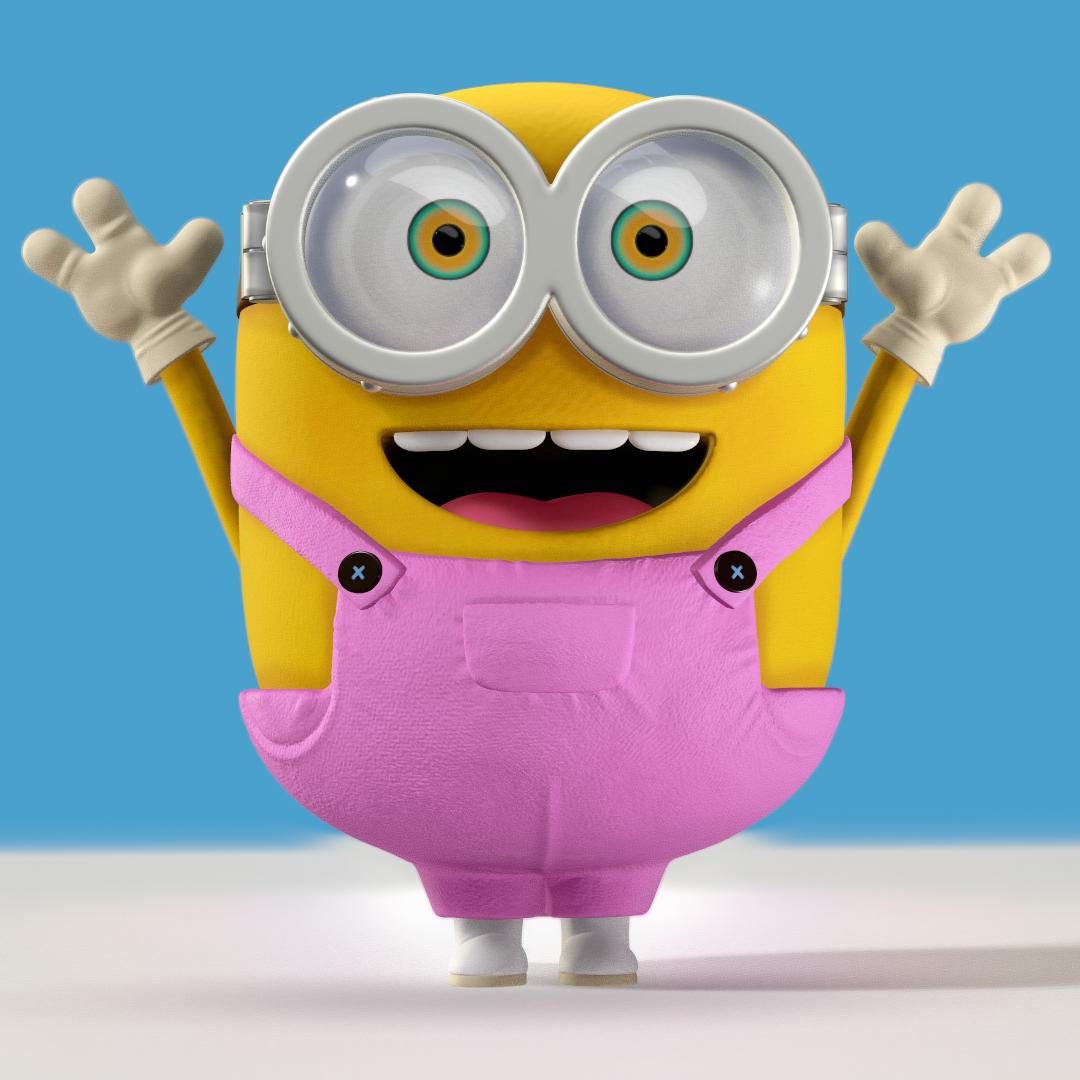
1. Modèle Model-a-Minion! ! Conception de personnages 3D dans Nomad Sculpt: Quoi de neuf, les gars ? Aide alimentaire en médicaments ici. m'avoir
rejoint à
Brooklyn, dans l'État de New York, nous allons créer un
sbire d'un niveau de détail aussi
élevé que celui que l'on peut obtenir avec des nomades, sculpter,
c'est fou. Vous allez donc apprendre
beaucoup de choses dans ce cours. Il s'agit autant
du processus que aller au
bout et de créer le menu. Nous passons en revue à peu près
tout ce que vous devez savoir. Du blocage au modelage, à
la
sculpture, à la coloration. J'adore le coloriage
et la sculpture nomade. J'ai essayé d'intégrer à procréation ce qui ne fonctionnait pas
vraiment pour moi. Je le colore, non ? Non, homme. Je veux dire, une texture génétique qu' était très difficile comprendre
comment créer une texture génétique. Je suis restée assise là à
enregistrer, supprimer et enregistrer
et supprimer jusqu'à ce j'obtienne quelque chose
qui fonctionne vraiment. donc quelques-unes des autres
choses que vous apprendrez dans ce cours : comment créer des yeux. J'ai vraiment adoré créer des yeux. J'ai trouvé cette
méthode pour avoir des yeux vraiment cool, brillants et colorés. Et vous le serez ou vous l'utiliserez dans tous vos personnages
après ce cours Je m'occupe aussi de la texture. Je voulais donner une certaine texture à
l'ensemble. Et je voulais aussi donner de texture à
sa peau
parce qu'il se sent coupable. Je n'ai jamais ressenti de domination,
mais j'ai l'impression que ce
serait un peu comme de la fidélité. Ensuite, vous pouvez continuer et
créer des objets avec de la texture. Ce n'est vraiment pas si difficile une fois que vous savez comment faire. Et je vais
vous expliquer tout cela dans
ce cours,
puis faire les calculs. C'est l'un de mes oscilloscopes
les plus complexes préférés à ce jour. Ce serviteur
m'a vraiment posé
quelques problèmes et j'ai
beaucoup aimé comprendre. Et c'est vraiment le principal
point à retenir du cours. Il s'agit simplement de
résoudre les problèmes, de déterminer les différents problèmes,
puis de trouver les solutions à ces problèmes. Très bien, passons à
la vidéo suivante,
le projet de classe.
2. Projet du cours: Quoi de neuf, les gars,
bienvenue dans le projet de classe. À présent, tu me connais, je ne
parle pas indéfiniment du projet de classe. Nous allons fabriquer un sbire. Il y a beaucoup de choses à parcourir. Il y a beaucoup de pièces mobiles. Minions sont
aussi complexes que aigus, mais
vous êtes au bon endroit, je vais
tout examiner étape par étape pour que vous puissiez
suivre et comprendre les choses. Et si vous rencontrez des problèmes, n'hésitez pas à
les poster dans la discussion. Nous allons y arriver. Je vais t'aider à t'en sortir
et je continuerai à avancer et à créer
notre mignon petit serviteur. Très bien, passons à la vidéo suivante. Pour commencer.
3. Pour commencer: OK les gars, nous allons donc
créer ce petit serviteur. Nous allons commencer par
le haut et ouvrir Nomad. Maintenant, nous allons simplement
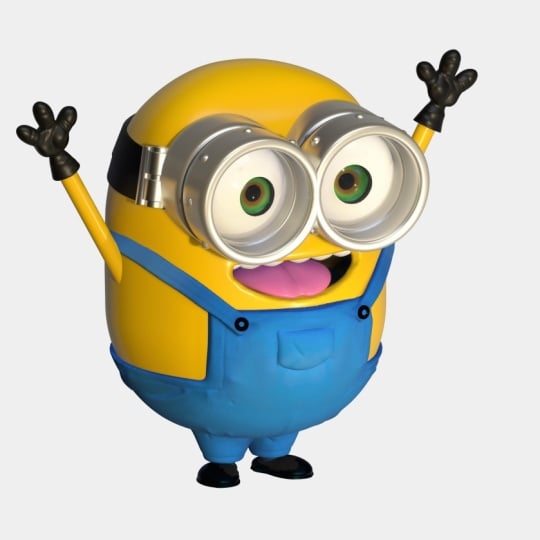
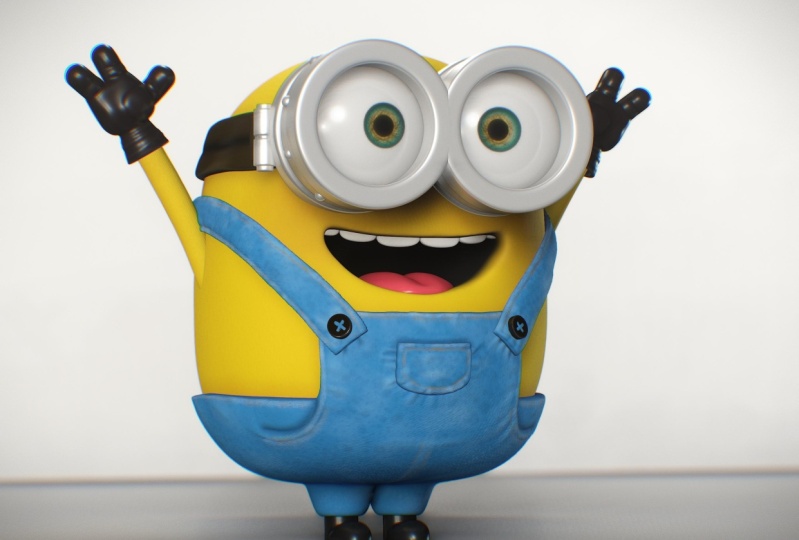
importer notre image dans notre, dans Nomad afin qu'ils puissent
l'utiliser comme référence. Donc, tout d'abord, nous voulons
simplement passer à cette petite image de référence en forme d'
icône. Appuyez sur l'image,
importez-la à partir de photos. Ou il peut se trouver sous des fichiers, où que vous l'envoyiez sur
votre iPad. Mais ça y est. Et maintenant, vous pouvez appuyer sur Transformer. Vous pouvez l'ajuster
jusqu'à ce que vous soyez satisfait. Je pense que quelque chose comme
ça est plutôt bien. Ensuite, vous touchez
votre écran une fois, puis vous pouvez recommencer
à déplacer votre sphère. Une autre chose que j'aimerais faire est assurer d'
abord que
vous êtes en orthographe. Il suffit donc d'appuyer
sur cette icône en haut, jusqu'à droite
des icônes de gauche. Cette petite caméra,
orthographique. Cela résoudra donc tous les problèmes
de perspective. Je sculpte toujours en orthographe. Ensuite, nous passons à cette petite icône en forme de
soleil et nous sommes en PBR, qui est la valeur par défaut. Et j'aimerais
me maquiller. Maquillage. Cela permet de voir plus facilement l'argile depuis
moi ou le filet. J'aime l'appeler Clay. Sa mère, CLI
, est complètement moche. Validons donc notre sphère. Et cette sphère sera le
point de départ de notre petit serviteur. Faisons en
sorte que son corps ait plutôt
la forme d'une pilule. Nous allons donc passer à la symétrie. Et nous voulons
décocher le rouge et assurer
que
nous avons le vert. Pourquoi ? Parce que c'est ce que
nous allons utiliser. Nous allons étendre
cette sphère. La prochaine fois, nous passerons à notre gadget. Et nous voulons nous assurer
que la symétrie est activée. Ensuite, nous allons simplement
prendre ça et l'étirer jusqu'à ce que peut-être
quelque chose comme ça. Il ne l'est pas très, il
n'est pas si long. Peut-être que quelque chose
comme ça fonctionne. Je pense qu'il est un peu
plus large. Il est un peu plus large. Prenons donc
notre gadget et vous les élargirez un
peu en utilisant
cette sphère rouge. Faisons en sorte qu'ils soient un
peu plus larges comme ça. Et je n'en suis pas sûre. Je ne pense pas qu'il ait besoin
de le rester plus longtemps. Je pense que c'est probablement une bonne chose. Maintenant que nous
l'avons un peu élargi. Je vais donc envoyer un
voxel à Ramesh. Nous pouvons donc utiliser Smooth et nous pouvons simplement les lisser. Nous allons donc y aller, un voxel. Et je vais m'en
souvenir 200. Ensuite, je vais passer à Smooth. La symétrie est activée, c'est bon. Et en fait, nous pouvons simplement
revenir à la symétrie normale. Et l'intensité est d'environ 70, rayon d'environ 01:41, 50. Et vous pouvez le sentir de près. Vous pouvez voir tout cela sur
toutes sortes de carrés. Nous allons donc simplement
lisser tout cela
k. k. Et noter également que je suis en quelque sorte en train
de lisser un peu plus en bas
et en haut. Parce que si tu remarques
quand on l'étire, il y a une légère courbure dans
son corps. Ce n'est pas trop mal, mais
c'est juste quelque chose que j'ai remarqué lorsque vous
lissez plus en dessous et en haut remarqué lorsque vous
lissez un peu
plus en dessous et en haut, de
manière à repousser
un peu l'argile et obtenir un
peu plus
égalisé. Prenons donc notre outil de déménagement. Et l'intensité, la mienne, augmente. J'ai activé la symétrie et le
rayon est d'environ 02h30. Je vais donc juste
étendre ses petits côtés ici. Juste pour qu'il soit un
peu plus précis parce qu'il est assez percutant. Il suffit donc de les
pousser un peu vers l'extérieur. Je pense que c'est une bonne chose. Ensuite, je vais simplement y aller de l'avant
et régler à nouveau cela. D'accord. Il est également un peu
plus plat en bas ici. Nous utiliserons donc à nouveau Move. Et nous allons simplement
étendre ces deux côtés. De toute évidence, la symétrie est activée,
nous n'avons
donc qu'à faire attention à
l'autre côté. Ensuite, nous allons aussi le
retourner et nous
assurer qu' il est
assez plat en dessous. Nous allons donc
réutiliser Move avec les mêmes tailles. Et nous allons simplement baisser un peu la
pâte. Juste pour aplatir la quantité. Ensuite, je vais le tourner
sur le côté, vers la gauche. Je vais également
le supprimer. Donc, je m'assure
simplement qu'il est gentil et doux. En bas, que tout reste
cohérent et rond. Et bien sûr, cela n'a
pas besoin d'être absolument parfait. Mais je ne peux pas vraiment, je ne peux pas m'empêcher d'essayer tout
rendre aussi
parfait que possible. Ce qui inclut tous
ces petits détails. Essayer de tout garder en ordre. a en quelque sorte poussé ses fesses
un peu là-dedans. D'accord. Donc une fois que tu es heureuse, une fois que c'est assez rond et que tu es heureuse. Vous pouvez lisser et
lisser toute la zone. Vous remarquerez que c'est
quelque chose que je fais beaucoup. Chaque fois que je
déplace vraiment l'argile ou la
manipule, je la lisse. D'accord. Je pense que c'est plutôt bien. Je vais juste l'
étaler un peu. D'accord. Remarquez que je suis juste en train de le faire tourner. Et toutes les pièces qui
n'ont pas l'air de rue. Je suis juste en
train de les retirer. D'accord. Revenons donc à notre front. D'accord. Je pense que ça a l'air bien. D'accord. Alors, assurez-vous simplement
que vous êtes heureuse. Vous voulez juste que le
fond soit plat. Et bien sûr, il suffit de
regarder votre référence. Nous voulons donc simplement faire
correspondre les formes notre référence et les rendre belles et lisses comme des pépites. Alors maintenant, nommons ce
maillage, affichons son corps. Cela figurera donc dans notre scène. Nous allons simplement le renommer potty. Alors maintenant, clonons-le
car nous allons l'
utiliser pour obtenir la forme
de la partie inférieure de
la petite salopette. Nous allons donc le cloner et
le renommer en salopette. Assurez-vous donc que vous êtes bien dans votre maillage général.
Et nous allons passer à la coupe. Et nous utiliserons le rectangle. Et nous allons simplement réduire
la totalité de la moitié supérieure à peu
près à l'endroit où se trouve cette ligne. Alors maintenant, nous allons prendre notre
gadget et rendre un
peu plus grand que notre corps.
4. Leggies: Maintenant, nous allons faire les petites
parties de son pantalon. Ruby utilise des cylindres pour cela. Nous allons les
refléter, puis nous ajusterons la
partie supérieure de manière à ce qu'elle s'étale pour entrer dans sa
petite partie inférieure en forme d'œuf. Passons donc à la scène
et nous ajouterons un cylindre. Et on peut
le renommer pantalon, pantalon legs. Très bien, nous allons donc simplement
faire glisser notre cylindre vers le bas et le
réduire vers le haut et le
déplacer. Et reflétons-la. Hein ? air plutôt bien jusqu'à présent. Je vais juste
ajuster cela un
peu et
le réduire un peu. C'est donc un peu plus uniforme. Continuez toujours à vous
ajuster au fur et à mesure que vous
travaillez si
vous voyez quelque chose qui n'est pas bien ajusté. Revenons donc au robinet
Gizmo de nos cylindres. Abaissons-les,
réduisons-les un peu plus. Alors maintenant, ce que nous
allons faire, c'est les
sortir pour que vous
puissiez voir ce que je fais. Ainsi, vous pouvez ajuster
le haut et le bas et y
faire un trou. C'est donc ce que vaut quatre trous. À présent. Il y en a un tout. Nous pouvons donc le faire, nous pouvons
agrandir ou réduire le trou. Appuyons donc sur Modifier. Dans ce cas, vous avez ces outils ici. Ici, vous pouvez agrandir ou réduire le
trou. Ici, vous pouvez agrandir ou réduire le
cylindre entier. Vous touchez à nouveau le rayon. Ensuite, vous pouvez ajuster
les deux côtés comme ceci. C'est donc ce dont nous avons besoin. Nous allons en
parler au pantalon. Oups. Quand il le traîne jusqu'au pantalon. Ensuite, nous pouvons simplement l'ajuster jusqu'à ce qu'
il
convienne à un petit ou un petit bonhomme ici. Ses jambes sont donc
en fait assez petites. Je vais donc les rendre
plus petits, les
rapprocher. Donc, en gros, vous voulez juste
qu'ils ressemblent à ceci. Ce n'est pas grave s'ils se touchent. Et je pourrais. La seule
chose que je pourrais faire est les
épaissir un peu plus en bas. Il suffit de fermer un peu
les trous. Je pense que c'est un très
bon point de départ. Je vais les réduire un peu car ses lèvres sont très petites. Mais ce sont des Y2, alors je
vais peut-être terminer un peu. OK, je suis plutôt
content de ses petites jambes ici. Maintenant, nous pouvons fabriquer cette petite
plaque frontale qui va, elle va se fixer
à sa salopette. Cela ressemble donc à
un carré,
à une assiette plate,
nous allons donc utiliser un carré. Alors allez-y et nous pourrons
réellement valider notre miroir. Nous pouvons valider cela et
simplement appeler ce pantalon jambes. Maintenant, nous allons y retourner. Nous allons ajouter une boîte. Nous allons le traîner
devant, l'aplatir. Nous pouvons le retirer de l'édition. Alors maintenant, nous ne faisons que créer
cette partie avant carrée. Nous allons donc simplement
essayer d'égaler cela. Quelque chose comme ça. C'est probablement bien. Ça va aller.
Essayons de faire en sorte que
le loyer soit la largeur de base de celui-ci. Cela ressemble donc à
quelque chose comme ça. Peut-être un peu plus large. Je ne vois pas si ça
a l'air bien. Nous avons donc évidemment le
problème du virage. Il ne s'adaptera pas vraiment
à
son petit ventre parce que je
pense que c'est une bonne hauteur. Je pense que c'est une bonne hauteur. Pour être sûre de ne pas le
rendre trop grand ou trop court. Jugez-en simplement d'après votre référence parce
qu'il a besoin de sa bouche. Sa bouche peut aller jusqu'ici et
puis il a de grands yeux. Mais il n'y a qu'
un petit aperçu. Donc, pour l'instant, je pense que
c'est plutôt bien. Donc, ce que j'aime faire
dans cette situation c'est que je vais utiliser Move
et je vais juste, je vais juste bouger. Faisons-en ressortir
un peu plus. Je vais donc valider. Ensuite, nous passons à l'outil Move. Et j'ai l'habitude de rendre l'outil de
déménagement très volumineux. Et on peut vraiment
faire traîner ça. Je vais donc utiliser la symétrie. Je vais juste
le sortir du milieu. Pour lui donner un
peu plus de courbure sur le dessus. Maintenant, nous allons simplement
revenir au gadget et nous pouvons simplement le remettre en arrière. Et puis j'espère que nous
aurons quelque chose qui
ressemblera davantage à ce qu'il repose
sur son petit ventre. Et si vous voyez cela
comme si c'était le cas, ce n'
est toujours pas aussi tordu que
nous le souhaiterions. Nous pouvons simplement revenir
à l'outil de déplacement et nous assurer que vous êtes
sur la première place. Et tu peux simplement le déplacer. Vous pouvez le déplacer davantage vers l'extérieur,
puis le faire glisser vers l'arrière. Je pense que c'est plutôt bien. Et nous finirons par être voxels qui fusionneront tout cela. Ne vous inquiétez donc pas
trop pour ce
qui est
ici, car tout cela va être fusionné ce
qui est
ici, car tout cela et nous allons régler le tout. Tu peux, en fait, je vais juste faire ressortir son pantalon un
peu plus à l'avant. Nous avons un peu
plus de place pour cela. Donc, en regardant certaines
de ces références, vous pouvez constater que le dos de la salopette est à peu près
le même que le devant. C'est un carré, ce qui nous
facilite la vie car nous en
avons déjà un à l'avant. Donc, en gros, nous
allons prendre cela et utiliser la symétrie pour
le retourner de l'autre côté. Nous allons donc
le cloner puis le retourner. Nous avons donc également un
carré au dos. Le recto et le verso présentent une division symétrique
différente. Je l'ai donc tourné vers la droite. Et je vais juste
activer les lignes. Juste pour avoir une idée
des points de symétrie. Je vais taper sur son corps. Vous voyez cette ligne rouge. Il s'agit donc d'une symétrie
gauche et droite. Parce que nous le
regardons de face. Mais si je le tourne comme ça, c'est une symétrie différente. Faisons-le, par exemple vert est en haut et en bas. Nous voulons du bleu, nous voulons le Z
parce que Z est à l'avant et à l'arrière. J'espère donc que cela a du sens. Donc z est à l'avant et à l'arrière. C'est donc là que nous devons
faire parce que nous voulons refléter cette boîte qui se trouve sur le devant
de lui par rapport à l'arrière de celle-ci. Nous allons maintenant passer à la symétrie
autour de z pour le recto et le verso. Et nous atteindrons le monde entier. Et n'oubliez pas que pour l'
instant, je suis sur le corps, alors tapons simplement sur le carré juste pour nous assurer que nous sommes là où nous devons être. La symétrie est donc Z, Ron World. Et nous avons tapoté
sur la boîte avant. Clonons-le donc car nous ne voulons pas nous
débarrasser de celui de devant. Clonons-le donc
et renommons celui-ci. OK, maintenant nous avons le
recto et le verso. Tous ces paramètres
sont identiques. Nous allons juste
passer de gauche à droite. Et il y a une fenêtre de dialogue qui
va
apparaître et faire peur. Ça apparaît toujours. Je
ne comprends pas. Mais nous allons juste taper. Oui Et maintenant, nous avons un carré à
l'avant et à l'arrière. Faisons donc la petite
poche à l'avant, cette petite poche ici. Et nous allons simplement utiliser un
petit carré pour cela. Ajoutons donc un carré ou une boîte. Et très similaire à la façon dont nous avons fabriqué la petite
pochette à l'avant. Nous allons le présenter, le réduire, le
faire avancer à nouveau. Et obtenons simplement la taille
générale que nous voulons. Donc, quelque chose comme ça
semble être d'une taille décente. C'est peut-être un peu plus large,
quelque chose comme ça. Je vais donc le traîner pour que
vous puissiez voir ce que je fais. Il faut que ce soit aussi long. Je vais donc utiliser la petite sphère pour
la remettre en place. Je pense que quelque chose
comme ça va. Je vais donc entrer dans les
options pour la boîte. Vous les verrez
ici. Et il y a ce qu'on appelle un paramètre. Je suis donc dans ce petit cube
où nous sommes une boîte multirégionale
quand tout le reste se trouve. Je suppose que tu peux le voir. Je
ne sais pas pourquoi j'ai toujours impression que je vais te perdre. J'ai toujours l'impression que je
vais perdre des clients si
je lis ce menu
très rapidement. J'espère que vous pourrez le voir
clairement à chaque fois que je le ferai. Quoi qu'il en soit, donc le périmètre, nous allons passer à deux. Nous allons faire une subdivision linéaire. Ensuite, nous allons
le valider. D'accord ? Il est en fait assez épais. Je ne pense pas que je voulais qu'il soit si épais, mais ce n'est pas grave. Ou que les sommets
sont assez hauts. Mais ça va. Aplanissons donc les choses. Passons à Symmetry
et activons-les tous. Je suis donc passée à la symétrie et j'ai
tapé à la fois sur le vert et le bleu. Et je vais utiliser la symétrie ici. Et je vais juste régler
les choses très rapidement. Je vais juste
arranger les choses. OK, maintenant, je vais
éteindre, pourquoi ? Mais je vais garder x et z. Maintenant, nous allons passer à
notre outil aplati, agrandissant un peu. Et nous devrions pouvoir aplatir
les côtés assez facilement. Aplatissez-les un peu plus. Nous essayons donc en quelque sorte de faire correspondre la forme de la poche. Je pense que ça
a l'air plutôt bien. Alors maintenant, je vais simplement utiliser Smooth. Aplanissez le tout. Allons-y, voxel
Ramesh à 200. Nous en revenons donc à la
petite multi-résolution. Je voterai pour voxel et
Ambry mesurera 200. Et allons-y, restons-en, éteignons Z. Et maintenant, c'est tout à fait fluide. Ceci. S'il ne
veut pas être fluide comme le mien, nous nous en
souviendrons avec un chiffre inférieur. Nous allons donc essayer environ 1150. Et peut-être même
plus bas. On y va. Commençons maintenant à lisser. Je n'avais probablement pas besoin de
faire le double, de faire les deux. Quand j'ai défini les paramètres. Je pense que je l'ai juste rendu
un peu trop dense. Mais si cela se produit, si jamais vous ne parvenez pas à lisser
ou quelque chose comme ça, vous savez maintenant qu'il faut simplement le
réemballer à un chiffre inférieur, y aller aussi bas que nécessaire, jusqu'à
ce
que le lissage commence à se lisser. Parce que vous pouvez
toujours rejouer ou subdiviser
à nouveau
si vous voulez régler les détails, mais vous pouvez toujours le
réduire jusqu'à ce que vous soyez capable lisser et de l'obtenir comme
vous le souhaitez, comme vous le vouliez. Passons donc à
Gizmo et ramenons-le là où il devrait se trouver. Quelque chose comme ça.
Nous pouvons alors faire exactement
la même chose
que pour cette partie. Nous allons donc le réduire
un peu. Et on peut simplement retirer ça, autres tirer ce bord supérieur vers l'extérieur. Maintenant, il ne nous reste plus qu'à l'emménager. Et je pense que ça
a l'air bien. Je veux juste que ce soit un peu
plus clair comme ça.
5. Strappies générales: Je dirais que le plus
dur, ce sont les sangles jusqu'à présent. Nous allons donc y
remédier doucement et lentement. Et j'espère que ce ne
sera pas trop ennuyeux à faire. Mais j'ai trouvé un moyen. Passons donc lentement à travers
ces petites bretelles. Ils vont donc faire
tout le tour. Ils vont se
courber, ils vont commencer ici,
puis se courber haut et faire le tour jusqu'à là. Passons donc à notre scène
et ajoutons un cylindre. Et comme nous le faisions auparavant, nous allons utiliser
le petit cylindre pour les autres options. Et nous allons passer au périmètre
de deux
et à la subdivision linéaire. Ok, maintenant
faisons-le glisser sur le côté et nous allons le réduire
avec la sphère verte. Je pense que c'est à peu près
tout. Une taille décente. Alors maintenant, nous allons simplement
le rendre vraiment très grand. Rétrécissez-le à nouveau. Et nous allons simplement le
mettre en place. Donc, comme vous le voyez, il y a un bouton qui passe
en dessous du bouton. Il est donc en
diagonale et il
sort et fait le tour vers l'arrière. Donc, avant de le
glisser et de commencer à le manœuvrer, nous voulons faire un
trou au milieu. Faisons donc un trou. Et nous voulons rendre l'
ensemble plus fin que cela. Appuyons donc sur Modifier. Et je ne pense pas que c'est
ce que nous avons fait Sommes-nous ce que nous voulions, d'accord ? Vous n'avez donc qu'à appuyer sur
Modifier une fois, puis
vous avez ces options qui
vous permettent de l' affiner un
peu, rendre la bague plus fine. Alors, glissons-le dedans. Il s'agit donc simplement de
toucher son corps. Ensuite, nous
pouvons l'ajuster pour qu'il ressorte par-dessus le corps
ou par-dessus le pantalon. Je n'ai donc fait qu'utiliser la sphère pour
l'étirer en quelque sorte. Ils ont donc passé par-dessus le pantalon et ne se sont pas contentés de toucher son corps. D'accord. Je pense que quelque chose
comme ça est plutôt bien. Maintenant que nous en sommes généralement
à l'endroit où nous le voulons,
c' est un peu le
poids du corps. Et ses gènes sont un
peu oubliés, parce que la sangle
va passer par-dessus les gènes. C'est donc un très bon endroit. Alors maintenant,
tournons-la sur le côté. Et nous pouvons aller de l'avant et le
valider à partir d'ici. Nous allons donc valider. Et
puisque nous sommes sur le côté, nous devons utiliser une symétrie
différente. Passons donc à Symmetry. Et au lieu de x,
nous voulons utiliser z. Donc z, mais
assurez-vous de désactiver X. Nous voulons donc simplement utiliser
z. Et comme vous le savez, en bas, j'ai une
ligne d'affichage et un plan d'affichage. Vous pouvez donc, vous pouvez également les
vérifier. Maintenant, nous pouvons voir, je peux voir la ligne médiane. La symétrie va fonctionner de ce
côté et de ce côté. Nous allons maintenant utiliser notre outil Move. Et vous voyez, mon
outil de déménagement est très gros. C'est environ 480. Et je vais juste le déplacer lentement
vers le haut pour qu'il soit un peu
arqué comme ça. Pour que ça arrive
en quelque sorte. Et c'est assez délicat. Mais vous avez le contrôle total
une fois que vous le déplacez. Sois lent et continue d'essayer jusqu'à ce que tu
trouves ce que tu aimes. Assurez-vous
que la symétrie est activée. Nous allons donc traîner
ça vers le haut comme ça. Et tant que nous n'aurons pas
quelque chose comme ça, je pense que ça
a l'air plutôt bien. Nous pouvons donc faire, déplacer
un peu plus petit. Ensuite, nous pouvons simplement
faire glisser cette partie jusqu'à ce que, vous savez, nous
voulons que ce piège arrive droit sur le bord. Je vais donc le prendre ici, puis je
vais juste le faire glisser vers le bas. Peut-être un peu plus
pour quelque chose comme ça. Vous verrez qu'il l'
a fait, tout
en faisant toujours la même chose du
côté opposé. Et je pense que ça a l'air
vraiment bien jusqu'à présent. Alors maintenant, évidemment,
ce n'est pas touchant. Nous voulons qu'il
touche son corps. Je veux donc agrandir un peu l'
outil de déménagement, peut-être pour une vingtaine. Et si j'agrandis
l'outil de déménagement, c'est parce qu'il
déplacera tout en un seul. Et il ne le fera pas, il ne le
manipulera pas et ne le poussera pas à
cause d' un joli bracelet lisse et
singulier. Nous voulons donc juste
le rapprocher de sa peau. Je vais donc le travailler lentement jusqu'à ce qu'
il commence
à toucher sa peau. Ça va l'apporter. D'accord. Je pense que ça a l'air plutôt bien. Quelques places juste ici. Il suffit d'appuyer. Vous pouvez même réduire la taille de votre déménagement. Fais quelque chose comme ça. Mais je pense que ça
a l'air plutôt bien. Je veux juste tracer
cette ligne plate. Je vais donc juste faire glisser
les bords un peu plus comme ça. Je
pense que ça a l'air bien. Alors maintenant, nous
allons simplement le découper. Nous pouvons donc utiliser l'outil de découpage. Et je
vais en fait le retourner sur
le côté parce que j'aime
utiliser l'outil rectangulaire. Donc, si je le tourne sur le côté, je peux simplement utiliser
l'outil rectangulaire et le couper comme ça. Jetons un coup d'œil à l'arrière. Ça a l'air bien aussi. J'ai remarqué que lorsque je regarde en dessous, j'
utilisais simplement l'outil de déplacement. Certaines taches sont un peu trop
proches de la peau. Donc je vais juste y
aller et les retirer. Et j'ai réduit un peu
l'outil de déménagement. Je dois donc
faire attention, l'
agrandir un peu avec mes mouvements. Parce que l'essentiel
que je veux, c'est qu'elle ressemble à une sangle. Je ne veux pas qu'il ait l'
air trop manipulé. Je préfère que ce soit un peu plus plat
et je pense que je vais simplement pousser le gène, pousser cette partie en arrière
quand nous y arriverons. Ou une rémission. Rémission à 200 ans. Pourquoi je n'arrête pas de dire subdiviser. Ensuite, nous utiliserons Smooth et
nous allons simplement le lisser. J'espère que c'est
fluide, que ce sera fluide. D'accord. Ça a toujours l'air un peu mou. Donc, une fois que c'est lisse,
prenons le pincement, l'intensité du pincement. Passons intentionnellement
à environ 60. Et ramenons le
rayon à environ 70. Et puis
pinçons simplement ces coins. Pincez ces bords. Donnez-lui un aspect vraiment professionnel. Pincons tout ça. Donnez-lui une belle longueur d'avance. y ai reçu une pension. Parce que le pincement
soulage également une partie de ce problème de texture étrange sur les bords. Je n'aime pas ça. J'aime les mailles lisses. Comme mon argile lisse. C'est bon. Faisons en sorte que ces bords
avant soient beaux. D'accord. Ça a l'air, je
pense que ça a l'air bien. J'ai vu de
l'espace supplémentaire ici, juste ici. Donc, en fait, je
vais simplement déplacer ceci, le déplacer un peu. Je pense que je vais
le retirer un tout petit peu. En fait, je vais
supprimer la
symétrie parce que certaines parties le sont, son corps n'est pas
complètement symétrique. Certaines parties peuvent donc
ressortir plus que d'autres. Et je veux le mettre,
je vais le
mettre directement contre sa peau. Ensuite, être capable de le détendre ou je veux le faire, ce sont toutes les choses supplémentaires.
C'est pourquoi mes lunettes prennent une
éternité parce que je le suis toujours, je fais
toujours un extra. Je voudrais juste l'
étirer un peu, juste pour
laisser de la place notre petit bouton, car il y
a un petit bouton. Je veux m'assurer d'
avoir assez de place pour cela. Je suis juste un
peu excité. Il devrait donc y avoir suffisamment de
place pour le bouton. Jetons donc un coup d'œil au verso. Et je vais juste faire la même chose. Je vais juste le retirer un peu. Nous avons donc de la place pour ce bouton. OK, on y va. Allons-y et retournons notre bracelet
du côté opposé. Alors, d'abord, nommons-le « strap ». On y va, ça s'appelle un cylindre. Maintenant, nous allons le renommer en
strap et nous pourrons le cloner. Très bien, maintenant il ne nous reste plus qu'à faire miroir de droite à gauche. Nous le
regardons de face. Cela signifie donc que si l'
initiale l'a activée, la symétrie initiale
reviendra en jeu. Ce n'est donc pas X ou Y. Bien
sûr, je dirais que ce
n'est pas z ou y, c'est x. C'est
donc le X rouge que nous voulons. Et nous voulons utiliser World. De cette façon. C'est juste au centre. Encore une fois, je veux m'assurer
que nous sommes sur nos gardes, mais nous venons de le cloner. Assurez-vous donc d'être sur la bonne voie. Un. Peu importe sur
lequel tu te trouves. Maintenant, nous allons simplement le
refléter de droite à gauche. Donc, la symétrie, nous utilisons x. Nous utilisons dans le monde de
droite à gauche. Voici la fenêtre effrayante. Oui Je suis tellement contente que ça ait marché. Parfois, il y a quelque chose que je laisse de côté
et qui ne fonctionne pas. Je dois réenregistrer. Mais maintenant, nous avons deux sangles. Et il a l'air bien. Jusqu'à présent.
6. Boutons de commande: Faisons donc les boutons. J'activerai quelques boutons très rapidement. bouton ne devrait pas prendre trop de temps. Utilisons donc un cylindre. Nous allons donc opter pour le plus,
nous allons faire le cylindre. Et nous en parlerons. Et je vais, je
vais toucher Snap. Et tu en verras 90. Vous pouvez taper 90. Et s'il n'est pas écrit 90,
Snap vous permet simplement de le
claquer à 90 degrés ou le degré que vous souhaitez
dans une certaine direction. Uniquement si vous utilisez
les instructions colorées. Si tu le remarques. Il y a du vert, du
rouge, du bleu, et puis il y a ce gris
foncé ou ce noir. Cela
suffira en une minute. Dans l'ancienne version,
si vous touchez cela, si vous essayez d'utiliser le noir, il fonctionnera toujours normalement. Mais maintenant, on dirait
qu' ils réagissent tous au claquement. J'
explique donc vraiment quelque chose qui
n'avait pas besoin d'être expliqué. Mais c'est ce qui se passe
lorsque vous avez une nouvelle version. J'apprends en quelque sorte des
choses moi-même. Nous allons donc simplement le réduire jusqu'à ce qu'
il atteigne la taille du bouton. Rien de trop chic.
En fait, ça a l'air plutôt bien. Je ne pense pas
avoir à le manipuler ou à
le lisser du tout. Je vais y aller et faire le miroir. Maintenant, nous allons simplement le rendre
petit et le
placer juste au-dessus de cette sangle. N'oubliez pas de
le retirer Snap lorsque vous souhaitez le peaufiner. Oups, on y va. Et disons que c'
est un peu délicat. Mais plus vous vous
habituerez à ce truc, ce genre
de choses sera facile, plus
nous attirerons un peu plus de monde. Jetons un coup d'
œil à la
référence qui semble plutôt bonne. Et il aurait aussi quelques
boutons à l'arrière. Prenons donc ce miroir et
nous pourrons réellement valider. Elle. Validerons, nous
appellerons cela
Boutons, nous le renommerons boutons. Et on peut le retourner
de l'avant vers l'arrière. Nous avons beaucoup utilisé
la symétrie ces derniers temps, nous allons
donc la cloner. Et nous allons
revenir à la symétrie. Nous allons aller dans le monde Z. Et même s'il y en a, il y a de gauche à droite
et de droite à gauche. Je pense que nous voudrions simplement retourner un objet.
Voyons voir. Oui, Flip Object fonctionne. Je suis curieux de savoir si c'est à gauche ou à droite. OK, ça marche aussi. J'ai donc pensé qu'ils
devraient tous les deux fonctionner dans ce scénario, mais je n'en étais pas certain. Alors maintenant,
déplaçons-le légèrement pour qu'
il soit juste au centre. Et celui-ci ne l'est pas. Donc, comme vous pouvez le voir, ce bouton est en fait assez parfait. Mais celui-ci est éteint. C'est trop loin. Et voici les boutons arrière. Donc, si vous voulez résoudre ce problème, vous pouvez accéder à vos boutons. Je vais renommer
ces boutons arrière. Donc, juste pour que je me
souvienne toujours des boutons de retour. OK, je le sais aussi parce que ce petit coupe son dos
en cubes. Vous pouvez donc accéder à vos boutons, appuyer sur les trois points, puis appuyer sur séparer. Nous avons donc maintenant
nos deux boutons individuels. Nous pouvons donc accéder au
bouton en question, puis le
déplacer selon nos besoins. C'est un peu délicat. Si vous souhaitez déplacer le
gadget pour le rendre plus facile. Vous pouvez appuyer sur Pivot. Ensuite, vous pouvez réellement faire
pivoter le gadget, par exemple, accord, ça a l'air plutôt bien. Mais je veux que ce soit
beau et droit comme ça. Donc, maintenant,
je vais appuyer à nouveau sur Pivoter. Tu vois maintenant, je peux l'
incliner et ensuite je peux l'utiliser pour le ramener tout droit vers le bas. Alors qu'avant, il fallait
une sorte de manœuvre et c'
était un peu plus difficile. Par exemple, si je voulais clarifier les
choses de cette façon. Je peux appuyer sur Pivot. Ensuite, je peux transformer
cela en cette ligne verte indiquant
la direction que je veux qu'elle se déplace, la direction que je veux qu'elle aille. Appuyez à nouveau sur Pivot. Et maintenant je peux le faire glisser exactement
où je veux qu'il aille. Cette option de pivot
est donc très utile lorsque vous devez déplacer quelque chose
d'une certaine manière. Donc, si vous essayez d'
ajuster votre pivot, mais que vous ne voyez pas
ces anneaux comme ça. Et il suffit d'aller ici et d'appuyer sur
Monde pour désactiver World. Et puis tu devrais
voir les bagues. Et n'oubliez pas qu'après
avoir modifié votre pivot, après l'avoir déplacé comme
vous le souhaitez, appuyez à nouveau sur Pivoter. Ensuite, on revient
à Gizmo normal. Maintenant, ajoutons quelques
formes pour les bras, pour les jambes, qui
seront en fait des bottes, et aussi pour les petites lunettes. Nous allons donc ajouter un cylindre. Et celui-ci, nous pouvons l'appeler jambes, ou nous appellerons celui-ci bottes. Nous allons donc le réduire. Et nous allons simplement le mettre
dans le petit pantalon. Peut-être quelque chose comme ça. Ensuite, nous pourrons le refléter, les
agrandir un peu. Alors peut-être que quelque chose comme ça
ressemble à un petit espace entre les deux, alors peut-être quelque chose comme ça. D'accord, nous pouvons donc continuer
et valider cela. Et maintenant, nous allons ajouter
un autre cylindre. Donc le cylindre, ce
seront les bras. Je pense que la
chose la plus simple à
faire serait de créer le mince cylindre. Alors,
faisons-le glisser tout droit vers l'avant. Veillez à ne pas y aller, à
ne pas le déplacer de gauche à droite. Parce que vous voulez toujours
pouvoir conserver ce centre
de symétrie. Donc je vais juste le dire tout de
suite. Je vais le réduire. Ensuite, je vais juste l'étirer. Vous pouvez donc l'étirer de
cette façon ou appuyer sur Modifier ,
puis simplement tirer sur cet onglet
vert comme ceci. Ce seront donc nos bras. Mais nous en fabriquerons une et
nous créerons la main. Ensuite, nous le
retournerons de l'autre côté. Ce sera donc plus facile que de l'incliner et de le
mettre en place. Parce qu'alors, lorsque nous ferons
la main, nous devrons la redresser, puis l'
incliner et la mettre en place. Mais si nous procédons de cette façon, nous avons le bras. Nous pouvons placer la main sur le dessus. Nous pouvons utiliser la symétrie
autant que possible. Ensuite, nous pouvons incliner
le tout, tout
le bras, puis
le mettre en place. Allons-y et
renommons ces boucles. Ce cylindre se trouve donc
dans ce miroir. Parfois, lorsque vous ajoutez une forme, elle entre. Alors tiennons-le
et
sortons-le simplement pour
ne pas nous embrouiller. Nous allons le renommer en arm. Tu peux appeler ça des armes. Ce seront les armes. Ajoutons donc un autre cylindre. Et ce sera :
Passons à la vitesse supérieure. Ce sera
notre bandeau. Déplaçons-le donc complètement vers
le haut pour que nous puissions le voir. Rétrécisse-le. Je vais, je vais supprimer le
montage parce que c'est un peu
plus facile à manœuvrer. C'est parti. Quelque chose comme ça. Et
il se peut que vous deviez le remodeler. Et maintenant, je vais juste le
placer un peu autour
de sa tête. Tu peux voir ce marron. C'est très petit. Je vais donc y aller et
je suppose que je ne
peux pas le subdiviser
tant que je ne l'ai pas validé. Donc, au lieu de cela,
je vais m' occuper du lotissement postal. Et je vais le faire deux fois. Et je vais faire du linéaire. Cela le rend beaucoup plus dense. Donc ça a l'air plutôt bien. C'est donc ce que porteront
les lunettes. Il n'est donc pas nécessaire que ce
soit parfait pour le moment. Mais tant que nous le mettons en place de cette façon, dans
la vidéo suivante, nous pouvons revenir et
commencer à travailler sur les bottes, les bras,
les lunettes et d'autres choses du genre. Mais c'est un bon début pour
bloquer tout cela.
7. Main dans le gant: Faisons donc ses mains. Il semblerait donc que
nous puissions utiliser peut-être une petite boîte pour la
paume de la main. Ensuite, nous pouvons probablement utiliser deux sphères ou peut-être deux formes semblables à des pilules
ou les doigts. Et nous allons ajouter une sphère
pour la pompe pour la petite pièce ici, et peut-être une autre
sphère pour le pouce. Nous allons donc simplement créer
une main en utilisant des formes, en bloquant les
formes de la main. Ensuite, nous les fusionnerons par
voxel. Et il semblerait que ce soit un cône qui sort de cette façon. Très bien, alors allons-y, rétrécissons un peu son bras
. Alors cliquez dessus, il se peut qu'il soit
un peu plus fin. Ils sont jolis, ses
bras sont assez fins. OK. Commençons donc
par ajouter une boîte. Nous allons donc ajouter que nous
avons notre boîte ici. Et renommons-le simplement en maison. Nous allons donc le déplacer.
Et nous allons le placer au-dessus de notre bras ici. Et nous allons le rendre un
peu plus épais que le bras. Maintenant, réduisons-le, mais je dois le redimensionner à
nouveau et le faire de cette façon. OK. Sa paume est donc un peu plus large que son bras. Il n'est pas beaucoup plus grand. J'utilise donc simplement de tels
indices tirés de la référence pour évaluer l'ampleur de
certaines choses. Donc je pense que quelque chose comme
ça fait du bien. Très bien, alors maintenant
essayons un cône. Il peut s'agir d'un cône
ou même d'un cylindre. Essayons le cylindre. Nous allons donc ajouter un cylindre. Et ce sera un bas ganté. Nous allons donc faire la même
chose, le mettre notre gant et nous
pourrons le réduire. Donc, j'en fais simplement
la partie la plus large en bas. Peut-être quelque chose comme ça. Nous pouvons maintenant utiliser
nos outils d'édition pour réduire la partie supérieure
du cylindre. Nous pouvons donc faire des boucles
complètes ou complètes. Parfois, ça bouge un peu bizarrement. Appuyons donc sur Modifier
et
déterminons les tailles que nous
voulons différentes. C'est donc probablement
une bonne chose pour le gant. Et comme nous ne verrons pas le sommet, nous n'avons
donc pas à trop nous
soucier du sommet. Passons donc à Radius. Et prenons cette orange, ce point orange, et
nous allons l'insérer. Donc quelque chose comme ça. Maintenant, je vais prendre, je vais me débarrasser
de l'édition pour pouvoir simplement la manœuvrer
et la déplacer
un peu vers le haut , juste pour
qu'elle corresponde le plus près possible. Et je pense que ça
a l'air plutôt bien. Jetons un coup d'œil sur le côté. Il suffit de déplacer ça un
peu. OK, je pense que c'est
un bon début pour l'instant. Alors maintenant, découvrons
ces petits doigts. Quand j'ai l'habitude de le faire, quand
j'ai l'habitude de
me coiffer les mains, j'utilise l'outil tubulaire. Mais c'est peut-être un
peu trop compliqué. Je pense donc que nous
pourrions utiliser des formes
de type pilule pour les deux doigts et peut-être même la même
chose pour le pouce. Mais essayons, essayons. Ajoutons donc une sphère. Nous en parlons
à la zone générale. D'accord ? Ensuite, nous allons le réduire. OK, maintenant il ne nous reste plus
qu'à faire le même type de pilule
que nous avons créé auparavant. Validons donc notre sphère. Ensuite, nous passerons à la symétrie et nous
voudrons l'étendre. Nous voulons faire du haut vers le bas
parce que nous voulons l'
étirer de haut en bas. Nous allons donc passer au green. Pourquoi ? Nous allons nous
assurer de la symétrie. Ensuite, nous allons simplement le faire glisser. Assurez-vous de ne pas le
faire glisser dans le sens inverse. Vous le saurez certainement. nous allons simplement le faire glisser
vers le bas. Ça a l'air plutôt bien. Nous allons donc simplement créer
une autre forme de pilule. Très bien, donc je pense que cela fonctionne. Donc je vais juste aller ici
et donner un nom à ce doigt. OK, maintenant
désactivons la symétrie. Et nous devrions
pouvoir simplement le
déplacer une fois que nous aurons
désactivé la symétrie. Maintenant, nous pouvons
le réduire un peu. Et nous pouvons en quelque
sorte le mettre en place, le
réduire un peu, peut-être l'agrandir un peu. OK, je pense que ça
a l'air plutôt bien. Maintenant, il suffit de le cloner. Vous pouvez donc cloner par ici. Vous pouvez aller jusqu'au doigt et appuyer sur Cloner ou sur des chansons dans votre Gizmo. Tant que vous et votre Gizmo, vous pouvez également cloner ici. Je vais donc appuyer sur Clone et je vais le
faire glisser comme ça. Maintenant, bien sûr, vous voyez que la main n'est pas vraiment
droite comme ça. Nous n'aurons donc plus que ces doigts une fois que nous les aurons tous, une fois que nous les aurons
tous au carré. Clonons donc à nouveau. Résumons celui-ci de bas en
haut . Ensuite,
nous allons simplement le tourner. Ce sera le pouce. Donc, en général, je pense que quelque chose
comme ça fonctionne. Regardons que la taille globale de l'orbite est bonne. Peut-être que le carré est un
peu trop grand. Je vais donc le rendre un
peu plus petit. Peut-être que je vais le réduire
un peu aussi. OK. OK, maintenant il ne
nous reste plus qu'à le rendre un peu plus fidèle à
ce que nous voyons ici. Inclinons donc ce premier doigt. Nous allons juste l'
incliner
légèrement et le retirer comme ça. Je pense que ça a l'air plutôt bien. Je vais même en
parler un peu plus. Je vais l'incliner
un peu plus. Je vais incliner celui-ci un
peu dans le sens opposé. Je vais le rapprocher
un peu plus. Peut-être que nous allons simplement
les agrandir tous. Quelque chose comme
ça est donc un bon début. Encore une fois, c'est juste que
nous bloquons simplement cela. Cela aura donc une meilleure apparence une fois que nous
aurons fusionné les ventes incitatives ,
puis que nous aurons réglé le problème
et tout ce qui va avec. Nous avons donc également besoin d'une zone pour cette partie et je pense que je vais juste l'utiliser pour
valider la boîte. Ensuite, je vais utiliser inflate. Inflate est excellent car vous pouvez simplement gonfler différentes zones. Nous pouvons donc faire en sorte que vous puissiez faire ces petits pois
ronds pour le pouce. J'en mets un peu plus dans Fleet, comme si c'
était évidemment très important. Mais une fois que nous l'aurons fait, nous perdrons
un peu de forme. C'est pourquoi j'ai pris un
peu plus d'ampleur avec mon appareil gonflable. OK, alors maintenant, autre chose, c'
est que ces bords sortent du lot. Je vais donc m'aplatir. Et je vais juste
aplatir ces bords. Je ferai la même
chose ici. J'aplatis donc un peu ces
bords. Donc quelque chose comme ça.
8. Main dans le gant 2: D'accord, donc notre main est plutôt
belle. Nous pouvons faire le tour
et nous assurer qu' y a pas d'arêtes vives, comme s'il s'agissait d'arêtes
vives à l'arrière. Et nous pouvons simplement
nous assurer de taper sur cette forme. Et ensuite, il suffit de l'aplatir. Vous pouvez aplatir
les bords tranchants. Et je
veux juste que cela soit un peu plus rond ici. Je vais donc recommencer à gonfler, m'assurer d'être sur la paume de la main. Et je peux juste
ajouter de l'argile ici. Pas besoin d'être si
jolie parce que nous
allons vraiment tout gâcher. Et aussi, si vous le souhaitez, vous pouvez faire des choses comme
incliner légèrement
les doigts, les
rendre un peu plus dynamiques. Tu peux le faire. Inclinez comme de petits doigts. Faites de même avec le pouce. Vous pouvez également faire glisser si vous voulez
qu'il en fasse glisser un peu. Je vais regarder ma
symétrie et je vois le vert. C'est pourquoi il est agréable
de les garder. Et je vais changer ça
pour le changer en X rouge et peut-être que nous allons simplement faire glisser un peu
le bas. Vous pouvez
activer ou désactiver la symétrie. Je vais juste élargir un peu le
bas et l'étirer jusqu'
à la paume de la main. D'accord. Je pense donc que c'est très
bon pour la main. Alors maintenant, nous allons simplement fusionner
la main en voxels à 200. Nous voulons donc simplement nous
assurer saisir tous les éléments
de la main. Nous allons donc saisir la paume, le
doigt, le doigt et
le bas du gant. Et je ne pense pas que c'est
oui, c'est autre chose. avons donc besoin que de ces cinq. Et nous allons emballer le maillage L3
à 200 voxels de fusion. OK, donc ça a l'air
plutôt nul, mais ce n'est pas grave
parce que nous allons arranger la situation de ce chiot. Donc, mon lisse est sur
un rayon d'environ 01:40. Cette intensité est d'environ 70,
que vous devrez peut-être ajuster en fonction de la taille
que vous avez créée, de vos
formes initiales et d'autres choses de ce genre. se peut donc que vous deviez l'
ajuster un peu. En fait, je vais
avoir besoin de symétrie parce que la main
n'est pas symétrique. Je vais donc
désactiver la symétrie. Pour lisser. Tout va bien par ici. Je vais lisser légèrement
ici parce que je ne
veux pas trop déplacer la forme. On y va, ça a l'air bien. Ça a l'air bien mieux. Et encore une fois, s'il y a quelque chose
que vous voulez faire, par exemple je pense que j'ai été un peu trop
folle avec cette petite bosse. Donc je vais juste aplatir l'outil aplati et
je vais juste l'aplatir un peu. Je suis juste en train de le
franchir, d'aplatir et d'
aplatir la montagne
parce qu'elle est un peu trop grande. D'accord. Donc ça a l'air mieux.
Aplatissez-le un peu. Et puis peut-être que nous allons prendre
le gonflage et ajouter un peu de rondeur de ce
côté. C'est donc l'autre
partie de la main. Ajoutez donc un peu de
rondeur ici aussi. Ensuite, nous aurons ses gants. Il a des doigts un peu gonflés. Vous pouvez donc faire un
gonflage ici et ici, quelque chose comme ça. Ensuite, nous allons
simplement tout examiner
, tout régler.
Gardez-le propre et en bon état. Aplanissez simplement les choses. Et c'est génial parce que nous
voulons vraiment que ce soit subtil. Tu vois ce que je veux dire ? Par exemple, ces choses n'ont pas toujours besoin d'être
très clairement définies. C'est juste cette sorte subtile de bouffée de doigt. Et tu peux placer quelqu'un parmi les deux meilleurs. On peut y retourner pour le gonfler, l'
agrandir un peu. Vous pouvez également en faire ici. Et arrondissez cela un peu. Et peut-être que nous le ferons aussi
avec le pouce. Ensuite, nous allons simplement lisser, lisser le tout. Et puis une fois que tu auras
tout ce que tu veux, je pourrais le gonfler nouveau ici, juste pour que les choses soient un peu plus définies. Donc, quand je le ferai cette fois, je fais juste un peu plus attention car je vais régler
les choses un peu moins. Et maintenant, je vais lisser légèrement, juste pour
l'intégrer à la taille. Mais quand je passe par-dessus,
je vais y aller
très légèrement, juste pour que ce soit assez lisse, mais avec un peu plus de détails. D'accord. Ça a l'air très
beau comme gant. Il semblerait que nous puissions en faire un peu,
reprenons l'inflation. On dirait que nous pouvons en
faire un peu ici. Nous allons donc en quelque sorte faire le tour. On peut vraiment toucher Solo. Suis-je en train de le rendre un peu
plus facile à contrôler pour que nous
puissions appuyer sur Solo et
contourner en quelque sorte cette
partie inférieure comme ça. heure actuelle, mon
rayon est d'environ 50. Une autre chose qui fonctionne bien
pour de tels plis est d'utiliser un pli. Mais le sub vous donne un pli plus
net comme ça. Déplaçons-en certains. Donnez-leur un aspect un
peu plus naturel. Dans une partie de ma couverture lisse,
un peu plus légère. Juste pour entretenir. La forme ne
fond pas complètement. Ça a l'air plutôt bien.
Et c'est un excellent moyen. Le gonflage est un excellent moyen d' ajouter plus de détails
à votre gant. Où que tu
veuilles le faire. Peut-être que nous allons ajouter
un peu de gonflage à ce genre de choses. Vous pouvez enfiler un gant et
voir où il se trouve, même de votre propre main. Des choses comme ça. Nous en
ajouterons également ici. Il suffit de le lisser
très doucement pour conserver la forme juste à la fin lui donner un aspect naturel. OK, je pense que ça
a l'air plutôt bien.
9. Bootlegging: C'est bon. Faisons
ses petits chaussons. avons donc déjà fait des jambes. Et ça va
servir de remède à
peu près aux bottes. Parce que, évidemment, ici, on dirait
qu'il a des bottes sur les jambes et des bottes. Ce sera donc en quelque sorte
la partie inférieure. Nous pouvons faire la partie avant. Je pense que la meilleure façon de le
faire est probablement de créer une sphère et de l'
expédier sous la forme d'une botte. Donc, d'abord, je veux ajouter
un avion au sol. Juste quelque chose
pour que nous puissions voir quel est le niveau du
sol. Ce sera plus facile lorsque nous
fabriquerons nos bottes et tout le reste. Ajoutons donc une,
ajoutons simplement une boîte pour le moment. Et nous allons le faire glisser vers le bas. Rendez-le plus grand. Nous pouvons donc probablement
y arriver qu'
il parce qu'
il
n'a pas vraiment beaucoup d' espace entre
là et le sol. Ce sera donc le talon. Ensuite, nous pouvons fabriquer la partie
avant de la botte. Nous pouvons donc simplement valider
et appeler cet étage pour ne pas oublier. Et je vais le
sortir du miroir. Renommez-le donc simplement Floor. D'accord ? Alors maintenant, créons une sphère. Nous allons donc créer une sphère
, la faire glisser vers le bas et la réduire. OK, ça a l'air
plutôt bien jusqu'à présent. Il suffit de le mettre en place ,
puis de l'étirer et de le pousser jusqu'à ce qu'
il ressemble un peu à
l'avant d'une botte. Botte Et une botte n'a pas l'air d'être la
sienne, ses pieds sont trop grands. Alors gardez cela à l'esprit. Ce n'est pas un énorme exploit. Tu t'élargis un peu. Donc je pense que c'est
vraiment sympa. Il suffit donc d'y
réfléchir un peu plus. Je pense que quelque chose comme
ça est plutôt bien. Tu pourras toujours me décider. Jetons-y un coup d'œil. Je pense que ça a l'air plutôt bien. Ensuite, nous allons le refléter. De cette façon. Nous en avons un de l'autre côté. Et maintenant, nous pouvons
les ajuster pour qu'ils
ressemblent davantage à des pieds. Donc, la façon dont nous allons procéder
est de
valider les deux et de
les renommer en forme de bottes rondes. J'ai juste essayé de tout garder beau et étiqueté, sinon
j'oublie ce que c'est. Alors Boots ronds. Et nous pouvons probablement
utiliser l'outil Move. Et ce sera plus facile si
nous nous concentrons uniquement sur les cylindres des jambes, les
bruns et le sol. Alors, prenons ceux-là. Nous avons donc les bottes. Nous avons les bottes, le
plancher et les bottes rondes. Nous avons donc mis tout cela en
évidence et nous allons maintenant passer à Solo. Et ça va. C'est bien que nous
n'en voyions que la moitié. Nous devrons simplement
modifier cette face. Et je pense que cela se
reflétera dans l'autre. Faisons juste une vérification
rapide de cela. Vérification rapide. Oui. Tout fonctionne comme
je le pensais. Je pense donc que c'est un moyen un peu plus facile
d'ajuster cela en fait. Revenons donc à cela. Je vais donc à nouveau
mettre en valeur
les bottes, le sol, puis
les jambes en solo. Maintenant, nous pouvons exactement cela, ce
sera essentiellement notre botte. Vous pouvez donc appuyer sur
chacun d'entre eux. Et je vais juste y
remédier un peu
avec l'outil de déplacement. Je vais donc juste le
tirer et l'égaliser avec
la partie ronde. Ça a l'air plutôt bien.
Maintenant, il ne reste plus que ses bottes ou un peu plus
rond à l'avant. Et il semble que nous ayons perdu un
peu cette rondeur. Je vais donc juste
les augmenter un peu. Même chose
en utilisant simplement l'outil Move. Et je vais simplement le faire glisser vers le bas pour que le Bouddha
soit assez uniforme. J'appuie juste vers le bas maintenant. J'appuie légèrement sur la partie arrière
de la botte. Maintenant, nous pourrions, nous pourrions ajouter un, nous pourrions ajouter,
allons-y et ajoutez-le. Allons gonfler. Et tapons sur cette partie de
, cette partie de la botte. Et il semble donc que ce n'
est pas assez dense. Je vais donc y aller
et je vais le subdiviser. Je vais donc passer à d'autres tirades ,
puis je les subdiviserai. Ensuite, nous essaierons à nouveau. OK, donc une fois que tu seras satisfaite ta botte et ta petite botte ronde à l'
avant, jetons-y un coup d'œil. Désolez-les et
voyez à quoi ils ressemblent. Oups. Je trouve qu'ils ont l'air plutôt
bien, plutôt contents d'eux. Très bien, nous pouvons donc
les fusionner par voxel, en fait. Est-ce que Voxel fusionnera la
partie avant avec la partie avant de cette botte. Nous allons donc taper sur le miroir
et les bottes là-haut. Qu'y a-t-il sur le
miroir et les bottes ? Et on peut simplement les voxeler, les
fusionner. Alors, allez chez Voxel et vous
les retrouverez. 200, non ? Alors on va juste
faire un peu de lissage. Je remarque que ma, vous pouvez voir que ma symétrie est fausse. Regardons
donc ce monde. Local. Pour une raison quelconque. Chaque fois que je vais
dans World and Local, la symétrie est
maintenant
au bon endroit. Je ne sais pas pourquoi
et pourquoi cela se produit. Cela m'
est arrivé plusieurs fois. Mais au moins, maintenant, nous sommes
au bon endroit. OK, donc ses bottes sont plutôt
belles. Maintenant, nous pouvons ajouter une
âme aux bottes. Eh bien, avant de le faire, réduisons-le. Ensuite, nous allons commencer
et prendre l'outil de découpage. Nous allons
nous assurer d'être sur nos bottes. Et nous allons
utiliser le rectangle.
10. Bootlegging 2: Ensuite, nous
allons utiliser l'outil de coupe. Nous allons
nous assurer d'être sur nos bottes. Et nous allons
utiliser le rectangle. Et nous allons simplement couper les bottes. Nous allons donc simplement créer un carré. Nous utiliserons en quelque sorte le
sol comme référence. Ensuite, nous allons simplement les couper. Très bien, maintenant
cachons notre plancher. Nous allons cacher le sol parce que
nous n'en avons pas besoin pour le moment. Et nous avons nos bottes. Et prenons un cylindre. Nous allons le faire glisser
jusqu'en bas. Rétrécissez-le. Et nous pouvons continuer et
modifier le paramètre. Nous allons donc revenir dans les options du
cylindre et remplacer le paramètre par deux subdivisions
linéaires. Maintenant, nous allons simplement le réduire,
le déplacer et nous allons retourner dans le miroir. Nous avons donc simplement
reflété notre cylindre deux fois. Nous pouvons l'affiner un
peu et le mettre au premier plan. Alors maintenant, je
vais essentiellement diffuser cela. Je vais étaler
le cylindre pour qu' il recouvre le
bas du coffre. Et je vais utiliser la
botte comme référence. Voici donc une vue de face de ce à quoi ressemblent
les bottes avec
les cylindres en dessous. Il va donc s'incliner, cela
nous
permettra de rester sur nos bottes. En ce moment. Je me souviens que c'est pour ça que
les cylindres se reflètent. Ainsi, lorsque nous prenons notre outil de déplacement, cela affectera également
le cylindre gauche. Voyons donc si nous
pouvons toucher le bas. Nous avons donc exactement le fond. Maintenant, je vais simplement utiliser Move pour les orienter
dans la bonne direction. OK, alors voici la vue de face
et voici la vue de dos. Vous pouvez donc voir qu'il se
courbe un peu. Il suffit donc de vous
assurer d'essayer de
suivre la petite botte. Et en fait, je pense que cela peut
probablement améliorer un peu
la forme du pied . Avec l'âme. L'âme, en fait, elle
a l'air un peu mieux. Je vais donc taper sur les pieds. Et je vais juste
les faire entrer dans l'âme. Vas-y. Et je vais juste continuer à adapter jusqu'à ce que je sois heureuse
avec l'Âme. Je pense que ça a l'air bien. Alors
maintenant, il suffit de les faire glisser vers le haut. Nous utilisons donc notre gadget et
nous allons simplement les apporter, les mettre en sandwich sur le botte. Peut-être que nous les réduirons
en Smith. Nous allons simplement le faire glisser un peu en
arrière. Je pense que cela fonctionne. Et continuez simplement à faire tous
les ajustements nécessaires. Pour l'âme. Je pense que ça a l'air plutôt bien. Je vais donc lisser
le bas des bottes. Parce que souvenez-vous que nous avons
taillé et parfois taillé les feuilles, cela laissera le bord un
peu croustillant. Alors maintenant, je suis juste en train de
lisser
les bottes pour qu'elles aient un
joli bord rond et doux. Encore une fois, comme je le disais tout à l'heure, si c'est vraiment grave, si ce n'est pas le
cas, vous savez, si vous n'arrivez pas à résoudre certains
problèmes, vous pouvez vraiment, vous
pouvez vraiment faire des voxels. Voxel, souviens-toi encore de ça à 200 ans. Vous pouvez donc vous en
souvenir à nouveau par voxel. Et cela recalculera
tous les sommets. Et cela se traduira par
un lissage plus doux. Et comme je le dis toujours,
j'aime les mailles lisses. Alors parfois je dois le faire. La symétrie n'était pas activée,
elle aurait dû l'être. Je dois toujours surveiller
ta
symétrie parce que la symétrie essaie de m'
attirer tout le temps. Je trouve donc que ça a l'air génial. Maintenant, je vais
toucher l'âme. C'était déjà dans l'âme. Et j'aimerais aussi
y remédier. Il suffit de le rendre doux et agréable. Ce sont des personnages mignons
, ils n'ont donc pas vraiment besoin d'avoir beaucoup
de bords durs. Sont des arêtes vives. Gardez simplement
tout beau et doux. D'accord. Plutôt
content des bottes. Regardons-les encore une fois. Je trouve qu'ils ont l'air bien.
11. Combinaisons d'armes: OK, alors rapprochons un peu
plus
ses bras et voyons où
ils vont être. Et nous pouvons aussi voxeler. N'oubliez pas que Ramesh
est une salopette. Alors attrapons la
main et les bras. Tu vois, il y a les, il y a
les bras. Ou le bras. Je veillerai à ce que
nous les sélectionnions ici. Ensuite, nous utiliserons notre
gadget et nous les
mettrons simplement dans la position
générale. Ils vont peut-être être
quelque chose comme ça. Tu peux l'incliner légèrement. Quel genre de sensation ? Ils sont évidemment très grands. Rétrécisse-le un peu. Et mets-le en quelque sorte
dans la position générale. Faire ça pour être
parfait en ce moment. Comme moi, alors que je continue
à le rendre parfait. J'espère que tu peux
entendre la musique. OK, et aussi une autre
chose que j'ai remarquée, c'est que la main est légèrement inclinée. Donc je m'assure juste que tu tapes le gant et que tu pourras
ensuite l'incliner
un peu, peut-être quelque chose comme ça,
peut-être un peu plus. Comme si c'était peut-être
un peu
trop , jusqu'à ce que je trouve que c'est mieux. Oui, je pense que c'est
un peu mieux. D'accord. Il se trouve donc juste en dessous du
bracelet. Donc ça a l'air bien. Et il semble en fait
qu'il soit un peu incliné. Ce
n'est pas vraiment nécessaire, mais je pense que je pourrais prendre le pinceau Move et le
rendre très grand. Et je vais taper sur le bras. Ensuite, je vais juste m'
incliner un peu. Oups. Il semblerait que je n'ai même pas validé
le bras. Reproduisons donc
le bras pour
faciliter les choses et valider. Et maintenant, voyons
si je peux le déplacer. Oui, juste un petit peu. Il est donc en quelque sorte incliné
et je vais juste le ramener parce que son bras est un
peu incliné comme ça. Vous pouvez donc choisir
de le faire ou non. Je veux dire, cela dépend
vraiment de tes préférences. Je veux dire, ça a l'air bien
si c'est deux fois droit. Quoi qu'il en soit. Voxelons
Ramesh, ce carré. Nous allons donc emballer ce
carré, le carré arrière,
le bas et les jambes. Nous avons donc les jambes du pantalon, nous avons le devant, le dos. Et puis nous ne voulons que trois
religions. Et il nous manque
cette vieille salopette. Comment sont-ils arrivés là bas ? Passons donc à la vitesse
supérieure. Déplacez-le ici. Nous avons donc les salopettes, les
jambes à l'avant et à l'arrière. N. Comme d'habitude, nous
voxerons, souvenez-vous à 200. Nous allons donc y aller. Voxel 200, comme ça, ça a l'air bien. Ensuite,
nous pouvons y aller. Nous pouvons prendre notre
pinceau lisse et le
lisser en douceur. Il a l'air en forme. Ensuite, vous continuez simplement
à régler le problème. Il peut avoir quelques
petits problèmes comme
celui-ci et vous pouvez
simplement les
aplatir et utiliser simplement votre pinceau
plat. C'est très doux. L'
argile est en fait très, très molle. L'argile est très douce. Vous pouvez donc être très
doux avec aplati. Vous pouvez donc être très
doux avec cela. Remarquez aussi que j'utilise une voix
douce. Et vous remarquez aussi
qu'il y a quelques mottes, comme de légères mottes. Donc je vais juste prendre de l'argile. Et l'argile a
une intensité d'environ 50, un rayon d'environ 85. Ensuite, j'y
ajouterai simplement de l'argile. Et si je remarquais qu' il y a un point où
il entre et qu'il devrait être
rond. Même chose ici. Il y a une légère dépression
juste au milieu. Nous allons donc simplement y
ajouter de l'argile. Un peu plus ici. Je vais donc simplement y ajouter de l'argile pour qu'elle ait l'air ronde. Ensuite, il vous suffit d'y aller
et de régler les choses également. Vous avez donc un joli
devant rond, un joli bas rond. Juste lissez, lissez encore un peu. OK, ça a l'air bien. Nous pouvons vraiment le repousser, le repousser un
peu si nous le voulons. Essayons de déplacer un
rayon d'environ 200. Nous pouvons simplement le
repousser ou le retirer. Il devrait en être de même
de l'autre côté. Même chose ici. Nous ne voulons pas que les
bretelles soient trop
enfoncées dans les salopettes. Nous allons donc simplement le
réduire un peu. Ce n'est pas grave si c'est
un peu trop évident, mais vous ne voulez pas que
ce soit trop évident. Je pense que ça a l'air
bien. Autre astuce, vous pouvez prendre une pincée
comme nous le faisions auparavant. Intensités d'environ 60,
rayon d'environ 70. Et puis vous pouvez simplement,
vous pouvez simplement définir
un peu plus ces arêtes. Prenons notre pli et
suivons simplement ce bord. Je l'ai toujours en
sous-marin parce que c' est là que
nous nous dirigeons tout à l'heure. Je vais donc revenir au pincement et suivre
ce bord juste ici. Ils vont juste
nous donner un bel avion. Cela lui donnera un aspect
vraiment professionnel et nous
donnera un bel avion propre. Et par avion, je
veux simplement dire que c'est un plan, cette surface, mais ensuite nous avons ce plan ici,
ce plan plat. C'est toujours agréable de
vraiment les définir. Il donne de la lumière, un endroit agréable pour atterrir. Et cela aide vraiment à donner très belle
apparence au modèle. OK, ça a l'air bien. Il se peut que je n'emballe pas
Ramesh dans la poche. Je pense que ça a l'air bien
sans rémission. se peut donc que je ne m'en souvienne
pas ensemble. D'accord. Alors, pendant que nous sommes là, allons-y et
retournons la main. Nous allons donc taper sur
le bas du gant. Nous allons continuer et le cloner. Et je vais juste le renommer
comme celui-ci sera gant, celui-ci
sera ganté. D'accord. Nous allons donc prendre un être cher
et
le retourner du côté opposé. Nous allons donc passer à la symétrie. X est celui que nous voulons. Nous voulons le monde parce que
nous voulons le retourner complètement de l'autre
côté de tout. Nous voulons x, nous voulons le monde, puis nous voulons de gauche à droite. Nous allons donc appuyer dessus,
puis sur Oui. Et là, nous avons notre
globe de l'autre côté.
12. Contrôle général: OK, donc je veux entrer et assurer que
tout est clair. Dans notre scène. Nous avons le corps, le dos, qui est
maintenant la salopette. Changeons donc le nom de
ce modèle de retour en salopette. D'accord ? Maintenant, nous avons le bracelet, qui ne sait
même pas ce que c'est. Donc, quand je ne sais pas
ce qu'est quelque chose, je le sélectionne, puis
je le déplace vers le haut et je vois. Cela ressemble donc à une sangle supplémentaire. C'est étrange. Je ne sais pas
comment c'est arrivé là. Cachons-le donc pour le moment. Alors nous avons donc ce
sont les véritables sangles. Je vais donc renommer ces bretelles
générales. D'accord. Nous avons donc des bandes générales. Nous avons des boutons. Assurons-nous que ce
sont tous les boutons. Débarrassons-nous de ce gadget. Nous avons donc des boutons. Cachons donc tout le reste. Voici donc les boutons avant. OK, renommons donc
ces boutons frontaux. Et nous pouvons probablement le si nous trouvons les autres boutons. Qu'est-ce que c'est ? C'est bon. Voici donc le bras. Voici donc les armes. Je vais donc aller dans ce miroir
et je vais le valider. OK, donc maintenant c'est armé, donc je vais le renommer
Arms Glove Club OK, donc d'une manière ou d'une autre, nous avons un
gant supplémentaire dedans également. Ça arrive, je suppose.
Voici donc les gants. Et je devrais probablement économiser, je devrais probablement sauver
ce monde au cas où ceux qui auraient des problèmes
avec les gants, puissent accéder
au gant que j'ai fabriqué. Je vais donc simplement l'exporter en tant
qu'OBJ. D'accord. En fait, nous n'avons pas besoin de
ces gants supplémentaires, donc je vais juste m'en débarrasser. Et nous n'avons pas besoin de
cette sangle supplémentaire. Je vais donc m'en débarrasser. OK, je vais
tout ramener. Nous avons donc un cylindre ici, donc ce sera le cas,
changeons-le en serre-tête. Ensuite, nous avons la parole. Nous avons des bottes rondes. Et puis nous avons ce miroir, qui est la semelle des bottes. Nous allons donc le valider et le
renommer en semelles de bottes. Et ils ont toujours envie
de mettre des SOUS SLA. Et puis il y a
les boutons de retour. Nous pouvons donc voir les boutons de retour. Tu peux vraiment
les sortir d'ici. Ensuite, nous pourrons simplement les
réunir. Et nous allons le supprimer.
Donne-moi une boîte. Je ne sais pas quelles sont les boîtes. Voyons voir. Oh, c'est la poche.
Voilà donc la poche avant. Et je vais passer au niveau supérieur
avec les salopettes.
13. Le parfait: Je pense que nous devons réduire nos effectifs. Dans l'ensemble, c'est un peu élevé, je pense que les miens sont un peu élevés. Et je pense que s'il a des
yeux aussi grands, il n'y aura pas beaucoup
de place pour sa bouche. Je pense que je dois
réduire la salopette. Nous allons donc
mettre en valeur la salopette, la poche, les
bretelles et les boutons. Et on va, on va les
presser avec le truc qui va les réduire. Faisons donc en sorte
de les saisir tous. Nous avons la poche avant,
les bretelles, les boutons sur
le devant, les boutons arrière, que j'
aurais probablement dû mentionner. Et je pense que c'est tout. Alors allons-y en solo et voyons
ce que nous avons en ce moment. Nous avons juste besoin de le réduire. Utilisons donc notre gadget. Et utilisons simplement
cette sphère et
réduisons-la un peu. Comme ça. Ensuite, nous pourrons
le réduire un peu. OK, je pense que c'est bien. Jetons donc
un coup d'œil et
assurons-nous que tout
est comme nous l'aimons mais je trouve que ça
a toujours l'air bien. Maintenant que je suis content
des ajustements que nous avons apportés à la combinaison. La seule chose que je
vois, c'est ce genre d' octets dans son bras, un
peu trop. J'ai utilisé l'outil Move et je vais rendre très petit dans
un rayon d'environ 190. Je vais taper sur le bracelet. Assurez-vous que les symétries sont propres. Maintenant, je vais juste déplacer
la partie supérieure vers le haut. Nous allons donc prendre la partie supérieure
et la déplacer. Tu devrais peut-être le rendre un
peu plus grand que ça. J'en parle donc un peu. C'est donc un peu comme si son
bras était écrasé. Elle. Peut même apporter du woops, même en ramener un peu. Comme si son bras était
écrasé. Ensuite, je vais
faire glisser la partie inférieure. Je vais donc agrandir mon outil de déménagement un
peu plus grand. Et je continue de
heurter accidentellement le corps. Je vais donc appuyer sur le bracelet, puis je vais appuyer sur Verrouiller. Alors maintenant je vais y aller. Et si c'est votre cadenas, si vous
n'en avez pas ici, accédez à cette option
ici et appuyez simplement sur Verrouiller, car il
apparaîtra là. Maintenant que nous sommes
verrouillés sur le bracelet, je vais abaisser
cette pièce, rendre un peu plus grande. Donc quelque chose comme ça. Il semble donc que son bras soit
peut-être pressé contre elle. Apportez également le reste de
ce piège un
peu plus loin. D'accord. Juste pour que son bras
soit pressé dessus parce que c'était un peu
trop fort pour moi. Très bien, je
trouve que ça a l'air super. J'ai aimé la nouvelle taille. Je pense que nous avons assez de place
pour la bouche maintenant. Très bien, donc je pense que
la prochaine chose que nous allons faire est de commencer
à bloquer les lunettes parce que nous avons les lunettes, la
bouche et les yeux. Alors, qu'est-ce qui a commencé
à travailler sur tout ça ensuite ?
14. Lunettes de soleil: Commençons donc à
bloquer les lunettes. La partie amusante. J'ai une autre
image que j'ai juste regardée pour mieux comprendre
à quoi elles ressemblent. Cela ressemble donc à
deux cylindres avec un cylindre peut-être plus petit
au milieu et un de chaque côté. Et vous avez deux cylindres
traversés par un petit cylindre qui les traverse
avec un peu d' espace, puis
vous avez la sangle. Il semble donc que nous allons
faire un cylindre, deux cylindres et peut-être un cylindre
fin entre les deux. Donc, tout est en ordre. Ensuite, nous fabriquerons
123 cylindres supplémentaires pour cela. Nous allons, nous
allons le réduire. Très bien, nous allons donc y aller. Nous allons ajouter un cylindre. Et nous allons généralement le
placer dans la bonne position. Allons prendre une photo. De cette façon. Nous savons qu'il
se déplace de 90 degrés. Déplacez-le et vous le refléterez. Éloignons-les un
peu plus. Rétrécissez-les. Il suffit de déterminer la
taille et l'emplacement. On dirait qu'ils se touchent. Comme s'ils étaient là. Peut-être un peu plus grand, peut-être même un peu plus grand. Et plus loin l'un de l'autre. Donc je pense peut-être à
quelque chose comme ça. Ils ont l'air vraiment stupides maintenant. Mais je pense que c'est
un peu là où nous en sommes. Peut-être un peu plus petit. Je trouve que
ça a l'air plutôt bien. Donc, en gros, vous pouvez à
peine voir les bretelles des deux
côtés et vous pouvez
à peine voir la tête
et elles se touchent. Donc je pense que c'est un bon endroit, je pense que c'est un bon endroit. Avant de valider,
faisons le trou
au milieu. Nous allons donc le faire en entier. Et c'est pour modifier afin que
nous puissions modifier la largeur ce trou. D'accord. On dirait que c'est
probablement dans les environs. Je pense que ça
a l'air juste. Nous n'avons vraiment pas besoin
qu'ils soient aussi longs. Nous allons donc continuer et utiliser ce bouton vert pour
faire apparaître cela. Et ce sera comme
le premier, le premier anneau des lunettes. Jetons un coup d'œil à notre estimation. C'est donc assez
épais. Donc, quelque chose comme ça sera
la première bague. Peut-être même un peu, peut-être
même un peu, un peu plus petit. Je pense que c'est une bonne chose.
Avant de valider, je vais juste le cloner
. Je vais donc le cloner. Et maintenant je vais ramener celui-ci en arrière. Il n'y a pas beaucoup
d'espace entre les deux. Je pense que c'est
quelque chose comme ça. Maintenant, je vais les attraper
tous les deux, puis utiliser le gadget pour
les ramener en quelque sorte au visage. C'est un excellent début. Je pense que la seule chose que je vais faire ensuite,
c'est de réduire le poids. Il nous faut l'avoir. Ils sont donc réunis. Nous allons donc en cloner un autre. Et je vais juste
renommer celui-ci en fin de compte. Nous allons donc en parler pour
que ce soit entre les deux. Nous allons le réduire. Et nous pouvons aussi simplement le
rendre plus mince. Nous allons donc appuyer sur Modifier. Voyons ce que nous
devons faire ici. Peut-être le bleu. Et puis peut-être
réduisons le
tout .
Voyons maintenant si nous le pouvons. C'est parti. J'ai donc réduit la taille du trou. Ensuite, j'ai utilisé
le petit point bleu ici pour ajuster l'
épaisseur de la bague. Oui, cela peut être un
peu déroutant. Mais en gros, vous
voulez simplement créer une autre bague, rendre plus petite et la
rendre uniforme à l'intérieur. Nous allons y mettre
les yeux. Ce n'est donc pas
extrêmement important. Mais j'aimerais être,
être minutieux. Le plus important, c'est
qu'il y ait ce changement, cette différence qui se produit ici. Et nous pouvons réellement nous
joindre à tout cela. Alors allons-y
et validons-les. OK, c'est bon. Et ce sont
déjà des articulations, alors nous allons donner un
nom à ces lunettes. Ajoutons donc ces
cylindres ici. On dirait qu'il y a un
cylindre au centre, nous allons épingler puis deux cylindres
en haut et en bas. D'accord, nous allons donc ajouter un cylindre. Et nous n'allons
pas encore le refléter. Nous allons donc simplement
le mettre en place. D'accord. Et je vais juste le réduire. Je vais appuyer sur Verrouiller parce que je continue de taper sur les
parties du maillage. Et c'est dangereux
parce que parfois vous pouvez redimensionner quelque chose sans
même vous en rendre compte. Maintenant, je vais juste le réduire. Il suffit généralement de
le mettre à l'endroit où il devrait être. Je pense que nous allons devoir
faire en
sorte que ces pièges remontent un
peu jusqu'aux lunettes. Et je pourrais même élargir
le haut de sa tête. Il n'est pas si rond
, alors il
remonte un peu plus
puis se courbe. Mais nous verrons, nous nous en
occuperons quand nous y arriverons. Je pense que ça a l'air plutôt bien. Peut-être que nous allons le rendre un
peu plus fin. Je trouve que quelque chose comme
ça est plutôt bien. Nous pouvons donc réellement le cloner. Ensuite, nous allons le réduire, le
rendre un peu plus grand. Peut-être quelque chose comme ça. Je vais le porter au sommet. Ensuite, nous pourrons cloner
celui-ci également. Et fais-le glisser vers le bas. Je pense que ça a l'air plutôt bien. Nous pouvons juste les
égaliser un peu. Effrayée à l'idée de l'être, j'
avais tout verrouillé. D'accord. Donc, cette première épingle, je vais renommer épingle parce que c'est un peu
comme l'épingle du milieu. Et puis nous avons
ces deux cylindres. Et je vais juste les tenir et
les attacher tous à l'épingle. De cette façon, nous pouvons
simplement l'effondrer. OK, jetons un autre coup d'œil. OK, donc le strip est
connecté à ça. C'est sur le
côté même du masque. Nous avons donc notre stylo
que nous venons de fabriquer. Et puis nous avons un petit
cylindre rond qui ressemble à celui du bracelet, puis
ce bracelet se détache. D'accord. Il y a donc quelques modifications que je souhaite apporter avant
de le
faire et juste au moment où nous passons à autre chose,
comme d'habitude avec mes lunettes. Je veux donc ajouter, je vais ajouter une
nouvelle image de référence. Bien sûr, j'ai inclus
cette image dans le cours, mais vous pouvez aller en ligne. De toute évidence, ce
ne sont pas mes images. Vous pouvez aller en ligne et avoir de
nombreuses références. Mais ajoutons cette autre photo. Ou un petit ami minion. Et en fait, je vais y
retourner et appuyer sur
Transformer et Transformer. Je peux donc simplement le faire un peu plus petit ou un peu plus grand. D'accord. Il semble donc que celui de derrière soit
un peu plus petit. Et celui-ci
aussi , il y a comme
une assiette qui fait le tour. Au fur et à mesure que j'ai
terminé, il semblerait que cela tourne autour petites sphères
dans l'ensemble. Il y a donc au moins 123455
petites sphères sur les côtés. Nous allons donc passer aux lunettes. Et je pense que je vais simplement
passer aux options ici
et les séparer. Alors maintenant, nous avons
toutes nos pièces ici. Je vais donc associer
les deux lunettes frontales. Je vais m'inscrire.
D'accord. Et voici les deux lunettes arrières. Je vais donc simplement les rejoindre également. Juste les deux lunettes arrières. Nous avons donc
ceux de devant et ceux de derrière. Ça doit être le milieu. Rejoindra également
ceux du milieu. Et nommez-les tous. Hum, pour qu'ils ne vous comprennent pas, ne
vous embrouillez pas. À l'arrière et à l'avant.
15. Lunettes de vue: D'accord. Donc, pour les lunettes dorsales, je pense que je veux juste les
rendre un peu plus petites ou un peu plus fines. Et il voudrait en quelque sorte
terminer ça, cette partie arrière. Je vais donc les subdiviser parce que je
ne veux pas les ruiner je ne veux pas trop en gâcher la
forme. Je vais donc y aller, multitaux et les
subdiviser une fois. Et je vais mettre un masque
sur la face avant parce que j' aime la face avant, je
ne veux pas la gâcher. Je vais donc
sélectionner le rectangle du masque. Je masque juste le devant. Alors maintenant, au dos. Je vais donc prendre ce pinceau lisse et voir quelle est
notre symétrie. Donc pour l'instant, c'est
juste de gauche à droite. Je pense que cela fonctionne. Nous allons faire Y2 pour le
haut et le bas. Passons au monde et au local, au monde de la
presse, puis au
local parce que c'est le cas, puis il passe
là où il devrait être. C'est un peu ennuyeux
qu'il fasse ça, mais, tu sais, que peux-tu y faire ? Nous voulons donc juste
adoucir un
peu les choses et rendre cette bague
arrière un peu plus ronde là où elle
touche son visage. D'accord. Je pense
que quelque chose comme ça est une bonne chose. Nettoyons ce masque. En montant ici
, puis en appuyant sur Effacer. Nous allons donc simplement nettoyer le masque et assurer qu'il est
toujours beau. Et nous pouvons probablement l'
adoucir un peu. D'accord. OK, je pense que ça
a l'air plutôt bien. Donc, en regardant
une autre photo, il y a en fait comme une casquette. Il y a comme un capuchon
à l'avant, autour la partie avant
, puis ces petites vis
sur le côté. Donc, jusqu'à présent, tout ce que
nous avons est bon. C'est juste que nous devons fabriquer
cette casquette sur le devant. Donc, après avoir examiné un
peu plus en profondeur la situation des casquettes, j'y suis parvenue. Je peux te le montrer ici. J'ai donc créé un chat, mais en fait, je n'
aime pas son apparence. Et je pense que c'était juste une illusion d'optique
de ce que je vois. Je pense qu'il s'agit en fait
d'une seule pièce et que ces sphères se trouvent sur
cette pièce singulière. Cela peut donc réellement se cacher. Débarrassez-vous de. Nous n'avons donc pas besoin de
fabriquer cette pièce supplémentaire. Je vais juste passer
rapidement à la partie où je
fabrique les sphères. Vous pouvez donc créer les sphères
de la même manière que moi. Et nous pouvons ignorer toute la
partie où je fabrique la casquette avant parce que je
ne pense pas que nous en ayons besoin
et qu' elle n'a pas l'air, elle ne la
rend pas plus belle. Très bien, revenons à la vidéo. Faisons donc les petits, les petits cylindres ronds. Ils seront juste là. Nous allons donc utiliser une sphère
et l'une des nouvelles fonctionnalités des
nomades, jusqu'à 1,68. Nous allons donc d'abord
simplement ajouter une sphère. Nous pouvons l'amener à la
position générale, nous allons le réduire. Je vois que c'est en miroir,
donc je dois l'avoir déjà vu, c'est sous
ce miroir. Je vais le
sortir de là. Je vais donc garder ça. Je vais le
placer sous le masque. Et nous n'avons pas besoin de
le refléter pour l'instant. Et nommons ce ballon. Lunettes. Très bien, alors
faisons-en la taille, à peu près à la taille qu'
il faut. Nous allons donc rétrécir. Elle. C'est peut-être encore
un peu trop grand. Peut-être qu'en haut,
il le fera glisser plus facilement dedans. D'accord, nous
voulons donc essentiellement quelque chose comme ça. Nous en voulons cinq d'ici à peu près au sommet. Donc, en fait, je peux
le réduire un peu plus. Je pense que cela devrait
commencer par là. Essayons donc d'utiliser
l'option courbe. Nous allons donc revenir à notre
écran, vu ici. Nous avons les lunettes de baseball. Alors maintenant, allons-y et courbons. Vous verrez cette longue pièce apparaître et vous en
verrez une autre ici. Nous avons donc l'original,
puis nous en avons un sur le dernier point de cette ligne. Et c'est pourquoi vous
avez les deux ici. Et je crois que quand j'ai
compté, il y en avait cinq. 12345, il
semblerait qu'il y en ait cinq. Ce n'est pas énorme
de toute façon. Ajustons cela et
nous allons le faire glisser jusqu'à cinq. Nous avons donc maintenant les cinq sphères. Alors maintenant, nous allons prendre ce point
et nous allons simplement le traîner en arrière. Et je trouve qu'il est un peu
plus facile de taper dessus et de les rendre noirs. Je vais donc taper
là où se trouvent les balles. Maintenant, nous pouvons simplement, nous
devons juste ajuster cela. Disons que nous appuyons sur la gauche. Nous voulons donc que cette ligne
soit droite de haut en bas, car c'est notre courbe. Donc pour l'instant, nous allons
simplement
le faire monter et descendre. Vous pouvez appuyer sur le tube pour vous
débarrasser du gadget. Puisque c'est juste un obstacle. Des gadgets sont toujours à portée de main. OK, alors maintenant nous avons les choses
de haut en bas. Parfois, il est plus facile de
se concentrer sur un angle
, puis de le tourner et de
se concentrer sur angles
différents et
des choses comme ça. OK, alors maintenant, tapons sur l'avant. Nous pouvons simplement les mettre
davantage en place. Donc ça a l'air plutôt
bien en fait. Maintenant, nous pouvons le
tourner et le peaufiner un peu. Nous allons les faire sortir. Peut-être voulons-nous que
la moitié d'entre eux soient montrés. Maintenant, nous pouvons simplement
les peaufiner de manière à ce que la
moitié montre que l'une d'elles est plutôt
belle. Nous allons le sortir un peu. Ça a l'air plutôt bien. Les vitamines peuvent
prendre un peu plus d'importance. Et peut-être quelque chose comme ça. Je trouve que cela semble plutôt correct parce qu'ils ne
sortent pas aussi loin, mais ils se démarquent assez. Donc je pense que ça
a l'air plutôt bien. Vous pouvez donc également vous
assurer que les espaces fonctionnent. Ça va faire glisser ça. Cela demande donc un peu de finesse, mais il suffit de continuer à travailler
dessus pour s'assurer que tout est parfait. Tu ne veux le faire qu'une seule fois. Donc tu veux juste le
rendre vraiment bon. Donc tu n'as qu'à
le faire une seule fois ne pas finir et ensuite dire : « Oh, j'aurais aimé
régler ces stupides problèmes de
roulement à billes ». OK, maintenant nous avons
ces sphères ici. Et nous pouvons les refléter de la
même manière que nous les reflétons toujours. Renommez-les pour ne pas
nous perdre. Nous allons donc les renommer. Je m'
appelle Goggle balls. Très bien, des balles à lunettes. Alors maintenant, il suffit de le cloner. Et nous allons passer à notre symétrie. Et nous voulons x parce que
nous voulons la gauche et la droite. Nous voulons donc le retourner
de gauche à droite. Je suppose que nous pouvons y aller, le monde ne fait pas de différence. Mais de gauche à droite. Et puis ils devraient être
de l'autre côté et cela devrait être tout aussi parfait. Bien C'est une autre raison pour laquelle
j'aime que tout symétrique, car cela rend ce genre de choses beaucoup plus facile.
16. Lunettes de vue Partie 3: Maintenant, ajustons ceci,
cette petite pièce. On peut le déverrouiller. Nous allons donc saisir toutes ces épingles dans les deux cylindres. Repositionnons simplement cela. Nous allons donc utiliser notre gadget
et le
repositionner sur le masque. Parce qu'il est piégé, qu'il
semble se coller directement sur le masque, il
va l'agrandir un peu. Et même si
je le mets un peu plus bas que la sangle, je voudrais le placer au milieu de ses lunettes. Et je dois l'agrandir un
peu
pour penser que cela semble un
peu plus précis. Faisons donc la même
chose pour l'épingle. OK, donc nous avons la goupille
, puis nous avons les cylindres. Nous allons donc passer à cylindre, cylindre. Je ne sais pas pourquoi le
bras est sélectionné. Et nous allons simplement nous y joindre. Maintenant, nous n'avons plus qu'une seule épingle. Passons à la question des lunettes. C'est pourquoi j'ai
tout étiqueté parce qu'il est
si facile que les choses se confondent et que
les choses se perdent. Les balles à lunettes, je vais les sélectionner et les rejoindre. neige, porte des lunettes de protection. Nous avons la bague avant, la bague arrière, les lunettes
que nous venons de fabriquer sur la courbe. Et puis nous avons l'épingle. Et puis nous avons le milieu,
qui, je pense, n'est que la
petite pièce intermédiaire du milieu. Voyons voir. Ouaip. C'est la pièce centrale. D'accord. Donc oui, Granicus
était plutôt bon. Je crois. Je suis plutôt d'accord avec ceux-là. Je suis assez content de ceux qui ont été utilisés jusqu'à présent. Je pense que je pourrais élargir le haut de sa
tête pour qu'elle soit un peu plus ronde parce que sa tête
semble un peu plus plate. Et pour l'instant, le mien
est très
ovoïde, donc nous pourrions l'aplatir
un peu. Cela fonctionnera donc mieux avec la sangle
et les lunettes. Nous devons donc nous
assurer que sa tête a la bonne forme sur le dessus. Et leur tête
est un peu petite, elle n'a pas la
forme d'un œuf là-bas si elle est plus plate sur le
dessus que je le disais. Ajustons donc cela. J'espère que ce ne sera pas trop difficile de changer cela. Assurez-vous donc que
vous êtes sur la couche corporelle. Et vous pouvez voir la symétrie
puisque j'ai la ligne
tracée, vous pouvez voir que j'
ai x, j'ai z, on
dirait, et
je veux x aussi. C'est donc ce que je veux parce que lorsque nous manipulons la tête, je veux qu'elle fonctionne à la fois à gauche
et à droite, d'avant arrière parce que nous voulons élargir sa tête dans
toutes les directions. Nous n'avons pas besoin du green
parce que ce n'est pas le cas, nous ne nous
inquiétons pas pour le fond. Utilisons donc Move. Et maintenant, essayons simplement
d'élargir sa tête. C'était juste en quelque sorte le
faire ressortir vers les bords. Un peu comme ça. Je pense que c'est en fait
plus proche des sbires, la forme de leur tête réelle. Donc je pense que ça
a l'air plutôt bien. Alors maintenant, je veux me
débarrasser de l'avant et de l'arrière parce que je
veux juste ajuster les parties avant. Je veux donc juste ajuster
l'hémisphère avant afin
de supprimer la symétrie bleue. Nous allons donc l'étiqueter. Maintenant, il ne nous reste plus que la gauche et la droite, et
c'est ce que nous voulons. Je vais réduire un peu la taille de l'
outil de déplacement. Parce que dans un monde idéal,
j'aimerais que cette sangle, le serre-tête, arrive
jusqu'ici. Nous avons de la place pour
étendre un
peu plus la tête ici. Nous allons donc le sortir comme ça. Je pense que c'est un bon début. Et en fait, il a la forme
de lui et il a
l'air bien plus beau étant donné que c'est plus plat
contre les lunettes. Maintenant que les
têtes ont la forme de la tête, elles
sont bien positionnées. Maintenant, nous pouvons ajuster ce cylindre qui est en quelque sorte
tombé dans sa tête. Nous pouvons ajuster cela pour qu'il
corresponde
à cela, pour passer juste derrière cette
petite pièce. Et nous pouvons toujours l'ajuster
un peu si nécessaire. Je pense que le plus
important, c'est que ce soit uniforme les lunettes soient
assorties aux lunettes. Nous allons donc
nous assurer que nous sommes déverrouillés, que nous
tapons sur le
serre-tête. Et évidemment, c'est un cylindre en ce
moment, ce qui est bien. Et maintenant, je vais le
verrouiller pour ne pas toucher
accidentellement autre
chose. Je vais donc
procéder et valider cela afin que nous puissions en utiliser un peu, nous pouvons utiliser l'outil de déplacement. Nous voulons donc passer à la symétrie et affecter la
gauche et la droite. Nous voulons également affecter
le haut et le bas. D'accord, donc une fois que nous avons obtenu
notre symétrie sur x et y, nous voulons nous assurer
que la symétrie également
déclenchée ici. Maintenant, nous pouvons simplement faire glisser les bords vers l'extérieur, utiliser l'outil Move et
faire glisser les bords vers l'extérieur. Comme ça.
En fait, c'est presque parfait. Faites-le glisser un peu plus vers l'extérieur. Nous pouvons le réduire un peu. Et je pense juste que c'est
vraiment, je pense que c'est vraiment parfait. Nous pouvons également nous déplacer
ici. En fonction de l'épaisseur
que vous souhaitez avoir pour le bracelet. Faisons glisser cette partie
un peu. Tu n'en as pas besoin
si loin de sa tête. La meilleure façon de
changer de méthode puisque je veux retirer
la partie inférieure, débarrassons-nous du
haut et du bas. Alors maintenant, je vais réduire un peu l'outil de
déplacement et il ne
retirera que le bas. Et je tiens juste à ajouter
que tout cela est très complexe. Comme si nous faisions en fait des
mécaniques assez complexes ici. Ne vous découragez donc si vous rencontrez des problèmes,
si vous êtes bloqué. C'est à cela que servent les pages
de discussion ou l'espace de discussion. N'hésitez donc pas à nous contacter si vous ne
comprenez tout simplement pas quelque chose. Parce que je peux en faire, je peux
trouver
des moyens de le rendre plus
facile et de le rendre plus digeste. Au mieux de mes capacités. K, ça a l'air bien. Alors laisse-moi simplement déplacer le
tout un peu plus. Ça a l'air bien. D'accord. Je pense que ça a l'air bien. J'en suis plutôt content.
À quoi ça ressemble. Donc, pendant que nous sommes ici, il semblerait que je doive refléter notre épingle parce que je ne la
vois pas de l'autre côté. Je ne pense pas que ce soit
ailleurs sur la toile. Nous allons donc simplement accéder à l'
épingle, la cloner. Ensuite, nous passerons à notre
symétrie, nous irons au monde. Ensuite, nous
ferons de gauche à droite. Maintenant, notre épingle est de l'
autre côté, du côté opposé. Nous pouvons continuer et
joindre les deux épingles. Je pense que je voudrais
les reculer un peu. Je pense que je veux les ramener l'un vers l'autre. Voyons si cela fonctionne. La chose la plus intelligente que
j'aurais faite, la plus intelligente
à faire était ne pas le dupliquer
tout de suite. Trouvez-le parfait
où je le veux. Et puis dupliquez. Parfois, je l'ai essayé. J'en ai deux, je suis trop excitée
et j'ai sauté des étapes. Malheureusement. Tu sais, je veux dire, tu apprends de mes erreurs. J'ai aussi appris de mes erreurs. Très bien, donc je pense que nous avons l'
air plutôt bien. C'est très bien là-bas. Il se peut que je
doive reculer légèrement la tête, mais nous pouvons le faire plus tard, mais nous voulons juste nous
assurer avoir les bases dès maintenant. D'accord. Et en fait,
je
vais couper, ajuster ce
cylindre juste pour le sortir
des lunettes. Ce n'est pas si grave,
mais ça
m'agace un peu pour le moment. Passons donc à la finition, déverrouillons et
passons à notre cylindre. Nous pouvons verrouiller le cylindre. Et réduisons ça. Je suis donc en train de l'activer. Je le tourne en
regardant vers le bas pour
ne pas le
découper accidentellement, puis le
coupe trois fois de bout en bout. Parce que quand on coupe comme ça, parfois
ça coupe complètement. Il ne l'a pas fait, ce qui est bien, mais parfois, parfois
c'est possible. Utilisons donc le Lasso. Il suffit de couper ça. Vérifiez le verso. Non, ça a toujours l'air bien. D'accord. C'est mieux. Je me sens mieux. Maintenant que nous sommes satisfaits l'épingle. Je pense que
nous en sommes satisfaits. Est-ce que je veux en
faire un petit peu ? J'ai ce piège. Relevons le
serre-tête, les lunettes. Nous allons donc revenir
au stylo et
peut-être l'agrandir un
peu. Peut-être une petite épingle un peu plus
grosse. C'est parti. Et tant que je suis là,
permettez-moi de m'
assurer que je ne
veux pas qu'il soit encore plus gros. Parce que ce serait bien de l'
avoir là, car cela fonctionnerait
mieux avec le bracelet. D'accord. Je pense que c'est bien. D'accord. Parfois, j'ai
vraiment tendance à trop réfléchir
et je n'y peux rien. Alors maintenant, c'est en fait le cloner. Et passons à Symmetry. Et nous irons dans World,
puis de gauche à droite. Oui Ensuite, nous avons
également notre épingle
de l'autre côté . Ça a l'air bien. D'accord, donc nos épingles
sont superbes. Alors maintenant, ajoutons un
petit cylindre
pour bébé car cette petite partie de la
sangle l'ajoutera juste ici. Ce sera assez facile. Je ne vois pas en quoi cela va m'
obliger à faire
quelque chose de trop complexe. Nous allons donc simplement le rendre petit, le sortir, le mettre
là où il doit aller. Je vais lui donner la bonne taille. Il faut d'abord lui donner la
bonne largeur, puis
la bonne longueur. Il semble donc qu'il s'agit
probablement d'ici. C'est juste un peu niché là-dedans. Peut-être que nous allons y donner un peu de
répit. Enlève-le, Snap. Nous allons donc simplement l'
étirer un peu, un peu comme ça. Et nous allons valider
et nous allons simplement le faire, nous allons le renommer comme ça ? Voyons ce que c'
est. Comme toujours, les choses se présentent comme si elles
surgiraient. Cachons le. OK, donc c'est la, euh, sangle supplémentaire
qui en fera un piège supplémentaire. Et nous allons le cloner. Ensuite, nous allons simplement symétrifier
le monde de gauche à droite. OK, maintenant c'est des deux
côtés et tout va bien. Rassemblons-les simplement. Nous avons donc une sangle supplémentaire. Voyons ce que c'est.
Juste un gros cylindre qui ne fait que refroidir là-dedans. Je vais le supprimer. C'est bon. Ça a l'air vraiment bien. Je suis vraiment content jusqu'à présent. D'accord. J'ai donc vraiment envie d'
ajuster le front maintenant. C'est un peu trop avancé ici. Ça emménage un
peu trop. Débloquons donc toute ma symétrie. Je veux m'assurer
que je suis en x parce que je veux
vraiment être un
x et je pense que c'est tout. Je crois que je voudrais pousser
au milieu un
peu comme ça et peut-être même simplement le lisser pour qu'il
recule un peu. Peut-être que nous allons simplement le
reculer un peu plus. Faisons en sorte que
le bouton Move soit suffisamment grand pour
qu'il ne le fasse pas vraiment Nous ne voulons pas qu'il
commence vraiment à manipuler
quoi que ce soit d'autre, mais nous voulons qu'il soit
assez grand pour être une belle courbe naturelle vers le bas. Et je pense que ça a l'air bien. Comme ça. Maintenant, je vais juste
régler les choses un peu. OK, ça a l'air mieux. Essayons donc ceci. Qui peut apporter les lunettes ? Nous avons donc toutes les lunettes. serre-tête, de l'avant vers
l'arrière, les boules à lunettes permettent d'épingler la
sangle au milieu. Nous voulons donc prendre tout cela. Nous ne voulons pas, nous ne
voulons pas faire du corps. Alors prenons tout cela et faisons
peut-être avancer les choses. Est-ce que ce piège est également
inclus ? J'ai le serre-tête. Alors peut-être n'
incluons pas le serre-tête, juste les pièces du masque. Peut-être devons-nous simplement les faire avancer. Comme ça. Peut-être même un peu plus. Maintenant que nous l'avons fait, le bracelet n'a pas beaucoup
changé. Mais concentrons-nous sur la tête. Maintenant. Maintenant que nous l'avons fait, il ne
nous reste plus qu'à ajuster la tête. Nous allons donc utiliser move. Et ajustons simplement cette tête et avançons un peu. Oui, je pense que c'est parfait. Vous pouvez le déplacer un
peu vers le haut pour l'aimer. Étiquetons le serre-tête et verrouillons-le pour
pouvoir simplement le verrouiller en place. Et encore une fois pour le serre-tête, nous voulons faire le
haut et le bas. Et nous voulons faire à
gauche et à droite. , nous n'avons pas besoin de
la banque pour le moment. Alors retirons-le simplement. Agrandissons un peu
notre
outil de déménagement et nous allons
simplement le retirer. C'est parti. C'est parti. Alors maintenant, c'est attaché. On dirait qu'il est plus attaché et nous pouvons simplement le tirer pour nous
débarrasser de cet espace ouvert. OK, je suis très
content de ces pièges. Je suis content de la façon dont les lunettes
reposent sur son visage. Je pense que nous sommes dans une bonne situation, je
pense que nous sommes bien placés. Je pense que je suis toujours sur la bonne voie. Déverrouillons et touchons le visage. Et je veux juste
essayer de lisser un peu. Je veux juste en avoir un
peu, un peu plus
de ces lunettes. Ainsi, une fois que vous serez
satisfait de votre bracelet, vous pourrez vous réjouir et nous
pourrons passer aux yeux.
17. Googly Eyes: OK, nous avons donc franchi
l'une des étapes les plus difficiles et les plus
compliquées. Maintenant, travaillons sur les yeux. Et ça devrait être amusant. Tiens bon. Mais nous allons d'abord fabriquer le verre qui se
trouve réellement dans le masque. Jetons un coup d'œil à
une autre image. Il est donc évident que ces lunettes
devraient être en verre. On ne peut pas vraiment
le voir tant que ça. Tu ne peux pas vraiment le voir. Donc je suppose que c'est à nous de décider si nous voulons y
mettre du verre. Nous pouvons toujours le
retirer très simplement. Ajoutez simplement un cylindre,
un cylindre fin, et ce sera notre partie
avant du verre. Ajoutons donc un cylindre. Et assurez-vous également
d'économiser de nombreuses fois. Enregistrez, sauvegardez, sauvegardez. Nous allons donc simplement
sortir notre bouteille. Nous sommes sur Snap, donc il
va le faire avancer. Ensuite, nous pourrons
le presser. Vous n'êtes pas obligé d'être en cours de montage. Alors se serre les coudes. Nous pouvons appuyer sur le miroir,
puis mettre lentement en place. OK, donc nous voulons juste
avoir la bonne taille pour
qu'elle ne sorte nulle part. Et bien. Alors maintenant, nous avons que
ça a l'air bien. Et aussi, une autre chose que
j'ai oublié de faire, nous pouvons le faire très rapidement, c'est de taper
sur les sphères qui se trouvent sur
les boules à lunettes. Et nous pouvons simplement les
faire glisser légèrement vers le haut. Je ne veux pas
être si loin en arrière. Juste comme ça. OK. Passons maintenant
de Metcalf à PBR. Nous allons donc appuyer sur ce petit cercle, je vais toujours le perdre. Nous allons donc appuyer sur le menu
ombré et au lieu de l'application Mac, nous
passerons à PBR éclairé. Et maintenant, nous pouvons commencer
à voir comment nous évoluons. Donc, pour les lentilles, nous allons taper sur les
lentilles, les cylindres. Tapons maintenant sur le
petit cercle et nous allons faire réfraction, de la peinture, de l'absorption
brillante. Ensuite, nous tapons sur cette
barre de couleur et la ramenons au blanc. Maintenant, nous avons nos
lentilles dedans. Très bien,
assurons-nous qu'il s'agit d' panneau
blanc brillant. OK, maintenant nous avons
nos bouteilles dedans. Ils ont l'air bien et nous
pouvons simplement les cacher pour le moment. Allons-y,
passons au miroir. Validons-le et
appelons cela des lentilles. Nous pouvons en fait le glisser les lunettes parce que cela
fait partie des lunettes. Mais nous voulons le cacher car
nous pouvons toujours les apporter. Tu pourras toujours
les rapporter plus tard. OK, alors maintenant,
ajoutons notre globe oculaire. Nous allons donc ajouter une sphère et l'apporter à la
Ford, et nous l'apporterons. Et nous
allons en fait le garder assez grand, voire comiquement grand. Parce que nous voulons qu'il repose
dans le masque comme ça. Nous voulons donc simplement l'aligner. Nous voulons donc l'aligner à
peu près comme ça. Je pense que ça a
l'air parfait. Juste un
peu en arrière. Je pense que c'est bien. Maintenant que notre IA est pratiquement
en place, nous pouvons renommer
cette sphère en Iwate. Et sortons-le des lunettes et
remettons-le juste dessus. Donc je vais juste
appuyer longuement dessus et le faire glisser vers le haut. C'est donc sa propre
pièce ici. Et nous allons le cloner
plusieurs fois. Nous allons donc appuyer ici sur cloner et
celui-ci sera, j'efface. Clonons donc j'efface
celui-ci que nous pouvons nommer P1. Nous avons donc Ira, Hi
white, iRAS et P1. Et ils
allaient tous être utilisés pour façonner notre œil iris,
la pupille
et d'autres choses de ce genre. OK, maintenant il est plus facile de se concentrer
uniquement sur la sphère. Nous allons donc monter ici et
taguer Iwate dans les IRA. Ensuite, nous
allons lancer Solo. Assurons-nous donc de désactiver le verrouillage si vous l'avez activé. Nous allons donc désactiver le verrouillage. Passons maintenant aux IRA et nous allons simplement le
retirer. Nous pouvons le valider. Donc, ce que nous allons faire
avec les IRA,
c'est le réduire et en faire
la partie concave de l'iris. Nous allons donc
le réduire assez légèrement. Parce qu'ils ont de
très petits yeux. vais le réduire et
ensuite nous le sortirons. Parce que nous ne voulons
vraiment que la fin. Et nous pouvons réellement serrer, nous pouvons en fait comprimer un peu
notre cercle. Parce que nous
voulons que ce soit très superficiel. Nous ne voulons pas que ce soit trop profond. Je dirais de le
presser presque à moitié. Peut-être même un peu plus. Donc, on dirait que ça
ressemble à un sabot. Ensuite, il suffit de
le mettre dans l'œil. Peut-être un peu
moins de la moitié. Je pense que quelque chose
comme ça a l'air bien. Débarrassons-nous de mon gadget pour que
vous puissiez voir ce que j'ai fait. Parce que nous voulons juste
que la fin soit concave. Son tube oculaire est très, très
petit. Nous pouvons l'agrandir un
peu. C'est un peu petit. Faisons donc en sorte qu'il soit un peu plus grand. Je pense que c'est bien. Faites-en ressortir un peu plus. Je ne vais pas mentir. J'ai fait un test juste
avant cela et je l'ajoute simplement au concave. Assurez-vous donc de
ne pas le mettre en forme concave. Concave signifie comme un
bol, la forme du bol. Nous ne voulons donc pas que cela
approfondisse le globe oculaire. OK, donc ça devrait être bien. Donc, ce que nous allons
faire maintenant, c'est prendre, effacer et attendre, nous pouvons les étiqueter tous les deux. Et puis on pourra les faire
correspondre en voxels à 300. Mais avant d'atteindre 300, passons à 300
sur la boîte qui fusionnera. Mais avant d'y arriver, nous voulons nous
assurer que j'efface. Nous voulons nous assurer
que j'efface. Nous voulons donc simplement
toucher le globe oculaire. Nous avons donc maintenant notre, notre
IY, puis nos IRA. Vous pouvez voir ce qui va
être découpé, supprimé. Maintenant, nous pouvons y aller
et voxeler Ramesh, notre 300. Regarde ce que nous avons obtenu. Ça a l'air bien. Ce n'est pas trop concave. OK, donc ça a l'air plutôt bien. Je vais donc me concentrer sur la
douceur aller de l'avant et
mettre le pinceau un
peu plus grand juste pour me débarrasser de certaines de ces idées, comme, vous savez, certaines
de ces idées. Tout simplement lisse,
lisse, lisse. Très bien, donc nous avons l'air bien. C'était une bonne première étape. Nous avons notre concave. Parlons donc de
P1. Nous allons donc appuyer sur P1. Ensuite, nous le sortirons. L'autre risque de disparaître. Mais nous allons simplement
y retourner et nous allons étiqueter l'œil en blanc et P1. Ensuite, nous allons simplement appuyer sur P1. C'est un peu bizarre
avec le solo. Il faudra peut-être un certain temps pour s'y
habituer, mais j'espère que vous me suivez. De plus, s'
il y a un problème, vous pouvez simplement le
faire avec cet affichage. Donc,
ne t'énerve pas si le solo ne
fonctionne pas ou
si tu
te perds,
fais-le comme ça. Je vais peut-être faire le
reste comme ça. Très bien, nous sommes donc sur notre P1. Vérifions-la. Nous sommes en P1. Alors maintenant, nous voulons simplement peindre
ce noir mat pour ne pas le
confondre avec Iwate. Nous allons donc réduire notre douleur
ici, passer au noir, augmenter
complètement la rugosité, peindre, puis
nous pourrons la réduire. Encore une fois,
ce sera notre
élève qui le réduira. Peut-être quelque chose comme ça. Et il y a quelques raccourcis qui
nous permettent de ne même pas avoir à vraiment le créer. Pour être honnête, vous pourriez probablement suivre
cette voie et le faire entrer. Et ça aurait vraiment l'air bien. Mais il y en a un autre,
mais vous pouvez aussi le découper de la
même manière que nous l'avons fait. même, de la même manière que
nous avons découpé ce bol. Tu pourrais le faire
avec l'élève. Et ce qui est intéressant, c'est si vous avez fait colorer cette
sphère, que
si vous avez fait colorer cette
sphère,
lorsque vous la sculptez, elle
laisserait du noir sur l'Iwate. Par exemple, partout où vous
sculptez comme ça serait noir
si nous le faisions rouge, partout où vous
sculptez, ce serait rouge. Ce que je trouve intéressant. Quoi qu'il en soit, je suis distrait. Voyons si je peux
revenir à ces trucs en solo. Il trouve qu'il est un peu plus
facile de déplacer des objets et
de faire des choses.
18. Des yeux tricksy: Nous allons maintenant ajouter de
la couleur à notre élève. Mais nous voulons commencer par le noir parce que c'est
toujours agréable
d'avoir un joli bord noir autour de l'
iris, je dis iris pupillaire. Donc recolorer l'iris, c'est-à-dire
, oups, c'est cette partie. Nous voulons donc être sur le devant de la scène. Tout d'abord, nous voulons
créer une nouvelle couche car nous voulons pouvoir les
modifier si nécessaire
ou les modifier si nécessaire. Et nous voulons également
pouvoir colorier la base. Assurez-vous donc que
vous êtes sur Iwate. Et allez ici et ajoutez une couche, nous pouvons la renommer en noir. Ce sera donc notre première couche, et nous créerons les autres
couches au fur et à mesure. Maintenant, nous
allons en créer un nouveau, comme créer un pinceau clone. Et cela facilitera les choses. Permettez-moi de supprimer ceux que
j'ai déjà créés afin pouvoir
repartir de zéro afin que vous
puissiez voir l'ensemble du processus. J'aime créer des sphères, comme faire des traits de pinceau ronds. Mais j'aime aussi parfois
utiliser mon pinceau habituel. C'est pourquoi nous allons cloner Paintbrush et le
faire sur quelque chose de distinct. Ainsi, si vous devez
faire des allers-retours, vous n'avez pas toujours besoin d'
entrer et de modifier les paramètres. J'aimerais que les paramètres
soient enregistrés sur les pinceaux clonés, mais ce n'est pas le cas. Mais j'aime quand même
avoir un pinceau dédié pour faire mes cercles. Commençons donc à
le parcourir maintenant. Donc, une fois de plus, nous sommes
sur notre couche noire. Nous sommes sur le maillage d'Iwate. Nous n'avons pas besoin de symétrie, nous pouvons
donc la désactiver pour le moment. Prenons donc notre peinture, tapotons dessus et
tapons sur Cloner. Et nous pouvons nommer
ce cercle rose. Ensuite, il apparaîtra ici
, peint un cercle. Nous allons maintenant passer
aux options du pinceau, aux options de peinture en touchant
cette petite icône ici. Donc, la première chose que nous
voulons faire est de l'étendre. Il suffit donc d'augmenter la balance pour qu'elle soit entièrement
blanche à l'intérieur du rouge. 1.4 fonctionnerait. Ensuite, nous allons descendre pour
tomber et nous voulons appuyer dessus. Et nous voulons suivre cette ligne
droite pour tomber. Et nous allons faire défiler la page un
peu plus. Et il a saisi Dynamic Radius. Nous avons donc maintenant un pinceau circulaire. D'accord, donc la symétrie est désactivée parce que nous n'avons pas
besoin de symétrie. Mais vous devez vous
assurer de taper sur
l'avant, exactement à l'avant, car
cela vous aidera. Parce que
nous savons que ce petit point rouge est le centre exact. Ainsi, lorsque nous retirons notre cercle, il formera simplement
un cercle complet. Quelque chose comme ça. Mais
nous allons utiliser du noir. Vas-y comme ça et ça
a l'air plutôt bien. Il y a donc quelques
termes que vous avez peut-être entendu à propos de Nomad Sculpt in
3D et d'autres termes de ce genre. Et nous pouvons en fait utiliser leur RI comme exemple de quelques éléments à garder à
l'esprit lorsque vous sculptez. Donc, si vous remarquez que le
blanc de l'œil est égal à 336 000 sommets. C'est beaucoup. C'est vraiment très dense. Et nous n'avons pas vraiment
besoin qu'il soit dense parce que ce n'est qu'un œil. Et comme vous pouvez le constater, quand nous avons créé notre sphère, elle n'était pas si nette. Ce n'est pas si net et clair. Réduisons
la taille de ce I
en utilisant décimate. Decimate réduira la taille en réduisant
mathématiquement les sommets.
D'une manière ou d'une autre, je ne connais pas
vraiment le jargon. Mais cela
réduit la taille parce que c'est énorme. Passons donc aux multicouches,
Voxel, Den, Topo et Deci UV. Nous voulons donc y être. Ensuite, nous voulons frapper décimer. Vous voyez maintenant que le maillage mesure 168 K. C'est donc
une grosse différence. Décimons donc à nouveau. Et maintenant c'est 84. Et tu peux en
quelque sorte jouer avec. Je pense que je vais simplement rester
à 84 ans et réduire mes pertes. Et maintenant, nous pouvons nous occuper de
rendre les choses plus claires. Je veux dire, c'est joli,
c'est assez petit. Ce n'est pas si mal, mais
quand on y regarde de plus près, ça a l'air un
peu désordonné. Voici donc ce que je
ferais dans cette situation. Nous avons donc notre Iwate. C'est beau et petit Will not
2s n'est pas extrêmement petit, mais beaucoup plus petit qu'il ne l'était. Donc, ce que nous allons faire, c'est
utiliser notre pinceau habituel. Ce n'est donc qu'
un pinceau normal ici. C'est pourquoi j'ai séparé les deux parce que parfois j'aime
faire des allers-retours. Donc, avec le pinceau ordinaire. Et nous allons simplement
utiliser la même couleur noire. Mais nous allons
utiliser une topologie dynamique. Puis topo ou Dine topo. Je ne sais pas. Mais nous allons utiliser
ce petit diamant. C'est droit vers la
gauche ou vers la gauche. C'est ici. À côté de la topologie
dynamique décimée. Nous sommes donc sur notre lancée. Nous sommes de la même couleur que notre cercle
noir pour l'iris. Nous allons appuyer sur Activé. Et vous verrez le
petit diamant ici. L'intensité augmente au fur et
à mesure des pinceaux. Assez petite en elle-même,
la course dure environ 20h24. Donc, ce qu'est la typologie dynamique, c'
est qu'elle trace en quelque sorte une trajectoire nette
et dense au fur et à mesure que vous
avancez, comme avec cet outil. Ainsi, par exemple, l'œil entier
n'a pas besoin d'être très dense. Mais la topologie dynamique fera la zone
devant laquelle vous êtes danser
la zone
devant laquelle vous êtes en
train de faire. De cette façon. Il en a l'air. Il semble très détaillé, même si le reste de la
sphère n'est pas très détaillé. J'espère donc que cela vous
éclairera. Mais nous allons
utiliser une topologie dynamique pour rendre les choses un peu plus claires. Et une autre astuce pour ce
genre de choses, vous savez, nous avons toujours maintenu
la symétrie, qui est toujours très importante. Et
cela facilitera grandement les choses. Nous avons donc notre
ligne rouge au milieu. Si vous regardez en symétrie,
il s'agit du plan X. Donc, si nous voulons que cela soit
net avec le pinceau, nous pouvons également utiliser le plan Y. Maintenant, vous voyez le vert. Et cela va nous aider. Maintenant, nous pouvons simplement revenir à notre outil de peinture, Ron Den Topo. Et tu peux juste
faire l'une d'entre elles. Oups. Tu vois ce qui s'est passé, c'est que je suis restée un peu trop
longtemps et puis ai
commencé à choisir
les couleurs. Je dois l'éteindre. Bref, revenons à la sphère. Si vous dessinez comme
ça et que vous remarquez
qu'il s'occupe
simplement des autres sections. Je vais donc y revenir
juste parce que j'ai l'
impression que ce n'est pas parfait. C'est parti. C'est ainsi que nous
rendons les choses plus claires et plus précises en
utilisant simplement la topologie dynamique. Et il ajoute quelques sommets
parce que, comme je le disais, il ajoute les sommets
le long du tracé afin que nous puissions le
rendre net et clair. Mais pour le reste de l'œil,
nous n'avons pas vraiment besoin tout cet espace supplémentaire. Mais maintenant c'est beau et joli. Nous pouvons désactiver la
topologie dynamique. Vous pouvez appuyer sur le diamant ici, mais j'aime revenir ici, appuyer sur le diamant,
puis le désactiver. Sinon, je
l'oublierai et
j'utiliserai parfois un outil sans
m'en rendre compte. Il suffit donc de le désactiver. Je pense que c'est mieux. Revenons donc à la couleur. Assurez-vous d'être sur
vos yeux. Encore une fois devant. Nous allons passer à nos couches,
puis nous les ajouterons. Et tu peux regarder la lumière, les couleurs des
véritables yeux des sbires. Je vais créer mes propres couleurs. Alors nommons
celui-ci Aqua verdâtre, je vais appeler le mien aqua. Nous avons donc nommé cette couche aqua. Et revenons
à notre cercle rose. Mais nous allons modifier
quelque chose dans les paramètres. Nous allons donc passer
au petit crayon
pour Fall Off. Nous allons
retourner là où c'était. Nous allons donc utiliser ce
premier tour , sortie Powell L deux. Nous allons donc l'utiliser
pour la chute. Alors maintenant, allons
ici et choisissons notre couleur. Je vais donc le faire comme un
joli bleu aqua profond. Ça a l'air sympa. D'accord. Vous ne voulez donc pas tout
peindre ou quoi que ce soit d'autre, vous voulez simplement saisir la couleur. Vous pouvez maintenant sortir
du milieu. Ça va te plaire. Nous avons un joli fondu. Ça a l'air vraiment bien. Quelque chose comme ça. Si tu veux le rendre
plus fort, tu peux le doubler. J'ai l'impression que je vais éternuer.
19. Les yeux tricksy 2: D'accord. Je me suis rétabli.
Nous pouvons continuer. Je suis une vraie personne
avec un vrai nez, vrais éternuements, vraiment agaçante. Maintenant, nous pouvons, j'espère que
vous avez un peu compris l'idée. Nous allons ajouter
une autre couche. Nous allons faire en sorte que celui-ci soit orange. Ensuite, nous choisirons
une belle couleur orange. Rendez-le un peu plus léger.
Quelque chose comme ça. Ensuite, je vais
sortir du milieu. Nous avons un joli double orange, un peu plus saturé. Maintenant, je vais devenir
folle et je vais utiliser un jaune
pour le
rendre un peu plus clair. Et fais juste un petit
bisou à l' extérieur de l'élève, à
droite. Donc quelque chose comme ça. Je trouve que ça a l'air sympa. Bien sûr, vous pouvez faire n'importe quelle couleur. Vous pouvez faire correspondre la couleur
du, des sbires. Mais je veux juste créer ma propre couleur. D'accord, donc notre œil
se porte bien. Ça a l'air beau, beau. Je ne sais pas
encore si je veux ou si nous allons utiliser les lentilles parce qu'on ne
dirait pas vraiment qu'on peut
les voir. Mais même si ce n'est pas le cas, nous devons quand même créer ces zones
brillantes sur les yeux. Et si tu le remarques, tu peux
en quelque sorte voir le mien briller. Et cela vient de l'environnement parce que
nous ne l'avons pas encore laissé faire. Toutes ces lampes ne
sont donc que l'environnement. L'environnement est donc là. C'est donc dans ce petit menu ombragé, ce petit soleil, dans le menu lumineux. C'est donc l'environnement
et je l'ai créé dans Procreate. J'ai créé cet environnement, donc je l'ai inclus. J'espère que vous l'
avez déjà téléchargé. Et si vous souhaitez l'importer,
il vous suffit d'
importer n' importe quel type de photos. Ensuite, il vous suffit de
le trouver et de l'importer. Et vous pouvez utiliser n'importe quoi
pour un environnement étranger. C'est juste toutes ces
formes et ces couleurs
que je l'ai conçue
parce que j'aimais
avoir ces belles
touches de lumière rondes ici. C'est pour cela que je l'ai conçu. Donc, si nous voulons le
rendre brillant, il y a aussi une très belle
touche de lumière sur la pupille. Créons donc cela. La première étape
est donc de cloner notre Iwate. Alors clonons et disons
aussi que je n'économise pas vraiment
beaucoup. Alors économisons. Nous avons donc cloné notre œil en blanc. Et la prochaine chose que nous voulons faire est d'en faire une réfraction. Transformons-en donc une réfraction. Et nous allons
passer à l'absorption. Nous allons taper sur l'absorption, sur cette ligne de couleur,
puis nous allons passer
à la peinture blanche brillante. Et puis indice de réfraction. Ramenons
ce chiffre à zéro. Cela semble donc très
intéressant en soi. Nous pourrions le garder
ou le faire de cette façon, car pour l'instant, il est toujours concave. Ce qui est cool. Mais si nous
ne voulons pas qu'il soit concave, nous pouvons simplement faire tourner le cercle car l'arrière
de la sphère n'est pas concave. Nous n'avons
rien fabriqué là-bas. Nous pouvons donc utiliser le gadget
et le retourner deux fois parce que j'ai
toujours du snap-on. Nous l'avons retourné deux fois. Et maintenant, vous pouvez
voir que c'est un peu comme un objectif. Je vais donc le ramener en arrière. Je ne veux pas que ça
aille aussi loin. Je veux qu'il soit juste en
face de ce que nous avons créé. Comme ça. Si vous voyez que certains triangles sont des carrés, c'est un peu du blache, vous pouvez simplement les lisser avec l'outil lisse. Et
ça devrait s'éclaircir. Je dois faire attention. Mettez trop de pression dessus. Je vais donc juste le
déplacer un peu vers le haut. Je vais juste le déplacer légèrement vers le haut. Très bien, donc pour obtenir cette
belle touche de lumière, je pense que le mieux est de sortir la pupille
un peu en X et de la peindre comme du brillant,
parce que pour l'instant, nous
l'avons faite comme un
noir mat, nous devons
donc peindre avec du
brillant pour
essayer d'obtenir cette touche de lumière. Allons-y,
puis taguons P1. Et vous pouvez aller de l'avant
et le valider. Et renommons-le pupille. Nous allons donc simplement utiliser
notre gadget et l'
étendre un peu. Et allons-y,
faisons des cacahuètes pour voir la lumière. Donc je veux juste le peindre en noir et ensuite tu veux enlever toute la rugosité, la douleur. Maintenant, nous pouvons
en quelque sorte le voir un
peu et
allongeons-le. Quelque chose comme ça. Vous pouvez maintenant voir cette lueur dessus. Je trouve que ça a l'air génial. Je pense que ça a l'air
vraiment bien. Maintenant, prenons cette boisson blanche. Je veux que ce soit plus net. Alors allons-y, j' ai presque
révélé mes secrets. J'ai donc dû annuler ça. Donc, ce que
nous allons faire, c'est prendre
l'œil blanc, qui est la partie claire. C'est donc la
partie claire que nous avons ajoutée. Et mettons-le simplement en boîte avec un maillage
3D à 200. Maille à 200. Et maintenant, nous pouvons prendre notre
pinceau lisse et le lisser. Et cela devrait être un peu plus clair. Oui. Oui. Maintenant, c'est un
peu clair et ça ne
va pas baisser parce que
nous l'avons remixé en voxel, ce qui l'a rendu plus robuste. Même si ce chiffre est parfois
plus élevé, il ne
correspond pas toujours à la douceur ou à la valeur de
certaines choses. J'aime donc simplement remesurer
200 parce que cela me ramène en quelque sorte au juste
milieu où je suis aise et où je
comprends en quelque sorte où c'est. Très bien, doublement bien.
20. Couper et fixer: OK, je vais me débarrasser
de ces lignes de symétrie. Je ne pense plus que nous en ayons
besoin. Je veux juste le voir
dans toute sa splendeur. Maintenant, nous pouvons aller de l'avant et tout ce surplus
de bulles qui l'entourent. Nous n'avons pas vraiment besoin
de tout ça. Pour ce faire, nous allons utiliser l'outil de découpage. Nous utilisons l'ellipse,
puis nous utiliserons flip, assurer que le retournement est activé. Donc, en gros, avec flip, cela va simplement
effacer tout ce trouve
en dehors du
cercle que nous créons. Assurons-nous donc que
nous sommes sur la bonne couche. Nous sommes sur IY, c'est
la partie blanche. Nous allons donc juste commencer par le
milieu, puis nous sortirons. Et il va être important
que tu en ailles assez loin et que tu laisses tomber. Donc, quand vous faites ressortir le cercle et que vous vous dites
peut-être « non », nous
n'en avons pas besoin,
je n'ai pas besoin de le faire. J'allais rétablir
la symétrie,
mais nous n'en avons pas vraiment besoin. Passons maintenant à mon livre blanc et nous allons
faire de même. Il suffit d'utiliser l'outil de découpage. Et
sortons-le du centre du
membre In Sri pour y aller un
peu plus loin. Parfait. Maintenant, nous avons un « Je travaille à
l'intérieur de notre objectif. Et si vous voyez un
tel excès, il
semblerait que ce soit... Voyons voir. Il semblerait que ce
soit un excès. Je veux dire, oui. C'est pour que nous
puissions également réduire cela. Alors, retirons-le. Utilisons du lasso. Voyons si nous pouvons réduire cela. On y va. Si vous constatez un excès,
oui. Il suffit de le couper. Et cela ressemble en fait à
un excès de tube blanc. Nous pouvons donc passer au « J'attends ». Et réduisons ça. Oui, on y va. Fais donc attention à ce genre de
choses. Yeux de Trixie Trixie. La raison pour laquelle il
était important placer la garniture sur grande largeur, c'est parce que
nous aurons besoin d' un peu plus d'espace pour déplacer les yeux
une fois que nous les aurons placés. Donc, pour les configurer, nous allons simplement refléter cela. Mais d'abord, nous allons entrer en scène et les connecter. Je vais donc appuyer longuement dessus et vous verrez comment je viens de le
connecter en dessous. Il suffit de le déplacer vers le haut et il
se connecte automatiquement. Alors j'attends, j'en attends une et élève, je vais renommer ça. Oups, je vais
renommer
le second pour
effacer ce qu'on appelle la cornée. Maintenant, je veux dire, ce
n'est pas vraiment parce que cela fait le tour de tout, mais c'est assez proche. Nous avons donc l'IY, la cornée et la pupille. Maintenant, ils sont tous parentés. C'est donc bien de les
garder ensemble. Allons donc à Iwate. Le parent principal passera à plus, puis nous passerons au miroir. Maintenant, nous avons reflété cela. Je sais que nous ne serions pas en mesure de les
déplacer à la fois vers l'intérieur et vers l'extérieur. Mais vous ne pouvez pas le faire sur un miroir parce que nous avons essayé de le
faire simplement, même si vous, même si vous le faites si vous essayez de le faire sur un miroir, c' est un peu comme ça. Ce n'est pas ce que nous voulons. Il faudrait donc
passer à High White. Maintenant. Vous pouvez les déplacer
vers l'extérieur et vers l'intérieur. Et nous voulons simplement
les déplacer un peu vers l'intérieur. Nous voulons donc trouver
un bon endroit où
cela semble réaliste. Je pense que quelque chose
comme ça est peut-être une bonne chose. Donc je dois juste faire attention parce que tu ne
veux pas t'éloigner trop loin. Tu ne veux pas
aller trop loin. Ou deux pour n, parce qu'alors
tu t'en sortiras. Mais voyons si
nous pouvons obtenir un peu
plus de biens immobiliers. Si nous les fabriquons un peu, si nous agrandissons un peu les yeux,
vous les
agrandissez un peu, alors vous avez un peu plus d'
espace pour rentrer vers l'intérieur. Je pense que ça a l'air plutôt bien. Je pense que c'est un bien
, c'est un bon espace. Donc, une fois que vous aurez fait cela, vous devrez peut-être
faire un peu de rognage supplémentaire. Il semblerait que je doive faire
quelques coupes supplémentaires, c'est sûr. Mais assurez-vous simplement que vos yeux sont à l'
endroit que vous souhaitez. Assurez-vous qu'ils le sont
et que vous les voulez en quelque sorte. Remarquez comment je les place en
quelque sorte vers l'intérieur. C'est comme ça
qu'il regarde la caméra. Parce qu'ils sont intériorisés. Je ne crois pas avoir envie de
rentrer plus profondément dans mes entrailles avec eux, ça ne fait
pas trop mal. Je pense que ça pourrait
même être mieux. Voyons voir. Oui, ça a l'air mieux. Ça a l'air bien mieux. Il y a donc
certaines choses que j'ai remarquées que je devais faire et que je n'ai pas faites. boîte similaire sera identique à
cette partie avant. Ils sont donc très petits. Je ne veux donc pas Vasa, ils nous
manquent maintenant parce que je crains qu'ils ne soient pas clairs parce qu'ils sont
juste si petits que leur taille est très faible. Donc, lorsque vous êtes sur
le devant, ici, la partie avant de vos lunettes. Passons simplement au
multiracial et à la
subdivision des races. Donc, une fois que vous les avez subdivisés, faisons correspondre les voxels à 300. Nous allons donc y retourner. Voxel les égalera à 300
points, juste pour ne pas perdre leur
forme et nous
assurer qu'ils sont copacétiques. OK, ça a l'air bien. Maintenant, nous pouvons aller de l'avant
et régler un peu les choses. Ils n'ont pas besoin d'être
trop lissés, mais
lissez-les un peu. Très bien, ça a l'air génial. Ensuite, j'ai remarqué que j'
avais cette ligne ici. Et je suis presque sûr que cela
vient de l'anneau du milieu. Cette bague centrale. J'ai donc
tapé sur le milieu et je veux
juste essayer de le faire glisser vers arrière parce que je ne
veux pas que cela apparaisse. Je vais donc le faire glisser vers l'
arrière jusqu'à ce que je ne puisse plus le voir. Mais ça a toujours l'air bien ici. Je ne l'ai pas cité trop loin. Oups. Il est allé
toucher accidentellement la taupe D. D'accord. Donc je vais économiser,
tu devrais économiser. Ça a l'air bien. Et
voici aussi quelque chose si vous, si vos yeux
ont l'impression qu'ils dépassent
trop loin parce que les yeux ne
dépassent vraiment pas les lentilles. Voici une autre petite
astuce que vous pouvez faire. Tu peux prendre le miroir et tout ce
qu'il contient, ainsi que ton Gizmo. Et vous pouvez
simplement, simplement l'insérer. Si tu as besoin qu'il soit plus fin. Vous pouvez simplement l'
enfoncer comme ça et déplacer vers le haut ou vers l'arrière. Mais vous pouvez les déplacer
complètement. Comme vous en avez besoin. Je pense que ça a l'air bien. Je suis content du placement
des yeux. Maintenant, allons-y
et coupons le contour des yeux. Il y a donc plusieurs
façons de le faire. Tout d'abord, comme vous pouvez le voir, les
outils ne sont pas
apparus et c'est parce que nous avons sélectionné
plusieurs éléments. Allons donc à Iwate. Désélectionnons en fait
ces deux-là. Nous sommes donc juste à Iwate. Il y a donc plusieurs façons de le faire. Vous appuyez à nouveau dessus, l'
outil devrait revenir. Vous pouvez découper,
ellipser et retourner. Et tu peux faire la même chose. Il suffit de sortir
du centre du cercle. Et tu peux tailler de cette façon. Mais n'oubliez pas que lorsque
vous coupez de
cette façon , vous ne
voulez pas avoir de symétrie. Parce que si vous avez activé
la symétrie et que vous essayez de le faire, Goes Bananas aime ça. Vous ne voulez donc
pas activer la symétrie. Désactivons donc la symétrie. Et je vais le faire de cette façon. Comme ça. Ça a l'air correct. Et cela s'est vraiment reflété. On dirait qu'
il a fait ça. Vous avez rempli la fonction, donc cela reflétait tout ce que
j'ai fait de ce côté. Nous n'avons donc pas besoin de symétrie. On dirait une voiture de l'
autre côté. Plutôt bien. Et il y a peut-être un
peu d'excès, alors il suffit de le
couper avec du lasso, quelque chose comme ça. Qui d'autre que j'ai oublié que j'avais Flip On. Heureusement, cela n'a
vraiment rien fait. Si vous
voulez utiliser le Lasso, n'
utilisez pas
Flip Note to Self. Maintenant, nous pouvons passer
à l'autre. Passons à la cornée. Et nous pouvons faire la même chose. Faisons à nouveau l'ellipse et retournons. Nous sommes sur l'
ellipse cornéenne et retournons. Faisons en sorte
d'être devant. Et évitons l'attente
d'une minute. Cornea Ellipse Flip. Pourquoi ne
me laisses tu pas traîner et voyons voir, peut-être qu'il suffit de taper à nouveau dessus. Tu vois, c'est délicat. J'
ai tapé dessus deux fois. Je me demandais pourquoi
cela ne fonctionnait pas. Maintenant, nous sommes sur la bonne voie. Les lèvres,
retournez-les, la cornée
sortira du centre. Je vais le refaire. Il semble qu'il se passe quelque chose de
drôle ici. Oh, j'ai activé la symétrie. C'est délicat. Je t'ai dit que c'était difficile. Ça me comprend même. Il y a toujours tellement
de choses à penser et tellement de choses auxquelles il
faut penser qu'il est vraiment normal
de faire ces erreurs. C'est vraiment normal. Ne soyez pas trop stressée ce genre de
choses
parce que, comme vous le voyez, cela m'arrive tout le temps. Je fais de telles erreurs stupides. Mais la clé, c'est
qu'après un certain temps,
vous comprendrez plus rapidement ce que vous avez mal fait et
comment ne pas le faire mal.
21. Pie Hole: Je suis vraiment très
contente de mes yeux. Revenons à
notre photo d'origine. C'est mon petit
bonhomme juste là. J'adore cette photo. Alors
maintenant, passons à la bouche. La bouche ressemble un peu à une forme de banane. Et il me semble que le moyen le
plus simple de le faire est, eh bien, il y a deux manières
de le faire avec un cylindre et de
faire une opération booléenne. Nous découpons donc en quelque sorte, nous le découpons. Ou nous pouvons un peu nous contenter de
la méthode paresseuse en utilisant la couche. Je vais augmenter l'intensité. Je vais
réduire la taille à environ 50. Vous avez eu Sub,
assurez-vous d'être sur votre couche corporelle. Et puis tu peux en quelque sorte le faire
de cette façon. Ce n'est pas vraiment un moyen bon marché et ne les laisse pas faire,
ça n'a pas l'air mal. Je ne sais pas pourquoi je le
retourne sur le côté. J'ai tellement l'habitude de faire ça. Il y a donc une façon de
le faire en utilisant une couche. Et puis, bien sûr,
tu pourrais
continuer comme ça
pour avoir de la profondeur. C'est donc une façon de procéder. Si vous voulez être un
peu plus précis, vous pouvez ajouter un cylindre. clipser. N'oubliez pas que nous avons Snap. Nous pouvons donc le faire avancer. Et avant de valider, allons-y et
définissons le paramètre. Nous sommes donc simplement sollicités ici. Nous allons définir ce paramètre
sur deux subdivisions linéaires. Validons-le simplement. Nous devons créer ce
type de bouche. Alors peut-être que ça va juste
le réduire un peu comme ça. Et nous pouvons prendre notre outil de
découpe, nous assurer de l'éteindre. Et on peut faire un rectangle
ou
on pourrait faire une ellipse. Faisons un rectangle. Beaucoup, il suffit de le couper,
quelque chose comme ça. Alors maintenant,
lissons simplement les bords. Nous n'avons pas besoin de l'
égaler parfaitement. Parce qu'une fois que nous avons
créé, une fois que nous avons fait l'opération
booléenne, une fois que nous l'avons supprimée et
que
nous avons créé la zone de la bouche , nous
pouvons la trier, nous pouvons la modifier tant qu'
il s'agit d'une bouche plutôt que,
eh bien, d'une forme. Très bien, maintenant nous
pouvons vérifier la taille, voir ce que nous aimons. Je vais peut-être parler
un peu plus largement. J'ai l'impression qu'il devrait
être un peu plus large. Comme ça. Ensuite, je vais le mettre en
place avec notre gadget. C'est un peu grand. Ça a l'air plutôt
bien. Je vais peut-être le rendre un
peu plus fin. Donnez-lui un
peu plus de séparation
par rapport à la salopette. Mais dans l'ensemble, je pense
que cela semble bien. Un peu plus large. Peut-être. Une fois que vous avez une forme que vous aimez. Ensuite, nous pouvons entrer ici
et nous avons notre cylindre, que nous pouvons cacher. Ensuite, il ne nous reste plus qu'
à trouver le corps. Voyons voir, où est ce
corps juste au-dessus. Nous avons donc maintenant le
corps et le cylindre, et le cylindre est caché. Ça va faire
notre opération booléenne. Nous allons maintenant voxeler un maillage 3D. Et allons-y, faisons-en 250. Je vais devenir fou. Donc 250 boîtes L3 en maille. Et maintenant, nous avons une
belle bouche découpée. Ça a tellement l'air bien.
Alors, déplaçons-le. bon, ça a l'air bien. Je pourrais même le baisser un peu. Il suffit de le saisir et
de le déplacer vers le bas. Vous pouvez même simplement le déplacer vers le
bas avec le gadget. C'est bien. Donc je trouve
ça plutôt sympa. Et parfois, si
tu veux te débarrasser de ces petites
fossettes, c'est un peu délicat. Parfois, vous pouvez les
pincer ensemble. Loops, reviens sur ton corps. Parfois, vous pouvez les pincer ensemble et ensuite vous
pouvez lisser le tout. Et cela rend tout simplement plus doux. OK, je pense que c'est bien.
22. Teefies: Faisons donc de ce petit t-shirt l'une de mes
choses préférées. Donc ça fait de moi parce que ça des dents et sa petite langue. J'aime donc utiliser des sphères. Je vais donc ajouter une sphère. Faites-le avancer,
faites-le avancer jusqu'au bout. Vous pouvez donc voir ce que je fais. Je vais donc le réduire. Ensuite, je vais
tout mélanger comme ça. Hein ? Maintenant, adaptons-le. Nous pouvons simplement
le reculer et ajuster jusqu'à ce qu'
il ait l'air correct. Nous allons donc le rendre plus petit
et un peu plus large. On dirait
qu'ils sont un peu trapus. Peut-être quelque chose comme ça. Je peux donc en voir 12345. Rendons-le un
peu plus petit. 1234. Il semble donc qu'il y
en ait un peu plus petit. Comme vous le savez, ce n'est pas
une question de détails. OK, je pense que c'est correct. Je vais donc le valider. Maintenant, nous pouvons nous préoccuper un peu plus de la
forme, donc je vais la rendre
un peu plus fine. Ensuite, je vais utiliser le glisser-déposer. Je vais activer la symétrie. Il faudrait peut-être y aller,
d'accord, c'est local. Donc je veux juste
être sur local. Donc, si j'
utilise le drag, c'est parce que ses dents semblent
un peu plus carrées. Je ne veux donc pas qu'ils
soient arrondis. Maintenant qu'ils sont un
peu équilibrés, je vais juste taper sur Solo. Juste pour que je puisse voir que la dent et nous pouvons utiliser l'outil
aplati. Et je veux juste aplatir
le bas et les côtés. Et vous pourriez même légèrement aplatir
le devant. Si tu te sens fou. K, Mettons-nous en solo
et voyons à quoi ça ressemble. Je pense que ça a l'air bien. Je pense que cela répond à nos besoins. N'oubliez pas que vous pouvez
toujours, si vous voulez le
rendre un peu plus plat, le déplacer. Nous allons donc simplement le
placer là pour le moment. On dirait qu'ils sont sur
le devant de la bouche. Peut-être qu'ils le sont tellement
que ça a l'air bien. Nous pouvons donc refléter cela en appuyant simplement
sur, Ajouter, appuyer, refléter. Et c'est
une autre chose que j'ai faite. Je suis restée dans le miroir pour qu'ils ne le fassent pas. Tu dois aller dans la sphère. Ensuite, tu pourras les séparer. Séparez-les et vous
voulez vraiment les incliner un peu. Enlevons-le, Snap. Parce que maintenant ils sont droits, mais je veux qu'ils soient un peu
plus en forme jusqu'à la bouche. Donc je
vais juste les incliner un peu comme ça. Il semble qu'il y ait un
peu moins d'écart. Nous allons donc le faire, nous allons le
faire. Je pense que c'est bien. Maintenant, nous pouvons le cloner. Nous avons donc une autre sphère. Et allons plus
loin, plus loin. Et maintenant, nous allons simplement les
positionner à notre guise. Et est-ce que ces petites fenêtres ont à peu près la même taille ? Un petit peu. Je pense qu'il y a un peu
d'espace entre les dents. Ça fait du bien. D'accord. Je pense que cela fonctionne. Je ne pense pas vraiment que nous ayons besoin
de nous faire d'autres dents. Je pense que cela semble suffisant. Vous ne pouvez donc pas voir ses
dents sur le bas, donc nous n'avons vraiment pas
à nous inquiéter à ce sujet. Merci. L'iPad essaie de m'
endormir. Il suffit donc de fabriquer
sa petite langue. Cela devrait donc être assez simple. Nous utilisons une sphère. Parfois, j' oublie
même comment ajouter une sphère. Parfois, il commence à
se faire tard et j'oublie choses
simples peuvent
déplacer la sphère vers le haut, l'
aplatir, que des choses
simples peuvent
déplacer la sphère vers le haut, l'
aplatir, alors élevons-la un peu plus loin pour que vous puissiez voir. À peu près quelque chose comme ça, je pense que c'est bon pour la langue. Rendez-le un peu plus plat
et un peu plus petit. Nous allons donc procéder
à sa validation. Ensuite, j'utiliserai
mon outil aplati. Pour une raison ou une autre,
j'aplatit toujours les côtés de la langue. Lèvres. Bien sûr. Tu es sur le bon
maillage. Oh, tu sais quoi ? C'est ce qui se passait.
Je suis toujours dans le miroir. Je vais donc sortir cette
sphère du miroir. Et c'est l'une des choses auxquelles il
faut faire attention parce que je ne voulais pas
avoir ça dans le miroir. Mais cela affecte la façon dont vous sculptez et l'apparence de
tout. C'est donc juste une chose à laquelle vous devez faire attention. En fait, je vais annuler. Je vais démonter
tous les aplatissements. Je vais le
valider. Mais maintenant je vais le
sortir du miroir. Et je vais juste lui donner
le nom de langue. Ensuite, je vais me
tourner vers le miroir, c'
est-à-dire les dents. Et je vais renommer
ce Téthys comme je le fais toujours. OK, donc maintenant je vais juste, je vais renommer
celui-ci Eyes juste pour que je sache. Je peux réduire ces couches. OK, on a l'air bien. Maintenant, nous avons les dents et
maintenant nous avons la langue. Je vais donc
aplatir les côtés. Je pense que je vais faire
quelque chose d'un peu différent. Je vais gonfler. Je vais activer la symétrie. Il suffit de gonfler la langue. Et je vais juste tout
arranger, rendre plus fluide. Je vais utiliser Crease. Et je vais juste le dessiner
vers le bas. En fait, je vais désactiver la symétrie
parce que je n'ai pas vraiment besoin d'utiliser la symétrie. C'est parti. Moi non, tu ne
veux pas avoir de sous-marin. Vous devez donc vous
assurer que le subwoofer est désactivé. Je pense que ça a l'air bien. Adoucissez un peu. Jetons donc un coup d'œil à cela. À l'intérieur se trouve un costume. Voyons voir,
réduis-le un peu. Je trouve que ça a l'air génial. Et je vais passer à la couche corporelle. Si je veux le déverrouiller, je veux le rendre
un peu plus profond. Tu peux prendre une couche comme je te le
montrais tout à l'heure en sous-marin. Et vous pouvez en
quelque sorte approfondir les
choses ici aussi. Vous voulez vous surpasser
, ce que j'aime faire. Parfois, vous pouvez approfondir
les choses un peu et
ensuite vous pouvez y remédier grâce à leur petit crédit supplémentaire ou quelque chose comme ça. Très bien, nous allons
bien, nous nous en sortons bien. Nous nous en sortons bien. Donc je pense qu'il est à peu près, tu sais, il est plutôt
bien placé. Ensuite, je pense juste que nous devrions d'abord l'allumer
puis les colorier. Mais excellent travail jusqu'à présent, nous sommes vraiment en train de nous déplacer par camion.
23. Lumière lumineuse: Très bien, il est maintenant temps d'
allumer notre petit menu ici. Et il y a deux petites choses
que je voudrais vous montrer avant d'ajouter
notre première lampe. La première chose est que parfois ces petites icônes
sont un peu ennuyeuses. Voici donc comment vous les
désactivez. Il vous suffit donc d'aller dans le menu Scène ,
puis de descendre
ici et vous verrez ces petites icônes
que vous pouvez appuyer sur les deux et les désactiver. Parce que je n'ai pas l'habitude de cliquer
dessus pour faire ce qu'ils font. C'est juste un moyen facile
d'accéder à n'importe quoi, comme les yeux, la
symétrie, etc. Je ne les utilise pas vraiment, alors je
voulais juste les désactiver. Une autre chose
est d'ajouter un avion. Donc, en ce moment, nous avons une boîte pour le sol. Nous avons
la boîte là-bas. Mais ajoutons plutôt un avion. Je vais donc prendre
la parole et la supprimer parce
que nous n'en avons pas besoin. Mais ajoutons simplement un
avion, démontons-le. Et nous allons le faire grand. Peut-être quelque chose comme ça. Ensuite, nous nous
assurerons qu'il est correctement
aligné avec les
chaussures. Voici un autre petit conseil. Quand j'aligne les choses
avec les chaussures. Je dirais que c'est
un point. Nous utilisons l' orthographe, donc
vous ne pouvez pas le voir. Si nous étions en perspective,
vous pourriez le voir, mais en utilisant l'orthographe,
il
suffit donc de l'incliner légèrement. Mais ce que j'aime faire,
c'est le faire glisser vers le haut pour qu' il couvre cette ombre initiale. Juste un petit peu. Quelque chose comme ça. Je pense que c'est bien. Nous pouvons le valider. Une autre chose très rapide. Passons à l'
œil, à la cornée. Et passons aux options. Optez donc pour cette petite
sphère et cette réflectance. Vous devez donc vous assurer que
leur réfraction est faible. Sinon, ça aura l'air vraiment dingue. Assurez-vous donc que l'indice de
réfraction est bas, mais vous pouvez augmenter la
réflectance. Cela rendra cette lumière, ce reflet encore plus lumineux. Cela semble donc biaisé. Trouvons donc une belle
vue pour Little Minion. Peut-être quelque chose comme ça. Allons-y et
activons la perspective. Il suffit donc d'appuyer sur un petit appareil photo, louer une orthographe dès maintenant, changer en perspective. Et d'habitude, quand
je fais du point de vue, je n'aime pas
trop le mettre en valeur. Il y en a donc dix. Faisons peut-être juste un
coup d'œil sur la photo. Et la photo, elle se
trouve probablement par ici. Et ça a l'air bien. Vous pouvez donc simplement le
placer où vous le souhaitez. Je pense que je pourrais y aller 15 ans. Alors maintenant, je vais juste
trouver un endroit sympa où nous pouvons continuer à travailler sur
lui qui ait l'air bien. Il est au milieu.
C'est plutôt bien. OK. Cela me semble être une bonne position. Il est au milieu. J'aime ça. Alors maintenant, je
vais juste appuyer sur, vous pouvez appuyer sur cette petite icône ici ou vous pouvez simplement accéder à la
caméra et appuyer sur Ajouter une vue. Et je vais juste
renommer cette scène centrale. Alors maintenant, tu peux toujours
y retourner si
tu sais, si on s'
en fout, tu peux toujours y retourner. Et je suis tellement confuse. Je suis complètement perplexe
quant à ce qui s'est passé. Essayons donc à nouveau. Je n'ai fait que le positionner. Il est allé ici. J'ai ajouté une vue. Nous appellerons donc ce centre unique. Au centre de la scène. Le centre fonctionne. J'ai donc dû faire
quelque chose de mal avec Center Stage. Nous allons donc
simplement le supprimer. Vous pouvez également faire une vue latérale. Quelque chose comme ça. Oups. Parfois, j'appuie accidentellement
longuement sur quelque chose avec mes doigts. Je sais que c'est un peu embêtant. Alors sauvegardons ça. Je vais aussi sauvegarder
celui-ci. Eh bien, qu'est-il arrivé
à mon aperçu ? C'est parti. Je vais donc enregistrer
celui-ci également. Cela peut être 34. Je pense que ça a l'air bien. OK, donc au moins
nous l'avons maintenant. Essayons à nouveau. Centre. Je ne sais pas ce qui se passe. OK. Nous avons donc les trois quarts
et nous avons le centre. Je vais juste garder ça parce que je ne sais pas
ce qui se passe. Enregistrer. Éteignons notre environnement. C'est tout ça. La lumière ambiante représente
tout l'environnement. Nous allons donc accéder à cette petite icône ici et désactiver l'
environnement. Une fois que votre environnement est éteint, nous pouvons
maintenant recommencer à
zéro l'éclairage. Nous allons donc ajouter de la lumière. Et c'est la lumière de notre monde. Donnons donc un nom à ce monde. Un. Nous pouvons utiliser Gizmo et
nous pouvons le retirer. Il n'est pas nécessaire qu'il soit
au centre des lumières. Peu importe
où ils se trouvent car c'est presque comme si le
soleil se couchait. C'est donc une bonne position pour ça. Donc dans l'image. Allons-y. Donc, dans l'image, le soleil ou
le, la lumière du monde
descend d'ici. L'ombre est derrière lui. Essayons donc de l'imiter. Je pense que quelque chose
comme ça est une bonne chose. Donc, en ce moment, cette petite
flèche pointe dans la direction
de la lumière. Oups, je l'ai perdu. Je vais, je vais passer à
l'éclairage et appuyer sur icônes
lumineuses parce que parfois
j'aime m'en débarrasser. C'est ainsi qu'elle affiche l'icône. Maintenant, je peux appuyer dessus
et continuer. Nous allons donc le mettre
à peu près dans la même position. Quelque chose comme ça. Et c'est plutôt bien pour le moment. Et je vais vraiment avoir envie
d'adoucir cette ombre. Nous allons donc appuyer sur les
trois petits points qui correspondent à la lumière, le menu lumineux. C'est comme
si tu devais y aller. Et puis vous
deviez appuyer sur cette ampoule, c'est le même menu. Sauf que maintenant j'en ai
deux. Adoucissons donc les ombres. Donc, nous descendons et
vous voyez une ombre ici. Et apporte de la douceur. Le rend doux et agréable. Vous pouvez choisir la
douceur que vous souhaitez. Vous pouvez voir la différence. Cela adoucit donc toutes
les ombres. C'est donc la première lumière. Ajoutons maintenant une autre lumière
qui brille dans cette direction, juste pour éclairer certaines de
ces ombres par derrière. Nous allons donc l'appeler, oups, nous l'appellerons W2. C'est donc aussi le monde. Alors inversons-le. Je dis juste que je l'
ajuste pour que la lumière soit de cette façon que
vous puissiez en quelque sorte voir. Je veux donc que la lumière soit de
l'autre côté de lui. Peut-être quelque chose comme ça. Alors maintenant, la lumière vient de derrière et elle
le frappe de ce côté. Donc, une autre chose que
j' aime faire, c'est
changer de matière. Parce qu'en ce moment il est
très, très brillant. Changeons donc
tous les matériaux pour qu'ils soient plus doux. Ensuite, nous pouvons
revenir et ajuster les différents matériaux. Évidemment,
les lunettes seront fabriquées un matériau différent de
celui des combinaisons, qui seront différentes
des gants, etc. Prenons donc le corps alors que nous pouvons tout
changer maintenant. Nous avons donc changé de langue, salopette à poche
avant, d'avion. Nous ne voulons pas
encore faire les yeux parce que nous allons faire les yeux. Je trouve que les yeux
sont beaux
tels qu'ils sont. Dans l'ensemble. Bretelles, boutons sur le devant, bras ,
gants, bottes,
souliers et boutons arrière. Nous les avons donc tous choisis. Et
modifions-le pour augmenter la rugosité à environ 0,5, 20 ou plus.
OK. Alors maintenant, c'est beaucoup plus doux. Et c'est juste que je trouve
qu'il vaut mieux éclairer de cette façon plutôt
que d'avoir tout ce qui est super brillant.
24. Monde des matériaux: Nous pouvons donc changer les gants et les dents et peut-être même
ces pièces de lunettes. Nous pouvons changer le
matériau juste pour qu' soit un peu plus proche de
ce qu'il y aura au final. Allons voir
où se trouvent les dents ici. Les dents. Faisons en sorte
d'avoir les deux. Voici donc les dents. Je vais changer ça pour
qu'ils soient un peu plus brillants. Donc je vais passer à,
vous savez, 0,1 environ. Peignez tout. Alors maintenant, les dents peuvent être plus brillantes. Les gants, je vais
taper dessus. Elles peuvent être plus brillantes. Peut-être 315 ou quelque chose comme ça. Maintenant, les gants
sont plus brillants et je pense que les bottes peuvent probablement
être à peu près les mêmes. Je vais donc juste ressentir de la douleur
parce que c'est toujours le même niveau
que celui avec les gants. Et nous garderons
cette âme parce que le soldat
aime généralement le caoutchouc ou quelque chose qui ne ressemble
pas à une botte en cuir. Donc pour les lunettes, les lunettes. Nous avons le devant, l'arrière. Et voyons voir. Je pense que tout cela
serait pareil. L'épingle, le milieu. Oui. Je pense donc que tous ces matériaux
seraient en fait du même matériau. Allons-y et
rendons-les un peu
plus brillantes pour le moment. Nous allons donc le rendre
un peu plus brillant. Nous avons donc déjà deux lampes. Ajoutons un projecteur
venant du haut et brillant vers le bas. Vous pouvez voir sur
l'image qu'il y a une lumière. Vous pouvez voir l'éclat d'
une lumière venant d'en haut. Alors, faisons un zoom arrière. Et nous allons passer à nos lampes. Et nous allons ajouter une lampe. Et je vais renommer celui-ci du
haut vers le bas. Et changeons cela. Je vais donc appuyer ici et
le remplacer par un projecteur. Utilisons notre gadget. J'aimerais que le gadget
se
déclenche automatiquement lorsque vous allumez une
lampe, mais ce n'est pas grave. Alors maintenant, nous allons faire briller
une lumière d'
en haut, un peu comme ici, puis
nous allons simplement l'élever, l'
élever plus haut. Et c'est vraiment génial. Vous pouvez donc l'
adoucir avec le bleu, le point bleu l'
adoucit. C'est une lumière dure. Nous pouvons donc y remédier. C'est l'angle du cône, l'orange est l'angle du cône qui agrandit ou
réduit le cône, le cône de lumière. Et je crois que c'est de l'intensité. Oh non, je pense qu'il
ne fait que le déplacer. Qu'est-ce que ça fait. Quoi qu'il en soit Maintenant, nous
avons une lumière au-dessus. Je peux en quelque sorte
le placer un peu vers l'avant. Baissons-en simplement l'
intensité. Parce que c'est vraiment brillant en ce moment
. OK, ça a l'air bien. Nous avons donc une autre
lampe que
nous pourrions placer à l'avant. Mais pour l'instant, intéressons-nous
réellement à notre environnement. Et vous pouvez voir
que c'est très brillant. Donc, une fois que vous avez activé votre
environnement, et encore une fois, c'est celui que j'utilise, vous devez réduire
l'exposition. Alors baissez l'exposition. Et je vais mettre le mien
à environ 0,35, 0,3, 51 environ. C'est peut-être une bonne chose pour le moment. Peut-être que je vais le baisser à 3.3, je trouve que c'est bien. Donc, une autre
chose rapide que je veux faire est de taper sur l'œil, ce qui devrait
nous amener à la cornée. Si ce n'est pas le cas, allez simplement dans l'œil et assurez-vous que vous êtes bien
sur votre cornée. Et je vais en fait soulever la réflexion jusqu'au bout. Je vais donc taper
sur cette petite sphère et la soulever complètement pour que notre lumière réfléchie soit
aussi brillante que possible. La seule façon de le
rendre plus lumineux est de protéger l'environnement. Allumez davantage, mais nous ne
voulons pas en parler
car cela changera l'éclairage
de tout. Nous allons donc simplement augmenter légèrement
la réflectance. Voici un autre petit
ajustement que je souhaite apporter
à la lumière du haut vers le bas. Donc en ce moment, en ce
moment, la lumière est vraiment brillante sur
le dessus de sa tête. Mais au lieu de cela, je pense que je veux juste que la lumière atteigne en
quelque sorte le haut de la tête, tout en laissant apparaître
des ombres sur cet avion,
où elle se courbe le
long de son front. Et je veux qu'il brille
un peu plus fort, juste sur les bords supérieurs. Donc, pour ce faire, commençons par baisser
la lumière. Nous allons le
rapprocher de lui. Ainsi, il nous sera plus facile
de nous déplacer. Donc, pour faire ce que
je suis, ce que je pense, je dois essentiellement
ramener la lumière plus loin, puis l'incliner vers le haut. Passons donc à la vue de
face et vous devriez pouvoir
voir un peu plus facilement. Ce que je veux dire, c'est que je vais
le
ramener, le réduire un peu
plus pour que nous puissions le rendre plus lumineux ou plus grand pour que
vous puissiez voir ce que je fais. Nous replaçons donc la lumière et
maintenant je ne fais que l'incliner vers le haut. Remarquez que lorsque je l'incline vers le haut, vous pouvez voir une partie de l'
ombre derrière et devant. Je vais le baisser
un peu plus et même le repousser
un peu plus. Donc, quand j'irai comme
ça et que j'en
parlerai, vous verrez qu'il y
a juste une touche de lumière, ce que je
préférerais peut-être. Passons maintenant aux options. Et nous pouvons simplement
en réduire la douceur. Nous pouvons le rendre un
peu plus lumineux sur le dessus. Voyons voir ça. Voyons voir. Imaginez si c'est notre point de vue. Et nous pouvons même baisser légèrement
l'intensité. Mais maintenant, nous avons une belle, nous pouvons voir
l'ombre du front. Et il n'y a pas trop de lumière
sur le dessus pour le perdre. Il y a un peu
de luminosité sur les bords du
haut des lunettes. Donc, une autre règle de base, c'est toujours agréable d'avoir
des ombres derrière. D'accord, cette lampe est très brillante sur le côté. Mais c'est aussi parce que lorsque
nous avons créé l'autre lumière, il y avait une ombre noire ici. Alors maintenant, je viens d'ajouter
un peu de lumière. Il est donc toujours bon
de faire des allers-retours et de simplement réfléchir à la façon dont la lumière
atteint la surface. Et cela prendra un certain temps. Il y a tellement de façons de
déplacer et de régler les lumières. Mais plus vous le ferez, plus vous remarquerez de
petites choses comme ça. Comme si je voulais en
profiter pour rendre cette forme belle. Même sous cet
angle, nous avons l'ombre claire
puis l'ombre derrière nous. Gardez donc à l'esprit ces choses, par exemple lorsque vous
voyez des personnages en 3D et des œuvres d'art en 3D, étudiez
vraiment comment ils utilisent la lumière et les ombres, car cela fait vraiment une
énorme différence. Nous allons donc maintenant
ajouter la toute dernière lumière, et nous allons l'
ajouter à l'avant. Nous allons l'
utiliser comme lampe universelle, mais nous voulons faire une belle
impression sur l'élève. Ce sera donc mon point de vue
principal, mon point de vue principal. Quelque chose comme ça où nous avons
déjà une vue centrale. Ce sera donc mon point de vue principal. Donc quand j'ajoute la lumière, oups, je suppose que je
ne l'ai pas supprimée. Nous allons donc ajouter la lumière. Et nous allons renommer celui-ci. Donnons simplement un nom à une clé. Encore une fois, il s'agit d'une situation mondiale. endroit où nous le positionnons n'a donc pas vraiment d'importance, mais je vais le
mettre, je vais le laisser ici. Alors maintenant,
nous allons juste
allumer la lumière et utiliser
notre bague pour qu'elle brille directement dans
la partie sombre de l'œil. Je pense à quelque chose comme ça. C'est plutôt bon. Peut-être quelque chose comme ça. Un peu
plus, en haut à gauche. Je crois que j'aime bien. C'est donc
une bonne chose pour les dernières lueurs. Et je pense que cela
illumine suffisamment notre scène également. Allons, je vais allumer mes
lampes et éteindre les icônes
pour que nous puissions voir
ce que nous faisons. OK, je pense que ça a l'air bien.
25. Monde coloré: C'est donc peut-être le bon moment
pour prendre une capture d'écran et enregistrer, car je trouve que
c'est plutôt
beau juste avec le blanc
et les textures. J'ai vraiment adoré son
apparence. Donc. Vous pouvez toujours
prendre une capture d'écran. Je vais en prendre un comme celui-ci. Et même un post-traitement
aura l'air bien. Également. J'aime prendre des captures d'écran.
Il est bon de prendre des
captures d'écran au fur et à mesure. D'accord. Je vais donc annuler
parce que je n'ai pas vraiment besoin de tout désactiver après le traitement. Et économisons. Je dois m'assurer d'économiser souvent. OK, alors commençons à
colorier notre serviteur. Nous sommes donc sur le corps en ce moment. Assurez-vous simplement que votre pression sur le corps ira ici
et ajoutons un jaune. Le jaune a l'air plutôt beau. En fait, je peux le voir
jeter un coup d'œil de là. Vous pouvez toujours déplacer votre, votre, vous pouvez déplacer
votre image. Vous pouvez simplement accéder à Transform si vous souhaitez le déplacer afin
de voir les couleurs ici. Quelque chose comme ça.
Nous sommes donc sur le corps. Ça a l'air d'être une
très bonne couleur. C'est peut-être un peu plus orange. Ça a l'air bien. Et vous pouvez voir qu'il n'y a aucune
brillance ou quoi que ce soit sur sa peau. Donc tu dois t'assurer
qu'il est assez dur. Je mets donc le mien à 0,8 panneau. Très bien, ça a l'air bien. Alors maintenant, faisons un bleu
général pour le, pour le gène, pour la combinaison. Nous avons une salopette, une
poche avant et des bretelles. Bretelles générales. En fait,
prenons-les, déplaçons tout là où se trouvent ses amis. Nous avons donc la combinaison, les
bretelles. poche avant peut être portée dans une salopette, des boutons
sur le devant et des boutons arrière. Déplaçons-les également vers le haut. Donc boutons sur le devant, boutons sur le dos. Mettons tout
cela dans une salopette. Il suffit de réduire certains d'entre
eux pour vous faciliter la tâche. Des lunettes. Je ne sais pas pourquoi il y
a des lumières ici. Supprimons cette ligne. Gardez ça séparé. C'est toujours bien de s'organiser.
Organisez votre scène. Je vais juste économiser Je
vais économiser assez souvent maintenant. Tout simplement parce que quelqu'un avait des bras, des gants et que nous pouvons
le placer vers le haut pour avoir des bras avec
des gants nichés en dessous. Nous avons des bottes et des semelles de bottes. Je vais donc connecter
ces bottes, ces bottes, ces semelles. Nous allons simplement renommer ces bottes. Et nos lampes. Éteignons
trop nos lumières maintenant que nous les avons. Et ce sont
en fait les points de vue. Je ne sais pas non plus pourquoi
ils sont dans les yeux. Faisons donc ressortir les points de vue. Center, en faisant ressortir ça aussi. Maintenant, nous avons des yeux, salopettes, des Téthys, des bras, des gants. OK, maintenant c'est un
peu plus organisé. Donc ça devrait, ça
devrait nous aider. Pour la langue. Nous
pouvons simplement passer au rose, un peu comme au rougeâtre. Donc quelque chose comme ça. Il
n'est pas nécessaire que ce soit trop rugueux pour réduire un peu
la rugosité. Peut-être quelque chose comme ça. Va te faire mal aux dents. Même si je peux
les réunir. Nous pouvons réellement le
valider pour, passons simplement aux
téléviseurs et validons. Et rejoignons-les à nouveau. On y va. C'est
ce que je voulais. Maintenant, les dents ne
sont plus qu'une seule pièce. Et nous pouvons les rendre
blancs même s' ils ont l'air blancs et
les peindre en blanc. Et puis ramenez la
rugosité complètement vers le bas ou un peu plus que complètement vers le
bas, peut-être 0,1. Je crois que j'ai commencé
par les salopettes. Je ne sais pas comment j'
ai été distrait. Passons donc à la salopette et aux bretelles de la poche avant. Et ils sont bleus. Passons donc à
la rugosité. Tout d'abord, appliquer la rugosité
jusqu'à environ 5,5. Et c'est très bien. Un
bleu décent qui est proche. Je pense que quelque chose
comme ça est une bonne chose. Je me sens un peu mal à l'aise. On y va. Cela ressemble à une couleur génétique. Mon numéro est donc cinq, F A7, E7. Encore une fois, c'est plat. Cinq F, A7, E7. Je pense que c'est une bonne couleur. La rugosité est de 0,5.
Je pense que c'est une bonne chose. Peut-être même un peu plus, peut-être même 0,6, 0,63. Donc c'est correct pour le moment, les boutons sont
noirs, on dirait. Nous allons donc saisir les boutons, les boutons
avant, les boutons arrière. Et nous pouvons en fait les
réunir et simplement renommer les boutons. Les boutons sont noirs. Donc je vais aller jusqu'au
noir. Il se peut que j'y aille. Je vais y aller, je vais
les réchauffer un peu. Nous allons faire quelque chose comme
ça. Presque noir mais pas tout à fait noir. Mais peut-être que nous avons légèrement réduit
la rugosité pour qu'il y ait
un peu de brillance sur les bords car ce sont des
boutons, après tout. Donc, pour les gants, les gants sont également noirs. Et ce que nous faisons avec
les gants, c'est que j'aime bien la
façon dont nous définissons le carré. Tapons sur la peinture, mais nous avons
déjà défini ce matériau. Alors, prenons simplement ce matériel. Alors maintenant c'est pareil, c'est la même rugosité. Nous pouvons donc simplement changer la couleur. Nous allons donc passer au noir. Je ne pense pas avoir envie de
faire du noir complet. Encore une fois. Je pense que quelque chose comme ça est bien quand
c'est à peu près noir, mais pas complètement noir. Je pense donc que cela a l'air
bien et que vous pouvez ensuite ajuster car il est
peut-être un peu trop brillant. Je vais donc juste ajuster
cela un peu. Juste pour que ce soit un
peu plus rugueux. Peut-être que ça peut être un
peu plus brillant, peut-être quelque chose comme ça. Et nous pouvons également récupérer
la peinture de la carrosserie. Nous pouvons taper sur les bras et peindre tous les bras peuvent être réellement. Je vais donc nécessairement mettre
les bras sous le corps. Les bottes sont donc également noires. Passons donc à la
couleur du gant, que je vais en fait
rendre noire plus foncée. Assurez-vous que je porte des gants. En fait, je vais juste les rendre un peu plus foncés en noir. Et puis les bottes, les bottines sont peintes en noir. Et les semelles, oups. Et les âmes, on peut
aussi peindre des choses en noir. Je veux les rendre
un peu plus rugueux. Alors maintenant, les âmes sont également noires. Passons à notre point de vue, au centre, 0. Et encore une autre chose. Remarquez que
lorsque j'ai appuyé sur le centre, l'image a en fait reculé. Donc je vais, je vais à nouveau
déplacer l'image. Alors transformez-vous. Et je vais le déplacer ici. Je vais taper sur l'écran.
Ensuite, je vais passer à autre chose, déplacer à nouveau le serviteur vers
le centre. Et je vais juste
créer un nouveau point de vue, je vais juste
mettre à jour le point de vue. Alors maintenant, le centre
sera là et la petite image sera là.
Je vais juste le sauvegarder à nouveau. Parler d'épargne
, c'est la sauver. Là-bas.
26. Détails de la maison: Alors maintenant, trouvons quelques
couleurs pour nos lunettes. Il semble donc que
ce piège existe. Nous allons donc simplement passer à un brun
. Nous y reviendrons plus tard. Peut-être que quelque part
dans une de
leurs familles , je trouve cela intéressant. Et je réduis la
rugosité pour que je puisse juste voir l'éblouissement sur l'image. Alors peut-être 4,421. C'est un bon début. Et
vous pouvez également vous y référer, vous pouvez rechercher des sbires. Oui, donc je suis contente qu'ils
aient un aspect brillant et coriace. Je pense que c'est plutôt bien
en fait. Et à un moment donné,
je créerai probablement
cette fossette au milieu
parce que j'aime bien ça. Je pense donc que c'est une
bonne couleur pour le moment. Et pour tout ça. Nous avons donc la
partie avant des lunettes. Allons-y et
élargissons nos lunettes ici. Nous avons donc le serre-tête
que nous venons de colorier. Ensuite, il y a le
devant, l'arrière, les sphères et l'épingle. Au milieu, je pense qu'il y en a
deux ici au milieu. Donc, tout cela ressemble à un argent
brillant, mais ce n'est pas super, super
, quel est le matériau ? Il n'est pas très brillant. Commençons donc par l'
un de ces brillants. Vous pouvez donc accéder à l'outil
Paint et
appuyer pour en enregistrer un peu. En général, l'une des
pièces d'argent est toujours sauvegardée. Mais vous remarquez qu'en ce moment, comme lorsque vous tapez dessus,
il fait très sombre, même si vous le faites passer de l'or
à de l'or pour moi. Nous utilisons donc de l'argent. Et maintenant, nous pouvons simplement entrer dans ces options et nous pouvons
ajuster un peu. Passons donc à la rugosité car cela la rendra
en fait plus légère. Il semble donc que l'
air soit
probablement l'
air soit bon parce que lorsqu'
il fait trop clair, il devient un peu trop agité. Alors pensez que 0,7 est peut-être une bonne chose. C'est un bon média. Je pense que c'est ce genre de match. Et bien sûr, vous
pouvez l'ajuster. Si tu veux qu'il soit
un peu plus brillant. Tu pourrais juste faire un
peu plus sombre avec ça. Quelque chose comme ça.
Peut-être, tu sais, ça aussi, tu sais,
quels que soient tes goûts. Mais je pense que ça a l'air bien. Très bien, maintenant nous
allons apporter quelques détails à la combinaison. La première chose
que nous allons
utiliser est donc l'outil de pliage. Cet outil se trouve donc ici. Vous devez donc utiliser
l'outil de pliage. Et très petit, mon
rayon est d'environ 30, 31, les intensités d'environ 63. Nous allons laisser une
symétrie sur ce que nous voulons pour nous
assurer d' avoir appuyé sur
Sub parce que nous voulons que Sub soit activé. Et allons-y et cachons l'avion parce que ça
va juste nous gêner. Nous allons donc simplement cacher l'avion. Nous revenons donc à nos salopettes. Maintenant, avec une diminution de l'
outil sur la subtilité et la symétrie, nous allons
tracer cette ligne et la franchir. Nous allons faire ce
petit article ici. Je vais donc
partir d'ici,
descendre et aborder la question comme ça. Et n'hésitez pas. Vous pouvez l'obtenir
aussi parfait que vous le souhaitez. Il n'est pas nécessaire que ce soit parfait, mais vous pouvez simplement continuer à le faire jusqu'à ce que vous l'
obteniez où vous le souhaitez. Tu sais, pour moi, ça
prend généralement une éternité. Je
pense que c'est une bonne chose. D'accord. C'était donc
un pli avec le sous-marin. Alors maintenant, nous allons
enlever le pli, pareil mais nous
allons décoller. Donc, juste un pli normal. En fait,
nous allons partir d' ici et nous retrouver juste
à l'intérieur du pli. On a juste fait comme ça. Nous avons donc ces
petits groupes de poche. Alors maintenant, appuyez à nouveau sur Sub. Voici un petit pli. Nous allons donc le faire
et nous allons simplement tracer
cette ligne tout droit vers le bas, mais nous n'avons pas besoin de symétrie. Nous allons donc désactiver la symétrie et tracer une
ligne droite vers le bas. Comme ça. Je pense que c'est une bonne chose
pour toi d'avoir choses aussi claires que tu le souhaites ou
aussi directement que possible. Mais ce n'est pas trop critique. Cela a mieux fonctionné du bas vers
le haut, cela a
mieux fonctionné pour moi. OK, maintenant nous allons
rester avec le sub activé, mais nous allons
activer la symétrie. Maintenant, nous voulons rétablir la symétrie et nous allons simplement
créer une petite arête ici également. Donc, mais elle a commencé
dans ce coin. Il suffit de suivre ce
bord comme ça. Puisque dans l'ensemble,
j'ai beaucoup de détails. Nous voulons monter ici pour le
multiracial et le subdiviser. Il suffit donc d'appuyer sur Subdiviser. Et ça le rend
vraiment très grand. Mais nous serons en mesure
d'y mettre beaucoup de détails.
27. Rendre la magie: Ajoutons-en un peu, ajoutons un
outil de gonflage pour les faire, tous ces petits plis
sont de petites rides. Nous allons donc utiliser
le bon outil pour cela. Nous allons donc aller gonfler. Et un très petit rayon
peut être d'environ 20. L'intensité est d'environ 75. Assurez-vous que nous sommes
en salopette. Et
faisons-en une nouvelle couche. Nous avons donc cette couche, qui est, je ne
sais pas quoi, c'est 0. Donc, cette couche, ce sont les poches. Alors nommons ces poches. Je ne savais pas qu'il le
faisait sur une nouvelle couche. Mais en fait, c'est bon,
si vous ne l'avez pas sur une
nouvelle couche, ce n'est pas grave. Ajoutons donc simplement une couche
et cela peut être des rides. Ce sera donc
notre couche antirides. Nous allons donc utiliser inflate. Et nous n'avons pas vraiment besoin symétrie parce que
nous ne voulons pas qu'ils soient super symétriques. Alors désactivons simplement la symétrie. Vous pouvez maintenant jeter un œil à votre référence et voir
où se situent les rides. Ils tirent donc sur les poches et sur les côtés ici et
en dessous ici. Nous allons donc nous
concentrer là-dessus. Je vais donc m'en rapprocher
pour que tu puisses voir. Nous allons donc simplement ajouter un peu de
gonflage comme celui-ci. Vous pouvez, vous pouvez légèrement varier
la taille. C'
est ce que nous voulons. Vous pouvez également varier la force et la force que vous souhaitez que
l'intensité soit. Cela pourrait donc me plaire. Oups, verrouillons-le pour
ne pas passer à une autre couche. Je crois que je préfère cette
intensité. Nous allons donc simplement y
ajouter nos petits plis. Il semble donc que ça
part de là. Et puis nous en ajouterons également qui sortiront de
cette petite poche. Une tasse au fond,
faites-en de plus grandes. Et nous pouvons y aller par la suite, nous pouvons passer en
revue et en ajouter un peu facilement parce que certains
d'entre eux
sont peut-être un peu trop agressifs. Cela arrive. Donc quelque chose comme
ça est plutôt bien. Et nous pouvons ajouter certains d'entre
eux un peu plus loin. Il y en a qui apportent
en quelque sorte ces poches. J'ai vraiment adoré ce genre de
détails. Vous pouvez donc les lisser et les lisser un peu. Surtout
si vous pensez que certaines sont trop définies,
des choses comme ça. Je veux juste les
lisser pour que tout soit beau mélangé
et naturel. Je pense que ça a l'air bien. Maintenant, parcourez
et vous pouvez en ajouter un peu, il y en a un peu ici. Vous pouvez simplement en ajouter d'autres sur notre corps. Je vais régler ça un peu. Retourner à gonfler. Je voudrais en ajouter de plus gros dans la poche
pour
d'autres plus petits. Cela doit être prudent car la seule chose à laquelle vous voulez faire attention
, c'est de procéder comme ça. Parce que vous ne voulez pas
qu'ils se chevauchent. Vous devez donc
avoir confiance en
votre capacité à créer des rides. OK, alors ajoutons-en
un peu plus ici. Vous pouvez ajouter un peu plus de traction. Je veux que ce soit
long et plat. Faisons en sorte qu'il soit un peu
plus petit et
faisons-en simplement ceux qui y parviennent. Et un peu ici aussi. Certains se croisent. Oups. Et deux ici. Quelques-uns ici. C'est presque comme si on tirait un peu sur le
pantalon. OK, ça a l'air plutôt bien. Maintenant, je vais juste y aller et
régler certains d'entre eux. Parfois, moins c'est plus et vous voulez simplement qu'ils
soient gentils et subtils. Parce que vous laisserez la lumière, la lumière et les ombres faire le
plus gros du travail à votre place. Je pense qu'ils sont bien plus beaux quand ils sont beaux et subtils. Et plus tard, nous
ajouterons des couleurs plus foncées. Par exemple, nous allons ajouter un peu de
bleu plus foncé et peut-être un peu
de Crease Lake au milieu. Donc ça va s'assombrir en
quelque sorte au milieu. Cela le rendra
encore plus réaliste. Très bien, jusqu'à ce que ça ait l'air bien. Je pense que j'aimerais
en ajouter un plus grand. Peut-être juste comme si vous
vouliez ajouter une croix. Peut-être que nous allons simplement en
ajouter des plus
petits autour de sa jambe. Bien sûr, tu n'es pas
obligée de devenir aussi folle, mais tu me connais, j'aime bien
ces petits détails. Je pense qu'ils ajoutent beaucoup de choses. Même quand c'est subtil. Ils ajoutent vraiment beaucoup
à votre personnage. Je pense que ça a l'air bien.
28. Mo rides, Mo Magic: Oups, inventons-en aussi
un peu ici. Puisqu'il y a toutes ces
petites fossettes là-haut. Et sur les bords. Je vais m'assurer qu'ils seront
réellement pris en compte. OK, maintenant ajoutons quelqu'un en haut. Également. Je sais, je ne me souviens plus quels sont
les paramètres, mais je sais que lorsque mon
écran se rapproche, le pinceau est plus petit
et vice versa. Si vous remarquez que quand je suis là j'aime bien mais que je ne le fais
tout simplement pas, je ne
me souviens pas quel est le réglage. Il existe un paramètre
pour changer cela. Je pense que c'est l'
une de ces choses, mais je laisse ça allumé. Je les laisse
simplement de côté tous les deux. Je veux dire, je crois que c'est
l'un d'entre
eux qui contrôle
la taille de vos mailles ,
puis la réaction du pinceau. Je les laisse de côté. Faites preuve de simplicité.
OK, c'est bien. Passons donc aux bretelles
et à la poche. Si nous pouvons les rejoindre. Donc la poche
avant et les bretelles. Il suffit de les mettre. Rassemblons-les
simplement. Et voyons quelle est leur taille. Il y en
a
donc 127 000, donc c'est peut-être très bien, mais nous voulons juste en
mettre quelques-unes, nous voulons aussi y mettre certaines de ces
rides. Jetons donc un coup d'œil à l'oreille. Il n'y en a donc qu'une qui a de
très petites rides qui rayonnent. Peut-être un peu
plus grand que ça. Ils sont tous en quelque sorte comme
ça. Peut-être pas si petit. Et est-ce que je veux de la symétrie ? Désactivons la symétrie. Quelque chose comme ça.
Et je me suis bien comportée. Lisse le tout. Cela semble donc beaucoup plus réaliste. Quelque chose comme ça est une bonne chose. Parfois, vous vous concentrez simplement
sur votre travail comme
si vous étiez quelqu'un de fluide. N'hésitez pas à aimer les
allers-retours. Comme si c'était quelque chose
que je faisais toujours. J'essaie de ne pas le faire quand
je fais des tutoriels. Mais c'est vraiment comme ça que je travaille. Comme parfois, tu sais, je vois quelque chose
que je veux changer ou que je
voulais changer différemment. Et tu le fais, tu sais, tu le fais quand même. Très bien, c'est
plutôt bien. Alors maintenant, nous allons en faire un peu sur les sangles. Assurons-nous donc que nous sommes bien sur les sangles, puis
nous les verrouillerons. Je le verrouille juste pour ne pas passer
accidentellement dans
une autre couche. Je déteste quand ça arrive. Nous utilisons du gonflage et semble qu'il
n'y en ait pas
trop, mais il y en a un peu. donc Il semblerait qu'ils soient plutôt de
l' extérieur et
entrent comme ça. Un peu comme ça.
Certains ici aussi. Je ne veux pas y aller. Je veux être aussi
gros parce
qu'alors ils commenceront à
apparaître par-dessus le bouton. Sachez donc que cela peut avoir un effet sur le côté obscur. Il faut que j'en devienne trop fou juste une remarque de plus. Tu peux te faire remplacer. Vous ne pouvez pas,
vous pouvez faire l'
inverse, car
c'est une autre petite option. Nous pouvons donc aller jusqu'au
bout et vous pouvez vous remplacer. C'est donc la même chose. Je le fais habituellement avec le
pli, mais c'est très similaire. Réglez ça et ça crée cette belle, cette belle dépression. Et ils sont juste en train
de régler les choses un peu. Il suffit de les rendre un
peu plus subtils. Bien, bien. OK, merci. Faisons un peu, faisons
un peu gonfler, mais sous C, c'est bien trop profond. Tu veux être plus subtil. Même quelque chose
comme ça est une bonne chose. Parce que vous avez du lisse, vous pouvez le lisser
et cela donne vraiment une belle profondeur. Et allons-y pour la partie avant. Je vais baisser l'intensité. Nous allons juste en faire un peu
sur le devant de la scène. Ça fait du bien. Donc,
une fois que vous vous sentirez bien , nous pourrons passer
à un style plus poussé.
29. Détails de la denim: Alors maintenant, nous allons
commencer à utiliser toutes
les couleurs du
blanc dans les gènes. C'est donc un peu délicat. Mais tant que nous
avançons lentement, je pense que vous serez
en mesure de l'obtenir. Donc, la texture des gènes,
évidemment, c'est comme une couleur génétique lavée. Il y a des lumières et
des choses comme ça. Je pense donc que la meilleure chose à faire est de commencer
par deux couches. Nous avons la sangle et
la petite poche, puis nous avons la salopette. Donc pour chacun. Donc, pour les combinaisons, nous allons ajouter
une couche supplémentaire. Et
appelons ça un briquet. Ce sera plus clair que, la couleur sera
plus claire que le bleu. C'est donc un peu comme un briquet, juste un bleu plus clair. Nous allons donc étiqueter cette couleur en appuyant
longuement sur la salopette. Et puis il suffit de
lui donner une couleur plus claire. Je pense que quelque chose
comme ça a l'air bien. D'accord, maintenant que
nous aurons cette couleur, nous pouvons réduire l'intensité de notre
pinceau et de celui de notre pinceau à environ 50 et voir à quoi
cela ressemble. Peut-être même un peu
moins, peut-être 35 ans. 35 c'est plutôt bien. Donc d'abord, nous allons juste, nous allons
légèrement mettre ce blanc. En traçant le long des bords. Vous pouvez rendre votre
pinceau un peu plus petit à certains endroits. Et vous devriez en quelque sorte voir
où les gènes sont élevés. Nous peignons donc
légèrement sur l'endroit où
les gènes sont élevés. Il y en a beaucoup ici. Je vais en quelque sorte dans
la même direction générale que toutes les rides. Rends mon pinceau un peu plus grand et tu voulais juste faire de même. Juste légèrement peint. Il n'est pas nécessaire que ce
soit de gros coups longs. Tu peux faire comme Blache
et en faire un vrai Blache. Parce que c'est taché. C'est comme faire cette couleur génétique
aléatoire. Nous voulons donc juste le
rendre Blache un peu désordonné et ne pas
trop y penser. Nous allons donc simplement ajouter un
peu de noir ici. Nous allons simplement en ajouter certains
dans certaines zones, vous pouvez quelque sorte passer par
le même endroit pour le
rendre un peu plus léger. Mais il n'y a pas vraiment
de moyen facile de faire comme ça. C'est comme la couleur d'un gène. Vous devez le faire manuellement. Il n'
y a peut-être pas de moyen plus simple, mais je ne le sais pas. Mais je vois juste, tu sais, ce que je fais en 2D. Il devait juste trouver
comment faire les choses. Tu dois trouver
comment faire fonctionner les choses. Je pense que c'est
plutôt bien jusqu'à présent. Je vais juste passer en revue certains d'entre eux juste pour y revenir un
peu plus tard à certains endroits. OK, je pense
que c'est plutôt bien. Nous pouvons donc maintenant faire la même
chose avec les sangles. Peu de lumière au milieu. Juste à quelques modèles
qui vont vers le haut et vers le bas. Même chose de ce côté. Certains motifs rapprochent, il est donc
un peu plus petit. OK, alors maintenant, prenons le nôtre, donc nous allons créer un pinceau lisse
différent. choses se passent donc bien ici et nous
voulons faire de même. Nous allons le cloner. vous suffit donc d'appuyer dessus, de cloner
et de lisser. Appelons-la couleur lisse. Ce sera donc sur les deux derniers. Et vous pouvez réduire l'intensité sur le pinceau lisse ou la
baisser complètement. Alors ça ne fera que
lisser la couleur. Cela ne fera que
mélanger les couleurs. Donc très similaire à ce que nous avons
fait avec l'outil de peinture. Eh bien, en fait, ce
n'est pas pareil avec l'outil de peinture.
Qu'est-ce que je veux dire ? Mais cela ne fera que déplacer la couleur et cela ne
lissera pas, cela ne lissera pas
les formes que nous avons créées. Vous pouvez donc également utiliser du
maculage. De la même manière. Vous pouvez en quelque
sorte effacer cette couleur. Parfois, le lisse, nous l'utiliserons
probablement plus tard, mais le lisse est un
peu meilleur lorsque le maillage
n'est pas si dense. Nous l'avons beaucoup subdivisé. Donc ça
rend les choses un peu compliquées. Je veux juste créer des
mouvements dans un mouvement supplémentaire. D'accord ? air fou. Hein ? Alors maintenant,
passons aux limites. Les bords semblent être un
peu blancs, plus clairs. Passons donc aux bords
avec notre couleur plus claire. Je pourrais même le rendre
un peu plus léger, juste un peu plus léger. Et nous utilisons un pinceau. Et je vais juste
faire le tour. Nous pouvons en fait faire de
la symétrie, de l'intensité un peu. Donc je suis littéralement
en train d'exagérer maintenant. Les bords de ces poches, tous les bords le long de
la salopette. J'ai, j'ai activé
l'environnement. Oups. Je vais m'assurer que tu touches le lendemain, il a tapé
là où tu es,
tu es en train de colorier. Je peux t'aider
à grandir là-bas. Suivez le bord arrière
comme s'il n'y avait pas de symétrie. Éteignez-le à nouveau. OK. Ça a l'air plutôt bien. OK, maintenant que nous avons un contrat de location, nous avons
ce poids limité. Utilise juste mon maculage. Fais juste un peu plus de
mouvement par ici. Le motif, je ne veux pas
qu'il soit trop uniforme. OK. Je pense que c'est un bon début.
30. Crèche les pièces: Alors maintenant, nous allons
utiliser le pli. Et nous avons une symétrie. Nous pouvons conserver la symétrie pour le moment. Et mon pinceau est très petit. Le rayon est d'environ 39 et
l'intensité est d'environ 55. Nous voulons donc prendre
une couleur plus foncée. Nous voulons donc prendre une couleur vraiment
foncée comme ça. Ensuite, nous voulons ajouter une couche. Et nous appellerons celui-ci plus sombre. C'est en plus de plus tard. J'ai également réalisé que cela ne
créait pas de nouvelle couche pour les bretelles. Je crois que je l'ai fait sur
la même couche. Mais ce n'est pas grave lorsque
nous utilisons la diminution pour créer une nouvelle couche. En fait, je vais
juste en faire un maintenant. Bon,
revenons à la salopette. Et la première chose
que je veux
faire est de créer un pli ici. N'oubliez donc pas que le pli
est très petit. Nous utilisons des symétries, donc
cela fonctionnera des deux côtés. Et je voulais juste
venir ici et descendre. Et puis il y a cette très
belle ligne de pli foncée. avons donc fait pour les deux. J'aimerais aussi
le faire ici. Donc j'aime juste tracer
une ligne droite vers le bas. Mais ce n'était pas vraiment le cas, il ne
faisait pas trop sombre là-bas. Je devrais peut-être
même rendre les choses plus sombres. Voyons voir. Désactivons la symétrie car il ne s'
agit que d'une ligne droite. voilà, c'est ce que je veux. Maintenant, cette symétrie n'est plus là
et nous en sommes toujours là. Rendez-le un peu plus grand. Et nous pouvons simplement baisser l'
opacité, l'intensité. Tu peux juste faire de
très jolis plis. Et nous pouvons prendre le
pinceau lisse que nous venons de fabriquer. Vous pouvez vraiment lisser. Vous pouvez les lisser
ou les effacer. Tu peux les effacer. Vous pouvez obtenir de
très jolis plis, très
belles textures
froissées. Revenons donc
au pli. Plis. Et cette couleur est un peu foncée. Je vais donc rentrer chez moi
, prendre une couleur normale et la réduire un peu. Je ne veux pas qu'il fasse trop noir. Maintenant, je vais juste
faire ressortir
ces petites rides. Parce qu'il
y en a beaucoup sur la photo. Il y en a plein
dans toute cette poche. Je voulais donc juste m'
assurer de les ajouter. Et en haut, je vais
juste activer la symétrie juste pour pouvoir
partir du haut. On peut vraiment rendre
ça assez sombre. D'accord. Je vais le rendre un
peu plus léger maintenant. Et fais juste
quelques petits plis. Alors je vais prendre mon smoothie. Je vais juste les arranger
en quelque sorte. Ils ont donc l'air un
peu plus naturels. Je pense que c'est bien. Alors prends soin de toi et je ferai la
même chose ici. Même si ça a l'air plutôt bien. Je peux même en ajouter un peu, comme si
vous pouviez vraiment devenir fou en utilisant mal le pinceau
lisse et lisse maintenant. Mais vous pouvez vraiment devenir
fou
avec ces détails et
vous pouvez obtenir beaucoup de choses. Et c'est ainsi
que je fais une
grande partie de mon travail,
sur Procreate, comme en 2D. J'utilise donc simplement
le même type de pensée dans le même type
d'idées que j'utilise en 2D. Je rends mon pinceau un peu plus grand et je baisse légèrement l'
intensité. Et je veux juste dire, oups, désactivons la symétrie. Et je
voulais juste en dessiner
quelques-unes , d'autres plus grandes. Je voudrais assombrir certains de ces points
un peu brillants. Peut-être
assombrir le dessous de cette petite chose ici. Donc, en gros, vous
voulez simplement colorier un colorant, mais vous voulez laisser de côté
les parties qui entrent, puis vous voulez y ajouter
un peu de noirceur. C'est essentiellement
tout ce que je fais. Et vous pouvez le faire avec de la peinture, mais vous pouvez aussi le faire avec des
objets comme Frised Two. Donc, lorsque j'utilise un pli, c'est pourquoi j'utilise la couleur. Normalement, si vous
voulez l'éteindre, vous l'éteignez comme ceci. Mais lorsque vous appuyez dessus, l'
outil utilise la couleur. C'est ce que l'on appelle la
peinture sur traits. Vous voyez, je les ai placés
entre ce que nous avons soulevé. Je les ai placés entre les deux
là où nous avons grandi. Et cela lui donne un
très joli look. Alors maintenant, je fais
des allers-retours en utilisant mon pli et ma peinture. J'ajoute juste de
jolis petits remorqueurs. Et vous pouvez demander, vous pouvez utiliser
l'outil Smooth, par exemple comme je viens de les créer
et qu'ils sont un peu profonds, ils sont un peu profonds au toucher. Je vais donc utiliser le pinceau
ordinaire, car il adoucit
l'argile elle-même. Et je vais y retourner, je vais revenir à
une couche plus légère. Je vais rajouter
ce pli que nous avons créé parce que je ne le vois pas
vraiment. Donc je vais y aller, je
vais
éclaircir ma couleur et refaire
ce petit pli ici. Nous voulons diminuer et
vous voulez le remplacer. Et nous allons simplement le ramener parce qu'il est en quelque sorte perdu. Mais je veux le ramener. Du son, retournez à la peinture, revenez au plus foncé, puis
assombrissez ma couleur. Et peut-être juste faire une ligne plus foncée. Cela l'aidera en quelque
sorte à se définir. Peut-être les colorier un peu plus en foncé. Mais je suis toujours d'
accord avec notre
façon de faire. Et je ne sais pas dans
quelle mesure je ne vais pas donner trop de détails
au verso parce que je ne pense pas que quiconque va vraiment voir. Je crois que je vais
montrer le derrière quelqu'un qui est plissé. Et je vais le retirer du sous-marin parce que nous n'en avons plus
besoin. Un peu plus sombre. Je vais juste
arranger un peu les choses et revenir au pli. Je viens d'ajouter de
la peinture, cela n'a pas vraiment besoin d'être aussi profond, alors je vais simplement ajouter de la peinture. La peinture est vraiment jolie. Lorsque vous ajoutez la douleur et que
vous en éliminez certaines. Assurez-vous qu'il fait
beau et sombre sous les boutons qui tiennent en quelque
sorte ensemble. Aplanissez un peu le tout. Vous commencez donc à
voir
mes habitudes, vous savez, la façon dont je fais certaines choses. Assurez-vous donc de savoir que c'est ce que vous
devez retenir. C'est exactement
la façon dont je pense
aborder
ces problèmes aujourd'hui, la façon dont je pense
aborder et la plupart du temps, c'est simplement réfléchir à la
façon dont je les ferais en 2D. C'est vraiment utile en fait. Plis. Optez pour une intensité plus légère et une taille
plus grande. Peins ça un peu.
31. Creases les pièces 2: D'accord, je vais en fait ajouter Let's Do diminuera. Nous allons faire un petit
pli, de la peinture. Quand l'intensité baisse. Je vais utiliser du Smooth ordinaire et le lisser
un peu. Juste pour donner un
petit quelque chose de différent à son pantalon. Retournez dans le pli. Gardez juste son pantalon
légèrement plié. Ils vont juste prendre de la peinture. J' ai
l'impression de faire le truc avec
Bob Ross. J'ai toujours ça
sur YouTube. Je comprends tout ce qui concerne Bob Ross. Et j'adore passer des moments. Mais c'est comme ça que
je crée le bouton, tu dois te
créer,
juste pour te perdre dedans. Et c'est certainement ce que je fais. J'essaie de le contenir parce que
je ne veux pas
vous garder plus longtemps que nécessaire. Je sais que mes
cours sont parfois longs, mais j'espère juste que ce que je fais et les
raisons pour lesquelles je fais certaines choses ont du
sens . Parce qu'il me
faut littéralement des années pour
trouver comment résoudre certains
de ces problèmes. Alors ce n'est pas de ma faute. C'est aussi beaucoup de temps à étudier
d'autres artistes
, temps à étudier
d'autres artistes s'
inspirer d'autres artistes et à découvrir comment ils font les choses. Cela
joue également un rôle important. Je ne veux donc pas faire
semblant de m'attribuer tout le mérite. Mais c'est un peu comme ça que ça se passe. Comme les artistes apprennent
des autres artistes. C'est comme ça.
Il y a quelques petits plis ici. Allons-y et fermons-en pour que tu puisses devenir très
bon. C'est petit. Aplanissez les choses. Nous lisserons même avec
le pinceau lisse. OK, je pense que ça a l'
air vraiment très bien. Alors peut-être que nous allons simplement en
ajouter un peu plus. Plus sombre, trop petit. Un peu plus sombre. Il suffit de
contourner le bouton. Ça a l'air bien. Un peu, un peu d'obscurité. C'est bien d'avoir une
certaine variation. Et vous devez l'
avoir, vous savez, pour ce gène, qui
est, vous savez, un des matériaux les plus difficiles
à dessiner, vous savez. Oh, c'est pourquoi je me
suis trompé. Je me demandais pourquoi il n'y
avait pas de peinture sur cette couche. J'avais tort. Elle l'
a cassé et taché. OK. Ajoutez donc un peu d'obscurité
à cela et je pense que nous devrons simplement
passer à autre chose. OK. Je trouve que ça a l'air génial. Je trouve que ça a l'air
vraiment très bien. OK, alors revenons à la couche de poche et assombrissons-la
à quelques endroits. Elle a de petites poches. OK, je pense que ça a l'air bien. Ici. Faites en sorte que cela
ressemble vraiment à une texture. Je pense que c'est vraiment génial.
J'en suis vraiment content. Donc j'espère que
vous avez trouvé
un moyen de donner au vôtre une
apparence assez similaire, c'est comme
vous pouvez l'obtenir. C'est bon.
32. L'heure de la texture: Nous allons maintenant
ajouter de la texture à la salopette. Et nous allons
utiliser l'outil de tamponnage. Donc, les outils de tamponnage sont là et assurez-vous de sauvegarder le numéro un. Et aussi très vite, allons-les un peu. Passons donc à la lampe principale. Nous sommes donc dans ce petit soleil
qui se lèvera vers le phare. C'est cette lumière ici. Et faisons en sorte qu'il soit un peu plus lumineux pour que nous puissions les
voir davantage. Nous pouvons toujours
le baisser plus tard. Est-ce une bonne idée ? Je pense que c'est une bonne idée pour le moment, juste pour que nous puissions voir. Nous allons y
ajouter de la texture. Appuyez sur la salopette. Faisons d'abord une
couche avant que j'oublie. Renommons les
textes en fonction de leur texture. Faisons la même
chose avec les sangles. Donc, de nouvelles couches de textes. Alors maintenant, au moins si nous faisons
des allers-retours, nous sommes sur la couche de texture. Nous allons donc utiliser un tampon. Et une fois que vous avez appuyé sur tamponner, allez ici. Et puis importez. Et c'est ici que vous importez le fichier de tampon ou
la photo standard. Je pense que c'est
dans les photos ou dans les importations et les fichiers ? C'est donc le gène alpha. Je crois que c'est comme ça que
je l'ai nommé, mais c'est le seul qui ressemble à l'alpha, ça
ressemble à un motif. Nous voulons donc sélectionner
le gène alpha. Et ça va disparaître et
vous n'êtes plus qu'un petit dossier d'importation. Après cela, il suffit de cliquer sur Enregistrer ça, principalement à cause d'un traumatisme et de l'ancien monde.
Et l'une des anciennes versions, chaque fois que j'apportais un
nouvel alpha n, il se bloquait. Donc Stamp Tool, nous sommes ici. Nous avons notre texture. Très bien, passons aux paramètres de nos
tampons ici. Et vous y verrez notre Alpha. Nous voulons donc l'augmenter de
manière à ce que la texture
recouvre le cercle rouge. Et voilà. Maintenant, nous voulons également
réduire l'intensité. Nous pouvons donc le réduire pour
peut-être nous, pour de bon. Peut-être que nous baisserons encore plus
bas pour atteindre un objectif similaire. Je pense que c'est probablement mieux. Oui. D'accord. Maintenant que nous l'avons fait, encore une fois, allons
simplement commencer par nous allons
simplement commencer par
nos gènes et nous allons simplement
ajouter de la texture. Il suffit donc de tirer
et la texture
se rapprochera. la texture Donc, j'espère que vous pouvez
voir que je ne fais que tirer, ajouter de la texture aux gènes. Je pense que c'est mieux si
tu es en arrière. Un peu de texture ici. Donc, assurez-vous
juste de le revoir et d' essayer de
le rendre égal. Je vais le verrouiller
parce que d'une manière ou d'une autre je suis passé sur une couche différente. Comment ça s'est passé ? Ensuite, il suffit de faire le tour et d'y
ajouter de la texture. J'aimerais donner une texture
à sa vraie peau parce
qu'elle ressemble un peu faculté des sbires. OK, déverrouillons, passons
aux sangles, puis verrouillons-les. Je vais faire la même chose. Regarde à quoi ça ressemble. Ça n'a pas l'air trop mal. La seule différence
entre les deux c'est que le bracelet ne l'est pas
car il n'est pas aussi
haute résolution que
la combinaison. Parce que nous nous souvenons que nous avons
subdivisé les combinaisons. Mais nous n'avons pas
subdivisé les bretelles. Et il pourrait probablement
y avoir une symétrie. Je ne le lui demanderais pas. Mais je pense que c'est bon. On pourrait subdiviser les bretelles. Mais si vous ne
voulez pas en utiliser autant, je ne veux pas qu'il devienne trop gros, mais nous pourrions le subdiviser
en morceaux. Je pense donc que c'est bien
sans cela. Et je trouve que ça
a l'air bien. Je pense que ça a l'air bien sans ça. Tu voulais juste
avoir un peu de texture. Et je pense que
nous y sommes parvenus. Ajoutons donc également un peu de texture au corps. Parce que lui, il se sent
en quelque sorte doux. C'est un peu
comme si c'était peu ressenti. Nous pouvons donc utiliser
le même type de texture, mais son corps n'a pas la
même densité. Cela ne devrait donc pas
trop ressembler aux gènes. Je vais simplement revenir
à l'outil Stamp. Et je
vais en fait le faire un peu plus loin. Et je vais juste le
retirer et ajouter un peu de cette
texture à son corps. Donc ça ressemble un peu à ça. C'est très, très léger. Mon intensité n'est que d'un. Oups. Revenons au corps. Symétries activées. OK, donc il devrait être dans le
placard puisque la symétrie est activée. Elle a aussi fait attention à sa petite bouche, à son
nez et à ses bras. D'accord. D'accord. Je pense qu'
il a l'air bien. Ensuite, je voudrais juste ajouter que vous
pouvez voir qu'il y a une petite rougeur maintenant qui pourrait
juste être une ombre. Mais souvent, dans les
personnages, vous ajoutez une petite rougeur aux
joues et au nez. Essayons donc ça. Revenons au corps. Et
essayons-le sur une nouvelle couche. Nous avons donc une nouvelle couche,
appelons-la rougeâtre. Et nous allons simplement choisir, voyons voir, cela ressemble plus à
cette couleur en fait. Nous allons donc l'utiliser. Allez voir notre peinture. Et nous pouvons réduire l'intensité. Mais nous avons notre
propre couche, ce qui nous permet d'avoir un grand
contrôle sur elle. Alors allons-y et peignons ces couleurs
et un peu. Zone des joues. D'accord. Je trouve que ça
a l'air plutôt bien. Alors maintenant, je
vais juste utiliser
des souris lisses sans intensité, notre nouveau pinceau lisse et
lisser un peu ça. Ensuite, nous passerons à la couche. Et nous verrons simplement comment
le faire glisser et le
rendre plus ou moins visible. Je veux donc être
légèrement visible. Donc peut-être environ la moitié,
juste légèrement visible. Mais j'ai l'impression que c'est là. D'accord.
33. Réglage de précision: Il y a donc quelques
choses que je voulais faire avec le bracelet. J'ai remarqué ce genre
de côtes dans ce piège. Je veux donc juste les
aplanir. Parce que maintenant,
vous devriez savoir que j'aime les mailles lisses. OK, donc la symétrie, c'était bien. J'aime bien la motte
au milieu. Ajoutons donc une nouvelle couche
et appelons cela plus sombre. Prenons notre pli. Et allons-y, appuyons ici. Nous allons appuyer sur cette petite icône. C'est la pipette
qui va taper sur la couleur. Maintenant, nous avons la couleur du, de ce piège et nous pouvons le
rendre un peu plus foncé. Et nous pouvons l'utiliser
pour notre pli c'est peut-être un peu délicat. Mais voyons ce que nous pouvons faire. Commençons donc par l'arrière
et amenons-le simplement vers l'
avant, juste au milieu. Quelque chose comme ça. Je pense que c'est vraiment parfait. J'aime bien ça. Je vais juste utiliser de la peinture. Et je vais
juste peindre, en quelque
sorte, en assombrir un peu les
bords. Comme si nous pouvions faire plus sombre
que ça et augmenter l'opacité. Augmentez légèrement
l'intensité du pinceau. Trois, c'est à peu près la moitié. Tout cela
n'est que la cerise sur le gâteau. Ça donne vraiment une belle apparence à ce
piège. J'aime bien ça. Je pense que je voudrais
assombrir
un peu celle du milieu . Nous allons donc faire la même chose que nous utilisons avec l'
outil de peinture afin de pouvoir utiliser notre doigt pour
saisir la couleur. Et juste pour celui du milieu, je pense que je veux le
rendre un peu plus sombre. Ainsi, nous pouvons
réduire la rugosité ou réduire la couleur. Peintre aussi. Et pareil
pour l'épingle à l'intérieur. OK, voyons voir. Donc, si on descend jusqu'
à l'épingle, on dirait que
c'est tout à fait normal. Voyons si nous pouvons nous séparer. C'est parti. Nous les avons donc tous séparés. Il ne nous reste plus qu'à
trouver les zones réelles du stylo. Nous avons donc trouvé le véritable stylo, et nous allons le
faire de la même couleur. Faisons la même chose
avec le côté opposé. Nous devrions donc être en mesure
de le souligner dès maintenant. Et peignez-le simplement un
peu plus foncé. Juste pour donner une certaine variation. OK, donc beaucoup de ces trucs ne
sont que la cerise sur le gâteau. Maintenant, ce que je veux faire, c'est
commencer par le corps. Nous allons donc prendre la couleur
du corps et la
rendre un peu plus foncée, peut-être même un
peu plus orange. Ensuite, nous ajouterons une nouvelle couche. Nous allons revenir à
la couche d'origine. Je vais supprimer celui-ci. Et
nous allons l'appeler plus sombre. Encore une fois, il
va faire plus sombre. Et je
veux juste
peindre une sorte de dessous où sa
peau rencontre sa salopette. Donc je lui donne juste un joli
petit pinceau. C'est un peu, c'est
un peu plus grand. Faisons en sorte que cela soit plus grand. C'est parti. Il suffit donc d'ajouter une jolie
petite ombre subtile là où les objets entrent en
contact avec son corps. Il faut en parler ici
parce que ce
serait assez sombre ici. Sur l'ensemble, la partie arrière
du sac n'a pas besoin d'être grande, mais toutes ces petites choses
font la différence. Ces petits détails. C'est un peu agressif ici. C'est donc un peu plus fluide. Peut-être même faire une course. Faites une course,
baissez l'
intensité et reprenez un
peu de temps si vous êtes trop agressive.
Cela arrive parfois. OK,
revenons à la couleur. Assurez-vous d'en mettre un peu comme ça sur
les lunettes. Et nous pouvons également le faire sur
les bords ici, là où il y a un certain contact ,
puis aussi sous le gant. Nous allons donc simplement ajouter de la
couleur au gant. Comment devons-nous également
colorer l'intérieur de la bouche. On peut donc aller très, très foncé avec cette couleur. Nous voulons améliorer la
rugosité à fond. Et nous voulons juste augmenter l'intensité
également. Assurez-vous que
nous sommes sur le corps. Et nous allons juste colorier
l'intérieur de cette bouche. Et la raison pour laquelle nous avons augmenté
la rugosité jusqu'au bout, c'est parce que vous ne
voulez aucune part. Tout ce qui brille et scintille
comme dans la bouche. Parce que tu veux
qu'il montre de la profondeur. Bien Peut-être même qu'il fera plus sombre. plus sombre avec ça. Parce que je ne veux pas, je n'
aime pas que la lumière touche la partie arrière de la terre battue. Donc je fais juste du noir
pur. J'ai vraiment envie de
noircir cette bouche. On y va. Très bien, ça a l'air
super, donc nous pouvons également en
ajouter un peu aux lunettes. Je vais donc prendre cette couleur. Je vais
le réduire légèrement. Je suppose que nous sommes toujours dans le corps. D'accord. Maintenant, nous passons aux
lentilles ou aux lunettes. Et je souhaite ajouter une nouvelle couche. Et nous n'avons pas besoin de le
nommer plus sombre, car nous n'allons pas y ajouter
trop de nouvelles couches. Baissons donc simplement
notre intensité. Nous allons simplement suivre le bord. Peut-être sous
nos petits genoux. Tout comme quand ça
montre un peu où est-ce
que ce
n'est pas trop fou, mais je ne veux pas qu'il soit parfait. Non, je ne veux pas faire le ménage. air bien. Allons-y et rejoignons à nouveau
toutes ces activités. Laquelle de ces sauvegardes
devrait être en mesure de faire
juste ma symétrie. C'est bizarre. Changeons
la symétrie du monde. C'est parti. Je veux faire les deux. Pour une raison ou une autre, il ne
faisait qu'un côté. Je voulais faire les deux
à la fois. Un peu plus sombre, tu sais quoi ? Prenons la couleur de ce bracelet car il est
censé être de la même couleur. Alors, il suffit de colorier ça. Assurez-vous que l'autre est
coloré, il a bien fonctionné. Allons à l'intérieur. Maintenant, je suis dans la jante
intérieure, je vais
prendre cette couleur, la rendre plus foncée. Je voulais juste regarder
l' intérieur également et le
rendre un peu plus sombre. D'accord. D'accord, et enfin et surtout
, ce n'est probablement pas le dernier, mais au moins pour
cette partie colorante, supposons que les dents
ajouteront une nouvelle couche. Nous allons opter pour
une couleur ternie. Nous allons donc en traîner un peu plus. Et je veux juste
colorier le dessus. Il suffit de colorier ça. Ensuite, nous pouvons prendre
notre petit pinceau lisse et
le lisser un peu. OK, alors tapotons les dents et changeons-les en dessous de la surface.
34. Dans les ombres: Je voudrais ajouter une petite ombre à l'
intérieur de l'œil. Nous allons donc taper sur l'œil. Faisons en sorte que nous y soyons. En fait, tu sais quoi, nous le pouvons. Il y a donc en fait quelques ajustements que je
souhaite apporter dès maintenant. Il s'agit de composer
ce truc. C'est donc le meilleur et le plus parfait
que nous puissions faire. Donc, une chose que j'ai remarquée lorsque nous avons fait les ombres
autour des yeux, je les ai faites en noir et elles sont en fait une sorte
de couleur bleutée. Je préfère donc lui faire un
bleu foncé plutôt qu'un noir. Et la symétrie les
faisait aussi des deux côtés. Et je veux juste
faire un bleu plus foncé ici et un bleu plus foncé ici. Donc, pour ce faire, je dois
retirer le miroir. Nous devons donc réparer, nous devons réparer notre
couche ici, nos yeux. La première chose à faire est donc de
valider la couche oculaire. Ensuite, nous avons Iwate. Et vous le voyez lorsque vous
touchez le petit triangle, contient tout cela. Donc, bien sûr, la droite a la gauche et
ils sont séparés comme ça. Et je pense que ce serait
plus facile si nous les rejoignons, par exemple cet œil blanc et ce
blanc haut, si nous les rejoignons. Alors maintenant, nous n'avons plus que mon
blanc, les cornées. Nous nous joignons, puis nous avons
la cornée et la pupille. Nous ne pouvons rejoindre que les élèves. Nous devrions être plutôt bons. On peut mettre la cornée. Nous pouvons le faire presque tel
qu'il était. En fait. Je pense que c'était d' abord une cornée blanche,
puis une pupille. Donc, juste un peu d'organisation. Alors allons-y, passons à la cornée. Notre couche doit toujours être
intacte, ce qui est le cas. Je vais faire glisser
cette couche vers le bas. Et ces deux ombres. Maintenant, ils sont au-dessus l'un de l'autre. Je vais juste appuyer sur
ce petit bouton ici pour les rejoindre. Ce sont donc nos ombres. Et vous pouvez faire la
même chose avec ces autres couleurs, vous
pouvez simplement les joindre. Donc, en gros, par exemple
pour les oranges, appuyez longuement sur cette
orange et
placez-la au-dessus de l'autre orange,
puis appuyez dessus. Et pareil pour ça. La seule chose à laquelle vous
devez
faire attention , c'est que vous voulez simplement votre hiérarchie de couches d'origine. Donc, par exemple, nous avons
l'orange sur le dessus, puis nous avons l'aqua, et puis nous avons
le noir derrière. C'est bon. Je sais donc que tout cela est tellement compliqué, mais c' important quand on
veut faire certaines choses,
il faut parfois aller
jusqu'au bout. Passons donc à R. Passons
donc à l'endroit où
nous sommes sur notre cornée. Et cachons simplement cette ombre. C'est donc l'ombre
et nous allons simplement la cacher. Passons en fait
à l'œil blanc. Donc, le blanc possède également
toutes ces couleurs. Je ne sais pas comment ils sont
réellement entrés dans la cornée, mais ce n'est pas grave. Ce n'est pas un gros problème. Nous allons donc créer notre couche et
je dis que nous le ferons sur le bricolage. Nous allons simplement ajouter une nouvelle couche. Nous l'appellerons Shadow Blue. OK, ramenons donc le bleu
ombré juste au-dessus de la base. D'accord. Maintenant, nous sommes dans le bleu foncé
et nous devrions pouvoir simplement peindre et peindre sur chaque I. Nous avons notre couleur bleue. Faisons un petit test. Parfait. Alors maintenant, nous pouvons simplement
peindre des deux côtés. Je vais donc le
faire dans un bleu plus clair. Assurez-vous simplement d'
être sur un blanc éclatant. Verrouillez-le. Ajoutez ensuite votre ombre bleue, juste au-dessus de la base. Je suis peut-être un peu
trop agressif. Et voici quelque chose d'
un peu utile. Vous pouvez accéder aux
options de votre pinceau et passer à différents traits en les lissant et en les retournant complètement vers
le haut, ce qui devrait vous aider à améliorer votre courbe. Autre chose, vous remarquerez que
si vous passez au premier plan, c'est passé à l'orthographe. Je
vais donc
désactiver cela parce que nous travaillions
en symétrie ou en perspective. C'est donc passé à l'orthographe. Vous pouvez donc
désactiver ce snap orthographique. Je vais donc l'éteindre et
il ne
reviendra pas automatiquement à orthographe lorsque j'
utiliserai le petit tube. Alors juste un peu, encore
quelques petites notes secondaires. Alors prenons les choses en douceur
et lissons les choses. Je voudrais également m'attarder un peu
sur l'autre côté. Je vais donc retourner à la peinture. Je vais baisser
l'intensité. Enlevons-la, effaçons. Et je veux juste donner un peu d'amour à ce
côté juste l'assombrir un peu puis adoucir avec notre lisse
à zéro intensité. Et maintenant, nous pouvons abaisser
la couche. Nous allons donc revenir à notre
couche shadow blue ici. Et nous pouvons en fait
abaisser la couche, diminuer l'intensité
de la couche. Peut-être quelque chose comme ça. Je vais juste
prendre ma peinture à effacer. Je vais donc simplement utiliser
Erase et simplement l'effacer à nouveau. ai juste l'impression que c'est
un peu trop épais. Donc je voulais juste
effacer ça juste le nettoyer un peu avec des
taches. Je souhaite également ajuster un peu l'
éclairage car ils ont l'
air très lumineux. Et je veux qu'
ils brillent un peu plus dans
cette direction
plutôt que directement. Cela pourrait affecter l'une
de nos petites touches de lumière, mais ce n'est pas grave. Voyons donc d'abord de quelle lumière il s'agit. OK, donc c'est cette lumière. C'est donc notre phare. Nous allons donc passer au feu
rouge, nous assurer d'utiliser notre gadget. Peut le déplacer par-dessus un peu, car c'est une lumière universelle,
peu importe où elle se trouve. Et je vais juste l'ajuster. C'est donc quelque chose comme ça. Ça a l'air un peu mieux. C'est un peu plus dramatique. Et nous pourrions même en réduire un peu
l'intensité. Voyons à quel point il fait plus sombre. En fait, j'aime bien
cette intensité. Peut-être que nous allons simplement adoucir
les ombres. Quelque chose comme ça. Je
pense que ça a l'air bien.
35. Retourner la tête: Très bien, alors revenons
à l'arrière-plan. Nous avons l'avion
qui est quelque part. Voyons voir. Il suffit de réduire certains d'entre
eux pour les rendre plus visibles. OK, ça y est. Nous avons donc l'avion. Mettons cela au sommet pour
le moment. OK, maintenant on peut voir
l'avion et on peut
aussi faire un petit zoom arrière. Laisse-moi économiser. L'avion
a l'air bien. Je vais l'
étirer un peu plus. Je vais dupliquer l'avion et en
faire la toile de fond. Donc je vais juste y aller, clonus, et je vais juste l'attacher. Alors maintenant, je vais juste le
faire glisser vers l'arrière. Les gens déposent toujours
des objets à l'étage. Faites-le glisser vers le haut. Je ne pense pas que cela
doive être aussi élevé. Nous allons donc en quelque sorte le découper en tranches. C'est un autre exemple, par exemple, nous avons notre point de vue latéral ici. Mais si nous voulons
simplement le déplacer vers haut, le bas ou tout droit, cette façon, cela peut
devenir un problème. Donc, une fois que
tu auras atteint le niveau, je le ferai juste à titre d'exemple. Nous allons donc appuyer sur, il
y a les paramètres des gadgets appuyer sur Cuire, puis faire
pivoter et réinitialiser le pivot. Alors maintenant, si je voulais le
déplacer d'avant en arrière, cela me faciliterait beaucoup plus la tâche. J'ai quand même envie de
frapper un peu plus. Alors peut-être comme ça. Maintenant, je vais faire la même
chose que je viens de te dire. Cuire au four, pivoter, pivoter en rosette. Alors maintenant, je peux simplement le déplacer
de haut en bas. Comme je le souhaite. Nous savons que nous avons une
jolie petite toile de fond. Quelles sont les couleurs que nous avons ? Je ne sais pas si je veux tout
rendre blanc. C'est peut-être un peu difficile. Ce sera très intéressant
pour notre personnage. Mais ça peut, ça
peut sembler correct, alors allons-y, c'est un
bon point de départ. Nous allons donc commencer par là. Je
ne veux pas qu'il soit brillant. Donc pour l'instant, je suis
toujours à l'arrière. Alors je vais tous faire mal. Peignons le sol
de la même couleur. Oups, je suis toujours débloqué. Débloquons. Peignez donc
le sol de la même couleur et vous pourrez voir
la lumière ambiante, toutes les lumières que nous avons ajoutées. C'est ce qui indique si
quelque chose est blanc ou non. Donc, par exemple, ils sont blancs, mais l'
environnement ambiant n'est pas très lumineux. Par exemple, si je le mets complètement vers le haut,
il deviendra plus blanc. Ramenons-le donc
là où il était. Nous pourrions donc
en parler un peu. Mais vous pouvez également contrôler
cela avec les lumières. Mais ce qui
est important, c' est que lorsque vous faites tout ce
genre de choses, elles peuvent avoir une apparence légèrement différente une fois que vous avez
terminé le post-traitement. Vous devez donc en faire le
plus possible avant, comme nous l'avons fait beaucoup
sans avoir recours au post-traitement. Mais c'est peut-être le bon
moment pour activer
le post-traitement afin de voir à quoi il
va ressembler. Quand pour le rendu final ? Par rendu, je veux simplement dire à quoi
il ressemblera une fois que
nous aurons complètement terminé que
nous aurons activé le post-traitement, et que nous voudrons l'
enregistrer et l'exporter. Voilà à quoi
ressemblera le produit. Donc, bien sûr, comme vous le voyez, l'apparence sera
un peu différente une fois que nous aurons ajouté le post-traitement. Très bien, nous sommes donc à
peu près sur la dernière ligne droite. Faisons simplement le tour de
cet environnement et
réglons le problème . Passons donc au menu d' éclairage où se trouvent nos lumières et
allumons les icônes lumineuses. Donc, si nous voulons obtenir
ce produit blanc ou plus clair, nous devons évidemment le faire, nous devons éclairer l'
environnement ou nos lumières. Essayons donc d'abord l'
environnement. De toute évidence, c'est
sans protection de l'environnement. Mais augmentons le volume. Parfois, lorsque
les reflets commencent à
devenir vraiment très lumineux,
vous pouvez vous les reflets commencent à
devenir vraiment très lumineux, rendre
compte que c'est peut-être trop. Je pense que deux, c'est tout
ce que j'ai envie d'y aller. Prochaine. Il n'a pas l'air mal, il est plus lumineux, mais je ne veux pas être
trop lumineux avec, mais je voulais quand même essayer de rendre le sol un peu plus clair. Voyons donc si l'une
de
ces lumières affecte le sol. Notre lampe principale
affecte donc le sol. Et la lumière de notre planète fonctionne
un peu, mais elle ne
semble pas en faire beaucoup. Passons donc à la lampe principale. Voyons voir ses informations ici. Et peut-être allons-nous simplement
augmenter l'intensité. Donc je l'ai. J'aimerais
peut-être entre 214 et 13 à 14 ans. Donc ce n'est pas mal.
Regardons la lumière du monde. Voyons si nous l'
inclinions un
peu plus vers le bas,
que se passerait-il ? Le monde est illuminé en ce moment. C'est juste la lumière
qui brille juste ici
, sur son côté droit. Mais voyons si nous
l'atténuons un
peu . Mon propre cliché. Non, je ne suis pas celui que je dois changer
d'une manière ou d'une autre. Donc je pense que j'ai juste
utilisé la mauvaise pluie. Je pense que je vais
utiliser le rouge. Le rouge rend donc le
sol très lumineux, mais il
va tout simplement changer. Désolée, c'est le chat qui joue
avec les oiseaux derrière moi. Ça le rend beau et blanc, mais ça
change aussi, vous savez, nous n'avons pas cette belle
brillance sur le dos. Mais maintenant, je sais que nous
avions une approche descendante. Nous avons donc une autre option. Alors annulons cela et remettons notre lampe là où elle était. Maintenant, nous avons une lumière,
une lumière universelle qui brille dans son dos. Et nous avons une approche descendante. Et voyons ce
que cela rapporte. Il fait quelque chose, mais
il ne fait pas grand-chose. Et comme vous pouvez le constater lorsque nous le changeons et que nous le colorons, vous devez ajuster légèrement
les lumières. Voyons donc
si nous pouvons rendre cela plus lumineux en le
transformant en un monde. lumière touchera la lumière, ou une
lumière directionnelle, devrais-je dire. Nous allons appuyer sur la lumière. Faisons en sorte
qu'il pointe toujours vers le bas. On dirait que c'est le cas. Alors assurons-nous que
c'est oh, tu sais quoi ? C'est nouveau. C'est nouveau pour moi. Donc, si vous remarquez que
lorsque je tournais, toutes les lumières allumaient. Et laissez-moi
vous montrer ce que
fait mon chat pour laisser les oiseaux tranquilles, d'accord ? Je n'arrive pas à attraper les oiseaux. Ils sont dehors.
36. Home Stretch: Très bien, alors les gars, je
m'excuse pour la chatte, mais elle passe un bon
moment avec les oiseaux. Donc, ce qui se passait,
c'est que j' allumais la
lumière et qu'
ils étaient connectés
à ces lumières. Je crois que c'est là le problème. vois, ils sont tous connectés. Et je ne savais pas
que c'était ce qui allait se passer. Il suffit donc
de les séparer. Nous pouvons donc simplement faire glisser chaque lampe extérieur et
les séparer. C'est donc juste
quelque chose à noter. Parce que je ne le savais pas,
je ne savais pas que si vous les parentez et les enfants, ils agiraient tous
comme un si je montais du haut vers le bas. Alors maintenant, ajustons cela. Cela nous donne un sol beaucoup
plus lumineux. Je trouve que ça a
l'air plutôt bien. Parfois, il aime y
retourner et voir, je veux dire, il a beaucoup de
lumière sur sa tête. Et il se peut
que nous devions devenir plus brillants. Si nous voulons que le
sol soit blanc. Faisons en sorte de
pouvoir le changer avec la couleur ou avec la
rugosité de la brillance. Plus on y va de mal. Je ne pense pas que la maladie mentale y
changera quoi que ce soit. Non. Donc, plus c'est
grossier, plus
le sol est clair. Donc, évidemment, nous allons
le peindre en blanc. Et nous pouvons essayer d'
augmenter un peu
la visibilité du haut vers le bas. Je remarque également qu'
il est un peu jaune. Faisons donc en
sorte que la couleur soit blanche. Oups. Il se peut qu'il y ait en fait
ce que nous avons vu. La couleur est maintenant blanche et
voyons voir, elle est à 1,39. Maintenant, chaque fois que je le baisse, peut-être que 1,31 est le maximum que je puisse faire. Et j'espère que vous
ne verrez probablement pas la différence. Mais je vois que
c'est légèrement, vous voulez juste,
vous allez
devoir le mesurer avec votre œil. Peut-être 1,34, je pense que c'est bien. D'accord. Je suis juste en train d'expérimenter
maintenant. Excusez-moi ? Aime le sol un
peu différent comme s'il n'était pas aussi lumineux. Mais pour l'instant, nous
allons laisser les choses en suspens
parce que j'ai l'
impression que c'est classique. Minion. Le territoire est Albright.
Et nous avons, nous avons des ombres
ici. D'accord ? Nous avons donc du haut vers le bas. Cela le rend très
lumineux pour World One Key. je trouve que ça a l'air
bien sans la clé En fait, je trouve que ça a l'air
bien sans la clé. Et le monde aussi. Passons donc rapidement
au post-traitement. Et puis nous pouvons dire que c'
est terminé ,
car le reste se déroulera de vous aurez envie de l'allumer et de ce qui vous
semblera le plus beau. Passons donc au post-traitement. Je trouve que ça a l'air fantastique. Ça a l'air vraiment bien. J'en suis
vraiment content. Vous pouvez voir que le sol
est encore un peu plus clair, mais je suis d'accord avec ça. Cela ne me
dérange pas trop. Après le traitement,
allons-y et économisons. Et à présent, vous pouvez passer au bout
et vous occuper du post-traitement. Je vais augmenter considérablement ma
résolution de rendu. Je veux pouvoir le voir
aussi près que possible de la fin. La réflexion est lancée.
J'ai un maximum d'échantillons pour la résolution,
l'éclairage global. Donc, lorsque vous l'allumez ,
cela le rend
vraiment plus lumineux. Parce que je pense que c'est le cas, cela fait simplement rebondir la lumière sur les objets, ce qui a vraiment l'air bien. Mais je ne sais pas si je
le veux tant que ça. J'aime ça. Mais peut-être pas, pas autant. Nous allons donc en faire un
petit peu pour le moment. Inclusion ambiante. Je veux vraiment en parler. Je vais augmenter la taille. Eh bien, la plupart du temps,
je dois juste les activer jusqu'à
ce que je puisse les
faire correctement. Peut probablement
fleurir un peu. Mais je vais le laisser allumé. Vous pouvez ajouter une
vignette si vous le souhaitez ou la laisser blanche. J'ajouterai une vignette
plus tard si je le souhaite. Je pense donc que je vais
juste augmenter légèrement la tolérance. Mais je pense qu'à ce
stade, vous pouvez en quelque sorte vous débrouiller
et vous n'
aurez qu' à vous occuper de ces choses
et à les ajuster jusqu'à ce que vous l'
obteniez, comme vous le souhaitez. Très bien, je pense que tout
ça a l'air bien. Je vais juste régler
les lumières
comme elles le font maintenant
que le post-traitement est allumé Je voulais juste ajuster un peu
les lumières. Et je veux aussi l'activer
et voir cette ligne ici. Je vais m'assurer
d'activer la profondeur de champ. Bien, voyons
voir, peut-être que je peux
l'enfermer pour ne pas me concentrer sur autre
chose. D'accord. Il est clair que cela ne fonctionne pas. C'est probablement un décor
quelque part. C'est bon. Ajustons donc simplement pour régler l'éclairage, voir ce que nous
avons et voyons ce que nous aimons. Cette dame le
rend très brillant. Je pense que je vais désactiver
le haut vers le bas pour le moment. Nous avons le premier monde. World One le rend également
très lumineux. Mais j'aime une partie de
cette luminosité. Nous avons donc notre clé,
puis nous avons W2. OK, donc c'est
comme un rétroéclairage. J'aime cette lampe, donc je
vais d'abord travailler avec elle. Et peut-être juste le rendre plus lumineux. Je trouve que ça a l'air génial. Alors, faites en sorte qu'elle soit belle et lumineuse, heureuse avec cette lumière. Notre lampe principale est très lumineuse. Donc, tout d'abord, je vais
le réduire. Vous pourriez même l'
allumer, le transformer en projecteur plus tard
ou en feu de route. En fait, ça n'a pas
l'air trop mal. Je pense que ça a l'air bien. Puis de haut en bas. haut en bas, c'est bien trop clair. Nous pouvons donc expérimenter, peut-être que nous en ferons un projecteur. Alors peut-être que nous allons en
faire une vedette. Ensuite, nous ferons en quelque sorte
ce que nous avons fait au début. Peut-être que nous essaierons de le
faire briller en haut de sa tête et de toucher
les lunettes. Peut-être quelque chose comme ça. D'accord. Découvre juste
ce que je préfère. Vois si je veux améliorer un
peu
l'environnement . C'est plutôt sympa. C'est un peu sombre. Alors peut-être que je vais simplement
baisser légèrement l'occlusion ambiante. OK, donc je vais juste
le réduire un peu. J'aime bien ça dans les yeux,
mais pas sous les lunettes. C'est la seule chose. D'accord. Je pense donc que c'est une bonne chose. Eh bien, je pense que je devrais vous
montrer comment exporter. Laisse-moi juste économiser. Et bien sûr pour exporter, il
suffit de se rendre dans
ce premier dossier. Et tout d'abord, vous
devez enregistrer avant d'exporter, au cas où cela
tomberait en panne ou
quelque chose comme ça. Il suffit donc de faire défiler la page vers le bas. Et tu as un écran,
tu as tout ça. Tu n'as qu'à choisir
celui que tu veux. Pour k. L'exportation au format PNG est très élevée. Il suffit donc de connaître
les limites de vos différents
iPad, mais vous le saurez, mais tant que vous l'
enregistrez et que tout
ira bien, s'il tombe en panne, vous
devez l'enregistrer dans
un paramètre d'exportation plus restreint. Voilà pour k, Enregistrer l'image. Et c'est tout. OK, dernière chose, j'ai oublié les boutons. Ils ont besoin d'avoir leur
petit truc sur eux. Utilisons donc de l'argile. Et je ne sais pas quelles couleurs. Voyons de quelles couleurs. Ils le sont. Les petits boutons sont bleus. Les petits boutons
semblent donc simplement bleus. Vous pouvez
les faire n'importe quelle couleur que vous voulez. Quelqu'un qui est Clay ? Je vais augmenter
la force, la réduire, et
tu pourras utiliser du bleu. Je vais passer aux boutons arrière. Je n'ai pas fait du bon
travail de ce côté. Je vais donc désactiver la symétrie et ensuite faire
celle-ci. Séparez. D'accord. Maintenant, il est officiel.
Bien sûr. Vous les concentrez sur eux. C'est désormais officiel.
37. Merci !: Très bien, les gars.
Félicitations pour avoir suivi tous ces cours. C'était beaucoup. Je veux dire, c'est l'un
des
personnages les plus complexes que j'ai jamais créés. Et puis en plus de ça,
filmer et enregistrer. Mais ça m'aide même. Donc, enseigner m'
aide aussi. Parce que je ne peux pas simplement
me frayer un chemin dans les choses. Je dois essayer de trouver
un moyen de trouver une formule que je puisse dire expliquant qu'elle a du sens. Donc, encore une fois, j'
apprécie vraiment que vous
soyez avec moi. C'est tellement amusant
et le résultat. Je veux dire, j'adore le Minion. Je ne les ai jamais
vraiment, jamais vraiment regardés. Je suppose qu'on ne
regarde jamais les choses de la même manière
que lorsqu'on en fait une sculpture en 3D. Parce que vous devez simplement
passer beaucoup de temps concentrer sur chaque
petit détail. Et vous pouvez vraiment
apprécier ce que vous créez et ce que vous
faites dans l'art. Par exemple, dans cet art de référence, vous l'appréciez vraiment
à un niveau différent. Et en parlant de gratitude, je vous remercie tous m'avoir
soutenu sur
Skillshare, d'avoir suivi mes cours et d'
avoir publié pour vous assurer
que vous publiez sur les
projets de classe afin que je puisse voir. Et pour que tout le monde puisse voir. Et si vous publiez sur
les réseaux sociaux, taguez-moi Drive par jour. J'adore te mettre
en valeur et j'ai
hâte de voir tes sbires. J'ai hâte de les voir.
Bien sûr, je suis sur YouTube. En fait, j'ai déjà un cours de formation
continue. C'est comme ça que je pourrais
commencer à les appeler. Donc, après avoir terminé ce cours, je dois créer les
vignettes du cours. Je l'ai donc
fait en direct sur YouTube. Cette vidéo est donc en direct
sur YouTube en ce moment. Donc tu peux aller vérifier ça. YouTube.com Slash Free. Dave, Bien sûr, si tu
veux voir une plus grande
partie de mon travail en 2D en 3D,
instagram.com Slash Free. Dave TikTok, ajoute-moi sur TikTok. Tiktok est en train de devenir
l'un des réseaux sociaux les plus amusants. Alors, assurez-vous de me
consulter là-bas. Cela dure trop longtemps. Tu as déjà passé
beaucoup de temps avec moi, alors je vais te laisser partir. Mais encore une fois, j'apprécie
votre séjour. Je ne sais pas pourquoi je
voulais juste dire ça. Et j'apprécie également
tout le monde de
m'avoir surnommé le Bob Ross
des nomades scoped. Comme si je le recevais
tellement sur YouTube que je leur rappelle Bob Ross et j'adore
ça. Je suis là pour ça. Très bien, alors
assurez-vous de télécharger votre serviteur. Je veux voir, j'ai
hâte de voir et merci encore
d'avoir suivi mon cours. Comme toujours, continuez à dessiner,
à sculpter. Je vous verrai tous
dans la prochaine vidéo. Quoi de neuf, Dave,
sans drogue,
je voulais juste vous parler mon nouveau cours Skillshare,
cours du tout, un sbire, un
mannequin et un Minion. Je vis maintenant en faisant des mannequins et des
Minions. Je ne sais pas. J'ai beaucoup appris
en suivant ce cours. Et je sais que tu
vas apprendre ça, apprendre un tout
petit allèle.
 Dave Reed, 2D & 3D Illustrator - Brooklyn, NY