Transcription
1. [INTRO] - Mixage pratique dans FL Studio (FabFilter Plugins): Quoi de neuf, les gars, c'est
gratuit dans ce cours, vous allez
apprendre à mixer par la main. Il s'agit d'un fader motorisé et nous ne l'utiliserons pas dans
ce cours. Nous sommes en train de faire du mixage pratique avec
un clavier midi. Ok, je veux juste mettre
ça rapidement au début
de la vidéo d'introduction parce que j'ai toujours voulu mettre la main sur le
mixage et sur FL Studio. Et je suis même allé au point d' acheter une
unité coûteuse comme celle-ci, pensant pouvoir mixer avec des faders
motorisés et je
trouvais ça tellement cool. Mais quelque chose comme ça n'
est pas très
bien configuré pour un bon
flux de travail dans FL Studio. J'ai toujours trouvé que
je devais toujours retourner à ma souris. Ce cours va vous apprendre
à partir de votre clavier midi comment
réaliser un mixage pratique. Comme non, nous n'avons pas faders
motorisés sur
nos claviers midi. Mais selon l'approche que je vous enseigne, vous n'avez qu'à changer de banque. Tu vas vivre une
super expérience. Passons donc à la vidéo d'introduction du
cours, où je décompose
au-dessus du clavier midi et comment obtenir un mixage pratique. Ok ? Très bien, bienvenue dans
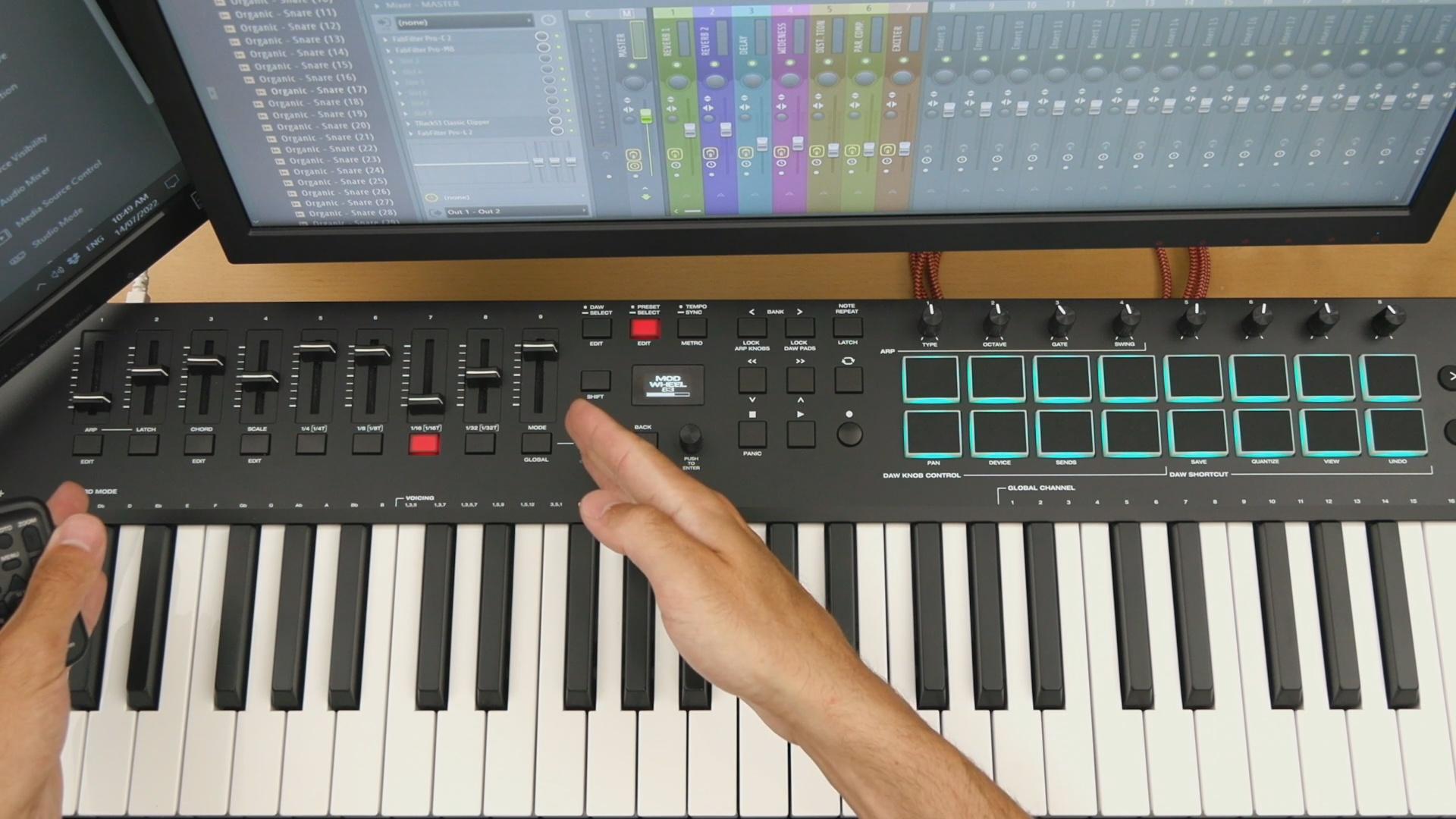
mon cours ici sur le mixage pratique et FL Studio. Donc, ici, j'ai le clavier midi M Audio oxygen
pro. C'est ce que je recommande si vous utilisez FL
Studio en ce moment. Je crée ce cours le 14 juillet 2022, juste
pour vous donner une idée. Mais chaque clavier midi fonctionne à
peu près de la même manière lorsqu'il s'agit de
mixage pratique avec fl Studio, ce qui concerne vos
différentes banques. Ok, alors laisse-moi juste
décomposer ça pour toi. Donc, nous
allons principalement nous concentrer sur les plugins de filtres fabuleux. Mais je vais également faire une autre petite vidéo bonus sur les plug-ins de FL Studio. C'est essentiellement la même chose. Essentiellement, nous
apprenons à configurer des liens globaux vers nos
curseurs et nos boutons. Et vous pouvez utiliser vos banques pour
parcourir plusieurs
potentiomètres et curseurs. Ok ? J'ai 12345678. Mais ce qui arrive, c'est quand
on va à la prochaine banque, et encore une fois, je
les ai juste codés par couleur. Maintenant je sais que je suis sur
la deuxième banque. Je suis sur la troisième rive maintenant.
Je suis sur la quatrième rive. Ok. Nous sommes donc sur
la première rive. Encore une fois, c'est un contre huit. On passe à la prochaine banque,
c'est neuf heures contre 16. Va à la prochaine banque,
c'est 17 à 24. Nous passons à la prochaine
banque qui est de 25 à 32 ans. Vous avez donc 32 boutons. Et puis ces
claviers midi ont ce qu'on appelle le soft takeover. Et si vous regardez juste ici, nous allons juste
zoomer ici. Et ce que ça va
faire, c'est quand on ira dans les différentes banques
et j'
utiliserai ce bouton comme exemple. Vous pouvez voir que je déplace
ce curseur juste ici. Il est toujours en mouvement, mais
il y a
une petite partie grisée et je vais essayer de
zoomer un peu plus. Mais vous pouvez voir qu'
il y a une bonne partie et puis il y en a ici. C'est ce que l'
on appelle le soft takeover. Donc pour que ce clavier
midi fonctionne, et je vais maintenant
juste tirer vers arrière pour que vous puissiez voir mon bouton. Donc une fois que j'ai atteint ça, maintenant le bouton se met en marche. Vous pouvez maintenant
voir les chiffres bouger. Si je vais dans une autre banque, vous pouvez voir que lorsque nous
augmentons et diminuons cela, la petite partie
grisée ici, c'est un peu d'
une couleur différente. Vous pouvez voir que le
38 ne bouge pas tant que
nous n' avons pas atteint ce qu'il était
auparavant sur l'autre rive. Et tu y vas. Ok. Alors ne vous inquiétez pas, je vais vous expliquer
tout ce que vous devez savoir pour obtenir un
mixage pratique ici dans FL Studio. C'est un flux de travail vraiment très
agréable. Encore une fois, je vais
me concentrer sur les plug-ins de filtre
fabuleux parce
que c'est ce que j'utilise pour enseigner. Vous n'avez pas besoin de plug-ins de
filtre de fabrication car l'approche
fonctionnera pour la plupart des greffons. Chaque plug-in est
un peu différent. Mais oui, je pense vraiment que
vous allez vivre une très bonne expérience amusante dans FL Studio si vous voulez
le mixage pratique. L'inconvénient, c'est que ce ne
sont pas des faders motorisés, et c'est pourquoi vous devez utiliser ce soft takeover,
que je viens de vous montrer. Et la plupart des claviers MIDI
ont cela intégré. Encore une fois, c'est le M
Audio oxygen pero. Vous n'avez pas besoin de
ce clavier midi, mais c'est juste pour que vous le
sachiez au fur et
à mesure de ce cours. Donc, si vous êtes intéressé par Roll, je vais vous montrer comment configurer
cela dans le cours.
2. 1-1 - Exemple pratique: Donc, avant d'aller plus loin dans ce cours et de parler de la
façon de tout configurer, je voulais simplement vous montrer un peu le flux de travail pratique. Et juste pour que tu voies, oh wow, je peux vraiment
voir comment ça peut t'aider. Encore une fois, je
vais
vous apprendre à utiliser les
plugins de filtre dans ce cours. Donc, si je viens d'ouvrir le Pro C2, c'est un compresseur à
bande unique. Ce qui le rend si puissant, c'
est que
différents styles de
compression sont
intégrés dans le compresseur unique. Ce qui signifie que je n'ai pas
besoin d'
ouvrir des tonnes de plugins différents. Je peux toujours ouvrir
ce même plug-in. Et si je veux être
unique sur un certain,
un certain son ou quoi que ce soit d'autre, je peux sélectionner un
style de compression différent. Il suffit donc d'apprendre un compresseur et j'
obtiens toujours des sons différents. Maintenant, regardez ça. Je peux parcourir les différents styles de
compression à partir de mon curseur. Regardez donc ce curseur. Vous pouvez voir qu'il
passe du pompage au mastering. Ok, donc tout ça vient
du clavier midi. Encore une fois, chaque plug-in est un
peu différent. Et pour
savoir ce que vous pouvez configurer avec vos sliders. Et encore une fois, je vais
détailler cela dans le cours. Il vous suffit de cliquer ici et
de parcourir les paramètres. Et c'est ainsi que le
filtre FAB passe à. Et vous pouvez voir que ce
sont toutes les choses que nous pouvons configurer sur un
bouton et un curseur. Donc seulement jusqu'ici, donc contournement de l'hôte,
jusqu'ici pour le style. Mais ce que je veux
vous montrer, c'est vérifier ça. Mon tout premier bouton
est le seuil. Et si vous regardez
en haut à gauche, vous pouvez voir qu'il est bleu. Le bleu est unique car il est appelé lien global de remplacement. Vous pouvez maintenant créer un lien
vers le contrôleur, mais ce n'est que par projet. ensemble, le lien global
signifie que même si vous ouvrez ce plugin
et un projet différent, nouveau ou ancien, vous pouvez continuer à utiliser ces paramètres et c'
est pourquoi il est si puissant. Ok, alors regarde ça. Le bouton suivant est le ratio. Le bouton suivant est l'attaque. Le bouton suivant est le déclencheur. Le bouton après que
j'ai comme genou. Encore une fois, ce ne sera pas un cours de mixage dans le sens où vous
apprendrez à utiliser un compresseur. Mais je vais vous renseigner au fur et à mesure. Donc le genou est
essentiellement si vous voulez être plus dans le corps de l'audio ou si vous
voulez juste atteindre les sommets, OK, alors regardez ça. Si c'était le cas, disons
mixer ce piano. Encore une fois. Maintenant, nous avons
deux mains avec un maximum, vous êtes limité
à une seule chose à la fois. Ainsi, vous pouvez vraiment
obtenir le
mixage pratique que vous
voyez toujours en studio. Et tu peux vraiment commencer à
entendre ce que tu fais. C'est pourquoi je voulais simplement
créer ce cours et partager avec vous parce qu'
il est vraiment très puissant. Encore une fois, chaque plugin
sera différent. Et je vais juste vous
montrer à nouveau les plugins
Fat Filter. Je vais créer une vidéo sur certains plugins courants de FL Studio si vous souhaitez un flux de travail similaire, mais je ne peux pas vous promettre que
vous obtiendrez le même flux de travail. Ok. Supposons que nous
revenions à ce genou. Nous avons encore le genou ici, j'utilise mon bouton et vous pouvez voir qu'il bouge
juste ici. Ok ? Donc, en fonction du son
sur lequel nous travaillons, disons que nous sommes un peu plus
agressifs sur ce ratio. Disons que nous voulons
simplement atteindre les sommets. Donc on se contente de revenir
un peu en arrière et
ensuite on peut atteindre, atteindre notre seuil et regarder, je peux faire deux choses à la fois. C'est bon. Donc je vais juste
continuer à marcher. Encore une fois, c'est le genou. Celui-là, c'est la cale. En fait, vous pouvez voir que
le trou est un peu saccadé. Donc, si je fais un clic droit dessus
et que je remplace le lien global, je n'
ai pas de lissage activé, donc je veux que cela soit activé. Je vais accepter et
tu verras que c'est beaucoup plus facile maintenant et je vais décomposer
tout ça pour toi. Ne t'inquiète pas, ce n'est
pas trop intense. Celui-ci est celui qui regarde vers l'avenir, mais une chose que vous
pouvez remarquer est qu'il est désactivé comme s'il était grisé
par rapport à ceux-ci. Mais regardez ça, si
vous faites un clic droit, vous pouvez, vous savez, tout
n'est pas aussi automatisable que via
un curseur Albert, mais dans ce cas le pro C2. Encore une fois, je vais simplement
cliquer avec le bouton droit de la souris sur l'avenir. Vous pouvez voir que je n'ai pas
coché et que je l'ai aussi. Curseur. Et encore une fois, nous allons
également parler un
peu de la formule de mappage. Je ne suis pas du tout un expert
en la matière. Je jouais juste
avec pour les peaufiner et je partagerai ce que j'ai
découvert au fur et à mesure. Ok, donc c'est ce qu'on appelle
vos paramètres Global Link, et c'est la formule de
mappage, d'accord ? Vous pouvez donc entrer différents chiffres ici
pour obtenir différentes configurations. Ce que je voulais partager
avec vous, c'était le résultat. Encore une fois, j'avais une formule de
mappage spéciale, qui est un
peu géniale, non ? Mais ce que cela me permet de faire, et je n'ai pas
le lissage sur lequel j'
aime habituellement le lissage. Ça a l'air beaucoup. C'est juste mieux. Vous pouvez donc voir que
lorsque je suis plein, cela me permet de passer à plus 11. Et si je le mets au fond, je n'en ai pas, ça ne me donne toujours
pas de volume. Donc si je monte, ça me donne un
bateau plus 11, plus ou moins. Encore une fois, votre
clavier midi n'est pas parfait. K, C'est une chose
à garder à l'esprit qu'ils sont un
peu bon marché, mais vous obtenez quand même une
assez bonne expérience. Mais ce que j'essaie de
dire, c'est quand
nous utilisons la compression, n'est-ce pas ? Nous utilisons le seuil,
le ratio encore une fois, si vous comprenez comment fonctionne
un
compresseur, nous réduisons
le volume d'un son. Par conséquent, nous voulons utiliser
un certain gain de maquillage, non ? Et donc je l'ai
juste comme plus 11. Et peut-être que je veux
juste un plus quatre. Et je l'ai juste
pour pouvoir peaufiner. Et puis vérifiez ça. Alors, on, on, on. Tu vois comment ça devient rouge ? Cela me permet donc de
mixer rapidement et d'obtenir la comparaison pratique, souvent injuste des volumes. Alors regardez si je clique avec le bouton droit de la souris et je vais le déplacer vers le haut
juste pour que nous puissions le voir. Encore une fois, c'est
le bouton marche/arrêt. Si vous utilisez des plug-ins de
filtre fab, il est fortement recommandé d'
utiliser le souvent ici, pas le souvent ici, car c'est Ethyl Studios souvent activé. Ce sont des filtres fabuleux
intégrés off et on. Et ils ont un code spécial pour éviter les problèmes et les éclats lorsque vous
l'éteignez et l'allumez. Ok, donc de cette façon je
viens de cliquer avec le bouton droit, remplacer le lien global. Et vous pouvez voir que je l'ai
configuré comme ceci, et je vais vous expliquer pourquoi je l'ai configuré. Ok, encore une fois, je peux allumer ce compresseur
souvent et
me laisser appuyer sur play. Je jouerai avec ce compresseur
et je l'ai également configuré sur l'égaliseur. Alors jetez un œil à ça. On peut aller à gauche et à droite, on peut monter et descendre. Nous pouvons ajuster le Q,
K et le resserrer. Et le Pro Q3
vous permet même de faire de la dynamique. Alors réduisons
un peu ce chiffre. Il a donc aussi la compression
dynamique, que vous pouvez voir que je
peux faire ici. Et tout ce que vous avez à faire est
de cliquer avec le bouton droit sur l'une de ces choses et
d'écraser lien
global et de le configurer. Et comme vous avez
différentes banques, vous vous rendez dans vos différentes banques. Maintenant, la prochaine banque est
en fait la deuxième. Pour l'instant, c'est orange. Il contrôle la
bande verte pour atteindre la prochaine banque. Vous pouvez voir qu'il
va maintenant contrôler cette bande. Et c'est ça, j'ai mis en place exactement de
la même manière dans un sens haut et
bas, gauche et droite. Si nous voulons réduire
un Q étroit ou large et encore une fois, j'ai
la compression. Alors appuyons simplement sur Play, et je vais juste vous donner
un petit exemple rapide. Voici donc ce morceau qui s'
appelle pièce pour ma famille. C'est un
petit bémol assez puissant, donc on va passer à
ceci, à ce piano. Et encore une fois, afin que je puisse peaufiner
ce PM comme je veux. Alors ce piano est un peu fort. Encore une fois, c'est
là que je peux encore
baisser le volume.
Regardez juste ici. C'est le volume principal
de ce compresseur. Interrupteur. Si vous l'éteignez
, mettez-la sous tension. Toi, j'ai besoin d'un peu plus fort. Maintenant, vérifiez ceci afin que nous puissions vraiment affiner notre
attaque ou Elise quand nous le voulons pour mettre la main sur le mixage de manière plus agressive
sur le ratio. J'ouvre peut-être à nouveau l'
attaque, je ne dis pas que
ces réglages sont bons, mais je vous montre juste que c'est ce
que nous pouvons faire avec le mixage manuel que je
peux faire pour regarder vers l'avenir. Je peux m'occuper de l'œil en entier. Pouvons-nous même avoir la gamme ? En d'autres termes, cela ne permet
tout simplement pas
à la compression de se produire autant. Kevin est en quelque sorte en train de le rappeler. Maintenant, tous les compresseurs sont
différents, mais c'est pourquoi je suggère les plug-ins de filtre fab car vous pouvez voir que nous pouvons accéder peu près à tout
en matière compression avec notre
audio, avec notre piano. Super, super puissant, non ? Si je charge l'égaliseur ici, vous pouvez voir que j'ai le bouton droit pour changer
le type de bandage. Et encore une fois, il suffit de
cliquer avec le bouton droit et écraser le lien global Et vous pouvez utiliser toutes ces différentes formes quand
il s'agit de votre bracelet. Donc si je veux une coupe haute, si je veux un cran, si je veux une bande passante, encore une fois, c'est un peu sensible, donc je dois juste déplacer
ce bouton lentement. Mais oui, vous pouvez obtenir
tous les différents groupes, formes, tout ce que vous voulez faire lorsque vous
mixez votre musique. Encore une fois, nous avons l'égaliseur dynamique. Je l'ai mis en place où je peux le
faire vers le haut et vers le bas. Encore une fois, ce n'est que
vers le pro Q trois. Donc celui-ci ici,
ce bouton juste là, je l'ai configuré pour
que je puisse régler l'
agressivité que je veux que
la pente soit. accord, donc par exemple, j'ai même
configuré le Q3 pro qui, si je veux
créer un groupe,
encore une fois, nous ne pouvons faire que quatre bandes partir de cela parce que
nous avons quatre banques. Et c'est exactement comme ça
que je l'ai configuré. Je viens de sélectionner une banque par groupe et cela
m'a permis de devenir vraiment, vraiment personnalisable en ce
qui concerne le Q3 pro ici. Donc en ce moment j'ai trois bandes, ce
qui signifie que celle-ci
est la bande verte, non ? La banque 1 est donc la verte. Bank to, je suppose que
c'est le bleu. La troisième banque est
rose violette. Et si je veux créer un groupe, je peux simplement déplacer ce
bouton et je l'ai mis en place où vous
pouvez voir que maintenant le rouge est apparu et que
je peux monter et descendre. Ok, encore une fois,
c'est cette prise de contrôle douce et c'est là que vous devez
regarder votre écran. Et maintenant, une fois qu'il atteint une certaine valeur, cela fonctionne. Ok ? Encore une fois, vous ne vivez pas la meilleure expérience
comme si vous étiez dans un vrai studio. Mais c'est une
très bonne expérience de mixage. Et vous pouvez vous familiariser
avec les deux mains. Et encore une fois, tu peux. C'est donc exactement comme le QE. Je vais également vous en montrer
un autre que j'ai ici. Nous en
reparlerons plus tard. Et je viens d'en créer un
spécial dans un patcher parce que c'
est le pro
et le B. Et comme j'aime utiliser un compresseur
multibande, j'aime
ajuster chaque bande au même k. Donc vous pouvez utilisez le
compresseur multibande comme vous le souhaitez. Par exemple, si
tu voulais juste
utiliser un seul groupe, non ? Donc, si nous les supprimons simplement, si vous voulez les
configurer de cette façon, vous pouvez totalement faire
ce genre de choses. Mais ce que j'aime faire, c'est encore une fois, parce que c'est dans
patcher et je parlerai plus du pro
MB dans une autre vidéo. Mais tu peux voir, regarde ça. Je peux contrôler le
seuil, le ratio. Encore une fois, les boutons ne sont pas
disposés de la même façon. Donc tu dois vraiment
lire et je vais, je vais juste le faire pour que nous
puissions voir un peu mieux. Bon, nous avons le
seuil, la portée. Maintenant, la gamme est vraiment, vraiment puissante parce qu'
elle détermine simplement quantité de compression
qui se produit même
si nous sommes vraiment, vraiment agressifs
sur le seuil et le ratio qui
est en bas. Si nous sommes vraiment,
vraiment agressifs, la gamme ne
nous limite qu' à une certaine quantité
de compression, ce qui est vraiment
très puissant, d'accord ? Il en va de même pour
que cela soit intégré. Mais vous pouvez juste voir que je
peux le faire l'attaque, je peux faire la libération. Maintenant, encore une fois,
cela fonctionne pour chacun d'entre eux et cela a dû être fait via patcher. Et il est créé comme
une petite installation comme celle-ci. Et je vais vous montrer ce que j'ai fait
plus loin dans ce cours. Ok, encore une fois, c'était une vidéo un
peu longue, mais je voulais juste te
montrer qu'elle est puissante. Ça va ? Et encore une fois,
je pense vraiment que ce
cours est digne de
vous apprendre , si vous voulez des expériences pratiques,
comment utiliser FL Studio. C'est quelque chose que
j'ai toujours voulu et j'ai finalement pris le temps
d'apprendre à le faire. Et cela a vraiment permis à
mon mixage d'être beaucoup plus amusant pour
être plus pratique. Et écoutez vraiment
et essayez de trouver le son que j'écoute
plutôt que ma souris toujours. Le plus est de loin le moyen le plus simple de faire
les choses dans FL Studio. Donc, quand vous faites cela, une chose dont je
parlerai dans un instant dans
une vidéo à venir, c'est que je
vous ai toujours parlé de A et B, et je vous parle de la
copie et de ce genre de choses. Mais vous remarquerez Regardez ça. Si je déplace le curseur, cela ne nous permet pas de revenir en arrière. Regardez si j'ouvre une
nouvelle instance ici. Ok, donc c'est un
tout nouveau compresseur. Je viens de parler du piano et je me suis laissé apporter
le piano ici. Désolé, l'espace est un
peu serré ici. Ok. Donc, si je veux déplacer des boutons
et des trucs comme ça, vous pouvez voir que cela
ne l'enregistre
pas comme un mouvement de souris. Et c'est donc une chose. C'est en fait un énorme inconvénient de cette
approche. Une autre chose que je n'ai pas pu
obtenir est le A et le B. Vous pouvez voir que je fais un clic droit
et que rien ne s'affiche. Mais alors que si je regarde
même le suréchantillonnage, vous pouvez automatiser
le suréchantillonnage. Ou si vous souhaitez
automatiser le regard anticipé, vous pouvez automatiser le regard vers l'avenir, comme je vous l'ai déjà
montré. Regardez si nous avons le regard
vers l'avenir, regardez devant, regardez en avant, en marche, en dehors. Je l'ai même
configuré là où je peux aller aux différents
styles de compression. Il dispose même d'une fonction d'activation et de désactivation automatiques
et vous pouvez l'automatiser. Alors écoutez, j'ai activé,
éteint automatiquement et puis je pense que
j'ai même le, Donc c'est le regard vers l'avenir, que c'est le gain automatique. Donc parfois, ces
plugins ont un gain automatique, ce qui signifie que lorsque la
compression se produit, cela aide à vous compenser, ce qui est
vraiment très puissant. Ensuite, vous pouvez simplement peaufiner. Encore une fois,
regardez le volume principal. Vous pouvez affiner le réglage
, puis l'éteindre et l'activer. Ainsi, lorsque vous
mixez, vous pouvez obtenir une comparaison de volume vraiment juste. Mais il y a certaines choses que
vous ne pouvez tout simplement pas automatiser. Et j'ai même
contacté Fab Filter et ce n'est pas possible. Donc c'est nul parce que j' aime
toujours faire des comparaisons A
et B. Mais c'est juste une chose
à savoir : lorsque vous déplacez vos
boutons et curseurs, les plugins de filtre de fabulation ne
l'
enregistrent pas comme un mouvement le plus important. Alors regardez si je supprime ce
chargement à nouveau et
je vais le souligner
encore une fois dans une autre vidéo, mais si vous êtes arrivé jusqu'ici, je veux juste partager cela
avec vous pour en être conscient. Vous pouvez donc voir que je
déplace n'importe quel bouton, n'importe quel bouton, n'importe quel
curseur de mon clavier midi. Et nous n'avons pas
d'avant et d'après. Ok, regarde si je déplace ma souris. Maintenant, nous avons un
avant et un après. Alors regarde, boum, boum, boum. Ok. C'est donc tout pour cette vidéo. Je voulais juste vous montrer l'expérience pratique
que vous pouvez obtenir avec
les plugins de
filtre FAB. J'ai même mis
en place cette configuration avec le pro L2, où encore une fois nous avons le gain. Donc c'est en fait souvent activé
et puis c'est le gain. Ça va ? Et avec le filtre fab pro L, il possède une fonction un
à un vraiment cool, ce qui signifie
que lorsque j'augmente, il
diminue en fait la sortie, ce qui est très similaire à si vous maintenez sur Alt, vous pouvez le voir. Vous voyez comment cela
déplace la sortie et l'entrée en
même temps, n'est-ce pas ? Parce que je m'accroche à Alt. Encore une fois, regardez toujours
en bas à gauche. Vous pouvez voir mes raccourcis
clavier. C'est donc très important
parce que, par exemple, si nous appuyons sur play here
et sur ce piano, désactivons simplement
les effets que j'ai faits là-bas. Donc, si nous maîtrisons ce morceau et que nous
voulons écouter la limitation, je l'
augmenterais comme ceci. Et nous pouvons
écouter comment nos pics sonores sont limités
et un volume raisonnable, parce que vous pouvez voir que
cela augmente le volume et
diminue la sortie. Et nous obtenons
certaines restrictions. Et on peut y aller avant
et après, d'accord. Et donc tout ce que j'
essaie juste de partager avec vous, c'est que j'ai même cette configuration où
je peux simplement l'activer. Encore une fois, je peux faire un clic droit. Vous pouvez voir que je peux
cliquer avec le bouton droit de la souris et
que je l'ai configuré comme un curseur. Permettez-moi donc de le
trouver rapidement. Voyons voir
ici. Encore une fois, c'est
le volume principal. C'est le marche-arrêt. J'ai toujours essayé de configurer
ces deux-là exactement de la même manière d'un
plugin à l'autre avec ces plugins de filtre
fabuleux, c'est le volume,
c'est l'activation et la désactivation. De cette façon, vous pouvez
toujours avoir la main ici pour monter et descendre. Et vous pouvez régler le volume. C'est très important
pour le flux de travail. La prochaine est,
encore une fois, vous y allez. C'est en tête-à-tête. Et c'est vraiment
important parce que si je veux entendre cette limitation, je suis prêt à y aller, alors j'ai probablement configuré le suréchantillonnage
et d'autres choses aussi. Nous en parlerons plus en
détail dans les prochaines vidéos. Mais allez-y, les gars. Expérience pratique en matière de mixage. Continuez à regarder. Je vais vous montrer comment tout
configurer à nouveau.
3. 2-1 - Sauvegarder vos paramètres de cartographie FL Studio: Très bien, donc la
première chose que vous devez faire avant de faire quoi que ce soit concernant ce lien pratique
et global est de sauvegarder FL Studio. Et je vais
vous montrer comment procéder. Donc pour moi personnellement, j'utilise ce qu'on appelle
le Stream Deck. Et j'ai
installé FL Studio ici et
il est super puissant. en ai donc un qui s'appelle
mapping FL Studio. Et nous allons juste remonter
ça juste ici. Il s'agit donc du fichier que vous souhaitez sauvegarder et où se trouve
ce fichier, il se trouve dans vos documents. C'est à la fois pour
Windows et Mac. Vous allez
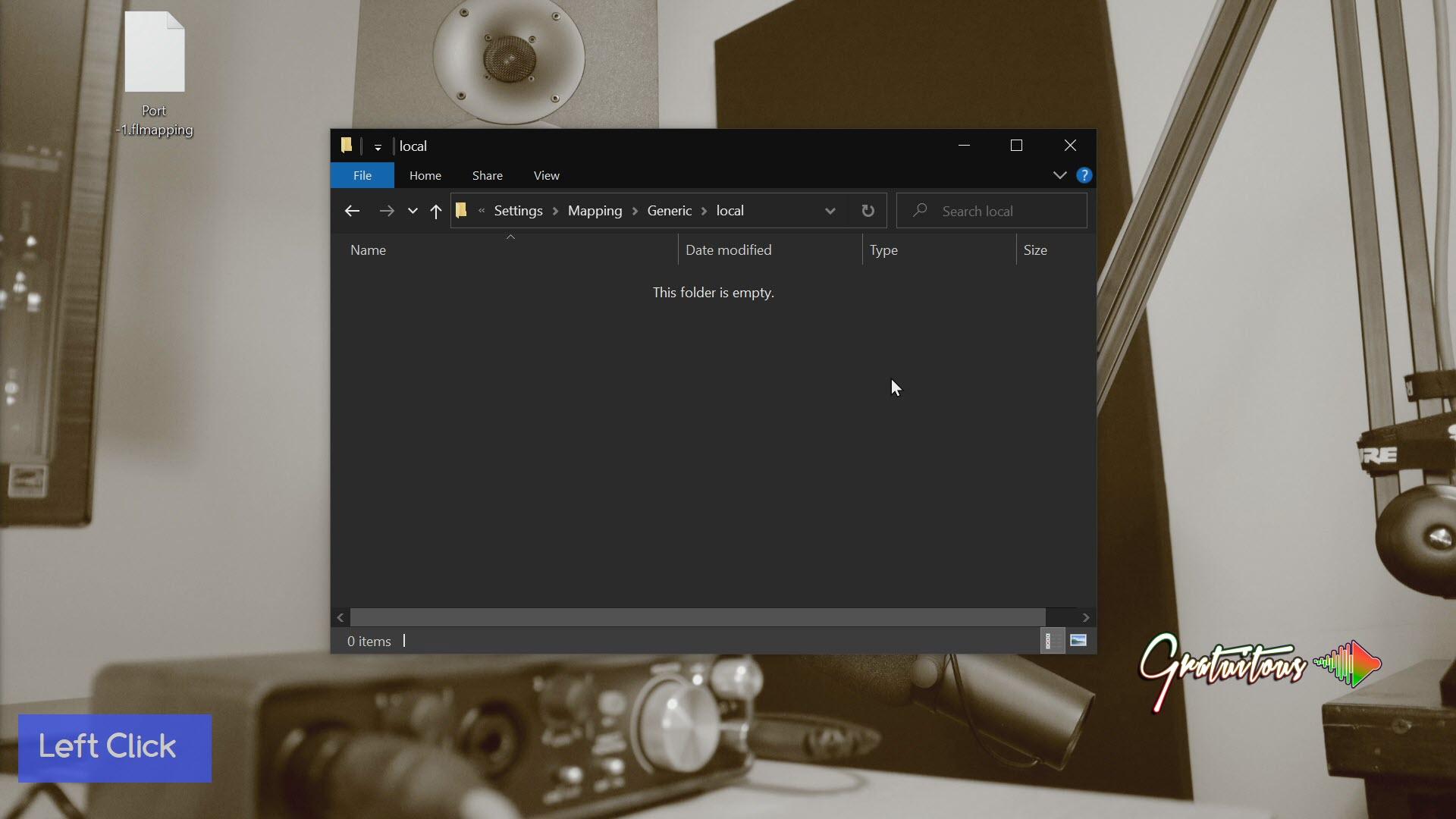
accéder à la ligne Image. Tu vas aller dans FL Studio, tu vas aller dans Paramètres. Vous allez passer à la cartographie. Ok ? Ce n'est pas générique, c'est en local, et voilà. Maintenant, ce fichier est différent pour chaque contrôleur midi que je
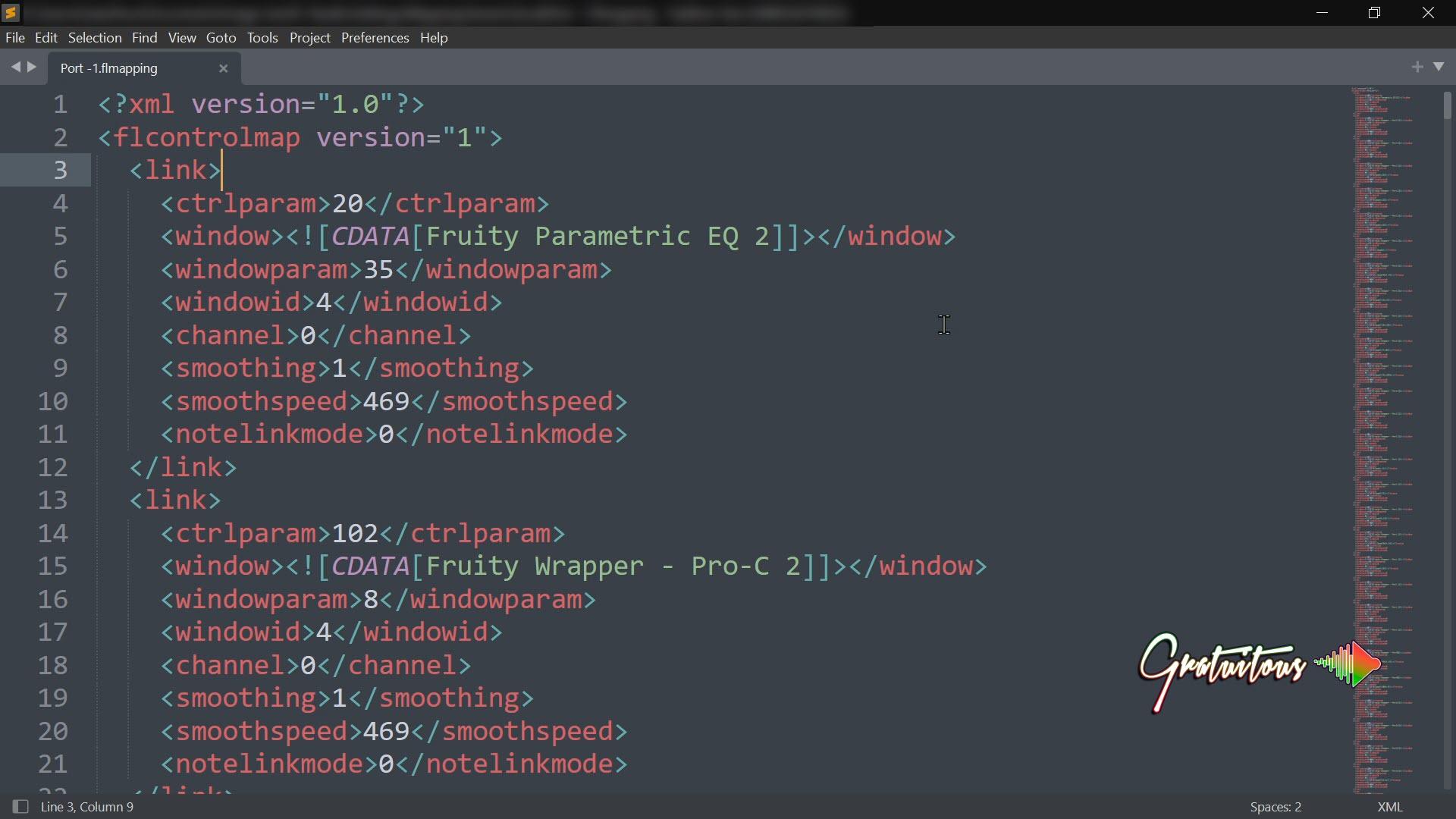
crois que vous utilisez, d'accord, et si nous l'ouvrons, vous verrez que FL Studio le stocke
dans ce qu'
on appelle le langage XML, d'accord ? Et encore une fois, vous n'avez
pas besoin de regarder ça du tout. Mais si vous rencontrez
des problèmes routage ou quoi que ce soit d'autre, c'est ici que vous pouvez le résoudre. Fl Studio recommande de
ne pas vraiment toucher à cela car cela peut devenir vraiment, vraiment salissant. Mais une chose à noter est qu'il s'agit
essentiellement de code. Et chaque fois que nous
parlons de code, il y a généralement une balise d'ouverture et une balise de fermeture. Vous pouvez voir que la balise de fermeture
possède cette barre oblique. Mais c'est tout ce
dont je vais parler. Mais je te montre juste que c' est
ce que tu veux sauvegarder. Donc, si vous avez ce dossier de musique
personnalisé, dont je vous
parle toujours, et si vous ne
consultez pas mon cours, il s'agit d'un dossier de production
musicale spécifique. Ceci, vous voulez
prendre ceci et vous voulez le copier
quelque part et le sauvegarder. Parce que ce qui arrive, c'est si vous submergé ou si vous avez trop de choses mises en
place et que vous êtes juste comme, Oh, ils vous font écrire ceci. Si je supprime ceci, accord, je le
supprimerai tout de suite. Ce que nous allons faire, c'est
aller dans FL Studio et ce que vous devez faire
c'est que vous
devez fermer FL Studio. Ensuite, nous devons
rouvrir FL Studio. Maintenant, quand je vais déplacer un
curseur ou un bouton ou quoi que ce soit , à
droite, vous pouvez regarder
en haut gauche ici et c'est vert. Donc, le vert dans FL Studio
signifie que
le bouton ou le curseur n'
est mappé à rien. OK, alors que regarde ça. Si je, donc maintenant
si je regarde ici, nous n'avons pas ce fichier
qui dit porter
quelque chose, n'est-ce pas ? Nous n'avons plus ce dossier. Mais si je clique avec le bouton droit de la souris et que je passe revue
notre lien global, cette
petite fenêtre apparaît à nouveau. J'aime bien activer le
lissage parce que je vais vous montrer
à quoi il ressemble sans lissage. vous suffit donc de déplacer
n'importe quel bouton. Donc, quel que soit le bouton que nous
voulons régler à ce seuil. Donc, par exemple, le seuil, je clique dessus avec le bouton droit de la souris, va
remplacer le lien global. Et si je fais ça
sans lisser, on
dirait que mon ordinateur peut
à peine le gérer. Mais mon ordinateur est
assez puissant et peut
donc certainement le
gérer et le rendre fluide. Donc, tout ce que vous faites est d'activer le
lissage et maintenant vous êtes retour à ce joli look. Vous pouvez jouer avec le lissage. Je ne le suggère pas. Et la raison pour laquelle je dis cela est
parce que d'habitude dans FL Studio, si nous déplaçons un bouton d'une certaine façon, vous pouvez cliquer avec le bouton droit et
copier la valeur, n'est-ce pas ? Ce que j'essaie dire, c'est que si vous passez
sur I Global Link, vous ne pouvez pas cliquer
dessus avec le bouton droit de la souris pour copier la valeur. Vous pouvez voir en bas à gauche,
je fais un clic droit sur la droite. Faites donc un clic gauche, cliquez dessus de la souris, pour faire la même
chose, donc nous ne sommes pas
en mesure de copier et coller cette valeur. Alors regardez, je
vais juste réinitialiser ça. Je vais activer le lissage et je vais simplement
déplacer ce bouton. Et maintenant, nous avons une
agréable sensation de douceur. Ok ? Mais le truc c'est que ce que je
trouvais quand je mixais est un peu sensible. C'est là que je
vais vous
parler de la formule cartographique. Donc, si vous voulez modifier
ce que vous avez fait, vous suffit de cliquer
dessus avec le bouton droit de la souris et remplacer le lien global. Et c'est là que vous
pouvez l'ajuster différemment. Voici donc la formule de mappage. Vous pouvez cliquer ici. Et en voici un tas
de différents que vous pouvez consulter pour vous faire une idée. Encore une fois, je ne suis pas un professionnel quand c'est comme des trucs mathématiques
lourds. Je vais vous montrer quelques exemples
de ce que j'ai fait. Et je vais juste le faire comme
ça juste pour que tu puisses en voir
un peu plus. Mais encore une fois, vous pouvez sélectionner
les différents et voir à quoi ils ressemblent. Mais celui que vous
voudrez peut-être regarder est inversé. Par exemple, si vous voulez que le bouton ou le curseur aille
dans la direction opposée. Par exemple, si
vous voulez que le haut soit éteint et descendu pour être allumé
ou quelque chose comme ça, c'est là
que vous allez
simplement à l'envers. Je me suis donc retourné. C'est donc la valeur par défaut. Et une chose à dire. Alors regardez si je passe juste à l'envers et je vais juste le copier. Et une chose que je vais partager avant de passer à
la formule de mappage plus tard, c'est que si nous tapons
quelque chose comme ça, vous pouvez appuyer sur Entrée. Et ce que ça va
faire, c'est que ça va
te montrer à quoi
ça ressemble juste ici. Ensuite, il
vous dira également s'il l'a accepté. Il compile. Ok ? Par exemple, regardez si j'utilise le
curseur ou ce bouton. Donc si je vais à gauche, vous pouvez voir que ça va
vraiment à droite. Ok, encore une fois, c'est juste
inversé et je clique dessus avec le bouton droit de la souris. Mais dans ce cas, je
voudrais que ce soit comme si, comme par défaut,
je viens de devenir par défaut. Ils vont avoir
le lissage. Et cela nous permet d'
obtenir ce joli look. Mais ce que je vais vous montrer dans les
prochaines vidéos, c'est
que lorsque
j'utilise un compresseur, je ne descends
généralement jamais jusqu'à moins 60. C'est pourquoi j'utilise
la formule de mappage parce qu'elle est probablement
autour de 48. Ce ne serait pas trop rare. Et si j'utilise un seuil
super bas, j'utiliserais également un ratio super bas ou
quelque chose comme ça également. Ok. Mais très, très rare est-ce que j'
irais moins 60 ? Et si c'était le cas,
j'utiliserais probablement le plus possible pour cela. Mais en général, quand je
mixe, j'ai aimé ça
de n'importe où
ici à peut-être, peut-être moins quatre
ou quelque chose comme ça. Moins quatre serait
peut-être pour une situation vraiment extrême où je suis peut-être très
agressif sur mon ratio. Mais tout ce que je dis, c'est que
dans les prochaines vidéos, je vais vous montrer comment régler ce bouton afin que vous puissiez
en quelque sorte limiter la portée. D'accord, mais maintenant
regardons ce port et vous pouvez voir que maintenant j'
ai configuré un bouton. Je vais faire un clic droit. Je vais juste l'ouvrir. Et vous pouvez voir qu'il
semble y avoir beaucoup de choses là-dedans. Mais en réalité, je n'
ai qu'un seul échantillon de lien. Si je ferme ceci, nous
n'aurons qu'un seul lien. Et c'était juste
le bouton que j'ai mis en place pour le seuil.
Il y en a eu un. Très bien,
ouvrons-le encore une fois. Encore une fois, chaque fois qu'
il s'agit de cela, il y a une balise d'ouverture
et une balise de fermeture. FL Studio s'occupe de cela pour nous. Nous n'avons pas besoin de le faire. Ok. Je vous conseille
vivement de ne pas le faire. Mais ce que j'
essaie de vous dire, c'est que
nous
voulons être sûrs de confirmer cela. Donc en ce moment, celui-ci est le mauvais et c'
est celui que j'
ai rapidement
mis en place avec vous. Je vais le supprimer. Si je le fais glisser, vous pouvez voir que FL Studio ne le
charge pas tout de suite. Tu dois
fermer FL Studio. Fermons donc FL Studio. Je vais rouvrir FL Studio. Et maintenant que
mon bon est chargé n. Maintenant, nous pouvons voir quand
je le charge, nous pouvons déplacer notre
curseur, il est bleu. Nous déplaçons notre ratio est bleu
ou attaquons notre release. Donc c'est vraiment,
vraiment génial. Encore une fois, vous
allez devoir prendre temps de déterminer
quel est votre flux de travail. Et au fil du temps, vous découvrirez
la façon dont vous aimez travailler. Mais il est très important
que vous gardiez une copie de
sauvegarde afin que si vous vous trompez, vous puissiez simplement revenir
à une certaine heure. Et ça
va vraiment t'aider. Assurez-vous donc de
le stocker dans votre dossier de musique personnalisé. Et puis si vous voulez
configurer vos boutons et curseurs, je vais vous le montrer
dans une autre vidéo. Mais tu peux le faire ici.
Vous pouvez déplacer celui-ci, celui-ci, cliquer avec le bouton droit de la souris et accéder aux liens globaux globaux. Vous pouvez en faire un à la
fois, rapidement et rapidement. Tu peux le faire de cette façon. Ou honnêtement probablement
quand il s'agit ce
truc de lien global parce que c'est un tableau un peu plus puissant. En d'autres termes,
une fois que vous l'avez configuré, il s'applique à tous vos projets. Vous pouvez simplement cliquer avec le bouton droit
de la souris et remplacer le lien
global, puis faire ce que je vous ai montré, vous déplacez simplement un exemple. Vous pouvez voir qu'il s'
agit de la formule de mappage. Donc je l'ai un peu configuré différemment. Donc, ce que cela signifie, c'est que si ma souris est
juste en bas, c'est absolument 0. Donc c'est comme ça,
moins 60, par exemple. Mais à cause de la façon dont j'ai
configuré ça, ce chiffre ici, nous disons que, d'accord, je veux juste que tu baisses
à peut-être moins 40. Et je vais le faire, nous allons
voir, donc si je baisse
complètement, vous pouvez voir que j'ai atteint le
maximum à moins 39. Donc, en ce moment, c'est
un peu ce que j'aime. Mais au fil du temps parfois
je mixe, parfois ça peut être Dino, je vais ajuster
ça un peu. Et donc ce que je ferais si
je voulais ajuster cela, je dirais simplement moins 0,5. Et si j'appuie sur Entrée, vous pouvez voir qu'il l'a ajusté
là-haut, d'accord ? Mais je suppose que c'est de
retour ici, donc 0,3. Vous pouvez donc voir que maintenant il
va descendre un peu plus bas. Donc c'était 0,35, non ? On voit qu'il a augmenté.
Donc si je passe à 0.3 et si je vais sauf que vous pouvez voir
que notre seuil pinging, je vais descendre un peu
plus bas que 39 maintenant c'est 42. Je vais donc le
remettre comme je l'avais fait. Et je voulais juste te
montrer ça juste que tu puisses
voir ce qui se passe. Donc, lorsque vous entrez vos
numéros, vous appuyez sur Entrée, les compilez pour vous, et vous êtes prêt à partir. Ok ? Comme vous pouvez le voir, j'
ai une gamme limitée
allant de moins six à moins 39, ce qui est tout à fait adéquat
pour mixer votre musique. Si vous voulez aller un peu
plus bas, vous pouvez certainement le faire. Regardons simplement
le ratio ici. Vous pouvez voir que j'ai également mis en place une formule de
mappage. Encore une fois, vous êtes peut-être juste
pour ne pas être aussi agressif certaine façon ou je vais le
décomposer au fur et à mesure. Encore une fois, cette vidéo était juste s'
assurer que vous conserviez
une copie de sauvegarde de ceci. Cela vous
permettra d'être vraiment,
vraiment agressif et de comprendre comment vous voulez travailler
dans FL Studio. Et puis encore une fois,
pour le charger, vous devez le charger dans
Close FL Studio et le rouvrir. Ok, donc c'est juste une
sauvegarde de ce fichier de mappage FL.
4. 2-2 - Comprendre votre clavier MIDI: accord, encore une fois,
si vous n'avez pas regardé la
vidéo d'introduction de ce cours, je vais juste vous expliquer
comment fonctionne un clavier midi. Quand il s'agit de FL Studio, comment nous trouvons nos paramètres et
comment tout fonctionne. Ok ? Encore une fois, un clavier midi n'
a aucun son dedans. Ça va ? Quand il s'agit de nos
boutons et curseurs, c'est comme un chiffre. Il s'agit donc d'un numéro CC. Et comme vous pouvez le voir, si
je déplace ça juste ici, il y a le bouton 1. C'est dans la Banque 1, mais en réalité, il envoie un numéro
différent de celui-ci. Et si je charge l'éditeur de préréglages
audio, en ce qui concerne nos
boutons et curseurs, vous pouvez voir qu'il s'agit
en fait d'un numéro CC. Par exemple, celui-ci
peut être C7 ou CC 71. Maintenant, ce logiciel ici
concerne juste ce
M Audio oxygen pero, tous les claviers midi
ne vous
permettent pas de configurer les
boutons exactement comme vous le souhaitez. Donc, parfois, vous êtes un peu coincé avec la façon dont l'entreprise l'
a mise en place. Mais ce qui rend l'
oxygen Pro si puissant, est qu'il est livré avec ce logiciel d'édition de
préréglages. Et vous pouvez configurer
n'importe quel bouton comme vous le souhaitez. Maintenant, une chose que je veux juste partager
rapidement avec
vous est que je viens de taper dans la recherche CC de Midea.org et je
clique sur celle-ci juste ici. C'est toujours agréable d'aller
sur le site officiel. Il existe des tonnes d'autres sites Web qui viennent de copier
et coller ce qu'ils ont fait. Mais c'est le
site web midi, monday.org. Une chose à mentionner
est que lorsque nous avons les différents
nombres ici, c'est essentiellement ce que sont
ces différentes utilisations pour ces boutons. Bon, par exemple, si nous parlons, disons 11 ou 12, sont déjà des
paramètres définis qui sont communs à certaines choses. Mais vous pouvez voir qu'il y
en a comme undefined, comme 14, undefined, undefined. Tout ce que j'essaie de dire, c'
est qu'il vaut mieux, entre guillemets, les
meilleures pratiques sont de configurer le clavier midi sur des valeurs
non définies. Donc, ce qui signifie que vous n'
aurez jamais de conflit parce que les
développeurs doivent suivre ce
genre de liste, n'est-ce pas ? C'est la raison pour
laquelle il y a cette liste. Et vous pouvez voir que
si nous continuons à baisser, il y aura, par exemple, général,
général ou non défini. Ce sont ceux que
nous pouvons techniquement utiliser. Vous voulez essayer d'en
profiter le plus possible. Mais si vous
deviez utiliser l'un de ces autres
dans FL Studio, je ne pense vraiment pas
que vous allez rencontrer des problèmes rencontrer des problèmes
là où vous pourriez rencontrer
des problèmes équipement différent
ou un chien différent. OK. Je voulais juste
m'en débarrasser. Et avec cet oxygène Pro, j'ai en fait des curseurs
123456789. Encore une fois, si je passe
à la banque suivante, alors il passe à la prochaine banque de neuf curseurs, c'est la même
chose avec les boutons. Cela nous permet simplement, lorsque nous faisons du mixage
pratique, contrôler
différents paramètres à partir de différentes banques. Très bien, encore une fois,
nous avons 32 boutons. 36 curseurs, vous
permet d'obtenir un
très bon flux de travail. À l'intérieur de FL Studio, il y a quelques points dont
nous devons parler. Le premier est comprendre que chaque
plugin est unique dans sens où 11 plugins peuvent vous donner une très
bonne expérience pratique. Et puis un autre plugin peut ne pas vous offrir une aussi bonne
expérience. Ok ? Par exemple, chargeons simplement un
plug-in d'origine juste pour que vous puissiez le voir. Passons donc à
l'égaliseur paramétrique si vous souhaitez ajuster l'
un de ces tests. Alors pourquoi devrions-nous simplement
cliquer avec le bouton droit sur l'un de ces Et vous pouvez remplacer lien
global et vous pouvez
le configurer de cette façon. Maintenant, une autre façon de le
faire est de ne pas pouvoir cliquer avec le bouton droit sur le bouton
ou quoi que ce soit de ce genre. Ou si vous voulez
essayer de trouver quelque chose de
créatif pour configurer vos
boutons et curseurs. Il suffit de monter ici et de parcourir les paramètres. Et comme vous pouvez le voir, nous avons le niveau 1,
le niveau 2. Maintenant, d'habitude c'est plutôt
sympa s'ils en
avaient banni un tout. Mais tu dois faire
un peu attention. Ok, donc nous avons un niveau de bande et donc regardez si je clique
avec le bouton droit de la souris et nous y allons. Alors regardez ce que je vais faire,
c'est ce que je vais faire. Je vais apporter ça. Je vais le copier et
je vais le supprimer. Je vais fermer et
rouvrir FL Studio. Et je vais juste
ouvrir l'égaliseur ici. Encore une fois, nous
allons simplement cliquer ici. Nous allons parcourir
les paramètres. Et encore une fois, si vous
voulez utiliser
un niveau de bande,
il vous suffit de cliquer avec le bouton droit. Encore une fois, je vous suggère
de
configurer ce mixage pratique sur
plusieurs projets. Par exemple, un nouveau
projet ou un ancien projet. Et si vous voulez obtenir un mixage
pratique peu
importe où
vous vous trouvez dans FL Studio, c'est là
que vous allez
faire le lien global. J'en parlerai
dans notre prochaine vidéo. Bon, passons simplement en revue notre lien global
et je vais juste
faire du lissage aussi beau que possible. Mais encore une fois, vous pouvez
le faire au niveau. Je vous suggère
d'essayer d'utiliser ce que vous pouvez voir visuellement
pour une expérience optimale. Par exemple, quand
il s'agit de ce groupe, ou je le déplacerai ici
pour qu'on puisse mieux le voir. Je voudrais faire un clic droit ici. Si tu veux déplacer
la fréquence k, faire du lissage, on
va faire comme ça. Et maintenant, nous pouvons aller à
gauche et à droite et monter et descendre si vous voulez
ajuster votre signal. Par exemple, disons
simplement comme ça. Vous voulez la file d'attente, vous passez lissage
global des liens. Et maintenant, nous avons des hauts et des bas. Nous avons la gauche et la droite,
et nous avons la file d'attente. Regardez donc si je dois fermer ou ouvrir une nouvelle instance. Cela devrait être stocké dans la pyramide vers EC2 et c'est
ce que l'on appelle un lien global. Alors regardez, je vais juste le déplacer et nous ne pouvons pas vraiment
le voir bouger là. Et je vais déplacer la file d'attente ou la bande ici, et
ensuite nous pourrons ajuster le Q. D'accord ? Donc si je monte plus haut, tu peux voir que
plus c'est serré, non ? C'est ainsi que vous
trouvez vos paramètres. Donc, pour quelque chose comme les plugins de filtre FAB et je
vais faire une
vidéo séparée à venir ici, comme spécifiquement pour les plugins de filtre fat et ensuite spécifiquement pour
le FL Plug-ins Studio. Mais je voulais juste te
montrer ce qui se
passe pour que tu puisses voir
ce qui se passe, d'accord ? Mais tout ce que vous avez à faire est
de sélectionner n'importe quel plug-in. Peu importe qu'il s'agisse de plugins de
filtre fabuleux , d'un plug-in standard, ou si vous souhaitez différents plug-ins
tiers, vous suffit de cliquer ici, parcourir les paramètres
et vous pouvez
le voir il
vous suffit de cliquer ici, de
parcourir les paramètres
et vous pouvez
le voir dispose de tout ce dont
vous avez besoin. Donc parfois quelque chose que vous aimez si vous ne pouvez pas
voir quelque chose l'écran ou si vous ne pouvez pas
cliquer avec le bouton droit sur l'écran, c'est là que cela prend
de la valeur, des tonnes de valeur. Mais dans ce cas, ce que j'ai fait c'est que j'obtiens, je veux mon seuil, j'ai
ajusté le lissage activé. Nous déplaçons le bouton et quel rapport nous activons le
lissage et je déplace le bouton, accord, donc maintenant nous
avons la configuration du seuil et du
ratio et c'est réglé. Mais encore une fois, si vous
regardez ici parce que j'ai supprimé et que j'ai apporté, et je suis juste en train de
créer
un nouveau mappage, un avec vous en
ce moment même. Et comme vous pouvez le voir, le seuil fonctionne,
le ratio fonctionne. C'est bleu. Mais maintenant je déplace les
autres et ils ne fonctionnent pas parce qu'
avant de vous montrer, j'avais comme la bonne configuration. Et quand j'installe ces boutons, j'essaie juste de me demander,
comment est-ce que je veux qu'il soit configuré
en termes de mixage réel ? Je vais donc me concentrer
sur ces quatre premiers boutons. Ok, donc quand il
s'agit de mixer, d'accord, nous avons notre seuil alors que c'est logique parce que
c'est le premier bouton, notre ratio, c'est probablement le prochain bouton qui est le
plus important, non ? Rapport de seuil. Le suivant. Je dis que c'est une attaque parce que nous avons une attaque par rapport de
seuil. Et puis le suivant
a été publié. Et maintenant, nous avons le ratio de
seuil, l'attaque et la libération.
Tu y vas. C'est aussi simple que cela. Encore une fois, regardez en haut à
gauche, nous voyons qu'il est bleu. Et puis ceux
qui ne sont pas configurés, vous pouvez voir qu'ils sont verts. OK. Encore une fois, c'était juste un petit aperçu
de votre clavier midi. Maintenant regardez si je
vais dans une autre banque, vous pouvez voir qu'elle
va être verte. Parce que maintenant il s'agit
essentiellement d'un bouton différent. Et si nous allons dans
cet éditeur de préréglages, vous pouvez voir sur la première banque C'est C7, mais sur la banque son CC 78. Il s'agit donc d'un paramètre
différent. Et c'est ainsi que cela fonctionne. Ok ? Encore une fois, c'
est juste comme une valeur par défaut. Par exemple, si
je suis sur la banque 1,
encore une fois, ne regardez pas les couleurs. Imaginez-en plus
sur Bank One. Ok ? Imaginez donc que la banque 1 soit C7. On va à la banque deux. Maintenant, ce serait comme voir C7, C8, par exemple, ce bouton. Donc ce n'est plus voir C7. Une fois que vous avez compris comment cela fonctionne lorsque vous avez
vos différentes banques, c'est essentiellement si vous avez juste un bouton différent
au même endroit. Et puis encore une fois, nous
devons simplement regarder, nous devons envisager cette prise de contrôle souple. Encore une fois, vous pouvez voir ici que
pour utiliser ce bouton, il doit atteindre cette valeur. Et si, tu vois, si je
ne l'atteins pas,
ça ne marchera pas. Si je charge FL Studio, vous pouvez voir qu'
il ne fonctionnera pas. OK. Alors laisse-moi juste faire ça,
clore ça. Regardez en haut à
gauche, vous pouvez voir quoi ? Je déplace ce bouton. Et vous pouvez voir que
c'est génial là-haut, mais vous pouvez également voir
que son taux augmente. Vraiment désolée. Vous ne pouvez pas voir mon
bouton pour le moment, mais vous pouvez voir qu'
il augmente. Ok ? Tu dois juste croire
que déplacer le Null Hub. Donc c'est en baisse et
maintenant c'est en hausse. Mais vous pouvez regarder dans le
haut de FL Studio et il ne voit pas le
NADH être déplacé. Vous devez donc atteindre cette valeur pour que
le bouton entre en action. Alors regarde, je suis
si proche et regarde, je vais le faire tout de suite. Maintenant. Tu peux voir, regarder,
regarder là-haut. Maintenant, ça fonctionne. C'est ce qu'
on appelle le soft takeover. Et si je vais à la
banque, tu peux le voir. Bon, revenons en arrière. Vous pouvez donc voir que j'ai entre les différents 0 et 37. Je dois donc atteindre la valeur de 37 pour qu'il entre en jeu. Maintenant parce que je suis sur la rive, vous pouvez voir par les blocs bleus. Et si vous regardez
ici dans FL Studio, il sera vert parce que
je n'ai pas cette configuration. Allez à la banque avant de
voir qu'elle va devenir bleue. Donc couleur bleue la prochaine banque, elle est verte car
elle n'est pas configurée. Maintenant. Mettons-le simplement en place pour
le cœur, le genou. Mais encore une fois, j'
aime essayer de
tout mettre en place sur cette banque. Comme vous pouvez le voir,
tout est orange et je vais juste reculer un peu pour
que ce soit plus facile à voir. Disons simplement que nous, sur la deuxième rive, nous allons
déplacer ce bouton. Et maintenant nous allons mettre en banque
un et c'est bleu, non ? Le twerk. Nous allons dans une banque pour vous pouvez
voir que maintenant les genoux là-bas. Mais encore une fois, je ne
suggérerais pas cela parce que
vous avez maintenant deux passages
entre deux banques pour utiliser ce plug-in unique. Quelque chose comme l'égaliseur. Si nous chargeons l'égaliseur paramétrique, ou désolé, le fab filter pro Q3. Donc quelque chose comme ça. J'ai essayé de n'utiliser qu'une
banque par bande car cela m'a permis d'obtenir
toutes les fonctionnalités du Q3 pro. Par exemple,
pour créer un groupe, je l'ai monté et je vais
vous le montrer rapidement, mais je vais vous le montrer
dans la prochaine vidéo. Regardez donc les paramètres de navigation. Il nous montre tout ce qui
concerne le groupe un. Comme vous pouvez le voir, c'est un
peu plus organisé. Tout est
un groupe, et c'est tout ce que nous
avons pour un seul groupe. Ok ? Maintenant, comme vous pouvez le voir, si je monte, vous pouvez voir qu'il a ajusté
différentes choses. Ils le font juste pour nous. Mais tu peux le voir utilisé, d'accord ? Et donc si nous voulons
créer une bande,
parce qu'avec une souris, nous
double-cliquons simplement pour
créer la bande, n'est-ce pas ? Mais avec un clavier midi, vous pouvez cliquer avec le bouton droit sur le lien global
de remplacement de voiture d'occasion. Et par exemple, si
nous voulons ce bouton, vous pouvez voir qu'il
créera le groupe pour nous. Ok ? Donc une chose, tu
dois te concentrer sur la fenêtre du plugin, d'accord ? Alors regarde ça. Boum ! Maintenant, si on voulait
mettre la main dessus. Encore une fois, je clique ici, nous allons remplacer le lien global, nous voulons lisser, non ? Vous voulez régler
la fréquence suivante,
et la déplacer. Ensuite, passons rapidement
au Q et nous le ferons. Je vais donc
passer à la suivante. OK. Alors regarde. Nous
avons le haut et le bas, gauche et la droite,
puis la file d'attente serrée. Je crois que je l'ai
eu dans l'autre sens. Je pense que je l'ai fait. Et je vais le
détailler dans la prochaine vidéo. Mais je pense que je l'ai fait de cette façon. Et puis celui-ci
a été le haut et le bas. Et encore une fois, ne voyez aucun lissage. Vous n'aurez donc pas
ce lissage. Ça a l'air bien mieux. Mais ce que j'
essaie de dire, c'est que j'ai aimé, dans le cas du Q3 pro, essayer de faire une banque
autant que possible en fonction
de ce que vous faites. Si vous devez passer à deux ou trois banques différentes, cela
ralentit vraiment votre flux de travail. Mais dans le cas du pro,
pro C2 à nouveau, nous
avons donc le seuil, nous avons le ratio, nous avons
l'attaque, la version, et ensuite tout ce qui serait dans votre ordre de flux de travail. C'est ce que je te suggère. Donc, par exemple, si vous voulez que ce genou fasse un clic droit
dessus après la libération, nous le ferons peut-être
comme le genou ou quelque chose comme ça. Et encore une fois, vous pouvez voir
que c'est un peu saccadé. Encore une fois, je n'ai pas fait
de lissage. OK. Et encore une fois, je ne suggère pas de
déplacer ce lissage, il
suffit de le laisser là où il est et tout
ira bien, d'accord ? Vous pouvez donc voir que ça
a l'air bien mieux. Et tu y vas. D'accord, encore une fois, il
ne s'agit que de votre clavier midi, vos banques. C'est ainsi que l'on trouve
les paramètres. Tu dois te
concentrer sur la fenêtre. C'est là que
les liens mondiaux sont uniques. Donc, si vous utilisez
lié au contrôleur, ce que l'on appelle un lien de projet, nous
allons
vous en parler ensuite. Peu importe,
même si vous
n'êtes pas focalisé dans la fenêtre, vous pouvez toujours
déplacer votre bouton et votre curseur. Alors regardez pour voir
qu'il est vert parce que je ne suis pas
concentré sur le Q3 pro. Si je me concentre
là-dessus maintenant, c'est bleu. C'est donc une chose
à garder à l'esprit. La fenêtre doit être mise au point. Donc si je l'enlève,
vous pouvez voir la montre, je peux rajouter ce bracelet. Et maintenant, nous pouvons nous
remettre entre leurs mains sur le mixage. Encore une fois, j'aime
toujours avoir mon congé. Alors, cliquons dessus avec le bouton droit. Vous pouvez donc voir de loin, mais vous pouvez voir
que c'est le contraire. Alors regarde, je
vais juste faire ça. Tu vois, le haut était éteint et
puis le bas était activé. Et c'est là encore que je vais vous parler plus
en la formule de mappage
dans un instant. Mais c'est là que j'allais à l'
envers et que je nous regardais monter. Alors je suis monté, je suis
descendu, je suis parti. Pour moi, c'est plus logique. Et puis voici où se trouvait
le gain principal, parce que là encore, vous
voulez compenser lissage
Django pour
que ce potentiomètre soit plus beau. Et je vais déplacer ce
bouton juste à côté. Encore une fois, tu peux
voir que si je monte, c'est comme si c'était plus 36, c'est un
chiffre énorme, non ? Comme si nous faisions
un égaliseur avant et après. C'est donc là que
j'ai commencé à utiliser les formules de mappage. Encore une fois, cette
formule de mappage
vous permet simplement d'affiner le
curseur ou le bouton, ajustant
essentiellement la plage. Vous pouvez devenir beaucoup plus
complexe, comme avec le bouton, comme ce que vous voulez faire
dans la formule de mappage. Mais je l'ai juste
configuré pour limiter la portée. Donc, par exemple, si
c'est de 0 à 100 %, je mettrais peut-être
20 % à 60
% ou comme vous
voulez le configurer pour
ce bouton particulier pour
tout ce que vous faites. Ok, donc dans ce
cas de ce maître, tu sais, probablement, j'en veux peut-être 12. Et le truc c'est vous pouvez voir que le curseur, laissez-moi juste zoomer
dessus rapidement. Vous pouvez voir que
le curseur est plein. Bon, ce que j'
essaie de dire aussi c'
est que si vous configurez la formule de
mappage, cela vous permet de limiter
votre plage et cela permet
à votre curseur d'être plus précis. Par exemple, au
sommet, il y aurait désormais 12. Et encore une fois, si tu
veux le limiter à moins six, je vais décomposer tout
ça pour toi. Mais c'est vraiment
important que je t'explique ces choses
parce que ce sont
les choses que j'ai découvertes au fur et à mesure. Et si vous avez juste le
bouton et le curseur pleins, vous n'aurez pas une très
bonne expérience comme si
vous n'auriez jamais envie de diminuer à l'
infini, n'est-ce pas ? Bon, passons à la
vidéo suivante et je vais
vous
parler du lien vers le contrôleur
et des liens globaux en général. Ok ? C'est vraiment très important d'avoir la
tête
autour de ce concept.
5. 2-3 - Liens de projet vs Résoudre les problèmes de liens mondiaux: Bon, donc avant de regarder cette vidéo sur les liens de
projets et liens
globaux et d'aller plus loin dans le cours
sur le dépannage, il est très important
que vous compreniez les différentes couleurs si Tu regardes en haut à gauche,
juste ici, d'accord ? La première chose à faire est de déplacer un bouton ou un curseur et que vous n'
obtenez aucune information ici. Cela peut être
dû soit à une prise de contrôle logicielle, que vous en apprendrez plus
dans ce cours, soit parce que votre
clavier midi n'est pas activé. Pour que vous puissiez voir mon clavier midi, j'ai cliqué dessus quand il est activé. Maintenant, si je déplace le bouton, aucune couleur signifie que des prises de contrôle
souples se produisent ou que votre
clavier midi n'est pas activé. Si vous voyez du
vert, c'est bien. Cela signifie que votre
curseur de numéros de clavier
midi est détecté, mais qu'il n'est lié à rien. Ok ? Maintenant, lorsque vous voyez orange, orange est un lien de projet. Nous ne les utilisons pas
dans ce cours, mais je veux juste que vous voyiez que lorsque nous voyons une couleur orange, signifie
qu'il s'agit
d'un lien de projet. Et que se passe-t-il avec
les liens du projet ? Si vous cliquez sur une
autre fenêtre, lien
d'un projet fonctionnera toujours. Vous pouvez voir que le rack de
canaux n'est pas focalisé si je clique sur
le rack de canaux, donc il
fonctionnera toujours quoi qu'il arrive. Et le lien d'un projet est orange. Ok, va réinitialiser ça. Supposons que nous cliquions avec le bouton droit de la souris
et que nous
choisissions le lien global, ce que nous voulons
faire dans ce Vous pouvez voir qu'il est bleu. Le bleu est donc ce que nous
voulons voir pour un lien global, mais nous devons nous
concentrer sur la fenêtre. Si je clique sur la table de mixage, vous pouvez voir
qu'elle passe au vert, ce même bouton, parce que je dois réellement me
concentrer sur la fenêtre. Maintenant, si vous cliquez avec le bouton droit de la souris
et que vous cliquez sur Lien du projet, le lien global
est écrasé. Ok ? Alors regardez, je vais déplacer
ce même bouton et vous pouvez voir qu'il monte
et descend juste ici. Mais je me suis même concentré
sur la chaîne Iraq. Je n'arrive pas à récupérer ce lien
global même s'il est lié. Alors regardez ça, vous pouvez le voir
dans les paramètres de Global Link, donc 79 est
le même bouton que j'utilise comme lien global. Nous venons ici et cliquons avec le bouton droit de la souris
et allons vers le C'est le même bouton
que je viens d'utiliser sur le 79. Mais comme le lien
du projet
prime sur le
lien global, c'est ce qui se passe. Ok, donc je vais le déplacer. C'est le, encore une
fois en haut à gauche, que si je fais ma souris, vous pouvez voir qu'il ne fait pas
l'orange et le haut à gauche. Mais si je fais mon bouton, tu peux voir qu'il est orange, c'est le lien du projet. Je vais donc cliquer avec le bouton droit de la souris, je vais le réinitialiser. C'est ainsi que vous
réinitialisez les paramètres. Ok ? Avec cette réinitialisation, encore une fois, je me concentre sur la table de mixage. Si je déplace ce même bouton, il sera vert
car il n'est lié à élément de la table de mixage
pour un lien global, mais il est toujours lié à ce bouton de volume sur
le rack des canaux. Donc, si je focalise la fenêtre du
rack de chaînes, elle est maintenant bleue. Bon, juste un petit récapitulatif avant de
passer à cette vidéo. Donc, si vous ne voyez rien ici, c'est parce que soit des prises de contrôle
souples se produisent, vous obtenez une prise de contrôle souple
lorsque vous passez par les différentes banques, soit que votre clavier
midi n'est pas activé, vous pouvez venir ici Les options. Ou j'aime toujours le
raccourci clavier F dix, non ? Assurez-vous simplement qu'il est activé. Si vous passez au vert, cela signifie que
votre clavier
midi envoie des informations,
ce qui est une bonne chose. Et si c'est bleu, c'est un lien global. En cliquant avec le bouton
droit de la souris sur le lien global, s'il est orange, il est lié au contrôleur. D'accord, encore une fois, j'ai supprimé
ce que nous avons fait pour repartir à zéro. Donc, quand j'ouvre FL Studio
ici, rien n'est configuré. Ok, et cela nous
permettra juste de prendre un
nouveau départ et de vous permettre de voir
exactement ce qui se passe. Ok ? La première chose
que je vous suggère est de rechercher des liens globaux. Et encore une fois, c'était
le clavier midi. J'opterais donc pour
des liens de projet plutôt que des liens globaux. Et cela vous mènera à FL
Studio en utilisant un, en utilisant ceci. Ok ? Vous devez donc apprendre cela parce que c'est vraiment
important pour vous de comprendre. Ok ? Donc, un lien de projet est,
laissez-moi juste zoomer ici. Et je ne ferai que le moniteur. Très bien, donc un lien de projet est par session et
enregistré par projet. C'est vraiment important de le savoir. Donc, quoi que vous
fassiez, par exemple, si vous voulez configurer un potentiomètre ou un curseur uniquement pour
ce projet spécifique. C'est ce qu'est un lien de projet. Donc, si je vais dans FL Studio,
nous cliquons avec le bouton droit ici. Vous pouvez voir qu'il existe un
lien vers
le contrôleur, un lien de projet, puis des liens globaux. Maintenant, il faut mentionner
les liens globaux. Je pense qu'on appelait autrefois des liens génériques de
remplacement. Donc, si vous utilisez une ancienne
version de FL Studio, ils en ont fait un lien global. Ok, c'est pareil. Très bien, donc le projet Lincoln, ils ont la plus haute
priorité et ils remplacent un lien global. est très important
de savoir que lorsque nous configurons des liens globaux, si nous voulons obtenir un mixage
pratique, les liens de projet
remplacent les liens globaux. Mais ce que je veux dire, c'
est que le lien du projet est un lien par session et qu'il a la
priorité sur le lien global, ce qui signifie que peu
importe si vous avez une fenêtre ouverte et que nous allons
simplement y aller. OK. Très bien,
chargeons simplement quelque chose. Faisons juste, mélangeons les choses. Allons-y comme les clés FL. Vous pouvez cliquer avec le bouton droit sur un bouton et nous allons créer un lien vers le contrôleur. Ok,
disons juste cette overdrive. Je vais donc déplacer un bouton. Et encore une fois, si vous
voulez activer le lissage, je le recommande car
il est tout simplement plus
beau. Ok ? Donc si j'appuie sur une touche. Souvenez-vous, regardez en
haut à gauche, que voyez-vous ? C'est orange. Il s'agit donc d'un
lien et d'un échantillon de projet. Si je clique sur la
liste de lecture, vous pouvez voir qu'elle fonctionne toujours. Mais si je clique avec
le bouton droit sur la version et que je
remplace le lien global. Donc en d'autres termes, nous voulons, nous voulons mettre cela en place
quel que soit le projet sur lequel nous
travaillons pour toujours, d'accord ? Cela dépend du dossier sur lequel
nous allons travailler. OK, maintenant ce que je veux faire c'est que nous allons à nouveau activer lissage parce qu'
il est plus beau. Et nous allons
déplacer notre deuxième bouton. Regardez en haut à gauche, c'est bleu, mais regardez quand je me concentre
sur la playlist, elle ne fonctionne plus. Mais si je passe au premier bouton, qui est un overdrive de
lien de projet, vous pouvez voir que cela fonctionne. Je suis donc toujours concentré sur
la playlist et je regarde, donc la sortie ne fonctionne pas. Et vous pouvez voir qu'
il est en fait vert, ce qui signifie qu'il n'est
affecté à rien. Mais dès que je clique sur les touches FL sont maintenant bleues
et les relâchements se déplacent. Ok ? C'est donc la différence entre un lien de projet
et un lien global. Un lien global
vous permet de le
configurer sur plusieurs projets. Alors regarde ça. Je n'ai même
rien enregistré dans ce projet. Et si je devais
ouvrir un nouveau projet, la version fonctionnerait et l'overdrive ne fonctionnerait pas
parce que c'est par projet. OK, allons-y Nouveau. Et
rechargeons les touches FL. Parce que là encore,
le fonctionnement est que vous pouvez voir qu'ils ont créé
un fichier pour nous. Et si nous regardons les choses rapidement,
il ne devrait
y avoir qu'une seule
chose là-dedans. OK. Et ça devrait être juste oui,
ça ne dit aucun
mot de cette façon, mais c'est pour les clés de la NFL. Et peut-être comme ce paramètre, peut-être que c'est comme la version
ou la manière dont il est configuré pour ce contrôleur, n'est-ce
pas ? Ce plug-in. Je veux juste continuer à te
renseigner
là-dessus parce que c'est
vraiment important. Vous pouvez résoudre un problème. Comme je l'ai dit, ce premier bouton, vous pouvez voir qu'il est vert. Il devrait contrôler
l'overdrive. Si nous cliquons dessus avec le bouton droit,
il n'y a pas de coche, mais regardez que la version fonctionnera. OK. Et c'est pourquoi, lorsque je vous
expliquais les plugins de filtre fab, si nous voulons faire un clic droit pour
remplacer le lien global, nous voulons le déplacer. Vous pouvez voir qu'il est bleu, ce qui signifie que nous pouvons
faire du mixage pratique, mais dès que nous
cliquons dessus, cela ne fonctionne pas. Ok, donc c'est un
lien global contre encore une fois, passons à overdrive et
je vais lier au contrôleur. Mais utilisons peut-être
ce bouton lointain juste pour le garder un peu différent. OK, nous avons un lien de projet, et encore une fois, c'est orange. Si nous cliquons loin, cela fonctionne
toujours. Ok ? Encore une fois, il s'agit de
liens entre projets et liens globaux. Et encore une fois, en ce
qui concerne le dépannage, regardez
vraiment vos couleurs. Cela va vraiment t'aider
à t'identifier. Donc tout d'abord,
si vous déplacez quelque chose et que cela ne fonctionne pas, c'est le problème, d'accord, donc vous devez voir
quelque chose là-haut. Fl Studio vous
apprend vraiment beaucoup de choses. Si vous regardez ici, peu importe si vous
mixez votre musique. Par exemple, si je suis survolé ici, vous pouvez voir que
c'est le panoramique. On rembourre à gauche,
on fait un panoramique à droite ? Regardez en haut à gauche.
Attends, on a du volume. C'est la même chose
quand il
s'agit de clavier midi. Donc si je dois le déplacer vers le haut, tu peux voir qu'il est vert. Si je déplace le bouton, qui va se déplacer, cela déplacera l'overdrive. Vous pouvez voir qu'il est orange,
donc en tant que lien de projet. Et puis regardez si
je déplace ce bouton, vous pouvez voir qu'il est toujours vert
parce que je ne suis pas concentré, mais dès que le focus est maintenant ou devrait être bleu ou désolé, je pense que c'est un
deuxième bouton de mauvais. Oui, donc la version
est un lien mondial. Ok ? Maintenant, si vous n'
obtenez rien ici, encore une fois, vous pourriez être sur une
autre banque, non ? Vous devez donc atteindre
cette valeur de reprise souple. Donc, comme nous en
parlions tout à l'heure, si nous voulons déplacer le curseur, vous pouvez voir qu'il doit
atteindre la valeur. Donc, si vous regardez
ici, vous ne voyez
aucune lumière, c' est parce que c'
est ce qu'on appelle une prise de contrôle douce. C'est lorsque vous avez
différentes banques. C'est ainsi qu'ils ont implémenté pour vous permettre
d'utiliser les différents boutons. Sinon, ce qui se passerait, c'est que
dès que vous
bougiez un bouton, tous vos réglages étaient comme des sauts
partout. Encore une fois, je dois encore le
faire tomber. Regardez en haut à gauche de FL
Studio ici, il n' y a pas
de signal envoyé. Une fois qu'il sera atteint, il
sera vert parce
que c'est le premier bouton. Et tu y vas. OK. C'est donc les liens du projet,
qui est un clic droit. Il s'agit d'un lien vers
le contrôleur par projet. Si vous l'enregistrez, je suppose qu'il le
stocke dans le FLP. Les liens globaux sont
super, super puissants. Les liens globaux
sont stockés dans ce fichier juste ici. Et encore une fois, pour accéder à ce fichier, vous allez simplement accéder
à vos documents. Ok ? Vous
allez accéder à la ligne Image. Nous allons aller dans FL Studio
dans vos paramètres, c'est dans votre mappage,
générique, local. Et tu y vas. Maintenant, je
pense que si vous allez faire cela sur plusieurs claviers
MIDI, je pense que vous
allez avoir des fichiers différents, accord, donc c'est juste
une chose à savoir. Donc je pense que
c'est tout pour cette vidéo, nous avons parlé de liens de projets, liens
globaux, d'un
peu de dépannage. Encore une fois, il suffit de toujours regarder ici. Et puis aussi pour activer
votre clavier midi, vous devez juste vous assurer
que votre clavier
ou contrôleur midi est activé, d'accord ? Et il suffit de le brancher sur USB, l'
allumer, vous
devriez le voir ici. Vous devez vous assurer de
cliquer dessus et de l'activer. Ensuite, en fonction de votre clavier ou contrôleur
MIDI, s'il ne fonctionne pas correctement, vous pouvez sélectionner un
autre appareil. Ou s'il contient un
mini-script ou quelque chose comme ça, vous pouvez également le charger si
votre appareil en a besoin. Dans la vidéo suivante,
je vais juste parler plus en détail de la cartographie et de
quelques
formules de mappage qui vont vous montrer
comment
limiter la plage. Par exemple, si nous
ne voulons pas qu'il passe à 0, si nous ne voulons pas atteindre 100 %, si nous voulions être
un peu comme ça. Mais évidemment, le bouton
va aller jusqu'au bout. Mais nous voulons juste
limiter la portée. C'est ce que nous
allons aborder ensuite.
6. 2-4-1 - Cartographie des formules Tweaking [PARTIE 1]: D'accord, donc avant d'entrer dans cette vidéo sur les formules de
mappage, je veux juste expliquer
certaines choses importantes
que vous devez savoir. Encore une fois, j'ai référencé
cette vidéo concernant les formules de mappage chaque fois
que j'en parle. Mais tout cela
concerne la liaison de vos
boutons et curseurs. Ok, voici comment
sauvegarder vos liens globaux, mais je
vous ai déjà montré C'est juste dans ce fichier juste ici. C'est celui-là. Maintenant, si vous sélectionnez un autre
contrôleur midi dans FL Studio, je pense qu'il
crée un fichier
différent pour vous. Et si vous utilisez des numéros de port
différents, je pense que cela créera un fichier
différent pour vous également, mais cela devient technique. En d'autres termes, si vous utilisez plusieurs claviers MIDI, vous avez
plusieurs contrôleurs MIDI. Je vais juste rester très simple parce que je n'ai qu'
un seul clavier midi et nous allons
simplement y aller. Ok ? C'est donc la fenêtre
principale que nous allons examiner
concernant la formule de mappage. Mais avant d'entrer dans
la formule cartographique, je voudrais simplement
parler rapidement de ce que vous regardez. Je vais donc vous expliquer ce
que nous avons besoin de savoir. Le numéro de port et
le numéro de canal sont si vous voulez vous lancer dans trucs
un peu funky avec plusieurs claviers midi
et des trucs comme ça. Donc le numéro de port que nous n'
allons pas définir sur
le canal sera le numéro
un pour le contrôle. C'est ce que l'
on appelle le numéro CC ou le numéro de
contrôleur continu. Et c'est là que je
parlais de votre bouton, qui est C7, T1 ou CC 72. Et si nous avons la détection automatique
lorsque nous déplaçons un bouton, il le met
automatiquement dedans pour nous, mais vous pouvez cliquer
et faire glisser manuellement si vous le souhaitez. Sur l'Omni, j'ai créé une vidéo
bonus pour vous. Et puis je vais aussi juste en dessous, je parlerai rapidement dans une seconde, mais il y a différents modes
si vous voulez vous amuser avec le fonctionnement réel
du bouton. Le contrôleur interne est
si vous voulez vous asseoir comme clips
d'automatisation et
puis-je les écrire en interne ? Il y a
des choses vraiment puissantes que tu peux faire avec ça. Voici la formule de mappage. Comme tu peux le voir. Cela peut en fait devenir
très intense. Tout est à voir avec des mathématiques lourdes. Mais je viens de
le décomposer très simplement pour moi de le faire
fonctionner comme je le voulais. Et puis il y a le
lissage juste ici. Maintenant, parlons
rapidement du mode et
d'une autre chose également. Encore une fois, il s'agit de toutes les
informations relatives au numéro de port, au canal. Nous nous concentrons juste
sur ce contrôleur et la détection automatique, d'accord, voici la zone concernant
l'ensemble du loquet en D. Encore une fois,
votre bouton ou curseur agit simplement
un peu funky. Ou si vous voulez qu'une clé ou quelque chose soit
utilisé différemment. Mais certains boutons
sont ce que l'on appelle continu. Et comme vous pouvez le voir, j'ai cru qu'ils en parlaient ici. C'est ce qu'on appelle des contrôleurs
sans fin. Donc, si vous avez un contrôleur
sans fin, je crois qu'ils ont quelques
informations pour vous, mais mon clavier midi
est un potentiomètre absolu, que vous verrez plus loin
dans cette vidéo. Et dans ce cours, mon bouton
a un début et une fin, et je ne peux pas aller plus loin que le début et je ne peux pas
aller plus loin que la fin. Alors que les boutons sans fin, ils sont toujours
en mouvement continu. Vous pouvez donc vous
pencher là-dessus pour cela. Bon, allons donc dans
FL Studio et je vais rapidement expliquer
comment cela fonctionne. Bon, encore une fois,
dans FL Studio,
s'il s'agit d' un plugin natif,
vous pouvez cliquer avec le bouton droit de la souris. Et c'est ainsi que vous pouvez accéder au lien vers
le contrôleur, qui est un lien de projet, mais nous nous concentrons sur les liens globaux. Ok ? Vous pouvez donc
cliquer avec le bouton droit de la souris et accéder au lien
global et le configurer. Et la fenêtre apparaît. Si vous utilisez un plugin
tiers et que vous
pouvez cliquer avec le bouton droit de la souris, allez simplement déplacer
le bouton et vous pouvez accéder ici aux derniers
outils modifiés. Et c'est ici que vous
pouvez accéder à ce menu. Vous pouvez également le faire
simplement en cliquant
ici et accéder
à la manette multijambe. Et il s'agit en fait d'un flux de travail
très puissant. Donc, par exemple, si vous savez que vous voulez
configurer la décroissance, overdrive, un LFO par exemple. Déplaçons-les simplement.
Comme vous pouvez le voir, decay, release,
overdrive, un LFO. Maintenant, au lieu de
simplement déplacer un bouton, cela va faire un
projet lié. Mais ce que tu veux
faire, c'est un lien mondial. Donc, si vous cliquez avec
le bouton droit sur le lien multiple, vous pouvez remplacer les liens
globaux. Maintenant, ce que je
suggère, encore une fois,
c'est d'activer votre lissage. Et si vous déplacez les boutons maintenant, vous pouvez voir qu'il le
fait pour nous maintenant. Je viens de manquer
celle-là, donc je vais
revenir à la version et
je veux le lissage, mais vous pouvez voir qu'il a
effectivement acheminé ce numéro qui revient à la décroissance et
a acheminé les nombres. Passons à l'overdrive. Vous pouvez voir qu'il
n'y a pas de numéro là-dedans. Je vais donc passer
au lissage à mon troisième bouton, puis au taux LFO lissant
ce nouveau soin. Encore une fois, si je
clique avec le bouton droit de la souris et que je passe outre,
vous pouvez voir que parce que
la détection
automatique était activée, nous n'avons pas à nous
soucier du numéro de port. Nous n'avons pas à nous
inquiéter pour la chaîne. Et puis encore une fois, pour le mode, je le laisse sur la valeur par défaut. Sinon tu te mets
dans des trucs funky. Parlons maintenant rapidement de la formule de
mappage. Ok ? Donc, en ce qui concerne
la formule de mappage, mon état d'esprit a
toujours été d'essayer de la configurer
de telle sorte que cela me soit bénéfique
pour mon flux de travail de mixage. Concentrons-nous donc sur
la version ici. D'accord, par exemple, disons que nous voulons le limiter à ici et ici ou quelque chose comme ça. Je vais donc cliquer avec le bouton droit de la souris
et vous pouvez faire apparaître la même fenêtre et l'ajuster plus tard. Comme vous pouvez le voir, je n'ai pas activé le
lissage. Leur lissage
est toujours un peu meilleur. C'est ainsi que cela fonctionne. Donc, je crois, l'entrée est exactement comme la
valeur de votre potentiomètre, quelle que soit la valeur
qu'il envoie. Par exemple, si le bouton
est un peu à droite, il envoie cette valeur. Si les boutons sont un peu à gauche, il suffit de régler cette
valeur dans FL Studio. Maintenant, si vous y allez, nous
allons donc simplement cliquer sur la flèche à
droite, vous allez à l'envers. Il l'inverse en fait. En d'autres termes, c'est
exactement le contraire. Par exemple, si
vous avez utilisé un curseur, le bas est maintenant le haut, le haut est
maintenant le bas. Encore une fois, si nous cliquons ici, vous pouvez cliquer dessus
et essayer les différents
pour voir ce qu'ils font. Et ils
vous permettent vraiment de travailler avec eux. Avant d'entrer là-dedans, je comprends, je veux juste
dire rapidement que sur cette fenêtre, vous pouvez voir qu'ils ont tout
un tas pour nous. Et encore une fois, il s'agit d'
entrer dans des mathématiques plus techniques. Vous pouvez
même cliquer ici. Et il vous montrera tous les
différents types de variables ou de
fonctions que vous pouvez utiliser. Cela peut devenir vraiment
très intense. Ça va ? Mais pour moi, j'ai
gardé les choses vraiment, vraiment simples juste pour
réaliser ce que je voulais. Et encore une fois, si vous voyez de ces éléments et que c'est
exactement ce que je veux, alors je
vous suggère de le mettre en surbrillance, copier et de le coller, puis de jouer avec. Mais vous pouvez voir que nous
avons celui-ci et celui-ci. Ce sont ceux-là. Nous m'avons été très utiles
tout au long du cours. Et je vais le
détailler rapidement ici. Disons la sortie. Je
vais donc cliquer dessus avec le bouton droit de la souris, passer sur I Global Link. Et nous voulions simplement
limiter la portée. Donc, ce que je ferais,
c'est que je viendrais ici et que nous allions
peut-être faire la première mi-temps. Et puis ce que nous pouvons,
et ensuite, à partir de là, je crois que vous pouvez aller plus, et ensuite nous allons passer à 0,5. Très bien, alors allons-en trop. Ce que je vais faire, c'est
mettre ça à 2,5. Cela pourrait donc
limiter la portée. Et puis la première
section,
je crois, montre à
quel point c'est agressif. Un peu comme la pente. Donc, ce que vous allez voir tout
à droite
va le faire tomber. Bon, revenons en arrière. Je vais simplement
sélectionner par défaut. Et donc la façon dont cela fonctionne est
la toute fin de la ligne, c'est le tout début
du boîtier du bouton. Quand le bouton est à
0, la fin de la ligne est quand le bouton est
le plus loin, d'
accord, à sa valeur maximale. Donc, si je clique ici, passe à la première mi-temps et ils obtiennent, et je vais juste aller plus,
puis pointer ou 0,25. Et maintenant vous allez voir,
même si mon bouton est à 0, il est probablement environ
vingt-cinq pour cent. Donc, en d'autres termes, lorsque mon bouton de
clavier midi est à 0, il ne peut
le mettre qu' à vingt-cinq
pour cent de sa valeur. C'est la valeur minimale
que le bouton peut atteindre. Et puis la valeur maximale que le bouton peut atteindre
quand je mets mon bouton, mon bouton de clavier midi, complètement plein est qu'il y a environ 75%
de chose là, non ? Encore une fois, nous pouvons nous adapter si nous voulons être
plus agressifs. Mettons ça en six. Encore une fois, nous pouvons l'affiner,
mais tout d'abord, je
vais simplement appuyer sur Accepter. Je vais déplacer mon, mon, mon bouton ici et vous
allez voir quand il est à 0, il est là, quand il est
plein, il est là. Donc, en ce qui concerne
la formule cartographique, tout tourne autour de moi, il s'agissait de la peaufiner. Vous pouvez devenir vraiment très technique et
vous pouvez voir que vous pouvez faire toutes ces choses différentes
avec des sinus et des cosinus. Et, mais c'est juste pour vous montrer
rapidement en ce qui concerne la formule de mappage. Ok, donc quand on
regarde cette fenêtre, ne t'inquiète pas pour
le numéro de port, ne t'inquiète pas pour
le numéro de canal. Ce numéro est important, mais lorsque nous avons activé la détection
automatique et que nous déplaçons notre bouton, il nous l'
attribuera automatiquement. Ok, encore une fois,
regarde-moi ça a explosé ici. Donc, en ce qui concerne
la formule de mappage, vous venez de voir comment je la
personnalise et c'est ainsi
que je
vous suggère de l'aborder. Encore une fois, comme je l'ai dit, je ne suis pas du tout un professionnel
dans ce domaine, mais cela m'a permis d'obtenir
exactement ce que je voulais. Encore une fois, j'
utiliserais quelque chose qu'ils
ont déjà donné, quelque chose comme
la première moitié ou la dernière moitié. Encore une fois, celui-ci était
vraiment utile pour compression car
comme vous pouvez le voir, 50% signifie
essentiellement que le bouton ne peut pas dépasser
le point milieu. Donc, si je passe à 0,25, nous disons que le bouton, la valeur minimale
de ce bouton peut aller est d'environ vingt-cinq pour cent. Mais si je le mets à ceci, nous disons que
le bouton ne peut pas passer son point milieu, serait essentiellement, si nous
chargeons le processus vers, vous pouvez voir que le point
milieu serait 0. Et ce serait
vraiment bon pour compression parce que si
j'augmente le volume, vous pouvez voir qu'il passe à un
boulon comme celui-ci plus 11. Vous pouvez voir en bas,
et si je le ramène, alors c'est un 0 k. Donc regardez essentiellement si
je clique avec le bouton droit sur celui-ci, vous pouvez voir que je ne l'ai
pas autorisé à dépasser le point milieu parce qu'
avec compression, si vous ne faites pas de compression
vers le haut, car la compression vers le haut
vous voudrez réduire le volume parce que
maintenant il devient plus fort. Mais avec une compression normale, qui réduit le volume, je ne veux pas qu'il dépasse 0, essentiellement la
position médiane du bouton. Parce que là encore, c'est le milieu, ou on peut aller moins, non ? Et si nous regardons
la formule de mappage, c'est ainsi que cela fonctionne. Ok ? Alors maintenant regarde si tu viens
ici et que tu y vas un moins. Maintenant. Par exemple, ça
devient un peu bizarre. Donc, ce que je ferais ici
est l'article peut-être 0.25. Donc, non, ce
n'est pas ce que je veux. Donc, ce que je vais faire, c'est
mettre cette valeur à 0,25. Ok, donc c'est comme dans
la direction opposée maintenant, et ça met 2,25. Alors posons ça,
mettons ce 275, d'accord ? Et nous allons mettre cela à 0.1. Il s'agit donc essentiellement
de directions opposées. La valeur minimale est donc sur K, puis la
valeur maximale est juste en dessous de 50 %. Donc, quand il s'est agi de configurer mon bouton particulier
pour le cas d'utilisation, c'est ainsi que je l'ai
abordé à nouveau, vous pouvez même supprimer le plus et ce numéro et appuyer sur Entrée. Et vous pouvez simplement obtenir
différents numéros, différents styles, et
j'appuie simplement sur Entrée. Vous pouvez voir que c'est
un peu comme ça. Très bien, et moins
deux, moins un. Alors allons-y comme 0,75. Et donc, vous pourriez
faire quelque chose comme
ça et mettre cette valeur à 0,5. Alors regarde, je vais
le ramener à cinq. Et donc cela l'a limité
dans cette direction. Encore une fois, c'est exactement comme ça que
je l'ai abordé et cela m'a permis de
vraiment, vraiment,
vraiment bien travailler en
ce sens que si je voulais que le
bouton soit en face, vous pouvez le travailler de cette façon. Ou dans ce cas, si je voulais juste
limiter la portée. Donc 0,5. Et encore une fois, c'est le
milieu de notre bouton. Ainsi, lorsque notre bouton est à 0, il est en position médiane.
Regarde, je vais faire ça. Donc quand un 0 opposé, donc
mon bouton est complètement à 0 et que c'est la
position médiane quand il est maximum, nous pouvons obtenir max. Mais encore une fois, si
nous utilisons le bouton et que nous voulons
l'avoir
un peu à gauche et à droite. Eh bien, nous pouvons simplement
réduire cela un peu avec ça. Je vais donc passer 0,25. Et encore une fois, si vous voulez
qu'il soit moins agressif, vous pouvez passer à 0,25
ou 0,75 et vous pouvez affiner agressivité que vous
voulez que ce soit si cela est logique. Alors passons à 0,5. Et là, vous pouvez voir que si
je déplace ce bouton, je peux aller un peu vers la gauche et un
peu vers la droite. Bon, encore une fois, je
voulais juste parler rapidement la formule cartographique avant de
me lancer dans cette vidéo. Il s'agit d'une bonne référence que vous continuez
tout au long du cours. Encore une fois, si vous faites un clic droit et que vous ne pouvez pas y accéder, vous pouvez également accéder
aux paramètres de navigation et cela vous montre tout ce que vous pouvez essentiellement mapper à un bouton ou même automatiser.
Vous pouvez faire un clic droit. Vous pouvez créer un clip d'automatisation. Mais encore une fois, nous parlons des liens mondiaux dans ce cours. Encore une fois, le lien vers le contrôleur
est le lien orange, qui correspond uniquement à chaque projet. Mais si vous vouliez
pouvoir continuer à mixer directement
avec ce plug-in, alors c'est ce que le lien
global force. Revenons au cours.
7. 2-4-2 - Cartographie des formules Tweaking [PARTIE 2]: Très bien, dans cette
vidéo, nous allons parler de formules de mappage. Maintenant. Encore une fois, je ne suis pas du
tout un
professionnel quand je ne comprends pas
vraiment tout à fait. Je suis le genre de personne où
je continue à bricoler. Je continue à entrer des chiffres jusqu'à ce que je l'obtienne comme je le veux. Et je vais juste
vous montrer des exemples de la façon dont j'ai mis les choses en place et je pense que cela
va vraiment vous aider. Bon, ce que je vais faire, c'est
supprimer celui que nous venons de créer
dans la dernière vidéo. Je vais copier celui
que j'ai, car il
contient toutes mes formules de
mappage intégrées. Ok ? Ce que je veux faire, c'est regarder le compresseur parce que cela va
juste
vous donner une idée, le flux de
mixage. Maintenant, allez-y et vous
le configurez comme vous le souhaitez. Mais ce que je veux partager
avec vous, c'est encore une fois, parce que ce
que je veux commencer c'est le ratio, d'accord ? Donc quand il s'agit de compression, nous voulons être capables
d'avoir un ratio
très, très faible, et
nous voulons également être assez
agressifs sur le ratio deux. Maintenant, lorsque je mixe ma musique, il est très rare que je
fasse plus que ça. Et si je le veux vraiment, j'utiliserais ma souris. D'accord, si nous voulons
atteindre la limite, parce que comme on dit,
dix contre un, c'est comme limiter. Mais c'est très rare que
je fasse ça comme si je
mixais même 721 c'est
plutôt bon ou peu importe. Mais vous pouvez voir en bas, j'ai 1,05 et c'est un ratio
très, très léger. Ok, donc si nous allons très,
très bas sur le seuil, nous pouvons nous en sortir avec un ratio
très, très léger. Permettez-moi de vous
montrer comment j'ai configuré cela dans ma formule de mappage. Car encore une fois, regardez nous mettre
le bouton jusqu'à 0. C'est en fait 1,05.
Mais si je le maximise, il ne passera qu'à un ratio de
sept pour un. Et la même chose
avec le seuil, comme je vous l'ai déjà montré, moins six est le maximum
et si je l'amène jusqu'à 0, c'est moins 39. Encore une fois, vous pouvez y aller plus ou moins selon la façon dont
vous voulez le faire. Mais le ratio, je vais juste annuler le lien
global
avec le bouton droit de la souris. Si nous regardons ici, vous pouvez voir qu'il s'
agit de la formule de mappage. Maintenant, vous pouvez le regarder et
vous demander ce qui se passe. Mais regardez, je vais juste vous montrer
comment vous pouvez affiner et l'obtenir
exactement comme vous le souhaitez. Parce que c'est tout ce que j'ai fait. Parce que encore une fois, vous pouvez venir
ici et vous pouvez sélectionner ces différents éléments
et vous pouvez
voir comment ils ont fait les choses. Mais je pense que je me suis
vraiment basé sur la première mi-temps
et la dernière mi-temps. Et puis à partir de là, je t'
ai regardé juste appeler deux et appuyer sur Entrée. Ensuite, tu pourrais aller ici. Et vous pouvez voir que
celui-ci limite
en quelque sorte son agressivité. Alors regardez si j'ai 15 ans,
vous pouvez voir que c'est beaucoup plus,
beaucoup plus doux. Ou si je fais 85, tu peux voir
que ça va monter. Allons 75 ou quelque chose comme ça. Donc je vais en
remettre un que j'ai eu. Vous pouvez donc voir 0,05, c'était ce ratio
de 1,05. Regarde ça. Nous allons prendre ce bouton, le ratio un, parce que C 1,05. Et si je prends ça, si je dis, eh bien, mettons-le à 0,25. Cela signifie essentiellement
que le minimum que mon bouton peut aller. Donc, quand je mets
tout ça à 0, ce bouton
de ratio jusqu'à 0. Nous disons que ce bouton
ne peut atteindre que vingt-cinq pour cent. Vous pouvez donc déplacer le bouton, mais en général, j'aimerais simplement appuyer sur Accepter une fois que le bouton
est déjà configuré. Vous pouvez donc voir que
ce bouton ici est en fait le numéro 85 de la CC. Et regardez si nous en
arrivons à celui-ci, vous pouvez voir que
celui-ci est le numéro 79, où celui-ci est le CC numéro 86. Celui-ci avait donc 85 ans. Ok. Je vais donc vous montrer maintenant
que le minimum que nous
pouvons atteindre sur notre ratio lorsque
je déplace ce bouton est, encore une fois, c'est un peu
comme un pourcentage, mais 1,3 est le minimum
que ce bouton peut atteindre maintenant. Donc ça ne fonctionne pas vraiment comme ça. 1,25, le 1,05 s'est un peu
arrangé de cette façon. Mais encore une fois, c'est un peu comme
un pourcentage au-dessus de cette échelle. Mais quand je mixe
ma musique,
1,38 , nous entrons dans un ratio un peu plus lourd. Et surtout lorsque
nous sommes dans le mastering, ou si nous
voulons simplement affiner ce son. Par exemple, si nous
voulons entrer directement dans le corps et être vraiment
doux dans cette compression, 1,3 douleur, être assez agressif. Je vais donc faire un clic droit. Je viens ici et
tu vas
juste peaufiner ce que, tu sais,
comment, à quel point tu veux être agressif ou
quel contrôle tu veux
sur ce bouton. Encore une fois, je
vais simplement cliquer sur Accepter et maintenant nous allons essayer. Je vais donc passer ma souris dessus. Vous pouvez voir que c'est 1,17,
c'est un peu mieux. Mais encore une fois, quand il
s'agit de mastering, je suis comme si 1.03 pouvait être quelque chose
que vous pourriez utiliser, mais je vais juste le
remettre au, retour, à la façon dont je l'avais. Et encore une fois dans ce cas, donc
0,7, si je mets ce 2.5, vous pouvez voir que ça va
juste baisser celui-ci juste ici et ça
va le rendre moins agressif. En d'autres termes, nous allons
toujours obtenir 0,05 dans le bas de gamme. Mais maintenant, nous avons limité
notre gamme en matière de compression. Donc en d'autres termes, ce ne
sera plus sept contre un. Regardez-le seul. Nous ne pouvons en arriver qu'à trois. Et donc, lorsque nous
mixons notre musique j'en utilise
généralement quatre
contre un ou six ou peu importe, selon le son que je choisis
et que je me l'ai vendu. Donne-moi une bonne expérience
de mixage. Oui, j'ai un bon
ratio de lumière si je suis dans le corps, mais si je ne suis pas embauché, eh bien, ça ne me permet pas
d'être très agressif. Bon ? C'est donc là que je
vais le peaufiner. Et je dirais, OK, eh bien,
savez-vous ce que nous allons diviser 75 et voyons ce
que cela nous apporte. Ok ? Donc celui-ci ressemble
presque à un flux maximum en fait,
non, je pense que vous
pouvez monter plus haut. Alors regardez si nous passons à neuf heures. Ouais. Ok. Donc tu peux monter plus haut. Montrons-le simplement parce que
tu vas voir que maintenant nous pouvons monter bien
plus haut sur le bouton. Et c'est un 100 contre un. Alors revenons en arrière. Et mettons-le à 0,8. Encore une fois, c'est tout ce que je
faisais quand je peaufinais le réglage. Et il m'a fallu un peu
de temps pour trouver comment j'aimais ça. Mais une fois que tu
l'auras comme tu veux. Comme vous pouvez le voir, c'
est le maximum absolu. Je peux suivre mon ratio
neuf contre un, non ? Peut-être que ce
serait vraiment bon pour le mixage et le mastering. Bon, maintenant, le prochain que
je veux partager avec vous ici est encore le volume,
le volume principal, parce que je vous ai dit que lorsque
nous mixons notre musique, peu
importe que vous
utilisiez un compresseur ou un égaliseur, nous voulons être en mesure d'augmenter le gain maximum ou le
gain principal de ce plugin. Et nous désactivons
et activons le plugin. Voyons donc à quoi
sert ce curseur. Donc, s'il descend
jusqu'à 0, c'est 0. Ok ? Et si j'en parle
tout le long,
ça ne me permet que
d'atteindre plus 11. Donc, si je clique dessus avec le bouton droit, passe en revue notre lien global. Donc 0,5 signifie essentiellement, je pense, que nous ne pouvons pas dépasser 0, ce qui est un peu comme le
milieu du curseur. Parce que 0 vaut 0.
C'est logique. Je ne veux pas qu'il passe à moins trois parce que
si nous allons moins,
moins, nous pouvons aller,
nous pouvons aller à l'infini. Et c'est comme « Qu'est-ce que compression ?
Nous essayons généralement augmenter le volume parce que cela
réduit le volume si
cela a du sens, n'est-ce pas ? Et encore une fois, vous devez
juste savoir comment fonctionne le
compresseur, c'est-à-dire que lorsque l'audio entre dans
ce compresseur, l'audio entre, il réduit le volume. Et ce que nous faisons, c'est augmenter le volume, accord,
pour compenser la réduction. Donc à cause de cela, vous savez, nous pouvons
généralement augmenter de trois décibels ou nous pouvons augmenter de cinq décibels, mais nous voulons être
capables de
désactiver souvent, juste comme ça, On, Off, On. Et nous pouvons rapidement ici, est-ce que le volume est juste ? Si c'est juste, cela
nous permet de mieux mélanger. Je vais donc cliquer avec le bouton droit,
passer sur un lien global. Et donc le 0.5 dit
essentiellement, nous ne voulons pas qu'il dépasse 0, mais pour regarder si
je vais passer à 0.35, vous allez voir qu'
il va baisser. Donc je viens de tomber.
Je vais juste accepter cela et regarder si je
déplace ce curseur, vous allez voir que nous
allons passer en dessous. Alors regarde moins 11. Eh bien, ça ne
va pas trop m'aider. Et maintenant c'est, maintenant c'est 0, donc maintenant ça ne
fonctionne même pas très bien, non ? Mais ce que vous pourriez faire, c'est si
vous vouliez le mettre comme une petite
réduction de gain pour une raison quelconque. Par exemple, si
nous parlons d'un égaliseur, c'est un
peu différent. Nous allons passer au Q3 pro, et je vais le détailler
un peu en une seconde. Donc ça ne fait
que monter et descendre. Celui-ci est ajusté dans
la pente. Agressif ? Donc celui-ci
va nous permettre de passer
un peu en dessous de 0. Ok ? Mais encore une fois, avec la compression, je ne pense pas que vous voudriez vraiment
baisser votre production. Toujours, vous allez
toujours augmenter un
peu , puis l'éteindre et l'
allumer pour une comparaison de
volume équitable. Mais maintenant tu peux voir
que je peux aller jusqu'à 14 ans. Ça va être
pour une compression vraiment très lourde, non ? Comme si nous devions
avoir des tonnes et des tonnes de réduction de gain. Donc la façon dont je l'ai
mise en place était exactement comme ça. J'appuie sur Entrée, il le compile
pour nous juste ici. Il indique également que c'est bon,
vous pouvez appuyer sur Accepter. Et c'est ainsi que j'
ai procédé pour configurer avec 0, puis
complètement avec 11. Encore une fois, parce que je l'ai
configuré de cette façon, vous pouvez voir que le curseur
est en fait plein, tout en haut ou en bas. Nous sommes autorisés, nous sommes
capables d'être plus précis. Par exemple, je peux le voir juste ici,
comme si tu étais à mi-chemin. Je peux donc
peaufiner un peu. Et cela me permet d'
obtenir ce numéro exactement où je veux. Maintenant, une autre chose que
je vais rapidement partager à
propos de la procédure à entendre est que je trouve
souvent un peu de musique. Ok, laisse-moi juste
recopier ça. Laissez-moi juste le réinitialiser. Et je vais éteindre et rallumer. Encore une fois. Le haut était éteint, le bas était allumé. C'est comme si je
ne voulais pas ça. Je veux que je descende pour être
en haut et en bas pour être sur le micro. C'est exactement comme ça que pense mon cerveau. Donc je vais faire un clic droit, passer par un lien global en premier lieu pour
commencer, ce serait
bien, eh bien je vais l'inverser. Obtient le premier point de départ. Maintenant, nous pouvons regarder vers le bas. Le bas est éteint, le haut est activé. Mais ce que j'ai fait, c'était
peut-être 25 % de plus. C'est là que j'ai dit
que je voulais que ce soit arrêté. Ok. Donc tout ce qui est au-dessus est activé. Tout ce qui
est en dessous est désactivé et je vais zoomer dessus juste pour que vous
puissiez le voir un peu mieux. Parce que ça peut sembler un peu comme un
petit détail, mais je te le dis quand
je mixais ma musique. Donc pour l'instant c'est allumé, encore une fois, suffit de rechercher cette ligne rouge. Vous pouvez donc voir que tout ne
va pas bien ici. Il y a donc de nombreuses façons
de descendre davantage. Tout ce que j'ai fait c'est
de remplacer le
lien global et de le configurer comme ceci afin
que vous puissiez simplement le copier si vous voulez
jouer avec. Entrez simplement un
chiffre, appuyez sur Entrée, et cela vous montrera
ce qui se passe. Ok ? Et encore une fois, je ne
vous montre ces choses que parce
que ce sont les choses que j' ai
découvertes en
mixant complètement sur, complètement OFF, c'était vraiment
un peu délicat. Et vous pouvez en quelque sorte
limiter la plage de certains boutons et de
certains paramètres. Et le fait est qu'une
fois que vous avez compris
votre flux , FL Studio le
stocke dans ce fichier. Donc, si vous transférez vers un nouvel ordinateur et
que vous
utilisez toujours le même clavier midi, votre configuration sera la même. Et c'est pour ça que c'est
si puissant parce qu' il l'enregistre pour que vous puissiez à
nouveau,
assurez-vous simplement sauvegarder ce fichier si vous voulez vous impliquer un
peu là-dedans, parce que je
vous le promets , vous obtiendrez un très bon flux de travail. Tu vas être capable de te
mettre à la pratique. Et maintenant laissez-moi
juste ouvrir rapidement le filtre a fab pro q3 car cela
vous montrera à nouveau la même
chose sur le master. Encore une fois, nous avons le
maître ici. Et encore une fois, c'est
exactement la même chose. Donc, lorsque nous mixons notre
musique, par exemple, si nous augmentons un égaliseur, eh bien, nous allons vouloir réduire un
peu le volume, n'est-ce pas ? Si nous réduisons l'égaliseur ou si nous voulons
probablement
augmenter un peu le volume. Encore une fois, ce Q3 pro possède un gain automatique qui
est vraiment puissant. Jetez un œil à ça. Vous pouvez également
l'écrire dans un curseur. gain automatique ne
vous permet que vous et votre mixage. C'est une sorte de compensation du volume pour vous afin
que vous n'
ayez pas vraiment à
en faire autant avant et après une utilisation fréquente. Ce n'est pas parfait. Mais ce que je veux dire,
c'est que j'ai vérifié. Vous pouvez simplement utiliser un
clavier midi pour l'activer et le désactiver. Il suffit de cliquer avec le bouton droit de la souris
et c'est parti. Ce dont je voulais vraiment
parler sur cet égaliseur, c'était encore une fois, juste du volume principal. Donc, lorsque nous avons
parlé du compresseur, parce que lorsqu'il s'agit du volume principal d'un
compresseur, son
fonctionnement en tant que compresseur, il s'agit de réduire le volume
pour que les choses restent plus uniformes. C'est un peu comme réduire les pics dans les termes
les plus simples, K réduit les pics et rend votre
son plus silencieux. Et ce que nous faisons,
c'est utiliser le gain de maquillage
pour augmenter ce volume. Maintenant, quand allons-nous
désactiver et activer le plugin ? Et encore une fois, vous pouvez
le faire à partir d'ici aussi. Lorsque vous éteignez et
allumez et que vous obtenez une comparaison de volume équitable,
c'est rapide et rapide. Mais je ne
pense vraiment pas que tu voudrais y aller moins k ça n'a pas
vraiment de sens. Quand vous utilisez
un égaliseur, cela a du sens
parce que si nous augmentons, eh bien, vous
voudrez baisser ce volume même avec le gain automatique s'il est activé et désactivé,
parce que ce n'est pas parfait. Mais disons simplement que nous l'avons
désactivé pour en faire un égaliseur équitable pour tout le monde. Si je booste, je
vais vouloir couper. Si je coupe, je
vais avoir envie de booster. Ensuite, vous pouvez l'
éteindre et le rallumer. C'est pareil. Cliquez avec le
bouton droit de la souris Et c'était le réglage
que j'avais pour m'allumer et éteindre. Encore une fois, ne vous inquiétez pas si cela semble écrasant
ou si vous pouvez simplement copier ce que
j'ai écrit ici, c'est comme un astérisque
d'entrée moins pour le multiplicateur,
0,5 moins 0,4. Mais vous pouvez entrer votre propre numéro si
vous le souhaitez. Maintenant, vérifiez ça. Ainsi, même avec le Q3
pro, vous pouvez, vous pouvez régler le
zoom comme l'échelle réelle. Ok, alors regarde ça. Vous pouvez voir que j'ai mon lien
global de remplacement ici. Encore une fois, je vais juste
trouver lequel c'est. est donc là. C'est celui-là.
Vous pouvez simplement le voir sur la caméra. Alors vérifiez ça. Oh, pour que je puisse mixer ma musique. Et la raison pour laquelle vous voudriez
utiliser les différents Zoom est que si vous êtes en phase de mastering,
vous devez le réduire. Si vous êtes en phase de
mastering. Si vous êtes dans la gamme des
trois,
c'est-à-dire que c'est vraiment agréable de voir que si vous
ramenez la bande ici, vous savez que vous ne
coupez que d'une décimale. Et encore une fois, si vous êtes
en train de mettre la main à la pâte, alors allons-y. Donc si je mixe, tu
peux voir que c'est comme un mur d'environ
décibels, non ? Ce qui pourrait être
beaucoup dans le mastering. Mais, ou si je veux couper, maintenant
j'en ai perdu un, non ? Ou si tu veux en descendre à deux. C'est donc là que la
gamme est vraiment pratique. Mais si vous mixez votre musique, par exemple sur vos instruments, parfois si vous le faites, si vous regardez la gamme des trois, parfois c'est un
peu trop gros plan. Découvrez-le. Tu peux revenir un
peu. Vous pouvez aller au
12 ou au 30. Mais encore une fois, tu
dois juste regarder que si tu es là, c'est dix décibels de boost, ou ça peut être dix décibels
de réduction. Ok ? Encore une fois, c'est à peu près tout
pour la formule de mappage. Ce que je
vous suggère, c'est que FL Studio a une page utile. Et je vais le charger
ici juste une seconde. Mais encore une fois, en
ce qui
concerne le volume principal, c' était un peu comme le volume principal
qui était vraiment
du genre :
« OK,
ça fait la différence
parce que ça me permet de couper et d'amplifier uniquement »
dans une certaine fourchette. Alors regarde encore, si je
monte complètement, c'est plein. Si je suis tout en
bas maintenant, c'est seulement moins 11 plus 11, moins 11. Encore une fois, cela permet simplement à
l'entre-deux d'être beaucoup plus précis K et puis aussi quand il
s'agissait d'aimer le souvent, cela m'a juste permis de ne pas avoir à faire en sorte que ce curseur aille
jusqu'en bas. Parce que là encore, parfois ces curseurs sur
un clavier midi, parfois ils ne sont pas aussi
précis qu'il
s'agit de la même manière en bas
ou en haut. OK, maintenant, la dernière chose que
je vais terminer dans cette vidéo est que si jamais vous ouvrez une fenêtre et que vous appuyez sur
FL Studio et que vous appuyez sur F1, cela
affichera toujours un manuel d'aide. Cela nous a amenés à la même page que je vous
montrais tout à l'heure. Tu peux venir ici. Et celui-ci est
en fait assez long, mais je vais
juste te le trouver. C'est donc le domaine que
vous voulez en savoir plus. C'est le menu de la
formule, d'accord ? Tout cela dans ce domaine,
la formule cartographique. Et il existe un guide
très utile concernant les formules de mappage, qui se trouve juste en
bas de page. Mais voici quelques exemples
qu'ils nous donnent. Très bien, si tu voulais
ressembler à ça, mais encore une fois, c'est plutôt agressif
, agressivement éteint. Et quand je
mixais pour le bouton, je
voulais juste peaufiner ça. Vous pouvez même ajuster comme
des courbes si vous voulez qu'elles soient arrondies et tout
ce genre de choses. Mais tu peux voir que je n'ai pas vraiment utilisé
ce genre de choses. J'ai juste gardé les choses très simples et j'ai juste essayé de
limiter la portée. Donc, comment ça marche, c'est comme
si le bouton était à 0, c'est en bas, non ? Et si ton bouton est à 100 %,
c'est comme si c'était
tout en haut. Donc, en gros, vous dites
simplement que nous voulons que le bouton soit plus
sensible. Mais oui, donc je pense que
c'est là que j'ai eu
l'exemple pour l' inversion pour l'activation et la désactivation,
puis j'ai juste ajusté. Permettez-moi donc de partager
celui-ci avec vous. Donc c'est en fait
je pense que c'est là que je l'ai obtenu pour
le démarrage et l'arrêt. Je suis donc littéralement venu
ici pour le manuel d'aide. Je l'ai souligné. Je suis venu ici pour faire des allées et venues. J'ai fait un clic droit. Et je viens de le coller
et je vois que c'est 0,4. Donc je l'ai juste collé dedans
et je crois que je viens de mettre 0,4. Tu peux voir que c'est
exactement ce que j'ai fait. Donc avant que vous puissiez voir que maintenant le curseur devait
être complètement à 0. J'ai dit : « Eh bien, non, je veux
que ce soit un peu plus haut. C'est donc tout ce que je faisais. Si je viens ici, je trouverais des informations. Ensuite, je reviendrais à
FL Studio IDE avec le bouton droit de la souris et je l'
ajusterais exactement comme je le veux. Ok ? Et nous parlerons plus la
configuration des cellules adipeuses ou
des plugins dans notre prochaine vidéo. Mais encore une fois, vous pouvez également en savoir
plus sur le lissage ou tout
ce qui concerne cette fenêtre ici. Ok, nous parlerons un
peu plus la
configuration des boutons et
des curseurs dans la prochaine vidéo. Et j'espère que vous
réfléchissez à de nombreuses façons
créatives commencer
à configurer vos boutons et curseurs et à
les affiner pour obtenir un flux de travail
vraiment incroyable
dans FL Studio. Tout est pratique.
8. 3-1 - FabFilter Hands-On [Aperçu]: Très bien, donc dans cette
section de vidéos, je vais décomposer les différents plugins de
filtre de fabulation en vidéos
séparées lorsque nous
les configurons avec notre clavier midi. Ok, encore une fois,
je vais me
décomposer pour passer au pro Q3, au pro L2, et le pro MBE
B est un peu délicat. Encore une fois, j'ai dû le configurer
avec patcher si nous voulons qu'il y ait ce lien
global. Ok, ça s'appelle Patcher. J'ai ouvert un plugin
juste ici. Et puis, comme vous pouvez le voir, il se passe
beaucoup de choses. Je vais donc faire une
vidéo séparée à ce sujet. Et puis c'est une
surface de contrôle où je place quelques boutons et vous pouvez voir son ratio de seuil, tout
ce genre de choses. Donc tout cela sera des vidéos séparées et je vais le rendre vraiment facile à comprendre. Une dernière chose que je veux dire
rapidement est, encore une fois, j'utilise le M Audio oxygen Pro et vous voulez vous assurer
que vous êtes dans les modes prédéfinis. Ainsi, lorsque vous allumez le clavier
midi, parfois c'est une porte
là où il se trouve habituellement, vous l'activez en mode sombre. Vous souhaitez être en mode prédéfini. Et quand c'est le cas,
vos boutons et vos curseurs fonctionneront correctement. D'accord, nous allons donc passer en
revue les plugins de filtres fabuleux. Vous pouvez consulter rapidement ces
vidéos si vous souhaitez
configurer Pro Q ou la procédure
ou quoi que ce soit d'autre. Ok. Alors allons-y.
9. 3-2 - FabFilter Pro C 2: Très bien, j'ai donc mis mon clavier
midi ici. Et cela vous permet simplement de voir les boutons
et les curseurs. C'est tout ce que tu as besoin de voir. Tu n'as pas besoin de voir les clés. J'
utilise donc principalement les boutons et les curseurs pour quelques
choses plus importantes, comme,
encore
une fois, utiliser ce curseur principal pour
le volume principal , puis
aussi pour l'arrêt et la mise en marche. Donc vous pouvez voir que le rouge est éteint ,
puis je l'ai
allumé. En regardant ici,
vous pouvez voir qu'il est bleu. Cela signifie qu'il s'
agit d'un lien mondial. Ok, donc tout ce que j'
ai montré jusqu'ici va avoir
plus de sens maintenant. Ok ? Une autre chose, également, si vous utilisez un plugin
tiers, et encore une fois, j'utilise la version VS T3 qui me permet de cliquer dessus avec le
bouton droit de la souris. Vous pouvez faire un clic droit sur le bouton. Vous pouvez déplacer le bouton,
accéder à Outils et vous pouvez effectuer le dernier ajustement. Et c'est là que vous
pouvez accéder à ce menu, le lien global global. C'est donc une petite solution
de contournement. Mais c'est pourquoi j'
utilise le VSD trois. Pour le filtre Fab. Vous pouvez cliquer avec le bouton droit et
cela donne l'impression qu'il s'agit d'un plugin natif.
Mets-toi directement dedans. Nous avons donc le seuil, un clic droit de
remplacement Global Link. Et je l'ai mis comme
premier bouton. La raison pour laquelle je l'ai comme
ça, c'est parce que je veux que le seuil soit capable de le faire. Encore une fois, si je descends,
c'est moins 39. Si j'en parle, le
maximum est de moins six. Et cela me permet simplement de mixer ma musique
ou même de mastering. Je peux pénétrer dans le corps et
atteindre ces sommets. Ce n'est donc pas trop souvent que je
veux faire moins quatre. Donc je trouve généralement
écrit, encore une fois, ces paramètres peuvent changer, mais c'est comme ça que je l'ai configuré. Donc, juste comme ça. Et encore une fois, le
lissage est
généralement activé pour chacun de ces éléments. Je ne m'inquiète pas pour ce bouton. Je
les laisse tous de même. Le prochain est le ratio. Je l'ai configuré comme ça. Et encore une fois, une fois que
vous appuyez dessus, vous pouvez déplacer le
bouton et
il le fera pour vous. Mais vous pouvez voir dans ce
cas de mon clavier midi, c'est 8585, cela signifie simplement
que c'est ce bouton. Cela me permet simplement d'
obtenir un ratio très faible. De toute la gauche, vous
pouvez voir que je peux aller à 1,05. Et si je l'augmente pour
son ratio de sept pour un, ce qui est beaucoup
quand il s'agit de mixer. Encore une fois, si je veux qu'il
soit plus agressif, je pourrais simplement utiliser ma
souris ou simplement être plus agressif avec ma formule de
mappage ici. Donc, par exemple, si je
voulais que ce soit plus, disons que je ferais 0,75
et que j'appuierais sur Entrée. Et vous pouvez voir qu'
il a augmenté là-haut. Par exemple,
disons que c'est ce que nous voulons. Je vais donc appuyer sur la touche sauf que vous pouvez voir que maintenant c'
était sept contre un. Maintenant, on passe à huit contre un. C'est peut-être un
peu mieux. Je peux donc passer de
1,05, ce qui est très, très minime, ce qui est
bon pour entrer dans le corps, donc sur le seuil. Mais peut-être que je veux
être capable de compresser
un peu plus fort. Maintenant. Je vais couvrir le nettoyage après les différents styles, mais
encore une fois, c'est la même chose. Il vous suffit de cliquer avec le bouton droit, vous
écraserez Global Link. Et j'ai configuré
celui-ci comme troisième curseur. Et j'expliquerai plus
à ce sujet plus tard. Parce que encore une fois, je vous l'
ai dit, j'aime bien le premier curseur
comme gain principal. Et je l'ai fait pour tous les
plugins de
cette façon, le master gagne , celui-ci est souvent activé. C'est comme ça que j'utilise ces curseurs. et désactivez le gain principal, puis les curseurs à gauche pour des choses
spéciales
comme changer le style du compresseur ou
le regard vers
l'avenir, ou le relâchement automatique
ou le gain automatique . C'est un peu les curseurs. Continuons donc avec
l'attaque et la libération. Ok, donc nous avons le
seuil est le premier, le ratio est le second. Nous allons maintenant
lancer l'attaque. Il vous suffit donc de cliquer avec
le bouton droit de la souris Il semble donc que je l'ai
peaufiné un petit peu. Je l'ai donc refait
comme ça, lissage est activé
et il y a mon attaque, l'attaque 0.11. Si je voulais qu'il y en ait moins, j'aurais
peut-être pu le faire. Donc, par exemple, si c'était 0,45 cas qui l'a même
fait baisser un peu plus. Qui a voulu que mon attaque
soit plus agressive ? Ce serait comme ça. Maintenant, il passe à
0,036 ou quelque chose comme ça. Ok, encore une fois, je vais juste te
montrer comment tu peux configurer ça et comment tu
peux peaufiner ça. Encore une fois, vous pouvez simplement
saisir un chiffre. Par exemple,
il appelle neuf. Et si tu appuies sur Entrée, tu
peux voir que je vais avoir, je ne pourrai pas aller aussi vite
et mon attaque k est de 0,22. Très bien, donc je vais juste le
laisser à 0,5. Je pense que c'est plutôt bien. Ou si le seuil est soufré, vous pouvez voir, encore une fois, c'est
le plus bas que je puisse atteindre. C'est le plus haut que je puisse faire. Le ratio est de 1,05, puis jusqu'
à huit contre un, l'attaque est maintenant assez rapide. Et puis le plus long
possible est 128 millisecondes,
ce qui est assez long. Si je voulais encore
peaufiner cela, je pourrais simplement cliquer avec le bouton droit de la souris
et le faire. Passons maintenant à la version. Je vais donc simplement cliquer avec le bouton
droit de la souris sur la même chose. J'ai donc le lissage. Encore une fois, je n'ai pas
ajusté la vitesse ou quoi que ce soit d'autre, et c'est tout. Nous voulons simplement
déplacer le bouton. Et puis vous pouvez voir que
je ne pense pas avoir fait de formule de mappage
sur la version. Ok. Alors tu y vas. Mais maintenant je peux aller
aussi vite que je veux, et je peux aussi aller
aussi longtemps que je veux. Donc ratio de seuil,
attaque et libération. Le prochain bouton que j'ai, c'est que
je l'ai comme genou. Comme vous pouvez le voir,
c'est le genou. Et si j'en passe à un peu
plus grand ici, passons à 18 ans. Comment fonctionne le genou. Et je vais juste être
très agressif parce que c'est la façon la
plus simple de voir les choses. Donc, le genou lorsque l'audio
dépasse le seuil. Tout d'abord, vous devez
comprendre le fonctionnement d'un
compresseur. Donc, une fois que l'audio
dépasse ce seuil, il va
baisser le volume
en fonction du ratio que nous avons. Ok. Comme vous pouvez le voir, nous
avons un genou très dur, ce qui signifie que
l'audio doit dépasser ce seuil. Alors que si nous avons
un genou plus mou, vous pouvez voir que la
compression
aurait commencé à se produire avant. Ce genou. La compression commencerait
en fait à se produire ici maintenant, ici et ici et ici. Vous pouvez donc pénétrer davantage
dans le corps. Donc le fret maintenant,
si c'est à moins, passons à
moins six parce que c'est le maximum que mon pommeau peut atteindre. Cela signifie donc que l'
audio doit aller à moins cinq ou moins quatre pour réellement voir
une réduction de gain. Cependant, s'il y avait
plus de Ni en cours, cela se produirait en fait
à moins neuf. Une certaine compression
commence probablement à se produire un peu. Ok. Donc c'est juste que
le genou souple entre en jeu. Et encore une fois, cela
dépend du son avec lequel vous
travaillez. Si vous travaillez avec des voix, c'est un
peu plus cohérent, alors que quelque chose comme
ça peut être bon avec caisses claires ou une grosse caisse ou, mais c'est juste agréable de
pouvoir, Encore une fois, la montre peut utiliser deux aiguilles. Je peux abaisser mon seuil. Je peux commencer à
ajuster le genou. Et en même
temps, tu peux être comme k et le ratio. Et vous pouvez en quelque sorte
affiner la façon dont vous souhaitez utiliser le ratio au genou souple. Et vous pouvez vivre une expérience
vraiment très puissante. Ok ? Donc, si je clique à nouveau avec
le bouton droit sur le genou, c'est le cinquième bouton. Je ne connaissais pas la
formule de sieste et puis j'
ai juste fait le lissage. Nous passons au bouton suivant et nous verrons ce que
c'est. C'est le trou. Le trou est un peu délicat, mais c'est une fois que la
compression se produit, il attend un peu puis il passe à
l'étape de libération, puis il revient
au volume normal. Ok, encore une fois, je ne t'
apprends pas à
utiliser un compresseur, mais si tu sais
comment utiliser un compresseur, ça va avoir du sens. Il tient donc juste une
petite seconde de plus. Et une bonne façon de le voir
est d'ouvrir du sérum. Donc le sérum est un synthétiseur
et nous avons une attaque, nous avons un trou. Maintenant, ce trou est très similaire à la cale d'un compresseur. C'est un peu comme ça
, par exemple, il va au volume maximum et
il contient ce volume maximum, puis il va
passer au k. Donc, ce que j'essaie de dire, c'
est que le processus a
cette fonctionnalité de maintien . Et c'est vraiment agréable
de pouvoir l'utiliser. Et vous pouvez vous lancer dans la pratique et
profiter de tout cela, d'
accord, donc si je clique dessus avec le bouton droit de la souris, nous écraserons le lien global. Je n'ai rien fait avec
la formule de mappage. J'ai activé le lissage. Et il suffit de
déplacer le bouton. Celui-ci est un regard vers l'avenir, mais vous pouvez voir qu'
il n'est pas activé. Maintenant, une chose à dire à
propos de l'avenir c'
est qu'il va
augmenter la latence. Ok ? Donc si je viens
ici et que je passe à l'audio,
je veux que tu regardes
juste ici, d'accord ? Vous pouvez donc voir qu' en fonction du nombre de
plugins que vous avez ouverts, cela augmente la
latence en
fonction du style de
plug-in que vous avez. Ainsi, lorsque l'anticipation
est activée, vous pouvez voir que la
latence a
légèrement augmenté de 20 millisecondes. Donc, par défaut, j'
ai l'habitude de regarder
à l'avance pour cette raison parce que
lorsque je fais le B, je peux avoir une latence plus faible. Je peux jouer mes touches, non ? Imaginez, imaginez que c'
étaient mes clés, non ? Je peux jouer mes touches
avec moins de latence, ce qui signifie que
c'est plus réel. La latence est toujours un énorme
problème dans la production musicale. Et c'est juste
pour que vous
sachiez que si vous activez
l'anticipation, cela permet simplement à
votre compresseur de
regarder vers l'avant dans
le signal audio. C'est une fonctionnalité
numérique vraiment cool
des recettes et
vous pouvez simplement activer,
regarder vers l'avenir et vous pouvez
regarder vers l'avenir assez loin. Et ce que cela fait, c'
est simplement regarder ces pics un
peu à l'avance. Et en d'autres termes, cela permet à l'attaque
d'être beaucoup plus agressive. Par exemple, si nous n'avions aucun
regard sur l'avenir et que vous l'avez fait, disons une attaque ici et que vous venez de constater que les pics, nous sommes encore
assez agressifs. Si vous activez l'option Regarder vers l'avenir, vous commencerez à entendre que les pics sont de
plus en plus contrôlés. OK, c'est une fonctionnalité
vraiment sympa. Et encore une fois, vous
pouvez, tout d'abord, si je déplace le bouton
ici pour regarder vers l'avenir, vous pouvez voir qu'il bouge
mais qu'il n'est pas activé. Et si vous voulez l'expérience
pratique, j'ai
cliqué avec le bouton droit de la souris et vous pouvez mapper le
regard vers un
lien global de la même manière. Mais dans ce cas, j'
ai utilisé un slider. J'ai donc fait une petite formule de
cartographie. Mais c'est juste parce que,
comme je l'expliquais tout à l'heure, s'il s'agit de ces
curseurs, ils ne sont pas parfaits. Donc,
d'habitude, au lieu de
tout mettre en bas,
j'aime bien leur demander. Et le coussin et j'aime l'
avoir juste un peu haut juste pour que le curseur
soit plus précis. Ok. Trouvons où cela se trouvait
, car encore une fois, j'avais mon
volume principal, qui est ici. Je l'ai allumé et éteint, c'
est-à-dire que je le fais pour
chaque plug-in de filtre à graisse. Donc, le volume principal est activé
et désactivé, et je vais le couvrir
en une seconde. J'ai cliqué avec le bouton droit ici lorsque je
remplace Global Link. Et je l'ai fait à l'envers. Parce que maintenant nous
allons changer le style du compresseur. J'ai donc cliqué ici,
je veux inverser. Et donc c'est un compresseur de
styliste, c'est
ce que j'ai mis
ce curseur sept. Vous pouvez voir que je peux passer en revue
tous
les paramètres facilement. Maintenant, la prochaine, vous
pouvez voir que je l' ai fait
pour la version automatique, donc j'ai juste cliqué dessus avec le bouton droit de la souris lorsque remplace Global Link et je l'ai reconfiguré
comme ceci,
juste pour qu'il y ait un
Encore un peu plus de coussin. Les déclenchements automatiques sont un peu comme s'ils réglaient la
libération pour vous. Et encore une fois, vous pouvez simplement
choisir de vouloir une libération
un peu plus rapide ou plus lente et je suppose que cela s'ajuste automatiquement. Ou parfois, le simple fait
d'utiliser un nombre statique est
parfois aussi puissant. Le truc c'est
qu'en matière d'audio, tout est toujours
un peu différent. Et c'est bien d'avoir cette fonctionnalité juste pour pouvoir l'activer si vous le souhaitez et vous
pouvez simplement l'essayer rapidement. Numéro cinq, le curseur, c'est activé et désactivé
pour regarder vers l'avenir. C'est exactement comme ça que je l'
ai configuré. Mais encore une fois, vous pouvez
le configurer comme vous le souhaitez. Mais vous pouvez voir quand
il est en panne, il est éteint. Quand il est en place, il
y en a un. Le prochain. J'ai dû le faire pour le gain automatique
du, de ce plugin. Encore une fois, lorsque
vous
compressez , écoutons juste
un petit peu pour que
vous puissiez entendre ce qui se passe et
je m'en débarrasserai. Je dois donc activer le plugin pour augmenter ce curseur. Je vais appuyer sur Play. Donc, si nous avions un regard vers
l'avenir , je pense que c'était le numéro quatre. Donc ça va augmenter
le volume pour nous automatiquement et obtenir une comparaison plus juste de son
audition. Je suis juste en train de composer agressivement dans cette industrie
juste pour que vous puissiez en quelque sorte, allons-y un
peu moins de genoux. Nous entendons donc une compression extrêmement
agressive. Encore une fois, c'est sur
la piste principale, mais je
vous montre simplement que vous pouvez obtenir ce mixage pratique. Peut le tirer vers l'arrière et
aller plus vers le corps. vais
peut-être lancer l'attaque un peu. Dans ce cas,
c'est peut-être comme si nous ne
voulions pas que le gain automatique
le désactive. Éteignons le compresseur. Nous pouvons augmenter
légèrement
le volume parce que nous avons besoin
d'une comparaison équitable des volumes. Remets-le en place. Encore une fois, vous pouvez
peaufiner comme vous le souhaitez et
mettre la main dessus. Ok. Voyons si j'ai
ajusté autre chose. Je me concentre donc
sur Procéder à, je vais déplacer
les curseurs pour ne pas utiliser ce premier. Sur mon clavier MIDI. Mon premier curseur agit
un peu vers le haut, donc j'ai
juste commencé à l'éviter. Voici mon deuxième curseur. Encore une fois, c'est vert. Cela signifie qu'il n'est
mappé à rien. Le numéro trois n'est
mappé à rien. Donc pour le
jeu Auto a fait un clic droit. Donc je l'ai juste configuré comme
ça et vous
déplacez simplement le curseur. C'est tout ce que vous faites en tant que gain
automatique numéro cinq. Encore une fois, il est bleu, ce qui signifie une habitude
prise pour regarder vers l'avenir. Cliquez avec le bouton droit. Tu y vas. Numéro six, lettres
six, c'est le déclencheur automatique et je l'ai. Je n'ai
rien dit là-dessus. Et ils n'ont pas
le lissage. Encore une fois, c'est un
peu comme une sorte de marche et d'arrêt. Donc pour le mettre en place, comme vous
le voyez, en voici sept. Sept sont donc les différents
styles de compression. Et je mets ce taux
à côté du volume souvent activé et du volume principal pour le fait que je peux rapidement le
faire si je mixe, je sais tout de suite
qu'il est juste un peu à côté de mes deux
curseurs communs à nouveau. Donc, sur tous les plug-ins Fat Filter que
vous allez voir dans
chacune de ces vidéos, j'ai le volume off et on
the master volume. D'accord,
voyons vite ce qui s'allume et se met en marche. J'ai donc cliqué avec le bouton droit de la souris, je suis passé sur un lien global et je l'
ai configuré comme ceci. Donc un moins l'entrée, je suppose que cela
nous donne notre regard inversé. Ok ? Encore une fois, vous pouvez simplement copier ce que j'
ai ici. Et cela me permet
de monter et de descendre. Maintenant, pour le volume principal, c'est
ce que j'ai fait ici. Ok, donc je l'ai juste
configuré comme ça. Et tu n'as qu'à déplacer ton toboggan. Une fois que vous avez votre formule de
mappage , vous pouvez saisir
des nombres différents. Vous appuyez sur Entrée et il
vous dira s'il est compilé, d'accord, et si ce n'est pas le cas, il expliquera ce qui se passe
habituellement. Mais je l'ai
configuré comme ça. Tu peux, tu peux copier ça. Je vais à nouveau déplacer mon curseur, donc pour l'augmenter, il
passe à plus 11, et tout
en bas, il passe à 0. Et encore une fois, c'est simplement
parce qu'avec la compression, vous réduisez le
volume du signal et vous voulez compenser
par plus de volume. Il est donc souvent allumé, vous pouvez entendre avant et après pour voir, est-ce que ça sonne mieux ? Est-ce que le son est plus uniforme ? Est-ce qu'il a plus de punch ? Ok, donc juste un petit
récapitulatif des boutons ici, puis nous passerons
au prochain plug-in. Le seuil. Encore une fois, je viens
de le configurer comme ça. Ce lissage est activé et
vous pouvez simplement déplacer le bouton. Il s'agit donc d'un seuil.
Le prochain est le ratio. Je vais donc faire un clic droit. Et voici quoi cela ressemble
pour le ratio. Et encore une fois, je peux
obtenir un maximum de huit. Et j'ai changé ça avec toi. C'était un sept, mais je
viens de le dire, il est pour l'instant. Mais encore une fois, vous pouvez simplement l'
ajuster au fur et à mesure. Si vous pensez vouloir
plus de ratio, allez-y. Voici l'attaque.
Je vais faire un clic droit. Voici les paramètres que j'
ai pour l'attaque. Et cela donne, vous pouvez simplement
déplacer le taux d'attaque là-bas. La prochaine est la version. Encore une fois, je n'ai fait aucun mappage. Je ne pense pas là-dessus. Il suffit donc d'activer
, de lisser et de déplacer le bouton. Le prochain, c'était le genou. Je vais donc cliquer avec le bouton droit
sur un lien global. Je ne connaissais pas la formule cartographique. J'ai activé le lissage. Sinon, regardez ça
a l'air vraiment, vraiment dégoûtant. Voyez comment. On dirait juste que mon ordinateur peut très bien le gérer, non ? Et donc si je clique avec le bouton droit, si je fais un clic droit dessus
, je vais lisser, ça a l'air bien mieux. Le bouton suivant,
c'est le hold. J'ai donc cliqué avec le bouton droit de la souris et je n'ai rien fait de mappage. Encore une fois, le lissage est activé
et je déplace le bouton. Le prochain est le regard vers l'avenir. Encore une fois,
je crois que c'était lié au fait penser qu'il y en avait cinq. Oui, c'était K. Donc cinq permet de regarder vers
l'avenir, non ? Donc, s'il n'est pas activé,
cela ne fonctionnera pas. Nous devons donc regarder vers
l'avenir ici même. Et encore une fois, elle doit être allumée. Voyons si j'ai
fait quelque chose de spécial. Je ne pense pas l'avoir fait. Tu y vas. Ok. Et puis enfin,
le dernier que je
n'ai pas abordé est la gamme. Donc, la gamme, je vais d'abord
vous montrer les paramètres. Je n'ai rien fait du tout, et je n'ai
que les derniers boutons. Donc, disons que vous avez eu compression
vraiment très agressive. Kayla vient de
tout descendre. Super agressif sur un
ratio, attaque rapide, libération
longue de la
coque que nous sommes, nous compressons
ça super fort, c'est sur la piste principale. Le bouton de plage vous
permet de réduire la
compression que vous souhaitez obtenir. Il se compresse juste comme
une quantité super stable en fonction de ce que
vous voulez que cela arrive. Donc, en ce moment, évidemment, nous compressons de manière
si agressive. Mais encore une fois, je vais juste
te montrer Il y en a un petit peu. En général, vous voulez
avoir un certain équilibre entre votre rythme musical
et votre compresseur. Mais ce qui est cool avec la
gamme, c'est que, comme vous pouvez le voir, ce bouton de réglage de
la distance ajuste ici, n'est-ce pas ? Et donc vous pouvez en quelque sorte dire, OK, je ne veux pas que vous
compressiez plus
que trois ou quatre décibels
de réduction de gain. Encore une fois, une chose dont vous
devez vous souvenir si vous
mélangez avec vos mains, avec les boutons comme je viens de vous
montrer comment vous êtes configuré. Tu ne peux pas faire des
allers-retours, d'accord ? Vous ne pouvez le faire que
si vous utilisez votre souris. Ouvrons une nouvelle
instance de Pro C2, juste pour que nous
ayons une table blanche. Et vous pouvez voir que nous pouvons
avancer ou reculer. Bien. Ok. Et si j'
ajuste les boutons et n'importe quel curseur ou n'importe lequel des curseurs pour ne pas pouvoir avancer et reculer. Et c'est une chose
juste de garder à l'esprit que vous ne pouvez pas vraiment
obtenir les A et B, mais vous pouvez les mettre et les enlever, c'est ce
dont j'ai parlé dans
ce cours sur c'est ce
dont j'ai parlé dans
ce les cinq piliers d'or de la production
musicale. Tu as en fait un C, qui est ton arrêt et ton allumage. Encore une fois, regardez en bas
. Par conséquent, s' il
s'agit d'une comparaison de
volume équitable, vous serez en mesure de
porter un meilleur jugement. Mais si vous voulez l'enregistrer, vous n'avez qu'à utiliser
votre souris et vous pouvez simplement l'utiliser pour faire défiler la molette. Et dès que tu t'es
ajusté un peu, tu peux commencer à revenir
en arrière. Ok, donc c'est juste une
chose dont il faut être conscient. Ok, donc le clavier midi, cette approche ne vous
permet pas de
revenir en arrière car il n'
enregistre pas ces modifications
et n'
enregistre pas les A et
B ou la copie. Donc ce serait vraiment
cool si nous
pouvions le configurer, mais cela ne fonctionne pas de cette façon. Si vous voulez enregistrer
un certain état, vous pouvez simplement déplacer
un petit bouton. Vous pouvez le copier,
aller sur B, puis vous
pouvez à nouveau vous mettre à la pratique. Tu dois juste t'en souvenir. Comme vous pouvez le voir, je ne peux pas copier parce que le plugin ne
pense
rien, rien n'a changé car je n'utilise que mon clavier midi. Ainsi, dès que vous obtenez un
réglage qui vous plaît, vous pouvez le régler un
peu comme avec votre souris. Et puis tu pourras y aller avant
et après. Si vous voulez passer d'un état à un
autre
du plugin, vous pouvez
simplement le faire et le rallumer. Encore une fois, c'est
la marche à suivre pour espérer que vous appréciez vraiment votre mix avec le pro C2.
10. 3-3 - FabFilter Pro Q 3: Très bien, dans cette vidéo,
nous allons parler du Fab Filter Pro QE3 et de la
façon de le configurer pour
le mixage pratique. Je vais juste
vous montrer rapidement comment je l'ai configuré, puis je vais
vous montrer comment le faire réellement. Ok, encore une fois,
ces deux curseurs, vous pouvez voir que
c'est désactivé et activé, et nous avons également
le volume principal. Donc, la seule différence sur ce volume principal est que
nous voulons nous assurer que le volume principal
peut aller de moins en plus. Parce que encore une fois, comme je l'
expliquais tout à l'heure, si nous sommes boostés, si nous boostons, c'est parce
que c'est éteint, ça m'a un
peu balancé. Ok. Donc, si nous augmentons, nous allons
vouloir couper correctement ? Un petit peu. Et si nous réduisons, nous allons
vouloir augmenter notre QE. Et puis, lorsque nous
éteignons et activons notre plugin, cela nous permet d'obtenir une comparaison
plus juste. Encore une fois, le Pro Q3
possède la fonction de gain automatique. C'est la gamme ici. Encore une fois, j'ai sélectionné le
troisième curseur ici comme
quelque chose que je trouvais vraiment
important et dont je voulais me souvenir comme un
sur le compresseur. Le troisième curseur changeait
le style de compression, ce que j'ai trouvé en faisant du mixage
pratique. Je jouais avec plus, mais quand j'utilisais
ma souris, je ne l'étais pas. C'est une bonne chose, comme si j'étais plus créatif. Donc, comment cela fonctionne, c'est que je vais
d'abord créer un groupe. Et comment je fais ça
avec Pro Q3, c'est que j'ai configuré ce bouton juste
ici pour créer un groupe. J'ai celui de gauche pour le faire. Sélectionnons-le d'abord
et tu verras les boutons. Ok, il suffit donc de
cliquer avec le bouton droit sur le lien global Navajo
override. Comme vous pouvez le voir, je peux
aller à gauche et à droite. Encore une fois, regardez
ce bouton juste ici. Regarde le haut et le bas. Nous avons également la file d'attente,
quelle est la taille ? Et laisse-moi juste
le baisser un peu pour que
tu puisses mieux le voir, non ? Alors, à quel point nous pouvons le
faire et le vérifier afin que vous puissiez le faire
en même temps. Si je clique sur play, vous pouvez réellement mixer
et aimer en temps réel. Ok, donc juste pour te montrer, resserre la file d'attente si tu
veux couper et regarde ça. Si je veux créer un nouveau groupe, je vais aller dans une banque,
je vais déplacer ce bouton. Et il y a un autre groupe
pour nous. Et encore une fois, nous
devons nous
assurer d'atteindre cette prise de contrôle
souple. Donc c'est là que vous allez regarder votre clavier midi, atteindre la valeur de prise de contrôle
souple. Et une fois que tu l'auras fait,
tu pourras y aller. Ok ? Encore une fois, je suis juste en train de vous
montrer pour que je puisse mettre la main sur l'équipement de mixage. Encore une fois, si vous faites le rythme, rendez agréable et rapide, c'est à quelle vitesse il peut couler. Maintenant, je vais vous montrer que
vous pouvez également augmenter les
compressions dynamiques afin que nous
puissions monter et descendre. Et c'est juste à côté
du curseur américain juste ici. Donc, en fait
, vous devez le sélectionner. Et vous pouvez voir que cela se
passe juste là. Si je l'active, il
est automatique. Ok ? Donc en d'autres termes, cela nous
fixe un peu le seuil, mais le Q3 pro nous
permet également de définir le manuel. Donc maintenant je peux régler
la réduction que je
veux et la profondeur que je veux qu'elle soit dans
le signal audio, d'
accord, si vous pouvez le voir là-bas. Encore une fois, c'est
comme notre seuil. C'est à peu près notre
ratio, si c'est logique. Et puis celui-ci était là
encore pour créer un groupe. Je vais voir
celui-ci juste ici. Je pense que c'est comme ça que je veux que
la pente soit
agressive. Vous pouvez donc voir que j'arrive
à une pente de 48 dB, 36. Et puis le tout
dernier, j'ai ajusté pour faire les différents styles. Donc, si nous
le sélectionnons, vous pouvez voir que nous pouvons obtenir le filtre coupe-bande. Encore une fois, c'est un
peu sensible. Mais j'ai vraiment trouvé que obtenais un
très bon flux de travail. Et je voulais vraiment
transmettre cela parce que j'utilise beaucoup de plugins Fat
Filter. Et je pense que vous apprécierez vraiment la gestion de votre flux de travail. Je vais donc simplement passer par défaut. Nous allons passer par défaut. Et je vais juste vous montrer
comment configurer cela. Je vais donc vous montrer
comment le configurer sur un seul groupe. Mais si vous voulez le
configurer pour les autres groupes, vous devez faire
exactement la même chose. Vous allez donc devoir vous rendre
à la banque suivante, la prochaine banque, et vous n'avez qu'à le
configurer pour chaque groupe. Bon, ce n'est pas trop mal, mais il y a un
peu de travail. Ok ? Vous allez donc faire un
clic gauche pour créer le groupe. Voyons voir, j'ai
le premier comme, à gauche et à droite,
donc la fréquence, donc
je cliquerais avec le bouton droit de la souris, je suis passé en revue I global link. Et vous pouvez voir que je n'ai rien fait, je ne pense pas que cela ait fait beaucoup de choses sur les formules de
mappage ici, mais j'ai le
lissage, d'accord ? Ensuite, il vous suffit de déplacer le
curseur de façon à ce qu'il soit à gauche et à droite. Maintenant, voici le gain. Nous allons donc cliquer avec le bouton droit. Et j'ai fait un
peu de formule cartographique. Et je suppose que c'est
juste pour que je puisse avoir un peu plus de
contrôle et que ce n'était pas tellement agressif si je voulais diminuer ou me laisser
simplement déplacer ça à nouveau. Si je le déplace et
qu'il ne fonctionne plus, regardez
toujours en haut ici. C'est ainsi que nous pouvons résoudre les problèmes, et c'est simplement grâce à la prise
de contrôle souple. Je dois donc atteindre une certaine valeur après l'avoir abaissée. Et on y va. J'ai donc dû
vouloir avoir beaucoup de coupes, mais peut-être pas
autant de boost. J'ai donc obtenu environ 12 dB
de 12 db par boost. Et j'ai fait une
coupure d'environ 24 dB. Alors tu y vas. Peut-être que lorsque je
mixais ma musique, j'ai découvert que c'était
un peu comme ça que je travaillais. Encore un petit peu. Ok, donc généralement
quand nous mixons, nous aimerions réduire plus
que, que nous boostons. Mais j'aime aussi beaucoup
booster. Encore une fois, c'est le
réglage que j'avais pour le boost. Très bien, donc le
prochain est le Q. Donc c'est comme ça que
nous le fixons. Je pense que c'est synonyme de qualité, mais c'
est simplement plus doux, une pièce ou une chirurgie ? Et parfois, si vous
mixez, vous pouvez augmenter un
peu comme ça et c'est
tout ce qu'il faut. Et puis tu peux juste le
couper à partir de là. Et si tu veux un peu
comme Wide, élargis-le. Et donc le réglage pour cela, j'ai cliqué avec le bouton droit de la souris et
je n'avais rien. Oups. Parfois, si vous bougez le
bouton et qu'il s'éloigne, accord, encore une fois, vous le
déplacez simplement vers le haut et c'est tout. Donc en ce moment, ce
groupe est assez bien configuré en termes de
mixage de base. OK, donc si vous
utilisez juste un égaliseur de base, si vous n'avez pas le Q3 pro, alors vous aurez presque terminé. Mais maintenant le Q3 pro, il a le côté dynamique,
qui est essentiellement
comme la compression
intégrée à qui est essentiellement
comme la compression
intégrée l'égaliseur, qui
est vraiment puissant. Maintenant, c'est vraiment facile de le configurer. Mais avant cela, vous pourriez vous
poser la question suivante : quand devriez-vous utiliser la compression
dynamique par rapport
au compresseur simple bande E ou à un compresseur ? Honnêtement, c'est
un peu comme si vous
mixez la chanson et
que vous le ressentez, vous voulez un peu plus de
contrôle à ce moment-là. C'est un peu comme
si je le faisais. Encore une fois, je ne suis pas un professionnel, mais je le fais depuis longtemps et c'est là que je l'aborderais un peu comme
ça. Disons que la chanson
continue en ce moment. Et disons que j'ai été égaliseur dans un petit moment et que c'était juste
comme si je ne voulais pas, je voulais un peu
plus de contrôle là-bas. est peut-être là que j'
ajusterais un égaliseur dynamique. Ou encore, vous pouvez
également booster. C'est une technique vraiment cool. Ça fait ressortir
les choses bien et
vite et ce n'est pas
trop agressif. Bon, voyons comment nous avons
configuré la section dynamique. vous suffit donc de
cliquer avec le bouton droit de la souris sur un lien global. J'ai donc activé le
lissage. Donc je dois juste faire attention
au bouton, je déménage ici. Assurons-nous que c'était
celui-là, le gamin est celui-là. Je vais donc faire un clic droit et vous les déplacez simplement vers le haut. Et c'est ça. Vous pouvez donc
voir que vous pouvez faire beaucoup de choses vers le haut et
beaucoup de bas. Très bien, c'est comme le mode
dynamique automatique, d'accord ? Mais si vous voulez
accéder au mode manuel, vous devez sélectionner le bouton
Auto juste ici. Et vous pouvez voir que je ne l'
ai pas déjà configuré, mais il suffit
de cliquer
dessus avec le bouton droit de la souris et de
remplacer le lien global. Je n'ai rien
de spécial là-dessus. Il suffit de déplacer le bouton. Et puis tu y vas. Maintenant tu as le match. Donc en d'autres termes,
vous avez un peu comme le ratio. Et puis vous avez comme si
vous voulez contrôler la
quantité dans ce échantillon de
soins de seuil d'un hit play. Donc en d'autres termes, ne
sélectionnez pas grand-chose, comme si rien ne se passerait
et regardez-les tous, augmentez juste
un peu la dernière partie de la chanson, juste en utilisant mon
pavé numérique pour cela. Encore une fois, ne pas dire
que ça sonne bien. Mais regardez maintenant que je peux aller plus loin
dans le corps et peut-être que nous le poussons
vers le bas assez fort. Donc, d'habitude, nous voulons avoir un certain équilibre dans
notre musique, non ? Vous pouvez donc voir qu'il bouge
un peu plus maintenant. Je l'entends vraiment aspirer
la vie dans le piège. Mais encore une fois, je vais juste
vous montrer comment nous l'avons mis en place. Maintenant, pour le réinitialiser, vous pouvez
simplement cliquer avec le bouton droit de la souris et
vous pouvez effacer les dynamiques ou
même désactiver les dynamiques. Très bien, le prochain bouton
ici est de créer un groupe, dont je parlerai
dans un instant. Tu vas voir si je déplace
ça, si je le ramène, d'accord ? Et je vais vous montrer comment
procéder dans un instant. Ok. Je voulais juste vous montrer comment configurer la pente
de celui-ci,
que vous venez de cliquer avec le
bouton droit de la souris sur le lien
global ajouté,
rien de spécial. Je ne fais que déplacer le bouton. La configuration de ce Q3
pro est donc assez facile. Et encore une fois, c'est vraiment
puissant parce que si vous aviez comme un low cut, alors regardez, vous pouvez
régler la pente
que vous voulez juste à partir de
votre clavier midi. Et si je maîtrise juste le Q, accord, alors regardez, alors voici mes deux mains, non ? Tout est donc hors
du clavier midi. Et voici la pente, non ? Alors tu y vas. Enfin, pour la dernière, il
vous suffit de cliquer ici avec le bouton droit de la souris, qui correspond aux différentes formes de
bandes et vous allez simplement
sélectionner ici. Et encore une fois, je n'ai rien fait
dans la formule de mappage. Et il suffit de bouger
le bouton à nouveau. J'ai activé le lissage. Et cela vous permet simplement d'
obtenir vos différentes formes. Maintenant, je vais aborder rapidement ce
troisième point ici. Donc ce que tu veux faire c'est que
tu veux aller dans le groupe One Used et je vais
remplacer Global Link. Et je l'ai mis en place comme ça. Et cela fonctionne vraiment
très bien. Ok, ça permet simplement de créer
votre groupe. Alors maintenant, souviens-toi, comme je l'ai dit, c'est tout
ce
que tu
as à ta disposition si tu veux faire quelque chose que je ne t'
ai pas montré,
tu peux le configurer ici, d'accord. Mais j'ai utilisé tous les
boutons dans ce cas, et nous parlerons un
peu des curseurs dans un instant. Et j'utilise généralement les
sliders plus pour les points communs
à ce plugin, que je vais aborder
dans une seconde. Supposons que vous vouliez
créer le deuxième groupe. Ok, encore une fois, regardez parce que
je l'ai déjà configuré. Je vais juste aller à la banque,
je vais juste déplacer ce troisième bouton et vous
allez voir là. Il vient donc de le créer
juste au-dessus de lui. Ok. Mais tu regardes, tu
peux voir que je peux le déplacer maintenant. Et maintenant je pourrais le refaire. Disons que je vais
à la troisième banque. Je viens de déplacer le troisième bouton. Et ça y est. C'est juste là. Encore une fois, je fais tout cela manuellement. Donc en d'autres termes,
je viens de copier et coller les mêmes
paramètres encore et encore. Donc quand je serai une banque
vers, et encore, je vais juste déplacer ce
curseur pour savoir laquelle est en fait la banque deux. Donc celui-ci est un cas de banque à. Je vais cliquer dessus. Maintenant tu vas devoir
cliquer avec le bouton droit de la souris et tu vas
devoir tout recommencer. Très bien, donc c'est une installation un
peu fastidieuse, mais comme je l'ai dit, une fois que vous l'avez configuré, ce fichier juste ici, comme je vous l'ai dit,
vous voulez le sauvegarder. Cela reste avec toi. Et si vous utilisez ces
fabuleux plugins de filtres tout le temps comme moi, hé, ça prend peut-être
une heure pour les configurer. Et puis, à partir de là, vous pouvez toujours vous mettre à la pratique. Revenons à la banque 1. Parce que encore une fois, rappelez-vous
si je vais à
la banque , les curseurs changent également.
Alors regarde ça. Cela ne fait plus
le volume principal ou
ne fait
plus l'arrêt et la mise sous tension. C'est donc quelque chose qu'
il faut garder à l'esprit. Vous devez être sur la banque un pour que le volume principal fonctionne
et que le volume souvent fonctionne. Ok, donc si vous êtes d'une banque
à l'autre par l'intermédiaire de votre banque
et que vous êtes en quelque sorte en train de mélanger. Tu vas
devoir retourner à la banque 1 et ensuite tu pourras en quelque sorte. Mais j'ai trouvé que c'était toujours un
bon flux de travail. Ce qui est vraiment puissant dans Pro Q3, c'est que vous avez le gain automatique. Encore une fois, ce n'est pas parfait. Mais lorsque vous
mixez votre musique, si vous réglez
votre bande de haut en bas, le Pro Q3 est intelligent, donc il
compense en quelque sorte pour vous. Par exemple, passons
simplement à une valeur par défaut. Si je sélectionne un groupe ici
et que je monte et descend, c'est
essentiellement comme ça. Si je descends, c'est
essentiellement
ça
qui le booste un peu. Si je monte, c'est comme si ça le faisait
baisser un peu. Mais pour vous, et c'est
ce que fait le gain automatique, et c'est pourquoi
ils sont chers. Mais je te dis si
tu aimes vraiment, vraiment faire du beat making, si c'est plus qu'un passe-temps, si tu
veux vraiment t'y lancer. Je vous dis que les
avantages de FL Studio pour création de
rythmes et le filtre fabuleux
sont tout simplement phénoménaux. Voyons le curseur numéro
six ici. Je vais juste le déplacer. ISI a donc ajusté
cela en tant que plage. Je vais donc simplement cliquer avec le bouton droit de la souris sur
le lien global global. Et vous pouvez voir
que tout ce que j'ai fait là c'est que je
ne l'ai pas écrit. Donc, si c'est par défaut comme ça, je veux juste être inversé. l'ai fait pour moi. Imaginons donc que
nous maîtrisons notre musique. Donc, en général, j'irais
probablement
aimer la gamme des trois ici. Et je sais que je ne suis qu'
une décimale, deux décibels. Donc si je descends ici à une décimale, cela apparaît
en décibels. Et vous pouvez
tout faire à la volée. Notez à partir du clavier MIDI.
Vraiment très puissant. Bon, voyons ce que j'
ai pour le prochain. Je n'ai donc rien
configuré pour le curseur suivant, rien pour le suivant, rien pour trois et
rien pour là. Et c'est ça. Ok, c'est comme
ça que j'ai configuré le Q3 pro. Le principal
est vraiment ce volume principal et l'
activation et la désactivation et le gain automatique
sont également assez puissants. Je n'utilise pas toujours
le gain automatique, mais c'est une
fonctionnalité intéressante à avoir si vous voulez payer pour
un plugin comme celui-ci, c'est agréable d'en profiter. Mais généralement, même
avec le gain automatique, je dois
parfois faire comme un décibel de DCO
ou un décibel de boost. Et puis souvent. Et encore une fois, vous ne
voulez pas passer autant de temps à faire des allées et venues. Mais comme je le dis,
lorsque vous mixez votre musique dans le
contexte du mixage, cela
vous donne vraiment un flux de travail
rapide et cohérent. Encore une fois, comme je
viens de te le montrer. Donc, lorsque vous créez chaque groupe, c'est comme
ça que vous
le configurez, n'est-ce pas ? Tu vas passer
par chaque bouton. Vous allez configurer comme
vous le souhaitez. J'ai trouvé que ce flux de travail
est vraiment très agréable. Ce troisième bouton, je
me souviens juste que c'est comme
ça que je crée mes bandes. Donc, si nous voulons aller dans
une autre banque, je déplace ça. bon, ça y est. Et vous pouvez commencer à
mixer tout de suite. Ok ? La seule chose embêtante est
juste que la prise de contrôle douce. Vous devez donc garder
à l'esprit que vous devez atteindre la valeur avant de
pouvoir utiliser le bouton. Donc oui, donc tu vas
devoir passer en revue chaque groupe et tu vas
devoir le configurer toi-même. Mais je l'ai configuré pour quatre groupes différents sur
mes quatre banques différentes. Cela peut-il me donner un très,
très bon flux de travail ? Au fil du temps, je pourrais peut-être ajuster certaines choses,
comme le clic droit. Et peut-être que je pourrais
peaufiner certaines choses, mais je n'ai pas fait beaucoup de formules
cartographiques. C'était principalement
ce gain principal K. Donc si je clique ici, vous pouvez
voir que c'est pareil. Donc je m'assure juste de le mettre
en évidence, je le copie. Ensuite, j'allais voir chaque groupe et je m'assurais qu'
ils étaient tous les mêmes. Et encore une fois que vous l'avez configuré, une fois qu'il l'
a enregistré ici pour vous. Encore une fois, assurez-vous
de sauvegarder cela. Et je te dis que tu vas, tu
vas vivre une très,
très bonne expérience au
sein de FL Studio. Bon, passons à
la prochaine vidéo où je
parlerai du pro. Le pro et le B sont un
peu plus impliqués. Je vais donc laisser ça
pour la dernière vidéo, mais c'est un plugin vraiment
cool, d'accord.
11. 3-4 - FabFilter Pro L 2: Dans cette vidéo, je
vais
décomposer le filtre à graisse pro L2, qui est un limiteur super, super
puissant. Vous êtes capable d'y
insérer votre audio assez fort manière transparente. Et obtenez simplement un master
vraiment assez fort où il ne sonne pas trop traité ou trop dur ou
quoi que ce soit de ce genre. La première chose
que je veux vous montrer ici est la première ici. Je pensais que j'allais le
mettre sur le tout premier bouton. Mais ensuite c'était comme un mur. Non, je veux qu'il en soit de même pour
les autres plug-ins. Donc, comme vous pouvez le voir, si je
vais à la suite, je vous ai dit qu'ils avaient le volume
principal
que je voulais comme curseur, puis
je le voulais activé et
désactivé parce que je voulais qu' ils soient tous comme le même flux de travail. Si vous regardez ici le Pro L2, vous pouvez voir que le maximum
que je peux atteindre est de 7,5. Si je clique dessus avec le bouton droit de la souris et que
je survole notre lien global, vous pouvez voir que c'
était la formule de mappage. Donc, généralement, lorsque nous
maîtrisons notre musique, nous voulons avoir le volume sonore au début
de la chaîne de mastering. C'est ce qu'on appelle
une chaîne de mastering. Donc, l'ordre dans lequel se trouvent
vos plugins. Donc par exemple, si
nous venons de nous ouvrir, disons le limiteur fruité. Et si vous faites cela, vous voudrez simplement augmenter le plafond
jusqu' en haut et l'attaque
jusqu'en bas. Cela réduit simplement la
latence et tout ce genre de choses. Et donc si vous voulez
augmenter le volume, vous pouvez
l'augmenter à partir du membre. Ce n'est donc pas un limiteur. Je suis en train de passer à ce qu'
on appelle un plug-in de gain. Ok ? Donc nous sommes juste, disons que nous avons
mixé notre musique. Disons que c'est un
peu calme. Nous allons
voir notre maître. Nous allons ouvrir un plugin. Nous l'utilisons simplement pour
augmenter le volume de notre mélange. Nous n'effectuons aucun
traitement à partir de ce plugin, sauf pour
augmenter le volume sonore. Ok, c'est tout ce que nous faisons. Je suis encore en train d'augmenter, regardez en haut à gauche
de FL Studio. Ce qui se passe
maintenant, c'est que
nous avons augmenté le
volume du master pour l'imaginer à un niveau décent. Maintenant, il passe par
nos plugins de mastering. Et puis quand j'atteins notre limiteur, c'est là que je
pourrais peut-être faire un, peut-être deux, peut-être quatre
décibels de Boost, ce qui est beaucoup. Et montrez ça avec vous. OK, je vais donc simplement
supprimer ce plug-in de gain. Je ne
fais que te montrer ça. C'est parfois ce que
je ferais si je mixais ma musique et que je voulais la
pousser un peu plus fort, je la boosterais à partir de là. Et puis quand j'utilise tous mes différents plugins
et ma chaîne de mastering, le volume est
déjà assez fort. Ensuite, chaque plugin peut
le traiter à nouveau. Nous voulons nous assurer que lorsque nous éteignons et activons le plugin, c'est une affaire, un taux de volume
décent. Alors laissez-moi juste cliquer
ici et je vais vous montrer que ce titre n'est pas terminé pour le
moment. C'est un peu calme. C'est tellement honnête de tourner le volume. Je vais le réinitialiser. Et je vais vous parler un peu
plus de
la Pro L2 avant de commencer
à configurer les boutons et les curseurs juste pour que vous
puissiez mieux le
comprendre. Mais en ce moment, c'est en
cours de piste, et nous n'en sommes qu'à moins 15 à court terme
pour le volume sonore. Donc pour moi, cette piste
est probablement trop silencieuse, donc elle a besoin d'
être boostée et c'est là
que je vais l'
augmenter un peu. Mais regarde si je
reviens un peu en arrière. Vous pouvez donc voir ce qu'est
un rho moins 11 maintenant, donc c'est un peu plus
et que le
point idéal où nous voulons que
notre maître batte,
il peut pousser un
peu plus vers le haut. Encore une fois, il faudrait que je l'écoute
d'un peu plus près. Parce que regarde. Une fois qu'il aura
quitté ce refrain, il ira dans le
couplet. Nous voulons être puissants. Si je veux l'éteindre et le rallumer. Encore une fois, c'est exactement
comme ce flux de travail. Passons donc rapidement en
revue le pro L2. Nous avons donc notre gain,
notre production. C'est à moins un. C'est comme la
norme de l'industrie en ce moment. Ok. Ce qui rend le pro
L2 si puissant,
c'est qu'il possède également un
sonomètre intégré. Vous n'avez donc pas besoin d'un sonomètre
supplémentaire. C'est donc à la fois votre limiteur et votre
sonomètre que vous avez mis en place comme tout dernier plugin pour
éviter toute distorsion. Ok ? Il possède également un véritable limiteur de
crête intégré. Et c'est très
puissant parce qu'il existe ce qu' on appelle des pics
interéchantillons. Je ne veux pas
trop m'attarder là-dessus, dans cette vidéo et
dans ce cours. Mais essentiellement, si vous
poussez votre musique trop fort, il y a ce que l'on appelle des pics
interéchantillons. Et cela peut provoquer une
distorsion sur votre lecteur MP3 ou sur votre téléphone et lorsque
vous le lisez. Ainsi, si vous activez
la limite de crête réelle, cela garantit que votre maître se trouve à moins un vrai pic. Et c'est un peu comme
une nouvelle tendance de l'industrie. Mais tout
ce que je dis, c'est que le Pro L2 intègre toutes ces fonctionnalités et c'est
pourquoi il est si puissant. Ok, donc sans
devenir trop intense, voyons
comment je l'ai configuré pour que vous puissiez commencer
et vous lancer avec. Ok ? Encore une fois, j'
allais mettre ce bouton de gain comme
tout premier nœud. Mais ensuite j'ai dit « Non, non, non ». Je veux avoir tout mon
Souvent ici. Et je veux que mon maître
gagne un peu ici. Encore une fois, je l'ai juste
configuré pour passer à 7.5. Si vous l'utilisez pour le mixage, vous pouvez l'augmenter un
peu plus si vous le souhaitez. Donc, par exemple, si c'est 0,25, si ce n'est pas suffisant pour
vous, vous pouvez le mettre
comme, disons 0,35. Si j'appuie sur Entrée, vous pouvez voir
qu'il vient d'augmenter, n'est-ce pas ? Alors regardez si je passe à 0,45. Alors
laissons-le à 0,35. Il était donc à 0,25. Et donc si je dois
refaire ça, ça nous permettra de monter
à 10,5. Donc si c'est peut-être quelque chose de plus que
vous voulez, parce que si, encore une fois, vous
pouvez utiliser le pro L2 dans votre mixage également. C'est une
astuce
vraiment très puissante parce que vous pouvez l'utiliser pour réduire les pics de votre audio et d'une manière très
agréable et fluide. Mais encore une fois, je
vais juste cliquer avec le bouton droit de la souris et je vais juste
remettre ça comme je
l'avais fait parce que
j'ai aimé ce flux de travail. Encore une fois, mon
curseur de gain sur le pro L2, je peux juste maximiser à 7,5. Et encore une fois, j'ai juste
mon Souvent sur ici. Et encore une fois, si
vous
désactivez les plug-ins de filtre à graisse, il est fortement recommandé de le faire
à partir d'ici et non à partir d'ici. Parce que encore une fois, le filtre fab
a son code spécial pour éviter les pépins et les éclats lorsque vous l'éteignez et l'allumez. Cela vous permet de l'entendre
souvent sur vraiment, vraiment propre. Donc, si je clique avec le bouton droit sur ce lien
global global, et encore une fois, je l'
ai configuré comme ceci. Donc l'entrée 1minus
permet juste comme ça l'inverse. Mais vous pouvez simplement copier ce texte. Et encore une fois, cela le
permet simplement de sorte que quand
il est dit en bas, il s'éteint juste un
peu plus tôt. Ok. Encore une fois, je l'ai
fait avec tous
les
plug-ins de filtre de mode pour les plus fréquents. Ok, alors travaillons à notre façon. Encore une fois, c'était
juste le principal gain et c'est ainsi que j'ai
abordé cela. Maintenant, une chose vraiment intéressante à
propos de la Pro L2 est que vous maintenez la touche Alt enfoncée et
que vous utilisez votre souris.
12. 3-5 - FabFilter Pro MB: Très bien, dans cette vidéo, je vais vous
parler du Pro M B, qui est un compresseur
multibande super puissant. Ok, donc quand on parle d'un compresseur à bande unique
par rapport à un compresseur multibande, un compresseur à bande unique
c'est regarder si je les prends , les
supprime, les amène. Un compresseur à bande unique est
essentiellement comme ça. Ok ? Nous n'avons qu'une seule bande et si notre audio
dépasse le seuil k, quel que soit l'endroit où nous ajustons
notre seuil, alors il comprime
l'ensemble du signal. Donc si le tambour se renverse, il comprime même le charleston. Si le chapeau haut passe, cela réduira la caisse claire, accord, si c'est toujours
la piste principale, en d'autres termes, une bande unique. Si l'un des sons
dépasse le seuil, cela réduit le
volume et cela peut provoquer un pompage de mauvaise manière. Donc, si nous regardons un compresseur
multibande, je vais simplement le copier. Maintenant. Quatre peut être intense, mais j'aime vraiment,
vraiment quatre. Désolé, je ne
voulais pas en supprimer deux. Je voulais juste le supprimer. D'habitude, je travaillais toujours avec for, comme vous
pouvez le voir ici. Mais généralement, un compresseur
multibande normal est composé de trois. J"étais juste comme pour me
permettre de toucher juste
les différentes gammes. Maintenant, je sais quelques
choses que je veux dire
rapidement avant que
nous ne nous mettions réellement à la pratique, parce que l'approche
normale aussi, pour faire ceci
comme lorsque je vous ai montré dans le processus à droite, Si nous bougeons comme un
bouton et des trucs comme ça, ce n'est qu'une
interface, d'accord ? Et ça a bien marché. Mais en ce
qui concerne le pro et le B, nous avons en fait un
seuil sur la bande un, nous avons un seuil sur Bantu et un seuil
sur la bande trois. Alors je me suis
dit : « Comment puis-je obtenir un bouton pour
relier tous ces éléments ? Et le lien global
ne fonctionne pas de cette façon. Global Link ne peut fonctionner que sur
un seul bouton, sur un seul plug-in. En d'autres termes,
je n'ai pas pu utiliser le lien
global sur la bande un,
bande à bande trois. Ensuite, je me suis dit : « OK, peut-être
que je vais essayer le lien vers le contrôleur, qui est le lien du projet. Mais le problème, c'est
qu'il remplace ces boutons pour
chaque projet auquel vous participez. Bon, encore une fois, vous
pouvez revenir en arrière et en savoir plus sur les
liens de projet et les liens globaux. Je voulais, juste au
moment où j'ai ouvert ce plugin, que je puisse avoir un bouton pour contrôler le seuil de chaque bande, ratio de
chaque bande, et
je vais le partager avec vous. Donc tout d'abord,
j'ai dû charger ça
dans le patch ici, accord, et nous allons le
faire dans cette vidéo. Dans cette vidéo, vous
allez découvrir comment configurer le patcher. Ne t'inquiète pas, ce n'est pas aussi intense
qu'ici. Je vais juste supprimer
certaines choses. Ok ? Donc, comment cela fonctionne,
c'est que nous avons un pro et un B, comme vous le voyez ici. Vous pouvez voir que
celui-ci est dans Patcher. Et si je la mets en surbrillance, vous pouvez voir cette montre
si je déplace le curseur. Et ici aussi, vous pouvez
voir que j'ai une manette. Donc, si je double-clique
ici ou que je clique ici, vous pouvez voir que j'ai
mis en place des boutons. Et ce bouton, sur lequel j'ai
dû faire le lien global. En d'autres termes, ce bouton
peut contrôler plusieurs boutons. Laisse-moi juste te montrer. Donc
si je déplace le seuil, vous pouvez voir qu'il se déplace sur Pro
NB, n'est-ce pas ? Mais regarde ça. Donc si j'y vais, si je suis dans le premier groupe, ça déménage ici, mais ça bouge
aussi ici, non ? Si nous venons ici chez les Bantous, déménagent là-bas
et ici aussi. Maintenant, la meilleure façon de le voir
est de déplacer la plage, accord, pour que vous puissiez voir que la gamme les
déplace toutes. Et c'est essentiellement ce qui se passe pour le seuil, sauf que vous ne pouvez tout simplement pas
voir visuellement ce qui se passe
avec le seuil. Par exemple, vous pouvez voir
que voici le seuil. Je l'ai mis en place et ils
seront tous exactement les mêmes. Parce que j'ai configuré
Patcher comme ça. Encore une fois, juste pour le répéter, j'ai
donc dû le configurer
dans un patcher pour obtenir l'
expérience pratique du lien global sans avoir
à utiliser le lien du projet. Parce que encore une fois, le
lien du projet ne me permettrait pas utiliser ces boutons pour
autre chose que cela. Maintenant que vous savez comment fonctionne un compresseur
multibande, vous
avez maintenant plusieurs bandes. Maintenant tu ne reçois plus
le même pompage. Donc si la batterie frappe, d'accord, elle ne pompe pas
comme le chapeau haut de forme. Et si la voix est
là, elle ne pompera pas
comme la caisse claire. En d'autres termes, nous avons différentes plages de
compression. Maintenant, une autre chose que je veux
juste dire rapidement
est que si je les souligne, vous pouvez voir que le MB pro vous
permet d'obtenir
différentes pentes. Donc, par exemple, si nous avions une pente de 48 dB comme celle-ci, c'est
très, très agressif et chaque bande se concentre
vraiment sur sa propre zone. Mais il y a un croisement ici. OK. Et donc pour moi, je
travaillais toujours peut-être sur une pente de 24 et même à 66 dB, c'est une pente
très, très douce. En d'autres termes, vous
obtenez toujours une compression
juste dans cette zone. Cependant, vous pouvez voir que
cela se chevauche un peu, comme si je ramenais juste un peu cette gamme. Donc, je pense que je dois charger la
fenêtre. Et pour que vous puissiez le voir, vous pouvez en parler. Vous pouvez donc voir que lorsque
nous avons une pente de six dB, ce qui est le moins que
nous pouvons obtenir si je passe à 0, cela le met à six et le
maximum que nous pouvons obtenir 60. 4848, très, très agressif. Et six, c'est très, très doux. Donc, selon ce que
vous voulez faire, vous voulez
peut-être le
mettre comme 12 ou peu importe, mais je trouve généralement que six est
assez bon pour obtenir compression
transparente et un contrôle
total sur un son. Mais vous pouvez voir qu'il
se fond un peu dans l'autre groupe. Et encore une fois, vous pouvez acquérir cette expérience
pratique du mixage. Vous pouvez voir que j'ai
le seuil, j'ai le ratio, j'ai l'attaque, j'ai la libération. J'ai le genou. OK. Encore une fois, parce que
ce n'est pas visuel. Revenons à la
procédure à nouveau,
comme je vous l'ai montré. Je vais donc simplement passer à une autre gamme et
nous allons l'augmenter. Alors regardez si nous avons
un genou très dur. Ce que cela signifie,
c'est que notre audio doit réellement dépasser le seuil et que la compression
entrera en vigueur. Si nous avons un genou mou, compression
commence à se produire ici au lieu de juste ici. Et cela pourrait être la différence d'un look tout à fait différent. Je n'ai donc modifié aucun autre réglage
à l'exception du genou. Et le genou est un genou souple. En d'autres termes,
la compression se produit
bien
avant moins cinq. Vous pouvez voir que la compression
se produit
comme ici à
presque moins 12. Et c'est juste une
chose de savoir que vous pouvez
peut-être réduire le ratio. Je crois aussi que lorsque
vous composez le genou votre compression entre
progressivement si cela vous convient. Donc, par exemple, si
nous avions dix contre
110 contre un, cela pourrait être comme
dix un ici,
mais ici, c'est
un peu plus doux et ça
entre progressivement. C'est pourquoi il est
vraiment important d'avoir toutes ces
fonctionnalités différentes sur ces plugins. Et c'est pour ça que j'ai ça. Encore une fois, je dois me
concentrer sur cette fenêtre. Vous pouvez voir que le
genou je peux ajuster, mais encore une fois, ce n'est pas visuel. Ce bouton juste là. Je n'ai pas de configuration comme quoi que ce soit. Et puis celui-ci
est le regard vers l'avenir. Maintenant, une chose dans
la version patcher, je n'ai pas pu cliquer avec le bouton droit de la souris. Très bien. Mais alors que si nous
ouvrons juste celui par défaut, vous pouvez voir que
celui-ci est sur le master. Celui-ci est comme une instance
normale de pro et B. Celui-ci est chargé
dans patcher, non ? Donc si je clique sur celui-ci,
donc si je ferme celui-ci, ouvrez-le, d'accord, nous avons
donc deux
instances en ce moment. Celui-ci est l'instance normale que vous devez simplement ouvrir en
tant que plugin normal et vérifier
cela afin que vous puissiez réellement cliquer avec le bouton droit sur le regard à venir et vous pouvez cliquer avec
le bouton droit sur le suréchantillonnage. Mais dans Patcher, nous ne
sommes pas capables à nouveau,
regardez dans mes, mes,
mes clics pour que je puisse cliquer avec le bouton droit,
je peux cliquer avec le bouton droit de la souris. En d'autres termes,
cette approche présente certains avantages et inconvénients. Une chose que je veux aussi
dire, c'est que je n'ai pas vraiment aimé chargement et un
plug-in dans patcher parce que si nous cliquons
ici et que nous regardons un bateau, vous pouvez voir que
le patcher a un numéro de version, ce qui signifie que c'est un logiciel, il est mis à jour et j'espère que
cela fonctionnera plus tard, mais je suis sûr que c'est le cas parce que FL Studio est
plutôt bon de cette façon. Mais je vais juste
vous montrer comment configurer cela. Ok, donc ce que nous allons
faire c'est
ouvrir une instance de Patcher. Nous allons charger
juste quelques boutons. Nous n'allons pas être
aussi intenses que ça, mais vous pouvez suivre exactement
la même chose que
tout ce que je fais, c'est utiliser une surface de contrôle pour configurer boutons afin qu'un seul bouton puisse
contrôler plusieurs choses. Et c'est ainsi que j'ai dû
configurer le pro m b pour
pouvoir contrôler tous les boutons
et curseurs à partir d'un seul bouton. Et c'est tellement puissant, je vous dis que j'ai
eu un
flux de travail incroyable quand je faisais cela. Ok ? Donc ce que tu veux faire c'est
aller chez Patcher. Maintenant, si vous remarquez dans mes affaires, je n'ai pas de patcher parce que je n'utilise jamais de patcher. En fait,
j'ai dû l'utiliser , je l'
ai juste chargé et je l'
ai rapidement appris juste pour
comprendre ce pro et B parce que l'
expérience pratique était si bonne. Donc, dans la base de données des plugins, vous allez simplement
accéder à votre installation, vous allez
accéder à votre fruité et vous pouvez trouver le modèle ici. Mais voici un petit truc sympa. Il suffit d'aller Control
F google patcher et il le trouve pour
vous juste là. Donc je vais juste
charger ce n. Et voici ce qu'il vous donne. Ok ? Donc, si vous en
créez un super complexe, je suppose que vous pouvez avoir toutes
ces choses différentes. J'aime juste que ce soit
super simple, d'accord ? Donc cette surface, je
vais juste cliquer dessus avec le bouton droit et
l'appeler un contrôleur. Et ça change juste
le nom ici. La prochaine chose que je vais faire
est de cliquer avec le bouton droit de la souris. Nous allons ajouter le plug-in. Et comme j'ai organisé mes
effets, c'est en dynamique
et voici le MBI pro. Ok ? Très bien, donc je
vais juste maintenir Control et juste la molette de défilement vers le haut et il zoome
juste un peu. Maintenant, je crois que la taille que vous
faites
est la même
que lorsque vous êtes assis, est la même
que lorsque vous êtes assis car après vous
pouvez enregistrer le préréglage et le charger
quand vous voulez obtenir le mixage pratique
avec ce programme B. Très bien, nous allons donc
ouvrir le MBA pro ici. Ce que je voulais faire, c'
était créer quatre groupes. Encore une fois, c'est
ce que j'aime faire. Tu peux l'avoir, tu peux avoir
trois groupes ou peu importe. Mais d'habitude, j'aime
bien avoir les quatre groupes. C'est quelque chose que j'ai
aimé faire au fil des ans. Cela me permet simplement
d'obtenir un très bon équilibre dans mon son. Et si je
les remets toutes en surbrillance, vous pouvez les ajuster comme
vous le souhaitez dès maintenant. En gros,
vous créez un modèle à utiliser encore et encore. Disons que c'est égal à
six contre un, d'accord ? Ensuite, vous devez cliquer avec
le bouton droit de la souris. Un bouton et pour l'activer, accord, donc tu peux le faire de cette façon. Mais le truc c'est que
tu vas devoir activer chacun d'eux. Encore une fois, nous l'avons fait
, restons simples. Disons que nous
n'avions que deux groupes, mais vous allez faire exactement
la même chose s'il y avait quatre groupes. Ok ? Je vais donc simplement
cliquer sur celui-ci. Nous allons activer. Vous allez voir que cela
nous permet d'avoir une option ici. Et encore une fois, vous pouvez également
le faire de cette façon. Mais je vais vous montrer le
moyen le plus rapide parce que vous savez ce que j'aime toujours garder
tous les raccourcis et tout ça. Donc ce que nous allons faire, c'est encore une fois, je veux juste réduire un peu cette
fenêtre. De cette façon, tout
ira bien sur l'écran. Et chaque fois que vous
ouvrez Patcher, il n'est pas aussi envahissant
pour votre flux de travail. Très bien, ce que
nous allons faire c'est
faire clic droit
sur le NB pro. Vous allez accéder aux
entrées et aux paramètres. Et vous pouvez voir, Whoa, il y en a tellement et je vais juste me
débarrasser du clavier. Encore une fois, FL Studio vous
permet de
cliquer avec le bouton droit et d'activer des éléments. Ok, donc si je, par
exemple, je vais simplement cliquer avec le bouton gauche de la souris et voici
le seuil. Encore une fois, il y a ça. Donc c'est la même
chose que de venir ici et de cliquer avec le bouton droit de la souris
et ça s'est activé. Si je viens au Bantu et que je clique avec le
bouton droit de la souris et que je clique sur Activer, vous pouvez voir que maintenant
nous pouvons le
prendre. En d'autres termes, nous serons capables de connecter
nos appareils en une seconde, d'
accord, donc nous devons activer nos boutons pour être en mesure
d'être connecté. Mais je veux juste te
montrer le chemin le plus rapide. Cliquez avec le bouton droit sur les paramètres Vous pouvez voir que le seuil de
bande passante est activé ainsi que le seuil
Bantu est activé. Donc je vais juste aller au seuil, à la
portée, au ratio, à
l'attaque et au relâchement. Encore une fois, je clique avec le bouton droit de la souris
et c'est la rapidité. OK. Nous allons peut-être
tous les configurer. On ira à genoux,
on ira regarder devant. Et je vais aussi aller au seuil, au ratio
de portée, à l'attaque,
au relâchement du genou et à l'avenir. Maintenant, si je clique sur Évasion, vous allez voir
qu'il y a beaucoup de points rouges. C'est comme si ça devenait intense. Ce n'est pas si mal. Ok ? Dans le contrôleur, nous
allons double-cliquer dessus. Et c'est là que vous pouvez commencer créer vos différents
boutons et curseurs. Je vais juste vous montrer quelques
astuces de workflow vraiment puissantes que j'ai trouvées. Parce que encore une fois, je n'ai jamais
utilisé PATRIC auparavant. Et ça
va t'accélérer. Très bien, donc pour ajouter
un bouton ou un curseur, et vous pouvez décider ici, si vous voulez les boutons plus que
les curseurs ou quoi que ce soit d'autre,
vous pouvez le faire. Donc, si je clique avec le bouton droit,
on va faire un bouton. Et voici l'astuce que vous voulez d'
abord ajouter. Ainsi, peu
importe le moment où vous les ajoutez, vous pouvez basculer entre eux. Disons qu'on
opte pour le green, OK. Maintenant vous pouvez cliquer avec le bouton droit de la souris, vous allez dans Styles, et c'est là
que vous pouvez cliquer avec le bouton droit et vous pouvez les choisir, d'accord ? Mais si vous venez ici et
que vous essayez de cliquer avec le bouton droit de la souris, il suffit de l'ajouter. Encore une fois, vous voulez
simplement l'ajouter, ajoutez le bouton. Vous pouvez cliquer avec le bouton droit de la souris pour modifier le style. Maintenant, une chose que je veux dire est, d'
accord, maintenant je
dois désactiver cela pour que le bouton soit utilisé. Mais vous pouvez voir que j'aime bien
et je peux même le modifier. Vous devez donc être dans
la clé pour éditer. Si je clique avec le bouton droit de la souris et que
je choisis le style, j'aime généralement avoir un
bouton comme celui-ci, quelque chose où je peux voir le
montant qui est augmenté. Alors regardez si je passe
par quelques-unes d'entre elles. C'est donc une belle histoire. C'est très bien aussi. Celui-ci est très bien parce qu'il
a
une petite ligne pour vous montrer
où vous en êtes. Mais parfois, il y a
certains paramètres qui
sont parfois un peu similaires, même si c'est
peut-être un peu délicat ou quelque chose comme ça. Comme je ne le recommanderais pas
parce que
je regarde, je vais juste le dupliquer. Parce que et si je suis handicapé ? Vous pouvez voir que nous pouvons réellement
déplacer cela dans cette zone. Personnellement, j'aime que le style soit
quelque chose comme ça. Par exemple, allons-y
avec ce nouveau soin. Je pense que ce sera une
bonne idée. Et nous pouvons cliquer dessus avec le bouton droit la souris,
vous pouvez, dans la taille, vous pouvez l'agrandir un
peu.
Peut-être. Je vais juste le
dupliquer encore et encore. Nous allons donc
vous dupliquer tout de suite. Vous pouvez voir que
quand je déménage, il est
difficile de faire en sorte que les choses s'alignent. Vous pouvez donc cliquer avec le bouton droit de la souris, créer une grille et ajuster la taille de votre grille. Ok ? Encore une fois, je vais juste
vous montrer comment faire ça gentiment et rapidement. Encore une fois, si je ne fais que dupliquer, encore une fois, nous allons
simplement les aligner. L'un sera
pour le seuil, l' autre pour l'
attaque par ratio et tout ça. Un autre que je
veux juste vous montrer est le slider. Donc, si vous voulez faire
cette approche par curseur, vous pouvez le faire aussi. Encore une fois, je
vais juste déplacer le curseur vers haut et vous allez voir
que la même idée s'applique. J'aime bien avoir cette couleur de
fond parce
qu'elle permet de
voir un
peu plus facilement lorsque vous mixez. Regardez donc si je sélectionne
les différents. C'est bon,
celui-là va bien. Celui-là est très bien.
Je vais juste cliquer un peu plus loin. Ok ? Oui, donc continuons à
travailler pour que
celui-là soit bon,
celui-là soit bon. Et je veux juste vous montrer que certains d'entre eux sont vraiment difficiles à voir. Tu vois quelque chose comme ça.
Oui, on peut voir que c'est fini. Mais j'aime bien cette
petite vue de fond. Je te dis que c'est juste
comme si c'était bon, c'est bien. Tu sais, tout ça
est plutôt bon. Ils sont comme voir
quelque chose comme ça. J'aime avoir cette
couleur personnellement. Mais encore une fois, tu fais
ce que tu veux. Une autre chose à dire,
quel est le curseur, c'est que vous pouvez en fait l'orientation
horizontale et
vous pouvez également aller dans cette direction. Par exemple, si vous le
voulez à gauche et à droite. Tu peux le faire. OK. Mais personnellement, j'ai trouvé
que j'aimais bien les boutons. Oups, je dois supprimer ça. Bon,
voyons ce que j'ai ici. Nous avons donc un ratio de seuil, un genou de relâchement d'
attaque. Regarde devant toi. Et je
pense que c'est ça. Donc 12345677. OK. Continuons donc ici. Je vais donc simplement dupliquer. Et je vais simplement continuer à faire ça. Je vais donc renommer. Et encore une fois, j'
aime bien écrire en majuscules. Donc, attaque par rapport de seuil. Et comme vous pouvez le voir,
il s'agit de
vous installer vous-même. Libération lente. On va aller à bout, à genoux. Et regardez devant vous. Je
pense que c'en était un. Alors regardez devant vous. OK. Comme vous pouvez le voir, quand j'ai fait toutes mes couleurs et que j'en ai sélectionné
une qui me plaisait, cela s'appliquait à toutes raison d'un
surlignage. Et si je clique avec le bouton droit,
Let's go style. Ok, c'est cool. Ok, c'est bien. C FL Studio
est donc vraiment bon de cette façon. Cela vous permet simplement
de travailler facilement et facilement. Alors quelque chose comme ça, c'est cool. Bon, maintenant nous devons relier
ces boutons au NB pro. Et c'est
vraiment très facile. Ok ? D'accord, encore une fois, tous ces points rouges
ne sont que les boutons juste ici. Donc, attaque par rapport de seuil. Vous devez maintenant regarder en
haut à gauche de FL Studio. Encore une fois, FL Studio
vous apprendra à utiliser le programme si vous
regardez simplement en haut à gauche. Ce que nous allons faire,
c'est que si vous cliquez dessus avec le bouton droit de la souris, vous pouvez voir que vous pouvez les
router vers ces
différents paramètres. Ok, par exemple, ratio, alors qu'on voulait
écrire ça dans le groupe 1. Souvenez-vous que c'est le
premier groupe. Voici Bantu. Donc nous allons juste revoir le ratio ici, regardez
en haut à gauche. C'est comme ça que je sais que c'est le ratio. Ce serait bien de
voir le ratio ici, mais ça ne le montre pas. C'est pourquoi tu
dois regarder avant. Pour voir le
ratio, cliquez avec le bouton droit. Et nous allons à nouveau passer au ratio de la
bande 1. Cliquez simplement avec le bouton droit, agréable et facile. Boum. Et nous allons
passer au ratio de la bande E. C'est fait. Et vous pouvez voir qu'il
le fait pour nous. Vous pouvez cliquer et l'acheminer vous-même, mais cela devient
vraiment très délicat. Le prochain est Threshold. Je vais donc simplement cliquer avec le bouton droit
de la souris. Nous allons plier une bande de
seuil en seuil. Et encore une fois, si vous
aviez plus de groupes, c'est
exactement la même chose. Tu ne fais que l'ajouter. Je vais juste en faire deux parce que c'est un
peu plus rapide. Ok ? Passons maintenant au suivant. Alors attaquez, attaquez, attaquez. Le prochain est publié. Donc
je fais juste un clic droit. Nous allons
relâcher et relâcher. Et encore une fois, la
raison pour laquelle nous avons ces points, j'ai cliqué avec le bouton droit , je suis entré, je suis allé aux paramètres, et ce sont ceux
que nous avons activés, n'est-ce pas ? Donc je veux juste, encore une fois, si vous voulez utiliser la bande trois, vous pouvez utiliser la bande trois et vous n'avez qu'
à cliquer avec le bouton droit pour les ajouter. Mais je viens de faire le
premier et le deuxième. Et ce sont ceux que j'ai activés simplement en utilisant le bouton droit de la souris. Quand j'aurai fini, j'
irai sur Escape. Continuons.
Voici donc la gamme. Donc, une gamme, une gamme Bantu. Voici le genou. Encore une fois, je
regarde en haut à gauche, bande un et bande deux. Et voici le prochain.
Voici donc un regard vers l'avenir. Donc je vais regarder vers l'avenir sur le mauvais et regarder vers
l'avenir sur Bantu. Et maintenant, nous sommes prêts.
Alors jetez un œil à ça. Si je viens ici et que je
déplace le bouton. Alors devine quoi ? Ce seuil est en train de s'ajuster ,
mauvais, mais il ajuste aussi
Bantu en même temps. Et encore une fois, pour voir visuellement, si nous déplaçons la
gamme. Tu y vas. Ok, regarde ça. Maintenant, ce que vous faites pour avoir une expérience
de mixage pratique, je vais vous rapporter le clavier. Pour acquérir une expérience de
mixage pratique. Vous faites les liens
globaux partir
de ces boutons. En d'autres termes, si je clique dessus avec le bouton droit de la souris, je suppose que je dois l'activer. Ensuite, je vais
cliquer avec le bouton droit de la souris et accéder au lien
global global. Cette même petite fenêtre
apparaît et regarde ça. Donc maintenant, si c'est le cas, je vais juste
le supprimer parce que mon clavier midi est un peu
comme dans ce mode veille. Je vais donc me lancer là-dessus. Je vais
juste appuyer sur un bouton, ça le ramène. Nous sommes maintenant en mode opérationnel. Je suis en mode prédéfini et c'est
important parce que si
je suis en mode sombre, tous ces boutons et curseurs
sont des numéros CC différents. Si vous vous souvenez, au début
de ce cours, j'ai parlé de leurs numéros CC. ce moment, je suis dans la première banque. Peut-être d'une
banque à l'autre pour Treebank, mais je veux juste que
tout soit hors d'une banque un savon. Sur le seuil, un clic droit, je passe sur un lien global et nous allons déplacer le
premier bouton car
disons que nous voulons définir
celui-ci comme seuil pour le garder cohérent avec
le pro see. C'est vrai. C'est ce que nous avions pour le
moment de procéder
à ce seuil. Mais tu peux voir que quand je le déplace,
il est encore un peu
dégueu, non ? Et si je fais un clic droit, je n'ai tout simplement pas utilisé le lissage. Déplace-le. Tu y vas. C'est exactement la même expérience et cela les émeut tous les deux. Ok, donc c'est Bantu, c'est le groupe 1. Laisse-moi faire
ça pour chacun d'entre eux. Je vais donc
activer, activer. Et généralement, lorsque vous travaillez, il est plus rapide de faire
la même tâche encore et encore. Et ensuite tu vas
te frayer un chemin. Très bien, donc je vais
juste acheminer le ratio attaque-relâchement, mais vous comprenez le point et vous pouvez suivre
les autres boutons. Voici donc à nouveau le ratio
sur un lien global. Lissage activé. Il suffit de le déplacer. Il y a donc le ratio en bas, alors que le pro C2 a un ratio de seuil
juste à côté. Mais je voulais simplement conserver
ce flux de travail parce que c'est généralement ainsi que lorsque vous
utilisez un compresseur, vous utilisez votre
seuil et votre ratio ensemble, puis votre
attaque et votre relâchement. Puis j'ai essayé de le
garder pareil. Ok ? Encore une fois, voici le seuil. C'est en train de faire ce bouton. Voici le ratio, il
fait ce curseur. Et puis voici l'
attaque activer le lissage. Voici l'attaque,
voici le communiqué. Et encore
une fois, si nous continuons à travailler, voici que j'ai fait la gamme
très, très loin. Encore une fois, vous pouvez voir si je
n'active pas le lissage, il semble que
mon ordinateur puisse le gérer. Et quand vous mélangez, c'est juste plus lisse, bien
meilleur sur les yeux. Le genou que j'ai eu ensuite, donc ratio de seuil, relâchement
d'attaque. Allons au genou. Alors. J'ai aussi pensé que j'avais fait
le regard vers l'avant juste à côté de la gamme juste parce que
je savais que j'étais là-bas. Et le truc avec l'avenir parce que
c'est un patcher, nous ne sommes pas en mesure de cliquer dessus avec le bouton droit parce qu'avant j'
utilisais mes curseurs pour changer
ce utilisais mes curseurs pour changer truc comme vous l'avez vu dans
tous les autres plug-ins. C'est donc quelque chose
où nous devons utiliser votre souris et c'est
exactement comme ça. Nous sommes restreints car encore une fois, regardez si nous revenons
au pro et B, nous passons aux entrées, nous
passons à deux paramètres. Donc de l'un jusqu'au 152, sont ceux que
pro M B nous permet pouvoir utiliser avec
leurs boutons et curseurs. Ok ? Et vous pouvez voir
en bas ce sont ceux qui sont globaux
à l'ensemble du plugin. Alors que le premier groupe ne concerne qu'un
seul groupe, n'est-ce pas ? On vient ici, il y a des micros, il y a des entrées, il y a un bypass. J'ai raison. Nous avons tous ces outils différents
à notre disposition, mais il n'y avait pas de perspectives d'
avenir ni de choses à notre disposition, ce qui était un peu comme, Oh, parce que j'aimais bien ce flux de travail
pratique. Mais comme vous pouvez le voir quand j'
ouvre le pro et le B, je peux cliquer dessus avec le bouton droit de la souris. Mais encore une fois, nous ne pouvons pas effectuer
le mixage pratique
car chacun de ces est un groupe différent et vous ne
pouvez pas relier le lien global à plusieurs éléments dans le même
plug-in avec le même potentiomètre. Et c'est là que
cette configuration entre en jeu, que nous voulons utiliser
un seul bouton, non ? Nous voulons pouvoir
utiliser un seul bouton pour contrôler le seuil
et le ratio. Et encore une fois, regardez
si je suis au maximum, si je suis au maximum ici, vous pouvez voir que je suis au maximum ici. Ramenez-le à, disons que
c'est 2 montres individuelles. Ce sera 2.01 contre un
parce qu'un seul bouton affecte plusieurs bandes
et c'est une cabine de flux de travail tellement
incroyable. Permettez-moi donc de vous
montrer rapidement celui que j'ai fait et de le regarder
avant de le faire. Vous pouvez appuyer sur molette du milieu et
vous pouvez le nommer comme
pro, pro et être comme patcher
ou simplement pro MB. Et si vous cliquez ici et
que vous cliquez sur Enregistrer le préréglage,
vous voudrez maintenant l'enregistrer
dans la
base de données de votre plug-in si vous voulez continuer
à le réutiliser. Par exemple, vous
pouvez voir dans le contrôleur, j'ai mes propres manettes pro
NB. Ce que je vous suggère,
et vous pouvez compter les effets des pairs. Encore une fois, c'est
là que nous pouvons avoir notre propre dossier utilisateur personnalisé. Et vous pouvez voir que je
n'ai pas de manette, alors j'ai enregistré mes propres manettes Pro et
b là-dedans. Mais si vous voulez
faire cela, vous pouvez venir ici et vous pouvez ajouter à base de données des
plug-ins
et
il l'ajoutera automatiquement pour vous. Ou tu peux le sauvegarder. Tu peux venir ici et le sauvegarder. Donc, si j'enregistre le
préréglage, je peux simplement faire glisser sur mon bureau. Et si je veux le faire
glisser à nouveau, vous pouvez voir que maintenant j'
ai une autre instance, et voilà. Donc tout serait mis en place. Comme vous pouvez le voir, j'
ai deux instances de cette configuration pro MV. Mais permettez-moi de vous montrer rapidement
comment j'ai configuré le mien. Très bien, donc c'est le pro et b que j'ai personnellement mis en
place en ce moment. Encore une fois, cela peut toujours
changer au fil du temps, mais vous pouvez voir que j'
ai également la sortie en tant que potentiomètre. Tout ce que j'ai fait, c'est de créer un
autre bouton. J'ai juste fait un clic droit, je
suis allé dupliquer, j'ai
créé un autre
bouton et j'ai appelé la sortie. Maintenant, j'aurais pu
simplement cliquer dessus avec le bouton droit souris et parcourir un lien global et j'aurais pu le
faire à partir de là. Mais je crois que ce qui c'est quand je n'étais pas
concentré sur cette fenêtre, comme si je cliquais ici, que la sortie ne
fonctionnait pas très bien. Et donc je pense que je l'ai configuré de
cette façon parce que cela fonctionnait peu importe quoi
et j'ai pu obtenir un très bon flux de travail. Encore une fois, j'ai ce curseur comme volume
comme avant, non ? J'ai souvent activé et
pour faire le off and on, je crois que j'ai cliqué avec le bouton droit et vous pouvez voir le lien
global global. Et donc je l'ai juste mis en place comme ça pour le marche-arrêt. Pour la sortie, je vais
faire un clic droit sur un lien global et vous pouvez
voir que je l'ai configuré comme ceci. Donc en d'autres termes,
je ne voulais pas qu'il soit inférieur à 0 parce que, encore une fois, lorsque nous faisons de la compression, cela réduit le
volume, non ? Je voulais donc simplement
pouvoir augmenter le volume. Une réduction de gain se produit. Et c'est comme ça, tu sais, celui-ci que
j'ai plus 12. Et encore une fois, je peux toujours l'
éteindre et le rallumer. Encore une fois. Je vais vous montrer un exemple. Dans la toute dernière
vidéo de ce cours, je vais vous montrer comment
utiliser tous ces plugins dans un environnement réel, simplement agréable et rapide, et cela va en quelque sorte
tout assembler. Encore une fois, ce slider
était le volume principal, tout comme je lui ai montré tous
les plugins de filtres fabuleux. Celui-ci est le plus souvent utilisé. Je ne crois pas avoir
configuré d'autres boutons et curseurs
parce que je n' ai pas pu bouton droit
de la souris,
sinon je l'aurais fait. Très bien, laissez-moi
vous expliquer chaque bouton et comment je les ai configurés parce que
vous pouvez voir mon seuil. Je ne peux pas remonter
jusqu'en bas, mais je suis passé à moins 60, ce qui a permis
beaucoup de compression. Vous pouvez voir que mon ratio ne
peut pas aller jusqu'à 0 et que le maximum que je peux atteindre est de huit. L'attaque, je ne peux pas
aller jusqu'à 0. Je l'ai, c'est tout. J'
aimerais avoir 3 %. Et puis le maximum que je
peux atteindre est de 78. Le maximum. Donc, à la sortie, je suis capable d'avoir un contrôle total sur le genou. Je veux un contrôle total
sur l'avenir, un contrôle total et ensuite sur la portée. C'est là
que j'ai atteint le maximum vers le haut, ce qui est vraiment
puissant parce que je crois que le pro MBA vous
permet de faire compression
vers le haut et une expansion
vers le haut si vous le souhaitez. Ça. Trois, c'est bien
parce que c'est très subtil, mais je voulais qu'ils aient
la réduction complète. Je vais donc
le décomposer en une seconde. Bon, passons en revue
chacun rapidement. Donc, le seuil, je l'ai
configuré comme ça. Encore une fois, ce nombre
peut changer au fil du temps, mais je l'ai
configuré comme suit. Donc en d'autres termes, c' est comme ça moins
60, je suppose, non ? Je veux donc pouvoir entrer assez fortement dans le corps du
son. Ensuite,
jouons un peu avec ces chiffres
juste pour que vous puissiez
voir comment ils fonctionnent. Encore une fois, vous pouvez en
supprimer un, appuyez sur Entrée. Ok ? Donc en d'autres termes,
sur le seuil, je limite en quelque sorte la
hauteur que je veux qu'il atteigne. Alors regarde ça. Donc maintenant, si ça
me permet de passer à moins neuf, et si je viens ici
et que je clique avec le bouton droit, et si je mets deux moins cinq et que je me laisse aller une seconde, je vais juste appuyer sur Échap. Cliquez droit. Je vais juste copier
ça juste pour que
si je veux le
ramener, on passe à cinq. Donc vous pouvez voir que cela va
probablement nous mettre à moins 12 ou moins 15, mais cela ne
donne pas vraiment beaucoup de flexibilité pour mixer comme moins 21, c'est le maximum
que je peux faire, non ? Et puis le minimum que je
peux faire est d'environ moins 60. Mais le maximum que je peux
faire est de moins 21. Mais lorsque nous mixons
et mastérisons notre musique, comme vous le savez, parfois vous
voulez qu'elle soit un peu plus élevée. est donc ce que
cela fait. Si nous le ramenons à sept, cela me permettra, je pense, d'atteindre moins neuf
au-dessus du seuil. En d'autres termes, je peux
me situer dans la fourchette. Le prochain est le ratio. Vous pouvez voir que je
l'ai configuré comme ça. Encore une fois, cela me
permet limiter le bas et le
haut de gamme du spectre. Encore une fois, vous pouvez toujours jouer avec ceux-ci en faisant comme si vous
alliez 0,15, en
appuyant sur Entrée et en
jouant et en le
configurant comme vous le souhaitez. Et encore une fois, le sel
de mon ratio, moins je peux obtenir est de 1,1 et
le maximum que je peux obtenir est de huit. Maintenant, si vous maîtrisez, peut-être que vous voulez qu'il
passe à 1.05. Et si c'est ce que tu voulais, voyons si on
peut peaufiner ça un peu. C'est donc 0,1. Donc, ce serait 0,05 ou 0,08 ou quelque chose comme ça, c'est ce
que vous feriez. OK. Alors regardez maintenant, je
vais accepter cela. Et si nous revenons au ratio, donc le dernier, je peux obtenir 1,08 et ensuite
le maximum que je peux obtenir est, donc ça a un peu
baissé. Mais je vais faire un
clic droit et je vais le
remettre comme je l'avais fait. J'ai donc dû 0,1. Cela me permet d'obtenir un ratio de huit pour un,
puis un ratio de 1,1. La prochaine est l'attaque. Et je crois que je
l'ai limité un peu. Donc ça, ce
ne sont que les paramètres. Encore une fois, vous pouvez jouer
avec comme vous le souhaitez. Mais en général, vous
voulez parfois avoir une attaque
très, très rapide,
mais parfois vous voulez avoir une attaque longue. Mais il est très rare que mes
attaques s'ouvrent complètement. Et donc je l'ai limité
un peu à ceci pour qu'il le fasse. Je suis ici pour le mixage pratique. C'est comme si je
me mettais en place où je
pouvais complètement ouvrir ce bouton et je sais qu'il est toujours dans une
sorte de point idéal. Et c'est essentiellement
ce que je suis en train de faire ici. Et souvent, j'aime désactiver ces astuces interactives lorsque
vous apprenez le plug-in, ces astuces interactives
sont vraiment, vraiment utiles. Ok, donc c'est une attaque par rapport de
seuil. Je n'ai rien fait pour
la version sauf encore une fois, juste pour m'assurer que le
lissage est activé. Le prochain, c'est le genou. Encore une fois, je ne
crois pas avoir fait quoi que ce soit. Je me suis juste assuré que le lissage
était activé parce que
vous
voulez pouvoir obtenir le genou dur et le genou souple. Et je vous dis que vous obtenez un son totalement différent,
comme si vous utilisiez votre seuil et
un genou mou puis comme un ratio super doux, vous pouvez devenir vraiment, vraiment cool des sons, des sons
vraiment contrôlés. Et c'est le but de
tout ça, ce bouton juste là, je n'ai rien fait avec, encore une fois, vous pouvez voir qu'il est vert. Et ce bouton
est le regard tourné vers l'avenir. Mais encore une fois avec le patcher, je n'ai pas pu cliquer avec le bouton droit de la souris et le
configurer en tant que lien global. Vous allez donc dev
13. 4-1 - Exemple de plugins en stock FL Studio: Donc, dans cette vidéo, je vais
juste
vous expliquer comment obtenir un mélange
pratique avec l'
égaliseur paramétrique fruité pour maintenant, vous allez avoir une
bonne expérience. Mais le plus gros
problème
avec les plugins FL Studio est que vous ne pouvez pas
activer souvent avec votre clavier
midi, avec vos liens globaux. Et comme par exemple, parce que les plugins de filtre fab
ont une fonction d'activation et de désactivation intégrée, vous êtes en mesure d'obtenir une
très bonne expérience. Ok, donc exactement comme
je le montrais quand j' utilise mon clavier
midi, éteint, allumé. Et c'est très important pour
pouvoir comparer rapidement. Comparaison équitable des volumes. Encore une fois, vous ne
voulez pas dépenser une éternité sur le plus souvent parce que vous n'allez jamais
aller de l'avant. Mais lorsque vous appliquez une
certaine compression dans le contexte de l'ensemble de la chanson, vous devez vous assurer que
le volume est similaire. Permettez-moi de vous faire
part rapidement de ce dont
je parle. Ok, donc quand il s'agit de
beaucoup de ces plugins, c'est une nouvelle fonctionnalité
qu'ils ont ajoutée. Et encore
une fois, vous pourrez essayer ultérieurement avec les nouvelles
mises à jour de FL Studio. Peut-être qu'ils l'améliorent,
mais c' est
ce qui se passe pour le moment. Ok ? Donc, si je fais un clic droit dessus
et que je passe sur un lien global. Et encore une fois, j'aime utiliser, j'aime utiliser ce curseur
ici pour souvent, non ? Rappelez-vous donc que
le volume principal est désactivé et activé. C'est ce que j'ai fait
pour les plugins de filtre fab. Donc, si nous le déplaçons, vous pouvez voir qu'il
ne se passe rien pour le moment. Et c'est un peu comme,
OK, c'est un peu bizarre, mais c'est ce qui arrive. Vous
devez être sur la table de mixage pour qu'elle soit allumée et éteinte. Alors regardez en haut à
gauche, vous pouvez voir que le lien global est comme
s'il était bleu, n'est-ce pas ? Surveiller. Si je déplace celui-ci, il est vert. Cela signifie qu'il n'est pas
acheminé vers quoi que ce soit, mais qu'il enregistre un mouvement. Il lit des données MIDI. Mais celui-ci est
en fait lié. Et si vous pouvez voir ce
qui se passe par intermittence, mais regardez ça. Si je déplace ce plugin
vers le bas, il est toujours éteint, mais regardez ça. Maintenant, il déplace le limiteur. Alors que se passe-t-il lorsque vous, donc si j'apporte l'égaliseur
paramétrique en sauvegarde, que se passe-t-il lorsque vous créez
le lien global ici ? C'est essentiellement
comme ce bouton. Ce n'est donc même pas comme si ce bouton était attaché
à ce plugin. C'est juste qu'ils ont
mis ce bouton juste ici sur ce plug-in
alors qu'il est sur l'emplacement 3, k, parce que regardez si je fais cela, vous pouvez voir que c'est
en fait l'emplacement trois. Jetez un œil à ça. Off, on, off, on. Ok. J'espère donc que c'
est logique pour toi. Ce que nous avons fait, c'est quand
l'égaliseur paramétrique a été attaqué trois et je suis venu
ici et j'ai cliqué avec
le bouton droit sur le lien global. C'était comme si je venais ici et que je cliquais
droit sur le lien global. qui signifie que si nous
déplaçons le plugin vers le bas
ou dans un ordre différent, le lien global est
toujours sur l'emplacement trois. Et c'est là que
vous ne pouvez pas vraiment acquérir l'expérience pratique
et c'est un peu nul. Ok. Mais je suis juste en train de partager
avec vous
que c'est pourquoi les plugins de
filtre fab offrent un flux de travail phénoménal. Mais encore une fois, je
vais vous montrer comment mettre en pratique un flux
de travail similaire lorsque
vous mixez votre musique. Ok ? Donc, en ce qui concerne l'égaliseur
paramétrique de ce que vous voulez faire, vous
voulez automatiser les bandes que vous utilisez. Maintenant, il existe différents plug-ins de
patcher et d'autres choses
que les gens ont créés de nos jours. Si vous voulez vous familiariser
avec Patcher, vous pouvez le faire
avec les trois, comme votre clavier midi, et
c'est la même chose. Il suffit de faire un clic droit Outrepasser le lien global. Assurez-vous d'activer ce
lissage pour lui donner une belle apparence. Ensuite, il vous
suffit de déplacer un bouton ou un curseur où
vous voulez le configurer. Vous pouvez également cliquer avec le bouton droit de la souris et je pense que vous pouvez désactiver, d'
accord, donc vous pouvez en
désactiver certains. Donc, par exemple, peut-être
voulons-nous réellement
ramener celui-là. Il suffit donc de le réinitialiser. Disons que nous en
avons 123, d'accord ? Désactivons simplement
toutes celles-ci. Encore une fois,
vous pouvez enregistrer ceci et peut-être le vouloir,
mais
vous pouvez l'enregistrer pour pouvoir le rouvrir
encore et encore. Vous pouvez simplement cliquer sur Enregistrer le préréglage sous et vous pouvez soit le sauvegarder soit vous pouvez cliquer sur Ajouter
à la base de données de
plug-in, et il l'enregistrera
exactement tel que vous l'avez laissé. Par exemple,
si je ne l'avais pas boosté, cela le sauverait. Mais ce que je vais faire, c'est juste un peu le mettre au milieu. Disons simplement que nous voulons cette
configuration pour notre
mixage pratique chaque fois que nous
mixons nos soins musicaux. La première chose que nous allons
faire est d'utiliser le filtre Fab. Ce que j'ai fait c'est que j'ai aimé
la gauche et la droite. Donc pour me déplacer à gauche et à droite, j'aime bien ça comme premier bouton. Je vais donc passer en
revue un lien mondial. Faisons le lissage
et nous pouvons le déplacer. Alors tu y vas. Vous obtenez gauche et
droite, haut et bas, cliquez avec le bouton droit de la souris sur le lissage
global des liens Et encore une fois, c'est là que vous pouvez affiner ce que vous voulez. Si tu veux qu'il lâche prise
comme par ici ou par ici. C'est ici que vous pouvez accéder
au mappage des formules. Et encore une fois, vous pouvez
regarder les autres vidéos façon dont j'ai
configuré la cartographie globale. Encore une fois, vous pouvez simplement copier et coller ou est-ce que vous
ouvrez simplement cette fenêtre ? Vous frappez la F1 et ça va vous
mener jusqu'ici. Et je crois que
tout en bas de cette page sont
assez proches du bas. Par exemple, voici toutes
les différentes que vous pouvez configurer si vous voulez
totalement personnaliser. Mais encore une fois, comme vous l'avez vu
tout au long de ce cours jusqu'ici. J'ai gardé les choses assez simples, non ? Revenons donc au premier roman. Est-ce que celui-ci, celui-là,
ça monte et descend. Et puis maintenant nous voulons resserrer ce q et c'est ça, je suppose
que BW. Je suppose qu'on
appelle ça de la bande passante. Nous faisons donc un clic droit ici. Je vais cliquer ici. Et maintenant, nous pouvons l'obtenir, donc parfois vous ne pouvez le voir que lorsqu'
il est augmenté. Ok, alors vas-y. C'est super puissant lorsque vous mixez votre musique, n'est-ce pas ? On peut mettre la main dessus. Boum. Encore une fois, celui-ci est une étagère basse et une
étagère haute, puis regardez donc pour que le tout premier bouton soit à gauche et à droite, de haut en bas. Ensuite, quelle
est la taille du Q ou de la bande passante. Vous pouvez ensuite
cliquer avec le bouton droit sur le soin de style. Encore une fois, parfois
je trouvais quand il
s'agissait de quelque chose que le style ne
permettait pas le lissage. Je pense que cela m'a donné une
meilleure expérience. Encore une fois, vous pouvez voir si je peux sélectionner différents styles. Donc c'est comme la forme de cloche, c'est probablement le
plus courant, non ? Nous voulons le peaufiner. Et ce qui est vraiment, vraiment
puissant avec ça, c'est que vous pouvez réellement mélanger la pratique
et faire, vous pouvez faire deux
choses différentes. Alors regarde ça. Si nous attrapons ce bracelet
et que je clique dessus, vous pouvez voir que je ne le
peux pas. Je ne parviens pas à utiliser ma
molette de défilement. Je clique. En fait, je dois
lâcher prise pour cliquer. Ensuite, je peux utiliser
ma molette de défilement et regarder si j'
ouvre le Q3 pro. Si je clique dessus,
tu peux voir, je peux utiliser ma molette de
défilement comme mixage. Et encore une fois, c'est comme
le flux de travail du filtre FAB, mais vous pouvez le faire
avec un mixage pratique. Vous pouvez faire deux choses à la fois. Finissons simplement de configurer les autres groupes ou soyons
très, très rapides. Encore une fois, si vous
voulez ramener un groupe
tel qu'il était, il
vous suffit de cliquer avec le bouton droit de la souris
et de réinitialiser. Et tu peux réinitialiser. Maintenant, peut-être qu'au lieu de deux, nous allons juste réinitialiser celui-là. Nous allons peut-être désactiver celui-ci. Parce que peut-être activer
ce type de quatre serait mieux
parce que chaque fois que vous le réinitialisez,
il le
remettrait là pour vous. Quand tu commences à faire de la musique et que tu commences à
utiliser tes plugins, tu commences à penser à
l'avance et tu te dis : «
OK, oui, oui, c'
est comme ça que je travaille davantage. Ok. Alors allons-y, puis trois, réinitialisons juste sept. Et puis trois nous allons désactiver. Je vais donc cliquer dessus avec le bouton droit
de la souris et le désactiver. Très bien, et ils
pensent que cela donnerait une très bonne expérience de mixage. Encore une fois, ne pensez pas que quatre vous
donne un son différent. Tout ce qui compte,
c'est comme si nous allions au bas de gamme ou au haut de gamme, nous amplifions les fréquences. Peu importe le groupe. Ils nous donnent juste sept
bandes pour pouvoir égaliser. Mais en réalité, lorsque vous vous
mettez à la main sur le mixage, vous n'
utilisez probablement pas sept groupes. Trois ou quatre groupes, c'est
probablement ce que je suggère. Donc, par exemple, si vous
vouliez quatre bandes, vous pouvez peut-être réinitialiser
celle-ci et celle-ci réinitialiser. On devrait voir les cinq K16. Alors désactivons les
trois cas. Donc il y a, il y a
celui-ci et nous allons simplement le réinitialiser
complètement. Il y a donc les trois.
Désactivons le jaune. Par exemple, si vous voulez
qu'il ait quatre groupes, quelque chose comme ça
serait probablement bien. Mais restons simples. Je vais désactiver celui-ci, et je vais désactiver celui-ci. Et apportons le jaune. Donc, trois groupes, nous
allons travailler avec. Et encore une fois, la même chose,
donc la gauche et la droite. Maintenant, ce que tu dois faire
c'est te rendre à la prochaine banque. Et
puis maintenant ? Vous n'êtes pas obligé, par exemple, rester sur la même rive, mais maintenant ce sont les
trois curseurs suivants avec tôt, les trois prochains boutons
ou vous devez le faire. Mais je trouve généralement que quand
je change de banque,
je le sais. Je veux le prochain groupe. Et encore une fois, un groupe est un groupe en tant que groupe,
sept est un groupe. Et je trouve généralement que si je passe par les
différentes banques, je peux rapidement, je connais exactement
le même flux de travail comme il me permet de vous le montrer. Je vais donc activer le lissage.
Je veux la gauche et la droite. Donc ce que j'essaie de
dire, c'est que si je pars, je l'ai fait sur la première banque. Revenons donc à la banque 1. Cliquez droit sur le lien global global. Et nous allons déplacer ça. Alors, désolée d'
avoir merdé. Ce que je veux faire, c'
est y aller. Tu vois, j'ai fait un
lien avec le contrôleur, et c'est ce qui se passe. Donc, parce que j'ai été
lié au contrôleur, c'est un lien de projet qui
remplace le lien global. Très bien, ce qu'on veut
faire c'est qu'on veut venir ici. Nous voulons faire un lien
pour le contrôler. Et je pense que c'est
bien que tu le voies juste pour qu'au cas où tu te trompes et que
tu ne peux pas le comprendre. N'oubliez pas qu'il
existe des liens de projet, qui sont liés au
contrôleur, mais nous voulons travailler avec
les liens globaux. Donc tout va
bien ici, non ? Nous avons donc de gauche à droite. Nous avons des hauts et des bas, et nous
avons resserré
ou élargi la file d'attente. D'après mon expérience, il est agréable de pouvoir
simplement référencer ce flux de travail rapide et de
simplement vous rendre dans une autre banque. Ok ? Encore une fois, comme je l'ai dit, vous pouvez utiliser vos
différents boutons, mais je pense que les différentes
banques sont beaucoup plus faciles. Voici donc à gauche et à droite
un lissage de lien global. Et on vient de le déplacer. Il y a donc celui-là. Nous allons monter et descendre. Ça va lisser. Et tu y vas. Ensuite, nous allons
resserrer la bande juste ici. Ensuite, j'irai à
la prochaine banque et nous ferons la prochaine chose rapidement
et rapidement. Donc à gauche et à droite. Encore une fois, si je ne parlais pas, c'est en fait
un flux de travail assez rapide qui
a permis de
comprendre ce qui se passe. Mais encore une fois, vous
voulez simplement vous assurer de conserver ce fichier sauvegardé sur ce port. Parce que, tu sais, au cas où tu merderais et que ça deviendrait
vraiment, vraiment salissant, non ? Donc ce que je veux dire, c'est que vous voulez
juste garder une sauvegarde de ce fichier et ensuite vous pouvez être vraiment agressif,
amusez-vous bien avec. Et maintenant, vous pouvez voir
que si je suis dans la première banque, nous sommes dans
le groupe un de haut en bas. Vous pouvez, encore
une fois, s'
il y en a un ici, ça ne sonnera pas
mieux que si on en amène, disons quatre par ici. Alors regardez si nous en amenons
quatre ici, ce n'est pas comme si
ça sonnerait mieux. C'est juste ça, c'est
comme maintenant que tu as deux groupes. Alors tu y vas. Voici donc le mixage pratique. Vous obtenez un très bon flux de travail, une
très bonne expérience. Encore une fois, si je
reviens ici à quatre heures. Donc, pour l'instant, je veux opter
pour la deuxième banque, qui est bleue. Et puis je veux venir
ici, remplacer le lien global. Et nous
allons juste pouvoir
ajuster les différents
styles, n'est-ce pas ? Et encore une fois, c'est un
cran. Autant de fois. Parfois, c'est plus facile
avec le plus parfois. Et ils appellent une forme de
cloche, un pic. Ok. Passons à sept heures. Encore une fois, je dois
aller dans une autre banque, sept ans et plus, un lien mondial. Et encore une fois, je vais
simplement déplacer ce bouton. Et c'est ça, les
différents styles. Ok, donc je vais juste
cliquer avec le bouton droit et réinitialiser. Ou peut-être que cela ne
réinitialise pas le style. Je pense que c'est
le cas d'habitude, mais de toute
façon, nous
irons aussi à Pékin. Et puis maintenant la banque
un fait le numéro un, la banque vers le numéro quatre, puis la banque trois
fait le numéro sept. Nous avons la gauche et la
droite, le haut et le bas, et nous avons également la file d'attente. Ensuite, nous pouvons également
modifier le style. Maintenant, ce que je
veux partager avec vous, c'est que
vous voulez configurer
le volume principal, le lien global également, d'accord ? Et encore une fois,
je suis dans la troisième banque. Tu dois t'en souvenir. Vous devez toujours
retourner à la banque une si vous voulez configurer cela de haut en bas. Alors
jouons simplement sur ce piano. Et disons simplement, vous savez, que nous venons ici et que
nous faisons du mixage pratique. Et tu sais, ça a l'
air plutôt brillant. Mais peut-être que tu
commences souvent avec ça. Et si vous laissez cette option ouverte, vous pouvez simplement
travailler un peu plus vite. Peut-être que nous ne
voulons pas récupérer ce corps. Retour. Encore une fois. Vous pouvez voir que je reçois à nouveau
le flux de travail pratique. Pour revenir à ce maître, vous devez retourner à la banque principale et vous pouvez vous tourner vers haut et vous pouvez la refuser. Maintenant, si tu le voulais. Voyons voir. Oui, donc vous n'êtes pas en mesure de
cliquer avec le bouton droit sur la comparaison, mais si nous arrivons ici et que nous
allons dans les paramètres de navigation, c'est là que nous pouvons voir, eh bien, avec
quoi pouvons-nous réellement travailler avec cet égaliseur paramétrique ? Nous pouvons donc faire le niveau principal. C'est peut-être tout ce que nous sommes autorisés à automatiser ici. Encore une fois, vous pouvez cliquer avec
le bouton droit de la souris sur les différents éléments pour voir
les différents paramètres du plugin. Mais oui, d'accord, donc je pense que c'est à peu près tout
pour l'égaliseur paramétrique. Je vais rapidement vous montrer comment
configurer le limiteur fruité. Mais encore une fois, toutes ces choses s'
appliquent de la même façon. Donc vous avez le limiteur et vous avez le compresseur, n'est-ce pas ? Si vous comptez l'
utiliser comme compresseur, je vous recommande de placer votre
plafond tout en haut et votre attaque
jusqu'à 0. De cette façon, je pense que
cela réduit la latence. Encore une fois, si vous
voulez configurer cela c'est exactement de la même manière. Et si vous avez vu quand
j'ai configuré le processus, passez à l'utilisation de
la formule de mappage. Si vous voulez restreindre, vous pouvez faire
ce genre de choses. Mais encore une fois, nous
allons simplement lisser. C'est exactement la même chose. Nous avons donc le seuil. Personnellement, je ferais le bouton
suivant comme ratio. Il y a donc un ratio. J'irais attaquer. Le lissage est activé. Voici l'attaque,
voici le communiqué. Et le maintien est
exactement comme le hold. Ok, donc quand nous aurons le
processus, nous avons la mise en attente. C'est
comme ça que le sustain est. Encore une fois, je suggère de
mettre ça sur un bouton. Ensuite, pendant que vous
mixez votre musique, jouez
simplement avec
et essayez obtenir le son que
vous recherchez. Encore une fois, ratio de seuil,
attaque, relâchement, soutenu. Et puis si vous voulez,
comme le genou ou tout ce que vous voulez,
ajuster son droit, il
vous suffit de le régler comme vous le souhaitez. Maintenant, vérifiez ça. Vous pouvez
également ajuster la courbe, ce que je vous
recommande vivement de faire. Voici les différents
styles, non ? Alors, qu'est-ce que la
courbe ? La courbe est essentiellement
identique à celle du Pro C2. Vous avez les différents
styles de compression. Vous pouvez voir ici que j'
ai les différents
styles de compression. En utilisant le curseur, vous pouvez le
configurer sur le curseur si vous souhaitez suivre mon approche de filtre de
fabulation. Mais je
te montre juste comment régler
ça sur tes boutons si tu veux
faire ce genre de choses. Et tu y vas. Des styles si lytiques différents. Alors tu veux aussi ton gain. Alors cliquons avec le bouton droit
de la souris sur I Global Link, puis augmentons ce chiffre. Comme vous pouvez le voir, cela peut être vraiment très agressif comme vous l'êtes,
disons que nous jouons sur Play. Et désactivons simplement
les autres plug-ins. Encore une fois, nous allons simplement le
faire via un lien global. Et nous allons multiplier par 0,5, puis
peut-être plus 0,5. Ok ? Et puis c'est là
que nous pouvons en quelque sorte jouer avec la façon dont nous
voulons procéder. Je pense que je veux probablement que
ce soit plus agressif. Encore une fois,
en ce qui concerne la compression, nous voulons simplement
pouvoir passer de 0 à 0. Et puis peut-être 0,25. Je pense que c'est un peu
ce que nous voulions. Je vais donc appuyer sur Accepter. Et maintenant, le volume maximum que nous pouvons obtenir est de neuf et il passe à 0. Alors ou encore, tu
peux revenir ici et si tu
voulais le remettre 45. Ensuite, on met ça
à trois ou
quelque chose comme ça et on appuie sur Accepter. Et encore une fois, c'est exactement
comme le volume principal. Nous pouvons donc aller un
peu moins si
nous voulons faire une compression
vers le haut. Et puis avec les exercices pratiques, vous
écoutez plutôt que comme si
vous utilisiez une souris,
vous ne pouvez faire qu'une seule
chose à la fois, n'est-ce pas ? Mais par exemple, écoutez, je peux faire deux choses
en même temps, ce qui est un peu comme
si vous êtes dans un studio, comme si vous utilisiez le
seuil et le ratio, vous pouvez le
faire en même temps. La même
chose avec le genou, non ? Vous pouvez voir que je bouge
le genou et vous pouvez voir que je veux
monter le seuil et avoir un genou plus souple
ou peut-être que je veux le
baisser et je
veux avoir un plus dur,
beau, ce qui veut dire qu'il
n'atteint que les pics k, donc il ne
pénètre pas vraiment dans le corps du son. Et puis, oui, c'est comme si
c'était un flux de travail
incroyable.
14. 4-2 - Exemple de plugins en stock FL Studio: Ok, dans cette vidéo,
je veux juste couvrir quelques autres
plug-ins de FL Studio juste pour vous
permettre de démarrer et de comprendre si vous voulez
les utiliser. Ok ? Donc avec le limiteur fruité, je voulais
vous montrer que vous pouvez réellement faire de la compression vers le haut. Donc, quand je vous
ai parlé d'aller plus et moins, par exemple, passons
au lien global de remplacement. Ce que je ferais, c'
est peut-être la dernière moitié. Et je veux juste
vous montrer la compression vers le haut. Allons-y 0,4 et ensuite nous
irons comme 0,4 également. Peut-être quelque chose
comme ça, peut-être 0,35. Donc, à cause de cette compression
vers le haut dans le limiteur fruité, pouvez-vous vraiment devenir
assez agressif ? Encore une fois, en haut à gauche, je peux obtenir moins six
et pour un coup de pouce je peux obtenir plus neuf.
Disons simplement « OK ». Encore une fois, si nous voulons
faire une compression vers le haut, donc si nous utilisons
le limiteur fruité, j'aime bien prendre le limiteur au maximum et
l'attaque à 0. Alors jouons simplement ici. Maintenant, comment
fonctionne cette compression
vers le haut, nous allons
ramener notre seuil juste en
dessous de certains de ces pics. Et si vous ramenez le
ratio dans l'autre sens, cela accentue certains
de ces pics. Cela rend les pics plus bruyants. Vous, Howard, êtes déformé. Allumez le volume. entendre ce qui met
l'accent sur le fait que nous pouvons également ramener
le genou en arrière ? Plus on descend. Bien et vite. Ok. Ça a
l'air bizarre, non ? Mais ce que vous faites, c'est que vous
pouvez simplement vous fondre dans la masse. Cela mettrait l'accent sur
quelque chose comme les coups de pied et les clubs
et des choses comme ça. Encore une fois, je
vous montre simplement que si
vous utilisez le limiteur
fruité, vous voudrez peut-être l'
ajuster pour pouvoir revenir en arrière et aller jusqu'en avant parce que la compression normale sur
ce limiteur fruité, qui est également un compresseur, ressemble à ceci. Alors peut-être que tu veux
ton genou ou quoi que ce soit d'autre. Donc, si vous mettez votre
genou comme ça, ce serait un peu comme une compression
normale. Vous pouvez ajuster votre
besoin de peaufinage. Mais je trouve que le
limiteur fruité est assez fixé. Je trouve que c'est assez difficile à utiliser honnêtement par rapport
à la procédure, le processus est juste,
c'est plus prévisible. Il est plus facile de voir
ce qui se passe, mais le limiteur fruité
est très puissant. K, Encore une fois, vous avez vos différents
paramètres de courbes et encore une fois, réglez tout cela en
allant sur Link Global Inc. et mettez-les sur
un bouton ou un curseur. Et je te dis que quand
tu te mets à la pratique, tu peux t' amuser et trouver le
son que tu veux. Bon,
chargeons simplement d'autres plug-ins. Chargons,
disons, comme la réverbération fruitée. C'est sur la piste principale, donc nous allons entendre
comment le son va
entrer dans le couplet ou
quelque chose comme ça ici. Ok ? Je vais mettre en surbrillance
cette zone simplement en cliquant avec le bouton droit de la souris. J'ai cliqué sur Play. Il y a de
la réverbération sur tout ça, non ? C'est ce à quoi cela
ressemble normalement. Et allons-le. Pliez-le. Donc, si vous le vouliez vraiment, vous pouvez cliquer dessus avec le bouton droit de la souris, accéder au remplacement du
lien global. Encore une fois, lisser. Vous pouvez l'activer. Nous restons donc comme le haut de gamme
de cette réverbération. Ramène-le. Si vous voulez ajuster votre bras, votre mouillé, vous pouvez essayer. Donc on se met en tête comme certains boutons, on ne peut pas les régler en temps réel. En d'autres termes, lorsque
l'audio est en cours de lecture, vous pouvez les ajuster. Par exemple, ce pré-délai, je suppose, parce qu'il doit
en fait un peu
regarder vers l'avenir. Et une fois que vous l'avez lâché, il lit à nouveau l'audio. Alors laissez-moi juste
vous montrer
ce qui va augmenter le son pour qu'il soit vraiment audible. Castle, regarde-le. Déplacez ce bouton. Nous n'
avons pas de réverbération, non ? Donc dès que je lâche
le bouton avec ma souris. Ok. Et encore une fois, c'
est un pré-delay qui retarde simplement cette réverbération, aidant à se démarquer davantage, mais vous voulez l'
ajuster pour qu'elle ne
sonne pas si audible comme
ça plusieurs fois, comme, encore une fois, c'est sur le master
track, mais s'il s'agit d'une caisse claire, passons simplement au clap, par
exemple, ou désactivons-le. Voici une caisse claire,
je vais simplement cliquer dessus, faire glisser cette
réverbération sur la caisse claire. Et si nous écoutons la caisse claire, devinez si nous ajustons le
pré-delay, regardez, si c'est trop long, vous allez
entendre le hit de la caisse claire,
puis la réverbération. Soin. Alors attendons trop
longtemps, mais si vous le ramenez un peu, d'
accord, c'est encore trop long. C'est encore trop long. Alors regardez, je vais
copier cette valeur
de ce que nous lui rapportons. Donc ce qui se passe,
c'est que la réverbération va en fait
se perdre dans le mix. Parfois, si c'est comme ça, mais si vous avez un pré-delay, les réverbérations sont en fait plus fortes. Et quand elle est plus forte, vous pouvez
en fait avoir moins de queue, ce qui signifie que la
réverbération peut être plus forte, moins de queue, ce qui rend votre réverbération
plus audible mais plus claire. Ok. Encore une fois, ce
sont juste des trucs pratiques. Et encore, Swatch, si
j'en viens à ce clap, tu peux voir que je
peux déplacer le regard avant et je peux déplacer
le mouillé, non ? Et si je viens ici sur
le master et que je clique sur cette réverbération et évidemment sur l' autre réverbération, regarde ça. Voici le Loca,
voici le mouillé, non ? Tu pourrais faire des choses comme ça. Et pratiquement n'importe quel
plug-in que vous
ouvrez dans FL Studio vous
permet de le faire. Donc, en tant que cours fruité, si vous voulez vous
familiariser avec
cela, il y a beaucoup de boutons, mais peut-être que les
principaux que vous voudrez
peut-être ajuster
sont le délai. Alors pourquoi devrions-nous
remplacer les liens globaux ? Déplace-le. Et encore une fois, c'est
tout ce que vous avez à faire. Ensuite, si vous voulez appliquer
les éléments de la formule de mappage, revenez simplement à la vidéo sur la formule de
mappage. Pouvez-vous choisir si vous
voulez faire des choses comme ça ? Et encore une fois, si vous
voulez limiter la plage, c'est le
moyen le plus simple, tout comme 0,25. Nous avons donc
limité la portée. Moins je peux obtenir comme ça, le plus que je peux obtenir c'est ça. Donc si j'appuie sur play ou si j'écris. Encore une fois, je
voulais juste décomposer un plugin FL Studio, c'est
juste pour vous donner une idée. Il s'agit simplement
de les ouvrir. le bouton droit sur le bouton
, pour remplacer le lien global. Mais principalement dans la dernière vidéo, ce que je vous ai montré était
l'égaliseur paramétrique pour, je vous ai montré comment obtenir un
assez bon flux de travail avec. Encore une fois, ce qui est
un peu nul, c'est que vous ne pouvez pas vraiment l'
éteindre et l'allumer de la même manière, mais vous pouvez configurer votre volume
principal. Donc ça ou en fait,
désolé, ce que j'ai fait c'est
que je ne l'ai pas fait monter. Donc,
si j'ai
mon fader réel , vous pouvez l'
ajuster comme ça. Et puis si vous voulez
ajuster vos différents bracelets. Par exemple, disons juste
pour K, donc nous en prendrons quatre. Je vais donc cliquer avec le bouton droit de la souris, nous allons passer sur un lien global,
sélectionner celui-ci. Et encore une fois, si vous
augmentez ou réduisez quoi que ce soit, vous pouvez juste
compenser cela. Et si vous maintenez votre souris
enfoncée pendant que vous mixez, vous pouvez mixer avec
une seule main si vous le souhaitez, puis vous pouvez désactiver
cela en même temps. Mais encore une fois, ce n'est tout simplement pas
le même flux que les plugins de filtre FAB. Mais c'est essentiellement ça. Tu ouvres. N'importe quel
plug-in que vous souhaitez. Il peut s'agir d'un plug-in d'origine ou d'un plugin tiers. Et vous découvrez
comment cela va vous être
bénéfique en utilisant la pratique, parfois c'est simplement
plus facile avec la souris. Ce que je vous ai montré dans ce cours basé sur les plugins de
filtre fab,
j' ai vraiment trouvé que
cela me donnait vraiment et
le flux que
j'ai toujours
recherché. Cela m'a permis d'
écouter ma musique. Cela m'a permis d'éteindre
et de réactiver le plug-in parce qu'il a intégré la fonction off and on, ce qui est vraiment cool. Très bien, j'espère
que cela donne juste un peu de clarté dans la configuration de
votre plugin FL Studio
pour le flux de travail pratique. Il suffit de cliquer avec le bouton droit
de la souris sur
notre lien global. Je suggère de faire
le lissage. Si vous souhaitez utiliser
la formule de mappage, regardez simplement la vidéo sur la formule de
mappage. Cela vous montrera à quel point vous
pouvez faire
différentes choses avec cela. Si vous voulez le peaufiner, vous n'avez
rien à faire avec. Mais encore une fois, vous pouvez cliquer
ici et voir ce qu'ils ont fait. Appuyez simplement sur Entrée. Comme vous pouvez le voir,
c'est un air. Donc je vais revenir en arrière, appuyer sur
Entrée et ça va vous dire s'il a été compilé correctement.
Et c'est à
peu près tout. Bon, encore une fois, ce cours était principalement destiné aux plugins de filtre
fab, mais je veux juste vous
montrer comment vous pouvez vous familiariser avec les plugins
FL Studio. Et il suffit de cliquer avec le bouton droit
de souris sur un lien global. Et tu y vas.
15. 5-1 - Exemple de mélange FabFilter: accord, dans cette vidéo, je vais juste
passer en revue chacun de ces plugins de filtre fabuleux
que j'ai mis en place avec vous et
vous montrer le genre
de configuration réelle de la
façon dont je les utiliserais. Et j'espère que cela vous
aidera à tout mettre
en place pour vous. Ok, donc je
vais juste appuyer sur Play. Nous ouvrirons quelques plug-ins, jouerons avec eux
rapidement et rapidement. Nous allons passer à la procédure pour
passer par le Q3 pro. Nous allons également passer par le NB pro et je vais
charger le patcher. Et je vais juste le faire
tout de suite
, puis je vais simplement le désactiver. Mais nous allons jouer avec ça. Ensuite, nous allons également
charger le Pro L2. Ou si vous souhaitez utiliser d'autres plugins tiers ou tout autre plugin de filtre de fabulation. Je vous ai montré comment le configurer et la même théorie s'applique. Ok ? Il suffit donc de cliquer sur Play
et d'écouter. Ok, disons le piège. Disons simplement que nous
voulons apporter cela. Je maintiens la touche
Alt et ma flèche gauche enfoncées. Et je vais appuyer
sur la molette du milieu pour obtenir la même couleur. Poussez ça et je vais
aller frapper F3. Voyons simplement comment ils
sont acheminés. Je ne les ai donc pas acheminés
vers quoi que ce soit d'autre. Et passons rapidement
à la boucle de batterie. Nous avons donc la boucle de batterie
et nous avons la caisse claire. Je peux donc voir qu'
ils sont superposés. Ce que je vais faire, c'est que je vais
simplement cliquer dessus, cliquer avec le bouton droit de la souris et
écrire sur cette piste uniquement. Ok, donc ce qui se passe, c'est ces deux sons
vont vers une caisse claire, que
ces deux sons
vont vers une caisse claire,
et
continuons à jouer. Bon, ouvrons un égaliseur. Si je veux faire
le mixage pratique. Alors allons-y. Je vais donc
utiliser mon troisième bouton. C'est tout ce dont j'
ai besoin pour créer un groupe. Et j'ai
le gain automatique qui va m'
aider à entendre un peu
plus clairement ce que je fais. ne veux pas dire que ça
sonnera bien, mais ici, ça ressemble
à une boîte que vous deviez écrire,
resserrez-la un peu. Maintenant, sur mon clavier midi, je peux appuyer dessus
si je veux l'accélérer , revenir
dans la boucle de batterie. Je vais le
ramener un peu. Peut-être, peut-être que j'aime
bien ce quartier. Encore une fois, parfois si j'aime bien, vous pouvez cliquer dessus avec le bouton gauche de la souris et
vous pouvez simplement le
ramener avec votre
molette de défilement un peu ne rien
gâcher. Si c'est un autre groupe,
disons qu' on va recruter
un autre groupe, non ? Disons simplement que nous
voulons faire ressortir, je veux faire ressortir un peu le fondamental. Ils sont un peu
resserrés. Apporte-le,
ramène-le juste un peu. Encore une fois, ma gauche
est de gauche à droite. Et puis le second,
c'est le volume. Il suffit donc d'éteindre et de rallumer. Écoutons ce que l'on
dirait que je l'améliore, que je le gâche. Encore une fois. Je suis une banque deux, donc je dois
aller à la banque 1. Maintenant,
ça s'éteint et s'allume. Permettez-moi donc de réduire le volume un
peu sur ce point. Encore une fois, je dois regarder l'écran juste ici pour
voir une prise de contrôle douce. Je dois donc
atteindre la valeur que je peux ramener un peu. Disons simplement que nous sommes
satisfaits de notre QE. Par exemple, je vais
ouvrir le Proceed to. Et maintenant, nous pouvons mettre la
main sur la compression. Encore une fois, le
gain automatique est activé. Désactivons simplement
le gain automatique. Encore une fois, le
gain maître automatique, je vais désactiver. Revenons un peu en arrière. C'est bien, excusez mon pavé numérique. Reviens ici. Alors diminuez le volume. La caisse claire est un
peu plus grosse. Essayons simplement un
style ou une compression différents. Donc ce que nous pouvons faire c'est regarder, je vais juste utiliser
ma molette de défilement. Nous pouvons le copier. Passons à un autre style
de compression. Encore une fois, je suis en train de faire
ça vite avec toi en ce moment. Compression de style différent.
Disons que l'AOP sera peut-être plus
agressive sur le ratio. Apportons ce genou dur. Et le seuil réel
diminuera davantage. Ça va paraître agressif. Mais regardez ça. Peut-être voulons-nous ramener cette gamme. Nous ne voulons pas qu'il y ait autant
de compression. Montez le volume. Et il suffit de regarder en
bas à droite. Ceci est par volume Ambassador. L'attaque peut être plus rapide,
relâcher la prise, peut-être perdre des liquides. Donc, d'habitude,
quand je mixe, je me rappelle où ils sont. Mais c'est un peu comme
un flux de travail. Alors Chris, regarde, pour que le trou soit légèrement réduit
en volume, éteins et rallumés. L'annonce qui en avait plus. Maintenant je peux y aller
avant et après. Alors rejouons sur Play. On y passe souvent. D'accord, nous allons juste faire
un petit exemple. Rechargeons le pro
et le B et le délicieux
travail de cette caisse claire. Donc je vais juste charger
le clip pro ici. Encore une fois, c'est via
patcher ou c'est, laissez-moi simplement mettre en évidence
tout cela afin que nous puissions voir comment il se déplace à nouveau. Ainsi, lorsque je déplace un bouton, cela affecte chaque
bande. En même temps. Permettez-moi de cliquer sur Play maintenant pour
ne pas dire que vous
devez compresser vos
fichiers aussi fort, mais je vous montre juste
comment je travaille et comment je peux aider à trouver le
son que je recherche. Encore une fois. Montons un peu le
seuil. Encore une fois, nous avons notre ratio, qui est juste en bas. Encore une fois, j'ai désactivé mon volume
principal. C'est tellement plus fort. Alors
mettons-moi comme quatre. C'est toujours assez bruyant. Il y a un regard vers l'avenir. Maintenant,
j'ai activé Look Ahead, ce
qui nous permet de l'activer ou de travailler avec. Nous avons donc une
gamme super puissante. Encore une fois, je veux juste me concentrer sur cette fenêtre, je crois. Oui, il y a une gamme. En d'autres termes,
nous disons simplement que, vous savez, nous pouvons
compresser très, très fort si nous le voulons. Mais ce que nous
disons, c'est que nous voulons que vous rameniez cette plage
et que nous ne
voulons pas qu'une telle compression
se produise sans elle. Comme si la caisse claire
sonnait comme si elle touchait
un peu plus de corps. Appuyez à nouveau sur Play. Faisons en sorte que ça sorte un
peu plus vite. Attaque. Ce compresseur est plus dur. Encore une fois, je peux ajuster le genou. Ni doux ou dur. Bon,
remontons un
peu ce seuil . Le volume est restreint. Libération rapide. Devine. Je
vous montre donc que nous pouvons mettre la main à la pâte sur le mixage et vraiment
affiner notre son global. Je crois que le regard
sur l'avenir se trouve ici. Cela peut être autorisé maintenant. Bon ? Encore une fois, il suffit de vous
montrer que vous pouvez mettre la main sur le flux de travail. Chargons simplement
un limiteur là-dessus. Encore une fois, je n'
utilise pas trop de
limiteur quand je
mixe, mais c'est possible. Et encore une fois, je vous ai montré que
nous l'avions configuré comme ça. On dirait que le lissage
est activé, non ? Donc nous avons ça, nous
avons le off and on et moi même sur celui-ci si vous
voulez comme le one-to-one. Par exemple, une fois que nous avons
appuyé sur play, c'est beaucoup plus fort. Mais c'est la puissance
de pouvoir mixer avec un volume similaire. Donc j'augmente ou j'augmente ce chiffre, qui n'est pas un pour un. Donc je ne clique pas dessus en tant que
clavier midi, ou je pourrais simplement cliquer dessus, ou je pourrais le désactiver
du clavier midi à. Donc si je l'augmente, c'est
activé. Alors maintenant regarde ça. Si j'augmente le volume
de ce limiteur, nous obtiendrons une réduction importante
du gain. Mais nous
allons en fait être capables d' entendre l'impact sur notre son. Et encore une fois, j'ai l'attaque. Désolé, désolé.
Voilà l'attaque. Je pense que d'habitude j'
aimerais que mon attaque soit là, mais, euh,
mais c'est bon. Donc sans elle, avec elle. Encore une fois, pour ne pas dire
que cela va sembler bon du tout. Je suis juste en train de te
partager, de le partager avec toi. Juste un exemple. Bon ? Nous l'éteignons un peu en
arrière. Donc aucun effet. Plutôt calme. Mais les effets reviennent. C'est donc assez bruyant. Donc, ce que je vais faire, c'est qu'on va juste les
retourner un peu en arrière. Ne pas éteindre et rallumer. Donc ce que je vais
faire c'est que je vais éteindre et rallumer ici. Imprimez leur volume. Vous pouvez donc entendre que lorsque nous activons et le désactivons
via FL Studio, il y a
un petit problème, n'est-ce pas ? Et ça dégoûte
comme si tu entendais un peu. Mais encore une fois, pour ne pas dire que
ces réglages sont bons, mais ça sonne
comme si ça sonnait un peu plus plein. Encore
une fois, nous pouvons, nous pouvons essayer différents styles et c'
est là que je ferais la copie, puis je passerais à B et nous
pourrions essayer un style différent. Encore une fois, je suis vraiment agressif juste pour le
bien du cours. ne veut pas dire que je
ferais ça dans mon propre mixage, mais ça ne sonne pas trop mal. Ils, je peux
entendre une
sorte de distorsion en ce moment, mais avec
un réglage différent. Modéré fait un très bon travail. Encore une fois, j'espère
que cela vous donnera
un aperçu du mixage
pratique. Encore une fois, vous pouvez accéder à votre piste principale et
faire la même chose. En général, dans le mastering,
nous sommes beaucoup plus subtils sur nos mouvements
et sur nos trucs. Mais lorsque nous
mixons notre musique, vous pouvez être super,
super agressif. Et j'espère que cela apportera un
peu
de clarté lorsque j'utilise le Q3 pro. Encore une fois, vous pourriez aussi
couper. J'étais juste un peu plus
stimulante dans cette vidéo. Ensuite, passez au pro mb. Encore une fois, j'ai dû le configurer
via patcher afin que via patcher afin le bouton puisse contrôler le seuil qui les contrôle tous
, non ? Donc si j'arrive à celui-ci
et que je le diminue complètement, donc moins 90, vous pouvez le voir. Est-ce que c'est complètement fait, non ? Mais grâce à mon lien global, vous pouvez voir que je
peux réellement aller à 0. Donc, si je veux aller à 0, je peux simplement utiliser ma souris
ici et elle peut aller à 0. Mais quand j'utilise mon seuil, vous pouvez voir que je
ne peux aller qu'à moins 60. Ok ? Encore une fois, c'était
comme une décision de mélange que j' ai prise pour que ce soit un peu
comme le point idéal. Mes boutons disent toujours,
je suis désolé, c'est parce que
j'utilise ma souris. Mais si j'utilise mon clavier midi, donc moins neuf à 60, non ? Encore une fois, en ce
qui concerne le limiteur, je ne l'utilise pas toujours
très légèrement dans le mixage, mais c'est un outil très puissant. C'est un
type de compression très, très agressif. Et comme vous pouvez le voir sur le
tout dernier plugin, et j'utilise le sonomètre de
cette façon, je n'ai qu'un seul plug-in pour mon limiteur
et mon sonomètre, et je peux mettre la
main sur le mixage. Et donc comme je l'ai dit, quand je prenais
de l'alcool quand je le faisais avec toi, je pense que j'aimerais le
mettre en place ici. Donc, par exemple, je pense que j'
aimerais que l'attaque
soit sur ce bouton en fait. Et je mettrais ça en place. Au fur et à mesure, vous
allez déterminer où vous aimeriez vos boutons
et où vous aimeriez les choses. Et je trouve généralement que
si je mixe beaucoup, si je mixe comme dans une semaine, si je travaille sur cinq pistes
différentes, je sais vraiment où se trouvent
tous ces boutons et je ne peux pas
travailler très vite. Je n'ai pas
mixé depuis une semaine ou deux, mais voilà. Voilà donc le
flux de mixage pratique avec les plugins de filtre
fab. Tu sais, tu sais maintenant
comment les configurer. Et merci beaucoup d'
avoir regardé jusqu'ici.
16. 5-2 - Mode Omni [BONUS]: Très bien les gars, dans cette vidéo,
je veux juste vous donner un petit
aperçu de l'Omni. Je ne
sais pas vraiment comment l'utiliser,
mais je vais juste vous montrer
ce que je sais à ce sujet. Et ce sont des petites choses plutôt
cool. Donc, si vous voulez continuer à utiliser
le même bouton encore et encore, vous pouvez utiliser l'Omni. Encore une fois, vous
pouvez accéder à cette page, qui est le lien et les contrôleurs
matériels externes sur les liens du projet
et les liens globaux. Et si vous recherchez simplement omni, il y a quelques
sections différentes sur omni. Et encore une fois, vous pouvez en
savoir plus à ce sujet, mais je vais vous montrer où le
trouver dans FL Studio. Ok. Permettez-moi
de tout charger ici. Je vais juste aller à la banque. C'est ce qui arrive si
je ne suis pas dans les modes prédéfinis. Donc si je suis en mode actuel,
tout fonctionne normalement. Donc je suis en banque et je vais
juste utiliser, disons ce bouton pour omni. Encore une fois, si vous l'utilisez, je pense que c'est toujours comme
un lien de projet et qu'il remplace le lien global. Disons que je veux utiliser ce bouton pour
ce qu'on appelle Omni. Donc si je viens ici, cliquez avec le bouton droit de la souris et que je vais me
connecter au contrôleur, vous pouvez voir ce mode Omni. Et si je l'ai fait avec
le lien global global, vous pouvez voir que le
mode omni n'est pas là. Ce n'est donc que pour
le lien du projet. Et je crois encore une fois
qu'elle va prendre le dessus si elle a été mise en place avec un lien
mondial. Alors allons-y. C'est donc le mode omni. Vous pouvez donc voir que je peux le
déplacer de haut en bas. Cliquez avec le bouton droit pour le contrôler. Activons le lissage, car encore une fois, c'est
un peu mieux. Maintenant, le mode omni fait,
c'est regarder ça. Si je passe à neuf, boum, tout sera réglé de la même façon. De la même façon. Ok. C'est donc une bonne méthode si vous voulez mixer
très, très rapidement. Et je
veux juste vous
montrer rapidement à nouveau le mode omni. Encore une fois, si nous arrivons
ici et si nous cliquons avec le bouton droit de la souris et nous nous connectons au contrôleur
et nous passons en mode omni Et si nous le déplaçons, vous
pouvez voir que nous
déplaçons maintenant le panoramique sur le piano et que cela se
fait sur la table de mixage. Alors revenons ici.
Linkedin, et c'est là que les
conflits de suppression peuvent entrer en jeu. Alors regardez si nous arrivons ici,
cliquez avec le bouton droit sur le lien pour
le contrôler a supprimé le conflit. Maintenant, il ne va
travailler que sur le panoramique. Et si nous allons à la base, qu'est-ce que la base halète ? Haletant, haletant si
on le veut ? Le volume. Encore une fois, supprimer le conflit
est sur Omni, supprimez-le. Et maintenant, cela ne ferait
que le volume pour ceux-ci. Encore une fois, vous pouvez configurer cela et je voulais simplement le
partager rapidement avec vous. C'est juste à voir
avec le mode Omni. Donc, si vous voulez utiliser ce
curseur pour votre mixage, vous pouvez tout à fait le
faire, n'est-ce pas ? Par exemple, s'
il existe un curseur que vous n'utilisez pas
pour autre chose. Comme disons,
disons Est-ce que ce curseur peut être comme ce curseur
ou ce que vous voulez faire. Vous pouvez le configurer de
manière à avoir un curseur pour votre
volume ou quelque chose comme ça. Encore une fois, je ne fais pas ça, mais je
voulais juste le faire
juste pour compléter ce genre de
mixage pratique.
17. 5-3 - Faders motorisés Mackie [BONUS]: Très bien les gars, je vais juste
faire une petite vidéo bonus sur les universelles de
contrôle Mackey. C'est donc en fait le contrôle universel de la vieille école Mackey. Ils ont maintenant une version USB, mais c'est comme la
vieille école où j'ai besoin des deux vrais câbles midi old
school. Et j'ai besoin d'une interface
audio spéciale qui permet d'entrer et
de sortir de l'équipement MIDI. Je vais donc simplement
déplacer ça. Et donc vous pouvez voir que c'est
ce que vous appelez
un fader motorisé et regardez
ça entre les deux. Donc c'est une banque différente, tout comme sur le clavier midi quand je permute entre
les différentes banques, c'est la même chose
et regarde ça, elles bougent super, super puissantes. Encore une fois, c'est
exactement comme ça que ça ressemble. Je voulais juste te montrer
ce qui est beau et grand, non ? Nous avons nos boutons, mais les sliders sont à peu
près la chose la plus cool, comme si vous aviez la
main sur le mixage. Passons donc à FL Studio. Et tu peux le voir
sur ma table de mixage. Vous pouvez voir qu'il est en train de
bouger et regardez ça. Si j'utilise ma souris pour
contrôler ça, regarde ça. Donc pas de mains et ça
bouge tout seul. Ok, c'est plutôt cool, non ? Mais le truc, c'est que le contrôle
Mackey est universel, tout comme la façon dont il est configuré. Je n'arrivais tout simplement pas à le faire fonctionner
pour un bon flux de travail. Comme je vous l'ai montré
avec le mixage pratique avec le clavier midi. Comme je l'ai dit,
je voulais vraiment avoir un flux de travail
pratique quand je suis
entré dans FL Studio et j'ai investi
de l'argent dans ce truc, je pense que c'
était peut-être 800$
ou quelque chose comme ça quand je l'ai
acheté chez à l'époque, 67 ans, je l'ai gardé
parce que c'est une petite unité
tellement cool et peut-être qu'un jour je pourrai la
faire fonctionner. Mais comme je l'ai dit, je n'ai pas
pu obtenir une très bonne expérience
lorsqu'il
s'est agi d'utiliser ce contrôle Mackey
dans un environnement réel. Mais oui, il suffit de
passer en revue vos différents faders. Vous pouvez voir qu'
ils ne font que
déplacer les choses
un peu. Mais oui, comme si
je jouais du piano, si tu peux voir du piano,
c'est un peu comme des mouvements. Allumez le piano, mettez-le en solo. Donc ça a l'air cool. Ne vous y trompez pas
parce que je l'ai été aussi. J'ai trouvé ça trop cool. Mais comme j'
essayais de vous le dire, le clavier midi possède de loin le meilleur flux de travail pratique
que j'ai connu jusqu'à présent. C'est pourquoi j'ai voulu
créer ce cours sur ce sujet. Et je voulais juste
partager ça avec toi juste parce que je l'
ai traînée. Et tu n'as peut-être pas mis la
main sur quelque chose comme ça. Et c'est trop cool.
Par exemple, si nous pouvions obtenir un clavier midi comme celui-ci, je serais prêt à payer pour ça si tout le
reste était bon. Comme si les clés, c'est bon. Si les boutons des
faders motorisés, c'est bon. Je pense vraiment que cela nous
permettrait de une expérience
pratique super cool. Mais oui, comme si vous alliez à
vos différents paramètres. Et en ce qui concerne l'
égalisation, par exemple, si nous voulons utiliser l'égaliseur, vous pouvez appuyer sur le bouton EQ. Et puis si tu regardes en
bas, pour que je joue du piano, tu peux régler comme l'égaliseur intégré et tu
peux faire des choses comme ça. Et en ce sens,
c'est plutôt cool. Voyons juste ce que
je fais ici. Encore une fois, je ne l'ai pas utilisé
depuis longtemps. Je le retire. J'essayais de jouer avec. Mais oui, c'est comme
si je voulais utiliser mes plugins. J'aime bien utiliser les plugins de filtre
FAB ou même l'égaliseur paramétrique pour. Mais c'est comme si vous étiez
coincé avec l'égaliseur intégré. Et oui, juste en termes de
flux de travail, c'était délicat. C'est toujours délicat. Comme j'ai toujours trouvé que
dès que j'obtenais un bon
flux de travail sur ce truc, je le
retrouvais toujours à la souris. C'est juste que j'aime toujours ça. Et avec un clavier midi, généralement parce qu'il est
juste devant vous. Vous avez votre souris, vous accédez à votre clavier midi, puis
vous revenez à votre souris. Et c'est un peu comme si c'
était une bien meilleure
expérience
même si vous n'avez pas les yeux de
fader, les faders motorisés. J'y reviens, je pense à la
piste ou quelque chose comme ça. Oui, ça fait longtemps que je n'ai pas utilisé
ce truc. Mais comme je l'ai dit, j'ai été trompé. J'ai trouvé que c'était vraiment
cool. Ne vous laissez pas duper. Ne pensez pas ça, Oh oui, j'en ai besoin parce que je ne pense pas qu'il soit très bien
configuré pour FL Studio puisse vivre la même expérience que celle que je vous ai
enseignée dans ce cours. Si vous voulez ce flux
de travail pratique. Donc honnêtement, le meilleur
flux de travail consiste simplement à obtenir un joli clavier midi à
mi-chemin pour les touches de l'oxygène Pro. Comme je vous le dis,
vous obtiendrez un
très bon flux de travail avec la pratique, avec le clavier midi. Quelque chose comme ça
pourrait être vraiment cool. Mais dans son état actuel, je vois qu'il faut
beaucoup de script, en d'autres termes, beaucoup de code
pour que ce truc opérationnel au point où
il peut être si puissant. Parce que c'
est peut-être un peu plus construit pour ajuster les
niveaux et tout ça. Comme vous pouvez le voir, je peux passer de mon piano à ma
base, aux touches. Et encore une fois, si vous
les ajustez tous à différents niveaux, vous pouvez parcourir
les différents inserts individuellement ou vous pouvez vous
rendre dans les différentes banques. Et encore une fois, ça a l'air cool, non ? Comme ça, c'
est ce que nous
voulons tous quand nous
créons nos beats. Il était entre guillemets
en studio. Parce qu'une souris, même si elle vous
dit toujours que le plus est de loin le moyen le plus simple de
faire les choses dans FL Studio. Quand tu auras la main dessus. La pratique, c'est comme si
tu ressens vraiment ce que tu fais dans la musique. Et encore une fois, vous pouvez
également utiliser les deux mains, alors qu'une souris, en général,
comme si je chargeais l'égaliseur paramétrique ou tout simplement comme le compresseur
bande unique, c'est comme si vous
ne pouviez utiliser qu'une seule chose un moment avec ta souris. Mais c'est ça,
c'est tout pour cette vidéo. Donc le plat à emporter est quelque chose
comme ça, c'est tellement cool, c'est tout ce que nous voulons. Mais je ne pense pas qu'il soit très bien
configuré pour FL Studio, alors que le clavier midi, comme je vous l'ai montré, est l'approche la plus abordable. C'est plus facile, c'est
plus personnalisable. Vous n'avez pas à deviner si lourd dans le code et ce genre de choses. Parce que là encore, FL Studio dispose scripts
Mindy qui vous
permettent de
configurer n'importe quel appareil midi de
nos jours comme vous le souhaitez. Mais il y a beaucoup de
travail à faire là-dedans. Et en le faisant de cette façon,
il suffit de cliquer avec le bouton droit de la souris sur un bouton et d'accéder au lien global et d'utiliser le bouton de votre clavier
midi comme si aucun codage n'était impliqué. Fl Studio, tout comme l'équipe de développement de la
ligne d'images, fait tout
cela pour nous. Nous gardons les choses super
simples, nous le faisons. Et puis encore une fois, tu
veux juste t'assurer de garder ce petit
dossier ici, non ? Vous voulez juste vous
assurer de sauvegarder cela chaque fois que vous effectuez
toutes vos tâches de lien global. Ok ? Bon, j'ai une dernière vidéo pour vous, c'
est une petite conclusion. J'espère que vous avez apprécié
ce cours de mixage
pratique, et je vous parlerai
juste dans la vidéo d'outro.
18. [OUTRO] - Mixage pratique dans FL Studio: Quoi de neuf, les gars,
c'est gratuit ici. Merci beaucoup de
m'avoir mis la main sur le cours de mixage. J'espère que ça vous a plu. accord, encore une fois, quand
nous utilisons un clavier midi, ce n'est pas comme le contrôle universel
Mackey que vous venez de voir pour
le mixage pratique. Mais le problème avec ce
Mackey, c'est qu'il n'est pas vraiment configuré pour le flux de travail
rapide que je vous ai montré
dans FL Studio ici. Ok, donc en ce qui
concerne notre clavier midi, en utilisant les liens globaux, nous sommes en mesure de configurer
chaque bouton comme nous le voulons. Nous pouvons le faire sur nos
différentes banques, d'accord ? Et vous êtes en mesure d'obtenir un
tel flux de travail. C'est plus abordable,
ça marche vraiment et c'est totalement personnalisable,
vraiment très rapide. Encore une fois, ce Mackey, oui,
c'est des faders motorisés. J'adorerais pouvoir avoir faders
motorisés sur
un clavier midi, mais le prix, je pense, serait assez élevé. Il y en avait
un que je connaissais,
un clavier midi avec des faders
motorisés et je crois que c'était
grâce à Barringer. Je crois que je ne
connais pas son nom. Mais vous pouvez rechercher la Béringie, fader
motorisé, le clavier midi. Je ne pense pas, je pense que
c'est arrêté maintenant. Mais quoi qu'il en soit, c'est
essentiellement ce cours. Ok, donc j'utilise le clavier midi M Audio oxygen
pro ici et juste un
petit récapitulatif à ce sujet. J'ai donc un script multimédia gratuit votre
disposition et qui
se trouve sur les forums de la ligne d'image. Ok ? Et ce que ça
va faire, c'est tes
boutons de transport seront configurés pour toi. arrêtez de jouer votre disque, votre barre de sauvegarde, vous êtes
Florida Bar et votre boucle. Les boutons de boucle sont
assez importants car ils basculent
entre le mode chanson et mode
pattern et
tous les claviers midi ne sont pas désactivés pour cette fonctionnalité. Cela a également un
demi-chemin vers les clés et je suggère
également fortement une clé 49. Je comprends que beaucoup de gens
pensent qu'ils veulent 61 touches ou qu'ils veulent un clavier
midi plus petit comme 25 touches, mais une touche 49 vous donne
beaucoup d'espace de jeu. Tu as tes octaves. C'est plus abordable. Je vous dis que c'est le meilleur
clavier midi que j'ai personnellement
expérimenté jusqu'
à présent dans ma carrière de beat making. C'est plutôt bondé. Vous avez tous vos curseurs,
vous avez tous vos boutons. Ok ? Maintenant, en plus de ce script multimédia
gratuit sur les forums
de la ligne d'image, vous verrez également mon module complémentaire premium. Maintenant, vous n'en avez pas besoin, mais il vous donnera
le flux de travail exact que vous m'avez vu vous montrer
dans ce cours. Ainsi, par exemple,
la banque 1 est orange, la deuxième banque est bleue, la banque trois est verte, la banque pour est blanche. Mais encore une fois, la plupart
des claviers midi sont capables de basculer entre les banques, vous n'
avez donc pas besoin d'oxygène par rangée. Et encore une fois, vous n'avez
pas besoin de l'extension premium. Cela vous permettra simplement
de
suivre exactement ce que
vous avez vu dans le cours. Mais vous pouvez ouvrir l'éditeur de préréglages audio
oxygen Pro. Vous pouvez configurer vous-même
différents numéros de carte de crédit pour chaque banque. Mais encore une fois, si vous venez d'
ouvrir l'éditeur prédéfini, vous avez chargé mon modèle premium. Il le fait juste pour toi
et tu es prêt à partir. Ok ? Donc si vous avez des
questions sur ce cours ou si j'ai
oublié quelque chose, vous pouvez
m'envoyer un e-mail
et c'est gratuitous.com. Je suis juste à un e-mail. Je réponds généralement tous les jours. Ok. Je reviendrai vers vous
très, très rapidement. Si vous pouviez laisser un commentaire, j'apprécierais vraiment
que cela vous aide. Mes cours ici sont
mieux classés et consultent mes autres cours
FL Studio. J'ai des tonnes et
des tonnes de cours FL Studio. Ok. Mon vrai
nom est Riley Weller, mes artistes et je
les produis gratuitement. Merci beaucoup d'avoir suivi
ce cours signifie beaucoup pour moi. Et encore une fois, si vous avez besoin d'aide, envoyez-moi
simplement un e-mail. Je suis juste à un e-mail.
Merci beaucoup. Je te parlerai
lors de mon prochain cours.
 Riley Weller, FL Studio Trainer