Transcription
1. Introduction: Bonjour à tous. Je m'appelle Jessica. Bonjour, je suis artiste et
illustratrice et je suis également graphiste
depuis longtemps. La mise en page a donc toujours
été importante dans ma vie. Commençons cette discussion par
une question et une réponse simples. Qu'est-ce que la mise en page ? La
réponse à la question est-elle simplement la disposition des éléments sur une page afin que la page
puisse être imprimée ? Habituellement, ce sont des images et des blocs de
caractères et de tailles différentes. Le corps du texte, les titres, les
sous-titres, les logos, etc. Tout cela doit être
organisé de manière à ce qu'il
tienne sur la page et qu'il soit
beau ensemble. mise en page est la même chose que la composition d'un tableau. Le fait que
la page communique
ou non fait la différence . Presque tout ce qui
passe par une imprimante, il
s'agisse de votre propre
imprimante à la maison ou de celle d'une imprimerie ou d'un éditeur,
doit d'abord être mis en page. Il est plus facile de réaliser
cette mise en page sur un ordinateur de bureau avec des
applications telles qu'InDesign, Affinity, Publisher Pages
ou même Microsoft Word. Ceci est une page de pages. Tous ces programmes disposent
des outils essentiels dont
vous avez besoin pour la mise en page, les règles et les directives mobiles. Mais passez à l'iPad et les règles contenant des directives sont
introuvables. Même la nouvelle version d'
Affinity Publisher pour iPad ne possède pas les règles de
sa version de bureau. Certaines applications comme Procreate ont des grilles et vous pouvez les dimensionner de
manière très maladroite, puis compter les carrés pour
déterminer les mesures. Mais cela devient vraiment gênant
et interrompt le flux. La fluidité est importante
pour une bonne conception. Et il n'y a toujours pas de directives
mobiles. Dans cette classe. Je vais
vous fournir des règles
et des directives mobiles
pour Procreate et vous
montrer comment les
utiliser pour placer des images et taper sur une page exactement où vous le souhaitez et exactement à la taille
que vous souhaitez. Vous pourrez imprimer votre page directement
depuis Procreate votre imprimante ou exporter la page pour l'envoyer à un imprimeur
commercial. Notre projet de classe
consistera à mettre en page
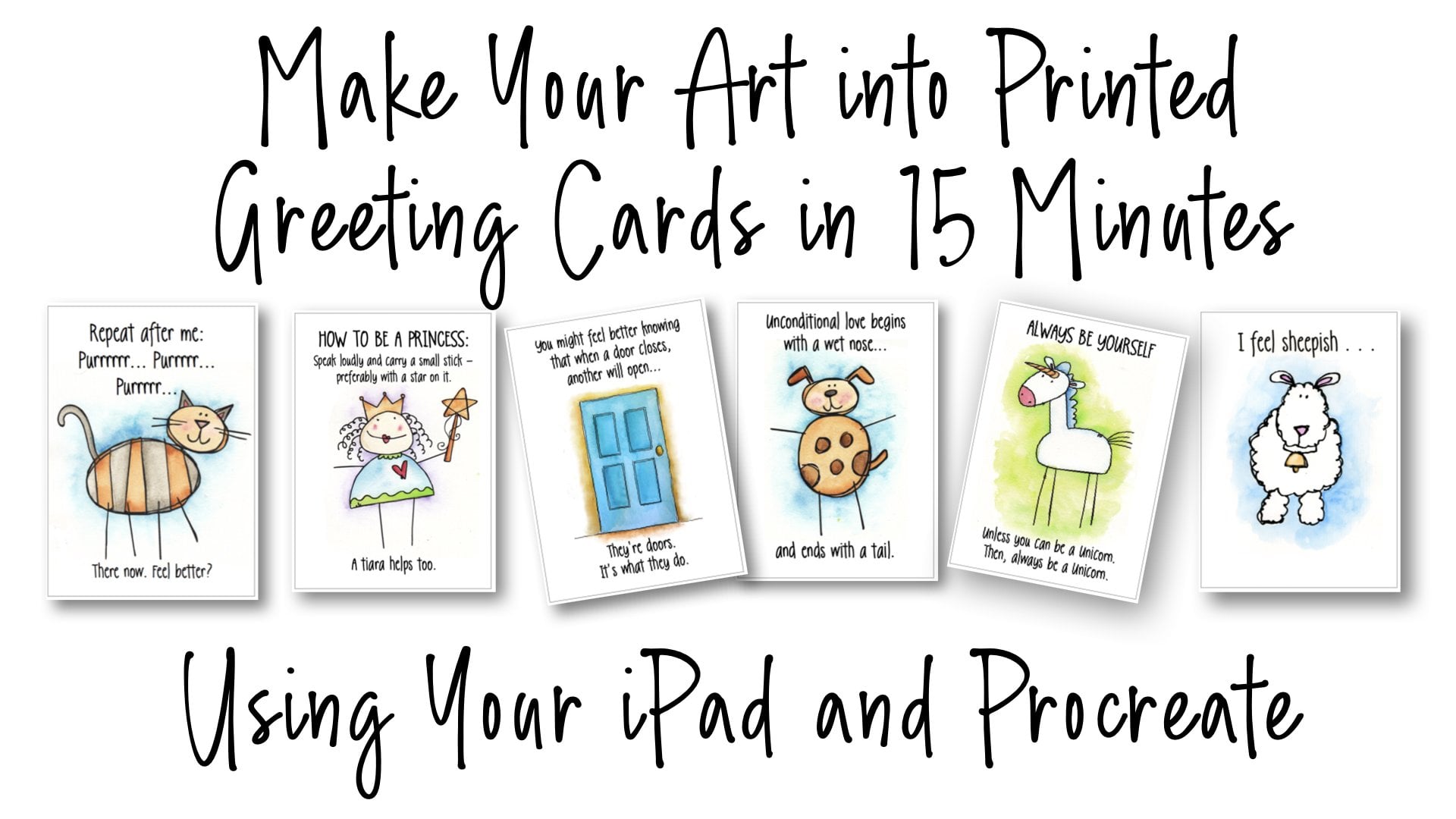
une page pour imprimer des cartes de
vœux, car c'est un
excellent exemple
de la raison pour laquelle les éléments d'une page doivent être placés
à certains endroits.
2. Matériel: La liste des fournitures pour cette
classe est très, très courte. De toute évidence, vous avez besoin d'un iPad
et de Procreate. Si vous avez un crayon Apple, c'est bien parce
que c'est agréable de travailler avec lui, mais vous n'en
avez pas vraiment besoin pour ce cours. Donc, l'iPad et Procreate, puis un
document Procreate spécial que j'ai
créé pour vous, qui nous permettra d'avoir des règles et des directives avec lesquelles
travailler. Vous devez obtenir ce
téléchargement via un navigateur. Si vous êtes dans l'application Skillshare, vous ne
pourrez pas la trouver. Vous pouvez donc utiliser
Safari sur votre iPad ou vous pouvez accéder à ce cours sur le
bureau, accéder au partage de
compétences et
accéder à ce cours. Et dans la classe
qui se trouverait ici, des projets et des ressources. Et ici, vous
trouverez des ressources. Cette
mise en page de ressources, lettre de guide haute. Vous devez appuyer dessus
pour le télécharger. Ensuite, si vous
téléchargez sur votre ordinateur, vous allez le transférer via AirDrop
sur votre iPad. Une petite fenêtre va s'
ouvrir et vous demander où
vous voulez le mettre. L'endroit idéal pour le placer en
tant que ressource est dans vos
fichiers sur votre iPad. Nous pouvons passer de la procréation
et nous pouvons l'intégrer à Procreate à partir de là. Mais si nous passons
directement à Procreate à partir de là, nous n'aurons pas ce fichier de sauvegarde à main au cas où nous
gâcherions et
ruinerions celui que nous avons dans Procreate. Donc, si vous accédez
au site Web de Skillshare via Safari sur votre iPad et que vous
cliquez sur ce téléchargement, vous allez écrire et
avoir cette fenêtre
indiquant où le placer. Alors enregistrez-le dans des
fichiers et nous allons le
faire fonctionner avec. Dans l'application de mes fichiers sur mon iPad, il se trouve que
j'avais un
dossier nommé
procreate, dans lequel je conserve plein de choses
différentes. Voici donc ma copie du
guide et l'application de mon fichier. Et en appuyant simplement dessus, il l'ouvrira
dans Procreate. partir de là, nous pouvons passer à la leçon
suivante, car nous avons maintenant notre dossier de travail contenant des
directives et des règles. Vous ne pouvez pas vraiment y voir
toutes les règles, mais si vous le faites, vous pouvez. C'est tout pour les fournitures.
3. Utiliser des directives verticales et horizontales: Nous allons commencer par la lettre du guide de
conception. Et quand vous l'ouvrirez, vous aurez quelque chose
qui ressemble à ceci. Au sommet se trouve une règle
de 8,5 pouces. À gauche se trouve une règle
qui mesure 11 pouces en descendant et qui
se rejoignent ici, dans un coin. Ce sont des directives
qui sont simplement placées
arbitrairement pour le
moment. Nous allons
pouvoir les déplacer et les configurer nous le
souhaitons. Et je vais vous montrer
comment procéder dès maintenant. Vous devez avoir une
certaine connaissance des couches
Procreate
pour utiliser ces guides. Et cela peut provenir de n'importe quel nombre de classes
Procreate débutantes. J'en ai un
qui s'appelle Procreate
Kindergarten sur Skillshare . De nombreux autres
professeurs proposent également très bons cours pour débutants
et vous pouvez en apprendre davantage sur les
couches en termes les plus élémentaires. Les couches sont comme une pile
de transparents transparents, je suppose que c'est un équivalent
dans le monde réel. Avec eux, vous pouvez placer
différentes œuvres de votre art sur différents transparents et vous pouvez tout voir
parce que vous pouvez voir à travers. Mais dans Procreate, vous pouvez
effectuer
de nombreuses opérations sur chaque couche sans
affecter l'autre couche. Et je sais que cela n'a aucun sens à moins que
vous ne le regardiez. Mais dans le menu Couches, ici, nous avons une couche
de travail, qui se trouve en haut. Imaginez donc cela comme l' endroit où vous allez
effectuer votre travail de mise en page. Nous avons alors ici
un groupe de couches. Ensuite, un groupe de couches fait
partie de notre guide de conception. Jetons donc un coup d'œil à cela en appuyant sur cette petite
flèche juste là. Et vous verrez que ce
groupe se compose de quatre parties. Ce fond en bas, c'est la couleur de fond. Et cela n'a vraiment rien à voir avec ce que nous
faisons, sauf que
cela met du blanc derrière
tout, ce qui nous aide à imaginer une page blanche. Dans
cette liste de quatre,
nous avons donc deux couches contenant
les règles et deux couches contenant
le guide mobile. Donc, ce que nous allons faire pour notre convenance,
c'est verrouiller les
couches de règles pour le moment, accord, afin qu'elles ne se
déplacent pas par accident. Et pour verrouiller une couche, vous faites glisser votre doigt vers la gauche et vous obtenez une petite option
pour la verrouiller, puis il y a un
petit cadenas dessus. Cela signifie que c'est
notre règle horizontale, c'est ce type là-haut. Cela signifie que nous ne pouvons pas le
déplacer par accident. Et c'est une bonne
chose, car nous ne voulons pas vraiment le déplacer pour
notre projet pour le moment de toute façon. OK, et la
règle verticale est
celle-ci et nous allons également
la verrouiller en place. D'accord ? C'est donc chose faite. Maintenant, la couche est l'
endroit où nous voulons déplacer quelque chose
qui nous servira de guide. Couches,
guide horizontal, celui-ci. Guide vertical, celui-ci. Au fur et à mesure que
nous ajouterons et utiliserons de nouveaux guides, nous les garderons sur différentes couches et vous
comprendrez pourquoi dans peu
de temps, afin de pouvoir les
déplacer facilement si nous le souhaitons. Commençons donc notre ligne directrice verticale qui consistait activer cette couche
en appuyant dessus. Maintenant que cette couche est active, nous pouvons déplacer notre guide
vertical là où nous voulons le placer. Pour le déplacer, il
faut le sélectionner. Et c'est l'outil de
sélection ici, mais il serait assez fastidieux de le contourner à chaque
fois. C'est l'une des
raisons pour lesquelles nous conservons chacun d'entre eux sur sa propre couche. Parce qu'en
appuyant simplement sur cette flèche, nous pouvons sélectionner notre ligne directrice. Sombre. Essayez de déplacer
votre repère en plaçant votre crayon Apple dessus. Il est beaucoup plus
précis de le placer à l'extérieur et l'extérieur et de pouvoir
ensuite entrer et
voir où il atterrit. Regarde qu'il chevauche la règle. Vous pouvez donc le mettre
où vous le souhaitez. Maintenant, c'est 1 pouce dans le papier. Donc, si vous créez
quelque chose où vous souhaitez qu'il conserve une
marge d'un pouce de chaque côté. Ce serait la première
chose que tu ferais. Vous pouvez le déplacer
exactement au centre de la page
, comme nous le ferons
pour notre guide des cartes de vœux. Tu peux le déplacer n'importe
où ici. D'accord. Vous avez donc compris la photo que j'avais. Ce type ira où vous souhaitez et vous pouvez le
déplacer de haut en bas,
mais vous ne voulez pas que vous le placiez enfin, vous voulez qu'il
chevauche les règles que vous
puissiez facilement voir de
quelle mesure il s'agit. Lorsque vous avez la ligne directrice
là où vous le souhaitez. Vous appuyez
à nouveau sur cette flèche et elle est là, elle est désélectionnée et elle y restera
jusqu'à ce que vous la déplaciez à nouveau. Et si vous souhaitez une autre
directive, ce que vous utilisez
habituellement lorsque vous
configurez une sorte de mise en page. Eh bien, vous accédez à la couche correspondant à la ligne verticale
et vous balayez à nouveau vers la
gauche, car l'un de ces autres choix après
Locke est dupliqué. Vous avez maintenant une autre couche qui comporte
une autre ligne directrice. Donc, travailler sur cette
couche et frapper votre flèche signifie que vous avez un autre
joueur à déplacer. Tu vois comme c'est facile, non ? C'est à nouveau la flèche qui permet de
désélectionner ce guide. Vous pouvez créer autant de couches que vous avez besoin de repères verticaux. Vous pouvez créer autant de couches que vous avez besoin de repères horizontaux. Pour notre premier exercice. À l'aide de ceux-ci, nous
allons créer une page que vous pourrez utiliser pour créer vos propres cartes de visite. Et une taille uniforme. Les cartes de visite mesurent presque toujours 2 pouces de haut et
trois pouces et demi de large. Nous allons donc prendre cette page au format lettre et vous
allez découvrir
que vous pouvez obtenir dix cartes de visite sur une page au format
lettre que vous pouvez ensuite imprimer et découper
sur une feuille de papier tremor. Nous disposons déjà d'autant de directives
verticales que nécessaire à cet effet. Et nous allons simplement les déplacer là où
ils doivent être. Mes deux
couches de référence verticales se trouvent ici. Je suis au top
, c'était celui-ci. Et je vais passer à l'
autre, juste pour que cela ne
soit pas trop confus. Je vais appuyer sur la
flèche pour le sélectionner. Et je vais porter
celle-ci à 3,5 pouces parce que c'est la
largeur d'une carte de visite. D'accord. Appuyez sur la flèche pour la
désélectionner, passez à l'autre ligne de
repère verticale. Et nous allons passer à
7 pouces pour les cartes de visite barrées. D'accord. Il suffit de le placer le plus
précisément possible. Lorsque vous
filmez ce film, il est difficile de voir
à la
distance à
laquelle vous devez vous trouver pour avoir le Cameron
entre vous et l'iPad. Quoi qu'il en soit, nous allons y arriver. Et maintenant, nous avons la
façon dont cela s'est produit, il se trouve que c'était à 2 heures ». Et maintenant, nous avons essentiellement un espace pour
deux cartes de visite. Ensuite, nous voulons obtenir des directives
horizontales afin déterminer où
placer les autres cartes de visite. Je suis cette forme. Nous allons donc revenir ici
et, cette fois, nous
allons suivre la ligne directrice
horizontale. La
première est déjà en place, simplement parce que c'est ainsi que
la toile vous est parvenue. La première chose à faire est
donc de le dupliquer , puis d'appuyer sur la flèche. Et nous allons en avoir
un deuxième ici. Celui-ci va descendre
à quatre et appuyer sur la flèche, et c'est en place. Retournez ici. Rincez et répétez. Doublon. Et passe à six. Et passe à six. Encore une fois, revenez aux couches, dupliquez à nouveau, sélectionnez,
déplacez-le vers huit. Et nous allons
le faire encore une fois. Désélectionnez, allez ici,
dupliquez à nouveau, sélectionnez à nouveau, passez à 10 pouces et désélectionnez. Nous avons donc ici
la base pour
créer dix copies de
notre carte de visite. Nous n'allons pas créer notre carte de
visite pour l'instant. Nous allons commencer la conception
avec une feuille au format lettre qui servira de base à l'
impression sur carte de vœux. Mais avant de quitter cette page, nous voulons faire quelques
choses. L'une d'entre elles est d'entrer ici et, pour réduire la confusion liée à toutes ces
directives,
nous allons à nouveau fermer
ce groupe. Maintenant, toutes nos couches
qui le composent se trouvent ici ou
se trouvent dans
des guides de conception. Maintenant, nous pouvons le protéger
encore plus si nous le voulons, car nous pouvons le verrouiller. Il ne s'allume donc pas accidentellement
. Si vous vouliez les utiliser pour
ronfler et les réduire, vous devez les déverrouiller et
revenir à l'endroit où vous
souhaitez les modifier. Partage. C'est une très bonne
idée car vous aurez une mise en page de carte de visite vierge
que vous pourrez réutiliser. C'est donc ce que
nous allons faire avec cette page particulière
que nous avons créée. Pour ce faire, nous allons accéder à Partager sous l'icône en forme de clé à molette, et nous allons
choisir de partager cela sous forme de fichier Procreate. Maintenant, qu'en faire ? La meilleure chose à faire avec,
c' est simplement de l'envoyer vers
vos fichiers sur votre iPad. Maintenant, nous l'
avons déjà, ou je toute façon, dans mes dossiers et je ne
veux pas en avoir une autre copie. Je veux le sauver tel qu'il est. Donc, si vous appuyez dessus, vous avez la possibilité d'effacer le nom et de l'
appeler complètement différemment. Je vais donc appeler cette mise en page de cartes de visite qui va maintenant être enregistrée dans vos fichiers, où vous pouvez
la récupérer à tout moment, l'
ouvrir, procréer et
créer d'autres cartes de visite. Alors pourquoi ne pas
simplement le faire, d'accord. Et nous allons terminer celui-ci en
retournant à la galerie. Ensuite, nous passerons
à mes dossiers. D'accord. Et dans mes dossiers, j'ai des informations récentes. Et récemment, voici la mise en page
des cartes de visite. Et nous allons appuyer dessus. Et
il l'importera
déjà dans Procreate pour créer une
nouvelle carte de visite.
4. Redimensionnement de photos: Nous avons dit que la mise en page
reposait généralement sur la disposition des photos
et le texte sur la page. Et l'un des avantages
de la mise en page
et de la procréation, c'est pouvoir prendre des photos que vous avez sur
votre iPad et de
les dimensionner de manière à
pouvoir les placer dans un carnet de croquis ou dans tout ce que vous
souhaitez y insérer, même si elles ne font pas partie d' une mise en page que vous
concevez pour l'impression. Le redimensionnement des photos est assez
difficile sur iPad. Je ne sais pas à quel point tu t'es
trompé avec ça. De toute évidence, vous pouvez pincer et extraire et faire des captures d'écran et il y a
beaucoup de choses que vous pouvez faire. Mais je fais beaucoup de
réservations de croquis. Je vais donc avoir une photo qui doit tenir à un certain endroit sur ma page. J'ai besoin de le dimensionner avec précision. Et en l'absence de règles sur les iPad,
c'est presque impossible. Nous allons donc
examiner le redimensionnement des photos dès maintenant, car
c'est très utile. Je suis retourné à mes dossiers
et j'ai obtenu un autre guide, un guide vierge, un guide de départ. Et la meilleure façon de procéder, qui est vraiment
intelligente,
est qu'à chaque fois, plutôt que de
revenir aux fichiers et d'obtenir une autre copie de votre guide, la meilleure chose à faire, et cela vaut pour tout
fichier
Canvas ou Procreate qui vous est utile. Encore une fois, c'est une bonne chose d'
aller dans la galerie et de balayer vers la
gauche sur le modèle que vous allez utiliser, le
guide. Dans ce cas, pour nous, il y a encore ce
petit doublon. Vous pouvez donc toujours avoir un nouveau pour
commencer de cette façon. Et quand nous commençons
nos règles, ne les
montrez-moi pas à cause de ces
éléments sur le côté, nous allons
les intégrer pour qu'elles apparaissent. Commençons par notre couche
de travail, qui est la couche supérieure ici. Et ce que nous voulons faire, c'est apporter une photo et la redimensionner. Maintenant, vous devez savoir
quelle est la taille finale
de la photo. Accédez à votre carnet de croquis, votre page ou à votre album
où que vous soyez
pour imprimer cette photo mettez-la
et obtenez la mesure
que vous recherchez. Et parfois, vous n'
avez pas besoin des deux si vous ne voulez pas recadrer la photo
plus loin qu'elle ne l'est Vous n'avez vraiment besoin que d'
une mesure et que l'autre ajustée, car nous allons le
faire de manière uniforme. Je vais vous montrer comment cela fonctionne. Nous allons donc passer à
la clé à molette et nous
allons accéder à Insérer
une photo sous Ajouter. Et nous allons
obtenir quelque chose, nous allons obtenir
quelque chose de carré. Voyons voir ici. Je pense que je vais utiliser cette
photo de certains marqueurs. Lorsque vous importez une photo, elle est déjà sélectionnée et possède des poignées sur tous les bords. Et vous voulez regarder en bas et vous assurer que uniforme est sélectionné en
bas. Cela signifie que
lorsque vous redimensionnez cette photo en tirant sur un coin, vous effectuez les deux
dimensions à la fois. D'accord ? Cela
nous donne des pixels ici. Mais ce n'est tout simplement pas aussi
précis que nous le souhaiterions. Donc cette photo, je ne suis pas
sûre de ce que c'est pour le moment. Déplacez-le par l'extérieur de ses
bords. Et laisse-moi voir. Cette photo est
d'environ quatre pouces. Je vais plutôt dire que j'
ai besoin que ce soit 3 pouces. Donc temporairement, je
vais m'en débarrasser. Et je vais
continuer et le désélectionner. Nous pouvons le resélectionner facilement car c'est le seul
élément de cette couche. C'est ce qui est si agréable d'avoir différentes choses
sur différentes couches, c'est que vous pouvez simplement le faire
et vous êtes prêt à partir. Très bien, je vais donc
suivre mes directives maintenant. Et je sais que je veux que
ce soit trois par trois. Maintenant, voici une
chose intéressante à souligner, que tout
ce document
mesure huit
et demi sur 11,
et c'est à ce moment-là qu'il est
imprimé sur votre imprimante, il imprime une feuille de lettres, exactement comme vous le
pensez. Mais ces règles se chevauchent par un
miroir d'
environ trois huitièmes de pouce, soit trois seizièmes. Je ne sais pas ce que c'est exactement. Mais pour cette raison, nous ne pouvons pas simplement prendre
cette photo ici, coincer, puis l'insérer. Nous devons l'emmener là-haut. Et puis, quand on le met dedans, on ne voit pas ce que l'on fait. Par conséquent, nous
utilisons nos directives pour nous indiquer comment le dimensionner. Je vais passer à
mes couches de référence. Je vais
désélectionner la photo, accéder aux couches de repères, prendre mon repère vertical et la sélectionner pour pouvoir la déplacer. Je vais le ramener
à 3. « Maintenant, vous n'avez vraiment besoin que d'
une seule directive pour le
faire , car l'autre dimension va suivre la même voie. Je vais donc désélectionner le
fait qu'il soit à 3 ». Et je n'ai pas vraiment besoin de
mon appareil horizontal. Je pourrais simplement désactiver la visibilité sur
mon guide horizontal. Mais je peux aussi simplement
l'utiliser pour m' entraîner un peu plus
à suivre nos directives. Passons donc à la ligne directrice
horizontale, sélectionnons-la, et ramenons-la également
à 3 pouces. OK, et désélectionnez. Revenez maintenant à votre
couche de travail et sélectionnez votre photo. En un clic, sélectionnez ici, faites glisser la photo jusqu'
au coin du document. Est-ce là que se trouve notre
véritable point zéro ? Ensuite, trouvez un coin ici et adaptez-le
à vos directives. Et maintenant, vous avez une photo
dont vous savez qu'elle mesure 3 pouces sur 3 ». Vous pouvez maintenant continuer à le
faire sur la même page. Alors, regardons ça. Vous pouvez donc imprimer un grand nombre de
photos sur une seule page, sans gaspiller de papier. C'est vraiment une bonne
chose, car la plupart du temps, vous
essayez d'utiliser l'iPad pour imprimer ne
fera que limiter considérablement votre
taille. Allons-y.
Désélectionnons-le et ajoutons une autre photo ici même
sur la même couche de travail. Hein ? Alors on y va, on y va, et on passe
à Insérer une photo. Et cette fois, laisse-moi trouver quelque chose qui ne soit pas
carré. Voyons voir. Je vais bien, je ne
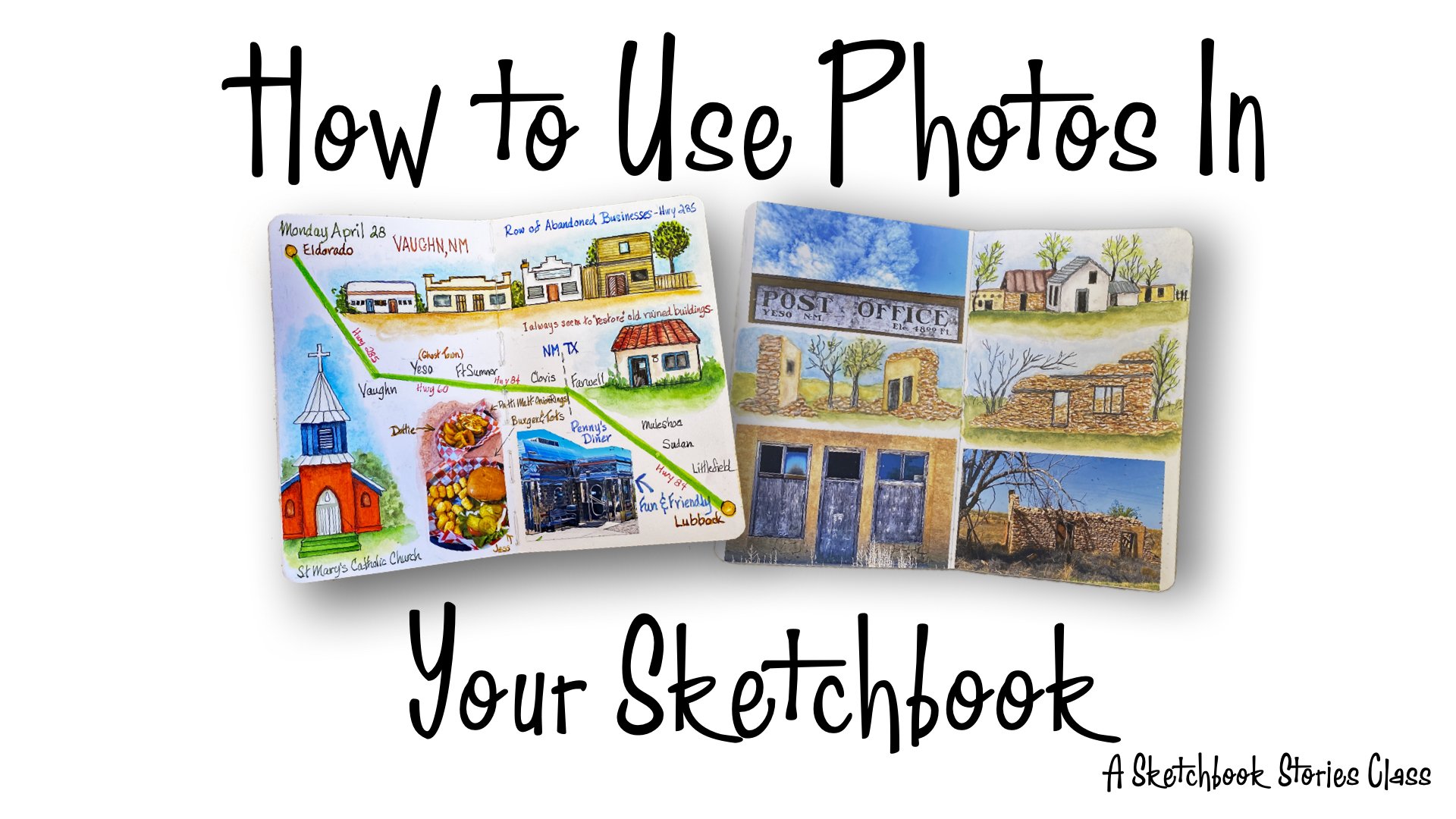
pense pas que ce soit carré. D'accord. C'est un rectangle maintenant. Et voici le croquis d'
une porte près de Santa Fe. Et moi, disons que je
veux le mettre dans un autre carnet de croquis
ou sur une carte ou
quelque chose comme ça. J'ai donc décidé qu' il devait mesurer trois
pouces et demi de large. Et comme je ne veux pas
recadrer davantage,
cette hauteur sera
déterminée par la largeur. D'accord ? Dans ce cas,
je vais désactiver la visibilité de ma ligne directrice
horizontale car je n'en ai pas besoin. Et je vais accéder à ma couche de
repères verticaux et sélectionner Déplacer cette ligne directrice
à trois et demi. Ça va ? Et si vous sélectionnez, revenez à la couche de travail. Et en fait parce que cette photo
a été ajoutée, nous sommes maintenant sur une couche
au-dessus de notre couche de travail. Ce n'est pas grave, car au
final, nous allons
tout rassembler sur une seule page
simplement en les fusionnant. Mais pour l'instant,
vous allez voir que la couche de travail
hérite de la couche qui a été créée automatiquement
lorsque la photo est arrivée. C'est donc là que nous voulons être car nous sommes en train de redimensionner cette photo. Nous voulons appuyer sur notre
flèche pour sélectionner Drag jusqu'
au coin. Et nous allons nous arrêter
jusqu'à trois ans et demi ou quoi ? Cela signifie donc que notre
taille est maintenant de 4 pouces. Mais nous n'avons pas eu à
mettre de directive à ce car le
dimensionnement uniforme garantira que la photo conserve
le même rapport hauteur/largeur. Donc, s'il doit devenir plus fin, plus étroit, ou s'il
va aussi devenir plus court. Bien, je ne vais donc pas
continuer avec les photos, mais vous pouvez le faire jusqu'à ce que votre page
soit pleine et prête à être imprimée. Je vais déplacer
ça ici. Parce que si je devais
continuer, je continuerais à déplacer mes photos
pour maximiser l'espace sur les pages. Et j'aime aussi vous montrer ce que j'aime faire lorsque je
fais beaucoup de
photos sur une seule page. Je vais aller à l'autre
restaurant ici et le chercher. Les gardons-nous séparés tout
le temps ou tout le temps au
travail et parce nous ne voulons pas avoir
à les sélectionner ? Mais ce que je vais faire, c'est
quelque chose comme ça. Dans mon arrangement, j'ai
essayé d'aligner les lignes de coupe. Vous savez, lorsque vous
imprimez cette page, vous allez
utiliser un coupe-papier ou, espérons-le, pas des ciseaux, mais une pâte exacte au
coupe-papier pour découper ces photos et les mettre sur
votre lieu de destination. Et cela vous
évitera vraiment de faire une
découpe au même endroit. Et donc, pour ce que je peux faire, j'ai essayé de les disposer
sur ma page de cette façon pour que leurs sommets soient
au même endroit. Et si vous voulez être
très précis à ce sujet, vous pouvez revenir à votre guide
horizontal
invisible éteint. Et tu pourrais accéder à cette couche. Sélectionnez votre guide. Nous sommes devenus une ligne directrice. Aucune notification ne me
rend fou mais, tu sais, peu importe. Je suppose que les gens t'apprécient, donc c'est une bonne chose. Très bien, et maintenant j'
ai une véritable directive
pour leur haut, donc je vais la désélectionner. Ensuite, je vais passer à la couche où se trouve cette photo. Et je vais le
sélectionner et le déplacer vers le haut pour qu'il
corresponde à la même directive. Je sais que lorsque
je l'
imprimerai, je pourrai en prendre une
coupe
et je découperai juste en haut
de ces deux photos. OK, encore une chose. Je vais revenir ici, le terme « les deux
guides de la visibilité ». Nous allons donc simplement
voir comment nous
les avons tous réunis sur une seule page, et voici comment nous les avons tous
réunis sur une seule page. Nous touchons la couche et
nous avons le choix de fusionner. Vous pouvez les pincer
ensemble et tout ça. Je trouve ça gênant. Je pense que mon pouce n'est pas une image
heureuse ou quelque chose comme ça, mais quand j'ai essayé de
pincer des couches, c'est juste que c'est
beaucoup plus précis. Je vais donc sélectionner cette couche et je vais
dire Fusionner vers le bas. Vous voyez que
nos deux photos sont maintenant sur
la même couche. Si nous sommes sur la même couche, flèche
sélectionnera
tout ce
qui se trouve sur cette couche. Et maintenant, il y a plus
d'un élément sur la couche. Ils peuvent donc être déplacés ensemble. Ou si vous devez vous déplacer avec un seul d'entre eux,
vous pouvez le désélectionner. Vous
y trouverez l'outil de sélection et vous allez dessiner. Cela peut être aussi bancal que vous le souhaitez, faites la queue autour de l'un d'eux. Ensuite, vous appuyez sur la flèche, puis une seule est sélectionnée. Donc, si tu décides, oh, je veux le faire à la
place ou, tu sais, peu importe ce que tu veux faire, il te
suffit d'en dessiner
un autour de celui
que tu veux et de cliquer sur Sélectionner. Nous avons donc maintenant
une page que nous pouvons imprimer. Et vous devez vous
assurer que lorsque vous imprimez votre page
, vous désactivez la visibilité de
l'ensemble des directives qui y
sont désélectionnées. Je vais donc te le montrer. Nous voudrions simplement y aller. Nous étions proches de notre liste de guides et nous voulions tout
rendre invisible
en même temps. Voilà donc les règles que
les dirigeants imprimeraient s'
ils les montraient à leur vieil ami. n'est pas forcément ce que vous voulez. Parfois, tu
peux, je ne sais pas. Mais ce
sont aussi les règles qui empêchent les marges et les bords de fusionner et qui ne s'
impriment probablement pas et la plupart des imprimantes, mais de toute façon, elles ne s'affichent pas maintenant. À ce stade, nous pouvons
utiliser une imprimante et imprimer cette page avec toutes
nos photos sur une seule page. Et ça va être magnifique.
5. Utiliser un type dans Procreate: Maintenant, nous venons de parler de la façon de dimensionner l'image
et de l'intégrer. Nous allons maintenant
parler du texte dans Procreate, qui n'est pas intuitif. C'est la meilleure chose que je
puisse dire à ce sujet. Ça ne l'est pas. Vous ne voulez pas créer gros blocs de
texte dans Procreate, vous devriez les superposer
et les ajouter à des notes ou quelque part, les importer puis modifier
le style et la taille. Cependant, nous
allons parler de façon dont nous créons
quelque chose ici. Donc, en dessous, je viens d'
ouvrir un nouveau document
sous la forme d'une page de lettres plane. Tout ce que nous avons, c'est la couche 1
et une couleur de fond. Pour ajouter des textes, nous passons à
nouveau à la clé à molette, à l'ajout. Pour ajouter du texte. Cela va apparaître de
cette manière géniale, quelle que soit
la police
choisie la dernière fois. Et donc pour vous débarrasser de cette chose
géniale, vous pouvez appuyer sur Supprimer. Maintenant, tu peux taper autre
chose. Alors je vais taper, faire quelque
chose de
nul, comme mon nom. Ensuite, je vais passer à ce petit double a ici à côté du
clavier qui s'est ouvert. Maintenant, ce bloc de texte
, tel qu'il est actuellement, n'
est pas en mesure d'
apporter des modifications ici. Si nous agissons, il ne leur arrivera rien
. Nous devons donc toucher à
l'extérieur de la boîte, puis à nouveau à
l'intérieur de la boîte. Et maintenant, nous l'avons
sélectionné sans curseur. Et c'est dans ce format
que nous pouvons apporter des modifications. Jetons donc un coup d'œil notre AAA et voyons quels
changements nous pouvons apporter. Le premier concerne les polices. J'ai cet ensemble, digne d'une note, je vais utiliser remarquable parce que vous
l'avez sur votre iPad. Fait partie des polices du système. Il existe de nombreuses autres
polices que vous pouvez apporter et nous en
reparlerons plus tard. En gros, n'importe quelle
police OTF ou TTL, vous pouvez l'importer et l'ouvrir dans Procreate et elle
sera à votre disposition. Je peux vous montrer un exemple. En voici une qui s'appelle
The Great Escape. Et j'ai apporté ce
n'est pas un fichier système, donc je l'ai apporté de l'extérieur et c'est quelque chose
que vous pouvez faire aussi. Mais pour l'instant, nous allons travailler avec Noteworthy, car c' est une police sympa et
décontractée qui convient à tout le monde. Quels changements pouvons-nous donc apporter ? Eh bien, remarquable a
deux styles disponibles. La lumière, c'est ce que
nous voyons ici, et un style audacieux. Ainsi, lorsque cette zone de texte est sélectionnée et qu'
elle ne contient pas de curseur,
c'est à ce moment-là que vous pouvez effectuer toutes
ces différentes modifications. Nous sommes donc passés de l'
audace à la lumière. Je vais aller
colorer les cheveux et vous montrer que je peux changer
de couleur simplement en appuyant sur n'importe quoi,
n'importe quelle autre couleur. D'accord. C'est donc un très
bon changement, je vais revenir au noir
pour des raisons de visibilité. Et je vais appuyer à
nouveau dessus pour récupérer mon AAA. Si vous le perdez accidentellement, il vous suffit d'appuyer dessus. Votre clavier s'affichera. L'AAA se trouvera dans le coin
supérieur droit. D'accord ? La taille peut être effectuée de cette manière
lorsque vous souhaitez opter pour
une taille en points particulière, celle-ci étant
mesurée en points. Nous descendons donc
à environ 24 points. Nous arrivons à 70, peu
importe, et tout se
réformera dans les limites de la boîte. Je ne suis pas sûr de la
rime ou de la raison, mais c'est ce que cela fait. OK, revenons à une fois de plus, c'est un bon exemple de quelque chose d'autre que
nous pouvons faire parce que nous pouvons nous contenter de laisser. Et laisser de l'espace entre les lignes de caractères
et c'est ici. Donc, si nous le faisons, nous pouvons nous adapter. Et c'est vraiment bien
parce que de nombreux modèles de type E, ils le laissent tel quel
, c'est plutôt nul. Je veux dire, c'est peut-être
vraiment trop large et c'est difficile à modifier dans certaines
applications, mais pas celle-ci. C'est une bonne chose à faire ici. D'accord ? Et le suivi, c'est comme
répartir les lettres espacées sur quelqu'un avec lequel
vous ne voulez pas jouer avec trop de crénage vous remettez le curseur
dedans et répartissez juste l'espace entre
deux lettres en particulier. Ce n'est pas quelque chose
que les gens ordinaires font habituellement non plus. Et la ligne de base déplace simplement le
tout de haut en bas. Votre bloc entier. Je vais réduire cette
taille, car un peu
plus normal ici est assez évident. C'est à gauche, au ras de la gauche, et c'est centré, et c'est au ras, non ? Et celui-ci
s'appelle justifié. Et si vous aviez plusieurs
lignes de texte, ce n'est pas une bonne chose à utiliser, mais si vous aviez plusieurs
lignes de texte, cela allongerait l'
espacement de telle sorte que les deux bords de la police de caractères soient encadrés,
mais ceux du texte bloquent, voire c'est très rarement utile. D'accord, je souligne. Ne fais jamais ça. Déclinant. Si vous ne faites qu'un
type de visage ouvert comme ça, c'est désactivé. Je ne sais pas vraiment ce que et je ne
pense pas avoir envie de le faire parce que cela
n'a rien fait pour moi. Cette option est cependant agréable
et pratique, car si vous vouliez que
votre texte soit entièrement en majuscules, au lieu d'avoir à revenir en arrière et saisir à nouveau avec la touche Shift, vous pouvez simplement appuyer sur ce bouton
et il le met en majuscules. C'est plutôt cool. Maintenant que nous savons comment
utiliser le texte dans Procreate, je vais vous montrer
comment vous pouvez importer une police que vous aimez
depuis un autre endroit. Mes sources de polices préférées sont my fonts.com et
Design cuts.com. Et vous pouvez obtenir
un prix très raisonnable. Vous pouvez acheter des polices qui expriment toutes vos humeurs. Je veux vous dire comment vous pouvez ensuite
les amener à procréer. Donc, la première
chose à faire est les
acheter
, puis de transférer mes
achats sur un ordinateur. Je vais donc dire que
je dépose la police sur mon iPad et que je place la police dans des fichiers quand on me demande
où elle doit aller. Je pense que lorsque vous faites un
safari sur iPad et que vous
commandez un jeu et que vous le téléchargez, la même question se pose. Je ne l'ai tout simplement pas fait de cette façon. Mais le fait
est que cela se retrouve dans des fichiers, maintenant j'ai un dossier procreate dans mes fichiers où je conserve les éléments
qui s'y trouvent. Voici une
police de lettres majuscules que je
voulais utiliser pour créer des timbres
Procreate. Il s'agit d'une police GTF. polices Otf fonctionnent également très bien. Alors le voici. C'est dans des dossiers. Et si je le touche, il entre directement dans
Procreate comme ça. Et ensuite, si nous ajoutons du texte, supprimez-en. Et recherchez la police
que nous venons d'apporter. Ça y est, ça ne se voit
pas très bien. Montez ici pour
voir qu'il est décrit. Ça ne se voit donc pas très
bien, mais ça y est. Quand je suis prête à taper, je le fais. Et voici ma toute nouvelle police qui vient d'ailleurs. Vous pouvez donc le faire avec
n'importe quelle police que vous achetez. Et c'est vraiment très
utile à la fois pour créer des œuvres d'art et pour mettre en page des
objets tels que des cartes de vœux.
6. Ajouter des photos à la disposition: Maintenant, c'est l'heure de
notre projet de classe. La première
chose à
faire est de revenir en arrière et d' obtenir une autre copie
de notre fichier guide, de notre mise en page, de
notre fichier de lettres
vertical. Et je suis dans ma galerie
et c'est là. Et je ne veux pas utiliser
celui-ci parce que je devrai en acheter un autre la prochaine fois. Je vais donc balayer vers la
gauche et le dupliquer. Et je vais ouvrir
la copie dupliquée. Et nous y voilà, et nous ne voyons pas très bien nos
dirigeants. Nous allons donc le refaire
pour pouvoir les voir. Et nous allons créer
une page qui imprimera deux
cartes de vœux au format A2 sur une seule page. C'est donc l'une des tailles de cartes les
plus populaires actuellement, en
particulier les sociétés de
cartes en ligne. Et cela est dû à
l'économie d' mise en page facile et au fait que, euh, vous ne pouvez pas gaspiller de papier D'autres formats
de cartes gaspillent du papier car nous imprimons habituellement sur ,
car nous imprimons habituellement sur des imprimantes
domestiques, du papier au format
lettre. La meilleure utilisation des cartes en papier
au format lettre est donc cette
mise en page que nous allons faire. Alors on entre ici. Je vais le déverrouiller
ici pour ouvrir mes guides. Maintenant que c'est ouvert, je peux appuyer sur cette petite flèche et
elles apparaîtront. Et encore une fois, nous n'
allons pas vraiment déplacer
nos véritables dirigeants. sons que vous entendez
en arrière-plan qui Des sons que vous entendez
en arrière-plan qui
ressemblent à un grognement de
l'estomac de quelqu'un. J'ai des skis et
ils ne ronflent pas. C'est un petit bruit qu'ils
font quand ils dorment, mais ça va apparaître dans mes bandes sonores ici et là. Et j'ai essayé d'obtenir une
amende pour le faire sortir, mais ça ne marche pas toujours. D'accord ? Nous allons donc commencer par notre couche de directives verticales. Et nous allons sélectionner
cette ligne directrice verticale. Et nous allons le
mettre au point mort sur une feuille de papier
de quatre et quart. Très bien, voilà. Si je suis encore un peu décalée, c'est parce que je ne peux pas voir
à cette distance ici. OK, et puis on
aime ça. Nous allons donc le
désélectionner. Ensuite, nous allons passer à notre couche de guidage horizontale. Mon crayon n'est pas
content de ça. Je ne sais pas ce qui se passe. Et nous allons le sélectionner. Et nous allons diviser le papier en deux
et verticalement. Nous allons donc déplacer ça, c'est 11 pouces, non ? Donc, à mi-chemin, ce
serait à cinq heures et demie. D'accord. C'est 8,5, donc
un trimestre étranger. Donc je ferais mieux de le déplacer un
peu, pour qu'il passe de l'
autre côté, d'accord ? Et sélectionnez. Très bien, voici donc notre grille complète pour ce que
nous allons faire. Nous n'allons évidemment pas travailler sur
ces couches. Alors revenons en arrière et allons-y, nous allons simplement les fermer, les
éliminer
et passer à notre couche de travail. D'accord ? Maintenant, cette ligne au milieu sera une ligne de pliage
et non une ligne de coupe. Et cette ligne est une ligne de coupe. Ainsi, lorsque vous créez une carte de deux
pour un format A2, vous avez l'
intention de couper la page en deux ici même
avec un coupe-papier. Une fois que vous avez tracé une ligne de
pliage au milieu, vous pouvez couper d'abord,
puis vous allez marquer votre
ligne de pliage deux fois. J'ai un cours sur les
cartes de vœux, sur Skillshare. Et tout ce qui compte, c'est
de marquer, de découper, etc. Donc, si cette partie des choses vous
intéresse, vous pouvez passer au
cours de cartes
de vœux à partir d'ici. Ce sera le
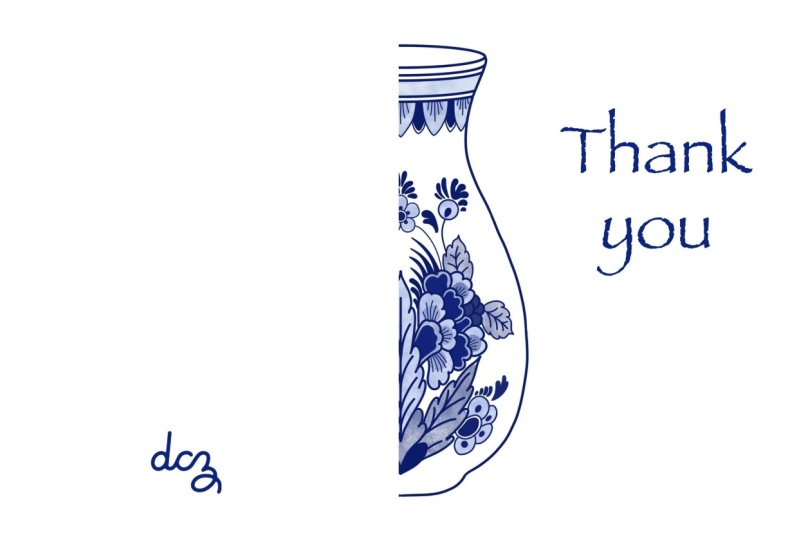
recto de chaque carte. D'accord, parce que nous l'avons
coupé en deux et nous l'avons plié le long de celui-ci. Ce serait donc
le côté ouvert le recto
de la carte et le verso de la carte. Travaillons d'abord avec
le recto de la carte. Et j'ai pré-sélectionné quelques-unes de mes images à partir de mes cartes
que je vais utiliser. Vous. pouvez commencer dès maintenant, si vous
n'y avez pas encore
réfléchi, et choisir deux de vos propres photos
qui seront
parfaites pour le recto
de vos cartes. D'accord. Si vous deviez arrêter la
vidéo et le faire,
c' est très bien. Mais nous y voilà, nous sommes de
retour et j'ai mis mes photos. Je vais vous les montrer dans un dossier que j'ai créé dans l'application Photos,
intitulé Cartes de vœux, qui permet de les retrouver
plus facilement
sans les faire
défiler partout. Je vais donc
retourner à Procreate. Et je vais aller
ici pour insérer une photo. Et je
vais consulter mes albums. Et je vais entrer dans
ma carte de vœux ou mon coude. Et ils sont là. Et je vais
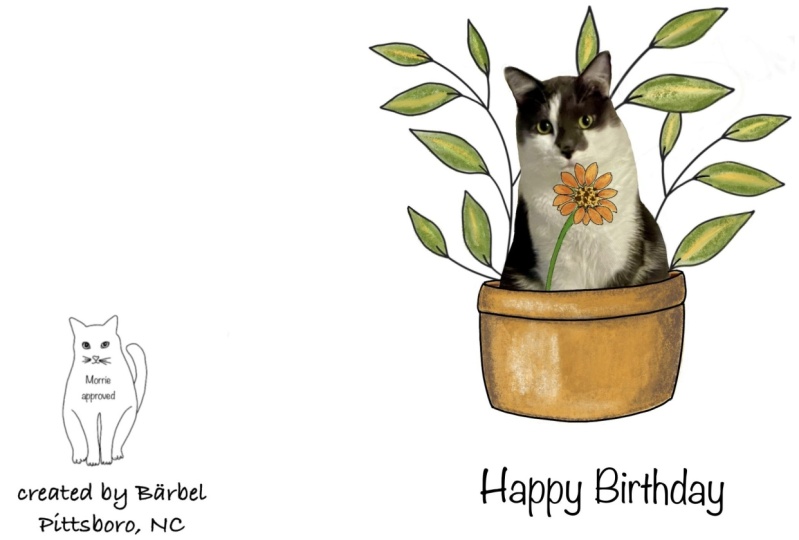
commencer par celui-ci. C'est ici. Et elle arrivera
comme nous l'avons vue l'autre jour en taille
réelle et la taille réelle sera bien trop grande pour
cette carte de vœux. Je vais faire la première chose que
je vais faire, et je n'
aurai pas à utiliser mes règles pour faire,
car je
peux voir où se trouve
le recto de la carte. Je vais donc le réduire
jusqu'à ce que je pense que c'est à peu près, vous savez, qu'il
va au moins rentrer dedans. Et je pense que c'est
un peu petit. Je vais donc l'
agrandir un peu à l'intérieur de ce
cadre afin qu'il occupe une bonne partie
de la face avant de la carte. Je vais le centrer
en regardant mes règles et en m'assurant que l'espace ici est à peu près le
même que cet espace ici. Et nous en avons essentiellement les
trois huitièmes. Je sais donc que je l'
ai assez centré. Et bien centré, c'est suffisant pour une
image comme celle-ci. Ce n'est pas comme si ce cadre
allait s'afficher. Et le spectateur peut voir une infime différence
entre les deux côtés. Parce que tu as des feuilles ici et une fleur
qui y reste. Donc, visuellement, ça
va très bien se passer. Alors, quand je pense que
c'est bon, j'appuie sur ma flèche. Dans ce cas, c'est le recto de
ma carte. Maintenant, cette carte, vous pouvez également
dupliquer la même carte. Mais je ne vais pas le faire, parce que je veux
vous montrer comment vous pouvez mettre une image et y
ajouter du texte. Je vais donc revenir à la clé
à molette, insérer une photo, accéder à mes albums
et accéder à la pochette cartonnée. Maintenant, je vais
apporter cette image. Nous le voyons
juste au-dessus
de cette image, mais ce n'est pas grave. Parce que je vais faire
la même chose qu' il y
a quelques minutes. Je remarque que j'ai en fait
saisi la mauvaise image parce qu'elle montre son fond en papier
aquarelle. J'en ai un second qui
n'a aucune expérience. Mais je m'en fous pour l'
instant, car il est plus important de vous montrer ce qui se passe que de perfectionner ma carte. Je ne l'oriente donc
pas dans cette direction. Et la raison en est
que je veux mettre la réponse à cette question
ici en utilisant un type quelconque. Alors j'y vais, j'aime l'
orientation latérale, donc je vais
dire très bien, d'accord.
7. Mise en page de carte A2: Maintenant, je vais ajouter du texte
ici et je veux d'abord vérifier
quelque chose ici. Oui, la deuxième photo a atterri sur sa propre couche
au-dessus de notre couche de travail. C'est donc ce que nous
avons jusqu'à présent, car notre type va
créer une couche supplémentaire. J'ai ma couleur noire, et c'est
ce que je
veux que soit mon type de peau. Et je vais passer à
la clé à molette et dire « ajouter du texte ». Je vais me débarrasser de
cette petite taxe insensée et j'ai maintenant un curseur dedans, ce qui
me permet de taper la police de mon choix. Je vais donc choisir remarquable parce que c'est
décontracté et vous l'avez. Ça y est. Je vais choisir une taille qui conviendra
probablement à votre taille. Je vais donc réduire
la taille à environ 20 points et
nous verrons ce qui se passe. Maintenant je dis terminé. Et oups, la zone de
texte claire a disparu. J'y vais, c'est
sur sa propre couche, comme vous pouvez le voir ici. Donc, ce que je vais
faire pour le récupérer, c'est juste appuyer sur cette couche. D'accord, nous pouvons le faire aussi, mais je veux celui
avec le curseur dedans. C'est pourquoi je touche
la couche plutôt que de suivre
la flèche de sélection. Je tiens donc à le dire parce que vous le pouvez. C'est pourquoi. OK. Et je vais mettre un point. Il y a des moments dans les cartes de
vœux, ne faites pas ça, mais je vais déplacer
ce type vers le bas, débarrasser de mon clavier. Et déplacez ce type juste en dessous de mon illustration. Et je vais le
redimensionner car
il est centré dans ce bloc de texte. Je suis donc en train de le redimensionner pour qu'
il soit centré sur la carte. Et ça joue avec l'
endroit où tu veux qu'il soit. Ne le placez pas trop près
du bord inférieur, car certaines imprimantes n'impriment pas le
dernier demi-pouce de la page. Maintenant, je regarde ma photo et j'aimerais qu'elle
soit un peu plus grande. Je vais donc dire : OK, sur ce type et monter
jusqu'à mes couches. Je vais quitter la couche
de texte, accéder à la couche d'image
et la sélectionner à nouveau. Et faisons comme si je n'avais
pas cette formation, donc je ne me
soucie pas de la visibilité. Ce contexte. J'augmenterais probablement mon
image à peu près à cette taille. Peu importe les
directives, car nous ne les examinons pas. OK. Ça a l'air bien. Appuyez sur la flèche pour désélectionner. Maintenant, si
cette
texture de papier aquarelle n' apparaissait pas, nous aurions de très
belles cartes ici. Je devrais peut-être déplacer
mon texte vers le haut. Cet espace me semble un
peu grand. voyez, c'est votre temps de
mise en page, et c'est ce que vous faites. Vous jugez, et vous lisez, jugez, ce qu'
il y a de merveilleux dans le fait d'être dans un endroit où vous pouvez changer
ce que vous faites. Je ne sais pas comment on a fait ça, mais de toute façon, être dans un endroit où
tu peux changer d'
avis sur ce que tu
fais, tu peux changer d'
avis sur ce que tu c'est plutôt cool. Je vais donc le déplacer
à peu près là. Bien. Maintenant, que mettons-nous
au dos de notre carte ? Cela dépend vraiment de vous. Vous avez un logo ? Vous voulez mettre de l'art de vous ? Voulez-vous que je ne vous le conseille
pas, mais si vous vendez vos voitures, voulez-vous imprimer un prix ? Je n'imprime jamais le prix
sur les cartes car parfois je modifie le prix
pour telle ou telle raison. Et vous ne voulez pas qu'un
tas de cartes que vous avez imprimées aient un
mauvais prix. Mais l'avantage de le faire
dans Procreate, c'est que vous n'allez
imprimer que les cartes. Ce dont tu as besoin à la fois. Alors, d'accord, maintenant, faisons,
j'essaie de réfléchir à ce que je veux, à ce que je voulais
mettre au dos. Et je pense, d'accord, je vais mettre le nom de
ma boutique
de cartes en ligne : Sky Dog and Chevy. Je vais donc ajouter du texte. Supprimez ce texte étrange, et je vais taper sky dog et chevy.com. Maintenant. C'est trop grand et je
vais le déplacer là où il sera pour
pouvoir dire comment le dimensionner. Et je vais passer à la case
A et au curseur de taille. Et vous voyez qu'il ne contenait pas
la taille en points
du dernier bloc de texte que nous avons créé.
J'aurais aimé que ce soit le cas. Mais ce n'est qu'une
des choses étranges à
propos des textes et de la procréation. Mais si nous
réduisons, nous devons le sélectionner
différemment, sans curseur. Bien. Si nous réduisons la taille jusqu'à ce qu'elle
semble être le cas, nous pouvons la déplacer ici. OK. Et je vais apporter le texte, le texte et
encore une fois ajouter mon nom. Et cette fois, je vais
dire illustré par retour. Jessica était pour le travail. Accédez à notre curseur de taille
et abaissez-vous. Peut-être à peu près. Non, je n'aime
pas vraiment espacement
entre ces deux lignes. Je vais donc sélectionner à nouveau cette
case et accéder à mon curseur de gauche, qui se trouve juste ici, et réduire la taille de cette ligne. D'accord ? Ensuite, j'ai l'habitude de le mettre
à propos de ce genre de choses à peu près au tiers de la distance. Bien. Maintenant, j'aimerais mettre la même chose au
dos de la carte. Alors, quel est le
moyen le plus simple de le faire ? Eh bien, je vais
regarder ici. Je vais m'assurer que chacune de mes pièces typographiques se situe
à un niveau différent. Cette couche différente,
celle-ci, est là et elle vous
indique laquelle est la plus belle. Il vous indique lequel est lequel. Donc celui-ci et celui-ci, ou celui-ci et celui-ci, je vais fusionner
les deux. Fusionnez. Et maintenant, les
deux sont sur une seule couche. Ça va ? Je peux donc
dupliquer cette couche. Et maintenant, j'ai une autre couche
avec la même chose dessus. Et même si ça
n'en a pas l'air, parce qu'ils sont assis l'un
au-dessus de l'autre. Lorsque nous faisons notre flèche de sélection, nous les avons tous deux sélectionnés. Et ce qui est sélectionné est fait une copie de
ce qui se trouve en dessous. Donc, tout ce que nous avons à
faire est de le déplacer
vers cette carte et de
l'espace à peu près au même endroit. Ensuite, nous pouvons désélectionner. Maintenant, nous avons en fait tout ce
dont nous avons besoin pour notre impression. Vous pouvez laisser ces couches séparées, car vous
souhaiterez peut-être utiliser
l'ensemble comme modèle. En d'autres termes, nous enregistrerions ce document
tel qu'il est actuellement. Avec ceux-ci sur des couches séparées, ceci sur une couche séparée. Ceux-ci sur leur propre couche. Parce que nous pouvons reprendre tout
ce document et créer une mise en page
pour deux autres cartes. Ça va ? Donc, avant de passer à l'
étape de l'impression, je vais enregistrer cela
en tant que tel ici. Je vais donc le partager, et nous allons le partager en tant
que document Procreate. Et où
allons-nous le mettre ? Comme nous l'avons dit, le bon endroit
pour le mettre est dans les fichiers. OK, donc cela va l'enregistrer et je
vais le nommer. Je vais le sortir à X et
je vais en nommer deux. Deux autres ici aussi. Disposition de la carte vers le haut. C'est fait. Alors, comment
pourriez-vous l'utiliser à nouveau ? Eh bien, je vais te montrer.
8. Deux cartes de plus: Maintenant que nous avons
enregistré notre modèle de carte, nous allons le fermer en
retournant à la galerie. Je vais vous montrer
comment procéder et le réutiliser. Et vous devez quitter Procreate, accéder à vos fichiers. Et voici mon dossier de procréation. Voici la mise en page de notre carte A22 up. Et on peut y arriver. Et cela va s'
ouvrir directement pour nous dans Procreate. Nous y voilà donc. Et il doit conserver toutes ses couches, et c'
est le cas. Et c'est génial. Nous allons donc probablement
garder le côté gauche inchangé, mais nous pouvons remplacer
ce qui se trouve de ce côté. Alors, où est notre signe
tiré de l'arbre de l'univers ? Jetons donc un coup d'œil à nos
couches et le tour est joué. Et quelle était la couche de travail ? Donc, le moyen le plus simple de l'
effacer sera d' appuyer dessus et d'appuyer sur Effacer. Alors maintenant, nous y sommes. Voici le mien qui
devrait être remplacé. Quoi qu'il en soit Passons à cette couche. Et je vais revenir à mon modèle et m'
en
débarrasser. En fait. C'est cette
couche juste ici. Nous faisons donc la même chose. Nous tapons sur l'image de la
couche et nous l'effaçons, et nous y sommes. D'accord ? Et notre couche de type, au cas où nous
voudrions ajouter un
type, est toujours là. Et c'est en direct. Le clavier
apparaît, la page se déplace. Je sais, c'est bizarre. Mais vous pouvez à nouveau récupérer
votre curseur et sauvegarder différents
mots saisis dans le même style, dans la même taille. Et lorsque vous créez des
cartes dans un jeu de cartes, c'est une bonne idée
que cela ait une certaine apparence, y
ait une certaine uniformité. Je ne sais donc pas encore quelles
photos je vais mettre. Mais je ne vais pas changer
ce type pour l'instant. Mais je pense que je voudrais ajouter une photo un peu tordue pour vous montrer
comment la redresser. Nous allons donc
ajouter, insérer une photo. Accédez à mes albums, à mes cartes. Et je pense que celui-ci est
un peu tordu. J'ai vraiment aimé celui-ci. Et le voici. Et il est évident que c'est trop grand. Nous allons donc le dimensionner manière à ce qu'il soit probablement
ajusté. Nous allons le
mettre en place ici. C'est à peu près juste. Ensuite, ce petit bonhomme
tout en haut, ce point vert
va me permettre de redresser ça parce que cela me dérange, voyez un peu comment c'est le bout de cette
façon. Je vais donc
toucher le point vert. J'espère que si vous
le touchez deux fois ou si
vous le tenez, vous pourrez le faire progressivement.
Je ne veux pas faire ça. Je veux le faire à l'œil nu. Je vais donc le faire
jusqu'à ce que ça me semble correct, d'accord, et désélectionner.
Et nous y voilà. Nous avons maintenant créé notre troisième carte. Et je me demande si j' ai d'autres à ajouter, le type 2 car ce serait
une bonne petite démo. Ajoutez et insérez une photo
et accédez à l'album. Et tout ce que j'oublie parce que je l'ai fait
il y a longtemps. Celui-ci, celui-ci, pourrait avoir
une légende. Et c'est trop grand et
nous allons le fabriquer, mais
il n'est pas tordu,
ce qui est vraiment sympa. Maintenant, nous allons le
déplacer ici, l'agrandir. Et je vais modifier ma copie. Bien, bien, sur la photo. Ensuite, je vais aller ici
et accéder à la couche où se trouve ma copie, qui se trouve ici. Et je vais
sélectionner mon café, qui va le faire
apparaître là-haut. Et sélectionnez-le à nouveau et
replacez mon curseur. Et je vais mettre mon
nouveau café ici. Il dit qu'il y a un chemin pour monter. Je dois dire que c'est la seule solution à partir d'ici. Très bien, maintenant,
débarrassez-vous du curseur. Sélectionnez à nouveau pour
que je puisse le déplacer. Si vous deviez modifier
la taille à cause de
cela
ou en faire deux lignes, modifiez la taille. N'importe lequel de ces trucs. Vous pouvez le faire aussi en vous rendant ici et en
faisant ce que vous voulez. Mais je pense que cela fonctionne pour moi. Je vais donc laisser
les choses telles quelles et dire « terminé ». Ramenons donc notre
modèle de cartes ici. D'accord ? Et nous sommes prêts à imprimer. Sauf pour une chose. Si nous devions imprimer
directement à partir d'ici, les règles et les guides
feraient partie de ce que nous avons
imprimé, mais ce n'est pas ce que nous voulons. Donc, évidemment, ce que nous allons faire, c'est
retourner ici. Et nous allons consulter
nos guides de conception, qui se trouvent ici. Et nous allons créer
nos guides de conception. Invisible. Le truc du clavier
va me rendre fou. Je te le dis, d'accord,
débarrasse-toi de ça. Nous sommes donc prêts à imprimer.
9. Imprimer votre projet et vos réflexions finales: Il
ne reste plus qu'à imprimer notre carte. Et pour ce faire,
nous allons utiliser
la clé à molette et
passer à Share. Et nous allons choisir
le format à partir duquel imprimer. Il s'agit d'un
document à 300 dpi qui figure déjà dans votre guide car c'est la résolution que vous
souhaitez imprimer. Il est donc préférable
d'utiliser un ping ou un TIFF ou un PDF ou JPEG qui enregistre parfois une
image dans un format réduit. Et je ne sais pas si cela se produit pendant la procréation ou non, mais je ne veux pas
prendre le risque. Je vais donc choisir Ping. Maintenant, nous sommes dans la boîte à partager dans
laquelle nous avons l'habitude de nous trouver. Et nous allons passer à l'impression. Cela fera apparaître une
fenêtre qui vous permettra de choisir l'imprimante que vous
pourriez avoir sur votre réseau. Vous en avez peut-être une sur votre réseau Wi-Fi
général dans votre studio ou certaines de
mes imprimantes,
elles émettent un signal direct et
ce Cannon est l'une d'entre elles. Mon Wi-Fi sur mon iPad est donc réglé sur le signal
provenant de cette imprimante Canon. C'est pourquoi l'imprimante Canon est
également sélectionnée ici. Mais si votre imprimante n'est pas là, vous pouvez le faire et une liste de choix s'affichera. Et vous choisirez
que chaque
imprimante vous donne
son propre appareil ici. D'accord ? J'ai donc des préréglages. Je veux un exemplaire et je ne
veux pas en noir et blanc. Et le format de mon papier que je
veux est déjà une lettre. Il existe d'autres options avec
certaines imprimantes,
mais celle-ci est une imprimante à lettres. Donc, tout ce que je ferais à ce
stade, c'est d'appuyer sur le bouton d'impression et tout se passerait et bop. Et nous aurions une taille de
lettre imprimée de notre modèle. Nous avons ici le
fruit de notre labeur. Il s'agit d'une impression des
deux cartes que nous avons configurées. Nos prochaines étapes
seraient physiques, et ce serait de couper ce papier de moitié dans
cette direction. Marquez le long de cette ligne
médiane, pliez-les en cartes et
offrez-les à vos amis vendez-les ou
quoi que ce soit
d' autre avec la disposition de vos cartes. J'aimerais encore ajouter quelques
points. Des problèmes que vous pourriez rencontrer à ce sujet. J'aime toujours
dire à mes étudiants les problèmes
que vous pourriez
rencontrer parce que je rencontre et
vous ne penserez pas que vous êtes
tout seul. Vous voyez la différence entre
ces deux imprimés. Maintenant, je ne sais pas quelle
imprimante vous avez et si ce sera
comme ça pour vous ou non. Il s'agit d'un très bon petit
canon portable
à capter sur iPad en imprimant directement. Je n'en ai pas. Il ne permet pas de contrôler
les inégalités
ni de modifier le
choix du papier approprié, comme un papier photo
plutôt qu'un simple papier à copier. C'est donc une impression très délavée
lorsque j'ai imprimé directement. OK, celui-ci. Je n'ai pas imprimé directement. Je l'ai donc enregistré au
format TIFF dans mon application de photos et je l'ai déposé sur
mon ordinateur portable pour pouvoir
imprimer à partir d'un ordinateur portable. Ensuite, à partir de l'ordinateur portable, l'imprimante dispose d'une
toute autre interface. Cette loi
me permet de choisir la meilleure impression et de choisir un papier photo plutôt que
du papier à copier, etc. Donc, si quelqu'un me demandait mon avis sur la base de mon
expérience, je dirais :
n'imprimez pas directement
depuis Procreate, partagez un tiff ou un ping
depuis Procreate, envoyez-le sur votre ordinateur
et imprimez-le à partir de là. Maintenant, l'autre chose que je
voulais vous montrer, c'est le résultat que
j' ai obtenu en fabriquant
nos cartes de visite. C'est un de mes logos et je
n'en mets pas trop. J'y ai simplement mis mon
numéro de téléphone professionnel et mon site Web. Mais si vous vous en souvenez, je voulais juste vous
expliquer comment
on peut réduire ce problème et y remédier. Et vous pouvez revenir au
modèle que nous avons créé maintenant que vous savez comment taper et
comment dimensionner les photos, vous pouvez revenir en arrière et créer
vos propres cartes de visite sur le modèle que nous avons créé
et enregistré dans vos fichiers. Cette procédure serait la même que celle que nous avons effectuée
avec le verso de la carte. Vous devez donc placer votre carte de visite dans
l'un de ces carrés. Ensuite, vous
dupliqueriez vos couches et déplaceriez les cartes de visite
dans tous leurs emplacements. En fin de compte, vous pourriez simplement
fusionner toutes ces couches et elles ne resteraient pas toutes
là, mais c'est la façon la
plus simple de procéder. Dupliquez la couche,
appuyez sur la flèche pour sélectionner tous les éléments de cette couche, puis déplacez-la vers le bas comme nous l'avons fait au
dos de la carte de vœux. Et vous pouvez le découper
sur un coupe-papier. N'oubliez pas qu'une carte de visite mesure trois pouces et demi
de large sur 2 pouces de haut. Donc, c'est
huit heures et demie sur 11. Et donc vous
réduiriez cela aussi. Deux fois
trois fois et demi, sept, vous couperiez d'abord un pouce
et demi de cette vague. C'est
comme ça que je le fais. Je respire d'abord. Et puis ces cinq cartes de
visite multipliées par 2 pouces, soit 10 pouces sur une feuille de papier de
11 pouces. Vous couperiez donc
1 pouce ici. Alors ce que j'ai, ce
drap, je ne pouvais pas l'
avoir à trois ans et demi. Ensuite, vous avez deux bandes
et vous pouvez simplement passer dans votre coupe-papier
et les couper tous les 2 pouces. Ensuite, vous aurez une
pile de cartes de visite qui s'accumuleront juste à
côté de votre document papier. Ou j'adorerais voir ce que tu vas faire avec ton projet
pour ce cours. Et j'espère que vous le
téléchargerez dans la section des projets. Et nous avons créé ce cours autour d'un
seul fichier de guides. Et il s'agit d'un portrait et feuille verticale de
haut en bas au format
lettre, car c'est
celle qui sera utilisée le plus souvent pour ce
type de projets. Je vais en créer une,
une lettre latérale à l'intention des
personnes qui le souhaitent,
pour publier des brochures ou quelque chose comme ça. Ensuite, je vais
rechercher s'il existe d'autres tailles courantes que les gens pourraient
vouloir utiliser en dehors de Procreate. Et lorsque je créerai ces fichiers de guide, je les téléchargerai dans les
ressources de ce cours, et je vous ferai savoir par e-mail qu'
ils s'y trouvent. Mais pour l'instant, je ne
voulais pas embrouiller les choses. Nous avons donc R1 qui
nous donne cette orientation
que nous pouvons utiliser. À bien des égards. J'espère que vous avez apprécié le cours. J'espère que vous vous amuserez à
créer des cartes de vœux créer des
cartes de visite et à créer tout ce qui vous vient
à l'esprit. Si vous
souhaitez voir
d'autres cartes de vœux que je fabrique, vous pouvez les trouver et vous
pouvez trouver toutes sortes
de choses me concernant sur Santa
Fe Art cafe.com, et vous pouvez également trouver ce lien sur
mon profil. J'ai des cadeaux là-bas, j'ai une newsletter là-bas. J'ai une communauté qui est
libre de se retrouver
et de parler d'art. Donc, si cela
vous intéresse, vous pouvez y consulter d'
autres fonctionnalités que vous
pourriez ajouter à vos projets.
 Jessica Wesolek, Artist/Teacher