Transcription
1. INTRODUCTION: Bonjour. De nombreux cours sur la vessie
abordent
des sujets de base tels que la modélisation, la
texturation, l'éclairage ou, en
général, la création de scènes, et j'en ai créé
quelques-uns moi-même. Mais peu de cours abordent
en profondeur l'organisation de la scène. Lorsque vous travaillez sur de petites scènes
ou de simples scènes, cela peut ne pas sembler
très important. Mais au fur et à mesure que de nouveaux détails sont
ajoutés à la scène, celle-ci devient vaste et complexe. Sans une bonne organisation, votre fichier blender peut
rapidement devenir plus lourd, plus lent et plus difficile à gérer. C'est là qu'il
devient important de comprendre
comment diviser une scène en couches. Non seulement pour organiser
les choses, mais aussi pour conserver votre point de vue
et votre rapidité de rendu, rester flexible et pour gagner contrôle
plus tard
dans le compositeur Par exemple, nous ne pouvons
restituer que la couche
que nous avons modifiée, gagner énormément de temps. Il s'agit donc d'un cours sur couches, les scènes, les passes, les bascules, l'
open, l'EXR et sur la façon dont ils
fonctionnent tous ensemble dans un Voici un autre exemple. Avec une configuration appropriée, vous pouvez transformer
complètement l'apparence de
votre rendu, sans le refaire, du
rendu réaliste à un rendu stylisé, même si vous optez pour un style épuré, le tout directement dans le compositeur à l'
aide de quelques curseurs En cours de route, nous aborderons également des sujets
tels que les liens légers, les groupes, la différence
entre les méthodes d'importation, remplacements de
bibliothèques, etc. Nous verrons également
comment transférer vos rendus vers d'autres logiciels de
composition tels qu'After Effects ou Lavin Resolve et comment configurer
correctement la gestion des couleurs Cette partie est facultative car
nous utilisons le compositeur Blender
comme outil principal Si vous connaissez déjà
les bases de Blender, c'est peut-être la prochaine étape qui changera
complètement votre façon de travailler. Ce cours comprend
15 leçons réparties sur environ 4 heures de contenu étape
par étape. Mais le cours n'est pas
tout ce que vous pouvez obtenir. Comme nous ajoutons plus de détails
à la scène grâce configuration
Super Scatter on Surface de
mon modificateur Goode, j'ai décidé de l'inclure dans
ce pack Scatter on surface est un
nouveau modificateur qui devient principal
outil de diffusion de
Brander depuis Cependant, il présente
un inconvénient : il est
vide par défaut. Mais super éparpillé à première vue, ma version du correctif est que vous obtenez le
même modificateur mais entièrement rempli de ressources PhotoScan de haute
qualité couvrant plus de 20 catégories Pour plus d'informations sur la
super diffusion sur une surface, consultez la vidéo suivante En outre, vous
recevrez également dix arbres détaillés en cadeau que vous pourrez enregistrer dans le navigateur de ressources pour
vos futurs projets. Bien entendu, les
fichiers de projet nécessaires pour suivre le didacticiel
sont également inclus.
2. INTRODUCTION PLUS PROFONDE: Passez à la première partie du didacticiel. Dans cette partie, nous allons
parler de la façon dont j' organise ce tutoriel et de la
façon dont j'imagine ce tutoriel. C'est un fichier que j'ai créé, et c'est ce que vous pouvez
attendre de ce tutoriel, je pense que nous aurons
environ 14 chapitres. La première consiste donc à organiser
l'objet en collection. Cela ne semble pas si
important et très facile, mais c'est très important. Dans cet exemple, vous
pouvez voir à quoi cela ressemble. Nous avons donc tous les objets
à l'intérieur, nous voyons une collection, et plus tard, voici à quoi cela
ressemble lorsque nous organisons les choses. Il ne s'agit pas seulement de garder notre silhouette plus
propre et plus agréable Il s'agit de superposer
ou d'organiser des éléments pour nous faciliter la tâche plus
tard en tant que compositeur Les collections sont également nécessaires pour créer des couches et
basculer entre des groupes ultérieurement Vous pouvez voir ici à quoi ressemblent
ces couches, et toutes
ces options sont disponibles Nous pouvons donc activer toutes
ces options ici, et vous pouvez voir que nous avons différentes cases à cocher dans
différentes collections Les collections sont également importantes pour cliquer sur des groupes et les
aimer ultérieurement. Vous comprendrez peut-être
mieux de quoi je parle si je vous montre mon fichier XR ouvert Nous avons donc ici toutes les couches, puis je sépare
ces deux fonds, et nous avons de la peinture de fond
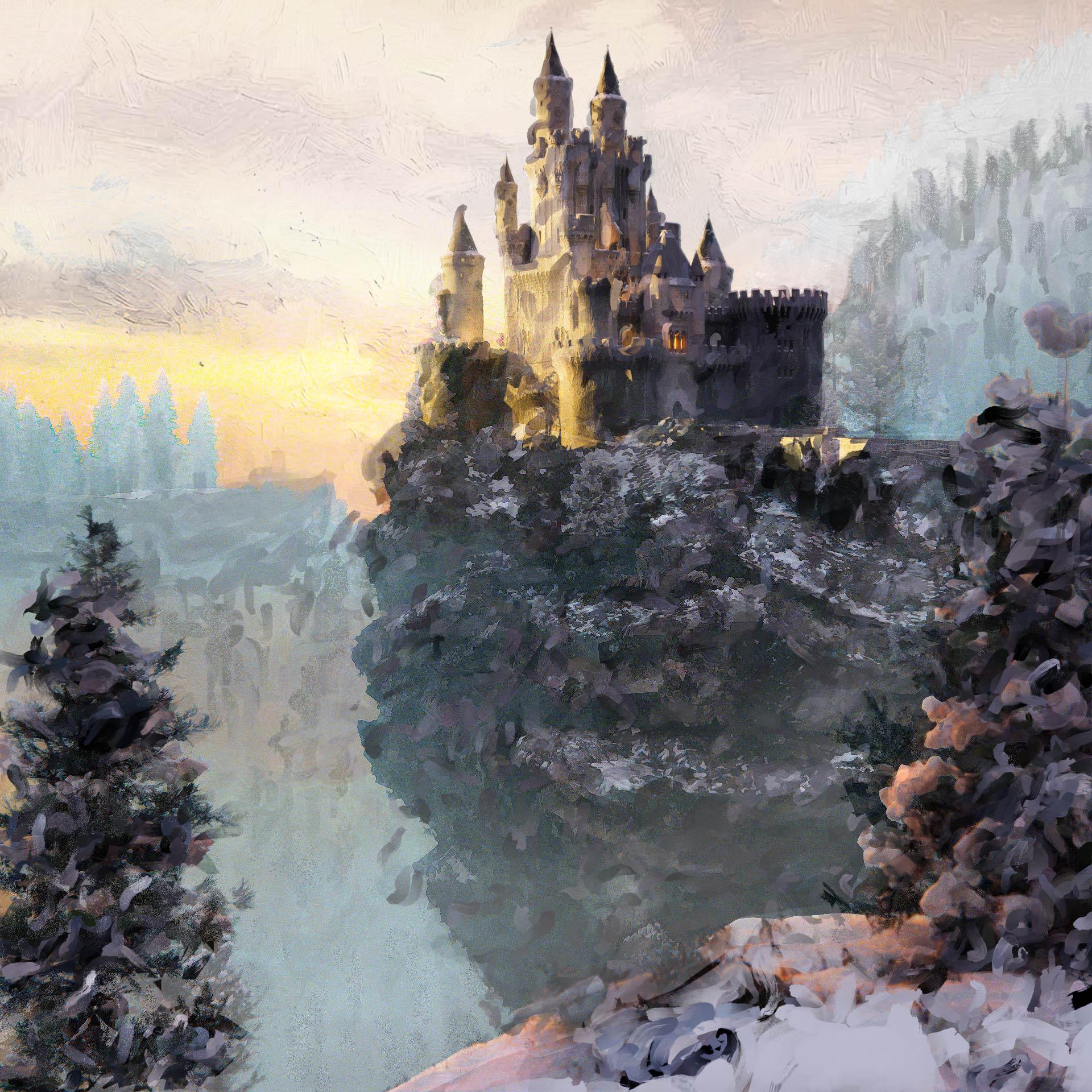
ici. Donc, une autre couche. Par exemple, j'ai un château, donc nous avons un château ici
et nous avons de la peinture pour château. Et avec ce slider, je pourrai
plus tard décider si je veux type de
rendu
plus réaliste ou peut-être que je veux à
cette peinture un aspect et je
peux, avec un seul curseur, choisir à la fin ce que je Nous n'avons donc que du terrain. Ensuite, pour la peinture au sol, nous avons séparé le HDRI Je sépare également ces arbres. Ensuite, nous
n'avons séparé que le volumétrique, afin de pouvoir décider ultérieurement dans quelle mesure nous voulons cet effet volumétrique C'est l'un de mes derniers résultats. Vous pouvez voir que j'ai
créé une grande partie de ces résultats finaux parce que c'est lorsque nous organisons les choses qu'il est très facile déplacer certains de ces
curseurs et d'obtenir résultat
complètement différent
comme celui-ci ou OK, j'en ai trop à ce sujet, mais vous verrez plus tard Si vous vous adressez à ces
fournisseurs pour lesquels je n'ai utilisé aucun de
ces effets de peinture, le résultat devrait être plus
réaliste. Le chapitre deux sera consacré aux bascules
et que sont les bascules ? Ce sont des cases à cocher
qui
activent ou désactivent un comportement, une visibilité
ou une
fonction spécifiques dans Blender. Et nous en parlerons
dans l'un de ces chapitres. Ce qui suit est celui des couches. Plus tard, nous créerons
différentes couches. Je vais passer à la mise en page ici. Tu peux voir à quoi ça ressemble. Nous n'avons ici que Cliff. Alors nous n'avons peut-être qu'une couche de peinture de
château. Il s'agit uniquement d'une couche moulée. Et vous pouvez voir comment cela fonctionne. En gros, avec des boutons,
nous
indiquons à Brander ce qui sera visible dans chacune de Les couches, nous divisons essentiellement un gros rendu en
plus petites parties, et plus tard, nous pouvons revenir en arrière et combiner le tout
dans un compositeur Et grâce à cela, nous
avons plus de contrôle. Sous des pièces individuelles. Vient ensuite Blender
Compositor Basic. Nous allons consacrer beaucoup de
temps à ce tutoriel aux compositeurs car il s'
agit d'un tutoriel de composition Quel est donc l'
endroit où les compositeurs peuvent combiner des couches
pour obtenir une image finale, et où nous pouvons également ajuster ou
jouer avec des couches individuelles ? Nous pouvons également rééclairer
notre scène à l'
aide de groupes ou de liens Et ce que nous pouvons
faire d'autre dans Compositor, nous pouvons également ajouter, bien sûr, des effets de correction des
couleurs
et autres choses similaires ici, mais nous en
parlerons également dans différents chapitres Voyons ce qui va suivre couches de rendu du
compositeur
et la sortie de fichiers ou Open XR Je vais vous montrer comment enregistrer toutes ces données dans un seul fichier,
qui ressemble à ceci. Il s'agit donc d'un fichier XR, et nous avons toutes ces
données dans ce fichier Nous pouvons
accéder très facilement à ces données. Et nous n'avons pas besoin de
tout refaire. Par exemple, si nous avons juste besoin de changer
cela, par exemple, effet de peinture
du château, je
peux le trouver ici et je peux simplement cliquer ici et je ne
peux afficher que cette couche ici. Vous pouvez considérer les scènes comme un projet distinct dans
le même fichier blender. Nous pouvons donc compiler ou extraire
ultérieurement les données
de cette scène, et nous pouvons utiliser ces données
dans notre scène principale ici. Je vous montrerai plus tard, dans
un exemple pratique, quelle est la différence
entre les péchés et les couches. Je n'irai donc pas en profondeur pour le moment. Ensuite, il y a les passes et
ce que sont les passes. En gros, notre rendu final est également appelé rendu combiné. Vous pouvez voir ici
pourquoi combiné , car
ce rendu final est en fait une combinaison de pièces
individuelles que Blender calcule séparément
pendant le processus de rendu. Et lorsque nous combinons
toutes ces pièces, nous obtenons un
rendu combiné ou un rendu final. Je vais vous montrer à quoi cela ressemble. Par exemple, nous pouvons accéder à l'arrière-plan
ambiant d' Ocluson Shad
of Catcher, qui Et nous en avons
beaucoup. Donc brillant, brillant
indirect,
couleur, nous en avons aussi. Par exemple, passez ici, nous pouvons accéder à ces différentes
pièces dans Compositor Et nous pouvons utiliser ces pièces pour manipuler
notre résultat final. La prochaine étape consiste à ajouter des
détails avec une super
dispersion sur la surface Il s'agit donc d'un
addon externe, c'est mon addon, et je pense que selon l'endroit où vous vous trouvez ce didacticiel peut être inclus
dans les fichiers de votre projet Avant d'acheter ce tutoriel, vous pouvez lire s'
il est inclus ou non ? Et qu'est-ce qui est super
dispersé à la surface ? Je vais partager ce fichier de
projet avec vous, afin que nous puissions travailler dessus. Mais on peut dire que c'
est sans détails. Dans le mélangeur,
l'outil principal de diffusion est dispersé sur le modificateur de
surface, nous pouvons
donc y accéder ici Mais cette dispersion à la
surface est en fait vide. Nous obtenons juste des cubes vides. Mais j'ai créé une version
différente si j'y accède, je peux y accéder ici, donc super dispersion sur la surface Avec cela, je suis essentiellement éparpillé sur la surface
mais pas à vide. Je vais réduire ce nombre de 2.1. Je vais juste vous montrer rapidement
comment nous pouvons ajouter des arbres ici. Donc, si j'étale cette fenêtre, il
s'agit en fait de la bibliothèque
d'actifs à laquelle j'accède
avec ce modificateur. Par exemple, je sais que
nous avons des arbres ici. Nous avons de nombreux atouts ici. Vous pouvez voir à quoi ressemblent
ces actifs, mais je sais que j'ai
aussi des arbres abattus. Les arbres sont en fait 71, et je peux maintenant taper ici
71 et je vais obtenir des arbres. Si je passe à l'aperçu du rendu, nous pouvons voir que nous obtenons des arbres. Je dois cliquer ici pour
aligner la rotation. Je pense à faire pivoter ces
deux axes Z du monde. Et maintenant je vais l'épingler
ici. Donc je ne perds pas ça. Si je change maintenant ce paramètre en 72, j'obtiens différentes balises, différents arbres, différents types d'arbres. Ce sont des arbres de
fond de piscine en forme de globe. J'ai aussi des arbres pour me
rapprocher de la caméra, dont celui-ci est ici, et je pense que je vais également le
partager avec vous. Mais nous en
reparlerons plus tard. Je veux juste
vous montrer rapidement ce que nous avons ici. 73 est donc une collection différente. Encore une fois avec de la neige nous avons une
collection différente ici, puis nous pouvons jouer
avec tous ces numéros. Si vous voulez plus d'arbres, nous pouvons également les
rendre plus grands ou plus petits au hasard rendre plus grands ou plus petits Et comme vous pouvez le voir sur la gauche, nous ajoutons rapidement
plus de détails en arrière-plan. Et voyons ce qui va suivre. Donc, des liens et des groupes légers. Alors, que sont Light
Linking et Like Group ? Habituellement, chaque lumière
affecte tout. Mais comme il s'
agit de trois logiciels
et que c'est de l'art, nous pouvons
dire à Blender : OK, je veux juste que light salam
affecte ce château ici, et nous pouvons définir cela
avec des liens lumineux et des groupes et nous pouvons accéder à ces données dans
Blender Compositor Ensuite, il y a l'
ajout de peinture légère, qui est facultatif. Pour obtenir cet effet pictural, nous pouvons également utiliser quelque chose
qui est fourni gratuitement avec le mixeur, à savoir cet effet guahara Tu peux voir comment ça cuisine. OK, je joue avec
ces couleurs ici, ce qui est peut-être trop. Donc, si nous le
vendons à zéro, il s'agit essentiellement du résultat final. Nous avons ce
filtre pointu que j'ajoute ici. Donc ça a l'air un peu bizarre. Mais avec ça, nous pouvons obtenir
ce peintre, un mixeur latéral. Mais ensuite, j'explore un
peu et nous avons cet addon de filtre Live Paint, qui n'est pas mon extension Et ce n'est pas si cher. Je paie ça, je crois, 10$ ou quelque chose comme ça, et
c'est facultatif. Je vais vous montrer comment
je travaille avec ça. Et si vous voulez l'acheter, vous pouvez l'utiliser
comme addon optionnel J'ai décidé de faire un
chapitre sur cet addon. Si vous le souhaitez, vous pouvez regarder cette partie ou vous pouvez
également ignorer cette partie. C'est donc en fait facultatif. Voyons quelle est la prochaine étape entre Blender et les autres
logiciels de composition. Je vais donc vous montrer
comment nous pouvons combiner toutes ces couches, pas seulement
dans Blender Compositor Nous le ferons principalement
ici, mais plus tard, je vous montrerai également comment nous
pouvons combiner cela
dans After Effects. Vous pouvez donc
composer un blender,
mais vous pouvez également le faire
dans un autre logiciel
comme After mais vous pouvez également le faire
dans un autre logiciel Effects,
DavenCRSolve Voyons quelle est la prochaine étape : la bibliothèque Upend
Link Pack remplacera
et modifiera les bibliothèques de liens Ainsi, lorsque vous importez
des objets dans Blender, vous devez savoir qu'il
existe différentes options d'importation. Et c'est important
pour l'optimisation. Vous n'avez pas besoin de tout mettre dans votre fichier de mixeur, car votre fichier de mixeur peut devenir
très volumineux très rapidement Nous pouvons donc utiliser différentes options
d'importation, et je vais vous montrer
quels sont les avantages. Ensuite, vous pouvez utiliser différentes options importantes et manière dont vous pouvez contrôler
vos objets. Par exemple, lorsque vous liez simplement vos objets à une scène
et pas simplement à un stylo. OK, je pense que nous passons en
revue tous ces chapitres, et tout cela ne concerne
que la première partie. Dans la partie suivante, dans la partie suivante, nous devrions commencer par organiser
les objets en collections.
3. ORGANISATION DES OBJETS EN COLLECTIONS: Commençons maintenant par le chapitre 1 : organiser les objets
en collections. Pour cela, je prépare
ce fichier blender. Voici donc Castle CN et
voici à quoi cela ressemble. Il s'agit d'une version simplifiée de mon fichier Blender, car
je ne veux pas vous
créer de scènes lourdes parce que certains
d'entre vous n'ont pas
d'ordinateur portable, et c'est mon système. Si je vais dans tous les systèmes de
préférences, j'ai ce GPU. Et j'ai peu de problèmes
quand je l'enregistre. Parfois, lorsque je clique sur
Render, mon point de départ évident, je vais sur le chat GPT, et je demande quel peut être le problème, et ce GPT
me suggère de le dire En gros, je l'ai dit à
Blender, moins prioritaire. J'espère donc que mon retard évident
ne sera plus à la traîne, mais j'espère que Blender
fonctionnera également correctement.
Nous verrons plus tard. OK, il s'agit donc d'
une version simplifiée, nous n'avons
donc aucun détail. Cette falaise n'est en
fait que des cubes. Si vous passez en mode édition, vous pouvez voir que nous n'avons essentiellement
que des cubes extensibles. Il ne s'agit pas d'
un didacticiel entièrement destiné aux débutants. Donc, dans ce tutoriel, je ne vais pas définir la scène étape par étape, mais c'est une scène très simple. Nous avons donc ici le premier plan. D'accord, j'ai activé
cet outil de mesure, que je ne sais pas
comment supprimer maintenant, mais je pense qu'il s'agit d'une annotation. Donc, si j'opte pour N view, annotation, je
pense que ça devrait être le cas. Je l'ai déjà activé parce que je veux vous montrer les
mesures ici. Donc, lorsque vous réalisez des scènes
à grande échelle comme celle-ci, je pense que le plus important est utiliser des proportions réelles, qui dans ce cas sont grandes. Par exemple, nous
avons ici une caméra, et nous avons ce
truc au premier plan, qui est essentiellement une
sorte de falaise enneigée Et ici, nous avons 1 mètre. Cette partie est donc à 1 mètre, puis nous avons les trois
suivantes, peut-être à 3 mètres de la caméra. Et mesurons maintenant ceci. Nous sommes donc arrivés à ce château
ou à cette falaise d'environ 200 mètres, puis nous avons cette
falaise en arrière-plan, celle-ci ici, 300 mètres et celle-ci ici, qui fait peut-être 400 mètres. Voici en fait à quoi ressemble
mon résultat final. Cette scène est ici
sans détails, donc plus tard nous ajouterons
également des détails. Et pour cela, nous utiliserons des souris, super dispersées en surface Plus tard, j'essaie d'obtenir un look
pictural. C'est uniquement avec l'effet
Kuvahara, qui est disponible gratuitement
dans Blender Et il a fait de plus en plus de tests. Peut-être que celui-ci est
moins mauvais que les autres car nous pouvons clairement séparer ce château
de l'arrière-plan. Tout cela est un
peu trop compliqué pour moi. Mais je pense que ce
n'est pas si important. Nous ne sommes pas là pour faire le
plus beau rendu de tous les temps. Je pense que c'est un bon
exemple de ce que nous voulons mettre
en pratique ici. Nous voulons pratiquer ici, tout ce que j'ai mentionné auparavant. Voyons voir ce que
je prépare d'autre pour vous. Nous avons donc ici
huit arbres gratuits. Cela provient de Smart Tree ASA PEC. Il s'agit d'un ASAPC dans lequel vous pouvez construire des arbres destinés
à être proches Je crée essentiellement huit arbres et je les partage avec
vous si vous le souhaitez, remplacez ces arbres
au premier plan ou utilisez-les pour vos
prochains projets, et pour savoir comment vous pouvez les utiliser, vous pouvez simplement copier cette
adresse de ce dossier Vous pouvez utiliser Control C. Et nous pouvons créer ce
nouveau fichier fournisseur. Je vais donc fermer celui-ci. Je vais ouvrir un nouveau fichier blender, et maintenant nous pouvons
ajouter des préférences,
cinq pads, cliquer ici et
passer cinq pads, cliquer ici ce dossier ici. Et maintenant, d'accord, je le
fais avant, je crois. Je vais donc supprimer celui-ci. Je peux maintenant le renommer. Maintenant, nous pouvons vendre ces deux-là. Je pense que Puck est la
pire option ici. Vous pouvez utiliser Link ou ajouter. Nous en reparlerons plus tard, mais je pense qu'à cette fin, nous pouvons simplement définir cette méthode
importante à ajouter Nous pouvons maintenant
enregistrer les références, et maintenant nous pouvons fermer
ce fichier de mixeur. Et ce que vous obtiendrez si vous ouvrez la prochaine fois
que vous ouvrez le fichier Blender, vous le trouverez dans
votre navigateur ASL. Donc, tous les navigateurs se libèrent. Et j'ai créé la version, la version
principale et la version
low poly. Voyons donc la différence. Vous pouvez maintenant créer un jeu. Et si, par exemple, vous importez cette version
ici et celle-ci, si vous passez maintenant en mode édition, celle-ci aura 11 000 sommets Celui-ci en a peut-être 33 000. C'est donc un peu plus lourd. Il contient plus de détails. Par exemple, si vous
passez maintenant à l'aperçu du rendu, je vais passer en mode cycle GPU. Je vais maintenant créer un
meilleur éclairage ici, mais comme nous sommes par cycles, vous pouvez également trouver cette option Nous pouvons désormais charger cette
nouvelle technologie à haute texture, à diffusion
multiple, qui n'est disponible que dans Blender Five D'accord ? Maintenant, nous pouvons peut-être
faire baisser le soleil, peut-être diminuer un peu notre force et jouer
avec la rotation du soleil. Vous pouvez alors voir les choses ici. Nous avons plus de détails
ici sur ces arbres. Nous avons plus de feuilles sur
cette version de haute qualité. Amenons peut-être celui-ci ici. Alors, dépendez. C'est trop
proche de votre appareil photo, vous pouvez choisir une haute qualité, mais dans d'autres cas, choisissez
simplement le low poly pour économiser de la
mémoire et du temps de rendu. Voyons celui-ci. Faisons entrer tous ces différents
arbres dans notre scène pour que vous puissiez voir ce que vous obtenez. Nous pouvons peut-être mettre cela en arrière-plan, car
ils sont énormes. Nous avons ici combien de
dix arbres différents. Et ils ont tous de la neige, mais je vais vous montrer
comment
vous pouvez l'enlever si vous n'en avez pas besoin . Par exemple, vous
pouvez sélectionner l'un de ces arbres avec Numpad slash Q, vous pouvez isoler cet objet Il s'agit donc d'un arbre
et d'une façon déneiger. Il
existe quelques options. La première consiste à passer en mode édition. Vous pouvez sélectionner ici le matériau et simplement cliquer sur
Matériau de neige et sélectionner. Maintenant, vous ne sélectionnez que Neige et appuyez
simplement sur Supprimer les sommets. Maintenant, vous avez Tree without
snow. Il s'agit de la première option. La deuxième consiste simplement à accéder aux propriétés des données de l'
objet, et vous pouvez sélectionner
différentes parties des arbres, par
exemple la neige,
passer en mode édition. Sélectionnez et supprimez. Vous pouvez également sélectionner, par
exemple, des feuilles,
sélectionner supprimer. Maintenant tu n'as que ça. Vous
pouvez également sélectionner des succursales. Et maintenant tu
n'as que cette malle. Mais si vous voulez obtenir beaucoup plus d'arbres et beaucoup
plus de fonctionnalités, vous pouvez rechercher my
Smart res AsetPeg C'est juste une
version très simplifiée, puis des arbres rapides. D'accord, je ne sais pas
pourquoi nous en avons dix, donc je dois le renommer en dix Mais
parlons maintenant de ce que nous sommes ici. C'est ce château C. Je
vais donc fermer ce fichier fournisseur et ouvrir celui-ci. Tout d'abord, si vous voulez en
créer une sauvegarde, vous pouvez utiliser Control C,
Control, nous la dupliquons. Mais vous pouvez également en créer un
incrément. Donc fichier, disons incrémentiel. C'est une très bonne option. Je l'utilise beaucoup parce que
lorsque vous cliquez dessus, vous restez dans ce fichier de fusion, ce
nouveau fichier de mixage, mais vous
créez également toujours une sauvegarde de l'ancienne version Fold. OK. Nous sommes donc là et
nous pouvons maintenant passer aux cycles. C'est ce que j'ai dit à Cycles. C'est le port render 22, le rendu est 100. Nous avons cette caméra ici. Maintenant, nous devons le mettre
dans des collections, et ces collections seront
plus tard des couches de rendu. Nous devons donc réfléchir à la manière dont
nous pouvons organiser cela. Je pense que c'est assez facile. Nous ne réfléchissons pas trop. Nous avons ici le premier plan. Cela devrait donc être
notre premier plan. Je veux cette boîte de sélection. Je ne sais pas quand
je le déplace vers B. Donc, maintenez votre souris et
vous pouvez sélectionner cette case. Mais je vais activer
ces touches de capture d'écran. Je pense donc que j'ai ceci ici pour
afficher les touches de capture d'écran, et je vais le rendre très petit. Mais tu peux toujours arrêter vidéo et tu
trouveras ce que je tape. Par exemple, lorsque je tape
A, vous pouvez voir ici. OK, nous avons donc les éléments de
premier plan dans lesquels je vais inclure
cet arbre ici, et je peux maintenant appuyer pour
créer une nouvelle collection, je vais appuyer sur M, qui est un raccourci pour créer une
nouvelle collection Une autre méthode consiste à
cliquer ici deux fois plus, et vous pouvez
créer une nouvelle collection ici, ce qui est un peu
embêtant car vous ne savez pas où vous
créez cette collection. C'est ici. Une chose que j'oublie, je vais passer à
Control Z pour annuler cela. Une chose que j'oublie de vous dire la
seule différence dans
votre fichier Blender est que vous ne le trouverez pas. Je l'ai mis dans le fichier
Brander de démarrage, et c'est mon super scatter
on surface modifiée C'est quelque chose que vous ne
trouverez pas dans votre fichier Blender, mais ce n'est pas important. Commençons maintenant à
créer des collections. Je vais donc d'abord sélectionner
ces deux objets, presse et nouvelle collection, et je vais les appeler
premier plan. Premier plan. OK, maintenant nous avons ces deux objets dans
cette collection, et je vais également ajouter cet objet. Vous pouvez simplement sélectionner l'objet M
et maintenant sélectionner le sol. Maintenant, nous déplaçons cet
objet vers le sol. L'appareil photo restera, je pense,
dans la collection de scènes. Voyons ce qui va suivre. Nous avons donc un château
et cette falaise. Allons-y avec Cliff.
Et voyons voir. Nous avons également ces arbres. Je pense que je vais l'inclure
dans Cliff Collection. Je vais donc définir les deux
objets et créer une nouvelle collection
que j'appellerai Clif Et si vous souhaitez
simplifier votre travail maintenant, vous pouvez simplement le désactiver dans la
fenêtre d'affichage Désormais, vous
ne pourrez sélectionner que des objets que nous n'avons affectés
à aucune collection. Maintenant, ce sera un château, donc je vais appeler ce château
et maintenant je vais le cacher, et nous avons ces
lumières à l'intérieur du château. J'ai donc un tas de
points ici, et pour l'instant, je les attribue
à une nouvelle collection. Je vais appeler les
lumières à l'intérieur du château. Peut-être que nous pouvons
associer cela à Castle Collection, mais faisons-le
comme ça pour le moment. Et voyons ce que nous avons ici. Ici, nous avons des éléments
pour le contexte. Nous pouvons donc ici, vous
pouvez voir cette guérison. En arrière-plan, cette falaise ici et le fromage que nous
n'avons pas pour le moment, mais que nous ajouterons plus tard. Donc et Bagram. Nous pouvons désormais également masquer
cette collection. Voyons ce que nous
avons, ce qu'est le repos. Et nous n'avons que
ces deux cubes, qui sont essentiellement des cubes
volumétriques. Si vous optez pour l'ombrage de l'éditeur, celui-ci n'est qu'une émission, très petite quantité d'émission. Et celui-ci est en fait véritable volumétrique créé avec le volume principal avec
toutes ces valeurs ici, nous avons une petite force
d'émission ici Maintenant, nous pouvons sélectionner
les deux et créer une nouvelle collection, que j'appellerai volumétrique D'accord, maintenant nous pouvons également le cacher et maintenant seule la caméra est
visible dans notre mer.
4. TOGGLES: Passons maintenant au chapitre suivant
qui devrait être consacré aux boutons. Pour l'instant, je vais le
faire dans la fenêtre d'affichage. Donc c'est en fait OK, c'est maintenant l'équipe du
chapitre suivant, donc bascule Alors, que sont les bascules ? bascules sont en fait des cases à cocher
qui activent ou désactivent un comportement, une
visibilité ou une fonction
spécifiques dans Nous allons maintenant passer en
revue tout cela un par un. Tout d'abord, je vais activer
tous ces boutons. Vous pouvez les voir ici.
Voyons ce qui est le premier. L'une est d'exclure de la couche de vue. C'est en fait
le plus important pour ce didacticiel car nous
travaillerons avec des couches. Ainsi, lorsque nous avons
plusieurs couches ici, nous pouvons les exclure ou les rendre visibles à l'intérieur de couches
distinctes. Par exemple, nous avons ici
une couche de vue et nous pouvons tout appeler
ainsi. Ce sera donc une couche dans laquelle je vais tout inclure. Et cette couche ne servira
en fait qu'à tester. Donc, plus tard, lorsque nous combinerons toutes ces
pièces séparées, je veux vérifier qu'il en va
de même lorsque tout est inclus. Donc, dans tout ce que nous voulons, gardez toutes ces cases à cocher Mais juste pour tester, je vais vous
montrer comment cela fonctionne. Par exemple, si vous
désactivez la fonction Ground, nous allons désormais l'exclure du
rendu dans cette couche ici. Par exemple, si nous cliquons ici, nous excluons désormais le clip du
rendu dans cette couche. Mais nous nous entraînerons
avec cela plus tard, donc je n'en parlerai pas
trop. Le suivant est sélectionnable. C'est juste pour la fenêtre d'affichage. Par exemple, si vous cliquez ici, nous désactivons le premier plan
pour le sélectionner C'est ce que nous obtenons maintenant. Nous ne pouvons plus sélectionner
ces objets ici. Si vous le soutenez maintenant,
nous pouvons maintenant le sélectionner. Par exemple,
supposons que nous voulions sélectionner toutes ces lumières ici, et qu'il soit très difficile de les
sélectionner. Mais que se passerait-il si nous retirions maintenant le
château du menu sélectionnable ? Nous pouvons maintenant simplement l'utiliser et ok, allons également supprimer cet arrière-plan
volumétrique Maintenant, nous le pouvons et aussi Cliff. Maintenant, nous pouvons très facilement sélectionner
toutes ces diapositives car nous désactivons tout le
reste. Vous pouvez voir si je choisis G maintenant, vous pouvez voir toutes ces lumières. OK, c'est donc sélectionnable. Revenons maintenant à tout cela. Et voyons quelle est la prochaine étape. Nous devons maintenant nous cacher dans VUport
et désactiver dans VUport. Si nous sélectionnons maintenant cette
falaise et si nous cliquons maintenant sur Hyde dans uPort et que nous la
désactivons dans VUport, nous obtenons
visuellement Mais en arrière-plan,
ce n'est pas pareil. Je pense que la seule différence réside
dans le calcul de Blender. Par exemple, si nous le cachons simplement dans UporBlender, il
calcule toujours tout, mais cela n'est tout simplement pas
visible Mais si nous désactivons cela dans UPO Blender, sauvegardez cet objet
de tout calcul Mon anglais n'est pas le meilleur. J'ai demandé check GPT. Masquer uPort masque l'
objet uniquement visuellement, les objets existent toujours
et fonctionnent dans la scène modificateur
calcule toujours, la physique calcule
toujours, les contraintes
continuent de calculer. Vous pouvez donc y penser,
ne me le montrez pas pour l'instant. Ensuite, il est désactivé dans uPort mais cela
désactive complètement l'objet dans VUport Évaluation, modification,
ne pas calculer, la physique ne simule pas
les contraintes ne se mettent pas à jour. Tout cela n'est donc pas
important pour nous. Tout cela n'est donc pas important
pour nous, mais il suffit de le savoir. Je pense donc que le seul port
qui affecte les performances. Ce masquage dans la
fenêtre d'affichage est minime et la désactivation constitue une amélioration
majeure Passons maintenant à la suivante. Donc, juste pour savoir si
vous désactivez l'une de ces icônes ici et
si vous appuyez sur F 12, vous verrez que dans le rendu, il ne s'est
pratiquement rien passé. Nous allons donc
tout calculer ici. Je pense que mon mixeur est maintenant très,
très lent car il y a
peu de mixeurs ici. Mais ce n'est pas si important. Pour l'instant, nous allons
tout voir
dans l'aperçu du rendu car nous avons
activé cet aperçu du rendu. Ce n'est donc
important que pour le rendu. Et voyons voir. OK, donc je reçois mon rendu, et vous pouvez voir que tout
est visible dans le rendu. Nous arrivons donc à
cette icône de rendu. Revenons maintenant à
cette visibilité dans VUport et à cette visibilité de
rendu Cela n'affecte donc que le rendu. Par exemple, si nous
désactivons le château. Lors du rendu, nous pourrons
voir ce château
ici dans Viewport, mais si vous appuyez maintenant sur F 12, vous pouvez voir que nous excluons
ce château du rendu Voyons voir quelle est la prochaine étape.
La prochaine étape est de maintenir. Par exemple, si nous sélectionnons
ce château et que nous sommes d'accord, nous devons sélectionner
cette collection. Et si vous cliquez ici,
nous allons en fait masquer ces objets avec des objets
de cette collection, c'
est-à-dire cet objet du château. Donc, en gros, avec ce masque, et nous verrons
plus tard en quoi cela est utile. Et la suivante est indirecte. Quel en est le but ? Disons,
faisons une pratique. Par exemple, disons que nous
voulons ici un château réservé aux îlots. Je vais donc les retirer
pour les feuilles moulues. En fait, je vais tout
supprimer. Je vais juste quitter le château. Supprimez donc cette méta de volume d'
arrière-plan. Et voyons voir, nous avons
maintenant un château, mais ce n'est plus le même
qu'avant. Nous n'avons pas de lumière ici. Vous ne pouvez peut-être pas dire que
ce château soit moins bleuté et qu'il soit plus
clair qu'avant C'est parce qu'avant, nous avons les indicateurs de volume qui affectent
indirectement ce château. Vous pouvez donc voir que
si nous activons cette volumétrie,
par exemple ,
vous pouvez voir comment cela affecte le charbon de
ce château, l' éclairage
et Mais nous ne voulons pas que
ces volumétries
soient activées dans cette
collection ici Dans cette couche, nous n'en voulons que deux, car vous pouvez voir que cela affecte tout le
reste, pas seulement le château. Nous avons des couleurs différentes
dans le ciel et en arrière-plan. Donc, ce que nous pouvons faire ici, nous pouvons l'activer ici
et nous pouvons maintenant cliquer
uniquement pour affecter cet objet
de manière indirecte. Donc, si je clique ici,
vous pouvez voir maintenant, c'est avant, c'est après. Vous pouvez voir que maintenant cela affecte
toujours ce château. Vous pouvez voir comment nous changeons
cette couleur du château. Mais cela n'
affecte rien d'autre pour le moment. Nous n'avons pas physiquement ces cubes volumétriques
à l'intérieur de notre sceau Si vous le désactivez, vous
pouvez voir que nous avons ces tubes volumétriques
à l'intérieur de notre joint, et cela affecte désormais tout Mais nous voulons juste agir
sur notre ricin. Je vais donc l'activer et je
cliquerai ici de manière indirecte uniquement. OK, qu'est-ce qui
affecte d'autre notre château ? Nous avons des lumières ici, mais ce sont tubes
émissifs qui font
partie de cet objet Mais nous avons ces
lumières à l'intérieur du château. Nous pouvons également définir
cela comme indirect. Nous pouvons essentiellement l'utiliser
sans cela, car ces lampes à points
ne sont pas des objets physiques.
Ils ne sont pas maillés. Donc, en gros, c'est pareil si on clique ici
ou non. Mais par exemple, si nous
activons cette falaise de manière
indirecte, voyons voir si ce
clip affectera peut-être ce château. Voyons ce qui
se passe si nous activons cet indirect uniquement pour le clip. D'accord, nous pouvons ignorer cette partie
car elle ne sera pas visible
plus tard lorsque nous
mettrons cette collection de clips
devant le château. Mais voyons si cela
affecte ce château. Si je regarde cette partie, nous aurons
peut-être une
occlusion ambiante ou quelque chose Voyons voir ici. nous cause probablement Cette falaise
nous cause probablement une petite
occlusion ambiante Mais je pense que ce
n'est pas si important. Nous pouvons ignorer cela
parce que je veux simplifier un peu
les choses. C'est très subtil. Nous allons donc maintenant passer en revue toutes
ces options totales, mais nous nous entraînerons
plus tard avec ces options totales. En gros, vous verrez comment nous pouvons travailler dans
la pratique dans les prochains chapitres.
5. CALQUES: Le chapitre est une couche. Nous avons donc
déjà une couche, qui s'appelle « tout ». Nous voulons donc que cette
couche permette tout. Je veux donc que tout soit
visible ici parce que nous voulons comparer plus tard lorsque nous
mettrons toutes les couches en une seule couche avec celle-ci dans
laquelle nous avons tout. Alors, que sont les couches ? Avec les couches, nous pouvons séparer une grande scène en parties
plus petites et ensuite reconstituer toutes les couches
en composite. Ainsi, avec les couches, nous
pouvons avoir plus de contrôle, et nous pouvons obtenir plus d'options plus
tard dans Compositor Et nous pouvons également accélérer port et les
performances de rendu de manière significative car nous pouvons ensuite
restituer uniquement la couche dans
laquelle nous avons apporté des modifications. Nous ne restituons donc pas
tout. Nous pourrons le faire plus tard. Ce n'est que par exemple que si nous
apportons des modifications à cette falaise ici, nous ne pouvons restituer
que cette couche. Nous ne restituons pas tout. Mais vous verrez
tous les avantages plus tard. Nous pouvons donc commencer par
créer d'autres couches. Créons maintenant la première couche. Nous avons donc déjà le premier, mais nous allons maintenant en créer un second. Je vais donc appeler cela pour le terrain. OK, nous avons
quelques options ici, nouvelle copie et un blanc. Si nous optons pour les paramètres de copie, nous copierons essentiellement
tous ces paramètres ici. Si nous optons pour un nouveau,
je pense que tout sera activé
comme c'est le cas actuellement. Par exemple, si j'ai désactivé ces éléments et si j'
utilise les paramètres de copie, je vais essentiellement obtenir une nouvelle couche avec tous ces paramètres copiés. C'est donc là, je pense,
toute la différence. Je peux dire que ce premier plan représente le sol et je vais
revenir sur tout Donc je veux récupérer tout ça. Je vais maintenant passer au premier plan. Donc, ce que nous voulons, en
donnant du terrain, accidentellement, je
crée déjà ce que je veux. Mais disons que ce que nous avons connu auparavant n'a
pas besoin de Cliff. falaises n'affectent pas indirectement
ce château château de lumière
également, fond, également. Et voyons voir. Je pense que la volumétrie n'affecte pas
non plus. La seule raison est que cette partie se trouve en dehors de ce cube volumétrique Cela n'affecte donc pas non plus. Nous pouvons également le désactiver. Maintenant, nous n'avons que cet arbre et cette partie ici
au premier plan. Cela a été très facile pour
le sol. C'est juste pour le sol. Nous pouvons maintenant en choisir un nouveau. Je vais opter pour les paramètres de copie, et j'appellerai ça Cliff. Donc pour Cliff, je vais désactiver
cette option au premier plan pour activer
Cliff Let's see Castle Voyons voir si cet
effet est indirect. Donc ceci avant cet effet parce que nous avons cette occlusion
ambiante Je vais donc garder cela comme
indirect uniquement avant, après. Lumières à l'intérieur du château. Voyons voir. Si vous l'activez et que vous
cliquez sur Indirect uniquement. Peut-être que nous avons de très
petites lumières ici. Je ne suis pas sûr. Un mauvais bouton, C. D'accord, je vais
donc le supprimer. Ce fond n'est pas si
visible. Cela n'a aucune incidence sur cela. Je vais donc supprimer cela et la
volumétrie, bien sûr, affecter. J'en ai déjà parlé. C'est avant, c'est après. Vous pouvez voir comment cela
change cette couleur. À ce stade, nous arrivons là où
cette attente est importante. Par exemple, vous pouvez
voir tous ces arbres. Si vous pensez que c'est vital,
cela n'est pas possible. Par exemple, nous avons cette scène ici et seuls ces
arbres sont visibles. C'est ici. Les arbres situés derrière
le château ne sont pas visibles. Nous devons donc cliquer pour
activer ce château ici, également sous forme de masque ou de support. Et vous pouvez voir
ce que cela crée. Vous pouvez voir que
nous masquons certains arbres qui
se trouvent derrière ce château. Nous n'en avons pas trop parce que je mets principalement
ces arbres ici, mais nous en cachons
certains. Et sans ce bouton, nous le ferons plus tard,
lorsque nous combinerons cela, ces arbres seront
devant ce château, ce qui
n'est pas le cas dans notre mer. C'est donc très important. Dans ce cas, nous voulons combattre certains de ces
arbres parce qu'ils
se trouvent derrière ce château,
derrière ce mur, en fait. Donc, sans cette résistance, les arbres qui se trouvent derrière ce mur seront
en fait devant ce mur, ce
qui n'est pas le cas. C'est donc là que ce
holdout est très utile. Vous pouvez voir cet arbre ici, ce petit arbre est presque
entièrement derrière ce mur, et sans ce bouton, il sera
devant ce mur. OK. Et nous pouvons
passer à la suivante, afin
d'avoir une
falaise au premier plan à côté de ce château Donc c'est possible, je
vais en choisir un nouveau. Je ne veux pas copier le décor, donc nous pouvons appeler ce château. OK, pour le château,
le premier plan n'
affecte pas ce château. J'ai donc oublié. Cliff pour handicapés, voyons voir. Désactivons-le d'abord afin de pouvoir
vérifier plus tard cette attente et cet arrière-plan
indirect uniquement. Effet d'arrière-plan. La volumétrie a donc un
effet indirect. Nous allons donc activer cela.
Donc c'est avant. C'est une fois que vous aurez pu
voir clairement ici avant et après cette couleur de ce château, voyons ce que cela affectera d'autre. Nous avons donc cette falaise. Si nous l'activons et l'
envoyons au
péage indirect, voyons voir Cela affecte donc indirectement. Si nous regardons ce mur ici, vous pouvez voir clairement avant et après l'apparition de cette occlusion
ambiante, en
particulier dans cette zone. Nous pouvons donc le garder avec les
lumières à l'intérieur du château. Nous pouvons simplement l'activer. Nous pouvons également cliquer indirectement. Seulement dans ce cas, c'est pareil car
ces lumières sont
essentiellement des objets transparents
qui ne sont pas un véritable maillage. Nous avons donc des lumières à l'intérieur du château. Car cela ne créera pas couche car l'arrière-plan
n'est pas visible. Le suivant est donc le contexte. Un, le contexte. Voyons voir pour l'arrière-plan, premier plan n'a aucun
effet, falaise s'illumine également à l'intérieur
du château arrière-plan est visible et la volumétrie Donc, avant et après. En gros, nous
définissons maintenant toutes les couches, et nous pouvons maintenant les vérifier. C'est donc tout. Voici à quoi
devrait ressembler notre rendu lorsque
nous combinons le tout. Et regardons le suivant. Au premier plan, la falaise, le château, au second j'en oublie un volumétrique Vous souhaitez également créer une couche
ou une volumétrie. Je
vais donc en choisir un nouveau. Je vais appeler la
volumétrie et maintenant je peux tout
désactiver Ainsi, seule la volumétrie
sera visible, et vous verrez plus tard, lorsque nous rendrons à
nouveau, à quoi
cela ressemblera OK, je dois désactiver
cette collection car je l'ai non ici. Maintenant, lorsque nous avons défini tous les ys, nous pouvons maintenant le rendre
et dans la partie suivante, nous passerons au compositeur Vous pouvez donc utiliser renderimage. Et vous pouvez également savoir
que
Blender rend désormais chacune de ces
passes séparément. Donc, d'abord, le mixeur
affiche tout, et maintenant ce premier plan, nous avons cette falaise Et vous pouvez également accéder à toutes
ces couches ici.
6. COMPOSITEURS DE BASE DANS BLENDER: Bonjour, c'est un nouveau jour, et continuons
avec le tutoriel. Hier, nous nous sommes donc arrêtés à ce chapitre 4 de base du
compositeur Blender Après le rendu ou F 12, nous devrions obtenir quelques images ici et nous pouvons maintenant passer
à la composition Nous avons donc ici un onglet de composition, et maintenant nous pouvons cliquer sur Nouveau Et nous avons un nouveau compositeur. OK, je reçois ce 001 parce que la dernière fois que j'ai
déjà appelé ici, alors peut-être que je pourrais juste fermer celui-ci et le charger ici. Et ma première recommandation
est d'aller ici sous option et de définir cette option sur GPU car cela devrait être
beaucoup plus rapide que le CPU. Nous ne voyons
rien maintenant parce que nous n'avons pas cette toile de fond. Mais même lorsque nous
activons cette toile de fond, nous ne voyons toujours rien
car nous avons besoin d'un nœud de visualisation. Vous pouvez utiliser le Viewer Node, puis vous pouvez le brancher ici. Mais vous pouvez également simplement utiliser
Control Shift et cliquer avec le bouton gauche de
la souris pour obtenir ce nœud de visualisation. Et ce sera un raccourci. Nous allons perdre f. Donc, si
cela ne fonctionne pas pour vous, cela signifie
que vous n'
avez pas de Wrangler Vous devez accéder aux préférences, aux modules complémentaires et simplement
rechercher Node Wrangler, et assurez-vous de l'activer Cette case à cocher. Peut-être avez-vous
besoin d'une extension pour la première fois, car ils déplacent
ces dons vers des extensions, mais cela provient de l'ancienne version, et ils conservent les deux pour le moment, mais ils doivent être quelque part ici. Mais je pense, vous savez, ceci si vous n'êtes pas
complètement débutant en mixeur. Ainsi, nous pouvons ouvrir
et fermer cet onglet. Et tu peux désormais travailler comme ça. Mais ma recommandation
est de diviser cette fenêtre car nous voulons avoir un aperçu
clair de ces nœuds et également un aperçu clair de ce nœud de visualisation
ici ou de ce rendu. Donc, lorsque vous voyez
cette petite croix, vous pouvez simplement la diviser
en deux et maintenant nous pouvons la renvoyer ici Maintenant, il s'agit d'un nœud composite. Nous pouvons simplement passer à «
not here to viewer node ». D'accord, nous devons passer
à l'éditeur d'image ici, et maintenant nous pouvons charger
ici le nœud de visualisation. Maintenant, nous n'avons pas besoin de
cette toile de fond ici, nous pouvons
donc travailler sur la
droite et revoir sur la gauche. Et comment accéder
à toutes ces couches. On peut juste aller ici. C'est donc pour le sol, falaise, le château, l'arrière-plan
et la matrice volo Nous ne pouvons pas vendre cela
à tout le
monde, mais nous avons un problème. Si nous fermons maintenant
ce fichier de mixeur, nous le rendrons à nouveau. Nous n'enregistrons donc ces
rendus nulle part. Ils sont donc juste dans
ce fichier Blender, et si nous le fermons, nous le rendrons à nouveau. Nous devons donc empêcher cela, comment pouvons-nous empêcher
cela, comment nous pouvons stocker ces données en dehors de
ce fichier blender. Nous devons l'enregistrer dans un format de fichier XR
ouvert.
7. CALQUES DE RENDU DE COMPOSITEUR ET SORTIE DE FICHIERS (OpenEXR): Nous allons faire de la place quelque part
où je veux le sauvegarder. Nous pouvons peut-être créer un dossier de
rendu. Et je vais copier cette
adresse pour que nous puissions revenir à notre
fichier Blender et passer à la
sortie du fichier. Et maintenant, voyons où se situent les groupes. OK, je crois que c'est sous les nœuds. Nous pouvons maintenant créer une
nouvelle sortie de fichier. Donc, par défaut, j'ai dit cela à l'
EXR à plusieurs niveaux, ce qui est bien, mais je pense que nous avons besoin de
float car ce
sera trop d'informations
et trop de données, mais pas trop d'avantages Et nous voulons l'envoyer à DW AA, car ce format de fichier ne
perdra pas
trop d'informations, mais il sera
nettement plus petit Si vous voulez une
explication approfondie à ce sujet, c'est
ce que je vous recommande. Vous pouvez donc regarder cette vidéo. Mais je pense que c'est la meilleure
configuration pour nous pour le moment. Nous pouvons maintenant commencer à
brancher les sorties. Nous avons donc ici tout. Donc, tout est posé. Nous pouvons maintenant le brancher ici
et le renommer. Ce sera donc tout. J'aime bien les majuscules. Donc tout. Et voyons ce qui va suivre. Ensuite, pour passer à l'étape suivante, nous devons
dupliquer ce CD, et nous sommes dans la scène intérieure. Ici, pour l'instant, nous n'
avons pas d'autre scène. Nous avons donc celui-ci par défaut
et le suivant est le premier plan. Ce que nous pouvons faire maintenant, nous
pouvons cliquer ici deux et plus. Vous pouvez cliquer ici pour ajouter
et appeler cela pour le terrain. Nous pouvons maintenant le brancher ici. Et nous pouvons le faire
pour toutes ces couches. Donc, pour Cliff, nous pouvons le
brancher ici, puis le renommer Cliff Le suivant est Castle. Et le suivant est le contexte. Et le dernier est Volume Matrix. OK. Et pour être clair, nous allons
maintenant l'enregistrer
quelque part sur notre ordinateur pour éviter
qu'il ne soit rendu à nouveau. Mais bien sûr, vous
pouvez toujours commencer votre composition ici pour pouvoir
utiliser Alfo Vous pouvez sauter cette partie,
mais juste pour vous montrer,
vous pouvez maintenant peut-être la
brancher. Pour le sol,
cela n'est pas visible car
nous l'avons dit à l'un d'entre eux. Et voyons voir. C'
est le premier plan. Cela devrait passer au premier plan, puis nous avons des falaises Nous pouvons ériger des falaises. Mais tu n'obtiens pas
ce que tu attends. Et la raison en
est très simple, car nous n'avons pas de fond
transparent. Donc, dans toutes ces
couches, vous pouvez voir. Lorsque je prévisualise cela, dans
toutes ces couches, nous avons en fait ce HDRI ici Ce qui n'est pas correct. Nous voulons en fait
un arrière-plan transparent. Nous devons donc régler ce problème. Vous pouvez ignorer
cette partie juste pour un aperçu, mais je vais vous montrer ce que nous devons faire. C'est très simple. Nous pouvons entrer dans n'importe laquelle de
ces couches et nous devons activer la transparence sous film
ici. Je vais passer à l' aperçu pour que vous puissiez
voir avant et après. Vous pouvez être
confus car nous voyons principalement ces données volumétriques, je vais
donc les désactiver pour le moment C'est donc avant d'
avoir cet arrière-plan HDRI. C'est après, sans HDRI, et nous pouvons désormais sauvegarder
ces mesures de volume Nous arrivons maintenant
à un élément que vous devez comprendre
lorsque vous travaillez avec des couches. Seule cette case à cocher ici, cette ligne ici est en fait
interférée avec les autres couches Donc, seule cette case à n'
est pas connectée à
toutes ces couches Par exemple, si vous désactivez
toutes ces couches ici, vous verrez que vous faites de
même dans les rendus ici, qui n'est pas ce que vous voulez Donc, seule cette ligne est
réellement différente
dans toutes ces couches. Ainsi, par exemple, si
vous cliquez sur
cette case à cocher dans la couche, cela
n'affectera pas les autres couches Vous pouvez donc le
voir toujours comme nous l'avons dit auparavant. Pour
mieux expliquer cela, par exemple, si vous savez
tout dans cette couche, ajoutez, par exemple,
un énorme cube. C'est quelque part ici, vous pouvez voir que dans
toutes ces couches, nous ajoutons en fait cette file d'attente. Donc, tout le reste, sauf ces cases à cocher,
est connecté à d'autres couches, et vous devez faire
attention à cela. Donc, comme dans cette
couche globale, désactivez-la ou activez
cette transparence, nous le faisons également dans toutes
ces couches ici. Donc, pour tout répéter, chacun de ces paramètres que vous
modifiez sur l'une de ces couches affectera les autres couches à
l'exception de cette ligne, qui est indépendante
des autres couches. Et comme nous modifions maintenant
cette transparence
pour toutes ces couches, nous devons passer au rendu de l'image, donc nous devons à nouveau effectuer le rendu de
toutes les images. Mais si vous le souhaitez, vous pouvez effectuer un test, par exemple, si vous cliquez ici, vous ne
rendrez que cette couche. Voyons ce qui se passera
si vous cliquez simplement ici. D'accord, nous ne rendons plus que
cette couche, et voyons voir. Nous avons ce
contexte de transparence ici, mais nous n'avons toujours pas
corrigé cette partie ici. Vous pouvez donc cliquer sur tout
cela un par un. Mais dans ce cas,
il est préférable de refaire le rendu de toutes
ces couches. Et vous pouvez voir qu'avec
cela, nous réglons réellement ce problème. Nous avons donc ici une falaise et nous
avons ce premier plan ici. Par exemple, si nous changeons cela,
nous obtenons ce que nous ne voulons pas. Nous avons donc essentiellement placé ces
arbres derrière ces falaises. D'accord, vous pouvez sauter cette
partie car nous le ferons après l'avoir déplacée vers EXR, mais je vais juste
vous montrer rapidement un autre exemple Nous mettons donc ces
arbres au premier plan ou ce premier plan sur le placent,
nous avons un arrière-plan La prochaine devrait être. Donc ça devrait être au premier plan
et nous avons le château Le château de Was se trouve ici. Cela devrait passer en arrière-plan. OK. Et tu comprends le point. Maintenant, il ne nous reste plus qu'à les superposer. Nous
rendons toutes ces couches séparément. Mais je vais m'arrêter ici
parce que nous voulons enregistrer cela dans un fichier XR ouvert car nous ne voulons pas tout rendre à Chaque fois que nous
fermons notre fichier blender, nous voulons l'enregistrer
et nous voulons simplement afficher couches sur lesquelles nous avons apporté des modifications. Bon, maintenant je peux
supprimer tout ça. Nous avons notre fichier de sortie. Nous supprimons également notre nœud d'affichage. Si vous souhaitez revenir, vous pouvez
cliquer sur l'une de ces couches. Et maintenant, il ne nous reste plus qu'à
définir le dossier dans lequel vous enregistrez tous ces fichiers ou un
seul fichier XR, mais toutes ces couches Nous pouvons cliquer ici, entrer, et c'est pratiquement tout. Vous pouvez désormais jouer avec les paramètres de
rendu. Je l'ai défini par défaut sur 100. Vous pouvez également jouer avec tous ces paramètres si vous
pensez devoir les modifier. Mais maintenant, je pense que j'ai juste besoin d'
appuyer sur F 12 pour le rendre.
8. COMPOSITER DES CALQUES COMPOSITES JUSQU'À LA CONFIGURATION FINALE: OK, nous en avons fini
avec le rendu, et je ne l'ai pas fait la dernière fois. Je travaille dans ce fichier Blender. Alors, voyons voir ce que je vais faire. Je le déplace juste dans
ce fichier blender. Et vérifions-le
rapidement. D'accord, vous verrez que cela fonctionne, mais
si j'y réfléchis un peu, je vous recommande de passer à tout nouveau fichier de
mixeur, car ce fichier de mixeur deviendra plus lourd plus tard lorsque nous
ajouterons tous ces éléments, et il peut être un peu lent. Je pense donc que nous pouvons essayer avec un tout
nouveau fichier blender. Nous pouvons donc continuer en
cliquant ici. C'est essentiellement
la même chose que vous déplacez ce fichier XR et toutes ces
données vers un nouveau logiciel, par
exemple
After Effects ou DawnCRSolt Vous pouvez donc y penser
comme si nous ouvrions nouveaux logiciels et de nouveaux logiciels de
composition. Donc, si vous cliquez ici, nous avons un nouveau
logiciel de composition et nous sommes indépendants de
ces projets Nous n'avons pas besoin de cette
chronologie car nous ne faisons aucune animation et
toutes celles-ci sont là. Et nous pouvons désormais intégrer ce format ouvert xR five
dans le nouveau Brander OK, nous avons besoin d'une nouveauté rapide, et nous pouvons d'abord la sauvegarder. Nous pouvons donc appeler cela
simplement un composite. OK. Nous pouvons maintenant apporter
notre format de fichier EXR ici. Et vous pouvez voir que
nous obtenons essentiellement la même chose. Nous entrons dans ce fichier de mixeur, mais nous avons un fichier de mixeur complètement
clair et nouveau. Je ne pense pas que cela
affecte quoi que ce soit, mais je vais le dire au GPU, mais cette partie affecte mais cette partie affecte beaucoup, alors assurez-vous de le définir sur le GPU. OK. Maintenant, je vais faire de
même avant diviser cette fenêtre en
deux éditeurs d'images, et vous ne le ferez pas. Nous pouvons donc prévisualiser sur la
gauche ce que nous faisons, et ici je vais désactiver cette limite. Et nous passons maintenant à
ce chapitre cinq ou six. Ainsi, le compositeur et les couches
à classer mettent le XR ouvert, couches composites du
compositeur à Nous allons maintenant commencer
par cette partie. Nous devons donc maintenant simplement superposer tout
cela pour avoir tout le sens. D'accord, c'est ce que
nous obtenons par défaut. En fait, je pense que nous
n'en avons pas besoin pour le moment. Placez-le ici et
commençons maintenant à le superposer. Nous avons donc du contexte. OK, j'ai un ordre différent, donc nous avons maintenant cet ordre
alphabétique ici, mais ce n'est pas un gros problème Nous pouvons donc commencer par
n'importe lequel d'entre eux. Je pense que nous pouvons peut-être
commencer par le premier plan. Cela a pris plus de sens. Alpha terminé. Donc, c' est le premier plan qui devrait
passer au premier plan Et la couche suivante devrait
en fait être une falaise. Cliff devrait donc
passer en arrière-plan. OK. Nous devons maintenant le
dupliquer avec un CD. Ce flux de travail est également
nouveau pour moi. Donc parfois j'ai besoin
d'une seconde pour
réfléchir à peu mais tout
est logique ici. Nous avons donc maintenant cette couche ici. Si vous êtes debout et que vous ne
savez pas ce que vous faites ici, vous pouvez toujours utiliser
Control Shift et cliquer pour afficher un aperçu. OK. Et maintenant, vous savez, nous avons les falaises au premier plan
et le prochain devrait être le château Nous avons donc besoin d'un château. Le château doit donc
passer à l'arrière-plan, et celui-ci doit être
au premier plan du château Et nous ne voyons rien pour le moment car nous prévisualisons
cette note ici Nous avons un aperçu de celui-ci. Et le suivant devrait
être le background. Cela doit donc être au premier plan et l'arrière-plan doit
être en arrière-plan Et le dernier est la volumétrie. Voyons ce que nous avons
avec la volumétrie. Le volumétrique devrait passer au
premier plan, je pense. Maintenant, nous devons comparer cela
avec Everything Layer. Je peux donc le dupliquer ici. Vous pouvez le dupliquer
si vous le souhaitez. C'est tout ce qui se passe en couche. Et voyons la
même chose comme celle-ci. Cela devrait être maintenant
pareil, ce n'est pas sûr. Je pense que c'
est la volumétrie. Donc, en fait, il
semble que nous en
ayons une pour toutes. Mais avec la volumétrie,
nous devrions avoir des étapes qui affectent
ces objets ici Dans mon dernier
projet, je vais vous montrer à quoi cela devrait ressembler. C'est la volumétrie qui devrait ressembler, et nous l'avons effectivement fait,
je vais vous le montrer ici Je vais à nouveau le dupliquer. Voici à quoi ressemble notre
volumétrique. Et je pense que nous gâchons
quelque chose ici en dessous. D'accord, il s'agit d'un nouveau fichier Blender ou simplement de composer BunderFle. Nous devons donc maintenant corriger cela notre fichier blender principal dans lequel nous travaillons réellement avec
ce projet. Voyons voir. Nous avons donc cette couche
volumétrique ici, et nous activons réellement
toutes ces couches, et nous devons la configurer pour qu'
elle tienne le coup Par exemple, si je le définis pour le sol et si je le définis
pour qu'il tienne, vous pouvez constater que
cette couche
affecte différemment
les métriques de volume. Nous devons donc activer
toutes ces couches, et nous avons besoin de toutes
ces couches pour tenir le coup. Ce que nous devons faire maintenant, aller dans Compositor et restituer cette métrique de
volume Il suffit de cliquer sur ce bouton ici. Je vais donc fermer ceci ici et voyons maintenant si
cela est mis à jour ici. Pas pour l'instant,
voyons où se situe le problème. Je vais recharger cinq fois ce mixeur. C'est peut-être un problème. Donc, pour la première fois, nous
utilisons Enregistrer et revenir en arrière. Donc, en fait, rechargez cinq
fois ce mixeur. OK, et vous pouvez voir
que nous sommes mis à jour en direct. Donc, si vous ne
modifiez pas en temps réel, assurez-vous
simplement de l'enregistrer
et de revenir OK. Voyons voir si ça
va mieux maintenant ? Je pense que ça
devrait être plus beau maintenant. Nous allons simplement présenter cette
volumétrie ici. OK, maintenant on peut comparer. C'est tout
et c'est ici. Nous recevons une très petite monnaie. Je pense que c'est... voyons voir. Voilà, c'est tout. Et d'accord, nous obtenons de
très petits changements, mais peut-être devons-nous définir
quelque chose de manière indirecte uniquement. Peut-être que ces falaises en arrière-plan
affectent cet objet ici, mais je pense que ce n'est pas
si important pour nous. Il s'agit d'un changement très subtil. Encore une fois, c'est tout ce que
tous les airs ont activé, et ce, une fois que nous avons composé. Vous pouvez voir un changement trois contre un
ici. Nous avons des changements très subtils
en matière d'éclairage à ce sujet. Je pense que certaines de ces lumières affectent
indirectement
ce truc, et nous devrions réparer
quelque part ici. Peut-être que pour ce qui est des falaises, nous devons activer ces lumières à l'intérieur du château. Nous sommes indirects. OK, je vais essayer, mais
ce n'est pas si
important pour le moment, juste pour savoir où est le problème. Nous sommes donc confrontés à des changements très
subtils. Nous sommes donc en train de
composer Blender Five,
et il nous manque une chose Vous pouvez voir que ce CGDRI nous
manque, comment nous pouvons l'activer C'est un peu délicat, donc ce n'est pas aussi simple que vous le pensez, car nous sommes là maintenant. Et si vous pensez, OK, vous pouvez sauter cette partie. Vous pouvez penser : OK,
je vais prendre une nouvelle couche. J'appellerai cela HDRI. Et c'est ce que je fais dernière fois que j'
y pense pour la première fois. Et je peux maintenant tout
désactiver, et je peux simplement passer aux propriétés de
rendu. Et n'oubliez pas que notre HDRI est en fait désactivé ici
sous un film transparent OK, je vais activer cette
couche ici et je peux maintenant accéder à l'onglet de composition.
Je peux utiliser Chip D, l'
envoyer au HDRI,
et je peux rendre cette et je peux Ceci vient de HDRI Hen, et je vais juste vous montrer rapidement que vous pouvez le trouver ici sous
World Setting celui-ci Mais revenons à
notre compositeur. OK, maintenant nous avons notre HDRI
et nous pouvons le composer. Mais voyons ce qui s'est passé. Maintenant, OK, comme je
ne l'ai pas rendu à nouveau, nous ne voyons toujours pas ce KGRI, mais la prochaine fois
que vous le rendrez, vous verrez ce KG. Nous revenons donc en fait d'un pas en arrière. Avant de résoudre ce problème, il faut les rendre
transparentes et ainsi appliquer le HGRI à
toutes ces couches, pas seulement à celle-ci là où nous le voulons Ce n'est donc pas une solution, je vais
donc supprimer cette couche. Je n'en ai pas besoin. J'ai besoin de
revenir à la transparence. Nous avons besoin d'une autre solution, et en recherchant ce problème, j'ai découvert que de nombreux autres
utilisateurs ont le même problème. Pour le prouver, je
vais aller sur YouTube. C'est de l'art de Ryan King, il suffit de superposer
certains de ces commentaires, j'ai découvert que les gens
ont le même problème Donc, par exemple, si je veux dire, voici la visibilité IR de
l'image et personne ne rejoue, je crois que je rejoue ce commentaire Je recherche également
trois ou quatre vidéos, et dans toutes ces vidéos, j'ai trouvé le même problème. Les gens demandent comment enregistrer le
HDRI en arrière-plan. Vous pouvez voir dans cette vidéo que
Ryan vient de mettre ce
collier bleu en arrière-plan, mais il perd son HDRI ici Et j'ai trouvé deux
solutions, en fait. Le premier concerne les péchés. Nous en arrivons donc à ces scènes.
9. SCÈNES: J'ai déjà dit que toutes ces
choses que vous faites dans une seule couche affectent
en fait toutes ces
couches sauf cette ligne ici. Nous ne pouvons pas simplement
désactiver la transparence d'une couche pour ne pas
affecter toutes les couches. Nous allons affecter toutes les couches, mais nous pouvons le faire dans des scènes. Passons maintenant aux scènes
et nous pouvons maintenant cliquer sur Plus. Nous pouvons maintenant créer une
toute nouvelle scène. Si je clique maintenant ici, nous obtenons en fait un tout
nouveau mixeur CN. C'est la même chose que
pour le nouveau Blender Five. Cela ne nous est pas utile
car nous voulons copier tous ces
paramètres de la scène précédente. Je vais donc clore cette scène ici, et voyons quels seront
les prochains paramètres de copie. Avec cela, nous
obtenons en fait un fichier de mixeur vide, mais tous ces paramètres sont
copiés à partir du dernier fichier de mixeur. Vous pouvez donc voir que toutes ces
valeurs sont copiées. Mais nous n'en avons pas besoin.
Nous avons maintenant une copie liée. Parlons maintenant de
la copie complète. Donc, avec cela, nous en
obtenons une copie complète. Mais il y a un problème. Par exemple, si je
change ce nombre à 120 et si je passe maintenant
à ma première scène, vous pouvez voir que ce
nombre est différent. Donc, chaque fois que nous changeons
quelque chose dans notre scène principale, nous devons passer à cette scène
01 et changer le même numéro. Bon, maintenant, je vais le supprimer
pour le moment, le supprimer. Nous en arrivons maintenant à cette chose très
utile, à mon avis. Nous avons donc maintenant lié Copy. Nous établissons donc essentiellement des liens vers des scènes. Par exemple, si je change
maintenant nombre de 100 ou 20, et si je passe à la
première scène, OK, il y a une chose que cette scène est en fait une
copie de cette scène. Donc, si, par exemple,
je choisis 130, et si je passe maintenant à cette scène, accord, je sais quel est le problème. Lorsque nous travaillons avec un objet lié, toutes les données
ne sont pas liées. Ces données sont donc
indépendantes de ces données, mais certaines d'entre elles sont liées. Je pense donc que tout ce que
nous faisons dans ce domaine
et dans le shader sont liés. Et
nous pouvons maintenant vérifier cela. Par exemple, si je
vais sur cette scène, nous avons cet
onglet mondial et ce HGRI Nous avons ce numéro,
je vais le copier parce que je le veux. Si c'est le cas pour le moment, mets-le peut-être à dix. Et vous pouvez voir que cela
affecte l'éclairage de notre scène. Si je passe maintenant à n01, vous pouvez voir que cette
valeur est liée Ainsi, par exemple, nous
pouvons définir ce paramètre sur 50, et nous pouvons maintenant passer à SN ici et nous avons ici
50, ce qui est excellent. Je vais donc confirmer ce numéro. Ici, et nous savons maintenant que ces valeurs
sont en fait liées, et c'est ce que
nous voulons. Ce que nous pouvons faire Maintenant, ces données ne sont pas
liées, ce qui est formidable. Nous pouvons donc, en gros, contrôler l'annulation.
Je suis désolée pour ça. Nous devons passer à une autre scène, appellerai HDRI,
HDRI, et nous pouvons appeler Et maintenant, ce que je
veux faire, je le veux. J'ai également toutes ces couches dans ce HDRI, ce que
je ne veux pas Je veux juste une couche dans
laquelle je dirai mon HDRI. Je vais donc supprimer la volumétrie, tout
supprimer ici
DRI. Je ne veux pas être touché. Je vais supprimer l'arrière-plan. Je vais supprimer Cliff
Castle et Cliff. OK, maintenant je n'ai qu'une couche
HDRI ici, et je n'ai pas besoin de voir Je veux juste voir mon HDRI. Et maintenant, dans cette scène HDRI, je peux désactiver ce
film transparent, et je devrais le comprendre, mais nous avons changé ce numéro Et maintenant, vous pouvez voir que c'est indépendant de
ma scène originale. Nous n'avons donc pas affecté
cette couche ici, et nous avons toujours
toutes ces couches. Je n'ai pas affecté cette scène ici et nous avons toujours toutes ces couches. Mais lorsque je passe à la scène DRI, n'
ai que cette couche HDRI désactive ce
transparent.
C'est ce que nous voulons. Et ce que nous devons faire maintenant, retourner à notre scène principale. Et nous devons passer
à la composition. Nous avons donc une scène complètement
différente, qui s'appelle HDRI, mais nous pouvons toujours accéder à ces données depuis cette scène principale ici,
parce que c'est dans ,
ce BNDERFLE le
même
Bndle ,
ce Nous pouvons donc passer au compositeur, créer un nouveau ou
vous pouvez dupliquer celui-ci, nous pouvons maintenant le définir sur HDRI Nous passons donc de scène à HDRI,
C, et nous pouvons régler cela sur Et voyons ce qui se passe
si nous le rendons maintenant. OK, et cliquez avec le bouton
gauche de la souris sur Ctrl Shift pour prévisualiser, et vous pourrez voir ce que nous avons. Pour les tests, nous pouvons simplement afficher
l'une de ces couches, nous avons
donc cet arrière-plan, et maintenant rien ne devrait changer, et vous pouvez voir que cela fonctionne. Vous voyez donc que nous n'avons pas notre HGRI ici, ce qui est une bonne chose C'est en fait ce que nous voulons. Maintenant, nous pouvons enregistrer ces données ici, en sortie de
fichier, nous pouvons les
brancher ici et en dessous, nous devons les sélectionner ici et nous pouvons les
renommer en HDRI Et si nous passons maintenant à notre fichier
composite Brander, voyons si je choisis Enregistrer et revenir
en OK, je n'ai pas reçu ce KGRI. Je pense que dans ce cas, lorsque
nous modifions la sortie de ce fichier, nous devons peut-être
tout rendre à nouveau. Mais ce n'est le cas que lorsque
nous modifions la sortie de ce fichier, lorsque nous ajoutons de nouvelles sorties ici, nous devons
tout afficher
à nouveau pour mettre à jour notre xR ouvert Mais par exemple, si vous
modifiez simplement le rendu
de certaines de ces scènes, vous ne le ferez pas. Rendre l'image,
voyons ce qui s'est passé maintenant. Après le rendu
et la réouverture, cela peut aller de pair avec le retour au fichier Mais d'accord, je vais faire demi-tour. Mais ce que vous pouvez
faire, vous pouvez également utiliser un fichier, enregistrer de manière incrémentielle Nous créons maintenant une autre
version de ce composite. Premièrement, parce que si vous
voulez revenir à cette étape, vous pouvez toujours ouvrir. Ouvrez ce fichier de mixeur. Nous faisons donc des sauvegardes ici. Et vous pouvez voir que nous
ne voyons rien ici, mais nous ne perdons aucune
de ces informations. En fait, nous avons juste besoin de l' actualiser avec Control
Shift, mais ici Et maintenant, nous avons ce HDRI, qui ressemble à ceci On dirait à quoi ça devrait ressembler. Nous devons maintenant le composer
à la fin de cette chaîne. Ce que vous pouvez faire, vous
pouvez utiliser Shift
et cliquer avec le bouton droit de la souris, vous pouvez simplement le faire glisser et
créer ce nœud réécrit. D'accord. Il nous faut maintenant
un autre Alpha O. Juste pour vérifier que cet
enregistrement est correct. Et ce dont nous avons besoin maintenant. Cela devrait être au premier plan et voici DRI
en fait en arrière-plan Ça devrait être le
dernier. Maintenant, nous avons compris. Voyons comment nous pouvons désormais
tirer parti de ce flux de travail. Maintenant, ça a l'air un peu désordonné, mais libérons de l'espace Et commençons par le premier. Nous avons donc ici la falaise
et le premier plan. Maintenant, il est un peu
difficile de dire quel nœud, lequel, donc nous pouvons
peut-être le mettre dans des cadres. Je pense qu'un raccourci est F.
Si vous faites ce n'est pas un cadre, c'est une étiquette. Tu
peux appeler ça. Le premier est donc Cliff. Vous pouvez voir Clif,
Cliff et le sol. Maintenant, nous savons que cette entrée est
en fait une falaise. Nous pouvons vérifier cela
si, par exemple, un nœud simple comme la
teinte ou la valeur de saturation. Et si nous changeons maintenant cette teinte, vous pouvez voir que nous n'
affectons désormais que Clif. OK, je vais le supprimer. Je pense que si je choisis du texte, je vais le supprimer, mais aussi supprimer cette
connexion avec peut-être shift x. Voyons voir. Contrôle X. Oui, contrôle X, conservez la
connexion, mais supprimez-la. Nous pouvons maintenant peut-être essayer de jouer avec un simple effet Kubahara fourni avec un
mixeur Cet effet devrait couvrir cette image pour le peintre.
Regardez, essayons. Ceci, par exemple, si cette taille
est réellement la plus importante. Ici. Si vous
prononcez ce plus grand nombre, vous obtiendrez cet effet ici. C'est peu, tu peux le voir. Ce petit ralentissement. Je vais voir Ce
n'est donc pas un effet si simple. Si vous optez pour un plus grand nombre, cela devrait être encore plus lent. Maintenant c'est rapide. Mais si vous
optez pour une valeur de 100, calcul prend une seconde. Ce n'est donc pas un effet si léger. Il est assez difficile de faire des calculs en
gardant cela à l'esprit. Mais je regarde quelques vidéos
sur cet effet, et ce type recommande
cette configuration pour obtenir un effet encore plus pictural Si tu veux, tu peux
regarder cette vidéo, mais je me souviens de ce que fait ce gars, et nous pouvons essayer maintenant de la
reproduire pour peut-être encore
mieux voir ici Il a donc attribué à ce premier
une valeur de huit. Et avant cela, il a mis cet
effet d'aiguisage en diamant et aussi après, puis il l'a mélangé avec plus grande valeur de
cet effet quara Nous pouvons le créer
si vous utilisez un filtre et si vous le dites
à Diamond Harter, il le met à 0,3 Vous pouvez
prévisualiser cet effet. Par exemple, avec une valeur de dix, nous obtenons réellement cet effet d'
accentuation Mais revenons à 0,3. Si vous souhaitez appuyer notre point de vue, nous pouvons simplement cliquer
ici pour nous le faire savoir. Après cela, il a mis ça à un. Donc, valorisez un. Et maintenant, je vais faire plus d'espace pour
le redimensionner, puis il le mélange avec une plus grande valeur
ici
avec une plus grande valeur de Kubacaraffc Mais maintenant, cet
effet est flottant. Nous devons brancher quelque chose ici. Nous voulons donc que la falaise affecte
cela, alors créez cette falaise ici et maintenant, optez pour
Mix mixed color. Maintenant, nous associons la valeur
A à la valeur B. Il s'agit
donc en fait de la valeur A, et voici la valeur B,
uniquement cet effet ici. Mais il mélange cette valve
pour que vous puissiez voir ici. Essayons de faire de même. 0,5. D'accord, mais maintenant nous avons trois grandes notes
ici et si vous voulez, par
exemple, mettre cet
effet à quatre niveaux, nous devons le dupliquer
et le mettre ici, ce qui n'est pas pratique. Je vais donc le mettre en groupe. Pour ce faire, vous devez accéder
à Control G. Et maintenant, nous le mettons
en groupe et avec un onglet, vous pouvez accéder à l'intérieur ou à l'extérieur
du groupe, ou vous pouvez simplement cliquer ici. Et je vais le renommer en CV
pour Uvahara. D'accord, mais je
veux
peut-être parfois changer une partie
de cette valeur et je ne veux pas
entrer dans ce groupe. Je peux donc exposer
une partie de cette valeur. Je pense que cela peut être utile. Nous pouvons exposer ce slider ici. Et cette taille de Kubacara
est très importante. Je vais donc exposer celui-ci, mais nous le mélangeons également à celui-ci. Je vais donc exposer les deux. Et maintenant, on peut facilement le voir. Donc c'est avant que je
n'aime pas ce look, je voudrais peut-être opter pour
cette bonne taille, peut-être 27. Et nous pouvons également essayer
avec des nombres plus petits. Donc, si je choisis deux
et dix, voyons voir, ce look ou si je choisis des nombres
plus grands comme 12 ou 60. Nous obtenons cet effet. Revenons donc aux
chiffres comme avant, peut-être huit et 30. D'accord. C'est donc
avant et après. Et ce que nous pouvons faire maintenant, nous pouvons peut-être le mettre dans
cette couche. C'est très facile. Le chef D reproduit cela ici, et maintenant nous obtenons le même effet
sur ces arbres ici. Peut-être que nous pouvons aller ici en
plus grand nombre. Ce sont évidemment trop ou peut-être des chiffres plus petits
pour être affichés ici. Vous pouvez maintenant commencer, découvrez les
avantages de ce flux de travail. Mais maintenant,
encadrons tout cela et
renommons pour le rendre un peu
plus facile à comprendre Donc celui-ci est en fait
falaise pour sol. Et celui-ci, c'est Castle. Donc, pour le moment, je vais peut-être simplement appeler ce château. Nous savons donc que nous
avons un château ici. Si vous souhaitez le renommer, vous pouvez maintenant appuyer sur F deux, pas sur F F deux. Première entrée de Castle. Je sais donc que ce château
ressemble à cette première entrée, je n'ai pas besoin de L pour suivre
ces lignes. On peut peut-être renommer tout ça. Alors celui-ci, voyons voir. Castle est donc maintenant la deuxième entrée, et maintenant cela passe en arrière-plan. Donc, cette première entrée
est maintenant en arrière-plan. Contexte, première saisie. OK, voyons voir. Mais nous avons ensuite la première entrée
en arrière-plan et la deuxième entrée est HDRI Celui-ci est volumétrique,
deuxième entrée. Donc volumétrique, deuxième entrée. Voyons si nous
jouons maintenant cette valeur. Vous pouvez voir ce que nous obtenons. Nous choisissons
en fait dans quelle mesure nous voulons cet
effet volumétrique ici OK, ce que je fais, je mets tout
le contenu de cette étiquette. Je vais donc appeler cette deuxième entrée
volumétrique, et celle-ci est ici DRI Si tu as raison, tout d'abord. Bon, maintenant on comprend un peu
mieux tout ça.
10. AJOUTER DES DÉTAILS AVEC UNE SUPER DIFFUSION DE SURFACE PARTIE 1: Maintenant, commencez à jouer avec
un autre chapitre ici, en ajoutant. Nous parcourons donc les scènes par étapes, en ajoutant des détails avec le modificateur Super
Scatter on Surface J'ai un guide complet pour le modificateur Super Scatter on
Surface Si vous allez sur mon site Web. Vous trouverez ici
tous mes tutoriels. Mais si vous tapez ici slash SSS pour
Superscatter sur surface, vous trouverez toutes Vous pouvez les regarder gratuitement. Mais c'est très simple. Donc, lorsque vous téléchargez mon
Super Scatter sur Surface, vous obtenez ce dossier,
ce fichier Zip Vous devez extraire ce
fichier Zip, et je le fais ici. Et maintenant, vous pouvez simplement copier l'
adresse de ce dossier Control C. Pour cela, je vais ouvrir un nouveau fichier Blunder Ensuite, vous devez
modifier les préférences. File Pat, cliquez ici et
collez cette adresse ici. Je le fais déjà
et vous devez le configurer pour lier et
indiquer les préférences. Cliquez, dites préférences,
je ne dirai pas ces préférences car
je le fais déjà. Et puis tu comprends ça. Je vais vous montrer dans un second temps, sous votre navigateur Russell, que vous obtenez ce dossier, super éparpillé sur la surface Et pour installer cette annonce, il
vous suffit de la faire glisser ici. Il s'agit donc d'une diffusion simple, nous utiliserons simplement une diffusion simple OK, je pense que c'est, je dis, une méthode
importante à ajouter. C'est pourquoi c'est lent. Vous devez donc le définir sur lien, mais par défaut, vous le
définissez sur lien, il vous suffit donc de le faire glisser ici. OK. Ensuite, lorsque
vous avez, par exemple, sélectionné cet objet, vous pouvez rechercher ici une
super dispersion sur la surface Vous n'avez donc pas que de la
dispersion sur la surface. Vous avez de la super
dispersion sur la surface. Mais quand j'ai fait une erreur, j'ai dit que la valeur par défaut était 20. Par exemple, lorsque nous
avons ce gros objet, je recherche simplement la super
dispersion sur la surface Cela peut être lourd
pour votre ordinateur. Mon ordinateur peut
gérer cela car cette valeur de densité est en corrélation avec
la taille de cet objet. Ce n'est pas un problème quand je vais le supprimer. Je
vais vous montrer maintenant. Par exemple, si j'ai un
petit cube, c'est celui-ci. Si j'opte pour la super
dispersion sur la surface, ce n'est pas lourd car les
petits objets auront une petite valeur parmi ces objets,
car c'est de la densité Ce n'est pas un numéro. Par exemple, nous n'avons pas 20 de ces actifs ici ou ces instances ici, et je vais maintenant passer
à Control Z. C'est juste pour le test. Comme
cet objet est très gros, nous avons trop de
ces instances. Et pour éviter cela, vous pouvez utiliser des nœuds de géométrie. Vous pouvez utiliser des nœuds
géométriques car cette surface super diffusante
est en fait des nœuds géométriques, et vous pouvez pour l'instant désactiver cela désactivez-le pendant une seconde et nous
pouvons surcharger cette surface super
scatterale et
définir cette valeur à peut-être 0,1
pour pouvons surcharger cette surface super
scatterale et
définir cette valeur Nous pouvons maintenant l'activer. Et maintenant, nous avons des actifs ici. Mais le premier actif est
en fait le sol, et par défaut, il
s'agit de l'actif zéro. Et par défaut,
nous obtenons ce sol, qui est très petit car
cet objet est très gros. L'échelle est bonne. Nous voulons en fait des arbres éparpillés pour que vous puissiez voir que nous avons
tous ces atouts. Par exemple, si vous
définissez ce paramètre sur six, cet actif ici sur six, nous obtenons de l'herbe minuscule ici, comme
vous pouvez le voir ici. Mais c'est un objet énorme. C'est grand, environ
100 mètres et plus. Ainsi, seuls les objets énormes
seront visibles ici. Et par exemple, si vous avez besoin
du sac poubelle ou autre chose, vous pouvez taper ici S 55. Cela devrait être un peu plus grand. Mais nous voulons vraiment des arbres. Donc 71, c'est d'abord ce sont des arbres
à faible polarité, en fait. Et vous pouvez voir que
nous coupons des arbres, mais nous suivons la voie normale
de cet avion ici. Nous voulons donc
ajuster légèrement ces valeurs. Vous pouvez donc ajuster
toutes ces valeurs. J'ai défini certaines de ces
valeurs par défaut. Par exemple, vous
ne voulez pas trop modifier cette échelle car
nous aurons des arbres massifs. Ces arbres sont déjà une
question de dimensions. Vous pouvez donc y jouer un
peu. Nous l'avons également. J'ai également mis ce décalage d'échelle. Échelle le caractère aléatoire ici. Certains d'entre eux seront donc
plus grands, d'autres plus petits. Si vous jouez avec cette valeur, 0,6 est
peut-être une bonne
valeur pour le hasard. J'ai également parlé de cette rotation. 360 doit être toujours, mais ce X et cette valeur peuvent
jouer avec ces valeurs. Mais passons maintenant à cette rotation
alignée. Donc, lorsque nous
vérifierons cela, il suivra l'axe Z du monde, il ne suivra pas
la normale de ce plan ici. C'est donc avant tout ce suit
la normale de ce plan, mais les arbres devraient suivre
comme l'axe du monde. Et nous avons également cette
rotation, X et Y. Si nous l'envoyons à zéro, nous alignerons tous ces arbres ,
peut-être
cinq ou quelque chose Maintenant, nous pouvons jouer avec les chats. Nous avons donc ici l'Acte 71, qui est le printemps CD.
Tu veux peut-être de la neige. 73 est donc une variation de neige. Ce sont donc des arbres
à très faible densité destinés à ces
fins, des arbres de fond. Vous pouvez voir toute
la grotte avec seulement quatre sommets et la multiplier
avec quelques rotations Donc tout ça,
peut-être que je ne sais pas. 64 sommets, un arbre. Il s'agit donc de l'actif 73,
qui est celui-ci. Voyons à quoi ça ressemble.
Je pense que c'est une bonne chose. Peut-être que nous pouvons le régler sur. Nous pouvons en combiner
plusieurs. Par exemple, si je l'ai dit à 05 et si je le duplique maintenant, assurez-vous de changer de graine car maintenant ils sont au même endroit. Elles se chevauchent. Maintenant,
si nous changeons de graine, nous obtenons une autre graine et nous
pouvons peut-être ajouter cette 176. On peut dire ces deux-là. Peut-être 0,1. Ils ressemblent plus à des pins. Peut-être plus que ce 0,2. OK, maintenant nous ajoutons
beaucoup plus de détails. Et cela n'est désormais qu'
exposé. Que s'est-il passé ? Voyons ce qui
se passe si je sélectionne tous ces objets et
ce dernier objet. Nous allons donc essentiellement joindre ces deux objets à
celui-ci. Control J. OK, maintenant appliquez tous ces deux éléments. D'accord ? Ce n'est pas ce que je
veux. Je vais choisir CZ. Je vais joindre ces deux objets. Ces deux éléments devraient donc
être un seul objet. Mais je ne participerai pas à celui-ci. Je ne veux ici peut-être que
quelques-uns de ces arbres. Donc, ce que je peux faire, c'est passer en mode édition, et je ne peux peut-être
sélectionner que quelques-unes de ces phases.
Peut-être comme ça. J'opterai pour S D, Save DZ et P séparés par sélection Maintenant, il s'agit d'
un objet complètement distinct. Je peux faire de l'origine au
centre de cette géométrie. Maintenant, je peux opter pour une surface super
catteron et régler ce 2.1 parce que les arbres sont énormes
et 76 ces pins Et encore une fois, alignez la rotation. Nous avons quelques arbres
sur cette falaise ici. Peut-être que nous pouvons
agrandir un peu
ces arbres de 0,5 à 1,5, comme ça. Et maintenant tu peux jouer
avec ce numéro. Si vous voulez plus d'arbres ici, nous pouvons augmenter ce
nombre de 0,15 peut-être Nous pouvons toujours
le cacher dans Wuport. Je pense que nous avons peut-être
trop d'arbres dans cette zone, ce qui
n'a pas trop de sens. Ce que nous pouvons faire, nous pouvons
peut-être simplement supprimer ces phases. OK, maintenant il devrait y avoir
moins d'arbres ici. Peut-être 0,1. Et je vais réduire
ce petit montant. Nous voyons cet avantage ici. Nous ne voulons pas que ce
changement de GZ change légèrement.
11. AJOUTER DES DÉTAILS AVEC UNE SUPER DIFFUSION DE SURFACE PARTIE 2: Découvrez ce que nous devons faire maintenant. Nous devons maintenant passer au compositeur, et nous avons besoin d'un nouveau rendu, mais uniquement cette couche de premier plan car nous ne jouons qu'
avec Ce n'est pas le premier plan, mais
je dis l'arrière-plan. Nous n'avons donc besoin
que de rendre le contexte ici. Après le rendu,
nous sommes en train de composer
un fichier bender Vous devrez peut-être rouvrir ce fichier
source, enregistrer
et revenir . Vous devez contrôler Shift plutôt que de cliquer ici et vous
devriez obtenir cette mise à jour OK. Continuons maintenant
avec l'ajout de détails. J'ajouterai plus de détails sur cette falaise ainsi que sur le premier plan. Je vais juste faire de même pour
ouvrir un fichier Blender fonctionnel. Il s'agit d'un fichier Blender de composition
et celui-ci est un fichier Blender Je vais passer à la mise en page, et
sélectionnons maintenant la couche de falaise. Je vais sélectionner cette falaise. Et encore une fois, je vais opter pour la
super dispersion en surface. Ma recommandation est d'utiliser des nœuds de géométrie, puis de les désactiver
, puis d'ajouter de la
dispersion sur la surface Parce que c'est un gros objet
et qu'il est peu lourd. J'ai besoin de cracher ça, je dois le régler sur un Maintenant, je peux ajouter des éléments de falaise
ici, que j'ai également. J'ai des actifs en pierre. Cela aura toujours l'air bien si, par
exemple, vous ajoutez de grosses pierres. Essayons ceci pour pouvoir ajouter actif 21, qui
sont ces pierres, et cela n'
aidera pas trop car nous
voulons l'agrandir. Je peux peut-être juste
isoler ça ici. Transformez et si je disais, par
exemple, ceci à dix, c'est
ce que nous
obtiendrons. Ce n'est évidemment pas une bonne chose, nous pouvons
donc opter pour Cliff Assets, qui est juste à
ces fins J'en ai donc 67
contre 7, je crois. L'actif 67 devrait donc
être cette falaise. Mais comme c'est énorme, je veux faire un gros compromis
entre les petits actifs
et les gros actifs. Je vais donc le mettre à 20, et vous verrez ce que nous obtiendrons. Mais je vais maintenant utiliser une échelle
aléatoire, et je vais passer tout
cela à 0,9 20 de trop, peut-être
12 ou quelque chose comme ça. Donc c'est avant,
c'est après. Je pense que c'est
trop, peut-être 0,2. Ou même 0,1 densité. C'est encore trop gros,
peut-être six ou huit. Nous pouvons, bien entendu, combiner plusieurs actifs dont j'
augmenterai le nombre. Ici, nous pouvons peut-être envoyer ceci à we can shy peut-être
un autre atout. 68, voyons à quoi ressemble celui-ci. Celui-ci est plus petit, évidemment, donc nous pouvons peut-être l'
augmenter. D'accord, peut-être que celui-ci n'est pas mal. Disons donc ceci à la Turquie, et nous pourrons jouer
avec cette densité. C'est avant, c'est après que nous ayons évidemment
obtenu beaucoup plus de détails. Je vais également en essayer 70. Celui-ci est beaucoup plus grand, alors allons-y avec Maybe celui-ci. Nous pouvons peut-être garder celui-ci. C'est donc avant
et c'est après. Tu sais ce que nous devons faire. Je vais le dire et
dans le cadre de la composition, nous avons ici une falaise, je ne
rendrai que cette couche Vous pouvez voir que c'est
très rapide, seulement 10 secondes. Si nous avons besoin de
refaire le rendu de la scène entière, ce sera beaucoup plus lent, peut-être, je ne sais pas, 30 secondes. Et plus tard, lorsque nous ajouterons encore
plus d'actifs, la différence entre ces deux méthodes
sera très grande. Je vais donc passer à
mon onglet de composition, et nous n'avons pas reçu de mise à jour
ici, nous avons donc besoin à nouveau d'un
fichier, disons d'un fichier, puis nous et
maintenant vous obtenez notre mise à jour OK, donc c'est
maintenant Clip Assets. De toute évidence, nous devons séparer cette falaise de l'arrière-plan. Maintenant, c'est un gros gâchis, mais nous jouerons
avec ça plus tard. Ajoutons maintenant quelques
atouts pour le terrain. Je vais donc ouvrir pour la couche de base. Je vais sélectionner cet objet. Ce sont de petits objets, donc je peux directement les
disperser sur la surface ici Nous pouvons l'apporter ici. Nous importons donc maintenant Act Zero, c'
est-à-dire ce sol. Je vais vous montrer à quoi
cela ressemble, par exemple, si je l'augmente à 200, j'ai ce sol. Nous pouvons peut-être opter pour 600. Et maintenant, je peux,
par exemple, le dupliquer. Je vais changer ici de graine. Et par exemple,
si j'ai besoin d'herbe, je peux opter pour l'acide numéro sept. Et en gros, je combine cette
herbe et cette terre ici. Cette herbe n'est pas un actif de
haute qualité tant que
nous n'avons pas cliqué sur la haute qualité. Ensuite, nous obtenons du gazon avec encore plus de détails
et un meilleur shader Mais ce premier est beaucoup
plus rapide que celui-ci. Donc, en fonction de votre objectif, vous pouvez toujours passer d'une solution
à faible teneur en polyéthylène à qualité supérieure en cochant une
seule case. Mais nous ne sommes pas là
pour mettre de l'herbe ici. Nous voulons mettre de la neige ici, alors je vais enlever celle-ci. Je vais en choisir peut-être dix. Je veux juste ajouter
quelques détails ici. Peut-être pourrions-nous ajouter :
voyons ce que nous avons ici. Quelques feuilles ou je crois que j'ai du
lierre ici, 29. Peut-être du lierre sur des feuilles. Cela a plus de sens. Quelque chose comme ça. Nous pouvons également utiliser cette option de masquage
pour peindre dessus J'en parle plus en détail
dans la fenêtre d'instructions. Je ne l'utiliserai pas pour le moment, ou la meilleure solution consiste
à utiliser cette dispersion de courbes, afin que nous puissions essentiellement dessiner
avec ces propriétés de courbe, vous avez cet outil de
dessin de courbe, vous pouvez essentiellement dessiner OK, voici une
courbe de dispersion que nous pouvons peut-être rapidement, donc voici à quoi ressemble réellement cette
courbe Scutter Voici donc Curve Scutter. Et nous avons toutes ces options. OK, ce n'est pas si important. Pour l'instant, vous pouvez visionner
cette vidéo sur ce lien. Revenons à notre scène. Nous avions donc ces détails ici avec la surface de super diffusion, je vais dupliquer
cette graine de changement Voyons ce que je peux ajouter d'autre. Je ne sais pas Nous
pouvons ajouter n'importe quoi. Nous pouvons ajouter quelques pierres. Je vais donc y aller en tant que 20 ans. Il y a trop de
pierres ou de cailloux. Euh, peut-être 21. Peut-être celui-ci. Je vais essayer de mieux le mélanger
avec le sol pour pouvoir choisir. J' ai ici
un
décalage de surface ou quelque chose comme ça. OK, je peux le déplacer vers le bas. Et il y a une option
si nous cliquons sur « Réaliser instances » que nous pouvons placer dessus, puis nous placerons également ces
feuilles sur ces pierres. OK. Mais je
vais choisir peut-être 0,5. Maintenant, vous obtenez essentiellement
plus de détails ici. Une chose que j'oublie d'inclure ce tutoriel, c'est
comment ajouter de la neige. Nous avons donc un addon gratuit, que vous appelez vraie neige Vous pouvez leur permettre
de modifier leurs préférences. Mais j'en
reparlerai plus tard. Je vais donc simplement ajouter ici. De la vraie neige, je n'oublierai donc pas
d'en parler plus tard. Maintenant, nous en sommes à plus de
détails, et vous savez,
mais nous allons le faire, nous allons parler de
cette composition et de ce
premier plan, qui se trouvent mais nous allons le faire, nous allons parler cette composition et de ce
premier plan, qui se Vraiment, dans ce cas, cela
devrait être très rapide. Peut-être juste 10 secondes. Vous savez que nous n'avons pas
activé le cinéma ici. Vous pouvez changer
cela si vous sélectionnez caméra, sous ce champ, vous pouvez également jouer avec
ces valeurs ici, et j'ai mis Castle Object
comme objet de mise au point. Bien entendu, vous pouvez modifier
n'importe laquelle de ces valeurs. Nous devons donc maintenant
passer à la composition d' une sauvegarde et nous devrions obtenir tous
ces
12. PASSES ET PLUS MORE: Je ne suis pas très content
de la volumétrie, alors nous pouvons peut-être jouer un peu plus
avec ça Nous avons donc cette volumétrie
ici et ce curseur. Et voyons voir, je ne
veux pas le supprimer. Je veux le garder, mais peut-être en ajouter une autre.
Alors, que pouvons-nous faire ? Nous pouvons peut-être opter pour un mélange
de couleurs ici. Voyons voir. Je pense que cela devrait
être la première couche, et nous pouvons
reprendre ces volumétries et cela devrait peut-être être la deuxième couche OK. Et maintenant, je
vais utiliser la RAM ici. M et prévisualisons cette feuille de
contrôle, cliquez avec le bouton gauche de la souris. Peut-être que je voudrais ajouter encore plus
de ce fond manquant. Vous pouvez remplacer cette valeur
ici par un plus grand nombre, par
exemple trois pour
rendre cela plus intense. Et ce que je dois faire maintenant, si vous optez pour un seul,
vous pouvez voir que nous
obtenons essentiellement une image en noir et blanc.
Ce n'est pas ce que nous voulons. Nous avons donc besoin d'un mode de
mélange différent. Ici, nous en avons besoin pour éclaircir
ou masquer le mode de fusion. Je pense à un écran de télévision. Voyons
ce que nous obtenons. Maintenant, c'est le facteur à l'origine de
cette erreur. C'est le facteur à l'
origine de cette deuxième erreur. Et aussi, cela affecte beaucoup les
endroits où un échec apparaîtra. Nous pouvons donc essentiellement
isoler le château. Il s'agit donc d'une passe volumétrique. Ce n'est pas un miss pass. Ne vous y trompez pas. Nous jouerons plus tard
avec Miss Pass et nous verrons ce que nous pouvons
obtenir avec Miss Pass. Ce n'est donc qu'une passe volumétrique. Mais on peut toujours essayer, utiliser ça. Donc c'est avant après. Vous pouvez noter un bogue ou un problème
ici, vous pouvez voir cette ligne ici. Vous pouvez noter que cela
n'inclut pas nos arbres. Et je pense que tu sais
où est le problème. Il faut qu'on revienne ici. Nous effectuons le rendu de cette passe volumétrique. Nous avons essentiellement refait
cette passe d'arrière-plan, mais nous ne l'avons pas fait de manière volumétrique Nous devons
donc aller dans le compositeur et effectuer le rendu de cette passe volumétrique Après avoir lu, vous pouvez voir que cette erreur
fonctionne correctement. Maintenant, cela inclut
ces arbres. En gros, nous avons maintenant
une manette de plus. Ce n'est pas parfait,
mais si vous le souhaitez, séparez davantage cet
arrière-plan avec celui-ci, vous pouvez l'utiliser et nous avons
également ce curseur ici Nous avons également ce slider. Nous pouvons simplement ajouter
autant de couches que nous le voulons, donc nous pouvons peut-être ajouter
une autre couche, ce qui devrait être le cas. Nous allons donc combiner
celle-ci avec peut-être une autre. D'accord, je vais donc ajouter un effet
volumétrique
subtil ce château pour ce faire J'ai besoin de quelque chose comme ça. Et nous pouvons maintenant le brancher ici. Nous pouvons le vendre à Screen. C'est déjà un écran, et nous pouvons également ajouter un effet volumétrique
subtil
sur cette zone En fait, je veux
inclure cette partie ici. Donc, contrôlez le changement de vitesse, et nous pouvons
jouer avec ce curseur ici. OK. Maintenant, nous pouvons
simplement le renommer un peu, le mettre dans
des cadres ou l'étiqueter C'est donc volumétrique. Il s'agira d'un
sol volumétrique volumétrique Ce sera plus facile pour
nous si nous le renommons. Ce sera donc
volumétrique pour le sol. Classe volumétrique. OK,
maintenant nous avons trois curseurs, donc dans quelle mesure nous pourrons toujours ajuster tous les paramètres par la
suite C'est le but de ce
didacticiel. Nous pouvons désormais inclure les pass ici. Voyons donc comment nous pouvons le faire. Nous pouvons revenir au
fichier Bender fonctionnel. Et dans cette étape, tout, je vais
activer ces passes. Je pense que ces options
ne sont pas liées aux autres couches. Nous pouvons vérifier cela rapidement. Par exemple, si je
passe au premier plan, vous pouvez voir que
cela est désactivé Cette option n'est pas
associée à différentes couches. Mais nous n'en avons besoin
que sur une seule couche. Nous n'en avons pas besoin sur
chacune de ces couches, nous ne devons
donc l'activer
qu'une seule fois. OK, maintenant on peut
passer à la combinaison. Nous pouvons, par exemple, sélectionner une
passe manquée pour voir à quoi ressemble une passe
manquée. Cette passe manquée
dépend de ce numéro. Et vous pouvez voir que j'ai changé ce chiffre par défaut entre
5 et 25 mètres, mais nous avons des joints beaucoup plus profonds Je l'ai donc dit de zéro à 1 000. Voyons de quoi
d'autre nous aurons besoin. En gros, tout cela
peut vous être utile, mais je vais peut-être en sélectionner quelques-uns
que j'utilise habituellement. Je n'
utiliserai donc pas la majeure partie de cela pour le moment, maintenant, nous avons une languette lumineuse, nous avons une direction brillante. Vous pouvez l'utiliser pour
augmenter la brillance. J'ai l'habitude de jouer avec cette option, mais je pense que dans ce cas,
elle n'est pas très utile. Vous avez donc diffusé. Il s'agit donc essentiellement de couleur. Si vous voulez simplement affecter la couleur. Je vais d'ailleurs vous suggérer
un tutoriel si vous le souhaitez, approfondissez vos connaissances avec ces passes. Non Celui-ci vient de Jacob. Si ça vous intéresse, comment utiliser Blender et pour les effets visuels, vous
pouvez suivre ce gars Il a beaucoup de bonnes vidéos. Mais il s'agit de passes multiples, vous pouvez
donc voir à quoi cela ressemble. Mais je pense qu'
il a essentiellement suivi ce formulaire. C'est donc en fait Blender obtient ce résultat composite
ou final, comment Blender obtient
ce résultat final. En gros, je l'ai déjà
dit, le mixeur combine toutes ces
passes en une seule combinaison. Et si tu veux, casse ça, tu crées cette formule. Vous devez donc essentiellement
ajouter du direct diffus et du indirect,
puis vous obtenez de la couleur. Mais vous pouvez aussi aller dans la direction
opposée. Vous pouvez séparer
toutes ces passes, puis vous
ne pouvez affecter que des passes
diffuses sans cela, ou vous pouvez
affecter uniquement ces
passes de couleur sans affecter
aucune de ces passes. Dans
cet exemple, vous pouvez voir comment il extrait toutes ces passes, puis les effectue pour obtenir
essentiellement ce nœud combiné. Mais vous avez alors accès
à toutes ces couches. Par exemple, s'il veut simplement changer de couleur sans affecter brillance ou d'autres choses, il peut simplement placer des courbes
AlGeb ici, puis je pense que maintenant il n'
affectera Il va simplement rendre cette cuisine
plus lumineuse ou plus foncée. Mais je pense que c'est
trop profond pour vous, surtout lorsque nous travaillons
sur des œuvres comme celle-ci. Nous n'avons pas besoin d'être très
précis avec tout cela Si vous voulez, changez la
couleur de cette falaise. Vous pouvez toujours utiliser la valeur
de saturation des teintes, et vous pouvez simplement la
modifier ici. Dans cette ligne, ici. Le fait est donc que je n'
irai pas trop loin. Avec cela, je vais
simplement activer ce
que je pense pouvoir être utile pour nous. Nous pouvons peut-être conduire dans
cette direction brillante. Volume. Je ne suis pas sûr. Nous avons un
volume principal sur ce sujet. Voyons voir. OK. C'est
ainsi que je structure cette scène. Cet objet n'est pas un volume. Si je dois faire de l'ombre au
relator, c'est un objet. C'est un pass d'émission. Nous ne pouvons donc accéder à ce cube
qu'avec un pass d'émission. Celui-ci est un volume. Donc, si vous sélectionnez cet objet, nous avons un volume de recettes Donc, en gros, si
j'active ce volume, directement ou indirectement, je
vais juste voir ce cube, ce qui n'est pas très utile, donc je vais sauter ce bouton.
Maintenant, nous avons une émission. Avec l'émission, nous
obtiendrons l'émission de ce cube et peut-être de cette lumière ici parce que j'ai un cube
d'émission. Encore une fois, ce n'est pas utile
pour notre environnement. D'accord, je vais vous montrer
ce que nous pouvons obtenir avec cela Avant de créer
cette scène HDRI, je dis que nous avons deux façons accéder
à
cet arrière-plan, et c'est la deuxième méthode, peut-être plus facile
que celle que nous avons créée auparavant, mais je veux également vous montrer
comment nous pouvons travailler avec L'occlusion ambiante
peut donc être utile. Shadow Catcher,
nous n'avons pas besoin pour cette scène et de Cryptomat, nous pouvons simplement sélectionner ou isoler n'importe lequel de ces objets séparément Mais pour cela, nous n'en avons pas
besoin dans ce cas, nous n'en avons pas besoin car nous séparons déjà
toutes ces couches, et je ne vois aucun de ces
objets que je souhaite séparer. Je vais donc opter pour la brume, la direction
brillante, l'environnement, l'inocluson par onglet OK, et ce que nous
devons faire maintenant, je vais dire ceci et je
vais passer au compositeur, et c'est comme ça que vous pouvez
voir la différence C'est donc sur cette
couche, sur tout, et vous pouvez voir que nous obtenons
ces quatre passes ici, mais pas sur les
autres couches. Il nous suffit donc de
rendre cette couche ici. Après le rendu, c'est ce que nous faisons
réellement. Nous devons le connecter à notre XR ouvert ici. Nous avons donc besoin d'une direction plus proche, un environnement, d'une occlusion ambiante Et je pense qu'un seul passage, j'oublie quel est
le bruit thêta OK ? Nous pouvons trouver
quelque part ici, les données sur le bruit. OK, celui-ci. Je pense que je n'
utiliserai pas l'albédo du bruit, en fait normal, et
la profondeur du bruit, je vais juste utiliser cet Je pense que je dois le rendre à nouveau parce que j'ajoute de nouvelles passes, donc je vais le rendre à nouveau. Après le rendu,
voyons ce que nous avons, je vais fermer ce rendu et nous sommes maintenant dans l'onglet de
composition. Voyons voir ce qui se passerait si j'annulais cela. Nous n'avons toujours pas obtenu
toutes ces informations, mais voyons où se situe le problème. Parce que nous avons eu de nouvelles entrées, nous avons
probablement besoin de les porter
encore une fois, ici. Et voilà, en fait, nous recevons ces entrées ici maintenant. Peut-être que vous avez juste besoin de le
glisser à l'intérieur,
dans le mixeur, puis nous obtiendrons ces entrées ici ou
ces passes. Voyons voir. C'est donc de l'amblentoclusion, de l'environnement. Direction brillante, l'
albédo débruyant est en baisse. Blender classe cela
par des noms alphabétiques. C'est pourquoi l'albédo réduit albédo OK, voyons
ce que nous pouvons faire maintenant. Une chose que vous pouvez faire, c'est que
je pense que nous pouvons simplement le
dupliquer et le
déplacer ici. Vous n'avez pas besoin de toujours déplacer ces curseurs ici car
nous pouvons les placer ici Voyons ce qui peut
être utile ici. Avec l'occlusion ambiante,
nous pouvons essentiellement extraire cette occlusion ambiante et nous
pouvons essentiellement mettre en évidence l'occlusion
ambiante ici Nous pouvons donc opter pour un mélange de couleurs. Et si nous le disions à l'un d'entre eux, branchons-le ici. Pour cela, généralement
dans After Effects, j'utilise le mode soft light blend. Voyons à quoi cela ressemble ici. D'accord, ce sera peut-être plus utile lorsque nous ajouterons
le filtre à peinture plus tard. Pour l'instant, ce n'est pas très utile. Si vous aimez ce look, vous pouvez toujours jouer avec celui-ci. Et bien sûr, vous pouvez le
mettre dans n'importe quelle couche
séparée, car nous
séparons toutes ces couches. Je vais ignorer cela pour le moment, voyons voir, dans la bonne direction. Cela nous permet d'
augmenter la brillance, mais pour cela, j'
utilise généralement le mode cintrage d'écran Dans cet exemple, cela n'
est pas non plus très utile. Branchons maintenant cet environnement. Donc, avec l'environnement,
nous l'
obtenons essentiellement avec l'environnement, nous obtenons essentiellement ce HDRI ici, mais nous l'extrayons ici, donc nous n'en avons pas besoin maintenant Ici, nous extrayons cet
HDRI avec une autre scène. C'est probablement le moyen le plus facile
d'obtenir cet environnement ici, mais pour l'instant, nous n'en avons pas besoin. OK. Je vois que j'
oublie Miss Pass, alors je vais le rendre à nouveau, et je reviendrai et j'
y reviendrai dans le mit. Nous n'avons donc pas besoin de cet
environnement ici. Je vais le brancher ici
et ça a pris le relais. Mais je ne vois pas cela ici, donc je le ferai encore une fois, il est évident que nous devons faire glisser pour actualiser
ce fichier de mixeur. Vous pouvez donc voir qu'après l'avoir
glissé ici, nous obtenons cette passe manquée. Voyons à quoi ressemble ce pass. Cela
ressemble à une passe volumétrique parce que c'est le cas dans ce cas, similaire parce que nous avons ce cube d'émission qui
couvre toutes ces couches ici Avec cette passe manquée,
nous pouvons faire beaucoup de choses. Nous avons cette image très bruyante, nous pouvons
donc utiliser l'image de
bruit ici. Voyons voir. Je pense juste au
bruit si tu le branches ici. OK, ça marche déjà. Je ne sais pas pourquoi ce n'
est pas noir car ces arbres
utilisent la valeur Alpha. Nous avons une valeur simple avec Alpha, et c'est un peu ennuyeux, mais c'est comme ça. OK, et maintenant nous pouvons
repartir avec la rampe et jouer avec
ce slider ici Je vais vous montrer un exemple où
ce mispas est utilisé plus tard. Je vais peut-être vous montrer l'effet du filtre à
peinture. Mais avec vous, je
partagerai également ce ciel douloureux. C'est ce que je crée avec
cet addon de filtre de peinture. Si vous ne voulez pas
acheter cet addon, je vais également partager avec vous quelques superpositions que j'ai
créées avec cet Par exemple, nous pouvons
maintenant commencer à jouer si j'apporte cette image ici. Vous pouvez donc entrer dans
Blender Composite ou apporter des fichiers de l'extérieur. Vous pouvez donc apporter
n'importe quelle image ici, et nous pouvons peut-être maintenant
l'utiliser pour e BRI OK. Et voyons
pourquoi cela est effacé C'est à cause de
ces curseurs. Ce volumétrique ici est probablement l'effet qui fait que cela
s'estompe Si c'est ce que vous voulez et cet effet volumétrique
n'affecte pas ce type, nous devrions simplement le définir
en premier lieu Ce HDRI est en fait
en arrière-plan. Nous pouvons donc simplement le mettre
au premier plan. Pour ce faire, nous
pouvons opter pour un mélange de couleurs. Ce sera comme l'entrée A
et ce sera l'entrée B. Maintenant, nous avons ce que
nous avons avant, nous avons ce que nous avons
après ou cette entrée, deuxième entrée est ce ciel, et nous pouvons prendre en compte l'erreur de passe, et vous pouvez voir ce que nous obtenons. Nous ne voulons donc
aucun espace entre les deux. Nous voulons juste l'isoler
complètement. Mais peut-être que pour cela, nous
pouvons utiliser Environment Pass. Voyons à quoi cela ressemblera. Voici donc à quoi ressemble ce pass
environnemental. Et si nous passons par la palette de couleurs, nous avons essentiellement le ciel en arrière-plan et nous
obtenons tout le reste. Maintenant, si je mets ceci dans un sac, vous
pouvez voir l'effet que nous obtenons le mettant
essentiellement au premier plan C'est donc maintenant au premier plan, mais nous disons,
mélangé à ce masque, OK, rendez cette couche de premier plan
transparente Où est cette couleur noire ? Et nous obtenons cet effet. Maintenant, nous pouvons peut-être passer à
celui-ci ou à ce que vous pouvez faire. Vous pouvez combiner les deux. Et si j'opte
pour Sky Two. Et si je choisissais Sky One, et je ne sais pas. Je peux peut-être le multiplier
ou je ne sais pas. Tu peux faire tout ce que tu veux. Nous pouvons peut-être simplement utiliser l'
un d'entre eux comme facteur. Par exemple, si je le
branche ici, si je choisis Trump je peux essentiellement créer un
masque qui indiquera, où se trouve cette couleur noire, utiliser cette première entrée
ou cette deuxième entrée, où est la couleur blanche,
utiliser cette première entrée. Et vous pouvez en gros voir à
quoi cela ressemble lorsque nous
jouons avec ces curseurs ici OK, puis vous
pouvez aller plus loin, vous pouvez cliquer sur
Shift pour effectuer reroutage ici et vous
pouvez opter pour la teinte, valeur de
saturation non, puis
vous pouvez changer de couleur avec cela. Ensuite, vous
revenez à ces curseurs et vous pouvez jouer toute la journée Si je commence à jouer avec ce
tutoriel, cela prendra trop de temps. Je veux donc juste vous montrer l'aspect
technique,
comment cela fonctionne, et vous pourrez ensuite passer plus de temps
à jouer avec. Donc, en gros, tu peux
faire ce que tu veux. Mais je pense qu'après quelques tests, je pense que nous ne le
saturons pas trop , car nous nous
retrouverons alors complètement dans le pétrin. Et nous voulons peut-être nous
concentrer sur ce château. Et pour vous concentrer sur ce château, je vais vous montrer
une autre technique comme les liens et les groupes. Nous voulons donc essentiellement nous
concentrer sur ce château
avec lampe solaire, mais sans affecter
toutes ces couches ici. Vous pouvez simplement appuyer sur F
pour appeler ce ciel. Textures du ciel. Nous pouvons l'étendre à une plus grande échelle. Juste pour vous montrer que vous n'avez pas
besoin de ce filtre à peinture. Vous pouvez pratiquement n'importe quelle texture de
ciel pour cela, j'ai beaucoup de ces textures de nuages de
ciel que j'ai déjà téléchargées. Et voyons voir, juste
pour tester, quel look nous obtiendrons si nous apportons
ici la vraie texture du ciel. Et tu vas avoir un problème. Cette image est grande. Vous
pouvez opter pour l'échelle. Redimensionnez donc le nœud, et vous pouvez
le définir sur la taille du rendu. Vous pouvez essentiellement l'étirer
pour obtenir la taille du rendu. D'accord, je sais qu'il y a un problème parce que nous
ouvrons un nouveau fichier blender, cela ne correspond pas
à notre taille de rendu. J'ai besoin de copier ces valeurs ici. Maintenant, cela s'adaptera
à la taille du rendu. Ok, ça a l'air tellement mauvais, alors je vais peut-être jouer
avec un autre. Je ne sais pas Tu peux jouer toute
une journée avec ça. Je vais juste le faire ici.
13. LIAISON DE LA LUMIÈRE ET GROUPES DE LUMIÈRE: Maintenant, mettez davantage
l'accent sur ce château avec la lampe solaire, qui n'affecte que ce château. Nous pouvons maintenant tout poser, et nous ne pouvons pas utiliser Shifte
et ajouter une lampe solaire légère D'accord, on n'en voit pas trop parce que ce
n'est peut-être pas assez fort. Je vais donc envoyer ceci à peut-être, maintenant que nous voyons un effet, j'utiliserai la chaleur. Et maintenant, l'emplacement de ce soleil n'est pas
si important car le soleil est infiniment
loin de la scène, même si vous le placez
près du château La rotation n'est donc
importante qu'avec le soleil. Et je veux mettre
cette partie dans l'ombre, mais je veux souligner
cette partie ici. Je vais donc choisir
peut-être le numéro sept, afin que nous puissions examiner
ce point ici Peut-être que Y. Eric et toi pouvez
jouer avec Eric et Hermar. Et bien sûr, RZ. J'aime bien certaines de
ces ombres ici, alors peut-être quelque chose comme ça. OK, je devrais le déposer. Maintenant, je peux jouer avec Z. Quelque chose comme
ça, et peut-être
pourrions-nous l'augmenter encore OK, maintenant, je veux que ce
soleil n'affecte que Castle, comment pouvons-nous y parvenir. Nous avons donc du soleil dans
cette collection, et cela affecte
toutes ces couches. Par exemple, si vous allez à Clif, vous pouvez savoir que cela affecte
également Clif Nous pouvons maintenant sélectionner le
pare-soleil. Et voyons voir. Dans certaines propriétés, nous
pouvons simplement les trouver ici. Je pense que dans certaines
propriétés, voyons voir. Sous l'ombrage, nous avons
ce lien lumineux. Nous pouvons en créer un nouveau, et nous pouvons maintenant ajouter simplement un château
dans ce groupe de lumières. Et avec cela, nous disons
essentiellement à cette lampe cette lampe, que cela ne
peut affecter que ce
château, rien de plus. Mais avec cela, nous n'
obtiendrons pas de nouveau laissez-passer à l'intérieur du
mixeur compositeur Nous pouvons ajouter comme ça,
mais je veux une superposition, afin que je puisse contrôler plus tard dans
quelle mesure je veux cet effet Pour cela, nous avons besoin de
grands groupes de lumière. Et voyons comment
créer des groupes de lumières. Je pense que c'est sous-tendu. Donc, sous les couches, nous
avons de la lumière, des groupes de chaleur. Nous pouvons en créer un nouveau et
nous pouvons l'appeler soleil. D'accord. Et maintenant, nous sélectionnons
ce soleil ici pour revenir aux propriétés et quelque part
ici, comme un groupe de liens. Nous pouvons essentiellement l'attribuer à
ce groupe de lumières. D'accord ? Maintenant, cela
devrait suffire. Voyons ce que nous obtiendrons si
nous passons à l'information composite. Oui, nous avons cette superposition ici, et nous devons maintenant la rendre à nouveau Je n'ai pas obtenu
ce à quoi je m'attendais Vous pouvez voir que cela affecte également d'autres objets, ce qui n'
est pas ce que nous voulons. Donc, ce que nous devons
faire, nous devons essentiellement
passer à la collection des châteaux. Nous ne pouvons pas le faire
dans cette collection. Nous pouvons donc aller à Castle maintenant, nous sommes là. Maintenant, ce que nous devons faire, nous avons besoin de cet
objet et d'un léger lien. Nous devons installer ce château ici. Ce n'est pas visible maintenant, donc c'est comme avant. Motif. La raison est que nous n'
avons que ce château, donc nous ne voyons pas si cela
n'affecte pas les autres objets. Et maintenant, ce que nous devons faire ensuite, nous devons passer aux couches ici. Affichez les couches et les groupes de lumières. C'est donc ce que j'ai créé auparavant. Nous devons donc cliquer sur Plus. Tu peux appeler ça,
Castle Sun ou quelque chose comme ça. Maintenant, nous devons sélectionner à
nouveau ce soleil , et les propriétés du soleil, propriétés de
l'objet, nous devons
trouver ici des groupes de lumières. Et nous pouvons charger ce groupe de
lumières ici. Maintenant, nous devons
aller chez Compositor, et nous devons maintenant
redessiner ce château Et vous pouvez déjà voir que
nous avons cette couche ici, mais nous
devons simplement la restituer car nous devons
charger de nouvelles données ici. Nous avons juste besoin d'une superposition et non d'un moulage. Et c'est déjà
fait en 9 secondes. Nous pouvons maintenant vérifier ce que nous avons ici et obtenir ce que nous attendons. OK, mais maintenant il ne nous reste
plus qu'à le brancher ici. Maintenant, nous pouvons passer à I will this et maintenant nous
pouvons passer à Compositor, et nous pouvons extraire
ces données ici Mais voyons voir, nous
devons d'abord le charger ici pour
actualiser ce XL fa. Malheureusement, cela ne
fonctionne pas comme je m'y attendais. Je vais vous montrer pourquoi. Voyons voir. Nous avons ici cette somme
combinée de châteaux qui fonctionne comme nous nous y attendions.
C'est ce que nous voulons. Mais il y a un problème : nous affectons
également ce château ici. Je ne veux pas affecter
ce château ici. Nous devons donc modifier
un peu cela. En fait, nous l'avons
regroupé dans une seule collection. Je vais donc mettre ce soleil
dans la collection Sun. Maintenant, je vais le désactiver
sur cette couche du château. Cela n'affecte donc pas cela maintenant, mais nous l'obtenons également dans toutes ces couches parce que
tout est connecté. Nous pouvons donc désactiver ce
soleil dans toutes ces couches. Cela n'affecte pas
ces objets car nous avons placé ce
soleil dans un groupe de lumière, qui n'affecte que le château, il n'est
donc pas visible ici. Mais dans tous les cas, je veux
simplement désactiver ce soleil dans toutes les couches
ainsi que les métriques de volume. D'accord. Maintenant, ce que je vais faire, choisir Castle et je vais dupliquer cette collection.
Avec paramètres de copie. Soleil du château. Nous allons donc essentiellement
créer une nouvelle collection. Et ici, je vais activer ce soleil. OK, maintenant je ne peux afficher
que cette couche ici. Je vais donc choisir
Compositor et nous
pouvons simplement
dupliquer cet accord avec Shiv C'est du HDR ICM, donc nous avons besoin de la scène principale, et j'ai besoin de Castle Sun Maintenant, après le rendu, j'espère que
nous obtiendrons ce que nous voulons. Je vais donc le rendre. Voyons voir. Nous
n'extrairons que ce pass ici. Cela fonctionne maintenant. Maintenant, je
vais le brancher ici. D'accord. Dans
tous les cas, je vais simplement renommer cette version combinée de Castle Sun en nouvelle car je veux être sûr que nous n'
aurons pas d'ancienne version Voyons voir. Et si je
passe maintenant à l'onglet de composition. J'ai besoin de voir, cinq S cinq en arrière. ne s'agit pas d'une nouvelle
version. Voyons voir. Et si j'étais d'accord ici ? Soleil en grappe composite. Il ne s'agit pas d'une nouvelle version. Voyons voir. Peut-être que j'ai
besoin de tout afficher. Je serai sûr de tout
rendre à nouveau. Je vais donc le faire maintenant. Enfin, après avoir rechargé ce fichier ici, nous
pouvons le supprimer Nous obtenons ce nouveau château
combiné de Sanu. Nous pouvons maintenant vérifier
toutes ces couches. Alors Castle va bien. Nous n'avons pas de lampe solaire ici. Voyons maintenant
Combiner Castle Sun. Vous n'avez que cette
couche de soleil ici. Et voyons comment
nous pouvons l'utiliser. Je vais le supprimer
et nous avons ici première entrée de
Cliff Castle. Voyons comment nous pouvons l'utiliser. Nous pouvons donc opter pour un mélange de
couleurs mélangées ici, et ce sera le cas pour la première fois Voyons pourquoi cela n'
est pas visible. Nous devrions le déplacer vers
la gauche car nous avons cette couche blanche ici Maintenant, au lieu de
cette couche blanche, nous voulons vraiment
apporter notre XR Et maintenant, nous voulons intégrer ce soleil de château
combiné ici. Et maintenant, nous devrions
nous superposer ici, mais nous augmentons le facteur ici Mais il ne faut pas mélanger les deux. Je pense que nous devrions l'ajouter
car c'est une superposition. En gros, vous pouvez
choisir ce que vous aimez. Mais je pense que le mélange
n'est pas correct ici. Oui, car cette partie
deviendra plus foncée, nous devons
donc ajouter
cette superposition ici Nous allégeons également cela parce que
cela fait partie de ce château, mais nous pourrons peut-être réparer
cela avec un masque plus tard Bien, voyons ce que nous
ajoutons maintenant : le filtre Uvahara ici. C'est l'effet que nous obtenons. Et nous le pouvons toujours. En fait, nous
n'avons qu'une
manette de plus ici. Nous pouvons maintenant jouer avec
ce slider ici. Peut-être que nous n'aimons pas cet
effet, peut-être que nous l'aimons, mais il s'
agit de contrôler
toute cette composition. Et à cause de ce uakara,
c'est un peu lent. Cet effet est assez lent. Si vous le désactivez avec M, nous pouvons travailler beaucoup plus rapidement
pratiquement en temps réel. Certains effets sur le fournisseur
sont difficiles à calculer,
et c'est ainsi. D'accord. Mais c'est plus beau
avec ces effets. Nous n'avons pas cet
effet en arrière-plan. Ajoutons ceci ici, nous avons un
historique sur la première place. Et maintenant, nous avons également cet
effet en arrière-plan. Mais comme nous voulons garder
plus de détails sur Castle, ce qui devrait être une priorité, je vais jouer avec ce
chiffre, peut-être 322. Nous pouvons donc garder plus de détails
sur le casting avec cette lampe. Et peut-être pourrions-nous
garder moins de détails sur ce premier plan pour le rendre
flou C'est le premier plan. Cliff est donc le premier à
entrer au premier plan. La deuxième entrée, vous pouvez
peut-être la saisir ici avec un grand nombre comme ceci.
14. FILTRE DE PEINTURE EN DIRECT: À ce stade, nous pouvons peut-être commencer à jouer avec l'addon Live
Paint Filter Ce n'est donc pas mon extension. Il s'agit d'un addon externe et
je vais partager le lien avec vous. Donc, si vous souhaitez
acheter cet addon, je ne vous donnerai pas d'
instructions complètes sur la façon d'utiliser cet addon car ce n'est pas mon addon, mais je vais Mais je vais vous montrer
une vidéo dans laquelle vous pouvez trouver toutes les informations
sur ce don. Je recommande
de regarder cette vidéo, mais vous pouvez ignorer cette vidéo car elle n'est pas
si compliquée. Je pense que même si vous
suivez mes instructions, vous pouvez obtenir de bons résultats. Cette partie est facultative. Je pense qu'avec cet ajout, nous pouvons obtenir un meilleur aspect de
la peinture avec cet effet
Uvahara Mais c'est facultatif. Donc, tout d'abord, lorsque vous téléchargez ce module complémentaire, il
vous suffit de l'installer. C'est comme une
installation classique. Pour le module complémentaire, vous devez accéder
à l'installation. À partir de là, vous aurez
peut-être besoin que je l'ai ici. D'accord, vous allez obtenir un fichier et
vous avez juste besoin que j'essaie. Recherchez ici. OK, je n'
ai pas cette extension ici. Je l'ai déplacé dans un autre dossier, mais insérez simplement ce
module complémentaire et vous
obtiendrez ce Live Paint filtré Il vous suffit de l'activer ici. Et lorsque vous appuyez sur N, vous obtenez ce module complémentaire ici. Mais c'est juste pour tester
cela dans un nouveau fichier blender. J'ai donc juste besoin de Select Object et nous pouvons passer au
matériau ou à l'aperçu du rendu. Peut-être que nous pouvons passer aux
cycles rapidement. Et ici je vais charger
la texture du ciel. Je dois passer au GPU. Et maintenant j'ai ce filtre à peinture
légère enfoncé. Et quand je le sélectionne, je peux simplement en créer un nouveau et nous
obtiendrons . Et je pense que nous
devons être en prévisualisation avec la caméra. Alors maintenant, vous pouvez voir
cet effet ici, puis tout cela plus tard
ne fera que jouer avec les paramètres. Il s'agit donc essentiellement d'une résolution. Je pense que je vais essayer de
changer le matériel ici pour le rendre plus visible. Je ne sais pas pourquoi cela n'
est pas visible ici. OK, essayons de jouer
avec les paramètres ici. Nous avons cette puissance de bombe. Vous pouvez voir cet effet ici. Il est clair que nous pouvons peut-être modifier cette saturation et cette valeur de teinte pour mieux
voir ce coup de pinceau. Et nous avons beaucoup d'
autres options ici. Vous pouvez sentir l'arrière-plan. Cela utilisera également le HDRI
et la peinture par-dessus ce HGRI. Car je n'ai chargé aucun HGRI, mais par défaut, vous avez
cet aperçu de scène Je ne sais pas où c'est maintenant. OK, c'est en
avant-première. Ça a l'air un peu mieux. Nous l'avons donc en cours de soudure. Je pense que lorsque nous changeons cela, cela suit également cela. Et peut-être que l'une des options
importantes est cette longueur de trait de
pinceau. Donc, si vous voulez des coups de
pinceau plus petits, vous pouvez simplement réduire ou augmenter cette
valeur. D'accord, par exemple, si
vous ajoutez un nouvel objet ici, nous devons appliquer au
nouvel objet ici. Nous pouvons appeler cela un singe, et cela devrait également fonctionner. OK, maintenant nous avons de
nouveaux paramètres ici. Nous pouvons maintenant jouer avec
ces paramètres. Et cela réagit également avec la lumière. Par exemple, si
vous optez pour Slim, cela devrait également
créer des ombres. Peut-être que nous avons quelques
réglages ici. Je ne suis pas sûr. Projetez de l'ombre
, mais nous n'avons pas d'avion. D'accord, je ne vais pas continuer
à jouer avec ça car nous
allons nous entraîner dans
notre fichier principal ici. Nous sommes donc dans le château S un, et ajoutons-le maintenant,
peut-être sur cette falaise. Je vais donc ouvrir Clif Flare. Et pour cela, je vais en
créer un nouveau. Je vais cliquer ici
et copier les paramètres. Allons-y avec de la peinture pour falaises. Voyons ce dont j'ai besoin pour le moment. Je pense que je dois faire une chose. Cela ne fonctionnera pas
avec ce champ d'endettement. Je peux donc désactiver cela pour le moment. Et voyons si j'utilise simplement le
filtre à peinture Li et si je clique ici, d'accord, je dois
faire une chose avant. Je joue avec ça. J'
applique mes modificateurs. Nous avons donc cette super
dispersion à la surface. Je l'applique donc. J'ai donc besoin de réaliser des instances
et d'appliquer ce modificateur. Parce que cela ne
fonctionnera pas avec les modificateurs. Et voyons voir si je sais, je vais appeler cette falaise. Et on obtient cet effet de peinture. Maintenant, nous pouvons simplement
jouer avec les paramètres. Je vais donc sélectionner ceci et j'ai
ici les paramètres. Je donne toujours cette force de
bosse à un, je vais le dire à un autre Je vais choisir 0,3 ici. Si je dis cela pour tenir le coup, cela devrait supprimer cet
arrière-plan, nous verrons donc. OK, ce barrage détruit en
fait ce château. Nous avons donc simplement supprimé ce filtre et tout
le reste est transparent. Donc, ce support est
essentiellement ce bouton. Nous en avons déjà parlé. Et nous avons ici viewport
et render dest. C'est en fait la chose la plus
importante. Si vous augmentez ce nombre, nous le rendrons plus dense, mais cela sera encore
plus lourd à calculer. Cela me semble bon. La faible densité est donc de 11 densités de
rendu. Ainsi, lorsque nous cliquerons sur le rendu, nous
obtiendrons encore plus de détails. Passons maintenant à la composition et
sauvegardons cette couche Donc, ce que nous devons faire, Shiv D, c'est vu,
ce qui est normal. Nous avons besoin de peinture pour falaises. Et maintenant, nous devons
rendre cette couche. OK, voyons ce que
nous allons obtenir. C'est une bonne chose. Nous pourrons donc enregistrer cela plus tard. Mais tu dois te rappeler
ce que j'ai dit tout à l'heure. Lorsque nous créons de nouvelles
couches ou de nouveaux dossiers, apparaissent dans
toutes les collections. Par exemple, si nous allons tout
collecter, ce n'est pas un problème car
nous avons tout ici, mais je vais le désactiver pour le moment,
et ce sera dans toutes
ces collections. Nous devons donc accéder à toutes ces collections
et désactiver cela. Je vais désactiver cette collection de
clips. Collection au premier plan. Dans la collection du château. Je démonte ce
filtre à peinture en collection. Je n'en conserve que dans cette collection de
peintures. Maintenant, nous pouvons le rendre. Voilà à quoi ça
ressemble. C'est bien, et on peut appeler ça,
on peut le brancher ici. Nous avons maintenant le nom de cette image,
qui n'est pas ce que nous voulons. C'est ce que nous appelons le filtre Cliff Paint. Et maintenant, nous devons le rendre à nouveau et nous pouvons ensuite passer à
ce mixeur composite cinq. OK, j'ai oublié
d'enregistrer ma voix, donc je vais le supprimer pour le moment. Donc, en gros, rien ne
s'est passé
après le rendu.
Vérifie ma voix. Après le rendu, je le déplace simplement dans
ce composite
pour actualiser ce fichier, et j'obtiens ce filtre de peinture de
falaise, qui ressemble à ceci. Cela ressemble donc à ce à quoi nous nous attendons. Et maintenant je vais soutenir
toutes ces couches. Comme il s'agit d'un filtre de peinture de
falaise, cette première entrée est une falaise. Nous pouvons mélanger cela ici. Mélangez donc les couleurs, et nous pouvons
les mettre en deuxième entrée. Maintenant, nous
avons essentiellement cette superposition. Donc c'est avant,
c'est après. Et je ne suis pas très
content de ce résultat. Je pense que nous avons trop de
pinceaux et trop de pinceaux. J'essaie donc de jouer
avec ces paramètres. Je réduis ce
coup de pinceau à environ 1,4 pour le réduire. Et je vais diminuer la résolution. Nous avons donc une résolution à 12,
ce qui est peut-être trop. Dix devraient donc ressembler à ceci, donc nous pouvons peut-être
rester plus subtils. OK, maintenant je dois passer à la composition et j'ai
juste besoin de refaire le rendu de cette couche Je ne sais pas pourquoi cela n'
est pas devenu plus transparent maintenant. Nous avons maintenant ce fond
noir. Mais je pense que si nous l'
envoyons à l'écran, nous devrions toujours garder
ce pinceau ici ou éclaircir
ces traits ici, mais nous supprimerons
ces couleurs noires OK. C'était donc avant
ces coups ici. Donc, avant et après. Je pense que je ne vais pas continuer à ajouter comme ça pour
devenir un peu lent. Je peux maintenant passer 1 heure à ajouter ce filtre
à peinture sur toute cette couche. C'est donc de la peinture pour falaises. Maintenant, je dois le dupliquer
et créer une couche de peinture de
château, puis ajouter cet effet au
jeu de château avec les paramètres. Je pense que je vais
peut-être le faire sans enregistrer, et je vais enregistrer toutes
ces superpositions Ensuite, je partagerai
ces superpositions avec vous. Donc, au lieu de l'enregistrer
dans Open EXR, je vais partager les
images séparées comme je le fais avec cette superposition ici but du tutoriel est donc juste de vous montrer de nouvelles
techniques, et ce que j'utilise, ce n'est pas le but de répéter les mêmes actions encore et encore car ce didacticiel
prendra trop de temps. Mais je pense que nous obtenons
beaucoup de choses avec cette superposition. Cela ressemble beaucoup plus à de
la peinture, à une œuvre d'art qu'avant. Donc, avec M, nous pouvons désactiver le son. C'est avant
, c'est après. Une chose que nous pouvons peut-être pratiquer maintenant est le
masquage dans un mixeur Pour cela, je vais désactiver tous les effets Uvahara car je vois que cela a
ralenti mon compositeur, et ouvrons maintenant
un nouvel Division horizontale, et
nous pouvons ouvrir ici. Je pense que l'éditeur d'image
et sous l'éditeur d'image, nous avons l'option de masque ici. Tout d'abord, je voudrais peut-être mettre en valeur
ce château ici afin que nous
puissions créer un autre masque
au-dessus de ce château ici. Une chose que vous pouvez faire, vous pouvez
peut-être charger ici, euh node. Et nous pouvons créer un nouveau masque. Je vais donc appeler ce masque de château. Je sais qu'il existe un raccourci pour créer un masque que je ne connais pas,
contrôler, cliquer avec le bouton droit de la souris ou quelque chose comme ça pour que vous
puissiez déplacer votre masque Mais j'ai oublié comment faire. Nous pouvons donc peut-être simplement
créer un masque circulaire, qui est en bas, et
nous pouvons choisir G, placer ce masque ici. Maintenant, bien sûr, vous pouvez jouer
avec ces bougies ici. Mais je pense que tout
va déjà bien. Et nous avons aussi ici des plumes. Si je me repose maintenant. Je n'utilise pas cette
plume parce que nous avons une option
bleue dans Compositor, qui est Nous pouvons donc l'utiliser ici. Et maintenant, nous avons ce
masque de château, comment nous pouvons l'utiliser. Voyons voir. Nous avons ce ciel
et je tiens à souligner encore
plus
cette région ici. Ce que nous pouvons faire Nous pouvons essentiellement le dupliquer
une fois de plus, CD, et nous pouvons également
le brancher ici. Maintenant, disons que
celui du bas sera encore plus lumineux. Donc, si je le dis à trois, voyons un aperçu, en fait. Donc, si je le disais à l'un d'entre eux, c'est moins brillant,
mais je le saurai. Voyons donc si nous pouvons
les rendre plus saturés
et peut-être plus rougeâtres Peut-être quelque chose comme ça. Vous
pouvez toujours aller encore plus loin avec un mélange de
couleurs mélangées et peut-être ajouter, je ne sais pas, couleur
rougeâtre ici et le vendre
en mode de mélange de couleurs Donc, seule la couleur influe sur cela. Et maintenant, nous pouvons peut-être nous
rapprocher de la couleur que nous voulons ici
et de ce que nous pouvons faire maintenant. Je vais maintenant revenir sur ce dernier nœud, et nous pouvons sélectionner ce masque. Recherchez un masque
et nous pouvons sélectionner ce masque de château qui
ressemble à ceci. Et ce que nous pouvons faire, nous pouvons maintenant mélanger les deux avec G, nous pouvons déplacer ce nœud de mélange de
couleurs ici. Maintenant, nous pouvons utiliser ce
masque comme facteur pour indiquer à Brenda où nous voulons cet effet et où nous voulons cet effet OK. Mais il faut le plumer ou
le lisser Nous pouvons le faire avec un effet de flou. Nous pouvons tous avoir besoin d'un très grand
nombre ici, par exemple 300 ou même plus, 600. Peut-être que si nous inversons cela, voyons si je veux un ciel
rougeâtre mais je Donc celui-ci est rougeâtre. Je veux que ce soit plus lumineux. Je veux donc mettre en valeur ce pompon. Donc, si je le dis à cinq, vous pouvez voir cet effet de journalisation. Ou peut-être que nous le voulons, comme
ce que nous avions avant. Je voudrais donc dire ceci à un et
celui-ci à cinq ou quelque chose comme ça. Et je n'aime pas cette couleur, peut-être jaunâtre
ou quelque chose OK. Il s'agit, encore une fois, jouer avec toutes ces options. Il s'agit de ce que vous aimez. Nous pouvons donc peut-être maintenant
assombrir ce ciel et
le rendre encore plus lumineux Mais c'est trop. Ou peut-être que nous pouvons simplement
le rendre blanc. Disons que si nous le disions ici, peut-être que nous pouvons peindre ce type, peut-être en bleuâtre Mais cela n'aura pas trop d'
incidence car nous avons besoin d'une plus grande
saturation ici. Et nous changeons également cette teinte. 0,5 avec la couleur par défaut ou
réellement cette couleur. Mais nous avons besoin de plus
de saturation pour voir cette couleur ici. Et maintenant, ce que nous obtenons si nous
jouons avec ce masque ici, vous le mettez à jour
en temps réel. OK. Maintenant, nous nous concentrons
davantage sur ce château. C'est ce que nous avions auparavant. OK, ce n'est pas
ce que nous avions avant. Et c'est après. C'est donc trop brillant. Vous pouvez également utiliser SX
pour redimensionner ce masque sur Xaxis et je vais le désaturer OK. Xaxis et je vais le désaturer OK.
Revenons maintenant à
notre effet Kuahar. avons donc un ici. Je
désactive tous ces effets Il nous reste maintenant une
chose à contrôler. Je veux que cela reste subtil. Voyons si nous peignons
maintenant ces deux en rouge. Non, je pense que je veux
garder la saturation à zéro et peut-être
augmenter sa lumière. Nous pouvons également changer la teinte de
cette lumière sur le château. J'ai un effet Lahara ici. C'est pour ce contexte. C'est donc très simple. Nous avons un château et l'effet château devrait être là. Il y a un château. OK, voici en fait le château, et cet effet du soleil sur le
château devrait l'être aussi. Il y a cet
effet de château. Voyons voir. Il s'agit donc essentiellement de l'entrée B. Nous pouvons l'augmenter encore plus, et voyons si nous changeons de teinte. En fait, je pense qu'il vaut
mieux mélanger les couleurs. Couleur mixte, puis nous pouvons régler en mode rendu des couleurs Et maintenant, nous pouvons essentiellement
peindre cette teinte solaire ici. Nous pouvons même le déplacer de deux ou d'un. D'accord. Mais je pense que cette couleur d' arrière-plan devrait correspondre,
peut-être à cette couleur, donc nous pouvons passer à Control C, et maintenant nous pouvons payer ça ici. Maintenant, cette couleur
devrait-elle correspondre à celle-ci. Mais je n'aime pas cet effet Nous pouvons
donc
rapprocher la saturation d'un point de vue plus à gauche. Et voyons voir que ce facteur
est également trop intense.
15. Jouer avec des effets, des corrections de couleurs et plus encore dans le compositeur mixEUR: Bonjour, c'est un nouveau jour et je prépare quelque chose pour vous. Hier, nous nous sommes donc arrêtés avec
ce filtre à peinture léger. Mais parce que toute la configuration pour obtenir toutes ces superpositions
prend un certain temps. J'ai décidé de les faire
sans les enregistrer. J'ai donc simplement
rendu ces superpositions, et nous pouvons maintenant les placer sur
cette composition Nous avons donc ici de la peinture de
fond. En fait, je fais deux versions. Donc celui-ci est moins dense avec un pinceau plus petit,
celui-ci est plus gros. La suivante est de la peinture de château, et celle-ci est de la peinture de falaise. Je pense qu'en fait, nous avons
créé cette peinture de falaise dans le didacticiel hier et
celle-ci est de la peinture de premier plan Nous pouvons maintenant essayer de l'importer
dans notre scène. Alors, comment pouvons-nous y parvenir ? Voyons voir le premier.
Donc, peinture de fond Cela devrait être très facile. Nous avons donc besoin d'une fine couche de
fond ici. OK, voici d'abord le contexte. Nous devons donc mettre
cette superposition ici. Nous pouvons peut-être opter pour celui-ci. Et nous pouvons maintenant opter pour un
mélange de couleurs, en fait. Donc d'accord, pas de mélange, de couleurs mélangées. Couleur mixte et nous
devons le brancher ici. Ce sera donc maintenant l'entrée A. Cette couleur blanche est notre entrée B, vous pouvez
donc voir que nous
obtenons cette superposition grise Il suffit donc de le brancher ici, et maintenant nous obtenons cette superposition Donc, si je vais vers la gauche,
c'est sans. Si je vais à droite,
tout va bien, je ne sais pas pourquoi, mais cela
a un fond noir. OK, nous mélangeons tout cela en fait, parce que nous avons un arrière-plan
transparent, nous devrions simplement passer
à Alpha. Je vais
donc Shift X pour le supprimer
tout en gardant la connexion, je pense, pour Control
X. OK, Control X. Passons à un aperçu. Nous devrions donc opter pour Alpha parce que c'
est transparent. Alpha terminé, et je ne sais pas
pourquoi je supprime cette superposition Je vais
donc la réintégrer
dans notre scène. C'est donc l'arrière-plan, donc cela devrait être mis
au premier plan parce que nous
voulons le voir ici OK. Vous pouvez donc maintenant
voir cet effet de peinture. Voyons cette
première version avec plus grands coups de pinceau.
Donc celui-ci. OK, peut-être que nous pouvons garder
celui-ci ou le premier. Bien sûr, je vais
partager cela avec vous si vous
voulez jouer avec ça. Voyons ce que je prépare ensuite. La suivante est la peinture de château. Nous pouvons donc confier ça à Castle. Et bien sûr,
laissez-moi vous montrer ici. Je ne sais pas comment
supprimer cet aperçu ici. Cet effet Kuvakar
affecte toujours cet arrière-plan, nous pouvons
donc le supprimer avec M.
C'est avant. C'est après. Nous pouvons simplement jouer
avec les nombres pour les ramener
à des valeurs inférieures. Trouvons maintenant le château. Il y a donc un château. OK, ce château
ici, je ne suis pas sûr. Je pense que c'est un château, mais nous n'avons ajouté aucun nom
ici. Prévisualisons ceci. OK, nous avons ici le château, mais j'ai oublié d'ajouter cette
étiquette pour que nous puissions le définir comme château. Bon, maintenant nous avons ce château
avec cet effet Cubajara. Nous pouvons donc peut-être mélanger cela ici. OK, c'est Castle Plus. Oui, bien sûr, c'est
le château et cette falaise. Nous devons donc brancher
cette superposition ici. Et voyons voir. Nous avons donc cette peinture de château. C'est très simple, donc Alpha et nous devrions le mettre
au premier plan. OK. Nous avons maintenant
cet effet de peinture. Cela ne correspond pas trop
à ce revêtement solaire. Voyons donc où
placer cette couche solaire. Je pense que ce truc
est notre couche de soleil, oui. Peut-être devrions-nous mettre cette couche solaire après
cela, ou peut-être non Je ne suis pas sûr, mais
voyons à quoi cela ressemblait avant et après. OK. Voyons ce qui va suivre. Vient ensuite la peinture à clips. Je pense que nous sommes
prêts à l'ajouter. Voyons donc où se trouve Clif et on branche ce filtre à
peinture pour falaises ici Nous le construisons donc dans
ce fichier XR ouvert. Dans ce cas, je le rends
en fait en PNG, mais
pratiquement pareil. Nous avons donc cette falaise superposée et voyons quelle sera la
prochaine étape pour le terrain. Voyons où se trouve le premier plan. Cliff est la première superposition et le premier plan, cette
seconde Donc voilà, nous pouvons passer
à Alpha, brancher ici et maintenant cela
devrait passer au premier plan ici Donc, si j'appuie sur M, nous pouvons voir avant
et maintenant c'est après. Et bien entendu, nous pouvons
choisir le degré d'opacité que nous voulons donner à
cette couche de
premier plan OK, et nous pouvons maintenant
tout voir ensemble. Il y a une chose
qui me semble importante ici. Nous devons ici séparer ces éléments
de
premier plan de ces falaises Je pense que nous pouvons faire de notre mieux
avec Miss Pass ici. Nous devons donc en fait
approfondir cette question dans cette mer. Maintenant, c'est un gros gâchis. Nous ne savons pas si c'est un arbre. Nous ne savons pas si
c'est une falaise en arrière-plan parce que
tout est lié. Nous pouvons placer quelque chose entre ces deux couches quelque part ici, mais je ne le ferai pas. Je pense que nous pouvons peut-être le faire
avec Miss Pass ou quelque chose comme ça. Je vais donc utiliser le bouton
droit pour que nous puissions effectuer une redirection ici Et voyons ce que nous pouvons faire. Nous avons ici ce XR ouvert, et nous avons ici
beaucoup de ces couches C'est donc un échec, et cela devrait suffire, mais à cause de ces feuilles qui ont un shader transparent,
ce faux pas ne fonctionne pas, comme on pouvait s'y attendre Mais voyons ce que nous pouvons faire. Maintenant, avec Trump,
nous pouvons changer les choses. Oui Mais j'ai toujours cette partie
transparente ici. Essayons de nous laisser emporter par le bruit. OK, maintenant ça a l'air bien. Voyons si je déplace ça ici. Voyons ce que je veux
vraiment faire. Déplaçons ça ici. Je pense que je veux opter pour un
mélange de couleurs mixtes. Et si je disais ceci à l'
entrée B, ceci à l'entrée A, et maintenant ce que nous devrions obtenir, cette couleur blanche est
en fait une superposition Ainsi, tout ce qui est noir ne sera pas visible
et tout ce qui est brillant sera visible. Cette partie
sera donc plus visible. Cette partie ne sera pas visible. Nous obtenons donc réellement ce que nous voulons. Nous séparons cela
du contexte, mais je ne veux pas
affecter ce château. Je veux me concentrer sur ce
château. Nous avons donc besoin d'un masque ici. Je veux peut-être juste cette zone. Et nous pouvons créer un nouveau
masque pour créer un nouveau masque, nous devons cliquer ici, et je l'appellerai peut-être après le fromage. Donc, juste pour savoir ce que
vous sélectionnez, cela n'a pas d'importance. Maintenant
que nous n'avons plus de masque, nous pouvons opter pour Art Nu et je
vais maintenant redimensionner ce masque. Nous pouvons maintenant façonner ce masque. Je veux peut-être cette zone. Je veux couvrir cette zone ici. Donc, avec G, vous pouvez le déplacer Et chargeons maintenant ce masque
ici pour pouvoir passer au masque. Et maintenant je vais le sélectionner après
le masque au fromage. Et prenons cela
comme facteur ici. Maintenant, ça devrait aller, voyons où se trouve le problème. Le problème est qu'il s'agit d'une image en
noir et blanc, et nous devons la
régler en mode de fusion d'écran Nous devrions donc dire à Blender :
OK, ignore les noirs. La couleur noire est donc une valeur de zéro et
la couleur blanche une valeur de un. Nous devons donc le configurer
à l'écran, peut-être dix ou certains de ces modes de
fusion à partir de cette partie Voyons voir, dix. Non, écran. Il suffit donc de le mettre en mode de fusion
d'écran,
et il ne nous reste plus qu'à le mettre en bleu Nous pouvons étiqueter cet arbre
d'après les arbres. Nous savons donc, qu'est-ce que c'est ? Allons-y avec Blur. Donc, effet de flou, et disons
maintenant cela à peut-être 600. Nous avons donc besoin d'un très
gros chiffre ici, et c'est avant. C'est après. J'ai besoin d'une presse sur le côté droit, pas sur le côté gauche. Donc avant, après. Et comment pouvons-nous désormais contrôler cela. Je pense que si nous supprimons maintenant
ces couleurs blanches, cet effet s'estompera. Donc, en gros, nous pouvons contrôler
avec ce curseur ici, mais je pense que ce n'
est pas pratique Comme plus tard, j'
oublierai que c'est un
contrôleur pour cela. Nous pouvons donc toujours opter pour une
autre couleur pour la semaine. Et ce sera l'entrée B et
ceci avant cet effet. Donc, celui-ci sera l'entrée A. Et maintenant nous avons
ce curseur ici Encore une fois, nous pouvons l'étiqueter
avec F miss après. Nous avons maintenant cette
manette ici. Et bien sûr, vous pouvez toujours jouer avec un masque
en temps réel. Vous pouvez donc voir que cette
mise à jour lorsque nous jouons à ce masque et ce bleu affectent également beaucoup. Si nous réduisons ce chiffre à peut-être
pas 20, ou peut-être à 200. Nous allons avoir un avantage plus
net ici. Peut-être que 400, c'est bien. OK. Augmentons
cet effet, et couvrons
peut-être cet arbre. Quelque chose comme ça. Maintenant, vous pouvez voir qu'il est beaucoup plus facile de lire
cette composition. Nous savons donc maintenant que
c'est au premier plan. Nous avons ici Cliff et nous
avons également des antécédents ici. Je n'aime pas ce type, mais on joue beaucoup avec lui.
Voyons ce que nous pouvons faire. Nous pouvons peut-être recommencer. Donc, la première fois, nous utilisons
simplement cette superposition, que je partage avec vous, la deuxième
fois, nous optons pour celle-ci Peut-être que nous pouvons utiliser celui-ci. Mais pour cela,
bougeons un peu les choses. Nous pouvons simplement utiliser une saturation à deux
teintes. Valeur de saturation de la teinte. On peut en brancher un ici. Nous pouvons dupliquer celui-ci et réduire la
saturation. Peut-être pas celui-ci. Et je veux que le
second soit plus brillant. Et maintenant, nous pouvons voir. Je dois le brancher ici.
Nous pouvons mélanger les deux. Allons-y avec un changement de contrôle et un clic droit et
nous pouvons régler ce paramètre sur. Non, nous n'avons pas besoin
de régler quoi que ce soit. Il suffit d'utiliser ce masque. Donc, ce masque de château, vous pouvez le voir
ici comme un facteur. OK, c'est maintenant le résultat. Donc, si nous l'
éclaircissons encore plus, nous devrions avoir plus de détails
sur ce château Ou nous pouvons peut-être rendre les
choses plus sombres. Et cette saturation
est également importante. Ainsi, lorsque nous avons
beaucoup de saturation, nous pouvons jouer avec la teinte. Donc si nous voulons une teinte jaunâtre, nous pouvons peut-être copier ici
cette teinte jaunâtre. Peut-être que celui-ci est de plus
de couleur rougeâtre. Non Ou ce que nous pouvons également faire, tout le mélange avec des couleurs mélangées, et nous pouvons peut-être mettre un peu de
couleur ici, par exemple du bleu. Maintenant, tout
devrait être plus bleu, et nous pouvons maintenant le régler en mode de fusion des
couleurs parce que nous voulons simplement affecter cette couleur Maintenant, nous contrôlons
les deux avec cette superposition ici. Mais encore une fois, tout dépend de vous. Nous ne sommes pas là pour passer
toute la journée à peaufiner les réglages, nous sommes ici pour apprendre comment
les choses fonctionnent dans Composer D'accord, nous pouvons choisir
ce collier bleu pour bébé, et je pense que ce musc
est peut-être trop gros, mais nous n'avons pas
trop de décalage ici. Peut-être que nous pouvons faire plus de compensation. Pour mettre l'accent sur ce château. Vous pouvez donc jouer
ici avec aX, un Y. Si je le désactive, vous pouvez voir avant,
et ceci est après OK. Mais encore une fois, nous avons plus l'
impression d'avoir cette couleur de coucher de soleil sur le ciel parce que nous avons mis
cette superposition ici Mais si on fait en sorte que cette
partie ressemble à Golden Hour, mais qu'elle soit bleutée. Nous pouvons également le faire
peut-être avec un nouveau masque. Je vais donc peut-être appeler le ciel
et ajouter un masque carré. Voyons ce que nous pouvons faire maintenant. Si je le place ici,
il y a la balance. Et ce que nous pouvons faire maintenant, nous pouvons
simplement dupliquer ce CD. Et si ce n'est pas là où je l'
ai mis, je dois le déconnecter, et nous avons maintenant un nouveau masque. OK, nous devons sélectionner ceci. Masque Sky et on a compris. Maintenant, nous avons besoin de ça en
bleu, bien sûr. Nous en avons maintenant peut-être 400. Et voyons ce que
nous pouvons faire maintenant. Nous pouvons donc le dupliquer
avec Shift D, et nous pouvons maintenant
le rendre peut-être bleu. Et maintenant je vais le brancher ici. Nous pouvons maintenant mélanger les deux avec Shift,
cliquer
avec le bouton droit de la souris, Control
Shift, clic droit. Et si on
branchait maintenant ce masque ici ? OK, maintenant nous obtenons cet
effet. Voyons voir. Je pense que si on y va,
ça ne marchera pas. Peut-être devons-nous passer à
900 ou quelque chose comme ça. Numéro 500. Nous obtenons maintenant cet effet,
qui est un bel effet. Mais voyons voir. Et
si je copie cette couleur, place cette couleur ici. Et si vous le savez, il suffit de l'
assombrir pour le rendre moins saturé. OK, pourquoi ? Rien n'est visible. Quand on se rapproche de cette
couleur, elle est moins visible. D'accord, nous pouvons réellement
créer cet effet. Je vais apporter de la saturation. Lorsque nous jouons avec
cela, oui, en fait, lorsque je
rapproche la saturation de zéro, nous atténuons cet effet. C'est probablement à cause de
ce
mode de marquage des couleurs ou quelque chose comme ça, mais ce n'est pas si important. Choisissons simplement
une autre couleur. OK, je trouve que c'
est un bel effet. Avec ce masque, lancez un masque, nous
pouvons toujours le mettre davantage en évidence, donc je vais
en parler un peu. Pas trop. Voyons encore une fois et si
nous optons pour une teinte bleue. Je pense que je vais maintenant m'arrêter
au compositeur Blender. Je vais essayer d'obtenir
le meilleur résultat, et je pense que je vais partager
mon résultat final avec vous, mais nous pouvons maintenant passer à
la partie suivante, qui devrait porter sur Blender
vers un autre logiciel de composition.
16. DE BLENDER À D'AUTRES LOGICIELS DE COMPOSITION: Cela devrait provenir de Blender ou d'un
autre logiciel de composition. Dans cette partie, je vais vous
montrer comment j'utilise
After Effects pour
faire comme nous le faisons ici. Donc, au lieu de Blender
Compositor, un autre logiciel. Donc, au lieu de Blender Compositor un autre logiciel et mon logiciel préféré est After Effects Mais bien entendu, vous pouvez également utiliser DaVinci Resolve ou
tout autre logiciel Je pense que le processus est similaire. Vous pouvez le retrouver
peut-être sur YouTube. Comment transformer la gestion des
couleurs d' un mixeur vers un autre
logiciel que vous utilisez. Nous pouvons donc ouvrir le mixeur
et After Effects, désolé. Et voyons comment
nous pouvons le faire. Je vais opter pour un nouveau projet, nouvelle composition à partir de séquences vidéo, et je vais charger ceci, disons XR use, dans notre mixeur compositeur Vous pouvez maintenant voir que
tout est noir car nous avons
ce fichier XR ici Mais dans ce fichier, nous
avons beaucoup de couches. Après les effets, nous savons
ce que nous voulons extraire ici. Le mot clé est donc extrait, vous
pouvez rechercher un extracteur. Alors maintenant, nous en avons besoin ici. Voici EffeXpanel,
je vais donc l'apporter ici. Maintenant, nous avons toutes
ces couches ici, et je vais choisir
cette couche principale, qui est composée de toutes les couches. Et vous pouvez remarquer une chose
ici : les couleurs ne correspondent pas. Voici pourquoi cela se produit. Blender, par défaut, utilise
Filmic, you transform, un flux de travail
linéaire, une OCO en couleur ouverte After Effect ne
supporte pas le filmic, utilisez une gestion
du gamma différente lorsque les fichiers XR sont linéaires, mais sans mixeurs, Donc, en gros, nous devons transformer
notre gestion des couleurs. Voici comment nous pouvons le faire. Je sélectionne donc toutes les couches
et nous avons ces couches, mais nous pouvons essentiellement
sélectionner n'importe laquelle d'entre elles. Par exemple, vous pouvez
voir que nous avons toutes ces couches dans Blender. OK, sélectionnons
cet arrière-plan, et je sélectionnerai également
cette couche dans Blender afin que nous puissions comparer
ou voir la différence. Voyons le contexte. Les couleurs d'After Effects
doivent correspondre à ces couleurs. Voyons ce que j'ai fait la dernière fois. C'est un extracteur, mais nous avons besoin d' un plugin
appelé Open Color IO, et je vais créer de nouvelles couches Je dois donc mettre
cette couche par-dessus. Cette couche affectera donc
tout ce qui se trouve en dessous. Je vais renommer cet E/S ouvert, et je vais maintenant charger
ce plugin ici Ce plugin n'existe pas par défaut. Dans After Effects,
vous devez le télécharger sur Internet,
et c'est gratuit. Vous pouvez simplement
rechercher Open Color IO, et vous le trouverez dans les
premiers résultats sur Google. Mais si vous avez un problème, vous pouvez toujours aller sur YouTube et vous y trouverez une fenêtre
d'instructions C'est très simple. Vous n'avez besoin quelques clics et vous pouvez
l'installer gratuitement. Maintenant, je vais apporter ceci ici et voyons ce que
j'ai fait la dernière fois. Ensuite, nous devons
charger Blender OCO
dans After Effects Alors, comment faire cela, vous devez accéder à votre PC, à votre RC et à vos fichiers de programme. Tu dois trouver Blender ici. Brander Foundation
va donc logiquement passer
à Blender Five Mais il y a un problème
que je vous montrerai plus tard. Nous avons donc ici une
sous-gestion. Vous devez donc ouvrir
tous ces dossiers et sous Gestion des couleurs. Vous trouverez ce fichier OCO. Mais il y a un problème. Je le charge et ça ne marche pas. Je demande donc à AI quel est le problème. Et voici la réponse. Ainsi, lors du chargement du fichier OCO de Lender
Five dans le plugin Color IO ouvert pour Aftereffx, l'
erreur suivante apparaît. Je reçois cette erreur par cette tasse
et Blender Five utilise une nouvelle configuration OCO qui inclut des fonctionnalités de transformation intégrées et
une nouvelle
transformation Cependant, le plugin OCO pour Aftereffects ne supporte pas totalement ces nouvelles
fonctionnalités d'OCO Je comprends donc cela, car Blender Five a changé la gestion des
couleurs et Aftereffects ne prend pas en charge cette nouvelle gestion des
couleurs Ensuite, je demande ce que
je peux faire pour résoudre
ce problème et j'obtiens la réponse que je peux simplement charger OCO à partir de l'
ancienne version de Blender Je vais donc utiliser Blender 4.5 et je vais charger
celui-ci ici. Il ne nous reste plus qu'à l'afficher
depuis LinArg 709, qui se trouve quelque part
ici, vers ce SRGB Et maintenant, nous pouvons également modifier cette transformation de vue comme nous
pouvons le faire ici dans Blender. OK, je pense que j'utilise le
standard ou le filmic. Il n'y a pas de grande différence. Je pense que tu peux
choisir celle que tu veux. Et maintenant, cela devrait correspondre à
ce que nous avons dans Blender. OK, je ferme cet
onglet composite, celui-ci ici. Je pense donc que cela correspond maintenant
assez bien ou parfaitement, mais je change d'arbre, donc nous avons des arbres différents ici. J'ai besoin de le rendre à nouveau. Mais parce que j'applique
ce modificateur, j'obtiens des arbres différents ici, mais ce n'est pas important. Je pense que cela devrait être standard, et maintenant cela devrait
correspondre parfaitement. OK. Nous pouvons maintenant commencer à composer
dans After Effects. On peut appeler ça.
Commençons par le début. Voyons voir. Nous devrions
d'abord importer peut-être le premier plan ici, et je vais le renommer Au premier plan, maintenant je vais le dupliquer et
cela devrait être une falaise car Clif
est la couche suivante, et nous devons maintenant
choisir ici Les tasses ont l'air de rafraîchir les choses, mais nous changeons d'ordre. En fait, cela devrait
être au premier plan, en haut, avec
des envois Le prochain devrait être Castle. Alors château et sélectionnons
maintenant Castle. Je dois toujours le rafraîchir
. Je ne sais pas pourquoi. Le château devrait donc être
sous une falaise ici. Et ensuite, il devrait y avoir le contexte. arrière-plan devrait être perdu, et nous avons également besoin de l'HDRI ici Nous pouvons donc appeler cela HDRI. Et nous faisons ici tout ce que nous
faisons dans Blender Compositor. Vous pouvez voir que c'
est un peu plus facile. Nous avons donc tous ces problèmes avec ces nœuds parce que
ceux-ci sont basés sur des nœuds. Ceci est basé sur des couches. Cela présente également certains avantages, mais je pense que je suis un peu
plus rapide dans After Effects. Voyons ce que nous pouvons faire maintenant. Bien entendu, nous pouvons choisir cela. Voici donc le RI. Nous pouvons choisir cette
couche de peinture ou nous pouvons la
transformer en RI et peut-être ici, nous pouvons choisir cette couche de peinture. Maintenant, nous pouvons simplement choisir l'opacité avec
T. Nous pouvons les mélanger. Nous pouvons bien entendu utiliser
différents modes de cintrage. Et chacun de ces éléments
ajoutera des résultats différents. Je sais qu'il existe
un raccourci pour
passer rapidement d'un mode de
fusion à un autre, mais je ne sais pas lequel Je pense que je devrais utiliser Google. Je vais vous montrer comment
fonctionne le masquage dans After Effects, c'est un peu
plus facile que dans un blender Nous pouvons simplement prendre cet outil. Et par exemple, je peux
sélectionner cette partie ici. OK, je sais pourquoi
ça ne marche pas. Ce masquage ne fonctionne pas à
cause de cet extracteur. Après effet, considérez cela non pas
comme une seule couche, mais comme plusieurs couches. Vous pouvez voir toutes
ces couches ici. Je pense que nous devons le précomposer ou simplement le mettre dans un dossier Et maintenant, nous pouvons masquer ce dossier avec
toutes ces couches à l'intérieur. Par exemple, si je veux masquer cette partie, je
peux simplement le faire, et maintenant avec MM, je peux ouvrir les propriétés
et je peux la mettre en plumes Nous le faisons avec des
effets bleus dans un mixeur, mais voici avec cette plume Bien sûr, dans Blender, nous avons
également l'option Feather, mais je ne l'ai pas trouvée car je le
fais habituellement dans After Effects D'accord, nous pouvons aussi peut-être
charger ces filtres à peinture. L'arrière-plan doit donc
passer au-dessus de l'arrière-plan. Nous avons ici un historique, nous pouvons
donc le mettre
par-dessus ce contexte, et nous pouvons également jouer
avec cela ici. Nous pouvons peut-être définir ces deux modes de fusion
différents afin de voir ce que nous allons obtenir OK, je vais revenir
à la normale et nous pouvons maintenant faire tout ce que nous faisons
dans Blender Compositor Donc, de la peinture pour falaises. Mettons ça au-dessus de Cliff. Pour la peinture au sol.
Cela devrait aller ici. Essayons maintenant de créer
cet effet de brume après ce premier plan. Je dois dupliquer ce
XR parce que nous avons ici capuchons
Miss Mist pour le rafraîchir
et passons à côté, qui ressemble à ceci Je vais maintenant isoler cela en
cliquant ici et nous
pouvons créer des effets dans Blender, nous utilisons généralement la couleur m, mais nous avons ici des niveaux. Maintenant, en ce qui concerne les niveaux, je vais
insister un peu. Quelque chose comme ça, mais nous avons le même problème avec cette partie
transparente ici, mais ce n'est pas important. Pour l'instant, je peux simplement le dire
au mode de fusion d'écran. Et nous obtenons cet effet. Maintenant, je peux simplement créer un
masque ici au-dessus de cette zone. Et avec deux fois, je peux
créer une plume ici. En gros, même processus
mais dans un autre programme. Réduisons maintenant l'opacité
, peut-être juste un peu. Et bien sûr, on
peut changer de couleur. Dans toutes ces couches,
essayons de peindre cette falaise. Ici, nous pouvons vous aider à
rechercher peut-être la saturation des signaux. En fait, nous l'avons ici, mais la couleur lumaar est l'outil
principal d'
After Effects pour l'étalonnage des couleurs Nous pouvons donc essentiellement jouer
avec toutes ces valeurs. Nous avons toutes ces courbes ici, nous pouvons
donc affecter n'importe lequel
de ces canaux. Nous pouvons essentiellement jouer toute la
journée avec toutes ces visites. Voyons comment nous pouvons
mettre en valeur ce château, comme
nous le faisons à Brander Nous devons le mettre sur
cet HDRI, mais nous avons deux HDRI ici, donc je vais le précomposer
ou je vais les
mettre Nous pouvons donc appeler HDRI, et nous pouvons maintenant
dupliquer ce HRI également, mais je vais renommer
ce DRI Maintenant, je vais
utiliser la couleur lumetri sur cette couche et je vais
essentiellement aborder la question de l'exposition,
quelque chose comme ça, ou nous
pouvons jouer avec toutes ces options Maintenant, j'ai juste besoin d'un masque,
ce qui est très simple. Je peux juste l'apporter ici j'ai ce masque et je
peux augmenter le plumage ici C'est avant et
après que nous ayons fait la même chose dans Blender. Je vais m'arrêter là car ce n'est pas une
conséquence, Tutoriel. Cela devrait être le didacticiel du mixeur. Je veux juste
vous montrer comment intégrer palette de
couleurs de Blender
à After Effects si vous utilisez, par
exemple,
After Effects pour composer. Et nous avons peut-être
juste un chapitre que j'
ajoute également ici. Nous pouvons donc ajouter un lien,
compresser les remplacements de bibliothèques, modifier les bibliothèques de liens
17. AJOUTER, LIER, PACKER, CONTRE-BOURNITURER, MODIFIER LES BIBLIOTHÈQUES LIÉES: Ouvrons maintenant le tout
nouveau mixeur 5. Et maintenant, je vais supprimer tout cela et je vais
simplement charger l'avion ici. Ce sera donc notre terrain. Peut-être que je vais passer au
GPU et que je chargerai cette texture de ciel ici
avec mon image sous le soleil. Nous avons donc un petit
meilleur aperçu ici. Maintenant, je vais ouvrir
en tant que navigateur et je
vais charger ces huit
réfrigérateurs. Cela devrait être dix. Mais pour l'instant, il y en a huit. Et voyons quelle
est la différence entre un lien, une peinture et un pack. Par défaut, il est donc configuré
pour suivre les préférences. Et en ce qui concerne les préférences de suivi, c'est ce
que nous avons défini lorsque nous ajoutons cette collection
dans le navigateur d'actifs. Donc, si vous allez dans les
préférences de modification, en cinq parties, vous pouvez voir que lorsque nous sélectionnons cette méthode d'importation, c'est
ce que nous avons défini. Nous avons dit que cela devait être ajouté. Les préférences suivantes sont donc en
fait, dans notre cas, un stylo et la façon dont vous savez
qu'il s'agit d'un stylo Si vous le glissez
et que vous le déplacez ici, vous obtenez ce cube jaune Vous avez donc essentiellement la possibilité de placer cet objet
où vous le souhaitez et pourquoi vous obtenez cette option,
car cet objet est maintenant physiquement dans
ce fichier Blender. Ce fichier n'est donc pas enregistré. Sauvegardons donc ce bureau, et nous verrons que
cet arbre est réellement là
car il contient 12 mégaoctets Mais faisons maintenant quelque chose de différent. Je vais maintenant passer à Link. Je vais ouvrir un tout
nouveau fichier Bender. Et je ferai de même. Nous
n'avons pas besoin de cet HDRI Nous voulons simplement le faire rapidement. Donc, en tant que navigateur, méthode d'importation
H est définie sur le lien. D'accord, je vais supprimer tout cela et créer le même plan qu'avant. Et maintenant, lorsque nous le lions
dans ce fichier blender, vous pouvez voir que nous n'
avons pas ce cube jaune. Donc, en gros, nous ne pouvons pas choisir
où placer cet objet. Et nous avons mis cet objet ici et pourquoi nous l'avons mis
ici. Chaque fois, par exemple, chaque fois que nous mettrons cet objet, il sera toujours là. Pourquoi ? Parce que c'est juste lié à partir d'un autre fichier
de marque Et dans ce fichier blender, cet objet est dans
cette position et nous
ne pouvons pas déplacer cette position de
changement. Nous ne pouvons rien faire ici. Nous ne pouvons pas passer en mode édition. Et si vous allez dans le fichier Blender, vous pouvez voir qu'il
s'agit simplement d'un lien
vers ce fichier Blender,
qui est celui-ci. Donc, dans ce fichier blender, cet objet est stocké. Voyons ce qui se passera
lorsque nous l'enregistrerons sur dest save, j'appellerai ce lien. Vous pouvez voir que
ce blender five est en fait un gros mégaoctet, ce qui est le blender 5 par défaut Même si vous sauvegardez le mixeur 5
vide, ce sera toujours 1 mégaoctet car c'est la taille
du mixeur 5 par défaut Voyons voir la différence. Donc,
avec cet objet d'ajout, nous pouvons pratiquement tout faire Nous pouvons le modifier. Nous pouvons faire pivoter, déplacer, redimensionner. Nous pouvons modifier des matériaux, des modificateurs car cet
objet est physiquement là Mais avec cela, nous
ne pouvons rien faire. On ne peut même pas le déplacer. Vous pouvez vous demander quel est le but de cette mesure, car nous
ne pouvons rien faire. En fait, nous pouvons nous contenter de
remplacements de bibliothèques. Si vous cliquez maintenant avec le bouton droit de la souris sur Bibliothèque pour créer le contenu
sélectionné. Maintenant, nous obtenons la permission de Blender pour remplacer certaines données
du fichier original du bender Par exemple, si j'appuie sur N, vous pouvez voir que si je le déplace, nous pouvons remplacer ces données
du fichier bender d'origine Et comment nous pouvons nous déplacer.
Nous pouvons en faire un peu. Nous pouvons faire des choses limitées, mais nous pouvons faire l'essentiel des choses que nous faisons
habituellement en mode objet. Nous ne pouvons pas passer en mode édition, mais nous pouvons faire beaucoup de choses
en mode objet. Par exemple, nous pouvons
même modifier les modificateurs. Par exemple, nous pouvons
jouer avec des modificateurs S'il s'agit de modificateurs d'objets, nous pourrons
jouer avec Et nous pouvons également le
dupliquer avec D. C'est donc
l'avantage de cette option de lien. Même si nous avons des millions de
ces arbres, par exemple, je peux choisir D Y, Shift voyons voir, Shift
pour dupliquer cela. Nous pouvons lier un autre arbre
ici, par exemple celui-ci. Nous pouvons maintenant annuler celui-ci. Library Overt fait de la sélection
et du contenu tout en D Y. Shift, nous pouvons créer
des millions de ces arbres Nous pouvons essentiellement charger
tous ces arbres ici. Et si je le sauvegarde maintenant,
voyons ce qui se passe. Nous avons toujours un
fichier fournisseur de 1 mégaoctet. C'est un peu plus important parce que fournisseurs stockent ces données ici, ces données bleues, celles-ci. Il sera donc toujours
un peu plus gros peut-être quelques kilo-octets,
mais Mais si, par exemple, vous ajoutez ici beaucoup
de ces arbres Cette méthode est donc configurée pour ajouter, si nous le faisons, vous verrez ce qui se passera Donc, si j'opte pour la sauvegarde ce fichier de mixeur deviendra
très vite très volumineux. Vous pouvez imaginer que si nous créons une forêt
entière avec ces arbres, elle deviendra très
lourde, très rapidement. Avec cette option de lien, si vous n'avez pas besoin de
passer en mode édition, changer le maillage de cet arbre ou changer de shader, vous
pouvez tout faire Vous pouvez généralement le faire
en mode objet. Et vous pouvez avoir une
forêt entière pour 0 mégaoctets. Ainsi, vous pouvez économiser de nombreuses données. Mais que faire si vous
avez besoin, par exemple, changer le shader de cet objet ou de changer le maillage de cet objet Vous pouvez le faire dans le fichier original de
Blender, et voici un raccourci. Nous avons donc ces bibliothèques de liens d'
édition. Il s'agit donc d'un petit addon
fourni avec Blender, vous devez
donc modifier les
préférences et effectuer une recherche ici Modifiez les bibliothèques de liens ou peut-être
ici sous get extensions. Et maintenant, ce que nous pouvons faire, c'est sélectionner cet objet, et ce module complémentaire
sera là, sous article. Lorsque vous appuyez sur l'élément inférieur, maintenant, si j'ai un avertissement, vous devez enregistrer
ce fichier de mixeur. Par exemple, si ce fichier de
mixeur n'est pas enregistré, cette option ne s'affichera pas. Maintenant, en un seul clic, nous pouvons accéder au
fichier original de Blender où il est stocké. Donc en un clic, nous sommes maintenant
dans le fichier original de Blender, qui est His. Et maintenant, nous pouvons sélectionner
cet objet, par exemple, si je choisis EX extruder celui-ci Maintenant, ce que je dois faire, c'est être en mode objet. Maintenant, je peux simplement en un clic revenir au fichier original de Blender. Nous l'avons vérifié hors sauvegarde. Blender enregistrera ces
modifications et nous pourrons en un clic revenir à ce fichier Blender
fonctionnel et obtenir ces modifications ici. Je vais maintenant annuler cela. Je vais revenir ici et nous
allons utiliser GX pour annuler cela. Je vais maintenant revenir au dossier du fournisseur
d'origine. En fait, cela devrait être un fichier blender
fonctionnel, et c'est là que
cet arbre est enregistré. OK, c'est en gros tout. Nous avons une
option importante, le pack, qui est moins bonne
car si vous l'utilisez,
vous ajoutez
cet objet ici, puis vous regroupez tous les shaders
dans ce fichier mixeur, ce
qui le rendra encore plus lourd qu'avec un stylo Donc, si vous optez pour Shader, je pense que Blender
proposera toutes ces textures OK, ce n'est pas un
shader, mais voyons voir. Oui, vous pouvez voir
ce que fait Blender. Blender contient
tous ces shaders dans ce
fichier blender, ce qui est fou C'est pareil, comme
vous le feriez avec un fichier. Données externes et regroupez toutes les ressources dans
ce fichier blender. Si vous ne savez pas
ce que vous faites, n'utilisez
simplement pas cette option PAC. Donc, en gros, c'est différent entre link append et PAC Ce PAC est une nouvelle option
dans le fichier Blender avant l'ajout de liens
et l'ajout de données de réutilisation Nous avons presque
terminé ce tutoriel. La dernière chose est ce véritable
addon de neige , car nous travaillons
avec Snow Scene, je vais vous montrer comment fonctionne
cet addon En gros, il vous suffit
de l'activer dans les préférences. Dans les modules complémentaires, vous
pouvez rechercher la
vraie neige ou obtenir une extension et vous
pouvez l'activer gratuitement. Maintenant, ce que nous devons faire, c'est créer ici
quelques objets, peut-être Suzanne et
peut-être ces visites Bon, ce que nous pouvons faire maintenant, c'est peut-être passer au rendu des cycles de prévisualisation pour mieux
voir cet effet. Et passez à GPO. OK, comment pouvons-nous ajouter Snow ? Il suffit de sélectionner cet objet, appuyer sur et il y a de la
vraie neige. C'est bon, ici. Maintenant, cette couverture correspond en fait à la part de cette
zone que nous allons couvrir avec cela. Si je le disais à 100, cela devrait couvrir
toute cette zone, mais pas celle-ci car si vous utilisez
cet objet
normalement, il ajoutera toujours de la neige sur le dessus. Je reçois ces erreurs,
mais cela fonctionne tout simplement. Je ne sais pas pourquoi je
reçois ces erreurs. Peignons-le simplement en noir
pour mieux voir cet effet. D'accord. Mais attention avec cet addon,
avec cet addon, nous obtenons en fait deux modificateurs Le premier est le lotissement. Si vous allez sur ce maillage, vous pouvez voir qu'il
est déjà très dense, et en plus nous avons cette
subdivision ici Il suffit donc de le supprimer. Vous n'avez pas besoin de plus de mesures que celles que nous obtenons. Et nous avons également ce
modificateur décimatique. C'est en fait un bon
modificateur car avec cela, nous supprimons
une partie du maillage. Si vous devenez fou, vous
obtiendrez cet effet. Vous pouvez essentiellement choisir le montant que vous voulez pour
ces sommets. Si je l'applique maintenant, nous obtenons ce maillage ici. Ajoutons donc maintenant de la neige ici. Couverture, si je la réduis, je bénéficierai désormais d'
une couverture moindre ici. En gros, quelques-unes de ces boules de
neige
ajoutent peut-être de la hauteur. C'est donc ainsi que cela correspond
réellement à la hauteur de la neige. Si je deviens fou, je vais avoir de grosses chutes de neige, mais
si j'opte pour une valeur inférieure, il aura de la petite neige ici. Passons maintenant à
une couverture d'environ 20 %, et voyons ce que nous allons obtenir. Sélectionnez un objet. D'accord.
C'est à peine visible, nous pouvons
donc ajouter de la neige ici. OK, et le dernier est Zan. Je vais vous montrer comment nous pouvons
l'importer dans notre scène. Imaginons que nous voulions ajouter de
la neige à cette scène. Tu dois faire attention. Cet objet est très
grand et si vous appliquez ce modificateur
à cette grande scène, vous créerez en fait
des millions de polygones Ce que vous pouvez faire, vous pouvez aussi peut-être copier cet objet ici, et je vais fermer celui-ci. Et je vais ouvrir le fichier Blender. Nous pouvons simplement
coller cet objet ici. Et vous pouvez essayer de l'appliquer à
ce très gros objet. Je vais essayer de le faire maintenant. Voyons ce qui va se passer maintenant. De la vraie neige. Je vais choisir un plus petit nombre ici
et cliquons ici. Vous pouvez voir que ce n'est pas
si simple pour mon ordinateur. Cela prend trop de temps,
c'est donc ma recommandation. Vous pouvez simplement passer en mode édition. Dans C, et sélection de phase, vous pouvez simplement sélectionner
certaines de ces phases. Ou dans les zones où vous
voulez cette neige, nous pouvons maintenant opter pour Shiv D, et je vais m'y attarder un peu, juste pour faciliter la sélection de
cet objet plus tard Donc P séparé par sélection. Nous pouvons maintenant ajouter cette
neige sur cette zone ici. Maintenant, cela devrait être beaucoup plus rapide. Il y a de la neige ici, mais supprimons ce modificateur. Vous pouvez utiliser ce modificateur
décimal, mais nous pouvons également le supprimer Vous pouvez enlever la neige avec Mesh Cleanup
Decimate Et nous ne pouvons en conserver que 10
% avec la valeur 0,1. Même 0,05. Vous pouvez maintenant voir combien de
sommets nous avons ici C'est énorme. Cet addon peut être très lourd, mais vous devez faire
attention à cela Cet addon peut également
être très utile. Ce que nous pouvons faire maintenant parce que
c'est sur la même position, comme dans ce fichier Blender, nous pouvons simplement copier l'objet et nous pouvons apporter cet objet
optimisé ici. Et si vous passez à l'aperçu de Rando, cela aura l'air sympa OK, nous devons abattre ce petit avion parce que nous prenons cet avion, Little Up JZ Et j'exagère avec
cette couverture. J'ai donc dit 2.9 ou quelque chose comme ça. Cela n'a donc pas l'air très beau, mais c'est ainsi que cela fonctionne. OK, tout cela est
pour ce tutoriel, merci d'avoir regardé et merci pour votre soutien
et à bientôt dans le prochain.
 Sime Bugarija, null