Transcription
1. Introduction: Bonjour, et bienvenue dans un
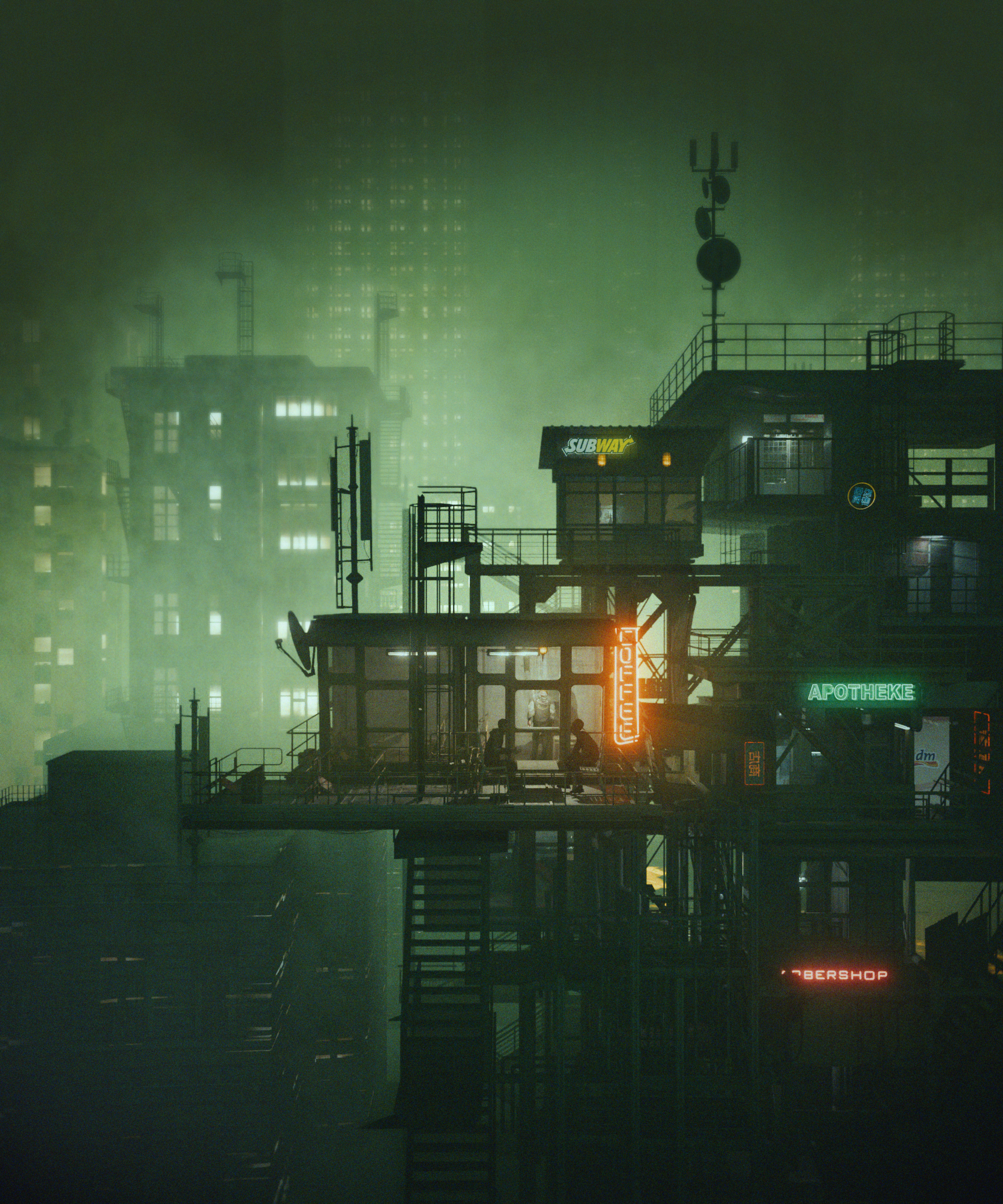
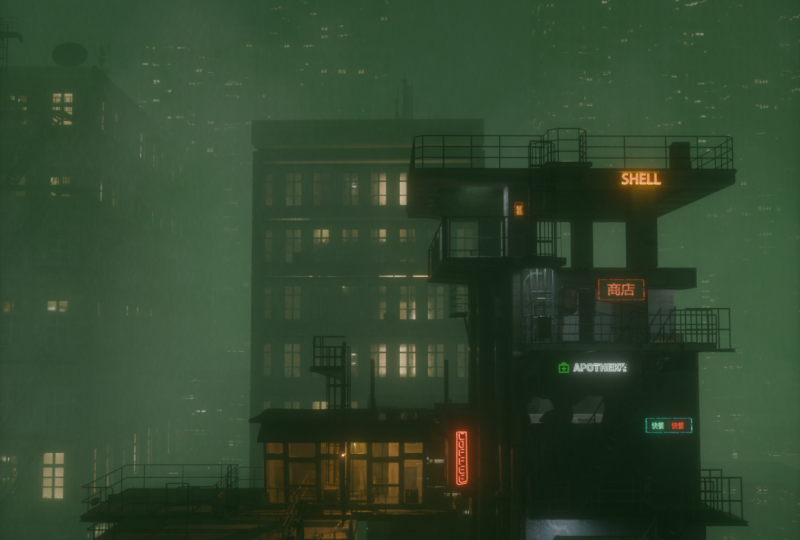
nouveau tutoriel dans lequel nous créons étape par étape cette scène cyber punksh
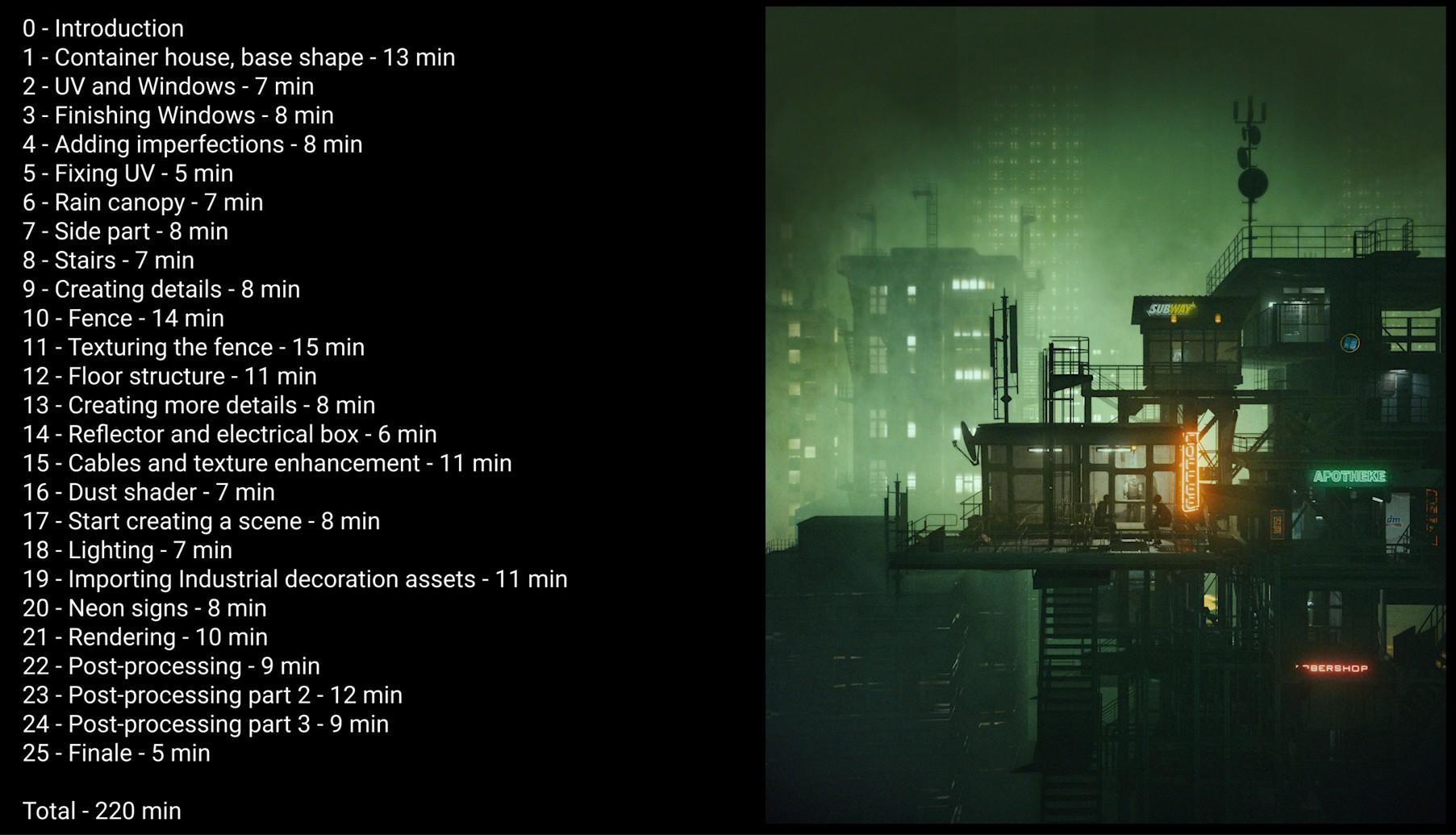
dans Blender Le tutoriel dure environ 4
heures au total, réparties en 25 chapitres d'une durée
moyenne d' environ 10 minutes afin de le
rendre aussi facile à
suivre que possible. Dans la première partie, nous partons du cube par défaut
de Blender et transformons en un bar à café
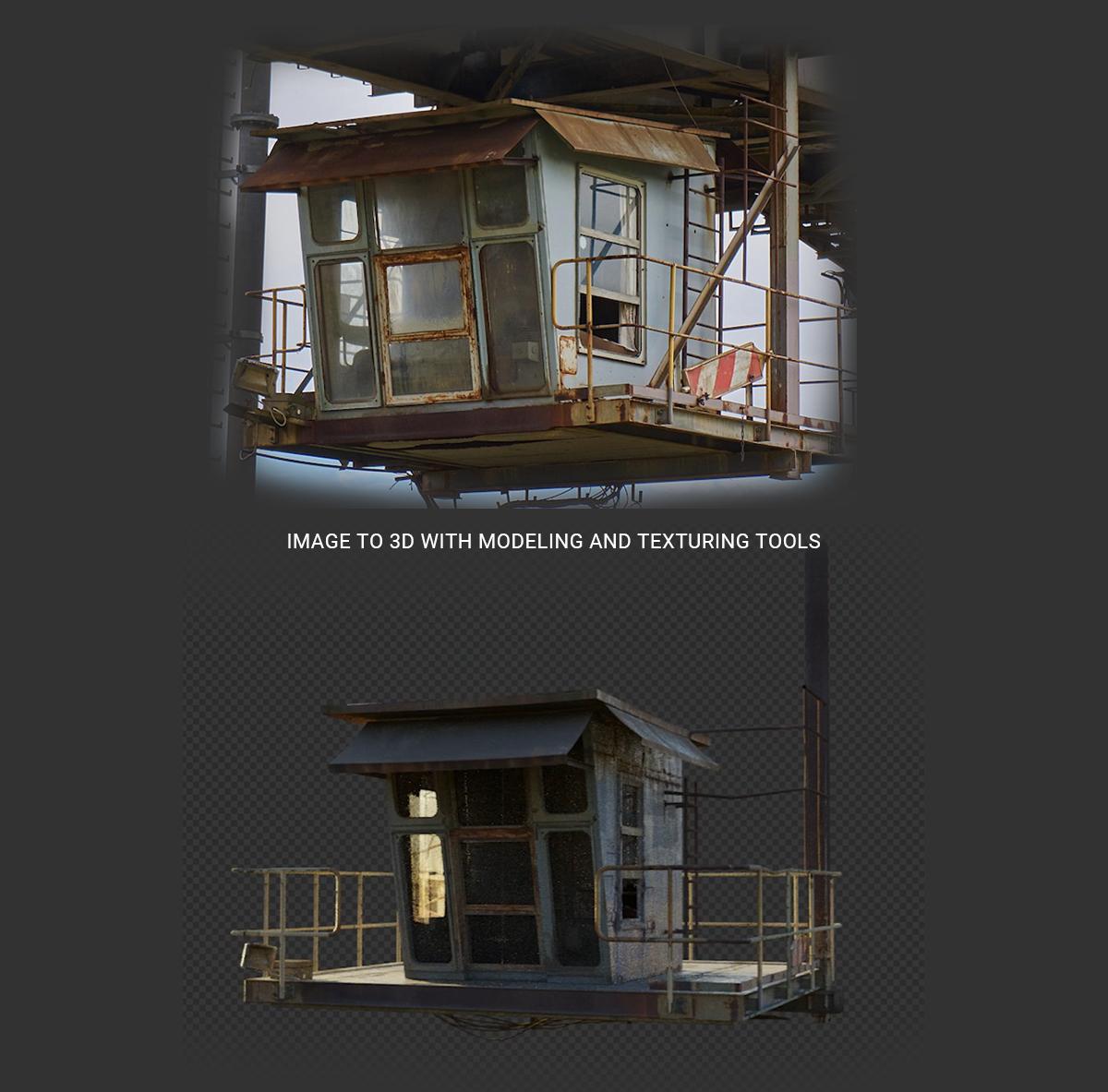
détaillé, utilisant une seule image de
référence et une
texture concrète supplémentaire pour les imperfections C'est une pratique idéale si vous souhaitez apprendre la
modélisation, la texturation et la projection UV dans Blender, car nous passons en revue plus
ou moins tous les outils et l'ensemble du processus est
enregistré en temps réel Le tutoriel
convient donc également aux débutants. Après avoir terminé notre bar à café, nous poursuivons
la création de la synchronisation. Dans cette partie, nous utilisons
d'autres ressources que j'ai créées précédemment et
parlons de la caméra, de l'éclairage, du
post-traitement, etc. O.
2. Maison en containers, forme de base: Bonjour, et bienvenue sur le tutoriel. Dans ce tutoriel,
j'ai prévu de construire cette petite maison à
conteneurs. Ensuite, je pense que nous allons également recréer cette œuvre d'art,
car dans cette œuvre, j'utilise également cette maison ici Je le duplique deux fois, donc ça a l'air un peu différent, mais c'est ce modèle ici. Mais avec les mêmes techniques de
modélisation, je construis le reste pour que vous puissiez voir toutes ces structures ici. Ainsi, lorsque vous apprendrez à
construire ce petit conteneur, vous saurez également
comment en construire le reste. J'ai aussi l'
intention de l'animer parce
que nous avons
tout ici Donc, ces trois
gars ici sont également animés parce que je les
télécharge depuis Mixamo Et pour l'ensemble du tutoriel, nous
n'utiliserons en fait que ces deux textures. Ouvrons-le donc. s'agit simplement d'
une texture de béton que nous utiliserons pour la rugosité, les
bosses et d'autres détails, et c'est notre texture principale que nous utiliserons principalement
pour la saisie des couleurs Je crois que je télécharge cette
image depuis Asprerepixa Bay. Je pense que je vais également
partager le lien avec vous, et voici quelques parties que
nous pourrons utiliser ultérieurement avec NuvEditor Bon,
commençons par Blender, et je vois que j'utilise la version 4.3 et qu' quelques jours, la version
4.4 est sortie. Je pense donc que je vais aller sur blender.org et
télécharger le nouveau Blender OK, donc 4.4 est là et j'espère que rien d'important n'
a changé car sinon, j'aurai un problème. Mais voyons comment
nous pouvons recréer cette petite maison ou ce
petit contenant Et d'abord, d'accord, j'ai
oublié de te le dire. Je veux juste des images de
référence importantes ici car je ne veux pas
ouvrir cette image à tout moment. Nous pouvons donc opter pour un
clic droit, une division horizontale. Je vais ouvrir ici l'éditeur d'image, et je peux télécharger
cette image ici Bon, maintenant je vais peut-être faire plus d'espace ici et
placer cette image ici. Maintenant, je vais également activer touches de
capture d'écran pour que vous puissiez
voir ce que je tape Vous pouvez donc voir ici
ce que je suis en train de taper et revenons maintenant à cet article. Et voyons ce que
nous pouvons faire ensuite. Je vais donc peut-être supprimer
ces deux objets, et nous
supprimerons bien sûr le cube par défaut et maintenant le cube par
défaut avec Shift A. Estimons maintenant les
dimensions de celui-ci. Disons que nous avons
ici une porte mais une petite porte, peut-être, je ne sais pas, 1,6 sur l'axe X et peut-être
même sur l'axe Y et peut-être même sur l'axe Z et
peut-être 1,4 sur l'axe X. OK, je vais essayer avec
ces dimensions, et je vais les mettre
ici sur l'axe X. Je pense que je ne
l'utilise pas trop, mais si nous activons ces
incréments ici, nous pouvons prendre des photos ici OK, maintenant je vais appuyer sur Sen et
commençons par la modélisation. Mais avant de commencer la modélisation, veillez à enregistrer ce fichier. Donc, sauvegardez le fichier. Et j'ai déjà créé ce dossier de maison de
conteneurs de modélisation. Je vais donc appeler ça.
J'aime bien le numéro. Il s'agit donc, je pense, d'
environ 167 projets que je fais dans Blender et parfois c'est plus facile si j'ai besoin d'une
recherche sur ordinateur, quelque chose pour mon ancien type de
projet, ce numéro. Je vais donc appeler cela Container. Maison. Et enregistrez
ce fichier de mixeur. Voyons quelle est la meilleure
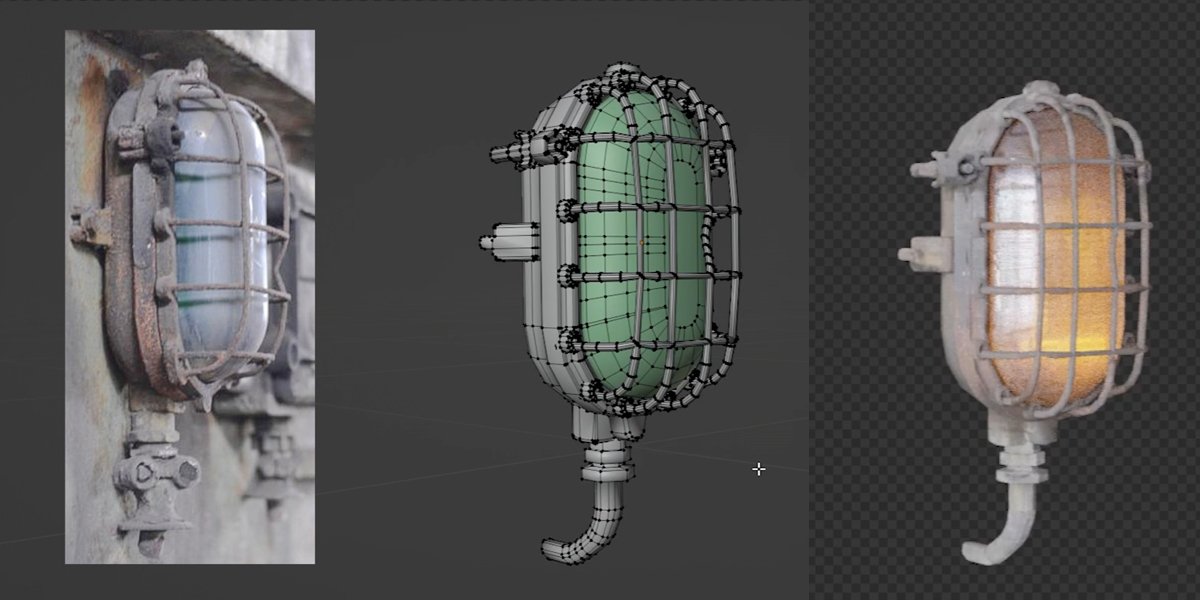
solution pour commencer. J'ai donc créé ce modèle il y a
peut-être un mois, et je ne
me souviens pas des étapes que j'ai suivies, mais voyons ce qui
est logique ici. Je veux donc que vous puissiez voir cet angle ici afin que
nous puissions le faire facilement. OK, nous devons désactiver
ces incréments. Maintenant, nous pouvons déplacer
quelque chose comme ça, et je vais projeter
cette texture sur cet objet et nous pouvons
modéliser en fonction de cette image. Pour ce faire, nous devons d'abord passer
à l'aperçu du matériau. OK. J'espère que ce n'est pas un bug pour cette nouvelle
version de Blender, mais mon ordinateur est
gelé pour le moment. OK. Maintenant, ça marche. Mais continuons
avec la modélisation. Tout d'abord, je vais ouvrir
ici, ombrer l'éditeur. Nous créons de nouveaux matériaux, et j'appellerai cela au mois de mai. Et maintenant, je vais simplement charger cette image car
nous chargeons cette image ici. Nous avons également cette image ici dans le shader. Je vais charger cette image ici comme
ça pour la couleur de base Maintenant, je vais séparer
cette fenêtre ici, et nous avons besoin de l'éditeur UV. OK, chargeons également
cette image ici. Projetons-le maintenant depuis
le point de vue. Je veux obtenir un
angle similaire sur cette photo, et je pense que cet
angle est à peu près là. Nous voyons donc également cette partie inférieure. Et faisons une rotation. OK, maintenant je vais essayer de
projeter cette image. Je projette à partir de toi. A, pour tout sélectionner en mode édition. Vous pouvez donc passer du mode objet
au mode édition avec un onglet. C'est un raccourci ou
vous pouvez aller ici. A pour sélectionner tous les
projets que vous proposez. OK. Essayons maintenant de
reprojeter cette image ici. OK. Je vois que cet angle ici et celui-ci ne se mélangent pas. Je vais essayer de mieux
projeter. Un projet de votre part. Mais en réalité, ce n'
est pas si important car nous allons projeter les
phases une par une. Nous pouvons donc
simplement l'attraper. cause de cette partie rouillée, nous ne pouvons pas voir où se trouve cette finition, mais nous pouvons deviner que
cette arête se termine ici. Je vais donc choisir G. Et projetons
maintenant celui-ci ici. OK. Projetons maintenant ceci ici et celui-ci ici. Vous pouvez voir que cette projection vue n'est pas si importante car nous pouvons toujours
avoir besoin de corriger cela manuellement. Et mettons-en peut-être un ici. Et cette partie n'est pas
bonne pour la projection. Je pense donc que plus tard, nous
utiliserons peut-être certaines de
ces textures. Mais pour l'instant, d'accord, cette partie inférieure ne
sera pas visible. Projetons-le ici, mais nous
créerons cette structure plus tard. Avant de commencer à
ajouter des découpes en boucle, je voudrais également créer
cette partie supérieure et cette partie inférieure lorsque nous
aurons ce maillage propre. Je vais donc opter pour **** D Z
et le déplacer légèrement vers le haut. Réduisons cela à peu près ici et allons-y,
réduisons légèrement. Facile. Extrudez donc sur l'axe Z. Et voyons ce qui suit. Celui-ci est donc beaucoup plus grand. Mon enfant, encore une fois, pour ce qui est de l'échelle, j'aime bien le déplacer un peu vers le bas. Je ne veux pas de cette intersection. Voyons quelle est
sa taille Maintenant, appuyez sur W et L,
nous pouvons sélectionner une partie perdue. Avec A, nous sélectionnons, mais avec L, n'en perdons qu'une partie, et voyons
maintenant ce que nous pouvons faire. Je vais choisir EZ
et je vais le supprimer. Maintenant, je vais essayer d'
ajouter plus de détails, donc je vais l'insérer avec I,
EZ, et en maintenant la touche Shift enfoncée, nous pouvons le déplacer légèrement. Pour obtenir ce type de structure. Je pense que cette partie
est une partie séparée. Avec un, deux ou trois, vous pouvez passer de la sélection de l'
arête du sommet à la sélection de phase Nous allons sélectionner cette partie.
Créons ce détail ici. Je vais recommencer avec I ou T, extruder selon les normales
et le déplacer Continuons simplement
en ajoutant des détails. Nous avons cette partie ici. Nous pouvons le créer
si nous dupliquons ce décalage de phase sur le SY. Quelque chose comme ça. Et
agrandissons-le. Je veux le déplacer vers le bas en
X et peut-être en S Y, un peu. Maintenant, E Z, extra sur l'axe Z. Et ce que je vais faire
maintenant, je vais appuyer. Voyons quelle est la taille de ce L
pour sélectionner une partie entière, perdre une partie. I. Si vous choisissez
I Dans ce cas, je voudrais appuyer deux fois sur I pour
insérer des visages individuels. Donc, je vais déplacer ça. Un clic et un T extrudent le long
des normales et le déplacent vers l'intérieur. Ce n'est pas la même chose que
dans cette image de référence, alors je veux peut-être
éviter cette phase ici. Sélectionnons donc simplement ces trois éléments. Maintenant, vous devez appuyer sur I une fois, pas deux fois parce qu'avant,
vous devez appuyer deux fois sur I. Donc, une fois que T a extrudé le long des normales, déplacons-le vers l'intérieur OK, essayons de recréer
cette autre partie ici, peut-être S Y. Ça ne m'intéresse pas
trop, alors passons peut-être à EX, déplacons-le
à Mais maintenant, je vais cliquer
ici et cliquer sur Dissoudre les arêtes orthogonales
pour supprimer les
arêtes dont je n'ai pas besoin Et maintenant, nous conservons
simplement cette partie. OK. Et nous pouvons peut-être aussi le déplacer un peu pour obtenir quelque chose de similaire,
comme nous l'avons fait ici. Je peux appuyer sur L, peut-être sur Shift Z, et nous pouvons également créer
ce détail ici. XY 90. Et on peut garder ça ici. Peut-être redimensionner un peu ce chiffre. Donc, si vous voulez effectuer une mise à l'échelle
sur les axes X et Y, vous pouvez appuyer sur Shift Z. D'accord, vous devez
maintenir la touche Shift enfoncée et Z. Maintenant, nous redimensionnons cela uniquement sur X et Y X n'est pas Z.
Nous excluons l'axe Z. Nous excluons Mais ce n'est pas pour les débutants,
donc si vous êtes débutant, optez
simplement pour Y, X, et nous pouvons maintenant
aborder ce petit point. Nous avons donc la même chose ici et continuons maintenant
avec la modélisation.
3. UV et fenêtres: Essayons de corriger cette carte UV, afin que nous puissions sélectionner cette partie
et peut-être un projet U de votre part. Nous pouvons donc le faire un par un. Cochons cette case ici. Sélectionnez maintenant ces deux
parties en fonction de l'échelle. G, pour comprendre,
mettons peut-être ça ici et
voyons celui-ci. OK, ça va aller,
voyons cette partie. Donc, lorsque je sélectionne cette option, je veux utiliser Control NumPed plus pour élargir la sélection afin sélectionner « Maintenir cette partie,
projet provenant de vous Maintenant, je vais le projeter
ici pour le réduire. S Z pour redimensionner cela sur l'axe Z, et nous pouvons peut-être l'ajuster un peu ici et
voyons à quoi cela ressemble. OK, je pense que nous
voulons réparer ces pièces. Nous pouvons donc toujours
regarder les cartes ici. Et nous pouvons maintenant simplement
sélectionner cette partie. OK, sélectionnez l'ensemble de cette partie sélectionnez cette partie avec le contrôle, sélectionnez tout ce qui se
trouve
entre les deux, et nous pouvons maintenant peut-être la déplacer vers
ici. Cette partie est en panne. Je
ne sais pas si je veux projeter ici car
cette partie est dans l'ombre. Et ici, nous n'
avons pas assez de texture. Alors voyons si je fais un zoom arrière. Je pense que je vais me concentrer
sur ce domaine ici, mais voyons comment
cela fonctionnera. Donc, dans ce cas, je vais opter pour la projection. Et maintenant, peut-être
allons-y , essayons de rejeter cela sur cette partie ras pour
voir à quoi cela ressemble. Je pense que cela
ne marchera pas. On voit
clairement que c'
est beaucoup plus brillant. Voyons ce que nous avons en réserve. Peut-être que je veux vraiment
mettre ça ici. Peut-être que plus tard, si
cela devient évident, je pourrai ensuite séparer le
matériau et rendre ce matériau inférieur plus brillant pour éviter cette
différence d'ombres. Je vais peut-être appuyer sur « L
» pour le déplacer ici. Une chose que je vais faire pour le moment, peut-être de
réduire un peu
cette question spéculaire parce que nous avons tous ces reflets
qui sont ennuyeux Je vais donc ramener tout cela à zéro afin que nous puissions clairement
voir cette texture. Voyons ce que je veux
avec cette partie. Une projection. Nous verrons plus tard. Passons
maintenant à la modélisation. Donc, pour ce que je fais ici, je veux modéliser ces
fenêtres et cette porte. Je vais donc utiliser Control R, ajouter une découpe de boucle ici, et j'ajouterai une découpe de boucle
similaire ici. Je m'en fous trop de
cette image de référence, je veux qu' la même distance entre celle-ci et ce
bord et ce bord. Je vais donc recommencer,
Control R. Un Control Z
pour annuler ce contrôle R, vers un chat,
faire Control R. Un Control Z
pour annuler ce contrôle R, vers un chat, défiler la souris vers le haut, et maintenant SX maintenant j'
étire cet UMA, donc je vais passer ici sous option, corriger les attributs de phase
et maintenant nous pouvons passer à SX. Nous avons maintenant la même distance. Je vais maintenant utiliser Control
R pareil sur l'axe Z, SZ. Parce que nous avons créé cette bordure ici, nous n'étirons pas la texture. En fait, nous étirons ce maillage. Donc, dans ce cas, je
vais choisir celui-ci et je
vais choisir G deux fois. Donc G G, maintenant nous pouvons glisser
selon ce maillage ici. Alors, cliquez ici, G deux fois. Démontons ça. OK, ajoutons maintenant
un coup d'œil ici. X. Suivons maintenant ce
bord ici ou celui-ci. Mais comme nous avons cet
angle, il ne correspondra pas. Trouvons donc quelque chose entre les deux. OK, et maintenant contrôle la vie. Maintenant, je veux suivre
cette tendance. Et maintenant, plaçons simplement une découpe ici et isolons peut-être
cette partie ici. Glissière de commande. Contrôlez R au milieu, déplacez la souris vers le haut
pour ajouter deux arêtes. Et maintenant, encore une fois, je ne
vais pas choisir SZ parce que nous étirons
ce maillage G deux fois, glissons-en un ici, G deux fois, placons-en un ici Nous avons également cette partie ici. Alors allons-y avec Control R, placez-en un ici. Voyons voir. Je veux sélectionner celui-ci vers le bas peut-être deux fois, pour le faire
glisser vers le bas, et je veux en ajouter un
autre ici et ici. Maintenant, je veux m'assurer que
je peux sélectionner toutes les fenêtres. C'est donc la première fenêtre. Nous en avons une deuxième ici. Et avec le shift,
nous ajoutons de la sélection. C'est donc une autre fenêtre. Sélectionnons-en une, celle-ci ici, et c'est la fenêtre de classe. OK. Maintenant, ce que je vais faire, choisir EI, le
Y pour le déplacer à l'intérieur. Et avant de cliquer, je pense que nous pouvons également
créer du verre. Je vais donc passer à la rubrique
matériel, onglet ici. Et je vais cliquer ici plus de deux, et je vais sélectionner le même matériau. Et cliquons ici pour
dupliquer ce matériau, et maintenant je vais appeler ce verre, et nous pouvons maintenant
cliquer sur Assigner, d'accord ?
4. Finition des fenêtres: Créez maintenant ces bulles
que nous avons sur ces fenêtres. Donc, sauf celui-ci au milieu, ils ont
tous une buelle
très intense Nous ne pouvons le sélectionner
que manuellement. Donc, si je clique ici en maintenant la
touche Maj enfoncée, nous pouvons ajouter une sélection. Ou voyons voir, je pense que je veux réparer ces parties
étirables ici. Donc je vais
peut-être opter pour Shift G, Non. Oui, Shift G, sélectionnez une option similaire. Normal. OK. Nous sélectionnons tout ce que nous voulons sauf cette partie que nous ne
voulons pas contrôler, et nous disséquons simplement cette partie Et aussi, ici. Et je pense que vous devriez
être en télécommande RF lorsque vous faites cela
pour tout voir. OK. Nous voyons donc maintenant
également cette partie. Passons maintenant à
la projection. Projetons-le maintenant quelque part ici. Nous corrigeons donc essentiellement ce côté, mais passons maintenant à Shiv G,
sélectionnons ces pièces, Shiv
G, sélectionnons une normale similaire OK, maintenant nous sélectionnons le côté
opposé, et passons à la télécommande. Sélectionnez ensuite tout ce dont
nous n'avons pas besoin. Maintenant, nous n'avons pas cette partie
extensible ici. Nous avons une meilleure
projection dans ce domaine. OK, ajoutons maintenant
les bières. Sélectionnez cette partie,
ce décalage de bord, et je vais simplement passer ici
avec Shift Shift ici. Je pense que j'ai tout sélectionné, mais cela se voit. Si je peux aller Solid Beauty pour mieux voir
ça. Contrôle B. D'accord. Voyons voir.
Ça a l'air bien, mais je n'ai pas besoin de
sélectionner cette partie. Et je pense que nous nous
étirons mieux. Cela signifie donc que
nous devons appliquer une échelle. Contrôlez A, appuyons sur N, contrôlez A, appliquez l'échelle. Et revenons maintenant à
cet aperçu aléatoire. Revenons à l'aperçu du
matériau. Si je clique maintenant sur OK, passez en mode édition avec onglet. Essayons maintenant de mieux le
créer. OK, alors faites défiler la souris vers haut pour ajouter d'autres segments ici
et voyons à quoi cela ressemble. Je pense que cela correspond à
notre image de référence. Voyons une vue solide. Cette fenêtre
a donc également ce biseau, mais celle-ci n'en a pas Je vois que cette porte
est petite à l'intérieur. Voyons donc ce que nous pouvons
faire ici. Numéro un Et essayons de sélectionner
maintenir cette zone. Ça devrait être une porte.
Voyons un aperçu du matériau. Passons maintenant à EI,
emmenons ce petit intérieur. OK, ça ne marche pas. Voyons donc, F trois
fusionnent en fonction de la distance. Vérifions donc les doubles sommets. Essayons maintenant de le faire à nouveau. Si je le sélectionne avec un naped, vous passez à l'orthographe avant.
Vous pouvez le voir ici. Nous pouvons maintenant sélectionner cette partie. Nous voulons également sélectionner
cette partie ici. Allons-y donc avec Npet plus. Maintenant, nous sommes sûrs de
sélectionner également cette partie. Et maintenant je veux sélectionner cette partie, je n'ai pas besoin de
contrôle pour supprimer la sélection. Et allons-y avec Vertex Select. Tout d'abord, je vais
utiliser Face Select. Et maintenant, je veux aussi supprimer les sommets ici.
Celui-ci, ici. Bien, voyons ce que nous
obtiendrons si je choisis EY maintenant. OK, ça marche vraiment. Nous pouvons donc déplacer un peu cette
porte à l'intérieur. Une chose, c'est
ma recommandation,
afin que nous puissions, dans le cadre d'
un examen approfondi, activer cette option de cavité,
car voyons voir avant. Si nous optons pour le numéro un, nous ne pouvons voir aucun
de ces bords. Mais si nous activons cette cavité, nous en avons maintenant besoin pour les deux. C'est donc avec l'écran,
on peut le voir, mais il faut bouger un
peu. Donc c'est le monde. C'est un écran,
et c'est les deux. Avec les deux, nous pouvons le voir même en vue orthographique frontale Je fais une petite pause et
continuons maintenant. C'est donc là que nous nous sommes
arrêtés hier, et je pense qu'à ce stade, je vais passer du véhicule électrique aux cycles et je
vais charger un peu d'HDRI Nous avons donc un meilleur
aperçu par cycles. Ainsi, dans Shade, l'éditeur
change simplement de monde et nous pouvons désormais rechercher la texture de
l'environnement. Et nous pouvons maintenant
rechercher l'environnement, la texture, et je vais charger. Donc HGRI ici. Peut-être celui-ci.
Vous pouvez donc simplement aller sur poly Heaven et cliquer sur *** HGRI et vous pouvez taper ce nom si
vous le souhaitez, exactement celui-ci Mais ce n'est vraiment
pas important. Vous pouvez donc emmener n'importe qui. Et maintenant, ouvrons cela ici,
et je vais passer ici et je vais passer ici sous Propriétés de rendu du film,
activer cette transparence D'accord, et avec Control T, si vous le souhaitez, vous pouvez également
jouer avec une certaine rotation ici. Peut-être celui-ci, mais nous
y reviendrons plus tard. Je vais maintenant revenir à l'objection et voyons où
nous nous arrêterons hier. Si je passe à Solid Preview
et à la section Matériaux, nous créons ce matériau, mais je vais changer la couleur
du port vers le bas. Je vois que j'applique ce
matériau sur ces visages. Et je veux retrouver mon image
de référence ici. Cette pièce sera en verre. Nous pouvons maintenant améliorer
cet abat-jour en verre.
5. Ajouter des imperfections: Revenons-en à l'objet. Pour l'instant, nous n'avons que celle-ci, dont nous avons juste cette
couleur de base, et voilà,
dans la section des cartes UV, nous n'avons pas
créé d'autre carte UV. Hier, je dis que nous
utiliserons également ce béton. Coulons donc cette texture de
béton ici. Et comme ces textures n'
ont pas les mêmes proportions, nous voulons une nouvelle carte UV. Donc, si maintenant, par exemple, je passe en mode édition et que je
change cette carte UV, vous pouvez voir que nous
détruisons cette texture ici. Nous avons donc besoin d'une autre
carte UV uniquement pour le béton. Maintenant, je n'ai pas besoin de brancher quoi que ce soit
ici car par défaut, ce mixeur utilise d'abord la carte
UV, mais branchons-le. Donc, si je sélectionne ici et cette première carte UV
et que je la branche ici, vous savez que nous
utilisons cette carte UV, et pour le béton, je vais
utiliser Shiv D pour la dupliquer Je vais maintenant et je vais maintenant sélectionner cette carte
UV en béton, branchez-la ici Maintenant, si je sélectionne
cette deuxième carte UV, nous pouvons simplement la
reprojeter Nous pouvons simplement reprojeter
cette texture de béton. Donc, si j'opte pour la projection en U, nous ne pouvons jouer
qu'avec celle-ci. Ici, du béton. Et si
vous le soutenez maintenant, vous pouvez voir que nous n'avons pas
touché à cette première carte UV. OK, donc cette
texture de béton est bonne. Donc, si tu veux, tu peux
toujours jouer avec ça. Et vous voyez également ici que
nous jouons avec cette carte UV. Si, par exemple, vous passez
à cette première carte UV, vous pouvez voir que nous
affectons cette première carte UV. Vous pouvez donc le modifier
ici ou également ici. Ce béton
sera donc destiné à la rugosité. Et maintenant je vais opter pour la couleur. Vous savez que la partie noire
sera plus brillante et que cette partie blanche
sera rugueuse. Et maintenant, associons-le à la rugosité. Je veux donc surtout que le verre
soit plus brillant, mais aussi qu'il garde quelques imperfections
avec cette couleur blanche. D'accord, nous ne pouvons
rien voir car nous sommes
en train de prévisualiser le matériel. Passons à l'aperçu du rendu. En fait, je pense que nous pouvons également voir
quelque chose dans Material Preview, mais voyons voir. Comme vous vous en souvenez, nous ramenons
ce péculaire à zéro, et lorsque nous ramenons tout
cela à zéro, nous n'avons aucune information sur
la rugosité Nous avons
donc besoin de ces deux éléments Nous avons besoin de 2,5, qui est la valeur par défaut, et nous pouvons maintenant jouer
avec cette rugosité. Vous pouvez voir que
dans cet aperçu, cela devient maintenant brillant car nous
avons beaucoup de couleurs noires ici. En fait, je n'ai pas besoin de
ce principe BSDF. Je veux du verre et un shader
transparent. Je vais donc couper ce
décalage en cliquant avec le bouton droit de la souris. J'opterai pour du verre
BSDF et transparent. Maintenant, cliquez avec le bouton Maj
pour mélanger les deux, et nous allons gagner de la place. Branchez-le à la surface, et nous obtenons du verre
transparent ici. Maintenant, je vais l'utiliser pour la
rugosité dans un shader en verre. Et dans l'aperçu du matériel, nous pouvons enfin voir ce que je suis aussi. Ainsi, avec cette palette de couleurs, nous pouvons réellement déterminer dans quelle mesure nous voulons ce
verre propre et ce verre sale. J'évite de le garder
parfaitement brillant, donc je vais l'augmenter
légèrement et nous pouvons également réduire légèrement cette
valeur. Et vous pouvez voir
cet effet ici. Voyons voir dans l'aperçu du rendu. Bien, gardons cet aperçu du
matériau et voyons comment nous pouvons
améliorer cet abat-jour en verre. Alors maintenant, le verre est
complètement blanc, ce qui est en fait la
couleur du verre, mais voyons si
nous le branchons ici. Vous pouvez noter les
petites imperfections on obtient réellement avec la texture
de l'image. Même ce n'est pas
physiquement exact, nous pouvons obtenir plus de détails. Je vais donc le garder, mais
peut-être seulement 50 %. Nous pouvons donc mélanger cela
avec la couleur blanche. Et maintenant, créons une bosse. Pour cela, je vais
utiliser la texture du bruit, et voyons à quoi cela
ressemble avec ColorRamp Faisons plus de contraste. Et maintenant tu peux
l'utiliser pour Bump. Nous allons avoir une certaine distorsion
sur ce verre ici. Alors jouons peut-être
avec cette balance. OK. Et maintenant, si je dois d'
abord l'agrandir pour
gagner de la place, bosse Cela devrait donc monter en hauteur, et maintenant cela devrait revenir à la normale. Et c'est un effet que nous
obtenons. C'est trop. Passons donc encore trop à cette
version 2.1, et maintenant nous pouvons peut-être
jouer avec cette force. Il y a une certaine distorsion ici, et
ça devrait aller maintenant. D'accord, mais nous perdons tous ces
détails sur cette photo. n'est pas physiquement précis, mais voyons si je mélange cela
avec ce principe BSDF Je vais donc l'utiliser comme couleur, et utilisons-la pour la
rugosité. Cliquez sur Shift. Maintenant, nous en utilisons la moitié. Donc si je vais tout à gauche, on aura juste ce verre
transparent. OK, ce nouveau mixeur
est assez lent. Je ne sais pas pourquoi le chargement
de cet aperçu du matériau
prend trop de temps. Mais maintenant, si je passe
à un seul, nous y arriverons, et je
veux en fait conserver
peut-être une petite valeur
du deuxième shader, donc je vais tout déplacer vers la gauche Pas complètement à gauche,
peut-être 0,3. Nous en tirons maintenant cette
réflexion. En fait, ce n'est qu'une
fenêtre d'un autre côté. Et ce n'est pas
physiquement précis, mais cela crée juste un
peu plus de détails, peut-être trop de 0,2. De loin, cela ressemble une ombre venue de l'intérieur
ou à un reflet. Et j'aime toujours conserver, peut-être juste plus de valeur, de
cette texture d'image sur verre.
6. Corriger les UV: Ensuite, nous devons corriger cette
partie, l'éditeur U V. ce faire, nous
sélectionnons donc cette première
carte UV. Et voyons voir. Maintenant, je vais passer en mode édition et je vais corriger un par un. Voyons donc si je le sélectionne, je désactiverai
cet attribut de
phase correct pour le moment. Je pense que je veux y aller. OK. Cela ne fonctionnera pas. Je vais donc choisir K. Nous avons projeté ici
cette partie rouillée ce que je ne veux pas.
Nous pouvons simplement utiliser K. Choisir K ici et
peut-être sélectionner cette partie. Et peut-être que nous
pouvons le réduire. OK, dans ce cas, j'ai cette partie extensible
parce que nous ajoutons un biseau ici, donc vous pouvez voir que
nous avons des trous ici Ces trous créent
ces parties extensibles, je vais
donc vous accompagner dans votre
projet. C'est peut-être parfait ici. OK, c'est mieux qu'avant. Et je vais également m'
occuper de cette partie. En fait, je veux juste
régler ces deux problèmes. Alors visualisez le projet depuis vous. OK, et plaçons-le ici. Ce n'est pas une bonne idée car nous avons du mal
à égaler cela. Mais je pense, d'accord, reprojetons
tout à nouveau. Je vais donc sélectionner cette pièce, mais pas ce verre, et c'est
parti pour votre
projet. OK. C'est
mieux maintenant. Voyons voir. Cette partie a l'air plutôt bonne. Cette partie. Réparons
maintenant cette partie. Vous projetez donc à partir de vous. Corrigons maintenant cette partie. En fait, je veux juste éviter
ce verre dans cette zone. Je vais donc simplement opter pour flex
one vertex G, en parler. Et maintenant,
projetons-le également sur du verre. Quant à l'échelle,
plaçons-la ici. Et corrigez également cette partie. Nous avons ici cette partie verte. Je veux éviter cela ici. Et maintenant, il y a séparation ici. Et nous avons également
cette ombre ici. Nous sommes donc trop
dans cette ombre, qui semble étrange, donc
j'évite également cela. Je vais sélectionner Je vais tout
sélectionner avec A, ax et peut-être faire pivoter
ce GX ici Vous savez ce que je fais, et je pense que je vais
accélérer cette partie parce que c'est juste une tâche
ennuyeuse et répétitive. Je dois donc corriger toute la partie
extensible, par exemple, cette partie ici avec le projet N
0.1 de votre part.
7. Canopée de la pluie: Créons maintenant cette dernière partie. Nous pouvons le créer très rapidement, et nous verrons ensuite
ce qui est visible ici. Voyons donc à quoi cela ressemble. Dans ce cas, peut-être que nous pouvons simplement saisir cela, peut-être juste cet avantage. SZ. SX, déplace ça ici. Voyons ici ce
point de départ et maintenant E Y, extrudons cet axe Y L pour sélectionner et SX le redimensionner sur l'axe
X. Maintenant, je vais le baisser, le déplacer vers le bas et
voyons quelque chose comme ça. Et maintenant, je vais utiliser Easy
Extra Dist sur l'axe. Déplaçons ce petit intérieur. En fait, c'est tout ce dont nous avons besoin, et nous pouvons maintenant simplement
ajouter quelques imperfections ici afin que vous puissiez voir que
ce n'est pas parfait. Et apportons peut-être
quelque chose comme ça. Contrôlez B pour atténuer cela et peut-être
aussi quelques imperfections sur l'axe X. Voyons Control R, peut-être déplacez-le vers le bas. Le contrôle B pour résoudre
ce problème peut être également ici. Petit. Je vais y aller. Encore une fois, lancez B. Si vous le souhaitez, vous pouvez
appuyer sur L et peut-être le
redimensionner légèrement sur l'axe X ou Y. Reprojetons-le ici, donc je vais utiliser un angle de caméra
similaire celui-ci et peut-être
projeter à partir de OK. Cet angle est bon, et étirons
cet air pour le faire pivoter. Vous pouvez peut-être sélectionner cette partie
et peut-être la déplacer ici. Voyons comment cette partie
de la texture est belle, donc nous pouvons le faire. Placez-le ici cette partie ici et
sélectionnons maintenant tout cela en fonction de l'échelle. S Z peut-être. D'accord, nous devrions d'abord projeter cette texture et ensuite sur les imperfections,
ce sera plus facile. Votre éditeur, nous avons maintenant
tous ces sommets
et ces visages, mais je
pense que tout va bien Ajoutons maintenant de l'
épaisseur ici. Je vais donc appuyer sur L, ft
extruder le long des normales, déplacer ce petit Et nous allons maintenant créer cette pièce. Donc, pour créer cela, je
vais utiliser l'axe Shiv D Y, E Y, l'extruder OK, ça devrait être réduit de moitié. Je vais appuyer sur L ax pour
sélectionner cette partie. Maintenant, apportons-le ici. S Z Y, et
voyons à quoi ça ressemble. En fait, je veux le déplacer
davantage vers l'intérieur, et maintenant je sélectionne ce bord EX, extrude sur l'axe X, L. Passons maintenant à l'
extrusion en T le long des normales E, voyons où nous pouvons
projeter ce projet à partir de vous. Mais je veux un point de vue similaire, dans ce cas, peut-être
entendre votre projet. Voyons si nous pouvons le
projeter ici. Je pense que c'est bon. Ou tu peux toujours, genre, projeter ça quelque part ici. Non, j'aimais bien ça avant. Maintenant,
déplacez-le d'un autre côté. Passons à l'
aperçu de Cycles pour voir à quoi cela ressemble. Créons-le maintenant d'un autre
côté. Voyons ça ici. Celui-ci est donc plus petit
et plus pivotant. Nous pouvons donc
dupliquer celui-ci pour accélérer un peu
ce processus, décaler le X ou le Z 90, réduire, peut-être six
pour le redimensionner sur l'axe X. Passons à l'aperçu du
matériau. Ce sera plus facile
pour mon ordinateur et passons maintenant peut-être à S Y. Peut-être encore un Y sexuel Et mettons-le
quelque part ici. OK, celui-ci est presque
lié à cette partie. Nous pouvons donc le déplacer vers
l'extérieur et peut-être que vous pouvez le déplacer
un peu à l'intérieur. Maintenant, je veux
un angle similaire dans cette caméra ,
ici, un projet de votre part. Essayons maintenant de le
reprojeter ici. OK, c'est plutôt
bon. Je veux une solution. Tout d'abord, cette partie. Voyons voir. Cette partie est
trop cachée et je ne le veux pas, alors je
vais la projeter ici. Et maintenant,
réparons simplement cette partie. Nous pouvons utiliser l'
édition proportionnelle ici. Il suffit de faire défiler la souris vers le bas pour n'affecter que cette zone. Étendons maintenant un peu
cette partie. Peut-être que ce o
8. Partie latérale: Et maintenant je voudrais peut-être créer
cette partie, ce côté ici. Nous avons donc cette grande fenêtre, et nous ne pouvons pas nous reprojeter
sur cette zone, qui est plutôt dommage, mais
voyons ce que nous pouvons réellement faire Maintenant, je vais utiliser
Control R ici. Et maintenant je veux le faire pivoter
ou l'aligner sur l'axe Y. Y zéro. Y zéro. Et maintenant je l'
aligne. Voyons voir. OK, voilà. Cette zone va bien. Contrôlez R ici, et encore une fois, contrôlez R S Y zéro
pour l'aligner. Et en appuyant deux fois sur G, nous pouvons le faire
glisser ici et ajouter
une partie ici. OK. Maintenant, ce que je vais
faire dans ce cas, je pense que je vais sélectionner
Conserver cette zone. Vous pouvez également utiliser C pour pinceau pour obtenir ce pinceau et nous pouvons
simplement sélectionner Maintenir cette zone. Je pense que je vais opter pour
UQ Projection. Et appelons cette zone un
reprojet quelque part ici. Ici, nous n'avons pas
assez de texture pour bien la reprojeter, alors restons-en à cette
zone de cette porte OK, voici le
bord de ma fenêtre, donc je veux que cette zone
bouge un peu sur la droite. Voyons voir ce qui se passerait si je
définissais cette zone et un six fois. Maintenant, je peux également utiliser
cet avantage. Peut-être ici. OK. Et maintenant, cette zone
sera notre fenêtre. Voyons voir. Donc d'abord, ça va à l'extérieur, puis à l'intérieur. Nous pouvons donc opter pour EX,
déplacer ce petit peu. Ensuite, nous pouvons revenir arrière sur ces petits côtés
pour insérer ceci, mais deux fois dans mon cas. Repartons maintenant avec EX
Mood this inside again. Et nous pouvons créer
quelques détails ici. Alors refaisons-le, EX la dernière fois, peut-être moi. Maintenant, je vais opter pour
EX Modi Voyons maintenant ce que nous pouvons faire. Encore une fois, nous avons besoin de
cette bulle. Je vais donc saisir ces arêtes. Reprojetons d'abord cette zone du
lit, cette zone d'étirement, sélectionnons toutes ces projections Q, et peut-être
placons-la quelque part ici OK. Nous pouvons maintenant ajouter ce biseau Je vais donc passer en
mode édition, sélection phaselec. Et en maintenant la touche Maj enfoncée,
sélectionnez Maintenir cette partie. Passons maintenant à
ce grand Bwelow B. Je voudrais peut-être appliquer
une échelle. L'échelle en est une. Voyons d'où vient ce problème. Cela commence en fait à
s'étirer lorsque nous atteignons ce sommet
, celui-ci ici Nous ne pouvons donc pas régler ce problème maintenant. Nous le pouvons, mais je m'en fous. Nous avons assez de bulles ici. Et voyons voir. Ce sera donc notre fenêtre, et nous pouvons peut-être la
projeter sur la fenêtre. Je vais donc d'abord attribuer ce matériau en verre ici et projetons-le maintenant sur
cette fenêtre. Un
projet d'angle similaire de votre part. Voyons voir et si
on le met ici. Je vais déplacer ce
petit intérieur. Je suis ici. Utilisons maintenant un projet de
ranger similaire à votre initiative. Ces bords semblent trop parfaits. Voyons ce que je peux faire. Je pense que je peux peut-être faire des
projets sur cette zone ici pour y
donner de la texture et faisons de
même avec celle-ci. Et celui-ci ici. Maintenant, il semble que nous ayons un avantage sur cette fenêtre. Et aussi, cette partie, je veux projeter
sur cette zone rouillée. Et nous pouvons simplement faire pivoter
ces deux pièces. Sélectionnez le premier, puis
le second, HeZNty le projette peut-être Et celui-ci aussi. Maintenant, nous
pouvons faire de même avec cette partie. Maintenant, il semblerait que
nous ayons cadre pour fenêtre. Et nous avons également
cette partie extensible. Celui-ci. C'est à l'intérieur
d'une bonne projection. Il suffit de faire pivoter ceci ou 90 SZ. Cela semble
correct, à mon avis Et avec un autre site, je ne vais pas le modéliser. Quand j'aurai terminé ce site, je vais simplement dupliquer cette
partie et passer à un autre côté. Voyons à quoi cela
ressemble dans Render Prim. Peut-être un jour couvert, mais peut-être ou ce que nous pouvons faire, nous pouvons ajouter ici le soleil nul Nous pouvons donc voir le verre
et toutes ces ombres. Je vais le garder pour le moment. Et passons à deux.
9. Escaliers: Créons maintenant
ces escaliers ici, et cela devrait être
facile afin que nous puissions pour cela utiliser un objet courbe et le
couvrir pour le mailler plus tard. Voyons donc notre référence, je vais utiliser un plan simple,
x 90, Z 90, réduire cela
comme Y.
Comme Z à propos d'ici Et maintenant, je
vais d'abord appliquer l'échelle, contrôler R pour ajouter des chats. Maintenant, je pense que je vais supprimer
le premier et le dernier, supprimer tous les bords supprimés. Maintenant, je vais également
supprimer ces phases sélectionner toutes ces phases, supprimer
uniquement, passer avec L, nous pouvons sélectionner cette partie. Je pense que nous devons passer au
texte Select et le
convertir en premier morceau séparé par sélection et couvrir
ces deux courbes. Maintenant, comme il s'
agit d'un objet courbe, nous pouvons ajouter de la profondeur ici. Donc, sous la profondeur de la géométrie. Je ne sais pas pourquoi j'
ai ce problème. Réduisons cela à la baisse. Je pense que nous pouvons redimensionner des sommets
individuels, peut-être tous en S. Mais cela
ne règle pas notre problème C'est moi du futur, et je pense qu'il existe un moyen
d'éviter ce problème. Donc, si j'ajoute maintenant Loca ici, je peux simplement utiliser Control F. Ou vous pouvez ajouter un modificateur ici Mais celui-ci n'
est donc pas destructeur, mais celui-ci avec
Control F est destructeur. Nous pouvons maintenant modifier l'
épaisseur ici, contrôler B pour la biseauter, et vous pouvez ajouter d'autres
segments si vous le souhaitez OK, maintenant j'oublie de
supprimer cette partie ici. Voyons voir si je regarde
ici, si je supprime les sommets. Et si vous voulez
régler ce problème, nous pouvons peut-être regarder
ici un Z zéro. Maintenant, nous pouvons supprimer
ces sommets, mais vous devriez le
faire dans Fremde Contrôlez R, S Z zéro
et supprimez-le. Maintenant, nous évitons ce
problème et vous pouvez peut-être ombrer
ou lisser ici. Mais je m'en fous. Rien dans le monde réel n'est donc parfait. Et revenons maintenant au maillage. Et voyons comment nous
pouvons maintenant résoudre ce problème. En fait, je sais
où est le problème. Nous pouvons donc voir que le
problème est lié à la rotation ici et que nous avons une mauvaise rotation
de certains de ces sommets. Donc, lorsque j'utilise Control R, vous pouvez voir cette rotation. De loin, cela ne
sera pas visible. Voyons ce que nous pouvons faire maintenant. Je devrais extruder
ces quatre sommets ici pour obtenir cette partie Mais faisons-le maintenant manuellement. Déplacez-vous juste ici. Allons-y Peut-être que le cylindre n'en a que 12. Je réduis de 90 %. Nous avons ce
montage proportionnel et un sex h.
Mets-le ici et voyons voir si j'utilise la touche Nap pour semer, nous pouvons maintenant simplement
sélectionner cette partie. Escalez ceci et EX
pour le coller ici. Maintenant, dupliquons cela. Avec L, nous pouvons sélectionner
cette partie détachée, façonner Y. En coller une autre ici, et nous ne pouvons pas voir vers le bas, mais je pense que nous pouvons
aussi la réduire Partagez le Z Nplaky
sur notre scène, et je pense que c'est bon Peut-être réduire tout ça. Je veux également m'associer à
cet objet pour contrôler J. Donc, tout est un seul objet. Passons maintenant à l'aperçu du
matériau. L pour sélectionner Maintenir cette pièce. Et projection. Projetons-le maintenant sur une pièce rouillée. Voyons ce que nous avons ici. Z 90, peut-être juste dans cette zone. OK, voyons
où est le problème. Eh bien, cela ne fonctionne pas, alors
passons au matériel. D'accord, je pense que je crée
du nouveau matériau, mais du matériel vide. Mais si je suis en mode édition, nous ne pouvons pas supprimer de matériel. Et si je lisais ceci ici ? OK, maintenant c'est du verre, mais je veux ce matériau principal. Et maintenant, ce travail. Et je pense que
je peux m'améliorer ici. Vous pouvez donc voir que
nous avons une zone rouillée sur cette partie et que cette
connexion ne semble pas bonne Nous pouvons
donc peut-être réparer cette commande R G deux fois pour la faire glisser
peut-être ici Et aussi un autre côté. Maintenant, si je sélectionne ces phases, je peux peut-être simplement les reprojeter
sur une pièce rouillée OK, je pense que je veux sélectionner
toute cette zone, la projection. OK, ce n'est pas parfait, mais continuons à jouer.
10. Créer des détails: OK, nous pouvons dupliquer cet
endroit d'un autre côté. Je veux juste peut-être créer
ce détail ici. Voyons comment nous
pouvons créer cela. Zoomons donc sur environ ici. Shift et cliquez sur le plan. Ex 90, RZ 90,
réduisez cela. S, Y, Z Passons maintenant à EX le faire sur XX. Allons-y,
sélectionnons d'abord ces arêtes ici. Contrôlez B pour le biseauter. Maintenant, nous pouvons choisir
cette partie libre un x un Y. Et la déplacer ici Nous pouvons maintenant joindre cet objet
pour obtenir ce matériau. Nous pouvons maintenant sélectionner les deux objets
et utiliser Control J. Je ne sais pas pourquoi. Encore une fois, je
reçois du nouveau matériel. Je veux. C'est peut-être la
nouvelle version de Buck of Blender, et voyons maintenant un angle similaire à celui de ce projet de
caméra de votre part. Repartons avec votre
projet. Et je voudrais peut-être le
reprojeter ici. OK. n'est pas un détail si important, mais nous le créons maintenant. Et maintenant, voyons voir. Je souhaite supprimer cette partie ici. Allons-y avec C ou pinceau. Sélectionnez Allons-y avec une
fausse sélection. C, sélectionnez, maintenez cette zone. Supprimez des visages. Et voyons ce que je peux faire si j'opte pour le Num
Pack Three. Je dois tout sélectionner ici,
en fait, tout ce qui vient d'ici. Et voyons comment je peux maintenant désélectionner. Maintenant, je vais
utiliser Num pet seven, et passons à R pour un mode En fait, je ne veux pas cette
partie ici et cette partie ici. Voyons voir. Maintenant, je pense que nous avons sélectionné
tout ce que nous voulions. Si je suis d'accord, voyons
ce Control UMPTplus. Nous devons utiliser
Control Amped Plus pour le sélectionner avant Vous pouvez le voir donc Control Amped Plus et peut-être une fois
Control Lamped Minus. Voyons ce que nous
avons sélectionné ici. Ça a l'air bien. Je vais également
sélectionner cette partie perdue. Shift, shift, shift ici pour ajouter une
sélection avec contrôle,
sélectionnez cette partie. Maintenant, appuyons sur L pour
sélectionner ces pneus. OK. Ce sont toutes de
petites pièces détachées. Mais sélectionnons tout. Si je choisis maintenant, voyons
voir, de ce côté, si je choisis Shift X,
X moins un, je peux l'inverser, et cela devrait correspondre parfaitement. D'accord, maintenant nous avons tout
aussi d'un autre côté. Augmentons ce chiffre peut-être
pour mieux le voir, et nous pourrons peut-être changer
cette couleur du soleil. Et corrigeons la projection
de cette partie. Voyons ce que nous avons ici. Pas trop, mais peut-être que
nous pouvons aussi l'utiliser. Donc, si je passe à l'aperçu du matériau, essayons d'obtenir un angle similaire et sélectionnons ces deux
faces projetées par vous. Essayons de mettre ça ici. Placez-le ici et j'
ajouterai une coupe au milieu. Et je vois que cela
devrait être réglé plus tard. Donc Gs Maintenant, nous pouvons le sélectionner à nouveau et nous
pouvons corriger cette partie centrale. Ajoutons-en un ici.
Sélectionnez ce déplacement vers le bas. Et voyons voir que cette partie doit être redimensionnée et
déplacée ici. Commençons par la
perfection ici. Et voyons ce que nous pouvons faire cette partie et aussi pour
cette partie plus bas. Une projection. Voyons voir si
tu le
projetais sur cette porte. Non, ça ne marche pas. Je veux peut-être cette pièce
rouillée ici. Ce sera beaucoup trop long, mais je pense que le côlon
correspondra mieux. D'accord, cela ne sera pas
visible sous cet angle, donc je pense que c'est bon. Voyons voir et si
je mettais une lampe
à point à l'intérieur ou peut-être simplement une lampe de zone. Je vais donc fabriquer cette
lampe à point et peut-être simplement l'imprimer. Nous pouvons donc voir quelque chose. On voit
un peu mieux l'intérieur. Et si tu veux, tu
peux changer de couleur. Peut-être que nous pouvons rendre
ce soleil bleuâtre. Nous avons donc un certain contraste. OK. Mais
11. Clôture: Construisons maintenant cette clôture ici. Voyons notre référence, et nous recommencerons
avec l'outil YR Fram Je vais donc passer
à un aperçu solide. Nous pouvons peut-être saisir
l'un de ces bords, et je vais opter pour le rasage D Z, peut-être le déplacer à peu près ici. Allons-y avec S Y. Et maintenant je vais y aller, je vais convertir ça en face, donc E Z donc maintenez Z pour
coller sur l'axe Z. Voyons voir ce qui se passe ici. Déplaçons ça ici. En fait, ça
devrait aller à l'extérieur. Donc ça devrait être là. Extrudons-le maintenant
sur l'axe X vers environ ici et à nouveau vers EX. Et faisons de même d'un autre
côté. Donc EY et Ex. OK, ce sera la
base de nos amis, et maintenant nous voulons juste
suivre ces limites. Nous en avons donc un au-dessus. Mettons-en un ici. Je veux couper cette boucle ici et en ajouter trois de ce
côté. Donc un, deux, trois. Mais en fait, je veux en placer un ici et peut-être un autre ici. Maintenant, je vais ajouter que nous avons
beaucoup d'espace ici, donc je vais peut-être ajouter
deux découpes en boucle. Ici. Faisons de même sur cette partie. Ici, je
vais en choisir deux. Et voilà,
trois et un. Voyons ce que nous
devons faire maintenant. Je souhaite supprimer ces arêtes. Supprimez donc les bords.
Faisons de même ici. Maintenant, je vais appuyer sur la touche L
au-dessus de cette partie. Voyons voir. Je souhaite également supprimer
ces sommets ici. Supprimez les sommets. Maintenant, je vais appuyer sur L sur cette
partie et supprimer uniquement les visages. Je n'ai pas besoin de visages. Nous allons maintenant biseauter ces
bords que nous voulons biseauter. D'accord, donc nous n'
avons pas non plus besoin de celui-ci. Nous n'avons rien ici. Supprimons cette
suppression de sommets. Maintenant, je vais commencer à biseauter. Nous voulons donc B, cet avantage ici, celui-ci ici. Sélectionnons donc ces deux, celui-ci, et nous
voulons également un biseau ici Également ici et ici. Et aussi dans ce coin. OK. Maintenant, pour être des sommets,
nous utilisons Control Shift B. Mais les
touches CAS de mon écran ne fonctionnent pas, je vais
donc les activer Vous verrez donc ici
Control, Shift B.
Maintenant, nous pouvons faire défiler la page avec la souris vers le haut. OK. Mais j'ai un problème. Je dois supprimer ces arêtes. Repartons donc pour voir
où j'ai un problème. OK, celui-ci, celui-ci, supprimez, supprimez les bords
et aussi celui-ci. Supprimez les bords, et j'oublie aussi. Et je dois également
supprimer tout cela. Je n'ai donc pas besoin de cet avantage. Supprimons toute cette
partie. Supprimez les arêtes. Voyons ce que nous pouvons faire maintenant. Nous voulons donc que Bel ait cet avantage. Nous voulons donc cet avantage ici, celui-ci ici, celui-ci. Celui-ci et celui-ci ici. OK, voyons
ce que nous allons obtenir. Maintenant, contrôlez le bouclier B. D'accord. Je pense que maintenant cela fonctionne, voyons juste
combien nous voulons, BF I
will , nous devons appliquer une échelle. Je vois que cette bulle ne
correspond pas à mes attentes. Donc, contrôlez A, appliquez
l'échelle parce que cet effet sur Bwel maintenant,
si je passe en mode édition, Control Shift B, nous obtenons
maintenant un biseau lisse Je pense que c'est bon. Maintenant que cela fait
partie de cet objet, nous devons le séparer par L. Donc, sélectionnez, appuyez sur L
ici et nous pouvons maintenant être séparés par
sélection. Voyons voir. Nous devons maintenant le convertir
en objet courbe. Et dans le domaine de la géométrie, Bel
peut ajouter de la profondeur ici. Je pense que l'épaisseur est correcte, mais je ne l'
appliquerai pas pour le moment. Maintenant, nous pouvons simplement le déplacer vers le bas. OK, peut-être un peu. Déplace ça vers le bas. Je veux
établir ce lien ici. Je trouve que c'est un beau détail. Et voyons comment
nous pouvons le faire. Je peux peut-être choisir l'une
de ces phases, Shield dY. Y, redimensionnez-le sur l'axe Y. Et je pense que je veux
extruder cet EX. Ajoutons deux
découpes en boucle dans cette partie. S Y, redimensionnez-le sur l'axe Y. Et maintenant, Ex déplace ceci sur l'axe X. L, et prenons ça ici. Déplaçons-le encore plus, et j'appuierai sur L et
SZ en même temps sur l'axe OK, ça devrait
aller à peu près ici et abordons ce petit sujet. Créons cela, grandissons ainsi. Je pense qu'il est un peu difficile de s' y retrouver dans cette partie ici. Peut-être pouvons-nous activer Log pour traiter le curseur et
maintenant, si je choisis Shift, par
exemple, avant que
le curseur ne soit là, mais si je le place maintenant ici, il sera facile de naviguer. Vous pouvez donc simplement faire
pivoter ici et
nous pouvons le sélectionner ici. Et par exemple, si vous modélisez
ultérieurement cette pièce, nous pouvons cliquer ici et il sera facile de travailler
avec cette pièce ici. Par exemple, nous
pouvons simplement monter ici. Passons maintenant à Shift, essayez, cliquez sur Placer l'origine ici. Alors, cliquez avec le bouton droit de la souris. Origine ici et maintenant nous
pouvons modéliser cette pièce. Je vais maintenant utiliser le
contrôle B pour ajouter un segment de biseau ici Maintenant, je peux expédier ici et placer l'origine ici et
maintenant je peux opter pour un cylindre à six arêtes. Réduisez tout cela à la baisse. Son Yale pivoter sur l'axe Y. Peut-être SX. Si vous le souhaitez, vous pouvez insérer cet Ex pour obtenir encore plus de détails. Shap Z rasez-le. OK. Maintenant, c'est trop gros,
alors Sx le place ici. Maintenant, je pense que je vais le déballer avant de le dupliquer
sur d'autres parties Passons à l'aperçu du
matériau. Nous allons tout sélectionner. Et maintenant je vais le faire. Cela fait partie
de cet objet. Nous avons donc déjà du matériel. Allons-y avec
votre projet. Peut-être que nous pouvons nous projeter
sur cette partie. OK. OK, et cette partie est le lit. Nous pouvons simplement l'agrandir, le
placer ici. OK, ce n'est pas parfait, mais ça va marcher. Voyons ce que je peux faire ici. Je peux juste y aller avec
ton projet. Placez-le ici, peut-être 10
km en un seul retournement. Voyons voir, cette pièce est
redimensionnée ici. À distance, ça marchera. OK. Maintenant, ce que je vais faire, je vais utiliser l'onglet pour le mode édition, L pour sélectionner toutes ces parties. Imaginons maintenant
ce W numéro trois, nous pouvons choisir Shift
D Y, en coller un ici. Shift DiY en a un autre ici. OK, maintenant vous pouvez simplement
recommencer, Shift DY, mais Zi et Shift cliquent sur
le curseur arrière ici. Nous pouvons maintenant passer à cette vue. Vous pouvez donc cliquer sur ce Gizmo
pour le faire pivoter ici. Mettons-en un ici. OK, je regarde celui-ci, qui est à deux griffes. Voyons voir, nous devons le
déplacer ici et passer à nouveau à l'
axe et déplacer le X.
Protégez le X, et
encore une fois, son Z 90 Cliquez avec le bouton droit
de la souris sur l'origine B ici. D'accord, mais on devrait le
déplacer. Mais cette partie appelée cette partie ne sera pas
visible depuis la caméra. D'habitude, j'utilise
cette pièce de caméra, mais voyons ce que nous pouvons faire. Protégez le X ou le Y. Collez-en un ici. En fait,
ce que je vais faire à ce stade, je vais simplement le déplacer à
l'intérieur pour gagner de la place. Maintenant, je vais utiliser Tell, sélectionner toutes ces parties. J'ai oublié cette partie. Maintenant, je vais prendre le contrôle. Maintenant, nous pouvons déplacer ça
ici et Shi DiVy. Ensuite,
désélectionnez cette partie. Encore une fois, Shiv DiVii. Shift, cliquez sur Shift, cliquez
pour placer l'origine ici ,
Sid DIYerz 90, entrez ,
placez-le ici, et le
dernier **** le X. OK, maintenant nous avons toutes
ces connexions, et voyons voir si je veux peut-être
appliquer cet objet courbe, convertir en maillage, et nous
pouvons le déballer réellement Alors voyons voir si c'est bon. Je ne veux pas jouer
avec ça ici. Je vais donc utiliser le clic droit pour le convertir en maillage. OK, maintenant, c'est un objet maillé. Si nous sélectionnons cet objet,
celui-ci, Control J. Nous créons
donc avec ce nouveau matériau
qui n'est rien. Nous devons donc maintenant appliquer ce matériau
ici, ce que nous ne voulons pas. Je vais donc
sélectionner manuellement tous ces éléments, et maintenant je vais simplement attribuer
ce matériel.
12. Texturer la clôture a: Avec cette première carte UV
sélectionnée, voyons voir. Ce sera un peu
difficile à déballer. Mais j'aime bien
cette couleur jaunâtre. Je vais même essayer de le projeter. Il s'agit d'un angle de caméra similaire. Allons-y avec vous et
essayons avec votre projet. Ce sera assez difficile à projeter sur cette
clôture, mais je vais essayer. OK, c'est presque impossible. Voyons voir. Je pense que ce n'
est pas une bonne idée. Passons donc à une projection Q. OK. Maintenant, si je le projette sur
cette surface plane, j'obtiendrai la clôture,
que je n'aime pas. Ce que nous pouvons faire ici,
c'est peut-être séparer ce matériau et peut-être peindre
ces deux couleurs jaunâtres Essayons de le faire. Je vais donc m'en
tenir au nouveau matériel
, le dupliquer et
essayer le jaune OK. Maintenant, en mode édition, tout est sélectionné. Attribuez ce matériel.
Maintenant, c'est le jaune principal, mais nous devons changer
ce matériau. OK, passons en mode objet. Je vais changer la couleur
d'affichage du point de vue en une couleur jaunâtre, afin que nous puissions réellement voir que nous avons un
matériau différent ici Revenons maintenant à l'
aperçu du matériel et à ce que nous pouvons faire. Nous pouvons opter pour un mélange de couleurs. Nous pouvons peut-être échantillonner
cette couleur à partir d'ici, si je la déplace maintenant ici, je voudrais vraiment que cela soit dit en mode
de fusion des couleurs Nous obtenons donc
tous ces détails, mais nous changeons simplement de
couleur. Voyons voir. Je veux peut-être apporter de la saturation. Mais si je projette simplement cette partie d'ici jusqu'à ce bord. Voyons ce que nous allons obtenir. Et si je ne
prenais maintenant que cette partie ? Je peux opter pour l'ancien et
avec Control Number Plus, je peux élargir la
sélection ici. Je vais même essayer. Je vais essayer de
projeter peut-être juste cette partie, vous projetez à partir de vous. Voyons si j'essaie de le
projeter ici. Voyons à quoi ça ressemble. OK,
on dirait que nous prenons de la terre d'ici, mais parce que c'est
trop jaunâtre. OK,
parlons-en ici. Ou peut-être pouvons-nous simplement cette partie
nous attribuer ce matériau qui n'
est pas si jaune. Voyons voir si c'est
une grosse différence. Non, en fait, je pense que ça marche. Nous pouvons donc simplement consacrer un peu plus de temps à
corriger cette projection. D'accord, nous réparons donc cette partie, qui n'est pas si
importante, très rapidement. Et maintenant, nous pouvons également obtenir des
détails de cette zone
sur cette partie, qui est proche de la caméra. Voyons voir si nous pouvons l'attribuer et
projetons-le un peu mieux. Nous avons une zone d'étirement ici. OK, voyons ce que
nous avons à ce sujet. Ce sera un peu
difficile à projeter. Donc, ce que je peux faire, je
peux peut-être m'en emparer. Peut-être que vous projetez à partir de vous. S X moins un, peut-être que nous pouvons simplement
utiliser cette partie ici. OK. Et si j'attribue
ce matériau, voyons à quoi cela ressemble. D'accord, veillez à éviter
cette couleur bleutée ici
car elle est très visible Je veux donc qu'avec le montage
proportionnel, nous puissions le redimensionner , d'accord. Je trouve que ça a l'air bien. J'ai juste envie de jouer un peu plus avec cette couleur
jaunâtre. Je n'aime pas ce ton. Peut-être plus orange et
peut-être moins intense. Je ne sais pas à quel point, mais j'exagère. OK ? Maintenant, je pense que je
ne peux plus résoudre ce problème. Je vais donc simplement appuyer sur
el delete vertices. Peut-être que je réglerai cela
plus tard sans enregistrer. Et ce que je vais faire aussi, c'est peut-être juste cette partie. Projet sur ce domaine,
nous avons un beau quartier ici. Je pense que je vais suivre
votre projet. Vous pouvez maintenant voir que cela correspond
mieux à cette partie ici. D'accord, nous pouvons maintenant
comparer cette couleur plus tard. Vous pouvez donc voir que
c'est trop orange. Nous devons donc passer
davantage au jaune. Je peux peut-être essayer. D'accord, ce n'est pas facile, mais maintenant elles se ressemblent
beaucoup, donc elles correspondront au
reste des textures ici. OK, tu peux jouer avec ça. Vous pouvez passer plus de
temps à le projeter , mais je pense que c'est normal. J'ai trouvé une belle pièce ici. Cette partie en arrière-plan. Je ne serai pas aussi visible. Voyons ce que nous pouvons faire ensuite.
13. Texturiser la clôture b: Un détail ici, un type de clôture
similaire, que je n'ai pas vu la dernière fois. Essayons donc de le créer
et nous pouvons commencer. Vous pouvez voir que cela est
lié à la clôture. Nous pouvons donc peut-être passer en mode édition. Vertexelec saisissons l'un de ces sommets.
Shift Dy. Commencez peut-être à partir de ce point. Désactivons cette édition
proportionnelle. Et voyons si j'opte pour EZ, je peux l'extruder sur l'axe Z. Maintenant, je peux choisir EY. Nous pouvons peut-être nous en tenir à
cette pièce métallique rouillée. Maintenant, restons-en peut-être là. Ça devrait aller dans
les escaliers ici. Nous devons nous concentrer
sur ce point. Je vais également appuyer sur L.
Je voudrais peut-être
le placer ici. Voyons voir. Maintenant, je peux m'en tenir aux escaliers. Ex, déplace ça
ici. Voyons voir. Maintenant, nous voulons ajouter cela, c'est facile. Peut-être trop près d'ici, c'est facile. Encore une fois, nous pouvons maintenant nous
en tenir à EX. Donc, celui-ci est branché sur cette partie ici pour que nous puissions le
voir facilement avec le numéro trois. OK. À propos d'ici, nous pouvons maintenant déplacer le clic pour
placer le curseur ou déplacer le curseur ici, afin de
faciliter la navigation. Et parce que nous avons toujours
ce curseur 23d
verrouillé, voyons maintenant EY Mettons-en un ici. Maintenant, nous pouvons nous adresser à EY. Je suis donc cette forme ici. Déplacez le Y. Mettons-en un ici, et tout devrait baisser. Facile. Celui-ci, ici. Et je pense que nous
en avons vraiment terminé. Maintenant, je peux tout sélectionner, toute cette partie avec L. Nous pouvons appuyer sur P séparément
par sélection. Sélectionnez cet objet,
convertissez-le correctement en courbe. Passons maintenant à la géométrie, ajoutez un peu d'épaisseur ici. J'oublie également de séparer
cette partie. Donc, ce que je peux faire maintenant sélectionnons cet
onglet d'objet pour passer en mode d'édition L, L et P séparés par sélection. Nous avons donc maintenant deux objets. Et si j'opte pour
Control J, d'accord, je ne peux pas, donc celui-ci est maillé,
celui-ci est incurvé. Nous devons donc le convertir
à nouveau en maillage. Maintenant, nous pouvons maintenant que les deux objets sont maillés avec
Control J. Cette œuvre. Maintenant, convertissons à nouveau cela en courbe. Maintenant,
cela devrait fonctionner. OK. Maintenant, je vais à nouveau reconvertir en maillage Control J join
avec cet objet. Et je pense que nous avons à nouveau
le même problème. Mais maintenant c'est réglé, et il suffit d'appuyer sur I pour
réviser ces pièces proches. Ce qui n'est pas si simple. D'accord, je pense que vous
devez placer la souris là où vous avez le plus de
sommets dans cette zone. Projection, il suffit de projeter
sur cette porte métallique. Une chose que nous pouvons réellement faire, que
vous pouvez voir que cette
partie est trop plate. En maintenant la touche Shift enfoncée, nous pouvons
essentiellement sélectionner cette boucle. Je veux peut-être un projet
sur cette zone rouillée. Donc, si je redimensionne,
cela peut s'étirer un peu
sur l'échelle de l'axe. Nous allons en apprendre davantage sur cette zone
rouillée ici. Et celui-ci en bas est trop plat. Alors agissons simplement.
Cette Cette partie est rouillée,
en fait, vous
pouvez donc la voir ici En fait, je dois maintenant
le sélectionner à nouveau. Vous pouvez également sélectionner la partie
que vous allez modifier avec le RZ 90. Mm. Voyons à quoi ça ressemble. En fait, ça avait l'air bien. Nous pouvons donc peut-être voir
cette couleur blanche ici, que je veux éviter. C'est parce que nous passons à
cette partie et que cette partie est mauvaise. Je ne sais pas pourquoi. OK, à cause de cette zone. Donc, Zt G pour déplacer cela ici, Zt, et corrigeons également ce problème. Et ça a vraiment l'air bien, et on oublie
celui-ci aussi. Donc de l'art. Alors je l'ai dit,
rangons-le par terre. La raison pour laquelle c'est jaunâtre que nous devons également
attribuer ce matériau Et je trouve que ça
a vraiment l'air bien. Ce jaunâtre est peut-être, encore une fois, un peu trop saturé, donc nous pouvons ou nous pouvons opter pour un autre nœud de valeur de
saturation des teintes Peut-être que cette valeur rend les
choses un peu sombres. Et il y a une chose que nous pouvons également faire ici, peut-être une imperfection. Vous pouvez voir que tout est trop parfait
ici. Donc, contrôlez R ici, peut-être G, déplacez-le vers le bas. Le contrôle B est trop fluide. Peut-être ici. Contrôle B. Je vais encore jouer avec
ça ici dans le RI.
14. Structure du sol: Je connais un gros problème. Je ne sais pas si je l'oublie, mais je dois passer au GPU. Je vois que tout est
un peu trop lent et bruyant car j'utilise tout
le temps un processeur. Et j'ai un bon GPU,
donc si je passe au système, j'ai ce 40 80 et je
sais que mon ordinateur du mal à le rendre tout le temps , mais
cela
ne devrait pas poser de problème. D'accord, vous pouvez voir que maintenant
tout va très vite. Cette partie semble un peu mauvaise. Voyons donc où
nous pouvons projeter cela. Je veux aussi créer peut-être
un peu plus de détails ici. Je vais donc sélectionner celui-ci
en maintenant le contrôle. Nous pouvons sélectionner toute cette partie, et c'est parti pour la projection. Je pense que nous n'
avons pas le choix ici. Nous avons besoin de projeter
cette pièce métallique, cette porte ici parce que ce n'
est qu'une surface plate que nous avons. Nous pouvons encore une fois peut-être
séparer ce matériau. Si je vais voir du matériel ici, dans le Maine, je peux choisir le Maine et
peut-être rendre les choses plus sombres. Plus sombre et moins saturé. OK, nous avons d'
abord besoin d'un sinus pour ce matériau, sélectionnez cette assignation
pour pouvoir jouer avec cette valeur ici. Rendez cela un peu plus sombre, et j'
apporterai également de la saturation. Nous avons ici beaucoup de
couleur bleutée, de teinte bleutée. Avec cette partie en panne, nous avons
en fait besoin de la même chose. Je vais donc sélectionner cette partie. Une projection, projetons
sur cette porte ici, et assignons maintenant ce matériau
un peu plus sombre. Et voyons comment nous pouvons
créer plus de détails ici. Si je le sais, je sélectionnerai
tous ces éléments et supprimerai les arêtes. Passons à Solid Preview. Supprimez les bords inférieurs. OK. Maintenant ce que nous pouvons faire ici. Passons à l'aperçu du matériau. Nous pouvons peut-être opter pour la subdivision. OK, ça
ne marchera pas, mais si je passe à la phase, à la phase de réservation. Je vois ici, nous avons tous
ces sommets ici. Si j'opte pour la suppression, nous supprimons
donc réellement
les arêtes, mais pas les sommets. Si j'opte pour supprimer,
limiter et dissoudre. À quoi ça sert, je ne pense rien. Si j'opte à nouveau pour la
subdivision, cela ne fonctionnera pas. Ce que je vais faire ici, je ne me
soucierai pas trop ce décalage. Je clique
sur le plan, je redimensionne ce plan, sur SX GZ
parce que celui-ci se croise maintenant Q Q projection,
projetez-la ici, et nous réglerons ce problème. Parfois, il est plus
facile de résoudre ce problème que de penser à supprimer
tous ces sommets. Maintenant, si j'opte pour la phase
de subdivision,
je peux obtenir, je n'
opterai pas pour la phase de subdivision C'est une phase de
maillage trop longue. Et si j'appuie deux fois sur I, je peux obtenir une structure comme celle-ci. Mais avant d'abord, je
veux extruder cet EZ. Déplaçons tout cela vers le bas. Maintenant, deux fois. Dans ce cas, j'ai une fois EZ. Parlons-en. OK. Maintenant, d'abord, je vais réparer
toutes ces parties étirables. OK, je n'ai pas maintenu
Z pendant l'extrusion, donc je vais contrôler Z. Maintenant, E. Ce que j'ai oublié a appelé, mais maintenant Z est activé Maintenant je peux arranger ça. Projection Q Q. Je veux projeter ça
sur cette pièce rouillée, donc Air Z IT Et je veux aussi le projeter sur
cette partie rouillée. Je vais faire pivoter cet air pour le faire pivoter et peut-être le
projeter ici. Cela a vraiment l'air bien vu de
loin et si vous le souhaitez, vous pouvez également suivre
ces bords ici et avec un onglet, voyons voir. OK, je devrais le faire avant. Mais ce que nous pouvons faire, est toujours prendre un couteau.
Peut-être couper cette partie. J'entre. Peut-être facile d'obtenir ces détails ici. Et si vous le souhaitez, vous pouvez également jouer avec cela pour
extruder. Peut-être cette partie. Maintenant, je peux simplement appuyer sur la touche L pour cette zone et ajouter un biseau,
Control B, pour lisser
un peu Voyons voir. Maintenant, ça a vraiment l'air bien mieux qu'avant. Nous avons donc également une belle partie ici. Voyons voir. C'est
encore trop bleu. Voyons donc si je le déplace ici et si je dois apporter de la valeur,
car lorsque je le fais glisser, j'ajoute plus de
couleur blanche ici, ce qui semble une enchère. Nous pouvons réduire toute
saturation. OK. Améliorons un peu cette fenêtre pour que vous puissiez
voir que cette partie est ouverte. Ce que nous pouvons faire ici. Je vais aller dans Material Preview
et dans l'onglet pour passer en mode édition. Je pense que nous pouvons extruder cette pièce pour obtenir
cette pièce ici, E Y. Extrudons celle-ci ici et ajoutons Control
B one Je n'en ai toujours pas, je n'ai pas activé les
bons attributs de phase, mais je ne les ai pas trop
étirés Je vais
donc recommencer à sélectionner les
phases, EY. Projetons-le maintenant un peu mieux. Je peux y aller avec toi,
un projet de ta part ici. Et je peux le projeter ici. Et le second est également ici. OK, maintenant je vais sélectionner
uniquement celui-ci pour que je puisse le faire. Peut-être que j'appliquerai également
ce matériau noir principal. Cela semble trop brillant. Non. Voyons voir dans l'aperçu du rendu. OK, c'est un bug. Cela ne devrait pas être si noir. Appliquons assigner
ce matériau. Et je pense que je sais
pourquoi je comprends cela car nous avons une phase
qui se chevauche si j'extrude ce peu OK, c'est un peu trop clair, mais voyons si je applique
encore une fois
à cette extrémité sombre. Continuons comme ça. Cette partie est peut-être
un peu trop foncée 0.2. Et nous n'avons pas de verre ici. Une chose que vous pouvez également faire si vous voulez être plus créatif, vous pouvez peut-être simplement
avec un K ou un couteau, briser ce verre,
quelque chose comme ça. OK, et voyons voir. Maintenant, je vais sélectionner
tout ce que je veux. Supprimer, supprimer le pass. Nous avons maintenant un effet
de verre brisé ici. Lorsque nous créons du verre, il n'en va pas de même si ce
verre a une épaisseur ou non. Donc, si j'opte pour
l'épaisseur EX, ce verre devrait avoir
un aspect un peu différent. Mais cela affecte également
cette orientation du rythme. Et je vois. OK, c'est vraiment bien. Donc, cette passe à l'intérieur, nous n'avons peut-être qu'à réparer
cette partie F trois. Donc mode édition, F trois et flip. Et je vois également que
cette partie se croise. Déplaçons ce petit truc. Nous devons peut-être aussi
corriger cette partie ici, qui est en rouge,
trois F trois flip. Voyons voir ici. J'en ai trois. Cela peut affecter légèrement l'
ombrage. Les matériaux peuvent avoir un aspect un peu différent si nous avons une
mauvaise orientation du visage. Par exemple, je l'extrude
un peu trop.
15. Créer plus de détails: Cette partie à l'avant semble
un peu trop plate. Même si nous n'avons pas
cette extrusion sur cette pièce, créons-la. Choisissez donc ce rythme, peut-être moi et peut-être
juste un petit E Y. Et nous n'avons
aucun biseau ici Vous pouvez donc tout
sélectionner manuellement, sauf toutes ces arêtes, mais je vais simplement appuyer sur L.
Je m'en fous des sommets supplémentaires que nous allons obtenir sur cette
partie que nous ne voulons pas Commençons simplement.
Et cela paraîtra plus réaliste maintenant, car nous avons en fait quelques
points saillants dans ce domaine. Et ajoutons un biseau ici, nous avons
donc besoin d'un biseau sur ce bord Vous avez donc en fait un biseau
sur tous ces bords. Contrôle B, adoucissez les choses. Maintenant, cela semble un peu
différent dans l'aperçu du rendu. Cliquez donc ici et avec Contrôle, sélectionnez Maintenir cette ligne entre les deux. Et maintenant, contrôlez B. Et n'oubliez pas que nous utilisons
ce verrouillage à trois curseurs Vous pouvez
donc toujours utiliser un curseur
en trois D, essayer de cliquer sur
Shift, essayer et cliquer pour naviguer plus facilement. Créons ce
petit détail ici. Shift cliquez ici,
changez le plan Irwine 90. Tout ça est de mauvaise humeur. S Y. Cochons cette case ici
et ce que je vais faire maintenant, je vais passer en mode édition avec un onglet Élargissons-le encore plus. Touchez pour modifier le mode,
contrôlez R ici. Je vais maintenant passer à Vertex Select. Je vais passer à R pour un mode, sélectionner un
sommet et peut-être à l'échelle
SZ D comme ça, peut-être à déplacer un peu plus Contrôlez R ici,
échelle SZ à peu près ici. Contrôle B, peut-être pour
atténuer un peu les choses. OK, c'est en fait une forme. Nous voulons EX, nous pouvons
peut-être maintenant sélectionner ceci I. D'accord, nous voulons appliquer
l'échelle peut-être ici. Donc, I Ex, peut-être que nous pouvons
sélectionner cet avantage ici. Mais avec deux, je vais
passer à la sélection
des bords et attendre, attendre ici. Je vais également sélectionner
celui-ci en maintenant la touche Maj enfoncée, ancienne ici. OK. Contrôle B,
adoucissez un peu les choses. Je pense que nous avons peut-être un trou ici. Nous pouvons également le créer
très rapidement avec l'outil Look avec
Shift pour sélectionner celui-ci. Maintenant, je tiens la touche Ctrl, Shift enfoncée. Alors cliquez sur celui-ci. Cliquez sur Shift et sélectionnez celui-ci. Peut-être que subdiv subdivise une fois, bouton
droit sur le cercle et en cliquant avec le bouton
droit sur le pont OK, je n'ai pas eu
ce que j'attendais. Mais je ne m'en soucierai pas trop. Je pense que ces visages
n'étaient pas dans la même position. Mais cela crée aussi
des détails, donc je ne m'en soucierai pas trop. Je vais peut-être biseauter. OK, essayons avec F
trois. Fusionnez par distance. Non, ça n'aide pas. Sélectionnons manuellement le contrôle de
la retenue. Et je travaille tout le temps
sur l'aperçu du rendu, et vous pouvez voir que
c'est assez rapide. Nous pouvons donc maintenant simplement le biseauter. D'accord, c'est trop pour ce détail, qui n'est pas si visible. Maintenant, sélectionnez tout ce contrôle J, et nous avons le
même problème que nous créons. Il n'y a rien ici. Et maintenant,
attribuons simplement ce matériau. Allons-y avec votre projet. Je veux donc maintenant faire pivoter ce So Air X pour
le placer dans la même position. Non, je voudrais peut-être obtenir un projet d'
angle de caméra
similaire de
votre part et un projet similaire à cette partie. OK. Maintenant,
adaptons-le à x mod ici. Bonjour, c'est un autre
jour ici et
voyons ce que nous pouvons faire aujourd'hui. Je pense donc que nous pouvons
créer cette partie ici, et nous pouvons le faire assez facilement. Je vais passer en mode édition. Peut-être que nous pouvons le récupérer. Voyons voir, je ne vais saisir que
cet avantage, Shiv DZ. Déplaçons-le ici
et échelonnons-le en SY sur l'axe Y. Et maintenant, je vais choisir EZ. Maintenant, je n'ai pas maintenu Z. Maintenant, je vais appuyer sur
E et maintenir Z. Passons maintenant à EX
extruder ceci à Cette partie n'est pas visible. Et encore une fois, voyons voir. Nous pouvons simplement sélectionner cette
pièce, attribuer ce matériau. Et allons-y avec votre projet . Je
vais le réduire. Et avec A, nous pouvons maintenant le sélectionner et le
reprojeter ici Maintenant, je
ne sélectionnerai que cette partie. OK, maintenant nous avons cette
partie que nous voulons éviter Vous pouvez
donc simplement utiliser Control R. Vous
pouvez sélectionner cette phase. G, place le projet dans
cette zone. Et voyons voir, peut-être
cette partie. Contrôlez R. D'accord. Et maintenant,
sélectionnons cette pièce détachée avec la lettre L. En tant que Z, il
suffit maintenant de se déplacer vers le bas et tous les T soient extrudés le long des normales
pour ajouter de l'épaisseur C'est donc parfait maintenant, et ajoutons peut-être
un peu de perfection. Donc, si j'ajoute une coupe, je vais
peut-être utiliser G
deux fois pour la faire glisser. Maintenant, il suffit peut-être de déplacer ce
petit bouton vers le bas, Control B. D'accord. Et si vous le souhaitez, vous
pouvez ajouter un petit biseau ici Contrôle B. OK, nous
avons maintenant un autre détail ici.
16. Réflecteur et boîte électrique (en: Ensuite, voici ce détail, et nous allons maintenant le créer. Nous avons donc une boîte. Vous pouvez noter ici une case, et créons-la
rapidement. Je fais juste un cube. Z, parlez-en. Maintenant, voyons
ce joint ici afin que nous
puissions contrôler rapidement R
Control B pour ajouter du biseau, tous les T étant extrudés Nous allons maintenant tout sélectionner. Contrôlez B pour fluidifier tout ça. Et maintenant, contrôlez J
pour rejoindre tout ça. Nous obtenons à nouveau ce matériel, du matériel
vide et maintenant je
vais attribuer ce matériau principal. Allons-y avec votre
projet U. Hé ! OK, passons
maintenant à cette partie. Peut-être projeter ça ici. OK, donc c'est très faible, polydtil, mais vu de loin,
ça va bien paraître Créons maintenant ce
petit réflecteur, et nous allons
recommencer avec le cube Donc, réduisez cela en cubes. SEXY, SYS. Déplaçons ça ici. Et maintenant, ce que je vais faire ici, je vais peut-être contrôler la carte
R R ici. Peut-être que nous le pouvons. Je
ne vois rien derrière, mais créons peut-être
quelque chose comme ça. Et maintenant je peux y aller avec moi. EX réduisez tout cela, déplacez-le peut-être vers le haut. Et peut-être quelques détails
aléatoires ici. Contrôlez R pour ajouter une échelle de coupe
sur X sur Y. Y et EZ. OK, maintenant j'appuie sur L pour
sélectionner, adoucissez un peu. Mettons-le maintenant
en place. Z, peut-être R Y. Encore une fois, contrôlez et
sélectionnez les deux Sélectionnez d'abord celui-ci,
puis celui-ci, contrôlez J. Maintenant que nous obtenons à nouveau
cette matière sauvage, appuyons maintenant sur L assigner. Projetons-le maintenant
depuis votre projet U et projetons-le ici. D'accord, vu de
loin, cela aura également l'air bien. Et nous avons des câbles qui relient cet
objet à celui-ci. Voyons donc comment nous pouvons le faire. Je vais aller chez OK. Voyons voir. Je ne l'ai pas fait la dernière
fois avec l'
outil Draft, mais voyons voir,
puis-je ? fois avec l'
outil Draft, mais voyons voir, Maintenant, je vais placer Origin ici et passer
à Curve Busier Et voyons si je passe mode
édition puis si je
supprime cette courbe. Nous en sommes encore aux propriétés des
courbes, mais nous avons ce brouillon d'outil ici. Voyons si j'essaie juste
de le dessiner ici. OK. Mais je ne vois pas de
perspective dans un espace en trois D, nous pouvons
donc peut-être
simplement sélectionner ceci. Peut-être cet outil de déplacement, et
maintenant, peut-être le mettre ici. OK, essayons de suivre notre image de
référence afin que vous
puissiez appuyer sur l'échelle pour faire pivoter. Nous pouvons même ajouter un
autre point ici. Donc, si nous sélectionnons ceci et si nous sélectionnons
celui-ci et celui-ci, nous pouvons le subdiviser et allons maintenant le déplacer
vers environ ici OK Et maintenant, nous pouvons toujours faire
ce que nous faisons. Nous pouvons simplement passer en revue les propriétés de
la courbe, biseauter et ajouter de la profondeur ici En maintenant la touche Shift enfoncée, nous pouvons
le déplacer légèrement, peut-être 0,004 Et je ne veux pas
trop de résolution ici. Je vais le dire aussi, et je vais également le mentionner, et convertissons maintenant cela en contrôle
de maillage J avec
tous ces sujets. Supprimez ce matériau,
et voyons voir, nous pouvons attribuer ce
matériau ici et nous pouvons peut-être simplement
le projeter sur des parties blanches, peut-être juste sur ce ciel, qui est assez blanc et semble un peu trop propre. Peut-être que nous pouvons faire
des projets dans ce domaine ici. OK. Je ne sais pas
à quel moment, mais je ferme cette
projection UV ici, et je
vais rapidement corriger ce problème. Je pense avoir sélectionné le moment où je modélise ce modèle, mais je ne suis pas sûr.
17. Câbles et amélioration de la texture: Et nous avons également
installé ces câbles. Nous pouvons donc faire la même chose
que nous faisons maintenant. Donc, si je choisis Shift Right
CL ici et Curve Busier, nous pouvons jouer avec cette
courbe en mode édition, mais nous pouvons aussi passer en mode
édition, en soi, tout
supprimer et nous
pouvons peut-être conduire ici OK, je n'ai pas choisi le bon outil. Voici donc un outil de dépôt. Voyons voir, et si
je conduisais ça ici. Voyons si je les
convertit maintenant,
si j'ajoute de la profondeur ici. OK, donc c'est en
A, ou c'est en A. Voyons voir et si je
choisissais ceci et que nous en
réglons un peu. Voyons à quoi cela
ressemblera si je l'ajoute ici. Bien, convertissons ces
deux maillages et contrôlons J. Encore une fois, ajoutez un autre
matériau ici et ce matériau principal
avec nous pouvons sélectionner toutes ces pièces détachées et
attribuer ce matériau. Allons-y avec votre projet. Voyons voir ce qui se passera si je
projette sur ce domaine. Cette zone rouillée
en bas va peut-être bien. Et nous avons juste
plus de détails. Nous pouvons établir ces connexions
supplémentaires ici pour montrer que tout
est connecté. Et voyons si j'opte pour
un simple X 90. Maintenant, je peux peut-être juste
aimer ce bord ici, déplacer ici. Je ne sais pas, juste
quelque chose comme ça. Et voyons si je peux
le déplacer ici. Répliquons peut-être cela
une fois de plus. Formez le X. Encore une fois, associez-le à cet objet et voyons à
quoi cela ressemble vu de loin. Cela ne sera pas aussi visible, mais nous avons quelques détails ici. Je pense qu'à ce stade,
nous en avons fini avec la modélisation. Nous pouvons donc regarder cette
image de référence et trouver plus de détails. Mais je pense que nous utilisons
toutes ces techniques que
j'utilise pour modéliser, et tout cela
ne sera qu'une tâche répétitive. Donc, si je continue à modéliser, ne
ferai que répéter les
mêmes techniques. Et ma recommandation est également de
modéliser quelque chose à l'intérieur. Et faisons-le chaque semaine. Voyons donc ce que nous avons ici. Si vous mettez simplement quelques cubes à l'intérieur et ajoutez des détails
aléatoires, cela sera plus beau
car nous verrons quelque chose à l'intérieur. Alors voyons voir. À quoi ça ressemble. À S
Z, allons-y avec EY. Encore une fois, apportez peut-être ceci ici. Je ne sais pas de quoi il s'agit, mais nous pouvons simplement créer
quelques détails aléatoires, aplanir à nouveau les choses, contrôler J. Supprimons à nouveau ce matériau
et ajoutons le premier. Et maintenant c'est possible avec des s comme ça. Voyons si je suis d'accord avec
votre projet, nous pouvons le projeter n'importe où, mais essayons de le projeter sur
cette petite partie ici. OK. Et maintenant, nous pouvons
simplement le déplacer à l'intérieur. Je vais le dupliquer
une fois de plus, peut-être avec shift di, peut-être en
placer un ici. Et voyons dans un aperçu aléatoire cela devrait être visible
à travers le verre. Vous pouvez donc voir que nous
avons quelque chose à l'intérieur. OK, donc la partie modélisation,
je pense que c'est fait. C'est ce que nous avons pour le moment, et je pense que nous devons maintenant
améliorer un peu les textures. Voyons ce que nous
avons avec la texture. Donc, en gros, nous
utilisons juste cette couleur principale dans
cette texture principale, nous avons juste une entrée de couleur. Voyons ce que nous pouvons faire. J'ai mentionné que nous avons
cette texture de béton, alors coulons-la ici. Et pour cela, nous avons
besoin d'une autre carte UV. Nous l'avons donc créé auparavant, mais je ne sais pas
où nous l'utilisons. OK, nous l'utilisons dans
ce matériau en verre. Utilisons-le maintenant également ici. Donc, carte UV. Branchons-la ici et
prenons cette première carte UV, Shiv D. Sélectionnons maintenant cette
carte UV concrète, branchez-la ici Et ce domaine semble bon, mais celui-ci ne correspond pas à
ce que nous pouvons faire. Nous pouvons simplement être sûrs de sélectionner cette UMP en béton avec
A, de sélectionner une projection Q. OK, vérifions simplement l'échelle. Ça devrait bien paraître. Passons maintenant couleur. Ce que nous pouvons faire, nous pouvons ajouter une petite variation dans la saisie des
couleurs. Donc, si je crée plus de contraste et qu'avec Shift Try Clique,
nous pouvons simplement le multiplier. Nous avons donc maintenant cette contribution et la seconde,
qui est concrète. Mais si nous disons cela pour multiplier, nous ne prendrons ici que les parties sombres
de cette texture. Voyons voir. C'est trop intense, mais si nous maintenons,
je ne sais pas, 0,3, petite valeur de
cette texture. Revenons maintenant à couleur, nous pouvons l'utiliser
pour la rugosité. Donc, si je rattache cela à la rugosité, nous avons essentiellement des parties rugueuses ou moins rugueuses
en fonction de cette texture Donc, si je modifie
cela maintenant, voyons voir. Ces parties sombres
seront donc brillantes et ces parties blanches
seront plus rugueuses. D'accord, ce n'est pas très visible dans ces conditions
d'éclairage, mais je ne veux
pas trop de contraste ici. Je vais en parler ici. C'est bon, ça
devrait bien paraître. Voyons maintenant ce que
nous pouvons faire pour Bump. Je pense que nous pouvons également le
connecter à Bump. Branchons-le à la hauteur
et à la normale. Cela devrait être plus visible. Vous pouvez donc voir tous
ces détails. En fait, pour Bump,
je veux utiliser ce mélange de ces deux textures Nous avons donc ici cette entrée de couleur
principale et nous la combinons à celle-ci. Et si nous utilisons maintenant Colorm nous pouvons
peut-être utiliser cette
texture pour Bump Alors, bosse, branche ça en hauteur, et ça à la normale Prévisualisons ceci. OK, vous pouvez donc voir tous ces
détails et voyons voir. C'est avant et
c'est après. Vous pouvez également le noter ici. Nous pouvons donc clairement voir cette texture en
basse résolution. Et une chose que je vais faire ici, peut-être rendre cette texture de
béton plus intense. Faisons simplement
une autre variation. C'est donc de la couleur, et c'est du béton. Voyons voir. Si je le prévisualise maintenant, si je passe à la couleur ici, prévisualisons-le maintenant afin ajouter maintenant plus de
cette texture concrète, qui est une texture haute
résolution. Voyons si j'ai dit
ces deux choix. D'accord, je veux vraiment mélanger
parce que revenons à la multiplication. Avec multipliez, nous prenons toujours. Nous ne pouvons pas effacer ces parties sombres. Vous pouvez voir que cela devient plus sombre
lorsque nous le faisons glisser. Mais avec le mix, nous pouvons réellement
choisir la quantité que nous voulons. Nous pouvons atténuer cet effet ici. Et je pense que c'
est un meilleur pare-chocs. OK, quelque chose
comme ça. Et c' est trop intense.
Vous pouvez le voir ici. Passons maintenant à 0,1. Apportons ce slider. Assurez-vous simplement de rester
très subtil. Vous ne voulez pas d'effet très
fort ici. OK, et une chose que
nous pouvons également faire, est de le rendre plus
métallique. Et je n'en suis pas sûr. Lorsque vous utilisez ce
métal, vous voulez le fabriquer ou non. Mais comme ces pièces sont recouvertes de peinture, nous avons cette pièce rouillée ici Je pense que cela permet également de savoir si, par
exemple, vous utilisez
cette entrée de couleur. Nous pouvons donc opter pour un dégradé de couleurs. Si je branche maintenant ceci ici
et ces deux éléments métalliques, nous
obtiendrons essentiellement quelques variations. Je vais regarder davantage. Certaines pièces
auront un aspect plus métallique et une autre
moins métallique. Voyons voir. Ainsi, la partie blanche sera métallique, blanc aura la valeur un, le
noir la valeur zéro. Alors, qu'est-ce que tu veux vraiment ? Si vous voulez le rendre
plus métallique, vous devez le
faire glisser davantage vers la gauche. Voyons voir si je le coupe
avant, c'est après. OK. Ce n'est pas parfait, mais je pense que cela
ajoutera plus de détails.
18. Dust Shader: Voyons si j'
ajoute maintenant mon shader à poussière, je vais également partager avec vous comment
je le crée Je l'enregistre dans mon fichier de fournisseur de
démarrage, et si je viens
de rechercher de la poussière, j'ai deux shaders C'est là que je le crée pour la première fois et
c'est là que
j'enregistre le didacticiel. Voyons ce que cela donne. Cela prend-il quelques secondes, mais maintenant nous avons
ce shader,
et le shader que j'ai
créé la dernière fois est un
peu trop intense. Vous pouvez donc simplement ajouter un
petit volume de poussière. Et vous pouvez savoir qu'il
n'y a pas de poussière ici, et la raison en est très simple. Il s'agit d'un autre matériau. Nous devons donc appliquer cela
à un autre matériau. D'accord, voyons la
différence entre ce que j'ai créé la dernière fois et
ce que je crée pour la première fois. Il doit être identique mais
avec des valeurs différentes. Voyons donc à quoi cela ressemble. Et voyons voir celui-ci. D'accord, cette couleur est peut-être
trop claire et saturée, alors peut-être que je vais utiliser celle-ci. Juste pour ajouter une petite
quantité de poussière ici. OK. Et ce que nous pouvons faire, nous pouvons maintenant simplement passer au matériau jaune
principal. Et je pense que je vais sélectionner
celui-ci et nous devrions tout copier
également sur ce jaune principal. Alors voyons voir, nous avons ici une bosse. Alors collons simplement. Allons-y avec OK, je pense que je dois essayer
, cliquer et flic maintenant, passer en
jaune, collez ceci ici. D'accord, je pense que ce
sera plus facile si je copie tout ici. Je vais juste appuyer sur
A, tout copier. Cela devrait donc être un matériau, ce jaune, mais juste
de couleur jaune. Je vais maintenant le coller ici. Et il est plus facile de simplement
copier ces deux nœuds dans Shiv D et de les coller ici OK, on devrait mettre
ça ici. Et ça, ici. D'accord, maintenant nous avons
pratiquement la même chose, mais juste avec cette couleur
jaunâtre. Et nous copions essentiellement cette bosse de rugosité et ces informations
métalliques, mais uniquement avec cette
couleur jaunâtre Et voyons voir si le courrier est
plus sombre, ce que nous avons ici. Voici donc en fait
tout ce qui est important, cette saturation et cette valeur. Je vais donc faire de même. R, pour sélectionner une version haute,
une copie, un courrier plus foncé. OK ? Supprimez tout, collez. Et maintenant, je vais juste passer
à la saturation des teintes. Réduisons cette valeur
et cette saturation. Et vous pouvez voir que
cette pièce métallique, je la trouve plutôt belle. Cela
ressemblait donc en fait à du métal, et cela devrait être du métal. Et maintenant,
jouons avec cette poussière. Vous pouvez voir comment nous
ajoutons cette poussière ici. Nous pouvons peut-être combiner
les deux. Mais en fait, c'
est presque pareil. Je vois juste que je crée une
petite différence de couleur. Bon, voyons voir avec le verre, je pense qu'avec le verre c'est
un peu différent. Si je peux ajouter de la poussière ici. Voyons comment cela
affecte ce verre. Je pense que nous ajoutons également toute la couleur
brunâtre. Peut-être que nous pouvons également nous connecter ici. OK. Et si vous n'avez pas
regardé mon dernier tutoriel, vous pouvez clairement voir ici
ce que fait ce Shad Je vais donc ouvrir ici. Éditeur de shaders. En fait, nous avons quatre facteurs pour ajouter de la poussière. Tout d'abord, Zoxiso, le shader D apparaît davantage sur
ces faces supérieures Nous avons cette occlusion ambiante. Cette occlusion ambiante isole donc
en fait ces parties, ces trous, ces interstices, ces plis et parties qui se
croisent Par exemple, si nous
recoupons cela ici, vous pouvez constater qu'il
y a plus de poussière sur cette zone d'intersection C'est donc le deuxième facteur et le troisième facteur
est l'orientation vers la caméra. Par exemple, lorsque vous
regardez la poussière du haut, vous ne pouvez pas voir trop de poussière à
cause de l'angle de la caméra. Mais si tu le
déplaces comme ça, on peut voir plus de poussière. Cela dépend donc également de l'angle de la
caméra. Et ce caractère aléatoire,
vous pouvez peut-être voir cette petite texture de
bruit ici Peut-être que nous pouvons augmenter
ce chiffre pour voir encore mieux. En fait, nous créons simplement un certain caractère aléatoire avec
cette texture de bruit Vous pouvez le voir ici. Et lorsque je le crée, je l'
enregistre en tant que groupe de nœuds, et je l'enregistre dans le fichier de démarrage de mon
fournisseur, et je peux toujours l'ajouter très rapidement à
n'importe quel document. Mais j'enregistre l'ensemble du processus
comment je le crée, et j'enregistre également le processus
comment l'enregistrer dans
votre fichier de démarrage. Je vais donc partager cela
avec ce tutoriel ho. Et revenons maintenant
à notre maison à conteneurs. Donc, en fait, je
pense que c'est terminé, et je ne ferai
rien de plus ici. Et nous pouvons maintenant peut-être passer
à un autre tutoriel, qui consiste à recréer
cette œuvre d'art ici Mais je ne sais pas si
je vais enregistrer étape par étape car cela
prendra un certain temps, mais ce sera une analyse
approfondie. Nous pouvons donc passer par
toutes ces étapes, et je vais vous montrer comment
je m'y prends la dernière fois.
19. Commencer à créer une scène: Dernière partie du tutoriel, nous modélisons et texturons cette maison, et maintenant je vais vous montrer
comment j'ai réalisé ce rendu. Dans ce rendu, j'utilise
cette petite maison. Vous pouvez le voir ici, et ce ne
sera pas un tutoriel étape par étape, complètement étape
par étape, mais je vais essayer de
vous en montrer le plus possible. Et voici mon fichier Blender. Vous pouvez voir à quoi ressemble le rendu
final. Cela semble un peu différent, mais je vais vous montrer comment nous pouvons améliorer ce compositeur de
lettrage OK, commençons
donc par le nouveau fichier Blender. D'accord, je vais travailler
ici, qui est 4.3, mais rien de différent
dans la version 4.4 que nous utiliserons. Donc, la première chose que je fais ici, de partir de ce contexte
urbain, et cela vient de mon
montage qui a créé un revers Commençons d'abord par l'appareil photo. Je commence par
ce rapport hauteur/largeur,
1501 mille 800 Il s'agit donc d'un format
d'image plus adapté aux téléphones portables. Je vais maintenant appuyer
et je veux l'aligner sur Xx soit de 90
degrés et ici, de zéro. Et avec Numpet Seven, j'
aime bien y jouer ici sur YxS. Maintenant, je vais
les supprimer tous les deux, et appuyons pour
fermer cet onglet En fait, je vais placer cette
caméra à 20 mètres sur l'axe car si vous regardez
mon résultat final, vous pouvez voir que nous
sommes assez hauts. Nous obtenons ces images
dessinées, vous pouvez
donc voir que cette
caméra est assez haute dernière fois que j'y vais avec
une
valeur d'environ 20 mètres. OK, maintenant notre caméra est là. Nous pouvons peut-être
reculer légèrement et nous pouvons maintenant gagner du terrain. Et nous avons besoin d'une grosse ronde
ici, quelque chose comme ça. C'est donc environ 200 mètres, mais ce n'est pas si important,
appliquons l'échelle. Voyons maintenant quels sont les réglages de l'
appareil photo que j'utilise. Donc perspective, distance focale de 36
millimètres, et je vais maintenant opter pour
la même valeur Et j'ajoute également un champ de
deptan ici. Je me concentre peu sur ce point, mais nous le ferons plus tard. Passons maintenant à la première étape, je vais diviser cette fenêtre, et passons à N pour
supprimer cette étape ici, numéro zéro pour
passer en mode caméra. Et ce que nous pouvons faire ici, c'est le déplacer pour que tout soit noir
sauf cette vue de caméra. OK. Et
fixons-le maintenant à 36. Passons maintenant aux cycles. Et pour l'éclairage, je le fais
juste en noir, peut-être pas complètement noir, mais peut-être juste une petite teinte
bleutée et presque noire OK. Nous pouvons maintenant replacer certains éléments de mon actif de construction d'
édition. Tout d'abord, clôturons cette
chronologie parce que nous n'en avons pas besoin et aussi ici. Maintenant, je vais ouvrir
mon navigateur d'actifs, divisé
horizontalement pour supprimer ce navigateur d'actifs. Ouvrons le navigateur
d'actifs ici, et j'ai ici, Building Asset. Et bien sûr, vous pouvez utiliser
n'importe quel actif similaire à celui-ci. Et si vous suivez mon travail, vous savez que j'inclus également
ici les villes à faible taux de pollution. Et c'est quoi ça ? Je vais maintenant l'apporter ici. C'est en fait
un quartier que je télécharge sur Google Maps, et j'ajoute également
de la texture ici, donc nous avons ces lumières. Et je pense que si j'y vais, j'essaierai d'ouvrir peut-être
ici, de masquer l'éditeur. Nous avons donc ce shader de jour
et de nuit. Voyons si je sélectionne
certains de ces bâtiments. Nous avons ce shader de jour
et de nuit afin ajouter plus de lumière ici OK. Je ne sais pas si je suis
les préférences. J'utilise ici, peut-être Link. Cela peut donc ne pas fonctionner avec Link, mais ajoutons-le Donc, si je l'amène ici maintenant. OK, voici mon appareil photo. Nous travaillons maintenant avec des objets à
grande échelle, il est
donc un peu difficile de les trouver. La caméra de mon appareil photo est là. Voyons voir. Nous voulons donc
peut-être placer cette ville ici. Et je vais l'aligner sur mon axe mondial. Alors, RZ,
alignons un peu les choses. OK, je veux juste
vous montrer avant que nous pouvons ajouter d'autres, comme activer ou
désactiver ces diapositives ici. Vous pouvez voir comment cela se répercute si vous
souhaitez ajouter d'autres lumières. OK, donc pour le contexte, ce sont des actifs pour le contexte. Nous ne pouvons donc pas
voir plus de détails ici. Vous pouvez voir que ces quelques bâtiments sont des bâtiments plus détaillés. Ce sont des
villes peu fréquentées, mais pour le fond, qui n'est pas très visible,
vous pouvez peut-être voir quelques lumières ici. Je ne veux pas utiliser
plus d'actifs de qualité, donc je veux juste que, dans certains cas, vous vouliez simplement ces actifs
à faible teneur en poly. Mettons peut-être celui-ci ici. Donc je n'aime pas celui-ci. Faisons en sorte que ce pâté de maisons soit
plus grand. OK, donc je vais maintenant choisir RZ. Alignons cela et
voyons à quoi cela ressemble. OK, je vois un problème. Nous avons donc ce problème de
découpage. Vous pouvez voir que nous ne pouvons pas voir ces bâtiments en
arrière-plan, mais ils sont là. Et nous avons également le même
problème dans Viewport. Il suffit donc d'appuyer sur N view
et juste ici 10. OK, vous pouvez donc voir avant que nous n'ayons ce problème de découpage, et si vous en ajoutez 10,
nous corrigerons ce problème Vous pouvez même en ajouter un de plus
si vous pensez en avoir besoin. Et faisons de même maintenant. C'est donc une fenêtre d'affichage, mais ici c'est un rendu Nous sommes donc dans l'aperçu du rendu. Nous devons faire de même ici. OK, un, zéro, peut-être un de plus. OK, maintenant nous pouvons voir
comment je déplace la caméra. Passons à autre chose. Asseyez-vous ici. OK, ce sera
bon pour le contexte. Je pense que nous pouvons aussi
maintenant peut-être placer ce pâté de maisons
ici au premier plan. Vous pouvez voir certains
bâtiments au premier plan. D'accord, vous pouvez donc le voir avec seulement
deux actifs, très peu de poly. Donc, si je passe en mode édition,
ce sont des actifs à très faible teneur en poly, nous obtenons la moitié de notre C. D'accord, maintenant je pense que je vais juste
le prendre sous forme de lien. Et je
parle également de cette méthode. Vous pouvez trouver une vidéo
sur ma chaîne YouTube. Vidéo ici, différence entre ajouter un lien et
ajouter des données de réutilisation Donc, si vous le souhaitez,
vous pouvez simplement regarder cette
vidéo de huit minutes pour comprendre. Mais dans ce cas,
voici une vidéo sur la création d'un pack d'actifs. Donc, si vous ne les avez pas
regardées, je vous recommande regarder ces deux
vidéos. Et allons-y maintenant. Et ici aussi, j'utilise une
grande partie de ce pack d'actifs de
montage, et vous
pouvez également regarder cette vidéo.
20. Éclairage: Bien, importons maintenant
davantage de ressources de haute qualité, pas uniquement pour les
gros plans, mais de meilleure qualité
que celles utilisées ici. D'accord, maintenant nous pouvons peut-être importer certains d'entre eux de
manière aléatoire. Voyons à quoi ça ressemble.
OK, celui-ci peut rentrer ici. OK, ce n'est pas si important. En fait, nous ne voyons que
quelques-unes de ces diapositives. Et nous avons également certains
de ces détails, ces petits
escaliers agréables et autres. Voyons voir. OK, nous avons
ces détails ici. Vous pouvez voir à quoi cela ressemble si vous passez en mode
édition. OK, je ne peux pas passer en mode édition ici car je
lie simplement cet objet. Mais nous avons beaucoup plus de
détails qu'auparavant. Nous avons tous ces biseaux, ces fenêtres, ces matériaux en verre, et nous en avons aussi ces
lumières ou de ces pièces à l'intérieur Et nous avons également tous ces
terrains, magasins et autres. Revenons maintenant à l'aperçu d'andar. Maintenant, je vais enregistrer ça.
J'ai oublié de sauvegarder ça. Mettons-le sur le bureau.
Voyons ce que je vais faire ensuite. Parlons maintenant de l'éclairage. Pour l'éclairage, j'utilise un cube
volumétrique, et j'ajoute
également l'éclairage
dans les rues et
voyons comment je m'y prends Ce sera donc en fait le résultat
final du mixeur. Vous pouvez voir que
ce n'est pas une bonne chose, mais je
vous montrerai plus tard comment améliorer cela. Nous avons donc cette volumétrie
verdâtre ici et vous pouvez voir
quelques lumières Sur ces bâtiments
et aussi en bas. Peut-être que ce n'
est pas très visible ici, mais nous avons ici des lumières qui proviennent en fait lampadaires ou de
voitures, etc. Et ce que j'ai fait la dernière fois, je viens de fabriquer cet avion, qui mesure environ 150 mètres, et j'ai juste branché cette texture, que j'ai trouvée sur Google, et voici à quoi ça ressemble. Je recherche
quelque chose de la rue à partir de A la nuit ou quelque chose de similaire. Ce n'est pas si important. Je veux juste des lumières aléatoires. Et ce que je fais, si je
passe à l'aperçu du rendu, je branche simplement ces deux-là. C'est donc branché par
défaut dans la couleur de base, et je branche ces deux émissions, couleur, et maintenant je peux contrôler l'
intensité avec ce curseur Et voyons comment cela se produit. C'est pour le moment très subtil, mais si je le mets à zéro, vous verrez un effet ici. Donc c'est zéro, et ne le fixons peut-être pas
à 100. C'est trop intense. Vous pouvez voir que
nous recevons de la lumière dans les rues où se
trouvent ces bâtiments. Je vais maintenant simplement le copier. Vous comprenez donc comment
rendre cela très simple. Voyons si nous le plaçons ici. Je vais ici désactiver
cette superposition. Je vois ces superpositions. OK, voyons voir. GZ. Déplaçons-nous
un peu vers le haut pour éviter cette intersection et
découvrons comment le placer ici. Vous pouvez voir des lampadaires. Tous les X peuvent le dupliquer
quelques fois tous les Y. Voyons si je duplique
ce D Y et si je fais
pivoter cette couleur Zt
dans les rues que je vois ici OK, peut-être quelque chose comme ça. Et maintenant, si je fais de l'
ombre à l'éditeur, si je clique ici pour émettre, voyons si je l'ai dit à 50. OK, je passe tout mon temps en
véhicule électrique, ce qui n'est pas une bonne chose, alors changeons ces
deux cycles et le GPU. Portons maintenant peut-être
ce nombre à 50 échantillons. Nous voulons accélérer considérablement les choses. OK, donc c'est zéro. Ça fait deux. Nous en avons un peu ici et je ne sais pas, peut-être 20. Et c'est avec ce bruit. D'accord, vous pouvez donc clairement voir la différence entre
avant et après. C'est donc une chose que j'utilise pour éclairage et la suivante est
un cube volumétrique Et dans ce cas, je vais juste copier celui que j'ai utilisé la dernière fois
et nous verrons ce que je fais. s'agit donc simplement d'un
cube qui recouvre C. Et passons maintenant à copier l'objet. Et collons-le ici. Nous couvrons donc l'ensemble de la scène avec
ce cube volumétrique Et voyons voir. Et vous pouvez peut-être aussi
créer cet effet si vous ne couvrez que la moitié
de cette scène. Donc ça a l'air sympa aussi. OK, je vais maintenir cette
lumière avec cet effet de décoloration. Et voyons voir, d'abord, vous
allez créer un cube solide. Vous devez donc définir cela comme une limite. Donc, par défaut, c'est solide. Cela ressemblera à ceci, mais vous voulez le voir
dans la fenêtre d'affichage Faisons cela jusqu'aux limites. Et voyons ce que nous avons ici. Je crée donc un nouveau matériau et je crée ce volume principal
qui va du volume à la surface et non à la surface et je change cette couleur. Encore une fois, copiez ceci. Si nous jouons maintenant avec
cela, vous pouvez voir comment cela affecte notre scène. Nous changeons essentiellement de
teinte avec cela. Faisons cette couleur verdâtre. OK, donc la densité est de 0,008. Je pense que nous pouvons
augmenter cette strophie. Cela produira un petit effet de lueur
autour de ces lumières ici. Pas si visible, mais
cet effet est là. Et il y a une chose qui
est importante ici. Donc, si vous le mettez à zéro, vous ne verrez pratiquement pas
cet effet car il fait assez sombre et il
n'y a pas assez de lumière. Vous devez donc augmenter
cette force d'émission. Et si j'opte pour une très
grande valeur comme celle-ci, vous verrez comment cela se répercute. Mais la dernière fois, j'ai opté pour 0,004. OK. Vous pouvez l'augmenter
légèrement. Mais c'est une valeur
que j'ai utilisée la dernière fois. Donc 0.0 004. OK. Et maintenant, cette émission a également un impact important, vous pouvez
donc voir
l'effet que nous obtenons.
21. Importer des éléments de décoration industrielle: Jouez maintenant avec Industrial
Decoration Asset Peck. Nous construisons donc un actif ici avec les mêmes techniques de
modélisation, j'en construis également une grande partie. Et je partage aussi
ce bisou et j'ai aussi créé un tutoriel sur la façon dont j'en ai fait plus
, pas seulement celui-ci OK. Vous pouvez donc voir à quoi cela ressemble. J'ai créé 127
de ces actifs, mais vous pouvez voir à quoi cela ressemble
et voici un conteneur pour la maison. Mais j'ai aussi beaucoup de structures
similaires dans cette décoration
industrielle. Nous avons donc beaucoup de tuyaux ici. Des câbles, tous ces fils et beaucoup de choses que nous pouvons utiliser dans une scène comme celle-ci. Et maintenez cette partie au
premier plan juste pour la décoration industrielle,
en fait, pas dans son intégralité Ces enseignes au néon font donc partie de
mon pack d'actifs d'enseignes au néon. Nous en avons donc un,
deux, trois, quatre. Et nous avons deux boutiques dans
mes boutiques, Asset Peck. Donc celui-ci est là, et je pense qu'un autre est
là. Je pense juste à ces deux-là. Donc, j'ai aussi ces boutiques. OK, je ne sais pas pourquoi je trouve aussi
les enseignes au néon ici. Je gâche mon navigateur d'actifs. Je dois le faire depuis le début. Donc, parce que j'ai
déménagé sur un autre ordinateur, je gâche tous ces dossiers, mais ce n'est pas
important pour le moment. Revenons donc à notre scène, et construisons, plaçons cette décoration industrielle
ici au premier plan Tout d'abord, je vais
le cacher à Port. Si vous ne le trouvez pas ici, maintenant c'est facile, mais si vous avez beaucoup de
ces éléments ici, vous pouvez simplement appuyer sur le point
sur Numpad et le fournisseur
naviguera vers cet objet Maintenant, je vais simplement le masquer dans la
fenêtre d'affichage. Ce n'est pas ce que je veux. Je ne peux plus le voir
dans la fenêtre d'affichage. Une chose que nous pouvons faire ici être simplement désactiver
cette option de la sélection. Maintenant, c'est là, mais
on ne peut pas y toucher. OK, ce n'est pas si important. Construisons maintenant
peut-être une plate-forme. Nous voulons placer
ces objets ici. Je le fais la dernière fois juste pour faciliter ma navigation dans Blender. Vous pouvez donc voir cet avion. Voyons où je le mets. OK. Ouvrons maintenant ce fichier blender et je
vais peut-être opter pour un plan
de maillage. Passons maintenant à l'
ombre de l'éditeur. Appelons ça Blue. OK. Maintenant, je vais
passer à l'écran POL, et je vais juste créer cette couleur d'affichage ep
bleuâtre Voyons ce que j'ai fait la dernière fois. Je le place ici. OK, j'ai tous ces actifs
qui se recoupent maintenant Ce n'est pas si important. On peut peut-être déplacer
ça à peu près ici. Et ce que j'ai fait la dernière fois, je vais simplement dans mon navigateur de ressources. Passons à
la décoration industrielle et commençons maintenant à la développer. J'ai cette structure plus grande, donc je veux l'utiliser maintenant. Commençons par celui-ci. Cette structure est
assez complexe. OK. Pour cela, je n'utiliserai pas Link. Ajoutons maintenant les données de
réutilisation ici. Nous pouvons donc l'ajouter à
notre scène. Nous pouvons utiliser Link. Voyons voir. Si nous utilisons Link, vous ne pouvez pas le déplacer pour le moment. Mais si nous optons maintenant pour le fait que cet objet lit tout ce
qui se trouve ce fichier original de Blender, dans
ce fichier original de Blender, c'est-à-dire si vous activez
cette bibliothèque de liens d'édition, qui est ce fichier Blender. Donc, pour pouvoir le déplacer, nous devons le déplacer ici, puis nous devons revenir
à notre scène d'origine. Mais nous pouvons également utiliser le remplacement
de bibliothèque. Donc, si j'opte pour le remplacement de la
bibliothèque RClick,
créez le contenu sélectionné Maintenant, je peux
redimensionner cela pour que vous puissiez voir que les valeurs bleues
sont en fait des remplacements Nous pouvons donc peut-être maintenant
déplacer cette échelle de rotation. Et cela présente de
nombreux avantages. Nous ne stockons pas cet
objet dans notre scène. Cet objet peut donc être
très lourd et volumineux, et il est en fait stocké dans ce fichier blender
que nous pouvons trouver ici. Déplaçons ça. Cela est donc réellement stocké dans
ce fichier de mixeur, et nous gardons notre mixeur léger. Mais revenons maintenant à la couche suivante. C'est donc un avantage d'
utiliser cette méthode importante. Mais je m'en fous trop. J'ai un très bon ordinateur. Je peux gérer toute la mémoire. Je reviens à a et je
réutilise les données dans ce cas, et beaucoup d'entre elles ne
sont que des polyts lents Voyons comment je le place
la dernière fois. À peu près ici. OK, maintenant, tout ce processus consiste simplement placer des actifs en
scène. Voyons voir. J'ai donc besoin de toutes ces
structures
ici, donc je vais peut-être
placer celle-ci ici. D'accord, je pense que je n'ai pas appliqué rotation dans le fichier original du
bender, mais cela ne m'
intéressera pas trop maintenant Nous allons peut-être placer
cette structure ici. Je veux ces t. Voyons où je ne l'ai pas
utilisé la dernière fois. Nous avons ces pneus ici. Mettons-le ici. Voici le 90. D'accord, nous obtenons des résultats
similaires à ceux de la dernière fois, peut-être Alter DX dupliquez-le Et maintenant je pense que nous avons de la
place pour notre conteneur. Il devrait donc être quelque part ici. Alors, prenons maintenant notre conteneur. Mettons-le ici et
allons-le peut-être un peu plus loin. Agrandissez-le, et
placons-le peut-être ici. J'ai donc fait en sorte que ça ressemble à
un café ou quelque chose comme ça. J'ajoute donc également les enseignes au
néon ici. Nous avons des gens assis
ici et ce type à l'intérieur, nous pouvons également le faire maintenant. Je vais donc le rendre encore plus grand. Mettons-en un, peut-être ici. Et nous pouvons utiliser ce
journal pour ouvrir le curseur. Donc, si je clique ici, je peux maintenant simplement placer l'origine ici et cliquer avec
le bouton droit de la souris sur Shift. Mais nous en avons déjà parlé. Et maintenant, là où je place l'origine, prêteur va accéder à cette
zone à l'aide de votre souris défilante Donc, déplacez le bouton droit de la souris parce que
nous travaillons dans ce domaine ici, nous voulons l'origine ici. OK. Maintenant, je vais utiliser l'ancien DX, dupliquer une
fois de plus pour l'agrandir Maintenant, je vais ajouter un peu de lumière à l'intérieur car on ne
voit rien ici. Shift A, allons-y avec
la lampe à point lumineux. D'accord, je vais peut-être choisir
une teinte orange ici. Si vous le souhaitez, vous pouvez cliquer ici, utiliser des notes et un corps noir. Nous obtenons donc cette
température en Kelvin ici. Branchons-le ici. Et maintenant, ce mixeur ignore cela pour que nous puissions le rendre
blanc. Voyons où est
notre lampe à point. C'est ici, vous pouvez voir cette température
de couleur ici. Vendons-en peut-être 100. Je veux le placer
dedans. Je vais donc
en choisir environ 300 et c'est toujours
un peu orange, mais pas trop, peut-être 250. Ainsi, lorsque nous montons, nous nous
rapprochons en fait d'une teinte bleutée. Donc, si nous optons pour 7 000, nous obtenons cette teinte bleutée Mais quand on descend, on obtient
cette teinte orange, peut-être 2000. OK. Et nous pouvons peut-être encore
augmenter ce chiffre. Nous voulons vraiment nous
concentrer sur ce domaine. C'est trop intense, donc peut-être 3 000 et
peut-être ici, 100. Peut-être qu'elle en place un
autre ici, mais peut-être avec une
valeur inférieure, peut-être juste 30 Ce que j'ai fait également la dernière fois, j'ai également placé quelques-unes de ces lampes de
zone dans cette zone. Maintenant, c'est presque
complètement noir, mais vous pouvez également voir
quelques lumières ici. OK, ça vient d'un
magasin ou d'une boutique ici. Je pense que nous
avons ici une lampe de zone. Nous pouvons le faire facilement. Si vous optez simplement pour Shift
ici, Shift A, et peut-être pour une lampe de petite surface ici. Vous pouvez voir cet
effet, peut-être 40 Si, peut-être pouvons-nous en placer un ici. D'accord, vous pouvez clairement
voir cet effet, et peut-être allons-le simplement à l'échelle.
22. Panneaux fluorescents: Mais ce que je ferai la dernière fois, je vais rapidement me rendre dans
mes boutiques Asset Tech. OK, nous avons ici
cette boutique Apotech, que je peux maintenant
intégrer à notre scène Et plaçons-le ici, peut-être réduisons-le. Et j'ai fait pareil la dernière fois
pour que tu puisses voir ça. Nous avons également cette
jolie enseigne au néon ici. Nous pouvons peut-être importer
celui-ci par dessus. Essayons de définir l'origine sur la géométrie et peut-être de la réduire. Cette lumière est trop
intense, peut-être juste dix. Bon, continuons,
ajoutons peut-être un peu plus à cette décoration
industrielle. Nous avons toutes ces
petites lumières ici. Nous pouvons peut-être placer
celui-ci ici. Si vous le souhaitez, vous pouvez peut-être réutiliser pour
une clôture ou quelque chose comme ça. Donc, si vous le branchez ici, cela peut créer cet aspect de
clôture ou X. D'accord, nous pouvons voir quelque chose
ici si vous le souhaitez. Je pense que j'ai une
structure complète ici. OK, cette structure ici. Ce n'est donc qu'une partie
de cet objet, mais je le sépare et je l'enregistre. Dans le navigateur Act, nous pouvons
peut-être maintenant le réutiliser ici pour libérer de
l'espace pour notre invité. Ce sera donc comme une course
pour ce café-bar. Et si je choisis tous les X, nous pouvons obtenir cet effet d'apparence de
clôture ou le Y L Z t ou le Y.
OK. Et ajoutons
encore plus de détails ici. Nous pouvons également faire jouer ces
antennes ou satellites. Peut-être qu'ici, cela vous
donnera plus de détails. Nous pouvons donc voir cette antenne, peut-être ce satellite ici. Vous pouvez consulter tous
ces détails ici. Et je place aussi
ce métro ici, qui n'a pas trop de sens, mais je pense que j'utilise cette
structure pour cela. Nous avons cet abat-jour en verre ici. Je veux aussi mettre
peut-être une lampe à point à
l'intérieur pour voir certains détails. Vous pouvez voir cette lumière ici. Je pense que nous obtenons cette teinte
orange parce que cette structure est orange. Oui, nous avons cette orange à l'intérieur. C'est pourquoi nous
obtenons cette teinte orange ici. Mais si nous ajoutons
une teinte bleutée ici, nous pouvons
peut-être obtenir l'effet
inverse OK, je ne veux pas trop me
concentrer ici, peut-être juste 20. Tout cela n'est pas si important, mais une chose est importante, ces enseignes
au néon car elles ajoutent beaucoup à la graine Nous avons donc celui-ci,
deux, trois, quatre. Nous le faisons déjà
avec ces boutiques. Créons maintenant cet effet. Je vais donc passer aux enseignes au néon. Et voyons voir. Je
veux ce café. OK, nous avons ce café. Placez-le ici,
adaptons-le car nous
utilisons cet ajout de données d'utilisation, nous pouvons également le modifier Valeur ici.
C'est donc de l'intensité. Si vous le dites à 100,
ce sera encore plus brillant. Mais je ne sais pas si j'ai
joué avec ça la dernière fois. Mettons-le juste ici. Et voyons ce qui va suivre. J'ai aussi un autre salon rougeâtre
, un salon de coiffure. J'aime bien celui-ci également. Voyons voir. C'est où ? OK,
nous avons ici ce salon de coiffure, et peut-être que nous pouvons le
garder ici Irvine 90 et maintenant x nuit. Isolons seulement cela pour voir quelle direction est opposée. Donc RZ, 180. RZ, 180 ans. OK. Maintenant j'ai besoin de We cent 80. OK, j'ai fait un petit
gâchis avec ça, mais voyons comment je veux que cette balance l'agrandisse et qu'elle soit vraiment belle. Et j'ai aussi ce
métro. Voyons voir. Si je fais une recherche avec Subway, nous pouvons le trouver ici. Et je place celui-ci
ici X moins neuf. Maintenant, c'est correct. OK, et
ajoutons-en maintenant quelques autres. Nous pouvons également ajouter ce burger
ici où se trouve notre bar à café. Peut-être qu'il suffit de le redimensionner x -90. En fait, vous pouvez simplement
rester sur cet endroit ici et vous obtiendrez qu'il s' alignera au
rythme de votre place. Mettons-le peut-être ici
et nous aurons une rotation correcte. Vous n'avez pas besoin
de manipuler ces raccourcis. Je pense que c'est suffisant. Vous pouvez donc passer toute la journée
à jouer avec ça, mais je ne veux pas vous faire perdre votre temps à faire des répétitions
23. Rendu: Maintenant, pour le rendu,
voyons ce que j'utilise. Donc, bien sûr, nous avons besoin d' voie
sous-jacente et
nous avons besoin de cette passe manquée. Mais pour cela, vous devez indiquer à
Blender d'où vous voulez
cette passe manquée par défaut. Et vous pouvez définir cette valeur ici
par défaut entre 5 et 25. Mais parce que nous avons
une scène à grande échelle. En fait, dans ces 20 premiers
mètres, rien ne s'est passé. Alors peut-être qu'ici se trouve à 20 mètres, et nous avons notre ville
qui va ou à destination, qui est peut-être à environ 120 mètres. Vous pouvez simplement placer le cube. Et redimensionnez ce cube. Voyons voir. En fait, il fait 120 mètres, mais vous pouvez voir qu' on ne voit rien
derrière ce bâtiment. C'est pourquoi j'
utilise ces valeurs ici. Revenons à notre histoire
pour vous montrer ce que je veux dire. Donc, si nous l'activons maintenant,
si nous allons ici. En fait, je pense qu'Evan
va voir Material Preview. Maintenant, le chargement de toute cette texture peut prendre un certain temps
. Et maintenant, si je vais
ici sous « combiné »,
envoyez-le à mademoiselle. Nous pouvons en fait prévisualiser
cette passe
manquée, et vous pouvez voir, par
défaut, voyons voir, première fois,
peut-être l'étiqueter ou non Si je vais maintenant sur World
Properties Miss Pass, vous pouvez voir que nous obtenons
réellement cette gamme Si je joue maintenant avec cette
valeur, nous obtenons cette plage, et nous voulons
peut-être commencer par 20 parce que
rien ne s'est passé. Rien ne s'est passé dans cette zone, et nous avons maintenant besoin d'une plus
grande autonomie pour obtenir tous ces bâtiments. Ici. Mais je n'en veux pas trop Par exemple, si je le dis
à peut-être 1 000, j'obtiendrai toute cette gamme, mais plus tard dans Compositor, sera
difficile avec un dégradé de
couleurs entre
ces deux valeurs C'est donc la raison pour laquelle j'ai utilisé
cette valeur ici la dernière fois. Je peux peut-être augmenter ce chiffre à 200 pour que ces bâtiments soient également
en arrière-plan. Avec 400, on peut voir tous
ces bâtiments ici. Mais je vais essayer de m'
en tenir à 200 peut-être. D'accord, je fais de la composition ou du post-traitement
dans After Effects, et vous pouvez voir
avant et après Et je vous montrerai
plus tard ce que je fais ici. Mais je pense que le plus
important, c'est ce brouillard, et nous allons le faire dans
un mixeur. Voyons voir. Nous avons donc toutes ces couches de brouillard. C'est à ce moment que je désactive cette
source de brouillard. C'est en fait ce que
j'obtiens de Blender. Et parce que cette partie
contenant du brouillard est très importante, je vais vous montrer comment vous
pouvez le faire dans un mixeur car certains d'entre vous font
tout dans un mixeur. Je le fais dans After Effects, mais je vais également
vous montrer toutes ces couches. Si, par exemple, utilisez
DaVinci Resolve, vous verrez que tout
cela est très simple Maintenant, nous voulons
passer au poste de compositeur. Mais avant de passer au compositeur, je vais juste
le combiner Nous pouvons simplement passer à un aperçu
solide pour le moment. Sauvegardons cela
et voyons à partir de ces passes que nous voulons rater une passe. La dernière fois, j'ai
peut-être utilisé la direction brillante
et l'occlusion ambiante, mais nous verrons cela plus tard Pour l'instant, nous avons juste
besoin de cette passe
manquée, et nous allons maintenant
augmenter ce rendu ici peut-être 300 pour
obtenir plus de détails. Pour le rendu final, je
vais peut-être passer à 1 000, mais ça ira pour le moment. OK. Je vais maintenant enregistrer
ceci et rendre l'image. Une fois le rendu terminé, passons à la
composition de tell. Voyons voir, d'abord, je vais fermer cette chronologie et appuyer sur
N pour la fermer. Et maintenant, nous pouvons cliquer pour utiliser le nœud et avec
Backdrop activé, nous pouvons le prévisualiser ici. Mais voyons si je
veux le faire. Vous pouvez donc prévisualiser ce
Control Shift et cliquer ici, ce nœud avec V et V. Vous
pouvez zoomer ou dézoomer. Mais je pense que je ne veux
peut-être pas ce nouveau nœud. Je vais donc le faire, je vais
désactiver cette toile de fond. En fait, je veux ce nœud VR, mais je voudrais peut-être
diviser cette fenêtre ici
et ouvrir ici l'
éditeur d'image et le nœud UR. Maintenant, nous avons un
espace de travail propre ici, donc je ne veux pas ce gâchis ici, nous pouvons prévisualiser ce que
nous faisons ici sur la gauche. Le plus important
dans cette composition est de séparer le premier plan de
l'arrière-plan Vous voulez donc un contraste élevé. Dans ce cas, nous
voulons un premier plan, arrière-plan
noir et lumineux Et nous pouvons le faire
avec un nœud mixte. Voyons ce que nous pouvons faire ici. Nous pouvons opter pour un mélange de couleurs. Couleurs mélangées et bon, ce nœud composite,
nos résultats de rendu. C'est donc ce que nous obtenons si
nous cherchons ici le rendu. Résultat. Mais nous le brancherons plus tard quand
nous aurons tout terminé. Nous examinons donc maintenant le nœud du visualiseur. Et ce que nous pouvons faire ici, nous pouvons brancher cette première entrée et la deuxième
entrée est de couleur blanche. C'est donc avant et après. Et comme facteur, nous pouvons
utiliser notre nœud oublié. Je vais donc opter pour la couleur M. Et si je branche
maintenant ici avec
Control Shift et que je clique ici, nous pouvons la prévisualiser. Maintenant, nous pouvons essentiellement
choisir la gamme ici. Et pour avoir un aperçu, nous pouvons intégrer
ces deux facteurs,
cliquer sur Shift, cliquer sur Control Shift
et cliquer avec le bouton droit de la souris pour
revenir en arrière sur ce nœud, et nous pouvons
voir ce que nous obtenons. Donc, parce que nous voulons
ce ton verdâtre, nous pouvons peut-être choisir cette teinte
verdâtre ici. Et maintenant, c'est
en fait avec ça que nous pouvons contrôler l'opacité
de cette couche Vous pouvez donc voir que nous
éclaircissons maintenant cet arrière-plan et que nous pouvons essentiellement
choisir la gamme ici. C'est une chose très
simple que vous pouvez faire pour séparer le sol. Mais ce que j'ai fait la dernière fois, je vais garder cet effet, mais peut-être très subtil. Donc, si je passe complètement au noir
, cela n'aura aucun effet ici. Mais lorsque nous ajoutons
une couleur blanchâtre, nous mettons en fait cette
deuxième entrée ici OK, dernière chose, ce que je fais, utiliser le champ Deptan pour
parcourir cet arrière-plan Nous pouvons le faire maintenant, vous n'avez
donc besoin que
de la caméra sélectionnée et ajoutons maintenant un
champ de section ici Et concentrons-nous
peut-être sur cet objet ici. Et nous pouvons le prévisualiser
même dans un aperçu solide. Donc, si je clique ici, je peux
activer ce champ deptan. Vous pouvez donc voir cet
effet directement ici. OK, c'est trop intense, peut-être la valeur d'un. Et vous avez juste besoin
de le restituer, mais je vais vous montrer comment nous
pouvons le faire dans Compositor Voyons voir. Si j'opte pour
un autre mix, couleur, ce sera la première entrée, et ce sera
même la deuxième entrée. Et maintenant, si c'est pour la deuxième entrée, je vais simplement utiliser la
version Burt de celle-ci Je vais donc Blue et si je
disais peut-être ceci à 300,
voyons ce que nous obtiendrons. Maintenant, cet arrière-plan,
l'image entière est en fait floue, nous avons
donc cette diapositive là Mais nous pouvons à nouveau utiliser
le facteur pour cela. Nous pouvons dupliquer
cela et utiliser de la
brume, et nous allons le tracer
ici. Voyons ce que nous allons obtenir. Si nous ajoutons maintenant cela, il s'agit
en fait de transparence. Ainsi, avec cette valeur, nous contrôlons réellement
la transparence. Il s'agit donc de cet effet sourcil, et cela s'accompagne de cet effet
très intense Nous pouvons même en mettre
quelques-unes au premier plan. Donc, si nous allons ici, nous ajoutons en fait un effet
br ici. Mais ajoutons un
petit effet de soufflage au premier plan et une grande partie
de celui-ci en arrière-plan OK, et si vous sélectionnez maintenant
tout et que vous appuyez sur, c'est avant et
c'est après.
24. Post-traitement: En fait, la
chose la plus importante que je fais ici, que vous pouvez voir dans After Effects. Je l'ai créé avec des superpositions folkloriques, et je vais partager ce lien pour
télécharger toutes ces ressources, les superpositions folkloriques ici C'est donc à partir d'un YouTube
que vous pouvez rechercher son nom, et vous téléchargerez gratuitement toutes ces quatre ou cinq images. Signalons maintenant cela
dans le compositeur. OK, dans ce fichier Blender. Et maintenant j'ai cette image ici. Voyons ce que nous pouvons faire. Si je choisis maintenant Shift Track, nous pouvons prévisualiser cette image ici. Vous pouvez voir que cette image est grande et que nous devons la
redimensionner pour obtenir la taille du rendu. Donc, si j'opte pour l'échelle, je peux régler cela sur la taille du rendu. Maintenant, nous étirons cette image, mais nous ne l'adapterons pas. Et voyons ce que
nous pouvons faire ici. C'est donc notre dernier nœud, et nous pouvons à nouveau opter pour
un mélange de couleurs. Il s'agira de la première saisie. Il s'agira d'une deuxième entrée. Contrôlons le changement de vitesse ou branchons-le simplement ici.
Prévisualisons ceci. Maintenant, nous pouvons choisir ce que nous
avons avant et après. Une chose que nous voulons faire ici, c'est supprimer cette couleur noire ici. Nous devons donc le configurer en mode de fusion
d'écran. C'est donc maintenant juste terminé, on garde ce brouillard mais
pas cette couleur noire, on l'enlève avec l'écran. Et voyons ce que
nous voulons faire ici. Peut-être encore plus grande. Avec cela, vous pouvez
placer cette imposition. Il s'agit donc en fait de l'axe X. Il s'agit de l'axe Z. Vous pouvez taper ici peut-être 0,05, ou vous pouvez jouer avec
ce virus ici Je pense que je veux également
l'étendre à nouveau. Vous pouvez donc simplement
dupliquer ce décalage D, le redimensionner, mais maintenant relatif. Maintenant que nous avons ce curseur, défiler la souris vers le bas, sélectionnons les deux et
en maintenant la touche Shift enfoncée, nous pouvons le déplacer légèrement Peut-être deux. OK. Et
voyons ce que nous voulons faire. Maintenant, nous voulons, encore une fois, contrôler
cet échec. Réglons ce paramètre sur factor. Nous contrôlons la profondeur de cette
scène avec cette passe manquée. Mettons-le
derrière cette structure, mais devant
ce bâtiment ici. Et le degré de sensibilité de
cette erreur
dépend également de ces valeurs ici. Si vous rencontrez un problème
avec ce curseur, vous pouvez également modifier ces
valeurs, peut-être ici, à 150 et vous aurez
plus de contrôle. OK. J'aime bien cet effet, mais nous pouvons peut-être le déplacer vers le bas. Et voyons ce que
je veux faire également. Peut-être un peu flou Cette texture d'image est peut-être assez
nette. Voyons voir. OK, ce mot. Faisons
peut-être cinq, un peu ça, et peut-être que
cette échelle est grande. Et une chose que je veux aussi faire c'
est le colorer en teinte verdâtre, peut-être avec un dégradé de couleurs Voyons si j'ai remplacé le
blanc par le verdâtre. Oui, je comprends. Je veux cette teinte jaunâtre,
jaunâtre et
verdâtre, quelque chose Et maintenant, nous pouvons également avec cela, contrôler l'opacité Donc, si on passe davantage au noir,
on estompe cet effet. Si nous passons au blanc, c'est assez intense. OK. Mais ce que j'ai fait la dernière fois, j'ai créé
une, deux, trois, quatre,
cinq, six superpositions dans After Effects une, deux, trois, quatre,
cinq, six superpositions Dans After Effects,
c'est assez simple. Vous pouvez simplement le déplacer avec
T. D'accord, l'opacité est de 100, mais je contrôle également l'opacité
avec cette passe manquée ici Vous pouvez donc voir ici si je fais glisser ceci, prévisualisons le tout. Donc, avec cette diapositive, je contrôle
essentiellement l'opacité. En fait, il en va de même pour le
dégradé de couleurs ici dans Blender. Comme ce slider de couleur m. Dans After Effects, j'utilise
uniquement des calques Nous n'avons pas de palette de couleurs,
mais nous avons des couches. OK. Donc, ce que je fais, j'ai essentiellement créé quelques-unes
de ces couches. Donc, ce que nous pouvons faire,
c'est passer au Shift D. Revenons
au mélange de couleurs, ce sera la première saisie. Voyons voir, ce
sera une deuxième entrée. Et maintenant c'est possible, nous devons le
régler à nouveau à l'écran. Maintenant, nous pouvons
modifier cette texture. Alors peut-être celui-ci. Voyons à quoi cela
ressemble,
voyons où je veux le
placer peut-être ici. Et allons-y maintenant. Nous pouvons également jouer avec l'
opacité avec cette diapositive. Mais voyons voir. Encore une fois, nous devons utiliser cette passe manquée comme facteur pour le placer
en arrière-plan. Ou nous voulons séparer cela
parce que nous ne voulons pas affecter les deux avec une
seule couleur m. Donc, voyons
ce que nous pouvons faire ici,
nous pouvons cliquer avec le bouton droit de la souris avec le bouton droit de la souris pour que cela soit redirigé. Nous pouvons donc peut-être le placer ici. Nous ne voulons pas prendre ça à chaque
fois. Nous pouvons simplement prendre cela et nous
pouvons maintenant l'utiliser comme facteur. OK, maintenant nous ne contrôlons que
cette passe manquée avec ça. Donc, ce que vous pouvez également faire, sélectionner tout
ce Control J, faire un seul groupe, et
vous pouvez peut-être
appeler ça Miss Folk Two. Folk Two, c'est Control J. C'est Folk One. Une chanson folklorique. Maintenant, c'est un peu
plus organisé. Jouons ici. Et maintenant, nous pouvons
également opter pour Control J. C'est comme les
deux facteurs deux pour les gens. OK, tu comprends le point. Il s'agit d'un nœud composite.
Nous n'en avons pas besoin. Maintenant, c'est branché ici et nous
pouvons utiliser le
contrôle à deux facteurs WithFolk, ce folk à deux Voyons voir, peut-être voulons-nous
faire croire que c'
est plus éloigné,
alors nous voulons avoir confiance en cet effet. D'accord, vous pouvez voir que
nous atténuons cet effet. Et nous voulons peut-être, voyons voir, mettre cela
plus à distance. OK, maintenant c'est plus
subtil et plus éloigné. Et voyons cette échelle avec
laquelle nous contrôlons la position. Rendons-le plus grand
et peut-être plus en A. Réduisons ce petit peu. Peut-être 0,2. Allons
l'agrandir. Peut-être deux. Et peut-être que sur l'axe X,
apportez-le ici. OK, je veux le rendre
plus petit, pas plus grand. Peut-être 1,5. Et maintenant je vais l'estomper beaucoup
avec cette couleur m ici. C'est ce que je
fais dans After Effects, mais je n'utilise que six
de ces superpositions Je vois ça ici, je fabrique ce masque.
Voyons donc ce que je vais faire. Si je supprime ce masque, j'aurai peut-être trop d'effet dans cette zone où se trouvent
les restaurants. Alors ce que je fais, peut-être que je crée simplement ce masque et que je le supprime
pour supprimer cette zone. Et maintenant, je pense que j'inverse cela
pour garder cette zone propre. Mais nous allons passer en revue
ce fichier After Effects. Plus tard, nous verrons ce que je
veux faire davantage dans Blender. Je ne l'ai donc pas fait la dernière
fois dans Blender, mais voyons ce que nous pouvons
faire ici pour améliorer cela. Créons donc plus d'espace, peut-être un effet globe.
25. Post-traitement Partie 2: Réduisons peut-être
tout cela et peut-être l'effet de
lueur ou d'éblouissement D'accord, nous avons ces
astuces qui ont l'air sympa, mais pas trop. Payons ça cher. Et parfois, vous n'avez pas trop de contrôle sur ce que vous pouvez faire avec ces
curseurs Vous pouvez simplement opter pour
un mélange de couleurs. Encore une fois, ce sera une deuxième entrée et la première entrée sera celle que
nous avons avant cet éblouissement Maintenant, nous avons plus de contrôle
avec ce curseur. Donc, ces stries, vous pouvez voir
que c'est très intense. C'était avant, c'était tellement intense. Maintenant, nous pouvons le déplacer à peu près ici pour garder
ce même Saka Mais je veux dupliquer ce
shift D, le placer ici, et je veux peut-être plutôt effet de
floraison ou un
fantôme, pas un fantôme. Je n'aime pas ça.
Si vous aimez cela, vous pouvez aussi
voir Bloom briller. Voyons la différence
entre le brouillard et la floraison. Vous pouvez en créer plusieurs
couches. J'aime davantage ce brouillard. Nous pouvons donc à nouveau Shift
D. Il s'agit de la première entrée. Ce sera la deuxième entrée, et ce sera la première entrée. Maintenant, nous pouvons à nouveau choisir dans
quelle mesure vous voulez ce fait. Bon, voyons maintenant avant et si je sélectionne tout cela et que j'appuie pour
désactiver tous ces nœuds, c'est avant, c'est après Mais je le fais pour la dernière
fois dans Aftereffects. Passons maintenant
aux effets secondaires. Vous comprenez
donc comment procéder. Nous voulons obtenir cet effet, nous voulons qu'un plus grand nombre
de ces personnes couvrent tous ces domaines. Nous voulons donc davantage de
ces superpositions, mais voyons rapidement et
si je les réduisais à deux Je suis donc un peu paresseux pour
dupliquer tout cela peut-être d'ailleurs, allons-y, donc je
vais juste taper ici
aussi, et vous pourrez
voir cet effet. Clairement, voyons voir. Ces curseurs
sont très importants. Et cette partie ici, nous la contrôlons avec ce curseur. Il ne s'agit donc que d'une
superposition de couleurs, pas de brouillard. Voyons si je vais rendre
ça plus intense. Non, cette lampe couleur contrôle
cette superposition uniquement avec de la couleur Nous pouvons donc mettre davantage
ce verdâtre en arrière-plan pour séparer le OK. Je pense que cela n'a
aucun sens de modifier cette valeur car si je veux le faire
pour obtenir le résultat final, je passerai peut-être une journée
entière à peaufiner ces paramètres et à ajouter ces superpositions et tous
ces Mais passons maintenant à autre chose. Donc c'est avant, après. Faisons-le maintenant
dans After Effects. Passons maintenant à After Effects. La première chose que je vais faire ici, tout désactiver pour que
nous puissions commencer de bas en haut. Ok, donc c'est ce que
je reçois de Blender. Et voyons ce que
j'ai également ici. Il s'agit donc d'une occlusion ambiante. Et celui-ci est un pass d'émission. Je vais donc également dans mon fichier blender, et ici sous couches. Je l'extrait également. Je sélectionne également cette
direction brillante :
occlusion ambiante et émission Revenons donc à ce point.
C'est donc une mission, et puis c'est
mon premier résultat. Parfois, quand je pense avoir reçu
quelque chose, je l'exporte. Voici donc les
deux, trois, quatre derniers. Vous pouvez donc constater les progrès. Et ceci sans décoration
industrielle. Je l'exporte pour
ma vidéo YouTube. C'est le numéro sept, donc
je pense que c'est le dernier. Vous pouvez donc voir que j'ai créé de nombreuses versions
jusqu'à ce que je sois heureuse. Ce sont des trajectoires de direction brillantes. C'est un échec,
et c'est solide. OK. Ouvrons le fichier
After Effects. Voyons ce que je fais ici. Je fais ici ce que je fais dans Blender. Je le gâche avec le
flou gaussien 300. Et voyons voir, ce n'
est pas si visible. Je n'en utilise que 5 %. L'opacité n'est donc que de cinq, mais vous pouvez voir l'effet que j'obtiens Je le rends juste
un peu plus doux, mais seulement 5 %.
Voyons ce que c'est. Je pense que cela ressemble à une occlusion
ambiante. C'est donc une occlusion ambiante, je devrais l'avoir ici OK. Si nous l'avons envoyé
en plus de cela et si vous utilisez une lumière douce ici, vous pouvez obtenir plus de détails. Vous pouvez essentiellement obtenir
cette occlusion ambiante. Donc, si vous le
réduisez maintenant avant et après, mais que vous ne pouvez en utiliser
que 10 % ou
ce que vous pouvez faire, vous ne pouvez l'utiliser qu'
au premier plan ici Seulement, je ne veux pas mettre
les détails en arrière-plan, vous pouvez
donc utiliser un masque ici. Donc c'est pareil, comme
Factor in Blender. C'est pareil, comme si nous prenions cela et que nous l'associons à ce facteur. Voyons voir, dans After Effects, cela s'appelle Roma mate. Alors voyons voir. Je crois que j'
en ai raté un. Prévisualisons celui-ci.
D'accord, ils sont très similaires. Donc, si je dis cela en tant que luma
mat et que je l'
active, vous pouvez voir que cet
effet est plus visible au premier plan
qu'en arrière-plan C'est donc avant et après. Mais elle est toujours visible
en arrière-plan car cette couleur n'
est pas complètement blanche. Voyons ce qui va suivre. Nous avons donc une direction brillante, qui est une direction brillante, nous soulignons cette brillance. Vous pouvez donc notamment
le voir sur ce fond ici. Voyons voir. Peut-être que j'
ai un masque ici maintenant. Direction brillante, nous
voulons passer à l'écran, et si je opte maintenant pour l'opacité, vous pouvez voir avant et après Cela affecte principalement
ce contexte. Voyons donc à quoi ressemble ce masque. C'est donc une direction brillante. D'accord, je crois que j'utilise, j'utilise aussi ce masque ici. Donc, si je retire ce masque, vous pouvez voir cet effet. Donc c'est avant,
c'est après. Et si nous utilisons maintenant ce
masque, j'en ai oublié un, et voyons si je l'inverse,
à quoi il ressemble En fait, dans ce
cas, je l'utilise pour mettre en valeur la silhouette de
ces bâtiments. Je vois maintenant. Mais voyons voir avec Invert. Maintenant, nous mettons en évidence
pratiquement tout. Ce n'est pas si important non plus. Je n'en garde peut-être que 10 %. Et maintenant, c'est ce que
nous faisons dans un mixeur. Ce n'est donc qu'une couche de brouillard. Et vous pouvez voir que celui-ci
ne coûte que 50 % avec ce masque
ici, qui ressemble Donc, avec ce masque ici, nous avons davantage mis cet
effet en arrière-plan. Et seulement 50 %. Nous abordons donc cela. Voyons si je peux
isoler uniquement cette partie. Oui, vous pouvez le voir en
arrière-plan. Voyons voir. C'est donc le premier.
C'est le deuxième. Vous pouvez voir à quoi cela ressemble, et voyons celui-ci. air assez similaire.
Dans certains cas, je le duplique
simplement avec Control C, Control V pour rendre cet
effet plus visible. OK. Je pense que j'
aime cet effet, alors peut-être que nous pouvons le reproduire
plusieurs fois. OK, alors voilà, voyons voir, pareil et celui-ci ici. Regarde d'une couleur un peu différente. Peut-être que oui, c'est ce que je fais. Je le peins donc de
différentes couleurs. Vous pouvez, par exemple, changer de
couleur ici avec un effet de teinte. C'est la même chose que nous faisons dans
un mixeur avec palette de couleurs. Voyons voir si nous le colorons en
orange, vous pourrez voir l'effet que nous obtenons OK. C'est rouge.
C'est ce que j'appelle le rouge. Voyons pourquoi. D'accord, je pense que
je veux un excellent effet de globe. Je veux me concentrer
sur ce domaine, et je n'aime pas cette boîte. Donc, ce que je fais, c'est juste fabriquer un masque pour éviter cette zone, que je veux mettre dans le brouillard Et maintenant c'est le contraire, donc je veux inverser ce masque OK. Et vous pouvez désormais
voir l'avant et l'après. Cela affecte cette zone ici, mais pas ce conteneur. Et voyons voir, le brouillard
dix, c'est, je crois, une texture de brouillard
différente Voyons si je le
reproduis quelques fois. D'accord, et la conversion de films
est juste un étalonnage des couleurs, mais avec un addon payant Je l'ai donc acheté il y a quelques années. C'est avant
, c'est après. En gros, vous pouvez voir, l' opacité n'est que de 40 % Vous obtenez ce look de film
avec cet addon et vous pouvez choisir ici le type de caméra Et vous pouvez maintenant voir
comment cela se répercute. Vous pouvez également obtenir ce grain de film
et tout ce que ce set propose. Ce n'est pas si bon marché, mais
c'est un achat unique. Donc, si vous le souhaitez, vous
pouvez effectuer une recherche sur Google. Je pense que je paie ces
100 euros en solde. Et tout cela n'est
qu'en noir et blanc. Et si nous
revenons à la couleur ici, celle-ci est juste
un peu plus granuleuse. Donc, si j'augmente ce chiffre à deux, vous verrez cet effet de grain. Vous pouvez obtenir cet effet grain
avec After Effects gratuitement.
26. Post-traitement Partie 3: Ces effets sont
très simples à réaliser et je pense qu'ils ajoutent
beaucoup à notre scène. Je vais le désactiver
pour que nous puissions voir que c'est avant et après. Je vais maintenant vous montrer comment je m'y
prends. Je vais donc le supprimer. Donc c'est avec ça, et c'est là que je
le supprime. D'accord, ce que je fais ici. J'opte simplement pour la
couleur unie. Donc du nouveau solide. Et je veux cette couleur rouge. C'est bon Et maintenant,
tout cela est solide. Et si je le mets maintenant sur écran,
nous pourrons
voir ce qui se cache derrière tout cela. Et maintenant, je veux juste créer un effet de
globe avec ça. Donc, ce que je peux faire,
c'est créer un masque ici. Et maintenant, nous avons cet effet. ne me reste plus
qu'à utiliser M créer ce masque en forme de plume Nous avons donc cette plume, et si je le dis maintenant à 20, nous l'adoucissons en gros Mais peut-être que je veux passer à 50 ans. Et c'est en fait
avant et après. Nous créons cet effet de fausse lueur. Et ce n'est pas
physiquement exact. Vous avez un meilleur effet d'éclat, mais
je trouve que ce look stylistique est plutôt sympa Nous obtenons donc cette teinte orangée
rougeâtre ici. Et je pense que je voudrais peut-être
changer la teinte de cette couleur. Donc, il suffit de teinter et je vais le placer ici et je vais peut-être en changer la
couleur. C'est donc complètement rouge, mais j'aime bien cette teinte orange. D'accord, c'
était avant que ce ne soit trop rougeâtre,
maintenant, c'est plutôt de l'orange Maintenant, je peux appuyer pour
réduire l'opacité. J'aime bien cet effet, donc je vais en garder
peut-être 80 %. OK, on peut le
ranger. Et voyons voir. OK, j'ai toujours cette superposition. Et disons-le aussi. Alimentons cela et
ce que je fais ici, j'ajoute également du vert. Alors, ce que nous pouvons faire. Encore une fois, nouveau solide cette fois, je veux un effet vert. OK. Maintenant, tout
sera vert. Mais si vous l'envoyez en mode
écran, nous
ne pouvons désormais masquer que cette zone ici, et c'est ce que nous pouvons obtenir maintenant et deux fois pour mettre ce masque en
plumes Et maintenant je vais envoyer ça à 50. Je vais porter l'opacité ici, peut-être à 40 parce que je
veux mettre l'accent sur ce point, pas trop celui-ci, mais c'est avant,
c'est après Et vous pouvez le noter
ici. Même effet. Je fais de même ici et
peut-être que ce jaune est là. Faisons-le en jaune. Encore une fois, un nouveau solide très simple. Disons cela à Yellow. OK. Et écran. Passons maintenant deux fois au-dessus de cette zone
jaune. Masque en plumes jusqu'à 50 et
T pour l'opacité, 50 %. OK. C'est avant
et c'est après. Voyons voir la suite. Donc, les films convertissent les lots verts. Donc je ne l'utilise pas. J'ai essayé, mais je n'
utilise pas la correction des couleurs. C'est juste une couleur lumtic. Vous l'avez dans n'importe quel logiciel de retouche
graphique. Donc, en gros,
voyons à quoi cela ressemble. Vous pouvez essentiellement jouer
avec cette température. Ajoutez donc plus d'étain orange, ajoutez plus de
teinte bleutée à gauche,
ajoutez une teinte verte et à
droite, ajoutez une teinte violette. Saturation, vous savez ce qu'est l'exposition à
la saturation. Si je le disais à 1,5,
ce serait plus clair. Je vais ici, contraste. Donc, en gros, je joue
avec ces valeurs, puis je compare
avant et après. Avant, après. Peut-être que nous
pouvons le garder. Ce n'est donc que 50 %, mais s'il est dit cela peut-être 20, c'est avant et après. OK, et voici ce que nous avons. Nous n'avons donc rien ici. Et ces lots,
activons-les. C'est donc quelque chose que l'on
télécharge de temps en temps sur Internet. Voyons à quoi cela ressemble si
je cherche beaucoup de lots ici. Nous avons appliqué ce lot de couleurs, et je le télécharge depuis. Je ne sais pas où, mais vous
pouvez trouver beaucoup de ces lots. Il s'agit donc en fait de préréglages de
couleur, que d'autres disent
sur ordinateur et au format
cube, et si je les apporte
maintenant ici Voyons voir le positif.
Mettons ça en haut. Maintenant, vous pouvez le voir
avant et après. Donc, ces lots le
rendent en fait plus bleu. Et je peux maintenant en appliquer une autre. Voyons ce que cela donne. OK, nous avons donc cet effet. Et je pense que tous ces films
portent des noms de films. Vous pouvez donc, je pense, dans Photoshop ou n'importe quel programme de
retouche graphique, exporter beaucoup de choses. Par exemple, vous importez
une séquence d'un film, puis vous prenez des couleurs similaires
à celles de ce film. Voyons voir. Ce sont donc tous des films
en fait. Par exemple, nous pouvons importer
ce lot Blade Runner, et vous pouvez voir que nous obtenons des couleurs similaires dans ce film. Mais vous pouvez voir
que nous nous multiplions. En fait, les effets
que nous réduisons et cela ne fonctionnent pas comme prévu. Je pense que vous avez besoin d'exporter si
vous voulez utiliser ces lots, il est plus logique de les exporter
depuis Brandera Image Donc, avec n'importe quelle couleur
, puis vous appliquez ce lot de
couleurs ici. Mais si vous aimez ça, vous
pouvez peut-être 20 % ou dix. C'est ce
que vous pouvez faire dans After Effects. Vous pouvez créer une nouvelle couche de
réglage et un nouveau lumeter avec la couleur lumetri Vous avez tous ces
lots d'Adobe. Vous pouvez donc jouer avec ces lots. Mais je pense que sous Creative, vous en avez beaucoup plus. Comme cela fait aussi beaucoup. Vous pouvez donc jouer avec ça
et voir ce que vous aimez. Par exemple, si vous
aimez cet effet, vous pouvez peut-être en apporter 50. C'est avant et
c'est après. OK, donc c'est
en fait tout ce que je fais ici, et voici mon résultat final. Et j'espère que tu apprendras
quelque chose de nouveau. Dans ce tutoriel, vous pouvez voir que tous ces
effets sont très simples. Rien dont vous n'avez pas besoin, apprenez trop de choses pour le faire, et vous pouvez facilement recréer
tout cela dans Blender, sauf ces lots et accepter ce salaire, ils n'
aiment pas la conversion de films Mais une chose que j'oublie et que je vais partager dans cette vidéo
YouTube ici, j'ai expliqué comment faire post-traitement
complet
dans Blender. Vous pouvez donc
voir ici ce que nous avons. Ici, je vous montre également comment
importer ces
superpositions grises placées dessus Nous avons beaucoup de notes ici. Nous avons beaucoup plus de nœuds
que ce que vous pouvez voir ici. Donc, gros nœud trois. J'ai créé ce tutoriel, et je l'ai dit publiquement. Vous pouvez donc le voir maintenant.
Ce n'est pas public, mais je n'ai pas trop
d'intérêt pour cette vidéo. Les gens ne veulent pas
regarder de trop longues vidéos. Je le rends donc public. Et maintenant, je vais également
partager ce lien avec vous ou si j'oublie,
vous pouvez le taper. Et si vous voulez en savoir plus sur la composition dans Blender, vous pouvez regarder cette vidéo
d'une heure, et vous pouvez apprendre à faire
tout cela dans Tout cela est pour ce tutoriel, j'espère que vous apprendrez quelque chose de
nouveau et à la prochaine.
27. Final: Une chose aussi, ces deux
gars viennent juste de Mixamo. Donc, si tu vas à Mixamo. Donc misamo.com et vous pouvez
rechercher des personnages ici. Je crois que je télécharge mes personnages. J'ai des
ressources humaines sur mon ordinateur, mais vous pouvez peut-être les utiliser,
elles ont l'air un peu bizarres, mais vous pouvez utiliser
certaines d'entre elles, puis vous passez à l'
animation et
recherchez une
pose assise comme celle-ci, puis vous pouvez le télécharger
et l'importer dans Blender. Vous pouvez donc simplement accéder au téléchargement. J'utilise ce FBX 7.4. Je ne sais pas pourquoi, mais
cela fonctionne pour moi, si vous allez sur, je l'enverrai
à 24 images par seconde, et nous allons le télécharger. Tout cela est donc gratuit. Il vous suffit de créer un profil. OK. Maintenant, je vais ouvrir Blender. Ouvrons un nouveau fichier Blender. Importons-nous réellement
ici. Je vais passer à Layout. Passons maintenant à importer
BX, bx et télécharger. Voyons où se trouve
mon dossier de téléchargement. Voici mon dossier de téléchargement, et maintenant nous pouvons l'importer. Et avant de cliquer
, c'est ici, mais je pense que c'est trop
petit. Peut-être pas. OK. Parfois, ils peuvent être trop petits lorsque vous importez depuis un mix. Mais je pense qu'il s'
agit maintenant d'une question d'échelle réelle. Voyons si je passe maintenant à RZ, si j'appuie maintenant sur Play, vous verrez ici dans la
chronologie que nous avons une animation ici, divisée
horizontalement Chronologie, vous pouvez voir
que c'est animé. Si c'est comme cet os,
vous pouvez voir que nous
avons toutes ces images-clés ici Vous pouvez même l'étendre. Nous avons ici plus de
1 000 images-clés. Vous pouvez l'étendre si vous
voulez une animation plus longue, mais c'est vraiment sympa. Vous pouvez rapidement créer une
animation à partir de cela. Par exemple, il suffit de placer
deux ou trois personnes ici et vous pouvez simplement
animer cette caméra si je la
place ici et
que je place ici et appuyons sur I » pour
animer ces images-clés,
peut-être en faisant pivoter un peu, et si je la place ici, je peux faire des
prises de vue avec un drone ou quelque chose comme ça je peux faire des
prises de vue avec un drone Faisons-le pivoter sur
l'axe Z. Moi, je, voyons voir. Si vous l'avez,
je pense que je n'
ai pas ce tremblement de caméra si je ajoute, car il s'agit d'une
nouvelle version de Blender. Je dois le réinstaller. Vous
pouvez ajouter des secousses aléatoires. Voici donc à quoi cela ressemblera. Et WT, nous pouvons changer le mode
d'interpolation en mode linéaire. OK, ce n'est donc qu'
un exemple rapide. Je pense que nous pouvons accélérer
les choses si je. Allons-y. Et appuyons sur N. Faites pivoter
ceci peut-être comme ceci. Et cela devrait désormais être plus rapide. Nous pouvons donc même
le déplacer ici. Et voyons si c'est
faible en termes d'aperçu aléatoire. Ce n'est pas si facile parce que
nous avons cette volumétrie, ce qui n'est pas si facile à voir, mais voyons ce que je peux
faire ici. Si j'appuie sur Play, et voyons maintenant, sans effet
volumétrique,
comment cela fonctionnera Bon, maintenant, tout est pour ce tutoriel et à
bientôt dans le prochain.
 Sime Bugarija, null