Transcription
1. Introduction: Bonjour et bienvenue dans ce cours sur les effets visuels sur Blender et Aftereffects. m'appelle Ryan
et je suis un artiste VFX et 3D basé au
Cap, en Afrique du Sud. Je travaille actuellement dans le secteur de la
publicité et travaille sur des
effets visuels pour des
clients internationaux tels que Disney, Record, Leptin et
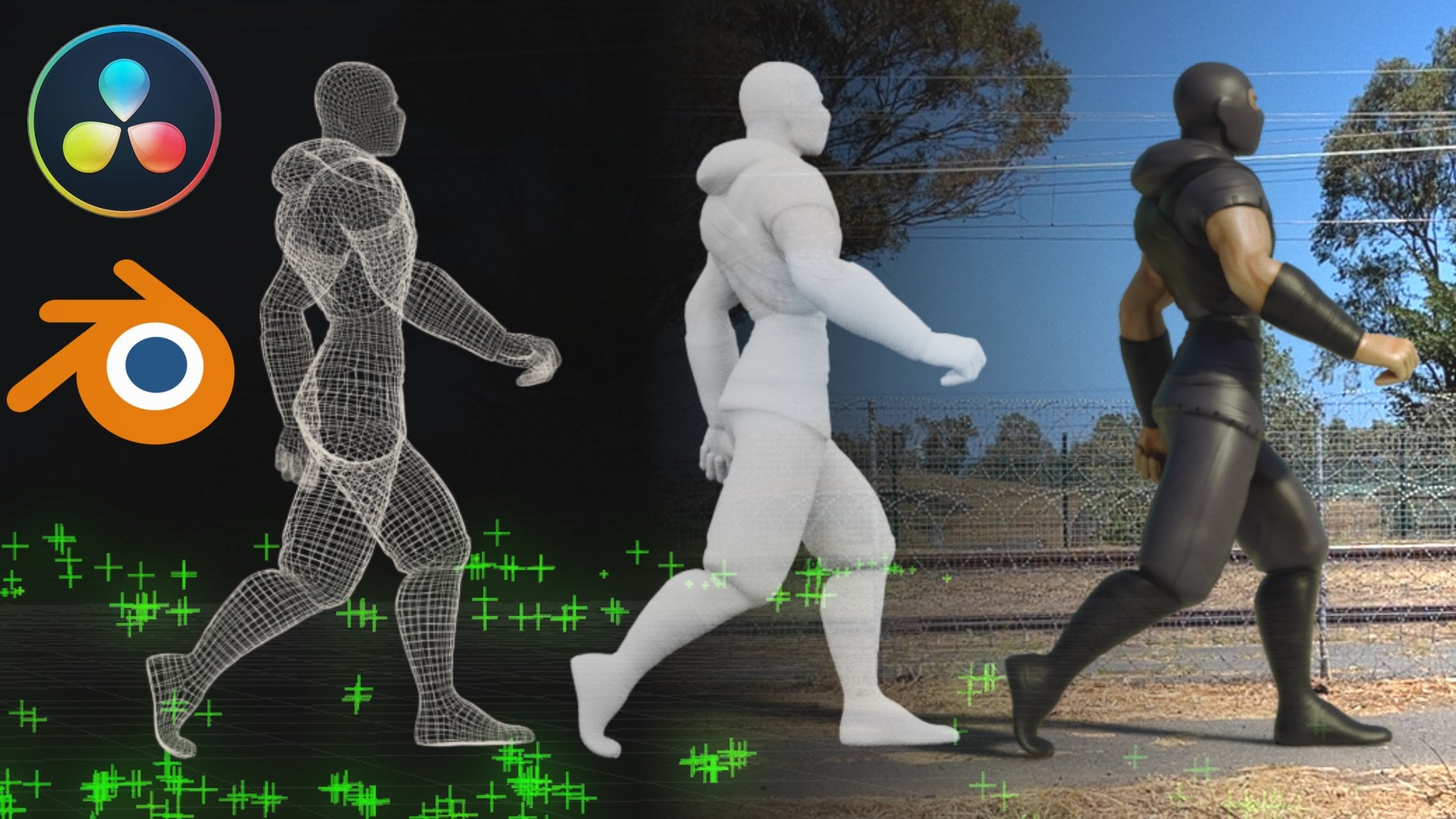
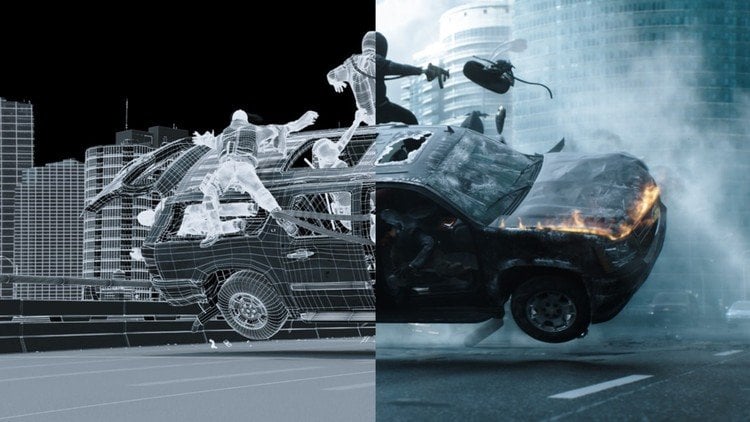
Hasbro, pour n'en nommer que quelques-uns. Dans ce cours passionnant, vous apprendrez à créer des mondes
fantastiques en ajoutant objets et des personnages
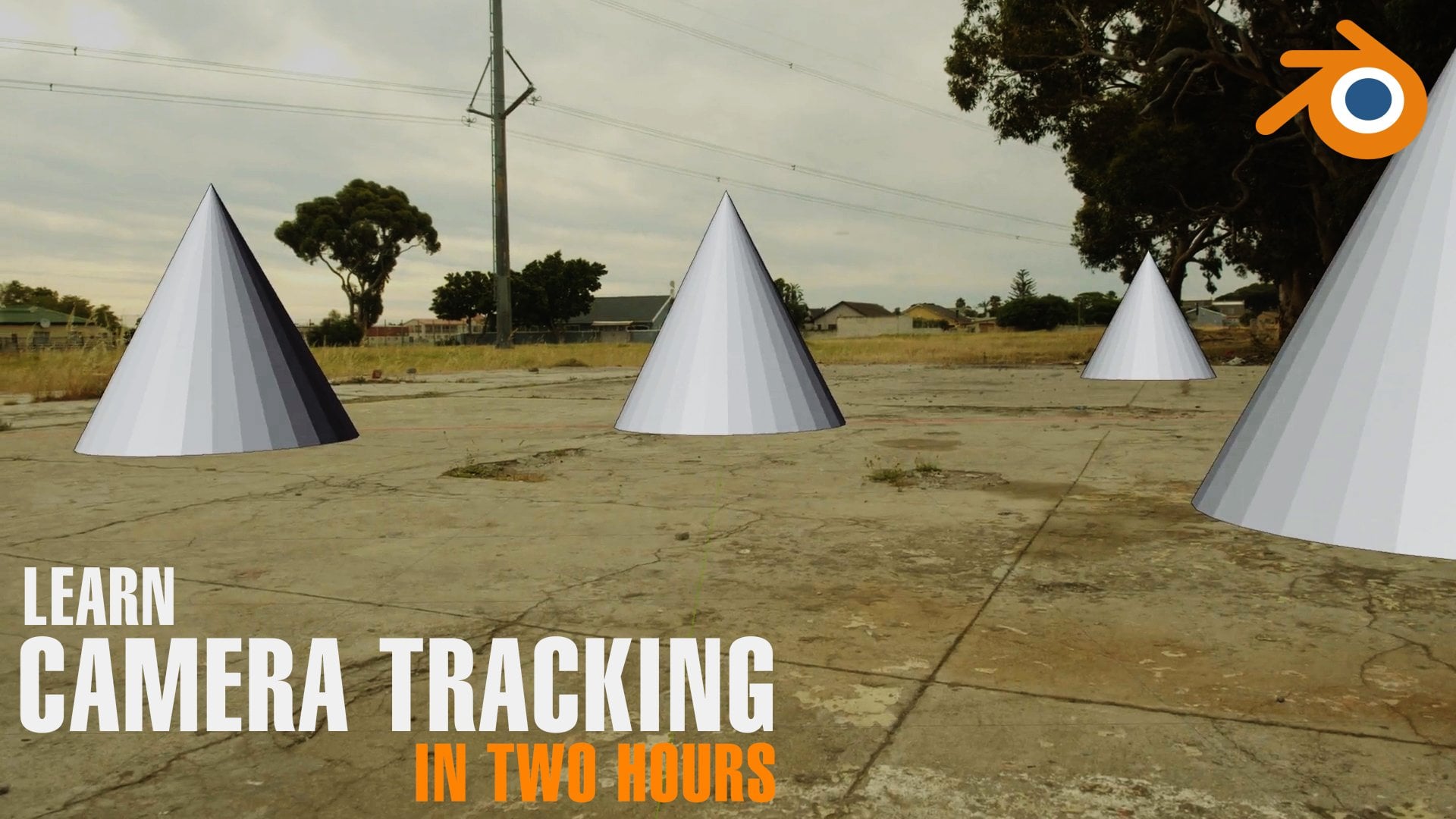
3D à n'importe quelle scène d'action réelle. Nous allons commencer par étape par étape le processus de suivi de la
caméra. Ensuite, nous
verrons comment ajouter des objets ou des personnages
à la scène. Vous apprendrez également à
ajouter des ombres et à adapter R2 l'éclairage et à la nouvelle scène 3D
aux séquences d'action en direct. Ensuite, nous nous concentrerons sur les passes de
rendu et sur
la manière de rendre un
EX ou une séquence multicouche. Enfin, vous
apprendrez à
assembler
ces différentes affiches d'arène à ces différentes affiches d'arène l'aide d'Adobe
After Effects. Vous apprendrez également à utiliser des tapis
cryptographiques pour masquer facilement
des objets afin d' effectuer des ajustements
spécifiques
sans avoir à effectuer un nouveau rendu
depuis Blender. Nous allons faire de la rotoscopie et voir comment utiliser les tapis de piste. Enfin, nous calibrerons la prise de vue en fonction du grain du film afin tout
mélanger et d'obtenir le
rendu de votre prise de vue VFS finale. J'inclus les images et ressources que vous devez
suivre, mais n'hésitez pas à utiliser vos
propres images si vous le souhaitez. J'espère vraiment que vous
apprendrez beaucoup de choses au cours de ce cours et n'hésitez pas à me contacter
si vous avez des questions, je serai plus qu'
heureuse de vous
aider à créer de
superbes photos d'effets visuels. Je te verrai lors
de la première leçon.
2. Lesson01 : exporter une séquence PNG: Bonjour et bienvenue à
la première leçon. Dans cette leçon, nous
allons voir comment convertir notre métrage,
le fichier MOV, en une séquence d'images PNG. Maintenant, la raison pour laquelle nous exportons une séquence d'images est lorsque nous réalisons n'importe quel type
d'effets visuels. Il est toujours préférable d'utiliser une séquence d'images PNG ou n'importe quel
type de séquence d'images. Vous pouvez utiliser un turf
, un PNG ou même un JPEG. Parce que vous
n'avez alors pas vraiment à vous soucier de la fréquence d'images. Et cela
garantira également que vous
utilisez le bon
nombre d'images. Maintenant, vous pouvez utiliser n'importe quel
logiciel pour ce faire. Vous pouvez utiliser Premier Pro, vous pouvez utiliser After Effects. Vous pouvez utiliser le Vinci Resolve, ou vous pouvez même utiliser
Blender pour convertir un fichier MOV ou vidéo
en une séquence d'images. Mais dans ce cours,
nous allons
utiliser After Effects pour ce faire. Intégrons donc notre clip vidéo
dans After Effects. Je vais simplement
ouvrir le Finder et accéder
à mes images, au clip, au fichier MOV, qui est
un fichier ADP normal de dix fichiers ADP que j'ai
filmé avec mon drone Maverick. Il s'agit donc de nous faire un clip de 6 s. Et nous allons simplement le faire
glisser dans After Effects dans la section des projets ici, sur la
gauche. Passons maintenant au sujet et voyons
les détails de ce clip. C'est 1920 x 1080. Et il
utilise également le codec Apple ProRes 4-Two HQ. Et il tourne à
25 images par seconde. Mais c'est quelque chose
dont
nous n'avons pas vraiment à nous inquiéter,
car nous allons
convertir toutes ces images fichiers de séquence d'images
individuels, vous n'aurez
donc pas vraiment à vous
soucier de la fréquence d'images, ce
qui facilite grandement les choses. Je vais donc simplement faire glisser ce clip dans une
nouvelle composition, dans cette icône en bas. Et cela va créer une
nouvelle composition pour nous. Maintenant, si nous y réfléchissons, vous verrez qu'il s'agit d'une photo
très
simple de ce bâtiment, avec des
drones volant à reculons. Et c'est ce que nous allons
utiliser dans ce cours. Maintenant, arrêtons la lecture et passons à la composition
, en haut de la page. Et nous allons l'ajouter
à la file d'attente de rendu. Et maintenant, nous allons
définir les paramètres pour exporter sous forme de séquence PNG. Maintenant, nous avons quelques
préréglages ici en bas, si je
les fais
simplement glisser vers le haut, afin que nous puissions mieux le voir. Vous pouvez cliquer sur cette liste déroulante et vous trouverez quelques préréglages. Maintenant, j'ai déjà enregistré
un préréglage PNG ici, mais si vous ne le voyez pas, vous pouvez simplement cliquer sur ce paramètre personnalisé pour créer
votre propre préréglage. Maintenant, juste ici, en
haut, où il est écrit format, nous allons le changer
en séquence PNG. Vous verrez maintenant qu'il existe d'
autres options comme la séquence JPEG, l'
ouverture du XOR ou même l'utilisation d'une séquence
TIFF. Maintenant, vous pouvez continuer
et vous pouvez même utiliser un crampon rigide ou un crampon en J. Mais je recommande d'utiliser le format PNG car il est de meilleure
qualité qu'un JPEG et qu'il est également un peu
plus petit qu'une séquence TIFF. Nous allons donc opter pour
la séquence PNG. Ensuite, nous pouvons regarder
la sortie vidéo. Maintenant, pour les chaînes,
nous
voulons uniquement exporter la chaîne RGB. nous intéresse pas de faire alpha ou du RGB plus
Alpha, car nous
n'avons pas vraiment de
valeurs alpha dans ce clip. Il suffit donc de laisser ça sur RGB. Et vous pouvez également laisser ces
paramètres par défaut. Juste en dessous, vous verrez
utiliser le numéro de cadre comp. Maintenant, si vous décochez cette case, vous pouvez réellement spécifier le numéro d'image de la première image qui
sera exportée. Maintenant, parfois, vous
voulez commencer à zéro. Je préfère vraiment commencer par la
première image parce que Blender commence à la première image et non à
l'image zéro. Cela facilite un
peu le travail avec
une séquence d' images commençant
à l'image numéro un. Ensuite, nous pouvons cliquer sur ces options de format juste
pour regarder la compression et nous assurer qu'elle est
définie sur zéro, car nous ne voulons pas
compresser notre fichier PNG. Cliquez ensuite sur OK, et maintenant vous pouvez cliquer sur
OK pour enregistrer ces paramètres. Vous pouvez maintenant voir en bas qu'il est écrit séquence PNG personnalisée. Vous pouvez y accéder et l'
enregistrer en
tant que préréglage afin de pouvoir le
réutiliser la prochaine fois. Pour ce faire, cliquez sur cette
liste déroulante, puis cliquez sur Créer
un modèle en bas. Et ici, vous pouvez spécifier un nom. Vous pouvez peut-être l'appeler
séquence PNG ou comme vous le souhaitez, puis simplement
cliquer sur OK. Vous verrez maintenant qu'il affichera nom du préréglage
ici en bas. Maintenant, expliquons à After
Effects comment nous voulons exporter cette deuxième séquence d'images. Donc, à côté de la sortie,
cliquez simplement sur ce qui n'est pas encore spécifié. Et maintenant, nous allons naviguer jusqu'à l'emplacement vers lequel nous
voulons l'exporter. Je vais donc simplement
accéder à mon dossier. Et je vais créer
un nouveau dossier appelé cette séquence d'images comme ça. Cliquez sur Créer. Et maintenant, vous pouvez spécifier
comment vous voulez appeler cela ou votre séquence
d'images, le nom du fichier, en gros, je vais juste appeler ce
clip, puis le souligner. Ensuite, je veux laisser
ces hashtags dedans. Ce
sera essentiellement le numéro de trame, donc ce sera
00001 et ainsi de suite. Vous pouvez donc même
le réduire un peu car nous n'avons pas beaucoup
de cadres. Cela ne prend que 6 s. Je vais également réduire le
nombre de hashtags ici. Faisons en quatre comme ça. Et ça va nous donner des zéros, des
zéros, 010002 et ainsi de suite. Maintenant, vous pouvez également
ancrer ce sous-dossier de sauvegarde, car
si vous le laissez activé, il créera
un autre sous-dossier. Donc, juste comme ça,
ça a l'air bien. Cliquez sur Enregistrer. Ensuite, nous allons simplement cliquer sur Render. Et cela va commencer à
exporter toutes ces images vers la séquence d'images
ou vers ce dossier. Ainsi, une fois que c'est fait, nous pouvons aller dans
le dossier que nous avons sélectionné et simplement
vérifier si tous nos cadres ont été
exportés correctement. Vous pouvez voir que nous avons le
clip de soulignement 0001, et c'est la première
image de notre vidéo. Et si je fais défiler
la page jusqu'au bas, tu
verras que ça va monter jusqu'
à l'image numéro 150. Donc tout cela s'annonce bien. Vous pouvez les prévisualiser en parcourant
simplement
la séquence d'images. Mais ça a l'air super. Maintenant que nous avons notre
clip sous forme de séquence d'images, vous pouvez
fermer After Effects. Vous n'êtes pas obligé d'enregistrer ce
projet, car nous
l'utilisons uniquement pour exporter
cette séquence d'images. Vous pouvez donc fermer After
Effects et nous sommes maintenant prêts à commencer avec un suivi de
caméra dans Blender. Je vous verrai donc
dans la prochaine leçon.
3. Leçon 02 : suivi de caméra Importation de séquences PNG dans Blender: Salut, et bon retour. Dans cette leçon, nous allons voir
comment importer la séquence d'images
que nous exportons
depuis After Effects vers Blender. Nous pouvons donc commencer par le processus de suivi de la
caméra. J'utilise donc Blender 3.4,
0.1, mais vous pouvez
suivre n'importe quelle
version la plus récente ou plus récente de Blender. Tout ce qui est vraiment après la version
2.8 devrait convenir. Ainsi, à l'intérieur du mélangeur, vous pouvez tout supprimer. Alors,
supprimons tout ça. Ensuite, je vais passer
à ce petit avantage haut, vous
pouvez voir tous les espaces de travail, la mise en page, la modélisation, la
sculpture, etc. Juste à la fin, vous
avez ce petit avantage. Alors cliquez dessus. Ensuite, nous allons passer aux effets visuels, puis nous allons
cliquer sur le suivi des mouvements. Et cela ouvrira
l'espace de travail de suivi des mouvements ou de suivi de caméra
que nous allons utiliser. Donc, d'habitude, j'aime
juste un peu cette
section centrale agrandir un peu cette
section centrale afin que vous puissiez simplement la déplacer vers haut pour agrandir cet espace. Ensuite, nous
allons simplement cliquer sur ce bouton
pour ouvrir ou charger notre séquence
d'images. Je vais donc aller dans
le dossier dans lequel j'ai exporté cette séquence d'images. Et ici, vous pouvez voir que nous avons toutes les images,
toutes les images de l'image
1 à l'image 150. Je vais donc tous les
sélectionner en appuyant simplement
sur la touche a du clavier. Et vous pouvez voir maintenant que tous les
cadres sont surlignés. Ensuite, nous allons simplement
cliquer sur Ouvrir le clip. Et cela va charger toute
cette séquence d'images
dans cet espace de travail. Maintenant, nous pouvons effectuer un zoom arrière
en utilisant les mêmes commandes, en
maintenant le contrôle enfoncé et en déplaçant
simplement votre souris. Donc, la première chose que je veux faire, c'est que vous
soyez sur le côté gauche, vous pouvez définir les images de vos scènes. Comme les mélangeurs
utilisent actuellement les images par défaut
, à savoir 250, vous pouvez
voir en bas que cela
commence à l' image 1
et se termine à l'image 250. Mais si je clique sur ce bouton
Set in Frames, Blender définira les points d'
entrée et de sortie en conséquence. Nos cadres sont le nombre
de cadres dont nous disposons. Maintenant, vous pouvez voir en bas qu'il est indiqué que cela commence à la
première image et se termine à l'image
150, ce qui est correct. Maintenant, une autre chose que vous
pouvez faire est de cliquer sur ce bouton prétéléchargé
juste en dessous de Sits in Frames, et cela chargera toutes
les images en mémoire. Vous pouvez donc voir qu'il
s'agit en quelque sorte de
préchargement en
bas jusqu'à 100. Et maintenant, si je passe en revue, vous pouvez voir que la
vidéo diffuse bien et en douceur. Vous pouvez désormais également appuyer sur
Espace pour lire, mais assurez-vous que votre curseur se trouve
à l'intérieur de cette fenêtre modale. Si le curseur se trouve encore en bas, parfois comme ça, la vidéo
ne sera pas lue. Mais si vous passez
votre curseur sur cette fenêtre modale
et que vous appuyez sur espace, vous verrez la vidéo se
lire en douceur. OK, nous avons donc chargé
notre séquence d'images. Allons-y et sauvegardons
ce projet Blender. Je vais donc
aller dans Fichier, Enregistrer sous, et je vais simplement naviguer
jusqu'à un dossier et vous pouvez
lui donner un nom. Je vais appeler
cela suivi par caméra, souligner un
et cliquer sur Enregistrer. Et maintenant, notre
projet Blender a été enregistré. Je vous verrai donc
dans la prochaine leçon.
4. Leçon 03 : capteur de caméra de suivi, longueur focale et couleur de l'objectif: Salut, et bon retour. Dans cette leçon, nous allons
examiner l'appareil photo, la distance focale et la taille du recensement, ainsi que la
gestion des couleurs dans Blender. Il est donc très
important que vous
associiez votre
caméra virtuelle intégrée à Blender à la caméra
réelle que vous avez utilisée pour filmer cette vidéo. Si vous ne le faites pas exactement, les mixeurs auront beaucoup de
mal à trouver le
point
de vue de vos vidéos. Il est donc très
important de s'en rapprocher le plus possible. Vous êtes donc sur le
côté droit de cet espace de travail, vous verrez quelques onglets. Ce que vous devez faire est de cliquer
sur l'onglet de la piste pour accéder aux paramètres de
la piste et vous
trouverez des listes déroulantes. Donc, tout d'abord,
regardons les objets situés en dessous, vous verrez la caméra, ce qui signifie que c'est la caméra que nous allons suivre. Nous n'allons pas
suivre un objet. Nous allons suivre le mouvement de la
caméra dans notre scène. Vous pouvez donc laisser
cela par défaut. Maintenant, si vous descendez légèrement,
vous verrez la caméra. Et si vous l'agrandissez, vous verrez également une lentille. Assurez-vous également d'agrandir l'
objectif. Et vous verrez
la largeur du capteur, qui correspond à la taille
du capteur de la caméra que vous avez utilisée. Et puis, ce qui est très important, la distance focale de
l'objectif que vous utilisez. Vous verrez maintenant que
le capteur indique
35 mm par défaut et que la distance focale
est réglée sur 24 par défaut. Maintenant, ce sont
des préréglages géniaux inclus dans Blender sur lesquels vous
pouvez simplement cliquer sur ces petits points. Et vous pouvez voir qu'il existe toute
une liste de caméras que
vous pouvez sélectionner ici. Donc, si vous avez peut-être utilisé un
appareil photo rouge ou un Blackmagic Pocket, vous pouvez également
le sélectionner ici. Ou ce que vous pouvez faire,
c'est
simplement rechercher sur Google l'appareil photo que vous avez utilisé et vous pouvez
déterminer quelles sont ces tailles. Maintenant, je viens de chercher mon iMac Pro
sur Google parce que c'est ce que j'utilise pour capturer la valeur des vidéos. Et ici, vous pouvez voir les spécifications
du DJI Maverick Pro, qui est le premier
Maverick Pro sorti. Maintenant, ce que je cherche,
c'est la distance focale de l'objectif. Et vous pouvez voir ici qu'il est dit que
c'est un objectif de 28 millimètres, mais cela signifie à peu près l'
équivalent de 35 mm. Cela signifie que si nous utilisons une taille de recensement de 35 millimètres, cet appareil photo ou cet objectif, distance focale sera de 28 mm. Cela signifie que nous n'
avons pas à essayer de trouver comment multiplier le facteur de culture
et toutes ces choses. Donc, cherchez toujours l'
équivalent d'un 35 millimètres. Parce que si nous
revenons à Blender, vous verrez que
la largeur du capteur est déjà réglée sur 35 millimètres, ce qui est un peu
la norme de l'industrie. Je vais donc simplement utiliser 28 millimètres pour la distance focale de l'
objectif. C'est donc ce que vous pouvez
essayer et que vous devez comprendre. Je vais donc simplement passer
à la distance focale située sous l'objectif et y saisir
28 millimètres. C'est donc essentiellement
l'appareil photo que j'ai utilisé. Distance focale de 28 millimètres. Lorsqu'il s'agit d'un
capteur d'une valeur de 35,
cela peut sembler un
peu confus,
mais lorsque vous recherchez
votre modèle d'appareil photo sur cela peut sembler un
peu confus, Google, vous trouverez généralement une distance focale
équivalente à 35 millimètres pour cet appareil photo
ou cet objectif en particulier. Il est donc très important que vous essayiez de
bien faire les choses. Il suffit de rechercher un peu sur Google et
d'essayer de comprendre les paramètres si votre
appareil photo n'est pas répertorié ici. Très bien, donc avec
ce paramètre enregistré, vous pouvez simplement le
minimiser. Et puis il y a encore une
chose que nous devons changer. Et ce sont les paramètres de couleur dans Blend ou dans
la gestion des couleurs. Maintenant, pour y accéder, vous devez accéder aux propriétés de
rendu, cette petite icône de caméra, puis faire défiler la page jusqu' à la gestion des
couleurs en bas. Développez cela. Et nous allons passer de
la
transformation de la vue du
micro complet au mode standard. Gardez maintenant un œil sur l'
image au milieu. Si je le change en standard, vous verrez que le contraste est un
peu plus
élevé et que certains détails dans les nuages
apparaissent mieux. C'est donc juste une façon de modifier l'apparence de vos
séquences en tant que telles Cela changera vraiment
tout le reste pour le moment, mais cela va simplement
rendre les images un
peu plus contrastées pour que
vous puissiez mieux voir. Et il
suivra peut-être un peu mieux également. Très bien, c'est donc
la seule chose que nous devons changer pour le moment. Vous pouvez continuer et
enregistrer votre projet. Et je te verrai
dans la prochaine leçon.
5. Leçon 04 : suivi de caméra Configurer les paramètres de suivi: Salut, et bon retour. Dans cette leçon, nous
allons examiner les paramètres de suivi que vous trouverez
sur le côté gauche Il y a certains
paramètres importants que vous devez
comprendre avant de commencer à suivre nos vidéos. Donc, si vous
étendez les paramètres de suivi ici, vous verrez certaines options
telles que la taille des brevets , la taille de
recherche,
la correspondance du modèle
animé puis également la pré-publication
et la normalisation, puis quelques paramètres supplémentaires
ici en bas. Commençons donc par le haut. La taille du motif est donc
essentiellement la quantité de pixels qu'il va suivre tout au long du métrage. Il s'agit essentiellement de la taille
de la zone de suivi. Maintenant, la taille de recherche correspond à la
zone autour de la taille du motif. Donc, si vous avez une caméra
qui se déplace rapidement, vous devez augmenter
cette taille de recherche. Ainsi, Blender
augmente essentiellement le nombre de pixels qu'il recherche pour motif
qu'
il essaie de suivre. Je change donc généralement la taille de mon
patron à environ 40 ou je trouve que c'est généralement
une bonne taille pour commencer. La taille de recherche pour des séquences animées relativement lentes,
comme celles que nous avons ici, devrait être de 70 ou 71. Commençons donc ces paramètres pour la taille du motif et la
taille de recherche. Nous obtenons maintenant le modèle de mouvement et celui-ci est actuellement
réglé sur l'emplacement. Et si vous cliquez
sur cette liste déroulante, vous verrez toutes ces
différentes options :
emplacement, emplacement, rotation, emplacement et échelle,
rotation et échelle de l'emplacement,
rotation et échelle de l'emplacement, une perspective fine et également. Voici maintenant les
différents modèles que Blender essaiera d'utiliser pour faire correspondre cette piste
à la séquence. Maintenant, l'emplacement est simplement de haut
en bas, de gauche à droite. La rotation
des emplacements inclura également la rotation. Et l'emplacement et l'échelle
seront essentiellement simplement ajustés vers le haut, le bas, la gauche, la droite
et également redimensionnés. Donc, on va
de plus en plus loin. Ensuite, vous avez votre
position, votre rotation et votre échelle, qui seront toutes
ces choses, puis une précision et une perspective. Ces deux sont très similaires. C'est-à-dire lorsque vous avez beaucoup de changement de perspective dans votre prise de vue. Supposons donc que la
caméra se déplace vers le haut ou vers le bas tout
en entrant et en sortant. Ainsi, lorsque vous aurez beaucoup
de changements de perspective, vous utiliserez ces modèles. Vous pouvez maintenant modifier le modèle pour chaque piste que nous allons créer. Nous allons faire plusieurs morceaux. Et vous pouvez définir ce modèle de
mouvement pour chacune de ces pistes afin de
ne pas avoir à en
choisir une et à vous ne pas avoir à en
choisir une et à vous en tenir à cela tout
au long du processus. Vous pouvez faire des allers-retours
et le modifier comme vous le souhaitez. Donc, pour l'instant, nous allons simplement
laisser cela sur place. Nous pouvons modifier cela
une fois que nous aurons réellement commencé notre processus de suivi. En dessous, vous
avez une correspondance et oui, vous avez deux options, image-clé et aussi l'image
précédente. Maintenant, l'image-clé signifie
qu'il va essayer de correspondre ce modèle
à la première image. Ainsi, même si vous suivez
l'intégralité de votre séquence, elle
regardera la première image ou cliché
que j'ai
pris sur la première image. Et il va essayer de faire correspondre tous ces motifs tout au long la prise de vue à la première image. D'habitude, je trouve que cela ne
fonctionne pas très bien car le motif peut changer au
fur et à mesure de la séquence. Donc, la deuxième option que
nous avons est le cadre précédent. J'utilise toujours le
cadre précédent parce que , en gros, il fait
correspondre ce motif à l'image précédente. Encadrez-en un qu'il
suivra et un patron. Ensuite,
nous examinerons
l'image 1 pour la faire correspondre à la troisième, puis
nous examinerons la
deuxième image et essaierons de faire
correspondre ce motif. J'espère donc que
cela a du sens. Cette image précédente fonctionne
généralement mieux. Je trouve que je n'ai jamais eu beaucoup de succès en utilisant l'option d'
image-clé C. Je viens de modifier cette
correspondance par rapport à l'image précédente. Ensuite, en dessous,
il y a le pré-post. Et si vous passez la souris sur
Pre-post, vous verrez qu'il est indiqué d'
utiliser une traduction par force brute uniquement pour l'initialisation
lors du suivi. Maintenant, je ne
sais pas exactement à quoi cela sert, mais d'habitude, je le laisse allumé et j'obtiens de bons résultats, j'ajouterai. En dessous,
vous devez normaliser. Et en général, la normalisation ne
se produit que lorsque vous avez
des changements d'éclairage radicaux dans votre scène. Supposons qu'il y ait
peut-être une lumière qui s'allume pendant la prise de vue, alors la normalisation fonctionnera. Il ne regardera pas la
luminosité de la prise de vue, mais il
essaiera de se débrouiller en cas de
grands changements d'éclairage. Maintenant, pour ce cliché, nous n'
avons pas de changements
d'éclairage radicaux. Vous pouvez y voir que l'éclairage reste très doux partout. Je vais donc
laisser cette case cochée. Très bien, donc si nous
descendons un peu plus loin, nous arrivons aux
paramètres de suivi supplémentaires. Si vous augmentez cela, nous avons la corrélation de pondération
et également la marge. Nous n'allons vraiment
utiliser aucun d'entre eux. La marge, vous pouvez en quelque sorte
indiquer à Blender quand arrêter suivi si elle se rapproche du bord ou de la
marge de la prise de vue. Mais je vais
laisser les paramètres
par défaut pour le moment afin que vous
puissiez les minimiser. Ensuite, dans la section des pistes, vous trouverez toutes
les commandes de suivi. Nous avons donc ici des éléments tels des repères d'une image
en arrière Toutes les images sont frappées vers
l'arrière. Toutes les images sont frappées vers
l'avant et cela fait suivre
une image vers l'avant. Vous avez également les mêmes
commandes ici. Et puis vous avez aussi une vision claire, donc claire vers l'arrière
et claire vers l'avant. Nous y reviendrons
un peu plus tard. Ensuite, vous avez également
affiné en arrière
et en avant, puis certaines options de
fusion. Mais oui, sachez simplement que
vous avez les commandes ici. Vos commandes
se trouvent également en bas de page. Et nous allons également
utiliser
les raccourcis clavier, évidemment. Ainsi, une fois que vous avez défini
ces paramètres, vous pouvez continuer et enregistrer
votre projet Blender. Et je te verrai
dans la prochaine leçon.
6. Leçon 05 : suivi de caméra ajouter des traqueurs et des séquences de piste: Salut, et bon retour. Dans cette leçon, nous allons
commencer le processus de suivi. Donc, en gros,
nous allons devoir ajouter des dispositifs de suivi et suivre certaines
fonctionnalités de la photo. Maintenant, nous avons essentiellement besoin huit bonnes pistes pour résoudre
ce mouvement de caméra. Maintenant, il est très
important que vous
obteniez les meilleurs morceaux possibles. Si vous en avez, par exemple, huit ou neuf ou disons que
vous avez dix bons morceaux, mais que vous en avez un mauvais. Cette mauvaise piste
peut en fait complètement gâcher les
résultats de suivi de
votre caméra. Il est donc toujours bon d'
avoir un peu moins de trackers,
mais de bonnes pistes plutôt que d'en
avoir beaucoup, mais vous avez des mauvaises
pistes si cela a du sens. Donc, oui, le minimum de pistes
requises est de huit. Si vous pensez à un cube, le cube a huit points. Vous avez donc quatre points
au sommet et pour la base. Et c'est essentiellement
ainsi que fonctionne le suivi. Nous avons donc besoin de certains points
au sol et d'autres
peuvent être éloignés, et peut-être aussi de
points plus proches de la caméra. Ensuite, nous
voulons également certains points qui ne sont pas abordés. Peut-être qu'en chemin se trouve le toit, peut-être et peut-être que certaines de ces fenêtres se trouvent sur
la partie
avant du Spalding et peut-être aussi sur
certains coins
des bâtiments. Plus vous aurez de traceurs à des points spécifiques de votre prise
de vue, plus il sera facile reconstruire la
scène dans l'espace 3D. Mais vous verrez ce que je
veux dire quand nous y arriverons. chose la plus importante à
noter ou à retenir est donc que vous avez besoin d' au moins huit pistes qui parcourent complètement
la séquence. Ces 8 pistes doivent donc couvrir toutes les images
de vos vidéos. Et c'est toujours mieux
d'avoir moins de pistes mais de
bonnes
pistes que d'avoir beaucoup de pistes moins bonnes. Et vous recherchez des points
de contraste élevés
que nous pouvons suivre. Assurez-vous donc que vous
êtes sur le premier cadre. Vous pouvez soit simplement parcourir cette chronologie jusqu'
en bas pour accéder à la première image, soit utiliser le raccourci
clavier
Shift puis la
flèche gauche de votre clavier,
et vous Shift puis la
flèche gauche de votre clavier, passerez
à la première image. Le raccourci pour accéder
à la dernière image est Shift et la
flèche droite de votre clavier. Nous allons beaucoup utiliser ce
raccourci. Essayez donc de vous familiariser avec elle. Alors déplacez et soulevez pour
passer à la première image. Et maintenant, nous allons rechercher notre première fonctionnalité que
nous allons suivre. Donc, pour la première piste,
nous allons laisser le modèle de mouvement sur place, mais nous pouvons expérimenter
avec ces autres au cours du processus
de suivi. Assurez-vous donc qu'il y a
un emplacement en ville. Nous avons réglé la
taille de notre patron sur 40. La taille de recherche est définie sur 71. Tout se présente bien. Je suis sur la première image, je vais
zoomer sur la vidéo et chercher quelque
chose à suivre. Je pense que nous allons commencer par un point qui se trouve sur
le plan du sol. Donc, sur le sol de la scène. Et je voudrais peut-être
suivre cette pointe de cette audace ici. Alors peut-être que cette zone est juste là. Ainsi, pour placer un nouveau traceur, il
vous suffit de maintenir la touche
Ctrl enfoncée, puis de cliquer une fois. Et cela va créer
ce traceur pour vous. Vous pouvez également entrer
et faire
glisser le pointeur pour repositionner
ce traceur, un e sur le côté gauche, sous l'onglet des pistes, sur le côté Vous pouvez également voir le traceur en
gros plan ici. Vous pouvez également cliquer
et
faire glisser ici pour effectuer quelques ajustements précis. La position de cette piste. Une fois que vous
serez satisfait de poursuivre, nous allons le faire, vous pouvez soit utiliser les
touches situées au bas
de ces boutons. Vous pouvez appuyer sur celui-ci qui indique suivre les marqueurs sélectionnés vers l'
avant pendant tout le clip. Mais nous allons
utiliser les touches de raccourci parce que c'est
tellement plus facile. Maintenant, le raccourci pour
suivre est control et T pour piste. Appuyez donc sur Control T votre clavier et vous
verrez qu'il
va disparaître de vue. Si nous dézoomons, vous pouvez
voir que le traceur se trouve toujours à ce
coin du Bolding. Et si je regarde ici, vous pouvez voir que le traceur s'
en tient à ce point. Maintenant, nous pouvons voir dans
ce coin supérieur, cet aperçu de cette piste. Si je passe en revue, vous pouvez voir que le point
de trace se déplace un peu. Il ne s'agit pas de rester exactement à
ce coin de ce Bolding. Et c'est parce que
la perspective change un peu. Ce mur, juste
sur le côté, vous pouvez voir qu'il est réellement en train de changer et que c'est un changement de
perspective. Donc, pour cette piste, l'
emplacement ne sera pas vraiment la
meilleure option à utiliser. Je vais donc supprimer ce traceur et le retirer en utilisant
un autre modèle de mouvement. Donc, pour supprimer la piste, suffit de cliquer dessus ou de cliquer à
côté pour la sélectionner. Puis appuyez sur X
et supprimez la piste. Nous allons donc
créer une nouvelle piste, mais nous allons d'abord
modifier le modèle de mouvement. Et pour celui-ci, je veux essayer soit la perspective, soit une amende. Donc, je pense que pour celui-ci,
allons-y avec une amende. Il suffit donc de sélectionner le nom du fichier. Assurez-vous d'être sur
la première image. C'est très important. Zoomez sur l'année et placez
le premier traceur en maintenant la touche Ctrl enfoncée
et en cliquant dessus. Vous pouvez voir l'aperçu
dans le coin supérieur. Et je vais reprendre la
voie de l'avant. Donc, en appuyant sur le
raccourci Control T. Très bien, maintenant je peux voir que notre tracker a un peu
changé de perspective. Vous pouvez voir que
si je passe en revue
ça, ça passe d'un carré à
un carré plat. Maintenant, si vous regardez ce petit aperçu
dans le coin, si je le parcoure,
vous pouvez voir que le traceur
reste dans ce coin. Exactement. Et c'est parce que la
perspective change. Nous avons donc remplacé notre modèle
de mouvement par un flux et/ou une amende Je ne sais pas exactement
comment le prononcer,
mais ici, vous pouvez voir que le
suivi est bien meilleur. C'est donc un très,
très bon morceau. Si vous passez à la dernière image, vous pouvez voir qu'elle se trouve
parfaitement dans ce coin. Si on passe à la première image, elle est parfaitement au coin de la rue. Et tout ce
qui se trouve entre les deux, nous avons un titre qui est parfait. En gros,
sauvegardons notre projet. Et je
tiens à vous montrer rapidement que si nous le faisons glisser vers le bas, vous pouvez également voir tous les
trackers de l'année. Il y aura donc une liste
de tous vos Trackers ici. Et vous pouvez également voir que cette première piste
va
de la première image à l'
image 150. C'est donc un moyen
simple de voir la durée de cette piste,
car parfois, vous pouvez avoir une piste qui ne couvre que la
moitié des images.
Cette caractéristique sort
du cadre et
vous n'aurez alors qu' un canal linéaire couvrant la
moitié de la prise de vue. Nous avons maintenant besoin d'une piste qui couvre toute la
durée de la prise de vue. Mais nous pouvons également en
avoir qui ne
couvrent que certaines zones de la prise de vue, mais nous avons besoin de plus de
trackers si cela a du sens. Très bien, nous avons donc un traceur. Allons-y et
plaçons notre deuxième piste. Donc, pour celui-ci,
je vais
zoomer et voir
ce que nous pouvons suivre. Peut-être que ce coin de ce
panneau E est sur le sol, et il est également sur le
sol, ce qui est génial. Et nous pouvons voir qu'il
reste à l'intérieur de la prise de vue tout
au long des 150 images. Je vais donc
revenir à la première image, déplacer et soulever la flèche. Je vais zoomer ici et placer un tracker
sur ce
coin à contraste élevé juste ici. Maintenez la touche Contrôle enfoncée. Cliquez une fois. Nous avons un petit aperçu
dans le coin supérieur, et je vais appuyer sur
Ctrl T pour avancer. Et regardons cette piste. Gardez donc un œil sur ce petit aperçu ici,
dans le quartier supérieur. Si je le passe en revue, vous pouvez voir que c'est
parfait s'il reste dans
ce virage, ce qui signifie que
nous avons une très bonne piste. Maintenant, si nous regardons cette
fenêtre en haut, vous pouvez voir que nous avons deux
trackers qui
parcourent tous les
150 images, ce qui est génial. Donc, en bas, nous
avons ce graphique amusant. Et cela vous montre
simplement le mouvement de toutes vos pistes. Donc, cela
vous montre essentiellement le mouvement de
haut en bas de ces pistes. Et plus tard, vous verrez peut-être que
si nous avons une mauvaise piste, elle ne suivra pas le mouvement par défaut
des autres pistes car la plupart des
trackers de votre scène
suivront en quelque sorte
le même mouvement. évidemment pas exactement la même chose, mais ils le feront, ils
suivront le même schéma. Et vous
verrez facilement s'il y a quelque chose qui
saute aux yeux ici. Et puis, vous savez, ce morceau n'
est pas vraiment un bon morceau, mais nous y reviendrons plus tard. Ne vous inquiétez donc pas trop pour ce
graphique pour le moment. Nous avons donc deux bons trackers. Passons à notre troisième piste. Passez donc à l'image 1, zoomons
et cherchons
notre troisième fonctionnalité
pour suivre celle-ci.
Je vais essayer de suivre
cet arbre juste
ici, Je vais essayer de suivre à la fin. Et vous pouvez voir qu'il se trouve
également sur le plan du sol, donc c'est bien pour le moment. Je vais suivre ce
virage juste là. Très bien, vous pouvez donc
voir le petit aperçu dans la fenêtre supérieure. Assurez-vous d'être sur la première image
et avancez en appuyant sur Ctrl T. Très bien, alors allons-y. Et ça me semble être
un bon morceau. Très bien, donc ici,
en haut, vous pouvez voir que nous avons trois pistes et qu'elles sont complètes, ce qui est génial. Faisons donc un zoom arrière et trouvons
d'autres fonctionnalités à suivre. Maintenant, nous pouvons également suivre de l'arrière vers l'avant. Passons donc à la dernière image. Appuyez donc sur Shift et sur
la flèche droite pour passer à l'image 150. Et zoomons et
voyons ce que nous pouvons suivre. Peut-être que nous allons suivre cette
petite chose blanche qui se trouve également sur le plan du sol. Je vais donc
cliquer sur Ctrl sur ce coin. Nous voulons maintenant revenir en arrière. Donc, comme nous sommes sur l'image 150, nous allons revenir à
la première image. Maintenant, les raccourcis pour revenir en arrière sont Control
Shift et t. N'oubliez
donc pas de suivre vers l'avant, c'est juste Control T, suivre vers l'arrière,
contrôler Shift T. Appuyons dessus maintenant,
Control Shift T. Et c'est Contract pour
revenir à l'image numéro un. Pour que nous puissions le parcourir, gardez un œil sur cette petite fenêtre d'
aperçu en haut. Et vous pouvez voir que cette
piste est magnifique. Vous êtes donc dans la fenêtre supérieure, vous pouvez voir que nous
avons quatre traceurs et qu'ils sont tous en train de
prendre la photo. Je veux
vous montrer rapidement ce qui se passe lorsqu' une fonctionnalité quitte la prise de vue. Vous pouvez donc le voir,
examinons cette fonctionnalité ici. Si je frotte de
l'arrière vers l'avant, vous verrez que cela va
laisser notre chance là. Je veux donc vous montrer
ce qui se passe lorsque nous suivons cela,
car parfois, nous
n'avons pas assez de caractéristiques dans la prise de vue pour couvrir
toutes les images. Ensuite, nous devons suivre
comme de petits
morceaux de cadres, même s'
ils sortent du cadre. Alors laissez-moi vous montrer
comment cela fonctionne. Je suis donc sur l'image 150, et vous pouvez voir que nous avons
cette petite
fonction à contraste élevé qui me suivre Control et de cliquer
pour placer ce traceur. Nous voulons maintenant revenir en arrière. Je vais donc appuyer sur Control
Shift et T. Et maintenant, nous
allons voir que notre tracker s'est arrêté
ici, à l'image 108. Donc, si je passe
l'année à 150, vous pouvez voir dans ce coin supérieur, attirer parfaitement cette caractéristique. Et puis tout à coup
, tout est
devenu bizarre et puis il a arrêté de suivre à cause
de cette fonctionnalité, il quitte le cadre, de sorte que
le tracker ne pouvait plus le
suivre. Donc, ce que
nous voulons faire, c'est dire à Blender l'image perdue
que ce tracker était vraiment bon avant
qu'il ne se détraque. Vous pouvez donc
utiliser les touches fléchées pour parcourir
image par image. Et si je reviens
à l'image 110, vous pouvez voir que c'est
là que les choses ont commencé à tourner un peu bizarrement. Je vais donc passer à l'image cent douze
environ. Et maintenant, nous voulons supprimer
toutes les données de suivi
rétrospectives. Nous voulons donc conserver les données de suivi de ce
côté à 105 212, mais nous voulons supprimer
tout ce qui se passe de cette manière. Pour ce faire, nous pouvons utiliser ces icônes sur le côté gauche
ou vous pouvez utiliser ces icônes
au-dessus de la chronologie. Et ce que nous
voulons faire, c'est utiliser les boutons Effacer. Vous verrez maintenant qu'il y a un net retour en arrière et
un net progrès. Et nous voulons effacer tout ce
qui va dans le sens
inverse. Il vous suffit donc de cliquer
sur cette petite case vide avec le x et celle
pointant vers l'arrière. Et maintenant, vous verrez
qu'il va
supprimer toutes les
données de suivi de cette façon. Cela
indiquera simplement à Blender que le bon
cadre de suivi perdu pour ce tracker était sur le 112 et qu'il n'y a
rien d'autre avant cela. Il vous suffit donc de le faire lorsque votre piste
sort du cadre. Maintenant, si nous regardons cette
petite fenêtre en haut,
si je l' agrandis un peu, vous pouvez voir que notre piste
numéro quatre est la seule, est suivie que sur
cette zone de cadres. Cela passe donc de 150 à
212, puis il n'y a
rien avant cela. C'est donc parfait,
mais cela ne sera pas considéré comme l'un des huit
trackers dont nous avons besoin. Si nous obtenons maintenant une autre piste
qui couvre les images 1 à 112, alors ces deux
pistes seront considérées comme une piste complète, essentiellement parce qu'elle doit
couvrir toutes les images. J'espère donc que
cela a du sens. Je vais donc simplement le
déplacer à nouveau vers le haut, le
déplacer vers le bas,
et essayons de rechercher d'autres fonctionnalités. Passons donc à l'
image numéro un en appuyant sur Shift et sur
la touche flèche gauche. Et cette fois, je veux suivre quelque chose qui ne figure pas
sur le plan, peut-être quelque chose qui se trouve sur
le bâtiment lui-même. Zoomons donc
ici et peut-être ce point sombre
sous cette fenêtre, peut-être pouvons-nous suivre cette fonctionnalité. Donc, sur la première image, en maintenant la touche Contrôle enfoncée, cliquez juste
là pour placer le traceur. Et je vais suivre la voie de l'avant. Je vais donc appuyer sur
Control T pour avancer. Et parcourons
et surveillons cette fenêtre supérieure pour voir
si nous avons une bonne piste. Et tu peux voir que c'est pas mal. Ça change un
peu de forme. Mais il semble que
le traceur
reste à peu près dans
la même position. Je vais donc
quitter cette piste. Et oui, je pense
que c'est un bon morceau. Passons donc à un autre point. Peut-être aussi quelque chose
sur le bâtiment lui-même. Alors peut-être que nous allons zoomer ici, peut-être sur ce coin juste ici. Assurez-vous donc d'être
sur la première image, placez votre traceur
en maintenant la touche Ctrl enfoncée, et je vais suivre
celle-ci vers l'avant. Contrôlez donc T pour avancer. Et ça a l'
air d'être un bon morceau. Gardez un œil sur cette fenêtre. Frottez rapidement
et assurez-vous que piste adhère
à cette position. Oui, ça a l'air bien. Allons-y maintenant
et sauvegardons notre projet. Très bien, je voudrais aussi suivre le bord du bâtiment,
mais aussi le bas, juste pour que nous puissions
suivre cette position. Donc, si nous voulons reconstruire le
Bolding ou si nous voulons ceux-ci, ces emplacements dans l'espace 3D. Il est toujours bon de les
suivre ensuite également. Je vais donc suivre
ce virage ici. Je vais placer un
tracker sur la première image, et je vais le
suivre en appuyant sur Ctrl T. Vous pouvez
donc voir que
c'est une bonne piste. Si je garde un œil sur
ce petit aperçu qui colle vraiment bien. Nous avons donc une autre bonne piste. Alors maintenant, nous voulons peut-être
suivre quelque chose de plus éloigné en arrière-plan. Juste pour aider
Blender à
comprendre la perspective et le mouvement de
la prise de vue. En gros, il est toujours bon
d'avoir des pistes plus proches
de la caméra et aussi plus
éloignées de la caméra. Voyons donc ce que nous pouvons
peut-être retracer. Je peux peut-être suivre Zoomons ici
et voyons ce que nous avons. Je peux peut-être suivre cette clôture. Certaines personnes, peut-être que vous voulez suivre cette vache
en arrière-plan. Mais toujours, une très
bonne règle de base est de ne jamais suivre
quelque chose qui bouge. Vous ne voulez pas
suivre des animaux,
des arbres
qui soufflent
peut-être sous l'effet du vent ou tout ce
qui bouge un peu. Suivez les gens, des choses comme ça. Vous souhaitez suivre des objets
statiques. Je pense donc qu'il faut zoomer ici
sur l'image cent 50. Et je vais voir
si nous pouvons suivre base de
ce poteau de clôture. Je vais donc simplement maintenir la
touche Control enfoncée. Cliquez ici pour placer un traceur et voyons jusqu'où nous pouvons aller jusqu'à ce que
la clôture sorte du cadre. Faisons donc une
trace en arrière maintenant. Donc Control Shift
et T. Et vous pouvez voir que
tout est allé jusqu'
à la première image. Gardons donc un œil sur cette fenêtre d'aperçu
et voyons ce qui s'est passé. Oui, ça a l'air
d'être un très bon morceau. Oui, j'en suis content. Très bien, cherchons donc
d'autres choses à suivre. Je veux donc
vous montrer que lorsque vous suivez quelque chose dont l'
arrière-plan change beaucoup, vous pouvez obtenir une
piste, une piste de fichier. Donc, si nous regardons peut-être
ce bord du toit, cette zone juste ici. Maintenant, gardez un œil sur les pixels
environnants. Si je fais glisser ma souris, vous pouvez voir que les pixels
environnants changent
complètement à cause de la
perspective et de la
distance entre le brut et tout ce
qui se trouve derrière le toit. Je vais essayer de passer à la section Je vais essayer
de suivre cette section. Je vais
vous montrer ce qui se passe lorsque nous avons
quelque chose comme ça. Assurez-vous donc que vous êtes sur l'
image 150, la dernière image. Je vais zoomer ici
et je vais placer mon traceur dans ce
coin juste ici. Et je peux voir que notre motif correspond
essentiellement
à tout ce qui se trouve à l'intérieur de cette boîte. Il va donc regarder
ces pixels sur le toit, mais il va également
regarder ces pixels derrière le toit,
qui vont changer. Et cela va essentiellement
embrouiller le traceur, mais parce que le toit va
rester exactement le même, mais l'arrière-plan
va changer. Voyons donc ce qui
se passe si nous essayons de suivre
les choses en arrière. Je vais donc
appuyer sur Control Shift et T pour revenir en arrière. Et vous pouvez voir que
notre piste a échoué. Si je parcoure cela, garde un œil sur cette fenêtre d'
aperçu, vous pouvez voir qu'elle n'arrivait
tout simplement pas à
trouver un moyen de suivre. Et c'est parce que
le contexte change complètement. Alors laissez-moi vous montrer comment
suivre quelque chose comme ça. Je vais donc revenir
à la dernière image 150. Assurez-vous de supprimer cette piste. Il suffit donc de cliquer
à côté pour le sélectionner, appuyer sur X et de supprimer. Et je vais
placer un traceur
là encore à la même position. Maintenez le contrôle et cliquez ici. Mais maintenant, vous pouvez en quelque sorte utiliser ces points pour
modifier les modèles. Je vais simplement
faire quelque chose comme ça. Et vous ne
souhaitez inclure aucun des pixels
situés à l'arrière. Et vous pouvez également utiliser
ce truc pour le faire pivoter. Et vous pouvez utiliser, oui, vous pouvez simplement le
déplacer et peut-être repositionner ces points. Ce petit
point au milieu, ce sera en fait
le milieu de la piste. C'est ce réticule
juste là. Vous voulez donc simplement déplacer ces
points de manière à points de manière ne pas inclure les
pixels situés à l'arrière. Voyons donc si quelque chose
comme ça peut fonctionner. Je vais donc suivre
Control Shift T. Et ça a l'air beaucoup mieux. Alors maintenant, si je passe
à travers ce trou, garde un œil sur ce
petit aperçu. Et vous pouvez voir que cela
semble vraiment parfait. Vous pouvez également voir à la fin, dans l'aperçu principal ou dans la vidéo, que le
suivi est parfait. C'est donc un très
bon conseil pour suivre les éléments dont la couleur
d'arrière-plan change. Donc oui, nous avons
une bonne piste là-bas. Alors peut-être que nous allons également suivre
cette fenêtre. Nous avons donc des informations
de suivi où il se trouve dans la scène,
ce qui est toujours une bonne chose. Revenons donc à la
première image de celle-ci. Alors Shift et cliquez avec le bouton
gauche ou sur la flèche gauche pour passer
à l'image numéro un. Et je vais zoomer
ici et
suivre ce coin
de cette fenêtre. Contrôlez, cliquez, placez un traceur et
contrôlez simplement T pour avancer. Et c'est une piste vraiment
facile et vous pouvez voir qu'elle se cherche parfaitement. Revenons à la première image. Et je pense que nous avons probablement
déjà assez de dispositifs de suivi. Nous avons dix traceurs et
neuf d'entre eux, ou peut-être 11. 11 d'entre eux
passent par tous les cadres. Donc, techniquement, nous avons suffisamment de traceurs
pour résoudre notre problème. Mais comme je l'ai mentionné plus tôt, il est toujours utile de suivre les
caractéristiques qui,
vous le savez, peuvent être
utiles pour reconstruire
cette scène en 3D. C'est pourquoi j'ai fait le
coin du bâtiment, ce coin du bâtiment,
afin que nous sachions où se trouveront
ces points dans l'
espace en 3D. Il y en a donc quelques autres
que je voudrais ajouter, juste que nous avons
suffisamment de points de repérage pour reconstruire la scène en gros. Je veux donc suivre
ce virage également. Nous allons maintenant
avoir un problème similaire lorsque nous suivons le toit, où les pixels situés derrière la rivière se déplacent de manière assez étrange. Maintenant, si vous gardez un œil
sur cette zone, vous pouvez voir que l'arrière-plan bouge un
peu différemment. Cela révèle davantage ce qui est grossier et ce
cheminement. Nous voulons donc
nous assurer de suivre cela correctement. Donc, sur l'image numéro un, je vais placer mon
traceur dans ce coin, mais je veux augmenter le
suivi ou le motif, gros de ce côté. Peut-être qu'ils
le déplacent comme ça. Ensuite, nous pouvons
simplement le repositionner. Non, en fait, je veux
placer mon traceur dans
le coin de la rue comme ça. Mais je tiens à modifier ces points. Il ne regarde donc pas
ces pixels juste là. Il ne regarde que
ces pixels situés devant. Très bien, essayons
ça et voyons si cela fonctionne. Donc Control T. Et c'est quelque chose que nous allons examiner en gardant un œil
sur ce petit aperçu. Vous pouvez également consulter
la fenêtre principale ici. Oui, ça a l'air
d'être un très bon morceau. Nous avons donc maintenant le
coin de notre bâtiment, le coin avant,
celui-ci également. Peut-être avons-nous également besoin
de ce coin pour pouvoir, nous devons, puis en
quelque sorte reconstruire ce mur. Si vous voulez peut-être ajouter
quelque chose sur ce mur, alors nous avons ces points en 3D. Donc, sur la première image, zoomons
jusqu'à cette zone et
dans ce coin lorsque vous cliquez sur la commande de votre
traceur. Et maintenant, nous allons
suivre le contrôle T. Et
ça a l'air d'être une bonne idée. Gardons un œil sur
cette petite piste. Frottez. Et oui, vous pouvez voir que ça
a l'air bien. D'accord. Examinons notre
scène et voyons s'il y a autre chose
que nous voulons suivre. Peut-être pouvons-nous localiser l'un de ces boîtiers électriques
ici, sur ce mur. Et peut-être que je voudrais suivre juste ce bord supérieur ou ce coin supérieur de
ce boîtier électrique. Donc, sur la première image, je vais zoomer ici
, lancer un tracker juste là, contrôler T pour avancer. Et voyons si nous
avons une bonne piste. Oui, ça a l'air parfait. Je vois que c'est collé
à ce coin. Et je pense que nous avons
assez de pistes maintenant. Nous avons quelques pistes
en arrière-plan. Nous avons des traceurs
au sol au premier plan. Nous en avons un peu sur le gras. Peut-être pouvons-nous en ajouter un autre, peut-être juste un de
ce côté quelque part. Nous avons donc un point en
3D, ces fenêtres, ou si vous voulez faire
quelque chose dans cette zone, il est toujours important de réfléchir
à
votre résultat final, puis de votre résultat final, puis des
structures dans lesquelles
vous souhaitez ajouter des objets. Maintenant, je ne
sais pas encore exactement ce que tu vas
faire avec un shot. Mais je pense que si nous
avons le plan du sol et les
bases du bâtiment, alors tout devrait bien se passer. Je vais donc juste
zoomer sur ce côté, pour assurer que vous êtes sur l'
image numéro un. Et je vais
suivre ce coin de cette fenêtre juste là. Contrôlez donc T pour avancer. Et ça a l'air bien. Nettoyer. Oui, c'est parfait. Alors maintenant, allons-y
et sauvegardons notre projet. Et
examinons rapidement nos dispositifs de suivi. Vous pouvez donc voir que nous avons
15 trackers au total. Et toutes, sauf une, passent d'une image à l'
autre, jusqu'à 150 images. C'est donc génial. Et si vous regardez le graphique
ci-dessous,
vous pouvez voir que
tout se déplace dans la même direction,
sauf celui-ci. Mais celui-ci est le morceau sur
lequel nous nous sommes arrêtés malgré ce vent hors cadre. Donc, si je clique dessus ou
juste à côté de ce graphique, vous pouvez voir
que cette
piste sera mise en évidence sur la photo. Donc, si je passe juste en
revue cette zone, vous pouvez voir ce traceur blanc
qui a été surligné. C'est la piste qui sort
un peu du lot. Mais c'est bon parce que
nous sommes simplement
attirés par cela, ça a l'air un
peu différent. Je pense donc que nous avons
deux très bons morceaux. Alors allez-y et enregistrez
votre projet dès maintenant. Et je te verrai
dans la prochaine leçon.
7. Leçon 06 : suivi de caméra résoudre la piste de caméra: Salut et bon retour. Dans cette leçon, nous
allons essayer de résoudre
la trajectoire de notre caméra. Nous avons donc placé nos randonneurs et nous avons
de nombreux traceurs. Nous avons 15 trackers et ils sont tous très
beaux. Maintenant, nous pouvons essayer
de résoudre notre mouvement de caméra
ou notre mouvement de caméra. Et puis Blend va nous
donner un score de suivi. Et si nous obtenons un
très mauvais score, nous pouvons affiner un peu notre
piste, ce que j'aborderai
dans notre prochaine leçon. Mais pour cette leçon, nous allons
simplement voir
comment résoudre la trace de notre
caméra et comment visualiser l'erreur ou
l'erreur de résultat en gros. Pour ce faire, nous allons accéder à ce petit onglet de résolution ici, sur le
côté gauche de la fenêtre d'affichage. Ensuite, vous verrez que
nous avons trouvé la solution. Et puis en dessous, nous avons tous ces paramètres. n'y a donc que quelques
points dont nous devons nous inquiéter dans cette liste déroulante. Tout d'abord,
il y a un bouton qui indique « trépied » ou
« trépied à case à cocher ». Et c'est le cas si votre appareil photo
était sur un trépied et qu'il s'agit littéralement d'un panoramique de gauche à droite ou peut-être d'un
stylet de haut
en bas, mais que l'appareil photo reste exactement au même endroit. Donc, si vous utilisez
un trépied, cochez
simplement qu'il ne
s'agit évidemment pas
d'une prise de vue sur trépied. Il s'agit de prises de vue par drone, donc la caméra se
déplace réellement dans l'espace. Nous n'allons donc pas nous donner la peine
de cocher cette case. Suivant. Nous avons Keyframe. Maintenant, il s'agit essentiellement de la zone de votre prise de vue que
Blender
examinera pour essayer de déterminer le
changement de perspective de la prise de vue. Par défaut, il est donc réglé sur 1,30. Il ne regardera donc cette petite partie
de la séquence pour essayer de déterminer la
perspective de votre prise de vue. Donc, d'habitude, je laisse ce
paramètre par défaut entre 1 et 30. Si vous obtenez une très
mauvaise erreur de résolution, vous pouvez toujours essayer
de l'ajuster. En règle générale, essayez de sélectionner les deux images-clés de votre prise de présentant le plus de changement de
perspective. Supposons que les caméras aient été
assez volées au début et qu'
il y ait peut-être un gros mouvement de caméra, peut-être entre les images 60,90, montre la perspective un
peu mieux que je
ne vous suggère changer l'image a en 60 et l'image B2, disons l'image 90. Il s'agit donc simplement de rechercher le plus de
changements de perspective sur la prise de vue. Et comme la prise de vue est très,
très similaire d'un bout à l'autre, elle ne
va pas vraiment vite
ou lentement, ou elle ne change pas de
perspective dans une certaine zone. C'est, ça fait un peu la même chose d'un bout à l'autre. Je pense donc qu'une image-clé d'une
entité devrait fonctionner correctement. Ensuite, nous avons notre distance
focale , ce qui signifie que
ce mélange peut réellement être
modifié et modifier la distance focale que nous avons insérée l'année dans les paramètres de
l'objectif de l'appareil photo. N'oubliez pas que nous avons réglé cette distance focale à 28
millimètres. Maintenant, cette case à cocher
signifie que Blender peut réellement fonctionner et qu'il peut
affiner un peu ce chiffre. Donc, si vous n'êtes pas sûr
à 100 % de la distance focale, vous pouvez toujours cocher cette case. Et comme je l'ai dit, Blender
essaiera et ne pourra pas rembourser cela. Mais pour cette photo, nous savons que
le réglage doit être correct. C'est pourquoi nous
ne voulons pas que Blender modifie cette distance focale. Donc je ne vais pas le prendre. Il en va de même centre
optique et
la distorsion radiale. Maintenant, par défaut, je vais également les
désactiver, car nous ne voulons pas que Blender modifie la distorsion radiale ou le centre
optique pour cela. Il existe des caméras pour les réglages de
ces caméras. Je vais donc les
laisser tous de côté. vous suffit donc
de cliquer sur ce bouton pour résoudre le mouvement de la caméra. Et maintenant, Blend
va tout analyser et tout
calculer. Et juste ici, en haut, vous verrez qu'il est écrit « Résoudre l'erreur ». Cela me donne une
erreur de résolution de 0,11 pixel, ce qui est un très, très bon résultat en gros. Ce nombre est donc en pixels, il s'agit
donc essentiellement d'une erreur de
0,11 pixel, ce qui signifie qu'il y a une légère
erreur de près de 0,1 pixel. Il est donc extrêmement petit, ce qui signifie qu'il n'y a
pas beaucoup d'erreurs. Vous souhaitez toujours que
votre erreur de soit inférieure à un pixel. Si vous résolvez des erreurs, disons cinq ou dix. Cela signifie que la trajectoire de
votre caméra est désactivée par OT et qu'elle peut réellement glisser ou se déplacer dix pixels en dehors de
cette zone de suivi. Essayez donc toujours d'obtenir une flèche pleine
inférieure à un pixel. Tout ce qui est supérieur à un
n'est pas génial et vous devriez
essayer de le réduire. Donc, évidemment, avec cet exemple, nous avons une excellente
erreur de résolution de 0,1. Mais dans la leçon suivante, je vais
vous montrer comment affiner cela si vous avez
un très mauvais morceau. Maintenant, je voudrais
rapidement
vous montrer quelque chose avant de terminer cette leçon. Si nous regardons nos
titres en haut de la page, vous pouvez voir qu'ils
ont
maintenant ces numéros à côté de chaque titre. Et ce nombre est l'erreur de résolution pour
chaque piste individuelle. Vous pouvez donc voir que celui-ci en bas va
résoudre l'erreur de 0,05, ce qui est vraiment petit,
ce qui est génial. Et si vous
les parcourez, ils sont tous vraiment, vraiment géniaux. Vous pouvez voir que celui-ci est légèrement
plus élevé que les autres, 0,10, ce qui est quand même excellent. Le plus élevé
est celui en haut, qui a une erreur de 0,23, ce qui est toujours bien
inférieur à un. C'est donc toujours parfaitement bien. Mais vous pouvez voir si, si je clique sur cette piste, elle sera réellement mise en
évidence dans la fenêtre d'affichage. Et nous pouvons maintenant constater que c'est
ce traceur qui nous donne le plus d'erreurs sur nos traces. Donc, si nous devions supprimer cette piste et peut-être
suivre autre chose, nous obtiendrons une meilleure école
dans son ensemble. Mais pour l'instant, je
ne pense vraiment pas que nous devrions y faire quoi que ce soit, car
il y a des erreurs de résolution. Super. Mais dans la leçon suivante, je vais vous montrer
ce qu'il faut faire si vous avez vraiment une mauvaise période de résolution. Donc pour l'instant, c'est parfait. Et vous pouvez continuer et
enregistrer votre projet pour le moment. Et je te verrai
dans la prochaine leçon.
8. Leçon 07 : suivi de caméra raffiner votre piste de caméra: Salut, et bon retour. Dans cette leçon, nous
allons voir comment affiner notre suivi si nous avons une très
mauvaise erreur de résolution. Supposons que vous résolvez que la
flèche soit plus grande qu' une ou qu'elle en fasse cinq ou dix, alors nous savons que nous
avons un mauvais
traceur que nous devons supprimer. Donc, dans notre cas, nous n'avons pas de mauvais
morceaux pour le moment. Je vais donc créer
manuellement très, très mauvaises pistes. Ensuite, nous allons voir
comment nous pouvons les affiner, les
supprimer et créer une meilleure solution. Je vais donc
retourner sur la piste pour être sur le côté gauche
parce que nous allons
ajouter de nouveaux trackers
à la scène. Assurez-vous d'être sur le premier cadre. Et je vais juste
ajouter de très
très mauvaises pistes ici, dans les nuages,
alors peut-être qu'il faudrait en ajouter une ici. Et je vais juste suivre
cette commande avant T. Et vous pouvez voir qu'elle suit
réellement cela. Pas trop mal, mais
je vais juste
casser cette piste manuellement. Je vais donc passer à
n'importe quelle image aléatoire, et je vais
simplement faire glisser ce traceur vers une
nouvelle position puis passer à une autre
section, le faire glisser vers l'extérieur. Donc, je suis littéralement en train de complètement rompre
cette piste. Vous pouvez donc même voir dans
le graphique en bas que vous pouvez voir des
choses intéressantes se produire ici. Et cela ne fait que
montrer notre très, très mauvaise piste que
nous sommes en train de créer ici. Je suis juste en train de déplacer ça pour créer le pire
morceau possible. Voyons maintenant si nous
revenons à notre onglet solveur
sur le côté gauche, et je vais simplement cliquer
sur Résoudre le mouvement de la caméra. Maintenant, regardez ce qui va
arriver à notre erreur de résolution. Actuellement, nous avons une
erreur de résolution de 0,11, ce qui est excellent. Maintenant, si je clique sur
Résoudre le mouvement de la caméra, ce nombre passe à 1,33. Cela signifie donc que notre piste contient une erreur supérieure un pixel, ce qui n'est pas génial. Nous devons donc maintenant trouver
comment améliorer les choses. Nous pouvons obtenir une meilleure résolution d'erreur
essentiellement pour cette piste. Très bien, ce que
nous allons faire ensuite se trouve sur le côté gauche Dans le menu de résolution, vous verrez une section de nettoyage. Maintenant, si nous développons
cette section de nettoyage, vous verrez quelques
paramètres ici. Et la seule chose que vous
devez modifier ici est de vous
assurer que le type est défini pour être sélectionné. Et cela signifie
qu'il ne
sélectionnera que les mauvais trackers. Cela ne
les supprimera pas ou quoi que ce soit d'autre. Cela ne fera que les
mettre en valeur pour vous. Ensuite, vous pouvez
décider si vous souhaitez les
supprimer ou les retirer, ou ce que vous voulez faire. Assurez-vous donc que ce n'est pas sélectionné. Ensuite, nous allons cliquer sur
ce bouton Falter Tracks. Et cela va faire apparaître
ce petit menu de filtres Tracks ici, dans la fenêtre d'affichage
située dans le coin. Et si j'élargis cela, nous pouvons maintenant passer au
crible. Et ça va essentiellement mettre
en évidence tous les mauvais morceaux. Si nous commençons par un grand chiffre, si nous le faisons glisser
jusqu'à, disons, zéro, cela sélectionnera
toutes les pistes
parce que zéro, c' est un peu, cela inclut un seuil, donc cela inclut
toutes les pistes. Maintenant, si vous le déplacez lentement vers le haut, si vous augmentez ce nombre, vous verrez
que
certains des meilleurs
trackers de la scène seront désélectionnés . Vous pouvez donc constater qu'il
commence à désélectionner les traceurs, car ils
se situent tous en dessous de ce seuil. Et si nous allons plus loin, vous pouvez voir que
cette mauvaise piste est toujours surlignée parce qu'elle contient la
pire erreur possible Même si je monte jusqu'à 48, vous pouvez voir en bas
qu'il est indiqué qu'
une piste problématique a été identifiée et c'est
celle qui est
surlignée ici. On peut aller jusqu'à 70,
le crépuscule à 9 heures, 105. Voyons voir, jusqu'à
ce que cela mène réellement. Alors on y va. Vous pouvez le voir, donc c'est en quelque
sorte le sélectionner quelque part par ici. Donc 167, abaisse-le. 165, v peut voir qu'il est surligné. Cela signifie simplement qu'
il filtre
toutes les bonnes traces des traces d' ours et
qu'elles sont mises en évidence. Maintenant, nous pouvons simplement
supprimer cette piste en appuyant sur X, puis
supprimer cette piste. Et maintenant, nous pouvons résoudre le mouvement de
notre caméra. Regardez donc la flèche de résolution 1.33. Je vais à nouveau cliquer sur
Résoudre le mouvement de la caméra. Nous pouvons maintenant voir que nous avons nouveau
une excellente erreur
de résolution de 0,11. Et oui, c'est juste une
erreur de résolution parfaite. L'attraction des défauts
est donc simplement une option qui permet de filtrer toutes les mauvaises pistes de votre
scène afin que vous puissiez décider si vous
souhaitez les supprimer,
puis résoudre le mouvement de votre
caméra, ou peut-être
retirer ces traceurs. Une autre façon de
procéder est donc de regarder les pistes ici dans
cette fenêtre supérieure. Et à côté de chaque
piste, vous verrez l'erreur de résolution pour
cette piste spécifique. Et ce que vous pouvez
faire, c'est
rechercher des chiffres élevés ici, tout ce qui est
peut-être supérieur un avec une erreur d'assaut d'une Vous pouvez simplement cliquer sur ces pistes et elles seront mises en évidence dans la fenêtre d'affichage. Ensuite, vous pouvez
appuyer sur X pour supprimer ce traceur avec une erreur de résolution
élevée. C'est donc une autre façon de consulter vos pistes et de
supprimer les mauvaises. Donc, ce que tu veux
faire, c'est débarrasser de toutes
les mauvaises pistes. Gardez toutes les bonnes traces. Résolvez en appuyant sur ce bouton de résolution des mouvements de la caméra jusqu'à ce que vous résolviez l'erreur
inférieure à un Vous saurez
alors que votre camion est en
bon état et nous pouvons continuer créer ou
à configurer notre suivi vu. Alors allez-y et enregistrez
votre projet maintenant, et je vous verrai
dans la prochaine leçon.
9. Leçon 08 : scène de configuration de suivi de caméra, orientation de la scène et scène scène: Salut, et bon retour. Dans cette leçon, nous allons
configurer notre scène de suivi. Nous allons orienter la scène. Enfin, nous allons
également définir l'échelle de la scène sur
laquelle nous travaillons, une échelle réelle, ce
qui facilitera les
choses lorsque vous ajouterez des objets à notre scène ultérieurement. Donc, ce que nous voulons faire d'abord, c'est assurer que vous êtes
sur la case à résoudre Tabby sur le côté gauche. Ensuite, faites défiler la
page jusqu'à ce que vous arriviez à cette
section de configuration de scène ici. Et ce que nous allons faire ici,
c'est simplement cliquer sur Configurer la scène de suivi. Maintenant, cela créera
une caméra,
un plan et un cube
à l'intérieur de la scène. Donc, si nous revenons à l'onglet de
mise en page en haut, vous pouvez voir
que nous avons maintenant une caméra, nous avons une zone claire. Il met également en place une lumière, puis un plan, puis un cube. Ça va ? Et puis, si
nous parcourons notre chronologie, vous pouvez voir que
nous avons déjà
des mouvements de caméra. Maintenant, notre scène n'est pas orientée. Donc, si vous regardez
à travers la caméra, vous pouvez voir que les choses ne
sont pas vraiment alignées sur le sol de notre scène et
que cela ne semble pas correct. Nous allons donc
revenir à l'onglet
de suivi des
mouvements juste en haut. Maintenant, nous allons orienter la scène et
indiquer à Blender quel est le centre
de la scène, alors que le sol et
tout ça. Maintenant, regardons cette section d'
orientation ici sur le côté gauche Vous pouvez voir que nous avons quelques
options telles que le mur du sol, origine du
set, l'axe X, l'axe Y et également l'échelle. Nous allons donc commencer
par l'origine. Nous voulons dire à Blender
quel tracker
sera au centre
de notre monde 3D. Maintenant, si nous passons à la scène de mise en page et que nous pouvons
simplement sortir de la caméra. Maintenant, le centre de
notre scène se trouve à
l'endroit où les axes x et y
se rejoignent. C'est le centre de notre monde. Revenons donc à
l'espace de travail de
suivi des mouvements . Et nous allons sélectionner
l'un de ces traceurs pour le
placer au
centre de notre monde. Et il est généralement bon d'
utiliser un traceur qui se
trouve sur le plan du sol et qui se trouve un peu
au centre de la scène. Regardons notre
scène et choisissons un tracker qui sera à
l'origine de notre monde. Et je pense que ce traceur
sera un bon point central
pour le monde entier car il se
trouve au sol, tout d'abord. Et cela se trouve au centre d' une image et je pense que c'est
un bon point central avoir juste un conseil lorsque vous sélectionnez n'importe quelle
piste de votre scène. Ne cliquez pas sur la piste elle-même,
car vous pouvez la gâcher de cette manière si
vous cliquez et faites glisser accidentellement la piste . Il suffit donc d'un conseil, cliquez
à côté des traceurs comme celui-ci. Si vous souhaitez
sélectionner le traceur, vous pouvez également le verrouiller. Si vous avez peur de
les déplacer accidentellement. Vous pouvez donc sélectionner tous les
randonneurs en appuyant sur un puis en cliquant avec le bouton droit de la souris
, puis en cliquant sur Verrouiller les pistes. Et cela signifiera simplement que vous ne pourrez pas les
déplacer. Donc, si je clique sur ce camion, tu ne peux pas le déplacer accidentellement
. C'est donc peut-être une bonne
pratique à faire également. Cliquez donc à côté de ce tracker
pour le surligner ou pour le sélectionner et
cliquez simplement sur Définir l'origine. Tu es sur le côté.
Cela indiquera donc à Blender que ce point sera
au centre de notre monde. Maintenant, si nous revenons à la mise en page, vous pouvez voir que nous regardons
à travers notre caméra. Maintenant, nous avons juste
besoin de cacher le sol. Et supprimons
complètement ce cube en appuyant sur X. Vous pouvez
maintenant voir que le point
central de nos axes est réglé sur
ce point dans l'espace. Mais vous pouvez voir qu'il n'
oriente pas correctement la scène. C'est toujours en l'air. Ce n'est pas le cas, il n'a pas l'
air aligné. Revenons donc à l'onglet de suivi des
mouvements. Ensuite, nous voulons
dire à Blender où se trouve la facilité de la scène. Vous pouvez donc voir sur
le côté gauche que
nous avons un bouton
qui indique Flow. Maintenant, nous devons sélectionner trois traceurs placés sur le
sol pour que Blender puisse déterminer ou trianguler ces trois pistes,
puis créer le plan du sol sur ce plan. Vous pouvez donc sélectionner trois
traceurs qui se trouvent sur le sol. Mais je vous suggère d'utiliser des randonneurs qui ne sont pas trop
proches les uns des autres. Je vais donc utiliser
ce morceau ici. Zoomons légèrement ici. Maintenez donc la touche
Shift enfoncée , puis cliquez à
côté d'une deuxième piste. Je vais donc utiliser
ce point ici, puis maintenir la touche Shift enfoncée à nouveau et cliquer à côté d'une troisième piste. Nous avons donc actuellement sélectionné
cette piste
dans ce coin. Ensuite, nous avons sélectionné ce
titre ici. Et troisièmement, nous avons sélectionné ce
titre ici. Tous les trois se trouvent sur le plan de notre monde, de notre scène. Et maintenant, nous allons
cliquer sur ce bouton situé au sol. Maintenant, il règle automatiquement ce
plan pour qu'il corresponde au sol. Maintenant, si nous revenons à la mise en page et que nous regardions
à travers la caméra, vous pouvez voir que
les choses se présentent un peu
mieux en regardant ça. On dirait que c'est
le sol de notre scène, mais vous pouvez voir que les axes ne
correspondent pas complètement à notre scène. Très bien, ce que nous voulons
faire, c'est sélectionner un traceur situé
soit sur l'axe X l'axe Y par rapport
au centre ou
au traceur d'origine. Maintenant, souvenez-vous, nous avons défini ce
traceur comme point d'origine, point central de notre scène. Nous pouvons donc sélectionner
ce traceur car il se trouve
sur l' axe X à partir de
ce point d'origine. Ou nous pouvons sélectionner ce
traceur qui se trouve sur l'axe Y à partir
du point d'origine. Je vais donc sélectionner ce
traceur car il se trouve sur
l' axe X par rapport au traceur
central d'origine. Ensuite, je vais
simplement cliquer sur Définir x axes. Ça va ? Maintenant, si nous
revenons à la mise en page, vous pouvez voir
qu'elle
correspond en fait à l'axe X
de cette ligne. Parce que nous avons dit à Blender que cette piste sur
ce point se trouve en abscisse par rapport
au centre de notre monde,
le point d'origine. Maintenant, si vous n'
avez aucun traceur, c'est exactement sur cet axe X, sur l'axe Y, nous pouvons régler
cela
manuellement dans notre scène. Donc, si je retourne à la section
mise en page, nous pouvons simplement cliquer
sur la caméra. Vous pouvez cliquer dessus dans la vue sur le contour, ici sur le côté,
pour mettre en évidence la caméra. Appuyez maintenant sur R pour faire pivoter, puis sur Z pour effectuer une rotation
uniquement sur l'axe Z. Maintenant, je peux maintenir la touche Shift enfoncée pour effectuer des réglages plus fins. Et je peux voir que je peux
aligner manuellement ma scène pour qu'elle
corresponde aux axes. Donc je vais juste le faire pivoter jusqu'à
ce que je puisse voir que les lignes
suivent réellement ma scène. Vous pouvez voir ces
lignes revenir en arrière, ces lignes de quadrillage qui
suivent le gras comme ça. Celui-ci suit en quelque
sorte celui-ci, mais il n'est pas encore tout à fait
correct. Donc je vais juste le
faire pivoter jusqu'à ce que j'aie impression qu'il fait partie de la scène. Vous pouvez également déplacer la caméra
sur le plan z. Donc, si nous voulons le faire, nous pouvons appuyer sur G pour nous déplacer, mais nous voulons uniquement
le limiter aux axes x et y. Nous ne voulons pas
monter et descendre. Donc, pour limiter cela,
appuyez sur Shift Z. Et cela
bloquera
désormais le mouvement de la caméra uniquement pour se déplacer dans les positions
x et y. Vous pouvez donc voir que je peux déplacer.
Si je veux placer
ce point central
un peu plus dans ce coin, je peux le faire
comme ça et cliquer
pour le positionner à nouveau. Maintenant, si nous regardons à travers ou
si nous sortons de notre caméra, nous pouvons également supprimer
cette lumière. Ça va être un délice. Et je vais également vous présenter
le plan d'étage que nous cachons réellement sur notre scène. Vous pouvez maintenant voir que nous
avons un plan au sol, et je vais le parcourir
en appuyant sur Space. Très bien, comme vous pouvez le voir, notre avion se déplace avec une scène qui
croise manifestement un peu le bâtiment. Donc, ce que je vais faire, c'est revenir à la première image. Je vais juste
réduire la taille de cet avion. Ainsi, le plan sélectionné, appuyez sur S pour le redimensionner et réduisez-le simplement. Donc ça correspond
un peu mieux. Et déplacons-le dans
le coin de cette zone. Parce que n'oubliez pas que cet avion
est maintenant au sol. On dirait que c'est plus haut, mais c'est en fait sur
le plan du sol. Je peux donc le déplacer sur les axes x et y pour
le positionner dans cette zone. Je vais donc appuyer sur
G pour le déplacer les axes X, peut-être à peu près ici, puis appuyer sur G, Y et
le positionner de cette façon. N'oubliez pas que nous ne
voulons pas le déplacer de haut en bas. Nous voulons simplement le déplacer vers la gauche et droite sur les axes x et
y, car nous savons que notre plan de sol
correspond désormais au sol de la scène. Il suffit donc de le déplacer sur la position x, sur la position y de manière à ce que nous puissions
voir qu'il correspond. Et maintenant, si je le rejoue, vous verrez que ce plan correspond au
mouvement de la scène. Et c'est un peu
coincé sur le sol dans cette zone et ça
a l'air parfait. Enfin, nous voulons également
définir l'échelle de notre scène afin de travailler
à l'échelle du monde réel. Revenons à l'onglet de
suivi des mouvements. Pour le faire. Ce que nous devons faire, c'est
trouver deux traceurs qui nous permettent de deviner la distance
entre ces deux pistes. Ensuite, nous pouvons saisir
ce nombre en
mètre ou dans toute autre unité avec laquelle
vous êtes à l'aise. Et cela permettra simplement de
configurer l'échelle de notre scène à l'échelle du monde réel. Donc je vais un peu zoomer ici. Supposons que nous voulions prendre
ce traceur et cette piste et déterminer la distance
entre ces deux pistes. Maintenant, je vais travailler en mètres,
mais vous pouvez
travailler en pieds
ou en toute autre chose avec laquelle vous vous sentez à l'aise.
La valeur dépend de la configuration de votre
mixeur. Mais je vais
travailler avec des compteurs. Je vais donc deviner que
la distance entre ces deux points est
probablement d'environ 12345, peut-être d'environ 6 m ,
peut-être même un peu plus, peut-être 8 m. Je vais régler cette distance
à 8 m. Je vais donc simplement
sélectionner ces deux pistes. Cliquez donc à côté du premier. Maintenez la touche Maj enfoncée et cliquez
à côté de la seconde. Maintenant, voici où il est
écrit Définir l'échelle, appliquer l'échelle et la distance. Je vais saisir ce chiffre
que je viens de deviner
année après année en fonction de la distance. Je vais donc simplement saisir
8 m ou 8 m ici. Ensuite, je vais
cliquer sur Définir l'échelle. Cliquez simplement sur Définir l'échelle,
et c'est tout. Maintenant, si nous revenons à
notre section de mise en page, vous pouvez voir que notre
avion semble beaucoup plus petit car l'
échelle de notre scène a maintenant été définie. Et si nous le rejouons, vous verrez qu'
il correspond toujours parfaitement au mouvement de la
caméra. Mais notre scène est désormais mieux adaptée
à l'échelle du monde réel. Vous pouvez voir que ces boîtes
sont essentiellement des boîtes de 1 m. Cela nous donnera
123, 456-789-1011, 12 m pour ce mur. Et je pense que cela devrait
être
assez proche de l'échelle
du monde réel. Ce n'est évidemment pas parfait
car je n'y suis pas allé et je n'ai pas mesuré
cette distance. Si vous êtes sur le plateau où
cette vidéo a été prise, il est toujours bon d'avoir
des dimensions réelles. Mesurez peut-être un mur et
vous connaîtrez la distance. Si tu veux être
vraiment précis. Mais je pense que pour
ça, ça devrait aller. Nous sommes assez proches de l'échelle
du monde réel. J'en suis donc content. Alors allez-y et enregistrez votre scène. Et je te verrai
dans la prochaine leçon.
10. Leçon 09 : suivi de caméra Ajouter des objets de test et Viewport Render pour garantir que la piste de caméra est goo: Bonjour et bon retour. Dans cette leçon, nous allons voir
comment ajouter
des objets de test à notre scène, puis
effectuer un rendu
dans la
fenêtre d'affichage pour vérifier si
la piste est parfaite. La raison pour laquelle nous faisons
cela est que parfois, lorsque vous effectuez une lecture
dans la fenêtre d'affichage, vous n'obtenez peut-être pas une fréquence d'images en temps
réel. C'est peut-être un peu
bégayé et vous ne pourrez pas enregistrer le morceau qui fonctionne
parfaitement ou pas. Et faire un rendu dans la fenêtre d'affichage
vous
permettra simplement de le visualiser en temps
réel et de vous
assurer que votre piste est parfaite. Avant de le faire, je voudrais
juste vous montrer dans le plan ci-contre,
que Blend
a automatiquement créé ces deux collections, une collection de premier plan et
une collection d'arrière-plan. Je ne m'en sers pas vraiment. Je pense que c'est un peu confus. Je vais donc y aller et supprimer ces
deux collections. Cliquons donc sur la collection
d'arrière-plan,
appuyons sur X pour la supprimer. Cliquez sur la collection de
premier plan, appuyez sur X pour la supprimer également. Et ici, en haut,
vous pouvez également voir ces couches de vue. D'habitude, je les supprime
aussi et vous en avez besoin d'un. Donc, cet arrière-plan, je vais
simplement
le renommer en scène. Assurez-vous donc d'avoir
une couche en haut. Tu peux le nommer
comme tu veux. Et je pense qu'il est tout simplement
plus facile de travailler avec le suivi sans toutes
ces collections. Ensuite, vous voyez également que
vos images sont un peu médiocres, l'opacité n'est
pas correcte. Réglons ça rapidement. Cliquez donc sur la caméra et le contour pour
sélectionner la caméra. Ensuite, si vous accédez aux paramètres de
l'appareil photo, voyez sur le côté droit,
agrandissez les images d'arrière-plan. Cliquez simplement dessus pour l'agrandir. Ensuite, si vous faites défiler l'écran vers le bas, vous verrez le curseur d'
opacité et faites-le glisser vers
le haut jusqu'à un seul. Et vous pouvez voir que notre
image est bien meilleure. Maintenant, si nous rejouons cela, vous pouvez voir que notre
avion s'y trouve également. Revenez donc à la première
image et cela
dupliquera ce plan et le déplacera dans la scène afin que nous puissions vérifier si notre
piste fonctionne parfaitement. Cliquez donc sur le
plan pour le sélectionner. Appuyez ensuite sur Shift D
pour le dupliquer. Et puis appuyez sur pourquoi ? Parce que nous voulons uniquement le
déplacer dans les axes y. Donc, sur l'axe Y. Je vais donc le déplacer dans
ce coin juste ici. Maintenant, je veux le déplacer sur
l' axe X afin que nous puissions
le placer dans ce coin juste ici. Appuyez donc sur G x, puis déplacez-le. Donc ça correspond un peu au coin du
bâtiment juste là. On peut peut-être le déplacer un
peu sur l'axe Y. Alors GY et puis mets-le à la
limite de ce Bolding, ce gommage
et vois ce
qui
se passe. Ça a l' air plutôt bien. Vous pouvez voir que cela
correspond à cet endroit. Alors, peut-être, ajoutons-en un de plus. Je vais
dupliquer ce plan, Shift D puis X pour le
déplacer sur l'axe X, je vais le placer dans
le coin juste ici. Ensuite, je vais le
déplacer sur les y. Alors GY, déplacez-le vers l'arrière. Vous pouvez maintenir la touche Shift enfoncée pour effectuer des réglages précis.
Cliquez ici. Passons simplement au peigne fin. Et n'oubliez pas que vous ne
voulez pas déplacer cela de haut en bas. Vous souhaitez uniquement le
déplacer en y et en x sur les axes y et x, car
ils sont déjà au sol. C'est pourquoi nous
ne voulons pas
les déplacer de haut en bas, car
cela ne ferait que les casser. Maintenant, vous pouvez voir que nous avons ces trois avions dans notre scène. Et maintenant, je veux le
rendre uniquement à partir de la fenêtre d'affichage afin que nous ayons quelque chose
à regarder en temps réel. Je vais donc accéder à mes
propriétés de sortie ici sur le côté, la petite icône de l'imprimante. Ensuite, nous voulons
définir un dossier de sortie. Je vais donc cliquer
sur ce dossier et accéder à l'emplacement où
je souhaite le placer. Je vais donc le placer
dans le dossier du cours, et je vais simplement
créer un dossier ici et l'
appeler viewport render. Allons-y. Et je vais juste
appeler ce test ou tester un
test. Cliquez sur Accepter. Et maintenant, il ne nous reste plus qu'à configurer le type de fichier que
nous voulons afficher. Je veux donc effectuer le rendu
d'une vidéo FFmpeg, qui ne sera qu'un MP4. Si vous faites défiler l'écran jusqu'à l'encodage, vous pouvez modifier le conteneur. Changez cela en impact pour, car nous voulons
créer un fichier MP4 et la qualité peut le
laisser sur une qualité moyenne, mais je vais mettre
le mien en haute qualité pour le moment. Et je pense que cela
devrait suffire. Maintenant, allez simplement dans Afficher
au-dessus de la fenêtre d'affichage. Ensuite, nous allons cliquer sur l'animation de rendu dans la fenêtre d'affichage. Alors cliquez dessus. Et il va
rapidement parcourir tous ces fichiers,
car le
rendu s'effectue simplement à partir de la fenêtre d'affichage. Et une fois que c'est
fait, appuyez sur Escape. Maintenant, nous pouvons accéder au dossier dans
lequel nous avons exporté ce clip, l'
ouvrir et le
regarder en temps réel. Et maintenant, nous pouvons voir
exactement que notre trajectoire indique que tous les avions
s'en tiennent à nos images. Vous pouvez
également le parcourir et vous assurer que
tout est saisissant. Et comme vous pouvez le constater,
ces avions sont très bien
suivis jusqu'à la
scène. Ils ne glissent pas. Vous pouvez les voir, ils
correspondent à la perspective. Tout semble parfait. Maintenant, évidemment, si vous
obtenez de mauvais résultats ici, que
vous savez que votre
piste n'est pas bonne. Je vous
suggère donc de revenir en arrière, ajouter d'autres trackers, ou peut-être de supprimer certains
des mauvais trackers, résoudre votre trace
et d'essayer d'
obtenir un meilleur
score de suivi en gros. Très bien, donc une fois que vous êtes
satisfait de votre piste, allez-y et enregistrez votre projet. Et je te verrai
dans la prochaine leçon.
11. Leçon 10 : ajouter des objets 3D de Quixel à la scène: Salut, et bon retour. Dans cette leçon, nous
allons commencer à ajouter des objets 3D à notre scène. Maintenant, vous pouvez décider de
modéliser vous-même ces objets
ou de les
télécharger depuis l'un des
nombreux sites Web disponibles, ou de les
télécharger depuis l'un des nombreux sites Web disponibles comme Turbo Squid
ou tous les autres, nous pouvons trouver des modèles 3D ou vous pouvez utiliser Quick Soul ou Quicksilver
Bridge pour télécharger méga-scans depuis Epic Games. J'aime donc beaucoup utiliser Bridge, qui est essentiellement une
application que vous pouvez télécharger et qui se connecte à
votre compte Quicksilver. Ensuite, vous pouvez
simplement importer ces modèles dans
Blender à l'aide d'un module complémentaire. Vous pouvez donc vous rendre
sur le site quicksort.com, forward slash bridge pour
télécharger cette application, qui vous facilitera
un peu les choses. Ils contiennent de nombreuses
informations sur la façon de configurer ainsi que le plug-in si vous en avez besoin
ou si vous souhaitez télécharger le plugin ou
le module complémentaire pour Blender, afin que vous puissiez facilement
importer ces modèles. Donc, en gros, ce que je vais
faire, c'est à l'intérieur de Bridge, j'ai sélectionné des modèles qui
pourraient fonctionner pour la scène. Vous pouvez donc voir que nous n'avons que quelques palettes et des boîtiers
électriques,
des sacs de sable, d'autres appareils
électriques, et puis nous avons également ce puits
E qui pourrait fonctionner. Et juste quelques autres objets
aléatoires que nous pouvons placer
dans notre scène. Jetons donc un coup d'
œil à notre scène rapidement. Nous avons configuré ces avions
que nous allons supprimer. C'était juste à des fins
de test. Commençons donc par importer
notre premier objet. Commençons donc par télécharger
ces palettes en bois. Je
vais simplement télécharger certains d'entre eux parce que je sais que je vais également utiliser ces boîtiers
électriques. Et peut-être que
je pourrais aussi télécharger certains de ces barils, le pare-sable
ou les sacs de sable. Peut-être certaines de ces enclumes, peut-être ce tambour en plastique, peut-être d'autres barils en métal
rouillé. Nous pouvons tous les télécharger. Ensuite, nous pourrons peut-être voir où nous
allons les placer. Je ne sais pas si
ce puits va fonctionner. Mais téléchargeons et voyons ce qui va les
télécharger tous. Donc, comme je l'ai mentionné, vous pouvez
y accéder et trouver des modèles sur tous les autres
sites Web de votre choix, ou vous pouvez simplement
modéliser vos propres modèles. Nous pouvons scanner vos propres modèles
en 3D en utilisant quelque chose comme Polycomb que vous pouvez simplement
télécharger sur votre téléphone et faire vos propres
scans 3D, ce qui est génial. Entrez ceux-là. J'utilise donc Bridge et Quicksort pour cela
une fois téléchargé. Et comme le
module complémentaire est déjà installé, je peux simplement cliquer sur
ce petit plus et cela ajoutera automatiquement à mes
mélangeurs. Vous pouvez maintenant voir que nous avons
cette palette ici. Je peux zoomer ici et
vous pouvez voir que c'est notre premier objet que
j'ai apporté en une heure Il suffit
simplement de les
positionner dans notre scène. Maintenant, ce que vous pouvez faire, c'est que dans cette liste déroulante, la
fenêtre d'affichage se superpose. Si vous cliquez sur la liste déroulante et tout en bas,
vous verrez le suivi des mouvements. Maintenant, si je l'active, nous pouvons
maintenant voir nos marqueurs
de suivi essentiellement dans notre
scène 3D, comme vous pouvez le voir. Donc, si nous regardons
à travers la caméra, donc si je clique sur cette
petite icône de caméra, vous pouvez voir que tous ces marqueurs
de suivi sont maintenant dans la scène. Et c'est un moyen simple de positionner nos objets
dans l'espace 3D. Vous pouvez donc voir que si je regarde les images, vous pouvez voir que ces marqueurs de
suivi restent là
où ils ont été suivis. La seule chose à retenir maintenant est que notre plan de sol, notre grille, nos objets, s'ils sont
posés sur le sol, doivent reposer sur cette grille. Si nous regardons notre
scène depuis le site, si vous cliquez sur
l'un de ces axes, disons que nous cliquons sur l'axe X et que nous regardions notre
scène de côté. Et je vais zoomer sur la deuxième année, cette palette que nous avons apportée, vous pouvez voir qu'elle est un peu
posée sur le sol. Il est légèrement en travers du sol , donc nous pouvons peut-être le
déplacer un peu plus haut. Vous pouvez simplement le faire pivoter
légèrement en appuyant sur R juste pour vous assurer qu'
il repose sur le sol comme ça. Très bien, maintenant, ce que nous pouvons
faire, c'est l'étendre. Et évidemment, lorsque
vous redimensionnez quelque chose, vous devez vous assurer
qu'il est toujours sur le sol après avoir
effectué la mise à l'échelle. Le point de pivot de cet
objet se trouve donc en bas, ce
qui est idéal pour que
vous puissiez le redimensionner et qu'il
reste en quelque sorte sur le sol. Maintenant, regardons
notre caméra et nous pouvons positionner et la redimensionner
comme nous le souhaitons. Je vais donc le
réduire un peu. C'est un peu gros. Et maintenant, nous pouvons le déplacer soit sur l'axe Y, soit sur l'axe X. Je peux donc louer Gx pour se déplacer
autour de l'axe X et g, y pour se déplacer autour de l'axe Y. Alors peut-être, mettons-le, peut-être quelque part par ici. Vous pouvez également appuyer sur
G puis sur Shift Z. Ensuite, il se déplacera librement les axes x et y
sans monter ni descendre. Je vais donc peut-être le
placer
ici et le faire pivoter,
mais je veux le faire
pivoter sur l'axe Z. Je vais donc appuyer sur R et Z et ça va juste le
faire pivoter comme ça. Peut-être le placer comme ça. Maintenant, si nous
parcourons notre scène, vous verrez qu'elle repose
sur le sol et qu'elle est parfaitement
suivie tout au
long de notre scène. Alors peut-être que c'est encore
un peu gros. Je vais donc zoomer ici, sélectionner et
le réduire légèrement. Donc ça
correspond un peu à l'échelle. C'est un peu mieux. Vous pouvez également afficher le menu
ici sur le côté. Et une fois cet objet sélectionné, vous pouvez consulter les dimensions. Je peux donc voir que la dimension x
de cet objet est de 1,75 m. Et vous pouvez évidemment le redimensionner, mais cela ne le
redimensionnera pas proportionnellement. Alors fais juste un peu attention. Ou je peux simplement le
redimensionner, regarder ces chiffres et m'
assurer que je suis satisfait
des dimensions. Je vais donc le régler à
environ 2 m sur l'axe X. Alors je sais que c'est
probablement à l'échelle du monde réel. Je ne sais pas s'il s'agit de pastilles pastilles de
1 m ou de palettes de deux
mètres. Mais laissons les choses comme ça. Et vous pouvez simplement masquer
ce menu en appuyant
à nouveau sur N. à nouveau Nous avons notre premier
objet dans notre scène. Revenons donc à Bridge et voyons ce que
nous voulons apporter d'autre. Alors peut-être que nous allons apporter
certains de ces barils. Je vais donc
cliquer sur le signe plus. Et cela me permettra de
l'exporter dans ma scène. Et vous pouvez voir que le
canon est dans le coin parce qu'
il va le créer au point central. Maintenant, je veux
déplacer ce canon quelque part sur le sol. Je vais donc appuyer sur G
puis sur Shift Z pour limiter les allèles X et Y. Et je peux le déplacer et voir où tu
veux placer celui-ci. Alors peut-être que nous devrions le placer juste
ici, à côté de ce mur. Je vais donc
zoomer à nouveau ici. Tout d'abord,
assurons-nous qu'il est au sol. Je vais donc
sortir de la caméra, regarder ça de
côté ou de ce côté, et m'assurer que votre
canon ou l'objet se trouve sur
le plan du sol et que vous
pouvez le voir parfaitement sur le sol, juste
là, sur la grille. Regardons donc à nouveau
notre caméra. Maintenant, nous pouvons le déplacer et positionner exactement
où nous le voulons. Assurez-vous simplement de
ne pas le déplacer de haut en bas parce que nous voulions
ce plan d'étage. Donc G Shift Z et
vous pouvez ensuite le déplacer librement. Je vais donc placer
celui-ci juste ici, près du mur, et je vais le dupliquer, Shift Z pour le
garder dans ce plan. Peut-être en placons-nous une sorte
devant, puis faisons-la pivoter sur le Z. Donc Z et faisons-la simplement pivoter pour qu'elle ne soit pas exactement
la même que l'autre. Vous pouvez évidemment
sortir de la caméra et puis-je également les repositionner
comme ça ? Maintenant, si nous regardons
à
nouveau notre caméra et que nous la rediffusons, vous verrez que ces
barils seront posés
sur le sol et
qu'ils apparaîtront un peu dans la scène. De toute évidence, nous les avons
toujours bien en vue. Donc, si nous cliquons sur Render
View tout en haut, vous pourrez
voir les matériaux, mais il fait évidemment
très sombre car nous n'avons
ajouté aucun éclairage. Nous allons le faire
un peu plus tard. Mais juste pour
que vous sachiez que ces modèles ont des textures. Revenons donc à Solid View. Très bien, retournons à Bridge et voyons ce que nous pouvons apporter
d'autre. Je veux aussi apporter ce tambour
en plastique. Cliquez donc sur Plus
pour importer ce modèle. Et celui-ci, je vais
peut-être le placer sur le côté du
bâtiment, juste ici. Assurez-vous donc qu'il est sur le sol. Je vais donc juste zoomer et c'est parfaitement
posé sur la grille du sol. Ne vous inquiétez pas pour ces avions. Nous allons bientôt les
supprimer. Donc je veux juste placer ces barils
qui donnent l'impression
d' être à côté de l'année Bolding,
peut-être comme ça. Maintenant, si nous
rejouons, vous verrez que notre canon adhère au mouvement de la caméra. Maintenant, allons-y et
supprimons ces avions. Je vais donc supprimer celui-ci, supprimer ce plan yx, supprimer ce plan x Supprimer. Plus tard, nous ajouterons des avions pour le sol également
des avions pour le sol qui
capteront nos ombres. Ne t'en fais pas pour l'instant. Pour l'instant, nous ne faisons que déposer ces objets que nous
voulons placer dans notre scène. OK, allons-y
et sauvegardons notre projet. Et revenons à Bridge. Et voyons ce que nous pouvons apporter
d'autre. Maintenant, je veux également apporter cette barrière à sacs de
sable. Importons donc celui-ci, allons le mélanger et peut-être
le déplacer vers le premier plan. Donc g et y. Et je veux vraiment l'étendre
un peu plus. Et je veux le
placer ici au Canada, devant le bâtiment, peut-être quelque chose comme ça. Et essayez toujours de faire légèrement pivoter ces objets
sur l'axe Z. Donc juste r et z. Ils ne sont
donc pas parfaitement
alignés
à 100 % à 90 degrés , car rien dans le monde réel n'est
parfaitement aligné. Alors tu veux
les gâcher un peu, non ? Nous avons quelque chose comme ça. Si je joue, trois
peuvent voir nos sacs de sable. Peut-être pouvons-nous passer à la
dernière image et peut-être simplement les faire avancer un
peu. C'est peut-être comme une barrière qui se trouve un peu
devant le bâtiment. Je veux dupliquer
et aller sur le x, le
déplacer sur l'axe X, puis simplement faire pivoter Z et le
faire pivoter complètement pour que nous puissions voir l'autre côté. Et peut-être juste une position un
peu plus proche de celle-ci. On peut les sortir de la
caméra et les rendre un peu
naturels.
Peut-être. Faites légèrement pivoter celui-ci sur
l'axe Z. Peut-être le déplacer légèrement vers l'arrière et le rapprocher, quelque chose comme ça. Revenons donc à la vue de notre
caméra, et appuyons sur
Espace pour la visualiser. Vous pouvez les voir s'en tenir
parfaitement au mouvement de la caméra, tout est superbe. Très bien, voyons quels autres
objets nous pouvons apporter. Certains vont enregistrer mon projet, assurez-vous
simplement de le sauvegarder de
temps en temps. Et voyons ce que
nous pouvons apporter. Alors, peut-être, apportons
cette petite table en bois. Nous allons l'importer. Voyons où nous
allons placer celui-ci. Je vais donc appuyer sur G
Shift Z pour que tout reste bien sur le plan du sol. Peut-être le mettons-nous ici,
devant la fenêtre. Et puis-je tourner
légèrement
autour du z , peut-être comme ça. Oui, je pense que la
balance semble correcte. Alors rejouons-le. Vous pouvez voir que l'échelle est correcte et qu'elle correspond au mouvement de
notre caméra. Très bien, revenons en arrière
et voyons ce que nous pouvons
apporter d'autre dans ces boîtiers électriques. Je veux donc en apporter un
et le
placer sur ce mur afin que
nous puissions soit recouvrir l'un
de ces objets, soit placer un
nouveau à côté. Voyons ce qui fonctionne ou
ce qui fonctionne le mieux. Passons donc au pont. Importons ce modèle de boîtier
électrique. Et de retour dans Blender, vous pouvez voir que nous
l'avons ici par origine. Maintenant, comment le
mettre sur le mur ? Parce que, de toute évidence, pour le moment, nous n'avons que
des objets qui se trouvent sur le
sol, sur le sol. Mais maintenant, nous voulons jouer
quelque chose contre le mur. Le moyen le plus simple de le faire
est donc de le déplacer d'abord sur
l'axe Y afin de le placer directement
sur ce mur, puis le bas ou vers le
coin de ce mur. Donc, si nous sortons de la caméra, vous pouvez voir qu'il repose désormais
parfaitement sur le sol. Vous pouvez y voir les points de
pivot. Si nous regardons cet
objet de côté, vous pouvez voir qu'il est
posé sur le sol. Revenez donc à la vue de la caméra. Maintenant, vous savez que le
point de pivot se trouve un peu au coin de ce mur avec un
objet dans ce coin. Je veux le faire pivoter maintenant, pour qu'il soit un peu plat
contre le mur. Je vais donc appuyer sur R et
X et le
faire pivoter de 90 degrés. Vous pouvez donc simplement taper
90 sur votre clavier. Appuyez sur Entrée, et nous savons
maintenant que boîtier
électrique a été
pivoté de 90 degrés. Vous pouvez le voir là-bas. N'oubliez donc pas que le point de pivot
se trouve maintenant sur le sol, non sur le bas de cet objet. Gardez simplement cela à l'esprit. Revenez donc à la vue de la caméra. Et maintenant, nous pouvons
le déplacer sur l'axe X. Le côté de ce truc est
aligné avec ce mur. Donc G et X l'
alignent comme ça. Et maintenant, nous pouvons le déplacer vers le haut. Je vais donc le déplacer sur
l'axe Z. Donc G puis Z, déplacez-le vers le haut. Et maintenant, il est en fait
assis contre le mur. Je peux donc appuyer sur G et Z pour le
déplacer plus haut, puis sur g, X pour le déplacer. Maintenant, nous pouvons également
l'adapter comme ça. Et maintenant, c'est en
fait accroché au mur. Donc, si on rejoue ça, tu verras que c'est collé au mur. Et c'est parfait. Maintenant, nous pouvons simplement
décider de la taille, afin de la réduire un peu. Rappelez-vous maintenant que notre point de
pivot se trouve sur la face arrière de cet objet, qui signifie qu'il
ne changera pas de position si nous
le redimensionnons. Si ce point parfait ne se trouvait pas au centre de cet objet, nous pourrions avoir des
problèmes devoir ajuster à nouveau la position
de cette boîte. Mais pour cela, c'est parfait. Vous pouvez donc jouer un peu
avec la gamme. Peut-être allons-nous le déplacer vers le bas pour qu'il soit un peu plus près du sol. Et oui,
vérifions simplement si tout
suit le blocage. Je pense que ça a l'air bien. Très bien, alors peut-être,
voyons ce que nous pouvons ajouter. Peut-être ajoutons-nous ce truc de
brouette. Je vais donc cliquer sur le petit plastique, l'importer. Et sortons cela
de ce g, y, g, x. Et je voudrais peut-être le
placer ici devant également. Alors peut-être que vous tournez sur le Z, peut-être quelque part
près de la table. Alors peut-être que je peux
l'agrandir un peu plus. Et nous voulons nous
assurer qu'il est sur le sol. Je vais donc le
regarder de côté et vous pouvez voir qu'il repose
parfaitement sur le sol. Je peux y voir. C'est plutôt bien.
Revenons à la vue de notre caméra. Et je vais juste le
déplacer sur le sol. Donc G Shift Z pour
le limiter aux seuls x et y. Alors peut-être qu'on va le placer, peut-être un peu derrière
les sacs de sable. Maintenant, si on y rejoue, vous verrez que notre brouette
se déplace bien. Tout se présente bien. Bien, voyons ce que
nous pouvons ajouter à notre scène. Revenons donc à Bridge
et voyons ce que nous avons. Peut-être d'autres barils, vieux tonneaux en bois. Ajoutons-les à la scène. Alors sortons-les de là. Les déplacer. G Shift Z et peut-être
placons-les. C'est peut-être juste ici, contre ce
mur. Je vais les agrandir
pour les agrandir un peu. Ensuite, voyons, peut-être si nous
les faisons avancer un peu,
peut-être un peu plus petits, comme ça, et peut-être
en les dupliquant. Donc, Shift D pour dupliquer,
puis nous voulons les
déplacer sur l'
axe X et supprimer x. Ensuite, cliquez, et
nous voulons les faire pivoter pour que
notre Z tourne sur l'axe Z et peut-être simplement pour montrer
un angle différent
de ce canon. Quelque chose comme ça. Très bien. Appuyons sur Space et
voyons à quoi cela ressemble. OK,
ajoutons peut-être une dernière chose. Allons sur notre pont
et essayons peut-être ça. Eh bien, je vais essayer de
l'importer et voir
comment cela fonctionne. Comme vous pouvez évidemment voir le flux, cela
semble un peu étrange, mais nous pouvons corriger cela au stade de
la composition. Vous pouvez donc voir
que c'est notre, eh bien, je vais le déplacer en G Shift Z. Et peut-être que nous pouvons le placer à côté du
bâtiment, à l'arrière du bâtiment. Donc, si on passe à la dernière image,
qu' zoome ici, on peut peut-être la
placer sur cette zone aride. Oui, donc g, h ou z et peut-être placez-le
quelque part ici. Peut-être l'augmenter un peu. Assurez-vous qu'il se trouve sur
le plan du sol. Alors je suis sortie de la caméra, regardée de côté. Vous pouvez voir qu'il se trouve sur
le plan du sol, légèrement en dessous du plan, mais c'est très bien
parce que
nous voulons, plus tard , mélanger ce
bord à notre sol afin
qu'il passe légèrement sous le plan,
ce qui est une bonne chose. Très bien, nous
avons notre puits dedans, rejouons ça
dès la première image. Vous pouvez donc voir que la
soudure ne pénétrera dans le cadre qu'au
bout, juste là. OK, je trouve ça
plutôt cool. Vous pouvez évidemment y aller et
ajouter des arbres, des plantes, tout ce que vous voulez. Vous pouvez en quelque sorte reconstruire certaines
parties des bâtiments. Vous pouvez peut-être agrandir le
côté du bâtiment. Vous
pouvez ajouter tout ce que vous voulez à votre scène. Revenons rapidement à
Bridge et voyons ça. Toutes les dernières choses que
nous voulons apporter, peut-être que cette enclume est plutôt cool, alors je vais
l'apporter également. Et
sortons ça du coin. Donc G Shift Z et peut-être
placons-nous , nous pouvons soit le placer sur le
dessus de la table. Oui, c'est peut-être une bonne idée. Alors je vais
sortir de la caméra. Je vais simplement le placer
sur le dessus de cette table. Donc, je vais juste passer à G Shift Z, à le
déplacer sous la
table, puis à z, g, z, désolée de le déplacer vers
le haut et de le placer en haut de la table. Assurez-vous qu'il est sur la table, pas à l'intérieur de la table. Alors peut-être juste comme ça. Passons peut-être à
cette partie ici. Je ne pense pas que ce sera
sur une table dans la vraie vie, mais faisons-le et
voyons à quoi cela ressemble. Donc, en y repensant, vous verrez que nous avons notre
enveloppe sur la table, que
nous avons tous nos autres objets, et je pense que cela devrait
suffire pour le moment. Vous pouvez évidemment
continuer et ajouter d'autres objets si
vous en avez envie, vous pouvez également ajouter des objets
au loin. Vous pouvez peut-être ajouter
des montagnes. Vous pouvez ajouter des falaises, tout ce que vous voulez ajouter, vous pouvez y aller et le faire. Une fois que vous êtes
satisfait de vos objets, enregistrez votre projet. Et je te verrai
dans la prochaine leçon.
12. Leçon 11 : ajouter un personnage mixamo à la scène: Salut, et bon retour. Dans cette leçon,
nous allons ajouter un personnage à notre scène. Maintenant, vous pouvez utiliser votre
propre personnage ou vous pouvez modéliser votre propre personnage créer une animation de personnage
et l'intégrer. Mais je vais utiliser Mixamo pour télécharger un personnage et aussi
des animations de personnages. Cela facilite un peu
ce cours, mais vous pouvez utiliser
votre propre animation de personnage
si vous le souhaitez. Donc, oui, je suis
connecté à Mixamo. Il s'agit d'un service gratuit d'Adobe, vous suffit
donc de créer
un compte Adobe gratuit. Ensuite, vous pouvez vous connecter
avec votre compte et télécharger des personnages
ainsi que des animations. Donc, ici, en haut, vous pouvez cliquer sur les personnages
et cela vous
donnera une liste complète
des différents personnages
que nous pouvons utiliser. Et je veux opter pour
quelque chose comme un zombie. Alors cherchons peut-être
quelque chose. Allons-y, objectif zombie. Et nous pouvons simplement dire «
utilisez ce personnage ». Ensuite, il va
charger ce personnage ici dans cette petite fenêtre 3D. Et maintenant, nous pouvons accéder aux
animations et choisir l'animation
que nous
voulons appliquer à ce modèle. Vous avez donc toutes ces
différentes animations. Je veux faire comme un zombie qui marche. Je vais juste
chercher un zombie. Et voilà, nous avons quelques options. Vous pouvez donc simplement
cliquer sur l'un d'entre eux. Et cela appliquera cette
animation à votre personnage. Donc,
zoomons un peu en arrière pour mieux voir notre
personnage. Je veux quelque chose avec un
personnage qui marche lentement. Peut-être. Voyons à quoi ressemble
celui-ci. C'est comme une vraie promenade avec des zombies. Oui, c'est exactement
ce que je recherche. Maintenant que vous êtes sur
le côté droit, vous pouvez modifier
certaines options. Je veux augmenter le nombre de cadres juste
pour que nous soyons des centaines. Assurez-vous que le nombre
d'images est réellement suffisant pour notre animation
ou la durée de notre vidéo. Vous pouvez donc voir
que c'est un peu plus long. Nous avons donc 242 images, ce qui est en fait un peu
trop long, mais c'est bon. Il est toujours préférable d'avoir
plus de cadres que moins de cadres. Maintenant, vous pouvez également faire des
choses comme sur place si vous voulez animer le
mouvement du personnage Le personnage
reste dans la même position, mais je vais
décocher cette option parce que nous allons utiliser tous
les mouvements
du cycle de marche. Et vous pouvez également modifier
des éléments ici, comme la foulée, overdrive et l'espace
entre les bras des personnages. Il y aura un changement radical dans la
façon dont le personnage s'anime. Mais tu peux continuer et
jouer avec ça. Très bien, une fois que nous sommes
satisfaits de notre personnage
et de l'animation, nous voulons le télécharger
sous forme de fichier FBX. Il vous suffit donc de cliquer sur
Télécharger en haut de la page. Et cela vous donnera quelques
options comme le format. Nous allons donc laisser cette
option par défaut si Bx est binaire,
puis Width Skin. C'est le cas si vous souhaitez également télécharger le skin du personnage
avec toutes les textures, ou si vous souhaitez simplement appliquer cette animation à un
autre personnage, vous pouvez
simplement télécharger les os sans le skin. Parce que nous voulons ce personnage
zombie. Je vais le laisser sur la peau, puis
des images par seconde. Il s'agit donc de la fréquence d'images. Cela n'a donc pas vraiment d'importance
, car nous pouvons réajuster la fréquence d'images de ce personnage
dans Blender, tout en choisissant quelque chose
qui soit un peu
proche de la séquence originale. Je sais donc que mes images ont été
tournées à 25 images par seconde. Je vais donc choisir 24 parce que c'est juste un
peu plus proche de 25. Ensuite, la réduction des images-clés, je vais laisser cette option
sur aucune, car cela permettra simplement d'exporter toutes
les images-clés pour nous. Et maintenant, je peux entrer
et cliquer sur Télécharger. Nous allons donc choisir où
nous voulons le télécharger. Je vais donc
créer un nouveau dossier. Je vais juste l'
appeler personnage. Et je vais l'enregistrer
dans ce dossier, Zombie Walk, FBX et enregistrer. Ce fichier est en cours de téléchargement afin que
nous puissions retourner dans Blender. Maintenant, nous allons
importer notre personnage. Examinons donc rapidement
notre caméra et voyons où nous voulons
importer notre personnage. Donc, l'idée que j'ai
est que le personnage va réellement apparaître de
derrière ce bâtiment. Donc, quelque part, le personnage sortira de cette zone par
hasard, en
sortant de
derrière le Bolding. Ensuite, nous
verrons que le personnage marche
peut-être dans cette direction. C'est donc un peu l'idée que j'ai. Voyons si notre
téléchargement est terminé. Oui, c'est terminé, nous
pouvons donc retourner dans Blender. Et maintenant, nous allons importer
ce FBX en tant que personnage. Allez donc dans Fichier, allez dans Importer et
choisissez FBX ou à droite. Et maintenant, nous allons accéder
à ce dossier, le dossier des personnages,
et nous allons sélectionner ce fichier FBX. Vous pouvez maintenant modifier certaines choses sur le côté
droit, dans les paramètres. La seule chose que je veux
vraiment changer, c' si vous optez pour l'armature, vous verrez qu'il
existe une option qui indique l'orientation automatique des os. Cliquez simplement dessus et cela orientera
automatiquement les os correctement
, car parfois, si vous ne cliquez pas dessus ou si
vous ne cochez pas cette case, une partie de l'orientation des os
peut être incorrecte. C'est donc la seule chose que
vous devez vérifier
, puis cliquer sur Importer FBX. Vous pouvez maintenant voir que notre
femme zombie a été amenée. Elle se tient juste là. Et si on le rejoue, on peut voir qu'elle marche. Et si nous
la regardons de côté ou de face, vous pouvez voir qu'elle est définitivement par terre,
ce qui est parfait. L'échelle ne semble pas
trop mal non plus, donc c'est génial. Regardons à nouveau la vue de la
caméra. Si vous sélectionnez votre personnage, assurez-vous
simplement de
sélectionner l'armature. Dans le plan,
vous verrez qu'il y a une
armature et en dessous, vous trouverez les différentes
mesures de ce personnage. Il suffit donc de sélectionner l'
armature et vous
verrez toutes ces images-clés
ici en bas. Maintenant, vous pouvez entrer et
l'adapter si vous voulez qu'ils se
déplacent plus lentement ou plus vite. Permettez-moi donc de le démontrer
rapidement. Donc, si nous zoomons ici, et si je sélectionne toutes
ces images-clés en appuyant sur a puis sur S pour les redimensionner, vous pouvez voir que je peux
les redimensionner pour qu'elles soient plus petites. Mais si je le rejoue maintenant, elle marchera assez vite. Retournez à la première image. Démontons simplement cela. Et si vous l'
adaptez dans l'autre sens. Donc, si vous redimensionnez les
images-clés de cette façon, et si je les rejoue, vous verrez qu'elle se déplacera
davantage au ralenti. Annulons donc cela, de la manière la plus
simple de
réajuster le timing de l'animation
d'un personnage. Maintenant, nous voulons
déplacer ce personnage qu'il
soit de ce côté
du bâtiment Je vais
donc le déplacer vers
le bas sur l'axe Y, puis sur l'axe X. Elle est donc juste de l'autre
côté de ce Bolding. Et peut-être voulons-nous
simplement le déplacer pour qu' elle commence derrière le bâtiment. Alors peut-être juste par ici. Maintenant, si nous examinons cela, nous verrons que notre zombie
apparaîtra peut-être autour de l'image 60. Passons simplement au
cadre 40 et
avançons légèrement pour
qu'elle puisse y apparaître. Oui, je pense que c'est mieux. Rejouons-le et
jetons-y un coup d'œil. Vous pouvez évidemment voir
l'avant du bâtiment, mais ne vous inquiétez
pas, car c'est
quelque chose que nous
corrigerons lors de la composition. Nous allons donc procéder à une rotation de
cette partie du bâtiment. Cette partie du Bolding
se trouve donc devant le zombie. Assurez-vous simplement qu'elle est dans la bonne position et
qu'elle est au sol. Donc, si nous le regardons
de face à nouveau, vous verrez que notre
zombie est par terre. Et c'est parfait. Très bien, alors regardez à nouveau
la caméra. Rejouons-le
dès la première image. Et jetons-y un coup d'œil. Très bien, donc je pense que
ça a l'air plutôt cool. Vous pouvez évidemment ajouter d'autres
personnages à la scène. N'hésitez pas à ajouter
des zombies ou des foules de personnes
faisant des choses différentes. Mais pour cet exemple, je pense qu'un seul personnage
est suffisant. Et oui, allez-y et
enregistrez votre projet maintenant. Et je te verrai
dans la prochaine leçon.
13. Leçon 12 : Attracteurs d'ombre: Salut, et bon retour. Dans cette leçon, nous
allons examiner ce que l' on appelle
un capteur d'ombres. Désormais, un capteur d'ombres
est un objet qui
recevra les ombres de
tous nos objets 3D. Nous
les utilisons donc généralement sur le plan du sol pour capturer les ombres qui
devraient se trouver sur le sol, mais ils peuvent également être placés
contre un mur pour capturer une ombre sur un mur
et
aussi, oui, sur différents
objets de la scène. Avant de le faire, rangeons un peu notre
Outliner, car c'est
toujours une bonne habitude de
tout garder dans ce plan
, bien rangé. Je veux donc sélectionner
tous ces objets. Je vais maintenir la touche
Shift enfoncée pour sélectionner tous
les objets que nous avons
placés dans la scène. Ensuite, je vais appuyer sur M pour créer un genou ou pour
les déplacer vers une nouvelle collection. Et je vais cliquer
sur Nouvelle collection. Et appelons
ces objets comme ça. Vous verrez maintenant que tous ces
objets se trouveront à l'intérieur de ce
conteneur ou de cette collection d'objets. Nous pouvons donc faire de même
avec notre personnage. Je vais donc
sélectionner l'armature,
mais ici, nous voulons également sélectionner tout ce qui se trouve en dessous de l'
armature, comme toutes les différentes
parties de notre zombie. Je vais donc cliquer avec le bouton droit sur l' armature et dire
sélectionner la hiérarchie. Cela sélectionnera donc
tout ce qui se trouve en dessous. Appuyez ensuite sur M pour
accéder à une nouvelle collection, s'appelle ce personnage. Puis cliquez sur OK, et cela va
déplacer notre personnage dans cette collection de personnages. Maintenant, notre Outliner
est beau et bien rangé. Allons-y et
sauvegardons notre projet. Et maintenant, nous pouvons créer notre
premier capteur d'ombres. Donc, si je regarde notre scène, je sais que nous aurons besoin d'un capteur d'
ombres sous tous ces objets
de la scène pour capter l'ombre au sol. Mais je sais aussi que pour cet objet qui se trouve
contre le mur, nous aurons également besoin d'un
capteur d'ombres contre
le mur pour capter les
ombres sur le mur. La même valeur que ce mur
derrière la table l'année. Peut-être
voulons-nous également observer certaines ombres de ce
phénomène sur le mur. Et peut-être que de ce côté également, nous pouvons créer un capteur d'ombres
contre ce mur afin de capter les ombres
provenant de ces deux barils. Pareil pour ce mur. Nous aimerions également
observer quelques ombres sur ce
mur et sur
le flanc. Pour le capteur d'ombres au sol, nous pouvons soit créer un grand plan de sol et ce sera le seul capteur
d'ombres pour le sol. Tout ce que nous pouvons créer, c'est créer des captures d'ombres
individuelles. Je pense donc que nous pouvons
probablement nous en
sortir avec un gros capteur d'ombres sur le sol. Je vais donc
créer un nouvel avion. Il va être créé
là, au centre. Et je vais l'étendre à une très grande échelle
. Il couvre donc
tous nos objets. Si vous déplacez ce plan, assurez-vous de le déplacer uniquement sur les axes X et Y et non sur l'axe Z, car il doit se
trouver sous tous nos objets. Certains le positionnent simplement de manière ce qu'il recouvre tous les objets. Nous pouvons l'étendre encore plus. Maintenant, si nous le parcourons, suffit de nous assurer qu'il couvre tous les objets
où nous avons besoin d'ombres. Très bien, quelque chose comme ça. Et je vais appeler
ça un capteur d'ombres. Je vais donc simplement le retirer de cette collection
parce qu' il l'a déposé dans
la collection d'objets. Voilà notre avion et je vais
juste double-cliquer et appeler ce Shadow Catcher. Tu peux vraiment l'
appeler comme tu veux. Maintenant, pour
en faire un capteur d'ombres, nous devons remplacer le
moteur de rendu EV par deux cycles. Assurez-vous donc que vous êtes sur ces options
de rendu, sur le côté, sur la petite icône de
la caméra, puis là où il est
écrit moteur de rendu,
remplacez cette option par rapport à EV à deux cycles. Et si vous possédez un processeur graphique, vous pouvez passer à la technologie GPU Compute sur votre
appareil. Maintenant que cet objet
plan est sélectionné, nous pouvons accéder aux propriétés de l'
objet, ce petit carré orange. Ensuite, nous allons faire
défiler l'écran jusqu'
à la visibilité, puis l'étendre. Et vous verrez Shadow Catcher
et d'autres options. Donc, si nous cliquons sur Shadow Catcher, vous ne verrez rien
se passer dans notre scène. Mais si nous passons
à la vue de rendu, mais à l'ombrage du haut ou de la
fenêtre d'affichage, vous commencerez à voir
quelque chose se produire. Nous ne voyons donc plus nos
images, mais nous pouvons maintenant commencer à voir des ombres sous
ces objets. Et c'est exactement ce que nous voulons. Revenons donc à l'
ombrage normal de la fenêtre d'affichage ou à la vue solide. Et maintenant, nous pouvons ajouter d'
autres captures d'ombres. Mais je veux cacher cet
avion pour le moment parce que je ne
peux pas vraiment voir le
Bolding et où je dois placer les
autres prises d'ombres. Cachons donc ce capteur d'
ombres pour le moment en appuyant
simplement sur ce
petit œil situé dans l'outliner. Je voudrais donc
peut-être créer la seconde sur ce
mur afin que nous
puissions capter les ombres de ce boîtier électrique et aussi de cette table
avec une enveloppe. Créons donc un nouvel avion. Ça va le créer dans
le coin juste là. Et maintenant, nous voulons placer cet avion sur ce
mur juste ici. Je vais donc faire avancer les choses. Donc G et Y le font avancer
jusqu'à ce que le point
de pivot de ce plan se trouve à l'
angle de ce bâtiment. Vous pouvez maintenant passer au wireframe
si vous voulez être précis. Assurez-vous simplement que
le point pivot, ce petit point orange, se trouve
au coin de ce gras. En gros, la raison pour laquelle
je fais cela
est que si je fais pivoter ce plan, si j'appuie sur R x pour l'
écrire sur le X, vous pouvez voir qu'il va
évidemment
pivoter autour du point de pivot. Nous savons donc qu'il est
aligné avec le mur. Il suffit donc d'appuyer sur R puis sur x, puis nous voulons le faire
pivoter de 90 degrés. Je vais taper sur mon
clavier 90, appuyer sur Entrée. Maintenant, nous savons qu'il s' aligne
exactement à 90 degrés avec le mur, mais il est évident qu'il se trouve maintenant à
l'intérieur du sol, nous
devons donc le déplacer vers le haut. Je vais donc appuyer sur G et Z, déplacer vers le haut pour qu'il soit aligné
avec le bas de ce mur. Et maintenant, nous pouvons le déplacer latéralement. Donc g x pour l'
aligner sur un mur comme ça. Maintenant, nous pouvons simplement passer
en mode édition sur ce plan et l'étendre de
manière à ce
que tout soit sur le côté. Donc, avec ce plan sélectionné appuyez sur Tab pour passer en mode édition. Appuyez sur deux pour sélectionner cette arête. Pour Edge, sélectionnez le mode. Sélectionnez cette arête, et nous allons simplement la
saisir et la déplacer de cette façon. Appuyez donc sur G et X
, puis
déplacez-le jusqu'à ce côté
du bâtiment, le mur. Nous pouvons peut-être aussi déplacer ce bord
supérieur vers le haut. Donc g, Z, juste un peu
plus haut, comme ça. Et maintenant, nous avons ce capteur
d'ombres sur ce mur. Donc, ce que nous devons faire
avec ce plan sélectionné, accéder aux propriétés de l'objet,
puis faire de même. Il suffit donc de cocher Shadow Catcher dans cet avion. Nous avons donc maintenant ces
deux zones d'ombre. Nous avons le sol qui
sert de capteur d'ombres. Et nous avons ce mur qui sert également de
capteur d'ombres. Évidemment, vous pouvez le
rejouer, vous ne verrez rien. Mais si nous passons à
la vue de rendu, vous commencerez à voir que nous avons
maintenant les ombres. Vous les voyez contre cet avion et également
contre le sol. Pareil pour une table. Vous pouvez également commencer à voir
des ombres
projetées sur
ce mur,
ainsi que sur le sol
sous cette table. Évidemment, l'éclairage n'
est pas encore installé, donc tout est très sombre. Mais tu vas te faire une idée. Revenons à Solid View et créons d'
autres captures d'ombres. Alors, commencez par
enregistrer votre projet. Maintenant, ce que je veux faire,
c'est cacher à nouveau
ce gros capteur d'ombres parce que ce n'est tout simplement pas génial de travailler
avec ça. Ce que nous pouvons faire maintenant, c'est soit utiliser cet avion soit l'
étendre pour en faire également une ombre
sur ce mur. Ou nous pouvons créer un nouvel avion. Mais laissez-moi vous montrer comment vous
pouvez réellement manipuler ce capteur d'ombres existant pour capturer également les ombres de
ce côté. Alors, tout d'abord, sortons-le de notre collection d'objets pour l'y
déposer à nouveau. Cela permet simplement de s'assurer que nous sommes
sur place. Très bien, nous avons donc
cet avion qui attire les ombres de ce mur. Et ce que je peux faire, c'est passer en mode édition, appuyer sur Tab, appuyer sur deux
pour sélectionner ce bord. Et maintenant, nous pouvons
l'extruder sur l'axe Y. Je vais donc simplement
appuyer sur E pour extruder, puis sur Y pour simplement
extruder l'axe Y. Nous allons aller jusqu'
au coin de la rue. Ensuite, ce que nous pouvons également faire, c'est l'extruder de
cette façon. Pour capturer ces
ombres sur ce mur, je vais appuyer à nouveau sur
E puis X pour extruder sur l'axe X. Et je vois que les choses ne
vont pas très bien dans ce domaine. Je vais donc
sélectionner cette arête et cette arête et
les déplacer légèrement vers l'avant. Donc, GY et faites-les
avancer un peu pour qu'ils correspondent un peu mieux à
l'avantage de cette
traction. Et je vais
sélectionner ce bord, déplacer un peu
plus loin, donc g
x, juste pour qu'il corresponde au
bord de ce bâtiment. Et maintenant, nous pouvons également
l'extruder de cette façon. Nous apercevons donc également
l'ombre de ce côté
du mur. Donc, pour extruder y. Et puis peut-être juste là-haut, nous voulons juste
attraper l'ombre de ce baril sur ce mur. Maintenant que nous avons tout cela,
c'est un capteur d'ombres. Il va capter
toutes les ombres. Et puis, évidemment, il y a aussi
cet avion au sol. Très bien, nous pouvons donc sortir du mode
édition en appuyant sur la touche Tab. Assurez-vous simplement que tous
les objets que vous créez, attirent
une ombre, sont également définis comme
des points d'ombre en bas. Maintenant, plus tard, nous
allons désactiver certaines de ces options
dans le cadre d'une visibilité. Parce qu'actuellement, ces capteurs d'
ombres font
toujours réfléchir
la lumière du soleil ou du
HDRI que nous ajouterons plus tard et qui
rebondira toujours sur vos objets. Maintenant, ne t'inquiète pas
trop à ce sujet maintenant. Mais une fois que nous aurons configuré l'éclairage, je vous le montrerai, puis nous désactiverons l'option brillante
ici sur les capteurs d'ombres car
actuellement, ils
réfléchissent cette lumière sur les objets et ce
n'est pas vraiment ce que nous voulons, nous voulons simplement qu'ils
captent les ombres. Cela peut sembler un
peu confus maintenant, mais vous verrez une fois que
nous aurons fait l'éclairage. Maintenant, si nous passons rapidement à la vue de
rendu, nous pouvons simplement constater que
nous avons maintenant des ombres sur le sol et que nous avons également ombres sur ces murs. Vous pouvez donc vraiment
le voir bien. À côté de ce tonneau, vous avez cette jolie
ombre contre un mur, comme celles qui se
trouvent également sur le sol. Et c'est tout ce que fait réellement le Shadow
Catcher. Il s'agit simplement de capturer
toutes ces ombres que nous allons
ensuite intégrer à
nos images réelles. Très bien, donc une fois que
vous avez fait
cela, il vous suffit de renommer celui-ci
en Shadow Catcher. Peut-être Shadow Catcher Wall. Nous savons donc que
c'est le sol, alors peut-être renommez celui-ci. C'est toujours une bonne
pratique de
nommer correctement vos objets. Et si nous y réfléchissons, nous pouvons
peut-être passer
à une structure filaire pour pouvoir voir nos murs et notre sol. Maintenant, si je le rejoue, vous verrez qu'il
correspond bien. Vous pouvez voir que les murs
ne glissent pas et restent dans les
bonnes positions. Et ça a l'air super. Je sélectionne simplement tous les
objets en appuyant sur a pour que vous
puissiez mieux les voir
en mode filaire. Et c'est parfois
une bonne chose à faire, c'est passer au wireframe
afin de voir tous les objets un peu mieux et que tout soit parfait. Alors allez-y et
enregistrez votre projet. Et je te verrai
dans la prochaine leçon.
14. Leçon 13 : jumeler l'éclairage à l'aide d'un HDRI et/ou du soleil: Salut, et bon retour. Dans cette leçon,
nous allons commencer à configurer notre éclairage pour adapter notre éclairage 3D à l'
éclairage réel de notre scène. Donc, la première chose
à faire est de
voir notre scène dans
la vue rendue. Donc, si nous cliquons sur Render View, vous pouvez réellement voir
ce fond gris. Mais nous voulons que cela
soit superposé à la vidéo. Donc, ce que nous devons faire,
c'est accéder à nos paramètres de rendu
ici en haut, cette petite icône de caméra. Ensuite, si vous faites défiler
l'écran jusqu'à ce que vous voyiez de la mousse, vous pouvez l'agrandir. Et puis il y a une boîte
qui dit « transparente ». Donc, si nous cliquons sur cette case
transparente et que nous
revenons à la
vue de rendu en haut, vous verrez que
nos objets sont maintenant superposés à nos images. Et vous pouvez également commencer à voir les ombres sur les murs. Vous pouvez voir qu'il y a des ombres sur le mur. Mais évidemment, l'
éclairage n'est pas graduel ou très sombre, ou nos
objets sont très sombres, donc ce n'est pas le cas, ce n'est pas correct. Donc, ce que
nous voulons faire, c'est soit ajouter un soleil ou une source de lumière, ajouter une image HDRI à notre environnement qui
éclairera notre scène. Donc, si vous regardez l'
éclairage de la scène, vous remarquerez que c'est
un éclairage plutôt doux. est très nuageux, il n'y a pas vraiment de lumière directe du soleil, et c'est ce que nous
voulons essayer d'égaler. Vous devez d'abord essayer de faire
correspondre la luminosité de
la source lumineuse. Ensuite,
vous devez adapter la direction de la
lumière du soleil afin que les ombres aillent dans la bonne
direction. En gros. Nous pouvons le faire en ajoutant
un fils ou un HDRI, ou nous pouvons faire les deux. Le seul problème lorsque vous utilisez
à la fois un HDRI et un fils, que
vous aurez deux ombres ou des directions trop peu profondes
à craindre. Ça devient un peu compliqué. Nous allons donc simplement utiliser un fils ou un HDRI. Je vais vous montrer les deux voies. Donc, ce que nous pouvons faire, c'est
créer un soleil. Il suffit donc d'appuyer sur Shift a, puis de
passer à la lumière et d'ajouter un soleil. Cela va ajouter un soleil
au milieu de votre scène. Nous pouvons simplement le déplacer vers le haut. Alors préparez GZ à le déplacer vers le haut. Vous pouvez maintenant utiliser ce
petit point jaune pour changer la
direction de votre fils et il pourra voir les ombres de mes objets lorsqu'il suit
cette direction. Alors maintenant, si nous regardons
à travers la caméra, vous pouvez
l'ajuster comme ceci. Et vous pouvez voir que nos ombres
sont ajustées. Et si nous regardons notre scène, nous pouvons voir le Soleil.
Laissez-moi simplement désactiver celui du soleil. Nous ne les voyons pas. Vous pouvez voir que les ombres de notre bâtiment se dirigent dans cette direction. Nous pouvons donc voir, ou nous savons, que le soleil est
un peu là à l'arrière qu'il
brille de ce côté
grâce au rétroéclairage à l'arrière du Bolding, si
cela a du sens. Faisons donc entrer à nouveau notre soleil. Et si nous passons à la scène 3D, nous pouvons essayer de la faire
correspondre pour que les ombres des objets
apparaissent à l'avenir. Peut-être. Et vous pouvez également modifier
leur longueur
si elles sont droites ou
très courtes.
Si vous tirez le soleil de cette façon, vous pouvez voir que les ombres s'
allongent. Alors maintenant, vous pouvez voir que nous
essayons de le faire correspondre comme ça. Une autre méthode consiste à faire pivoter le
soleil avec un fils sélectionné. Vous pouvez simplement
accéder à cet
objet et à ses propriétés
et simplement modifier la rotation en
Z pour le faire comme ça. Donc, oui, faites simplement pivoter
le soleil jusqu'à ce que vous soyez satisfait de la
direction de vos ombres. Vous pouvez également commencer à voir notre ombre zombie
passer par là. Ensuite, nous pouvons également régler la luminosité du soleil
en sélectionnant le soleil. Accédez à vos paramètres d'éclairage ici. Il s'agit des propriétés
des données de l'objet. Cette petite ampoule, tu peux augmenter la
force du soleil. Alors, faisons en sorte que ce soit dix. Maintenant, je peux voir que nos
objets sont plus visibles. De toute évidence,
ce capteur d'
ombres bloque une grande partie de la
lumière provenant de ce côté, ce qui est réaliste car la laine Bolding bloque
une partie de la lumière du soleil. Et nous pouvons parcourir
et vous pouvez voir comment se présentent les objets de la scène. Donc, ce que
vous voulez faire, c'est essayer d'adapter l'intensité de la
lumière à la scène. Peut-être que c'est
un peu brillant, donc nous pouvons le réduire
à huit ou peut-être même cinq pour l'égaler un peu mieux. Vous voulez essayer d'adapter
au mieux
l'éclairage à votre application
3D. Avant de passer à la composition. En matière de composition, nous
pouvons le modifier, le réduire et l'
augmenter un peu, mais vous devez essayer de l'assortir
le mieux possible. Maintenant, le problème avec
l'utilisation d'un soleil, c'est que nous n'obtenons pas non plus l'éclairage sous
tous les autres angles. Nous obtenons donc un
peu de lumière rebondissante qui part du sol et
retourne à l'objet. Mais vous pouvez voir qu'il y a un
peu
de lumière d' un côté et pas
beaucoup de l'autre. Je veux donc utiliser un
HDRI pour cet exemple. Je vais entrer et
supprimer le soleil avec le soleil sélectionné, appuyer sur X et supprimer le soleil. Et maintenant, nous allons introduire une image HDRI pour
éclairer notre scène. Pour ce faire, rendez-vous sur
cette petite icône, les propriétés du monde, cette
petite icône de la terre rouge. Et puis vous verrez qu'il est
écrit « arrière-plan de surface ». Et puis voici une couleur
qui n'est que du gris. Donc, actuellement, il utilise simplement cette couleur grise pour éclairer
la scène. En gros. Nous allons cliquer sur ce
petit point à côté de la couleur, puis nous allons
sélectionner la texture de l'environnement. Et cela revient essentiellement
à dire que nous allons
utiliser une image HDRI. Vous pouvez maintenant cliquer
sur Ouvrir car vous verrez
actuellement
qu'il devient rose, ce qui signifie que je n'
ai pas encore chargé de HR. Appuyez donc sur ce
bouton d'ouverture et vous pouvez maintenant accéder au dossier dans lequel
vous avez enregistré les yeux HDR, et vous pouvez en sélectionner un
qui correspond à votre scène. Vous pouvez désormais
télécharger HDR Eyes gratuitement à partir de sites Web
tels que HDRI Haven, Google HDRI Haven ou Free HDR Eyes. Et il peut en télécharger
plusieurs gratuitement. Vous devez donc toujours
essayer de trouver quelque chose qui corresponde à
la lumière du soleil dans votre scène. Si le temps est couvert
, s'il y a un éclairage
intense ou s'il s'agit
peut-être d'une prise de vue intérieure. Je vais donc sélectionner
quelque chose qui est assez nuageux et qui ressemble
peut-être à celui-ci. Et je vais cliquer sur Ouvrir. Et cela va faire apparaître
cette image HDRI. Et maintenant, vous pouvez voir
que tout est en plomb. Donc, évidemment, c'est beaucoup trop clair pour que nous puissions
ajuster la force. Ce HDRI, tu es sur le côté. Donc, si tu
ramènes ça à zéro, tout sera noir. Si vous le portez à un, tout sera clair. Je vais donc le
ramener à environ 0,5 pour le moment, voyez ce que vous ressentez. Et ce que nous pouvons également faire, c'est
faire pivoter ce HDRI de manière ce
que les ombres ou le soleil soient dans la bonne
position. Donc, pour ce faire, nous
allons passer à l'onglet d'
ombrage juste en haut. Ensuite, dans cet
onglet d'ombrage, passez de la souris pour afficher cette petite
icône en haut. Et nous voulons regarder à
travers notre caméra. Et maintenant, en bas,
où il est écrit objet, nous allons le
remplacer par wold afin voir notre HDRI que
nous avons chargé ici. C'est la force. C'est donc le même périmètre
que nous avons modifié ici. Donc, maintenant,
nous voulons
créer deux nouveaux nœuds ici. Le premier sera
un mappage de nœuds. Appuyez donc sur Shift pour effectuer une recherche, puis entrez
simplement le mappage,
en faisant apparaître ce nœud. Et puis encore une fois, appuyez sur Shift A Search et recherchez simplement
les coordonnées, les coordonnées texture et les
lieux d'un an. Nous allons maintenant
connecter ce vecteur de cartographie à notre entrée vectorielle sur le HDRI. Ensuite, nous allons
prendre l'
entrée générée sur le
vecteur juste là. Avec ce nœud, nous pouvons désormais
faire pivoter notre HDRI. Donc, si nous passons à la
rotation, à la rotation en z, si je commence à la faire glisser, vous verrez l'éclairage
changer dans la scène. En gros, nous
faisons pivoter notre HDRI à 360 degrés sur
l'axe Z pour
essayer de faire correspondre nos ombres. Si nous zoomons ici
et si nous regardons peut-être
l'ombre de cet objet, nous pouvons voir l'
ombre bouger un peu. Nous voulons donc
essayer de placer l'ombre de
ce côté de l'
objet comme ça. Si vous obtenez une ombre
trop forte, vous devez sélectionner
un autre HDRI avec un fils moins brillant. C'est pourquoi il est
important de sélectionner un HDRI qui
correspond un peu à votre scène. Jetons donc un coup d'œil
à ces objets ici. Notre personnage Ça a l'
air plutôt cool. Ceux-là, le spectacle, vous pouvez voir les
ombres de ce côté. C'est un peu en train de tomber de cette façon. Il en va de même pour nos barils. Nous avons de belles ombres
contre le mur, mais nous avons aussi des
ombres qui viennent de cette façon. Et puis il en va de même avec un, eh bien, vous pouvez voir qu'il y a aussi
des ombres de ce côté. Ils ne sont pas très forts,
alors peut-être un peu inquiets de ne pas
avoir assez d'ombres. Mais je pense que cela pourrait fonctionner. Comme je l'ai déjà dit, vous
pouvez également ajouter un soleil. Je peux donc entrer et
ajouter à nouveau ce fils. Déplaçons-le vers le haut. Et peut-être que ça suffit de le
traîner. Vous verrez maintenant que vous avez
une autre ombre à craindre, mais parfois c'est
un peu la bonne façon de procéder. Je veux donc juste faire correspondre la
direction de ces ombres. Si vous regardez le zombie, vous pouvez clairement voir l'ombre se déplace dans cette
direction, ce qui est génial. Ne vous inquiétez donc pas trop de cette netteté de l'ombre. Si vous utilisez un fils, nous allons bientôt voir
comment l'adoucir. Mais pour l'instant, obtenez simplement la luminosité de vos
objets en modifiant la luminosité du
soleil ou en modifiant la luminosité
de votre HGRI. Vous pouvez accéder à cette
option d'ombrage ou à cet onglet d'ombrage ici, accéder aux paramètres du monde,
puis jouer avec la force
du HDRI ici. Et vous pouvez également jouer avec la direction du
HDRI ici. Et puis, une fois que vous êtes satisfait, allez-y et enregistrez votre projet. Et je te verrai
dans la prochaine leçon.
15. Leçon 14 : Correspondre aux ombres: Salut, et bon retour. Dans cette leçon, nous allons
voir comment adapter la douceur de nos ombres à celle
du monde réel. Nous
avons donc actuellement un fils et nous avons également un HDRI qui
illumine notre scène. Donc, tout d'abord,
assurez-vous d'utiliser un HDRI dont l'intensité
solaire correspond. Donc, s'il s'agit d'une
journée nuageuse avec un share I et d'une journée nuageuse soudaine,
s'il s'agit d'une journée ensoleillée, essayez d'utiliser un HDRI avec une journée ensoleillée
ou un soleil éclatant. Oui, alors essaie de le
faire correspondre le plus possible. Mais maintenant, si nous
regardons notre ombre, peut-être que le zombie peut constater qu'elle
est assez nette. Vous pouvez voir que ce n'est pas
comme des bords souples. Et voici l'ombre provoquée par la lumière du soleil
que nous avons ajoutée ici. Donc, si je désactive le soleil, vous pouvez voir qu'
il ne laisse que cette ombre douce
créée par le HDRI. Mais supposons que nous voulions
utiliser un soleil dans la scène, mais que vous voyez que l'
ombre est trop forte. Il existe un moyen simple d'égaler
la douceur de l'ombre. Il vous suffit donc de sélectionner le soleil ou toute source de lumière
que vous avez ajoutée. Si vous avez ajouté d'autres types de lumière, puis que vous passez à cette lumière
, réglez encore le bas
sur le côté droit. Et le réglage que vous
souhaitez modifier est cet angle. Actuellement, il est à 0,5. Et plus ce chiffre est élevé, plus
l'ombre sera douce. Augmentons donc ce
chiffre à peut-être trois. Et vous pouvez voir que
les ombres sont beaucoup plus douces maintenant Si je les augmente encore, vous pouvez voir que l'ombre
disparaîtra presque. C'est tout simplement complètement doux. Zéro sera donc une ombre
très dure. Je vais donc augmenter
ce chiffre à environ deux, peut-être un peu plus, peut-être trois, peut-être
plus, peut-être cinq. Nous voulons
juste une ombre douce
qui ne soit pas trop dure. Regardons certains de
nos autres objets. Si vous regardez le, eh bien, vous pouvez voir que
l'ombre est plutôt belle. Vous pouvez voir que si je ramène
cela à zéro, nous avons une ligne d'ombre
très nette et c'est quelque chose que
nous ne voulons pas. Je vais donc augmenter
ce nombre à environ cinq, juste pour que nous
ayons la douceur de cette ombre qui est plutôt
belle. Il vous suffit de parcourir les
paramètres et de jouer avec l'intensité de votre
fils ou de votre HDRI. Ensuite, changez
l'angle de votre fils pour adoucir un peu les
ombres, essayez de les faire correspondre du
mieux que vous pouvez. Alors allez-y et enregistrez
votre projet maintenant, et je vous verrai
dans la prochaine leçon.
16. Leçon 15 : configurer les passes de rendu et les Cryptomattes: Salut, et bon retour. Dans cette leçon, nous
allons examiner les passes de
rendu
ainsi que les passes mathématiques cryptographiques. Maintenant, qu'est-ce qu'une passe de rendu ? Les passes de rendu ressemblent
presque à des couches, couches d'éclairage différentes que vous pouvez utiliser lorsque vous
composez vos séquences ensemble. Vous avez donc plus de contrôle
pour ajuster , par exemple, l'éclairage
direct ou simplement les reflets, ou simplement la brillance
de quelque chose, etc. Cela
vous donnera donc simplement plus d'options lors de la composition. Les tapis cryptographiques sont également
presque comme une couche, mais vous pouvez spécifier que la correspondance
cryptographique est un
objet ou un matériau. Vous pouvez ainsi isoler
certains matériaux lors du processus
de composition. Et cela vous facilitera
grandement la vie lorsque vous
faites du compositing, ce que nous aborderons
un peu plus tard. Regardons donc les passes de
rendu disponibles dans Blender. Pour voir le processus de rendu, vous allez cliquer sur cette petite icône intitulée Afficher
les propriétés de la couche. Sur le côté droit, vous verrez une liste complète de
tous ces analyseurs aléatoires. Vous pouvez donc voir que nous
avons des éléments tels que Combined Z doit positionner
tous ces éléments. Vous avez vos couches lumineuses ou vos analyseurs de lumière qui seront diffusés de manière brillante et
toutes ces couches. Et puis Crypto Mat
, juste en bas. Commençons donc par le
haut et voyons lequel de ces boss nous
voulons afficher. Donc, combiné signifie essentiellement
que ce sont toutes les couches combinées. Et c'est ce qu'on appelle aussi
une pause beauté. Et
tout sera déjà inclus, comme toutes les couches combinées. Nous voulons donc le conserver
, juste pour
être sûrs de l'
avoir si nous en avons besoin. Maintenant, nous n'allons pas
faire une pause en Z, mais nous allons
faire une passe incontournable. Maintenant, la pause centrale ressemble
presque à une passe de profondeur en Z, ce qui nous permettra d'ajouter
quelques éléments manqués à la scène. Cela ou M. Hayes, car si vous regardez des
images réelles, vous pouvez voir le flou
des objets plus loin puis moins flou pour les objets
plus proches de la caméra. Et c'est juste quelque chose
que nous pouvons utiliser dans la composition pour peut-être
ajouter une couche indispensable. Donc, si nous avons
des objets plus éloignés
en arrière-plan, nous pouvons utiliser cette passe incontournable
pour créer cet aspect flou. C'est donc toujours une pause
importante à inclure. Nous n'allons donc
inclure aucun de ces autres détails ici. Nous allons faire défiler la page vers le bas jusqu'
à ces impulsions lumineuses. Nous voulons donc inclure le fusible, tous ces éléments directs, indirects et colorés pour un
fusible, de même que le brillant. Tu peux tous les emporter. La transmission, nous n'en avons pas
vraiment besoin, car transmission
trans ne
se produit que si vous avez des objets
transparents dans
votre scène, tels que du brillant l'eau,
des liquides ou des choses comme ça. Mais nous pouvons les inclure
juste pour les avoir. Mais il ne contiendra
pas vraiment de données. Parce que, comme je l'ai dit, nous n'avons aucun objet transparent
dans le volume de la scène. Nous n'en avons pas vraiment besoin
si vous avez quelque chose comme de la fumée ou du feu, des effets de volume, vous
pouvez donc les ajouter si vous le souhaitez. Mais oui, comme je l'ai dit, nous n' utilisons aucun de ces effets de volume. Et puis, en ce qui concerne les émissions, nous n'en avons pas besoin
parce que nous aucun matériau d'émission
dans notre scène, nous allons
donc ignorer cela. La seule chose que nous
voulons inclure ici est l'ombre, l'inclusion ambiante,
puis aussi le capteur d'ombres. Il va simplement séparer toutes ces couches
pour nous permettre avoir un contrôle total sur la composition et de
les modifier séparément. Maintenant, allons-y et nous allons passer à la section des mathématiques
cryptographiques. Nous avons maintenant
trois options :
objet, matériau et actif. Donc, en général, je n'utilise que des
objets ou du matériel. Et en gros, cela vous
donnera
une sorte de couche pour chaque
objet de la scène. Je vais donc simplement prendre cet objet et cela nous donnera
simplement une couche distincte pour
chaque objet la scène afin que nous puissions facilement les
masquer lors
de la composition. Supposons que nous voulions créer, que
nous voulions régler l'
éclairage sur un seul objet. Cela nous permettra de le faire. Regardons donc rapidement cette liste
à nouveau. Donc, à partir du début,
vous voulez simplement inclure le combiné et le must. Ensuite, si vous faites défiler l'écran vers le bas, vous souhaitez inclure tous
les boss diffusés ou les analyses sur papier glacé, toutes les transmissions que nous n'utilisons pas
vraiment dans la scène. Et puis Shadow Occlusion,
Shadow Catcher. Ensuite, sous Crypto Math, vous souhaitez activer l'
objet qui se trouve juste là. Donc, une chose à noter à
propos de la pause incontournable. Nous pouvons en fait spécifier la distance entre le point de
départ et
le point final ou le point le plus
éloigné de la caméra. Pour ce faire,
revenons simplement à la vue d'ensemble pour le moment. Ensuite,
une fois que vous aurez activé la pause
incontournable dans
les analyseurs de rendu, vous pouvez accéder aux paramètres des
loups, cette petite icône, et
vous verrez la
pause la plus longue ici. Maintenant, nous ne voyons pas encore les limites de la scène, car nous
devons l'activer. Pour ce faire, cliquez
sur la caméra, accédez aux paramètres de la caméra, vous êtes sur le côté droit. Développez ensuite l'affichage de la fenêtre d'affichage. Ensuite, vous verrez une case à cocher obligatoire. Activez donc simplement la case à cocher
Mythes. Et maintenant, vous pouvez voir ces limites
dans la scène ici même. Vous pouvez voir un
point de départ et un point final. Ce sont donc essentiellement les
limites du plus grand nombre de boss. Maintenant, ce que nous pouvons
faire, c'est revenir à cette icône mondiale. Et maintenant, sous cette liste déroulante « Je
dois faire une pause », vous avez commencé. Vous pouvez voir que je peux
configurer ou régler la position
de départ à partir de la caméra. Et je peux également définir la profondeur ou la fin à laquelle la majeure
partie se terminera. Vous pouvez donc en quelque sorte faire correspondre
cela à tous les objets votre scène, car nous n'
avons que des objets dans cette zone. Donc, je veux que la
fin d'entre eux passe pour être derrière eux tous. Évidemment, si je le règle sur
quelque chose comme ça, cela signifie
que la brume deviendra
également très opaque. Transparent, ici même. Vous voulez donc simplement essayer de trouver le plus de boss possible pour
tout inclure dans la scène. La distance, en gros, le point de départ peut être
proche de la caméra et la profondeur peut être la plus éloignée ou
plus éloignée en fonction de l'
objet le plus éloigné de votre scène, peut-être quelque chose comme ça. Très bien, regardons
à
nouveau la caméra et maintenant je peux voir que
nous avons ces limites. Nous pouvons à
nouveau masquer ces limites. Si vous le souhaitez, vous pouvez accéder aux paramètres de votre
caméra et simplement désactiver cette petite case à cocher sous Afficher l'affichage
pour la masquer dans
la vue de la caméra s'il y
a un peu trop de monde. Et maintenant, refaisons une vue de rendu
rapide. Parce que je pense qu'
il y a une chose à laquelle nous devons juste
faire attention. Donc, si nous regardons notre capteur d'ombres et
que nous zoomons ici,
vous verrez ce
bord juste en haut là où se trouve essentiellement
notre capteur d'ombres. La raison pour laquelle nous pouvons le constater est
que ce
capteur d'ombres inférieur, le capteur d'ombres plat, fait rebondir la lumière et reflets sur
le capteur d'ombres. Donc, ce que j'ai l'habitude de faire, c'est de sélectionner notre capteur d'ombres au sol. Passons ensuite aux propriétés de
cet objet, ce petit carré orange. Ensuite, si vous faites défiler l'écran vers le bas jusqu'à endroit où nous avons activé Shadow Catcher, vous verrez d'autres options
relatives à la visibilité des rayons. Et tout ce que vous voulez
faire, c'est désactiver le diffus et le brillant sur toutes
vos prises d'ombres. Nous l'avons donc fait maintenant pour le capteur d'ombres au sol ou
le capteur d'ombres au sol Je vais également sélectionner ce capteur
d'ombres
mural et faire de même. Donc, sous les propriétés de l'objet, il peut tout aussi bien diffuser et briller. Nous n'arrivons donc pas à
les équilibrer ou ce que la lumière ne rebondisse contre
nos ombres. Maintenant, vous pouvez voir que nous avons toujours des ombres sur le mur et
des ombres sur le sol, mais nous n'avons pas cette ligne dure qui traverse
notre mur juste là. Alors allez-y et enregistrez
votre projet maintenant, et je vous verrai
dans la prochaine leçon.
17. Leçon 16 : rendu des séquences EXR: Bonjour et bon retour. Dans cette leçon, nous
allons effectuer le rendu de notre animation sous la forme d'
une séquence XOR. Passons donc rapidement en revue
nos paramètres de rendu. Commençons donc par les propriétés de
rendu. Cette petite icône de caméra
sur le côté droit. Assurez-vous que votre
moteur de rendu est réglé sur des cycles. Et si vous avez un GPU, réglez-le sur GPU Compute, puis sous échantillonnage,
nous allons nous
concentrer sur la section de rendu. Oui, vous pouvez
minimiser la fenêtre d'affichage et le seuil de bruit
que j'ai l'habitude de maintenir. Cela augmentera légèrement le temps de
rendu. Nombre maximum d'échantillons. Je le règle généralement
à environ 256. Si je fais mon rendu final, je l'augmenterai à environ 512 ou peut-être un ou 24. Mais je pense que pour cet exemple, cinq
à six échantillons devraient
suffire. Ensuite, vous pouvez également
choisir si vous
souhaitez réduire le bruit de votre rendu. Je vais continuer comme ça. D'habitude, je ne
débruite pas lors du rendu, cela accélère simplement un peu
le rendu et nous pouvons toujours
le débruiter dans le compositeur. Et j'ajoute généralement du grain
par-dessus tout
par la suite. Mais je pense que pour cet exemple, nous pouvons réduire le bruit de notre
rendu, donc c'est très bien. Tu peux continuer comme ça. Ensuite,
si vous descendez légèrement, vous verrez un flou cinétique. Je vais décocher le
flou cinétique car tout d'abord, le mouvement notre caméra n'
est pas très rapide. n'y a donc pas vraiment de
flou cinétique dans cette scène, mais vous pouvez également réintégrer le
flou
cinétique lors de la composition. Vous pouvez maintenant supprimer le
flou cinétique. Je pense donc qu'il est toujours
prudent de ne pas effectuer le rendu un mixeur
Motion Blur, sauf
si vous avez besoin de
ce flou cinétique pour quelque chose de très spécifique . Mais pour l'instant, activons simplement
le flou cinétique. Ensuite, si nous accédons à nos propriétés
de sortie, c'est ici que vous pouvez
définir la résolution. Donc, évidemment, nous
utilisons une vidéo de 1920 x 1080, donc c'est par défaut. Si vous souhaitez réduire la taille de votre
rendu, la résolution, vous pouvez le faire
ici, mais pour l'instant, restons sur 100. Assurez-vous que les
plages de cadres sont correctes. Nous commençons à la première image terminer à l'image 150,
ce qui est parfait. Ensuite, pour la sortie, nous voulons spécifier un dossier dans
lequel nous voulons le rendre. Je viens donc de créer un
dossier appelé render one. Ensuite, nous voulons également donner un nom à
notre rendu. Je vais donc juste l'
appeler Render One. Ensuite, je vais
mettre un trait de soulignement parce que
le numéro d'image sera ajouté après cela. Donc, si vous n'
ajoutez pas de trait de soulignement, cela peut sembler un peu
confus et il se peut que importation
dans votre compositeur ne soit
pas correcte. Donc, mettez toujours un trait de soulignement juste à côté du
nom de fichier, comme ceci. Ensuite, nous allons
cliquer sur Accepter. Ensuite, nous voulons indiquer à Blender type de fichiers que
nous voulons afficher. Nous n'allons donc pas
effectuer le rendu d'une vidéo, mais nous allons effectuer le rendu
d'un edX ouvert et multicouche. Maintenant, la raison pour laquelle nous avons
choisi le multicouche est que nous avons toutes les
passes de rendu que nous avons sélectionnées. Cela signifie ensuite que
nous devons sélectionner un multicouche XR pour
inclure toutes ces couches. Ensuite, nous avons la profondeur de couleur. Vous avez maintenant deux options flotter et flotter à fond. Maintenant, 90 % du
temps, flotter la moitié est parfaitement acceptable, car nous
allons faire du
compositing en 16 bits. Et si, pour une
raison ou une autre, vous devez effectuer votre composition
en 32 bits, vous sélectionnerez
ce float full. Mais comme je l'ai dit,
pour la plupart des rendus, float off est largement suffisant, la taille des fichiers
sera beaucoup plus petite. Le 16 bits est généralement
plus que suffisant. Assurez-vous donc que vos paramètres
sont configurés de cette manière. Et puis il y a encore une
chose que nous devons modifier avant de pouvoir
commencer notre rendu. Donc, actuellement, comme vous pouvez le voir, nous avons cette image de fond. Notre vidéo est en fait
installée dans la scène. Donc, si nous le rendons maintenant, il inclura cette image d'arrière-plan de la séquence
réelle ou de la plaque. Et c'est quelque chose que
nous ne voulons pas. Nous voulons simplement rendre nos objets 3D avec les
ombres et tout ça. Maintenant, pour désactiver cela
dans notre rendu, accédez
simplement à l'onglet de composition situé
en haut, dans l'espace de travail
de composition. Ensuite, vous n'avez qu'à
décocher
la case « Utiliser des nœuds » en haut. Vous voulez simplement
décocher cette case. Et maintenant, si vous
revenez à la mise en page, elle
apparaîtra toujours dans cette fenêtre, mais lors du rendu, elle n'y figurera plus. Alors,
sauvegardons rapidement notre projet. Et puis encore une chose que
je fais avant de faire le rendu, j'ai changé ma fenêtre d'affichage
en mode Solid View. Cela ne fera qu'augmenter légèrement
le temps de rendu. Enregistrez à nouveau votre projet. Et maintenant, nous pouvons cliquer sur
Render et Render Animation. Maintenant, il va
commencer à afficher tous nos objets, toutes
les pauses et tout le reste, toutes les ombres, etc. Et il va l'enregistrer dans EX, ou image pour chacune des images, chacune des 150 images. Maintenant tu es sur le côté. Vous pouvez réellement voir
toutes les pauses de rendu. Si vous cliquez sur cette liste déroulante haut où
il est écrit Combiné, vous pouvez voir que nous avons
combiné des passes de rendu essentielles et toutes ces différentes passes de
rendu. Si je clique sur peut-être A0, qui est l'occlusion ambiante, cela
nous montrera maintenant l'occlusion. Pause dans une seconde. Et voilà. Vous pouvez voir qu'il s'agit de la pause d'occlusion
ambiante, ou nous pouvons peut-être
la remplacer par la pause du capteur d'ombres et vous pouvez voir que nous avons
toutes les ombres. Ils ne font que vous montrer les différentes passes de rendu. Combiné, c'est essentiellement
tout ce qui est combiné ,
toutes les couches, afin que vous puissiez voir
les bonnes couleurs, etc. Alors allons-y. Cela prendra quelques minutes, peut-être une heure, selon la vitesse de votre ordinateur
et de votre carte graphique. Et je te verrai
dans la prochaine leçon.
18. Leçon 17 : After Effects : Importer des cartes et des passes de rendu et configurer l'espace coloré correct: Salut, et bon retour. Dans cette leçon, nous allons
commencer le processus de composition. Comme vous pouvez le voir
dans After Effects, j'utilise les versions 23.2,
0.1 d'After
Effects , mais vous pouvez suivre dans n'importe quelle autre version
d'After Effects. Vous pouvez également utiliser
votre propre compositeur si vous préférez utiliser quelque chose comme la fusion nucléaire ou même le
compositeur intégré dans un mixeur. Vous pouvez également
l'utiliser. La plupart des principes
seront très similaires à ce que je vais
faire ici dans After Effects. Commençons donc par importer la plaque
ou le fichier vidéo,
ce fichier MOV, puis les
passes de rendu que nous avons
rendues à partir de Blender. Vous êtes donc dans la
zone de projet d'After Effects, je vais
simplement double-cliquer. Ensuite, je vais accéder au
dossier dans
lequel j'ai enregistré la séquence,
qui est la séquence soulignée un trait de soulignement MOV à 1080 points. Et je vais
simplement apporter cela. Maintenant, si nous examinons rapidement les propriétés de ce MOV, vous verrez qu'il est
évidemment de 1920 x 1080, puis vous verrez
une fréquence d'images de 25. C'est donc quelque chose à garder
à l'esprit, car ce sera notre
fréquence d'images finale pour notre club. Maintenant, cela
dépendra évidemment du clip Si vous utilisez votre propre clip, laquelle vous l'avez filmé. Mais dans
ce cas, ce sera 25. Je vais donc
intégrer cela dans une nouvelle composition. Ensuite, nous avons configuré
notre cadre
d'entrée et de sortie tout est à l'heure
et tout est correct. Très bien, nous
pouvons ensuite importer notre EX ou la séquence que nous avons
rendue à partir de Blender. Je vais donc double-cliquer pour
ouvrir la fenêtre d'importation. Ensuite, je vais simplement
sélectionner la première zone EX. Vous pouvez voir que nous avons
tous nos rendus.
Toutes les images sont ici,
de la première à la 150. Et je vais simplement
sélectionner le premier, afficher un, souligner 0001. Et puis ici, en bas,
assurez-vous d'
ouvrir la séquence XOR,
puis cliquez sur Ouvrir. Nous avons donc une séquence d'images et il ne nous reste plus qu'à régler la fréquence d'
images de notre séquence d'images. Cliquez donc avec le bouton droit sur
cette séquence d'images, accédez à Interpret Footage Main puis réglez simplement cette
image sur 25, puis cliquez sur OK. Maintenant, avant de commencer à composer
cette seule chose que nous devons
faire dans After cette seule chose que nous devons
faire Effects. Et cela consiste à configurer
notre gestion des couleurs pour assurer que
tout
correspond et que le gamma est correct. Donc, ce que vous devez faire c'est ici, en bas, dans Paramètres du projet
ou vous pouvez accéder à Fichier, puis aux paramètres du projet. Allons-y d'abord,
puis sous l'onglet Couleur Là où
il est indiqué « espace colorimétrique de travail », assurez-vous qu'il est réglé sur RGB. S'il est défini sur rien
ou quoi que ce soit d'autre, c'est
généralement le cas, je pense que
par défaut, il est défini sur aucun. Vous devez entrer ici
et régler cela sur RGB. Et ce sera juste pour que nous travaillions dans le
bon espace colorimétrique. Si vous ne le faites pas,
vos images ou le rendu seront très sombres. Il suffit donc de le configurer et s'assurer qu'
il y a une linéarisation. L'espace colorimétrique de travail est coché. Et puis cette compensation
devrait également être cochée. Très bien, et c'est tout ce que
nous devons changer ici. Alors cliquez
aussi sur OK, confirmez cela. Ensuite, vous pouvez
également vérifier que vos ou deux séquences d'images sont également définies sur le
même espace colorimétrique. Cliquez donc avec le bouton droit sur
la séquence d'images, Interpret Footage,
puis à nouveau sur la séquence principale. Et puis vous verrez qu'il y a
aussi un onglet de couleur ici. Et puis assurez-vous simplement
que cela est également réglé sur sRGB. Et là, il est écrit «
interpréter comme lumière linéaire ». Par défaut, cette option
n'est définie que sur quatre compositions 32 bits. Par défaut, cette option est activée, mais uniquement pour les compositions 32 bits, et nous travaillons
sur une composition 16 bits. Changez donc cela en Activé, ce qui signifie qu'il sera
activé pendant huit bits 16.32. Donc, en cliquant sur OK, nous travaillons maintenant dans
le bon espace colorimétrique. Vous pouvez également voir ici
que notre société est réglée sur 16 bits et que cela est également défini dans les paramètres
du projet. Vous pouvez donc voir qu'
à C2 16 naissances, nous
avons notre espace colorimétrique. Et c'est tout ce que tu dois faire. Vous êtes maintenant certain que votre
projet est correctement configuré. Allez-y et enregistrez ce fichier
d'effets secondaires ou ce projet
d'effets secondaires. Ensuite, dans la leçon suivante,
nous allons commencer
à assembler tous ces boss
aléatoires. Je te verrai dans
la prochaine leçon.
19. Leçon 18 : composition de configuration - la manière complète: Salut, et bon retour. Dans cette leçon, nous
allons commencer par le
processus de composition proprement dit pour extraire toutes les passes de
rendu que
nous avons rendues depuis Blender et les
assembler à nouveau pour former notre pause beauté ou
la pause combinée. Maintenant, avant de commencer, il existe quelques manières différentes, ou il existe en fait
de nombreuses manières différentes,
de combiner ces pauses. Il s'agit d'une méthode
plus
complète nous permet d'extraire les
différentes couches les différents analyseurs qui vous donneront un accès
complet ou un contrôle total à tous
les éléments individuels ,
tels que
les reflets ,
le brillant
indirect ,
le brillant
indirect, le brillant direct, etc. Et puis il existe un
moyen plus simple que la plupart des gens utilisent. Je vais donc d'abord vous montrer cette méthode
difficile ou la plus
complète. Mais nous allons utiliser le moyen le plus simple à
l'avenir dans ce cours. Je veux donc d'abord
vous donner un aperçu de la
méthode la plus complète afin que
vous sachiez comment
procéder si vous en avez besoin. Mais comme je l'ai dit, pour la plupart des projets, j'utilise simplement la méthode la plus simple. Et, euh, oui, de nombreux grands studios utiliseront une
méthode plus complète, ce qui vous donnera plus de flexibilité et
de contrôle au fur et à mesure,
vous n'aurez pas à revenir arrière et à refaire le rendu de
certaines prises de vue. Mais en général, dans la plus petite
taille de l'environnement, vous pouvez revenir en arrière et nouveau rendu si vous avez
vraiment besoin de modifications, tout comme les
points forts d'un objet. Passons donc à la méthode la
plus complète. Tout d'abord, renommons notre
maquette pour que vous puissiez voir qu'elle s'appelle actuellement
simplement footage clip one. Je vais donc le renommer
pour qu'il soit pré-compilé. D'accord ? Donc, comme je l'ai dit, c'est la façon la
plus difficile et la plus approfondie de faire les choses. Nous allons donc utiliser notre rendu
XR et placer au-dessus de
nos images pour créer une maquette. Et tout de suite,
vous ne verrez qu'un écran noir. Nous devons maintenant
extraire ces pauses
individuellement à l'aide d'un
effet dans After Effects. Maintenant, vous pouvez accéder à vos
effets ici en haut, et vous pouvez trouver tous les effets
permettant d'extraire ces couches dans la
liste déroulante des canaux 3D ici. Donc, celui que nous allons
utiliser s'appelle extracteur. Et plus tard, nous utiliserons également l'artefact cryptographique à partir d'ici. Mais pour l'instant, nous allons
utiliser l'extracteur. Maintenant, j'utilise un plug-in issu d'un copilote vidéo
appelé FX Console, lequel vous sélectionnez simplement
la couche, puis vous appuyez sur un raccourci dans
mon onglet de contrôle des boîtiers, puis vous pouvez
simplement rechercher un effet, comme si je tapais simplement votre extracteur et je peux
choisir cet effet à partir d'ici. Je vais m'en servir
à l'avenir. Mais comme je l'ai mentionné, vous
pouvez accéder à la
liste déroulante des effets en haut et choisir cet effet à partir d'ici. Vous pouvez également simplement
utiliser Google Video Copilot FX Console, un plugin gratuit
et très utile. Cela accélère simplement beaucoup
votre travail. Je vais donc ajouter
cet effet d'extracteur à ces couches de rendu. Ajoutons donc simplement cet effet. Nous allons maintenant voir que nous obtenons
ces couches déroulantes, rouge, verte, bleue, puis
également ce canal alpha. Maintenant, si vous cliquez sur la liste déroulante de cette
couche, vous verrez toutes les
passes de rendu que nous avons exportées. Des éléments tels que l'occlusion ambiante,
votre pause
combinée, les différents
boss diffus, les analyses sur papier glacé, le must, tout cela,
les captures d' ombres et la
transmission également. Nous allons donc essayer de
reconstruire la pause combinée, car nous avons déjà
la pause combinée, mais nous allons utiliser ces
autres couches ou d'autres
passes de rendu pour reconstruire cette pause. Et cela nous donnera accès à tous ces différents processus d'éclairage
aléatoire. Nous allons donc d'abord
commencer par la couleur diffuse. Vous verrez donc qu'il est écrit
diffn color C 0 L. Et ce sera
notre première couche que nous
allons extraire de ce rendu. Et puis l'année où
il est écrit mode. C'est ici que vous
avez tous vos modes tels que Multiplier, Ajouter, filtrer, etc. Nous allons modifier
celui-ci pour qu'il soit multiplié. Ça va ? Et puis vous voyez déjà
quelque chose se produire. Nous pouvons en quelque sorte voir
certains objets, mais ils sont très, très sombres et
certains d'entre eux sont simplement noirs. Tout cela est normal pour le moment. Donc, pour le moment, cette pause de rendu
ne comporte pas de couche Alpha. Vous pouvez donc voir qu'il est écrit alpha, ce qui signifie qu'il est écrit copier. Et il essaie simplement d'
utiliser une couche Alpha à partir de
ces articles de rendu, mais il n'y en a pas. Nous devons donc lui dire d'obtenir
la couche alpha à partir
du bosse combiné, qui apparaît combiné, puis la
couche Alpha, le point a. Donc, si je sélectionne ce point,
vous pouvez voir Nous pouvons maintenant voir le
reste de notre image et ces objets ont
toujours la même apparence. C'est donc la pause colorimétrique
diffuse. Renommez-le
donc et appelons-le D. Si C 0 L Assurez-vous de sauvegarder votre
projet de temps en temps. Maintenant, l'ordre de vos couches
est également très important. Donc, juste quelque chose
à noter également. Bien, maintenant que nous avons
notre pause de couleur diffuse, nous allons
dupliquer cette couche. Il suffit donc de
sélectionner cette couche, appuyer sur la commande D pour dupliquer ou sur la commande
D si vous êtes sur un PC. Ensuite, nous allons sélectionner Diffuser directement dans
la liste déroulante. Et cette fois, nous allons
changer le mode pour ajouter. Très bien, maintenant vous
allez voir que les choses commencent à être
un peu différentes. Vous pouvez voir
que certains objets
deviennent un peu noirs et d'
autres deviennent blancs. Mais continuons et
voyons ce que nous obtiendrons une fois que
nous aurons ajouté toutes ces
différentes passes de rendu. Je vais donc renommer cette
couche en Diffuse directe. Donc, juste l'IFFT IR, juste pour savoir où
tout se trouve dans
cette composition. Très bien, ensuite je
vais dupliquer cette couche directe diffuse. Et cette fois, je vais
choisir Diffuser indirectement dans la liste déroulante,
puis renommer également
cette couche, diffuser en D pour indirect. Et cette fois, nous
allons également le laisser sur AD. Maintenant,
nous devons déplacer
la
couche de couleur diffuse au-dessus de ces deux couches, diffuse indirecte
et diffuse directe. Vous allez maintenant voir que la
scène prend de la couleur. Donc, si je zoome un peu, vous pouvez voir que la table a des textures et un
boîtier électrique accroché au mur, ainsi que ces objets, ils sont tous colorés maintenant. Très bien, ensuite, nous devons également ajouter nos matériaux brillants. Donc, cette fois, je
vais dupliquer la couche de couleur diffuse. Ça va ? Et pour celui-ci,
nous allons sélectionner couleur
brillante dans la liste déroulante de la
couche, et nous allons
laisser cette option activée sur Multiplier. Mais cette fois, nous
allons le déplacer
tout en bas , juste
au-dessus de la vidéo. Et renommons-le simplement
en couleur brillante. Quelque chose comme ça. Bien, comme vous pouvez le voir, tout dans la scène
est redevenu noir. Et cela est dû au fait que nous avons fait la
même chose avec la couche de couleur diffuse où
nous avons utilisé l'Alpha combiné. Nous devons également faire de même avec
cette couleur brillante. Donc, sur la couche de couleur brillante, il suffit de sélectionner Next to Alpha, nous allons sélectionner la
scène combinée Alpha. Et cela utilisera simplement l'Alpha de ces autres chemins de rendu
combinés. Très bien, ensuite, nous devons
intégrer nos analyseurs
directs sur papier glacé et également les analyseurs indirects sur
papier glacé. Pour cela, je vais
dupliquer l'
indirect Diffuse et le
déplacer au-dessus de tout. Et pour celui-ci, je
vais choisir le papier glacé direct pour le moment. Assurez-vous que c'est sur Ajouter. Et renommons-le simplement
en Glossy Direct. Très bien. Ensuite, nous allons
dupliquer cette couche. Et pour celui-ci, nous allons
choisir Glossy Indirect. Laissez également celui-ci sur la publicité, et il vous suffira de le renommer. Maintenant, nous pouvons en quelque sorte
voir que nous
pouvons voir tous les
objets de la scène. Donc, ces objets qui contiennent des matériaux brillants
ou des matériaux métalliques, nous pouvons les voir maintenant. Nous pouvons donc voir tous nos objets dans la scène, ce qui est génial. Très bien. Ensuite, nous voulons
faire entrer nos ombres. Je vais donc dupliquer
n'importe laquelle de ces couches
, puis la déplacer jusqu'
au bas, juste au-dessus de la séquence. Et
renommons-le simplement Shadow Catcher. Et pour celui-ci, nous
allons sélectionner les couches. Nous allons sélectionner
Shadow Catcher. Ensuite, nous allons modifier
ce mode pour multiplier. Et là, nous avons des ombres. Maintenant, si je
zoome ici et que j' active et désactive cette couche d'
attrape-ombres. Vous pouvez voir que nous avons des ombres. Et voici les ombres
du capteur d'ombres que nous avons
ajouté pour que vous puissiez voir
des ombres sur les murs, des ombres sur le sol. Nous avons de belles ombres
sur ce mur. Nous avons donc intégré nos ombres. Et si nous nous contentons de
passer une petite année, nous devrions également être en mesure d'y voir l'ombre de notre petit
zombie. Vous pouvez donc voir qu'il
y a certainement des ombres là-bas. Très bien, que pouvons-nous ajouter d'autre ? On peut encore ajouter l'occlusion
ambiante. Je vais donc simplement
dupliquer cette couche supérieure. Et renommons-le simplement en
0 pour l'occlusion ambiante. Et dans la liste déroulante de la couche, je vais sélectionner le point visible A0, qui est l'occlusion. Et comme vous pouvez le voir, cela
ressemble à quelque chose comme ça. Et nous devons également changer le
mode pour multiplier. Et puis, comme nous l'avons fait avec les
autres couches multiples, nous devons lui indiquer
quel alpha utiliser. Je vais donc utiliser la
scène combinée Alpha. Et maintenant, nous avons notre
occlusion ambiante dans la scène. Maintenant, si je zoome ici, vous pourrez
voir ce que cela peut
faire à cet objet
ici même si je l'active et la désactive. Donc ça ajoute en quelque sorte ces ombres
internes. Vous pouvez également très bien le voir sur ces sacs de
sable. Juste ces ombres entre
certains de ces objets. Donc, comme je l'ai déjà mentionné, c'est la
manière complète de procéder. Donc, si cela vous semble très compliqué et très
confus, ne vous inquiétez pas, il existe un moyen beaucoup plus simple de le
faire si
vous pouvez revenir en arrière et effectuer un
nouveau rendu si nécessaire. Alors ne paniquez pas trop si cela vous semble
trop compliqué, je voulais juste
vous montrer comment procéder. Très bien,
discutons rapidement des raisons pour lesquelles vous voudriez emprunter cette voie et
non la voie la plus facile. Cela vous donnera désormais un
accès complet ou un contrôle total sur toutes ces différentes pauses de
rendu, comme votre éclairage indirect sur papier glacé
ou votre réalisateur sur papier glacé. Si vous avez beaucoup
de reflets, vous pouvez y accéder et ajouter des effets à cette couche
spécifique,
comme un effet de teinte qui modifie la couleur d'un
reflet, ou vous pouvez modifier l'opacité de cette couche spécifique pour simplement les intégrer
, par exemple, simplement vos reflets ou
votre éclairage indirect. Cela vous donnera donc contrôle
extrêmement détaillé pour manipuler vos rendus dans Aftereffects ou chez
tout autre concurrent. Et cela signifie que vous n'avez pas besoin de retourner dans Blender pour effectuer un nouveau rendu. Supposons que vous souhaitiez modifier la couleur d'un
certain reflet, vous n'aurez pas à
revenir en arrière et à le rendre à nouveau. Vous pouvez réellement
tout faire dans votre composite. Mais comme je l'ai dit, c'
est en quelque sorte juste pour vous
montrer que
c'est le cas, que
c'est la façon de le reconstruire de manière plus
globale. Dans la leçon suivante, je vais vous montrer la méthode
la plus simple que plupart des gens utilisent probablement, en particulier si vous
travaillez
vous-même sur des projets ou si vous travaillez
pour un petit studio, la méthode la plus simple. Je vous recommande d'opter pour la méthode la plus simple. Mais c'est juste pour que vous sachiez que vous pouvez le
faire de cette façon si vous voulez
un contrôle total. Alors allez-y et
enregistrez votre projet. Vous pouvez évidemment jouer avec ces couches et voir ce que vous pouvez faire si
vous ajoutez un effet de teinte. Alors peut-être les
désactiver ou modifier l'opacité
et voir ce qu'ils font. Familiarisez-vous avec cela, mais n'essayez pas de le mémoriser si vous n'
allez pas vraiment l'utiliser comme ça. Dans la leçon suivante,
nous allons donc examiner la méthode la plus simple : enregistrer votre projet. Et je te verrai
dans la prochaine leçon.
20. Leçon 19 : composition de configuration - la manière facile: Bonjour et bon retour. Dans cette leçon, nous allons
examiner le moyen le plus simple de reconstruire notre
urine composite After Effects. Alors allons-y. Donc, tout d'abord,
je vais prendre mon MOV ou le clip vidéo. Je vais juste le faire glisser dans une nouvelle composition et
renommons celle-ci trop facilement. Du camping, tout ce que tu veux. Maintenant, nous avons notre clip
vidéo et nous pouvons le visionner. Et vous pouvez voir que nous avons
notre clip vidéo juste là, et que notre fréquence d'images est
correcte, tout va bien. Donc, ce que je vais faire, faire glisser le rendu, le
placer au-dessus de nos images. Ensuite, nous allons
également appliquer
cet effet d'extraction pour extraire certains
des analyseurs de rendu. Je vais donc juste ajouter
cet effet d'extrait. Et maintenant, dans la liste déroulante de la
couche, nous allons simplement sélectionner le point
vu combiné. En gros
, cela nous donnera, si je mets cette couche en solo, vous pouvez voir qu'elle nous donne tous nos objets,
sans compter les ombres. Si je regarde cela avec la couche
alpha activée ici, vous pouvez voir qu'il n'y a pas d'ombres, mais qu'elle contient les
informations sur
les couleurs , les reflets et tout cela combiné. Il s'agit donc de
combiner le
direct et l'
indirect, le brillant
et la transmission ,
tout cela. Il s'agit donc essentiellement de tous
ces différents analyseurs de rendu combinés en un seul. Renommons donc cela
et appelons le combiné. Très bien, ensuite, nous voulons
faire apparaître nos ombres. Je vais donc simplement dupliquer cette couche, la
déplacer vers le bas. Et sous les couches, je vais
choisir Shadow Catcher. Et vous pouvez voir que nous avons
notre capteur d'ombres dedans. Ensuite, nous devons changer
le mode normal pour multiplier sur les ombres. Je vais juste renommer cette
couche en Shadow Catcher. Et là, vous pouvez voir que
nous avons nos ombres dedans. Donc, si je zoome à nouveau ici, vous pouvez voir que si je l'
allume et que je l'éteins, nous avons ces belles
ombres sur les murs, contre le sol, partout
où nous en avons besoin. Très bien,
nous allons maintenant introduire notre occlusion ambiante. Je vais donc dupliquer l'une de ces couches, puis
les déplacer tout en haut. Et puis sous les couches, je
vais choisir le point vu 0. Je vais changer
le mode pour multiplier. Renommons cette couche A0 afin de connaître notre occlusion
ambiante, puis nous devons simplement
lui dire d'utiliser l'alpha
de la combinaison,
comme nous le faisions auparavant. Et maintenant, nous avons également intégré notre
occlusion ambiante. Donc, si je zoome un peu ici, peut-être à nouveau sur ces sacs de sable, nous pouvons les éteindre et les rallumer. Et vous pouvez voir qu'il y a une différence
majeure. Il existe également un pass obligatoire
que nous pouvons apporter, mais nous y
reviendrons un
peu plus tard dans ce cours. Pour l'instant, nous voulons uniquement
utiliser l'occlusion aux amines, le combiné et le capteur
d'ombres, puis nos images. Très bien, maintenant nous
pouvons parcourir
notre clip et vous pouvez voir tout se
présente plutôt bien. Mais dans les
prochaines leçons nous allons aborder le sujet et
je vais vous montrer
comment vous pouvez modifier certains de ces objets pour qu'ils s'intègrent
mieux à la scène. Et juste une chose intéressante
à noter ici, sur le côté, notre petit zombie qui sort de ce côté du bâtiment
ou de derrière le bâtiment. Nous n'avons même pas besoin de faire
une année de rotoscopie. Parce que j'ai réalisé que nous avions placé
un capteur d'ombres juste ici. Et quand nous l'avons rendu,
cela masquait déjà cette
partie du zombie. Mais ce que je ferai une fois que nous aurons
terminé la leçon de rotoscopie, je vais simplement reconstituer
le zombie sur sa propre couche afin que nous
puissions simplement vous montrer comment nous allons lire une lunette,
quelque chose comme ça. Si nous n'avions pas d'avion capteur d'ombres sur le côté qui bloquerait
réellement , cela nous aiderait beaucoup maintenant. Mais je vais juste vous montrer
une chose intéressante que j'ai remarquée maintenant. Comme vous pouvez le constater, c'est le moyen le
plus simple et le plus simple de combiner
certaines de ces pauses. Évidemment, cela ne vous
donnera pas autant de contrôle, mais comme je l'ai mentionné plus tôt, vous pouvez
généralement vous en
sortir combinant le capteur d'
ombres et l'occlusion
, puis nous les
utiliserons et vous les publierez
plus tard également. Mais c'est tellement
plus facile que
d'extraire toutes ces couches, ce qui
vous donnera plus de contrôle. Mais oui, la plupart du temps, c'est parfaitement bien. Vous pouvez donc y accéder et
enregistrer votre projet. Dans la leçon suivante,
nous allons commencer à peaufiner certaines de ces couches pour leur
donner l'impression qu'elles se
trouvent à l'intérieur de cette scène. Je te verrai dans
la prochaine leçon.
21. Leçon 20 : correspondre et ajuster les ombres, les faits saillants et les réflexions: Salut, et bon retour. Dans cette leçon, nous
allons voir
comment faire correspondre
un peu mieux nos ombres ainsi les points forts de
certains de nos objets. Jetons donc un coup d'œil à
l'ombre de notre zombie. Je vais juste zoomer ici. Nous pouvons voir que l'
ombre de notre zombie est là. Supposons maintenant que vous
vouliez
éclaircir ou assombrir cette ombre. Je peux donc accéder à la couche
Shadow Catcher, appuyer sur T pour faire apparaître l'opacité. Et je peux simplement
passer de 0 à 100 pour éclaircir
ou
assombrir
l'ombre , ou simplement 100 %. Et vous pouvez voir que
cela affectera évidemment toutes les ombres de la scène. Donc, si nous regardons ce tableau cela affectera également ces
ombres. Vous pouvez évidemment
toujours dupliquer cette couche et masquer une certaine ombre si
vous souhaitez uniquement contrôler l'obscurité
d'une certaine ombre. Maintenant, ce que vous pouvez faire pour les assombrir, c'est simplement
dupliquer cette couche. Donc, si je
le duplique, vous pouvez voir notre ombre beaucoup plus sombre. Maintenant, je peux entrer
et modifier l'opacité de
cette seule couche. Et cela me donnera plus de contrôle que d'
utiliser une seule couche. Si vous voulez une teinte plus foncée,
je peux aussi la porter
à 100. C'est donc presque
un peu mieux. Parce que ce que
vous voulez faire, c'est essayer de faire correspondre vos ombres aux autres
ombres de votre scène, car les ombres sont généralement les mêmes dans une scène. Vous pouvez donc voir que j'
essaie de faire correspondre les ombres ici à
côté du Bolding. Donc je pense à ce genre
de champs, d'accord, donc nous allons encore faire un peu de masquage, mais plus tard. Mais c'est juste pour
contrôler ces ténèbres ou l'opacité de
vos ombres. Maintenant, supposons que nous souhaitions modifier les points forts de nos objets. Ensuite, nous allons passer à
cette couche combinée. s'agit donc essentiellement
que des objets avec les analyseurs combinés. Et sur celui-ci, nous pouvons
ajouter un effet de niveaux. Donc, si j'ajoute un effet de niveau et que vous voulez
trouver cet effet, il sera inopérant. Et je pense que c'est en cours de correction des
couleurs. Ensuite, vous trouverez des
niveaux, n'est-ce pas ? Ouais, ouais. Ainsi, avec l'effet de couches, il est très facile de rendre
vos objets un peu plus lumineux ou de les assombrir
un peu,
en apportant plus d'ombres. Un autre effet que j'
utilise souvent est l'effet courbes. Donc, si j'ajoute des courbes, je peux ajuster les
valeurs des ombres comme ceci, ou je peux faire apparaître
les reflets, peut-être un peu plus
sur cette zone ici. Et tu peux faire tout ce
genre de choses. Vous pouvez également apporter
quelque chose comme une exposition. Ensuite, nous pouvons régler la luminosité de
ces objets en
modifiant simplement l'exposition de
cette couche afin que
vous puissiez les adapter à votre scène. Plus tard, je vais vous
montrer comment
vous pouvez réellement modifier la luminosité ou certaines
valeurs d'un objet spécifique. Mais c'est juste pour prendre
cette couche combinée et essayer de l'adapter un
peu mieux à la scène, juste en termes de luminosité
et d'obscurité. Donc, comme vous pouvez le constater, je peux
jouer avec ces valeurs juste pour les rendre légèrement plus lumineuses. Parce que ces objets semblent
un peu sombres dans la scène. Ceux-ci sont
en fait plutôt bons. Je vais mettre des sacs de sable,
pas trop mal non plus. Les zombies ont également l'air bien. Donc oui, vous pouvez simplement essayer
de
faire correspondre vos ombres et les parties les plus lumineuses de vos objets au
reste de la scène. Vous pouvez également modifier
la température de
votre couche combinée. Ajoutons donc un effet de couleur
Lumetri à notre couche combinée. Et ici, sous correction de base, vous pouvez modifier des éléments tels la température si
vous voulez les réchauffer ou si vous
voulez les refroidir,
vous pouvez le faire glisser de cette façon. C'est un peu
quelque chose que vous utiliserez pour
correspondre à l'
ambiance générale de votre scène. C'est une sorte
de calibrage que vous pouvez effectuer sur vos objets individuels. Vous pouvez également jouer
avec la saturation. Donc, si je ramène cela à zéro, vous verrez tous les objets. Nous allons juste passer au
noir et blanc. Et si vous augmentez
la saturation, sera très saturée. Vous utiliserez donc également
cette valeur uniquement pour faire correspondre la saturation de votre
plaque par rapport à la séquence. Je vais donc laisser
ça sur 94 environ maintenant. Je pense que ça fait du bien. Et je vais laisser la température
à zéro pour le moment. Alors allez-y et
jouez avec les ombres. Et aussi la couche combinée, peut-être jouez avec l'exposition, voyez si vous pouvez obtenir
une exposition parfaite. Ensuite,
jouez également avec la couleur, température et la
saturation et voyez si vous pouvez les
adapter
au mieux à l'éclairage
général de votre scène. Et oui, c'est ça. Allez-y et enregistrez
votre projet dès maintenant. Et je te verrai
dans la prochaine leçon.
22. Leçon 21 : flûter des éléments 3D pour correspondre des images: Salut, et bon retour. Dans cette leçon, nous
allons examiner
un effet, à savoir
l'effet de flou. Maintenant, ce que nous voulons faire
, c'est de zoomer un peu plus
loin, afin d'obtenir des
rendus aussi doux que possible. Les objets de
notre scène sont-ils aussi doux
que ceux de nos images ? Parce qu'il est évident que parfois
vos objets rendus peuvent sembler un peu nets. Ils peuvent en fait être
plus nets que les images
que vous avez créées. Vous devez donc essayer
de faire correspondre ce flou le plus possible. Il existe maintenant quelques
effets de flou que nous pouvons utiliser. Nous voulons donc flouter
la couche combinée. Maintenant, si vous regardez sous la liste déroulante
Blur and Sharpen, vous verrez plusieurs flous différents. Maintenant, je vais vous suggérer d'utiliser quelque chose comme un flou d'objectif de
caméra, qui est un peu plus lent. Ou si vous voulez opter pour
quelque chose de plus basique, vous pouvez simplement utiliser
le flou gaussien. Commençons donc par un flou
gaussien. Et vous pouvez voir par
défaut qu'il est à zéro. Et je peux l'augmenter. Et vous pouvez voir que nous
allons brouiller nos objets. Maintenant, n'oubliez pas que nous ne brouillons pas l'occlusion ambiante. Donc, si je désactive cela et
si je désactive les ombres, vous verrez que nous ne faisons que
brouiller la couche combinée. Nous pouvons également ajouter
le même flou
aux ombres et à l'
occlusion. Mais de toute évidence, c'
est bien exagéré. Alors, brouillons les choses et peut-être
réduisons-les à quelque chose comme si
c'était le cas. Vois si je désactive ou active ce
flou. Il se peut que nous ne
voyions même pas différence parce que
c'est si subtil. Peut-être allons-en à deux. Je peux voir ça trop, je peux voir que c'est trop flou. Alors peut-être que nous allons essayer 1.5. Cela
fait-il même une différence ? Légère, légère différence. Vous pouvez voir que cela ajoute un peu de
flou sur les bords. Peut-être même quelque chose comme 1.2. Nous voulons juste un
léger flou pour qu'ils ne
soient pas aussi nets. Très bien, donc c'
est essentiellement ça. Ajoutez donc simplement un
effet de flou et essayez correspondre la netteté de vos
objets à votre scène. Et avant de terminer cette leçon, ajoutons rapidement un flou d'
objectif de caméra et voyons en quoi il diffère du flou gaussien
normal. Maintenant, comme je l'ai mentionné, le flou de l'objectif de l'appareil photo est
un peu plus lent, mais il donne de meilleurs résultats. Commençons par une heure. Et vous pouvez voir que cela semble
un peu trop flou. Si nous regardons à nouveau ces
barils, oui, c'est bien trop flou. Ramenons donc ce
chiffre à 0,5,
peut-être, peut-être un point à un point. Alors activons et désactivons cela. Vous pouvez donc voir qu'il y a
une légère différence. Nous allons donc en faire 0.1. Et si nous zoomons à
800 %, voyons voir. Tu vois, il y a une légère
différence. Je pense que c'est parfait. Je vais donc supprimer le flou
gaussien pour le moment. Et je vais juste
ajouter ce flou d'appareil photo d'un rayon de flou de 0,1. Je pense que ça a l'air plutôt bien. Regardons nos sacs de sable. Si nous zoomons ici et que nous
l'activons et désactivons cela. C'est très subtil, mais c'est
certainement là. Très bien, une fois
que vous êtes satisfait du flou sur vos objets 3D, vous pouvez
enregistrer votre projet. Et je te verrai dans
la prochaine leçon.
23. Leçon 22 : Crytomattes et ce que vous pouvez faire avec eux: Salut, et bon retour. Dans cette leçon, nous allons
examiner les tapis cryptographiques. Maintenant, les marchés cryptographiques
sont probablement l'une de mes activités préférées
en matière de composition. Parce que c'est tout simplement incroyable et que cela facilite
beaucoup de choses. Alors laissez-moi vous montrer
ce qu'est un calcul cryptographique. Je vais donc insérer à nouveau
la séquence de rendu, et je vais la faire
glisser au-dessus de notre composition, donc juste au-dessus de l'occlusion
aminée. Et maintenant, je veux ajouter un nouvel effet appelé
Crypto Mat à cette couche. Vous pouvez donc soit accéder à chaîne
Effects 3D et vous
verrez la cryptomonnaie mûrir, soit utiliser la
console FX et simplement
rechercher un tapis cryptographique, puis l'
appliquer à cette couche. Ensuite, vous allez
voir quelque chose intéressant se produire
ici dans le Viewport. Vous pouvez voir tous ces
objets avec des couleurs différentes. Cela signifie que nous
pouvons extraire
une mosquée de n'importe lequel de ces objets, puis les
manipuler à l'aide
d'une couche d'ajustement. Alors laisse-moi te montrer ce que je veux dire. Donc, tout d'abord, cette sortie, j'aime la changer
en Matt uniquement. Et cela nous donnera simplement une
carte en noir et blanc que nous pourrons ensuite utiliser avec une couche d'ajustement. Ainsi, si vous
cliquez sur la scène, vous pouvez désormais sélectionner
différents objets et cela créera un masque
pour vous ou un tapis. Vous pouvez voir que je peux cliquer
sur l'un de ces barils. Pourquoi est-ce que je peux cliquer sur le sol ? Ou je peux cliquer sur le zombie
et vous pouvez voir le zombie a des parties
différentes. Permettez-moi donc de
zoomer légèrement ici. Et vous pouvez voir qu'il suffit de
zoomer à 200 %. Si je clique sur le zombie, c'est moi juste pour que vous puissiez
voir que le zombie est composé de ces
différentes parties. Je peux donc sélectionner le pantalon en
maintenant la touche Shift enfoncée, puis cliquer pour sélectionner
cette partie également. Et si vous le parcourez, vous
pouvez voir qu'il
suit en fait l'animation
complète. C'est une carte parfaite
que nous pouvons utiliser. Faisons donc un zoom arrière et voyons ce que nous pouvons faire avec
ces tapis cryptographiques. Disons que nous voulons changer la couleur de l'un
de ces barils. Disons que ce
baril bleu est ici, nous voulons changer la
couleur de ce baril. Donc, ce que nous pouvons faire, c'est rétablir cette couche
mate cryptographique et cliquer simplement
sur ce baril. Il ne sélectionne
donc qu'un seul baril. Maintenant, si vous cliquez et que
rien ne se passe, assurez-vous que cet effet mathématique
cryptographique est réellement mis en évidence. Ensuite, vous pouvez cliquer et cela le
sélectionnera pour vous. Donc, si nous effectuons un zoom arrière,
assurez-vous que c' est
le seul objet sélectionné. Donc, si nous parcourons la page, vous pouvez voir que rien
d'autre n'a été sélectionné. Et c'est tout ce dont nous avons besoin. Nous avons donc besoin de ce masque noir
et blanc. Je vais donc renommer
cette couche en Barrel
Mosque ou Barrel Met. OK, c'est donc notre tapis de tonneau. Maintenant, je vais créer
une couche de réglage,
créer une nouvelle couche de réglage,
la placer n'importe où. Et maintenant c'est possible, c' est ce que dit Track Matte. Vous pouvez utiliser l'une de vos
couches comme mat. Je vais donc utiliser la
méthode du baril que nous venons de créer. Ensuite, juste
à côté du Track Matte, vous pouvez spécifier s'
il s'agit d'un mat alpha ou d'un mat luma. Maintenant, si nous examinons le
calcul que nous avons créé et que nous activons le
canal alpha ici même. Vous pouvez voir que ce calcul n'a
pas de canal alpha. y a donc pas de transparence, juste du noir et blanc. Il s'agit d'un luma matte. Il suffit donc de désactiver à nouveau cette couche,
puis
de passer à
la couche de réglage en luma matte. Très bien, maintenant, cette couche de
réglage
utilise le Luma Matte,
ce Luma Matte en forme de baril. Et nous pouvons désormais ajouter n'importe quel
effet au-dessus de cette couche de réglage. Alors zoomons ici, regardons notre baril et je
vais ajouter un effet. Voyons simplement où
trouver ces effets. Donc, sous correction des couleurs, je vais ajouter
une saturation ONU. Nous pouvons maintenant activer la colorisation. Je peux augmenter la saturation. Maintenant, je peux simplement
passer d'une utilisation à et je peux changer la couleur de ce baril comme je le souhaite. Si je veux un baril vert, réduisez peut-être un
peu
la saturation ou vous pouvez
l'augmenter si vous le souhaitez. Et vous pouvez voir
que nous pouvons
simplement changer la couleur de tel ou tel
objet dans notre scène. Si nous ne voulons pas changer
la couleur et que nous
voulons peut-être simplement ajuster l'exposition. Nous pouvons le faire. Je vais donc ajouter
un effet d'exposition à la couche de réglage. Et maintenant, nous pouvons simplement régler l'exposition de cet
objet dans la scène. Une autre chose que vous pouvez
faire est d'ajouter des courbes. Et maintenant, nous pouvons en quelque sorte
contrôler les ombres et les reflets de cet
objet, ce qui est génial. Vous pouvez également y entrer, vous pouvez peut-être ajouter un effet de flou. Si vous souhaitez flouter
uniquement cet objet, vous pouvez également le faire avec nous. Comme vous pouvez le voir, je
brouille un peu tous les objets. De toute évidence, cela semble un
peu bizarre maintenant parce que nous ne floutons pas les bords. Si vous souhaitez également flouter
le tapis,
je peux également copier et coller cet effet sur
ce sujet. Maintenant, vous pouvez voir
que nous brouillons le tapis, ce qui est un
peu étrange. Peut-être que si nous ajoutons quelque chose comme un flou de l'objectif de l'appareil photo,
nous obtiendrons un meilleur effet. Copions également cela sur notre couche de
réglage. Et assurez-vous toujours
d'éteindre le tapis. Vous ne voulez pas voir le
tapis dans votre composition, vous l'utilisez simplement pour contrôler
cette couche de réglage. Vous pouvez faire des choses comme
ça pour que nous puissions brouiller les choses. Permettez-moi de supprimer à nouveau ce
flou du tapis. Ainsi, n'importe quel effet auquel
vous pouvez penser, vous pouvez l'ajouter à la couche
d'ajustement, puis utiliser ces calculs cryptographiques
pour isoler en quelque sorte
cet objet de votre scène. Essayons de faire quelque chose
avec ces sacs de sable. Je vais donc supprimer
toutes ces couches. Et réintroduisons simplement
notre couche de rendu. Et je vais y ajouter un effet
crypto mat. Modifions-le pour qu'il corresponde uniquement. Et je vais
juste cliquer et voir où se trouvent les
sacs de sable. Je
vais sélectionner ce sac de sable maintenant Shift enfoncé,
cliquez sur celui-ci. Et si vous avez sélectionné autre
élément par erreur et que vous
souhaitez désélectionner la couche, maintenez
simplement la touche Ctrl enfoncée,
puis cliquez, pour la supprimer
du tapis. Donc, un seul de ces
deux sacs de sable est comme ça. Maintenant, je voudrais simplement dire
que ce sac de sable est mat, pour pouvoir désactiver cette couche parce que nous ne
voulons pas voir ce tapis. Nous allons maintenant ajouter
une couche de réglage. Et je veux
changer la couleur de
ces sacs de sable pour qu'ils prennent peut-être
un brun plus foncé. Je vais donc ajouter une saturation ONU à
cette couche de réglage. Ensuite, nous devons indiquer à
la couche de réglage d' utiliser le tapis de sable. Et n'oubliez pas qu'il
ne s'agit pas d'un alpha mat, mais d'un luma matte. Alors changez-le simplement en luma. Nous pouvons maintenant entrer
et activer colorisation sur cet effet de
saturation ONU. Et nous pouvons changer la
couleur des sacs de sable. Je peux donc peut-être augmenter
légèrement
la saturation juste pour trouver la couleur
exacte que je veux. Peut-être une
couleur brunâtre comme ça. Ensuite, nous pouvons à nouveau réduire
la saturation, puis nous pouvons également réduire la
lumière et l'obscurité. Donc je veux le
réduire pour qu'il ressemble plus un brun plus foncé,
quelque chose comme ça. Maintenant, je peux voir si j'active et désactive
cette
couche de réglage Vous pouvez voir que l'utilisation de tapis cryptographiques fait une grande différence. Maintenant, nous pouvons simplement renommer cet ajustement
du sac de sable. Vous pouvez donc également ajouter d'autres effets
ici si vous voulez
peut-être en faire autre
chose. Voyons ce que nous pouvons ajouter. Peut-être que si nous ajoutons un niveau, nous pourrons contrôler les ombres. Uniquement cet
objet spécifique de la scène. Nous pouvons également jouer avec les
temps forts. Toutes ces différentes choses
que vous pouvez faire simplement en utilisant un tapis cryptographique. Donc, ce que je vais faire si
je regarde la scène, bien, semble un
peu trop claire pour moi. Je veux donc utiliser un tapis
cryptographique pour réduire un
peu
la luminosité à ce sujet. Eh bien, tu es sur le côté. Je vais donc apporter
à nouveau mon rendu. Et je vais ajouter un effet crypto
mat à cette couche. Ensuite, je veux changer
cela pour Matt uniquement. Et nous allons cliquer
juste pour sélectionner notre puits. Ensuite, je vais simplement
renommer cette couche en Well,
Matt, pour que nous sachions ce que c'est. Éteignez-le. Je vais maintenant créer
ma couche de réglage. Vous pouvez ajouter une
couche de réglage n'importe où et vous assurer que cette couche
de réglage utilise désormais ce tapis de puits. Et passons d'un
luma mat à un alpha mat. Nous pouvons maintenant ajouter peut-être un contrôle d'exposition ou un effet d'exposition à
cette couche de réglage. Et je peux simplement modifier
l'exposition sur le puits et vous pouvez
voir ce que nous y faisons, l'adaptant
à l'environnement qui l' entoure et je
me sens déjà beaucoup mieux. Je pense que les sacs de sable sont
un peu trop foncés, alors je vais juste en parler un peu. Peut-être -40. Oui, ça a l'air mieux. Et renommons trop bien cette couche supérieure
maintenant, ajustement. Il est toujours bon de
renommer vos couches. Ainsi, lorsque vous y revenez, il est toujours facile de
voir ce que vous faites. Très bien, donc ça
a l'air plutôt bien. Je pense. Allez-y, ajoutez certaines de ces
couches d'ajustement, créez des calculs à l'aide de tapis cryptographiques et découvrez ce que vous pouvez faire
avec certains de ces objets. Peut-être changer la couleur, peut-être les brouiller
légèrement plus ou moins. Peut-être juste changer l'exposition. Découvrez ce que vous pouvez faire en
utilisant un tapis cryptographique. Et c'est un moyen
vraiment très simple d'isoler
certains objets et de modifier leur apparence ou leurs valeurs. Alors allez-y, enregistrez votre
projet et jouez un peu. Et je te verrai
dans la prochaine leçon.
24. Leçon 23 : Rotoscoping des éléments avant-plans: Bonjour et bon retour. Dans cette leçon, nous allons
examiner la rotoscopie. rotoscopie, c'est lorsque
vous avez besoin d' un objet qui se trouve derrière
quelque chose dans votre scène. Supposons que le zombie
passe derrière le bâtiment. Nous devrons y faire quelques
rotoscopies. Mais comme je l'ai déjà mentionné, nous avons eu un peu de chance. Et parce que nous avons ajouté un
avion
attrape-ombres de ce côté du
bâtiment qui masque
déjà notre zombie. Vous pouvez y voir qu'il n'
apparaît pas vraiment
derrière le bâtiment. Donc, ce que j'ai fait, c'est
simplement afficher le zombie
sur sa propre couche. Et c'est exactement ce que je
vais utiliser pour vous montrer. Disons que nous avions quelque chose
au premier plan. Je vais donc charger cette
séquence d'images que j'ai rendue, juste un zombie à part entière, juste pour régler
la fréquence d'images. Disons que nous
le déposons au-dessus de nos images
et que nous chargeons simplement l'extracteur. Ensuite, nous avons simplement réglé cela sur
Combiné pour pouvoir
voir notre zombie. Vous pouvez maintenant voir
que notre zombie est visible même derrière le Bolding. Et si vous avez quelque chose
comme ça où certaines images devront se trouver
devant votre rendu, vous devrez
faire une rotoscopie. Alors laissez-moi vous montrer à
quel point il est facile d'écrire une lunette,
quelque chose comme ça. J'ai donc mes deux couches. Oui, vous pouvez ignorer toutes
ces autres couches pour le
moment, les désactiver. J'utilise simplement ces deux couches, les images, puis
la couche zombie seule. Ce que nous devons faire, c'est placer nos images au-dessus de notre zombie ou une copie des images
au-dessus du zombie. Je vais donc dupliquer
cette couche de métrage. Ensuite, je vais déplacer
cette couche au-dessus du zombie. Et évidemment, vous
verrez que nous ne pouvons plus voir le zombie
car les images sont maintenant devant le zombie. Ce que nous devons faire,
c'est
découper cette partie du mur. En gros, je
l'ai placé au-dessus du zombie. Je vais juste
zoomer un peu. Ensuite, je vais
prendre le stylo et m'assurer que vous vous
trouvez sur la couche qui
se trouve juste au-dessus du zombie. Et je vais dessiner un masque. Je vais cliquer
ici, cliquer là, dessiner une mosquée et masquer cette partie du mur. Maintenant, si vous passez la souris vers l'avant, vous pouvez évidemment voir
que ce masque ne bouge pas
avec la vidéo. Nous devrons donc ajouter quelques cadres clés juste pour maintenir cette mosquée au
bord de ce mur. Comme vous pouvez le voir, notre zombie se cache
un peu
derrière le masque. Ce que nous devons faire, c'
est ouvrir cette couche, agrandir puis
agrandir les mosquées. Et vous pouvez voir que c'
est notre mosquée que nous venons de dessiner sur l'image numéro un. Développez-le également, puis activez ce petit
chronomètre à côté du chemin du masque. Et cela va nous permettre d'
ajouter des images-clés à cette mosquée. Très bien, alors zoomons légèrement pour mieux voir
les choses. Ainsi, sur la première image, nous pouvons voir que la mosquée s'y trouve
parfaitement bien. Ensuite, je vais
passer à environ 2 s. Et maintenant je vais
double-cliquer sur cette mosquée. Assurez-vous donc de
double-cliquer sur le bord que je puisse déplacer
toute cette mosquée. Je vais donc simplement l'aligner
à nouveau sur un mur. Si vous cliquez sur le
bord, vous pouvez le faire pivoter. Il zoome
juste un peu plus. Vous pouvez également
le faire pivoter et vous pouvez évidemment l'
aligner sur ce mur. Passons à environ 3 s.
Faisons la même chose. Déplaçons ce masque. Vous pouvez également déplacer les points
individuels. Si vous cliquez simplement sur
le masque de cette manière, vous pouvez simplement déplacer ces
points individuellement. Parfois, c'est un peu
plus facile de le faire comme ça. Et allons-y
et ajoutons quelques images-clés. Donc je suis en train de prendre une d'
avance et de
masquer ça, vous pouvez voir que notre zombie est
déjà écarté. Ces dernières images
n'ont donc pas vraiment d'importance. Nous pouvons simplement le mettre en place à peu près
. Passons à 1 s.
Alignons également celle-ci. Bien sûr,
vous devrez peut-être ajouter d' autres images-clés si vous avez
un mouvement de caméra plus complexe. Mais en général, juste
quelques cadres comme celui-ci. Si c'est quelque chose
comme un mur qui devrait faire l'affaire,
allons-y. Ajoutez donc autant de cadres clés que nécessaire pour masquer l'objet
qui doit se trouver devant vous. Ensuite, ce que nous
devons faire, c'est que si vous regardez cela sans
regarder le masque, vous pouvez voir qu'il y a une arête
très tranchante. Vous ne pouvez pas vraiment le voir ici
parce que c'est un peu flou. Mais ce que nous voulons faire,
c'est brouiller ou embrouiller légèrement cette mosquée. Donc, sous les décors de la mosquée vous avez cette plume de masque. Et si j'augmente ce nombre, vous pouvez voir que les limites sont un peu
floues. Nous voulons donc juste le
placer sur environ trois pixels pour cette photo. Et si nous le regardons maintenant, vous pouvez le voir, si nous le rejouons. Vous pouvez voir que c'est plutôt
joli. Cet âge n'est pas trop prononcé, mais il n'est pas trop doux
non plus. Donc, si vous regardez cette
couche seule, celle que nous avons masquée, il s'agit essentiellement de cette
couche à part entière. C'est donc juste cette mosquée qui se déplace
et qui la remplace
au-dessus de nos
couches de zombies afin qu'ils
puissent voir exactement
ce que nous faisons. Si je zoome, vous pouvez voir que nous
avons cette couche
devant ou au-dessus, puis notre zombie derrière. Et puis, derrière cela,
nous avons nos images. Et puis,
en gros, tout correspond. Donc, évidemment, pour notre exemple, nous n'avons pas vraiment eu
à faire quoi que ce soit avec le zombie parce
que nous avions un capteur d'ombres qui nous a
essentiellement aidés à le masquer. Je vais donc entrer et
supprimer à nouveau
ces deux couches parce que nous
n'avons évidemment pas besoin de le faire. Mais maintenant tu sais comment
écrire quelque chose sur une lunette. Si vous avez quelque chose
qui doit se trouver devant l'un de vos objets
rendus. Vous avez peut-être ajouté un objet qui se trouve peut-être derrière
quelque chose d'autre dans la scène. Peut-être simplement jouer
et voir si nous pouvons faire
pivoter quelque chose qui se
trouve devant un objet rendu. Ensuite, vous pouvez continuer
et enregistrer votre projet. Et je te verrai
dans la prochaine leçon.
25. Leçon 24 : utiliser un Pass de brouillard pour ajouter de la brouillard / de la brume: Salut, et bon retour. Dans cette leçon, nous
allons les examiner. Il faut faire une pause. Maintenant, souvenez-vous, j'ai mentionné le
plus positif, mais plus tôt. Et puis le conjoint est en fait quelque chose qui vous
aidera beaucoup à intégrer certains
de vos objets 3D dans votre scène du monde réel. Maintenant, dans la plupart des scènes de la vie
réelle, vous pouvez voir un moût ou une brume presque
au loin. Par exemple, si nous regardons les
montagnes à l'arrière, pouvons
voir qu'elles sont complètement derrière nous, comme une brume ou un must. Et vous pouvez même voir
ces arbres en arrière-plan. Je suis également assez floue. Ensuite, à mesure que nous avançons
ou que nous nous rapprochons de la caméra, vous pouvez constater moins
cet effet de flou. Nous pouvons désormais utiliser la plupart des
barres que nous avons rendues à
partir de Blender pour simuler ou faire
correspondre le dégradé qui doit être ou
le dégradé de
brume entre la caméra et le point
le plus éloigné de votre scène. Laissez-moi donc vous montrer
comment nous pouvons utiliser cela. Je vais donc insérer à nouveau la séquence EXOS
rendue, et je vais la
placer au-dessus de notre composition. Et ajoutons l'
effet d'extrait à cette couche. Et cette fois, nous
allons sélectionner must. Vous verrez donc qu'il y en a un
qui dit scène et doit. Cliquez dessus. Et puis vous obtiendrez quelque chose
qui ressemble à ceci. Laissons cette
couche en solo pendant une seconde. Et je veux regarder l'alpha. Si je change la transparence, vous pouvez voir qu'elle ne contient actuellement
aucun alpha, car la
plus grande partie de la couche ne contient aucune information
alpha. Nous voulons donc simplement utiliser
à nouveau l'alpha de la scène combinée, puis nous obtenons une couche
alpha comme celle-ci. Maintenant, vous pouvez voir que nous avons de
nouveau
tous les objets de la scène et qu'ils ont ce
petit dégradé dessus. Donc, pour
ajuster ce dégradé, nous pouvons ajouter un
ajustement des niveaux à cette couche. Vous pouvez maintenant utiliser
ces deux curseurs pour ajuster ce dégradé. Nous allons donc l'utiliser
comme point de rencontre dans quelques minutes pour créer une sorte de brume
sur nos objets rendus. Donc, tout ce que vous devez savoir, c'est n'importe où où ces
objets sont entièrement noirs. Donc, si j'augmente cette valeur
noire, partout où elle est noire, n'y
aura aucune de
cette brume ou presque où les objets
sont complètement blancs. Si je l'amène comme ça, ces objets sont les
plus éloignés de la caméra et ils seront
les plus brumeux. Il est donc évident que la plupart de nos
objets ne le sont pas. Ce n'est pas très
loin de la caméra. Nous n'avons donc pas besoin d'une valeur complète en noir et d'une
valeur en blanc complet, car les valeurs de noir complet
et de noir de saisie automatique seront les plus proches
de
la caméra et la
valeur blanche complète sera la plus
éloignée là où les montagnes se
trouvent sur nos images. Je vais donc le laisser par défaut pour
le moment. Nous pouvons en quelque sorte jouer avec cela
et l'ajuster au fur et à mesure. Je vais donc annuler cette couche
en solo. Renommons-le aussi. faut faire une pause ou on peut dire que
cela doit aussi avoir de l'importance, car c'est en fait une
méthode que nous allons utiliser. Et nous allons simplement désactiver
cette couche pour le moment. Nous n'allons donc l'utiliser
qu'à partir d'une autre couche. Alors cache-le pour le moment. Nous allons maintenant
créer une nouvelle couche et choisir solide. Donc, ce ne
sera qu'une seule couleur unie que nous créons maintenant. Maintenant, ce sera
la couleur de la brume ou la
couleur du Must. Vous pouvez soit cliquer
sur la couleur choisir une couleur manuellement. Mais il est parfois
préférable d'utiliser le sélecteur de couleurs et de choisir une couleur
provenant essentiellement de votre scène. Alors peut-être quelque chose
en arrière-plan, comme un bleu clair,
quelque chose comme ça. Et cliquez sur OK pour confirmer. Vous pouvez maintenant voir que
nous avons
entièrement cette couleur sur nos images. Et il suffit de le renommer
en la plupart. Nous allons maintenant utiliser ce tapis pour contrôler la
densité de cette couche. Ça va ? Donc, tout ce que nous avons à
faire est de nous assurer
que vous le désactivez sur la couche la plus élevée. Nous allons choisir
un tapis de piste. Nous allons choisir qu'ils
doivent réussir, c'est celui-ci. Et maintenant, nous voulons
régler ce paramètre non pas sur alpha mat, mais sur luma mat. Nous voulons utiliser la
luminosité de ces Matt pour contrôler essentiellement
la quantité de A. Maintenant, si je prends l'opacité, si j'appuie sur T pour afficher l'
opacité la plus forte, je peux jouer avec ça et voir si je la réduis légèrement. Vous pouvez voir ce que fait la
plupart des effecteurs, comme tous les objets les
plus proches de la caméra. Si je zoome un peu, vous pouvez voir qu'il n'y
a pas de brume ou presque. Mais vous pouvez voir plus
loin que ces
objets sont légèrement
brumeux. C'
est donc évidemment très extrême. Nous pouvons donc
également réduire
l' opacité du tapis. Je peux donc
le réduire également. Cela l'affecte donc moins. Vous pouvez le voir là-bas. Si je jouais un peu
avec cette valeur. De toute évidence, dans cette scène, nous
n'avons pas beaucoup de M. Hayes très près de la caméra, mais cet outil un peu. Alors peut-être que si nous le
ramenons à 10 ou 13 % seulement. Donc, si je bascule maintenant aussi
haut que vous pouvez le voir, si vous regardez
ces objets ici, peut-être que vous regardez, eh bien, vous pouvez voir, désolé, que nous devons activer
cette première couche. Si je l'active et la désactive,
vous pouvez voir qu' il y a une légère différence entre ces objets un
peu plus éloignés. Jouez donc avec
le plus de pauses possible, voyez si vous pouvez en ajouter une qui corresponde assez bien à la séquence, car vous
voulez simplement obtenir un contraste subtil et
moins important sur
les objets les plus
éloignés de la caméra. Tu vas voir. Si vous regardez un objet dans une scène
plus éloignée, vous pouvez le voir un peu derrière ces yeux légers
et c'est en quelque l'effet que vous
souhaitez simuler en utilisant ce must pause. Donc, évidemment, si vous avez
des objets aussi éloignés, seront plus visibles. Mais pour cet exemple,
très subtil,
nous pouvons peut-être réduire ce chiffre à dix. Cela pourrait
vous aider à intégrer un peu mieux
vos objets 3D dans la
scène. Alors allez-y et enregistrez
votre projet maintenant, et je vous verrai
dans la prochaine leçon.
26. Leçon 25 : classement des couleurs finales: Salut, et bon retour. Dans cette leçon,
nous allons voir comment calibrer notre prise de vue complète ou
l'ensemble. Nous pouvons donc simplement ajouter une couche d'ajustement. Donc, si vous accédez à la couche New
Adjustment et que vous placez cette couche juste
en haut de votre composition. Nous allons le renommer et l'appeler
C. C pour la correction des couleurs, ou nous pouvons l'appeler grade
ou tout ce que vous voulez. Et je vais ajouter un effet de couleur
Lumetri à cette couleur Lumetri. C'est ce que vous pouvez faire en matière de gradation des couleurs, ce qui
est vraiment bien. Il vous offre toutes les
commandes dont vous avez besoin. Tout d'abord, nous
pouvons peut-être modifier la température globale
de la prise
de affectera tout ce dessous de cette couche de réglage. Alors, peut-être, faisons en sorte qu'il fasse un
peu plus chaud comme ça. Et vous pouvez peut-être jouer légèrement
avec l'exposition. Peut-être le contraste, peut-être ajoutons-y un peu de contraste. Et ce que nous pouvons faire ici aussi, accéder à cet onglet créatif et peut-être ajouter certains
de ces looks. Nous pouvons peut-être
passer en revue cela et voir quoi ils ressemblent. L'un d'eux
avait l'air plutôt cool. Et vous pouvez évidemment modifier l'intensité parce
que c'est extrêmement intense. Alors peut-être augmentez
légèrement ce chiffre, environ 40 %. Voyons ce que tu ressens. Ça a l'air plutôt cool. Jetons également un coup d'œil à certains de
ces looks Kodak. Augmentons peut-être
ce chiffre à 100 %, encore une fois à
100 % pour voir à quoi ils ressemblent. Il y en a donc plusieurs, dont
certaines sont assez extrêmes. Certains d'entre eux sont plutôt cool. Alors peut-être quelque chose comme ça. Vous pouvez peut-être l'
ajuster légèrement. Vous pouvez voir que c'est peut-être quelque chose
de moins. Oui, j'aime bien ça. Nous pouvons donc également
ajouter une vignette. Si vous faites défiler l'écran jusqu'en bas,
vous verrez une vignette. Assurez-vous qu'il est actif
et ils peuvent
le ramener à moins un. Cela vous donnera ces
jolis coins sombres. Tu peux voir à quel point tu veux ça
intense. Voyons voir. Donc ça ajoute un peu. Peut-être pas tant que ça, peut-être que moins
trois devrait suffire. Oui, moins trois, ça a l'
air plutôt cool. D'accord, ensuite, nous pouvons également ajouter un peu de recadrage en bas et en haut. Je vais donc simplement
ajouter un solide, créer un
solide noir comme ça. Ensuite, je vais
double-cliquer sur cette
mascotte carrée ou rectangulaire située en haut. Et il va créer
automatiquement ce masque rectangulaire pour nous. Nous pouvons maintenant inverser
cette mosquée simplement
en cliquant sur Inverser
à côté de l'année de la mosquée. Et maintenant, je vais simplement
sélectionner ces deux points principaux. Il suffit donc de cliquer sur un
quart de travail, puis de cliquer sur l'autre. Je vais juste faire
un quart de travail en moins de 12 heures. Cela va donc le
déplacer vers le bas d'environ 20 pixels, je pense. Et je vais faire de
même en bas de page. Sélectionnez donc ces deux points de la mosquée en maintenant la touche
Shift enfoncée et appuyez sur le
haut du clavier. Nous avons maintenant ce type d'effet d'
écran large. Ça a l'air plutôt cool. Maintenant, nous avons ce genre d'effet d' écran large qui
a l'air plutôt cool, je trouve. Donc. Allez-y, enregistrez votre projet, et je vous verrai
dans la prochaine leçon.
27. Leçon 26 : assortir des grains de film ou du bruit numérique: Bonjour et bon retour. Dans cette leçon, nous
allons examiner grain de
mousse ou le
bruit numérique que nous pouvons ajouter par-dessus tout pour bien
mélanger le tout. Maintenant, si nous zoomons et que je passe juste au pied de chaque couche
en solo, nous ne voyons que la séquence
originale. Si je joue dessus,
tu verras que ce n'est pas
vraiment bruyant. Il y a certainement plus de
bruit dans les zones sombres. Vous pouvez voir qu'il y a
du bruit dans ces zones. Nous voulons donc faire correspondre
nos objets CGI pour qu' ils produisent le même type de
bruit que nos images. Donc, évidemment, si nous rejouons à
ce sujet et que nous
examinerons certains de ces objets CGI. Regardons ce truc. Et si nous rejouons quelques images, vous verrez qu'il
n'y a aucun bruit. Permettez-moi simplement de rendre
cette section en années. Si je le frotte, vous verrez du bruit tout autour, mais vous ne verrez pas beaucoup de
bruit sur l'objet lui-même. Ce bruit sera un peu différent et nous
voulons essayer
de faire correspondre le
bruit à nos vidéos. Vous pouvez maintenant procéder de
différentes manières sur la couche combinée. Si je suis juste en solo, c'est
là que nous pouvons ajouter notre bruit. Ce que nous pouvons faire, c'est
ajouter un effet appelé bruit de correspondance. Laisse-moi juste voir où on le
trouve. Nous y voilà. C'est ce qu'on appelle le « grain d'allumette »
sous le nom de « noise and grain ». Je vais donc simplement l'ajouter
en utilisant FX Console. Il suffit donc de taper le grain correspondant. Nous pouvons maintenant dire quelle couche il va faire
référence pour obtenir les informations sur le
bruit. C'est donc une couche de source de bruit. Sélectionnez simplement le métrage
dans cette liste déroulante. Ensuite, vous pouvez passer de
ce mode de visualisation à sortie
finale pour ne pas vous contenter de vous retrouver
dans cette petite zone de prévisualisation. Et maintenant, si nous le rejouons, si je joue juste quelques images, vous verrez qu'il y a
du bruit là-dessus également. Maintenant, si je l'active
et la désactive, vous pouvez certainement voir beaucoup
de bruit sur ces barils. Je pourrais peut-être
zoomer un peu plus. Et si je l'active et la désactive, maintenant, ce
match fonctionne un peu, mais vous devez quand même modifier certains paramètres ici et c'est en fait sous-ajusté. Ici, vous obtiendrez de
l'intensité, de la taille et de la douceur. En général,
seule l'intensité doit être modifiée. Parfois, vous pouvez également
jouer avec la taille du bruit
ou du grain. Donc, ce que nous allons
faire, c'est annuler le solo de cette couche. Ensuite, nous allons
essayer de le
faire correspondre au mieux à la vidéo. Je vais juste en jouer un
peu et voir si le bruit est trop fort. Vous pouvez en fait
constater que le bruit est nettement trop
fort sur les objets 3D. Je vais donc simplement
passer à l'intensité. Réduisons-le à 0,5 environ. Et si nous
examinons cela maintenant, laissez-moi simplement afficher quelques images. OK, maintenant, si on passe ça en revue, on peut voir qu'il y
a un oiseau dessus. Effectuez un léger zoom arrière. Je veux juste essayer de faire correspondre l'intensité du
bruit à la vidéo. Je pense que nous pouvons peut-être
le réduire un peu plus. Je vais donc le
ramener à environ 0,30, 0,3. Jouez donc avec ces valeurs. Si le bruit semble un
peu trop important ou trop tacheté, vous pouvez toujours réduire la taille
du bruit, mais je pense que cela fonctionne bien
avec le réglage actuel. Alors, zoomons ici. Très bien, alors jetons un
coup d'œil à cela en plein écran. Et peut-être que nous allons juste jouer
une petite section et voir s'il y a quelque chose
qui saute un peu aux yeux. Je pense donc que nous devons simplement réduire la luminosité ou
les points forts de légèrement
la luminosité ou
les points forts de
notre zombie. Tout le reste
semble plutôt bon. Alors allons-y rapidement
et voyons comment nous pouvons y parvenir. Nous pouvons donc utiliser un tapis
cryptographique pour réduire légèrement
la luminosité du zombie. Je vais donc faire glisser le
rendu juste en haut, mais en dessous du grade de couleur
et aussi des barres noires. Ensuite, ajoutons un effet crypto
mat à cette couche. Nous voulons donc simplement
isoler le zombie. Je vais donc le remplacer par Matt uniquement,
en maintenant la
touche Maj enfoncée et en m'assurant sélectionner toutes les parties
de notre zombie. Nous avons donc ces
calculs que nous pouvons utiliser. Et je vais juste
renommer cette couche en zombie met, juste comme ça. Ensuite, je peux masquer cette couche parce que nous
allons simplement l'utiliser comme tapis. Ensuite, je vais ajouter une
couche d'ajustement. Je vais donc créer
une nouvelle couche de réglage. Je vais le placer
sous le grade de couleur. Et c'est ce que je vais
appeler Zombie Adjust. Très bien. Et nous voulons remplacer le tapis ou le Track Matte de cette
couche par un tapis zombie. Ensuite, nous voulons
passer d' alpha à un luma matte. Très bien, nous sommes maintenant prêts à ajouter nos effets à cette couche. Je vais donc introduire un contrôle d'exposition et maintenant nous pouvons simplement régler
ce zombie tout seul. Donc, si vous regardez
notre scène dans son intégralité, si j'y apporte des modifications, cela n'affectera que notre zombie. C'est donc ce qui est cool avec
les tapis cryptographiques. Je veux le
réduire légèrement, alors essayons d'en réduire un. C'est probablement
trop, peut-être -0,5. Maintenant, nous pouvons également simplement
contrôler les points forts. Si j'ajoute un
effet tel que des niveaux, nous pouvons simplement en faire quelques-uns. Vous pouvez voir qu'ils
ajustent uniquement les tons clairs ou nous ne pouvons ajuster que
les valeurs des ombres. Peut-être que l'exposition normale
fonctionnera correctement. Je vais donc
supprimer ces niveaux, mais vous pouvez utiliser
l'effet de niveaux pour ajuster uniquement les zones claires ou les zones
d'ombre d'un modèle spécifique. Donc, pensez que si on baisse ce chiffre, je ne veux
peut-être pas
jouer avec ce chiffre. Je veux le
réduire, peut-être 2.7. Je pense que je suis plutôt content l'exposition, car
nous pouvons peut-être faire un -0,8, en la baissant légèrement. Et je pense que ça marche un peu. Elle est peut-être un peu
trop nette également, nous pouvons
donc également y ajouter un
effet de flou. Ajoutons donc un flou de l'objectif de l'appareil photo. Maintenant, vous pouvez voir que nous
pouvons également brouiller. Donc, ramenons ça à peut-être un. Non, c'est trop. 0,3. Oui, je pense que ça marche. Vous voulez simplement faire correspondre
l'environnement, peut-être même légèrement surélevé, peut-être pointer du doigt juste pour avoir
un petit peu de flou. Et passons simplement en revue
et voyons à quoi cela ressemble. Oui, une autre chose
que nous pouvons faire. Zoomons encore une fois. Nous pouvons essayer d'ajouter un
effet de teinte à cet ajustement zombie. Je vais donc juste
ajouter un effet de teinte. Et par défaut, il va
passer en noir et blanc. Et ça va te donner
le nombre de blitz, le
ramener à zéro. Et vous pouvez prendre
cette valeur blanche
, la réduire
à un gris plus foncé, puis l'augmenter
également. Maintenant, si vous l'
augmentez complètement,
les valeurs blanches seront
mappées à cette valeur de gris et
aux valeurs de noir. Vous pouvez également ajuster cela si
vous le souhaitez. Mais oui, maintenant, vous
pouvez simplement jouer avec ce montant et cela vous permettra également de réduire
ces points forts. Légèrement. Je ne veux juste pas trop faire baisser
les valeurs des Noirs. Alors peut-être
mettons-le sur 1 %, puis augmentons légèrement ce chiffre
pour atteindre probablement 20 %. Oui, je pense que ça marche. Si je désactive cette option, quelqu'un n'
aura qu'à activer et désactiver la couche. Vous pouvez voir qu'il s'agit de l'original avant que nous ne
commencions cet ajustement. En utilisant ces
calculs cryptographiques et chapeau à vous, vous pouvez simplement
essayer de faire correspondre les points forts à la scène environnante et évidemment, à votre niveau de
couleur également. Je pense que ça a l'air
plutôt cool. Oui, je pense que rien ne me
saute aux yeux. Ces boîtiers électriques ont l'
air plutôt cool. Cette table est
jolie et les ombres, ces objets sont
plutôt cool. Oui, tout
va bien. Les zombies dans des ombres froides
sont jolis. Alors jouez avec ça et
voyez ce que vous pouvez créer. Et je te verrai
dans la prochaine leçon.
28. Leçon 27 : rendu final: Salut, et bon retour. Dans cette leçon, nous allons
effectuer notre rendu final. C'est donc très simple à faire. Nous allons simplement passer à la composition
ici, en haut de la page. Et nous allons passer à
Ajouter à la file d'attente de rendu. Désormais, vous pouvez également utiliser Adobe Media Encoder pour y
envoyer votre rendu. Mais pour cela, nous
allons simplement l'envoyer vers la file de rendu interne
normale des effets secondaires. Et ici, nous pouvons sélectionner
le codec que nous voulons utiliser. Vous pouvez donc cliquer sur
ce préréglage ici, et cela vous amènera
à cette page de paramètres où vous pourrez choisir le format. Supposons que vous
souhaitiez exporter un QuickTime, vous pouvez le sélectionner ici. Ou si vous souhaitez
exporter un H.264, qui est essentiellement du MP4, vous pouvez également le faire cette année. Je ne vais donc pas
exporter rapidement. Ensuite, sous le codec ou les options de format,
vous pouvez cliquer ici. Et c'est ici que vous
définissez le codec vidéo. Je souhaite donc utiliser l'Apple
ProRes four to two HQ, qui est généralement un très
bon codec pour le montage. Supposons que vous souhaitiez exporter un clip d'effets visuels que vous
allez publier pour utiliser un montage. J'utilise généralement ces codecs
Apple ProRes. Cliquez sur OK. Et nous n'allons pas
exporter de données audio Vous pouvez
donc désactiver le son laisser tout
par défaut. Cliquez sur OK, et je
vais simplement l'exporter
vers un dossier juste sur
le bureau, peut-être. Et cliquez sur Enregistrer et
cliquez simplement sur Render pour
démarrer le rendu. Attendons donc que
cela se termine. Comme vous pouvez le constater,
tout est
beau et rien ne sort
vraiment du lot. Mais il y a une chose que
j'aimerais corriger, et je vais l'inclure en tant
que leçon bonus. Donc, si vous regardez le puits, vous pouvez voir que le bord
du puits est très pointu et qu'il n'a pas l'
air très naturel. Donc, ce que je veux faire,
c'est ajouter des plantes, des plantes ou
quelque chose qui pousse autour d'elles. Donc, juste pour
couvrir ce côté dur. Alors allez-y, enregistrez
votre projet maintenant et je vous verrai
dans la leçon bonus.
29. Leçon 28 : Leçon supplémentaire : ajouter de l'herbe autour du puits: Bonjour, bon
retour et bienvenue dans cette leçon bonus où
nous allons réparer notre puits. Comme vous pouvez le constater, je suis de retour dans le projet Blender
et je veux ajouter des plantes, des
pierres ou quoi que ce soit d'autre
pour masquer ce bord vraiment très dur de ce puits dans la scène,
parce que, comme vous pouvez le constater, cela ne semble pas trop naturel d'
avoir ce côté très dur. Je suis donc de retour dans Bridge, dans Quicksilver Bridge pour télécharger certains de ces éléments
graphiques. Et
commençons peut-être par celui-ci. Je vais l'importer. Maintenant, vous pouvez évidemment utiliser
bridge ou quicksort, ou vous pouvez télécharger des éléments de base depuis un
autre site Web si vous pouvez en utiliser plusieurs
à cette fin. Je vais donc simplement passer
à Solid View. Et maintenant, vous pouvez voir que nous avons ce petit élément en gazon. Alors zoomons ici et faisons
peut-être quelque chose. Oui, je vais
le réduire un peu. Et sélectionnons simplement la hiérarchie. Ensuite, je vais
dupliquer ce modèle et Shift Z juste pour me
limiter à l'axe Z, scalaire vers le bas, pivoter sur z. Il n'a
donc pas la même apparence
que toutes les autres parties. Et
dupliquons-le une fois de plus. Passons peut-être au site,
agrandissons-le un peu. Faisons-le pivoter.
Jetons un coup d'œil à la caméra juste pour voir
ce que nous devons dissimuler. Alors peut-être que si nous passons
à la dernière image, pouvons voir que nous commençons
à bien le couvrir. Voyons donc ce que nous pouvons apporter
d'autre, peut-être l'un d'entre eux également. Allons-y. Et oui, jetons un coup d'œil et mettons
celui-ci en place. Peut-être quelque chose comme ça. Permettez-moi de le sélectionner, peut-être de le réduire légèrement
et de le dupliquer, de le déplacer sur le côté, de le faire pivoter pour qu'il ne soit pas pareil. Peut-être le réduire un peu, et peut-être un de plus. Alors voyons si j'
apporte celui-ci, peut-être que nous allons apporter celui-ci. Alors on y va. Regardons
la caméra pour voir exactement où nous devons nous rendre. Alors peut-être que de ce côté, quelque part ici,
sélectionnons tout ce qui s'y trouve. Zoomons ici. Peut-être dupliquons
celui-ci juste à côté. Un peu plus petit, faites-le pivoter. Et puis un an à la fin. Je vais donc le
dupliquer également. Peut-être plus grand un
peu plus loin. Et faisons pivoter cela. Très bien, voyons voir, peut-être que nous pouvons également ajouter une
chose ici. Je vais donc en prendre un
, le dupliquer, le déplacer ici, le faire pivoter, peut-être le
placer là. Et voyons à quoi
cela ressemble. Très bien, donc ce que nous voulons
faire, c'est créer ces éléments en gazon et le capteur d'
ombres par eux-mêmes. Nous n'allons donc
rien afficher d'autre dans la scène. Donc, ce que je vais faire, c'est
désactiver
les collections de personnages et
d'objets. Ils ne s'afficheront pas si vous
désactivez leurs collections. Et voyons ce que nous pouvons faire ici, car il se peut que nous ayons besoin l'ombre sur la soudure provoquée par
le gazon. Donc, ce que je vais faire,
c'est retourner dans cette collection d'objets et
je vais la récupérer. Eh bien, je vais le dupliquer. Et je vais juste le transférer dans nos collections de scènes. Nous l'avons donc sur sa propre couche ou sur un objet un peu séparé. Nous pouvons donc à nouveau désactiver cette collection
d'objets. Et cette fois, je vais passer aux propriétés de l'
objet et nous allons le définir
comme un capteur d'ombres. Maintenant, vous pouvez voir
que nous ne recevons que
l'ombre
qui provient des plantes. Donc, une autre chose
que vous pouvez faire ici est de désactiver le fusible et de le faire briller de la même manière que nous l'avons fait avec
les autres Shadow Catches. Maintenant, vous pouvez voir
qu'il y a une petite ombre derrière l'herbe et voir si
je peux zoomer ici. Tu peux le
voir un peu mieux. Nous avons donc simplement les ombres
que les plantes coûtent sur le sol et
sur le sol. Très bien, donc ce que je vais faire, c'est
revenir à la première image. Maintenant, nous voulons entrer et
le rendre public. Revenons donc à nos passes de
rendu. Et cette fois, je vais
désactiver toutes ces indirectes parce que nous
n'en avons pas vraiment besoin. Nous allons simplement utiliser les
chemins aléatoires combinés pour cela. Je peux laisser l'
occlusion ambiante et capteur d'ombres, ainsi que les mathématiques
cryptographiques pour les objets. Si nous voulons
sélectionner ces cultures, ces plantes
individuellement, nous pouvons, nous pouvons les utiliser. Je
vais donc inclure la couche la plus importante, car nous pouvons y appliquer certains
mythes si nous le voulons,
et puis, évidemment, la couche
combinée également. Passons donc à nos propriétés
de sortie, assurez-vous que vos plages d'
images sont correctes. Donc, du cadre 1 au cadre 150, et donnons-lui simplement un dossier. Je vais donc
créer un nouveau dossier et appeler ce rendu underscore. Brut. Entrez et
disons simplement que cela grandit un,
puis mettez un trait de soulignement,
car ces
numéros d' images
seront ajoutés par la suite. Cliquez sur Accepter. Et vérifions
simplement nos
paramètres ici en bas. Nous allons donc effectuer le rendu
d'une couche ouverte ou multicouche et simplement d'un flottant
de 16 bits, ce qui est parfaitement correct. Très bien, alors
sauvegardons notre projet. Et maintenant, nous pouvons
lancer le rendu sur gazon. Une fois votre projet enregistré, vous pouvez simplement accéder à ce menu de rendu
, puis à Render Animation. Et cela prendra évidemment un certain temps, car
les 150 images seront
parcourues une par une. Cela va nous sauver
cet EX OR. Une fois que ce sera fait, je vous retrouverai dans After Effects. Bon, le rendu
de notre version brute est terminé, donc je suis de retour dans After Effects. Chargons donc cette séquence d'images
EXOS pour le rendu de l'herbe
autour du puits. Je vais donc simplement
double-cliquer et je vais cliquer sur le premier
XOR pour le rendu de l'herbe. Assurez-vous d'avoir
ouvert la séquence XOR sélectionnée ici
en bas et cliquez sur Ouvrir. Maintenant, la première chose
à faire est de
vérifier la fréquence
d'images de la séquence. Cliquez donc avec le bouton droit sur
Interpret Footage Main. Ensuite, nous allons
régler cela de la même manière que notre séquence, soit 25 images par seconde. Nous pouvons maintenant l'
intégrer à notre maquette. Je vais le placer en
dessous de la couche de sol. Donc le CC et aussi
les barres noires. Il suffit donc de le faire glisser en dessous. Ensuite, nous devons ajouter cet effet
d'extraction pour extraire
ces boss de rendu. Chargons donc l'effet
d'extraction. Ensuite, je vais sélectionner
la couche combinée de scènes. Et cela nous donnera le chiffre brut. Si je mets cette couche en solo, vous pouvez voir que nous avons notre
gazon dans la scène. Je vais donc simplement renommer
cette couche en herbe. Oui, ça devrait aller. Voyons donc à quoi cela ressemble. Je vais donc simplement
parcourir et examiner
certaines de ces couches. Ça devient un peu lent maintenant. Mais vous pouvez constater que la croissance est dans la bonne position et qu'elle a évidemment été correctement
suivie. Donc je pense que ça a l'air super. Donc, ce que je veux
faire d'abord, c'est intégrer l'
occlusion ambiante du gazon. Certains vont simplement dupliquer cette couche, cette couche transversale. Ensuite, je vais sélectionner
la pause d'occlusion ambiante à partir de cet effet d'extraction et
vous pourrez voir que nous avons l'occlusion aux amines
uniquement pour le gazon. Et n'oubliez pas que nous devons utiliser
un alpha issu du combiné. Nous allons donc simplement sélectionner cette couche
alpha pour celle-ci. Et ils peuvent voir que nous
avons une occlusion à l'amine. Et maintenant, nous devons
passer de normale à la multiplication ou à la droite Zoomons dessus
et voyons ce que nous avons. Ce soir. Je peux voir les gracias
un peu plus sombres. Donc, si j'active et désactive cette inclusion d'
amine, vous pouvez voir ce que cela fait. Vous pouvez évidemment
modifier l'opacité de cette couche en appuyant simplement sur T. Ensuite, vous pouvez
jouer avec cette opacité de
l'occlusion juste pour la modifier comme
vous le souhaitez. Je pense donc que quelque chose
comme ça fonctionne peut-être. Eh bien. Donc je vais juste le
renommer en herbe, un 0 pour brut, je veux dire occlusion. Et puis finalement, nous avons
encore besoin des ombres. Je vais donc simplement dupliquer à nouveau
cette couche d'herbe, placer sous notre gazon. Et cette fois, nous allons
sélectionner le capteur d'ombres. Alors jetons-y un coup d'œil. C'est donc notre ombre. Et celui-ci, nous devons également le
placer sur Multiply. Maintenant, nous pouvons voir que nous avons une
belle ombre pour l'herbe. Je vais donc simplement le renommer
en herbe, ombre. Et évidemment, vous
pouvez également augmenter l'opacité et jouer avec l'opacité de cette ombre pour qu'elle
corresponde aux ombres environnantes. Mais je pense que je suis
en pourcentage, ça a l'air plutôt bien. Maintenant, encore une chose
que je voudrais faire, le brut est un peu net si vous regardez les objets
environnants. Je veux donc ajouter un
flou subtil à notre couche d'herbe. Ajoutons donc un flou de l'objectif de l'appareil photo. Et je vais régler
ça sur, essayons-en un. Cela semble déjà
beaucoup, beaucoup mieux. Alors peut-être que nous pouvons même nous en
tirer avec 0,5. Jetons-y un coup d'œil. C'est donc sans flou et
c'est avec le sang. Vous voulez donc simplement faire
correspondre le flou
des objets environnants
et des images environnantes. Peut-être que nous pouvons même
le ramener à 0,3. Oui, je pense que ça
a l'air plutôt bien. Maintenant, nous ne voyons plus cette ligne
dure autour de notre puits, je pense que cela semble plutôt bien. C'est donc un
moyen facile de masquer lignes dures
ou
quoi que ce soit d'autre, plaçant simplement
de l'herbe ou des plantes
recouvertes de mauvaises herbes. Et cela permettra
d'intégrer beaucoup mieux
cet objet dans la
scène. Très bien, jetons un
coup d'œil au rendu final. Donc, je vais juste
enregistrer ça rapidement. Ensuite, je vais exporter un rendu, puis nous allons
y jeter un œil. Très bien, le rendu est terminé et jetons un
coup d'œil au résultat final. Oui, je pense que tout
semble vraiment bien. Les ombres ont l'air bien. Vous pouvez donc évidemment
y appliquer votre propre note, voir ce que vous pouvez obtenir. Et oui, allez-y et enregistrez votre projet After
Effects dès maintenant. Et je vous verrai dans
la vidéo de conclusion.
 Ruan Lotter, VFX & 3D Artist