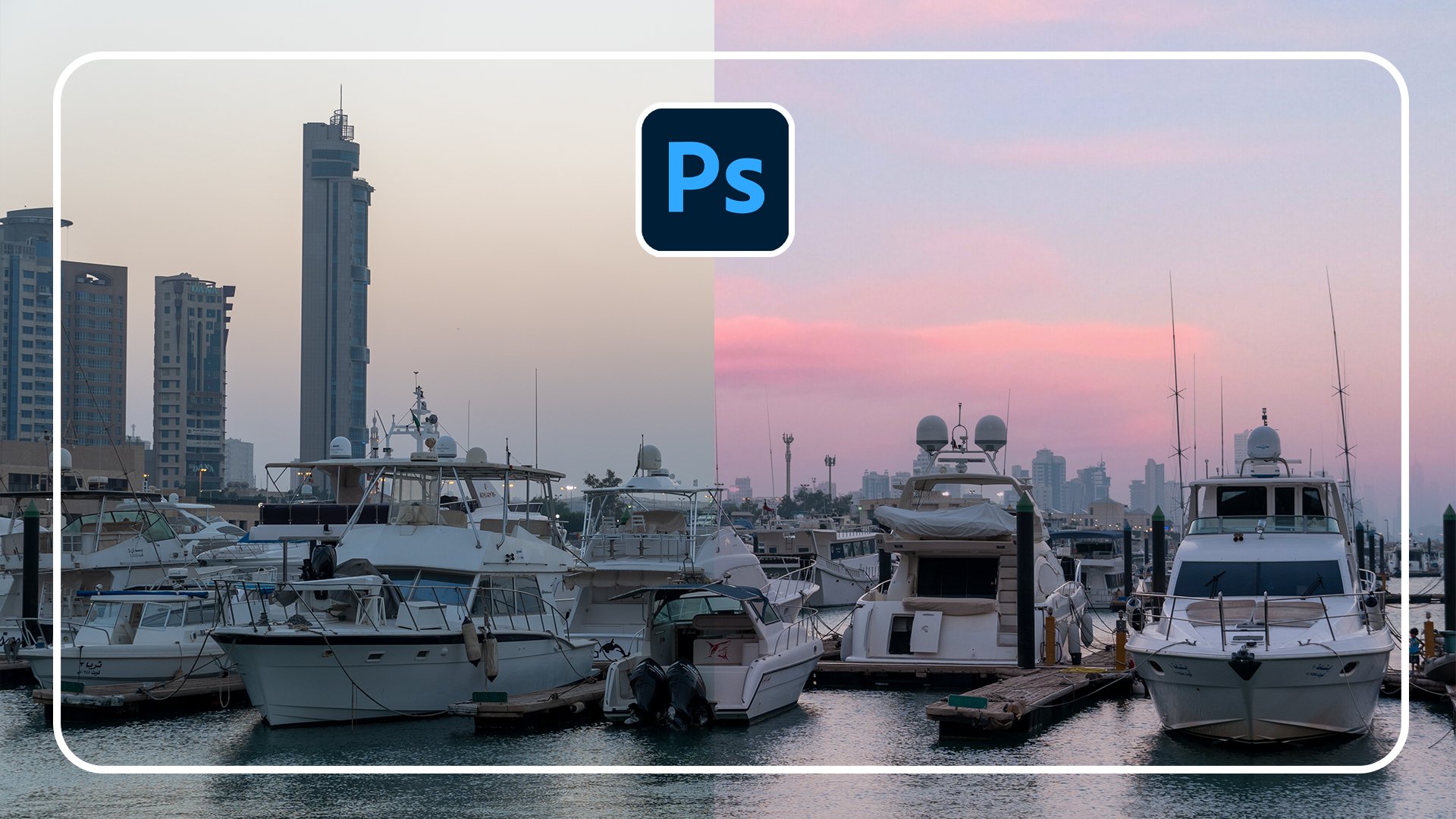
Transcription
1. Introduction: Photoshop est un outil incroyablement puissant, un outil absolument essentiel. Et si la ceinture à outils des photographes et graphiste, l'
un des effets de Photoshop qui a
décollé ces dernières années est l'effet double ton. Mais aussi simple que cela puisse paraître, il faut beaucoup de nuance et de technique pour le retirer, non ? Non seulement cela, il y a en fait plusieurs façons d' aborder l'effet double tonalité, chaque effet différent. Mais tout s'il est bien fait, peut créer une création incroyablement étonnante. Mais où exactement comme il l'a utilisé, pourquoi est-il si important ? Alors que ce sont des questions que je vais répondre dans le cours d'aujourd'hui, Photoshop masterclass, Duo tons. m'appelle Tom Chi et je suis photographe et graphiste depuis près de 12 ans. Je suis originaire des États-Unis et je voyage autour de photos et design pour divers clients et entreprises spécialisés dans la mode, vie et la photographie commerciale. Vous verrez quelques exemples de ce que j'ai fait et d'aller à l'écran en ce moment. Mais si vous voulez en voir plus, s'il vous plaît jeter un oeil et dirigez-vous vers mon site Web à www dot le vrai Tom Chich.com ou regardez-moi sur Instagram au vrai moment tom. Je suis tellement excité de vous apporter ce cours aujourd'hui parce que je pense honnêtement que l'effet double ton est l'un des trucs les plus cool que vous pouvez ajouter à vos photos dans Photoshop. nos jours, beaucoup de grandes entreprises utilisent l'effet dans leur marketing, et je vais vous montrer des exemples de cela dans la prochaine vidéo. Mais il est important de noter à quel point le double Corning est devenu important dans la culture moderne. Avoir la compétence de votre arsenal peut vous mettre avant sur la foule et aider votre travail à se démarquer du reste. Maintenant, j'apprécie mon temps, mais plus important encore, j'apprécie votre temps. Je suis assis là où vous voulez apprendre de nouvelles techniques et vous avez du mal à trouver une vidéo, un cours ou un tutoriel qui m'a tout montré. Alors que mon objectif est de faire de ce cours le seul photoshopped double ton que vous aurez jamais besoin et vous
équiper de toutes les compétences et connaissances dont vous avez besoin pour continuer à créer des créations Dalton pour toujours. Ce cours s'adresse à tous ceux qui veulent améliorer leur jeu de photographie et de design graphique avec des effets bicolores. C' est bien plus que de connaître quelques couleurs sur votre photo. Cela nécessite beaucoup de réflexion et un examen attentif de l'espace, couleur et de la signification derrière ce que vous faites. Que vous fassiez du design graphique et de la photographie pour le plaisir, ou que vous deviez gagner votre vie grâce à cette création pour les clients. Ce cours est pour vous. Maintenant, je pense que cette introduction a duré assez longtemps. Je suis sûr que vous êtes aussi désireux que de la viande de plonger dans ça. Alors allons-y et faisons-le. J' espère que vous déciderez de vous inscrire à mon cours parce que j'ai tant de choses à partager avec vous. Et si vous vous inscrivez, je vous verrai dans la toute prochaine vidéo.
2. Qu'est-: Faites tout ton. Qu' est-ce exactement comme il était en fait assez simple. Ne pas posséder vient des deux mots Duo, signifiant deux ou double, et ton signifiant couleur. Tonification en photographie se réfère généralement à recolor, une image en niveaux de gris. Plusieurs fois, il est utilisé dans la coloration des photos en noir et blanc, mais le double ton utilise ce même principe et applique une couleur aux sombres d'une image et une autre couleur aux lumières de l'image. Où as-tu peut-être vu ça ? Eh bien, si vous savez quelles images de ton sépia sont là. Une des premières formes de double expiation. époque où les caméras sont sorties, les photographes voulaient réchauffer leurs images du noir et blanc froid. Alors, la tonification sépia est venue autour d'un effort pour réchauffer les images et leur permettre d'avoir un peu plus de vie. Plus tard dans l'histoire, au début du XXe siècle, les coûts
d'impression ont commencé à courir. Height, Inc est très cher, donc avoir un pulsar avec plusieurs couleurs
coûtera souvent beaucoup d'argent et beaucoup de temps à faire comme un processus d'impression à l'époque nécessiterait plusieurs impressions de différentes couleurs sur un image. Donc, afin d'atténuer les coûts, double tonification torréfié popularité dans les années soixante et soixante-dix, mais en même temps, il a créé un look tout emblématique, celui qui a vu une résurgence dans l'ère numérique moderne du design. Aujourd'hui, ce n'est pas les gens Castlight dans les entreprises qui choisissent de le faire sur leurs images et ajoute, c'est plus un choix stylistique, un qui travaille pour faire avancer l'emploi. De nombreuses entreprises, où que vous soyez vu ou utilisé, surgissent quand vous le voyez partout, des arrière-plans
de sites Web et des bannières aux publicités marketing, pochettes d'
albums, pochettes de livres, traitement purement esthétique du portrait. Certains des endroits les plus populaires dans les entreprises qui ont utilisé cette technique et ces dernières années incluent Spotify, Adidas, Apple, et bien d'autres. À bien des égards, ces entreprises sont à l'avant-garde de ce qu'est InDesign et il est important que les concepteurs sachent quelles sont les tendances et où vont les tendances. Maintenant, tout est bon, mais où est-ce que je vais trouver les bonnes couleurs à utiliser ? Eh bien, je vais te montrer ça dans la toute prochaine vidéo. Alors continuons.
3. Trouver des bonnes couleurs: Trouver des couleurs peut être l'une des choses les plus difficiles quand il s'agit de double tonification. Je me souviens quand j'ai commencé, je n'avais pas simplement deviné les couleurs. J' irais à la colonie, regardais les côtés opposés de la roue. Et ça a marché pour certaines de mes images, mais pour certaines, il est sorti avec des résultats vraiment terribles. Donc je vais vous montrer un très bon outil qu'ils peuvent utiliser pour obtenir des couleurs vraiment, vraiment cool. Donc nous sommes, je vais si jamais j'ai besoin de couleur, l'inspiration est juste ici, couleur Adobe. Maintenant, si vous avez n'importe quel type de programme
Adobe, compte Adobe, vous avez accès à ce site Web. Et je vais vous montrer toute l'interface ici et quelques très bons avantages pour elle. Donc, quand vous allez sur le site, c'est color dot adobe.com. Et il va vous charger jusqu'à l'onglet Créer, qui a une roue de couleur ici. Maintenant, quand il s'agit de double tonification, vous utilisez principalement trois harmonies de couleur. Vous finirez par utiliser analogue, qui est juste des couleurs qui sont juste à côté de l'autre sur la roue de couleur. Ensuite, vous utiliserez également un monochromatique, qui est une couleur et juste différentes nuances de cette couleur. Et l'harmonie des couleurs la plus populaire qui sera utilisée est complémentaire. Donc on va utiliser beaucoup de gratuit, mais je vais vous montrer les autres aussi. Maintenant, comment vais-je apporter ça dans Photoshop ? Laisse-moi te montrer. Tout d'abord, obtenons une bonne combinaison de couleurs. Disons que je veux travailler avec une combinaison orange cyan. Vous pouvez faire glisser ces bulles autour et obtenir une couleur très spécifique. Vous pouvez cliquer et faire glisser chacun de ces éléments séparément. Très gentil. Disons que je suis allé travailler avec ces couleurs. Comment vais-je apporter ça dans Photoshop ? Très facilement. Vous pouvez l'enregistrer dans votre bibliothèque. Ça va le sauver dans le nuage. Vous pouvez donc choisir d'enregistrer dans une autre bibliothèque. Je dois écrire ma bibliothèque et je suis opposé à ce que je dessinais. Mais vous pouvez en ajouter un nouveau et je peux juste appeler cette couleur double ton. Et puis cliquez simplement sur Créer. Alors maintenant je peux choisir de nous sauver pour traiter les couleurs de ton et appeler celui-ci. Appelons simplement cette
peau cyan plus parce que cela ressemble à une belle peau plus grande ici depuis les tons de peau. Et vous pouvez créer des balises pour cela si je veux le rechercher, et vous pouvez le publier en couleur ou simplement le garder pour vous-même. Je vais le garder pour moi. Et vous cliquez sur Enregistrer. Maintenant, nous allons sauter sur Photoshop très rapidement. Bon, donc maintenant nous sommes dans Photoshop et si nous regardons à droite ici, côté des réglages des étoiles, nous avons un panneau de bibliothèque. Alors allons de l'avant et cliquez sur notre panneau de bibliothèque. Et nous allons voir ici sont une bibliothèque de couleurs bicolores que nous venons de créer. Alors, nous allons cliquer dessus. Ça va t'en donner. Donc là, il suffit de cliquer sur Annuler. Mais maintenant, nous avons ce thème de couleur ici de la science plus la peau. Donc maintenant, nous pouvons cliquer sur n'importe quelle couleur d'ici, et vous voyez que nous n'avons pas choisi. Donc, ce sera fantastique pour échantillonner les couleurs pour notre effet double ton. Maintenant, revenons à la couleur Adobe. Ok, nous sommes de retour dans Adobe Color et maintenant il y a quelques onglets ici qui sont vraiment, vraiment importants et utiles. Allons donc à nos tablettes Explore. Voulons-nous juste voir quelles autres combinaisons de couleurs les gens ont trouvé. Donc, la couleur de l'année que nous voyons est un bleu classique. Mais disons que nous voulons juste regarder quelques couleurs double ton une fois très simplement venir ici et taper très simplement double ton. D' autres personnes ont déjà créé échantillons de couleur à
double ton et l'ont
étiqueté avec le mot delete_one et vous pouvez simplement le rechercher. Alors, cherchons le double ton. C' est sur Entrée. Et ça va s'adapter à tout ce que les gens ont fait. Et vous pouvez déjà voir qu'il est chargé ici, quelques d'entre eux que nous voyons déjà, images
Adobe Stock qui sont utilisés ici, mais nous voyons quelques très bonnes combinaisons de couleurs ici. Et maintenant, vous avez deux options. Vous pouvez l'ajouter à votre bibliothèque ou le télécharger en tant que a.jpeg. Donc, si vous ne voulez pas utiliser le nuage et l'avoir dans votre bibliothèque, vous pouvez le télécharger sous a.jpeg, le
tirer dans Photoshop, puis utiliser l'outil pipette pour échantillonner les couleurs de cela. Disons que j'aime vraiment cette combinaison de couleurs ici. On est juste violet et magenta. Ajoutons cela à la bibliothèque. Il l'a ajouté à la bibliothèque et nous voyons ici qu'il l'a ajouté aux couleurs bicolores. Il va l'ajouter à la bibliothèque la plus récente que vous avez utilisée. Donc maintenant pour Photoshop sera en mesure d'accéder à cela au même endroit. Maintenant, je veux vous montrer un onglet de plus ici sur le site Web d'Adobe Color, et ce sont les tendances. C' est un onglet vraiment, vraiment cool, surtout si vous voulez rester au courant de ce qui se passe. Donc, une chose clic qu'il va vous montrer les tendances actuelles des couleurs dans différentes industries. Nous avons donc la mode, le design graphique, l'illustration, l'architecture, la conception de jeux, la nature sauvage, la saveur et les voyages. Donc, disons, par exemple, pour moi-même, je fais beaucoup avec la mode. Donc, nous allons simplement cliquer sur Voir plus. Et maintenant, nous voyons les couleurs qui sont populaires dans les tendances dans l'industrie de la mode. Et nous pouvons voir ici va être un effet de tonalité duo. Donc, nous pouvons voir un léger effet double ton sur cette image ici. Mais allons voir si nous pouvons trouver une très bonne image de ton. Je passe beaucoup de temps à regarder à travers la section tendance ici pour obtenir vraiment, vraiment bonnes combinaisons de couleurs. Donc, nous voyons ici ceci, ici serait un jeu de couleurs monochromatiques utilisé pour l'expiation double. Mais même si l'une de ces images n'est pas double tonalité, peut-être que les couleurs utilisées se trouvent sur les côtés opposés de la roue de couleur. Alors continuons à regarder par ici. Trouvons un bon sur la troisième page ici que nous pouvons utiliser dans notre édition. Donc, il se trouve que j'aime vraiment les couleurs de cette image particulière. Très terreux, très gentil. Alors ajoutons cela à la bibliothèque, et je vais l'utiliser plus tard dans l'une de mes modifications. C' est donc une ressource vraiment géniale pour faire avancer vos idées quand il s'agit de couleur, pour voir ce qui est tendance, pour voir ce que d'autres personnes ont créé, et pour avoir la liberté créative de créer les vôtres. Dans la prochaine vidéo, je vais passer en revue une vue d'ensemble de l'interface de Photoshop, obtenir nos images importées dans Photoshop et commencer avec nos modifications. Alors, on y va.
4. Aperçu des interactions Photoshop: Et nous sommes enfin dans Photoshop, nous sommes prêts à commencer. Alors continuons et passons en revue toute l'interface que nous allons utiliser aujourd'hui et importons nos images. Je vais garder les choses très simples pour toi aujourd'hui. Ainsi, lorsque vous chargez Photoshop pour la première fois, vous serez rencontré avec cet écran. Alors allons-y et ouvrons une de nos images. Si vous ne l'avez pas déjà fait, assurez-vous de télécharger toutes les images, j'ai fourni une photo brute pour vous d'utiliser. Donc ça va vous donner la couleur la plus détaillée et la plus grande possible. Assurez-vous donc de les télécharger et de les étiqueter avec un nom propre pour vous assurer d'ouvrir les images appropriées. Alors allons de l'avant et nous allons cliquer sur ouvrir. Et nous allons commencer avec notre modèle devant un fond rouge qui suffit de cliquer dessus et puis cliquez sur ouvrir. Maintenant, parce que c'est une image brute, ça va ouvrir l'interface de l'image brute quand vous tirez ça dans Photoshop. Ainsi, vous pouvez aller de l'avant et faire quelques modifications à votre image. Je vais faire juste un très léger montage d'exposition, mais je vais en faire plus tard. Donc, une fois que vous avez modifié votre image pour voir à quoi vous voulez qu'elle ressemble, nous allons cliquer sur Ouvrir. Et puis il faudra une seconde pour appliquer les modifications que vous avez apportées et cela va l'
ouvrir dans un document Photoshop. Très gentil. Maintenant, si votre interface ne ressemble pas à ceci la première fois que vous ouvrez Photoshop et pourrait ressembler à ceci. Je vais aller de l'avant et réinitialiser mon espace de travail. On y va. Donc, cela pourrait ressembler à ceci lorsque vous le chargez pour la première fois. Maintenant, j'utilise l'espace de travail essentiel. Vous pouvez être sur un espace de travail de photographie ou sur un espace de travail graphique et web. J' utilise l'essentiel parce qu'il a tout ce
dont j'ai besoin et tout ce que je vais utiliser aujourd'hui. Laissez-moi donc voir à quoi ressemble mon espace de travail juste avant de le réinitialiser, car c'est une façon très efficace de faire les choses. Maintenant, tout d'abord, j'ai tendance à faire glisser mes propriétés dans ce panneau parce que vous ne l'utilisez pas trop souvent. Alors gardez ça caché là-bas. Maintenant, ici où nous avons nos ajustements et bibliothèques. Vous pouvez voir toutes les couleurs que nous avons apportées d'avant. J' ai généralement mes réglages ouverts et j'ai tendance à tirer mes calques vers le haut afin de pouvoir voir tous mes calques ici sur le côté droit. Maintenant, quand il s'agit de la zone de couleur ici, vous pouvez avoir des nuances activées, vous pouvez avoir des dégradés sont des motifs. J' aime la roue de couleur et pourtant quelques options différentes. Vous avez la roue de couleur, un cube de teinte, curseur RVB. Donc vous pourriez avoir quelque chose qui ressemble à ça. Personnellement, je préfère utiliser une couleur. Nous aurons beaucoup plus de liberté. Vous pouvez choisir la teinte. Nous pouvons choisir une saturation de votre image. Et vous pouvez également choisir la quantité de noir qui se trouve dans votre image. Donc si nous regardons ici sur la roue de couleur, plus je rapproche ça à 0, plus notre couleur se rapproche
du noir. Donc, peu importe où on commencerait par ici, on réduirait
ça, ça va s'accrocher au noir. Il y a donc beaucoup de personnalisation ici avec nos couleurs. C' est pourquoi j'ai tendance à utiliser une roue de couleur. C' est un sélecteur de couleurs fantastique. Maintenant, vous avez peut-être remarqué ici sur la gauche que j'avais des brosses maintenant beaucoup de temps dans mon flux de travail que j'utilise dans beaucoup de brosses différentes. Je vais en avant et en arrière et il est logique d'avoir mes brosses juste ici sur le panneau que je peux choisir. Au lieu de toujours aller ici dans la liste déroulante pour les pinceaux, trouver ma brosse appropriée, puis partir de là. Alors, comment puis-je faire apparaître mes brosses ? C' est très simple. Cliquez sur la fenêtre ici et on descend jusqu'à ce que vous trouviez des pinceaux. Mais maintenant, ce n'est pas aux bons endroits que vous allez cliquer et faire glisser la barre supérieure ici. Et vous voyez qu'il se détache de ce côté droit. Et on va le tirer jusqu'à ce qu'on voit une ligne bleue apparaître sur la gauche, juste comme ça, et ensuite tu lâches. Maintenant, nous avons tous nos pinceaux ici, toujours ouverts. Donc, par exemple, disons que je peins, je veux dire, faire une nouvelle couche ici. Disons que pour quelque raison que ce soit, j'ai des ombres que je peins sur mon image. Et je peins ici. Et disons que je veux un autre pinceau maintenant vouloir un pinceau plus dur à peindre un peu plus rouge ici. Je peux facilement passer d'une brosse à l'autre comme ça. Il suffit de cliquer et de changer. C' est l'une des raisons pour lesquelles j'ai toujours ça ouvert. Et ce sera l'interface de base que nous allons utiliser pour toutes les modifications que nous faisons aujourd'hui. Rien de trop complexe ne sera très simple, très facile et très efficace. Donc je vais charger toutes nos images. Assurez-vous d'aller de l'avant et d'ouvrir toutes les images. Vous pouvez suivre avec les deux prochaines vidéos. Mais la première méthode de mélatonine que nous allons aborder est d'utiliser des cartes de gradient. Alors, nous allons tout droit là-dedans.
5. Cartes de gradations: Maintenant, la première méthode d'expiation double Maintenant que nous allons utiliser aujourd'hui est l'utilisation de cartes dégradées. Maintenant, avant même de commencer, si vous voulez nettoyer votre image de quelque façon que ce soit et c'est maintenant le moment de le faire. Donc, par exemple, si vous voulez faire quelque chose, nous ferons juste une petite chose ici. Je vais utiliser mon outil de brosse de guérison des taches. Faites ça gros et débarrassez-vous de tout ce qui peut sembler distrayant. Je ne vais pas me débarrasser de tous ces points parce que sont des marques de beauté et vous ne voulez pas trop éditer vos images, mais vous pourriez vouloir vous débarrasser de quelques-unes des choses si vous voulez faire des frottements cutanés, c'est le moment de le faire. Donc tu peux aller de l'avant et faire ça. Je l'ai fait et je l'ai déjà fait sur une autre couche. Alors laissez-moi juste activer cela, cette rigueur que j'ai nettoyé un peu de ces taches et tout. Donc je vais supprimer la couche. Je veux juste dire. Donc, vous pouvez aller de l'avant et le faire maintenant, c'est le moment. Mais allons de l'avant et regardons notre carte de gradient. C' est donc une couche d'ajustement que nous pouvons utiliser et que les vies sont ici en bas, à droite, de tous les ajustements. Et nous allons juste cliquer dessus. Et immédiatement, nous avons cela s'applique à notre image. Maintenant, nous voulons cliquer sur cette liste déroulante. Et sélectionnons juste une qui est deux couleurs. Alors, cliquez sur ceci. Fermez la liste déroulante. C' est déjà un effet double tonalité, mais comme vous le voyez, c'est beaucoup trop intense, trop saturé. Donc, cliquez sur le dégradé réel ici. Et vous allez être rencontré avec cette boîte de dialogue. Maintenant, nous pouvons réellement ajuster ces couleurs et plus spécifiquement pour être plus en ligne avec ce que nous voulons. Maintenant, pour cette toute première, je vais utiliser le combo orange violet que nous avons ici, mais je vais limiter un peu les couleurs. Alors, cliquez sur notre orange ici. Et maintenant, nous allons cliquer sur la couleur elle-même. Ma gentille. Et ici, nous pouvons ajuster la couleur et que nous allons utiliser. Donc je veux vraiment que ce soit moins saturé parce que comme vous le voyez, c'est tout le chemin en haut à droite. Donc, comme vous le voyez, comme nous le faisons tomber et il va le mettre à jour sur notre image. Donc, je veux qu'il soit assez brillant, mais certainement plus désaturé. Donc je vais ramener ça à ce point. Maintenant, cliquez sur OK, et passons au violet. Donc, pour expliquer ce curseur de dégradé ici, le côté gauche va être la couleur qui est appliquée à l'obscurité de l'image. Et le côté droit sera les couleurs qui sont appliquées aux lumières, aux reflets de votre image. C' est une chose à garder à l'esprit. Maintenant, cliquez sur notre onglet violet ici. Et maintenant, nous avons cette couleur à ajuster. Alors, nous allons cliquer dessus. Et comme vous le voyez, c'est une couleur assez sombre. Je veux que cela soit un peu plus désaturé. que nous puissions l'amener à gauche. Peut-être un peu plus lumineux. Donc, vous pouvez vraiment obtenir des clients ces couleurs Jan, vous pouvez changer la couleur exacte qui veulent que ce soit un peu plus bleu. Ça a l'air plutôt sympa. Et puis on peut frapper OK sur ça. Donc maintenant, nous avons une très belle double tonalité. Mais si nous voulons que ce gradient soit différent ? Eh bien, vous avez quelques options différentes ici. Vous pouvez cliquer sur ce point central ici et le faire glisser vers la droite. Et comme vous le voyez, plus de pourpre arrive dans les tons moyens de notre image. Et comme vous le voyez maintenant, cela affecte davantage les tons moyens, que nous voyons ici sur son bras et plus sur son visage ici. Maintenant, si on fait glisser ça vers la gauche et qu'on apporte plus de cette orange dans nos ombres. Et comme vous le voyez, plus de cela est maintenant présent dans l'ombre dans ses cheveux en arrière-plan. Donc généralement tendance à garder cela au milieu ici. Mais vous avez également la possibilité d'ajouter une troisième couleur ici. Que se passe-t-il si on clique ici ? Nous n'avons pas ajouté d'autre couleur. Pas mon conseil est d'avoir une couleur moyenne qui est similaire à l'une des deux couleurs que vous utilisez. Donc, par exemple, disons que je veux utiliser l'orange exacte. Alors trouvons que l'orange pourrait être préférable de la choisir nous-mêmes. Allons à notre orange ici. Obtenez une belle orange désaturée. Et vous voyez cela comme s'appliquant aux tons moyens de notre image. Donc ça peut être un succès ou une ratée. Vous pouvez ajouter beaucoup à votre image ou cela peut complètement la ruiner. Ajouter une troisième couleur qui pourrait jouer avec ça un peu et trouver que ça ne va pas marcher pour moi. Donc, si vous ne voulez pas cette couleur du milieu ici, il suffit de cliquer, de le
retirer, et maintenant il est parti et nous sommes de retour à notre image double ton originale. Donc en fait comme ça comme ça. Alors, cliquez sur OK. Et maintenant, vous pouvez faire d'autres touches finales. Vous pouvez ajouter un calque de contraste de luminosité, par exemple. Et nous avons les propriétés ici. On peut faire monter la luminosité un peu. Nous pouvons réduire la saturation globale. Maintenant, évidemment, si vous aviez ça sur une toile plus grande et que c'était juste une petite partie de votre image. Vous cliquez dessus vers le bas jusqu'à l'image elle-même. Mais puisque nous éditons l'image dans son ensemble, nous n'avons pas besoin de faire d'écrêtage en ce moment. On en fera plus tard. Mais finissons notre image. C' est un peu de dégradé. Alors amenons notre outil de dégradé ici. Et j'utilise généralement cette option ici, qui va utiliser la couleur de premier plan et la prendre en transparent. Alors choisissons notre pourpre que nous avons ici. Et rendons ce petit peu plus sombre. Maintenant, si vous maintenez enfoncé, Shift va obtenir un bord droit qui monte. Et puis j'ai juste ramené l'opacité de ça. Et nous avons maintenant une très belle affaire sur l'image en utilisant une carte dégradée. C' est cool ? Dans la vidéo suivante, je vais vous montrer comment faire un calque de couleur unie avec des modes de fusion pour obtenir un autre effet double tonalité. Alors continuons.
6. Couleur solide: Bon, donc nous sommes prêts pour notre deuxième méthode ici en utilisant un calque de réglage de couleur unie. Mais nous devons d'abord importer notre image. Donc, pour cet exemple, j'utilise le modèle avec des lunettes de soleil. Alors assure-toi de mettre ça. Et ce sont les petits ajustements que je fais à ce sujet avant de la mettre dans Photoshop, n'hésitez pas à mettre la vidéo en pause, jeter un oeil à cela, faire les mêmes changements et ensuite l'apporter juste après moi. J' ai augmenté l'exposition et le contraste un peu sur les ombres jusqu'à jamais si légèrement et les blancs vers le bas juste un peu. Alors, cliquez sur ouvrir et entrons-y directement. Très bien, nous avons notre image ici à Photoshop. Charmant. Maintenant, ce que je vais faire est que je vais faire une copie rapide de cette couche. Alors, appuyez sur Control ou Command J. Nous avons maintenant une nouvelle couche. Je vais travailler avec cette couche particulière. Alors descendons ici et choisissons une couleur unie. Et maintenant, nous avons une couleur unie appliquée à notre image. Maintenant, laissez-moi trouver une très belle couleur que je voudrais utiliser. Allons avec une belle, j'aimerais qu'ils soient comme un joli type de rouge magenta. Sar première couleur va être une couleur qui est appliquée aux lumières de notre image. Alors allons de l'avant et utilisons cette couleur rose. Allons frapper OK. Donc, nous allons faire, c'est, nous allons changer le mode de fusion et le réduire pour se multiplier. Et maintenant, cela va être spécifiquement pour les faits saillants de notre image. Maintenant, allons de l'avant et faisons un autre calque de remplissage de couleur. Alors revenons ici. Et puis nous allons de l'avant et ajoutons un autre calque de couleur unie. Et cela va être pour les couleurs plus sombres de notre image. Alors allons-y et approchons de l'endroit où nous étions et quelque chose comme ça pour l'instant et nous verrons à quoi ça ressemble. Et dans la liste déroulante ici, nous allons sélectionner alléger. Donc, si on descend ici pour alléger, c'est
maintenant appliqué aux canards sur l'image. Et maintenant, nous pouvons changer l'ordre de ceci, donc pourrait le faire descendre comme ça. Et vous pouvez voir la différence que chacun d'entre eux fait. Et c'est un point où vous pouvez ajuster les couleurs. Donc maintenant, si je clique sur la couleur pour nos sombres et notre image, je pourrais trouver que je perds trop de détails. Donc je peux jouer avec ça jusqu'à ce que je trouve une belle couleur. Allons y aller quelque chose comme ça. Et vous pouvez également changer, sont la couleur plus claire ici, quelque chose comme ça. Et vous pouvez jouer avec cela et obtenir un effet vraiment cool. Laisse-moi faire un autre combo de couleurs rapide pour toi. Alors cachons ça. Au lieu d'être monochromatique, je vais faire des côtés opposés. Alors allons-y. Faire un autre nouveau calque avec une couleur unie. Disons que cette fois je veux un orange, violet, bleu similaire. Alors utilisons ce bleu ici et nous aurons ça pour nos ombres. Alors sélectionnez cela, appuyez sur OK. Et pour nos ombres, nous allons utiliser Lighten. Comme vous le voyez. C' est vraiment une révélation de tout ça. Et nous allons faire une autre couleur, calque d'ajustement de couleur
unie. Et cette fois, on va aller chercher une belle couleur orange crème. Allons frapper OK. Et cette fois, on va se rencontrer et se multiplier. Et maintenant, vous voudrez peut-être changer l'ordre de ceux-ci. Pour celui-ci, je vais avoir les ombres B sur le dessus. Alors n'hésitez pas à jouer autour. Amuse-toi bien avec ça. Et vous pouvez voir ce qui se passe si j'allume et éteins ça. Et vous pouvez toujours y aller et ajuster tout cela. Somme. Je veux peut-être que D saturer ça toujours aussi légèrement. Très gentil. Et je voudrais peut-être ajuster cette couleur pourpre pour être un peu moins saturée aussi. Et ne jamais aller à des looks uniques, c'est un regard. Et c'est un autre regard. Très cool. Donc je vais garder ce regard pour celui-là. Et c'est un moyen très simple de créer un effet de tonalité DO très rapide en utilisant juste un calque de couleur unie qui a été si rapide qui a pris comme une minute, même
pas si vous pouvez vraiment l'utiliser à votre avantage. Ensuite, nous allons adopter une méthode plus raffinée et
sophistiquée pour créer un ton de dewar affecté à votre image. Et c'est utiliser une image en niveaux de gris avec un effet double ton, qui est spécifiquement intégré dans Photoshop. Alors nous allons là-dedans parce que c'est un peu plus nuancé, mais je veux quand même vous le montrer. Continuons.
7. Échelle de gris avec Duotone: D' accord, troisième méthode. On y va. J' utilise la fille debout devant un mur blanc. Assurez-vous que vous mettez ceci dans et je suis dans le panneau d'édition d'image brute ici maintenant c'est un peu biaisé, donc je pourrais vouloir corriger cela. Allons ici pour le rognage et faire pivoter l'outil. Et je vais juste arranger ça si légèrement. Et on y va, c'est beaucoup plus simple. Très gentil. Maintenant, revenons à nous les curseurs ici. Et jouons avec ça. Tout a l'air assez bien. Je pourrais abattre mes Blancs encore si légèrement. Blancs et les reflets vers le bas. Juste pour qu'on obtienne un peu plus de détails dans le mur. Donc j'aime une partie de cette texture, juste, sympa. Et nous allons juste ouvrir. Donc ça va prendre une seconde pour que Photoshop ouvre ça, nous avons notre image précédente juste là. Et nous allons zoomer un peu plus loin. Maintenant, pour cet effet quand nous avons besoin de notre image pour être dans un format en niveaux de gris. Donc on va passer en mode image. Et puis nous verrons des niveaux de gris dans cette liste déroulante. Et nous voyons Dalton ici, mais nous ne pouvons pas cliquer dessus maintenant. Nous le ferons dans une seconde. Donc, nous allons cliquer sur les niveaux de gris et il va vous demander de supprimer toutes les informations de couleur. On peut juste frapper défausse et donc pas un problème. Ensuite, nous allons passer en mode image. Et maintenant, nous avons le double ton comme option sélectionnable. Donc on va cliquer sur le ton. Et maintenant, nous allons faire apparaître cette boîte de dialogue. Maintenant, vous avez beaucoup de préréglages différents que vous pouvez choisir. Il y a une quantité ridicule de préréglages. Mais par exemple, disons que je veux que cette image soit verte. Donc, c'est déjà l'image Dalton avec le noir et cette image vert panthéon, couleur
verte étant utilisée. Donc, vous pouvez vraiment aller de l'avant ici et trouver un look vraiment intéressant. Nous pouvons avoir une configuration cool ici en utilisant cyan, magenta et jaune. Mais allons de l'avant et le type que nous pouvons sélectionner dual tone. Et disons pour Inc. Disons que nous voulons que ce soit un joli type de couleur rose. Et pour la deuxième couleur, nous voulons que ce soit presque une menthe. Très gentil. Et encore une fois, vous allez vouloir jouer avec ces couleurs. Donc, nous voyons dans Q1 est appliquée aux ombres de notre image. Alors allons de l'avant et apportons plus de cela à l'ombre. Très gentil. Allons frapper OK. Et nous pourrions vouloir assombrir la couleur du sommet toujours aussi légèrement. Très gentil. Alors frappez OK. Et avant d'appuyer sur OK ici, vous devrez renommer ceux-ci. Mais je vous recommande fortement de regarder à travers ces parce qu'il y a des couleurs prédéfinies
vraiment, vraiment intéressantes. Nous avons donc le rouge, l'orange et le brun. Donc c'est un temps de configuration duo tonique d'un tritone, mais c'est plus un double ton ici que nous voyons. Donc, sentez-vous certainement libre de passer par ces. Et vous pourriez trouver quelque chose qui correspond très bien à votre image. C' est une combinaison de couleurs intéressante. J' aime bien celui-là un peu en fait. Je pourrais essayer d'éclaircir cela maintenant si vous cliquez ici le plus en utilisant le Pentagone, vous allez avoir un livre de couleurs Pantone. Alors soyez conscient de cela. Et mon objectif, un processus plus léger, Blu ray agréable. Et assurez-vous que tout a un nom ici et vous pouvez cliquer sur OK. c'était
cool et qui est appliqué à votre image comme un montage permanent. Et on y va. Maintenant, cela va être une modification permanente. Si je voulais créer un autre calque, par exemple, ce sera la même chose, le même Dalton est appliqué à ce calque. Il n'est pas seulement appliqué à ce calque, il est appliqué à l'ensemble de l'image. C' est adulte lorsqu'il est appliqué à l'ensemble de l'image. Donc, vous pourriez vouloir être très prudent avec la façon dont vous utilisez cette façon particulière de régler la pâte votre image. Mais vous pouvez obtenir des effets très bien réglés avec cela. Je vais juste me débarrasser de cette nouvelle couche que j'ai faite et finir ça pourrait vouloir venir ici. Peut-être ramener la luminosité un peu, obtenir un peu de cela détaillé dans votre image. Et vous voudrez peut-être faire un autre petit gradient qui monte par le bas ici. Alors rendons ça agréable et sombre. Et nous allons baisser l'opacité. Et on y va. C' est une très belle édition double ton. Et vous pouvez avoir l'autre couleur n'importe quoi. Ça pourrait être une crème et un bleu. Mais pour celui-ci, nous avons comme différentes nuances de bleu, ce qui est un double ton
très, très agréable à monochromatique, ce qui est très agréable et très propre et professionnel. Maintenant, la dernière méthode que je vais vous montrer dans la vidéo suivante est probablement ma méthode préférée et cela va utiliser le masquage de canal. Cela semble compliqué, mais c'est un très facile et très, très efficace. Continuons.
8. Masquage de canal: Très bien, et nous sommes prêts pour notre quatrième et dernière méthode d'expiation double. Et c'est mon préféré, en fait, j'aime appeler ça le masquage de canal. Il y a plusieurs façons de l'appeler,
mais il suit. Je vais utiliser cette image de l'homme et de la ruelle. Et ce sont les ajustements que j'ai faits à l'image juste pour faire un peu plus contraster la pop un peu plus. Alors n'hésitez pas à mettre la vidéo en pause, faire les mêmes ajustements, ont augmenté l'exposition et le contraste juste un peu réduit les faits saillants, augmenter les ombres et les blancs et les noirs pourraient aller de l'avant et augmenter la texture juste un peu comme les gradients du sol ici. Alors allons de l'avant et cliquez sur Ouvrir. Ça va prendre une seconde pour se charger. On y va. N pour celui-là, nous allons vraiment nous occuper du panneau Canaux par ici. Alors allons de l'avant, regardons les chaînes ici. Et nous allons aller de l'avant et regarder lequel de ces canaux sont le plus contrasté le, donc nous avons lu, nous avons vert et bleu. Donc, tous ces ont un contraste assez décent. Bien que je verrais vert ou bleu serait le meilleur pour cette image particulière. Allons-y et utilisons le vert. Je pense que c'est une
bonne quantité de contrastes. Donc, tout ce que vous faites est que vous allez à Contrôle ou Commande cliquez sur la petite icône de vignette ici. Et cela va charger une sélection de tous les points forts et lumières de notre image. Très gentil. Maintenant, revenons à nos couches. Nous avons toujours notre sélection chargée. Et tout ce qu'on va faire, c'est créer une nouvelle couche ici d'une couleur unie. Et immédiatement, nous avons cette sélection s'applique à la couleur que nous avons choisie. Alors faisons ressortir la couleur. Donc maintenant, ce sera la couleur qui va être appliquée aux lumières de notre image. Donc, je ne voudrais pas une belle couleur jaune et crémeuse. Allons avec quelque chose comme ça. Allons frapper OK. Très gentil. Et maintenant, c'est aussi simple que de créer une autre couleur unie sous cela. Aucune sélection nécessaire et juste trouver une belle couleur pour correspondre à cela. C' est simple ? C' est ma méthode préférée car elle obtient parfaitement la section de surbrillance. Donc ça apporte la légèreté de ça juste un peu. Très gentil. Et cela pourrait être utilisé comme couverture d'album, tout ce que vous pouvez vraiment utiliser cela affecte tellement de façons et vous pouvez aller de l'avant et changer les couleurs. Il suffit de cliquer, double-cliquer sur cette icône ici avec la couleur. Et voyons comment mélanger ça. Je veux que les lumières aient un joli bleu cyan. Joli bleu clair à ça. Allons frapper OK. Et disons que je veux que les noirs soient plus violets. Violet foncé. Peut-être. Elle peut vraiment jouer avec ça. Et puis évidemment, une fois que vous avez le double ton que vous voulez, vous pouvez aller de l'avant et augmenter la luminosité sur toute l'image. Donc tu as une très belle image. C' est si simple, si efficace, et honnêtement c'est vraiment amusant à utiliser. Vous pouvez faire un travail vraiment de haute qualité et impressionnant. Donc encore une fois, vous pouvez finir ça aussi. Pour le simple dégradé qui traverse le bas, c'est ma façon préférée de terminer une image. Il y a un beau gradient en bas. Très gentil. Alors, où utiliserons-nous tout ça exactement ? Dans la prochaine vidéo, je vais vous montrer un exemple réel. Nous allons créer une annonce ensemble, quelque chose que vous pourriez voir une entreprise comme Spotify utiliser ou Adidas ou Apple, même que j'ai mentionné plus tôt dans le cours, nous allons créer une pièce utilisable ensemble. Allons donc là-dedans parce que ça va être vraiment, vraiment amusant. Allons-y.
9. Application du monde réel: D' accord, nous sommes prêts à faire notre exemple dans le monde réel, mais mettons en place notre toile pour cela d'abord. Alors passons au dossier. Nous allons créer un nouveau document ici. Et maintenant c'est là que nous allons devoir penser à où exactement nous voulons que cela soit utilisé comme un aller sur un téléphone. Ceci est une annonce Instagram ou est-ce plus comme une bannière ou un arrière-plan de site Web ? Et qu'il s'agisse plutôt d'une bannière ou d'un ajout que vous pouvez voir sur Spotify ou l'un de ces sites Web. Alors allons de l'avant et créons un qui sera neuf sur 16 pouces. Sauf que nous voulons que ce soit un paysage. Donc la hauteur va être de 9 pouces, largeur va être de 16, résolution 300. Allons de l'avant et cliquez sur Créer. Et maintenant, nous avons une belle toile avec laquelle travailler. Allons de l'avant et plaçons deux de nos images. Allons à Fichier, Place Embedded, car nous voulons que ce soit un objet intelligent. Nous allons naviguer vers nos images que nous avons utilisées et nous allons utiliser notre image de guitare. Cliquez sur Place. Et encore une fois, cela va faire apparaître le panneau d'image brute. Très gentil. Et ça va seulement laisser le balancé car je pourrais juste augmenter l'exposition toujours aussi légèrement et frapper OK. Et puis juste pour entrer là-dessus, ce n'est pas un objet intelligent. Alors allons de l'avant et prenons une autre image ici. File Place Embedded. Cette fois, je veux homme par mur avec des rayures d'ombres. Donc c'est un bon endroit là-dessus. Tu vas avoir la même boîte de dialogue à venir. Très gentil. Et pour cela, je pourrais faire monter les ombres juste un peu et frapper OK, modifications
très mineures pour ceux-ci. Et une autre chose que je vais apporter, je vais aller à File Place Embedded. Je vais apporter des images vectorielles. Donc, nous avons quelques icônes de musique ici, utilisez un fichier EPS. Cliquez sur place car cela conserve la transparence. Appuyez sur Entrée. Et cachons ça pour l'instant. Charmant. Nous allons d'abord nous occuper de notre image de guitare. Donc ce que je vais vouloir faire, c'est apporter ça. Comme ça. Laissons ça. Ils sont très gentils. Et nous allons avoir nos hommes ici. Et je voudrais peut-être masquer une partie de la L. Alors utilisons une mosquée par ici. Je voudrais avoir un carré parfait autour de dix. Donc ce qu'on va faire, c'est descendre en haut à droite. Maintenant, nous avons un carré parfait pour lui. Et nous allons prendre notre outil de seau de peinture, appuyer sur Contrôle ou Command Shift pour inverser notre sélection. Et on va peindre avec du noir dans cette section. Maintenant, nous avons un carré parfait de cet homme ici. Désélectionnons. Très gentil. Et nous allons tirer notre image de guitare un peu plus loin, comme ça. Alors maintenant, commençons et ajoutons des effets à double tonalité à notre image. Alors traitons d'abord de la guitare. Maintenant, nous pouvons utiliser n'importe quelle méthode que nous avons fait. Je vais faire une carte de gradient pour notre tout premier ici. Maintenant, c'est là que vous allez commencer à le découper. Alors allons y aller et en trouver un qui va marcher pour nous. Cliquons ici. Et allons-y, c'est un peu sympa. Couleur rouge clair, rose clair pour nos couleurs claires. Très gentil. Et mettons ça ici pour voir ce qu'on fait. Et d'autres sombres ici. Allons de l'avant et prenons-nous plus d'un bleu. Ce sera une belle couleur à moins de frapper ok. Donc, nous avons notre première image ici faite. Mais que se passe-t-il si je veux avoir deux doubles tons se passe en même temps dans la même image. Eh bien, ça va être très facile parce que je veux apporter l'angle de ça à travers cette image ici. Allons de l'avant et créons une autre carte de dégradé. Cachons celui d'avant. Et nous allons nous assurer que cela est également coupé et descendu jusqu'au calque ci-dessous. Et nous avons ça en noir et blanc en ce moment. Nous ne voulons pas le faire. Nous ne voulons pas qu'il soit noir et blanc. Alors, cliquez sur ceci. Allons à notre gradient. Et cette fois, choisissons des couleurs qui sont très différentes de ce que nous venons d'avoir. Certains vont aller plus dans la famille Green. Alors, les premières ombres. Prenons un joli vert foncé et dit OK. Et pour nos moments forts. Et allons-y avec un joli type de couleur cyan. Gentil, allons frapper OK. Et ça pourrait changer l'obscurité. J' ai peut-être changé la couleur foncée ici. Comme ça et c'est tout. D'accord. Et d'accord là et ne pas vouloir avoir cet angle suivre à travers. Alors, comment allons-nous faire ça ? Appuyez sur p sur notre clavier pour obtenir notre outil de stylet. Et nous allons essentiellement suivre le même angle vers le bas. Vous pouvez contrôler la commande cliquez sur cette poignée ici pour assurer qu'elle correspond à l'angle que nous avons en cours ici. Donc on peut aller de haut en bas ici. Très gentil. Maintenant, appuyez sur Contrôle ou Commande Entrée et nous avons maintenant une sélection. Donc nous sommes allés à Moscou, tout sauf ce coin inférieur. Donc ça va être très facile et on va frapper Control ou Command Shift I. Et encore une fois, on va utiliser notre outil de seau de peinture. Remplissez ça. Nous avons maintenant cette section avec un, avec une carte de dégradé. Alors désélectionnons ceci. Nous pouvons réactiver la couche en dessous. Et nous avons maintenant cet effet à travers cela. Donc, nous avons la même ligne qui traverse. Alors maintenant, allons de l'avant et traitons de cette image ici à droite. Donc on va aller à cette image et on va faire une autre carte de gradient sur ça. Dans cette situation particulière, ce sera la chose la plus facile à faire pour nous. Alors allons de l'avant et faisons une autre carte de dégradé. Et c'est pourquoi il est important de le découper parce qu'à ce stade, cela va affecter tout ce qui se trouve à notre image. Alors assurez-vous de le clipser. Maintenant, ça va seulement affecter notre image à droite. D' accord ? C'est donc aussi là que vous pouvez utiliser l'harmonie des couleurs pour utiliser une triade de couleurs. Donc nous avons un violet, nous avons un vert. Si violet, vert. Donc on peut utiliser un bleu ou une orange, et ce serait une belle, presque une couleur triadique ici. Alors regardons ça. Prenons notre belle carte de gradient que nous aimons tellement. Donc je vais utiliser l'orange et le bleu, les deux côtés opposés ici. Alors utilisons notre orange que nous avons déjà. Et tout d'abord, nous allons juste cliquer sur OK ici très vite. Pour que je puisse sortir ça du chemin pour voir ce qu'on fait. Alors revenons ici à la couleur. Et je veux vraiment maîtriser cette orange. C' est vraiment belle couleur là-bas. Et pour les ombres, pour les sombres à notre image, je veux que cela soit plus proche de la famille bleue. Et je voudrais peut-être saturer ça un peu. Très gentil. Allons frapper OK. Et maintenant, nous pouvons voir que ça correspond très bien. Alors allons frapper OK. Fermons cet onglet et augmentons la luminosité de notre image entière. Alors faisons monter la luminosité. Et très gentil. Et puis nous allons obtenir du texte et des trucs qui se passent dans notre image ici. D' accord. Alors appuyez sur t pour obtenir notre outil de texte. Et on va taper des mots assez aléatoires ici. Cela peut être tout ce que vous voulez, tout ce que l'entreprise aurait besoin, tout ce que votre client aurait besoin. Mais pour l'instant, nous allons trouver quelque chose juste sur un point ici. Faisons le projecteur de l'artiste. Et vous pouvez utiliser n'importe quelle police que vous avez. J' utilise juste un lait de citron gras. Si vous ne l'avez pas déjà, vous pouvez le trouver en ligne ou utiliser quoi que ce soit d'autre. Les membres savaient que c'est l'une de mes polices préférées à utiliser. Donc, vous pouvez aller de l'avant et obtenir quelques bons textes en cours ici. On peut avoir des projecteurs sur les artistes. On peut avoir le nom de cette personne. On l'appellera Jimmy. Je ne connais pas Jimmy sous Blues. Ça peut être tout ce que tu veux. Rendons ça irrégulier. Et c'est là que vous pouvez jouer avec la façon dont vous placez votre texte et tout. Différentes couleurs que vous pourriez utiliser. Avoir les artistes projecteurs pourrait vouloir un deux-points qui se passe dans leur Mellon pour faire le texte médium SPI. Je pourrais même vouloir faire en sorte que cette police soit entièrement différente. Alors allons-y et faisons du sable rapide. Donc, donc une de mes polices préférées à utiliser. Donc, faisons cela jusqu'à ce point. Avoir son toujours aligné vers la gauche. Très gentil. Eh bien maintenant, nous allons apporter certaines de ces icônes que nous avions. Donc il pourrait ne pas les voir très clairement en ce moment, mais cachons tout sauf
nos icônes musicales et voyons ce qui fonctionnerait bien pour cette image. Donc, par exemple, regardons ce qui fonctionnerait. Eh bien, j'aime ça et la note musicale ici. Mais j'aime aussi ces écouteurs. Allons de l'avant et choisissons. Allons avec les écouteurs. Donc tout ce que je vais faire, c'est faire une leçon autour de ça. Et je vais masquer tout le reste. Donc maintenant, quand on a ça allumé, on a nos écouteurs ici. C' était cool ? Mais maintenant, nous voulons que ce soit blanc aussi. Comment allons-nous faire ça sur terre ? Très simplement. Il y a plusieurs façons de le faire. Vous pouvez aller de l'avant et simplement faire une saturation de teinte sur cette couche et amener la légèreté complètement vers le haut. Et maintenant, nous avons un logo blanc ici. Vous pouvez également changer le contraste de luminosité, n'importe quoi vraiment. Donc je voudrais peut-être apporter ça comme ça. En bas, juste ici. Comme une jolie petite icône. Vous pouvez ajouter un peu plus de texte. Je suis ici et j'ai ajouté une date à cela. Disons par exemple. Pleins feux. Cela se produira du 14 au 20 décembre. Et nous pourrions vouloir que ça soit un peu plus audacieux contre. Donc je vais retourner à la police de lait de citron. Et puis aligner ça avec le texte en haut. Donc, c'est quelques-unes de l'application de la vie réelle où vous serez en mesure d'utiliser ceci. Vous pourriez donc voir quelque chose comme cette boutique sur les projecteurs de votre artiste Spotify. Et encore une fois, vous pouvez jouer avec ça. Je peux déplacer le texte. Donc je veux que ça soit au centre. Alors n'hésitez pas à jouer avec cela, amusez-vous avec elle. Parce que vous pouvez avoir des effets vraiment, vraiment cool. Et si vous voulez, vous pouvez le faire avec une seule image. Laissez-moi vous montrer exactement la même chose, mais en utilisant juste cette image de cet homme en arrière-plan. Donc, tout d'abord, allons de l'avant et regrouper tout cela ensemble. Et nous allons définir la commande du contrôleur G. Nous avons maintenant ceci dans sa propre couche. Maintenant, prenons la commande de contrôle J pour dupliquer cela. Et on va cacher la couche en dessous de ça. Ok, donc maintenant ce que je vais faire c'est que je vais supprimer tout ce qui a trait aux couches de guitare. Donc, il devient plus difficile de supprimer la couche, ça a disparu maintenant donc je peux me débarrasser de la carte dégradée qui était là. Les deux. Et maintenant, nous avons le mur de l'homme des ombres. Ok, donc on veut se débarrasser du masque de couche. Et nous pouvons essentiellement étirer cela pour s'adapter au plein écran. Plus vous arrivez, mieux ce sera l'air. Donc je vais avoir cette île dans le tiers supérieur de notre image. C' est à voir avec l'endroit où les yeux se concentrent. Très gentil. Et nous allons de l'avant et modifions la carte de dégradé pour cela juste pour que
nous puissions voir à quel point elle peut être différente. Alors, prenons quelques couleurs différentes ici. Pour le Highlight, nous allons obtenir un beau bleu clair en allant ici. Et pour les ombres. Allons-y comme une belle, belle couleur rouge foncé, orange qui pourrait avoir l'air bien. Alors n'hésitez pas à jouer autour, obtenir une belle couleur qui va réellement travailler mon aller plus de ce violet ici. Donc quelque chose comme ça aurait l'air assez beau, bleu
clair avec un peu de pourpre foncé sale là-dedans et dit :
OK, frappons OK. Et changeons le texte ici. Alors je vais à l'honneur des artistes. On peut changer la couleur ici, utiliser notre compte-gouttes. On peut faire quelque chose comme ça. Frappez ok. même chose pour ce nom d'outil ici. Donc c'est une application réelle de cet ensemble, ok, et qui pourrait vouloir faire ce médium donc c'est un peu plus facile à lire. Ecrivez gentil, et Ignacio change le texte ici. Gardions ça blanc, mais au lieu de ça, mettons-nous à droite. Et on peut rendre ça un peu plus maigre. Donc, au lieu de moyen, allons-y régulièrement. Très gentil. Et je pourrais finir ça avec un peu de dégradé. Alors allons de l'avant et tampon couche de contraste de luminosité. Nous allons avoir notre dégradé, mais notre outil de dégradé a notre couleur la plus sombre et devient un peu plus sombre que ça. Nous allons remonter un dégradé sur notre image. Et c'est quelque chose que vous pourriez voir sur votre page Spotify. C' est donc un exemple du monde réel. Nous avons une image ici, puis nous avons notre deuxième version ici. Donc, vous pouvez être très créatif avec cela. Ce sont des trucs que vous verrez partout sur Internet, toute notre publicité sur la télé,
sur les panneaux d'affichage, sur votre téléphone, partout. Il est très utile et il est très efficace aussi parce que vous pouvez avoir ce soit une pochette d'album. Vous pouvez simplement recadrer cela pour être un carré et boom, vous avez une couverture d'album très facilement. J' espère que vous avez beaucoup appris. Dans la prochaine vidéo, je vais vous montrer comment vous pouvez enregistrer ça pour le web et pour l'impression. Cuz il y a quelques nuances très intéressantes que vous devez prendre en considération. Alors allons-y et abordons ça.
10. Enregistrer vos images: Ok, alors maintenant que vous avez fini de créer votre pièce réelle, vous allez vouloir la sauver. Mais selon l'endroit où vous voulez l'enregistrer, vous devrez peut-être l'enregistrer de différentes manières. Je vais couvrir quatre façons différentes de
sauvegarder mes images et que vous devriez aussi sauver les vôtres. Donc, le premier, qui est probablement le plus évident, est le fichier Photoshop. Vous voulez toujours être en mesure de revenir et juste toutes
les différentes couches et de changer les choses autour. Donc, si vous ne l'avez pas déjà fait, je vous recommande fortement d'enregistrer votre fichier Photoshop. C' est très simple. Fichier, Enregistrer sous dans le type Enregistrer sous. Tu vas t'assurer de sélectionner Photoshop et de le nommer comme tu veux. J' ai ce nom, exemple Spotify ajouter. J' ai déjà enregistré Rome, mais il vous suffit de cliquer sur Enregistrer si vous vous demande de le remplacer et cliquez simplement sur oui. Et on va cliquer sur OK là. Et maintenant cela l'a enregistré en tant que fichier Photoshop. Donc, vous allez toujours vouloir enregistrer ceci en tant que fichier Photoshop. Mais que se passe-t-il si vous voulez sauver ça pour autre chose ? Disons que vous voulez l'enregistrer pour l'imprimer. Maintenant, JPEG ne va pas le couper parce que beaucoup d'
imprimeries ou d'imprimeries vers lesquelles vous allez aller auront besoin d'un fichier TIF, TIFF. C' est parce que cela leur donnera plus de liberté et flexibilité en matière d'impression. Alors, comment allons-nous faire ça ? Eh bien, c'est très simple. Fichier, Enregistrer sous. Et cette fois dans la liste déroulante ici, nous aurons un tiff tout le chemin en bas. Et dans le nom du fichier, j'ajoute toujours l'extension de ce qu'il est. Donc, je voudrais que l'exemple Spotify ajoute au sol en un coup d'œil, je peux voir cela. Plus cliquez sur Enregistrer. Et cliquez sur OK. Il va inclure toutes les couches. Nous allons juste cliquer sur OK, pas besoin de changer quoi que ce soit d'autre. Maintenant, la taille des fichiers tif est énorme. Vous ne voudrez pas les mettre sur votre site web. Toute image que vous mettez sur votre site Web, vous voulez qu'ils se chargent rapidement. Alors quel est le format d'image par défaut auquel vous pensez quand vous pensez au web, ce serait JPEG. Alors allons de l'avant et enregistrez cette image comme a.jpeg. Allons dans Fichier, Enregistrer sous. Et passons ici et cette liste déroulante à JPEG. Donc, cette fois, nous allons appeler ce JPEG. Et nous allons cliquer sur Enregistrer. Et nous allons faire apparaître cette boîte de dialogue et elle
va vous donner un aperçu du site de fichiers. C' est 8,5 mégaoctets. C' est en fait beaucoup trop grand pour un site Web parce que cela va prendre une éternité à charger. Maintenant, beaucoup dans si vous avez 100 images sur votre portefeuille de sites Web, cela va être plus de 800 mégaoctets de données qui doivent être chargées avant même que quiconque puisse voir votre travail. Donc, quand il s'agit de votre propre site Web, vous voulez généralement que les images soient inférieures à un mégaoctet. Personnellement, je garde peut moins de 500 kilo-octets, mais entre 500 kilo-octets sur un méga-octet par image, votre image va se charger rapidement et avoir encore assez bonne qualité. Donc, pour l'instant, cliquez sur OK ici. Juste pour que nous ayons cela enregistré comme un JPEG. Mais gardons ceci pour le web. Sauvegardons ceci pour notre site Web. On va aller au dossier, on va exporter et plus sûr Web Legacy. On va cliquer dessus. Et maintenant, une nouvelle boîte de dialogue va venir avec notre image ici. Ça va prendre une seconde pour se charger. Nous avons notre image ici et nous pouvons zoomer et nous verrons toute notre image est juste là. Et nous avons quelques options ici. Maintenant, nous voyons déjà qu'il est à 8,85 mégaoctets. C' est une taille par ici. Mais disons que nous voulons ramener cela à 50% de cette taille d'image. Cliquez sur Entrée. Et maintenant, nous sommes à 2,6 mégaoctets. On y arrive. Allons vers le bas. Essayons 30% pour la taille du fichier. Nous sommes maintenant à la marque d'un mégaoctet. Et si nous zoomons, nous avons encore beaucoup de détails, qui va rendre ce look bien sur notre site Web. Donc je vais avoir ça à 30%. Et il y a d'autres presets ici pour différents JPEG, JPEG high, low, medium, PNG, toutes sortes de choses. Et vous pouvez également personnaliser cela pour être un flou maximum de très haute qualité. Vous pouvez être très approfondi avec ça, mais nous allons juste garder ça. Nous avons le pourcentage de la taille de l'image. Je voulais que ce soit une qualité maximale sur ce pourcentage de taille de notre image. Nous avons donc une image mégaoctet. Cliquez simplement sur Enregistrer. Et nous allons naviguer jusqu'à l'endroit où nous avons nos images. Et nous allons vouloir nous assurer que nous nommons ceci comme JPEG pour le web. Simple que cela, vous allez cliquer sur Enregistrer. Et on y va. Maintenant, il est prêt pour votre site Web. Maintenant, la dernière façon de le sauvegarder est, par exemple, si vous voulez le télécharger sur Instagram, vous voulez montrer à tout le monde ce que vous voulez dire. J' ai généralement tendance à enregistrer tout ce que je mets sur Instagram en tant que fichier PNG. J' ai personnellement trouvé qu'il garde la meilleure couleur, il garde la meilleure netteté et la meilleure qualité. Alors allons-y et enregistrez cela comme un PNG est très simplement aller dans Fichier, Enregistrer sous. Et dans un top-down ici, on va sélectionner P et G. Je vais changer la fin de ces trois, P et G je vais frapper sauver. Et cela va faire apparaître cette boîte de dialogue si vous voulez avoir une grande taille de fichier, moyenne ou petite, généralement juste avoir la plus grande taille de fichier. Cliquez sur OK. Et je télécharge généralement ceci le cloud et je l'ai téléchargé sur mon téléphone et le télécharge. C' est aussi simple que ça. Donc, selon l'endroit où vous voulez réellement utiliser ces images, il existe différentes façons de les enregistrer. J' espère donc que cela vous a aidé. Dans la prochaine vidéo, je vais vous donner votre mission pour ce cours.
11. Votre projet: Maintenant, nous sommes arrivés à la partie vraiment amusante du cours et c'est là que vous me montrez ce que vous pouvez faire. Maintenant, pour votre mission, je veux que vous créiez votre propre publicité d'impact double ton, et laissez-moi voir ce que vous pouvez faire. Soyez créatif, comme vous le voyez dans cet exemple que j'ai fait, c'est pour une chaussure, pas un portrait, donc il n'a pas besoin d'être pour un portrait, vous pouvez vous sentir libre de jouer autour. Il pourrait s'agir d'une voiture, d'un paysage, d'un bâtiment, une chaussure ou d'un vêtement, n'importe quoi. Soyez créatif. Prenez vos propres photos si vous le souhaitez, ou trouvez des photos gratuites sur Internet. Cette abondance là-bas sur des sites comme sur splash, Pixabay pixels, vous le nommez, vous pouvez trouver quelques très bonnes images pour travailler avec. Et une fois que vous avez créé votre effet double ton, je veux que vous le déposiez dans la section des projets soumis par les étudiants du cours. Maintenant, je vous recommande personnellement de suivre votre méthode préférée de créer un double ton pendant que vous faites votre mission. Revenez donc à la vidéo que vous aimez, soit une carte dégradée, la couleur unie, l'échelle disgraciée sera double tonalité ou le masquage de canal, quelle que soit la méthode que vous préférez. Retournez à cela et regardez cela pendant que vous créez votre propre projet d'affectation, accord, une fois que vous faites cela, téléchargez cela parce que je veux vraiment voir ce que vous pouvez faire. Amusez-vous avec elle, soyez créatif et montrez-moi ce que vous pouvez faire dans la prochaine vidéo. Et le dernier, je vais passer en revue quelques dernières pensées pour ce projet.
12. Réflexions finales: Vous l'avez fait, vous avez terminé mon cours, Photoshop, masterclass et dual Tones. C'est fantastique. Et nous avons fini avec six de vos propres pièces fanées que vous avez faites tout au long du parcours, vous devriez être vraiment fier de vous-même. Je vous encourage vivement à aller de l'avant et à faire la tâche que j'ai abordée dans la vidéo précédente. Je vais juste voir ce que vous pouvez faire par vous-même. N' hésitez pas à suivre le cours pendant que vous travaillez sur votre propre pièce et suivez toutes les étapes de votre propre pièce que vous créez. Je tiens à mentionner que je vends des presets Lightroom et en
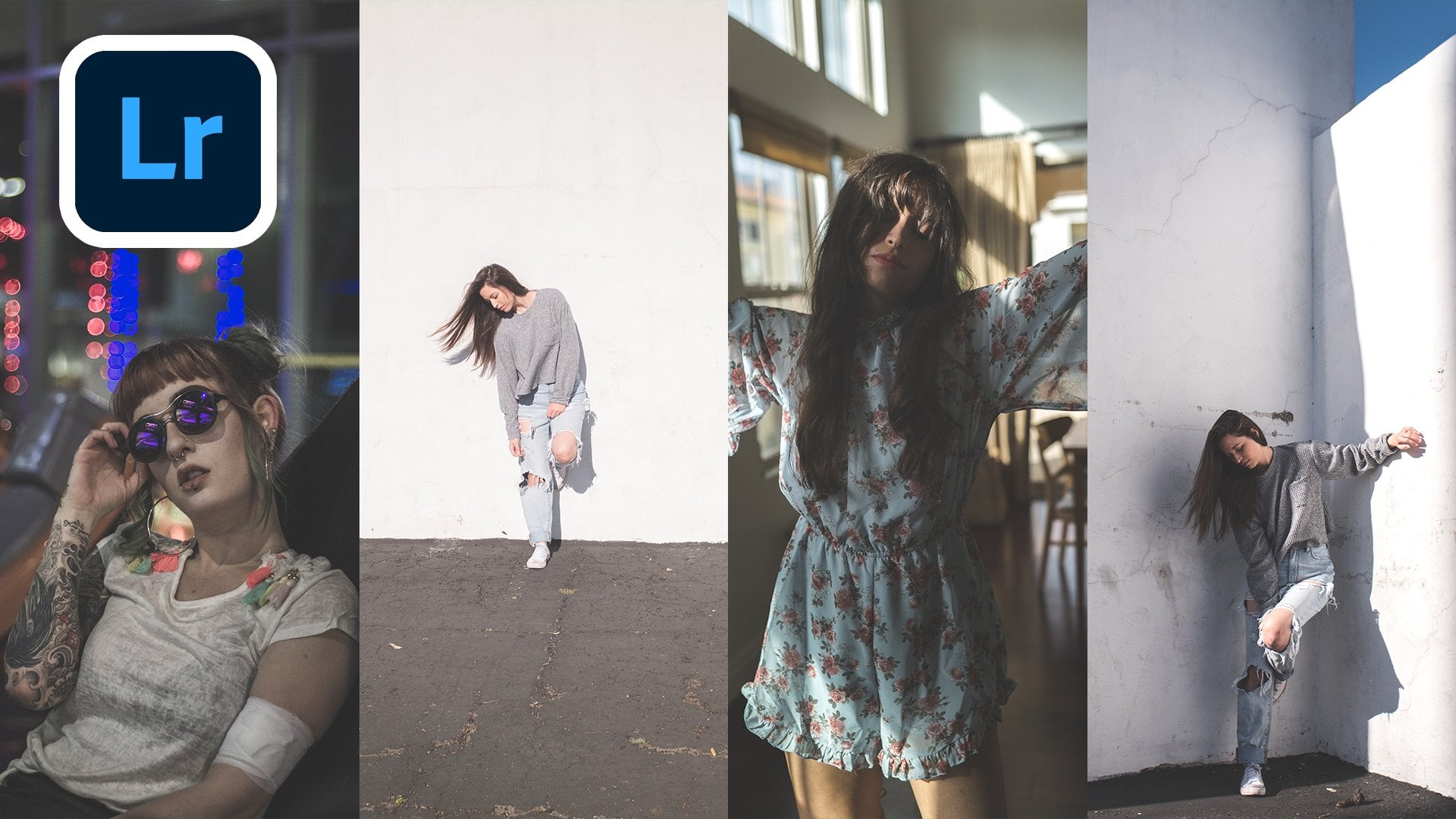
ce moment pour un prix d'introduction spécial sur mon site Web. Alors dirigez-vous vers www dot et les vrais presets de barre oblique avant de Tom Chich.com pour obtenir vos presets aujourd'hui, ils
sont parfaits à utiliser dans Lightroom pour voler nuances de couleurs
prédéfinies à vos photos et modifications, préréglages que j'ai déjà fabriqués et testés pendant de nombreuses années de pratique et d'utilisation. Et vous connaissez la meilleure partie, les deux paquets prédéfinis sont moins chers qu'une tasse de café. Je veux vraiment vous donner les moyens d'obtenir d'excellents résultats dans vos retouches et photos. J' espère vraiment que vous avez beaucoup appris sur l'utilisation de la méthode dual tone et à
quel point cela peut être utile pour créer des modifications et des pièces incroyablement étonnantes. Si vous avez apprécié ce cours, je vous encourage à laisser un commentaire et une évaluation car je m'ai aidé et n'hésitez pas à consulter la page de mon professeur pour voir les autres cours Lightroom et Photoshop que j'ai faits, allant des cours pour débutants tous les façon de maîtriser les cours de niveau. Ce fut un plaisir incroyable de vous enseigner aujourd'hui et j'espère vous
revoir dans un futur cours. Prends-le doucement.
 Tom Kai, Senior Graphic Designer & Art Director