Transcription
1. Introduction: En tant qu'artiste et créatif, il est absolument crucial de rester au courant de ce qui se passe dans l'industrie. Et pas seulement cela, vous devez connaître toutes les nouvelles technologies qui sortent et qui comprennent le matériel et les logiciels. Rester derrière va vraiment nuire à vos perspectives que de prêter emplois
créatifs et de faire un nom propre pour vous-même. L' un des programmes standard de l'industrie utilisés comme suite de programmes Adobe. Et avec les annonces récentes d'Adobe MAX, il est plus important que jamais de rester au courant des choses. Et aujourd'hui, je vais le faire et vous
montrer les nouvelles fonctionnalités amusantes d'Adobe Photoshop CC 2021. Dans mon cours, Adobe Photoshop CC 2021, nouvelles fonctionnalités. m'appelle Tom Chi et je suis photographe et graphiste depuis près de 12 ans. Je suis originaire des États-Unis et je voyage autour prise de photos et de la conception pour divers clients et entreprises spécialisés dans la mode de vie et la photographie commerciale. Pour voir mon travail, rendez-vous sur mon site web à www dot et le chi.com en temps réel ou regardez moi sur Instagram au vrai Tom Chi. Je suis incroyablement excité de vous montrer quelques nouvelles fonctionnalités parce que je suis vraiment heureux de la nouvelle mise à jour Photoshop. Aujourd'hui, nous allons passer en revue plusieurs exemples
des nouveaux outils et capacités offerts par Photoshop. Filtres neuronaux. Ils connaissaient donc la fonction de remplacement du ciel alimenté par l'IA et bien plus encore. Non seulement je vais vous montrer ces nouveaux outils, je vais aussi vous expliquer et vous accompagner dans les applications appropriées de ceux-ci. Ce cours s'adresse à tous ceux qui souhaitent en savoir plus sur la nouvelle mise à jour et les
fonctionnalités disponibles dans Adobe Photoshop CC 2021. Et ceux qui veulent garder une longueur d'avance sur la concurrence et sur les nouveautés de l'industrie créative. Que vous souhaitiez créer professionnellement pour gagner de l'argent ou tout simplement comme un passe-temps pour exprimer votre créativité. Ce cours est pour vous et je suis super excité de partager avec vous tout ce que je sais. J' espère que vous déciderez de vous inscrire à ce cours. Et si tu le fais, je te verrai dans la toute prochaine vidéo.
2. Filtres Neural: Et nous voici dans Adobe Photoshop CC 2021. Et on va s'y mettre. On va commencer avec une de mes nouvelles choses préférées, c'est les filtres neuronaux. On va passer par cinq filtres neuronaux différents. On va passer par le lissage de la peau, le portrait intelligent, transfert de
maquillage, la coloration et le contenu de Hayes. Mais commençons par le premier. Commençons par un lissage de peau sur cette image que j'ai chargée. Maintenant, vous pouvez également télécharger toutes les images que j'ai utilisées et vous pouvez les trouver dans la section Ressources de ce cours. Alors assurez-vous de les télécharger et juste les ouvrir
comme je passe par chacun d'eux et vous pouvez suivre le long. Donc, pour ce premier,
nous voulons faire un peu de lissage de la peau. Habituellement, ce que je
ferais, je vais faire un montage
haute fréquence, séparation haute fréquence pour réparer la peau. Mais pour celui-ci, allons filtrer. Et puis nous avons une nouvelle section appelée filtres neuronaux. Il suffit de cliquer dessus. Et Photoshop va utiliser son intelligence artificielle pour éditer ces photos pour nous. Vous voyez qu'il est détecté où les visages. Et quand vous avez chargé pour la première fois, vous allez venir à cette section et nous voyons déjà la peau se lisser ici. Comme nous le voyons, l'IA a détecté où nos visages dans cette image. Et allons de l'avant et zoomons juste un peu pour voir ce que nous faisons. C' est donc l'avant de notre image. Alors allons de l'avant et allumons le lissage de la peau. Et tu vois qu'il va faire son truc. Et il est en train de se charger là-haut et c'est déjà fait. Si nous bascule l'avant et après les quatre, après que vous voyez cela a fait un travail assez décent. En fait, je suis vraiment content de ça. Comme vous le voyez, c'est réparé. Beaucoup de blockchain est beaucoup de texture. Et vous pouvez jouer avec le flou et ce mouvement est pour que nous
puissions faire monter le flou encore plus si nous le voulons. Et encore une fois, cela est alimenté par l'IA, donc il faut un peu de seconde pour tout faire. Nous pouvons parler avec eux avant et après pour cela aussi. Donc ce flou pourrait être un peu trop. Quelques-uns que je ramène ça. Allons à environ 33. Voyons comment ça va se passer de celui-là. J' aime ça un peu plus de douceur. Rendons un peu plus lisse. Montons à environ 16 ans. Et attendons que cela fasse quelque chose et regardons l'avant et l'après. Donc c'est avant et c'est après, c'est beaucoup mieux. Tellement perdu plus lisse, très gentil. Et puis nous pouvons choisir où nous sortons tout. Donc, je vais toujours sortir vers une nouvelle couche. Ok, c'est ce que tu veux faire. Vous ne voulez pas le mettre dans le calque actuel ou le dupliquer. Nous voulions être une nouvelle couche pour qu'elle soit non destructive. Alors allons de l'avant et appuyez sur OK. Et maintenant, cela va appliquer ces modifications sur un tout nouveau calque afin que nous puissions parler de tout ça si nous le voulons. Et la beauté de ceci est que si nous
zoomons, nous pouvons masquer certains des domaines que nous ne voulons pas changer. Par exemple, la buse ici, je n'aime pas à quel point ça a disparu. Donc, on crée juste un masque sur ça. Nous avons fait battre les hanches pour obtenir le pinceau et voulons nous assurer que nous sommes sur un joli petit pinceau. Et je vais m'assurer que j'ai du noir comme couleur de premier plan. Et puis vous pouvez simplement peindre. Laisse-moi prendre un joli pinceau rond. On y va. Ainsi, vous pouvez peindre dans certains des détails. Donc je vais faire un peu autour du nez, peut-être un peu en bas, tu
puisses parler de l'avant et de l'après. Et ça a fait un travail fantastique. Maintenant gardez à l'esprit que c'est de l'intelligence artificielle. Je ne sais pas. Je n'ai rien fait. Je clique sur le bouton, je passe aux curseurs et je l'ai fait. Cela peut gagner beaucoup de temps si vous voulez faire juste une édition de base. C' est un excellent endroit pour commencer. Vous pouvez toujours aller de l'avant et faire un autre point de
guérison, outil de brosse de guérison, outil de tampon de clone, tout ce que vous voulez pour réparer la peau. Honnêtement, c'est un très bon endroit pour commencer et un nouveau filtre neuronal fantastique. J' adore ça. Alors passons au portrait intelligent. Bon, donc voici notre prochaine dimension. Ensuite, on va aller te montrer le filtre étroit du portrait intelligent. Encore une fois, allons filtrer. On va aller aux filtres neuronaux. On va attendre que toute cette zone de dialogue apparaisse encore et encore. On a trouvé le visage de notre personne ici. Et cette fois, nous allons descendre à cette section, les filtres bêta. Et comme son nom l'indique, ceux-ci sont en version bêta et ce n'est pas encore complètement implémenté, pas complètement terminé. Alors gardez à l'esprit, pourrait ne pas faire les choses absolument parfaitement. Mais ici, nous avons notre filtre neuronal de portrait intelligent, et c'est vous voyez, il peut ajuster de manière créative votre image, changer l'expression de votre personne, changer la, la rotation de leur tête, leurs cheveux, tout. Allons-y et allumons ça. Et on va passer par ça pour rendre notre personne plus heureuse. Alors attendons que l'IA fasse son truc. Et nous prendrons une seconde. Et on y va. Nous avons maintenant un homme souriant. Encore une fois. On peut basculer avant et après, avant, après. C' est fait. Un très bon travail, travail
très convaincant en fait, pour me faire croire que cette personne sourit. Et on peut le faire jusqu'à 50. Encore une fois, l'IA prendra une seconde ici pour effectuer une synchronisation. Mais maintenant, il sourit vraiment, il est vraiment, vraiment heureux. Et c'est une chose très convaincante. Donc si vous avez cet enfant dans votre photo de famille qui ne sourit pas autant que vous le souhaitez. Tu peux leur faire sourire juste à travers ça. Et on peut juste désactiver ça en décochant ça ici. Et nous pouvons faire toutes sortes d'expressions pour qu'il soit surpris. Alors voyons à quoi ça ressemble. Mettons la surprise sur lui. Nous pouvons aussi y aller. Il est surpris qu'on puisse l'éteindre. Mettons-le vraiment en colère maintenant. Voyons à quoi il ressemble s'il est vraiment en colère. Il y a donc beaucoup de choses créatives que vous pouvez faire avec ça. Comme vous le voyez, ce n'est pas parfait. Cela n'a pas l'air en colère si on regarde l'avant et l'après, il a l'air plus énervé que fâché. Mais encore une fois, c'est en bêta et c'est très, très cool. En fait, je suis très surpris de ça. Alors allons-y. Éteignons la colère. Et maintenant, après les expressions que nous avons Sujet choses que nous pouvons faire avec notre sujet. C' est là que ça devient intéressant. On peut changer l'âge de notre visage. On peut voir que ce monsieur est assez âgé. Nous pouvons faire baisser l'âge, peut venir très jeune. Voyons donc ce que fait ce filtre. Et ce qui le rend jeune. Ça n'a pas fait un très bon travail. Mais comme vous le voyez, il s'est débarrassé de certaines des rides et a éclairci ses cheveux, il
a rendu plus gris que blanc. Et il a fait un travail assez décent. Je ne veux pas m'énerver. Et en même temps, on peut le faire paraître encore plus vieux. Et laissez l'IA faire son truc à nouveau. Et si nous regardons l'avant et l'après, vous voyez qu'il semble encore plus h. Donc ça peut être une petite chose amusante que vous pouvez faire. Si vous ne vous faites pas paraître un peu plus jeune, vous pouvez certainement le faire. Maintenant, on peut changer son regard, on peut le faire détourner dans d'autres directions. Faisons-le regarder un peu plus vers la droite. Tu vois, ça n'a pas fait trop. Voyons si on peut aller encore plus loin. Voir ses yeux bougé un peu, donc ce n'est pas parfait, pourrait mieux fonctionner sur une autre image. Alors gardez cela à l'esprit, c'est toujours bêta. Nous pouvons changer l'épaisseur des cheveux, la direction de
la tête, la direction de la tête est très, très intéressant. On peut nous faire regarder un peu plus à droite. C' est l'un des filtres les plus fous. Toute sa tête a tourné. C'est fou à quel point ? Nous pouvons aussi le faire regarder vers la gauche, faire tourner sa tête plus vers la gauche. Et ça a l'air très, très convaincant. Je suis honnêtement tellement surpris que cette photo, c'est l'une de celles que j'ai vraiment pris le souffle lors de l'annonce d'Adobe MAX. Un autre vraiment cool est la direction de la lumière. Alors, allons changer la direction. Nous voulons que ce soit de la droite, parce que c'est le cas. Voyons donc ce que cela fait à notre image. Non seulement changer une partie de l'éclairage sur les bords, fait qu'il soit plus directionnel, ce qui est en fait agréable. Je vais garder ça. J' ai modifié la direction de la tête et vous pouvez les superposer l'un sur l'autre. Ce qui est très génial. Et j'aurai son regard un peu plus à gauche. Allons ce filtre ici. Très gentil. Et allons-y. Maintenant, vous pouvez changer la masse. Vous pouvez mettre tout ça en plumes autant que vous le souhaitez. Je vais garder ça sur le 20 par défaut. Et nous pouvons faire l'expérimental conserver des détails uniques. C' est comme différentes taches de rousseur ou grains de beauté, tout ce qui est unique à une personne, et comme vous le voyez, n'a pas fait un travail parfait. On voit des artefacts dans sa bouche, mais c'est très bien. Je vais y aller et cliquer sur OK. Il va l'appliquer à un nouveau calque. Et comme vous le voyez, il est fait pour m'éditer sur un tout nouveau calque. Donc c'est fantastique. Vous pouvez aller de l'avant et démasquer tout ce que vous aimeriez vraiment. Donc, par exemple, si je désactive ça et on, pourrais voir que je veux plus de détails ici dans ses cheveux. Par exemple, si je peux créer un masque ici, ma brosse le rend à nouveau agréable et grand pinceau à plumes doux. Et réduisons l'opacité. Deuxième peinture retour un peu de détail que j'ai peut-être perdu dans sa vue Verne ici et dans ses cheveux. Je peux peindre une partie de ça en arrière. Donc, vous pouvez vraiment utiliser le filtre de portrait intelligent pour vraiment modifier votre personne, votre modèle, pour vraiment les ajuster si elles ne regardent pas exactement la direction que vous voulez qu'elles sachent, s'ils ne sourient pas autant que vous le souhaitez. C' est un excellent outil pour réellement vous laisser faire. Laissez, vous permet vraiment de manipuler toute la pose et l'anatomie d'une personne, ce qui est vraiment, vraiment intéressant et amusant à expérimenter. Ensuite, passons au filtre de transfert de maquillage. Ok, alors on a le filtre de transfert de maquillage. Que faire si vous avez une image de votre modèle par vous voulez un maquillage différent ? Disons que je veux lui appliquer ce maquillage. Alors, comment allons-nous faire ça ? Donc, cela nous donne un nouveau filtre neuro un look de assurez-vous que vous avez cette image sélectionnée et ouverte. Alors passons à Filtre, filtre étroit. Ça va recharger tout ce panneau sur le côté droit. Il a trouvé le visage de notre mannequin et on va descendre ici. C' est aussi un filtre bêta et on va faire un transfert de maquillage. Alors allumons celui-là. Et il va vous demander de sélectionner une image de référence. Nous allons donc sélectionner l'exemple de maquillage. Donc, nous allons cliquer sur l'exemple de maquillage et il va appliquer ce maquillage à notre modèle. Comme vous le voyez, il n'a pas fait un travail parfait à appliqué certains sur la fleur, mais c'est très bien. On peut masquer ça. Alors nous allons zoomer un peu ici pour voir exactement ce qui s'est passé. Telle bascule que hors et sur. Donc il lui a appliqué ce fard à paupières. Il a fait un bon travail est appliqué ce rouge à lèvres à elle, fourni certains aux lignes aussi bien, mais nous pouvons réparer ça. Alors allons de l'avant, frapper d'accord là-dessus. Et encore une fois, cela va l'appliquer à un nouveau calque. Assurez-vous que vous n'avez pas de sortie vers une nouvelle couche. Et je veux changer ça. Je veux me débarrasser de la sculpture qui est passée au rang. Donc on va faire un nouveau masque ici avant notre brosse. Et je vais mettre l'opacité à 100 cette fois. Donc, je ne veux pas de cette couleur sur ça. Et vous pouvez combiner cela avec certains des autres filtres que nous avons fait, le portrait intelligent lissant la peau. Vous pouvez combiner tous ces éléments en une seule image. Mais si vous regardez l'avant et après, c'est en fait une application assez décente d'un peu de maquillage. Ce n'est pas parfait par une partie de l'imagination là-dessus. Je voulais enlever un peu de cela au-dessus des sourcils. Mais si nous parlons avant et après, cela a appliqué un nouveau maquillage à ce modèle. Donc, vous pouvez vraiment jouer avec cela parce que disons que votre modèle ne porte pas la nuance exacte de l'ombre à paupières que vous aimeriez ou qu'elle ne porte pas de maquillage. Mais en ligne, vous voulez expérimenter avec différents types de looks. Tu peux le faire. Vous pouvez appliquer ces maquillages modèle de deux ans en utilisant ce filtre neuronal et il fait un travail assez décent. Et je suis vraiment content de ça. Maintenant, laissez-moi vous montrer alors vous coloriez le filtre neuro. Maintenant ce prochain filtre neuronal est probablement l'un de
mes favoris parmi tous ceux que je vais vous montrer aujourd'hui. Et c'est un filtre à coloriser. Cela vous permet de transformer une photo en noir et blanc en une flottille colorée fait son meilleur travail en utilisant l'intelligence artificielle pour coloriser votre image. Alors allons de l'avant et colorisons cette image de la Tour Eiffel à Paris. Allons-y et filtrons les filtres neuro. Et on va à la section des bêtas. C' est aussi un filtre bêta, donc nous voyons coloriser ici. Allons l'allumer. Ça va prendre une seconde et ça va colorier nos images. Regarde ça. Et c'est assez intelligent pour savoir quel est le ciel à ce que nos arbres. Et ça fait un saut assez décent pendant que nous
avons quelques curseurs ici avec lesquels nous pouvons jouer. Donc, ce que nous pouvons faire ici, nous pouvons sélectionner certains points pour ajouter certaines couleurs au savon. Par exemple, si je sais que la route est plus d'un type brownie de couleur, nous pouvons aller sélectionner une couleur. Allons sélectionner ce type de couleur qui est comme une belle,
belle couleur de route de gravier. On peut frapper OK. Et nous pouvons appliquer cette couleur aussi. Notre route ici, et comme vous le voyez, c'est mis à jour la couleur ici un peu. Maintenant, disons que ce bâtiment ici est plus d'une couleur crème. Alors, sélectionnons une couleur de crème glacée. Quelque chose comme ça. Allons frapper OK. Et je vais appliquer ça à mon immeuble. Comme vous voyez cela édité un peu de cela à notre bâtiment ici. Très gentil, très gentil. Et disons que cette couleur ici, je veux revenir à ce gris qu'on avait avant. On y va. Donc maintenant, nous avons deux couleurs différentes ici. Donc, c'est un vraiment, vraiment cool pour vraiment affiner les couleurs de votre image colorée. Et c'est un saut assez décent. Aussi, ajuster chaque couleur spécifiquement vendu une science et reg1. Est-il tiré plus vers le siam ou vers le rouge ? Comme vous pouvez le voir, certains j'ai un peu plus vers le rouge. Ça aurait pu être un peu plus vers le bleu. Et puis disons un peu au magenta. Et nous pouvons changer ce que nous voulons que la couleur soit plus sur, ne voulons-nous pas qu'elle soit portée pour focaliser la couleur ou sur la couleur de la scène ? Je vais garder ce 50-50 BY peut gâcher avec ces curseurs pour vous-même parce que ça va être différent par image que vous faites. Alors allons frapper OK. Il va sortir à nouveau vers une nouvelle couche. C' est un 100% ce que vous voulez toujours faire. Alors j'ai dit, ok, et maintenant nous avons une image colorée avant et après. Ça a fait du bon travail. Et je suis vraiment impressionné par le, et si nous regardons de près, il est fait tous les bords si agréable à, il n'y a pas chose d'artefact. C' est si gentil. D' accord, donc je suis allé de l'avant et colorisé cette image. Nous verrons à quel point un travail au MIT pour celui-ci. Alors allons de l'avant et allumons l'au-delà. Donc, je vois que c'est un travail assez décent. J' ai fait un choix sélectif de couleur pour comme le tarmac ici bas et je l'ai rendu un peu plus vert à partir de ça, un peu comme une couleur crémeuse, construisant de la couleur à cela sur la droite. Un peu plus de couleur de brique rouge ici. Donc fait un travail assez décent sur ce flux urbain de ne pas interdire. Ensuite, je vais vous montrer le filtre de brume sensible à la profondeur, les filtres étroits. Donc ici, nous avons des moutons dans le
pâturage et nous allons avoir un peu de brume dans le fond ici. Alors allons filtrer, filtre étroit. Laissez cette charge très vite ici. Et on va descendre ici. C' est aussi un filtre bêta et c'est un hayes conscient de la profondeur. Alors, qu'est-ce que ça fait ? Cela ajoute quelques Hayes dans le vague sur l'environnement haz que nous voyons que nous avons un peu d'environnement à l'arrière ici. Alors allumons ça. Donnons ça une seconde ici. Pour faire son truc. Comme vous le voyez, cela a ajouté une certaine hâte à notre image. Ce n'est pas trop mal, c'est un mélange et plus comme une matinée froide avec un peu de Fung. Et vous pouvez changer la quantité de brume que vous avez dans cette image. Alors rendons ça très bruyant. Allons pour 100 Hayes. C' est vraiment brouillé, c'est presque trop. Allons-y et je vais réduire ça à environ 17 ans. Et vous pouvez également changer la chaleur de ce hayes. Allons donc allumer le curseur chaud ici. On peut faire en sorte que ce soit un Hayes plus chaud et que ça ressemble au lever du soleil. Et nous pouvons aussi le refroidir. Alors voyons à quoi ça ressemble. Donc peut-être juste avoir jamais un peu cool, juste moins cinq. Voyons comment cela va chercher pour la prise de conscience de l'image. Et faisons l'avant et après, avant, après. C' est un changement tout à fait significatif, sortons cette 20 nouvelle couche. Allons frapper OK. Maintenant, je vais essayer de réparer certains artefacts, surtout autour de ce visage de moutons ici. Donc on va faire, on va ajouter une masse 1a, cette couche. Je vais aller avec notre pinceau, une grosse étude de Rochelle. On va descendre pour celle-là, peut-être environ 50. Je vais peindre un peu sur notre drap. On n'a pas besoin qu'ils soient dans la brume. On veut juste que l'arrière-plan soit dans la brume. Et vous pouvez être très bien réglé avec cela si vous le souhaitez. Mais nous avons ajouté Hayes à notre atmosphère ici. Alors éteignons et allumons ça, éteins et allumés. Je pense que c'est un outil assez cool à utiliser. Vous voulez utiliser cela avec beaucoup de parcimonie. Je n'utiliserais pas cela trop souvent et je n'utiliserais les curseurs sur trop de l'extrême quand il s'agit de la brume, je n'utiliserais pas le plein 100, mais c'est tout à fait à vous pourriez convenir à votre projet pour celui-ci, Je suis allé autour de 70 ans, j'ai fait un travail assez décent en ajoutant un
peu comme un look matinal brumeux à cette image. Mais je suis vraiment content de ça. Et puis nous avons les filtres neuronaux. Et ensuite, je vais aller de l'avant et vous montrer le nouvel outil de remplacement du ciel alimenté par IA dans Photoshop. Alors continuons à parcourir tous ces nouveaux outils amusants.
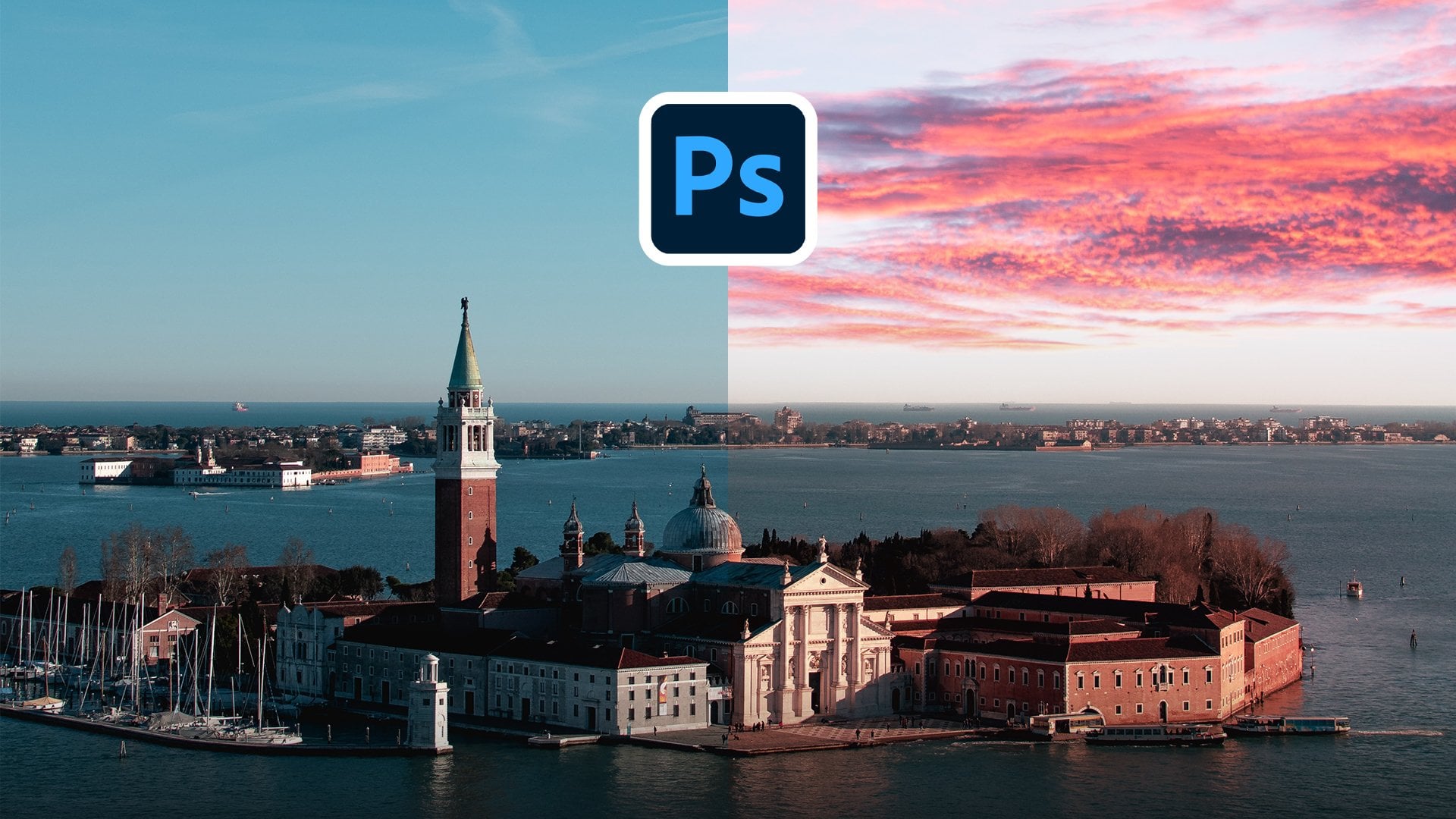
3. Remplacement du ciel: Ensuite, nous allons nous occuper d'un remplacement du ciel. Maintenant, le nouveau Photoshop a ajouté un outil de remplacement Skype alimenté par IA intégré pour que vous n'ayez rien à faire. Alors, allons-y et essayons-le. Donc, ici, nous avons cette image de juste une certaine nature, quelques collines ondulées, zone de montagne. Mais je veux changer ce type. Avant de le changer, nous voulons nous assurer de savoir de quelle direction vient la lumière. Donc, comme nous le voyons, c'est probablement midi. On ne voit pas beaucoup d'ombres dures. Nous voulons donc nous assurer que le ciel que nous avons remplacé correspond à l'environnement réel. Allons-y, allons à Edit et on va aller ici pour remplacer le ciel. C' est une nouvelle section ici. Alors cliquez sur le remplacement du ciel. Et maintenant, vous allez obtenir cette boîte de dialogue va vous donner quelques options différentes ici et 30 en essayant de changer l'arrière-plan, et il a déjà changé eux. Mais allons de l'avant et regardons cette option de type. Donc, il est livré avec beaucoup d'options intégrées. Nous avons un ciel bleu, nous avons spectaculaire, nous avons des couchers de soleil, et vous pouvez ajouter le vôtre. Pour cet exemple, nous allons utiliser un intégré. Et puis je vais vous montrer un autre exemple où je vais vous montrer comment faire entrer dans un ciel différent de votre propre. Donc je veux garder un ciel bleu. Donc, nous allons juste cliquer à travers ces et jouer autour et voir ce qui semble vraiment bon. Celui-ci n'a pas l'air trop mal en fait. Jouons avec celui-ci. Peut-être. Pas trop content de ça. Je pourrais aller avec celui-là. Celle-ci a l'air plutôt bien. Nous avons donc choisi notre ciel, et maintenant nous avons quelques autres options. Et encore une fois, vous pouvez parler avec un aperçu off et off. Donc, nous allons parler à l'extérieur et à l'extérieur. Ainsi, vous pouvez déplacer le bord de votre image afin que nous puissions aller jusqu'à droite lorsque vous voyez que cela se déplace vers notre environnement. Ou si vous allez dans le négatif, il va ramener plus du ciel précédent dedans. Donc, cela peut aider à donner un bon fondu sur le bord ici. Donc pourrait aller moins 11 sur le mien doué un peu d'un fondu. Et encore une fois, fondu bord, nous avons le chemin jusqu'à 100. On peut basculer ça à 0. Comme vous le voyez, il n'y a pas de bord fané. Rendons ça jusqu'au bout. Et maintenant, nous pouvons aussi ajuster le ciel lui-même. On peut changer la luminosité. Donc, si on veut égayer ça, juste un smidge, ce que je pourrais vouloir faire. Et très gentil. Et je pourrais aussi changer la température, pourrait le refroidir encore si légèrement. Parce que le Skype original était un peu plus bluffant. Si nous parlons avec l'aperçu, c'est plus d'un bleu profond qu'un scion. Donc tu peux changer la température de ça, abaisser, je vais aller à moins dix pour ça. Très belle apparence. Maintenant, nous pouvons également changer l'échelle où à 100, passons à l'échelle 300. Et par définition, ça rend juste le ciel plus grand pour que je puisse le rendre plus grand ou plus petit. Je vais juste annuler ça. Donc maintenant, nous devons remonter à 100 et vous pouvez aussi et le ciel. Alors dans ce cas, voyons, est-ce que je veux retourner ce gars ou pas ? Maintenant, si nous regardons la direction de la lumière, remarquera sur ce morceau de bois ici, il vient de la gauche. Et nous voulons nous assurer que sur nos nuages, c'est plus à gauche d'où vient la lumière. Et comme il est en ce moment, il vient davantage de la gauche. Je vais le garder comme ça, mais tu peux le retourner si tu veux. Et puis il y a une autre section ici qui est par défaut proche et qui est l'ajustement de premier plan. Alors ouvrons ça. Donc, vous avez un éclairage. Le mode d'éclairage va changer la façon dont l'image d'arrière-plan est appliquée au ciel. Donc, nous avons l'écran multiplier afin que vous puissiez jouer autour, il va être différent sur la méthode que vous utilisez. L' écran pourrait mieux fonctionner, multiplier mon travail, mais je vais aller avec multiplier. Et vous pouvez également faire le réglage de l'éclairage. Donc, si vous trouvez que ce n'est pas trop beau sur les bords, vous pouvez juste ajuster l'éclairage et cela peut fixer le bord un peu en fait, certains heureux avec cela. Et vous pouvez également faire des ajustements de couleur de
correspond à la couleur sur le bord un peu plus. Je vais aller à environ 50 pour ça. Et encore une fois, nous voulons sortir deux nouvelles couches, mais faisons avant et après. C' est un changement très fluide sur le ciel comme vous le voyez, il est conservé. Cette tache ou quoi que ce soit sur la photo d'origine n'a pas dépassé ça. Vous pourrez le masquer plus tard. Mais ça l'a gardé. Donc, si vous avez des oiseaux dans votre arrière-plan, il va garder ça aussi. Alors allons de l'avant et allons frapper OK. Et très gentil. Et comme vous le voyez, je vais mettre ceci à des couches individuelles, ce qui est fantastique. C' est ce que tu veux. Vous voulez que ce soit un montage non destructif. Ainsi, vous pouvez aller de l'avant et éditer chaque couche individuellement. Donc, nous avons notre luminosité SKY que nous avons changé. Nous avons la température, nous avons le ciel lui-même, éclairage de
premier plan et la couleur de premier plan. Et vous pouvez revenir en arrière et modifier vos besoins à tout moment. Donc, par exemple, disons que je décide, vous savez ce qu'est ce type n'est pas assez brillant. Je peux aller de l'avant et cliquer sur la luminosité ici. Apporte un peu plus. Et je peux ajuster chacun individuellement, ce qui est fantastique. Alors laissez-moi aller à une autre photo maintenant et vous montrer comment utiliser votre propre photo pour l'arrière-plan. Donc, ici, nous avons cette image est une sorte de coucher de soleil brumeux ou de type de photo tôt le matin. Maintenant, je veux changer le contexte, mais nous avons beaucoup plus de choses sur le chemin ici. Alors, comment l'outil de remplacement du ciel va faire face à ça ? Essayons ça. Allons à Modifier, puis allons au remplacement du ciel. Ça va laisser ça charger le nouveau ciel pour nous. Comme vous le voyez, nous avons ce nouveau ciel n'a pas l'air bon. On va utiliser les nôtres. Alors choisissons le ciel descendu. Fermons ça. Ce que nous allons faire, nous allons frapper ça et vous allez ajouter notre propre ciel. Donc je vais cliquer dessus et m'assurer que vous téléchargez le ciel que j'ai fourni. Donc, nous allons cliquer dessus et vous pouvez le nommer. Je vais appeler ça juste un type de ciel de coucher de soleil. Alors, le ciel du coucher du soleil pour le parcours. Et maintenant, nous avons ce ciel dans leur parfait et ça va apparaître au fond de tout. Et regarde ça. C'est déjà fait. C' est un travail fantastique. Je suis vraiment content de ça. Donc, si vous éteignez l'aperçu et sur, regardez cela, c'est vraiment fait un très bon travail et il est pris en charge de toutes ces petites antennes regarder différents poteaux et les bâtiments qui sont autour de nos images et ajouter est fantastique. Mais si ça ne faisait pas du bon travail ? Ce que nous avons quelques autres boutons ici sur le côté. Donc, nous allons zoomer ici, par
exemple, au milieu de notre image, nous voyons que c'est fait un travail assez décent, mais nous n'avons pas vous Refiner le pinceau Edge. Donc si nous avons le plus va étendre la zone du ciel et si vous ne modifiez pas l'option, ça va l'enlever. Donc si on l'enlève, on peut peindre une de nos antennes ici. Et vous pouvez basculer cela autant que vous le souhaitez. Et en fait, on va annuler ça. Donc j'ai annulé ça, mais vous pouvez aller de l'avant et l'affiner autant que vous le souhaitez. Vous pourriez trouver comme ici, par exemple, cela n'a pas fait un très bon travail. Donc, vous pouvez aller de l'avant soustraire un peu cela pour que ce ne soit pas aussi dur. Et vous pouvez vous déplacer. Déplacez cet outil, assurez-vous juste qu'il a l'air bien partout, parfois entre Windows et de petits bords comme celui-ci. Cela ne fait pas un si bon travail, mais ce nouvel outil est en fait un bon travail. Alors allons de l'avant et zoomons un peu pour que nous puissions voir toute notre image. Très gentil. Et jouons autour de quelques-uns de nos autres bords. Alors Shift Edge, je pourrais changer ça un peu. On y va. Je vais garder le bord du destin, leur luminosité. Je voudrais peut-être égayer ça toujours aussi légèrement. Et pour la température, je veux refroidir ça juste un peu pour correspondre à notre photo originale ici. Et la balance, je garderai la balance telle qu'elle est. Laisser, voyons si l'écran fait un meilleur travail. Et notez que celui-ci multiplie, il fait un meilleur travail. Et encore une fois, vous pouvez modifier le réglage de l'éclairage, le réglage de la couleur. Cette valeur par défaut est en fait assez bon travail à assez intelligent pour savoir quoi faire. Très gentil. Aperçu avant et après, avant et après. Donc, vous pouvez ajouter beaucoup d'intérêts à vos images parce que Skype
original n'était pas si intéressant, était un peu ennuyeux. Mais nous savions que c'était la nuit. Donc on peut allumer ça et on peut frapper. D' accord. Et si vous voulez ajouter une partie de cette couleur dans votre premier plan ici, c'est très simple. Vous pouvez simplement aller à un nouveau calque. Assurez-vous que c'est au-dessus de tout. Chaque go hit brosse échantillon l'une des couleurs que vous voulez avoir à l'avant. Et sur une faible capacité, vous pouvez commencer à peindre sur le devant. Et vous voulez vous assurer que vous êtes sur l'une de ces autres couches ici. Continuons à superposer. Allons à une faible opacité sur ce deuxième tableau, un peu de cette couleur rose sur votre premier plan. Donc ça correspond un peu plus. Et vous pouvez baisser encore plus l'opacité de cela. Ainsi, vous pouvez vraiment changer l'apparence et la sensation de votre image. Mais encore une fois, assurez-vous de tenir compte de l'endroit où se trouve la lumière dans votre image. Avoir un milieu, et ce gars ne conviendrait pas à cette image car les ombres ne conviennent pas à ça. C' est plus tôt le matin ou juste avant le coucher du soleil. Donc vous voulez vous assurer de faire correspondre le ciel à l'environnement de l'image pour laquelle vous changez le ciel. Et c'est un rapide coup d'œil à l'outil de remplacement du ciel qui est mu et Adobe Photoshop CC 2021. Ensuite, je vais vous montrer quelques nouvelles améliorations sujettes sélectionnées qui sont arrivées qui rend la sélection des cheveux et d'abord sociale beaucoup mieux. Alors, allons dans celui-là.
4. Sélectionnez le sujet: Maintenant, l'un des principaux changements que vous avez apportés a été les améliorations apportées à l'outil de sélection Sujet. Donc maintenant, si nous voulions sélectionner ce sujet ici, nous pourrions utiliser quelques options différentes. Nous pourrions utiliser notre outil de sélection d'objets sont outil de sélection rapide pour
juste, il suffit de le dessiner où est notre modèle. Et ça pourrait faire un sujet assez décent. Ensuite, nous masquons la peinture capillaire avec l'outil Affiner le bord. Mais cela prend beaucoup de temps. Comment pouvons-nous faire mieux ça ? Sélectionnons ceci, et sélectionnons le sujet. Donc, nous allons à un outil de sélection ou il peut être sur n'importe quel outil de sélection filets ne sélectionner démasquer. Vous allez entrer dans cette boîte de dialogue. Choisissons le sujet. Essayons de sélectionner notre sujet hors d'ici. Il va prendre une seconde et regarder que nous avons une très bonne sélection ici. Et voyons ça sur blanc. Et rendez l'opacité de ça. Et on voit que ça a fait un
très bon travail sur les cheveux. Nous pouvons zoomer en fait un travail étonnamment bon sur les cheveux. Ainsi, vous pouvez également baisser l'opacité pour voir l'original, pour voir s'il manque quelque chose. Il y a en fait beaucoup de cheveux que je veux dans cette sélection. Mais vous pouvez aussi faire quelques autres choses ici. Vous avez le mode raffiné ici. Donc, vous n'avez pas fait conscience de la couleur ou de l'objet conscient. Donc, la couleur où cela va se traduire par un bord différent. Alors allons juste frapper OK. Donc, cela pourrait entraîner un bord différent. Donc, il va utiliser soit la couleur, soit l'objet lui-même. Ce que nous voulons être objet ici. Donc on va juste cliquer sur OK là. Et encore une fois, vous avez toute la souffrance de détection de bord normale peut changer le rayon. Nous pouvons avoir un rayon intelligent si nous voulons activer le rayon, faisons juste un rayon de pixel là-bas. On peut le lisser. Si on peut mettre la plume en haut. Vous pouvez obtenir très spécifique avec cela si vous voulez n aussi. Vous pouvez toujours peindre dans le Refine Edge autant que vous
le souhaitez sur vos cheveux et changer le contraste sur cela. Mettez le contraste un peu, et décalez je garde juste les bords où il est. Paramètres de sortie. Nous pouvons afficher tout cela dans un masque de calque. Nous pouvons également mettre ce jouet nouveau calque, nouveau couche largeur couche masse m_2 document. Pour cela, je vais en fait le faire à une nouvelle couche. Nouveau calque. Et vous pouvez décontaminer les couleurs si vous le souhaitez. Ça ne va pas être trop efficace dans cette image. Donc on ne va pas trop faire ça, mais tu ne peux pas voir avec et sans. Cela pourrait fonctionner pour votre photo et pourrait ne pas être amusant juste d'avoir ça off pour l'instant. Et allons juste frapper OK. Nous avons donc notre sélection là-bas. Et puis tout ce que nous avons à faire est de contrôler C, de contrôler V. Nous avons ça sur une nouvelle couche prête à partir. Et si nous avons un calque rempli de blanc en dessous ou n'importe quelle couleur d'ailleurs,
nous voyons que nous avons notre sélection. Et comme vous le voyez, je n'ai pas eu le bar qui était derrière elle, mais ça a fait du bon boulot. Allons-y et faisons quelques autres exemples de ça, n'est-ce pas ? Et si nous voulons le faire spécifiquement ? Cheveux. Alors passons à notre prochaine photo et celle-ci juste ici. Et on va faire une chose très similaire. Donc, nous avons ici ce modèle. Elle est actuellement là, et nous voulons avoir un très bon avantage avec ses cheveux. Comme nous le voyons, elle a vraiment de beaux cheveux bouclés, mais nous voulons Moscou pour aider correctement. Alors, comment allons-nous faire ça ? Sur n'importe quel outil de sélection, on va utiliser un N pour Marquis. Choisissons juste un masque. Et si vous ne voyez pas les bonnes choses ici, assurez-vous que vous n'êtes pas sous l'outil Xun, mais comme l'un de ces outils de sélection ici. Et maintenant, nous voulons affiner les cheveux. Donc, il dit que vous ne pouvez pas trouver ici sans une sélection. Alors sélectionnons d'abord notre sujet. Ça va prendre une seconde, sélectionnez-la hors de ça et
allons-y et montrons-lui sur un fond blanc. Alors faisons-le sur le blanc. Et maintenant, si on fait un zoom avant, on voit que ça fait du bon boulot avec les cheveux. Pas trop bon, mais affinons les cheveux. Et maintenant, l'IA va regarder les cheveux et comme vous le voyez, il a augmenté. Meilleure sélection des cheveux. Très gentil. Ce n'est pas parfait par tous les moyens que nous voyons ici est allé un peu trop loin. Si on renverse l'opacité, on voit que c'est bien fait, mais comme vous le voyez, il a réussi à entrer entre les cheveux, obtenir tout le blanc qu'on veut là-dedans. Donc, c'est sur un travail assez décent. Alors allons-y. Nous pouvons faire la couleur consciente à nouveau, nous pouvons changer cela si nous le voulons. Et dans ce cas, il a fait un meilleur travail. Donc, je vais le garder sur la couleur sont conscients. Alors jouez avec ce commutateur entre la couleur où un objet où il, car il va être différent par photo. Le rayon suivant, je pourrais lui donner un rayon d'un pixel. On y va. Et encore une fois, vous pouvez faire toutes les plumes de lissage que vous voudriez. Je vais probablement faire une plume d'un pixel et jamais si légèrement augmenter le contraste à environ 13, 14%. Très gentil. Et je vais sortir cette nouvelle couche double. Alors allons frapper OK. Maintenant, nous avons la sélection sur un nouveau calque, les deux de l'original en dessous. Donc, si à tout moment vous voulez peindre quelque chose que vous pouvez. Donc maintenant, nous avons ce bord avec une belle sélection de cheveux derrière elle. Allons de l'avant et remplissons cette couche aussi avec du blanc. Et regarde ça. Nous avons une belle sélection en utilisant l'outil capillaire raffiné. En fait, ça a vraiment fait du bon boulot sur ces cheveux. Mais que se passe-t-il si vous voulez avoir un préréglage que vous voulez appliquer à de nombreuses photos, un même type de détection de bord, même type d'affinage. Ce que nous pouvons faire maintenant, nous pouvons créer des préréglages pour affiner nos bords. Alors allons-y. Regardons cette image ici. Vous avez cette image d'un lion assis sur un rocher. C' est beaucoup de détails que nous voulons obtenir. Donc encore une fois, voulez vous assurer que nous sommes dans l'un de ces outils de sélection et sélectionnons simplement démasquer. Faisons en sorte que nous zoomons ici. Et réduisons l'opacité pour que nous puissions voir notre sujet ici. Choisissons le sujet. Maintenant, nous avons notre ligne, mais regardez ça. Ça n'a pas fait un très bon travail avec le premier ici. Alors allons de l'avant et supposons affiner les cheveux. C' est un excellent travail sur les cheveux. Et pour, donc si vous avez un chat, un chien ou une ligne, dans ce cas, il fait un très bon travail pour affiner les cheveux. Allons-y et mettons-le sur un fond blanc. Et très gentil. Et maintenant, nous pouvons faire entre la couleur, conscient ou objet ou I. Voyons voir si cela fait un meilleur travail. On peut basculer entre les deux. Alors je vais le dire. Couleur où il me semble mieux pour cet exemple particulier, je vais pour le rayon vers le haut de deux pixels. Et allons-y et lissons encore un peu. Plumez-le d'environ un pixel, augmentez le contraste de 15%. Très gentil. Mais maintenant que faire si je veux utiliser ce paramètre exact sur une autre image ? Eh bien, si vous regardez ici, nous avons maintenant un préréglage. Donc, vous avez un préréglages personnalisés. Tu peux sauver ça. Donc je vais appeler ça un raffinement de lion. Assurez-vous donc que vous savez où vous enregistrez cela par défaut va l'enregistrer le dossier préréglages Adobe Photoshop 2021 sous Sélectionner et en masse. Assurez-vous de l'enregistrer comme un raffinement de ligne ou tout ce que vous souhaitez. Et appuyez sur Sauvegarder. Très gentil. Donc, nous avons cette édition fait. On peut frapper OK. Il va sortir ce ton que vous calque, mais maintenant je veux l'appliquer à une autre image. Allons donc à cette image d'un lion. Mais j'ai aussi, je vais aller de l'avant et essayer d'appliquer ce préréglage à cette image de cette ligne. Allons de l'avant et faisons sélectionner démasquer. Donc tout de suite va faire des sujets choisis que je sais ce que je sélectionne ici. Et je vais faire que nous sommes des cheveux fins juste pour faire leurs cheveux tout droit de la chauve-souris et très gentils. Et ici, nous avons nos presets. Permet de sélectionner le raffinement de la ligne. Et comme nous le voyons, cela a changé tous les paramètres ici. Et il modifie un peu les paramètres ici. Et maintenant, l'arrière-plan est très similaire au sujet dans cette image particulière. Donc ce n'est pas le meilleur, mais regardons ça sur blanc. Et comme vous le voyez, ça a fait un travail assez décent. Je voudrais certainement revenir en arrière et peaufiner beaucoup de cela. Donc, je voudrais revenir en arrière avec cet outil de sélection rapide ou ils sont outil de bord
fin rend réellement le pinceau agréable et grand. Et j'allais de
l'avant et je peignais quelques endroits ici à gauche juste pour m'en débarrasser. Donc, il va prendre un deuxième clic excité plusieurs fois ici. Et si tu maintiens le moins, ça va enlever de ça. Donc, je pourrais vraiment enlever un tas de trucs là-bas à gauche. On y va qui est nettoyé ça. Nettoyons ce bord par ici. Encore une fois, après cela, vous pouvez faire tout le Refine Edge que vous feriez normalement. Mais c'est un outil vraiment cool pour pouvoir avoir un préréglage que je peux appliquer à plusieurs images, surtout si vous avez plusieurs images de la même séance photo. C' est parfait pour ces scénarios car vous pouvez appliquer la même sélection à toutes ces images, telles que la tête. D' accord ? Il va sortir ceci à travers une nouvelle couche. Et j'ai dit, OK, et on y va. Nous avons ça sur une nouvelle couche. Remplissons ça avec du blanc. Et ça a fait un bon travail, pas un très bon travail du tout. Mais pour l'exemple de ceci, nous voyons que nous avons appliqué le préréglage à cette sélection. C' est fantastique et un nouvel outil vraiment génial. Ensuite, je vais vous montrer un petit conseil très rapide sur le raccourci de remplissage Content Aware et comment il existe une nouvelle façon de l'utiliser
d'une manière très efficace et rapide qui réduira votre temps de travail. Alors, allons dans celui-là.
5. Raccourci de remplissage de contenu: Nous avons maintenant une nouvelle façon de faire le remplissage conscient du contenu. Et il y a en fait un nouveau raccourci pour ça sur notre clavier et sortir notre outil lasso. Et nous allons juste dessiner une petite sélection autour de ce paragraphe plus léger, et vous pouvez maintenant cliquer avec le bouton droit sur votre sélection et faire le remplissage conscient du contenu juste à partir d'ici. Vous n'avez pas besoin d'aller dans un autre type de menu. Ma valeur par défaut, ce n'est pas vraiment bon travail. Ainsi, vous pouvez faire tous les paramètres normaux que vous seriez capable de faire. Vous pouvez modifier la zone d'échantillonnage. Vous pouvez modifier le type d'options de zone qui filtrent les paramètres, couleurs, l'adaptation de la rotation. Et comme vous le voyez, la séance a vraiment fait un très bon travail. Donc, je vais juste appuyer sur appliquer. Il monte à 20 nouvelle couche. Alors allons frapper OK. Mettons-le à une nouvelle couche. Nous pouvons désélectionner ça et regarder ça. C' est ma magie qui est partie. Mais maintenant, quelle est une utilisation pratique pour cela ? Parce que dans cette image, et c'est, c'est le point focal. Vous ne voulez pas vraiment vous en débarrasser et comment utiliseriez-vous réellement celui-ci ? Passons à cette image. Nous voyons ce modèle ici, modélisé par un joli mur de briques bleues, mais cette Lumière est un peu distrayant. C' est une belle lumière, ne va pas mentir, mais c'est un peu distrayant. Alors, comment pourrions-nous réparer ça ? Très, très simplement, en fait. Donc, il suffit de sélectionner la lumière. Vous allez cliquer avec le bouton droit de la souris et faire remplir le contenu Et comme vous le voyez, ça a fait du bon boulot. Ou nous pourrions ajouter une partie de la zone d'échantillonnage à cela. Alors maintenez simplement. Alt va ajouter à la zone d'échantillonnage. On y va. Et comme vous le voyez, c'est mieux maintenant. Alors jouons avec l'adaptation des couleurs des paramètres Philae. Faisons une grande volonté de vraiment correspondre à la couleur et la rotation. Faisons-le, faisons-le moyen. Ne reviens pas parce qu'on sait ce qu'on fait ici. Comme vous le voyez, il commence à obtenir les lignes correctement. Et allons-y. Salut, voyons si ça fait un travail décent, ça fait un meilleur travail. Vérifions plein. Donc, en fonction de votre image, vous pourriez avoir à jouer avec cela. High a fait le meilleur boulot. À mon avis. Très gentil. Maintenant pourrait effectivement ajouter un peu plus de zone d'échantillonnage à partir d'ici. Dit plus d'informations à tirer. Et c'est un bon début. Je voudrais certainement aller de l'avant et entrer avec un outil de tampon de clone, par exemple. Mais faisons ça. Sortons ce ton que vous calque. J' ai dit OK, comme désélectionnez cela et comme vous le voyez, nous l'avons là. C' est un excellent point de départ. Donc maintenant ce que je ferais c'est que je vais entrer dans une nouvelle couche. Frappez-nous pour l'outil de tampon de clone, le
rend agréable et grand. Et je voudrais probablement juste goûter quelque chose d'ici et juste dessiner ce que je dois jamais aller. Je voudrais probablement aller de l'avant et effacer une partie de cela ici que je ne veux pas NON ne correspondrait pas à la couleur correctement. Je vais aller de l'avant et faire de la saturation. Le rend un peu plus sombre, changez la teinte pour qu'elle corresponde à ce vert. Donc, vous pouvez certainement jouer avec cela pour le faire correspondre encore mieux. Mais c'est essentiellement une façon d'utiliser ce nouvel outil de manière efficace. On y va. Et la lumière est partie. Vous pouvez regrouper tout ça ensemble. Et il suffit de nommer cette suppression plus légère. Parfait. Sur l'élément, basculez cela sur un désactivé. Très gentil. Donc c'est une façon vraiment cool. Peut utiliser votre contenu conscient raccourci imbécile de juste un clic droit sur une sélection pour faire le remplissage conscient du contenu. Ensuite, je vais aller dans quelque chose d'un peu différent. Et c'est le modèle précédemment que vous faites des modèles afin que vous obtenez un aperçu en direct de ce que vous faites. Alors, allons là-dedans.
6. Aperçu des motifs: L' une des fonctionnalités vraiment cool de Photoshop est que vous pouvez créer des motifs, mais il est un peu difficile de les faire en sorte qu'ils soient homogènes. À l'origine, ce que vous feriez c'est probablement créer quelque chose, avoir une sorte de tourbillon. Et vous espériez qu'il se rencontre de l'autre côté. Mais tout ce que vous faites, c'est que vous choisissiez tout. Donc, vous faites la commande de contrôle huit pour tout sélectionner. Et puis vous faites éditer, définir le motif. Je le nommerais tourbillon et dit OK. Et puis tu irais ici. Et puis tu ferais le modèle. Allez-y et sélectionnez le motif que vous venez de faire. Par exemple, celui-ci ici. Et puis si vous deviez l'échelle et ne vous rencontreriez pas très bien sur les bords. Comment tu répares ça ? Eh bien, il ya en fait une nouvelle fonctionnalité vraiment cool et qui est un patron précédemment peut voir ce que vous faites. Comment on fait ça ? Allons juste frapper, annuler sur ça. Débarrassons-nous de ça. Donc, faisons juste sélectionner tout. Et nous allons juste supprimer tout ce que nous ressentons maintenant avec tout disparu, Allons-y et nous allons aller voir. Nous allons aller à l'aperçu du modèle et fonctionne mieux avec le flux d'objets intelligents. On peut, alors il suffit de peindre là-dedans. On va frapper OK. Nous allons avoir cette boîte de dialogue ici. Je vais zoomer un peu. Donc maintenant, si je commence à faire un tourbillon ici comme je l'ai fait avant, laissez-moi choisir une couleur plus belle cette fois, quelque chose de plus comme une couleur menthe. Donc maintenant, si je veux faire un autre tourbillon, on voit qu'il est mis à jour en direct partout. Pour que je puisse aller de l'avant et faire le genre de modèle que je veux. Je peux le connecter là-haut. Je peux aller de l'avant et peindre hors écran si je veux et apporter ça. Je peux le connecter. Je peux faire tourner le cercle sur le côté ici. Vous pouvez vraiment faire preuve de créativité, créer n'importe quel type de motif. Ça n'a pas l'air bien, je sais, mais si on fait un zoom arrière, on le voit comme continu. Tout est connecté. C' est fantastique. Et ça va pour un certain temps qui est absolument fantastique. Mais que faire si vous voulez avoir un bon modèle ? Laisse-moi monter dans un autre tableau d'art ici. D' accord, donc ici nous avons un type de modèle plus standard. Vous pourriez avoir quelques vecteurs différents dessus. Comme vous le voyez, cela se poursuit pendant un temps infini. Donc, si vous voulez faire du papier d'emballage, une sorte de papier peint ou de fond ou quelque chose comme ça. Vous pouvez vraiment tout ajuster en utilisant cet aperçu de motif. Donc, je peux juste ajuster dans cet élément singulier ici. Et il va le mettre à jour partout. Donc disons que je ne suis pas content d'être ici. Je peux le déplacer et il va tout mettre à jour en direct. Et vous pouvez également changer la taille de ceci juste pour contrôler la commande t. Et vous pouvez faire plus grand, plus petit ou tout ce que vous voulez. Vous pouvez même le faire pivoter. Laisse-moi faire tourner cet endroit, assis là. Et encore une fois, vous pouvez tout ajuster. Il est fantastique d'obtenir un très beau motif sans couture allant à travers votre image. Et vous pouvez même les faire sortir du bord comme vous le voyez. Ainsi, vous pouvez obtenir un type vraiment varié de modèles allant tout au long de votre brevet que vous créez. Alors faisons un zoom arrière. C' est un très beau motif sans couture. Vous ne voyez aucun bord, rien, et c'est fantastique pour ça. C' est donc un
petit outil vraiment cool que vous pouvez utiliser lorsque vous faites un modèle. Ensuite, nous allons passer à certaines de ces formes ont été faites dans Photoshop.
Continuons.
7. Les formes: Un des domaines de photoshopped est allé un changement tout à fait significatif dans cette mise à jour a été avec la section des formes. Donc, d'habitude, nous avions l'outil de ligne, nous avions le rectangle, tout. Mais maintenant, nous avons aussi une nouvelle barre d'outils triangle. Commençons par notre outil rectangle arrondi. Donc maintenant, si je dessine une forme, laissez-moi aller de l'avant et assurez-vous que c'est
rempli d'une belle couleur foncée que tout le monde peut voir. Vous avez maintenant ces poignées ici pour changer la rondeur des coins, ce qui est fantastique. Il peut également faire pivoter la forme et il va garder cela et vous pouvez toujours modifier la rondeur après l'avoir tournée. Les versions précédentes de Photoshop ont eu quelques complications de cela et des limitations. Tu n'as pas pu faire tout ça. Nous pouvons aller de l'avant, changer tous les côtés de votre image peu importe ce que vous voulez faire, vous pouvez faire cela un peu arrondi et vous pouvez obtenir, vous pouvez obtenir quelques formes très uniques sont faites par cette méthode. Maintenant, quelles autres formes avons-nous ? Nous avons aussi maintenant un nouvel outil triangle. On n'avait pas ça avant. Dormir est cliquer sur un triangle et vous pouvez avoir le même effet de rondeur sur les coins et la même chose comme avec le rectangle arrondi que nous pouvons faire pivoter, changer la taille, changer la hauteur, la largeur, tout. Et vous pouvez toujours changer la rondeur des points à tout moment. Donc, vous pouvez obtenir des formes vraiment intéressantes. Tu peux faire. Par exemple, un cône de crème glacée d'une sorte ou d'une autre, ont un type très créatif de graphisme réalisé en utilisant ces formes. Fantastique. Rien de ce qui a été modifié n'a été l'outil Ligne auparavant. Il y avait quatre points. C' était un rectangle. Maintenant, il est juste une ligne, est deux points. Vous pouvez les faire glisser ici et là pour pointer n'est plus rectangle. Nous pouvons à nouveau changer le contour de remplissage tout ce que vous souhaitez être exactement comme vous le souhaitez. Ainsi, vous pouvez changer les saints de course ou l'épaisseur peu importe quoi. Et vous pouvez continuer à faire tout ça. C' est donc une excellente façon que certaines des formes ont changé dans Photoshop pour vous faire obtenir un type de choses vraiment unique et
différent que vous pouvez créer. Enfin, je vais revoir quelques améliorations de la qualité de vie qui ont été apportées à Photoshop. J' ai trois améliorations en fait que je suis vraiment heureux avec qui avait été changé, que je veux vraiment vous montrer.
8. Améliorations de vie: Je vais vous montrer trois améliorations de qualité de vie qui sont nouvelles et Photoshop 20-20,
une qui, je pense, sont vraiment, vraiment pratique et utile à noter. En fait, certains d'entre eux sont des changeurs de gain total. Donc la première chose que je voulais vous montrer aura à voir avec l'histoire des versions. L' histoire russe ne fonctionne qu'avec des documents cloud. Donc, tout d'abord, sauvegardons ceci comme un document cloud. Donc je vais juste aller au fichier Enregistrer sous. Et si vous n'y êtes pas déjà, vous allez trouver un endroit où enregistrer sous et je vais l'enregistrer en tant que documents cloud. Donc, vous allez cliquer sur ceci, Sauvegarder les documents cloud. Ont-ils d'autres exemples que j'ai déjà fait. Et laissez-moi simplement renommer ceci comme exemple. Très gentil. Je vais frapper sauver, et ça a été sauvé. Disons maintenant que je veux apporter quelques modifications à cela. Donc, disons que je veux augmenter la luminosité de ceci, augmenter le contraste. Disons que je veux changer la saturation de la teinte, la rendre plus saturée. Un peu plus sombre, très gentil. Maintenant, une fois que vous aurez cette première édition, je vais juste décider de l'enregistrer. Donc commande de contrôle S, je l'ai sauvegardé. Vous voyez que l'enregistrement en tant que fichier Cloud. Maintenant, je décide, vous savez quoi, en fait, je veux voir à quoi cela ressemblerait comme un type d'image plus morose. Alors faisons une recherche de couleur. Et disons que je veux ajouter le filtre de nuit brumeux là-dessus. Je suis genre, oui, ça a l'air bien. Alors sauvegardons ces commandants de contrôle. Mais alors je regarde ça, je pense que je n'aime pas ça, alors j'éteins ça. Et disons que je veux faire plus que je n'éteins pas ça. Disons que je veux juste faire un calque de remplissage de couleur, couleur unie. Et je veux que ce soit une couleur rose vif. Et je vais faire en sorte que ce soit un mode de fusion de lumière douce. Comme So. Ce n'est pas le meilleur qui est, mais vous avez l'idée, vous jouez avec des idées différentes. Et maintenant je veux voir toutes les différentes versions que j'ai faites. C' est très simple. Tu vas aller à l'historique de la fenêtre et de la version. Et maintenant, nous voyons ici, laissez-moi faire défiler vers le bas. Nous avons toutes les différentes versions que nous avons sauvegardées aujourd'hui. Nous avons cette version, nous avons la version précédente de la recherche de couleur moody. Nous avons la teinte originale, la saturation, la luminosité, contraste des
couleurs, et nous avons la version d'importation que nous avons. Et si vous voulez quelque chose que vous aimez vraiment, vous pouvez le marquer comme un chèque. Et je peux dire celui-là, c'est celui que je ne veux pas qu'ils suppriment parce que le nuage supprimera les différentes versions après 30 jours. Il ne le garde que pendant 30 jours. Donc, si vous voulez en garder un, assurez-vous de le marquer. Vous pouvez même marquer plusieurs. Si je veux en garder deux, je garderai ces deux modifications. Disons que je veux revenir à cette version brumeuse. Nous pouvons cliquer sur ces trois ici et revenir à cette version. Et ça va tout redonner à ce que c'était. On y va. C'est de retour à ça. Il l'a sauvé. C' est donc une très bonne façon. Vous pouvez utiliser l'historique des versions pour revenir à différentes versions, avoir plusieurs versions ou revenir à un point où vous étiez auparavant si vous enregistrez plusieurs fois. Une autre grande nouveauté dans Photoshop 2021, C'est une grande amélioration de la qualité de vie. Est ce nouvel onglet plug-ins. Je n'en ai pas installé, mais vous pouvez simplement cliquer sur les plugins, parcourir les plugins, et cela va faire apparaître tous les plugins que vous pouvez obtenir via Creative Cloud. Ça va charger un couple pour toi. Donc, disons par exemple, je veux, je veux obtenir ce filigranes personnalisés, disons un des filigranes personnalisés. Donc, appuyez sur le get, installez-le, et il est prêt à être installé. Et c'est maintenant sous plugins. Donc encore une fois, tu peux fermer ça. Donc, si nous faisons des plugins, nous avons maintenant la connexion en filigrane là-bas. Et vous pouvez aller de l'avant et utiliser un oui pour vous inscrire à celui-ci et le signer. Mais c'est un très bon moyen. Vous pouvez ajouter toutes sortes de plugins à Photoshop, à fois payants et gratuits, sorte que vous ne pouvez pas personnaliser les filigranes, différents effets, tout. Je vous encourage vivement à jeter un coup d'œil aux plug-ins qui sont disponibles car ils vous permettent maintenant de les installer et de les utiliser. Et enfin, je veux vous montrer une très belle nouvelle section. Donc maintenant, nous avons cette section ici vous cliquez sur Aide, Photoshop aide. Donc, si jamais vous avez des questions avec quoi que ce soit, disons par exemple, je veux dire que je veux faire quelque chose de noir et blanc. Vous avez maintenant les raccourcis ici. Il y a différentes façons de le faire. Vous pouvez faire le mode image en niveaux de gris. Il va vous montrer en haut à gauche que vous voyez leur mode image niveaux de gris. Ou vous pouvez faire des raccourcis couche, un nouveau calque de réglage, noir et blanc. Et vous pouvez simplement cliquer dessus ici. Et ça va le faire pour toi. Il suffit de cliquer sur OK et vous pouvez le faire comme ça. Et puis laisse-moi défaire ça. Que pouvons-nous faire d'autre là-bas ? Eh bien, disons que je veux changer l'arrière-plan de cette image. Voyons comment remplacer l'arrière-plan. Alors faisons les résultats. Et non seulement cela vous donne de l'aide ici, mais cela vous donne des tutoriels pratiques. Nous allons donc changer la couleur d'arrière-plan et une photo ou un arrière-plan entièrement. Modifions la couleur d'arrière-plan et vous cliquez simplement sur Démarrer le didacticiel. Cela a été fait par un professionnel et il va
charger l'image pour vous et il va vous guider à travers. Ça te dit juste ce qu'il faut faire. Vous pouvez sélectionner le sujet et le sujet automatiquement, et il va vous guider à travers l'ensemble du tutoriel. Donc, vous dit ce qu'il faut faire exactement. C' est donc une façon fantastique de faire des choses qui vous apprendront ce qu'il faut faire ici dans Photoshop. Et là, vous l'avez. Ce sont quelques-unes des améliorations de la qualité de vie qui sont vraiment fantastiques. De quelques nouveaux plug-ins vraiment cool à l'historique des versions qui peuvent vraiment vous aider à revenir à une version précédente de votre pièce ou à
plusieurs versions à la Photoshop aidant à guider les tutoriels qui peuvent littéralement vous guider à travers l'étape -par étape sur la façon de faire certaines choses dans Photoshop. Donc, si vous commencez ou si vous voulez simplement pratiquer certaines compétences, vous pouvez regarder à travers les tutoriels guidés et suivre avec le professionnel qui a déjà fait cela. Cela peut vraiment vous aider à améliorer vos compétences. Et la prochaine vidéo, je vais terminer les choses avec quelques dernières réflexions sur cette nouvelle mise à jour d'Adobe Photoshop.
9. Réflexions finales: Là, vous l'avez. Vous l'avez fait à travers mon cours, Adobe Photoshop CC 2021, amusant, nouvelles fonctionnalités de ce que vous avez beaucoup appris aujourd'hui. Nouvelles fonctionnalités, astuces et astuces que vous pouvez appliquer à vos propres modifications. Je vous encourage vivement à créer vos propres modifications en utilisant ce que j'ai enseigné et à les déposer dans la section des projets soumis par les étudiants. J' aimerais voir ce que vous avez créé avec ces nouvelles fonctionnalités et la nouvelle mise à jour de Photoshop. Je voudrais mentionner que je suis quelque chose Lightroom presets en
ce moment pour un prix d'introduction spécial sur mon site. Alors dirigez-vous vers www dot et les presets de barre oblique directe
kind.com en temps réel pour obtenir vos presets aujourd'hui, ils
sont parfaits à utiliser dans Lightroom pour appliquer styles
sympas à vos photos ou modifications que vous faites. Ils sont parfaits pour la partie finale de classement
des couleurs de retouche ou toute modification que vous faites. Vous pouvez simplement jeter votre photo dans Lightroom et un jeu l'un de mes nombreux presets pour nous donner ce look de haute qualité. Si vous avez apprécié ce cours, je vous encourage à laisser un commentaire sur l'évaluation car il m'
aide et n'hésitez pas à consulter la page de mon professeur, à consulter d'autres cours Lightroom et Photoshop que j'ai faits, allant de des cours débutants jusqu'aux cours de maîtrise. Ce fut un plaisir de vous apprendre aujourd'hui et j'espère
vous revoir dans un futur cours. Prends-le doucement.
 Tom Kai, Senior Graphic Designer & Art Director