Transcription
1. Introduction: Mettre un filtre sur photo est une chose, mais être capable de vraiment lire toucher une image indique exactement comment vous imaginez qu'il est super important et est une compétence qui est un photographe professionnel que vous devez avoir, surtout quand il s'agit de portrait photographie, vous devez savoir comment atteindre la peau et la sculpter aussi. Et c'est exactement ce que je vais vous apprendre aujourd'hui. Je vous souhaite la bienvenue à mon cours, Adobe Photoshop, retouche de peau haut de gamme. Mon nom est Tom Chi et je suis photographe et graphiste depuis près de 12 ans maintenant et des États-Unis et j'ai voyagé autour de
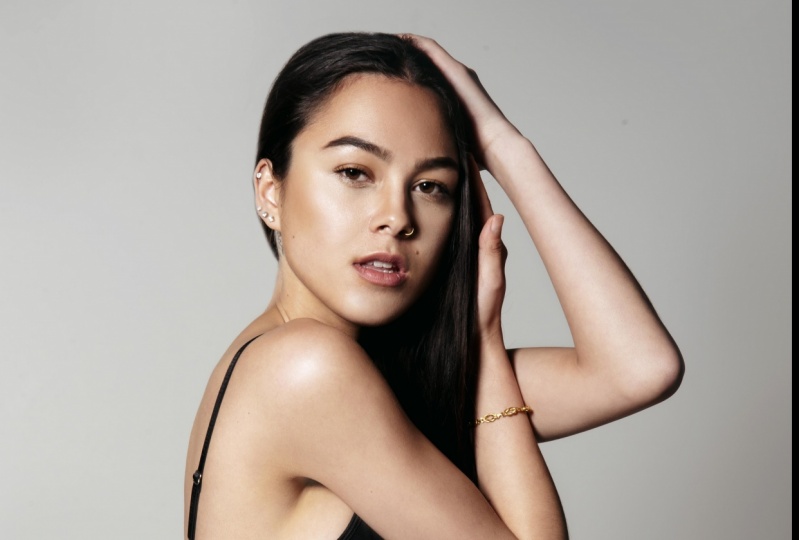
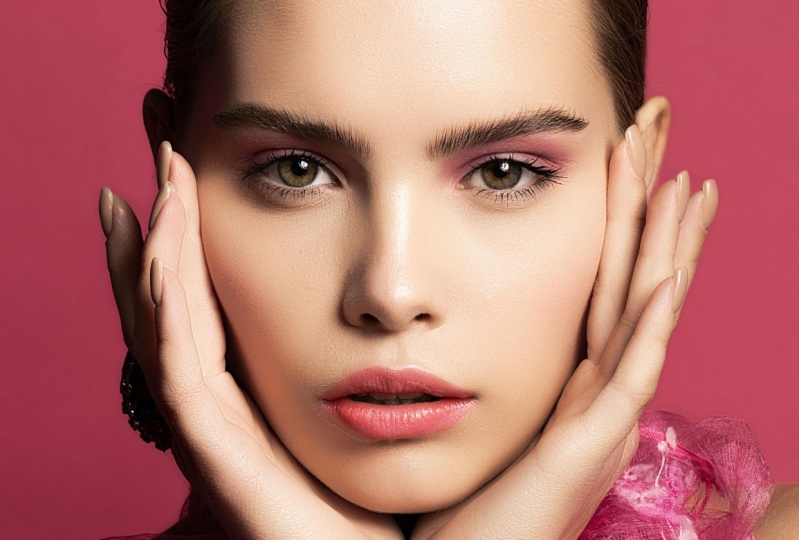
photos et de la conception pour divers clients et entreprises, spécialisée et mode de vie et photographie commerciale. Pour voir mon travail à la tête sur mon site web à www dot le kind.com en temps réel. Regardez-moi sur Instagram au genre en temps réel. Il y a eu des retouches régulières et puis il y a des retouches haut de gamme. Le genre que vous voyez dans les magazines ajoute tout à voir avec mode et toutes sortes de portraits que vous voyez de vos célébrités préférées. Tous ces éléments, je peux le garantir, ont fait l'objet de retouches haut de gamme. Je sais que beaucoup de jeunes photographes veulent se lancer dans l'industrie du tournage pour les plus grandes marques et magazines de mode. Mais ils ne parviennent pas à apprendre certaines compétences cruciales et à retoucher parce que, comme je l'ai dit, il ne s'agit pas seulement d'appliquer un préréglage à une photo et de l'appeler un jour. C' est bien plus que ça. Il s'agit de créer un regard sur une image, puis d'éditer qui s'aligne sur la société pour laquelle vous tournez. Aujourd'hui, on va s'amuser tellement. Nous allons faire un montage haut de gamme ensemble aujourd'hui sur cette image et la transformer en ceci. Je vais vous accompagner dans tout le processus du début à la fin. Et surtout, je vais vous apprendre à faire la séparation de fréquence, qui est l'un des composants clés de la retouche et de la sculpture de balayage haut de gamme. Nous ferons aussi beaucoup plus. Je vais vous montrer tout ça. Ce cours est pour tous ceux qui veulent apprendre à faire de la retouche haut de gamme et Photoshop pour prendre vos photos au niveau supérieur que vous pouvez voir magazine impliqué, Gucci, ou toute autre entreprise haut de gamme que vous pouvez rechercher à vous si vous voulez pour le faire professionnellement pour gagner de l'argent ou tout simplement comme un passe-temps pour exprimer votre créativité. Ce cours est pour vous, et je suis super excité de partager avec le, tout ce que je sais. J' espère que vous déciderez de vous inscrire à ce cours. Et si tu le fais, je te verrai dans la toute prochaine vidéo.
2. Importer et modifier l'ébauche initiale: D' accord, nous avons chargé Photoshop et nous sommes prêts à importer notre image. Alors allons-y et faisons-le. Donc tout ce qu'on va faire, c'est cliquer sur Ouvrir. Et si vous ne l'avez pas déjà fait, assurez-vous d'avoir téléchargé l'image et tout ce que nous allons utiliser pour ce cours. Vous le téléchargez et l'avez prêt à partir. Et nous allons importer notre image ici. On ne l'a pas fait, il s'intitule Portrait pour une retouche haut de gamme. Il suffit de cliquer dessus une fois et cliquez sur ouvrir. Espérons que ce n'est pas l'image et parce que c'est une image brute et qu'
il va l'ouvrir dans cette fenêtre d'édition brute de caméra ici. Vous pouvez donc faire toutes les modifications que vous pourriez faire dans Lightroom. On va faire quelques modifications de base avant de l'importer dans Photoshop. Maintenant, vous pouvez également modifier dans Lightroom, puis cliquez avec le bouton droit sur votre image et cliquez sur Modifier dans Photoshop. Mais ce genre de découpe Lightroom de tout
le processus et rend les choses un peu plus simples pour vous. Alors allons de l'avant et faisons quelques petites modifications à cette image. Je pourrais faire monter l'exposition toujours si légèrement contraste. Je voudrais que ce soit un peu plus contrasté. Et encore une fois, un peu fait beaucoup de chemin ici. Donc soyez très subtil avec elle, soyez très intentionnel. Faites attention à l'histogramme en haut ici comme vous le voyez, nous sommes très proches de la pointe du côté blanc ici. Alors fais attention à ça. Je pourrais apporter ça et descendre encore si légèrement. Et nous ferons plus de changements à tous ces changements plus tard. Mais nous voulons juste faire un petit montage léger. Peut-être vouloir faire tomber les Noirs. On y va. Texture et clarté. Je vais apporter la clarté toujours si légèrement, malgré cinq ici. Je vais laisser tout le reste comme il est. Je voulais juste faire un peu d'édition ici juste pour m'assurer que tout est exposé correctement. Et la même chose avec la température ici. Certains assez heureux avec cela pourrait rendre la température toujours aussi légèrement plus chaude. Juste un peu. Et on y va. Nous avons fait notre première édition. Si vous voulez voir l'avant et l'après de la modification que vous avez effectuée ici. Vous pouvez cliquer ici pour faire le tour entre les vues avant et après, ou vous pouvez appuyer sur q sur votre clavier. suffit de cliquer que comme vous le voyez, c'est un montage très subtil pour l'avant et après juste ajouter un peu de pop à l'image. Et c'est tout ce qu'on veut vraiment faire. Alors allons de l'avant et cliquez sur Ouvrir, et ça va ouvrir notre image. Donc c'est bien. Photoshop comme deuxième ici, très gentil. Et nous avons notre image prête à partir. Dans la prochaine vidéo, on va commencer à enlever quelques imperfections.
3. Suppression: Et nous sommes prêts à commencer à éditer nos photos. Donc, la première chose que nous voulons vraiment faire est que nous voulons enlever toutes les imperfections que nous voyons sur la peau. Donc, si nous zoomons ici sur notre modèle, comme vous le voyez, il y a des imperfections sur la peau. Tu sais, on veut se débarrasser de ça. Nous ne voulons pas cela à notre image finale. Donc on va le faire très, très simplement. Donc, tout d'abord, créons un nouveau calque au-dessus de tout. Très gentil. Et puis allons de l'avant et appelons ça les imperfections. Nous voulons nous assurer que nous éditons de manière non destructive. Nous allons donc utiliser de nouvelles couches. On va utiliser des objets intelligents, et c'est comme ça que nous allons éditer ça. Alors maintenant, comment allons-nous supprimer les nombreuses façons dont vous pouvez le faire ? Vous pouvez utiliser l'outil de tampon de clone. Mais ce qu'on va faire aujourd'hui, on va utiliser l'outil de guérison. Normalement, vous pouvez simplement appuyer sur j sur votre clavier. Mais nous allons maintenir ici parce que par défaut, il va aller à l'outil de brosse de guérison ponctuelle, mais nous voulons l'outil de brosse de guérison. Assurez-vous donc que vous avez sélectionné cette option. Et puis nous allons zoomer. Nous voulons vraiment y aller pour voir toutes les petites imperfections. Encore une fois, j sur votre clavier. Et puis tu veux rendre le pinceau un peu plus grand. Et vous pouvez toujours ramollir la brosse si vous montez ici. Donc je vais souffrir le mien jusqu'à environ 15%. Et vous voulez vous assurer que vous avez sélectionné actuel et ci-dessous. Tous sont Option. Cliquez sur une zone à partir de laquelle vous souhaitez échantillonner. Et puis vous pouvez lentement commencer à peindre toutes les imperfections que vous voyez dans votre image. Maintenant, si vous avez du mal à voir où
sont toutes les imperfections et que vous pouvez les faire sortir beaucoup plus. Alors, comment allons-nous faire ça ? Nous allons mettre un calque d'ajustement à tout cela. Le calque d'ajustement que nous allons réellement ajouter à cela est le calque d'ajustement noir et blanc. Et c'est juste ici. C'est au milieu de tous vos ajustements. Alors, nous allons cliquer dessus. Manquant notre image est devenue noir et blanc. Alors, qu'est-ce qu'on va faire ? On va s'amuser avec les rouges et les jaunes. Donc, si nous ramenons les rouges comme vous le voyez, beaucoup plus de détails sortent de notre image. Donc, on va mettre ça jusqu'au bout. Et vous pouvez aussi juste le jaune un peu si vous ne voyez pas toutes les imperfections venir à travers. Maintenant, nous revenons au calque imparfait et en utilisant les mêmes paramètres, vous voulez vous assurer que nous échantillonnons toujours en cours et en dessous, nous ne voulons pas échantillonner aucune de la couleur grise ici. Et je peux continuer à me débarrasser de nos imperfections. C' est donc un processus qui prend beaucoup de temps, mais c'est un processus que vous devriez faire. Et moi personnellement, j'aime ça. C' est très satisfaisant d'effacer toutes ces imperfections. Et oui, c'est parce que je paie si tu passes ton temps et que tu fais ça correctement. Donc, comme vous le voyez, je me débarrasse aussi de certaines de ces rides, ces lignes dans son front. C' est aussi quelque chose dont vous pourriez vouloir vous débarrasser en fonction de l'âge de votre sujet. Si vous avez une personne âgée, vous n'allez pas être enlever toutes leurs rides ne va tout simplement pas chercher de réel, il ne va pas avoir l'air exact. Elle veut garder ça à l'esprit. Je vais enlever certaines, pas toutes ces rides que je vois ici. Je vais juste continuer. On bouge tout ça. Très gentil. Elle veut le faire jusqu'à ce que vous ayez aussi une tache libre de peau que possible. Et vous voyez que je ne fais que le front pour l'instant. Cela prend du temps, et cela prend du temps. C' est ainsi que se passe le processus pour l'édition haut de gamme, la retouche haut de gamme. Donc, passez le temps de le faire correctement. Ils voient que j'ai emménagé ici maintenant et vous voyez qu'il y a des cheveux qui traversent ici. Donc, nous voulions vraiment enlever certains de ces poils vagabonds de notre image. Parce que cela vient aussi avec la fixation des imperfections. Vous voulez souvent enlever une partie de la, certains cheveux parfois. Surtout si c'est pour nettoyer notre image. Donc je veux être sûr que nous faisons ça. Je ne vais pas me débarrasser de tout ce qu'Hérode est presque impossible dans cette image. Il y a beaucoup de difficultés ici. On va essayer d'en enlever un gros morceau. Et encore une fois, cela prendra-t-il votre temps, prenez les échantillons appropriés des zones colorées appropriées. Et on y va. Et tu ne veux pas laisser juste un peu de cheveux au hasard. Par exemple, si je devais enlever ça ici, vous ne voulez pas laisser juste des cheveux flottants au milieu là. Tu veux t'assurer de te couvrir le dos, réparer tout ce que tu as commencé. On y va. Et il suffit de prendre votre temps avec son mettre de la musique, détendez-vous. Et puis allez-y et enlevez tous les cheveux, toutes les imperfections. C' est l'une des parties les plus chronophages de l'ensemble du processus. Mais c'est ainsi que vous obtenez cela dans un look extrêmement propre. Et ces images haut de gamme, ces éditions haut de gamme, ils ont vu tous ces magazines et ces ajouts. Je peux vous garantir qu'il y a quelqu'un qui a passé beaucoup de temps dans les coulisses à faire cela. On y va. Un peu plus de ce côté-ci. Et n'ayez pas peur de zoomer pour voir ce que vous faites. Pas de mal à ça. Et je veux avoir un peu de 1s sur son menton sur l'humain. Et je vais faire mon pinceau très petit ici juste pour m'assurer que je fais ça correctement. Et vous pourriez trouver ça fastidieux, c'est tout à fait bien. Mais tu fais ça une fois et tu as fini. C' est la beauté de cela. Et vous verrez qu'il ne semble pas qu'on fasse autant de changements, n'est-ce pas ? Mais nous avons fait un changement important à notre image. Donc, comme vous le voyez, je me débarrasse aussi de quelques poils qui vont au-dessus de son menton. Charmant. Je ne vais pas se débarrasser de celui-là. Je suis content de ça. Regardons ici. Nous avons un peu plus de ce côté-ci. Laissez-moi choisir de supprimer ici. Et n'oubliez pas, parfois vous pourriez penser que quelque chose est un défaut, mais cela pourrait juste faire partie de la texture des peaux. Dans la pratique et dans le temps, vous serez en mesure de faire la différence entre tout cela. Et on y va. Alors nous allons zoomer ici. Et si vous voulez voir à quoi ressemble votre image réelle, il suffit de désactiver le calque d'ajustement noir et blanc. Et comme on le voit, la peau est beaucoup plus claire, n'est-ce pas ? Alors parlons de toutes les imperfections sur et hors. Vous avez maintenant vous pouvez vraiment voir les changements que nous avons faits juste en supprimant les imperfections. Et je remarque ici, je ne suis pas content de ça. Il y a un peu plus sombre ici. Alors allumons à nouveau le vide blanc. On le voit un peu mieux. Et puis nous allons juste enlever ça, d'accord ? Je vais
agrandir mon pinceau juste pour lisser le flou de la peau. On y va. Très, très gentil. Une autre chose en ce qui concerne les imperfections, comme je l'ai mentionné, c'est les cheveux. Et un endroit où on voit beaucoup de cheveux étranglés est ici à gauche, droite, là où les cheveux sortent. Alors, comment pouvons-nous réparer cette leçon au noir et blanc ? Comme nous le voyons, l'arrière-plan est juste une couleur unie. Donc ce que je vais faire, c'est faire une autre couche. Et je vais donner un nom à ces cheveux. Très simple, juste des cheveux. Donc, je sais ce que je répare en ce moment. C' est tout fixer les imperfections, fixer les cheveux. C' est ce qu'on fait. Et nous n'avons pas besoin d'avoir le calque noir et blanc pour ça, nous pouvons juste appuyer sur j sur notre clavier à nouveau. Donc nous sortons notre brosse de guérison. Et encore une fois, vous allez goûter une partie de l'arrière-plan. La bonne chose quand cette image est l'arrière-plan est presque une couleur unie. Et vous voyez que ça n'a pas fait un si bon travail là-bas, c'est vrai. Alors tu veux reprendre ton temps ? Faites-le très lentement. Et nous allons enlever autant que possible. Maintenant, je vais en fait augmenter la dureté de notre brosse à une quantité assez importante, environ 74%. Et c'est parce que nous ne voulons pas d'un bord aussi doux sur nos cheveux. Nous voulons qu'il ait l'air plus croustillant, beaucoup plus propre. Et ce que je vais faire, c'est que je vais passer à l'outil de clonage. Donc, si vous nous appuyez sur votre clavier ou automatiquement dans notre outil de tampon de clone. Et encore une fois, je vais faire la dureté que j'ai ressentie, disons 83%. Et puis on va y aller, c'est un peu trop dur de pinceau. Laisse-moi descendre à environ 40 ans. On y va. C' est beaucoup mieux que beaucoup plus gentil. Et prenez votre temps de ce neutron, un bord doux pour les cheveux. Et on y va. Et encore une fois, prenez votre temps avec cela et prend du temps, c'est tout un processus, mais ça vaut la peine. Et on y va. Et vous pouvez aller de l'avant et effacer une partie de ceci si vous voulez. C' est le, c'est la beauté d'être sur une autre couche. Et là, ça va être un peu plus unique ici. Donc je vais faire, c'est que je vais utiliser mon dernier outil de trou juste pour obtenir une directive approximative pour notre, pour où je veux être Mosquée dehors. Allons goûter quelque chose ici. Peut remplir tout cela. Une partie de ce rougissement est là. Et encore une fois, je n'enlève pas tous les cheveux. J' enlève beaucoup de poils qui vont distraire notre image. Alors prenez votre temps avec cela et c'est bien d'annuler les choses, revenir sur les zones. Tout cela est sur sa propre couche. Donc, si je veux tout annuler, c'est annulé. Agnes cache la couche et retourne là où j'étais. Donc si on fait un zoom arrière et qu'on regarde le côté gauche,
c' est beaucoup plus propre. Et si je veux, je peux retourner nettoyer le bord à gauche ici, ce que je pourrais faire ici. Encore une fois, revenons à notre outil de tampon de clone. Et je vais faire un peu plus fin. Ici. On y va. Encore une fois, réparant certains de ces stragglers ici. Et oui, il va être ramolli et fond à cause de l'objectif qui est utilisé dans cette photo particulière. Mais cela ne signifie pas que vous devriez ignorer certains de ces bords. Allons de l'avant et réparons une partie de ça. Très gentil. Donc, si nous zoomons et que nous basons l'avant et l'après sur les cheveux, vous voyez qu'on répare une partie de
ça, va traîner les cheveux là-bas et je pourrais finir par peindre une partie de ça en arrière. C' est très simple à faire. Alors n'aie pas peur de ça. Vous pouvez simplement aller avec une gomme et effacer les cheveux si vous le souhaitez. Ce n'est pas un problème. Vous pouvez également créer un masque sur ce calque, le remplir entièrement avec votre seau pour le remplir entièrement avec du noir. Et puis ce que vous pouvez faire, suffit de peindre là où vous voulez qu'il soit caché. Donc avec un pinceau à haute opacité, vous voyez que je peins ça loin. Je peux garder une partie des cheveux, ce que je pourrais faire, peindre avec du noir pour les peindre un peu. Donc, je vais peindre certains cheveux qui traînent, pas tout. Et on y va. Surtout ici, je veux que ce soit un peu plus propre. Je veux garder cette petite boucle de poils là-bas. Maintenant, si je veux continuer à éditer sur le côté droit, si je devais venir ici avec mon outil de timbre clone par exemple, et que je voulais essayer et Martin Moscou au sud, ça ne marche pas. Tu vois, c'est parce qu'on a déjà le masque. Alors comment pouvons-nous continuer à éditer les témoins de cheveux ici ? Cliquez simplement avec le bouton droit de la souris et désactivez Et maintenant, comme par magie, on peut l'utiliser à nouveau. C' est donc une façon de continuer à le faire. Et en ce moment, le masque est juste désactivé. Il est toujours là. Ne vous inquiétez pas pour ça. Il est toujours là. On y va. Et ce que je vais faire, c'est que je vais activer le masque de calque. Et maintenant vous voyez qu'il serait juste fait a disparu, il suffit d'aller à la couche avec le masque. Le masque, puis avec votre pinceau, peignez en blanc, et vous peindrez cette édition en arrière. Maintenant, je vais retourner à la couche d'imperfections. Exactement. Nous voulons enlever une partie des cheveux comme vous voyez que traverser n'a pas l'air très bon, n'est-ce pas ? Alors allons de l'avant et utiliser notre flux polyvalent de guérison à John sont clavier. Et je vais ramollir ce pinceau à nouveau et utiliser toutes leurs options, échantillon et zone. Et encore une fois, prenez votre temps. C' est très important de le faire correctement afin qu'il n'ait pas l'air mal. Très gentil, très gentil. Alors prenez juste son temps de ça. Je garde un peu de cheveux comme vous le voyez. Donc, il faut certainement beaucoup de réflexion pour vous assurer que vous gardez ce que vous avez l'
intention de garder dans ce domaine et que vous devez être très intentionnel avec ce que vous faites. Revenons à la couche de cheveux. Nous allons à nouveau désactiver le masque de calque. Et ce que nous allons faire, c'est utiliser l'outil de tampon de clone. Je veux être très près du doigt pour enlever autant de cheveux là-bas que possible. Très joli masque de calque activé. Et puis sur cette couche, on est juste peint en blanc pour s'assurer que tout est parti. Charmant. Donc, si nous zoomons maintenant, vous pouvez toujours vérifier la main et tout. n'y a vraiment pas beaucoup d'imperfections sur la main, donc je ne fais rien là-bas. Mais si nous zoomons et maintenant nous activerons et désactivons
cela, c'est l'avant et l'après. Comme vous le voyez, c'est beaucoup plus propre et c'est beaucoup plus agréable de travailler avec. Alors on y va. Nous avons l'élimination initiale des imperfections. Je pense que c'est vraiment cool. Je suis content de la façon dont ça cherche. Ce qu'on va faire maintenant, c'est qu'on peut se débarrasser de notre couche noire et blanche. On n'a pas besoin de ça, donc tu peux juste faire glisser ça jusqu'
à la poubelle en bas à droite. Et puis ce que nous allons faire, c'est que nous allons frapper Control Shift E, ignorer Take Command Option Shift E. Et cela va former toutes les couches que nous avons ici en une seule. Donc, si nous désactivons cela, nous avons juste toutes les modifications que nous avons créées sur un seul calque. Nous pouvons toujours cacher cela, puis ajuster nos cheveux, nos imperfections séparément et ensuite le faire à nouveau. Mais pour l'instant, nous avons fait cela en une seule couche et nous allons l'utiliser à l'avenir. Donc, dans la prochaine partie, nous allons réellement entrer dans la séparation de fréquence. Je vais vous en parler, ce que c'est, comment faire, qu'est-ce que je vais faire ça à notre image ? Alors continuons.
4. Séance de fréquence: Bon, maintenant je veux entrer dans une séparation de fréquence. Maintenant, qu'est-ce que la séparation de fréquence ? La séparation de fréquence est l'une des normes de l'industrie utilisées dans l'édition de portraits. Qu' est-ce que ça fait ? Vous séparez les informations basse et haute fréquence dans votre image. Qu' est-ce que ça fait ? Cela signifie donc que nous séparons la couleur de la texture. Cela signifie que nous pouvons modifier la couleur de notre peau sans affecter la texture de notre peau, et vice versa. Nous pouvons modifier la texture de notre peau ici sans affecter la couleur en dessous. Et c'est un outil fantastique à avoir et à savoir. Et je vais te montrer comment faire ça. Donc, d'abord, nous avons fait une couche ici. On va dupliquer ça, donc je vais juste frapper Control ou Command J. On veut deux couches ici. On va appeler une de ces couleurs. Et nous allons appeler l'autre texture ici. Très simple, non ? Et nous pouvons aller de l'avant et cacher toutes les couches en dessous si vous le souhaitez. Sinon, c'est tout à fait bien. On peut le garder comme on l'a. Et nous allons d'abord à notre couche de couleur. Donc, vous voulez vous assurer que vous êtes sur votre calque de couleur. On va aller à Filter Flou, Flou gaussien. Maintenant, ce que nous voulons faire, c'est que nous voulons cliquer sur une zone ici pour échantillonner. Et allons jusqu'à 0,1. Nous voulons nous débarrasser de toute la texture de notre image. Donc je vais mettre le rayon jusqu'à ce qu'on voit qu'il n'y a pas de texture. Il y a encore un peu, il y en a encore un peu. Environ 4.4. Cliquons ailleurs. Encore un peu de texture là-bas. Allons à environ cinq. Vérifions son front. J' ai volé un peu. Je pense que je suis content de ça. Secouons son nez au nord pour s'inquiéter des lèvres. On regarde la peau tout seul. Ouais, donc vous voudrez surtout regarder où il y a plus de rides, plus d'informations au Texas. Voyons, je pense que cinq pixels le feront pour cette image particulière. Allons frapper OK. Et nous ne voyons pas vraiment ce que nous avons ici, mais désactivons notre couche de texture. Et c'est ce que nous avons. Comme vous le voyez, ceci est l'information de couleur de notre image et maintenant nous avons besoin de la texture, n'est-ce pas ? Alors, comment allons-nous faire ça ? Allons donc sur notre couche de texture et assurons que nous sommes sur notre couche de texture. Et nous allons aller à l'image ici, appliquer l'image. Et qu'est-ce qu'on va faire ici exactement ? Nous allons utiliser notre calque de couleur et nous allons la soustraire. Donc, vous allez simplement aller à la soustraire prêt mon. Très gentil. Et on va changer l'échelle pour être deux. Et nous voulons que ce soit 128. Donc ça va être l'information de texture de notre image. Alors allons de l'avant et cliquez sur OK. Et nous allons changer le mode de fusion de ces deux lumières linéaires. Donc si on descend ici, la lumière linéaire, maintenant ça ressemble à notre photo originale, n'est-ce pas ? Alors laissez-moi aller de l'avant et combinez toutes les couches ci-dessous. D' accord ? Donc si on touche la commande G, je vais vous montrer comment cette image est exactement la même que celle de notre original. Donc si on éteint ça, exactement
la même chose n'est pas beaucoup. Nous avons notre couleur et notre texture sur une couche différente. C' est notre texture et c'est notre couleur. Et quand nous l'appliquons la texture à la couleur, il ressemble à notre image originale SON. Maintenant, nous pouvons éditer la couleur séparément. Nous pouvons ajuster la texture séparément, et cela va être vital au fur et à mesure que nous allons de l'avant. Donc, dans notre prochaine vidéo, nous allons sculpter ça. On va sculpter cette image. On va utiliser des couleurs. Nous allons sculpter la peau de cette image pour la rendre plus agréable, sel. Continuons et faisons un peu de sculpture avec de la lumière.
5. Sculpture de couleur: Maintenant, on va aller à l'une de mes parties préférées, c'est la sculpture des couleurs. J' adore cette partie du processus. Cela prend beaucoup de temps, mais c'est super, super cool et super vaut la peine. Donc, nous allons vraiment faire ça. Je veux dire, laissez-moi vous montrer une petite démonstration de ce qu'on va faire et ensuite on le fera d' une
manière plus subtile. Allons-y et je vais faire une couche au-dessus de tout. Ce que nous allons faire, c'est essentiellement nous allons peindre dans la couleur de la peau que nous voulons y exister. Donc, par exemple, nous allons échantillonner les couleurs et ensuite nous allons simplement peindre toute notre image pour nous assurer que les couleurs sont égales à tout le monde. On aura de la couleur sur son nez. Et c'est là que nous allons obtenir que la ligne droite va se débarrasser de toutes les bosses ou toutes les imperfections quand il s'agit de la structure du visage, suivra la forme du visage, les contours. Et ça ne va pas regarder si mal, ne vous inquiétez pas pour ça. Mais c'est essentiellement ce que nous allons faire. Nous allons obtenir les couleurs de notre peau que nous voulons qu'il y ait. Alors débarrassons-nous de cette couche. Appuyez simplement sur Supprimer sur ce calque. Et ce qu'on va faire, c'est faire une couche au-dessus de notre couche de couleur. Ça te fait coucher là. Et essentiellement désactiver la couche de texture pour cela,
cela va réellement nous aider à voir où sont les couleurs. Et tu n'as pas à zoomer alors tu n'as pas à être comme nous l'étions quand on se débarrassait des imperfections. Tu veux être un peu plus zoomé. Et laisse-moi prendre notre brosse. Je veux que ce soit une brosse assez douce. Et je vais avoir le flux de ce très bas, peut-être environ 3, 4%. Donc, quand je peins, c'est une très faible quantité que je peins en fait. Comme vous le voyez. Vous devez continuer à le parcourir plusieurs fois pour obtenir la coloration. Donc essentiellement, nous pouvons obtenir une surveillance. Maintenant, quand nous échantillonnons notre couleur, comme vous le voyez en ce moment, il va choisir une couleur particulière. Ce que nous voulons faire, cliquez sur notre outil pipette et la taille de l'échantillon, nous voulons qu'il soit une moyenne de 11 sur 11. Donc, il va échantillonner une zone de 11 pixels par 11 et nous obtenir la couleur moyenne de cette zone. C' est ce qu'on veut. C' est exactement ce qu'on veut. Maintenant, on peut retourner à notre pinceau. Donc je vais juste frapper le pinceau ici. Et maintenant, lorsque nous échantillonnons une couleur, c'est la moyenne d'une zone de
11 pixels, 11 sur 11 pixels. Donc, vous pouvez commencer à peindre,
dit que vous voyez que nous sommes en train de se débarrasser d'une partie de la texture de la peau où une partie de l'imperfection de la couleur et la brillance du sang et des marques de naissance et tout ce genre de choses. Et les rendre un peu plus grands. Et on y va. Je vais juste faire le front très vite pour que je puisse vous montrer un avant et après ce qu'on fait ici. Très gentil. Et c'est un processus
très, très long. Mais c'est tout, c'est tout le but de ce genre d'édition. Donc, si nous faisons l'avant et l'après de cela, avant ,
après, nous avons vraiment lissé le ton de la peau là-haut. Et si nous allumons la texture et faisons l'avant et après, nous voyons que c'est beaucoup plus lisse. C' est donc essentiellement ce que nous allons faire pour tout cela. Alors continuons à montrer que je vais bouger sur son nez ici. Et puis vous pouvez changer la taille de votre brosse. Et on y va. Vous n'êtes pas dans le pinceau pour être trop petit. Donc, pour ces zones fines ici, il est bien d'avoir un pinceau plus petit, mais pour la plupart vous voulez avoir un pinceau plus grand. Et gardez à l'esprit où vous voulez que la lumière soit pour qu'on voit qu'elle n'avait pas un petit peu de je ne sais pas, j'ai un sac ou une sorte de ligne ici, un peu de peinture avec de la lumière pour s'en débarrasser. Donc, c'est comment vous pouvez vraiment facilement vous débarrasser des cernes dans vos images et vous débarrasser de tout cela. Lisser tout pour modeler ici, obtenir un teint très lisse et uniforme en passant à travers notre image. Charmant. Et un peu plus dans ce domaine. Donc il y a un grand point culminant sur son nez. Je veux un peu plus de ce point culminant sur son front. Squint pour faire le pinceau et plus grand obtenir un peu plus de ce point culminant là-dedans comme ça. Et je veux plus d'obscurité ici à droite. Et ça va un peu loin, alors ne deviens pas trop fou avec ça. On y va. Tu es content de ça ? Je ne vais pas vraiment faire quoi que ce soit avec son bras. Ne vaut pas la peine peut-être juste un peu de lissage à travers elle. Mais le ton de couleur. Mais il n'y a pas trop d'informations dans son bras. Et on y va. Alors maintenant, nous allons zoomer un peu et allumons notre calque de texture. Donc, si nous regardons le visage avant et après offre, avant notre couleur, sculptant avant. Après. Tellement plus propre, beaucoup plus agréable. Maintenant, nous voyons une liste d'un peu de détails sous sa glace ici dont je veux me débarrasser. Alors faisons ça très vite. Peu profond. Comme je l'ai dit, il y a beaucoup d'aller-retour pour s'assurer que vous avez ceci et que vous l'ayez l'air aussi bien que vous le souhaitez. Voilà, vous voyez que nous nous débarrassons de cette zone. Donc maintenant, si on allume la texture, on voit qu'elle a l'air un peu mieux. Je veux fixer un peu de la couleur au-dessus de son sourcil ici. Juste un peu de ce point culminant à elle. On y va. C' est essentiellement faire la sculpture de la couleur sur son visage. Jetons un coup d'oeil rapide à l'avant et après et une fois de plus, avant et après. Et donc beaucoup plus propre, beaucoup plus lisse et regarder, nous n'avons pas sacrifié la texture de la peau. On a la texture de la peau juste ici. Et c'est exactement ce que nous voulons faire quand nous faisons la séparation haute fréquence, ainsi que la sculpture des couleurs, combinant ces deux techniques, c'est
ce que nous obtenons, c'est ce que nous voulons. Ensuite, nous allons faire un peu d'esquiver et de brûler notre image, juste pour lui donner un peu plus entrant un peu plus de détails de ses yeux, de ses ascenseurs, et ajouter un peu plus d'ombres à notre image. Alors continuons et allons juste, je suis en train d'esquiver et de brûler.
6. Dodge et brûlure: On est prêts à esquiver et à brûler. Et il y a beaucoup de façons différentes que vous pouvez réellement faire cela. L' une des façons est avec l'outil intégré d'esquiver et de brûler que nous avons ici. Nous avons la Dodge et si vous voulez descendre, nous avons la brûlure plus. Ce que je vais faire, c'est que je vais le faire un peu différemment. Quand je vais faire, c'est que je vais utiliser des couches de courbes. Donc je vais créer une couche de courbe. Et je vais créer une courbe ici jusqu'à ce que j'aie mes ombres, ce que je voudrais, quelque chose comme ça. Ça pourrait le soulever si légèrement. Et puis tout ce que vous faites est de remplir cette couche avec du noir et des mouvements disparus. Alors comment on va vraiment brûler ça ? Donc d'abord je vais brûler et ensuite je pourrais faire un peu d'esquiver plus tard. Mais tout ce que vous faites, c'est que vous peignez un pinceau blanc. C' est comme ça que c'est simple. Et tout ce que tu fais, c'est que tu peins là où tu veux que les Dodge and Burn entrent. Dans ce cas, la brûlure. Et c'est ainsi que vous pouvez vraiment sculpter des parties de votre image. Donc, si je veux définir un peu plus les lignes bon marché, et cette image, vous ne pouvez pas la voir trop, mais nous avons un peu de détails que nous pouvons utiliser l'outil Burn ici, surtout ici à droite de son front. Donc, si nous basculez cela avant et après, c'est tout ce que nous ajoutons un peu de détails comme ça. Et tu peux baisser l'opacité de ça si tu veux, ce que je vais faire un peu comme ça. Et vous pouvez faire la même chose pour esquiver. Donc, encore une fois, si vous voulez apporter des reflets dans votre image, allons-y comme ça. Et encore une fois, il a rempli cela complètement ce noir. Et puis vous pouvez peindre avec un pinceau blanc. Et puis tu peins en esquivant ton image. Donc, je veux ajouter un peu aux lèvres, et je veux ajouter un peu aux yeux en fait. Laisse-moi zoomer ici pour voir les yeux. Donc je veux vraiment que les yeux apparaissent là-dedans. Donc je vais faire ça un peu tranquille sur ses yeux. On y va. Et si on voit l'avant et l'après, on y va, on apporte vraiment une partie de cette couleur et de ce détail de ses yeux. Et on y va. Donc, comme vous le voyez, nous avons beaucoup plus de pop et ses yeux. Tu ne veux pas devenir trop irréaliste avec les yeux. Mais ça va certainement un long chemin et je pourrais faire une couche séparée juste pour les yeux. Laissez-moi donc aller de l'avant et créer une autre couche de courbes. Et celui-là, je vais regarder ses yeux. Je ne me soucierai pas de ce que ça fait à sa peau. Donc, nous allons tirer les faits saillants vers le haut et pas plus vers le bas un peu. Encore une fois, je ne regarde que ses yeux. Et je vais créer une légère courbe S à ça. On y va. Encore une fois, nous allons remplir cette fin complètement avec du noir. Et je vais zoomer et on va peindre avec du blanc. Et je vais mettre le flux de ça à environ 30%. Maintenant pourrait même peindre un peu sur les blancs de ses yeux. Mais je vais me concentrer à nouveau sur son iris ici. Et vous pourriez penser que c'est un peu trop. Et si vous le faites, allez-y, réduisez l'opacité de cela. Je ne suis pas sûr qu'on va ramener ça à environ 50%. Maintenant, une autre chose que je veux faire est que je veux réellement peindre un peu plus de couleur sur ses yeux, mais la couleur de peinture instable, je vais réellement utiliser la couche de réglage de saturation de teinte. Alors allons-y et augmentons la saturation. Et encore une fois, je ne regarde que l'ISS. sinus augmente un peu la saturation. Je veux regarder spécifiquement le blues. Et je vois le blues augmenter dans ses yeux. Rend une légèreté et un peu plus haut. Nominal. Donc juste une science parce qu'il y a un peu de cyan et ses yeux aussi. Et on y va. Donc je vais remplir ça avec du noir. Et puis peindre avec du blanc. Et encore une fois, tous ces édits sont très en sorte d'acheter UCI. J' ajoute un peu de bleu dans son œil. C' est tout ce que je veux vraiment de cette couche particulière. Donc, si vous vous l'avez dit avant et après, vous voyez qu'il y a un peu plus de bleu et son œil lui donne un peu plus de pop. Très gentil. Et vous pouvez faire beaucoup plus de modifications différentes si vous le souhaitez. Vous pouvez ajouter plus de couleur à ses lèvres, ce que je vais faire très rapidement. Alors faisons une autre couche de saturation de teinte. Et je vais me concentrer sur ses lèvres. Je vais donc ajuster les rouges, augmenter la saturation ainsi que la luminosité juste un peu. Et vous pouvez changer la couleur de ses lèvres. Je pourrais en fait les faire un peu plus au genre de couleurs magenta. Ce n'est pas seulement le magenta est maintenant augmenté la saturation de cela. Vous ne devenez pas fou avec la saturation jamais parce que cela peut rendre votre image horrible. Donc n'importe où entre dix, maximum, 15 ou 20 dans les deux sens est tout ce que vous voulez vraiment aller avec leur image. Alors gardez ça à l'esprit. Alors maintenant, allons de l'avant et remplissons la couche avec du noir. Et on va peindre ce que le blanc sur ses lèvres avec un plus gros pinceau. Donc, comme vous le voyez écrire un peu de pop de couleur dans ses lèvres. Et encore une fois, si vous pensez que c'est trop, vous pouvez aller de l'avant, réduire l'opacité. Je vais le réduire à environ 5770%. Et comme avant et après, juste un peu de couleur supplémentaire et ses lèvres. Et c'est tout ce que nous voulons vraiment faire avec l'esquiver et brûler x. Je vais passer en revue quelques techniques de liquéfication que vous pouvez appliquer à votre image. Alors continuons.
7. Liquify: Maintenant, nous voulons ajouter un peu de liquéfication à notre image. Mais avant de le faire, combinons tous ces calques que nous avons créés dans les vidéos précédentes en un seul calque. Donc, comme nous l'avons fait avant, nous allons frapper le contrôle de tous les Shift E ou Option de commande Shift e sur votre clavier. Et nous avons maintenant toutes nos modifications placées en une seule couche. Avant d'aller de l'avant et de faire notre look de cinq, ce sera la chose intelligente de faire de cette couche une couche intelligente. Donc, vous pouvez le faire de deux façons. Vous pouvez cliquer avec le bouton droit de la souris et être simplement Convertir en objet dynamique. Ou il peut venir ici pour filtrer et convertir pour les filtres intelligents, comme vous le voyez, est juste de convertir en un objet intelligent de toute façon. Et c'est ce que nous voulons faire. Nous voulons avoir l'objet intelligent. Alors je vais aller de l'avant et nous allons filtrer liquéfier. Et vous allez faire
venir cette vente aux enchères de dialogue avec toutes ces différentes options ici. Et si on veut éditer notre image ? Maintenant, vous ne voulez jamais rendre votre pinceau plus grand ou plus petit que la zone que vous souhaitez ajuster. Donc si je veux ajuster son oeil, je n'utiliserai jamais un pinceau aussi petit, je
n'utiliserai pas un pinceau aussi grand. Je vais utiliser une brosse de la taille de son œil et c'est ce que je veux utiliser, la même chose pour tout le reste. Maintenant, pour cette image particulière, je veux en quelque sorte ajuster son nez ici et un peu. Alors laissez-moi zoomer un peu et vous avez quelques options différentes ici. Vous avez la reconstitution Forward Warp lisse. Pour l'instant, nous allons simplement utiliser un outil Forward Warp. Et je vais faire ma brosse à propos de la taille de son nez. Et je veux juste faire de petites modifications subtiles. Tu ne veux jamais aller faire un gros montage comme ça. Ça n'aura jamais l'air bien. Vous voulez toujours faire juste jamais si petit et subtil édition. Donc, je vais juste quelques choses ici. On y va. On peut ajuster ses lèvres et un peu. Je vais apporter ce côté n peut couvrir jamais si légèrement plus petit peut être d'environ la taille de ses lèvres. Et puis on y va. On y va. J'aime que ça ressemble à ça. C' est très subtil montage, mais j'essaie de
les réparer un peu d'une bosse ou d'une courbe dans son nez. Et quand il s'agit de ce type d'édition, vous voulez vous en débarrasser autant que possible. Certains heureux avec ça, je vais aller avec ça. Et puis vous pouvez juste appuyer sur OK. Et voilà notre édition. Donc, parce que nous avons fait cela comme un filtre intelligent, nous pouvons l'allumer, le liquéfier et l'éteindre très simplement. Donc, nous pouvons cliquer sur ceci pour l'éteindre. C' est avant. Et il doit refaire le filtre intelligent, doit le rendre, et c'est après. Ainsi, vous pouvez le désactiver et l'activer. Très simplement, juste comme ça. C' est le changement qu'on a fait. C' est très subtil. Mais comme vous le voyez, ce sont juste ces petits réglages que vous pouvez faire en utilisant l'outil liquéfié. Et comme je l'ai dit, un peu fait beaucoup de chemin, ne fais rien de trop fou avec les lèvres et le nez, les yeux, quelque chose comme ça. Vous ne voulez pas faire ça. Donc dans la prochaine vidéo, on va faire quelques ajustements de couleur sur cette image et finir, finir notre montage.
8. Étalonnage des couleurs: Très bien, et maintenant nous sommes prêts à faire un classement final des couleurs sur notre image, ce qui est honnêtement l'une de mes parties préférées parce que c'est là votre image obtient enfin son aspect final. Et je suis vraiment excité pour ça. Alors commençons. Je vais seulement faire trois calques de réglage à cette image. Pour finir, je vais aller très léger sur le montage. Je voulais vraiment me concentrer sur l'aspect retouche dans ce cours. Je voulais vraiment me concentrer sur l'aspect retouche de ce cours. Eh bien, faisons un peu de classement final des couleurs. Tout d'abord, ce que je vais faire, c'est faire une recherche de couleur. C' est la couche d'ajustement que je vais utiliser. Et il va appliquer beaucoup de 3D à votre image. Et il s'agit essentiellement d'un type de préréglages que vous pouvez appliquer à vos images. Donc ce que je vais utiliser pour aujourd'hui est celui qui s'appelle Fuji F12, 52395. Tout cela est fait par Adobe. Et ce que je vais faire, c'est que je vais juste réduire l'opacité de
ça à environ 40%. Je ne veux pas que ce soit trop fou. Seulement 40%, c'est bien. Et le calque suivant que je vais appliquer est un calque d'ajustement des niveaux. Donc je vais juste amener les Noirs un peu à 11. Ouais, ne deviens pas trop fou. Niveau jusqu'à 13. Et ils voudront ramener ça au milieu à environ 1.01.26, récupère une partie de ce détail. Et je n'aborderai pas ce point ici. Et la dernière chose que je vais faire, c'est que je vais appliquer un calque de réglage sélectif des couleurs. C' est l'un de mes favoris car vous pouvez ajuster sélectivement les couleurs de votre image. Donc, ce que je vais ajuster, c'est être les Noirs à notre image. Vous pouvez donc choisir dans cette liste déroulante. On va sélectionner des Noirs et tout ce qu'on va faire, c'est ajuster le cyan et le magenta du noir. Nous voulons amener la science à environ, allons-y plus 20. Vous pouvez aller à gauche comme vous voyez les annonces lues en noir R. Si on va à droite, ça ajoute du cyan dans nos Noirs. Donc, nous voulons aller à environ 20. Et maintenant, si nous ajustons le magenta, cela ajoute du vert ou du magenta à votre image et cela va équilibrer le vert cyan que nous venons d'ajouter. Donc je vais aller à environ plus 15 tubes là-haut. Et c'est comme un avant et après que nous ayons fait notre édition. Donc c'est avant et c'est après. est très simple avec juste un peu
de modification à nos images pour le rendre un peu meilleur. Et c'est notre dernière édition. Regardons notre avant et après de tout ce que nous avons fait aujourd'hui. D' accord. Alors allons-y. Je vais tout regrouper. Sélectionnez tout, regroupez-le ensemble. Et je fais ça pour te montrer l'avant et l'après. C' est donc l'image que nous avons commencée aujourd'hui. Comme vous le voyez, toutes les imperfections sont incluses. Pas de montage, rien. Et nous avons fini avec cette peau beaucoup plus lisse, pas de taches, complètement propre, bords
propres, couleur propre, tout, pas de blocs, genre, pas de défauts, rien nul. Nous avons nettoyé les cheveux et il l'a fait un peu de classement des couleurs à notre image. Et c'est notre dernière édition. Encore une fois, avant et après, cela prend du temps, mais les résultats sont très efficaces. Vous pouvez voir ce type d'édition se trouvant sur la couverture d'un magazine et d'une annonce, et tout type de matériel promotionnel pour tout type de marque de luxe. Vous verrez ça partout. Donc, dans la prochaine vidéo, nous allons juste passer en revue
quelques dernières pensées qui vont de l'avant de ce cours.
9. Réflexions finales: Et là, vous l'avez. Vous avez réussi mon cours, Adobe Photoshop, retouche de peau haut de gamme. J' espère que vous avez beaucoup appris aujourd'hui, conseils et des astuces que vous pouvez appliquer à vos propres modifications de retouche haut de gamme. Je vous encourage vivement à créer votre propre édition de retouche en utilisant ce que j'ai enseigné et déposer l'avant et l'après dans la section du projet soumis par les étudiants. J' adorerais voir ce que vous avez créé. Je tiens à mentionner que je vends des presets Lightroom en ce moment pour un prix de lancement spécial ou à partir de mon site Web. Alors dirigez-vous vers www dot les vrais presets de barre oblique avant de Tom Chich.com pour obtenir vos presets aujourd'hui. Et ils sont parfaits à utiliser dans Lightroom pour appliquer styles
cool à vos photos ou modifications que vous faites. Ils ne sont pas parfaits pour la partie finale de classement
des couleurs de la retouche ou toute modification que
vous faites, vous pouvez simplement jeter votre photo dans Lightroom et appliquer l'un de mes nombreux presets pour lui donner un look de haute qualité. Si vous avez apprécié ce cours, je vous encourage à laisser un commentaire sur l'évaluation car cela m'aide beaucoup. Et n'hésitez pas à consulter la page de mon professeur pour découvrir les autres cours Lightroom et Photoshop que j'ai réalisés, allant des cours débutants jusqu'aux cours de maillage de trois niveaux. Et ce fut un plaisir de vous apprendre aujourd'hui et j' espère vous revoir dans un futur cours. Prends-le doucement.
 Tom Kai, Senior Graphic Designer & Art Director