Transcription
1. La Masterclass de l'outil: Bonjour, verre et bienvenue à un autre et ils seront classe d'illustrateur dans cette classe. Je vais t'apprendre à utiliser le mental et l'illustrateur. Maintenant, je vais vous apprendre à partir des bases mêmes. Nous allons donc apprendre les différents types de chemin que nous pouvons créer avec le crayon, et nous allons également apprendre les différents éléments qui créent un chemin. Ensuite, je vais vous apprendre les bases du crayon, et après ça, je vais vous montrer des options plus avancées. Ensuite, je vais vous donner quelques exercices pour que vous puissiez vraiment maîtriser le crayon et pour finir je vais vous montrer comment je trace une image en utilisant le mental. Donc, ces cours pour tous ceux qui veulent apprendre et maîtriser le crayon dans la main, Témoin formateur Dans cette classe, nous allons apprendre à utiliser le crayon des bases mêmes aux trucs plus avancés . Donc, si vous êtes un débutant, c'est la classe parfaite pour vous. À la fin de cette classe, vous aurez tous les éléments pour vraiment maîtriser fiable. Alors ouvrez un illustrateur de débat et je vous verrai à l'intérieur
2. L'outil plume: Bonjour classe et bienvenue de retour. Dans cette leçon, nous allons apprendre à utiliser l'outil Plume, qui est l'un des outils les plus importants d'Illustrator. Alors commençons. L' un des outils les plus importants d'Adobe Illustrator est l'outil plume. Et nous allons utiliser cet outil pour presque tous les projets que nous travaillons. Maintenant, l'outil Plume fonctionne en créant des tracés. Et je vais vous expliquer les trois principaux types de pads que nous allons créer dans Illustrator. Nous avons donc les chemins droits, les chemins incurvés et les chemins fermés. Les chemins droits sont l'un d'entre eux. Et ils commencent par un point d'ancrage ou un point de sommet. Et vous pouvez voir les noms ici. Il s'agit donc d'un point d'ancrage et un chemin droit
commence par un point d'ancrage et se termine par un autre point d'ancrage. Et la ligne qui est créée entre les deux points d'ancrage est le chemin. Maintenant, si nous allons aux cheminements de carrière, vous pouvez voir qu'ils sont similaires. Ils ont aussi des points d'ancrage ici, ici et ici. Et ils ont aussi un chemin. Mais dans ce cas, le chemin est incurvé. Maintenant, les chemins courbes ont un composant supplémentaire, qui est la poignée de contrôle. Et dans ce diagramme, la poignée de contrôle est celle-ci ici, celle de couleur rose. Maintenant, comme vous pouvez le voir, cette poignée de contrôle a deux parties différentes. Cette partie ici, qui va contrôler cette partie de la courbe. Et cette autre partie de la poignée va contrôler cette autre partie de la courbe. Maintenant, les deux parties de la poignée de commande sont généralement connectées. Et cela signifie que si je déplace cette partie de la poignée de contrôle, disons que je la déplace vers la gauche. Cette autre partie de la poignée de contrôle va se
déplacer vers la droite car ils sont connectés. Et quand j'augmente la taille d'une des parties de cette poignée, l'autre partie va augmenter à la même taille. Et encore une fois, c'est parce que les deux parties de la poignée sont connectées au début. Maintenant, il y a des façons de rompre ce lien. Ainsi, nous pouvons manipuler les deux parties différentes de la poignée indépendamment. Et je vais te montrer comment faire ça plus tard. Maintenant, jetons un coup d'oeil aux chemins fermés. Comme vous pouvez le voir, ils sont très similaires au chemin incurvé. La seule différence est que les chemins fermés commencent et se terminent exactement au même point d'ancrage. Et de cette façon, nous obtenons un chemin fermé. Maintenant, les chemins fermés viennent dans différents forums. Nous pouvons les créer en utilisant différents chemins droits. Par exemple, si nous voulons faire un triangle, nous pouvons également les créer en utilisant différents parcours de carrière. Par exemple, si nous voulions créer un cercle, et nous pouvons également créer des chemins fermés en utilisant une combinaison de chemins droits et de chemins courbes. La seule chose que nous devons nous assurer est que nous fermons le chemin en créant le dernier point d'ancrage au même endroit que le premier point d'ancrage. Et maintenant que vous savez que différents types de chemins que nous pouvons créer à l'aide de l'outil plume, il va être beaucoup plus facile pour vous d'apprendre et de comprendre comment l'utiliser. Maintenant, comme vous pouvez le voir, je suis dans Illustrator déjà mauvais. Nous ne pouvons pas voir les différents éléments de l'interface parce que j'ai l'interface cachée. Maintenant, pour le ramener, tout ce que j'ai à faire est d'appuyer sur Tab sur mon clavier. Et comme vous pouvez le voir, nous avons l'interface de retour. Maintenant. Je vais zoomer un peu et je vais sélectionner l'outil Plume. Et je peux le faire en venant à leur panneau d'outils et en sélectionnant l'outil de stylet ici. Ou je peux utiliser le raccourci, qui est la lettre P pour l'outil Plume. Et maintenant, avec le crayon sélectionné, je vais créer une forme simple. Je vais juste créer un triangle comme ça. Et je vais changer la couleur pour le champ et aussi pour le trait. Donc, je vais m'assurer que le remplissage est sélectionné. Et je vais sélectionner l'option comme ça. Et maintenant, je vais sélectionner l'option. Je vais double-cliquer dessus. Et je vais sélectionner le rouge. Je vais cliquer sur OK. Et maintenant, je vais utiliser l'outil de sélection. Je vais désélectionner cette forme et je vais la sélectionner à nouveau. Et je vais augmenter l'épaisseur de la course. Donc je vais cliquer ici et je vais utiliser 16, comme ça. Parfait. Maintenant, je vais sélectionner cette forme et je
vais la supprimer parce que je n'en ai plus besoin. Je vais effondrer ce panneau. Et maintenant, à l'aide de l'outil
Plume, rappelez-vous que vous pouvez l'apporter en appuyant sur P sur votre clavier. Ou en venant ici et en le sélectionnant dans le panneau Outils. Donc, avec l'outil stylo, nous allons faire un chemin droit. Je vais créer le même chemin que nous avons ici. Je vais donc cliquer ici au milieu de ce rectangle, qui représente le point d'ancrage. Et je vais aller jusqu'à l'autre côté où j'ai cet autre point d'ancrage. Et je vais cliquer ici. Donc, comme vous pouvez le voir, maintenant nous avons un chemin droit. Maintenant, vous pouvez voir que si je déplace le curseur, il y a une autre ligne, une ligne très fine, qui se connecte du dernier point d'ancrage que j'ai créé au curseur. Et cela signifie que nous pouvons continuer à cliquer et nous allons créer de nouveaux points d'ancrage. De cette façon, nous pouvons créer des formes avec de nombreux points d'ancrage. Maintenant, si je veux créer un autre point d'ancrage, ou ils doivent faire est de cliquer à nouveau et le point d'ancrage va être créé. Mais depuis que j'ai terminé le chemin que je voulais faire, je vais appuyer sur la touche Echap de mon clavier. Et comme vous pouvez le voir maintenant, le chemin est terminé. Ok, alors maintenant, créons un chemin incurvé. Et je vais commencer par cliquer au milieu de ces points d'ancrage. Et maintenant, je vais aller au deuxième point d'ancrage. Mais cette fois, au lieu de seulement cliquer, je vais cliquer et faire glisser. Et comme vous pouvez le voir, en
cliquant et en faisant glisser à l'aide de l'outil plume, nous obtenons la poignée de contrôle. Et maintenant, comme vous pouvez le voir, en déplaçant cette poignée, je peux manipuler la forme de la courbe. Et pour cet exemple, je vais laisser la poignée de contrôle dans la même position que la poignée dans l'image que nous avons ci-dessous. Donc je vais le laisser comme ça. Et pour finir ce chemin, je vais cliquer sur le point d'ancrage suivant. Et maintenant sur mon clavier, je vais appuyer sur ça. Donc, ce bain est complet. Maintenant, créons un chemin fermé. Et pour cela, je vais utiliser à nouveau l'outil de stylo. Rappelez-vous la lettre de raccourci P sur votre clavier. Et je vais cliquer et faire glisser au milieu de ces points d'ancrage. Et comme vous pouvez le voir, je suis la même position et
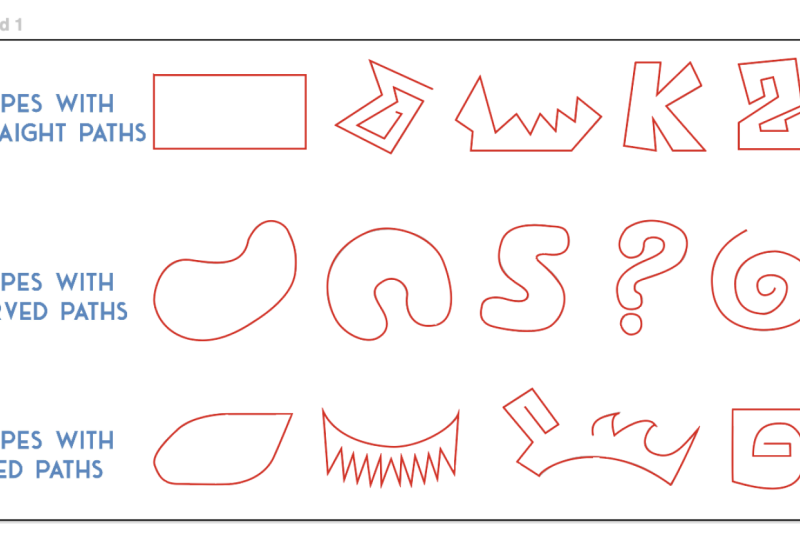
la même direction des points d'ancrage et des poignées de contrôle que nous avons dans l'image ci-dessous. Donc je vais aller au deuxième point d'ancrage. Et je vais faire exactement la même chose. Il suffit de cliquer et de faire glisser. Et maintenant, nous pouvons continuer à faire la même chose pour les autres points d'ancrage. Et pour le dernier point d'ancrage, c'est très important. Je vais finir dans le même point d'ancrage que nous avons commencé. Donc, je vais cliquer et faire glisser. Et comme vous pouvez le voir, notre chemin fermé est terminé. Maintenant, j'ai préparé quelques exercices pour vous. Donc vous allez pouvoir télécharger cette image que j'ai ici. Et comme vous pouvez le voir ici, nous avons des formes différentes et des chemins différents. Et nous allons utiliser l'outil plume pour tracer les différentes formes que nous avons ici. Alors je vais me rapprocher un peu. Et vous pouvez voir que nous avons des formes avec des bains droits, des formes avec des chemins incurvés, et des formes avec des chemins mixtes. Donc je vais commencer par les chauves-souris droites. Et encore une fois, j'ai choisi le Pentel. Et je vais commencer à créer ce rectangle. Donc je vais commencer ici, je vais cliquer ici, et je vais descendre. Maintenant, vous pouvez voir que j'ai cette ligne ici et je peux la déplacer librement dans n'importe quel angle que je veux. Mais si je veux avoir un angle droit, je peux appuyer longuement sur la touche Maj de mon clavier. Et vous pouvez voir que la ligne va s'accrocher à un angle droit. Maintenant, si je change vraiment, vous pouvez voir que je peux le déplacer librement à nouveau. Donc je vais descendre et je vais appuyer sur Shift. Et vous pouvez voir que si je bouge
ça, il va descendre à 45 degrés. Si je le déplace à nouveau, et qu'il va descendre à 90 degrés, comme ça. Il ne fonctionnera que dans 45 et 90 degrés. Comme ça. Donc, je vais appuyer et maintenir Maj, et je vais venir ici et créer un nouveau point d'ancrage. Ensuite, je vais passer à droite. Et encore une fois, je vais appuyer sur Shift. Et je vais cliquer ici. Je vais monter, assurez-vous que j'appuie sur Maj, cliquez ici. Et puis je vais revenir à la première que j'ai créée. Et je vais cliquer sur ce point d'ancrage. Et maintenant, nous avons notre rectangle. Maintenant, je vais sélectionner l'outil de sélection. Je vais m'assurer que cette forme est sélectionnée. Et je vais réduire l'épaisseur du coup parce que je pense que c'est trop épais. Je vais juste le réduire à environ huit. Et maintenant, je vais utiliser à nouveau l'outil de stylo. Rappelez-vous le raccourci B de votre clavier. Et puis je vais passer à la prochaine voie. Et ça va être très facile. Tout ce que j'ai à faire est de cliquer sur chacun de ces points différents où la ligne change de direction. Donc je vais cliquer ici. Je vais aller par ici. Je vais cliquer, je vais descendre ici et je vais cliquer à nouveau. Et notez que cette fois, je n'utilise pas la touche Maj parce que je veux avoir angles qui ne sont pas 90 degrés ou 45 degrés comme ceci. Ensuite, je vais appuyer sur la touche Echap de mon clavier. Donc, nous avons cette forme complète. Et nous allons faire la même chose pour chacune de ces formes. Je vais juste travailler sur ce dernier. Je vais te laisser travailler sur ces ceux-là tout seul. Mais nous allons travailler sur celui-ci très rapidement. Vous pouvez voir que tout ce que je fais ici, c'est cliquer. Et pour cette ligne, je veux un angle droit. Donc, je vais appuyer et maintenir la touche Maj enfoncée. Et je vais cliquer ici. Ensuite, pour les prochaines, je vais libérer Shift parce que maintenant je n'ai pas besoin d'angles droits. Donc tout ce que je fais ici, c'est de cliquer sur les différents points où la ligne change de direction. Vous pouvez voir que c'est en fait très facile à faire. Et pour finir, puisque c'est un chemin fermé avec des lignes droites, je vais cliquer sur le premier point d'ancrage que j'ai créé. Comme ça. Et maintenant, vous pouvez continuer à faire les formes suivantes. Maintenant, je vais aller aux autres formes, celles avec
des chemins incurvés. Et je vais commencer par celle-là. Et encore une fois, je vais utiliser l'outil plume et je vais créer cette forme. Maintenant, les formes courbes sont un peu plus difficiles à faire. Et je vais commencer ici sur cette courbe ici, je vais cliquer et faire glisser comme ceux-ci pour créer ces poignées de contrôle. Ensuite, je vais venir ici et je vais cliquer et faire glisser à nouveau. Comme vous pouvez le voir, maintenant nous avons la courbe dont nous avons besoin. Maintenant, notez que selon la direction et la taille de la poignée de contrôle, ce sera la forme et la direction de la forme de la courbe que je fais. Donc, faites ces poignées de contrôle sont un peu plus grandes. Vous pouvez voir que la courbe va être plus prononcée. Si je les rends plus petits, vous pouvez voir que la courbe va devenir moins prononcée. Nous devons donc jouer avec la taille et la direction des poignées
de contrôle pour nous assurer que nous obtenons la courbe dont nous avons besoin. Donc ça va avoir l'air sympa comme ça. Et puis je viendrai ici. Je vais cliquer et faire glisser comme ça. Et si je veux déplacer le point d'ancrage actuel dans lequel je travaille, je peux le faire en appuyant sur la barre d'espace de mon clavier. Donc, je vais appuyer et maintenir la barre d'espace, et je vais faire glisser la souris. Et comme vous pouvez le voir de cette façon, nous pouvons déplacer la position du point d'ancrage sur lequel nous travaillons actuellement. Donc j'appuie sur la barre d'espace et je traîne. Donc je vais déplacer ce point d'ancrage par ici. Je vais sortir et je vais continuer avec la courbe. Donc, je vais cliquer et faire glisser ici comme ça. Et je vais cliquer et faire glisser ici comme ça. Et de cette façon, je peux continuer avec cette forme. Comme vous pouvez le voir, il est en fait très facile de faire des courbes dans Illustrator. Maintenant, pour finir, je vais juste venir
ici au premier point d'ancrage que nous avons créé. Et je vais cliquer et faire glisser jusqu'à ce que nous obtenions la forme dont nous avons besoin. Comme si maintenant on va faire ces autres formes. Et je vais recommencer avec le crayon. Je vais créer ces courbes ici. Vous pouvez donc voir que cette courbe est plus grande que ces autres courbes. Donc, je vais cliquer et faire glisser. Et je vais faire, ces poignées sont un peu plus grandes, comme ça. Et puis je viendrai ici. Je vais cliquer et faire glisser. Et rappelez-vous que leur direction et la taille de la poignée de contrôle vont définir la courbe. Donc, je vais cliquer et faire glisser comme ça. Et cliquez et faites glisser ici. Je vais venir ici, cliquer et faire glisser. Je vais faire la même chose ici. Et là, je vais déplacer le point d'ancrage. Donc, je vais appuyer et maintenir la barre d'espace. Je vais le bouger comme ça. Et je vais continuer à cliquer et à faire glisser pour faire cette forme. Et vous pouvez voir que j'utilise très peu de points d'ancrage parce qu'il n'y a pas besoin d'utiliser beaucoup de points d'ancrage. Je vais finir comme ça. Et comme vous pouvez le voir, maintenant nous avons ces deux formes différentes avec un chemin incurvé. Maintenant, en bas, nous avons des formes qui ont à la fois un chemin droit et courbe. Donc ceux-ci vont être un peu différents. Donc, je vais me rapprocher d'ici. Et je vais commencer par cette forme ici. Maintenant, avant de créer cette forme, je veux vous montrer quelque chose d'important très rapidement. Rappelez-vous que si nous cliquons et glissons avec le Pentel, nous pouvons créer ces poignées de contrôle. Et n'oubliez pas que la poignée de contrôle au début est connectée. Donc, si je déplace cette partie de la poignée, l'autre partie de la poignée va aussi bouger. Mais rappelez-vous que je vous ai dit qu'on pouvait rompre cette connexion. Et pour ce faire, je vais appuyer sur la touche Alt de mon clavier et je vais la maintenir. Donc je vais appuyer et maintenir Alt. Et puis je vais déplacer la souris à nouveau. Et comme vous pouvez le voir maintenant, les deux parties de la poignée de contrôle sont indépendantes. Maintenant, si je relâche la clé, la poignée de contrôle va être connectée à nouveau. Donc, si je le libère, vous pouvez voir qu'il est à nouveau connecté. Donc, si je veux rompre la connexion, je dois appuyer et maintenir la touche Alt. Déplacez la souris. Donc, ceux-ci la plupart du temps indépendamment. Et quand je l'ai dans la position dont j'avais besoin, je vais relâcher la souris. Et puis je peux relâcher la touche Alt. Comme vous pouvez le voir maintenant, cette poignée est cassée. Si je veux le faire à nouveau, je peux cliquer et faire glisser ici. Et puis je peux appuyer et maintenir la touche Alt. Déplacez la souris, puis relâchez la souris, puis relâchez la touche Alt. Et maintenant, vous pouvez voir que cette poignée est aussi cassée. Et je peux le faire autant de fois que je le veux. Maintenant, je vais sélectionner l'outil de sélection. Et je vais supprimer cette forme parce que je n'en ai plus besoin. Ok, alors maintenant, créons cette forme. Et je vais reprendre l'outil à stylo. Et je vais commencer dans ce coin. Donc je vais cliquer ici. Je vais venir là où commence la courbe. Et je vais cliquer et faire glisser ici comme ça. Et puis je vais venir ici à cette autre partie de la courbe. Et je vais cliquer et faire glisser. Je vais faire la même chose ici. Il suffit de cliquer et de faire glisser. Et la même chose par ici. Donc, je vais cliquer et faire glisser ici comme ça. Et puis je vais continuer ici. Cliquez et faites glisser. Et je vais faire la même chose ici. Et je vais finir là où j'ai commencé. Comme ça. Parfait. Maintenant, allons-y à ce sont leur forme. Ça va être un peu plus compliqué parce que nous allons devoir casser la poignée sur un de ces points ici. Donc je vais commencer par la partie la plus facile, qui est celle-ci ici. Et je vais cliquer ici. Et puis je vais cliquer sur chacune de ces zones où la ligne change de direction. Donc, je clique juste. Et comme je l'ai dit, cette partie est vraiment facile à faire. Comme ça. Et c'est là que je dois casser la poignée. Donc, je vais cliquer et faire glisser ici jusqu'à ce que j'obtienne cette poignée. Et je vais m'assurer que la poignée est petite. Et je vais appuyer et maintenir la touche Alt. Et puis je peux déplacer cette autre partie de la poignée librement. Donc je vais le déplacer juste ici. Je vais venir ici. Et je vais cliquer et faire glisser pour ajouter un autre point d'ancrage. Et puis je vais finir ici, vais
juste cliquer et faire glisser. Et comme vous pouvez le voir, nous avons cette forme complète. Maintenant, laissez-moi sélectionner cette forme. Et je vais changer la taille du coup parce que je pense que c'est un peu trop épais. Comme ça. Je vais faire la même chose avec l'autre. Comme ça. D'accord. Et maintenant je vais faire la même chose avec ces autres formes. Donc, je vais utiliser à nouveau l'outil de stylo. Et je vais commencer par la partie facile. Et comme vous pouvez le voir, tout ce que je fais ici, c'est de cliquer sur ces différents points. Comme ça. Maintenant, dans celui-ci ici, je dois cliquer et faire glisser parce que ici j'ai une courbe. Donc, je vais cliquer et faire glisser. Je vais utiliser la touche alt pour briser la connexion. Donc je peux apporter cette partie de la poignée comme ça. Et je peux aller jusqu'à la fin. Et je peux cliquer et faire glisser, pour que je puisse obtenir cette courbe ici. Maintenant, je vais utiliser à nouveau la touche Alt pour casser cette poignée. Et je vais m'assurer que cette poignée pointe dans cette direction. Donc je vais le laisser comme ça. Et je vais cliquer et faire glisser ici, rompre la connexion en utilisant la touche Alt. Et je vais faire tomber cette poignée. Et je vais cliquer et faire glisser ici, cette courbe ici. Et je vais finir ici. Donc, je vais cliquer et faire glisser comme ça. Je vais utiliser la touche Alt pour casser la poignée. Je vais pointer cette poignée comme ça. Et je vais venir ici, cliquer et faire glisser. Comme ça. Vous utilisez la touche alt pour casser la poignée et pointé de cette façon. Et je vais venir ici, cliquer et faire glisser. Utilisez la touche alt pour casser la poignée. Apportez cette poignée comme ça. Et je vais finir ici. Je vais cliquer et faire glisser comme ça. Et je vais appuyer sur Kp Ki pour finir ce chemin. Maintenant, je vais zoomer. Et comme vous pouvez le voir, je n'ai pas fait toutes ces formes différentes. Mais je vous recommande de télécharger ces fichiers afin que vous puissiez vous entraîner et faire chacune de ces différentes formes. Et cela va vous aider à vraiment comprendre et vraiment maîtriser l'outil de stylet,
qui, comme je l'ai dit, est l'un des outils les plus importants d'Adobe Illustrator. Et c'est tout pour cette leçon. Merci beaucoup d'avoir regardé. Et je vous verrai dans la leçon suivante.
3. L'Outil Plume-- Options supplémentaires: Bonjour classe et bienvenue de retour. Dans cette leçon, je vais vous montrer quelques options supplémentaires que nous avons lorsque nous travaillons avec l'outil plume. Alors commençons. Très bien, donc dans la leçon précédente, nous avons appris les bases de l'utilisation de l'outil Plume. Mais maintenant, nous allons apprendre quelques techniques supplémentaires qui vont améliorer notre flux de travail. Et je vais commencer par faire une copie de cette forme. Donc je vais le sélectionner et je vais aller Contrôle C, Contrôle V. Et je vais le prendre et le déplacer ici, comme ça. Maintenant, comme vous pouvez le voir, c'est un rectangle. Et si j'utilise l'outil de sélection directe, qui est celui avec la flèche blanche, vous pouvez voir que je peux sélectionner les différents points d'ancrage qui font ce rectangle. Maintenant, comme vous pouvez le voir, ces points d'ancrage n'ont pas de poignées de contrôle. Mais si je veux obtenir une poignée de contrôle pour l'un de ces points d'ancrage, je peux le faire très facilement en venant dans le panneau Outils. Et ici, sur l'outil de stylo, je peux cliquer et maintenir et je peux sélectionner l'outil de point d'ancrage. Donc, je vais le sélectionner. Et maintenant, vous pouvez voir que si je clique et fais glisser sur l'un de ces différents points d'ancrage, je vais obtenir les poignées de contrôle. Et ça va me donner une forme incurvée. Donc, je vais cliquer et faire glisser ici. Et vous pouvez voir que maintenant j'ai ces
poignées de contrôle et de cette façon j'ai une courbe sur la forme. Donc, je vais libérer ici. Vous pouvez voir que maintenant nous avons cette courbe et je peux le faire avec n'importe quel point d'ancrage que je veux, comme ça. Donc, comme vous pouvez le voir, maintenant nous avons une courbe ici. Maintenant, avec ce toujours sélectionné, je peux cliquer et faire glisser sur n'importe quelle partie de cette poignée, et cela va casser la poignée. Donc, je peux cliquer et faire glisser ici. Et vous pouvez voir que maintenant la poignée est cassée en deux morceaux. Et je peux faire la même chose avec ces autres comme ça. Et si je veux supprimer les poignées de contrôle, tout ce que j'ai à faire est de cliquer à nouveau sur le point d'ancrage. Donc je vais cliquer ici. Et comme vous pouvez le voir, maintenant nous n'avons plus ces poignées de contrôle. Donc, si je veux supprimer ces autres poignées pour ce point d'ancrage, je peux cliquer sur ce point d'ancrage ici. Et comme vous pouvez le voir, maintenant nous revenons à notre forme originale, qui est un rectangle. Et je peux le faire à nouveau en utilisant cet outil. Je peux cliquer et faire glisser. Et je reviens à la forme incurvée avec les poignées de contrôle. Maintenant, je vous montre ceci dans cette leçon parce que nous pouvons faire la même chose
en utilisant l'outil plume. Nous n'avons pas besoin d'utiliser ces outils spéciaux. Donc, je vais revenir en arrière, cliquer et maintenir. Et je vais sélectionner à nouveau l'outil Plume comme ça. Et maintenant pour obtenir ces autres outils, je dois faire est d'appuyer longuement sur la touche Alt de mon clavier. Et comme vous pouvez le voir maintenant, je suis de retour à cet autre outil. Si je relâche l'arché et retourne à l'outil de stylo. Donc, je n'ai pas besoin d'aller ici, cliquez et maintenez et sélectionnez ces outils spéciaux. Je peux le faire à partir de l'outil de stylo. Encore une fois, je peux appuyer et maintenir la touche Alt. Et puis je peux cliquer et faire glisser sur n'importe quel point d'ancrage. Et je vais avoir ces poignées de contrôle, qui vont me donner une forme incurvée. Et tant que la touche Alt est enfoncée, j'aurai ces autres outils. Et encore une fois, si je clique sur l'un de ces points d'ancrage, je vais supprimer les poignées de contrôle. Donc je vais le refaire ici, comme ça. Et maintenant, si je relâche à nouveau la touche Alt, vous pouvez voir que maintenant je suis de retour à l'outil Plume. Maintenant, une autre clé importante que je peux utiliser est la clé de commande. Si j'utilise la touche Commande, j'appuie et maintenez-la enfoncée. Vous pouvez voir que j'obtiens l'outil de sélection directe, qui est celui-ci. Mais comme vous pouvez le voir, l'outil Plume est toujours actif. Si je relâche la touche Commande, vous pouvez voir que je suis de retour à l'outil Plume. Donc, je vais appuyer et maintenir la touche Commande. Et maintenant, je peux sélectionner ces points d'ancrage et les déplacer si j'en ai besoin. Comme ça. Je vais relâcher la touche de commande. Et comme vous pouvez le voir, je suis de retour à l'outil de stylo. Maintenant, c'est très important parce que si je veux supprimer un de ces points d'ancrage, je peux le faire en venant ici, en
appuyant sur la touche Commande, en sélectionnant le point d'ancrage que je veux supprimer, puis en appuyant sur la touche Supprimer de mon clavier. Comme vous pouvez le voir maintenant, j'ai supprimé ce point d'ancrage. Maintenant, comme vous pouvez le voir, si je supprime le point d'ancrage de cette façon, les deux lignes qui le relient à ce point sont également supprimées. Mais si je veux garder le chemin fermé, parce que comme vous pouvez le voir maintenant, c'est un chemin ouvert car il n'y a pas de connexion entre ces deux points d'ancrage. Si je veux donner le chemin fermé, je peux le faire de la manière suivante. Donc je vais annuler ça comme ça. Donc j'ai encore le chemin fermé. Et je peux le faire en venant ici au point d'ancrage. Et comme vous pouvez le voir, si je place le curseur sur le point d'ancrage, l'icône de l'outil change, et maintenant il montre un signe moins. Donc, si je clique ici sur le point d'ancrage, il va être supprimé. Alors je vais cliquer là. Et comme vous pouvez le voir, le point d'ancrage est supprimé. Mais j'ai encore un chemin fermé. Et c'est ainsi que vous supprimez les points d'ancrage si vous souhaitez conserver un chemin fermé. Maintenant, si vous voulez ajouter des points d'ancrage, tout ce que vous avez à faire est de passer le curseur sur la zone où vous voulez ajouter le point d'ancrage supplémentaire, comme ici. Et en cliquant. Maintenant, comme vous pouvez le voir, j'ai un nouveau point d'ancrage. Je vais donc appuyer sur la touche de commande et je vais sélectionner ces nouveaux points d'ancrage que j'ai créés. Et je vais le bouger comme ça. Je vais relâcher la touche de commande. Donc on retourne à l'outil de stylo. Je vais cliquer ici. Et comme vous pouvez le voir, j'ai un nouveau point d'ancrage. Je vais le bouger comme ça. Et de cette façon, je peux ajouter autant de points d'ancrage que je veux. Encore une fois, si je veux supprimer un point d'ancrage, tout ce que j'ai à faire est de cliquer sur ce point d'ancrage dont je n'ai plus besoin en utilisant l'outil plume. Donc je vais cliquer ici. Et comme vous pouvez le voir, ces points d'ancrage ont été supprimés. Mais j'ai encore un chemin fermé. Maintenant, si je veux supprimer un point d'ancrage et avoir un chemin ouvert, je peux sélectionner le point d'ancrage, et je peux utiliser la touche Supprimer de mon clavier comme ça. Donc, comme vous pouvez le voir cette fois, j'ai supprimé ce point d'ancrage, mais nous restons avec un chemin ouvert. Ainsi, comme vous pouvez le voir, le crayon a beaucoup d'options différentes que nous pouvons utiliser à la volée pour modifier nos chemins. Et cela en fait un outil très puissant. Donc, je vous recommande vraiment de pratiquer avec cet outil. Vous pouvez donc vraiment maîtriser l'outil parce que vous allez l'utiliser beaucoup dans Illustrator. Et c'est tout pour cette leçon. Merci beaucoup d'avoir regardé, et je vous verrai dans la leçon suivante.
4. Comment maîtriser l'outil Plume: Bonjour classe, et bienvenue de retour. Dans cette leçon, je vais vous montrer trois méthodes différentes pour
pratiquer l'utilisation de l'outil de stylo et la maîtrise en un rien de temps. Alors commençons. L' outil plume est peut-être l'outil le plus important d'Adobe Illustrator. Et c'est aussi l'un des magasins les plus difficiles à maîtriser lorsqu'il s'agit de nouveaux utilisateurs d'Illustrator. Mais une fois que vous apprenez à l'utiliser,
il devient une seconde nature. Et Illustrator devient soudainement extrêmement facile. Savoir comment utiliser correctement l'outil stylo avec toutes
les différentes options que nous avons apprises dans les deux leçons précédentes. Nous vous donnerons l'avance sur le match. De cette façon, il est très important de s'entraîner à utiliser l'outil stylo jusqu'à ce que vous le maîtrisiez, jusqu'à ce qu'il devienne une seconde nature. Maintenant, il existe différentes façons de pratiquer l'utilisation du crayon. Et je veux que vous commenciez par faire les exercices que je vous ai donnés dans les deux leçons précédentes. N' oubliez pas que vous pouvez télécharger les fichiers d'exercice à partir de la section Ressources de cette leçon. Alors commencez par ces exercices simples. Ensuite, je veux que vous allez à Google Images et recherchez le terme suivant, livre de couleurs. Ensuite, je veux que vous sélectionniez une image que vous aimez et que vous reproduisiez cette image dans Illustrator à l'aide de l'outil Plume. Vous pouvez le faire avec différentes images. Assurez-vous simplement d'utiliser une image simple d'abord. Et au fur et à mesure que vous vous habituez à l'outil Plume, vous pouvez sélectionner des images plus complexes. Faire ces exercices vous aidera à vraiment comprendre et maîtriser le crayon en très peu de temps. Maintenant, il y a une autre façon de pratiquer avec l'outil de stylo, et c'est en jouant le meilleur jeu, vous pouvez aller sur le site Web suivant. Et là, vous pouvez vous entraîner à utiliser l'outil de stylo d'une manière amusante. Le jeu Bézier est un excellent moyen de pratiquer l'utilisation de l'outil de stylo car il vous
met au défi de créer différentes formes avec le moins de points d'ancrage possible. Et c'est généralement bon lorsque vous travaillez avec des vecteurs, car moins les points d'ancrage, cette mère, les courbes. Ok, donc ce sont les trois façons de
pratiquer et de maîtriser le Pentel en un rien de temps. Je vous garantis que si vous faites ces différents exercices, vous deviendrez un maître d'outil de stylo en très peu de temps. Et c'est tout pour cette leçon. Merci beaucoup d'avoir regardé, et je vous verrai dans la prochaine leçon.
5. Tracer une image à l'aide de l'outil Plume: Bonjour classe et bienvenue de retour. Dans cette leçon, je vais vous montrer à quel point il est facile de tracer
une image à l'aide de l'outil plume d'Adobe Illustrator. Alors commençons. Comme vous pouvez le voir ici, je suis dans Illustrator et j'ai un nouveau document vide. Maintenant, vous pouvez créer un nouveau document et la taille n'a pas vraiment d'importance. Assurez-vous donc juste que vous avez un nouveau document vide. Maintenant, je vais retourner à mon Finder. Et ici, j'ai une image que j'ai obtenue de l'Internet. Et comme vous pouvez le voir, c'est une image très simple que nous allons tracer. Et dans la leçon précédente, je vous ai montré comment vous pouvez obtenir ce genre d'images. Donc je vais juste prendre cette image. Je vais retourner à Illustrator. Et je vais le laisser tomber ici. Je vais le mettre à l'échelle un peu et je vais appuyer sur la touche Maj. Donc c'est Schelling proportionnellement comme ça. Et maintenant, je vais m'assurer que cette couche est sélectionnée. Donc je vais cliquer ici. Et maintenant, je vais aller au panneau de transparence ici. Et je vais réduire l'opacité. Maintenant, si vous ne voyez pas le panneau de transparence en ce moment, vous pouvez aller à Fenêtre et êtes ici. Vous aurez le panneau de transparence. D' accord ? Voici donc le panneau de transparence. Je vais réduire l'opacité à environ 20 pour cent comme ça. Et je vais sélectionner ce calque et je vais le retarder en cliquant ici. Nous ne pouvons donc pas modifier cette couche par accident. Ok, maintenant je vais créer un nouveau calque. Et je vais utiliser l'outil de stylo. Je vais le sélectionner. Je vais venir ici. Je vais sélectionner l'option de remplissage et je vais sélectionner
l' option man parce que pour l'instant nous ne voulons pas avoir de remplissage. Maintenant, je vais sélectionner l'option de trait et je vais utiliser une couleur différente. Je pense que le rouge va marcher comme ça. Et maintenant, je vais juste augmenter la taille de la course. Je vais utiliser six pour l'instant. Et je vais juste commencer à tracer cette image à l'aide du crayon. Donc, je vais me rapprocher d'ici. Et je vais commencer ici. Je vais juste cliquer et faire glisser les poignées comme ça. Je vais venir ici, cliquer et faire glisser. Descendez par ici. Un autre ici. Comme vous pouvez le voir, je crée différents points d'ancrage. Et ces points d'ancrage vont m'aider à créer ces différentes lignes. Comme vous pouvez le voir maintenant, nous avons cette partie de cette image. Maintenant, je vais revenir ici. Je vais appuyer sur B sur mon clavier. Donc, je récupère l'outil de stylo. Et maintenant je vais faire cette partie ici. Donc, je vais cliquer et faire glisser, venir ici, cliquer et faire glisser. Par ici. Cliquez et faites glisser. Et je vais finir ici, cliquez et faites glisser. D' accord ? Et maintenant, je vais appuyer sur Escape. Donc je finis ce chemin et je vais continuer ici. Il suffit de cliquer et de faire glisser. Et n'oubliez pas que si vous voulez déplacer un point d'ancrage, vous pouvez appuyer sur la touche Espace de votre clavier. Et de cette façon, vous pouvez déplacer le point d'ancrage. Donc je vais le déplacer comme ça ici. Et je vais continuer à créer ces cornes comme ça. Et encore une fois, je vais appuyer sur la touche Echap de mon clavier. Et je vais continuer. Par ici. Je vais cliquer et faire glisser. Et de cette façon, vous pouvez voir que nous pouvons créer ces différentes formes qui font de ce personnage. Cette fois, je vais fermer ce chemin au même endroit où nous avons commencé. Donc je vais venir ici à ce point d'ancrage. Et je vais cliquer et faire glisser comme ça. Maintenant, si je veux modifier certains de ces points d'ancrage, je peux venir ici. Disons que je veux modifier celui-ci. Je peux le déplacer et modifier ces points d'ancrage. Et de cette façon, nous allons modifier la forme. Ici, vous pouvez voir que nous avons une nouvelle ligne. Et cette ligne va continuer d'ici jusqu'ici, que nous devons avoir un espace entre les deux que nous n'allons pas utiliser. Donc, quand nous avons ce genre de situations, comme ici aussi, vous pouvez voir que la tête va venir ici. Et nous avons l'oreille ici. Mais la ligne va couper ici. Donc on peut créer toute la ligne et ensuite on va la couper. Alors je vais le faire. Je vais appuyer sur la touche P de mon clavier pour ramener l'outil de stylet à nouveau. Je vais cliquer et faire glisser ici. Ici aussi. Et je vais continuer à faire la même chose ici. Maintenant, vous pouvez voir qu'ici nous avons un coin, donc je vais cliquer et faire glisser. Et rappelez-vous que si nous appuyons sur la touche Alt de notre clavier, nous allons pouvoir casser cette poignée. C' est ce que je vais faire ici. Et puis je vais continuer à créer ces bains. Maintenant, je vais appuyer sur la touche Alt de mon clavier pour modifier ces poignées. Je vais juste le rendre un peu plus court comme ça. Et je vais continuer ici. Je vais cliquer ici, comme ça. Et je vais faire tout le chemin ici, cliquer et faire glisser comme ça. Et puis je vais venir ici, cliquer et faire glisser comme ça. Je vais appuyer sur la touche Alt de mon clavier pour casser cette poignée. Je vais le ramener ici. Et je vais finir ici, cliquer et faire glisser. Et maintenant, je vais appuyer sur la touche Echap de mon clavier. Et comme vous pouvez le voir, maintenant, ce chemin est terminé. Maintenant, je vais aller à l'outil de sélection. Je vais le sélectionner ici. Je vais tout désélectionner. Et maintenant je vais passer en mode d'isolement pour ce chemin ici. Donc je vais le sélectionner et nous voulons passer en mode isolement. Nous devons double-cliquer sur ce chemin. Donc, je vais double-cliquer dessus. Comme vous pouvez le voir maintenant, il est isolé, donc je ne peux pas sélectionner ou modifier le reste des éléments. Et ça va nous aider parce que nous allons couper cette pièce. Mais je ne veux pas couper les morceaux ci-dessous. Maintenant que nous les avons en mode d'isolement, je vais sélectionner à nouveau l'outil Plume. Souvenez-vous, appuyez sur B sur votre clavier et nous pouvons le couper de différentes manières. Mais puisque nous utilisons l'outil plume, je vais utiliser l'outil plume pour le couper. Donc je vais venir ici et je vais ajouter un nouveau point d'ancrage. Donc je vais cliquer ici. Et maintenant, je vais ajouter un autre point d'ancrage ici au milieu. Donc vous pouvez voir que maintenant j'ai un point d'ancrage ici où ces deux lignes se sont effondrées. Et ils ont un autre point d'ancrage ici où ces deux lignes se sont effondrées. Et j'en ai un au milieu. Donc je vais sélectionner celui au milieu. Et je vais le supprimer en appuyant sur la touche Supprimer de mon clavier. Comme ça. Et maintenant vous pouvez voir que nous avons l'espace au milieu. Mais ce chemin va avoir un très bon flux parce qu'il était un seul bef avant. On va faire la même chose ici. Comme vous pouvez le voir, j'ai un point d'ancrage ici et un autre ici, c'est là que nous avons ces endroits où nous devons faire l'oreille. Et je vais cliquer ici pour en créer un
autre au milieu de ces deux points d'ancrage. Je vais utiliser l'outil de sélection directe. Sélectionnez ce point d'ancrage au milieu et utilisez la touche Supprimer de mon clavier pour vous débarrasser de ce point. Comme ça. Je vais faire la même chose ici. Comme vous pouvez le voir ici. J' ai déjà un point d'ancrage, mais il me faut un autre ici. Donc je vais utiliser le crayon. Je vais cliquer ici pour ajouter un autre point d'ancrage. Et je vais en ajouter un autre au milieu. Maintenant, je vais sélectionner celui-là au milieu. Et je vais appuyer sur la touche Supprimer de mon clavier. Donc comme tu vas le voir comme ça, on peut d'abord créer un seul chemin pour obtenir un très bon flux comme ça. Et puis nous pouvons couper le chemin pour créer les autres éléments. Alors maintenant, je vais sortir du mode d'isolement. Et pour faire ça, eh bien, ils ont à faire est de double-cliquer dehors comme ça. Et maintenant je peux continuer à tracer ces images. Donc, je vais utiliser l'outil de stylo. Je vais le refaire de la même façon que nous l'avons fait. Donc, vous pouvez voir que c'est vraiment, vraiment simple. Ok, donc je vais continuer à faire ces Illustrations. Et comme vous pouvez le voir, c'est en fait très simple. Tout ce que je fais est de créer différents points d'ancrage pour créer les différentes lignes dont j'ai besoin. Comme maintenant, je vais faire le nez et je vais continuer avec le reste du corps. Maintenant, comme vous pouvez le voir, j'utilise le moins de points d'ancrage possible. Parce que de cette façon, je peux m'assurer que ces lignes seront vraiment, vraiment douces. Et c'est quelque chose que vous voulez appliquer lorsque vous travaillez avec l'outil Plume. Vous ne voulez pas avoir trop de points d'ancrage, seulement ceux dont vous avez besoin. Et encore une fois, ça va vous aider à obtenir des lignes vraiment lisses comme vous pouvez voir ici. D' accord ? Je vais continuer avec cette partie. Et maintenant je vais continuer avec les cheveux. Maintenant, si vous n'avez aucune expérience avec l'outil de stylet et que vous apprenez simplement. Je vous recommande de pratiquer car l'outil plume est l'un des outils les plus importants d'Illustrator. Donc, comme vous pouvez le voir pour moi, c'est très n'importe quelle ligne que je veux. Et si vous vous entraînez assez, vous serez en mesure de faire de même. Donc, n'importe quelle ligne que vous voulez créer, il sera extrêmement facile de le faire. Maintenant, puisque le crayon a différentes options que nous pouvons utiliser, je vous recommande de revenir en arrière et de regarder à nouveau les différentes vidéos de l'outil stylo, parce que peut-être il y a quelque chose que vous avez manqué. Donc, si vous commencez tout juste, je vous recommande de revenir en arrière, de
regarder à nouveau les vidéos, puis de revenir et de vous entraîner à nouveau. C' est la seule façon de maîtriser l'outil de stylo. Et encore une fois, l'outil plume est peut-être l'outil le plus important d'Adobe Illustrator. Et vous allez l'utiliser beaucoup, peut-être dans chaque projet que vous travaillez. Ok, maintenant, continuons ici. Je vais faire ce coeur. Vous pouvez voir que je crée juste des points d'ancrage différents. Et pour le coup, je vais utiliser une casquette ronde, donc on n'a pas cette extrémité pointue là. Et maintenant je vais sélectionner le cœur, faire une copie. Je vais le déplacer en place, redimensionner, et le faire pivoter comme ça. Et je vais à la même chose pour en créer l'autre. Je vais juste le faire tourner et le mettre en place. Parfait. Maintenant, continuons par ici. Et comme vous pouvez le voir, cela va être très facile à faire. Je vais faire la même chose ici. Je crée juste des lignes différentes. Et n'oubliez pas que vous pouvez utiliser la touche Alt de votre clavier pour casser la connexion de la poignée pour créer ces coins. Donc je vais continuer avec cette autre partie de l'herbe, comme ça. Et pour ce dernier, je vais juste en faire une copie. Et je vais le mettre en place. Comme ça. Je vais continuer ici. Et enfin, je vais créer l'œil. Maintenant, pour créer le, je peux utiliser l'outil Ellipse pour créer un cercle parfait. Mais puisque nous apprenons à utiliser l'outil de stylo, je vais simplement utiliser l'outil de stylo pour ce cercle. Maintenant, ce ne sera pas un cercle parfait, mais nous pratiquons avec le Pentel. Maintenant. Je vais le sélectionner et je vais l'inverser. Donc nous avons un champ au lieu d'un coup, et je vais le dupliquer et changer la couleur en
blanc pour que nous puissions avoir les reflets sur les yeux. Et je vais juste le mettre à l'échelle un peu. Je vais en faire une copie et la réduire. Comme ça. Et maintenant, je vais juste utiliser l'outil de stylo à nouveau et créer les cils. Maintenant, je vais déplacer les réflexions dans la hiérarchie des calques comme ça. Donc, ils sont sur le dessus des cils. Et c'est notre résultat final. Comme vous pouvez le voir, il a l'air très propre et c'était vraiment facile de le faire. Maintenant, ce que je veux que vous fassiez, c'est de rechercher une image différente et de vous entraîner à utiliser l'outil plume en traçant cette image. Maintenant, vous pouvez commencer avec une image simple. Et à mesure que vous vous habituez à travailler avec l'outil Plume, vous pouvez essayer d'utiliser des images plus complexes. qui est important, c'est que vous vous entraîniez à utiliser l'outil Plume car c'est l'un des outils les plus importants d'Illustrator. Ok, donc c'est tout pour cette leçon. Merci beaucoup d'avoir regardé, et je te verrai dans la prochaine.
 Moy Lobito