Transcription
1. Introduction: Bonjour tout le monde et bienvenue. Dans ce cours, nous allons créer un design de brochure dans Adobe Illustrator. J' ai conçu ce cours pour les étudiants débutants et intermédiaires qui souhaitent améliorer leurs compétences en design dans Adobe Illustrator. Le projet de cette classe est très facile à suivre. Donc, peu importe si vous êtes un débutant complet, vous serez en mesure de suivre et de créer ces brochures ou n'importe quel autre design dans Adobe Illustrator. Maintenant, je dois dire que ce cours ne couvre pas les bases d'Adobe Illustrator. Comme l'interface d'Illustrator sont l'utilisation de
base outils que nous allons utiliser pour créer notre pinceau votre design. Pour cela, j'ai une autre classe appelée Adobe Illustrator CC 2020, une classe de maître. C' est nos dix heures. Et là, j'ai expliqué toutes les bases en détail. Donc, si vous êtes un débutant absolu, je vous recommande fortement d'aller à mon profil Skillshare et de suivre ce cours. Ça vaut vraiment la peine de ton temps. Nous allons donc créer la brochure de la salle à partir de la couverture. Ensuite, nous allons créer les intérieurs de la brochure. Et après ça, nous allons créer la couverture arrière. Nous allons maintenant utiliser une variété de techniques au sein d'Adobe Illustrator, comme des techniques de masquage et des techniques de texte différentes. Et comme vous pouvez le voir, notre brochure finale va paraître incroyable. Même si nous allons utiliser des techniques très basiques qui sont très faciles à suivre. Vous allez donc être en mesure de suivre et de créer n'importe quel autre pinceau ou design que vous voulez créer à l'avenir. Et nous avons beaucoup de travail à faire. Alors préparez-vous. Et commençons.
2. Réaliser une brochure dans Adobe Illustrator : Préparer le document: Bonjour classe et bienvenue. Dans cette leçon, nous allons créer une brochure dans Adobe Illustrator. Alors commençons. Comme vous pouvez le voir, j'ai un illustrateur ouvert et je vais commencer par créer un nouveau document. Je vais donc cliquer sur Créer un nouveau. Et je vais sélectionner l'onglet Imprimer. Maintenant, comme nous allons faire une brochure ou tripler, la taille de ces documents est vraiment importante. Et quand nous créons des fusils ou des brochures, décide que nous utilisons habituellement est lettre. Je vais sélectionner la lettre, et je vais m'assurer que l'orientation de ce document est définie sur paysage. Donc, je vais cliquer ici, et je vais cliquer sur créer. Maintenant, c'est le document que nous allons utiliser pour notre triple. Et la première chose que nous devons faire des scènes, nous allons faire trois fois, c'est de diviser notre document en trois sections différentes. Maintenant, je vais vous montrer un moyen très facile de le faire. Donc, pour cela, je vais utiliser l'outil rectangle. Je vais le sélectionner. Et je vais m'assurer que le coup est réglé sur zéro. Je vais sélectionner le champ. Je vais le mettre en noir. Je vais fermer ça. Et je vais cliquer et faire glisser pour créer un rectangle qui va de l'extrême gauche de notre document à la droite de notre document. Et je vais aller dans le Panneau de configuration, et je vais cliquer sur l'option Shape afin que nous puissions voir les propriétés de cette forme. Donc je vais cliquer ici. Et maintenant, nous pouvons voir les propriétés de ces rectangles. Maintenant, celui qui m'intéresse, c'est la largeur. Donc, vous pouvez voir qu'en ce moment, il est réglé à 792 points parce que c'est la largeur de ces rectangle. Maintenant, je dois diviser ce nombre par trois. Donc je vais ajouter ce numéro. Je vais juste ajouter un symbole barre oblique, qui signifie que ce nombre va être divisé. Et je vais ajouter un trois. Donc maintenant, il est semi 192 divisé par trois. Et je vais appuyer sur Entrée. Et comme vous pouvez le voir maintenant, ces rectangles sont un tiers de la taille qu'il était avant. Donc, je peux le sélectionner et le faire glisser vers la gauche, comme ça. Et maintenant, nous avons un tiers de notre document. Je vais donc ajouter un nouveau guide. Et pour cela, je vais aller à View. Je vais aller voir les dirigeants. Et je vais sélectionner Afficher les règles. Et je vais cliquer et faire glisser de la règle dans le canevas. Comme ça. Nous avons donc maintenant un nouveau guide, qui représente le tiers de notre document. Et maintenant, je peux sélectionner cette forme, déplacer comme ça. Donc maintenant le début de la forme est au début de ces guides. Et maintenant tout ce que j'ai à faire est de créer un autre guide. Donc, je vais cliquer et faire glisser comme ça. Et si je sélectionne ce rectangle et que je le déplace, vous pouvez voir que maintenant toutes ces différentes zones ont la même taille. Et maintenant nous n'avons plus besoin de ce rectangle. Donc je vais juste le supprimer. Et maintenant, nous pouvons commencer à créer notre brochure. Mais nous allons le faire dans la prochaine leçon. Et c'est tout pour cette leçon. Merci beaucoup de regarder, et je vous verrai dans la leçon suivante.
3. Réaliser une brochure dans Adobe Illustrator : Concevoir la couverture de front: Bonjour classe et bienvenue. Dans cette leçon, nous allons continuer à créer notre brochure dans Adobe Illustrator. Alors commençons. Ok, donc c'est là que nous sommes restés dans notre leçon précédente. Et je vais commencer par créer la couverture de ces brochures. Maintenant, la couverture sera de ce côté de notre document. Ici, au centre. On va avoir la couverture arrière. Et ici, nous allons avoir l'un des intérieurs de ce design. Donc nous allons créer la couverture avant, qui va être de ce côté. Maintenant, je vais commencer par les diviser en trois sections différentes. Le premier sera pour le logo de cette entreprise. Ici, au centre, on va avoir une image. Et ici, en bas, nous allons avoir le titre de ces dessins. Donc, je vais attraper l'outil Rectangle, et je vais créer un rectangle ici en haut. Et je vais utiliser ce guide pour savoir où je dois placer ces rectangle. Donc, je vais commencer ici en haut. Et je vais juste cliquer et faire glisser ça. Je vais libérer. Maintenant, nous avons l'espace pour le logo. Et je vais faire la même chose ici en bas. Je vais juste cliquer et faire glisser comme ça. Et maintenant, nous avons l'espace pour le titre. Je vais utiliser l'outil de sélection. Je vais rendre ça un peu plus grand, comme ça, et je vais le désélectionner. Ok, maintenant je vais aller à mon Finder. Et au lieu de cette section Dossier Temp dans le dossier Ressources de ce cours, vous verrez que vous avez différentes images. Donc, le premier est une image qui a trois couleurs différentes, qui sont les couleurs principales que nous allons utiliser pour ce design. Maintenant, vous pouvez utiliser les couleurs que vous voulez, mais si vous voulez utiliser ces couleurs que je fournis, vous pouvez les utiliser. Nous avons également quelques icônes différentes que nous allons utiliser pour ce design. Et nous avons aussi un logo, qui est le même logo que nous avons créé dans la section précédente de ce cours. Donc, comme vous pouvez le voir, tous ces différents fichiers ont un arrière-plan transparent, ce qui va vous faciliter le travail avec ces différents fichiers. Donc, je vais commencer par sélectionner et saisir ces fichiers. Je vais cliquer et le faire glisser. Et je vais revenir à Illustrator. Et je vais le déposer ici. Je vais le rendre un peu plus grand, comme ça. Et je vais le déplacer vers la droite. Et maintenant, je vais sélectionner ce rectangle en haut. Et pour celui-ci, je vais utiliser ces couleurs en bas. Donc, je vais utiliser l'outil pipette. Rappelez-vous la lettre de raccourci I sur votre clavier. Maintenant, je vais cliquer ici sur ce cercle. Donc, cette couleur est appliquée à ce rectangle. Et je vais faire la même chose avec le rectangle en bas. Je vais le sélectionner. Je vais ramener l'outil compte-gouttes. Et cette fois, je vais sélectionner ces couleurs bleues. Donc je vais cliquer ici. D' accord. Maintenant, nous avons l'espace pour le logo, l'espace pour le titre et l'espace pour l'image. Donc, je vais commencer par apporter notre logo. Je vais donc retourner à mon Finder et je vais sélectionner le logo. Je vais cliquer et le faire glisser. Et je vais revenir à Adobe Illustrator. Et je vais le déposer ici. Je vais le rendre plus petit parce que vous pouvez voir maintenant qu'il est vraiment grand. Je vais donc utiliser l'outil de sélection. Et je vais réduire cette échelle, en assurant que j'appuie et maintiens la touche Maj de mon clavier. Et je vais me rapprocher de nouveau et je vais le mettre en place. Comme ça. Je vais le rendre un peu plus petit même. Je vais donc appuyer longuement sur la touche Maj et la touche Alt de mon clavier. Et je vais cliquer et faire glisser pour le rendre plus petit. Et je vais éteindre les dirigeants parce qu'on n'en a plus besoin. Alors je vais aller à View. Je vais aller voir les dirigeants. Et je vais cliquer sur Masquer les règles. Ok, donc maintenant nous devons créer notre texte et nous devons apporter notre image. Commençons par une image. Je vais donc retourner à mon Finder, et je vais sélectionner l'image que j'ai ici. Maintenant, comme vous pouvez le voir, j'ai différentes images ici. Et comme je l'ai expliqué dans la section précédente de ce cours, je ne vais pas pouvoir partager ces images avec vous parce que j'ai le droit de les utiliser. Mais je n'ai pas le droit de les partager avec qui que ce soit. Mais vous pouvez trouver des images qui sont similaires à celles-ci en ligne. Et vous pouvez suivre. Avec ces images. Donc je vais choisir celui-ci. Je vais cliquer et faire glisser. Je vais revenir à Illustrator. Et je vais le déposer ici. Je vais zoomer. Je vais le réduire. Je vais revenir en arrière. Et je dois le réduire encore plus comme ça. Et je vais le déplacer vers le bas. Je vais l'agrandir un peu. Et je vais le déplacer vers la droite pour qu'on puisse voir le visage de ce gars et aussi le visage de cet autre gars ici. Je vais le réduire un peu plus. Pour que nous puissions voir ces deux personnes. Et je vais le déplacer vers la gauche. Comme si ça va suffire. Peut-être que si je le réduis un peu plus. Donc on peut voir un peu plus de cette personne ici. Je vais zoomer comme ça. D'accord. Et maintenant, je vais sélectionner ce rectangle et je vais le rendre un peu plus grand. Donc nous n'avons pas ces espaces ici. Je vais le rendre plus grand, comme ça. Et maintenant, nous devons cacher cette partie de l'image et aussi l'autre partie de l'image. Et on va le faire avec un masque de coupure. Donc je vais ouvrir cette couche. Je vais désactiver la vidéo pour cette image pour l'instant, parce que je veux voir l'espace. Je vais utiliser l'outil rectangle. Je vais créer un nouveau rectangle qui va couvrir ces espaces blancs. Donc je vais commencer ici. Je vais cliquer et faire glisser comme ça. Et maintenant, la couleur pour celui-ci n'a pas vraiment importance parce que nous allons l'utiliser seulement comme masque de coupe. Maintenant, je vais revenir sur la vue pour notre image. Et maintenant, je vais sélectionner ces deux éléments différents, ce rectangle, et l'image. Je vais donc utiliser l'outil de sélection, et je vais sélectionner le rectangle et cette image en même temps. Ne vous souvenez pas pour que cela fonctionne, le calque qui va être utilisé comme masque d'écrêtage doit être au-dessus du calque que nous voulons appliquer, le masque d'écrêtage aussi. Donc, le rectangle doit être au-dessus de l'image. Maintenant, avec ce calque sélectionné, je vais aller à Objet. Je vais aller au Masque de coupure. Je vais sélectionner Make. Ou vous pouvez utiliser le raccourci. Vous pouvez le voir ici, Commandement 7. Donc je vais cliquer sur Make. Et comme vous pouvez le voir, Mao, ces autres zones sont cachées, ce que nous voulions. Et nous pouvons encore l'ajouter ces différentes couches. Donc, je peux éditer le masque d'écrêtage ou aussi ces images. Je vais juste sélectionner l'image et je vais la déplacer un peu vers la gauche, comme ça. Et je vais le désélectionner. Donc, comme vous pouvez le voir, maintenant, la couverture de cette brochure est presque terminée. Maintenant, nous avons le logo sur le dessus. Nous avons notre image. Et tout ce que nous avons à faire maintenant, c'est d'ajouter un titre. Donc je vais organiser mes couches ici. Je vais commencer par renommer celui-ci. Donc celui-là va être la première couverture. Celui-ci est l'image et celui-ci est les couleurs. Donc je vais juste laisser ça comme ça. Celui-ci sera pour notre logo, et celui-ci est le fond de notre logo. Donc, je vais sélectionner celui-ci et l'arrière-plan. Et je vais les regrouper ensemble. Rappelez-vous la commande de raccourci G. Maintenant, nous les avons en groupe. Je vais renommer ces deux logos. Et celui-ci va être le fond de notre titre. Maintenant, je vais verrouiller celui-ci pour l'instant parce que je vais ajouter du texte. Je vais donc sélectionner l'outil de type et je vais créer un nouveau texte. Donc, je vais juste cliquer et faire glisser comme ça. Et je vais taper mon titre pour cette brochure. Comme ça. Et je vais tout sélectionner. Et je vais augmenter la taille de cette police. Et je vais changer la couleur. Pour celle-là. Je peux utiliser l'un ou l'autre blanc. Je vais le désélectionner pour voir à quoi ça ressemble. Ou je peux utiliser ces couleurs,
ce qui, je crois, est une bonne combinaison. Je vais donc utiliser l'outil de sélection pour sélectionner ce titre. Je vais utiliser l'outil pipette, et je vais cliquer ici. Alors maintenant, ces textes ont ces couleurs. Je vais me rapprocher et je vais réduire ça. Donc, je vais cliquer et faire glisser. Et je vais appuyer et maintenir la touche Alt, comme ça. Et je vais sélectionner tout le texte. Et je vais changer la police de ces titres. Pour celui-ci, je vais utiliser la police de la plaque de cuivre. Donc je vais cliquer ici. Et je vais m'assurer que c'est réglé au centre. Comme ça. Et je vais le rendre un peu plus petit. Je vais appuyer sur Entrée ici, comme ça. Et je vais réduire ça. Voyons à quoi ça ressemble. Je pense que je peux déplacer ça comme ça. J' aime ça. Je vais juste me rapprocher et je vais faire une copie de ce texte. Donc je vais aller Control C, Control Shift V et je vais le déplacer vers le bas en utilisant les touches fléchées de mon clavier. Et je vais ajouter un sous-titre. Je vais tout sélectionner. Et je vais réduire la taille de la police. Et je peux aussi changer la police. Donc je vais cliquer ici. Et pour celui-ci, je vais utiliser la police Avenir. Je vais le rendre encore plus petit. Comme ça. Et je vais le désélectionner. Avant ça. Je vais juste les rendre plus petits, comme ça. Et pour celui-là, je vais utiliser du blanc. Donc, je vais double-cliquer ici. Et je vais utiliser du blanc. Je vais tout désélectionner pour voir à quoi ça ressemble. Et comme vous pouvez le voir, ça a l'air très, très agréable. Je vais juste rapprocher ces applications des autres textes. Comme ça. Et je vais centrer ça, je vais sélectionner ces deux textes différents. Et je vais les déplacer un peu vers le bas. Comme ça. Maintenant, nous avons notre couverture avant. Et je vais juste ajouter un petit détail que ça va le rendre encore plus agréable. Je vais donc sélectionner l'outil Rectangle et je vais
créer un rectangle couvrant la couverture du hall. Donc, je vais commencer ici en haut. Et je vais y mettre fin en bas. Et pour celui-là, je vais en faire un accident vasculaire cérébral. Donc je vais venir ici et je vais cliquer ici. Donc, ça devient un accident vasculaire cérébral. Et je vais augmenter l'épaisseur de la course. Peut-être que six va marcher. Je vais me rapprocher. Et vous pouvez voir que ce coup dépasse les limites de notre Canvas. Et on ne veut pas ça. Alors je vais aller au panneau Stroke. Je vais bouger ça pour qu'on puisse mieux voir ça. Et je vais aligner ce trait en utilisant cette option, aligner le trait à l'intérieur. Donc je vais cliquer ici. Et comme vous pouvez le voir maintenant, le trait est aligné à l'intérieur de notre document. Et je pense que je peux réduire l'épaisseur du coup. Je vais en utiliser quatre. Ça va marcher. Je vais le désélectionner. Et comme vous pouvez le voir, cela va paraître beaucoup mieux qu'avant. Je vais me rapprocher parce que je veux m'assurer que le coup est aligné sur notre guide. Et on dirait que c'est le cas. Donc tout va bien maintenant. Et je vais juste désélectionner ça et voir à quoi ça ressemble. Et comme vous pouvez le voir, ça a l'air vraiment, vraiment bon. Donc, je vais devoir faire maintenant est effondrer cette couche. Et je vais le verrouiller. Et à cette étape, vous pouvez enregistrer votre document. Donc, tout le progrès que vous avez fait est sauvé. Droit ? Donc c'est tout pour cette leçon. Merci beaucoup d'avoir regardé. Et je te verrai dans la prochaine leçon.
4. Réaliser une brochure dans Adobe Illustrator : Concevoir la conception du dos de couverture: Bonjour classe et bienvenue de retour. Dans cette leçon, nous allons continuer à créer notre brochure dans Adobe Illustrator. Alors commençons. Ok, donc c'est là que nous sommes restés dans notre leçon précédente. Et dans cette leçon, nous allons créer la couverture arrière et aussi l'un des intérieurs de notre brochure. Et je vais commencer par apporter une nouvelle photo. Alors je vais aller à mon Finder. Et ici, j'ai une image de quelques bâtiments. Donc, je vais cliquer et faire glisser. Et je vais revenir à Illustrator. Je vais le déposer ici. Je vais zoomer un peu pour voir toute l'image. Et je vais le redimensionner pour qu'il s'intègre dans notre document. Je vais faire un zoom arrière comme ça. Et je vais ouvrir ce nouveau calque qui a été créé quand nous avons laissé tomber cette image ici. Et je vais le renommer en arrière-plan. Et je vais désactiver la vue pour cette photo pendant une seconde. Et je vais créer un nouveau masque d'écrêtage. Parce que, comme vous pouvez le voir, ces courriels vont à l'extérieur des zones où nous en avons besoin. Donc je vais l'éteindre encore une fois. Et je vais utiliser l'outil rectangle pour créer un nouveau rectangle, qui va être utilisé comme masque d'écrêtage. Donc, je vais utiliser l'outil rectangle. Je vais commencer ici sur ce coin, et je vais cliquer et faire glisser pour créer un nouveau rectangle jusqu'à cet autre coin, comme ça. Et je vais utiliser l'outil compte-gouttes. Et je vais copier ces couleurs bleues. Donc je vais cliquer ici. Et maintenant, nous avons ces rectangles de couleur bleue. Je vais le désélectionner. Et nous allons faire une copie du rectangle parce que nous allons l'utiliser plus tard. Donc, je vais le sélectionner à nouveau. Et je vais aller Control C,
Control Shift V pour faire une nouvelle copie si nous allons à nos couches, maintenant vous pouvez voir qu'ici nous avons deux rectangles. Et je vais éteindre le spectateur pour ceux-là. Et je vais revenir sur la vue pour notre image. Maintenant, comme vous pouvez le voir, l'image est en dessous de notre rectangle. Et c'est comme ça que nous en avons besoin si nous voulons l'utiliser comme masque d'écrêtage. Donc, le rectangle doit être sur le dessus et l'image doit être en bas. Je vais les sélectionner tous les deux. Je vais donc cliquer ici pour sélectionner le rectangle. Je vais appuyer et maintenir la touche Maj, et je vais cliquer ici pour sélectionner cette image. Et puis je vais aller à Object. Je vais descendre au masque d'écrêtage. Et je vais choisir faire comme ça. Et comme vous pouvez le voir, maintenant, cette image ne va pas au-delà des limites de notre toile. Et c'est une façon dont nous en avons besoin. Maintenant, je vais ouvrir ces Clip Group. Et si je sélectionne cette image, vous pouvez voir que je peux toujours la déplacer un peu comme ça. Donc je veux que ce bâtiment soit de ce côté-ci et ces autres bâtiments de l'autre côté. Donc ça va être la couverture arrière et ça va être l'un des intérieurs. Maintenant, je vais les effondrer et je vais revenir sur la visibilité pour le rectangle que nous avons créé auparavant. Comme ça. Et je vais le sélectionner. Et je vais ouvrir le panneau de transparence. Et je vais réduire la transparence à environ 80 pour cent. Comme ça. Je vais le désélectionner. Et je vais effondrer celui-là. Et comme vous pouvez le voir, maintenant nous avons un beau fond pour le contenu de ces brochures. Je vais les effondrer et je vais verrouiller cette couche. Alors voici le sommet. Je vais ajouter un titre. En bas. Je vais ajouter du texte. Et ici, en bas, je vais ajouter une autre photo, qui va être une photo complémentaire. Et en bas, je vais ajouter quelques informations de contact. Et ici, je vais aussi ajouter un titre et du texte ici. Donc, je vais commencer par créer l'image gratuite que nous allons avoir ici. Et je vais commencer par créer un masque d'écrêtage, car cela va être répondu avec un masque d'écrêtage. Et je vais créer un nouveau calque. Donc, je peux créer un nouveau rectangle. Et je vais juste cliquer et faire glisser comme ça. Et je vais utiliser l'outil compte-gouttes. Et je vais sélectionner ces autres couleurs, comme ça. Et je vais le désélectionner. Et maintenant, je vais retourner à mon Finder et je vais sélectionner ces paysages urbains. Donc, je vais juste cliquer et le faire glisser. Et je vais revenir à Illustrator. Et je vais le laisser tomber ici. Je vais faire un zoom arrière. Et je vais le réduire. Et je vais revenir en arrière. Et je vais le réduire. Et rappelez-vous, j'utilise la touche Maj de mon clavier pour les mettre à l'échelle proportionnellement. Donc ça ne se déforme pas. Et maintenant, je vais ouvrir cette couche et aussi celle-ci. Je vais les mettre à l'intérieur d'une seule couche. Donc je vais attraper cet animal avec ici. Et des scènes. Ce rectangle va être un masque d'écrêtage. Je dois le déplacer comme ça. Et maintenant, je vais sélectionner à la fois le rectangle et aussi cette image. Et je vais aller à Object. Je vais descendre au masque d'écrêtage. Et je vais sélectionner Make. Et je vais ouvrir ces Clip Group. Je vais sélectionner seulement l'image et je vais la déplacer vers le bas comme ça. Et je vais créer un autre rectangle parce que j'ai oublié de faire une copie de ceux-ci. Ou je peux simplement le sélectionner. Et je peux aller Control C, Control Shift V et je peux le déplacer en dehors de cette couche, comme ça. Je peux sélectionner et je peux utiliser à nouveau l'outil Pipette. Maintenant, je peux copier ces couleurs comme ça. Et je vais ouvrir le panneau de transparence. Et je vais réduire la transparence à 75 pour cent, voire 70 pour cent. Comme ça. Je vais les fermer. Et comme vous pouvez le voir maintenant, nous avons notre image gratuite. Et ça a l'air vraiment sympa. Et bien sûr, je peux zoomer et sélectionner l'image et je peux la déplacer. Donc si je ne veux pas, je vais me rapprocher d'ici. Vous pouvez voir qu'ici nous avons un immeuble et je n'aime pas à quoi ça ressemble. Donc, je vais juste mettre ça à l'échelle un peu. Donc on ne peut plus voir ce bâtiment. Je vais juste m'assurer que tout va bien ici. Je vais le déplacer vers la droite juste un peu. Comme ça. D' accord. Je vais encore zoomer. Et je vais effondrer cette couche et je vais la renommer. Je vais ouvrir cette couche. Encore une fois. Je vais les effondrer. Et je vais déplacer cette forme à l'intérieur de ce calque parce que cela fait partie de cette image du bas. Je vais l'allumer à nouveau. Et je vais verrouiller cette couche. Maintenant. Je vais créer les titres ici en haut. Alors je vais zoomer. Et je vais créer une boîte pour ces titres. Donc, je vais utiliser l'outil rectangle. Et je vais sélectionner ces autres couches. Et maintenant, je peux créer un nouveau rectangle. Je vais partir de ces guides et je vais aller jusqu'à ces autres guides. Donc, je vais juste cliquer et faire glisser. Et je vais utiliser cet outil de sélection. Et je vais réduire cette échelle horizontalement. Et je vais m'assurer d'appuyer sur la touche Alt de mon clavier. Cliquez et faites glisser. Et de cette façon, si j'appuie sur la touche Alt, il va diminuer des deux extrémités. Et je vais le réduire un peu plus comme ça. Je vais zoomer pour voir à quoi ça ressemble. Et je vais utiliser l'outil compte-gouttes. Et je vais sélectionner cette couleur. Je vais utiliser l'outil de type. Je vais me rapprocher d'ici. Je vais ajouter un nouveau texte ici. Donc je vais juste cliquer ici au centre. Et je vais ajouter à propos de nous. Je vais sélectionner tout le texte. Et je vais augmenter la taille de cette police. Et je vais le déplacer vers le bas. Et je vais changer la couleur pour celle-là. Donc, je vais utiliser l'outil pipette. Et je vais sélectionner ces couleurs bleues. Comme ça. Je vais me rapprocher à nouveau. Et j'aime ce que ça a l'air, mais je pense qu'on peut faire mieux. Donc je vais juste faire une copie de ce rectangle parce que je veux faire une ombre. Donc je vais aller contrôler C, Control Shift V. et je vais le sélectionner. Je vais sélectionner celui en bas. Et je vais le déplacer un peu en utilisant les touches fléchées de mon clavier. Et pour mieux les voir, je vais changer la couleur en noir, comme ça. Et je vais utiliser l'outil de sélection directe. Je vais sélectionner ce point d'ancrage et je vais le
déplacer vers la droite en utilisant les touches fléchées de mon clavier. Je vais faire la même chose avec ces autres. Comme ça. Et maintenant, je vais utiliser l'outil plume parce que je veux ajouter un point d'ancrage ici au centre de ces deux points d'ancrage que j'ai ici. Donc je vais venir au centre, et je vais cliquer ici. Je vais me rapprocher d'ici. Je vais sélectionner ces points d'ancrage. Je vais utiliser l'outil de sélection directe. Je vais le sélectionner. Et je vais le déplacer comme ça. Et je vais utiliser à nouveau l'outil de stylo. Et je vais appuyer sur la touche Alt pour obtenir ces outils spéciaux. Rappelez-vous, maintenant nous pouvons cliquer et faire glisser comme ça. Je vais relâcher. Et maintenant, vous pouvez voir que nous avons une courbe ici. Et j'aime ça. Donc, je vais juste sélectionner cette forme. Et je vais aller à l'effet. Je vais aller à Blur. Et je vais sélectionner le flou gaussien. Et je vais activer l'option Breve. Et je vais augmenter cela à environ 15 pixels. Et je vais cliquer, Ok, je vais la désélectionner pour voir à quoi ça ressemble. Je vais faire un zoom arrière. Comme vous pouvez le voir, cela semble beaucoup mieux maintenant. Donc, je vais le sélectionner à nouveau. Et je vais utiliser un bleu foncé. Donc je vais ouvrir le sélecteur de couleurs. Je vais aller aux couleurs bleues. Je vais sélectionner un bleu très foncé. Comme ça. Je vais me rapprocher de nouveau. Et je vais ouvrir le panneau de transparence. Et je vais réduire la transparence à environ 85 %. Je vais le désélectionner pour voir à quoi ça ressemble et ça me plaît. D' accord ? Donc celle-ci est faite. Je vais juste les effondrer. Et je vais le nommer Title. Et maintenant, nous avons notre expérience et notre titre prêts. Et nous allons continuer à créer cette brochure dans la leçon suivante. Bon, donc c'est tout pour cette leçon. Merci beaucoup de regarder, et je vous verrai dans la prochaine vidéo.
5. Réaliser une brochure dans Adobe Illustrator : Finaliser le fond de la couverture de verbe: Bonjour classe et bienvenue de retour. Dans cette leçon, nous allons continuer à créer notre brochure dans Adobe Illustrator. Alors commençons. Ok, donc c'est là que nous sommes partis dans notre leçon précédente. Et je vais commencer par créer un nouveau calque. Et je vais les nommer. Et je vais placer la couche de table à l'intérieur de ces couches de couverture arrière. Et maintenant, tout ce qu'ils ont à faire est d'utiliser l'outil de type. Et je vais créer une zone de texte. Donc, je vais cliquer et faire glisser comme ça. Et je vais utiliser l'outil Sélection pour voir le texte. Et je vais changer la couleur du texte. Donc, je vais double-cliquer ici. Je vais utiliser du blanc, comme ça. Et je vais ouvrir le panneau des personnages. Et en fait, j'ai besoin d'ouvrir le panneau de paragraphe. Et je vais utiliser cette option. Je vais le désélectionner pour voir à quoi ça ressemble que je l'aime. Et je vais juste faire que ces textes sont un peu plus petits parce qu'en ce moment c'est un peu trop gros. Je vais donc diminuer la taille de ce texte. Peut-être 11. Comme ça. Ça va marcher. Et je vais changer le texte que nous avons ici. Donc, je vais aller à mon navigateur web. Et comme vous pouvez le voir ici, j'ai ouvert un site Web qui s'appelle Ipsum Lorem Ipsum, qui est un texte factice que vous pouvez utiliser lorsque vous faites la taille qui impliquent du texte. Donc, vous pouvez venir sur ces sites, sauter certains qui viennent. Et vous pouvez lire tout sur ces textes si vous êtes intéressé par cela. Et ce que je vais faire ici, c'est utiliser ces différentes options. Donc, je vais créer un texte aléatoire. Ici. Je peux décider combien de paragraphes je veux. Dans ce cas, je vais laisser ça tel quel, cinq paragraphes. Et je vais générer ce texte en cliquant ici. Vous pouvez voir maintenant nous avons ces différents paragraphes que nous pouvons utiliser pour notre texte. Je vais donc copier ce paragraphe ici. Je vais retourner à Illustrator. Je vais éditer ce texte. Je vais tout sélectionner. Et je vais coller le texte que nous le plafonnons. Et pour le rendre plus intéressant, je vais ajouter un espace au début, comme ça. En utilisant la touche Tab de mon clavier, je vais laisser un saut de ligne ici. Alors je vais appuyer sur Entrée. Je vais appuyer à nouveau sur Entrée. Et je vais laisser un autre espace ici. Et je vais recommencer la même chose. Je vais juste venir ici, appuyer deux fois sur Entrée. Et je vais laisser un autre espace ici. Comme ça. Et je vais devoir supprimer certains textes parce que maintenant nous avons trop de texte. Donc je vais sélectionner cette ligne et je vais le croire. Et peut-être que je dois supprimer une autre ligne. Comme ça. Je vais le désélectionner pour voir à quoi ça ressemble. Parfait. J' aime ça. Maintenant. Ce que je vais faire maintenant est d'ajouter une signature ici pour la rendre un peu plus intéressante. Et je vais le faire en utilisant l'outil de type. Je vais créer une nouvelle zone de texte, comme ça. Et je vais taper un nom. Je vais sélectionner ce texte. Je vais augmenter la taille de la police. Et je vais aussi changer la police. Donc, je vais cliquer ici, et je vais utiliser cette police appelée subsistance. Maintenant, si vous n'avez pas cette police, vous pouvez utiliser la police de votre choix. Je vais centrer ces textes et je vais augmenter la taille un peu plus. Je vais le désélectionner pour voir à quoi ça ressemble. Et je dois changer la couleur de ce texte. Donc, je vais le sélectionner à nouveau. Je vais utiliser la pipette. Et je vais cliquer ici sur ces cercles pour sélectionner cette couleur. Je vais sélectionner ce texte et je vais le dupliquer. Donc je vais aller Control C,
Control Shift V et je vais le déplacer vers le bas en utilisant les touches fléchées de mon clavier. Et je vais éditer ce texte. Je vais sélectionner tout le texte. Je vais changer la police. Encore une fois. Je vais réduire la taille. Utilisons le mien. Peut-être un peu plus grand. Je vais utiliser l'outil de sélection. Et je vais le déplacer un peu vers le bas. Et je vais le désélectionner. Maintenant. Je vais changer de couleur. Je vais utiliser du blanc. Et je vais sélectionner ces deux textes. Et je vais le faire descendre un peu. Comme ça. Et je vais augmenter la taille de cette zone de texte. Et je vais ajouter un peu plus de texte ici. Donc, cette zone est champ. Je vais juste copier ce texte. Fondamentalement, ici. Et je vais ajouter un autre saut de ligne ici. Comme ça. Je vais supprimer ce mot et je vais le désélectionner. Et maintenant, je n'ai qu'à faire une copie de tout ce groupe. Je vais donc m'assurer que c'est la couche que je veux copier. Je vais l'éteindre. Et je vais faire une copie
en cliquant et en faisant glisser ce calque vers le bouton Créer un nouveau calque. Je vais sélectionner tout le groupe et je vais le déplacer vers la gauche. Comme ça. Et maintenant tout ce que j'ai à faire est de modifier le titre. Je vais donc modifier ce texte. Je vais le désélectionner pour voir à quoi ça ressemble. Et je vais changer le texte. Et je vais aussi supprimer cette signature. Je vais sélectionner ces deux zones de texte, et je vais les supprimer. Je vais retourner à mon navigateur web. Et maintenant je vais copier ces autres textes. Et je vais éditer ce texte. Je vais agrandir ça. Comme ça. Je vais sélectionner le texte entier et je vais coller le texte que nous venons de copier. Comme ça. Je vais devoir supprimer certains de ces textes. Et je vais ajouter quelques sauts de ligne et quelques espaces au début de chaque paragraphe. Et je vais devoir supprimer un peu plus de texte. Et je vais ajouter quelques sauts de ligne supplémentaires. Je vais tout désélectionner. Et je vais zoomer pour voir à quoi ça ressemble. Je vais désactiver ces guides pour voir à quoi ça ressemble. Donc je vais ouvrir cette couche. Je vais le déverrouiller. Et je vais éteindre les guides. Et j'aime ce que ça a l'air. Et tout ce qu'ils ont à faire maintenant est d'ajouter les coordonnées en bas. Donc, pour cela, je vais utiliser cette zone de texte que nous avons ici. Je vais en faire une copie. Donc je vais aller au contrôle C, contrôle de la vitesse V et je vais le déplacer vers le bas. Et je vais ajouter de fausses coordonnées. Comme ça, je vais changer la couleur. Donc je vais utiliser la pipette. Et je vais sélectionner ces couleurs. Je vais utiliser l'outil de sélection, et je vais déplacer ça un peu vers le bas. Je vais me rapprocher pour voir à quoi ça ressemble et ça me plaît. Je vais faire une copie de ces manuels. Alors je vais aller au contrôle C, au contrôle du quart V et je vais le déplacer vers la gauche. Et je vais m'assurer que c'est une ligne avec nos textes, avait l'onglet, et je vais ajouter une fausse adresse. Je vais donc lire ces textes et aussi quelques fausses informations de contact. Et je vais le désélectionner. Je vais zoomer pour voir à quoi ça ressemble. Et je vais désactiver la visibilité de cette couche juste pour voir à quoi cela ressemble. Et je vais tout désélectionner. Et comme vous pouvez le voir jusqu'à
présent, ce design semble vraiment agréable et vraiment propre. Et j'aime vraiment ça. Et c'est tout pour cette leçon. Merci de regarder, et je vous verrai dans la leçon suivante.
6. Réaliser une brochure dans Adobe Illustrator : Organiser le fichier: Bonjour classe et bienvenue. Dans cette leçon, nous allons continuer à créer notre brochure dans Adobe Illustrator. Alors commençons. Ok, donc c'est là que nous sommes restés dans notre leçon précédente. Mais comme vous pouvez le voir ici, nous avons un désordre complet dans notre panneau de couches. Donc on va arranger ça. Et si j'ouvre la couche de couverture avant, vous pouvez voir que nous avons ici les éléments pour la couverture avant, mais nous avons aussi nos guides et nos couleurs ici. Donc, je vais créer un nouveau calque et je vais le nommer des guides. Je vais apporter l'email de nos couleurs à l'intérieur de ce nouveau calque et aussi nos guides, qui sont ceux-ci ici. Je vais le déplacer ici. Et maintenant, ces couches de couverture avant ne contiennent que les éléments de la couverture avant, qui est ce dont nous avons besoin. Et cette autre couche, si je l'ouvre, celle-ci contient nos guides et nos couleurs. Je vais allumer tout ça. Vous pouvez donc voir maintenant que nous avons nos guides et nos couleurs à l'intérieur de ces calques. Je vais effondrer celui-là. Et je vais l'éteindre pour l'instant. D' accord ? Maintenant, nous avons ici les autres éléments de ces deux autres pages. Nous avons donc le contexte. Nous avons l'image en bas. Et ici, nous avons les éléments de la couverture arrière. Et ici, nous avons les éléments de ces autres sections. Donc je vais nettoyer tous ces mythes. Et je vais créer un nouveau calque. Et je vais le nommer côté a. Et ici, je vais placer tous
les éléments que nous avons ici sur le côté de la brochure. Parce que nous devons faire de l'autre côté, qui va avoir les éléments où l'intérieur de la brochure. Donc je vais déplacer ces côtés d'une couche vers le bas. Et je vais placer à l'intérieur de la couche de couverture comme ça. Et aussi nous devons placer l'arrière-plan. Et aussi l'image du bas. Comme ça. Je vais m'assurer que c'est à l'intérieur, comme ça. Et je dois le déplacer en bas. D'accord. Et je vais me déplacer aussi à l'intérieur de la couche de couverture arrière. Et aussi celui qui va être l'un des intérieurs. Donc je vais le nommer intérieur. Et je vais aussi le déplacer à l'intérieur de ces côtés une couche. Maintenant, si je sélectionne ce titre, vous pouvez voir qu'il est à l'intérieur de ces couches de couverture arrière, mais il doit être à l'intérieur du calque intérieur. Donc je vais sélectionner celui-ci et je vais le déplacer dans l'autre couche. Donc maintenant, si je désactive la vue pour ces couvertures arrière, vous pouvez voir que maintenant nous avons tous les éléments de ces couvertures arrière. Et maintenant cela a tous les éléments de l'intérieur. Et puisque nous ne modifierons plus ces éléments, je peux verrouiller toutes ces différentes couches. Je peux les réduire de côté une couche, et je peux aussi le verrouiller. Nous ne pouvons donc pas les sélectionner ou les modifier par accident. Et je vais créer un nouveau calque pour le côté b. Je vais
donc cliquer sur le bouton Créer un nouveau calque. Et je vais les nommer un côté b. Et maintenant nous sommes prêts à créer le côté b de cette brochure. Mais nous allons le faire dans la leçon suivante. Bon, donc c'est tout pour cette leçon. Merci beaucoup d'avoir regardé, et je vous verrai dans la prochaine leçon.
7. Réaliser une brochure dans Adobe Illustrator : Concevoir l'intérieur: Bonjour classe et bienvenue de retour. Dans cette leçon, nous allons continuer à signer notre pinceau, vous êtes dans Adobe Illustrator. Alors commençons. Bon, donc c'est là que nous sommes partis dans notre leçon précédente. Et comme vous pouvez le voir, nous avons fini de concevoir le site une de notre brochure. Et maintenant, nous allons faire le côté b. Donc ça va être plus facile parce que nous allons recycler certains de ces éléments que nous avons créés auparavant. Je vais donc recycler l'arrière-plan et aussi ces éléments, le texte et le titre. Je vais donc ouvrir le site une couche, mais avant de le faire, je vais déplacer ces couches de portes au bas de la hiérarchie de couches. Et je vais ouvrir ce côté, une couche. Vous pouvez voir que toutes nos couches sont beaucoup. Donc je vais tous les déverrouiller. Et maintenant, je vais faire une copie de ces couches d'arrière-plan. Je vais donc le faire glisser dans le bouton Créer un nouveau calque. Et je vais le déplacer à l'intérieur de ces couches latérales B, comme ça. Je vais désactiver leur point de vue pour celui-là. Et je vais faire une copie de ce sont aussi leur groupe. Donc, je vais le sélectionner. Vous pouvez voir que c'est la couche intérieure. Donc je vais l'effondrer. Et je vais en faire une copie. Donc, je vais le saisir à l'intérieur de ces boutons Créer un nouveau calque. Et je vais encore m'effondrer ici. Et je vais le placer à l'intérieur de ces couches latérales B, comme ça. Et je vais éteindre le spectateur pour ces côtés une couche. Et je vais le verrouiller. Et je vais activer la vue pour la couche B latérale. Donc maintenant vous pouvez voir que nous avons un arrière-plan et notre texte. Donc, je vais commencer par éditer ces arrière-plan. Donc, je vais ouvrir ces groupes d'arrière-plan et je vais étendre ces groupes de clips. Et je vais augmenter la taille de notre masque de coupe. Donc, je vais sélectionner ce rectangle et je vais augmenter la taille. Donc il couvre toute notre toile, comme ça. Et je vais changer l'image que nous avons en arrière-plan. Je vais donc aller à mon Finder et je vais sélectionner cette image. Je vais cliquer et faire glisser. Et je vais revenir à Illustrator. Et je vais le laisser tomber ici. Et je vais le rendre un peu plus grand et peut-être un peu plus comme ça. Et je vais le déplacer à l'intérieur de ce groupe de clips. Donc, je vais les agrandir. Et je vais cliquer et faire glisser ceux-ci à l'intérieur de ces Clip Group sous le rectangle. Et je vais désactiver la vue pour ce rectangle pour l'instant. Pour que nous puissions voir toute l'image. Et maintenant, je vais allumer nos guides pour que nous puissions voir comment notre document est divisé. Et de cette façon, ce sera plus facile pour moi de placer cette image. Je vais faire un zoom arrière. Et peut-être que je vais le réduire un peu. Je vais le déplacer comme ça. Donc maintenant, ça a l'air mieux. Et maintenant, je peux revenir sur la visibilité de ce rectangle. Et je vais effondrer ces Clip Group. Et je vais le verrouiller. Et je vais sélectionner le rectangle. Et je vais le rendre plus grand pour qu'il couvre toute notre toile. Donc, je vais augmenter la taille pour celui-là. Comme ça. Et on va le désélectionner. Je vais voir à quoi ça ressemble pour le rendre plus facile à voir, je vais éteindre nos guides. Et comme vous pouvez le voir, notre fond est vraiment agréable. Et maintenant, je vais les effondrer. Et ici, nous avons le contenu de ces intérieurs. Nous avons donc déjà notre titre et nous avons du texte. Tout ce que j'ai à faire maintenant est de modifier ces titres. Donc, je vais utiliser l'outil de type. Et je vais me rapprocher. Je vais cliquer ici. Et je vais modifier ce titre. Je vais le désélectionner. Je vais faire un zoom arrière. Et je vais modifier ces textes. Mais avant de faire cela, je vais sélectionner la zone de texte. Et je vais le rendre un peu plus grand, comme ça. Et je vais supprimer ces autres zones de texte parce que je n'en ai plus besoin. Maintenant, je vais créer un autre masque d'écrêtage ici en bas parce que je vais ajouter une autre image. Donc, je vais utiliser l'outil rectangle. Et je vais créer un nouveau masque de coupe comme ça. Et je vais aller dans mon Finder, et je vais apporter cette image dans Illustrator. Alors je vais l'attraper. Je vais revenir à Illustrator. Et je vais le laisser tomber ici. Je vais le réduire. Je vais donc utiliser l'outil de sélection pour le réduire. Et je vais le déplacer sous notre rectangle comme ça. Et je vais sélectionner à la fois le rectangle et notre nouvelle image. Et je vais aller au masque d'écrêtage d'objet. Et je vais sélectionner Make. Ok, donc maintenant nous avons notre groupe de clips ici. Je vais l'agrandir pour pouvoir accéder à cette image. Je vais le sélectionner. Et je vais le réduire un peu. Je vais me rapprocher. Et je vais mettre ça en place. Je vais augmenter un peu la taille. Et je vais le déplacer. Je vais le désélectionner et zoomer. Comme vous pouvez le voir, cela a l'air vraiment bien. Et maintenant tout ce que j'ai à faire est de modifier ces textes parce que si j'allume la vue pour le côté un calque et que je désactive la vue pour la double couche latérale. Vous pouvez voir que c'est exactement le même texte. Donc nous ne voulons pas que ça ressemble à une copie. Donc, ce que je vais faire est de retourner à mon navigateur Web et je vais copier un autre paragraphe. Donc je vais copier celui-là. Je vais retourner à Illustrator. Je vais sélectionner tout le texte. Je vais coller le texte que nous venons de copier ici. Comme ça. Et maintenant tout ce que j'ai à faire est d'ajouter cette base au début. Et je vais ajouter quelques sauts de ligne ici. Comme ça. Je vais juste prendre cette phrase ici. Je vais le plafonner. Et je vais le coller ici. Et je vais aussi rendre ce paragraphe un peu plus grand. Je vais le désélectionner pour voir à quoi ça ressemble. D'accord ? Je vais me rapprocher ici et je vais sélectionner notre masque de coupe. Je vais m'assurer que je ne sélectionne que le rectangle. Et je vais les rendre plus grands ? Comme ça. Et maintenant, je vais sélectionner l'image. Je vais le déplacer vers le haut. Je vais tout désélectionner. Et je vais zoomer pour voir à quoi ça ressemble. Et comme vous pouvez le voir, ça a l'air vraiment, vraiment sympa. Et j'aime ça. Donc je vais effondrer ce groupe et je vais le renommer. Cela va être intérieur a. Et maintenant tout ce que j'ai à faire est de dupliquer ce groupe. Je vais donc le faire glisser dans le bouton Créer un nouveau calque. Je vais le sélectionner. Et je vais allumer nos guides. Et je vais déplacer tout le groupe vers la droite. Je vais m'assurer que j'appuie longuement sur la touche Maj de mon clavier. Et je vais le placer là, comme ça. Et tout ce qu'ils ont à faire maintenant c'est de modifier notre titre. Je vais taper nos services. Et je vais désélectionner ça comme ça. Et je vais supprimer la plupart de ces textes. Et je vais diminuer la taille de cette zone de texte parce qu'elle est beaucoup trop grande, comme ça. Et je vais déplacer ce texte comme ça. Et maintenant, je vais apporter de nouveaux éléments. Je vais donc revenir à mon Finder et je
vais sélectionner toutes ces icônes différentes. Je vais les attraper. Je vais revenir à Illustrator. Je vais les déposer ici. Je vais le rétrécir. Je vais me rapprocher. Je vais les rétrécir un peu plus comme ça. Et je vais les séparer. Donc je vais bouger ça comme ça. Et aussi ceux-là pour que nous puissions tous les voir. D' accord ? Donc, je vais utiliser ce 1 d'abord. Je vais le déplacer vers le haut. Je vais les sélectionner et les déplacer vers le bas. Et je vais sélectionner mon texte. Je vais le déplacer aussi. Et je pense que je peux supprimer une partie de ce texte. n'avons donc que quatre lignes. Je vais diminuer la taille de cette zone de texte. Comme ça. Et je vais déplacer un peu cette application. Je vais les sélectionner tous les deux. Et je vais les déplacer comme ça. D'accord. Maintenant, je vais faire une copie de ces textes. En fait, je vais faire trois copies parce que nous avons icônes
différentes et chaque icône doit avoir du texte. Donc, je vais faire quelques copies. Je vais aller au contrôle C, contrôle V trois fois. Et je vais ouvrir ce groupe. Et je vais déplacer ce texte vers le bas. Je vais déplacer cette icône vers le haut. Et ces applications de texte. Maintenant, nous avons une autre icône ici. Nous devons avoir une autre boîte de texte. En bas. Nous avons besoin d'une autre icône et d'une autre zone de texte. Donc je vais supprimer cette image parce que nous n'en avons plus besoin. Je vais le sélectionner et le supprimer comme ça. Et maintenant, je vais sélectionner cette zone de texte et je vais la déplacer vers le bas. Donc maintenant nous avons une icône, un peu de texte, une autre icône, une icône de texte, du texte, une icône, du texte. Maintenant, je vais sélectionner tous ces éléments. Et comme vous pouvez le voir ici en haut, nous avons différentes options pour aligner nos éléments. Donc, je vais utiliser cette option ici, qui va distribuer tous ces éléments automatiquement. Donc je vais cliquer ici. Comme vous pouvez le voir maintenant, tous ont le même espace entre les deux. Et maintenant tout ce que j'ai à faire, c'est d'aligner tous ces éléments au centre. Donc, je vais utiliser cette option ici pour aligner tous ces éléments comme ça. Et je vais juste déplacer tous ces éléments vers la gauche. Ils sont donc alignés sur notre titre. Et je vais déplacer tous ces éléments un peu. Et je vais les désélectionner. Et je vais désactiver la couche de guides pour voir à quoi cela ressemble. Et comme vous pouvez le voir, ça a l'air vraiment, vraiment bon. Et tout ce que j'ai à faire est d'organiser ces couches parce que vous pouvez voir que c'est un labyrinthe. Donc, je vais sélectionner tous ces éléments. Je vais les regrouper ensemble. Alors rappelez-vous que le raccourci pour regrouper différents éléments est la commande D. Et maintenant, nous avons un nouveau groupe. Vous pouvez voir si je l'éteins. C' est notre nouveau groupe. Et ce groupe doit être à l'intérieur de ces autres groupes pour le deuxième intérieur. Je vais donc renommer ces deux intérieurs B pour le rendre plus facile. Je vais effondrer ce groupe. Et je vais déplacer cet autre groupe à l'intérieur de ce groupe intérieur BY. Et je vais le renommer en contenu. Et je vais les renommer en titre. Pour que je puisse effondrer ce groupe et que je puisse l'éteindre. Ainsi, vous pouvez voir que tous les éléments de ces intérieurs B sont à l'intérieur de ces couches. Et comme vous pouvez le voir jusqu'à présent, ce design a l'air vraiment sympa et je l'aime vraiment. Et c'est tout pour cette leçon. Merci beaucoup d'avoir regardé, et je vous verrai dans la leçon suivante.
8. Réaliser une brochure dans Adobe Illustrator : Finaliser la conception de la conception: Bonjour classe et bienvenue de retour. Dans cette leçon, nous allons continuer à créer notre brochure dans Adobe Illustrator. Alors commençons. Ok, donc c'est là que nous sommes restés dans notre leçon précédente. Et je vais commencer par créer le dernier intérieur, qui va être intérieur C. Et je vais faire une copie de ces intérieurs B groupe. Donc, je vais juste le saisir dans le bouton Créer un nouveau calque. Et je vais le renommer en C. Je vais sélectionner tout le contenu de ce calque. Et je vais les déplacer vers la droite. Maintenant, je vais activer la couche de guides pour
pouvoir voir ce que j'ai à placer ces éléments. Je vais les déplacer vers la droite. Et je vais tout désélectionner. Et je vais supprimer toutes ces icônes parce que je n'en ai plus besoin. Donc je vais ouvrir ce groupe. Je vais ouvrir ces autres couches. Et je vais supprimer toutes ces icônes différentes et aussi la plupart de ces différentes zones de texte. Donc, je vais les sélectionner tous sauf pour l'une des zones de texte. Je vais les supprimer. Et aussi celui-ci ici, qui est celui-ci. Je vais juste laisser ces boîtes de texte et je vais la déplacer vers le bas. Et maintenant, je vais apporter de nouvelles images dans mon document. Donc, je vais retourner à mon Finder, et je vais sélectionner ces trois images de personnes différentes. Je vais l'attraper et je vais retourner à Illustrator. Et je vais les déposer ici. Ok, je vais zoomer. Et je dois redimensionner certaines de ces images. Je vais passer sur le côté pour l'instant. Et je vais me rapprocher de nouveau. Et je vais créer un cercle qui va être utilisé comme masque d'écrêtage. Donc, je vais utiliser l'outil Ellipse. Je vais cliquer et faire glisser à partir du centre. Et je vais appuyer longuement sur la touche Maj et la touche Alt de mon clavier. Pour que je puisse créer un cercle parfait à partir du centre. Comme ça. Je vais zoomer. Et maintenant, je vais sélectionner ce cercle. Vous pouvez voir que c'est le cercle ici. Et je vais déplacer cette photo de ces femmes ici. Je vais le réduire parce que je veux avoir seulement son visage à l'intérieur du cercle. Comme ça. Et je vais juste sélectionner le cercle et aussi cette image. Et je vais aller à Object. Je vais aller à Masque d'écrêtage, et je vais sélectionner Créer. Maintenant, vous pouvez voir que nous avons cette image de cette dame à l'intérieur du cercle. Je vais ouvrir ce masque de coupure. Je vais sélectionner l'image ou l'image. Et je vais le réduire un peu. Je vais le mettre en place. Et je vais le faire tourner un peu parce que vous pouvez voir que sa pose est comme sur le côté. Donc je vais juste le faire tourner un peu. Donc elle a l'air plus droite. Comme si j'aime ça. D' accord. Et maintenant, je vais sélectionner ce texte. Je vais le déplacer. Et je vais lui ajouter un nom. Donc, je vais juste éditer ce texte. Je vais utiliser l'outil de type. Et je vais sélectionner tout le texte. Et je vais taper Samantha Jackson. Je vais appuyer sur Entrée et j'ajouterai son titre, associé gérant. Maintenant, je vais sélectionner son nom et je vais changer la police pour ces noms. Je vais venir ici et je vais utiliser la police de cuivre. Et je vais augmenter la taille de ce texte. Et je vais copier la couleur que nous avons utilisée avant. Donc je vais déplacer cette image sur le côté pour que nous puissions voir nos différentes couleurs. Je vais sélectionner à nouveau le texte. Et je vais utiliser l'outil pipette et copier cette couleur. Je vais me rapprocher d'ici. Et je vais modifier la couleur de ce texte, pour le titre de cette personne. Donc je vais le sélectionner et je vais aller au sélecteur de couleurs. Et je vais utiliser du blanc pour celle-là. Je vais le désélectionner. Je vais zoomer pour voir à quoi ça ressemble. Et j'aime ça. Je vais juste déplacer ce texte un peu plus près de l'image. Et je vais diminuer la taille de ces zones de texte. Et maintenant, c'est terminé. Donc, je vais m'assurer que tous ces éléments sont dans un seul groupe parce que nous allons faire quelques copies de ces groupes. Donc, ici, nous avons notre masque de coupure, qui contient l'image. Donc je vais les renommer en image. Et celui-ci va être notre texte. Donc je vais l'attraper et le déplacer ici. Je vais sélectionner le texte et ce groupe. Et je vais les regrouper ensemble. Donc je vais aller à la commande G. Et maintenant, si je désactive la vue de ce groupe, vous pouvez voir qu'il contient l'image et le texte. Ok, donc maintenant ça va être Samantha. Et je vais faire une copie de ce groupe comme ça. Et je vais nommer ces Nicholas. Je vais ouvrir ce groupe. Et aussi celui pour le masque d'écrêtage. Je vais zoomer et sélectionner le calque entier et je vais le déplacer vers le bas. Comme ça. Je vais l'ouvrir à nouveau. Et maintenant, je vais sélectionner cette image et je vais déposer
à l'intérieur de ces masques de coupure. Alors je vais le laisser tomber ici. Et maintenant, je vais le déplacer vers le cercle. Et je vais le réduire et le mettre en place. Je vais me rapprocher. Je vais le rendre un peu plus grand. Parce que je veux que ces deux têtes soient de taille similaire. Je vais le réduire un peu, comme ça. Et je vais le faire tourner aussi, juste un peu, comme nous l'avons fait avec l'autre image. Je vais le déplacer vers le bas. Et je vais le déplacer vers la droite juste un peu. Et je vais le désélectionner. Maintenant. Il suffit de changer le nom de cette personne parce que ce sera Nicholas. Donc, je vais utiliser l'outil de type. Je vais me rapprocher d'ici. Je vais éditer ce texte. Je vais le désélectionner. Et nous allons l'avoir aussi comme associé directeur. Je vais zoomer. Et je vais faire une copie de ce groupe. Et je vais le nommer, Jessica. Je vais le déplacer vers le bas. Et je vais à la même chose qu'on l'a fait avant. Donc, tout ce que j'ai à faire est d'ouvrir la couche de masque d'écrêtage. Et je vais sélectionner cette image. Je vais le déposer ici. Donc maintenant cela va être affecté par le masque de coupure. Et je vais le réduire et le mettre en place. Je vais zoomer. Et celui-ci doit être plus grand. Et je vais aussi le faire tourner un peu moins. Comme ça. Je vais zoomer. Et je vais l'augmenter un peu. Et je vais le déplacer vers le bas et le désélectionner. Maintenant, je vais devoir faire est d'éditer ces noms. Donc, je vais juste utiliser l'outil de type. Et je vais éditer ces noms. Elle sera Jessica Davis et elle sera associée principale. Et je vais désélectionner ce texte et zoomer pour voir à quoi cela ressemble. Parfait, j'aime ça. Je vais juste les effondrer. Et je vais déplacer cette application. Comme ça. Je vais sélectionner ces trois groupes différents. Et je vais utiliser l'option Centre de distribution vertical. D' une manière ou d'une autre, cet espace entre ces éléments est égal. Je vais juste renommer ce calque qui contient toutes ces images différentes. Je vais le nommer des images. Je vais sélectionner tout le groupe. Et je vais le déplacer. Comme ça. Et je vais sélectionner ce texte ici. Je vais juste ouvrir cette couche. Et je vais sélectionner ce texte. Je vais en faire une copie. Donc je vais aller au Contrôle C, Contrôle Shift V et je vais le déplacer hors de ce groupe comme ça. Je vais le fermer. Et je vais le déplacer vers le bas. Je vais augmenter la taille de cette zone de texte. Et je vais copier certains de ces textes. Et il va être plus facile de copier celui-ci parce que ce n'est pas à l'intérieur d'un groupe. Donc, je vais juste sélectionner ce texte et le copier. Je vais le désélectionner. Je vais venir ici, sélectionner ce texte. Je vais coller le texte que nous venons de copier. Je vais tout sélectionner à nouveau. Je vais réduire la taille de cette police, comme ça. Et je vais le déplacer vers le bas. Et je vais juste sélectionner ce groupe et aussi cet autre. Donc ces deux groupes, je vais les déplacer vers le haut. Et celui-là comme ça. Je vais éteindre les guides pour voir à quoi ça ressemble. Je vais déplacer ça à l'intérieur de ce groupe, le
fermer et le verrouiller. Et je vais juste jeter un oeil à ce design pour voir à quoi ça ressemble. Et j'aime ça. J' aime vraiment ça. Je pense qu'il a l'air très, très propre et très attrayant. Et seulement à faire est d'éditer le titre parce que j'ai oublié de le faire avant. Donc je vais déverrouiller cette couche. Je vais utiliser l'outil de type. Je vais me rapprocher d'ici. Je vais éditer ce texte. Je vais le désélectionner. Et je vais zoomer pour voir à quoi ça ressemble. Et maintenant, nous avons terminé la création de l'intérieur de notre brochure. Maintenant, je vais désactiver la vue pour ces côté BY groupe. Et comme vous pouvez le voir, ici, nous avons un côté de notre brochure, et ici nous avons le côté B. Et maintenant je vais vous montrer quelques images de ce que cela
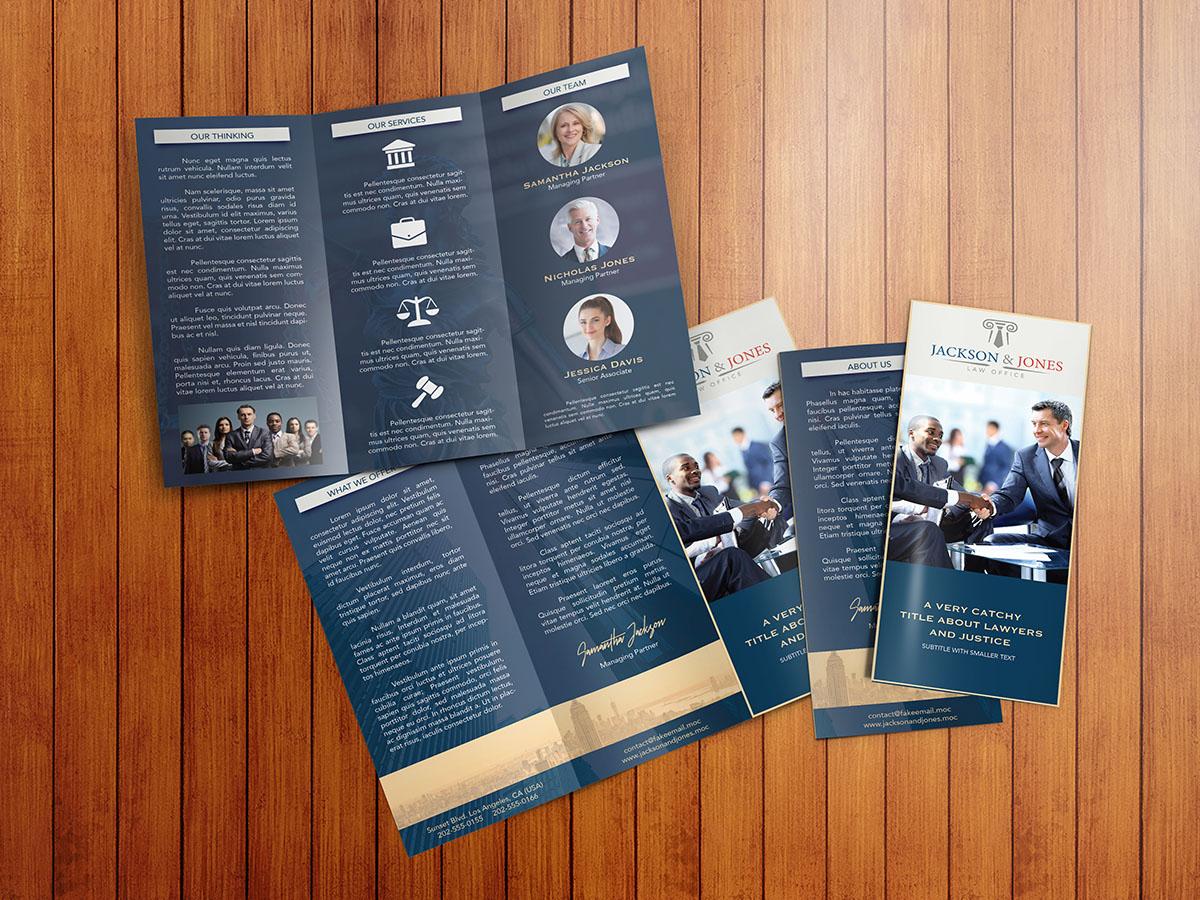
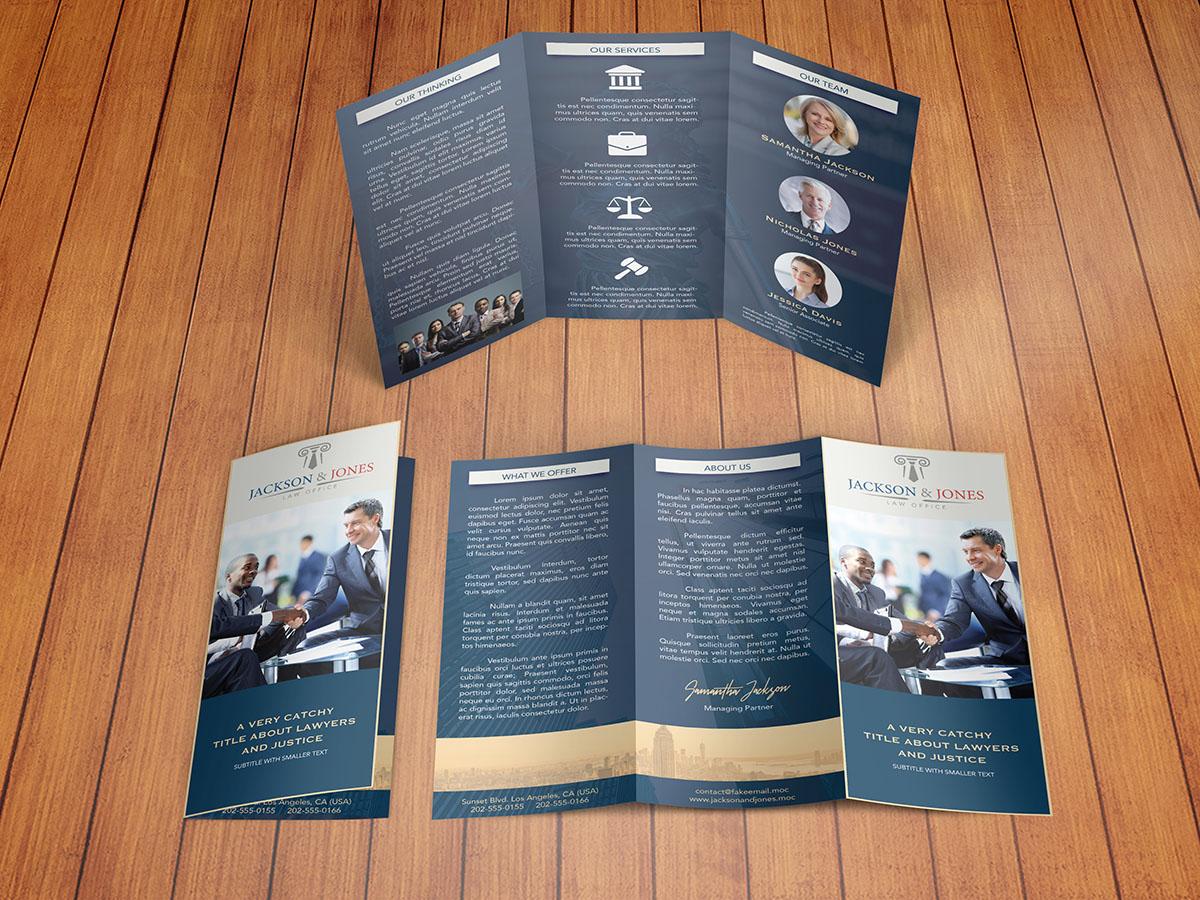
ressemblerait si nous imprimons ces dessins. Et maintenant, nous avons terminé la création de notre brochure. Je ne sais pas pour toi, mais ça me plaît vraiment. J' espère que ça vous plaira aussi. Et comme vous l'avez vu, c'était vraiment facile de le faire. Et c'est tout pour cette leçon. J' espère que vous avez appris quelque chose d'utile. Et je te verrai dans la prochaine leçon.
 Moy Lobito