Transcription
1. Promo: Bonjour, tout le monde, et bienvenue dans un autre cinéma incroyable pour le cours. Dans ces voitures, vous apprendrez tout ce que vous devez savoir pour riger un personnage dans Cinema 40 à l'aide de l' objet
personnage. Et je vais tout couvrir, depuis les bases jusqu'à la moitié plus avancée. Et quand je dis tout ce que je veux dire, vous allez en apprendre davantage sur la symétrie des personnages et l'optimisation des personnages. Ensuite, nous allons créer la plate-forme de base en utilisant l'objet actuel dans le cinéma pour la journée. Après cela, je vais vous apprendre à ajuster l'objet de caractère afin qu'il alimente votre compteur. Ensuite, nous allons lier le personnage et la plate-forme de personnage ensemble. Après cela, vous allez apprendre différentes techniques pour bien attendre votre personnage et terminer. Nous allons poster notre personnage dans un poste en cours d'exécution. Maintenant, ce sont les principaux sujets que je vais aborder. Mais vous apprendrez également comment travailler avec l'objet de surface des vêtements lors du gréement d'un personnage, comment utiliser correctement l'outil de façon. Vous apprendrez également les bases de la normalisation et hors de la normalisation dans le cinéma quatre D. Et bien sûr, je vais aussi vous enseigner sur les schémas inverses, également connu sous le nom I K et pour travailler un Matics aussi connu demandé F K. Donc, ces courant dure plus de huit heures, et il dure huit heures parce qu'il contient beaucoup d'informations précieuses que vous serez en mesure d'appliquer à n'importe quel personnage. Regan projet que vous travaillez dans le futur. Donc, à la fin des cicatrices, vous aurez une compréhension claire du fonctionnement du processus de gréement dans le cinéma 40. Et vous serez également en mesure de créer vos propres plates-formes pour vos propres personnages. Donc, si vous voulez apprendre à lire un personnage dans Cinema quatre D, il est le chœur parfait pour vous. Et je sais que vous voulez prendre ces voitures et vous savez que vous êtes allé prendre les maudits . Alors qu'attendez-vous ? Je te verrai à l'intérieur
2. Avant de commencer: bonjour, cours et bienvenue au cours. J' espère que vous allez très bien aujourd'hui. Et j'espère aussi que vous êtes prêt à apprendre beaucoup. Parce
que, croyez-moi, vous allez apprendre beaucoup. Maintenant. Il y a quelques choses dont j'aimerais discuter avant de commencer les voitures. Le 1er 1 est que j'essaie habituellement de parler aussi clair que possible. Mais l'anglais est ma langue seconde. Donc, si à un moment donné j'ai mal prononcé un mot ou deux le sont si j'utilise mal un mot, s'il vous plaît juste ignorer ces erreurs. Et s'il vous plaît essayez de vous concentrer sur le contenu plutôt que sur la langue. Ok, maintenant passer à un autre sujet. N' oubliez pas que vous pouvez télécharger le cinéma pour le fichier à partir de la section ressources de cette leçon. Il est livré dans un fichier sûr. Donc, tout ce que vous avez à faire est de télécharger ce fichier. Je le compresse, puis vous serez en mesure d'accéder au cinéma pour le fichier et tous les fichiers que vous devrez suivre avec la malédiction. Maintenant, une autre chose très importante est que cette malédiction est pour les étudiants intermédiaires. Donc, je suppose que vous connaissez déjà les bases du cinéma 40, y compris comment naviguer et
comment utiliser les outils les plus basiques, comme celui-ci. Choisissez, déplacez, faites pivoter et mettez à l'échelle des outils. Donc, si vous êtes un débutant absolu, je vous recommande de prendre mon cinéma quatre d à partir de zéro cours que j'ai également disponible dans ces plateformes. Ou vous pouvez regarder quelques vidéos YouTube sur les bases mêmes de Cinema 40 afin que vous puissiez suivre avec ces voitures maintenant dans ces voitures allaient rig un personnage complexe avec différents éléments, ce qui rend le processus de gréement plus de temps consommant. Mais cela vous aidera à apprendre à riger un personnage complexe. Et cela signifie que si vous voulez lire vos propres caractères, ces caractères sont des caractères complexes, vous saurez comment gérer ce travail. Et si vos propres personnages sont faits à partir de vos éléments, vous serez en mesure de riger ces personnages très facilement parce que vous ne savez pas vraiment comment riger des personnages plus complexes. Maintenant, pendant le cours, je vais mentionner deux concepts qui sont très similaires. Je vais parler d'un maillage de caractère et d'un objet de caractère. Maintenant, vous devez vous assurer de comprendre la différence entre ces deux concepts. Lorsque je fais référence à la mesure de caractère, je parle des polygones qui font les différents éléments du caractère, polygones qui font le corps du caractère et des différents éléments
qui créent ce caractère. Et chaque fois que je parle de l'objet du personnage, je parle d'un objet que Cinema 40 doit créer le squelette du personnage. Et encore une chose. Quand nous avons commencé à travailler avec ce squelette hors du personnage, vous verrez que j'utiliserai beaucoup le mot os ou os. Et ce n'est pas un mot exact. Quand on truque un personnage, le Greg Ward est joint à notre joint. Donc, chaque fois que
je dis os, je parle en fait des articulations, qui est le terme correct pour les os d'une plate-forme à trois caractères D. En outre, lorsque nous travaillons avec des objets dans le cinéma, pour le nous pouvons travailler à différents moments, nous avons le mode polygone, le mode point, le mode bord et le mode modèle. Maintenant, le mode modèle était appelé le mode objet dans les versions précédentes de Cinema quatre D , mais ils sont identiques. Ils ont seulement changé le nom. Et depuis que je travaille avec le cinéma depuis plus de 10 ans, je l'ai toujours connu comme le mode objet,
et c' est comme ça que j'ai l'habitude de l'appeler. Mais c'est le même que le douve du modèle et selon votre version, hors cinéma pour le vous pouvez le voir comme le mode objet ou comme le mode modèle. Mais encore une fois, ils sont exactement la même chose, et la même chose peut appliquer orteil d'autres noms hors des outils ou des commandes que j'utilise. Donc si je le dis, a un nom différent, ne vous inquiétez pas , alors maintenant nous sommes prêts à démarrer les voitures. J' espère donc vraiment que vous avez apprécié ce cours et que vous en apprendrez beaucoup,
alors préparez-vous et commençons.
3. Configurer le fichier Cinema 4D: Bonjour classe et bienvenue de retour. Dans cette leçon, nous allons configurer notre fichier Cinema 4D. Alors commençons. Ok, donc comme vous pouvez le voir, je suis à mon Finder. Et comme vous pouvez le voir ici, j'ai un nouveau dossier appelé jeu de caractères. Maintenant, vous pouvez obtenir ce dossier avec tout son contenu si vous téléchargez le fichier à partir de la section ressources de cette classe. Maintenant, vous allez pouvoir télécharger un fichier zip. Vous devez donc le télécharger et l'extraire. Et tu vas chercher ces dossiers. Donc je vais ouvrir ce dossier. Et comme vous pouvez le voir ici, nous avons trois éléments différents. Le premier est AC pour le dossier des sauvegardes. Maintenant, c'est un dossier très important et je l'
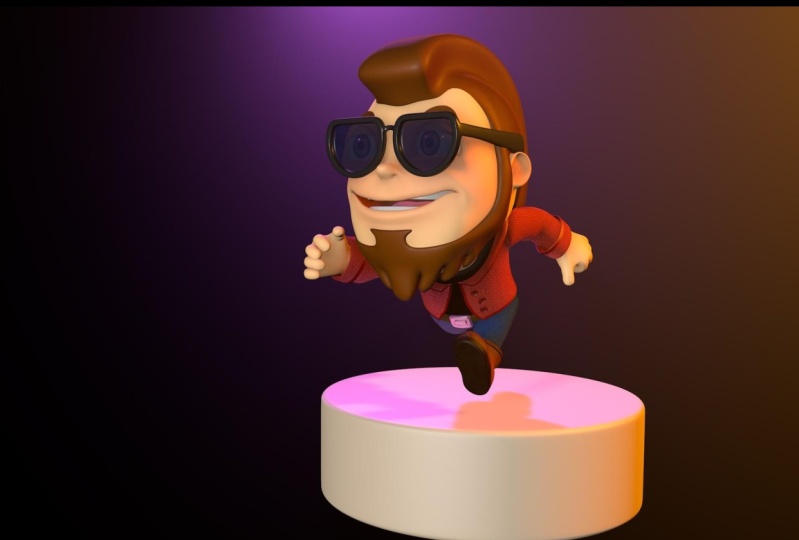
utilise pour chaque projet dans lequel je travaille, Cinema 4D. Maintenant, je vais tout expliquer sur ce dossier et pourquoi je l'utilise, et aussi comment je l'utilise dans une future leçon. Pour l'instant, gardez à l'esprit qu'il s'agit d'un dossier très important. Maintenant, j'ai aussi un autre dossier pour mes textures. Alors ouvrons ça. Et comme vous pouvez le voir ici, j'ai les textures pour le personnage que nous allons truquer. Je vais y retourner. Et ici, j'ai aussi le fichier Cinema 4D qui contient le personnage que nous allons truquer. Alors ouvrons ce fichier. Et c'est le personnage que nous allons truquer dans ce cours. Donc, comme vous pouvez le voir, ce personnage a différents éléments. Et si nous allons au gestionnaire d'objets, ici nous pouvons voir tous les éléments qui créent ces caractères. Donc vous pouvez voir ici que nous avons une paire de lunettes de soleil. Et si je désactive la visibilité des lunettes de soleil en cliquant sur ces points ici. Vous pouvez voir que maintenant nous pouvons voir les yeux du personnage. Maintenant, si j'allume la visibilité de cet autre groupe ici, vous pouvez voir que maintenant nous avons un monocle pour notre personnage. Je vais l'éteindre à nouveau. Et je vais revenir sur la visibilité des lunettes. Comme ça. Maintenant, nous pouvons également changer la cellule capillaire de notre personnage. Vous pouvez voir que maintenant nous avons une coiffure plus câlin et un oiseau ici. Mais si je viens ici et j'éteins la visibilité de cet objet. Maintenant, vous pouvez voir que notre personnage est chauve, mais je vais activer la visibilité de cet autre objet ici, qui n'a que les cheveux. Vous pouvez voir qu'on n'a plus la barbe. Et si j'éteins cela et j'allume ces autres coiffures, maintenant nous avons une coiffure différente. Donc, ce personnage est assez flexible. Et on va éteindre celui-là. Et je vais revenir sur celui-là. Maintenant, vous pouvez voir que ce personnage a des éléments différents. Par exemple, ici, ce personnage a une bague à sa droite. Si nous allons aux urgences, nous pouvons voir que ce personnage doit percer ici. Maintenant, à l'intérieur de la bouche. Il a des dents, une langue, et il a différents éléments. Donc, comme vous pouvez le voir, ce personnage est un caractère simple mais a des éléments différents. Et c'est bon parce que de cette façon, vous allez
apprendre à riger un personnage avec plusieurs éléments. Ok, maintenant, je vais effondrer ce groupe ici. Et comme vous pouvez le voir ici, nous avons un autre groupe qui est pour notre transport. Maintenant, comme vous pouvez
le voir, la visibilité de la clôture de ces groupes et de tout son contenu est désactivée. Vous pouvez le voir parce que le haut qui est rouge. Donc, si je clique ici et que j'allume à nouveau la visibilité, vous pouvez voir la configuration d'éclairage que nous avons ici. Donc, je vais me rapprocher d'ici. Et je vais faire un rendu rapide pour que vous puissiez voir à quoi ressemble
ce personnage avec les textures et l'éclairage. Donc ce personnage semble beaucoup mieux maintenant. Ok, donc encore une fois, ces groupes ne sont que pour notre éclairage. Donc, je vais juste désactiver la visibilité de la fenêtre pour ces groupes parce que je ne veux pas que tous ces éléments se mettent en travers de notre chemin. C' est ainsi que ce fichier est configuré. Et encore une fois, vous pouvez obtenir ce fichier si vous allez dans la section Ressources de ce cours et que vous téléchargez le fichier zip. Et c'est tout pour cette leçon. Merci beaucoup d'avoir regardé. Et je vous verrai dans la leçon suivante.
4. Symétrie de personnage: Bonjour classe et bienvenue de retour. Dans cette leçon, nous allons parler de symétrie des personnages. Alors commençons. Ok, donc comme vous pouvez le voir ici, nous avons notre caractère. Et l'une des choses les plus importantes au sujet de la création de personnages, y compris la modélisation, la texturation et le gréement, est que les caractères sont généralement asymétriques. Et cela signifie que si nous tracons une ligne verticale au milieu de notre personnage, nous allons voir que ce qui se trouve sur le côté gauche du personnage est exactement
le même que ce qui est le côté droit du personnage. Donc, si nous tracons une ligne au milieu, ce sera un reflet parfait sur chacun des côtés. Maintenant, comme je l'ai dit, les
caractères sont généralement symétriques, mais il y a des exceptions. Par exemple, si nous avons un pirate, il peut avoir une jambe normale, mais l'autre jambe peut être une jambe en bois. Ou par exemple, si nous avons un caractère futuriste, il peut avoir un bras normal, mais l'autre bras pourrait être un bras robotique. Donc, certains personnages seront asymétriques. Mais généralement, la forme générale d'un personnage est symétrique. Et la raison en est que nous, les humains, sommes symétriques. Maintenant, nous ne sommes pas parfaitement symétriques, mais la forme globale de nos corps et de nos visages est symétrique. Et la même chose arrive avec les animaux. Et comme la plupart de nos personnages vont être basés sur des humains ou des animaux, alors nos personnages vont être généralement symétriques, au moins dans la forme globale. Maintenant, le personnage avec lequel nous allons travailler est symétrique. Maintenant, laissez-moi aller au gestionnaire d'objets et je vais désactiver la visibilité des lunettes. Donc, je vais double-cliquer ici. Et nous pouvons voir que ce personnage est symétrique. Donc, la plupart des éléments sont un reflet d'eux-mêmes de l'autre côté. Maintenant, même si ce personnage est symétrique dans la forme globale, nous avons quelques caractéristiques asymétriques. Par exemple, nous pouvons voir que ce personnage a une bague d'une part, mais d'autre part, il n'a pas cette bague. La même chose arrive avec ces piercings ici sur l'oreille. Vous pouvez le voir ici, nous n'avons pas les piercings. Donc, notre personnage est symétrique en général, mais il a quelques caractéristiques asymétriques. Maintenant, la symétrie est également très importante quand il s'agit de lire des caractères. Parce que lorsque nous créons le squelette ou la plate-forme du personnage, nous allons
généralement créer une plate-forme symétrique. Et cela va nous aider à gagner beaucoup de temps parce que nous n'aurons besoin de travailler que sur la moitié du personnage. Et puis nous allons refléter le travail que nous avons fait sur cette moitié, sur l'autre moitié. Donc, nous pouvons avoir un personnage entièrement truqué. Maintenant, pour que cela fonctionne, les éléments qui sont censés être symétriques dans notre personnage doivent être parfaitement symétriques. Parce que si ce n'est pas le cas, alors notre plate-forme ne fonctionnera pas correctement. Et je vais te montrer ce que je veux dire. Donc je vais aller à la vue de face. Et ici, vous pouvez voir plus clairement que notre personnage est en fait symétrique. Maintenant, je vais aller à la fenêtre et je vais aller à un autre dossier, qui est celui-ci ici. Et vous pouvez voir qu'ici j'ai la plate-forme que nous allons créer. Donc je vais copier cette plate-forme. Je vais retourner à mon fichier de personnages. Et je vais le baser ici. Je vais désactiver la visibilité du personnage pendant une seconde. Et comme vous pouvez le voir maintenant, nous avons notre plate-forme. Et comme vous pouvez
le voir, la plate-forme est parfaitement symétrique. Maintenant, si je retourne sur la visibilité de notre personnage, et que je vais faire une copie de la veste. Donc je vais venir ici, sélectionner ces objets de veste, et je vais en faire une copie. Et je vais cacher cette autre veste ici juste une seconde. Maintenant, avec cette autre veste, vous pouvez voir qu'en ce moment, elle est parfaitement symétrique. Mais je vais bouger certains des points pour que la veste ne soit plus symétrique. Je vais sélectionner l'outil de sélection Lasso. Je vais sélectionner certains de ces différents points ici. Et je vais les faire tourner un peu. Et je vais le déplacer aussi. Et je vais faire tourner ces mêmes là. Donc, je vais utiliser l'outil de sélection de boucle. Et je vais les faire tourner un peu. Juste comme ça. Maintenant, je vais désactiver la visibilité pour le reste du personnage afin que nous puissions nous concentrer sur la veste. Donc, je vais cliquer ici pour l'éteindre. Et maintenant, vous pouvez voir que cette veste n'est plus symétrique. Vous pouvez voir que la forme de ce bras est différente de la forme de ces autres bras. Maintenant, le problème va se poser lorsque nous travaillons de ce côté de la veste et que nous voulons les refléter de l'autre côté. Nous ne serons pas en mesure de le faire correctement parce que ce bras a une forme différente. Ainsi, les liaisons vont déformer ces bras
d'une manière différente parce que les polygones ont une position différente. Et quand nous essayons d'animer ce personnage et que nous bougeons
ce bras, cela va être déformé d'une manière différente et ça ne va pas paraître bien. Donc, pour les éléments du personnage qui sont censés être symétriques, ils doivent être parfaitement symétriques. Maintenant, je vais supprimer cette plate-forme parce qu'on n'en a plus besoin. Et je vais vous montrer comment vous pouvez résoudre ce genre de problèmes quand vous avez un personnage qui n'est pas parfaitement symétrique. Donc, je vais commencer par sélectionner mon objet. Et je vais passer en mode point. Maintenant, je vais venir ici, cliquer et tenir. Et je vais sélectionner l'outil de sélection de rectangle. Et je vais me débarrasser de la moitié du point. Donc vous pouvez voir que ce bras est correct parce que c'est droit et cet autre bras est celui qui ne va pas bien. Je vais donc supprimer ces points sur la gauche. Donc, je vais cliquer et faire glisser pour sélectionner tous ces points différents. Et je vais les supprimer. Assurez-vous donc que vous ne supprimez pas tous ces points qui se trouvent au milieu. Maintenant, je vais sélectionner ce point au milieu ici. Et je vais m'assurer que tous ces points sont placés au centre. Donc, pour ce faire, une fois que vous avez tous ces points sélectionnés, tout ce que vous avez à faire est de venir au gestionnaire de coordonnées. Et vous devez vous assurer que la taille de x est définie sur 0. Et aussi la position pour x est dit à 0. Donc, par exemple, si je sélectionne certains de ces points et que je les déplace, comme ça, vous pouvez maintenant clairement voir que ces points ne sont pas tous au centre. Donc je vais tous les sélectionner, y compris celui-ci ici. Et je vais aller à la taille. Je vais définir la taille pour x à 0. Comme vous pouvez le voir maintenant, ils sont tous en ligne droite, mais ils ne sont pas au centre. Donc, je vais changer la position pour x à 0. Et maintenant, vous pouvez voir qu'ils sont en ligne droite et juste au centre. C' est ainsi que vous vous assurez que les points au centre sont juste au centre. Donc maintenant que nous avons corrigé ce que je vais devoir faire est de créer un nouvel objet de symétrie. Et nous allons sélectionner cet objet et le placer, faire un enfant de l'objet de symétrie. Donc nous allons avoir une réflexion de l'autre côté. Maintenant, ce n'est toujours que la moitié de l'objet parce que si j'éteins l'objet symétrie, vous pouvez voir que nous n'avons pas cette autre partie de la veste. Donc, je vais retourner sur l'objet symétrique. Je vais sélectionner l'objet de symétrie. Et je vais le rendre modifiable soit en cliquant ici ou en appuyant sur C sur mon clavier, comme ça. Et maintenant je peux prendre cet objet, ce que nous sommes en dehors de ces objets nuls. Et je peux aussi supprimer l'objet parce que je n'en ai plus besoin. Et maintenant, si je sélectionne l'objet de la veste, vous pouvez voir que maintenant il est sur la seule pièce et il est parfaitement symétrique. Et c'est ainsi que vous vous assurez que les objets qui doivent être symétriques dans votre personnage sont parfaitement symétriques. Maintenant, dans les studios d'animation, ils ont généralement différents départements. Donc, un département va concevoir les personnages. Un autre ministère va modéliser ces personnages. Un autre, le permanent va lui envoyer un texto ces personnages. Et un autre département va lire ces personnages. Et enfin, un autre département va animer ces personnages. Donc, si vous travaillez pour un studio, vous n'avez pas à vous soucier de ce genre de personnel car quand ils vous donneront le modèle, il sera optimisé et prêt à l'être. Cependant, si vous allez travailler en freelance, c'est quelque chose que vous devrez faire vous-même. Et c'est la raison pour laquelle je t'ai montré comment le faire. Maintenant, le personnage que nous allons utiliser pour ce cours a déjà été optimisé. Donc, pour ce personnage, vous n'avez pas à vous soucier de quoi que ce soit d'autre sauf pour la partie restante. Donc maintenant, je vais juste sélectionner cet objet dont je n'ai plus besoin. Et je vais le supprimer. Et c'est tout pour cette leçon. Merci beaucoup d'avoir regardé, et je vous verrai dans la leçon suivante.
5. Optimiser le personnage: Bonjour classe et bienvenue de retour. Dans cette leçon, je vais vous montrer comment optimiser votre personnage avant de le gréer. Alors, eh bien, commençons. Ok, donc c'est là que nous sommes partis dans notre leçon précédente. Donc je vais revenir sur la visibilité de notre personnage. Je vais zoomer. Je vais sélectionner l'outil de sélection en direct. Et maintenant je vais ouvrir ce groupe. Et je vais revenir sur la visibilité de la veste. Comme ça. Maintenant, comme nous l'avons vu dans notre leçon précédente, ce personnage est fait d'objets différents. Donc, si je désactive la visibilité de cette veste, vous pouvez voir que seule la veste est non visible. Les éléments sont toujours visibles car ils sont des objets séparés. Par exemple, les mains. Je peux désactiver la visibilité pour la main ou pour les gènes. Aussi pour les bottes et le reste des éléments. Ainsi, comme vous pouvez le voir, ce personnage est fait de différents objets. Et c'est une bonne idée parce que cela va nous donner beaucoup de flexibilité. Maintenant, je vais revenir sur la visibilité de cet élément. Et le seul inconvénient pour travailler avec un personnage qui est fait de différents éléments est que nous allons avoir beaucoup d'objets différents. Nous allons donc nous assurer que nous n'avons que les objets dont nous avons besoin. Donc, par exemple, si nous sélectionnons les lunettes, je vais revenir sur la visibilité de ces lunettes. Et je vais élargir ces groupes. Maintenant, vous pouvez voir qu'ici nous avons deux objets différents qui fabriquent ces lunettes. Donc, nous avons le cadre. Vous pouvez voir que c'est un objet séparé des lunettes elles-mêmes. Donc je vais annuler ça. Donc ces lunettes reviennent à leur position. Et avoir deux objets différents pour les lunettes n'a pas vraiment de sens. Parce que chaque fois que nous voulons déplacer cet angle tel quel, nous allons vouloir déplacer ces deux objets ensemble. Donc, il ne sert à rien d'avoir ces objets comme des objets séparés. Donc, ce que je vais faire est de sélectionner ces deux objets. Je vais faire un clic droit. Je vais descendre ici et je vais sélectionner cette option, connecter des objets, supprimer. Et cette option va fusionner ces deux objets différents en un seul objet. Donc maintenant vous pouvez voir qu'ici nous n'avons qu'un seul objet. Je vais renommer ces deux lunettes de soleil. Maintenant, si je déplace cet objet, vous pouvez voir que l'objet va se déplacer en même temps. Maintenant, tout ce qu'ils ont à faire maintenant est d'aller en mode objet et d'activer l'option axe. Et avec cette option activée, nous allons pouvoir modifier la position de
l' axe sans affecter la position de l'objet. Je vais donc m'assurer que la position de l'axe pour x est définie sur 0. Donc, je vais aller à mon gestionnaire de coordonnées et je vais placer ces ajouter 0, comme ça. Et je vais désactiver l'option de l'axe. Donc maintenant l'axe est à 0. Et nous pouvons déplacer maintenant notre objet comme ça. Donc, comme vous pouvez le voir maintenant au lieu d'avoir deux objets différents pour les lunettes de soleil, nous n'en avons qu'un. Donc je vais prendre cela en dehors de cet objet nul ici. Je vais le déplacer dehors. Et je vais supprimer ces objets nuls parce que je n'en ai plus besoin. Je vais désactiver la visibilité des lunettes de soleil. Et je vais activer la visibilité du monocle. Je vais élargir ces groupes. Et comme vous pouvez le voir, ce monocle est fait de différents objets. Dans ce cas, nous avons trois objets différents. Donc on va faire la même chose. Je vais juste sélectionner tous ces objets ici. Je vais faire un clic droit. Et je vais aller à l'option Connecter les objets et le couvercle. Donc maintenant cette molécule n'est qu'un seul objet. Et je peux sélectionner cet objet et je peux déplacer l'objet Hello. Donc je vais juste renommer ça en monocle. Et je vais le prendre en dehors de ces nouveaux objets, et je vais le supprimer parce que je n'en ai plus besoin. Maintenant, ces autres éléments, ils vont bien. Ils doivent être objet séparé parce que, par exemple, avec les cheveux, nous voulons être en mesure d'éteindre la visibilité pour cette coiffure et d'activer la visibilité pour l'autre. Donc, ceux-ci doivent être en fait comme des objets séparés. Donc, ça va. Maintenant, si on va aux piercings, je vais aller à la vue en perspective pour mieux voir ça. Je vais zoomer. Vous pouvez voir qu'ici nous avons deux piercings et nous ne bougerons pas la position des piercings. Donc, il n'a pas vraiment de sens de les avoir comme objets séparés. Donc je vais juste les sélectionner tous les deux. Je vais cliquer avec le bouton droit de la souris et je vais sélectionner l'option Connecter les objets, supprimer. Je vais renommer ça en piercings. Comme ça. Je vais cacher ces monocles et je vais revenir sur la visibilité des lunettes de soleil. D'accord. Maintenant, nous avons les sourcils. Et vous pouvez voir que ces sourcils sont ensemble dans un seul objet. Mais pour les sourcils, on veut le contraire. Nous voulons que les sourcils soient séparés parce que nous voulons avoir la possibilité de modifier les sourcils séparément. Donc, pour cela, je vais sélectionner ces objets sourcils. Je vais en faire une copie. Je vais juste aller au contrôle C, au contrôle V. Je vais le déplacer à l'intérieur de ce groupe. Et maintenant, je vais désactiver la visibilité pour celui-ci. Et je vais sélectionner ces autres objets sourcils. Et vous pouvez voir que maintenant nous pouvons passer au mode point. Nous pouvons utiliser l'outil de sélection de rectangle. Et nous pouvons sélectionner ces sourcils ici et les conduire comme ça. Alors maintenant, nous n'avons que le sourcil droit. Donc, si je dis le sourcil droit maintenant parce qu'il est sur la droite quand nous le voyons, mais parce que ce sont les caractères sourcils droit. D' accord. Maintenant, je vais désactiver la visibilité de ces sourcils. Et je vais activer la visibilité de ces autres objets, qui ont les deux sourcils. Donc, cette fois, je vais sélectionner ces autres points et je vais les supprimer. Et celui-ci va être le sourcil gauche. Alors maintenant chacun des sourcils est un objet séparé. Et je peux réinitialiser l'axe pour ces deux éléments différents. Donc, je vais le sélectionner, assurez-vous que le mode axe est activé. Et je vais m'assurer que je suis en mode objet. Et je vais changer la position pour x à 0. Et je vais faire la même chose avec ces autres objets. Et maintenant nos sourcils sont prêts. Je vais cacher les lunettes pour l'instant. Et vous pouvez voir qu'ici nous avons l'œil droit. Nous avons aussi l'œil gauche. Pour que je puisse désactiver la visibilité de l'œil droit. Et vous pouvez voir que c'est un objet séparé de la gauche, j'aime. Donc, je vais aussi m'assurer que le mode axe est activé et je vais réinitialiser la position pour x. comme ça. Maintenant, la langue doit être un objet séparé. Je vais monter. Et vous pouvez voir qu'ici nous avons quelques paupières. J' ai donc la paupière gauche, la paupière supérieure. Parce que vous que c'est un objet séparé. En outre, la paupière inférieure. Nous ne pouvons pas les voir maintenant parce qu'il est à l'intérieur de la tête. Mais si j'éteins la tête du personnage, vous pouvez voir ces autres paupières ici. Donc, vous pouvez voir que c'est celui en bas. Comme ça. Et nous avons aussi ces autres îles comme des objets séparés. Comme ça. Je vais activer la visibilité pour la tête. Maintenant, je vais désactiver le mode axe. Et avec ces paupières, nous pouvons juste faire tourner la paupière et notre personnage va être capable de cligner des yeux. Comme ça. C' est la raison pour laquelle nous avons ces îlots différents. Je vais annuler ça. Et il est très important que ces îlots soient des objets séparés parce que nous voulons les manipuler par eux-mêmes. Maintenant, la tête est aussi un objet séparé. Et aussi les dents, celles
en bas et celles que j'ai levé les yeux. Les bottes sont également des objets séparés. Mais comme vous pouvez le voir, ce sont des objets séparés du reste du corps. Mais ils ne sont qu'un seul objet. Même s'ils sont séparés, ils ne sont qu'un seul objet. Et c'est important parce que nous allons
devoir refléter le travail que nous faisons avec cette botte. Et il vaut mieux que ceux-ci ne soient qu'un seul objet. Je vais allumer l'objet en tissu ici. Et nous avons la même chose avec les mains. Vous pouvez voir que ces mains sont un objet séparé du corps. Donc, nous pouvons désactiver cela et vous pouvez voir qu'ils sont séparés du reste du corps, mais ils sont ensemble dans un seul objet. Donc, la main droite et la main gauche sont dans un seul objet. Maintenant, nous avons aussi une bague. On peut venir ici. Vous pouvez voir que c'est aussi un objet séparé parce que peut-être je veux l'éteindre parfois, et peut-être parfois je veux l'allumer. Maintenant, je vais venir ici à la zone de la veste. Vous pouvez voir qu'ici nous avons trois boutons différents. C' est le bouton 1, le bouton 2 et le bouton 3. Donc ces boutons, ils pourraient être ensemble dans un seul objet. Donc je vais tous les sélectionner. Je vais faire un clic droit. Je vais aller et sélectionner, Connecter les objets et supprimer. Donc maintenant vous pouvez voir que ces boutons sont un seul objet. Maintenant, je vais renommer ça. Maintenant, nous avons la veste et ceci est également séparé du reste du corps. Et nous avons aussi un T-Shirt ici. Vous pouvez voir qu'il s'agit également d'un objet séparé. Nous avons déjà vu les gènes et nous avons ici la boucle de ceinture, qui est aussi un objet distinct. Bon, maintenant notre personnage est optimisé et prêt à rig. Et nous allons le faire dans la leçon suivante. Donc c'est tout pour cette leçon. Merci beaucoup d'avoir regardé, et je te verrai dans la prochaine.
6. Créer la base de la rig: Bonjour classe et bienvenue de retour. Dans cette leçon, nous allons commencer à créer la plate-forme pour notre personnage. Alors commençons. Ok, donc c'est là que nous sommes restés dans notre leçon précédente. Et si vous vous souvenez, maintenant notre personnage est complètement optimisé et prêt à être truqué. Donc je peux effondrer ce groupe ici. Donc, nous avons plus d'espace ici dans notre gestionnaire d'objets. Et pour créer la plate-forme pour ce personnage, je vais utiliser le module de personnage dans Cinema 4D. Donc, je vais aller aux menus, et je vais aller au menu des personnages. Et ici, je vais sélectionner l'objet de caractère. Donc je vais cliquer ici. Et maintenant, vous pouvez voir que nous avons un nouvel objet de caractère. Maintenant, pour mieux voir ce que nous allons faire, je vais désactiver le maillage des caractères. De cette façon, nous allons pouvoir voir seulement l'objet de caractère et les os que nous allons créer avec l'objet de caractère. Donc, je vais double-cliquer ici. Donc on ne voit plus notre personnage. Donc maintenant, nous allons être en mesure de voir seulement les éléments de ces objets de caractère. Maintenant, si je sélectionne l'objet de caractère ici en
bas, dans le Gestionnaire d'attributs, nous pouvons voir différents éléments et différents onglets. Donc, l'onglet de base va nous donner juste quelques informations de base. Et nous n'allons pas trop utiliser cet onglet. Maintenant, l'onglet Coordonnées va nous aider à positionner notre personnage dans le Canvas afin que nous puissions changer
la position, l'échelle et la rotation de ces personnages. Donc nous allons l'utiliser plus tard, mais pour l'instant, nous ne l'utiliserons pas. Maintenant, si nous allons dans l'onglet Objet, c'est là que la plupart du travail va se produire. Maintenant, vous pouvez voir que dans l'onglet objet, nous avons d'autres sous-onglets. Nous avons donc l'onglet Construire, l'onglet Ajuster, l'onglet Liaison et l'onglet Animer. Donc, nous allons commencer par l'onglet Construire, que nous allons utiliser pour construire les différents éléments du personnage ou les différents os qui créent ce personnage ou la plate-forme de personnage. Ensuite, nous allons aller à l'ajustable pour ajuster la taille et position de ces os pour correspondre à notre maillage de personnage. Et puis nous allons utiliser l'onglet de liaison pour lier ces éléments ensemble. La rig de personnage avec le maillage de caractères. Et enfin, nous allons aller dans l'onglet Animer pour pouvoir animer notre personnage. Ok, alors revenons à la construction Arjun. Maintenant, dans l'option de construction, vous pouvez voir que nous avons une option pour sélectionner modèle sur
lequel nous voulons que notre plate-forme soit basée. En ce moment, il est réglé sur un engin de mélange ou de contrôle, qui est utilisé pour les bipèdes. Et notre personnage est un par peu. Nous pouvons donc utiliser cette option. Mais si je clique ici, vous pouvez voir que nous avons des options supplémentaires. Comme je l'ai dit, notre personnage est un bi-lipide. Et quand il s'agit de bipèdes, nous avons trois options principales. Celui-ci est l'option avancée Bypass. Nous avons également un simple BIPAP Archéen et la plate-forme de contrôle maximale. Maintenant, nous avons aussi la maquette, qui est pour la capture de mouvement, mais nous n'allons pas l'utiliser. Donc, nous avons ces trois options, un mélange eux, une plate-forme de contrôle, l'option bipeds avancée, et ce symbole par peu Arjun. Maintenant, celui qui va nous donner le plus de flexibilité et le plus de contrôle de notre, nos personnages est avancé par une meilleure option. Donc c'est celui que nous allons utiliser. Donc je vais le sélectionner ici. Et maintenant, nous pouvons aller de l'avant et créer un itinéraire pour ces personnages. Donc, je vais cliquer sur la route. Et maintenant vous pouvez voir qu'ici nous avons de nouveaux éléments. Donc ce sont les éléments de la racine. Alors maintenant que nous avons la racine, nous pouvons créer ce pin de notre personnage. Maintenant, vous pouvez voir que cette colonne vertébrale est dit à IK et FK mélange. Maintenant, IK signifie cinématique inverse et FK signifie cinématique avancée. Maintenant, je vais vous expliquer un peu plus sur IK et FK dans une future leçon. Mais pour l'instant, il suffit de cliquer sur la colonne vertébrale. Maintenant, vous pouvez voir que lorsque nous créons une colonne vertébrale ici dans notre Canvas, nous avons de nouveaux éléments. Et ces éléments sont la colonne vertébrale. Donc, vous pouvez voir qu'ici nous avons différents os qui ont été créés automatiquement. Et c'est génial parce que cela va nous aider à gagner beaucoup de temps. Donc maintenant, nous n'avons pas à tout faire manuellement. Avec ce modèle. Nous pouvons créer tous ces différents éléments en un seul clic. Donc c'est génial. Ok, maintenant, si nous sélectionnons la colonne vertébrale, vous pouvez voir qu'ici nous avons d'autres options. Maintenant, nous pouvons créer un bras, une jambe, un pot, et aussi un I. Donc, le bras et la jambe ont les mêmes options. Ik, FK seulement, qui encore une fois, IK signifie cinématique inverse, et FK signifie cinématique avant. Mais si je clique ici, vous pouvez voir que j'ai une autre option, qui est l'option bandy IK FK. Mais l'option que nous allons utiliser est celle-ci ici, IK FK seulement. Assurez-vous donc de sélectionner celui-ci. Et si je veux créer un bras, je peux juste cliquer ici. Et ça va créer le bras. Maintenant, vous pouvez voir qu'ici nous avons les différents os qui créent ces bras. Cependant, ce n'est pas ce que je veux faire parce que je veux avoir deux bras différents et je veux que ces deux bras soient symétriques. Rappelez-vous, dans une leçon précédente, nous avons discuté de l'importance de la symétrie lorsqu'il s'agit de lire des caractères. Donc je vais annuler ça. Et si je veux créer deux bras en même temps, ce que je dois faire est d'appuyer longuement sur la touche Commande ou Contrôle de mon clavier,
puis d'appuyer sur le bouton du bras. Et maintenant, vous pouvez voir que les deux armes que Dieu a créées en même temps. Maintenant, si je crée une main en cliquant sur la main, elle va créer les deux mains en même temps parce que vous pouvez voir que nos deux bras sont sélectionnés. Donc, cette fois, je n'ai pas besoin d'appuyer
sur la commande ou la touche Ctrl de mon clavier car ces deux bras sont sélectionnés. Donc je vais juste cliquer sur la main. Maintenant, vous pouvez voir que lorsque j'ai appuyé sur la main, la main que Dieu a créée pour ces deux bras. Et remarquez juste que ces deux mains sont toujours sélectionnées. Et puis je peux commencer à créer les doigts. Donc, si je crée un nouveau thump en cliquant ici, le pouce va être évalué pour ces deux mains. Je vais tourner. Ce sont des petites, juste une vue. Pour que nous puissions les voir mieux. Donc, avec ces deux mains différentes sélectionnées, je vais cliquer sur le pouce. Et encore une fois, vous avez la possibilité de créer un terme FK ou un doigt EFC. Mais je vais juste cliquer sur le pouce comme ça. Et vous pouvez voir que maintenant nous avons les os de ces fermes entre les deux mains. Maintenant, vous pouvez voir que nous n'avons pas d'arguments supplémentaires maintenant parce qu'il
n'y a pas d'options pour créer d'autres os à l'intérieur de ces entreprises. Donc, ce que je dois faire est de sélectionner la main, revenir en arrière. Et vous pouvez voir que lorsque je sélectionne la main, j'ai ces options. Encore une fois. Si je sélectionne le pouce, je n'ai pas les objets, donc je dois sélectionner la main. Et je peux continuer à créer plus de doigts. Maintenant, pour pouvoir créer les doigts pour les deux mains en même temps, je dois sélectionner les deux mains. Je vais donc cliquer ici pour sélectionner cette main. Je vais appuyer sur l'option Commande ou Contrôle. Et je vais cliquer sur l'autre main ici. Maintenant, ces deux mains sont sélectionnées. Et maintenant je vais cliquer ici et je vais changer ces deux doigts. Je vais sélectionner ça. Et vous pouvez voir que maintenant j'ai un doigt supplémentaire sur chacune de ces mains. Maintenant, vous pouvez le voir à nouveau, nous aurons les options pour créer n'importe quoi parce que nous sélectionnons ces doigts. Donc je vais devoir sélectionner les mains à nouveau. Donc, je vais cliquer ici pour sélectionner cette main, appuyez sur Commande ou Contrôle, et sélectionnez ces autres mains. Ainsi, les deux mains sont sélectionnées en même temps. Et je vais créer un nouveau doigt comme ça. Maintenant, vous pouvez voir que maintenant nous avons un pouce et deux doigts. Maintenant, nous devons vérifier combien de doigts notre personnage a, parce que c'est le nombre de doigts que nous voulons avoir dans cette plate-forme. Je vais donc cliquer ici pour activer la visibilité du personnage. Et je vais juste vérifier combien de doigts ça a. Il a donc un pouce et quatre doigts. Je vais à nouveau désactiver la visibilité. Et maintenant, nous avons un pouce et deux doigts. Donc, nous avons encore besoin de doigts supplémentaires. Donc encore une fois, je vais sélectionner cette main, appuyez et maintenez la touche Contrôle ou Commande. Sélectionnez ces autres mains et cliquez sur le doigt. Maintenant, nous avons trois doigts et un pouce sur chaque main. Il nous en faut un autre. Je vais cliquer sur la main. Je vais appuyer longuement sur la touche Commande ou Contrôle et cliquer sur l'autre main. Et je vais créer un autre doigt. Donc maintenant, vous pouvez voir que nous avons un doigt ferme et quatre doigts pour chacune de ces mains. Une ferme et quatre doigts. D' accord. Donc, c'est fait, les bras sont faits. Donc, si nous voulons créer les jambes, nous devons retourner à la colonne vertébrale parce que nous ne pouvons pas créer la jambe
à partir du doigt parce que leur doigt est là et nous ne pouvons pas avoir une jambe de ce doigt. Nous ne pouvons pas créer la jambe de la main pour la même raison. Et nous ne pouvons pas créer la jambe à partir du bras, demander la même raison. Donc, nous devons retourner jusqu'à la colonne vertébrale. D' accord ? Alors maintenant que nous avons notre colonne vertébrale sélectionnée à nouveau, vous pouvez voir qu'ici nous avons l'Archéen pour créer à nouveau la jambe. Donc je vais faire la même chose qu'on l'a fait avant. Appuyez et maintenez la touche Commande ou Ctrl enfoncée et cliquez sur jambe. Maintenant, vous pouvez voir que nous avons les deux jambes dont nous avons besoin. Et ici, dans ces jambes, vous pouvez voir que j'ai une option pour créer les orteils. Mais comme notre personnage utilise Boot, nous n'avons pas vraiment besoin de porter un toast. Donc on ne va pas les faire. Donc les jambes vont rester là comme ça. Et je vais retourner à la colonne vertébrale. Et je vais créer une IA, ou dans ce cas deux yeux. Donc, je vais appuyer et maintenir la touche Commande ou Ctrl enfoncée. Et je vais cliquer sur IA. Donc parce que vous maintenant que notre plate-forme est presque complète, parce que maintenant nous avons la colonne vertébrale du personnage. La colonne vertébrale a le cou du personnage ici. Celui-ci est l'os de la tête. Et nous avons les bras avec tous les doigts dont nous avons besoin. Et nous avons aussi les jambes. Donc notre personnage est fondamentalement complet. La création des os est essentiellement complète. Et ce que nous devons faire ensuite, c'est d'ajuster ces différents os pour qu'ils correspondent aux proportions de notre personnage. Donc avant de faire ça, je vais juste vérifier que tout va bien. On va se rapprocher, s'
assurer de ne rien manquer. Et on dirait que nous sommes d'accord pour continuer. Je vais juste retourner à la colonne vertébrale et on n'a pas besoin de bocal. Et nous avons le bras, la jambe et les yeux. Donc, c'est terminé. Tout ce que j'ai à faire est de sauvegarder mon fichier. Je vais donc aller à Fichier et je vais cliquer sur Enregistrer le projet. Et maintenant, les os de ce personnage sont complets. Et c'est tout pour cette leçon. Merci beaucoup d'avoir regardé. Et je te verrai dans la prochaine leçon.
7. Des sauvegardes C4D: Bonjour classe et bienvenue de retour. Dans cette leçon, je vais vous montrer comment je fais mon C pour les sauvegardes. Alors commençons. Ok, donc comme vous pouvez le voir, c'est là que nous sommes partis dans notre leçon précédente. Et nous avons fait beaucoup de travail. Et c'est le moment idéal pour faire
l'une des sauvegardes les plus sûres que nous allons faire dans ce projet. Donc, la première chose que je fais quand je fais MYC4, les sauvegardes sont d'enregistrer mon fichier. Je vais donc aller à Fichier et je vais sélectionner Enregistrer le projet. Ou je peux utiliser le raccourci Commande S. Donc je vais cliquer ici. Et maintenant, je vais fermer ce projet. Donc, je vais aller à Fichier et je vais sélectionner fermer. Ou je peux utiliser le raccourci. Donc, je vais le fermer. Et maintenant, je vais retourner à mon Finder. Et ici, vous pouvez voir que j'ai ces dossiers dont nous avons parlé auparavant. Et j'ai ce dossier, qui est le dossier sur lequel nous travaillons. Donc c'est le fichier que nous allons sauvegarder. Je vais donc sélectionner ce fichier. Je vais aller à Modifier, et je vais sélectionner Copier. Je peux également utiliser le raccourci ici. Et maintenant que j'ai copié ce fichier, je vais aller à l'intérieur de ce dossier de sauvegarde C4D. Et ici, je vais coller le fichier. Donc, je vais aller à Edit, et je vais le coller ici. D' accord ? Comme vous pouvez le voir ici, nous avons une copie de notre dossier original. Pourquoi est-ce que je fais ces copies ? Eh bien, le fait est que nous travaillons avec des ordinateurs et les ordinateurs échouent parfois. Maintenant, lorsque les ordinateurs échouent ou lorsque vous programmez que vous utilisez, par
exemple, cinéma 4 D dans ce cas, parfois lorsque ce programme échoue, le fichier sur lequel vous travaillez va être corrompu et alors il ne sera pas Ouvrez plus. Donc, si cela vous arrive, vous allez perdre tous les progrès que vous avez faits. Maintenant, si vous aviez fait juste un peu de progrès, disons que vous aviez travaillé deux ou trois heures sur votre projet, alors ce n'est pas une grosse affaire. Vous pouvez toujours revenir au début et recommencer. Maintenant, le vrai problème, c'est que lorsque vous travaillez sur un gros projet, disons que vous travaillez sur ce dossier depuis deux ou trois semaines, et que
vous perdez tous ces progrès. Et si vous travaillez pour un client, vous devez livrer ce projet à une date particulière. Donc transmis. Tu ne veux pas que ça t'arrive. J' ai dû apprendre ces Haraway et c'est mieux si tu n'as pas à apprendre le Haraway. Assurez-vous donc que vous recevez pour les sauvegardes. Maintenant, retournons à l'intérieur de la mer depuis le dossier des sauvegardes. Et puisque nous allons ajouter différents fichiers à différentes étapes du projet, je vais renommer ce fichier. Donc je vais le sélectionner et je vais le renommer. Et je vais faire ici est d'ajouter WIP, qui signifie travail en cours. Et je vais ajouter un numéro. Dans ce cas, je vais ajouter 0, 1. Donc maintenant cette sauvegarde est terminée. Maintenant, je peux revenir à mon dossier principal et je peux rouvrir ce fichier. Donc, je vais double-cliquer dessus pour l'ouvrir à nouveau. Ok, disons que nous allons continuer à travailler sur ce projet. Et nous avons encore fait beaucoup de progrès, alors il est temps de faire une autre sauvegarde C4D. Donc, quand tu auras le plus de progrès, tu feras la même chose. Donc tu vas aller à File. Nous allons sauver votre projet. Ensuite, vous allez retourner au dossier, fermer ce projet. Je suis retourné au Finder. Sélectionnez le fichier, le fichier d'origine. Allez à modifier, copiez ce fichier. Allez à l'intérieur de ce dossier de sauvegarde C4D et collez-le ici. Donc, Edit et Coller. Et maintenant, tout ce que nous avons à faire est de renommer ce fichier. Donc, je vais ajouter WIP et je vais ajouter 0, 2 parce que c'est notre deuxième copie. Et quand nous avons fini de faire ces sauvegardes, nous pouvons revenir à notre dossier principal dans le fichier
principal et continuer à travailler sur ce projet. Maintenant, comme je l'ai dit, c'est très, très important. Et croyez-moi, ça va vous faire gagner beaucoup de temps si quelque chose de mal arrive à l'un de vos fichiers principaux. D' accord. Maintenant, je vais retourner à mon Finder et je vais entrer dans le dossier de sauvegarde C4H10. Et je vais sélectionner le deuxième fichier dont nous avons fait une copie. Et je vais le supprimer parce que nous n'avons pas fait de vrais changements dans un fichier. Donc je vais supprimer celui-là. Et je vais juste garder la première sauvegarde. Je vais retourner ici. Et je vais continuer à faire différentes sauvegardes sont différentes étapes du projet. Maintenant, quand je le ferai, je ne vais pas l'enregistrer et le montrer
chaque fois que je le fais parce que ce serait une perte de temps. Mais je vais vous faire savoir que je vais faire un renfort et vous saurez comment le faire. Donc c'est tout pour cette leçon. Merci beaucoup d'avoir regardé. Et je te verrai dans une autre leçon.
8. Travailler avec des calques dans Cinema 4D: Bonjour classe et bienvenue de retour. Dans cette leçon, nous allons parler des couches dans le cinéma 4 D. Alors commençons. Ok, donc c'est là que nous sommes restés dans notre leçon précédente. Maintenant, vous pouvez voir que notre squelette est complet, mais nous devons toujours travailler sur le squelette pour pouvoir l'appliquer à notre maillage de personnage. Mais avant de le faire, je veux vous montrer ce que sont les couches et comment nous
pouvons l'utiliser lorsque les personnages Reagan dans Cinema 4D. Maintenant, pour faciliter les choses, je vais effondrer ce groupe. Et je vais désactiver la visibilité de notre objet de personnage. Et je vais revenir sur la visibilité de notre maillage de personnage. Donc c'est le maillage de caractères que nous avions. Et en ce moment, ce personnage est organisé ici dans notre gestionnaire d'objets. Vous pouvez donc voir qu'ici nous avons un objet de surface de subdivision. Si nous les développons, vous pouvez voir que nous avons différents éléments à l'intérieur de ces surfaces de subdivision. Maintenant, nous avons un groupe. Vous pouvez voir que nous avons un nouvel objet qui agit comme un groupe. Et à l'intérieur de ce groupe, nous avons d'autres groupes comme ce groupe directeur. Vous pouvez voir que ce groupe de tête a différents éléments à l'intérieur. Et nous avons d'autres éléments ici. Maintenant, c'est un moyen facile d'organiser nos différents éléments dans le gestionnaire d'objets. Cependant, il existe un moyen beaucoup plus puissant d' organiser nos différents éléments dans le cinéma 4 D. Et c'est en utilisant des couches. Maintenant, pour utiliser des calques, il
suffit d'ajouter les différents éléments à un nouveau calque. Et c'est là que nous allons faire ici. Je vais donc sélectionner la surface de subdivision et je vais faire un clic droit dessus. Et je vais sélectionner ces Commande, Sélectionner les enfants. Et cela va sélectionner tous les éléments à l'intérieur de cette surface de subdivision. Ainsi, vous pouvez voir que tous les différents éléments sont maintenant sélectionnés. Maintenant, je vais faire un clic droit à nouveau. Je vais descendre ici. Je vais sélectionner cette option, ajouter deux nouveaux calques. Je vais cliquer ici. Et comme vous pouvez le voir, maintenant nous avons un carré
à droite de chacun de ces différents éléments dans nos objets monolayer. Et cela signifie que tous ces éléments différents appartiennent à la même couche. Maintenant, comment pouvons-nous tirer parti de ces couches ? C' est très simple. Tout ce que nous avons à faire est d'aller à la pile de couches. Alors je vais descendre jusqu'ici. Et vous pouvez voir que nous sommes ici à l'onglet attributs. Cette fenêtre nous montre donc les différents attributs des éléments que nous avons sélectionnés. Mais si je change l'onglet, si je clique ici sur l'onglet calques, vous pouvez voir que maintenant nous pouvons voir les différentes couches que nous avons dans ce fichier. Maintenant, tout en bas, nous avons une nouvelle couche. Et c'est la couche que nous venons de créer. Vous pouvez voir que la couleur est la même de ces couleurs que nous avons ici. Donc, je peux double-cliquer ici. Et ça va me permettre de renommer cette couche. Donc je vais l'appeler maillage de caractère. Maintenant, nous avons ici différentes options que nous pouvons activer et désactiver. Et cela va affecter ce qui se passe avec les éléments de cette couche. Ainsi, par exemple, je peux activer et désactiver
la vue des éléments de cette couche en cliquant sur cette icône ici. Donc, si je clique ici, vous pouvez voir que maintenant la vue de ces éléments est AF, et nous ne pouvons plus voir les éléments. Je peux le rallumer en cliquant ici. Et nous pouvons revoir les éléments. Maintenant, nous pouvons également désactiver la vue pour les éléments dans notre gestionnaire d'objets. Donc, si nos objets fumier est trop bondé et nous devons nous débarrasser de certains de ces éléments. Je peux juste venir ici et je peux cliquer sur cette option ici. Et cela va désactiver la vue pour tous les éléments
de ce calque sur la monocouche d'objets. Vous pouvez donc voir que ces éléments sont encore visibles ici dans notre projet. Mais ils ne sont pas visibles dans notre gestionnaire d'objets. Si je veux les revoir dans notre gestionnaire d'objets, je peux cliquer à nouveau ici, et maintenant je peux les revoir. Maintenant, je vais utiliser l'outil de sélection et je vais m'assurer que je suis en mode objet. Et je vais sélectionner ces éléments. Vous pouvez voir que je peux sélectionner tous ces différents éléments à l'intérieur de ce groupe ici. Maintenant, si je veux verrouiller la sélection des allèles,
je peux le faire en cliquant sur cette icône de verrouillage. Donc, si j'allume ça, maintenant, cela va verrouiller ces éléments. Donc je peux toujours les voir ici. Je ne peux toujours pas les voir aussi ici dans le gestionnaire d'objets, mais ils sont grisés. Mais je ne peux pas sélectionner ces éléments, ni ici ni ici, dans l'Europe du sourire archaïque. Donc, cela va nous aider beaucoup parce que lorsque nous travaillons avec des personnages, surtout quand nous lisons des caractères, nous voulons
parfois désactiver les capacités de sélection pour le maillage du personnage sur lequel nous travaillons. Et nous voulons seulement la possibilité de sélectionner les éléments du squelette. Donc, si je veux pouvoir sélectionner à nouveau ces éléments, tout ce que j'ai à faire est de désactiver cette icône de verrouillage. Et vous pouvez voir que maintenant je peux sélectionner et modifier ces différents éléments à nouveau. Maintenant, nous avons d'autres options lors de l'utilisation des calques. Par exemple, ici, si je désactive ces options, lorsque nous faisons un rendu, les éléments de cette couche, je ne vais pas rendre car cela va arrêter tous les éléments de rendu. Et nous avons des options supplémentaires. Mais ceux que je t'ai montrés sont ceux qu'on va utiliser lors du gréement. Maintenant, une autre chose que nous pouvons faire est de double-cliquer sur ce carré. Et vous pouvez voir que maintenant nous pouvons sélectionner la couleur de ce calque. Donc maintenant le carré a une couleur différente et je vais changer la couleur pour celui-ci. Comme ça. C'est donc la base des calques et ce sont les différentes options que nous allons utiliser lors du gréement nos personnages dans le cinéma 4 D. Comme je l'ai dit, il y a d'autres options que nous pouvons utiliser lors de l'utilisation des calques, mais celles que j'ai montrées vous êtes les plus essentiels que nous allons utiliser. Et c'est tout pour cette leçon. Merci beaucoup d'avoir regardé. Et je te verrai dans la prochaine leçon.
9. Ajuster l'objet de personnage - Ajuster les jambes: Bonjour classe et bienvenue de retour. Dans cette leçon, nous allons ajuster l'objet de caractère pour qu'il corresponde au maillage des caractères. Alors commençons. Ok, donc comme vous pouvez le voir, c'est là que nous sommes partis dans notre leçon précédente. Et ici, nous avons le maillage du personnage. Et je vais fermer ça. Si j'allume ces objets de caractère, vous pouvez voir qu'ici nous avons les différents liens qui créent le squelette pour ces personnages. Maintenant, vous pouvez voir qu'il y a un problème. Et le problème est que le peloton est beaucoup plus petit que le maillage du personnage. Nous devons donc faire le squelette de la même taille que le maillage du personnage. Pour ce faire, nous allons ajuster ces différents os. Maintenant, je vais sélectionner mon personnage et je veux voir les propriétés de ce personnage. Donc, je vais revenir à l'onglet Attributs ici. Et maintenant, en sélectionnant ces objets de caractère, assurez-vous que vous êtes dans l'onglet Objet. Et ici, vous pouvez voir qu'en ce moment nous sommes sur l'onglet Construire. Laisse-moi me rapprocher ici parce que quelque chose va se passer avec ces os. Maintenant, pour le rendre plus facile à voir, je vais désactiver la visibilité pour le maillage des personnages juste une seconde. Et vous pouvez voir que maintenant, nous avons les os. Voyons maintenant ce qui se passe lorsque nous passons à l'onglet d'ajustement. Maintenant, ça change. Maintenant, nous n'avons pas le lien. Nous avons quelques petits cercles ici. Et avec les armes de cette année, nous allons être en mesure d'ajuster la taille et la position des os. Maintenant, assurez-vous simplement que vous avez sélectionné l'onglet Ajuster. Donc, je vais revenir sur la visibilité pour le maillage. Et maintenant, nous allons déplacer ces différents points autour afin qu'ils correspondent à la structure de notre maillage de personnage. Donc, pour le rendre plus facile, je vais aller à la vue de face. Et je vais commencer à modifier ces squelettes. Donc, je vais utiliser l'outil d'échelle. Je vais le sélectionner. Et assurez-vous juste que les trois axes sont activés. Ils doivent avoir l'air bleus. Donc, si on ne regarde pas bleu, suffit de cliquer dessus et il va avoir l'air bleu. Maintenant, assurez-vous que l'objet de caractère est sélectionné, celui avec le squelette. Et en utilisant ces cultures, je vais l'étendre. Et vous pouvez voir que nous pouvons le mettre à l'échelle aussi grand que nécessaire. Ou nous pouvons le réduire aussi petit que nous l'avons cloué. Et je vais essayer de le mettre à l'échelle. Il est donc de taille similaire au maillage de caractères. Peut-être que c'est trop. Je vais annuler ça. Je vais faire défiler à nouveau. Comme ça. Ça va mieux paraître. Je vais me rapprocher d'ici. Et maintenant, je peux sélectionner les points individuels ici. Vous pouvez voir que nous avons des points ou des cercles. Je peux les sélectionner et les manipuler un par un. Alors je vais le faire. Je vais utiliser l'outil de sélection. Et je vais sélectionner celui-là en haut. Maintenant, vous pouvez voir que lorsque j'ai essayé de sélectionner ce point ici, j'ai sélectionné le maillage de caractères par accident. Donc maintenant, si j'essayais de bouger quelque chose, je vais déplacer le maillage du personnage. Je vais annuler ça. Donc, pour éviter cela, je vais verrouiller la couche de ce maillage de caractères. Alors rappelez-vous que nous avons parlé des couches dans la leçon précédente. Je vais donc aller à l'onglet Calques. Et ici, je vais verrouiller ce calque qui contient tous les éléments de ce maillage de caractères. Donc maintenant, même si nous essayons, nous ne pouvons pas sélectionner ces éléments du maillage de caractères. D' accord ? Maintenant, revenons aux jambes ici. Et je vais sélectionner l'objet de caractère. Et je vais sélectionner ce point ici. Et je vais le déplacer vers la droite parce que
ça doit être au milieu de cette jambe. Donc je vais le déplacer comme ça. Et vous pouvez voir que lorsque je déplace celui-ci ici, l'autre de l'autre côté va bouger aussi. Parce que, comme je l'ai dit dans une leçon précédente, lorsque vous travaillez avec des personnages, symétrie est vraiment importante. Donc Cinema 4D le sait. Et il va bouger de l'autre côté selon ce que nous faisons de l'autre côté. Donc maintenant, ce point est à la bonne place. Et je dois soulever cet autre point. Donc, je vais sélectionner ça. Maintenant, vous pouvez voir que lorsque j'ai essayé de sélectionner ce point, cette autre zone est sélectionnée. Je vais donc sélectionner mon outil de sélection. Je vais revenir à l'onglet Attributs, et je vais réduire le rayon. Donc je vais utiliser un rayon plus petit, peut-être un rayon de deux. Et maintenant, vous pouvez voir que le rayon est plus petit. Donc, quand j'ai essayé de sélectionner
celui-ci, ça va être beaucoup plus facile à sélectionner. Je ne vais pas choisir cette ligne ici par accident. Alors maintenant je vais déplacer celui-ci vers la droite, juste un peu comme ça. Parce que vous pouvez voir que les jambes viennent ici. Et les jambes étaient droites, mais ces jambes sont dans cette forme ici. Alors maintenant, je vais sélectionner ces autres données ici. Laisse-moi me rapprocher. Je vais sélectionner celui-là. Et je vais le déplacer vers la droite pour la même raison. Maintenant, vous pouvez voir que cette jambe va dans cette direction et les os vont maintenant dans la même direction. Donc, tout ce que nous avons à faire ici est de suivre la forme des personnages. Donc ces trois qui vont bien maintenant, et je vais aller à la bonne vue. Et maintenant, je vais à la même mauvaise de cet autre point de vue. Je vais donc changer le mode d'affichage pour mieux voir le personnage. Et je vais m'assurer de sélectionner celui dont j'ai besoin. Cette affaire est celle-là. Je vais revenir à la bonne vue. Je vais le déplacer un peu vers l'avant comme ça parce que le but est de l'avoir au milieu de ces mailles. Donc, je vais sélectionner l'autre ici. Et je vais le déplacer un peu. Pour la même raison. Cela doit être à peu près au milieu du maillage. Donc celle-là, je vais me rapprocher ici. Et je vais le déplacer juste un peu, comme ça. Et puis je vais sélectionner le dernier,
celui-ci à la fin. Et je vais le bouger jusqu'au bout. On peut l'avoir un peu en dehors de la maille comme ça. Ok, alors revenons à la vue de face pour voir à quoi ça ressemble. Disons que ce que nous avons modifié sur l'autre perspective n'affecte pas ces perspectives ici. Donc vous pouvez voir que nous avons encore ces lignes droites ici dans cet angle. Donc tout va bien. Permettez-moi maintenant de revenir à la vue en perspective. Et maintenant, vous pouvez voir que les jambes du personnage correspondent maintenant parfaitement au personnage. Et si nous allons au personnage, nous le sélectionnons et nous revenons à l'onglet Construire. Vous pouvez voir que maintenant les os de ce personnage correspondent parfaitement au personnage. Je parle des os des jambes parce qu'on n'a pas encore modifié les autres os. Mais les os des jambes correspondent parfaitement au personnage. C' est tout ce qu'on a à faire. Il suffit d'ajuster la position et la taille de ces différents os avec notre personnage. Je vais juste zoomer un peu et voir à quoi ça ressemble. Et comme vous pouvez le voir, ça a l'air vraiment bien. Dans la leçon suivante, nous allons continuer à ajuster la taille et la position des os pour qu'ils correspondent. Le caractère est maillé. Et c'est tout pour cette leçon. Merci beaucoup d'avoir regardé, et je te verrai dans la prochaine.
10. Ajuster l'objet de personnage - Fixer les bras: Bonjour classe et bienvenue de retour. Dans cette leçon, nous allons continuer à ajuster l'objet de caractère afin qu'il corresponde au maillage des caractères. Alors commençons. Ok, donc c'est là que nous sommes restés dans notre leçon précédente. Et comme vous vous en souvenez, dans la leçon précédente, nous avons fini d'ajuster les jambes. Alors maintenant, les jambes vont bien. Et maintenant, nous devons travailler sur la colonne vertébrale, la tête et les bras de ce personnage. Donc on va le faire. Et pour le rendre plus facile, je vais aller à la vue de face. Et maintenant, je vais sélectionner l'objet de caractère. Et je vais changer par le robinet d'ajustement. Parfait. Maintenant, je vais commencer par la colonne vertébrale. Et ces deux-là qui semblent aller bien. Parce que comme vous pouvez le voir, celui-ci est pour les hanches et nous avons les hanches ici. Et celui-ci, c'est pour le bassin. Et nous avons le bassin ici. Donc ces deux-là vont bien. Ils sont au bon endroit. Maintenant, celui-ci est pour la poitrine. Et vous pouvez voir que c'est un peu trop bas. Donc je vais sélectionner celui-ci ici. Et je vais le déplacer vers le haut. Comme ça. Parfait. Maintenant, la colonne vertébrale va bien. Et je vais travailler sur les bras. Donc je vais sélectionner celui-ci ici. Mais celui-ci a l'air d'être au bon endroit. Donc je pense que celui que je dois bouger est autre parce que celui-ci est pour l'épaule. Donc, nous devons déplacer celui-ci. Je vais le déplacer ici. Donc vous pouvez voir qu'ici nous avons l'épaule et je vais la placer par là. Maintenant, vous pouvez voir que ce bras pointe de cette façon, mais le bras de notre maillage de personnage pointe dans l'autre sens. Donc je vais faire tourner ce point ici. Je vais donc utiliser l'outil Rotation. Et je vais faire pivoter tous ces points en même temps, comme ça. Maintenant, je vais utiliser l'outil de balance parce que vous pouvez voir que celui-ci est pour le poignet. Et le reste de notre maillage de personnage est par ici. Et celui-ci, c'est pour le coude. Et le coude de notre maillage de personnage est par ici. Nous devons donc les agrandir. Donc, je vais utiliser l'outil d'échelle pour cela. Et je vais l'étendre comme ça. Donc maintenant, nous avons le reste de ces squelettes ici, et il correspond maintenant au reste du maillage du personnage et aussi au coude. Maintenant, nous avons le coude ici, et le coude de la maille de personnage est ici. Alors maintenant, c'est mieux. D'accord ? Ce que je vais faire, c'est aller à la vue de dessus. Je vais venir ici. Je vais zoomer juste pour voir ça mieux. Je vais changer le mode d'affichage pour voir ce personnage. Maintenant, vous pouvez voir que ce n'est pas là où il doit être. Donc je dois le déplacer un peu. Je vais aller à la bonne vue aussi. Parce que je voulais voir ce que je dois dire. Donc je vais déplacer ça à l'arrière, comme ça. Et maintenant vous pouvez voir que cet os est au centre de l'épaule. Et aussi ici, vous pouvez voir que l'os est au centre de l'épaule. Maintenant, je vais sélectionner l'autre ici, qui est pour le coude. Et celui-ci doit être au centre aussi. Donc, ici, sur la vue de dessus, nous pouvons voir que c'est ce qu'il doit être. Je vais juste le bouger un peu. Comme ça. Maintenant, le poignet est ce qu'il doit être. Nous n'avons pas à modifier celui-là. Et ici, c'est aussi là qu'il doit être. Alors maintenant, les bras sont aussi complets. Maintenant, je vais juste modifier celui-ci ici. Celle-ci est pour le cou. Donc, je vais modifier ça juste un peu. Je vais le déplacer vers le bas. Je veux que celui-ci soit là où commence le cou. Donc ça devrait être par ici. Et cet autre point ici devrait être l'endroit où se termine le cou, qui est par ici. Vous pouvez voir ici le cou se termine ici, et c'est là que commence la tête. D' accord. Maintenant, je vais sélectionner ce dernier. Et c'est celui qui va contrôler la tête. Donc je vais le déplacer jusqu'au bout. Comme ça. Peut-être pas trop. Comme ça. Parfait. Revenons maintenant à la vue en perspective. Et je vais sélectionner à nouveau le personnage. Et je vais retourner à l'onglet Construire pour voir les os. Voyons maintenant. Et les os de la colonne vertébrale semblent bien aller. Aussi le cou et l'os de la tête. Vous pouvez voir qu'ils sont là où ils sont censés être et aussi les os des bras. Donc je pense qu'on a fait du bon travail. Donc, ça a l'air vraiment, vraiment bon. On a fait du bon travail. Maintenant, les doigts vont être un peu plus durs parce que ce
sont de très petits os et nous avons des os différents pour chaque doigt. Donc nous allons le faire dans la prochaine leçon. Et c'est tout pour cette leçon. Merci beaucoup d'avoir regardé, et je vous verrai dans la leçon suivante.
11. Ajuster l'objet de personnage - Fixer les doigts et les yeux: Bonjour classe et bienvenue de retour. Dans cette leçon, nous allons continuer à ajuster l'objet de caractère afin qu'il se nourrit du maillage de caractères. Alors commençons. Ok, donc c'est là que nous sommes partis dans notre leçon précédente et nous avons ajusté la plupart du personnage. Donc tout ce que nous devons faire maintenant, c'est d'ajuster la main. Donc, comme nous avons fait beaucoup de progrès, c'est le moment idéal pour faire une autre sauvegarde C4D. Maintenant, tu peux le faire si tu veux. Je ne vais pas le faire à l'écran parce que ça va
être une perte de temps puisque tu sais déjà comment le faire. Vous pouvez donc faire votre sauvegarde C4D si vous le souhaitez. Et maintenant, je vais continuer. Ok, donc je vais sélectionner l'objet de caractère. Et je vais m'assurer que je suis dans l'onglet Ajuster pour que nous puissions ajuster ces différents os ici. Donc je vais aller à l'ajustement. Et maintenant on peut manipuler ces doigts. Donc je vais commencer par n'importe quel doigt. Ça n'a pas vraiment d'importance. Mais pour faciliter les choses, je vais aller à la vue de dessus. Et je pense que je vais commencer par le petit doigt. Je vais sélectionner ça d'abord ici. Et je vais le déplacer ici comme ça. Maintenant, le premier, celui-là, ça ne fera pas partie du doigt. Il doit être dans la zone des palmiers. Donc, ce cercle est là où les doigts commencent. Donc si on place ça comme ça, les doigts vont commencer à se pencher ici et pas ici. Donc nous devons placer ça comme ça parce que c'est le premier, le premier os qui va se plier. Donc ce doigt, ce point ici doit être dans la zone de la paume. Là, c'est là que commencent les doigts. Donc je vais sélectionner celui-ci ici. Et on dirait qu'il est au bon endroit. Mais comme vous pouvez le voir, ces autres points ne sont pas assez séparés. Donc ils sont trop proches ensemble. Donc je peux déplacer celui-ci un par un, ou je peux sélectionner celui-ci ici. Et je peux le mettre à l'échelle. Donc, ils se séparent uniformément comme ça. Et puis je peux remettre ça en place. Mais d'abord, je vais changer le système de coordonnées. Donc en ce moment, il est réglé sur le monde, mais je veux qu'il soit mis à l'objet. Donc, je vais cliquer ici, et maintenant il est réglé sur objet. Donc, la différence est que vous pouvez voir que si je clique ici et que je le mets au monde, il va prendre les coordonnées du monde de ce fichier. Donc c'est x et c'est c, et y est de haut en bas. Donc, si j'ai un objet, peu importe si je fais pivoter cet objet. Ces flèches pointent toujours vers ces différents sites. Mais si je clique ici et j'active le mode objet sur le système de coordonnées. Maintenant, il va prendre en compte l'orientation de l'objet que je modifie. Donc vous pouvez voir que maintenant cette flèche est alignée avec ces différents os que j'ai ici. Donc, c'est fondamentalement la différence entre le mode monde et le mode objet. Alors de toute façon, continuons. Je vais venir ici et je vais m'assurer que ces os sont à l'intérieur de ce doigt. En fait, ils doivent être au centre de ces doigts. Donc je vais les déplacer vers le bas. Donc en ce moment, vous pouvez voir qu'ils sont au centre. Je vais juste faire tourner ça un peu comme ça. Peut-être un peu moins comme ça. Donc maintenant, vous pouvez voir qu'ils sont au centre. Et si nous regardons cette autre vue, vous pouvez voir qu'ici, ils semblent aussi être au centre. Maintenant, nous allons juste nous assurer en allant à la bonne vue et assurez-vous que ces regards, ils sont au centre aussi bien. Et on dirait qu'ils le sont. Donc ça semble aller maintenant. Parfait. Maintenant, je vais juste sélectionner celui-ci ici. Et je vais le déplacer un peu comme ça. Parce que je veux que ce doigt se penche ici. Maintenant, l'autre va bien ici. Et le dernier. Je vais le déplacer. Comme ça. Parfait. Maintenant, juste pour vérifier comment cela sort, je vais revenir au mode de construction. Et maintenant, vous pouvez voir les doigts et les os des doigts ici. Donc, cela est réglé correctement maintenant. Et quand nous plions le doigt, il va plier notre ici ou ici et par ici. D' accord ? Donc maintenant, nous devons faire la même chose avec le reste des doigts. Sélectionnez donc l'objet de caractère. Revenons au mode d'ajustement. Et faisons la même chose. Cette fois avec ces autres doigts. Je vais tous les sélectionner. Celle-là. Celui-ci, et celui-là. Je vais les mettre en place. Et je vais les mettre à l'échelle juste un peu. D' accord. Ça va marcher. Je vais le déplacer comme ça. Donc je vais choisir celui-ci. Et je vais le mettre en place, dois être ici. Je vais le faire tourner. Et on doit le déplacer comme ça. Et ce n'est pas la bonne voie. Donc je vais le faire tourner peut-être moins. Et je vais le mettre en place. Comme ça. Maintenant, je vais juste aller à la vue de dessus ici juste pour m'assurer que c'est la bonne voie. Encore une fois, celui-ci doit faire partie de la paume. C' est là que commencent les doigts. Donc je vais déplacer ça à l'intérieur. Comme ça. C' est là que commencent les doigts. C' est là que leurs doigts vont commencer à se pencher comme ça. L' autre est l'endroit où l'autre partie du doigt va se plier. Et celui-ci est pour le bout du doigt. Comme ça. Revenons à la vue en perspective et assurez-vous que cela est au centre du doigt parce que ce sont les os. Ils doivent être au centre. On va le déplacer un peu à l'intérieur. Et on dirait que c'est le cas. D'accord. Parfait. Ça va marcher. Maintenant faisons la même chose avec ces autres. Donc je vais sélectionner celui-ci ici. Je vais aller au W. Je vais les déplacer. Je vais le faire tourner comme ça. Et je vais le déplacer un peu et le faire pivoter en arrière. Comme ça. Encore une fois, ça doit faire partie de la paume. C' est ce que les doigts commencent. Et ceux-là sont un mot. Le doigt va se plier. Et le dernier est là où le doigt se termine. Alors maintenant, allons à la vue de face pour nous assurer que c'est au bon endroit. Je vais le faire tourner un peu comme ça. Rappelez-vous que ce sont les os donc ils doivent être au centre du doigt. Comme ça. Et maintenant, je vais revenir à la vue en perspective. Et ici, je vais m'assurer que les différents points sont là où ils doivent être. Donc celui-ci est là où le doigt va se plier, je pense qu'il est au bon endroit. Celui-ci est aussi au bon endroit. Et je vais devoir bouger un peu celle-là. Comme ça. Je pense que je dois le faire tourner un peu. Comme ça. Ok, ça va être beaucoup mieux. Et maintenant, nous allons devoir faire la même chose avec l'autre doigt. Avant ça, je vais bouger ça un peu plus, juste un peu parce que je veux que ces doigts commencent au même endroit. Donc celui-là était là-haut. Et celui-ci, ils doivent être au même endroit où le doigt commence. La même chose avec celle-là. Et maintenant tout ce que j'ai à faire, c'est travailler avec ces autres doigts ici. Alors refaisons-le. Revenons à la vue de dessus. Assurez-vous que c'est au centre. Tournons-le un peu. Donc, il a le même angle que ce doigt. Déplaçons-le au centre. Comme ça. Et allons à la vue de face. Et je vais changer la vue de face à la vue arrière. Donc je vais aller aux caméras et je vais passer à la vue arrière. D'accord. Maintenant, nous pouvons mieux voir ce doigt. Voyons voir. C' est ce doigt ici. Donc ça va être ce doigt juste ici. Donc je vais le déplacer vers le bas. Et je vais le faire tourner un peu. Comme ça. Assurez-vous qu'il est au centre du doigt comme ça. Et puis je vais m'assurer que ces autres points sont là où ils doivent être. Encore une fois, celui-ci est là où les doigts commencent. Donc ça ressemble si c'est bon. C' est là que le doigt va se plier. Il semble aussi qu'il soit au bon endroit. Je vais juste le bouger un peu comme ça. Je vais bouger celui-ci aussi un peu, juste un peu. Peut-être pas trop. Et celui-là, je vais le déplacer hors du doigt. Comme ça. Parfait. Maintenant, tout ce qu'on a à faire, c'est ajuster le pouce. Donc je vais faire la même chose. Je vais sélectionner celui-ci ici, qui va faire partie de la paume. Je vais aller à la vue de dessus. Je vais les mettre en place. Et je vais le faire tourner. Donc, il a la même direction que ce doigt. Et je vais y aller cette fois, je vais retourner à la vue de face. Donc je vais aller à la caméra et à l'avant. Je vais zoomer un peu. Et vous pouvez voir que je dois faire tourner ça comme ça. Et je vais m'assurer que c'est au bon endroit. Donc, si je viens à la bonne vue, vous pouvez voir que c'est le doigt. Donc, nous devons le faire tourner un peu. Je vais le déplacer un peu. D'accord. On dirait que je dois m'éloigner. Je vais le faire tourner à nouveau. Parfois, c'est un peu délicat. Mais on peut le faire. On va juste étendre ça un peu comme ça. Je vais le mettre en place. Rappelez-vous que c'est là que les doigts commencent. Maintenant, vous pouvez voir qu'il y a une différence entre le pouce et les doigts. Donc, vous pouvez voir qu'ici nous avons 12345 cercles différents pour chacun de ces doigts différents. Mais pour le pouce, nous n'en avons que quatre parce que le pouce va se plier seulement ici. Et aussi ici, mais ça va se pencher ici. Et ces doigts vont avoir deux endroits où ils vont se plier. En plus de cela ici où les doigts commencent. Donc, ce sont différents. Et comme ils ont moins d'os, ceux-ci sont plus faciles. Je vais juste le sélectionner, assurez-vous que ceux-ci sont au centre de ce doigt. Et je vais juste sélectionner ce cercle ici. Et je vais le bouger comme ça. D'accord ? Maintenant, ces cercles n'ont pas vraiment besoin d'être dehors
du doigt et juste de les placer comme ça parce que je ne sais pas, je me suis habitué à le faire de cette façon, mais ils peuvent être à l'intérieur de ça de la peau. Ok, donc maintenant ils sont terminés. Mais avant de le finir, je vais tester ces doigts pour que je sache qu'ils vont se plier de la bonne façon. Donc, je vais sélectionner le personnage. Je vais changer d'onglets. Donc en ce moment, nous sommes à l'ajustement. Je vais juste passer à l'onglet Animer. Ici vous pouvez voir les différents os. Et si je désactive la visibilité du maillage, je vais aller à mes couches. Voici mon maillage de personnage. Je vais éteindre la vue. Vous pouvez voir qu'ici nous avons les contrôleurs. Rappelez-vous, nous sommes dans le robinet d'animation animée dans notre objet de personnage. Donc, si je sélectionne maintenant ce cercle ici, et je le fais pivoter. Vous pouvez voir que maintenant cela va tourner de cette façon. Je vais revenir sur la vue de ce personnage. Et je dois m'assurer que ça va se plier de la bonne façon. Donc, vous pouvez voir que cela va se plier de la bonne façon comme ça. Donc, comme vous pouvez le voir, ça va commencer à se pencher d'ici. Cette autre section est celle-là. Donc ça va se plier ici aussi. Et celui-là va se pencher juste ici. D'accord. Parfait. Donc je pense que c'est bon. Mais vous pouvez voir que cela ne se plie pas correctement parce que le doigt doit se plier dans cette direction et il se plie comme dans cette autre direction. Ainsi, vous pouvez voir qu'il ne se plie pas correctement. Ces doigts devraient alors au centre, ce qui est juste ici. Et il y a flexion latéralement. Alors je vais arranger ça. Je vais sélectionner l'objet de caractère. Je vais revenir à l'onglet Attributs. Et ici, je vais revenir au robinet d'ajustement. Mais avant de faire cela, je vais sélectionner le personnage, aller à Objet, et réinitialiser le post. Je vais donc cliquer sur Réinitialiser la pose. Donc ces doigts reviennent à leur position. Je vais y retourner pour m'ajuster. Je vais sélectionner ce doigt ici. Et maintenant ce que je vais faire, puisque ce doigt se penche sur le côté, je vais faire tourner ce doigt un peu comme ça. Ok, et maintenant revenons au personnage. Retourne à animer. Sélectionnez la manette pour ce doigt. Quand je me rapprocherai d'ici. Donc c'est le contrôleur ici. Et maintenant, nous allons nous pencher. Oh, je n'ai pas sélectionné le bon, donc je vais éteindre le personnage. Je vais retourner aux couches, et je vais éteindre le personnage. Lisez, sélectionnez ce doigt ici. Je vais retourner sur le mu pour le personnage. Et maintenant, essayons de plier ce doigt à nouveau. Et maintenant, vous pouvez voir que ce doigt se penche vers le centre. Maintenant. Il ne se plie plus sur le côté. Donc celui-ci est réparé. Et je vais faire la même chose avec le reste de ces doigts. Donc je vais désactiver la vue pour voir le squelette. Et je vais faire la même chose ici. Je vais sélectionner ce cercle. Je vais le faire tourner, donc il se plie. La même chose avec ceux-là. Je fais ça juste pour m'assurer que ces doigts vont se plier dans le bon sens. Quand on les anime. Je vais revenir sur la vue de ce personnage. Et vous pouvez voir que ces doigts vont bien. Ils se penchent tous vers le centre. Donc le petit doigt va bien. Nous allons juste nous assurer que le reste va bien aussi. Donc je vais les plier un peu plus juste pour m'assurer qu'ils se penchent dans le cercle. Ok. Et vous pouvez voir que tous ces doigts pointent maintenant dans la bonne direction, y compris le pouce. Je vais juste m'assurer que le pouce va bien. Je vais donc sélectionner cette manette ici. Et je vais le plier encore plus. Et je vais activer la vue pour le maillage du personnage. Maintenant, peut-être que je peux faire pivoter ce pouce pour qu'il se penche au centre. Donc, je vais sélectionner l'objet de caractère. Je vais aller aux attributs et m'assurer que je suis dans l'onglet Objet. Je vais réinitialiser le post en cliquant ici. Et je vais passer de l'onglet non fait à l'ajustement du robinet. Je vais sélectionner celui-ci ici. Et je dois le faire tourner. Donc, il se penchait comme ça. Donc je vais le faire tourner comme ça un peu comme ça. Je vais sélectionner à nouveau le personnage, revenir à l'onglet Animer, sélectionner le contrôleur et le plier à nouveau. Et vous pouvez voir que maintenant cela pointe vers le centre. Et ça va mieux paraître. D'accord ? Je vais juste sélectionner le personnage, assurant que je suis dans l'onglet Objet et réinitialiser la pose en cliquant ici. Alors maintenant, ces doigts sont comme ils devraient être. Vous pouvez voir que maintenant tous les os sont au bon endroit pour cette main. Et tout ce que je vais faire maintenant, c'est m'assurer qu'ils vont aussi bien dans ces autres mains. Donc, puisque nous reflétons le travail que nous faisons d'une part, d'autre part. Tout ça devrait aller. C' est donc ce que j'ai dit dans notre leçon précédente quand j'ai dit que travailler avec un caractère symétrique va nous aider à réduire de moitié notre temps de travail. Vous pouvez voir que maintenant nous n'avons pas à faire la même chose ici parce que nous avons fait tout le travail de cette main. Et il a été répliqué automatiquement de l'autre côté. Donc vous pouvez voir que tous ces os vont bien maintenant, pour cette main, aussi pour cette autre main, pour les bras, la colonne vertébrale, les jambes, le cou et la tête. D' accord. Donc notre personnage est complet. Nous avons terminé d'ajuster notre personnage. Je vais juste sélectionner le personnage. Je vais y retourner pour m'ajuster juste une seconde. Et c'est ainsi que vous ajustez les os afin qu'ils puissent nourrir votre maillage de personnage. Donc maintenant seulement à faire est d'ajuster les yeux. Donc je vais aller à la vue de face et je vais me rapprocher du visage. Et ce sont les os que nous allons ajuster pour les yeux. Je vais donc les sélectionner. Ou en fait, je vais juste choisir celui-là. Et je vais le déplacer ici au centre de l'œil. Maintenant, pour mieux voir le centre, je vais juste changer le mode d'affichage pour celui-ci. Et je vais déverrouiller la couche de caractères. Pour que je puisse tourner la surface de subdivision. Et de cette façon, je vais pouvoir mieux voir où se trouve le centre de l'œil. Donc ça va être juste ici. Parfait. Maintenant, je vais aller à la vue de côté. Je vais me rapprocher de la tête. Et vous pouvez voir que je dois modifier la position de l'œil. Maintenant, pour le rendre plus facile à voir, je vais désactiver la visibilité de ce personnage, comme ça. Et je vais juste activer la visibilité de l'un des yeux. Donc je vais désactiver la visibilité pour celui-ci. Et je vais changer le mode d'affichage à nouveau pour cette fenêtre. Et vous pouvez voir que le centre de cet œil est juste ici. Donc je vais déplacer celui-ci ici. Je vais juste me rapprocher pour m'assurer que c'est au centre même. Comme ça. Bon, revenons à la vue de face juste pour nous assurer que cela est correct dans cette vue aussi. Je vais tourner la vue pour celle-là. Et vous pouvez voir que cela est configuré correctement maintenant. Donc je vais juste revenir sur la visibilité pour le reste du personnage. Je vais retourner sur la surface de subdivision. Et maintenant, je vais juste revenir à la vue en perspective. Et comme nous avons fait beaucoup de travail, vous pouvez faire une autre sauvegarde C4D si vous voulez. Et c'est tout pour cette leçon. Merci beaucoup d'avoir regardé, et je vous verrai dans la prochaine leçon.
12. Lier le personnage: Bonjour classe et bienvenue. Dans cette leçon, nous allons lier
l' objet du personnage ou un squelette avec le maillage du personnage. Alors commençons. Ok, donc c'est là que nous sommes restés dans notre leçon précédente. Maintenant, comme vous pouvez le voir, le squelette du personnage est complet. Maintenant, nous avons tous les liens dont nous avons besoin pour ces personnages. Et tous ces os sont à l'endroit où ils doivent être. Donc ce squelette de personnage est complet. Maintenant, je vais sélectionner l'objet personnage, et je vais aller dans l'onglet Animer parce que je veux vous montrer quelque chose. Maintenant, je vais utiliser l'outil de sélection et je vais changer le rayon à dix. Et maintenant, je vais me rapprocher de la jambe ici. Et je vais m'assurer que je suis en mode objet. Donc, je peux sélectionner cet objet ici, qui est le contrôleur pour cette jambe. Et maintenant je vais déplacer ces manettes. Et vous pouvez voir que ce contrôleur va
m'aider à bouger la jambe de ces personnages. Donc c'est vraiment bon parce que nous pouvons voir que le squelette fonctionne. Maintenant, le seul problème est que même si je bouge la jambe du squelette, vous pouvez voir que la jambe du personnage ne bouge pas avec elle. Et la raison est que nous avons encore besoin de
lier la tonalité de couleur des caractères avec le maillage des caractères. Donc, après avoir fait ça et que nous avons bougé cette jambe du squelette, la jambe du personnage va bouger avec le squelette. Nous allons donc lier l'objet de caractère et le maillage de caractères. Et avant de le faire, je vais sélectionner l'objet du personnage et je vais réinitialiser la pose de ces jambes. Je vais donc cliquer sur Réinitialiser la pose. Et maintenant, je vais aller à l'onglet de liaison. Et c'est là que nous allons lier le squelette de puissance de l'objet de caractère avec le maillage de caractère. Maintenant, nous avons ici les différents éléments du maillage de caractère. Et je vais mieux organiser tous ces éléments. Donc, je vais sélectionner tous ces éléments et je vais l'emmener en dehors de ces groupes parce que je ne veux pas avoir trop de groupes à l'intérieur d'autres groupes. Donc, je vais sélectionner cet objet. Et puisque je n'en ai plus besoin, je vais le supprimer. Maintenant. Je vais effondrer ces deux objets différents ici. Et je vais les déplacer ensemble comme ça. Et je vais sélectionner ces autres objets. Et je vais le bouger comme ça. Donc maintenant vous pouvez voir qu'ici nous avons tous nos objets et ces autres objets supplémentaires ici. Parfait. Maintenant, revenons à la fenêtre de liaison. Donc, je vais sélectionner l'objet de caractère. Et rappelez-vous, vous devez être onglet délier. Maintenant, pour lier le squelette et le maillage du personnage ensemble, tout ce que nous avons à faire est de faire glisser les éléments du maillage du personnage à l'intérieur de cette fenêtre ici. Maintenant, c'est pour ça que je vais le faire, mais je veux que tu fasses attention à ce qui se passe quand je fais ça, parce qu'il y aura des changements par ici. Alors faites attention. Je vais commencer par les lunettes de soleil. Donc je vais cliquer et le traîner ici. Je vais les déposer ici. Et vous pouvez voir que deux choses sont arrivées. Donc le premier est que nous avons un nouvel objet ici. C' est un objet de peau. Et l'objet peau est celui qui va nous aider
à lier le squelette avec le maillage. Donc celui-ci est très important. Alors assurez-vous que vous ne le modifiez pas ou supprimé par accident parce que, comme je l'ai dit, celui-ci est très important. Maintenant, l'autre chose qui s'est passé est que pour ces lunettes de soleil objet que nous venons de laisser tomber notre entendre, une nouvelle étiquette a été créée, qui est cette étiquette ici, qui est une étiquette de poids. Maintenant, cette étiquette de façon va nous aider à dire au cinéma 4 D
combien nous voulons que chacun de ces différents os affecte notre maillage. Et nous allons le faire en attribuant des poids différents à chacune des obligations. Maintenant, je vais vous expliquer plus sur cette étiquette et quels déchets sont dans une future leçon parce que c'est très important. Mais pour l'instant, gardez à l'esprit que chaque fois que nous déposons un nouvel article ici, une nouvelle étiquette de poids va être créée pour cet article. Maintenant, nous n'allons pas obtenir une nouvelle étiquette d'habillage parce que nous n'avons besoin que d'une seule étiquette d'habillage pour notre personnage. Alors je vais le faire. Je vais cliquer et faire glisser ces objets monocle dans la fenêtre de liaison. Et vous verrez qu'une nouvelle étiquette de poids va être ajoutée à cet objet. Et comme je l'ai dit, nous n'avons besoin qu'd'une seule étiquette de peau, donc nous n'avons qu'une seule. Maintenant, je vais faire la même chose avec le reste des objets qui créent ce personnage. Donc je vais faire la même chose avec ces autres objets ici. Je vais le traîner ici. Et vous pouvez voir à nouveau que maintenant nous avons une nouvelle étiquette de voie. Maintenant, comme nous avons différents éléments, différents objets ici, nous pouvons simplement les sélectionner tous à la fois et les déposer ici. Mais maintenant, laissez-moi vous montrer ce qui se passe si j'essayais de le faire. Je vais donc cliquer ici pour sélectionner cet objet. Et vous pouvez voir que maintenant notre fenêtre de liaison a disparu parce que la fenêtre d'attributs va nous montrer les attributs des éléments que nous avons sélectionnés. Donc, lorsque je sélectionne un nouvel élément, les attributs de cet élément vont apparaître ici. Maintenant, laissez-moi revenir à l'objet personnage ici. Maintenant, si je ne veux pas que cette fenêtre disparaisse, je peux simplement cliquer et faire glisser. Et vous pouvez voir que la fenêtre ne disparaît pas. Il ne disparaît que si je sélectionne l'objet. Vous pouvez voir que maintenant je regarde les attributs de cet objet. Mais il y a un moyen facile de garder cette fenêtre si je le veux ici. Et c'est en verrouillant celui-ci en place, en
cliquant sur l'icône de verrouillage. Donc, si je sélectionne cet objet, donc je peux voir cette fenêtre ici, la fenêtre de liaison, et je clique ici. Cette fenêtre va être verrouillée en place. Et maintenant, peu importe si je sélectionne un autre de ces objets ou tout autre objet, un, lumière ou tout autre objet. Cette fenêtre va rester ici. Donc c'est comme ça qu'on peut le faire. Maintenant, je peux sélectionner différents objets à la fois. Donc, je vais cliquer ici, appuyer sur Maj, et cliquer ici. Maintenant, vous pouvez voir que j'ai tous ces différents objets sélectionnés. Je vais étendre cela à différents objets. Et je vais appuyer sur la touche Commande ou Contrôle mon clavier et cliquer ici et aussi ici. Donc maintenant, j'ai tous ces objets sélectionnés. Je vais cliquer et le traîner ici. Et vous pouvez voir que maintenant tous ces différents éléments ont une étiquette de poids qui leur est assignée, y compris ceux-ci ici. Maintenant, ces objets ici sont des enfants de ce que nous appelons un objet fermé. Donc, je vais vous montrer ce qu'est un objet fermé plus tard parce que c'est aussi important. Mais pour l'instant, tout ce que vous devez savoir est que lorsque vous avez un objet fermé ou dans ce cas, un objet de surface de subdivision, et que vous avez un autre objet à l'intérieur. Lorsque vous allez lier des objets à votre squelette, vous n'avez pas besoin d'ajouter ces objets dans cette fenêtre de liaison. Tout ce que vous avez à ajouter sont les mesures. Donc celui-ci est un modificateur et celui-ci est un maillage. Donc, vous ne voulez pas ajouter de modificateurs ici, seulement les mesures. C' est pour ça que je n'ai pas laissé ça ici. Juste les mailles. C' est aussi important. D' accord ? Alors revenons ici. Vous pouvez voir que maintenant tous ces différents objets qui créent le maillage de mon personnage, ils ont
tous une balise de poids, y compris ces deux objets qui sont enfants d'un objet fermé. Bon, maintenant, revenons à l'onglet Animer. Et maintenant, je vais me rapprocher de la zone des jambes ici encore. Et je vais utiliser à nouveau l'outil de sélection, assurez-vous que vous êtes en mode objet. Et encore une fois, je vais sélectionner la manette. Et maintenant voir ce qui se passe quand nous bougeons cette jambe. Vous pouvez voir que maintenant les os se déplacent, mais aussi la jambe du personnage se déplace. Et c'est exactement ce que nous voulons. Maintenant, le seul problème est que même si je bouge la jambe, vous pouvez voir que les bottes ne bougent pas. Et je vais vous expliquer pourquoi. Mais avant cela, je vais sélectionner l'autre contrôleur ici, qui est un contrôleur pour la colonne vertébrale ou le torse. Et je vais déplacer celui-ci de haut en bas. Donc, vous pouvez voir que je les déplace de haut en bas. Et vous pouvez voir que la tête bouge, aussi les cheveux, les mains bougent également. Et fondamentalement tous les différents éléments qui créent le personnage sont en mouvement, l'
exception des bottes et de la veste. Vous pouvez voir que la veste ne bouge pas non plus. Tous les éléments sont en mouvement, à l'exception de la veste et des oiseaux. Et il y a une raison à cela. Et vous pouvez voir que les objets qui se déplacent sont les oiseaux et la veste. Et si nous regardons ici, vous pouvez voir que les oiseaux et la veste sont
les objets qui sont enfants d'un objet fermé. Donc, lorsque vous avez un modificateur comme celui-ci, vous devez faire une étape supplémentaire pour que cela fonctionne. Maintenant, je vais aller à l'objet personnage et je vais réinitialiser la pose avant de faire quoi que ce soit. Parfait. Maintenant, je vais sélectionner la peau, notre objet ici. Mais vous pouvez voir que nous ne pouvons pas voir les attributs de cet objet car cette fenêtre de liaison est toujours verrouillée. Je dois donc le déverrouiller en cliquant sur cette icône de verrouillage. Et maintenant, je vais être en mesure de voir les attributs de n'importe lequel des objets que je sélectionne. Je vais donc sélectionner l'objet de la peau. Et maintenant, je peux voir les attributs de l'objet de la peau. Maintenant, avec cet objet de jeu sélectionné, je vais aller à la balise include. Et ici, je vais activer cette option ici, option Forêts. Donc je vais cliquer ici. Et cela va forcer tous les objets qui ont une étiquette de poids et qui sont affectés à l'objet d'habillage à être modifiés par le squelette. Donc, je vais revenir à l'objet de caractère. Je vais revenir à Object et je vais m'assurer que je suis dans l'onglet Animer. Et maintenant, je vais retourner ici à la zone des jambes. Je vais m'assurer que je suis en mode objet. Et je vais sélectionner cet objet. Et maintenant je vais déplacer cette manette. Et vous pouvez voir que maintenant la botte se déplace avec la jambe. Et maintenant cela devrait fonctionner pour ces autres jambes aussi. Vous pouvez voir que maintenant la botte bouge avec la jambe. Je vais sélectionner ces autres manettes. Et maintenant, si je bouge ça de haut en bas, vous pouvez voir que maintenant la veste bouge aussi. C' est là que vous devez faire si l'un de vos objets ne répond pas aux os. Donc encore une fois, je vais sélectionner cet objet ici, l'objet de caractère, et je vais réinitialiser la pose. Parfait. Encore une fois, quand vous avez un objet fermé comme celui-ci ici, et cela ne permet pas que certains de vos objets soient modifiés par le squelette. Tout ce que vous avez à faire est d'aller à l'objet Skin, d'
aller à inclure, et d'activer la quatrième option. Parfait. Donc maintenant, le processus de liaison est terminé. Et c'est tout pour cette leçon. Merci beaucoup d'avoir regardé, et je vous verrai dans la leçon suivante.
13. Travailler avec l'objet de la surface de tissu: Bonjour classe et bienvenue de retour. Dans cette leçon, nous allons parler de l'objet de surface fermée dans le cinéma 4 D. Alors commençons. Ok, donc c'est là que nous sommes restés dans notre leçon précédente. Et avant de continuer à truquer ces personnages, je veux parler de quelque chose qui est vraiment important parce que vous voudrez peut-être l'utiliser dans d'autres projets Reagan. Et je parle de l'objet de surface fermée, que vous pouvez voir qu'on en a un ici et un autre ici. Maintenant, dans une leçon précédente, nous avons discuté de la façon dont cela va affecter le processus de liaison de notre personnage et de l'objet du personnage. Nous avons donc abordé cela dans une leçon précédente. Mais maintenant, je veux aller en profondeur sur l'objet. Et la raison pour laquelle je l'ai utilisé pour ce personnage, et la raison pour laquelle vous voudrez peut-être l'utiliser pour d'autres personnages à l'avenir. Donc, pour commencer, je vais vous montrer ce que fait cet objet. Ainsi, vous pouvez voir que nous avons appliqué un de ces objets à la botte
du personnage et l'autre à la veste de ces personnages. Donc je vais me rapprocher de la veste. Et je vais venir ici parce que nous pouvons mieux voir cet effet ici. Maintenant, vous pouvez voir que cette veste a une certaine épaisseur ici. Mais l'objet qui crée cette veste n'a pas d'épaisseur. Et l'épaisseur vient de l'objet de surface fermée. Donc, si nous allons par ici, nous pouvons sélectionner cet objet de veste. Et si je désactive ces objets en cliquant sur ces flèches vertes ici, vous pouvez voir que maintenant ces polygones n'ont aucune épaisseur du tout. Ce sont des polygones réguliers. C' est donc tout ce que ces objets font. Il donne de l'épaisseur à cet objet. Donc, si j'allume à nouveau ces objets, vous pouvez voir que l'épaisseur est de retour. D' accord ? C' est donc ce que fait cet objet. Et la même chose se passe avec la botte. Si nous descendons ici à la botte, vous pouvez voir que ces oiseaux ont de l'épaisseur. Mais si je tourne l'objet en tissu, vous pouvez voir que l'objet n'a pas d'épaisseur. Donc l'épaisseur vient de cet objet. Donc je vais recommencer ça, comme ça. Et pour mieux expliquer cela, je vais créer un nouveau document. Donc je vais aller au dossier. Et ici, je vais sélectionner Nouveau projet. D' accord ? Donc, ici, nous avons un nouveau projet. Et je vais créer une sphère comme ça. Et je vais le dupliquer. Je vais en faire une copie. Et je vais le déplacer sur le côté. D' accord ? Donc, ici, nous avons une sphère, ou dans ce cas deux sphères. Et je vais les sélectionner tous les deux. Et je vais les rendre modifiables en cliquant ici. Parfait. Maintenant, je vais passer en mode polygone, et je vais sélectionner la sphère ici. Je vais sélectionner certains de ces polygones, et je vais les supprimer comme ça. Donc maintenant vous pouvez voir que la différence entre ces deux sphères est que celle-ci est une sphère ouverte et nous pouvons voir l'intérieur. Cette peur ainsi que l'extérieur de la sphère. Et dans ce cas, cette autre sphère est une sphère fermée parce que nous ne pouvons voir que l'extérieur. Il n'y a aucun moyen de voir l'intérieur de cette peur. C' est donc la principale différence entre ces deux sphères. Maintenant, quand nous avons un AP, un objet comme celui-ci. Et si cet objet n'a pas d'épaisseur, cet objet n'aura pas l'air réaliste. Et même si nous travaillons avec un personnage de dessin animé, cela n'a pas l'air réaliste et ça n'a pas l'air attrayant. Nous devons donc ajouter une certaine épaisseur à ce genre d'objets qui ont des salles ou qui sont ouverts. Et revenons à notre dossier principal. Et vous pouvez voir que c'est le cas pour cette veste. Vous pouvez voir qu'il s'agit d'un AP, d'un objet. Pour que nous puissions voir l'intérieur. Et aussi par ici, on peut voir ces autres parties. Et si on n'a pas cette épaisseur, laisse-moi l'éteindre à nouveau. Vous pouvez voir que cela n'a pas l'air attrayant. Et ça ressemble à un modèle très bon marché. Donc, si nous ajoutons l'épaisseur, cela semble soudainement beaucoup plus attrayant et beaucoup plus réaliste. La même chose va se produire avec la botte. Ici, nous avons les bottes. Et vous pouvez voir que même si ce n'est pas un AP, un objet, nous avons cette partie ici qui sort. Et si nous désactivons l'objet scope, nous pouvons voir que ces polygones qui créent ces objets sont très fins. Donc, si elle n'a pas d'épaisseur, elle ne va pas paraître attrayante. Donc, il est toujours bon d'ajouter un peu d'épaisseur parce que dans la
vraie vie rien n'est comme ça qui est vraiment mince. Donc, si nous ajoutons un peu d'épaisseur, cela semble beaucoup, beaucoup mieux. Maintenant, la raison pour laquelle je n'ai pas ajouté le même modificateur d'effet aux autres éléments est parce que nous n'avons pas besoin du même effet à ces éléments. Ainsi, par exemple, ici dans la main, nous ne pouvons pas voir l'intérieur de la main. Donc, nous n'avons pas besoin d'ajouter d'épaisseur parce qu'il
n'y a aucun moyen de savoir si cela a de l'épaisseur ou non. Dans ces objets. On peut dire s'ils ont de l'épaisseur ou non. même chose avec les bottes. Mais pour ces autres objets, nous n'avons pas vraiment besoin de la même chose avec les yeux. Nous n'avons qu'une sphère et nous ne pouvons pas dire si elle a de l'épaisseur ou non, parce que nous ne pouvons pas voir l'intérieur de la sphère. J' espère que cela a du sens. C' est la raison pour laquelle j'ai utilisé l'objet de surface fermée sur la veste et les bottes de ce personnage. Revenons maintenant à notre autre fichier pour que je puisse expliquer comment fonctionne cet objet de surface fermée. Donc je vais aller au menu, Simuler. Je vais aller trop près. Et ici, je vais sélectionner cet objet, l'objet de surface fermée. Parfait. Maintenant, pour appliquer cet effet à ces objets ou à l'un de ces objets, suffit de prendre l'objet et de le faire un enfant de cet objet de surface fermée. Donc maintenant, je vais cacher la visibilité pour celui-ci parce que je ne veux pas que tu t'embrouilles. Maintenant, je vais prendre cette sphère et je vais la ramener au centre. Donc, je vais réinitialiser la valeur pour x. je vais entrer 0 ici, comme ça. Et celui-là, je vais le déplacer vers la gauche, comme ça. D' accord ? Maintenant, je vais le cacher à nouveau. Et maintenant, je vais prendre cette sphère. Rappelez-vous que c'est une sphère ouverte. Et je vais en faire un enfant de cet objet de surface fermée comme ça. Maintenant, vous pouvez voir qu'en ce moment, la seule chose que cet objet de surface fermée fait est de lisser cet objet. Donc, si je l'éteins, vous pouvez voir que nous pouvons voir les différents polygones ici. Si je le rallume, ça va paraître plus lisse. Maintenant, si je sélectionne cet objet de surface fermée, je vais pouvoir voir les attributs ici. Donc, si je veux ajouter plus de subdivisions à cet objet ici, je peux augmenter le nombre de subdivisions ici. Et maintenant, cela va sembler encore plus lisse ou plus arrondi. C' est donc l'une des choses que nous pouvons faire avec l'objet de surface fermée. Maintenant, cela va agir comme nous pouvons le faire avec l'objet de surface de subdivision. Donc, je vais en créer un ici. Et maintenant, je vais prendre ça en dehors de cet objet de surface en tissu et je vais le placer à l'intérieur ou en faire un enfant de l'objet de surface de subdivision. Maintenant, vous pouvez voir que l'effet est fondamentalement le même. Nous pouvons voir les différents attributs. Et ici, nous pouvons également voir les niveaux de subdivision que nous allons donner
à l'objet qui est un enfant de l'objet de surface de subdivision. Donc, cela va ajouter de la même manière. Donc je vais supprimer celui-ci parce qu'on n'en a pas besoin. Et je vais les prendre à l'intérieur et en faire un enfant de ces objets de surface fermée à nouveau. Et je vais le sélectionner pour que nous puissions voir les attributs ici. Donc, comme je l'ai dit, nous pouvons ajouter des subdivisions, comme avec un objet de surface de subdivision. Mais ce n'est pas ce que je veux faire avec ceux-ci. Donc, je vais définir ce niveau de subdivision à 0. Donc maintenant, cela ne va pas ajouter de subdivisions. Donc je vais l'éteindre. Vous pouvez voir que rien ne change maintenant si je l'allume assez. Parce que maintenant cela n'ajoute aucune subdivision à notre objet. Mais ce que je veux faire avec cet objet est d'ajouter de l'épaisseur à ces autres objets. Donc je vais venir ici et vous pouvez voir qu'ici nous avons une option d'épaisseur. Et en ce moment, il est réglé sur 0. Donc, si j'augmente cela, vous pouvez voir que maintenant cela a une certaine épaisseur ici. Et je peux l'augmenter autant que je veux. Et ça va devenir plus épais et plus épais. Maintenant, si j'ajoute des subdivisions, cela va obtenir de l'épaisseur et des subdivisions. Donc je vais réinitialiser ça à 0. Et je vais réduire l'épaisseur parce que maintenant c'est trop épais. Vous pouvez donc voir que c'est un excellent moyen d'ajouter de l'épaisseur à notre objet. Maintenant, l'avantage de le faire de cette façon, au lieu d'utiliser l'outil supplémentaire et de faire une extrusion de polygones est qu'avec cet objet de surface de tissu, nous pouvons activer et désactiver ces effets. Donc, si on voulait avoir l'épaisseur, on peut le laisser allumer. Et si on ne veut plus l'épaisseur, on peut l'éteindre. Maintenant, un autre avantage de les utiliser au lieu d'obtenir l'épaisseur en utilisant une extrusion est que nous
pouvons manipuler ces points beaucoup plus facilement que si nous avons un objet avec une extrusion de polygones. Je vais vous montrer la différence très rapidement. Je vais faire une copie de la sphère et je vais la déplacer vers la droite. Comme ça. D'accord ? Et maintenant, je vais sélectionner tous les polygones qui créent la sphère. Donc, je vais aller Commande a ou Contrôle a pour sélectionner tous ces polygones. Et je vais appuyer sur D sur mon clavier pour apporter l'outil supplémentaire. Et maintenant, je vais cliquer et faire glisser mal. Avant de faire cela, je vais activer l'option Créer des majuscules. Donc je vais cliquer ici. Je vais cliquer et faire glisser. Maintenant, vous pouvez voir que nous obtenons un effet similaire. Maintenant, nous avons un peu d'épaisseur ici. Et si j'allume ces objets de surface, nous avons aussi une certaine épaisseur ici. Donc, cela va nous donner un effet similaire. Maintenant, la différence est que si je désélectionne ces polygones et que je continue à travailler sur mon fichier. Et puis si je veux revenir à cet objet et
que je veux changer l'épaisseur de ces objets ici. Il va être beaucoup plus difficile pour moi de le faire que si je le fais avec l'objet de surface fermée parce que ici, eh bien, je dois faire est de sélectionner l'objet et de modifier l'épaisseur afin que je puisse le rendre plus épais ou je peux le rendre plus mince juste en diminuant ou en augmentant la valeur d'épaisseur ici. Et avec les polygones ici, ça va être un peu plus difficile de le faire. Surtout si nous travaillons avec un objet beaucoup plus complexe qu'une simple sphère. Donc, en ce moment, c'est un objet très simple. Mais quand nous travaillons avec des personnages, nos objets vont être beaucoup plus complexes. Et cela va rendre beaucoup plus difficile de modifier l'épaisseur de ces objets. Maintenant, l'autre inconvénient d'utiliser une extrusion régulière, comme nous l'utilisons sur cette sphère ici, est que si je veux modifier la forme de cet objet, va être beaucoup plus facile à faire si je n'ai qu'une seule couche de polygones. Donc, vous pouvez voir qu'ici je n'ai qu'une seule couche de polygones. On n'a pas d'épaisseur. Et avec cet autre objet, vous pouvez voir que j'ai deux couches de polygones. Ceux-ci sont sélectionnés qui sont en couleur jaune, et ceux qui sont à l'intérieur, ceux qui sont en couleur grise. Donc, si je veux modifier cette peur, disons que je veux prendre certains des points comme ceux-ci ici. Et je veux les déplacer comme ça. Vous pouvez voir qu'avec cet objet tissu, l'objet de surface fermée, il sera beaucoup plus facile de modifier ces polygones. Et je n'ai qu'à modifier les polygones extérieurs parce que nous n'avons qu'une seule couche de polygones. Et ces objets de surface fermée vont maintenir la même épaisseur tout autour de l'objet entier. Donc, je vais ajouter un objet de surface de subdivision. Donc on peut voir ça une subdivision. Je vais placer un objet nul à l'intérieur. Et je vais ajouter ces deux objets en tant qu'enfants de ces objets nuls. Maintenant, nous pouvons les voir avec une subdivision. Laisse-moi revenir à cet objet. Et comme vous pouvez le voir, je peux sélectionner les différents points. Je vais éteindre les objets de surface en tissu pour qu'on puisse voir leur point. Je peux sélectionner certains de ces points si je le veux. Et je peux les déplacer. Et l'épaisseur va se déplacer en conséquence
à ce que nous avons déplacé dans nos polygones d'origine. Maintenant, la même chose va se produire si je veux ajouter plus de polygones. Je vais donc sélectionner ces deux polygones ici. Je vais allumer ça. Et je vais utiliser l'outil supplémentaire à nouveau. Je vais l'apporter en appuyant sur la touche D de mon clavier. Et cette fois, je ne veux pas avoir de casquettes. Donc, je vais désactiver ces options créer des lacunes. Donc, si je fais une extrusion ici, vous pouvez voir que cet objet va avoir la même épaisseur dans ces zones que nous extrudions. Parce que, encore une fois, si je l'éteins,
tout ce que nous avons ici, c'est une couche de polygones. Et ces objets proches vont donner l'épaisseur. Donc, peu importe ce que nous modifions dans notre modèle d'origine, l'objet de surface fermée va faire le reste du travail. Maintenant, si je veux ajouter des polygones dans cet autre objet, je vais sélectionner celui-ci ici. Et je vais faire quelque chose de similaire. Je vais donc sélectionner ces polygones ici. Je vais utiliser l'outil supplémentaire. Encore une fois, assurez-vous que l'option Créer des lacunes est désactivée. Et je vais traîner. Donc vous pouvez voir que maintenant nous avons quelque chose de semblable à ce que nous avons ici. Mais si on regarde à l'intérieur, on n'a pas le même effet. Parce que cette couche de polygones est indépendante de ces autres polygones ici. Voilà donc quelques-unes des raisons pour lesquelles j'ai utilisé un objet de surface fermée. Au lieu de donner l'épaisseur de la veste et des bottes en utilisant l'outil supplémentaire. Maintenant, quand il s'agit de lire, il y a un inconvénient encore plus grand d'utiliser ce type d' objets au lieu d'utiliser un objet avec une seule couche de polygones. Mais je vais vous expliquer cela dans une autre leçon parce qu'il sera beaucoup
plus facile de voir quand nous effectuons le processus de chasse à la baleine. Donc maintenant, je vais juste revenir à mon fichier principal et je vais sélectionner à nouveau l'outil de sélection. Et maintenant vous savez, la raison pour laquelle j'ai utilisé cet objet de surface fermée sur ces deux objets différents, les bottes et la veste. Et je sais que cette leçon était un peu longue et peut-être un peu hors sujet. Mais je considère que c' information
vraiment importante pour vous. Parce qu'il est très probable que vous aurez besoin de les utiliser dans vos projets Reagan. Alors merci beaucoup d'avoir regardé. Et je te verrai dans la prochaine leçon.
14. Ponde du personnage - Les bases de la poids: Bonjour classe et bienvenue. Dans cette leçon, nous allons commencer le processus d'attente. Alors commençons. Ok, donc c'est là que nous sommes restés dans notre leçon précédente. Et comme vous pouvez le voir, le squelette de ce personnage est complet. Maintenant, nous avons tous les os dont nous avons besoin pour le squelette. Et tous ces os sont là où ils doivent être. Et nous avons aussi trouvé le squelette avec les mailles qui créent le personnage. Donc, en théorie, ce personnage devrait être prêt à animer. Cependant, il y a encore quelque chose que nous devons faire pour animer notre personnage. Et c'est pour s'assurer que les poids qui sont assignés à notre personnage sont correctement définis. Je vais te montrer ce que je veux dire. Et pour cela, je vais sélectionner l'objet de caractère. Et je vais m'assurer que nous sommes dans l'onglet Animer pour que nous puissions animer le personnage. Et maintenant, je vais aller à l'arrière du personnage. Et je vais sélectionner ce contrôleur, qui est le contrôleur pour la colonne vertébrale. Maintenant, si vous ne voyez pas ce contrôleur en ce moment, peut-être qu'il est à l'intérieur du personnage et vous ne pouvez pas le voir ici. Vous pouvez venir au gestionnaire d'objets et vous pouvez trouver ce contrôleur ici. Donc, tout ce que vous avez à faire est de sélectionner l'objet de la colonne vertébrale. Et ça va sélectionner le contrôleur. D' accord ? Donc maintenant, avec le contrôleur sélectionné, tout ce que je vais faire est de le déplacer de haut en bas. Et notre personnage va bouger. Ainsi, comme vous pouvez le voir, la colonne vertébrale du personnage est connectée à pratiquement tous les os du squelette. Ainsi, vous pouvez voir que la colonne vertébrale est connectée aux jambes. Il est également connecté aux bras, et il est également connecté au cou, qui est connecté à la tête. Donc, si nous bougeons la colonne vertébrale, tout
le personnage devrait bouger. Alors faisons ça. Je vais juste le déplacer de haut en bas. Maintenant, comme vous pouvez le voir, cela fonctionne parfaitement. Vous pouvez voir que tout le personnage est en mouvement. Maintenant, il y a un très gros problème que nous avons. Comme vous pouvez le voir, le visage et la tête du personnage se déforment d'une manière vraiment mauvaise. Mais ne vous inquiétez pas pour ça. Nous allons corriger cela en ajustant les poids qui sont
assignés aux mailles par rapport aux os du squelette. Donc pour l'instant, ne vous inquiétez pas pour ça. Maintenant, avant de faire autre chose, je vais sélectionner le personnage et je vais réinitialiser la pose. Et maintenant, pour ajuster le poids, nous devons changer la mise en page parce que dans cette mise en page, nous n'avons pas certains des outils dont nous avons besoin pour travailler avec notre personnage. Donc je vais aller à la mise en page. Et ici, je vais sélectionner ces mises en page ici, la disposition de gréement. Donc je vais cliquer ici. Et comme vous pouvez le voir, c'est une mise en page différente. Et ici, nous avons quelques outils qui vont nous aider à travailler avec notre personnage, y compris l'outil de poids, qui est celui que nous allons utiliser pour ajuster les poids et résoudre le problème que nous avons avec notre personnage. Maintenant, cette mise en page ici est parfaite lorsque nous lisons des caractères. Maintenant, la question est, pourquoi n'ai-je pas utilisé cette mise en page depuis le début ? Et c'est parce que ces mises en page, comme vous pouvez le voir, prend beaucoup d'espace. Et il est bon d'avoir tous ces différents outils Windows am ici. Mais dans les étapes précédentes, nous n'avions pas vraiment besoin de toutes ces fenêtres différentes et elles prennent juste beaucoup de place. C' est donc la raison pour laquelle je n'ai pas utilisé cette mise en page depuis le début. Mais pour ces étapes que nous allons faire maintenant, cette mise en page est nécessaire. Donc les poids sont fondamentalement la quantité d'influence que chaque os va avoir sur un maillage spécifique. Et je vais vous montrer comment ça marche. Donc je vais effondrer ce groupe ici. Donc nous avons plus d'espace ici. Et maintenant, pour le rendre plus facile à voir, nous allons le faire un objet à la fois. Donc je vais commencer par les gènes. Donc je vais venir ici et je vais sélectionner ces gènes. Et pour faciliter les choses, je vais désactiver la visibilité de tous ces objets différents. Donc, je vais double-cliquer ici jusqu'à ce que ça devienne rouge. Et maintenant pour pouvoir voir les jeans, je vais cliquer ici une fois jusqu'à ce que cela devienne vert. Donc maintenant, vous pouvez voir que les seuls éléments visibles sont les gènes et. C' est ce dont nous avons besoin. Maintenant, je vais me rapprocher d'ici. Et encore une fois, je vais m'assurer que ces gènes sont sélectionnés. Et maintenant, je vais sélectionner l'outil de poids, qui est celui-ci ici. Maintenant, lorsque nous utilisons l'outil de poids, nous allons pouvoir voir différentes couleurs dans nos objets. Et ces couleurs représentent le poids des os sur l'objet. Mais nous ne pouvons pas voir ces couleurs en ce moment. Et la raison est que cet
objet est influencé par un objet de surface de subdivision, qui est celui-ci ici. Nous devons donc désactiver cela afin de voir les différentes couleurs. Donc je vais éteindre ça. Et maintenant, vous pouvez voir que ces gènes ont des couleurs différentes qui leur sont assignées. Maintenant, chacune des couleurs, comme je l'ai dit, représente un os. Ainsi, comme vous pouvez le voir, les os de la colonne vertébrale sont rouges. Et ici, nous avons quelques couleurs rouges. Et cela signifie que cette partie des gènes est affectée par certains des os de la colonne vertébrale parce qu'ils ont la même couleur. Ici, nous pouvons voir que certains de ces autres os, dans ce cas, nous avons des liens verts ici, qui sont les os de la jambe. Et nous pouvons voir que cette partie des gènes est verte. Et ici, nous avons des couleurs orange ou jaune qui représentent ces os de la jambe ici. Ainsi, en regardant les différentes couleurs du maillage, nous pouvons dire quels os affectent les différentes parties de ce maillage. Maintenant, lorsque nous faisons le processus de liaison, cinéma pour le, attribuer des poids à nos maillages automatiquement. Et c'est pourquoi nous pouvons voir certaines de ces couleurs assignées à ces mailles. Parce que cinéma 4 D les affecter automatiquement. Et le cinéma 4 D fait généralement un excellent travail en attribuant des poids automatiquement. Mais parfois, il ne les assigne pas correctement. Et quand cela arrivera, nous aurons des problèmes. Et le maillage ne va pas se déformer comme il est censé le faire. Et c'est ce qui s'est passé avec le visage et les cheveux de notre personnage. Mais ne vous inquiétez pas, nous pouvons résoudre ces problèmes en réaffectant les poids sur nos mesures. Et c'est ce qu'on va faire maintenant. Donc je vais désactiver la vue pour
les gènes parce que nous ne commencerons pas avec les gènes. Et je vais choisir les lunettes, les lunettes de soleil. Et je vais tourner la vue pour ceux-ci. Je vais aller au sommet parce que les lunettes de soleil sont au sommet. D' accord. Ainsi, comme vous pouvez le voir, ces lunettes de soleil ne sont pas influencées par l'os de la tête parce que vous pouvez voir que l'os de la tête est une couleur différente des lunettes de soleil. Et vous pouvez voir que les lunettes de soleil sont influencées par ces deux liens ici, qui sont les os qui sont assignés aux yeux. Donc, cela ne fonctionnera pas correctement. Donc juste pour vous montrer, je vais sélectionner l'outil de sélection en direct. Et je vais sélectionner le contrôleur de tête. Et maintenant, je vais utiliser l'outil Rotation. Et je vais faire tourner la tête. Et vous pouvez voir que cela ne fonctionne pas correctement. Et quand nous tournons la tête, les lunettes de soleil ne tournent pas avec la tête. Ils suivent le mouvement des yeux. Et ce n'est pas ce que nous voulons. Je vais donc sélectionner l'objet de caractère et je vais réinitialiser la pose. Et maintenant, je vais sélectionner à nouveau l'objet de lunettes de soleil. Et ici vous pouvez voir que nous avons une fenêtre avec différents onglets. Et c'est là que nous allons pouvoir attribuer les poids à nos mailles. Donc, en ce moment, nous regardons l'onglet des commandes et aussi l'onglet des options. Mais nous allons pouvoir voir les os qui
créent le squelette si nous allons à l'onglet des articulations. Donc je vais cliquer ici. Et ici, nous voyons une liste de tous les liens qui créent notre squelette. Et nous allons pouvoir voir la même liste de liens si nous
sélectionnons un autre des objets qui sont assignés au même squelette. Je vais donc sélectionner à nouveau les lunettes de soleil. Et maintenant, si je viens à cette fenêtre et que je sélectionne chacun de ces os différents, ça va me dire s'ils ont un poids qui leur est assigné. Par exemple, je peux sélectionner ce pin. Et comme vous pouvez le voir, les lunettes de soleil deviennent noires. Et cela signifie qu'aucun de ces liens n'a de poids attribué aux lunettes de soleil. En d'autres termes, le mouvement des liaisons de la colonne vertébrale n' affectera pas le mouvement des lunettes de soleil. Et je peux faire la même chose pour le reste des os. Donc, si je sélectionne cet autre ensemble d'os, vous pouvez voir que les lunettes de soleil sont encore noires. Et cela signifie qu'aucun de ces liens n'affecte le mouvement des lunettes de soleil. Et je peux faire la même chose pour le reste des obligations. Et vous pouvez voir qu'aucun de ces os n'affecte le mouvement des lunettes de soleil parce que les lunettes de soleil sont encore noires. Donc, quand on voit des couleurs surgir, cela signifie
que ces liens sont ceux qui affectent le mouvement des lunettes de soleil. Donc, nous pouvons voir qu'aucune de ces bombes n'affecte le mouvement. Maintenant, je vais devoir faire défiler ces fenêtres pour voir le reste des os. Et maintenant, nous avons les liens pour l'œil. Et vous pouvez voir que quand je sélectionne celui-ci ici, celui-ci va devenir vert. Et cela signifie que ces os
affectent le mouvement de ce côté des lunettes de soleil. Maintenant, si je sélectionne l'autre ici, vous pouvez voir que cela va affecter le mouvement de cet autre côté des lunettes de soleil. Maintenant, je vais rendre cette fenêtre un peu plus petite, donc elle se nourrit dans l'espace que nous avons à disposition. Maintenant, si je veux modifier les poids, je peux le faire de différentes manières. Donc on est en utilisant l'outil de poids, qui est celui-ci ici. Et l'autre est en utilisant l'onglet de commande, qui est celui-ci ici. Et vous pouvez voir que nous avons ici différentes commandes que nous pouvons utiliser pour attribuer le poids à nos mesures. Donc, je veux voir ces deux onglets en même temps parce que je veux utiliser la commande, mais je veux aussi voir les différents os du squelette. Donc, pour voir ces deux onglets en même temps, ou ils doivent faire est de sélectionner l'un des chemins,
appuyez et maintenez la touche Maj enfoncée. Et puis cliquez ici sur cet autre onglet. Et vous pouvez voir que maintenant nous avons ces deux onglets en même temps. Donc, comme vous pouvez le voir ici, nous avons une liste de différentes commandes. Nous avons appliqué tous les 0, normalisé, merdique, miroir plus 2 moins, remplacer et sauter Z.
Maintenant, la chose la plus importante à propos de ces commandes est que ces commandes ne s'appliqueront qu'à l'os ou aux liens que nous avons actuellement sélectionné. Donc je vais faire défiler vers le bas et je vais
réduire cette fenêtre pour voir les deux fenêtres en même temps. Et maintenant, je vais faire défiler vers le bas et vous pouvez voir que j'ai ces os sélectionnés. Maintenant, si j'applique une de ces différentes commandes, ces commandes ne s'appliqueront qu'à l'os américain. Donc, par exemple, si j'applique cette commande 0, cela va se débarrasser de toute l'influence que cet os a sur les lunettes de soleil. Alors je vais le faire. Je vais cliquer sur 0. Et comme vous pouvez le voir, maintenant, cet os n'a aucune influence sur les lunettes de soleil. Maintenant, si je vais à l'autre os, celui-ci ici, vous pouvez voir que ce lien a toujours une influence sur les lunettes de soleil. Plus précisément sur cette partie des lunettes de soleil. Mais celui-ci ne l'a plus. Donc, comme je l'ai déjà dit, ces commandes vont être appliquées uniquement aux os, sont des os que nous avons actuellement sélectionnés. Maintenant, si je veux faire la même chose avec celui-ci, je dois le sélectionner. Et je dois appliquer cette commande 0. Donc je peux le faire en cliquant ici. Et comme vous pouvez le voir, maintenant, cet os ici n'a aucune influence sur l'objet de lunettes de soleil. Et comme ce sont les os qui ont eu toute l'influence sur l'objet de lunettes de soleil, maintenant, aucun de ces différents os n'a d'influence sur les lunettes de soleil. Donc, je peux sélectionner cette étiquette de poids ici. Et comme vous pouvez le voir, ils sont encore noirs. Et cela signifie qu'aucun des os n'a d'influence sur ces lunettes de soleil. Maintenant, juste pour le prouver, je vais sélectionner l'outil de sélection du laboratoire. Et je vais sélectionner le contrôleur de colonne vertébrale. Et je vais bouger la colonne vertébrale. Donc maintenant vous pouvez voir que je bouge tout le squelette, mais les lunettes de soleil ne bougent pas du tout. Parce que maintenant aucun des liens n'a d'influence sur les lunettes de soleil. Je vais sélectionner l'objet de caractère. Et je vais réinitialiser la pose. Et je vais sélectionner à
nouveau l'objet de lunettes de soleil afin que je puisse revoir les différents liens. Donc l'os qui devrait contrôler le mouvement des lunettes de soleil est l'os de la tête, qui est celui-ci ici. Donc je vais le sélectionner. Et cette fois, je vais appliquer une autre commande, qui est celle-ci ici, la commande apply. Donc, si je clique ici, vous pouvez voir que cela va appliquer l'influence de cet os à l'objet entier. Et si je sélectionne à nouveau l'outil de sélection, et je sélectionne à nouveau le contrôleur de colonne vertébrale et je déplace la colonne vertébrale. Vous pouvez voir que maintenant la colonne vertébrale va bouger la tête et la tête va bouger les lunettes de soleil. Et maintenant juste pour vous montrer que c'est
la tête qui bouge leurs lunettes de soleil et aucun des autres liens. Je vais sélectionner le contrôleur de tête. Et maintenant, je vais utiliser l'outil de rotation pour faire pivoter ces têtes. Et vous pouvez voir que maintenant les lunettes de soleil suivent le mouvement de la tête. Et maintenant, nous n'avons pas toutes ces mauvaises déformations que nous avions auparavant. Donc, comme vous pouvez le voir maintenant, l'os de la tête est celui qui contrôle le mouvement de ces lunettes de soleil. Et c'est exactement ce que nous voulons. Donc, je vais sélectionner à nouveau l'objet de caractère. Je vais réinitialiser la pose, comme ça. Et maintenant, je vais sélectionner à nouveau les lunettes de soleil. Et depuis maintenant, les poids sont réglés correctement et je ne veux pas qu'ils soient modifiés par accident. Ce que je vais faire, c'est verrouiller tous ces liens. Donc, je vais juste cliquer sur cette icône de verrouillage. Et je vais faire la même chose pour le reste de ces os. Et pour le rendre plus facile, je vais juste cliquer et faire glisser. Et vous pouvez voir que cette icône de verrouillage va s'allumer pour tous ces différents os. Et le numéro 2, la même chose pour le reste des os, y compris ceux en bas. Parfait. Donc maintenant, le poids des lunettes de soleil est correctement réglé. Et c'est tout pour cette leçon. Merci beaucoup d'avoir regardé, et je vous verrai dans la prochaine leçon.
15. Pondérer le personnage - Mesurer les éléments de la tête: Bonjour classe et bienvenue de retour. Dans cette leçon, nous allons poursuivre le processus de chasse à la baleine. Alors commençons. Ok, donc c'est là que nous sommes restés dans notre leçon précédente. Et comme nous avons fait quelques progrès dans notre projet, vous pouvez faire un autre C pour la sauvegarde à ce stade si vous le souhaitez. Et je vais continuer. Mais si vous le souhaitez, vous pouvez aller de l'avant et faire votre sauvegarde C4D. Donc, d'habitude, quand je travaille avec un personnage qui a des objets différents comme celui-ci, j'ai essayé de garder les choses organisées. Et une façon de le faire est de sélectionner l'objet d'habillage et de le faire glisser vers le bas de la hiérarchie. Alors je vais le placer ici. Et puis quand j'ai fini d'ajuster les poids pour l'un des objets, je prends cet objet et je le déplace en dessous de cet objet de jeu. Donc, à ce stade, je sais que les éléments qui sont au-dessus l'objet de la peau sont les éléments que je vous ai demandé tous ont besoin de travailler sur. Et les éléments qui sont en dessous de l'objet de la peau sont les éléments qui sont définis et prêts à partir. Et comme je l'ai dit, c'est juste pour garder les choses organisées. Mais vous pouvez sauter ça si vous le voulez. Maintenant, continuons à ajuster les poids des autres objets. Donc les lunettes de soleil sont faites. Donc je vais désactiver la visibilité des lunettes de soleil. Et maintenant je vais continuer avec cet autre objet, le monocle. Donc je vais activer la visibilité pour celui-ci. Rappelez-vous, il y en a deux qui doivent être verts. Pour qu'on puisse les voir ici. Et maintenant vous pouvez voir que nous avons le même problème que nous avions dans l'objet précédent. Vous pouvez voir que les poids sont assignés à cet os ici, qui est l'os de l'œil. Mais nous voulons attribuer le poids à l'os de la tête. Donc, je vais sélectionner cet objet, et je vais sélectionner l'étiquette de poids. Lorsque je sélectionne l'étiquette de poids, tous les différents os seront sélectionnés. Vous pouvez voir si je sélectionne un autre os, seuls ces os sont sélectionnés. Mais si je sélectionne l'étiquette de poids, tous ces os sont sélectionnés. C' est donc un moyen facile de sélectionner tous les os du squelette. Donc, une fois que j'ai sélectionné l'étiquette de poids, je vais cliquer sur 0. Et maintenant, je vais enregistrer tous ces différents os. Rappelez-vous, vous pouvez le faire en cliquant et en faisant glisser comme ceci. Et maintenant, je vais retourner à cet onglet. Et je vais sélectionner l'os de la tête. Je vais le déverrouiller parce que si je l'ai manqué, je ne serai pas en mesure de modifier quoi que ce soit. Donc je dois le déverrouiller d'abord. Et puis je vais cliquer sur Appliquer tout. Et maintenant vous pouvez voir que l'os de la tête va contrôler le mouvement de ces monocles. Donc, une fois que cela sera configuré correctement, je vais retarder celui-ci à nouveau. Donc maintenant je sais que tous ces différents os sont aimés et que ces poids vont rester comme je les ai dit. Donc maintenant celui-ci est aussi terminé. Et juste pour m'assurer que cela est configuré correctement, je vais utiliser l'outil de sélection. Je vais m'assurer que je suis en mode objet. Et je vais sélectionner le contrôleur de tête. Et je vais utiliser l'outil Rotation. Et je vais faire pivoter cet objet. Et vous pouvez voir que maintenant cette molécule va suivre le mouvement de la tête. D' accord ? Je vais juste sélectionner le personnage et je vais réinitialiser la pose. Assure-toi juste. Et maintenant, ces objets monocles sont terminés. Donc, je vais le faire glisser vers le bas, en dessous de l'objet de la peau. Et maintenant je sais que ces deux objets sont complets. Donc, je vais désactiver la vue pour ces objets monoculaires. Et je vais faire la même chose avec l'objet suivant, qui est l'objet simple de cheveux, celui-ci ici. Donc, je vais activer la vue pour celui-ci, et je vais la sélectionner. Maintenant, vous pouvez voir que cet objet a beaucoup de couleurs différentes. Donc, cela signifie que cet objet est affecté par différents os. Ici, nous pouvons voir que nous avons quelques couleurs bleues qui appartiennent à ce bras. Par ici. Nous avons ici quelques couleurs vertes qui appartiennent à cet autre bras. Nous avons aussi quelques couleurs orange qui appartiennent à l'os de la tête. Et nous avons aussi quelques couleurs vertes qui appartiennent aux yeux. Donc, comme vous pouvez l'imaginer, ce n'est pas configuré correctement. Et si nous essayons de bouger la tête, cela va se déformer d'une manière vraiment mauvaise. Alors faisons ça juste pour voir à quoi ça ressemble. Je vais sélectionner l'outil de sélection et je vais sélectionner le contrôleur de tête. Et je vais utiliser l'outil Rotation. Et je vais faire tourner cette tête. Et vous pouvez voir que cela se comporte d'une manière vraiment folle. Donc, et ce n'est pas ce que nous voulons, mais nous pouvons le réparer vraiment, vraiment facilement. Donc, je vais sélectionner cet objet. Et encore une fois, je vais m'assurer que l'étiquette de poids est sélectionnée. Donc tous ces os sont sélectionnés. Et maintenant, je vais cliquer sur 0. Donc maintenant aucun des os n'affecte ces cheveux. Et maintenant, je vais verrouiller tous ces différents os. Rappelez-vous, tout ce que nous avons à faire est de cliquer et de faire glisser. Donc on peut verrouiller tous ces différents os en même temps, comme ça. Et maintenant, je vais juste sélectionner l'os de la tête à nouveau. Je vais le déverrouiller et je vais cliquer sur Appliquer tout. Je vais le verrouiller à nouveau. Et maintenant, je vais le tester à nouveau. Je vais donc utiliser l'outil de sélection. Je vais sélectionner le contrôleur de tête. Et je vais utiliser l'outil Rotation. Et je vais faire pivoter l'os de la tête. Et comme vous pouvez le voir, maintenant, cela fonctionne correctement. C' est la façon dont nous voulons que cet objet se comporte. Donc, nous pouvons faire tourner la tête et comme vous pouvez le voir, maintenant aura tous ceux par les déformations que nous avions avant. Nous pouvons le faire de cette façon ou le faire tourner dans n'importe quelle direction que nous voulons. D' accord ? Donc, je vais juste sélectionner le personnage. Je vais réinitialiser la pose. Et je vais sélectionner ces objets capillaires. Je vais m'assurer que toutes les obligations sont verrouillées. Et je vais sélectionner l'objet et le faire glisser vers le bas. Parce que maintenant c'est prêt. Je vais le faire glisser jusqu'au fond. Et je vais éteindre la vue. Comme ça. Maintenant, nous allons faire la même chose pour ces autres objets parce que tous ces objets vont être affectés par l'os de la tête. Donc, je vais tourner la vue pour celui-ci ici. Vous pouvez voir que ce sont les autres cheveux. Et ici, nous avons une autre version des cheveux. Mais cela doit également être affecté uniquement par l'os de la tête. La même chose avec les piercings et les sourcils aussi bien. Et aussi les deux yeux. Alors que les yeux vont être affectés par les os de l'IA. Parce que rappelez-vous que nous avons des os pour les yeux. Donc ceux-là, je vais le déplacer ici, comme ça. Je vais désactiver la vue pour ceux-là. D' accord. Maintenant, la langue doit également être affectée par l'os de la tête, aussi les paupières. Donc, je vais allumer la vue pour toutes les paupières et aussi la tête. Et nous avons les dents et le fond, ceux en haut. Et ce sont tous les objets que nous devons assigner à l'os de la tête. Donc, quand nous avons différents objets comme celui-ci qui doivent être assignés au même os. Nous pouvons tous les sélectionner en même temps, comme ceci. Et je vais juste effondrer tous ces différents objets pour qu'on puisse les voir tous en même temps. Comme ça. Et je peux sélectionner tous les objets à la fois. Je vais donc cliquer ici, appuyer sur Maj, et cliquer ici. Et maintenant, avec tous ces objets sélectionnés, je peux cliquer sur 0. Donc, comme vous pouvez le voir, nous avons fait la même chose pour tous les objets en même temps. Donc je vais ouvrir tout ça à nouveau parce qu'on doit verrouiller les différents os. Alors maintenant, nous avons toute la liste des os de tous ces objets. Alors je vais les enfermer. Rappelez-vous tout ce que nous avons à faire est de cliquer et de faire glisser. Encore une fois, cliquez et faites glisser. Et je vais le faire pour tous ces os différents. Rappelez-vous que la raison pour laquelle nous manquons ces différents os est que nous ne modifions pas les poids plus tard par accident parce que cela peut arriver parfois si vos os sont réglés correctement et que vous travaillez sur une animation, parfois, ces poids vont être modifiés par accident. C' est donc juste un moyen d'éviter que cela ne se produise. Et je te le dis parce que ça m'est arrivé. Et je vais m'assurer que je verrouille tous ces os. Maintenant que nous avons verrouillé tous ces différents os, nous pouvons continuer avec l'autre partie du processus. Donc, je vais choisir. Os de la tête ici. Je vais le déverrouiller et je vais cliquer sur Appliquer tout. Et maintenant, vous pouvez voir que la phase est maintenant affectée par l'os de la tête. Donc je vais verrouiller celui-ci. Et maintenant, pour faire de la place, je vais effondrer ces objets en cliquant ici. Et maintenant, nous pouvons voir l'objet suivant. Donc je vais sélectionner l'os de la tête. Je vais le déverrouiller. Et je vais cliquer sur Appliquer tout. Ça va me manquer à nouveau. Et je vais effondrer ces objets. Je vais faire la même chose avec le reste des objets. Alors sélectionnez l'os de la tête, malchanceux. Cliquez sur Appliquer tout. Heureusement encore, et l'effondrer. La même chose avec celle-ci. Sélectionnez l'os de la tête, malchanceux. Cliquez sur Appliquer tous chanceux à nouveau, et réduire ces objets. Ok, donc on va continuer à faire la même chose pour le reste des objets. Donc, je vais le sélectionner,
assurez-vous qu' il est déverrouillé, cliquez sur Appliquer tout comme elle et réduire ces groupes. La même chose ici. Sélectionnez-le et verrouillez-le. Cliquez sur un jeu tout. Heureusement encore, et effondrer le groupe. Donc, je vais continuer à faire la même chose avec le reste des objets. Et je sais que cette partie du processus pourrait être un peu ennuyeuse. Mais cela allait nous aider à gagner du temps parce que nous fabriquons tous ces objets différents en même temps. Il va donc nous aider à gagner du temps. Je vais juste continuer avec ceux-ci et avec le reste de ces objets. Alors sélectionnez l'os de la tête et verrouillez-le. Cliquez sur Appliquer tous chanceux à nouveau et l'effondrer. La même chose ici. Contrairement à cela, appliquez tous chanceux et effondrer. Ok, donc maintenant nous avons tous ces différents objets prêts. Et maintenant, je vais m'assurer qu'ils fonctionnent correctement. Je vais donc sélectionner l'outil de sélection et je vais sélectionner le contrôleur de tête. Et je vais faire pivoter cette tête à l'aide de l'outil Rotation. Et vous pouvez voir maintenant que tous ces objets fonctionnent comme ils le devraient. Pour que nous puissions voir les boucles d'oreilles, ce sont les piercings. On peut voir les dents, la langue, les paupières, les sourcils et les cheveux. Vous pouvez voir que tous ces objets suivent maintenant le mouvement de la tête. Donc c'est parfait. C' est ce dont nous avions besoin. D' accord. Je vais sélectionner l'objet de caractère et je vais réinitialiser la pose. Et maintenant, je vais sélectionner tous ces objets qui sont maintenant prêts. Et je vais le déplacer ici. Donc je vais les attraper et les déplacer au bas de la liste. Parce que maintenant ils sont prêts. C' était un peu ennuyeux. Mais nous avons fini d'ajuster les poids de beaucoup d'objets très rapidement. Donc maintenant je vais juste m'assurer que tous ces objets sont éteints. Comme ça. Maintenant, j'ai fait tous ces différents objets à la fois. Mais si vous préférez, vous pouvez les faire un par un. Alors maintenant, je vais sélectionner l'objet de la tête. Je vais revenir sur la vue pour ces abjects. Et même si celui-ci fonctionne correctement, parce que rappelez-vous, si nous sélectionnons le contrôleur de tête et que nous le faisons tourner,
cela suit le mouvement de la tête. Mais nous devons encore modifier celui-ci parce que nous pouvons voir qu'il faut ajuster le cou. ce moment, quand nous bougeons la tête, le cou bouge beaucoup et il ne devrait pas bouger de cette façon
parce que la zone du cou devrait être assignée à l'os du cou. Et en ce moment, la zone du cou est affectée à l'os de la tête. Donc, cela ne fonctionnera pas correctement. Donc, je vais sélectionner cet objet de tête et je vais le déplacer arrière onglet parce que nous allons devoir le modifier un peu plus. Donc, cela peut fonctionner correctement. Mais nous allons le faire dans la prochaine leçon parce que pour ce faire, nous allons devoir utiliser l'outil de poids. Et je vais devoir l'expliquer en détail. Maintenant, dans cette leçon, j'ai fait les choses un peu plus vite que dans la leçon précédente. Donc, si vous voulez obtenir une explication plus détaillée sur la façon de faire ce processus, s'il vous plaît revenir à la leçon précédente, parce que dans cette leçon, je vous ai montré comment faire ce processus étape par étape. Et j'explique beaucoup de choses que je n'ai pas expliqués dans cette leçon. Donc, si vous avez l'impression que ces leçons étaient rapides, veuillez revenir à la leçon précédente. Et là, vous verrez comment faire ce processus étape par étape. Et après avoir regardé cette leçon, vous serez en mesure de comprendre ce que nous venons de faire dans cette leçon. D' accord, donc c'est tout pour cette leçon. J' espère que vous apprendrez beaucoup et je vous verrai dans la leçon suivante.
16. L'Outil Poids expliquée: Bonjour classe et bienvenue de retour. Dans cette leçon, je vais vous apprendre à utiliser l'outil de poids. Alors commençons. Très bien, donc dans la leçon précédente, nous allons apprendre comment assigner correctement des poids à nos mesures à l'aide de commandes. Maintenant, nous n'avons utilisé que deux commandes, la commande 0 et la commande apply. Maintenant, ces commandes sont géniales lorsque nous voulons appliquer ou supprimer le poids d'un objet chaud. Je vais vous montrer rapidement comment ça marche. Donc, je vais sélectionner l'objet de tête. Je vais cliquer ici pour agrandir et voir tous les os. Et je vais déverrouiller l'os de la tête. Je vais m'assurer que l'os de la tête est sélectionné. Donc, si nous utilisons la commande 0, le poids de l'os va être retiré de l'objet entier. Et si nous utilisons la commande apply all, le poids va être appliqué à l'objet entier. Maintenant que se passe-t-il si je veux appliquer le poids d' un os seulement à une partie spécifique d'un objet. Eh bien, pour ça, nous pouvons utiliser l'outil de poids, qui est celui-ci ici. Je vais donc cliquer ici pour sélectionner l'outil de poids. Et maintenant, je vais cliquer sur la commande 0. Donc maintenant aucun des os, du squelette n'a d'influence sur ces objets de tête. Maintenant, je vais zoomer un peu pour qu'on puisse voir l'objet entier. Et je vais le faire tourner. Et vous pouvez voir que ces têtes sont tournées. Donc, je vais sélectionner l'objet de caractère, et je vais cliquer sur Réinitialiser les deux. Maintenant, je vais revenir en arrière et sélectionner l'objet de la tête pour qu'on puisse revoir tous les os. Et encore. Je vais sélectionner l'os de la tête et encore une fois, assurez-vous que l'os de la tête est déverrouillé. Maintenant, je vais sélectionner la façon de me connecter. Donc, je peux voir les différentes propriétés de cet outil ici. Et ici, vous pouvez voir que nous avons différentes options. Donc je vais les laisser comme ils sont. Je vais juste m'assurer que le mode est défini absolu et que l'option visible seule est activée. Et pour le reste des options, nous allons les laisser comme elles sont. Donc, je vais me rapprocher d'ici. Et avec cela encore sélectionné, je peux cliquer et faire glisser sur ces mailles ou cet objet. Alors je vais le faire. Je vais cliquer et faire glisser. Et comme vous pouvez le voir, de cette façon, je peux peindre les zones où je veux ces os particuliers que j'ai choisis pour avoir une influence sur ces mailles. Maintenant, cette partie est vraiment importante. Cet outil va fonctionner de la même manière que les commandes. Et cet outil va appliquer l'influence ou le poids des os sont des os que nous avons actuellement sélectionnés. Assurez-vous donc que le bon a été sélectionné. Ainsi, vous pouvez commencer à peindre le poids ou l'influence que cet os va avoir sur ces mailles. Maintenant, une autre chose très importante est que lorsque nous travaillons avec
des poids, les poids que nous allons peindre vont être douloureux en fonction des points qui créent ce maillage. Donc, en ce moment, vous pouvez voir que j'ai le mode objet sélectionné. Mais si je passe en mode points, ici nous pouvons voir les différents points qui créent ces mailles. Maintenant, je vais me rapprocher d'ici. Et vous pouvez voir que cet outil va fonctionner en fonction des points. Donc, si j'ai essayé de cliquer ici sur ce polygone, ici au milieu du polygone. L' outil ne fonctionnera pas car les pondérations sont basées sur des points. Je dois donc cliquer sur l'un des points comme celui-ci. Et vous pouvez voir que maintenant il va appliquer le poids à ce point. Mais en même temps, il va lire certains de ces autres domaines. Donc, si je clique sur cet autre point, vous pouvez voir que maintenant il va appliquer le poids à ce point, qui va également atteindre ces autres domaines. C' est donc quelque chose d'important aussi. Et lorsque nous utilisons l'outil Wave, nous pouvons faire sélectionner le mode objet si nous le voulons. Le seul problème est que nous ne serons pas en mesure de
voir les différents points qui créent ce maillage. Nous pouvons également travailler en mode Point. Et de cette façon, nous pouvons voir un polygones différents et les différents points qui créent le maillage. Nous pouvons également travailler en mode Edge. Et nous allons pouvoir voir les différents bords. Mais la façon dont l'outil va toujours fonctionner en utilisant les différents points ou les intersections entre les bords. Comme cette intersection ici, où est un point, je peux cliquer ici. Et ça va peindre cette zone. Vous pouvez voir que je ne peux pas appliquer le poids en utilisant ces outils de poids. Si je clique sur le polygone et que je ne peux pas l'appliquer si je clique sur l'une de ces différentes arêtes qui créent ce maillage. Seulement si je clique sur le point ou les intersections de bords comme celui-ci ici. Et je peux également travailler avec l'outil de poids si le mode polygone est sélectionné. Donc, en mode polygone, encore une fois, je peux voir les différents polygones, mais je ne peux travailler que si je clique sur les intersections où se trouvent les points, comme ceci. Et ainsi de suite. Maintenant, vous pouvez le voir ici. J' ai des zones orange ici. Vous pouvez voir que cela va représenter l'influence que l'os de la tête va avoir sur ces mailles. Et aussi ici. Mais vous pouvez voir qu'entre ces deux zones orange, nous avons une zone noire juste ici. Et c'est parce que ces zones ici
sont peintes en utilisant ces points ici et aussi celui-ci ici. Et cette zone ici est créée en peignant ce point ici et ce point ici. Nous avons donc cette zone noire entre les deux, qui signifie que l'os n'aura pas d'influence sur nos domaines dans ce domaine parce que ces points ici ne sont pas peints. Donc si je peins ce point ici, ou celui-ci ici, ou l'autre ici, cette zone noire va commencer à disparaître. Donc je peux cliquer ici sur celui-ci. Et vous pouvez voir qu'on n'a plus cette zone noire. Maintenant, si nous allons dans les Propriétés de l'outil de poids et rappelez-vous si vous ne voyez pas les propriétés ici, tout ce que vous avez à faire est de sélectionner à nouveau l'outil de façon. Et ici, dans les propriétés de cet outil, nous pouvons changer le rayon de l'outil. Je vais faire un zoom arrière. Et pour le rendre plus facile, je vais cliquer sur cette commande 0, comme ça. Et je vais revenir au mode objet. Donc, nous ne sommes pas distraits par les différents bords qui créent cet objet. D' accord ? Donc, vous pouvez voir que maintenant le rayon de cet outil est un peu petit. Mais si je veux l'agrandir, je peux venir ici. Mais avant cela, je vais juste cliquer ici. Ainsi, vous pouvez voir l'influence que cet outil a en ce moment. Et maintenant, je vais aller aux propriétés de l'outil et je vais augmenter le rayon. Je vais utiliser 100. Et maintenant vous pouvez voir que cet outil va avoir un rayon beaucoup plus grand. Et pour cette raison, cela va affecter plus de points en même temps. Donc je peux cliquer ici. Et comme vous pouvez le voir, maintenant nous avons peint différents points à la fois. Maintenant, passons au mode point. Et vous pouvez le voir ici. Avec le rayon plus petit,
nous avons peint seulement 1. Et avec un plus grand rayon ont été peints différents points à la fois. C' est donc très simple à utiliser. Tout ce que vous avez à faire est d'augmenter ou de diminuer le rayon de l'outil. Et vous allez avoir plus d'influence sur ces différents points, sont moins d'influence en fonction de la taille de l'outil. Ok, laissez-moi cliquer à nouveau sur 0, et revenons au mode objet. Et une autre chose que nous pouvons changer est la force de l'outil. Donc en ce moment, la force est fixée à 100%. Alors venons ici et nous allons simplement cliquer et faire glisser. Et maintenant, pour pouvoir expliquer ce que fait la force, je vais venir ici et je vais réduire la force à seulement, disons 25 pour cent, comme ça. Et je vais cliquer et faire glisser. Maintenant, vous pouvez voir qu'il n'y a pas de différence entre ces deux, même si celui-ci a une force plus petite. Mais la raison pour laquelle cela n'a pas changé est que lorsque nous voulons utiliser une force différente en plus de réduire la force de l'outil, nous devons également nous assurer que l'option de normalisation automatique est désactivée. Maintenant, je vais expliquer un peu plus sur ces options normalisées externes dans une future leçon. Mais pour l'instant, tout ce que vous devez savoir est que lorsque vous réduisez la force de l'outil, vous devez désactiver l'option normalisée automatique pour que ceux-ci fonctionnent. Alors maintenant, je vais annuler ça. Je vais l'annuler. Et maintenant, avec l'arrêt automatique normalisé et la force réduite à 25 pour cent, je vais cliquer et faire glisser. Et maintenant, nous pouvons voir une grande différence entre celui-ci ici et celui-là par ici. Donc, quand nous utilisons la force à 100%, l'influence de cet os sur cette partie de la masse va être de 100%. Donc, quand on bouge
cet os, cette partie de la masse va bouger à 100%. Et ici, l'influence que cet os va avoir sur cette partie du maillage ne sera que de 25%. Donc, quand on bouge
cet os, cette partie du labyrinthe ne sera affectée qu'à 25%. Il va donc bouger avec l'os, mais il ne va pas bouger autant que ces autres zones parce que cette autre zone est touchée à 100%, alors que cette autre zone est touchée à seulement 25 %. Et nous pouvons changer la force à n'importe quel pourcentage que nous voulons. Et de cette façon, nous pouvons avoir plus de contrôle sur l'influence ou poids que chaque os va avoir sur notre maillage. Ok, je vais cliquer sur 0. Et je vais augmenter la force à nouveau à 100%. Et je vais aussi revenir sur l'option automatique normalisée. Maintenant, venons ici et je vais augmenter un peu le rayon. Et maintenant je vais peindre comme ça. Maintenant, vous pouvez voir que quand je peins comme ça, nous allons pouvoir peindre seulement les polygones que nous pouvons voir ici. Si nous venons de l'autre côté, vous verrez que rien n'a été peint ici. Même si ces polygones sont juste derrière les polygones, nous les peignons. Je vais donc cliquer sur 0 à nouveau. C' est ce que font ces options. L' option visible uniquement. Donc, puisque c'est activé, chaque fois que je peins, il ne va peindre que les polygones que je ne vois pas. Je vais revenir de l'autre côté. Et vous pouvez voir qu'aucun de ces polygones n'a été peint. Donc, si je désactive cette option, je vais cliquer à nouveau sur 0. Et si je tourne ces visible seule option de et maintenant je peins à nouveau comme ça. Et je peux venir de l'autre côté. Vous pouvez voir que maintenant j'ai peint aussi ces autres polygones sont ces autres points parce qu'ils étaient juste derrière ces points que j'ai peints. Donc, si nous avons ces options visibles uniquement, nous allons pouvoir peindre non seulement les polygones que nous pouvons voir, mais aussi les polygones qui sont derrière les polygones que nous pouvons voir. Et généralement, nous allons avoir ces options sur l'option visible seulement. Donc je vais le rallumer. Et je vais cliquer sur 0. Maintenant, comme je l'ai dit, d'habitude, nous allons avoir ça, mais dans certaines situations, nous allons l'éteindre. C' est donc ce que fait cet outil. Maintenant, la seule option sélectionnée va faire quelque chose de similaire, mais cela va fonctionner avec la sélection que nous avons. Donc, si je passe en mode polygone, ici, vous pouvez voir que certains de ces polygones sont sélectionnés. Ceux qui ont l'air jaune, et les autres, ceux qui ont
l'air bleu, ne sont pas sélectionnés. Donc, si j'active la seule option sélectionnée, je vais pouvoir peindre uniquement les points dans la zone sélectionnée. Donc vous pouvez voir qu'ici, je peux peindre ces différents points. Mais si je viens ici où ces polygones ne sont pas sélectionnés, vous pouvez voir que je ne peux peindre aucun de ces différents points. Donc je vais tracer une ligne. Donc, vous pouvez le voir beaucoup plus facilement. Je vais tracer une ligne. Et vous pouvez voir que la ligne s'arrête là où la sélection s'arrête comme ceci. Donc tu peux voir que je vais de l'autre côté. Mais la sélection ne va pas se faire ici. Seulement dans cet autre côté où les polygones sont sélectionnés. D' accord ? C' est donc ce que fait cette action, la seule option sélectionnée. Et d'habitude, nous allons avoir ces options. Mais parfois, comme avec la seule option visible, nous allons
parfois l'activer en fonction de la situation. D' accord ? Je vais zoomer et je vais cliquer sur 0. Et je vais revenir au mode objet, comme ça. Et maintenant. Il y a une autre option très importante que nous pouvons utiliser. Et pour cette option, je vais devoir passer à l'onglet symétrie. Je vais donc cliquer ici sur la symétrie. Et maintenant, je vais cliquer sur Activer. Et maintenant vous pouvez voir que cela va activer la symétrie. Et cela ne fonctionnera qu'avec des objets qui ont une symétrie parfaite. Rappelez-vous, dans une leçon précédente, nous avons discuté de l'importance de la symétrie dans la production de personnages, y compris le gréement. C' est donc une option qui va nous aider à refléter ce que nous peignons d'un côté, de l'autre côté. Vous pouvez voir ici, je peins sur le côté droit. Et ce que je peins va se refléter de l'autre côté. Et je peux faire la même chose. Si je peins sur le côté gauche, je peux peindre ici. Et vous pouvez voir que ce que je peins ici va se refléter de l'autre côté. Donc, ces options de symétrie est également une option très importante. Et nous allons l'utiliser beaucoup quand nous utilisons l'outil Wave. Donc je vais juste le refaire ici. Et vous pouvez voir que cela va fonctionner parfaitement parce que notre personnage a une symétrie parfaite. Ok, donc je vais encore cliquer sur Séra. Et pour l'instant, je vais laisser la symétrie allumée. Et je vais revenir à la première étape, l'onglet Options. D'accord ? Maintenant, je vais revenir à l'avant. Et vous pouvez voir que maintenant si je clique et fais glisser, je vais peindre ou ajouter du poids à cet objet. Mais je peux aussi utiliser cet outil pour enlever le poids. Donc je vais venir ici et ici sur Mode, vous pouvez voir que nous l'avons réglé sur absolu. Mais je peux cliquer ici et sélectionner Soustraire. Maintenant, si je sélectionne le substrat, vous pouvez voir que rien ne va se passer. Et la raison en est que, encore une fois, je vais l'expliquer en détail dans une future leçon. Mais pour que cela fonctionne, nous devons désactiver l'option normalisée automatique. Donc je vais l'éteindre. Et maintenant, vous pouvez voir que nous pouvons utiliser l'outil Wave pour supprimer le poids que nous avons ajouté auparavant. Comme ça. Et comme vous pouvez le voir, il fonctionne avec notre symétrie. Et il va également travailler avec les autres options que nous avons couvertes auparavant. Donc encore une fois, si je veux ajouter un peu de poids, je dois sélectionner l'option absolue. Et je peux ajouter un peu de poids. Et si je veux soustraire, je peux venir ici et cliquer sur ajouter, soustraire. Et je peux effacer ou soustraire le poids que nous avons peint auparavant. Maintenant, il y a une autre option. Et avant cela, je vais sélectionner l'option absolue. Je vais peindre un peu de poids comme ça. Peut-être un peu plus comme ça. Maintenant, je vais venir ici pour les options à distance, et je vais cliquer, et je vais sélectionner cette option. Donc je vais choisir celui-ci. Et je vais augmenter le rayon pour que vous puissiez mieux voir l'effet. Je vais me rapprocher. Et je veux que vous fassiez attention à ce qui arrive dans cette région. Donc, je vais cliquer et faire glisser. Et vous pouvez voir que cela va nous aider à lisser la transition entre les différents poids. Donc, là où nous avons du noir, nous avons un poids de 0%. Et là où nous avons ces couleurs orange, nous avons un poids de 100%. Nous pouvons donc ajouter une transition entre ces deux différents pourcentages de poids en utilisant cet outil lisse. Donc, vous pouvez voir que cela va rendre la transition plus lisse comme ça. Et aussi pour que cela fonctionne, vous devez vous assurer que l'option normalisée externe est désactivée. Ok, donc je vais juste cliquer sur 0 à nouveau. Et je vais changer les paramètres de l'outil de poids à ce que nous avions au début. Donc je vais changer le mode. Je vais revenir à l'absolu. Et je vais revenir sur l'option normalisée externe. Donc, ce sont les éléments les plus importants de l'outil de la façon. Je vous encourage donc à vous entraîner à utiliser cet outil parce que nous allons l'utiliser dans les leçons futures pour terminer en attendant le reste des maillages qui créent notre personnage. Donc c'est tout pour cette leçon. J' espère que vous avez beaucoup appris et je vous verrai dans la leçon suivante.
17. Les bases de la normalisation: Bonjour classe et bienvenue de retour. Dans cette leçon, nous allons aborder les bases de la normalisation. Alors commençons. Donc, dans les leçons précédentes, nous avons discuté de l'importance du poids quand il s'agit de lire. Donc le poids va définir comment le squelette va affecter les maillages qui créent notre personnage. Donc, dans ce cas, nous avons les objets de tête sélectionnés. Donc c'est celui-là. Et ici, nous avons l'os de la tête sélectionné, qui est cet os ici en haut. Donc maintenant, tout ce que nous faisons, vous voyez que ces commandes utilisent l'outil de poids va affecter seulement cet objet de tête. Et la façon dont nous ajoutons va donner de l' influence à cet os de la tête pour déplacer l'objet de la tête. Donc encore une fois, j'ai sélectionné l'objet de la tête, et j'ai ces os de la tête sélectionné et l'os de la tête est déverrouillé. Maintenant, dans la leçon précédente, nous avons discuté de l'outil de la façon. Je vais donc le sélectionner afin que nous puissions voir les différents attributs de cet outil. Et rappelez-vous qu'ici nous pouvons changer les différents paramètres des selles. Et ces paramètres vont définir comment cet outil va se comporter. Donc, l'un de ces paramètres que nous pouvons changer est la force. Maintenant, en ce moment, il est fixé à 100%. Donc si je peins sur ces objets, nous avions un objet. Vous pouvez voir que je vais pouvoir peindre à 100 pour cent. Maintenant, cela signifie que ces os de la tête, celui-ci va affecter cette partie du maillage à 100%. Et cela signifie que si on déplace l'os de la tête, cette partie du maillage va se déplacer au même rapport. Donc, si nous faisons pivoter ces os de tête de 90 degrés dans le sens des aiguilles d'une montre, cette partie du maillage va tourner de 90 degrés aiguilles d'une montre parce que le poids est réglé à 100%. Maintenant, si je reviens à la façon dont les paramètres de l'outil et que je réduis cela à, disons, 50 pour cent. Et j'éteins l'option normalisée automatique. Donc celui-là doit être debout. Et je clique et fais glisser. Je vais le faire ici. Comme ça. Maintenant, cet os, l'os de la tête, va affecter cette partie de la masse à seulement 50 pour cent. Donc, si nous faisons tourner l'os de la tête à 90 degrés dans le sens des aiguilles d'une montre, cette partie de la tête ne va pas bouger dans le même rapport. Il va bouger moins parce que cette partie du maillage est affectée
par l'os de la tête à seulement 50 pour cent. Donc, de cette façon, nous pouvons avoir différents os affectent la même zone parce qu'une liaison pourrait affecter cette zone à, disons 50 pour cent. Et un autre os peut affecter la même zone. Ajouter un autre 50 pour cent. Et quand on ajoute ces deux os, ils vont affecter la zone à 100 pour cent, 50 pour cent d'un os et 50 pour cent de l'autre os. Maintenant, c'est vraiment important lorsque nous pesons nos différents objets ou maillages. Le poids final de l'objet entier doit être 100% pour chacun des différents points qui créent cet objet. Si nous avons moins de 100% ou plus de 100%. Lorsque nous déplacons le squelette, les zones qui ont plus ou moins de 100% de poids ne vont pas se déformer correctement. Et je vais te montrer ça. Donc maintenant, je vais peindre sur toute la tête. Rappelez-vous, la façon dont l'outil est réglé à une force ou 50 pour cent. Et je vais m'assurer que je peins toutes ces zones de la tête comme ça. Et maintenant, cette zone est touchée à 100%. Ces autres zones sont touchées à seulement 50 pour cent. Et je vais changer la force. Je vais utiliser 70 pour cent. Et je vais peindre le reste du maillage. Comme ça. Parfait. Et maintenant, vous pouvez voir que nous avons même d'autres zones de ces mailles à l'intérieur. Donc vous pouvez voir ici nous avons d'autres domaines. Qu' on n'a pas peint. Et je vais les laisser exprès comme ça. Donc, les zones noires ont 0%. Cette zone va avoir 70 pour cent parce que c'est ce que j'ai dit ici. Cette zone plus sombre n'aura que 50 pour cent et cette zone aura une influence de 100 pour cent. Donc cette influence va appartenir à ces os. Donc, vous pouvez voir que maintenant cet os affecte ce maillage, mais il l'affecte à différentes forces dans différentes parties du maillage, y compris certaines parties où il ne l'affecte pas du tout, qui sont les parties qui sont noires. D' accord ? Maintenant, je vais sélectionner l'outil de sélection, et je vais sélectionner le contrôleur de tête, celui-ci ici. Et maintenant, je vais utiliser l'outil Rotation. Et je vais faire tourner ces têtes. Et vous pouvez déjà voir qu'il y a un gros problème. Et le problème est que certaines zones se déplacent correctement, comme cette partie de la tête. Rappelez-vous que cette partie de la tête est celle qui a une influence à 100%. Donc, si nous revenons à l'objet de la tête et que nous sélectionnons à nouveau l'os de la tête, vous pouvez voir que cette partie a une influence à 100%. Je veux dire, cet os a une influence à 100% sur cette zone. Donc, cette zone va bouger correctement. Donc, je vais revenir à l'outil de sélection. Je vais sélectionner à nouveau le contrôleur de tête et je vais le faire tourner à nouveau. Donc, vous pouvez voir que cette partie se déplace correctement. Il suit le mouvement de l'os de la tête à un rapport de un à un. Donc, si je fais tourner ce 90 degrés comme ça, vous pouvez voir que cette partie va se déplacer de 90 degrés en suivant ces os. Mais certains des domaines où ils ont moins d'influence ne vont pas se déplacer correctement. Donc, vous pouvez voir qu'ici nous avons quelques-unes des zones de l'intérieur de la bouche où l'influence est réglée à 0. Rappelez-vous, ce sont les zones qui sont noires. Donc, si je sélectionne à nouveau la tête et que je sélectionne à nouveau l'os de la tête, vous pouvez voir que ces zones sont noires. Donc, ces zones sont noires et ne sont pas
influencées par le mouvement ou la rotation de cet os. Ils vont donc rester en place. Les zones qui ont une influence de 100% vont se déplacer selon le mouvement de la tête à un rapport un-à-un. Et les zones qui ont moins de 100 pour cent, comme ces zones ici, qui ont une influence de 50 pour cent vont se déplacer moins. Et les zones ici qui ont une influence de 70 pour cent vont bouger un peu plus que les zones qui ont 50 pour cent. Mais je ne bougerai pas assez. Donc, ils suivent l'os à un rapport de un à un. Ce que cela signifie, c'est que chaque fois que nous
pondéons nos différents objets, nous devons nous assurer que le poids final pour chaque point qui crée le maillage est réglé à 100%. Maintenant, il pourrait être réglé à 100% sur un seul os. Ainsi, un os peut avoir une influence à 100% sur tout le désordre, ou il pourrait avoir une certaine influence sur le maillage. Et un autre os peut aussi avoir influencé. Mais l'important est qu'à la fin de la journée, le poids de tous les points du maillage doit avoir une influence à 100 pour cent. Et encore une fois, cela pourrait être par un seul os ou par une combinaison d'os. Et quand je dis des points, je parle de ces différents points. Donc, je vais passer au mode Point. N' oubliez pas que nos mesures sont faites par des polygones, des arêtes et des points. Et rappelez-vous que lorsque nous allons peser nos personnages, nous allons utiliser les différents points qui créent ce maillage pour ajouter le poids approprié aux os. Donc encore une fois, cette zone ici, tous ces différents points ont une influence de 100% et le reste ont moins. Alors maintenant, sélectionnons à nouveau l'os de la tête. Et je vais cliquer sur Appliquer tout mauvais. Avant de faire cela, je vais passer en mode objet. Et maintenant, je vais cliquer sur Appliquer tout. Et comme nous pouvons le voir, maintenant, tous les différents points qui créent ce maillage ont un poids de 100%, et nous pouvons le dire par la couleur du maillage. Donc maintenant tout est orange et vous pouvez voir que nous avons des tons différents d'orange plus. Le maillage entier est un orange vif. Donc, cela signifie que tous ces points sont réglés à 100% d'influence. Maintenant, si je sélectionne à nouveau l'outil de sélection et que je tourne à nouveau cette tête, vous pouvez voir que maintenant toute la tête se déplace à un rapport de un à un lorsque nous faisons pivoter ces os de la tête. Maintenant je vais annuler ça parce que je veux te montrer autre chose. Je vais l'annuler jusqu'à ce que nous obtenions ce maillage qui est complètement formé. Et maintenant, si j'ai ce maillage comme ça, et j'ai essayé de le réparer en utilisant l'outil de poids. Donc, je vais utiliser l'outil Wave et je vais le mettre à 100% noir. Donc maintenant avec l'outil de façon à 100%, Si je clique sur l'une des zones qui sont à moins d'un 100 pour cent, cela va commencer à se réparer. Donc je vais commencer à peindre ici. Vous pouvez voir que maintenant cela est réglé à 100%. Et quand je relâcherai, cette zone va aller jusqu'ici en suivant l' os de la tête à un rapport de un pour un. Et si je continue à peindre ces différents poids à 100 pour cent, ça va commencer à réparer petit à petit. J' ai donc fait campagne dans tous ces domaines comme ça. Et je vais faire réparer ça par la suite, comme ça. Et quand je n'ai qu'un os, on peut le faire de cette façon, mais ça va prendre beaucoup de temps. Ce n'est donc pas la façon recommandée de le faire. Et comme je l'ai dit, ça va prendre beaucoup de temps et ça va être vraiment difficile de le faire. Donc ce processus que je fais ici est de normaliser les poids. Je m'assure donc que tous les points qui créent ce maillage ont une influence tunnel de 100%. Et je le fais manuellement. Maintenant, le problème va venir quand nous avons différents os qui affectent un maillage et que chacun des liens a un poids qui leur est attribué. Donc, nous avons qu'il va être vraiment difficile de résoudre ce genre de problèmes. Donc, je vais sélectionner cet objet de caractère. Je vais réinitialiser la pose. Donc, je vais aller à l'onglet Objet et je vais cliquer sur Réinitialiser les deux. Ce sont donc les bases de la normalisation. Maintenant, je sais que c'est beaucoup d'informations à traiter. Donc, si vous le voulez, vous pouvez revenir au début de cette leçon et regarder à nouveau au cas où vous n'auriez pas tout compris. Ainsi, vous pouvez revenir en arrière, le regarder à nouveau, et une fois que vous l'avez compris, vous pouvez passer à la leçon suivante. Parce que dans la prochaine leçon, je vais vous apprendre à utiliser l'Arjun normalisé automatique. Et si vous ne comprenez pas la normalisation, il sera plus difficile de comprendre l'option normalisée externe. Et c'est tout pour cette leçon. J' espère que vous avez appris quelque chose d'utile et je vous verrai dans la prochaine leçon.
18. Normalisation automatique: Bonjour classe et bienvenue de retour. Dans cette leçon, nous allons parler de l'option automatique normalisée dans le cinéma 4D. Alors commençons. Très bien, donc dans cette leçon, nous allons couvrir un sujet très important qui utilise l'option de normalisation automatique. Maintenant, ce sujet peut être un peu complexe au début, mais je vous recommande vraiment de regarder
cette leçon encore et encore jusqu'à ce que vous le compreniez,
car c' est un sujet très important quand il s'agit lire dans cinéma 4 D. Et non seulement dans Cinema 4D, mais en 3D en général. Ok, alors commençons. Je vais sélectionner l'objet de la tête et je vais sélectionner l'os de la tête. Et je vais cliquer sur Appliquer tout. Et maintenant, je vais vous montrer ce que fait l'option de normalisation automatique. Donc, je vais sélectionner le chemin à nouveau pour que je puisse voir les attributs. Et maintenant, je vais changer le mode d'absolu à soustraire. Donc je vais cliquer sur le substrat. Je vais aller à l'arrière du personnage. Et je vais soustraire la somme du poids de la tête. Comme ça. Ici, je vais ajouter une transition en douceur des zones orange aux zones noires. Donc je vais changer le mode pour lisser. Et je vais lisser cette transition ici. Vous pouvez voir que maintenant la transition est très lisse ici. Et la transition ici est très nette. D' accord ? Maintenant, je vais verrouiller ces os de la tête et je vais sélectionner l'os du cou. Vous pouvez voir que cet os n'affecte rien sur ce maillage. Alors je vais le déverrouiller. Et maintenant, je vais sélectionner l'outil de poids et je vais changer le mode en absolu. D' accord ? Et maintenant, je vais commencer à peindre et je sais juste que l'option normalisée externe est désactivée. Donc, si je peins maintenant, vous pouvez voir que je peux peindre où je veux, même dans certaines zones où ils sont déjà touchés par le casque. Ainsi, nous pouvons sélectionner la bosse de tête et nous pouvons voir que ces zones
sont déjà affectées par cet os à une force de 100%. Si je sélectionne l'os du cou, vous pouvez voir que nous avons notre poids de rodage. Et si nous ajoutons la quantité de poids dans ces zones, nous allons avoir une force de plus de 100%, et cela va causer de mauvaises déformations quand nous animons ce personnage. Nous voulons donc éviter que cela ne se produise. Rappelez-vous, les poids doivent être à 100%. Je vais donc sélectionner à nouveau l'os du cou, et je vais cliquer sur 0. Et maintenant, je vais à la même chose, mais cette fois je vais activer l'option de normalisation automatique. Donc je vais cliquer ici. Et je vais recommencer à peindre. Et vous pouvez déjà voir que même si j'ai essayé de peindre la zone du cou, il ne va pas me laisser parce que zone
du cou est déjà affectée par le bandeau que vous pouvez voir ici. Donc, si je sélectionne cet os et que j'ai essayé de peindre cette zone, l'option normalisée externe ne me laissera pas le faire. Maintenant, si je peins ici, vous pouvez voir que dans ces zones, nous avons une transition en douceur entre la zone orange et la zone noire. Même si nous n'avons pas changé la force de cet outil. Et tout cela est fait par l'option externe normalisée. Donc, cette option va s'assurer que les poids s'additionnent jusqu'à un maximum de 100%. Et c'est ce que ça fait ici. Ainsi, la région du cou est déjà influencée par l'os de la tête à 100%. Et c'est pourquoi ça ne me permet pas de peindre cette zone. Et ces zones ici ont une transition en douceur dans le bandeau. Et c'est ce qu'il crée, une transition en douceur dans l'os du cou. Donc, cette transition en douceur l'autre transition en douceur de l'os de la tête vont s'ajouter jusqu'à 100%. Donc, si je sélectionne ces deux os en même temps, les poids de ces deux os vont additionner jusqu'à 100% de force. C' est donc essentiellement ce que fait l'option de normalisation automatique. Et quand il s'agit de gréement, c'est très important. Alors je vais cliquer sur Ciro. Je vais m'assurer que l'os du cou est sélectionné et je vais cliquer sur 0. Et je veux juste vous montrer que l'
Arjun normalisé automatique va fonctionner aussi avec nos commandes. Donc, ici, nous pouvons voir que nous avons nos commandes ici. Et par défaut, l'option normalisée automatique est de gagner. Mais je vais l'éteindre juste pour voir ce qui se passe si nous utilisons la commande apply. Je vais donc cliquer sur Appliquer tout. Et vous pouvez voir que maintenant le poids a été appliqué à l'objet entier. Si je sélectionne l'os de la tête, vous pouvez voir que le poids est toujours là. Et maintenant, nous avons un poids qui se chevauche. Et cela va causer par des déformations quand nous animons notre personnage. Je vais donc cliquer sur 0 à nouveau. Et maintenant, je vais activer l'option normalisée externe. Et je vais cliquer à nouveau sur la commande appliquer. Et comme vous pouvez le voir, maintenant, il a appliqué le poids à l'objet entier, mais seulement dans les zones qui étaient disponibles, y compris les zones où nous avons une transition en douceur. Et encore une fois, si nous sélectionnons les deux os qui affectent l'objet de tête, vous pouvez voir que maintenant cet objet a un poids qui est normalisé et c'est ce dont nous avons besoin. C' est donc ce que fait l'option de normalisation automatique. Maintenant, je vais sélectionner l'os du cou. Je vais cliquer sur 0. Et je vais le verrouiller. Et je vais sélectionner l'os de la tête. Je vais le déverrouiller et je vais cliquer sur Appliquer tout. Je vais me rapprocher. Et je vais passer en mode polygone parce que je veux voir les polygones. Et maintenant je vais changer le mode pour soustraire parce que cet os de la tête doit affecter toute la tête sauf la zone du cou. Je vais donc soustraire l'influence de l'os de la tête sur le cou. Mais pour être en mesure de le faire, je dois désactiver l'option de normalisation automatique car en ce moment ne va pas me conduire. Donc je dois l'éteindre. Et maintenant, vous pouvez voir que je peux soustraire le poids. Comme ça. Je vais réduire le rayon. Donc c'est plus facile. Et je vais continuer à faire ça autour de toute la tête. Donc je fais ici est de soustraire l'influence ou le poids de l'os de la tête de la région du cou. Et maintenant, vous pouvez voir que nous avons ici quelques zones noires. Donc, je vais changer le mode en absolu. Et je vais peindre cette zone comme ça. Et maintenant, je vais verrouiller l'os de la décapitation et je vais déverrouiller l'os du cou. Et ici, je vais cliquer sur Appliquer tous en vous assurant que l'auto normaliser notre menton est sur. Donc, il est appliqué uniquement sur les zones disponibles, qui dans ce cas est la zone du cou. Et maintenant, vous pouvez voir que si nous sélectionnons les deux objets, maintenant cela va fonctionner parfaitement. Maintenant, je vais sélectionner le mode objet, et je vais sélectionner le contrôleur de tête. Je vais donc utiliser l'outil de sélection. Je vais sélectionner ce contrôleur de tête et je vais commencer à tourner cette tête. Maintenant, vous pouvez voir que maintenant le cou ne bouge pas partout, comme il bougeait avant. Mais vous pouvez voir que nous avons ici quelques problèmes parce que la transition entre l'os de la tête et l'os du cou est vraiment forte. Donc, si je sélectionne l'objet de la tête et que je sélectionne cet os, vous pouvez voir que la transition est très nette aussi ici. Donc, pour résoudre cela, je vais sélectionner l'objet de caractère et je vais réinitialiser la pose. Et maintenant, je vais sélectionner à nouveau l'objet de la tête. Et maintenant, je vais sélectionner ces deux os. Je vais m'assurer qu'ils sont déverrouillés. Et maintenant, je vais utiliser l'outil Wave. Et je vais changer le mode pour lisser. Et je vais m'assurer que l'option normalisée automatique est activée. C' est très important. Et je vais augmenter le rayon. Je vais donc lisser cette transition ici. Je vais le lisser juste en cliquant et en faisant glisser comme ça. Et je vais continuer avec le reste du cou comme ça. Et maintenant, si je ne sélectionne qu'un des os, vous pouvez voir que maintenant la transition est lisse et la même va s'appliquer à l'autre lien. Alors maintenant, je vais les enfermer tous les deux. Je vais sélectionner à nouveau le contrôleur de tête. Donc, je vais utiliser l'outil de sélection, assurez-vous que vous êtes en mode objet. Sélectionnez le contrôleur de tête. Et maintenant, je peux le faire tourner à nouveau. Et vous pouvez voir que maintenant ce cou se déforme correctement. Parce que maintenant la transition entre le poids de
l'os de la tête et l'os du cou est lisse. D' accord. Je vais juste zoomer parce que maintenant cet objet est terminé. Je vais sélectionner cet objet de caractère. Je vais réinitialiser la pose. Et maintenant, je vais sélectionner l'objet de la tête. Et je vais m'assurer que tous les os sont verrouillés. Et maintenant, ces objets de tête sont terminés. Donc je vais le déplacer sous l'objet de la peau, comme ça. Et je vais éteindre la vue. C' est ainsi que nous utilisons les commandes d'attente en combinaison avec l'outil de poids et en utilisant l'option automatique normalisée pour pondérer correctement les maillages de notre personnage. Et comme je l'ai dit au début de
cette leçon, cette leçon et la précédente sont un peu complexes. Donc, si vous voulez y retourner et les regarder à nouveau, s'il vous plaît allez-y et faites-le. Parce que l'information que nous avons abordée dans ces leçons est vraiment importante et vous allez l'utiliser dans tous vos futurs projets Reagan. Vous allez donc utiliser les différentes commandes de pondération, l'outil de façon et les différents arguments que nous avons utilisés, y compris l'option normalisée automatique dans l'ensemble de votre futur projet. Assurez-vous donc de bien comprendre tous
les concepts que nous avons abordés dans ces leçons. Bon, donc c'est tout pour cette leçon. Merci beaucoup d'avoir regardé, et je vous verrai dans la leçon suivante.
19. Pondérer le personnage - Pondérer les yeux, la bande et la ceinture: Bonjour classe et bienvenue de retour. Dans cette leçon, nous allons continuer à ajuster
les poids à nos différentes mesures qui créent notre caractère. Alors commençons. Ok, donc c'est là que nous sommes restés dans notre leçon précédente. Maintenant rappelez-vous dans notre gestionnaire d'objets, ici nous avons une liste des différents éléments sont des maillages qui créent notre personnage. Et rappelez-vous que nous avons divisé ces éléments en différentes sections. Les objets qui se trouvent sous l'objet d'habillage, qui sont ceux-ci ici, sont les objets pour lesquels nous avons terminé d'ajuster les poids. Donc, ces objets ici sont définis et prêts à animer. Maintenant, les objets qui sont au-dessus de l'objet habillage sont les objets sur lesquels nous devons encore travailler. Ce sont donc des objets que j'ai sélectionnés. Voici les objets dont nous avons encore besoin pour ajuster les poids aussi. Maintenant, certains de ces objets vont être affectés à un seul os, comme l'œil gauche, par exemple. L' objet de l'œil gauche ne sera affecté qu'à l'os de l'œil gauche et rien d'autre. La même chose arrive à droite. Je m'oppose. Il va être assigné à leur os de l'œil droit et rien d'autre. Maintenant, la même chose va arriver à l'objet anneau. L' objet anneau va être assigné à un seul os et rien d'autre. D' un autre côté, nous avons des objets qui vont être assignés à plusieurs liens, comme la veste, les bottes, les gènes et les mains. Maintenant, les objets qui vont être assignés à un
seul os vont être beaucoup plus faciles à attendre. Parce que comme nous l'avons vu dans les objets précédents que nous avons déjà attendu, tout ce que nous avons à faire est de nous assurer que le poids est réglé sur 0 pour chaque os, sauf pour l'os qui doit être affecté pour modifier cet objet. Dans la majorité de ces objets, l'os de la tête est qu'ils possèdent celui qui va contrôler la déformation ou le mouvement de ces objets. Et quand j'ai un personnage qui est fait de différentes mesures, ce que j'ai essayé de faire est d'obtenir d'abord les plus faciles. Donc, il ne me reste que quelques-uns, qui vont être ceux qui vont me prendre le plus de temps. Mais je vois que j'ai fait beaucoup de progrès et c'est ce que j'ai fait ici. Vous pouvez voir que j'ai commencé avec les différentes mesures qui devaient être assignées à un seul os. Et c'est ce que nous allons continuer à faire. Alors je vais continuer avec les deux yeux. Alors je vais les déplacer vers le haut. Et puis je vais continuer avec l'anneau et aussi la boucle de ceinture et les boutons. Alors maintenant, je vais continuer avec l'œil droit. Donc, je vais activer la vue pour cet objet. Et je vais cliquer ici pour sélectionner tous les os. Je vais cliquer sur 0. Je vais verrouiller tous ces différents os, comme ça. Et maintenant, puisque c'est le bon moi, je dois l'assigner à l'os de la cuisse droite, qui est celui-ci ici. Alors je vais le déverrouiller. Et maintenant, je vais cliquer sur Appliquer tout. Et je vais sélectionner l'outil de sélection. Je vais sélectionner l'objet de caractère. Je vais l'étendre. Et je vais sélectionner le bon objet ici. Et maintenant, vous pouvez voir que si je déplace cet objet, l'œil va suivre le mouvement de la manette comme ça. De cette façon, nous pouvons contrôler où notre personnage est en train de regarder. Plutôt cool, non ? D' accord. Je vais sélectionner l'objet de caractère et je vais réinitialiser la pose. Et maintenant je vais faire la même chose pour l'autre œil. Donc je vais les effondrer ici une seconde. Et je vais allumer la vue pour l'œil gauche. Et encore une fois, je vais m'assurer que cet objet est sélectionné. Je vais sélectionner tous les différents os. Et je vais cliquer sur 0. Et maintenant je vais verrouiller tous ces os pour qu'on ne les modifie pas par accident plus tard. Et maintenant que tous ces os sont verrouillés, je vais déverrouiller l'os de l'œil gauche, qui est celui-ci ici. Je vais sélectionner cet os et je vais cliquer sur Appliquer tout. Et je vais le verrouiller. Je crois que j'ai oublié de la chance. Un pour celui-là. Donc, je vais le sélectionner à nouveau. Je vais m'assurer que ces os sont verrouillés. Donc je vais cliquer ici. Ok, je vais à nouveau sélectionner cet objet. Et je vais aller à mon objet de personnage. Et maintenant, je vais sélectionner la manette de l'œil gauche en cliquant ici. Et maintenant je vais déplacer ces manettes. Et vous pouvez voir que maintenant je peux contrôler le mouvement de l'œil avec ces manettes. Et je vais sélectionner l'objet de caractère. Je vais réinitialiser la pose. Et je vais sélectionner ces deux contrôleurs en même temps. Je vais les déplacer en même temps. Donc, vous pouvez voir ça comme ça. Nous pouvons faire regarder notre personnage dans n'importe quelle direction que nous voulons. Et c'est ce qu'on veut. Et cela va nous donner beaucoup de flexibilité lors de l'animation de notre personnage. D' accord ? Donc, je vais sélectionner ces objets de caractère. Je vais réinitialiser la pose. Et maintenant je vais l'effondrer. Et comme ils sont complets, je vais juste m'assurer que tous les os sont verrouillés. Celui-ci va bien. Je vais sélectionner l'autre. C' est aussi, d'accord. Donc, je vais sélectionner ces deux objets et je vais
le déplacer en bas de l'objet skin tout en bas de la hiérarchie. Comme ça. Et maintenant, je vais juste désactiver la vue pour ces objets. Et vous pouvez voir que maintenant nous avons moins d'objets ici. Donc, cette liste d'objets sur
lesquels nous devons travailler devient de plus en plus petit et c'est ce que nous voulons. Donc maintenant je vais faire la même chose avec l'objet anneau. Je vais sélectionner cet objet. Je vais activer la vue pour cet objet, et je vais me rapprocher ici. Vous pouvez voir que cet anneau est déjà affecté par ces os. Donc je vais identifier quel os est celui-ci. Alors rappelez-vous, nous pouvons le faire en sélectionnant les différents ensembles d'os. Et quand ces changements de couleur, c'est là que nous avons l'os qui affecte le mouvement de cet objet. Donc vous pouvez voir que je sélectionne les différents ensembles d'os. Et je vais continuer à le faire jusqu'à maintenant. Vous pouvez voir que lorsque j'ai sélectionné ce groupe, cela change de couleur. C' est là que nous avons l'os qui affecte ces objets. Donc je vais effondrer le reste des différents groupes. Sauf celui-là, je vais continuer à effondrer le reste des groupes, comme ça. Et maintenant, je vais sélectionner tous ces différents groupes et je vais cliquer sur 0, comme ça. Vous pouvez voir que nous avions un problème parce que certains de ces autres os affectaient également le mouvement de cette bague. Et cela causerait des problèmes. Laisse-moi défaire ça. Et vous pouvez voir qu'ici nous avons un peu de couleur rose. Donc, cela signifie que l'un de ces doigts, ce doigt ici, affecte aussi ces objets. Donc, vous pouvez voir que c'est un doigt. Et si je sélectionne certains de ces os comme celui-ci, cela affecte le mouvement de cet objet. Et ce n'est pas ce que nous voulons. Parce que si nous laissons ça comme ça, quand nous bougeons
ce doigt, cette bague sera la forme et ce n'est pas ce que nous voulons. C' est pourquoi je dois sélectionner tous ces différents ensembles d'os. Et je dois cliquer sur 0, comme ça. Et maintenant je peux verrouiller ces os. Alors je vais le faire. Je vais l'étendre à nouveau. Je vais commencer à verrouiller tous ces os comme ça. Parfait. Et maintenant je vais les effondrer à nouveau. Et je vais sélectionner aussi ces autres ensembles d'os. Et je vais cliquer sur 0 à nouveau. Donc, maintenant aucun de ces os ne va affecter le mouvement de ces anneaux. Je vais donc élargir ces groupes. Et je vais m'assurer que tous ces os sont verrouillés. Comme ça, sauf pour ceux-ci parce que ce sont ceux qui vont devoir modifier le mouvement de l'anneau. Donc je vais effondrer ceux qui sont dits. Et maintenant tout ce que j'ai à faire est d'identifier lequel est cet os ici, parce que c'est l'os qui doit modifier ces anneaux. Donc, vous pouvez voir que ces os que j'ai sélectionnés ici est celui-ci ici parce que vous pouvez voir que lorsque je le sélectionne, il change de couleur. Si je clique ici, vous pouvez voir que c'est l'os que nous devons appliquer. Le chemin aussi. Maintenant, si je sélectionne l'autre, vous pouvez voir que c'est celui-ci. Et celui-là, c'est celui-là. Donc, c'est le montant que nous devons appliquer le chemin à. Je vais sélectionner tous ces os différents. Je vais cliquer sur 0 et je vais me connecter. Et je vais faire la même chose pour celle-là. Je vais cliquer sur 0. Je vais le verrouiller. Et maintenant, je peux les sélectionner. Je vais cliquer sur Appliquer tout, et je vais le verrouiller. Donc maintenant, ces os seuls vont modifier ces objets quand on les fait pivoter ou les déplace. Et maintenant, je vais effondrer ça. Et ces objets anneau sont maintenant prêts. Donc je vais le déplacer vers le bas dans la hiérarchie. Et je vais éteindre la vue. Comme ça. Maintenant, continuons avec la boucle de ceinture. Je vais faire un zoom arrière. Et je vais tourner la vue pour ceux-là comme ça. Et cela ne doit être modifié que par cette zone, qui est la zone du bassin. Donc, si on les sélectionne ici, le groupe de la colonne vertébrale, vous pouvez voir que les mers où nous
avons l'os qui va modifier ces boucles de ceinture. Donc aucun des autres os ne doit être capable de le modifier. Donc je vais sélectionner tous ces os jusqu'au fond. Je vais cliquer sur 0. Et je vais verrouiller tous ces différents os. Comme ça. Je vais m'assurer que je sais quel est le lien qui modifie ces objets de boucle de ceinture. Et vous pouvez voir que si je sélectionne la tête, bien sûr, elle ne va pas la modifier parce que la tête est tout ici et la boucle de ceinture est en bas. Donc, cela doit être réglé sur 0. Maintenant, je vais le verrouiller. Aussi, cet autre os de la tête, le cou, la poitrine. Ces os de cette liaison. Ces autres ici et aussi celle-là. Donc aucun de ces liens n'a à affecter la boucle de ceinture. Donc je vais tous les sélectionner. Je vais cliquer sur 0 juste pour m'assurer qu'ils ne m'affectent en aucune façon. Et je vais me connecter. Maintenant, si je sélectionne l'os du bassin, qui est le bassin et l'os, vous pouvez voir qu'il ne l'affecte pas non plus. Donc je vais cliquer sur 0 et je vais le verrouiller. Et maintenant, si je sélectionne le vase du bassin, qui est celui-ci ici, vous pouvez voir qu'il ne l'affecte pas non plus. Donc je vais cliquer sur 0 et je vais le verrouiller. Et si je sélectionne ceux-ci, qui est la base de ce B9, ces zones ici, vous pouvez voir que c'est celui qui va l'affecter. Donc je vais m'assurer que je sélectionne ces os. Je vais cliquer sur Appliquer tout. Je vais le verrouiller. Et maintenant, je vais le tester. Je vais sélectionner le contrôleur de colonne vertébrale. Et maintenant je vais bouger la colonne vertébrale. Et vous pouvez voir que la boucle de ceinture se déplace avec la colonne vertébrale. Comme ça. Si je fais tourner ce B9, vous voyez qu'il va tourner avec le bassin comme ça. Et aussi si je le fais tourner. Donc maintenant, cet objet est correctement défini. Et je vais sélectionner ces objets de caractère. Je vais réinitialiser la pose comme ça. Et maintenant, ces objets de boucle de ceinture sont terminés. Donc, je vais le sélectionner et je vais le déplacer vers le bas de la hiérarchie. Et je vais désactiver la visibilité. Donc, comme vous pouvez le voir, maintenant nous avons terminé pour différents objets en très peu de temps. Ok, donc c'est tout pour cette leçon. J' espère que vous avez appris quelque chose d'utile et je vous verrai dans la leçon suivante.
20. Peser le personnage - Messer les jambes: Bonjour classe et bienvenue de retour. Dans cette leçon, nous allons poursuivre le processus d'attente. Alors commençons. Ok, donc c'est là que nous sommes restés dans notre leçon précédente. Maintenant, comme vous pouvez le voir, nous n'avons plus que six objets différents sur lesquels nous devons encore travailler. Donc je vais sélectionner les gènes et je vais le déplacer dans la hiérarchie. Et je vais tourner la vue pour ces gènes. Et je vais me rapprocher des gènes ici. Et comme vous pouvez le voir, ces gènes ont déjà des poids qui leur sont assignés. Donc juste pour voir comment ils fonctionnent en ce moment, je vais sélectionner l'outil de sélection, et je vais m'assurer que j'ai le mode objet sélectionné ici. Et je vais sélectionner ces manettes de jambes. Et je vais commencer à le déplacer. Et comme vous pouvez le voir, maintenant, la jambe bouge comme ça. Maintenant, pour mieux voir ça, je vais allumer l'objet de surface de subdivision, qui est celui-ci. Je vais cliquer ici pour l'activer. Donc on peut les voir avec une subdivision. Et maintenant je vais continuer à déplacer ces contrôleurs de tête. Et tout ce que j'essaie de faire ici, c'est de voir si les poids qui sont déjà affectés à ces objets sont correctement définis. Donc tout ce que j'essaie de faire ici, c'est de regarder les zones où cette maille se plie, surtout cette zone ici et l'arrière du genou, Arthur, et aussi l'avant du genou. Donc, ce que j'essaie de faire ici, c'est juste de voir ces zones qui
se plient et de m'assurer qu'elles se plient correctement. Donc je vais continuer à déplacer ces contrôleurs de décalage. Et je pense que ceux-ci se déplacent correctement. Mais juste pour m'assurer que je vais plier ou déplacer ces contrôleurs un angle différent juste pour voir que cela fonctionne correctement sous tous les angles. Et comme vous pouvez le voir, cela fonctionne très bien. Maintenant, je vais aller à l'arrière et je vais bouger ça aussi. Comme je l'ai dit, je m'assure juste que cet objet se déforme correctement. Et on dirait que c'est le cas. Donc je vais faire la même chose avec ces autres contrôleurs. Je vais le déplacer de haut en bas. Et comme je l'ai déjà dit, je fais attention aux zones où l'objet se plie, comme cette zone ici. Vous pouvez voir que cela se plie correctement. Et nous devons regarder cela sous différents angles. Assurez-vous simplement que cela fonctionne correctement. Et en faisant attention à l'arrière du genou. Donc, cette zone ici est également très importante parce que c'est là que ces jambes vont se plier. Donc, je vais juste continuer à m'assurer que cela fonctionne correctement. Et comme je l'ai dit, je dois le faire sous différents angles. Et comme vous pouvez le voir, je bouge aussi cette jambe d' côté à l'autre juste pour m'assurer que cela fonctionnera correctement lorsque nous l'animons. Et on dirait que ça va marcher très bien. Je vais les sélectionner à nouveau. Et je vais déplacer ça d'un côté à l'autre. Et vous pouvez voir que cela fonctionne très bien. Ok, maintenant je vais sélectionner cet objet, l'objet de caractère, et je vais réinitialiser la pose. Et maintenant, je vais sélectionner le contrôleur de colonne vertébrale, qui est celui-ci ici. N' oubliez pas que si vous ne pouvez pas le voir ici, vous pouvez le sélectionner en venant à l'objet de caractère, en le développant et en le sélectionnant à partir d'ici en utilisant le contrôleur de colonne vertébrale ici. Et maintenant, nous pouvons déplacer la colonne vertébrale de haut en bas comme ça juste pour nous assurer que les poids sont correctement assignés. Et encore une fois, nous devons le faire sous différents angles comme celui-ci. Et ça marche vraiment, très bien. Je vais le déplacer d'un côté à l'autre, juste pour m'assurer que cela se plie correctement. Et je vais le faire aussi de l'avant. Et on va le déplacer d'un côté à l'autre. En regardant celui-là de devant. Et je regarde juste les zones que cet objet va plier. Et cela semble fonctionner correctement. Je vais donc le faire pivoter à l'aide de l'outil Rotation. Et comme vous pouvez le voir, cela fonctionne parfaitement. Je vais aller sous cet autre angle et je vais le faire tourner aussi. Comme ça. Et il semble que ça fonctionne parfaitement. Je vais donc sélectionner à nouveau l'objet de caractère, et je vais réinitialiser la pose. Comme ça. Maintenant, je vais sélectionner cet autre contrôleur ici que nous avons ici à l'intérieur. Donc, je vais me rapprocher d'ici. Je vais regarder ça d'en bas. Donc, je peux sélectionner ceci sans sélectionner quoi que ce soit d'autre. Et maintenant, je vais être la même. Cette fois, je vais le faire tourner. Et comme vous pouvez le voir, si nous utilisons celui-ci, seules les hanches seront affectées. Donc, vous pouvez voir que maintenant les jambes ne
bougent pas parce que nous sélectionnons un contrôleur différent. Et c'est ainsi que ce contrôleur va fonctionner. Donc, cela va fonctionner correctement. Vous pouvez voir que c'est la formation seulement les hanches comme ça et les jambes ne bougent pas. Donc, cela va très bien marcher. Je vais sélectionner à nouveau l'objet de caractère, et je vais réinitialiser le post à nouveau. Maintenant, je vais faire un autre test, et ce sera en sélectionnant cet autre contrôleur ici. Et ces autres contrôleurs ne devraient pas modifier ces gènes. Donc je vais le faire tourner. Et comme vous pouvez le voir, il ne modifie rien ces gènes. Donc, cela signifie que cela est correctement défini. Et la même chose va se produire si je fais tourner ces autres manettes. Donc, je vais sélectionner à nouveau l'objet de caractère. Je vais réinitialiser le post à nouveau. Et comme vous pouvez le voir, cela fonctionne vraiment, très bien. Je vais juste faire un autre test. Donc, je vais sélectionner à nouveau la manette de jambe. Et je vais le déplacer de cette façon. Et maintenant, je vais juste tester ces autres manettes. Donc je vais choisir celui-ci. Je vais le déplacer d'un côté à l'autre. Et vous pouvez voir que cela fonctionne également correctement, en particulier sur ces domaines ici. Vous pouvez voir que cela va fonctionner correctement. Nous devons donc faire tous ces tests afin que nous puissions nous assurer que ce personnage va se comporter correctement lorsque nous l'animons. Donc je vais faire le même test ici. Et vous pouvez voir que cela fonctionne comme il devrait. Je vais donc sélectionner à nouveau ces objets de caractère, et je vais réinitialiser la pose. Ainsi, comme vous pouvez le voir, Cinema 4D, le fait parfois un excellent travail à la pondération extérieure de nos éléments. Dans ce cas, il a fait un excellent travail à notre pondération de ces gènes. Maintenant, si pour une raison quelconque, quand vous faites cela à vos propres personnages, cela ne fonctionne pas correctement. Alors tout ce que vous avez à faire est de réparer les poids. Et je vais vous montrer comment faire ça dans la prochaine leçon. Mais pour l'instant, je vais laisser ça comme ça. Donc Ali a à faire est de sélectionner les gènes. Et comme tous les poids sont correctement dit, oh, je vais faire est de verrouiller ces différents os pour ne pas les modifier par accident plus tard. Donc je vais juste verrouiller tous ces différents os. Comme ça. Je vais effondrer ça. Et je vais sélectionner à nouveau le personnage. Et je vais réinitialiser les deux. Et maintenant je vais sélectionner ces gènes objet et je vais le
déplacer vers le bas dans la hiérarchie parce que maintenant ceux-ci sont terminés. Je vais désactiver la vue pour ces gènes. Maintenant, comme je l'ai dit, si vos gènes ne fonctionnent pas correctement, ne vous inquiétez pas parce que dans la leçon suivante, je vais vous montrer comment ajuster le poids, deux objets qui sont affectés par plusieurs os. Donc, dans cette leçon, je voulais juste vous montrer que parfois le cinéma 4 D fait un très bon travail en pesant nos personnages. Et quand cela se produira, nous devrons faire autre chose, ne manquerons que les os. Et c'est ce que nous avons fait dans ces leçons. Bon, donc maintenant les gènes sont correctement poids. Et comme nous avons fait beaucoup de progrès, c'est le moment idéal pour faire un autre C pour la sauvegarde. Donc, si vous voulez, allez-y et faites-le. Et c'est tout pour cette leçon. Merci beaucoup d'avoir regardé, et je vous verrai dans la leçon suivante.
21. Pondérer le personnage - Pondérer le torse: Bonjour classe et bienvenue de retour. Dans cette leçon, nous allons poursuivre le processus d'attente. Alors commençons. Ok, donc c'est là que nous sommes restés dans notre leçon précédente. Et comme vous pouvez le voir, maintenant nous avons seulement cinq éléments différents que nous devons ajuster les poids aussi. Donc, vous pouvez voir que cette liste est de plus en plus petite. Donc, nous sommes presque finis. Maintenant, je vais continuer avec l'objet T-Shirt. Donc je vais le déplacer vers le haut. Et je vais activer la vue pour cet objet sur ma toile. Et c'est l'objet auquel nous allons ajouter juste les poids. Donc, pour pouvoir voir le poids qui sont appliqués à cet objet, je dois désactiver l'objet de surface de subdivision. Alors je vais le faire. Je vais cliquer ici. Donc je peux voir maintenant le poids. Maintenant, vous pouvez voir que cet objet est affecté par différents os, et nous pouvons le dire à cause des différentes couleurs. Donc, vous pouvez voir qu'ici nous avons quelques couleurs vertes qui appartiennent à ces bras, qui est également en couleur verte. Ici, nous avons une couleur bleue qui appartient à ce bras. Donc ces zones vont être touchées par ce bras. Nous avons aussi quelques couleurs rouges ici, qui appartiennent aux os de la colonne vertébrale. Et nous avons même une couleur orange ici, qui appartient à l'os de la tête. Donc, comme vous pouvez le voir, cet objet va être affecté par plusieurs os. Donc maintenant je vais juste m'assurer que ces poids sont réglés correctement. Donc, pour ce faire, je vais utiliser l'outil de sélection. Je vais m'assurer que le mode objet est sélectionné. Et je vais sélectionner le contrôleur de bras, qui est celui-ci ici. Donc je vais sélectionner cette manette et je vais la déplacer vers le haut. Et vous pouvez voir qu'il y a une certaine déformation ici. Et ça ne devrait pas se produire parce que quand on bouge le bras, ça ne devrait pas déformer cette zone du t-shirt. Cela signifie donc que certains des poids qui sont
assignés à ce bras ne sont pas assignés correctement. Donc, pour voir les poids qui sont assignés à ce bras, je vais sélectionner ou objecter à nouveau. Et je vais faire défiler vers le bas pour trouver ce bras dans cette liste. Donc c'est le bras gauche, et nous l'avons ici. Donc, si je sélectionne ce bras gauche ici, vous pouvez voir que maintenant nous ne voyons que
les différentes zones qui sont affectées par les os de ce groupe. Et certains de ces domaines sont ceux qui sont ici. Et pour résoudre ce problème, nous devons effacer ces zones. Donc, lorsque nous bougeons le bras, ces zones ne sont pas modifiées. Donc, si je sélectionne cet os, vous pouvez voir que cela affecte cela ici. Mais cela n'affecte pas cette région. Donc cet os pourrait aller bien. Et si je sélectionne l'autre, vous pouvez voir qu'ici nous avons un problème parce que cet os affecte cette zone. Donc, cela va poser quelques problèmes. Allons comme l'autre. Et vous pouvez voir que cela affecte également cette zone qu'il ne devrait pas. Donc, cela va aussi causer quelques problèmes. Et si nous sélectionnons cet autre os, qui est celui-ci, vous pouvez voir que celui-ci n'affecte rien. Donc celle-là va bien. Aussi celui-là et ces autres. Donc, en dessous du bras, nous avons les os pour la main. Vous pouvez voir que ces os sont là. Et cela, bien sûr, ne devrait pas affecter quoi que ce soit du t-shirt. Et nous avons aussi les os pour les différents doigts. Et en bas, nous avons les os pour les yeux, ce qui ne devrait pas affecter le tissu non plus. Je vais donc sélectionner les os de la main jusqu'aux os des yeux. J' ai donc choisi la main et les différents doigts pour ce bras et les yeux. Donc ces os ne devraient pas avoir d'influence sur ce t-shirt. Je vais donc cliquer sur cette commande 0. Et puis je vais verrouiller tous ces os parce qu'ils ne devraient pas affecter cet objet. Et maintenant, ils n'affectent pas l'objet. Donc ces liens sont fixés et prêts. Donc je vais les effondrer. Donc maintenant, les seuls os sur lesquels je dois travailler sont les os qui ne s'effondrent pas. Les différents groupes qui ne sont pas
effondrés, qui sont tous ceux-ci. Et je vais faire la même chose avec l'autre bras. Donc vous pouvez voir qu'ici nous avons le bras, qui est cette partie ici. Donc celui-ci va avoir une certaine influence sur ce désert. Donc je vais laisser ça comme ça pour l'instant. Et je vais sélectionner le groupe de la main, qui est celui-ci ici. Et vous pouvez voir qu'ici nous avons aussi les doigts. Donc ce doigt, c'est un autre doigt et ces autres doigts ici. Donc je vais sélectionner tous ces différents ensembles d' os et ils n'ont pas à avoir d'influence sur ce T-shirt. Donc je vais à la même chose qu'on l'a fait avant. Je vais cliquer sur 0 juste pour m'
assurer qu'ils n'ont pas d'influence sur ce T-shirt. Et je vais verrouiller ces groupes sont des liens. Et maintenant, je vais effondrer ces groupes. Donc maintenant, les seuls liens sur lesquels je dois
travailler sont les os au sein des groupes qui ne s'effondrent pas. Et maintenant nous pouvons voir qu'ici nous avons les os de la jambe. Et cet os ne devrait pas avoir d'influence sur le T-shirt non plus. Donc, je peux les sélectionner, cliquer sur la commande 0 et les enregistrer. Et je vais effondrer ce groupe. Et je vais faire la même chose avec ces autres jambes parce que cette jambe ne devrait pas avoir d'influence sur ce T-shirt non plus. Donc je vais sélectionner tous ces os. Je vais cliquer sur 0. Et je vais me connecter, et je vais effondrer ce groupe. Alors maintenant, je vais commencer à résoudre ce problème que nous avons ici. Je vais me rapprocher et je vais sélectionner ces os qui créent le bras. Donc je vais faire défiler vers le bas. Et ici, vous pouvez voir qu'ici nous avons le bras. Donc je vais le sélectionner. Et ici, nous pouvons voir les différents poids qui sont assignés à ces os. Donc, vous pouvez voir que si je sélectionne ces os en bas, ils n'ont aucun poids attribué à ces mailles. Donc, je vais commencer par ceux-là. Je vais les sélectionner. Je vais cliquer sur 0 et je vais les verrouiller comme ça. Maintenant, je vais sélectionner l'autre, qui est cet os ici. Et vous pouvez voir que c'est l'os qui cause les problèmes. Parce que vous pouvez voir que cela fait partie du bras. Et quand on bouge le bras, ça va bouger cette partie du T-shirt et ça ne devrait pas être comme ça. Donc je vais sélectionner cet os et je vais cliquer sur 0. Et comme vous pouvez le voir, cela va résoudre notre problème. Maintenant, nous n'avons plus ce problème. Donc je vais verrouiller cet os et je vais sélectionner ces autres os. Et vous pouvez voir que ces os ont une certaine influence. Mais cela n'affecte pas cette zone parce que ces os sont ceux qui sont ici. Donc, quand nous bougeons le bras, ces os ne bougeront pas. Donc vous pouvez voir que si je bouge le bras, cet os reste en place. Donc, peu importe si je bouge le bras. Cet os ne va pas bouger et donc, il ne va pas affecter le t-shirt. Donc ces deux os ici, ils vont bien. Donc pour l'instant, je vais juste les sélectionner tous les deux. Et je vais l'enfermer comme ça. Et je vais faire la même chose sur l'autre bras. Donc je vais sélectionner ces os et je vais commencer par ceux en bas. Donc, je vais les sélectionner. Je vais cliquer sur 0. Et je vais me connecter. Et je vais choisir ceux-ci, qui se souvient, est celui qui va causer les problèmes. Donc si je sélectionne cette manette et que je la déplace, vous pouvez voir qu'on a encore ces protons de l'autre côté du corps. Je vais donc sélectionner à nouveau un objet T-Shirt. Et je vais sélectionner cet os qui cause les problèmes. Et je vais cliquer sur 0. Et comme vous pouvez le voir, maintenant nous n'avons plus ce problème. Donc je vais verrouiller ça et je vais en sélectionner d'autres. Et comme je l'ai déjà expliqué, ceux-ci ne bougeront pas quand on bouge le bras. Donc, même si ces os, ceux-là ont un poids qui leur est assigné sur cette partie du maillage. Ils ne modifieront rien parce qu'ils ne bougeront pas. Même si on bouge le bras, on voit que je bouge le bras, mais cet os reste en place. Je vais donc sélectionner à nouveau l'objet Dischord. Et je vais verrouiller ces deux liens aussi. Comme ça. D' accord. Maintenant, je vais effondrer les deux bras pour qu'on puisse se concentrer sur ces autres os. Et maintenant, je vais sélectionner l'objet fissuré ici. Ainsi, vous pouvez voir que maintenant les poids ont été modifiés. Mais maintenant, nous avons un petit problème. Et le problème que nous avons ici, c'est que nous avons maintenant quelques zones sombres ici. Et rappelez-vous, quand nous avons des zones sombres, cela signifie
que ces zones n'ont aucun poids leur
est attribué ou qu'elles ont un certain poids. Mais le poids a une force de moins de 100%. Donc, nous ne pouvons pas avoir de zones comme celle-ci parce que cela va provoquer des déformations lorsque nous modifions ou déplacons ces contrôleurs. Donc je vais sélectionner le contrôleur de colonne vertébrale et je vais le déplacer. Juste pour te montrer. Vous pouvez voir que lorsque je le déplace, scènes, ces zones ici n'ont pas un poids attribué à eux à 100%. Ils vont rester derrière et ils ne vont pas bouger avec le reste du t-shirt. Donc, nous devons réparer ça. Donc je vais laisser ces objets comme ça pour que nous
puissions mieux voir la déformation et que nous puissions la réparer plus facilement. Et je vais sélectionner à nouveau l'objet du t-shirt. Et je vais sélectionner le groupe de la colonne vertébrale. Et je vais juste voir lequel de ces liens doit affecter ces zones. Il ne peut pas être celui-ci parce que celui-ci est pour la tête. Aussi. Celui-ci est pour la tête. Celle-ci est pour le cou. Donc ça ne peut pas être celui-là non plus. Et celui-ci est pour le test. Et vous pouvez voir que je cherche juste à voir lequel de ces différents os doit l'affecter. Et je pense que ça doit être soit celui-ci, soit celui-ci, soit une combinaison des deux. Je vais donc les sélectionner ici parce que, comme je l'ai dit, ceux-ci ne sont pas ceux qui doivent affecter cette zone. Donc ceux-là vont bien. Je vais juste l'enfermer comme ça. Et je vais en sélectionner d'autres. Et je pense que le problème n'est pas dans ces os, mais le problème peut être dans les os du bras. Donc je vais sélectionner ce bras, qui est le bras gauche. Donc je vais l'étendre ici. Et comme vous pouvez le voir, c'est là que se trouve le problème. Donc je vais attribuer le poids qu'il nous manque à un de ces os. Et je pense qu'il faut l'assigner à celui-ci. Donc je vais verrouiller tous ces autres os qu'on ne les modifie pas quand on modifie celui-ci. Et maintenant je vais déverrouiller celui-là. Et maintenant que cela est déverrouillé, je vais cliquer sur Appliquer tout. Et comme vous pouvez le voir, maintenant, ces tripes ont été corrigées. Maintenant, nous avons un problème ici parce que ceux-ci ont également été appliqués à l'autre côté. Donc, ce que je dois faire est d'utiliser l'outil de largeur. Je vais changer le mode à soustraire. Et je vais soustraire ce poids. Maintenant, avant de faire cela, je dois désactiver l'option de symétrie. Parce que si je ne le fais pas, quand je soustrais ce poids de ce côté, il va aussi être soustrait de l'autre côté. Donc je vais devoir le faire. Je vais venir aux options de l'outil de poids. Je vais aller à Symétrie et je vais désactiver l'option d'activation. Donc maintenant la symétrie est éteinte et je vais commencer à soustraire. Maintenant, vous pouvez voir que je ne peux rien soustraire. Et la raison en est que je dois revenir à l'onglet Options de l'outil chemin et je dois tourner l'option outro normalize. Et maintenant, vous pouvez voir que je peux soustraire ce poids comme ça. Et maintenant que c'est terminé, je vais manquer ces os et je vais devoir faire la même chose avec l'autre bras. Donc je vais élargir cet autre bras. Et je vais sélectionner cet os. Vous pouvez voir que c'est là que nous devons ajouter le poids. Alors je vais le déverrouiller. Et je vais cliquer sur la commande Appliquer tout, comme ça. Et maintenant, comme vous pouvez le voir, nous n'avons pas le problème que nous avions avant parce que maintenant cette zone a été un champ avec ces autres os. Donc maintenant je vais le verrouiller à nouveau et je vais faire un test rapide juste pour voir si ça va fonctionner comme nous le voulons. Je vais donc utiliser l'outil de sélection. Je vais sélectionner le mode objet. Et je vais sélectionner ces manettes, celle-ci ici. Et je vais le faire tourner. Donc, comme vous pouvez le voir, maintenant, cela fonctionne beaucoup mieux. Et nous n'avons pas ces déformations que nous
avions avant quand nous les avons déplacés d'un côté à l'autre. Donc je vais sélectionner cette manette à nouveau parce que je vais vous montrer quelque chose. Donc, si je fais pivoter ce contrôleur. Vous pouvez voir que cela fonctionne bien, mais si je le fais trop tourner, vous pouvez voir ici que nous allons commencer à avoir quelques problèmes. Maintenant, à ce stade, je ne peux pas voir ces problèmes très facilement parce que cet objet a un matériau qui lui est appliqué et que le matériau est un matériau de couleur foncée. Donc, je dois éteindre le matériau pour cet objet afin que je puisse mieux voir ces déformations. Maintenant, un moyen facile de le faire est d'utiliser un circuit. Je dois donc appuyer sur la touche Entrée de mon clavier, puis sur la touche Q de mon clavier. Ainsi, vous pouvez voir qu'en appuyant sur N q, je peux activer et désactiver les textures de mes objets. Donc, je vais éteindre les textures. Encore une fois. Je peux le faire en appuyant sur N q. Et maintenant nous pouvons les voir sans aucune texture. Et de cette façon, il sera beaucoup plus facile de voir les problèmes que nous avons avec ces mailles. Maintenant, je vais sélectionner à nouveau l'objet du désert pour voir les différents poids. Et le problème est que la transition entre les différents poids est trop forte. Donc, nous devons lisser ça. Et je vais le faire. Mais avant de le faire, je vais ajouter une image-clé. Je vais donc sélectionner cette manette ici. Celle-ci ici. Je vais le faire tourner à un extrême comme celui-ci. Et je vais venir à ma chronologie ici en bas. Je vais aller à la 10e image, et je vais ajouter une image-clé ici. Ensuite, je vais retourner à la trame 0. Et je vais réinitialiser la valeur de rotation pour le contrôleur. Donc, vous pouvez voir que quand je le fais pivoter, vous pouvez voir que ce nombre est en mouvement ici. Vous pouvez voir que si je le fais pivoter,
ce nombre est en mouvement. Donc, cette valeur doit être 0. Ainsi, ce contrôleur peut revenir à sa position d'origine. Et maintenant, je vais créer une autre image-clé. Donc, ce que j'ai fait est d'avoir une image clé avec cette valeur de rotation et une autre image clé sans aucune valeur de rotation. Et de cette façon, nous pouvons passer des images clés à l'image clé. Donc nous pouvons commencer à résoudre ce problème. Et cette technique est beaucoup utilisée lors du gréement des personnages. Donc je vais aller à quelque chose entre les deux, une image-clé entre les deux, peut-être encore moins comme ça. Et puis je vais sélectionner à nouveau cet objet T-Shirt. Et je vais sélectionner l'étiquette de poids pour voir tous les poids. Et ici, nous pouvons voir la transition entre la couleur verte et la couleur rouge. Donc je vais aller sur une autre image clé comme celle-ci. Et je vais utiliser l'outil Wave. Et je vais commencer à lisser cette transition. Et pour ce faire, je vais déverrouiller tous ces os. Vous pouvez voir que ce sont les os qui affectent ces abjects, aussi ceux-ci et ceux-là. Donc je vais sélectionner tous ces os différents, comme ça. Et maintenant, avec la façon dont l'outil est sélectionné, je vais changer le mode pour lisser. Et maintenant je vais commencer à lisser ces transitions. Vous pouvez voir que cela a l'air plus lisse. Et je vais faire la même chose ici à l'arrière. Voyons ce qui se passe si on passe à une autre image-clé. Et vous pouvez voir que maintenant la transition est beaucoup plus propre. Donc je vais retourner sur la surface de la subdivision pour qu'on puisse voir ça. Comme ça. Et je vais continuer à lisser cette zone un peu comme ça. Et aussi ici un peu comme ça. Et maintenant, je vais faire défiler d' une image-clé à l'autre pour que je puisse voir que cela va se déformer. Je vais voir ça sous cet autre angle. Et rappelez-vous que c'est une position très extrême. Donc, nous n'aurons généralement pas une position comme celle-ci lorsque nous animons notre personnage. Mais on pourrait avoir quelque chose comme ça. Comme vous pouvez le voir que dans cette position, ces déformations ont l'air vraiment agréable. Donc, ça a l'air vraiment bien. Je vais juste m'assurer que ça a l'air bien. Et je pense que ça va le faire. Ok, je vais juste aller sur une autre image clé. Et je vais lisser cette zone juste un peu plus. Je vais voir à quoi ça ressemble maintenant. D' accord ? Je les aime mieux. Et vous pouvez voir que nous avons un problème ici. Donc je vais lisser cette zone ici. Et rappelez-vous, c'est une position très extrême. Nous n'aurons généralement pas une position comme celle-ci lorsque nous animons notre personnage. Mais ça va avoir l'air sympa. D' accord ? Alors, comment je vais les sélectionner à nouveau ? Et je vais éteindre l'objet de surface de subdivision pour voir les poids. Et maintenant, vous pouvez voir qu'il y a une énorme différence entre les transitions de cette couleur verte à cette couleur rouge et la transition de cette couleur bleue et ces couleur rouge. Vous pouvez voir que la transition ici est vraiment lisse et aussi ici dans le dos. D'accord ? Donc, maintenant, ce que nous devons faire une fois que cela est corrigé, c'est d'appliquer les changements que nous avons apportés ici. Appliquez-les de cet autre côté. Et nous allons le faire en utilisant la commande mirror. Maintenant, il y a quelques choses que je dois faire avant d'utiliser ces commandes mirror. Donc la première chose que je dois faire est de réinitialiser la pose du squelette. Parce que comme vous pouvez le voir maintenant, la pose n'est pas la pose originale. Nous avons modifié la pose. Et de cette façon, la commande mirror ne fonctionnera pas correctement. Je vais donc sélectionner l'objet de caractère, et je vais réinitialiser la pose. Et maintenant, la commande mirror va fonctionner correctement. Je vais donc sélectionner à nouveau l'objet du désert. Et je vais commencer par reproduire les différents os du groupe de la colonne vertébrale. Donc, je vais sélectionner ce groupe d'achat et je vais
sélectionner le verre miroir à l'option moins. Vous pouvez voir que nous avons ici d'autres options, mais celle que je vais utiliser est le miroir plus deux moins. Maintenant, avant de cliquer ici, s'
assure que l'Arjun normalisé automatique est activé. Et je vais sélectionner tous ces os différents. Et je vais cliquer sur ces commandes. Maintenant, faites attention à ce qui va arriver à ces poids. Parce que vous pouvez voir ici que nous avons une transition en douceur
ici et une transition très nette ici. Et quand j'applique cette commande, cette transition en douceur va apparaître ici aussi. Alors je vais le faire. Je vais cliquer sur cette commande. Et comme vous pouvez le voir, maintenant nous avons cette même transition en douceur. Vous pouvez voir ça. Et la même chose va se produire ici à l'arrière. Je vais annuler ça. Donc, vous pouvez voir comment c'était avant. Et vous pouvez voir que la transition ici est vraiment nette et ici est vraiment lisse. Donc, quand nous appliquons la commande miroir plus 2 moins, je vais aller de l'avant. Vous pouvez voir que cette transition GAD vraiment lisse et la même chose est arrivé ici à l'avant. D' accord ? Donc maintenant tous ces os sont fixés, donc je vais les verrouiller tous comme ça. Et maintenant vous pouvez voir que c'est le bras que nous avons réparé. Donc, vous ne pouvez pas voir la transition ici est vraiment petite par rapport à celle-ci ici. Vous pouvez voir qu'il y a une très grande différence entre cette transition et ces autres transitions. Donc, ce que nous devons faire est de copier les poids de ces différents os dans ces autres os. Donc, je vais sélectionner ces deux groupes comme ça. Et je vais utiliser la même commande, miroir plus à moins. Et encore une fois, assurez-vous que l'option normalisée automatique est activée. Je vais donc cliquer ici et faire attention à ce qui se passe ici. Alors je vais cliquer. Et comme vous pouvez le voir maintenant, nous avons une transition en douceur ici aussi. Et si nous allons à l'arrière, nous pouvons voir que la transition est également en douceur ici. Je vais l'annuler pour que vous puissiez voir comment c'était avant. Alors je vais l'annuler. Vous pouvez voir cette différence. Et je vais le refaire. Vous pouvez voir que maintenant c'est vraiment lisse. D' accord ? Donc maintenant, si je sélectionne cet objet, vous pouvez voir que maintenant la transition entre
les différents poids est vraiment, vraiment petite. Et maintenant tout ce que j'ai à faire, c'est de verrouiller tous ces os. Donc, et je vais utiliser l'outil de sélection pour sélectionner ces contrôleurs ici. Et je vais supprimer ces deux images clés parce qu'on n'en a plus besoin. Donc je vais supprimer celui-là. Et aussi celle-là. Comme ça. Et je vais juste zoomer pour voir ces objets T-Shirt. Je vais le sélectionner. Et comme vous pouvez le voir, ceux-ci sont complets. Et c'est tout pour cette leçon. Merci beaucoup d'avoir regardé, et je vous verrai dans la prochaine leçon.
22. Ajuster les contrôles du corps supérieur: Bonjour classe et bienvenue de retour. Dans cette leçon, je vais vous montrer comment modifier les contrôleurs de caractères. Alors commençons. Ok, donc c'est là que nous sommes restés dans notre leçon précédente. Et ces T-Shirt objet est complet. Donc je vais le déplacer vers le bas. Et je vais éteindre la vue comme ça. Et maintenant vous pouvez voir qu'ici nous avons notre squelette, et ce squelette a des contrôleurs différents. Je vais donc sélectionner l'outil de sélection et je
vais m' assurer que le mode objet est sélectionné. Et maintenant vous pouvez voir que si je sélectionne ce cube ici, je vais sélectionner la manette pour ce bras. Donc je peux déplacer cette manette et le bras va bouger. Donc, c'est un contrôleur. Ici, on a un autre contrôleur, ce triangle ici. Et c'est le contrôleur pour la colonne vertébrale. Donc, si je le sélectionne, je peux déplacer cette manette et la colonne vertébrale du personnage va bouger. Je peux aussi faire pivoter ce contrôleur. Et le personnage va aussi bouger. Et nous avons d'autres contrôleurs comme celui-ci. Je peux également le sélectionner et le faire pivoter, ainsi que cet autre. Et ici, nous avons le contrôleur pour la tête. Et nous avons aussi différents contrôleurs pour les doigts de cette main. Donc, vous pouvez voir qu'ici nous avons différents contrôleurs. Chacun de ces cercles est un contrôleur. Donc, si je sélectionne ce cercle en haut, je peux le sélectionner. Et si je fais pivoter cette manette, ces doigts vont se plier. Pour que je puisse le faire pivoter. Et vous pouvez voir que le doigt se plie. Et je peux le faire avec n'importe quel doigt. Donc je peux sélectionner celui-ci et je peux le faire pivoter pour plier ces doigts, comme ça. Maintenant, vous pouvez voir que les doigts ont des contrôleurs différents. Ils ont donc ce contrôleur qui va
affecter tous ces différents os en même temps. Mais nous avons aussi des contrôleurs individuels. Donc, si je veux seulement faire pivoter cet os, je peux sélectionner ce contrôleur. Et je vais faire pivoter cet os. Maintenant, vous pouvez voir que cette autre liaison
tourne aussi parce qu'elle est reliée à cette autre liaison. Mais je ne fais que tourner celui-ci, comme ça. Et si je veux faire pivoter seulement cet os, je peux le faire en sélectionnant ce contrôleur et en faisant tourner ces os. Et je peux faire la même chose avec n'importe lequel de ces différents contrôleurs, y compris celui-ci ici. D' accord ? Mais celui que nous allons utiliser le plus, c'est celui-là. Donc, je vais le sélectionner. Et rappelez-vous que ces contrôleurs vont faire pivoter tous ces différents os en même temps. Donc, le doigt de la maison va se plier. D' accord. Donc la raison pour laquelle je vous montre les différents contrôleurs que nous avons, parce que quand nous voulons animer notre personnage, nous allons le faire en animant ces contrôleurs. Donc, ces contrôleurs sont ceux qui vont nous donner la possibilité de déplacer notre personnage et animé. Maintenant, je vais réinitialiser la pose. Je vais donc sélectionner l'objet de caractère et je vais cliquer sur Réinitialiser la pose. Et maintenant, je vais revenir sur la vue de ce personnage. Donc je vais cliquer ici. Et je vais revenir sur la vue pour les gènes aussi. On les a ici. Et aussi la, la chemise et aussi la tête. Donc les autres objets, je vais le quitter parce que je veux juste te montrer quelque chose. Et c'est qu'à ce stade, vous pouvez voir que tout le personnage est visible maintenant. Mais maintenant, si je veux sélectionner le contrôleur pour les doigts, vous pouvez voir que je ne suis pas en mesure de sélectionner ce contrôleur parce que le contrôleur est à l'intérieur du doigt. Donc, si je me rapproche et que je vais à l'intérieur de ces doigts, vous pouvez voir que les contrôleurs de ce doigt sont en fait à l'intérieur du maillage. Je vais faire un zoom arrière. Et cela signifie que si je veux manipuler ce contrôleur, je ne pourrai pas le faire parce que je ne peux pas voir ces contrôleurs. Et la même chose va arriver si j'essayais de manipuler les contrôleurs de la colonne vertébrale. Donc vous pouvez voir ça ici à l'arrière. Nous avons ce contrôleur triangle, qui est celui pour la colonne vertébrale. Donc je peux le sélectionner et je peux le manipuler si je le veux. Mais je ne vois pas les autres contrôleurs de la colonne vertébrale. Donc, si je veux voir les autres contrôleurs, je vais devoir aller à l'intérieur du personnage. Donc, je vais rentrer à l'intérieur. Et vous pouvez voir qu'ici nous avons ces contrôleurs, mais ils sont à l'intérieur. Donc, cela va m'empêcher de pouvoir manipuler mon personnage et animé. Maintenant, il y a un moyen de modifier la forme du contrôleur. Donc, nous pouvons soit le déplacer, soit le mettre à l'échelle, ou simplement le modifier en général. Et cela n'affectera pas notre gréement, notre objet de personnage ou notre maillage. Donc juste pour vous montrer très rapidement ce que
je veux dire, je vais désactiver la vue pour toutes ces mesures. Donc, je vais double-cliquer ici. Et maintenant, avant de faire quoi que ce soit, je vais m'assurer que la pose de ce personnage est réinitialisée. Donc je vais le sélectionner et je vais réinitialiser la pose. Comme ça. C' est très important. Et maintenant, je vais utiliser l'outil de sélection. Et je vais sélectionner cette manette. Et si vous vous souvenez, nous ne pouvons pas voir ces contrôleurs. Si le caractère est visible, il se trouve à l'intérieur du caractère. Donc je vais l'éteindre encore une fois. Et maintenant, je vais sélectionner ces manettes. Maintenant, nous allons passer au mode point. Et comme vous pouvez le voir maintenant, nous pouvons sélectionner les différents points qui créent cette forme ou ce plan car il s'agit d'une spline. Donc maintenant que j'ai tous ces points sélectionnés, je peux les sélectionner manuellement si je veux aimer ça. Ou je peux en sélectionner un, puis aller Commande a pour les sélectionner tous. Mais maintenant que je les ai tous sélectionnés, je vais les mettre à l'échelle. Donc, je vais utiliser l'outil d'échelle. Et maintenant, je vais l'étendre. Et vous pouvez voir que je ne vends que le contrôleur. Je n'affecte pas les os. C' est ce dont nous avons besoin. Donc, si j'allume maintenant la visibilité pour ces mesures et je continue de porter ces contrôleurs. Maintenant, nous pouvons voir ce contrôleur même lorsque le personnage est visible. Et maintenant, je peux revenir en mode objet. Et maintenant, je peux le désélectionner. Et je vais utiliser l'outil de sélection. Et maintenant, je peux le sélectionner à nouveau. Donc maintenant, cela va être beaucoup plus facile pour moi parce que maintenant ce contrôleur est visible et maintenant je peux le sélectionner quand je veux. Et comme vous pouvez le voir, si je le sélectionne, je peux le faire tourner comme ça. Et cela va m'aider parce que maintenant le contrôleur va être visible à tout moment. C' est donc ce que nous devons faire pour tous
les différents contrôleurs qui sont à l'intérieur des mesures. Maintenant, je vais annuler tout ce que j'ai fait jusqu'à ce point avant de le modifier. Et je vais m'assurer que l'objet de caractère est réinitialisé. Je vais donc sélectionner l'objet de caractère et je vais cliquer sur Réinitialiser la pose. Et maintenant je vais modifier tous ces autres contrôleurs. Mais je vais le faire d'une manière différente parce que
la façon dont je vous ai montré est une façon de le faire, mais il y a une meilleure façon de le faire. Donc, pour le faire, je vais sélectionner l'objet de caractère. Et puis je vais retourner à l'onglet Ajuster, celui-ci ici. Et ici, nous pouvons ajuster les différents os de notre personnage. Mais il y a autre chose que nous pouvons ajuster. Et vous pouvez voir qu'ici, dans l'onglet d'ajustement, nous avons cette option. Donc, vous pouvez voir qu'en ce moment il nous montre les différents composants de l'objet de caractère. Donc, il nous montre essentiellement la position des os. Mais si je clique ici, vous pouvez voir que j'ai une autre option, qui est l'option Controllers. Donc si je clique ici, cette fois va me montrer les différents contrôleurs. Et puisque j'ai l'onglet d'ajustement sélectionné, cela signifie que nous pouvons ajuster ces contrôleurs. Donc je vais commencer à ajuster ces contrôleurs. Donc, ajustons le même contrôleur que nous avons ajusté auparavant. Mais cette fois, je vais sélectionner ce point ici. C' est comme ça ? Et je vais le mettre à l'échelle. vais utiliser le squelette et je vais l'agrandir. Et vous pouvez voir que je peux l'étendre à 300 pour cent, comme ça. Et si je retourne sur la visibilité de notre personnage, vous pouvez voir que ce sera fondamentalement la même chose que nous l'avons fait. Mais cette fois, nous le faisons de la bonne façon. Maintenant, je vais annuler ça. Comme ça parce que j'ai dû l'étendre à 400 %, pas à 100 %. Alors je vais le refaire. Je vais juste l'étendre à 400%. Comme ça. Maintenant, je vais activer la visibilité du personnage à nouveau. Et vous pouvez voir que c'est fondamentalement la même chose que nous l'avons fait avant, mais maintenant nous le faisons de la bonne façon. Donc maintenant, je vais revenir en arrière et sélectionner l'objet de caractère. Et je vais revenir à l'onglet Animer car si nous avons sélectionné l'onglet Ajuster, nous ne pourrons pas déplacer ces personnages. Donc, je vais revenir à l'onglet Animer, et je vais sélectionner l'outil de sélection, assurez-vous que le mode objet est sélectionné. Et je vais sélectionner cette manette. Et comme vous pouvez le voir, cela fonctionne toujours comme il se doit. C' est donc la bonne façon de le faire. Maintenant, nous pouvons ajuster la taille et la position des contrôleurs avant d'ajuster les poids. Donc, si vous le souhaitez dans vos projets futurs, vous pouvez ajuster ces contrôleurs avant d'ajuster les poids. Et ce sera essentiellement la même chose. C' est comme ça que tu l'aimes. Ok, donc je vais sélectionner à nouveau l'objet de caractère. Je vais retourner à l'annonce, juste taper. Et je vais désactiver la visibilité pour ces maillages. Et je vais ajuster ces autres contrôleurs. Donc, je vais sélectionner celui-ci et je vais l'étendre à 400%, comme ça. Et aussi l'autre, je vais le mettre à l'échelle aussi pour un 100 pour cent comme ça. Et je vais aussi les mettre à l'échelle. Mais ce n'est pas celui que je veux. Donc je vais annuler ça. Et pour le contrôleur de colonne vertébrale, nous pouvons le faire en utilisant l'outil de sélection, en sélectionnant ce contrôleur de banque. Que, pour cela, nous devons retourner à l'onglet Animer. Donc, nous pouvons sélectionner ce contrôleur. Nous pouvons sélectionner les points, assurer que tous ces trois points sont sélectionnés. Et nous pouvons utiliser l'outil d'échelle comme celui-ci. Je vais rendre cela encore plus grand parce que le contrôleur est l'un des plus importants. Donc, je veux être en mesure de le sélectionner très facilement quand je le veux. Et c'est ainsi que nous pouvons ajuster l'échelle et la position des contrôleurs du squelette. Et c'est tout pour cette leçon. Merci beaucoup d'avoir regardé, et je te verrai dans la prochaine.
23. Ajuster les contrôles de doigt: Bonjour classe et bienvenue de retour. Dans cette leçon, nous allons continuer à ajuster les contrôleurs de squelette. Alors commençons. Ok, donc c'est là que nous sommes restés dans notre leçon précédente. Et dans cette leçon, je vais continuer à ajuster les contrôleurs. Donc, je vais commencer par sélectionner l'objet de caractère, et je vais revenir à l'onglet d'ajustement. Maintenant, cette fois, je vais ajuster tous ces différents contrôleurs pour la main. Et vous pouvez voir qu'ici nous avons beaucoup de contrôleurs différents. Je vais vous montrer comment ils fonctionnent. Donc, je vais aller à l'objet de caractère. Je vais revenir à l'onglet Animer. Je vais vous montrer très rapidement comment ça marche. Je vais utiliser cet outil de sélection et je vais m'assurer que le mode objet est sélectionné. Et comme vous pouvez le voir ici, nous avons différents contrôleurs pour chaque doigt. Nous avons celui-là. Nous avons cet autre ici, et plus de contrôleurs ici. Donc l'un des plus importants est celui-là. Vous pouvez voir que tous ces contrôleurs, ceux-ci sont orientés dans une direction et celui-ci est orienté dans une autre direction. Donc celui-ci qui fait face à une direction différente est l'une des plus importantes. Je vais le sélectionner. Et je vais utiliser l'outil de rotation pour le faire pivoter. Et comme vous pouvez le voir avec cette manette, nous pouvons plier le doigt. Donc, vous pouvez voir que nous affectons tous ces os à la fois simplement en utilisant ce contrôleur. Donc de cette façon, nous pouvons fermer le doigt. On peut le plier très facilement. Mais si vous voulez contrôler chacun des os individuellement, vous pouvez le faire aussi. Donc, pour contrôler chacun des os individuellement, vous pouvez sélectionner l'un de ces contrôleurs. Donc ce contrôleur va contrôler cet os. Cet autre contrôleur va contrôler ces autres os. Et ces autres contrôleurs vont contrôler ces autres os. Donc, si je veux seulement plier cette partie du doigt, je peux le faire très facilement en sélectionnant ce contrôleur et en le faisant tourner comme ça. Ou si je veux plier cet os ici, je peux sélectionner celui-ci. Et je peux le faire tourner. Et vous pouvez voir que celui-ci va bouger aussi ces autres os, parce que ces os sont connectés. Mais comme vous pouvez le voir, le seul qui tourne est celui-ci. Donc vous pouvez voir que celui-ci tourne et celui-ci suit juste ces os. D' un autre côté, si nous utilisons cet autre contrôleur, vous pouvez voir que chacun de ces os va tourner un peu. Vous pouvez voir qu'ils tournent tous en même temps. Laisse-moi revenir en arrière. Et si on utilise cet autre contrôleur, on ne fera tourner qu'un seul os. Et les autres vont juste suivre la rotation de cet os, mais ils ne vont pas tourner. D' accord. C'est pourquoi nous avons des contrôleurs différents sur chacun des doigts. Mais comme je l'ai dit, celui qui fait face à l'autre direction est le plus important. D' accord ? Donc maintenant, je vais sélectionner l'objet de caractère et je vais réinitialiser la pose. Et maintenant, je vais retourner au robinet de réglage. Et je vais sélectionner tous ces différents contrôleurs. Maintenant, vous pouvez voir que si je sélectionne celui-ci, je peux le déplacer. Et il ne va bouger que ce contrôleur. Je vais annuler ça. Et si je sélectionne cet autre contrôleur, cela va déplacer tout le groupe. C' est ce qu'on doit faire. Et ce que je vais faire, c'est sélectionner tous ces différents contrôleurs. Les principaux, y compris celui pour le pouce, qui est celui-ci ici, c'est le principal. Et je vais sélectionner tous ces contrôleurs de l'autre côté aussi. Laisse-moi passer à l'autre main. Je vais sélectionner tous ces contrôleurs. N' oubliez pas que nous sélectionnons uniquement les contrôleurs principaux. Et quand nous déplaçons ces contrôleurs principaux, le reste des contrôleurs va bouger. Donc maintenant, je vais juste tester pour m'assurer que tous ces éléments sont sélectionnés. Je vais le déplacer jusqu'au haut et vous pouvez voir qu'ils bougent. D' accord. Donc je vais aller à la vue de face et je vais juste m'assurer de le déplacer. Et je vais me rapprocher ici et je vais déménager. Contrôleurs, je vais activer la visibilité de
notre personnage pour voir combien je dois déplacer ceux-ci. Donc je vais les annuler juste pour que vous puissiez voir l'avant et l'après. C' est là qu'on a commencé. Et je vais revenir sur la divisibilité pour le personnage. Et ces contrôleurs sont à l'intérieur de la main. Nous ne pouvons pas les voir. Et si je déplace cette application, maintenant, ils vont sortir comme ça. Ok, donc ça va être bien. Je vais revenir à la vue en perspective. Et je vais juste m'assurer que tous ces mots sont des mots qu'ils doivent être. Et maintenant, je vais sélectionner seulement ces contrôleurs, ceux qui sont confrontés dans une direction différente. Et vu que ceux-ci sont les plus importants, je vais les mettre à l'échelle. Donc, je vais utiliser l'outil d'échelle. Et je vais les mettre à l'échelle, peut-être 250%. Quelque chose comme ça. Ça va marcher. Et je vais faire la même chose avec ces autres. Je vais le sélectionner et je vais l'appeler à 250%. Je vais faire la même chose avec celui-ci. Je vais le sélectionner. Et je vais l'étendre à 250 %. Et la même chose avec celui-ci. Sélectionné et squelettique, 250%. Comme ça. Et je vais faire la même chose avec ces autres,
celle pour le pouce. Je vais le sélectionner. Skelly dehors, 250%, comme ça. Donc, vous pouvez voir que maintenant nous pouvons sélectionner ces très facilement si nous le voulons. Et si nous voulons manipuler un seul des os de ce doigt, nous pouvons utiliser ces autres contrôleurs. Maintenant, je vais passer par l'autre main. Et comme vous pouvez le voir, ceux-ci sont déjà modifiés. Et c'est arrivé parce que si vous vous souvenez, nous avons activé l'option de symétrie pour le squelette. Donc, tout ce que nous faisons de ce côté-ci sera reflété de l'autre côté. Donc, comme vous pouvez le voir, maintenant, ces contrôleurs sont également plus grands que ces autres contrôleurs. D' accord ? Donc, avant de continuer, je vais juste m'assurer que tous ces contrôleurs fonctionnent toujours correctement. Je vais sélectionner l'objet de caractère. Je vais revenir à l'onglet Animer. Et je vais utiliser l'outil de sélection, assurez-vous que le mode objet est sélectionné. Et je vais me rapprocher de la main. Je vais sélectionner ces manettes. Can, je vais utiliser l'outil Rotation. Et je vais faire pivoter ces doigts. Et comme vous pouvez le voir, cela fonctionne très bien. Je vais faire la même chose avec celui-ci. Je vais juste le faire tourner aussi avec celui-ci. Et cela fonctionne correctement. Alors je vais essayer avec le pouce. Allons le faire tourner. Parfait. Et nous pouvons faire la même chose avec les contrôleurs de soda. Donc, je peux sélectionner le triangle, qui est le 14, malgré que je puisse le déplacer comme ça. Et je peux aussi le faire tourner si je le veux. Aussi celui pour la tête comme ça. Et c'est tout pour cette leçon. Merci beaucoup d'avoir regardé, et je vous verrai dans la prochaine leçon.
24. Ajuster les contrôles des bras et les jambes: Bonjour classe et bienvenue de retour. Dans cette leçon, nous allons continuer à ajuster les contrôleurs de caractères. Alors commençons. Ok, donc c'est là que nous sommes restés dans notre leçon précédente. Maintenant, pour continuer à ajuster les contrôleurs, je vais d'abord réinitialiser le post. Donc, je vais sélectionner le personnage et je vais cliquer sur Réinitialiser, les deux comme ça. Et maintenant, je vais désactiver la visibilité des maillages afin que je puisse voir lequel des différents contrôleurs je dois encore modifier. Et vous pouvez voir en ce moment qu'on doit agrandir ces manettes, un pour le bras. Je vais donc le retourner sur la visibilité du maillage du personnage. Et comme vous pouvez le voir, ces manettes n'est pas visible maintenant. Donc, je vais désactiver les différentes mesures à nouveau. Et maintenant, je vais augmenter la taille de cette manette. Donc, je vais utiliser l'outil de sélection et je vais sélectionner l'objet de caractère, et je vais m'assurer que l'onglet d'ajustement est sélectionné afin que nous puissions voir les différents contrôleurs. Et rappelez-vous qu'ici, dans l'ajustement, nous devons avoir l'option des contrôleurs sélectionnée ici. N' oubliez pas que nous pouvons cliquer ici et nous avons deux options. Mais pour régler les contrôleurs, il faut que l'option des contrôleurs soit sélectionnée. Et maintenant, je vais sélectionner ce contrôleur et je vais le mettre à l'échelle comme ça. Et je vais revenir sur la visibilité du maillage du personnage. Et je pense que je dois le rendre encore plus grand. Comme ça. Et maintenant je vais vérifier de l'autre côté juste pour m'assurer que cela a aussi augmenté. Parfait. Maintenant, c'est presque comme ça que je voulais être, mais je vais le modifier encore plus. Donc je vais le réduire sur cet autre axe. Comme ça. Mais avant de faire ça, je vais vous expliquer autre chose. Donc je vais annuler ça. Et comme vous pouvez
le voir, l'axe de cet objet pointe dans la même direction que cet objet pointe. Ainsi, vous pouvez voir que cet axe pointe dans cette direction, et le cube pointe également dans cette direction. Et ce sont l'axe ici pointe dans cette direction, et le cube pointe également dans cette direction. Maintenant, Iran, maintenant vous voyez quelque chose de similaire à ceci, où l'axe pointe vers le haut, mais votre cube pointe dans une direction différente. C' est parce que vous devez changer ces options. Vous devez donc cliquer sur cette icône. Ainsi, vous pouvez basculer entre les modes de coordonnées. Ainsi, vous pouvez voir que celui-ci est défini sur objet. Ainsi, l'orientation de l'axe sera basée sur l'orientation de l'objet. Et si nous cliquons à nouveau, l'axe sera basé sur l'orientation du monde. Dans ce cas, l'orientation est celle que nous avons liée ici. Vous pouvez voir que maintenant cet axe pointe dans la même direction que cet axe ici. Et aussi ces axes x. Vous pouvez voir qu'il pointe dans la même direction que cet axe ici. Donc, si votre axe ressemble à ceci, tout ce que vous avez à faire est de cliquer ici. Votre axe est donc orienté dans la bonne direction. Et je vais vous montrer pourquoi c'est important. Je vais passer à l'autre mode de coordonnées. Et je vais réduire ça dans cette direction. Et vous pouvez voir que le cube va être déformé et nous n'aurons plus de cube. Donc, vous pouvez voir que c'est une forme complètement différente. Je vais annuler ça et je vais
revenir à l'autre mode de coordonnées, comme ça. Et comme vous pouvez le voir maintenant, cet axe pointe dans la bonne direction et je peux le réduire comme ça. Et comme vous pouvez le voir, maintenant, ceux-ci est continué à avoir une forme rectangulaire. Et c'est ainsi que nous devons le faire. Donc je vais annuler ça parce que je veux voir combien je dois le réduire. Donc je vais le réduire à 25 %. Comme ça. Je vais aller de l'autre côté. Comme vous pouvez le voir, celui-ci est également modifié parce que rappelez-vous que nous avons l'option symétrie activée. Donc, je vais sélectionner l'objet de caractère. Encore une fois. Je vais revenir à l'onglet Animer. Et je vais utiliser l'outil de sélection en mode objet. Et maintenant, vous pouvez voir que ce sera vraiment facile de
sélectionner ces manettes comme ceci. Et cela ne va pas gêner ces autres contrôleurs, comme avant. Donc maintenant, cela va être beaucoup mieux et ça
va mieux fonctionner quand nous animons notre personnage. Ok, donc je dois modifier aussi ces autres manettes. Donc je vais désactiver la vue du personnage. Et vous pouvez voir qu'ici nous avons le contrôleur principal. Donc, je vais le sélectionner aussi. Mais d'abord, je dois changer à l'application d'ajustement. Donc, je vais m'assurer que l'objet de caractère est sélectionné. Et je vais sélectionner l'onglet Ajuster. Et maintenant, je vais sélectionner cette manette. Et je vais utiliser ce conseil pour l'étendre. Comme ça. Je vais allumer la vue du personnage. Donc on peut voir ce contrôleur. Et je vais l'ajuster encore plus. Je vais le rendre plus épais. Et je vais le rendre plus grand aussi. Comme ça. Donc maintenant, il va être beaucoup plus facile pour moi de sélectionner ce contrôleur. Et pour ces contrôleurs, vous pouvez les avoir dans la taille que vous voulez. Je pense juste que c'est beaucoup plus facile si ces contrôleurs sont un peu plus gros. Et c'est pour ça que je les agrandis. Mais vous pouvez les avoir dans la taille que vous voulez. Ok, donc maintenant je vais cacher à nouveau les différents maillages, juste pour voir lequel de ces contrôleurs nous devons encore modifier. Et nous avons ce contrôleur. C' est celui pour la couleur. Donc je vais le sélectionner. Et je vais revenir sur la vue pour notre personnage. Et comme vous pouvez le voir en ce moment, ce contrôleur est caché à l'intérieur de la tête. Mais je vais le déplacer. Je vais utiliser l'outil de déplacement. Et je vais le bouger comme ça. Mais comme vous pouvez le voir, ça va bouger tout. Et ce n'est pas ce que je veux. Donc je vais annuler ça. Et pour celui-ci, je vais le déplacer d'une manière différente. Donc, je vais sélectionner l'objet de caractère. Je vais revenir à l'onglet Animer. Je vais d'abord réinitialiser la pose. Et je vais désactiver la vue de ce maillage de personnage. Et je vais sélectionner cette manette, et je vais sélectionner tous ces points. Alors maintenant je vais déplacer celui-ci vers la droite, environ 80 centimètres. Et je vais allumer ça pour qu'on puisse voir ce que c'est. Ça devrait marcher. Je vais faire la même chose avec l'autre. Donc je vais éteindre ça. Je vais sélectionner la manette. Je vais passer en mode point pour pouvoir sélectionner les points et je vais le déplacer vers la gauche. Ce cas, également 80 centimètres. Et je vais revenir sur la vue pour le maillage du personnage. Et comme vous pouvez le voir, maintenant, tous nos contrôleurs sont visibles, ce que nous voulons. Et c'est tout pour cette leçon. Merci beaucoup d'avoir regardé, et je vous verrai dans la prochaine leçon.
25. expliqué Inverse Kinematics et les cinématiques de Inverse: Bonjour classe et bienvenue de retour. Dans cette leçon, nous allons apprendre la différence entre l'option de cinématique inverse et l'option de cinématique avancée. Alors commençons. Bon, donc c'est là que nous sommes partis dans notre leçon précédente. Maintenant, je vais désactiver la vue de ces maillages afin que nous
puissions mieux voir le squelette et les différents contrôleurs. Et comme vous pouvez le voir, nous avons modifié presque tous les contrôleurs du squelette. Nous avons modifié les contrôleurs de jambes. Nous avons également modifié les contrôleurs d'armes, et nous avons également modifié les différents contrôleurs de colonne vertébrale ainsi que tous les différents contrôleurs des doigts. Nous avons donc modifié presque tous les contrôleurs de ce personnage. Cependant, il y a certains contrôleurs que nous n'avons pas encore modifiés. Et la raison pour laquelle nous ne les avons pas modifiés, c'est parce que nous ne pouvons pas les voir. Et nous ne pouvons pas les voir parce qu'ils sont cachés. Donc, si vous vous souvenez d'une leçon précédente, je vous ai dit que nous pouvons manipuler notre personnage deux manières différentes en utilisant l'option de cinématique avant et aussi l'option de cinématique inverse. Donc, en ce moment, nous regardons l'option de cinématique inverse. Et cela signifie que si je sélectionne cette manette et que je
la déplace, tout le bras va bouger. Donc je vais te montrer ça très vite. Je vais juste sélectionner l'objet de caractère et je vais m'
assurer que l'onglet Animer est sélectionné. Et je vais sélectionner le mode objet. Donc, je peux sélectionner cette manette et je peux la déplacer. Donc, si je déplace cette manette, vous pouvez voir qu'en déplaçant une seule manette, je me déplace vers les os. Donc je bouge ces os et aussi ces os. Donc, pour manipuler ou déplacer tout ce bras, tout ce que j'ai à faire est de déplacer un seul contrôleur. Bien sûr, peut également faire pivoter ce contrôleur si je veux faire tourner la main comme ça. Et je peux le déplacer à nouveau si je veux bouger le bras. Mais la clé ici est que nous devons déplacer un
seul contrôleur pour pouvoir manipuler tout le bras. C' est ainsi que fonctionne l'option de cinématique inverse. Nous devons modifier un seul contrôleur pour pouvoir manipuler tout le bras. Maintenant, laissez-moi sélectionner à nouveau l'objet de caractère, et je vais réinitialiser le post. Et maintenant, je vais vous montrer l'autre option, l'hypothèse de la cinématique avant. Donc, pour vous montrer cette option, je dois étendre cet objet de caractère et je dois sélectionner ces bras. Maintenant, je vais aller aux différents paramètres de cet objet de caractère. Et je vais passer à l'onglet Contrôles, celui-ci juste ici. Donc je vais cliquer ici. Et maintenant, vous pouvez voir que nous avons ici différentes options. Mais l'option avec laquelle nous allons travailler en ce moment est celle ici. Option permettant de passer de l'option IK à l'option FK. Rappelez-vous, IK signifie cinématique inverse et FK signifie cinématique avancée. Maintenant, vous pouvez voir qu'en ce moment il est réglé sur la cinématique inverse. Mais si je prends tout cela à droite,
maintenant, on dit de faire avancer la cinématique. Maintenant, si nous regardons par ici, vous pouvez voir que quelque chose a changé. Je vais revenir à 0. Et vous pouvez voir qu'ici nous avons un contrôleur qui contrôlera tout le bras. Si je change ça à la cinématique avant. Maintenant, nous n'avons pas ce seul contrôleur, mais nous avons trois contrôleurs différents. Maintenant, nous travaillons avec la cinématique avant. Et juste pour vous montrer comment cela fonctionne, je vais sélectionner cette manette et je vais la faire pivoter. Et comme vous pouvez le voir maintenant, je peux manipuler ces différents os individuellement. Donc je peux placer celui-ci dans la position que j'avais besoin d'être. Je peux le faire tourner aussi bien de cette façon. Et je peux aussi sélectionner cette autre manette, qui va m'aider à manipuler cette autre partie du bras. Alors je vais le faire. Je vais le faire tourner comme ça. Et maintenant, je vais sélectionner cette autre manette, qui va m'aider à manipuler le poignet et la main. Donc je peux faire pivoter celui-ci ici, comme ça. Et c'est fondamentalement la différence entre la cinématique avant et la cinématique inverse. Donc d'une part,
ici, nous avons l'option cinématique inverse. Et si je ne bouge qu'une seule manette, je vais pouvoir manipuler tout le bras, comme ça. Mais j'ai moins de contrôle sur l'endroit où ces os vont être confrontés. Pour que je puisse bouger. Voie. Et si je veux décider où le coude fait face, je dois sélectionner ces autres manettes ici et je peux le déplacer. Donc ça va m'aider à définir où le coude va faire face. Mais je peux bouger tout le bras, mais je bouge juste une manette. Et ici, je dois déplacer trois contrôleurs différents, mais j'ai plus de contrôle sur le mouvement du bras. C' est donc la principale différence entre la cinématique inverse et la cinématique avant. Maintenant, je vais réinitialiser la pose. Donc, je vais sélectionner l'objet de caractère. Je vais revenir à l'onglet objet. Je vais cliquer sur Réinitialiser les deux. Et vous pouvez voir qu'ici nous avons le contrôleur pour la jambe. Et celui-ci est le contrôleur de cinématique inverse. Parce qu'avec un seul contrôleur, on contrôle toute la jambe. Mais je peux sélectionner cet objet de jambe ici. Et je peux aller à l'onglet Contrôles. Et ici, vous pouvez voir que nous avons le même allergène IK à JFK. Donc si je tourne celui-ci à 100, maintenant j'ai ce contrôleur ici. Et aussi ce contrôleur et aussi ces autres contrôleurs. Donc avec ces contrôleurs, je vais pouvoir modifier et manipuler cette jambe comme ça. Et si je veux déplacer cette partie de la jambe, je dois sélectionner cet autre contrôleur plus avec. Et pour cette autre partie, je peux sélectionner cet autre contrôleur et je peux aussi le déplacer. Donc, c'est fondamentalement la même chose. Si nous utilisons l'option de cinématique avant. Nous avons plus de contrôle et aussi plus de contrôleurs. Et si nous utilisons l'option cinématique inverse, cela va être beaucoup plus facile à manipuler, mais nous allons avoir moins de contrôle. Cette affaire. Nous pouvons également sélectionner ces autres manettes afin que nous puissions décider où le genou va pointer. D' accord ? C' est donc essentiellement ce que signifie la cinématique inverse et la cinématique avant. Et dans le cinéma 4 D, lorsque nous créons notre objet de caractère, nous pouvons créer un objet de caractère qui a ces deux options. Et nous pouvons basculer entre la cinématique avant et la cinématique inverse quand nous en avons besoin. Et maintenant la question est, laquelle de ces options est la meilleure ? Alors est-il préférable de travailler avec la cinématique avancée ou est-il préférable de travailler avec la cinématique inverse ? Et la réponse est que cela dépendra de la situation et du travail que vous allez faire. Donc, parfois, vous devrez utiliser la cinématique inverse ou peut-être que vous n'avez pas à l'utiliser, mais il sera plus facile de l'utiliser. Et plus facile d'animer ce que vous avez à animer si vous utilisez l'option cinématique inverse. Et parfois, il va être plus facile ou mieux d'utiliser l'option de cinématique avancée. Tout dépendra donc de la situation. Et c'est tout pour cette leçon. Merci beaucoup d'avoir regardé, et je vous verrai dans la prochaine leçon.
26. Ajuster les contrôles de Kinematics à l'avant: Bonjour classe et bienvenue. Dans cette leçon, nous allons continuer à ajuster les contrôleurs de caractères. Alors commençons. Ok, donc c'est là que nous sommes restés dans notre leçon précédente. Et je vais continuer à ajuster les contrôleurs de caractères pour être plus spécifiques, les contrôleurs FK. Donc, je vais sélectionner mon objet de personnage. Et je vais revenir à l'onglet objet parce que je veux réinitialiser la pose pour ce personnage. Donc, je vais juste cliquer sur Réinitialiser la pose. Et maintenant, je vais revenir à l'onglet Contrôles. Et je vais choisir ces bras. Donc c'est ce bras ici. Et maintenant je vais passer de IK à JFK. Donc je vais prendre ça jusqu'à 100. Et comme vous pouvez le voir, maintenant, nous pouvons sélectionner et manipuler ces différents contrôleurs pour le bras. Mais vous pouvez voir qu'on n'a pas ces contrôleurs sur l'autre bras. Donc je vais faire la même chose. Je vais sélectionner ce contrôleur et je vais passer de IK à FK, comme ça. Et maintenant, je vais revenir à l'onglet objet parce que je dois changer à l'ajustement vers le haut. Donc, je vais cliquer sur l'ajustement vers le haut. Et maintenant, nous pouvons ajuster ces différents contrôleurs. Maintenant rappelez-vous, si vous ne voyez pas ces contrôleurs ou que vous devez
faire ici dans le réglage haut est de cliquer ici. Et si vous voyez les composants du personnage, vous devez changer cette option, deux contrôleurs. Et maintenant, vous pouvez voir que nous avons ici les contrôleurs. Je vais donc sélectionner ces contrôleurs et je vais les mettre à l'échelle. Et je vais commencer par celle-là. Je vais le sélectionner. Et je vais mettre à l'échelle le fait que je vais
activer la visibilité des maillages de personnage. Donc je peux voir à quel point je dois faire cette manette. Donc, je vais l'étendre. Et comme vous pouvez le voir, pour ce 1400 va fonctionner comme ça. Et je vais désactiver la visibilité pour les démences à nouveau. Donc je peux choisir ces autres. Et je peux activer à nouveau la visibilité pour pouvoir l'agrandir. Maintenant, pour celui-ci, je pense que je vais utiliser seulement 300%, comme ça. Et je vais sélectionner l'autre contrôleur, celui-là. Je vais le sélectionner. Je vais aussi le mettre à l'échelle. Peut-être que 300 va travailler pour celui-ci aussi. Et comme vous pouvez le voir, ce que nous avons fait de ce côté-ci a également été appliqué de l'autre côté. Donc maintenant, nous avons terminé l'ajustement de ces contrôleurs. Je vais désactiver la vue pour ce maillage de caractères. Et je vais sélectionner ces autres manettes ici, celle en bas. Il y en a un ici. Et je vais le déplacer vers le bas parce que ça va être le contrôleur de ces jambes. Je vais vous montrer dans un instant comment ça marche. Je vais juste le déplacer ici. Comme ça. Et peut-être que je vais le rendre plus grand juste un peu. Je vais le déplacer un peu plus bas. Comme ça. Parfait. Alors maintenant je vais faire la même chose que nous avons fait avec les bras, mais cette fois avec les jambes. Donc je vais les effondrer pour qu'ils n'utilisent pas trop d'espace. Et je vais choisir cette jambe. Je vais revenir à l'onglet Animer. Et puis je vais retourner à l'onglet Contrôles. Et ici, je vais passer au mode FK. Donc je vais porter ça jusqu'à 100. Et maintenant, si je cache ces différents maillages, maintenant nous pouvons voir les différents contrôleurs pour ces jambes. Rappelez-vous que ce sont les contrôleurs FK. Et dans ce cas, ici, nous avons le contrôleur IK. Donc je suis allé voir les contrôleurs FK pour cette autre jambe aussi. Donc je vais avoir la même chose, je vais choisir cette autre jambe. Je vais augmenter cette valeur à 100. On peut voir ces contrôleurs ici. Maintenant, je vais devoir revenir en mode objet. Et là, je vais revenir pour m'ajuster. Nous pouvons donc ajuster ces contrôleurs. Et je vais sélectionner cette manette. Et je vais activer la vue pour les mesures de caractère. Et je vais m'étendre. Un 150% va fonctionner. Et peut-être un peu plus. Ok, ça va mieux marcher. Et comme vous pouvez le voir, celui-ci est déjà grand. Mais je pense que je dois le rendre juste un peu plus grand. Donc, je vais désactiver la vue pour les maillages. Je vais sélectionner cette manette. Et je vais l'étendre un peu. Comme ça. Et maintenant, il va être beaucoup plus facile pour nous de sélectionner ces manettes. Et je vais faire la même chose avec ces autres contrôleurs. Donc je vais le sélectionner. Je vais ramener la visibilité pour les maillages de personnages. Et je vais l'étendre jusqu'à ce qu'on le voie. Comme ça. Ça va marcher. Et je vais juste m'assurer que ce contrôleur ici ne va pas s'effondrer avec ces autres contrôleurs. Donc je vais le rendre un peu plus petit pour qu'ils ne s'effondrent pas. Et de cette façon, nous pouvons les sélectionner très facilement. Et nous pouvons aussi les sélectionner très facilement car maintenant ils ne sont pas trop proches ensemble. Et puisque nous avons l'option de symétrie sur ce que nous avons fait ici a été réfléchie autre jambe. Je vais faire un zoom arrière et je vais désactiver la vidéo pour ces maillages de personnages. Et comme vous pouvez le voir, maintenant tous ces contrôleurs sont plus grands. Et cela signifie que nous serons en mesure de les sélectionner plus facilement lorsque nous animerons notre personnage. Je vais vous montrer comment ils fonctionnent ou facilement. Donc, je vais aller aux paramètres de l'objet de caractère et je vais m'assurer que l'onglet objet est sélectionné. Et je vais passer de l'ajustement à l'onglet Animer. Et je vais activer la vue pour les maillages de personnage. Et maintenant, vous pouvez voir que si je sélectionne l'outil de sélection et que j'ai le mode objet sélectionné, je peux sélectionner ces différents contrôleurs et les manipuler comme ceci. Et comme ça, je peux animer mon personnage. Comme ça. Je vais me rapprocher ici pour sélectionner l'autre. Et je vais le faire tourner. Ainsi, vous pouvez voir que de cette façon, nous pouvons sélectionner tous ces contrôleurs beaucoup plus facilement. Ainsi, nous pouvons animer notre personnage beaucoup plus facilement. Et la même chose va arriver avec les contrôleurs de jambes. Donc, je vais sélectionner ces manettes de plomb et je vais le faire tourner comme ça. Et je vais choisir l'autre. Et je vais aussi le faire tourner. Et je peux tourner aussi ces autres si j'en ai besoin. Comme ça. Maintenant, je vais sélectionner à nouveau l'objet de caractère, et je vais réinitialiser la pose. Et maintenant je vais vous montrer ce que font ces autres manettes, parce que nous n'avons pas encore utilisé ces manettes. Et cela va nous aider à bouger les jambes en même temps. Comme ça ou comme ça. Ok, c'est pourquoi il est important d'avoir ces visibles aussi. Parfait. Maintenant, tout ce que je vais faire est de réinitialiser les messages pour ces personnages à nouveau. Je vais donc sélectionner l'objet de caractère et je vais cliquer sur Réinitialiser la pose. Ok, donc c'est tout pour cette leçon. J' espère que vous avez appris quelque chose d'utile et je vous verrai dans la leçon suivante.
27. Pondérer le personnage - Pondérer la main gauche: Bonjour classe et bienvenue de retour. Dans cette leçon, nous allons continuer à ajuster les poids aux différents éléments qui créent notre personnage. Alors commençons. D' accord, donc c'est là que nous sommes partis dans notre leçon précédente. Et dans cette leçon, je vais continuer à ajuster les poids aux objets restants. Dans ce cas, nous avons seulement pour les objets que nous avons encore besoin d'appliquer les poids appropriés deux, qui sont ces objets ici. Maintenant, je vais réduire ces objets de caractère pour qu'il ne prenne pas trop de place. Et je vais commencer par ajuster les poids à l'objet mains. Donc, je vais sélectionner l'objet mains et je vais le déplacer vers le haut de la hiérarchie. Et pour faciliter les choses, je vais désactiver la visibilité de tous ces objets. Donc je vais l'éteindre comme ça. Et maintenant, je vais activer la visibilité pour l'objet mains comme ça. Je vais me rapprocher de la main. Et comme vous pouvez le voir, cet objet a déjà des poids qui lui sont assignés. Et si vous vous souvenez, ces pondérations ont été attribuées automatiquement lorsque nous avons effectué le processus de liaison. Donc tout ce que j'ai à faire maintenant, c'est de m'assurer que ces poids fonctionnent correctement. Et si certains des poids ne fonctionnent pas correctement, nous devons les ajuster. Donc, la première chose que je vais faire est de m'assurer qu' aucun des différents liens qui ne devraient pas affecter cet objet n'affecte cet objet. Ainsi, vous pouvez voir que cet objet est affecté par plusieurs os. Et nous pouvons le dire parce que nous avons des couleurs différentes. Et si vous ne voyez pas les couleurs, n'oubliez vous pouvez vous assurer que l'objet de surface de subdivision est désactivé et que vous devez sélectionner ces objets pour voir les poids. Donc, comme vous pouvez le voir, cela est affecté par plusieurs os. Et tous les liens qui affectent ces objets sont les os qui sont dans cette zone. Donc nous avons l'os du poignet, nous avons tous les os pour les doigts, pour tous ces doigts. Et aussi cet os va avoir un effet sur cette partie du maillage. Donc le reste des os, y compris ceux qui créent la colonne vertébrale, les jambes, le torse et la tête ne devrait pas avoir d'influence sur ces mailles. Donc je vais commencer par m'assurer qu'aucun de ces liens n'a d'influence sur ce maillage. Pour ce faire, je vais sélectionner ce groupe d'achat. Vous pouvez donc voir que cela va sélectionner toutes ces obligations. Et aucun de ces liens ne devrait avoir d'effet sur ces objets. Donc, je vais sélectionner tous ces os et je vais cliquer sur 0 juste pour m'assurer qu'ils n'affectent pas ces objets en aucune façon. Et maintenant je vais l'enfermer. Et je vais effondrer ce groupe. Maintenant, les jambes ne devraient pas avoir d'influence sur ces objets non plus. Donc je vais faire la même chose. Je vais les sélectionner, tous ces os. Et je vais cliquer sur 0. Et je vais l'enfermer. Comme ça. Je vais effondrer ces groupes. Maintenant, les Arabes vont avoir une certaine influence. Vous pouvez voir ici qu'il change de couleur. Si je vais à l'autre bras, celui-ci ici, et que je le sélectionne, vous pouvez voir que cela va avoir une certaine influence aussi. Maintenant, je vais me rapprocher ici parce qu'il n'y a qu'un seul os qui devrait avoir une certaine influence sur ces mailles et ce sera ces os ici. Donc je vais sélectionner cet os ici, qui ici est celui-là, celui en bas. Et celui-ci est celui qui va avoir une certaine influence sur ces mailles. Et les autres ne devraient pas avoir d'influence parce qu'ils sont trop loin. Donc je vais les sélectionner, tous ceux-là, à l'exception de celui en bas. Et je vais cliquer sur Ciro juste pour assurer qu'ils n'ont aucune influence sur ces mailles. Et je vais me connecter comme ça. Et je vais faire la même chose de l'autre côté. Donc je vais faire défiler vers le haut. Je vais trouver ce groupe, et je vais sélectionner tous ces os, sauf celui en bas. Je vais cliquer sur 0. Et je vais l'enfermer comme ça. Et nous avons aussi les os pour les yeux, ce qui ne devrait pas non plus avoir d'effet sur ces mailles. Donc je vais faire défiler vers le bas. Je vais sélectionner ces deux os. Je vais cliquer sur 0 juste pour m'assurer. Et je vais l'enfermer et je vais effondrer ces groupes. D' accord ? Donc, comme vous pouvez le voir maintenant, tous les os que nous avons ici et ceux qui devraient affecter ces mailles. Donc si je me rapproche ici, tu peux voir que ça va être pour le pouce. Celui-ci va être pour ces doigts. Et ces autres groupes sont pour le reste des doigts. Et celui-ci, c'est pour la main. Et celui-ci est pour l'avant-bras. Celle-là. Et ici, nous avons les autres pour l'autre main. Pour celle-là. D' accord. Donc tous ces différents os ont un poids qui leur est assigné. Et nous pouvons voir que si je sélectionne l'objet de la main, vous pouvez voir que nous pouvons voir différentes couleurs, ce qui signifie que tous ces éléments ont des poids différents assignés à ce maillage. Mais pour savoir si je dois modifier les poids ne sont pas, je dois faire quelques tests. Donc ce que je vais faire est très simple. Je vais juste sélectionner cette manette, qui va contrôler ce doigt. Et je vais le faire tourner. Et quand j'ai tourné, ce doigt va se plier. Et de cette façon, je peux voir si les poids sont réglés correctement parce que je peux voir comment la formation de ce doigt va se produire. Alors je vais le faire. Mais avant de le faire, je vais sélectionner l'objet de caractère. Et je vais m'assurer que l'onglet Animer est sélectionné. Alors je vais réinitialiser la pose. Et puis je peux utiliser l'outil de sélection en mode objet. Et je peux sélectionner ces manettes, qui est un contrôleur pour ce doigt. Et maintenant je peux faire pivoter ce contrôleur, mais avant de le faire, je vais aller à la chronologie. Je vais aller à l'image 0. Et je vais ajouter une nouvelle image-clé. Et puis je vais faire défiler vers un autre cadre, disons cadre 20. Et ici, je vais faire pivoter ces manettes pour plier le doigt. Donc je vais le faire tourner comme ça. Et ici, je vais ajouter une autre image-clé. Donc maintenant, si je fais défiler ici sur ma chronologie, ça va plier le doigt. D' accord ? Maintenant, je l'ai fait. Comme je l'ai dit, juste pour voir comment ce doigt va se former quand il se plie. Et maintenant, je vais allumer la surface de la subdivision pour mieux voir ça. Et je vais les regarder et je vais faire défiler. Et comme vous pouvez le voir, ce doigt tourne vraiment, vraiment bien. On peut le voir sous un angle différent. Et vous pouvez voir que cela va très bien marcher. D' accord ? Donc ce doigt est réglé correctement et nous n'avons pas vraiment de problème. Donc je vais juste te montrer à quoi ça ressemble. Donc, je vais sélectionner l'objet et je vais éteindre la surface de subdivision. Et pour voir seulement les poids de ces doigts, je vais faire défiler vers le bas et je vais sélectionner ces doigts. Et vous pouvez voir ici les poids qui sont assignés à ces os. Maintenant, nous pouvons faire défiler à nouveau. Maintenant, nous pouvons voir le mouvement. Maintenant, si je sélectionne les os individuels, vous pouvez voir les poids que ces os ont sur cet objet en particulier. Donc, vous pouvez voir que celui-ci n'affecte rien sur cet objet. Pour que nous puissions verrouiller celui-ci. Cet autre va affecter seulement la pointe. Et vous pouvez voir que cela est réglé correctement. Donc je vais aussi le verrouiller. L' autre est parfaite. La partie médiane du doigt. Et vous pouvez voir que les poids sont réglés correctement. Donc, c'est bon. Je vais le verrouiller. Et celui-ci est pour la base. Et vous pouvez voir que les poids sont également réglés correctement. Alors je vais le verrouiller. Et celui-ci va être pour la pompe. Et vous pouvez voir que les poids sont également réglés correctement. Pour que je puisse verrouiller celui-là. Et je vais effondrer ce groupe parce que c'est prêt. Maintenant, je vais passer au doigt suivant, qui est celui-ci. Je vais le sélectionner. Et je vais être le même. Donc je vais faire la même chose qu'on a fait avec ce doigt. Donc, je vais définir quelques images clés pour qu'on puisse animer le mouvement du doigt. Mais avant de le faire, je vais utiliser l'outil de sélection. Et je vais sélectionner à nouveau cette manette. Parce que si vous vous souvenez, nous avons ajouté des images clés et je ne veux plus ces images clés. Je vais donc sélectionner la manette. Et vous pouvez voir les images clés ici, ces carrés assez. Donc, je vais sélectionner celui-ci, et je vais le supprimer en utilisant la touche de suppression de mon clavier. Et maintenant, je vais sélectionner ces autres images clés et je vais la supprimer aussi, comme ça. Et maintenant, si nous Again, vous pouvez voir que l'animation ne va
plus se produire parce que nous n'avons plus les images clés. Et maintenant, je vais retourner à l'image 0. Et je vais continuer avec l'autre doigt. Je vais donc utiliser à nouveau l'outil de sélection. Je vais le sélectionner. Et je vais ajouter une autre image-clé. Assurez-vous que nous sommes dans le cadre 0. Je vais cliquer ici pour ajouter une autre image clé. Et je vais faire défiler jusqu'au cadre 20. Et je vais faire tourner cette manette comme ça. Et je vais ajouter une autre image clé, comme ça. Donc maintenant, si nous faisons défiler, nous pouvons voir l'animation de la flexion du doigt. Donc nous allons à la même chose que nous avons fait avec le doigt précédent. Je vais allumer la surface de subdivision et je vais faire défiler. Maintenant, vous pouvez voir que cela fonctionne correctement aussi, mais nous avons un petit problème. Et le problème est que cette zone ici est en mouvement façon de correspondre. Il ne devrait pas bouger autant que ça l'est. Vous pouvez donc voir que cette zone bouge beaucoup. Quand on bouge ce doigt. Vous pouvez voir ça d'ici aussi. Et je vais vous montrer comment résoudre ça juste au cas où vous auriez le même problème dans ce doigt ou tout autre des doigts. Donc, je vais sélectionner à nouveau l'objet. Et je vais éteindre la surface de subdivision pour voir les poids. Et je vais sélectionner les os de ce doigt, qui sont ceux-ci. D' accord ? Maintenant, je vais commencer par sélectionner cet os. Vous pouvez voir que cet os n'affecte rien. Donc celle-là va bien. Je vais juste le verrouiller. Celui-ci va affecter seulement la pointe. Vous pouvez voir qu'il affecte sur la pointe. Donc je ne vais pas le modifier,
donc je vais le verrouiller. Celui-ci va affecter la partie médiane du doigt. Et celui-ci va affecter la base du doigt. Maintenant, vous pouvez voir que celui-ci est celui qui cause le problème parce qu'il est censé affecter seulement la base
du doigt et il affecte aussi la paume. C' est donc ce qui provoque la déformation de cette zone lorsque nous bougeons le doigt. Vous pouvez voir ça ici. Cela affecte également cette zone lorsque nous bougeons cette partie du doigt. C' est donc ce qui cause le problème. Mais ne vous inquiétez pas, il y a un EC50 que je
vais juste sélectionner ces os et je vais utiliser l'outil de poids. Je vais m'assurer qu'il est réglé pour soustraire. Donc je vais venir ici et je vais le mettre à soustraire. Et je vais diminuer un peu la force, peut-être à 50 pour cent, environ 50 pour cent. Et le rayon est correct. Donc je vais commencer à soustraire les poids. Comme ça. Et maintenant, je vais le refaire. Je vais juste faire défiler. Et vous pouvez voir que nous avons résolu le problème. Je vais retourner sur l'objet de surface de subdivision. Pour que nous puissions voir ça mieux. Et je vais faire défiler. Et vous pouvez voir que maintenant nous n'avons pas ce problème ici. Maintenant, nous avons quelques plis ici, mais nous ne pourrons pas voir ces plis quand nous animerons ces doigts. Donc ça ne devrait pas être un problème. Vous pouvez voir que si je regarde ces personnages sous presque tous les angles, je ne pourrai pas voir ces plis là-bas. Vous pouvez voir ça. Mais je vais diminuer la force de l'écran. Et pour ce faire, je vais éteindre la surface de subdivision pour voir les poids. Et vous pouvez voir que cela se produit parce qu'il y a une transition vraiment nette ici. Nous pouvons voir que ce poids est très fort ici et il va à très aimé ici. Donc je vais faire défiler vers un autre cadre pour voir tout le doigt. Et maintenant, je vais ajouter une transition en douceur entre ces deux zones. Donc, je vais utiliser l'outil Wave et je vais changer le mode pour lisser. Et maintenant je vais lisser cette zone. Comme ça. Parfait. Peut-être un peu plus. Et maintenant, retournons sur la surface de subdivision pour mieux voir ça. Et essayons à nouveau. Et vous pouvez voir que ce Chris, Notre ici est maintenant moins prononcée. Pour que nous puissions travailler avec ça. Ça va résoudre le problème. Et comme je l'ai dit, nous ne serons pas en mesure de voir cette partie
du personnage parce que nous allons généralement regarder les mains sous un angle différent. Et quand on anime ça, voit que ça n'a pas l'air mal. En fait, ça a l'air bien. Donc maintenant, c'est corrigé. Et je vais juste sélectionner tout ce groupe d' os et je vais avoir la surface de subdivision pour qu'on puisse voir tout le groupe. Et je vais ajouter une autre transition en douceur ici. Avec toutes ces bosses sélectionnées. Je vais lisser cette zone ici juste un peu plus comme ça. Et je vais retourner sur la surface de la subdivision. Et je vais les plier encore. Et vous pouvez voir que maintenant ces semble encore mieux. Parfait. Donc maintenant, c'est corrigé. Je vais juste manquer tous ces os différents. Et je vais continuer avec l'autre doigt. Donc je vais éteindre la surface de subdivision pour voir les poids. Et je vais faire la même chose qu'avant. D' abord, je vais les effondrer pour que ça ne gêne pas le chemin. Je vais sélectionner cet os. Vous pouvez voir que ça n'affecte rien, donc je vais le verrouiller. Celui-ci ne va affecter que la cassette. Donc, c'est bon. Je vais le verrouiller aussi. Celui-ci va affecter la partie médiane du doigt. Et vous pouvez voir que c'est correct et celui-ci va affecter la base. Et on dirait que c'est bon aussi. Mais nous avons un problème similaire ici. Vous pouvez voir que cela est censé affecter uniquement la base et il affecte aussi ces zones de palme. Donc ça va être un problème. Et je vais allumer la surface de la subdivision. Et nous allons faire la même animation avec ces autres manettes que sur ces autres doigts. Je vais donc utiliser l'outil de sélection. Et avant de faire quoi que ce soit, je vais sélectionner ces autres manettes, la précédente. Et si vous vous souvenez, nous avons ajouté deux images clés différentes. Je vais donc sélectionner cette manette pour voir les images clés. Je vais sélectionner ces images clés et je vais le
supprimer en utilisant la touche Supprimer de mon clavier. Et aussi celui-ci, je vais le sélectionner et le supprimer. Donc maintenant, cette animation ne va plus se produire. Et maintenant, je vais sélectionner ces autres manettes parce que je veux avoir une animation pour cela. Je vais aller à l'image 0. Je vais ajouter une image-clé ici. Et je vais aller au cadre 20. Et je vais faire tourner cette manette comme ça. Peut-être moins, comme ça. Et je vais ajouter une autre image-clé. Et maintenant je peux faire la même chose qu'avant. Je vais juste faire défiler. Et comme vous pouvez le voir, comme je vous l'ai déjà dit, nous allons avoir quelques problèmes ici. Parce que rappelez-vous, si nous sélectionnons cet objet et si nous sélectionnons ces os, vous pouvez voir que la base du doigt affecte plus de zones qu'elle ne devrait l'affecter. Donc, ces zones en particulier ne devraient pas être affectées par ces os. Et c'est ce qui cause le problème. Donc, je vais faire défiler jusqu'à l'image 0. Pour que nous puissions voir ça mieux. Et je vais utiliser l'attente jusqu'à nouveau parce que je veux effacer ces poids ici. Donc je vais les mettre à soustraire. Je vais passer en mode et je vais le régler pour soustraire. Et maintenant, je vais soustraire ces poids, assurez-vous que l'option normalisée externe est désactivée. Et soustrayons-les. Et maintenant, je vais ajouter une transition plus douce ici. Et je vais changer ça pour lisser. Et je vais commencer à lisser cette transition comme ça. Et maintenant, je peux retourner sur la surface de la subdivision. Et je peux faire défiler à nouveau. Et vous pouvez voir que cela va résoudre notre problème. Maintenant. Nous avons encore une petite déformation ici. Mais c'est bon. Ce n'est pas un problème. C' est bien d'avoir cette déformation. Comme vous pouvez le voir, nous n'avons pas de plis très pointus ici. C' est donc aussi bon. Donc maintenant, c'est corrigé. D' accord ? Donc ce doigt est fixé. Je vais juste sélectionner ces différents os et je vais l'
enfermer parce que je ne veux plus les modifier. Et je vais y retourner. Et le ton des solutions sont face comme ça. Et je dois supprimer les images clés que nous avons ajoutées à ces contrôleurs. Donc, je vais utiliser l'outil de sélection et je vais sélectionner ces contrôleurs. Rappelez-vous que nous avons ajouté quelques images clés pour pouvoir animer ce doigt. Donc, une fois que nous avons sélectionné ces contrôleurs, je peux voir les images clés ici et je peux les sélectionner et je peux les supprimer. D' accord ? Donc maintenant, si je fais défiler à nouveau, maintenant ce doigt ne va pas bouger. Parfait. Donc je vais faire la même chose avec l'autre doigt, le petit doigt. Alors je vais choisir les mains. Objet à nouveau. Je vais venir ici. Je vois que celui-ci est prêt, donc je vais l'effondrer. Donc ça ne gênera pas le chemin. Et je vais en sélectionner l'autre. Maintenant, vous pouvez voir que ceux-ci peuvent avoir quelques problèmes parce que cela affecte certains domaines qu'il ne devrait pas affecter. Mais assurons-en. Et pour m'en assurer à nouveau, je dois sélectionner ce contrôleur. Je vais aller à l'image 0. Je vais ajouter une image-clé ici. Je vais aller au cadre 20 ou n'importe quel cadre que vous voulez. Et je vais faire tourner cette manette. Donc le doigt se plie. Et ici, je vais ajouter une autre image-clé. Donc, quand je fais défiler ici, ça va s'animer comme ça. Et maintenant, je vais allumer la surface de la subdivision pour voir comment ça va se comporter. Je vais sélectionner celui-ci et je vais faire défiler. Et vous pouvez voir que c'est plutôt bon. Je ne vois pas de gros problèmes avec celui-ci. Vous pouvez voir que cela se comporte réellement. Très, très bien. Donc, je ne vois aucune raison de modifier les poids sur ce doigt parce qu'ils fonctionnent correctement. Donc c'est bien. Je vais juste sélectionner à nouveau cette manette. Et je vais supprimer ces images clés parce qu'on n'en a plus besoin. Donc, je vais le sélectionner, le supprimer, et ces autres le sélectionnent et le supprimer. Comme ça. Ok, parfait. Donc je vais sélectionner à nouveau l'objet des mains pour voir les os. Et comme le poids de ces bombes est correctement réglé, je vais juste verrouiller tous ces os parce qu'ils fonctionnent correctement. Et maintenant je vais les effondrer. Et je dois travailler sur le pouce. Donc, je vais sélectionner le pouce. Je vais éteindre la surface de subdivision pour voir les poids. Et je vais utiliser l'outil de sélection pour sélectionner ce contrôleur. Je vais aller à l'image 0. Je vais ajouter une image-clé ici. Je vais aller au cadre 20. Et je vais faire pivoter cette manette pour que le doigt se plie comme ça. Et puis je vais ajouter une autre image-clé. Et maintenant, nous pouvons voir la petite animation. Je vais allumer la surface de subdivision pour voir comment ça se comporte. Et vous pouvez voir qu'avec celui-ci, nous avons un problème dans ce domaine. Donc on va arranger ça. Ce n'est rien que nous ne pouvons pas réparer. Carbone à la même chose que nous l'avons fait avant. Je vais ramener ça à l'image 0. Et je vais éteindre la surface de subdivision pour voir les poids. Je vais sélectionner l'objet pour voir les os. Et je vais sélectionner les os pour le pouce. Maintenant, cet os en bas n'affectera rien comme les autres ici sur ces autres doigts. Donc celle-là va bien. Je vais le verrouiller et ensuite je vais passer à celui-ci. Ceci est censé affecter seulement le bout
du doigt et vous pouvez voir qu'il est effectivement réglé correctement. Donc je n'ai pas besoin de modifier celui-ci non plus, donc je vais le verrouiller. Et celui-ci est pour la base. Et vous pouvez voir que c'est là que nous avons le problème. Nous pouvons constater que cela touche plus de domaines qu'il ne devrait le faire. Donc ce que je vais faire, c'est de le sélectionner. Et puis je vais utiliser l'outil de poids. Je vais le mettre à soustraire. On peut donc soustraire le poids sur les zones qui ne devraient pas être affectées par ces os. Y compris celui-là. Comme ça. Et maintenant, je vais lisser la transition entre ces zones et les zones sombres. Donc je vais régler ces outils de poids pour lisser. Je vais lisser ça. Juste un peu. Et maintenant, je vais retourner sur la surface de la subdivision. Et je vais essayer à nouveau. Alors je vais faire défiler. Et comme vous pouvez le voir, maintenant cela va bien mieux se comporter. Vous pouvez voir que nous n'avons pas ce qui était vraiment la déformation que nous avions ici avant. Et cela va sembler beaucoup, très naturel. D'accord ? Donc celui-ci est aussi complet. Je vais juste verrouiller ces deux autres os. Et je vais les effondrer. Et maintenant, je vais sélectionner l'objet entier. Je vais éteindre la surface de subdivision pour voir les différents poids. Et vous pouvez voir que nous avons un problème maintenant. Et c'est que nous avons des zones vraiment sombres. Et ces zones ont été créées lorsque nous avons soustrait la somme des poids de certains de ces os. Rappelez-vous, chacun de ces points différents qui créent ces mailles doit avoir un poids avec une influence de 100%. Et il pourrait être influencé par un seul os ou par une combinaison d'os. Et quand il n'a pas cette influence à 100%, il va avoir l'air sombre. Et c'est ce que nous avons ici. Nous devons donc compenser le poids que nous soustrayons de certains de ces os. Et nous allons le faire très facilement. Alors je vais vous montrer comment. Maintenant, la façon dont je vais le faire est d'ajouter des poids à ces zones. Et je vais les ajouter à l'os du poignet, que nous avons ici. Nous pouvons voir que cela va avoir beaucoup de poids et nous pouvons ajouter les poids qui nous manquent sur cet os. Maintenant, pour ce faire, je vais utiliser la commande apply. Donc je vais verrouiller tous ces différents os parce que je ne veux pas les affecter. Comme ça. Et aussi celui-là, je dois le verrouiller. Et ça me manquera aussi. Et vous pouvez voir que maintenant je n'ai ces que débloqués. Maintenant, je vais cliquer sur la commande Appliquer tout. Comme vous pouvez le voir, ces champs, toutes ces lacunes, je vais annuler ça. Vous pouvez voir ici les changements. Si je clique sur Appliquer, tout cela va sentir ces zones. Je vais essayer de le refaire. Donc vous pouvez les voir de l'autre côté. Je vais cliquer sur Appliquer tout. Et cela va sentir tous ces domaines différents. Donc maintenant, si je sélectionne à nouveau cet objet, vous pouvez voir que nous n'avons plus aucune de ces zones sombres. D' accord. Maintenant, je vais sélectionner cet os à nouveau parce que je dois m'assurer que lorsque nous utilisons la commande apply all, cela n'a rien affecté. D' un autre côté. Et on dirait que ce n'est pas le cas. Donc ça va maintenant et maintenant je vais verrouiller ces os. Je vais effondrer ces différents groupes. Je vais juste m'assurer que tous ces éléments sont verrouillés avant d'aller plus loin. Comme vous pouvez le voir, tous ces os sont comme ça. Et maintenant ce que je dois faire est d'appliquer les mêmes poids que nous avons sur cette main, sur ceux-ci sont la main. Mais avant de faire cela, je vais juste faire un dernier test parce que je ne
veux pas appliquer ces poids ici si ces poids ont des erreurs. Donc, je vais faire un dernier test et je vais
allumer l'objet de surface de subdivision pour que nous puissions voir ça mieux. Je vais utiliser l'outil de sélection, assurez-vous que le mode objet est sélectionné. Et nous allons déplacer ces différents contrôleurs. Je vais commencer par déplacer cette manette pour le poignet. Et vous pouvez voir que cela va fonctionner correctement. Je ne vois aucun problème. Et je vais commencer par utiliser le contrôleur de curseur. Je vais le sélectionner et je vais le faire tourner. Et comme vous pouvez le voir, nous n'avons aucun problème. Ça va bien marcher. Je vais sélectionner ces autres manettes pour ces autres doigts ici. Alors je vais me rapprocher. Je vais le sélectionner. Je vais le faire tourner. Et vous pouvez voir que cela fonctionne bien. Si ça ne va se former que si on va au-delà comme ça. Donc nous ne devrions pas faire ça parce que ça va pénétrer dans la main et nous ne devrions pas le faire. Donc, vous pouvez voir que cela fonctionne bien. D' accord. Je vais en réinitialiser un ici. Je vais les remettre à 0. Et je vais sélectionner ces autres manettes ici. Et je vais à la même chose, je vais le faire tourner juste pour m'assurer qu'il n'a aucun problème. Je vais regarder cela sous un autre angle et vous pouvez voir que cela va fonctionner correctement. Je vais réinitialiser la valeur à 0 à nouveau. Et je vais tester ces autres. Je vais sélectionner cette manette. Je vais le faire tourner. Et vous pouvez voir que cela va fonctionner correctement. Et je vais juste réinitialiser cette valeur à 0. Et je vais sélectionner cette dernière manette. Et je vais le faire tourner aussi, juste pour m'assurer que nous n'avons pas d'erreurs. Comme vous pouvez le voir, cela va fonctionner correctement. Je vais réinitialiser la valeur. Je vais le mettre à 0. Et maintenant que j'ai confirmé que tous les poids sont correctement configurés, je peux juste refléter ces poids de l'autre côté. Et je vais le faire dans la prochaine leçon. Donc c'est tout pour cette leçon. Merci beaucoup d'avoir regardé, et je vous verrai dans la leçon suivante.
28. Pondérer le personnage - Mesurer la main droite: Bonjour classe et bienvenue de retour. Dans cette leçon, nous allons continuer à ajuster les poids aux différents éléments qui créent notre personnage. Alors commençons. Maintenant, nous pouvons appliquer le poids de cette main sur l'autre main. Et c'est ce que je vais faire maintenant. Je vais commencer par tourner l'objet
de surface de subdivision et sélectionner ces mains objet. Je peux donc voir les poids que nous avons appliqués à cette main. Maintenant, comme vous pouvez le voir, les os qui appartiennent à cette autre main sont manquants pour l'instant parce que nous les aimons avant. Donc je vais commencer par déverrouiller tous ces os différents. Donc, je vais cliquer et faire glisser comme ça. Et aussi je vais déverrouiller ces os pour la main. Et aussi ces os ici. Je vais me rapprocher d'ici. Vous pouvez voir que cet os a également une certaine influence sur ces mailles parce que c'est l'os de l'avant-bras. Donc je vais déverrouiller celui-ci aussi. Et ces autres os ici, je n'ai pas à déverrouiller et parce que ces os ne devraient pas affecter ces objets de la main. Donc je vais laisser ces autres manquants. Maintenant que j'ai tous ces différents liens débloqués, je vais tous les sélectionner. Y compris les différents os des différents doigts, les os de la main et l'os de l'avant-bras. Maintenant que j'ai tous ces sélectionnés, je vais cliquer sur cette commande 0, comme ça. Maintenant, la raison pour laquelle j'ai fait cela est pour que je puisse dire plus facilement quand j'applique la commande mirror. Donc, comme vous pouvez le voir en ce moment, aucun de ces liens n'a d'influence sur cet objet de main. Ainsi, vous pouvez voir que l'objet de la main est complètement noir. Et je l'ai fait exprès. Donc, quand je miroir les poids de ces autres os sur l'autre main, on peut commencer à voir des couleurs. Et quand nous voyons ces couleurs, cela signifie que la commande mirror a été appliquée. Ok, donc maintenant je vais effondrer tous ces groupes. Et je vais sélectionner tous ces différents groupes, qui sont les groupes des os de la main. Et je vais sélectionner aussi ces autres os, qui est celui de l'avant-bras. Et avec tous ces différents groupes et ces os sélectionnés, je vais appliquer la commande miroir plus 2 moins. Donc, je vais cliquer ici. Et maintenant, si je sélectionne ces autres os, vous pouvez voir que les poids ont été reflétés. Parce que maintenant nous pouvons voir quelques couleurs. Maintenant, vous pouvez voir que nous avons un petit problème ici. Et c'est que le bout des doigts n'a pas été reflété. Mais ne vous inquiétez pas pour ça. On va arranger ça très facilement. Donc, la chose importante est que le reste des poids où miroir avec succès. Et ça va nous faire gagner beaucoup de temps. D' accord ? Donc je vais sélectionner cet os ici et vous pouvez voir que c'est correct parce que tous les poids ont été correctement reflétés. Donc celle-ci est complète. Je vais verrouiller tous ces os et je vais effondrer ce groupe. Et je vais effondrer ces autres groupes aussi. Et maintenant, je vais sélectionner ces autres groupes d'os. Et vous pouvez voir que dans ce groupe nous avons un problème parce que nous manquons les poids pour le bout du doigt. Donc je vais sélectionner cet os ici, qui est celui qui est affecté à la paume. Vous pouvez voir ici. Et vous pouvez voir que les poids sont déjà assignés à ces os. Donc celle-là va bien. Je vais le verrouiller. Cela est également correct parce qu'il a déjà les poids qui lui sont assignés. Donc je vais l'aimer aussi. Et c'est aussi correct parce qu'il a les poids qui lui sont assignés. Je vais le verrouiller. Et celui-ci est celui où nous avons le problème. Vous pouvez voir que c'est celui qui devrait avoir les poids assignés au bout du doigt. Donc c'est celui qu'on doit réparer. Et ce dernier ne devrait pas avoir de poids assigné à ces mailles. Donc celui-ci est correct parce que cela n'a pas de poids assigné à lui. Donc je vais l'enfermer aussi. Je vais sélectionner l'autre, qui est celui où nous devons appliquer ces pondérations. Et pour appliquer ces poids, je vais le faire manuellement. Donc je vais utiliser le chemin aussi. Et je vais aller aux propriétés de ces outils. Je vais m'assurer que la force est fixée à 100. Et je vais m'assurer que le mode est réglé sur absolu. Et une autre chose importante est de s'assurer que l'option de normalisation automatique est activée. Parce que rappelez-vous, cela va nous empêcher de peindre un peu de poids où il ya des poids assignés à d'autres os sont prêts. Assurez-vous donc que l'option de normalisation automatique est activée. Et maintenant encore une fois, assurez-vous que cet os est sélectionné. Et on va commencer à peindre le poids du bout de ce doigt. Maintenant, vous pouvez voir que puisque l'option normalisée externe est activée, je peux facilement peindre le poids sur ces zones, mais ces autres zones qui ont déjà un certain poids leur est assigné. Même si j'ai essayé de les peindre, je ne peux pas le faire. Et c'est pourquoi il est important d'avoir ces Alto normalisé option pour ce processus. Maintenant, je vais continuer à peindre ici. Et vous pouvez voir que si je vais au-delà, je ne peux plus peindre à nouveau à cause de l'option auto normalisée. D' accord. Je vais juste m'assurer d'avoir toutes ces zones. Et maintenant, vous pouvez voir que cela est corrigé. Donc, je vais sélectionner tout le groupe. Et vous pouvez voir que maintenant c'est bon. Donc je vais verrouiller ces os. Je vais effondrer ces groupes comme ça. Et je vais continuer avec ces autres groupes. Vous pouvez voir que nous avons le même problème ici. Donc je vais commencer par cet os. Celui-ci va bien. Je vais le verrouiller. Celui-ci est également correct car il a déjà des poids qui lui sont assignés. Donc je vais le verrouiller aussi. Celui-ci va bien. Je vais le verrouiller. Et c'est là que nous devrions avoir les poids qui lui sont assignés. Donc, je vais le sélectionner. Et avec les mêmes paramètres de ces outils de poids, je vais commencer à ajouter le poids sur le bout du doigt. Assurez-vous que vous obtenez toutes les différentes zones autour du doigt des halls. Je vais me rapprocher d'ici. Je vais m'assurer d'avoir toutes ces zones différentes. Ok, ça devrait marcher. Et maintenant, je vais sélectionner tout le groupe. Et vous pouvez voir que maintenant c'est corrigé. Donc je vais verrouiller ces os comme ça. Et je vais effondrer ce groupe. Et maintenant, je vais continuer avec ces autres os. Je vais donc les sélectionner. Et je vais sélectionner celui-là. Et vous pouvez voir que celui-ci est correct parce que les poids sont déjà assignés. Alors je vais le verrouiller. Et celui-là, je vais le verrouiller. Celle-ci aussi. Je vais le verrouiller. Et c'est celui où nous devons ajouter les poids du bout du doigt. Donc, je vais le sélectionner et je vais appliquer ces pondérations en utilisant les mêmes paramètres sur l'outil de chemin. Donc je vais juste appliquer tous ces poids au bout du doigt. Assurez-vous que vous obtenez tout ce que vous avez besoin d'obtenir. Et je vais sélectionner tout le groupe. Et maintenant, vous pouvez voir que cela est corrigé. Donc je vais verrouiller ces os et je vais faire la même chose pour celui-là. Maintenant. Je sais déjà que la bombe que je dois réparer est celle-ci. Et pour celui-ci, j'ai aussi ces autres os. Vous pouvez voir que ces deux os n'ont pas d'influence ou de poids qui leur est assigné. Donc je vais commencer par verrouiller ces deux-là. Je vais les sélectionner tous les deux, et je vais l'enfermer. Et celui-ci ne devrait pas avoir d'influence là-dessus. Donc je vais l'aimer aussi. Je vais sélectionner ces deux-là. Et vous pouvez voir que ce sont ceux sur lesquels je dois appliquer les poids. Donc, je vais sélectionner ceux-ci, qui est celui pour le bout du doigt. Et je vais commencer à ajouter des poids autour du doigt. Comme ça. Parfait. Et maintenant je vais faire la même chose pour l'autre. Je vais juste ajouter ces poids. Mais je vais annuler ça. Avant de faire ça, je vais sélectionner celui-là. Et maintenant que c'est réglé, je vais le verrouiller une seconde. Donc je ne les modifie pas. Et je vais choisir celui-là. Et maintenant, vous pouvez voir que cela va nous empêcher de peindre sur cette zone. Alors je vais continuer à peindre. Assurez-vous d'obtenir tout, y compris ces zones. Comme ça. D' accord. Et maintenant, pour faciliter cette transition, je vais les sélectionner tous les deux. Je vais déverrouiller celui-là. Et je vais changer le mode pour lisser, comme ça. Et je vais assouplir cette transition. Et on va faire tout autour de ce doigt. Et je vais faciliter la transition. Et je ne vais en sélectionner qu'un. Vous pouvez voir que la transition est lisse, sont étroites. Et aussi ici comme ça. Je vais les sélectionner à nouveau et je vais lisser un peu plus cette zone. Maintenant, vous pouvez voir que cela va bien fonctionner, comme ça. Je vais donc sélectionner ce groupe. Et vous pouvez voir que maintenant c'est terminé. Je vais verrouiller ces deux os et je vais les effondrer. Et ceux-ci sont aussi complets, donc je vais les effondrer. Et maintenant tout ce que j'ai à faire, c'est de travailler sur l'autre. Je pense que les abdos. D'accord. Donc je vais les sélectionner et je vais l'enfermer. Et je vais aussi les verrouiller. Et maintenant, je vais sélectionner l'objet entier. Et comme vous pouvez le voir maintenant, ces poids sont assignés correctement. Vous pouvez voir ça. Et maintenant pour finir, je vais m'assurer que tous ces différents os sont verrouillés. Vous pouvez voir que tous ces éléments sont verrouillés. Je vais élargir tous ces groupes pour m' assurer
que tous ces liens sont verrouillés. Et ils le sont. Donc tout ce que j'ai à faire maintenant, c'est de faire un test rapide. Donc, pour ce faire, je vais utiliser cet outil de sélection. Et je vais commencer à sélectionner ces différents contrôleurs. Et je vais les faire tourner. Et je vais allumer la surface de la subdivision pour mieux voir ça. Je vais faire un test rapide. Et vous pouvez voir que cela fonctionne correctement. Je vais faire la même chose avec celui-ci. Cela va également fonctionner correctement. Essayons avec celui-là. Vous pouvez voir que cela va également fonctionner correctement. Je vais juste déplacer ça en arrière. Essayons avec celui-là. Allons le faire pivoter. C' est vrai ? Et essayons avec ces autres. Donc, vous pouvez voir maintenant cela est correctement défini. Donc tout ce que j'ai à faire, c'est tester le poignet. Donc je vais choisir celui-ci. Je vais le déplacer. Et vous pouvez voir que cela va fonctionner correctement aussi. Bon, donc maintenant tout ce que j'ai à faire est de sélectionner l'objet du personnage et je vais réinitialiser la pose. Comme ça. Et cet objet mains est complet. Donc, je vais le sélectionner et je vais le déplacer vers le bas de la hiérarchie, comme ça. Et je vais désactiver la vue pour ces abjects. Et c'est tout pour cette leçon. Merci beaucoup d'avoir regardé, et je vous verrai dans la prochaine leçon.
29. Ponde du personnage - Mesurer les bottes: Bonjour classe et bienvenue de retour. Dans cette leçon, nous allons continuer à ajuster les poids aux différents éléments qui créent notre personnage. Alors commençons. Bon, donc dans cette leçon, nous allons ajuster les poids de l'objet bottes. Donc, je vais sélectionner cet objet et je vais le déplacer vers le haut de la hiérarchie. Et je vais cliquer ici pour développer ces objets afin que je puisse voir leurs objets bottes. D' accord ? Je vais rendre ces bottes objet visible. Et je peux le faire de deux façons. Je peux soit activer la visibilité sur l'objet de démarrage directement ou je peux ramener cela comme il était. Et je peux activer la visibilité sur
l' objet de surface fermée qui a les bottes sont des objets à l'intérieur de celui-ci. Quoi qu'il en soit, ça va marcher. Maintenant, je vais zoomer pour mieux voir ces bottes. Je vais me rapprocher. Comme ça. Et maintenant, je vais désactiver l'objet de surface de subdivision parce que je suis allé voir les poids qui sont affectés à ces objets. Donc je vais l'éteindre. Et vous pouvez voir que j'ai les objets de démarrage sélectionnés et que j'ai l'objet de surface de subdivision désactivé. Mais vous pouvez voir que nous ne sommes pas en mesure de voir le poids. Et la raison en est que nous avons un objet de surface fermée qui affecte notre objet. Ainsi, le plus proche avec l'objet va fonctionner de la même
manière que cet objet de surface de subdivision. Nous devons donc l'éteindre si nous voulons voir les poids qui sont affectés à cet objet. Alors je vais le faire. Je vais l'éteindre. Et maintenant, nous pouvons voir le poids. Je le rallume. Nous ne pourrons pas voir le poids. D' accord ? Donc je vais l'éteindre comme ça. Et comme vous pouvez le voir, cet objet a déjà des poids qui lui sont assignés. Et rappelez-vous, ces pondérations ont été assignées lorsque nous avons fait le processus de liaison. Mais je vais vous montrer comment faire le processus d'attente externe manuellement. Donc, pour le faire, d'abord, je vais effacer tous ces différents poids qui sont assignés à l'objet. Donc, nous pouvons commencer avec un objet vide. Donc je vais sélectionner tous ces os comme ça. Et je vais cliquer sur la commande 0. Comme vous pouvez le voir. Maintenant, nous n'avons aucun poids affecté à cet objet. Donc, si je déplace le squelette, je vais utiliser l'outil de sélection. Et je vais sélectionner le personnage. Je vais l'étendre. Et je vais sélectionner la jambe, les deux jambes. Et je vais passer de IK à FK. Je vais le faire d'une façon. Alors je vais sélectionner la jambe. Et ici, sur l'onglet contrôles, vous pouvez voir que j'ai cette valeur sur FK, donc je vais réduire cette valeur à 0. Donc, nous pouvons voir le contrôleur IK comme ça. Et je vais faire la même chose avec ces autres jambes. Je vais le sélectionner ici sur l'onglet Contrôles. Je vais réduire ça à 0. Donc on peut voir le contrôleur IK. Maintenant, la raison pour laquelle je l'ai fait est juste pour vous montrer que si je sélectionne cette manette, qui est censée déplacer la cabine, et que j'ai essayé de la déplacer, ou je déplace cette manette. Vous pouvez voir que maintenant le livre ne va pas bouger. Et la même chose va arriver avec ces autres contrôleurs. Si je le déplace. Cette autre partie ici ne va pas bouger. Je vais réinitialiser la pose. Donc, je vais sélectionner l'objet de caractère. Je vais aller à l'onglet Objet, et je vais réinitialiser la pose. Et maintenant, nous pouvons revoir ces autres contrôleurs. Je vais donc sélectionner ces contrôleurs FK. Et je vais faire tourner cette manette. Et vous pouvez voir que cela devrait déplacer le démarrage, mais il ne le déplace pas. Et la raison en est bien sûr, car il n'y a pas de poids assignés à cet objet. Donc je l'ai fait juste pour vous montrer qu'en ce moment nous
n'avons pas de poids assigné à ces objets. Et maintenant, peu importe quelle partie du personnage je bouge. Je peux bouger la colonne vertébrale. Vous pouvez voir que les marchandises ne vont pas être affectées par l'un des os de l'objet de caractère. D' accord ? Je vais donc cliquer ici sur l'objet personnage et je vais réinitialiser la pose. Et je vais revenir en arrière. D' accord. Je vais effondrer ça. Et je vais sélectionner à nouveau l'objet bottes. Et maintenant, je vais passer à l'onglet poids extérieur. Maintenant, dans cet onglet, vous pouvez voir que nous avons différentes options. Maintenant, la plupart de ces options, nous n'avons pas vraiment besoin de les changer. Donc je vais juste les laisser comme ils sont. Et je vais cliquer sur Calculer. Et comme vous pouvez le voir, nous avons
maintenant quelques poids assignés à cet objet. Et ces poids ont été attribués automatiquement. Tout ce que nous devions faire était d'utiliser la commande de calcul. Donc je vais tester comment ça marche. Je vais donc utiliser l'outil de sélection. Je vais sélectionner cette manette et je vais la faire pivoter. Et comme vous pouvez le voir, maintenant, ces bottes bougent. Et si je sélectionne cet autre contrôleur et que je le fais pivoter, vous pouvez voir que cela va également fonctionner. La même chose va arriver avec ces autres. Mais bien sûr, parce que maintenant les poids ont été assignés, je vais réinitialiser le personnage. Donc, je vais le sélectionner. Je vais cliquer sur Réinitialiser les deux. Et maintenant, je vais sélectionner la jambe gauche. Je vais aller aux contrôles. Je vais passer au contrôleur IK. Et maintenant, je vais sélectionner cette manette. Et je vais le déplacer. Et comme vous pouvez le voir, ça va marcher. Et vous pouvez voir quelques déformations sur cet objet. Maintenant, on peut voir ici qu'il se penche. Et cela signifie que les poids sont assignés correctement. Vous pouvez voir que ces flexions sont vraiment naturelles. Et ça va marcher très bien. D' accord ? Je vais réinitialiser les arcs. Donc, je vais sélectionner le personnage. Je vais revenir à l'onglet objet et je vais cliquer sur
Réinitialiser la pose parce que je veux vous montrer autre chose. Je vais me rapprocher d'ici. Et je vais sélectionner cet objet de jambe, celui-ci juste ici. Et je vais aller à l'onglet Contrôles. Maintenant, jusqu'à présent, nous avons utilisé seulement ces contrôles, qui encore une fois, cela va nous aider à basculer entre IK et FK. Maintenant, je vais rendre cette fenêtre un peu plus grande. Vous pouvez donc mieux voir ces contrôles. Et vous pouvez voir qu'ici nous avons d'autres contrôles. Donc, je vais juste m'assurer que les déchets qui ont été attribués automatiquement à l'aide de l'outil de poids externe ont été assignés correctement. La meilleure façon de le faire en plus d'utiliser les contrôleurs et de les modifier. La façon dont nous l'avons fait auparavant est d'utiliser ces autres contrôles. N' oubliez pas que si vous voulez voir ces contrôles, vous devez sélectionner l'objet jambe ici dans l'objet caractère. Et puis vous devez aller à l'onglet Contrôles. Vous pouvez voir ici maintenant les contrôleurs. Maintenant, je vais commencer par ce contrôle. Le besoin de torsion. Et vous pouvez voir que je le déplace, mais rien ne se passe. Et la raison pour laquelle rien ne se passe, même si vous pouvez voir que l'os bouge. Vous pouvez voir que cet os bouge. Il y a, rien ne se passe avec cet objet, c'est parce que je déplace les os IK. Et en ce moment, nous travaillons avec FK parce que cela est réglé à 100. Donc, pour que ces contrôles fonctionnent, je dois ramener cela à 0. Donc on peut travailler avec le contrôleur IK pour ces jambes. Et maintenant vous pouvez voir si je manipule ce contrôle. Maintenant, cela va fonctionner correctement. Maintenant, pour mieux regarder cela, je vais allumer l'objet de surface de subdivision comme ça. Donc, nous pouvons voir à quoi cela va ressembler quand nous animons ce personnage. Et vous pouvez voir que cela va fonctionner correctement. Je vais ramener ça à 0. Et je vais continuer avec ces autres contrôles, celui de la nourriture. Vous pouvez voir, je vais regarder ça de côté. Pour que vous puissiez voir ça mieux. Et comme vous pouvez le voir, cela fonctionne très bien. Et juste en contrôlant ces briquets, nous pouvons obtenir vraiment agréable et propre et des animations comme ça. Je vais ramener ça à 0. Et je vais essayer avec le tremblement. Donc tout ce que je fais ici, c'est faire glisser le contrôle. Et vous pouvez voir que cela va bouger. D' accord. Je vais réinitialiser celui-là. Je vais à nouveau taper 0. Et maintenant, je vais essayer avec ces autres options. Et vous pouvez voir que cela va nous donner un effet différent. Et je peux voir celui-là de devant, pour que nous puissions mieux voir ça comme ça. Et tout ce que je fais ici, c'est juste m'assurer que lorsque j'anime ou que je manipule, cela contrôle le mouvement ou la déformation de la botte fonctionne correctement. Donc je ne veux pas avoir de mauvaises déformations sur cet objet. C' est tout ce que je fais ici. Je m'assure juste que ça va bien marcher. Comme vous pouvez le voir. Donc je vais réinitialiser ça. Et je vais essayer avec l'option de torsion de balle. Vous pouvez voir que cela fonctionne également très bien. Donc, je peux aussi essayer avec cela en bas, mais ils sont très similaires. Mais si vous voulez essayer avec ces autres, vous pouvez le faire aussi. Comme ça. Je vais réinitialiser celui-là. Essayez avec cette autre option. Je vais le réinitialiser. Et je peux l'essayer avec l'autre. Comme ça. Je vais réinitialiser cette valeur à 0. Et comme vous pouvez le voir, les poids ont été assignés correctement parce que nous n'avons pas vu de mauvaises déformations se produire. Cela signifie donc que les poids où assignent correctement. Maintenant, vous pouvez utiliser l'outil de poids extérieur avec n'importe quel objet. Vous devez faire est de vous assurer que l'objet et les os sont correctement réglés. Ainsi, vous pouvez voir que ces os sont réglés correctement et qu'ils sont au bon endroit. Donc, tant que les os sont à l'endroit correct et que le maillage ou l'objet que vous voulez peser automatiquement est au bon endroit. L' outil de voie externe va fonctionner correctement et vous n'aurez pas à modifier aucune de ces options ici. Donc, comme je l'ai dit, généralement avec des options par défaut, cela va fonctionner vraiment bien. Et encore une fois, vous pouvez le faire avec n'importe quel objet, pas seulement avec les bottes ou les chaussures. Vous pouvez le faire avec les bras, avec la tête, et fondamentalement n'importe quelle partie de votre personnage. Et c'est ainsi que nous utilisons la commande outer way pour ajouter automatiquement des poids à nos objets. Et comme nous avons fait beaucoup de progrès, c'est le moment idéal pour faire un C pour la sauvegarde. N' oubliez pas que vous pouvez faire une copie de votre fichier d'origine et l'avoir comme sauvegarde. Et c'est tout pour cette leçon. Merci beaucoup d'avoir regardé, et je vous verrai dans la leçon suivante.
30. Utiliser la commande de mise à jour: Bonjour classe et bienvenue de retour. Dans cette leçon, nous allons parler de la commande update. Alors commençons. D' accord. Donc maintenant, je vais sélectionner l'objet de caractère. Je vais revenir à l'onglet objet. Et là, je vais réinitialiser la pose. Maintenant, vous pouvez voir que quand je réinitialise la pose, le contrôle IK n'est plus là. Je vais vous le montrer très rapidement parce que c'est aussi important. Vous pouvez voir que si je sélectionne cette jambe et je vais aux contrôles, l'onglet contrôles ici, rappelez-vous que je peux passer de IK. Si je glisse ça tout le chemin vers la gauche. Et je peux passer à FK. Si je fais glisser tout cela vers la droite, vous pouvez voir que les contrôleurs vont changer ici. On en a parlé avant. Donc tout ce que j'ai à faire est de les glisser de gauche à droite et de droite à gauche. Et nous allons avoir un autre type de contrôleur. Maintenant, vous pouvez voir que maintenant j'ai ce jeu sur IK, et je peux voir le contrôleur IK ici. Et sur cette jambe, c'est dit à FK. Donc, si je sélectionne cette autre jambe, vous pouvez voir que cela est dit à FK, le contrôleur est tout le chemin vers la droite. Et ici, le contrôleur est tout le chemin vers la gauche. Maintenant, faites attention à ce qui va se passer. Si je sélectionne le caractère, je vais dans l'onglet Objet et je réinitialise la pose. En ce moment, vous pouvez voir que cela est réglé sur le contrôleur IK, et cela est dit aux contrôleurs FK. Mais si je sélectionne le personnage et que je réinitialise la pose, cela va revenir aux contrôleurs FK. Et si je veux amener le contrôleur IK, je dois tout recommencer. Donc, la raison en est que lorsque nous réinitialisons la pose pour notre personnage, toutes les valeurs qui sont assignées à ces différents caractères et les contrôleurs des objets de caractère vont être réinitialisées à leur position par défaut. Et cela va inclure que c'était comme la jambe et aller aux contrôles. Cela va inclure ce curseur. Donc, si je ramène cela à IK et que je réinitialise la pose, comme ça, quand je la sélectionne à nouveau et que je vais aux contrôles, cela va être réinitialisé à FK. Maintenant, pour éviter cela, si vous voulez utiliser uniquement, disons IK. Je peux sélectionner l'objet jambe. Et je peux aller jusqu'à 0. Donc on peut voir le contrôleur IK. Et je vais faire la même chose pour cette autre jambe. Je vais sélectionner la jambe ici, et je vais réinitialiser ça à 0. Vous pouvez voir que maintenant nous avons seulement les contrôleurs IK. Et maintenant, je dois aller à l'onglet Objet. Et maintenant, au lieu d'utiliser l'option de réinitialisation pose, je peux utiliser l'option de mise à jour. Et ce que cette option va faire, c'est de prendre la position et les différents paramètres de ce personnage que j'ai en ce moment. Et il va le définir comme la pose par défaut. Alors je vais le faire. Je vais cliquer sur Mise à jour. Et maintenant, si je déplace ces contrôleurs, déplacons celui-ci. On va se rapprocher. Et je vais le bouger comme ça. Et maintenant, si je réinitialise le post, si je vais sélectionner le personnage et je clique sur Réinitialiser la pose. Vous pouvez voir que maintenant ces contrôleurs ne seront pas changés pour les contrôleurs FK. Cette fois, nous avons gardé le contrôleur IK. Donc c'est comme ça que tu peux le faire. Selon le controllers.js va utiliser. Et vous pouvez faire la même chose avec les bras. Vous pouvez voir que maintenant si je clique sur Réinitialiser pose, si je sélectionne, disons que ces manettes et je le fais pivoter. Vous pouvez voir que nous avons les contrôleurs FK parce que nous avons différents contrôleurs pour un bras. Et si je sélectionne l'objet de caractère et que je clique sur Reset pose, vous pouvez voir que nous avons toujours ces contrôleurs FK. Et vous pouvez le dire parce que nous avons trois contrôleurs différents pour un bras. Donc, si je veux avoir seulement le contrôleur IK, je peux sélectionner l'objet arm ici dans l'objet caractère. Je vais aller aux contrôles et je dois le changer, dans ce cas deux IK. Donc je vais faire glisser ces 1, 2, 0. Maintenant, assurez-vous juste que l'utilisation de la lumière cette option ici. Et cette option parce que c'est une option différente. Assurez-vous donc de faire glisser l'option IK vers JFK. Je vais le faire glisser vers la gauche. Et vous pouvez voir que maintenant nous avons le contrôleur IK. Je vais choisir l'autre bras, celui-ci. Je vais à la même chose. Je vais faire glisser celui-ci jusqu'à 0. Et maintenant, nous avons le contrôleur IK, parce que maintenant nous, au lieu d'avoir trois contrôleurs, nous n'avons qu'un seul contrôleur ici. D' accord ? Donc, je vais sélectionner à nouveau l'objet de caractère. Je vais revenir au mode objet et je vais cliquer sur la mise à jour, comme ça. Et maintenant, si je déplace ce personnage, disons que je déplace certains de ces contrôleurs comme ça. Et si je clique sur l'objet personnage et que je réinitialise la pose, vous pouvez voir que maintenant ces contrôleurs vont rester là. Et avant, quand nous avons utilisé les poteaux de rosette Archéan, nous sommes revenus aux contrôleurs FK où nous avons trois contrôleurs ou un bras. Et c'est ce que fait cette option de mise à jour. Maintenant, je veux juste que vous soyez très prudent lorsque vous utilisez ces options de mise à jour car cela peut causer des problèmes si vous ne le faites pas de la bonne façon. Alors je vais te montrer ça. Je vais sélectionner l'outil de sélection. Et je vais sélectionner ces manettes. Et je vais le déplacer vers la gauche comme ça. Et disons que ce que nous voulons faire est d'avoir cet ensemble en tant que contrôleurs FK par défaut. Donc je dois aller aux bras. Je vais sélectionner le bras gauche. Je vais aller aux contrôles. Et je vais changer ça en FK. Maintenant, nous pouvons voir ces trois contrôleurs. Et je vais faire la même chose avec le bras droit. Je vais revenir à 100, pour qu'on puisse voir ces contrôleurs FK. Et maintenant, si je sélectionne l'objet de caractère et je retourne à l'onglet objet, et je clique sur mise à jour. Et disons que je modifie à nouveau le contrôleur de colonne vertébrale. Je peux le déplacer et le faire pivoter. Et je peux déplacer n'importe quel contrôleur si je veux, comme la tête. Et maintenant, si je sélectionne l'objet de caractère et que je clique sur Réinitialiser la pose, vous pouvez voir que le post va être réinitialisé. Mais il va être réinitialisé avec ce déplacement de contrôleur vers la gauche parce que c'était comme cela lorsque nous avons utilisé l'action de mise à jour. Donc, lorsque vous utilisez l'option de mise à jour, cela va faire la position actuelle ou le mouvement des différents contrôleurs. Il va le définir comme position par défaut. Donc, chaque fois que vous utilisez la réinitialisation les deux, encore une fois, il va vous ramener à cette pose exacte. Donc, soyez très prudent lorsque vous utilisez la commande update. Assurez-vous que la publication est définie sur la pose par défaut avant d'utiliser l'option de mise à jour. Donc je vais annuler ça parce que je veux que mon personnage ait la bonne pose. Comme ça. Je pense que maintenant c'est le cas. Ok, je vais sélectionner celui-là juste pour m'assurer que je vais aller aux coordonnées. Et je vais juste m'assurer que les valeurs de rotation sont toutes réglées sur 0 et aussi la position. D' accord ? Donc maintenant notre personnage est de retour à la normale. Et maintenant, je peux cliquer à nouveau sur la mise à jour. Et maintenant, si je déplace mon personnage comme ça, et que je réinitialise la pose, ça va me ramener à la pose par défaut. Ok, donc c'est comme ça que nous utilisons l'option de mise à jour. Et c'est tout pour cette leçon. Merci beaucoup d'avoir regardé, et je vous verrai dans la leçon suivante.
31. Pondérer le personnage - Pondérer la leston: Bonjour classe et bienvenue. Dans cette leçon, nous allons continuer à ajuster les poids aux différents éléments de notre personnage. Alors commençons. Ok, donc je vais commencer par effondrer l'objet du personnage. Donc nous avons plus d'espace ici. Et je vais redimensionner cette fenêtre comme ça. Maintenant, dans la leçon précédente, nous avons fini d'ajuster les poids à l'objet bottes. Et la seule chose que nous n'avons pas fait était de verrouiller les articulations, ce sont les os. Alors je vais le faire. Je vais sélectionner ces bottes objet. Et je vais sélectionner l'état-major. Et comme vous pouvez le voir, aucun de ces os ou articulations n'est verrouillé. Alors je vais le faire. Et rappelez-vous que nous pouvons les verrouiller en cliquant et en faisant glisser comme ça. Et je vais continuer à verrouiller tous ces liens jusqu'au fond. Comme ça. Donc maintenant tous ces liens sont verrouillés et nous pouvons effondrer cet objet. Et nous pouvons le déplacer vers le bas de la hiérarchie parce que celle-ci est complète. Et je vais cliquer ici sur ces données. Donc, nous ne les voyons plus dans notre Canvas parce que maintenant nous allons travailler avec leurs objets restants. Maintenant, vous pouvez voir que nous avons seulement deux autres objets sur lesquels nous devons ajuster les poids. L' un est l'objet de la veste et l'autre est celui des boutons de la veste. Donc je vais commencer par l'objet de la veste. Je vais le faire glisser vers le haut. Je vais l'étendre, et je vais sélectionner cet objet. Maintenant, je veux que ces objets soient visibles ici dans le Canvas. Je vais donc activer la visibilité de l'objet. Et je vais me rapprocher ici. Et maintenant, je veux voir les poids qui sont assignés à cet objet. Je vais donc éteindre l'objet de surface de subdivision et aussi l'objet de surface en tissu. Et maintenant, nous pouvons voir les poids. Maintenant, comme vous pouvez le voir, cet objet est affecté par plusieurs os. Nous devons donc travailler sur cet objet pour nous
assurer que tous les os ont les poids assignés correctement. Maintenant, d'abord, je vais faire quelques tests juste pour voir si nous avons des problèmes dans ces mailles. Donc, je vais utiliser l'outil de sélection, en m'assurant que le mode objet est sélectionné. Et je vais m'assurer que si je sélectionne l'objet de caractère et que je vais dans l'onglet Objet, je dois m'assurer que l'onglet Animer est sélectionné. Et quand il est sélectionné, je peux sélectionner ces manettes et je peux le manipuler. Et vous pouvez voir que nous avons un problème ici. Et le problème est que si je déplace ce bras vers le haut, vous pouvez voir que le bras monte comme il se doit. Mais ces autres zones de la veste sont également en mouvement et il ne devrait pas bouger de cette façon. Vous pouvez voir que ça n'a pas l'air bien du tout. La même chose va arriver. Si on les déplace dans l'autre sens. Cette zone va être modifiée. Et ce n'est pas ce dont nous avons besoin. Donc, nous devons réparer ça. Je vais sélectionner l'objet de caractère, et je vais réinitialiser la pose. Et je vais déplacer d'autres contrôleurs. Dans ce cas, je vais sélectionner celui-ci et je vais le
faire tourner juste pour voir si nous avons des problèmes supplémentaires. Maintenant, nous avons un autre problème. Vous pouvez voir ici, la transition entre
les poids sur cette partie de la veste et les poids sur cette autre partie de la veste. C'est vraiment pointu. Donc, vous pouvez voir que cela ne va pas se comporter correctement. Vous pouvez voir ça. Nous devons donc résoudre ces problèmes aussi. Si je sélectionne cet objet, vous pouvez voir qu'en fait, nous avons une transition très nette ici. Nous allons vraiment la transition parce que les couleurs sont très similaires. Nous avons une couleur orange et une couleur rouge. Mais la transition est forte, la même que ces autres transitions que nous avons ici. Et vous pouvez voir que cette transition est très nette et cela va causer des problèmes. Donc, nous devons réparer ça aussi. Je vais sélectionner l'objet de caractère et je vais réinitialiser la pose parce que je veux essayer avec un contrôleur différent. Donc, je vais sélectionner ces contrôleurs de couleur. Et je vais le déplacer. Et vous pouvez le voir. Celui-ci n'a pas vraiment de problèmes. Donc celle-là va bien. Je vais sélectionner l'objet de caractère et je vais réinitialiser la pose. Et je vais essayer avec d'autres contrôleurs qui ne devraient pas affecter cette veste. Par exemple, la tête. Alors n'affectez pas le mouvement de la veste. Donc je vais sélectionner le contrôleur de tête et je vais le faire pivoter. Et vous pouvez voir que la veste ne bouge pas. Et cela signifie que ce contrôleur de tête est réglé correctement. La même chose va arriver avec les jambes. Si je sélectionne les jambes et que je les déplace, ces jambes ne devraient pas affecter le mouvement de la veste. Donc je vais bouger cette jambe et vous pouvez voir que la veste ne bouge pas et c'est comme ça que ça devrait être. Donc si cette veste bougeait, nous aurions un autre problème là-bas. Mais vous pouvez voir que c'est bon. Ce ne sera donc pas un problème. Maintenant, une fois que nous avons identifié où nous avons les problèmes, qui est notre ici. Souviens-toi quand on bouge
ce bras, ça va se déformer et ça ne devrait pas. L' autre problème que nous avons, c'est l'heure de transition ici et aussi la transition ici. Ce sont donc les principaux problèmes que nous devons résoudre. Maintenant, je vais sélectionner l'objet de caractère et je vais réinitialiser la pose. Et je vais sélectionner à nouveau la manette. Et je vais aller à la chronologie. Et je vais aller à l'image 0. Et je vais ajouter une image-clé. Ensuite, je vais sauter au cadre 20. Et je vais déplacer cette manette comme ça. Je vais le faire tourner aussi. Comme ça. Et je vais ajouter une autre image-clé. Et maintenant, nous pouvons glisser entre ces deux images clés. Et nous aurons cette animation. Donc, de cette façon, nous pouvons voir quand ce problème est résolu, je vais revenir à l'image 0. Ensuite, je vais sélectionner à nouveau l'objet de la veste. Et comme vous pouvez le voir ici, c'est là que nous avons le problème. Vous pouvez voir que ces couleurs vertes appartiennent à ces différents os, mais nous avons une couleur verte ici. C' est là que nous avons le problème. Maintenant, je vais sélectionner ce bras, qui est le bras gauche. Donc je vais effondrer tous ces groupes différents. Et je vais juste déplier le bras gauche, qui est celui-ci. Donc, cela va être beaucoup plus facile à travailler avec. Maintenant, vous pouvez voir que si je sélectionne cet os, ça va me montrer ce qui a influencé ces os sur cet objet. Et aussi celle-là. Tu peux voir que celui-là va bien. Au moins si nous parlons de l'influence que nous avons ici, vous pouvez voir que cela n'a pas d'influence ici. Celui-ci est aussi correct parce qu'il n'a aucune influence sur ces parties de la veste. Et c'est là que nous avons le problème. Vous pouvez voir que celui-ci que j'ai sélectionné ici est cet os ici. Et cela devrait affecter seulement cette partie du bras et non cette partie de la veste. Nous devons donc soustraire ces poids supplémentaires. Je vais choisir cet autre os. Et vous pouvez voir que c'est bon. Cela ne va pas causer de problèmes. Et celui-ci ne va pas causer de problèmes non plus. Donc, je vais sélectionner celui-ci à nouveau, qui est celui qui a un problème. Et je vais utiliser l'outil Wave. Donc, je vais le sélectionner et je vais changer le mode pour soustraire comme ça. Et maintenant je vais m'assurer que l'auto normaliser Archéan est éteint. Donc je peux soustraire ce poids. Et je vais simplement soustraire ces choses dont nous n'avons pas besoin. Je vais me rapprocher. Comme ça. Et maintenant, je vais retourner sur la surface de la subdivision. Et je vais aller à la chronologie. Je vais faire défiler jusqu'au cadre 20. Et vous pouvez voir que maintenant nous n'avons plus ce problème. Maintenant, la seule chose que je veux est d'avoir une transition plus douce ici, parce que vous pouvez voir que la transition en ce moment est vraiment nette. Je vais donc sélectionner à nouveau l'objet de la veste. Et je vais utiliser la façon d'aimer m, mais cette fois je vais le sélectionner et je vais changer le mode pour lisser, comme ça. Et je vais commencer à lisser cette zone juste un peu. Et je vais revenir à la chronologie et je vais faire défiler. Et vous pouvez voir que maintenant cela va beaucoup mieux fonctionner. D' accord ? Je vais sélectionner ce contrôleur et je vais le
déplacer librement juste pour voir comment cela va fonctionner. Et comme vous pouvez le voir, maintenant, c'est corrigé. Et c'était vraiment facile à faire. D' accord ? Donc je vais sélectionner cette manette et je vais aller à une chronologie. Et je vais sélectionner cette image-clé que nous avons ajoutée, et je vais la supprimer en utilisant la touche Supprimer de mon clavier. Et je vais sélectionner cette autre image clé que nous avions sur l'image 0. Et je vais le laisser aussi parce qu'on n'en a plus besoin. D'accord ? Et encore une fois, je vais sélectionner cette manette. Et je vais le déplacer juste pour m'assurer que cela fonctionnera correctement. Et vous pouvez voir que cela semble beaucoup mieux qu'avant. Je peux le faire de l'autre côté. Et comme vous pouvez le voir, cela fonctionne très bien. D' accord. Je vais sélectionner l'objet de caractère et je vais réinitialiser la pose, comme ça. Et maintenant, je vais sélectionner à nouveau l'objet de la veste. Et je vais éteindre l'objet de surface de subdivision parce que je veux voir le poids. Et comme vous pouvez le voir maintenant, nous avons un problème parce que nous avons des zones vraiment sombres ici que nous ne devrions pas avoir qui vont résoudre cela aussi. Et je vais arranger ça aussi parce que vous pouvez voir qu'ici nous avons des zones bleues qui appartiennent à ce doigt. Et nous ne devrions pas avoir ces zones ici. Donc, je vais sélectionner ça. Et comme vous pouvez le voir si j'ai choisi, nous avons des zones sombres ici. Donc je vais choisir ces autres os. Et c'est là qu'on manque les poids. Maintenant, je dois trouver où ces poids ont été assignés. Et je pense qu'il a été assigné à cette main. Donc vous pouvez voir que si je sélectionne cette main, nous avons certains de ces poids ici assignés à celle-ci, mais nous n'avons pas ce poids ici, donc il doit être un des doigts, probablement le pouce. Donc, je vais sélectionner le pouce. Comme vous pouvez le voir, ce pouce affecte cette partie de la veste et il ne devrait pas vraiment. Donc, je vais sélectionner le pouce. Je vais passer aux commandes. Mais je veux voir ces deux fenêtres en même temps. Donc, je vais cliquer sur commande. Je vais appuyer et maintenir Maj, et je vais cliquer sur les articulations. Donc je peux voir ces deux fenêtres en même temps. Donc maintenant, avec ce groupe de pouce sélectionné, je peux simplement cliquer sur 0. Et maintenant ces os n'auront aucune influence sur cette veste, ce
dont nous avons besoin. Donc celui-ci est réparé. Je vais juste verrouiller tous ces différents os et je vais l'effondrer. Et le reste des doigts ne devrait pas avoir d'influence sur cette veste non plus. Je vais donc sélectionner tous ces groupes différents. Je vais cliquer sur 0. Je vais les agrandir. Et je vais les enfermer tous comme ça. Et je vais les effondrer à nouveau. Comme ça. Maintenant, la main, elle devrait en fait avoir une certaine influence parce que si nous tournons la main, elle devrait influencer un peu le mouvement de cette partie de la veste. Donc celle-là est bien pour l'instant. Je vais juste à la même chose qu'on a fait avec ces doigts. De ce côté. Je vais à la même chose de l'autre côté. Donc je vais sélectionner tous ces autres doigts qui appartiennent à cette main. Et je vais cliquer sur 0, comme ça. Vous pouvez voir que maintenant nous n'avons pas cette influence ici. Je vais l'annuler. Et vous pouvez le voir avant que nous ayons des poids assignés à ce pouce. Vous pouvez voir que le pouce a un poids qui lui est assigné et il ne devrait pas. Donc encore une fois, je vais sélectionner tous ces doigts et cliquer sur 0. Je vais élargir tous ces groupes. Et je vais me connecter et je vais les effondrer à nouveau. Comme ça. Maintenant, les jambes ne devraient pas avoir d'influence sur la veste non plus. Nous pouvons donc aussi le faire. Donc je vais sélectionner ces jambes et je vais les agrandir. Je vais sélectionner tous ces os. Je vais cliquer sur 0. Et je vais l'enfermer parce que ceux-ci ne devraient pas avoir d'influence sur la veste. Et je vais effondrer ces groupes. Bon, maintenant on peut continuer à travailler sur celui-ci. Vous pouvez voir comment le poids a changé. Maintenant, elle n'affecte pas cette zone qu'elle touchait auparavant. Mais nous avons un autre problème. Et c'est que nous manquons un peu de poids ici. Donc, si je sélectionne l'outil de sélection en mode objet, et que je déplace ce contrôleur, vous pouvez voir que nous avons un problème. Et certains de ces polygones sont laissés pour compte. Et cela va causer beaucoup de problèmes quand nous animons notre personnage. Alors je vais arranger ça. Je vais donc sélectionner l'objet de caractère et je vais réinitialiser la pose. Je vais sélectionner à nouveau l'objet de la veste. Les problèmes que nous avons vus sont causés parce que nous manquons quelques poids ici. Et je vais sélectionner les os des bras. Et vous pouvez voir que c'est là que nous devrions avoir ce poids. Maintenant, je vais commencer par enregistrer les différentes obligations qui sont déjà bien. Donc je vais sélectionner celui-là et je vais le verrouiller. Aussi ceux-là et aussi ceux-là. Je vais tous les sélectionner. Vous pouvez voir que ça va. Pour que je puisse me connecter. Maintenant, si je sélectionne cet autre, vous pouvez voir que c'est en fait aussi correct. Donc je peux aussi le verrouiller. Et si je sélectionne l'autre, vous voyez que ce n'est pas correct. Donc pour celui-ci, je vais juste cliquer sur le sérum. Donc celui-ci ne va pas avoir d'influence sur le maillage. Et maintenant, je vais le verrouiller. Et je vais choisir la main. Vous pouvez voir que nous avons ici quelques poids sont également affectés à cette zone. Et je vais les expliquer parce qu'ici nous avons deux os. Maintenant, si je sélectionne le groupe armé et aussi le groupe de main, vous pouvez voir qu'il nous manque encore quelques poids ici. Donc je vais assigner ces poids à ces os. Donc, je vais sélectionner celui-ci et je vais cliquer sur 0. Et maintenant je peux le verrouiller. Et je peux en sélectionner l'autre. Je vais cliquer sur 0 aussi. Et je vais sélectionner l'outil de poids. Et je vais changer le mode à ajouter. Et je vais désactiver la seule option visible parce que je veux être capable peindre les points que je peux voir et aussi ceux que je ne peux pas voir. Mais je dois activer l'option de normalisation automatique. Comme ça. Et maintenant, je vais commencer à peindre comme ça. Je vais juste m'assurer que je peins toutes ces différentes parties qui devaient être peintes. Et maintenant, je vais le verrouiller. Et si je sélectionne maintenant ces deux ensembles d'os, vous pouvez voir que maintenant nous ne manquons aucun poids. Alors maintenant tout semble vert. Et cela signifie que les poids sont fixes. Maintenant, je vais activer la visibilité pour les mains sont objet parce que je veux faire un test pour voir comment cela va se comporter. Je vais donc sélectionner l'outil de sélection et je vais allumer la surface fermée, notre objet pour la veste et aussi l'objet de surface de subdivision. Maintenant, je vais sélectionner cette manette. Et je vais le bouger comme ça. Et si je le fais tourner, vous pouvez voir que cela va fonctionner comme il le devrait. Maintenant, vous pouvez voir qu'ici nous avons des zones où ce tissu va se
déformer quand nous plions le poignet de cette façon. Et c'est bien parce que nous ne voulons
pas que cette partie de la veste passe par cette autre partie de la veste. Donc, en fait, c'est bon. Maintenant, je vais juste déplacer la manette. Et comme vous pouvez le voir, maintenant cela fonctionne vraiment, vraiment bien. Je vais tester avec la rotation. Et vous pouvez voir que cela va réellement fonctionner comme il se doit. Et maintenant, nous n'avons plus de polygones laissés comme nous l'avons fait avant. Donc maintenant, c'est corrigé. Je vais juste continuer à faire quelques tests juste pour voir comment cela va se comporter quand nous animerons notre personnage. Et comme vous pouvez le voir, cela va très bien marcher. Maintenant, je viens de remarquer que nous avons un problème supplémentaire avec la main. Et vous pouvez voir que nous avons des déformations ici et par ici. Surtout quand je bouge cette main, beaucoup comme ça. Vous pouvez voir que nous avons quelques petites déformations, surtout ici. Vous pouvez voir ça ici. Et aussi ici. Maintenant, c'est un problème très commun et il y a un moyen très facile de le résoudre. Donc, tout d'abord, je vais sélectionner les mains sont des objets, il est donc. Celle-là, par ici. Et je vais sélectionner les os qui affectent ces objets. Dans ce cas, c'est le bras gauche. Et les os qui affectent ces objets sont les doigts du bras gauche et de la main. Donc, je vais sélectionner la main gauche et aussi tous ces doigts différents. Vous pouvez voir que maintenant ils sont un verrouillé. Donc je dois les déverrouiller pour pouvoir les manipuler. Et maintenant, je veux que vous fassiez attention à ce qui va se passer sur les pièces, spécialement ici et ici, parce que nous allons utiliser la commande normalisée. Donc, je vais cliquer sur normalisé. Et comme vous pouvez le voir, ça a résolu notre problème. Je vais annuler ça. Alors faites attention ici à ce qu'un va arriver quand je l'annule. Donc, vous pouvez voir que ce sont les problèmes que nous avions. Je vais le refaire et maintenant on n'a plus ces problèmes. Donc, quand vous avez ce genre de problèmes, tout ce que vous avez à faire est de sélectionner les os qui affectent cette partie du maillage. Tu dois déverrouiller ces os. Et puis vous devez les sélectionner et utiliser la commande normalisée. Et ça va résoudre ce problème. Maintenant, je vais l'enfermer à nouveau, comme ça. Et je vais faire la même chose avec ces autres mains parce qu'il est très probable que nous avons les mêmes problèmes ici. Je vais donc sélectionner tous ces os, y compris les doigts et la main. Et je vais les déverrouiller. Et une fois qu'ils sont sélectionnés, je vais cliquer sur la commande normalisée. Et je vais me connecter à nouveau. Comme ça. On ne devrait pas avoir de problèmes sur aucune de ces mains. D'accord. Maintenant, je vais sélectionner l'objet de caractère, et je vais réinitialiser les arcs. Et maintenant, je peux désactiver la visibilité pour
les mains et je peux continuer à travailler sur la veste. Donc les autres problèmes que nous avons eu sur cette veste, je vais la sélectionner pour que nous puissions voir le poids. Et je vais éteindre la surface de subdivision et l'objet de surface fermée. Donc, ici, nous avons quelques problèmes. Vous pouvez voir que nous avons ici quelques zones où nous avons besoin d'un peu de poids supplémentaire. Donc je vais fermer ça. Et ces zones devraient être ici. Donc je vais élargir ce groupe et je vais sélectionner tous ces os. Je vais cliquer sur la commande dénormalisée. Et ça va sentir tous les domaines où nous manquons du poids. Maintenant, si je sélectionne l'objet entier, vous pouvez voir que maintenant nous n'avons pas toutes ces zones sombres que nous avions auparavant. Maintenant, ce que je dois faire, c'est faciliter la transition entre cette région et ces régions ici. Donc je vais sélectionner ce bras, qui est le bras gauche. Peut-être que c'est celle-là. Et je
ne déverrouillerai que ces trois bombes parce que ce sont celles qui affectent ces zones. Je vais le déverrouiller et je vais tous les sélectionner. Et aussi ces autres os. Et maintenant, je vais utiliser l'outil Wave et je vais changer le mode pour lisser. Je vais activer l'option visible seulement. Et aussi je vais m'assurer que l'option de normalisation automatique est activée. Et maintenant je vais commencer à lisser ces transitions. Vous pouvez voir que maintenant cela semble beaucoup plus propre. Et ça va nous aider quand nous animons notre personnage. Maintenant, rappelez-vous, nous allons travailler seulement sur le côté droit de notre personnage. Et puis nous allons réfléchir ça de l'autre côté. Donc maintenant, je fais juste attention à ce côté-ci parce que nous allons refléter le travail que nous faisons de ce côté-ci, de l'autre côté. Parfait, alors maintenant que c'est réparé, je peux verrouiller ces os. Et maintenant, je vais utiliser la commande miroir pour refléter les poids que nous avons appliqués sur ce bras, sur l'autre bras. Donc, je vais sélectionner ces autres bras et je vais étendre ça pour voir les différents os. Et je vais cliquer sur cette commande flèches. Donc, en ce moment, aucun de ces os n'a d'influence sur ces mailles. Alors maintenant, je vais sélectionner aussi ces autres bras. Donc je vais choisir celui-ci. Et maintenant, je vais cliquer sur le miroir plus deux moins. Maintenant, avant de faire cela, il est très important que vous avez aussi. Ceux-ci sont sélectionnés. Donc, je vais cliquer sur miroir blasted moins. Et vous pouvez voir que maintenant les poids ont été reflétés sur l'autre bras. Maintenant, si je sélectionne seulement ces bras, vous pouvez voir que les poids sont parfaitement reflétés. Et c'est exactement ce dont nous avons besoin. Alors maintenant, ça va. Je vais juste verrouiller tous ces os. Et tout ce qu'ils ont à faire maintenant, c'est de refléter tous ces autres liens. Parce que vous pouvez voir si je sélectionne le groupe de la colonne vertébrale, vous pouvez voir que les poids de ce côté sont corrects. Ils sont vraiment lisses, mais de l'autre côté, ils sont vraiment pointus. Donc, nous devons refléter ces poids. Donc, je vais sélectionner ce groupe d'achat et je vais
utiliser la même commande, miroir blasted moins. Maintenant, vous pouvez voir que lorsque j'ai cliqué sur la commande miroir plus à moins, nous avons eu quelques petits changements, mais ça ne ressemble pas. Vous pouvez voir que cette transition semble vraiment lisse. La transition ici n'a pas l'air lisse du tout. Donc, si nous voulons réparer ça, nous pouvons le faire très facilement. Donc, tout ce qu'ils ont à faire est de s'assurer que le groupe de la colonne vertébrale est sélectionné. Et je vais utiliser la commande normalisée. Donc je vais cliquer ici. Et comme vous pouvez le voir maintenant, c'est corrigé. Et comme vous pouvez le voir maintenant, ce côté ressemble exactement à celui de l'autre côté. D' accord ? Maintenant, je vais verrouiller tous ces différents os. Et maintenant, je vais sélectionner l'objet entier. Et vous pouvez voir que maintenant c'est corrigé. La seule chose qui me manque, c'est le poids supplémentaire que nous avons ici. Donc, je vais arranger ça très facilement. Je vais effondrer tous ces groupes et aussi celui-ci. Et je vais choisir ces mains. Vous pouvez voir que c'est là que nous avons la façon dont nous manquons. D' un autre côté. Maintenant, si je sélectionne cette autre main, vous pouvez voir que ce n'est pas la façon dont il devrait être. Donc, je vais les étendre. Et je vais cliquer sur cette commande 0. Et je vais aussi élargir ces autres mains. Et je vais cliquer dessus. Et je vais cliquer sur l'explosion du miroir pour commande moins. Et maintenant, les poids sont en miroir. Pour que je puisse verrouiller ces os. Et maintenant, je peux sélectionner à nouveau l'objet de la veste. Et vous pouvez voir que maintenant cette veste est complète. Maintenant, nous pouvons voir que les poids sont correctement assignés. Maintenant, je vais juste faire quelques tests juste pour m'assurer que les poids fonctionnent correctement. Je vais donc utiliser l'outil de sélection. Et je vais allumer l'objet de la veste et aussi l'objet de surface de subdivision. Et maintenant je vais commencer à déplacer certains de ces contrôleurs. Je vais les faire tourner aussi. Et je vais les déplacer comme ça. Je vais à la même chose avec l'autre. Je vais juste le déplacer et le faire tourner. Et vous pouvez voir qu'ici nous avons un petit problème. Donc, on va régler ça très facilement. Donc aussi. Je vais sélectionner l'objet de la veste, et je vais sélectionner la main droite, qui est celle-ci. Je vais éteindre la surface de subdivision et les objets de surface. Pour que nous puissions voir les poids. Maintenant, je vais déverrouiller ces deux os différents. Et je vais sélectionner ce groupe de main. Et je vais cliquer sur la commande normalisée, comme ça. Et vous ne pouvez pas voir que maintenant ça se répare. Donc, la commande normalisée va nous aider à résoudre la plupart de nos problèmes. Quand les problèmes sont similaires à ceux que je vous ai montrés ici. Donc je vais encore verrouiller ces os. Et je peux allumer l'objet en tissu et aussi l'objet de surface de subdivision. Et maintenant, je peux sélectionner à nouveau la manette, et je peux la déplacer à nouveau. Et comme vous pouvez le voir, maintenant, nous n'avons plus ce problème. Donc je peux continuer à faire le test juste pour voir comment cela va se comporter quand nous l'animerons. Et comme vous pouvez le voir, cela fonctionne très bien. Alors maintenant, les poids sont corrects dans toute la veste. Et je vais faire un autre test rapide. Je vais donc sélectionner l'objet de caractère et je vais réinitialiser la pose. Et je vais sélectionner ces autres manettes. Et je vais le faire tourner. Et comme vous pouvez le voir, maintenant, nous n'avons pas les problèmes que nous avions ici avant où nous avons des transitions vraiment nettes. Si vous vous souvenez, nous avions quelques problèmes ici quand cette zone a été déformée d'une manière vraiment mauvaise. Et maintenant, nous n'avons plus ce problème. Vous pouvez voir ici, ce n'est pas un problème. Je vais réinitialiser le post. Encore une fois. Je vais sélectionner ces autres manettes. Et vous pouvez voir maintenant qu'on n'a aucun problème. Et maintenant, je vais juste sélectionner l'objet de caractère. Et je vais réinitialiser la pose. Parfait. Maintenant, je vais sélectionner à nouveau l'objet de la veste parce que je veux m'
assurer que tous ces différents os sont verrouillés. Donc je vais ouvrir tous ces groupes juste pour m'assurer que tous les os sont verrouillés. Si je trouve des os qui ne sont pas verrouillés, je vais les verrouiller. Donc, vous pouvez voir que tous ces éléments sont verrouillés. Et je n'ai qu'à les enfermer ici. Et les autres sont verrouillés. Alors maintenant, je vais sélectionner l'objet de la veste. Je vais éteindre la vue. Et je vais effondrer celui-là. Et je vais le déplacer vers le bas de la hiérarchie parce que maintenant c'est terminé. Donc c'est tout pour cette leçon. Merci beaucoup d'avoir regardé, et je vous verrai dans la leçon suivante.
32. Pondérer le personnage - Pondérer les boutons: Bonjour classe et bienvenue de retour. Dans cette leçon, nous allons continuer à ajuster les poids aux différents éléments qui créent notre personnage. Alors commençons. Bon, comme vous pouvez le voir, maintenant nous avons sur un objet pour lequel nous devons ajuster les poids deux. Et je vais activer la vue pour cet objet. Et vous pouvez voir que ce sont les boutons pour la veste. Maintenant, je dois sortir la surface de subdivision pour voir les poids. Et on dirait que les poids sont corrects. Donc, je vais tester juste pour m'assurer que cela va fonctionner correctement. Maintenant, d'abord, je vais tourner leur vue pour la veste parce que je veux voir comment ces deux objets fonctionnent ensemble. Et je vais activer les subdivisions ou les tableaux sont des objets, donc je peux voir cela mieux. Et maintenant, je vais sélectionner ces manettes en utilisant l'outil de sélection. Et je vais le déplacer. Et vous pouvez voir que les boutons vont suivre cette veste. Ainsi, la largeur sont assignées correctement. Si je le fais pivoter. Vous pouvez voir que cela va très bien fonctionner. Je vais le déplacer à nouveau. Et comme vous pouvez le voir, c'est bien en fait. Ainsi, les boutons ont leurs poids correctement assignés. Et tout ce que j'ai à faire est de sélectionner l'objet buttons. Et je vais verrouiller tous ces différents os. Je vais m'assurer que je les aimais tous. Comme ça. Et maintenant, je peux prendre cet objet et le déplacer vers le bas de la hiérarchie parce que maintenant c'est terminé. Et maintenant tout ce que j'ai à faire est
de sélectionner le personnage et je vais réinitialiser la pose, comme ça. Et comme vous pouvez le voir, maintenant, tous ces différents objets ont leurs poids assignés de manière appropriée. Donc c'est tout pour cette leçon. Merci beaucoup d'avoir regardé, et je vous verrai dans la leçon suivante.
33. Organiser le fichier: Bonjour classe et bienvenue de retour. Dans cette leçon, nous allons organiser notre dossier. Alors commençons. Ok, donc c'est là que nous sommes restés dans notre leçon précédente. Et comme vous vous en souvenez, nous avons fini de modifier les poids pour ces différents éléments qui créent notre personnage. Donc maintenant, c'est terminé, mais comme vous pouvez le voir, nous avons un gâchis. Alors je vais arranger ça. Et je vais commencer par activer la visibilité pour ces objets de surface de subdivision et aussi pour le reste des éléments qui créent notre caractère. Donc, je vais activer la vue pour tous ces différents éléments. Assurez-vous donc que ces points sont gris pour tous ces éléments. Et ceux-là sont verts. Donc je vais les rendre gris, comme ça. Et je vais allumer l'objet de surface fermée pour celui-ci. Et je vais m'assurer que ceux-ci sont aussi sur comme ça. Et celui-ci doit être gris aussi. D' accord ? Donc maintenant vous pouvez voir que nous avons notre caractère avec tous ses éléments. Mais nous avons quelques éléments qui se chevauchent, comme les lunettes de soleil et le monocle. Donc je vais prendre la molécule, et comme c'est un objet optionnel, je vais la déplacer au-dessus de l'objet de la peau. Et je vais éteindre la vue. Donc maintenant tous les éléments qui vont être sur le dessus de l'objet de la peau. Les éléments facultatifs. Et je fais ça juste pour garder les choses organisées. Et vous pouvez voir qu'ici nous avons d'autres éléments qui se chevauchent, qui sont les différentes coiffures. Et ici nous pouvons en voir un, et ici nous pouvons voir l'autre et ils se chevauchent. Je vais prendre celui-là. Je vais le déplacer au-dessus de l'objet de la peau et je vais désactiver la vue. Maintenant, nous n'avons pas ces objets se chevauchent ici. Et je vais sélectionner ces autres parce que c'est aussi un objet facultatif. Et je vais le déplacer sur l'objet de la peau. Et je vais désactiver la vue pour celle-là. Et maintenant nous avons seulement ces objets ici pour les cheveux, qui ont les cheveux et la barbe. Donc si je l'éteins, vous pouvez voir que maintenant nous n'avons plus d'autres objets de lièvre. Donc je vais déplacer ça ici en dessous de l'objet de la peau. Et je vais tourner la vue pour celle-là. Maintenant, pour les lunettes de soleil. On peut les avoir allumées ou éteintes. Vous pouvez voir, je peux éteindre ça. Et ça n'aura plus de lunettes de soleil. Mais je vais l'allumer parce que j'aime ce que ça ressemble avec les lunettes de soleil. On a les piercings ici. Ce R, d'accord ? Les sourcils. Ils doivent être allumés. La langue, doit être gagnée aussi. Les paupières, toutes ces quatre paupières, elles doivent être allumées. Mais pour l'instant nous ne pouvons pas les voir parce qu'ils sont à l'intérieur de la tête. Eh bien, nous pouvons voir celui-ci et aussi celui-ci ici, mais les autres sont à l'intérieur de la tête, mais ils doivent être allumés. Les dents. Il faut aussi être sur ceux-ci aussi. La tête doit aussi être allumée. Et bien sûr, les yeux doivent être allumés. Maintenant, la bague est en fait facultative. Je vais le laisser allumer pour l'instant, mais peut-être plus tard, je pourrais l'éteindre, mais pour l'instant, je vais le laisser allumer. D' accord. La boucle de ceinture est également facultative, mais je vais la laisser allumée pour l'instant. Les gènes doivent être allumés. Le T-shirt, doit également être sur, ainsi que les mains, les bottes et la veste. Maintenant, rappelez-vous pour les bottes et la veste, s'
assure que les objets de surface fermés sont sur pour ces deux objets. Et les boutons, ils sont facultatifs. Je n'aime pas vraiment leur apparence, alors je vais les éteindre. Mais si tu veux, tu peux les laisser. Et puisque c'est un objet optionnel, je vais le déplacer vers le haut, comme ça au-dessus de l'objet skin. D' accord. Je vais faire un zoom arrière. Et maintenant, je veux revoir les textures. N' oubliez pas de le ramener, tout ce qu'on a à faire, c'est appuyer sur N et ensuite sur Q pour ramener le matériel. N' oubliez pas que nous pouvons utiliser le raccourci et Q pour les désactiver. Et encore une fois n q pour les allumer. D' accord ? Alors maintenant, c'est notre personnage. Et tout ce que je vais faire maintenant, c'est faire quelques tests. Donc maintenant, je n'ai plus besoin de toutes ces fenêtres. Je vais donc changer la mise en page pour que nous puissions travailler avec plus d'espace. Je vais aller à la mise en page et je vais passer à la norme. Je vais faire un zoom arrière. Et je vais sélectionner l'objet de caractère. Et je vais réinitialiser la pose juste pour m'en assurer. Et maintenant, je vais utiliser l'outil de sélection et m'assurer que le mode objet est sélectionné. Et je vais commencer à déplacer certains de ces contrôleurs. Donc, je vais sélectionner le contrôleur de tête. Je vais utiliser l'outil Rotation. Et je vais faire tourner ces têtes. Et vous pouvez voir que ça va très bien marcher. Je vais utiliser le contrôleur de colonne vertébrale, qui est le triangle. Et je vais le déplacer aussi. Vous pouvez voir ces travaux très bien. Je vais essayer avec la main, aller les déplacer et les faire tourner comme ça. Et aussi cette main, je vais la faire tourner un peu. Et je vais le bouger un peu. Je m'assure juste que tous ces objets fonctionnent correctement. Donc je n'essaie vraiment pas de poser le personnage. J' essaie juste de voir si tout fonctionne bien. Et pour autant que je puisse voir, tout va bien. Je vais juste essayer avec les jambes. Je vais le bouger comme ça. Et l'autre, je vais la glisser à l'arrière. Comme ça. Et je vais faire tomber ça comme ça. D' accord. Donc, comme vous pouvez le voir, cela fonctionne très bien. Et maintenant tout est organisé correctement. Je vais juste rendre cette fenêtre plus petite pour que nous puissions voir tous ces éléments. Et maintenant tout fonctionne correctement et tout est correctement organisé. Alors maintenant, ils sont rig est terminée. Maintenant, tout ce que j'ai à faire est de sélectionner l'objet de caractère et de réinitialiser la pose. Et c'est tout pour cette leçon. Merci beaucoup de regarder, et je vous verrai dans la leçon suivante.
34. Rassembler des références pour poser le personnage: Bonjour classe et bienvenue. Dans cette leçon, je vais vous montrer comment rassembler des références pour poser votre personnage. Alors commençons. Très bien, donc à ce stade du processus, notre personnage est prêt à être animé ou poster. Maintenant, dans cette leçon, je vais vous montrer comment rassembler des références pour poser notre personnage. Et il y a différentes façons de rassembler des références. Et le premier et le plus évident est l'utilisation de Google. Donc, je vais aller sur google.com et je vais taper des références de pose de caractère. Et puis je vais aller aux images. Et ici, nous pouvons voir différents Bose que nous pouvons choisir. Alors sélectionnons n'importe quelle image comme celle-ci. Et ici, nous avons différentes poses que nous pouvons utiliser comme référence pour poster notre personnage. Et vous pouvez voir que nous avons beaucoup de poses différentes. Maintenant, si nous cherchons une pose spécifique, nous pouvons la taper ici aussi. Donc on peut dire que le personnage saute pose. Et vous pouvez voir qu'ici nous avons beaucoup de différentes poses de saut que nous pouvons choisir. Et nous pouvons utiliser ces images
comme référence pour poser notre personnage ou même pour animer notre personnage. Vous pouvez voir que nous avons beaucoup de poses différentes ici. Et nous pouvons choisir n'importe quelle pose que nous voulons. Ainsi, par exemple, nous pouvons dire la pose de caractère. Et nous allons obtenir aussi beaucoup de références de personnages fonctionnant comme ça. Et un autre terme que vous pouvez utiliser est pose dynamique. Ainsi, nous pouvons taper la pose dynamique de caractère. Et nous allons obtenir beaucoup d'images différentes qui montrent des personnages dans des poses dynamiques. Vous pouvez voir ici. Et fondamentalement, vous pouvez trouver n'importe quel type de posts que nous voulons. Maintenant, une autre façon de trouver des poses est d'utiliser Pinterest. Je suis sûr que vous connaissez ce site. Si vous ne vous contentez pas d'aller sur www.pinterest.com. Et ici, nous pouvons rechercher les mêmes termes. Donc, je vais taper la référence de pose de caractère. Et je vais prendre différentes poses ici. Donc, cela va être similaire à ce que nous avons fait dans Google. Mais ce site est plus axé sur l'art numérique ou l'art en général. Nous pouvons donc trouver de meilleurs résultats ici. Donc, je vais taper un terme différent, le même que nous utilisons avant, pose dynamique de caractère. Et vous pouvez voir qu'ici nous trouverons aussi beaucoup de références différentes que nous pouvons utiliser pour poster notre personnage. Ou comme nous l'avons fait dans Google. Nous pouvons également rechercher une pose particulière. Donc, je vais taper vers le bas la pensée des personnages et nous allons trouver différentes poses. Je vais juste ajouter la pose à la fin. Et comme vous pouvez le voir ici, nous avons différentes poses qui montrent une pensée de personnage. Et nous pouvons utiliser ces références pour poser notre personnage dans le cinéma 4 D. Maintenant, une autre façon de trouver des poses est d'aller à Mixamo, qui est une application d'Adobe, les mêmes personnes qui créent Illustrator et Photoshop. Et dans ce site, vous pouvez télécharger un modèle 3D et rigide très facilement. Maintenant, la raison pour laquelle j'ai utilisé le cinéma 4 D pour piéger notre personnage au lieu de Mixamo , c'
est parce que Mixamo va vous limiter
aux animations qu'ils ont sur leur site Web. Et quand vous rig un personnage dans le cinéma 4 D, vous avez la possibilité d'animer le personnage de la manière que vous voulez. Maintenant, Mixamo est très puissant, mais comme je l'ai dit, il se limite aux animations qu'ils ont sur leur site Web. Et ils ont beaucoup d'animations. Mais si vous voulez avoir plus de flexibilité lors de l'animation de vos personnages, cinéma 4 D sera un bien meilleur moyen de riger vos personnages. Maintenant, je vais utiliser des micros et plus encore parce qu'ils ont une très grande bibliothèque d'animations. Donc, une fois que nous sommes sur Mixamo.com, nous pouvons venir ici pour des animations. Et ici, nous pouvons également rechercher une animation spécifique. Par exemple, je vais chercher une animation de saut. Donc je vais juste taper saut. Je vais appuyer sur Entrée. Et vous pouvez voir ici quelques aperçus des animations. Je vais donc sélectionner une de ces animations. Laisse-moi choisir celui-là. Et maintenant je peux voir cette animation ici et cette autre fenêtre. Et ce qui est cool à propos de ce site, c'est que vous pouvez voir l'animation qui se déroule et vous pouvez également faire pivoter la caméra. Zoom avant et zoom arrière. Fondamentalement, vous pouvez naviguer dans ce site comme vous le feriez dans le cinéma 4D. Ainsi, vous pouvez voir cette animation sous n'importe quel angle que vous voulez. Et bien sûr, vous pouvez mettre en pause l'animation et aller à l'image que vous voulez. Disons que tu veux poser ton personnage comme ça. Vous pouvez simplement mettre en pause l'animation ici et regarder ces personnages sous n'importe quel angle que vous voulez. Donc, cela va vous aider à être en mesure de
voir comment ce personnage est posé sous pratiquement n'importe quel angle. Ok, donc ce sont les trois principales façons de
rechercher des images de référence ou des vidéos. Ainsi, vous pouvez poster votre personnage dans le cinéma 4D. Et c'est tout pour cette leçon. Merci beaucoup de regarder, et je vous verrai dans la leçon suivante.
35. pose en cours - Poser les jambes et les bras: Bonjour classe et bienvenue de retour. Dans cette leçon, nous allons créer une pose de course pour notre personnage. Alors commençons. Comme vous pouvez le voir, je suis à mon Finder et j'ai un nouveau père où j'ai placé cette image que j'ai trouvée en ligne. Et dans cette image, nous pouvons voir un cycle de course. Vous pouvez donc voir que ce personnage est en cours d'exécution. Et nous avons les différentes étapes d'un cycle de course. Et je vais choisir une de ces poses pour poser notre personnage. Et celui-ci est celui qui a l'air plus dynamique. Donc je vais poser mon personnage dans cette pose. D' accord ? Donc je vais fermer celui-ci et je vais aller au cinéma 4D. Et ici, je peux effondrer ce groupe parce qu'on n'en a pas besoin. Et je vais augmenter la taille de cette fenêtre. Et maintenant, je vais aller à la fenêtre. Et je vais descendre ici. Et je vais ouvrir la visionneuse. Donc je vais cliquer ici. D' accord. Maintenant, je vais retourner au Finder. Et je vais prendre cette image. Et je vais retourner à Cinema 4D. Et je vais le laisser tomber ici. Et maintenant, je peux réduire ça. Et si je clique ici et que je clique et fais glisser, je vais pouvoir placer cette fenêtre où je veux. Alors je vais le placer ici. Comme ça. Je vais agrandir ça. Et je vais changer la taille de ceux-ci. Comme ça. Parce que tout ce qui me tient, c'est de pouvoir voir ces images de référence. Je vais zoomer comme ça. Donc, je peux voir mon image de référence ici. Et maintenant je peux garder cette fenêtre ouverte et je peux poser mon personnage en utilisant cette image comme référence. Donc, je vais commencer par regarder mon personnage de cette façon. Et je vais utiliser l'outil de sélection. Et je vais commencer par sélectionner le contrôleur de colonne vertébrale, qui est le triangle. Je vais le sélectionner. Et vous pouvez voir que ce pin doit être tourné parce que vous pouvez voir que le corps est dans cette direction. Donc, je vais le faire pivoter en utilisant l'outil de rotation. Je vais le faire tourner comme ça. Je peux même aller à la vue de côté si je veux. Et pour pouvoir voir ce même point de vue, je dois venir aux caméras. Et je vais passer à la vue de gauche. ce moment, nous sommes sur la bonne vue. Donc, je vais changer à la vue de gauche. Et maintenant, nous pouvons voir notre personnage regarder dans la même direction que cette image. D' accord ? Donc je vais faire tourner ça encore plus comme ça. Et je vais le déplacer à l'avant. Peut-être comme ça. D' accord. Maintenant, je vais revenir à la vue en perspective. Et vous pouvez voir que cette jambe doit être déplacée. Donc je vais sélectionner cette manette de jambe. Et je vais le déplacer. Maintenant. Si je sélectionne mon personnage, si je vais aux contrôles et si je l'ouvre, et que je sélectionne ces manettes de jambe, je vais faire défiler vers le bas. Je vais choisir la jambe droite, qui est celle-ci. Vous pouvez voir qu'en ce moment j'ai ce jeu sur IK parce que c'est plus tard tout le chemin vers la gauche. Maintenant, si vous voulez utiliser les contrôleurs FK,
rappelez-vous, tout ce que vous avez à faire est de faire défiler ça, non ? Et vous pourrez utiliser les contrôleurs FK que nous avons ici. Maintenant, pour cette pose, je vais utiliser le contrôleur IK. Donc juste au cas où vous ne voyez pas ces contrôleurs ici en bas, que ce que vous avez à faire. J' ai expliqué cela dans une leçon précédente, mais juste au cas où vous l'auriez manqué. Je vais donc sélectionner cette manette et je vais la faire pivoter. Vous pouvez voir que je vais le faire tourner comme ça. Et je vais déplacer ça à l'arrière. Comme ça. Et vous pouvez voir que maintenant notre personnage ressemble un peu plus près de la pose que nous avons ici. Je vais le déplacer encore plus loin, mais je vais le déplacer un peu. Et je vais les faire tourner encore plus comme ça. Et je vais le déplacer encore plus loin. Comme ça. Maintenant, lorsque vous publiez vos personnages, il y a différents éléments que vous devez prendre en compte, qui sont très importants. L' un de ces éléments est équilibré. Vous devez donc vous assurer que votre personnage a l'air équilibré. Donc, même si c'est un personnage qui est en cours d'exécution, ce personnage devrait ressembler à un certain équilibre. Le poids est également très important et la position des extrémités, en particulier les jambes et bien sûr les bras, sont très importantes. Je vais donc prendre tout cela en compte. Même si je regarde l'image de référence, je dois en tenir compte lorsque je poste mon personnage. Maintenant, je vais sélectionner cette autre jambe. Et encore une fois, vous pouvez voir qu'il est défini sur IK. Mais si vous voulez utiliser FK, c'est bon, dommage. Je vais utiliser FK pour l'instant parce que cela va être plus facile pour ces pose. Maintenant, je vais aller à la vue latérale et je vais déplacer cette manette à l'avant, comme ça. Et vous pouvez voir que ce champ pointe vers le haut. Donc je vais le faire tourner. Je vais le faire tourner comme ça. Et je vais le déplacer un peu plus comme ça. Je vais le faire tourner comme ça et peut-être le déplacer juste un peu comme ça. Ok, comme vous pouvez le voir, notre personnage ressemble plus à ce que nous avons ici. Donc le post va, eh bien, je vais juste revenir à la vue en perspective. Et vous pouvez voir le personnage ici. Ça a l'air sympa. Maintenant, je vais modifier les bras. Maintenant, en ce moment, ces armes sont dites à IK. Donc, si je sélectionne ce contrôleur, qui est le contrôleur pour le bras, et que je vais dans les Paramètres, vous pouvez voir qu'il est réglé sur IK. Ces curseurs sont tout le chemin vers la gauche. Il est défini sur 0. Donc, en ce moment, il est réglé sur IK. Maintenant en posant les bras, c'est
parfois plus facile et vous avez plus de contrôle si vous réglez les contrôleurs sur f k. Donc c'est ce que je vais faire ici. Je vais faire glisser tout ça vers la droite. Donc, nous obtenons les contrôleurs FK, que vous pouvez voir maintenant. Maintenant, nous avons ce contrôleur. Nous avons 123 contrôleurs, qui sont les contrôleurs de cinématique avant, contrôleurs FK. Et nous n'avons pas la boîte que nous avions ici, qui est pour le contrôleur IK. D' accord ? Donc, je vais les utiliser comme FK. Et juste pour m'assurer que cela ne glisse pas en arrière, je vais ajouter une image-clé ici. Je vais m'assurer que je suis à l'image 0. Et je vais ajouter une image-clé. Comme ça. Donc maintenant, cela est verrouillé et maintenant il ne va pas reculer car maintenant il a une image-clé à 100, ce qui est le paramètre pour FK. D' accord, je vais faire la même chose pour l'autre bras. Je vais très vite, je vais sélectionner ce contrôleur, qui est le contrôleur pour le bras. Et je vais faire glisser tout ça vers la droite. On a donc les contrôleurs FK. Et je vais cliquer ici pour ajouter une image-clé. Donc maintenant, cela ne va pas reculer par accident. D' accord ? Alors maintenant je vais poser ce bras de la même manière que ces personnages. Mais comme vous pouvez le voir, quelque chose se passe ici, quelque chose que nous n'avons pas fait. Et c'est que les déchets sont. Donc, cette zone devrait être tordue. Je vais donc sélectionner cette manette et je vais la faire pivoter. Parce que vous pouvez voir que cela est un peu tordu. Je vais le tordre juste un peu. Comme ça. Et maintenant, nous devons aussi tordre cette zone ici. Donc, vous pouvez voir qu'une épaule est
devant et l'autre épaule est un peu à l'arrière. Donc celui-ci est devant et celui-ci est à l'arrière. Donc je dois imiter ça. Je vais le faire. Sélectionnez ce contrôleur. Je vais le faire tourner un peu, comme ça. Et je vais en sélectionner l'autre. Et je vais le faire tourner aussi. Juste un peu. Comme ça. Donc, si maintenant nous regardons ces personnages de la vue latérale, maintenant nous avons le même effet. Maintenant nous ne pouvons pas voir maintenant parce que le dos cache l'autre bras. Mais si nous pouvions ces épaule est un peu à l'avant et l'épaule du bras gauche est un peu à l'arrière. D' accord. Donc, je vais revenir à la vue en perspective. Et maintenant je vais commencer à manipuler ces bras, qui est celui-ci ici. Donc je vais commencer avec ce contrôleur. Je vais le sélectionner. Et je vais le faire tourner vers l'avant, comme ça. Et je regarde cette image de référence en tout temps. Donc, même si je déplace ces pièces, et je ne dis pas que je jette un coup d'oeil à cette image. Je le fais en fait parce que c'est notre référence. D' accord ? Donc ça doit être comme ça. Et maintenant, je dois sélectionner ces autres manettes et je dois le déplacer. Donc, vous pouvez voir que cette partie du bras
descend et que ces autres parties du bras remontent. C' est ce que nous avons ici. Cette partie du bras est en train de tomber et maintenant ces autres parties du bras devraient monter. Alors je vais le faire. On va le faire tourner aussi. Juste un peu. Assurez-vous que cela monte juste un peu. Comme ça. Peut-être un peu plus. D' accord. Et maintenant, je vais aller à la vue latérale juste pour m'assurer que ceux-ci ressemblent. Maintenant, je peux les rendre un peu plus prononcées comme ça. Pour le faire ressembler, comme si c'était ici. Maintenant, vous pouvez voir que cette partie du bras regarde un peu trop vers le bas. Alors je vais arranger ça. Je vais revenir à la vue en perspective. Et je vais sélectionner cette manette, qui est la manette pour cette partie du bras. Et je vais le faire tourner un peu. Donc, il regarde juste un peu plus comme ça. Et maintenant, je peux sélectionner ces autres manettes et les
enlever juste un peu comme ça. Maintenant, cela ressemble un peu plus près des messages que nous avons dans notre image de référence. Je vais revenir à la vue en perspective. Et ça va maintenant. Et je vais aller de l'autre côté. Avant de faire ça, je vais m'assurer que les pièces ne se heurtent pas. Vous pouvez voir que la tête ou le visage est en collision avec le bras. Et on ne veut pas ça. Donc, je vais sélectionner cette manette. Et je vais m'assurer que ce n'est pas en collision. Comme ça. Et je vais juste m'assurer que cela
semble toujours bon sur le site et il le fait. Donc, c'est bon. Maintenant, je vais aller de l'autre côté. Et je vais faire ces bras. Donc je vais poser le bras de cette façon, qui est celui-là. Je vais commencer par sélectionner ce contrôleur, qui est le contrôleur pour cette partie du bras. Et ce bras devrait pointer vers le dos. Alors je vais le faire. On va le faire tourner d'abord. Et puis je vais le faire tourner en arrière. Comme ça. D'accord. Comme vous pouvez le voir, on a un petit problème. Si vous obtenez cela, ne vous inquiétez pas, il suffit de déplacer un des contrôleurs sont un peu et le problème va disparaître. Ne vous inquiétez pas si vous voyez un petit collège quand vous posez vos personnages. Je vais faire ça, je vais le faire tourner. Donc, il n'entre pas en collision avec les cheveux. Comme ça. Et je vais les regarder de côté. Je vais le déplacer un peu plus comme ça. Et puis je vais sélectionner cette manette externe pour l'autre partie du bras. Et ça doit être pointé vers le bas comme ça. Maintenant, revenons à la vue de côté. Et je vais éteindre l'objet du personnage. Donc, nous ne pouvons voir que notre personnage. Et je vais aussi aller à l'exposition. Et je vais sélectionner la première option. Donc je ne vois pas les lignes. Et comme vous pouvez le voir maintenant, ces personnages ressemblent beaucoup à ce que nous avons ici. Et bien sûr, nous n'avons pas ajouté trop d'inclinaison à la batterie parce que vous pouvez voir que les proportions de ces personnages sont différentes des proportions de ces autres personnages. Donc, ce personnage a un torse beaucoup plus petit. Je peux, bien sûr, le faire. Je peux sélectionner ce contrôleur et je peux le faire comme ça. Ça ne va pas avoir l'air très bien. Donc je vais annuler ça. D' accord ? Et je suis très satisfait des résultats obtenus jusqu'à présent, mais nous avons encore beaucoup de travail à faire. Et nous allons continuer à poster notre personnage dans la prochaine leçon. Ok, donc c'est tout pour cette leçon. Merci beaucoup d'avoir regardé. Et je vous verrai dans la leçon suivante.
36. pose en cours - Poser les doigts et les yeux: Bonjour classe et bienvenue de retour. Dans cette leçon, nous allons continuer à poster notre personnage. Alors commençons. Ok, donc c'est là que nous sommes partis dans notre leçon précédente. Et maintenant, nous allons continuer à poster notre personnage. Je vais donc passer à la vue en perspective. Vous pouvez voir que la tête tourne à droite du personnage. Donc, je vais sélectionner le contrôleur de tête, qui est celui-ci un autre onglet. Et je vais le faire pivoter en utilisant l'outil de rotation. Je vais le faire tourner un peu vers la droite. Je vais aller à la vue en perspective pour mieux voir ça. Comme ça. Maintenant, je vais éteindre les lunettes de soleil. Je vais ouvrir ce groupe. Et je vais éteindre la vue pour les lunettes de soleil. Parce que vous pouvez voir que ces globes oculaires regardent vers le bas et il y a une raison à cela. Donc je vais les rendre plus petits juste une seconde. Maintenant, si je sélectionne l'objet de caractère et que je vais l'ouvrir, et que je sélectionne l'un de ces yeux. Je peux sélectionner celui-là. Et je vais aux contrôles. Vous pouvez voir que nous avons une option ici, qui est l'option suivre tête. Et en ce moment, il est réglé sur 0. Maintenant, ce que cette action va faire est de s'assurer que les yeux vont suivre le mouvement de la tête. Donc, si je sélectionne l'outil de sélection et que je sélectionne le contrôleur de tête et que je tourne cette tête. Vous pouvez voir que les yeux regarderont toujours dans la même direction. Peu importe où ces têtes pointent. Les yeux vont regarder exactement au même endroit. Je vais annuler ça. Et maintenant, je vais sélectionner à nouveau l'objet. Et si je tourne tout cela vers la droite, vous pouvez voir que maintenant ces moi, qui est l'œil gauche du personnage, va suivre le mouvement de la tête. Je peux donc sélectionner à nouveau l'outil de sélection. Je peux sélectionner le contrôleur de tête et je peux le faire pivoter. Et maintenant, vous pouvez voir que l'œil du personnage va
suivre la direction dans laquelle la tête regarde. Donc, à mon avis, c'est une meilleure option. Je vais annuler ça. Donc, j'utilise toujours cette option. Donc je vais sélectionner l'œil gauche. Je vais m'assurer que cette option est définie sur 100. Et je vais ajouter une image-clé. Je vais choisir ces autres. Je vais m'assurer que cette option est également définie sur 100. Et comme vous pouvez le voir maintenant, l'œil regarde de la bonne façon. Et je vais ajouter une image-clé ici. Maintenant, comme je l'ai déjà dit, il y a un J'ajoute une image-clé parce que je ne veux pas que cette option soit réinitialisée quand j'ai dit le personnage. C' est pourquoi j'ai ajouté une image-clé. Ok, maintenant si j'utilise l'outil de sélection, je sélectionne la tête et je fais pivoter la tête. Vous pouvez voir que maintenant les yeux vont suivre le mouvement de la tête. Comme ça. Ok, je vais annuler ça. Et maintenant je vais effondrer ceci et aussi celui-ci. D'accord ? Je vais agrandir encore ça pour voir toute l'image. Et maintenant tout ce que j'ai à faire est de modifier les doigts parce que le reste du corps est maintenant dans le poste que nous voulons. Alors je vais venir ici. Et rappelez-vous que j'ai déjà dit que quand on pose les doigts, il sera beaucoup plus facile de manipuler seulement ces plus gros contrôleurs. Je vais donc sélectionner cette manette. Je vais le faire tourner. Donc le doigt se plie. Je vais sélectionner l'autre. Je vais aussi le faire tourner encore plus. Peut-être pas tellement, un peu moins. Et aussi cet autre doigt. Comme je l'ai déjà dit, la bague est facultative. Donc tu peux l'éteindre si tu veux. Je vais l'éteindre. Alors je vais venir ici. Je vais trouver la bague, qui est celle-ci. Et je vais l'éteindre comme ça. Vous pouvez le laisser allumé si vous le voulez. Je vais continuer à tourner ce doigt. Comme ça. Et je vais faire tourner l'autre doigt. Rappelez-vous que nous n'utilisons que ces gros manettes, donc je vais sélectionner celui-ci. Je vais le faire tourner. Donc le doigt se plie. Et je vais les regarder sous un autre angle juste pour m'
assurer que c'est dans la position que je veux que ce soit comme ça. Et je peux faire la même chose pour celle-là. Je vais le faire tourner un peu, peut-être un peu plus comme ça. Et je vais les regarder de côté et aussi de devant. Et j'aime ce que ça a l'air. Donc je vais faire la même chose avec ces autres mains. Je vais me rapprocher des contrôleurs et je vais tous les faire tourner. Donc je vais choisir celui-ci. Je vais le faire tourner. Cette fois. Je vais le faire un peu plus vite. Donc je vais sélectionner celui-ci et je vais le faire tourner pour que le doigt se plie. Je vais sélectionner l'autre. Il va aussi le faire pivoter. Je vais faire la même chose avec ces autres manettes sélectionnées. Tournez-le, assurez-vous que c'est la position que je voulais être. Et je vais faire la même chose pour le dernier, le rose. Donc, je vais le sélectionner et le faire pivoter pour plier le doigt. Peut-être un peu moins flexible. Et comme vous pouvez le voir maintenant, cela a l'air bien de chaque côté. Vous pouvez voir ça. Et je vais juste les rendre plus petits. Mais pour faire le plus petit. Aussi ceux-ci aiment comme ça. Et je vais effondrer ce groupe. Je peux revenir sur la visibilité des lunettes de soleil. Donc nous avons les lunettes de soleil ici comme ça. Maintenant, le truc cool à propos de cette configuration que nous avons fait, c'est qu'à ce stade, vous pouvez voir que j'ai posé mon personnage. Et si je veux changer la coiffure de ce personnage, je peux le faire très facilement. Je peux venir ici et éteindre ces objets, qui sont les cheveux et la barbe. Pour que je puisse l'éteindre. Et maintenant je peux allumer ces autres coiffures. Et vous pouvez voir que cela va être
à l'endroit où il doit être parce que nous avons fait tout le travail avant. Donc la même chose avec les lunettes de soleil. Si je veux éteindre les lunettes de soleil, je peux le faire comme ça. Et si je veux allumer le monocle, je peux l'allumer. Et maintenant, nous avons le personnage dans la même pose avec une molécule, comme ça. Et la même chose avec la bague. Vous pouvez voir que je l'ai éteint, mais si je veux, je peux le rallumer. Donc, tout le travail que nous avons fait auparavant est maintenant payant parce que vous pouvez voir que nous avons beaucoup de flexibilité avec notre caractère. Ce que je vais faire est très simple. Je vais éteindre la molécule à nouveau parce que j'aime
mieux le personnage avec cet angle comme S. Et je vais éteindre ces coiffures à nouveau. Parce que j'aime le personnage avec ces autres cellules capillaires. Celle-là avec la naissance. D' accord ? Je vais les effondrer maintenant. Et à ce stade, je peux désactiver la visibilité de l'objet personnage. Donc, je peux voir ce personnage beaucoup plus clairement. Et comme vous pouvez le voir, il a été très facile de créer la pose pour notre personnage. D' accord. Maintenant, ce que je peux faire est de faire un rendu rapide. Vous pouvez donc voir que nous avons déjà une configuration d'éclairage. Donc je vais les allumer. Et vous pouvez voir que cela laisse vraiment le personnage très bien. Je vais juste m'assurer que nous regarderons sous un angle où nous pouvons voir la pose. Donc on peut voir ces jambes et le bras et peut-être ces autres bras. Mais si je veux voir cet autre bras, je ne pourrai pas voir le personnage de devant. Donc je vais laisser la pose comme ça. Je vais me rapprocher. Et maintenant je vais faire un rendu rapide. Mais d'abord, je vais aller dans les paramètres de rendu. Je vais cliquer ici. Je vais aller à Output. Et je vais m'assurer que les paramètres sont définis à 1920 d'ici 1080. C' est bon. Et maintenant, je vais désactiver le flux d'objets. Comme ça. Parfait. Et nous pouvons ajouter un éclairage crédule, mais cela va prendre plus de temps à rendre. Et c'est un cours écrit. L' éclairage n'est donc pas si important. Donc je vais juste placer mon personnage comme ça. Et je vais ajouter un nouvel appareil photo. Je vais nommer ces caméras. Et je vais le rendre actif en cliquant ici à droite de l'icône de l'appareil photo. Comme ça. Vous pouvez donc voir que maintenant cette zone est blanche, qui signifie que cette caméra est active. Si je clique à nouveau, cela va redevenir gris, et l'appareil photo ne sera pas actif. Donc je vais cliquer ici. Donc la caméra est active. Et maintenant je peux déplacer la caméra. Maintenant que j'aime cette photo, je vais juste faire un clic droit sur cet objet caméra. Je vais aller aux balises de gréement, et je vais sélectionner la balise de protection. Comme ça. Maintenant, vous pouvez voir la balise de protection ici. Maintenant, cette balise de protection va m'empêcher de modifier cet angle de caméra. Donc, vous pouvez voir que même si j'ai essayé de zoomer ou de faire pivoter la caméra, je ne peux plus le faire car maintenant cet objet a une balise de protection. Maintenant, si je veux continuer à modifier ces, ces caméras, tout ce que j'ai à faire est soit supprimer cette étiquette de protection ou film temporairement à un autre objet, par
exemple, au groupe d'éclairage. Je peux le déplacer ici. Et maintenant que cet objet n'a pas cette balise de protection, je peux le faire pivoter à nouveau. Je vais annuler ça, comme ça. Et je vais prendre ces balises de protection et déplacer vers cet objet parce que comme je l'ai dit, j'aime cette photo et je ne veux pas la modifier par accident, donc je ne veux pas déplacer la caméra. D' accord. Donc maintenant que les paramètres de rendu sont corrects, je vais juste cliquer sur Rendu. Et cela va rendre dans le visualiseur d'images, que nous avons déjà ouvert ici. Et maintenant, le rendu est terminé. Je vais juste zoomer. Je vais faire un zoom arrière encore plus. Donc c'est notre Render. Et comme vous pouvez le voir, maintenant que nous avons notre personnage truqué, il est très facile de poser notre personnage et animé si nous le voulons. Maintenant, dans cette leçon, je vous ai montré comment poser ces personnages dans une pose de course que je vous recommande d'essayer avec différentes poses. Vous pouvez poser votre personnage en sautant, en nageant, combattant, ou en faisant tout ce que vous voulez. Et c'est tout pour cette leçon. J' espère que vous apprendrez quelque chose d'utile. Et je vous verrai dans la leçon suivante.
 Moy Lobito