Transcription
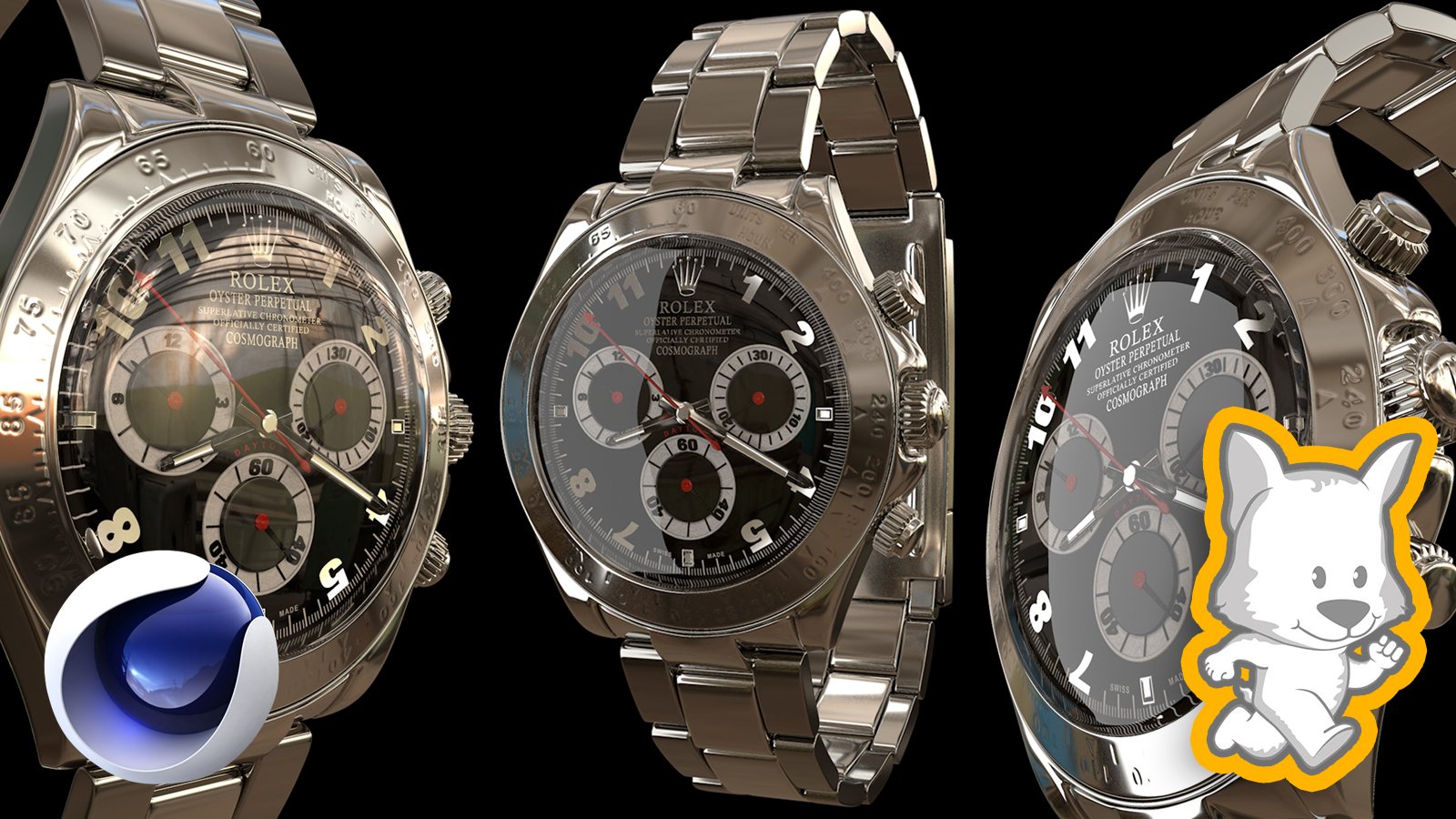
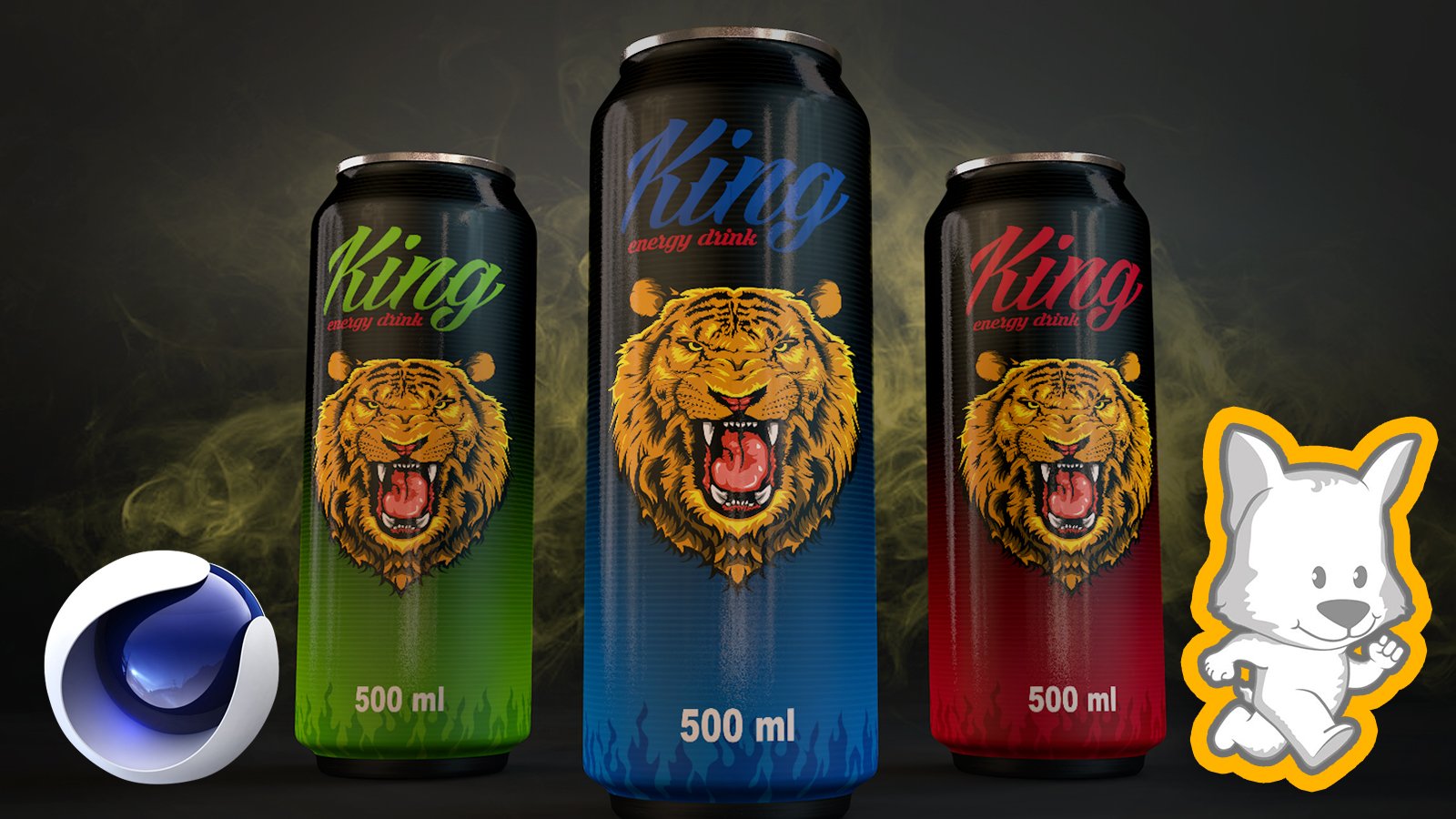
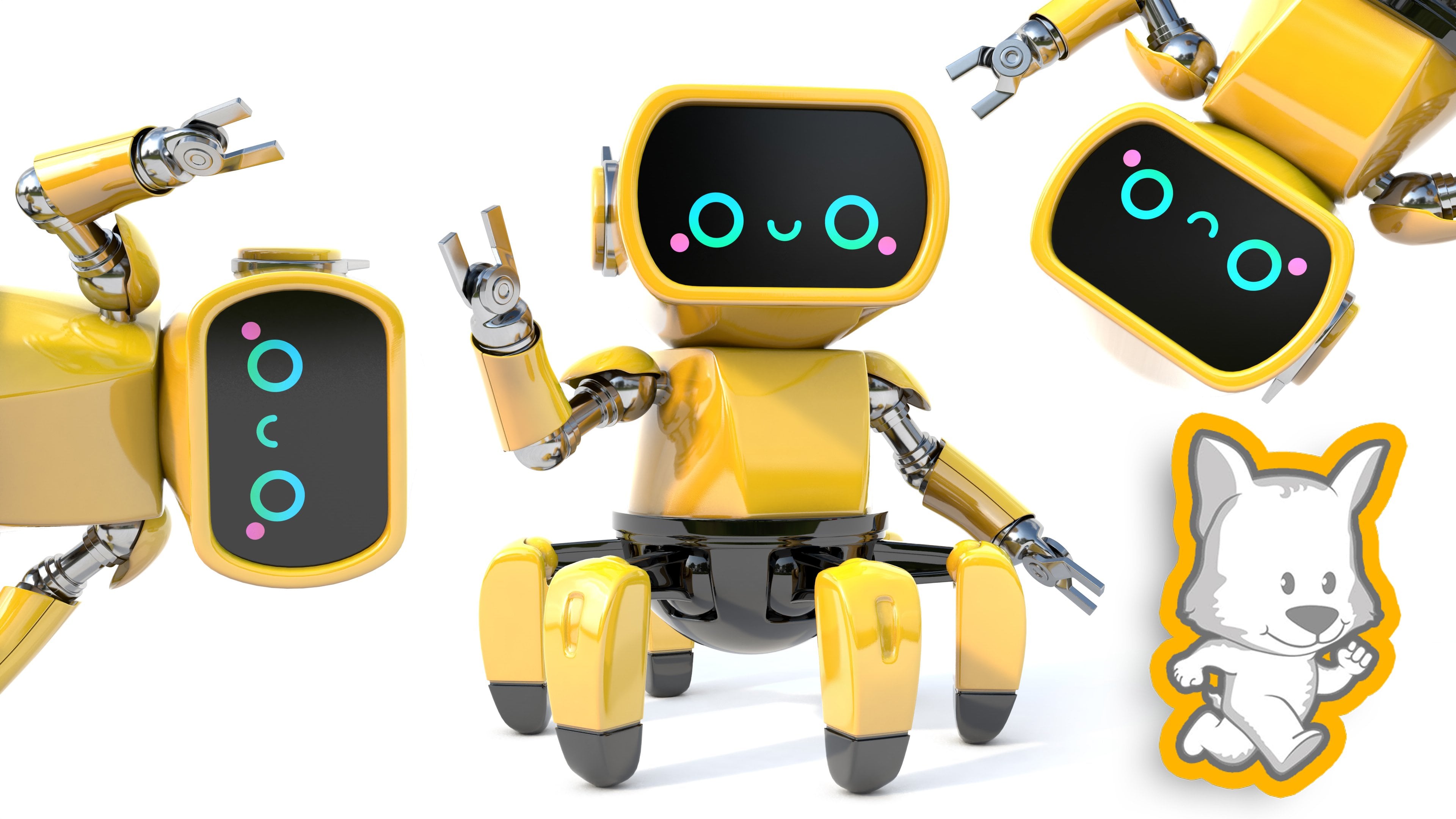
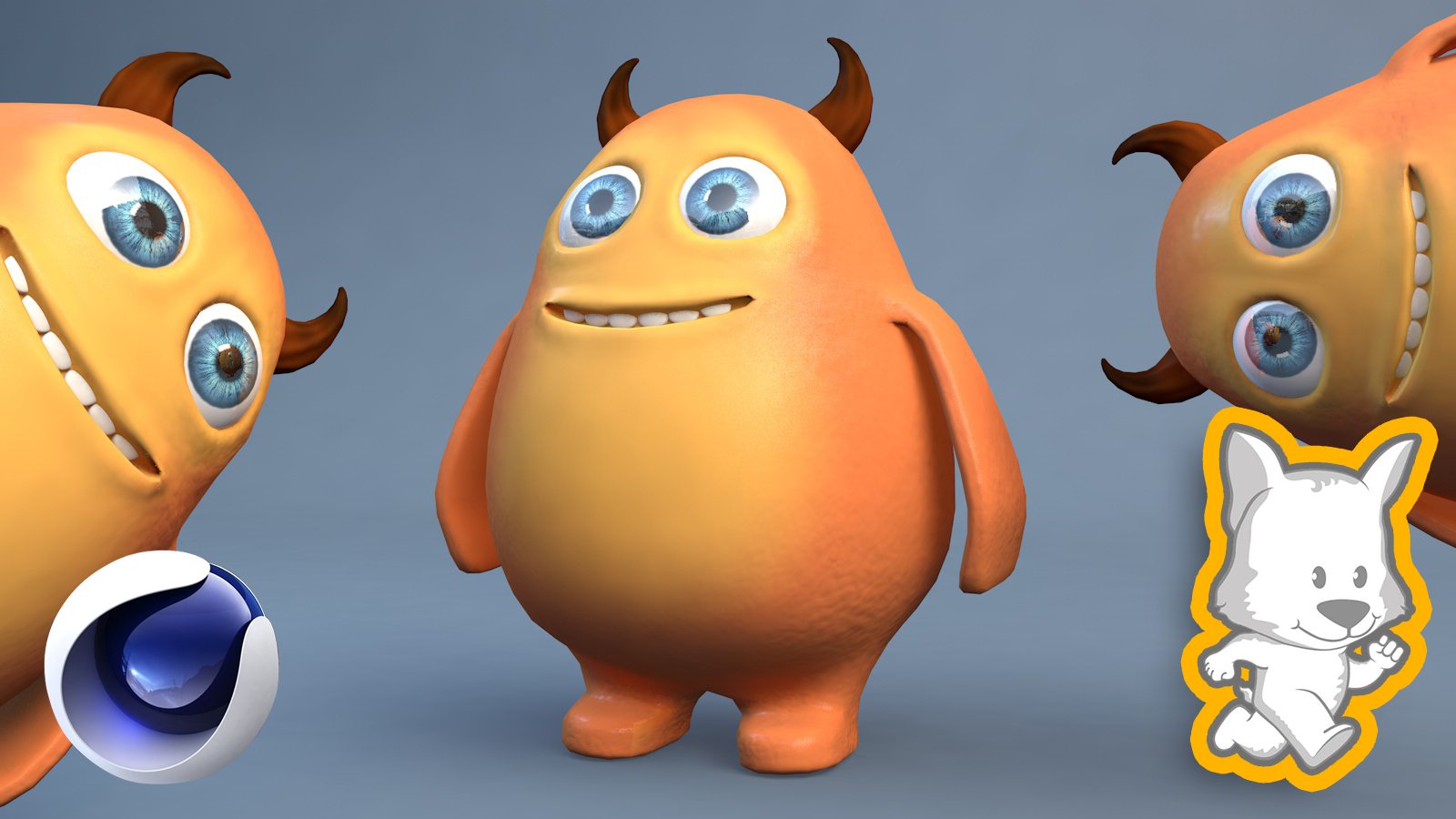
1. Vidéo de promo: Bonjour à tous et bienvenue à ce fantastique cinéma 4 D masterclass. Dans ce cours, vous apprendrez tout ce que vous devez savoir pour maîtriser Cinema 4D en très peu de temps et avec très peu d'effort. C' est un cinéma complet pour le cours. Et nous allons tout couvrir des bases comme le cinéma pour cette interface, commandes de navigation
de base et la création de fichiers. Aux trucs les plus avancés. Vous apprendrez comment utiliser le cinéma pour ces outils en détail avec toutes leurs différentes options. Et cela vous aidera à devenir un cinéma 4 D Master. Nous couvrirons également différentes techniques de modélisation, de texturation et d'éclairage qui vous aideront à devenir un véritable artiste 3D. Dans ce cours, nous allons également créer différents projets où vous apprendrez à mettre en œuvre toutes vos nouvelles connaissances et vous assurer que vous
comprenez vraiment les concepts et les techniques de ce cours. Et vous aurez également accès à tous les fichiers sont utilisés. Ainsi, vous pouvez suivre et pratiquer. Tout ce que vous avez appris dans ce cours est pour tous ceux qui veulent apprendre à utiliser et à maîtriser cinéma 4 D. Ce cours vous sera grandement bénéfique si vous êtes un débutant complet et n'avez même pas ouvert le cinéma 4 D pour la première fois. Mais il vous aidera aussi beaucoup si vous êtes prêt maintenant cinéma pour ces bases et que vous voulez élargir vos connaissances et vos capacités avec le travail du Sud. Que vous soyez un débutant ou un étudiant intermédiaire, ce cours vous aidera à améliorer et à passer vos compétences 3D niveau supérieur. Donc, si vous voulez devenir un cinéma 4 D Master en très peu de temps et avec très peu d'effort. C' est le cours parfait pour vous. Alors qu'attendez-vous ? Préparez-vous à apprendre beaucoup. Et je te verrai à l'intérieur.
2. Bienvenue au cours de cours: Bonjour classe et bienvenue de retour. Je suis heureux que vous nous ayez rejoint. Si vous vous souvenez, dans la vidéo promotionnelle, je vous ai fait une promesse. Et c'est qu'à la fin de ce cours, vous allez pouvoir créer les rendus que je vous ai montrés. Et je vais vous dire comment c'est possible. Et la clé est que le chœur cinéma 4 D est très différent de tous les autres cours de Cinema 4D là-bas. Et ce qui le rend différent, c'est que dans ce cours, vous allez apprendre à utiliser le cinéma 4 D. En même temps que vous apprenez à créer les scènes que je vous ai montrées dans la vidéo promotionnelle. Maintenant, je crois que la plupart des cours pour débutants ne parviennent pas à aider leurs étudiants parce qu'ils ont essayé de se concentrer sur l'enseignement de
chaque outil et de chaque option dans l'application spécifique qu'ils essaient d'enseigner. Cependant, la vérité est que dans la vraie vie, vous n'allez pas utiliser beaucoup de ces différents outils ou actions qu'ils vous ont enseignés. Dans la vraie vie. Tout ce que vous devez savoir pour commencer à utiliser une obligation logicielle est savoir environ dix à 15% de cette application logicielle. Le reste est des informations qui ne vous aideront pas du tout. Surtout si vous commencez tout simplement, si vous avez essayé de tout apprendre sur une application spécifique dans un laps de temps très court, vous serez débordée et vous n'apprendrez pas comme vous le devriez. Et la raison est que vous ne serez pas en mesure de trouver une bonne utilisation de ces options avancées si vous venez de commencer. L' objectif de ce cours n'est donc pas de vous apprendre à utiliser tous les outils et options de Cinema 4D. Nous allons nous concentrer sur les choses que vous allez utiliser au quotidien. Les choses que vous allez utiliser la plupart du temps pour la plupart de vos projets. Vous allez apprendre des bases mêmes, comme comment naviguer dans le canevas et comment déplacer,
faire pivoter et mettre à l'échelle des objets 3D. Vous apprendrez également à modéliser en utilisant différentes techniques comme la modélisation des polygones et la modélisation des splines. Vous apprendrez aussi les bases de la sculpture, texturation et du chargement dans le cinéma 4 D. Et vous en apprendrez beaucoup plus. Donc, je suis confiant qu'à la fin de ce cours, vous aurez une base solide pour commencer à créer étonnant à travers l'art. Et croyez-moi, ce que vous allez apprendre sera plus que suffisant pour créer des rendus 3D incroyables. Donc, merci beaucoup pour votre temps. Et je vous verrai dans la leçon suivante.
3. Travailler et prendre des notes: Travaillez et prenez des notes. Bonjour classe, et bienvenue de retour. Je vous recommande fortement de travailler avec le cours et de faire vos propres rendus 3D. Pratiquer vous aidera à vraiment comprendre et apprendre les informations contenues dans ces cœurs. Prenez également des notes sur les informations les plus importantes, telles que les raccourcis clavier. Ainsi, lorsque vous terminerez le cours, vous aurez un résumé que vous pourrez reprendre chaque fois que vous aurez besoin de brosser vos nouvelles connaissances. Alors assurez-vous de travailler et de prendre des notes.
4. L'interface principale du Cinema 4D, R23: Bonjour classe et bienvenue de retour. Dans cette leçon, nous allons parler du cinéma pour ces interfaces principales. Alors commençons. Bon, comme vous pouvez le voir, j'ai Cinema 4D ouvert. Et c'est comme ça qu'il va regarder quand vous l'ouvrirez pour la première fois. Maintenant, Cinema 4D, cette interface est en fait très propre et très facile à comprendre. Donc, en haut, vous pouvez voir que nous avons différents menus. Et chacun de ces menus va nous aider à atteindre un but spécifique, pour créer nos scènes dans le cinéma 4D. Et ces menus sont très importants. Je vais donc les couvrir dans des leçons individuelles parce que chacun de ces menus va nous aider dans un but spécifique. Maintenant, si vous avez une version plus ancienne du cinéma 4 D, ce menu peut être en fait ici, mais peu importe si vous l'avez ici en haut, ou si vous l'avez ici, les menus vont être les mêmes et ils vont travailler de la même façon. Ok, maintenant, ici, nous avons la barre de titre, et comme vous pouvez le voir ici, nous avons le titre des fichiers. Et cette fois, il s'appelle Untitled one. Et c'est parce que nous n'avons pas enregistré ce fichier. Ce que je peux faire, c'est aller à mes menus. Je peux aller au fichier et je peux sélectionner Enregistrer, Projet ou enregistrer sous. Et vous pouvez voir ici le raccourci, en fonction de laquelle de ces options vous allez utiliser. Pour l'instant, je vais utiliser Save Project. Je vais juste cliquer là. Et comme vous pouvez le voir, maintenant nous avons une nouvelle fenêtre. Donc, ici, nous pouvons entrer le nom que nous voulons attribuer à ces fichiers. Je vais l'appeler interface. Et je vais sélectionner ces dossiers que j'ai ici, qui est pour un chœur Maya cinéma 4 D. Je vais choisir celui-là. Et je vais cliquer sur Enregistrer. Maintenant, si nous revenons à la barre de titre, vous pouvez voir que le nom du fichier est ici. Maintenant, il est appelé interphase que C pour D. Et maintenant je vais juste créer un nouvel objet. Donc vous pouvez voir ce qui se passe ici. Je vais juste cliquer sur ce cube. Et si on retourne à une barre de titre, voit qu'il y a quelque chose de nouveau ici. Cet astérisque à la fin du titre des fichiers. Et cela signifie que nous avons apporté des modifications à ce document, mais ces modifications n'ont pas été enregistrées. Donc, quand nous voyons cet
astérisque, cela signifie que nous devons sauvegarder notre dossier si nous voulons sauvegarder les progrès que nous avons faits. Je vais donc revenir au menu Fichier et je vais sélectionner à nouveau Enregistrer le projet. Et si je retourne ici à la barre de titre, vous pouvez voir que l'astérisque n'est plus là parce que je viens de sauvegarder mon fichier. Maintenant, si j'apporte de nouvelles modifications à mon document. Laisse-moi créer un autre cube. Vous pouvez voir que maintenant l'astérisque est de retour. Et c'est l'utilisation de base que nous allons donner à la barre de titre. Bon, revenons à ces différents boutons que nous avons ici. Commençons par la gauche. Donc vous pouvez voir qu'ici nous avons notre bouton Annuler. Et ce bouton va nous aider à revenir en arrière et à annuler ce que nous avons fait dans notre projet. Donc, si je clique ici, ça va se débarrasser du cube que nous venons de créer. Si je clique à nouveau, ça va se débarrasser de l'autre cube. Donc, cela va fonctionner comme le bouton d'annulation sur toute autre application. Maintenant, ici, nous avons notre bouton de redo. Et cela va faire le contraire. Donc, si je clique ici, ça va refaire ce que nous avons fini. Je vais cliquer à nouveau. Il va ajouter l'autre cube. Et encore une fois, ce bouton va fonctionner de la même manière qu'ils lisent le bouton sur n'importe quelle autre application. Donc il n'y a vraiment rien de nouveau à propos de ces deux boutons. Maintenant, celui-ci est l'outil de sélection en direct. Et si je clique ici, je vais pouvoir le sélectionner. Maintenant, vous pouvez voir que cet outil ou l'icône de cet outil, a un petit triangle dans le coin inférieur droit. Ce petit triangle ici. Maintenant, chaque fois que vous voyez ce petit triangle dans le coin inférieur droit d'une icône, cela signifie
que cet outil a d'autres outils. Et vous pouvez voir ces outils si vous cliquez et maintenez votre doigt sur cette icône. Donc, je vais cliquer et tenir ici. Et comme vous pouvez le voir ici, nous avons nos autres outils de sélection. Et nous allons couvrir ces outils dans une autre leçon parce que ces outils sont très importants et que vous allez les utiliser beaucoup pour qu'ils méritent leur propre leçon. Ce sont donc les différents outils que nous avons. L' outil de sélection en direct, l'outil de sélection de rectangle ou l'outil de sélection de Lasso
et l'outil de sélection de polygones. Et comme je l'ai dit, nous allons les couvrir dans une future leçon. Maintenant, ici, nous avons l'outil de déplacement, puis nous avons l'outil de mise à l'échelle et l'outil de rotation. Et après cela, nous avons le bouton de réinitialisation BSR. Et je vais l'expliquer dans une autre leçon aussi. Ne vous inquiétez pas pour ça. Maintenant, ici, nous avons ce qu'il semble être exactement le même outil que nous avons ici, mais c'est exactement le même outil. Mais dans ce domaine, nous aurons les outils les plus récents que nous avons utilisés. Et comme vous pouvez le voir, il y a aussi un petit triangle en bas à droite par ici. Et cela signifie que si je clique et maintiens, Il va y avoir un sous-menu. Maintenant, vous pouvez voir qu'ici nous avons exactement les mêmes outils que nous venons de voir ici. Et la raison en est que dans ce domaine, nous
allons avoir les derniers outils que nous avons utilisés. Donc, si nous cliquons sur la suspension ici, nous allons pouvoir accéder à ces outils très facilement. Maintenant, en ce moment, j'ai ce était à, nous avons notre ici. Mais plus tard, nous aurons d'autres outils que vous ne pouvez pas voir ici. Outils que nous obtenons à partir des menus ou des raccourcis. Et vous allez pouvoir y accéder à partir de ces menus. D' accord ? Maintenant, nous avons nos trois axes différents. Nous avons x, y et z. Et si nous
cliquons dessus, nous allons pouvoir les activer ou les activer. Et je vais expliquer comment utiliser ces axes aussi dans une autre leçon. Maintenant, notre Ici, nous avons le système de coordonnées et dans cette zone, nous avons trois boutons différents que nous allons pouvoir utiliser pour contrôler nos rendus. Nous avons la vue de rendu, nous avons le rendu à la visionneuse d'image, et nous avons le bouton Modifier les paramètres de rendu. Et je vais vous expliquer tout à ce sujet dans un avenir aussi. Maintenant, toutes les options suivantes que nous avons ici ont ce petit triangle en bas à droite. Donc, cela signifie que tous ces différents boutons auront un sous-menu auquel nous pouvons accéder en cliquant et en maintenant ce bouton. Et ici, nous avons nos primes. Maintenant, si je clique sur Hall ici, vous pouvez voir que nous avons beaucoup d'objets différents. Et tous ces objets sont appelés primitifs. Et ce sont les objets que nous allons utiliser comme base pour nos modèles dans
le cinéma 4 D. Ici, nous avons nos splines. Je vais cliquer et tenir. Et vous pouvez voir que nous avons quelques outils de spline ici et quelques objets de spline sont ici. Maintenant, la différence entre les primitives et
les splines est que les primitives sont faites de polygones, ce qui
signifie qu'elles ont du volume et que les splines sont faites de seulement des lignes. Donc, si je crée un cercle en cliquant ici, vous pouvez voir que ce cercle n'a pas de volume. Il est fait de seulement des lignes. Et je vais expliquer tout sur les primitives et les splines dans les leçons futures parce que celles-ci sont très importantes. Maintenant, les deux options suivantes sont les deux générateurs. Et si je clique sur dur ici, vous pouvez voir qu'ici nous avons différents générateurs. Et si je clique sur l'attente ici, vous pouvez voir qu'ici nous avons aussi quelques générateurs. Maintenant, la différence entre ces générateurs que nous avons ici et ces autres que nous avons ici est qu'avec les premiers, nous allons les utiliser avec des maillages, ce qui
signifie que nous allons utiliser ces générateurs pour modifier objets polygonaux comme ces cubes que nous avons ici. Et ces autres générateurs que nous avons ici, nous allons les utiliser combinés avec des cannelures. C' est donc la principale différence entre ces différents générateurs et c'est pourquoi ils sont séparés. Et ici, nous avons des objets MoGraph et des effecteurs. Donc, je vais cliquer et tenir. Et vous pouvez voir que nous avons des objets verts et des objets bleus. Ceux en vert sont les objets MoGraph, et ceux en bleu sont des effecteurs de démographie. Maintenant, nous allons utiliser ces différents éléments pour créer des animations graphiques en utilisant le plugin MoGraph qui vient avec cinéma 4 D. Ensuite, nous avons les objets de volume. Ensuite, nous avons les objets de champ. Après cela, nous avons les déformateurs qui vont nous aider à déformer nos maillages. Et je vais expliquer certains de ces déformeurs dans les leçons à venir aussi. Ici, nous avons notre environnement, des objets. Vous pouvez voir que nous avons un ciel physique, un sol, et quelques autres objets qui vont nous aider à créer les environnements
pour nos scènes dans le cinéma 4 D. Ensuite, nous avons nos caméras. Et enfin, nous avons nos objets d'éclairage. Maintenant, si nous allons à droite, nous avons le gestionnaire d'objets. Et voici où nous avons tous les éléments que nous avons créés dans notre péché. Donc vous pouvez voir qu'ici nous avons le cercle. Ici, nous avons un des cubes et l'autre cube ici. Donc, chaque fois que nous créons quelque chose dans notre Canvas, il apparaîtra ici aussi. Revenons à nos primitifs. Je vais cliquer sur la suspension. Et je vais créer un objet de figure. Donc je vais cliquer ici. Et comme vous pouvez le voir maintenant, l'objet figure est apparu dans notre Canvas, mais il est également apparu ici dans notre gestionnaire d'objets. Maintenant, quelque chose d'autre que nous pouvons faire ici dans notre gestionnaire d'objets est de renommer nos différents objets. Et tout ce que j'ai à faire pour renommer un objet est de double-cliquer sur le nom de cet objet. Donc, je peux double-cliquer ici. Et maintenant, je peux changer le nom de ces objets, comme ça. Et je peux faire la même chose pour tous ces autres objets. Nous pouvons également supprimer des objets en les sélectionnant et en appuyant sur la touche Supprimer de notre clavier. Donc, je vais supprimer ces objets. Je vais juste m'assurer qu'il est sélectionné. Et je vais appuyer sur la touche Supprimer de mon clavier. Et comme vous pouvez le voir, cet objet a disparu de notre gestionnaire d'objets et aussi de notre Canvas. Et une autre chose que nous pouvons faire dans notre gestionnaire d'objets est de réorganiser l'ordre de nos objets. Donc, je peux sélectionner ce cercle et je peux cliquer et le faire glisser et le déplacer vers le bas dans la hiérarchie. Je peux le déplacer à nouveau si je le veux, et je peux le placer où je veux. Maintenant, il est très important que vous remarquez que lorsque je déplace ou modifie l'ordre de ces différents objets dans le gestionnaire d'objets, cela n'affectera rien dans notre Canvas. Donc, si nous modifions l'ordre de ces différents objets dans les objets, le fumier est juste pour garder tout organisé correctement, mais cela n'affectera rien dans notre Canvas. Maintenant, laissez-moi revenir au gestionnaire d'objets parce que, comme vous pouvez le voir ici, lorsque nous créons une nouvelle primitive, cette primitive a différents éléments à droite du nom de la primitive. Et l'un de ces éléments est la coche verte que nous avons ici. Maintenant, cette coche verte va nous aider à activer et
désactiver la vue de cet objet dans notre Canvas. Laisse-moi revenir à nos primitifs. Et je vais créer un objet de figure à nouveau. Maintenant, nous pouvons voir cet objet ici dans le Canvas et aussi ici dans le gestionnaire d'objets. Et comme vous pouvez le voir, il a également une mauvaise coche verte. Maintenant, si je clique ici sur la coche, vous pouvez voir que cette coche se transforme en Croix-Rouge. Et cela signifie que cet objet est. Donc, si nous allons sur notre Canvas, nous ne pouvons plus voir cet objet. Parce que maintenant, il est éteint. Maintenant, pour pouvoir le voir à nouveau, je dois revenir au gestionnaire d'objets. Et je peux cliquer ici sur la Croix-Rouge. Et cela va activer la vue pour cet objet sur notre toile. Et vous pouvez le voir encore ici. Et ce sont quelques-unes des choses que nous allons
pouvoir faire à partir du gestionnaire d'objets. Maintenant, si nous venons ici, nous avons le gestionnaire des attributs. Et dans ce gestionnaire, nous allons pouvoir voir et modifier les différents attributs de l'objet ou des objets que nous avons sélectionnés dans notre Canvas ou dans notre gestionnaire d'objets. Donc, vous pouvez voir qu'en ce moment j'ai l'objet de figure sélectionné. Et si nous arrivons au Gestionnaire d'attributs, nous allons voir les attributs de cet objet particulier. Si je sélectionne un objet différent comme ce cube, vous pouvez voir que ces attributs ont changé. Parce que maintenant nous voyons les attributs de ce cube. Nous pouvons donc voir la taille pour x, pour y et pour c. Nous pouvons également voir les segments pour x, y et z. Et nous pouvons également modifier ces attributs simplement en modifiant ce nombre. Vous pouvez voir que la taille du cube a changé. Et je peux faire la même chose en cliquant et en faisant glisser sur ces flèches. Donc, je vais cliquer et faire glisser. Et de cette façon, je peux modifier la taille de ce cube. Je vais désactiver la vue pour cet autre cube afin qu'il ne soit pas gêné à notre chemin. Et maintenant, nous ne pouvons voir que le cube que nous modifions. Et si je reviens au Gestionnaire d'attributs, je peux également changer la taille pour z en cliquant et en faisant glisser sur ces flèches, ou en tapant le nombre que je veux. Je peux également changer le nombre de segments pour x, y et z. Maintenant, si je vais à l'onglet Basic, vous pouvez voir qu'ici j'ai d'autres attributs liés à cet objet que j'ai sélectionné, commençant par un nom. Vous pouvez voir qu'il est appelé cube un. Mais je peux aussi les modifier à partir d'ici. Comme ça. Et vous pouvez voir que ces noms ont été mis à jour ici dans nos objets, mon calque aussi. Maintenant, nous avons quelques options supplémentaires ici, mais nous allons les couvrir dans les leçons à venir. Ne vous inquiétez pas pour ça pour l'instant. Maintenant, si je vais à l'onglet Coordonnées, vous pouvez voir les différentes coordonnées r, la position de cet objet dans mon Canvas. Et nous pouvons également changer la position pour x, pour y et pour z, ainsi que l'échelle et la rotation. Commençons donc par modifier la procédure pour x en cliquant et en faisant glisser sur ces flèches. Je vais juste cliquer et faire glisser. Et vous pouvez voir que l'objet va se déplacer sur l'axe des x. Je peux cliquer et faire glisser sur cet autre, qui va déplacer l'objet sur l'axe y. Et si je clique et fais glisser sur ces autres options, cela va changer la position de l'objet sur l'axe z. Et si je viens ici, vous pouvez voir que je peux modifier les valeurs de rotation de cet objet dans les trois axes différents. Je peux également modifier l'échelle de cet objet. Donc, pour l'instant, l'échelle est réglée sur un. Et si je tape deux, il va doubler la taille pour x. je peux doubler la taille pour Y aussi. Et pour C. Et je peux entrer n'importe quel nombre que je veux ici. Gardez à l'esprit que les chiffres que vous
utilisez ici seront par rapport à la taille d'origine. Très bien, donc ce sont quelques-unes des choses que nous pouvons faire dans le Gestionnaire des attributs. Maintenant, si nous venons ici, vous pouvez voir que nous avons ici le gestionnaire de coordonnées, qui est très similaire à l'onglet Coordonnées dans le gestionnaire d'attributs. Maintenant, le gestionnaire de coordonnées va nous aider à faire de même. La seule différence entre ces deux gestionnaires est qu'ici, dans le gestionnaire des coordonnées, nous avons la taille de l'unité que nous avons indiquée pour notre document. Dans ce cas, nous les avons en centimètres. Et je peux faire la même chose qu'avant. Je peux changer la taille. Et comme vous pouvez le voir que modifié tous les trois axes parce que cela va augmenter la taille des trois axes à la fois. Je vais le ramener à 400. Et je peux aussi venir ici et changer cette option. Vous pouvez voir qu'en ce moment, il est réglé sur la taille, mais je peux aussi le changer à l'échelle. Donc en ce moment, il est mis à l'échelle comme celui-ci ici. Et je vais changer ça à la taille. Ici, nous avons notre responsable des matériaux. Et voici où nous allons créer les différents matériaux que nous allons appliquer à nos objets dans le cinéma 4 D. Maintenant, je vais expliquer comment ces Manager fonctionnent dans une future leçon parce que c'est très important et il mérite sa propre leçon. Maintenant, ici, nous avons quelques options pour l'animation. Nous avons notre chronologie ici. Nous avons nos cadres ici. Nous avons le bouton de lecture et quelques boutons de retour peste supplémentaires. Et nous avons quelques options supplémentaires que nous allons
utiliser lorsque nous animons nos scènes dans Cinema 4D. Maintenant, nous arrivons à gauche,
vous pouvez voir que nous avons d'autres options. Celui-ci est de transformer nos primitives en objets polygonaux. Et je vais expliquer comment utiliser cette option dans une future leçon. Maintenant, nous avons nos modes, donc nous pouvons changer ceux-ci en fonction de ce que nous allons faire. Nous pouvons utiliser le mode modèle, le mode objet ou le mode animation. Lors de la modélisation, nous allons utiliser le mode modèle. Nous avons ici d'autres modes comme le mode texture, le mode points, le mode arêtes et le mode polygones. Et nous allons utiliser ces différents modes lorsque nous modélisons notre dans Cinema 4D Lee. Et je vais vous expliquer comment utiliser ces différents modes dans les leçons futures. Nous avons aussi le mode UV et le mode axe. Et nous avons ces trois options différentes qui sont pour soler nos objets. Et je vais vous expliquer comment les utiliser dans les futures leçons. Nous avons également un bouton pour activer ou désactiver cette carte capacités dans cinéma 4D. Et nous avons aussi quelques options supplémentaires que je vais expliquer dans les leçons à venir. La seule chose que nous n'avons pas couverte, c'est cette grande section au milieu de notre écran, qui est le Canvas. Et c'est là que la majeure partie de l'action va se produire. C' est là que nous allons modéliser la texture, diriger et animer nos scènes dans le cinéma 4D. Et ce sont les éléments les plus importants du cinéma pour ces interfaces. Et je sais que cette leçon était un peu trop longue, mais toutes les informations que je vous ai données sont vraiment importantes et vont vous aider dans les leçons suivantes. Ok, donc c'est tout pour cette leçon. Merci beaucoup d'avoir regardé. Et je te verrai dans la prochaine leçon.
5. L'interface principale du Cinema 4D, S24: Bonjour classe et bienvenue de retour. Dans cette leçon, nous allons parler du cinéma pour cette nouvelle interface principale. Alors commençons. Ok, Donc dans la leçon précédente, nous avons couvert le cinéma 4 D est l'interface principale, qui est celle que vous regardez dans votre écran en ce moment. Celle-là. Donc c'est le cinéma 4 D sont 23. Mais Cinema 4D est venu une version plus récente, qui est le cinéma 4 D est 24. Maintenant, avec cette nouvelle version, il y a eu quelques modifications à l'interface. Et je vais vous montrer ces changements. Laissez-moi passer au cinéma 4, D S 24, qui est la liste 1 ici. Et comme vous pouvez le voir, il y a quelques modifications mineures à l'interface. Maintenant, quelles sont les choses qu'ils ont faites ? Et que nous pouvons voir tout de suite, c'est qu'ils ont ajouté des espaces vides entre certaines de ces îles d'icônes. Maintenant, nous avons nos boutons d'annulation et de rétablissement ici. Nous avons de l'espace vide. Nous avons encore quelques boutons ici, un autre espace vide, plus de boutons ici. Un autre espace vide, et quelques autres boutons ici. Maintenant, même si cela semble différent de la version précédente, c'est fondamentalement le même. Tout ce qu'ils ont fait était d'ajouter des espaces vides. Ainsi, nous pouvons travailler beaucoup plus facilement dans le cinéma 4D. Donc, ici, nous avons nos boutons d'annulation et de rétablissement. Ici, nous avons les outils que nous allons utiliser pour manipuler nos objets. Ici, nous avons les différents boutons pour créer de nouveaux éléments, comme les primitives et d'autres éléments. Et ici, nous avons les boutons pour contrôler nos rendus. Il est donc logique qu'ils aient séparé ces différents boutons. Maintenant, comme je l'ai dit précédemment, la
plupart de ces boutons vont être les mêmes que les boutons que nous avions dans la version précédente. Maintenant, pour le rendre plus facile à voir, je vais diviser l'écran en sections. Au sommet, nous avons le cinéma 4 D S 24, qui est la dernière version. Et en bas, nous avons Cinema 4D sont 23, qui est la version précédente. Commençons donc par les similitudes. Comme vous pouvez le voir ici, nous avons les boutons d'annulation et de rétablissement. Nous avons les outils de sélection, de
déplacement, de rotation et de mise à l'échelle. Ensuite, nous avons le bouton de réinitialisation BSR, qui dans la dernière version de Cinema 4D, il s'appelle le bouton de transformation de réinitialisation, mais il va faire la même chose. Ensuite, nous avons les différents axes, x, y et z. Vous pouvez voir qu'ils ont juste une icône différente, mais ils vont faire de même. Ensuite, nous avons le bouton du système de coordonnées. Et vous pouvez voir que les boutons de rendu ont été déplacés vers la droite. Dans la version précédente, nous les avions au centre. Et dans la dernière version, nous les avons jusqu'à droite. Mais ce sont les mêmes boutons et ils
feront exactement la même chose que dans la version précédente. Nous avons aussi notre bouton primitives, notre bouton splines, et tous ces autres boutons. Vous pouvez voir que tous ces boutons sont les mêmes dans les deux versions. Et nous couvrons certains de ces boutons dans la leçon précédente. Donc, comme vous pouvez le voir, cela peut sembler un peu différent, mais c'est en fait la même chose. La principale différence est qu'ils ont ajouté quelques espaces entre les boutons et qu'ils ont déplacés quelques boutons autour. Maintenant, celui-ci est en fait un nouveau bouton. C' est ce qu'on appelle le bouton de lecture. Et avec ce bouton, vont être en mesure de placer nos objets en utilisant la physique. Et je vais vous montrer comment utiliser ce bouton parce que vous allez
pouvoir faire des choses vraiment cool en utilisant ce nouvel outil. Donc celui-ci est en fait nouveau. Et comme vous pouvez le voir, nous avons
maintenant deux boutons supplémentaires que nous n'avions pas dans la version précédente. Celui-ci est dans le navigateur de ressources, qui dans la version précédente était appelé le navigateur de contenu. Et celui-ci est pour l'objet nul, que nous avions en fait dans la version précédente. Laissez-moi revenir au cinéma 4 D sont 2003. C' était à l'intérieur de la section Primitives. Donc, si je clique et maintiens, vous pouvez voir qu'ici nous avons le bouton objet nul. Alors maintenant ce bouton, ils l'ont déplacé ici. Ok, maintenant, laisse-moi revenir à la S 24. Et ici, nous avons le bouton du navigateur d'actifs. Je vais cliquer dessus. Et voici le navigateur d'actifs. Maintenant, dans la version précédente de Cinema 4D, nous avons quelque chose de très similaire, mais il a été appelé le navigateur de contenu. Laissez-moi revenir à Cinema 4D sont 23. Et le navigateur de contenu a été localisé. Par ici. Vous pouvez voir ici nous avons le gestionnaire d'objets, et ici nous avons trois onglets différents. Sur le côté droit, nous avons l'onglet Maniere objets. Nous avons aussi l'onglet Texte, qui est celui-ci. Et nous avions l'onglet du navigateur de contenu. Donc, si je clique
ici, nous avons ici le navigateur de contenu, qui est fondamentalement le même que le navigateur d'actifs dans la nouvelle version de Cinema 4D. Laissez-moi revenir au cinéma 4 D S 24. Et voici le navigateur d'actifs. Vous pouvez voir Cliquez ici pour le masquer, ou cliquez à nouveau pour l'ouvrir. Maintenant, je vais expliquer un peu plus sur le navigateur d'actifs dans une future leçon. Ne vous inquiétez pas pour ça pour l'instant. Assurez-vous juste que vous savez que c'est ce que font ces nouveaux boutons. Maintenant, ce sont les principaux changements quand il s'agit de ces barres. Maintenant, par ici, nous avons déjà parlé des changements qu'ils ont faits. Comme vous pouvez le voir, nous n'avons pas ces différents onglets ici sur la droite, comme nous l'avions fait dans la version précédente. Maintenant, ces onglets ont été déplacés vers le haut. Vous pouvez voir que nous avons l'onglet Gestionnaire des objets, le gestionnaire des impôts. Et nous n'avons pas onglet
du navigateur de contenu parce que maintenant nous avons le bouton du navigateur de ressources juste ici. Et nous retournons au gestionnaire d'objets. Et la même chose arrive ici. Si je clique ici, nous avons notre gestionnaire de couches et notre gestionnaire de structures. Et dans la version précédente, nous avions ces onglets sur le côté droit. Donc, c'est fondamentalement la même chose. Ils ont juste déplacé la précision des onglets de droite à l'onglet, mais ils sont la même chose. Maintenant, ils ont aussi apporté quelques modifications mineures à ces zones ici. Revenons au cinéma 4 D sont 23. Et laisse-moi revenir au manager des obliques. Et comme vous pouvez le voir, ces boutons que nous avons ici, nous sommes déplacés, mais nous avons fondamentalement les mêmes boutons. Comme vous pouvez le voir. Ils ont été déplacés ici, mais ils sont fondamentalement les mêmes. Nous avons notre chronologie. Nous avons aussi notre responsable des matériaux. Et il y a quelque chose qu'ils ont ajouté ici. Maintenant, si vous pouvez voir ici, nous avons deux nouveaux boutons. Celui-ci est de créer un nouveau matériau. Donc, si je clique ici, ça va créer un nouveau matériel. Laissez-moi revenir à la version précédente. Vous pouvez voir qu'on n'a pas ce bouton ici. Donc, si nous voulons créer un nouveau matériau, nous devons aller créer et sélectionner cette option pour créer un nouveau matériau. Laissez-moi revenir à Cinema 4D S 24. Vous pouvez voir maintenant nous avons ce bouton qui va faciliter la création de nouveaux matériaux. Nous avons également ce nouveau bouton, qui est le bouton Appliquer. Et cela va nous aider à appliquer le matériau sélectionné à l'objet ou aux objets sélectionnés. Je vais modifier la couleur de ces matériaux. Donc vous pouvez voir maintenant que j'ai ces matériaux rouges. Il est sélectionné. Et vous pouvez voir ici j'ai ces cubes qui est également sélectionné. Maintenant, si j'utilise ce bouton, il va appliquer le matériau sélectionné à l'objet sélectionné. C' est donc ce que font ces boutons appliqués. Et ce sont quelques changements qu'ils ont fait à l'interface. Ils ont ajouté le bouton de matériau par défaut et le bouton Appliquer. Et ce sont de très bons changements, car cela va nous
faciliter l'application et la création de nouveaux matériaux. Maintenant, les éléments à gauche sont fondamentalement les mêmes. Ils n'ont pas changé ces éléments. Nous avons également la barre de titre en haut et nos menus tout en haut. Et bien sûr, notre responsable des coordonnées ici. Très bien, comme vous pouvez le voir, même si à première vue, on dirait qu'ils ont apporté de très gros changements à l'interface. Les changements qu'ils ont apportés sont en fait très petits. Et ils bougent juste un peu les choses. Ils ont ajouté quelques espaces entre les boutons, et ils ont ajouté quelques nouveaux boutons. Mais en plus de cela, tout est exactement le même. Maintenant, quand j'ai commencé à créer ces courbes, la dernière version de Cinema 4D, cinéma 4 D sont 23 et au milieu de la création du CORS, cinéma 4 D S 24 est sorti. Donc, pour les deux premières sections du cours, nous allons travailler avec le cinéma 4 D sont 23. Et pour le reste des sections du cours, nous allons travailler avec le cinéma 4 D est 24. Mais comme vous, Vous êtes, donc l'interface a de très petits changements, mais ce sera fondamentalement le même. J' espère que cela ne représente aucun problème pour vous. Comme je l'ai dit, vous serez en mesure de suivre quelle que soit la version que vous avez. Ok, donc c'est tout pour cette leçon. Merci beaucoup d'avoir regardé, et je vous verrai dans la prochaine leçon.
6. Sélection en direct, déplacez-en à l'échelle et à Roter les outils de vie: Bonjour classe et bienvenue de retour. Dans cette leçon, nous allons parler des quatre outils les plus importants du cinéma 4 D. Alors commençons. Ok, donc au cinéma 4 D, on a beaucoup d'outils différents. Mais il y a quatre outils qui sont très importants parce que nous allons
les utiliser dans tous les projets dans lesquels nous travaillons, cinéma 4D. Ces outils sont également l'outil de sélection en direct, l'outil de déplacement, l'outil d'échelle et l'outil de rotation. Alors voyons les en action. Et pour ça, je vais créer un cube. Donc je vais cliquer ici. Et je vais créer aussi une sphère. Donc, je vais cliquer et maintenir ici sur le cube. Et je vais sélectionner la sphère. Maintenant, nous avons une sphère et un cube. Maintenant, je veux déplacer cette sphère pour qu'on puisse la voir, parce qu'en ce moment c'est derrière ça. Donc, je vais le sélectionner. Et je vais aller voir le responsable des attributs. Et je vais m'assurer que l'onglet Coordonnées est sélectionné. Et maintenant je vais déplacer cette sphère sur l'axe Z. Donc je vais cliquer et faire glisser ici jusqu'à ce que je vois la sphère. Commençons maintenant avec l'outil de sélection en direct. Donc, je vais le sélectionner. Maintenant, avec le dernier outil de sélection, nous pouvons sélectionner ou désélectionner nos objets dans notre Canvas. Donc, si je veux désélectionner cet objet que j'ai sélectionné, tout ce que j'ai à faire est de cliquer en dehors de cet objet, comme ça, comme vous pouvez le voir maintenant, il est désélectionné. Et si je veux sélectionner un objet dans mon Canvas, ou ils doivent faire est de cliquer sur cet objet. Donc, si je veux sélectionner le cube, il
suffit de cliquer sur le cube. Si je veux sélectionner la sphère, il
suffit de cliquer sur la sphère. C' est aussi simple que ça. Donc, je peux cliquer sur le cube pour le sélectionner. Ou je peux cliquer sur la sphère pour la sélectionner. Ou comme je l'ai déjà dit, je peux cliquer dehors. Et cela va désélectionner tous les objets. Maintenant, il y a autre chose que nous pouvons faire avec cet outil de sélection. Et c'est de sélectionner plusieurs objets en même temps. Pour ce faire, au lieu de cliquer, je dois cliquer et faire glisser. Donc, je vais cliquer et faire glisser sur le cube. Je vais cliquer et faire glisser. Et je vais aller à la sphère. Et je vais relâcher. Comme vous pouvez le voir, les deux objets sont maintenant sélectionnés. Je vais cliquer à l'extérieur pour les désélectionner. Et je vais faire la même chose. Mais cette fois, je vais commencer par la sphère. Donc, je vais cliquer et faire glisser vers le cube. Et comme vous pouvez le voir, maintenant, les deux objets sont sélectionnés. Et c'est ainsi que nous utilisons l'outil de sélection dans le cinéma 4 D. Maintenant, je vais cliquer dehors pour tout désélectionner. Et maintenant, je vais sélectionner l'outil Déplacer. Maintenant, avec l'outil de déplacement, si je clique sur ceux, je vais sélectionner l'objet. Donc, je peux sélectionner aussi la sphère ou le cube. Donc, si je clique une fois, je vais seulement sélectionner l'objet. Mais si je clique et fais glisser, je vais le faire. Vous pouvez voir que maintenant je déplace l'objet. Maintenant, il est important de savoir que lorsque je clique et fais glisser, je vais déplacer uniquement l'objet sélectionné. Donc, vous pouvez voir maintenant cette peur est sélectionnée. Et si je clique et fais glisser de ce côté où nous avons le cube, il va toujours déplacer la sphère parce que la sphère est sélectionnée. Alors faisons-le. Je vais cliquer et faire glisser ici. Et vous pouvez voir que je bouge la sphère. Donc, partout où je clique
dessus, il va déplacer l'objet sélectionné, dans ce cas la sphère. Si je veux déplacer un autre objet comme ce cube, abord, je dois le sélectionner. Je peux donc utiliser l'outil de sélection de gauche ou l'outil Déplacer. Utilisons donc l'outil Déplacer. Je vais juste cliquer sur le cube. Et maintenant, il est sélectionné. Et maintenant, je peux cliquer et faire glisser. Et ça va me permettre de déplacer le cube. Encore une fois, cliquez une fois pour sélectionner l'objet et cliquez et faites glisser pour déplacer cet objet. C' est ainsi que fonctionne l'outil de déplacement dans Cinema 4D. Maintenant, si je sélectionne l'outil d'échelle, vous verrez que cela fonctionne fondamentalement de la même manière. Je vais cliquer dehors pour tout désélectionner. Et je vais cliquer sur le cube. Vous pouvez voir maintenant qu'il est sélectionné. Si je clique sur la sphère, elle va être sélectionnée. Et si je clique et fais glisser, je vais pouvoir évoluer vers le haut et vers le bas. Objet. Si je veux augmenter et descendre ces cubes pour nous, je dois le sélectionner. Donc, je peux cliquer une fois pour le sélectionner. Et puis je peux cliquer et faire glisser pour l'échelle vers le haut et vers le bas. Comme ça. Et ce sera le même qu'avec l'outil de déplacement. Donc, si j'ai cet objet sélectionné et que je clique et fais glisser n'importe où ailleurs, vous pouvez voir que seul l'objet que j'ai sélectionné est affecté. Donc, si je veux faire la même chose avec la sphère, je dois cliquer une fois et puis je dois cliquer et faire glisser. C' est ainsi que fonctionne l'outil Scale dans Cinema 4D. Maintenant, allons de l'avant et sélectionnez l'outil Rotation. Et l'outil de rotation va fonctionner d'
une manière très similaire à celle des deux outils précédents que nous avons couverts. Donc, une fois que j'ai sélectionné l'outil de rotation, je peux l'utiliser pour sélectionner les éléments dans mon Canvas. Par exemple, si je veux sélectionner ce cube, je peux cliquer une fois. Et le cube va être sélectionné. Si je veux sélectionner la sphère, je peux cliquer sur la sphère et elle va être sélectionnée. Mais je peux l'utiliser aussi pour faire pivoter mes objets. Donc, si je veux faire pivoter, peur, je dois m'assurer qu'il est sélectionné. Et puis je dois venir à l'intérieur de ces gadget, cliquez et faites glisser. Et ça va me permettre de faire pivoter la sphère librement. Si je veux faire pivoter ce cube, je dois d'abord le sélectionner. Donc, je dois cliquer sur ceux. Ensuite, je dois entrer à l'intérieur de ces gadget, cliquer et faire glisser, et je serai en mesure de le faire pivoter librement. Maintenant, il est très important que lorsque vous voulez faire pivoter ces éléments librement, vous devez venir à l'intérieur de ce gadget. Donc vous pouvez voir qu'il y a des silicones ici. Vous devez venir à l'intérieur de ces cercles et cliquer et faire glisser. Et cela va vous permettre de faire pivoter l'objet librement sur les trois axes en même temps. D' un autre côté, si vous le faites en dehors du gadget, par exemple, ici, vous verrez que je ne peux faire pivoter cet objet que sur un seul axe à la fois. Donc, si vous voulez le faire pivoter librement, assurez-vous de venir à l'intérieur du gadget, puis cliquez et faites glisser. D'accord. Maintenant, avant de continuer, je vais réinitialiser les valeurs de rotation de ces objets. Donc, une fois qu'il est sélectionné, je vais aller à mon gestionnaire de coordonnées. Et je vais sélectionner ce numéro. Et je vais entrer 0. Et je vais appuyer sur Entrée. Je vais faire la même chose pour ces autres axes et aussi pour cet autre axe. Et je peux faire la même chose pour la sphère. Je vais donc le sélectionner et je vais réinitialiser les valeurs de rotation de la sphère. Comme ça. Rappelez-vous, quand nous travaillons en 3D, nous travaillons sur trois axes différents. Donc, si je vais dans le coin inférieur gauche de la toile, vous pouvez voir un petit diagramme qui nous montre ces axes. Nous avons l'axe des x en rouge, l'axe des y en vert et l'axe des z en bleu. Maintenant, laissez-moi sélectionner l'outil de sélection en direct. Et comme vous pouvez le voir, quand j'ai un élément sélectionné à l'aide de l'outil de sélection en direct ou de l'outil Déplacer, ces mêmes axes vont apparaître sur nos objets. Si je sélectionne un autre objet, vous pouvez voir exactement le même axe ici. Maintenant, ce que cet axe va nous aider, c'est de savoir où nos objets sont orientés en fonction de l'endroit où ces flèches pointent. Et nous pouvons également utiliser ces différentes flèches pour déplacer nos objets dans un seul axe. Donc, si je veux déplacer ce cube seulement sur l'axe y, qui est de haut en bas. Je peux cliquer et faire glisser sur ces flèches. Alors je vais le faire. Je vais cliquer et faire glisser. Et maintenant, vous pouvez voir que peu importe où je déplace le curseur. Cet objet ne va se déplacer que de haut en bas. Maintenant, si je veux le déplacer sur l'axe des x seulement, sont-ils à faire est de cliquer et de faire glisser sur ces autres flèches. Et la même chose s'applique à l'axe c, qui est le bleu. Je peux cliquer et faire glisser. Et je vais pouvoir déplacer cet objet uniquement sur ces axes. Ainsi, je peux déplacer mes objets dans un seul axe à la fois. Et cela va s'appliquer à tous nos objets dans notre scène. Comme vous pouvez le voir ici. Maintenant, comme je l'ai dit, nous pouvons le faire en utilisant l'outil de déplacement ou l'outil de sélection en direct. Maintenant, si j'utilise l'outil d'échelle, vous pouvez voir que les extrémités de ces axes changent. Maintenant, nous avons de petits carrés à la fin au lieu de pointer des flèches. Et avec l'outil de balance, je peux faire la même chose. Nous pouvons augmenter et descendre nos objets dans un axe spécifique. Si je sélectionne l'outil Rotation, nous pouvons faire de même. Nous pouvons faire pivoter nos objets dans un seul axe à la fois. Je vais donc sélectionner ce cube, et je vais cliquer sur cet axe. Je vais cliquer et faire glisser. Vous pouvez voir qu'il tourne uniquement autour de cet axe. Et si je le fais de cette façon, maintenant, il tourne autour de cet autre axe. Et je peux le faire d'une autre façon. Et il va tourner autour de cet axe seulement. Et une autre option que je veux couvrir avant de terminer cette leçon est comment utiliser ces petits carrés que nous avons ici. Donc, pour cela, je vais utiliser l'outil de sélection en direct. Et vous pouvez voir qu'ici nous avons un tout petit carré à la fin de cette ligne jaune. Et je peux utiliser ces carrés pour changer la taille de cet objet. Donc, si je clique et fais glisser ici, vous pouvez voir que je peux changer la taille sur cet axe et cela va fonctionner de la même manière avec ces autres. Tu vois que je peux le faire comme ça. Et aussi avec ces autres que j'ai ici, comme ça. Et si je sélectionne un objet différent comme cette sphère, vous verrez que nous n'avons qu'une de ces poignées. Et pour l'instant, nous ne pouvons pas le voir correctement parce qu'il se chevauche avec cette flèche rouge. Que si je rapproche cet objet comme ça, maintenant nous pouvons voir ces poignées. Maintenant, je vais cliquer et faire glisser. Et comme vous pouvez le voir, je peux maintenant modifier très facilement la taille de cet objet. Donc c'est tout pour cette leçon. J' espère que vous l'avez aimé et que vous avez appris quelque chose d'important. Merci beaucoup d'avoir regardé, et je vous verrai dans la prochaine leçon.
7. Contrôles de navigation de base: Bonjour classe et bienvenue de retour. Dans cette leçon, nous allons couvrir les commandes de navigation de base dans Cinema 4D. Alors commençons. Maintenant. Si vous vous souvenez de la leçon précédente avec son casting, comment nous pouvons déplacer nos objets dans notre scène. Mais cette fois, je vais vous montrer comment on peut déplacer la caméra pour naviguer autour de ces objets. Donc, nous allons commencer par parler de la fenêtre, qui est aussi appelée la toile. Maintenant, si nous allons dans le coin supérieur droit de la toile, vous pouvez voir qu'ici nous avons quatre boutons différents. Le premier est de déplacer notre appareil photo. Donc, nous pouvons cliquer et faire glisser sur ce bouton. Et vous verrez que nous pouvons tourner et incliner notre appareil photo. Maintenant, le deuxième bouton est le Zoom. Et nous pouvons cliquer et faire glisser sur ce bouton pour zoomer et zoomer. Le troisième bouton est la rotation. Donc, si nous cliquons et glissons sur ce bouton, nous allons tourner autour de nos objets comme ça. Et enfin, nous avons ces autres boutons ici. Alors, cliquez dessus. Et comme vous le verrez avec ce bouton, nous allons apporter les quatre vues différentes dans Cinema 4D. Juste ici. Nous avons le point de vue de la perspective. Ici, nous avons la vue par onglet, puis la vue de droite, et enfin la vue de face. Maintenant, vous pouvez voir que l'outil Déplacer est sélectionné. Donc, si je clique et glisse et déplace ces objets sur la vue en perspective, vous pouvez voir qu'il va se déplacer sur les autres vues aussi. Donc tous ces éléments pour Windows nous montrent la même scène que nous créons, mais sous différents angles. Et c'est vraiment utile. Nous travaillons en 3D, qu'il s'agisse de modéliser, de texturer ou d'animer nos scènes. Et c'est parce que parfois vous voulez voir le même objet sous différents angles en même temps. Et c'est la façon de le faire. Maintenant, vous voudrez parfois voir votre objet ou votre scène dans une seule de ces différentes vues, mais pas la vue en perspective. Disons que vous voulez aller à la vue de face. Et pour ce faire,
je vais que vous devez faire est de venir sur le panneau avant et de cliquer sur ce bouton. Et maintenant, nous ne regardons que notre vue de face. Maintenant, pour ramener les autres vues, tout ce que nous avons à faire est de cliquer ici à nouveau sur ce bouton. Et nous pouvons le faire avec n'importe quel point de vue que nous voulons. Je vais donc revenir à la vue en perspective en cliquant ici. Et comme vous pouvez le voir, il est en fait très facile de le faire. Revenons à ce que nous avons appris. Commençons par ce bouton. Rappelez-vous, cela va nous aider à basculer et à basculer. L' autre est de zoomer et de zoomer. Et celui-là, c'est pour faire tourner notre point de vue. Et le dernier est de voir les différents points de vue. Maintenant, ces boutons ici ont des raccourcis. Et nous allons utiliser les raccourcis autant que possible pour travailler plus rapidement et plus efficacement. Donc, le raccourci pour le premier bouton est le numéro un de votre clavier. Appuyez longuement sur le numéro un de votre clavier, puis cliquez et faites-le glisser. Vous pouvez voir maintenant que nous sommes en train de planifier et d'incliner. Si nous voulons utiliser l'option de zoom, nous pouvons le faire en appuyant et en maintenant la touche numéro 2 de notre clavier. Donc, je vais appuyer et maintenir la touche numéro 2. Et je vais cliquer et faire glisser. Et comme vous pouvez le voir, maintenant, je fais un zoom avant et je fais un zoom arrière. Maintenant, pour le troisième,
on va utiliser la touche numéro trois de notre clavier. Donc, je vais appuyer et maintenir le numéro trois de mon clavier. Et je vais cliquer et faire glisser. Et comme vous pouvez le voir, maintenant, je tourne autour de ces objets. Maintenant, comme vous l'avez vu, ces raccourcis sont très faciles à retenir. Donc, je vous recommande fortement d'apprendre ces raccourcis car cela va vous
permettre de bouger très vite lorsque vous travaillez dans le cinéma 4D. Prenez donc quelques minutes pour pratiquer ces raccourcis et vous déplacer dans votre scène dans Cinema 4D. Donc c'est tout pour cette leçon. J' espère que vous avez appris quelque chose d'utile. Et je vous verrai dans la leçon suivante.
8. Les bases de Cinema 4D - Devoirs: Bonjour classe et bienvenue de retour. Dans cette leçon, je vais vous donner quelques devoirs pour la deuxième section de ce cours. Alors commençons. Donc, votre première mission est de vous familiariser avec Cinema 4D, cette interface. Rappelez-vous que nous avons couvert les différents éléments de l'interface. Alors ouvrez Cinema 4D et familiarisez-vous avec l'interface. Maintenant, votre deuxième tâche sera de
pratiquer les quatre outils principaux du cinéma 4 D. Rappelez-vous que ces outils sont le dernier outil de sélection, l'outil de déplacement, l'outil d'échelle et l'outil de rotation. Alors allez-y et pratiquez-vous en utilisant ces outils. Maintenant, votre troisième mission est de pratiquer le cinéma pour ces commandes de navigation. Et n'oubliez pas d'utiliser les différents raccourcis que je vous ai appris. Souviens-toi, et c'est vraiment facile. Short obtient le numéro 1, 2 et 3 sur votre clavier. Maintenant, une finition de ces affectations va vous prendre seulement quelques minutes. Donc, je vous recommande fortement de suivre ces devoirs et de les compléter parce qu'ils vont aider votre sang à connaître les bases du cinéma 4 D. Donc c'est tout pour cette vidéo. Merci beaucoup d'avoir regardé, et je vous verrai dans la leçon suivante.
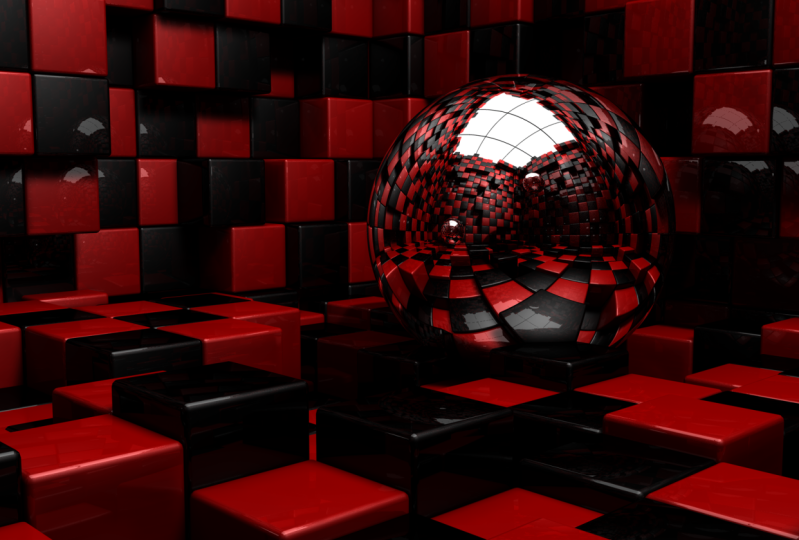
9. Projet de papiers peints - Créer le premier ensemble de cubes: Bonjour classe et bienvenue. Dans cette nouvelle section du cours, nous allons créer ces superbes fonds d'écran que vous voyez sur votre écran. Maintenant, nous allons le faire en différentes étapes. Et dans cette leçon en particulier, nous allons commencer par créer le premier jeu de cubes. Alors commençons. Ok, donc comme vous pouvez le voir, j'ai un nouveau document vide. Et je vais commencer par créer un cube. Donc je vais cliquer ici. Maintenant, nous avons notre cube. Et si nous allons à notre gestionnaire d'attributs, nous pouvons voir les différents attributs de ce cube ici. Je vais m'assurer que j'ai sélectionné l'onglet objet. Et maintenant, je peux voir la taille où x, y, et z. vous pouvez voir qu'il est 200 pour tous. Et maintenant, si nous faisons attention, vous pouvez voir que les bords de ce cube sont vraiment tranchants. Et je veux changer ça. Donc, je vais aller à l'onglet attributs, et je vais activer l'option de congé en cliquant sur cette case ici. Maintenant, vous pouvez voir la différence ici. Ça a l'air beaucoup plus lisse. Je vais l'annuler pour que vous puissiez voir comment c'était avant. Vraiment pointu. Et je vais le refaire. Et vous pouvez voir que cela semble beaucoup plus attrayant. Maintenant, bien sûr, nous pouvons changer les paramètres de ces options de congé. Nous pouvons augmenter ou diminuer le rayon. Je vais l'augmenter. Vous pouvez voir les bords s'arrondir. Ou on peut le diminuer. Et les bords vont devenir de plus en plus nets. Je vais laisser ça à environ cinq heures. Maintenant, nous pouvons aussi changer les subdivisions de Philae. Mais je pense que trois est un bon nombre pour l'instant. Donc je vais laisser ça comme ça. Et maintenant je vais faire une copie de cet objet. Donc, je peux le faire en allant dans le menu Edition. Je peux sélectionner Copier, puis Coller. Vous pouvez voir les raccourcis ici. Commande C pour copier et Commande V pour le coller. Je vais donc sélectionner Copier. Je vais cliquer ici. Et puis je vais aller à Modifier, et je vais sélectionner Coller. Et si nous allons au gestionnaire d'objets, vous pouvez voir que maintenant nous avons deux cubes différents ici. Donc je vais sélectionner le deuxième, et je vais le déplacer vers la gauche. Donc je vais utiliser cette flèche. Je vais cliquer et faire glisser, et je vais le déplacer vers la gauche. Maintenant, vous pouvez voir que lorsque je déplace cet objet, il y a des nombres qui s'affichent. Et ces chiffres changent. Et ces chiffres indiquent à quel point je déplace cet objet de sa position d'origine. Donc je vais m'assurer de déplacer ça à 200. Et pour m'assurer que cela est réglé à 200, je vais m'approcher autant qu'ils le peuvent à 100. Et puis je vais appuyer et maintenir la touche Maj de mon clavier. Et ça va m'aider à claquer ça pour arrondir les chiffres. Dans ce cas, vous pouvez voir qu'il est réglé sur 100. Et si je continue à le déplacer,
il va s'accrocher à seulement des nombres ronds. Donc, je vais m'assurer que c'est réglé à 100. Je vais libérer ici. Maintenant, nous avons deux cubes et nous pouvons faire de même. Donc, je vais sélectionner les deux de ces cubes. Je vais faire une copie de ces deux cubes. Donc je vais utiliser le raccourci Commande C, commande V. Et je vais sélectionner ces deux cubes, les nouveaux. Et je vais les déplacer à nouveau à gauche. Cette fois, je vais le déplacer pour 100 unités, comme ça. Maintenant, je vais naviguer, rappelez-vous vos raccourcis 1, 2 et 3, pour naviguer dans votre scène. Et vous pouvez voir maintenant nous avons quatre cubes différents. Je vais répéter le processus. Donc, je vais sélectionner maintenant tous ces cubes différents. Je vais les dupliquer à nouveau, commande C, commande V. Et je vais déplacer ces objets vers la gauche. Cette fois, je vais devoir lui déplacer 800 unités vers la gauche. Comme ça. Et je vais devoir le refaire. Donc, je vais sélectionner tous ces objets différents. Je vais les dupliquer. Alors je vais aller au commandement C, au commandement V et je vais déplacer tous ces objets différents vers la gauche. Cette fois, je vais lui déplacer 1600 unités vers la gauche, comme ça. Maintenant, si nous allons à notre gestionnaire d'objets, vous pouvez voir que ces objets monolayer devient vraiment bondé. Donc, ce que je vais faire est de regrouper tous ces différents objets ensemble. Je vais donc cliquer ici sur ce cube tout en bas. Je vais appuyer longuement sur la touche Maj de mon clavier. Et je vais cliquer sur ces autres sont le top. Et comme vous pouvez le voir maintenant, tous ces différents objets sont sélectionnés. Et je vais regrouper tous ces objets ensemble. Pour ce faire, nous pouvons le faire en cliquant avec le bouton droit sur l'un de ces différents objets et en sélectionnant l'option d'objets de groupe. Vous pouvez voir le raccourci ici. Alt G. Donc, je vais utiliser le raccourci dans le futur. Pour l'instant. Je vais juste cliquer ici pour regrouper ces objets. Et comme vous pouvez le voir, maintenant nous avons un nouveau groupe. Maintenant, si nous allons à gauche de ce groupe, vous pouvez voir un petit carré ici avec un signe plus au centre. Cela signifie que cet objet a ici quelques autres objets à l'intérieur. Et si nous cliquons sur ce signe plus, il va afficher tous les objets dans ces autres objets, dans ce cas dans ces objets nuls ou groupe. Je peux donc cliquer ici à nouveau pour le fermer, ou cliquer ici à nouveau pour l'ouvrir. Je vais le fermer. Et je peux renommer ça si je veux. Comme ça. Maintenant, à ce stade, je vais faire deux matériaux différents. Et je vais expliquer plus tard pourquoi il est important de fabriquer ces matériaux dès maintenant. Mais pour l'instant, allons-y et faisons-les. Allons voir le responsable des matériaux ici. Et je vais aller à Create. Et je vais sélectionner la première option, nouveau matériel par défaut. Et je vais m'assurer de double-cliquer sur ce matériel. Nous avons donc cette fenêtre de l'éditeur de matériel. Et je vais commencer par changer de couleur. Je vais déplacer cette poignée vers la gauche. Donc ça devient noir. Et puis je vais aller à l'onglet Réflectance. Et je vais sélectionner le bouton Ajouter. Je vais cliquer ici. Et je vais ajouter une réflexion héritée en cliquant ici sur cette option. Maintenant, vous pouvez voir que nous avons une nouvelle réflexion ici sur ce matériel, mais je pense qu'il est trop fort. Donc je vais réduire ça à environ 10 pour cent. Maintenant. Je vais les renommer en noir. Et je vais sélectionner ce matériel ici. Et je vais faire une copie du matériel. Je vais passer au commandement C, au commandement V. Et maintenant je vais renommer celui-ci pour lire. Et je vais aller dans l'onglet Couleur. Et je vais augmenter cette option. Et aussi celle-là par ici. Je vais l'augmenter. Maintenant, nous avons le rouge. Je vais le rendre un peu plus sombre. Peut-être un peu plus comme ça. Et maintenant je peux fermer cette fenêtre. Et maintenant, nous avons ces nouveaux matériaux. Je vais cliquer ici en dehors de ces différents objets pour m'assurer qu'aucun d'entre eux n'est sélectionné. Et maintenant je vais commencer à appliquer ces matériaux à ces différents cubes. Et je vais commencer par le rouge. Je vais cliquer et le faire glisser et le déposer sur ces objets comme ça. Comme vous pouvez le voir, maintenant ces matériaux ont été appliqués à ces cubes. Alors je pourrai continuer à le faire. Je vais en laisser un entre les deux. Je vais m'appliquer à ces autres. Comme ça. Je vais en vivre un autre vide. Et je vais appliquer ce matériel à ces autres carrés. Et je vais répéter ce processus jusqu'à ce que j' arrive à tous ces cubes différents, comme ça. Et maintenant je vais répéter le même processus, mais cette fois je suis bon d'utiliser le matériau noir. Je vais cliquer et faire glisser. Et je vais commencer à l'appliquer aux cubes restants. Juste comme ça. Vous pouvez voir que c'est en fait très facile à faire. Donc, comme vous pouvez le voir, nous avons
maintenant la base pour créer notre incroyable fond d'écran dans Cinema 4D. Maintenant, il suffit de sauvegarder mon fichier. Je vais donc aller à Fichier et je vais sélectionner Enregistrer le projet. Vous pouvez voir le raccourci ici. Je vais cliquer ici, et je vais l'enregistrer dans
le dossier Section 3 du dossier Ressources de ce cours. Et je vais l'appeler cubes. Je vais cliquer sur enregistrer. Et c'est tout pour cette leçon. Merci beaucoup d'avoir regardé. Et je te verrai dans la prochaine leçon.
10. Projet de papiers peints - Créer le plancher: Bonjour classe et bienvenue. Dans cette leçon, nous allons continuer à créer notre couture de papier peint dans le cinéma 4 D. Alors commençons. Bon, donc c'est là que nous sommes partis dans notre leçon précédente. Et comme vous pouvez le voir, nous avons la base pour notre sol. Et je vais commencer cette leçon en faisant une copie de ce groupe qui contient tous ces différents cubes. Donc je vais le sélectionner. Et je vais aller au Commandement C, commande V pour en faire une copie. Et maintenant, avec cette copie, je vais la déplacer sur l'axe z. Donc, je vais m'assurer que c'est sélectionné. Et je vais cliquer et faire glisser sur cet axe. Et je vais appuyer et maintenir la touche Maj de
mon clavier pour m'assurer que cela fait 200 siestes. Comme ça. Maintenant, comme vous pouvez le voir, maintenant nous avons deux tuiles différentes. Et je veux que ces tuiles aient des couleurs différentes. Donc si j'ai lu ici, je veux avoir du noir ici. Si j'ai du noir ici, je veux avoir du rouge ici. Donc ce que je peux faire pour réparer ça, parce que maintenant vous pouvez voir que nous avons la même couleur, c'est de venir ici, d'élargir ce groupe. Et je peux sélectionner ces différentes balises que j'ai ici. Vous pouvez voir que ces étiquettes appartiennent à ces différents matériaux. Donc, si je sélectionne ces différentes balises et je les supprime en appuyant sur la touche Supprimer de mon clavier. Maintenant, tous ces objets différents n'ont aucun matériau qui leur est appliqué. Et maintenant, on peut commencer par la couleur noire. Je peux appliquer ce matériau dans ce cube, et je peux continuer à le faire un par un, comme nous l'avons fait auparavant. Je vais annuler tout cela parce qu'il y a un moyen plus facile. Et c'est en faisant tourner tout ce groupe. Donc, je vais effondrer ce groupe et je vais m'assurer qu'il est sélectionné. Et maintenant, je vais utiliser l'outil Rotation. Et je vais faire tourner tout ce groupe BY avait va m'
assurer que je ne tourne que sur ces axes. Donc, je vais cliquer et faire glisser ici. Et je vais m'assurer que j'appuie longuement sur la touche Maj de mon clavier. Donc, cela tourne exactement 180 degrés. Et je vais libérer ici. Et comme vous pouvez le voir, maintenant, ces couleurs sont comme nous les voulons. Maintenant, nous avons le rouge et le noir et ainsi de suite. Et c'est comme ça qu'on veut. Ok, maintenant je vais sélectionner l'outil de sélection en direct et je vais faire la même chose que nous l'avons fait auparavant. Je vais donc sélectionner ces deux groupes différents. Je vais les dupliquer. Vous connaissez déjà les raccourcis à dupliquer, il n'est
donc plus nécessaire de le répéter. Donc je vais juste dupliquer ces deux groupes. Et je vais le déplacer sur l'axe Z. Je vais appuyer et maintenir la touche Maj enfoncée. Et je vais m'assurer de lui déplacer 400 unités, comme ça. Je vais le refaire. Je vais sélectionner tous ces groupes différents. Je vais les dupliquer. Et je vais le déplacer cette fois 800 unités. N' oubliez pas d'appuyer longuement sur la touche Maj de votre clavier. Donc ces boutons à 800. Et je vais le refaire. Je vais donc sélectionner tous ces groupes différents. Je vais les dupliquer. Et je vais le déplacer. Mais cette fois, je vais lui déplacer 1600 unités. N' oubliez pas de maintenir la touche Maj enfoncée. Donc, il s'enclenche à 1600. D' accord ? Comme vous pouvez le voir, maintenant nous avons notre parole et c'est presque prêt, mais nous devons encore travailler un peu dessus. Donc, ce que nous allons faire ensuite est de sélectionner les cubes sont aléatoires. Je vais donc m'assurer que l'outil de sélection en direct est sélectionné. Je vais cliquer dessus pour voir les attributs de cet outil. Et si je viens à l'heure ici, vous pouvez voir que le rayon cet outil est un peu trop grand pour ce que nous allons faire maintenant. Je vais donc venir ici pour les attributs de l'outil de sélection en direct. Et je vais aller à la radio, et je vais changer le rayon. Je vais essayer avec cinq. Et comme vous pouvez le voir maintenant, le rayon est beaucoup plus petit et il sera mieux pour les prochaines étapes. D'accord ? Donc, ce que je vais faire est de sélectionner certains de ces différents cubes au hasard. Donc je vais commencer par tout désélectionner. Et maintenant, je vais commencer à sélectionner des cubes au hasard. Je vais sélectionner entre 20 et 30 cubes. Maintenant que j'ai tous ces différents cubes sélectionnés, je vais les regrouper ensemble. Et pour ça, je vais utiliser le raccourci. Rappelez-vous que c'est l'Alt G et il semble que rien ne s'est passé. Mais si je viens ici au gestionnaire d'objets et que j'élargis ces groupes, vous pouvez voir qu'ici nous avons un autre groupe à l'intérieur. Et je vais bouger ça dehors comme ça. Et je vais effondrer ces autres groupes. Maintenant, si j'élargis ce groupe, vous pouvez voir qu'ici nous avons beaucoup de cubes différents. Et je vais l'effondrer à nouveau. Et si nous arrivons à droite du nom de ce groupe, vous pouvez voir qu'ici nous avons deux cercles différents. Et si je clique sur ces cercles, vous pouvez voir qu'ils vont changer de couleur. Maintenant, il est vert. Si je clique à nouveau, il va devenir rouge. Et si je clique à nouveau, il va revenir au gris. Maintenant, vous allez nous aider à activer et désactiver
la vue de ces éléments dans notre Canvas. Donc, si je clique ici une fois, il va être allumé, si je clique à nouveau ici, il va être demandé pour la toile. Maintenant, vous pouvez voir que tous les éléments de ce groupe ont disparu dans notre toile. Maintenant, nous avons beaucoup de trous différents ici. Et ces trous que nous voyons ici sont les LMS que nous avons à l'intérieur de ce groupe. Cet autre cercle en bas va fonctionner de manière très similaire. Nous pouvons cliquer ici pour changer sa couleur. Et il va activer et désactiver la vue de ces éléments de notre rendu. Donc, l'un des autres onglets va allumer assez les éléments de la toile. Et celui en bas va les allumer et les désactiver de nos rendus. Et pour l'instant, juste éteindre, celui en haut va suffire. Donc maintenant, vous pouvez voir que nous avons beaucoup de ces différents cubes manquants. Et c'est exactement ce dont nous avons besoin. Maintenant, je vais répéter le même processus. Je vais donc commencer à sélectionner différents cubes. Et une fois que j'aurai un peu plus de ces cubes sélectionnés, je vais les regrouper ensemble. Donc je vais utiliser la même commande, Alt G. et je vais étendre ces groupes. Vous pouvez voir que j'ai un autre groupe ici. Je vais le déplacer dehors. Je vais effondrer celui-là. Et je vais désactiver la vue pour tous les éléments de ce groupe en double-cliquant sur ce cercle. Comme ça. Et maintenant, vous pouvez voir que nous avons plus de ces cubes manquants. Et je vais continuer avec ce processus jusqu'à ce que nous soyons sans cubes. Ok, je vais recommencer. Alt G pour regrouper ces différents objets ensemble. Je vais emmener ces groupes dehors. Je vais désactiver la vue pour tous les éléments de ce groupe à partir de notre Canvas. Je vais répéter le processus. D' accord ? Maintenant, je vais regrouper tous ces cubes ensemble. Et je vais prendre ça dehors et éteindre sa vue depuis le Canvas. Je vais le refaire. Et je vais continuer. D' accord. Je vais le refaire. Je vais le refaire. Et comme vous pouvez le voir maintenant, nous avons très peu de cubes. Alors je vais continuer. Je vais déplacer ça dehors et éteindre sa vue. Et maintenant je peux continuer avec ceux-ci. Donc maintenant vous pouvez voir que nous avons d'autres cubes. Et je vais voir le gestionnaire d'objets. Et vous pouvez voir si doux, ces différents groupes n'ont
plus rien à l'intérieur parce que vous pouvez voir qu'ils n'ont pas le signe plus ici. Et cela signifie qu'ils ont quelque chose à l'intérieur. Donc, je vais sélectionner ceux qui sont vides. Et je vais les supprimer. Je vais continuer avec ceux-là, comme ça. Et maintenant, je vais sélectionner quelques-uns de ces cubes. Et je vais le déplacer dans ces autres groupes
au hasard , comme ça. Et maintenant, nous n'avons que celle-là. Et maintenant, je peux sélectionner tous ces différents groupes qui sont vides. Vous pouvez voir qu'ils n'ont pas le signe plus ici. Et je vais les supprimer. Donc maintenant que j'ai tous ces groupes différents, je vais commencer à revenir en arrière comme ils l'étaient en cliquant sur les groupes. Et ces Leland cercle, jusqu'à ce que tous ces cercles soient gris. Et maintenant, nous avons à nouveau tous nos différents cubes. Maintenant, je vais vous montrer pourquoi avec
tout ça, parce que peut-être vous vous demandez pourquoi on fait tout ça ? Et la réponse est très simple. Je vais juste sélectionner un de ces groupes. Je vais me rapprocher d'ici parce que je veux que tu vois pendant qu'on va le faire. Donc, je vais sélectionner ce groupe et je vais
utiliser l'outil de sélection ou l'outil Déplacer, afin que nous puissions obtenir ces flèches. Et maintenant je vais commencer à les déplacer de haut en bas. Donc, ces cubes sont à un niveau différent. Et je l'aime comme ça. Je vais sélectionner le prochain groupe. Et cette fois, je vais le déplacer un peu vers le bas. Je vais aller dans l'autre groupe. Je vais le déplacer. Et je vais continuer à le faire avec le reste de ces différents groupes. Ali voulait avoir ici un peu de hasard. Donc tout ce que je fais ici, c'est déplacer ces cubes de haut en bas juste un peu. Donc, nous obtenons tous ces différents niveaux. Et comme vous pouvez le voir, maintenant, cela semble beaucoup plus intéressant qu'avant. Et j'aime ça. Donc c'est tout pour cette leçon. Merci beaucoup d'avoir regardé, et je vous verrai dans la leçon suivante.
11. Projet de papiers muraux - Créer les murs: Bonjour classe et bienvenue. Dans cette leçon, nous allons continuer à créer notre journal mondial au cinéma 4 D. Alors commençons. Ok, donc c'est là que nous sommes partis dans notre leçon précédente. Et dans cette leçon, nous allons créer les murs. Mais avant de le faire, je suis allé vous expliquer pourquoi il était très important que nous ayons créé ces deux matériaux au tout début du projet. Et la raison est très simple. Nous l'avons fait pour gagner du temps, et nous avons économisé beaucoup de temps. Donc, comme vous pouvez le voir ici, nous avons beaucoup de cubes différents. Et chacun de ces cubes a l'un de ces deux matériaux y sont appliqués. Mais si vous vous souvenez, nous n'avons appliqué ces matériaux qu'à la première ligne de cubes, celui-ci ici. Et quand nous avons fait la copie de ces cubes,
ces cubes ont déjà les matériaux qui leur sont appliqués. Donc, au lieu d'appliquer ces deux matériaux à chacun de ces cubes différents, nous les appliquons uniquement à la première ligne. Et cela nous a aidés à gagner beaucoup de temps. Et croyez-moi, il aurait fallu beaucoup de temps pour appliquer ces matériaux à chacun de ces cubes. Et c'est quelque chose que vous voulez faire dans chaque projet que vous travaillez. Chaque fois que vous pouvez gagner du temps, allez-y et faites-le parce que le temps est de l'argent. Et dans cette affaire, le temps est vraiment important. Bon, maintenant, continuons et faisons les murs de cette pièce. Et nous allons économiser encore beaucoup de temps. Et je vais te montrer comment. Donc vous pouvez voir ici nous avons nos différents groupes. Et ce que je vais faire, c'est sélectionner tous ces différents groupes. Et je vais les regrouper ensemble. Donc, je peux le faire en cliquant avec le bouton droit ici et en sélectionnant l'option d'objets de groupe. Et rappelez-vous le raccourci Alt G. Donc je vais cliquer ici. Et comme vous pouvez le voir, maintenant, cela devient un seul groupe. Et je vais le renommer. Je vais l'appeler étage. Et c'est là que nous allons économiser encore beaucoup de temps. Ce que je vais faire, c'est faire une copie de ce groupe. Donc, je vais aller commande C, commande V, et je vais les nommer alors que a. Et maintenant ce que je vais faire est d'utiliser l'outil de rotation. Donc, je peux le sélectionner à partir d'ici, ou je peux utiliser le raccourci, qui est la lettre R sur votre clavier. Et maintenant, je vais faire pivoter tout le groupe, mais je vais le faire tourner uniquement sur ces axes. Donc je vais le faire tourner comme ça. Et je vais m'assurer d'appuyer longuement sur la touche Maj de mon clavier. Donc, cela correspond à 90 degrés. Et je vais libérer ici. Maintenant, je vais naviguer. Et comme vous pouvez le voir, maintenant nous avons le premier mur. Maintenant, je vais aller aux différentes vues parce que je veux voir ces objets sous différents angles. Donc je vais cliquer ici. Et je vais zoomer ici sur la vue de dessus. Et je vais utiliser l'outil Déplacer. Je vais me rapprocher. Et je vais bouger ce mur comme ça. Et je vais aller à la vue de face et je vais le déplacer comme ça. Maintenant, je vais revenir à la vue en perspective. Et je vais juste me rapprocher ici pour m'assurer que ça a l'air sympa. Et si je dois les déplacer, je peux le faire très facilement. Comme ça. Vous pouvez voir maintenant cela semble beaucoup mieux. Je peux le déplacer un peu plus loin. Comme ça. Et comme vous pouvez le voir maintenant, nous avons le premier mur et nous avons économisé beaucoup de temps parce que maintenant nous devons refaire tout le processus. Tout ce que nous avons fait était de reproduire tout le travail que nous avions fait auparavant. Et je vais recommencer la même chose. Donc je vais juste sélectionner ce groupe et je vais le dupliquer. Et je vais le renommer en monde être. Et je vais le déplacer de l'autre côté. Et maintenant je vais sélectionner ces deux mondes différents. Et je vais les dupliquer. Et maintenant, je vais utiliser l'outil de rotation. Rappelez-vous, nous pouvons utiliser la lettre de raccourci R sur votre clavier. Et cette fois, nous allons les faire tourner horizontalement. Je vais donc cliquer et faire glisser sur cet axe. Je vais m'assurer d'appuyer longuement sur la touche Maj de mon clavier. Donc ces cartes à 90 degrés et je vais sortir. Et comme vous pouvez le voir, maintenant nous avons tous les murs dont nous avons besoin. Et je vais me rapprocher juste pour m'assurer que ça a l'air bien. Et comme vous pouvez le voir, ils ont l'air vraiment, vraiment bon. Je vais juste zoomer. Et maintenant toute la pièce est terminée. Et c'était vraiment facile de le faire parce que nous avons fait la majeure partie du travail dans la leçon précédente. Et maintenant tout ce que je vais faire, c'est de sauvegarder mon dossier. Donc, je vais aller à Fichier et je vais sélectionner Enregistrer le projet juste pour m'assurer que nous
avons enregistré toutes les modifications que nous avons faites à ces fichiers. Et c'est tout pour cette leçon. Merci beaucoup d'avoir regardé, et je vous verrai dans la leçon suivante.
12. Comment utiliser la commande des éléments sélectionnés de Cinema 4D: Bonjour classe et bienvenue de retour. Dans cette leçon, nous allons parler de la commande Located selected elements (Located selected elements). Alors commençons. Ok, donc c'est là que nous sommes restés dans notre leçon précédente. Mais je vais passer à un autre fichier parce que je veux te montrer autre chose. Je vais donc cliquer ici sur la fenêtre, et je vais sélectionner ces autres fichiers que j'ai déjà ouverts. Donc je vais cliquer ici. Et comme vous pouvez le voir, c'est un fichier très simple. Et Ollie a ici trois objets différents. Vous pouvez les voir ici. J' ai un cube, un cône et une sphère. Maintenant, en ce moment, nous ne pouvons voir que le cube ici dans notre Canvas. Donc, si je sélectionne le cube, il est mis en surbrillance ici dans le Canvas. Maintenant, si je sélectionne le cône, vous pouvez voir qu'il n'est pas visible dans le Canvas. Mais le cinéma 4 D va nous donner une idée de l'endroit où se trouve cet objet. Donc, comme vous pouvez le voir ici, nous avons une petite flèche qui pointe dans cette direction. Donc, cela signifie que ce cône que nous avons sélectionné ici est quelque part
autour, ici dans cette direction. Et si je sélectionne la sphère, vous pouvez voir que cette flèche pointe maintenant dans cette autre direction. Ce qui signifie que cet objet est quelque part autour de cette zone, sont quelque part dans cette direction. Maintenant, comme je l'ai dit, et c'est un document très simple. Mais lorsque vous travaillez en 3D, vous aurez généralement beaucoup d' éléments
différents et beaucoup d'objets différents dans votre scène. Et quand cela se produit, et que vous voulez localiser un objet spécifique, Disons que vous voulez regarder cette peur. Tout ce que vous avez à faire est d'appuyer sur la lettre S votre clavier et l'appareil photo va bouger. Ainsi, vous pouvez voir cet objet en particulier. Donc maintenant j'ai sélectionné la sphère et je vais appuyer sur la touche Echap de mon clavier. Mais avant de faire cela, je vais m'assurer que le curseur est à l'intérieur de la toile. Et maintenant je vais appuyer sur S. Et comme vous pouvez le voir, maintenant nous regardons cette sphère. On a le cube ici. Pour que je puisse le sélectionner. Et si j'appuie sur la touche Echap, il va se concentrer à nouveau sur le cube. Maintenant, si je veux regarder le cône, je dois le sélectionner ici dans le gestionnaire d'objets. Et puis je dois déplacer le curseur à l'intérieur de cette toile. Et puis je peux appuyer sur la lettre S sur mon clavier. Et de cette façon, je peux voir cet objet. C' est donc un moyen facile de voir
les éléments sélectionnés lorsque vous ne pouvez pas les trouver dans votre canevas. Donc encore une fois, je peux sélectionner le cube, déplacer le curseur à l'intérieur de la toile, appuyer sur S, et puis je serai en mesure de voir le cube. Je peux sélectionner la sphère, déplacer le curseur à l'intérieur du canevas, et appuyer sur S. Et ce sera beaucoup plus facile que de le faire manuellement. Essayer de naviguer dans votre scène et essayer de trouver un objet spécifique, surtout lorsque vous avez beaucoup d'objets différents dans. Et la meilleure partie est que cette commande va fonctionner dans n'importe quelle vue dans Cinema 4D. Donc ça va marcher dans la perspective comme nous venons de le voir. Mais il va aussi travailler sur la vue de dessus,
sur la vue de côté, et sur la vue de face. Vous pouvez donc l'utiliser partout où vous le souhaitez. Et c'est tout pour cette leçon. J' espère que vous l'avez aimé et j'espère que vous avez appris quelque chose d'utile. Et je te verrai dans la prochaine leçon.
13. Comment utiliser le mode Axis dans Cinema 4D: Bonjour classe et bienvenue de retour. Dans cette leçon, nous allons parler du mode axe dans le cinéma 4 D. Alors commençons. Ok, Donc, comme vous pouvez le voir, j'ai une scène très simple et dans Cinema 4D, tout ce que j'ai ici, c'est un cube qui a été modifié. Maintenant, rappelez-vous que si nous voulons déplacer un objet, nous pouvons le faire en utilisant l'outil de sélection en direct ou l'outil Déplacer. Utilisons l'outil Déplacer. Maintenant, si je veux déplacer cet objet sur cet axe, je vais devoir faire est de cliquer et de faire glisser sur cette flèche. Comme ça. Mais parfois, lorsque vous essayez de déplacer un objet, il ne bouge pas. Donc, si je sélectionne à nouveau cet axe et que je clique et fais glisser, vous verrez que je ne peux plus déplacer cet objet. Donc, si j'essaie de le déplacer à nouveau, il ne bougera pas. Que s'est-il passé ici ? C' est une question vraiment intéressante parce que j'étais en mesure de la déplacer auparavant. Et si vous faites attention, vous verrez que ce bouton ici a été activé. Et ce bouton est le bouton Activer l'axe. Et avec ce bouton, nous allons activer ou désactiver le mode axe. Maintenant, le mode axe va nous permettre de déplacer l'axe de nos objets, mais pas les objets eux-mêmes. Donc, vous pouvez voir que cet objet a un axe et je peux le déplacer librement. Lorsque ce mode est activé, je peux le déplacer dans n'importe quel axe que je veux. Comme ça. Et cela ne va pas modifier la position de l'objet lui-même. Maintenant, si je l'éteins en cliquant ici, et j'ai essayé de déplacer cet axe à nouveau. Vous pouvez voir que maintenant je peux déplacer l'objet. Et je les explique parce que parfois vous allez activer ces modes d'axe par accident parce qu'il y a un raccourci pour l'activer. La lettre L sur votre clavier. Donc, vous pouvez voir en ce moment c'est l'activé. Mais si j'appuie sur la lettre L sur mon clavier, vous verrez que maintenant elle a été activée. Si je l'appuie à nouveau, il a été activé. Donc, si je travaille sur une scène et que j'appuie sur la lettre L sur mon clavier par accident, je peux activer ou désactiver le mode axe par accident. Et si vous ne savez pas ce que vous avez fait, vous allez essayer de déplacer vos objets, mais ils ne bougeront pas. C' est pourquoi il est très important que vous sachiez utiliser ces modes d'axe. Maintenant, la vraie question devrait être, pourquoi pouvons-nous modifier l'axe de nos objets ? Et la réponse est assez simple. L' axe de nos objets va définir le centre de rotation des objets eux-mêmes. Je vais donc m'assurer que le mode axe est activé. Et je vais déplacer ces deux-là quelque part à propos de ce centre de cet objet, comme ça. Et je vais être activé. Et maintenant, si j'essaie de faire pivoter cet objet, je vais utiliser l'outil de rotation en appuyant sur la lettre R de mon clavier. Et si je fais pivoter cet objet, vous verrez qu'il tournera à partir du centre. Mais si je veux que cet objet soit une porte, par exemple, je veux que les axes soient de ce côté ou Ces autres. Ça n'a pas d'importance, mais ça doit être de l'un des deux côtés. Pour ce faire, je vais activer le mode axe en
cliquant ici ou en appuyant sur la lettre L de mon clavier. Et puis je vais utiliser l'outil Déplacer. Je vais déplacer cet axe, disons à gauche. Comme ça. Et maintenant, je vais activer le mode Axe. Et si j'utilise à nouveau l'outil Rotation, et que je fais pivoter cet objet, vous verrez que maintenant il se comporte comme une porte. Parce que maintenant la position de l'axe est de ce côté. Et encore une fois, je les explique parce que dans notre projet de papier peint, nous déplaçons beaucoup d'objets. Et si vous appuyez accidentellement sur la touche L de votre clavier, vous ne pourrez pas déplacer vos objets car vous ne déplacerez que l'axe. C' est ainsi que nous utilisons le mode axe dans le cinéma 4 D. Et c'est tout pour cette leçon. J' espère que vous l'avez aimé et que vous avez appris quelque chose d'utile. Et je te verrai dans la prochaine leçon.
14. Projet de papiers de fond - Créer le roto et les éléments de l'intérieur: Bonjour classe et bienvenue de retour. Dans cette leçon, nous allons continuer à créer notre journal mondial dans le cinéma 4D. Alors commençons. Bon, donc c'est là que nous sommes partis dans notre leçon précédente. Et comme vous vous en souvenez, nous avons fini de créer ces pièces de cubes. Et je vais commencer par regrouper tous ces groupes. Je vais tous les sélectionner. Et je vais utiliser le raccourci Alt G pour les regrouper ensemble. Et je vais les renommer en chambre. Et maintenant, je vais créer le toit. Et pour cela, je vais utiliser un objet simple. Donc, je vais cliquer et tenir ici. Et je vais sélectionner l'objet plan, comme ça. Maintenant, je vais aller à une vue de dessus. Et comme vous pouvez le voir ici, nous avons l'avion, mais il est beaucoup trop petit. Donc, je vais utiliser l'outil d'échelle et je vais le mettre à l'
échelle juste un peu, comme ça. Et je vais utiliser l'outil Déplacer parce que je vais
le déplacer jusqu'à gauche comme ça. Et je vais créer deux copies de cet avion. Et je vais les déplacer vers la droite. Mais pour le faire mieux et pour être en mesure de mieux les voir, je vais désactiver la vue pour tous ces différents cubes que j'ai ici. Et pour ce faire,
tout ce que j'ai à faire est de venir au gestionnaire d'objets et de cliquer deux fois sur ces onglets ici, caldeira moitié ici. Je vais donc cliquer une fois et cliquer à nouveau. Et quand il devient rouge, il va disparaître de notre Canvas. Et maintenant, nous allons pouvoir mieux les voir. D' accord ? Je vais zoomer un peu et je vais faire une copie de ces avions. Donc, je vais aller à la commande C, commande V. Et je vais déplacer cet objet vers la droite, mais je vais m'assurer d'appuyer et de maintenir la touche Maj de mon clavier. Donc, je n'ai que des chiffres ronds. Et je vais m'assurer de mémoriser que cette position que je bouge, cet objet, vous pouvez voir en ce moment il est réglé à 950 centimètres. Donc, je vais libérer ici. Et maintenant nous avons ces deux avions et ils sont séparés par un petit espace ici. Maintenant, je vais recommencer la même chose. Je vais sélectionner cet objet et je vais le dupliquer. Et je vais le déplacer vers la droite. Et je vais m'assurer que cela est dit à 950 centimètres parce que c'est la distance que nous utilisons sur l'autre objet. Maintenant, je vais libérer ici. Et maintenant vous pouvez voir que nous avons trois plans différents et ils sont séparés par la même quantité d'espace. Si vous suivez ces coraux et créez vos propres
affichages de scène , vous devrez déplacer ces objets dépendra de la taille de vos objets. Ne vous inquiétez pas, si vous déplacez vos objets un peu plus ou un peu moins que moi. Ça n'a pas vraiment d'importance. Donc, l'important est que vous avez les trois objets séparés par fondamentalement la même quantité d'espace entre les deux. Donc, je vais à nouveau à la même chose, mais cette fois je vais sélectionner les trois objets et je vais tous les dupliquer. Et cette fois, je vais les déplacer sur ces autres axes. Mais je vais m'assurer d'appuyer longuement sur la touche Maj de mon clavier. Et je vais les déplacer à la même distance, 950, comme ça. Je vais monter et je vais le refaire. Je vais dupliquer ces objets et je vais les déplacer comme ça. Ok, je vais zoomer. Comme vous pouvez le voir. Maintenant, nous avons neuf panneaux différents et ils sont tous séparés par la même quantité d'espace. D' accord ? Maintenant, une fois que j'ai tous ces différents panneaux sélectionnés, je vais les regrouper ensemble. Donc je vais utiliser le raccourci Alt G. et je vais renommer ces nouveaux groupes en toit. Comme ça. Maintenant, je vais passer à la vue en perspective et je vais y retourner. Nous civilement pour leur groupe de chambre en cliquant ici une fois. Et je vais sélectionner le groupe de toit. Et je vais le déplacer parce que ça doit aller dans les meilleures scènes. Ce sera le toit. Et je vais revenir à la vue de dessus parce que vous pouvez voir que c'est beaucoup trop petit pour la pièce. Donc je vais le déplacer au centre ou à peu près au centre. Et je vais le mettre à l'échelle. Je vais sélectionner le squelette. Et je vais m'assurer que j'ai sélectionné tout le groupe, comme ça. Et je vais cliquer et faire glisser comme ça. Et je vais utiliser l'outil de déplacement. Et je vais le déplacer pour pouvoir le centrer. Et maintenant, je vais revenir à la vue en perspective pour m'assurer que c'est la bonne taille. Et si je dois l'épeler un peu plus, je peux le faire. Je vais juste utiliser l'outil Échelle et le mettre à l'échelle juste un peu plus. Je vais m'assurer de le déplacer un peu. Peut-être un peu plus. Comme ça. Et maintenant je vais créer un nouveau matériau pour ces panneaux parce que je veux qu'il soit une sorte de panneaux d'éclairage. Je vais donc aller au gestionnaire des matériaux, et je vais cliquer sur Créer et je vais sélectionner un nouveau matériau par défaut. Je vais double-cliquer dessus, et je vais changer son nom. Ça va être pour le toit. Donc je vais l'appeler « conduit ». Et je vais éteindre le canal de couleur et aussi le canal réflectance parce que je n'ai besoin que des canaux d'éclairage. Donc, je vais le sélectionner. Et je vais cliquer sur cette case à cocher pour l'activer. Et je vais augmenter la luminosité à environ 150%. Donc maintenant, ces matériaux n'ont pas de couleur et il n'a pas de reflets. Il n'a qu'un peu d'éclairage. Je vais le fermer et je vais l'appliquer à tous ces panneaux différents. Vous pouvez voir que nous avons neuf panneaux. Et je peux appliquer ce matériel à chacun de ces panneaux un par un. Ou puisque tous ces panneaux vont utiliser exactement le même matériau, je peux appliquer ce matériau et non pas aux panneaux eux-mêmes, mais à l'ensemble du groupe. Donc, au lieu de saisir ce matériau dans la toile, je vais cliquer et le faire glisser et le déposer ici sur le groupe de toit, comme ça. Et comme vous pouvez le voir maintenant, ce matériau a été appliqué aux neuf panneaux à la fois. Et la raison en est que si nous ouvrons ces groupes, vous pouvez voir que ce groupe contient tous ces neuf panneaux. Donc, lorsque nous avons appliqué un matériau dans un groupe, ce matériel sera appliqué à chacun des contenus de ce groupe tant qu'ils n'ont pas d'autre matériel pour eux. Parce que vous verrez si je prends un autre matériau et l'applique à l'un de ces objets. Il utilisera ce matériel et
ignorera ceux qui ont été appliqués à l'ensemble du groupe. Et si je supprime cette balise, maintenant, il n'y a aucun matériau qui lui est appliqué. Il va donc prendre le matériel du groupe. D' accord ? Maintenant, je vais effondrer ce groupe. Et maintenant, le toit est terminé. Maintenant, je vais créer une sphère. Donc, je vais cliquer et tenir ici. Et je vais sélectionner cet objet sphère. Et je vais aller aux différents points de vue parce que je veux déplacer cette sphère. Je vais m'assurer que c'est visible. Donc je vais le déplacer vers le haut. Et un peu à gauche. Je vais aller à une vue de dessus. Je vais le déplacer près de ce coin, mais pas jusqu'au coin. Et je vais augmenter la taille. Donc, je peux cliquer et faire glisser sur cette poignée. Comme ça. Et je vais revenir à la perspective. Maintenant, ici. Si je veux voir la sphère, rappelez-vous que nous pouvons utiliser le raccourci S sur notre clavier. Donc je vais appuyer sur S, et cela va nous amener à notre élément sélectionné, dans ce cas la sphère. Donc j'ai cette peur ici et je vais juste la déplacer. On dirait qu'il repose sur ces cubes. Je vais juste m'assurer que ça a l'air bien. Donc je veux qu'il ressemble à ce qu'il repose sur les cubes, mais je ne veux pas qu'il ait l'air de passer par le cube. Je vais le déplacer un peu vers le bas. Comme ça. D' accord. Et maintenant, je vais créer un nouveau matériel pour la sphère. Je vais donc aller à mes documents et je vais cliquer sur Créer. Et je vais sélectionner un nouveau matériel par défaut. Et je vais double-cliquer ici pour ouvrir l'éditeur de matériel. Je vais les déplacer vers la droite. Et je vais désactiver l'option de couleur. Et je vais sélectionner l'option de réflectance. Pour ouvrir le panneau de réflectance. Je vais ajouter une nouvelle réflexion sur l'héritage. Donc, je vais cliquer sur ajouter. Et je vais descendre à Legacy Reflection. Je vais cliquer ici. Et je vais fermer ça pour l'instant. Mais avant de faire ça, je vais renommer ces deux sphères. D' accord ? Et je vais fermer ça. Et maintenant je peux appliquer ce matériel à ces sphères comme ça. Et je vais faire un rendu rapide juste pour voir à quoi cela ressemble jusqu'à présent. Maintenant, pour faire un rendu, nous pouvons venir ici à ces différentes options de rendu. Et je peux sélectionner cette première option, l'option de rendu. Donc, je peux cliquer ici, ou nous pouvons utiliser le raccourci Commande R. Je vais juste cliquer ici pour l'instant. Et c'est comme ça que ça va ressembler jusqu'à présent. Mais vous pouvez voir que ça n'a pas l'air trop beau. Et la raison en est que cela semble un peu floue. Donc, pour corriger cela, je vais ouvrir à nouveau ce matériel en double-cliquant dessus. Et je vais aller au canal de réflectance. Et je vais réduire la rugosité. ce moment, vous pouvez voir qu'il est fixé à 10 pour cent. Je vais le réduire à 0. Maintenant, la rugosité dans le cinéma 4 D est fondamentalement flou de la réflexion. Donc, plus vous avez de rugosité, si je l'augmente tout le long, vous pouvez voir que maintenant il semble très floue. La réflexion est complètement floue. Si je le réduit, disons 35 pour cent. Maintenant, il va être moins floue. Et si je le réduit encore plus, va être plus nette et plus nette. Donc, je vais les mettre jusqu'à 0 parce que je ne veux pas avoir de flou dans la réflexion. Et je vais fermer ça. Et je vais faire un autre rendu rapide. Donc, je peux cliquer ici, ou je peux utiliser le raccourci Commande R. Je vais utiliser le raccourci. Et comme vous pouvez le voir, maintenant, cela semble beaucoup mieux sur la sphère. Mais nous pouvons voir que les murs sont toujours vraiment mauvais. Et la raison en est que nous avons modifié ces matériaux qui sont appliqués à la sphère. Mais nous n'avons pas modifié les matériaux pour les cubes. Je dois donc modifier ces deux autres matériaux. Et c'est ce que je vais faire. Donc, je vais double-cliquer ici. Je vais aller
au canal de réflectance et je vais réduire la rugosité jusqu'à 0. Vous pouvez voir en ce moment, il est réglé à 10%. Et vous pouvez voir l'aperçu ici. Et aussi par ici. Quand je réduis
cela, ça va changer. Donc je vais le réduire jusqu'à 0. Et comme vous pouvez le voir maintenant, la réflexion semble très, très nette. Et vous pouvez le voir ici aussi. Et maintenant je vais sélectionner cet autre matériau pour les cubes noirs. Je vais faire la même chose. Je vais passer à l'option de rugosité et je vais la réduire jusqu'à 0. Et je vais fermer ça. Et vous pouvez voir déjà que nous avons un changement dramatique. Et si je fais un autre rendu rapide en utilisant le raccourci Commande R, vous verrez que maintenant cela semble beaucoup, beaucoup mieux et beaucoup, beaucoup plus propre. Donc j'aime comment ça a l'air mauvais. Je vais faire une copie de cette peur pour ajouter d'autres sphères dans cette scène. Maintenant, nous ne pourrons pas voir ces sphères ici dans notre scène,
mais dans la réflexion à l'intérieur de la sphère. Donc je vais sélectionner la sphère et je vais la dupliquer. Et je vais aller à une vue de dessus. Et je vais le déplacer dans cet autre coin. Et je vais rendre ça un peu plus grand. Donc, je vais le faire à l'échelle comme ça. Et je vais le déplacer vers le haut. Je vais en faire une copie. Et je vais le déplacer dans cet autre coin. Comme ça. Je vais revenir à la vue en perspective et je vais faire un rendu rapide. Rappelez-vous le raccourci Commande R. Et maintenant nous pouvons voir les sphères reflétées dans ces autres sphères. Même si nous ne pouvons pas les voir dans notre scène, nous pouvons les voir dans ces réflexions. Donc c'est tout pour cette leçon. Merci beaucoup de regarder, et je vous verrai dans la leçon suivante.
15. Projet de papiers de papier muraux - Finaliser la scène: Bonjour classe et bienvenue. Dans cette leçon, nous allons continuer à créer notre fond d'écran dans le cinéma 4 D. Alors commençons. Ok, donc c'est là que nous sommes partis dans notre leçon précédente. Maintenant, je vais créer un nouvel appareil photo parce que j'aime cette composition. Je vais donc cliquer ici pour créer un nouvel appareil photo. Et maintenant, si je déplace la caméra, si je fais un zoom arrière, par exemple, en
cliquant et en faisant glisser ici, vous pouvez voir qu'ici nous avons cette caméra que nous venons de créer. C' est juste ici. Et pour pouvoir entrer dans cette caméra que nous avons créée, nous devons venir au gestionnaire d'objets et cliquer sur cette icône ici. Donc si je clique ici, on va voir ces caméras. Donc maintenant, c'est la caméra active. Et si je bouge ou tourne, je bouge et fais tourner ces caméras. Donc je peux me rapprocher pour obtenir une meilleure composition. Et je peux tourner ou faire ce que je veux. Et tout ce que je fais va affecter ces objets de caméra. Maintenant, je peux toujours revenir ici, et je sortirai de cette caméra. Vous pouvez voir que la caméra est là, mais maintenant elle est désactivée. Donc on ne regarde plus ces caméras. Je vais cliquer ici pour entrer dans cette caméra. Et je vais faire un rendu rapide. Et j'aime beaucoup cette composition. Donc, puisque j'aime cette composition, je veux verrouiller ces caméras pour qu'elles ne bougent plus. Et pour le faire, je vais cliquer avec le bouton droit et je vais aller dans les balises de gréement. Et je vais sélectionner ces balises de protection. Je vais juste cliquer ici. Et maintenant, comme vous pouvez le voir, il a ajouté une nouvelle balise. Et chaque fois que vous voyez cette balise, cela signifie que l'objet sera verrouillé. Donc on va le modifier. Donc vous verrez que si j'essayais de déplacer cette caméra, comme si je voulais zoomer ou zoomer, je ne pourrai pas le faire. Ou si je veux basculer le même et si je veux le faire pivoter, je ne peux plus le faire car nous avons une étiquette de protection appliquée à cet objet. Maintenant, si je supprime cette balise, vous verrez que je peux la déplacer à nouveau. Donc je vais annuler ça parce que j'ai aimé cette composition. Et je vais les ramener à la caméra. Maintenant, je ne peux pas le déplacer même si je le veux. Et de cette façon, je garderai cette composition. Maintenant, n'oubliez pas d'ajouter la balise de protection. Tout ce que vous avez à faire est de faire un clic droit sur l'objet que vous voulez ajouter le tactile. Donc, vous avez directement sur elle. Et vous devez aller à l'option des balises de gréement et le sélectionner dans ce menu. Maintenant, si vous travaillez sur une version précédente de Cinema 4D, vous ne trouverez pas ces balises de protection. A l'intérieur de ces balises de gréement option. Vous trouverez un menu différent appelé tags Cinema 4D, qui sera en haut de ce menu. Et à l'intérieur de ce menu, vous trouverez l'étiquette de protection, qui va ressembler exactement à celle-ci. Donc, si vous utilisez une version précédente de Cinema 4D, celle où vous la trouverez. Bon, maintenant je vais cliquer ici pour sortir de la vue de cette caméra. Et je vais m'assurer que ces deux autres sphères ne traversent pas ces cubes. Donc, je vais sélectionner celui-ci et je vais m'
assurer qu'il n'est pas en collision avec les cubes. Maintenant, ça a l'air mieux. Et je vais faire la même chose avec l'autre, celle du côté. Je vais juste m'assurer qu'il n'entre pas en collision avec ces cubes. Maintenant, ce n'est pas trop important parce que nous allons
regarder ces objets seulement à travers la réflexion de l'autre sphère. Donc, nous ne le remarquerons peut-être pas. S' ils passent par certains de ces cubes. J' essaie juste de les améliorer autant que possible. Et maintenant, je peux cliquer ici à nouveau pour revenir dans la caméra. Maintenant, je vais faire un autre rendu rapide juste pour voir à quoi ça ressemble. Et comme vous pouvez le voir, ça a l'air vraiment, vraiment bon. La seule chose que je n'aime pas vraiment, c'est certains de ces cubes. Vous pouvez voir que certains de ces cubes que nous avons ici sont à peu près au même niveau. Et nous voulons qu'ils aient un peu de variation. Ainsi, nous pouvons résoudre ce problème très facilement en sélectionnant l'outil de sélection, en cliquant sur ces cubes que nous voulons modifier et en les déplaçant simplement. Pour que je puisse les déplacer comme ça. Je peux déplacer l'autre. Aussi, si je veux déplacer cette application, notre film, comme je veux. Aussi celle-là, je peux le déplacer comme ça. Et je vais bouger celui-ci juste un peu. Peut-être pas trop. Et nous pouvons le faire de cette façon. Comme ça. Et je vais faire un autre rendu rapide. Et je vais bouger ça un peu. Comme ça. Il y en a aussi un. Et je vais faire un autre rendu rapide. Ok, j'aime ça. Et maintenant tout ce que j'ai à faire, c'est d'ajouter des lumières. Je vais donc créer un nouveau calque en cliquant ici. Et je vais aller à mes différents points de vue. Vous pouvez voir que la lumière est là. Donc je vais le déplacer comme ça. Et ici, sur la vue de dessus, je peux le déplacer. Et quand je le déplace, vous pouvez voir comment ça va changer notre scène. Donc je vais me rapprocher ici. Pour que vous puissiez les voir mieux. Vous pouvez voir que cette sphère est celle que nous avons ici. Notre caméra est là et regarde dans cette direction. Pour que nous puissions déplacer cette lumière et voir comment cela va affecter la scène. Je vais l'avoir de l'autre côté, quelque chose par ici. Et je vais le déplacer un peu vers le bas. Comme ça. Et je vais revenir à la vue en perspective et je vais faire un rendu rapide. Et comme vous pouvez le voir, maintenant cela semble beaucoup, beaucoup mieux qu'avant. Maintenant Ollie a à faire est d'ajouter quelques ombres. Et pour ce faire, je vais choisir une lumière. Je vais voir le responsable des attributs. Et ici, nous avons une option pour ajouter des ombres. ce moment, il est réglé sur zéro. Donc je vais cliquer ici. Nous avons trois options différentes pour les ombres. Donc, nous avons des ombres, ombres
sévères et des zones ombres. Maintenant, je vais expliquer ces différentes ombres dans les leçons à venir. Mais pour l'instant, nous allons utiliser des ombres douces, qui sont celles qui prennent le moins à rendre. Donc, je vais les sélectionner. Et je vais aller à l'onglet Ombres. Et je vais augmenter la carte de l'ombre. Et ce nombre représente à quel point votre ombre va être floue. Plus le nombre est grand, l'ombre est nette. Et plus le nombre est petit, plus l'ombre sera floue. Donc je vais utiliser quelque chose autour d'un 150. Et je vais rendre ça dehors. Et maintenant, nous pouvons voir quelques ombres ici. Vous pouvez voir comment cela affecte notre scène. Et je vais ajouter une autre lumière. Je vais choisir celui-là. Je vais en faire une copie. Et je vais aller aux attributs. Je vais aller voir le général. Et je vais réduire la force de ces lumières. Je vais utiliser 20 pour cent seulement. Et je vais le déplacer. Donc j'ai ici ma lumière principale. Ça veut dire que je peux les déplacer de l'autre côté. Comme ça. Donc ça va être un champ comme je vais le déplacer un peu vers le bas. Et pour celui-ci, je ne veux pas avoir d'ombre. Donc je vais le sélectionner. Je vais aller à l'option Ombres. Je vais cliquer ici et je vais sélectionner aucun. Je vais revenir à la perspective. Et je vais faire un rendu rapide. Et j'aime ça. Je pense que ça a l'air vraiment, vraiment cool. Et c'est tout pour cette leçon. Merci beaucoup d'avoir regardé. Et je te verrai dans la prochaine leçon.
16. Projet de papiers peints - Rendu de la scène: Bonjour classe et bienvenue. Dans cette leçon, nous allons rendre notre journal mondial. Alors commençons. Bon, donc c'est là que nous sommes partis dans notre leçon précédente. Et comme vous vous en souvenez, nous avons fini de créer notre fond d'écran, et maintenant nous allons le restituer. Alors rappelez-vous, pour faire un rendu, je peux le faire en cliquant sur ce bouton. Et cela va faire un rendu dans la toile. Mais le problème avec cette option est que si je clique n'importe où, comme ici, par exemple, vous pouvez voir que le rendu disparaît. Et ça va arriver tout le temps. Donc, si vous voulez enregistrer vos rendus, vous devez utiliser la deuxième option. Donc, cela va faire le même rendu, mais il va le faire à la visionneuse d'images. Donc je vais cliquer ici. Et comme vous pouvez le voir, nous avons une nouvelle fenêtre. C' est la photo que nous étions. Et ici, nous avons notre rendu. Et vous pouvez voir que nous avons différents objets vont couvrir certaines de ces options dans les leçons futures. Mais pour l'instant, les plus importants sont ceux que nous avons ici à droite. Vous pouvez voir ici nous avons un petit aperçu de l'image que nous avons ici. Nous avons un curseur ici pour zoomer et arrière, comme ça. Et nous avons nos différentes images. ce moment. Nous n'en avons qu'un ici. Mais au fur et à mesure que
nous en ferons plus, nous aurons toute une liste d'images différentes. Donc, une chose que nous pouvons faire est de double-cliquer ici sur l'image. Et ça va servir l'image à 100%. Si je double-clique à nouveau, il va zoomer à nouveau, mais cette fois il va zoomer. Donc, l'image entière se nourrit dans ces fenêtres. Et c'est l'utilisation de base que nous pouvons donner à la visionneuse d'images. Maintenant, je vais les fermer parce que je veux changer certains des paramètres de notre rendu avant de faire notre rendu final. Et pour modifier les paramètres de rendu, je peux cliquer sur ces autres boutons, comme ça. Et vous pouvez voir que nous avons ici les options Réglages de rendu. Maintenant, la première chose que je vais faire est d'aller dans l'onglet Options et je vais désactiver l'option de lumière par défaut. Et la raison en est que je n'ai pas vraiment ajouté ma propre lumière. Donc, je n'ai pas besoin de ces lumières par défaut. Je vais juste modifier l'éclairage que j'ai fait ici. Donc je n'en ai pas besoin. Et maintenant, je vais passer à l'option anti-aliasing. Et je vais changer ça de la géométrie à la meilleure. Je vais le sélectionner ici. Et ce que cela va faire, c'est de nous aider à améliorer les bords de nos rendus. Donc, vous pouvez voir ces bords un peu déchiquetés. Et si nous n'utilisons pas cette option, ils vont avoir l'air déchiquetés aussi dans le rendu. Assurez-vous donc toujours d'utiliser la meilleure option dans l'anti-aliasing. Maintenant, nous avons plus d'options ici, mais pour l'instant nous allons juste laisser ça comme il est. Et maintenant, je vais venir ici pour le faire. Je vais cliquer et je vais ajouter l'option d'élimination globale. Donc je vais cliquer ici. Vous pouvez voir que nous avons un nouveau menu. Et si je le sélectionne, nous pouvons voir que nous avons différentes options. Mais pour l'instant, nous allons juste le laisser comme il est. Je vais fermer ceci et je vais faire un autre rendu en cliquant ici. Maintenant, vous remarquerez que ces rendus vont
prendre beaucoup plus de temps que le précédent. Et la raison en est que nous avons modifié les paramètres de rendu et surtout parce que nous utilisons l'éclairage global. Et chaque fois que nous utilisons l'éclairage global, notre temps de rendu va augmenter. Mais la qualité de notre rendu va également augmenter de beaucoup. Et vous verrez les résultats. Maintenant, ici, vous pouvez voir le temps qu'il faut à ces machines pour traiter ces rendus. Et selon la machine que vous avez, il peut prendre un peu plus ou un peu moins que ce qu'il prend à ces machines. Tout dépendra de votre machine. Et le rendu est terminé. Maintenant, si vous regardez le temps qu'il a fallu. Il dit qu'il a pris une minute et 36 secondes. Et comme je l'ai dit précédemment, le temps qu'il va prendre à votre machine dépendra de la puissance de votre machine. Donc, si vous remarquez que votre machine prend beaucoup plus de temps pour traiter les informations, ne vous inquiétez pas, laissez-le fonctionner. Et si ça le fait plus vite, bon pour toi. Ok, donc maintenant nous avons nos deux rendus. C' est le Render que nous venons de faire. Et si je clique sur l'autre. Vous pouvez voir qu'il y a une énorme différence. Celui-ci a l'air beaucoup mieux. Et ça n'a pas l'air si bon. Donc je vais me rapprocher ici. Je vais double-cliquer ici. Et vous pouvez voir ici à quoi ressemblent ces bords, surtout ici sur ces panneaux de départ. Vous pouvez voir ces lignes noires semblent toutes déchiquetées. Et si je clique ici, vous pouvez voir qu'ils ont l'air beaucoup plus propre. Et c'est ce que fait l'option anti-aliasing. Maintenant, il va regarder cette image. Vous pouvez voir qu'il semble plus sombre et la deuxième image semble beaucoup plus lumineuse. Et c'est ce que fait l'élimination mondiale. Je vais juste agrandir cette fenêtre. Pour que nous puissions voir toute la situation. Et vous pouvez voir la différence entre ces deux images différentes. Et vous pouvez voir que le second semble beaucoup mieux que le premier. Vous pouvez voir celui-ci semble vraiment mauvais, surtout sur ces zones où nous avons des bords aussi ici. Et si je sélectionne cet autre, vous pouvez voir que ces bords ont l'air beaucoup plus propre et l'image en général semble beaucoup plus propre et beaucoup mieux. Maintenant, je vais fermer ceci et je
vais revenir aux paramètres de rendu. Et cette fois, je vais aller à l'option de sortie. Maintenant, dans cette option, je peux changer la taille de mon image. moment, vous pouvez voir qu'il est dit à 1280 par 720, ce qui est une très petite image. Mais je peux cliquer ici. Et je peux choisir parmi tous ces préréglages différents. Vous pouvez voir que nous avons quatre écrans pour le film et la vidéo. Pour nos appareils mobiles, impression et autres options d'impression. Nous pouvons aussi venir ici et changer ces chiffres à la main. Donc, je vais utiliser les dimensions HD standard, qui sont 1920 par 1080, comme ça. Et ici, vous pouvez vous assurer que vous avez sélectionné l'option pixels, ou vous pouvez la modifier si vous le souhaitez. Mais si nous allons utiliser 1920 d'ici 1080, nous devons utiliser des pixels. Mais vous pouvez utiliser des centimètres, millimètres, pouces, et quelques autres options. Nous avons donc changé les dimensions de notre rendu. Je vais fermer ça et je ne vais pas modifier quoi que ce soit d'autre parce que j'aime vraiment le rendu que nous avons eu. Mais je voulais juste modifier les dimensions. Et maintenant, je vais faire un autre rendu en cliquant ici. Et je vais accélérer cette vidéo pour ne pas avoir à regarder le processus de rendu cardiaque en temps réel. Et maintenant, le processus de rendu est terminé. Et si va regarder le temps qu'il a fallu pour le rendre, vous pouvez le voir pour arriver à minutes et 139 secondes. Et comme je l'ai dit précédemment, selon la machine que vous avez, cela peut prendre un peu plus longtemps ou un peu plus court. Cela pourrait prendre cinq minutes, dix minutes, ou un événement 20 ou 30 minutes pour faire une image comme celle-ci. Donc, comme vous pouvez le voir, maintenant nous avons notre image finale. Si nous sélectionnons le précédent, vous pouvez voir que c'est beaucoup plus petit. Vous pouvez voir qu'il est à 100 pour cent. Si je sélectionne le dernier, vous pouvez voir qu'il est également à 100%, mais c'est beaucoup plus grand. C' est donc notre image finale. Vous pouvez le voir ici. Et si je me rapprochais, vous pouvez voir que tous ces détails sont très pointus. Parce que nous avons dit l'option anti-aliasing au meilleur et le rendu en général est vraiment bon. D' accord ? Donc, si vous voulez les enregistrer en tant qu'image, tout ce que vous avez à faire est de venir ici, sélectionnez ce bouton pour enregistrer votre fichier. Et ici, vous avez différentes options pour enregistrer votre fichier. Le plus important est le format. Vous pouvez cliquer ici. Sélectionnez l'un de ces différents formats. Si vous voulez garder tous les détails, vous devez utiliser soit un voleur ou PSD comme ceci. Et si vous ne voulez pas modifier cette image, si cela doit être l'image finale, vous pouvez utiliser JPEG. Mais je vous recommande d'utiliser tiff ou PSD parce que ces formats vont garder le plus d'informations. Vous pouvez utiliser un sac si vous ne souhaitez plus modifier cette image dans Photoshop ou tout autre logiciel pour améliorer votre image. Vous pouvez utiliser JPEG. Nous ne allons pas le modifier, donc nous allons juste utiliser apec. Et ici, vous pouvez changer la profondeur. Pour l'instant, huit bits par canal est correct. Et nous avons plus d'options que nous n'avons pas besoin de changer pour l'instant. Donc, tout ce que nous avons à faire est de cliquer sur OK, et de sélectionner un nom pour cette image. Je vais appeler ça les cubes sont un. Je vais sélectionner le dossier dans lequel je veux l'enregistrer. Et je vais cliquer sur enregistrer. Et ça va sauver notre image. Maintenant, je vais fermer ça parce que je veux te
montrer quelque chose que tu peux faire aussi. Et il ouvre l'un de ces matériaux, par
exemple, le rouge. Et on peut changer la couleur. Donc, utilisons une couleur bleue comme celle-ci. Et comme ça, nous avons changé la couleur de tous les cubes. Et je peux faire un autre rendu. Et comme vous pouvez le voir maintenant, nous avons un broyeur différent. En changeant juste un des matériaux. Je vais zoomer. Pour que nous puissions voir toute l'image. Et vous pouvez voir ici la différence entre cela rend. Donc, ils sont la même scène. Tout ce qu'on a fait, c'est changer un des matériaux. Et vous pouvez changer les deux matériaux si vous le souhaitez, ou un seul. Et vous pouvez faire des rendus différents avec la même scène. Et ce sont les rendus que j'ai faits. Et comme vous pouvez le voir, ils sont tous vraiment, vraiment beaux. J' espère que vous les aimez. Donc c'est tout pour cette leçon. Merci beaucoup d'avoir regardé, et je vous verrai dans la prochaine leçon.
17. Projet de papier peint - Projets: Bonjour classe et bienvenue. Dans cette vidéo, je vais vous donner quelques devoirs. Alors commençons. Maintenant, il est très important que vous suiviez ces devoirs car de cette façon vous vous
assurerez d'apprendre vraiment ce que nous avons couvert dans les leçons précédentes. Donc, votre première mission est de créer votre propre scène 3D. Votre deuxième affectation consiste à afficher et à enregistrer le rendu de votre scène en tant que fichier JPEG. Votre troisième tâche consiste à modifier les matériaux que vous avez utilisés pour les cubes. Rappelez-vous, nous pouvons changer la couleur de nos matériaux et de cette façon, nous allons obtenir résultats
différents et aussi faire un nouveau rendu et l'enregistrer. Maintenant, votre prochaine mission sera de modifier votre scène sont un peu plus loin. Par exemple, au lieu d'utiliser des sphères pour placer à l'intérieur de la pièce, vous pouvez utiliser d'autres objets primitifs comme des cylindres, des pyramides, des capsules, des cônes ou tout autre primitif. Vous pouvez également modifier l'angle du tir. Ainsi, vous pouvez déplacer la caméra et vous obtiendrez un rendu différent. D' accord, et c'est tout pour cette vidéo. J' espère que ça vous a plu. Et je te verrai dans la prochaine leçon.
18. Mise en page de cinéma 4D: Bonjour classe et bienvenue de retour. Dans cette leçon, nous allons parler du cinéma pour ces mises en page. Alors commençons. D'accord. Donc, dans la section précédente de ce cours, nous avons créé un fond d'écran en utilisant uniquement des objets primitifs. Si vous vous souvenez, nous avons utilisé beaucoup de cubes, des sphères et des avions. Et tout ce qu'on a fait c'était de déplacer ces objets jusqu'à ce qu'on ait notre scène. Cependant, lorsque vous voulez modéliser quelque chose en 3D, quelque chose de spécifique, comme un téléphone cellulaire ou une télévision, ou une voiture, ou fondamentalement n'importe quoi d'autre. Nous devrons modifier ces objets primitifs en utilisant les différents outils fournis par
Cinema 4D jusqu'à ce que nous obtenions la forme ou l'objet dont nous avons besoin. Par exemple, si je veux faire une voiture, je peux commencer par une forme de base ou une primitive et la modifier jusqu'à ce que j'obtienne la forme que je veux. Et pour modifier ces objets, je devrai utiliser certains des outils fournis par Cinema 4D. Mais je ne vois pas ces outils en ce moment parce que nous utilisons la mise en page de démarrage. Donc, vous pouvez voir qu'ici nous avons quelques outils pour l'animation, comme une timeline, quelques contrôles d'animation, et quelques autres choses dont je n'ai pas vraiment besoin quand je veux modéliser quelque chose en 3D. Donc, ces éléments ici prennent beaucoup d'espace dans mon interface utilisateur. Et il y a des outils dont j'ai besoin pour modéliser mes objets et que je ne vois pas en ce moment. Donc, pour résoudre cela, je peux venir ici en haut à droite, et je peux cliquer ici sur la mise en page. Et vous pouvez voir qu'ici nous avons une mise en page différente. Et ces différentes mises en page ont été conçues pour nous aider à travailler plus rapidement et plus efficacement en fonction de ce que nous voulons faire. Par exemple, si je souhaite animer une scène, je peux sélectionner la mise en page animée. Donc je vais cliquer ici. Et maintenant vous pouvez voir que j'ai une mise en page différente. Maintenant, j'ai plus de contrôles d'animation ici. Vous pouvez voir maintenant la chronologie est vraiment longue. Et j'ai aussi beaucoup de boutons différents qui vont m'aider à animer mes scènes. Laissez-moi revenir à Layout. Et je peux sélectionner une mise en page différente comme celle-ci, The Body Paint 3D pliage mise en page. Je vais cliquer dessus. Et comme vous pouvez le voir, c'est une mise en page différente qui va nous aider à créer nos propres textures dans Cinema 4D en utilisant de la peinture corporelle. Je vais venir ici. Et comme vous pouvez le voir, j'ai beaucoup de couches différentes que je peux choisir. J' ai une mise en page pour un montage UV. Aussi, un pour la modélisation, un
autre pour le suivi des mouvements. 14 nœuds pour le gréement, et quelques autres dont la sculpture et quelques autres. Maintenant, celui qui m'intéresse en ce moment est la mise en page du modèle, parce que je veux modéliser mes objets dans le cinéma 4 D. Donc, je vais sélectionner la mise en page du modèle. Et comme vous pouvez le voir, il
s'agit d'une mise en page défectueuse. Nous avons les menus que nous entendons, les mêmes outils que nous avions auparavant, et aussi ces autres outils ici. Ils ne vont donc pas changer. Mais vous pouvez voir que maintenant nous n'avons pas la chronologie ici. Et au lieu de la chronologie, nous avons d'autres outils qui vont nous aider à modifier nos objets dans le cinéma 4D. Alors laissez-moi simplement créer un objet comme un cube. Et je vais cliquer sur le bouton Rendre modifiable. Ne vous inquiétez pas pour ce bouton. Je vais vous expliquer comment ça marche plus tard. Donc, pour l'instant, ne vous inquiétez pas. Mais maintenant je peux sélectionner ce cube. Et je vais sélectionner le mode polygone, par exemple. Et comme vous pouvez le voir maintenant, j'ai tous ces différents boutons disponibles en bas et aussi quelques commandes. J' ai aussi mon gestionnaire d'objets ici et mon gestionnaire d'attributs ici. Et bien sûr, mon responsable des coordonnées. Et quelques onglets que j'ai ici sur les côtés. Mais nous allons utiliser principalement le gestionnaire d'objets,
le gestionnaire d'attributs et le canevas. Maintenant, au fur et à mesure que
nous progressons dans ce cours, nous allons parler de quelques autres couches que j'ai ici. Mais pour l'instant, nous allons simplement nous concentrer sur la mise en page du modèle parce que nous allons commencer à modéliser nos propres objets dans Cinema 4D. Mais si vous voulez vérifier la mise en page différente, tout ce que vous avez à faire est de venir ici en haut à droite. Cliquez sur Mise en page, puis sélectionnez la mise en page que vous souhaitez extraire. Comme je l'ai dit, pour l'instant, nous allons utiliser la mise en page du modèle. Maintenant, si vous avez une ancienne version de Cinema 4D, cette mise en page va avoir un nom différent. ce moment, vous pouvez voir qu'il est appelé modèle, mais vous le verrez comme la modélisation. Mais c'est fondamentalement la même chose. Bon, donc c'est tout pour cette leçon. Merci beaucoup d'avoir regardé, et je vous verrai dans la prochaine leçon.
19. L'objet de surface de subdivision dans Cinema 4D: Bonjour classe et bienvenue de retour. Dans cette leçon, nous allons parler de l'objet de surface de subdivision. Alors commençons. Comme vous pouvez le voir, j'ai un nouveau document vide ouvert. Et si je vais à ma mise en page, vous verrez que la mise en page du modèle est sélectionnée. D' accord ? Parlons donc de l'objet de surface de subdivision. Et c'est celui-là par ici. Donc, si je veux créer une surface de subdivision, ou ils doivent faire est de cliquer sur ce bouton. Et comme vous pouvez le voir, maintenant nous avons ici un objet de surface de subdivision. Si nous allons sur notre Canvas, vous pouvez voir un axe ici. Mais en dehors de cet axe, on
dirait que rien ne s'est passé. Si je désélectionne cet objet. Tu vois qu'il n'y a rien dans mon Canvas. Et la raison en est que cet objet n'est pas comme une primitive qui a du volume. Cet objet est un modificateur et il va nous aider à modifier d'autres objets. Donc, pour travailler avec cet objet de service de subdivision, nous avons besoin d'un autre objet qui va être modifié par la surface de subdivision. Donc, nous allons créer un cube en cliquant sur ce bouton ici. Et comme vous pouvez le voir, maintenant nous avons notre cube. Mais cet objet de surface de subdivision ne modifie pas encore ce cube. Donc, vous pouvez voir qu'il ressemble juste à un cube régulier. Et si je veux que ces cubes soient modifiés, l'objet de surface de subdivision n'a qu'à faire est d'en faire un enfant de la surface de subdivision. Maintenant, pour en faire un enfant, ou ils doivent faire est de cliquer et de faire glisser sur ce cube. Et quand je vois cette icône avec une flèche pointant vers le bas et un carré, je peux la déposer ici. Et vous verrez que le cube est maintenant à l'intérieur de ces objets de surface de subdivision. Si je clique sur cette petite icône ici, je peux fermer ça. Et si je clique ici, je peux l'étendre. Donc maintenant ce cube est un enfant de l'objet de surface de subdivision. Donc c'est évident, et c'est l'enfant. Et ces différents noms sont ceux que Cinema 4D donne à ces différents états des objets, le parent et l'enfant. D' accord ? Donc maintenant, si nous allons sur notre Canvas, maintenant nous pouvons voir que notre cube ressemble plus à une sphère. Et c'est parce que maintenant il est affecté par cet objet de surface de subdivision. Maintenant, si je viens ici à l'objet de surface de subdivision et que je clique sur cette flèche verte pour l'éteindre. Vous verrez que Mao et x apparaissent. Et cela signifie que ces objets sont éteints. Et maintenant, si nous regardons le cube, il ressemble à nouveau à un cube régulier. Si je reviens ici et que je clique sur cette Croix-Rouge, j'activerai à nouveau l'objet de service de subdivision. Il va donc influencer à nouveau ces cubes. Maintenant, la raison pour laquelle ce cube ressemble une sphère est parce que ce que la surface de subdivision das est pour subdiviser l'objet et cela va nous donner une transition vraiment douce sur les nouveaux polygones subdivisés. Maintenant, je vais sélectionner le cube et je
vais désactiver l'objet de surface de subdivision. Et je vais venir ici en mode d'affichage. Je vais cliquer ici, et je vais sélectionner la deuxième option. Ainsi, nous pouvons voir les différentes lignes qui créent ces cubes. Donc je vais cliquer ici. Et maintenant, nous pouvons voir les lignes. Et vous pouvez voir que nous n'avons qu'un seul segment par phase. Donc, si j'ai ces objets sélectionnés et que j'accède aux attributs de ce cube, vous pouvez voir qu'ici je peux changer les différents segments pour x, y et z. C'est
donc ce que je vais faire. Je vais augmenter les segments pour X. Je vais utiliser trois. Vous pouvez voir maintenant nous avons trois segments. Je vais faire la même chose pour Y et la même chose pour C. Donc maintenant, nous avons trois segments sur chaque phase. Et si je retourne sur l'objet de surface de subdivision, nous pouvons voir que maintenant le cube ressemble plus à un cube, mais cette fois il a ses bords arrondis, et c'est ce que fait l'objet de surface de subdivision. Maintenant, la question est, pourquoi avons-nous ces surfaces de subdivision sont des objets dans le cinéma 4D ? Et la réponse est vraiment simple. Nous les avons parce que, comme je l'ai dit précédemment, en 3D en général, nous visons à avoir un peu de polygones que possible. Mais nous voulons aussi avoir des objets vraiment lisses. Par exemple, si nous créons un personnage, nous voulons que ce personnage soit doux. Nous ne voulons pas qu'il ait des bords vraiment durs. Et lorsque nous utilisons l'objet de surface de subdivision, nous pouvons avoir très peu de polygones, mais nous pouvons aussi avoir en même temps des objets vraiment lisses. C' est donc ce que fait l'objet de la surface de subdivision dans le cinéma 4 D. Maintenant, je vais vous montrer un autre exemple du fonctionnement de l'objet de surface de subdivision. Donc, pour ce faire, je vais passer à un autre document. Donc, je vais aller à Fenêtre et je vais passer à cet autre document. Donc ici, vous pouvez voir que j'ai un petit cochon. Et c'est l'un des projets que nous allons travailler dans une future leçon. Maintenant, si nous allons au gestionnaire d'objets, vous pouvez voir que nous n'avons que deux objets différents. Nous avons un objet de surface de subdivision, qui a maintenant un nom différent. Parce que nous pouvons renommer ces objets ainsi que nous pouvons renommer n'importe quel autre objet dans le cinéma 4 D. Mais c'est toujours un objet de surface de subdivision. Et le deuxième objet est ces grands, qui est un modèle très simple. Nous allons le faire en utilisant une sphère comme base. Et nous allons le modifier jusqu'à ce que nous obtenions cette forme du pic. Donc nous avons le grand et nous avons l'objet de surface de subdivision. Comme vous pouvez le voir, l'objet de surface de subdivision est le parent et le cochon est l'enfant. Et vous pouvez également voir que l'objet de surface de subdivision est parce que nous avons ces coches vertes. Donc je vais tout désélectionner. Ainsi, vous ne pouvez voir ces objets sans les lignes. Et vous pouvez voir que cet objet est vraiment lisse. Vous pouvez voir que les différents éléments de l'objet Eris MOOC, comme les oreilles, la bouche, et les différentes jambes du pic. Mais c'est parce que j'ai l'objet de surface de subdivision sur. Mais si je clique ici pour l'éteindre, vous verrez que maintenant ces différentes parties du pic ont des arêtes vraiment vives. Donc, si nous nous
rapprochons ici, disons aux oreilles, nous pouvons voir que différents polygones qui créent ces oreilles. Si nous allons à la bouche, nous pouvons également voir les différents polygones. Mais si je retourne sur l'objet de surface de subdivision, maintenant, cela semble vraiment lisse. Je vais aller aux oreilles. Et comme vous pouvez le voir, maintenant ils ont l'air vraiment lisse. Je vais l'éteindre à nouveau. Donc, vous pouvez voir la différence. Et je vais le rallumer. Je vais zoomer pour que vous puissiez voir l'objet entier. Et c'est ce que fait l'objet de la surface de subdivision dans le cinéma 4 D. Donc c'est tout pour cette leçon. Merci beaucoup d'avoir regardé. Et je te verrai dans la prochaine leçon.
20. La commande de créations modifiées dans Cinema 4D: Bonjour classe et bienvenue de retour. Dans cette leçon, nous allons parler de la commande Rendre modifiable. Alors commençons. Ok, Donc, pour expliquer comment la commande Faire éditable fonctionne dans Cinema 4D, j'ai besoin de quelques primitives. Je vais donc créer un cube en cliquant ici. Et je vais modifier le nombre de segments pour ce cube. Donc, je vais aller à mon gestionnaire d'attributs et je vais
augmenter les segments pour x, y et c. Je vais utiliser trois pour chaque axe, comme ça. Et pour pouvoir voir les différents segments, je vais aller dans le menu d'affichage et je vais sélectionner la deuxième option. Et maintenant, nous pouvons voir les différentes lignes. Et nous pouvons voir les différents segments pour chacune des faces de ce cube. Bon, donc maintenant je vais faire une copie de cet objet parce que je veux avoir deux objets identiques. Donc je vais aller à la commande C, commande V. Et si je vais à mes objets de manière ici, vous pouvez voir qu'ici nous avons deux objets identiques, Cube et Cube1. Et faites attention à cela parce que ces objets ont exactement le même Eigen. C' est très important. Ok, donc je vais sélectionner la copie et je vais la déplacer vers la droite. Et je vais déplacer la caméra pour voir que les deux objets sont à la même heure, comme ça. Et je ne veux pas voir la grille que nous avons ici. Vous pouvez voir qu'il est en train de les gêner. Et nous avons beaucoup de lignes ici. Alors je vais aller à Filter. Et je vais éteindre l'avion de travail en cliquant ici sur le plan de travail. Maintenant, nous n'avons pas ces lignes. Et de cette façon, nous pouvons voir nos différentes lignes beaucoup plus facilement. Donc maintenant, nous avons ces deux objets différents, qui sont fondamentalement les mêmes. Donc celui-ci est une copie de la première. Maintenant, celui-ci est un objet primitif. Celui-ci est aussi un objet primitif. Mais si je sélectionne celui-ci, et que je viens ici à ce bouton, qui est le bouton Rendre modifiable. Et je clique ici. Ce ne sera plus un objet primitif. Ce sera maintenant un objet polygonal car c'est exactement ce que fait le bouton Rendre modifiable. Il convertit nos objets primitifs en objets polygonaux. Et nous pouvons également utiliser le raccourci, qui est la lettre C de notre clavier, pour utiliser la commande make editable. Maintenant, ces deux objets sont différents. L' un est un primitif et l'autre est un objet polygonal, mais ils ont l'air exactement le même. Cependant, si nous allons à notre gestionnaire d'objets et nous faisons attention aux icônes de ces deux objets. Vous pouvez voir que celui-ci, qui est encore une primitive, a
toujours le cube comme icône. Et cet autre, qui est un objet polygonal, n'a pas le cube comme icône. Parce que maintenant ce n'est pas une primitive. Il s'agit maintenant d'un objet polygonal. Et avec les objets polygonaux, nous pouvons modifier les points, les arêtes et les faces de ces objets. Donc, si je sélectionne ce cube, qui est celui-ci ici, et je vais à ces différentes options ici. Celui-ci est le mode Points, celui-ci est le mode Edge, et celui-ci est le mode polygones. Si je sélectionne le mode Points et que j'utilise l'outil de sélection. Et si je viens ici à ces différents points, vous pouvez voir que je peux cliquer et sélectionner ces différents points qui créent cet objet. Donc, je peux choisir, disons, ce point ici. Et je peux les déplacer si je veux. Et vous pouvez voir que maintenant ce n'est plus un cube. Cela a maintenant une forme différente. Maintenant, si j'essaie de faire la même chose avec le cube, celui qui est toujours un objet premium. J' ai donc sélectionné, qui est celui-ci, et je sélectionne à nouveau le mode point. Vous verrez que si j'ai essayé de sélectionner les points, je ne peux pas le faire parce que c'est une primitive. Et avec les primitives, nous ne pouvons pas modifier les points. Nous ne pouvons pas modifier les bords. Et nous ne pouvons pas modifier les visages qui créent ces objets. Nous ne pouvons le faire qu'avec des objets polygonaux. Dans ce cas, si je sélectionne cet autre cube encore et encore, je passe en mode point. Vous pouvez voir que je peux sélectionner ces points et je peux les modifier si j'en ai besoin. Je peux également sélectionner les arêtes en utilisant le mode arêtes. Et disons que si je veux modifier ces deux bords ici, je peux les sélectionner et les déplacer comme ça. Et je peux également sélectionner le mode polygones en cliquant ici. Et maintenant, je peux sélectionner ces polygones et le déplacer si je veux. Et je peux le faire avec n'importe quel polygone que je veux. Aussi avec l'un des bords, et aussi avec l'un des points. Comme ça. Et encore une fois, nous ne pourrons le faire que lorsque nos objets sont des objets polygonaux. Et nous allons convertir ces objets en objets polygonaux en utilisant la commande make editable, qui est le bouton que nous avons ici. Vous pouvez voir en ce moment il est grisé car il s'agit déjà d'un objet polygonal. Mais si je crée un objet différent, disons que je crée une sphère et que je la sélectionne. Vous pouvez voir que maintenant nous pouvons utiliser ce bouton à nouveau. Avant de le faire, je vais le déplacer vers la droite pour qu'on puisse le voir. Vous pouvez voir ici que nous avons notre sphère. Et vous pouvez voir que c'est un objet primitif. Si j'arrive au mode points, vous pouvez voir que je ne peux pas sélectionner les points de la sphère. Je ne peux pas sélectionner les bords. Et je ne peux pas sélectionner les différents polygones qui créent cette sphère. Donc, je vais sélectionner à nouveau la sphère. Et je vais utiliser le bouton Faire éditable. Ou rappelez-vous que nous pouvons également utiliser le raccourci, qui est la lettre C sur votre clavier. Donc je vais juste le sélectionner. Je vais appuyer sur la lecture de mon clavier. Et maintenant, cela est devenu un objet polygonal. Maintenant, vous pouvez voir que si je le veux, je peux sélectionner les polygones et je peux les déplacer comme ça. Je peux également sélectionner les bords et les déplacer. Et je peux également sélectionner les différents points et les déplacer si je le veux. Et de cette façon, nous pouvons faire n'importe quel objet que nous voulons dans le cinéma 4 D. Tout ce que nous avons à faire est de créer une primitive, de la rendre modifiable. Ensuite, nous pouvons le modifier pour obtenir la forme ou les formes dont nous avons besoin. Nous pouvons faire une voiture, nous pouvons faire un personnage, nous pouvons faire un bateau ou tout ce que vous voulez au cinéma 4 D. Donc c'est tout pour cette leçon. J' espère que vous apprendrez beaucoup. Et je vous verrai dans la leçon suivante.
21. Modéliser une table - Créer la base de: Bonjour classe et bienvenue de retour. Dans cette leçon, nous allons commencer à modéliser la table pour notre scène. Alors commençons. Ok, Donc la première chose que je fais chaque fois que je veux modéliser quelque chose en 3D est de venir ici à mes primitives et un clic et tenir ici. Donc, je peux voir toute la primitive que j'ai disponible. Et puis je cherche la primitive qui est plus proche en forme de l'objet que je veux modéliser. Par exemple, si je veux modéliser un dé, je vais sélectionner le cube. Si je veux modéliser un ballon, je vais sélectionner la sphère et ainsi de suite. Bien sûr, certains objets vont être plus faciles à fabriquer et d'autres vont être beaucoup plus complexes à fabriquer. Mais la clé consiste à sélectionner la primitive qui est plus proche en forme de l'objet que vous souhaitez modéliser. Maintenant, pour ce projet, nous allons créer une table ronde. Donc, nous pouvons soit utiliser le disque sont l'objet cylindre. Je vais utiliser l'objet cylindre pour l'instant. Je vais juste le sélectionner. Et maintenant, nous avons notre cylindre. Donc, je vais le sélectionner. Et je vais aller aux attributs du cylindre. Et ici, je peux changer le rayon pour le cylindre comme ça. Et je peux aussi changer la hauteur pour le cylindre. Ou je peux utiliser ces poignées ici, les jaunes. Je peux utiliser celui-ci pour modifier la hauteur. Et je peux utiliser cet autre pour modifier le rayon. Vous pouvez utiliser les poignées ou ces autres paramètres ici. Donc, je vais utiliser les poignées parce que de cette façon, c'est beaucoup plus facile. Comme ça. Et maintenant, je peux aller dans l'onglet Majuscules. Et vous pouvez voir qu'ici j'ai cette option activée sur l'option majuscules. Et comme vous pouvez le voir ici, nous avons une casquette en haut et une casquette en bas. Maintenant, si je désactive cette option, vous pouvez voir que maintenant les mollets sont des armes à feu. Donc pour l'instant, je veux qu'ils soient allumés parce que je veux avoir des taxis pour cet objet. Maintenant, je peux aussi changer les segments. Donc, vous pouvez voir en ce moment, il est réglé sur un. Et ces segments sont pour les cabines uniquement parce que n'oubliez pas que nous sommes dans l'onglet Majuscules. Donc, ces paramètres vont affecter uniquement les majuscules. Donc, en ce moment, ces segments option est définie sur un. Et je peux changer ça si je veux. Laisse-moi en utiliser deux. Mais vous pouvez voir qu'il semble que rien ne s'est passé. Mais si je viens ici aux options d'affichage, et je change le mode d'affichage à la deuxième option, celle-ci ici. Maintenant, je peux voir les lignes qui créent cet objet, le cylindre. Vous pouvez voir que maintenant j'ai deux segments différents pour le bouchon en haut et deux segments différents pour le bouchon en bas. Maintenant, laissez-moi en revenir à un. Et comme vous pouvez le voir maintenant, nous n'avons qu'un seul segment. Et je peux utiliser autant de segments que j'en ai besoin. Mais rappelez-vous, l'un des objectifs lorsque nous modélisons nos objets en 3D est d'avoir le moins de polygones possible. Donc, pour cet objet, je vais utiliser seulement quatre segments. Comme ça. Maintenant, laissez-moi revenir à l'onglet objet parce que vous pouvez voir qu'ici nous avons différents segments, mais cette fois pour le corps du cylindre. Et si je viens ici à ces différentes options, vous pouvez voir que cela est réglé à quatre et je peux l'augmenter. Et comme vous pouvez le voir maintenant, nous avons plus de segments ici. Ou je peux le diminuer aussi. Comme ça. Je ne vais en utiliser que deux. Maintenant, je peux aussi changer les segments de rotation. ce moment, vous pouvez voir qu'il est réglé sur 16. Et je peux augmenter ces segments de rotation. Et de cette façon, nous allons avoir plus de segments autour de cet objet. Mais cela va aussi nous donner beaucoup plus de polygones. Encore une fois, nous voulons avoir le moins de polygones possible. Donc, je vais réduire ça. Je vais utiliser seulement 20 segments de rotation. D' accord ? Maintenant, ça a l'air beaucoup mieux maintenant. Et je vais retourner à l'onglet Majuscules parce que je veux vous montrer autre chose. Et c'est cette option que nous avons ici, l'option de filet. Maintenant, cette option va être la même que celle que nous avons utilisée pour les cubes dans notre projet précédent. Donc je vais l'allumer pour que vous puissiez voir ce qu'il fait. Et je vais les rendre un peu plus grands. Donc, vous pouvez voir l'effet. Donc, comme vous pouvez le voir, cela va arrondir les bords du cylindre. Maintenant, ici, nous pouvons changer le nombre de segments pour cette option de congé, ou nous pouvons changer le rayon de l'option de congé. Je vais commencer par changer le rayon. Je peux l'augmenter. Et vous pouvez voir que maintenant cela semble encore plus arrondi. Ou je peux le diminuer. Et ça va avoir l'air moins arrondi. Je vais l'augmenter un peu. Et nous pouvons également changer le nombre de segments que nous voulons avoir pour ces champs a. Donc, je vais augmenter cela. Vous pouvez voir maintenant que cela va avoir plus de segments et cela va le faire paraître plus arrondi. Vous pouvez voir qu'il semble plus arrondi. Et si je diminue le nombre de segments, il aura l'air moins arrondi. Donc, ce sont quelques-unes des options que vous avez disponibles pour modifier ces cylindres en tant qu'objet primitif. Maintenant, je vais désactiver l'option de congé parce que nous n'aurons pas besoin pour ce projet. Et je vais réduire la hauteur du cylindre. Peut-être un peu plus grand. Comme ça. Et maintenant, nous avons la base pour créer notre table. Et maintenant, je vais enregistrer mon dossier. Je vais donc aller à Fichier et je vais sélectionner Enregistrer le projet. Et je vais sélectionner le dossier où je veux l'enregistrer. Et je vais lui donner un nom. Et je vais cliquer sur Enregistrer. Et maintenant notre dossier a été sauvegardé et nous avons terminé la base de notre table ronde. Ok, donc c'est tout pour cette leçon. Merci beaucoup d'avoir regardé, et je vous verrai dans la prochaine leçon.
22. Modéliser une table - Ajouter des détails à la base: Bonjour classe et bienvenue de retour. Dans cette leçon, nous allons continuer à modeler notre table au cinéma 4 D. Alors commençons. Ok, donc c'est là que nous sommes restés dans notre leçon précédente. Et comme vous vous en souvenez, nous avons fini de créer notre cylindre, qui sera la base de notre table. Nous avons modifié les différents segments des capuchons et du corps. Et nous avons également modifié les dimensions du cylindre. Maintenant, nous sommes prêts à continuer. Et pour le faire, je vais rendre le cylindre modifiable. Donc je vais le sélectionner. Et je vais venir à l'heure ici et cliquer sur le bouton Rendre modifiable. Ou je peux utiliser le raccourci, qui est la lettre C sur notre clavier. Je vais juste cliquer ici. Et maintenant, c'est un objet polygonal. Maintenant, comme vous pouvez le voir, ce cylindre n'a pas l'air trop rond. Et pour corriger cela, je peux créer un objet de surface de subdivision. Donc je vais cliquer ici. Et maintenant, je vais faire du cylindre un enfant de l'objet de surface de subdivision. Donc je vais juste le traîner comme ça. Et maintenant, vous pouvez voir que cela semble beaucoup plus arrondi qu'avant. Maintenant, je ne veux pas regarder toutes ces lignes différentes parce que ça va devenir vraiment déroutant. Je vais donc aller au menu d'affichage et je vais sélectionner la première option. Donc je ne vois pas autant de lignes. Maintenant, si je désélectionne tout, je peux voir l'objet sans aucune ligne. Ok, revenons en arrière et sélectionnons le cylindre. Et maintenant je peux continuer à modifier le cylindre en modifiant les différents polygones qui font le cylindre. Et pour le faire, je dois venir sélectionner le mode polygones. Donc je vais cliquer ici. Maintenant, avec les objets cylindriques sélectionnés et avec l'outil de sélection sélectionné, je peux venir ici et sélectionner ces différents polygones. Vous pouvez voir si je clique et fais glisser, je peux sélectionner tous ces polygones. Maintenant, si j'ai
sélectionné l'outil de sélection et que je viens ici pour les attributs de l'outil de sélection. Vous pouvez remarquer que la seule option de sélection des éléments visibles est activée. Et c'est très important parce que, comme vous pouvez le voir, si je regarde en bas de cet objet, vous pouvez voir qu'aucun de ces polygones GAD sélectionné. Je vais retourner au sommet. Et maintenant, je vais désactiver cette option en cliquant ici. Et je vais tout désélectionner. Et je vais à nouveau sélectionner ces polygones. On dirait que rien ne s'est passé. On dirait que c'est le même que précédemment. Mais si je regarde le bas de l'objet, vous pouvez voir que maintenant cet autre polygones GAD sélectionné également. Et c'est parce que cette fois, la seule option de sélection des éléments visibles était désactivée. Donc, chaque fois que vous utilisez l'outil de sélection en direct
ou l'un des autres outils de sélection que vous allez couvrir dans les futures leçons. Assurez-vous toujours que cette option de désélection des éléments visibles est activée ou désactivée, en fonction de ce que vous voulez faire. Pour l'instant. Nous voulons l'activer car nous ne voulons sélectionner aucun des polygones en bas. D' accord ? Je vais tout désélectionner à nouveau. Et je vais cliquer et faire glisser pour sélectionner tous ces polygones et aussi ces autres, et aussi ces autres polygones. Comme ça. D' accord. Donc maintenant, avec ce polygone sélectionné, je peux modifier davantage le cylindre. Donc, pour le faire, je vais utiliser un outil différent, qui est l'outil d'extrusion. Mais avant de faire cela, je vais éteindre l'objet de surface de subdivision parce que je veux que vous voyez ce qui va se passer avec ces objets. Donc, avec ce polygone sélectionné, je vais sélectionner l'outil supplémentaire. Et je peux le faire en venant ici. Vous pouvez voir ici nous avons différents outils de modélisation. Et l'outil supplémentaire, c'est celui-là. Donc, je peux cliquer dessus pour le sélectionner. Ou je peux utiliser le raccourci, qui est la lettre D de mon clavier. Maintenant, avec l'outil supplémentaire sélectionné, et avec ce polygone sélectionné, je peux cliquer et faire glisser. Et vous verrez l'effet. Maintenant, nous avons une extrusion des polygones sélectionnés. Et si je traîne de l'autre côté, vous pouvez voir qu'on a quelque chose comme une salle. Je vais le libérer ici. Et maintenant vous pouvez voir que nous avons ces flèches. Nous pouvons donc continuer à modifier la position de ces polygones en cliquant et en faisant glisser sur ces flèches. Vous pouvez le voir ici. Je vais juste le déplacer. Juste un peu comme ça. Je vais me rapprocher ici juste pour pouvoir bouger ça comme je veux. Comme ça. Ok, laisse-moi zoomer. Et je peux retourner sur l'objet de surface de subdivision pour voir à quoi cela ressemble. Laissez-moi tout désélectionner. Et comme vous pouvez le voir, cela semble beaucoup mieux qu'avant. Mais vous pouvez voir que ces bords ont l'air vraiment, vraiment doux. Et je veux qu'ils soient un peu plus nets. Donc, je vais réparer ça en sélectionnant à nouveau le cylindre. Je vais me rapprocher d'ici. Et pour résoudre ce problème, je vais utiliser l'outil CAT de ligne. Maintenant, l'outil de Lanka est celui-là. Et si vous avez une version plus ancienne du cinéma 4 D, vous allez la trouver comme l'outil de couteau. Mais dans les versions plus récentes de cinéma 4 D, vous allez le trouver comme l'outil de CAT terrestre. Donc je vais le sélectionner et je vais vous montrer ce que ça fait. Je vais éteindre l'objet de surface de subdivision pour mieux les voir. Et maintenant avec cet outil, je peux cliquer et faire glisser comme ça. Et comme vous pouvez le voir, cela va créer un chat entre les polygones. Donc maintenant, au lieu d'avoir un seul polygone, nous avons deux polygones différents. Maintenant, il est important de remarquer que si je déplace le curseur, vous pouvez voir qu'il y a une ligne qui se déplace avec le curseur. Et c'est parce qu'avec cet outil, nous pouvons continuer à faire chat en cliquant. Si je déplace le curseur, je peux cliquer à nouveau et je peux continuer à faire de nouveaux chats. Et pour finir les chats que j'ai déjà fait,
j'ai besoin d'appuyer sur la touche Echap de mon clavier. Alors je vais appuyer sur Escape. Et maintenant les différents chats ont été appliqués à mon objet. Et vous pouvez voir que maintenant ces différents polygones fonctionnent à, en deux polygones différents. Donc, de cette façon, on peut faire des chats. Et plus les polygones sont petits, plus nos bords seront nets lorsque nous utilisons un objet de surface de subdivision. Donc si je fais un chat autour ces différents polygones jusqu'à l'endroit où j'ai commencé. Ces bords vont sembler plus nets. Lorsque j'allume l'objet de surface de subdivision. Je vais te montrer ce que je veux dire. Si je me rapproche, laisse-moi venir ici sur le côté où on n'a pas de chat. Vous pouvez voir à quoi cela ressemble, vraiment, bord très doux. Mais si je fais quelques chats comme ça et que je désélectionne tout, vous pouvez voir que maintenant cela semble plus net. Et nous pouvons le faire à tous les polygones qui sont proches des bords. Et on va avoir des bords plus nets. Laissez-moi annuler tout ce que je viens de faire parce qu'il y a une meilleure façon de le faire. D'accord. Alors maintenant, nous sommes là où nous avons commencé. Et comme je l'ai dit, il y a une façon
beaucoup mieux, beaucoup plus rapide et beaucoup plus précise de le faire. Et c'est en utilisant un outil différent. Donc, au lieu d'utiliser l'outil de CAT terrestre, je vais utiliser l'outil CAT en boucle. Donc l'outil de coupe en boucle est celui-là. Vous pouvez voir si je clique dessus, je vais le sélectionner. Et si je viens ici à ces polygones, vous pouvez voir que cela va couper ces polygones, mais cela va venir comme une boucle. Vous pouvez voir qu'il va tout autour de tous ces polygones. De cette façon, il sera beaucoup plus rapide, plus précis et plus facile à faire. Je vais juste me rapprocher d'ici. Et je vais allumer l'objet de surface de subdivision pour que vous puissiez voir l'effet. Et je vais faire un chat ici près de ce bord. Je vais juste faire une coupure ici. Et vous pouvez voir maintenant ce bord semble plus net. Je vais éteindre ça. Pour que nous puissions voir ces polygones. Et je vais faire un autre chat ici, comme ça. Et je vais recommencer la surface de la subdivision. Et je vais tout désélectionner pour voir à quoi ça ressemble. Et comme vous pouvez le voir, maintenant, ça a l'air beaucoup mieux. D' accord ? Je vais à nouveau sélectionner le cylindre. Et je vais appliquer le même concept, mais cette fois à ces autres bords. Donc, vous pouvez voir que ça a l'air vraiment, vraiment rond. Et si j'utilise l'outil de coupe en boucle, celui-ci, je vais le sélectionner. Je vais faire un chat juste ici. Je vais cliquer là. Et vous pouvez voir que maintenant cela semble beaucoup plus net. Je vais descendre par ici. Et vous pouvez toujours tourner après l'objet de surface de subdivision pour être en mesure de mieux voir cela. Et je vais faire Cat par ici. Comme ça. Maintenant, nous avons un chat ici et un autre ici en haut. Et maintenant, si je retourne sur l'objet de surface de subdivision, vous pouvez voir que maintenant ces arêtes sont beaucoup mieux. D' accord ? Maintenant, nous avons la base pour notre table. Et je vais continuer. Maintenant. Vous pouvez voir que j'ai une grille qui entraine le chemin de la vue de notre objet. Donc si je désélectionne tout, vous pouvez voir cette cupidité que nous avons ici. Et parfois, cette cupidité va juste se mettre en travers. Et quand cela se produira, on pourra l'éteindre. Donc je vais aller à Filter et je vais aller à l'avion de travail. Donc, si je clique ici, il va activer cette grille. Je vais juste cliquer ici. Et vous pouvez voir qu'on n'a plus cette grille. Et cela va nous rendre plus facile de modéliser nos objets. D' accord ? Donc, je vais sélectionner à nouveau le cylindre. Je vais désactiver l'objet de surface de subdivision pour voir à quoi cela ressemble. Et avant de continuer, vous pouvez voir que j'ai activé et désactivé l'objet de surface de subdivision pour pouvoir
voir à quoi il ressemble avec et sans la surface de subdivision. Donc, pour pouvoir travailler plus rapidement, il y a un raccourci que j'utilise beaucoup pour activer et désactiver les objets de surface de subdivision. Et c'est en appuyant sur la lettre Q sur mon clavier. Mais je dois avoir sélectionné soit l'enfant de l'objet de surface de subdivision soit l'
objet de surface de subdivision lui-même. Alors sélectionnons le cylindre. Et je vais venir ici sur la toile. Et je vais appuyer sur la lettre Q sur mon clavier. Vous pouvez voir maintenant qu'il est AF. Et si je l'appuie à nouveau, maintenant l'objet de surface de subdivision est à nouveau activé. Ainsi, je peux activer et désactiver la surface de subdivision en appuyant sur la lettre Q de mon clavier. Et encore une fois, je peux le faire en faisant sélectionner ces objets ou en
sélectionnant les objets de surface de subdivision. Je peux le faire aussi. Comme ça. Mais la plupart du temps, vous allez avoir les objets enfants sélectionnés. Alors continuons. Maintenant, avec les objets de cylindre sélectionnés. Je vais revenir
au mode polygones car je veux continuer à modifier ces polygones. Et je vais utiliser l'outil de sélection. Et je vais venir au fond par ici. Je vais désactiver la surface de subdivision, notre objet en utilisant la lettre q. Et je vais maintenant sélectionner ces différents polygones ici en bas. Mais il y a un moyen plus facile de les sélectionner. Au lieu d'utiliser l'outil de sélection régulier. Comme ceux-ci, je peux utiliser un autre outil qui va m'aider à sélectionner des boucles ou des polygones. Donc, si je viens ici, vous pouvez voir qu'ici nous avons l'outil de sélection de boucles. Alors je vais cliquer dessus. Et maintenant, je vais cliquer dehors pour tout désélectionner. Et si je viens ici, vous pouvez voir qu'en un clic, je peux sélectionner toute une boucle de polygones. Donc je peux cliquer ici. Et maintenant tous ces polygones sont sélectionnés. Je peux cliquer, disons ici. Et maintenant tous ces polygones sont sélectionnés. Donc, vous pouvez voir que c'est beaucoup plus facile et plus rapide. Je vais donc sélectionner ces deux ensembles de boucles ou de polygones. Et je vais utiliser l'outil d'échelle parce que je veux les mettre à l'échelle comme ça. Et maintenant je vais les déplacer vers le bas. Je vais donc utiliser l'outil de sélection. Et je vais utiliser cette flèche pour déplacer ça vers le bas. Comme ça. Je vais réduire ça juste un peu. Et je vais les déplacer un peu plus. Comme ça. D'accord. J'aime ça. Donc, si j'allume l'objet de surface de subdivision, vous pouvez voir que nous avons le même problème que nous avions auparavant. Vous pouvez voir que la transition ici est vraiment lisse. Par 12 ont une transition plus nette. Donc, je vais utiliser à nouveau l'outil de coupe en boucle. Souviens-toi, c'est celui-là. Ou nous pouvons utiliser le raccourci, qui est en appuyant sur la lettre K sur votre clavier et puis en appuyant sur la lettre L. Donc cette fois, je vais utiliser le raccourci. Donc c'est en appuyant sur la lettre K, puis en appuyant sur la lettre L. Et maintenant vous pouvez voir que nous avons l'outil de coupe en boucle sélectionné. Donc je vais cliquer ici pour en faire un chat et un autre ici. Et vous pouvez voir que ça a l'air plus net. Je vais éteindre l'objet de surface de subdivision pendant une seconde. Pour que nous puissions voir ça mieux. Je vais cliquer ici pour faire un chat. Et un autre ici. Et je vais retourner sur l'objet de surface de subdivision. Et comme vous pouvez le voir, maintenant, cela semble beaucoup mieux qu'avant. Je vais tout désélectionner pour voir à quoi ça ressemble. Et j'aime ça, je l'aime beaucoup. Maintenant, je vais sélectionner à nouveau le cylindre. Et je vais me rapprocher d'ici. Je vais éteindre la surface de la subdivision, notre objet en utilisant la lyrique vous. Et je vais en faire un autre ici et un autre ici. Donc, je vais utiliser l'outil de coupe en boucle. Souviens-toi du raccourci k, l. Et maintenant je vais cliquer ici. Et une autre chose importante à propos de l'outil de coupe en boucle est que comme vous pouvez le voir ici, nous avons une poignée en haut. Donc, avec cette poignée, nous pouvons changer la position de notre chat. Vous pouvez voir que je déplace cette poignée, la position du chat va se déplacer le long de ces axes. Pour que je puisse le déplacer en pourcentages. Et si je maintiens la touche Maj enfoncée pendant que je déplace cela, il va s'accrocher aux nombres arrondis. Donc en ce moment, il est fixé à 50 pour cent. Je peux vraiment m'asseoir ici comme ça. Et je peux cliquer ici. Et je peux faire la même chose. Je peux bouger cette poignée. Et je peux appuyer et maintenir la touche Maj enfoncée et la déplacer. Donc, il s'accroche à 50 pour cent. Comme ça. Je vais annuler ce dernier parce que je veux te montrer autre chose. Si je viens ici et que j'appuie sur la touche Maj enfoncée, cela va m'aider à ramener ce chat à 50 %. Et il va aussi s'accrocher à d'autres pourcentages. Donc je vais cliquer ici. Et comme vous pouvez le voir, cela a chuté à 50 pour cent, exactement. D' accord. Donc je vais tout sélectionner. Et maintenant, je vais sélectionner tous ces polygones ici au milieu. Donc, je vais utiliser l'outil de sélection de boucle. Souviens-toi, c'est celui-là. Donc je vais cliquer ici. Et je vais sélectionner ces polygones en cliquant ici. Et je vais appuyer et maintenir la touche Maj enfoncée et sélectionner aussi ces autres, comme ça. Donc, maintenant, nous avons tous ces différents polygones sélectionnés. Je vais me rapprocher et je vais utiliser l'outil supplémentaire pour faire une extrusion. Alors rappelez-vous, l'outil supplémentaire est celui-là. Et nous pouvons également utiliser le raccourci, qui est la lettre D sur notre clavier. Et maintenant, avec l'outil supplémentaire sélectionné, je vais cliquer et faire glisser pour faire une extrusion comme celle-ci. Je peux me rapprocher pour voir ce qu'on vient de faire. Et je vais retourner sur l'objet de surface de subdivision. Donc, nous pouvons voir maintenant nous avons quelques détails supplémentaires ici. Mais je vais faire une autre extrusion. Je vais l'éteindre encore une fois. Et encore. Je vais cliquer et faire glisser comme ça. Et je vais allumer à nouveau l'objet de surface de subdivision. Et je vais zoomer. Et je vais tout désélectionner pour voir à quoi ça ressemble. Comme vous pouvez le voir, ce petit détail va
aider ces objets à paraître un peu plus complexes. Et ça va le rendre meilleur. Ok, je vais juste zoomer pour voir à quoi ça ressemble en général. Et j'aime ça. Je pense que ça a l'air vraiment, vraiment bon. Je vais juste me rapprocher pour voir si je dois modifier quelque chose avant de continuer. Et on dirait que tout est comme il se doit. Je vais tout désélectionner. Je vais zoomer. Et comme vous pouvez le voir, ça a l'air vraiment, vraiment bon. Maintenant, tout ce que je vais faire avant de mettre fin à cette leçon, c'est de renommer ces différents objets. Donc, cela va être appelé table, et cet autre va aussi être appelé table. Comme ça. Je peux maintenant passer en mode modèle, désélectionner tout, et jeter un oeil à cet objet. Et j'aime ça. Je pense que nous avons fait du très bon travail jusqu'à présent. Donc c'est tout pour cette leçon. Merci beaucoup d'avoir regardé. Et je vous verrai dans la leçon suivante.
23. Modélisation d'une table - Modéliser les jambes: Bonjour classe et bienvenue de retour. Dans cette leçon, nous allons continuer à créer notre table au cinéma 4 D. Alors commençons. Ok, donc c'est là que nous sommes restés dans notre leçon précédente. Et dans cette leçon, je vais créer les jambes pour ces tables. Maintenant, pour créer les jambes, je vais commencer par utiliser une primitive. Rappelez-vous, où nous devons faire est de venir à nos primitives, cliquez sur la suspension. Et nous allons chercher l'une des meilleures utilisations qui
ressemble le plus à l'objet que nous voulons modéliser. Dans ce cas, je vais utiliser un cube. Donc je vais cliquer ici. Et j'ai mon cube ici. Maintenant, ce cube est beaucoup trop grand. Donc je vais le redimensionner. Je vais venir ici pour les attributs de ce cube. Et je vais réduire la taille 4 x2, disons 20. Et aussi la taille pour un C, Aussi la formation et la taille pour y. je vais utiliser 150, comme ça. Et je suis, je vais aller aux différents points de vue. Je vais aller à la vue de face. Et je vais déplacer ça vers le bas. Et je vais le déplacer vers la droite parce que ça va être l'une des jambes de cette table. Donc je vais bouger ça comme ça. Je vais le rendre un peu plus grand. Je vais utiliser 170. Ça va mieux paraître. Je vais le déplacer vers le bas. Et je vais réduire la taille pour x à seulement 15, comme ça, et aussi la taille pour C. Et je vais revenir à la vue en perspective. D' accord ? Donc c'est comme ça que ces jambes ont l'air jusqu'à présent. Rien de vraiment spécial, mais on va continuer à le modifier. Donc ce que je vais faire, c'est une fois que j'aurai ce cube, comme je
le veux, je vais le rendre modifiable. Donc, je vais venir ici et je vais cliquer sur le bouton Rendre modifiable. Nous pouvons donc maintenant modifier les différents polygones et arêtes et points qui créent ces cubes. D' accord ? Donc, je vais le sélectionner, et je vais passer en mode arêtes parce que je veux sélectionner ces arêtes sur les côtés. Et je peux le faire en cliquant et en faisant glisser. Vous pouvez voir que je peux les sélectionner comme ça. Ou je vais les désélectionner. Je peux utiliser un autre outil de sélection. Allons donc à nos outils de sélection. Rappelez-vous que nous avons une heure ici, et cette fois je vais utiliser l'outil de sélection des anneaux. Je vais donc cliquer ici pour le sélectionner. Et avec cet outil, nous pouvons sélectionner des anneaux d'arêtes, points ou de polygones en fonction du mode que nous avons sélectionné. Dans ce cas, nous avons sélectionné le mode arêtes. Donc, si je clique ici, vous pouvez voir que je vais sélectionner l'anneau de bords autour de cet objet. Dans ce cas, ce cube. Je vais les désélectionner. Et encore une fois, je vais juste cliquer ici. Et vous pouvez voir que cette façon va être beaucoup plus facile de sélectionner ces anneaux de bords. D' accord ? Donc, j'ai sélectionné ces différents bords parce que je veux faire un chat dans ces polygones sont ces bords. Nous avons donc plus de sections ici. Maintenant, j'aurais pu le faire précédemment en modifiant les attributs du cube, en ajoutant plus de segments pour l'axe y. Mais je vais vous montrer une façon différente de créer chat quand vous avez un objet polygonal comme celui-ci. Donc, la première chose que nous devons faire est de sélectionner les bords que nous voulons couper. Ensuite, nous allons venir ici et nous allons sélectionner l'outil Ajouter CAT, qui est celui-ci ici. Je vais cliquer pour le sélectionner. Et maintenant, vous pouvez voir qu'ici nous avons différents attributs pour cet outil. Et je vais venir ici, vous pouvez voir les subdivisions. ce moment, il est réglé sur un. Donc, si je clique ici, ça va faire un chat. Vous pouvez voir qu'on a un nouveau chat ici. Je vais annuler ça. Et maintenant on n'a plus ce chat. Je peux également augmenter le nombre de subdivisions. Utilisons sept par exemple. Je vais cliquer ici. Et maintenant vous pouvez voir que nous avons sept subdivisions différentes sur cet objet. Et je peux aussi modifier le nombre de subdivisions une fois que j'ai fait le chat. Donc je peux venir ici et diminuer le nombre de subdivisions. Ou je peux l'augmenter comme ça. Vous pouvez voir que nous avons une limite de 10 subdivisions. Mais si j'ai gagné plus de subdivisions, je peux taper le numéro que je veux. Je vais utiliser 20. Et maintenant, vous pouvez voir que nous avons 20 subdivisions. D' accord ? Je vais annuler tout cela et je n'utiliserai que cinq subdivisions. Ok, ça va suffire. Et maintenant, nous avons nos différents segments ici. Et une autre chose que nous pouvons faire avec l'outil de coupe de bord est de modifier le décalage. Donc, vous pouvez voir ce que ça fait. Donc je vais annuler ça. Et je vais utiliser 50 pour cent. Et je vais cliquer ici. Maintenant, nous avons nos cinq chats différents. D' accord, voyons à quoi ça ressemble. Et maintenant, pour rendre les choses plus faciles à voir, je vais désactiver la visibilité de notre objet de table en double-cliquant ici sur ces données. Et je vais sélectionner le mode polygones. Et je vais utiliser l'outil de sélection, et je vais sélectionner ces polygones. De ce côté-ci. Je vais m'assurer que je n'ai rien choisi d'autre. D' accord ? Et je vais utiliser l'outil d'échelle. Donc, je vais le sélectionner. Et je vais mettre à l'échelle ces polygones, mais seulement sur l'axe z. Je vais les réduire. Comme ça. D' accord. Peut-être pas tellement. Je vais les remonter à l'échelle. Comme ça. D' accord. Parfait. J' aime ça. Je vais revenir sur la visibilité de la table pour voir à quoi cela ressemble. Je vais faire un zoom arrière. Et comme vous pouvez le voir, ça a l'air vraiment sympa. D' accord ? Donc, je vais ajouter un nouvel objet de surface de subdivision pour l'appliquer à ces jambes. Je vais donc venir ici et je vais
cliquer ici pour créer une nouvelle surface de subdivision. Et je vais renommer ces cubes. Je vais l'appeler jambe. Et je vais en faire un enfant du nouvel objet de surface de subdivision comme ça. Vous pouvez maintenant voir que la surface de subdivision affecte la jambe, mais elle l'arrondit pour qu'elle corresponde. Donc je vais ajouter un chat pour réparer ça. Mais avant de faire ça, je vais juste éteindre ça une seconde. Je vais aller à la vue de face et je vais ajouter une petite courbe ici, donc cette jambe n'est pas si droite. Et pour cela, je vais utiliser le mode Points. Et je vais venir ici à l'outil de sélection. Je vais cliquer et tenir. Et je vais utiliser l'outil de sélection de rectangle. Je vais le sélectionner. Et avec cet outil, nous pouvons sélectionner différents points, polygones ou arêtes en cliquant et en faisant glisser. Vous pouvez donc voir que j'ai sélectionné le mode points. Donc, je vais être en mesure de sélectionner seulement le point. Et si je clique et fais glisser, vous pouvez voir que je sélectionne tous ces différents points qui se trouvaient dans la zone de sélection. Je peux tous les sélectionner si je clique et fais glisser à partir d'ici. Maintenant, tous ces éléments sont sélectionnés. Donc, cet outil va nous aider à faire des sélections rectangulaires. Je vais cliquer et faire glisser pour sélectionner tous ces points différents. Parce que je veux te montrer quelque chose. Si je viens ici, vous pouvez voir que la seule option de sélection des éléments visibles est désactivée. Donc, si je déplace ce point, il va bouger tous les points. Ceux qui sont en avant et ceux qui sont derrière ces autres points. Je vais annuler ça. Je vais activer la seule option de sélection des éléments visibles. Je vais recommencer la sélection. Je vais cliquer et faire glisser. Et on dirait que c'est la même sélection. Mais si j'essaie de déplacer ce point, vous pouvez voir que maintenant tous les points ne sont pas déplacés. Maintenant, ces points qui se trouvaient derrière ces autres points n'ont pas été sélectionnés car la seule option de sélection d'éléments visibles était activée. Je vais annuler ça. Je vais tout désélectionner. Et je vais faire une autre sélection. Et je vais bouger ces points. Et la même chose se reproduit. Assurez-vous donc que vous avez la seule option de sélection des éléments visibles,
activée ou désactivée en fonction de vos besoins. Dans ce cas, nous devons l'avoir. Donc, je vais cliquer ici pour l'avoir éteint. Et je vais cliquer sur le bouton Annuler. D' accord ? Alors maintenant, je vais être en mesure de sélectionner les points qui sont en avant et ceux qui sont derrière. Vous pouvez voir maintenant qu'il fonctionne comme nous le voulons. Je vais annuler ça. Et maintenant je vais commencer à plier cette jambe. Je vais donc sélectionner tous ces points différents, à l'
exception de ceux en bas et de ceux en haut. Et je vais les déplacer un peu à gauche. Je vais en sélectionner d'autres. Passez à gauche. Et enfin, ceux qui sont au centre. Et passez un peu à gauche. Donc vous pouvez voir maintenant que nous avons cette courbe ici. Et je peux choisir. Mode modèle. Et je peux déplacer ça un peu vers la droite. Comme ça. Revenons maintenant à la vue en perspective pour voir à quoi cela ressemble. Je vais juste zoomer. Maintenant, comme vous pouvez le voir. Maintenant, cela semble beaucoup plus attrayant qu'avant. Maintenant, nous avons ces zones ici est un peu plus mince que l'autre. Et nous avons une courbe. Donc, ça va paraître mieux que si nous avions seulement une ligne droite. Alors maintenant, laissez-moi revenir sur l'objet de surface de subdivision et voir à quoi cela ressemble. Et je vais faire le chat dont nous avions parlé précédemment. Donc nous n'avons pas ces zones très rondes ici. Donc, je vais m'assurer que l'objet jambe P sélectionné, je vais passer en mode bords, et je vais utiliser l'outil de coupe en boucle. Donc je vais le sélectionner ici. Je vais me rapprocher ici, et je vais couper ici. Maintenant, vous pouvez voir que cela semble mieux. Je vais aller au fond. Je vais couper ici. Et maintenant, nous pouvons tout désélectionner. Comme vous pouvez le voir, ceux-ci semblent beaucoup mieux. Je vais le sélectionner à nouveau. Et je vais rendre ça un peu plus épais. Donc, je vais utiliser l'outil d'échelle. Et je vais le mettre à l'échelle, mais seulement sur l'axe z. Comme ça. Ok, ça a l'air mieux maintenant. Et maintenant, je vais revenir au mode bords. Et je vais sélectionner à nouveau l'outil CAT en boucle. Et maintenant, je vais ajouter un peu plus de chat, mais cette fois sur ces sections ici. Donc je vais ajouter un chat ici, une autre heure ici, comme ça. Et aussi un ici et un par ici. Je vais tout désélectionner pour voir à quoi ça ressemble. Et comme vous pouvez le voir, maintenant, cela semble beaucoup mieux qu'avant. J' aime ça. Donc maintenant ce que je vais faire est de multiplier ces objets. Je vais en faire une copie, et je vais la faire tourner pour que nous puissions avoir les autres jambes. Ça va être très facile à faire. Tout ce qu'ils ont à faire est de sélectionner cet objet, de faire une copie. Je vais aller au commandement C, au commandement V. Maintenant, nous avons ce Gabby. Et maintenant, je vais utiliser l'outil Rotation. Et je vais le faire pivoter, mais seulement sur l'axe vert. Donc je vais le sélectionner et je vais le faire tourner à 90 degrés. N' oubliez pas que nous pouvons utiliser la touche Maj de notre clavier pour rendre ces clichés à 90 degrés. Comme ça. Maintenant, nous avons deux jambes. Je vais en faire une autre copie. Et je vais faire pivoter à 90 degrés, comme ça. Et je vais en faire une autre copie. Et je vais faire pivoter à 90 degrés. Comme ça. Et comme vous pouvez le voir, maintenant nous avons les quatre jambes. D' accord ? Je vais zoomer pour voir à quoi ça ressemble. Et je l'aime beaucoup. Ça a l'air vraiment sympa. D' accord ? Donc, comme vous pouvez le voir, maintenant nous avons beaucoup d'éléments différents ici. Nous avons beaucoup trop d'objets de surface de subdivision. Donc ce que je vais faire, c'est de sortir ces différents objets de la surface de subdivision. Donc je vais bouger les jambes comme ça. Et je vais supprimer ces surfaces de subdivision sont des objets parce qu'on n'a plus besoin de lui. Et ce que nous pouvons faire est de placer tous ces différents objets à l'intérieur de ces autres objets de surface de subdivision qui modifient la base de la table. Donc je vais tous les sélectionner. Et je vais faire de lui un enfant de cette surface de subdivision. Et je vais me rapprocher ici parce que je veux te montrer quelque chose. Comme vous pouvez le voir, cet objet de surface de subdivision affectant ces objets de table. Vous pouvez voir qu'il est rond, il est doux. Mais si nous regardons les différentes jambes, nous pouvons voir ces polygones ici. Et cela signifie que cet objet de surface de subdivision n'affecte pas ces objets de jambe. Et la raison en est que les objets r surface de subdivision
vont affecter seulement l'objet le plus haut, dans ce cas la table. Donc, si je déplace cet objet de table, je le déplace vers le bas. Et je désélectionne tout. Vous pouvez voir que cet objet de table
n'est plus affecté par cet objet de surface de subdivision. Vous pouvez voir les polygones ici. Il ne regarde plus autour de lui. Et si nous regardons les jambes, vous pouvez voir que l'une des jambes est affectée par l'objet de surface de subdivision. Dans ce cas, celui-ci. Et celui-ci est celui qui est au sommet. Donc, si je sélectionne celui en haut, vous pouvez voir que c'est celui-là. Et c'est ainsi que fonctionnent ces objets de surface de subdivision. Ils vont affecter seulement l'objet le plus haut. Maintenant, pour corriger cela, ce que nous pouvons faire est de regrouper tous ces différents objets ensemble. Donc je vais tous les sélectionner. Je vais faire un clic droit sur eux. Et je vais descendre ici et je vais sélectionner des objets de groupe. Ou vous pouvez utiliser le raccourci Alt G. Je vais juste cliquer ici. Et maintenant, vous pouvez voir que nous avons un nouveau groupe ici. Je vais l'appeler table. Et maintenant, l'objet de surface de subdivision affecte l'objet le plus haut, qui est ce groupe. Mais ces groupes contiennent tous nos différents objets. Donc maintenant tous ces objets sont affectés par l'objet de surface de subdivision parce qu'ils sont à l'intérieur de l'objet le plus haut. Si je désélectionne ce groupe, vous pouvez voir que maintenant tous ces objets différents sont affectés par le même objet de surface de subdivision. Et c'est ce qu'on voulait. Parce que, comme vous pouvez le voir, cela semble beaucoup plus propre que ce que nous avions auparavant quand nous avions beaucoup d'objets de surface de subdivision. Et cela vous aidera à garder vos fichiers plus propres et plus faciles à gérer. Donc maintenant, nous avons presque fini de créer cette table. Eh bien, je vais faire est de sélectionner l'objet principal, qui est celui-ci. Je vais passer au mode modèle. Et je vais faire une copie de cet objet. Je vais aller au Commandement C, Commandement V Je vais le placer dans ce groupe. Et je vais utiliser l'outil Déplacer. Je vais le déplacer comme ça. Et je vais le réduire. Donc, je vais utiliser l'outil d'échelle. Je vais cliquer et faire glisser pour le réduire. Je vais me rapprocher ici pour m'assurer que c'est la bonne taille. Comme ça. Et comme vous pouvez le voir, maintenant, notre table est presque complète. Maintenant, je vais juste venir ici. Je vais modifier le bas de cet objet ici. Donc, je vais le sélectionner. Je vais passer en mode points. Je vais sélectionner tous les points en bas. Donc je vais éteindre l'objet de surface de subdivision pour que nous puissions mieux voir ça. Je vais aller à la vue de face. Et ici, je vais utiliser l'outil de sélection de rectangle pour le rendre plus facile. Je vais m'assurer que la seule option de sélection des éléments visibles est désactivée. Et je vais sélectionner tous les points en bas. Et je vais les déplacer vers le haut. Comme ça. Je vais revenir à la vue en perspective. Je vais retourner sur l'objet de surface de subdivision. Et je vais tout désélectionner pour voir à quoi ça ressemble. Comme vous pouvez le voir maintenant, cela semble mieux et maintenant notre table est complète. Donc c'est tout pour cette leçon. Merci beaucoup d'avoir regardé. Et je te verrai dans la prochaine leçon.
24. Modéliser une table - Texturer la scène: Bonjour classe et bienvenue. Dans cette leçon, nous allons aller sur notre scène. Alors commençons. Ok, donc c'est là que nous sommes partis dans notre leçon précédente. Et dans cette leçon, je vais commencer par ajouter de nouveaux matériaux à notre table. Maintenant, comme vous vous en souvenez, dans la mise en page précédente, nous avions notre responsable des matériaux ici, mais nous ne l'avons pas maintenant parce que rappelez-vous, nous avons changé la mise en page pour la mise en page de modélisation. Maintenant, je peux toujours avoir le gestionnaire des matériaux si je vais à Fenêtre et je sélectionne ces matériaux lundi ou option. Donc je vais cliquer ici. Et voici notre responsable des matériaux. Maintenant, si je clique et fais glisser sur ces petites icônes ici, je peux réellement jouer l'argent matériel ou où je veux. Comme vous pouvez le voir, il y a un point culminant ici. Donc, cela signifie que si je le libère, il va faire partie de l'interface. Je vais juste les rendre plus petits, comme ça. Et maintenant, nous avons notre responsable des matériaux ici. Donc, je peux créer un nouveau matériel pour ces tables. Donc, je peux venir ici, cliquer sur Créer, et cliquer sur la nouvelle option de matériau par défaut. Maintenant, j'ai un nouveau matériel. Je peux l'ouvrir et changer la couleur si je veux. D'accord. Et puis je peux l'appliquer à mon objet. Maintenant, je ne vais pas utiliser ce matériel parce que je
vais ajouter un nouveau matériel qui vient avec le cinéma 4D. Et pour y accéder, je dois aller dans le navigateur de contenu. Donc, je vais venir ici et nous allons sélectionner ces onglets que j'ai ici, qui est pour le navigateur de contenu. Et je vais agrandir cette fenêtre. Et comme vous pouvez le voir ici, j'ai différents dossiers de presets. Et l'un des dossiers est pour les matériaux. Je vais donc sélectionner le dossier des matériaux et je vais
naviguer vers l' endroit où j'ai ces matériaux en bois. Je vais cliquer ici pour le sélectionner. Et comme vous pouvez le voir ici, nous avons différents types de matériaux
en bois que je peux utiliser dans mon péché. Donc je vais en utiliser quelques-uns. Je vais cliquer sur celui-ci. Vous pouvez voir un aperçu plus grand ici. Ça a l'air sympa. Donc, je vais cliquer et faire glisser, et je vais le libérer ici dans le responsable des matériaux. Vous pouvez voir maintenant que nous l'avons ici et nous pouvons l'utiliser pour l'appliquer à nos objets dans notre scène. Je vais en utiliser un autre, comme celui-ci. Je vais cliquer et le faire glisser comme ça. Et je peux en ajouter autant que je veux. Je vais utiliser ces deux matériaux pour l'instant. Maintenant, si vous n'avez pas tous ces paramètres prédéfinis, vous pouvez les télécharger gratuitement car ils sont livrés avec votre copie de Cinema 4D. Donc si vous ne les avez pas, vous pouvez aller à Aide. Et vous devez cliquer sur vérifier les mises à jour. Et vous devez attendre quelques secondes car cinéma 4 D va vérifier en ligne les mises à jour. Et comme vous pouvez le voir, je n'ai aucune mise à jour disponible. Mais dans votre cas, si vous n'avez pas téléchargé tous ces différents éléments, y compris ces matériaux et certains objets 3D. Vous aurez une liste de ces préréglages. Maintenant, si je vais à l'onglet Historique ici, vous pouvez voir tout le contenu que j'ai téléchargé à partir de cinéma 4, ces serveurs. Et vous aurez accès à tous ces différents objets et matériaux à partir du maximum,
contrairement à la mise à jour, n'oubliez pas d'apporter cette fenêtre, vous devez aller aider et sélectionner, vérifier les mises à jour. Assurez-vous simplement que vous êtes connecté à Internet. Et cette liste va apparaître ici dans votre onglet Mises à jour. Tout ce que vous avez à faire est de sélectionner les différents éléments que vous souhaitez télécharger et de commencer à les télécharger. Je vais fermer ça. Et une fois que vous aurez téléchargé tous ces éléments, ils apparaîtront ici dans le navigateur de contenu. Et c'est comme ça que vous le faites dans le cinéma 4 D sont 23 ou les versions précédentes de Cinema 4D. Mais rappelez-vous, il existe une version plus récente de Cinema 4D, qui est le cinéma 4 D S 24. Et les choses ont un peu changé. Donc je vais passer au cinéma pour le 2004. Et comme vous pouvez le voir. Je viens à cette zone où j'avais l'onglet du navigateur de contenu. On ne l'a plus. Rappelez-vous, nous avions nos onglets ici à droite et ils les ont déplacés vers le haut. Donc, nous avons nos onglets. Mais vous pouvez voir que nous n'avons pas l'onglet du navigateur de contenu. Rappelez-vous, ils ont ajouté un nouveau bouton pour le navigateur de contenu. Et vous pouvez trouver un bouton juste ici. Vous pouvez voir maintenant il est appelé le navigateur d'actifs, mais il va être fondamentalement le même que le navigateur de contenu. Tout ce que vous avez à faire est de cliquer ici. Et nous allons ouvrir le navigateur d'actifs. Et maintenant, tout ce que j'ai à faire est de venir dans le dossier Matériaux. Et vous pouvez voir ici nous avons fondamentalement la même bibliothèque. Il suffit d'ouvrir le dossier Word. Et comme vous pouvez le voir ici, nous avons tout le matériel. Mais cette fois, nous ne pouvons pas télécharger les documents comme nous l'avons fait dans les versions précédentes. Comme vous pouvez le voir maintenant, c'est beaucoup plus facile et beaucoup plus pratique parce que maintenant tout est dans le nuage. Vous pouvez voir que j'ai ces différents matériaux, mais ils ne sont pas sur mon ordinateur. Donc, tout ce qu'ils ont sont le précédent des matériaux. Et si je veux accéder au matériel, tout ce que j'ai à faire est de cliquer sur l'icône Cloud. Et cela va me permettre de télécharger ce matériel particulier. Et cela va prendre quelques secondes pour le télécharger. Et une fois le téléchargement terminé, vous serez en mesure d'utiliser ce matériel dans n'importe quel projet que vous voulez. Et maintenant, revenons au cinéma 4 D sont 23 pour continuer à texturer notre table. D' accord. Je vais retourner aux objets, mon avocat. Et je vais appliquer ces deux matériaux à ces objets. Maintenant, je peux le faire un par un. Je peux appliquer ce matériel à, disons, cet objet. Et puis aux jambes. Si je veux. Je vais annuler ça. Parce que je peux aussi appliquer le matériel à l'ensemble du groupe. Et cela va l'appliquer à tous les éléments du groupe. D' accord ? Maintenant, je vais prendre ces autres documents et je vais l'appliquer à tout le groupe. Comme ça. J' aime mieux celle-là. Je vais juste jeter un oeil à ce que ça ressemble. Et comme vous pouvez le voir, ça a l'air vraiment sympa. Parfait. Je vais juste avoir un meilleur angle. Et maintenant, je vais faire un rendu rapide en cliquant ici. Et c'est à ça que ça ressemble jusqu'à présent. Maintenant, nous avons besoin d'un arrière-plan. Alors je vais venir ici. Je vais cliquer et tenir. Et je vais créer un nouvel objet d'arrière-plan. Et je vais appliquer ces autres matériaux à l'objet d'arrière-plan. Et je vais cliquer sur Render. Et comme vous pouvez le voir, maintenant nous avons notre expérience. Je vais les effondrer. Et je n'aime pas trop cette histoire. Donc, je vais juste le supprimer parce qu'il y a autre façon de faire un arrière-plan qui va mieux paraître. Donc, je vais supprimer cet arrière-plan et je vais créer un cylindre. Comme ça. Je vais aller aux différents attributs du cylindre. Et je vais aller à la casquette. Et je vais éteindre les bouchons parce que je ne veux pas avoir les taxis. D' accord. Et maintenant, je vais utiliser l'outil Rotation. Et je vais faire pivoter à 90 degrés, comme ça. Et je vais le rendre plus grand en utilisant l'outil de balance. Je vais le rendre encore plus grand. Comme ça. Et maintenant, je vais changer le mode d'affichage au second. Donc je peux voir les différents segments de ce cylindre. Et je pense que le nombre de polygones est correct. Donc, ce que je vais faire est de sélectionner le cylindre et je vais le rendre modifiable en cliquant sur le bouton Rendre modifiable. Et maintenant, si je vais à droite, il y en a une ici. Vous pouvez voir ici nous avons les différents points qui créent ces cylindres. Je vais utiliser l'outil de sélection de rectangle. Et je vais m'assurer que la seule option de sélection des éléments visibles est désactivée parce que je veux sélectionner ces différents points, mais je veux aussi sélectionner ceux derrière. Donc, je vais cliquer et faire glisser. Et je vais supprimer tous ces points différents. Comme ça. Nous allons venir ici et vous pouvez voir ici que nous avons d'autres points. Je vais les sélectionner et je vais m'assurer qu' ils sont alignés sur cet autre point ici. Donc je vais le déplacer vers la droite, comme ça. Et maintenant, ils sont alignés. Et je vais juste bouger ça. Comme ça. Si je vais à la vue en perspective. Vous pouvez voir ce qu'on fait. On fait un arrière-plan, qui va avoir un coin rond. Donc on n'a pas d'ombres bizarres ici. Et maintenant, je vais revenir à la bonne vue. Et je vais supprimer ces autres points. Je vais donc les sélectionner, et je vais les supprimer. Je vais sélectionner ces points ici, et je vais le déplacer vers le bas. Je vais m'assurer qu'ils sont alignés sur ces autres points ici. Comme ça. Et maintenant je vais les déplacer vers la gauche. Et je vais déplacer ça un peu plus haut. Et comme vous pouvez le voir, maintenant nous avons un petit ensemble ici. Maintenant, je vais revenir à la bonne vue. Je vais choisir leur cylindre. Je vais revenir à l'outil de sélection en direct. Et je vais sélectionner le mode modèle. Et je vais utiliser le mode axe. Je vais le sélectionner, assurer qu'il est bleu. Et je vais amener cet axe ici, assurer qu'il est aligné avec ces lignes ici. Je vais m'assurer qu'il est aligné comme ça. Et maintenant, je vais désactiver le mode axe, assurez-vous qu'il n'est plus bleu. Et je vais déplacer ces objets. C' est donc la connexion avec les pieds de notre table. Comme ça. Je vais revenir à la perspective. Et maintenant vous pouvez voir que cet ensemble est un peu trop petit pour ce dont nous avons besoin. Donc je vais m'assurer que nous sommes en mode modèle. Je vais utiliser l'outil de balance. Et je vais l'étendre sur cet axe, comme ça. Et aussi je vais le mettre à l'échelle de tous les axes comme ça. C' est pourquoi il était important de modifier l'axe. Parce que maintenant on peut l'étendre ou le réduire. Et cela va être toujours connecté aux pieds de la table. Il ne va pas bouger. D' accord ? Je vais les déplacer comme ça. Et maintenant, tout ce que nous avons à faire est d'ajouter une autre surface de subdivision et de faire du cylindre un enfant de la surface de subdivision. Je vais renommer le cylindre en arrière-plan. Je vais juste taper BG pour l'arrière-plan. Et aussi pour la surface de subdivision. Je vais me rapprocher ici et voir à quoi ça ressemble. Je vais les déplacer comme ça,
donc ce n'est pas trop proche de notre objet. Et maintenant, je vais le désélectionner. Et je vais faire un rendu rapide en cliquant ici. Et voici à quoi ressemble notre table. Jusqu'à présent. J' aime bien, mais nous avons encore un peu de travail à faire. Et la première chose que je vais faire est d'ajouter un autre matériel que nous allons utiliser pour notre expérience, notre ensemble. Je vais aller voir le responsable des matériaux. Je vais cliquer sur Créer. Et je vais créer un nouveau matériel. Je vais double-cliquer dessus. Je vais lui donner un nom d'arrière-plan, et je vais changer sa couleur. Je vais utiliser un bleu foncé, quelque chose comme ça. Et maintenant, je vais aller à l'onglet Réflectance. Je vais ajouter une nouvelle réflexion héritée en cliquant ici sur Ajouter et en sélectionnant l'option héritée de réflexion. Et je vais réduire l'opacité de ces réflexions. Et je vais fermer ça. Et je vais appliquer ce matériel à nos antécédents. Je peux le faire en le faisant glisser ici ou ici. Comme ça. Ok, maintenant je vais faire un rendu rapide. Et j'aime ce que ça a l'air. Mais comme vous pouvez le voir, nous avons un petit problème avec nos réflexions. Donc, je vais double-cliquer ici sur mon matériel. Je vais aller au canal de réflectance. Et vous pouvez voir que nous avons la rugosité fixée à 10 pour cent. Maintenant, la rugosité va nous aider à faire sauter les reflets. Donc, si je réduit ça à 0, nous allons avoir des réflexions vraiment nettes. Si je l'augmente, nous aurons des reflets vraiment flous. Donc je vais le mettre à 15. Donc nous pouvons avoir des reflets flous. Il va être beau et je vais faire un rendu rapide. Mais encore une fois, quand on ajoute de la rugosité, on va avoir des déformations ici sur nos réflexions. Mais nous pouvons corriger cela en augmentant l'échantillonnage de la couche. Alors je vais descendre ici. Vous pouvez voir ici nous avons un onglet pour l'échantillonnage de couche. Je vais cliquer ici pour l'agrandir. Et je vais porter ça à huit. Et je vais faire un autre rendu rapide. Et nous pouvons voir que maintenant cela semble beaucoup mieux, mais il a fallu beaucoup plus de temps pour le rendre. Donc, plus nous avons d'échantillons de subdivisions, plus il faudra de temps à notre ordinateur pour rendre nos péchés. Donc, vous devez être vraiment prudent avec ces différentes options. Donc je vais réduire la rugosité. Je vais le ramener à 10 pour cent. Et je vais garder les subdivisions d'échantillonnage à huit. Je vais faire un autre rendu. Et c'est le résultat. Et j'aime ça. Donc je vais fermer ça. Et maintenant, nous avons terminé les brasses texturées. Et je l'aime beaucoup. Bon, donc c'est tout pour cette leçon. Merci beaucoup d'avoir regardé, et je vous verrai dans la prochaine leçon.
25. Modéliser une table - Éclairage et rendu de la scène finale: Bonjour classe et bienvenue. Dans cette leçon, nous allons éclairer et rendre notre scène finale. Alors commençons. Ok, donc c'est là que nous sommes restés dans notre leçon précédente. Et maintenant, je vais ajouter quelques lumières à la scène. Donc, je vais cliquer ici sur le bouton « J'aime ». Maintenant, nous avons une lumière. Je vais le déplacer et je vais aller aux différents points de vue. Je peux donc les voir sous différents angles. Je vais déplacer cette application et vers la droite. Et je vais aller à une vue de dessus. Je vais le déplacer à l'avant. Comme ça. Peut-être un peu plus comme ça. Je vais revenir à la vue en perspective et je vais faire un autre rendu. Mais avant de faire cela, je vais aller dans les paramètres de rendu. Et je vais aller à Options. Et je vais éteindre l'option de lumière par défaut, parce que maintenant nous avons nos propres lumières. Donc nous avons cette lumière. Nous n'avons plus besoin de la lumière par défaut. Ok, je vais faire un autre rendu rapide. Et ça a l'air mieux maintenant. Je vais juste ajouter quelques ombres. Alors je vais choisir la lumière. Je vais aller aux différentes options pour ceux-ci, comme et ici vous pouvez voir que nous avons une option pour ajouter des ombres. Je vais cliquer ici, et je vais sélectionner des ombres douces parce que sont celles qui vont prendre le moins de temps pour rendre. Je vais donc sélectionner des ombres douces. Et maintenant, je vais aller à l'onglet Ombres. Et ici, je vais modifier la carte de l'ombre. Je vais l'augmenter à environ 10000. Donc,
plus le nombre est petit plus vos peines seront floues, plus
le nombre est grand, vos ombres seront nettes. Je vais utiliser 1, 0, 0, 0. Et je vais faire un autre rendu en cliquant ici. Et j'aime ça. Je pense que ça a l'air vraiment sympa. Je vais juste déplacer la lumière un peu plus parce que je veux que l'ombre soit plus à l'arrière. Donc, je vais aller aux différents points de vue. Je vais le déplacer un peu vers la gauche, comme ça. Et je vais le déplacer un peu plus haut. D' accord ? Maintenant, je vais ajouter une autre lumière. Donc ça va être une lumière de champ. Je vais juste en faire une copie. Et je vais le déplacer de l'autre côté. Donc je vais le déplacer ici et un peu plus près et peut-être un peu plus bas, comme ça. Maintenant, pour cette diapositive, je n'ai pas besoin d'ombres, donc je vais la sélectionner. Je vais aller voir le général et je vais changer l'ombre pour rien. D'accord ? Et ça va être très brillant. Donc je vais juste faire un autre rendu rapide juste pour que vous puissiez voir. Et maintenant j'aime la position de l'ombre de la lumière précédente. Mais maintenant, l'ombre est vraiment sombre. Je vais donc devoir réduire la luminosité de cette diapositive. Je vais le réduire à 40 pour cent. Je vais faire un autre rendu rapide. Comme vous pouvez le voir maintenant, cela semble mieux. Et je vais juste modifier un peu l'arrière-plan. Je vais le rendre un peu plus sombre. Donc je vais ouvrir notre matériel pour l'arrière-plan. Je vais aller dans l'onglet Couleur et je vais le rendre un peu plus sombre, comme ça. Et je vais aller au canal de réflectance et je vais
augmenter l'opacité de ces réflexions. Donc je vais utiliser peut-être 15. Peut-être que ça va être trop. On va voir. Je vais juste faire un rendu rapide. Et je vais le réduire un peu plus. Donc je vais juste double-cliquer dessus. Je vais réduire ça à 12%. Et je vais revenir à la vue en perspective. Et je vais modifier l'angle juste pour obtenir une composition de baies. Et comme nous n'avons qu'une seule table, un objet simple, Il n'y a pas grand-chose que nous pouvons faire avec la composition. Donc je vais juste chercher quelque chose comme ça. Et je vais effondrer ça. Et je vais créer un nouveau groupe. Donc, je vais créer un nouvel objet nul. Ça va être pour notre lumière. Donc je vais appeler ça un éclairage. Et je vais placer à l'intérieur des deux lumières et aussi l'arrière-plan. Et je vais l'effondrer. Maintenant, notre scène semble plus propre. Ok, donc je vais faire un autre rendu rapide juste pour voir à quoi ça ressemble. Et j'aime ça. Donc tout ce que je vais faire maintenant, c'est de réparer ces zones que nous avons ici. Vous pouvez voir qu'ils ont l'air un peu déchiquetés. Je vais donc ouvrir les paramètres de rendu. Je vais aller à l'anti-aliasing, et je vais régler l'anti-aliasing sur le meilleur. Donc je vais cliquer ici. Je vais choisir le meilleur. Rappelez-vous que nous en avons parlé quand nous avons rendu notre scène précédente. Donc tu sais déjà ce que ça fait. Je vais fermer ça. Et je vais aussi ajouter un peu d'éclairage global. Je vais donc revenir aux paramètres de rendu. Et je vais cliquer sur l'effet. Et je vais sélectionner Illumination globale. Et je ne vais rien modifier ici. Je vais juste fermer ça. Et je vais faire un rendu rapide ici juste pour voir à quoi ça ressemble. Et rappelez-vous, en fonction de votre machine et de sa puissance,
il peut prendre quelques secondes ou quelques minutes pour rendre ce genre de scènes, qui sont vraiment simples. Ok, j'aime ça. Donc tout ce que je vais faire maintenant est d'ouvrir les paramètres. Je vais aller dans les paramètres de sortie, et je vais changer les dimensions de notre rendu. Je vais utiliser un 1920 d'ici 1080, comme ça. Et je vais même rendre l'arrière-plan un peu plus sombre. Alors. Si vous souhaitez apporter des modifications, c'est un moment avant de faire votre rendu final. Comme ça. Parfait. Et je vais aussi modifier ces sections ici, ces parties de la table. Donc je vais ouvrir ce groupe et je vais le sélectionner. Et je vais m'assurer que nous avons sélectionné le mode modèle. Et je vais utiliser l'outil d'échelle. Je pense que ça a l'air très mince. Je vais juste augmenter son épaisseur comme ça. Je vais tout désélectionner. Et je vais changer ce mode de fusion à la première option pour que nous puissions le voir mieux. Et je vais m'effondrer au moins groupe. Et je vais ouvrir le groupe pour leurs lumières parce que je veux les
rendre un peu plus brillantes parce qu'en ce moment il fait beaucoup trop sombre. Je vais donc sélectionner la première lumière et je vais augmenter l'intensité à 170%. Maintenant, vous pouvez voir que ça a l'air plus lumineux et je
vais sélectionner le deuxième, l'autre. Et je vais augmenter l'intensité à environ 80 pour cent. Comme ça. Je vais effondrer ça. Et maintenant, je vais faire mon rendu final. Donc je vais juste cliquer ici. J' ai accéléré la vidéo parce que je ne veux pas que tu vois tout le processus de rendu. Il a fallu à mon ordinateur quelques minutes et 36 secondes pour afficher cette image. Et c'est l'image finale. Et comme vous pouvez le voir, cela semble mieux parce que maintenant nous pouvons voir plus de détails de cette table. Et je suis allé de l'avant et j'ai fait quelques rendus différents en utilisant les mêmes éléments. Tout ce que j'ai fait était de changer certains matériaux et aussi l'éclairage. Et comme vous pouvez le voir, nous pouvons obtenir des résultats différents en changeant quelques choses. Et ce sont les résultats. Ok, donc c'est tout pour cette leçon. Merci beaucoup d'avoir regardé. Et je te verrai dans la prochaine leçon.
26. Modélisation d'une table - Projets: Bonjour classe et bienvenue. Dans cette vidéo, je vais vous donner quelques devoirs. Alors commençons. Je vais écrire. Votre première tâche consiste à modéliser votre propre table. Alors ouvrez Cinema 4D et créez votre propre table. Vous pouvez faire exactement la même table que j'ai faite, ou vous pouvez faire votre propre version. Vous pouvez changer quelques choses si vous le voulez. Maintenant, votre deuxième mission est de rendre la scène que vous avez créée. Rappelez-vous, vous pouvez également changer les différents notre éclairage de la scène pour créer quelque chose d'unique. Et votre troisième mission est de modéliser un objet différent. Vous pouvez modéliser une chaise, vous pouvez modéliser un coach ou tout ce que vous voulez. L' important est que vous créez quelque chose de nouveau. Maintenant, les objets que vous créez, plus vous apprendrez. Alors allez-y, ouvrez Cinema 4D et créez vos propres objets. Et c'est tout pour cette vidéo. Merci beaucoup d'avoir regardé, et je vous verrai dans la prochaine leçon.
27. Une bref introduction aux générateurs de cinema 4D: Bonjour classe et bienvenue de retour. Dans cette nouvelle section du cours, nous allons parler de splines. Alors commençons. Très bien, donc dans les sections précédentes du cours, nous avons créé nos scènes en utilisant des primitives. Vous vous souvenez, ce sont nos primitifs. Et nous avons utilisé des cubes, des sphères et des cylindres. Maintenant, il y a différents objets résolus que je n'ai pas couverts. Et ne vous inquiétez pas parce que je vais en couvrir certains dans les leçons à venir. Cependant, si vous voulez apprendre à utiliser l'un de ces différents objets ou primitifs, vous pouvez le créer. Disons que vous voulez apprendre à utiliser le tube. Vous pouvez simplement cliquer dessus pour le créer. Ensuite, assurez-vous qu'il est sélectionné et accédez aux attributs de cet objet. Et puis vous pouvez juste jouer avec les différents attributs, comme je le fais ici. Et de cette façon, vous verrez comment fonctionnent ces différents objets, ce que chacun de ces différents attributs fait. Vous pouvez donc simplement créer un objet et jouer avec les attributs de cet objet. Et vous pouvez faire la même chose avec n'importe lequel de ces autres primitives. Je vais juste à un croyait ces tubes parce qu'on ne va plus l'utiliser. Et maintenant, parlons de splines. splines sont ces différents éléments que nous avons ici. Et vous verrez ces stores de différence. Vous pouvez voir ici en orange, nous avons nos outils de store de différence. Et ici, nous avons nos différents objets spline. Rappelez-vous maintenant que la principale différence entre ces objets polygonaux ou ces primitives et les splines que nous avons ici est que les primitives sont les objets polygonaux ont du volume, et ces stores n'ont pas de volume. Alors créons un cube comme ça. Et créons un rectangle comme ça. Je vais tout désélectionner. Et vous pouvez voir que le cube a un volume et que le rectangle n'a pas de volume. Maintenant, si je le fais rendre en cliquant ici sur ce bouton, nous pouvons voir le cube car il a du volume, mais nous ne pouvons pas voir le rectangle car il n'a pas de volume. Maintenant, laissez-moi supprimer ce cube. Et pour donner du volume à nos cannelures, nous pouvons utiliser des générateurs, comme ceux que nous avons ici. Laisse-moi créer un générateur supplémentaire. Et maintenant tout ce que j'ai à faire est de faire de ce rectangle un enfant de l'objet supplémentaire. Et maintenant, vous pouvez voir que ce rectangle a du volume. Maintenant, nous pouvons faire la même chose avec n'importe quelle autre de ces différentes cannelures que nous avons ici ou avec les avions douaniers que nous créons en utilisant les outils de blâme de différence. Maintenant, une fois que nous avons créé un objet supplémentaire ou tout autre générateur pour modifier nos splines. Nous pouvons modifier les différents paramètres de ces générateurs, dans ce cas, le générateur supplémentaire ou l'objet supplémentaire. Donc je vais juste le sélectionner. Et je vais aller aux attributs de ces générateurs. Vous pouvez voir ici nous avons différents onglets et j'ai l'onglet objet sélectionné. Nous pouvons voir que nous pouvons changer la direction. Nous pouvons également modifier le décalage. Vous pouvez voir que cela va rendre l'extrusion plus grande. Nous pouvons également changer les différentes subdivisions de ces extrusion. Donc, pour voir les subdivisions, je vais passer en mode d'affichage et je vais passer à la deuxième option. Et maintenant, je peux changer le numéro de subdivision pour avoir plus de subdivisions sur ces extrusion, comme vous pouvez le voir ici. Maintenant, nous pouvons également accéder à l'onglet Majuscules. Et vous pouvez voir ici, nous avons le démarrage est sur et aussi le capuchon d'extrémité. Si je l'éteins, vous pouvez voir que maintenant nous n'avons pas de casquette à l'avant, mais nous avons toujours une casquette à l'arrière. Et je peux aussi éteindre le capuchon d'extrémité, comme ça. Et maintenant nous n'avons pas de bouchons, nous n'avons que l'extrusion. Et je vais recommencer à activer les bouchons. Comme ça. Et nous pouvons également modifier les cabines elles-mêmes. Donc, nous pouvons voir que nous avons l'option de course sélectionnée. Mais ici, j'ai d'autres options. Vous pouvez voir que nous avons rond, courbe, solide et étape. Mais la taille est définie sur 0. Je peux augmenter la taille. Et vous pouvez voir que cela va biseauter, cette casquette. Maintenant, il est arrondi ici. Nous pouvons changer le nombre de segments si nous le voulons. Et nous avons d'autres options ici. Revenons à l'onglet objet. Et maintenant, vous pouvez voir que nous avons une grille ici en arrière-plan. Et ça ne fait que gêner le chemin. Donc je vais juste l'éteindre. Je suis bon d'aller à Filter. Et je vais éteindre le blâme du travail en cliquant ici. Maintenant, ça a l'air plus propre. Et maintenant encore, revenez au mode d'affichage et revenez à la première option. Maintenant, à ce stade, nous ne pouvons pas modifier les différents polygones. Les arêtes sont des points de ces objets car en ce moment, ce n'est pas un objet modifiable. Donc, pour en faire un objet modifiable, nous devons sélectionner l'objet principal, qui est celui-ci ici. Et nous devons utiliser la commande make editable. Donc je vais cliquer ici sur le bouton. Et maintenant, nous pouvons voir si je sélectionne l'objet et je passe à, disons le mode point, nous pouvons sélectionner les différents points qui créent cet objet. Nous pouvons également sélectionner les différents bords et
les différents polygones qui créent cet objet car il s'agit maintenant d'un objet modifiable. Ok, revenons au mode modèle. Et maintenant, je vais sélectionner cet objet. Et je vais le supprimer parce que je n'en ai plus besoin. Revenons à nos générateurs. Je vais cliquer sur la suspension parce que nous avons d'autres générateurs. Et parlons de l'objet d'amour. Je vais le créer en cliquant ici. Et si je clique dehors, vous verrez que rien ne s'est passé. Et la raison en est que pour utiliser l'objet aimé, nous avons également besoin de quelques splines similaires à ce que nous avons fait avec l'objet supplémentaire. Donc, je vais créer de nouvelles splines. Je vais cliquer sur la suspension ici. Et cette fois, je vais utiliser une autre spline. Je vais utiliser un cycloïde. Donc, je vais cliquer ici. Et maintenant je vais faire du cycloïde un enfant de l'objet gauche. Comme ça. Et encore une fois, vous pouvez voir que nous n'avons toujours rien. Et la raison en est que nous avons besoin plus d'une spline pour travailler avec l'objet d'amour. Donc, je vais sélectionner le cycloïde et je vais dupliquer en utilisant le raccourci Commande C, commande V. Et je vais rendre ces aveugles, aussi un enfant de l'objet gauche. Et maintenant, je vais prendre la deuxième spline. Je vais le bouger comme ça. Maintenant, vous pouvez voir qu'ici nous avons le premier aveugle. Et de l'autre côté, nous avons la deuxième spline. Et ce que fait l'objet d'amour est de connecter ces splines et de créer des polygones entre elles. Donc, ce que nous pouvons également faire est de sélectionner l'une des splines et de la déplacer. Et l'objet gauche va continuer à connecter ces splines, créant des polygones entre les deux. Donc je vais créer une autre copie de ces
aveugles, et je vais en faire un enfant de l'objet gauche aussi. Je vais le déplacer. Et cette fois, je vais le faire tourner. Comme ça. Et comme vous pouvez le voir, comme avant, ces objets adorés vont connecter les différents plans et il va créer des polygones entre les deux. Nous pouvons également modifier nos explications. Laisse-moi choisir celle au centre. C' est un. Et maintenant, je vais aller aux attributs de ces aveugles. Et je vais changer quelques-uns de ces attributs. Alors commençons par le rayon. Je vais le rendre un peu plus petit. Comme ça. Je vais aussi modifier l'angle. Et comme vous pouvez le voir, cela va affecter la forme que nous créons à l'aide de l'objet amour. Je vais le réduire. Et comme vous pouvez le voir, maintenant, ça a l'air différent. Je vais l'augmenter à nouveau. Et maintenant je vais créer une différence aveugle, mais cette fois je vais en créer un personnalisé. Donc, je vais utiliser un de ces outils d'avion que nous avons ici, qui affiche le stylo. Je vais le sélectionner. Et je vais aller à la vue de face comme ça. Et je vais faire une spline simple en cliquant et en faisant glisser. Vous pouvez voir que cela fonctionnera de la même manière que l'outil Stylet dans Adobe Photoshop ou Adobe Illustrator. Tout ce que vous avez à faire est de cliquer et de faire glisser pour créer des lignes
courbes sont juste cliquez pour créer des lignes droites. Ensuite, je vais appuyer sur la touche Echap de mon clavier. Donc on finit cet avion. Et maintenant que nous avons notre spline, je peux la sélectionner, assurer qu'elle est la seule sélectionnée. Et je peux utiliser l'outil de sélection. Assurez-vous que je suis en mode Point. Et je peux sélectionner certains de ces points et je peux les déplacer si je le veux. Je peux également les mettre à l'échelle ou les réduire. Iran, faites-les tourner. Ou je peux utiliser la touche Supprimer de mon clavier pour les supprimer. Revenons maintenant à la vue en perspective. Et déplacons cette spline que nous avons ici. Je vais aller en mode modèle, je
vais le déplacer vers la droite, comme ça. Et maintenant je vais en faire un enfant de cet objet rigolé. Et comme vous pouvez le voir, l'objet d'amour va connecter le plan précédent à ces nouveaux plans. Et il va créer des polygones entre les deux. Et je peux toujours sélectionner l'une de ces splines et modifier les différents points de ce blâme. Pour que je puisse bouger ça si je veux. Je peux aussi le faire pivoter si je le veux. Comme ça. Maintenant, quelque chose qui est très important lors de
l'utilisation de l'objet d'amour est que l'hérarchie de cette différence de plans vraiment, vraiment important. Et je vais vous montrer ce qui se passe si nous n'avons pas ces stores dans le bon ordre ? Laissez-moi revenir au mode modèle pour que nous puissions mieux les voir. Et maintenant je vais déplacer ces splines hors de l'ordre. Vous pouvez voir que c'est le deuxième de haut en bas. Et je vais le déplacer vers le bas. Et comme vous pouvez
le voir, la façon dont l'objet va changer parce que maintenant il va
essayer de connecter cet avion avec celui-ci ici, puis cet autre ici, et ensuite revenir à celui-ci par ici. Donc, quand vous utilisez l'objet d'amour, faites attention à l'hérarchie des splines. Je vais le ramener à la deuxième place. Et maintenant, il le fait comme nous le voulons, parce que maintenant il relie le premier avec le second. Il y en a un par ici. Ensuite, il va connecter celui-ci à celui-ci. Et ce 12, le dernier, comme vous pouvez le voir ici. Donc, cet objet aimé va nous aider à créer des formes vraiment complexes, mais pourrait être plus difficile à modéliser si nous les modélisons
avec les outils de modélisation traditionnels de Cinema 4D. Maintenant, vous pouvez voir que nous avons quelques polygones. Nous n'avons pas assez de polygones. Donc, cet objet n'a pas l'air comme il le devrait. Donc, si nous voulons changer cela, nous pouvons sélectionner l'objet d'amour. Et ici, nous avons différentes options pour modifier la transition des polygones entre les splines. Donc, je vais aller de l'avant et je vais modifier certaines de ces options. Vous pouvez voir que nous avons une subdivision de maillage vous et la subdivision de maillage v. Commençons par vous. Je vais augmenter ce nombre. Et vous pouvez voir maintenant la transition est beaucoup mieux. Si nous diminuons ce nombre, va empirer et empirer. Donc, cela va nous donner une meilleure transition autour de cet objet. Maintenant, si je veux ajouter plus de polygones, sont longs ,
l'objet, je dois augmenter la masse, subdivision b. Donc je vais augmenter ce nombre. Et vous pouvez voir maintenant nous avons plus de polygones et cela semble plus lisse. Et rappelez-vous, l'un des objectifs lorsque nous faisons à
travers les objets est d'avoir le moins de polygones possible. Donc vous pouvez voir que nous avons beaucoup de polygones ici. Donc peut-être que ce n'est pas le nombre idéal de polygones. Donc on peut réduire ce nombre, peut-être quelque chose comme ça. Et aussi ceux-là, peut-être quelque chose comme ça. Et maintenant, vous pouvez voir que cet objet semble beaucoup mieux et beaucoup plus propre qu'avant. Et rappelez-vous, si nous voulons modifier les différents points, arêtes et polygones de cet objet, nous allons le faire tout de suite. Donc, je vais utiliser l'outil de sélection et je vais passer au mode Points. Vous pouvez voir que je ne peux pas sélectionner les points. Les arêtes sont les polygones de cet objet. Donc, pour pouvoir le faire, je dois d'abord rendre cet objet modifiable. Alors rappelez-vous que nous pouvons le faire en sélectionnant l'objet, le principal, dans ce cas, l'objet d'amour. Et puis je peux soit cliquer ici sur le bouton Rendre modifiable, soit je peux utiliser le raccourci, qui est la lettre C de mon clavier. Donc, je vais utiliser le raccourci. Et maintenant, c'est un objet modifiable. Maintenant, je peux sélectionner les différents polygones, les différents bords, ainsi que les différents points qui font ces objets. Donc ce sont les bases des cannelures et des générateurs dans le cinéma 4 D. Maintenant, si nous venons ici, vous pouvez voir que nous avons d'autres explications que nous n'avons pas couvert, mais ne vous inquiétez pas à ce sujet. Nous allons en couvrir certains dans les leçons à venir. Et je vais trier certains de ces autres générateurs que nous n'avons pas couverts dans ceux-ci. Et c'est tout pour cette leçon. Merci d'avoir regardé. Et je te verrai dans la prochaine leçon.
28. Deux concepts très importants de la Splines au cinema 4D: Bonjour classe et bienvenue de retour. Dans cette leçon, nous allons parler de deux concepts qui sont très importants lorsque vous travaillez avec des splines dans le cinéma 4D. Alors commençons. Comme vous pouvez le voir, j'ai un nouveau document vide au cinéma 4D. Et je vais vous expliquer comment utiliser ces outils et certains de ces objets. Mais avant de le faire, je veux vous montrer quelque chose qui est en fait très important lorsque vous travaillez avec des splines dans le cinéma 4D. Et c'est que lorsque vous créez des splines dans le cinéma 4 D, vous voyez ces différents outils. Il est en fait préférable de les créer en utilisant soit la vue supérieure, la vue avant ou la vue latérale, et non la vue en perspective. Si vous utilisez la vue en perspective, il peut que
vous n'obteniez pas les résultats souhaités. Et je vais te montrer pourquoi. Alors passons à la vue en perspective. Et je vais cliquer et tenir ici. Vous pouvez voir ici nous avons nos différents outils de spline. Je vais utiliser l'outil Plume spline pour cet exemple. Et je vais créer une forme simple. Créons une étoile. Donc, je n'ai qu'à faire une seule fois pour créer un point. Cliquez une fois de plus pour créer un autre point et continuez à cliquer pour créer de nouveaux points. Et de cette façon, je peux créer l'objet que je veux ou la forme que je veux. Dans ce cas, je veux créer une étoile. Ça n'a pas besoin d'être une étoile parfaite. Juste comme ça. Et pour finir, je vais cliquer sur le premier que nous avons créé pour fermer la spline. Comme ça. Encore une fois, ce n'est pas une étoile parfaite. Je le sais, mais ça a l'air bien. Le problème est quand nous tournons notre caméra ou la vue de cette caméra. Donc je vais le faire tourner. Et comme vous pouvez le voir, sous cet angle, ça a l'air bien. Mais si nous le regardons sous un angle différent, vous pouvez voir que ces points ont été créés à un angle. Vous pouvez voir qu'ils ne sont pas droits, comme ces lignes vertes, qui représentent l'axe des y. Ils sont donc à un angle. Et ce n'est peut-être pas ce que vous voulez. Vous pouvez avoir vos splines à exactement 90 degrés ou à 0 degrés. Et maintenant, je vais vous montrer un autre exemple. Donc je vais passer de l'autre côté ici. Et je vais créer la même étoile ou quelque chose de similaire. Donc, je vais juste cliquer ici, cliquez à nouveau. Et je vais continuer à cliquer pour créer les différentes parties de l'étoile. Mais disons que je bouge un peu la caméra. Je continue à cliquer pour continuer à créer l'étoile comme ça. Et je vais redéplacer la caméra. Et ils continuent de cliquer comme ça. Et je bouge encore la caméra. Et maintenant, je veux finir mon étoile. Donc, je vais cliquer sur le premier que j'ai créé comme ça. Et maintenant, sous cet angle, ça a l'air d'aller. Mais si vous le regarderez sous un angle différent, vous pouvez voir que nous avons ici un énorme problème parce que maintenant ces points ne sont
même pas une ligne comme ils l'étaient sur cet autre exemple que nous avons fait avant. Vous pouvez voir tous ces différents points qui créent ces étoiles sont alignés. Mais avec celui-ci, ils ne sont pas alignés du tout. Vous pouvez voir qu'il va le regarder sous différents angles. Ces points ne sont pas alignés. Et c'est un problème que vous allez rencontrer si vous créez vos splines à l'aide de la vue en perspective. Maintenant, pour résoudre ce problème, vous devez aller soit en haut, l'avant sont la vue latérale. Et ici, vous pouvez créer vos différents objets. Permettez-moi d'en venir à ce point de vue. Et créons une étoile simple, comme celles que nous avons faites avant. Comme ça. Et revenons à la vue en perspective. Et comme vous pouvez le voir, cette étoile est absolument esquissée. Et il repose sur ce qu'on dirait. C' est le plancher de notre environnement 3D parce que nous avons créé cette étoile en regardant de la vue de dessus. Maintenant, si nous avons créé en utilisant une vue différente, Allons ici. Et créons une étoile très rapidement. Encore une fois, ça n'a pas besoin d'être parfait. Comme ça. Et si nous allons à la vue en perspective, et c'est notre nouvelle étoile, vous pouvez voir qu'elle semble parfaite. Si on le regarde sous cet angle. Si nous le regardons depuis le haut, tous ces points différents sont absolument alignés. Et si nous le regardons de côté, vous pouvez voir que tous les points sont complètement alignés. Laisse-moi regarder ça de l'autre côté. Vous pouvez voir tous ces points sont absolument alignés. Et comme je l'ai dit, vous aurez ces problèmes ici, comme ceux qu'on a sur ces deux étoiles. Si vous créez vos splines à l'aide de la vue en perspective. Et encore une fois, nous résolvons ce problème en travaillant soit sur le dessus, le devant sont la vue latérale. Maintenant, allons à la vue de face parce que je veux
vous montrer quelque chose d'autre qui est aussi important. Comme vous pouvez le voir ici, nous avons quatre stores de différence. Nous avons une étoile ici, une seconde ici, une troisième ici, et une quatrième ici. Nous avons donc quatre étoiles différentes. Maintenant, si nous allons à notre gestionnaire d'objets, vous pouvez voir que nous n'avons qu'un seul objet spline. Donc, tous ces stores de différence sont à l'intérieur de ces objets spline. Et cela est également important parce que la façon dont ces outils fonctionnent est de créer les différents objets dans ce même objet spline. Donc si je crée une autre forme, disons un triangle comme celui-ci. Vous pouvez voir que nous avons encore un seul objet spline. Si je crée une autre forme. Encore une fois, nous n'avons toujours qu'un seul objet spline. Maintenant, c'est comme ça que fonctionne le cinéma 4 D. Il va continuer à créer différentes splines dans ce même objet spline jusqu'à ce que vous désélectionnez cet objet spline. Ainsi, comme vous pouvez le voir, il est toujours sélectionné. Et c'est pourquoi ces stores sont créés dans ce même objet. Mais si je désélectionne cet objet en cliquant, Disons ici. Maintenant, vous pouvez voir qu'il n'est pas sélectionné. Et je crée un autre triangle comme celui-ci. Vous pouvez voir que maintenant nous avons aux amis des objets vierges. Si je sélectionne celui-ci, il contient toutes ces formes différentes. Et si je sélectionne cet autre, il ne contient que ces triangle. Maintenant, si je clique à nouveau et que j'ai toujours ces objets sélectionnés. Si je crée un autre triangle, il va être créé à l'intérieur de ce même objet spline. Donc encore une fois, pour créer un objet indépendant, je dois désélectionner les splines. Rien ne doit être sélectionné. Et maintenant, je peux créer un autre objet ou une autre spline. Et cela va créer son propre objet spline ici dans la monocouche d'objets. Je vais le désélectionner et je vais créer un autre triangle. Et comme vous pouvez le voir, il va être créé dans son propre objet spline parce que toutes ces autres splines que nous sommes désélectionnées. Maintenant, la raison pour laquelle cela est important est parce que parfois vous voulez appliquer l'un de ces générateurs à certaines de vos splines, mais vous voulez appliquer un générateur différent à d'autres splines. C' est pourquoi il est important de savoir comment créer ces différentes splines dans leurs propres objets splines séparés. Ok, maintenant créons un objet nul en cliquant ici. Et faisons toutes ces splines différentes, enfants de ces objets nuls. Laisse-moi l'effondrer. Et je vais appeler ça des splines. Et maintenant je peux double-cliquer ici jusqu'à ce que ces dortoirs rouges. Donc on ne voit plus ces splines. Et c'est tout pour cette leçon. Merci beaucoup d'avoir regardé. Et je te verrai dans la prochaine leçon.
29. Outils de Spline dans Cinema 4D: Bonjour classe et bienvenue de retour. Dans cette leçon, nous allons continuer à parler de quelques outils spline dans cinéma 4D. Alors commençons. Ok, maintenant, revenons à nos différents outils vierges. Laissez-moi cliquer et tenir ici. Vous pouvez voir que nous avons travaillé avec ces outils de stylo aveugle. Et cet outil fonctionnera de la même manière que l'outil stylo dans Adobe Illustrator ou Adobe Photoshop. Donc, si vous utilisez Adobe Illustrator ou Photoshop, vous savez déjà comment utiliser cet outil. Mais si vous avez fini, je vais vous montrer très rapidement comment l'utiliser. Donc je vais juste le sélectionner. Et comme nous l'avons fait précédemment, tout ce que nous avons à faire pour créer des lignes droites est de cliquer une fois pour créer un point. Déplacez le curseur. Cliquez à nouveau, et cela va créer un autre point. Et les deux points vont être connectés avec une ligne, qui est la spline. Et nous pouvons déplacer le curseur clic pour créer un autre point. Et nous pouvons cliquer autant de fois que nous le voulons pour créer nos différents points. Et de cette façon, nous pouvons créer n'importe quelle forme que nous voulons. Maintenant, pour fermer cet avion, seulement avoir à faire est venu à la première que j'ai créé. Maintenant, vous pouvez voir que le curseur change. Vous pouvez voir en ce moment le curseur est un arc avec un signe plus. Mais si je survole cet autre point, vous pouvez voir qu'il va changer en cercle. Cela signifie que cela va fermer la spline. Donc je vais cliquer ici. Et maintenant, nous avons fini notre spline. Et c'est une spline fermée car elle se termine au même point qu'elle a commencé. Maintenant, si nous voulons créer une spline ouverte, ce qui
signifie qu'elle se termine à un point différent de celui où elle a commencé. Tout ce que nous avons à faire est de nouveau, il suffit de cliquer pour créer les différents points dont nous avons besoin. Comme ça. Et disons que je ne veux pas relier ces deux points. Je veux que ce soit une spline ouverte. Ali a à faire est d'appuyer sur la touche Echap de mon clavier. Et maintenant, la spline est terminée. Et je peux déplacer le curseur. Et vous voyez qu'il n'y a rien de nouveau ici. Nous n'allons pas ajouter de nouveaux points car maintenant la spline est terminée. Et c'est une spline ouverte parce que vous pouvez voir que nous n'avons pas fermé la spline comme nous l'avons fait ici avec l'autre. C' est ainsi que nous utilisons l'outil Plume spline pour créer des lignes droites. Il vous suffit de cliquer, de cliquer, de cliquer, de cliquer et de cliquer. Et vous pouvez obtenir n'importe quelle forme que vous voulez. Et je vais aller de ce côté parce que c'est pour faire des lignes droites, mais on peut aussi faire des lignes courbes. Maintenant, pour faire des lignes courbes, nous allons travailler de la même manière. Mais au lieu de simplement cliquer, nous devons cliquer et faire glisser. Donc, je vais juste cliquer et faire glisser. Vous pouvez voir que je crée un nouveau point. Mais maintenant, nous avons ces poignées. Comme je fais glisser, vous pouvez voir que je peux changer la taille et la direction de ces poignées. Maintenant, je vais libérer ici. Et si je déplace le curseur, vous pouvez voir que nous avons une nouvelle ligne, mais cette ligne est une ligne courbe. Maintenant, c'est très important parce que je vais cliquer et faire glisser à nouveau. Et on va trouver de nouvelles poignées. Maintenant, plus les poignées sont grandes, plus la courbe sera prononcée. Cette molaire les poignées, moins la courbe sera prononcée. Maintenant, cette courbe va être définie par ces poignées que je crée, mais aussi par les poignées précédentes du point précédent que nous avons créé. Donc je vais juste les agrandir pour avoir une courbe plus prononcée. Et je vais relâcher. Et je peux déplacer à nouveau le curseur, et je peux cliquer et faire glisser à nouveau. Et je vais continuer à créer ces courbes. Comme vous pouvez le voir, comme je l'ai dit précédemment, la taille et la direction de ces poignées vont définir la courbe que nous créons. Comme ça. Je peux venir ici, cliquer et faire glisser. Venez ici, cliquez et faites glisser. Et encore une fois, je contrôle ces courbes avec les poignées. Donc, je vais juste faire les poignées la taille et la direction que je veux être en mesure de définir la courbe. Et encore une fois, je peux cliquer sur le premier endroit où j'ai commencé à fermer la spline. Ou je peux appuyer sur la touche Echap de mon clavier pour avoir une spline Arpanet. Je vais fermer celle-là comme ça. Et je vais en faire un autre très vite. Comme ça. N' oubliez pas que nous utilisons ces poignées pour contrôler les différentes courbes. Maintenant, je vais les avoir comme une spline d'opérande. Alors rappelez-vous, tout ce que j'ai à faire est d'appuyer sur la touche Echap de mon clavier. Et ça va finir cet avion sans le fermer. Vous pouvez voir que nous avons une spline urbaine. Maintenant, laisse-moi emménager par ici. Je vais désélectionner ces splines parce que je veux en créer une nouvelle. Et maintenant, je vais venir ici et je vais utiliser cet autre outil,
qui est l'outil de croquis. Maintenant, ça va marcher comme un crayon. Donc, vous allez cliquer et faire glisser aussi bien. Mais cette fois, la forme que vous souhaitez créer sera définie par le tracé que vous créez lorsque vous cliquez et faites glisser. Donc, si je veux créer un cercle en utilisant cet outil, il
suffit de cliquer et de faire glisser, en faisant la forme d'un cercle. Alors je vais le faire. Je vais juste cliquer et faire glisser. Comme ça. Tu vois que j'ai quelque chose comme un cercle. Et si je veux faire, disons une flèche, seulement à faire est de cliquer et de faire glisser, comme ceci. Et là, j'ai ma flèche. Donc, cet outil est en fait très facile à utiliser. Et nous pouvons créer n'importe quelle forme que nous voulons en utilisant cet outil. Disons que je veux créer la lettre a. Je peux le faire très facilement comme ça. Et comme vous pouvez le voir, c'est en fait très facile à utiliser. Revenons à nos outils d'aveugles différents. Donc, je vais cliquer et tenir ici. Et vous pouvez voir que nous avons ces autres outils, affichant Smooth Tool. Je vais le sélectionner. Et comme son nom l'indique, il va nous aider à lisser nos cannelures. Maintenant, ici, dans les attributs de cet outil, nous pouvons changer le rayon. Vous pouvez voir la taille en ce moment. Si je le diminue, il sera plus petit. Et si j'augmente, ça va être plus grand. Et bien sûr, la taille va définir de la forme que cet outil va affecter. Plus la taille est grande, plus il va affecter de points en même temps. Donc je vais le réduire un peu comme ça. Et nous avons également la possibilité de réduire ou d'augmenter la force de cet outil. Donc, cela va réduire ou augmenter combien cet outil va lisser nos différentes splines. Donc, je vais le réduire. Utilisons peut-être 50 pour cent. Et je vais venir ici dans ce cercle. Je vais cliquer et faire glisser. Et comme vous pouvez le voir, cela va rendre ce cercle vraiment lisse. Et quelque chose qui est très important à remarquer est que, comme vous pouvez le voir, cela a également réduit le nombre de points que nous avons. Regardez combien de points nous avons fait ce cercle. Vous pouvez voir que nous avons 12345678 points. Laisse-moi le défaire. Et comme vous pouvez le voir précédemment, nous avons eu beaucoup plus de points. Vous pouvez voir tous ces points que nous avions ici. Donc, cela va nous aider à lisser nos splines. Et cela va également réduire le nombre de points qui créent nos splines. Je vais refaire ça. Et cela va fonctionner avec n'importe quelle spline. Essayons avec ces autres. Comme ça. Vous pouvez voir l'effet. Et encore une fois, nous pouvons modifier les paramètres de cet outil. Et ça va modifier la façon dont les selles vont affecter nos cannelures. Parfait. Revenons maintenant à nos différents outils de spline et parlons de l'outil Arc de spline. Sélectionnons-le. Et cet outil va nous aider à créer des arcs ou des cercles. Donc je vais cliquer ici. Vous pouvez voir qu'il ne fait rien. D' abord, je vais désélectionner ces stores. Maintenant, nous allons nous assurer que cet outil Arc aveugle est sélectionné. Et puis nous allons cliquer et faire glisser. Vous pouvez voir si je clique et fais glisser. On a une ligne. Déménageons par ici. Et relâchons. Maintenant, si je déplace le curseur, vous pouvez voir que nous obtenons un arc ou un demi-cercle. Maintenant, selon l'endroit où je me déplace, le curseur sera l'arc, la forme et la taille de l'arc. Maintenant, pour créer un arc, ou ils doivent faire est à nouveau, cliquez et faites glisser. Et cela, il suffit de cliquer, que cliquez et faites glisser. Si vous cliquez dessus, il va finir cette voie sans l'arc. Donc, cliquez et faites glisser. Et comme vous pouvez le voir, nous avons cette aide, qui va nous aider à savoir combien de degrés nous créons cet arc. Et nous pouvons le rendre plus petit,
plus grand, plus comme un cercle ou moins comme un cercle, comme un arc. Donc je vais juste sortir ici. Et maintenant, vous pouvez voir l'arc a été créé. Maintenant, je peux cliquer et faire glisser à nouveau pour créer une autre ligne comme celle-ci. Cliquez et faites glisser. Comme ça, relâchez. Et je peux cliquer et faire glisser à nouveau pour créer un autre arc. Donc, je vais cliquer et faire glisser créer un autre arc. Je vais relâcher. Et je vais venir ici. Vous pouvez voir si je vais dans cette direction, va créer une ligne. Mais si je me déplace de l'autre côté va créer une courbe. Aussi, si je passe à cet autre site, cela va créer une autre courbe. Donc, l'arc va être défini par la direction dans laquelle nous déplacons notre curseur. Donc, je vais venir ici et je vais cliquer et faire glisser pour créer un autre arc. Je vais relâcher. Je vais venir ici. Tout le chemin par ici. Je vais cliquer et faire glisser comme ça, comme ça. Et je vais venir ici et je vais le fermer en
cliquant sur le premier que nous avons créé. Comme ça. Et je vais utiliser l'outil de sélection et désélectionner tout. Et comme vous pouvez le voir maintenant, nous avons cette forme que nous avons créée à l'aide de l'outil Arc. Maintenant, cet outil va vous aider si vous voulez faire des pièces mécaniques ou quelque chose qui a besoin d'arcs parfaits, sont des cercles parfaits. Mais pour la plupart des formes que vous allez créer, vous allez utiliser l'outil Plume spline ou l'outil d'esquisse. Et vous pouvez affiner vos cannelures avec cet outil lisse aveugle. Ok, comme vous pouvez le voir, cinéma 4 D a très peu d'outils pour travailler avec des cannelures. Mais avec ces quelques outils, nous pouvons faire pratiquement n'importe quelle forme que nous pouvons imaginer. Alors allez-y et pratiquez-vous en utilisant ces outils parce qu'ils vont vous aider à débloquer lors modélisation dans le cinéma 4 D. Et c'est tout pour cette leçon. Merci beaucoup d'avoir regardé. Et je te verrai dans la prochaine leçon.
30. Objets de Spline et générateurs dans Cinema 4D (Helix, n-Side et Rectagle): Bonjour classe et bienvenue de retour. Dans cette leçon, nous allons parler des objets splines dans le cinéma 4 D. Alors commençons. Bon, donc dans la leçon précédente, nous avons parlé de ces différents outils de spline. Et comme vous pouvez le voir ici, nous avons différents objets spline. Maintenant, dans cette leçon, je vais couvrir certaines de ces optiques splines. Maintenant. Je ne vais pas tous les couvrir, mais je vais couvrir les plus importants. Alors commençons par le cercle. Je vais donc cliquer ici pour créer un cercle. Et comme vous pouvez le voir, ça ne ressemble pas à un cercle parfait. Et c'est parce que nous sommes sur la vue en perspective et que nous la regardons sous un angle différent, pas de devant. Si je déplace la caméra, ça ressemble plus à un cercle. Pour mieux travailler, je vais aller à la vue de face. Vous pouvez voir de cette vue, il ressemble à un cercle parfait parce que c'est un cercle parfait. Maintenant, si j'utilise ces cultures, encore une fois, l'
agrandir et le réduire comme ça. Et vous pouvez voir que ce sera toujours un cercle parfait. Donc, si je veux avoir des congés annuels, je ne peux pas le faire. Vous pouvez voir si j'ai essayé d'augmenter seulement la taille sur cet axe en cliquant sur cette poignée et en faisant glisser, vous pouvez voir que tout le cercle va être modifié. Donc, je vais sélectionner le cercle. Ainsi, nous pouvons voir les différents attributs de cet objet. Et vous pouvez voir qu'ici nous avons une option qui s'appelle une boucle. Donc, si je l'active, vous pouvez voir qu'un nouveau rayon est activé. Celle-là, par ici. Si je l'éteins, vous pouvez voir qu'il est désactivé. Je ne peux pas le modifier. Je vais donc activer l'option ellipse. Et maintenant, nous avons deux rayons différents. C' est le rayon principal et c'est le rayon pour y. Maintenant, nous pouvons modifier les différents rayons indépendamment. Je vais donc modifier le rayon que l'hormone 1. Je vais juste augmenter. Et comme vous pouvez le voir, maintenant nous avons une ellipse et nous modifions ces rayons pour x. et avec ces autres options, je peux modifier le rayon pour y comme ceci. Maintenant, nous avons une ellipse. Et si je désactive l'option ellipse, vous pouvez voir que cela revient à un cercle parfait. Et je peux modifier ce rayon, mais ça va tout modifier. Et bien sûr, je peux aussi taper la taille que je veux pour ce rayon. Donc nous allons taper à un 100. Et ça va nous donner un cercle avec un rayon de 200. Maintenant, nous avons également une option pour créer une bague. Si je tourne cette option, maintenant, j'ai deux cercles différents parce que maintenant c'est une bague. J' ai donc deux rayons différents. Le premier sera le rayon principal, le rayon extérieur. Et le second sera le rayon intérieur. Pour que je puisse le modifier. Vous pouvez voir que je peux modifier ces rayons indépendamment les
uns des autres en utilisant ces deux options. Maintenant, rappelez-vous, quand nous travaillons avec des cannelures, nous devons les combiner avec ces différents générateurs. Donc, je vais créer un objet supplémentaire. Et je vais aller à la vue en perspective. Et c'est important parce que rappelez-vous, quand nous n'avons que des cannelures, ces stores ne seront pas rendus. Ces stores n'auront pas de volume. Donc, si je le rends en cliquant ici, nous ne pouvons rien voir parce que cet aveugle n'a aucune valeur. Maintenant, si je fais ce cercle je enfant de l'objet supplémentaire. Maintenant, nous pouvons voir que cela a un certain volume. Et si je clique ici pour le rendre, maintenant nous pouvons voir ces anneaux. D' accord ? Je vais le supprimer parce qu'on n'en a plus besoin. Et maintenant, créons une autre spline. Donc, je vais cliquer et tenir ici. Et je vais créer une hélice. Alors je vais cliquer là. Comme vous pouvez le voir, c'est comme un ressort. C' est comme un cercle, mais ça va se contourner. Et il va aussi se déplacer sur l'axe z. Donc ça ressemble à un ressort. Maintenant, laissez-moi passer aux différents points de vue. Ici. Nous pouvons le voir de l'avant, du haut et du côté, et aussi de la vue en perspective. Ok, donc si je sélectionne l'hélice, on peut voir les différents attributs de cet objet. Maintenant, le premier attribut est le rayon de l'étoile. Vous pouvez voir que cela a deux rayons différents, un ici et un autre ici. Et en ce moment, ils sont de la même taille. Il va regarder cela de l'avant. Vous pouvez voir qu'il ressemble à un cercle. Mais si je modifie le rayon de l'étoile en cliquant et en faisant glisser ici comme ça, vous pouvez voir que maintenant ici sur la vue de face, vous pouvez voir que le rayon de l'étoile est beaucoup plus grand. Et il devient plus petit à mesure qu'il atteint le rayon d'extrémité. Et c'est parce que nous avons modifié le rayon de départ. On peut l'augmenter ou le diminuer comme ça. Comme je l'ai dit, ces rayons sont indépendants. Donc celui-ci doit modifier le rayon de l'étoile. Et nous pouvons également modifier le rayon d'extrémité avec ces autres options ici. Maintenant, ça va modifier le rayon d'extrémité, celui-ci ici. Donc je peux le diminuer, le
rendre encore plus petit. Ou je peux l'augmenter et le rendre plus grand que le rayon de l'étoile comme ça. Et vous allez utiliser ces options si vous voulez avoir différents rayons au début et à la fin. Si nous voulons avoir le même rayon, vous pouvez simplement taper dans le même rayon. Utilisons 300. Et aussi pour le rayon n, 300, comme ça. Maintenant, vous pouvez voir qu'il ressemble à un crâne de la vue de face. Et vous pouvez voir qu'il a exactement le même rayon au début et à la fin. Je vais aller à la vue en perspective. Et je vais zoomer parce que je veux que tu vois ça que nous allons faire maintenant. Donc vous pouvez voir que nous avons, bien
sûr, le rayon des étoiles, mais nous avons aussi l'angle de départ. Maintenant, il est réglé sur 0 par défaut, mais nous pouvons l'augmenter ou le diminuer. Et comme vous pouvez le voir, cela va modifier l'angle auquel ces objets commencent. Donc encore une fois, diminuer et il va donner plus de termes, va tourner autour et autour. Et nous modifions l'angle de départ. Donc c'est l'angle, ça va continuer à faire le tour. Ou je peux augmenter ce nombre et cela va revenir à 0. Je vais taper 0. Et c'est une façon dont nous l'avions au début. Et je peux aussi modifier l'angle de fin, qui est celui-ci ici, cette fin. Donc, si je modifie l'angle de fin, vous pouvez voir qu'il va modifier ceux-ci ici. Angle auquel se termine ces splines. Je peux l'augmenter et ça va donner plus de conditions. Ou je peux le diminuer et ça va donner moins de tours jusqu'à ce qu'on ait juste un arc. D' accord ? Je vais l'augmenter comme ça. Et je vais aller à la vue de dessus parce que je veux te montrer quelque chose d'important. Maintenant, c'est notre spline, diable. Maintenant, il est important de remarquer que peu importe combien de fois il tourne. Il va garder la même hauteur. Vous pouvez voir cette hélicase commence ici, ces lignes ici. Et ça va finir ici, à l'autre ligne. Et peu importe combien de fois ça tourne, ça va garder la même hauteur. Je vais donc modifier l'angle m. Vous pouvez voir qu'il tourne plus de fois, mais il garde la même distance entre l'endroit où il commence et l'endroit où il se termine. Donc, la façon dont nous pouvons tester cette position est en modifiant la valeur élevée. Celui-ci ici, vous pouvez voir qu'il est réglé à 100 et je peux le rendre plus grand. Vous pouvez voir maintenant que nous modifions la distance entre les points de départ et de fin. Je vais bouger ça comme ça. Et comme vous pouvez le voir, je peux le rendre plus grand ou plus petit comme ça. Et encore une fois, si je le fais grand et je réduit le nombre de fois qu'il va aller autour. En réduisant l'angle. Il va garder la même distance entre l'endroit où il commence et l'endroit où il se termine. Maintenant, je vais passer à la vue en perspective. Vous pouvez voir que c'est notre hélice. Et pour travailler avec les ligues de cheveux peut venir ici à nos différents générateurs. Et pour celui-ci, je vais utiliser l'objet de balayage. Donc, je vais le sélectionner. Maintenant pour cette semaine. Objet à travailler. Nous devons utiliser deux cannelures différentes. Donc j'en ai déjà un, qui est le bain. Je vais en faire un enfant de l'objet. Mais vous pouvez voir que rien ne se passe si je le désélectionne ou si je fais un rendu. On n'a toujours rien. On n'a pas de volume. Donc, comme je l'ai dit, nous devons utiliser deux cannelures différentes pour que cela fonctionne. Donc je vais venir ici et je vais créer un cercle. Et je vais le rendre plus petit en utilisant l'outil d'échelle. Comme ça. Et je vais faire de ça un enfant de cet objet de balayage. Maintenant, comme je l'ai dit précédemment, nous avons une hélice ici et cette hélice va être le chemin. Et si je fais de ce cercle un enfant de l'objet de balayage, vous pouvez voir qu'il semble très étrange car il n'est pas dans le bon ordre. Je vais déplacer le cercle dans la hiérarchie. Et maintenant c'est le chemin et le cercle est le profil. Je peux rendre les cercles plus petits. Et cela va réduire la taille du profil. Donc, comme vous pouvez le voir, il va prendre le cercle ou l'affichage en haut. Et il va l'utiliser comme un profil. Et ça va prendre cet aveugle en bas, et ça va l'utiliser comme un chemin. Alors maintenant, le profil va tout le chemin à travers ces hélices. Et ça va prendre la forme de l'hélice. Maintenant, je vais supprimer ce cercle et je vais créer une spline différente pour que vous puissiez voir comment cela fonctionne. Je vais créer une étoile et je vais la
réduire un peu parce que c'est trop grand, comme ça. Et je vais en faire un enfant de cet objet de balayage. Rappelez-vous, le profil doit être en haut et le chemin doit être en bas. Maintenant, si nous les regardons sous cet angle, vous pouvez voir que maintenant nous avons cette étoile comme profil et l'hélice comme chemin. Et maintenant, je vais juste le rendre un peu plus petit pour qu'on puisse mieux voir ça. Et maintenant, nous avons le profil, qui est l'étoile qui traverse cette
hélice, jusqu'à ce qu'elle arrive au point final. Et ça va prendre la forme de l'étoile. Et bien sûr, nous pouvons modifier l'hélice si nous le voulons. On peut modifier le rayon de l'étoile ou l'angle de départ comme ça. Et voici comment nous utilisons l'hélice et comment nous utilisons l'objet balayage. D' accord ? Donc, je vais supprimer cela parce que je n'en ai plus besoin. Et je vais venir à mes stores de différence. Et je vais parler de la spline latérale n. Donc, je vais le créer en cliquant ici. Maintenant, nous pouvons voir que nous avons une spline avec six côtés différents. Laissez-moi revenir à la vue de face pour mieux voir ça. Je vais me rapprocher. Et maintenant nous avons ces cannelures avec six côtés différents. Et si nous arrivons aux différents attributs, vous pouvez voir que nous pouvons changer le rayon, rendre plus grand ou plus petit. Et nous pouvons également modifier le nombre de sites que possède la spline. ce moment. Il est fixé à six, mais je peux le réduire à cinq. Vous pouvez voir maintenant nous avons une spline avec cinq sites différents. Nous pouvons utiliser pour trois donné à, ou nous pouvons utiliser plus de six. Nous pouvons en utiliser autant que nous le voulons. Maintenant, si j'augmente ce nombre et que je le fais vraiment grand, vous remarquerez que maintenant cela ressemble à un cercle. Donc, avec ceux-ci à l'intérieur de notre objet, vous voulez garder les nombres relativement bas, comme ça. Et vous pouvez utiliser le nombre de côtés dont vous avez besoin pour votre objet. Je vais diminuer ça. Je vais utiliser seulement huit, comme ça. Et maintenant, vous pouvez voir que nous avons une option d'arrondi. Maintenant, si nous regardons les coins par ici, vous pouvez voir qu'ils sont très pointus. Et si nous activons l'option d'arrondi, vous verrez que maintenant ils sont ronds et nous pouvons modifier le rayon. On peut le rendre plus grand ou plus petit. Comme ça. Je vais aller à la vue en perspective. Et encore une fois, cela n'a pas de volume, donc nous pouvons utiliser un de ces générateurs. Utilisons le plus. Et je vais faire de ça un enfant de ces objets supplémentaires. Comme vous pouvez le voir, maintenant, cela a du volume et nous pouvons le rendre comme ça. Ok, supprimons celui-ci et revenons aux différents objets spline. Maintenant, nous avons un rectangle. Je peux le sélectionner. Et nous allons avoir fondamentalement les mêmes attributs différents pour ce rectangle. Je peux modifier la largeur. Je peux également modifier la hauteur. Et je peux aussi contourner les différents coins. Et si je les lance, je peux modifier le rayon de ces coins. Et c'est essentiellement ce que nous pouvons faire avec le rectangle. Et encore une fois, je peux créer un objet extrude et faire ce rectangle ou enfant de l'objet supplémentaire. Et je peux le rendre comme ça. Ok, supprimons l'objet supplémentaire. Et ce sont les objets de mélange Différence que nous pouvons utiliser dans Cinema 4D. Maintenant, dans la leçon suivante, je vais continuer à expliquer comment utiliser sont les objets spline et autres générateurs. Alors je te verrai là-bas. Donc c'est tout pour cette leçon. Merci beaucoup d'avoir regardé, et je vous verrai dans la leçon suivante.
31. Objets de extrusion et générateurs dans Cinema 4D (Star, Texte, objet de l'extrusion et de Lathe): Bonjour classe et bienvenue de retour. Dans cette leçon, nous allons continuer à discuter objets
splines et des générateurs dans le cinéma 4D. Alors commençons. Ok, alors revenons à nos différentes splines. Maintenant, vous pouvez voir ici nous avons d'autres splines, lag, cette étoile. Je vais cliquer là. Vous pouvez voir que nous avons différents attributs pour celui-ci. Je vais aller à la vue de face pour qu'on puisse mieux voir ça. Et nous avons un rayon intérieur qui va modifier le rayon à partir duquel ces différents points commencent. Pour que nous puissions le rendre plus petit. Maintenant, le rayon est vraiment petit, ou nous pouvons le rendre plus grand. On peut même le rendre plus grand que l'autre rayon, celui de l'extérieur. Mais cela devrait généralement être plus petit que le rayon extérieur. Le rayon externe est l'endroit où ces différents points. Et ici, vous pouvez voir, maintenant, je peux cliquer ici et faire glisser pour le agrandir, ou je peux le rendre plus petit. Je vais diminuer le rayon intérieur et aussi le rayon extérieur. Pour que nous puissions voir ça mieux. Maintenant, nous pouvons également ajouter une touche à l'étoile. Donc, vous pouvez voir maintenant qu'il est réglé à 0%, mais je peux l'augmenter ou le diminuer. On dirait une star ninja, quelque chose comme ça. Et je peux toujours modifier les différents rayons jusqu'à ce que j'obtienne ce que je veux. Habituellement, vous allez utiliser ces ajouter 0 si vous voulez avoir une étoile régulière. Maintenant, je peux aussi modifier le nombre de points. En ce moment, il est réglé à huit, mais je peux le diminuer. Ou je peux l'augmenter à autant que j'en ai besoin. Je vais l'augmenter comme ça. D' accord. Et encore une fois, si nous voulons donner un peu de volume à cette spline, nous pouvons utiliser certains de ces différents générateurs que nous avons ici. Je vais juste l'effacer parce qu'on n'en a plus besoin. Et je vais retourner à mes stores de différence. Et vous pouvez voir que nous avons d'autres splines. Je vais utiliser les textes aveugles en cliquant ici, je vais en créer un. Et comme vous pouvez le voir, nous avons un nouveau texte. Maintenant, si je vais aux différents attributs de ces textes aveugles, vous pouvez voir la première option que nous avons est d'introduire le texte dont nous avons besoin. Je vais juste taper bonjour. Et si j'appuie sur Entrée, je vais créer une nouvelle ligne. Donc, je vais supprimer ça. Et si vous voulez terminer vos textes parce que vous pouvez voir j'ai tapé bonjour et il a une mise à jour. Tout ce que vous avez à faire est de cliquer en dehors de ces bugs, comme ça. Et maintenant, il va se mettre à jour. Parce que si vous appuyez sur Entrée, vous allez simplement créer une nouvelle ligne sur le texte. Je vais y ajouter bonjour. Et encore une fois, pour pouvoir mettre à jour ce texte que je viens de créer, je vais cliquer à l'extérieur. Et vous pouvez voir ici nous avons notre texte. Maintenant, encore une fois, ce texte n'a pas de volume. Donc, si je vais à la vue en perspective et que je clique sur Render, nous ne verrons rien. Revenons à la vue de face. Nous allons ajouter du volume à la fin. Je vais juste vous montrer quelques-unes des options que nous
avons quand nous créons des textes dans cinéma 4D. Donc, je vais sélectionner le plan de texte pour que je puisse voir les différents attributs. Et maintenant, on peut changer la police. Je peux cliquer ici. Et il va charger les téléphones que j'ai installés dans mon ordinateur. Donc je vais changer pour celle-là. Ou je peux en utiliser un autre. Utilisons l'autre. Et vous pouvez voir comment le texte change ici. Laisse-moi en utiliser un autre. Comme ça, un. Comme ça. Ou je peux utiliser quelque chose comme ça. Ça n'a pas d'importance. Voici où vous pouvez changer la police. Maintenant, certains d'entre eux vont avoir des styles différents. Vous pouvez voir que celui-ci n'a qu'un style. Que si je sélectionne un autre, comme l'Helvetica, je peux venir ici et vous pouvez voir que cela a des styles différents. Pour que je puisse sélectionner le boulon. Ça va changer la police. Je peux sélectionner oblique, ou je peux sélectionner n'importe quel autre de ces différents styles. Mais encore une fois, cela va dépendre de la police que vous utilisez. Certains fonds vont avoir des styles différents, et d'autres n'auront qu'un seul style. Sélectionnez à nouveau le fonds d'impact. Et si nous allons à nouveau ici pour les styles, vous pouvez voir qu'il n'a que le style irrégulier. Encore une fois, cela va dépendre de la police que vous utilisez. Maintenant, ici, on peut changer l'alignement. Vous pouvez voir maintenant qu'il est aligné à gauche que je peux sélectionner une ligne au milieu. Il va aligner le texte au milieu. Ou je peux utiliser le droit. Il va l'aligner à droite. Je vais choisir le milieu. Et ici, nous pouvons changer l'espacement horizontal. Je peux l'augmenter. Vous pouvez voir maintenant que nous avons plus d'espace entre chaque lettre. Je peux le diminuer aussi. Et comme vous pouvez le voir maintenant, ils se chevauchent. Je vais les remettre à 0, comme ça. Maintenant, ils ont l'air mieux. Et bien sûr, nous pouvons changer la hauteur, rendre plus grande ou plus petite. Et de la même façon que nous pouvons changer l'espacement horizontal comme ceci. Nous pouvons également modifier l'espacement vertical. Vous pouvez voir que cela ne fonctionnera que lorsque nous avons plus d'une ligne. Bien sûr, si nous n'avons qu'une seule ligne de texte, cela ne fera rien parce que cela va
modifier les différentes lignes que nous avons. ce moment. Nous n'avons que deux lignes. Mais si j'ajoute une autre ligne comme ça et que j'ai modifié l'espacement vertical, vous pouvez voir qu'il va le faire avec toutes les lignes en même temps. Et ce sont quelques-unes des options de base que nous allons
avoir lorsque nous utilisons des textes dans le cinéma 4D. Revenons maintenant à la vue en perspective. Et comme je l'ai dit précédemment, cela n'a pas de volume, donc je peux faire un rendu et rien ne va apparaître. Encore une fois, ce que nous devons faire est de créer un nouveau générateur comme un objet supplémentaire et de rendre ces textes aveuglés un enfant de l'objet supplémentaire. Comme ça. Et vous savez comment utiliser l'objet supplémentaire, je vais prêt. Nous pouvons le sélectionner, augmenter l'actif, le rendre plus grand. Donc, il semble plus 3D comme ça. Encore plus grand si vous le voulez. Vous pouvez augmenter les subdivisions et d'autres options. Et vous pouvez également modifier les majuscules. Vous pouvez voir qu'on peut changer le biseau. Vous pouvez voir qu'il est réglé sur arrondi, mais la taille est définie sur 0. Donc, je peux augmenter la taille. Maintenant, il a l'air rond. Ou je peux les changer pour freiner, solide ou pas. Et cela va nous donner des résultats différents en fonction du style que nous sélectionnons. Je vais revenir au tour. Et vous pouvez changer la taille du biseau. Et nous avons d'autres options que nous avons déjà abordées dans une leçon précédente. Et maintenant, si je clique sur Rendu, vous pouvez voir que maintenant notre texte est visible. D' accord ? Donc la dernière chose que je vais vous montrer est comment utiliser l'objet de tour. Donc, je vais sélectionner ces objets supplémentaires qui contiennent notre texte. Et je vais le supprimer. Et je vais créer un objet feuille. Donc, je vais le sélectionner ici. Et je vais le désélectionner. Comme vous pouvez le voir, rien n'apparaît. On dirait que nous n'avons rien dans notre Canvas. Parce que rappelez-vous, avec ces différents générateurs, nous devons les combiner avec des cannelures. Maintenant, la façon dont un objet feuille fonctionne consiste à prendre une spline et à la dupliquer de manière circulaire, puis à ajouter des polygones entre les deux. Et je vais vous montrer un exemple rapide. Je vais venir ici à la vue de face. Et je vais utiliser l'outil de stylo. Je vais le sélectionner. Et je vais créer une ligne simple comme celle-ci. Et je vais appuyer sur la touche Echap de mon clavier. Donc, c'est terminé. Revenons maintenant à la vue en perspective. Et maintenant, nous avons notre spline et notre objet tardif. Donc encore une fois, ce que cet objet va faire est de prendre cet avion ici et il va le faire tourner tout autour jusqu'à ce qu'il revienne là où il commence. Et ça va créer des polygones entre les deux. Donc je vais en faire un enfant de l'objet. Et comme vous pouvez le voir, c'est ce qu'il fait. Prend la spline, la duplique et crée des polygones entre les deux. Vous pouvez voir que c'est notre objet. Et si nous sélectionnons les différents points, je vais passer en mode point, et je vais sélectionner ce point ici. Mais je dois avoir l'objet spline sélectionné. Je vais me rapprocher. Et je vais choisir le point. Je dois désactiver l'objet calque. Et nous allons avoir un point là. C' est pour ça que nous n'avons pas pu le sélectionner. Je vais sélectionner tous les points à la fois en utilisant la commande, un raccourci. Vous pouvez voir que nous avons 1234 points. Donc je vais rallumer ça, et je vais sélectionner ce point ici. Maintenant vous pouvez voir que je sélectionne cet aveugle. Mais si je déplace ce vide, ça va modifier l'objet de la salle. Je peux le déplacer. Je peux le faire pivoter. Et cela va modifier l'objet. Donc cela va nous aider à créer des objets comme des verres d'eau ou des vases de fleurs ou quelque chose comme ça. Maintenant, il y a quelque chose d'autre qui est vraiment très important quand on travaille avec l'objet laser dans le cinéma 4D. Et je vais te montrer ce que c'est. Je vais juste sélectionner ces objets vides et je vais le supprimer. Donc je vais aller à la vue de face. Et ici, je vais utiliser ces outils de stylo aveugle parce que je veux créer un verre d'eau. Donc, pour ce faire, Molly a à faire est de créer le profil pour le verre d'eau. Et c'est ce que je vais faire. Donc je vais cliquer ici. Je vais cliquer et faire glisser ici. Ça n'a pas besoin d'être parfait. Je vais cliquer et faire glisser ici. Cliquez et faites glisser ici. Cliquez et faites glisser ici. Comme vous pouvez le voir, c'est une spline très simple que je crée ici. J' essaie de faire ici est de créer le profil. Et je vais finir cet aveugle en cliquant ici. Et je vais juste appuyer sur la touche Echap de mon clavier. Donc ce plan est terminé. Maintenant, je vais utiliser l'outil de sélection et je vais me rapprocher ici. Et il y a deux choses que je veux que vous fassiez attention. Comme vous pouvez le voir ici, nous avons notre axe y, cette ligne verte que nous avons ici. C' est ce qui indique où se trouve l'axe Y. Maintenant, notre forme ou notre spline se trouve sur le côté gauche de l'axe Y. Mais si nous nous rapprochons ici, vous pouvez voir qu'un de ces points passe au-dessus de l'axe des y. Donc cet avion passe au-dessus de l'axe Y. D' autre part, cet autre point ici ne se rapproche même pas de l'axe y. Maintenant, ces deux points différents vont causer
des problèmes lorsque nous travaillons avec l'objet. Et je vais te montrer. Alors passons à la vue en perspective. Nous allons nous rapprocher ici. Et faisons de cet aveugle un enfant de l'objet. Comme ça. Maintenant, nous avons notre verre d'eau. Bien sûr, ce n'est pas parfait, mais ça a l'air bien. Mais ce que je veux vous montrer, c'est que si nous entrons à l'intérieur, vous pouvez voir que nous avons beaucoup de problèmes ici. Où est en fait un seul problème ? Mais ça a l'air vraiment mauvais. Et c'est que résoudre les polygones se chevauchent. Vous pouvez voir ici que nous avons des polygones que nous n'aurions pas dû avoir. Et tous ces autres polygones ici se chevauchent. Et la raison en est que revenons à la vue de face et une limite sur l'objet feuille. Rappelez-vous, ce point va au-dessus de l'axe des y. Et c'est ce qui provoque le chevauchement de ces différents polygones. Parce que ce point passe au-dessus de l'axe Y. Et il va passer sur l'axe y sur nos chevilles. D' autre part, le point en bas, celui-ci ne touche même pas l'axe y. Donc, si je retourne sur l'objet feuille et que je regarde cet objet par le bas. Vous pouvez voir qu'ici nous avons un tout, donc ce verre d'eau a un hurlement au fond. Vous pouvez voir ici, nous pouvons voir à travers ces verres d'eau. Maintenant, si je déplace ce point, vous pouvez voir que c'est le point que je vais déplacer. Si je le rapproche de l'axe y, vous pouvez voir que la salle devient plus petite. Et nous le rapprochons de l'axe y, ils transportent va devenir de plus en plus petits. Et si je l'éloigne de l'axe y, la salle va s'agrandir. Et la même chose va arriver à ces intérieurs que nous avons ici. Je vais sélectionner cet autre point ici, celui qui se chevauche. Et je vais aussi le déplacer. Comme vous pouvez le voir, au fur et à mesure qu'elle se rapproche de l'axe y, notre sonde va disparaître. Et si je l'éloigne de l'axe des y, on aura une salle comme celle qu'on avait en bas. Donc, lorsque ces points surmontent l'axe y, nous aurons des polygones qui se chevauchent. Et ça va être un problème. Si on les a éloignés de l'axe des y, on aura un tout. Donc, la solution à ces problèmes est en fait très facile. Je vais désactiver l'objet calque. Et la solution est d'avoir ces points qui vont être au centre, de les avoir au centre exact. Donc je vais les déplacer aussi près que possible de ces Y. Maintenant, pour rendre ça plus facile, je vais utiliser le gestionnaire de coordonnées. Donc, si vous faites attention, vous pouvez voir que lorsque je déplace ce point, la valeur x va changer ici. Faites attention à cette valeur ici. Et cela va changer au fur et à mesure que je propose ce point. Donc, ce que je vais faire est d'entrer la valeur pour la position de ce point. Donc je veux qu'ils soient exactement 0. Je vais m'assurer qu'il est sélectionné. Et je vais venir ici. Je vais sélectionner cette valeur. Et je vais entrer 0. Et je vais appuyer sur Entrée. Et cela va amener notre point à exactement 0 sur l'axe des x, qui est l'endroit où commence l'axe des y. Et je vais faire la même chose avec cet autre point. Je vais le sélectionner. Encore une fois. Si je le déplace, vous verrez qu'il se déplace sur l'axe des x. Donc, je vais entrer 0 ici aussi. Et je vais appuyer sur Entrée. Et ça va l'amener au centre exact. Maintenant, si je retourne à la vue en perspective et ajoute à embarquer sur l'objet feuille, vous verrez que si je désélectionne tout, maintenant nous aurons ce problème. Maintenant, vous pouvez voir que nous n'avons pas de trous et que nous n'avons pas de polygones qui se chevauchent. Si je jette un coup d'oeil à cet objet du bas, vous verrez que nous n'avons pas de problèmes ici non plus. Donc nous n'avons pas de trous et nous n'avons pas de polygones qui se chevauchent. Et c'est quelque chose qui est en fait très important lorsque vous travaillez avec l'objet dans le cinéma 4 D. Je vais juste jeter un oeil à ces sous un angle différent. Et comme vous pouvez le voir, ça a l'air bien maintenant, parce que maintenant ça l'est, ok. Maintenant, vous savez comment utiliser certains de ces différents objets spline dans Cinema 4D. Maintenant, je n'ai pas couvert tous ces objets différents, comme certains de ces objets ici. J' ai couvert ceux qui sont les plus importants et ceux que vous allez utiliser la plupart du temps. Mais si vous voulez en apprendre davantage sur l'un de ces autres, des objets vides, tout ce que vous avez à faire est de les créer et de gâcher avec les différentes valeurs. Et vous verrez ce qu'ils font et comment ils fonctionnent. Donc c'est tout pour cette leçon. Merci beaucoup d'avoir regardé, et je vous verrai dans la leçon suivante.
32. Créer une scène de Lightbulb: Bonjour classe et bienvenue de retour. Dans cette nouvelle section du cours, nous allons créer une nouvelle scène dans Cinema 4D. Et nous allons créer la scène que vous regardez dans votre écran en ce moment. Et nous allons utiliser une variété de techniques de modélisation et d'outils de modélisation. Nous allons donc utiliser la modélisation polygonale et la modélisation splain pour ce projet. Et comme vous pouvez le voir, cette scène semble très réaliste. Et c'est en partie parce que nous allons utiliser des images HDRI pour décaler notre scène. Et c'est une technique que je vais vous montrer comment utiliser. Il est en fait très facile à utiliser et il
vous aidera à réaliser des scènes vraiment réalistes dans le cinéma 4D. Alors préparez-vous et commençons.
33. Scène de l'ampoule - Modéliser le tube de verre à l'aide de cannages: Bonjour classe et bienvenue de retour. Dans cette leçon, nous allons créer le tube en verre des ampoules. Alors commençons. D'accord. Comme vous pouvez le voir, j'ai un nouveau document vide aiguisé et je vais créer le tube de verre. Maintenant. Je vais le créer en utilisant des splines et des générateurs. Donc le premier mélange que je vais utiliser est une hélice. Donc je vais aller à mes différentes splines. Je vais créer un objet hélice comme celui-ci. Maintenant, si nous étions aux différents attributs de cette hélice, vous pouvez voir que nous avons des attributs différents. Nous avons parlé de tous ces attributs dans une leçon précédente. Donc je vais laisser le rayon des étoiles et le rayon comme ils sont à 200. Et je vais augmenter l'angle de fin parce que je veux que ce plan ait plus de tours. Donc je vais augmenter l'angle. Je vais utiliser 1100, comme ça. Et je vais aussi augmenter la valeur de la hauteur. En ce moment, il est réglé à 100, mais je vais utiliser 480. Comme ça. Maintenant, vous pouvez voir que cela ressemble plus à l'objet que nous voulons faire, qui est le tube de verre. Maintenant, en ce moment, ce n'est qu'une spline. Donc je veux qu'ils aient du volume. Donc, je vais créer un nouvel objet. Donc, je vais aller à mes différents générateurs et je vais sélectionner cet objet. Et rappelez-vous que lorsque nous utilisons l'objet de balayage, nous avons besoin d'une spline qui servira de profil. Et une autre spline qui va agir comme un chemin. Nous avons déjà notre chemin ici, qui est l'hélice. Et tout ce que nous avons besoin de créer maintenant, c'est le profil. Et pour ça, puisque ce sera un tube, je vais utiliser un cercle. Alors je vais aller à mes splines. Je vais créer un cercle. Maintenant, nous avons nos deux splines et notre objet de balayage. Je vais donc faire du cercle un enfant de l'objet de balayage et aussi de l'hélice. Rappelez-vous, le profil va être ajouté et le chemin doit être en bas. Maintenant, vous pouvez voir que ça a l'air trop grand parce que le cercle est beaucoup trop grand. Donc je vais le sélectionner. Et je vais utiliser l'outil d'échelle. Et je vais les rétrécir comme ça. Vous pouvez voir, maintenant ça a l'air beaucoup mieux. Je peux l'augmenter un peu plus. Ou si je le veux, je peux sélectionner le cercle et je peux venir aux différentes propriétés, et je peux entrer le nombre que je veux pour r, le rayon. Donc je vais utiliser 35. Comme vous pouvez le voir, maintenant, cela semble beaucoup mieux que ce que nous avions auparavant. Et ça ressemble plus à l'objet que nous essayons de modéliser. Maintenant, si vous faites attention, vous pouvez voir que nous avons une casquette ici et une autre ici à chacune de ces extrémités. Et je n'ai pas vraiment besoin de ces casquettes. Donc, je vais sélectionner cet objet. Et je vais aller dans l'onglet Majuscules. Et je vais désactiver à la fois le démarrage et le capuchon de fin en cliquant ici. Comme ça. Et comme vous pouvez le voir, maintenant nous n'avons pas ces lacunes parce que nous n'en avons pas besoin. Quelque chose d'autre dont nous n'avons pas besoin, c'est cette cupidité que nous avons ici. Vous pouvez voir qu'on a une grille et que ça entrave le chemin. Donc je vais l'éteindre. Alors je vais aller à Filter. Et je vais l'éteindre en cliquant sur le travail. Blaine. Comme vous pouvez le voir, nous n'avons plus cette grille. Et nous pouvons mieux voir notre objet. Maintenant, je vais changer le mode d'affichage. Je vais venir ici pour afficher, et je vais sélectionner la deuxième option. Pour que vous puissiez voir ce qu'on fait ici. Comme vous pouvez le voir, nous avons beaucoup trop de polygones sont beaucoup plus de polygones dont nous avons vraiment besoin. Donc, je vais réduire la quantité de polygones en sélectionnant l'enfer expliquer. Et je vais réduire les subdivisions. Donc, en ce moment, vous pouvez voir qu'il est réglé à 100. Mais je peux réduire ces subdivisions. Et vous verrez que nous allons obtenir de moins en moins de polygones. Donc quelque chose comme ça ne fonctionnera pas non plus parce que maintenant nous avons très peu de polygones et ils ne vont pas suffire. Donc, je vais augmenter ça un peu plus. Et je vais utiliser quelque chose autour de 30 ans. Ça va mieux marcher. Vous pouvez voir maintenant que nous avons assez de polygones, mais nous n'en avons pas autant qu'auparavant. Donc, ça va mieux fonctionner. Maintenant, cet objet est plus proche de l'objet que nous essayons de fabriquer, qui est le tube de verre. Mais nous devons encore le modifier. Nous devons plier certains de ces points ici, celui-ci, et ces autres ici. Mais à ce stade, je ne peux pas le faire parce que je vais tourner ces objets de balayage pendant une seconde. Je vais m'assurer que cette hélice est sélectionnée. Et je vais passer en mode points. Et vous pouvez voir que je ne peux pas sélectionner les points qui créent ces spline. Et la raison est que nos objets splines, celui-ci est que nous avons notre ici vont fonctionner de la même manière que nos primitives. Rappelez-vous, quand nous utilisons des primitives, nous ne pouvions pas modifier les différents points. Les arêtes sont des polygones de ces primitives jusqu'à ce que nous les rendions modifiables. Rappelez-vous que nous avons dû cliquer sur le bouton Rendre modifiable afin de pouvoir modifier les différents points, arêtes et polygones de ces primitives. Et la même chose va se produire lorsque nous utilisons des objets spline. En ce moment, je ne peux pas modifier les différents points qui créent cet aveugle tant que je ne le rendrai pas modifiable. Je vais donc m'assurer qu'il est sélectionné. Et je vais utiliser le bouton modifiable MEG. Comme vous pouvez le voir, maintenant, je peux sélectionner les différents points qui créent ces spline. Maintenant, je vais utiliser l'outil de sélection et je vais sélectionner ce point ici. Vous pouvez voir, si je vais aux différents points de vue, vous pouvez voir que ce point est juste ici sur la droite. Maintenant, je vais déplacer ce point au centre même par ici. Donc je vais le sélectionner et je vais le faire glisser ici comme ça. Maintenant, pour m'assurer qu'il est au centre même, je vais utiliser le gestionnaire de coordonnées. Si je déplace ce point, vous verrez que cette valeur pour x va changer, comme vous pouvez le voir ici. Donc, je vais entrer 0 ici pour l'axe X, et je vais appuyer sur Entrée. Et maintenant, vous pouvez voir que la spline va venir ici. Et ça va prendre une direction différente vers le centre de cet objet. Maintenant, je vais le faire tourner un peu. Donc nous n'avons pas cette courbe que nous avons ici. Je vais juste le faire tourner. Donc, il suit une ligne droite comme celle-ci ici. Maintenant, revenons à la vue en perspective. Et revenons sur l'objet de balayage. Et comme vous pouvez le voir, maintenant cela semble mieux. Maintenant, nous pouvons voir que nous avons un petit problème ici. Et je vais éteindre cet objet moissonneux. Et je vais choisir l'autre point que nous avons ici. Je vais retourner sur cet objet. Encore une fois. Je l'éteins uniquement pour pouvoir sélectionner ce point. Et maintenant, je vais utiliser l'outil de sélection. Et je vais déplacer ce point un peu plus près du centre. Donc je vais le déplacer un peu comme ça. Et je vais aussi le faire tourner pour qu'il ait un meilleur flux. Je vais le faire tourner un peu comme ça. Et je vais le déplacer un peu plus comme ça. Comme vous pouvez le voir, maintenant, il a un meilleur flux. Je vais retourner sur l'objet de balayage pour qu'on puisse voir à quoi ça ressemble. Et je l'aime mieux. Je pense que ça a l'air bien mieux qu'auparavant. Ok, donc maintenant je vais faire quelque chose de similaire, mais avec ces autres extrémités. Donc je vais éteindre l'objet de balayage pour voir les différents points. Je vais sélectionner ce point ici à la fin. Et je vais aller aux différents points de vue. Et le point que j'ai choisi est celui-là. Donc je vais aller à ces bonnes vues. Et je vais le déplacer. Donc c'est tout le chemin vers l'arrière comme ça. Et je veux qu'elles suivent la motion que nous avons ici. Vous pouvez voir qu'il vient ici et qu'il va aller de l'autre côté. Donc, en ce moment, vous pouvez voir que la direction de ces points est de cette façon. Il faut que je rende un peu. Je vais utiliser l'outil Rotation. Et je vais le faire tourner un peu comme ça. Et je vais le déplacer un peu vers le bas. Donc, comme vous pouvez le voir, maintenant cela semble mieux. Il a un meilleur flux. Je vais le faire tourner un peu plus comme ça. Et je vais revenir à la vue en perspective. Pour que nous puissions les voir sous un angle différent. Et comme vous pouvez le voir, je dois aussi le faire tourner dans cette autre direction. Donc, il a un meilleur flux. Comme ça. Et maintenant, je vais utiliser l'outil de sélection. Je vais tout désélectionner. Et je vais allumer à nouveau l'objet de balayage pour qu'on puisse voir comment ça sort. Et comme vous pouvez le voir, cela semble beaucoup mieux. Maintenant, ce que je vais faire, c'est prendre ces deux points, le dernier et celui qui est avant le dernier. Et je vais le rapprocher un peu du centre. Donc, je vais aller aux différents points de vue. Et je vais aller à la vue de face parce que je veux voir où je vais bouger ce point. Je vais le déplacer un peu au centre, comme ça. Et je vais devoir le faire tourner un peu parce que vous pouvez voir qu'il a maintenant une courbe très prononcée ici. Et je voulais juste suivre la même direction. Donc je vais le déplacer comme ça. Et je vais le déplacer un peu plus près du centre, comme ça. Et je vais aller à la vue en perspective pour voir à quoi cela ressemble. Et je vais allumer à nouveau l'objet de balayage afin que nous puissions voir à quoi cela ressemble. Et j'aime comment ça a l'air mauvais. Je pense que nous pouvons faire mieux, surtout dans ces domaines. Je vais donc éteindre l'objet de balayage à nouveau. Et comme vous pouvez le voir, nous pouvons modifier ces autres points. Donc, il suit plus la direction des autres points. Je vais juste le bouger un peu comme ça. Et je vais le faire tourner un peu aussi. Et je vais retourner sur cet objet 3D. Pour que nous puissions voir comment les thèses sortent. Je vais les regarder sous différents angles. Vous pouvez voir à quoi il ressemble de la droite. Au fait, vous pouvez voir que nous avons une vue sur la grille ici. Mais si je passe en mode d'affichage, je peux activer la première option. Et nous allons pouvoir regarder le volume de cet objet. Et j'aime ce que ça a l'air. Je vais juste modifier ce point ici. Juste un peu plus. Je vais le déplacer un peu. Et celui-là, je vais le déplacer juste un petit peu, comme ça. Et je vais retourner sur l'objet de balayage. Et je vais bouger ça un peu comme ça. Et je vais jeter un oeil à ça sous un angle différent. Je vais aller à la vue de dessus. Je vais également modifier le mode d'affichage. Comme ça. Et vous pouvez voir que ce n'est pas droit. Je veux qu'elles soient plus droites. Donc, ce point doit être aligné sur l'autre que nous avons ici, ou du moins plus proche. Comme ça. Je vais retourner sur l'objet de balayage. Et comme vous pouvez le voir, maintenant cela semble beaucoup mieux. Maintenant, laissez-moi jeter un oeil à ça. De l'avant. Je vais changer le mode d'affichage pour celui-ci aussi. Et maintenant, vous pouvez voir que cela semble beaucoup mieux. Je vais revenir à la vue en perspective, et je vais changer le mode d'affichage. Je ne veux plus voir ces polygones. Donc, je vais utiliser la première option. Donc, je ne peux voir que l'objet sans tous ces polygones différents. D' accord ? Donc j'aime ce que ça a l'air. Et tout ce que nous avons à faire maintenant, c'est de reproduire ce que nous avons ici. Donc, je vais sélectionner cet objet et je vais en faire une copie. Donc, je vais aller à la commande C, commande V. Et maintenant je vais m'assurer que ces autres objets de balayage sont sélectionnés. Je vais m'assurer d'avoir sélectionné le mode modèle, comme ça. Et je vais utiliser l'outil Rotation. Et je vais faire pivoter ce 180 degrés. Et je vais m'assurer d'appuyer sur la touche Maj mon clavier pour qu'il s'accroche à 180 degrés. Et je vais libérer ici. Maintenant, si je regarde ça sous un angle différent, vous pouvez voir que maintenant nous avons notre tube de verre. Le seul problème est qu'un en ce moment, ce sont deux objets distincts. Vous pouvez voir que nous avons une partie ici et l'autre ici. Nous devons donc nous assurer que ce n'est qu'un seul objet. Maintenant, je peux le faire très facilement en connectant ces deux cannelures, les deux hélices. Donc je vais choisir celui-ci. Je vais le prendre en dehors de l'objet de balayage. Et aussi l'autre. Je vais le prendre en dehors de l'objet de balayage. Et je n'ai plus besoin de ces deux objets Sweep. Donc je peux supprimer le second, la copie. Je vais le sélectionner et je vais le supprimer. Et maintenant, nous avons notre objet de balayage, le profil, qui est le cercle, et les deux hélices, qui sont le chemin. Donc ce qu'on doit faire, c'est regrouper ces deux hélices ensemble. Et je vais vous montrer deux façons de le faire, qui sont très similaires. Le premier consiste donc à sélectionner les deux objets que vous souhaitez joindre. Et une fois qu'ils sont sélectionnés, vous allez faire un clic droit sur eux. Et tu vas aller au fond. Et vous allez sélectionner la commande connect objects. Donc je vais cliquer ici. Et maintenant, vous pouvez voir que j'ai un troisième objet ici. Et si je déplace cet objet sur le côté, vous pouvez voir que maintenant cet objet est une pièce et ces autres objets que nous avons ici sont deux affaires. Nous avons un côté et l'autre. Donc maintenant, cette nouvelle hélice est celle qui est connectée. Donc, si je regarde cela, si je passe en mode points, vous pouvez voir que maintenant ils sont une seule spline. Donc c'est une façon de le faire. Mais comme vous pouvez le voir, maintenant nous avons la nouvelle spline et celles que nous avions précédemment. Donc je vais supprimer ceux que nous venons de créer. Je vais le sélectionner, et je vais le supprimer en utilisant la touche de suppression de mon clavier. Et je vais les sélectionner à nouveau parce qu'il y a une autre commande que nous pouvons utiliser. Donc, une fois qu'ils sont sélectionnés, je vais faire un clic droit sur eux. Et je vais descendre et je vais sélectionner non pas la commande connect objects, mais celle en dessous, la commande connect objects delete. Maintenant, cela va faire fondamentalement la même chose, mais il va supprimer les deux objets que nous utilisons pour les fusionner en un seul. Donc, je vais cliquer sur Connecter les objets, souffle, supprimer. Et comme vous pouvez le voir, maintenant nous n'avons qu'un seul objet. Les autres ont été supprimés. C' est donc la commande que nous allons utiliser la plupart du temps. Connecter des objets, supprimer. Donc maintenant c'est notre chemin et je vais en faire un enfant de l'objet de balayage. Assurez-vous qu'il est sous le cercle. Et maintenant, vous pouvez voir que c'est notre objet final. Maintenant, si je me rapproche, vous verrez que nous avons un petit problème. Vous pouvez voir qu'il y a un petit écart entre ces deux parties du tube. Maintenant, cet écart est créé parce que rappelez-vous ces splines que nous avons ici, ces vides ici ont été créés en utilisant deux splines séparées. Donc, ils sont maintenant une seule spline, mais ils sont toujours séparés. Mais ce n'est pas un problème. Je peux résoudre ce problème en venant ici dans la région où nous avons ce problème. Je vais désactiver la vue pour le cercle pour qu'il ne gêne pas le chemin. Et c'est là que nous avons le problème ici. Je vais donc m'assurer que l'hélice soit sélectionnée. Je vais passer au mode Points. Et je vais utiliser l'outil de sélection de rectangle comme ceci. Et je vais sélectionner ces points ici. Maintenant, j'utilise l'outil de sélection de rectangle pour m'assurer que j'ai sélectionné les deux points. Parce que si nous nous approchons vraiment, vous allez pouvoir voir qu'on a deux points ici au lieu d'un. Donc, en utilisant l'outil de sélection de rectangle, il va être plus facile de sélectionner les deux points à la fois. Donc maintenant ces deux points sont sélectionnés. Je vais revenir à l'outil de sélection en direct. Et je vais faire un clic droit sur ce point. Et je vais sélectionner la commande Jain segment, comme ça. Et maintenant, nous n'avons qu'une seule ici. Si je retourne sur l'objet de balayage, vous verrez que nous n'avons plus l'écart. Maintenant, ce n'est qu'une seule spline que nous utilisons comme chemin pour cet objet semaine. Donc on n'a plus l'écart ici. Et maintenant, c'est presque terminé. Maintenant, je vais aller à la vue latérale et je vais éteindre cette semaine. Objet. Comme vous pouvez le voir, nous avons un petit problème ici parce que ce aveugle, vous pouvez voir qu'il a comme une petite bosse ici sur cette zone. Ça devrait être un peu plus lisse. Donc, je vais m'assurer que ce point ici au centre est sélectionné. Et je vais faire un clic droit dessus. Et je vais utiliser cette option interpolation douce. Je vais cliquer là. Et comme vous pouvez le voir, maintenant c'est devenu plus lisse. Et maintenant, ça va être mieux. Et tout ce que je vais faire ici, c'est le bouger comme ça. Donc, ça a l'air plus lisse. Je vais retourner sur cet objet. Vous pouvez voir si je le déplace. C' était comme ça auparavant. Je vais juste m'assurer qu'il a un très bon flux ici. Je vais revenir à la vue en perspective. Et comme vous pouvez le voir, si nous les regardons sous cet angle, je vais éteindre l'objet de balayage. Vous pouvez voir qu'on a un autre problème ici. Et je vais les regarder de la vue de face. Pour que nous puissions voir ça mieux. Vous pouvez voir que ce point va dans cette direction et il ne suit pas le flux de cet aveugle. Donc je vais le faire pivoter un peu juste pour qu'il aille avec le flux de la spline. Je vais l'annuler. Donc, vous pouvez voir la différence. Je vais le refaire. Vous pouvez voir maintenant cela semble beaucoup mieux. D' accord ? Maintenant, je vais revenir à la vue en perspective. Et maintenant, je vais retourner sur cet objet de balayage. Et comme vous pouvez le voir, maintenant, cela semble beaucoup plus propre et bien mieux qu'auparavant. De n'importe quel angle que nous regarderons. Comme ça. Comme vous pouvez le voir, il a l'air parfait. Donc, je vais devoir faire maintenant est de renommer cet objet. Ça va être le tube de verre. Aussi va tourner autour parce que maintenant vous pouvez voir qu'il est couché sur le sol. Donc je vais le sélectionner et je vais le faire tourner comme ça. Je vais m'assurer d'appuyer et de maintenir la touche Maj de
mon clavier pour qu'il s'accroche à 90 degrés, comme ça. Je vais le désélectionner. Et comme vous pouvez le voir, maintenant nous avons la base pour créer notre ampoule. Et tout ce que j'ai à faire maintenant, c'est de sauvegarder mon dossier. Donc, je vais aller à Fichier, je vais sélectionner Enregistrer le projet. Je vais aller au cinéma pour le dossier des cours. Je vais aller à la Section 7. Et je vais l'appeler scène de l'ampoule. Et je vais cliquer sur Enregistrer. Et comme vous pouvez le voir, maintenant, ceux-ci sont complets. Et je sais que cette leçon a été un peu trop longue, mais je voulais vraiment les rendre aussi propres que possible et vous expliquer chaque étape du processus. Et je fais ça pour que tu puisses apprendre autant que tu peux. Donc c'est tout pour cette leçon. Merci beaucoup d'avoir regardé, et je vous verrai dans la prochaine leçon.
34. Scène de Lightbulb - Modélisation du corps: Bonjour classe et bienvenue de retour. Dans cette leçon, nous allons créer le corps des ampoules. Alors commençons. Ok, donc c'est là que nous sommes restés dans notre leçon précédente. Et dans cette leçon, nous allons créer le corps ou la partie qui va par ici. Et je vais commencer par créer un disque. Donc je vais aller à mes différents primitifs. Et je vais créer un disque comme celui-ci. Et je vais le déplacer vers le bas. Je vais utiliser l'outil de sélection et je vais déplacer cela vers le bas. Je vais me rapprocher pour mieux voir ça. Et je vais augmenter le rayon de ce disque. Donc je vais utiliser le squelette et je vais augmenter le rayon. Comme ça. Je vais sélectionner à nouveau le disque, et je vais activer le deuxième mode d'affichage. Ainsi, nous pouvons voir les différentes lignes qui créent ces disques. Je vais me rapprocher d'ici. Maintenant, comme vous pouvez le voir, nous pouvons augmenter les segments de disque, donc nous pouvons avoir plus de segments. Mais pour celui-là, je vais le laisser à un moment. Maintenant, ce que je vais changer, ce sont les segments de rotation. Je vais augmenter. Ce sont un peu plus. Donc nous avons plus de polygones comme donc je vais utiliser 20 pour celui-ci comme ça. Et nous sommes prêts à continuer. Je vais juste les renommer en corps. Et maintenant, je vais le rendre modifiable en cliquant ici. D'accord ? Et je vais le déplacer un peu. Donc, il est plus proche du tube de verre, comme ça. Et maintenant, je vais utiliser les différents outils de modélisation, mais pour pouvoir les voir, je vais sélectionner le mode d'arêtes. Maintenant, nous pouvons les voir. Et je vais utiliser l'outil de coupe en boucle pour celui-ci. Je vais juste cliquer dessus pour le sélectionner. Et je vais créer deux chats. Je vais me rapprocher ici parce que les chats que je vais
créer vont être définis par ces deux que nous avons ici. Je veux donc créer un chat qui est proche de cette zone du tube où le tube et le corps entrent en collision. Donc je vais cliquer ici comme ça. Et je vais en créer un autre sur le côté. Donc, je vais me rapprocher d'ici. Et je vais cliquer comme ça. Comme vous pouvez le voir, maintenant, cela semble beaucoup mieux. Maintenant, je vais aller au fond. Ce que je vais faire, c'est créer un autre chat entre ces deux coûts que nous venons de créer. Donc, je vais appuyer et maintenir la touche Maj enfoncée. Donc ça s'accroche à 50 pour cent et je vais cliquer là. Et comme vous pouvez le voir, maintenant nous avons les trois chats. Et maintenant, je vais bouger ces différents points. Je vais utiliser l'outil de sélection. Je vais passer en mode points pour pouvoir déplacer les points. Et je vais m'assurer que ces points suivent ces cercles. Donc je vais sélectionner ce point ici, et je vais déplacer ce point. Donc ça suit en quelque sorte ce cercle que nous avons ici. Je vais m'assurer de faire la même chose avec l'autre. Je vais le déplacer, donc il suit le cercle. Je vais faire la même chose avec celui-là. Ce qu'on est dans le coin. Donc, il suit le cercle. Et je vais faire la même chose avec le reste de ces points. Vous pouvez voir que c'est en fait très facile à faire. Tout ce que j'ai à faire est de sélectionner ces différents points et de
m'assurer qu'ils suivent la forme du cercle, y compris celui-ci. Je vais le bouger juste un peu. Et aussi celui-ci ici, assurez-vous qu'il suit le cercle. Aussi ceux-ci et aussi celui-ci ici. Comme ça. Donc maintenant, si j'éteins la vue pour le tube de verre, vous pouvez voir que maintenant nous avons une forme qui ressemble à un cercle. Donc je vais rallumer ça. Et nous allons l'utiliser pour créer un autre cercle. Je vais donc sélectionner le mode polygones, et je vais utiliser l'outil de sélection des polygones. Et je vais sélectionner ces polygones ici au centre. Et je vais faire une extrusion intérieure. Donc, l'outil pour faire des extrusions intérieures est celui-ci ici. L' outil intérieur extrudé. Donc, je vais cliquer et faire glisser comme ça. Et si j'éteins ça, on peut voir qu'on a ce cercle. Et maintenant, je vais utiliser l'outil de sélection de boucle. Je vais m'assurer d'appuyer et de maintenir la touche Maj enfoncée. Et je vais cliquer ici sur ces boucles de polygones que nous avons ici. Je vais retourner sur l'objet en tube de verre. Et je vais utiliser l'outil d'échelle parce que je veux avoir le rayon interne du cercle
de polygones qui se connectent avec ces rayons extérieurs de ces tubes de verre. Donc, je vais cliquer et faire glisser pour agrandir cela. Comme ça. Comme vous pouvez le voir, maintenant nous avons cet anneau de polygones autour de ces tubes de verre. Et je vais éteindre ça une seconde. Parce que, comme vous pouvez le voir, cette zone a besoin d'autres polygones. Donc je vais utiliser l'outil de couteau, celui-ci ici. Et je vais cliquer ici au centre. Et je vais traîner jusqu'ici, comme ça. Et je vais appuyer sur la touche Echap de mon clavier. Donc, cela s'applique. Et je vais passer en mode points. Et je vais sélectionner ces points ici. Et maintenant, avec ces nouveaux points, je peux donner plus de rondeur à ce domaine. Comme ça. Je vais l'éteindre encore une fois. Comme vous pouvez le voir, maintenant cela ressemble plus à un cercle. Si je suis au sommet. Je peux aussi modifier ces autres ici pour le rendre plus arrondi comme ça. Nous avons donc une meilleure distribution des va en partie. Je vais l'éteindre encore une fois. Et comme vous pouvez le voir, maintenant nous avons ce cercle ici. D' accord ? Donc je vais revenir sur la visibilité du tube de verre. Et maintenant, je vais les regarder sous cet autre angle. Parce que je veux sélectionner ces polygones que j'ai ici à l'extérieur. Je vais utiliser l'outil de sélection de boucle pour le mauvais. Donc je vais le sélectionner d'ici. Et je vais passer en mode polygones. Et je vais tout désélectionner. Et je vais cliquer ici pour sélectionner cette boucle de polygones. Je vais m'assurer que rien d'autre n'est sélectionné. Alors je vais aller sur le côté. Vous pouvez voir que rien d'autre n'est sélectionné. Et maintenant, je vais utiliser l'outil supplémentaire. Je peux le sélectionner d'ici. Ou je peux utiliser le raccourci, qui est la lettre D de mon clavier. Et maintenant, je vais cliquer et faire glisser comme ça. Donc, vous pouvez voir maintenant nous avons une extrusion de polygones. Et pour que cela soit meilleur, je vais créer un objet de surface de subdivision en cliquant ici sur ce bouton. Je vais faire ces objets corporels à l'enfant de la surface de subdivision. Et si je désélectionne tout, maintenant, ça a l'air vraiment sympa. Maintenant, je dois faire quelques chats de plus. Je vais éteindre ça une seconde. Et je vais utiliser l'outil de coupe en boucle pour ça. Celle-là, je vais le sélectionner. Et je vais ajouter un chat ici. Je vais rallumer ça. Vous pouvez voir que ça a l'air mieux maintenant. Je vais ajouter un autre chat ici. Vous pouvez voir qu'il semble encore mieux. Et je vais ajouter un autre chat ici au centre. Et comme vous pouvez le voir, maintenant, ça semble beaucoup mieux. Je vais désactiver les différentes lignes en sélectionnant ces modes d'affichage. Et comme vous pouvez le voir, maintenant, ça a l'air beaucoup mieux. Je vais me rapprocher de nouveau. Et nous devons faire le même processus de l'autre côté. Maintenant, faire le même processus va prendre beaucoup de temps. Donc, une des choses que j'ai toujours essayé de faire est de gagner autant de temps que je peux. Donc, je vais éteindre la surface de subdivision et je vais sélectionner l'objet de corps. Et je vais aller à la vue de dessus parce que je vais vous montrer comment gagner du temps quand vous avez une situation comme celle-ci. Pour mieux voir ça, je vais désactiver la visibilité du tube de verre. Et comme vous pouvez le voir, c'est en fait un objet symétrique. Donc, ce qui signifie que ce que nous avons sur le côté
droit sera le même que ce que nous avons sur le côté gauche. Pour que nous puissions profiter de cela. Et ce que nous pouvons faire est d'utiliser l'outil de sélection de rectangle. Allez en mode Points, et je vais sélectionner tous les différents points sur le côté gauche comme ça. Et je vais les supprimer en appuyant sur la touche Supprimer de mon clavier. Et maintenant, nous n'avons que la moitié de ces objets. Donc, ce que je vais faire est de faire une copie de cet objet. Je vais passer au mode modèle. Donc, je fais une copie de l'objet. Je vais aller au commandement C, au commandement V. Et maintenant je vais sélectionner la copie. Et je vais utiliser l'outil Rotation. Et je vais faire pivoter ces 180 degrés. Je vais appuyer longuement sur la touche Maj de mon clavier. Donc, il s'enclenche à 180 degrés. Et maintenant, si je change le mode d'affichage, nous pouvons voir que maintenant nous avons les mêmes éléments de l'autre côté. Donc maintenant, le problème est que nous avons deux objets différents. Donc, si je les place à l'intérieur d'une surface de subdivision, notre objet et je l'allume, vous verrez que nous avons un problème ici parce que ce sont deux objets différents. Donc je vais faire la même chose que nous l'avons fait auparavant avec la spline. Donc, je vais sélectionner une liste deux objets différents. Je vais faire un clic droit sur eux. Et je vais utiliser la commande, connecter des objets, supprimer. Je vais cliquer dessus. Comme vous pouvez le voir, maintenant nous n'avons qu'un seul objet. Maintenant, je vais retourner sur l'objet de surface de subdivision. Et vous pouvez voir que même si maintenant ce n'est qu'un seul objet, nous avons toujours un problème ici. Et ce problème est causé parce que nous avons certains points qui ne sont pas connectés ici. Donc je vais rallumer ça. Et je vais passer en mode points. Et je vais venir à l'heure ici. Et si j'utilise l'outil de sélection de rectangle et que je clique et fais glisser comme ça, vous pouvez voir que j'ai deux points différents ici. Celui-ci ici, et celui-là là. Et ils sont indépendants les uns des autres. Vous pouvez voir celui-ci ici et celui-là. Donc, ce que je dois faire est de les sélectionner tous les deux comme ça. Et une fois que je les ai sélectionnés, je peux utiliser cet outil que j'ai ici. Il est appelé l'outil de soudure. Donc je vais cliquer là, et je vais cliquer ici. Et maintenant, ils sont connectés. Et comme vous pouvez le voir ici. Je dois donc faire la même chose pour ces autres points. Je vais donc sélectionner l'outil de sélection de rectangle. Je vais cliquer et faire glisser ici. Et je vais juste m'assurer que la seule option de sélection des éléments visibles est désactivée. Je peux donc choisir toutes les obligations, celles
que nous pouvons voir, et celles que nous ne pouvons pas voir. Je vais appuyer et maintenir la touche Maj enfoncée, cliquer et faire glisser pour sélectionner ces points. Venez ici, appuyez et maintenez la touche Maj enfoncée, cliquez et faites glisser pour sélectionner ces autres éléments. Ici aussi, ceux-là. Et je vais faire la même chose avec ces autres. Cliquez et faites glisser. Maintenant, nous avons les deux sélectionnés. Cliquez et faites glisser, appuyez sur Maj, cliquez et faites glisser. Et ici, cliquez et faites glisser. Ok, donc maintenant nous avons tous ces différents points sélectionnés. Je vais utiliser une commande différente. Maintenant. Je vais fusionner tous ces différents points en même temps. Et pour ce faire, je vais aller à Mesh. Je vais aller enlever, et je vais aller à l'optimisation. Vous pouvez voir le raccourci. Je vous entends. Oh, donc je vais cliquer sur optimisé. Et vous pouvez voir que nous avons un petit panneau ici. Et je vais juste cliquer, OK. Et cela va rejoindre tous les différents points qui sont très proches les uns des autres, mais qui sont encore des points séparés. Et comme vous pouvez le voir, maintenant, nous n'avons aucun problème du tout. Donc maintenant, cette partie est terminée. Je vais juste revenir sur la visibilité du tube de verre. Et je vais jeter un oeil pour voir à quoi ça ressemble. Et comme vous pouvez le voir, ça a vraiment l'air sympa. Donc tout ce que je vais faire maintenant, c'est continuer à créer le corps. Donc, pour l'instant, nous n'avons que la base. Donc, je vais utiliser l'outil de sélection de boucle. Je vais passer en mode bords. Je vais cliquer ici. Et pour le rendre plus facile à voir, je vais éteindre l'objet de surface de subdivision. Pour que nous puissions voir ça mieux. On peut voir les différents polygones. Et je peux même activer ces modes d'affichage. Et maintenant, je vais utiliser l'outil supplémentaire. Je vais au jour du sein pour l'apporter. Et je vais cliquer et faire glisser juste un peu pour que je puisse créer de nouveaux bords. Je vais bouger ces bords juste un peu, comme ça. Et je vais le refaire. Cliquez et faites glisser un peu. Et cette fois, je vais les mettre à l'échelle. Donc, je vais utiliser ce culturel, je vais cliquer et faire glisser pour mettre à l'échelle cette application comme ça. Et je vais utiliser l'outil supplémentaire à nouveau. Je vais cliquer et faire glisser un peu. Je vais déplacer ces polygones comme ça. Et je vais le refaire. Cliquez et faites glisser pour effectuer une petite extrusion. Déplacez les polygones vers le bas. Et cette fois, je vais les réduire un peu. Comme ça. Je vais me rapprocher ici comme ça un peu plus. Et je vais utiliser l'outil de coupe en boucle. Je vais cliquer ici. Et je vais utiliser l'outil de sélection de boucle pour sélectionner ces bords. Je vais les augmenter un peu. Donc nous avons un peu de rondeur ici. Vous pouvez voir, on peut avoir un peu de rondeur. Comme ça. Je vais faire deux petits chats ici parce que je veux ajouter un petit détail ici. Je vais donc utiliser à nouveau l'outil CAO Edge. Je vais cliquer ici pour créer un chat. Et je vais cliquer ici à nouveau, comme ça. Et maintenant, je vais sélectionner ces nouveaux polygones que nous avons créés. Donc, je vais utiliser le mode polygones. Je vais utiliser l'outil de sélection de boucle. Je vais sélectionner ces différents polygones ici. Je vais utiliser l'outil supplémentaire. Je vais le sélectionner. Je vais cliquer et faire glisser. Je vais m'assurer que ces extrusion entrent en jeu. Parce que si je clique et fais glisser sur la direction opposée, Il va sortir. Donc, je vais m'assurer que j'ai traîné du bon côté. Donc, nous avons ces extrusion qui se passent comme ça. Et maintenant, je vais sélectionner l'objet entier. Je vais utiliser l'outil de sélection en direct pour déplacer cela vers le haut. Comme ça. Je vais le désélectionner. Je vais changer le mode d'affichage pour mieux voir ça. Et je vais allumer l'objet de surface de subdivision et voir à quoi cela ressemble. Ok, j'aime ça. Je vais juste ajouter quelques chats de plus parce que je veux que ces bords soient plus définis. Donc, je vais passer en mode bords. Je vais m'assurer que ces objets sont sélectionnés. Et je vais utiliser l'outil de coupe en boucle. Maintenant, pour rendre ces arêtes plus définies, je dois créer plus de polygones proches de ces arêtes. Donc je vais cliquer ici. Vous pouvez voir maintenant ceci est plus défini. Je vais cliquer ici à nouveau. Et si je désélectionne ça, maintenant, ça semble bien mieux. Je vais sélectionner cet objet à nouveau. Et je vais faire quelques chats de plus ici. Je vais me rapprocher pour que vous puissiez voir ça mieux. Je vais faire une coupure ici. Un autre par ici. Voyons voir à quoi ça ressemble. Ça a l'air mieux. Et je vais continuer à faire quelques chats de plus, un ici, un autre ici. Voyons voir à quoi ça ressemble. Ça a l'air beaucoup mieux. Et je vais au même ici. Un autre ici. Voyons voir à quoi ça ressemble. Je vais tout désélectionner. Et comme vous pouvez le voir, maintenant, cela semble beaucoup mieux qu'avant. Je vais sélectionner cet objet. Et je vais le déplacer un peu plus. Et je vais zoomer pour voir à quoi ça ressemble. Et comme vous pouvez le voir, maintenant cela semble beaucoup mieux. Et j'aime ça. Je vais faire maintenant est de sélectionner les points tout en bas. Parce que je pense que c'est plus grand que ce dont nous avions besoin. Donc je vais juste aller leur vue de face. Et je vais utiliser l'outil de sélection de rectangle. Je vais sélectionner tous ces points et je vais les déplacer un peu vers le haut. Et aussi ceux-là tout en bas. Comme ça. Maintenant, ça a l'air beaucoup mieux. Revenons à la vue en perspective et voyons à quoi cela ressemble. Je vais me rapprocher d'ici. Et je vais faire un rendu rapide juste pour voir à quoi ça ressemble. Et je pense que cette zone a l'air un peu plus nette que nous n'avons besoin. Donc je vais me débarrasser de certains de ces différents gadgets qu'on a faits. Maintenant, c'est une bonne occasion de vous montrer comment utiliser une autre commande. Donc, si vous avez plus de lignes dont vous avez besoin, nous pouvons passer en mode bords. Et je vais utiliser l'outil de sélection de boucle. Donc, disons que nous voulons nous débarrasser de ces bords ici. Donc, tout ce que nous avons à faire est de les sélectionner. Et une fois que nous les avons sélectionnés, nous pouvons faire un clic droit sur eux. Et nous pouvons utiliser la commande dsolve. Je vais cliquer ici. Et vous pouvez voir maintenant qu'on n'a pas ce chat qu'on a là. Je vais faire la même chose avec ceux-ci. Je vais tous les sélectionner. Je vais faire un clic droit sur eux. Et je vais utiliser la commande solve. Donc je vais venir ici et je vais cliquer là. Et si je retourne sur la surface de subdivision, vous pouvez voir que maintenant cela semble mieux. Je vais me débarrasser de certaines de ces autres lignes comme celle-ci ici. Sélectionnez-les, cliquez avec le bouton droit et sélectionnez Dissoudre. Je vais rallumer ça. Je vais tout désélectionner. Et comme vous pouvez le voir, maintenant, ça a l'air mieux. Je veux toujours me débarrasser de certaines de ces lignes comme celle-ci ici. Je vais les sélectionner, tout avec le bouton droit de la souris et sélectionnez dissout. Comme ça. Et comme vous pouvez le voir, maintenant, ça a l'air mieux. Je vais changer le mode d'affichage. Ainsi, nous pouvons voir la distribution des polygones. Et comme vous pouvez le voir, ça a l'air vraiment sympa. Je vais juste changer le mode d'affichage à nouveau. Et je vais revenir à l'outil de sélection en direct. Et comme vous pouvez le voir, maintenant, ça a l'air vraiment, vraiment sympa. Et je l'aime beaucoup. Ok, donc c'est tout pour cette leçon. Merci beaucoup d'avoir regardé, et je vous verrai dans la prochaine leçon.
35. Scène de la Lightbulb - Modélisation de la base (Créer la base de la base): Bonjour classe et bienvenue de retour. Dans cette leçon, nous allons créer les baies d'ampoules. Alors commençons. Ok, donc c'est là que nous sommes restés dans notre leçon précédente. Et dans cette leçon, nous allons créer la base ici en bas. Donc, je vais commencer par créer un nouveau cylindre. Donc, je vais cliquer ici. Maintenant, je vais déplacer ce cylindre vers le bas. Donc, je vais utiliser l'outil de sélection et je vais le déplacer vers le bas comme ça. Et comme vous pouvez le voir, ce cylindre n'est pas la bonne taille. Si je regarde ça, tu peux voir qu'on doit le rendre plus grand. Donc, je vais le sélectionner. Donc, je peux voir les différents attributs du cylindre. Et je vais augmenter son rayon. Je vais le rendre plus grand, comme ça. Et maintenant, si je me rapproche ici, vous pouvez voir que maintenant ces deux objets différents entrent en collision. Et comme vous pouvez le voir ici, nous avons quelques problèmes parce que le cylindre ne regarde pas autour. Vous pouvez voir que nous avons une sorte de déformations ici. Et la raison en est que le cylindre est fait de seulement quelques polygones. Et je vais te montrer comment c'est. Donc, si nous allons en mode d'affichage et nous utilisons le deuxième mode d'affichage, vous pouvez voir les lignes du cylindre. Et vous pouvez voir que ce cylindre est fait de seulement quelques polygones. Et c'est pourquoi, quand ces deux objets entrent en collision, il n'a pas l'air rond. Maintenant, si j'ajoute un nouvel objet de surface de subdivision et que je fais du cylindre un enfant de l'objet de surface de subdivision. Ça va être corrigé. Maintenant, avant de faire cela, je vais revenir à ces autres modes d'affichage. Pour que vous puissiez voir ça mieux. Vous pouvez voir que nous avons ces problèmes ici. Mais si je fais du cylindre un enfant de la surface de subdivision, notre objet, vous pouvez voir que ce problème est résolu. Donc on n'a plus ce problème. Maintenant, je vais éteindre l'objet de surface de subdivision. Et je te le montre juste pour te faire savoir que tu ne devrais pas t'inquiéter de ce que ça ressemble ici pour l'instant. Parce que lorsque nous avons appliqué un objet de surface de subdivision à cet objet que nous avons ici, ce problème va disparaître. Alors maintenant, continuons. Je vais juste m'assurer que c'est la bonne taille. Je vais le déplacer un peu plus comme ça. Et comme vous pouvez le voir, maintenant nous avons notre cylindre qui va servir de base. Maintenant, puisque c'est la partie où nous allons
utiliser pour visser ces ampoules dans la prise. Ça doit avoir une spirale par ici. Donc, nous allons créer ça très facilement. Je vais aller à mes différentes splines et je vais créer une autre hélice. Donc, je vais créer aussi un cercle, comme ça. Et je vais les sélectionner tous les deux. Et je vais les déplacer parce que je veux qu'ils soient ici. Mais avant de faire ça, je vais juste annuler ça. Avant de faire cela, je vais créer un nouvel objet de balayage, comme ça. Et je vais faire ces deux splines différentes, les enfants de cet objet balayage comme ça. Et je vais réduire le cercle en utilisant l'outil d'échelle, comme ça. Et je vais sélectionner le balayage de notre objet, et je vais le faire tourner à 90 degrés. Je vais m'assurer d'appuyer longuement sur la touche Maj mon clavier pour pouvoir le faire pivoter exactement à 90 degrés. Et je vais déplacer ces objets de balayage vers le bas. Je vais me rapprocher ici parce que je veux voir ce que je fais. Et je vais sélectionner l'objet entier et je vais le réduire comme ça. Et je vais le déplacer un peu. Comme maintenant, ça ressemble plus à ce dont nous avons besoin. Et je vais juste sélectionner l'objet hélice. Et je vais augmenter l'angle de fin parce que je veux que ces termes aient plus de termes. Donc je vais augmenter ça juste un peu plus comme ça. Ça a l'air mieux. Je vais sélectionner ce cercle et je vais le rendre plus petit. Comme ça. Je vais sélectionner l'objet de balayage et je vais le déplacer comme ça. Et je vais modifier l'hélice sont un peu plus, je vais augmenter l'angle un peu plus. Comme ça. Et je vais aussi modifier la tête comme ça. Je vais déplacer l'objet de balayage vers le bas. Maintenant, nous allons zoomer pour voir à quoi cela ressemble. Et comme vous pouvez le voir, ça a l'air vraiment sympa. Je vais juste sélectionner l'objet hélice et je vais
augmenter à la fois le rayon de début et le rayon de fin. Je vais utiliser peut-être 120. Et nous allons nous rapprocher ici. Et 120, c'est un peu plus que ce dont nous avons besoin. Donc, je vais le réduire. Peut-être que le 115 va aller bien. Et je vais utiliser la même valeur pour le rayon 115. Et je vais zoomer. Ok, je vais rendre ce cercle un peu plus petit même. Donc, nous avons fondamentalement le même espace entre chacune de ces différentes lacunes, le même espace que l'épaisseur de ces tubes. Je vais réduire sa taille un peu plus comme ça. Et maintenant, il va l'obtenir de loin. Vous pouvez voir que ça a l'air vraiment, vraiment sympa. Maintenant, je vais créer un nouvel objet nul, et je vais l'appeler base. Et je vais placer à l'intérieur de tous les éléments qui créent la base, parce que cette façon va être plus facile pour moi de manipuler toute la base. Donc je vais placer à l'intérieur de l'objet de balayage. Aussi ces relevés de subdivisions s'opposent avec le cylindre. Comme ça. Et maintenant, je peux sélectionner l'ensemble de l'objet de base. Et je vais modifier l'axe. Je vais donc cliquer ici pour activer le mode axe. Je vais le déplacer comme ça. Et je vais désactiver le mode Axe. Je vais zoomer un peu. Et maintenant, je vais utiliser cet outil d'échelle. Et je vais réduire le truc du couloir parce que vous pouvez voir qu'il est un peu plus grand que nous n'avons besoin. Donc, je vais juste réduire le tout. Comme ça. Maintenant, ça a l'air beaucoup mieux. Et je vais devoir sélectionner l'objet du corps. Et je vais m'assurer que ce point tout en bas sont sélectionnés. Si vous ne les avez pas sélectionnés comme ça, vous pouvez simplement passer en mode Points, utiliser l'outil de sélection de boucle, sélectionner toute cette boucle de points. Et puis nous pouvons utiliser cette échelle culturelle, cette baisse, comme ça. Et peut-être déplacer ces points un peu vers le bas. Comme ça. Parfait. Maintenant, permettez-moi d'élargir ce groupe et revenir sur l'objet de surface de subdivision pour ce cylindre. Et comme vous pouvez le voir, ça a l'air mieux. Je vais rendre le cylindre un peu plus épais. Donc, je vais le sélectionner. Et je vais le faire parce que, comme vous
le verrez, l'objet de surface de subdivision va réduire un peu cela. Donc si je l'éteins, vous verrez que ce cylindre devient un peu plus grand. Et si je le rallume, il devient un peu plus petit. Vous pouvez voir comment il se rétrécit lorsque l'objet de surface de subdivision est activé. Je dois donc compenser ça. Alors je vais le laisser. Je vais sélectionner le cylindre et je vais augmenter son rayon juste un peu. Comme ça. Comme vous pouvez le voir, maintenant c'est comme nous l'avons fait. D' accord. Je vais sélectionner le cylindre et je vais le déplacer un
peu, peut-être un peu plus. Et je vais augmenter la hauteur juste un peu. Comme ça. Peut-être un peu plus. Et je vais le déplacer vers le haut. Comme ça. Parfait. Donc maintenant, c'est comme ça que nous le voulons. Et je vais juste modifier un peu les fouilles de l'enfer. Donc, je vais le sélectionner et je vais le rendre modifiable en cliquant ici. Et je vais juste éteindre l'objet de balayage pour voir les différents points qui créent cette hélice. Et je vais juste éteindre la visibilité
du cylindre parce que je veux voir ce que je vais sélectionner. Je vais sélectionner ce point ici, le dernier. Et je vais retourner sur l'objet de la soupe et aussi sur l'allèle récessif du cylindre. Et maintenant je vais déplacer ça à l'intérieur parce que je veux avoir une transition en douceur. Donc il ne semble pas que ça finisse comme ça. Je vais juste bouger ça à l'intérieur, comme ça. Et je vais éteindre cet objet de moisson. Et aussi la visibilité pour le cylindre. Donc, je peux voir cet autre point. Je vais le sélectionner. Je vais faire la même chose. Je vais juste le déplacer un peu à l'intérieur. Nous avons donc une transition sans heurt ici. Peut-être pas tellement comme ça. Et je vais sauver à nouveau. Et comme vous pouvez le voir, nous avons un petit problème ici. Et une façon de résoudre cela et de ne pas avoir la même quantité de problèmes est d'annuler
tout ce que nous venons de faire jusqu'à ce que notre hélice soit un objet spline. Donc, avant de le rendre modifiable, et pour rendre cela plus facile, je vais juste sélectionner l'objet hélice et je vais diminuer la valeur de subdivision. Donc, au lieu d'en avoir 100, je vais en prendre 50. Et maintenant, on dirait que rien ne s'est passé. Mais si je fais cette hélice modifiable en cliquant ici. Et j'éteins la visibilité pour le cylindre et aussi pour l'objet de sommeil. Vous verrez que maintenant nous avons moins de points. Et quand nous avons moins de points va être plus facile à gérer ces points. La transition va donc être plus fluide et plus facile. Donc maintenant que j'ai ces points sélectionnés, je vais revenir sur l'objet cylindre et aussi sur l'objet balayage. Alors maintenant, c'est comme ça qu'il était avant. Mais vous verrez qu'il sera plus facile de
faire cette transition sans heurts que nous voulons avoir ici. Si je déplace juste ce point vers l'intérieur, vous pouvez voir maintenant que c'est beaucoup plus facile. Je peux sélectionner le point suivant, qui est celui-ci ici. Vous pouvez voir que nous avons moins de points auparavant. Nous avons eu un autre point ici, et nous avons plus de points à gérer. Maintenant, ça va être beaucoup plus facile. Et maintenant, je vais juste bouger ce point dans un petit peu. Et comme vous pouvez le voir maintenant que la transition est très, très douce. Et ça a l'air vraiment sympa. Je vais juste le bouger un peu plus. Et comme vous pouvez le voir, maintenant, cela semble beaucoup mieux qu'auparavant. D' accord ? Donc je vais à la même chose, mais cette fois avec le point ici. Donc je vais éteindre ce cylindre et aussi l'objet de balayage. Pour que nous puissions voir notre spline. Je vais sélectionner cet aveugle. Je vais sélectionner ce point ici. Je vais retourner sur l'objet de balayage et le cylindre pour voir ce que je fais. Et maintenant, je vais avoir ce point à l'intérieur. Je vais juste le déplacer à l'intérieur, comme ça. Et je vais désactiver la visibilité du cylindre et de l'objet de balayage. Et je vais sélectionner la seconde, celle-ci. Et je vais retourner sur l'objet de la bande et le cylindre. Et plus de ces autres points pour rendre cette transition encore meilleure. Comme vous pouvez le voir, maintenant cela semble plus propre et mieux en général, et je l'aime. Ok, alors nous allons zoomer pour voir à quoi ça ressemble. Et comme vous pouvez le voir, ça a l'air vraiment, vraiment sympa. J' aime ça. Il a l'air magnifique. Et maintenant tout ce que j'ai à faire est de sélectionner le cylindre. Et je vais le rendre modifiable parce que je veux ajouter quelques polygones supplémentaires ici. Vous pouvez voir maintenant que ce n'est pas une bonne heure ici. Donc, je vais le sélectionner. Je vais le rendre modifiable. Et avant de faire cela, je vais juste aller en mode d'affichage, sélectionnez la deuxième option. Éteignez la surface de subdivision afin que nous puissions voir la quantité de polygones qui composent le cylindre. Et nous pouvons ajouter quelques segments de rotation. Donc, vous pouvez voir en ce moment, il est réglé sur seulement 16. On peut en ajouter un peu plus, peut-être 20, et ça va être mieux. Comme ça. Et nous pouvons également ajouter quelques segments élevés. Vous pouvez voir que nous en avons quatre, mais nous pouvons en avoir plus de quatre parce que vous pouvez en avoir autant que nous en avons besoin. Mais je vais en avoir peut-être six, comme ça. Et maintenant, je vais le sélectionner et je vais le rendre modifiable. Comme ça. Je vais retourner sur la surface de la subdivision, notre objet. Maintenant, ça a l'air mieux. Je vais juste sélectionner les polygones tout en bas, comme ça. Et je vais les déplacer un peu comme ça. Je vais éteindre la surface de la subdivision et je vais ajouter quelques chats ici pour rendre ces zones un peu plus nettes. Donc je vais utiliser l'outil de coupe en boucle, ceux-là par ici. Et je vais ajouter un chat ici. Je vais retourner sur la surface de la subdivision pour qu'on puisse voir à quoi ça ressemble. Et comme vous pouvez le voir, ça a l'air vraiment sympa. D' accord ? Je vais ajouter un autre chat ici, comme ça. Et laissez-moi voir à quoi ça ressemble. Si nous le désélectionnons et si nous changeons le mode d'affichage. Maintenant, ça a l'air mieux. Je vais juste faire le tour de cette zone. Donc, je vais les sélectionner. Je vais éteindre la surface de la subdivision. Et pour arrondir cette zone, nous pouvons le faire en allant en mode bords. Je vais sélectionner l'outil de sélection de boucle. Et je vais sélectionner ces bords que nous avons ici, qui sont ceux en bas. Et maintenant, je vais dissoudre ces bords. Donc, je vais faire un clic droit sur eux une fois qu'ils sont sélectionnés. Et puis je vais sélectionner l'option, qui est celle-ci ici. Et les bords que nous avons sélectionnés vont disparaître. Donc, je vais cliquer ici. Et maintenant, vous pouvez voir ces bords disparus. Et maintenant, nous avons un autre type de transition ici. Vous pouvez voir si j'ai annulé ça et c'était tout droit. Et si je le refais, maintenant nous avons ces choses dans cette direction ici. Je vais retourner sur la surface de la subdivision, notre objet. Et comme vous pouvez le voir, maintenant, cela semble beaucoup mieux qu'avant. J' aime ça. Je vais zoomer pour voir à quoi ça ressemble. Et je l'aime beaucoup. Je vais juste sélectionner tout le groupe de base. Je vais passer au mode modèle, et je vais utiliser l'outil de sélection en direct pour pouvoir déplacer le tout vers le haut. Je ne veux pas avoir cette lacune ici. Donc je vais juste bouger ça comme ça, qu'on n'ait pas cet énorme écart. Je vais le déplacer un peu vers le bas. Et comme vous pouvez le voir, maintenant, cela semble beaucoup mieux qu'avant. D' accord ? Je vais zoomer pour voir à quoi ça ressemble. Et je l'aime beaucoup. Donc c'est tout pour cette leçon. Merci beaucoup d'avoir regardé, et je vous verrai dans la leçon suivante.
36. Scène de Lightbulb - Modélisation de la base (Créer le conseil de poche): Bonjour classe et bienvenue. Dans cette leçon, nous allons continuer à grandir en aidant la base des ampoules. Alors commençons. Ok, donc c'est là que nous sommes restés dans notre leçon précédente. Et je vais commencer par créer le TPP, celui tout en bas, où nous allons visser l'ampoule à la prise. Je vais sélectionner l'objet cylindre. Je vais me rapprocher. Et je vais désactiver l'objet de surface de subdivision parce que je veux voir les polygones et je vais sélectionner le mode polygones. Et nous pouvons voir que nous avons sélectionné quelques polygones. Et je vais juste déplacer un peu ces polygones vers le bas. Comme ça. Je vais activer l'étude de subdivision pour qu'on puisse voir à quoi ça ressemble. Et j'aime ça et je vais utiliser l'outil supplémentaire. Je vais cliquer et faire glisser pour faire une nouvelle extrusion. Comme ça. Et je vais le réduire un peu. Je vais éteindre la surface de subdivision pour qu'on puisse voir à quoi ça ressemble. Je vais le déplacer un peu plus. Et je vais le rétrécir un peu plus encore. Et puis je vais créer une autre extrusion. Donc, je vais utiliser à nouveau l'outil supplémentaire. Je vais cliquer et faire glisser comme ça. Et je vais aussi le réduire. Je vais le déplacer un peu vers le bas. Et maintenant, je vais utiliser l'outil de coupe en boucle. Je vais créer quelques chats ici. Je vais en créer un au centre. Comme ça. Je vais sélectionner ces différents polygones ici en utilisant l'outil de sélection de boucle. En cliquant ici. Et je vais le déplacer vers le bas pour qu'on puisse avoir une ronde par ici. Donc je vais déplacer ça un peu vers le bas. Et comme vous pouvez le voir, cela va contourner ces zones ici. Je vais juste l'étendre un peu. Et je vais ajouter un autre chat ici. Donc je vais utiliser l'outil de coupe en boucle. Je vais cliquer ici. Et je vais faire la même chose. Je vais utiliser l'outil de sélection de boucle. Sélectionnez ces polygones. Et je vais les déplacer un peu vers le bas. Donc, cette zone encore plus arrondie, comme ça. Et maintenant, je vais retourner sur l'objet de surface de subdivision pour voir à quoi cela ressemble. Et j'aime ce que ça a l'air. Seulement à faire maintenant est d'ajouter quelques chats. Donc ça a l'air mieux. Les transitions vont mieux paraître. Donc je vais utiliser l'outil de coupe en boucle. Je vais ajouter quelques chats ici. Je vais en ajouter un ici. Avant de faire cela, je vais passer en mode bords. Je vais sélectionner un outil de sélection de boucle. Sélectionnez cette boucle d'arêtes. Et je vais utiliser l'outil d'échelle pour mettre à l'échelle. Ce sont un peu plus et je vais le déplacer un peu plus. Comme ça. Maintenant, je vais utiliser l'outil de coupe en boucle. Je vais venir ici. Je vais créer un chat ici, un
autre par ici. Et je vais retourner sur l'objet de surface de subdivision pour qu'on puisse voir à quoi ça ressemble. J' aime ça. Et maintenant, revenons ici au fond. Et je vais classer un chat au-dessus de ces bords ici. À propos d'ici. Parfait. Et je vais passer en mode polygones. Et je vais sélectionner ces polygones ici. En utilisant l'outil de sélection de boucle. Je vais sélectionner ces polygones. Et je vais utiliser l'outil supplémentaire et faire une petite extrusion comme ça. Parce que je veux que ça ressemble à des aides d'un autre morceau. Et ça va être un matériau différent de ça ici. Et aussi de ces une heure ici. Et j'aime ce que ça a l'air. Donc je vais faire la même chose ici parce que je veux que ça ressemble à des pièces séparées. Donc, je vais revenir au mode polygones. Je vais éteindre l'objet de surface de subdivision. Et je vais sélectionner ces polygones ici en utilisant l'outil de sélection de boucle. Comme ça. Et je vais utiliser l'outil supplémentaire. Et je vais faire une petite extrusion. Et je vais retourner sur l'objet de surface de subdivision pour voir à quoi cela ressemble. Je vais tout désélectionner. Et comme vous pouvez le voir maintenant, c'est terminé. Maintenant, cette zone devrait être un peu plus petite. Alors je vais arranger ça. Je vais sélectionner tous ces polygones ici. Donc je vais aller à la vue de face pour rendre ça plus facile. Et je vais sélectionner le mode Points. Ça va être plus facile en mode points. Je vais utiliser l'outil de sélection de rectangle. Je vais éteindre l'objet de surface de subdivision pour mieux voir ça. Et je vais sélectionner tous ces points différents en utilisant l'outil de sélection de rectangle. Et aussi ceux-là par ici, commençant par ceux-là. Comme ça. Et je vais rétrécir tout ça. Donc, je vais utiliser l'outil d'échelle. Et je vais réduire ça comme ça. Peut-être un peu plus comme ça. Et je vais bouger tout ça juste un peu. Je vais revenir à la perspective. Et je vais retourner sur l'objet de surface de subdivision pour voir à quoi cela ressemble. Je vais zoomer. Et comme vous pouvez le voir, ça a l'air vraiment sympa. Maintenant, je vais retourner à la vue de face. Je vais à nouveau sélectionner le cylindre. Et je vais aussi réduire ça sur l'axe Y. Donc je vais utiliser le squelette. Je vais réduire ça comme ça. Je vais tout remonter un peu comme ça. Je vais revenir à la perspective. Et je vais voir à quoi ressemble tout ça. Et comme vous pouvez le voir, ça a l'air vraiment, vraiment sympa. Et j'aime ça. J' adore ce que ça a l'air. Je pense qu'on a fait un excellent travail. Donc maintenant tout ce que j'ai à faire, c'est de tout nettoyer. Vous pouvez voir qu'on a une messe ici, donc je vais tout nettoyer. Donc cet objet ici est correct, il n'a pas nommé tube de verre. Ces autres objets ont également un corps de nom. Donc je vais déplacer ça à l'extérieur de l'objet de surface de subdivision. Je vais supprimer celui-ci. Et celui-là, c'est la vis. Je vais le nommer la vis. C' est aussi bon. Je vais le déplacer vers le bas. Et celui-là est la base. Donc je vais l'appeler base, et je vais la déplacer dehors. Maintenant, nous n'avons plus besoin de ces objets nuls et de la surface de subdivision. Donc, je vais juste sélectionner le tout et je vais le supprimer. Et maintenant, je vais juste sélectionner le tube de verre. Je vais passer au mode modèle. Je vais le déplacer un peu vers le bas. C' est donc plus proche du reste des objets. Comme ça. Maintenant, ça a l'air mieux. Et je vais juste créer un objet de surface de subdivision. Je vais le déplacer vers le bas. Il est donc au centre de tout cet objet. Et je vais placer ici un objet nul. Et je vais aussi le déplacer vers le bas. Maintenant, si je veux les avoir au même niveau, il suffit de sélectionner l'objet de surface de subdivision. Et je vais voir mon responsable des coordonnées. Et ils peuvent copier ces nombres que j'ai ici, qui est la valeur pour y. Ensuite, je dois sélectionner l'objet null. Et je vais coller ces chiffres que nous avons copiés ici. Et puis on peut appuyer sur Entrée. Donc maintenant ces deux objets sont exactement au même endroit. Donc maintenant que j'ai ces objets de surface de subdivision et ces objets nuls, je vais leur faire un objet enfant de la surface de subdivision. Et puis je vais placer à la fois le corps et les objets de base comme ça. Et maintenant, nous avons notre objet de surface de subdivision et la vis. Maintenant, je peux créer un autre objet nul, que je vais utiliser pour placer tous ces autres objets à l'intérieur. Je vais juste les effondrer. Et je vais sélectionner ça. Et je vais aussi coller la valeur que nous avons copiée précédemment sur l'axe y. C' est donc au même endroit. Je vais placer tous ces objets différents à l'intérieur de cet objet nul. Je vais l'effondrer. Je vais l'appeler ampoule. Et maintenant ces ampoules sont terminées. Et même si cela nous a pris du temps pour le faire, vous pouvez voir que les résultats sont tout simplement beaux. Donc c'est tout pour cette leçon. Merci beaucoup d'avoir regardé, et je vous verrai dans la prochaine leçon.
37. Scène de Lightbulb - Texturer les différents composants: Bonjour classe et bienvenue de retour. Dans cette leçon, nous allons créer les matériaux à ajouter à notre ampoule. Alors commençons. Ok, donc comme vous pouvez le voir, c'est là que nous sommes partis dans notre leçon précédente. Et dans la leçon précédente, nous avons terminé mon lien, ces étiquettes. Alors maintenant, je vais juste créer les différents matériaux. Je vais commencer par créer un matériau de base en cliquant sur ces boutons de souffle ici. Et puis je vais l'ouvrir en double-cliquant sur ces matériaux. D' accord ? Maintenant, je vais changer de couleur. Donc, je vais faire l'onglet de couleur est sélectionné. Et je vais cliquer ici sur les textes ou sur cette petite flèche. Et je vais sélectionner l'option Fresnel. Maintenant, je vais cliquer ici sur ces dégradés, et je vais double-cliquer sur ces couleurs blanches. Et je vais en faire un gris clair comme ça. Je vais cliquer sur OK. Et pour la deuxième couleur, je vais aussi double-cliquer dessus. Et je vais en faire un blanc pur, comme ça. Parfait. Maintenant, je vais aller à l'onglet Réflectance et je vais ajouter une nouvelle réflexion. Donc, je vais aller à Ajouter, et je vais sélectionner l'option héritée de réflexion. Et je vais diminuer la force de ces couches. Je vais utiliser quelque chose autour de 20 ou 22, comme ça. Donc ça va être pour le tube. Je vais juste renommer ce matériel. Je vais appeler ça un tube de verre, comme ça. Et je vais l'appliquer sur le tube de verre. Rappelez-vous, nous pouvons le faire de différentes manières. Nous pouvons simplement cliquer et le faire glisser vers l'objet auquel nous voulons appliquer. Ou nous pouvons venir ici à nos objets monolayer. Et nous pouvons l'appliquer directement à nos objets ici
sur le gestionnaire d'objets en cliquant et en le faisant glisser comme ça. Comme vous pouvez le voir, maintenant, ce matériau a été appliqué à cet objet. Maintenant, je vais créer un autre matériel. Je vais juste cliquer ici sur le bouton plus. Je vais double-cliquer dessus pour l'ouvrir. Je vais aller dans l'onglet Couleur, et je vais m'assurer qu'il s'agit d'un blanc 100%. Donc je vais juste augmenter ça à 100%. Et je vais éteindre le canal de réflexion parce que je ne veux pas qu'il y ait de réflexions. Et puis je vais l'ajouter à ces autres objets, comme ça. Et maintenant, je vais créer un troisième matériau en cliquant ici sur le bouton plus. Je vais double-cliquer dessus. Et ça va être un matériau métallique. Donc je vais juste aller au canal de réflectance. Je vais cliquer sur Ajouter. Et je vais ajouter une flexion de couche 0. Et je vais juste laisser ça comme ça. La seule chose que je vais changer, c'est l'échantillonnage de la couche. Donc nous obtenons de meilleures réflexions. Vous pouvez voir en ce moment les reflets ont une très faible qualité. Je vais juste augmenter l'échantillonnage à huit. Vous pouvez voir maintenant les réflexions ont beaucoup meilleure qualité. Et je vais fermer ça. Et je vais appliquer ces deux objets différents. Le premier va être à la vis. Donc je vais juste l'appliquer ici à la vis. Comme ça. Et le deuxième objet que je veux l'appliquer est à la base. Mais le problème est que cette base doit avoir plus d'un matériau. Vous pouvez voir ici. Ces parties de la base doivent être d' une couleur et ces autres ici doivent être d'une couleur différente. Donc, ce que je dois faire dans ce cas est très simple. Je dois faire une sélection des domaines que je veux appliquer ces outils matériels. Donc, je vais m'assurer que l'objet de base est sélectionné. Et je vais passer au mode polygones. Comme ça. Je vais sélectionner n'importe quel polygone comme celui-ci. Et puis je vais utiliser la commande select all en utilisant la commande de raccourci a. Et maintenant je vais désélectionner les polygones que je ne veux pas être affectés par ces matériaux, je ne veux pas être affectés par ces matériaux,
qui sont ceux-ci ici. Donc, je vais me rapprocher d'ici. Je vais utiliser l'outil de sélection de boucle. Et je vais appuyer longuement sur la touche Ctrl de mon clavier. Et je vais cliquer ici. Vous pouvez voir que cela va désélectionner ces polygones. Je vais le refaire ici. Ici aussi. Et je vais me rapprocher ici. Je vais m'assurer d'avoir les polygones dont j'ai besoin pour désélectionner le sélectionné comme ceci. Et je vais faire la même chose ici. Je vais désélectionner ces autres ici, comme ça. Et peut-être aussi ceux-là. Je vais annuler ça. Ça va mieux paraître. Et je vais les sélectionner ici. Mais je vais faire un chat là-bas. Donc, je vais utiliser l'outil de coupe en boucle. Je vais ajouter un autre chat ici. Je vais utiliser à nouveau l'outil de sélection, l'outil de sélection de boucle. Et je vais lier ces polygones ici. D'accord ? Maintenant que tous ces polygones sont sélectionnés, je peux simplement cliquer et faire glisser ce matériau vers la sélection comme ça. Et comme vous le verrez, le matériau a été appliqué uniquement aux polygones sélectionnés. Maintenant, nous allons inverser la sélection. Donc, je vais aller à sélectionner, et je vais sélectionner l'option d'inversion, qui est celle-ci ici. Ou vous pouvez utiliser le raccourci vous, je vais juste cliquer ici. Et maintenant, la sélection va être inversée. Maintenant, les polygones sélectionnés sont maintenant sélectionnés et les polygones sélectionnés sont maintenant désélectionnés. D' accord ? Donc maintenant, nous avons ces autres polygones sélectionnés. Je vais juste créer un nouveau matériel en cliquant ici sur le signe plus. Je vais l'ouvrir. Je vais changer la couleur en noir. Je vais aller à l'onglet Réflectance. Je vais ajouter une réflexion héritée. Je vais diminuer la force de cette couche à seulement 3%, peut-être même 2%. Et je vais augmenter l'échantillonnage de couche deux, seulement, comme ça. Et maintenant, avec ce polygone sélectionné, je vais cliquer et faire glisser ce matériau vers cette sélection. Et maintenant je vais tout désélectionner pour voir à quoi ça ressemble. Si je fais un zoom arrière, vous verrez que maintenant ceux-ci sont terminés. Maintenant, chacune de ces différentes parties a un matériau différent qui leur est appliqué. Et on dirait que ce sont des objets différents. Même s'ils ne sont qu'un seul objet. Je vais zoomer pour voir à quoi cela ressemble sous différents angles. Et comme vous pouvez le voir, ça a l'air vraiment, vraiment bon. Bonjour, Je vais faire maintenant est de renommer ces matériaux directs. Celle-ci est pour le corps. Celui-ci est le matériau métallique, et celui-ci est le matériau plastique. Je ne suis pas sûr si c'est du plastique ou tout autre matériau dans la vraie vie. Je vais juste appeler ça du plastique. D' accord ? Donc, comme vous pouvez le voir, maintenant, ceux-ci sont complets. Et tout ce que nous devons faire, c'est éclairer notre scène. Mais nous allons le faire dans la prochaine leçon. Donc c'est tout pour cette leçon. J' espère que vous apprendrez beaucoup et je vous verrai dans la prochaine leçon.
38. Scène de Lightbulb - Éclairage et rendu de la scène finale: Bonjour classe et bienvenue. Dans cette leçon, nous allons éclairer et rendre notre scène finale. Alors commençons. Ok, donc c'est là que nous sommes restés dans notre leçon précédente. Et dans cette leçon, nous allons éclairer notre scène et la rendre visible. Donc, je vais commencer par créer un plancher. Donc je vais aller à mes différents primitifs. Et je vais créer un objet plan. Je vais monter ici. Et je vais augmenter cette taille pour cet objet. Je vais utiliser cette culture. Je vais juste le rendre plus grand, peut-être un peu plus grand. Et maintenant je vais effondrer ce groupe. Je vais le déplacer comme ça. Et je vais faire pivoter à 90 degrés. Il va donc se reposer sur le sol. Je vais le déplacer vers le bas. Je vais juste m'assurer que ça repose sur le sol. Comme ça. Comme vous pouvez le voir, il passe juste par le florid juste un peu. Et maintenant, notre étiquette repose sur le sol. Ok, donc je vais faire une copie de cette étiquette. Je vais juste sélectionner tout le groupe. Je vais aller au commandement C, commandement V. Et maintenant on en a une copie. Je vais juste le faire tourner un peu. Et je vais le bouger comme ça. Et je vais créer une autre copie. Alors je vais aller au Commandement C, Commandement V. Je vais le déplacer aussi. Et je vais le faire tourner un peu. D' accord. Je vais juste le faire tourner plus pour qu'il ne ressemble pas à l'autre. Quelque chose comme ça. Je vais le déplacer et le faire tourner un peu plus. Parfait. Et maintenant, je vais juste faire tourner ça dans une autre direction. Donc ça a l'air plus aléatoire. Aussi celui-là, je vais le faire tourner un peu. Donc, il ne semble pas exactement dans la même position que les autres. D' accord. Je vais l'éloigner un peu des autres. Comme ça. Ok, donc maintenant nous avons nos trois étiquettes et une jambe, cet angle de caméra. Donc je vais juste créer un nouvel appareil photo. Et je vais l'ajuster. Mais je vais cliquer ici pour entrer dans la vue de la caméra. Donc je vais cliquer ici. Et maintenant, nous sommes à l'intérieur de la caméra. Je vais juste bouger ça jusqu'à ce que j'aie l'angle que je veux. Maintenant pour m'assurer que j'ai une bonne composition. Je vais sélectionner la caméra. Je vais aller aux différents attributs de cette caméra. Et je vais aller à l'onglet Composition. Vous pouvez voir ici nous avons une excellente option. ce moment, il est arraché. Mais si je clique ici, il va être activé. Et je peux cliquer ici pour développer ces options. Je vais augmenter ce nombre comme ça. Et de cette façon, nous allons être en mesure de faire une meilleure composition. Je veux avoir à peu près le même espace ici à droite qu'ici à gauche. Et cette cupidité va nous aider. La même chose ici en haut et en bas. Comme ça. Et maintenant, je vais faire un clic droit sur cette caméra. Je vais aller aux balises de gréement, et je vais utiliser une étiquette de protection. Donc nous ne pouvons plus modifier ces caméras par accident. Et maintenant que j'ai ma composition, je vais modifier ces blâme objet. Je vais le rendre plus grand. Donc, je vais aller à une vue de dessus. Je vais augmenter cette taille pour cet objet comme ça. Et maintenant, je vais cliquer ici pour apporter le navigateur d'actifs. Et je vais aller aux différents matériaux. Donc je vais cliquer ici. Et je vais chercher un matériau en bois. Donc je vais cliquer ici. Nous avons différents types de bois ici. Je vais en sélectionner un qui me plaît. Je vais juste l'attraper, le placer ici. Il va le télécharger. Je vais aussi en utiliser un peu plus comme celui-ci. Peut-être aussi ceux-là. Je vais cliquer ici pour fermer cette fenêtre. Et je vais appliquer ces matériaux à travers ces blâmes. Voyez à quoi ça ressemble. Je vais en utiliser un autre. Et je vais aussi appliquer l'autre. Et je l'aime mieux. Donc je vais le sélectionner. Et je vais juste faire un rendu rapide juste pour voir à quoi ça ressemble. Maintenant, vous pouvez voir que cela ne semble pas vraiment bien en ce moment parce que nous n'avons pas modifié nos paramètres de rendu et nous n'avons pas ajouté de source de lumière non plus. Donc je vais ajouter une source de lumière. Donc, je vais retourner au navigateur d'actifs. Je vais effondrer ça. Et je vais aller aux modèles et aux préréglages. Et je vais aller à l'éclairage, et je vais sélectionner l'objet HDRI. Et comme vous pouvez le voir ici, nous avons différentes images HDR, qui vont nous aider à éclairer notre scène. Donc, tout ce que je vais faire est de sélectionner quelques-unes de ces différentes images HDRI, comme celle-ci. Je vais l'attraper, le placer ici, et il va le télécharger. Je vais aussi l'ajouter ici. Et peut-être l'autre ici. Et je vais effondrer ces paquets. Et maintenant, je vais aller à ces différentes options. Je vais créer un nouveau ciel. Et je vais appliquer ces différentes images HDRI à cet objet céleste. Donc je vais juste en sélectionner un. Je vais l'appliquer ici. Et cela va ajouter l'éclairage dont nous avons besoin à cette scène. Maintenant, cela peut prendre un certain temps car il va
télécharger une haute résolution de l'image HDRI. Donc, si vous voyez que cela prend trop de temps, c'est normal. Ça va dépendre de votre connexion Internet. Ok, alors maintenant, modifions les différents paramètres pour le rendu. Alors je vais venir ici. Je vais cliquer sur ce bouton pour modifier les paramètres de rendu. La première chose que nous allons faire est de changer le rendu de standard à un physique comme ça. Ensuite, nous allons aller à l'effet. Et nous allons ajouter un éclairage crédule. Et puis nous allons passer aux options. Et nous allons éteindre la lumière par défaut en cliquant ici. Nous n'en avons pas besoin parce que nous avons ajouté notre propre source de lumière. Donc on n'a plus besoin de celui-là. Et maintenant, je vais revenir aux paramètres de rendu. Je vais changer la sortie. Je vais enregistrer le rapport. Je vais utiliser seulement 900 pixels. Parce que je vais faire juste un test rapide. Donc, je vais cliquer ici pour le rendre. Et c'est le résultat. Maintenant, je vais fermer ça. Je vais appliquer un second matériau. Donc je vais juste le traîner ici. Et je vais faire un autre rendu rapide. Ok, donc c'est le second rendu. Maintenant, nous allons regarder ces différents rendus. Vous pouvez voir qu'en changeant simplement l'image HDRI, l'éclairage de la salle va changer. Vous pouvez voir que nous avons une tonne différente de décalage, couleur
différente, une température différente, des ombres différentes. La direction des ombres que vous pouvez voir qui est différente entre chacune de ces différentes images. Et l'éclairage en général est différent. Vous pouvez également voir une différence dans les réflexions. Vous regarderez ces domaines où nous avons quelques réflexions. Vous pouvez voir que les réflexions vont être différentes parce que leurs réflexions vont
dépendre de l'environnement que ces images HDRI fournissent. Donc, je vais fermer ceci et je vais appliquer ces autres images HDRI afin que nous puissions sélectionner celle qui est la meilleure. Et je vais juste cliquer sur Render. Et comme vous pouvez le voir, nous avons un résultat complètement différent. Ainsi, chacune de ces différentes images HDRI va lui donner un éclairage différent. Donc je n'aime pas celle-là. J' aime bien celui-là. Et aussi celle-là. Je pense que la seconde est celle que j'aime le plus. Donc je vais fermer ça. Je vais garder le second, qui est celui-ci. Je vais supprimer celui-ci ici et aussi celui-ci ici. Maintenant, je vais faire quelques changements avant de faire le rendu final. L' un des changements est que je vais
changer le matériel que nous avons appliqué à l'arrière-plan. Alors je vais revenir ici. Et je vais aussi ajouter une image HDR différente. Essayons avec celui-là. Et aussi celle-là. Donc on va essayer ça. Et je vais revenir aux différents matériaux. Et je vais y retourner. Pour les différents matériaux en bois. Et je vais ajouter un bois plus sombre. Donc je vais ajouter celui-ci. Et aussi ces autres. Et peut-être que ces autres événements ici. Et je vais l'effondrer à nouveau. Et maintenant, je vais juste essayer avec un matériau différent pour le sol, qui est celui-ci ici. Je vais supprimer cela aussi parce que je n'en ai plus besoin. Je vais juste ajouter les ténèbres. Celui-ci. Je vais faire un rendu rapide pour voir à quoi ça ressemble. Maintenant, vous pouvez voir ces regards différents, peut juste changer le matériau pour le sol. Je vais déplacer celui-ci parce que c'est l'autre qui nous a plu. Nous pouvons voir la différence ici. Nous utilisons la même image HDRI. On a juste changé le matériau pour le sol. Ok, j'aime ça. Je vais juste appliquer un autre matériel qui est celui-ci ici. Je vais l'appliquer au sol. Et je vais faire un autre rendu pour voir à quoi ça ressemble. Et c'est à ça que ça ressemble. Nous pouvons donc faire une comparaison des différents moteurs de rendu. Et nous pouvons choisir celui que nous aimons le plus. Je vais juste faire un autre rendu avec cet autre matériel juste pour voir à quoi ça ressemble. Et c'est à ça que ça ressemble. Et je pense que nous avons un gagnant parce que je l'aime beaucoup plus que les précédents. Vous pouvez voir qu'ils ont tous l'air bien. Mais personnellement, je l'aime mieux. Vous pouvez voir qu'il a plus de contraste et il a l'air vraiment agréable. Donc je vais garder ces derniers. Je vais effondrer ça. Et pour que tout soit plus propre dans notre dossier, je vais supprimer les matériaux que je n'utiliserai pas. Donc je vais supprimer ces deux matériaux, aussi, ces autres que nous n'avons pas utilisés. Et je vais les supprimer d'ici parce qu'on ne les a pas utilisés. Et maintenant je vais supprimer aussi les différentes images HDRI dont nous n'avons plus besoin. Donc vous pouvez voir que c'est celui que nous allons utiliser. Donc on n'a pas besoin de celui-là. Et celui-là. Je vais les supprimer. Et maintenant, je vais juste sécher avec ces deux autres images HDRI. Donc, nous avons décidé quel étage nous
voulons, nous allons juste décider maintenant quel chargement nous voulons. Donc, je vais appliquer ces autres images HDRI et je vais faire un rendu rapide. Et vous pouvez voir que cela a l'air différent. Vous voyez la différence entre celui-ci et celui-ci. Et c'est le vrai pouvoir d'utiliser des images HDRI pour retarder vos scènes. Parce qu'en changeant l'image HDRI, vous allez changer l'éclairage entier. Et le travail que vous faites est presque rien parce que tout ce que vous avez à faire est de choisir une image différente. Vous pouvez voir les résultats sont très bons et très différents. Je les aime tous les deux. Donc la chose que j'aime à propos de celui-ci, c'est que vous pouvez voir que nous avons des couleurs orange sont juste ici depuis le coucher du soleil. Parce que sur cette image HDRI, nous avons un coucher de soleil par ici. Et vous pouvez voir ces couleurs ici. Et cela rend l'image vraiment belle. Donc je vais juste essayer avec la dernière image. Je vais l'appliquer à l'objet du ciel. Et je vais créer un autre rendu. Et j'aime aussi beaucoup celle-là. Tu vois, ça a l'air beaucoup mieux. Et ça ressemble à une photo. Donc je les aime tous. Vous pouvez voir, ils ont tous l'air différents et je les aime tous. Maintenant, une autre chose que nous pouvons faire une fois que nous avons sélectionné laquelle de ces différentes images que nous voulons utiliser pour éclairer notre scène est de faire tourner ces objets célestes. Ainsi, vous pouvez voir avec cette image HDRI que j'ai sélectionnée, vous pouvez voir que l'éclairage vient de cette direction car ici nous pouvons voir un reflet de la source lumineuse. Et juste en faisant tourner l'objet du ciel, je vais fermer ça. Je vais sélectionner l'objet du ciel. Et je vais utiliser l'outil Rotation. Et juste en faisant tourner l'objet du ciel, vous verrez que l'éclairage va tourner. Maintenant, la source de la lumière va venir de cette autre direction. Et si je fais un rendu rapide, vous verrez que les résultats seront différents même si nous utilisons la même image. Maintenant, vous pouvez voir que cela semble différent. Maintenant. Le reflet de la source de lumière est notre héros. Encore une fois, voyez cette différence. Nous utilisons la même image, mais cela va nous donner un résultat différent. Vous pouvez voir que, surtout ici, vous pouvez voir comment ce labo touche cette zone ici. Et sur cette image, il la cherche, mais d'une manière différente. Vous pouvez voir qu'il change toute l'image. Et je l'aime beaucoup. Ok, donc je vais fermer cette fenêtre. Et rappelez-vous qu'on a fait tourner cet objet de type. Donc je vais faire un autre rendu. Vous voyez les images HDRI précédentes. Donc, je vais commencer par supprimer cette image HDRI parce que je n'en ai plus besoin. Et je vais faire un autre rendu rapide avec l'autre. Et maintenant, nous pouvons voir que cela semble différent de l'image précédente, qui était celle-ci. Vous pouvez voir qu'il semble légèrement différent parce que maintenant la lumière le réchauffe sous un angle différent. Et je vais faire la même chose avec l'autre image HDRI. Je vais juste voir à quoi ça ressemble. Et je l'aime mieux. Je pense que celui-là a l'air mieux. Je vais regarder l'autre, qui était celui-là. Vous pouvez voir que cela semble vraiment agréable et très réaliste. Donc je pense que je vais utiliser cette configuration. Donc, je vais utiliser ces images HDRI. Je vais supprimer les autres. Comme ça. Et je vais utiliser ce matériel pour le sol. Maintenant, je vais augmenter la luminosité de ces images HDR. Donc, je vais double-cliquer dessus. Je vais aller à la luminance, qui est là où nous avons ces textes sont appliqués. Je vais cliquer ici. Et je vais augmenter l'exposition. En ce moment, il est réglé sur 0, mais ils peuvent l'augmenter. Et si je l'augmente beaucoup, entrons un. Vous verrez que cela va devenir plus lumineux. Si j'utilise quelque chose comme pour l'instant, c'est effacé. Donc, je vais utiliser environ 0,5. Comme ça. Je vais faire un autre rendu rapide. Et maintenant, nous pouvons voir la différence. C' est la même configuration. La seule différence est que nous avons augmenté l'exposition pour l'image HDRI. Et j'aime que ces images sont beaucoup. Donc ça va être notre image finale. Donc tout ce que je vais faire maintenant est de revenir à mes paramètres de rendu, parce que maintenant nous allons faire le rendu final et je vais aller à la sortie. Donc je vais les augmenter à 1920 d'ici 1080. Comme ça. Et je vais fermer ça et je vais faire notre rendu final en cliquant ici. Et c'est notre rendu final. Comme vous pouvez le voir, il a l'air beau et ça valait tout le travail que nous y avons mis. Et je suis allé de l'avant et j'ai fait un peu plus de ces différents rendus. Juste en changeant quelques éléments. Pour certains de ces rendus, j'ai utilisé une texture de sol différente. Et pour d'autres, j'ai utilisé une image HDRI différente pour retarder cette scène. Et les résultats sont tout simplement beaux. J' ai entendu dire que tu l'aimais aussi. Donc, avec cela, nous avons terminé la création de ces belles scènes 3D. Donc c'est tout pour cette leçon. Merci beaucoup d'avoir regardé, et je vous verrai dans la prochaine leçon.
39. Scène de Lightbulb - Projets: Bonjour classe, et bienvenue à la dernière leçon de cette section du cours. Et dans cette leçon, je vais vous donner quelques devoirs. Alors commençons. Maintenant. Rappelez-vous, faire cette tâche vous aidera à vraiment comprendre et à apprendre toutes les informations que je viens de vous montrer. Alors assurez-vous d'aller de l'avant et de faire ces tâches. Ok, donc la première mission sera de créer votre propre labellisé vu. Alors allez-y, modélisez l'ampoule et faites-la sortir. Maintenant, rappelez-vous, vous pouvez créer votre propre version, sorte que vous pouvez utiliser différents matériaux et différentes images HDRI pour éclairer votre scène. Ok, donc votre deuxième mission sera de créer une scène différente en utilisant des splines pour modéliser vos différents objets. N' oubliez pas que dans cette section du cours, nous nous concentrons sur les cannelures et les techniques de modélisation des splines. Alors continuez à modéliser un objet différent en utilisant des splines et à le rendre. Et je sais que ces missions vous prendront peut-être quelques heures à faire. Mais je peux vous assurer que faire ces tâches vous aidera beaucoup. Et de cette façon, vous allez apprendre beaucoup plus vite et beaucoup mieux. Donc c'est tout pour cette leçon. Merci d'avoir regardé, et je vous verrai dans la prochaine leçon.
40. Types de sphères dans Cinema 4D: Bonjour classe et bienvenue de retour. Dans cette leçon, nous allons parler des différents types de champs dans le cinéma 4 D. Alors commençons. Comme vous pouvez le voir, j'ai un nouveau document vide ouvert. Et je vais commencer par créer une nouvelle sphère. Donc je vais aller à mes différents primitifs. Je vais cliquer sur la suspension, et je vais créer une nouvelle sphère. Donc, ici, nous avons notre sphère. Avant de faire autre chose, je vais juste éteindre la grille. Rappelez-vous que nous pouvons le faire en allant à Filtrer et nous pouvons sélectionner l'option de plan de travail. Et maintenant, nous n'avons pas cette grille. Ok, alors maintenant nous avons notre sphère. Et je vais passer en mode d'affichage. Et je vais sélectionner la deuxième option pour
pouvoir voir les différentes lignes qui créent la sphère. Je vais cliquer là. Et comme vous pouvez le voir, notre sphère est faite de différents polygones. Si nous nous rapprochons, vous pouvez voir que la plupart de ces polygones sont des carrés ou des polygones avec quatre côtés différents. Et en 3D, avoir des polygones avec quatre côtés est en fait le meilleur type de polygones ou nous pouvons avoir. Et nous pouvons aussi avoir des polygones avec trois côtés, comme des triangles. Ou nous pouvons avoir ce que nous appelons les cônes M, qui sont des polygones avec cinq côtés ou plus. Maintenant, les triangles et les pistolets d'extrémité vont causer des problèmes lorsque nous faisons des animations dans n'importe quelle application logicielle. Donc, en 3D, nous essayons toujours d'avoir des polygones avec quatre côtés. D' accord ? Donc maintenant cela étant dit, si nous regardons la sphère, vous pouvez voir qu'elle est faite de presque tous les carrés. Vous pouvez voir que tous ces polygones ont quatre sites différents. Cependant, il va regarder ce virage du haut. Vous pouvez voir que nous avons beaucoup de triangles différents et il va le regarder par le bas. Vous pouvez voir que nous avons le même problème. Maintenant, cela va causer des problèmes, comme je l'ai dit, quand nous faisons des animations ou quand nous ajoutons un objet de surface de subdivision, si nous avons des triangles ou n va, ça va être un gros problème. Surtout quand nous travaillons sur la modélisation organique, qui est fondamentalement une modélisation de caractère et tout ce qui est organique. D' accord ? Donc ce que je peux faire, vous pouvez voir qu'on a beaucoup de triangles. Et comme je l'ai
dit, ça va être un problème. Mais je peux changer ce type de sphère dans Cinema 4D. Donc vous pouvez voir que nous avons la sphère et avec ces triangles. Mais si j'ai sélectionné et que je vais aux différents attributs de la sphère, vous pouvez voir que nous avons une option de type. Maintenant, c'est réglé à la norme, qui est ce genre de sphère. Mais je peux cliquer ici, et vous pouvez voir que j'ai, y a-t-il des types de sphère ? Donc, si je sélectionne la hauteur du Teatro, vous ne pouvez pas voir que maintenant nous avons un autre genre de sphère. Et celui-ci est fait de tous les triangles. Et parfois, vous aurez besoin d'utiliser une sphère comme celle-ci. Mais généralement, lorsque vous travaillez avec la modélisation organique, ce ne sera pas une bonne idée. D' accord ? Donc je vais revenir à taper. Je vais cliquer à nouveau. Et vous pouvez voir que nous avons l'option hexaèdre. Donc je vais choisir celui-ci. Et comme vous pouvez le voir, celui-ci est fait de seulement des polygones faits de quatre côtés. Ainsi, vous pouvez voir en haut, nous avons tous ces polygones avec quatre côtés. Sur les côtés d'eux ont de la prévoyance. Également en bas. Et ici et ces coins, vous pouvez voir que nous avons aussi des polygones avec quatre côtés. Donc, ce sera la meilleure option de sphère que nous pouvons utiliser lorsque nous travaillons avec la modélisation organique. Et celui-ci s'appelle hexaèdre. Changeons à nouveau le type. Revenons ici. Et utilisons l'octaèdre. Et vous pouvez voir que cela va être similaire, mais cette fois nous n'avons que des triangles. Et comme je l'ai dit précédemment, il y aura des moments où vous aurez besoin d'utiliser une sphère comme celle-ci. Mais ces temps vont être très rares. Ok, revenons à Type et sélectionnons l'icosaèdre. Alors je vais cliquer là. Vous pouvez voir que c'est une sphère similaire, mais il a les triangles affichés d'une manière différente. Revenons ici et sélectionnons la dernière option, qui est l'hémisphère. Je vais cliquer là. Et vous pouvez voir que c'est fondamentalement la sphère régulière. Vous pouvez voir que nous avons des triangles en haut, mais il a été coupé en deux. Donc nous n'avons que la moitié supérieure et nous manquons la moitié inférieure. Donc, ce sera le même que le standard. Vous pouvez voir, mais l'hémisphère ne sera que la moitié supérieure. D'accord ? Donc, comme je l'ai dit précédemment, les triangles dans la modélisation 3D ne sont généralement pas une bonne idée. Donc, chaque fois que nous travaillons avec la modélisation organique ou la modélisation de caractères, nous allons essayer d'utiliser des sphères avec des polygones qui ont quatre côtés, pas plus ni moins. Donc pour ça, nous allons utiliser l'action hexaèdre. Et comme vous pouvez le voir, c'est bizarre que nous allons utiliser plupart du temps quand nous brouillons les personnages. Une fois que nous avons sélectionné le type de sphère que
nous voulons, nous pouvons bien sûr, sélectionner la sphère, obtenir les différents attributs de la sphère. Et nous pouvons bien sûr changer le rayon, rendre plus grand ou plus petit. Et nous pouvons également changer le nombre de segments. ce moment, il est fixé à 16. Et je peux diminuer ce nombre. Comme vous pouvez le voir. Et il va garder tous ces polygones avec quatre côtés. Vous pouvez voir que ça n'a pas d'importance à quel point je vais. Tous ces polygones différents vont être faits de quatre côtés différents. Et je peux aussi augmenter le nombre de segments, bien sûr. Et vous verrez que nous avons encore une sphère faite de polygones avec quatre côtés. On n'a pas de triangles, et on n'a pas de pistolets. Et ce sont les différents types de sphères que nous pouvons utiliser dans le cinéma 4D. Et il est important que vous les connaissiez car parfois vous devrez utiliser un type et d'autres fois, vous devrez utiliser un type différent. Et c'est tout pour cette leçon. J' espère que vous apprendrez quelque chose d'utile. Et je vous verrai dans la leçon suivante.
41. Autres outils de sélection: Bonjour classe et bienvenue de retour. Dans cette leçon, nous allons couvrir quelques outils de sélection supplémentaires dans le cinéma 4 D. Alors commençons. Bon, comme vous pouvez le voir, j'ai le même fichier que celui que j'avais dans la leçon précédente, aiguisé. Et je vais travailler avec ces peurs parce que je vais vous montrer d'autres outils de sélection dans le cinéma 4 D. Donc je vais commencer par sélectionner cette sphère, et je vais la rendre modifiable en cliquant ici. Et maintenant, je vais passer au mode Points. Et vous pouvez voir maintenant je peux utiliser l'outil de sélection en direct et je peux sélectionner les différents points qui font de la sphère. Ok, donc nous avons déjà parlé de l'outil de sélection en direct dans une leçon précédente. Maintenant, si je clique sur Hall ici, vous pouvez voir que nous avons d'autres options. Nous avons l'outil de sélection de rectangle. Nous avons également l'outil de sélection Lasso et l'outil de sélection des polygones. Maintenant, nous avons déjà utilisé l'outil de sélection de rectangle. Mauvais, je vais le sélectionner. Et avec cet outil, tout ce que nous avons à faire est de cliquer et de faire glisser. Et vous verrez qu'une nouvelle zone de sélection va être créée et tout ce qui se trouve à l'intérieur de cette zone de sélection va être sélectionné. Donc, si je libère ici, vous pouvez voir que tous ces points différents sont sélectionnés parce qu'ils se trouvaient dans la zone de sélection. Je peux le refaire comme ça. Et maintenant, vous pouvez voir que tous ces points sur la droite où sélectionné. Maintenant, bien sûr, nous pouvons modifier les différents attributs de l'outil de sélection. Donc, je vais m'assurer qu'il est sélectionné. Nous pouvons donc voir les différents attributs de cet outil ici. Et vous pouvez voir que nous avons différentes options. Maintenant, l'un des plus importants est celui que j'ai déjà couvert dans une leçon précédente, qui est la seule option de sélection des éléments visibles. Vous pouvez voir maintenant qu'il est arraché. Donc, si nous regardons ces sphères par derrière, vous verrez que tous ces autres points ont également été sélectionnés. Même s'ils n'étaient pas visibles sous cet angle d'où nous avons fait notre sélection. Donc, je vais activer cette option. Maintenant. Cette fois, je vais faire la même sélection. Je vais simplement cliquer et faire glisser pour désélectionner tout. Mais cette fois, la seule option de sélection des éléments visibles est activée. Et cela signifie que si je clique et fais glisser pour faire la sélection, vous pouvez voir que c'est exactement le même que précédemment. Mais si nous les regardons par derrière, vous pouvez voir que maintenant ces autres points n'ont pas été sélectionnés. Et la raison en est qu'ils étaient derrière notre géométrie et que nous ne pouvions pas les voir. Et nous avions la seule option de sélection des éléments visibles sur. Et c'est pourquoi ces autres points n'ont pas été sélectionnés. Et vous verrez cette option dans fondamentalement n'importe lequel de ces différents outils de sélection. Donc, je vais l'éteindre et vous devrez vous assurer que vous cochez cette option lorsque vous effectuez vos sélections. Parce que parfois vous voudrez avoir ce bras et parfois vous voudrez l'enlever. Alors maintenant, c'est éteint. Et si je fais une sélection, il va sélectionner tous ces points différents et ceux derrière. Et c'est l'outil de sélection rectangulaire. Comme je l'ai dit, nous avions parlé de cet outil dans une leçon précédente. Revenons maintenant à nos différents outils de sélection. Et maintenant, je vais sélectionner l'outil de sélection Lasso. D'accord ? Maintenant, je vais cliquer à l'extérieur pour tout désélectionner. Et avec l'outil de sélection Lasso, nous allons pouvoir faire quelque chose de similaire à ce
que nous avons fait avec l'outil de sélection de rectangle. La seule différence, c'est que cette fois, nous allons pouvoir créer nos propres formes. Donc, cela signifie que si je viens ici, je peux cliquer et faire glisser. Et vous pouvez voir que je fais ma propre forme. Et tout ce qui se trouve dans la zone de sélection va être sélectionné. Je vais libérer et rien n'est sélectionné car la zone de sélection était en dehors de cet objet. Maintenant, je vais le refaire, mais cette fois je vais rentrer à l'intérieur et je vais faire une forme différente comme celle-ci. Je vais relâcher. Et comme vous pouvez le voir, tous ces différents points qui se trouvaient dans la zone de sélection, GAD a sélectionné. Et encore une fois, si nous regardons ces différentes options, vous pouvez voir que la seule option de sélection des éléments visibles est activée. Et cela signifie que tous les points derrière notre géométrie ont également été sélectionnés. Les points qui se trouvaient dans la zone de sélection. Comme ça. Et avec cet outil, nous pouvons créer n'importe quelle forme que nous voulons. Et cela va définir les différents éléments qui vont être sélectionnés. Et c'est ainsi que nous utilisons l'outil de sélection Lasso. Revenons maintenant à nos différents outils de sélection. Et je vais utiliser l'outil de sélection des polygones. Maintenant, cet outil va fonctionner très similaire à l'outil de sélection Lasso. La seule différence, c'est que nous allons créer des lignes droites. Donc, si je clique et fais glisser, vous verrez qu'une nouvelle ligne est créée. Si je clique là, un nouveau point va être créé. Et je peux déplacer le curseur à nouveau. Cliquez, déplacez le curseur, cliquez, déplacez le curseur, cliquez et faites-le autant de fois que nécessaire. Comme vous pouvez le voir, cela va créer une forme personnalisée, mais la forme va être faite de lignes droites. Maintenant, pour finir cette forme, je vais devoir faire est de cliquer sur le point où j'ai commencé, qui est ici. Et maintenant, la sélection est terminée. Maintenant, encore une fois, j'ai fait cette élection en dehors de notre géométrie, donc rien n'est élu. Mais si je viens ici et que je clique et fais glisser, je clique à nouveau. Et je le fais plusieurs fois. Vous verrez que je vais pouvoir faire ma sélection personnalisée. Et je vais en venir à la première que j'ai créée. Et je vais cliquer là. Et maintenant, nous avons notre sélection, qui a la forme que nous avons créée avec l'outil de sélection des polygones. Et rappelez-vous, vous devez toujours vous assurer que les seuls éléments visibles sélectionnés sont activés ou désactivés selon vos besoins. Maintenant, laissez-moi revenir à l'outil de sélection en direct. Et je vais cliquer dehors pour tout désélectionner. Et maintenant, nous allons parler d'autres outils de sélection. Maintenant, nous avons déjà parlé de l'outil de sélection de boucle. Vous pouvez voir que c'est celle-là que nous avons ici. Je vais cliquer là. Et avec cet outil, nous pouvons faire des sélections en boucles. Donc, si je clique ici, vous verrez que tous ces différents points qui sont dans une boucle ont été sélectionnés tout le chemin, comme ça. Et nous pouvons le faire horizontalement comme ça, ou nous pouvons le faire verticalement comme ça. Et cet outil va faire fondamentalement qui crée des élections en boucles. Ok, maintenant parlons de l'outil de sélection des anneaux, qui va fonctionner de la même manière. Mais comme vous pouvez le voir, cela va créer une sélection sous forme d'anneau. Je vais cliquer ici. Pour que vous puissiez voir ça. Maintenant, pour être en mesure de voir la différence entre ces deux outils d'une meilleure façon. Je vais passer en mode Edge parce que de
cette façon , nous allons être en mesure de mieux voir la différence. Donc, je vais revenir à l'outil de sélection de boucle. Je vais cliquer ici. Vous pouvez clairement voir ces choix dans une boucle. Vous pouvez voir ça faire tout le tour. Et c'est ce que fait la sélection de boucle. Maintenant, si j'utilise leur outil de sélection de bague, vous verrez cette différence. Si je viens ici et que je clique, vous verrez que la sélection est différente. Tu ne peux pas le voir. Nous zoomons. Vous pouvez voir que les différentes arêtes sélectionnées sont les arêtes verticales. Et ils ont été sélectionnés l'un à côté de l'autre, jusqu'à ce qu'ils reviennent au premier bord. Et avec cet outil, nous pouvons également créer des sélections horizontales comme celui-ci. Ou nous pouvons créer des sélections verticales comme celle-ci. Ok, alors revenons à l'outil de sélection de boucle. Il s'agit d'une sélection de boucle. Et avec l'outil de sélection de bague, nous pouvons faire cette sélection de bague. Ils ont donc un but différent. Et parfois, vous devrez utiliser l' une et l'autre fois, vous devrez utiliser l'autre. Et enfin, je vais parler d'un autre outil, qui est l'outil de sélection de chemin. Pour celui-là, je vais aller à Select. Vous pouvez voir ici nous avons d'autres outils de sélection et commandes. Mais je vais aller à sélectionner, et je vais sélectionner l'outil de sélection de chemin. Vous pouvez voir le raccourci ici est U M. Donc je vais cliquer ici. Et maintenant, je vais cliquer dehors. Donc nous désélectionnons tout. Et avec cet outil, l'outil de sélection de trajectoires, nous allons être en mesure de créer notre propre chemin. Donc, nous ne serons pas limités à une boucle qui est déjà là. Donc, avec celui-ci, je peux cliquer et faire glisser comme ça. Et vous verrez qu'une nouvelle sélection va être créée. Maintenant, l'important à propos de cet outil est que je peux changer la direction de la sélection quand je veux. Donc, si je veux sélectionner les bords qui
montent et ont juste à déplacer le curseur vers le haut. Comme ça. Vous pouvez voir, et vous pouvez voir qu'il a changé le chemin. Maintenant, c'est parce que si nous venons ici aux différentes propriétés de cet outil, vous pouvez voir que le mode de sélection est réglé sur chemin libre. Maintenant, si je clique ici et que je sélectionne l'option Chemin de vie, je vais cliquer ici pour la sélectionner. Je vais cliquer et faire glisser ici pour tout désélectionner. Maintenant, je peux faire la même sélection. Je vais juste cliquer et faire glisser. Je vais changer de direction. Je vais monter. Et comme vous pouvez le voir, maintenant, cela va sélectionner ces autres bords. Et je peux revenir ici si je veux. Je peux aller où je veux. Et avec cet outil, je vais pouvoir créer un chemin et ce chemin va être sélectionné. Je vais relâcher ici. Et maintenant vous pouvez voir que nous avons ce chemin d'arêtes sélectionné. Maintenant, au cours de cette conférence, l'
utilisation de l'outil de sélection en direct va être difficile. Parce que si j'ai essayé de faire cette sélection, je vais cliquer et faire glisser. Et vous verrez que je vais pouvoir sélectionner cette ligne que je veux sélectionner. Mais je vais sélectionner aussi ces autres lignes ou bords que j'ai ici. Donc, essayer de faire quelque chose de similaire avec cet outil ne sera pas possible. Vous pouvez voir que nous ne pouvons pas obtenir le même résultat. Donc, pour cela, nous pouvons aller à la sélection et nous pouvons sélectionner l'outil de sélection de chemin, qui est celui-ci ici. Ou on peut utiliser le raccourci U M. Je vais cliquer ici, et je vais créer mon propre chemin. Je peux le faire dans n'importe quelle direction que je veux. Comme ça. Et cet outil va être très utile lorsque vous travaillez avec la modélisation avancée, aussi avec la cartographie UV, et aussi avec l'animation, surtout lorsque vous lisez vos personnages. Donc ce sont quelques outils de sélection supplémentaires qui viennent avec cinéma 4 D. Et comme vous pouvez le voir avec ces différents outils, nous allons être en mesure de faire fondamentalement n'importe quelle sélection que nous voulons très facilement. Donc c'est tout pour cette leçon. Merci beaucoup d'avoir regardé, et je vous verrai dans la prochaine leçon.
42. Commandes de sélection de base: Bonjour classe et bienvenue de retour. Dans cette leçon, je vais vous montrer comment utiliser différentes commandes de sélection dans cinema 4D. Alors commençons. Bon, comme vous pouvez le voir, j'ai le même fichier que celui que nous avons utilisé dans la leçon précédente, affûté. Et je vais vous montrer comment utiliser différentes commandes de sélection. Donc, je vais commencer par sélectionner la sphère, comme ça. Et je vais passer en mode polygones car il sera plus facile pour vous de voir comment ces commandes fonctionnent en mode polygones. Maintenant, ces commandes vont fonctionner sur n'importe quel mode, mais il sera plus facile pour vous de les voir en action dans le mode polygones. Disons que nous voulons sélectionner tous les polygones qui créent la sphère. Nous pouvons donc le faire en utilisant l'outil de sélection en direct. Je l'ai sélectionné. Et tout ce qu'ils ont à faire est de cliquer et de faire glisser et de
sélectionner tous ces différents polygones manuellement, comme ça. Et je devrais le faire pour tous les polygones qui créent cette peur. Mais ça va me prendre beaucoup de temps parce que nous avons beaucoup de polygones. Maintenant, nous pouvons faire avec aussi en utilisant d'autres outils, retarder l'outil de sélection de rectangle, comme si, je vais le sélectionner et cliquer et faire glisser. Et tous les polygones vont être sélectionnés. Et je vais revenir à l'outil de sélection en direct. Et je vais désélectionner tous ces polygones. Donc, ce sont quelques-unes des façons dont nous pouvons sélectionner tous
les polygones d'un objet sont tous les points ou les arêtes. Mais il y a une autre façon, et c'est en utilisant une commande. Donc seulement à faire est d'avoir mon objet sélectionné, dans ce cas la sphère. Et tout ce qu'ils ont à faire est d'aller à la sélection. Et je vais utiliser la commande select all. Vous pouvez le voir ici. Je vais juste cliquer ici. Et comme vous pouvez le voir, tous les polygones vont être sélectionnés. Si je regarde cet objet sous un autre angle, vous verrez que tous ces polygones sont sélectionnés. Encore une fois, je vais désélectionner tous les polygones. Et je vais aller à sélectionner, et je vais utiliser la commande select all. Comme ça. Maintenant, vous m'avez vu plusieurs fois cliquer en dehors de nos objets pour désélectionner les polygones, points ou les bords de ces objets. Comme ça. Nous avons tous ces sélectionnés et de les désélectionner comme il suffit de cliquer à l'extérieur dans le Canvas. Mais il y a une autre façon de le faire. Donc, je vais juste sélectionner quelques polygones, comme ça. Et je vais aller à sélectionner, et je vais utiliser la commande select all. Je vais cliquer ici. Et comme vous pouvez le voir, tous ces polygones sont désélectionnés. Maintenant, la raison pour laquelle je n'utilise pas cette option pour après est parce que, comme vous pouvez le voir, commande select all n'a pas de raccourci. Il est donc plus difficile pour moi d'aller jusqu'au menu Sélectionner et de sélectionner
la commande Désélectionner tout. Et il est beaucoup plus facile pour moi d'avoir juste un polygone sélectionné et de cliquer sur le canevas. Et qu'il va faire la même chose. Mais si vous vous sentez plus à l'aise en utilisant la commande, vous pouvez l'utiliser. Il suffit donc d'aller à Select and Use the deselect commande. Comme ça. Maintenant, je vais te montrer une autre commande. Et pour cela, je vais sélectionner quelques polygones. Peu importe les polygones. J' ai juste besoin d'un polygone sélectionné comme ça. Et maintenant, je vais revenir au menu Sélectionner, et je vais sélectionner la commande inverser. Vous pouvez voir le raccourci ici, u i. Et ce que cette commande va faire est d'inverser la sélection actuelle. Ainsi, les polygones qui sont maintenant sélectionnés vont être désélectionnés. Et les polygones qui le désélectionnent vont être sélectionnés. Donc, avant de le faire, il suffit de jeter un oeil à ces polygones sont ceux qui sont sélectionnés. Et ces autres sont ceux qui sont désélectionnés. Et je vais déplacer la vue comme ça pour que vous puissiez le voir en action. Je vais aller à nouveau pour sélectionner, et je vais utiliser la commande inverse. Je vais cliquer ici. Et comme vous pouvez le voir, maintenant, les polygones qui ont été sélectionnés auparavant sont maintenant désélectionnés. Et les polygones qui ont été désélectionnés auparavant sont maintenant sélectionnés. Et nous pouvons le faire Venir au menu. Ou nous pouvons le faire en utilisant le raccourci, c'est-à-dire, vous. Alors vous avez le sein vous, et quand vous voyez ce menu, vous appuyez sur I et vous pouvez le faire rapidement. Toi. Et je vais le faire encore ici, UI, comme ça. Et cette commande est très utile. Je l'utilise beaucoup. Et il y a une autre commande qui est en fait très utile aussi, et c'est la commande de sélection CRO. Revenons à Select. Et vous pouvez voir la commande de sélection brute ici. Vous pouvez voir le raccourci vous pourquoi ? Et nous avons aussi le contraire de cette commande, qui est la commande de sélection de rétrécissement. Et vous pouvez voir le raccourci ici, u, k. Alors commençons par la commande de sélection brute. Maintenant, faites attention aux polygones qui sont sélectionnés sur la sphère. Et je vais juste cliquer ici et vous verrez que la sélection va augmenter. Je vais cliquer là. Et maintenant, il y a un menu qui apparaît. Je vais juste cliquer sur OK. Et vous pouvez voir maintenant la sélection a augmenté. Je vais le refaire. Allez à sélectionner, et je vais sélectionner la commande de sélection brute. Tu te souviens du raccourci, pourquoi ? Je vais cliquer ici et je vais cliquer sur OK, ou je peux utiliser le raccourci. Toi, pourquoi ? Uy et toi pourquoi ? Encore une fois ? Et je peux le faire très rapidement si je le veux. Comme ça. Maintenant, nous allons utiliser l'autre commande, la commande de sélection de rétrécissement. Revenons donc à sélectionner et utilisons la commande de sélection de rétrécissement. Rappelez-vous le raccourci U, K, et faites attention aux polygones sur la droite. Parce que cet électron va se rétrécir. Je vais cliquer ici. Vous pouvez voir la sélection réduite. Et maintenant je vais le faire en utilisant la commande vous, puis K. et je peux le faire rapidement. UK, UK, UK, UK, UK, UK, comme ça. Maintenant, il y a un raccourci que vous pouvez utiliser pour
accéder à toutes ces différentes commandes que je viens de vous montrer. Et c'est votre écart, c'est la lettre V sur votre clavier. V comme dans la victoire. Donc, tout ce que vous avez à faire est d'appuyer sur V sur votre clavier et vous verrez qu'un menu va apparaître. Et vous pouvez voir que nous avons différents sous-menus ici. Mais l'un des sous-menus est le menu de sélection. Et ici, nous avons toutes les différentes options que nous venons de couvrir, qui sont les mêmes options que nous avons ici dans le menu Sélectionner. Ainsi, vous pouvez accéder rapidement à toutes ces options que nous venons couvrir en appuyant sur la lettre V de votre clavier. Ensuite, allez à sélectionner. Et ici, vous pouvez accéder à toutes ces différentes commandes et bien d'autres. Maintenant, il y a une autre commande dont je veux parler, et c'est la commande de sélection des étoiles. Alors disons que vous avez la sélection. Et la sélection est très importante et vous allez l'utiliser plus tard. Mais tu vas travailler sur cette sphère. Vous devrez donc désélectionner ces polygones. Vous ne voulez donc pas avoir à sélectionner à nouveau tous ces polygones. Donc, ce que vous pouvez faire est de commencer cette élection ou de sauvegarder la sélection. Pour le faire, tout ce que vous avez à faire est d'aller à la sélection, et vous allez à la sélection des étoiles. Maintenant, dans les versions précédentes de Cinema 4D, cet archéen était appelé sélection de set. Donc, vous le trouverez comme sélection définie. Mais maintenant, il est appelé sélection d'étoiles. Alors, cliquez ici. Et il va regarder le gestionnaire d'objets. Vous verrez que cette peur a une nouvelle icône à droite de la sphère. Vous pouvez voir ce triangle ici, et c'est notre sélection que nous venons de sauver. Maintenant, nous allons utiliser à nouveau l'outil de sélection en direct. Laissez-moi cliquer et faire glisser. Vous pouvez voir que nous avons maintenant une sélection différente. Mais si je veux revenir à la sélection que nous venons d'enregistrer, tout ce que j'ai à faire est de double-cliquer sur cette icône. Donc, je vais double-cliquer ici. Et comme vous pouvez le voir maintenant, nous sommes de retour à cette sélection. Je vais commencer une sélection différente. Donc, je vais cliquer et faire glisser comme ça. Et je vais appuyer sur la lettre V sur mon clavier. Je vais aller à Sélectionner, et je vais sélectionner l'option Sélection d'étoiles. Comme ça. Comme vous pouvez le voir, si nous allons au gestionnaire d'objets, nous avons
maintenant deux de ces différentes sélections enregistrées. Donc, si je double-clique sur le premier, il va charger la sélection. Et si je double-clique sur cette icône, il va charger l'autre sélection. Et nous pouvons enregistrer autant de sélections que nous le voulons. Maintenant, cette commande va également fonctionner en mode arêtes et en mode points. Donc, je vais passer en mode bords, et je vais sélectionner quelques bords comme ça. Maintenant, je vais appuyer sur V sur mon clavier. Je vais aller à la sélection, et je vais aller à la sélection du magasin. Je vais cliquer ici. Et maintenant, si nous regardons ces objets, vous pouvez voir que nous avons une nouvelle icône ici. Maintenant, vous pouvez voir que ces icônes sont différentes parce que celle-ci nous dit que nous avons une sélection enregistrée. Et cette élection est une sélection de polygones. Et celui-ci nous dit que nous avons une sélection sauvée. Mais cette sélection est de bords. Vous pouvez voir ici nous avons un polygone et ici nous avons quelques bords. Et je vais en faire un autre. Je vais cliquer et faire glisser. Je vais appuyer sur V. Je vais aller sélectionner, et je vais aller à la sélection des étoiles comme ça. Et maintenant, nous pouvons double-cliquer ici. Nous avons cela, notre sélection Double-cliquez ici. On en a l'autre. Je peux double-cliquer sur celui-ci ici. J' ai ces autres choix et ainsi de suite. Et il en va de même pour nos points. Donc, je vais passer au mode Points. Et vous pouvez voir que nous avons déjà sélectionné quelques points. Et je vais juste en sélectionner d'autres comme ça. Je vais appuyer sur V. Je vais aller à sélectionner, et je vais aller à définir la sélection. Et maintenant vous pouvez voir que nous avons une nouvelle icône ici. Maintenant, ces icônes sont appelées balises. Les icônes qui sont à droite de nos objets, ils sont appelés balises. Maintenant, nous avons Amy attaque. Et ce tag nous dit que nous avons une sélection de points. Donc, je vais sélectionner la sphère. Je vais sélectionner d'autres points. Et je vais double-cliquer ici. Et ça va charger notre sélection. Comme vous pouvez le voir ici. Et comme je l'ai dit précédemment, nous pouvons enregistrer autant de sélections que nous le voulons. Je vais juste sauver l'autre. Comme ça. Et maintenant, nous avons celui-ci et l'autre. Maintenant, cette commande va être très utile lorsque nous travaillons avec des techniques de modélisation avancées. Et aussi quand nous créons des UV sont quand nous lisons nos personnages. Donc, ces différentes commandes sont en fait très utiles. Et ce sont quelques-unes des différentes commandes de sélection que nous allons utiliser le plus dans le cinéma 4 D. Et c'est tout pour cette leçon. Merci beaucoup d'avoir regardé. Et je vous verrai dans la leçon suivante.
43. L'objet de symétrique: Bonjour classe et bienvenue de retour. Dans cette leçon, je vais vous montrer comment utiliser l'objet symétrie dans le cinéma 4D. Alors commençons. Comme vous pouvez le voir, j'ai un nouveau document vide, notre virage. Et je vais vous montrer comment utiliser l'objet de symétrie. Maintenant, vous pouvez trouver l'objet de symétrie si vous venez ici où vous avez l'objet de surface de subdivision et vous devez cliquer et maintenir. Et vous trouverez l'objet de symétrie juste ici. Donc, je vais en créer un en cliquant ici. Et comme vous pouvez le voir, rien ne s'est passé. Et c'est parce que l'objet de symétrie va fonctionner avec d'autres objets. Laissez-moi donc créer un cube très rapidement. Et pour que l'objet de symétrie fonctionne, je dois faire du cube un enfant de l'objet de symétrie, comme ça. Et maintenant, on dirait que rien ne s'est passé. Mais si je déplace ces cubes, vous verrez qu'il y a maintenant une copie. Et tout ce que nous faisons à l'original sera reproduit sur notre copie. Maintenant, laissez-moi éteindre la grille très rapidement. Je vais donc aller à Filter et je vais cliquer sur Work Plane. D'accord ? Donc, comme vous pouvez le voir, tout ce que nous faisons à l'objet original va être répliqué sur la copie. Et il va être appliqué non seulement si nous déplacons nos objets, mais aussi si nous modifions ces objets. Donc, si je rétrécit cela, vous verrez que cela va s'appliquer aussi à l'autre. Et tout ce que je fais va s'appliquer à l'autre. Je peux le faire pivoter si je veux. Et nous allons avoir le même résultat de l'autre côté. Maintenant luma sélectionnez le cube, et je vais passer en mode d'affichage. Je vais sélectionner la deuxième option. Et je vais aller à l'onglet Objet. Et je vais augmenter les segments pour x, aussi pour y, et pour C, comme ça. Et maintenant je vais rendre ce cube modifiable. Je vais cliquer ici. Et maintenant c'est un q modifiable. Et si nous ajoutons ce cube en utilisant les polygones, les arêtes sont en mode points. La même chose va être appliquée à ces autres copies parce que c'est fondamentalement un reflet de ces objets originaux. Je vais donc sélectionner des polygones et je vais les déplacer. Et comme vous pouvez le voir, nous avons un reflet de ce que nous faisons sur ces objets, sur ces autres objets. Maintenant, cet objet de symétrie va être très utile, surtout lorsque nous créons des caractères, car les caractères sont généralement symétriques. Et ça va nous aider à ne faire que la moitié du travail. Et l'autre moitié se fera automatiquement. Ainsi, par exemple, si nous voulons créer une phase, nous ne pouvons nous concentrer que sur le côté droit du visage. Et le côté gauche de la face va être créé automatiquement si nous utilisons l'objet symétrie. Maintenant, je vais te montrer comment on pourrait faire ça. Je vais supprimer ce cube. Je vais sélectionner le mode modèle. Je vais l'effacer. Et je vais aider une sphère. Comme ça. Je vais changer le type en hexaèdre. Donc tous nos polygones ont quatre côtés. D' accord ? Alors allons à la vue de face. Je vais changer le mode d'affichage, comme ça. Et la première règle que nous devons prendre en compte lorsque nous travaillons avec l'objet de symétrie, surtout lorsque nous voulons créer quelque chose comme un personnage, est que nous voulons avoir quelques bords au centre où nous avons l'axe y. Cette ligne verte que nous avons ici. Vous pouvez voir qu'on n'a pas de bords ici. Et ça va être un problème parce que si je fais ça, nous sommes modifiables comme ça. Et puis je passe au mode points. Et j'utilise l'outil de sélection de rectangle parce que je veux supprimer tous ces points sur la gauche. Je vais tous les sélectionner et je vais les supprimer. Et vous verrez que nous avons une lacune ici. Donc, si je fais de cette sphère un enfant de l'objet de symétrie, cela ne sera pas connecté car il nous manque quelques polygones ici. Donc je vais annuler ça. Et avant de supprimer tous ces points, je vais faire un chat juste au milieu de ces différents bords. Donc, je vais sélectionner l'objet sphère. Je vais passer en mode bords et je vais utiliser l'outil de coupe en boucle. Je vais le sélectionner. Et je vais venir ici. Et je vais appuyer et maintenir la touche Maj enfoncée. Donc, il s'enclenche au centre. Je vais cliquer là. Et maintenant, nous avons des bords au centre. Vous pouvez voir que ces nouveaux bords sont exactement au centre où nous avons l'axe y, cette ligne verte ici. D' accord ? Donc maintenant, si je retourne au mode Points et que je fais cette élection à nouveau, je vais cliquer et faire glisser. Et je supprime ces points. Vous verrez que maintenant nous n'avons plus cet écart. Et si je fais ça, nous sommes un enfant de l'objet de symétrie. Maintenant, c'est bon. Maintenant, je peux travailler sur la modification de cet objet de la façon dont j'ai besoin de créer, peu importe ce que je veux créer. Maintenant, quand vous travaillez avec l'objet de symétrie, vous devez être très prudent là où vous avez ces différents points ici au centre. Parce que si vous le déplacez sur l'axe des x, c'est-à-dire vers la droite ou vers la gauche, vous allez avoir un problème. Vous allez avoir une salle comme celle-ci. Permettez-moi d'aller à la vue en perspective pour que vous puissiez voir cela mieux. Maintenant, vous pouvez voir qu'on a un trou ici. Et si nous les déplacons dans l'autre direction, maintenant nous avons des polygones qui se chevauchent. Donc, lorsque nous utilisons l'objet de symétrie, les points qui sont ici au Centre doivent être au centre exact. Donc, si nous avons un problème comme celui-ci, soit nous avons des polygones qui se chevauchent, soit si nous avons des salles, tout ce que nous avons à faire est de sélectionner les points qui
causent des problèmes et d'aller au gestionnaire de coordonnées. Et nous devons déplacer ce point sur l'axe des x, celui-ci ici. Et cela doit être réglé sur 0. Comme ça. Vous pouvez voir maintenant que nous n'avons pas ce problème ici. Et je vais faire la même chose avec cet autre point. Je vais le sélectionner et je vais aller à la valeur x. Je vais entrer 0 ici et appuyer sur Entrée. Et comme vous pouvez le voir, maintenant nous n'avons aucun de ces problèmes. Et cela va fonctionner d'une manière très similaire dans laquelle l'objet laser fonctionne. Donc, si vous vous souvenez dans la leçon où nous allons apprendre à utiliser l'objet, nous avons parlé d'un problème similaire. Donc, quand nous avons un objet de symétrie, vous voulez être prudent où se trouvent ces points au milieu. Ils doivent être à 0. Si vous ne voulez pas avoir de halls ou de polygones qui se chevauchent. Et maintenant une autre chose très importante en ce qui concerne les objets de symétrie est qu'une fois que nous avons fait tous les changements que nous devons apporter à nos différents objets. Et vous ne voulez
plus avoir d'objet asymétrie car si vous désactivez l'objet symétrie, vous pouvez voir que nous n'avons encore qu'une seule pièce. On aura l'objet complet. On a juste la moitié sur la droite. Donc, ce que nous pouvons faire est d'activer l'objet de symétrie et de s'assurer que l'objet de symétrie est sélectionné. Je vais aller à la commande Rendre modifiable, et je vais cliquer là. Et comme vous pouvez le voir, maintenant nous avons un nouveau groupe. Je vais cliquer ici pour l'agrandir. Et à l'intérieur de ce groupe, j'ai mon objet. Donc je peux prendre cet objet dehors. Et je peux supprimer ces objets nuls. Et maintenant, vous pouvez voir que c'est maintenant un seul objet. Et c'est l'objet complet. Il a à la fois le côté droit et le côté gauche. Et les objets de symétrie sont très utiles dans le cinéma 4 D parce qu'ils vont
nous aider à réduire le travail que nous faisons lorsque nous modélisons nos objets dans Cinema 4D, en particulier ceux qui sont symétriques, comme les véhicules, personnages, et bien d'autres. Et c'est ainsi que vous utilisez l'objet symétrie dans Cinema 4D. Et c'est tout pour cette leçon. Merci beaucoup d'avoir regardé. Et je vous verrai dans la leçon suivante.
44. Une brève introduction à la cartographie UV: Bonjour classe et bienvenue de retour. Dans cette leçon, nous allons parler de cartographie UV au cinéma 4 D. Alors commençons. Alors commençons par parler des UV et de ce qu'ils sont. Donc, les UV sont essentiellement une représentation 2D d'un objet 3D ou d'un modèle. Maintenant, pour mieux comprendre cela, jetons un coup d'oeil à cette courte animation que j'ai faite. Donc, comme vous pouvez le voir ici, nous avons un cube, et c'est un cube simple. Il a bien sûr six côtés différents. Maintenant, je vais ajouter quelques lignes pour que vous puissiez mieux voir les différentes parties du cube. Et disons que chacun de ces carrés représente un polygone. Maintenant, nous allons prendre ce cube, qui est un objet 3D, et nous allons le convertir en un objet 2D. Tout ce qu'on va faire, c'est prendre ses différentes parties. Dans ce cas, les différents polygones dont il est fait et les déplier. Comme vous pouvez le voir, cela va se dérouler et chacun
des différents polygones qui créent ce cube est maintenant représenté dans un canevas 2D. Et c'est essentiellement ce que le processus de cartographie UV das prendrait un objet 3D. Et nous prenons les polygones qui font cet objet 3D et faisons une représentation 2D de lui-même. Maintenant, une fois que nous avons la représentation 2D de notre objet 3D, nous pouvons créer une texture en ajoutant des couleurs, du
décalage, celles que j'ai ici. Dans ce cas, nous ajoutons un dé,
l'extra, bien sûr, en
plus de la carte des couleurs, nous pouvons ajouter d'autres monstres comme la rugosité, occlusion
ambiante, les normales, et bien d'autres. Mais dans ce cas, nous ajoutons juste un peu de couleur. Maintenant que nous avons ces érudits appliqués à nos UV, nous allons convertir cela en représentation en modèle 3D. Et ce sera notre résultat final. Vous pouvez voir maintenant notre cube 3D a des détecteurs sont appliqués à elle, et maintenant il ressemble à un dé. Et c'est essentiellement ce qu'est le processus de cartographie UV, c'est juste de prendre un objet 3D et de créer une représentation 2D des polygones
qui font cet objet afin que nous puissions lui appliquer des textures. Et la raison pour laquelle nous voulons avoir une représentation 2D de nos objets 3D est parce que lorsque nous arrivons au processus de texturation, nous voulons nous assurer que chaque détail de la texture est appliqué correctement à nos objets. Maintenant, pour le rendre plus facile à voir, Allons au cinéma 4D. Et comme vous pouvez le voir, j'ai ouvert un autre document. Et dans ce document, j'ai ces caractères, un petit requin. Maintenant, vous pouvez voir que ce personnage a des textures qui lui sont appliquées. Vous pouvez voir les yeux ont une texture de glace, bien sûr. Et le corps de ce personnage a une texture différente. On peut voir qu'il a un bleu latéral ici en bas, et il a un bleu plus foncé sur le côté supérieur. Et il y a des gradients ici. Et il a aussi quelques détails supplémentaires comme ceux-ci,
qui sont dispersés autour de son corps. Et les faire en utilisant uniquement des matériaux réguliers dans le cinéma 4 D va être vraiment difficile parce qu'il n'y a aucun moyen de dire au cinéma 4 D où
ajouter exactement ces différentes transitions de couleur et tous ces détails. Et c'est pourquoi nous utilisons des textures. Et pour pouvoir appliquer nos textures de manière appropriée à nos personnages, nous devons avoir nos UV correctement réglés. Comme vous pouvez le voir ici à gauche. Ce sont les UV qui correspondent à des objets différents qui créent ces caractères. Vous pouvez voir ici ces UV représentent le corps du personnage. Nous avons d'autres UV pour les yeux et pour le reste des parties de ces personnages. Donc, nous pouvons créer les textures comme une image 2D. Et les couleurs que nous ajoutons à cela à l'image vont être ajoutées
aux différents polygones de nos objets qui sont représentés ici en 2D. Maintenant, nous ne pouvons pas voir la texture en ce moment parce que je ne l'ai pas chargée. Mais je vais le charger. Je vais aller à File. Je vais ouvrir ces textures, qui est celle que j'ai ici. Vous pouvez voir ici l'aperçu. Vous pouvez voir les différentes couleurs qui font de ces textes sont. Alors ouvrons ça. Et c'est à ça que ça ressemble. Vous pouvez voir ici nous avons les yeux et tous ces polygones que nous avons ici représentés en 2D sont les polygones qui appartiennent à ces objets ici qui font les yeux. Comme je l'ai dit précédemment, nous avons
ici le corps et nous avons les autres parties de notre personnage. Maintenant, jetons un coup d'oeil à notre texture une seconde. Et comme vous pouvez le voir ici, nous avons les différents éléments et nous pouvons les voir plus clairement. Nous pouvons voir les différentes transitions de couleur. On peut voir un bleu plus clair ici et un bleu plus foncé ici, et quelques dégradés. Et bien sûr, les yeux et le reste des parties de notre personnage. Et c'est essentiellement comme ça que nous utilisons les UV dans le cinéma 4D et fondamentalement dans n'importe quelle autre application 3D. Maintenant, il existe différentes techniques pour créer nos UV dans le cinéma 4D. Et je vais vous montrer comment utiliser certaines de ces techniques dans la section suivante du cours, où nous allons créer des petits cochons de dessins animés. Et je vais vous montrer certaines de ces techniques de cartographie UV. Donc c'est tout pour cette leçon. Merci beaucoup d'avoir regardé. Et je vous verrai dans la leçon suivante.
45. Modélisation de la base à l'aide d'un sphère: Bonjour classe et bienvenue. Dans cette leçon, nous allons commencer à modéliser notre cochon de bande dessinée. Alors commençons. Bon, comme vous pouvez le voir, j'ai un nouveau document vide qui est ouvert et je vais créer la base pour le cochon de Khartoum pour notre peek peek peek peek peek peek peek peek. Et je vais utiliser une sphère. Donc je vais en créer un. Ça va être la base de notre pic de dessins animés. Maintenant, je vais me débarrasser de la grille que nous avons en arrière-plan. Rappelez-vous que nous pouvons le faire en allant à Filtrer et aller au travail blâmer et en désactivant le lien de travail. D' accord ? Et maintenant, je veux changer le mode d'affichage parce que je veux voir les différents polygones qui font la sphère. Rappelez-vous dans une leçon précédente, nous avons parlé des polygones et de cet objet sphère dans le cinéma 4D. Et nous avons parlé de la façon dont les triangles vont affecter nos objets en 3D. On ne veut pas de triangles. Donc je vais changer le type de sphère. Je vais m'assurer que l'objet sphère est sélectionné. Je vais descendre ici à l'onglet objet, et je vais changer le type. Je vais utiliser de l'hexaèdre, comme si vous pouvez voir maintenant qu'on n'a pas de triangles et ça va être mieux. D' accord ? Maintenant, je vais sélectionner la sphère et je vais réduire la quantité de polygones que nous avons. Donc, je vais aller à des segments, et je vais réduire ça à quelque chose autour de 13. Ça va mieux marcher. Vous pouvez voir maintenant que nous avons moins de polygones et il sera plus facile pour nous de travailler avec moins de polygones, au moins à ce stade du processus. Et maintenant je vais rendre ces abjectes modifiables. Donc je vais cliquer ici. Et maintenant, nous pouvons passer au mode polygones. Et nous pouvons sélectionner les différents polygones qui créent notre sphère. Donc je vais aller à l'avant, qui est celui-là. Et je vais sélectionner ces quatre polygones. Ça va être le nez et la bouche de notre personnage. Donc, une fois ces polygones sélectionnés, je vais faire une petite extrusion interne. Donc, je vais utiliser l'outil interne d'extrusion, celui-ci ici. Et je vais cliquer et faire glisser un peu comme ça. Et maintenant, je vais faire une extrusion régulière. Donc, je vais utiliser l'outil supplémentaire. Vous pouvez utiliser les raccourcis. Rappelez-vous que le raccourci pour l'outil supplémentaire est la lettre D de votre clavier. Donc, je vais sélectionner l'outil supplémentaire, et je vais cliquer et faire glisser pour faire une petite extrusion. Comme ça. Rappelez-vous que ce sera la bouche et le nez de notre personnage. Et je vais m'assurer que c'est là que je veux qu'il soit. Comme ça. Et une fois ces polygones sélectionnés, je vais utiliser l'outil d'échelle. Et je vais aplatir ces valeurs parce qu'il va les regarder sous cet angle. Vous pouvez voir que ce n'est pas plat. Donc, je vais utiliser l'outil d'échelle. Et je vais le mettre à l'échelle sur l'axe Z, qui est l'axe bleu. Je vais juste cliquer et faire glisser un peu jusqu'à ce qu'ils soient un peu plus plats comme ça. Je ne veux pas qu'il soit complètement plat, juste quelque chose comme ça. Maintenant, je vais zoomer pour voir à quoi ça ressemble, et ça me plaît. D' accord ? Maintenant, je vais utiliser le mode de pi et je vais utiliser l'outil de sélection parce que je veux sélectionner ces différents points que j'ai ici de ce côté. Et aussi ces autres. Parce que je veux que ce soit un peu plus arrondi. Vous pouvez voir que cela ressemble plus à un carré. Donc, une fois ces différents points sélectionnés, je vais utiliser l'outil d'échelle. Et je vais les mettre à l'échelle. Comme ça. Maintenant, vous pouvez voir cela semble plus arrondi. Et maintenant je vais juste venir ici, assurer que ça n'a pas affecté notre modèle. Et vous pouvez voir que nous avons des points qui vont trop loin, comme celui-ci et l'autre. Je vais juste les sélectionner et je vais le déplacer un peu. Alors maintenant ils suivent plus la forme de la sphère que nous avons ici. Je vais l'annuler. Donc vous pouvez voir comment ils étaient avant. Vous pouvez voir qu'ils ne suivent pas la forme de la sphère. Et si je le déplace un peu en arrière,
maintenant, ça a l'air bien mieux. D' accord. J'aime ça. Je vais faire la même chose avec ceux-ci. Celles-ci et l'autre. Je vais juste le faire reculer un peu. Comme ça. D' accord. Parfait. Maintenant, nous avons la base de notre personnage. Et je vais faire les oreilles. Donc, pour ce faire, je vais ajouter une nouvelle heure de chat ici. Donc, je vais passer en mode bords. Et je vais utiliser l'outil de coupe en boucle, celui-ci ici. Rappelez-vous le raccourci KCL. Et je vais ajouter un nouveau chat sur ces bords ici. Je vais cliquer là. Et maintenant, je peux venir ici et je peux créer l'oreille. Donc, je vais passer au mode polygones. Je vais utiliser l'outil de sélection en direct. Et je vais sélectionner ce polygone ici. Ça va être l'oreille. Je vais juste faire une extrusion intérieure avant quoi que ce soit. Je vais utiliser l'outil intérieur supplémentaire. Cliquez et faites glisser comme ceci. Et maintenant, nous avons ce nouveau polygone. Je vais le déplacer un peu. Et je vais faire une extrusion régulière. Et je vais le mettre en place. Je vais le déplacer un peu. Comme ça. Et je vais devoir modifier certains de ces différents points. Parce que vous pouvez voir que cette partie de l'oreille est plus large que celle que nous avons ici. Donc je vais juste bouger ça, le rendre plus mince. Donc celui-ci et ces autres, je vais les déplacer. Nous avons donc à peu près la même épaisseur et les deux côtés. D' accord ? Maintenant, je vais juste déplacer un peu ce point vers le bas. Comme ça. Donc ça va être l'oreille. Je peux le rendre un peu plus grand. Je vais juste déplacer tous ces points un peu plus haut. Et ça va être l'oreille. J' aime ça. Maintenant. Je vais sélectionner ce visage ici. Et je vais faire une extrusion intérieure. Donc, je vais utiliser l'outil intérieur supplémentaire. Je vais cliquer et faire glisser comme ça. Et maintenant, nous pouvons utiliser ce polygone pour mobile à l'intérieur. Et nous allons avoir quelque chose qui ressemble plus à une oreille. Je vais l'annuler parce que je vais le faire dans le processus de sculpture. Donc je veux juste avoir ces polygones là pour aider. Quand on fera le processus de sculpture, je vais tout désélectionner. Et comme vous pouvez le voir, maintenant, cela ressemble plus au personnage que nous voulons faire. Maintenant, rappelez-vous, ce personnage va être symétrique, ce qui
signifie que ce que nous avons à droite sera exactement le même que ce que nous avons à gauche. Donc, pour nous aider à gagner du temps, je vais ajouter un nouvel objet de symétrie. Donc je vais cliquer sur le trou ici. Et je vais ajouter un nouvel objet de symétrie. D' accord ? Maintenant, je vais aller à la vue onglet. Pour que nous puissions voir notre personnage du haut. Et je vais utiliser le mode Points. Et je vais sélectionner ces personnages. Je vais utiliser l'outil de sélection de rectangle. Et je vais sélectionner tous les points sur la gauche. Rappelez-vous, il est très important que nous ayons quelques bords ici au centre même. Et nous avons m, donc nous n'avons pas à en faire de nouveaux. Si nous n'avions pas de bords ici, nous devrions faire de nouveaux bords, mais nous ne l'avons pas déjà fait. Donc, je vais juste sélectionner les points à gauche, tous. Et je vais appuyer sur la touche Supprimer de mon clavier pour les supprimer. Je vais revenir à la vue en perspective. Et vous pouvez voir maintenant nous n'avons que le bon côté de notre personnage. Je vais donc faire de cet objet un enfant de l'objet de symétrie. Et maintenant, vous pouvez voir que nous avons la même chose sur la droite que sur la gauche. Donc maintenant, tout ce que nous avons à faire est de créer les jambes de ce personnage. Je vais sélectionner cet objet à nouveau. Et on va créer les jambes ici. Je vais revenir au mode polygones. Et je vais utiliser l'outil de sélection en direct. Et je veux avoir une jambe par ici. Mais avant de faire ça, je vais devoir déplacer ce point ici parce que vous pouvez voir en ce moment, ce carré n'a pas l'air tout à fait correct. Donc, je vais juste sélectionner le point que nous voulons déplacer, qui est au moins un. Et je vais le déplacer. Comme ça. Je vais revenir au mode polygones. Et je vais devoir déplacer ce point aussi. Donc, je vais revenir au mode point. Je vais déplacer ce point comme ça. Maintenant, il a une meilleure distribution. Et je vais revenir au mode polygones. Et maintenant, nous pouvons les utiliser pour faire une nouvelle extrusion. Avant de faire l'extrusion, je vais faire une extrusion interne. Donc, je vais utiliser l'outil d'entrée extrude et je vais faire cette extrusion interne. Maintenant, la raison pour laquelle je fais ces extrusions internes est parce que nous voulons avoir une boucle de polygones par ici. Avant de faire une autre extrusion. Parce que cela va nous aider avec la topologie des caractères et le flux des polygones. Donc, je vais utiliser l'outil de sélection en direct. Et je vais faire ces polygones que nous venons de créer, la nouvelle extrusion. Je vais le déplacer vers le bas. Et je vais aller à la vue de face. Et je vais faire pivoter ce polygone juste un peu comme ça. Et aussi de cette autre façon. Comme ça. Comme vous pouvez le voir, cela semble mieux. Maintenant, je vais revenir à la vue en perspective pour voir à quoi cela ressemble. Et j'aime ça. Maintenant, je vais ajouter un nouvel objet de surface de subdivision juste pour voir à quoi cela ressemble jusqu'à présent. Donc, je vais cliquer ici et je vais faire l'objet de symétrie un enfant de l'objet de surface de subdivision. Comme vous pouvez le voir, c'est à quoi ressemble notre personnage. Jusqu'à présent. J' aime ça. Je vais venir ici et j'ajouterai un chat ici. Je vais juste éteindre l'objet de surface de subdivision pendant une seconde pour voir ce que je fais mieux. Je vais utiliser l'outil de coupe en boucle. Et je vais ajouter un chat ici, comme ça. Et je vais retourner sur la surface de la subdivision. Et je les aime mieux. Maintenant, ça a l'air beaucoup, beaucoup mieux. D' accord. Parfait. Maintenant, je vais juste devoir faire l'autre jambe, qui va être notre ici. Donc, comme vous pouvez le voir, nous avons le même problème. On doit bouger quelques points. Je vais juste aller en mode points. Je vais sélectionner l'objet sphère. Et je vais utiliser l'outil de sélection Lasso pour déplacer ces points. Je vais juste les bouger un peu. Nous avons donc une distribution d'oiseaux de polygones. Je vais bouger ça aussi un peu. Comme ça. Et il y en a aussi un. Comme ça. D'accord. Comme vous pouvez le voir, nous pouvons ajouter la jambe ici ou par ici. Nous devons donc décider où. Et je vais juste les regarder sous cet angle. Je pense que si j'ai ajouté ici va être un peu trop loin à l'arrière. Donc, ce que je vais faire, c'est sélectionner ces deux points. Et je vais le déplacer un peu plus à l'arrière. Et je vais ajouter un nouveau chat ici. Donc, je vais utiliser l'outil de coupe en boucle. Et je vais ajouter un chat ici. Et je vais utiliser ce nouveau polygone que nous avons ici. Laissez-moi le sélectionner pour que vous puissiez voir lequel. Et celui-là. C' est là que va venir la jambe. Laisse-moi jeter un oeil à ça. Et ça va être un bon endroit pour la jambe de ce personnage. Vous pouvez voir que ce polygone est correct, nous n'avons pas besoin de le modifier. Je vais juste ajouter une nouvelle extrusion intérieure comme ça. Et maintenant, je vais ajouter une extrusion régulière. Il suffit de cliquer et de faire glisser. Et je vais aller à la vue de face. Pour que nous puissions mettre ça en place. Je vais le déplacer à peu près au même endroit que l'autre ici. Vous pouvez voir que la base de celui-ci est ici. Donc je vais le déplacer aussi. Comme ça. Et je vais devoir le faire tourner un peu. Donc, je vais utiliser l'outil de rotation. Je vais le faire tourner de cette façon. D' abord, comme ça, puis l'autre façon comme ça. Donc maintenant je peux revenir ici et je peux mettre ça en place. Vous pouvez voir que je dois le faire tourner un peu. Dans l'autre sens. Comme ça. Je vais juste essayer de les rendre aussi belles que possible. Comme ça. Donc ça va être assez bon. Je vais juste revenir à la vue en perspective pour voir à quoi ça ressemble. Je vais tout désélectionner. Et comme vous pouvez le voir, ça a l'air vraiment sympa. Je vais juste retourner sur l'objet de surface de subdivision pour qu'on puisse voir à quoi ça ressemble. Et j'aime ça. Ça a l'air vraiment, vraiment sympa. Maintenant, revenons ici. Et vous pouvez voir qu'on doit ajouter un chat ici. Je vais éteindre la surface de subdivision pour mieux voir ça. Et je vais utiliser l'outil de coupe en boucle. Et je vais vous présenter Hold Shift. Et je vais cliquer ici pour ajouter un chat au centre. Et je vais retourner sur la surface de la subdivision. Et jetons un coup d'oeil à ça. Et comme vous pouvez le voir, ça a l'air vraiment sympa. On peut même ajouter un chat ici. Donc, je vais utiliser l'outil de coupe en boucle. J' ai ses élections prêtes. Je vais juste ajouter un chat ici. Et c'est à ça que ça va ressembler. Comme vous pouvez le voir, maintenant nous avons terminé la création de la base pour notre personnage. Maintenant, je vais juste passer au mode d'affichage. Je vais sélectionner la première option. Pour que nous puissions les voir beaucoup mieux. Et avec cela, nous avons terminé la création de la base pour notre objet de personnage. Donc, je vais enregistrer ce fichier. Je vais aller à Fichier, et je vais sélectionner Enregistrer le projet. Je vais aller au cinéma pour le dossier des cours. Je vais passer à la section 9 et je vais ajouter un nom pour ce document. Je vais l'appeler Khartoum PEGI. Et je vais cliquer sur enregistrer. Et cette partie du processus est maintenant terminée. Ok, donc c'est tout pour cette leçon. Merci beaucoup d'avoir regardé. Et je te verrai dans la prochaine leçon.
46. Mappage UV du personnage - Créer la sélection des bords: Bonjour classe et bienvenue. Dans cette leçon, nous allons créer les personnages UV. Alors commençons. Ok, donc c'est là que nous sommes restés dans notre leçon précédente. Et dans cette leçon, nous allons créer les UV pour ce pic. Mais avant de faire cela, je veux m'assurer que mon objet est prêt. Donc, si nous arrivons aux objets, mon calque, vous pouvez voir qu'ici nous avons trois objets différents. Nous avons notre maillage, qui est ce personnage. Nous avons également un objet asymétrie, et nous avons également un objet de surface de subdivision. Maintenant, si nous désactivons l'objet de symétrie et nous retournons, vous verrez que nous n'avons encore que la moitié de ces caractères parce que l'autre moitié a été créée par l'objet de symétrie. Et on ne veut pas ça. Nous voulons avoir l'objet complet, ou dans ce cas, le caractère complet. Donc, pour corriger cela, je vais revenir sur l'objet asymétrie et je vais le rendre modifiable. Donc, je vais m'assurer que c'est sélectionné. Et je vais le rendre modifiable en utilisant le bouton Faire éditable. Et maintenant, si nous revenons au gestionnaire d'objets, vous pouvez voir que nous avons un nouveau groupe. Je peux cliquer ici pour l'agrandir. Et nous avons un nouvel objet. Et si vous remarquez, nous n'avons plus l'objet symétrie. Donc je vais prendre ce nouvel objet en dehors de ce groupe de symétrie. Et je vais supprimer ces groupes de symétrie parce que je n'en ai plus besoin. Et comme vous pouvez le voir, maintenant cet objet contient tout le caractère. Et maintenant, nous avons la surface de subdivision, notre objet et notre maillage. Maintenant, si je désactive l'objet de surface de subdivision, vous pouvez voir que ce caractère est composé de très peu de polygones. Je vais changer le mode d'affichage. Je vais utiliser la deuxième option. Vous pouvez donc voir combien de polygones nous utilisons pour ce caractère. Et comme vous pouvez le voir, ils sont très peu nombreux et ils ne vont pas suffire. Donc, si je retourne sur l'objet de surface de subdivision, vous pouvez voir que maintenant nous avons plus de polygones. Maintenant, nous avons beaucoup trop de polygones. Donc, ce que je vais faire est de sélectionner l'objet de surface de subdivision. Et je vais réduire le nombre de subdivisions que cet objet fournit à notre objet principal, qui est notre caractère. Je vais donc sélectionner l'objet de surface de subdivision. Et je vais aller à l'onglet Objet. Et vous pouvez voir ici nous avons combien de subdivisions nous appliquons à ces objets. Dans ce cas, nous appliquons deux subdivisions. Donc, cela signifie que si je désactive cela, vous pouvez voir que nous avons différents polygones et chacun de ces polygones est subdivisé deux fois. Je vais retourner l'objet de surface de subdivision et je vais réduire le nombre de subdivisions. Donc je vais le réduire à un. Et comme vous pouvez le voir, maintenant cela a la quantité parfaite de polygones. Donc, il a moins de polygones à précédemment. Mais si nous l'éteignons, vous pouvez voir qu'il a toujours plus de polygones que notre objet d'origine. Donc je vais le rallumer. Et je vais m'assurer que l'éditeur de subdivision est le même numéro que le rendu de subdivision. Donc, je vais également diminuer la valeur du rendu de subdivision. Je vais en utiliser un aussi. Et maintenant, je peux sélectionner l'objet de surface de subdivision. Et je peux le rendre modifiable en cliquant sur le bouton Rendre modifiable. Comme ça. Je vais passer au mode modèle. Et maintenant, si je le
désélectionne, vous pouvez voir que maintenant cela a le nombre de polygones dont nous avons besoin, et ce n'est qu'un seul objet. Nous n'avons plus l'objet de surface de subdivision. Et nous n'avons plus l'objet symétrie non plus. Donc maintenant cet objet est parfait et nous pouvons l'utiliser pour créer nos UV. Mais avant de faire ça, je vais le renommer. Je vais appeler ça petit cochon, comme ça. Et maintenant, je vais créer une sélection d' arêtes parce que nous allons avoir besoin de cette sélection pour créer les UV. N' oubliez pas que nos UV seront une représentation 2D de nos objets 3D. Donc, pour créer une représentation 2D de ce personnage, nous devons dire à Cinema 4D comment aplatir ces polygones. Comment faire cela à la représentation de ces polygones. Donc, notre objet que vous pouvez voir est un objet fermé. Il n'a pas de trous. On peut regarder l'objet entier et il n'a pas de trous. Donc, si nous voulons aplatir ces objets, nous allons finir avec des polygones qui se chevauchent parce que nous allons simplement serrer tous ces différents polygones ensemble. Et nous allons avoir beaucoup de polygones qui se chevauchent. Donc, ce que nous devons faire est de dire au cinéma 4 D qu'il a le chat, cet objet dans différents domaines. Donc, ces objets deviennent des pièces différentes. Et puis les espèces basses peuvent être aplaties sans chevauchement de polygones. Donc, ce que je vais faire est de sélectionner l'objet. Et je vais passer en mode bords. Et je vais utiliser l'outil de sélection de boucle. Et je vais créer une sélection juste ici, au centre même, comme ça. Et cela va dire à Cinema 4D que nous voulons créer un chat ici. Donc ces objets vont être deux affaires distinctes. Et maintenant cette partie de la droite va être aplatie sans aucun problème. Parce que maintenant il va y avoir un trou. Et cette autre partie va aussi être aplatie de l'autre côté, par exemple. Et nous n'aurons pas de polygones qui se chevauchent. J' espère que cela a du sens. Bon, maintenant on dit au cinéma 4 D où on veut faire ces chats. Ainsi, ces différents polygones peuvent être déballés sans se chevaucher. Donc je vais me rapprocher des urgences. Et comme vous pouvez le voir, nous devons faire une sélection ici parce que nous voulons
dire à Cinema 4D que nous voulons faire un autre chat ici. Parce que si nous aplatissons tous ces polygones, vous pouvez voir que ces polygones n'ont pas assez d'espace pour être aplatis. Et ils vont serrer et ils vont se chevaucher. Et nous ne voulons pas que ça se produise. Donc je vais faire cette sélection là-bas. Je vais faire la même sélection ici, comme ça. Et j'appuie longuement sur la touche Maj mon clavier pour ajouter les nouvelles sélections que je fais. Et nous avons le même problème avec les jambes. Donc, je vais venir ici et je vais appuyer et maintenir Maj, ajouter ces nouvelles sélections. Aussi cet autre ici. Et aussi celles pour ces autres jambes, une ici et une autre ici. D' accord ? J'espère que ça a du sens. Ce que je fais ici, c'est juste dire à Cinema 4D que je veux couper cette pièce. Donc celui-ci devient une île différente de polygones. Donc cette île du corps va être indépendante de ces autres pièces ici. Et ceux-ci vont être aplatis indépendamment du reste des parties de ce personnage. Je sais que c'est un peu déroutant au début, mais une fois que tu verras comment ça va finir, tu pourras mieux le comprendre. Et maintenant, nous sommes presque terminés. Et tout ce que je vais faire est d'ajouter quelques sélections ici sur les oreilles et sur les jambes. Maintenant, pour effectuer ces sélections, je vais utiliser l'outil de sélection de chemin. Donc, je vais aller à sélectionner, et je vais sélectionner l'outil de sélection de chemin, comme ça. Et je vais faire les sélections. Je vais me rapprocher de cette année. Et je vais commencer ici en bas. Je vais appuyer et maintenir Shift. Ensuite, je vais cliquer et faire glisser comme ça. Et maintenant, nous avons la sélection. Donc maintenant, quand nous créons la représentation 2D de cette oreille, il va faire un chat ici en bas où nous
avons cette boucle et aussi un autre chat ici. Donc ces objets vont s'ouvrir comme un livre. Et tu vas le voir quand on dépliera cet objet. Donc je vais à la même sélection ici. Je vais commencer ici en bas. Je vais appuyer et maintenir la touche Maj enfoncée, cliquer et faire glisser. Comme ça. Vous pouvez voir que j'ai sélectionné un bord qui a besoin d'inactivité. Je vais donc utiliser l'outil de sélection et désélectionner ce bord. Et je vais revenir à la sélection,
et je vais sélectionner à nouveau l'outil de sélection de tracé. Maintenant, je vais descendre jusqu'aux différentes jambes. Et je vais faire la même sélection. Donc, je vais juste commencer ici, appuyez et maintenez, Maj, cliquez et faites glisser, comme ça. Maintenant, nous avons cette sélection. Je vais faire la même chose ici. Maintenez la touche Maj enfoncée, cliquez et faites glisser. Et aussi avec ceux-ci, cliquez et faites glisser en appuyant sur Maj. Comme ça. Je vais juste m'assurer que ceux-ci vont jusqu'à l'autre sélection. Et je vais faire la même chose avec ces autres. Cliquez et faites glisser en appuyant sur Maj. Et maintenant, nous avons toutes les sélections dont nous avons besoin. Comme vous pouvez le voir, ces sélections vont dire à Cinema 4D où nous voulons faire les différents chats. Ainsi, ces différents polygones peuvent se dérouler sans aucun problème. Et puisque je veux enregistrer cette sélection, je vais aller à la sélection et je vais utiliser la commande de sélection d'étoiles. Celle-ci ici. Je vais cliquer là. Et si je vais à mes objets mois par an, vous pouvez voir que j'ai une nouvelle balise de sélection de bord. Maintenant, juste pour m'assurer que cette élection a été sauvée correctement, je vais faire une sélection aléatoire de bords comme ça. Et je vais double-cliquer ici sur ces balises de sélection. Et comme vous pouvez le voir, maintenant, la sélection a été chargée à nouveau. Et cela signifie que la sélection a été enregistrée correctement. Et avec cela, nous avons terminé la création de la première étape du processus de cartographie UV, qui consiste à sélectionner les bords que nous voulons utiliser pour couper notre objet en différentes bases. Maintenant, nous avons encore du travail à faire avec ces UV, mais nous allons continuer avec ce processus dans la prochaine leçon. Donc c'est tout pour cette leçon. J' espère que vous avez appris quelque chose d'utile et je vous verrai dans la leçon suivante.
47. Mappages UV du personnage - Découper les UV: Bonjour classe et bienvenue de retour. Dans cette leçon, nous allons terminer le processus de cartographie UV. Alors commençons. Ok, donc c'est là que nous sommes restés dans notre leçon précédente. Et maintenant, nous pouvons continuer avec le processus de cartographie UV. Maintenant, rappelez-vous, nous travaillons sur la mise en page du modèle. Rappelez-vous dans une leçon précédente, nous avons parlé des mises en page dans le cinéma 4 D. Rappelez-vous, si nous venons ici dans le coin supérieur droit, nous avons différentes mises en page. Et en ce moment, nous travaillons sur la mise en page du modèle. C' est pourquoi nous pouvons voir tous ces différents outils de modélisation ici. Mais si nous revenons aux différentes mises en page, vous pouvez voir que nous avons une mise en page pour l'édition UV. Il s'appelle Body Paint éditeur UV. Et c'est la mise en page que nous allons utiliser pour créer nos UV. Je vais donc cliquer ici sur BP éditeur UV. Et c'est la mise en page que nous allons utiliser pour créer nos UV. Maintenant, si je sélectionne cet objet, qui est notre personnage, et que je passe en mode polygones, et que je sélectionne quelques polygones. Vous verrez que cette taille de polygone sélectionné ici va être sélectionné ici. Donc pour l'instant, ce sont nos UV. Et vous pouvez voir que c'est une masse entière parce que tous ces UV se chevauchent et nous n'en voulons pas. Donc, nous allons créer nos propres UV. Maintenant, nous pouvons venir l'heure ici vous pouvez voir que nous avons différents onglets. L' un des onglets est l'onglet de projection. Et je vais m'assurer que tous ces polygones sont sélectionnés. Donc, je vais aller à sélectionner, et je vais utiliser la commande select all. Vous pouvez maintenant voir que tous ces polygones sont sélectionnés. Et je vais utiliser ces différentes options de rejet que j'ai ici. J' utilise ces options de production de carburant. Vous pouvez voir comment cela va projeter tous ces polygones différents. Nous pouvons voir quelques détails ici. C' est la bouche ou la zone du nez. On a les oreilles ici et les quatre pattes liées ici. Et cela pourrait fonctionner, mais vous pouvez voir si nous nous rapprochons, nous pouvons voir que nous avons beaucoup de polygones différents se chevauchent ici. Et ce n'est pas bon parce que si nous ajoutons de la couleur à
cette zone de détecteur, cela va être appliqué à tous ces différents polygones. Et nous ne serons pas en mesure d'avoir un contrôle total sur les textures que nous créons si nous utilisons ces projections. Ok, alors essayons avec le cylindre. Vous pouvez voir que nous avons le même problème. Et si j'essaie avec frontal, vous pouvez voir que nous avons aussi des polygones qui se chevauchent. Maintenant, nous allons utiliser réellement cette option. Mais je vais aller à la vue de face ou à la vue de droite. L' un ou l'autre va travailler. Allons à la vue de droite. Et je vais utiliser l'option frontale. Encore une fois. Je vais cliquer ici. Vous pouvez voir maintenant nous avons ces projections frontales sur le côté, mais nous voulons utiliser les options UV détendues. Donc je vais venir ici sur l'onglet Relax UV. Et la première chose que je vais faire ici est de désactiver ces options, l'option des points de bordure de broche. Et puis je vais activer la deuxième option,
l'option épingler deux voisins. Et puis je vais activer l'option des bords sélectionnés de la carte en cliquant ici. Et je vais aussi activer l'option de balise US. Maintenant, vous pouvez voir que nous avons un espace et voici où nous
allons placer la balise de sélection que nous avons créée précédemment. N' oubliez pas que nous avons créé une nouvelle sélection d'arêtes et que nous avons sauvegardé cette sélection. Donc, je vais cliquer et faire glisser cette balise. Je vais le déposer ici. Et puis je vais cliquer sur Appliquer. Et je vais zoomer. Et comme vous pouvez le voir, nous avons
maintenant un ensemble différent d'UV. Maintenant, vous pouvez voir qu'ils se chevauchent, mais nous allons résoudre ce problème très facilement. Je vais cliquer pour tout désélectionner. Et vous pouvez voir que nous avons différentes îles de polygones. Et si je double-clique sur l'une de ces différentes îles, va sélectionner toute l'île. Et puis je peux utiliser l'outil Déplacer et déplacer ces îlots de polygones comme ceci. Je vais utiliser cet outil de sélection à nouveau. Je vais double-cliquer sur ces autres îles de polygones. Je vais le déplacer aussi. Et vous pouvez voir si je sélectionne ces différents polygones ici, vous pouvez voir qu'ils sont sélectionnés ici aussi sur notre objet. Si je passe à la vue en perspective, vous pouvez voir de quels polygones nous parlons. Ok, maintenant, revenons à la vue de côté. Et je vais double-cliquer sur ces autres îles de polygones. Je vais les déplacer à l'aide de l'outil Déplacer. Comme ça. Et nous avons une autre île, qui est celle-là pour tout le corps. Et je vais aussi le déplacer. Et je vais zoomer. Et comme vous pouvez le voir, si je sélectionne certains de ces différents polygones à l'aide de l'outil de sélection. Si je sélectionne ces polygones, vous pouvez voir que ces polygones appartiennent à la partie inférieure de ce caractère. Et ceux-là sont ceux d'un top 100. Nous devons donc faire pivoter ces polygones. Ils sont à l'envers. Donc, je vais double-cliquer ici pour les sélectionner tous. Et je vais utiliser l'outil de rotation. Je vais cliquer et faire glisser pour faire pivoter ces polygones comme ça. Et je vais le bouger comme ça. Donc, vous pouvez voir que c'est le corps du personnage. Nous avons ici la zone de la bouche ou dénote zone. C' est là que nous avons l'oreille et c'est là que nous avons la jambe arrière et la jambe différente. J' espère que vous pourrez voir tous ces détails. Et maintenant, ce sont nos UV. Nous avons une autre île de polygones ici. Je vais zoomer. Je vais double-cliquer ici. Et si je vais à la vue en perspective, vous pouvez voir qu'ils appartiennent à ces jambes ici. D' accord ? Donc, je vais en venir à la vue en perspective. Et maintenant, je vais redimensionner certains de ces différents polygones parce que vous pouvez voir qu'ils ne sont pas de la même taille. Donc, je vais double-cliquer ici pour sélectionner ceux-ci. Je vais appuyer et maintenir Shift. Double-cliquez, présente, maintenez la touche Maj enfoncée, double-cliquez Et puis je vais rétrécir tout ça. Comme ça. Je vais me rapprocher d'ici. Je vais double-cliquer pour les sélectionner tous. Je vais le déplacer avec les autres. Et je vais juste essayer de m'assurer qu'
ils sont de la même taille ou d'une taille similaire, au moins. Je vais les faire tourner. Et je vais les mettre à l'échelle un peu. Comme ça. Maintenant, ils sont de taille similaire. Et je peux tout déplacer ensemble. Comme ça. Maintenant que nous avons le corps, je vais double-cliquer dessus. Je vais le déplacer dans la toile comme ça. Je peux le rendre un peu plus grand. Comme ça. Mettez-le en place comme ça. Et je vais prendre le reste de ces différentes îles de polygones. Et je vais le déplacer à l'intérieur de la toile. Dans les espaces restants que nous avons ici disponibles. Comme ça. Je vais juste faire tourner ça pour qu'il s'adapte. Et je vais le mettre en place. Et je vais faire la même chose avec celui-ci. Je vais juste le faire tourner et je vais le mettre en place. Comme ça. Donc, comme vous pouvez le voir, maintenant nous avons terminé la création des UV pour notre personnage. Maintenant, laissez-moi utiliser l'outil de sélection et sélectionnons certaines de ces zones. Ainsi, vous pouvez voir lequel de ces polygones appartient à laquelle de ces zones de notre personnage 3D ? On peut choisir la bouche. On l'a ici. Vous pouvez voir que c'est cette zone ici. Nous pouvons sélectionner les oreilles, ou au moins les zones environnantes des oreilles. Ou nous pouvons sélectionner aussi cette année, qui sera celle-ci ici. Nous avons choisi l'oreille. Nous avons aussi les jambes, les jambes arrière et les jambes avant. Comme ça. Donc, comme vous pouvez le voir, créer nos UV n'est pas si difficile à faire. Ça prend juste un peu de temps à faire, mais ce n'est pas difficile. Et je sais que cette leçon était peut-être un peu plus longue que prévu, mais je voulais vous montrer tout le processus pour que vous puissiez le comprendre et vous pouvez l'appliquer à tout autre projet que vous travaillez dans le cinéma 4D. Et tout ce que j'ai à faire maintenant, c'est de sauvegarder mon dossier. Je vais donc aller à Fichier et je vais cliquer sur Enregistrer le projet. Et c'est tout pour cette leçon. Merci beaucoup d'avoir regardé, et je vous verrai dans la leçon suivante.
48. Sculpter des détails supplémentaires: Bonjour classe et bienvenue de retour. Dans cette leçon, nous allons arrêter quelques détails supplémentaires sur notre personnage. Alors commençons. Ok, donc comme vous pouvez le voir, c'est là que nous sommes partis dans notre leçon précédente. Et pour arrêter les détails dans notre personnage, nous devons changer notre mise en page. Rappelez-vous, en ce moment, nous travaillons sur la mise en page de cartographie UV. Je vais donc aller dans le coin supérieur droit, et je vais cliquer ici sur la mise en page. Et comme vous pouvez le voir ici, nous avons une mise en page pour sculpter. C' est ce qu'on appelle sculpter. Donc, je vais cliquer ici. Et comme vous pouvez le voir, maintenant nous avons une mise en page différente avec différents outils. Et ces outils vont nous aider à arrêter nos objets dans Cinema 4D. Maintenant, la première chose que je vais faire est de passer au mode modèle. Donc, je vais cliquer ici. Et puis je vais m'assurer que cet objet est sélectionné. Nous pouvons voir qu'il est sélectionné, mais lorsque vous travaillez avec un fichier qui contient plusieurs objets, vous voulez vous assurer que l'objet que vous souhaitez étendre est celui qui est sélectionné. Maintenant, pour ce faire, nous devons venir ici à ces différents onglets. Et vous pouvez voir que nous avons le tampon d'objet ici. Je vais cliquer là. Et vous pouvez voir qu'il est sélectionné là. Maintenant, si je le désélectionne, vous pouvez voir qu'aucun de ces outils ne sera disponible. Donc, je vais le sélectionner à nouveau, assurez-vous qu'il est sélectionné. Et maintenant l'autre chose que nous devons faire quand nous voulons objets
Scott dans le cinéma 4 D est de subdiviser ces mailles. Vous pouvez voir en ce moment nous avons une bonne quantité de polygones. Mais ces polygones ne seront pas suffisants pour ajouter des détails. Donc, une fois que notre objet est sélectionné, je vais cliquer sur sous-division. Et vous pouvez voir qu'une nouvelle balise est créée. Cette balise est la balise. Et vous ne voulez pas supprimer la pile parce que c'est ce qui va nous
donner le pouvoir d'étendre les détails dans nos objets. Encore une fois, cet objet doit être sélectionné. Et maintenant, je vais aller à l'onglet des calques de sculpture parce que cela va être important aussi. Je vais cliquer sur subdiviser à nouveau. Et si nous les regardons, vous pouvez voir que l'objet de base a un niveau de subdivisions. Maintenant, si je clique à nouveau sur subdivisé, vous pouvez voir que maintenant il a deux niveaux de subdivisions. Cela signifie donc que notre objet a été subdivisé deux fois. Si je clique à nouveau, vous verrez que maintenant nous avons plus de polygones et le niveau augmenté à trois. Si je le refais, nous aurons encore plus de polygones et le niveau va aller jusqu'à quatre. Maintenant, vous devez être prudent parce que vous ne voulez pas ajouter trop de polygones. Vous pouvez voir en ce moment nous avons beaucoup trop de polygones. Et c'est une bonne quantité pour ajouter des détails. Mais ne devenez pas fou et ajoutez comme dix ou vingt subdivisions parce qu'il sera vraiment difficile pour votre ordinateur de traiter toutes ces informations. Et comme vous pouvez le voir maintenant, notre objet a été subdivisé plusieurs fois. Maintenant, la chose cool à propos de ce processus est que si vous venez ici, vous pouvez voir, ici nous avons les niveaux auxquels cet objet a été subdivisé. Et vous pouvez voir que nous sommes au niveau 4. Mais je peux cliquer ici et le réduire au niveau 3. Encore une fois, diminuez-le au niveau 2, cliquez à nouveau et agressif au niveau 1, puis cliquez à nouveau et diminuez les deux niveaux 0. Et c'est la dimension avec laquelle nous avons commencé. Maintenant, je peux revenir ici, augmenter le niveau de subdivisions si je le veux ou le diminuer. Et cela va nous aider parce que si nous voulons travailler avec seulement quelques polygones, nous pouvons utiliser un faible niveau de subdivisions. Et si nous voulons ajouter plus de détails, nous pouvons augmenter cela à un niveau plus élevé. Maintenant, je vais le réduire au
seul niveau un parce que je veux faire quelques petits changements ici sur les jambes. Si vous venez ici, vous pouvez voir que ces jambes sont bien trop minces. Donc je veux les rendre un peu plus épais. Maintenant, je peux le faire en utilisant ces différents outils. Donc, le premier dossier que je vais utiliser est l'outil Grab. Et cet outil va m'aider à saisir ces mailles et à le déplacer. Si je viens aux urgences et que je clique et fais glisser, vous pouvez voir que je suis en train de saisir et de déplacer ces mailles autour. Je vais annuler ça. Et nous pouvons le faire à n'importe quelle partie de notre objet. Je vais annuler ça. Et aussi celle-là, je vais l'annuler. Et vous pouvez voir maintenant, si je fais quelque chose de ce côté-ci, ça n'affectera que le côté. Nous devons donc activer l'option de symétrie pour cet outil. Je vais annuler ça. Et pour le faire, je vais juste cliquer sur le graphique. Nous pouvons donc voir les différents attributs de cet outil. Et vous pouvez voir que j'ai ici l'onglet asymétrie. Je vais cliquer là. Et je vais activer la symétrie sur l'axe des x en cliquant ici. Maintenant, si je viens ici, vous pouvez voir que lorsque je déplace le curseur, il y a un autre père qui bouge de ce côté. Donc maintenant cela signifie que tout
ce que je fais de ce côté du personnage va se refléter à l'autre et vice versa. Quoi que je fasse ici, ça va se refléter de l'autre côté. Donc maintenant, si je modifie ces caractères, disons que je bouge les oreilles. Vous pouvez voir que les deux oreilles vont être modifiées. Je vais annuler ça parce que ce n'est pas ce dont j'ai besoin. Et maintenant, cet outil est prêt, car maintenant cela a l'option d'asymétrie activée. Je vais annuler ça. Et une autre chose que nous pouvons faire est de lier la symétrie. Donc, si je passe à un autre outil, l'objet symétrie sera également activé sur cet autre outil. Et puisque nous travaillons sur un personnage symétrique, nous voulons activer cette option. Donc, si je retourne à l'onglet asymétrie, vous pouvez voir ici nous avons une option pour lier la symétrie. Je vais juste l'activer. Et si je sélectionne un autre outil, comme l'outil lisse, vous pouvez voir que maintenant cela va être le même. Je peux maintenant utiliser cet outil et il va être appliqué des deux côtés. Je vais juste annuler cela parce que je voulais juste vous
montrer ce que fait l'option de symétrie de lien. Donc, je vais retourner à l'outil de récupération. Et je vais venir ici où nous avons les jambes. Et vous pouvez voir que les jambes sont beaucoup trop minces. Alors je vais changer ça. Et je vais sélectionner l'outil saisi pour que nous puissions voir les différents attributs de cet outil. Je vais aller dans les paramètres. Et ici, nous pouvons changer la taille de cet outil. Vous pouvez voir en ce moment il est réglé à 60, mais je peux le diminuer. Et maintenant, la taille va être beaucoup plus petite. Ou je peux l'augmenter. Et la taille va être plus grande. Bien sûr, selon la taille de l'outil, va être la quantité de polygones que cet outil va affecter. Donc je veux ce genre de bas, peut-être quelque chose autour de 30, quelque chose comme ça. Et ce que je vais faire, c'est déplacer ces polygones. Je peux même descendre au niveau 0. Donc, je travaille avec moins de polygones. Ça va rendre les choses plus faciles. Et je vais augmenter un peu ça. Et maintenant, je vais juste cliquer et faire glisser comme ça. Et de l'autre côté, aussi. Comme vous pouvez le voir, ce que je fais ici, c'est rendre cette jambe un peu plus épaisse. Tout ce que je fais, c'est déplacer ces polygones. Comme ça. Maintenant, vous pouvez voir les jambes sont plus épaisses. Je vais le faire un peu plus. Comme ça. Ne vous inquiétez pas si ça n'a pas l'air parfait en ce moment. Ça va mieux paraître. Je vais faire la même chose ici. Je vais déplacer certains de ces polygones. Donc ceux-là et aussi ceux-là. Et ceux-là comme ça. Maintenant, vous pouvez voir les jambes sont beaucoup plus épaisses. Et ça va paraître mieux. Comme ça. Et quelque chose comme ça. D'accord. Maintenant, je vais réduire la taille de l'outil saisi. Et je vais travailler sur ces détails que j'ai ici parce que je n'aime pas comment ça ressemble ici. Je peux travailler sur ces détails comme ça. Et bouge celui-là comme ça. Ok, maintenant vous pouvez voir que ça a l'air mieux parce que les jambes sont maintenant plus épaisses. Et si j'augmente le niveau des subdivisions jusqu'à quatre, et que je vais changer le mode d'affichage pour ne pas voir toutes ces lignes. Nous pouvons voir que maintenant cela semble beaucoup mieux. Et ce que je vais faire, c'est utiliser l'outil lisse. Et ce que cet outil va faire est lisser la transition entre les différents polygones. Donc, si je clique et fais glisser ici. Vous remarquerez que ces transitions de polygones vont être plus lisses. Maintenant, si je diminue le nombre de subdivisions, vous pourrez les remarquer beaucoup plus facilement. Si je fais ça, vous pouvez voir que cela va transformer la transition. Je vais annuler ça et je voulais juste te montrer. Et je vais augmenter le niveau des subdivisions à seulement trois. Et je vais continuer à lisser ces polygones ici. Comme ça. Tout ce que je fais ici, c'est juste cliquer et faire glisser. Et ça va m'aider à lisser ces différents polygones là-bas. Comme ça. Et je peux utiliser à nouveau l'outil de grabber si j'ai besoin d'augmenter la taille et de déplacer certains de ces polygones en arrière. Comme ça. Je vais encore lisser ça. Et comme vous pouvez le voir, maintenant, ça semble beaucoup mieux. Je vais juste lisser cette zone ici. Et vous pouvez voir qu'en plus de réduire la taille ou d'augmenter la taille de l'outil, nous pouvons également diminuer ou augmenter la pression. Donc, si la pression est réglée à 100%, cela va affecter le message beaucoup
plus que si la pression est réglée à un niveau bas. Disons quelque chose autour de 17 ans. Vous pouvez voir maintenant qu'il affecte moins le maillage. Et vous pouvez jouer avec ces différentes valeurs. Donc, la taille et la pression vont
définir comment ces outils vont se comporter sur vos objets. Donc, les jambes sont bonnes pour l'instant. Et je vais faire ici, c'est d'ajouter ces sentiers pour ces personnages de dessins animés. Et pour ce faire, je vais utiliser un autre outil, qui est l'outil de dessin. Je vais le sélectionner. Si je me rapproche d'ici. abord, je veux que vous remarquiez que cela va affecter les deux côtés. Parce que n'oubliez pas, l'option de symétrie est pour tous nos outils. Alors pourquoi est-ce que cela va être appliqué à l'autre côté ? Je vais annuler ça. Et je vais réduire cette taille. Et je vais augmenter la pression à 100 pour cent. Et ce que fait l'outil de dessin, c'est de sortir notre message. Comme vous pouvez le voir ici. Et nous pouvons le faire sur n'importe quelle partie de nos différents objets. Bien sûr. Je vais annuler ça. Et comme vous pouvez le voir, il tire le maillage. Mais je peux cliquer et maintenir la touche Alt sur mon clavier. Et si je clique et fais glisser, ça, Sam va pousser les polygones. Comme vous pouvez le voir. Maintenant, il pousse les polygones. Alors je vais le faire. Je vais augmenter un peu la taille. Et je vais créer les narines. Je vais cliquer et maintenir la touche Alt de mon clavier. Comme ça. Je vais juste faire ces narines. Maintenant, comme vous pouvez le voir, c'était vraiment facile à faire. Maintenant, je vais venir ici et je vais utiliser cet outil de déplacement juste pour lisser un peu la transition. En fait, je l'aimais mieux comme ça. Et rappelez-vous, nous pouvons également changer le niveau des subdivisions. Je vais en utiliser quatre. Et je vais alléger un peu cette transition. Comme ça. J'aime ça. Et je vais utiliser l'outil d'accaparement. Et je vais augmenter cette taille. Je vais me rapprocher d'ici. Et je vais modifier un peu ça. Je vais ajouter un peu de pointage se terminant ici. Comme ça. Parfait. Et je vais l'augmenter un peu plus encore. Et je vais les traîner sur le côté. Comme ça. Comme vous pouvez le voir maintenant, nous avons le nez pour notre personnage. Et maintenant, je vais ajouter la bouche. Donc, je vais utiliser l'outil de dessin. Je vais réduire la taille de cet outil. Je vais venir ici et je vais ajouter une bouche, quelque chose comme ça. Et je vais utiliser cet outil pour lisser la transition des polygones. Comme vous pouvez le voir maintenant, nous avons la bouche. Je peux y travailler un peu plus. Je vais dessiner à nouveau là. Je vais le lisser à nouveau. Comme ça. Et nous pouvons également déplacer ces polygones. On dirait qu'il sourit. Comme vous pouvez le voir maintenant, nous avons la bouche, nous avons le nez, et je vais travailler sur les oreilles. Donc, je vais utiliser à nouveau l'outil de dessin. Je vais me rapprocher de l'oreille. Je vais appuyer longuement sur la touche Alt de mon clavier. Et je vais pousser des polygones dedans. Et je vais utiliser cet outil de déplacement pour lisser la transition des polygones. Je vais réduire la taille et aussi la pression. Peut-être un peu moins de pression. Et je vais cliquer et faire glisser pour lisser les polygones de transition là-bas. Comme ça. Comme vous pouvez le voir maintenant, ce personnage semble beaucoup mieux. Je vais juste utiliser cet outil de déplacement à nouveau. Je vais augmenter sa taille. Et je vais lisser ces zones ici. Je vais augmenter la taille un peu plus et lisser ces zones ici. Comme ça. Donc maintenant, ce processus de colloque de ce personnage est terminé. Comme vous pouvez le voir, c'était un très facile à faire. Et maintenant, tout ce que nous avons à faire est de créer les cartes de couleurs pour ce personnage. Et c'est tout pour cette leçon. Merci beaucoup d'avoir regardé, et je vous verrai dans la leçon suivante.
49. Préparer les cartes normales: Bonjour classe et bienvenue de retour. Dans cette leçon, nous allons préparer les cartes normales. Alors commençons. Comme vous
le savez déjà, en 3D, plus nous avons de polygones dans une scène particulière, plus
le fichier sera grand. Et aussi, plus ce sera dur pour les ordinateurs. Brosse cette information parce que nous allons avoir plus de polygones pour les navigateurs. Donc, quand nous travaillons en 3D, moins nous avons de polygones, mieux c'est. Maintenant, quand le Wisconsin est un objet en 3D, nous commençons par subdiviser cet objet, comme nous l'avons fait avec notre caractère b. Comme vous vous en souvenez, nous avons commencé par subdiviser le personnage. Donc nous pourrions avoir plus de polygones avec lesquels travailler. Et puis nous pourrions ajouter plus de détails. Et c'était une partie très importante du processus de sculpture. C' était une partie nécessaire de ce processus cognitif. Donc on peut sauter cette partie. Mais revenons à ce que je viens de dire. Plus nous avons de polygones, plus
le fichier sera grand et plus il sera difficile pour les ordinateurs de traiter ces informations. Ce que nous devons faire, c'est un processus appelé cuisson, les cartes normales. Et ce processus consiste à cuire ou à exporter les cartes normales, qui sont aux images qui
fourniront tous les détails de tout ce qui moustache cela dans nos objets et placeront tous ces détails dans un objet surfacique bas. Donc, à la fin, nous allons garder tous les détails. Et nous aurons également un objet surfacique bas. Et c'est ce qu'on appelle la cuisson des cartes normales. Et vous les comprendrez mieux une fois que nous aurons terminé la cuisson des cartes normales, parce que vous serez en mesure de voir les pinceaux complets et le résultat final. Ne vous inquiétez pas si vous ne comprenez pas encore complètement ces concepts. Je suis sûr qu'à la fin de cette leçon, vous le ferez. Ok, alors faisons les cartes normales. Donc, comme vous pouvez le voir ici, j'ai l'objet que nous avons défini, qui est ces caractères BE. Et ici, nous avons quelques informations sur cet objet. La première information que nous pouvons voir ici est la couche. Nous utilisons, l'objet de base, qui est le personnage. Le niveau actuel des subdivisions est le niveau 4. Rappelez-vous, nous avons subdivisé ce personnage quatre fois, et en ce moment nous sommes au niveau 4. Rappelez-vous, je peux réduire ou augmenter le niveau de subdivisions en utilisant ces briquets ici. Et cela va nous donner plus ou moins de détails. Plus le numéro est grand, plus on aura de détails. Et plus le nombre est petit, moins on aura de détails. Je vais augmenter ce retour. Vous pouvez voir avant de faire quoi que ce soit d'autre, vous pouvez voir au niveau 0 sans subdivisions, le nombre de polygones n'est qu'un 196 bilingues. Je vais changer le mode d'affichage. Pour que vous puissiez voir ça mieux. Vous pouvez voir en ce moment cet objet n'a que 896 polygones. Mais si j'augmente le niveau à quatre, vous pouvez voir maintenant que nous avons beaucoup trop de polygones. Et on peut voir le nombre de poly ici. Auparavant, nous avions moins de 100 polygones. Et maintenant vous pouvez voir ce nombre est de 229 000, 376 polygones. Donc, c'est un nombre énorme. Et je vais revenir au premier mode d'affichage. Donc, nous ne pouvons voir que notre personnage. ce moment, le nombre le plus important est le nombre de poly. Rappelez-vous, si nous sommes au niveau 0, nous aurons moins de 100 polygones. Et au niveau 4, nous avons nos 200 mille polygones. Et c'est pourquoi la mendicité des normales est un processus très important. Maintenant, pour cuire ces objets ou les cartes normales de cet objet. La première chose que nous devons faire est de nous assurer que cet objet est sélectionné. Donc, je vais aller à l'onglet objets, et je vais m'assurer que cet objet est sélectionné. Et maintenant, vous pouvez voir qu'ici, nous avons différentes options. Et celui-ci est de faire cuire les objets que nous avons sculptés. Ça s'appelle des objets à portée de mendier. Donc, si je clique ici, nous allons obtenir une nouvelle boîte ici avec différentes options. La première option consiste à sélectionner un nom pour le fichier que nous allons exporter, les cartes normales. Et nous pouvons également sélectionner un emplacement pour enregistrer ce fichier. Je vais donc cliquer ici sur ce bouton. Et je vais aller à mon Cinema 4D, le dossier des cours. Je vais aller à la section 9. Vous pouvez voir ici j'ai le fichier Cinema 4D que nous avons est ouvert en ce moment. Et c'est là que nous allons sauvegarder nos cartes normales. Donc tout ce que j'ai à faire est d'ajouter un nom. Je vais juste appeler ces normales. Et je vais cliquer sur Enregistrer. Nous avons donc sélectionné l'emplacement et le nom des cartes que nous allons exporter. Maintenant, le format, je vous recommande de rester avec TIF ou vous pouvez utiliser BSD. Essayez de ne pas utiliser JPEG ou d'autres fichiers. Gif va fonctionner parfaitement. Maintenant, la profondeur de couleur, vous pouvez voir en ce moment il est réglé à 32 bits par canal, mais vous pouvez utiliser huit bits ou 16 bits si vous le souhaitez. Et je vais rester avec 32. Cela va dépendre de votre ordinateur. Je vais dire avec 32 bits par canal. Maintenant, en prison, nous pouvons changer les dimensions
du fichier qui va être créé grâce à ce processus. En ce moment, vous pouvez voir qu'il est dit à notre 1000 par 1000 pixels, 2048 par 2048, ou coordonné six par 1486. Je vais utiliser cette option. Et en ce moment, vous pouvez voir la largeur et la hauteur. Ceci a été défini en utilisant ce paramètre ici. Et je n'ai pas à changer aucune de ces autres options. Donc, je vais aller à l'onglet Options ici. Je vais cliquer là. Et ici, j'annule jambe, quelles cartes je veux exporter ou cuire. Vous pouvez voir que j'ai une option pour exporter notre cuisson, le déplacement, les normales et les cartes d'occlusion ambiante. Donc les seuls que je vais exporter en ce moment sont les cartes normales. Donc je vais cliquer ici. Et dans une cartographie optimale, nous allons l'empêcher. Si je clique ici, vous pouvez voir que nous avons d'autres options. Nous avons cubique et angle. Mais depuis qu'on a créé nos propres UV, on va l'éteindre. Il doit donc être de haut en bas ici, c'est là que se trouve la partie la plus importante de ce processus. Maintenant, comme vous pouvez le voir, nous avons deux colonnes différentes, l'
une à gauche et l'autre à droite. Celui de gauche est celui de l'objet source ou du maillage haute résolution. Et celui de droite est celui de l'objet cible ou du maillage de résolution inférieure. Maintenant, la question est, qu'est-ce que cela veut dire ? Et c'est ce que je vais expliquer la pluie maintenant. Donc, si nous regardons la colonne de gauche, vous pouvez voir que nous avons quatre niveaux différents. Nous avons le niveau 1, le niveau 2, le niveau 3 et le niveau 4. Et ces niveaux représentent les différents niveaux de subdivision que nous avons créés lorsque nous commençons à sculpter ce personnage. Donc, le niveau 4 aura le plus de résolution parce que c'est celui qui a plus de subdivisions et qui a plus de polygones. D' un autre côté, le niveau 1 aura moins de résolution. Et puis il aura moins de détails car il a moins de polygones. Et dans cette colonne à gauche, nous allons sélectionner le niveau de subdivision que nous voulons que nos cartes normales représentent. Donc, lorsque nous faisons ces cartes normales, elles vont prendre en compte le niveau de subdivisions que nous avons choisi dans ce cas pour créer ces cartes normales. Donc, dans cette colonne, celui de gauche, celui de l'objet source ou le maillage haute résolution. Vous voulez généralement avoir le niveau le plus élevé, dans ce cas, le niveau 4, parce que nous voulons que notre objet ait le plus de résolution possible lorsque nous appliquons les modes normaux objet surfacique bas. Donc, sur la colonne de gauche, nous allons sélectionner la quantité de détails que nous voulons garder dans notre objet final. Maintenant, il est important de savoir que ces détails seront fournis par les cartes normales, non par la quantité de polygones dans notre objet. Donc, dans la colonne de gauche, nous allons juste dire à Cinema 4D combien de détails nous voulons garder. Maintenant, nous allons regarder l'autre colonne, celle de droite, celle de l'objet cible. Dans cette colonne, vous pouvez voir que nous avons également quatre niveaux différents. Mais cette fois, ces étiquettes vont de 0 à trois. Nous avons donc le niveau 0, le niveau 1, le niveau 2 et le niveau 3. Donc le niveau 0 représente notre maillage de base, celui qui n'a pas été subdivisé. Si vous vous souvenez, au début du processus de sculpture, nous avons subdivisé notre objet. Mais avant cela, notre objet était constitué de seulement quelques polygones. niveau 0 représente donc le maillage de base, celui qui n'a pas été subdivisé. niveau 1 représente la première subdivision. niveau 2 représente la deuxième subdivision
et le niveau 3 représente. La troisième subdivision. Maintenant, dans cette colonne, celle de droite, nous allons dire à Cinema 4D combien de polygones nous voulons avoir notre objet final. Si nous avons dit ces deux niveaux 0, nous allons avoir la même quantité de polygones que nous avons commencé avant de subdiviser notre maillage. Mais même si nous avons la même quantité de polygones, nous aurons plus de détails. La même quantité de détails que notre objet sculpté, celui qui a été subdivisé plusieurs fois pour ajouter plus de polygones. Nous pouvons donc ajouter plus de détails. Parce que rappelez-vous, nos bouches normales vont ajouter ce détail à nos objets. Donc, dans la colonne de gauche, nous allons définir combien de détails nous voulons avoir dans nos objets finaux. Et sur la colonne de droite, nous allons définir le nombre de polygones que nous voulons avoir notre objet final. Maintenant, la raison pour laquelle nous pouvons changer la quantité de polygones ici sur la colonne rouge est parce que parfois le maillage de base ne va pas suffire. Parfois, vous voulez avoir l'objet final avec plus de polygones comme maillage de base. Ainsi, lorsque cela se produit, vous pouvez sélectionner le niveau 1 ou le niveau 2. Ou selon le nombre de niveaux que vous avez est le niveau que vous souhaitez sélectionner. Maintenant, je vous recommande de garder les niveaux sur la colonne de gauche, celui de l'objet source aussi haut que possible. Donc le niveau 4 va être la meilleure option dans ce cas. Maintenant, pour la colonne de droite, je vous recommande d'avoir le niveau le plus bas possible. Dans ce cas, nous pouvons utiliser le niveau 0, qui est le maillage de base, ou si cela ne fonctionne pas, nous pouvons sélectionner le niveau un. Et la raison en est que nous voulons garder le plus de détails possible. Et nous voulons avoir le moins de polygones possible. Et maintenant que tout est prêt, je vais faire cuire ces normales. Mais avant de faire cela, je vais aller aux paramètres car il y a une autre option que je dois changer. Et c'est la méthode. Vous pouvez voir en ce moment qu'il est défini sur objet. Si je clique ici, je peux voir d'autres options. Nous avons la tangente, nous avons l'objet, et nous avons le monde. Donc on va utiliser la tangente. C' est celui qui va nous donner les meilleurs résultats. Si nous utilisons un objet ou un monde, nous allons avoir quelques erreurs. Donc, je vais utiliser la tangente. Et puis je peux revenir à l'onglet Options. Et je peux cliquer sur cuire, assurez-vous que votre objet est sélectionné. Et puis cliquez sur cuire. Et cela va prendre quelques secondes à traiter. Et maintenant, nous avons notre objet cuit. Vous pouvez voir maintenant nous avons deux objets différents. L' original, qui est celui-ci ici, et ce nouvel objet est celui qui a été cuit. Si je désactive la visibilité de l'objet d'origine, maintenant nous pouvons voir notre objet qui a été cuit. Et si je le sélectionne et que je le déplace, je vais le déplacer vers la gauche. Et je vais revenir sur la visibilité pour l'original. Je vais passer en mode d'affichage, et je vais sélectionner la deuxième option. Vous pouvez voir que cet objet a ici un niveau de détail similaire à celui ici. Mais vous pouvez voir que la quantité de polygones de ceux-ci est beaucoup inférieure à la quantité de polygones de ces autres objets. Maintenant, laissez-moi sélectionner ces premiers objets. Et rappelez-vous, nous avons dit l'option de l'objet source au niveau 4 et l'option de l'objet cible au niveau 0. Et c'est pourquoi nous avons très peu de polygones. Mais laissez-moi changer le mode d'affichage à nouveau. Vous pouvez voir que la quantité de polygones n'est pas suffisante pour apporter tous les détails. Cela signifie que nous pouvons sélectionner notre objet d'origine et que nous pouvons changer l'objet cible au niveau un. Rappelez-vous, cela va nous donner un objet final avec plus de polygones comme maillage de base. Mais ça va nous aider à avoir plus de détails. Je vais juste renommer celle-là. Ça va être un petit cochon. Je vais ajouter un niveau quatre et un niveau 0, comme ça, parce que celui-ci a été dit au niveau quatre et au niveau 0, je vais sélectionner à nouveau cet objet. Et je vais juste éteindre la vue pour celui-ci juste une seconde. Donc on ne se confond pas. Et je vais sélectionner cet objet à nouveau. Et maintenant, je vais garder l'objet source aussi haut que possible au niveau quatre, qui est le niveau le plus élevé. Mais je vais changer l'objet cible au niveau un. Rappelez-vous que nous avons utilisé le niveau 0 pour le précédent. Et maintenant, nous allons utiliser le niveau 1. Et puis nous pourrons encore faire cuire notre objet. Mais puisque nous avons déjà cuit un objet, nous avons déjà créé les cartes normales. Je vais donc aller dans mon Finder et je vais aller à l'intérieur de
mon dossier de cours Cinema 4D et à l'intérieur du dossier de ligne de section. Et voici où nous avons ces cartes normales que nous faisons juste cuire. Vous pouvez voir que ces cartes normales ont un nom, des normales et une autre information que nous n'avons pas fournie, qui est appelée source normale car je vais juste ajouter un niveau 0 ici. Je vais juste ajouter LC. Ensuite, je vais retourner à Cinema 4D. Et je vais encore faire cuire ces objets. Rappelez-vous que nous avons changé le niveau de l'objet cible de 0 à un. Et je vais cliquer sur cuire. Et ça va prendre vos secondes pour faire cuire ces objets et les cartes normales. Et maintenant vous pouvez voir que nous avons un autre objet ici. Je vais le sélectionner, et je vais le déplacer vers la gauche pour mieux le voir. Et je vais changer le mode d'affichage. Et comme vous pouvez le voir, maintenant, cet objet a plus de polygones que ces autres. Je vais tourner la vue pour celle-là. Et je vais le déplacer vers la gauche. Je vais bouger cette fenêtre. Pour que nous puissions voir tous ces objets. Comme vous pouvez le voir ici, nous avons différents objets avec différents niveaux de subdivision. Vous pouvez voir que celui-ci a moins de polygones. Cet autre a plus de polygones. Et celui-ci a le plus de polygones. Et tout cela est créé en fonction des différents paramètres que nous avons sélectionnés ici dans l'onglet Options de la fenêtre Objets Scott. Maintenant, je vais changer le mode d'affichage à nouveau. Donc, nous ne pouvons voir que les différents objets. Et comme vous pouvez le voir, sont ceux que nous avons cuits. Et je vais juste les regarder et voir lequel on peut utiliser. Maintenant. En ce moment, on peut voir que ça n'a pas l'air parfait, mais quand on le rend,
c' est le contrôle qui a l'air mieux. Je vais juste faire un rendu rapide. Comme vous pouvez le voir, maintenant, ça a l'air beaucoup mieux. Donc, comme vous pouvez le voir, cet objet ici a moins de polygones. Et c'est pourquoi nous pouvons voir des lignes droites ici sur les oreilles et aussi ici sur la bouche et le nez. Et sur celui-ci, nous pouvons voir ces zones un peu plus arrondies, surtout sur les oreilles et le nez. Donc, je pense que c'est celui que nous allons utiliser parce que celui-ci semble mieux et la quantité de polygones est encore faible. Donc nous n'avons pas autant de polygones que ceux-ci. Et nous avons gardé la plupart des détails. Donc je vais juste renommer cet objet. Je vais ajouter un niveau 4 et un niveau 1. Et maintenant, je vais juste désactiver la visibilité de ces deux objets. Et je vais fermer cette fenêtre. Et je vais les déplacer à son endroit d'origine. Donc, je vais le sélectionner, assurez-vous que le mode modèle est sélectionné. Je vais dans l'onglet Coordonnées et je vais réinitialiser la valeur de position pour x. et ce sera notre objet final. Comme vous pouvez le voir, cela a l'air vraiment agréable et il n'a pas une quantité folle de polygones. Je vais faire un rendu rapide juste pour voir à quoi ça ressemble. Et je l'aime beaucoup. Et avec cela, nous avons terminé la cuisson des cartes normales. Et comme vous l'avez vu, c'était très facile à faire. Et c'est tout pour cette leçon. Merci beaucoup de regarder, et je vous verrai dans la leçon suivante.
50. Peindre les cartes de couleurs dans la peinture de corps de cinéma 4Ds: Bonjour classe et bienvenue de retour. Dans cette leçon, nous allons créer les textures de notre personnage en utilisant Cinema 4D, cette peinture corporelle. Alors commençons. Ok, donc c'est là que nous sommes restés dans notre leçon précédente. Et maintenant ce que je vais faire, c'est changer la mise en page. Parce que rappelez-vous, nous travaillons sur cette mise en page de cartes. Donc, je veux une mise en page différente pour pouvoir peindre ces objets. Je vais donc utiliser la peinture pour le corps, la mise en page de peinture 3D. Je vais juste cliquer là. Et maintenant vous pouvez voir que nous avons une mise en page différente. Nous avons d'autres outils ici, et nous avons aussi différents onglets ici. Et ces onglets et aussi ces outils
ici vont nous aider à créer les textures pour nos objets. Donc, comme vous pouvez le voir ici, nous avons différents objets. Nous avons celui-ci, qui est celui que nous pouvons voir ici sur notre Canvas. Et nous avons ces autres objets pour lesquels nous avons tourné la vue. Et j'ai vraiment besoin de ces objets. Donc, je vais les supprimer. Mais si vous voulez les garder, vous pouvez aller de l'avant et les garder. Surtout celui-ci parce que c'est celui que nous avons utilisé appelé les détails dans notre personnage. Donc, si vous voulez ajouter plus de détails ou modifier les détails que nous avons ajoutés, vous pouvez conserver ces objets. Personnellement, je n'ai plus besoin de ça. Donc, je vais les supprimer. Mais avant de faire ça, je vais te montrer autre chose. Donc, pour pouvoir créer les cartes de couleurs pour nos objets, la première chose que nous devons faire est de cliquer sur ce bouton ici, la mise en place de la peinture avec notre bouton. Je vais cliquer là. Et comme vous pouvez le voir ici, nous avons une nouvelle fenêtre. Et dans cette fenêtre, nous avons les différents objets que nous avons dans notre scène ou dans notre dossier. Vous pouvez voir ici nous avons trois objets différents. Et ce sont les mêmes objets que nous avons ici. Et c'est l'objet que nous allons utiliser, qui est celui-ci ici. Vous pouvez voir les noms ici. Et vous pouvez voir qu'à droite de ces différents objets, nous avons une coche verte. Si je clique sur cette coche, cela va changer en Croix-Rouge. Et je peux le faire pour n'importe lequel de ces différents objets. Et nous allons utiliser ces coches pour dire au cinéma 4 D pour quels objets nous voulons créer ces textures. Dans ce cas, je veux seulement ajouter les textures pour ces objets. Celui en haut, qui est celui-là. Donc je vais laisser ça allumé, et je vais laisser ces deux autres. Maintenant, si nous avions plus d'objets dans notre fichier, nous verrions une liste complète de tous les objets dans notre fichier ici. Et maintenant que j'ai sélectionné cet objet seulement, je vais cliquer sur Suivant. Et vous pouvez voir que j'ai d'autres options ici. La première consiste à recalculer les cartes UV. Maintenant, nous allons utiliser cette option uniquement lorsque nous allons
travailler avec des objets pour lesquels nous n'avons pas modifié les UV. Ensuite, nous pouvons sélectionner le type de mappage que nous voulons assigner à ces objets. Dans ce cas, nous avons déjà travaillé seuls, à votre donc nous allons devoir les laisser. Et puis je vais laisser ça comme ça. Et je vais juste cliquer sur Suivant. Et ici, je vais garder l'option Créer des matériaux manquants activée. Et à partir de ces autres options que nous
avons ici, nous pouvons sélectionner les cartes que nous voulons ajouter
aux différents matériaux que nous allons créer pour nos objets. Dans ce cas, nous allons travailler uniquement avec la carte de couleurs. Mais vous pouvez voir que nous avons d'autres cartes comme la diffusion, la lumière, la transparence, la réflectance, et l'environnement, bosse, alpha, déplacement et normal. Maintenant, vous pouvez voir que la normale est vérifiée. Et la raison en est que nous avons déjà créé les cartes normales pour ces objets. Donc c'est activé, mais je peux l'éteindre et je peux l'activer à nouveau. Et cela va nous aider à créer une nouvelle souris normale. Et si je le laisse comme il est, il va utiliser les normales que nous avons déjà créées. Donc, je vais utiliser uniquement l'option de cartes de couleurs parce que je vais juste ajouter des couleurs à ces objets. Maintenant, ici, nous pouvons sélectionner la couleur
de l'arrière-plan qui va être créé pour ces matériaux. ce moment, il est réglé sur gris. Mais je peux double-cliquer ici et je peux sélectionner la couleur que je veux. Je vais juste créer une couleur verte. Vous pouvez donc voir que cela va être appliqué à notre nouveau matériel. Je vais juste cliquer, d'accord. Et avant de faire quoi que ce soit d'autre, vous pouvez voir que cet objet a déjà un matériau qui lui est appliqué. Qui est ce matériau gris. Mais lorsque nous aurons terminé
ce processus, ce matériau sera remplacé par un nouveau matériau qui sera vert. Et cela va avoir les cartes normales qui leur seront assignées. Maintenant, notre Ici, nous avons une option pour sélectionner la largeur et la hauteur de notre nouvelle texture. Parce que rappelez-vous, nous allons créer les cartes de couleurs. Et pour créer une carte de couleur, nous devons créer une nouvelle texture. Je vais donc utiliser 4 096 par 4 096 pixels. Vous pouvez définir les valeurs ici. Et maintenant tout est prêt. Et tout ce qu'ils ont à faire est de cliquer sur Terminer. Et cela va nous donner un bref résumé de ce que nous venons de faire. Vous pouvez le lire si vous le voulez. Je vais juste fermer ça. Et comme vous pouvez le voir, un nouveau matériau a été appliqué à cet objet. Il les regardera ici sur le gestionnaire d'objets. Vous pouvez voir que ces matériaux sont verts. Comme je l'ai dit. Maintenant, avant de faire autre chose, comme je l'ai dit précédemment, je n'ai plus besoin de ces objets. Et comme je l'ai dit précédemment, tu peux les garder si tu veux. Mais je vais juste les supprimer parce que je n'en ai plus besoin. Je vais donc les sélectionner tous les deux. Et je vais les supprimer en utilisant la touche Supprimer de mon clavier. Et maintenant, nous pouvons travailler sur les textures pour cet objet. Maintenant, si je vais à l'onglet Calques, celui-ci,
vous pouvez voir que nous avons différents calques. Et ces couches vont être pour la carte des couleurs. Et vous pouvez voir que l'arrière-plan est défini sur vert car c'est la couleur que nous avons sélectionnée dans le processus précédent. Maintenant, je peux créer de nouveaux calques, et je vous recommande d'utiliser des calques lorsque vous créez vos textures dans peinture
corporelle, car cela facilitera la modification de vos textures ultérieurement. Donc ce que je vais faire est de cliquer avec le bouton droit de la souris ici. Et je vais sélectionner Nouveau calque. Et vous pouvez voir que ces couches vont être créées au-dessus de l'arrière-plan. Et je vais renommer ça, et je vais l'appeler couleur de base. Donc, ce sera la couleur de base de ce personnage. Et je vais choisir une couleur différente. Donc, je vais aller aux couleurs, et je vais sélectionner une couleur rose, mais ce sera un rose vraiment clair. Je vais diminuer la saturation un peu comme ça. Et puis je vais retourner à mes couches. Et je vais m'assurer que le calque de couleur de base est sélectionné. Je vais venir ici à l'outil dégradé. Je vais cliquer sur la mise en attente. Et je vais sélectionner l'outil bitmap de champ. Je vais cliquer ici. Et comme vous pouvez le voir maintenant, ceux-ci ont peint toute la couche. Et cela signifie que l'objet va être peint. Maintenant, je vais me débarrasser de ces lignes parce que je veux voir l'objet sans aucune ligne. Alors je vais aller à cette pièce. Je vais utiliser le premier objet. Comme ça. Donc vous pouvez voir maintenant notre personnage est rose, et je peux revenir aux couleurs. Et je peux modifier un peu ces couleurs. Rends-le moins saturé si je veux. Et je vais cliquer ici à nouveau. Et comme vous pouvez le voir, cela va changer la couleur pour l'ensemble du personnage. Je vais augmenter un peu la saturation. Et je vais cliquer là à nouveau. Ok, donc maintenant nous avons la couleur de base pour ces personnages, mais nous devons quand même ajouter plus de détails. Je vais donc revenir à l'onglet Calques. Et je vais créer un nouveau calque pour ajouter les détails. Je vais faire un clic droit dessus. Je vais cliquer sur le nouveau calque. Et je vais renommer ces deux détails. Et pour celui-ci, je vais utiliser un autre outil. Donc, je vais venir ici à gauche et je vais
sélectionner l' outil de brosse, comme ça. Vous pouvez voir maintenant que nous avons ici les différentes options pour cet outil et assurez-vous que vous travaillez sur la couche de détails. Donc la première chose que nous devons faire est de changer la couleur. Je vais ajouter un peu de saturation. Et je vais modifier la teinte aussi un peu. Et je vais retourner à la pile de couches. Maintenant, assurez-vous que la couche de détails est sélectionnée. Et maintenant, si je clique et fais glisser, vous pouvez voir que je peins sur cet objet. Et je peux peindre tout ce que je veux. Je vais annuler ça. Et vous pouvez voir que nous avons différentes options ici pour notre pinceau. Ainsi, vous pouvez augmenter la taille de la brosse. On peut peindre comme ça. Vous pouvez voir que la taille est beaucoup plus grande. Nous pouvons également modifier la pression. Je vais le réduire. Et cela va ajouter moins de pression. Comme ça. On peut le diminuer encore plus. Pour que vous puissiez voir ça mieux. Maintenant, nous ajoutons moins de couleur comme ça. Et je vais augmenter la pression du sac à 100%. Et nous pouvons également modifier la dureté. Vous pouvez voir les bords des coups de pinceau sont vraiment flous. Mais si j'augmente la dureté et que je peins à nouveau, vous pouvez voir que les bords sont vraiment tranchants. C' est donc ce que l'option inoffensive va faire. Nous pouvons également modifier l'espacement. Vous pouvez voir qu'il est réglé sur 18 pour cent. Mais comme vous pouvez le voir maintenant, l'espacement est vraiment élevé. Et cela va ajouter de l'espace entre les différents traits. Je vais réduire ça parce que c'était trop haut. Je vais utiliser 60. Je vais réduire la taille. Pour que vous puissiez voir ça mieux. Je vais cliquer et faire glisser. Comme vous pouvez le voir, c'est l'effet. Je vais réduire la taille un peu plus. Pour que vous puissiez voir ça mieux. Et je vais augmenter l'espacement. Et c'est l'effet que nous allons avoir avec cette option. Nous pouvons également presser cette brosse. Je vais réduire l'espacement avant de faire autre chose. Et je vais faire la taille un peu plus grande. Et si je diminue la valeur de ce quiz, nous allons avoir un ovale comme celui-ci. Je vais l'augmenter un peu. Et vous pouvez voir que cela va créer nos murs. Parfois, vous voulez avoir cet effet, mais généralement vous voulez que ceux-ci soient réglés à 100%. Donc tu as des cercles parfaits comme ça. Maintenant, nous pouvons aussi changer la rotation, mais comme nous avons des cercles parfaits, je vais descendre ici. Pour que nous puissions voir ça. Puisque nous peignons des cercles parfaits, cela ne va pas être perceptible. Donc, je vais réduire cette valeur de quiz, comme ça. Et maintenant je peux augmenter la valeur de rotation. Et nous allons pouvoir voir l'effet que nous pouvons obtenir avec cette option. Ce sont donc les paramètres principaux de l'outil de brosse. Je vais réinitialiser tout tel qu'il était, en particulier cette option de quiz et l'option de rotation. Et maintenant, c'est comme ça qu'il était avant. D' accord ? Donc, comme nous avons peint beaucoup de détails dont nous aurons besoin ici, je vais juste supprimer la couche entière. Donc, je vais faire un clic droit dessus. Et je vais sélectionner Supprimer le calque. Et maintenant, je vais faire un clic droit dessus à nouveau. Et je vais cliquer sur le nouveau calque. Et je vais aussi appeler ça des détails. Maintenant que nous savons comment utiliser le pinceau, je vais créer quelques détails ici. Je vais commencer par augmenter un peu la taille, peut-être un peu plus. Et je vais diminuer la pression. Et aussi le harnais. Je vais le mettre à 0%. Je vais faire un test juste pour voir à quoi ça ressemble. Je vais l'annuler. Et je vais augmenter la taille un peu plus. Et maintenant, vous pouvez voir que la brosse est plus grande. Je vais utiliser 800. Et c'est plus ce que je veux. Et la taille va dépendre de la taille de votre objet. Donc, pour certains objets, la taille va devoir être plus petite, et pour d'autres va devoir être plus grande. D' accord ? Je vais réduire encore plus la pression. Et maintenant je vais commencer à peindre des couleurs ici comme ça. Ici aussi sur les oreilles. Je veux juste ajouter des couleurs comme ça. Ici aussi sur la zone du nez. Comme ça. Ici aussi, en bas. Comme ça. Un peu plus ici. Ici, en bas. Ici aussi sur les jambes. Juste un peu. Comme vous pouvez le voir, c'est vraiment facile à faire. Tout ce que nous faisons est d'ajouter des détails, juste en peignant quelques détails. Et nous n'utilisons qu'une seule couleur. Comme ça. Et maintenant, comme vous pouvez le voir, ça a l'air mieux. Je vais me rapprocher d'ici. Je vais peindre cette zone ici comme ça. Et je vais nous faire un rapide rendu pour voir à quoi ça ressemble. Alors je vais aller au Commandement R. et j'aime ce que ça a l'air. Nous avons encore besoin d'ajouter plus de détails. Je vais donc créer un nouveau calque. Je vais faire un clic droit dessus. Je vais sélectionner Nouveau calque. Je vais appeler ça des détails bruns. Et je vais aller à l'onglet Couleurs. Et je vais choisir une couleur brune. Maintenant, pour sélectionner une couleur brune, nous devons aller aux oranges. Comme ça. Nous devons augmenter la saturation et nous devons diminuer la valeur. Et maintenant, nous avons une couleur brune. Maintenant, je vais revenir à l'onglet Calques. Je vais m'assurer que la couche de détails brune est sélectionnée. Et je vais ajouter quelques détails supplémentaires ici, surtout ici sur les narines. Je vais donc réduire la taille de cet outil. Peut-être pas tellement, un peu plus, un peu plus gros. Et je vais réduire la pression. Et je vais simplement cliquer et faire glisser dans les cercles. Comme ça. D'accord. Et je vais aussi ajouter la même couleur ici sur les ondes. Juste un peu comme ça. Et aussi ici au bas de chaque jambe. Comme vous pouvez le voir, tout ce que je fais ici, c'est ajouter des couleurs. Pour celle-là. Je vais annuler ce que je viens de faire. Et je vais changer les paramètres du pinceau. Je vais augmenter un peu le harnais. Je vais utiliser peut-être 70 pour cent et je vais augmenter la pression aussi. Pour celui-ci, je vais utiliser 100%. Et je vais juste cliquer et faire glisser. Aussi celle-là, comme ça. Et celui-là. Comme vous pouvez le voir, je suis juste le bas de chaque jambe. Comme ça. Et comme vous pouvez le voir, ça a l'air vraiment bien. Je vais juste faire un rendu rapide. Et comme vous pouvez le voir, ça a l'air vraiment sympa. Et maintenant tout ce que j'ai à faire, c'est d'ajouter les yeux. Je vais donc créer un nouveau calque. Je vais faire un clic droit ici. Je vais sélectionner Nouveau calque. Je vais appeler ça les yeux blancs. Parce que ça va être la partie blanche des yeux. Je vais modifier ce pinceau. Je vais augmenter la dureté à 100%. Et pour la taille, je vais le rendre plus grand aussi. Utilisons 800, comme ça, peut-être un peu moins, 700, comme ça. Et je vais cliquer une fois. Et comme vous pouvez le voir ici, nous avons les yeux, mais ce n'est pas la couleur dont nous avons besoin. Donc je vais annuler ça. Je vais aller aux couleurs. Et je vais mettre ces deux-là comme ça. Je vais revenir à mes calques pour m'assurer que ce calque est sélectionné. Et je vais me rapprocher ici. Je vais les réduire à 600. Donc les yeux ne sont pas si grands. Et je vais juste cliquer sur celles. Comme ça. Parfait. Peut-être un peu vers le bas. Je vais l'annuler. J' essaie juste de trouver l'endroit parfait pour les yeux. Comme ça. Et maintenant, je vais ajouter un nouveau calque. Donc je vais faire un clic droit ici. Je vais créer un nouveau calque. Je vais appeler ça les yeux bruns. Et je vais réduire la taille de ces pinceaux. Je vais utiliser 300. Je vais me rapprocher d'ici. Et je vais cliquer là juste une fois. Mais je vais devoir l'annuler parce que je dois changer la couleur pour pouvoir utiliser le sélecteur de couleurs. Et pour le faire, je vais appuyer longuement sur la touche Ctrl de mon clavier. Vous pouvez voir l'icône des changements de péage. Et nous avons maintenant un sélecteur de couleurs. Donc je ne peux pas sélectionner cette couleur brune ici de l'oreille. Et maintenant, si je clique sur un, vous pouvez voir que cela va avoir l'érudit que nous avons sélectionné. Maintenant, ce n'est pas la couleur que nous voulons. Donc je vais venir ici où nous avons une couleur plus foncée. Je vais cliquer là. Et je vais cliquer une fois ici. Et maintenant, nous avons la couleur brune dont nous avons besoin. Parfait. Maintenant, je vais revenir à l'onglet Couleurs, et je vais rendre ces couleurs plus foncées, beaucoup plus sombres. Et je vais diminuer la dureté jusqu'à 0. Et je vais diminuer la taille de cet outil et aussi la pression. Et nous allons le réduire à environ 25 %. Et je vais cliquer ici quelques fois, comme ça. Et maintenant, je vais retourner à mes couches. Je vais cliquer avec le bouton droit de la souris et créer un nouveau calque. Je vais l'appeler « iss réflexion ». Et ça va être blanc. Je vais donc aller à mon onglet Couleurs. Je vais mettre ça en blanc. Je vais revenir à ma touche de couches pour m'assurer que DC est sélectionné. Et je vais changer la taille de cet outil. Je vais utiliser quelque chose autour de 75. Et je vais augmenter la dureté jusqu'à 100 pour cent et aussi la pression jusqu'à 100 pour cent. Et je vais juste cliquer ici. Nous avons donc la réflexion pour les yeux. Comme ça. Et comme vous pouvez le voir maintenant, notre cochon est presque complet. Donc je vais juste faire un rendu rapide pour voir à quoi ça ressemble. Et j'aime vraiment ça. Je pense qu'on a fait un excellent travail. Donc maintenant tout ce que j'ai à faire est de sauvegarder ce fichier. Donc, je vais aller à File et je vais aller à Save Project. Maintenant, vous pouvez voir que j'ai un message ici et il me est demandé si je veux enregistrer les changements aux textures du projet, cochon Khartoum. Et puisque je veux enregistrer ces modifications, je vais cliquer sur oui. Maintenant, si je vais à mon Finder et que je vais à l'intérieur de ces dossiers de cours Cinema 4D. Et à l'intérieur de ce dossier section 9, vous pouvez voir qu'ici nous avons un nouveau fichier. Je vais en prévisualiser. Et c'est le fichier que nous venons de créer. Vous pouvez voir qu'il s'agit de la carte des couleurs. Donc je vais retourner à Cinema 4D. Et comme vous pouvez le voir, les cartes de couleurs de ce personnage sont complètes. Et c'est tout pour cette leçon. Merci beaucoup de regarder, et je vous verrai dans la leçon suivante.
51. Éclairage et rendu de la scène finale: Bonjour classe et bienvenue de retour. Dans cette leçon, nous allons éclairer et rendre notre scène. Alors commençons. Ok, donc c'est là que nous sommes restés dans notre leçon précédente. Et comme vous pouvez le voir, nous avons terminé la création de notre personnage. Donc, tout ce que nous avons à faire maintenant, c'est de créer un arrière-plan et d'éclairer la scène afin que nous puissions la rendre visible. Donc je vais changer la mise en page. Donc je vais aller à Layout. Je vais utiliser la mise en page du modèle parce que je veux modéliser un arrière-plan pour le péché. Maintenant, je vais le faire de la même façon que nous l'avons fait dans les leçons précédentes. Donc je vais venir ici et je vais créer un cylindre. Je vais faire pivoter à 90 degrés, comme ça. Et je vais le rendre plus grand comme ça. Et nous n'avons pas besoin des casquettes. Donc je vais sélectionner le cylindre. On va aller à la casquette. Et je vais les éteindre. Comme ça. Maintenant, allons à la vue de côté. Et rendons cela modifiable en cliquant ici. Et passons au mode Points. Et je vais utiliser l'outil de sélection de rectangle parce que je veux sélectionner tous ces points. Et je vais les supprimer parce que je n'en ai plus besoin. Et je vais sélectionner ces deux points ici. Et je vais m'assurer que ces points sont alignés sur ceux-ci ici. Donc, je vais passer à droite. Comme ça. Et je vais le déplacer comme ça. Et je vais faire la même chose ici. Je vais sélectionner ce point. Je vais les supprimer. Et je vais sélectionner les autres et je vais les
aligner sur celles que nous avons ici. Donc je vais juste m'assurer que ceux-ci sont alignés. Et maintenant je vais le bouger comme ça. Et ceux-là aussi comme ça. D' accord. Maintenant, je vais prendre le cylindre, je vais passer en mode modèle, et je vais déplacer ce cylindre. Donc ces gros se reposent sur le cylindre comme ça. Et quelque chose d'autre que je peux faire est de déplacer l'axe. Je vais donc activer le mode axe. Et je vais le déplacer ici. C' est donc au même niveau que cette voie ici. Et de cette façon, je vais éteindre ça. Et de cette façon, si je mets cet objet à l'échelle, il va rester au même endroit. Il ne va pas bouger. Je vais juste faire reculer ça un peu. Et je vais revenir à la vue en perspective. Et comme vous pouvez le voir, je vais devoir faire maintenant est de mettre à l'échelle cela dans cette autre direction. Comme ça. Parfait. Je vais passer en mode d'affichage et je vais sélectionner la deuxième option parce que je veux voir les différentes lignes qui créent ces objets. Et je vais ajouter un objet de surface de subdivision. Et je vais faire le cylindre enfant de cette surface de subdivision. Et je vais sélectionner à nouveau le cylindre. Et je vais passer en mode bords. Et je vais utiliser l'outil de coupe en boucle. Et je vais ajouter un chat en haut, et un autre ici. Comme ça. Et je vais ajouter un autre chat ici. Et un autre ici comme ça. Donc, cette cascade de polygone s'étirait trop. Ok, je vais revenir en mode d'affichage et sélectionner la première option. Et maintenant je vais me rapprocher parce que je veux avoir une bonne composition pour la scène. Celles-ci. Et je vais devoir créer un autre matériel pour l'arrière-plan. Donc je vais aller à la fenêtre et je vais sélectionner le matériel Mano, votre option. Vous pouvez voir ici que nous avons le matériel pour cette scène. Je vais cliquer ici et je vais le faire glisser comme ça. Maintenant vous pouvez voir ici nous avons deux matériaux différents dont nous aurons besoin. Donc je vais juste les sélectionner tous les deux. Et je vais les supprimer. Et maintenant, je vais créer un nouveau matériel pour l'arrière-plan. Donc je vais juste cliquer ici sur le signe plus. Je vais double-cliquer ici. Je veux que ce soit marron. Comme si je vais aller à leur canal fléchisseurs et je vais réduire la force de la spéculaire par défaut, peut-être 50 pour cent. Et maintenant, je vais cliquer et faire glisser ce matériel sur ces arrière-plan. Donc, il est appliqué à l'arrière-plan. Comme ça. Je vais devoir les rendre un peu plus larges. Donc je vais sélectionner le cylindre. Je vais passer au mode modèle. Et je vais l'étendre comme ça. Et maintenant, on peut tourner la caméra un peu plus. Et nous allons encore avoir des antécédents ici. D' accord ? Et maintenant je vais faire une copie de ces personnages parce que je veux en avoir plus d'un. Donc je vais le sélectionner, je vais le dupliquer. Mais avant de faire cela, vous pouvez voir que l'axe de ce personnage est juste au centre, particulier sur l'axe vertical. Et le problème avec cela est que nous allons à la bonne vue pour que vous puissiez voir quel est le problème. Je vais me rapprocher d'ici. Je vais remonter un peu ce personnage. Vous pouvez voir que nous avons une ligne noire ici, qui est le sol que nous avons créé. Donc je vais déplacer un peu ce personnage vers le haut. Et comme vous pouvez le voir, ce personnage est maintenant assis sur ces étages, sur cette ligne noire. Il les examinera du point de vue de la perspective. Vous pouvez voir que le personnage est assis sur le sol. Vous pouvez voir ça ici. Maintenant, le problème d'avoir ces axes juste au centre, sur l'axe vertical, c'est que si je réduit ce caractère, vous verrez que le personnage va bouger et qu'il ne sera plus assis sur le sol. Maintenant, il est plein chargement. Vous pouvez voir que le sol est juste ici et que le personnage est jusqu'ici. Si je regarde ce personnage à partir de la vue en perspective, vous pouvez voir que ce personnage est flottant et ce n'est pas ce que nous voulons. Revenons donc à une vue de droite. Et je vais annuler ça. Donc, pour éviter cela, nous devons modifier la position de l'axe. Je vais donc activer le mode axe. Je vais utiliser l'outil de déplacement et je vais déplacer l'axe vers le bas. Donc, l'axe doit être juste en bas où nous avons l'alimentation de ces personnages. Comme ça. Je vais désactiver le mode Axe, et je vais le déplacer un peu vers le haut. Donc, ce personnage est monté sur le sol. Et maintenant, si je réduit ce personnage, je vais le faire. Vous pouvez voir qu'au moins le caractère va être réduit, mais il va toujours être assis sur le sol. Vous pouvez voir en ce moment, si je vais à la vue en perspective, vous pouvez voir ce personnage est toujours assis sur le sol. Ce n'est pas un décalage flottant, c'était auparavant. Donc, je vais annuler cela parce que je veux garder ceux-ci la taille qu'il est en ce moment. Et une fois que l'axe sera là où nous en avons besoin, je vais faire une copie de ces personnages. Je vais aller au commandement C, au commandement V. Et je vais déplacer ce personnage vers la droite. Et je vais le réduire. Et comme vous pouvez le voir, maintenant, ça va rester sur le sol. D' accord. Je vais faire une autre copie parce qu'ils veulent en avoir une autre. Je vais juste aller au commandement C, au
commandement V et je vais le déplacer un peu vers la droite. Je vais choisir l'autre. Et je vais le déplacer vers la gauche, comme ça. Et je vais faire tourner ces personnages un peu autour. Je vais choisir celui-là. Je vais le faire tourner un peu comme ça. Et celui-ci va regarder de cette façon. Et l'autre va aussi regarder de cette façon. Et nous pouvons également changer la position de ces personnages. Comme ça. Je vais les rapprocher un peu. Et je vais faire tourner celui-ci un peu plus. Comme ça. Je vais le déplacer un peu. Et je vais le rendre un peu plus petit parce que je veux avoir différentes tailles. Comme ça. Et aussi celui-là juste un peu. Ok, parfait. Maintenant, nous avons les personnages comme nous le voulons. Et tout ce qu'ils ont à faire maintenant, c'est de créer un nouvel appareil photo. Et je vais activer cette caméra en cliquant ici sur cette icône. Vous pouvez voir que l'icône est calme maintenant. Et ça veut dire que nous regardons à travers cette caméra. Et je vais sélectionner la caméra, et je vais aller aux différents attributs de cette caméra. Je vais aller à la composition et je vais activer l'option de grille. Vous pouvez voir maintenant nous avons une grille. Je vais étendre ces options de grille et je vais augmenter le nombre de cellules. Comme ça. Je veux que ces personnages soient au centre. Donc je vais juste bouger la caméra. Donc ces personnages sont au centre. Et je peux changer l'angle comme ça. Vous pouvez voir en ce moment ils sont au centre même. Et j'aime ce que ça a l'air. D' accord. Je vais me rapprocher un peu pour qu'on n'ait pas trop d'espace sur les côtés. Comme ça. Et maintenant, puisque j'aime ces compositions, je vais créer une étiquette de protection pour qu'on puisse modifier ces caméras. Donc, je vais faire un clic droit dessus. Et puis je vais aller aux balises de gréement, qui est celle-là. Et je vais sélectionner la balise de protection. Et comme vous pouvez le voir, il y a une nouvelle balise qui a été ajoutée à cet appareil photo. Et ce DAG va m'empêcher de déplacer cette caméra. Donc, je ne peux plus le modifier à moins que je déplace ces balises de protection que je pèse. Maintenant, je peux déplacer cette caméra à nouveau. Je vais annuler ça. Pour annuler un mouvement de caméra, vous pouvez le faire en appuyant sur Commande Maj Z. Cela va annuler le mouvement de l'appareil photo. Et je vais remettre l'étiquette de protection sur cette caméra pour que je puisse la déplacer. D' accord ? Comme vous pouvez le voir, j'ai la composition comme je l'aime. Je vais juste désactiver la vue de cet appareil photo en double-cliquant ici. Donc je ne vois plus ces lignes parce que je n'en ai plus besoin. Et je vais commencer à éclairer la scène. J' aime déjà la composition, donc je vais juste aimer la scène. Donc je vais venir ici où nous avons l'objet. Je vais cliquer et tenir. Et je vais créer un ciel physique. Comme vous pouvez le voir. Maintenant, nous avons un ciel et je vais faire un rendu rapide juste pour voir à quoi ça ressemble. Et c'est comme ça que ça a l'air. Cela me plaît, mais il sera beaucoup mieux si nous adoptons l'option d'élimination mondiale. Je vais donc aller dans les paramètres de rendu. Je vais cliquer là. Et je vais aller à l'effet, et je vais choisir l'élimination globale. Je vais fermer ça. Et avant de le faire, je vais ramener les paramètres de rendu. Je vais aller à la sortie. Vous pouvez voir la taille que nous avons, 1920 par 1080. Ce sera la taille que nous allons utiliser pour notre rendu final. Mais pour l'instant, je peux les réduire à 1200. J' ai vu le rendu est plus rapide et je vais cliquer sur Render. Et comme vous pouvez le voir, voici à quoi ressemble notre rendu. Et j'aime ça. Je vais juste faire pivoter ces gros R du côté droit. Pour que nous puissions mieux voir ce personnage. Je vais le faire tourner un peu. Le Mexique. Et je vais faire un autre rendu rapide. Comme vous pouvez le voir maintenant, cela semble mieux. On peut voir l'avant et l'après. Et je l'aime mieux. Ok, je vais fermer ça. Je vais déplacer ces photovoltaïques au centre juste un peu à gauche. Juste un petit peu. Comme ça. D'accord. Et je vais ajouter une autre lumière juste pour créer un look plus chaud à ces rendus. Je vais donc cliquer ici pour créer un nouveau décalage. Et je vais changer la couleur. Je vais utiliser une couleur jaune clair. Et je vais diminuer l'intensité à 70 pour cent. Comme ça. Je vais devoir le déplacer parce qu'en ce moment il est à l'intérieur de ce pic. Donc je vais le déplacer jusqu'à l'arrière. Et je vais le déplacer un peu. Et je vais cliquer sur Render juste pour voir à quoi cela ressemble. C' est donc l'avant et l'après. Vous pouvez voir la différence parce que nous bougeons ces gros mauvais. Nous pouvons également voir la différence dans l'éclairage. Surtout ici. Vous pouvez voir comment cet éclairage va affecter ces zones. Et j'aime ça, mais je vais réduire la saturation pour la couleur de cette diapositive. Je vais te rendre moins saturée. Donc ça va avoir l'air moins chaud. Je vais cliquer à nouveau sur Rendu. Et vous pouvez voir l'avant et l'après. Et je l'aime mieux. Donc j'aime comment ça a l'air. Ce sera notre rendu final. Tout ce que je vais faire maintenant, c'est d'aller à mes paramètres de rendu. Je vais aller à Output, et je vais changer la taille de mon rendu. Je vais utiliser 1920 d'ici 1080, comme ça. Et je vais cliquer sur Render pour faire le rendu final. Et comme vous pouvez le voir, c'est notre rendu final. Et j'aime vraiment ça. Je pense qu'on a fait un excellent travail. Et ce que j'ai le plus aimé sur différents il est que nous avons créé ce personnage en utilisant une forme simple. Et nous utilisons des techniques de modélisation polygonale pour créer ces caractères. Et puis nous avons fait les UV et nous avons aussi sculpté le personnage. Donc, même si ce projet est un peu plus avancé que les projets précédents que nous avons créés dans ce cours. C' était vraiment amusant à faire. Et c'était aussi très facile à faire. Et nous apprendrons beaucoup. Donc c'est pour ça que je l'aime tellement brillante. Et j'espère que ça vous plaira aussi. Donc c'est tout pour cette leçon. Merci beaucoup de regarder, et je vous verrai dans la leçon suivante.
52. Projets - Section 09: Bonjour classe et bienvenue. Dans cette leçon, je vais vous donner quelques devoirs. Alors commençons. Donc, votre première affectation est de modéliser le texter. Et ça s'appelle le personnage que nous avons créé dans la section du cours. Alors allez-y et créez votre propre PGE. Et aussi créer l'ensemble et l'éclairage. Donc vous pouvez avoir vos propres rendus de ces grands Eocène. Et votre deuxième mission est de créer un autre personnage. Vous pouvez le rendre un peu plus complexe que les cochons. Ou vous pouvez le rendre encore plus facile. Donc, vous devez décider quel personnage vous voulez
créer et vous devez aller de l'avant et le faire. De cette façon, en pratiquant, vous allez améliorer vos compétences Cinema 4D et devenir un meilleur artiste 3D. Et c'est tout pour cette leçon. Merci beaucoup de regarder, et je vous verrai dans la leçon suivante.
53. Réflexions finales: Bonjour classe et bienvenue de retour. Je suis vraiment contente que tu sois arrivée à la fin de ce cours. Et je tiens à vous féliciter et à vous remercier pour votre temps et vos efforts. Maintenant, vous connaissez les bases pour commencer à créer des rendus 3D étonnants dans le cinéma 4 D. Maintenant, l'objectif principal de ce cours est de vous montrer que la création d'art 3D est vraiment facile. Et j'espère qu'à ce stade, vous êtes motivé à continuer à créer de l'art 3D étonnant. Ce que je veux que vous fassiez maintenant, c'est d'ouvrir Cinema 4D et de continuer à modéliser, texturer et rendre de belles scènes 3D. Rappelez-vous que plus vous pratiquez dans
le cinéma 4D, plus il deviendra facile et plus les résultats que vous obtiendrez. Alors allez-y et continuez à créer de beaux arts 3D. Maintenant, je vais vous demander une petite faveur, et ça ne vous prendra que cinq secondes de votre temps. Mais cela m'aidera beaucoup à continuer à créer des cours Cinema 4D sur différents sujets. Et cette petite faveur est que vous prenez cinq secondes de votre temps pour lire ces noyaux. Vous pouvez également laisser un bref commentaire si vous voulez aider un peu plus. Veuillez prendre cinq secondes de votre temps et lire ces cours. Je vais vraiment l'apprécier. Merci beaucoup. Voici votre ami et instructeur, Milo, BTO. Je vous souhaite le meilleur dans tout ce que vous faites. Continue à être incroyable et je te verrai dans un autre de mes cours. Prends soin de toi, et je te verrai bientôt.
 Moy Lobito