Transcription
1. Introduction: Avant, si vous
vouliez éditer correctement une vidéo, vous deviez vous asseoir à un bureau, ouvrir votre ordinateur portable, lancer
un logiciel de montage lourd et passer des heures à découper des clips. Mais les choses ont changé. Aujourd'hui, vous pouvez éditer des vidéos
de qualité professionnelle directement
depuis votre téléphone. Oui, Adobe Premiere est
disponible
gratuitement sur mobile, ce qui change la donne pour les
créateurs comme nous. Dans ce cours, nous allons
explorer cette toute nouvelle application et apprendre à éditer des vidéos adaptées aux réseaux sociaux
où que vous soyez. Je m'appelle Nihilwag. Je suis cinéaste
et monteur vidéo, et je réalise
des vidéos en ligne depuis près de dix ans. Ce cours vous expliquera le flux de travail étape par étape, depuis
l'importation de séquences, découpage et le découpage
jusqu'à l'ajout de rouleaux, sous-titres, de musique et enfin l'exportation de
votre vidéo terminée À la fin de ce cours,
vous saurez exactement comment créer des vidéos soignées
en utilisant uniquement votre téléphone, vous
soyez à la
maison, en voyage ou que vous les montiez en déplacement. Donc, si vous êtes prêt
à commencer à éditer plus rapidement et plus intelligemment,
allons-y.
2. Projet de classe: Bienvenue dans le cours. Je suis vraiment heureuse de t'avoir ici. Pour le projet de classe,
vous allez créer une vidéo de 30 à 62e édition entièrement sur
Adobe Premiure Mobile Assurez-vous que votre projet inclut des découpes nettes
entre les clips, musique de
fond
et une exportation appropriée. Ne vous inquiétez pas, si cela vous
semble beaucoup, je vous guiderai
à travers chaque étape manière simple et pratique. Vous pouvez faire une pause, revenir en arrière et vous déplacer à votre propre rythme Une fois que vous avez terminé
votre projet, partagez-le dans la galerie de la classe. J'adorerais
voir ce que tu gagnes. Alors, prenez votre téléphone,
ouvrez un mobile premium et commençons
à effectuer votre première modification.
3. Pour commencer: Très bien, pour ce cours, j'ai ajouté un lien vers les ressources que j'ai utilisées dans la section
projet. Tu peux cliquer dessus. Il
s'ouvrira dans le Google Drive. Si vous n'avez pas l'application
Google Drive, vous pouvez la télécharger
depuis l'App Store. Une fois le
lien ouvert, vous verrez un dossier contenant
deux types de fichiers. Pinces à bille et pinces à tête
parlante. Les clips audio sont ceux
sur lesquels je parle, nous aurons
donc besoin de leur
voix. Les rouleaux sont très
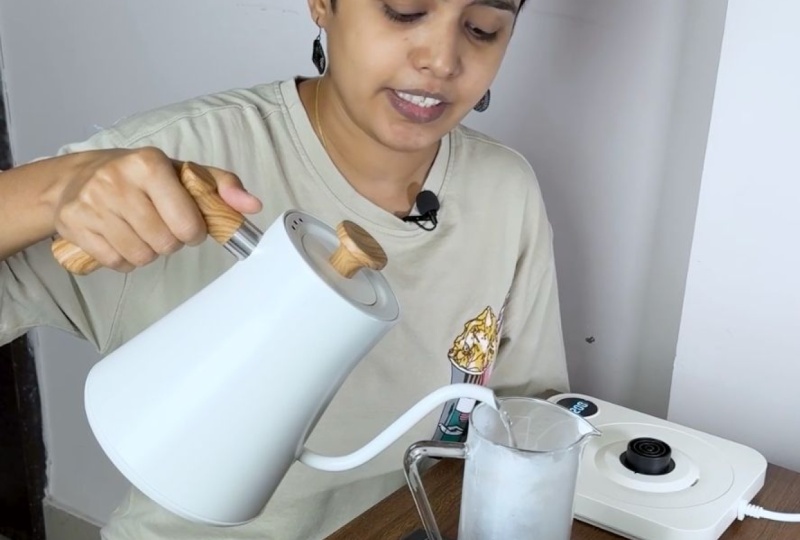
courts et un seul de ces rouleaux numéro six émet son lorsque je verse
du café dans le verre. Maintenant, je veux que
vous alliez le dossier Drive et que vous appuyiez longuement
sur un fichier pour le sélectionner. Ensuite, en haut à droite, vous verrez une petite icône
carrée entourée de points. Appuyez dessus et il sélectionnera
tous vos fichiers en même temps. Ensuite, appuyez sur les trois points
en haut et sélectionnez Télécharger. Une fois téléchargés, ces
fichiers seront automatiquement enregistrés dans votre dossier Photos,
ce qui est important. Parce que lorsque vous filmez vos propres vidéos sur votre téléphone, tout ce que vous filmez
est également enregistré dans les photos. conserver vos clips dans le dossier
Photos facilitera considérablement les
retouches sur Premiere
Mobile. Maintenant que vos clips
sont téléchargés, ouvrez votre application Photos, sélectionnez tous ces fichiers. Ensuite, appuyez sur les trois
points que vous voyez en haut. Choisissez Ajouter à l'album et créez un nouvel album
appelé French Press. Cela permettra de garder vos clips
organisés et faciles à trouver. Maintenant, ouvrons
Adobe Premiere Mobile. Lorsque vous ouvrez l'application pour la première fois, vous verrez un simple écran de
bienvenue. Vous trouverez ici quelques options : une
nouvelle à partir de la photothèque, que nous utiliserons le
plus, une nouvelle à partir de fichiers, créer un nouveau projet vierge, qui vous permet de créer
une structure ajouter des clips ultérieurement
et d'extraire du son, que nous explorerons plus tard
lorsque nous travaillerons sur les voix off Vous pouvez également voir certaines options génératives
avancées qui sont des fonctionnalités professionnelles. Ils nécessitent un plan Adobe payant, mais ne vous inquiétez pas, nous n'
allons pas les utiliser. Tout ce que nous faisons dans ce
cours est totalement gratuit. Commençons notre premier projet. Appuyez sur Nouveau depuis la photothèque ,
puis sur le
filtre en bas. Sélectionnez des vidéos. Vous verrez maintenant tous les clips que vous avez
téléchargés. À partir de là, je vais d' abord
sélectionner mes vidéos Talking
Head. Ce sont les clips dans lesquels je m' adresse directement à
la caméra comme ça. Je vais juste les sélectionner dans ordre jusqu'à ce qu'
ils soient tous sélectionnés. Les autres clips que vous
voyez sont ma liste B, que nous ajouterons plus tard une fois que
le montage principal sera prêt. Appuyez maintenant sur Suivant et vous verrez vos vidéos
apparaître dans la chronologie. Ils sont tous classés dans l'ordre dans lequel
vous les avez sélectionnés. C'est très pratique car cela permet de gagner du temps à réorganiser ultérieurement Personnellement, j'aime
filmer mes vidéos avec la caméra arrière car cela vous
donne une meilleure qualité. Mais si vous filmez à l'aide de
votre caméra frontale, vous remarquerez peut-être que
votre image est reflétée Pour résoudre ce problème, appuyez sur
votre clip pour le sélectionner, faites défiler les
outils en bas et trouvez Flip Etch Appuyez dessus et juste comme ça, votre vidéo sera dans
le bon sens. Je vais annuler cette opération car j'ai filmé cette vidéo
avec la caméra arrière. Et il n'est pas nécessaire de le retourner. Je recommande de le faire pour
tous vos clips avant
de commencer à découper au cas où
vous utiliseriez une caméra frontale. De cette façon, vous n'
avez pas à le réparer à nouveau pour chaque clip
après l'avoir découpé. Regardons maintenant la chronologie. Vous pouvez pincer pour
zoomer pour voir de plus près ou dézoomer pour voir
la séquence complète. Ce sont les
gestes les plus puissants du montage mobile. Cela vous permet de travailler plus rapidement
et d'être plus précis. Nous avons maintenant importé nos clips, corrigé les photos en miroir et organisé le tout soigneusement Cela signifie que nous sommes prêts
pour la partie amusante. En fait, couper et
tailler sont des bases. Passons maintenant aux principes de base de l'
édition.
4. Découper et rogner: Euh hein. Maintenant que tous nos
clips sont sur la timeline, parlons des principes de base du
montage, de la découpe et du découpage Le montage consiste simplement à décider ce qui va
et ce qui reste. Sur mobile, Premiere
simplifie les choses. Tout d'abord, pointez sur la
chronologie pour zoomer de plus près. De cette façon, vous pouvez clairement
voir les formes de vos ondes audio. Ces petites pointes qui
vous indiquent où vous parlez. Si vous avez des sections
où vous avez fait une pause, menottes ou fait des bêtises, vous verrez immédiatement ces
lacunes Maintenant, sélectionnons
l'un de nos clips. Vous remarquerez qu'
il y a une petite poignée
au début de votre vidéo
et une autre à la fin. C'est là que la vidéo
commence et se termine. Ce que vous pouvez faire, c'est faire
glisser
la poignée depuis le début du clip et découper la partie
dont vous n'avez pas besoin. Laisse-moi te montrer. Je
diffuserai mon clip une fois. Le premier café de spécialité que
je mange. La première spécialité ? OK, je peux voir ici sur la forme d'onde où je
veux réellement démarrer ma vidéo Je vais juste voir où
mon visage bouge bien. Ensuite, je vais
faire glisser cette poignée pour la
découper ici. Maintenant,
rejouons-le. C'est le premier café de spécialité que j'
ai bu de ma vie. Parfait. Maintenant, ma vidéo démarre proprement là où
je commence à parler Nous venons de découper
notre premier clip en utilisant la méthode du manche, mais il existe un autre moyen
de découper le clip,
qui consiste à utiliser
l'outil de découpe qui consiste à utiliser
l' Je voudrais terminer mon clip juste
après avoir dit « presse française ». Je vais déplacer la tête de lecture
jusqu'à ce point, m'
assurer que ma vidéo est sélectionnée, puis vous verrez qu'il y a
quelques options en bas de page Je vais appuyer sur l'icône de division. Maintenant, le clip est
coupé en deux parties. Je vais consulter la section suivante
si j'en ai besoin, mais ce n'est pas le cas. Je vais donc le supprimer en utilisant l'option de suppression qui
se trouve dans le panneau inférieur. Voici quelque chose de vraiment
intéressant à propos de Premiere mobile. Contrairement à la
version de bureau de Premiere, lorsque vous supprimez une section, l'écart se comble automatiquement. C'est ce qu'on appelle le Ripple Edit, ce qui signifie qu'
il ne
reste aucun espace vide entre vos clips Tout se met en place. Refaisons-le
avec le clip suivant. Je vais jouer. Et tout ce dont je me souviens. OK, c'est le
moment que je veux garder. Je vais déplacer la tête de jeu
juste avant cette ligne. Appuyez sur Séparer et coupez la partie
supplémentaire dont je n'ai pas besoin. Donc, pour récapituler, il existe deux méthodes
principales pour découper la vidéo. La première méthode consiste à faire glisser
les poignées situées au début ou à la fin de votre clip pour
découper les parties indésirables. La deuxième méthode consiste à déplacer la tête de jeu là où vous
souhaitez effectuer une découpe, à appuyer sur Séparer et à supprimer
la pièce supplémentaire Vous pouvez également vous déplacer
image par image. Ou, clip par clip, en utilisant les flèches situées en bas
de l'écran de votre programme, ce qui est très utile pour les montages serrés ou les vidéos de type
didacticiel Je vais continuer et utiliser la même méthode pour découper
les clips restants. Voici un conseil de pro.
Commencez toujours par le découpage. Parcourez
l'intégralité de votre chronologie et supprimez d'abord toutes les mauvaises prises
ou les longues pauses. Ne vous inquiétez pas encore
pour le moment idéal. Construisez la structure de base. À la fin de cette
étape, vous devriez avoir une ébauche de votre vidéo, uniquement les bonnes parties
dans le bon ordre. C'est la base
d'un très bon montage. Une fois que ce sera prêt,
nous commencerons à
ajouter de la créativité, comme du roll et du visuel, pour donner vie à
votre histoire.
5. Ajout de la bobine B B-roll: J'ai fini de
découper les parties que je voulais vraiment voir dans mon rôle C'est la section « Talking Head ». Il y a une petite partie
de ma vidéo où je
veux juste la voix off et non
mon visage à l'écran J'ai également taillé cet
embout, et maintenant nous allons
ajouter un rouleau B par-dessus Voyons comment l'ajouter
dans Premium Mobile. Tout d'abord, vous pouvez voir cette
petite barre horizontale entre votre aperçu
et la chronologie. Vous pouvez le maintenir enfoncé et le faire glisser vers le haut ou vers le bas pour redimensionner votre espace Puisque nous ajoutons un rouleau B, faisons-le glisser un peu vers le haut
pour voir une plus grande partie de la chronologie tout en
regardant l'aperçu. Appuyez maintenant sur les vidéos et les
images publicitaires en bas, accédez à votre photothèque et commencez à sélectionner vos
clips Broll un par un Pour moi, je
les choisis dans l'ordre. Une fois que vous avez terminé de
sélectionner, appuyez sur Suivant. Voici maintenant un problème
que vous remarquerez. Premiere place tous ces clips juste après votre Aroll
sur le même morceau n'est pas ce que nous voulons. Je vais annuler tout cela en cliquant sur l'icône située entre la
chronologie et le moniteur du programme. Laissez-moi vous montrer le bon chemin. Au lieu de
tout ajouter en une seule fois, ajoutons les clips un par un là où nous les
voulons réellement dans la vidéo. Trouvons le moment dans mon clip principal où je
parle de terrains plus fins. C'est là que je veux que le petit pain
Coffee B apparaisse. Je vais appuyer sur Ajouter
des vidéos et des images. Choisissez le clip qui
montre le marc de café. Par défaut, Premiere
les place dans la piste principale, alors faisons-les glisser vers le haut et créons une nouvelle couche
au-dessus du rôle A. Maintenant, il se trouve sur le dessus, sorte que le son de
ma tête parlante continue de jouer en dessous pendant que le B
roll joue visuellement par-dessus. Je peux maintenir le clip et le faire glisser pour l'
aligner parfaitement avec
les mots que je dis. Ensuite, je vais couper
le manche pour qu'il se termine exactement là où se termine
la ligne. Donnons-en un aperçu. Toutes ces particules fines s'
infiltrent dans votre tasse. Parfait. Le timing
semble naturel. Voici une chose à retenir
lorsque vous ajoutez un rouleau B assurez-vous que votre tête de lecture
se trouve sur le clip
avant la section de voix off
que vous êtes en train de couvrir Premier mobile ajoute le nouveau clip avant le clip qui
se trouve sur la tête de lecture Cela permettra donc de garder
les choses en ordre. Ensuite, je vais passer
à la partie où j'ai mentionné le joint en caoutchouc
intelligent. Je sais quels clips le montrent, alors je vais sélectionner
et placer le siège juste
au-dessus de cette section. Maintenant, découpons ce rouleau B pour qu'il n'indique que le moment où le
caoutchouc est scellé. Si nécessaire, vous pouvez le scinder
et supprimer les parties supplémentaires. Je vais également faire de
même pour le shot plongeant. Divisez-le, supprimez-le et
déplacez-le là où il correspond à la narration. Bien, prenons du recul et parlons de ce que nous
faisons ici Be role est simplement une séquence supplémentaire qui
soutient vos histoires, gros plans, vos découpes
ou même Dans les vidéos sociales, cela permet de garder les choses dynamiques et
visuellement intéressantes. Maintenant que vous savez
comment utiliser Broll et enrichir visuellement votre
vidéo, passons à la
partie suivante et apprenons à
faire en sorte que vos montages se déroulent de manière fluide
d'une scène à l'
6. Flux visuel et transitions: Je vais juste
corriger
un peu nos visuels , car
si vous voyez ici, le premier
café de spécialité que
j'ai bu ma vie
provenait d'une presse française Et tout ce que je me rappelle m'être dit, c' est pourquoi ça a un goût si boueux C'était désordonné. Cette coupure
est un peu choquante Quand on passe d'un
clip à l'autre, impression que
c'est brusque Donc, ce que je vais faire,
c'est adoucir ce moment. Je vais sélectionner le clip suivant. J'ai juste besoin de voir
ce petit espace. Je vais donc pincer sur le moniteur du programme et centrer la partie que
je veux vraiment. Prévisualisons-le à nouveau. Dans ma vie, je travaillais
dans une presse française. Et tout ce que je me rappelle avoir
pensé, c'était beaucoup mieux. Maintenant, le flux entre les
clips semble plus naturel, et c'est le but de cette
leçon. Facilitez le
déroulement de vos modifications pour qu' elles soient propres et
agréables à regarder Je vais faire
la même chose pour l'ensemble de la vidéo où j'ai impression qu'elle
ne s'écoule pas bien. Nous pouvons maintenant commencer à utiliser
des transitions pour connecter les prises de vue. Les transitions sont de
petits effets visuels qui permettent de passer plus facilement d'un clip à
l'autre. OK, ajoutons-en un. Ce que vous devez faire, c'est appuyer sur l'espace entre deux
clips dans votre timeline. Sur ce petit rectangle
translucide. Vous allez maintenant voir les options de
transition apparaître. Vous trouverez des éléments
tels que Cross Fade, Wipe, Slide et quelques autres. Essayons d'abord un fondu croisé. Vous pouvez également ajuster la
durée, plus longue pour des mélanges plus fluides
et plus courte pour des coupes rapides. Voyons à quoi ça ressemble. Il s'estompe naturellement au
lieu de couper brusquement. Pour cette vidéo, je ne ressens pas
le besoin de transition, je vais
donc simplement
définir cette option sur aucune. Je sais que je vous ai parlé de la transition,
mais il n'est pas nécessaire
d'en
parler trop,
car trop de transitions
peuvent être gênantes Essayez de les garder subtils, en particulier dans les didacticiels
vidéo comme celui-ci. Notre montage est donc désormais plus fluide, moins agité, moins
discordant, Dans la prochaine leçon,
nous aborderons l'une de mes
parties préférées du montage, savoir l'audio. Nous apprendrons à
nettoyer la voix, ajouter de la musique et à équilibrer parfaitement le
tout.
7. La maîtrise de l'audio sur mobile Mobile: Bien, maintenant que nos
visuels sont superbes, faisons en sorte que le
son audio soit tout aussi L'audio représente la moitié de votre expérience
vidéo. Si votre son est
désordonné ou irrégulier, vos spectateurs le
remarqueront immédiatement. Donc, la première chose
que je fais lorsque je commence à travailler avec l'
audio est de le nettoyer. En cas de bruit de
fond, d'écho ou de léger bourdonnement émis par un ventilateur, nous nous en occuperons directement
dans Premiere Mobile Écoutons d'abord
le son. C'est le premier café de spécialité que
j'ai bu de ma vie. Je vois qu'il y a un peu de bruit de
fond. Appuyez donc sur le clip pour le sélectionner, et vous verrez cette barre apparaître en bas avec
de nombreuses options. Faites-le défiler jusqu'à ce que vous
trouviez la reconnaissance vocale améliorée et appuyez dessus. Maintenant, activez-le à
l'aide de cet interrupteur. Vous remarquerez qu'une
petite barre de traitement apparaît sur votre écran de prévisualisation. Cela signifie que le premier ministre
travaille sur ce clip. Une fois que c'est fait,
rejouez-le et écoutez. Le premier
café de spécialité que j'ai bu de ma vie
provenait d'une presse française. l'heure actuelle, cela semble
un peu robotique, mais nous pouvons trouver une unité Ajustons les curseurs. Je vais réduire
légèrement l'amélioration de la
voix et simplement augmenter la réduction du bruit de fond. Juste assez pour
nettoyer le son, et rejouons-le. Le premier
café de spécialité
que j'ai bu de ma vie
était celui d'un ami. Et oui, cela semble beaucoup
plus fluide et naturel. Gardez ces chiffres à
l'esprit, car nous
devons les appliquer à tous les clips similaires. Dans mon cas, la chronologie complète. Premium Mobile
ne propose actuellement pas d'option Appliquer toutes les options dans les paramètres vocaux
améliorés, mais j'espère qu'ils le
feront lors de la prochaine mise à jour. Maintenant, il existe une autre fonctionnalité
très utile. Nous n'allons pas
l'utiliser dans cette vidéo, mais je vais juste vous montrer. Supposons que vous ayez
un clip dans lequel vous ne voulez que le son
et non la vidéo. Il vous suffit de sélectionner ce clip, de faire défiler la
barre d'outils inférieure et d'appuyer sur Extraire l'audio. Une fois cela fait, vous pouvez supprimer le clip vidéo d'origine et vous
aurez toujours un son clair parfaitement
intégré
à votre chronologie. Ils ont ce
joint en caoutchouc intelligent autour du filtre. Donc, tout cela est vraiment
utile si vous travaillez avec des voix off ou le
son d'autres clips. Nous n'en avons pas besoin, donc je vais
juste l'annuler. OK, maintenant que notre dialogue
et notre voix sonnent bien, ajoutons de la musique de fond pour
harmoniser le tout. Appuyez sur la chronologie n'importe où
pour tout désélectionner. Appuyez sur la musique et le
son que vous voyez. Et vous verrez quelques options. Vous pouvez enregistrer une voix off, ajouter une bande son ou même
inclure des effets sonores Il existe également des options professionnelles
comme les effets générés par l'IA, mais nous nous en tiendrons
aux options gratuites. Appuyons sur les bandes sonores. Premiere Mobile vous propose ici une jolie petite bibliothèque de chansons
gratuites parmi lesquelles choisir. Je les filtre généralement par humeur car la musique donne vraiment
le ton à votre vidéo. heure actuelle,
ma vidéo est calme et douce, je vais
donc simplement
sélectionner l'ambiance douce Prévisualisons quelques options. Celui-ci semble parfait. Je vais appuyer sur ce
bouton plus pour l'ajouter et Premiere le
téléchargera sur mon téléphone. Une fois prête, la
chanson
apparaît automatiquement dans ma chronologie,
là où se trouve la tête de lecture Maintenant, placons-le
correctement en maintenant
le clip musical enfoncé et en le
faisant glisser vers le début Je vais couper le
début de la chanson pour qu'il
corresponde à l'endroit où je commence à parler. Et avançons un peu. Écoutons comment ça sonne. Le premier
café de spécialité que j'ai bu de ma vie
provenait d'une presse française. Tout ce que je me rappelle avoir
pensé, c'était bien, mais je trouve que la
musique est trop forte. Je vais donc sélectionner
ce clip musical, appuyer sur le volume et le
réduire à 20 %. À l'origine, il était d'environ 30 %, qui n'était pas mal, mais ce volume plus doux permet à ma
voix de mieux ressortir. Ensuite, je vais
faire défiler la vidéo jusqu'à
la fin et découper la musique. Cela se termine donc parfaitement
avec ma dernière ligne. suffit de placer votre tête de lecture à l'endroit où vous
souhaitez qu'elle s'arrête, toucher, de diviser et de supprimer
la section supplémentaire Passons en revue la partie finale. Je crois que c'est le français
que je préfère maintenant. Je pense que je veux
ajouter du fade out. Appuyez donc sur le son et sélectionnez le
fondu audio en bas. Je pense que je vais
le faire pendant 4 secondes. Avec un son raffiné et équilibré, votre vidéo
est désormais professionnelle. Dans la prochaine leçon, nous allons passer à quelque chose d'
aussi important, savoir la correction des couleurs.
8. Correction des couleurs: H Dans la leçon, nous allons
corriger les couleurs de notre vidéo. Mais avant de commencer, assurons-nous que la luminosité du
téléphone est suffisamment
élevée pour que nous puissions réellement voir ce
qui se passe à l'écran. Parfois, lorsque votre
écran est trop sombre, vous ne remarquerez pas les changements de couleur
subtils Il est
donc préférable de travailler avec une bonne visibilité.
Très bien, commençons Sélectionnez d'abord le clip dont
vous souhaitez corriger la couleur. Maintenant, faites défiler l'écran vers la gauche depuis le bas, et vous verrez une
section intitulée Los. Ici, vous pouvez essayer
différents looks prédéfinis, essentiellement des filtres
pour votre vidéo, et vous pouvez également régler
leur intensité. Vous remarquerez que chaque apparence modifie le mod de votre vidéo. Personnellement, je n'aime pas
utiliser les apparences prédéfinies car elles
donnent souvent à vos séquences un aspect trop plat ou peu naturel Donc, si vous ne
souhaitez pas non plus les utiliser, il vous suffit de n'en sélectionner aucune, d'appuyer sur l'icône en forme de croix pour quitter
, puis de régler à la place. Maintenant, c'est là
que réside le véritable contrôle. Sous Régler, vous
verrez la liste complète des options, presque comme la
version de bureau de Premiure Vous pouvez modifier l'exposition, le
contraste, les reflets, les
ombres, les blancs et les noirs Commençons par l'exposition. C'est très fort, alors sois doux. Même un petit changement
peut sembler dramatique. Si vous souhaitez revenir
à la valeur par défaut, appuyez deux fois sur
le curseur et il sera remis à zéro.
Laissez-moi vous le montrer encore une fois. Je vais augmenter le
contraste,
puis appuyer deux fois sur
Boom pour revenir à zéro. Cela fonctionne pour tous les curseurs. Maintenant, je vais augmenter un peu le
contraste car cela ajoute une belle
profondeur à cette vidéo. Ensuite, je vais
réduire légèrement le surlignage afin que les zones claires
ne s'estompent pas, et je vais
légèrement
lever les ombres pour faire ressortir certains détails. Vous pouvez également modifier les blancs et les noirs pour équilibrer
le ton général Passons maintenant à la couleur. Ici, vous pouvez régler la température, la teinte, la vibrance et la saturation La température modifie l'apparence chaude
ou froide de votre clip. Celui-ci me semble un
peu trop chaud, alors je vais le
déplacer légèrement vers le côté froid
vers moins sept. Ensuite, je vais ajouter une
touche de rose, peut-être plus trois, juste
pour équilibrer le tout. Maintenant, l'éclat de
celui-ci donne vie à vos couleurs sans trop
saturer le teint. Ajoutons un peu de
dynamisme, peut-être plus quatre. Et une légère augmentation de la saturation autour de
plus un ou plus deux. Cela semble déjà beaucoup plus
propre et naturel. Si vous voulez aller plus loin, il y a le HSL dans le mix, qui signifie teinte,
saturation et luminance. C'est ici que vous pouvez ajuster
les différentes plages de couleurs, comme les rouges ou simplement les bleus. Pour cette vidéo, nous allons rester simples et sauter cette partie. Ensuite, nous avons l'étalonnage des couleurs. Ici, vous pouvez contrôler les ombres, les tons moyens et les tons
clairs séparément. Si vous voulez un ton plus cinématographique, vous pouvez ajouter une petite
touche de bleu dans les ombres ou un peu de
chaleur dans les hautes lumières Vous pouvez également sélectionner l'option globale, qui affecte toutes
les tonalités à la fois. Il existe même une option de vignette. Cela assombrit les coins
de votre cadre pour attirer
soudainement l'
attention sur le centre Laissez-moi vous montrer comment cela fonctionne. Vous pouvez régler le point médian
et la rondeur. Et aussi des plumes pour contrôler
la forme et la douceur. Personnellement, j'aime utiliser des plumes
hautes parce qu'elles ont
l'air plus lisses Mais pour ce projet, je ne
vais pas conserver la vignette. Je voulais juste
vous montrer comment cela fonctionne. J'aime vraiment le nombre d'options Premier Mobile
vous propose dans le panneau de réglage. Il est presque aussi
puissant qu'un ordinateur de bureau, mais il est beaucoup plus simple à utiliser. Une fois que vous êtes
satisfait de vos paramètres, vous pouvez les appliquer à
tous vos clips. Il existe une option qui permet d'
appliquer les paramètres de couleur à tous. Il suffit d'appuyer sur un onglet pour copier vos ajustements sur chaque
clip de votre chronologie. Si jamais vous voulez les annuler, également supprimer
tous les ajustements,
ce qui réinitialise tout,
et c' est parti Notre vidéo a maintenant un
magnifique look de banane. Il est plus lumineux, plus propre
et prêt à être exporté. Dans la leçon suivante, nous
terminerons le tout en apprenant comment exporter votre
vidéo dans le bon réglage.
9. Exportation et partage: Bien, nous avons maintenant
atteint la dernière étape, l' exportation et le
partage de votre vidéo C'est ici que nous prenons tout le dur labeur que nous
avons accompli tout au long ce cours et que nous le transformons en une seule vidéo terminée que
vous pouvez publier en ligne. Ainsi, une fois que les modifications sont correctes
et que tout est en place, appuyez sur l'icône Exporter dans le
coin supérieur droit de votre écran. Vous verrez quelques paramètres
ici. Ne t'inquiète pas C'est simple
Choisissons d'abord la résolution. Vous pouvez exporter 720 P, dix ATP ou plus en quatre K. Pour plupart des plateformes de réseaux sociaux
comme Instagram Reels, YouTube Shots et Tik Tok, dix ATP sont parfaits Il vous offre une haute qualité sans créer de fichier volumineux. Ensuite, choisissons la fréquence d'images. La plupart des vidéos sont soit
24 images par seconde pour une sensation
cinématographique, soit 30 images par seconde pour des vidéos fluides
au quotidien Ensuite, nous avons des paramètres de qualité, faibles, moyens ou élevés. Si vous manquez d'
espace de stockage, Medium fonctionne bien. Mais j'ai l'habitude de
le garder à un niveau élevé, car cela permet d'obtenir des vidéos plus nettes
et plus nettes Appuyez maintenant sur Exporter la vidéo, et Premiere commencera
à afficher votre projet. Cela prendra quelques minutes en fonction de la
durée de votre vidéo. Une fois que c'est fait,
votre vidéo sera enregistrée directement dans
votre dossier photos. À partir de là, vous pouvez
facilement le partager sur Instagram ou YouTube ou partout où
vous partagez votre contenu. Vous pouvez également envoyer votre projet
vers Premiere Desktop si vous souhaitez effectuer un
étalonnage colorimétrique avancé ou ajouter des graphiques ultérieurement suffit d'appuyer sur Envoyer vers
Premiere Desktop que le transfert soit effectué via
votre compte Creative Cloud. C'est une excellente
option si vous aimez apporter
la touche finale
à votre ordinateur. Vous avez maintenant créé une vidéo complète au
look professionnel agisse de clips rock ou de
retouches soignées, le tout depuis votre téléphone
10. Leçon 10: Félicitations pour avoir terminé
le cours et le projet. J'espère que vous êtes fier de ce que vous avez créé
dans ce cours. Apprendre à éditer des vidéos sur mobile premium est une compétence
tellement puissante, et vous avez maintenant
appris à tout faire dans la paume de votre
main. C'est un jeu de mots. Que vous montiez
pour les réseaux sociaux, YouTube ou pour des projets personnels, vous savez
désormais comment
organiser vos clips, découper et découper avec
précision, ajouter Broll, équilibrer votre son,
corriger les couleurs de vos séquences et exporter votre vidéo finale Le tout sans avoir besoin
d'une configuration de bureau. J'adorerais voir
un projet terminé, alors assurez-vous de le télécharger dans
la galerie des étudiants
ici sur Skillshare Le partage de votre travail
célèbre non seulement vos efforts, mais contribue également à inspirer
tous les membres de la classe. Et si vous avez trouvé
ce cours utile, j'apprécierais vraiment que
vous laissiez un commentaire. Vos commentaires m'aident à
améliorer mes futurs cours et aident les autres étudiants savoir à quoi s'attendre
de ce cours. Et, bien sûr, j'
adore entendre ce que vous avez apprécié dans ce cours et ce que vous
aimeriez apprendre ensuite. Pour continuer à apprendre,
assurez-vous de suivre Skillshare, afin d'être averti
dès que le prochain cours aura Si vous souhaitez découvrir d'
autres
tutoriels sur les coulisses et trouver de l'inspiration
créative, suivez-moi sur YouTube
et Instagram. Merci beaucoup de m'avoir
rejoint dans ce cours. J'ai beaucoup aimé partager ces techniques
avec vous et j'espère que ce cours a montré quel point le
montage mobile peut être puissant. J'ai hâte de voir
ce que tu vas faire ensuite.
 Snehal Wagh, Filmmaker