Transcription
1. Bienvenue !: Adobe Premiere Pro est l'un
des outils de
montage vidéo les plus puissants du marché. Que vous réalisiez de
simples découpes ou intéressiez à un
étalonnage des couleurs et à des effets avancés, il contient tout ce dont vous avez besoin Et avec ses dernières mises à jour, il est non seulement
puissant, mais aussi plus rapide, plus intuitif et plus
facile à apprendre, ce qui en fait le
choix idéal pour les débutants. Je le sais parce que je l'utilise
depuis des années. Quand j'ai commencé à monter des vidéos, je n'avais aucune idée de ce que je faisais. J'ai sauté d'un tutoriel à l'
autre pour essayer de
reconstituer les choses, mais cela n'a fait que me frustrer. J'aimerais qu'il y ait une méthode simple d'apprentissage
étape par étape, quelque chose qui ait
vraiment du sens. Cette classe est la solution
à mon nom Neil Vag. Je suis un monteur vidéo professionnel avec neuf ans d'expérience. Qu'
il s'agisse de vidéos YouTube ou de campagnes de marque, Premiere Pro est
au cœur de mon travail. J'ai appris ce qui fonctionne
réellement, et dans ce cours, je vais vous
guider
étape par étape. Nous allons commencer par
les principes de base, découpant les clips et
en utilisant les transitions avant de passer à la
correction des couleurs, au texte et aux effets. Tu ne vas pas juste me regarder éditer. Vous allez monter à
mes côtés en utilisant les mêmes images. À la fin de ce cours,
vous aurez les compétences et confiance nécessaires pour éditer vos
vidéos du début à la fin. Passons donc à l'action et commençons le
montage sur Adobe Premiere Pro.
2. Projet du cours et à quoi s'attendre: Bienvenue dans le cours, je suis
très heureuse de vous avoir ici. Pour le projet de classe, nous
allons monter ensemble une
vidéo sur le café. Vous trouverez toutes
les vidéos et actifs dans la section des ressources, mais si vous préférez
utiliser vos propres clips, n'hésitez pas
à suivre votre propre projet. Nous allons commencer par nous
familiariser avec l'espace de travail, puis passer à l'organisation des clips, ajout de transitions et
à la structure de notre montage. À partir de là, nous allons nous
plonger dans la correction des couleurs. Du texte, des titres et des effets
pour faire ressortir votre vidéo. Enfin, nous allons terminer en
découvrant les meilleurs paramètres
d'exportation pour garantir que votre projet final soit
professionnel et prêt à être partagé. Si cela vous semble
beaucoup, ne vous inquiétez pas, je vous
guiderai à chaque étape d'une manière simple
et facile à suivre. Et si vous avez des questions, déposez-les dans l'
onglet Communauté. Je suis là pour t'aider. Montons votre première vidéo.
3. Introduction de l'interface: Dans cette leçon, vous allez apprendre où trouver tous
les outils importants, comment organiser votre espace et comment configurer les choses pour
une expérience de montage fluide. Et j'espère qu'à la
fin de cette leçon, vous vous sentirez à l'
aise avec le logiciel Lorsque vous ouvrez Premiere Pro, deux choix s'offrent à
vous. Créez un nouveau projet ou
ouvrez un projet existant. Comme il s'agit de notre première modification, créons-en une nouvelle. Pour commencer, cliquez sur Nouveau projet. Vous verrez trois options principales : le nom
du projet, l'emplacement
et le modèle. Nommons d'abord notre
projet Edit. Choisissez ensuite un
emplacement pour l'enregistrer. Je vais enregistrer le mien sur le bureau. Je vais enregistrer cela
dans le projet de classe. Créons un nouveau dossier
appelé Project Files. Et enregistrez-le
dedans pour que toutes les données
restent dans le même dossier. Vous verrez également
une option de modèle, mais nous n'avons pas à nous en
soucier pour le moment. Ensuite, il y a une case à cocher
appelée Ignorer le mode d'importation. Voyons ce qui se passe si
vous ne cochez pas cette case. Vous verrez une
fenêtre dans laquelle vous pouvez importer des séquences depuis
votre ordinateur, copier du contenu multimédia depuis
un autre emplacement ou organiser vos fichiers. Mais nous pouvons également le faire plus tard, je préfère
donc sauter cette étape Si vous oubliez de cocher cette case, vous pouvez toujours cliquer sur le
bouton Ignorer lorsque la fenêtre apparaît. Cette fenêtre propose également une option
permettant de créer une nouvelle séquence, mais nous en
parlerons plus tard. Pour l'instant, passons à autre chose. Une fois le projet ouvert, vous verrez différents panneaux. La disposition de ces
panneaux s'appelle un espace de travail. Si vous ouvrez un projet existant, votre espace de travail peut avoir
un aspect différent. PremiuPro vous permet de
personnaliser votre espace de travail en
fonction de vos Vous pouvez
les réorganiser en cliquant sur le panneau et en le faisant glisser où vous
le souhaitez Mais nous utiliserons un espace de travail
prédéfini. Dans le coin supérieur droit, cliquez sur Espaces de travail
et sélectionnez Modifier Cela organisera
votre écran de manière à rendre
le
montage vidéo plus efficace. Si votre mise en page
est toujours différente, rendez-vous dans les espaces de travail et cliquez
sur Réinitialiser pour enregistrer la mise en page Maintenant, nous devrions tous avoir
le même espace de travail. Chaque panneau d'Adobe Premiere Pro
remplit une fonction spécifique. Il s'agit d'un panneau de projet
en bas à gauche. C'est là que vous importez
et organisez les médias. La chronologie en bas vous
permet d'organiser
et de modifier vos clips. C'est là que nous
passerons le plus de temps. Le panneau d'outils situé sur
le côté gauche de la chronologie fournit des
outils permettant de modifier, couper et de manipuler des clips Le panneau des propriétés situé en haut vous
permet d'ajouter
et de personnaliser du texte, des formes et d'autres éléments graphiques d' un clip ou d'un élément en particulier. Le moniteur du programme situé à côté vous
permet de prévisualiser votre
vidéo au fur et à mesure que vous la modifiez. Et le moniteur source
sur la gauche est l'endroit où vous pouvez prévisualiser les séquences brutes avant de les
ajouter à la chronologie. Cela peut sembler
beaucoup, mais ne vous inquiétez pas. Vous n'avez pas besoin de
tout mémoriser tout de suite. Cet aperçu a
simplement pour but de vous donner une idée de base de ce
qui se passe sur votre écran. mesure que nous commencerons à travailler
avec Premiere Pro, ces outils et panneaux
deviendront une seconde nature pour vous. Comme je l'ai déjà dit, le domaine le
plus important de Premiere Pro est la chronologie dans Premiere Pro est la chronologie laquelle nous effectuons la plupart de nos montages. heure actuelle, notre chronologie est vide car nous n'avons
ajouté aucun média. Dans la section des ressources, vous trouverez des fichiers, téléchargez-les et
enregistrez-les dans un dossier. J'ai créé un dossier appelé Class Project et transféré toutes ces ressources ici. Importons maintenant le contenu multimédia
dans Premiere Pro. Il existe plusieurs façons de le faire. Cliquez avec le bouton droit sur le
panneau Projet et cliquez sur Importer, puis accédez au dossier de
votre projet. Sélectionnez les fichiers
que vous souhaitez importer. Dans ce cas, tous les fichiers
du dossier de ressources que
vous avez téléchargés. Cliquez ensuite sur Ouvrir ou appuyez sur Entrée. Cela ajoutera tous les
fichiers sélectionnés à votre projet. Je vais utiliser le raccourci
Control Z pour annuler cela. La deuxième méthode consiste à
utiliser le menu Fichier. Accédez à Fichier, Importer, puis sélectionnez vos fichiers. Et ouvert. Annulons encore une fois. Le moyen le plus rapide d'importer vos vidéos est d'utiliser
le raccourci clavier. Appuyez sur Ctrl I sous Windows ou Commande I sur Mac pour
ouvrir la fenêtre d'importation. À partir de là, accédez
à vos dossiers, sélectionnez les fichiers, puis
cliquez sur Ouvrir pour les importer. Dans la
fenêtre du projet, vous verrez nos fichiers
ressembler à de gros blocs. Actuellement, toutes les
informations que nous voyons sont des extraits des clips,
leurs noms et leurs codes temporels Cela signifie que nous sommes
dans la vue des icônes. Nous pouvons l'identifier en allant dans les icônes du bas
du panneau du projet. Et ici, vous pouvez
remarquer qu'il
existe plusieurs autres façons
de consulter notre contenu. Si vous passez à l'
affichage en liste à côté, vous pouvez voir plus de détails. Pour vous montrer le type
de détails que nous pouvons voir, j'agrandis la fenêtre
en cliquant sur Tildaky
sur le clavier. Vous remarquerez maintenant plus d'informations
telles que le type de séquence, le nom des vidéos, la
fréquence d'images, la résolution et d'autres détails
nécessaires pour les grands projets. Cette vue est utile
si vous préférez une
liste d'informations détaillée plus organisée. En revanche, l'affichage par icônes est préférable pour les éditeurs visuels, est préférable pour les éditeurs visuels,
car vous pouvez voir les miniatures
des clips et les pour voir
au préalable le contenu qu'ils
contiennent En mode icône, vous
pouvez également passer sur n'importe quel nom de fichier pour voir plus de
détails tels que la fréquence d'images, résolution, la
longueur du fichier et le type audio. Il existe également une autre vue
appelée vue libre, mais je l'utilise rarement Par exemple, vous
pouvez regrouper les clips par scènes, par exemple en rassemblant toutes les
vidéos de brassage, tous les clips de broyage de
haricots, etc. Mais je ne l'ai utilisé qu'une seule fois
pour un projet spécifique, donc je ne pense pas qu'il soit nécessaire
pour la plupart de mes modifications Revenons à la vue des icônes
pour simplifier les choses. Maintenant que vous maîtrisez
Premiere Pro, le montage sera beaucoup plus facile. Dans la leçon suivante,
plongeons-nous dans le montage
de base et commençons à
intégrer vos séquences à.
4. Édition de base: C'est dans le montage
que la magie opère. Dans cette leçon, nous allons prendre des fichiers vidéo
bruts et les
transformer en une histoire bien structurée. Vous apprendrez à
découper les pièces inutiles, disposer les clips dans
le bon ordre et à effectuer vos premières modifications Mais d'abord, apprenons à utiliser la chronologie pour l'édition. À l'heure actuelle, nous avons une
chronologie vide sans séquences. C'est parce que nous n'avons pas encore
créé de séquence. Pour modifier quoi que ce soit
dans la chronologie, nous devons d'abord
créer une séquence. Le moyen le plus simple de créer
une séquence est de prendre un fichier vidéo depuis la fenêtre de
votre projet et de le faire glisser directement
dans la chronologie. Dans ce cas, Adobe Premiere
Pro crée automatiquement une séquence avec les mêmes
paramètres que le fichier vidéo. Vous verrez que
les glissements vidéo et audio apparaissent dans la chronologie, et qu'une nouvelle séquence est créée dans la fenêtre du projet
avec le même nom
que le fichier que nous avons fait glisser allons annuler cette opération car nous voulons mieux contrôler les paramètres de
séquence. Nous allons créer
la séquence manuellement. Pour ce faire, cliquez avec le bouton droit de la souris
dans la fenêtre du projet, accédez au nouvel élément et
sélectionnez la séquence. Une nouvelle fenêtre s'affichera
avec de nombreux paramètres. Lorsque vous créez une séquence, il est important de faire correspondre ses paramètres à ceux de
votre séquence vidéo. Dans mon cas, mes
images ont été tournées à 29,97 images par seconde Je dois
donc m'assurer que ma séquence a la
même fréquence d'images Si vous avez besoin de vérifier les détails de
votre séquence, il vous suffit d'accéder à votre fichier et d'en
vérifier les propriétés. Les différentes fréquences d'images
répondent à des objectifs différents. Par exemple, 23,976
images par seconde ou 24 images par seconde est le plus couramment utilisé dans
l'industrie cinématographique car il imite étroitement la façon dont nos
yeux Pour l'instant, je vais choisir un préréglage qui
correspond à mes images. Cela garantira
que les
paramètres de séquence correspondent à la qualité de
ma vidéo. Renommons-le en Coffee
video et cliquons sur OK. Maintenant que notre
séquence est en place, dans un premier temps, la chronologie
sera vide car nous n'avons pas encore ajouté de média. Je vais maintenant faire glisser mon
clip vidéo dans la timeline. Attendez, où est le son de
ce clip ? Laisse-moi annuler ça. Avant d'ajouter du
contenu à la chronologie, vous devez vérifier qu'
une piste vidéo et une
piste audio sont sélectionnées. Ces sélections de pistes déterminent où les médias sont placés
sur la chronologie. V un, V deux, V trois
sont pour les pistes vidéo, tandis que A un, A deux, A trois sont pour les pistes audio. La sélection des
pistes appropriées garantit que la vidéo et le son sont correctement ajoutés
lorsque vous faites glisser un fichier Maintenant que nos images
sont dans la chronologie, nous allons apprendre à les modifier. Au début de ma vidéo, la caméra tremble un peu car
je suis encore en train de la régler Je ne veux pas voir la
partie fragile dans ma dernière vidéo. Je n'ai pas non plus besoin
du clip entier. Juste l'endroit où je mets les grains de café dans le moulin. Alors, comment pouvons-nous y remédier ? Il existe plusieurs façons de le faire. L'une des solutions consiste à utiliser
l'outil rasoir. Vous pouvez le trouver dans
le panneau d'outils, ou vous pouvez également appuyer sur la touche C de
votre clavier pour le sélectionner. Mais d'abord, utilisons
le scroll qui se trouve en bas pour voir clairement
notre clip. Maintenant que notre
rasoir est sélectionné, trouvons la pièce
que je veux couper Cliquez sur la partie où
vous souhaitez couper
et le son et la
vidéo seront divisés. Pour supprimer la partie indésirable, revenez à l'outil
de sélection. Vous pouvez le trouver dans
la fenêtre des outils, ou vous pouvez également appuyer sur la touche
V de votre clavier. Cliquez ensuite sur la section
indésirable et appuyez
sur Supprimer sur votre clavier. Maintenant, vous verrez une
lacune dans votre chronologie. S'il y a un
espace vide entre deux clips, il agit comme une
section vide dans votre vidéo. Pour le supprimer, il suffit de cliquer
sur l'espace et d'appuyer sur Supprimer. Le clip se
déplacera automatiquement. Vous pouvez également découper vos séquences en utilisant l'outil de découpage. Si vous survolez le début
ou la fin d'un clip, une flèche rouge avec
crochet apparaît Cliquez et faites glisser le pointeur pour ajuster
la longueur du clip. Cela vous permet de retirer rapidement les pièces
indésirables
sans faire de coupures. Il existe un autre moyen d'intégrer vos séquences dans la chronologie utiliser
le moniteur source. Le moniteur source
est une fenêtre d'aperçu qui vous permet de visionner des clips avant de les ajouter
à la chronologie. S'il semble vide, ne vous inquiétez pas, double-cliquez sur
le clip suivant dans
le panneau du projet pour qu'il apparaisse dans le moniteur
source. Cela vous aidera à
revoir et à sélectionner les parties de votre séquence avant de les ajouter
à votre vidéo. Je ne veux qu'une partie spécifique
de ce clip juste avant commencer à fermer le couvercle du moulin et à moudre un peu. Laissons la vidéo pour trouver le moment exact où
ma main apparaît. Pour définir le point de terminaison, j'utilise l'icône en forme de marque ci-dessous qui ressemble
au crochet gauche. Ensuite, je vais jouer
quelques secondes et arrêter là où je
veux que le clip se termine. Je vais maintenant utiliser l'icône de
marquage qui ressemble au crochet droit
pour définir la fin. Pour insérer ce clip
dans la timeline, faites-le glisser depuis le moniteur source. La chronologie. Le clip s'
enclenchera après le précédent. Si ce n'est pas le cas, vérifiez si le
cliché et
la chronologie, c'est-à-dire l'icône magnétique en haut à gauche du panneau de
chronologie, sont activés. S'il est désactivé, le clip ne s'
alignera pas correctement. En l'activant
, le nouveau clip accroche à la tête de lecture
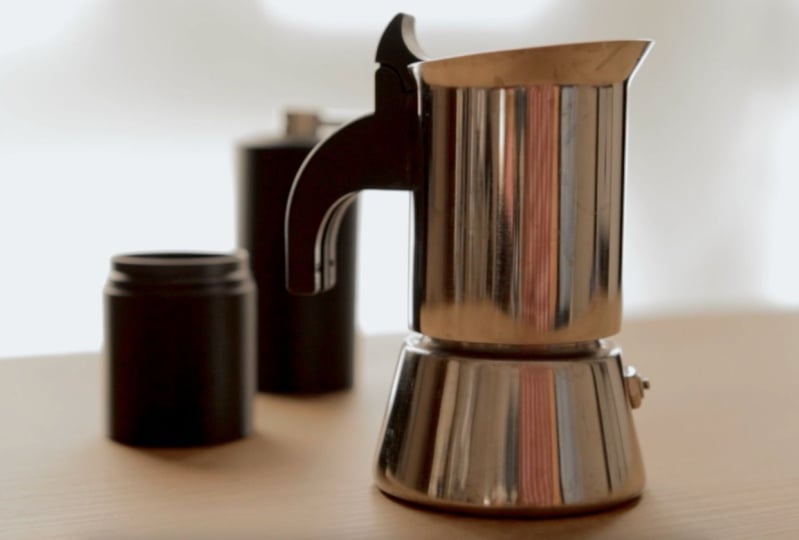
ou au clip précédent Dans le clip suivant, je présente le pot à moka, qui est la
méthode de préparation que je vais utiliser Double-cliquez sur le fichier
du projet
pour le prévisualiser dans le moniteur
source. Cette fois, au lieu d'utiliser les boutons
Marquer et Marquer, nous utiliserons des raccourcis clavier Jouons la
vidéo. Je fais une pause juste avant que le pot à
moka Ensuite, pour définir le point de départ, cliquez sur I sur le clavier. Jouons le clip et arrêtons-nous au point où le pot à
moka est visible Cliquez sur O sur votre clavier
pour marquer le point de sortie. Il y a autre chose
que je veux que tu saches. Sous le moniteur source, il y a deux icônes :
faire glisser la vidéo uniquement, qui consiste simplement à ajouter la vidéo
sur la chronologie et à
faire glisser le son uniquement. Pour ajouter uniquement le son. Si je ne veux que la vidéo, je clique sur le
bouton Faire glisser la vidéo uniquement sur la chronologie. Mais si je n'ai besoin que de l'audio, je peux utiliser le bouton Drag
Audio Only. Mais comme je veux les deux ici, je vais faire glisser l'intégralité de la sélection sur la timeline
comme nous l'avons fait auparavant, et elle s'
accrochera au dernier clip. Rejouons maintenant la séquence. La scène du grinder passe l'
introduction du pot Moka, et ça a l'air sympa. Excellent travail. Vous avez fait le premier pas vers le montage
vidéo professionnel. Maintenant, passons à autre chose avec les raccourcis
clavier essentiels.
5. Raccourcis clavier: Dans cette leçon, je
vais partager avec vous mes raccourcis clavier préférés qui vous feront gagner
huit tonnes de temps. Au lieu de cliquer
à l'infini, vous pourrez couper, découper et naviguer en appuyant simplement sur
quelques touches Ces raccourcis vous
aideront à effectuer des modifications manière efficace et à poursuivre votre flux
créatif. Organisons donc les
clips restants dans notre chronologie. Passons à notre projet
et sélectionnons tous les clips restants en maintenant
la touche
Ctrl enfoncée tout
en les sélectionnant. Il y a six fichiers au total. Faisons glisser les
clips restants dans la chronologie et placons-les juste après
ceux que nous avons déjà édités. Mais attendez, où sont passés
tous les clips ? Je peux juste voir quelques clips ici. Il semble que la
vue chronologique doive être ajustée. Pour naviguer et voir
la chronologie dans son intégralité, appuyez sur la touche moins pour effectuer un zoom arrière. Maintenant, nous pouvons voir
tous les clips, mais il y a encore
trop d'espace vide pour se concentrer sur la partie nécessaire Appuyez sur la touche plus pour zoomer. Comme je l'ai
déjà mentionné,
nous pouvons également utiliser la barre de défilement de
la
chronologie en bas pour ajuster la vue et voir correctement tous
les clips. Il est ainsi plus facile de gérer
et de peaufiner le montage. Après nous être assurés que tous nos
clips figurent sur la chronologie, découpons les autres. Diffusons les images
dans la chronologie. Je veux que tu remarques une chose. Avant de commencer la lecture, le clip précédent était sélectionné, mais lorsque j'ai fait une pause,
le clip actuel situé sous la tête de lecture est Si cela ne se produit pas
automatiquement dans Premiere Pro, vous pouvez accéder à Sequence et activer tête de lecture Selection Follows Si cette option n'est pas sélectionnée, la tête de lecture se déplacera, mais le clip situé en dessous ne
sera pas surligné Assurez-vous également d'avoir sélectionné la bonne piste
vidéo. Si votre clip est sur deux, mais que V un est sélectionné, il ne sélectionnera pas le
clip de cette piste. Maintenant, découpons le clip. Je voulais commencer exactement
là où l'action commence. Pour ce faire, j'appuie sur Q. Cela permet de découper le clip
avant la tête de lecture et de supprimer automatiquement l'
espace supplémentaire au lieu d'utiliser manuellement
l' outil rasoir, de
passer ensuite à l'outil de sélection, supprimer la partie supplémentaire, puis de combler l'écart Ce raccourci fait Découpez la fin du clip, le raccourci est W.
Ces deux raccourcis, Q et W, sont extrêmement utiles pour un montage rapide
et efficace. Si vous souhaitez voir tous les raccourcis clavier
disponibles dans Premiere Pro, vous pouvez accéder aux modifications et cliquer
sur Raccourcis clavier. Il existe également un raccourci pour ouvrir la fenêtre des
raccourcis clavier. Et c'est listé ici, c'est Control, Alt et K.
Faisons-le et ça s'ouvre. Lorsque vous l'ouvrez, vous verrez le préréglage par défaut d'Adobe
Premiere Pro. Les raccourcis
Q et W que j'ai
mentionnés plus tôt sont pour le Ripple Trim Q découpe tout ce qui se trouve
avant la tête de jeu tandis que W coupe tout
ce qui se De nombreux autres raccourcis sont disponibles et vous les
apprendrez au fur et à mesure. Mais pour l'instant, je vais partager quelques raccourcis de base qui accéléreront votre
processus d'édition. Maintenant, découpons un autre clip. Je regarde la vidéo et je trouve
où commence l'action. Dans cette vidéo sur l'eau, je ne veux pas montrer le
bateau que je tiens. Je passe à l'endroit où seuls l'eau et le fond de
la marmite à
moka sont visibles C'est ici que je
veux commencer le clip J'appuie
donc sur Q et sur tout le reste
avant que la tête de lecture ne soit coupée. Je repasse le clip. Une fois l'action terminée, je vais appuyer sur W pour découper tout ce qui se trouve
après la tête de lecture Répétez les mêmes étapes
pour le clip suivant où je mets du café
dans la cafetière à moka Je vais appuyer sur Q ici, puis une fois que le café est prêt et que j'ai vissé
la casserole, je vais appuyer à nouveau sur W. En suivant ces étapes, vous pouvez rapidement découper
et affiner vos clips. Je ne veux pas le début, alors
accrochez-le à ma chronologie. Passons donc au clip, et comme l'action
commence plus tard, je vais appuyer sur
Q pour tout découper
avant la tête de lecture,
puis avancer pour conserver la partie où je place
la marmite à moka sur
le feu, puis appuyer sur le feu, puis appuyer W pour tout découper
après la Maintenant vient la
partie la plus excitante, la préparation du café. Le café commence à s'écouler par
l'embout du pot à moka. Dès que ça commence, je veux couper la
pièce précédente. J'appuie donc sur Q pour découper le clip, puis j'attends le bon moment
où les bulles se forment. Je ne veux pas utiliser
toute la séquence de bulles, mais j'en garderai une partie Appuyez sur W pour couper l'extrémité. Le dernier clip
sert le café. Je vais faire
la même chose que nous avons fait plus tôt pour réduire
la portion précédente. Mais pour ce clip,
je ne veux pas couper la séquence complète des portions parce que je veux garder une partie de l'endroit où je soulève la tasse à café, puis je vais prendre la gorgée, qui se trouve juste après. Je veux seulement couper
la partie centrale là où rien ne se passe, alors
je vais arrêter de servir le café.
Oui, c'est fait. Ensuite, au lieu de sélectionner l'
outil Razor dans la barre d'outils, je vais appuyer sur C mon clavier pour activer
l'outil Razor, puis je vais couper à l'
endroit où j'ai placé la Cela créera une
division dans le clip. Passons à la
partie suivante du clip. Maintenant, lorsque ma main atteindra
la tasse juste devant elle, je vais appuyer sur Q, et tout ce qui se trouve
devant la tête de jeu sera Et dès que ma main
sort du cadre, j'appuie sur W pour
tout découper après la tête de jeu Et appuyons sur V pour
revenir à l'outil de sélection. Il existe maintenant un autre raccourci
utile. Si vous voulez voir l'intégralité de
ma chronologie, vous pouvez appuyer sur la touche
de réaction
inverse située juste en
dessous de la touche de suppression Cela fait un zoom arrière pour afficher
la séquence complète, et notre vidéo dure moins d'une minute, qui est exactement
ce que vous vouliez Maintenant que vous avez sélectionné
les raccourcis, édition sera beaucoup plus
fluide et plus facile. Au cours de la prochaine leçon,
nous allons faire passer vos coupes
au niveau supérieur en ajoutant des transitions
fluides.
6. Transitions fluides: Dans cette leçon, vous allez
apprendre à utiliser Premiere Pros, les transitions
intégrées
et quelques astuces simples pour rendre vos découpes plus
soignées et professionnelles. Au fur et
à mesure que nous parcourons la séquence, vous remarquerez
que les coupures entre les clips sont nettes et abruptes Cela peut donner l'impression que la vidéo est
instable plutôt que fluide. Pour résoudre ce problème, nous allons ajouter quelques transitions afin de créer
un flux plus naturel. Ouvrons le panneau Effets. Je ne vois pas de panneau d'
effets ici, mais vous pouvez le trouver quelque part
dans le panneau du projet. Vous pouvez voir qu'il y a
ces deux flèches. Cliquez dessus, et
voici le panneau des effets. Vous y verrez tous ces dossiers contenant les différents effets
par défaut présents dans Premiere Pro et que vous pouvez utiliser dans vos vidéos pour
amplifier vos séquences. Nous pouvons voir qu'il existe des effets et dossier de
transition pour
l'audio
et la vidéo, ainsi qu'un dossier de
préréglages dans lequel tous vos
préréglages personnalisés seront enregistrés. Pour l'instant, ouvrons le dossier de transition vidéo
et développons la catégorie
Dissolve. Permettez-moi de zoomer sur la chronologie afin de mieux vous l'
expliquer. Je veux que les clips s'
estompent entre les deux, alors je vais utiliser
Cross Dissolve. Vous pouvez le faire glisser entre
ces deux clips, ce qui créera
une transition fluide. Visionnons la vidéo pour voir à
quoi ressemble la transition. Cela fonctionne bien, mais
je veux qu'il soit plus court. Pour réduire sa longueur, vous pouvez donc survoler
la transition Cela affichera une
icône similaire lorsque nous découperons les clips. Cela vous permettra d'ajuster la
durée de la transition. Vous pouvez le
rallonger ou le raccourcir. Vous pouvez également le faire dans le
panneau de configuration des effets en sélectionnant
la transition, puis en déplaçant le début ou la
fin de la transition. Si je souhaite appliquer
la dissolution croisée à tous mes clips en même temps, je sélectionnerai tous les clips,
puis j'appuierai sur Ctrl D. Mais cela a également ajouté
la transition au début et à la
fin, et elle est plus longue. Je n'en veux pas. Donc,
ce que je vais faire c'est cliquer à
l'extérieur de la chronologie, puis sélectionner ces transitions
et appuyer sur Supprimer. De même, Premiere
Pro propose également de nombreuses autres transitions vidéo,
telles que Dissolve, Immersive Video,
Slide, Wipe et Zoom. Vous pouvez les utiliser en fonction du style que vous
souhaitez pour votre modification. Tout cela fonctionne de la
même manière que je vous l'ai montré. Il y a un
détail important que vous devez connaître à propos des
transitions dans Premiere
Row. Permettez-moi de prendre deux
clips et de
les dupliquer en maintenant l'option enfoncée
tout en faisant glisser Ensuite, je vais
étendre un clip pour
l'allonger afin de pouvoir en
voir le début. Maintenant, lorsque j'essaie
d'ajouter une transition dissoute
entre les clips, cela ne s'applique qu'au
début du deuxième clip, pas entre les deux clips. La raison en est le petit triangle au début du clip. Ce triangle indique
que le clip commence dès sa
toute première image, ne
laissant aucune
séquence supplémentaire pour la transition. Pareil pour la fin du clip. Pour résoudre ce problème, vous devez conserver une certaine marge de manœuvre pour que la
transition se fasse Je vais supprimer
la transition en
sélectionnant et en
appuyant sur le lead. Ensuite, je vais couper légèrement le
clip et le claquer. Cela créera des cadres
supplémentaires permettant la transition de se fondre harmonieusement
entre les deux clips. Maintenant, lorsque je fais glisser et déposer
l'effet de dissolution, il
apparaît correctement entre eux. Votre vidéo passe désormais de
manière fluide d'un
clip à l'autre. Ensuite, nous travaillerons à perfectionner vos couleurs pour
que vos séquences se démarquent.
7. Perfectionner les couleurs avec la correction et l'étalonnage: Les couleurs peuvent complètement changer
l'ambiance de votre vidéo. La correction des couleurs donnera
à vos séquences un aspect naturel et uniforme, tandis que étalonnage des
couleurs vous permet d'ajouter des effets
stylistiques adaptés à
l'ambiance que vous souhaitez Dans cette leçon, vous allez
apprendre à corriger l'exposition, équilibrer les couleurs et à créer un style unique qui
correspond à votre vision. Permettez-moi de supprimer ces fichiers
dupliqués que j'ai créés pour la démo. Je vais juste sélectionner tous
les clips, puis cliquer sur mon clavier, et zoomons un peu sur la
chronologie. Pour corriger la couleur
et le niveau de couleur, nous avons besoin d'un panneau de couleurs. Si vous ne voyez pas
le panneau de couleur, allez dans le menu Fenêtre et
recherchez Lumitar heure actuelle, il est peut-être
désactivé dans cet espace de travail, cliquez dessus et activez-le. Lorsque nous l'activons, il
apparaît derrière le panneau de la
propriété, mais nous voulons le placer dans un endroit
plus pratique. Pour le déplacer, cliquez sur la couleur
lumineuse et maintenez-le enfoncé, puis faites-le glisser à côté du
panneau de configuration des effets sur le côté gauche Comme nous n'avons pas vraiment besoin
du panneau des propriétés, nous pouvons ajuster la mise en page. Vous pouvez faire glisser la ligne de démarcation entre le moniteur du programme et le panneau des propriétés pour laisser
plus d'espace à Lumitry Color Le panneau Lumary Color
propose de nombreuses options pour ajuster les couleurs et améliorer l'apparence de
votre vidéo Vous pouvez
corriger manuellement les couleurs de chaque clip ou
utiliser le bouton Auto. Lorsque vous cliquez sur Auto, Prempro analyse le clip et
ajuste les couleurs pour Il essaie d'équilibrer
les tons clairs et foncés pour donner une belle apparence à
l'image. Parfois, le
réglage automatique rend la vidéo terne et
moins attrayante visuellement. Ajustons donc manuellement les couleurs pour que
notre vidéo soit superbe. Tout d'abord, réinitialisons la
couleur de ce clip. heure actuelle, il semble trop orange, nous devons
donc réduire
les tons chauds. Cela implique de régler
le curseur de température. La température ajuste
la balance des blancs à l'aide d'une échelle de température de couleur. Déplacez le curseur vers la gauche pour que la vidéo
paraisse plus froide avec des tons bleus,
tandis que le fait de le déplacer vers
la droite la
rend plus chaude avec des tons orange Comme ce clip est trop chaud, nous allons déplacer
légèrement le
curseur vers la gauche pour l'équilibrer Ensuite, nous
augmenterons légèrement le contraste. contraste contrôle la
différence entre les
zones sombres et claires de la vidéo, ajoutant ainsi de la profondeur à l'image. Nous laisserons l'
exposition telle quelle, mais la tâche du curseur d'
exposition est régler la
luminosité globale de la vidéo déplacer vers la
droite rend l'image plus lumineuse et le déplacer vers
la gauche l'assombrit. Comme la luminosité semble correcte
, nous n'avons pas besoin de la modifier. Vous pouvez donc double-cliquer sur
le curseur pour le réinitialiser. Ne surlignez que les
zones claires de la vidéo. La réduction des reflets permet de
réduire les points trop lumineux, tout en gardant les détails visibles. Et les ombres éclaircissent
ces zones sombres et font ressortir plus de détails Pour mettre en valeur les détails de
nos clips, nous allons réduire les reflets
et augmenter les ombres. Les blancs ne sont que la partie la
plus lumineuse de la vidéo. abaisser permet d'éviter que les zones les
plus lumineuses ne paraissent trop dures. Les noirs ne sont que la partie la
plus sombre de la vidéo. diminuer rend les zones
sombres encore plus sombres, ajoute de la richesse. Nous allons donc diminuer le blanc et assombrir
les noirs
pour ajouter plus de profondeur. Passons maintenant
au clip suivant. Tout d'abord, nous allons essayer l'
autobotin pour voir à quoi il ressemble. Les couleurs sont belles, mais il y a un léger
ton vert dont nous n'avons pas besoin. Pour résoudre ce problème, nous allons
ajuster le curseur de teinte. teinte ajuste
la balance des blancs en ajoutant un ton vert ou magenta. déplacer vers la gauche ajoute une teinte verte et le déplacer
vers la droite ajoute du magenta. Comme nous avons trop de vert, nous allons déplacer le curseur légèrement vers la droite pour
équilibrer les couleurs Baissons également légèrement la
température pour réduire la chaleur et conserver
au clip un aspect naturel. Tout le reste semble bon. Nous n'avons pas besoin d'autres modifications. Maintenant, pour le troisième clip, nous allons réessayer le bouton automatique. Cela semble plutôt bon, mais nous devons encore réduire un peu
les tons orange. Après avoir effectué cette modification, le clip est magnifique. Je pense que Premier Pro a fait un
excellent travail avec celui-ci. Pour le clip suivant,
essayons à nouveau d'appuyer sur le bouton automatique. Il a également la
teinte orange que je ne veux pas, donc je vais la réduire. Je vais également augmenter un peu
le contraste. Ça a l'air tellement mieux. En général, je laisse Premiere Pro
gérer la majeure partie du
réglage des couleurs en mode automatique, puis je corrige manuellement tout ce
qui ne semble pas correct. Ainsi, je n'ai pas
à repartir de zéro, mais je n'utilise jamais les
paramètres automatiques tels qu'ils sont car Premiere
Pro ne choisit pas toujours les bonnes couleurs avec
précision. Par exemple, en ce moment, je clique sur le bouton
automatique et
le clip semble très plat et terne, ce qui
n'est pas ce que je veux. Ajustons donc
un peu la température et augmentons le contraste pour que
l'eau
ressorte davantage. En seulement 2
secondes de montage, j'ai rendu le clip
beaucoup plus vivant. Le clip suivant présente des conditions
d'éclairage similaires aux précédents. Ainsi, au lieu de
tout régler manuellement, nous pouvons copier les effets de
couleur du cinquième clip et
les appliquer au sixième clip. Pour copier les paramètres
de couleur du cinquième clip, je vais sélectionner le cinquième clip. Ensuite, allez dans Contrôles des effets. Ici, je vais trouver le réglage
appelé lumitry color. Dans Premiere Pro, la couleur lumitar
est considérée comme un effet. Lorsque nous apportons des modifications
au panneau de couleurs Lumary, nous ajoutons en fait
un effet au clip Si vous accédez au panneau Effets et recherchez Lumitry Color, vous la trouverez
répertoriée en tant qu' Vous pouvez faire glisser cet effet
sur votre clip qu'il apparaisse dans le panneau de configuration
des effets. Vous pouvez également le modifier ici, mais l'ajuster dans
le panneau de couleur lumary est beaucoup plus visuel
et convivial Maintenant, annulons tout cela et revenons à notre tâche. Je vais cliquer avec le bouton droit
sur la couleur lumineuse du cinquième clip, puis
le coller dans le clip suivant
en sélectionnant le
sixième clip
et en appuyant sur Ctrl V. Si je
compare l'avant
et l'après, le clip d'origine
semble très plat,
mais après
avoir collé en sélectionnant le
sixième clip
et en appuyant sur Ctrl V. Si je
compare l'avant
et l'après, le clip d'origine
semble très plat,
mais après clip d'origine
semble très plat, l'effet de couleur
lumitry, cinquième clip, puis
le coller dans le clip suivant
en sélectionnant le
sixième clip
et en appuyant sur Ctrl V. Si je
compare l'avant
et l'après, le clip d'origine
semble très plat,
mais après
avoir collé l'effet de couleur
lumitry,
il est bien meilleur. Maintenant, vous devez vous
demander comment
j'ai activé et désactivé l'effet ? Il y a ce bouton
qui indique les effets ici, vous pouvez
l'utiliser pour désactiver l'effet ou
le réactiver. C'est très utile
lorsque vous voulez voir quelles sont les modifications
que vous avez apportées. Cela ne supprime pas complètement l'
effet de votre clip. Cela réduit simplement complètement l'opacité de
l'effet. Le clip suivant montre l'étoile Je vais
donc passer à la
couleur claire et cliquer à nouveau sur Auto Le résultat semble plutôt bon, mais je pense qu'il a besoin d'un
peu plus d'exposition. Augmentons-le donc un peu. Et il y a aussi une teinte
orange dans ce clip, que je souhaite réduire. Cela est peut-être arrivé à
tous les clips car je n'ai pas correctement réglé la balance
large avant le tournage. Comme le plan suivant a été
filmé au même endroit, je peux copier et coller les paramètres de couleur au lieu
de les ajuster manuellement. Je vais aller dans Effect Controls,
trouver Lumitry Color, appuyer sur la commande C pour copier,
puis sur la commande B sur le clip
suivant pour coller Maintenant, regardez ce
beau liquide doré qui coule de la marmite à moka, et il est magnifique Je souhaite également augmenter un
peu
le contraste et peut-être
réduire les ombres. Cela rend la couleur
du café encore plus riche. La lèvre suivante est celle où je verse
le café dans la tasse. Je vais passer à la couleur du luminaire, cliquer sur Auto. Je vais ajuster légèrement
les tons orange,
puis augmenter la limite de
luminosité, et je vais mettre
le contraste à zéro Le clip final se trouve au même
endroit que le précédent, je vais
donc simplement copier-coller
les paramètres de couleur. Passons aux
commandes d'effet, à Lumitry Color, puis à Control C pour
copier, puis
au clip suivant et à Control V pour coller Maintenant, je vois un
peu de tons roses, donc je vais juste les
ajuster légèrement. Cela semble beaucoup mieux. OK, maintenant que nous avons
corrigé les couleurs de l'ensemble de la vidéo, passons à l'étalonnage des couleurs Lors de l'étalonnage des couleurs, j'aime
utiliser un calque de réglage. Qu'est-ce qu'une couche de réglage ? Il s'agit d'une couche que vous
ajoutez à la chronologie. Il ne contient aucun
clip ni effet en lui-même, mais il sert de conteneur
pour les effets tels que la transition, la correction des
couleurs
ou l'étalonnage des couleurs C'est ainsi que vous pouvez créer
une couche de réglage. Ouvrons le panneau du projet. Cliquez ensuite avec le bouton droit de la souris, cliquez sur Nouvel élément, puis sur couche de
réglage. Une fenêtre apparaît maintenant
demandant les paramètres vidéo. Les paramètres ici correspondent à la séquence sur laquelle
nous travaillons, il n'est
donc pas nécessaire de les modifier. Ensuite, je cliquerai sur OK pour créer la couche. Il apparaîtra maintenant
dans notre panneau de projet. Faisons glisser cette
couche de réglage sur la chronologie. Je vais le placer au-dessus mes clips vidéo qui
se trouvent sur le V two. La durée de cette couche de
réglage est trop courte. Je le veux sur l'intégralité de la vidéo. Je vais donc passer à la fin
de cette couche de réglage, et lorsque l'outil de découpage apparaîtra, je vais simplement l'augmenter,
et c' est fait. maintenant à l'étalonnage des couleurs,
assurez-vous que le calque de réglage est sélectionné,
puis nous allons accéder
au panneau de
couleur lumitary
, puis à
l'onglet Création heure actuelle, nous travaillions sur la correction de base que nous
allons appliquer A L à partir de là. Une table de recherche ou
t est un fichier
contenant des paramètres prédéfinis
similaires à un modèle. Prem proro a déjà
intégré Luts d'Adobe, mais je souhaite en utiliser un
de ma Je vais donc sélectionner
l'ut appelé Duotone. Passons à Naviguer,
puis à Ordinateur de bureau. Et dans le dossier du projet de classe, je peux voir qu'il y a
ce fichier cube. Je vais le sélectionner
et l'ouvrir. Maintenant que nous avons appliqué
un fermoir à notre clip, cela a changé les couleurs et leur a donné
un aspect spécifique. Comme mes clips sont
sous couche de réglage, le lt s'appliquera à
tous en même temps. Cela donne à notre
vidéo un look chaleureux et douillet. Vous pouvez également régler l'
intensité de la lumière. Si je réduis l'intensité à
zéro, l'effet disparaît. Si je l'augmente à 150, les couleurs deviennent plus fortes. Après vérification, je vais régler l'intensité sur 90 car
cela semble parfait. Notre vidéo a maintenant un équilibre des couleurs
parfait et elle est époustouflante. Dans la leçon suivante, nous ajouterons un texte
accrocheur intitulé
Améliorez votre narration
8. Ajouter du texte et des titres accrocheurs: Le texte et les titres peuvent apporter
une valeur ajoutée considérable à vos vidéos. Dans cette leçon, vous
allez apprendre à créer
et à personnaliser du texte
adapté au thème de vos vidéos. Avant d'aller de l'avant, sauvegardons notre projet
pour nous assurer ne rien perdre du travail
que nous avons accompli jusqu'à présent. Pour enregistrer votre projet, rendez-vous dans le menu Fichier et cliquez sur Enregistrer. C'est ça. Mais il existe également un moyen plus rapide de le faire à
l'aide d'un raccourci clavier. Appuyez simplement sur
Ctrl S ou Commande S sur Mac et votre projet
sera enregistré instantanément. C'est une bonne habitude d'appuyer sur la touche Ctrl S toutes les quelques
minutes pendant que vous travaillez. Ainsi, même en cas d' imprévu, comme
un crash ou une coupure de courant, votre progression sera sûre
et sécurisée. Passons à autre chose. Dans les deux premiers clips, il y a une petite section où il
ne se passe pas grand-chose Je voudrais
donc ajouter le texte ici. Déplaçons d'abord la tête de jeu vers l'endroit où ma
main entre dans le cadre. Je clique ensuite à l'extérieur de la timeline pour m'assurer qu'
aucun clip n'est sélectionné. Je le fais parce que je veux ajouter un marqueur à cet endroit. Ainsi, je
saurai où terminer la durée de mon texte
plus tard lorsque je le créerai. Pour ce faire, cliquez sur le bouton
Ajouter un marqueur ici,
qui ressemble à une icône de signet, ou vous pouvez également appuyer sur la
touche de votre clavier, qui est le raccourci
pour ajouter des marqueurs Maintenant, je veux ajouter le
texte à la vidéo. Il y a deux manières de procéder. La première consiste à cliquer sur l'outil de saisie dans
la barre d'outils ici. La deuxième méthode consiste
à appuyer sur la touche T, qui est le raccourci
de l'outil de saisie. Je vais cliquer sur l'outil
Type pour cet exemple. Une fois l'outil Texte sélectionné, cliquez sur le moniteur du programme
et une zone de texte apparaît. Ici, je peux taper ce que je veux. Je vais taper du café
Mocapot. Le texte est apparu un peu
trop haut à l'écran, je dois
donc ajuster
sa position. Pour ce faire, rendez-vous dans le panneau
Propriétés. Comme la plupart des modifications de texte seront effectuées dans ce panneau, nous
allons libérer de l'espace
pour le panneau des propriétés comme nous l'avons fait pour le panneau de couleurs
Lumitry La police par défaut est dite à
Tahoma, je veux la modifier. Donc, ce que je vais faire, c'est accéder
à mon texte, appuyer sur
Ctrl A, pour sélectionner l'ensemble du
texte, puis passer au texte et
changer la police en pop ins, ce qui est une police agréable et propre. Je vais également en choisir la version
semi-audacieuse. Cela permettra de faire ressortir le
texte. moment, le texte est blanc, mais je veux qu'il corresponde à la couleur
brune du café. Je vais donc
faire défiler l'écran jusqu'à l'onglet Apparence
où il existe de nombreuses options pour
personnaliser le texte. Dans cet onglet, je vois l'option de remplissage, qui contrôle la couleur du texte. Je vais donc cliquer
sur la case de couleur. Vous verrez la gamme de
couleurs parmi lesquelles vous pouvez choisir. Vous pouvez également cliquer
sur ce sélecteur de couleur et choisir également la couleur de
votre clip vidéo Mais pour l'instant, je vais le
choisir parmi ces couleurs. Je vais sélectionner une jolie
teinte brune. Puis cliquez sur OK. Maintenant, notre texte a une
couleur café chaud, ce qui est superbe. Ensuite, je souhaite également ajuster
la position du texte. Défilons donc vers le bas jusqu'à la section d'
alignement et de transformation. Ici, je peux utiliser les options d'
alignement pour centrer le texte horizontalement
et verticalement. Mais dans cette vidéo, le
texte centré n'est pas beau car il couvre
un plan important du moulin à café. Je veux
que cette partie reste visible, nous devons
donc ajuster le placement pour nous assurer
que le texte est visible. Dans les paramètres de position, il existe deux valeurs. X est pour les mouvements vers la gauche
et vers la droite et Y pour les mouvements de haut en bas. Je déplace le texte
un peu vers la gauche, puis plus
haut sur l'écran. Il existe également un autre moyen de déplacer votre texte en
utilisant l'outil de sélection. heure actuelle, l'
outil de saisie est sélectionné, ce qui signifie que lorsque
je clique sur du texte, il me permet de modifier les mots, mais je ne
veux pas modifier le texte. Je souhaite le déplacer, je vais donc
passer à l'outil de sélection. Maintenant, je peux voir des poignées
de transformation autour du texte dans
le moniteur du programme. Je peux simplement cliquer et faire glisser le texte pour le
repositionner où je veux Cette méthode est utile
lorsque vous ne souhaitez pas ajuster
manuellement les propriétés de
position dans le panneau des propriétés, en particulier si vous êtes plutôt un éditeur visuel qui préfère
travailler directement à l'écran. Je souhaite également que le mot café
apparaisse sous le pot Moka. Revenons donc à l'outil de
saisie ici, puis appuyons sur
Enter After Mocha pot
pour le placer en dessous Le texte semble
encore un peu ennuyeux. Pour le faire ressortir,
nous devrions ajouter un trait. Mais avant d'appliquer des effets, assurez-vous
toujours
que l'ensemble du texte est sélectionné en
appuyant sur Ctrl A, puis en faisant défiler la page vers haut pour accéder à la
section des traits ici. Je vais activer la section
du trait
et la garder blanche. Mais pour le moment, le
trait est trop épais, je vais
donc le
réduire avec des pixels libres. Il existe également des options permettant de
placer le trait à l'intérieur, à l'extérieur ou au centre du texte. Je vais choisir l'extérieur car cela donne au
texte un aspect épuré. Il existe également une option pour
ajouter un arrière-plan au texte, mais j'évite généralement cela à
moins que cela ne corresponde vraiment au style de
la vidéo. Une autre option est l'ombre, qui peut donner un effet à trois D
et faire ressortir le texte. Mais pour cette vidéo, l'ombre ne
correspond pas au thème. Je vais donc l'éteindre et ne
garder que le trait et le remplissage. Revenons maintenant
à la chronologie et ajustons le placement
du texte ici. Je veux que le texte apparaisse
dès le début de la vidéo. Donc, ce que je vais faire,
c'est cliquer sur le texte, puis le faire
avancer. Par défaut, lorsque nous ajoutons du texte, Prem br définit automatiquement
la durée à 5 secondes. Mais je voulais juste rester jusqu'
au marqueur que j'ai
placé plus tôt. Je vais donc en réduire
la durée. La chronologie instantanée
étant activée, elle se verrouille facilement dans l'emplacement Maintenant, quand je passe la vidéo, le texte du café Moka reste
exactement aussi longtemps que je le souhaite Mais une chose que j'ai remarquée, c'est qu'
il y a un énorme écart entre les lignes de
texte, ce que je ne veux pas. Réglons ça. Sélectionnons le texte et retournons
au panneau des propriétés. J'ai déjà sélectionné mon texte. Si vous connaissez
le graphisme, vous reconnaîtrez peut-être ces
paramètres car ils sont similaires à ceux de
Photoshop et d'Illustrator. Je vais augmenter
la taille de ma police, puis je veux rapprocher le café de la
cafetière à moka Je vais ajuster
la valeur principale, qui contrôle l'espacement
entre les lignes de texte Je vais diminuer le début
jusqu'à ce que le texte
soit bien aligné. Ça a l'air bien mieux. Je vais également augmenter la taille de la police pour rendre
le texte plus visible, et comme le texte
a désormais une meilleure mise en page, je vais passer
à la version en gras de la police pop ins pour
le renforcer. Quand je le rejoue, le
texte est beau, mais il reste un problème le texte disparaît soudainement
sans aucune transition. Ajoutons un effet de
fondu doux à aide d'images-clés.
Que sont les keyframes ? Considérez-les comme de petits
marqueurs qui indiquent à Premiere Pro où un objet
doit se trouver à un moment précis. Si nous ajoutons deux images-clés
à des positions différentes, Premiere Pro déplace
l'objet en douceur d'une
image-clé à la suivante Nous pouvons utiliser des images-clés
pour déplacer du texte, modifier l'opacité, ajuster l'échelle
ou animer Voyons maintenant les
images-clés en action en faisant
bouger et disparaître notre texte Pour ce faire, ouvrons le Panneau de configuration
des effets. Nous allons sélectionner notre texte. Ici, dans le mouvement vectoriel, nous pouvons voir différents
paramètres tels que la position, l'échelle, la rotation
et le point d'ancrage, mais je n'en ai pas
besoin pour le moment. Au lieu de cela, je vais développer la section de texte
ici et faire défiler vers le bas
pour
accéder aux options de transformation du texte lui-même et
trouver le réglage de position. Cette option est préférable à
l'utilisation des paramètres de contrôle des effets car si nous devons
ajouter d'autres textes ultérieurement, les mêmes paramètres ne
s'appliqueront pas au nouveau texte et nous pouvons l'
animer différemment. Agrandissons donc le panneau
de commande des effets. Je vais juste le
raccourcir. Maintenant, je vais
déplacer la tête
de lecture vers la fin du texte Et juste à côté du paramètre de
position, on peut voir une icône de chronomètre C'est ainsi que nous activons les images-clés. Lorsque nous cliquons dessus, Premiere ajoute une image-clé à l'endroit où se trouve
notre tête de lecture Maintenant, faisons en sorte que
notre texte sorte du cadre. Je vais déplacer la
tête de lecture un
peu vers l'avant, puis
changer de position pour que le texte sorte de
l'écran Cela ajoutera une autre
image-clé. Jouons-y. heure actuelle, le mouvement
semble rigide car il se produit à
une vitesse constante. Pour résoudre ce problème, nous allons
utiliser l'éditeur de graphes. Faites tourner le paramètre de
position vers le bas et vous verrez que le graphique notre
image-clé Nous voulons que l'animation soit lente au début et
rapide à la fin. Pour cela, je veux passer
à la première image-clé. Si vous ne voulez pas deviner où se trouve
l'image-clé, vous pouvez voir qu'
il y a deux flèches chaque
côté du bouton de
l' Si vous cliquez dessus, vous pouvez accéder à l'emplacement exact
de l' image-clé sur la tête de lecture Juste un petit conseil pratique au lieu de perdre du
temps à se balader Maintenant, cliquez avec le bouton droit sur
cette image-clé, passez à l' interpolation
temporelle
et sélectionnez Ease Out Cela
fait
démarrer le mouvement lentement et s'accélérer à
mesure que le texte s'éloigne. Pour rendre le mouvement
encore plus fluide, nous pouvons également ajuster la
courbe dans l'éditeur de graphes. En faisant glisser la poignée en forme
de montagnes russes, nous pouvons faire en sorte que le texte commence très lentement puis sorte très rapidement Cette technique, appelée «
ease in and ease out », donne aux animations
un aspect beaucoup plus naturel. Enfin, ajoutons
un effet de fondu. Nous allons sélectionner le texte et passer au
réglage de l'opacité. C'est ici. Maintenant, je vais aller
un peu plus loin et cliquer sur l'icône du chronomètre
pour créer une image-clé Il est à 100 % pour le moment, mais ensuite je vais
avancer un
peu et régler l'opacité à zéro Maintenant,
rejouons-le. Maintenant, le texte disparaîtra progressivement au fur et à
mesure qu'il se déplace. C'est ça. Keyframes, laissez-nous créer des animations fluides et
professionnelles Avec peu de pratique,
vous pouvez les utiliser pour ajouter du mouvement à n'importe quel
effet dans Premiere Pro. Vous savez maintenant comment créer un texte net
et professionnel. Dans la leçon suivante, affinons le son
pour que vos vidéos soient
aussi
belles qu'elles en ont l'air.
9. Régler votre audio: L'audio est tout aussi important
que les visuels dans le montage vidéo. Dans cette leçon,
vous allez
apprendre à supprimer le bruit de
fond
uniquement au niveau du volume et à ajouter une musique de
fond qui
améliore votre narration Pour les prochaines leçons, nous allons travailler
sur un nouveau projet, et pour cela, nous devons
créer une nouvelle séquence. Passons donc au panneau
Projet,
double-cliquez, sélectionnez un nouvel
élément et cliquez sur la séquence. Je vais garder les mêmes réglages, mais renommer cette séquence
en Talking Head Après l'avoir nommée, je
cliquerai sur OK, et notre nouvelle séquence
sera prête. Même si une nouvelle
séquence est créée, la précédente est
toujours accessible ici. Si plusieurs
séquences sont ouvertes
pendant que vous travaillez sur un projet de grande envergure, vous pouvez les fermer en cliquant sur le bouton X à côté du nom de
la séquence. Pour rouvrir une séquence fermée, rendez-vous dans le panneau Projet
et trouvez-la à cet endroit L'icône de séquence
vous permet de l'identifier parmi d'autres fichiers multimédias tels que les
clips vidéo et les couches de réglage. Lorsque vous double-cliquez sur la
séquence du projet, celle-ci s'ouvre dans la chronologie. Pour l'instant, je vais le fermer. Faisons glisser le nouveau clip
sur la timeline. Je vais aller sur le panneau de
projet et voici la vidéo de ma
tête de conversation. Faisons-le glisser sur la chronologie. PremieP vient de nous donner le clip
Mismatch morning et il est écrit : « Ce clip ne correspond pas aux paramètres
de séquence Cela signifie que les dimensions
ou la fréquence d'images de ce clip ne correspondent pas aux paramètres de séquence
que nous avons définis. Pour l'instant, je vais conserver les paramètres existants et
passer au montage de notre vidéo. Zoomons sur notre clip vidéo. Nous allons modifier le
son dans cette leçon, nous avons
donc besoin d'une meilleure vue
de la piste audio. Dans le panneau de chronologie, il suffit de survoler les
lignes de piste entre les fichiers audio, de
cliquer et de faire glisser le pointeur
vers le bas pour les agrandir. Nous pouvons maintenant voir les
formes d'onde plus clairement. Nous sommes maintenant prêts à
commencer à éditer l'audio. Laissez-moi vous montrer comment faire. Nous avons besoin d'un panneau de montage sonore, que nous ne pouvons pas voir dans
cet espace de travail pour le moment. Il existe un mixeur audio qui vous
permet de régler le volume, mais nous avons également besoin du panneau audio
essentiel pour éditer notre audio. Pour l'activer, allez dans menu
Fenêtre et sélectionnez le son
essentiel. Une fois qu'il apparaît, nous pouvons
commencer à travailler sur l'audio. Je vais d'abord sélectionner l'
audio dans la chronologie. En règle générale, Premiere
Pro
étiquette automatiquement le type de
fichier audio que vous importez, mais dans ce cas,
ce n'est pas le cas. quatre types
de clips
audio Adobe Premiere Pro reconnaît quatre types
de clips
audio. dialogues pour la voix off ou des conversations comme
celle que nous utilisons ici, de la musique pour la musique de fond
diffusée en dessous de
la voix off, des effets sonores pour des sons
supplémentaires et une ambiance
pour les sons de fond
tels que la voix off, des effets sonores pour des sons
supplémentaires et une ambiance
pour les sons ceux d'une rivière, forêt ou de personnes discutant Vous pouvez cliquer sur le tag automatique Adobe Premiere Pro
attribue le type approprié. S'il fait le mauvais choix, vous pouvez sélectionner manuellement
le type correct
en cliquant sur Effacer le type audio
et en choisissant la boîte de dialogue. Une fois le type audio défini, nous pouvons utiliser les différents
préréglages
disponibles ici pour améliorer
la qualité du son Si votre audio produit beaucoup
de bruit de fond, vous pouvez utiliser le préréglage de dialogue de nettoyage Cela aidera à réduire les sons
indésirables tout
en gardant votre voix claire. Si vous souhaitez que votre voix soit plus professionnelle, vous pouvez choisir le préréglage vocal du
podcast, qui lui donnera un son
net et raffiné. Maintenant, si nous revenons en arrière,
nous pouvons voir qu'il
existe également des préréglages pour
d'autres types d'audio Si vous travaillez avec de la musique, vous pouvez choisir un préréglage
selon que la musique est diffusée sous une voix off ou si c'
est l'objectif principal Il en va de même pour les
effets sonores et l'ambiance. Chacun d'entre eux possède des préréglages pour améliorer le
son de votre vidéo Le préréglage permet d'obtenir plus facilement la meilleure qualité audio sans avoir à
tout régler manuellement. Tout d'abord, écoutons
le son du son. Une chose que j'ai apprise, c'est système de
transport de
chaque pays est différent et que le découvrir à l'avance peut vous
éviter bien des tracas Il y a du bruit ici. Maintenant que cet audio a été
enregistré sur un microphone, je ne vais probablement pas sélectionner de préréglage pour mon audio. Passons donc au panneau
Essential Sound et sélectionnons la boîte de dialogue. Conservons le préréglage par défaut, et nous utiliserons la
nouvelle fonctionnalité vocale améliorée de Prime Pro. Utilisez-le, je vais accéder à la fonction vocale améliorée et
cliquer sur Améliorer. Le traitement prendra quelques
minutes. Une fois que c'est fait,
écoutons le résultat. Une chose que j'ai apprise, c'est système de
transport de
chaque pays. heure actuelle, la
quantité de voix améliorée est fixée à sept, ce qui est trop élevé pour ma voix. Cela semble donc un peu robotique. Pour résoudre ce problème, je vais réduire le montant amélioré à
trois et vérifier à nouveau. Une chose que j'ai apprise, c'est système de
transport de
chaque pays est différent et que le découvrir à l'avance peut vous
éviter bien des tracas Cela sonne beaucoup mieux,
mais le volume est trop faible. Vous pouvez remarquer ici,
dans le panneau de l'audiomètre qu'il atteint un pic d'
environ -18 dB Pour un son clair et équilibré, il
faut qu'il soit compris entre
-12 dB et moins six DB Ce qui signifie qu'il n'est ni trop
haut ni trop bas. Pour résoudre ce problème, activez le
volume du clip dans le panneau audio. Je dois augmenter
le volume de dix dB. Une chose que j'ai apprise, c'est système de
transport de
chaque pays est différent et que le découvrir à l'avance peut vous
éviter bien des tracas Maintenant, le son est bien meilleur et le
niveau de volume est parfait. La nouvelle fonctionnalité améliorée a
vraiment amélioré la qualité. Il existe également une autre fonctionnalité d'IA
utile que je souhaite vous montrer
dans la prochaine leçon.
10. Retouche plus facile grâce aux nouvelles fonctionnalités d’IA: Dans cette leçon, nous
allons explorer certaines
des dernières fonctionnalités d'intelligence artificielle qui vous
aident à découper, organiser et
améliorer vos séquences. Réinitialisons d'abord l'
espace de travail en accédant à
Espaces de travail et en cliquant sur
Réinitialiser pour enregistrer la mise en page Cela
ramène tout à la configuration par défaut. Nous utiliserons la fonction d'édition
basée sur le texte pour faciliter le montage de longues interviews et de vidéos de têtes parlantes. Pour ce faire, allez dans
Windows et sélectionnez du texte. Dans le panneau de texte, il
existe trois options. Légendes
et graphiques des transcriptions. Si la fonction de
transcription automatique est activée, dès que la
séquence est créée, Premier Pro
commence automatiquement à transcrire le dialogue Cette fonctionnalité est
incroyablement utile car elle nous fait gagner beaucoup de temps
lors du montage de longues vidéos. Mais pour le moment, je n'ai pas activé la fonction de
transcription automatique Prem Pro montre
qu'il existe un audio que nous
pouvons transcrire Cliquons sur Transcrire. Cela prendra un peu
de temps et quand ce sera fait,
je pourrai voir les mots que je
dis ainsi que les pauses. Lorsque je clique sur ces pauses, différentes sections sont
mises en évidence dans la chronologie. Je peux également ajuster la durée de ces pauses en cliquant sur l'icône des
paramètres en bas. La durée minimale de pause peut
être augmentée ou diminuée. Je le limite généralement à 0,20 seconde pour que mes modifications
restent nettes et nettes Maintenant, je veux supprimer toutes
les pauses de ma vidéo. Une façon de le faire est de
sélectionner la pause et d'
appuyer sur le bouton de retour arrière Mais lorsque vous avez
une vidéo plus longue, au lieu de couper manuellement chaque pause à la fin
de chaque phrase, vous pouvez utiliser une méthode plus rapide. Cliquez sur l'icône du filtre, qui ressemble à un entonnoir Vous pouvez voir différentes
options ici, telles que les haut-parleurs, pauses et les mots de remplissage Puisque je souhaite supprimer
toutes les pauses, je vais sélectionner des pauses. Ce que cela a fait, c'est mettre en évidence
toutes les pauses de ma vidéo. Nous pouvons maintenant voir un bouton de suppression. Je vais cliquer dessus
et choisir l'extrait. Si je sélectionne l'ascenseur, toutes les
pauses seront supprimées, mais les écarts persisteront.
Ce n'est pas ce que je veux. Je veux qu'il
supprime toutes les pauses. Contrôlons Z et
faisons de même. Passons aux pauses de l'entonnoir, supprimons, et maintenant j'ai
sélectionné Extraire Lorsque je sélectionne Supprimer tout, ma vidéo de voix off est
automatiquement modifiée Toutes les pauses et
pauses ont disparu, laissant un dialogue clair et
fluide. Il s'agit d'une fonctionnalité étonnante
qui rend l'édition d' interviews, de podcasts et de blogs
beaucoup plus rapide et plus facile. Il est temps de faire quelques derniers ajustements
avant d'exporter. Je vais donc aller dans la fenêtre de
mon projet, double-cliquer sur la vidéo Coffee pour l'ouvrir sur la chronologie. Je vais fermer la vidéo de Talking Head que nous avons réalisée précédemment. heure actuelle, le seul son
de la vidéo provient de la caméra et nous n'
avons aucune musique de fond. Alors, réglons ça. Tout d'abord, nous devons supprimer le son de la caméra. Si je sélectionne la
piste audio et que j'appuie sur Supprimer, tous
les clips vidéo sont également supprimés, qui n'est pas ce que je veux. Contrôlons donc Z pour annuler. Au lieu de cela, je vais
sélectionner tous les clips, cliquer avec le bouton
droit de la souris et choisir Dissocier Cela signifie que le son n'est en aucun cas
lié à la vidéo et que je peux le
modifier séparément. Maintenant, je peux simplement
sélectionner toutes
les pistes audio et
les supprimer sans
affecter la vidéo. Le son étant supprimé, il est temps d'ajouter de la musique de
fond. Dans notre fenêtre de projet, il y a un titre
appelé Coffee Lo Five. C'est une version instrumentale
d'une de mes chansons préférées. Je peux soit le
glisser-déposer sur
la timeline, soit double-cliquer pour ouvrir sur le
moniteur source, où je peux prévisualiser la forme d'onde et
choisir la meilleure section C'est donc la
section de départ que je ne veux pas, et c'est là que
le rythme commence. Je vais commencer mon audio à partir d' ici et je vais
marquer le point de repère. Et je tiens à garder le
même ton ici. Donc, ce que je vais
faire, c'est simplement
indiquer où le rythme se termine, et faisons-le glisser
sur notre chronologie. Maintenant, jouons-y
et voyons comment cela fonctionne. Maintenant, je veux m'assurer que la musique se termine correctement
avec la vidéo. Écoutons donc la
fin du morceau et
découvrons où le rythme s'estompe
naturellement Je pense que c'est là que ça s'arrête, et c'est là
que le nouveau rythme commence. Donc, ce que je vais faire,
c'est aller à l'endroit exact et appuyer sur W
pour découper la partie supplémentaire. Je vais également étendre un peu
le dernier clip et la couche de réglage pour que notre musique ne s'arrête pas brusquement. Ensuite, nous devons
régler le volume. l'heure actuelle, la musique est trop forte Je vais
donc accéder au panneau
Essential Sound étiqueter le morceau comme musique de
fond équilibrée. Cela
réduira automatiquement le volume, ce qui le fera se fondre
parfaitement dans la vidéo. Pour donner à la vidéo une finition
professionnelle impeccable, je vais ajouter un effet de fondu
à la musique. Permettez-moi de
zoomer un peu. Donc, à la fin de la piste, vous pouvez voir qu'
il y a une petite boîte. Il s'agit d'un effet
intégré au clip audio. Je vais cliquer dessus
et le faire glisser vers la gauche. Cela aura pour effet de
créer une décoloration douce. Jouons à la fin. Ainsi,
lorsque nous avons diffusé la vidéo, la musique s'est doucement estompée. Et tout semblait
poli et bien rythmé. Et c'est tout. Notre
vidéo sur le café est maintenant prête à être exportée. Maintenant que vous avez découvert
la puissance des outils d'intelligence artificielle, vous pouvez modifier plus rapidement
et avec moins de tracas Enfin, nous allons
apprendre à exporter votre vidéo avec la meilleure
qualité possible.
11. Exporter pour une finition de haute qualité: Maintenant que notre vidéo est prête, il est temps de la partager
avec le monde entier. Vous pouvez le
télécharger sur YouTube, Google Rive ou même le soumettre en tant
que projet de classe. Pour cela, nous devons
exporter la vidéo. Tout au long de ce cours,
nous avons suivi deux étapes principales :
importation et modification. Nous allons maintenant passer
à l'onglet Exporter. Au début, cet écran peut sembler écrasant avec toutes ses
options, mais ne vous inquiétez pas. Je vais
vous guider à travers cela. Tout d'abord, vous
verrez le nom du fichier, qui est généralement défini
sur le nom de votre séquence. Vous pouvez le renommer si nécessaire. dessous, vous trouverez l'emplacement du fichier où
votre vidéo sera enregistrée. Cliquez dessus et
choisissez le dossier. Et pour cet exemple,
je vais
enregistrer le mien sur le bureau. Ensuite, nous avons les préréglages. Ces paramètres
déterminent la qualité et le format de votre vidéo
exportée. Contrairement aux préréglages
que nous avons utilisés pour l'édition, ceux-ci sont spécifiquement
destinés à l'exportation Si vous le téléchargez sur
YouTube, une bonne option est le débit moyen
adaptatif MTSource Et si vous voulez le
voir sur votre téléviseur, optez pour le haut débit
adaptatif MTsource, ou vous pouvez également choisir le format ATP HD de
haute qualité Mais pour l'instant, ce paramètre
simplifie les choses tout en maintenant un équilibre entre la
qualité et la taille du fichier. Vous n'avez pas à vous
soucier de l'option avancée. Vous pourrez les explorer plus tard au
fur et à mesure que vous gagnerez en expérience. Si vous possédez un encodeur multimédia, vous pouvez choisir d'y envoyer
votre projet, ce qui est utile lorsque vous exportez plusieurs séquences à la fois Mais comme nous n'
avons qu'une seule vidéo, nous allons simplement cliquer sur Exporter. Le processus peut
prendre quelques minutes en fonction de la
longueur et de la complexité de vos vidéos.
12. Conclusion et prochaines étapes: J'espère que vous êtes fier de ce que vous avez créé
dans ce cours. L'apprentissage d'Adobe Premier
Pro est une étape importante, et vous avez acquis de nouvelles compétences
puissantes qui vous aideront à
monter de superbes vidéos. J'adorerais voir
votre projet terminé. Assurez-vous donc de le télécharger dans
la galerie des étudiants. Non seulement cela
met en valeur votre dur labeur, mais cela contribue également à inspirer
les autres membres de la classe. Chacun aborde le
montage différemment, et le fait de voir comment les
autres étudiants appliquent les mêmes techniques peut donner naissance nouvelles idées pour vos propres projets. Je vous encourage à
consulter leur travail, laisser des commentaires et à interagir
avec la communauté. C'est un excellent moyen d'
apprendre et de grandir ensemble. Si vous avez trouvé ce cours utile, j'apprécierais vraiment que
vous laissiez un commentaire. Vos commentaires m'aident à
améliorer les prochains cours et permettent aux autres étudiants de savoir
à quoi s'attendre de ce cours. De plus, j'adore entendre ce que vous avez aimé et ce que vous
aimeriez apprendre ensuite. Pour continuer à apprendre, suivez-moi ici sur Skillshare afin de ne manquer
aucun de mes prochains cours J'ai
prévu de nombreux cours
passionnants pour vous aider à améliorer vos compétences en édition. Si vous souhaitez encore plus de
conseils et de tutoriels, suivez-moi sur YouTube
et Instagram. Merci beaucoup de
m'avoir rejoint dans ce voyage de montage. J'espère que vous continuerez à explorer expérimenter et à
grandir en tant qu'éditeur. J'ai hâte de voir
ce que vous allez créer ensuite.
 Snehal Wagh, Filmmaker