Transcription
1. Leeson 1: Une carte animée ne se contente pas de
montrer où se trouve un objet. Cela montre pourquoi c'est important. L'animation cartographique dynamique
aide votre public comprendre
instantanément l'
emplacement, l'échelle, les mouvements et l'histoire, qu'il s'agisse de
décomposer une ville, mettre en évidence une région ou de
zoomer sur un seul point de repère Une
animation cartographique bien conçue ajoute de la clarté, de la
profondeur et une grande
crédibilité visuelle à votre vidéo. Je m'appelle Niel Wag.
Je suis monteur vidéo et concepteur d'animations graphiques. Au fil des ans, j'ai utilisé des animations
cartographiques dans des
films destinés à des clients, des explications de villes et des blogs de voyage
pour permettre au public de mieux comprendre le monde à l'écran Dans ce cours, nous allons encore plus loin dans l'animation
cartographique. Vous apprendrez à créer une séquence
géographique
complète de style documentaire, dans
les explicateurs haut de
gamme et les vidéos YouTube bien
produites Nous allons commencer par utiliser
Google Studio pour créer un mouvement de
caméra parfaitement cinématique, puis passer à
Adobe After Effects pour ajouter des zones
surlignées, des cartes vectorielles, des éléments de
texte, des modes de fusion et des détails raffinés qui rendront l'animation vraiment
professionnelle Ce flux de travail améliorera
instantanément votre narration. À la fin de ce cours,
vous serez en mesure de créer des animations cartographiques cinématographiques
soignées qui donneront vie à
vos histoires et aideront votre public à voir le
monde comme vous
2. Leçon 2 : Je suis très heureuse de
vous accueillir dans ce cours. Il existe de nombreux outils
d'animation cartographique, mais la plupart d'entre eux sont très difficiles à apprendre ou très coûteux. Dans ce cours, nous allons donc
utiliser Google Art Studio, un outil d'
animation gratuit basé sur un navigateur. Vous n'avez
rien à installer, il vous suffit de demander l'accès et vous obtenez généralement votre
approbation dans les 24 heures. Odd Studio nous offre de
nombreuses façons de créer, personnaliser et d'exporter de
magnifiques animations cartographiques. Dans ce cours, nous
allons créer ensemble
l'animation
cartographique complète de la région de Tokyo. C'est le même style visuel que j'utilise pour ma
récente vidéo YouTube, et vous obtiendrez la mise en page
exacte de la carte
sous forme de fichier Illustrator modifiable Cette classe privilégie l'animation
cartographique intermédiaire à avancée. Si vous voulez une présentation complète des principes de base de Google
Out Studio, jetez un
coup d'œil à mon
premier cours dans lequel j' explique les bases de l'
animation cartographique étape par étape. Préparez donc vos outils
et commençons à créer votre animation cartographique de
style documentaire.
3. Leçon 3 : Dans cette leçon, nous allons configurer notre projet dans le studio
Google Earth et créer la trajectoire de caméra principale pour notre animation
cartographique de la région de Tokyo. Ce sera l'épine dorsale de tout ce que nous ferons plus tard
dans After Effects. Ouvrons Earthstudio en allant sur earthggle.com SlashTDU Vous verrez quelques options. Vous pouvez créer un nouveau projet, ouvrir un ancien ou parcourir
les modèles QuickStart Pour ce cours, nous ne
toucherons pas aux démarrages rapides. Pour l'instant,
cliquez simplement sur Blank Project. Un ensemble de
fenêtres de projet s'affichera. Donnez un nom à votre projet. moi, c'est la région de Tokyo
pour cette démonstration, mais n'hésitez pas à lui donner
le nom de la ville ou du pays
que vous allez animer Vous remarquerez qu'Earth Studio vous permet
également de choisir
la lune et Mars, ce qui est adorable, mais
comme nous n'avons pas encore de cartes
régionales de Mars,
restons-en à la Terre. Définissez ensuite les dimensions de votre
composition. Si votre rapport hauteur/largeur est bloqué
par rapport au projet précédent, déverrouillez-le et passez
à 1920 x 1080, ce qui est idéal pour les animations documentaires de
style YouTube. En ce qui concerne la durée, je
choisirai le code temporel plutôt les cadres et je le
fixerai à 30 secondes. Vous pouvez toujours découper plus tard, mais en vous laissant de la place, vous
éviterez les maux de tête liés au montage. Maintenons la
fréquence d'images à 30 images par seconde, puis cliquez sur Démarrer. Ici, vous verrez deux
écrans de prévisualisation différents en haut. Ces fenêtres sont appelées fenêtres d'affichage
dans Google Earth Studio. La fenêtre de gauche
indique le point de suivi, le point intérêt de
votre appareil photo Considérez-le comme une ancre, la caméra tournera toujours
autour La fenêtre de droite montre
la vue finale de la caméra. C'est exactement ce que
vous verrez dans votre rendu. Cette double configuration est extrêmement utile pour contrôler les
mouvements de la caméra avec précision, en particulier lorsque vous créez des transitions cartographiques
fluides. En dessous se trouve votre
chronologie dans laquelle figureront tous vos attributs et
images-clés. Chaque mouvement de caméra,
y compris la position, altitude et la rotation,
peut être animé ici. Vous remarquerez également qu'il existe ce bouton appelé
Ajouter des attributs dans lequel vous pouvez
trouver d'autres attributs que vous pouvez animer dans
Google Earth Studio Nous allons garder les choses simples
dans ce cours, car la plupart de
nos travaux de conception se dérouleront plus tard dans Arabia Afterefacts Cherchons notre position dans la barre
de recherche en haut, tapez Tokyo et Earth Studio se
dirigera directement vers la ville. Je vais ajuster ma vue jusqu'à ce la région que je souhaite mettre
en évidence soit centrée. Vous pouvez zoomer, incliner ou ajuster l'altitude
jusqu'à ce que vous le vouliez. Choisissez maintenant où vous
souhaitez placer ce moment dans votre chronologie. Je place ma tête de lecture
à environ 12 secondes, ce qui constitue le
point d'ancrage central de mon animation Une fois que la
vue de votre caméra correspond exactement ce que
vous souhaitez, cliquez sur Ajouter un image-clé. Cela verrouille la position
actuelle de la caméra. Ce que je vais faire maintenant, c'est avancer ma tête de jeu
d'environ 8 secondes. Ensuite, je vais augmenter un peu l'
altitude. Lorsque nous rejouerons cette
vidéo, vous verrez un zoom lent et net vers Tokyo. Ces images-clés constitueront
la base de l' animation
cartographique que nous affinerons
dans After Effects Passons au développement
du reste de la motion. Maintenant que nos deux premières
images-clés sont réglées, continuons à façonner
le mouvement complet de la caméra Je vais déplacer ma tête de jeu
à environ 16 secondes. Et dans une barre de recherche,
tapez Imperial Palace. Cet emplacement est important pour notre
travail ultérieur sur After Effects, car le palais impérial devient le point central de notre séquence. Pensez donc à ce moment comme
au moment où la caméra zoome enfin
sur le cœur de Tokyo Cette vue est un peu
trop Zoom Dens Je vais
donc ajuster
l'altitude jusqu'à ce que je puisse voir toute la zone du palais
impérial. Er Studio a déjà créé
l'image-clé pour nous, nous
n'avons donc pas besoin de cliquer encore et encore sur l'
image-clé
lorsque nous effectuons le mouvement Je vais créer
ici
le même zoom fluide que celui que nous avons utilisé
pour la ville de Tokyo. Cela donnera à notre
public un peu de temps pour comprendre ce qui se passe
dans l'animation cartographique, et elle n'aura pas non plus l'
air trop statique. Maintenant, regardons l'
animation présentée jusqu'à présent. Nous zoomons sur l'
ensemble de la région de Tokyo, directement sur le palais
impérial. Cela fait du bien, mais
les spectateurs ne
savent toujours pas où nous sommes si nous ne leur
montrons pas une vue d'ensemble. Alors, prenons du recul et
établissons le pays. Revenez quelques secondes en arrière
sur votre chronologie avec la tête de jeu et
partons à la recherche du Japon Odd Studio effectuera un zoom arrière
pour afficher le pays dans son intégralité. Je vais recadrer le Japon qu'il soit bien au
centre de ma fenêtre d'affichage Remarquez que vous définissez uniquement la position
de la caméra, et
non le panoramique ou C'est parce que nous ne faisons pas
pivoter la caméra, déplaçons
simplement en douceur
le long de la trajectoire. Déplacez-vous maintenant un peu plus tôt
dans la chronologie avec la tête de lecture et effectuez un
zoom arrière encore plus loin Suffisamment pour que la caméra
révèle le contexte mondial. C'est toujours agréable de donner aux spectateurs une idée du point de départ
du voyage. Je recule juste assez pour
montrer une partie de l'Asie et de l' Europe avant que la caméra ne commence
son voyage vers le Japon. Je pense que je vais raccourcir un peu les
cadres des clés de Tokyo et du palais
impérial. Comme nous avons beaucoup
travaillé sur notre projet, sauvegardons-le afin
de ne pas avoir à craindre de perdre
quoi que ce soit jusqu'à présent. Vous pouvez appuyer sur Controls ou
accéder au fichier, puis enregistrer. Une fenêtre contextuelle apparaîtra vous
demandant de donner un
nom à votre projet et de
choisir où l'enregistrer. Vous pouvez modifier l'emplacement ou même créer un nouveau
dossier si vous le souhaitez. Mais ici, je vais
juste enregistrer le mien dans mon dossier principal de
projets. Votre projet sera
enregistré dans le Cloud afin que vous puissiez y
revenir à tout moment. Revoyons
le parcours complet maintenant. Nous dévoilons le Japon,
zoomons sur Tokyo, maintenons une courte pause pour mettre en évidence
toutes les régions, puis nous nous dirigeons vers
le palais impérial pour un dernier gros plan. Vous pouvez maintenant passer de la
caméra complète de la vue globale à Tokyo
et au palais impérial, prête à être utilisée dans votre animation. Dans la leçon suivante, nous
ajouterons des points de suivi afin de pouvoir apposer des étiquettes et des graphiques parfaitement
apposer des étiquettes et des graphiques dans les artefacts
Adobe.
4. Leçon 4: Nous allons maintenant rendre cette animation utilisable dans Adobe After Effects. Nous devons créer des points de
suivi dans Google Studio afin
de pouvoir joindre des graphiques, des textes et des épingles à l'emplacement
exact ultérieurement. Considérez les points de suivi comme des points d'ancrage qui maintiennent vos
graphismes collés à la carte, même lorsque la caméra est en mouvement Comme il ne s'agit pas
d'une animation 3D, je ne vais
créer qu'un seul Trackpoint Passons à l'essentiel
de notre chronologie avec notre tête de jeu qui zoome sur
le palais impérial Une fois que vous êtes juste au-dessus
du palais impérial, cliquez avec
le bouton droit sur le palais
et choisissez « Définir Track Point ». O Studio créera instantanément un point de suivi pour
cet emplacement exact. Je vais le renommer et le supprimer devant
le Track Point Cela servira de
point d'ancrage pour les étiquettes, les surlignages ou les graphismes que nous ajouterons
ultérieurement dans After Effects. Nous sommes maintenant prêts à effectuer le rendu. Cliquez sur le gros
bouton de rendu en haut. Vous verrez apparaître le panneau des
paramètres de rendu, ainsi qu'un aperçu
de votre animation. Choisissez votre dossier de sortie, conservez le nom tel quel ou
modifiez-le si vous préférez, puis cliquez sur Autoriser lorsque votre navigateur demande
l'autorisation d'enregistrer des fichiers. Un studio vous propose deux
méthodes principales pour exporter votre travail. La première option est le rendu sous forme de vidéo. Utilisez-le uniquement si vous voulez que l'
animation soit exactement telle qu'elle est. Pas d'effets secondaires, pas de graphismes
supplémentaires, juste quelque chose de rapide à montrer à
quelqu'un ou à télécharger directement. La deuxième option est le rendu
sous forme de séquence d'images. C'est l'option dont nous avons besoin. Les séquences d'images vous
offriront qualité optimale,
un contrôle optimal
et, surtout,
la possibilité d'intégrer l'animation dans After Effects
avec des données de suivi complètes. Alors allez-y et
passez de type de rendu
à une séquence d'images. La dimension doit déjà
correspondre aux paramètres de votre projet. Pour la plage d'images,
je sélectionne de zéro à 600 images car ma séquence
dure environ 20 secondes. Vous pouvez l'ajuster en
fonction de votre propre chronologie. Ensuite, vous verrez les paramètres
d'attribution. Google Art Studio
vous demande d'inclure
leur attribution, mais vous pouvez le positionner de manière à ce qu'il n'interfère pas
avec votre animation. Je place le mien dans le coin
inférieur gauche. Vous pouvez également simplement faire glisser le logo Google Earth
si c'est plus facile, et le texte s'affichera parfaitement
le long du bord inférieur Assurez-vous
également alignement du texte
correspond à votre position. Si votre attribution se trouve sur la gauche, choisissez l'alignement à gauche. Si vous le déplacez vers la
droite, faites-le basculer vers la droite. En dessous, vous verrez les données de suivi de
l'option 43d. Sélectionnez After Effects
car nous
allons ensuite importer tout cela
dans After Effects. Pour l'espace de coordonnées,
maintenez-le sur global. Cela permet de maintenir les
données de suivi stables et prévisibles une fois que nous commençons à
créer les graphiques sur le dessus. Vous pouvez également choisir le style de carte. L'exploration ajoute
des routes et des points d'intérêt importants. Et lorsque vous choisissez tout, vous pouvez également voir
les entreprises locales. Clean vous offre une couche de base simple et
dégagée, parfaite pour les
visuels documentaires, car nous
ajouterons nos propres étiquettes
et Comme nous n'avons pas besoin de tout encombrement, maintenez le style de carte défini pour qu'il soit propre Enfin, la qualité de la texture.
Vous pouvez utiliser le mode normal, mais je le recommande vivement, surtout si l'
animation est
intégrée à un documentaire ou à une vidéo YouTube
raffinée. Cela fait une
différence notable. Une fois que tout est
réglé, cliquez sur Démarrer. Studio peut également vous demander si
vous souhaitez enregistrer les modifications, appuyer sur Enregistrer pour lancer le
rendu. Une chose importante
à retenir est de ne pas changer d'onglet ou fermer le navigateur
pendant le rendu. Ou Studio interrompt
le rendu dès que vous cliquez dessus, alors maintenez l'onglet actif jusqu'à ce que l'exportation de la séquence soit
terminée. Génial. Désormais, un point de suivi
est associé à votre position principale, ce qui signifie qu'
After Effects
sait exactement où se trouve le point
dans l'espace tridimensionnel. Dans la leçon suivante,
nous allons importer cette configuration complète
dans Adobe After
Effects et commencer à la transformer en une animation cartographique magnifique et
soignée.
5. Leçon 5: Il est temps de tout mettre
en œuvre dans les effets secondaires. C'est là que nous passons du mouvement de caméra
rock à un véritable environnement de design où nous contrôlons
tous les aspects visuels. Ce que je vais faire, c'est accéder
au fichier de script File Run. Je vais trouver mon dossier de
la région de Tokyo et sélectionner le fichier GSX à points exporté par
Earth Studio Cliquez sur Ouvrir et
dès que vous l'ouvrez,
After Effects créera
automatiquement une toute nouvelle composition avec mouvement complet de
votre caméra, une caméra 3D et les objets nuls liés
au point de trace que nous avons créé précédemment et à
la couche de texte pour Tokyo. Maintenant que la carte principale est
importée dans mon projet, je dois également apporter la carte vectorielle
Illustrator que nous allons animer Vous pouvez le télécharger depuis la section des ressources
du projet. Accédez au panneau Projet, cliquez avec le bouton
droit de la souris et choisissez
Importer, puis Fichier. Sélectionnez le
fichier Illustrator que vous avez téléchargé à partir des ressources de votre
classe. Cliquez sur Importer et vous
serez accueilli par cette fenêtre contextuelle. Cette fenêtre demande quel
type d'importation nous voulons. Séquence ou composition. Nous ne voulons pas de
séquences, car cela fusionnerait tout
en une seule couche, et nous avons besoin que
chaque couche soit
séparée pour pouvoir l'animer Sélectionnez la composition
et cliquez sur OK. Ouvrons cette nouvelle composition
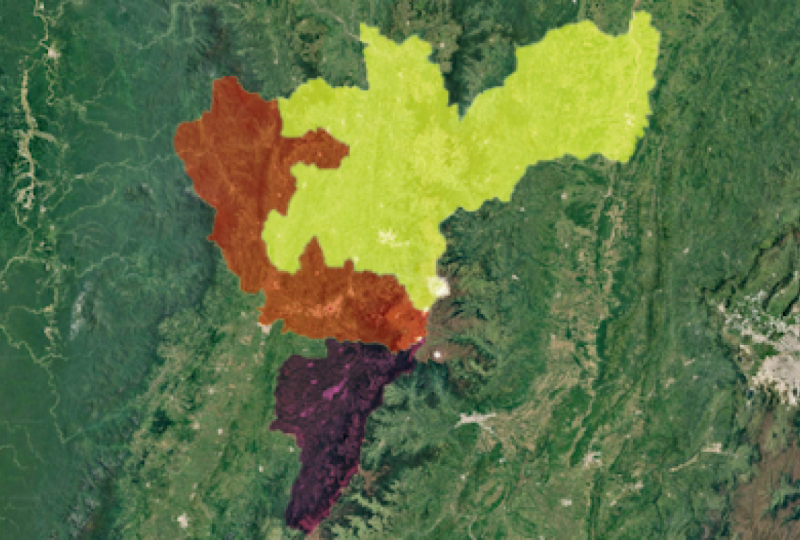
vectorielle. Nous pouvons voir toutes les couches
régionales ici. Ces couches sont pixélisées uniquement à leur résolution
actuelle, ce qui signifie que si nous changeons les dimensions,
elles seront Nous voulons des couches vectorielles qui restent nettes, quelle que soit la
proximité de la caméra. Pour résoudre ce problème, sélectionnez toutes les
couches en maintenant la touche Maj enfoncée, cliquez dessus avec le bouton
droit de la souris
et choisissez Créer. Vous trouverez ici quelques options. Sélectionnez Créer des formes
à partir d'une couche vectorielle. Je vais garder
toutes ces couches sélectionnées, puis les déplacer vers haut dans ma chronologie afin qu'
elles restent groupées. Vous remarquerez que toutes nos anciennes couches Illustrator
sont désormais masquées en dessous. Comme nous n'avons plus besoin de ces couches
d'origine, je vais toutes les sélectionner
en maintenant la touche Maj enfoncée, puis en appuyant sur Supprimer. Comme vous pouvez le constater, After
Effects génère désormais couches de formes
propres et
évolutives à l'infini Revenons à notre composition principale
ou à notre composition de studio. Je vais placer ma
tête de jeu là où la ville de Tokyo est clairement visible sur
ma carte principale. Je souhaite masquer la
couche de texte pendant un moment. Cliquez sur la petite icône en forme de
globe oculaire sur le côté gauche de la
couche dans la chronologie Cela désactive sa
visibilité pour le moment, mais vous pouvez à
nouveau cliquer sur le globe oculaire à tout moment pour
rétablir le texte Maintenant, faites glisser votre composition de couches de
forme vectorielle au-dessus du texte de Tokyo dans
la chronologie et placez cette couche là où se trouve
notre tête de lecture Nous devons également transformer cette couche vectorielle
en une couche tridimensionnelle. Pour cela, cliquez sur l'icône représentant un petit cube à
côté de la couche. Elle doit se trouver dans le
même espace 3D que la caméra Earth Studio pour que le suivi
fonctionne correctement. Nous devons maintenant associer
cette colonne à l'objet Track
point null. Comme ce zéro a été créé
par Google Earth Studio et qu'il contient la position exacte en
trois D de Tokyo, une fois que nous y aurons lié notre carte
vectorielle, la carte se déplacera
parfaitement avec la caméra. Pour ce faire, recherchez
les colonnes parent et lien dans la chronologie. Si vous ne le voyez pas, actionnez simplement
les commutateurs situés en
bas jusqu'à ce qu'il apparaisse Sur la couche vectorielle, saisissez cette petite icône en forme de fouet et faites-la glisser directement vers la couche
Tokyo Null Object Vous pouvez également utiliser le
menu déroulant pour cela. La maquette est maintenant parente, mais on dirait qu'elle a
disparu. C'est normal. Il est en fait
extrêmement petit par rapport à l'échelle de l'environnement des studios de
la Terre. Pour résoudre ce problème, je vais
ouvrir mes paramètres de composition vectorielle Sur le côté gauche de la couche, vous verrez une petite flèche qui développe tous les attributs
que nous pouvons modifier. Je vais cliquer dessus pour le
désactiver. Ouvrez ensuite également la
section de transformation. Ici, vous pouvez déjà
voir le problème. Les valeurs de position et d'
orientation du point d'ancrage ne
correspondent pas toutes et rien n'
est réglé à zéro Donc, la première chose que je vais faire est régler la position à tous les zéros Puis réglez toutes les valeurs
d'orientation sur 02. Maintenant, la composition est encore petite, mais au moins elle est centrée,
et c' est exactement ce que nous voulons À partir de là, je peux
simplement l'agrandir
jusqu' à ce qu'il devienne
visible, puis utiliser les commandes de position pour l'aligner jusqu'
à ce qu'il soit confortablement installé au-dessus
du centre de Tokyo. L'avantage de le
convertir en
couches de forme est que vous pouvez
le redimensionner autant que vous le souhaitez et qu'il restera
parfaitement net. Rejouons ce rôle. Je vais avancer
un peu, afin qu'il soit facile de l'
animer plus tard. Notre carte est maintenant placée, suivie et prête à être animée
dans la région de Tokyo.
6. Leçon 6: Dans cette leçon, nous allons
animer notre carte vectorielle de manière à ce que chaque district s'intègre dans un ordre précis Cela permet à votre public
de comprendre clairement comment
la ville est divisée et donne à
l'ensemble de la région sentiment de vie plutôt que statique. Ouvrons la composition
vectorielle. Cela contient toutes les couches
cartographiques de votre district. Avant d'animer
quoi que ce soit, j'aime
organiser les couches de la carte
dans un ordre logique Je souhaite commencer l'animation depuis la partie inférieure de la carte. Il y a d'abord l'OTA. Ensuite, Setageya Sugiaminakano et North Tokyo. Ensuite, j'aborderai cette
section , celle de l'est de Tokyo, suivie de la partie la plus ancienne de
la ville, et enfin, je révélerai le centre de Tokyo
comme point culminant final. Une fois les couches ordonnées, sélectionnez-les toutes en maintenant la touche Shift enfoncée
et
en appuyant sur T pour ouvrir Opacity Je vais déplacer
la tête de lecture à environ 20 images,
puis créer une image-clé ici en appuyant sur
cet arrêt ou cette icône Comme toutes nos
couches sont sélectionnées, images-clés ont été créées sur chaque couche Reculez ensuite la tête de lecture à environ dix images, puis
réglez l'opacité Cela créera
un fondu fluide dans l' animation pour chaque couche
de district. Revenons maintenant à
la composition principale, placez votre tête de jeu exactement là où vous voulez que la carte
apparaisse Double-cliquez ensuite
sur la carte vectorielle ,
car la tête de lecture des
deux compositions est synchronisée Vous pouvez facilement voir où les fondu apparaîtront
dans l'animation plus grande Séquençons donc ces
révélations manuellement. J'aime le faire à la
main car cela permet un chronométrage
intentionnel beaucoup plus clair. Le dernier district à apparaître
sera le centre de Tokyo. Je vais donc sélectionner
ces deux images-clés, puis
tirer la seconde vers l'avant pour qu'elle s'aligne exactement sur ma tête
de lecture Ensuite, je vais répéter
le même processus pour l'ancienne couche de Tokyo, mais je vais m'arrêter quelques images plus tôt pour créer une
belle révélation échelonnée Je vais continuer
avec les couches suivantes, déplaçant
légèrement chaque ensemble d'images-clés pour qu'elles apparaissent les
unes après les autres Même si OTA est le dernier
district de Mayer Stack, il sera en fait le premier à apparaître dans l'animation, ce qui nous donne un flux net de bas
en haut sur la carte Retournez à la composition principale et prévisualisons-la. Vous verrez les quartiers de
Tokyo apparaître un par un,
propres et élégants. Maintenant, faisons-les
disparaître dans le même style. Accédez à la composition vectorielle. Sélectionnez toutes vos images-clés d'
opacité,
copiez-les en maintenant la touche Ctrl enfoncée et C. Déplacez la tête de lecture à l'endroit où
vous souhaitez que le district
commence à s' estomper Maintenant, pour inverser la séquence de
sortie, le premier à apparaître devient
le premier à disparaître. Cliquez avec le bouton droit sur Choisir l'assistant d'
images-clés et cliquez sur Time
reverse keyframes Maintenant, prévisualisons-le à nouveau. Ces estompages sont un peu
trop lents pour ce que je souhaite. Lorsque les districts disparaîtront, je veux que le mouvement soit plus
rapide et plus énergique. Alors, réglons ça. Je
vais sélectionner toutes ces images-clés et raccourcir
l'espacement entre Cela permet de conserver l'effet
de fondu mais accélérer le chronométrage global. Examinons cela dans
la composition de la carte. J'adore l'animation, mais pour le moment, elle a toujours l'air un peu plate et un
peu amateur Donc, pour le rendre
plus raffiné, je vais ajouter
un mode de fusion. Pour ce faire, je vais accéder à la
colonne Mode dans la chronologie. Vous verrez que
le mode de fusion est actuellement réglé sur normal Si vous ne voyez pas du tout le panneau des
modes, cliquez
simplement sur les petits boutons à
bascule situés bas de
la chronologie jusqu'à ce que les options
du mode de fusion apparaissent Une fois que le panneau de mode est visible, j'ouvre le
menu déroulant à côté de ma couche. Il existe de nombreux
modes de fusion parmi lesquels choisir. Je vais donc faire
défiler la page et voir laquelle fonctionne le
mieux avec la carte. Certains d'entre eux ne
font pratiquement aucune différence et se multiplient, tout
paraît bien trop sombre à mon goût. Je vais donc continuer à en tester quelques autres. La superposition est déjà
jolie car elle mélange
bien les couleurs et ajoute de la profondeur Mais je vais aussi
vérifier la lumière dure. Et en fait, la lumière dure
est encore plus belle. Cela illumine la carte, conserve la forme de nos
couches vectorielles claire et donne à
l'ensemble de l'animation une apparence
plus forte et plus professionnelle Ceci complète notre animation
du district de Tokyo. Dans la leçon suivante, nous allons
créer un plan autour du palais impérial à
l'
aide des tracés de découpage.
7. Leçon 7: Dans cette leçon, nous allons ajouter un petit détail avancé qui unifie vraiment
la scène. Je vais décrire la
région du palais impérial à l'aide de tracés. Avant de poursuivre et de
faire une autre animation, je souhaite enregistrer ce projet. Je vais donc appuyer sur
Control S pour enregistrer ou vous pouvez simplement accéder
à Fichier et enregistrer. Maintenant, tout ce que nous avons
fait jusqu'à présent est enregistré dans notre ordinateur. Passons maintenant à la partie Palais
impérial et créons une nouvelle couche Shape. Cliquez avec le bouton droit sur la
chronologie, accédez à Nouveau, puis choisissez Shape layer. Une fois cela fait, je m'assure que
la couche Shape est sélectionnée, puis je clique sur le Pentool dans
la barre d'outils supérieure Vous pouvez également appuyer simplement sur la touche
G de votre clavier. Sur le côté droit, vous
verrez les propriétés de Pentool, et vous remarquerez deux
choses : le remplissage et le trait Pour ce plan, je n'ai pas du
tout besoin de remplissage, car nous avons déjà utilisé la couche solide plus tôt dans le contour de Tokyo, et le remplissage de cette forme
ne ferait que masquer la carte. Je vais donc cliquer sur
remplir, un petit menu apparaît. Dans ce cas, je n'en sélectionnerai aucun. Vous verrez également d'autres
options, notamment la couleur unie, mais nous n'en avons pas besoin
pour
cette étape. Je vais juste appuyer sur OK. Ensuite, je ferai de même
avec les paramètres du trait. Si votre trait
n'est réglé sur rien, cliquez sur le trait, choisissez
une couleur unie et confirmez-le. C'est ce qui crée le contour visible
dans notre animation. Ensuite, je peux changer la couleur du trait en
quelque chose de brillant. Choisissons le jaune
parce que je veux que les limites du palais brillent
un peu et ressortent vraiment. Cliquez sur OK, puis je vais ajuster légèrement le trait. Je vais tracer avec soin les limites extérieures de l'enceinte du palais
impérial. Je n'ai pas besoin d'être parfaite, mais j'essaie de tracer
la verdure et le contour général pour que cela soit
net et délibéré. Une fois que j'ai terminé, fermez le chemin
pour former une boucle complète. Transformons maintenant cette couche de
forme en
une couche tridimensionnelle en
appuyant sur cette icône en forme de cube, puis en la reliant à l'objet nul du point de
suivi, comme nous l'avons fait
pour la carte vectorielle. Maintenant, il s'
envole soudainement hors de l'écran. Cela signifie simplement que les
propriétés de transformation ont changé. Ajustons-le simplement pour que le chemin soit
correctement affiché sur la carte. Je vais ouvrir les propriétés
de
transformation de la couche de forme
en cliquant sur la petite flèche. Et tout de suite,
vous remarquerez que les valeurs de
dépôt sont un
peu partout. Réinitialisons-les en
tapant zéro pour tous
les axes de position. L'orientation n'est pas correcte non
plus, je vais
donc également appuyer
sur zéro pour l'orientation. Maintenant, cela a rendu la
forme visible à nouveau, mais elle est toujours minuscule et n'est pas alignée avec la zone du palais
impérial. L'étape suivante consiste donc à ajuster le
point d'ancrage et l'échelle. Passons d'abord à l'échelle et commençons à l'augmenter lentement jusqu'à ce que le contour soit à peu près suffisamment
grand pour correspondre à
la région du palais. Ne vous inquiétez pas encore de le
rendre parfait. Nous pouvons toujours le modifier
à nouveau plus tard. Je vais me rendre au point
d'ancrage et le déplacer manière à ce que le contour
se mette en place. Cela permet d'
aligner le chemin tracé avec le
palais réel sur la carte. Je vais peaufiner
chacun des points du chemin afin que le contour épouse
le plus fidèlement
possible le parc du palais fidèlement
possible Nous sommes maintenant prêts à l'animer. Passons à la
section de contenu de la couche de forme. Ici, vous verrez une petite icône qui ressemble à un bouton de lecture. Cliquons dessus,
et le tour est joué. Nous devons ajouter des pièces de découpe à cette couche de forme afin de
pouvoir animer le contour Je vais donc le sélectionner. Une fois les pièces
de garniture ajoutées, je ferai tourner la flèche vers le bas
pour modifier Je vais déplacer ma tête de jeu jusqu'
au moment où la caméra complètement arrivée
au palais impérial C'est ici que l'
animation du plan doit commencer. Dans ce cadre, cliquez sur
le chronomètre. Je peux écrire à côté de la
valeur de départ pour créer une image-clé, puis définir la valeur sur 100 Je vais
avancer de quelques secondes et changer la valeur à zéro. Lorsque nous en avons un aperçu, le plan
se dessine lentement autour du palais impérial, presque comme si quelqu'un le
traçait pour le public. Cela ressemble à un
style très documentaire et ajoute un petit
moment de guide agréable au public. Je veux que le trait soit
visuellement lisse, alors affinons-le un peu. Je vais accéder à la couche de forme et sous le contenu,
sélectionner la forme 1. Vous verrez ici les propriétés de la
forme, notamment la
couleur et la largeur du trait. Vous remarquerez également
deux
paramètres très importants : le plafonnement des lignes et la jointure des lignes. Ils contrôlent l'apparence des extrémités
et des coins d'une ligne. Ils peuvent être pointus, plats
ou bien arrondis. Pour cette animation, je veux que tout soit
doux et fluide. Je vais donc régler à la fois le plafonnement et
la jointure de
ligne pour arrondir. Pour rendre ce contour
encore plus beau, je vais ajouter un effet de lumière
douce, juste assez pour faire
ressortir subtilement le palais
impérial sans pour autant dominer
le reste de la carte Je vais commencer par sélectionner
le calque de forme, puis accéder au panneau des effets et
des préréglages sur la droite Dans la barre de recherche,
je vais taper glow. Et lorsqu'il apparaît,
je fais simplement glisser l'effet de lueur sur
le calque de forme. Maintenant, cela semble assez dur par
défaut, alors adoucissons-le. Je vais réduire l'intensité
de
la lueur et augmenter doucement
le rayon de lueur. Cela diffuse la lueur, la
rendant plus
douce
que le contour brillant du néon.
Rejouons-le. Ce schéma simple donnera à votre public un cadre
clair autour du point de repère et donnera l'impression que le
zoom final est intentionnel.
8. Leçon 8: Maintenant que notre animation de plan pour Imperial Palace est terminée, je souhaite ajouter un titre qui indique
clairement aux spectateurs
quel est cet emplacement. Nous avons déjà une couche
de texte
créée automatiquement par Google Earth
Studio pour le Track Point. Nous allons simplement nous en servir. Je vais déplacer
cette couche de texte un peu plus haut dans la chronologie pour qu'
elle soit plus facile à utiliser. Il se trouve déjà dans
l'espace en trois D et est déjà parenté
jusqu'au point de suivi Nous n'avons donc pas à nous
soucier de lier à nouveau quoi que ce soit. heure actuelle, le texte est masqué Je vais
donc le dévoiler en cliquant sur la petite icône en forme de globe oculaire à
côté du calque Dès qu'il apparaît, vous remarquerez qu'il est bien trop grand pour la zone du
palais impérial. Pour résoudre ce problème, je vais sélectionner
la couche de texte Track point et ouvrir ses propriétés
de texte dans le panneau de droite. La taille est réglée sur
très haute par défaut, je vais
donc la réduire à quelque chose
de beaucoup plus petit. Je vais repositionner
le texte légèrement au-dessus contours afin qu'il ne se chevauche pas avec
l'animation de la forme Maintenant, je vais changer le texte
lui-même pour dire Palais impérial. Utilisons les commandes d'échelle
et de position pour le placer exactement
où je le souhaite. Comme il est fixé
au point de repère, il restera parfaitement fixé au palais lorsque
la caméra se déplacera. Ensuite, changeons
la couleur de remplissage
du texte pour qu'elle corresponde à la
couleur de notre contour. Cliquez sur Remplir, puis sélectionnez cet outil pipette et il choisira exactement
la bonne couleur Avant d'animer le texte, je veux qu'il ait l'
impression qu'il
s'élève derrière les contours du palais
impérial Pour cela, je vais créer un masque. fois la couche de texte sélectionnée, je vais utiliser le stylo
et tracer une limite autour du texte, puis suivre la forme
du contour du palais. Cela n'a pas besoin d'être parfait. Il suffit de couvrir
la zone de texte pour que l'animation donne l'impression qu'elle
émerge de derrière
les limites du palais. Nous pourrions utiliser un préréglage ici, mais je veux que
cela soit plus pratique. Je veux que vous compreniez
les bases de l'animation de texte et pas
seulement des effets Dragon Drop. Construisons donc ceci
étape par étape. abord, je vais faire tourner
cette petite flèche
sur la couche de texte pour ouvrir ses propriétés Ensuite, j'ouvre le texte
et vous verrez cette petite icône qui
ressemble à un bouton de lecture. C'est le bouton d'animation. C'est ici que toutes les animations de texte
commencent dans After Effects. Je vais cliquer sur Animate, et dans la liste des options, je vais choisir la position Dès que je fais cela, After Effects crée un
sélecteur de plage pour le texte Cela signifie que nous pouvons désormais animer comment et quand le texte se déplace Avant de lancer l'animation, je voudrais l' aligner sur les contours de
notre palais Je vais sélectionner la couche de forme, appuyer pour faire apparaître les
images-clés et trouver la dernière image-clé où le
contour se termine C'est exactement là que je veux que
le texte commence à apparaître. Dans ce cadre, je vais revenir à la couche de texte et créer
une image-clé de position. Ensuite, je vais déplacer l'image-clé un peu vers l'avant
dans la chronologie, de quelques secondes à
peine, et ajusterai la position
du texte vers le bas, afin qu'il s'anime
vers le haut heure actuelle, notre animation semble très lente,
ce que je ne veux pas. Je vais donc prendre cette dernière image-clé et la déplacer légèrement
plus tôt dans la chronologie Cela
accélère immédiatement les choses. Je vais également modifier légèrement la valeur de
position pour que le texte s'ajuste
bien au centre Cela semble beaucoup plus naturel. Pour faciliter le tout, je vais cliquer avec
le bouton droit sur la
dernière image-clé, accéder à Keyframe Assistant
et choisir Ess in. Je vais maintenant ouvrir l'éditeur de graphes. C'est ce que l'on appelle le graphe
de vitesse, qui vous permet de contrôler la
rapidité ou la lenteur de
l'animation. Je veux que mon texte apparaisse
rapidement au début puis qu'il ralentisse au fur
et à mesure
qu'il se met en place Laissez-moi vous montrer
comment le configurer. À l'intérieur du graphique de vitesse, vous verrez une petite poignée
sur la dernière image-clé. Il me suffit de
saisir cette poignée et de la faire glisser doucement vers
l'avant vers la première image-clé. En faisant cela, vous
remarquerez que la courbe
commence à prendre la forme d'une
petite montagne. Cette forme indique à
After Effects de démarrer l'animation rapidement, puis de
passer à une fin plus lente. Maintenant, lorsque je le
prévisualise, le mouvement semble beaucoup
plus naturel et raffiné. Pour terminer, je veux une ombre subtile juste pour séparer le texte du contour
du palais. Je vais accéder aux effets et aux préréglages, rechercher l'ombre projetée, puis la faire glisser sur le texte Je vais augmenter l'
opacité et la douceur
pour que le résultat soit net et cinématographique C'est ça. Notre label
Imperial Palace semble
désormais parfaitement
intégré à la carte. Je suis vraiment heureuse de la façon dont
cela s'est passé.
9. Leçon 9: son est la dernière couche qui donne vie à
l'animation cartographique. Nous ajouterons une touche subtile,
révélatrice et une ambiance douce qui donneront à l'ensemble de la
séquence une sensation de raffinement instant, je vais consulter
notre chronologie afin que nous puissions voir cet espace
situé sous notre animation. C'est ici que nous ajouterons les effets sonores,
car pour le moment, notre séquence cartographique est
totalement silencieuse et le son peut faire
une énorme différence dans l'immersion de votre
animation. Voici donc ce que je vais faire. Je vais aller dans le panneau Projet, cliquer avec le bouton
droit de la souris, choisir Importer. Classez puis ouvrez le dossier des effets sonores inclus dans les ressources
de votre classe. Dans ce dossier, vous
trouverez quelques clips audio, tels que des
sons de marqueurs et Hochs Je vais
tous les sélectionner et cliquer sur Importer pour qu'ils
apparaissent dans mon projet. Maintenant qu'ils sont là,
commençons par un son qui ajoute un peu de
feedback tactile, le marqueur. Je vais prendre l'un des clips de
marquage et le faire
glisser directement sur la chronologie, en le plaçant sur un espace vide sous toutes les couches visuelles. Sur n'importe quelle couche audio, vous
remarquerez une petite icône de haut-parleur. Cliquez dessus pour désactiver le son, cliquez à nouveau dessus pour le désactiver C'est idéal lorsque
vous souhaitez vérifier vos visuels sans qu'aucun
son ne vous distrait Si je fais tourner la couche audio vers le bas, vous verrez une section audio À l'intérieur se trouvent les niveaux audio. C'est ici que vous
réglez le volume. Vous pouvez même le saisir
si vous souhaitez que les sons s'estompent ou s'
estompent au fil du temps En dessous, il y a une forme d'onde. Lorsque je l'ouvre, After Effects affiche
l'onde audio réelle Je l'utilise tout le temps
car la forme d'onde est beaucoup plus précise que ce que
vous entendez lors de l'aperçu Si quelque chose doit
correspondre exactement au contour de
l'animation
ou au mouvement de la caméra, je me fie à la forme d'onde visuelle plutôt qu'à
la lecture audio Voici un raccourci très utile si je sélectionne une couche audio et que j'appuie sur L, soit deux fois. After Effects
révèle instantanément la forme d'onde. Appuyez à nouveau sur LL pour le masquer. Cela m'évite d'ouvrir et fermer les menus
toutes les quelques secondes. Vous remarquerez maintenant qu'il existe quatre versions de
ce son de marqueur. Mais compte tenu de mon timing, le troisième
semble être celui qui correspond le mieux notre animation
des
grandes lignes du palais impérial. Pour supprimer les
trois fichiers audio restants, nous devons les découper Pour ce faire, je passe mon
curseur sur le début de
la couche audio jusqu'à ce que je voie ces petites flèches
pointant vers l'extérieur C'est après un correctif qui
m'a dit que je pouvais couper. Je vais faire glisser le bord vers l'
intérieur pour raccourcir le clip exactement à la
portion que je souhaite Je vais faire de même à
l'autre bout, pour que le son se termine proprement. Une fois cela fait,
je vais faire glisser
le clip audio vers l'avant dans
la chronologie afin qu'il
s'aligne parfaitement au moment où le plan de Paris impérial va commencer à être dessiné. Rejouons-le. Et
oui, cela semble parfait. Il ajoute un signal
tactile satisfaisant qui donne à l'animation du contour impression intentionnelle et ancrée. Le son du marqueur est un
peu fort par défaut, alors adoucissons-le. J'abaisse les
propriétés audio de la couche et je baisse
les niveaux audio jusqu'à ce qu'elle se fond naturellement dans
l'animation C'est vraiment le flux de travail. Trouvez le moment où
quelque chose bouge, atterrit ou se dévoile et
associez-le à un petit effet sonore
pour lui donner vie. Je vais répéter
le même processus
sur l' ensemble de la timeline, en ajoutant des clics subtils, des hushes ou des sons de
texture partout où l'
animation l'exige Vous n'avez pas besoin d'en faire trop, saupoudrez le son partout où
il améliore le mouvement Avec seulement quelques touches audio, animation de
votre carte
est désormais dix fois plus vivante.
10. Leçon 10: Maintenant que tous les éléments de
notre animation sont en place, ajoutons la
touche finale avant de l'exporter. La première chose que je vérifie
est le flou cinétique. Les animations cartographiques peuvent sembler un peu raides si tout est
parfaitement net en permanence, en particulier lors des
premiers mouvements ou des premiers zooms Pour activer le flou cinétique, je clique sur l'
icône du flou cinétique dans la chronologie On dirait ces trois
petits cercles qui se chevauchent. Une fois que j'ai cliqué
dessus,
le flou cinétique sera activé pour toutes les couches qui en ont besoin en cliquant sur la même icône dans la ligne de
chaque couche Désormais, chaque fois que quelque chose
bouge rapidement à l'écran, After Effects ajoute
automatiquement un flou subtil au mouvement Cela rend les animations beaucoup plus
fluides et naturelles et
supprime l' apparence de
découpe rigide qui apparaît lorsque
les objets
bougent sans aucun flou Le flou cinétique est un petit inconvénient, mais il apporte énormément de peaufinage à l'animation
finale Après le flou cinétique, travaillons sur
quelques ajustements de couleur et de
contraste, en particulier sur la carte de Tokyo Parfois, l'imagerie cartographique du studio
peut sembler un peu plate par rapport aux formes vectorielles
nettes que nous avons ajoutées sur le dessus. Pour résoudre ce problème, sélectionnez
votre couche de rendu principale, accédez à Effet puis à Correction des
couleurs. Sélectionnez Lumitar Color,
et vous verrez maintenant ensemble complet de
ses commandes
apparaître dans la fenêtre
Contrôles des effets Je veux que vous passiez à la
partie de la chronologie où aucune couche vectorielle
ne bloque la vue. Cela permettra d'
évaluer plus facilement les changements de couleur, puis d'activer la correction de
base vers le bas Maintenant, je vais
ajuster lentement certaines choses. abord, je vais augmenter
légèrement
le contraste pour donner
plus de profondeur à la carte. Ensuite, je vais ajouter un
tout petit peu de saturation, pas assez pour donner
un aspect caricatural, mais juste assez pour rendre les
couleurs plus Ensuite, je vais revenir
à la chronologie jusqu'au moment où
le Japon
est clairement visible Ici, je vais augmenter légèrement l'
exposition. Instantanément, la carte cesse de
paraître plate et délavée. Il devient plus lumineux, plus clair
et beaucoup plus cinématographique. Vous pouvez vraiment voir que
les ombres et les reflets
se séparent bien maintenant. La carte semble un peu
trop bleue à mon goût. Je vais le
réchauffer en déplaçant le curseur de température vers
un ton légèrement plus chaud Et c'est ainsi que
l'ensemble de la scène semble plus équilibré et naturel. Passons-en en revue. Et oui,
c'est magnifique. Maintenant, rejouez l'intégralité de la
séquence du début à la fin. Il s'agit de votre dernière passe. Recherchez les petits problèmes tels que
le texte qui apparaît trop tôt dans
un cadre, épingles qui se trouvent dans un coin ou les estompements d'opacité trop
abrupts Ajustez tout ce qui
semble légèrement bizarre. L'objectif est de faire en sorte que l'ensemble de l'
animation soit simple,
même si vous consacrez beaucoup
de travail dans les coulisses Maintenant que notre animation
est terminée, nous devons l'exporter afin que
vous puissiez l'ajouter à
votre documentaire, publier sur les réseaux sociaux ou simplement la partager avec vos amis. Pour ce faire, nous utiliserons
Adobe Media Encoder, qui nous offre de meilleurs préréglages
et une compression plus propre Je vais d'abord accéder au menu
de composition haut
à gauche
d'After Effects. Lorsque je clique dessus, deux options d'exportation s'affichent. Ajouter au média, encoder un
Q ou ajouter au rendu Q. La méthode RenderQ est un peu plus technique et
moins flexible. Je vais
donc choisir
Ajouter à l'encodeur multimédia Q.
Une fois que Media Encoder s'ouvre, vous verrez votre composition répertoriée avec plusieurs Le format, le préréglage et l'emplacement du fichier de sortie. Je vais cliquer sur le
texte bleu sous le fichier de sortie pour choisir l'endroit où je veux que ma vidéo
finale soit enregistrée. Ensuite, sous format, je
vais sélectionner le h.264, qui est parfait pour le type d'animation cartographique que nous avons créé Léger, de haute qualité et compatible avec YouTube ou
les plateformes sociales. Ensuite, pour le préréglage, je choisirai faire correspondre le débit binaire élevé de la
source Cela garantit que nous exportons
aux mêmes dimensions que celles que nous avons conçues et
que l'animation reste nette. Comme notre projet n'
inclut pas de sous-titres, je vais désélectionner les sous-titres d'
exportation afin que Media Encoder ne perde pas son temps de traitement sur
des éléments dont nous n'avons Avant de commencer l'exportation, je vais utiliser la qualité de
rendu maximale aux États-Unis pour un rendu final optimal. J'aime aussi vérifier le débit dans les paramètres
vidéo. Généralement, les valeurs se
situent entre 10 et 12 Mbits/s, ce qui est
parfait pour ce
style d'animation. Cliquez ensuite sur OK. Ensuite, je vais cliquer sur le
petit bouton vert Play haut
à droite de
l'encodeur multimédia Une fois l'opération terminée, vous disposerez animation
cinématographique
soignée de la carte de
Tokyo dévoilements régionaux, mouvements
fluides, d'un palais impérial
mis en valeur et de tous les éléments
narratifs visuels qui donnent une impression de vie aux
séquences cartographiques documentaires L'animation de votre carte est maintenant
terminée et exportée. Prêt à être intégré à votre documentaire, à votre
vidéo YouTube ou à votre publication sur les réseaux sociaux.
11. Synthèse: Vous êtes arrivé à
la fin de ce cours. Si vous avez
suivi et créé votre
animation
étape par étape, vous devriez maintenant avoir votre propre animation cartographique de style
documentaire. Je suis tellement contente pour toi. J'espère que vous avez aimé le
créer autant que j'ai aimé l'enseigner. Je vais créer d'autres
cours comme celui-ci, alors consultez mon profil
Skillshare Et si vous voulez découvrir
les coulisses, des astuces, d'autres tutoriels, suivez-moi
sur YouTube et Instagram. N'oubliez pas de partager votre projet final dans
la galerie de projets. J'adorerais voir
ce que tu as fait. Votre projet peut également inspirer nouveaux étudiants qui rejoindront
ce cours ultérieurement. Nous avons
beaucoup abordé dans ce cours. Nous avons commencé avec
Google Earth Studio, où appris à
configurer un projet, à déplacer
la caméra aux
points de suivi et à exporter notre carte. Nous sommes ensuite passés Adobe After Effects,
où nous avons ajouté des formes, des épingles, des textes, des
zones
surlignées, des contours avancés
et du polissage des couleurs. Au final, nous avons créé une animation cartographique claire et
cinématographique qui s'intègre parfaitement dans les documentaires, les vidéos de
voyage et même les contenus
courts. J'ai ajouté un PDF dans la section des ressources
avec des raccourcis utiles, des astuces
After Effects pour la conception de cartes et
des notes pour Earth Studio. N'hésitez pas à le
télécharger et à le conserver avec vous au
fur et à mesure que vous
réaliserez d'autres projets. Merci beaucoup
d'avoir appris avec moi. Je suis vraiment fier du
chemin que vous avez parcouru, et j'ai hâte de voir les prochaines animations
cartographiques que vous allez créer. Bonne chance, et je te verrai dans un autre cours très bientôt.
 Snehal Wagh, Filmmaker