Transcription
1. Introduction: Avez-vous déjà imaginé une
pieuvre courir sur un tapis roulant ? Sur un squelette jouant du violon avec un Marmad
assis à côté C'était incroyable. Magnifique. Le monde des
possibilités créatives venait de devenir illimité Et c'est à portée
de main. Bonjour, je suis à jour. Je suis
passionnée par exploration de nouvelles frontières de
la créativité J'ai passé des années à maîtriser mes compétences en
design numérique et en vidéo. J'ai maintenant le plaisir de partager avec vous la façon dont AI Imagination transforme
le monde de la créativité. Dans ce cours, nous
aborderons Google Wix, un outil d'intelligence artificielle capable de transformer vos idées farfelues en Ce cours s'adresse à tous ceux qui souhaitent donner vie à leur
vision, que vous
soyez
débutant, graphiste ou créateur YouTube. À la fin de ce cours, vous serez en mesure de créer votre propre IA Aptar pour les réseaux
sociaux ou
votre marque en ligne Créez des vignettes
YouTube accrocheuses qui génèrent plus de clics Maîtrisez l'art de l'invite textuelle pour générer tout ce que votre
esprit peut imaginer En utilisant Google Wix et un guide pour débutants
sur Google Nano Banana
, le dernier modèle de génération
d'images de Google, que vous pouvez utiliser gratuitement Dans Google Gemini. Pour notre projet de classe, vous allez créer votre
propre chef-d'œuvre et le partager avec la
communauté de notre projet, Kal. Le potentiel de cet
outil est infini. Alors, êtes-vous prêt à laisser libre
cours à votre imagination ? Plongeons-nous dans le vif du sujet.
Rendez-vous dans ce cours. Êtes-vous prêt à apprendre ?
2. Aperçu de Google Whisk, Google Gemini Flow et Nano Banana: Nous entrons maintenant dans la
nouvelle ère de la génération d'images, ne se limite pas à la CUI, au
flux, au contexte Nous parlons de Google
Wix de Google Labs. À l'heure actuelle, son utilisation est gratuite. Il peut y avoir des limites à
l'utilisation de cet outil
comme tout. Vous ne l'obtenez
pas réellement sur la base de frais, mais vous l'obtenez à titre d'essai. Vous pouvez le jouer,
vous pouvez l'apprendre,
vous pouvez comprendre
comment cela fonctionne, et vous pouvez également comprendre
où nous nous dirigeons en matière de génération d'images, de retouche d'
images et, en génération d'images, de retouche d'
images et gros, de composition
d'images. heure actuelle, Google
dispose de quatre outils dans sa bibliothèque dans son laboratoire
Google : flow, Image effects,
music effects, DS, music effects, Whisk, vous pouvez
créer une composition d'image. Pour autant que je sache,
il ne s' agit pas simplement d'un outil de
génération d'images. Vous pouvez le faire en
utilisant Nano Banana, en utilisant Google AI. Vous pouvez générer des images dans
Google Banana en 2,5 flash, ce qui est rapide et rapide. Par exemple, vous pouvez
créer une image ici, créer une image en utilisant code
Nano Banana right,
Canvas, no tanks. Et maintenant, essayons
Princess in Kasser en robe rouge. Attendons maintenant un peu, et cela générera
une image pour nous. Voici l'image qu'il
vient de générer pour nous, non ? Mais dans les
laboratoires Google de The Whisk, nous utilisons en fait
toutes ces images et créons une nouvelle composition à
partir de toutes les images. Dans le flux, nous créons
nos vidéos comme vous le savez
déjà sur Google
Veo 2, Google Veo 3. Nous
allons tous les utiliser. Mais dans le WIX, nous pouvons également animer les images
que nous avons créées Nous allons faire
chaque étape une par une. Dans le processus de génération d'images, nous effectuons toutes
les étapes une par une. Dans ces conférences,
nous allons en
apprendre davantage sur Whisk.
Lancez-le. Et le lien est très simple, point
gauche de Google slash FX Je vais le partager dans la
section du projet ou dans la description, vous pouvez trouver ce lien dès
maintenant, cliquez sur Launch Whisk. Une fois que vous aurez cliqué dessus, vous
serez redirigé vers une nouvelle page vraiment
géniale à voir et
une fois que vous aurez fait défiler la page vers le bas, elle
s'alignera, comme vous pouvez le voir. Ce sont toutes des images incroyables
qui ont été créées. Je ne le vois pas vraiment comme une image. Je le vois comme une composition. Comme les calques que nous
utilisons dans notre Photoshop, nous
travaillons réellement de cette manière. Cliquons dessus et commençons par utiliser cette composition,
créons la vôtre. Une fois que vous aurez cliqué
dessus, vous vers une nouvelle fenêtre qui est l'interface du Whisk où nous pouvons
jouer avec nos images. Mais d'abord, je dois
vous faire savoir que j'ai également créé une
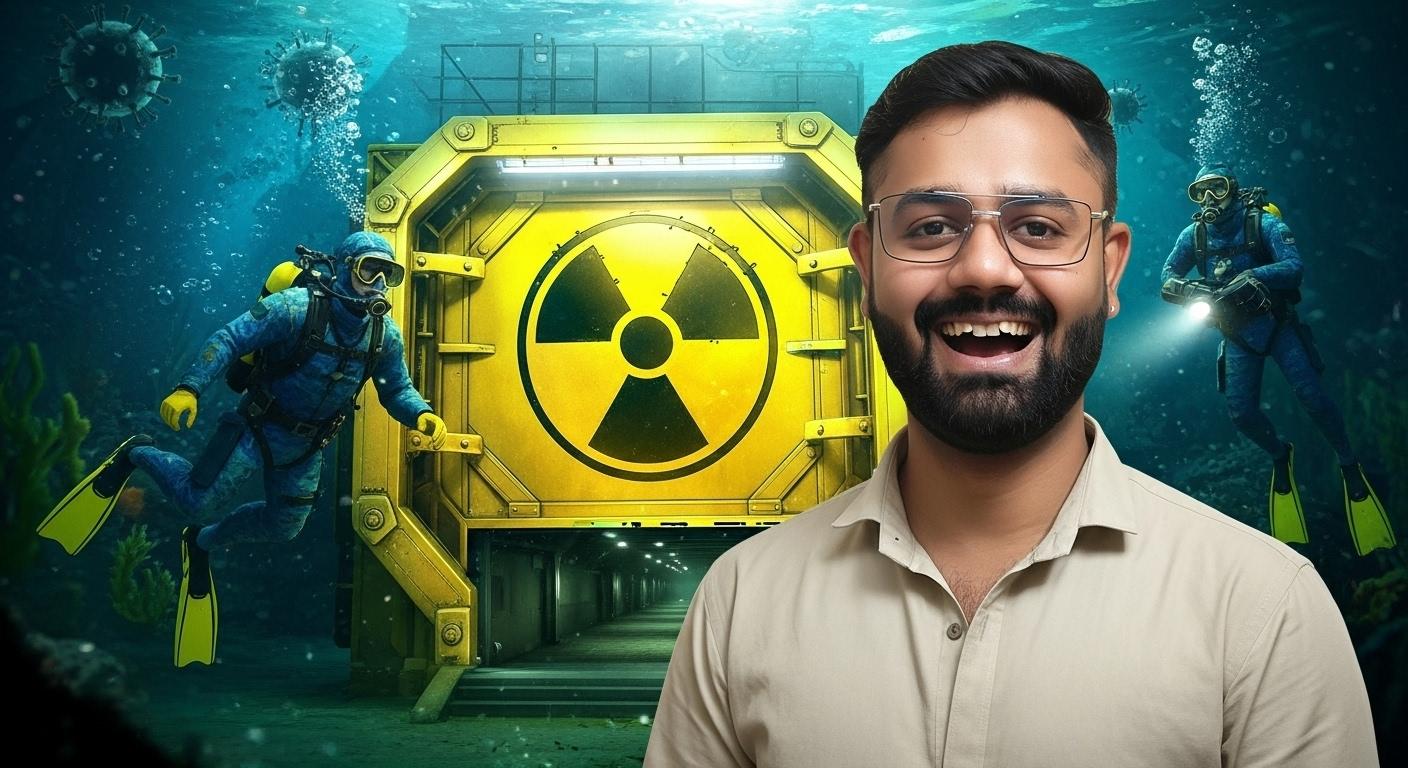
miniature YouTube dans ma bibliothèque Une fois que vous accédez à ma bibliothèque, j'ai généré une
miniature YouTube Vérifions-le.
Comme vous pouvez le voir, c'est la miniature
que j'ai créée et elle est vraiment
jolie Comment je l'ai généré, je vous le
montrerai dans un moment. Lors de la prochaine conférence, je vais la partager avec vous
car elle avance de plus
en plus et j'adore l'idée des
miniatures C'est la miniature
que j'ai trouvée grâce à Mr.
Beast, le très célèbre YouTube Comme vous pouvez le voir, c'est la
miniature que j'ai reçue de Mr Beast et j'ai créé la mienne avec
ma propre J'ai utilisé cette image. Après cela, j'ai composé
cette image comme vous pouvez le voir, car vous pouvez voir la
bouche totalement identique. Encore une chose, c'
est mon image de profil, et c'est l'image
que j'ai utilisée. Comme vous pouvez le constater, c'est totalement flou et ce n'est
pas clair du tout Ici, c'est très
clair. J'ai adoré. Il ne s'agit pas seulement des parties de retouche d'
image, il s'agit de la composition. Nous créons et retouchons
une image à un nouveau niveau. C'est ce que fait Google Wix. C'est ce qui le
différencie des autres outils
de génération d'images de retouche
d'image. J'ai l'impression que c'est l'outil qui peut facilement remplacer
Photoshop. Vous pouvez facilement remplacer Photoshop à
l'aide de cet outil. Ce n'est qu'un exemple. Nous explorons tous
les outils un par un et je vais
tout vous expliquer un par un. Ceci est juste un aperçu
de l'outil afin que vous puissiez exécuter
3. Créer une pieuvre sur un tapis roulant avec Veo 3: Il s'agit de notre interface
de Google WIX. Dans ma bibliothèque, vous l'avez
déjà vu. Ce code, vous pouvez vous
connecter avec ce code. Aide à propos de Whisk. Nous voulons que Whisk explain soit
sûr, amusant et éducatif. Par conséquent, nous
interdisons aux utilisateurs de générer
sciemment certaines
catégories de contenu Oui, il peut y avoir
certaines restrictions comme le fait de ne pas utiliser de
célébrités célèbres sur les images. Oui, tu ne peux pas utiliser. Wix propose des précautions
pour éviter que
certaines requêtes susceptibles d'entraîner la
sortie d'enfants
ne soient générées De plus, certaines requêtes
susceptibles de générer
des résultats de personnes éminentes ne seront pas
non plus générées. Oui, nous
venons de discuter du centre de santé. Découpons-le.
C'est mon dossier. heure actuelle, j'ai
un plan pro et vous pouvez l'utiliser en utilisant votre identifiant
Google, votre identifiant Gmail, et c'est totalement gratuit pour le
moment. C'est le crédit que j'ai en ce moment et ma
bibliothèque, mon compte. Une fois que vous avez cliqué sur cette flèche, cela minimisera et maximisera
votre expérience ici. heure actuelle, une fois que vous avez cliqué ici, il s'agit d'un outil de génération d'images. C'est l'
outil de génération vidéo, pas de vidéos ici, et c'est l'outil qui vous permet de
dire que c'est votre préféré. Juste comme ça, il vous
suffit de cliquer dessus et il apparaîtra ici,
votre truc préféré. C'est très simple à utiliser
et voici une invite, vous pouvez taper n'importe quelle invite
et simplement la saisir. L'image sera générée ici. Décrivez l'idée ou
lancez le dé à partir d' idées
rapides une fois que
vous avez cliqué ici. Il s'agit de la photo
détaillée la plus rapide. Il s'agit d'une invite automatique. Vous pouvez l'utiliser pour expérimenter. Il y en a beaucoup, beaucoup, tellement. Il vous suffit de cliquer et cela vous enverra une
simple invite. Cela vous aidera simplement à
obtenir une étude. C'est tout Ensuite,
voici une autre fenêtre. Vous pouvez vérifier en fonction
de la taille dont vous avez besoin pour le portrait pour le paysage
carré, portrait
mobile, le paysage
mobile, vérifier n'importe quel rapport hauteur/largeur. Une fois que vous avez
accédé aux paramètres ici, vous pouvez modifier le numéro de
graines ici. Vous pouvez enregistrer la graine ici ou vous pouvez préciser
la référence. Une fois que nous aurons entamé la partie génération d'
images, nous apprendrons à connaître tous
ces outils un par un. Ensuite, il y a un
sujet, une scène et un style. Une fois que vous avez cliqué sur 3 barres, vous verrez le modèle de chargement, téléchargement de l'image, le nouveau projet, ainsi que toutes les informations
et le service d'assistance ici. Commençons par générer une image simple à l'aide de
leur propre préréglage chargé. Par exemple, pour le moment, nous
avons utilisé « click it », make your own ». Maintenant c'est l'image que nous
voulons générer et elle ajoute
automatiquement une
pieuvre à la scène comme
sujet principal C'est notre sujet, et il n'y a aucune scène ici. Nous avons simplement ajouté
une invite ici. Il est automatiquement ajouté. Le poulpe est fait de perles. Ne le transformons pas en
perle, car nous obtiendrons le même résultat, ou nous pouvons dire : fabriquons du verre avec du dimère Remplaçons-le en diamant en graine et en référence
précise. Ne faisons pas de référence précise. Je vais vous expliquer
dans une minute. Une fois que vous l'avez
créée, voici l'image que nous avons obtenue en diamant. Ça n'a pas vraiment l'air bien. Oui, il faut comprendre l'
invite et nous donner le résultat, mais pas vraiment bon. C'est l'image que nous avons
obtenue, et elle
est vraiment brillante. Passons en mode précis. Faisons-en une référence précise. Une fois que vous avez cliqué sur le mode précis ,
générons à nouveau. Vous voyez, c'est l'image que nous
avons obtenue en mode précis. Cela n'a pas vraiment altéré notre
image, je pense. Cela change simplement la
dimension de notre image. Vous comprenez donc ce que le mode
précis avait fait. En mode précis, cela ne changera pas du tout de
sujet. Cela changera peut-être
la scène pour vous, je changerai peut-être le
style pour vous, mais cela ne changera pas
du tout le sujet. Cela lui donnera une touche semblable
à de la texture, créant une peau lisse comme nous en avons parlé
à propos de ma propre image, mais cela ne changera pas la
pose du sujet. Cela ne changera
rien au sujet. Ajoutons maintenant une image ici. Une fois que vous avez cliqué dessus, vous pouvez
le voir, il suffit de faire une démonstration ici. Ne l'utilisons donc pas. Cliquons dessus
ici dans la scène. C'est l'objet. C'est le sujet ici, c'est la scène
et c'est le style. Supprimons maintenant le style et commençons à
travailler avec la scène. Exécutez l'invite et voici la scène qu'elle a
automatiquement générée. Maintenant, ce que vous pouvez faire, changer la
scène comme
vous le souhaitez. Une fois que vous avez cliqué dessus,
vous pouvez voir qu'il y a tellement de scènes ajoutées
automatiquement. Vous pouvez le supprimer un par un,
supprimer, supprimer vu qu'il
s'agit de la scène. Voici la scène.
Voici la scène. Utilisons maintenant cette scène
ici. Cliquons dessus. Maintenant, j'ai vérifié
cette scène et cliquons à nouveau ici. Si nous n'obtenons pas le résultat ici, nous allons utiliser le mode
précis différemment. Waouh. Comme vous pouvez le constater, la scène a été modifiée. C'est le résultat que nous avons
obtenu en utilisant le même changement. Vous pouvez voir la scène et
voici la pieuvre dans le diamant Nous allons maintenant
utiliser le style ici. Vous pouvez utiliser le vôtre, vous pouvez saisir du texte, ce que vous voulez, vous
pouvez avoir le style ici. Pour le moment,
commençons par l'utiliser. J'aime bien celui-ci. Il s'agit simplement d'un fil sur un tissu
et maintenant, cliquons dessus. À l'heure actuelle, nous avons le
sujet Octopus. C'est la scène et
c'est le style. Le style a été
changé, comme vous pouvez le constater, j'ai l'impression que quelque chose texturé s'est produit,
comme la texture d'un vêtement, comme vous pouvez le voir, le filetage Passons
au style différent. Utilisons celui-ci car il nous donnera une
image totalement différente, comme le style d'anime, je suppose. C'est le style. Comme vous pouvez le constater, la fleur
a été modifiée un style
anime et texturée, elle est recouverte de diamants et me
semble totalement étrangère Waouh. Maintenant,
cliquons sur cette image. Et si vous souhaitez modifier l'image ou modifier
les détails ici, vous pouvez le faire si vous souhaitez créer une vidéo
à partir
de celle-ci, vous pouvez le faire. Vous pouvez l'affiner.
Vous pouvez ajouter des détails ici, comme si le personnage mange de la glace
ou tout ce que vous voulez, vous pouvez les ajouter davantage. Essayons-le. Le personnage
met Jim sur un tapis roulant Essayons ça. Maintenant, nous avons un tapis roulant et
le personnage deux jambes sur le tapis roulant et sa vitesse est de cinq Utilisons maintenant cette image ici et animons directement
cette image Une fois que vous avez cliqué sur Anim, vous
obtiendrez un résultat. Nous
avons donc actuellement 38 générations. Pourquoi ? Parce que j'ai un plan pro. Je suis déjà abonné
à Google Gemini Pro. Si vous souhaitez utiliser Gemini
Pro et utiliser les fonctionnalités
de Google au niveau supérieur, vous pouvez l'acheter Et si tu ne le veux pas, tu as encore une
génération en poche. Il y a peut-être sept
ou huit générations que vous avez dans votre poche. Essayez d'indiquer que le personnage
court sur un tapis roulant. Maintenant, exécutons-le. Cela prendra un certain temps et une fois que c'est fait, vous
verrez une vidéo. Votre vidéo est en train de sortir
pour créer encore plus de magie. Attendons un peu et
cela fonctionne très vite. heure actuelle, ce qu'ils utilisent, ils utilisent le
dernier modèle Veo Three, du modèle
de génération d'
images de Google Google Veo La vidéo prépare une sortie
pour créer encore plus de magie. Attendons un peu et
cela fonctionne très vite. heure actuelle, ce qu'ils utilisent, ils utilisent le dernier
modèle, le Veo Three Notre vidéo est maintenant prête. Jouons j'adore. Je l'ai adoré. C'est juste que le son de la vidéo est vraiment
incroyable, non ? Il s'agit de la vidéo que nous
avons générée en ce moment. heure actuelle, il y a
moins d'une génération dans ma génération totale et
une fois que vous l'avez rayée. Vous pouvez voir toutes les images
que nous avons générées. Votre nouvelle vidéo apparaîtra
ici une fois que vous aurez cliqué ici. Voici ma vidéo. Comme vous pouvez le constater, le crédit de génération d'
image a été perdu. Il y a 20 %
de crédit sur mon compte. Avant d'avoir environ 760
crédits AI en ce moment, il
me
reste 740 crédits sur mon compte. Si tu veux en avoir
plus, tu peux
l'avoir et voici ma bibliothèque. Voici ce que Google
Wix fait pour vous. Ce n'est qu'une idée de base de la façon dont
nous pouvons utiliser Google Wix. C'est juste pour vous donner un
aperçu du fonctionnement de Google Wix. Œuvre. Nous abordons maintenant la partie étonnante de la génération d' images
en fonction de nos besoins. Nous allons
l'expérimenter avec différentes scènes, différents sujets,
différents styles, et nous allons
explorer où cela fonctionnera
et où cela ne fonctionnera pas. À certains endroits, cela peut enfreindre la règle selon laquelle il ne mesure de générer les
images que nous voulons, ou cela donnera le résultat
totalement différent que nous ne voulons pas vraiment. Nous allons discuter de
tout un par un. Donc, lors de la prochaine conférence,
merci d'avoir regardé. À bientôt.
4. Guide de Google Whisk pour comprendre Prompt et affiner les images: Donc, une fois que vous entrez dans Google Wix, il existe un guide Google Wix En gros, qu'est-ce que ça dit ? Il raconte
comment créer images génératives
uniques en combinant le sujet, les scènes et le style. En commençant par le sujet, nous pouvons parler de cohérence des caractères car il
peut y avoir un
problème cohérence des caractères
dans d'autres outils, mais pour le moment, avec
le Google Wix, nous n'avons pas vraiment de
problème à l'utiliser Il suffit de cliquer
sur le mode précis et cela nous donnera le
résultat. Qu'est-ce que Google Wix ? Wix est un outil d'intelligence artificielle expérimental publié par Google
en décembre 2024. Cela a révolutionné la génération
d'images Contrairement à l'outil traditionnel d'IA de conversion de
texte en image, Wix introduit une
approche unique en permettant à
l'utilisateur de générer une image par le
biais d'une invite visuelle Je ne sais pas pourquoi cela
date de décembre 2024,
cela fait environ un an, presque un an
et nous ne
connaissons pas cet outil.
C'est tellement simple. C'est gratuit et
cela nous donne vraiment un résultat totalement différent de ce
que nous voulions réellement et nous voulons créer des images
incroyables en utilisant
toutes ces scènes, sujets et ces styles. Nous voulons jouer davantage, mais nous
ne connaissons pas cet outil. Je ne sais pas pourquoi ce sont des outils si sous-estimés sur le marché Passons maintenant aux composants
principaux de l'image générée, du personnage à l'objet, à un exemple
de combinaison
complexe,
notamment un téléphone vintage, des
meubles, des pièces ou un personnage
fantastique. C'est notre sujet qui est au centre de notre image
générée et de la scène, de l' environnement ou
du contexte dans
lequel votre sujet apparaît Cela peut être n'importe quoi, des
défilés de mode
aux cartes de vœux, permettant un placement
et une interaction créatifs des
personnages Ensuite, nous avons un style qui définit la direction
esthétique, les matériaux ou la technique
de votre création Améliorez votre vision en
spécifiant vos préférences de style
dans la boîte de dialogue principale. Maintenant, voici le guide, glissez et déposez une image. Il vous suffit de
glisser-déposer votre image, ou vous pouvez sélectionner, comme
nous en avons discuté, télécharger depuis le dossier. Vous pouvez également créer
une référence simple à partir d'une invite de texte. Vous pouvez créer votre propre
image en cliquant sur Nouveau projet. Vous pouvez créer notre image ici, saisir du texte et écrire dress cute baby panda. Générons-le. Il
générera automatiquement une image pour vous comme ils
nous l'ont découpé en dés sur le blog Attendons un peu et
cela vous donnera un résultat en dix ou 15 secondes
environ.
Voici l'image. Comme vous pouvez le voir, mignon panda en robe rouge.
Ça a l'air incroyable. Tu peux changer
tout ce que tu veux. Toutes les images que vous créez dans cette zone spécifique apparaîtront ici et
vous pourrez les sélectionner. Passons maintenant à l'étape suivante. Passons maintenant à la partie suivante. Créez également un simple
apn à partir d'un texte provenant de ou si vous voyez quelques
idées en sélectionnant Inspire me ou en utilisant la fonction «
roll the die » Donc, cette fonctionnalité,
c'est le rôle, la fonction des dés, c'est
le rôle de la fonction des dés. Comme vous pouvez le constater, cela vous donnera
automatiquement un bal de fin d'année unique et vous
donnera une idée. Ensuite, le
système intégrera
les autres dans un remix
créatif Comme vous pouvez le voir, il s'agit de l'image qu'ils
ont générée, interface
Dragon Drop pour
télécharger des images de référence Découvrez ce qui se passe
et continuez à riffer. Vous pouvez également ajouter des conseils
légers pour
jouer avec les détails et laisser libre cours à
votre imagination. Le robot est en train de courir, faites
manger de la glace au personnage. Dinosaur et Akata Hi Fi, assurez-vous que l'épingle NML est ronde, ajustez la palette de couleurs pour qu'elle
suive une palette Ce sont des idées. Vous pouvez l'utiliser et
simplement le tester. Si l'image générée est légèrement différente de ce que
vous avez imaginé,
vous pouvez cliquer sur le bouton Définir pour passer en mode affiner et effectuer ajustements
petits et moyens pour qu'elle soit proche de ce que
vous vouliez à l'origine. Par exemple, une fois que vous avez cliqué dessus, vous passez en mode
raffiné en ce moment. Et il s'agit également d'un mode raffiné. Vous pouvez cliquer dessus et il vous
suffit de changer de
personnage ici. Vous pouvez le définir à tout moment. Ensuite, voici l'image. C'est l'image
qu'il avait créée comme ça et comme cette image, ils ont sélectionné cette
image et l'ont affinée davantage, et ils l'ont modifiée avec
le bal de fin d'année selon lequel le robot devrait être content et
voici le résultat. À tout moment, vous pouvez
cliquer sur l'image pour voir le
bal de fin d'année. Comme vous pouvez le constater, une fois que vous avez téléchargé une image ici, comme vous pouvez le voir, une fois que vous avez téléchargé une image ici,
supprimons-la. Maintenant, utilisons cette image Je fais simplement glisser cette image ici, glisser et je vois, elle analyse
automatiquement mon image et elle vous donnera un bal de fin d'année. Maintenant, cliquons ici et
vous pouvez voir une photo de
la tête d'un homme adulte à la barbe brune foncée
et aux cheveux bruns foncés.
2030, c'est mon corps devant
le spectateur bla, bla, bla, et toutes ces
fonctionnalités ont été Maintenant, c'est l'
image qu'il avait déjà analysée mon image et maintenant c'est l'
image qu'il a déjà analysée en quelques secondes
et qu'il m'a donnée. Ah, rapide en fonction de l'apparence de
mon image. Comme vous pouvez voir la
tête d'un homme adulte, la barbe brune
foncée, les cheveux bruns
foncés, qui semblent avoir l'air d'un taudis
large devant le spectateur, et toute la
peau d'un brun moyen, ce sont les détails qui ont
été présentés ici Si vous voulez changer
quelque chose en particulier, vous pouvez le faire comme si le teint était
moyen et que la tête était un homme adulte tiré sur la tête. Vous pouvez le vérifier pour une femme. Exécutons maintenant cette invite, et elle générera
une image pour vous. Il vient d'être créé ici pour moi, et ça a l'air drôle.
5. Guide de Google Whisk pour la cohérence et l'invite de les caractères: Une fois que vous avez cliqué ici, comme vous
pouvez le voir, voici l'image. Je peux sélectionner n'importe quelle image. Une fois que vous avez cliqué ici
et que vous l'avez découpé, il sera automatiquement
sélectionné ici. Maintenant, avancez.
Tout ce sur quoi vous pourriez cliquer, voir les instructions,
comme vous pouvez le constater, si vous ne
voyez pas ce que vous attendiez, vous pouvez le modifier ici
et le générer à nouveau ici Maintenant, comment ça marche. Afin de combiner des éléments d'une image
différente, Wix doit d'abord comprendre chaque
image à laquelle vous C'est là qu'intervient la
compréhension multimodale des Gémeaux. Lorsque vous téléchargez une image, Wix utilise Gemini pour comprendre
visuellement ces images et générer description
textuelle ou une légende à leur
sujet ou, en d'autres termes, pour
traduire l'image en texte de I à T. Ces descriptions sont destinées à capturer l'essence
de votre référence, non à reproduire l'original pour faciliter le remixage des
idées Ces légendes sont ensuite utilisées pour écrire une description détaillée afin de générer
une image en fonction de
vos conseils à l'aide modèle de génération d'
images le plus récent et le plus puissant de
WIX, image et trois, ou
en d'autres termes, pour
traduire le texte en image Ce processus, c'est-à-dire TTI, processus ci-dessus aide WIX mieux comprendre, à
représenter les idées que vous vous forgez et à exprimer
lorsque vous discutez avec vous. Désormais,
la cohérence des caractères permet d'extraire uniquement quelques
caractéristiques clés de l'image que vous fournissez
pour guider le modèle. L'objectif n'est pas de
créer une réplique exacte, mais plutôt de capturer l'
essence du sujet. Par conséquent, l'image générée
peut avoir une apparence différente. Par exemple, le sujet
génératif peut être d'une taille, poids ou d'une
coiffure ou d'un teint différents. Ces caractéristiques peuvent être cruciales pour l'identité
unique de
votre personnage. Pour obtenir un résultat
plus proche de votre vision, vous pouvez fournir des instructions
plus détaillées et affiner vos instructions. C'est ce que nous avons trouvé
dans Google Whisk, AimaeGeneration
Tool Guide
6. Créer un processus professionnel de composition d'images de vignettes YouTube: Passons maintenant à
la partie étonnante. Il s'agit de la
création de vignettes pour YouTube. Comment allons-nous nous y prendre ? Tout d'abord, téléchargeons notre image. C'est l'image
que j'ai déjà mise en ligne et je vais sur YouTube, recherchez la miniature,
ce que vous voulez, ou tout YouTube que vous suivez ou toute miniature que vous suivez,
vous pouvez Il suffit
d'aller sur YouTube. Je vais utiliser celui-ci savoir comment télécharger cette image. Il vous suffit de rechercher une miniature YouTube et de cliquer avec le bouton droit de
la souris Copiez l'adresse du lien,
puis vous devrez trouver un nouveau lien
qui se trouve dans la recherche Google pour le vignettes de vidéos
YouTube C'est tout ce que tu as à faire. Ensuite, avec le premier
lien, vous devez cliquer ici, coller le lien et obtenir une miniature
. Voici l'image. Maintenant, sauvegardons cette
image, sauvegardons l'image. Ensuite, enregistrez cette
image dans le dossier et faites-la glisser dans votre Google Whisk dans la
scène ou dans le style. Mettons-le donc dans
la scène parce que je veux que cette image le soit parce que je veux que mon sujet
figure dans ma scène. Pas de style utilisateur pour le
moment, faites apparaître le sujet
dans la scène. Voyons ce que cela va nous apporter. Kp. Ce n'est absolument
pas fiable. Bouton Voyons maintenant la précision. C'est une référence précise. Activons-le. Maintenant, comme vous pouvez le
voir, le short moyen
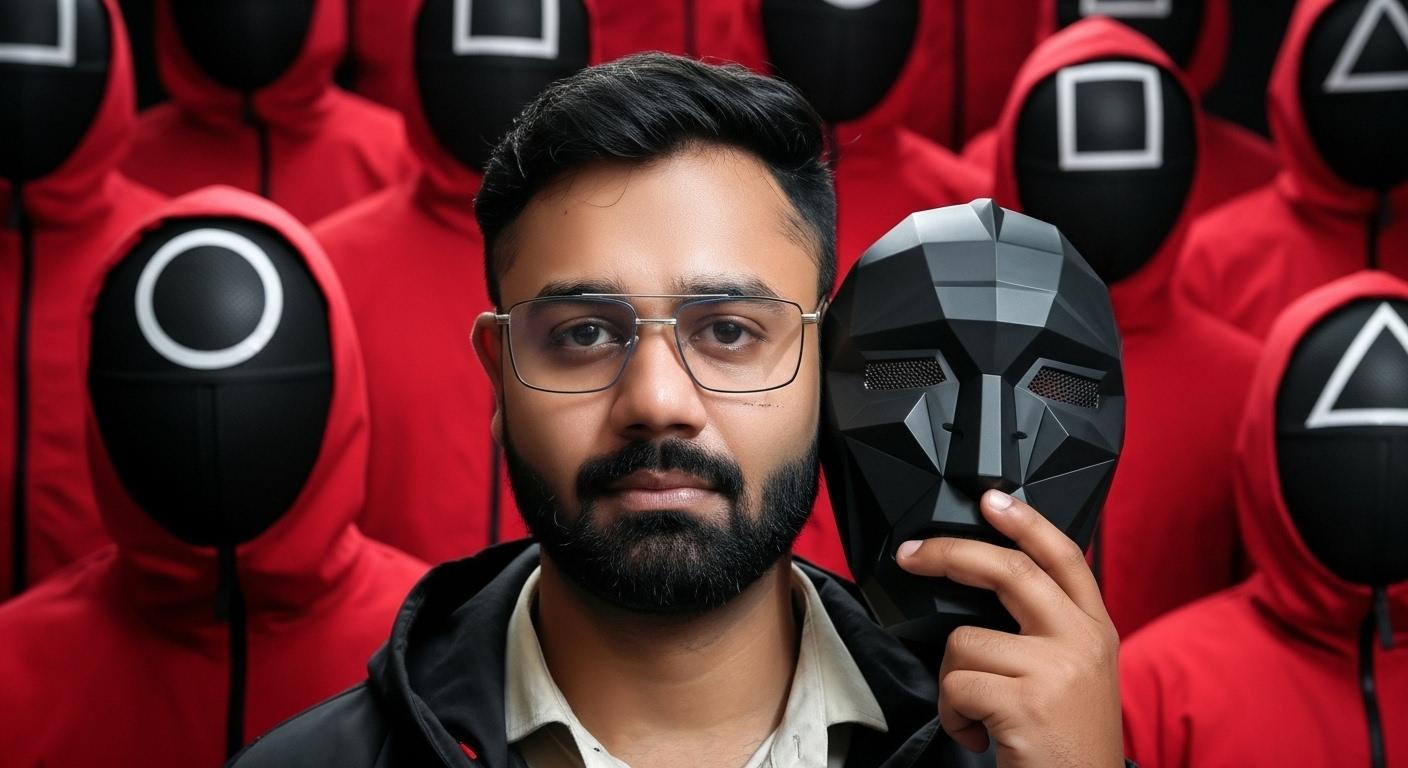
qui tient le masque. Utilisons maintenant la fonction de faire en sorte que
le
sujet tient le masque dans le capuchon
noir uni, comme vous pouvez le voir, le
capuchon regardant dans l'appareil photo
avec une forte pression X. Voyons ce que nous allons
obtenir, car pour le moment, nous avons essayé
une référence précise. Cela ne changera plus notre référence , notre sujet
ou notre personnage. Changeons-le et
voici la dimension. heure actuelle, cela a changé, c'est que nous avons un visage, mais je pense que
le sujet tenant le masque dans le capuchon uni noir regarde l'appareil photo
avec sérieux. Cela me ressemblait un
peu, mais pas moi. Maintenant, vérifions la présence de l'image ici et changeons
les caractères du masque. Maintenant, affinons-le davantage. Appareil photo avec expression, sujet, garde l'apparence du sujet. Allons plus loin. Voyons ce que nous allons obtenir. Waouh. Maintenant, voici le résultat. Comme vous pouvez le constater, nous
avons spécifiquement indiqué que le sujet tenant le masque dans le capuchon noir uni regarde l'appareil photo
avec une expression sérieuse. Gardez l'
apparence du sujet inchangée. Maintenant, comme vous pouvez le voir,
oui, maintenant c'est mieux. C'est le résultat auquel
je me disais en fait , je l'ai adoré. Je l'ai vraiment adoré.
J'adore le résultat. J'ai créé ma propre
miniature dans Google Wix. Essayons-en maintenant
un autre avec un nouvel exemple. Si nous voulons créer une miniature ou un texte ici,
vous pouvez utiliser Janva pour cela vous pouvez utiliser Janva Si vous souhaitez le télécharger, vous pouvez le télécharger, télécharger. Oui, téléchargez-le. Notre miniature est maintenant prête. En ce moment, je l'ai
tellement aimé que je vais m'en servir.
7. Comprendre la scène et le style du sujet dans Google Whisk: Maintenant, je vais utiliser
une autre miniature pour mon image et je vais l'
utiliser comme style Mettons-le ici. Encore une fois, attendez une seconde. Il analyse l'image. Après cela, il suffit de le faire glisser. Maintenant que notre message fonctionne, la magie opère ici. Attendons le style. OK. Il a donc simplement changé le style de l'
image. C'est tout ce qu'il a fait. Supprimons maintenant le style et essayons un autre style
ici. Allons-y. Encore une fois, cela change l'
image. C'est en train de casser. N'utilisons pas ce style
et essayons d'utiliser ce style. J'essaie ce style en ce moment. Attendons.
Encore une fois, c'est bon. Donc, à un moment donné, cela brise
le résultat avec le style. Vous pouvez l'
expérimenter avec le style. Vous pouvez l'
expérimenter avec la scène, ou vous pouvez l'expérimenter
avec le sujet et le style. Encore une fois, demandez-le. Maintenant, il exécute l'invite et ce que nous allons obtenir.
C'est donc ce que nous obtenons. Nan. Ce n'est pas un bon résultat. N'ajoutons rien
et réessayons. Waouh Dans la scène, cela ressemble à
un trophée et est animé. C'est le résultat que nous avons obtenu. Comme vous pouvez le voir, cela ressemble à une apparence de style
anime en forme de flèche, et voici une
miniature YouTube Voilà à quoi ça ressemble.
C'est tout ce que ça commence. C'est ainsi qu'il
comprend et qu'il nous donne le résultat que nous le voulons
et que nous ne le voulons pas. Il s'agit simplement de nous donner le résultat. Comprenons donc
avec une autre image, et je vous recommande
d'utiliser l'image avec un portrait clair
afin de créer un meilleur résultat
pour vous avec votre image. Sinon, il
se décomposera à un moment donné
et votre visage ne sera pas vraiment clair ou il pourrait y avoir un problème
avec l'apparence de votre visage. Je vous recommande vivement d'
utiliser un portrait parfait.
8. Créer votre propre avatar pour les réseaux sociaux: Maintenant, générons une autre
image ici, c'est-à-dire supprimons cette
utilisation d'image en saisissant du texte. Gallatin joue du
violon en do majeur avec
la sirène assise côté AUT, une vraie sirène jouant du
violon dans la mer, mais ce n'est pas Skedon en costume qui joue
du violon dans la mer avec
la belle sirène
assise à côté Maintenant, générons l'image. Voyons voir. Oui, je vais adorer. Mais changeons de
décor pour passer à l'eau. Voyons si nous pouvons
trouver de l'eau ici, Knob Oui, nous pouvons trouver un monde
sous-marin Créons ici, Natax créons sous l'
eau un monde magnifique. Générons-le. Un
monde sous-marin magnifique, oui, générez. Le sujet, la scène, oui. Entrez maintenant le style ici. Voyons quel type
de style nous voulions. Je n'aime pas tous ces styles. Faisons en sorte qu'il en soit un vrai. N'utilisons aucun style ici et sans ajouter de détails,
jouons. Je veux être émerveillée. J'espère que cela ne me
semble pas réel, mais je pense que cela pourrait se casser avec plusieurs sujets dans l'image. Changeons la combinaison
Skeleton rapide pour
jouer du violon dans la mer, dans le monde sous-marin. Goûtons-le et
lançons l'invite. Oui Utilisons maintenant celui-ci. Et dans la scène
sous-marine, un monde magnifique. Mais Mermaid est là. En gros, je veux juste que
ce soit une sirène ici. Vérifions-le
si nous pouvons le trouver. Ça a l'air bizarre, mais BEAT
Mermaid sur le côté droit. Voyons ce que cela va nous apporter. Je veux juste qu'il
apparaisse ici. Utilisons celui-ci et essayons d'
ajouter une sirène ici, utilisons-le sans bal de fin d'année pour le
moment Non, je n'aime pas regarder
le trait du pot photo
et celui de la sirène en dessous dans le portrait de l'
appareil photo Utilisons-le. Permettez-moi de vous
dire une chose. Pour autant que je sache, il
suffit de
supprimer l'arrière-plan, d'
utiliser le sujet sur
fond blanc ou sur fond
uni, afin de mieux comprendre
le sujet. Ne l'utilisons pas
et utilisons Google Gemini
pour la génération d'images Utilisons Google Gemini. Permettez-moi de vous expliquer une chose. Selon mon point de vue sur la création ou
la compréhension de quelque
chose, il suffit de l'expérimenter avec un outil différent. Dans le monde de l'IA, ce n'est pas
vraiment parfait pour le moment. Vous devez
tirer parti de tous les outils, les
comprendre, les
faire fonctionner pour vous. Avec un seul outil, vous ne
pouvez pas vraiment obtenir le
résultat que vous souhaitez. Il faut passer à un autre, puis à un autre
et à un autre. Parce qu'à l'heure actuelle, nous sommes à l'ère du développement de l'IA. Il n'est pas complètement développé,
il est en train de se développer. Pour le moment, utilisons notre bal de fin d'année
que nous avons utilisé dans Wix. Vérifions-le en costume Scala, jouant du violon dans la
mer, sous l'eau, dans le monde marin, en
regardant le portrait de la caméra De Skeladon en
costume jouant du violon. C'est tout ce que je veux pour le moment, générer une image en utilisant Nano
Banana, pas maintenant. Cela génère de l'image pour nous. Oui, ça a l'air bien. Téléchargeons celui-ci,
glissons-le dans notre scène ici. Faisons-le glisser.
Maintenant, générez à nouveau, VeaFul Mermaid dans le monde sous-marin Je regarde ce que nous allons obtenir. Non Nous n'en voulons pas. Une vraie sirène dans la mer dans le monde sous-marin. Jouons-y.
Ce n'est pas réel. Utilisons ce non. Supprimons celui-ci, une belle sirène
entre dans VEAUT Mermaid in the sea assise sur le navire
perdu, un gros vieux navire Oui, ça a l'air sympa. Combinez maintenant ce style
avec le monde réel. C'est le monde réel
qu'il a généré. Combinons maintenant cette image. Sans aucune invite,
voyons ce que nous allons obtenir. Maintenant, ne nous en servons pas comme référence
précise et oui, c' est
ce à quoi je
m'attendais dans le monde sous-marin. Générons-le à nouveau. Sujet. Maintenant, j'ajoute un message ici, sujet assis sur la chaise dans la scène jouant du
violon pour Mermaid La sirène
regarde le sujet,
applaudit et Utilisons cette invite et
voyons ce que nous allons obtenir. Et je pense que je dois utiliser le mode
précis si ce n'est pas le cas, Waouh. C'est bien ? Oui Maintenant, celui-ci
est vraiment incroyable. C'est le résultat
que je souhaitais obtenir. Comprenons-le mieux comment ça marche. Tout d'abord, j'utilise
le sujet ici. C'est sur ce sujet
que j'ai un rappeur, et c'est sur cette scène
que j'ai un rappeur. Oui, et c'est le style que j'ai
enveloppé sous l'eau. Maintenant, dans la scène où nous jouons du
violon pour Mermaid, Mrmad regarde
le sujet, applaudissant et heureux dans l'auditorium
sous-marin, plein de poissons et plein de poissons Réexécutons-le.
Oui, ça a l'air sympa. On dirait
qu'il est sous l'eau, mais rendons-le en
mode précis et faisons-le rejouer. Avec le mode précis, vous pouvez voir qu'il utilise juste le moment présent.
Avec ce mode précis, il n'a pas l'
air d'
utiliser réellement , il n'utilise pas réellement
la scène et le sujet. Cela prend l'apparence comme ils l'ont dit
dans la section des blocs. Maintenant, je veux que ce
squelette soit animé. Skeleton joue du violon Mermaid l'applaudit
et l'encourage. Ne vous souciez pas de mon anglais. Skeleton joue du violon, Mermaid l'applaudit
et l'encourage. La sirène est heureuse
et tous les poissons courent, tous les poissons se
déplacent dans la mer Faisons fonctionner ça. C'est notre génération et notre vidéo est
prête. Maintenant, jouons. C'était incroyable.
Jouez magnifiquement. C'est ce que nous obtenons ici.
Les applaudissements m'applaudissent. Alors, faisons-en cinq. Comme vous pouvez le constater, c'est
ainsi que nous pouvons générer nos images dans Google
Wix. Nous allons le rayer. J'apprécie vraiment que
vous soyez parvenu jusqu'ici, que vous ayez compris cet outil avec moi et j'apprécie vraiment que
vous me donniez mon avis sur le
voyage
que vous avez parcouru jusqu'
à présent pour comprendre le nouvel
outil qu'est Google Wix Veuillez partager votre
avis et également projet que vous
avez créé à l'aide de cet outil. Nous parlerons des
détails du projet lors de notre prochaine conférence.
9. Créer un composite de scène et créer une vidéo à l'aide de Google Veo 3: Maintenant, générons une autre
image ici, c'est-à-dire supprimons cette
utilisation d'image en saisissant du texte. Gallatin joue du
violon en do majeur avec
la sirène assise côté AUT, une vraie sirène jouant du
violon dans la mer, mais ce n'est pas Skedon en costume qui joue
du violon dans la mer avec
la belle sirène
assise à côté Maintenant, générons l'image. Voyons voir. Oui, je vais adorer. Mais changeons de
décor pour passer à l'eau. Voyons si nous pouvons
trouver de l'eau ici, Knob Oui, nous pouvons trouver un monde
sous-marin Créons ici, Natax créons sous l'
eau un monde magnifique. Générons-le. Un
monde sous-marin magnifique, oui, générez. Le sujet, la scène, oui. Entrez maintenant le style ici. Voyons quel style
nous voulions. Je n'aime pas tous ces styles. Faisons en sorte que ce soit vrai. N'utilisons aucun style ici et sans ajouter de détails,
jouons. Je veux être émerveillée. J'espère que cela ne me
semble pas réel, mais je pense que cela pourrait se casser avec plusieurs sujets dans l'image. Changeons la combinaison
Skeleton rapide pour
jouer du violon dans la mer, dans le monde sous-marin. Goûtons-le et
lançons l'invite. Oui Utilisons maintenant celui-ci. Et dans la scène
sous-marine, un monde magnifique. Mais Mermaid est là. En gros, je veux juste que
ce soit une sirène ici. Vérifions-le
si nous pouvons le trouver. Ça a l'air bizarre, mais BEAT
Mermaid sur le côté droit. Voyons ce que cela va nous apporter. Je veux juste qu'il
apparaisse ici. Utilisons celui-ci et essayons d'
ajouter une sirène ici, utilisons-le sans bal de fin d'année pour le
moment Non, je n'aime pas regarder
le trait du pot photo
et celui de la sirène en dessous dans le portrait de l'
appareil photo Utilisons-le. Permettez-moi de vous
dire une chose. Pour autant que je sache, il
suffit de
supprimer l'arrière-plan, d'
utiliser le sujet sur
fond blanc ou sur fond
uni, afin de mieux comprendre
le sujet. Ne l'utilisons pas
et utilisons Google Gemini
pour la génération d'images Utilisons Google Gemini. Laissez-moi vous expliquer une chose. Selon mon point de vue sur la création ou
la compréhension de quelque
chose, il suffit de l'expérimenter avec un outil différent. Dans le monde de l'IA, ce n'est pas
vraiment parfait pour le moment. Vous devez
tirer parti de tous les outils, les
comprendre, les
faire fonctionner pour vous. Avec un seul outil, vous ne
pouvez pas vraiment obtenir le
résultat que vous souhaitez. Il faut passer à un autre, puis à un autre
et à un autre. Parce qu'à l'heure actuelle, nous sommes à l'ère du développement de l'IA. Il n'est pas complètement développé,
il est en train de se développer. Pour le moment, utilisons notre bal de fin d'année
que nous avons utilisé dans Wix. Vérifions-le en costume Scala, jouant du violon dans la
mer, sous l'eau, dans le monde marin, en
regardant le portrait de la caméra De Skeladon en
costume jouant du violon. C'est tout ce que je veux pour le moment, générer une image en utilisant Nano
Banana, pas maintenant. Cela génère de l'image pour nous. Oui, ça a l'air bien. Téléchargeons celui-ci,
glissons-le dans notre scène ici. Faisons-le glisser.
Maintenant, générez à nouveau, VeaFul Mermaid dans le monde sous-marin Je regarde ce que nous allons obtenir. Non. Nous n'en voulons pas. Une vraie sirène dans la mer dans le monde sous-marin. Jouons-y.
Ce n'est pas réel. Utilisons ce non. Supprimons celui-ci, une belle sirène
entre dans VEAUT Mermaid in the sea assise sur le navire
perdu, un gros vieux navire Oui, ça a l'air sympa. Combinez maintenant ce style
avec le monde réel. C'est le monde réel
qu'il a généré. Combinons maintenant cette image. Sans aucune invite,
voyons ce que nous allons obtenir. Maintenant, ne nous en servons pas comme référence
précise et oui, c' est
ce à quoi je
m'attendais dans le monde sous-marin. Générons-le à nouveau. Sujet. Maintenant, j'ajoute un message ici, sujet assis sur la chaise dans la scène jouant du
violon pour Mermaid La sirène
regarde le sujet,
applaudit et Utilisons cette invite et
voyons ce que nous allons obtenir. Et je pense que je dois utiliser le mode
précis si ce n'est pas le cas, Waouh. C'est bien ? Oui Maintenant, celui-ci
est vraiment incroyable. C'est le résultat
que je souhaitais obtenir. Comprenons-le mieux comment ça marche. Tout d'abord, j'utilise
le sujet ici. C'est sur ce sujet
que j'ai un rappeur, et c'est sur cette scène
que j'ai un rappeur. Oui, et c'est le style que j'ai
enveloppé sous l'eau. Maintenant, dans la scène où nous jouons du
violon pour Mermaid, Mrmad regarde
le sujet, applaudissant et heureux dans l'auditorium
sous-marin, plein de poissons et plein de poissons Réexécutons-le.
Oui, ça a l'air sympa. On dirait
qu'il est sous l'eau, mais rendons-le en
mode précis et faisons-le rejouer. Avec le mode précis, vous pouvez voir qu'il utilise juste le moment présent.
Avec ce mode précis, il n'a pas l'
air d'
utiliser réellement , il n'utilise pas réellement
la scène et le sujet. Cela prend l'apparence comme ils l'ont dit
dans la section des blocs. Maintenant, je veux que ce
squelette soit animé. Skeleton joue du violon Mermaid l'applaudit
et l'encourage. Ne vous souciez pas de mon anglais. Skeleton joue du violon, Mermaid l'applaudit
et l'encourage. La sirène est heureuse
et tous les poissons courent, tous les poissons se
déplacent dans la mer Exécutons ça. C'est notre génération et notre vidéo est
prête. Maintenant, jouons. C'était incroyable.
Jouez magnifiquement. C'est ce que nous obtenons ici.
Les applaudissements m'applaudissent. Alors, faisons-en cinq. Comme vous pouvez le constater, c'est
ainsi que nous pouvons générer nos images dans Google
Wix. Nous allons le rayer. J'apprécie vraiment que
vous soyez parvenu jusqu'ici, que vous ayez compris cet outil avec moi et j'apprécie vraiment que
vous me donniez mon avis sur le
voyage
que vous avez parcouru jusqu'
à présent pour comprendre le nouvel
outil qu'est Google Wix Veuillez partager votre
avis et également projet que vous
avez créé à l'aide de cet outil. Nous parlerons des
détails du projet lors de notre prochaine conférence.
10. Détails du projet: Vous avez appris à créer une
miniature YouTube professionnelle, un avatar personnel et même quelque chose d'aussi sauvage qu'une pieuvre sur
un tapis roulant ou un squelette jouant une
miniature YouTube professionnelle, un avatar personnel
et même quelque chose d'aussi sauvage qu'une pieuvre sur
un tapis roulant ou un squelette jouant du violon. Google Wix est vraiment illimité. Il est maintenant temps de passer à
votre projet final. Partagez simplement l'une des images que vous avez créées avec ce que vous avez
appris dans ce cours. Il peut s'agir d'un nouvel avatar, d'une miniature
YouTube ou peut-être de votre propre chef-d'œuvre
créatif, ce dont vous êtes le plus fier Il vous suffit de
suivre
les étapes indiquées dans les conférences. N'oubliez pas de publier votre projet dans la galerie de projets
ci-dessous afin que tout le monde puisse voir ce que vous avez créé.
J'ai hâte de voir votre travail et de
vous faire part de mes commentaires. Merci beaucoup d'avoir
suivi ce cours avec moi. Je te verrai dans le prochain.
 Karan Rathore, Creative Technologist: Video Editing, AI, and 3D