Transcription
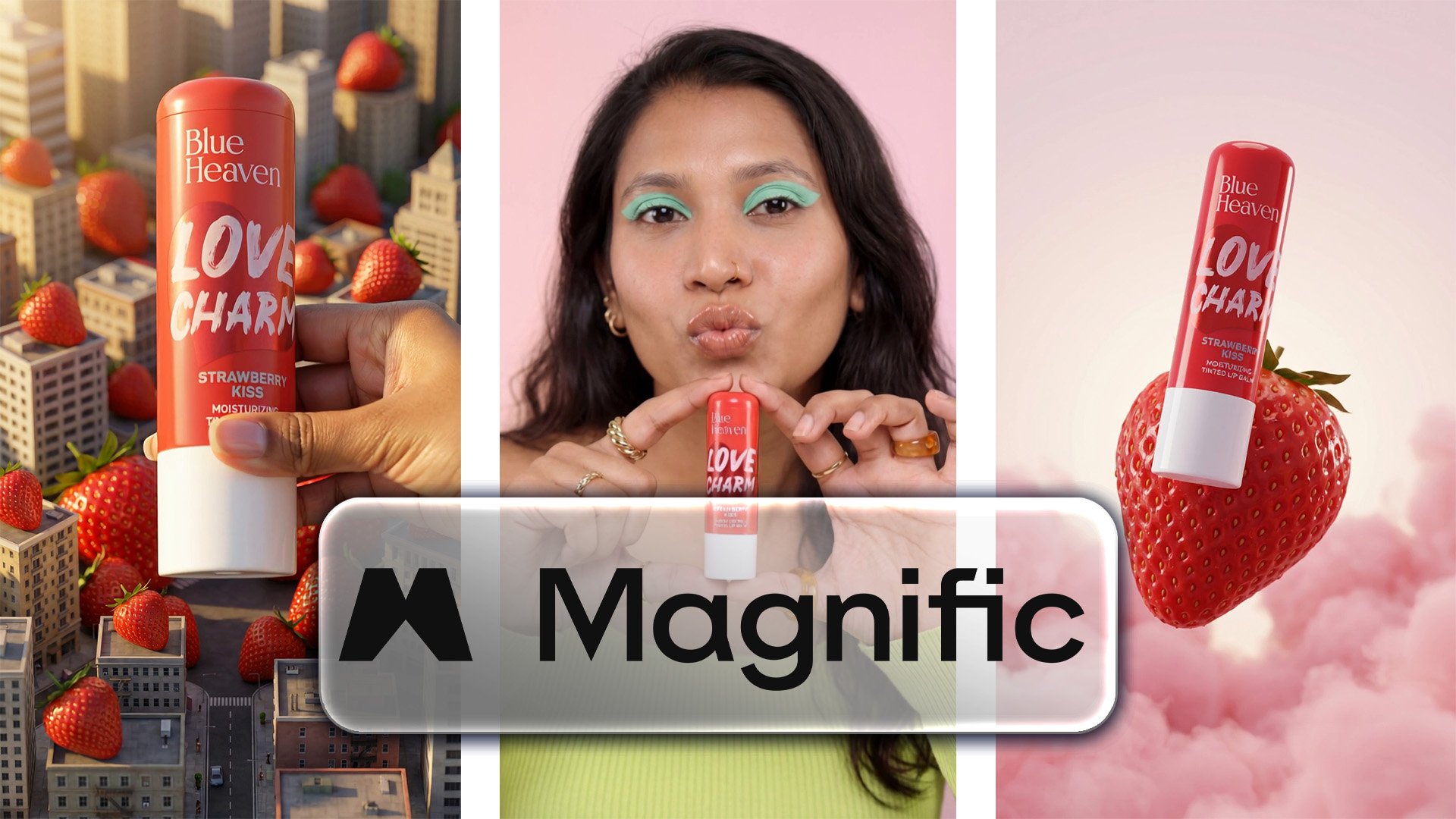
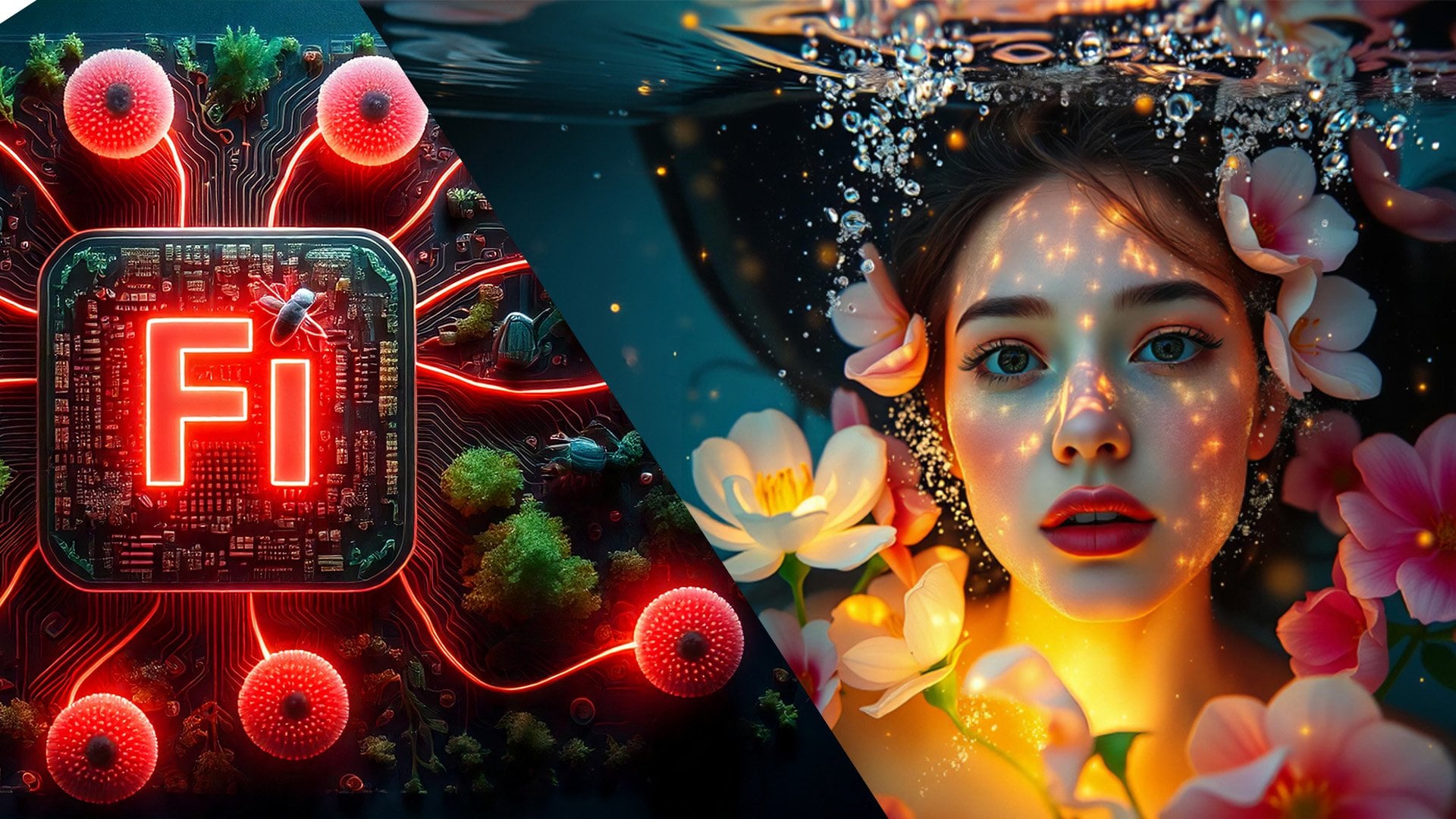
1. Introduction: En regardant ces vidéos, aucune d'entre elles n'
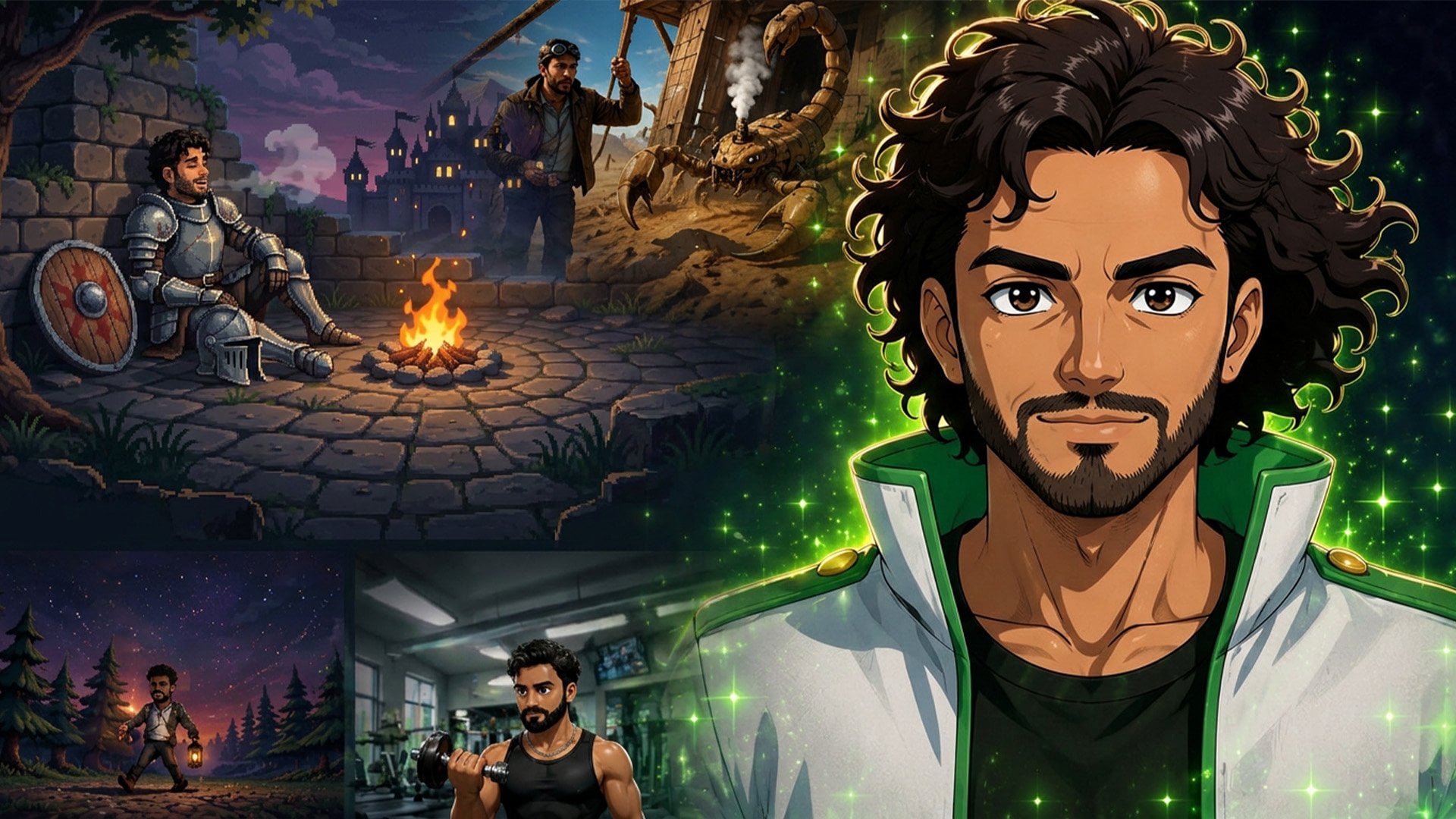
a été filmée par une caméra. Tout le monde était créatif en utilisant l' IA entièrement à partir de zéro. Et c'est en fait mon visage que j'utilise
dans toutes ces vidéos. Bonjour les designers et les passionnés de
création. Je m'appelle Karen et je suis
spécialisée dans la mise en œuvre et la simplicité de
concepts de design
complexes Dans ce cours, je vais vous
montrer comment créer vos propres
rôles B professionnels comme celui-ci. Cela vous permettra d'économiser
du temps et de l'argent. Ce cours est un guide simple
étape par étape. premier temps, nous allons maîtriser l'art de
Google de générer des images
cohérentes de haute qualité en mélangeant le sujet et le style Nous allons ensuite prendre
ces images dans une mouche Dov pour ajouter du mouvement
cinématographique, angle de
caméra et de la vie Vous apprendrez à rédiger un message
simple et à
transformer des images statiques en clips vidéo animés parfaitement
adaptés à votre histoire. À qui s'adresse ce cours ? Ce cours est conçu
pour les YouTubers, les monteurs
vidéo et les narrateurs qui en ont assez des séquences d'archives
ennuyeuses Vous n'avez pas besoin d'un appareil photo sophistiqué, d'un puissant PC de jeu ou de toute autre expérience préalable
avec ces outils d'IA. Tout ce dont vous avez besoin, c'est de votre ordinateur, d'une connexion Internet
et de votre imagination. L'utilisation de Google Vets et la génération d'
images sont totalement gratuites. Et pour Adobe Firefly, vous aurez du mérite pour
jouer avec cet outil de génération
de vidéos Mieux encore, vous n'
aurez jamais à payer un abonnement coûteux
à des
vidéos de conversation. Vous n'aurez besoin que de votre compte
Google Wisk
et de votre compte Adobe Firefly À la fin de ce cours, vous aurez le pouvoir de
créer exactement la scène
dont vous avez besoin pour votre vidéo, instantanément
et uniquement pour votre chaîne. Pour le projet de classe, je vais vous montrer comment créer votre propre séquence BOL pour vos vidéos et vous
comprendrez le flux de travail pour
créer ces Brolls Ces compétences ouvriront nouvelles possibilités de compétences
pour votre projet. Commençons.
S dans le cours.
2. Qu'est-ce qu'Adobe Firefly et l'exemple de Google Whisk ample: Bienvenue à cette première conférence. Dans cette conférence, nous
allons comprendre comment Adobe Firefly et Google Wix fonctionnent
réellement et quels
sont Pour les bases, si
vous ne
connaissez pas vraiment Adobe
Firefly et Google, sont des outils d'intelligence artificielle grâce auxquels vous pouvez générer des
images et Allons sur adobffla.com. Il s'agit du site Web sur
lequel vous pouvez créer votre propre compte en utilisant votre compte GML.
La création d'un compte
est très simple, comme
n'importe quel autre compte GML C'est vraiment facile une fois que vous allez adobffla.com et une fois que vous accédez
à Google IS, comme vous pouvez le voir,
c'est WIX Lab Labs point Google SFX Je partagerai
ce lien avec vous dans la description afin que
vous n'ayez pas à vous
soucier du lien et, une fois que vous y serez, de créer quelque chose d'incroyable. Entrez dans l'outil, vous allez être redirigé
vers cette fenêtre particulière, et c'est dans cette
fenêtre que la magie opère. Ensuite, pour
Adobe Firefly,
une fois que vous accédez aux
vidéos et que vous cliquez sur Générer ou que vous pouvez créer
ou générer n'importe où,
vous serez
sur la même longueur Générez-le sans rien
taper. Il ne générera pas pour vous, mais il vous redirigera vers la vidéo
où la magie s'est produite. Passons maintenant à Adobe Firefly.
Dans Adobe Firefly, une offre
est
actuellement Jusqu'à un moment donné, vous
pouvez
jouer et
aucun crédit ne sera déduit de votre compte C'est l'offre actuelle dans la mouche Ado
et peu importe. Toutes ces offres reviennent encore et encore,
donc peu importe. heure actuelle, comme vous pouvez le voir, ce sont les
informations du panier de mon compte. Pour les fonctionnalités standard, j'ai un accès illimité, tout
comme pour la génération d'images, mais en utilisant uniquement les modèles Adobe Fy
fly. Voici le hic.
Encore une chose, pour ce qui est des fonctionnalités premium, il
me
reste 4 000 paniers sur mon compte Pour utiliser Adobe Firefly, vous devez avoir un crédit, Mais pour utiliser Google Wix, il n'y a aucune exigence
de panier Il est totalement gratuit et vous pouvez
l'utiliser pour une durée illimitée. Pour Adobe Firefly,
ils peuvent vous donner des carats gratuits chaque mois afin que
vous puissiez l'utiliser et l'
essayer comme vous le souhaitez heure actuelle, nous avons
tellement de carats que nous pouvons l'utiliser
selon notre modèle vidéo N, le Firefly,
jusqu'au 1er décembre, il y a une offre en cours
selon laquelle nous pouvons l'utiliser J'ai compris. Pour l'instant, essayons Five fly avec.
3. Créer votre première rouleau B et l'animer à l'aide de Firefly et Whisk: Skillshare, tu peux consulter mes scores
sur Google Wix afin comprendre les
bases de Google WIC Si tu es très paresseux pour le faire, alors il n'y a Vous pouvez toujours apprendre en regardant cette vidéo dans son intégralité.
Allons de l'avant. Tout d'abord, générons notre image et
je l'ai téléchargée ici. Une fois que vous l'avez téléchargé, vous pouvez minimiser ou le maximiser
en fonction de vos besoins. J'ai téléchargé mon image, c'est le sujet. Ensuite, vous devez
télécharger une image de la
scène ou du stand. Ouvrons cette image. Voici donc l'image. Je veux juste le télécharger. Sauvegardons cette
image, sauvegardons les images. Il s'agit d'une image simple
et il vous suffit de télécharger dans votre
scène ou dans votre style. Téléchargeons-le avec style. Une fois que vous l'avez téléchargé avec style, il vous suffit d'appuyer sur Entrée pour que Google Wix
vous donne une image Ce que vous obtiendrez, vous
obtiendrez cette image. Pouvez-vous voir que je suis là et
voici l'image que j'ai
téléchargée, le style ? Google Bix
comprend automatiquement le style de l'image et le sujet et
crée automatiquement l'image de stock pour vous Maintenant, téléchargeons cette
image ou cette image, c'est à vous de décider laquelle
vous aimez, vous pouvez l'utiliser. Téléchargeons
celui-ci. Et économisez. Une fois que vous l'avez téléchargé, il vous suffit
de vous rendre sur Adobe Firefly Dans Adobe Firefly, il suffit de télécharger cette image.
C'est tout ce que tu as à faire. Une fois que vous l'avez téléchargé, dans le cadre, vous
devez le télécharger. Dans le cadre, une fois que
vous l'avez téléchargé, c'est fait. Ensuite, il vous suffit
d'ajouter une simple invite. C'est-à-dire zoomer, allons-y ou dézoomons. Faisons un zoom extérieur ici. Faites un zoom arrière, et le sujet, j'ajoute une invite ici, le
sujet sourit. C'est tout. Et écrire. Il est important d'ajouter
ce que fait le sujet. Le sujet est le
sourire et l'écriture. Générons-le et je suis en
train de le générer à 7h20 B. Dix ATP peuvent prendre un certain
temps, mais pas trop de temps Attendons maintenant un peu. C'est un cas d'utilisation dont
nous parlons. Nous allons créer d' autres images supplémentaires
et des vidéos d'archives. Maintenant, une fois que vous avez créé celui-ci, vous avez les idées
de base pour utiliser Cel Whisk
et Adobe Firefly J'ai compris. Jouons cette vidéo. Ça a l'air bizarre, ça a l'air bizarre. La taille des
dents est très grande, mais elle est tout à fait bonne. Essayons maintenant de changer
de modèle ici. J'ai compris. J'utilise Sra Two Realistic
Video Generation Video Audio. Essayons celui-ci et
combien de chats nous allons utiliser, nous n'en
utiliserons que 120. Maintenant, générons-le à nouveau avec cette même
image, générons. Attendez un peu et cela
générera une vidéo pour vous. Cela ne fonctionne pas du tout. Réessayons si nous
obtenons le résultat ou non. Un, deux,
essayons celui-ci. Est-ce que la centaine l'a fait sourire et 720 P 250 et voyons
si nous obtenons le résultat ou non. Avec les autres modèles,
il peut y avoir un problème. Peut-être qu'il y a
des problèmes de directives. Y deux fonctionne parfaitement bien. Jouons cette vidéo. Pouvez-vous voir la qualité
que nous avons obtenue ici ? C'est vraiment incroyable
et nous pouvons utiliser ce cliché directement dans
notre vidéo. Cool, non ?
4. Créer des images différentes dans Google Whisk: Je vais le tester
davantage. Voyons voir. Maintenant, dans le Pixabay, je dois rechercher
Simplement et
maintenant utilisons cette image
et téléchargeons celle-ci Téléchargeons celui-ci. Simplement, vous devez
simplement
le télécharger à nouveau dans Google Viz dans la section
style Supprimons celui-ci et téléchargeons l'image dans la
section style. Ici, nous devons changer la dimension. Passons à la
dimension portrait. Une fois que vous avez changé la
dimension en portrait, il
vous suffit d'appuyer sur Entrée. C'est tout ce que tu as à faire. Vous pouvez utiliser un bal de fin d'année
si vous voulez ajouter un bal dont le sujet ressemble à une référence de
style, le sel
que vous devez ajouter. Parce que c'est un outil vraiment
basique et que l'utilisation cet outil est vraiment facile.
Il n'y a aucun changement. Essayons de supprimer l'invite
ici et de la générer à nouveau. Voyons ce que nous allons
obtenir. C'est vraiment incroyable. Essayons
également de générer cette image avec le paysage. Générons. Et la qualité
est vraiment incroyable. C'est vraiment incroyable. C' est ce que nous appelons la
génération d'images par l'IA. Enregistrons-le et
enregistrons cette image. Maintenant, enregistrez également cette image. Sauvegardons ça.
Sauvons celui-ci. J'aime bien celui-ci. Je
vais m'en servir comme point de contact. Maintenant, générons à nouveau une autre
image à l'aide d'une référence. Voyons voir, c'est la
référence ou nous pouvons
dire, utilisons celle-ci
comme référence. J'aime bien celle-ci,
téléchargeons cette image. Pouvez-vous voir comment il
remplit
automatiquement l'espace sur le côté
gauche à droite ? Vous pouvez voir que c'est la puissance
de Google Viz. La dimension que nous avons
téléchargée pour l'image
ne se trouve pas sur le grand écran et c' a automatiquement généré
le grand écran pour nous C'est pourquoi j'adore cet outil.
5. Comment utiliser Prompt pour la génération correcte des images: Image que nous utilisons, nous
allons utiliser celle-ci. Maintenant, téléchargeons cette image dans ce style,
supprimons-la et sélectionnons-la. Il a analysé l'image, et maintenant vous n'avez plus besoin
d'ajouter d'invite ici, il
vous suffit de la saisir. Une fois que vous l'avez saisi,
attendons quelques secondes seulement. Dans les 15 à 20 secondes, vous obtiendrez votre résultat. D'accord, cela n'a donc pas
ajouté de style pour moi. Essayons d'ajouter la scène ici. Essayons-le également avec
la scène. Si nous pouvons modifier ou
non, essayons-le. Il peut y avoir un
problème de compréhension
de cette image. C'est peut-être les yeux de cette image parce qu'il y
a Google sur son visage, il ne pourra peut-être pas
comprendre le visage de l'Okay. Maintenant, je suis étonné de la
façon dont l'image a été générée. Waouh. C'est vraiment cool.
Je ne m'attendais pas à ça. Essayons maintenant de
supprimer la scène, la scène, ce que la
scène a fait. Cela ajoute en fait le
sujet à la scène. C'est ce que la scène est
faite et dans le style, le sujet a pris le
dessus sur la perspective, le style, l'
esthétique de l'image, et Google Wix générera l'image pour nous fonction de la
référence de style que nous avons téléchargée Essayons maintenant de générer à nouveau. Voyons
ce que nous allons obtenir. Il essaie en fait de reproduire
le style de l'image. Nous devons maintenant ajouter l'invite. Le sujet
tient le lapin dans ses bras. Tout comme l'
image de style, téléchargez-la. Maintenant, générons à nouveau.
Voici la magie. Vous pouvez voir qu'il a automatiquement
compris le sujet, comprend le
lapin sur l'image et que le style a été mis à jour. Essayons maintenant d'enregistrer cette
image et voici l'image, vous pouvez l'enregistrer à nouveau. Maintenant, toutes ces images
ont été enregistrées.
6. Créez votre image professionnelle: Essayons également de générer une image
professionnelle, car pour les vidéos, nous pouvons également avoir besoin de l'
image professionnelle. Essayons de télécharger à nouveau cette
image dans le style. Maintenant, essayons
à nouveau de savoir que nous n'avons pas besoin d'une invite ici pour le sujet et la référence de style
a été analysée, essayons
maintenant de le générer à nouveau. Il s'agit en fait de prendre
le contexte du sujet. Essayons maintenant d'ajouter et d'utiliser
le style auquel le sujet
ressemble exactement au style et à une tenue professionnelle. Changeons l'orthographe
si nous en avons oublié une. Tenue professionnelle Essayons de le régénérer à nouveau et voyons
ce que nous allons obtenir Si nous obtenons l'arrière-plan
du sujet, nous devons supprimer
l'arrière-plan
du sujet et le
changer en blanc. Sinon, si nous obtenons le
résultat, c'est bon pour nous. Maintenant, voici le
résultat que nous avons obtenu. C'est totalement pareil et
je l'ai adoré. Sauvons celui-ci.
7. Créer une deuxième bobine B avec Adobe firefly: Nous l'avons fait ici, nous avons
généré nos propres images ici. Essayons maintenant de générer vidéo à partir de toutes ces images que nous avons déjà générées. Maintenant, j'utilise à nouveau Reto, et dans ce but, groupons et
celle-ci l'image que j' utilise, supprimons celle-ci Comme vous pouvez le constater, il
y a un panneau en forme de croix. Vous pouvez supprimer celui-ci. mangé deux images cinématiques, et il vous suffit de faire
glisser cette image ici Il sera automatiquement téléchargé. Maintenant, ajoutez une invite ici. Le sujet sourit et regarde l'appareil photo. C'est tout ce que j'utilise.
En ce moment, j'utilise 720 P et c'est la peau
blanche que j'utilise. Générons-le. Cela
dépend totalement de votre expérience. Plus vous jouez
avec ces outils, plus vous en apprendrez. C'est tout La vidéo a été
générée à partir de notre image. Pouvez-vous voir la qualité
que nous avons obtenue ici ? C'est vraiment incroyable. Cela a en fait créé la vue
latérale de mon image. C'est génial d'
utiliser cet outil d'IA. Essayons maintenant de générer
une autre image à l'aide de
notre image-clé. Il s'agit de l'image-clé
que nous avons ajoutée. Ajoutons maintenant l'appareil photo. Zoomez et l'
appareil photo zoome la scène et un
sujet assis sur la chaise déplace naturellement sa main
sur le lapin. J'ai ajouté une invite,
une invite de base. C'est la question à
laquelle j'ai pensé. C'est ce que je veux de mon image pour
le générer en vidéo. C'est tout ce que je veux. Maintenant, générons-le et
attendons un peu. En attendant, vous pouvez télécharger
cette image, celle-ci, que nous avons générée à l'aide de la vidéo
Adobe Firefly et elle ne fonctionne pas très bien Maintenant, téléchargeons celui-ci, enregistrons celui-ci, enregistrons celui-ci et attendons celui-ci. En une ou deux minutes, vous recevrez votre vidéo ici. Passons maintenant au futur.
8. Conseils et techniques pour réussir le bobine B roll: La vidéo a été générée, diffusons-la. Voyons voir. Ce n'est pas ce que je
veux que cela soit fait, mais c'est bon, mais c'est
ce que je voulais. Je dois changer le prompteur. Le sujet est assis
sur la chaise et déplace naturellement sa tête sur
le lapin. Utilisons la vidéo Adobe Firefly. Générons en utilisant celui-ci. Nous devons simplement le tester. Cela a été généré, il
y a donc un problème intermédiaire et je peux affirmer avec certitude qu'il se casse
réellement lorsque vous
ajoutez autant de sujets ici Je vous recommande de simplement
utiliser un sujet à la fois, afin qu'il puisse réellement se concentrer
sur ce sujet réel. Vous devez garder
cela à l'esprit
lorsque vous générez un rôle en V pour
votre vidéo pour votre client. Supprimons maintenant ce
cadre et essayons d' ajouter un autre cadre
qui est celui-ci. C'est l'image que je veux ajouter, et encore une fois, j'utilise les
miennes, une vidéo cinématographique Voyons maintenant le sujet. Souriez puis prenez un appel et le sujet regarde
dans son téléphone portable. C'est tout ce que je veux que cela soit fait. abord, il regarde la
caméra, puis
il regarde dans le
mobile et nous pouvons inverser cette vidéo
pendant que nous utilisons le mobile, elle se
tournera automatiquement vers la caméra. Nous pouvons l'inverser
lorsque nous devons
y réfléchir de manière créative
et intelligente Le sujet portera sur le
mobile, c'est tout. Maintenant, générons à nouveau
avec l'invite
720 à des fins de haute qualité
pour 720, c'est suffisant. Si vous souhaitez créer TN ATP, vous pouvez le faire. Tu peux le faire. Cela dépend entièrement
du crédit que vous
avez sur votre compte. Maintenant, attendons encore
un peu.
9. Vidéo de référence dans Adobe firefly: La vidéo a été générée, jouons-la et
je suis vraiment impatiente. Génial
En fait, je suis bouche bée devant la façon dont l'image a
été créée La façon dont il a
créé la vidéo m'émerveille et
je suis vraiment bouche bée Pouvez-vous voir la qualité
que nous avons obtenue ici ? C'est génial L'appareil photo
a été parfaitement manipulé. Et il regarde dans l'appareil photo puis
dans le mobile, c'est parfait et vous pouvez l'
utiliser en ligne n'importe où. C'est vraiment génial. Maintenant,
sauvegardons celui-ci. Nous avons discuté d'
un exemple et créé nos propres images à
l'aide de Google Wix et créé nos propres rôles avec notre propre visage dans Adobe
Firefly
10. Détails du projet: En tant que projet, je souhaite que vous
utilisiez ces compétences dans votre vidéo et que vous partagiez l'exemple avec moi dans
la galerie de projets, et je serais heureuse de voir cela. De plus, vous pouvez créer exactement tous ces types de références que j'ai partagées et que
je partagerai, toutes les images que
j'ai utilisées pour le style et ma propre image, vous pouvez les créer ou vous pouvez utiliser votre propre image
pour le projet. C'est totalement ton choix. Merci beaucoup d'
avoir suivi ce cours et je vous verrai
bientôt. Merci d'avoir regardé.
 Karan Rathore, Creative Technologist: Video Editing, AI, and 3D