Transcription
1. Introduction: Bonjour, tout le monde. Je suis Karen, et je suis très heureuse de vous
accueillir dans ce cours, Luxe context using CovUI,
où nous plongeons dans le monde de la retouche
et de la génération d'images Ce logiciel est totalement
gratuit sur votre ordinateur Dans ce cours, je
vais vous montrer comment transformer un simple bal de fin d'année en visuels
époustouflants, retoucher des images avec précision et accéder à un tout nouveau
niveau de liberté créative Ou avec des outils
accessibles à tous. Donc, ce que nous allons
apprendre ensemble, apprendre à
installer comp ui à partir de zéro,
nous allons apprendre installer comp ui à partir de zéro, à générer
votre première image à l'aide de l'invite dans édition d'images de
CoPuiImage rendue très
simple grâce Si vous voulez changer
les cheveux, vous pouvez le faire. Si vous souhaitez changer
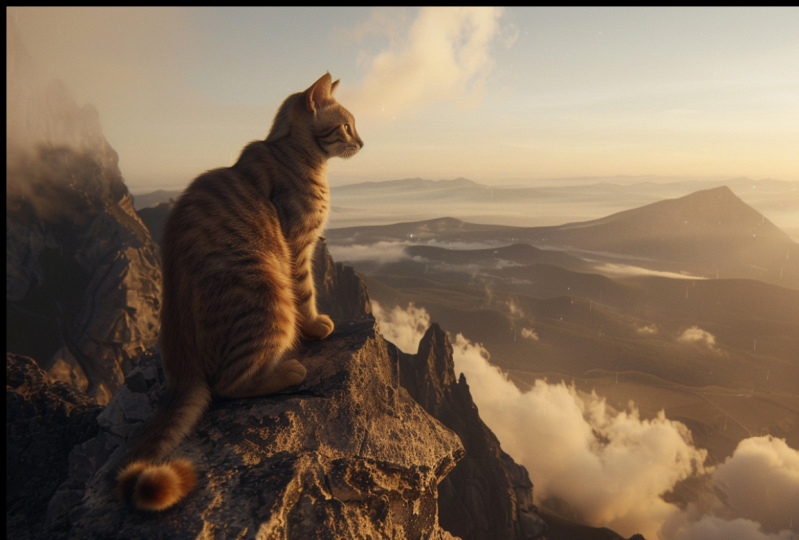
la couleur, vous pouvez le faire. Si vous voulez ajouter des ailes
à un chat, vous pouvez le faire. Si vous souhaitez ajouter un dragon
dans votre jardin, vous pouvez le faire. Si vous souhaitez modifier ou
manipuler vos propres images, vous pouvez utiliser toutes les
fonctionnalités avancées en quelques étapes simples. Vous pouvez même personnaliser
des produits, ajouter ou supprimer des produits
ou ajouter un logo à un
personnage d'IA, c'est possible. L'image de marque des produits
est très simple. Pourquoi choisir Flux Context et CF UI, car ils sont puissants ,
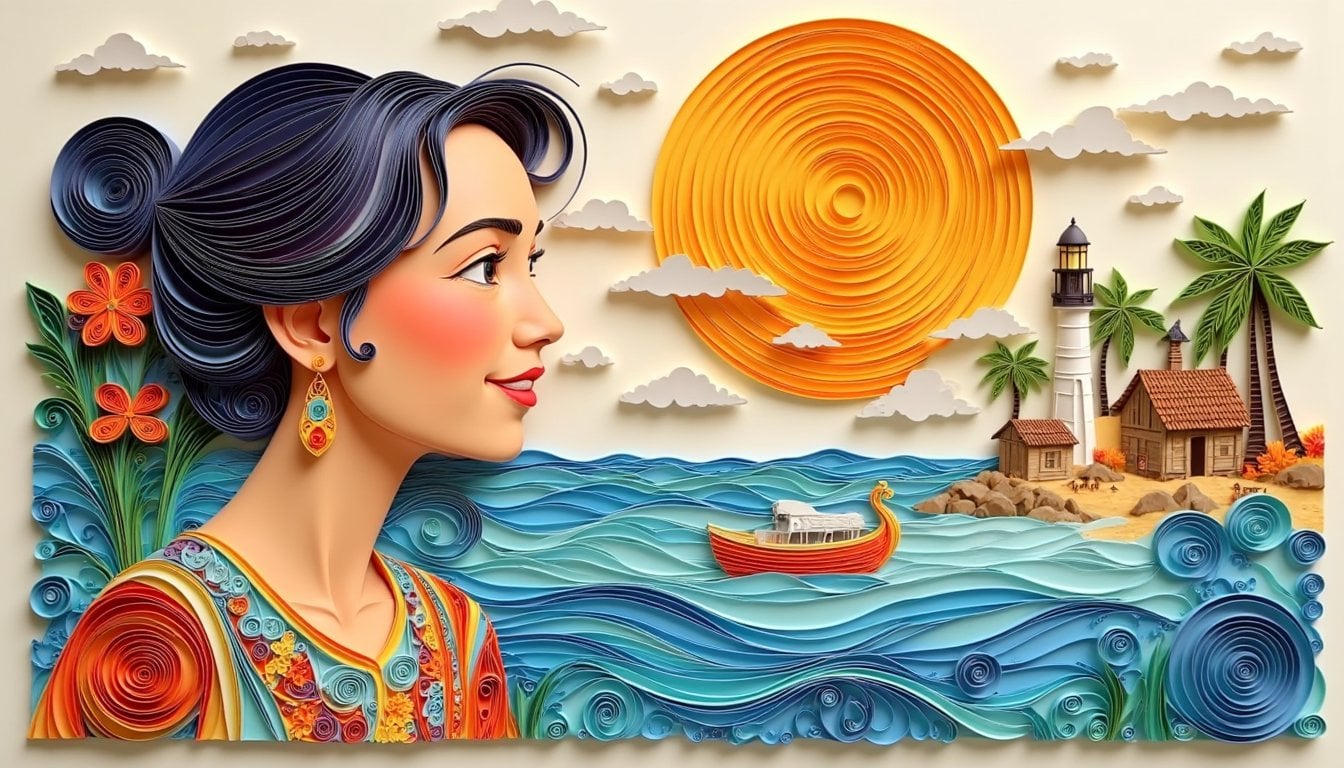
flexibles et surtout gratuits. qui s'adresse ce cours ? Ce
cours s'adresse aux indépendants, aux artistes
numériques et, évidemment, si vous n'avez aucune
connaissance de la génération d'IA, vous pouvez suivre ce cours, ainsi que tous ceux qui souhaitent
expérimenter les nouvelles
technologies créatives. Qu'est-ce qu'il te faut ? Vous avez besoin d'un ordinateur, de
8 Go de RAM ou 16 Go de RAM et de 8 Go
ou 16 Go de carte graphique. Si ces conditions sont remplies, vous pouvez participer. J'ai hâte de voir
ce que tu vas créer. Commençons donc dès
la première conférence.
2. Installer ComfyUI pour Windows de la bonne façon: vais installer Kofi UI d' une manière pressée, car il pourrait y avoir un
changement dans l'étape C'est pourquoi
nous bloquons ou
supprimons tous les fichiers de
Kofi UI et nous les
réinstallons partir de zéro
afin que vous ne vous y
trompiez pas, car à mesure que
la technologie évolue, nous devons également nous mettre à
jour Alors d'abord,
voyons comment
installer Cf UI de
manière parfaite. Nous devons donc d'abord préparer
un fichier pour l'installer. Car il faut y aller. Voici donc les deux liens. Nous devons donc d'abord
installer Git. Si vous n'avez pas installé
la version Git, vous devez l'installer,
la télécharger pour Windows. Tu dois l'
installer. Vous devez télécharger la version Git ici. Vous devez donc installer la version 64 de
Git. Je fournirai ce lien dans les ressources afin que vous
puissiez le trouver facilement. Il vous suffit de cliquer sur ce bouton. Après cela,
vous devez l'installer. Il suffit de double-cliquer
dessus, de l'installer. Vous devez donc vous rendre sur
votre page Compui Github qui est le bureau CompuiLA Compi a donc
lancé son client, vous n'avez
donc plus besoin d'installer
cet environnement. Vous devez donc télécharger
Windows NVDA NNS et SIS ou si vous avez macOS,
vous pouvez télécharger celui-ci Vous devez cliquer
sur le bouton Télécharger. Une fois que vous avez cliqué sur
Télécharger, le téléchargement démarre
automatiquement. Attendons un peu.
Il s'agit de 108 fichiers MBO. Attendez 3241 facon. Et maintenant, cliquez sur Installer. Ouvrons-le.
Ouvrons Compui Voici donc notre CompuI. Nous avons déjà
installé ce kit, et nous allons maintenant
installer Compui Alors, double-cliquons dessus. Alors maintenant, la fenêtre Comp UI
apparaît et elle est très colorée. Commençons.
Maintenant, nous devons sélectionner NVDA parce que j'utilise une carte graphique
NVDA, puis j'utilise un périphérique NVDA Cuda Et si vous utilisez un processeur
et que vous n'avez pas NVDA, vous devez sélectionner le mode CPU Installez-le ensuite
dans le menu de l'application C. Installons-le ailleurs. Installez-le dans le nouveau dossier, est-à-dire la nouvelle interface utilisateur de Comp Installons-le ici, sélectionnons le dossier et
installons-le là. Source d'électrons de l'interface utilisateur
du programme de données d'application itinérante. Voici donc l'emplacement du système, Cf UI va utiliser. Vous allez utiliser le lecteur C, appuyez sur Suivant, migrez depuis
l'installation existante. Si vous avez une
installation existante, nous pouvons copier votre fichier existant. Ne copions donc
aucun des fichiers. Passons à la suite car nous avons déjà
supprimé les fichiers, mettez-les à jour automatiquement.
Utilise une matrice. Oui, nous devons voir ce qui
utilise le réglage du miroir matriciel. Oui, Python installe un miroir. Alors, installons-le, et cela prendra beaucoup de temps et votre connexion
Internet. Il va être installé pour vous
de nombreux fichiers plus volumineux, cela prendra
donc un certain temps. Vous avez également la
version 3.10 ou la plus récente de Python. Il vous suffit d'accéder à Python Download et de
télécharger Python. Je fournirai ce lien
dans la ressource Sext, alors ne vous inquiétez pas à
ce sujet. Installez.
3. Mettre à jour ComfyUI pour version Windows Portable: Voyons donc rapidement comment mettre à jour interface utilisateur de
Comp si vous utilisez version portable de
Windows, et
non la version texto La première étape consiste donc à ouvrir votre dossier Comp UI et à
rechercher le répertoire Cofire Windows
ctable À l'intérieur, recherchez et
ouvrez le dossier Update. Maintenant, vous verrez
trois chauves-souris espions. Mettez à jour l'interface utilisateur Comp, la mise à jour, dépendance CofiUI et Python Mettez à jour Cofi stable. Pour mettre à jour Cofire vers
la dernière version, il suffit de lancer ces 351 après l'un après l'autre Double-cliquez sur chaque fichier, attendez qu'il soit terminé, puis passez au
suivant. C'est ça. Ce processus
garantira que Cf UI et ses dépendances sont
toutes à jour. Super facile et rapide. Maintenant, redémarrez à nouveau votre CUI. C'est tout. Rendez-vous lors de la prochaine conférence.
Merci d'avoir regardé.
4. Après l'installation, générez votre première image: Ainsi, une fois votre installation
terminée, une autre fenêtre apparaîtra, permettant de démarrer
avec un modèle. Tous ces exemples sont des exemples que
vous pouvez utiliser tels que sélectionnés, Haz a flux, Dave
Snail, in print, can dep redux model,
image, control net,
upscaling, composition de la zone vidéo, trois, Commençons par la génération d'images
de base. Commençons par la génération de l'
image jusqu'au chargement du graphe : les
nœuds de flux sont introuvables. Je montre automatiquement
toutes les informations
devant vous et voici
le point de contrôle qu'ils
veulent que nous téléchargions Téléchargeons-le,
attendez un peu. Une fois installé, il
ne vous reste plus qu'à
le découper. C'est étrange. Maintenant, lançons une invite. C'est la première fois
que nous allons l' utiliser dans notre logiciel. Cliquons ici pour voir l'image. Waouh, nous avons magnifiquement
créé notre image. C'est la première fois que
nous créons notre image. Passons maintenant à notre
flux de travail et à notre interface pour savoir
comment utiliser cette interface et commencer à créer notre propre
flux de travail. Cela vous apprendra beaucoup de choses. Merci d'avoir regardé.
Rendez-vous lors de la prochaine conférence.
5. Mettre à jour comfyUI dans le logiciel: Comment mettre à jour Cf UI. Encore une fois, il existe
une autre mise à jour automatique CFI, comment vous pouvez le faire Voici la fenêtre
qui s'affichera une fois que vous aurez lancé votre CFUI Vous pouvez installer maintenant
et redémarrer CUI, ou vous pouvez accéder au gestionnaire Une fois que vous avez cliqué sur Manager, mettez à jour tous les nœuds personnalisés.
C'est tout ce que tu as à faire. Installons-le. Une fois que vous avez cliqué sur
installer, l'installation prendra un certain
temps ou une tâche de démarrage sera terminée. Vous devez cliquer sur Redémarrer. Une fois que vous avez cliqué sur Redémarrer, CI se
relancera automatiquement. Sinon, vous devez cliquer
sur CUI, double-cliquer dessus. Maintenant que votre CUI a été mise à jour, attendez un peu et elle
se chargera automatiquement Cliquons dessus, installons
maintenant et redémarrons Comp UI. Il me demande de le relancer. ComFui a une mise à jour et oui, son icône a également été modifiée Attendons CompuI et
il s'installe tout seul. Cela peut prendre un certain temps. Votre compte
ComfUI a été mis à jour
6. Introduction à Flux1 Dev Kontext: Commençons par expliquer en quoi consiste la table de contacts Flux One. Il s'agit d'un puissant modèle de retouche d'image open
source de Black Forest Lab. Il peut comprendre à la fois du texte
et des images, ce qui signifie que vous pouvez
lui donner des instructions en anglais
simple et qu'il modifiera
intelligemment votre image C'est excellent pour conserver la cohérence du personnage
et de l'objet, même si vous
apportez de nombreuses modifications. Si vous souhaitez modifier une
image plusieurs fois, les éléments tels que le visage, la pause et la mise en page restent stables. C'est vraiment cool. Il est désormais facile à utiliser. Il existe donc actuellement trois versions
principales de Pro Max Dave. Pro est destiné à un usage commercial, Max est une version expérimentale. Dave est open source, parfait pour la recherche
et pour les gens comme nous, pour
savoir comment télécharger et pour les modèles
requis. Voici les informations
qu'ils ont partagées, comment les télécharger et
où les télécharger. Nous devons donc télécharger le modèle de
diffusion, le modèle VAE, encodeur de
texte, et ce sont les dossiers que nous devons
télécharger dans chacun des Pis Nous devons télécharger chaque Pis
dans chaque dossier en conséquence.
7. Comment les prompts fonctionnent dans Flux Kontext: Voyons maintenant comment donner des
instructions ou un bal de fin d'année à
Flux One Contact Tap. À propos de la modification de base, s'il y a un changement facile, changez la couleur en
conséquence. C'est tout. Gardez la femme,
changez le jour tout en conservant le même
style de peinture, et si vous souhaitez
transférer le style, nommez-le, passez
au style Dash Art. C'est tout. Soyez précis, préservez, préservez les
fonctionnalités étape par étape Il y a ce
que j'appelle la règle d'or. Plus vous donnez de détails, meilleure est
la magie. Contexte Dave adore
ses spécificités. Téléchargez vos fichiers, placez-les au bon endroit et
faites preuve de
créativité avec votre bal de fin d'année. Expérimentez, amusez-vous
et laissez libre cours à votre image. Ne t'inquiète pas, c'
est juste un overe. Lors de la prochaine conférence, je partagerai le flux de travail avec vous afin que vous puissiez
simplement les glisser-déposer les utiliser directement dans le CFUI et commencer à créer
des images immédiatement. Tous les liens de téléchargement et
tous les emplacements des fichiers, je vous partagerai dans un
fichier doc. Ne t'inquiète pas pour ça.
8. Téléchargez les fichiers dans le bon modèle de dossier et les fichiers VAE: Vous devez copier tout ce
dossier dans le fichier fui dans votre utilisateur CUI et dans votre flux de travail
par défaut Il vous suffit
de copier-coller tous les dossiers que vous
avez reçus dans le fichier Zip. Vous devez donc les
extraire ici. Ensuite, il vous suffit d'accéder
à votre flux de travail
et de cliquer sur ce
dossier, les flux de travail. C'est tout. Et après cela, il
faut le réprimer. Une fois que vous l'avez
reformulé, tous les dossiers
contenant le flux de travail
apparaîtront ici, combien de flux de travail ils contiennent Nous allons donc d'abord
explorer la
génération d'images en utilisant le contexte. Comment pouvons-nous le faire ?
Installons-le. Vous devez simplement le faire glisser
ou simplement cliquer dessus. Une fois que vous avez cliqué dessus, il vous sera demandé de charger
tous ces nœuds manquants. Vous pouvez installer,
installer les nœuds manquants, appliquer des modifications, redémarrer, ou vous pouvez le
faire en utilisant Open Manager, il vous montrera tous
les nœuds manquants. heure actuelle, nous avons déjà installé les nœuds
manquants, vous
n'avez donc pas à les réinstaller
et il vous suffit
de les redémarrer. Très bien, équipe,
voici comment tout configurer
pour Flux Contacts. Super simple et sans stress. Maintenant, après avoir installé
le système de nœuds, vous aurez besoin de quelques fichiers clés pour démarrer ce modèle de
diffusion, fichier
VA et d'autres fichiers de modèle
importants. Où
les trouvez-vous ? Première option consultez le PDF dans la
section de téléchargement de votre cours. Il contient tous les liens dont vous avez besoin. Deuxième option. Lorsque vous ouvrez
le flux de travail et CompuI, recherchez la section des nœuds Voici les
liens directs sur lesquels vous pouvez cliquer pour télécharger
instantanément
chaque fichier requis. Placez les fichiers dans les bons dossiers. Après le téléchargement, assurez-vous placer chaque fichier dans
un dossier spécifique. Dans votre directive COFui. Une fois que vous l'
avez téléchargé, vous devez accéder à votre CUI, dans les modèles, voici un
modèle de diffusion, et vous devez le télécharger
ici dans le modèle de diffusion Vous devez cliquer
dessus et l'installer. C'est environ 12 Go de fichier. Nous devons l'attendre, et pour la version plus petite, vous pouvez utiliser telle
ou telle variante. Cela dépend de la machine virtuelle que
vous avez, car elle est destinée
aux machines virtuelles à 12 Go et celles-ci
sont destinées aux machines virtuelles à huit
et six Go Après cela, vous devez
télécharger T five VL. Il s'agit de l'encodeur VL
XSL à tube T, Q GGUF. Vous devez télécharger ce
clip Encoder ici. Une fois que vous avez cliqué dessus, le téléchargement démarre automatiquement
et vous
devez déplacer ce fichier dans le dossier spécifique
qui contient les modèles et le clip. Une fois que vous accédez à CUI,
comme nous l'avons fait auparavant, une fois que vous accédez à CPI dans
votre dossier principal de Copy, vous devez accéder aux modèles et
rechercher des clips Voici le clip, cliquez dessus et
vous devez l'installer C'est ici. Pour la version
plus petite, vous devez installer
cette variante. C'est pour huit Go de trame ou six Go de MM ou
quatre Go de trame. Cela dépend de la machine virtuelle
car c'est pour les 12 Go, au
moins pour les 12 Go de VRM Pour le chargeur VA E, nous devons l'installer
dans le dossier VAE Je vous recommande de le
télécharger à nouveau
car tous ces fichiers sont mis à jour conformément
à l'interface utilisateur du CFI, vous pouvez
donc l'installer
dans le modèle et le VAE Découvrons-le dans les modèles et les VAE, voici le dossier et
vous devez l'installer Je l'ai déjà téléchargé. Il s'agit de trois fichiers MBO. Après cela, modèle d'échelle de charge. Vous devez l'installer dans
le modèle Comfy est un modèle haut de
gamme à grande échelle Vous devez télécharger ce fichier. Il s'agit d'un fichier 63
Ambio et vous devez l'
installer dans le modèle haut de gamme À propos de l'installation des nœuds, nous l'avons déjà fait à partir du
gestionnaire nœuds personnalisés
ou de nœuds manquants. Vous devez
rechercher un nœud personnalisé. S'il y en a,
vous pouvez l'installer. Il s'agit donc d'un nœud personnalisé
que nous devons installer. Attendons notre fichier principal
que nous devons télécharger. Après cela, nous exécuterons le CPUI
et si nous rencontrons un problème, nous travaillerons En cas de doute, reportez-vous simplement au
PDF dans
la section de téléchargement,
il contient une capture d'écran et des instructions
étape par étape. Ou si vous travaillez
dans CompuI, liens pratiques
figurant dans les notes de flux
de travail vous
redirigeront directement
vers les téléchargements C'est ça. Téléchargez, organisez et vous êtes prêt
à commencer à créer une bande à contact de
flux.
Rendez-vous lors de la prochaine conférence. Merci pour
9. Comment installer les nœuds manquants: Nous avons donc installé
UI EZ us et RG Three. Comme vous pouvez le voir,
depuis le gestionnaire, vous pouvez installer nœud personnalisé
manquant
ou vous pouvez rechercher nœuds
personnalisés comme CofUI et rechercher Z. Je l'ai
déjà installé, comme vous pouvez le voir, attention, vous devez le vérifier et l'installer Ensuite, vous
devez rechercher un autre nœud doté d'une interface
utilisateur RG Three C. Comme vous pouvez le voir, il a un score de 2012 étoiles ou critiques et
vous pouvez l'installer à partir d'ici.
10. Utiliser le modèle Kontext Générer la première image: Nous l'avons déjà installé. Après cela, c'est notre première série de contacts
day plus haut de gamme J'ai ajouté l'upscaler ici. Vous n'avez pas à vous
inquiéter à ce sujet, vous pouvez l'ignorer et si
vous souhaitez l'améliorer, vous pouvez encore améliorer les
images Ou tu peux le faire. Vous
devez simplement garder votre graine identique à toutes, vous n'avez pas à la randomiser
ou à l'incrémenter. Nous travaillons avec les mêmes
graines. Tu peux le modifier. À vous de choisir, il vous suffit de cliquer
et de modifier le numéro. C'est tout ce que vous
devez changer et votre image sera également modifiée. À l'heure actuelle, changeons
la graine en 5050. C'est la graine que j'
utilise en ce moment.
Exécutons d'abord prompt et je vais vous
expliquer le flux de travail et
comment il fonctionne actuellement. Courons et
attendons un peu. Voici donc l'aventure
et l' aventure de Dog
astronautipping, et voici le résultat Le résultat est vraiment
bon, comme vous pouvez le voir, comment fonctionne ce flux de travail. Tout d'
abord, il s'agit de charger le modèle de
diffusion. Comme nous le savons, le modèle de diffusion est notre
contexte de bande de flux cette fois-ci, il ne s'agit pas de flux, de flux SNL
ou de tout autre point de contrôle Il n'existe aucun modèle de diffusion. À l'heure actuelle, nous utilisons
Dave Contacts, FP 8. Maintenant, pour l'encodeur à double clip, c'est la même chose que pour le
flux que nous avons
utilisé auparavant et maintenant, il n'a aucune
invite négative, comme vous pouvez le voir, il n' aucune invite négative et
il a une impulsion positive, c'est tout pour l'invite
négative, ils ont utilisé une autre
condition qui est zéro C'est celui qui est nouveau. Ils ont partagé
ce flux de travail de l' équipe
Blackab, puis
nous avons un guide sur le flux Nous utilisions auparavant le guidage des
flux de 3.5, mais pour le moment, il
fonctionne sur 2.5 et il est recommandé d'utiliser le
guidage de 2.5 pour les contextes. Pour K Sampler, c'est le cerveau qui
code tout et l'étape que nous utilisons pour le
contexte est d'environ 20 pour les 20, le résultat que nous obtenons pour
le
contexte de flux est vraiment bon Je vous recommande
d'utiliser une étape 20 dans la machine virtuelle utilisée, elle est essentiellement utilisée pour VRAM pour vider la
mémoire que nous avons utilisée auparavant afin que notre flux de travail fonctionne de
manière fluide et parfaite Vous pouvez l'activer ou le désactiver dans
le haut de gamme, oui ou non. Une fois que vous aurez cliqué dessus, il
générera automatiquement le même résultat
lors d'une autre exécution Vous pouvez simplement l'activer et
il s'exécutera automatiquement et augmentera
votre image de quatre X. Comme vous pouvez le voir, le modèle de
chargement haut de gamme que nous avons utilisé est de quatre X, il sera
donc augmenté de quatre X.
Nous avons utilisé 1024,
donc il sera multiplié par quatre Nous avons utilisé 1024, donc il sera multiplié Le résultat obtenu est donc d'
environ 4 000 pixels d'image, ce qui est une très haute qualité. À l'heure actuelle, la qualité d'image est
D
, soit le carré 1, comme vous
pouvez le voir, 102, quatre, 1024. Désactivons-le dès maintenant et
passons à notre flux de travail suivant, qui est la génération d'images à l'
aide de Context GG. Nous allons utiliser le même bal de fin d'année ici que celui que nous avons utilisé ici. Passons à cela
11. Installation des nœuds manquants dans GGUF Kontext: Je vous souhaite
à nouveau la bienvenue dans ce cours. le moment,
copions cette invite, cliquons
et ouvrons ce Wblow heure actuelle, il ne nous manque
aucune charge, mais nous avons Unit Loader, GGF et Dual clip Loader Gf Voici le fichier manquant.
Nous devons l'installer. Comment pouvons-nous l'
installer, comme vous pouvez le voir, Flux contacte Dave de GGuf Nous devons télécharger
ce fichier ici. Une fois que vous avez cliqué dessus, le
téléchargement se fera automatiquement et le fichier fait environ 12,8 Go Après cela, vous devez
installer l'encodeur TX GGUF. C'est T five VF quight. Vous pouvez utiliser une version plus petite
si vous avez une machine virtuelle inférieure. ce moment, j'ai 16 Go de Vim, donc j'utilise notre qu eight Cliquons dessus et recommençons à
le télécharger. Nous avons donc 12 Go de GGUF et encodeur représente environ
cinq Go Nous avons un encodeur de cinq
Go et le contexte est de 12 Go. Après le téléchargement, passons au futur et une fois que vous l'
avez téléchargé, vous devez l'exécuter car il
manque un nœud de type de nœud. Nous avons une erreur ici. Trouvons Unit Loader
GGF et le nœud manquant. Il nous manque un nœud ici. Passons à la modification de la définition du
nœud de répression. Faisons-le et
exécutons-le à nouveau. OK, le problème n'est
toujours pas résolu. Unissons Loda GGF, chargeur à
double clip Vous devez trouver les nœuds personnalisés
manquants pour installer. Oui Nous avons deux nœuds personnalisés
qui ne sont pas installés ici. Nous devons les
installer un par un. Dernière sélection, installez également
celui-ci. Installez-le. Maintenant, redémarrez à nouveau.
12. Comprendre le flux de travail Kontext de chaque nœud: Nous allons
comprendre notre flux de travail. C'est Flux Contest
Tape Plus Upscaler. Dans ce flux de travail, dans CFUI, nous passerons en revue chaque
nœud que vous voyez à l'écran comment chaque pièce s'intègre dans le puzzle magique de la génération d'images par l'
IA À la fin, vous comprendrez non seulement ce que fait
chaque nœud, mais vous
aurez également la confiance nécessaire pour expérimenter et créer
votre propre flux de travail. Il s'agit d'une conférence très
importante. Je le décompose en
une étape très simple afin que vous puissiez le comprendre facilement. Tout d'abord, vous pouvez voir le modèle
de diffusion de charge. le côté gauche, en
haut à gauche et sur le côté, vous pouvez voir le modèle de
diffusion de charge. Ce qu'il fait dans un langage
simple, imaginez cela comme le choix
d'un cerveau pour votre AirTist. Ce qu'il fait, c'est que ce nœud
charge le modèle principal. C'est
le contexte de flux one Dave dans ce scénario, ou vous pouvez utiliser flux one
Dave ou flux one SNL. S'il y a un point de contrôle,
tu peux l'utiliser. À l'avenir, s'il existe un modèle de
diffusion créé par laboratoires
noirs, vous
pourrez également l'utiliser. Cela générera vos
images. Pourquoi c'est important. Le modèle est comme le style et les compétences de
votre peintre IA. Choisissez judicieusement pour un résultat artistique
différent. Voici un petit conseil. Vous pouvez changer de modèle ici pour obtenir différentes ambiances, du
photoréaliste au dessinateur, selon le modèle
que vous utilisez Passons maintenant à une autre partie
qui est le chargeur à double clip. Imaginez que vous offrez deux paires de lunettes à votre
IA. Pour mieux comprendre
vos propos. L'invite que nous ajouterons dans prompteur ou dans l'encodeur du clip comprendra cet anglais C'est tout ou n'importe quelle langue
si elle peut être comprise. Pour ce faire, chargez deux modèles de
clips, à savoir le clip 1 Sapner et le FSCLF Comme vous pouvez le voir sur votre écran, modèle de
clip aide l'IA à
comprendre vos instructions textuelles C'est pourquoi nous utilisons un encodeur à
deux clips Parfois, l'utilisation
de plusieurs clips permet à l'œil de capter plus de nuisance
ou de style à partir de votre invite L'une consiste à comprendre l'anglais dans
lequel l'invite contient
des éléments spécifiques, ou s'il existe un style, l'autre fonctionnera dessus. C'est ce qu'il va faire. Analogie ludique. J'aime avoir à la fois un poète et une interprétation scientifique, vos instructions pour l'IA. Voyons maintenant l'encodeur de texte à
clips, lequel nous ajoutons une invite
ou donnons une invite à l'IA Il convertit essentiellement
votre demande écrite en une langue que l'IA peut voir, ressentir
et comprendre. Dans 010101. Passons maintenant à autre partie qui concerne le
guidage des flux. Ce qu'il fait. Tout d'abord, il s'agit de
votre appel d'offres personnel basé sur l'IA. Restez sur la bonne voie
grâce à votre vision. Il guide le processus de
génération d'images à l'aide d'une invite et d'un modèle de clip. La valeur indicative détermine la force avec laquelle l'IA s'accroche à la
manivelle pour obtenir des résultats ultérieurs
ou simplement à la baisse pour une manivelle pour obtenir des résultats ultérieurs plus grande liberté
créative C'est tout. Il y a
un fait à ce sujet. Trop de conseils peuvent
rendre l'IA obstinée, parfois un peu de liberté
mène au hasard Cela signifie simplement que si vous
augmentez les conseils,
l' IA s'en tiendra à nos instructions
et vous donnera un résultat auquel
vous n'auriez peut-être jamais pensé. De plus, si vous donnez un point
libre compris entre 2,5 et 3,5, le guidage du flux est parfait pour la
génération d'images, afin que l'IA puisse réfléchir par elle-même et
vous donner le résultat souhaité. Passons maintenant à une autre partie qui
conditionne le zéro. Il en résulte un
bouton de réinitialisation pour la créativité. Ce qu'il fait, efface ou rétablit toute condition restante lors de l'exécution précédente,
garantit
à votre prochaine génération de
repartir sur une table rase Ensuite, voici Load VA, le traducteur d'intelligence artificielle permettant de
transformer les rêves en pixels. C'est là que la magie opère. Ce qu'il fait, charge l'encodeur
variationnel, c'
est-à-dire le VAE en bref, qui aide à décoder l'image interne de l'
IA dans modèle que vous
pouvez réellement
voir utilisé comme C'est un modèle que nous
avons utilisé, compatible avec la VAE. Si vous souhaitez que Suba change l'
apparence de votre image finale, vous pouvez expérimenter
pour trouver votre image préférée s'agit d'un encodeur VA, que vous pouvez trouver
sur Civit AI sur n'importe quelle autre plateforme, vous pouvez le trouver et l'
utiliser nous permettre de tester spécialement votre
image finale Après cela, l'amplitude était de
trois images latentes. Ce qu'il fait : préparer le
terrain pour votre chef-d'œuvre. Dans un langage simple,
comme vous pouvez le constater, si nous utilisons tant de pixels, cela donne le niveau d'amputation ou
l'espace d'amplification de notre encodeur afin
que notre image ait exactement la même résolution ou les mêmes
pixels que ceux que Si ce n'est pas le cas, il vous
donnera toujours une taille carrée. Il prépare un canevas vierge
dans le langage interne de l'IA, que nous appelons Ispace latent Largeur et hauteur, vous
pouvez les définir comme vous le souhaitez. Si vous souhaitez l'utiliser en vrai, vous pouvez créer un format réel
ou en résolution réelle. Vous pouvez le faire en utilisant une image
latente. Taille du lot, nombre d'
images que vous souhaitez générer à la fois.
C'est ce qu'il fait. Passons maintenant à K sampler, le chef d'orchestre de
votre orchestre AI Ce qu'il fait contrôle le processus de
génération d'images proprement dit. Combien d'étapes sont la graine aléatoire et quelle
méthode d'échantillonnage utiliser Comprenons l'exemple de Case
Sampler, car c'est un élément important que
nous devons comprendre Imaginez que vous partez
en voyage en voiture,
une belle image générée par l'IA. Keampler est comme le
conducteur de la voiture qui contrôle le déroulement du trajet
du début à Les graines sont comme les coordonnées
GPS. Tout comme si vous
saisissiez un code de localisation dans votre GPS ou Google Map, la même graine vous
redirigera toujours vers la même image. changeant de graine, vous vous
retrouverez En changeant de graine, vous vous
retrouverez vers une
destination différente. C'est une image. Après cela, c'est le nombre de
pas effectués sur la route. Le nombre de pas correspond donc au nombre
de virages sur la route. Plus il y a d'étapes,
plus le trajet est fluide et plus détaillé, moins il y a de pas, plus le trajet est rapide, mais l'image
est peut-être moins détaillée. Vous devez simplement comprendre
qu'une fois que vous avez augmenté le pas, votre machine a plus de temps
pour créer cette image, moins d'étapes, moins de détails. Parlons du CFG, un guide gratuit sur les
classificateurs. C'est ce que nous devons dire à l'IA à quel point vous
devez suivre strictement la carte. Faible CFG, vous conduisez librement en
empruntant les routes secondaires, tout ce que vous voulez, avec des résultats
créatifs CFG élevé, vous vous en tenez exactement à l'itinéraire GPS qui vous
demande de précision Cela aide essentiellement à trouver un équilibre entre
créativité et contrôle. Maintenant échantillonné, c'est normal. C'est le style de conduite. Les différents échantillonneurs ressemblent à des styles de conduite
différents. Certains sont rapides et
agressifs comme Euler. Ils sont donc lents mais pittoresques. Comme DPM Plus Plus. Vous devez comprendre
et expérimenter avec différentes cellules
ou différents échantillonneurs et tous les autres sont équilibrés Tu dois les
expérimenter. Chacune donne une
impression différente à l'image finale. Concevez, éliminez le bruit, dans quelle mesure vous nettoyez le joint anti-vent.
Débruite ce qu'il fait L'IA commence par une image floue et
bruyante comme si vous regardiez à travers
un pare-brise sale Une fois que vous avez nettoyé le pare-vent, plus
l'image est propre Un faible bruit est égal à un faible bruit,
donc un caractère aléatoire plus
original Débruit élevé, vous éliminez
le vent en mode mode, rapprochez de l'
invite et vous réduisez le chaos Une fois que vous augmentez le bruit, vous obtiendrez une image aléatoire L'IA va changer beaucoup de choses dans votre image
et lui donner un aspect créatif. Une fois que vous augmentez le bruit, il s'en tiendra à
l'invite et cela ne
changera rien à l'
essentiel de l'image En bref, K Sampler
est le moteur de votre habileté naviguer
prudemment dans la
voiture à l'aide d'outils tels que Step, CFG et Sampler pour vous
assurer que vous souhaitez obtenir l'
image exacte que
vous êtes en Voici le décodage VAE qui fait entrer vos barrages d'IA
dans le monde réel Il décode l'image interne de l'IA dans un format visualisable
tel que JPEC ou PNG C'est là que la magie
devient visible ou que
le message que vous
avez donné est visible. Nettoyez le VRM utilisé, rangez-le
après le gâchis créatif. Il fait une chose simple qui
vide votre mémoire vidéo, c'
est-à-dire votre carte graphique,
j'efface la RAM qu'elle contient, qui est utilisée pendant le processus, et j'assure le bon
fonctionnement de votre ordinateur. Il empêche le ralentissement en cas de crash, en particulier lors d'une longue session de
création. Enregistrer l'image originale. Voici la galerie
de votre chef-d'œuvre. C'est ici que votre image
sera enregistrée et l'emplacement que vous avez donné à l'
ordinateur ou à votre machine sera automatiquement enregistré
dans le dossier de sortie de la composition C'est ce qu'il fait. C'est simple.
Ensuite, activez Upscaler Il s'agit essentiellement d'améliorer votre
image dans un langage simple, augmenter la résolution
de votre image, augmenter la douceur
de votre Dans l'upscaler, une fois que
vous passez à l'upscaler,
il effectue le même travail que le flux de travail principal que je vous
ai Il suffit d'utiliser un modèle de
diffusion haut et un encodeur à double clip
dans l'échantillonneur C'est tout et le
processus est le même. Une fois que vous aurez modifié ou
expérimenté une autre valeur, votre image haut de gamme sera également
affectée en conséquence C'est ce que vous devez
comprendre et il faut un certain temps pour augmenter
la taille de l'image. Un protip. Souvenez-vous toujours
du numéro de départ. Une fois que vous oubliez la valeur de départ vous n'obtiendrez jamais le
même résultat si vous l'augmentez.
Vous devez fixer le numéro de départ de
manière à ce que, lors de la prochaine exécution, l'IA génère la
même image et l' car une fois le numéro de départ
aléatoire, l' IA ne redimensionnera jamais
la même image une fois que
vous aurez lancé
l' Il générera
à nouveau une image et redimensionnera cette nouvelle
image, et non la précédente C'est tout pour cette conférence. J'espère que vous comprenez le
flux de travail dans un langage simple, et si vous aimez ce cours, hésitez pas à partager votre avis. Merci d'avoir regardé,
à voir dans la prochaine conférence.
13. Comment améliorer n'importe quelle image et comprendre la génération GGUF: l'installant, vous pouvez constater qu'il n'affiche plus
aucune sorte d'erreur rouge. Allons-y Adventure
Helgo Asnaut. Exécutons cette invite, comme nous l'avons déjà utilisée. Il s'agit de la même invite
que celle que nous avons utilisée auparavant. Attendons un peu. Pour la graine, nous avons
utilisé 050 pour le moment. Vous pouvez le remplacer par n'importe quel
numéro. C'est à vous de décider. Voici notre résultat,
comme vous pouvez le constater, il est beau et
vraiment parfait. C'est très propre, j'adore. Les résultats sont vraiment bons. Et si vous souhaitez le mettre à niveau, vous pouvez simplement activer le haut de gamme
et simplement l'exécuter C'est tout ce que vous
avez à faire, et mise à niveau
prendra un certain temps. comme le faire fonctionner. C'est
tout ce que tu as à faire. Il faudra un certain temps pour l'améliorer et si
vous aimez le résultat, vous pouvez aller de l'avant et si
vous n'aimez pas le résultat, vous pouvez réessayer avec
une valeur différente Si vous souhaitez obtenir un autre
type de résultat, il
vous suffit de
changer la graine ici. C'est tout Vous pouvez
améliorer votre image De plus, vous pouvez générer un nombre illimité d'images
en utilisant Context, Cf UI, augmenter la taille et
je vous préfère si vous avez une machine virtuelle inférieure ou une carte graphique inférieure ou moins de Go de carte graphique, vous pouvez préférer une
version inférieure de GGU Pour le moment, je suis juste
en train de l'annuler. L'exécution a été interrompue et il faudra un certain
temps pour l'interrompre. Passons maintenant à une
autre qui est l'édition d'images et maintenant nous allons
combiner deux images
14. Comprendre combiner 2 images et Ce qu'il ne faut pas faire: certaines personnes, cela peut prendre temps
différent en fonction de
la version GGUF que vous avez utilisée et de la
version principale du contexte Pour moi, la version GGF prend
beaucoup de temps, environ dix à 15 minutes pour générer une image.
Allons y jeter un œil. Comme vous pouvez le constater, il a fallu environ cinq à neuf secondes pour
générer cette image. Donc, pour cette version de l'image, il a fallu environ 1 minute pour générer les images. Pour moi, les GGUFS ne
fonctionnent pas très bien, mais je pense que je dois utiliser
une version inférieure à la VRAM,
soit six heures par trimestre Vous pouvez le télécharger ici. Il vous suffit de cliquer sur une
petite variante et cela vous
redirigera
vers GGUF ou Gap versen
ou Vous devez le
télécharger ici, vous pouvez appliquer n'importe quoi. Mais selon les
nœuds de la carte modèle, vous pouvez constater qu'au moins
une version
de cinq ans et plus donne de meilleurs
résultats lors de la génération d'images. Cela dépend de la
variante que vous avez. À ce stade, vous devez
avoir quatre Go de rem en moins, cela
dépend de vous. Tu peux y jeter un œil. Et en fonction et testez-le. Lequel
vous donne le meilleur résultat ou prend le moins de
temps est bon pour vous. Il suffit de le tester
ou de l'expérimenter car je n'ai pas beaucoup expérimenté
ce flux de travail J'adore le résultat de huit. C'est bon pour moi. Passons à une autre partie de la génération
d'images. Passons au flux de travail
et à la bibliothèque, passons à la retouche d'
image et passons à la
combinaison de deux images. J'utilise cette image que j'ai générée auparavant et en ce
moment j'utilise cette image. Voyons donc comment cela fonctionnera. Après avoir chargé la première
image et la deuxième image, conservons l'invite de la
manière souhaitée. C'est-à-dire qu'en ce moment, je place le texte, une invite que vous pouvez voir, place l'homme et les fourchettes
ensemble dans une seule scène, en effaçant les
traits exacts du visage, couleur des
yeux et l'expression
du visage L'homme
tient doucement les fourchettes dans son bras, comme un père
tient son bébé dans ses Le style de scène photographie
élégante
prise avec un appareil photo reflex numérique professionnel Lumière matinale douce avec des
acides naturels Exécutez cette invite. Ces deux images sont en cours maintenant
que l'ampli du boîtier est en cours de chargement et
attendez un peu, cela
vous amusera à chaque fois que vous
lancerez cette invite Maintenant, notre CD 30 pi,
attendons un peu. Comme vous pouvez le voir, il s'
agit de la fusion, et voici le résultat. Je pense que mon message n'est pas
très bon à cause du message, je me donne les résultats comme celui-ci, pas de problème, mais au moins je vous
ai donné l'exemple. Comment pouvons-nous modifier ou
manipuler nos images. C'est moi. Je t'en prie,
ne fais pas attention à ma tenue. Je vous en prie, faites attention à ma tenue
ici, et je l'adore. Les résultats sont amusants. Je vous l'ai dit, chaque fois
que vous lancez le message,
cela vous amuse à chaque fois Combien de temps me
faudra-t-il pour créer ? Cela a pris environ 187 secondes. Il m'a fallu environ 31 points 1 minute pour générer
cette image. Pourquoi ? En raison de la taille de l'image que j'ai
utilisée,
il ne fait que calculer
toutes les images ici. Selon la taille, cela vous
prendra un certain temps, mais les résultats ne le sont pas.
15. Comprendre la requête Combiner 2 images: Donc, en ce moment, nous
essayons de combiner deux images en utilisant CFUI avec
le nœud de contexte Je vais vous expliquer ce que nous avons mal fait avec notre configuration Isa, vous
montrer le résultat,
puis nous modifierons
le bal de fin d'année pour voir si nous pouvons
obtenir un meilleur résultat Allons-y. C'est bon. Voici donc notre flux de travail CUI. Nous avons chargé deux
images, l'une d'un astronaute
dans un champ de fleurs et l'autre image
que nous voulions intégrer Pour la note contextuelle,
j'utilise ce bal de fin d'année. Fox marche avec
l'astronaute, gardant le modèle clair
et coloré inchangé. Cela semble assez simple. L'idée était de faire apparaître Fox dans
la scène avec l'astronaute, tout conservant l'
éclairage et la couleur d'origine Regardons maintenant le résultat. Comme vous pouvez le constater, le
résultat est essentiellement une image originale d'astronaute Aucune idée de Fox, donc
nous nous sommes trompés. Voici ce qui se passe
avec notre bal de fin d'année. Le bal de fin d'année teste le
modèle pour y ajouter un renard, mais il n'est pas assez précis quant à l'endroit ou à la manière dont le
brouillard devrait apparaître. Le modèle peut simplement ignorer le nouvel élément s'
il n'est pas clair. Le contexte n'est pas une limite. Le contexte est excellent
pour le conditionnement, mais
il peut être difficile de fusionner
deux
sujets très différents à moins que le message ne soit très clair.
Conditionnement de l'image. Si vous ne donnez pas
suffisamment de conseils visuels ou si vous n'utilisez pas un modèle, le modèle a tendance à rester fidèle à l'image d'origine et à
ignorer les modifications subtiles apportées rapidement C'est pourquoi nous n'
obtenons pas le résultat souhaité. Le renard n'était pas Eddy parce que le bal de fin d'année n'a pas
obligé
le mannequin à mélanger les deux images ou à laisser de
la place au nouveau sujet l'éclairage
et les couleurs du modèle. Corrigons maintenant l'invite. Ce que nous faisons maintenant,
changeons le bal de fin d'année pour le
rendre plus direct. Au lieu de simplement dire que Fox
marche avec l'astronaute,
relançons le
flux de travail avec notre nouvelle invite et voyons si
nous arrivons enfin à ce renard qui marche avec l'astronaute Restez dans les parages pour
voir le résultat dans la vidéo suivante.
16. Comprendre le concept de la taille du contexte: Je pense que si vous avez remarqué
que la dimension de cette image est différente et que
cette image est différente. Mais il faut quand même trouver
un moyen d'ajuster les deux images et de
lui donner un résultat parfait. Comment est-ce possible ? C'
est à cause de ce nœud, contexte
du flux, que l'image est une échelle. Comprenons ce nœud. Permettez-moi de partager ce qu'il fait
dans le nouveau flux de travail. Comme vous pouvez le constater, double-cliquez
et ajoutez un nœud d'image de chargement. Après cela, ajoutez le contexte de l'image, comme vous pouvez le voir, chargez. Le flux, le contexte, l'image, c'est l'échelle. Cliquez sur le flux, le contexte, l'image est une échelle, puis ajoutez une image d'aperçu. Cliquez sur le mot «
Aperçu de l'image », puis tournez. Maintenant, une fois que vous avez exécuté le flux
de travail, vous pouvez voir comment
il ajuste la taille En gros, si
vous choisissez une image d'
une taille de 1024 et que vous
exécutez l'invite, la taille que vous obtiendrez est 1024. Mais ce qui s'est passé lorsque vous
choisissez une image différente, sera automatiquement modifiée la taille sera automatiquement modifiée pour atteindre sa taille optimale. Cela fonctionnera avec le contexte.
C'est tout ce qu'il fait. Dans un langage simple, il
change la taille en fonction des besoins de notre
flux de travail et
la fait passer de 1024 à 1024 ou en
fonction de l'espace latent que nous avons créé de hauteur
et de largeur
différentes et
nous donne le résultat souhaité.
17. Invite parfaite pour combiner 2 images: Tu dois comprendre
le message. Comme le bal de fin d'année
que nous avons utilisé auparavant, il n'y a pas de
signification exacte du bal de fin d'année. À l'heure actuelle, l'invite a une
signification. Nous devons comprendre le
bal de fin d'année et le créer comme ça. Voici le premier,
voici les deux et placez Astronaut et Fox dans une scène où ils
marchent ensemble Waouh. Incroyable Les résultats
sont époustouflants. J'adore ça. Maintenant, si vous voulez l'améliorer
, vous pouvez le faire Il vous suffit de l'activer et d'exécuter l'invite. C'est
tout ce que tu as à faire. La combinaison des deux
images a été faite. Faites-en l'essai et
partagez le résultat avec vous. Merci d'avoir regardé,
S, lors de la prochaine conférence. Je vous recommande d'enregistrer le
flux de travail avant de le fermer. Une fois que vous l'avez fermé,
un flux de travail par défaut se chargera à nouveau et ensuite, passons à quelque chose d'incroyable. C'est de la retouche d'image.
18. Générez une image dans n'importe quelle dimension: Voyons maintenant
ce flux de travail. Comment fonctionne ce flux de travail. Dans cette image, comme vous pouvez le voir, elle a une taille personnalisée fixe selon laquelle l'image du contact du flux est une échelle qui donnera la sortie et en fonction
de la sortie, elle générera l'image. Mais à l'heure actuelle, lorsque vous
évaluez une image d'un nœud personnalisé, lorsque vous utilisez ce flux de travail, il possède un nœud personnalisé. C'est une image latente amputée. Il s'agit de l'espace
latent supplémentaire que nous
avons généré ici et qui sera
intégré à l'image latente. Mais avant cela,
le codeur VAE ou l'image latente était connecté
à cette image latente heure actuelle, nous avons
modifié la largeur et la hauteur de l'image et vous pouvez l'ajouter
en fonction de celle-ci. Pour y parvenir, utilisons
une autre image et
modifions-en ses dimensions. Toutes les images que j'ai générées ici
proviennent d'Adobe Firefly Je prends juste les références
du Five Fly. Je n'ai pas besoin d'utiliser mon cerveau, le nombre de types d'
images que je peux générer. Je prends la référence de
la luciole. Tu peux le faire. Vous pouvez utiliser Pinter Firefly,
tout ce que vous avez, vous pouvez utiliser ou
vous pouvez utiliser Chat JPT Perplexity.
Cela dépend de vous. Pour les idées, j'utilise
Firefly dans ces conférences. le moment, faisons glisser cette
image ici et changeons la largeur et la hauteur
en 1080, 1080. 10 801-080-1080 80. Voici l'image et
voici le pigment
après l' image et l'image latine, nous obtiendrons le résultat en
fonction de notre image au carré Maintenant, ajoutons Dragon très en colère. Ajoutez un dragon à la scène, très irrité par le
feu dans la bouche. Exécutons-le et
attendons le résultat. L'image n'est pas si mauvaise, mais je pense que l'image est
très mauvaise, pour être honnête. Un dragon rouge sur place
très en colère dans la bouche volant au-dessus du ciel (scène
réaliste). Allons-y. J'ai légèrement modifié
le message. Voyons quel type de résultats nous obtenons, car
c'est vraiment mauvais. C'est donc le résultat
que nous obtenons en ce moment et il est meilleur qu'avant car il vole maintenant vers le ciel. Mais oui, je n'aime pas trop ça.
19. Ajoutez un objet dans la scène: Voyons maintenant
ce flux de travail. Comment fonctionne ce flux de travail. Dans cette image, comme vous pouvez le voir, elle a une taille personnalisée fixe selon laquelle l'image du contact du flux est une échelle qui donnera la sortie et en fonction
de la sortie, elle générera l'image. Mais à l'heure actuelle, lorsque vous
évaluez une image d'un nœud personnalisé, lorsque vous utilisez ce flux de travail, il possède un nœud personnalisé. C'est une image latente amputée. Il s'agit de l'espace
latent supplémentaire que nous
avons généré ici et qui sera
intégré à l'image latente. Mais avant cela,
le codeur VAE ou l'image latente était connecté
à cette image latente heure actuelle, nous avons
modifié la largeur et la hauteur de l'image et vous pouvez l'ajouter
en fonction de celle-ci. Pour y parvenir, utilisons
une autre image et
changeons sa dimension. Toutes les images que j'ai générées ici
proviennent d'Adobe Firefly Je prends juste les références
du Five Fly. Je n'ai pas besoin d'utiliser mon cerveau, le nombre de types d'
images que je peux générer. Je prends la référence de
la luciole. Tu peux le faire. Vous pouvez utiliser Pinter Firefly,
tout ce que vous avez, vous pouvez utiliser ou
vous pouvez utiliser Chat JPT Perplexity.
Cela dépend de vous. Pour les idées, j'utilise
Firefly dans ces conférences. le moment, faisons glisser cette
image ici et changeons la largeur et la hauteur
en 1080, 1080. 10 801-080-1080 80. Voici l'image et
voici le pigment
après l' image et l'image latine, nous obtiendrons le résultat en
fonction de notre image au carré Maintenant, ajoutons Dragon très en colère. Ajoutez un dragon à la scène, très irrité par le
feu dans la bouche. Exécutons-le et
attendons le résultat. L'image n'est pas si mauvaise, mais je pense que l'image est
très mauvaise, pour être honnête. Un dragon rouge
très en colère dans la bouche volant au-dessus du ciel (scène
réaliste). Allons-y. J'ai légèrement modifié
le message. Voyons quel type de résultats nous obtenons, car
c'est vraiment mauvais. C'est donc le résultat
que nous obtenons en ce moment et il est meilleur qu'avant car il vole maintenant vers le ciel. Mais oui, je n'aime pas trop ça.
20. Changer une chose à la fois: Voici l'image
, voici le résultat. Résultats, je suis perplexe.
Qu'est-ce que tu en penses ? Les résultats sont-ils bons ? Je pense que
les résultats sont fabuleux. La façon d'ajuster le cloud est vraiment géniale et d'en
faire un croquis. Waouh. C'est génial. Il y a une autre chose dont
je voudrais discuter avec vous c'est que nous devons
comprendre le bal de fin d'année. Vous devez faire glisser cette
image et changer les lèvres. Si vous voulez changer le nez, vous devez changer le nez à
la troisième étape. Si vous
voulez changer le poisson, la couleur du poisson, vous devez changer la
couleur du poisson à la quatrième étape. Première course, vous devez
changer les yeux, deuxième course, vous devez changer les lèvres,
troisième course, vous devez
changer de nez, quatrième course, vous devez changer la
couleur du poisson car l'
évaluation de l' image dans ce
contexte se fait étape par étape. C'est pourquoi vous ne
pouvez pas simplement ajouter
les modifications dans cette invite
et une fois que vous l'aurez fait,
il ne les comprendra pas ou
cela embrouillera la machine et vous donnera un résultat totalement
différent que vous ne souhaitez pas vraiment. Je vous recommande donc
d'évaluer l'image une étape à la fois ou
une modification à la fois. Merci d'avoir regardé.
Rendez-vous lors de la prochaine conférence.
21. Ajouter un panda dans la scène: Un autre bal de fin d'année que j'
ai essayé d'ajouter, ajouter un panda à la scène qui parle à
un raton laveur Gardez le style de couleur inchangé. Voici l'image
que j'ai utilisée, et voici l'image
qui est générée. Mais j'aime bien l'image, mais ce n'est pas un panda. Changeons quelque chose en
parlant au raton laveur. Modifions l'invite. Je parle à un panda blanc et noir ou à un racon dans la scène, je parle à un panda blanc
et noir Réexécutons-le et
attendons un peu. Il y a une autre invite et voici l'image
que nous avons utilisée, et voici le résultat
que nous avons obtenu. Nous suivons différemment, mais je pense que nous devrons
peut-être
ajuster une invite en
fonction de nos besoins Comme nous avons
partagé le lien ici, vous pouvez vous référer à ce lien pour savoir comment demander des contextes de flux. Il est important que vous
essayiez avec
cela et que vous ayez l'expérience que vous obtenez
et en ajustant l'invite, vous obtiendrez le meilleur
résultat après avoir ajouté beaucoup de
22. Convertir une image en dessin au trait: C'est l'image
que je vais
utiliser ici. Faisons-le glisser ici. Comprenons d'abord
le message : transformez cette image en une jolie page à colorier en noir et blanc,
dans un style vectoriel
épuré, en gardant tous les
éléments exactement identiques,
y compris l' expression de la force du chat, le sac à dos et la balance. Maintenez la montagne brillante, les étoiles
suspendues, les nuages. s'agit pas d'
étoiles suspendues, d'étoiles, nuages et de la nature environnante placés dans la même position
et dans les mêmes proportions. Supprimez complètement tous les ombrages et
dégradés, utilisez uniquement deux largeurs de ligne l'
ensemble de l'image, le contour
légèrement plus épais pour le contour principal et
un trait plus fin et uniforme
pour tous les détails intérieurs Le résultat final
doit être propre, simple et prêt à être colorié. Maintenant, apprenons l'invite
et attendons le résultat.
23. Modifier n'importe quelle image: Utilisez cette image. Et j'ai fait cette image à une taille personnalisée et j'ai changé la couleur des lèvres en violet. Gardez la scène inchangée. Gardez la scène
inchangée et pose inchangée. Maintenant, lance-le. Nous générons maintenant
une autre image que nous avons prise à partir d'
Adobe Firefly J'ai pris la référence d'
Adobe Firefly et je
change maintenant la couleur de cette
image pour la faire sourire Voyons à quoi cela ressemblera. Vous pouvez voir que les résultats
sont plutôt bons ici. Ça change la
couleur des lèvres en violet et avec Imile, ça
change le sourire C'est le résultat
que nous avons obtenu ici et les résultats sont plutôt bons. Comme vous pouvez le voir, nous lui
avons demandé de
changer la couleur des lèvres en violet
avec Imile of the woman, garder la scène inchangée et de
garder la pose inchangée Tout est pareil, seules
la couleur des lèvres et la pose de la lèvre
qu'est le sourire sont modifiées. J'adore le résultat, la
façon dont il ajuste l'image. Et encore une chose que nous pouvons faire. Examinons une autre image et essayons de la
modifier davantage.
24. Changement de l'image des yeux du sujet: Donc, en ce moment, j'utilise cette image que j'ai
téléchargée depuis Adobe Firefly Je l'ai généré dans Adobe
Fivefly à partir de la référence. Ouvrons donc les yeux changeons sans changement,
restons inchangés et , avec le sourire, femme, ouvre les
yeux de la femme. Maintenant, exécutons-le et
attendons le résultat. C'est le résultat que nous
obtenons. C'est magnifique. Je l'ai adoré et c'est
vraiment magnifique. La façon dont les yeux
sont ouverts est oui, tout simplement incroyable. J'adore ça. Maintenant, j'aime encore plus
le contexte. Nous
approfondirons le contexte, nous
introduirons le contexte et transformerons davantage
nos images. Rendez-vous lors de la prochaine conférence.
Merci d'avoir regardé.
25. Transformer le dessin au trait en composition: Modifications de la couleur linéaire. Comme nous l'avons déjà
évoqué à propos de
la transformation de l'
image en art linéaire, transformons cette
image dont nous avons généré
l'art linéaire en une image colorée. Cette invite que
nous allons ajouter ici. Transformez ce dessin au trait du. Comme vous pouvez le constater, il s'agit du
bal de fin d'année que nous avons créé ici et lisons-le à haute voix, transformons ce
dessin au trait du chat en une image de
peinture numérique finale. Style conceptuel situé dans
un paysage fantastique et luxuriant, conservez le texte, la
forme, les mêmes proportions
et les mêmes détails, mais restituez-le en couleur
avec une texture détaillée La couleur douce du tissu entoure le chat de montagnes rougeoyantes, de
nuages, de brume douce et d'éclairs
magiques Ajoutez des rayons lumineux ambiants
filtrant le nuage
et de minuscules
particules incandescentes dans l'air pour créer
une atmosphère enchanteresse Le style général
doit être riche, coloré et pictural, comme un jeu fantastique ou un livre de contes
illustré Exécutons cette invite
et attendons le résultat. C'est le linéaire que nous
avons utilisé et je l'ai adoré. Applaudissements. Je l'ai adoré. Je l'ai tellement aimé. C'est vraiment incroyable.
J'adore ça. J'adore ça. Je l'ai adoré. La façon dont
il ajuste l'image Comparons l'image originale que nous avons déjà utilisée. Voici l'image. Ça
a l'air vraiment sympa. Je ne peux pas vraiment en dire un mot
. C'est fabuleux. Après génération, il est
si beau et élégant. Tout est pareil. Comme vous
pouvez le constater, tout est pareil. D'après chaque actu,
c'est vraiment incroyable. L'important est que vous
deviez
modifier la graine pour l'incrémenter, la décrémenter ou la rendre aléatoire Sinon, tous les
résultats qu'il
générera seront
les mêmes car
la valeur initiale sera la même. Je vous recommande de le modifier pour le rendre aléatoire ou l'incrémenter
selon J'utilise simplement l'
incrément pour
pouvoir suivre le numéro de graine en
fonction de l'image Je vous aime parce que vous vraiment toutes mes conférences et
que vous aimez vraiment mes cours. J'apprécie vraiment
que vous compreniez le travail acharné que j'ai consacré à ce cours pour
créer ce cours, apprendre ces nouvelles choses
et partager avec vous. J'adore ce que tu aimes.
Merci d'avoir regardé. Je vous demande de partager une évaluation cinq étoiles
avec ceci, de
partager des projets dans la galerie et d'entamer une discussion sur le cours.
Merci d'avoir regardé.
26. Passer à différents styles d'images: Essayons de changer
cette image que j'ai utilisée ou uniquement Dragon Drop
pour un style artistique Gibby Vous pouvez utiliser n'importe
quel style ici. Il vous suffit de
mettre ce style et l'image
changera automatiquement pour vous. J'utilise Gibb Art. Nous utiliserons l'art de l'aquarelle. Nous allons essayer de
créer des dessins animés et différents types de S que nous
utiliserons sur cette image. Voyons quel type de sortie nous obtiendrons en
fonction de nos besoins. J'utilise Adobe Firefly. titre de référence, j'
essaie simplement de m'inspirer d'Adobe
Firefly et générer une image pour vous. Nous essaierons de modifier ou de
rééditer cette image ou de
régénérer ces images dans
notre contexte de flux, Vous pouvez l'utiliser comme source d'inspiration. En tant que spécialiste de la création, j'ai un abonnement
à Adobe Firefly, qui est fourni avec
l'abonnement Adobe Premiere Pro J'utilise Adobe Premiere Pro
After Effect Photoshop. Cela nous permet de recevoir environ
1 000 œuvres d'art par mois. Donc, ensuite, il obtiendra
automatiquement 2000. Je m'en sers toujours comme
source d'inspiration. La façon dont cela change
l'image est bonne. Très bien, en fait. Les styles
sont vraiment géniaux. La composition est vraiment bonne. La façon dont il partage les détails dans le
style anime est vraiment bonne. Vous pouvez donc transformer vos
images et il est vraiment beaucoup plus facile de transformer
vos images en n'importe quoi. Il est en fait facile de
transformer vos images. Transformons-le en
eau, en couleur, en style. Vous pouvez demander à Chat GPT de vous donner le style et l'invite de transformation, il générera de nombreuses
invites pour Vous pouvez expérimenter
vos images avec des images clientes
avec ce que vous voulez, il
vous suffit de l'expérimenter. À propos de la génération, il a fallu environ 1,5 minute pour
générer des images, environ une, zéro, 4
secondes, comme vous pouvez le voir. C'est l'image
que j'ai essayé de créer, comme vous pouvez le constater. Les résultats sont
plutôt bons, non ?
27. Copier le style d'une image: Nous allons modifier la composition de notre image pour l'éclaircir Mais oui, la façon dont cela change
les détails et conserve la composition et les détails la même que celle à laquelle nous nous attendions. J'adore les résultats, cela
ne fait aucun doute. Passez maintenant à un autre flux de travail
contenant des références de style. Voici nos références de style. moment, j'utilise ce
style et j'essaie de régénérer cette image en utilisant notre image de référence de
style CompuI À l'heure actuelle, vous pouvez également utiliser n'importe quel
type de taille ici. Ces deux fichiers sont identiques, vous n'avez
donc pas à vous
soucier du fichier ici. Comme vous pouvez le voir, il possède ici
le même
générateur d'images latentes. Je l'utilise juste ici et vous pouvez également
expérimenter avec la taille, ne vous inquiétez pas. En utilisant ce style artistique, créez une nouvelle image de, euh, l'homme. Chérie, essayons de le
générer , de le lancer et de
voir ce qu'il va faire. Comme vous pouvez le voir,
c'est l'image, et c'est l'image
qu'elle a générée. On dirait un bébé. Oui, il ressemblait à un bébé, mais oui, il n'y a
pas de dégradé. Il suffit de mettre l'image moitié rose et à moitié blanche avec le dégradé de ce truc. Essayons-en un autre et voyons ce que nous obtiendrons en fonction
de notre image apparente. Utilisons maintenant cette image et essayons d' exécuter cette invite en utilisant cette image et en utilisant
ce style artistique pour créer une nouvelle image d'
une guerrière avec. En ce moment, il y a un lapin ici. Changeons également le style de l'arche. Ici Fox. Allons-y,
attendons un peu. À l'heure actuelle, le
style artistique est bon. Cela a en fait généré
l'image que j'ai partagée comme référence, mais je ne veux pas que
ce type soit ici. En utilisant ce style artistique, créez une nouvelle image de Fox. Essayons celui-ci. J'en ai créé une posture avec un guerrier. Changeons-le pour une nouvelle
image de Warrior Fox, pas le type d'
image que nous voulions. J'ai changé le bal de fin
d'année en utilisant ce style artistique, créant une nouvelle image
d'un renard guerrier. Essayons la façon dont il a ajusté le résultat du guerrier est assez
impressionnant et assez précis. Comme vous pouvez le voir, sur la
soudure, il y a une pointe et
voici une pointe Comme vous pouvez le voir, oui,
celle-ci est différente C'est en plus et c'
est moderne que nous avons et sur le front de la dame, selon le
front de la dame, il y a un ornement. Maintenant, à propos du renard,
ça a l'air flou. Mais une fois que vous l'aurez
activée, que vous aurez
exécuté l'invite , elle
redimensionnera automatiquement votre image
et, une fois la mise à niveau, le résultat sera plutôt bon Après ce nœud, après ce
flux de travail, vous pouvez le modifier. Vous pouvez utiliser ce flux de
travail comme vous le souhaitez.
28. Ajouter un logo au modèle généré par l'IA: C'est donc l'image
que nous allons
utiliser dans notre flux de travail en ce
moment. Faisons-le glisser ici. Je l'utilise pour photographier un
produit, et j'ai modifié
l'invite ici. C'est l'invite
que j'ai utilisée. Comme vous pouvez le constater, vous pouvez
le lire et attendre le résultat. Et un jour, nous
aurons le résultat. Passons encore une fois au futur. C'est le résultat
que nous obtenons ici. Ça a l'air vraiment identique. Il n'y a aucun changement, mais nous le
voulons sur le
côté gauche de la poitrine. Allons plus loin et
changeons encore cela. Utilisez ce logo pour créer une séance photo de produit
d'une chemise qui prétend porter la chemise est noire
et qu'elle porte le logo dessus Il a le logo sur la
taille gauche sur le côté gauche. La taille
du logo est petite. Maintenant, exécutons-le et
attendons un peu. Les lecteurs sont vraiment
bons. Cela ne fait aucun doute. Maintenant que
la photographie de nos produits est terminée, à
quoi ressemblera le logo. Pouvez-vous imaginer la puissance
de ce contexte d'interface utilisateur com ? C'est ainsi que nous pouvons l'utiliser
dans la photographie de nos produits. Voici quelques exemples
que vous pouvez
vérifier et
expérimenter selon vous. Il suffit de dire à
la machine que vous
voulez utiliser cet objet et de la
manière dont vous voulez l'utiliser, vous devez simplement l'
expliquer. C'est tout Comme vous pouvez le voir, ça a l'air bien, mais je pense qu'il devrait
être plus petit. Je pense que je
dois encore l'expliquer davantage. Par exemple, la taille que
je veux porter sur le t-shirt. Pouvons-nous le changer davantage, créer une séance photo de produit représentant un militaire
portant une combinaison robotique Séance photo professionnelle,
et allons-y. Je ne sais pas
ce que nous allons obtenir, mais j'espère que nous obtiendrons
quelque chose d'incroyable. La tenue est jolie. C'est un truc de type militaire, mais ce n'est pas un style robotique, mais oui, les résultats sont plutôt
bons. Cela ne fait aucun doute. C'est la griffe que nous
avons utilisée et c'est
le résultat que nous avons obtenu. Voici le
logo que nous avons créé, ne vous inquiétez pas pour ça Passons à un autre flux de travail. Merci d'avoir regardé.
On se reverra.
29. Changer le contexte du produit product: Cette fois, nous
utilisons un produit et le plaçons dans environnement
différent.
Comment pouvons-nous le faire ? Cette fois, j'ai demandé Chat GPT de créer une
version plus longue de M prompt Voyons voir, Alexa
Silver Wistwatch, elle n'est pas argentée, elle est noire Nous avons une pointe en métal éclatée. Ce n'est pas du Metaltap WTP et le cadran Misticblack est
présenté Style d'installation semblable à une publicité
élégante, la montre est une ardoise
naturelle soigneusement posée sur un tapis,
partiellement entourée d' une eau
cristalline qui reflète le
subal de la montre et ajoute de la profondeur Une seule
fleur d'orchidée blanche se trouve à côté. Ses pétales doux recouvrent doucement cadran de
la montre, conférant élégance tropicale
raffinée à la collection, une touche verdure
douce et
exotique, comme le front de palmier et Chez Textures and
Richness without and blah, blah blah and perfume premium,
organisons ce bal attendons un peu
et passons au futur Il s'agit de l'
image d'aperçu qu'il utilise. À l'heure actuelle, nous allons utiliser cette image, qui fonctionnera et nous obtiendrons les résultats en
fonction de notre image Il s'agit d'un produit et nous allons utiliser une photographie de
produit. Je discute avec DPT et avec
l'aide de hat DPT, j'ai créé une version
plus longue de
mon bal de fin d' année qui
m'aidera à l'expliquer plus en Ou un luxe noir élégant avec
un étui fin, un code
minimaliste, vous pouvez le
lire à haute voix, c'est Vous pouvez le lire à haute voix
et, selon lui, je lance simplement l'invite
et j'attends un certain temps. Pouvez-vous deviner quel en
sera le résultat ? Whoaaa. C'est le résultat
que nous avons obtenu en l'applaudissant incroyable
séance photo de
produits Amamaz que nous avons
réalisée avec rien Vous voyez le changement ? Il y a un changement de l'
or de l'argent à l'or. Je pense qu'il y a peut-être
un changement dans le métal. Fini avec finition, or rose ,
marques, vitrine pleine. Je pense qu'il y aura
peut-être du changement dans ce bal de fin d'année, c'est pourquoi c'est de l'or, mais les résultats sont géniaux. La façon dont les
détails sont partagés est vraiment bonne. Encore une chose, en fait,
c'est la génération de l'image. Je sais que ce n'est pas parfait à 100 %
selon la suite. Mais oui, je
dois apprécier le travail qu'il a accompli pour cette séance photo sur ce
produit Il est d'environ 90 % avec
une précision de 90 %. C'est vraiment incroyable.
30. Changer la couleur des cheveux: Donc, en ce moment, j'ai
téléchargé cette image. C'est l'image
que nous allons
utiliser et changer la
couleur de notre image. Ainsi, le capoum aura une audition naturellement riche en
rouge. Il doit donc s'agir d'une couleur rouge et
riche et la peau semble avoir
un aspect réaliste, visible à la fois profondeur
cinématographique du
visage, tout sur les cheveux et en les faisant passer Le visage est le même, mais la main et la
position sont différentes, couleur
des cheveux est correcte.
Tout est pareil. N'utilisons pas ce type de mot de passe et essayons de faire en sorte que
tout soit pareil, mais la main que nous avons
actuellement est différente. C'est totalement différent
pour notre image. Essayons de changer la couleur des cheveux en changeant tout. Changez les cheveux de la femme en position
Z, faites une pause, sans changement. Placez les cheveux de la femme
dans la bonne position pour garder la pause inchangée. Expression faciale. Inchangé.
Allons-y. C'est juste Waouh. Le poids change, la
couleur est vraiment incroyable. Tout est pareil,
rien n'est changé, et une simple ligne de façade
a tout changé J'adore les résultats. Cela
ne fait aucun doute.
31. Modifier le texte de l'image: Parlons maintenant de
la modification du texte de notre image. moment, j'utilise cette
image et changeons le texte de la boutique
en professeur actuel. Exécutons cette invite, changeons le texte, et
j'espère que cela fonctionnera. heure actuelle, je pense qu'il
n'est pas très utile de modifier le texte selon notre professeur
actuel Essayons de redimensionner le texte. J'utilise moins de
caractères en ce moment Je n'ai utilisé que du courant. Je pense que cela fonctionne très bien avec moins de caractère. Une fois que vous avez augmenté le nombre de
caractères de votre
image ou de votre texte, cela peut le décomposer, mais tout au plus, je pense qu'en mon
nom, cela fonctionne bien.
32. Modifier le style de coiffures d'une image: Alors maintenant j'utilise cette image. Et en utilisant ce
flux de travail de coiffure et un simple bal de fin d'année, une femme avec une
coupe de cheveux émoussée élégante et des rives droites tout en gardant l'expression de ses
traits du visage illuminant le ton général inchangé Méritons-le, et je crois que
cela nous amusera à nouveau. Comme nous en avons parlé,
voici le résultat. Tout va bien, mais
oui, il y a du changement. Comme vous pouvez le constater, la taille
du visage est un peu plus longue et ici
il est de forme ronde. Il y a peut-être quelques
changements dans l'image, mais dans l'ensemble, le travail
a été bien fait.
33. Supprimer l'objet de l'image: Donc, pour supprimer un objet, passons à notre huitième numéro
de dossier et supprimons des éléments. Nous utiliserons deux types
d'articles à supprimer. Nous demanderons au contexte de supprimer
directement l'
article en le
dirigeant vers explication de l'article
en fonction de notre objet. Essayons d'abord celui-ci. Faisons glisser cette image
ici et dans cette image, retirons les
boucles vertes
de la femme aux cheveux
violets tout en conservant
la même pose et la même échelle, mêmes éclairs et
tout pareil Nous vous avons expliqué que
nous avons un collier
vert sur cette photo et une dame aux cheveux violets, nous
voulons l'enlever. Organisons ce bal de fin d'année et attendons un peu.
Voici l'image. Voici notre résultat,
comme vous pouvez le constater, il est parfaitement correct, il n'y a
aucun changement, et le collier
a été retiré. C'est comme par magie. Vous demandez simplement à votre IA ou à votre machine learning ce
que vous voulez, vous écrivez ce bal de fin d'année, je
comprends vos mots et boum, cela vous donne le résultat.
C'est plutôt incroyable.
34. Supprimer un objet de l'image avec inpaint: Utilisons-le maintenant en cours d'impression
pour supprimer le même article. Faisons glisser cette image ici. Et pour le supprimer dans Paint, il
vous suffit d'obtenir le nœud d'impression ici
depuis le gestionnaire. S'il vous manque cette note dans
Paint, ou si nous pouvons dire qu'elle apparaît
en rose vif, vous suffit de vous rendre votre gestionnaire et d'installer
la note manquante. Installez les nœuds personnalisés, les nœuds
manquants. Il vous suffit de
cliquer ici et
s'il manque un nœud dans le flux de travail, il apparaîtra ici et
vous devrez l'installer. C'est tout ce que tu as
à faire, rien de plus. Et après cela, vous devez
redémarrer votre CFUI. C'est tout ce que tu as
à faire. Passons maintenant plus loin avec le cou
et le retrait en utilisant l'impression Tout d'abord, nous devons
charger l'image, comme vous pouvez le voir ici,
charger l'image, cliquer avec le bouton droit de la souris pour ouvrir dans le masque. Ouvrons maintenant dans la
zone Mk pour la saisie et la sauvegarde. Maintenant, cliquez avec le bouton droit sur Ouvrir dans le masque. Comme vous pouvez le voir, voici
l'éditeur de masque ouvert. Tu dois le masquer. Vous pouvez sélectionner l'épaisseur
de la brosse. Cela dépend de vous. Maintenant, il
n'est pas nécessaire que ce soit parfait. Il suffit de le masquer. C'est tout Maintenant, sauvegardez. Une fois que vous l'avez enregistrée, la masse
apparaîtra ici et vous devrez exécuter à nouveau l'invite. En ajoutant le message, retirez le collier vert
de la femme aux cheveux
blancs violets tout en
conservant la même échelle de pose, même éclairage et
tout le même. Il s'agit de la même invite
que nous avons utilisée auparavant et que nous exécutons maintenant. Attends un peu. C'
est le résultat que nous avons obtenu. Comparons maintenant
toutes les images ici. Comme vous pouvez le constater,
rien n'a changé. Le résultat avec l'
Imprint est également fabuleux. ailleurs, pourquoi nous utilisons la
saisie, si nous voulons être en mesure d'
expliquer l'objet ou le contexte, ou si les contextes ne comprennent pas vraiment
ce que nous essayons de dire. Nous pouvons utiliser l'impression
et demander directement aux
contacts de supprimer cette zone
spécifique ou cet objet spécifique ou nous pouvons leur demander de remplacer l'
objet par autre chose Cela dépend de nous et
de la situation. C'est tout pour cette conférence
lors de la prochaine conférence.
Merci d'avoir regardé.
35. Ajouter un objet dans l'image dans: Nous allons donc maintenant
ajouter un diadème en argent à la tête de la femme car c'est
l'image que nous avons
chargée et nous devons suivre la même étape que
celle que nous avons utilisée auparavant Ouvrez dans l'éditeur de masques, sélectionnez cette zone
à l'aide du pinceau. Sauvegardez-le, exécutez. Attends un peu, et nous allons chercher le diadème C'est le résultat
que nous souhaitions et il a parfaitement donné. Maintenant, comme vous pouvez le constater, nous pouvons utiliser le pouvoir de l'
impression et modifier l'objet, ajouter à un objet,
supprimer l'objet, tout ce que nous voulons,
nous pouvons le faire. Allons plus loin dans notre
catégorie, celle de Laura. C'est la dernière conférence et utiliser Laura est
vraiment amusant Une fois que vous avez chargé ce flux de travail, vous pouvez voir Power La Loader. Nous pouvons ajouter plus de La ici. Cela dépend de nous. À l'heure actuelle, nous allons utiliser les contacts Glass
beam La Sapna C'est le loa que nous
allons utiliser et c'est un loa que nous devons d'abord
télécharger depuis AI, l'IA générative open source
CivitAI, et rechercher et
rechercher Il y en
a beaucoup qui se présenteront devant vous en
fonction de ce que nous voulons. Je pense que la catégorie
s'élargit ici, tout le monde peut l'utiliser. D'autres
catégories ajoutent une catégorie pour
le contexte avant qu'elles ne soient pas
vraiment disponibles ici. Nous allons en utiliser un en particulier qui est
un prisme en verre qui est
un prisme,
recherchez Prism Voici la
cassette contextuelle que nous allons utiliser. Cliquons dessus, téléchargeons cette
Laura in the La Download. Vous devez d'abord le signer ici. Après avoir créé l'identifiant, il
vous suffit de
rechercher un verre, un prisme, de cliquer dessus, de
télécharger cette Laura Dans l'interface utilisateur de composition, vous
devez télécharger dans la section modèle,
rechercher le dossier Laura et l'enregistrer ici Cela peut prendre un certain
temps en
fonction de la vitesse de votre connexion Internet.
36. Utiliser lora pour Flux Kontext: Donc, après avoir téléchargé le La, il
vous suffit de
le masquer et accéder au flux de travail, de modifier, de supprimer
la définition du nœud C'est tout ce que tu as à faire.
Une fois la demande mise à jour, la demande la mettra à jour
dans un certain temps, vous devez attendre quelques
secondes, la mettre à jour, la demander. La
définition de notre nœud est maintenant mise à jour. Tu peux vérifier la présence de Laura ici. Voici un verre dans Laura, suffit de cliquer dessus
et il est déjà sélectionné. En utilisant l'invite,
créez cet objet, une épingle en verre
avec un reflet et un arrière-plan. C'est l'objet. Allons-y. Attendons un peu. Voici l'image. Waouh.
Waouh, ouah. C'est génial. Il s'agit exactement du même
écran que celui que vous pouvez voir ici, dans une réflexion saisissante
avec C'est ainsi que nous allons conclure
notre cours ici. Je suis vraiment reconnaissante
que vous ayez participé à ce cours et à
ce voyage créatif, et j'espère que vous avez appris quelque chose d'
extraordinaire, pas quelque chose J'espère que ce cours vous
a beaucoup appris. Souvenez-vous de votre imagination,
fusionnez tout ce que vous construisez. Continuez à repousser les limites,
expérimentez avec audace et n'hésitez jamais à remixer
ce que vous avez appris C'est à vous de
façonner un monde d'art, d'accepter les surprises, rester curieux et de transformer le
contexte et votre prochaine toile de fond pour vos
idées, grandes et petites, vous
souhaitant une
inspiration et un plaisir infinis Rendez-vous dans mon prochain cours. Merci de votre attention et n'
oubliez pas de revoir ce cours. Cela me
motive vraiment une fois que vous aurez révisé ce cours et n'oublierez pas de
me suivre. Merci pour
37. Même personnages tout le temps: Parlons de la cohérence de
l'arc. Dave contacte la cohérence des
personnages. Comme vous l'avez déjà
remarqué, nous avons une cohérence arrector dans
le septième dossier numérique, celui-ci inclut un Wblow avec la cohérence des
caractères du nom Dans ce workblow,
j'ai une image de Loda. C'est l'image que j'
ai générée dans le flux,
et voici une femme aux cheveux
violets vêtue d'une élégante robe de mode
noire fluide et d'un collier
brodé vert saisissant Elle se tient debout avec assurance,
une main sur les lèvres, souriant et posant avec constance, l'arrière-plan est artistiquement brouillé par la lumière souple du soleil,
projetant des ombres délicates, photographie
de mode
professionnelle, système éditorial haut souriant et posant avec constance,
l'arrière-plan est artistiquement
brouillé par la lumière souple du soleil,
projetant des ombres délicates, photographie
de mode
professionnelle, système éditorial haut de gamme. Une fois que vous aurez exécuté cette invite, voyons ce que nous
obtiendrons en fonction de notre. Voici ce que nous obtiendrons. Comparons ces deux
images comme vous pouvez le voir, voici l'image,
voici l'image, et celle-ci est l'image. Comme vous pouvez le voir, cela ressemble à
la cohérence du personnage, oui, le look est le même, la coiffure est la même, un peu différente
comme vous pouvez le voir. Je ne pense pas qu'ils soient
un peu différents. J'ai juste mis la tête
exactement comme nous le voulions. concerne la structure de la morphologie, oui,
selon la structure de la morphologie , le
collier que nous avons demandé est de couleur verte, oui, il fonctionne maintenant.
Essayons de le retirer, mais nous essaierons de garder
la même consistance En ce qui concerne la structure de la morphologie,
oui,
selon la structure de la morphologie, le
collier que nous avons
demandé est de couleur verte, oui,
il fonctionne maintenant.
Essayons de le retirer,
mais nous essaierons de garder
la même consistance que celle de notre arrector, car nous ne voulons pas que les
caractéristiques soient modifiées Essayons de suivre l'invite en
fonction de cela
38. Détails du projet: Bien, vous venez de suivre le
dernier cours de ce cours. Passons donc à notre projet. Je veux que vous génériez une image
en utilisant le contexte de flux et le format fui. Je veux que vous créiez
un chat assis sur le rebord
d'une fenêtre ou dans un paysage de
montagne, alors tapez votre invite dans Cf
UI et appuyez sur le bouton Exécuter. Ensuite, je veux que
vous manipuliez cette image en utilisant le contexte de flux. Vous pouvez changer la couleur du ou transformer le
chat en un joli lion. Ou c'est à vous de décider. C'est votre imagination, peu importe ce que vous voulez
créer, vous pouvez le faire. Donc, une fois que vous
serez satisfait de votre génération, enregistrez-la sur votre ordinateur
et rendez-vous sur
Project Gallery sur Skillshare pour partager
votre image C'est tout pour ce cours, vous avez fait un travail incroyable, et je suis vraiment reconnaissante
que vous aimiez ce cours J'espère que vous avez
appris quelque chose de nouveau dans le domaine de la génération
et de l'édition d'images par IA. Si ce cours vous plaît, n'oubliez pas de
me suivre sur Skillshare ne jamais
manquer un nouveau
cours ou une nouvelle mise à jour, hésitez pas à partager votre
projet dans la galerie J'adore voir votre projet
et vous faire part de mes commentaires à ce sujet. Votre travail peut également inspirer
d'autres membres de la communauté. Merci de m'
avoir rejoint. la prochaine.
Merci d'avoir regardé.
 Karan Rathore, Creative Technologist: Video Editing, AI, and 3D