Transcription
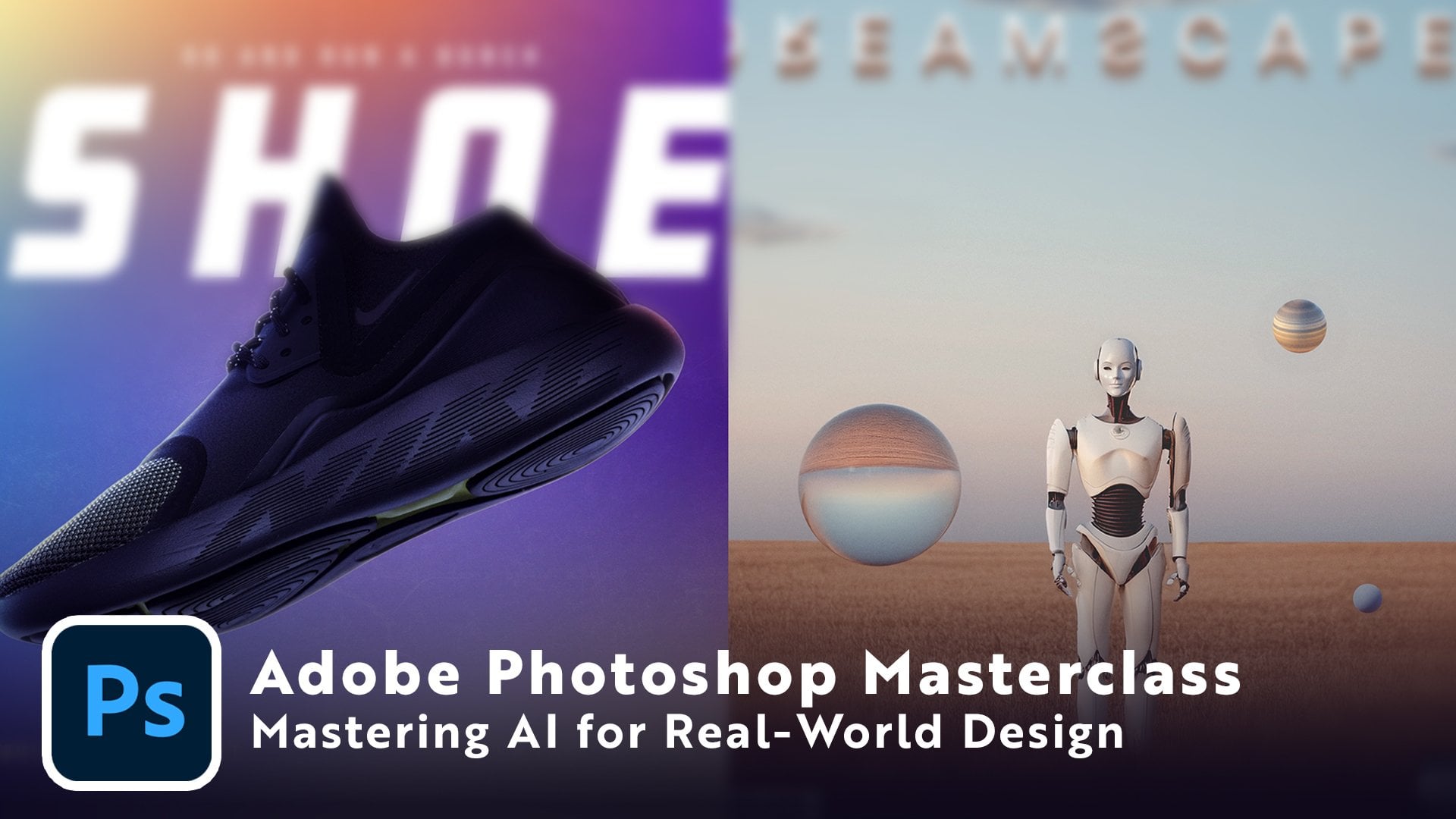
1. 1 Introduction: Bonjour à tous et bienvenue à ce
master class d'Adelbe Photoshop sur la création de compositions publicitaires audacieuses
avec Photo Compositing m'appelle Tom et je
travaille dans le domaine du design graphique et de la direction artistique
depuis plus de 15 ans. J'ai eu la chance de concevoir
pour des marques telles que Pokemon Go, Marvel Snap, Bally Sports, et j'ai dirigé des équipes
créatives chargées de créer des visuels
accrocheurs pour des campagnes dans différents secteurs En matière de publicité, la composition de
photos est l'une des compétences
les plus puissantes
que vous puissiez avoir. C'est ainsi que vous prenez des images de tous les
jours et les
transformez en
visuels imaginatifs, sur les
réseaux sociaux ou à donner à
un produit un aspect
plus grand que nature accrocheurs et
professionnels qui incitent les internautes à arrêter
de
faire
défiler la page sur les
réseaux sociaux ou à donner un produit un aspect
plus grand que nature Dans ce cours, nous
allons nous concentrer sur ce processus précis. Je vais vous expliquer
comment planifier votre idée,
sélectionner et préparer des ressources, créer un arrière-plan, placer
et mélanger votre produit, et mélanger votre produit puis peaufiner le tout
avec de la couleur, de la lumière et de la typographie pour qu'
il ressemble à une véritable publicité Nous allons travailler
sur deux projets aujourd'hui. La première est une simple publicité de
baskets que vous pourriez voir pour n'importe quelle grande marque de baskets lors du lancement d'un nouveau produit Et la seconde est une
publicité plus complexe pour une boisson fantastique dans laquelle nous allons transformer
un produit
simple en quelque chose de surréaliste
et de plus grand que nature Parfait. Campagne sur les réseaux sociaux. Ce cours est
conçu pour les utilisateurs débutants à intermédiaires de Photoshop. Donc, même si vous
débutez dans le domaine de la composition, je vais tout détailler
étape par étape et vous
montrer à l'écran
chaque bouton sur lequel j'appuie Et si vous êtes plus expérimenté, vous découvrirez tout de même de nombreuses astuces de productivité et
techniques créatives en cours de route À la fin du cours, vous aurez non seulement compris le processus de création de
compositions publicitaires professionnelles à partir de zéro, mais vous aurez également quelques pièces
finies
prêtes à l'emploi que vous pourrez présenter à des clients
potentiels ou simplement les ajouter à
votre propre portefeuille. Je suis vraiment impatiente
de me plonger dans le vif du sujet, alors passons à
la toute première leçon.
2. 2 Aperçu de l’interface utilisateur de Photoshop: Très bien, bienvenue dans le cours. Je suis tellement heureuse de t'avoir ici. Avant de nous lancer dans la
réalisation de projets, je voudrais juste passer en
revue très rapidement l'interface utilisateur de Photoshop avec vous. Nous n'allons pas trop
nous y attarder,
mais je vais passer en revue
quelques points que nous devrons savoir pour
les projets à venir. Maintenant, lorsque vous
ouvrez Photoshop pour la première fois, il peut sembler complètement
différent du mien. Chaque designer a sa propre façon de créer la mise en page, mais si vous voulez
suivre et avoir la même mise en page que
moi, je vais vous montrer
exactement comment je le fais. Je vais juste aller de l'
avant et remettre le mien à l'essentiel,
réinitialiser l'essentiel. Donc, si vous ouvrez Photoshop pour la
toute première fois, le vôtre pourrait
ressembler à ceci. Vous remarquerez que mes pinceaux ont disparu
du côté gauche, et que les choses sont un peu
différentes ici sur la droite. La première chose que j'
aime faire, c'est de placer le
panneau des propriétés ici. Vous pouvez simplement cliquer et faire glisser, et j'aime l'épingler
juste en dessous. Vous verrez cette
petite ligne bleue. Cela signifie qu'il va
se mettre en place là-bas. Il suffit donc de cliquer sur glisser-déposer, et maintenant c'est là-bas,
et je peux l'ouvrir. C'est exactement ce dont j'ai
besoin et je le cache. Et pendant que nous
parlons des modules ici, j'aimerais également en activer
quelques autres. Ce que j'aime activer,
c'est que j'aime accéder
à Windows et au personnage. Cela m'aide vraiment.
Nous donne de nombreuses options de
personnalisation
pour notre type. Nous pouvons forcer le passage en
gras ou en italique, modifier le suivi et le début entre les
lettres et les lignes Plus de nombreuses
options de personnalisation pour votre type. J'aime donc toujours l'
avoir à portée de main ici, dans ce bar. Et lorsque vous ajoutez
cela, vous ajoutez
également ce panneau de paragraphes. Cela vous permettra de modifier la
façon dont le texte est aligné, gauche, au centre ou à droite, et la façon dont il est justifié. Encore une fois, à gauche, au centre,
à droite ou justifiez tout. Nous aborderons donc
ces panneaux de personnages un peu plus tard dans le cours. Ensuite, nous allons passer ici à nos réglages et à nos bibliothèques. Consultez certaines de mes bibliothèques
précédentes ici pour d'autres
clients et projets. Mais ce que j'aime faire, c'est que mes ajustements
soient montrés. Et si l'apparence des vôtres est différente
de celle de ces icônes, il se peut que
la
vôtre ait une vue moderne. Voici donc à quoi ressemble la vision
moderne en ce qui concerne
les ajustements, mais honnêtement, j'ai l'impression que cela
prend beaucoup trop de place. Vous pouvez voir ici que si vous
passez à des réglages uniques, vous devez en quelque sorte faire
défiler la page et trouver ce que vous voulez. Cela prend
trop de place pour moi. Donc, ce que j'aime faire, c'est
avoir la vue classique, très petites icônes, et je les fais simplement glisser. J'aime donc toujours
que mon panneau de calques soit le plus grand possible pour voir comment
mon fichier est disposé. Je peux voir la hiérarchie
des différentes couches, et je peux organiser les
choses dans dossiers et avec des conventions de
dénomination appropriées, et je m'assurerai de passer en revue
tout cela au fur et à mesure que nous avancerons. Ensuite, vous avez peut-être
remarqué sur la gauche que j'avais mes pinceaux ici. Maintenant, pourquoi
voudriez-vous faire ça ? Eh bien, lorsque vous faites un composite, que
vous essayez de créer ombres et
les reflets et que vous essayez d'obtenir
différents pinceaux, il peut être difficile d'appuyer
sur votre clavier, entrer dans vos pinceaux, de le
maintenir enfoncé, le bon pinceau
si ce n'est pas déjà fait. Trouvez votre pinceau ici dans cette liste de tous vos pinceaux. Et puis chaque fois que vous trouvez
un pinceau que vous aimez, il finit par se fermer une fois que vous
cliquez et que vous commencez à peindre. Et c'est ce que nous ne
voulons pas vraiment, n'est-ce pas ? Donc, ce que j'aime faire, c'est
simplement aller dans fenêtre et activer la fenêtre de
mes pinceaux. Et vous verrez que cela s'ouvre ici sur la droite par défaut. Et ce que nous allons faire, c'est
simplement cliquer et faire glisser toute cette fenêtre en
cliquant ici. Nous allons le
détacher de cette barre latérale, et nous allons l'amener
ici vers
la gauche jusqu'à ce que vous voyiez
cette ligne bleue ici Encore une fois, il va se mettre en place, puis il vous suffit de le laisser. Si le vôtre est trop étroit, il
n'affichera qu'une seule colonne de pinceaux, mais vous pouvez facilement la faire glisser vers l'extérieur
jusqu'à ce que vous en ayez deux,
voire trois, si vous le souhaitez. J'ai trouvé que deux, c'est l'
endroit idéal pour moi, puis vous pouvez facilement utiliser une brosse douce. Tu
commences à peindre. Vous pouvez passer
à un pinceau dur, faire autre chose,
passer à un autre pinceau. C'est incroyablement utile
pour l'efficacité, pour un flux de travail rapide, et
cela vous fera gagner beaucoup de temps et
vous évitera des maux
de tête en vous évitant de devoir trouver un pinceau. Il s'agit de la configuration de base
de
l'interface utilisateur de Photoshop, de la façon dont
je vais l'utiliser dans ce cours aujourd'hui
et de la façon dont il pourrait également vous être utile de le présenter également. Maintenant, une autre partie
de Photoshop que nous allons utiliser un
peu aujourd'hui concerne les fonctionnalités
d'IA génératives qui font désormais partie de Photoshop. Si vous ne le
voyez pas déjà ici, il existe ce que l'on appelle
une barre des tâches contextuelle S'il se trouve que le vôtre est
caché, laissez-moi le cacher. Si ce n'est pas le cas, vous pouvez l'
activer très facilement. Accédez simplement à Windows,
barre des tâches contextuelle, et c'est là. C'est ici que vous pouvez vous
rendre pour générer vos images. Supposons que je veuille quelque chose ici, nous y
reviendrons plus en détail plus tard
pour vous en montrer un
bref aperçu. Vous pouvez cliquer sur Générer une image,
et
vous verrez apparaître cette
boîte de dialogue dans détail plus tard pour vous en montrer un
bref aperçu. Vous pouvez cliquer sur Générer une image, et
vous verrez apparaître cette
boîte de dialogue laquelle vous pourrez parcourir,
décrire l'image
que vous voulez, choisir n'importe quelle image d'inspiration, choisir si vous voulez que ce soit une œuvre d'art ou une photo. Vous pouvez subir
toutes sortes d'effets. Il y en a vraiment tellement ici, tellement de choses que vous pouvez
parcourir et avec lesquelles vous pouvez jouer. Cela peut vous donner des designs vraiment
très sympas. Vous pouvez également faire référence
à un certain style. Vous pouvez avoir une image de référence que vous pouvez apporter vous-même ou choisir l'un des styles déjà
fournis ici. Il en va de même
pour la composition. Vous pouvez choisir une image que vous possédez déjà si vous
souhaitez faire référence à cette composition particulière ou choisir quelque chose
qu'ils ont ici, plus axé sur le paysage,
davantage axé sur la photographie
de produits ou autre chose. Une fois cela fait, il suffit de cliquer sur Générer et Photoshop
fait sa magie. Cela génère quelque chose de
vraiment cool pour nous, et nous allons
jouer avec ça plus tard. Maintenant, une autre fonctionnalité que
nous allons utiliser plus tard dans ce cours s'
appelle Harmonize Il s'agit d'une nouvelle fonctionnalité qui
fait désormais partie de la barre des tâches contextuelle, mais elle n'est disponible que dans la version bêta
de Photoshop Je vais donc vous montrer
exactement comment l'obtenir. Ainsi, lorsque votre application de bureau Creative
Cloud est ouverte, agit de l'
écran d'accueil et il est incroyablement facile de trouver
la version bêta de Photoshop. Il vous suffit d'aller ici dans Apps, cliquer dessus et vous trouverez la version bêta. Allez-y et cliquez dessus
. Et pour moi, c'est « ouvert pour toi ». Il va dire Installer, comme vous le voyez ici
que j'ai pour le visualiseur Substance Three D. Vous allez simplement continuer et
appuyer sur Installer. téléchargement et l'installation prendront quelques minutes
,
puis vous
aurez une autre installation ou Photoshop doté de fonctionnalités bêta
vraiment intéressantes, dont
l'une que nous
allons utiliser dans le deuxième projet
de ce cours. Donc pour l'instant, il suffit de l'installer
et nous serons prêts à partir. Enfin, chaque police que nous
allons utiliser
aujourd'hui sera en fait une police Adobe. Alors,
qu'est-ce que cela signifie ? Vous n'avez pas besoin de télécharger
de fichiers de police ou d'en installer Je vais
vous montrer comment
les activer sur le site Web d'Adobe Fonts. Lorsque vous accédez à fonts adobe.com, vous aurez accès à des milliers et
à des milliers polices
de haute qualité directement
issues de la bibliothèque d'Adobe Honnêtement, elles font partie des meilleures polices
disponibles sur le marché, et elles sont incluses dans
votre forfait Creative Cloud. Vous pouvez
activer n'importe laquelle d'entre elles, mais l'une des polices que
nous allons
utiliser aujourd'hui s'appelle Fresno,
et elle est très facile à
trouver et à activer vous suffit d'aller
ici dans la barre de recherche, commencer à taper la
police de votre choix. Et cela y est déjà
suggéré. Il s'agit d'une famille de polices.
Allez-y et cliquez dessus. Et vous serez redirigé
vers cette page. Vous voyez maintenant que cette famille
contient deux polices. Il y a Fresno Black
et Fresno Inline. Tout ce que vous allez faire, c'est pour vous, il ne va pas être
écrit « supprimer ». Je vais le supprimer juste
pour vous montrer l'exemple. Pour vous, il sera écrit «
Ajouter une famille ». Tout ce que vous allez faire est de
cliquer sur cet ajout, et c'est tout. Il est disponible dans toutes vos applications Adobe, à partir de Photoshop
Illustrator, etc. C'est là. Vous pouvez simplement
accéder à votre outil de saisie, commencer à taper, et cela
figurera dans la liste des
polices que vous avez. C'est tellement simple. Vous
pouvez accéder à Parcourir. Vous pouvez trouver des
polices vraiment sympas pour tous les projets. Et vous pouvez filtrer
selon différentes balises si vous voulez que ce soit géométrique, rugueux, au stylo,
luxueux ou autre. Vous pouvez même entrer
dans les détails et
ajuster le poids, la largeur X
la hauteur,
le contraste, les italiques. Il y a tellement de filtres
ici où vous pouvez vraiment affiner la
police exacte que vous souhaitez. Comme je l'ai dit, si
vous regardez
ici, vous pouvez
choisir parmi plus de 5 000 familles de
polices ,
toutes disponibles depuis que vous avez
créé Adobe Creative Cloud, ce qui vous
offrira des possibilités créatives illimitées Je vais donc maintenant mettre à l'
écran le jeu de polices. Vous devez l'activer
pour ce cours. Prenez donc un moment,
rendez-vous sur le site Web d'Adobe Fonts, installez-les
et activez-les, et nous
serons prêts
à passer à la
partie suivante du cours. Ainsi, avec la configuration de votre
interface utilisateur, polices téléchargées et
la version bêta de Photoshop téléchargée pour
plus tard dans le cours. Vous êtes maintenant prêt à
passer à la prochaine partie de notre cours. Mais nous allons
parler de ce qu'implique la
planification d'une composition
publicitaire professionnelle. Ce n'est pas aussi simple que tu le penses.
3. 3 Planifier une annonce: Avant de toucher à Photoshop, nous devons parler de planification. Et je sais, je sais. planification n'est pas vraiment la partie la plus
voyante du design, mais croyez-moi, c'est l'une des étapes
les plus importantes Lorsque vous vous lancez directement dans Photoshop sans plan clair
, vous vous retrouvez généralement avec
quelque
chose de désordonné. Vous avez trop d'images,
rien ne semble cohérent, et à mi-chemin,
vous vous
demandez où je veux en
venir avec ça ? Tu perds en quelque sorte le fil. Mais lorsque vous passez ne serait-ce que
5 minutes à esquisser une idée ou à créer un
moodboard, tout change Vous savez déjà
où votre produit va
se situer dans le cadre, quel type d'arrière-plan
vous recherchez généralement et quel type d'atmosphère
vous essayez de créer. Et cette clarté vous
évitera honnêtement des heures de retour en arrière. Au début de ma carrière,
j'arrivais aux dernières étapes
d'une composition,
puis je
la mettais au rebut lorsque je me rendais compte que je
ne l'aimais pas vraiment. Cela ne fonctionnait pas et pas ce que j'avais imaginé
au départ Apprenez donc de mes erreurs
et planifiez. Pensez-y comme si vous
construisiez une maison. Si vous commencez à poser des briques
sans plan, les murs ne s'aligneront pas
et le toit ne s'adaptera pas Mais si vous avez un plan, vous pouvez agir rapidement
et en toute confiance, car vous savez exactement à quoi devrait ressembler
la structure finale Photoshop n'est pas différent. Plus le plan est bon, plus
la construction est fluide. Cela dit, allons-y et
commençons à élaborer quelques croquis pour notre
tout premier projet. Vous pouvez toujours utiliser quelque chose
comme Google ou Pinterest ou même Adobe on Be Hands
pour recueillir l'inspiration. Mais je vous invite à faire en
sorte que cela reste une source d'inspiration
, une référence. Ne le copiez pas, d'accord ? Essayez toujours de ne jamais plagier, ne jamais voler le travail de quelqu'un Utilisez-le simplement comme source d'
inspiration, et cela se reflétera
dans votre propre composite Maintenant, si
votre plan de travail ne ressemble pas déjà à ceci, vous pouvez simplement accéder à Fichier nouveau Il s'agit d'un document de 2 000
pixels de large sur 2 000 pixels de haut avec une résolution de 72
pixels par pouce, et rien d'autre ne change. Il s'agit simplement d'un plan de travail
carré très
simple lequel nous pouvons jouer avec
des vignettes Alors allez-y et appuyez sur Créer, et cet écran
s'affichera. Je vais y aller et
le fermer
parce que j'en ai déjà un ouvert. Allons-y,
créons une nouvelle couche au-dessus de
cette couche d'arrière-plan et
appuyons sur le clavier
B&R pour accéder à nos pinceaux Je vais aller de l'avant
et utiliser le pinceau rond
très simple et dur. C'est à huit pixels. Vous pouvez donc voir à
quel point il est blanc. Je pourrais aller de l'avant et
le rendre encore plus petit avec le support gauche sur le clavier ou le
support droit pour l'agrandir. Et je vais aller de l'avant
et lui donner une belle
couleur bleue afin que nous puissions
voir ce que nous faisons. Et si vous avez une tablette à
dessin dans Sless, cela vous
aidera certainement dans cette partie du processus,
le processus d'esquisse Mais vous pouvez vous en tirer en faisant quelques croquis à l'aide d'une
simple souris d'ordinateur. Mais comme je l'ai dit,
ce sera beaucoup plus facile si vous avez
une tablette à dessin. Donc, si vous pouvez vous permettre d'en obtenir un, même 100,01$
vous sera très utile et vous
ouvrira de Donc, ce que j'aime faire, c'est que
j'ai l'habitude de
diviser mon plan de travail en
quatre quadrants, comme ça, et cela
me donne quatre mini-vignettes Alors, en appuyant sur Z sur votre clavier, allons-y et
zoomons sur le premier. ce qui concerne le premier projet, notre client nous a donné
le brief suivant. Ils lancent une nouvelle
chaussure de sport. C'est cool, non ? Et ils veulent que vous
créiez une publicité qui ne fasse
que mettre en valeur
la basket elle-même Ce sera le point
central de tout cela. Ils auront une certaine image de marque qui
va de pair, le nom de la chaussure,
le nom de la marque, le logo vous
seront fournis,
et ils vous laisseront
une certaine
liberté quant à la façon dont
vous voulez les présenter Je veux que ce soit assez simple, assez minimal et
pas trop élaboré. Ils ne veulent pas que
trop de choses voyantes et de choses
sautent sur l'image C'est donc notre point de
départ. Maintenant, le client a déclaré
qu'il pouvait nous fournir des
photos des chaussures sous
tous les angles que nous voulions, que
ce soit une vue
de haut en bas, une vue latérale, trois quarts, tout ce que nous voulons, il
peut les obtenir pour nous. Cela
nous donnera une certaine liberté
créative lorsque nous
explorerons nos options. Allons-y et
commençons simplement à lancer des idées. Lorsque vous êtes dans ce processus d'
esquisse, tout est permis et ne
vous inquiétez pas d'être compliqué Ces vignettes, ces
explorations de croquis ne servent qu'à faire connaître
vos idées et à explorer les différentes
options explorer les différentes Donc, une chose que nous pouvons faire est d'avoir une chaussure très simple, soit en quelque sorte le
point central de notre image ici. Et comme je l'ai dit, ça ne
va pas être très beau. C'est juste pour une mise en page ici. Et si jamais vous
voulez effacer quoi que ce soit, il
vous suffit de dire E
sur votre clavier, accéder à l'
outil de suppression et de l'effacer Et si vous voulez
annuler quelque chose, utilisez Ctrl ou Commande Z, puis B pour
revenir à votre pinceau. Nous pouvons donc avoir quelque chose
comme une chaussure ici. Nous pouvons peut-être avoir une
image de marque ici,
peut-être que le titre principal de la chaussure pourrait être ici,
peu importe ce qu'ils ont. Peut-être qu'il pourrait y avoir un petit
slogan
là-dessous et peut-être un appel
à l'action, mais peut-être pas. Donc, si
c'est aussi simple, nous devrions
peut-être ajouter quelques petites formes supplémentaires
derrière la chaussure. Et comme je l'ai dit, il s'agit travail au trait
très simple, joue avec la mise en page. Nous voudrions peut-être
ajouter quelques formes ici. Et au fur et à mesure que vous explorez les idées, vous pourriez même vous arrêter à
mi-chemin et vous dire : « Ce n'est pas ce que
je ressens ». Et c'est très bien. Il vous suffit de
passer à la suivante. Je pourrais
avoir un peu le bout de
la chaussure qui remonte,
peut-être occuper une bonne partie de notre
image au cas où le client voudrait vraiment se concentrer sur
une partie en particulier de cette
chaussure, quelque chose comme ça. Ce serait donc
le lacet qui s'en sort. Nous pouvons donc simplement avoir une vue très rapprochée de la hanche de la
chaussure, honnêtement, et ensuite nous pouvons avoir, encore une fois, peut-être une sorte
de titre ou de nom. Je vais juste aller de l'avant
et jouer avec ça. Donc, si j'ai le nom,
je peux avoir un sous-texte. Cela pourrait peut-être fonctionner. Et
tout est centré ici, donc vous voudrez peut-être
avoir un logo là-haut , un
logo, ou vous pourriez même le mettre sur le côté. C'est donc une
mise en page potentielle que je pourrais accepter. Pour le fond,
je
garderais probablement ce seul arrière-plan,
honnêtement, peut-être quelque chose
comme un béton ou une bille. Même cela, je
voudrais faire une note quelque part ici, sur le contexte
concret. OK, c'est donc
une autre option. Maintenant, je pourrais aussi faire quelque
chose d'un peu plus fou Allons-y donc.
J'ai envie de diviser mon image, un peu comme si je la traversais sous
un angle cool,
parce que c'est une basket Ce sera comme une basket
athlétique et sportive, donc j'ai envie d'avoir
ce look avant-gardiste Donc, si nous divisons l'écran en deux avec une
sorte de diviseur, nous pourrons jouer
avec cela plus tard Et ensuite allons-y.
Ajoutons notre chaussure. Je voudrais peut-être que la chaussure suive cette ligne diagonale ici. Je pourrais même le recadrer encore plus, pour
que la chaussure occupe une
plus grande partie de l'image. Nous pourrions avoir
quelque chose comme ça. Et honnêtement, nous pouvons
avoir quelque chose comme le nom de la chaussure
juste derrière. C'est donc ce que font parfois
beaucoup de
ces entreprises elles ont en quelque sorte le nom juste derrière la chaussure elle-même. J'irais peut-être un
peu plus loin avec ça. Allons-y, effaçons ça. Je n'en suis pas fan.
Allons vraiment plus loin avec le nom. Donc, si nous avons un nom,
quelque chose comme ça. Donc, le cliché est en quelque sorte terminé. Nom et logo. Nous pourrons alors faire en sorte que le
logo soit peut-être ici. Parce que maintenant ce que nous
avons ici, nous avons beaucoup de poids
au point mort de l'image. Ce que nous pouvons faire alors, c'est simplement mettre le logo
sur le côté, essayer de contrebalancer cela Et cette disposition
offre également de nombreuses possibilités pour ensuite changer notre recadrage en
horizontal ou en vertical. Si nous revenons à la deuxième
miniature que nous avons créée,
celle-ci se prête
bien à un recadrage vertical Mais si nous devions créer une très longue bannière
Web horizontale en ligne, ce serait un peu
difficile à utiliser. Il faudrait
probablement le faire pivoter. C'est donc aussi quelque chose à
garder à l'esprit. Allez-y et essayez d'
obtenir un quatrième design. J'en suis plutôt content. J'aime sa simplicité.
Donc j'aime bien ça. Pour le contexte, je vais
peut-être créer une sorte de vêtement de sport. Je vais donc avoir une
note pour moi à propos d' un fond en tissu découpé en
tissu Quelque chose comme ça. De plus, si vous souhaitez simplement vous
déplacer sur votre écran de cette manière, pendant que
votre pinceau est activé, maintenez
simplement la touche espace
de votre clavier enfoncée. Il va
devenir un outil de déplacement, puis vous pourrez simplement
cliquer, faire glisser et vous
déplacer très facilement
sur votre projet. Maintenant, un design classique que proposent de nombreuses
entreprises de chaussures ressemble à
ce look emblématique de
Nike, pour ainsi dire, où vous avez un petit clivage ici en bas, en général,
il y a des informations
ou un bas, en général,
il y a appel à l'action. Ils auraient donc probablement
un appel à l'action. Et cela ne fait jamais de mal d'explorer
ce qui est habituellement fait, quelle est la norme
au sein d'un secteur car c'est ce qui fonctionne. C'est la norme dans l'
industrie pour une bonne raison. Cela vaut donc toujours la peine de l'
explorer et voir si vous pouvez y
apporter des modifications, le
mélanger d'une manière ou d'une autre pour le
rendre plus intéressant. Donc d'habitude, comme je l'ai dit, avec certaines publicités pour des chaussures Nike, vous aurez une sorte
de chaussure inclinée. Il flotte généralement
au-dessus du sol. C'est donc généralement vu de profil ou même
aux trois quarts, et vous finirez par avoir une
sorte d'ombre en dessous. Et ils ont généralement
leur phrase «
faites-le » qui se
trouve juste derrière tout. Très similaire à
la troisième option. C'est donc généralement
ce qu'ils auraient. Il y a peut-être
du texte supplémentaire ici sur le côté. Cela ne fait qu'ajouter un
intérêt visuel à l'ensemble du design. Peut-être même un peu par ici. Vous pourriez voir comment vous
voulez équilibrer cela. Et pour cet arrière-plan,
ce serait honnêtement peu comme un
dégradé de couleur. Ils ont généralement une couleur
très vive ici au milieu et
ils rayonnent vers l'extérieur Ici, le fond
serait un dégradé radio. Et
nous devrions également déterminer où nous voulons placer
notre logo avec cela. Nous pourrions éventuellement
avoir notre logo
ici et l'équilibrer avec quelque
chose d'autre de ce côté. Mais si le client ne nous le fournit pas,
il se peut
que nous devions simplement le
mettre dans notre image, peut-être l'avoir quelque part ici. Alors allons-y et zoomons en arrière, appuyez sur Z sur votre clavier. Et voyons ce que nous avons. En
quelques minutes,
nous avons donc exploré
différentes options. Maintenant, si j'avais plus de
temps, j'explorerais et utiliserais probablement 9 à 15
vignettes différentes pour vraiment jouer et voir quel type de
mise en page Donc, en les regardant,
je suis honnêtement très attirée par celui-ci avec le fond en tissu
découpé en tissu J'aime bien la
diagonale dynamique qui s'y trouve. J'aime aussi
celui-ci où nous nous concentrons sur une
partie de la chaussure. Mais je pense que pour le moment,
je vais éliminer celui-ci dans le seul but
qu'il s'agit d'un nouveau produit, d'une nouvelle chaussure qui sort,
et que notre client
voudrait peut-être que le monde entier voie la chaussure dans son intégralité,
son design dans son intégralité. Je vais donc
poursuivre avec ce design. C'est par cela que
nous allons commencer. Dans ce scénario
hypothétique, notre client
nous a déjà fourni une photo de la chaussure, mais au cas où vous n'en
auriez pas ou
si vous voudriez en trouver une pour votre projet de
classe plus tard, je vais vous
montrer où vous pouvez trouver
des photos de stock gratuites
que vous pouvez des photos de stock gratuites utiliser dans
n'importe lequel de Passons à notre navigateur Web. Maintenant, en fonction de votre forfait
Adobe Creative Cloud ou des crédits dont vous disposez,
le premier endroit que je vais
recommander est Adobe Stock. Vous pouvez le voir
ici, vous pouvez obtenir dix images ou une vidéo
avec un essai gratuit. Ainsi, même si vous explorez simplement Photoshop et que vous utilisez une
version d'essai gratuite de Photoshop, vous avez dix images que vous pouvez obtenir gratuitement sur Adobe Stock. Il vous suffit d'aller
ici, de passer aux photos ou de commencer à chercher, et vous pouvez trouver
tout ce que vous aimez. Donc, dans notre cas, nous pouvons
aller ici pour faire une recherche, et disons que nous
voulons trouver une basket Tapez simplement cela, appuyez sur Entrée et regardez toutes ces images
fantastiques que nous avons. C'est déjà
fait et prêt à être utilisé. Vous n'avez même pas besoin
de masquer quoi que ce soit. Mais il y a tellement d'options, tellement de baskets cool avec
lesquelles vous pouvez vraiment
faire preuve de créativité. Et en fonction de votre forfait
Creative Cloud, vous pourrez
les utiliser. Le prochain endroit où vous pouvez obtenir fantastiques images libres est pixabay.com. C'est
l'un de mes préférés. Ils contiennent près de 6 millions d'
images, de vidéos et de musique. Tout ce que vous pouvez imaginer, vous pouvez voir ici
tout ce qu'ils ont. Ils ont des illustrations,
des vecteurs, de la musique, des effets
sonores, même trois modèles en
D et des cadeaux. Ils ont tellement d'options. Encore une fois, ici, vous pouvez
simplement saisir basket, appuyer sur Entrée Et encore une fois, vous avez tellement de
photos que vous pouvez regarder. Certains sont prêts à être découpés. Certaines sont déjà des images vectorielles
clipart. Nous n'allons pas
travailler avec eux. Ils ont trois baskets
en D. Encore une fois, tant d'options. Et si vous trouvez
quelque chose qui vous plaît, il vous
suffit de cliquer dessus. Et ouvrez cette fenêtre de dialogue. Et lorsque vous cliquez sur Télécharger, ne cliquez pas sur Télécharger
dès le départ. Cliquez sur ce menu déroulant
et assurez-vous de
télécharger la meilleure qualité
possible. Vous allez avoir beaucoup plus
d'informations sur votre image sur lesquelles travailler. Il suffit de le sélectionner et de le télécharger. Le troisième et dernier endroit où je
vais vous recommander d'obtenir images
libres de droits
est onsplash.com Comme vous le voyez ici, toutes leurs
images peuvent être téléchargées et utilisées pour des projets personnels
ou commerciaux, ce qui est vraiment bien si
vous envisagez de monétiser ou de faire quoi que ce soit de cette nature avec les images
que vous téléchargez Encore une fois, ici, vous pouvez
poursuivre votre recherche. Je vais faire une recherche sur Sneaker
et comme vous le voyez ici, vous avez tellement d'options Vous avez trois
rendus en 3D, des textures, des
films, des personnages,
tellement de choses sympas Je vais aller de l'avant et
appuyer sur Enter on Sneaker. Et regardez ça. Nous avons
tellement d'options ici. Et un indice, celui-ci est celui que nous
allons utiliser aujourd'hui, et c'est celui
qui est fourni dans votre dossier de ressources de classe. Donc,
pour accélérer les choses pour le cours d'aujourd'hui, je ne vais pas
passer en revue et télécharger toutes les ressources avec
vous en direct sur les sites, mais je vais vous les fournir dans les ressources du cours que vous pouvez télécharger dans
la section des ressources de ce cours. Mais pour toute imagerie
future dont vous pourriez avoir besoin, je vous recommande vivement d'ajouter
ces sites à vos favoris , vous pouvez y trouver tout et
n'importe quoi Regardez, nous avons saisi Sneaker, et il y a près de 3,5
mille photos de baskets. Votre projet
implique autre chose, disons qu'il s'agit d'
une sorte de bouteille Vous recherchez une bouteille,
vous êtes prêt à partir. Supposons que votre projet inclut
une montre. Regarde ça. Nous avons 8 000 montres que nous
pouvons parcourir et trouver quelque chose de cool que
nous pouvons utiliser et avec lequel nous pouvons travailler. Maintenant, revenons à
Photoshop. C'est bon. Donc, avant de poursuivre,
assurez-vous que vous avez bien téléchargé les
ressources de cours pour ce cours. Nous utiliserons
tout ce qui
s'y trouve pour élaborer notre
tout premier projet. Le dernier point que je tiens à souligner
lorsqu'il s'agit de planifier une
composition publicitaire professionnelle est de garder à l'esprit exactement où
elle va se situer. Souvent, les concepteurs
ne s'en rendent pas compte, mais ces publicités sont diffusées partout, et elles finissent par avoir besoin dimensions
uniques et très
spécifiques pour les différentes plateformes. Voici un exemple
de quelques formats de bannières
publicitaires en ligne
et de formats d'image
populaires . Dans le violet foncé ici, nous en avons
les plus populaires, et dans cette couleur rose, nous avons ceux qui le
sont moins. Ce ne sont là que
quelques-unes des tailles. Il se peut que votre client
vienne vous en proposer encore plus. Ceux-ci n'incluent même pas ceux qui
accèdent
aux réseaux sociaux, qui ont tendance à être de 1080
en 1920 ou de 1080 en 13 50 pour avoir ce ratio de quatre à
cinq ou neuf pour 16. Donc,
voici quelques-unes des tailles qui sont vraiment uniques. Vos
annonces de classement mesurent 728 pixels sur 90 pixels. Vous avez une publicité interstitielle de type
portrait mobile 320 x 480 pixels Vous avez donc une telle variété dans les différents types de tailles
et de ratios que vous devez concevoir que vous devez
absolument garder
à l'esprit lorsque vous en
êtes au stade de la planification. Comme vous le voyez ici alors que nous
préparions notre composite, notre deuxième option, que
j'ai vraiment
beaucoup appréciée , ne fonctionnerait peut-être pas nécessairement dans
une publicité de classement, qui mesure 728 pixels
sur 90 pixels Donc, si vous voulez avoir une idée
de ce qu'est ce ratio, je vais simplement le dessiner très rapidement pour vous. Nous avons donc une largeur de 728. Et nous allons
avoir une hauteur de 90. C'est le ratio dont
nous parlons. Et si vous voulez que
l'ensemble de votre annonce s'y intègre, comment allez-vous la présenter ? Permettez-moi juste d'en changer la
couleur pour que nous puissions
le voir un peu
mieux. Allons-y. Alors, comment
vais-je présenter cette annonce ici ? Eh bien, j'ai la chaussure
qui arrive par le côté. Jusqu'où puis-je l'avoir ? Combien de détails
vais-je perdre ? Ce sont toutes des choses que vous devez
garder à l'esprit lors de la conception Vous voulez quelque chose
qui soit assez modulaire et assez facile à adapter à tous les formats d'
image qui vous sont proposés. Je vais donc procéder
à cette suppression pour le moment. Nous allons certainement garder cela
à l'esprit lorsque nous concevons notre
tout premier projet ici pour nous assurer qu'
il
peut être utilisé dans un format
vertical, un format horizontal,
un format
carré
et tout ce qui peut être utilisé dans un format
vertical, un format horizontal, un format
carré se trouve entre les deux. Et le dernier point que je tiens
à souligner en matière de planification est de toujours
penser comme une marque. Le produit va
être le héros. Dans ce cas, il s'agit de notre chaussure. Cela doit être le
point central de l'image. Ne vous concentrez pas
trop sur le logo. L'accent sera mis sur
le produit, le héros. Ensuite, l'environnement
va vous donner l'attrait émotionnel
de l'image. Donc, ici, nous avions un arrière-plan
concret. Cela va créer
une sensation d'ambiance
plus sale et plus rude qui peut
plaire aux gens,
et cela peut faire partie de l'image
de marque Mais ce que
fait Nike avec ses dégradés radio donne une plus grande impression d'
athlétisme et d'énergie, et cela pourrait être davantage
l' effet émotionnel que
vous essayez de rechercher. Et toujours avec du texte, vous devez vous assurer
qu'il est clair, mais qu'il est secondaire par
rapport au produit. C'est pourquoi, pour
ce troisième exemple et même pour ce quatrième exemple, craignez de dissimuler
le nom du produit. C'est une tactique
souvent utilisée par certaines des plus grandes marques
du monde, comme Nike
ou ADIDAS, parce que les gens connaissent la
marque et, à ce stade, parce que les gens connaissent la
marque et, à ce stade,
leur logo et le texte de leurs publicités sont juste secondaires par rapport à leur
produit, à leurs chaussures. Gardez donc cela à l'esprit
lorsque vous esquissez vos idées. Je pense donc que pour ce projet, option numéro trois sera celle que je choisirai et celle que nous
allons commencer à développer ensemble lors de la prochaine
partie de notre cours.
4. 4 Projet 1: Génial. Nous sommes prêts à démarrer avec notre toute première annonce. Allons-y et
achetons-nous un nouveau dossier. Passons simplement à File New. Et je veux que ce soit
toujours 2000 d'ici 2000 à 72 pixels par pouce. Je veux
que ce soit un carré afin de pouvoir ensuite l'ajuster très facilement pour en faire une
version verticale et horizontale au fur et à mesure que nous
élaborons nos publicités pour les différentes plateformes sur
lesquelles ils peuvent vivre. Alors allons-y
, cliquez sur Créer, et nous allons
commencer avec notre chaussure. Vous allez donc le trouver dans
le dossier des ressources de classe, et ce sera aussi
simple que d'accéder à un fichier. Lieu intégré. Vous
allez accéder au dossier des
ressources de votre classe. Et dans le cadre du projet
1, vous allez simplement placer ce
fichier appelé shoe. Allez-y, cliquez sur Placer, puis appuyez sur Entrée sur votre
clavier. Voilà. Nous avons notre chaussure sur l'image, mais je ne
veux pas vraiment ce fond. Alors, comment
allons-nous nous en débarrasser ? Eh bien, il y
a certainement plusieurs façons, et je vais vous montrer
quelques-unes des façons dont nous pouvons le faire. Vous pouvez appuyer sur W sur votre clavier pour accéder à cet outil de sélection rapide. Maintenant, si vous cliquez et maintenez enfoncé, vous disposez d'autres outils tels que
l'outil de sélection d'objets, Magic W. Ce sont tous outils de sélection
appropriés que vous pouvez utiliser. Par exemple, si j'utilise l'outil de sélection d'
objets, il saura
naturellement où se trouve la chaussure. Je peux cliquer dessus. Cela me permettra d'avoir une assez bonne sélection
de chaussures, après quoi je pourrai simplement les
masquer et c'est fait. Mais si vous appuyez sur Z sur votre
clavier pour zoomer, vous verrez que cela ne fera pas
nécessairement le meilleur travail. Tu vois, il a raté
quelque chose ici. Il y a des bords irréguliers. Ce n'est pas la meilleure
sélection au monde. Allons-y, commande de
contrôle Z. Annulons-la, puis commande de
contrôle D pour la désélectionner Allez-y et
jouez avec certains
des autres
outils de sélection dont nous disposons. Nous avons un outil de sélection rapide, qui est un peu comme un pinceau
sur lequel vous pouvez cliquer et simplement faire glisser le pointeur sur toutes les parties que
vous souhaitez sélectionner. Et si vous souhaitez y ajouter des éléments, vous pouvez maintenir la touche
Maj enfoncée pour ajouter des éléments à
cette sélection. Et si vous voulez en retirer, vous pouvez maintenir la
touche Alt ou Option enfoncée sur votre clavier et peindre
en dehors de la sélection. Donc, avec ça, ça
fait du bon travail. Je trouve que c'est un peu
le moins fiable. Comme vous pouvez le voir ici, il est
sorti de la
partie blanche de la chaussure Donc celui-ci ne
sera pas le meilleur. Alors allons-y avec Control
ou Command D à ce sujet. Et le dernier outil que nous avons ici est l'outil Magic One, sur lequel, encore ,
vous pouvez simplement cliquer,
et il va
sélectionner en fonction de la couleur
qu'il échantillonne. Je peux donc toujours maintenir la touche
Shift enfoncée et y ajouter des éléments. Mais maintenant que j'ai
cliqué sur ce vert, il sélectionne tous les verts
similaires de l'image Le Magic One Tool
ne sera donc pas notre
meilleur ami ici. Passons au contrôle ou à
la commande D pour annuler cela. Qu'allons-nous faire ? Eh bien, c'est là que
les fonctionnalités
d'intelligence artificielle de Photoshop entrent vraiment en jeu, car si vous voyez ici dans la barre des tâches contextuelle, cela a changé maintenant que nous
avons une image dans notre plan Nous avons maintenant la possibilité de sélectionner le sujet et de
supprimer l'arrière-plan. Donc, en un seul clic, il peut faire exactement
ce que je veux. Alors, cliquons dessus, et
voyons à quel point Photoshop fait du bon
travail. Cliquons dessus. Ça va prendre une seconde, et c'est tout. Tu vois, c'est ça qui a fait le masque. Et si nous zoomons en
appuyant sur Z sur notre clavier, vous verrez qu'il n'y a pas de
bords irréguliers ici Il y a un peu de
plumes ici. Nous voyons qu'une partie du vert
de l'arrière-plan est toujours sur la
partie blanche de notre image, mais c'est assez facile à corriger. Et à part ça, il a fait une très, très belle sélection. J'en suis très content. Je vais juste aller de l'
avant et faire un zoom arrière. Oui, c'est
génial. J'aime bien ça. Maintenant que nous avons
sélectionné nos chaussures ,
allons-y et appuyons sur Ctrl ou Commande G. Cela va les placer dans un groupe, et
renommons-le en H. Juste comme ça J'aime toujours conserver la toute première version de mon produit sur sa propre couche afin
de pouvoir revenir à la toute première
itération à tout moment Si je veux recommencer, j'
ai le point de départ. Certains
étudiants m'ont demandé par le passé pourquoi est-ce que je dis toujours de
masquer votre objet ? Pourquoi ne pas simplement l'effacer ? Je vais vous montrer très
rapidement pourquoi c'est important. Allez-y et replacez
cette chaussure. Très bien, nous avons donc un
nouveau placement de notre chaussure. Maintenant, la première chose que
vous remarquerez, c'est qu'il s'agit d'un objet intelligent. Donc, même si je devais
appuyer sur E sur le clavier mon outil
de suppression
et que je voulais effacer, je ne pourrais pas l'effacer.
Alors, quel est le problème ici ? Eh bien, vous ne pouvez pas faire cela
avec un objet intelligent. Il est dit ici que l'
objet intelligent doit être pixellisé avant de continuer. Je
suppose que je dois le faire. Désormais, lorsque vous avez
un objet intelligent, vous pouvez le redimensionner
autant que vous le souhaitez Je peux le faire grand, petit, grand, petit, encore et encore, et il
conservera toujours toutes les informations, toute la qualité, sans problème. Avec une image pixellisée, chaque fois que vous l'étirez,
que vous la compressez, que l'
agrandissez ou que vous la réduisez, vous commencez à perdre des détails à
chaque fois Donc, si j'annule la pixellisation, je reviens à
un objet intelligent Si je fais Control ou Command T, et que je fais ce cliché
très, très petit. Et j'ai cliqué sur OK, puis je
veux le redimensionner à nouveau. Permettez-moi d'en parler à
nouveau en taille réelle. Regarde ça. Aucune
information n'a été perdue. J'ai toujours tous les
détails de l'image. Et si je faisais ce qu'
il me dit et que je
rasterisais l'image ? il me dit et que je
rasterisais l'image Eh bien, c'est vrai, contrôlez ou
commandez T sur cette image pixellisée. Je vais le faire petit, comme avant. Nous y voilà. Et puis Control or
Command . Et maintenant je
veux redevenir grand. Et oh, non, regarde ça. J'ai perdu tous les
détails de mon image. Maintenant, je peux utiliser
Ctrl ou Commande Z et annuler jusqu'à ce que je revienne
à l'objet intelligent, mais Photoshop
a ses limites. Je crois que par défaut, vous pouvez revenir en arrière de 20 à 25 étapes à l'aide de votre
commande ou de votre commande Z. Au-delà de cela,
Photoshop ne
dit pas si vous voulez
vraiment revenir dans le temps, vous n'aurez pas
trop de flexibilité à moins de travailler
avec des objets intelligents Ainsi, vous
conservez toujours vos informations. C'est pourquoi nous utilisons des
masques, car vous
pouvez alors simplement créer un masque
pour cet objet intelligent, et à ce moment-là, vous pouvez peindre
ce que vous voulez Si vous zoomez et si
vous peignez en noir, vous pouvez procéder au
minutieux processus de peinture de l'
arrière-plan de votre image. C'est une autre
méthode que vous pouvez utiliser, mais cela va
vous prendre très, très longtemps. La dernière méthode que beaucoup de designers aiment
utiliser est l'outil Pen. Donc, si vous appuyez
sur P sur votre clavier, vous allez accéder
à l'outil Pen. Et par défaut, j'ai le mien
avec un fond et un trait. Je ne veux pas de remplissage alors que je
commence à travailler avec ça. Mais pour ce qui est de l'accident vasculaire cérébral,
allons-y. Juste du blanc. Et par
défaut, c'est un pixel. Alors, à quoi sert le stylo ? Eh bien, l'outil stylo vous
permet de dessiner une forme personnalisée
autour de votre objet en
cliquant et en faisant glisser ces nœuds
pour obtenir une sélection Cela peut également prendre
beaucoup de temps, mais cela peut vous donner de très
bons résultats nets et nets. Et l'avantage d'
utiliser le pentel est que je peux revenir à n'importe
lequel de ces nœuds,
contrôle ou commande, cliquer dessus
et ajuster n'importe lequel d'entre
eux comme bon me semble, et ajuster n'importe lequel d'entre
eux comme bon me semble, soit
en cliquant dessus et en les faisant glisser vers
l'extérieur et en changeant les
deux côtés, soit en cliquant dessus et en les faisant glisser vers
l'extérieur et en changeant en maintenant l'option
Alt enfoncée et en faisant simplement glisser Il offre beaucoup de
possibilités de personnalisation, mais pour les besoins
du cours d'aujourd'hui, nous n'allons
pas utiliser le pentol Cela va prendre beaucoup trop de temps. Mais il est important de
vous le montrer car c'est l'un des outils de base utilisés par
les designers Donc je veux vraiment que tu
en sois consciente, et je veux que tu
joues avec ça. Mais
comme l'IA fait désormais partie intégrante d'
Adobe et du design en général, nous allons l'utiliser aujourd'hui. Permettez-moi de le supprimer, revenons à notre chaussure
que nous avons sélectionnée
avec notre outil de sélection basé sur l'IA. Et nous sommes
fondamentalement prêts à accepter cela. Maintenant que j'ai
sélectionné et découpé ma chaussure, ai envie de commencer à
travailler sur le fond. Donc, si nous examinons notre exploration
sous forme de vignettes, nous avons notre chaussure C'est donc là que vous devez vérifier. Maintenant, je voudrais compléter
cet arrière-plan avec une
sorte de toile
ou de tissu, et vous en trouverez
un dans les ressources de la classe. Passons donc à File
Place Embedded, et nous allons en fait opter
pour ce fond d'affiche. Cliquez et placez, et voici
notre historique. Je vais juste aller de l'avant
et étendre les choses. Maintenant, si vous finissez par l'étirer
et que vous
constatez qu' il l'allonge et que les
proportions ne sont
pas maintenues correctement, il les
proportions ne sont
pas maintenues correctement, vous
suffit de cliquer sur cette icône de lien située entre la
largeur et la hauteur Vous cliquez dessus, puis il
va être redimensionné proportionnellement. Alors allons-y
et cliquons dessus. Je veux que cela
remplisse notre écran, et appuyons simplement sur Entrée. Et je vais appuyer sur Z sur
mon clavier pour dézoomer. Parce que je veux
jouer avec ça. J'aime le fait que celui-ci,
par défaut ,
soit traversé par une ligne , ce qui va nous
faciliter la vie avec certains des
designs que je veux créer. Passons donc au contrôle
ou à la commande T. Et je
fais un peu comme sur la miniature, je veux
une sorte d'angle pour cela, comme pour voir
si nous pouvons l'agrandir Il s'agit d'une texture à très haute
résolution, nous pouvons
donc l'étirer
un peu et conserver
tous nos détails. Ça a l'air bien. J' ai donc envie de
jouer avec ça. Peut-être que tu l'as comme ça. Oui, j'aime bien ça. Je vais
continuer et appuyer sur Entrée. Mais je vois que cette
partie n' est toujours pas comme je l'aime. Continuons à jouer. Je vais faire traîner ça, le
rallonger un peu. Alors, prenez votre temps,
jouez avec cela jusqu'à ce que vous obteniez l'angle et la
composition exacts que vous souhaitez. Je vais opter pour
quelque chose comme ça. Peut-être apportez ça
et c'est parti. Donc, une fois que vous l'avez,
allez-y et appuyez sur Entrée. Et je vais le faire glisser
sous notre chaussure, et je vais juste le
masquer en faisant glisser cette icône Et maintenant, je
veux vraiment séparer cela en une partie supérieure
et une partie inférieure. Alors allons-y et faisons-le. Vous pouvez le faire de plusieurs
manières. Ce que je vais faire, c'est
appuyer sur Control ou Command J sur le clavier pour le
dupliquer. Vous avez maintenant une copie de
fond de l'affiche. Je vais appeler
ce poster top. Et je vais appeler cette
autre affiche en bas de page. Nous y voilà. Donc pour le bas,
comme son nom l'indique, je veux en quelque sorte supprimer
tout ce qui se trouve au-dessus. Donc, un moyen
rapide et facile de le faire est appuyer sur L sur votre clavier
pour obtenir votre outil Lasso Et je ne veux pas
le lasso ordinaire. Je veux l'outil Lasso polygonal et vous pouvez simplement
cliquer et Cela va vous faire une jolie
petite sélection. Et je veux garder l'
ombre projetée par ce petit pli dans ce papier ou
ce matériau,
quel qu'il soit. Quelque chose comme ça. Et
il n'est pas nécessaire que ce soit parfait, juste comme ça. Nous allons donc faire
notre sélection à la hausse et à l'extérieur, et nous l'avons trouvée. Maintenant que nous avons ce masque, nous allons simplement appuyer sur
Control ou Command Shift I. Nous allons inverser
notre sélection Maintenant, cette
zone inférieure est sélectionnée, et nous allons appuyer sur le masque. Cela permettra donc de
conserver tout ce qui se trouve dans la sélection. Nous y voilà. Le haut est masqué. Et pour masquer le
dessus, c'est très simple. Nous allons
cliquer sur
Contrôle ou Commande sur l'
aperçu de ce masque ici, et cela
nous permettra de retrouver notre sélection. Nous allons ensuite activer la couche supérieure de
notre affiche. Assurez-vous que nous sommes sur
la couche supérieure de l'affiche, puis à nouveau sur Control ou
Command Shift I. Nous allons faire marche arrière et utiliser
le même outil de masque Et vous pouvez déjà voir ici dans les masques qu'
ils sont différents. Donc, si je désactive le bas de l'
affiche, vous pouvez voir que notre haut est maintenant
séparé du bas Maintenant, je veux faire un
petit travail de nettoyage ici. Je n'aime pas ce liquide
renversé ou cette tache, peu importe ce qu'il y a sur le dessus. Je vais donc simplement continuer
et créer une nouvelle couche. S sur votre clavier pour accéder
à l'outil de clonage. Et avec la touche Alt ou l'option, vous pouvez échantillonner n'importe quelle
partie de votre image. Je vais donc juste essayer
cette zone ici. C'est un peu similaire. Ensuite, je vais
simplement le peindre. Et je crois que c'est la
seule tache que je n'aime pas. Oui, tout
le reste est bon pour moi. Alors allons-y
et zoomons avec Z. Et maintenant, avec notre petite
modification,
en supprimant la tache
et le haut de l'affiche, vous pouvez cliquer
entre les deux pour
les sélectionner tous les deux, puis contrôler ou commander G pour
les regrouper Et je vais juste
renommer le haut de cette affiche. Juste pour garder les choses
organisées et étiquetées. Donc, en regardant notre chaussure, j'aime bien le
vert que nous avons dedans. Je veux donc en faire un échantillon juste
pour que nous puissions travailler dessus. Alors laissez-moi
y goûter. J'aime bien ce
vert fluo éclatant que nous utilisons. Donc, en appuyant
sur I sur votre clavier, vous accédez à
l'outil compte-gouttes, puis en cliquant sur l'option Alt, vous pouvez échantillonner n'importe quelle couleur et l'ajouter
à vos Allons-y donc. Cachons notre chaussure et appuyons sur P sur notre clavier
pour accéder à notre stylet. J'ai mentionné
que le pentol est idéal pour obtenir de
belles sélections, mais il est également idéal pour
dessiner des formes personnalisées, et c'est exactement
ce que nous voulons ici Donc, une fois votre stylo sélectionné, vous voyez, parce que j'utilise
le compte-gouttes,
j' ai maintenant ce
vert fluo comme couleur de remplissage, et c'est tout à fait normal Allons-y
et commençons à
cliquer et à faire glisser
nos nœuds vers l'extérieur. Et nous
allons tout simplement commencer à dessiner
notre forme ici, en veillant à entrer un
peu dans la section des ombres. Et vous pouvez déjà voir des traces de ce vert, et c'est exactement ce que nous voulons. Alors prenez votre temps, suivez
le pli de cette image. C'est une ligne de démarcation très belle et
claire que nous pouvons utiliser pour obtenir un arrière-plan très beau et saisissant. Maintenant que nous l'
avons, nous pouvons simplement
cliquer ici. Nous y voilà. Et
nous avons notre forme. Nous avons maintenant une forme personnalisée et nous allons changer
le mode de fusion. Donc, dans ce menu déroulant, vous avez tellement d'options que vous
pouvez parcourir. Si vous passez le curseur sur
chacun d'eux, vous verrez un
aperçu de son utilité. Nous avons donc tout, de la gravure linéaire
multiple à la
lumière et à l'écran, en passant par la superposition Vous pouvez voir comment cela
affecte notre image. Mais celui que
nous voulons aujourd'hui
sera
en fait une combustion linéaire. Allez-y et faites-le.
Et nous allons maintenir cette opacité à 100 % Maintenant, je pense que cette partie inférieure
est un peu trop foncée. Si nous enfilons notre chaussure, vous verrez à quel point c'est brillant Je veux que le bas soit
également beau et brillant. Allons-y et ajoutons une
couche de réglage des courbes. Alors faisons-le. Et je vais lui donner
une petite courbe en S, ce
qui signifie qu'il faut le
baisser légèrement, puis le tirer complètement vers le haut pour
obtenir un bel effet
presque néon. Très sympa. Mais maintenant, vous voyez que
cela a également affecté notre image ici sur la
gauche, en haut. Donc je ne veux pas ça. Je veux aussi
masquer cela ici. Curieusement, nous avons
déjà des masques. Je voudrais donc en quelque sorte ajouter
ce
masque en bas d'affiche que nous avons. Donc, si vous contrôlez ou
commandez, cliquez dessus, puis
appuyez simplement sur Control ou Command Shift I. Cela va inverser
votre sélection Ensuite, si vous appuyez sur
G sur votre clavier, vous accédez à
votre outil de pot à peinture. Et puis, en le remplissant
simplement en noir, c'est fini. C'
est masqué. Et notre couche de réglage des courbes n'affecte que
la couche ci-dessous. Il suffit donc de faire
la commande de contrôle D pour désélectionner. Vous pouvez voir que vous pouvez l'
activer ou le désactiver. C'est beaucoup plus riche, plus brillant, plus saturé, et c'est
ce que nous voulons en ce moment. Ensuite, je veux ajouter
une couche de saturation des teintes, et je veux en quelque sorte
réduire légèrement
la saturation globale . Je vais donc le réduire
à environ -12, porter la légèreté
à environ plus cinq Encore une fois, vous pouvez toujours l'
activer ou le désactiver. Et vous voyez, j'ai juste pris le dessus un
tout petit peu, donc c'est un
peu trop saturé. Maintenant, je vais ajouter une couche de réglage des
niveaux et je vais la ramener
ici à environ trois, à
environ 1,2, comme ça. Alors, qu'est-ce que cela a donné si vous en
parlez de temps en temps ? Encore une fois, il s'agit simplement d'ajouter un léger fondu aux parties les plus sombres
de notre image. J'essaie donc de
trouver ce style robuste et sale ici Et dernière chose
pour le fond, je voudrais ajouter l'une
de nos textures. Passons donc à
File, Place Embedded. Et dans les ressources de votre classe, vous trouverez
cette texture à gratter. Allons-y,
plaçons-le et je veux le
faire pivoter de 90 degrés. Donc, si vous maintenez la touche
Shift enfoncée lorsque vous faites pivoter, elle s'enclenchera à différents degrés,
selon différents angles. Je le veux donc à environ 90 ans. vais étendre cela
au-delà de notre plan de travail
actuel Je vais étendre cela
au-delà de notre plan de travail
actuel, l'afficher un
peu et appuyer sur Entrée Ensuite, je veux en changer le mode de
fusion jusqu'à l'écran, et je veux en réduire
l'
opacité à environ 30 Je ne veux pas me
débarrasser de toute la texture, je
veux juste un peu de cette texture
en ajoutant juste un autre
niveau de bruit, un autre niveau de détail. Et ce sera
notre contexte pour le moment. Vous allez donc sélectionner la couche de texture
à gratter, déplacer le curseur, cliquer
jusqu'en bas de l'affiche, et tout sera
sélectionné. Et vous allez simplement
utiliser Control ou Command G pour les regrouper,
puis double-cliquer dessus. Nous allons le renommer
en arrière-plan. Allons-y donc et
réactivons la couche de chaussures. Et ce que je vais faire là-dessus c'est cliquer avec le bouton droit de la souris et
convertir en Smart Object. Cela a donc pour effet
d'appliquer les masques que nous
avions à cette image, et vous pouvez le voir sur
la vignette Mais maintenant, nous avons cette
chaussure comme couche à part entière. Nous pouvons cliquer dessus et le faire glisser. Et c'est exactement ce que nous
voulons, car nous
voulons maintenant commencer à assembler notre
composition. Donc, si nous revenons à notre exploration des
miniatures, j'avais notre chaussure un peu
inclinée ici Donc, ce que nous voulons faire, c'est contrôler notre commande T pour accéder
à notre outil de transformation, et je veux commencer à
jouer avec cela et à l'amener à la taille
que je souhaite qu'elle soit. Je veux que cela
occupe une partie assez importante de l'écran. Et en y repensant maintenant, je
veux faire correspondre l'angle vers le haut. Avec le vert ici, vous
avez du blanc et du vert, et vous avez du vert et du blanc. J'adorerais égaler ça. Ce serait vraiment cool. Donc quelque chose comme ça, je pense, peut-être un
peu plus grand. Par exemple, ici aussi. Comme je l'ai dit, le produit
est le héros de l'image, il faut donc toujours s'
assurer que c'est l'objectif principal que vous vous concentrez. Allons-y et appuyons
sur Entrée à ce sujet. J'aime bien cet angle. J'
aime bien ce placement. Je pense que nous sommes d'accord avec ça. Nous allons maintenant
passer à la version bêta de Photoshop. Comme je l'ai mentionné,
Photoshop Beta possède une nouvelle
fonctionnalité vraiment intéressante appelée Harmonize, et je
veux vraiment l'utiliser sur
notre chaussure pour vraiment l'intégrer à cet arrière-plan Donc, ce que je vais
vous demander maintenant, c'est simplement d'enregistrer ce fichier, de fermer
un Photoshop et d'
ouvrir la version bêta de Photoshop que
nous avons installée plus tôt et d'ouvrir ce même
fichier dans Photoshop Beta. Une fois que votre projet de classe ouvert dans la version bêta de Photoshop, il
ressemblera à ceci. Vous remarquerez que
l'interface est très différente
de celle
que nous avions configurée, mais ne vous inquiétez pas de la
faire correspondre à celle que nous avions dans l'autre
version de Photoshop. Nous ne sommes là que pour une seule raison, et c'est déjà à l'écran. C'est ce bouton qui
indique Harmonize. Harmonize fusionne donc les objets
dans une scène en faisant
correspondre les couleurs, l'
éclairage et Et c'est exactement ce que
nous voulons faire ici. Allons-y et
voyons ce que fait Photoshop. Allez-y et
cliquez sur Harmoniser. Et la génération va prendre
quelques secondes, et trois options s'offrent à
vous. Ce sera donc notre point
de
départ pour notre étalonnage des couleurs, notre correspondance des
couleurs, notre
éclairage, nos ombres Nous voulons donc voir ce que
cela génère pour nous. Et après quelques secondes, options s'offrent à
nous. Vous pouvez donc passer en revue chacune d'elles. C'est notre première option, notre deuxième et notre troisième. J'aime bien le second. Il y a de très jolis tons, presque de
très bons tons maussades Je vais donc opter pour
la première variante. Maintenant, si vous souhaitez réduire la taille de
votre fichier, vous pouvez continuer et
cliquer sur l'icône de la corbeille pour toute variante que vous
ne souhaitez pas utiliser. Je vais donc aller de
l'avant et le faire. Je ne veux pas ces
deux-là, et ne t'
inquiète pas de l'
ombre sous nos chaussures. Nous allons créer notre propre ombre
dans quelques instants,
mais nous dans quelques instants, concentrer uniquement sur
les couleurs
et les tons réels de la chaussure elle-même. Donc, si nous réduisons ce panneau de
propriétés vers le bas, nous pouvons activer ou désactiver notre
couche harmonisée, et vous pouvez constater que le
travail est très bon Nous intégrons vraiment cela
à notre contexte. Nous allons maintenant
appuyer sur Ctrl ou Commande S pour enregistrer notre fichier, et nous allons revenir
à
l' autre version de Photoshop. Et une fois que nous serons revenus à la version
normale de Photoshop, j'ai envie de faire
quelque chose avec notre nouvelle couche harmonisée. Maintenant, il convient de noter
que si vous souhaitez apporter des
modifications à cette couche
harmonisée, vous pouvez le faire . Si vous ouvrez cette boîte de
dialogue ici, cela indiquera que la couche
générative sélectionnée a été créée dans une version plus récente de Photoshop et n'est pas
prise en charge par cette version. Maintenant, au moment où vous
suivrez ce cours, cela aura peut-être changé
avec une mise à jour. Ils ont peut-être implémenté ces fonctionnalités bêta dans la version normale
de Photoshop. Mais à ce
stade, c'est comme ça. Donc, sur notre couche harmonisée, je vais simplement appuyer sur
Ctrl ou
Commande G. Je veux que cela se
trouve dans son propre dossier, et je vais le renommer
Harmonisé Tirez. Tout comme. Et je veux masquer
cette ombre. Je veux faire le
mien parce que je veux en quelque sorte avoir un peu
plus de contrôle. Donc, ce que je vais faire, c'est
simplement contrôler ou cliquer sur la touche de
commande sur notre couche de chaussure
d'origine. Cela va nous donner
notre belle sélection ici. Ensuite, je vais simplement
cliquer sur le
bouton du masque ici, et voilà,
notre ombre disparaîtra. Je veux donc avoir une jolie ombre
personnalisée
sous cette chaussure, et il existe plusieurs
façons de le faire. Vous pouvez toujours continuer et simplement le peindre avec un pinceau. Si vous utilisez B sur votre
clavier sur une nouvelle couche,
munissez-vous d'un pinceau suffisamment grand. Vous pouvez continuer, obtenir un beau noir et commencer à
peindre dans une ombre, et cela peut sembler plutôt décent. Mais je veux avoir un
peu plus de contrôle. Donc, ce que je vais
faire, c'est
contrôler ou
cliquer sur cette chaussure. J'ai donc ma sélection, et sur une nouvelle couche, vous pouvez cliquer sur ce petit
carré avec une icône plus. Je vais
appuyer sur G sur mon clavier pour accéder
au pot de peinture, et je vais le remplir
avec une couleur que je
vais échantillonner. Donc, si vous
maintenez l'option Alter enfoncée, vous allez accéder à
votre outil compte-gouttes, et je veux essayer
cette couleur la plus foncée ici Ce n'est pas vraiment du noir pur,
et c'est ce que je veux. Je veux que ce soit à partir de
l'image elle-même. Donc, une fois que j'ai
échantillonné cela, il suffit de cliquer. Il est maintenant renseigné dans
Contrôle ou Commande D. Et ce que je vais
faire, c'est en
faire un objet intelligent. Alors, cliquez dessus avec le bouton droit de la souris,
Convertir en objet intelligent. Et nous le faisons
parce que je vais
appliquer un flou à cette couche Et si jamais je veux
revenir en arrière et ajuster le rayon de ce flou, le
fait qu' il s'agisse d'un objet intelligent me
permettra de le faire Maintenant que c'est fait,
nous pouvons appuyer sur Ctrl ou Commande T. Et si nous le déplaçons vers le bas, vous voyez, nous avons maintenant
une petite ombre qui apparaît. C'est donc très cool. Je voudrais en parler un peu
plus bas
afin
que un peu
plus bas nous puissions voir avec quoi
nous jouons. Et je vais aller ici pour
filtrer le flou, le flou gaussien Et je veux que ce soit un flou d'
environ 15 pixels. Et avec l'outil de déplacement, si vous appuyez simplement
sur V sur votre clavier, vous pouvez utiliser les touches fléchées
pour déplacer votre couche. Et si vous maintenez la touche Shift enfoncée, cela le déplacera plus
que d'un pixel à la fois. Je maintiens donc la touche Shift enfoncée et j'utilise les touches fléchées pour vraiment déplacer le tout et obtenir la
profondeur souhaitée. Maintenant, je veux aussi changer un peu
le mode de fusion, donc je vais en faire une multiplication et, en même temps, réduire
légèrement l'opacité À environ 95, je pense que cela fonctionnera. Allons-y 90. Tu peux en parler
de temps en temps. Et comme je l'ai dit,
avec l'outil de déplacement V sur votre clavier, vous
pouvez le déplacer. Si je veux le
rapprocher de la basket, je le peux. Donc, quelque chose comme
ça fonctionnera. Mais si vous ne l'avez pas remarqué, il y a un léger problème avec cette ombre car nous utilisons
la sélection de la chaussure. J'ai également rempli cette zone ici par cette partie de la
chaussure de sport ici et cette partie Nous pouvons donc voir une partie de l'
ombre se profiler, ce que je ne veux pas vraiment Donc, avec cette
couche d'ombre sélectionnée, je vais créer un masque dessus. Et en appuyant sur B sur notre
clavier pour obtenir notre outil de pinceau, vous pouvez choisir n'importe quel pinceau à pleine opacité et vous
assurer qu'il est noir, et vous allez simplement le
peindre. C'est ça. aussi simple que cela, cette ombre a maintenant disparu. Je ne le
veux pas là-bas. Nous avons donc
terminé la première
partie de notre ombre , celle des mots clés. J'aimerais qu'il y ait un peu plus de
couleur ici, car la façon dont la lumière interagit avec une surface finira par faire
rebondir une partie de cette couleur sur votre objet Et dans l'ombre elle-même, les ombres ne sont pas
simplement d'un noir pur. Dans ce cas, les
ombres doivent contenir une partie de ce vert foncé,
car c' est sur cela que se trouve
l'objet. Allons-y et
créons une nouvelle couche en appuyant sur cette icône en forme de
plus en bas. Et avec B sur notre clavier
sélectionné notre pinceau, je veux un pinceau rond doux,
le pinceau par défaut fera l'affaire. Je vais réduire
la taille à environ 100 pixels,
peut-être plus. Je vais porter
ce chiffre à 200. Et je vais essayer un vert
plus foncé sur l'image. Donc, en maintenant enfoncée l'option Alter, l'
un des verts les plus foncés que je puisse trouver, je pense
que l'une d'elles fonctionnerait. Il suffit donc d'aller dans les
parties sombres de l'image. Je pense que celui-ci
va fonctionner pour nous. Et je vais juste
commencer à peindre comme ça. Mais vous allez
me dire que cela ne semble pas très
beau, et je suis d'
accord avec vous là-dessus. Ce que nous allons faire à
ce sujet, c'est réduire
le mode de fusion pour le
multiplier et réduire l'opacité à environ 70 %, aussi près
que possible Alors maintenant, si nous désactivons et activons
cela, vous verrez que cela a
maintenant ajouté une partie de ce vert à notre ombre elle-même. Et nous allons le
faire encore une fois. Faisons donc une nouvelle couche. Et une fois notre pinceau sélectionné, nous allons maintenant opter
pour un vert plus clair. Je veux donc n'importe lequel
des verts de notre image, le principal que nous
avons, et cette fois, je vais réduire l'
opacité à environ 20 % Et avant même de
commencer à peindre, je vais en faire
un mode de fusion multiple. Et je vais juste commencer
à peindre, et vous allez voir un
peu plus de richesse apparaître sur les bords extérieurs
de cette ombre, adoucir
vraiment et intégrer parfaitement à
notre image Et ne t'inquiète pas.
Nous allons également créer
les ombres sur nos
chaussures. Ce n'est que l'ombre projetée par
la chaussure elle-même. Donc, quelque chose comme ça, je pourrais même réduire
l'opacité de cette couche, peut-être à 70 Vous pouvez en parler
par intermittence, et vous verrez exactement quel en est
l'effet. Et je suis plutôt
content de cette ombre. Allons-y et
groupons-les. Ainsi, lorsque notre couche d'
ombre supérieure est sélectionnée, déplacez le clic vers
le bas et contrôlez ou commandez G pour
la regrouper Et nous allons
double-cliquer dessus et renommer cette ombre chaude. Et
c'est fait. Vous pouvez parler de
tout cela par intermittence, et vous pouvez voir à quel point une bonne ombre
a un impact sur l'image. Il est maintenant temps de
commencer à travailler sur notre photo. Commençons donc à l'intégrer, en procédant à l'étalonnage des couleurs, ombres et aux reflets nécessaires pour
que cela
fonctionne vraiment pour notre composite Donc, la première chose que je
vais faire est
d'avoir une couche de réglage des courbes et je vais la
fixer à la couche située en dessous. Donc, en utilisant ce bouton
ici, pour le couper. Donc, tout ce que nous ajustons
n' affectera que
la chaussure elle-même. Si nous ne cliquons pas dessus, cela affectera l'ensemble de
notre image, et ce n'est pas ce que nous voulons Assurez-vous donc de l'
avoir découpé, puis nous allons
simplement ajuster
notre courbe pour qu'elle soit
quelque chose comme ça Je vais
abaisser cette partie inférieure. Et je pense que
ces deux points suffiront à répondre à mes
attentes. J'aimerais en quelque sorte
approfondir
un peu les ombres parce que l'ombre
projetée est si sombre. Je veux donc augmenter légèrement
ce contraste. Ensuite, je veux ajouter
une carte dégradée, et c'est le tout dernier ajustement que nous
avons ici. Alors cliquez dessus.
Arrêtons-le. Et si nous voulons ajuster
ce dégradé ici, nous devons nous assurer que
nous avons cliqué sur la miniature réelle du calque de réglage, et
non sur
le non sur Maintenant que nous en sommes à
la miniature, vous allez
cliquer sur ce dégradé Et pour la
couleur la plus foncée, au lieu du noir, je veux l'un des
verts les plus foncés que je puisse trouver Comme ça. Et pour
la couleur la plus claire, je veux l'
un des verts les plus clairs que je puisse trouver,
peut-être ici Cliquez sur OK là-dessus.
Fermons ça. Et je veux que ce soit en mode
de fusion par superposition. À peu près 15 à 20 %. Tu peux en parler de temps en temps. Vous voyez, il s'agit simplement d'
ajouter un peu de ce ton vert à
notre chaussure elle-même. C'est donc ce que je
veux avec celui-ci. Il suffit d'y ajouter un
peu de vert au fur et à mesure que nous
accumulons toutes les couches. Maintenant, je veux vraiment commencer à
intégrer nos chaussures, et il existe de nombreuses
façons de le faire Certaines personnes aiment peindre elles-mêmes
dans l'ombre. Ils finiront par ajouter
une couche comme celle-ci et
utiliseront simplement un pinceau de couleur
foncée pour utiliseront simplement un pinceau de couleur
foncée commencer à peindre. Et c'est une méthode tout à fait
valable pour faire les choses. Ce que j'aime faire, cependant, est de supprimer cette couche
que je viens de créer. J'aime travailler avec les calques de
réglage car ils offrent
beaucoup plus de flexibilité, et je vais
vous montrer exactement comment procéder. Allons-y donc. Ajoutons une autre
couche de réglage des courbes, découpons-la. Et pour celui-ci, je
vais vraiment l'écraser
jusqu'à ce que tout soit complètement noir. OK ? C'est ce que
nous allons faire. Une fois notre masque sélectionné ici, nous allons appuyer sur le clavier
G et/ou r pour obtenir notre outil Paint Bucket, et nous allons le remplir
de noir Maintenant, nous avons masqué
toute cette couche de réglage. Maintenant, il suffit d'
effacer ce que vous voulez voir plus sombre Appuyez donc sur B sur votre clavier
pour accéder à votre brosse souple. Et avec une faible opacité, j'ai déjà la mienne à 20 % Je vais avoir le débit à 100. Je n'ai pas besoin que
ce soit si bas. Et pour peindre en blanc, vous allez appuyer sur
votre clavier pour passer au blanc si vous ne l'avez pas
déjà sélectionné. Maintenant, si je commence à peindre, vous verrez instantanément notre image s'assombrit. J'aime donc
le construire en couches. Je pourrais même réduire l'
opacité à dix ou 11, afin que je puisse vraiment prendre
mon temps et simplement peindre
dans ce que je veux être foncé Maintenant, si je suis allé trop loin et que je veux en récupérer
un peu,
il suffit d' appuyer sur X sur votre clavier, et maintenant vous peignez en noir. Alors maintenant, je suis en train d'en peindre une
partie. Charmant. Et encore une fois pour passer au blanc et continuer
avec vos ombres. Vous pouvez donc y faire face
par intermittence. Vous pouvez voir que nous l'avons vraiment très bien
intégré. Je vais juste adoucir un peu
certaines d'entre elles. Peut-être un peu plus là-haut. J'en suis content. Maintenant que
nous avons intégré ces ombres, je voudrais ajouter une
petite lampe de bord. Maintenant, je voudrais ajouter un
peu de lumière de bord à nos baskets pour leur donner une
petite dimension supplémentaire Allons-y. Créons-nous une
nouvelle couche ici. Et nous voulons réduire cela. Ainsi, en maintenant l'option Alter enfoncée et en passant le curseur entre les couches, vous aurez cette icône Il suffit de cliquer, et
maintenant cette nouvelle couche est réduite à
tout le reste. Donc, tout ce que nous peignons ne
se retrouvera que sur la chaussure. Alors maintenant, allons-y et
goûtons le
vert jaunâtre le plus brillant et
le plus clair que nous Et en appuyant sur Z sur notre clavier,
5. 5 Projet 2: Très bien, nous
sommes maintenant prêts à
entamer notre deuxième projet. Allons-y donc et
ouvrons-nous un nouveau dossier pour nous-mêmes. Passons à File New, et nous aurons exactement
la même taille de fichier que pour le
tout premier projet. Il aura une largeur de 2 000
pixels sur une
hauteur de 2 000 pixels et une résolution de 72 pixels
par pouce. Pas besoin de changer quoi que ce soit d'autre, allons-y et cliquons sur Créer. Et nous y voilà. Nous avons une toile blanche
pour commencer. En ce qui concerne ce projet,
je ne vais pas
vous expliquer le processus des
vignettes, mais je vais vous montrer
les vignettes que j'ai esquissées et créées pour cela. Juste une chose à garder à l'esprit, notre client hypothétique est venu nous voir pour le lancement
d'une nouvelle boisson Ils veulent que nous
présentions ce produit, cette nouvelle boisson qu'
ils lancent, et c'est pour une boisson en plein air. et va donc falloir que l'ambiance générale soit celle de l'
aventure Nous ne voulons pas que cela
soit trop simple. Nous voulons vraiment explorer les
possibilités de notre composition pour
créer quelque chose de presque surréaliste et
plus grand que presque surréaliste et
plus grand Passons donc en revue
les vignettes que
j'ai créées. Voici donc quelques
croquis très rapides que j'ai réalisés pour quelques mises en page
possibles La toute première est une publicité très générique sur une boisson
que vous pouvez voir n'importe où, fait, avec la
boisson au milieu. Il y a de la fumée qui
s'échappe derrière et l'électricité
qui sort de la canette juste pour ajouter des éléments
supplémentaires Mais comme vous le voyez, celui-ci
n'est pas très intéressant, alors j'ai continué à explorer. de la plupart
des boissons estivales canettes de la plupart
des boissons estivales flottent
presque au milieu de nulle part J'ai donc deux canettes ici
qui flottent avec des quartiers d'agrumes qui
flottent avec elles et une source de lumière venant du haut,
à droite Encore une fois, c'est quelque chose que l'
on voit partout,
et il n'y a pas trop
de composition. Je pense que nous pouvons faire un
peu mieux que cela. Notre troisième option était d'explorer
davantage cette ambiance de plage, faisant
refléter notre boisson dans l'eau J'imaginais une sorte
de scène océanique avec un coucher de soleil sur fond de soleil et un petit
slogan ici Mais en plus
du thème de la nature, notre dernière option est une
montagne et une forêt au coucher du soleil, et nous avons nos deux canettes au premier plan
avec un slogan Et puis j'ai pensé que ce
serait cool d'ajouter une
sorte d'animal
en arrière-plan. Dans ce cas, j'ai un peu
dessiné un ours. Eh bien, ça peut
être n'importe quoi, peut-être orignal ou un cerf, quelque chose de vraiment
robuste et d'amateur de plein air Cela pourrait vraiment
aider à lier le tout et à faire passer l'idée qu'il
s'agit d'une boisson pleine d'aventure plein air. Nous sommes le genre de personne
qui aime être dans la nature. Après cette toute
petite exploration, j'ai décidé d'opter pour l'
option numéro quatre. Je pense que nous allons
tirer la publicité
la plus surréaliste et la
plus grande que nature de celle-ci, alors je suis très heureuse de
commencer à explorer cette question Nous allons nous intéresser
à un peu des
fonctionnalités génératives de l'IA présentes dans Photoshop pour connaître notre
contexte en la matière C'est exact. Nous n'allons
même pas consulter de sites Web de photos de stock pour l'arrière-plan. Revenons donc
à l'autre fichier, et commençons. OK, nous allons donc nous lancer directement dans le vif du sujet et passer à
l'arrière-plan. Allons-y et
cliquons sur Générer une image. Encore une fois, si vous n'avez pas la
barre des tâches contextuelle ici, activez-la simplement en
accédant à Windows et en activant la barre des tâches
contextuelle Allons-y et
cliquons sur Générer une image. Et j'ai déjà
un message à nous faire, je vais simplement
le coller et j'ai ici un
environnement forestier et montagneux avec un point focal sur une clairière
au premier plan J'ai besoin d'espace pour y mettre les canettes
de boissons. L'heure de la journée est le coucher du soleil
avec un éclairage spectaculaire, et l'angle est
bas par rapport au sol. Je veux aussi m'assurer qu'il y a suffisamment de ciel
là-dedans pour vraiment
nous donner une belle composition. Pour le type de contenu,
je veux que ce soit une photo et pour les effets, voyons s'il y a quelque chose
que nous pouvons choisir ici. Je pense que je vais
opter pour le cinéma. Je pense que cela va
nous permettre de bien regarder ici. Et je pense que c'est
tout ce que je vais utiliser. Vous pouvez vous sentir libre d'utiliser autre
chose si
vous le souhaitez. Vous pouvez certainement
choisir autre chose. Vous pouvez ajouter un
minimalisme, un maximalisme. Mais je vais juste aller de l'avant
et m'en tenir à la cinématique. Je ne vais pas toucher au
style ou à la composition. Je veux juste voir ce que Photoshop va
générer pour nous. Allons-y, cliquons sur Générer et donnons juste un moment à
Photoshop. OK, nous
avons donc trois options. Voici le premier. Il a fait du
bon travail, en fait. J'en suis plutôt content. Le deuxième et
le troisième. Oh, j'aime bien cette courbe
dans les arbres ici. C'est très agréable. Voyons voir. J'aime bien la
composition générale de celui-ci. Il y a une sorte de ligne directrice qui va vers le centre
, donc nous pouvons avoir les canettes de
boisson quelque part par ici et peut-être un
animal en arrière-plan. Je pense donc que je vais
opter pour cette option, mais je veux aussi me débarrasser de ce tas de plantes
ici à l'avant Je veux juste que tout cela
soit du gazon ordinaire. Alors allons-y et réglons ce problème. Appuyons donc sur le clavier Elon R
pour obtenir notre outil Lasso. Et je ne veux pas l'outil de lasso
polygonal, alors il suffit
de cliquer dessus
et de passer à
l'outil Lasso normal Et allons-y
et dessinons une sélection autour de cela. Très simplement. Et nous allons utiliser le
remblai génératif, et nous voulons que cela enlève les
plantes et les remplace par de l'herbe. Juste cela, appuyez sur Entrée et
laissez Photoshop faire son travail. Environ 5 secondes plus tard, Photoshop a fait exactement
ce que nous voulions. Cela nous donne trois
options ici. Je vais aller de l'avant et Je pense que cette
deuxième ou troisième option fera
ce que je veux. Je vais opter pour la deuxième
option. J'aime bien celui-ci. Cela a retiré la plante, nous allons
donc beaucoup mieux. Et vous pouvez en
parler de temps en temps, vous voyez, cela
vient de s'en débarrasser. C'était un
peu une horreur,
une distraction, une distraction, et nous voulons que l'accent
soit mis sur notre produit,
sur le héros de notre image Alors, on y va. Et ce sera tout
pour le contexte. Une fois la couche supérieure sélectionnée, maintenez la touche Maj enfoncée et cliquez sur première couche que nous avons générée
pour l'arrière-plan, puis appuyez sur Ctrl
ou Commande G sur votre clavier pour
la regrouper. Et allons-y et
renommons-le très simplement en arrière-plan. Juste comme ça. Maintenant, avant de poursuivre et ajouter quoi que ce soit d'autre à notre image, je voudrais faire
un petit traitement de notre arrière-plan. Je veux ajuster légèrement
les ombres et les reflets, juste pour que l'arrière-plan soit semi-fini. Donc, la première chose que je vais
faire est
d' ajouter une couche de
réglage des courbes. Je veux juste ajouter une
petite courbe en S. Trouve-toi juste un peu plus de contraste, rien de trop fou. Tu peux en parler
de temps en temps. Vous voyez, nous ajoutons juste un
peu de contraste. Ensuite, je vais ajouter une couche de réglage
dynamique, et je veux augmenter
considérablement
la luminosité de l'ensemble de notre image, peut-être à environ 35 Tu peux en
reparler, par intermittence. Vous pouvez voir que certaines couleurs sont un peu plus riches. Et si nous optons
pour une
saturation éclatante , c'est parce que si vous sursaturez les
couleurs d'une image, auront tendance
à s'estomper, alors que si vous
augmentez simplement la vibrance, cela a tendance à
les rendre plus riches plutôt
que trop saturées plutôt
que Et c'est ce que nous
voulons dans ce cas. Je veux ajouter un peu de lueur provenant de
notre coucher de soleil ici, ajouter un peu de
chaleur à notre image globale. Allons-y et créons
une nouvelle couche ici en cliquant sur l'icône représentant un signe plus en bas et en appuyant sur
B sur votre clavier pour
accéder à notre outil de brosse. Maintenant, j'ai un très gros pinceau environ 1 300 pixels, mais vous pouvez le
réduire ou
l'agrandir en utilisant les
crochets gauche et droit de votre clavier Je vais le maintenir à 1 300. Je pense que ça va
être une bonne chose. Et si vous appuyez sur ou sélectionnez une option sur votre clavier, vous aurez accès à
l'outil compte-gouttes, et je voudrais échantillonner
cette belle couleur orange directement depuis notre
coucher de soleil sur notre image
. Je vais continuer en cliquant ici une ou deux fois,
juste comme ça Je vais aller de l'avant et changer le mode de fusion de tout
cela vers le bas, et vous pouvez faire défiler la page pour
voir ce que fait chacun d'eux. Mais je vais me
contenter de l'écran, et je vais en
réduire
l'opacité à environ 30 % Vous pouvez donc en parler par intermittence. Et vous voyez, cela ajoute une
belle lueur à notre image. Et le dernier petit effet d' arrière-plan
que je souhaite faire est ajouter une couche de réglage de la luminosité et du contraste, et d'
augmenter le contraste jusqu'à
environ 25. Voyons à quoi ça ressemble. Cela ajoute un peu
de contraste, ce qui signifie que je pense que cela va
vraiment ajouter une touche WOW épique
à cette composition. Une fois cette couche de
contraste de luminosité sélectionnée, déplacez le clic vers le bas sur
votre couche de courbes et cliquez sur Ctrl ou Command G
pour la regrouper, et renommons-la très
simplement en effets d'arrière-plan Juste comme ça. C'est très simple. Et tu peux en parler
de temps en temps. Et vous voyez, nous avons
vraiment ajouté beaucoup de richesse et de
contraste à cette image, lui donnant un peu plus
d'aspect cinématographique Il est maintenant temps d'
apporter nos boissons. Passons à un fichier,
Place Embedded. Et dans les ressources de votre classe, si vous passez au projet 2,
vous verrez C. Donc, cliquez simplement dessus et
cliquons sur Placer. Allons-y et
redimensionnons-le un tout petit peu. Je vais vraiment
vouloir que cela occupe une place assez importante dans notre composition. Allons-y et
faisons-le. Je souhaite supprimer tout
cet arrière-plan. Je vais donc voir
si l'
IA générative ici peut nous aider. Allons donc cliquer sur
Supprimer l'arrière-plan dans la barre des tâches contextuelle, et passons à Photoshop
juste une seconde Cela a en fait fait
un travail fantastique. J'en suis très
content. Allons-y et appuyons sur
Ctrl ou
Commande T. J'aimerais le redimensionner
légèrement Et déplace-le un
tout petit peu. Juste pour nous donner
un peu plus de marge de manœuvre pour notre composition globale. Et je pense que quelque chose comme ça
va très bien nous convenir. Je veux laisser un peu d'espace. Donc, une sorte d'animal, peut-être
ici en arrière-plan, aurait l'air vraiment cool. Je veux donc vraiment m'en tenir à
cela, dans la mesure du possible. Et je pense que ça
va être le cas. Je pense que cette taille va nous
faire du bien. J'aime donc cette taille
et ce placement. Allons-y et appuyons sur
Entrée sur notre clavier. Alors pour l'instant, allons-y
et cachons les canettes ici. Discutons donc de tout ça. Et en fait, nous voulons
ajouter notre animal ici. Maintenant que nous avons trouvé l'
emplacement de nos canettes, je sais dans quel espace
je travaille et je vais avoir envie de faire un traitement de couleur
spécial pour les canettes d'une
manière différente dans un instant. Alors pour l'instant,
parlons de tout ça, et appuyons sur L sur notre
clavier pour accéder à notre Lasso. J'ai envie d'
avoir un ours assis ici, comme je l'avais fait sur nos
vignettes Je vais vouloir que l'ours
vive quelque part par ici. Je vais donc juste
dessiner une forme aléatoire. Je veux qu'il vive
un peu dans cette région. Par exemple, je vais juste
parler des canettes juste pour m'assurer que
cela n'entre pas en conflit. Oui, je pense que ça marcherait. Oui, je pense que ça marcherait. Allons-y et appuyons
sur Generative Fill, et j'ai une invite. Je vais le coller ici. C'est très simple.
Ours assis et regardant la
caméra. C'est très simple. Allons-y et cliquons sur
Générer et donner à Photoshop. Juste un moment. D'accord. Et nous avons nos options ici, et j'ai zoomé
juste pour nous donner un aperçu clair de ce avec quoi
nous travaillons Voici donc notre première option. Voici notre deuxième option. Maintenant, en ce qui concerne
les animaux et les humains, Photoshop ne fait pas
nécessairement le meilleur travail, mais il s'améliore beaucoup. Comme vous pouvez le voir ici
avec la troisième option, j'aime
vraiment celle-ci. C'est certainement utilisable, surtout si vous appuyez sur Z sur
votre clavier pour effectuer un zoom arrière. Cela va certainement beaucoup mieux
fonctionner pour nous. Et il a également très bien réussi à
se fondre dans l'herbe
avec l'ours lui-même. Nous n'avons donc pas vraiment
besoin de masquer cela. Il me suffit d'ajouter un peu d'ombre car
le coucher de ombre car soleil est très
bas à l'horizon. Cet ours aurait donc
une belle ombre longue. Allons-y donc et
faisons-le pour vraiment l'intégrer à notre image. Fermons donc
ce panneau de dialogue. Frappons B sur notre clavier
pour accéder à notre pinceau. Et je vais le rendre
beaucoup plus petit. Cette coque, je vais en fait la peindre dans notre ombre personnalisée. Maintenant, votre instinct vous
dira peut-être de peindre sur la couche située en dessous de l'ours parce que vous voulez que l'
ombre soit là en bas. Mais voyons ce qui se passera
si j'essaie de le faire. Je passe donc juste en dessous de cette
couche, j'en crée une nouvelle,
et nous allons choisir une belle
couleur foncée sur notre image. Je vais juste maintenir l'option Alt de
notre clavier
enfoncée et en échantillonner
une dans les arbres ici. Donc, si je commence à peindre
avec n'importe quel type de pinceau, vous pouvez voir que je
peins dans l'ombre. Mais c'est quoi ça ?
Qu'est-ce qui se passe ? Lorsque j'utilisais une IA générative, j'en avais le choix. Tout ce qui se trouve dans cette
sélection a donc été généré par IA et se retrouve désormais dans
une couche distincte avec l'ours. Je peux donc désactiver cela, et vous verrez que l'
ombre est en dessous. Alors, comment
allons-nous y remédier ? Eh bien, dans ce cas, vous devez faire très
attention à la façon
dont vous peignez. Je vais donc supprimer
cette
couche et en créer une
au-dessus de cet ours. Nous allons donc créer l'ombre au-dessus de l'ours, ce qui est contre-intuitif,
mais c' quelque sorte ce qu'il faut
faire dans ces scénarios Allons-y et
établissons
un tableau général de l'endroit où se un tableau général de l'endroit où situerait
l'ombre projetée pour nous
assurer de couvrir toute l'herbe
qui se trouve juste à côté de l'ours
et de la faire sortir de l'écran
ici, juste comme ça. Allons-y et passons à un mode de fusion multiple, et nous allons vouloir
en
réduire légèrement l'opacité à environ 84, c'est bien Allons-y et créons
un masque sur cette couche. Et avec notre pinceau sélectionné, nous voulons peindre en noir. Maintenant, si vous n'avez pas
encore de noir ici, un
raccourci très simple et rapide consiste simplement à appuyer sur D sur votre
clavier pour accéder
aux couleurs par défaut et
à appuyer sur X pour que le noir soit au-dessus. Maintenant, avec le pinceau noir, nous pouvons continuer et réduire un peu l'
opacité Je vais le
ramener à environ 20 %. Nous allons en fait effacer une partie de cette ombre juste pour rendre un peu plus
réaliste et éliminer une partie de cette ombre sur
l'ours lui-même. Alors allons-y et commençons
à peindre ici. Vous pouvez voir que nous sommes déjà en train de supprimer certaines ombres. Je vais
agrandir un peu
le pinceau et
adoucir les bords de notre ombre. Juste comme ça. Très sympa Et juste comme ça, nous avons ici une jolie petite
ombre projetée par notre ours. Ça pourrait même faire quelque chose
comme ça. Allons-y. Il n'est pas nécessaire que ce soit trop fou,
trop détaillé, qu'il s'agisse d'une ombre projetée très
simple. Et ça a l'air plutôt bien. Donc, pour l'instant, allons-y et groupons ces deux couches. Nous avons donc l'ombre de
notre bar et de l'ours. Alors, cliquez dessus
et Ctrl ou Command G pour les
regrouper. Et renommons-le très simplement en Bar. Et nous y voilà. Cela ne nous a pris que
quelques secondes, et nous avons un ours à notre image, parfaitement intégré grâce à l'IA Nous n'avons même pas eu à faire
de compositing sur mesure, ce qui nous simplifie la vie, surtout lorsque nous avons un taux de rotation
élevé de projets Les nouvelles fonctionnalités d'intelligence artificielle de Photoshop
permettent un gain de temps total. Ne t'inquiète pas. Nous allons faire peinture à la lumière personnalisée pour les canettes. Maintenant, si vous vous souvenez
de Project One, nous avons en fait utilisé une fonctionnalité
de la version bêta de Photoshop, et nous allons également l'
utiliser dès maintenant. Je souhaite utiliser une nouvelle fonctionnalité
harmonisée de la version bêta
de Photoshop pour intégrer parfaitement
nos canettes et nous
donner un bon
point de départ pour notre composition Donc, ce que je veux que vous fassiez maintenant,
c'est simplement enregistrer ce projet et ouvrir le même
projet dans Photoshop Beta. Et dans la version bêta de Photoshop, une fois
la couche de canettes sélectionnée, il suffit de cliquer sur
Harmoniser en bas la barre des tâches
contextuelle pour donner à
Photoshop le temps de
réfléchir et de faire sa pour donner à
Photoshop le temps de
réfléchir et de faire Allons-y.
Trois options s'offrent à nous. Il a fait un très
bon travail en fait. Passons donc en revue ces
trois points. Celui-ci est très beau. Il a cette couleur
et cette belle lumière de jante qui s'allume ici à cause du soleil. Et notre troisième option est également intéressante. Laisse-moi voir. Je
penche presque pour la première option. Je pense que c'est ce qui
fonctionnera le mieux pour nous et nous
donnera un très bon point de
départ. Je vais donc
continuer et conserver cette option telle qu'elle est la première option, et je vais simplement l'
enregistrer et
revenir à la
version normale de Photoshop. Et pour revenir à la version
normale de Photo, je veux faire sur
cette couche harmonisée, je veux me débarrasser de cette ombre que cela a générée pour nous. J'ai envie de créer mon propre ombre, mais ça n'a pas donné
le meilleur résultat. Donc, tout ce que je vais faire, c'est sélectionner
cette couche harmonisée, contrôle ou commande G, juste pour la mettre dans son propre groupe, et je vais la renommer
harmonisée Ici, entrez. Et je vais
créer un masque sur cette couche, et nous allons
en fait cliquer sur la miniature de nos canettes d'
avant Donc, contrôlez ou commandez, cliquez sur la miniature, et nous allons avoir une
belle sélection claire Et je veux que ça masque
tout sauf les canettes. Nous allons donc appuyer sur
Control ou Command Shift I pour inverser notre sélection Ensuite, nous allons
appuyer sur le clavier G et/ou R pour obtenir notre outil Paint Bucket Et avec
le noir comme couleur principale ici, nous
allons compléter cela. Et comme vous le voyez, nos
ombres ont disparu. Passons donc à la commande de
contrôle D. Et vous pouvez la désactiver, et nous avons nos
canettes d'origine juste en dessous Mais pour le
moment, nous pouvons
désactiver cette couche pour le moment. Nous n'en aurons pas
besoin. Comme vous pouvez le constater, en le plaçant
là, il y a en fait un
petit aperçu des canettes d'origine,
et nous ne voulons pas cela. Nous voulons de très belles lignes épurées. Alors allons-y
et désactivons-le. Et nous avons ici un très
bon point de départ pour notre composition. Donc, avant de continuer à travailler sur les canettes elles-mêmes, je voudrais d'abord me retrouver dans
l'ombre car nous allons
commencer par le
bas des canettes ici, et ce
serait bien d'avoir le point de contact
de l'ombre ici qui dictera une grande partie de ce que nous ferons avec
les canettes elles-mêmes Allons-y et fermons
la couche harmonisée. Et en dessous des canettes, nous voulons créer une nouvelle couche. Donc, sur l'effet d'arrière-plan, allez-y et cliquez sur Plus. Nous avons donc une nouvelle couche en dessous la couche
harmonisée
et des canettes d'origine, et nous allons maintenant commencer
à ajouter nos ombres. Je vais vous montrer un moyen très
rapide et facile de le
faire sans
vraiment peindre quoi que ce soit. Pour avoir plus de contrôle, je vais avoir l'ombre
de chaque canette séparément. Vous pourriez faire
quelque chose comme ça, une sélection et
remplir les deux cases et avoir les deux boîtes
avec une ombre, mais je veux que chaque boîte
ait sa propre ombre. Alors allons-y et débarrassons-nous de
ce que je viens de faire. Maintenant que nous avons
cette nouvelle couche ici, je vais simplement contrôler
notre commande en cliquant sur la miniature des canettes présentes dans la couche harmonisée, et cela
nous donnera une belle sélection Et il existe 100 façons de
créer des ombres sur n'importe quel objet. Je vais juste vous montrer un moyen très
simple et rapide de le faire. Donc, avec la sélection, appuyez sur B sur votre clavier pour accéder
à votre outil de pinceau, et je vais essayer l'un des jolis verts foncés de
l'image en maintenant la touche Alt ou Option
enfoncée. Celui-ci va faire l'affaire. Et tout ce que je vais faire, c'est juste
peindre pour cette canette. Vous ne voyez donc peut-être pas
exactement ce qui se passe, mais nous peignons
en fait une silhouette de cette canette. Tout comme, et vous pouvez le voir sur la vignette ici.
Il a été mis à jour. Et maintenant je veux
créer une autre couche. Et je veux faire de même
pour cette boîte de droite. Donc, le
pinceau étant toujours sélectionné, je vais simplement
peindre dans cette boîte. Et pour cette ombre, il
n'est pas nécessaire qu'elle soit parfaite. Il suffit donc de passer dessus
et vous verrez que la
miniature est maintenant mise à jour, et vous pourrez appuyer sur Ctrl
ou Commande D pour Et si vous désactivez la couche
harmonisée, vous verrez que nous avons maintenant deux
canettes et leurs ombres ici Ce n'est pas vraiment parfait. Je peux y aller et peindre
dessus si je veux. Mais honnêtement, ce ne sera
pas si grave, et vous allez voir
pourquoi dans un instant. Donc, en réactivant l'
harmonisation, je veux transformer ces deux
couches en Allons-y, cliquez avec
le bouton droit de la souris et convertissez-le en
objets intelligents pour celui-ci, puis cliquez avec le bouton droit sur Convertir en objet
intelligent pour celui-ci. Et nous le faisons
parce que nous allons
appliquer un flou gaussien
aux deux Et si nous voulons revenir en arrière
et y apporter des modifications, fait qu'il s'agisse d'un objet
intelligent nous permettra de le faire. Donc, avec notre première ombre
sélectionnée ici,
appuyons sur Ctrl ou
Commande T sur notre clavier. Et si vous maintenez la touche
Contrôle ou Commande enfoncée sur l'un de ces nœuds, vous n'allez pas simplement le faire
évoluer à la hausse ou à la baisse. Mais ce que vous allez
être capable de faire, c'est de le déplacer. Vous allez pouvoir l'adapter à votre composition,
et
c' est exactement
ce que nous voulons faire Je veux en parler
jusqu' ici, quelque chose comme ça. Vous pouvez maintenir
l'espace sur votre clavier enfoncé pour obtenir l'outil de déplacement
, puis vous pouvez vous déplacer. Je veux donc en quelque sorte le
faire glisser
pour qu'il corresponde à l'angle sous
lequel se trouve le soleil, afin que vous puissiez
vous assurer de garder cela à l'esprit. Je voudrais juste
en parler un petit peu. Et ces flancs peuvent légèrement
s'évaser, et ici, ils
peuvent s'évaser vers l'intérieur Donc, quelque chose comme ça
va être une bonne chose. Charmant. Et je vais faire de même pour
cette autre canette. Donc, avec l'autre
ombre sélectionnée, Ctrl ou commande T sur le clavier, et nous
allons faire de même,
cliquez sur l' un de ces nœuds et faites-le glisser vers le bas, en
gardant à l'esprit où se trouve
le soleil sur notre image. Donc, dans ce cas,
cette ombre ne
va pas aller dans cette direction,
pas plus qu'elle ne va aller complètement
vers la gauche ici. Ce sera
très central ici, et je vais vouloir le
présenter tel quel. Et il se peut que j'
introduise légèrement ce nœud parce qu' ici, nous n'avons
qu'un petit coin de la boîte qui touche l'herbe. C'est donc tout ce que nous
devons aborder ici. Fantastique Appuyons sur
Entrée sur notre clavier, et nous pouvons monter ici pour
filtrer, flouter, flou gaussien Et un joli flou
de 15 pixels sera
vraiment joli là-dessus Alors allez-y et cliquez sur
OK. Et nous allons faire la même chose
pour cette autre ombre, alors assurez-vous de l'
avoir sélectionnée. Filtre, flou, flou gaussien. Ou vous pouvez aller directement
ici dans le menu des filtres. Il y aura votre filtre de dernière
utilisation juste là, vous pouvez
donc cliquer dessus
si vous voulez une solution en un clic. Et encore une fois, un flou d'
environ 15 pixels fera
vraiment du bon travail à cet égard Maintenant, ils ne sont pas encore très bien
mélangés, je veux
donc changer le mode de
mélange Descendons et
faisons-en une multiplication. Et une opacité d'environ 80 % correspond en quelque sorte à l'ombre de l'
ours que nous avons également Et ici, je veux également
changer le
mode de fusion de celui-ci pour augmenter la multiplication et l'opacité Je pourrais même ramener ce chiffre
à 75 pour les deux. Allons-y. C'est assez
proche de 74 % Nous avons donc maintenant deux très belles
ombres pour nos canettes. Et en regardant ça, je vais
en fait chercher
l'ombre pour la bonne
boîte. Donc, une fois cette option sélectionnée, et en appuyant sur V sur votre
clavier pour déplacer des objets, vous pouvez appuyer
sur les flèches de votre clavier. Déplace ça légèrement vers le haut. Charmant. Maintenant, je voudrais
ajouter une petite ombre de
contact sur l'
herbe juste en dessous des canettes. Mais si vous
pensez au fait que vous pouvez réellement être ici
dans ce champ, vous allez avoir des
brins d'herbe placés juste au-dessus d'ici
sur la canette elle-même. Et chaque fois
que nous peignons cette ombre de contact, nous voulons nous assurer
que
ces brins d'herbe sont également présents. Donc, pour ce faire,
nous allons devoir revenir à nos couches de canettes ici. Sélectionnez donc la
couche harmonisée et les canettes, et
groupons-les simplement, contrôlons notre coman Gi, et renommons-le en C'est très simple. Et allons-y et créons un
masque sur cette couche. Maintenant, j'ai inclus dans les ressources de la classe un pinceau très spécial
que j'ai fabriqué moi-même, savoir un pinceau à gazon. C'est ce pinceau ici,
et pendant que vous peignez avec,
laissez-moi passer à une
nouvelle couche juste pour vous le montrer. Lorsque vous peignez avec
cela, vous obtenez un effet de type de gazon très agréable et
varié. Et c'est exactement
ce que nous voulons en peignant une partie de
l'herbe ici. Oh, cela fera partie des ressources
de votre classe. Et la façon dont
vous l'installez se trouve dans votre
panneau de pinceaux ici, vous allez
cliquer sur ce bouton ici. Il y
a quelques lignes. vous suffit de cliquer dessus,
et ce sera aussi
simple que de descendre
ici pour importer des pinceaux. Et dans votre dossier Project two, vous allez
avoir une brosse à gazon. Vous allez cliquer dessus
, puis charger. Et une fois que vous l'aurez chargé,
il
sera là, dans vos pinceaux. Donc, encore une fois, c'est ce bouton
en haut à droite. Vous allez importer des pinceaux,
accéder
au dossier
Project two trouver le pinceau à gazon, vous
assurer qu'il est sélectionné et cliquer sur Charger. Ensuite,
tu seras prêt à partir. Donc, pour en revenir à nos boîtes de
conserve, nous avons fabriqué ce masque. Allons-y, zoomons
dessus sur un clavier AR et
zoomons jusqu'à
cette boîte sur la gauche. Appuyons sur le clavier BNR et passons à notre brosse à gazon personnalisée
que je vous ai fournie Et allons-y
et faisons en sorte que cela soit petit. Vous voulez que le
brin d'herbe corresponde à la taille de l'herbe
sur l'image elle-même. Vous n'allez donc pas
vouloir rendre l'herbe si petite
pour être aussi petite. Et en même temps, tu
ne veux pas que ce soit aussi gros. Cela ne correspond pas à l'échelle que nous
avons actuellement sur la photo. J'aime donc simplement le comparer à d'autres brins d' herbe que nous avons à
ce niveau sur notre photo. Je pense donc que quelque chose de
cette taille va fonctionner. Et maintenant, si vous peignez en noir, vous allez commencer à
peindre et à peindre dans de l'
herbe en faisant cela. Et ne vous inquiétez pas des différentes couleurs
que vous voyez ici. Nous allons régler
ce problème dans un instant lorsque nous reviendrons dans
la section des ombres et que nous prendrons votre temps ici. Vous voulez des lames plus grosses, peut-être des plus petites,
des lames plus sales,
des lames plus tardives. Alors prenez votre temps ici, mélangez
vraiment le tout pour que cela soit
beau et naturel. Et n'ayez pas peur de faire un
zoom arrière, voyez à quoi cela ressemble. Cela semble assez convaincant,
en fait. J'aime bien ça. Revenons en arrière avec
Z sur notre clavier. Passons à
la boîte sur la droite, et nous allons vouloir
faire la même chose. Mais juste pour cette petite zone où il
touche réellement l'herbe. Encore une fois, soyez sur le clavier, et ce côté est presque
un peu plus petit. Je vais donc simplement
commencer à peindre. Encore une fois, ce côté n'en aura
pas besoin de trop, en fait. Je vais faire un peu
pour montrer qu'il se trouve réellement dans l'
herbe et qu'il ne
flotte pas simplement au-dessus
ou collé dedans Faisons donc un zoom arrière, et cela
s'annonce bien mieux. Vous voyez à quel point
cela se mélange bien en quelques secondes avec
un pinceau très simple, et vous obtenez de
très jolis détails. Mais maintenant, je veux me
débarrasser de certains de ces points forts
qui proviennent de l'herbe qui se trouve derrière les canettes. Allons-y
et allons-y. Revenons ici à notre couche d'ombre et créons
une nouvelle couche au-dessus de celle-ci. C'est très simple et appuyez sur
B sur votre clavier. Et nous allons juste revenir
à une jolie brosse ronde douce. Et avec ce pinceau,
allons-y et goûtons l'une de nos
couleurs vert foncé que nous
avons dans notre ombre,
quelque chose comme ça. Et pour une faible opacité, j'aime passer à environ 20 % Commencez simplement à peindre.
Juste quelques clics. Nous ferons exactement ce que
vous vouliez faire ici. Et tous ces détails
des reflets de l'herbe en arrière-plan
ont disparu. Tu ne vois pas ça. Vous pouvez en parler
par intermittence, et vous verrez à quel point
l'effet obtenu est cool. Et nous pouvons faire la même chose ici
sur la droite. voilà, car les brins d'
herbe devant Et voilà, car les brins d'
herbe devant
les canettes ne
seront pas
illuminés par le
soleil en arrière-plan. C'est donc tout ce que nous sommes en train de
peindre ici. Et ça a l'
air bien mieux. Les canettes sont bien
ancrées dans le composite, et c'est beaucoup plus beau. Et une autre chose
que nous pouvons faire est de
regrouper toutes ces couches d'
ombres. Une fois cette dernière
couche sélectionnée,
continuez et cliquez sur toutes ces ombres avec continuez et cliquez sur le bouton
Ctrl ou Commande G pour les
regrouper. Et allons-y
et renommons-le en C Shadows. Appuyez sur Entrée. Et allons-y
très rapidement et fabriquons un masque là-dessus. Et avec l'outil Zoom, en
appuyant sur Z sur votre clavier, allons-y et zoomons ici. Alors pourquoi ai-je créé un
masque sur cette couche ? Eh bien, allons-y, appuyons
sur B sur notre clavier pour
accéder à notre pinceau, et revenons
au pinceau à lame d'herbe que vous avez téléchargé
et installé. Et jouons un peu
avec ça. Alors rendons-le
encore un peu plus grand. Et tout ce que je veux
faire, c'est peindre un peu avec
ce pinceau à gazon. Juste pour ajouter un peu
de ces détails inégaux car certains de
ces brins d'herbe ,
car certains de
ces brins d'herbe
capteront une
partie de cette lumière et
se
trouveront devant l'ombre projetée. Nous voulons donc le
souligner un tout petit peu, si possible des deux
côtés. Et vous pouvez changer la
couleur pour l'
effacer en appuyant
sur X sur votre clavier. Vous avez du blanc
au premier plan. Quelque chose comme coudre. Et je tiens également à adoucir légèrement
ce coin. Donc, avec un pinceau doux
et une très faible opacité, environ 15 %, je vais
agrandir ce pinceau Et je vais juste
l'adoucir légèrement. est comme si vous cousiez et pareil sur
cette ombre à gauche, juste pour adoucir un peu les
bords. Allons-y et appuyons sur le clavier Zn
r. Faisons un zoom arrière. Voyons à quoi ressemblent nos ombres
ici. Tu peux en parler
de temps en temps. Ça a l'air bien mieux. Et tu peux toujours le
repeindre. C'est pourquoi nous utilisons des masques. C'est pourquoi nous utilisons des techniques de retouche non destructives, de sorte
que si
nous le voulons , nous pouvons utiliser notre
pinceau, peindre en blanc et récupérer une partie de cette
ombre de cette manière. Et cela va
à peu près
suffire à l'ombre des canettes. Et maintenant, nous pouvons vraiment commencer à
mélanger nos
boîtes à l'image Passons donc à nos
canettes. Ouvrons-le. fois notre
couche harmonisée sélectionnée, je souhaite ajouter une couche de luminosité
et de contraste, et je veux la réduire. Comme je l'ai dit, je veux travailler de
bas en haut, et c'est pourquoi nous
avons créé les ombres ici au départ. Allons-y et
baissons complètement la luminosité. Augmentons également le
contraste. Nous voulons vraiment assombrir cela, et allons-y
et réduisons cela Et sur notre couche de masque, vous devez appuyer
sur G sur votre clavier pour accéder à l'outil Paint Bucket. Et avec le noir comme couleur de
premier plan, nous voulons
le supprimer complètement. Charmant. Maintenant, appuyons sur
B sur notre clavier, pour
obtenir un joli pinceau rond et doux. opacité de 15 %, ce sera une bonne chose, et nous allons
peindre en blanc Assurez-vous donc que le blanc
est une couleur de premier plan, et vous allez simplement commencer
à
peindre doucement dans une petite
ombre ici Et le long de la canette elle-même. Et vous devez vraiment tenir compte
des objets que vous
essayez de composer ensemble. Celui-ci, dans ce
cas, c'est un cylindre. C'est un objet tridimensionnel, et la lumière et l'ombre
vont
envelopper les différents objets de différentes
manières. Donc, dans ce cas, la lumière
va toucher les deux bords et pas nécessairement
le devant de nos canettes. Il y aura
plus d'ombre sur le devant que sur le côté Nous voulons
donc
nous assurer de garder cela à l'esprit. Passons donc à la boîte sur
la gauche et
commençons à peindre un peu de cette ombre
ici et vers le haut au
milieu de la boîte. Exactement comme ça. Joli
petit détail. Et tu peux en parler
de temps en temps. Et vous pouvez voir
qu'avec ce petit détail, cela s'est déjà très bien
intégré à notre image Maintenant, juste au fond
des boîtes, je veux qu'il fasse encore plus sombre. Ce sera une ombre de contact très
foncée. Allons-y et ajoutons une
couche de réglage des courbes. Attache-le. Et pour cela, je veux
vraiment
me limiter
au noir pur, essentiellement. C'est
ce que nous voulons ici. Appuyez sur G sur le clavier
pour l'outil Paint Bucket, en vous assurant que le noir est
une couleur de premier plan, et nous voulons la
supprimer complètement. C'est B sur notre clavier, et nous avons exactement les mêmes pinceaux auparavant avec le blanc comme couleur
de premier plan Nous allons aller de l'avant et
peindre très légèrement. Le bord inférieur. Celui-ci, tu veux vraiment y aller
avec légèreté. Tu ne veux
pas
trop en parler. Juste un petit
peu plus bas. Donc, si nous désactivons et activons cette option, vous verrez juste une petite partie de cette ombre très foncée
juste en bas, là où elle sera nichée
dans l'herbe elle-même Et c'est là que si vous voulez
revenir aux ombres où nous avions peint
6. 6 Le redimensionnement pour différents ratios: D'accord, nous allons maintenant
aborder un peu plus l'aspect technique
des choses
lorsqu'il s'agit de créer des publicités. Et lorsque vous créez des publicités, vous devez vraiment tenir
compte des différents formats,
tailles et ratios auxquels vous allez
devoir faire face Cela inclut les actifs
horizontaux, verticaux et toute autre
forme intermédiaire que vous pouvez imaginer. Nous voulons donc nous
assurer de pouvoir adapter notre conception à ces besoins. Donc, ce que nous allons faire,
c'est prendre les projets carrés que
nous avons pour le projet 1 et le projet 2
et créer une version
horizontale et une version verticale pour
chacun d'entre eux, qui
seront très adaptables et très utilisables pour tous les autres
ratios que nous avons. Et nous y reviendrons lorsque
nous arriverons à la section
d'exportation de la classe, qui sera abordée dans la partie suivante. Donc, pour l'instant, assurez-vous d'
ouvrir Class Project 1, et allons-y
et commençons. Maintenant, nous voulons nous
assurer de ne pas enregistrer fichier Project one
sur cette
classe d'origine. Ce sera le format
carré original que nous avons. La première variante que nous
allons faire
sera donc la
version horizontale de cette publicité. Donc, ce que vous allez faire
est simplement d'aller dans Fichier, puis de enregistrer sous le nom de
Project One Horizontal. Comme vous le voyez, j'ai maintenant enregistré le mien sous le nom de Class Project One, horizontal, et nous passons maintenant à
la partie la plus amusante. La première chose que nous
allons
faire est de
désactiver le logo. Le logo est quelque chose que
nous allons
redimensionner et remplacer manuellement pour chaque image que nous
devons exporter, ce qui
va simplement nous donner une bonne dose de flexibilité, ce que nous
souhaiterons, et vous verrez pourquoi plus tard Donc pour l'instant, passons
simplement à
notre texte et à notre logo et
pour le crochet, désactivez-le pour le moment, et tout ira bien Et maintenant, appuyons sur Z sur notre clavier et faisons un petit
zoom arrière. Ainsi, chaque fois que vous effectuez
un redimensionnement pour un format horizontal ou vertical, vous devez vraiment vous demander : où souhaitez-vous placer le point
focal Voulez-vous l'étendre à gauche et à droite pour garder votre
sujet au milieu ? Vous voulez l'étendre juste vers la droite ou juste vers la gauche. Quelle est la disposition générale à
laquelle vous souhaitez vous en tenir ? Et dans ce cas, je vais
en fait faire glisser le pointeur complètement vers
la droite et peut-être
un peu vers la gauche, mais je pense que je vais me concentrer sur le fait de le faire glisser vers la droite vous suffit donc
d'appuyer
sur C sur votre clavier pour
accéder à l'outil de recadrage, et nous allons cliquer sur
l'un de ces côtés ici. Nous allons
choisir le côté droit, et vous allez
simplement cliquer et faire glisser. Et votre écran va
avoir l'air très amusant pendant un petit moment au fur et à mesure que
vous l'étirez. Et je veux que
ça s'étende jusqu'ici. Par exemple, une largeur d'
environ 11 000 pixels. Je pense que cela nous fera très bien l'affaire. Et allons-y et
cochons. Et ça a l'air un
peu effrayant en ce moment. Nous devons remplir toute
cette zone, et cela peut prendre un
peu de temps, mais je vais vous montrer moyen
très simple et rapide de le faire. Et avant cela, pour
cette coupe horizontale, je voudrais en quelque sorte réduire
un peu la taille de
la police et de la chaussure. Allons-y donc.
Choisissons notre chaussure. Nous allons sélectionner notre texte. Appuyons sur Ctrl ou Commande
T, puis sur OK. Et nous pouvons maintenant le redimensionner. Je voudrais juste le
réduire un peu. Pour être comme ça, alors allez-y et
appuyez sur Entrée sur notre clavier. Et maintenant, nous voulons tout
étendre. Le moyen le plus simple de le
faire est donc de désactiver chaque couche et
de travailler de la couche inférieure vers le haut. Sinon, vous aurez beaucoup de mal
à déterminer ce qui ne va pas bien
sur quelle couche Il suffit donc de tout désactiver. Nous allons également aller
jusqu'à la couche inférieure de
notre affiche,
puis désactiver cette option Nous avons notre expérience ici, et c'est par là que
nous allons commencer. Donc, avec la couche inférieure,
appuyez sur Ctrl ou Commande T
, déplacez-la complètement
en maintenant la touche Shift enfoncée, et appuyons sur Entrée,
et la couche est terminée Ensuite, activons le bas
de l'affiche. Et maintenant, nous voulons vraiment que cela
remplisse toute cette zone. Cela va donc
nous prendre un peu de temps. Passons donc à la sélection de la couche inférieure de notre
affiche. Nous voulons peindre
tout ce que nous pouvons sur notre masque. Appuyons sur B sur notre clavier
pour accéder à notre outil de brosse. Et en blanc,
commençons à peindre
et voyons exactement avec quoi
nous devons travailler. Donc, ici, nous
allons avoir un avantage. Zoomons avec Z. Et cela peut être un peu difficile Nous voulons peindre en noir ici juste pour obtenir
un avantage. Nous y voilà.
Nous avons donc veillé à ce que cette section inférieure de l'affiche
aille jusqu'au bord. C'est exactement ce que nous voulons. Ensuite, nous
allons simplement le dupliquer
avec Control ou Command J.
Et avec V, notre outil de déplacement, nous allons simplement cliquer dessus, le
faire glisser ici, et nous voulons
maintenant redessiner le revers de la médaille. Et avec B sélectionné sur notre
clavier, en peignant en blanc, nous allons repeindre
tout ce qui a été masqué, y compris cette section ici Repeignons-le donc soigneusement. Comme ça, adorable. Cliquons et faisons-le glisser
un peu ici. Je veux qu'il y ait un
certain chevauchement. Juste comme ça. Et tout ce que nous allons faire, c'est ,
encore une fois, avec notre pinceau, nous allons obtenir
un joli pinceau doux, réduire l'opacité, et nous allons simplement
adoucir ces bords, mélanger les deux pour
qu'ils soient un peu
homogènes, et ça ira Et maintenant, nous allons répéter tout
ce processus
plusieurs fois. Nous allons donc créer deux
de ces couches à la fois. Copiez donc le bas de l'affiche et le bas
du
polster, assurez-vous que vous avez sélectionné les deux, et passons à Control
ou Command J. Ils ont
donc été dupliqués Et maintenant, passons au
contrôle ou à la commande T, et
apportons-les ici. Sur la droite, assurez-vous qu'
il se chevauche un peu. Entrons, et vous pouvez
les regrouper avec Control Command G et simplement
créer un masque sur cette couche processus
sera le même pour réduire ou agrandir notre pinceau, mais plus petit fonctionnerait mieux, et nous allons simplement
mélanger ces bords,
voire zoomer pour que je puisse voir un peu mieux ce que je
fais et travailler avec un
un petit pinceau. Repeignons un peu
ce que j'ai peint. Alors prenez votre temps ici, peignez sur ces bords. Et nous allons
réparer certaines lacunes dans un petit moment. Ça ne va pas
être trop difficile. Juste comme ça, faisons un
zoom arrière avec Z. Allons-y et dupliquons
le groupe que nous avons Control ou Command
J, puis control ou Command, nous
pouvons le déplacer. Et nous avons déjà fait le type de
mélange, donc nous n'allons pas en
faire grand-chose Appuyons sur Entrée. Continuons d'
avancer vers la droite.
Contrôle ou commande J. Pour dupliquer cela, contrôle ou commande Déplaçons-le. Appuyons sur Entrée. Faisons le contrôle ou la commande
J une fois de plus. Commande de contrôle T pour se déplacer. R, nous y sommes presque. Nous sommes
presque arrivés au bout. Et en fait, tu sais
ce que je vais faire ? Je vais appuyer sur C sur
notre clavier et introduire pour ne pas
avoir à en faire un autre
groupe. Ce sera très bien pour nous. Fantastique. Allons-y donc et créons une nouvelle couche au-dessus. Et maintenant, vous pouvez voir que
cela
semble été copié et
collé plusieurs fois, donc nous voulons vraiment y remédier Zoomons donc
et appuyons sur la touche S notre clavier pour accéder à
notre outil de clonage. Et nous allons vouloir en
faire un beau gros pinceau. Et j'aime toujours que
mes outils
de clonage aient une opacité d'environ 50 % Cela va très bien faciliter le
mélange. Et maintenons l'option Alter enfoncée pour échantillonner une partie de notre image, et vous allez simplement commencer
à cliquer et essayer de supprimer certains
de ces bords ici. Et il s'agit simplement d'un processus
de
va-et-vient une fois que vous avez estompé
ces bords. Vous obtenez ici un joli look homogène
à votre composite. Cela peut donc prendre
quelques minutes. Ce que je vais
faire, c'est continuer ce processus, et je vais
vous encourager à faire de même. Il suffit de
cliquer sur l'ancienne option et de continuer parcourir les lieux avec
cet outil de clonage à 50 %
d'opacité et de
continuer ainsi jusqu'à ce qu'il moins l'
air d'avoir été copié et collé autant de fois Et je te retrouverai ici une fois que je l'aurai fait. Quelques minutes plus tard, j'ai quelque chose qui
semble un peu mieux et avec lequel
je pense pouvoir travailler. Passons donc à la couche suivante,
le haut de notre affiche. Et ici, nous devons l'étendre
un tout petit peu. Et je pense que nous pouvons nous
en
sortir en travaillant simplement avec le masque. Donc, sur la couche de masque, appuyez sur B sur votre clavier, et nous allons peindre avec un pinceau dur avec une opacité de 100 %, et cela devrait nous mener jusqu'au bord, ce qui sera parfait Fantastique. Allez-y et faites
un zoom arrière. Nous y voilà. Et activons
cette couche suivante. C'était juste pour se débarrasser
de cette petite goutte là-bas. Fantastique. Cette section est donc terminée. Ensuite, nous avons notre forme
verte ici. Assurez-vous donc que cette couche est sélectionnée et appuyez
sur P sur votre clavier pour l'outil Stylet ,
puis cliquez sur la forme avec la touche
Contrôle ou Commande pour
faire apparaître tous ces nœuds. Et je veux simplement faire glisser quelques-uns de
ces nœuds ici. Je veux faire glisser celui-ci ici. Cela peut être un
peu grossier d' une sélection qui convient parfaitement. Apportons-le là juste pour remplir toute cette section
droite de notre image, et c'est tout. Fantastique. Allons-y
et faisons un zoom arrière avec Z, et cela donnera une apparence
fantastique à la couche de forme. Allons-y et
revenons à la couche des courbes. Encore une fois, nous devons
ajuster notre masque ici. Alors, zoomons. Et avec notre pinceau, comme avant, nous
allons peindre en noir. Portez notre masque juste pour
être sûrs d'
obtenir ce que nous voulons. Revenons en arrière. Ensuite, nous avons notre couche de saturation des teintes.
Nous pouvons le réactiver. Nous pouvons réactiver notre couche de
niveaux et réactiver notre texture à
gratter. Maintenant, pour notre texture à gratter, nous voulons l'étendre à l'
ensemble de l'image. Faisons donc la commande de contrôle T, et maintenons simplement la touche Shift enfoncée. Nous allons étendre les
choses. C'est très bien. C'est une texture rayée, donc elle n'aura pas une
mauvaise apparence si vous l'étirez, surtout dans ce contexte
particulier. C'est donc notre
historique complet. Nous pouvons revenir à notre texte et à
notre logo. Donc ça va bien
se passer là où c'est. Nous pouvons revenir en arrière. Nous l'avons placé là
parce que nous le voulions, et nous copierons et collerons notre logo séparément. Passons maintenant à notre
étalonnage des couleurs et à nos effets Nous pouvons réactiver
tout ce dossier. L'étalonnage des couleurs est déjà
appliqué à l'ensemble, tout comme l'effet délavé Il suffit d'étendre
cette couche de bruit. Une fois la
couche de bruit sélectionnée, appuyez
simplement sur Ctrl
ou Commande T.
Maintenez simplement la touche Shift enfoncée et
faites-la glisser sur l'ensemble de l'image, puis
appuyez sur Entrée, et le tour est joué. Nous avons une
version horizontale pour cela. Parfait pour mettre n'importe quel type d'appel à l'action ou de logo ici, et vous verrez
comment nous allons
jouer avec cela plus
tard dans la partie suivante. Allons-y, enregistrons cela, contrôlons notre commande
S.
Et ouvrons la
version originale de Project. OK, nous avons donc la version
originale ici, encore une fois, et cette fois, je vais en enregistrer une autre
sous le nom de Class Project one Vertical. Nous devons donc maintenant faire la version
verticale de cette annonce. Il suffit donc d'aller dans Fichier, Enregistrer sous et de l'enregistrer où vous le souhaitez
dans la classe Project One, Vertical, comme vous
voyez que je l'ai fait. Allons-y et faisons un petit
zoom arrière. L'un d'eux sera vertical. Et encore une fois, le même processus de
réflexion s'applique. Lorsque je le place à la verticale,
est-ce que je veux toujours que point focal principal de mon
image soit au centre ? Est-ce que je veux qu'il soit
pondéré en haut ou en bas ? C'est donc une question
à laquelle il faut réfléchir. Allons-y et appuyons sur
C sur notre clavier pour
accéder à notre outil de recadrage. Et nous allons commencer
par faire glisser le bas un petit peu ou
beaucoup,
en fait, vers le bas. Et nous allons aussi le faire légèrement glisser vers
le haut. Être quelque chose comme ça. Je ne vais absolument pas ajuster
la largeur. Mais cela va faire bonne
figure, je pense, pour un recadrage vertical. Allons-y et
cochons cette case. Et ce sera exactement
le même processus. Vous désactivez tout, descendez jusqu'à la
couche inférieure et vous commencez par là. Donc, une fois la couche inférieure sélectionnée, contrôle ou commande T, étirez-la pour remplir tout l'écran, appuyez sur Entrée et
passons au bas du polster Sur la couche de masque
pour le bas de l'affiche, appuyons sur B sur
notre clavier pour notre pinceau, et comme le pinceau est blanc, peignons et
reprenons le plus possible l'original comme ça. Et allons-y et dupliquons cette couche avec
Control ou Command J. Et avec notre outil de déplacement
sélectionné, V sur le clavier, il suffit de cliquer dessus et de le
suivre comme suit. Ensuite, zoomons
et adoucissons cela. Mélangeons cela
avec notre pinceau, V sur le clavier, brosse douce. Réduisons l'
opacité à environ 40 %. Et sur le masque,
peignons en noir. Et encore une fois, prenez votre
temps pour vous débarrasser de cet avantage. Et nous allons
également utiliser un peu
l' outil de clonage dans un instant. Faisons donc un zoom arrière avec Z, et dupliquons à
nouveau cette couche, Control Command J. Et avec un outil de déplacement V,
cliquons dessus et faisons-le glisser vers le bas. Et faisons-le encore une fois. Contrôle ou commande J. Et avec V sélectionné, nous allons
simplement le réduire. Comme c'est le cas maintenant, allons-y et utilisons
notre outil de clonage. Créons une nouvelle couche au-dessus
et zoomons dessus. Nous allons suivre
exactement le même processus. Vous allez appuyer sur
S sur votre clavier et vous allez échantillonner
en utilisant Alt ou Option quelque part sur l'écran,
puis commencer à cliquer et à fusionner toutes
les couches. Jusqu'à ce que tout soit
beau
et fluide, et que vous soyez satisfait
de passer à l'étape suivante. Je vous conseille donc de
prendre votre temps ici. Tu n'es pas obligée d'aller à
la même vitesse que moi. Prenez votre temps, faites vraiment
des allers-retours, effectuez un zoom arrière, un zoom avant, assurez-vous que le tout est
parfaitement
mélangé pour que tout soit
aussi fluide que possible Il n'est pas nécessaire que ce
soit parfait à 100 %. Ne pensez pas que c'est le
cas, mais faites simplement passer l'idée générale et
mélangez-la Je vais donc prendre un moment
pour terminer, et je vous suggère de le faire également. Et nous y voilà au bout
d'une minute environ. Je pense que j'en suis content. Continuons donc à avancer. Montons ici jusqu'à
notre haut en polyester. Et nous allons
faire la même chose sur la couche de masque. Je
veux zoomer. Et avec mon pinceau, je vais opter
pour le pinceau dur, totalement opacé à 100 % et
peint en blanc Je veux peindre et
voir ce que nous avons ici. Fantastique. Nous n'avons pas besoin d' étirer ou de cloner un
tampon ou quoi que ce soit d'autre. Génial. Allons-y et
activons la couche suivante. C'est juste pour se débarrasser de
cette petite goutte là-bas. Ensuite, activons
la couche suivante, qui
sera cette forme ici, et elle sera
très similaire à la précédente. Donc, sur la couche de forme, appuyez sur P sur votre clavier
pour accéder à l'outil stylo et cliquez sur
la touche Ctrl ou
Commande dans la forme pour faire apparaître tous les nœuds Nous allons
simplement cliquer et faire glisser ces deux nœuds vers le
bas ici. Par exemple, juste pour remplir tout le bas de cette
partie de notre image. Et appuyons sur V sur notre clavier. Cliquez en dehors de cela,
et nous aurons terminé. Appuyons sur Z. Faisons un zoom arrière. Fantastique. Allons-y, activons notre couche de courbes. Et ajustons notre masque ici. Alors, en zoomant, appuyons
sur B sur notre clavier. Et nous allons
peindre en noir, alors assurez-vous de l'avoir
comme couleur de premier plan Et ensuite,
peignons-le. C'est chose faite. Revenons à la
saturation des teintes Revenons aux niveaux. Revenons
à la texture rayée, et à la texture rayée que
nous allons devoir
étirer pour s'adapter à l'ensemble. Donc, contrôlez ou commandez
T. Ensuite, déplacez simplement le pointeur, cliquez, faites glisser le pointeur
vers le bas, appuyez sur Entrée. C'est chose faite.
Modifions notre texte et notre logo Et, comme avant,
nous allons désactiver
notre logo en forme de coche. Nous allons le coller
manuellement. Allumons notre chaussure,
activons notre gradation des
couleurs et nos effets La seule chose que nous devons encore
changer, c'est notre bruit. Donc, contrôlez ou commandez
T. Shift et cliquez. Faisons-le glisser de haut en bas, puis appuyons sur Entrée. Et ça a l'air génial. Alors allez-y et enregistrez-le en
appuyant sur Ctrl ou Command S. Et maintenant, ouvrons notre fichier original pour le projet de
classe 2. Nous avons donc notre
deuxième projet, et celui-ci sera
beaucoup plus facile à réaliser dans nos versions
horizontale et
verticale car nous allons
utiliser l'IA pour nous aider, et il va
faire un excellent travail. Nous allons donc enregistrer une copie de ce fichier en tant que
fichier original, et nous allons en enregistrer une en tant que Class Project two horizontal. Nous allons commencer par le recadrage horizontal. Passons à Fichier, Enregistrer sous, et j'ai enregistré en tant que
projet de classe deux horizontaux. Le processus de
celui-ci sera donc très similaire à celui
du premier projet. Allons-y et appuyons sur C sur notre clavier pour accéder
à notre outil de recadrage. Et je voudrais le faire
glisser un peu la gauche et
un peu vers la droite, jusqu'à
environ 8 000 pixels
, environ. Mais avant d'appuyer sur Entrée, je vais voir ce que la fonction d'extension générative
va nous apporter. Donc, juste ici, dans
votre barre des tâches contextuelle, vous verrez Generative Ex
cliquer dessus, et voyons ce que Photoshop
va faire pour nous Il n'est pas nécessaire de remplir
une invite. Cliquez simplement sur Générer. Et au bout de quelques
secondes, on en arrive à ça. J'ai fini par recadrer un
peu sur la droite parce que j'avais l'impression que c'était
un peu trop large. Donc je l'ai juste recadré
à environ 6 000
points de cornichon Eh bien, allons-y et
examinons l'expansion générative. Voyons les options
que cela nous a offertes. Notre première option était celle-ci,
ce qui n'est pas grave, mais je n'ai pas vraiment aimé la
quantité d'ombre qu'il contenait. Notre deuxième option
était plutôt bonne. Et c'était notre troisième option. Je n'ai pas aimé cet
artefact ici sur la gauche, alors j'ai décidé de celui-ci au milieu,
notre deuxième option Et je pense
que cela nous
suffira parfaitement pour ce dont
nous avons besoin aujourd'hui. Allons-y et appuyons sur
Control ou Command S, et nous avons terminé notre version
horizontale. Allons-y,
fermons-le et ouvrons la version originale de
notre projet de classe 2. Nous avons donc maintenant la
version originale de notre projet de classe. Encore une fois, ce sera le
même fichier de processus de sauvegarde que, en tant que projet de classe,
à dash vertical. OK ? Donc, filmez, enregistrez sous, et je l'ai enregistré maintenant en tant que projet
de classe sur Dash Vertical. Et nous
allons continuer en masquant couche
de texte et de logo. Nous ne voulons pas que cela influence les activités de l'
IA dégénérative, alors désactivons-la
et faisons un zoom arrière Maintenant, pour ce qui est de cette
composition verticale, j'aimerais
qu'elle reste au point mort. Je vais donc
m'assurer de garder cela à l'esprit. Allons-y, appuyons sur
C sur notre clavier, et faisons-le glisser vers le haut jusqu'à ce point et
cela vers le bas jusqu'à environ ici. Quelque chose comme ça. Cela me
semble plutôt centré. Et encore une fois, je vais simplement
appuyer sur Generative Expand. ne vais pas le demander, allons-y, cliquez sur Générer
et laissez-le juste un instant. Et après quelques secondes, voici nos options. Je vais juste zoomer pour que nous
puissions y voir un peu plus clair. C'est donc notre première option,
l'option deux. Je
préfère beaucoup l'option 2. Et la troisième option. Je pense donc que je vais opter
pour la deuxième option, et je vais juste y ajouter
un petit ajustement Je vais continuer et
créer une couche en U au-dessus, appuyer sur G sur mon clavier et maintenir enfoncé jusqu'à ce que j'obtienne
l'outil de dégradé. Et je vais essayer l'une des couleurs les plus sombres ici,
comme ça, et m'assurer que cette option de dégradé est
sélectionnée sur la base Je vais juste cliquer et faire glisser le pointeur vers le haut depuis le bas, pour aider à mieux scinder cette section
, et c'est tout ce que je vais faire Maintenant, nous avons également terminé notre version
verticale de
cela. Allons-y et appuyons sur
Contrôle ou Commande . En
quelques minutes, nous avons une version carrée,
une version horizontale et une version
verticale pour chacune de nos publicités, que nous pouvons ensuite placer dans
différents modèles et utiliser dans différents formats. Dans la leçon suivante,
je vais vous
fournir
un modèle contenant différentes tailles d' exportations que nous devons
fournir à notre client. C'est pourquoi nous avons créé
ces différentes versions, la carrée, l'
horizontale et la verticale. Tout a été conçu pour
que nous puissions avoir la vie plus facile lorsque nous
travaillons avec ces modèles. Une fois que nous aurons tout
intégré dans nos modèles, nous allons les exporter
et tout emballé et
prêt à être utilisé pour nos clients. Continuons donc d'
avancer et terminons les choses.
7. 7 Exporter votre annonce: Bien, dans le dossier des ressources de
classe, vous devriez trouver un fichier appelé
modèle de redimensionnement, et c'est ce que nous
allons utiliser pour mettre en page nos annonces et les préparer
à être exportées pour notre client Maintenant, en matière de conception publicitaire, vous allez avoir des dizaines de tailles que le client vous proposera. Certains sont incroyablement obscurs, et j'ai essayé
d'en inclure quelques-uns ici. Par exemple, vous avez une annonce de
classement 728 pixels de large sur
90 pixels de haut Vous avez une annonce Billboard, qui mesure 970 x 250 Et tu peux y jeter un œil. Je n' en ai fait que quelques-unes juste
pour votre référence ici. J'ai également inclus certaines tailles pour les réseaux
sociaux , telles que 1080
par 1080, 1080 par 1920 Ainsi de suite, vous pouvez les
utiliser sur Instagram, Facebook, YouTube, etc.
Tu peux t'en servir. Allons-y
donc et commençons. Alors maintenant, lorsque vous
avez ouvert ce modèle de redimensionnement de
fichier, enregistrez-le et
ajoutez-le à la fin de celui-ci. Nous allons utiliser
ce premier modèle uniquement pour la
publicité boutique que nous avons créée Il suffit donc de le classer, de l'enregistrer sous et de l'enregistrer en tant que modèle pour
redimensionner Shoe. C'est très simple. Allez-y et lancez-vous. Je vais
commencer par nos publicités sur les réseaux sociaux car ce sera probablement la solution la plus simple.
Allons-y, appuyons sur le
clavier ZnR et zoomons Appuyons sur le clavier VNR
et cliquons sur l'un d'eux pour accéder à ce plan de travail en
particulier. Donc, tout ce que nous allons faire,
c'est placer un fichier lié
aux fichiers Photoshop que nous
avions pour chacune des tailles. plaçant sous forme de lien, au lieu de le
placer comme intégré, réduirons la taille de nos
fichiers, et tout ce que nous modifierons ou
modifierons sur les fichiers
Photoshop d'origine sera mis à jour dans tous ces modèles, car ils
sont liés à ces fichiers. Passons donc à File
Place Linked et, quel que soit l'endroit où
vous avez enregistré votre projet, cliquons sur
Class Project one
et Place, et voilà, comme ça. C'est facile, c'est fait. Passons
au 11080 suivant d'ici 1920 Ce sera
notre culture verticale. Il s'agira donc du même fichier
de processus,
Place Linked, et cette fois de la
classe Project one Vertical. C'est exactement pourquoi nous l'avons fait. Maintenant, nous pouvons le faire glisser pour l'
adapter à toute la largeur et ramener vers le bas pour qu'il
soit là,
légèrement pondéré vers le haut
, comme je le souhaite. Génial Passons à autre chose. Nous avons 1080 x 13 50. Il s'agit d'un ratio de quatre pour cinq. Et comme c'est également vertical, je peux simplement passer ici
au 1080 d'ici 1921, cliquer sur Control ou Command
C, revenir ici
au 1080 by 13 50. Assurez-vous de cliquer
entre les deux, puis appuyez simplement sur Ctrl ou
Commande V pour le placer. Et maintenant, nous pouvons ajuster l'espacement
exact de celui-ci. Je voudrais en quelque sorte me concentrer un peu plus là-dessus. Terminé. Passons à notre
1920 x 80, cliquons sur ce plan de travail, File, Place Linked, et
plaçons dans notre classe Project one horizontal, comme ceci Et nous allons
cliquer dessus et le faire
glisser pour le remplir sur toute la hauteur. Et nous allons l'
apporter comme ça. Ça pourrait même l'agrandir. Continuons simplement à le redimensionner. Quelque chose comme ça.
Et comme vous le voyez, il y a une petite lacune
ici sur la gauche
, que je peux corriger très facilement. Tout ce que je vais faire
c'est sur cette couche, créer une nouvelle au-dessus. Allons-y et zoomons. Et très simplement, avec
notre outil de clonage
, il suffit d'appuyer sur la touche S du clavier pour la réduire un
peu. Et nous pouvons opter pour une
opacité totale pour ce premier passage, et je vais simplement me baser sur d'autres zones
de notre image Juste pour mélanger tout ça. Tout est assez
uniforme et éclairé de la même manière, il ne sera
donc pas si
difficile de lui donner un aspect
homogène et homogène, et cela semble plutôt
beau tel quel Fantastique, allons-y
et faisons un zoom arrière. Et je vais
faire la même chose pour les commandes verticales, m'
assurer que cette option
horizontale est sélectionnée, Control ou Command C, et passons à
notre 12 80 x 720,
et appuyons sur Control ou
Command V pour la placer dedans. Et redimensionnons-le. Nous voulons vraiment
réduire la
taille de celui-ci d'une manière ou d'une autre. Ça va être
un peu plus gros. Je ne veux pas que ce soit légèrement à
droite de notre image. Ajoutez simplement un peu plus
d'intérêt visuel. Appuyons sur Entrée, et nous
allons faire un processus très
similaire ici. Essayez de cloner et de tamponner ce dont nous avons besoin. Allons-y, créons
une nouvelle couche au-dessus,
appuyons sur S sur notre clavier, et le processus sera
le même. Nous allons cloner le tampon,
option utilisée pour échantillonner n'importe quelle
partie de l'image, et vous
allez simplement commencer par peindre ce que vous
voulez peindre. Prends ton temps avec ça.
Mais comme nous avons une texture
de papier très simple et
ordinaire en arrière-plan, cela va être très
simple et très rapide à faire. Comme vous pouvez le constater en
quelques minutes, je suis prêt à le faire. C'est très simple. Et vous voulez simplement vous
assurer d'éviter répéter trop de
consignes visibles, comme la même marque
encore et encore. Je pourrais aussi mettre un peu de
ce document ici. Comme ça et un peu
de cette section plus sombre, peut-être ici.
Ça va être fantastique. Et regardez, c'est fait. Nous avons donc
pratiquement toutes nos
tailles
de réseaux sociaux prêtes
et nous allons maintenant passer
à certaines de
nos tailles d' annonces spécifiques. Allons-y.
Allons-y, et nous allons recommencer tout le même processus. Commençons donc à nous déplacer
de gauche à droite. Passons à notre
publicité pour le portrait. Cliquez ici. Passons à File Lace Linked, et celui-ci
sera notre lien vertical. Classez donc Project one
Vertical, tapez place, et c'est pourquoi nous l'avons
fait si long car certains de ces modèles
uniques que nous utilisons pour les publicités seront
très fins et très longs Nous devons donc vraiment nous
assurer d'en tenir compte. Ça va légèrement changer ça
, comme ça. Et copions-le simplement dans toutes les autres
mises en page verticales que nous avons J'appuie sur le contrôle ou
la commande C pour copier, puis sur le contrôle ou la
commande V pour le coller C'est juste un processus de rinçage
et de répétition. C'est pourquoi nous en avons fait une taille que nous pouvons simplement réutiliser
et réutiliser partout Je veux donc que celui-ci soit comme
ça , légèrement
pondéré en tuque Cela pourrait même l'élargir
un peu. Allons-y. Et notre
dernier point vertical, le contrôle ou la commande
T pour le redimensionner Allons-y, appuyez sur Entrée. Charmant. Certains de ces modèles très
petits et très maigres sont les plus difficiles
à utiliser, mais c'est tout à fait normal. Passons ici à notre publicité
interstitielle sur le paysage
mobile Assurez-vous de cliquer dessus
, File Place Linked, et passons à
notre cours Project one horizontal. Appuyons sur Placer, et
redimensionnons-le. Faisons en sorte que cela soit encore plus grand. Faites-le glisser dessus. Et voilà, que tout soit bien centré. Et vous pouvez le déplacer
avec V sur votre clavier. Je pense que quelque chose comme
ça fera très bien l'affaire. Et appuyons sur Ctrl
ou Command C à ce sujet. Collons-le dans
notre publicité Billboard. C'est pourquoi nous l'avons fait
si long et si fin, afin de pouvoir travailler avec de telles
cultures Apportons-le et nous pourrons encore le redimensionner un
peu plus Vous devez toujours
en utiliser le plus
possible pour que votre produit
soit le plus gros possible. Donc, quelque chose comme ça, entrons et descendons ici
également dans notre annonce de classement, Control or Command V.
Allons-y et redimensionnons Et c'est probablement la taille la plus embarrassante avec laquelle
j'ai jamais eu à travailler. Mais vous faites en sorte que cela fonctionne, alors
faisons-le glisser. Nous en voyons donc
un peu plus. Je pourrais même l'apporter
comme ça. Appuyez sur Entrée. Et pour celui-ci,
je vais créer un petit code de triche Comme il s'agit
d'une si petite image, vous ne
verrez pas beaucoup de détails celle-ci en particulier Une solution simple
consiste simplement à créer une nouvelle
couche au-dessus de celle-ci
et, une fois votre pinceau sélectionné
, appuyer sur B sur votre clavier.
Faisons en sorte que ce soit petit. un exemple de la
couleur de notre papier en Voici un exemple de la
couleur de notre papier en maintenant la touche Alt ou Option
enfoncée. Et assurons-nous d'utiliser un pinceau rond doux, et je vais juste
peindre de la même couleur. Il y a tellement peu de détails à cette échelle que vous pouvez vous en
tirer en les
peignant. Il n'est donc pas nécessaire
de créer un outil de clonage, et il fera
exactement ce que nous voulons. Et en y réfléchissant,
je pourrais
même aller plus loin. Nos baskets se situent donc
à environ un tiers. Donc, de retour sur notre couche
où nous étions en train de peindre, nous pouvons à nouveau appuyer sur B.
Remplissons-le simplement. Tout comme So Lovely. J'aime beaucoup ça.
Maintenant, nous avons toutes nos tailles et il nous reste encore
deux petites étapes à franchir. Nous devons ajouter le logo que nous avons ici dans notre recadrage carré, mais nous en avons besoin pour
tout. Ouvrons donc notre
premier projet original, et dans le projet 1,
passons à notre couche de texte et de logo. Cochez notre case et appuyons
sur Ctrl ou Commande C, et nous allons le coller sur notre autre modèle Revenons donc à notre modèle, commençons par passer en revue
chacune d'entre elles. Notre premier ici,
1080 d'ici 1920. Appuyons sur Control ou Command V, puis sur Control Command T pour transformer. Et
passons à la hausse. Je le veux
quelque part par ici. Juste comme ça,
passons à la suivante, 1080 x 13 50. Cliquez sur ce contrôle
ou cette commande B. Et appuyons à nouveau sur la commande de contrôle
T pour transformer. Vous voulez en parler
ici, peut-être le redimensionner en utilisant Control
Command et c'est fait Passons à 1920 x 1080, appuyons sur commande de contrôle V,
puis sur la commande de contrôle
T pour transformer. Et je veux que ça vive ici
dans le coin supérieur gauche, et je vais
l'agrandir un peu. Ainsi, passons à 12 80 x 720, appuyons sur
Control Command V,
puis sur Control
Command . Et encore une fois, je veux que cela se
trouve ici en haut à gauche. Mais je veux m'
assurer que c'est au-dessus de notre couche
appropriée ici. Assurons-nous donc de faire
glisser cette couche de coches
au-dessus de l'endroit où le clone a été
estampillé et encore une fois, de contrôler et de le
mettre en place Comme ça. Et je pourrais l'
améliorer un peu plus en utilisant V sur le
clavier. Et c'est tout. Passons donc ici à nos publicités
réelles pour notre publicité en portrait.
Prenons Control ou Command
V pour le coller, puis Control ou Command T pour le
transformer et le déplacer. Et apportons
le logo ici. Redimensionnons-le pour qu'il soit
un peu plus petit. Et puis, en utilisant V,
allons-y un
peu Passons à celui-ci, notre paysage mobile Institial Appuyons sur la commande de contrôle V, puis sur la commande de contrôle.
Réduisons ce chiffre. Et mettons-le
ici en haut à gauche. Et je vais
zoomer légèrement
avec Z pour que nous puissions
voir ce que nous faisons. Appuyez sur V sur votre clavier
pour le déplacer. Génial. Passons à
notre publicité Billboard, contrôlons notre Command V, puis Control Command Encore une fois, je veux que cela se
trouve ici sur la gauche, donc je vais le redimensionner
, Facile. Et allons-y ici. Faisons notre Control Command V
interstitiel vertical, puis la Control Command
Spring vers le haut Faisons en sorte que ce soit beau et petit. J'ai fait notre annonce d'une demi-page,
Control Command V, Control Command, strag it up, rends-la jolie et
petite. Allons-y. Et puis nous avons
notre grande
publicité sur les gratte-ciel ,
Control Command V, Control Command. Celle-ci sera très petite, mais montons-la en haut pour
y Et enfin et
surtout, notre publicité pour le classement. Appuyons sur Contrôle ou Commande V, puis sur Contrôle ou Commande et réduisons un peu cette
taille, et cela s'affichera juste
ici, à gauche de notre image. Appuyons sur Entrée. Ça
a l'air bien. Bon nombre de ces publicités
seront publiées sur un site Web, et elles comporteront un appel à
l'action, un bouton qui dit
quelque chose comme B maintenant. Alors allons-y
et faisons-le pour quelques-unes d'entre elles, d'accord ? Commençons donc par
notre publicité sur Billboard. Assurez-vous de cliquer ici. Allons-y et appuyons sur notre clavier pour
entrer dans notre outil de mise en forme. Et au lieu du triangle, cliquez et
maintenons le bouton enfoncé pour obtenir notre outil rectangulaire,
juste comme ça. Et allons-y,
cliquons et faisons glisser un joli petit rectangle,
quelque chose comme ça. Et pour le remplissage, je l'ai échantillonné selon la couleur que
nous avons en arrière-plan Assurez-vous donc de
l'utiliser. Ensuite, il ne vous reste plus
qu'à cliquer et à faire glisser ces petits nœuds ici pour
arrondir ces coins. Et fermons
cette boîte de dialogue. Nous n'en avons pas besoin
ici. Ensuite, verrons où nous
voulons que cela se passe. Je pense qu'un endroit comme ici
sera plutôt beau. Ensuite, allons-y et
donnons-lui une belle ombre. Double-cliquez donc
sur cette couche ici, et cela nous
donnera notre panneau de
style de couche ici. Faisons un drop shadow. Et nous avons une ombre projetée avec une opacité noire très simple d'un angle de 43 % à environ 56 degrés, distance de dix pixels, taille de 13 pixels Juste une jolie petite ombre
subtile . Allons-y
et appuyons sur OK. Maintenant, allons-y et appuyons sur T sur notre clavier pour accéder
à notre outil de saisie. Il suffit de cliquer n'importe où
ici pour commencer à taper. Et je
vais simplement taper pour le moment. En utilisant cette jolie couleur vert
foncé. Si vous voulez obtenir le code
hexadécimal exact,
c' est 5a802 B, ou vous pouvez échantillonner l'un des verts
foncés sur C'est juste celui qui, à mon
avis, serait très beau. Cochons cette case. Appuyons sur Ctrl ou Commande T. Allons-y et
faisons-le glisser vers notre bouton ici, pour le réduire un peu. Ensuite,
assurez-vous qu'il est bien centré, puis appuyez sur Entrée. Et je pense que cela
pourrait aller un
peu vers la droite et vers le bas. Ça a l'air plutôt bien. tout ce que je vais faire
c'est pour ce texte, le B maintenant et le rectangle, je vais cliquer sur les deux en Ctrl ou
Commande, ou vous pouvez faire Shift
Click entre les deux. Je vais les sélectionner
tous les deux, puis appuyer sur Ctrl ou Commande G pour les
regrouper. Et je vais juste le
renommer en bouton. Juste comme ça. Appuyons sur
Ctrl ou Commande C à ce sujet. Et je vais juste le coller
dans notre publicité Portra,
notre annonce d'une demi-page et
notre annonce pour le classement Commençons donc à nous déplacer
de gauche à droite. Passons à notre publicité Portra, Control ou Command V.
Et nous pouvons le redimensionner très facilement avec Control Command.
Réduisons-le,
et faisons-le vivre
quelque part par ici,
environ les deux tiers plus bas sur la page Ça va faire bonne figure.
Passons maintenant à notre annonce d'une demi-page. C'est la même chose. Control
or Command V. Redimensionnons cela avec Control
Command et
réduisons-le en direct,
comme ça et enfin, notre
publicité pour le classement Appuyons sur Contrôle ou Commande
V. Et pour celui-ci, nous voulons absolument le redimensionner également avec le
Control Command T. Et celui-ci peut se retrouver jusqu'ici, en s'
assurant qu'il est centré verticalement dans toute la
composition qui s'y trouve Et en quelques
minutes, nous avons environ 12 exportations
différentes issues d'un même design. Cela rendra donc votre
client très heureux d'avoir plusieurs options à
sa disposition rapidement et facilement. Allez-y et appuyez sur
Ctrl ou Commande S pour l'enregistrer. Nous allons donc faire la même chose pour
notre deuxième projet, et celui-ci ira
beaucoup plus vite. Ouvrons donc le modèle
d'origine et le projet de classe 2. Nous avons donc à nouveau le modèle
original. Alors allons-y et
sauvegardons ça. Cette fois, ajoutez des tirets C à la fin. Donc, archivez, enregistrez sous, et maintenant c'est un modèle
pour redimensionner les Dash C. Et j'ai ouvert le
deuxième projet de classe parce que je
vais en prendre le logo et le texte pour nos versions
sur les réseaux sociaux. Retournez à notre
modèle et
commençons à tout y placer. Ce sera
exactement le même processus. Donc, notre premier fichier 11080
x 1080 est lié, et vous allez
passer à Class Project
Two . Et voilà. Passons maintenant à 1080 par 1920,
File, Place Linked Class
Project two Vertical. Faisons place là-dessus et faisons-le
simplement glisser vers l'extérieur, comme ça. Et je pourrais le
baisser juste pour voir un peu plus le
ciel, quelque chose comme ça. Et nous ajouterons le texte
et le logo dans un instant. Allons-y et
copiez-le avec la commande de contrôle C. Passons à
1080 x 13 50 et à la commande de
contrôle V.
Appuyons sur commande de
contrôle V.
Appuyons ou Commande T pour redimensionner et
abordons-la, sorte
qu'elle soit un peu
plus centrée comme ça Charmant. Passons
à 1920 par 80. Passons à
File, Place Linked et Class Project
two horizontal. Définissez le lieu, et
redimensionnons-le. Je veux donc que cela
soit toujours un peu centré, laissez-moi voir si je
peux le redimensionner
au point où il peut être Quelque chose comme ça. Et encore une fois, contrôlez la commande C là-dessus. Passons à 12 80
x 720 et à Control Command et Control
Command T pour redimensionner cela Alors réduisons-le
, retirons-le. Et nous allons
devoir le redimensionner un
peu parce que je veux
toujours que les canettes soient centrées. Donc
allons-y et appuyons sur
Entrée là-dessus Et concentrons-nous un instant sur les publications sur
les réseaux
sociaux . Revenons donc au fichier Project two
de notre classe, et copions notre dossier de
texte et de logo. Assurez-vous donc que c'est sélectionné, Contrôle ou Commande C. Et revenons à
notre modèle ici. Passons à 1080 d'ici 1920, et zoomons avec le Z.
Comme ça. Appuyons sur Contrôle
ou Commande V. C'est parti. Appuyons sur Ctrl ou
Commande T pour le redimensionner. Et je garde juste un
œil sur le texte. Voilà, quelque
chose comme ça. Et puis
ramenons-le à peu près ici, laissant un peu de
marge de manœuvre à la fois au-dessus
et en dessous du texte. Et allons-y.
Trouvons notre logo. Prenons le Control Command T. Intégrons-le
à notre composite. Et je veux en fait que ce soit un peu plus centré. Allons l'agrandir un
peu. Faisons-le glisser
quelque part par ici. Encore une fois, si vous voulez
le centre exact, vous pouvez faire glisser une règle
sur le côté, mais je sais que le centre de
1080 sera à environ 5:40, donc il y est déjà à
peu près Il doit aller de quatre
pixels vers la droite. Je vais donc appuyer sur
V sur le clavier
, puis appuyer sur la
flèche droite environ quatre fois, ce qui fera quatre pixels. Nous pouvons donc maintenant retirer
cette règle de l'écran, et
c'est parti. Alors maintenant, allons-y et prenons exactement
le texte
et le dossier du logo, Control ou Command
C pour le copier. Passons à
notre 1080 x 13 50. Allons-y, appuyons sur
Control ou Command V. Alors, allons-y et
assurons-nous de trouver notre logo. Appuyons donc sur la touche V du
clavier, maintenons la touche Shift enfoncée et appuyons simplement sur la
flèche vers le bas pour insérer notre logo dans ce
recadrage en particulier. Comme ça. Ensuite, allons-y
et apportons le texte, en assurant d'avoir goûté au texte de
l'aventure et
aux deux lignes sélectionnées. Appuyons sur Ctrl ou Commande T, et maintenons la touche
Shift enfoncée tout en la
faisant simplement glisser vers le haut, puis en appuyant simplement
sur la coche Et nous y voilà.
C'est bon d'y aller. Passons ici à
notre découpe de 1920 par 1080. Cliquez ici et appuyons
sur la commande de contrôle V. Nous allons la coller. Et pour celui-ci en particulier, nous n'aurons pas
besoin de ces deux lignes chaque
côté du texte, alors allons-y
et masquons-les. Passons simplement au texte Taste
the Adventure, appuyons sur Contrôle ou Commande et nous allons simplement cliquer dessus
et le faire glisser vers le haut, puis appuyer sur Entrée. Et pour notre logo, je vais en fait
sélectionner notre logo, appuyer sur Ctrl ou Commande,
puis cliquer et faire glisser le logo de haut en haut à droite. Appuyons sur Entrée. Et maintenant,
passons à 12 80 x 720, et appuyons sur Contrôle ou Commande V. Et ce sera le
cas de la même chose. Nous ne voulons pas vraiment
ces deux lignes. Alors, cliquons sur le
menu déroulant ici. Masquons les deux, et passons au texte de Taste
the Adventure. Contrôle ou commande et nous allons simplement
cliquer dessus et le faire glisser vers le haut. Peut-être le redimensionner, le
réduire légèrement. Appuyez sur Entrée et sélectionnez
notre logo, appuyez sur Ctrl ou Commande et nous allons
cliquer dessus et faire glisser le pointeur. Encore une fois, pour vivre ici en
haut à droite de notre image. Il faudra peut-être le redimensionner un peu. Allons-y et appuyons sur Entrée. Et faisons un zoom arrière,
et c'est plutôt bon. Passons maintenant à ces publicités ici en bas à gauche, et faisons la même chose. Commençons par
la publicité Portra ici, File Place Linked Class
Project two Vertical Mettons-le dedans et allons-le légèrement. Apportons-le. Et appuyez sur Entrée. Et appuyons simplement sur
Ctrl ou Commande C dessus, et remplissons-le pour
toutes ces options verticales. Appuyez sur la commande de contrôle V,
puis sur la commande de contrôle
T pour transformer. Réduisons-le un peu puis cliquons dessus et faisons-le glisser vers le bas. Comme ça. Accédez à l'annonce d'une demi-page, Control Command V, puis
Control Command T pour redimensionner, ramenez-la vers le bas et faites-la glisser vers le
bas pour entrer,
puis notre grand gratte-ciel
appuyez sur Control Command V,
puis sur Control Command T pour transformer Et réduisons-le
tout en bas et en haut. Et introduisons-le comme ça. Et allons-y et
terminons avec notre plan horizontal. Passons à notre
paysage mobile interstitiel, lieu de
fichier lié à un projet de
classe à un endroit
horizontal et cliquons et faisons simplement glisser dessus pour
remplir le tout Et je vais laisser ça
pondéré comme ça. Appuyons sur la
commande de contrôle C à ce sujet. Passons à notre publicité sur le panneau d'affichage, Control ou Command V, puis à Control
Command T pour transformer En fait, c'est presque
déjà au bon endroit, donc je vais juste le déplacer
légèrement. Allons-y et appuyons
sur Entrée à ce sujet. Et il en va de même
pour l'ajout au classement. Appuyons sur Contrôle ou Commande V. Et appuyons sur Contrôle ou
Commande T pour transformer. Et réduisons un peu ce chiffre et réduisons la taille. Et vous remarquerez que celui-ci n'
est pas assez large, nous allons
donc y
remédier dans un instant. Nous pouvons donc
couper une petite partie
du fond de la boîte. C'est ce que
nous allons faire. Par exemple, allons-y et zoomons avec
Z sur le clavier. Créons une nouvelle
couche au-dessus de celle-ci. Appuyons sur B sur notre clavier
pour accéder à notre outil de pinceau, et découvrons la couleur
la plus foncée que nous avons de ce côté Et je vais juste commencer
à peindre. C'est l'une des astuces les plus simples
et les plus rapides pour agrandir le pinceau,
et vous
peignez essentiellement dans un joli dégradé Cela ne
sera pas très visible, surtout une fois que nous aurons un appel à l'action ou un bouton ici. Allez-y, faites un zoom arrière,
et il est maintenant temps d'ajouter notre logo, puis de terminer le
tout avec un bouton. Revenons donc à
notre fichier de projet de classe 2. Et voilà, allons-y
et prenons notre dossier de logos. Cliquez donc dessus, puis sur
Control Command C, et revenons
à notre modèle. Ici, dans notre modèle,
passons à notre annonce portra, et nous allons l'ajouter
à toutes ces Passons donc à la commande de contrôle ,
puis à la commande ou à
la commande T pour transformer. Réduisons cela un
peu et évoquons cela. Pour être quelque part par ici, et vous pouvez toujours le
déplacer avec V si nécessaire. Je peux vivre quelque part
là-bas. Passons au paysage mobile ici, Control Command V,
Control
Command T. Et je veux que celui-ci se trouve en haut à droite pour celui-ci. Passons donc
à notre publicité sur le Billboard. Appuyons sur la commande de contrôle V, puis sur
la commande de contrôle T pour transformer. Je veux que ce soit beau et petit. Et encore une fois, en haut
à droite, il peut y vivre. Passons à notre interstitiel
vertical mobile, sur Control Command V, puis transformons
Control Command en direct
ici, en haut au centre Déplacez-le avec le
V et les touches fléchées si nécessaire pour obtenir
la position exacte. Maintenant, je vais
zoomer un peu car ceux-ci
deviennent très petits. Donc, sur notre annonce d'une demi-page,
appuyez sur Control Command V, puis sur Control Command T, puis
redimensionnons-le encore une fois Apportez-le ici. Peut-être
un peu plus petit. Puis repositionnez-le
avec le V sur le clavier. Passons à
un gratte-ciel blanc,
appuyons sur Control ou Command V, puis sur Control
Command T pour transformer. Je vais l'
apporter jusqu'ici. Fais-le vivre juste là. Enfin et
surtout, je vais l'ajouter
ici pour notre annonce de classement, Control Command V. Appuyons
sur Control Command T pour nous transformer Et je vais l'
amener jusqu' ici, vers la droite. Et comme vous le voyez,
ce que nous avons peint, c'est ce dégradé qui le recouvre. Il suffit donc de cliquer dessus
et de le faire glisser au-dessus de ce dégradé, et
ça a l'air bien. Donc, la dernière chose que
je veux
faire est d'
intégrer les boutons que nous avions depuis le tout
premier modèle dans celui-ci. Ouvrons donc le premier modèle que
nous avions pour la chaussure. Voici donc notre première annonce. Alors allons-y
et saisissons notre
bouton, appuyons sur Contrôle ou Commandes. Je prends ça de
la publicité du Billboard. Revenons à notre
modèle pour le C. De retour dans ce modèle, passons à notre annonce Billboard. Appuyons sur Control
ou Command Shift V, et plaçons-les
exactement dans le même espace. Je souhaite changer la
couleur de la police. Cela ne correspondra pas à
ce composite en particulier, mais je garderai la même police. Je veux juste changer de couleur. Allons-y et cliquons
sur cette police By now. Cliquons sur ce bouton ici. Et allons-y et goûtons la couleur la plus foncée que nous ayons Allons-y et appuyons sur OK. Nous utilisons donc toujours la
même police Amboy. Il s'agit d'une police Adobe. Donc, si vous ne l'avez pas déjà,
assurez-vous qu'il est activé. Allons-y et copiez-le
en appuyant sur la commande
Ctrl R C. Passons donc maintenant à
notre publicité en forme de portrait. Appuyons sur Control R Command V, appuyons sur Control
Command T pour transformer. Faisons en sorte que cela soit ainsi,
apportons-le ici, que ce soit gentil et
centré. Comme ça. Passons maintenant à
l'annonce d'une demi-page, Control Command V. T Control
Command T pour transformer. Et nous allons ramener
cela à peu près ici. Vous pouvez le déplacer avec V sur le
clavier et les touches fléchées. Enfin et surtout,
dans la publicité du classement, appuyons sur Control ou Command
V. Et allons-y et
redimensionnons-le avec
Control Command Want that be about that be about so much Et je veux qu'il
vive ici. Et n'oubliez pas de le
faire glisser au-dessus du dégradé que nous avions
peint, comme suit. Allons-y et faisons
un zoom arrière. Et maintenant, nous avons notre deuxième projet prêt
à être lancé avec 12 versions différentes encore une fois pour notre client. Alors allez-y rapidement et appuyez Ctrl ou Commande
S pour enregistrer cela. La toute dernière
chose à faire
est donc d'exporter tous nos fichiers. Plusieurs façons de le faire et plusieurs choses que vous
devez garder à l'esprit. Permettez-moi donc de passer rapidement en
revue certaines d'entre elles. Ainsi, lorsque vous exportez, vous
pouvez accéder à Fichier, Exporter, et vous pouvez effectuer une exportation
rapide
au format PNG, et cela ne vous donnera aucune sorte de boîte de dialogue, aucune sorte
d'options avec lesquelles jouer. J'ai donc tendance à m'en tenir
à l'écart, surtout si vous avez
plusieurs fichiers comme celui-ci. Vous pouvez avoir une certaine
convention de dénomination, vous souhaitez utiliser une structure de fichier que
vous souhaitez également enregistrer. L'exportation rapide au format PNG
ne fonctionnera donc pas toujours, surtout pas dans
ce cas particulier, mais elle peut être pratique si vous
n'avez qu'une seule image et que
vous souhaitez l'exporter
rapidement au format PNG. Maintenant, vous avez également Save for Web. Il s'agit d'un ancien format
de sauvegarde spécialement conçu pour enregistrer des images destinées à être
utilisées sur le Web. Cela va donc
réduire considérablement la taille des fichiers et faire de son mieux
pour ne pas perdre en qualité. Donc, si
votre client vous a appris que toutes ces images seront utilisées sur le Web, alors n'hésitez pas à les
enregistrer pour l'héritage Web. Mais comme
certains d'entre eux sont envoyés sur les réseaux sociaux, je ne sais pas exactement où ils vont tous aller. Le pari sûr est de continuer
et de cliquer sur Exporter sous. Allons-y et cliquons dessus
. Lorsque vous faites cela, vous allez accéder à cette boîte
de dialogue et vous verrez tous les différents plans de
travail que nous avons Ils sont tous vérifiés
et prêts à être exportés. Nous allons donc exporter
chacun d'entre eux
sous forme de fichiers séparés en un clic. Donc ça va
être vraiment génial. Passons rapidement en
revue cette boîte de dialogue pour l'exportation et préparons
tout. Donc, tout d'abord, vous pouvez modifier la taille de tous ces éléments. Supposons donc que vous en
ayez un, qui mesure 1080 x 1080, mais que votre client dise qu'il
veut qu' il soit deux fois plus grand. Ils veulent que ce
soit 21 60 par 21 60. Vous pouvez simplement
cliquer sur ce menu déroulant et l'agrandir
deux fois Cela va donc simplement agrandir votre image lors de son enregistrement. C'est donc un moyen très rapide
et facile de régler l'échelle si vous souhaitez le
faire pour chaque image. Maintenant, en déménageant ici, vous avez plusieurs options. Vous avez le format,
et si vous cliquez sur le menu déroulant, vous avez le format PNG, vous avez le JPEG, et vous
avez ce cas particulier, nous allons complètement éviter le
format GIF. C'est principalement pour les graphismes GIF
animés. Nous allons donc nous concentrer ici sur le PNG et le JPEG. Maintenant, si vous sélectionnez le format PNG, vous avez la possibilité de conserver la transparence et de
le transformer en un fichier plus petit. Si vous travaillez
avec un fichier 16 bits et que vous souhaitez
le réduire à huit bits, vous avez la possibilité de le
faire avec le PNG, car dans ce cas, je ne suis pas vraiment
préoccupé
par sauvegarde de la transparence. Je vais juste choisir JPEG comme option. Et pour ce qui est de la qualité, j' aime
toujours opter
pour six ou sept. Seven va évidemment augmenter légèrement la taille des fichiers. Vous pouvez voir ici que la taille des fichiers n'est pas aussi
grande qu'elle le est. Ils sont de 326 kilo-octets, 1 000 kilo-octets, 61
kilo-octets. Il s'agit de très petits fichiers. Je vais donc aller de l'
avant et faire en sorte que ce soit sept pour avoir la
meilleure qualité possible. donc une bonne chose à garder à
l'esprit : meilleure qualité, taille de fichier
plus élevée,
qualité inférieure, taille de fichier inférieure. Vous voulez donc vraiment trouver un équilibre et voir ce dont votre client a besoin, ce qu'
il veut, et partir de là. Ensuite, vous avez la section sur la
taille de l'image où, encore une fois, si vous souhaitez modifier
la taille de cette image, je peux la
modifier
pour qu'elle soit de 2000 pixels de large, et par défaut, elle va également
agrandir cette
autre image. Il va augmenter
la hauteur pour correspondre à cela. Mais je ne veux pas faire ça. Je veux donc que cela reste à 1080. Et comme vous l'avez vu, cela a également mis à jour l'échelle en pourcentage. Donc, si vous avez un
pourcentage spécifique en tête, supposons que vous
souhaitiez tout augmenter 300 %. Tu peux
aller de l'avant et le faire. Cliquez simplement sur 300 % et instantanément, il le fera pour vous. Tu seras prête à partir. Mais je vais garder
mon échelle à 100 %. Et pour l'instant, ne vous
inquiétez pas pour les options de rééchantillonnage. Restons-en
à Bicubic Automatic. C'est beaucoup plus technique
et cela ne convient pas vraiment
à ce cours de niveau débutant à
intermédiaire,
alors gardez-le comme automatique
bicubique pour le moment Ensuite, nous avons
la taille de la toile. Et ici, c'est
différent de la taille de l'image. Lorsque vous définissez uniquement la taille de l'image, cela ajuste l'ensemble de l'image Lorsque vous ajustez la taille du canevas, cela ajuste le
canevas sur lequel se trouve l'image, non l'image elle-même. Donc, si je fais en sorte que la
largeur soit de 2000 pixels de large, vous verrez que cette quantité a été ajoutée de chaque
côté, mais que notre image mesure
toujours 1080 x 1080. Donc, si, pour une raison quelconque,
vous voulez
une sorte de bordure pour votre
image, vous pouvez
le faire, mais ce n'est pas nécessairement mais ce n'est pas nécessairement la meilleure façon d'
ajouter une bordure à votre image, mais c'est une façon de le faire. Je ne vais rien faire
avec la taille de la toile aujourd'hui, alors je vais juste appuyer
sur Réinitialiser pour
revenir à l'original. Et par défaut,
elle correspondra à la taille de l'image que vous avez et avec laquelle vous travaillez. Passons ensuite à
la section des métadonnées. Vous travaillez avec
du matériel
protégé par le droit d'auteur d'un client et
celui-ci vous indique spécifiquement
qu'il souhaite conserver
le droit d'auteur et toute autre information contenue dans
l'image elle-même Vous pouvez continuer et cocher la
case Souvent, avec Photoshop, d'auteur
personnels et vos coordonnées seront enregistrés dans
les métadonnées de l'image. Donc, dans de nombreux cas, le
client ne le souhaite pas. Il se peut qu'ils ne souhaitent pas nécessairement que votre nom
soit joint au fichier lui-même. Donc pour l'instant, allons-y
et maintenons cette option sélectionnée comme aucune. Et la dernière section
que nous avons ici est l'espace colorimétrique. Par défaut,
ces cases cochées seront converties en SRGB
et incorporeront le profil de couleur Gardez les deux cochés pour le moment. Nous travaillons de toute façon dans l'espace
colorimétrique RGB, c'est
donc une bonne idée de
le conserver tel quel. Ensuite, allons-y
et cliquons sur Exporter. Lorsque vous exportez,
cette boîte de dialogue de l'explorateur de fichiers s'affiche, dans laquelle vous
allez enregistrer votre projet. J'aime donc toujours
rester organisée. Je vais donc créer
un nouveau dossier ici, qui s'
appellera Project one Sho. Allez-y et participez. Et pendant que j'y suis, je vais cliquer sur Nouveau dossier, et je vais nommer
ce projet à deux mains. Ouvrons donc
Project One Shoe, et c'est ici que je veux
les enregistrer en tant qu'
exportation pour mon client. Allons-y et
cliquons sur Sélectionner un dossier. Et c'est tout. C'est sûr. Passons à notre explorateur de fichiers
et voyons ce que nous avons fait. Ici, dans nos fichiers de classe, nous avons notre dossier de chaussures Project
one. Vous pouvez cliquer dessus, et
tout est enregistré avec le nom
du fichier modèle avec lequel
nous travaillions. Vous voyez donc que le 1080 par 1081 s'
appelle 1080 par 1080. La publicité Billboard s'
intitule Billboard Ad. Vous pouvez donc modifier vos
conventions de dénomination comme
vous le souhaitez. Souvent, le client aura une certaine
convention de dénomination qu'il souhaite. Assurez-vous donc de toujours suivre ce que le
client veut que vous fassiez. Maintenant, allons-y et faisons de même pour
notre deuxième projet. Cela va
aller beaucoup plus vite. Passons donc à l'exportation de fichiers car je vais faire
glisser la qualité
du JPEG jusqu'à sept.
Allons-y, appuyons sur Exporter
8. 8 Projet + Réflexions finales: Nous avons atteint
la fin du cours. Prenons donc un moment pour
récapituler tout ce
que nous avons abordé Nous avons commencé par planifier
nos compositions
, définir l'histoire que
nous voulions raconter, esquisser une mise en page et choisir les bons éléments
pour donner vie à cette idée Nous nous sommes ensuite attelés à la composition, à découpe soignée des produits, création de nos arrière-plans
et à la fusion tout pour obtenir une image homogène . Nous nous y sommes concentrés sur le peaufinage, réglage de la lumière et de la
couleur pour unifier une scène, puis nous avons
intégré des éléments de marque tels que typographie et les logos pour que cela
ressemble
vraiment à une véritable publicité Enfin, nous avons conclu avec
l'exportation, assurant que vos fichiers sont
prêts à être partagés en ligne, envoyés à un client ou ajoutés
à votre portfolio de design. Passons maintenant aux deux projets que
nous avons créés côte
à côte : la simple publicité pour Sneaker, à
l'énergie
sportive et branchée, et la publicité sur les boissons fantastiques, qui montre à quel point
il est possible de
donner libre cours à votre imagination tout en restant imagination tout en restant professionnelle et raffinée À propos de ce que tu as
accompli ici. Si vous pouvez créer ces
types de composites, vous avez désormais la
possibilité de créer des visuels publicitaires de niveau
professionnel dans Photoshop C'est quelque chose que vous pouvez présenter
en toute confiance à un client, un employeur ou inclure
dans votre portfolio pour montrer que vous
ne connaissez pas seulement les outils Photoshop, vous pouvez également concevoir des campagnes complètes et raconter des histoires
avec vos designs Voilà le truc. Ne vous arrêtez pas
avec des baskets et des boissons. Le vrai plaisir est d'expérimenter avec des produits qui vous inspirent Pour votre projet de classe, je veux que vous choisissiez l'un de vos produits préférés et que vous créiez votre propre composite publicitaire autour de celui-ci. Rendez-vous sur l'un des sites de photos de
stock que j'ai mentionnés plus tôt dans le cours et recherchez ce produit. Cela peut vraiment être n'importe quoi. Un flacon de parfum,
un téléphone, une voiture ou quelque chose de complètement
différent. La clé est la suivante. Rendez-le fluide. Quand
je plisse les yeux, l'ensemble de la composition
doit ressembler une seule photographie unifiée Il ne s'agit pas d'une collection de découpes. C'est la marque d'
un composite solide. Une fois que vous avez terminé,
assurez-vous de télécharger design de
votre annonce
dans la galerie de projets. Non seulement je vais les
vérifier, mais tes camarades de classe aussi. Et c'est là que naît une grande partie
de l'inspiration. Voir comment différentes
personnes abordent le même processus est
toujours révélateur. Et vous serez surpris de
la direction créative que prennent
les autres. Merci encore d'avoir suivi
ce cours avec moi. Je sais que Photoshop peut sembler impressionnant avec tous
ses outils et fonctionnalités, mais j'espère que vous vous en
sortez, confiante, inspirée et enthousiaste
à l'idée de continuer à créer, créiez
un portfolio, que vous
essayiez d' attirer des clients ou
que vous expérimentiez simplement pour le plaisir La composition photo est une compétence
qui vous ouvrira de nouvelles portes Si vous avez apprécié ce cours, consultez ma page de professeur pour voir les autres cours
que j'ai Ils vont du niveau débutant
au niveau avancé, vous êtes
donc sûr de
trouver quelque chose de génial. Sur ce, je vous remercie encore une fois. Félicitations pour
avoir terminé le cours. J'ai hâte de voir les
incroyables publicités que vous allez créer. Je vous verrai dans la galerie de
projets.
 Tom Kai, Senior Graphic Designer & Art Director