Transcription
1. Introduction: Et il y a tellement de domaines sur la conception graphique et plus précisément, il y a tellement de domaines que vous pouvez le spécialiser en utilisant seulement Photoshop. Être un valet de tous les métiers, c'est bien et bien. Et c'est génial de connaître un large éventail de compétences car il peut vous
rendre utilisable dans une multitude de situations. Cependant, je peux vous dire par expérience que les entreprises et les agences et demandeur pour des types très spécifiques de designers. Par exemple, dans le magazine roulé, vous avez concepteur de mise en page spécialisé pour se spécialiser et la mise en page des pages, des images et du texte. Ensuite, vous avez également des agences publicitaires qui
rechercheront spécifiquement des concepteurs publicitaires et marketing spécialisés. Ils ne se soucieront pas si vous connaissez la conception du logo parce qu'ils n'en ont pas besoin. Alors que l'agence de design qui offre la conception de logo comme
l'un des services peut spécifiquement chercher un concepteur de logo. Je commence une nouvelle série de cours qui vont
couvrir les domaines spécialisés de la conception graphique
basée sur Photoshop parce que tout le monde doit trouver sa spécialité et je veux vous aider à trouver la vôtre. Aujourd'hui, nous allons couvrir le monde incroyablement amusant et lucratif d'album musical dans le cours d'aujourd'hui, la conception pochette d'album
Adobe Photoshop. Mon nom est Tom Chi et je suis photographe et graphiste depuis près de 12 ans maintenant et depuis les États-Unis et j'ai voyagé autour photos et de la conception pour divers clients et entreprises. Mais je me spécialise dans le mode de vie et photographie
commerciale et Photoshop manipulateur graphique basé. C' est honnêtement le meilleur boulot parce que je suis capable d'être créatif tous les jours. Vous verrez quelques exemples de mon travail sur, à l'écran maintenant. Mais si vous voulez en voir plus, s'il vous plaît, vous pouvez consulter mon site Web à www dot le
kind.com en temps réel n'étaient pas à la recherche sur Instagram en temps réel. Cai Vous pouvez même me laisser un suivi pour voir ce que je fais. Maintenant. Qu' est-ce qui est si spécial dans les pochettes d'album ? Pourquoi est-ce que je commence cette nouvelle série avec ce sujet particulier ? C'est assez simple. C' est incroyablement lucratif et un point de départ fantastique pour tous ceux qui veulent se plonger dans le monde du design graphique. pochettes d'album ne sont vraiment devenues une chose que dans les années 60 et 70 lorsque les maisons de disques utilisent les pochettes d'album comme outil de marketing. Pensez à cette pochette emblématique des Beatles où le groupe traverse Abbey Road, ou à l'album iconique Pink Floyd avec la prison légère, ou à l'album emblématique Nirvana du bébé et d'une piscine qui chasse le dollar. mentionnant ces albums, je peux vous garantir que vous pouvez les voir dans votre esprit et c'est de cela qu'il s'agit. Création d'une image emblématique qui dure depuis des siècles. Même très tôt dans ma carrière, j'avais contacté des artistes pour me demander des pochettes d'album, interdictions établies et aussi juste de nouveaux artistes désireux
d'avoir un regard professionnel sur leur nouvelle musique qu'ils sortent. Au départ, vous pouvez facilement facturer 25 à 100$ pour une pochette d'album, car une couverture bien conçue, elle attirerait l'attention des gens et à son tour générerait plus d'écoute et donc plus d'argent pour les artistes musicaux. Une fois que vous vous êtes fait un nom et que vous commencez à travailler avec de grands groupes, vous pouvez recharger des milliers par pochette d'album. C' est pourquoi je veux vous apprendre ce créneau vraiment génial du design
graphique parce que c'est un endroit si amusant pour entrer dans. Maintenant, j'apprécie mon temps, mais plus important encore, j'apprécie votre temps et c'est pourquoi je veux que ce soit le seul cours dont vous aurez
besoin pour apprendre tout ce dont vous avez besoin sur la création de pochettes d'album dans Adobe Photoshop. J' ai été à votre place sur le cours
tutoriel de cours après tutoriel et les choses ne sont pas assez bonnes. Donc, mon objectif est de faire de ce cours le meilleur et le plus d'informations pack cours que vous aurez besoin de faire des pochettes d'album pour le plaisir comme un passe-temps ou vous voulez faire cela professionnellement pour réellement gagner de l'argent. Le discours est pour vous. Aujourd'hui, je vais couvrir huit styles différents de pochettes d'albums. On le sera, on les créera ensemble du début à la fin. J' espère donc que vous déciderez de vous inscrire à ce cours. Et si tu le fais, je te verrai dans la toute prochaine vidéo.
2. Trouver des ressources: D' accord, si tu es là, ça veut dire que tu as décidé de t'inscrire à mon cours. Et je suis tellement contente pour ça parce qu'on va apprendre beaucoup de choses fantastiques. Mais avant même de commencer, nous avons besoin de nos ressources. Nous avons besoin de nos images, nous avons besoin de différents vecteurs, nous avons besoin de pinceaux, et nous avons besoin de polices. Mais où va-t-on trouver ça ? Parce qu'on doit s'assurer qu'on peut les utiliser et je vous l'expliquerai dans une seconde. Alors, allons entrer dans mon navigateur web et laissez-moi vous montrer quelques bonnes ressources pour obtenir gratuitement des images et des polices pour vos designs. Donc, nous voici à mon premier site que je vais vous montrer, et c'est un vecteur VC.com. Et ici, vous pouvez obtenir n'importe quel type d'image vectorielle. Cela va être fantastique pour quelques-uns
des différents styles que je vais vous montrer aujourd'hui. Et comme toujours, je vais inclure toutes les ressources que j'utilise dans les téléchargements de ce cours. Alors assurez-vous de les télécharger. Mais pour tous les autres designs que vous voulez faire par vous-même, c'est un endroit idéal pour obtenir des vecteurs. Par exemple, disons que je veux un vecteur de lune. S' il vous plaît, cherchez la lune. Et puis il va faire son truc et regarder tous ces différents vecteurs de lune que vous pouvez utiliser. Maintenant, vous voulez faire attention au type de licence pour ces images. D' accord ? Vous pouvez survoler ces points d'interrogation ici et cela expliquera exactement où vous pouvez les utiliser. Pour ce cours particulier. Je vais seulement utiliser des images de licence gratuites, mais pour votre pratique, vous pouvez en utiliser d'autres si vous voulez. Et si vous avez un client douloureux, vous pouvez inclure le prix de ces licences payantes dans votre conception particulière. Donc je vais cliquer sur la licence gratuite ici. Et ça va filtrer tout ça. Et c'est exactement ce que nous voulons si nous survolons le point d'interrogation pour la licence gratuite, ceux-ci sont libres d'utiliser avec une attribution. Donc, pour les noms de fichiers, pour tout ça, j'aurai l'attribution juste là avec. Donc, vous pouvez être sûr de ça. Mais regardez tout cela, vous pouvez trouver
des images vectorielles vraiment géniales à utiliser sur les pochettes de votre album. On n'a pas seulement besoin de vecteurs, n'est-ce pas ? Nous avons aussi besoin de fonds. Alors, comment allons-nous les avoir ? Est-ce que ma ressource préférée est le font.com. Maintenant, cela peut sembler un peu compliqué avec toutes ces différentes sélections ici, mais c'est en fait très simple et c'est un site vraiment cool pour obtenir votre fontanelle. Donc, par exemple, disons que j'ai une pochette d'album très science-fiction que je dois faire. Je vais regarder les polices de science-fiction ici et regarder toutes ces options. Maintenant, quelques choses que vous pouvez faire. Vous pouvez taper le texte ici pour voir à quoi il ressemblera dans cette police particulière. Donc, par exemple, disons dans le nom de cet album est clair de lune. Alors allons taper ici. Clair de lune. Et je vais cliquer sur Soumettre. Et tout à coup, toutes ces polices vont montrer ce mot dans cette police. Donc, vous pouvez vraiment regarder à travers ces et filtrer pour voir ce qui serait vraiment bien avec ce nom particulier. Maintenant, une autre chose à faire très attention est sous les options Plus ici de quelques façons différentes dans lesquelles vous pouvez utiliser le Svante du domaine public. Vous avez 100% gratuit, gratuit pour un usage personnel, don où shareware démo et inconnu. Donc, quand il s'agit de n'importe lequel de ces choses, si vous allez l'utiliser sur votre propre portefeuille personnel, il sera probablement bien d'utiliser le domaine public, un 100% gratuit et gratuit pour un usage personnel. Il dit ceci où un client payeur. Et puis tu voudras t'assurer que tu as les bonnes licences pour ce domaine public ira bien. Un 100% pour vous ira bien. Mais je ne serai pas bien pour l'usage personnel parce que ce n'est pas pour votre propre usage personnel. Vous vendez ce que vous créez le Père Noël, assurez-vous d'utiliser le bon type de police. Donc tout ce que je vais utiliser aujourd'hui sera du domaine public et 100% gratuit. Ainsi, vous pouvez le filtrer avec cela, puis cliquez sur Soumettre. Et regardez, nous avons encore plus de 11 pages ou polices, donc vous pouvez certainement trouver ce dont vous avez besoin ici. D' accord, et encore une fois, j'inclurai toutes les polices que j'ai utilisées aujourd'hui dans les téléchargements pour le cours. Maintenant, nous avons des polices, nous avons des vecteurs, de quoi d'autre avons-nous besoin ? Nous avons besoin de pinceaux parce que je peux être très utile dans les pochettes d'album. Je peux ajouter un vraiment sympa. Joli peu touché votre design final. Où pouvons-nous trouver des pinceaux gratuits ? Sur ? Ma ressource préférée est un pinceau facile. C' est essentiellement la société du péché qui affecte facile. C' est les pinceaux E et vous verrez les similitudes en une seconde. Mais par exemple, disons que je veux un pinceau. Alors passons à la catégorie. Et disons sur un pinceau en utilisant un croquis, croquis de cœur. Voyons ce que nous avons ici. Et disons que j'aime particulièrement l'un de ces pinceaux ici, mais encore une fois, vous avez aussi des types sous licence ici que vous voulez être conscient de la norme de votre prime, Creative Commons et utilisation éditoriale seulement. Maintenant, pour les écoles d'aujourd'hui, ne raisonnant que les pinceaux Creative Commons. Mais en fonction de votre situation et peut être en mesure d'acheter des licences à un autre ou d'utiliser d'autres types de licences. Mais utilisons simplement les biens créatifs. Et immédiatement, nous avons quelques pinceaux assez cool ici, quelques brosses en cœur et différents motifs esquissés qui pourraient être particulièrement utiles. Donc, vous pouvez certainement regarder autour d'ici, regarder à travers tout le livre, à travers toutes les différentes catégories qui sont. Parce que si nous
regardons ici, revenons au site principal ici et allons à la catégorie. Regardez toutes ces catégories. Vous avez de la texture, la peinture des patrons, différentes formes. Donc, si vous avez une texture particulière dont vous avez besoin, vous pouvez aller regarder un pinceau à texture fissurée. Et vous pouvez trouver des textures de fissure
vraiment cool. Encore une fois, j'inclurai les pinceaux pour ce cours. Encore une fois, assurez-vous de les télécharger. Maintenant, la partie
la plus importante de l'album va probablement être l'image réelle qui est utilisée. Alors, où pouvons-nous être libres d'utiliser des images sur le spectacle ? Trois de mes ressources préférées, aucune, une est pectoral.com. C' est une très haute qualité et peut obtenir un album vraiment cool étaient les images que vous avez juste à prendre notre temps, chercher à travers et ne pas avoir peur de réellement le chercher dans la barre de recherche ici. Donc si je veux peut-être juste un vélo qui pourrait être adapté pour une pochette d'album. Et vous pourriez finir par le découper, en l'utilisant de différentes manières. Alors on regarde par ici. Ce sont des images de très haute qualité ici sur pixels
, c'est pourquoi j'aime ça. Maintenant, un autre site que j'utilise beaucoup est en fait pixabay.com. Ils ont près de 2 millions d'images. Donc, c'est absolument fou. Et tout de suite, vous pouvez voir des choses vraiment cool déjà qui peuvent être utilisés dans un, dans une pochette d'album potentiel. Maintenant, ils ont aussi les vecteurs et les vidéos. Mais par exemple, vous pouvez rechercher des choses comme un OVNI. Et tu trouveras ça ici sur Pixabay. Vous ne les trouverez pas sur certains des autres sites que je
vais vous montrer comme sur splash ou pixels, vous ne trouverez pas d'OVNI sur les sites Web. Donc, si vous voulez tirer un peu plus de ce monde, type
unique de choses, alors choisissez l'espace certainement l'endroit où aller. Particulièrement OVNI ici je peux voir que d'être utilisé dans une
sorte de couverture d'album, beaucoup auto. Et mon que je n'ai pas mentionné sur Splash, n'est-ce pas ? Alors passons à une barre oblique. Maintenant, sur splash est mon site préféré pour obtenir des images gratuites parce qu'ils, à mon avis, ont les images de la plus haute qualité là-bas. Et tout ce que vous voulez, vous pouvez probablement le trouver ici. Mis à part ces images de science-fiction et de fantaisie. Et encore une fois, ils ont toutes ces catégories d' ici et je peux chercher quelque chose de très spécifique. Tu trouveras un papillon. Je peux obtenir n'importe quel type d'image de papillon que je veux et ça va être très bien sur une pochette d'album. Alors encore une fois, assurez-vous de télécharger toutes les images que j'ai incluses pour ce cours. Mais la façon dont je vais faire ce cours est pour chaque style particulier de couverture d'album, je vais passer en revue le vecteur, la police dans le pinceau, et les images pour chacun d'eux, parce que je vais au hasard générer les noms des albums et des artistes. Donc, tout va être aléatoire juste pour vous montrer à quel point vous pouvez générer
et faire ces pochettes d'album rapidement et facilement. Ok, dans la prochaine vidéo, je vais commencer avec le tout premier style de pochette d'album, et ça va être une pochette d'album basée sur l'image. Alors allons-y.
3. Bases sur l'image: Très bien, nous sommes enfin prêts à commencer sur le premier avec lequel nous allons
commencer aujourd'hui est la conception de la pochette d'album basée sur l'image. Maintenant, c'est peut-être le plus simple de tout ce que nous allons faire aujourd'hui, va être juste une image et puis le nom du groupe, le nom de l'album sur cela. Et c'est essentiellement un montage très minime, très minime, devrais-je dire. Et c'est vraiment amusant et facile à faire, mais vous devez être conscient de l'image que vous utilisez. Et c'est vraiment captivant et attire l'attention du spectateur. Commençons donc par configurer notre document réel. Maintenant, la plupart des pochettes d'album ont une taille très spécifique. Donc LPE il donc LP album EP couvre 12.375 pouces carrés ou 31.43 centimètres carrés. C' est une taille très spécifique, je sais, mais c'est la norme de l'industrie. Alors allons de l'avant et nous allons configurer notre document pour qu'il soit de cette taille. Alors ici, j'ouvre Photoshop. C' est la toute dernière version de Photoshop, Adobe Photoshop CC 2021. Donc, continuons simplement et cliquez sur Créer un nouveau. Et puis nous avons cette boîte de dialogue ici et nous allons taper la taille nous-mêmes. Donc, comme je l'ai dit, il fait 12,375 pouces. Tu veux t'assurer qu'on a des pouces ici. Et la hauteur va être la même chose, 12.375. D' accord. Je vais garder la résolution à 300 pixels par pouce et garder tout le reste comme il est. Alors continuons et cliquez sur Créer. Et ça va nous donner une belle toile carrée avec laquelle travailler. On y va. Laisse-moi zoomer ici pour voir ça un peu mieux. Très gentil. Maintenant, si votre écran ne ressemble pas au mien, il pourrait finir par ressembler à ceci. Je vais rapidement vous montrer comment faire en sorte que votre écran ressemble à la mienne. Donc, je vais réinitialiser l'essentiel. Et je travaille dans l'espace de travail Essentials pour m'assurer que vous y êtes. Maintenant, la première chose que je fais est de faire glisser les propriétés ici dans la barre latérale. Et au lieu des bibliothèques, je m'assure voir mes ajustements. C'est là que je veux voir. Et puis je fais glisser ça ici pour voir plus de mes couches. Et quand il s'agit des couleurs, je m'assure d'utiliser la roue de couleur. Il vous donne beaucoup plus de liberté que n'importe quelle autre option ici, vous pouvez ajuster la teinte, vous pouvez ajuster la saturation ainsi que le niveau de noir. Tu vois que ça le rapproche du noir. Donc, ce n'est pas de la luminosité. Il est battu quatre noir ici, d'accord ? Et ajoute du noir à cette couleur. Donc j'adore utiliser la roue de couleur où maintenant vous vous souvenez ici, à gauche, nous avions quelques brosses ici. Et cela rend vraiment le flux de travail beaucoup plus rapide et plus facile de savoir comment obtenir cela ? Très simplement aller à la fenêtre, puis vous cliquez sur les pinceaux. Et ça va apparaître ici, à droite. Si je clique sur cette partie de la barre d'outils ici, cliquez dessus et faites-le glisser, et vous le faites glisser vers la gauche jusqu'à ce qu'une ligne bleue apparaisse sur le côté gauche. Et puis vous lâchez et il est maintenant clip de là. Donc je vais inclure tous les pinceaux pour vous et je vais
vous montrer comment les installer en seulement une seconde. D' accord ? Donc, avant de commencer, je veux générer au hasard le nom d'un groupe et de l'album. Donc, saute dans mon navigateur web. Très bien, donc ici je suis sur le nom, dash generator.org dot uk slash band nom slash. C' est un nom assez compliqué. Mais notez cela car ici vous pouvez générer un nom aléatoire pour votre Ben. Donc je vais utiliser ça. Donc ce que je vais faire ici, c'est que je vais remplir toute la forme d'idées aléatoires, mais vous pouvez certainement passer par ici et obtenir le nom de groupe très spécifique que vous voulez. Donc je vais cliquer sur ce film entier avec des idées aléatoires. Il suffit de cliquer sur Soumettre. Pour l'instant. Voyons ce que la flexion ici aurait vraiment l'air bien. Donc, vous pouvez juste regarder à travers. Si ça n'a pas l'air bien, tu peux y retourner et le refaire. Alors nom du groupe, idées. Pourrait division, j'aime la division cool, en fait, allons-y avec la division cool pour le groupe. Alors gardons une note à ce sujet. Et maintenant je vais aller ici pour nom
fantaisie generators.com avant slash noms d'albums. D' accord ? Et vous pouvez simplement cliquer au hasard jusqu'à ce que vous trouviez quelque chose qui semble bien. Alors gardons à l'esprit le nom de notre groupe. C' est la division froide. Et voyons voir jusqu'à ce que nous trouvions quelque chose qui a l'air bien. Glace cassée. J' aime la glace cassée pour la division froide. Maintenant, nous avons à la fois le nom de notre groupe et notre album. Donc nous allons avoir besoin d'une image et nous allons avoir besoin de quelques textes pour ça. Alors passons à la police. Ok, donc c'est ce qu'on utilisait tout à l'heure. Et maintenant, je vais aller chercher un type de police vraiment sympa. Je veux que ce soit une police de capteur. Donc dis juste qu'un censeur ne signifie pas de ces petites plumes supplémentaires à la fin des lettres. Donc si on regarde Serif, Serif a ces petites queues et choses sur les lettres. Je ne veux pas ça maintenant. Donc je veux sans serif, ce qui veut dire sans serif. D' accord. Et laissez-moi voir. Je veux m'assurer, comme je l'ai dit, que j'utilise le domaine public et 100% gratuit, et je clique sur Soumettre là. Et maintenant, je peux commencer à chercher quelque chose qui ressemblerait à ça. Un sonics, quelqu'un a vraiment frappé le téléchargement pour ça. Et on y va. Et maintenant, j'en veux un qui soit un peu plus mince que ça. J' aime ce propriétaire de clé, alors allons-y et téléchargeons Qiaonan. Donc maintenant nous avons ces deux belles 90 quelques images. Je vais me rendre sur Slash.com. Et maintenant, le nom de notre album, si nous nous souvenons d'ici, est cassé. De la glace. Le solide doit être une image très frappante d'une glace ou d'un iceberg. Voyons si je peux trouver quelque chose d'iceberg. Et ça pourrait prendre une seconde pour regarder à travers. J' aime bien celui-là. Et celui-là est sympa en fait. Alors allons de l'avant et marquer cette image. Je vais télécharger ceci maintenant lorsque vous téléchargez les images, vous voulez vous assurer que vous ne cliquez pas simplement télécharger gratuitement. Vous cliquez sur cette flèche ici et vous voudrez télécharger ou la taille d'origine. OK, on va juste cliquer dessus. Parfait. Et maintenant, je vais retourner dans Photoshop. Très bien, nous sommes de retour dans Photoshop d'un Kantians étranger
va très vite vous montrer comment vous pouvez installer ces polices que nous avons téléchargées. D' accord ? Donc, vous allez naviguer jusqu'à l'endroit où vous avez votre police. Donc, je les ai inclus dans la section polices utilisées pour vous. Elle peut essentiellement double-cliquer sur ce fichier zip et double-cliquer sur le fichier de police ici et juste cliquer sur installer. Maintenant, avez déjà ces installés sur mon ordinateur en cliquant simplement sur Installer, et il va le faire juste là en juste une seconde. Vous n'avez même pas à décompresser ce fichier. C' est cool, c'est R ? Revenons dans Photoshop. Donc maintenant, nous devons vraiment mettre notre image ici. Donc, comme toujours, assurez-vous de placer votre image comme une image intégrée. en faire un objet intelligent et le rendre beaucoup plus facile pour nous de travailler avec. Ok, alors allons à File Place Embedded. Et maintenant j'ai inclus toutes les images et les images utilisées zip. Assurez-vous donc de télécharger plutôt que de le décompresser. Et nous allons utiliser cette image que nous avons téléchargée il y a une seconde. Charmant. Je vais au centre, juste étirer ça pour s'adapter à notre Canvas et une belle façon. On y va. Maintenant, si vous voulez obtenir votre règle, c'est que je peux juste faire glisser cela vers le bas et utiliser la règle des tiers pour obtenir quelques bons alignements qui se passent dans votre image. Donc, vous pouvez mettre en place une belle petite grille pour vous-même si vous le souhaitez. Et nous voyons que cet iceberg est ici dans les tiers inférieurs, semble agréable à l'œil, et je peux le cacher en utilisant Contrôle ou Commande et deux-points sur votre clavier. Et avec toutes ces règles ont disparu. Alors maintenant, allons de l'avant et nous allons taper le nom de notre groupe et le nom de notre album. Il suffit d'appuyer sur la touche de votre clavier pour sortir votre outil de type. Et commençons à taper. Il suffit de cliquer une fois sur le mélange ma police comme essuyer. Et je vais utiliser la police Azzam onyx que nous avons téléchargée. D' accord ? Et c'est juste une police régulière. Et on va aller de l'avant avec le nom de notre banque, et c'est la division froide. D' accord, donc on va juste écrire ça maintenant et maintenant on a besoin du nom de notre album. Et le nom de l'album a été cassé, IS sélectionné par. Sortons notre outil de type. Et on va taper de la glace cassée. Mais vous voulez vous assurer que nous changeons cela à l'autre police que nous avons téléchargé. Assurez-vous donc de contrôler la commande a pour sélectionner tout cela. Et puis instruisez, je vais trouver notre autre police, qui était Qiaonan, K i, o n a. Donc faites défiler ici et ça va vivre juste ici. D' accord ? Encore une fois, en gardant ça comme blanc pour l'instant. Et cela a aussi seulement une taille régulière. Alors allons-y et allons chercher de l'art. Et le nom du groupe appelé Division, le hit Control Command T, parce qu'il vous donnera plus de grilles de claquage ici, nous le voyons s'enclencher au milieu. Maintenant, pas seulement pour être très centré. Alors faisons ça ici appelé une division. Charmant. Et nous avons cassé de la glace et avons effectivement cette couche sélectionnée et commande du
contrôleur t. Maintenant, pour cela, je veux vraiment changer l'espacement entre les lettres ici. Il suffit de cliquer ici dans cette commande de contrôle de texte a pour sélectionner tout cela. Et maintenant, nous devons avoir notre panneau de paragraphe ici. Alors faisons Window. Et rationnellement va descendre au paragraphe. Ça va te donner le paragraphe et le caractère. Et nous ne reviendrons pas au style de personnage. Et nous voulons regarder ça ici. V a va changer l'espacement entre les lettres. Donc vous voyez si on fait glisser ça,
les lettres sont en train de s'effondrer. Et donc je veux en faire le étalage jusqu'à ce que les deux côtés soient à peu près où se trouve le titre. Alors, allons-y. Fermons ça. Et maintenant on peut utiliser Shimmy ça un peu. On y va. Nous avons la division froide, la glace brisée pourrait maintenant vouloir changer les couleurs juste un peu. Donc ça s'appelle la division. C' est un peu trop dans ton visage. Donc, vous pouvez faire quelques choses. Vous pouvez abaisser l'opacité. Chum peut faire en fait, mais alternativement peut simplement changer la couleur de ce texte. Alors, obtenez votre outil de type, sélectionnez tout cela, puis jouez simplement. Peut-être qu'un gris serait plus beau là-bas. Et vous pouvez aussi simplement aller de l'avant et tirer les couleurs de votre image réelle. Donc, afin d'échantillonner une couleur de l'image, vous cliquez sur ce carré ici, et vous avez cet outil pipette maintenant. Disons que je veux faire correspondre cette couleur ici, qui a l'air très bien et je vais garder ça. Et je suis, je veux l'apporter un peu plus lumineux. Allons frapper OK. Et je pourrais abaisser l'opacité à environ 90%. Joli. Et je pourrais rendre ça juste un peu plus gros. Donc Control Command T, et je vais exécuter ça juste un peu plus haut, comme ça, et ensuite ramener à gauche pour le centrer. On y va. Et on y va. Nous avons notre premier album appelé Division Broken Ice. Et on y va. Ceci est une couverture d'album à base d'image très simple. Alors allons-y. Dans la prochaine vidéo, je vais vous montrer une pochette d'album en portrait. C' est très amusant de le faire. Continuons.
4. Portrait: Bon, alors nous allons préparer notre deuxième style, qui va être le style portrait. Maintenant, les soldats de portrait aussi incroyablement simples à utiliser, mais le style de portrait se concentre sur le fait que le musicien ou
l'artiste principal remplisse autant de la couverture de l'album que possible. Donc c'est généralement un gros plan de leur visage ou d'une partie de leur visage, peut-être leurs yeux, leurs lèvres, quelque chose dans ce sens. Alors allons-y. Réaménageons notre document. Maintenant, si vous n'avez pas enregistré ce premier, nous ne nous sommes pas assurés de l'enregistrer à la
fois comme un fichier Photoshop et un fichier jpeg si vous voulez le télécharger ailleurs. Mais allons-y et mettons en place un nouveau fichier pour nous-mêmes. Ok, donc je fais juste File New. Et je vais utiliser ce précédent que nous venons de faire. Et je vais cliquer sur Créer et nous allons en avoir un autre ici. Très, très gentil. Alors revenons dans mon navigateur. Maintenant, générons au hasard le nom d'un musicien et d'un album. Et voici un musicien nommé générateur. Donc nom fantaisie generators.com, quatre slash musicien slash noms point PHP. Et cela ne générerait pas de noms aléatoires car vous pouvez avoir des noms masculins,
des noms féminins et des noms neutres. Donc je vais aller avec des noms féminins pour l'instant. Et je vais cliquer dessus quelques fois donc je trouve quelque chose de très, très bon son ici. Je regarde dans cette section de bouton parce que c'est la section supérieure n'a pas vraiment bons noms pour ces noms ici sont des noms réels que vous pourriez éventuellement voir. Donc je vais continuer jusqu'à ce que je trouve quelque chose qui attire mon attention. Allons-y. Casey Elliot. Ça ressemble à un nom qui serait réaliste. Donc on va y aller avec Casey Elliott et on va retourner à notre nom d'album. Et on va continuer à faire ça quelques fois en 321. Voyons tout ce qui a l'air bien ici. L' avocat du diable a été levé, l'avocat du diable pour notre musicien qui s'appelle Casey Elliott. Ok, donc je vais sauter sur Splash et je vais avoir une image d'un mannequin. Ok, si simple. Je vais écrire en modèle féminin. Et voyons ce qui se passe. Donc, je vais faire défiler un peu vers le bas. Vous pouvez également spécifier qu'il s'agit juste d'un visage féminin, ce que je pourrais faire pour voir si j'obtiens quelque chose d'un peu mieux. Allons juste brièvement maintenant face. C' est un peu mieux. C' est assez album digne ici. Mais je ne vais pas utiliser sont juste maintenant. Je ne veux pas seulement être noir et blanc parce que nous allons
aborder le noir et blanc dans la prochaine vidéo. Alors continuons un peu et je reviendrai une fois que j'ai trouvé une bonne image, c'est que j'ai trouvé cette image, qui je trouve vraiment cool. Donc, je vais télécharger ceci et l'utiliser à nouveau, cliquez sur la liste déroulante et télécharger la taille d'origine. Charmant. Et allons de l'avant et allons sauter dans la police et obtenir quelques polices de plus. Donc, je pense que pour celui-ci je voulais être à nouveau depuis serif, mais sur quelques différentes, je n'utilise pas les mêmes polices tout le temps et je veux vous montrer que vous pouvez vraiment facilement utiliser des polices aléatoires tout le temps. Donc je vais descendre, je vais aller à la page 4. Et je vais trouver quelque chose d'ici. Et encore une fois, assurez-vous que le domaine public un 100% gratuit. Et je vais utiliser, j'aime ce booleq. Utilisons une petite fuite. Téléchargeons ça. Et puis allons de l'avant et en chercher un qui pourrait être plus mince. Parce que généralement jumeler une police plus épaisse avec une police plus fine et aura l'air très bon. Donc je vais y aller, allons faire la ligne douce, la souffrance aura l'air bien. Donc maintenant j'ai ces
deux-là et encore, il sera inclus dans le fichier de polices. Il suffit donc de les télécharger et de les installer. Et je vais retourner dans Photoshop. Bon, donc on est de retour à Photoshop. J' ai installé les deux polices, j'ai téléchargé quelques micros, vous les installez aussi. Il est très facile de double-cliquer sur le fichier zip, double-cliquer sur la police, puis cliquez sur Installer. Alors allons de l'avant et plaçons notre image de portrait ici. Nous allons donc utiliser File Place Embedded. Naviguons à l'endroit où nous avons notre image. Cliquez simplement sur Placer. Et on y va. Nous l'avons à notre image. Et maintenant, je vais faire glisser ça. toujours l'air grand et parce que c'est un objet intelligent, je peux continuer à redimensionner autant que je le veux. Donc je vais continuer à rendre ça encore plus grand. Quelque chose comme ça. Je voulais vraiment remplir la couverture autant que possible. Très gentil. Alors maintenant, allons de l'avant et faisons entrer notre texte ici. Ok, alors allons de l'avant et cliquez sur l'outil de type T FAR. Le nom de notre senior est Casey Elliott. Et tout pour être sûr qu'on change la couleur pour l'instant, je vais faire en sorte que ce soit une police noire. Maintenant, je vais changer le type de police à harceler. Chaque Go. Et le nom de son album, qui est l'avocat du diable. On y va. Et ça va être, et l'autre police que nous avons téléchargée, qui devrait être ici, ça s'appelle soft line. On y va. Alors allons de l'avant et faisons en sorte que cela ressemble mieux. avocat d'Alice Devil pourrait devenir un peu trop mince, mais nous verrons. D' accord. Alors concentrons-nous sur son vrai nom ici. Kc Eliot veut faire son nom un peu plus grand. En fait, on va rendre son nom plus petit cette fois. Et nous allons avoir un peu à l'écart du centre ici. Et il y a tellement de façons de le faire, vous pouvez vraiment jouer avec ça. Alors l'avocat du diable, voyons. n'y a pas de version audacieuse de ça, mais je veux que tout soit en majuscule. Je vais donc retaper l'avocat du diable. Et allons-y et rendons ça beaucoup plus grand. Je veux qu'on croise son front. Et on y va. Que ça soit centré. Et c'est que tu veux que ça soit un peu plus audacieux. Vous pouvez simplement dupliquer la commande de contrôle de couche J et cela va devenir légèrement plus épais. Alternativement, nous allons juste annuler tout cela. Vous pouvez double-cliquer ici. Et tu vas le dire avec cette boîte de dialogue de style calque. Et je peux facilement ajouter un coup à cela. Donc, par exemple, je peux rendre le coup noir. Et voilà, c'est déjà plus épais. Définit un tracé supplémentaire de trois pixels. Je vais ajouter un coup de pixel. Et pour l'instant, je vais le garder en noir. Ne le faisons pas. Faisons-le. Je ne peux pas obtenir deux pixels obtenir, je vais taper cela en pixels pour la taille et pour la couleur réellement voulu être cette couleur de ses lèvres ici. C' est beau et marron type de couleur. Joli, marron foncé, charmant. Allons frapper OK. Et maintenant, j'ai aussi besoin de changer la couleur du texte réel. Laisse-moi zoomer ici. On y va. Donc je peux vraiment voir ça. Et je vais utiliser t, assurez-vous que j'ai ce texte sélectionné. Utilisez l'outil pipette. Et maintenant, je vais descendre et je les ai zoomés examinés pour être très précis avec la couleur que je saisis ici. Donc ça va être aussi proche que possible. Je pense que je peux obtenir. Alors maintenant, nous allons zoomer. Et maintenant, si nous regardons cela, tout le texte est cette couleur, qui est exactement ce que nous voulons. D'accord. Maintenant, pour son nom, je veux faire quelque chose peut-être un peu différent. Alors faisons juste la queue de son nom là-bas. Et changeons la couleur de cela pour être quelque chose de plus correspondant à ce qui est dans l'image. Prenons un peu de brun foncé qui est dans ses cheveux. Allons frapper d'accord. Et je vais juste avoir une très faible opacité ou quelque chose comme ça. Et tu peux toujours bouger ça. Vous pouvez même complètement enlevé lecteur sur les polices. Je peux même que ça soit ici, qui n'a pas l'air trop mauvais. Je veux rendre ça un peu plus petit. Ouais, je pense que ça a l'air un peu mieux. Et je suis, je veux mettre l'opacité de ça à environ 70%. Et on y va. Nous avons notre deuxième pochette de l'album, l'avocat du
diable de Casey Elliott. Et voici notre pochette d'album portrait. Vous pouvez être très créatif avec cela. Vous pouvez même aller de l'avant, changer toutes les couleurs si vous le souhaitez. Donc juste pour vous montrer à quoi ça ressemblerait, disons que je veux mettre une recherche de couleur sur tout ça que je viens de faire. Je peux juste ajouter une recherche de couleur. Et c'est essentiellement comme un préréglage que vous auriez dans Lightroom. Et trouvons quelque chose qui a l'air bien. Film stock, par exemple, ou allons-y avec la nuit brumeuse. C' était de mauvaise humeur. Et je vais juste réduire l'opacité de ça à environ 45%. Et puis je peux aussi apporter la luminosité de peut-être juste un peu. Et on y va. Album numéro deux est terminé. Les défenseurs du diable mesurent ces économies comme un Photoshop tout le choix de l'énergie. Donc je veux que tu sois capable de montrer ça, tu sais, les
poster sur ton Instagram et où tu veux. Et on y va. Notre deuxième pochette d'album est terminée. Prochaine vidéo, nous allons passer par notre troisième zone. C' est une couverture de l'album en noir et blanc. J' aime vraiment celle-là, alors continuons.
5. Noir et blanc: D' accord, nous passons à travers ces styles
vers le style de couverture de l'album noir et blanc. Tu vois ça tout le temps. Et le plus célèbre que je peux penser au dessus de ma tête est l'album Adelle 21, je crois que c'est ce qu'il a été appelé, est si célèbre, est très emblématique. C' était essentiellement un portrait, mais pas un super gros plan de l'artiste. Et très simple, très propre, très minime à très élégant type de couverture d'album. Alors allons-y. J' ai chargé un autre fichier pour nous, qui est la même taille de fichier que nous avons utilisé. Allons de l'avant et générons aléatoirement un nom et un album. Cette fois, je veux que ce soit un nom masculin. Alors allons de l'avant et nous allons cliquer quelques fois sur les noms masculins ici jusqu'à ce que je trouve quelque chose qui semble très digne d'un album. Don Mike pourrait être bon, je veux aller un peu plus. Quelque chose que vous pourriez voir. En fait, comme celui que je viens de voir, c'était l'évêque de Lucas. Donc je pourrais le faire si je ne l'oublie pas. Allons-y et cliquons quelques fois. R, faisons Harry Black. Ok, c'est le nom de notre musicien. J' ai vu non, je ne vais pas utiliser Harry Black parce que c'est noir et blanc image et noir éclairé. Je ne sais pas. Ça ne va pas paraître très bien à mon avis. Allons-y et faisons-le encore une fois. Donc je pense que je vais utiliser celui-ci, Harvey Rrows. Allons avec ça pour le nom de nos artistes et pour le nom de l'album. Je veux que ce soit juste un mot, si possible. Alors je vais y aller un peu doucement pour ne pas rater quoi que ce soit que je ne veux pas. Tout au plus, cela pourrait être intéressant à utiliser. Donc généralement les artistes, vous aurez tout cela avec le Brown a montré comment vous pouvez faire tout
cela au hasard et vraiment construire votre portfolio très, très rapidement. Eh bien, j'aime cette douce amère. Allons avec cette douce amère de Harvey Rose. Bon, donc je vais avoir une image d'un mannequin masculin. Et c'est bien si ce n'est pas noir et blanc, vous pouvez le rendre noir et blanc plus tard. Donc je vais aller voir si je peux trouver quelque chose qui va être album où l'accroché à couper au point où je trouve vraiment une bonne image. Donc j'ai trouvé cette image, je pense qu'elle a l'air vraiment, vraiment intéressante. Alors allons-y. Téléchargeons la taille d'origine. Très cool. Et maintenant j'ai aussi besoin d'une police. Maintenant, pour celui-ci, je ne vais utiliser qu'une seule police. D'accord ? Encore une fois, je veux que ce soit sensible, mais je vais passer à la page 11. Et tout ce que je trouve ici, je vais utiliser. Voyons si je trouve quelque chose que j'aime. Et maintenant, je fais un peu comme ça. L' alouette envoie ça au sens de l'alouette. Ok, alors téléchargez, assurez-vous d'installer cela aussi et revenons dans Photoshop pour BEC et Photoshop sommation qu'il a installé la police que nous venons de télécharger. Et allons de l'avant et plaçons notre image ici. Un lieu de fichier incorporé. Placez votre image. Charmant. Et je vais aller de l'avant et commencer à redimensionner ça en fait. Donc, en fait, je ne vais pas avoir Bonnie pleine et maintenant je devrais ? J' aime bien cette culture ici. Donc je vais garder ça ici. Appuyez sur Entrée. Maintenant, je veux que ce soit noir et blanc, donc je peux le faire de différentes façons. Maintenant, la façon dont j'aime le faire est je juste une saturation de teinte sur cette couche. Réduisez complètement une saturation. Et puis je vais de l'avant et je me débrouille avec les courbes. Certains pourraient apporter un peu les reflets, ramener les sombres vers le bas, obtenir un joli contraste en allant là-bas. Et je pourrais même aller de l'avant et ajouter un peu de gradient allant de bas en bas. Donc, outil Dégradé allant d'une couleur à transparente. Et je vais juste goûter la couleur la plus sombre de notre image. Et je vais maintenir le quart de travail. J' ai une ligne droite qui monte, quelque chose comme ça. Et je vais faire une partie de ça jusqu'à environ 40%, pas plus que ça. Très gentil. Maintenant, nous allons trouver le nom de l'artiste et de l'album ici. Commençons à taper. Il s'appelle Harvey Rrows. Et je veux sélectionner tout ça. Et la police que nous avons téléchargée était juste ici. Alouette monte et nous avons la normale et nous avons une version audacieuse de celui-ci. Je pourrais faire une version audacieuse. Je ne peux pas vraiment le voir. Donc je vais aller de l'avant et faire ce blanc pour que nous puissions le voir là-bas. Et le nom de l'album est doux et amer. D' accord. En fait comme un nom d'album. C' est plutôt cool. Alors maintenant, jouons avec ça et bougeons ça et voyons ce que nous pouvons faire. D' accord ? Alors Mike, vas-y. Rendre Harvey rangées un peu plus grandes. Jouez avec l'endroit où vous voulez que ce soit réellement vivant. J' ai Harvey rangées B en haut. Et je pourrais en faire la version non gras. Donc si on fait défiler ici jusqu'à l'endroit où on a ça et juste faire l'alouette normale. Et je vais changer la couleur de ça pour être le plus sombre que nous ayons, pas dit. Ok. Donc, nous avons Harvey rangées et doux amer. Je veux que ce soit le centre mort le plus possible. Donc je n'ai pas cette rencontre comme ça. Et il s'accroche un peu au centre ici. Allons appuyer sur Entrée. Maintenant, je veux que ce soit aussi juste une alouette régulière. Maintenant, je vais faire un tour que j'ai fait plus tôt et qui était d'étaler les lettres. Donc, juste pour parcourir tout l'album ici, je pourrais être un peu trop. Donc, jouez certainement avec ça. Maintenant pourrait vouloir un espace excédentaire entre les deux. Parce que ça va faire paraître un peu mieux quand je fractionne les lettres ou quelque chose comme ça. Et allons appuyer sur ce bouton là. Donc nous avons notre outil Move ici. Maintenant, pour la partie amère douce, il pourrait
en fait vouloir assombrir ça. Alors laisse-moi trouver. On y va. J' utilise la couleur du mur. Vous voyez cette différence. C' est un peu plus sombre, mais ça se fond mieux. Donc, je vous recommande toujours d'utiliser des couleurs dans l'image elle-même. Donc, nous avons doux mieux PAR Harvey rangées. Maintenant pourrait supprimer cette Harvey roule autour. Je ne sais pas forcément. Ça pourrait aussi être en bas. Donc je l'ai ici. Je pourrais réduire l'opacité de ça. Et je pourrais avoir l'air bien juste très faiblement. Ce sont leurs lignes Harvey qui n'ont pas l'air cool. Et essentiellement c'est loin Black and White album couverture tweet mieux PAR Harvey rangées. Maintenant que je regarde ce doux amer devrait être un mot. Donc je peux me débarrasser de cet espace que j'avais parce que ça n'a pas de sens. Donc, c'est en fait comme ça que ça devrait être. Alors on y va. Nous avons cet album fait, Black and White album. Je pense que ça a l'air cool. Ensuite, je vais probablement vous montrer mon style préféré sur
tous les huit que je vais vous montrer que c'est mon préféré est pochette minimaliste de l'album. Absolument adoré ça. Alors, allons là-dedans.
6. Minimaliste: D' accord. Vous savez l'exercice, j'ai encore fait un tout nouveau document ici, et maintenant nous allons passer en revue un album minimaliste. Alors allons de l'avant et revenons dans mon navigateur web et générons un nom aléatoire. Donc je veux que nous soyons pour le nom de l'album, pas nécessairement nom de musicien, comme faire un nom d'album. Donc je vais continuer jusqu'à ce que je trouve quelque chose qui semble intéressant. courbes sont comme des courbes. Maintenant, le truc avec ça, nous n'allons pas nécessairement utiliser de texte. En fait, comme des zéros de patients. Eh bien, je vais regarder les noms des albums et voir si je trouve quelque chose qui serait intéressant. D' accord, donc j'ai trouvé ce nom de chirurgie de fusée et je vais aller avec ça. C' est donc une source d'inspiration. Je ne vais pas l'utiliser dans ma pochette d'album. Et vous verrez pourquoi j'utilise une image ou je vais utiliser un vecteur pour cela. Allons donc ici pour vect facile. Et je vais fouiller la fusée. Et voyons ce qui se passe. Je veux que ça soit aussi minimaliste que possible, d'accord ? Encore une fois, je veux que ce soit une licence gratuite. C' est tout ce avec quoi je travaille aujourd'hui. Et je vais regarder ici jusqu'à ce que je trouve un vecteur qui me semble bon. Donc j'aime bien celui-là, donc je vais juste cliquer dessus ici. L' attribution va être nécessaire pour inclure le nom de cette personne graphique dans le cœur, dans le nom du vecteur réel ici. Alors allons de l'avant et cliquez sur Téléchargement gratuit. On a la fusée, mais rappelez-vous que ça s'appelle une opération de fusée. Donc je veux que ce soit aussi une aiguille. Essayons de trouver un vecteur d'aiguille. Je vais donc combiner les deux vecteurs en un seul. Maintenant, nous pourrions juste utiliser cela en fait avoir la fin d'une aiguille qui pourrait fonctionner. Alors regardons un peu par ici. Toujours sur la licence gratuite. Laisse-moi regarder celui-là. C' est trop détaillé. Je veux que ce soit ultra minime. Ultra minime. C' est la clé ici. Ok. Donc j'ai trouvé cette aiguille ici. Donc je vais télécharger cette lumière merveilleuse, Muhammad Ali, certains incluent le nom de cela aussi bien dans le vecteur réel. Alors allons de l'avant et cliquez sur Télécharger R. Donc maintenant que je suis dans Photoshop, je vais placer les deux vecteurs que j'ai téléchargés. Allons à File Place Embedded, et on va faire exactement la même chose à la place de nos vecteurs. Et je veux m'assurer que vous placez un fichier EPS, ce sera le fichier vectoriel RS. J' ai maintenant ces deux vecteurs ici comme vous le voyez,
parce que nos vecteurs, ils ont la transparence et tout. C' est juste cette image vectorielle ici. Et c'est en fait transparent ici parce que c'est un fichier EPS. Allons de l'avant et faisons tourner ceux-ci pour être tous les deux face vers le haut. Alors faisons ça. Et parce que nous les plaçons comme intégrés il y a aussi des objets intelligents. Alors centrons ça et aiguille ici. Faisons en sorte que notre fusée soit sur le dessus de. Ça n'a pas d'importance pour trop. À ce stade. Deuxième ligne ici. Quelque chose comme ça. Abaissons ça parce que j'essaie d'obtenir la largeur. J' essaie d'obtenir la largeur de cette partie de la fusée, les ailettes de fusée pour être la largeur de cette partie de l'aiguille. D'accord. Donc je dois encore le rapprocher un peu plus. Donc quelque chose comme ça, certains a b ici parce que je peux ajuster certaines choses plus tard. Donc maintenant, je dois masquer certaines parties de ça. Ok, alors allons-y et créons une mosquée sur notre couche de fusée. Maintenant, chaque fois que nous peignons en noir, vont peindre cette couche. Donc je vais augmenter l'opacité et avoir un cœur autour de la brosse. Et vous pouvez toujours peindre les choses en arrière. Donc, si je veux récupérer cette partie du disque, je viens de peindre en blanc et elle est retournée par magie. Ok, donc maintenant soyons intentionnels avec ce dont on veut vraiment se débarrasser. Ok, je veux que cette partie de la fusée ici. Laisse-moi zoomer un peu ici. Maintenant, si vous maintenez la touche Maj enfoncée, vous obtenez effectivement un bord droit ici peut réduire la taille de cela. Je ne veux pas masquer ces petits coins là-bas. Ok, nous allons zoomer. Maintenant, on dirait qu'il porte une part d'une sorte. Je ne suis pas le plus grand fan de ça. Quelqu' un va à Moscou et cette partie ici. Et juste cette section interne de l'aiguille ici. Contrairement à ça. Donc, nous avons un peu de ce que nous avions avant mélangé avec la fusée. Ok, maintenant je voudrais peut-être avoir une mascotte un peu ici comme ça. Laisse-moi défaire ça. Comme ça. Et si je voulais parler, ça attire toujours en extra ici. Mais ce n'est peut-être pas nécessaire. Redressez cette agile beaucoup plus propre. Donc, essentiellement ajouté la partie inférieure de la fusée à notre aiguille ici. Maintenant, nous sommes encore un peu loin d'être finis avec cette pochette d'album particulière. Mais allons de l'avant et ajoutons un peu de couleur à cela. D'accord ? Donc nous allons faire une nouvelle couche sur le fond de tout. Et je veux que ça soit vraiment brillant, vraiment dans ton visage. Soudain, ayez la vitesse, un
peu de couleur verte et remplissez-le avec mon outil Paint Seau. On y va. Et ça, je voulais être une autre couleur, alors regroupons ça ensemble. Rien de ce que je veux appeler ça ne pourrait s'appliquer à ce qui se trouve ici. Je peux aller de l'avant et cliquer sur un nouveau calque ci-dessus, le clipser vers le bas. Et par exemple, si je veux remplir ça avec un bleu vif, accord, il est maintenant rempli de ce bleu vif. C' est comme ça que c'est simple. C'est très simple. Mais je voudrais peut-être une couleur différente de celle en particulier. Je veux qu'on soit vraiment frappants et vraiment dans ton visage. Quelque chose que j'aurai l'air bien. Jaune vif se démarquerait contre ce haut très bien. Alors faisons ça en fait. Parce que le jaune et le vert, c'est un peu comme des couleurs prudentes, couleurs
radioactives de type fusée. Alors allons-y et faisons-le. Et nous pouvons redimensionner toute cette commande de contrôleur de groupe t.test. Et je vais en fait redimensionner ceci et je suis, j'ai ce être diagonale à travers l'écran. Alors maintenez la touche Maj enfoncée, elle s'accrochera au 45 degrés. Et puis je peux juste redimensionner cela juste pour remplir autant de l'écran que possible. Juste pour entrer. Et maintenant vous voyez les lignes nettoyer très bien, monte. Et si tu veux y retourner, et tout ça et venir ici. Et je peux peindre dans la mosquée de j'ai eu initialement. Et il peut remplir cela encore plus. Maintenant pourrait vouloir après le fait, venir ici et peindre un peu de ça dedans. Parce que j'aime avoir cette texture à l'intérieur, peut-être jusqu'à cette ligne. Encore une fois, c'est un peu d'aller-retour quand il s'agit de conceptions de pochettes d'album. Oui. Comme ça. Je n'ai pas beaucoup aimé ça. Je n'ai pas dit que si tu voulais ajouter ou enlever d'ici, que fais-tu ? C' est très simplement aller à la couche au-dessus de cela. Et si vous les peignez en noir, tout ce que vous peignez sera recouvert d'une cuve jaune. D' accord. Allons-y, prenons notre brosse. Donc si vous peignez avec du noir et alors il va peindre tout en jaune sur cette page parce que c'est avoir le CLV appliqué au RI. Donc j'ai dû tout refaire très rapidement parce que Photoshop vient de s'écraser à la maison. Maintenant, je suis de retour au point où nous en étions. Et nous jouons avec nos couleurs ici. Donc j'ai un beau jaune vif sur cette orange, je pense qu'il semble assez bon en fait. Maintenant, si je veux ajouter un peu d'ombre portée, je pourrais le faire, donc je peux double-cliquer sur tout ce groupe ici. J' ai fini par regrouper à la fois l'aiguille et le vaisseau spatial. Je peux ajouter un peu d'ombre portée. Et vous voyez maintenant nous avons un peu d'ombre portée. Mais je ne veux peut-être pas que ce soit cette couleur particulière, ou peut-être que je le fais. Allons baisser l'opacité juste un peu. Ensuite, nous pouvons changer la distance sur ma capacité de transport juste si légèrement. Donc environ 17% de moins dit, Ok, très gentil. Maintenant, vous pouvez aller de l'avant et nettoyer ces bords si vous le souhaitez. Je vais aussi ajouter un petit autocollant d'avis parental ici en bas à droite. Si j'ai tiré ça sur Internet, vous pouvez juste trouver ça partout où vous voulez utiliser mon outil Lasso. Et je vais découper un joli rectangle de ça. On y va. Et on va juste masquer ça. Comme ça. Maintenant, je peux ajouter ceci dans le coin inférieur droit. Et on y va. Nous avons notre couverture d'album minimaliste. C' est cool ? Une opération de roquette ? J' aime vraiment comment ça est sorti. Alors continuons. Allons passer à autre chose. La prochaine que nous allons faire est une sorte de pochette d'album basée. Continuons.
7. Bases sur les caractères: Bon, maintenant on passe à la pochette de l'album à base de type. Et comme son nom l'indique, il est essentiellement axé sur le type. C' est très propre, c'est aussi très minime, mais celui-ci se concentre sur le type qui est utilisé. Allons-y. Trouvons le nom d'un groupe. Alors j'ai dit Trouvons le nom d'un bouton de groupe. C' est en fait financer le nom d'un album. Je ne veux pas de nom de groupe sur les salopes, je dois un bon nom d'album ici. Je vais cliquer dessus quelques fois jusqu'à ce que j'obtienne quelque chose qui me semble très intéressant. Alors continuons ici. Je vais aimer l'engouement. C' est plutôt bien. Faisons l'engouement. C' est le nom de notre album. Maintenant, allons-y et nous allons de l'avant et trouvons une belle police. Alors, je vais voir la police. Et encore une fois, je veux utiliser un capteur parce que j'aime à quoi ça ressemble. Et je vais aller à la page 17 juste pour garder les choses intéressantes ici. Numéro naturel avec chef penseur, qui a l'air bien. On y va. Assurez-vous donc d'installer cela. Et maintenant, allons par ici et je vais taper l'abstrait. Voyons ce qui se passe pour ça comme ça ici. En fait, je vais utiliser notre droit hors de la batte. J' aime vraiment les couleurs ici. Il suffit de cliquer sur la liste déroulante ici, télécharger la taille d'origine, et de revenir dans Photoshop. A partir de maintenant Photoshop, nous allons obtenir notre image ici, Castle juste File Place et qu'il termine votre image. On y va. Nous avons notre image placée. Redimensionnons ceci pour qu'il corresponde à notre planche ici. Et ça pourrait bouger un peu, mais honnêtement, j'aime qu'il soit centré. Très gentil. Maintenant, allons de l'avant et nous allons taper le nom de notre album. Et c'est de l'engouement. Et on ne peut pas vraiment nous voir. Choisissons, obtenons notre police que nous venons d'obtenir, que nous recherchons le bot appelé chef penseur. C' est tout ce qu'on vient d'avoir. Un penseur. On y va. Et nous n'avons qu'une version régulière de ça. Mais allons de l'avant et changeons la couleur de ceci pour être blanc pour l'instant. Et veut en fait être en majuscules. Et l'exécution semble en fait que celui-ci n'a pas de majuscules. Donc c'est intéressant. C' est très bien. Je vais rouler avec. Ok, alors sélectionnons tout ça ici dans le panneau Caractère. Je veux apporter ces lettres très serrées. Quelque chose comme ça. Ok, redimensionnons ça. Donc, je vais avoir le texte principal ici. Comme ça. Très gentil. Maintenant, je pourrais vouloir faire autre chose avec ça. Alors allons de l'avant et nous allons créer une copie de cette commande de contrôleur J. Maintenant sur cette copie sur pour aller à taper et je veux le convertir en une forme. Tout d'un coup, c'est la forme, ce ne sont plus des textes. Ce que cela nous permet de faire est quelque chose de très, très intéressant. Donc maintenant, si nous allons par ici, donc nous avons notre outil Forme, vous voyez tout ici est maintenant sélectionné. Ce que je veux faire est en fait de créer un trait sur ce, qui va être l'une de ces couleurs ici. En fait. Regardons les couleurs RGB ici. Utilisons des couleurs pastel. Pestel rose est agréable. Et je veux que ce soit un, il va y avoir un coup de dix pixels, dix pixels. Et demande le remplissage. Connaissez Phil. Ok, maintenant je vais faire glisser ça ci-dessous. Il pourrait être au-dessus de ce réel, allumons le calque ci-dessous. Et maintenant veulent vraiment déplacer cela. Je vais le traîner jusqu'à ce point. Et je peux copier ça et le copier deux fois. Et je vais cacher l'un d'entre eux d'un que je viens de copier ici. On va retourner dans la forme à quelque chose qui a changé la couleur du trait ici pour être une couleur violette. D' accord. Et encore une fois contrôlé 90 pour déplacer ça. On va faire tomber ça un peu plus cette fois. Quelque chose comme ça. Maintenant, je vais allumer cette autre couche que je viens de faire. Revenez à l'outil Forme, changez la couleur de celui-ci pour qu'il soit bleu vif. D' accord ? Et vous pouvez toujours cliquer ici pour le sélecteur de couleurs. Et je pourrais rendre ça très brillant. Comme je l'ai dit, Ok, et je peux déplacer ça aussi. Et ramenez ça à ce point ici. Et, euh, je veux mettre ce premier engouement au sommet de tout. Donc, vous pouvez jouer avec ça. En fait. J'aime avoir le rose au-dessus de ça. Alors allons de l'avant, sélectionnons toute cette commande de contrôle t. Et je vais remplir ceci et que cela soit centré autant que possible. Joli. Et vous pouvez aller de l'avant et demander tout ce que vous voulez. Donc, par exemple, sur le calque rose que nous avons ici tout en haut, je peux simplement créer un masque pour zoomer. Et si je les peins en noir, je peux peindre des choses que je ne veux pas. Donc, je peux facilement aller de l'avant et peindre les choses loin. Mais en fait, je vais juste garder ça comme ça. Donc ici, nous avons de l'engouement. C' est un album en texte pochettes, très simple, très propre, très agréable. Je l'aime beaucoup. Ensuite, nous allons aller sur une pochette d'album dessinée à la main, je vais vous
montrer et faire une pochette d'album dessinée à la main très simplement et très facilement. Allons là-dedans.
8. Dessiné à la main: Maintenant, nous passons au style dessiné à la main d'une pochette d'album. Maintenant, Sal dessiné à la main donne une sensation vraiment plus personnelle, plus de reconnexion avec les artistes eux-mêmes. Mais rappelez-vous, c'est un effet dessiné à la main, donc il ne doit pas toujours être entièrement pratique. Je vais vous montrer comment vous pouvez créer un effet de manipulation vraiment cool, directement dans Photoshop. Donc pour celui-ci, je veux un nom de groupe et un nom d'album. Alors, allons dans notre navigateur web et obtenons ça. Bon, donc nous voilà pour le générateur de flexion. Faisons une idée de nom aléatoire. Faisons une de plus. Et voyons ce qu'on a ici pour un nom de groupe cool, comme McCarthy. Et c'est plutôt cool. En fait, je ne pense pas qu'on me laisse le faire une fois de plus. Faisons un autre identifiant aléatoire ici et un de plus. Et voyons si on a quelque chose qui est un peu mieux. D' accord. Et j'aime le nom de King Blonde. C' est un joli nom pour un groupe. Nous avons donc le nom de notre VLAN Ban Ki-moon. Allons chercher notre générateur de nom d'album. Alors, cliquez sur ce sept fois 1234567. Et ça va être appelé acte de classe. En fait, comme ce numéro de classe de Qingwen. Donc maintenant, nous devons nous concentrer sur ce que cela soit dessiné à la main. Donc on va aller à nos pinceaux ici parce que j'ai besoin d'un pinceau dessiné à la main. Maintenant, me l'a dit, des pinceaux de dessin génial par ici, mais passons à des catégories. Et maintenant, jetons un coup d'oeil à la section peinture. Ici, nous voyons nous avons quelques types différents ici. Nous avons un coup, nous avons des éclaboussures de texture, zone à aller jusqu'à ce que nous trouvions quelque chose qui est une belle texture d'un crayon ou d'un stylo, quelque chose le long de ces lignes. D' accord, alors allons de l'avant et allons cliquer sur Stroke. Surtout trouver quelque chose de gentil ici. Vous pouvez toujours taper au crayon. Et voyons ce qui se passe. K1 doit être un commun créatif. Et on a un joli pinceau ici. Alors faisons un pinceau à crayons pour régler celui-ci. Je vais télécharger ceci et l'inclure pour et vous montrer comment installer en seulement une seconde. Je pensais pousser téléchargé par maintenant alpha un, une belle police. Revenons au font.com. Et cette fois, je ne veux pas de sans serif. Je pensais quelque chose qui est écrit à la main aussi manuscrite que possible. Pour cela, on peut aller à la section manuscrite. C'est cool ? Et encore une fois, domaine public sur le pourcentage libre cliquez sur Soumettre. Maintenant, je vais prendre une seconde et trouver quelque chose qui est illisible, lisible comme ça. C' est sur un iPhone en fait. Alors suis-je fait avec deux ou trois ici et voir ce qui semble bon sur eux, mais avec mon écriture fait bien éliminé mardi citron à LET semble assez cool. Alors, allons-y Donald Beth. Encore une fois, je vais le faire inclure. Assurez-vous d'installer ces déni voulaient qu'une image fonctionne. Allons-y et trouvons ça. Gardez à l'esprit que le nom de notre album est la classe ACT. Alors allons-y par ici. Maintenant, d'abord, je veux une photo d'un cahier. Ok, je veux que ça soit très réaliste, donc je vais aimer celui-là. Très beau contraste là, comme un peu de vert pas nécessaire, allons-y et téléchargez cette taille originale. Charmant. Et maintenant, nous allons trouver une autre belle image. Retournons à la maison ici. Et si je voudrais expérimental, quelque chose qui sort de ce monde, ressemblerait à ça. Mais maintenant, il est appelé classe en fait, faisons juste smoking. Si on peut l'épeler. Toi, smoking. Charmant. Ce serait cool. Fait comme un dessin, je crois. Essayons de voir s'il y a quelque chose là-dessus. regardé cela pendant une seconde et revenez une fois que j'ai trouvé mon image, je, donc j'ai trouvé cette image que je vais utiliser. Donc encore une fois, il a été ici, taille
originale, et nous allons sauter dans Photoshop. D' accord, nous sommes de retour dans Photoshop et la source, je veux installer le nouveau pinceau que je viens de télécharger. Alors allons-y et faisons-le. Il suffit de cliquer sur ce bouton ici et d'importer des pinceaux. Et vous allez naviguer jusqu'à l'endroit où vous avez vos pinceaux. Une fois que vous avez vos pinceaux ici, il suffit de cliquer sur Charger et d'avoir immédiatement les pinceaux sur, vous pouvez cliquer avec le bouton droit de la souris et renommer. Renommez ces pinceaux à crayons. Allons frapper OK. Et regardez immédiatement toutes ces pressions que nous avons. Différents types de console de textures. Ça va être très utile plus tard. D' accord, allons-y et placons nos images ici comme on l'a fait avant. Ça va faire ça très vite. Sont où les deux images ici, nous allons les redimensionner. Donc, tout d'abord, honoree tailles cahier pour remplir toute la couverture de l'album ici. Je voulais être un peu plus centré, comme si gentil. Maintenant, je veux peindre ça. Donc, si vous avez une tablette de dessin, c'est là que ça va être vraiment utile si vous en avez une. Donc je veux le faire, nous voulons essentiellement couper cet homme de cette photo. Alors commençons et frappons W pour les objets flux dans le ton et voyons à quel point cela peut faire du bon travail. Dessinons une sélection autour de l'homme ici. C' est fait un travail assez décent en fait, et cela n'a pas besoin d'être parfait, pas en ce moment, au moins une partie du masque dans cette partie ici. Et c'est en fait une sélection assez récente. Donc je ne vais pas faire trop d'autre chose et je vais frapper cette mosquée. Luca, il est masqué à quel point c'est cool ? Maintenant, je veux qu'il soit à nouveau centré. Comme ça. Quand il s'agit de dessiner, il va s'évanouir du bas. Donc avec ma brosse,
je vais aller de l'avant, chercher une brosse douce pour l'instant. En bas, rends-le un peu plus petit. Et je vais ramener le débit à environ 10%. Donc maintenant, si je commence à peindre loin et essentiellement à peindre loin et une partie de ses pieds ici. Donc je vais y aller jusqu'à ce que ça regarde un moment où je suis content de ça. Joli. Ok, c'est là que je vais de l'avant et je fais l'effet crayon. Vous avez donc un tas de filtres vraiment cool dans Photoshop et en travaillant avec l'objet intelligent, nous vous ferons des filtres intelligents. Alors passons à Filter. Assurez-vous que nous avons notre gars ici sélectionné. Et allez à Filtrer. Et on va ouvrir notre galerie de filtres. Ok, ça va prendre une seconde pour charger ça. Et revenons au point où vous pouvez voir l'homme ici. Zoom arrière juste un peu. Je vais mettre ça plus au milieu de l'écran pour toi. Et nous ne voulons pas de ce patchwork. Maintenant, nous ne voulons pas de ça. Nous voulons aller à cette section de croquis par ici. Et nous allons utiliser l'option de stylo graphique ici. Notez immédiatement que cela a été modifié. Tu peux voir ça, non ? Donc on peut zoomer un peu ici. Et nous voyons qu'il utilise le, le vert ici pour la couleur de premier plan. Donc nous ne voulons pas que ça arrive. On peut changer ça en une seconde. Cliquez simplement sur Annuler. Et je vais frapper mon clavier, Dr noir comme couleur principale,
non légale, à l'endroit où j'étais sur le point de filtrer la galerie. Revenir à la section d'esquisse. Et cette fois, quand nous sélectionnons le stylo graphique, maintenant nous avons le noir, qui est exactement ce que nous voulons ici. D' accord ? Donc nous allons regarder en bas, tout semble assez décent. Mais nous allons zoomer un peu juste pour voir avec quoi nous travaillons. Ainsi, vous pouvez changer la longueur du trait et peut être un peu plus court. Ça peut être plus long. Je vais faire que ça soit quelque part autour, voyons, 1212 ressemble à une
bonne zone ici et alléger l'équilibre sombre. Vous pouvez vous amuser avec cela aussi. Donc ça ne va pas faire trop à partir de maintenant. Mais vous pouvez voir la frontière claire et sombre va le rendre plus clair ou plus sombre, va garder que les schémas assez équilibrés que autour de 50. Et ainsi la direction du tracé, vous pouvez changer cela pour être diagonale droite, horizontale, lèvre, diagonale, verticale. Et je recommande pour le croquis. Et l'une des diagonales va mieux fonctionner. Donc, je vais le garder en diagonale droite et je vais cliquer sur OK. Et comme vous le voyez, nous avons maintenant ceci comme un croquis, mais il n'a toujours pas l'air trop beau, n'a pas l'air si bon. Ça ne correspond pas très bien pendant qu'on va arranger ça tout de suite. Ok. Donc, les premières choses d'abord, vous pouvez aller de l'avant et réduire l'opacité si vous le souhaitez. Et ça va être un bon début avec le mélange dans votre image réelle ici. Et maintenant, nous allons zoomer un peu pour voir avec quoi nous travaillons. Parce que nous voulons que les blancs de l'image soient réellement mélangés. Donc il y a quelques choses que vous pouvez faire. Tout d'abord, vous pouvez simplement aller de l'avant et ramener cela à un mode de fusion multiplier. Et tout de suite, c'est parti. D' accord ? Mais maintenant, nous voulons que ce soit un peu plus détaillé. Ce n'est pas si bon dessin de montagne. Tu n'auras jamais de noir pur comme ça. Donc, nous allons finir par faire un peu de niveaux là-dessus. Ok, on va couper ça. Et on va l'amener un peu à droite. Et maintenant quelques uns. Il suffit de bouger ça un peu. On peut faire monter les niveaux noirs aussi légèrement. Et vous voyez qu'il commence à se fondre un peu plus agréable dans notre image. Donc, nous voyons avant et après. D' accord, donc le but ici est d'essayer de le faire fondre sur le papier autant que possible. Maintenant, une chose que j'aime vraiment faire est que je finisse par aller sur la mosquée de cette couche et avec un pinceau. Et pour une capacité inférieure, peut-être 5 %, 4 %. Je commence juste à peindre la section Je viens de cliquer, cliquez. Je veux augmenter un peu la capacité pour que tu vois avec quoi on travaille. Et voilà, c'est d'être mélangé très bien. Très gentil. Maintenant ce que je vais faire, c'est que je vais mettre tout cela, la
fois le modèle et ses niveaux dans nos groupes àla
fois le modèle et ses niveaux dans nos groupes
vont aspirer la commande de contrôle G intergroupe. Et maintenant, je vais créer un autre masque en haut de cette liste. Et je vais utiliser ces pinceaux à crayons. Allons donc à nos crayons et voyons avec quoi nous devons travailler. D' accord ? Donc je vais en faire un très petit. Et maintenant, si vous dessinez avec ça, nous allons devoir nous assurer de mettre nos seti passés et de couler tout le chemin pour que vous voyez ce que nous faisons ici. Donc, pour chaque nouvelle couche ici, et nous commençons à peindre, nous voyons que nous avons une belle brosse à crayon. On peut zoomer pour voir à quoi ça ressemble. Vous voyez que c'est très sympa, c'est très naturel. Alors, qu'est-ce qu'on va faire ça ? Et donc je vais faire deux choses. Premièrement, on va masquer un peu plus cette personne ici. Mais vous allez aussi ajouter un peu plus de détails autour du visage va. Si nous avons zoomé à vraiment ne semble pas bon, n'est-ce pas ? Alors allez-y et prenons notre brosse ici. Et tu peux jouer. L' un pourrait être meilleur que l'autre. Donc je vais aller utiliser celui-ci. Personne numéro deux ici, ramenez-le à une taille d'environ, peut-être pas jusqu'à cinq. Et je vais goûter la couleur de ce noir particulier ici. Et vous pouvez simplement commencer à créer un joli bord. Maintenant pourrait décider d'utiliser un même à un pinceau différent ici dont le garder aussi naturel que possible. Et pensez à un moment de ça. Parce que c'est ce qui va faire un peu mieux avoir ces bords supplémentaires ici, ok ? Et vous pouvez effacer tout ce que vous faites ici aussi. Essentiellement, vous voulez juste définir certaines de ces lignes ici un peu plus. Et le plus imparfait, mais tu fais ça, mieux ce sera en fait mon pinceau et un peu plus petit. Taille trois. C'est un peu difficile de voir à ce stade ce que je viens de définir certains de ces bords ici. Surtout dans son cou. Chanter, Prenez votre temps ici et passez à travers tous les bords ici. Et je reviendrai ici une fois que j'aurai fait tous mes efforts. J' ai donc mes petits bords ici. Alors regardons avant et après. Donc, je suis essentiellement juste d'ajouter ces lignes dessinées à la main. Ils font que ça a l'air un peu plus réaliste. Comme en fait est allé et a jeté ici tout. Donc, une autre Russie est en fait aller à celui qui vient avec Photoshop. C' est un crayon Kyle ultime dur. Vous allez l'utiliser ainsi que jouer avec les deux. Sinan a aussi mentionné que je veux masquer une partie de cela. Donc sur cette couche de masque que j'ai, et nous allons descendre à ce pinceau que j'ai fait ici. Et rendons ça un peu plus petit pour voir ce sur quoi on travaille. Donc maintenant, si je les peins en noir, je vais en fait peindre une partie de cette image. Alors regardons ces différents pinceaux et voyons quelles formes ils sont. Celui-ci n'est pas trop mauvais. En fait, il savait quelque chose ici. Vous pouvez mettre le flux de ça un peu. Et nous allons regarder le pinceau numéro trois, quelle forme est-ce ? Je leur parle, qu'il soit un peu plus grand. Essentiellement envie de Moscou partie sur le fond de son pied ici et une sorte d'avoir un peu d'un fondu qui monte. Si possible. Allons les brosser avant. C' est plutôt sympa. En fait. Nous pouvons combiner tous ces éléments ici sur un problème qui est une bonne question numéro cinq. Ok, en fait c'est une bonne. ce moment, nous pouvons récupérer notre autre pinceau sur une brosse douce, sur un passage très bas, disons Allons environ 18%. Peut peindre un peu plus autour de ces imperfections réelles que nous avons fait. Maintenant, rendons ça encore plus grand. Et on va descendre à environ 12%. Belle petite renommée valence zoom out. Joli. Et maintenant, je peux juste aller de l'avant et réduire le Passfield global. Tout ce qu'on a fait à ces deux-là ensemble. Abaissons cela à environ 81%. Très gentil. Mightn ne pousse pas la saturation de la teinte sur ça. Parce que si on le regarde, il a un peu d'une couleur à elle. C' est comme une couleur rougeâtre et je ne veux rien de tout ça. Alors descendons et descendons à moins 100%. Et maintenant, commençons à ajouter du texte d'art. Donc, si vous vous souvenez que le nom de la travée est King David et que le nom de cet album est en fait appelé acte de classe. D' accord. Fais-le dire à mon genre. Roi. Blonde roi. C' est en fait le nom, King Blonde. Et le nom de l'album ici est le numéro de classe. Maintenant, nous avons téléchargé pour défendre les fossiles. Essayons-les. Le premier que nous avons eu était un mardi au citron. Alors trouvons le mardi citron dans notre liste ici. Je vois déjà un peu ici. Ce n'est pas trop mal. Regardons l'acte de classe ici et faisons que l'autre police que nous avons, qui s'appelait mon compte de salopes d'écriture manuscrite, nous trouvons que mon écriture manuscrite. J' aimerais que ces deux puissent faire le second. Alors prenez ce premier. Et au lieu de vouloir dire, faisons que ça soit mon écriture. Et très cool. Alors, rendez la vitesse un peu plus grande. Blonde roi. Venez dans la communauté de contrôle à ce sujet, faites ce ajustement excavateurs bien. Acte de classe. Et nous continuons à partir de ces deux, en fait, nous allons réduire l'opacité juste un peu, rendre un peu plus réaliste, vous savez. Et c'est à ce sujet pour cet album, corréler, semble assez cool. Cours de blond roi. Je pouvais voir ça être sur un album à coup sûr. Ensuite, je vais passer à un style numérique de pochettes d'album. Alors, allons là-dedans.
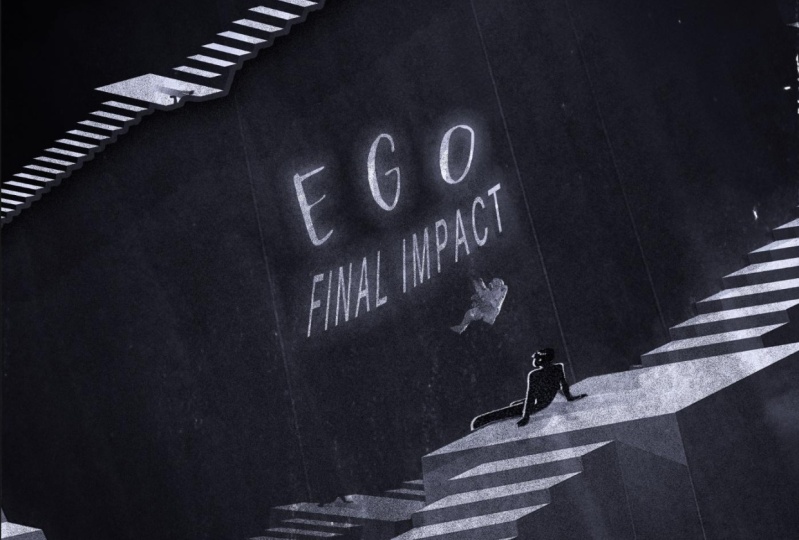
9. Digital: Et nous sommes sur le style numéro 7. On a presque fini. Et ce style est le style numérique des pochettes d'album pour l'album numérique. Donc tout est numérique. Donc, il peut être une illustration, il peut être des vecteurs. Il doit être purement numérique est vraiment capte l'attention d'un public plus jeune. C' est plus punchy, plus dans ton visage. Alors allons de l'avant et allons dans le navigateur web et commençons avec celui-ci. Je cherche un nom pour mon musicien, je veux que nous soyons neutres. Faisons ça un peu. Et je suis un peu à un nom de mot, flux. Si on peut obtenir quelque chose qui semble intéressant. Allons-y quelques fois. Continuons et on trouvera quelque chose ici dans une seconde. Eagle, j'aime l'ego, c'est un nom d'artiste vraiment cool en fait. Donc on va aller avec l'ego pour le nom de l'artiste. Bon, maintenant on a besoin d'un nom pour notre album. Alors faisons, faisons cinq clics, OK, 1-2-3-4-5, K. Ça va être appelé impact final. J'aime ça. Donc notre album est appelé impact final par Eagle ego, dois-je dire ? Ok, donc l'impact final, c'est plutôt cool en fait. Alors maintenant, allons de l'avant et prenons notre police. Donc l'impact final, ça semble une sorte de science-fiction. Alors regardons une police de science-fiction, voyons si on peut trouver quelque chose de bon. Et République domaine a 100% gratuit. Et je vais aller à quelque chose qui aura l'air très intéressant pour nous. Et tu aimes celui-là qui a l'air très intéressant. Je vais faire Potter pour un. Et passons à la page 6. J' aime la ceinture. C' est une belle. Heroes, une belle police. Ok, et vous laisse certainement quelque chose de cette page. Faisons la ceinture. Cliquez sur télécharger. Nous avons donc maintenant nos polices. Assurez-vous d'installer ces neuf images. Maintenant, je vais utiliser Pixabay parce que vous pouvez obtenir des images vraiment cool d'ici. Alors regardons Pixabay et essayons de trouver quelque chose qui soit un peu plus adapté à nos besoins. Alors allons de l'avant et regardons les illustrations sur des illustrations
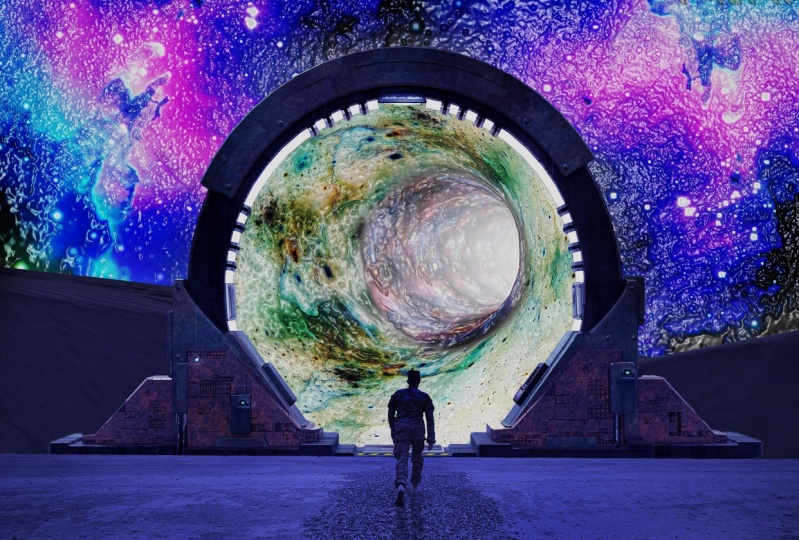
spécifiquement pour cela parce que tout va être numérique. Alors allons-y et regardons une photo de la Terre. Image de la Terre si possible. Et nous avons de très belles options ici tout de suite. J' aime ça. Cela pourrait être une pochette d'album. A pourrait essayer d'utiliser un escalier de ceci. Surtout, je vais voir si j'utilise ça. Regardons tout ici. Je vais prendre cette image ici. Donc je vais télécharger ça fait. Donc nous avons cette illustration de banane. Je veux une planète d'un certain temps. Voyons si on peut trouver quelque chose qui fonctionnerait. C' est vraiment sympa ici. Je devrai peut-être masquer cet astronaute hors de lui, mais ça pourrait potentiellement marcher. Ok, prenons cette image ici. Ce n'est pas tout ça. D' accord, donc on a cette image là. Et je pense que c'est tout ce que je vais utiliser pour l'instant. Bon, alors allons dans Photoshop. Maintenant que nous sommes dans Photoshop, vous connaissez encore la perceuse, nous allons placer nos images. Allons-y et faisons-le très vite. Très bien, donc nous avons nos images ici et j'aimerais
découper l'escalier et cette personne de cette image originale. Alors commençons par ça, d'accord ? Il y a donc plusieurs façons de le faire. Utilisons notre outil de sélection rapide. Et voyons si on peut faire une belle sélection ici. Donc je ne vais pas trop m'inquiéter pour le bon bord ici. Vous pouvez maintenir la touche Maj enfoncée pour ajouter à votre sélection. Ça a l'air assez décent. Allons amener notre personne ici. Eh bien, on va tous les escaliers ici. Quelque chose comme ça serait organiser sait faire ce bord ici. D' accord, alors essayons de masquer, voyons à quoi ça ressemble. Donc ce n'est certainement pas parfait. Zoomons ici et essayons de réparer la tête par ici. Donc je vais juste chercher un pinceau normal ici. Celle-ci ici. Donc maintenant, si on peint en noir, on va peindre. Ou si on peint en blanc, on
peut rembourser la tête de ce garçon ici. Donc sinon, je pense qu'il semble assez décent pour une sélection. Allons juste et redimensionnons ça. Laisse-moi passer un peu plus de la taille dont on a besoin. Alors va hors du bord, qui est une entrée. Je vois ici qu'il y a un peu de bleu dont je veux me débarrasser. Les indices, la peinture et le noir peuvent maintenir le décalage vers le bas et obtenir une ligne droite. Comme ça. Et tu peux aller ici et nettoyer ça autant que tu le voudras. Mais je vais faire un petit effet plus tard pour mélanger les deux images ensemble. Alors tournons sur cette Terre que nous avons en dessous,
laisse le contrôleur commander t. Voyons voir si je peux faire ce travail pour cette image. Donc, je ne veux pas avoir le SMR dedans. Je vais tirer ça jusqu'ici. Et ça a l'air beaucoup plus agréable, en fait, un peu comme ça. Mais évidemment, ce ne sont pas des couleurs assorties ou quoi que ce soit pour l'instant, mais c'est bon. Donc, pour cette image de la terre ici, je veux que nous soyons plus caricaturés, plus stylisés. Allons à Filtrer. Allons à la galerie de filtres. Je vais essayer de le faire correspondre à ce que nous avons. Donc, l'original est une sorte de type aquarelle de chose. Alors allons de l'avant et regardons ces différentes options que nous avons. Donc, vous avez une option aquarelle. Ça va prendre une seconde pour appliquer le filtre et on peut
zoomer pour voir avec quoi on travaille. D'accord ? Zoom un peu ici. Cela pourrait potentiellement fonctionner sous la peinture pourrait fonctionner encore mieux parce que nous obtenons un peu plus de texture, plus de blocs Yunus. Ouais, je vais le garder comme un sous-tableau. Maintenant, la texture, je veux que ce soit une texture de toile, façon de brique, de toile de jute ou de grès. Et je vais avoir un peu plus de relief de la texture. Et je vais aller avec ça. Allons frapper OK. Il va appliquer ce filtre à notre image réelle et peut voir la sous-peinture venir par ici. Et on y va. Maintenant, je veux ajouter un peu d' une couleur violacée foncée à notre image originale ici. Alors faisons un nouveau calque au-dessus de cela. Allons le baisser. Obtenez notre outil seau rose. Et nous allons goûter cette couleur foncée ici et remplir tout ça. Et nous allons appliquer un bon mode de fusion à cela. Vous pouvez jouer autour duquel vous pensez fonctionner. Mais en général, la lumière douce supercouche fonctionnera bien pour cela. Je vais utiliser une lumière douce et ramener l'opacité de ça à environ 89. Très gentil Nelson pour obtenir de l'orange sur le dessus de ça. Donc je vais faire exactement la même chose. Retournez-le, et je vais faire disparaître cette belle couleur jaune orange. Remplissez ça aussi. Et cette fois, voyons. On verra ce qui marche. Tu vas juste par ici. Parfois, l'un de ces travaux et l'autre ne joue pas définitivement avec cela. Et je veux que l'orange soit appliquée sur le dessus. Continuons donc ici et voyons ce qui va bien paraître. La couleur plus foncée est le long de ce que je veux, mais ce n'est pas exact. Mais choisissez assombrir. Et je vais en fait obtenir plus d'une couleur rouge. Je vais aller jusqu'à ce que je trouve la bonne nuance d'orange ici. On dirait que c'est juste. Et je vais me tourner vers un passage qui a été fait. Eh bien, je vais faire ça à environ 52%. Donc, en quelque sorte lier ces deux-là ensemble, d'accord ? Maintenant, je vais regrouper tous ces ensemble, puis le dupliquer et ensuite l'aplatir. Les chanteurs contrôlent la commande G pour le grouper, puis contrôlent ou commandent pour aplatir cela. Donc, pour rendre ça sur une couche aplatie, ça va prendre une seconde parce qu'en fait beaucoup d' informations pour Photoshop à traiter en ce moment. Alors donnons-lui une seconde pour faire son truc. Et maintenant vous voyez que nous avons ceci sur une seule couche. Tout est une couche maintenant veulent travailler avec cette seule couche ici. Vous pouvez donc cliquer avec le bouton droit de la souris et le convertir en objet dynamique. Ok, on va aller dans notre galerie de filtrage des filtres. Et ils devraient travailler un peu plus vite maintenant parce que nous
travaillons avec juste un jpeg ici, ok, mais il faudra quand même une seconde pour traiter tout ce que je vais faire pas donc je vois à peu près toute mon image. Cette fois, je vais vouloir quelque chose qui va être un peu plus stylisé. Ok, alors passons ici et regardons toutes ces différentes options que nous avons. Bon, signal au bord accentué. Regardons le bord accentué. Je ne devrais pas aimer à quoi ça ressemble. Très numérique. Pourrait également faire le contour d'encre. Et vous pouvez également toujours appliquer plusieurs de ces filtres si vous le souhaitez. Ce n'est certainement pas un problème. Donc je vais regarder ça très vite et voir si je trouve quelque chose qui va bien paraître. D' accord, donc j'ai trouvé le filtre Dobbs rose avec un pinceau de 16 ou 17. Laisse-moi poser ça. Allons 15 et voyons ce que ça fait. Est-ce qu'il a l'air vraiment sympa, en fait les salopes frappées OK. Donc, et c'est plus comme un style de peinture numérique, mais nous n'avons pas encore fini. On a besoin du nom du groupe et de tout ce qu'il y a ici. Alors allons-y et allons frapper le titre T4 et entrons dans le nom de Ben et de l'album. Donc le nom du groupe ou de l'artiste ici est ego. Ok. Et le nom de l'album ici est l'impact final. Charmant. Maintenant, nous avons pris des polices pour le genre ego. Et allons de l'avant et trouvons notre première police, qui était un Pottruck PO TRA. Alors, allons par ici. Juste là. Très cool. Et pour la couleur nationale va échantillonner d'ici. Donc encore partie de l'image réelle ici. Donc si je centrais ce centre, les marchés jouent avec elle pour trouver le centre exact ici à Control Command
T. Il y a un centre d'ego dans leur impact final. On va essayer. L'autre Fanta que nous avons eu et qui s'appelait la ceinture. Alors, cherchons la ceinture ici. Je vois un juste ici. Impact final. Et je vais goûter une couleur assez similaire. Et on y va. Et encore une fois, cela n'a qu'une version régulière et pas de lettres majuscules. Nous avons donc un impact final ici. Changeons la taille de ça. Centrons ceci avec notre image. Maintenant, je veux avoir ça dans ce coin. Comme il y a tellement de façons que vous pouvez
faire cela et est entièrement à vous de décider honnêtement. Ok, passons ça par ici. Du plus faible l'opacité de cela jusqu'à environ 90%. Et Ingo, faites le torique ici. Impact final par cycle de l'ego. C' est une pochette d'album assez cool d'être complètement honnête. Alors allons-y. Et, Allons-y et ajouter une touche finale de plus ici très rapidement. Et au-dessus de ça, je vais avoir mon outil Gradient et je veux que cette couleur violette vienne du bas juste ici. Ok, mais je vais ramener une opacité de ça à environ 48%. Là. Tu as juste un peu plus de ça en train de se passer. Ok, donc avant de se débarrasser de cette couleur grise qui se passe, donc c'est plutôt cool. Allons de l'avant et sauvegardons ceci et passons à notre dernier type de pochette d'album. Et ça va être un style de manipulation de photos. Ça va être très cool, très simple. Continuons.
10. Manipulation photo: Et nous sommes arrivés au tout dernier style de conception de pochette d'album, et c'est ma spécialité personnelle et c'est la manipulation de photos. Maintenant, les couvertures d'albums de manipulation de photos finissent par se transformer en œuvres d'art elles-mêmes. Vous pouvez placer toute la bande sous l'eau. Vous pouvez les placer sur la lune. Vous pouvez être vraiment créatif avec ça. Alors allons-y et faisons-le. Ce sera la couverture aléatoire moshe que nous avons faite jusqu'à présent, mais ça va être vraiment amusant. Je suis excité pour ça. Donc, c'est dans mon navigateur web très rapidement. Donc nous sommes ici avec notre générateur de noms de groupe. Alors allons-y. Faisons des idées aléatoires une fois, deux fois. Voyons ce qu'on obtient ici. Si nous pouvons obtenir quelque chose qui aura l'air ou l'air intéressant, ceux-ci sont basés sur une brosse à dents et je ne veux pas de travaux de persuasion. Retournons en arrière. Faisons ça une fois de plus. Faisons des idées aléatoires. Des idées aléatoires. Voyons s'il y a quelque chose qui a l'air bien. Donc je vais y aller avec une clé indicible. J' aime ça pour le nom du groupe. Maintenant, prenons un nom pour notre album. Ok, maintenant je vais choisir un nombre aléatoire ici. Mettons 11, ok, 1234567891011. Donc quelque chose ici va être notre nom d'album. Allons de l'avant et choisissons Nemesis, en fait comme ça. Donc, nous avons nemesis par clé indicible, abonnez-vous. Trouvons une polices aléatoires et allons tout le chemin ici, retour à l'avant. Et essayons d'obtenir quelque chose qui va être différent. Et encore une fois, domaine public ou 100% gratuit. Et nous allons cliquer sur Soumettre. Très bien, maintenant c'est intéressant parce que je n'ai jamais regardé dans cette section des polices. C' est de belles pannes, lever du soleil. Avec des charges de glace, utilisez le lever du soleil occultant. Alors allons-y. Utilisons nous par téléphone. Téléchargez-les, assurez-vous de les installer. Allons de l'avant et trouvons quelques images. Maintenant, quand il s'agit de pochettes d'albums de manipulation de photos, ils peuvent être entièrement aléatoires. Alors allons de l'avant et obtenons une image très aléatoire. Donc je veux un désert, veux quelque chose avec lequel je pourrais travailler. J' aime travailler avec des déserts et des images à angle bas. Donc si je peux trouver quelque chose comme
ça, ce serait fantastique. Celui-ci pourrait être un beurre d'utilisation potentielle. Je n'aime pas la perspective ici, alors continuons à chercher jusqu'à ce que nous trouvions quelque chose qui soit utilisable. Voici donc la première image que j'ai trouvée. C'est souvent désert. J' ai une idée cool des sels. Allez-y, téléchargez la taille complète de ceci. Maintenant, je vais aller de l'avant et trouver toutes les autres images que je vais utiliser et je vais vous les montrer dans une seconde. J' utiliserai cette image d'un ciel pastel. Assurez-vous que vous démo point un. Et je vais utiliser ce buste que j'ai trouvé et être vraiment cool. Téléchargeons ça. Et la dernière conférence que je vais utiliser sera de ce type debout, regardant de côté comme ça. Et nous allons dans Photoshop. Pour un autre, Photoshop, allons de l'avant et importons nos images. Assurez-vous de placer intégré. D' accord, donc j'ai trois images ici. Vous remarquerez peut-être que je n'ai pas mis. Le ciel pastel, je vais l'utiliser dans une seconde. Donc c'est bon. Cachons cet homme. Ce qui est élevé se vanter du visage là-bas. Concentrez-vous sur cette couche ici va
ramener cela à environ ici, commande de contrôle. Je vais redimensionner ça juste un peu. Comme ça. Quelque chose à remplir tout l'écran et naturellement besoin d'obtenir mon ciel ici. Alors allons-y et faisons-le. Je vais faire un remplacement du ciel alimenté par IA très rapidement. Maintenant, avant que nous ne faisons le placement de skieur alimenté par l'IA misérable besoin de remplir le ciel avec quelque chose, non ? Tu ne veux pas avoir du blanc ici. Donc, créons un nouveau calque ici. Et ce que je vais faire, c'est que je vais chercher mon outil de lasso. Je vais juste créer une belle petite sélection de mon ciel ici, ok ? Et maintenant, je veux faire est d'éditer. Et vous allez faire le remplissage conscient du contenu. Donc ça va prendre une seconde et ça va essayer tout dans votre image pour essentiellement, comme vous le voyez ici, étirer votre Skype. Alors frappez d'accord. Et en fait, appuyez sur appliquer. Vous pouvez appuyer sur OK et toucher le contrôle. Puis-je avoir besoin de désélectionner et regarder, c'est un ciel sans soudure. À quel point près ? Donc, maintenant, ce que nous pouvons faire est de combiner ces couches Commande de contrôle E, puis cliquez avec le bouton droit de la souris et de le convertir en objet intelligent. Maintenant, nous pouvons aller dans l'outil de remplacement du ciel. Allons donc à Modifier le remplacement du style. Et maintenant ce que tu vas faire, c'est dans cette liste déroulante,
on n'utilisera pas ce ciel par défaut. Ça a l'air horrible. Donc je vais cliquer sur cette liste déroulante. Nous allons cliquer sur ce plus 1.5. On va naviguer vers notre ciel pastel. Ici, nous avons le ciel pastel. Je vais cliquer sur ouvrir et il va être ajouté
au bas de cette leçon va cliquer OK ici. Et vous le voyez juste là, Editeur ici. Donc ça va prendre une seconde pour postuler, mais on voit qu'il l'a appliquée. Mais nous pourrions vouloir ajuster ça juste un peu. Alors allons de l'avant et retournons en fait ça pour l'instant. Donc, vous pouvez jouer avec ce que vous voulez vraiment regarder. Allons-y et rendons ce gars un peu plus lumineux. Comme si Shift Edge, amenons un peu le bord dans le négatif. Je pense. Allons parler de moins 46, et il semble assez beau de l'éclairage de premier plan. Je ne veux pas qu'il règle la couleur. Moment assez drastique pour faire correspondre une partie de l'éclairage et porter cela à environ 49. Et vous pouvez assembler ces pour trouver un CSU regardé. Exactement. Mais je pense que j'aime ça et je veux m'assurer de sortir ceci sur une nouvelle couche ok. Alors allons frapper OK maintenant. Donc, je sais que je voudrais 100 pastel brumeux Stein le dos, ce qui est très cool. Donc un peu plus intéressant que ça. C' est en quelque sorte changer l'heure de la journée aussi. Et maintenant, allons-y et amenons notre bus ici. Et essayons de masse par cellule aussi facilement que possible. Nous allons donc obtenir notre outil de sélection d'objets. J' ai vraiment aimé la sélection du sujet vers vraiment bon en fait. Et regardez ça, ça a fait un avantage assez décent autour de tout. Maintenant, je vais vous demander et voir comment bon d'un travail qui fait cela n'a pas fait un très bon saut du tout. Donc je vais annuler ça. Et ce que je vais faire, c'est que je vais utiliser un crayon et faire un meilleur avantage autour de ce plus désélectionner ça. Allons avec notre outil à stylo. Allons zoomer. Et je vais très vite dessiner autour. Il y a une petite statue ici. Et je suis sur le point de finir ma sélection. On y va. Un 100% parfait. Ce qui va être bon pour ça, comme la commande du contrôleur entrer la sélection du connecteur. Et allons de l'avant et masquons ça. Donc c'est beaucoup plus agréable et nous allons toujours réparer certains des bords ici en une seconde. Et allons de l'avant et
contrôlons la commande t. Redimensionnons ceci. Je n'y retourne pas parce que la lumière sur notre statut vient de droite, mais dans nos images qui viennent de cette gauche. Alors allons éditer, transformer, retourner horizontalement. Et nous allons avoir ça comme ça, carré de tout ça, quelque chose comme ça. Alors allons de l'avant et, et c'est en fait mélanger ceci dans notre image. Je vais le faire une à la fois. Donc en utilisant un pinceau, je vais avoir un beau regard doux et on peut réparer certains de ces bords si on zoome ici. Je vais à plus petit flux Bashir. Allons tout ça jusqu'au bout. Et je peux changer la dureté du cercle à environ 60%. Merveilles nationales à fixer pour la taille. Donc, ne vous inquiétez pas de la pression sur ma tablette de dessin. Vous pouvez courir et vous débarrasser de ces bords très durs ici. Mais je ne veux pas que ce bleu arrive. Et je vais réparer cette touche sera mieux en seulement une seconde. Et il s'agit de la photo. Et il s'agit de la manipulation de photos prend certainement un peu plus de temps. Donc je vais juste faire attention et m'amuser avec. Ok, je pense que ça va être bon pour l'instant. Fais un peu sur son cou ici. Mais d'abord, je veux vraiment le faire fondre dans le San Juan, lui sortant du sable lui-même. Alors allons-y et retournons à notre brosse. Je veux que nous soyons très durs et ça ressemble peut-être à une dureté 87. Alors maintenant, quand on pense que ça va être plus dur, zoomez ici. Je vais imaginer qu'il est enterré par le sable jusqu'à ce point. D' accord. Un peu de moral à Moscou et nous ajouterons les ombres et tout ici en une seconde. Et je vais imaginer qu'il y a du sable sur le côté ici. Comme certains. On y va. Maintenant, il est enterré dans le sable. Et allons de l'avant et faisons correspondre la couleur à lui. Ajoutons un peu d'ombrage. Ajoutons de l'ombre. Faisons ça. Ok, ça va être vraiment amusant en fait. Donc les premières choses que je
veux faire veulent faire un peu de saturation de teinte sur lui. Réduisons la saturation. J' ajouterai de la couleur plus tard. Et maintenant avec un contraste de luminosité, je voulais juste réduire le contraste sur lui. Quelque chose comme plat, parfait. Alors allons de l'avant et ajoutons nos couleurs à cette image. J' aime donc faire un calque de couleur unie, cet outil de seau de peinture utilisateur, comme échantillonner une couleur de l'image elle-même. Donc je vais prendre ça gentil, je ne sais pas de quelle couleur tu appelles ce violet, orange. Remplissons ça. Et faisons en sorte que ce soit une lumière douce. Réduisons l'opacité de ça. Charmant. Allons de l'avant et ajoutons quelques ombres et des reflets sur le chagrin, les faits saillants. On coupe ça. Et je vais goûter une partie de cette orange qu'on a en cours. Rends-le un peu plus lumineux. Et allons-y et obtenons un pinceau plus épais. Peut-être comme 200 pixels ou environ. On y va. Et je veux que ça soit doux pour sûr. Alors maintenant, quand je peins cette écriture un peu d' un point culminant le long de ce bord gauche de sa statue. Alors prenez votre temps de cela un peu va un long chemin. Alors prenez juste votre temps. Laisse-moi aller faire un peu de figure au pinceau et abaisser l'opacité jusqu'à environ 17%, qui peindre un peu plus en allant sur ses cheveux ici parce que cela attraperait une partie de cette lumière du soleil aussi. Ok. est la même chose avec son visage ici. Ça va se refléter un peu au sol. Et le passage du logo de ça un peu si vous voulez. Et je vais ajouter une autre couche. Et cette fois, ça va être pour l'ombre va goûter ce bleu foncé ici. J' ajoute un peu plus de noir dans cela et je suis saturé que juste un peu. Et on va faire la même chose. Mais je vais faire monter l'opacité. C' est un peu trop léger. Donc, ajoutons plus, verrouillez cela. Très gentil. Abaissez l'opacité et ajoutez plus d'ombre sur le côté de son visage. 90 n'a pas l'air très bien. À l'heure. Nous allons ajouter un peu de mode de fusion ici dans une seconde. Sont des modes de fusion. Et j'aime utiliser multiplier cette situation ici. Mais la superposition peut aussi faire un bon travail parfois. Alors allons de l'avant et utilisons, utilisons Multiply. Et je vais contrôler l'étude passée du crâne jusqu'à ce point ici. D'accord. Une autre arme nucléaire à terre. Donc, la méthode de manipulation de photos est la méthode de plusieurs couches, comme une quantité ridicule de couches, mais elle finit par être vraiment bonne à la fin. Alors maintenant, je veux ajouter l'ombre coulée par cette tête. Ok, alors passons sous cette couche ici. Maintenant, je veux cliquer sur le contrôleur de masque de calque. Puis-je cliquer sur le masque de calque ? Et nous avons maintenant un outil de sélection gay ou de peinture. Et remplissons-le avec une belle couleur foncée avec laquelle nous avons travaillé. Et tu ne le vois pas vraiment. Mais désélectionnons la commande de contrôle, et transformons une commande de contrôle. Et maintenant Holton commande de contrôle et cliquez sur la petite note d'arrêt ici et vous pouvez simplement le faire glisser à travers. Je vais faire glisser ça ici. Donc, je ne vais pas regarder l'angle que nous avons cette application. Et juste faire un peu de nidification ici, quelque chose comme ça. Et maintenant, nous pouvons simplement aller et faire un autre mode de fusion ici. obscurité se multiplie en fait. Abaissons l'opacité de cela à environ 40%. Regardons notre gars ici, accord, maintenant il est très différent. Il est très contrasté. Alors allons-y et nous allons nous occuper de lui et zoomer. Et je veux réellement la masse est sorti. Voyons si notre outil de sélection d'objets fait du bon travail avec lui. Je ne veux pas de cet écart entre ses jambes. D' accord, tout semble être bien sélectionné maintenant pour zoomer ici. Et vous pouvez toujours prendre l'outil Lasso, tenir sur, modifier l'option. Et ça va vous enlever de votre sélection. Donc, si je fais cela, regardez que la partie de la sélection a disparu. Elle n'a pas nettoyé certaines de ces lignes juste en utilisant votre fidèle outil de lasso. Et encore une fois, vous obtiendrez un meilleur bord en utilisant quelque chose comme le crayon, mais cela devrait être une bonne sélection. Alors allons-y et sortons. On y va. Ce n'est pas trop mal d'une sélection. Transformons-le. Et on va le rendre très petit. Et allons-y et nous allons vouloir le faire
tourner parce que rappelez-vous que la lumière vient de la gauche que notre image, mais elle vient de la droite sur lui. La transformation de l'édition retourne horizontalement. Et nous allons avoir un encore plus petit. Et quelque part par ici. Quelque chose comme ça. Ça a l'air bien. Et maintenant, faisons-le se fondre dans cette image parce qu'il pourrait nous empêcher de ne pas se fondre très bien. Maintenant, en regardant le soleil ici, je veux vraiment toucher beaucoup que ça va vraiment le frapper. Donc une partie de ça va être dans l'ombre. Une partie de lui ne l'est pas. Alors placez-les il devrait y avoir un peu plus crédible. Elle ne veut pas garder ça à l'esprit aussi. Et allons-y et commençons. Soyons le saturer tout d'abord, parce que son chemin vers graisses
saturées ne contraste pas de luminosité sur lui et augmenter un peu la luminosité, mais diminuer le contraste et considérablement. Et je pourrais même aller de l'avant et faire un ajustement de Niveaux sur lui. Pourquoi élever les niveaux noirs ? Joyeux y aller. Je souscris et je fais essentiellement la même chose que nous avons faite auparavant. Et ajouter un calque coloré en utilisant l'une de ces couleurs pourpre, orange et avait une belle lumière douce sur cela, peut apporter une opacité de cela vers le bas avec ajouté un peu de cette couleur. Ok, ça arrive lentement mais sûrement. Et maintenant, je veux faire un nouveau calque au-dessus de ça, découpez-le vers le bas. Et je veux faire essentiellement ce que j'ai fait pour notre statue. Je veux que ce beau point culminant se passe. Les téléphones. Assurez-vous d'avoir une belle couleur que nous avons zoomé. Mais une belle petite brosse douce. Et nous allons commencer à peindre pour apporter des applications d'opacité. Nous voyons ce que vous faites parce que nous pouvons toujours réduire l'opacité par la suite. D' accord. Joli petit peu d'un point culminant sur lui et charmant. Et zoom arrière. Et rendons ça sympa. Faisons superposer ce que nous allons apporter une opacité de ce peser un peu avant, après avoir ajouté un peu de cela. Et on va faire la même chose avec l'ombre. Alors obtenons cette belle couleur bleu foncé avec laquelle on travaillait. Et on va ajouter ça à l'arrière de lui. Brosse connectée plus grande. Pour obtenir plus de ce gradient. Ok, et maintenant ce qu'on va faire, c'est assombrir là-dessus. Oui, ça a l'air beaucoup mieux. On peut réduire un peu l'opacité. On lui a ajouté un peu de ça. Pas trop mal. Allons ajouter son ombre. Donc vous pouvez contrôler puis-je cliquer sur son masque de calque ici ? Et on va faire essentiellement ce qu'on a fait pour notre statut ici. Ok, donc utilisez votre outil de seau à peinture et obtenez une belle couleur foncée ici. Donc, je vais désélectionner et ensuite on va se transformer. Donc, je vais juste à un angle similaire ici. Et assurez-vous juste qu'il est le mieux adapté que vous pouvez l'obtenir. D' accord ? Et notre passage neutre de cela aussi bien jusqu'à la même chose que nous avions l'autre. Alors qu'est-ce que c'est, environ 40%. Et on y arrive, on a presque fini. Et maintenant, il dit un peu trop d'orange en lui. Trier que je vais faire est que je vais faire un autre clip de saturation de teinte vers le bas. Mais le fils, je vais regarder les rouges et les jaunes. Jaune, désaturons le jaune. Regardons les Reds. Et nous allons ralentir les rouges. Quelque chose comme ça est un peu plus précis. D' accord. Et maintenant, pour la touche finale, je vais les regrouper ensemble. Je sais avec quoi je travaille. C' est ça. Je vais juste chercher un joli pinceau noir. Je vais juste faire un peu d'ombre sur son dos et aussi passer tout ça. Et je vais faire la même chose pour notre statut ici. Regrouper tout ça. Nous pouvons vous mettre au-dessus de cela, le
clipser et avec un joli pinceau noir, faire un plus grand pour la statue. Dans une belle petite ombre de ce côté. Ici, noir, juste une opacité inférieure. D' accord ? Donc, maintenant, nous avons essentiellement fait la partie principale de tout cela. Bien avant même que je fasse ce texto, je veux finir nos slots PCI. Allez-y. Ajoutons un peu de dégradé pour la couleur de premier plan. Laissez-moi goûter une de ces couleurs sombres ici, en faisant ressortir ça du bas. Traditionnel passe trois de cela. Quelque chose comme ça. Maintenant pourrait même vouloir ajouter un peu de blurb à ce gars ici. Si tu voulais faire ça,
tu aurais besoin de planéité pour faire le, pour faire ça. Mais je ne vais pas écrire maintenant. Mais à mon avis, ça pourrait sembler un peu mieux. Et puis ajoutez une recherche de couleur sur tout ici. Et faire mes soirées brumeuses préférées. Ce que je vais également réduire l'opacité de ce largement à environ 30%. Je vais faire un contraste de luminosité. Augmentez la luminosité d'environ 38, en beauté. Et honnêtement, je pourrais faire un ensemble floue tout. Alors regrouperons tout ça ensemble. Faisons filtrer. Regroupez-les ensemble. Et puis aplatissons ces changements vraiment sympa et économiques plus. Mais allons-y. Ce qui fait de nous un objet intelligent. Maintenant, je vais filtrer le flou. Un peu de flou gaussien. Peut-être un demi-pixel de flou mini, jusqu'à un pixel est faire un flou de pixel. Et aussi aller faire filtrer. Et ce que nous allons faire, c'est que nous voulons ajouter du bruit. On va faire du bruit. Ajouter du bruit. Juste pour être très honnête, un genre de truc grunge. Vous pouvez l'avoir de type gaussien. Peut aussi être monochromatique si vous le vouliez. Donc, vous pouvez certainement gâcher avec ça. Donc je vais avoir un uniforme monochromatique et une quantité. Ne sois pas trop fou, mais quelque chose autour de 13%, ça a l'air assez bon. Est-ce que je le mets à dix ? Est à 10%. Peut taper cela spécifiquement. Et je vais cliquer sur OK. Donc ça ne regarde pas Ben. Alors allons de l'avant et ajoutons dans nos textes la partie principale de ceci, à
droite, parce que c'est un sel de couverture d'album. Commençons à taper. Donc, nous avons ceci est par une clé indicible, indicible. Et on changera la police dans une seconde. Ok, et le nom de l'album est appelé némésis fenêtre nécessaire. Alors regardons notre premier ici, la clé indicible, et passons cela à l'une des polices que nous avons téléchargées. Donc utilisons-nous ça pour faire du black-out Sunrise, qui devrait être juste ici. Clé occultant, très agréable, indicible. Et changeons le nombre puisque changeons ceci à notre autre police, qui était via les polices. Donc nous allons juste descendre, devrait être plus proche du fond ici. Via la police. Rennes, en fait comme clés
indicibles sur pourrait en fait avoir cette nemesis aussi être dans la même police. Eau salée, black-out. Charmant. Alors allons de l'avant et jouer avec ce serpent et parler un wiki pour que tout le monde a besoin de savoir qui est transparent. Mixer qui est centré avec la clé indicible. Pour Nemesis. Faisons en sorte que ça soit centré ici. Comme ça. Et regardons ça. Rendons ça un peu mieux. Dupliquez ce deux fois. Maintenant une de ces copies, je vais changer la couleur et tout le reste, mais je vais faire la couleur de ce rose. Allons-y et essayons de trouver un beau rose rougeâtre, quelque chose comme ça. dit, d'accord, je vais être trop perceptible en ce moment. Trouvons, regardons cette couche supérieure. Sélectionnez tout cela. Nous allons sélectionner une couleur différente. On va aller comme un bleu clair. Et on va le faire à la légère et dire, d'accord. Ok, donc je vais tout allumer. Donc je vais avoir notre principal en haut, ce qui n'est pas noir. Et maintenant, glissons chacun d'entre eux. Juste fini. Aller faire glisser cela vers la droite de quelques pixels. Je vais faire glisser le rose vers la gauche de quelques pixels. Donc, cela va créer un peu d'effet 3D. Donc un peu ici. Maintenant, pour celui-ci, je pourrais changer la couleur. Le plus proche de lire, un peu plus perceptible. Allons bien là-dessus. Se souvenir de cela aussi dans un peu de bleu ou quelque chose comme ça. Alors faisons un zoom arrière. Ça a l'air sympa. Forme indicible némésis clé. C' est très gentil. Donc là, vous l'avez. Nous avons notre troisième et dernier album sur Mike, allez-y et apportez cette clé indicible ici et juste un peu, donnez-lui un peu plus de place de part et d'autre. Charmant. Ça a l'air bien. Donc on va sauver ça. Dans la prochaine vidéo, je vais passer en revue votre mission pour ce cours. C' est vrai. Alors allons-y et nous allons finir les choses.
11. Votre projet: Et vous êtes arrivé jusqu'à la fin de ce cours. Vous avez compté huit huit pochettes d'album fantastiques avec moi aujourd'hui, et c'est vraiment fantastique. Vous pouvez mettre tous ces dans votre portfolio et les utiliser pour obtenir concerts vraiment
bons nuit votre mission pour ce cours, je veux que vous choisissiez trois des différents styles que j'ai fait aujourd'hui et créez votre propre pochette d'album pour trois de ces styles. Je veux que vous alliez obtenir un nom aléatoire pour le groupe ou le chanteur Can un nom aléatoire pour l'album et ensuite créer votre image, votre pochette d'album basée sur ça. Très bien, et une fois que vous avez fait cela, déposez cela à la section du projet soumis par les étudiants du cours. Amusez-vous beaucoup avec ça. Tu peux devenir vraiment créatif. Comme vous l'avez vu, tout ce que j'ai fait aujourd'hui était complètement randomisé. C' est là que tout était aléatoire. Alors, amusez-vous avec ça. Et dans la vidéo suivante, je vais passer en revue quelques dernières pensées pour ce cours.
12. Réflexions finales: Bravo, vous avez terminé mon cours, Adobe Photoshop, conception de pochette d'album. Il y avait beaucoup d'informations pour couvrir ce que je suis heureux que nous ayons fait. Et maintenant, vous avez les compétences dont vous avez besoin pour sortir et créer vos propres pochettes d'album avec facilité. Non seulement cela, vous avez terminé le cours avec huit compteurs de vos propres composites, ainsi que ceux que vous ferez pour la mission, vous êtes libre d'inclure toutes les pièces que vous avez faites pendant ce cours dans votre portfolio. Et je voudrais mentionner que je vends les presets Lightroom en
ce moment pour un prix d'introduction spécial sur mon site Web. Alors dirigez-vous vers www dot near temps réel chi.com presets de barre oblique avant pour obtenir vos préceptes dès aujourd'hui. Ce sont des cubes parfaits sur Lightroom pour voler, nuances de couleur
prédéfinies pour vos photos et éditer. C' est que j'ai déjà fait et testé pendant de nombreuses années de pratique et d'utilisation. Vous pouvez même les utiliser sur les pochettes d'album. Et vous savez la meilleure partie, les deux paquets de préceptes que je vends sont moins chers qu'une tasse de café. Ou vraiment envie de les rendre très faciles pour vous d'entrer, très faciles à utiliser. Et j'espère vraiment qu'ils ont beaucoup appris aujourd'hui sur conception de la pochette d'
album et toutes les différentes façons et styles dans lesquels vous pouvez les faire. Si vous avez apprécié ce cours, je vous encourage à laisser un commentaire et
une évaluation car je m'ai beaucoup aidé en tant que professeur et n'hésitez pas à consulter la page de mon professeur, à consulter d'autres cours Lightroom et Photoshop que j'ai faits, allant des cours pour débutants jusqu'aux cours de maîtrise de niveau. Aussi, si vous avez des suggestions ou des demandes de cours que vous aimeriez me voir couvrir, laissez-le dans les commentaires du cours et je ferai de
mon mieux pour couvrir n'importe quel sujet que vous suggérez. Ce fut un plaisir d'enseigner aujourd'hui et j'espère vous
revoir dans un futur cours. Prends-le doucement.
 Tom Kai, Senior Graphic Designer & Art Director