Transcription
1. Introduction: Photoshop est un outil incroyablement puissant quand il est absolument essentiel assez photographes et la ceinture à outils du graphiste, plusieurs fois que vous voulez un
peu, un peu de flair à vos photos sont des modifications. Vous voudrez peut-être ajouter des formes 3D flottantes ou complètement réfléchissantes, mais comment commencez-vous même ? L' espace de travail 3D dans Photoshop peut sembler assez intimidant, mais je vais le simplifier aujourd'hui et en faire l'un de ces outils qu'une fois que vous l'avez essayé, une fois, vous aurez toujours envie de l'utiliser, il est incroyablement puissant. Je souhaite vous souhaiter la bienvenue dans ma nouvelle série alors que je
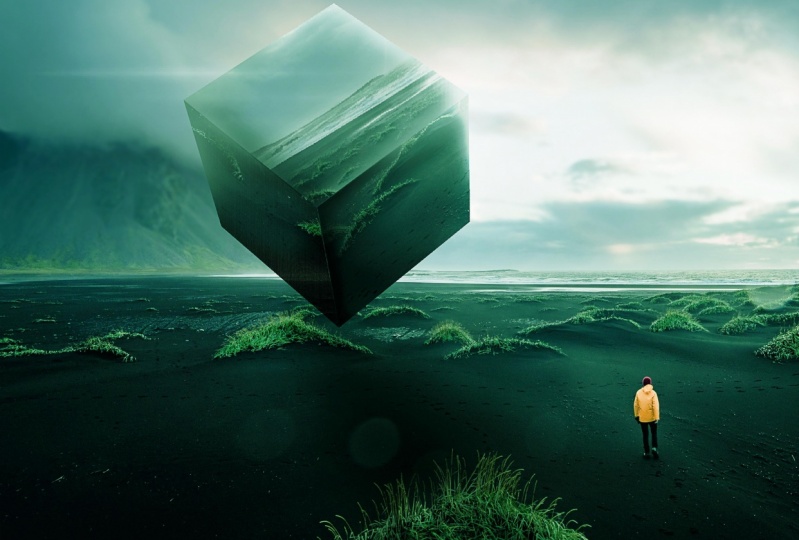
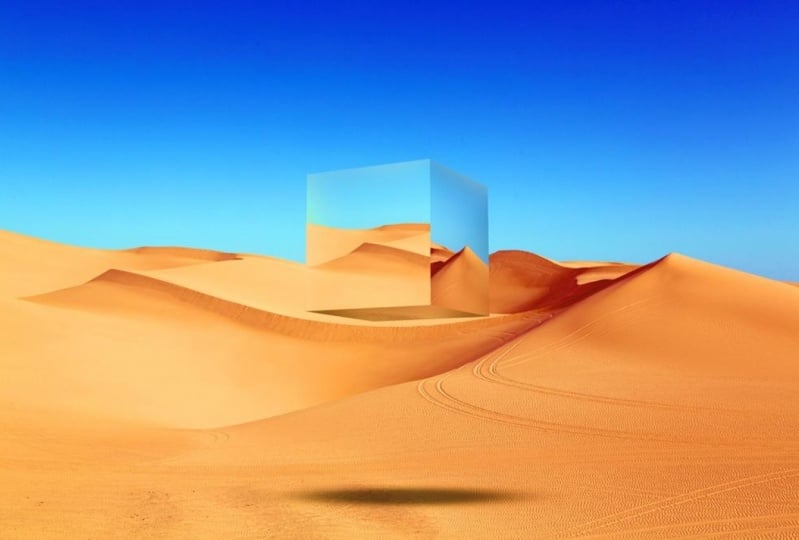
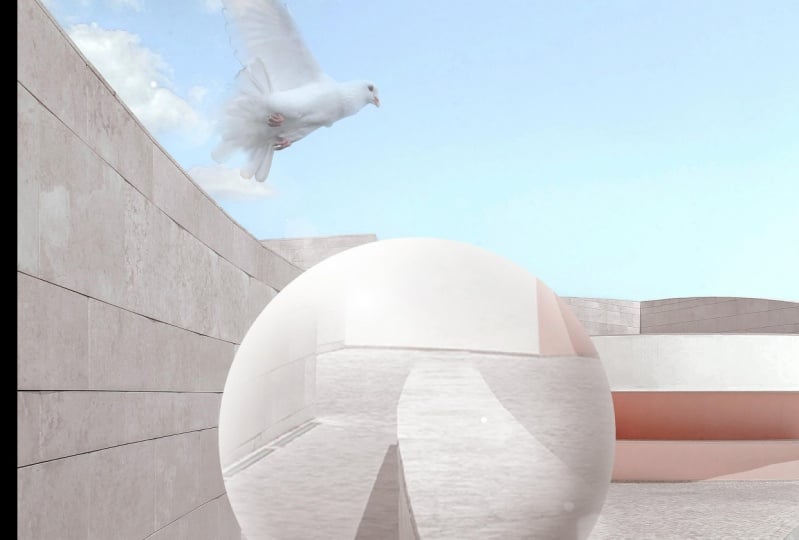
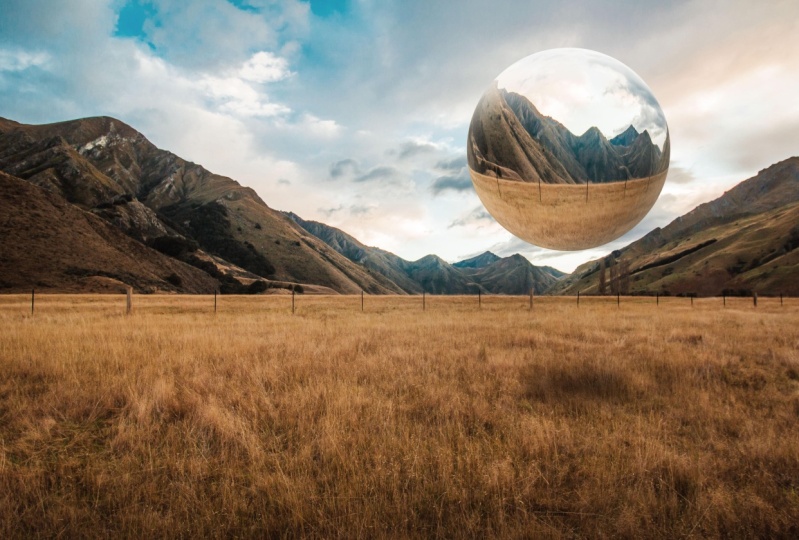
couvrirai des parties très spécifiques de la composition Photoshop. Bienvenue sur Photoshop composition, formes métalliques flottantes. Mon nom est Tom Chi et je suis photographe et graphiste depuis près de 12 ans maintenant et des États-Unis et voyage autour de photos et la conception pour divers clients et entreprises spécialisés dans la mode, mode de vie et photographie commerciale. J' adore ce que je fais. Vous verrez quelques exemples de mon travail à l'écran en ce moment. Mais si vous voulez en voir plus, s'il vous plaît dirigez-vous vers mon site Web à www dot the real kind.com ou regardez sur Instagram au Rio Tom Chi. Je suis vraiment excité de te montrer des choses vraiment cool aujourd'hui. L' objectif principal du cours d'aujourd'hui sera l'espace de travail 3D, créant des surfaces réalistes, brillantes et métalliques dans Photoshop. Avoir cette compétence particulière sur votre ceinture à outils est essentiel parce que de
nombreuses entreprises auront besoin d'une forme quelconque de travail 3D dans leur travail quotidien. Et non seulement cela, avoir du travail en 3D dans votre portefeuille peut vraiment vous aider à vous démarquer. Maintenant, je sais qu'il y a beaucoup de programmes 3D là-bas, mais utiliser une fonctionnalité 3D
déjà présente dans Photoshop peut vous aider à créer des choses vraiment uniques. Je vais vous montrer aujourd'hui où vous pouvez trouver des photos pour utiliser des créations unitaires, l'interface de base de l'espace de travail 3D, puis comment utiliser ces formes 3D dans votre composite. Mon objectif est de faire cela à seulement Photoshop 3D cours d'espace de travail dont vous aurez besoin. Ce cours s'adresse à tous ceux qui veulent apprendre à travailler avec des objets
3D et qui veulent les amener à un niveau supérieur de composites Photoshop. C' est plus que d'apporter une forme à partir d'Internet. Il s'agit de créer de l'art, d'en faire quelque
chose, de frappant et de visuel et d'en avoir le plein contrôle. Que vous fassiez des composites Photoshop pour le plaisir ou que vous vouliez apprendre les compétences pour l'utiliser pour gagner de l'argent en créant pour les clients. Ce cours est pour vous. Donc assez de cette introduction est temps pour nous de plonger et de
commencer parce que c'est l'une de mes choses préférées à faire dans Photoshop. J' espère que vous déciderez de vous inscrire à ce cours. Nous avons examiné beaucoup d'informations intéressantes à partager avec vous. Et si vous déroulez, je vous verrai dans la toute prochaine vidéo.
2. Sources d'image: Ok, nous sommes presque prêts à entrer dans Photoshop avant de commencer vraiment Photoshop composite avec lequel nous avons besoin d'images pour travailler. Donc, si vous n'avez pas déjà pris d'images vous-même, nous avons besoin de quelques images que nous pouvons utiliser. Donc, je vais vous montrer très rapidement trois sites fantastiques que j'ai utilisé pour obtenir complètement libre d'utiliser des images pour composite. Donc, c'est hors dans mon navigateur web en ce moment et jetez un oeil à ceux. Sultan, le premier site que je vais vous montrer aujourd'hui est pixabay.com. Absolument aimé Pixabay parce que non seulement il a accès à une énorme quantité d'images fantastiques, il a également accès à des images vectorielles, à des illustrations et à des types d'images vraiment uniques. Donc, par exemple, si je voulais inclure un extraterrestre dans mon composite, je peux taper un extraterrestre et ils vont trouver choses assez utilisables pour moi. Par exemple, ici, nous avons quelques caractères qui ont été faits. Vous ne trouverez pas cela sur d'autres types de sites d'images boursières. Tu ne trouveras pas ces trucs de science-fiction. Donc, beaucoup de mes modifications incluent des éléments de science-fiction comme des vaisseaux spatiaux, par exemple. Et c'est pourquoi je viens à Pixabay peut obtenir des images vraiment cool pour ça ici. Maintenant, le deuxième site que je vais vous montrer rapidement est pixels. Pixels est fantastique car il y a des images de très haute qualité. Vous pouvez faire défiler vers le bas et regarder tout cela vous-mêmes. Ou il s'agit de très qualité studio, qualité photographe
très professionnelle, photos qui sont vraiment utiles pour les composites. Vous pouvez obtenir des images très propres, très minimes à utiliser. Et cela vous donne aussi accès à des vidéos gratuites, c'est là que je reçois certaines de mes vidéos B-roll pour quelqu'un, mes cours et d'autres projets. Encore une fois, c'est une ressource fantastique. Mais ensuite, je vais aller sur mon site préféré qui est sur Splash.com. Don splash a probablement la plus grande sélection d'images gratuites. Vous pouvez passer des heures à chercher des photos ici. Et la grande chose ici est qu'ils l'ont catégorisé et très bien vous voyez le long du sommet ici vous avez tout de la nature à l'architecture, photographie de
rue, les voyages, tout et tout ce que vous pouvez penser. Et vous pouvez avoir une catégorie pour cela. Vous pouvez simplement cliquer dessus et regarder cela. Par exemple, les animaux. Je peux commencer à regarder par ici et tous les différents animaux si j'en ai un en tête. Si je veux vraiment utiliser un lion à mon image, je vais juste aller de l'avant et taper à Lyon. Et j'ai beaucoup d'images que vous voyez. Nous avons 2,4 mille images de lignes ici. Donc c'est fantastique. Même passé beaucoup de temps juste à regarder par ici à
essayer d'obtenir la photo exacte que vous cherchez. Maintenant, je vais vous montrer les images que je vais utiliser aujourd'hui dans ce cours. Donc nous avons cette image d'un champ et c'est une très belle, et nous avons cette image d'un peu comme un paysage aride
, désertique presque ici avec une femme debout au premier plan. Et puis nous avons cette image d'une pièce d'art d'architecture vraiment cool ici. Maintenant, une chose que vous voulez garder à l'esprit, chaque fois que vous téléchargez une image, ne cliquez pas immédiatement sur le bouton gratuit de téléchargement ici. Vous voulez cliquer sur la liste déroulante et vous assurer que vous téléchargez la taille d'origine. Nous voulons travailler avec la plus grande taille de fichier possible que nous pouvons, selon le site Web, parfois je pourrais par défaut le téléchargement gratuit trop grand ou moyen, ou en fonction de la taille de votre écran qu'il pourrait avoir accès à cela et vous donner une image plus petite. Assurez-vous donc de cliquer sur la liste déroulante et de télécharger la taille d'origine. Mais pour ce cours, je vais inclure toutes les images que j'utilise dans les Donald's pour ça. Assurez-vous donc de télécharger toutes les images que j'ai fournies. Parce que dans la prochaine vidéo, nous allons plonger directement dans Photoshop et commencer à saler, continuons.
3. Importations et l'aperçu des interactions de base: Ok, et on est enfin à Photoshop. Maintenant, j'utilise la version la plus récente de Photoshop. Et ainsi Photoshop Creative Cloud 2021 version. Donc, si vous n'avez pas déjà vous assurer de mettre à jour votre boutique photo aujourd'hui
version de nouvelles afin que vous puissiez suivre le long de la manière la plus simple possible. Allons de l'avant et faisons entrer nos images ici. Donc, au lieu de créer une toile et je vais travailler avec, je vais juste travailler avec l'image elle-même aujourd'hui. Ok, alors allons-y. Cliquons sur Ouvrir. Maintenant, vous voulez naviguer vers le dossier des images utilisées. Assurez-vous de les télécharger, puis décompressez ce dossier. Et puis vous devriez avoir ces trois photos. Donc je vais juste en faire un pour l'instant. Sélectionnez l'image des offres et cliquez sur Ouvrir. Et nous l'avons immédiatement ici et charmant. Et ce qu'on va faire, c'est déverrouiller la couche d'arrière-plan ici. Et on va juste le dupliquer. Donc je vais juste appuyer sur Control ou Command J sur votre clavier pour dupliquer ça,
juste pour que nous ayons l'original au cas où quelque chose arriverait. Ok, pour qu'on puisse cacher celui en dessous. Maintenant, si votre interface ne ressemble pas à la mienne, cela pourrait ressembler à ceci si vous le chargez pour la première fois, je vais juste réinitialiser l'essentiel. Donc, si vous chargez votre Photoshop pour la première fois, cela pourrait ressembler à ceci. Donc, ce que je fais habituellement, c'est de faire glisser mon panneau Propriétés ici, de le garder là-bas, et ensuite je m'assure que j'ai des ajustements ouverts ici pour pouvoir accéder à tous mes différents niveaux de contraste de luminosité, tout ce dont j'ai besoin. Et je fais glisser ceci instantanément pour avoir le plus d'espace possible pour mes couches. J' aime voir toutes les couches avec lesquelles je travaille. D' accord. Maintenant, à gauche, vous remarquez que j'avais quelque chose ici. Qu' est-ce que j'ai eu ici ? J' avais mes pinceaux. C' est vraiment facile d'avoir des pinceaux ici que je peux choisir dans mes composites. Parce que si je devais simplement aller au pinceau et que je voulais changer de pinceau, je devrais cliquer sur cette liste déroulante. Faites défiler vers le bas, peut-être nous rendre plus grands. Faites défiler vers le bas jusqu'à ce que je trouve le pinceau que je veux, c'est un peu fastidieux et fastidieux. Donc, afin de gagner du temps, ce que je fais cliquez sur Fenêtre, puis je clique sur les brosses. Maintenant, il va le charger ici sur la droite. Ils peuvent simplement cliquer, faire glisser et épingler jusqu'à ce qu'il y ait une ligne bleue sur la gauche. Et maintenant, il va être épinglé sur le côté gauche de votre écran. C' est ce qui marche pour moi. Et puis je fais glisser ceci au point que seulement deux lignes et des pinceaux sont affichés. Donc maintenant, si je peins, par
exemple, permettez-moi juste d'obtenir quelques pinceaux ici juste à titre d'exemple. Donc, si je travaille avec ce pinceau particulier et que je suis occupé ici, laissez-moi juste aller New Layer. Et je suis occupé ici à peindre. Mais maintenant, je veux utiliser cet autre pinceau. Je peux juste cliquer ici, passer rapidement, et ensuite je peux retourner à un autre pinceau. C' est donc un très, très efficace en temps et idéal pour votre flux de travail. Donc, nous allons juste aller de l'avant et supprimer cette couche serait toutes ces pressions que j'ai faites, et c'est essentiellement l'espace de travail dans lequel je travaille. Maintenant, tous les pinceaux que j'utilise qui ne font pas partie
du Photoshop par défaut que j'inclurai en téléchargement aussi. Donc, pour les installer, je vais
juste cliquer sur ces trois lignes ici. Il y a quelques lignes ici, et tout ce que vous allez faire, c'est mettre fin pinceaux de
port, puis sélectionner le fichier de pinceau que vous téléchargez. Donc tout ce que j'utilise, comme les oiseaux, les nuages, tout y sera inclus pour vous. Maintenant, en ce qui concerne les outils que nous allons utiliser aujourd'hui, nous allons parler de certains de ces outils ici à gauche, nous allons principalement utiliser les outils de brosse. On va peut-être utiliser un peu de l'outil dégradé. Mais nous allons utiliser plus du panneau 3D ici, tout ce qui a trait à la 3D, ou nous allons le faire dans la prochaine vidéo. Dans la vidéo suivante, je vais voir comment faire une forme 3D de base. Parce que vous pouvez très facilement juste Clinton en forme de Google. Vous pouvez taper un cube, vous pouvez taper une pyramide et simplement tirer dans une forme 3D déjà faite. Mais si vous voulez avoir un peu plus de contrôle sur ça ? C' est ce que je vais te montrer dans la toute prochaine vidéo. Alors continuons. Et laissez-moi vous montrer comment faire des formes 3D très basiques et faciles.
4. Créer des formes en 3D: Ok, donc ce cours porte sur la création de formes 3D dans Photoshop. Et comment fait-on vraiment ça ? C' est très simple, je vais vous montrer une façon très simple de le faire. Donc, ce qu'on va faire, c'est aller ici où on voit la 3D dans la barre d'outils supérieure. Et ce qu'on va faire, c'est créer un nouveau maillage à partir de la couche. Maintenant, vous pouvez aller de l'avant et créer un autre calque si vous le souhaitez. Et nous allons juste remplir ce calque, par
exemple, nous allons juste choisir une belle couleur rouge ici. Vous pouvez appuyer sur g pour obtenir votre outil de seau de peinture. Et maintenant, nous avons juste une couche très rouge. Laisse-moi avoir une couleur qui n'est pas aussi dure sur les yeux et la montagne. On y va. Et ce qu'on va faire, c'est aller en 3D et tu gâches du calque. Donc on va faire un nouveau maillage de cette couche que nous avons faite, cette couche rouge rose hostile. Et voici toutes les différentes formes que vous pouvez faire. Avec Photoshop, vous pouvez faire un cône, un cube, envelopper un cube ou un cylindre. Ne chapeaute pas la pyramide, sonne un soda. C' est probablement comme une forme de bouteille, une bouteille de vin sphérique. Il y a donc beaucoup de formes différentes que vous pouvez faire. Aujourd'hui, nous allons toucher un cube, une pyramide et une sphère. Mais je vais vous montrer une façon différente de faire cette sphère que la fonction 3D ici. Alors allons de l'avant et sélectionnons le premier ici, cube. Et il va vous demander si vous voulez passer à l'espace de travail 3D. Il suffit de frapper oui, parce que nous voulons travailler dans l'espace de travail 3D. Prenez une seconde et maintenant comme vous le voyez, beaucoup a changé sur notre écran. Laissez-moi essayer de vous accompagner dans tout. Donc ça ressemble toujours à un carré, n'est-ce pas ? Mais nous n'avons pas orbité Camera Tool sélectionné en ce moment. Donc, si nous cliquons et glissons, nous dévoilons lentement notre forme 3D. Donc maintenant, nous voyons que nous sommes en effet n'importe quel environnement de travail 3D. Donc, pour les besoins de ce cours, je vais garder les choses très, très simples. Afin de créer un objet 3D. Nous l'avons déjà fait essentiellement. Mais quand il s'agit de la façon dont nous allons utiliser dans un composite, nous allons vouloir le faire flotter. Donc, nous ne allons pas le voir particulièrement du haut, est-ce que nous
allons le voir plus sous un angle inférieur,
quelque chose de plus comme ça. Mais comme vous le voyez, cela n'a pas l'air si bon, n'est-ce pas ? Alors allons de l'avant et réparons une partie de l'éclairage parce que nous voulons voir les trois sites ici qui sont très bien visibles à la caméra. Donc, si vous ne voyez pas cette icône de lumière infinie ici, vous allez dans votre panneau de calque 3D et vous assurer que la lumière infinie est allumée. Ok. Et puis une fois que vous cliquez dessus, vous avez maintenant accès à déplacer la lumière qui se trouve dans cette image. Donc, si nous commençons à cliquer et à faire glisser, vous voyez que nous commençons à déplacer cela. Donc, vous ne voulez pas être conscient de la lumière qui est à votre image. Donc, pour les besoins de cela, nous
allons juste faire en sorte que nous voyons les trois côtés très clairement. Et puis si vous cliquez à nouveau sur le bouton Lumière infinie, et il se débarrasse de cela tourne cette fonction ofs. Alors maintenant, la lumière est à nouveau fixée et nous pouvons nous déplacer autant que nous le voulons. Maintenant, nous avons d'autres façons de manipuler la caméra. Donc, si vous venez ici, nous voyons que nous avons l'outil caméra orbitale, qui est ce que nous avons par défaut. Maintenant, nous avons un pan, la caméra 3D. Donc, si vous cliquez et faites glisser et que vous êtes capable de déplacer cela, donc si vous avez besoin de l'avoir un peu plus haut dans votre cadre, vous pouvez certainement le faire. Et puis on a une caméra de poupée. Donc, cela va aller et sortir pour que nous puissions zoomer. On peut zoomer dessus. Vous pouvez donc changer cela aussi. Non seulement cela, si nous regardons ici, nous pouvons changer le champ de vision. Donc, si vous savez quel appareil photo, quel objectif vous voulez spécifiquement pour votre perspective ici. Vous pouvez aller de l'avant et trouver que je pourrais vouloir que ce soit un objectif de 80 millimètres ou je voudrais peut-être vous faire rarement grand angle. Maintenant, le curseur est très sensible, donc nous pourrions vouloir simplement taper le nombre. Je vais le garder à 55. Donc je vais ramener ça à 5050 millimètres, c'est l'un de mes objectifs préférés de tous les temps. On va juste appuyer sur Entrée sur ça, passer à 49, mais c'est bon. Donc, nous avons un cube ici. Comment allons-nous réellement l'utiliser dans notre composite ? Maintenant, vous pouvez être enclin à cliquer sur 3D et à rendre le calque 3D. Mais en fonction de votre système, cela peut prendre beaucoup de temps pour rendre cela. Pour certains systèmes plus performants, l'ordinateur peut le rendre en quelques secondes. Mais j'ai des collègues qui n'ont pas un ordinateur aussi puissant. Et pour eux, il faut environ cinq à dix minutes pour rendre ça. Donc, vous n'avez pas toujours le temps d'attendre juste un simple cube. Alors, qu'allons-nous faire longtemps pour vous montrer un moyen vraiment facile que vous pouvez toujours utiliser ce cube dans votre composite. Donc, ce que nous allons faire, c'est que je vais retourner à notre panneau Calques ici. Et ici, nous allons revenir de
l'espace de travail 3D pour revenir à notre espace de travail essentiel. Et comme on l'a vu, on est de retour là où on était. Et nous avons notre couche ici avec r cube. Maintenant, si nous désactivons le calque d'arrière-plan, vous voyez que nous avons juste à cube ici, rien d'autre. Donc maintenant, nous avons déjà cela à notre image. Donc, si nous avons, par exemple, un arrière-plan ici, permettez-moi de tirer un arrière-plan très rapidement. Maintenant, le regard vient d'acheter dans un fond aléatoire. Donc maintenant, si nous avions un fond ici, nous avons déjà r cube à notre image. Et ce que vous pouvez faire maintenant, vous pouvez cliquer avec le bouton droit de la souris et le convertir en un objet intelligent. Et cela va juste le mettre dans une forme libre un objet pour vous de vous déplacer. Et maintenant, vous pouvez appuyer sur Commande T. et vous pouvez ajuster cela encore plus. Peut-être le rétrécir un peu pour correspondre. Vous pouvez le faire pivoter un peu, mais nous avons créé une forme 3D entièrement personnalisée dans Photoshop. Donc maintenant on peut appliquer l'effet miroir, que je vais vous montrer plus tard. Mais c'est juste comment créer une forme 3D. Et plus tard, vous pouvez ajouter un ombrage différent à cela. Donc, si nous avons notre brosse ici et belle brosse douce avec une dureté à 0, nous pouvons sélectionner une belle couleur foncée ici. Et vous pouvez aller de l'avant et faire en sorte que cela ressemble réellement à un objet 3D légitime. Eh bien, c'est là que vous pouvez commencer à faire l'effet 3D approprié à votre image, que nous allons examiner plus en détail plus tard. Mais c'est essentiellement ainsi que vous créez une forme 3D. Je vais te montrer très vite comment tu peux faire d'autres formes,
ok, parce que ce cube est la forme la plus simple pour te faire. Alors allons-y. Allons éteindre ça. Allons tout éteindre. Je vais faire une autre couche. Cette fois, je vais remplir cette couche d'un beau bleu pastel ici, beau bleu violet. Et on va faire essentiellement la même chose. On va aller à Phil pour le calque 3D ici. Et vous maillez de couche de maille Teresa. Et on va faire une pyramide, ce signe. Encore une fois, il va vous demander de passer à l'espace de travail 3D. Cliquez simplement sur oui. Ça va prendre une seconde. Et on y va. Donc maintenant, si on fait un tour, on voit qu'on a une pyramide. C' est cool ? Donc, maintenant encore une fois, vous pouvez faire une chose très similaire. Vous pouvez le configurer exactement comme vous le souhaitez. Vous pouvez même le définir pour être à l'envers si c'est la raison pour laquelle votre image l'appelle. Donc, vous pouvez jouer avec cela, obtient des formes vraiment cool. Et encore une fois, une fois que vous avez la disposition exacte que
vous voulez, vous pouvez le rendre en tant qu'objet 3D si votre ordinateur peut le gérer. F rien, encore une fois, il suffit de revenir dans l'onglet Essentials. Vous pouvez aller de l'avant et convertir cela un objet intelligent. Et vous pouvez vous débarrasser de cette ombre plus tard, vous pouvez simplement supprimer ça. Et maintenant, nous avons une autre forme, les environnements NR. Je vais vous montrer à quel point ça va être utile. Dans les deux prochaines vidéos, je vais vous montrer comment appliquer l'effet miroir à ces formes. Alors continuons. Je vais aussi te montrer comment faire une sphère. Alors continuons. Nous allons commencer par une édition de cube. Allons-y.
5. Cube: Et nous revenons à cette image de terrain. Maintenant, nous avons importé cela dans la vidéo de présentation de l'interface d'importation et de base. Donc, si vous ne l'avez pas déjà fait, assurez-vous de faire la même chose. Téléchargez toutes les images que nous allons utiliser, et ouvrons cette image. Donc, dans cette image, je veux ajouter un cube flottant juste ici au milieu, flottant au-dessus de ce champ. Je pense que ça aurait l'air vraiment cool. Alors, comment allons-nous faire ça ? Eh bien, tout d'abord, je vais ajouter la forme 3D à cette image. Ensuite, je vais ajouter les reflets, l'ombrage et les couleurs de finition. Alors allons-y et faisons-le. Faisons une nouvelle couche. Et je vais remplir cette couche avec n'importe quelle couleur. Vous pouvez choisir n'importe quelle couleur à ce stade. Donc je vais choisir ce joli bleu PESTEL qu'on avait de tout à l'heure. Très gentil. Et nous allons cliquer sur la liste déroulante pour 3D. On va faire la même chose que dans la dernière vidéo. Alors faisons cuire cette liste déroulante 3D ici. Je vais faire un nouveau maillage à partir du préréglage de maillage de couche. Et on va faire un cube. Nous allons changer l'espace de travail 3D et pas un problème. Et maintenant, vous voyez que nous avons ce cube et l'interface espace 3D sur notre champ. C' était cool ? Alors maintenant, quand nous tournons cela, nous pouvons voir comment cela va se rapporter à notre image réelle. Donc, tout d'abord, je veux faire reculer ça. Alors allons à la poupée. Regardons cela plus loin dans notre image. Je veux que ce soit à peu près si loin. Et puis nous allons faire un tour de l'appareil photo pour un cube. Souvenons-le du sol. Je voulais flotter autour. Ils sont charmants. Et maintenant, nous pouvons utiliser l'outil de rotation normal jusqu'à ce que nous atteignions la rotation exacte que nous voulons. Quelque chose comme ça serait vraiment sympa. Mais maintenant, l'éclairage n'a pas l'air trop beau. Alors, nous allons cliquer à nouveau sur la lumière infinie. Si vous ne l'avez pas sous l'onglet 3D, assurez-vous que le calque Lumière infinie est activé. Si c'est désactivé, vous n'aurez pas accès à ça. Alors nous allons nous assurer que c'est allumé. Cliquons sur notre lumière infinie. Et ce que je veux faire, c'est que je vais faire glisser ça jusqu'à ce qu'il y ait
assez de contraste entre les trois sections qui sont visibles à l'œil. Donc quelque chose comme ça, nous avons une belle quantité de contraste. Donc, je peux cliquer dessus pour verrouiller ça. Et maintenant, je suis Mike, vas-y. Il suffit de le retourner un peu plus, ce qui le rétrécit. Quelque chose comme ça. Charmant. Et maintenant, ce que nous allons faire est sous le panneau Calques, nous allons cliquer avec le bouton droit de la souris sur Convertir en objet intelligent. Ça va prendre un deuxième bouton maintenant, c'est un objet intelligent dans notre image. Maintenant, nous allons nous assurer de revenir à l'espace de travail essentiel ici. Et maintenant, si nous zoomons, nous avons une forme ici. Très gentil. Ce n'est pas parfait. On voit tous ces bords déchiquetés, non ? Qu' est-ce qu'on va faire avec ça, d'accord ? Donc, d'abord, nous avons besoin de trois côtés pour ça. Et cela va être très simple pour avoir essentiellement trois couches clip vers le bas sur cet objet avec des masques dessus. Alors laissez-moi vous montrer, commençons par ce premier site ici. D' accord ? Donc, ce dont nous allons avoir besoin, nous allons avoir besoin de ce côté ici pour être essentiellement reflété de ce côté-ci. Donc je vais frapper M sur mon clavier pour avoir l'outil de sélection. Maintenant, si vous n'avez pas
sélectionné la zone de sélection rectangulaire et que vous pouvez être sur elliptique ou sur une seule ligne. Assurez-vous que vous cliquez et maintenez ici et assurez-vous que vous avez sélectionné l'outil rectangulaire. Vous voulez maintenant vous assurer que vous êtes sur votre calque d'arrière-plan. Et nous allons traîner un carré, nous allons maintenir le quart de travail vers le bas. Enfermez-le dans un carré. Et on y va. On a une belle place et je peux y aller. Si tu n'aimes pas ça. Vous pouvez aller de l'avant si vous n'aimez pas ça, vous pouvez simplement appuyer sur la commande D du contrôleur pour désélectionner et faire une plus grande sélection. Je dis toujours de le rendre un peu plus grand que ce
dont tu penses avoir besoin parce qu'il y aura beaucoup mieux pour toi. Maintenant ce qu'on va faire, c'est qu'on va frapper Control ou Command C pour copier ça et que la commande Controller V pour coller ça. Donc maintenant, nous avons cette sélection sur son propre calque. Alors amenons ce cube ci-dessus r ici. Et maintenant, si on touche Control Command T, on voit que c'est au-dessus de tout. C'est cool ? Donc, défaites ça et remettez-le à son espace d'origine. Maintenant, nous voulons le couper. Donc, si vous maintenez sur l'option alter, vous voyez cette icône apparaît entre les calques. Donc maintenant, c'est coupé à la couche de cube R. Donc encore une fois, nous allons juste contrôler l'équipe de commande peut maintenant transformer cela et il ne va apparaître que sur cette couche. Maintenant, j'ai tendance à réduire cela, mais avant de faire un rétrécissement, je fais un clic droit et
je le convertis en objet intelligent. Tout ce que je fais est des objets intelligents, donc je vous recommande fortement de faire de même. Alors allons-y et réduisons tout ça un peu. Et nous allons vouloir imiter les angles que nous avons. Donc je veux m'assurer que j'ai une partie de la colline ici. Et je vais traîner ça jusqu'à ce que j'aie le même angle à travers le haut. Et nous allons faire essentiellement la même chose pour le fond. Nous voulons avoir le même angle qui traverse le fond. Imaginez ça du mieux que vous le pouvez. Et faites glisser ça jusqu'à ce qu'il s'adapte. Et maintenant, ça n'a pas l'air trop beau, n'est-ce pas ? Donc on va cacher cette couche qu'on vient de faire. Et en utilisant notre baguette magique, vous avez dit W sur votre clavier. On va choisir cette couleur au carré. C' est pourquoi nous voulons ce grand contraste entre l'Est. Parce que maintenant je peux juste cliquer dessus. Si cela ne fait pas assez bon travail, nous pouvons changer la tolérance, rendre un peu moins tolérante. Réduisons ça à environ 21. Et maintenant, ce n'est que ce rectangle. Et maintenant sur cette couche, nous pouvons très simplement créer une maîtrise. Cliquez sur ce bouton ici. Et maintenant, le masque couvre que comme c'est cool. Et voilà, nous avons notre première réflexion. Continuons à faire cela pour faire vraiment un look vraiment bon. Allons-y avec ce côté gauche. Ok. Donc, nous allons répéter toutes ces étapes. Donc je vais créer un rectangle en maintenant le décalage pour m'assurer que c'est un carré en fait. Mais je pourrais en fait faire glisser ça pour être plus d'un rectangle. Donc je ne veux pas beaucoup de graphiques là-dedans, juste un peu. Et encore une fois, commande de contrôle C, commande de contrôle V. Pour copier cela, nous allons faire glisser ça au-dessus de tout le reste. Nous allons cliquer avec le bouton droit sur Convertir en objet intelligent. Parce que maintenant nous pouvons déplacer ça et nous allons cliquer dessus à nouveau. Très gentil. Donc je vais faire une chose très similaire. On va frapper la commande de contrôle T. et on veut maintenir la commande de contrôle sur ces
virages pour qu'elle s'étire comme on le voulait. Donc, je vais juste apporter ça. Et si vous n'êtes pas sûr de ce que c'est censé ressembler, faites-le glisser vers le haut pour voir l'angle réel. Donc nous savons que cet angle descend de l'original. Donc on va appeler ça pour être quelque chose de raisonnable. Je veux montrer un peu plus le ciel. Quelque chose comme ça. Très gentil. Je ne veux pas masquer à nouveau les bonnes choses. Alors cachons cette couche. Je vais frapper W sur le clavier pour avoir notre outil de baguette magique. Et prenons ce rectangle au carré. Et maintenant, on voit qu'on sélectionne trop ici. Alors contrôlons en félicitant le Select. C' est là que la tolérance baisse juste un peu à 14 ans. Et c'est assez bon maintenant. Nous allons donc réactiver cette couche. Et encore une fois, on va faire un masque. Alors maintenant, il commence lentement à se réunir. Mais nous n'avons pas encore fini. Nous devons obtenir la section du bas ici, mais cela va être vraiment facile et vraiment intéressant. Revenons à notre couche inférieure, notre couche de base. Et on va frapper M pour avoir notre marquis. Et je vais juste faire glisser un rectangle comme
ça et appuyer sur Contrôle ou Commande C, puis me commander de faire un calque. Nous allons tirer cela vers le haut avec le bouton droit de la souris Convertir en objet intelligent. Et immédiatement ce que je vais faire, c'est que je vais le faire tourner pour qu'il soit à l'envers. Vous pouvez également appuyer sur modifier, transformer, retourner verticalement pour faire demi-tour. Mais, et c'est un peu plus amusant pour moi. Et puis tu vas juste l'amener là où tu penses que ça devrait être. Je vais rétrécir ça. Correspond donc à la largeur. Appuyez sur Entrée. Et maintenant, on peut aller de l'avant et le couper comme on l'a fait avant. Et nous allons une commande de contrôleur t. Et nous allons déplacer ces coins juste un peu. Et, et tirez ça ici. Je vais m'assurer que tout est couvert. Alors allez-y et comme ça. Charmant. Mais maintenant, nous devons le masquer parce que ça n'a pas l'air trop beau, n'a pas l'air. Donc on va faire exactement la même chose. Je vais zoomer un peu pour voir ce que je veux dire. Et j'ai frappé W. Et maintenant, on est encore trop sucer. Donc, nous allons désélectionner cela, réduire notre tolérance un peu plus jusqu'à ce que nous ayons sur la sélection que nous voulons pourrait avoir besoin de 0 tolérance pour cela, et nous y allons. 00 la tolérance fonctionnera. Donc maintenant, nous allons réactiver cette couche et nous allons ajouter un masque de calque. Et adorable. Donc maintenant, nous avons le cube de base fait, mais il n'a pas l'air si bon, n'est-ce pas ? On va arranger ça. D' accord. Nous devons ajouter un peu d'ombrage, un peu d'éclairage pour le rendre vraiment décent. Alors allons-y et faisons-le. Je vais être un peu zoomé pour voir ce que je fais. Tout d'abord, délié l'ombrage et l'éclairage au cube R lui-même. Et puis nous allons ajouter une ombre en bas. Commençons donc par le cube lui-même. Donc je vais aller de l'avant et faire une couche au-dessus de tout. Et je veux que cela ne s'applique qu'à cette section inférieure. Mais maintenant, si je le coupe et que je commence à peindre, utilisons n'importe quel pinceau. Et allons de l'avant et appuyez sur D. Donc, obtenez nos couleurs par défaut. Si je commence à peindre ici un
peu d'ombre, des ombres, ça va aller sur ces autres sites et je ne veux peut-être pas ça. Alors, comment vais-je m'assurer qu'il ne l'applique qu'à cette couche inférieure ? Will très simplement, ce que nous allons faire est contrôleur commande cliquer sur le masque de calque pour ce calque. Donc encore sur la couche supérieure, nous avons cette sélection. Je peux juste aller de l'avant et commencer à peindre juste sur la couche inférieure. Et on peut réduire un peu l'opacité. Et si nous frappons la commande de contrôle D à la sélection, nous avons maintenant une zone de fond ombragée. Donc, c'est essentiellement ce que nous voulons ajouter un peu d'ombrage à cela. Donc je vais faire une autre couche. Allons de l'avant et sélectionnons notre côté gauche et L. Lovely. Et à celui-ci, peu importe que ce calque soit coupé ou non. De cette façon, je vais le faire décliquer juste pour vous montrer que ça n'a pas vraiment d'importance. Alors allons de l'avant et zoomons un peu. Assurez-vous que nous avons notre brosse, une belle brosse douce et une opacité non ouverte jusqu'à environ 40%. Je vais juste peindre un peu d'ombre parce que tout ce côté ici n'est pas une ombre. Donc, vous voulez être conscient de l'éclairage qui existe dans votre image. Nous avons de la lumière venant de la droite. Donc on va s'assurer de garder ça à l'esprit. Donc je vais baisser l'opacité de tout ça. Jamais si légèrement. Charmant. Et je vais appuyer sur la commande D pour désélectionner. Très cool. Maintenant, allons de l'avant et ajouter quelques points saillants image d'étoile. Ok, une autre nouvelle couche. Et je vais sélectionner le bon côté de notre cube maintenant. Mais cette fois, je veux utiliser l'une des couleurs de surbrillance qui existent déjà dans notre image. Alors définissons le point le plus lumineux. Cette couleur particulière existe. Nous voyons a un peu de saturation de cette orange particulière. Alors gardons ça. Et je vais aller de l'avant et peindre un peu ici sur le côté droit de notre image. Très gentil. Et cette partie est un peu à votre discrétion à quel point vous voulez que cela soit intense. Désélectionnons et zoomons un peu. Cela commence à regarder beaucoup mieux et pas la capacité de ce point culminant vers le bas juste un peu. Et je vais aussi ajouter un peu de point culminant le long du bord supérieur ici. Vous pouvez donc aller de l'avant et sélectionner la mosquée de cette forme. Et encore une fois, ce que la même brosse. Tu peux juste apporter ça comme ça. Donc, maintenant, nous pouvons ajouter un peu d'une forme, un peu d'un point culminant qui traverse réellement ce bord. Pour les sélectionnés, nous pouvons voir ce que nous avons fait là-bas et pouvons
désactiver et activer cela . Et je suis vraiment content de ça. Donc, nous avons maintenant un cube en miroir flottant dans un champ, mais il semble toujours place quand même un peu d'ombre ici, vous pouvez simplement créer un nouveau calque sur le dessus. Obtenez notre pinceau qui est beau et grand. Et je veux que ce soit noir, donc je vais frapper D juste pour que tu deviennes noir. Je vais en faire un 100% opaque. Et on va commencer à peindre jusqu'à ce qu'on ait une belle forme comme ça. Et ils vont frapper la commande du contrôleur. Et nous allons maintenir le décalage en aplatissant cela pour qu'il devienne un disque aplati d'une ombre. Comme ça. Et puis vous pouvez faire glisser ceci, le rendre plus grand, plus petit. Je vais garder à l'esprit où est l'éclairage, donc ça va être un peu à droite. Frappe Enter, adorable. Et puis je vais changer le mode de fusion probablement en quelque chose comme une brûlure linéaire et baisser l'opacité de ça. Cela va permettre à une partie de l'autre couleur de passer en dessous. Très gentil. Et à ce stade, je devrais probablement aller de l'avant et créer quelques couleurs de finition finales. Alors allons de l'avant et créons une autre couche vers le haut. Et je vais ajouter un peu de dégradé. Donc, c'est vers la fin de votre édition et quand vous essayez réellement de le terminer pour être très agréable. Alors je vais faire ça. Ajoutez juste un peu de couleur sur tout. Pas un beau bleu cool pour tout. C' est dû à ce que changer le mode de fusion vers le bas pour voir ce qui serait très agréable à ce sujet. Faisons en sorte que ce soit un écran et abaisse l'opacité aussi. Allons-y à environ 16%. Maintenant, nous avons une pièce finie. Ça a l'air vraiment, vraiment bien. Laissez-nous, c'est une forme très simple. C' est juste un cube. Que faisons-nous quand nous avons quelque chose comme une pyramide ou une sphère ? Continuons. Je vais vous montrer comment faire une forme pyramidale. Continuons.
6. Pyramide: Très bien, nous sommes prêts à commencer avec notre édition pyramidale. Maintenant, assurez-vous que vous avez ouvert cette image comme nous l'avons fait pour la première. Appuyez simplement sur Fichier Ouvrir et naviguez jusqu'à cette image et chargez-la. Et je vais dupliquer cette couche très rapidement. Donc, nous avons notre original. Si jamais on a besoin d'y revenir,
on peut aller de l'avant et cacher ça. Commençons et créons notre forme. Très simple. Nous allons créer une nouvelle couche au-dessus de cela. Nous allons le remplir avec n'importe quelle couleur qui est parmi les choix. Une belle couleur orange. C' est un très brillant, je sais. Ça va nous aider avec nos différents côtés. Allons en 3D. Et vous maillez à partir de la couche de maillage prédéfinie. Allons de l'avant et faisons la pyramide. Frappé. Oui, on va aller dans notre espace de travail 3D. Et maintenant, nous avons notre image là où nous le voulons. Donc tout d'abord, je vais à Dolly tout le chemin du
retour pour que ce soit quelque part par ici. Charmant. Et remontons un peu. Comme ça. Et maintenant, nous pouvons faire pivoter notre pyramide réelle et la faire flotter et comme ça. Et il pourrait en fait le dolly encore plus juste pour qu'il soit une forme plus petite. Très gentil. Et je les ramène un peu. Quelque chose comme ça, je pense que ça aura l'air bien. Alors, jouez avec ça. N' hésitez pas à obtenir un angle plus agréable si vous le souhaitez. Très gentil. Et si vous voulez changer votre lumière, cliquez sur la lumière infinie ici, puis faites simplement glisser ceci pour la changer. Je vais le faire glisser au point où il y a beaucoup de contraste comme ça. Et je clique dessus pour le verrouiller en place. Et c'est un clic droit sur notre shaper Convertir en objet intelligent. Maintenant, on y va. Revenons maintenant à notre espace de travail Essentials, et maintenant nous sommes prêts à commencer. Ce sera très similaire en fait au cube. Donc on va faire, on va créer de nouvelles couches pour chaque côté ici. Alors allons-y et revenons à notre image originale, frappez-les pour l'outil de chapiteau. Je vais faire réfléchir ce côté sur ce bord ici. Mais cette fois, je n'aurai pas de carrés parfaits. Donc, nous allons simplement sélectionner cela et ajouter commande de
contrôle C, puis la commande de contrôle V. Pour copier cela, faisons glisser cela vers le calque supérieur. Cliquez avec le bouton droit et convertissez en objet dynamique Très gentil. Maintenant, nous pouvons aller de l'avant et cliquer sur Commande de contrôle T pour transformer cela. Et ce que je vais faire, c'est que je vais faire glisser le coin inférieur pour être près du coin inférieur de ce rectangle et un autre coin pour être le coin Autre bouton. Et maintenant je peux juste faire glisser ça comme ça. Donc c'est comme une belle image angulaire comme ça. Nivellement. Maintenant, nous pouvons cacher cette couche. Et ce qu'on va faire, c'est utiliser w pour obtenir notre sélection rapide. Sélectionnez. Cela pourrait vouloir apporter notre tolérance d' un
peu à environ quatre comme désélectionner et réessayer, nous avons maintenant notre sélection complète ici. Apportons ça ce que nous venons d'ajouter. Et créons notre Musc. Charmant. Maintenant, répétons cela de tous ces côtés aussi. Encore une fois, revenez à notre couche d'arrière-plan. Frappez-les. Nous allons sélectionner une belle section de notre arrière-plan ici, net Control Command C, Control Command V pour copier cela. Peut faire glisser ça vers le haut. Et un clic droit converti en objet intelligent. Et maintenant, je vais frapper la commande T pour qu'on puisse le déplacer. Maintenant, ce n'est pas assez large, alors nous allons juste le rendre plus large. Nous allons nous demander très bien si cela pourrait être assez agréable pour le faire. Alors faisons glisser ceci pour correspondre aux coins. Laissez-moi zoomer un peu pour voir notre forme complète ici. Parfois, je écrase juste ma sélection et cela peut
vraiment aider à la vendre pour la rendre belle. Maintenant, ceci, si vous pensez à cela dans un espace 3D, cela va être incliné vers l'arrière. Donc, au lieu d'être incliné dans cette direction, ils voudront qu'il soit incliné en arrière. Donc ce que j'ai tendance à faire, c'est que j'amène ce point du milieu au sommet de notre triangle et ça
va nous donner un angle assez précis pour ce côté particulier. Alors nous allons revenir un peu en arrière. Et faisons notre sélection. Donc, je veux m'assurer que nous sommes tous toujours pas couche supérieure, appuyez sur W. Obtenons notre outil de sélection rapide et nous avons maintenant nos couleurs sélectionnées. Mais j'ai peut-être l'
aversion un peu plus tolérante que je vais porter la tolérance à environ dix. C' est une belle sélection. Et maintenant, nous créons simplement une mosquée sur cette couche et que nous voyons une partie de l'orange ici. On peut vraiment arranger ça. Ok, on réparera ça dans une seconde. Donc maintenant ce qu'on va faire, on veut cette partie du bas ici. Donc je vais faire une chose semblable à ce qu'on a fait avant. Tente de réception sur notre section médiane ici. Commande de contrôle C, Commande de contrôle V pour copier cela,
faites glisser cela vers le calque supérieur,
cliquez avec le bouton droit de la souris sur Convertir en objet dynamique. Et comme vous le voyez, plus vous
le faites, plus cela deviendra naturel pour vous, vous saurez que toute l'étape va devenir très rapide pour le flux de travail. Et allons frapper Contrôle ou Commandement T. et on va faire tourner ça pour qu'il soit à l'envers. C' est ce qu'on veut ici. Maintenant, heureusement, nous avons quatre points sehr, Donc, nous pouvons simplement faire glisser cela aux quatre points. Donc je peux faire glisser ça là-haut. Ce point par ici. Ce coin va y aller et juste un secondaire ne les chevauche pas. Amenons ça dans ce coin et nous pouvons amener ce coin comme ça. Et j'ai tendance à l'apporter un peu plus grand que forme
réelle de sorte que quand je fais le masque, ça fera du bon travail. Donc on vient d'éteindre ça, de frapper W, obtenir notre sélection et maintenant on doit baisser notre tolérance là où elle est trop tolérante. Alors assurons que nous ramenons ça à 0. Nous avons une belle sélection. Maintenant. On peut rallumer ça, créer un masque. Et on y va. Nous avons notre forme pyramidale de base ici, mais elle n'a pas l'air trop belle. Nous avons besoin de plus d'ombrage, de plus de reflets, et nous devons nous débarrasser de l'orange qui semble atteindre un sommet. Bien que lorsque vous zoomez, ce n'est pas aussi répandu, mais nous le voyons toujours là. Nous pouvons donc le faire très, très simplement. Ce que nous allons faire est pour notre couche d'objets ici. Éteignez ça complètement si vous voulez. Ce que j'ai tendance à faire, c'est de passer à la forme, d'
aller à la couche au-dessus et de la remplir avec la couleur dominante de ma forme. Ça se débarrasse d'une partie de ça. Je vais désélectionner. Et si vous voyez quelques détails ici comme ça, vous pouvez juste entrer avec un pinceau. Vous pouvez aller de l'avant et obtenir un petit pinceau et vous pouvez essayer de vous en débarrasser. Mais il semble que cela pourrait être sur UNE couche, qui pourrait être un bord à partir d'ici. Pour qu'on puisse aller de l'avant et régler ça plus tard. Et maintenant, nous avons notre forme de base. Ça n'a pas l'air trop bien maintenant, n'est-ce pas ? Et nous devons y ajouter tout le look du miroir. Alors allons de l'avant et faisons une chose très similaire à ce que nous avons fait auparavant, sauf que cette fois la lumière vient directement d'en haut et de derrière. Qu' est-ce que cela signifie pour nous ? Eh bien, commençons. Une chose que nous connaissons fissures sur cette partie inférieure va être à l'ombre. Sélectionnez donc notre masse de
calque, juste Contrôle ou Commande. Cliquez sur le masque de calque pour notre section inférieure. Et on va aller de l'avant avec notre brosse. Nous allons modifier l'option cliquez sur la partie la plus sombre de notre image. Maintenant on y va, je peux avoir un joli gros pinceau ? Assurez-vous que c'est une brosse douce ou passez-la. Je vais ramener ça à environ 47%. Et on va commencer à peindre ici. Peignez de belles ombres sur cette zone inférieure. Droit ? Joli. Prenez votre temps pour que ça ait l'air vraiment sympa. Et le passage interne de cela vers le bas juste un peu et regarder avant, après avoir ajouté une partie de ce détail. Maintenant, je veux ajouter des ombres à notre image principale ici. Je vais faire tout ça sur des couches séparées. Donc je vais faire une ombre séparément pour ce site, ombre séparément pour le côté. Ça va rendre les choses beaucoup plus simples. Alors allons de l'avant et sélectionnons notre forme ici. Et avec notre même pinceau, je
vais aller de l'avant et peindre au fond de tout ça. Ça va monter un peu sur les bords. Un peu d'ombre va être jeté par cette forme ici. Alors désélectionnons ça. Et je vois juste qu'on ajoute un peu de profondeur à ça maintenant. Donc on va continuer. Une autre nouvelle couche, commande de contrôle, kick, cliquez sur cette section. Et on va faire la même chose. On y va. Et si vous trouvez que c'est trop, ce que je pense c'est un peu. Je vais appeler la capacité de ces deux couches à environ 63%. J' ai vu avant. Après. Très gentil. Maintenant, nous voulons traiter des faits saillants. Il n'y aura pas de faits saillants en bas ici, mais il y en aura certainement en haut. Donc, une autre nouvelle commande de contrôle de couche cliquez sur notre forme avant ici. Et je vais utiliser le point culminant qui est dans notre ciel qui est blanc pur. On va faire un peu. Bords Kundalini. Encore une fois, un peu va un long chemin. Alors gardez ça à l'esprit. Vous pouvez désélectionner cela. On y va. Nous ajoutons beaucoup de 3D et est à cette forme. Beaucoup de ça. On va faire une autre couche. Nous allons choisir notre côté ici et ajouter un peu en descendant de ce côté. Et avec un pinceau plus petit. Et ajoutez un peu de lumière de bord ici. Donc, si nous désélectionnons cela, nous voyons cela un peu d'un bord plus défini. Et si jamais vous voulez obtenir ces lots de sélection Contrôle ou Commande Z juste après vous en être débarrassé, et vous devriez le récupérer. Mais maintenant, c'est un peu trop pour ce côté-ci. Alors je vais aller de l'avant et retourner ça. Comme ça. Très gentil. Et le long de mon virage vers le bas juste un peu. Probablement ne va pas vous montrer une autre façon dont vous pouvez obtenir une ombre pour votre image va être très simple. Ou nous allons faire, c'est nous allons contrôler ou commander cliquer sur notre couche d'objets principale. Donc nous avons notre joli triangle ici. Et on va passer à une nouvelle couche en haut. Et en utilisant notre outil de seau de peinture, nous allons remplir cette extrémité complètement avec la couleur la plus sombre de notre image, qui est presque un noir pur. Donc, voilà, nous avons notre forme, ils sont remplis. Je vais désélectionner le contrôle ou le commandement D. et on va frapper le contrôle ou le commandement T pour transformer ça. Et vous pouvez aller de l'avant et maintenir la touche Maj enfoncée pour retourner ça. Et maintenant, nous avons essentiellement une forme avec laquelle nous pouvons travailler pour obtenir cette forme pyramidale parfaite. Maintenant, les poux venant directement d'en haut. Donc, cela pourrait être plus une ombre carrée, mais imaginons juste que ça vient d'un peu derrière. Donc on va traîner ça et descendre jusqu'ici. Et un squish juste un peu. Mais ces bords sont bien trop pointus. Comment on va arranger ça ? Très simplement, en fait, je vais juste aller filtrer le flou. On va aller à Gaussian Blur. Et nous avons une mise à jour en direct. Donc, en changeant, nous verrons à quoi il ressemble ici. Elle veut aller au point où les bords commencent à devenir flous. Pour cette image particulière, elle est d'environ dix pixels. Allons juste frapper OK là-dessus. Et nous allons changer le mode Blending à nouveau en Linear Burn. Abaissons un peu l'opacité de ça. On y va. On y va. Nous avons ajouté une ombre à cette image et vous pouvez toujours aller de l'avant et déplacer cette ombre si vous voulez en faire davantage au premier plan. Maintenant, cette image est plus proche de nous, donc vous pouvez certainement jouer avec cela. Et voilà. C'est comme ça que vous faites une belle forme de pyramide. Et encore une fois, vous pouvez aller de l'avant, terminer cela comme vous le souhaitez. Et allez-y et ajoutez une belle couche de luminosité à tout, faites ressortir cela. Et puis vous pouvez vous amuser beaucoup avec ça. Ainsi, vous pouvez aller de l'avant et ajouter un autre petit dégradé en passant par le bas. Donc, une fois que vous avez cela et que vous ajoutez ces touches de finition avec la couleur et tout, vous pouvez faire une image vraiment cool à la recherche. Alors laissez-moi devenir comme un joli type de couleur cyan ici sur le remplissage dans toute la couche de ça. Et allons de l'avant et trouvons un bon mode de fusion. Encore une fois, la lumière douce fait un très bon travail de cela. Donc je vais aller à environ 20 ans. Allons-y 34%. Alors, avant les touches finales, après les touches finales. Donc, vous pouvez vraiment créer une image très frappante à balancer. Mais que faire si vous voulez faire une sphère ? La sphère est l'une de mes choses préférées à faire parce qu'elle semble la meilleure à mon avis personnel. Alors laissez-moi vous montrer dans la vidéo suivante et la partie suivante comment créer une sphère très convaincante, sphère métallique
3D et Photoshop. Continuons.
7. Sphère: Et nous en sommes à notre toute dernière forme 3D pour cela dans ce cours. Et je vais te montrer mon préféré. C' est aussi un peu plus avancé que les autres que nous avons fait, mais c'est aussi beaucoup plus efficace, a beaucoup plus d'un bouton de facteur wow et vous guette à travers chaque étape. Assurez-vous donc que vous avez chargé cette image particulière. Il est inclus dans les téléchargements. Alors ouvre-le et on va commencer tout de suite. Donc, tout d'abord, nous allons créer un duplicata de ce calque Control ou Command J. Nous avons un nouveau calque et nous allons utiliser ce calque un peu en une seconde. Maintenant, allons de l'avant et faisons un tout nouveau calque, un calque vide. Et je vais frapper B pour chercher notre pinceau. Et nous allons dessiner où nous voulons que notre sphère soit. Assurez-vous donc que vous avez le pinceau dur à 100%, n'importe quelle couleur ira bien. Et juste pour vous montrer que toutes les couleurs sont fines, laissez-moi choisir une couleur violette,
rose, magenta très brillante ici. Et disons que je veux que ça soit quelque part par ici. Ok, donc on a cette image là-bas. Tout ce qu'on va faire, c'est faire glisser notre image de copie vers le haut. Alors maintenant, on ne voit plus ça. Et sur cette couche, je vais vraiment vouloir me débarrasser de notre modèle ici. Alors nous allons zoomer. Touchons S sur notre clavier. On va chercher notre outil de timbre clone. Et nous allons juste prendre notre temps ici très vite. Et nous allons masquer notre modèle hors de cette image. Et c'est bien si ce n'est pas parfait, vous voulez juste qu'il ait l'air un peu décent. Parce que cela va en fait être transformé en une sphère. C' est la couche que nous allons transformer en cette sphère. Alors on y va. Maintenant notre modèle a disparu et nous voulons nous assurer que nous le faisons sur cette couche, d'accord ? Maintenant, avant de faire quoi que ce soit, nous allons faire un clic droit et nous allons convertir cet objet intelligent deux fois. Et maintenant très simplement, vous allez juste à Filtrer. Je vais aller dans ce magasin et les yeux de la sphère. Maintenant tu vas vouloir t'assurer que ça est bu jusqu'à 100% et on va frapper OK. Et maintenant, nous voyons que cela a été étiré. Et faites-le autant de fois que vous le souhaitez. Vous pouvez le faire deux fois, trois fois. Je vais le faire deux fois et voir à quoi ça ressemble. Maintenant, vous pouvez simplement cliquer. Le filtre le plus récemment utilisé sera ici. Donc je vais cliquer dessus. Il va appliquer exactement le même filtre. Je vais encore frapper OK. Et je le verrai encore plus déformé. Mais qu'est-ce qu'on va faire maintenant ? Maintenant, nous voulons que ça s'intègre dans la sphère et que nous avons fait ici, le cercle. Alors, qu'est-ce qu'on va faire ? Eh bien d'abord, nous allons faire un clic droit sur ce. Et ce que nous allons faire, c'est nous allons rastériser cette couche ici. Bien sympa. Maintenant, nous allons faire la commande T, et nous pouvons maintenant ajuster cette couche. Donc ce qu'on va faire, c'est qu'on va s'assurer qu'il s'intègre dans ce cercle. Maintenant heureusement, Eclipse sur les bords. Mais maintenant vous voyez que ces bords ne sont pas adaptés, non ? Ce qu'on va faire, c'est tenir le quart de travail. Et nous allons juste traîner ça jusqu'à ce qu'il s'enclenche de chaque côté. Maintenant, nous pouvons appuyer sur Entrée. Et maintenant, c'est un cercle parfait puisque nous l'avons accroché à toutes ces lignes. Quand maintenant nous voulons nous débarrasser de ces coins ici ne veut pas dire, eh bien, nous allons contrôler ou commander cliquer sur notre couche de cercle. Et nous allons simplement créer un masque sur tout. Et si tu veux, débarrasse-toi de ce rose. Extrait ici, on éteint ce calque maintenant. Donc nous avons maintenant une sphère flottante. C' était cool ? Mais nous n'avons pas encore fini. Nous devons ajouter un peu d'ombrage à cela. Comme nous le voyons, la lumière vient et frappe ces montagnes de l'avant gauche. Donc, le soleil est probablement éteint l'été ici en arrière-plan derrière la caméra. Je voulais garder ça à l'esprit. Allons de l'avant et faisons une nouvelle couche. Et ici, nous pouvons en fait couper ça. Donc, tout ce qu'on peint ici, laisse-moi prendre un pinceau noir ici. Je vais le rendre plus petit. J' ai une brosse douce et on va réduire l'opacité à environ 40, 36 %. Donc tout ce que nous peignons ici va être appliqué à notre sphère. Donc, je vais ajouter une bonne quantité d'ombre, donner un bon peu de profondeur. Et gardez à l'esprit tout l'éclairage qui est à notre image. Maintenant, pour le point culminant, je vais en fait goûter quelques-unes des lumières les plus légères de notre image. Laisse-moi regarder par ici. Ce nuage semble avoir certaines des lumières les plus légères, mais je vais en fait tirer un peu plus. Donc maintenant, nous peignons sont des faits saillants ici. Le long de l'avant. Très gentil. Et vous pouvez aller de l'avant et réduire l'opacité de cela aussi. Je vais baisser ce petit peu. Charmant. Je vais faible capacité de nos ombres et un peu aussi. Charmant. Et je vais aussi ajouter un mode de fusion aujourd'hui, donc je vais double-cliquer dessus. Allons tirer ça. Juste par ici. Nous allons ajouter une lueur intérieure à notre image. Alors faisons Faisons l'Inner Glow. Nous allons nous assurer que c'est sur notre opacité de toutes les façons pour voir et avec quoi nous travaillons. Et nous allons avoir un joli petit peu d'une lueur à notre image va être belle. Alors allons de l'avant et augmenter le bruit juste un peu d' une augmentation de la taille des enfants de cette montagne pour se débarrasser d'une partie de ce bruit. Et on peut amener l'étranglement jusqu'à l'intérieur. Comme vous le voyez maintenant, ajoutent un peu plus de ce look sphérique à notre image. Et à ce stade, nous allons réduire l'opacité de
cela jusqu' à ce point où il est seulement d'environ 20%, frappons OK. Et comme vous le voyez l'ajout d'un joli peu de lumière réfléchissante à notre sphère. Si on désactive ça, on peut l'éteindre. Il est très aplati. Et maintenant, nous avons un peu plus de forme. Donc on en a presque fini avec ça. Nous avons besoin d'ajouter une belle ombre de casts. Maintenant, pour cette image particulière, je vais utiliser la méthode simple que j'ai montrée dans notre vidéo de file d'attente et obtenir une brosse douce qui est noire, pleine opacité. Et je vais faire une belle boule de cheveux colorés. On va contrôler la commande T. et on va s'aplatir et maintenir le quart de travail. Et puis tu pourras aplatir ça. Maintenant, je vais apporter ça juste un peu. Donc je veux que ça vive ici, comme ça, mais à cause de la lumière et nous allons déplacer
ça légèrement vers la droite. Et maintenant, il y a un petit dépôt ici, donc on s'en occupera aussi. Tout d'abord, faisons cette brûlure linéaire. Et réduisons l'opacité de cela à environ 82%. Et puis nous allons zoomer ici. Allons zoomer ici. Et nous allons en fait effacer une partie de l'ombre que nous venons de faire. Alors, allons chercher une brosse douce. Et la façon dont nous allons courir sera non destructive. Donc on va faire un masque de couche et on va peindre en noir. Et ça va effacer de notre image ici. Donc, nous allons juste prendre le lentement mais sûrement. Vous voulez vous assurer que tout après le dépôt ici est enlevé. Ça a l'air beaucoup mieux. Donc maintenant avoir notre image plantain plus dans notre cadre ici. Maintenant ma capacité réduite de cela juste un peu plus belle. Et maintenant, je peux aller de l'avant et faire toutes les finitions que vous voulez. Je vais faire l'habituel que je fais comme je l'ai fait pour mes autres, mes autres vidéos aussi bien à un petit gradient vers le bas. Et vous passez toujours l'un des non, l'augmentation de la luminosité de tout juste un peu. Hum, je vais de l'avant et je saturer tout juste un
peu si beau et je vais faire quelques autres petits ajustements. Je vais faire monter des courbes comme ça. Et la couche latine ici. Il y a beaucoup de jus d'orange. Je veux contrebalancer ça avec un peu de cyan. Le signe n'est pas mes couleurs préférées à utiliser quand il s'agit de finir une pièce. À partir de cela, remplissez cela,
descendez en mode de fusion de lumière douce. Et que ce soit juste une légère quantité, peut-être 20% aura l'air bien avant et après, avant que nos modifications ne ressemblent à ceci. Après nos modifications finales, quelle que soit l'image belle. Très gentil. Alors, voilà. Nous avons fait un esprit flottant, sphère réfléchissante
flottante et banale idiote semble vraiment cool. Vous pouvez jouer, modifier tous les paramètres, avoir moins de réflexion, plus de réflexion. C' est entièrement à vous de décider. Donc dans la prochaine vidéo, je vais vraiment vous donner votre mission parce que je veux voir ce que vous pouvez faire. Allons-y et voyons quelle est votre mission pour ce cours.
8. Votre projet: Maintenant, nous arrivons enfin à la partie du cours où vous allez vous impliquer. Je vais vous donner une mission pour ce cours parce que je voulais voir quel genre de montage vous pouvez faire en utilisant les compétences que je vous ai enseignées. Donc, pour votre mission, je veux que vous créez un composite
très simple en utilisant une image de fond comme nous l'avons fait pour tous les exemples. Créez une forme italienne flottante dans votre image. Autrement dit, il peut s'agir de n'importe quelle forme, d'un cube, d'une pyramide, d'une sphère. Ça peut être l'une des formes que nous n'avons pas faites. Vous pouvez faire un cône, vous pouvez faire un cylindre. Vous pouvez vraiment faire preuve de créativité avec cela à n'importe quel type de forme 3D. Et voyons ce que vous pouvez faire. Une fois que vous avez fait cela, assurez-vous télécharger sur les projets soumis par les étudiants parce que je veux vraiment voir ce que vous pouvez faire et je veux que vous soyez en mesure de montrer ce que vous pouvez faire. Alors amusez-vous avec ça, soyez créatif. Et je suis vraiment excité de voir ce que vous pouvez faire en utilisant toutes les compétences que vous avez acquises dans ce cours. Et la prochaine vidéo, je vais vous montrer mes dernières pensées.
9. Réflexions finales: Vous l'avez fait, vous avez terminé mon cours, composition de
Photoshop, les formes métalliques flottantes. C' est fantastique. Et vous avez fini avec trois de vos propres pièces créatives que vous avez faites tout au long du cours, vous devriez être fier de vous-même. Je vous encourage vivement à aller de l'avant et à faire le travail que j'ai couvert dans la vidéo précédente parce que je voulais voir ce que vous pouvez faire vous-même. N' hésitez pas à suivre le cours à nouveau et à le regarder pendant que vous travaillez sur votre propre pièce et suivez toutes les étapes sur votre propre pièce. Je tiens à mentionner que je vends des presets Lightroom en
ce moment pour un prix d'introduction spécial sur mon site Web. Alors dirigez-vous vers www dot les vrais préréglages de la barre oblique avant de Tom Chich.com. Vos presets aujourd'hui, ils sont parfaits à utiliser sur Lightroom pour appliquer Preset Color atteint vos photos et modifications presets que j'ai déjà fait et testé au cours de nombreuses années de pratique et d'utilisation. Et vous connaissez la meilleure partie, les deux presets sont moins chers qu'une tasse de café. C' est dingue. Je veux vraiment vous donner les moyens d' obtenir d'excellents résultats dans vos modifications et vos photos. Si vous avez apprécié ce cours, je vous encourage vivement à laisser un commentaire et une évaluation car je m'ai beaucoup aidé et n'hésitez pas à consulter la page de mon professeur pour voir autres cours Lightroom et Photoshop que j'ai faits, allant des cours de débutant jusqu'aux cours de maîtrise. Ce fut un plaisir de vous apprendre aujourd'hui et j'espère vous
revoir dans un futur cours. Prends-le doucement.
 Tom Kai, Senior Graphic Designer & Art Director