Transcription
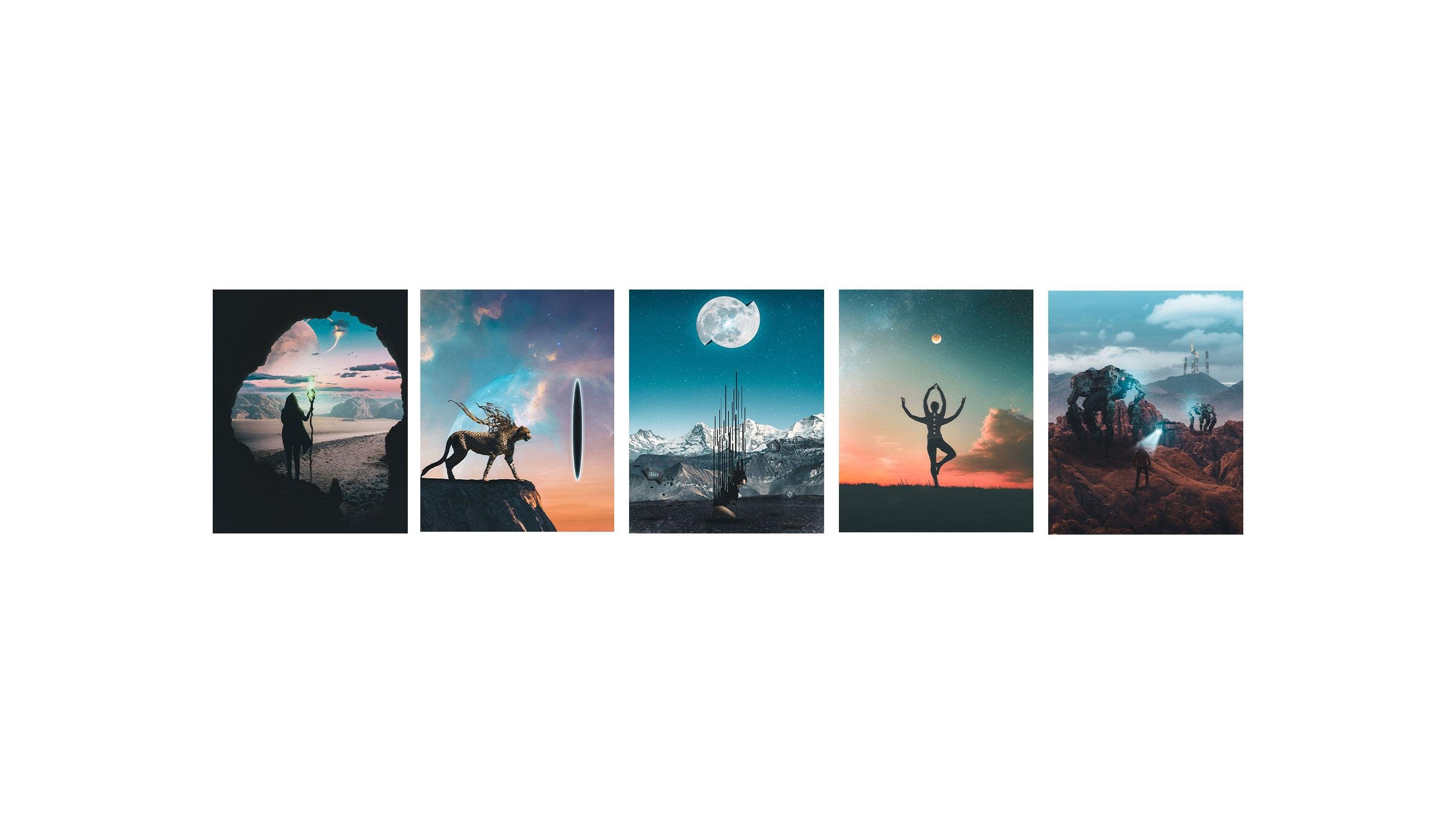
1. Introduction: Bonjour, tout le monde et bienvenue à Photoshopped. Compositing créer comme un pro. Mon nom est Tom Chi, et je suis graphiste et photographe depuis 10 ans, créant divers travaux composites pour les clients et les entreprises. Nous verrons quelques exemples de mon travail traversant l'écran, mais si vous voulez Seymour, s'il vous plaît consulter mon site Web à www dot le vrai tom kite dot com ou regardez-moi sur instagram au vrai Tom Kind. Je vais avoir des liens vers les deux dans la description de ce cours Aujourd'hui, cependant, je vais vous apprendre les bases de la façon de créer des images composites étonnantes, et nous allons créer cela ensemble aujourd'hui. Je vais vous montrer quelques trucs et astuces que j'aimerais savoir il y a 10 ans quand j'ai commencé dans le domaine de la création et je l'espère vous donner un coup de pouce. Alors préparez-vous. Dans les vidéos suivantes. Nous couvrirons le processus de création du début à la fin. Alors prenez un crayon de cahier et un peu d'eau et plongons dedans
2. Aperçu de l'outil et de l'interface: Bon, donc nous voilà, chargé Photoshopped, Adul BCC 2020. Vous pourriez avoir une version différente et moi et il pourrait sembler différent, mais la plupart des principes seront toujours applicables dans. Ça devrait marcher pour toi. Alors passons ici pour créer un nouveau document. Cela peut sembler un peu intimidant. Il y a beaucoup de presets, et certains d'entre eux sont des paramètres différents récents que j'ai. Mais en général ce que je crée, je le crée pour Instagram. Et je sais que beaucoup d'entre vous pourraient le faire aussi. Donc instagram pour utiliser le plus d'espace que vous voulez avoir une image de rapport de quatre par cinq. Donc ce que j'aime faire est que je l'ai en pouces, et je fais une toile de huit pouces de large sur 10 pouces de haut avec une résolution de 300 pixels par pouce . Je ne touche pas au mode couleur ou au profil de couleur. Rien de tout ça en ce moment. C' est juste la toile de tableau d'art de base que je crée. Alors créons. Et nous y voilà. Maintenant, votre écran sera probablement différent du mien si vous le chargez pour la première fois, donc je travaille généralement dans l'espace essentiel, mais laissez-moi réinitialiser l'essentiel quand vous avez chargé la première fois, c' est à ça que ça va ressembler maintenant. Je n'utilise pas l'onglet appris, donc j'ai juste excité que Enlevez et je n'utilise pas l'onglet de la bibliothèque, non plus. Ce n'est pas quelque chose que j'utilise et pas quelque chose dont j'ai vraiment besoin pour ce que je vais créer. Maintenant, on peut réduire un peu le côté. Donc, quand il s'agit des couleurs, vous avez une roue de couleur ici avec la teinte, la saturation et le niveau de noir de n'importe quelle couleur. Comme vous le voyez ici. Comme il ajoute le noir, il va le tirer vers la couleur noire. Donc, nous avons aussi des échantillons avec différents ensembles de couleurs, qui est vraiment utile en fonction de ce projet utilisant nous avons de l'éclat. Nous avons des motifs, mais je m'en tiens généralement à la roue de couleur me donne beaucoup de flexibilité, donc je garde juste comme il est maintenant. Suivant. Ici, vous voyez les propriétés et les ajustements. À ce stade, je n'ajuste pas vraiment les propriétés du tout. Je garde cela comme il est, et j'utilise généralement simplement l'onglet Réglages. C' est là que vous avez tous vos différents niveaux de luminosité, de
contraste , de
teinte , de
saturation, tous ces trucs amusants qui vont entrer très bientôt. Et maintenant, nous avons nos couches ont que j'aime donner à cela autant d'espace que possible pour que je
puisse voir toutes mes couches de sorte que je travaille sur et que je ne touche vraiment rien d'autre là à ce stade. Alors passons à gauche et jetons un coup d'oeil à nos outils. Donc d'abord, eh bien, ici nous avons un outil de déplacement qui est très explicite. Cela nous aidera à déplacer notre image et différentes parties de l'image. Donc, disons que si nous avons un calque et que nous avons peint sur quelque chose ici, raccourci ou passer à est V. Donc, je vais utiliser des raccourcis beaucoup dans cette vidéo. Mais sachez juste que vous pouvez faire défiler, et cela vous donnera le raccourci. Donc, avec l'outil de déplacement, vous pouvez simplement déplacer quelque chose. C' est très, très simple. Ensuite, nous avons notre outil de chapiteau. Ce sont des formes différentes. Vous avez une colonne rectangulaire, elliptique simple rouleau. Vous pouvez l'utiliser. Personnellement, je ne l'utilise pas trop parce qu'il n'y a pas beaucoup de situations où il y a un rectangle parfait. Nous sommes carrés que je dois masquer. Mais c' est là si tu en as besoin. Raccourci est M de Marquis C'est assez explicite, et de décider c'est juste le contrôle ou la commande V. Si vous êtes sur un Mac suivant, nous avons notre dernier. Donc, j'ai utilisé le dernier donc beaucoup et vous obtenir quelques très bonnes sélections et à nouveau contrôle ou commandant de ne pas aimer. Ils vous obtiennent de très belles sélections. Et ils sont différents là aussi, si l'outil polygonal dernier lasso complet. Mais en général, j'utilise juste le lasso. Suivant est un outil muet ajouté dans la mise à jour récente est, um, outil de sélection d'
objet. Donc, par
exemple, laissez-moi me débarrasser de cela et passons à une nouvelle couche. C' est un outil super pratique de demander des choses qui sont très, euh, j'ai un avantage dur. Donc, par
exemple, disons que vous avez juste une forme comme celle-ci. Ok, avec cet outil, vous faites glisser autour de votre image, et il a déjà créé la sélection. Pas besoin d'outil de stylo, pas besoin de dernier. Donc c'est bon d'y aller. C' est donc l'un de mes outils préférés et celui que j'utilise beaucoup de nos jours et de composition. Cela a rendu le flux de travail très, très rapide. Donc vous permet de contrôler le se débarrasser de cela. Ensuite, je vais utiliser l'outil de brosse de guérison pour se débarrasser des imperfections et des marques que je ne veux pas dans l'image. Mais la plupart du temps, je finis par utiliser l'outil de tampon de clone parce que cela fonctionne honnêtement beaucoup mieux pour moi. Et je vous montrerai plus tard comment je l'utilise maintenant. J' ai sauté sur l'outil de brosse pour une raison parce qu'un très bon conseil que j'ai trouvé est que vous pourriez monter à la fenêtre et vous ouvrez la fenêtre des pinceaux. Ok, ça va sortir ici. Mais ce que je fais, c'est que je le fais glisser vers la gauche et qu'il l'épingle sur le côté gauche de votre écran. Maintenant, vous pouvez ajuster la largeur de ceci donc je l'ai généralement montrant deux rangées de pinceaux. Cela le rend si facile à utiliser lorsque vous compositez parce que vous le pouvez. Vous sautez ici, prenez un pinceau, faites quelque chose, obtenez un pinceau différent, et cela rend le processus beaucoup plus rapide. La prochaine chose que j'utilise est généralement l'outil d'ingrédient. J' ai beaucoup d'éclat et mes images de couleurs différentes et de modes de fusion. Hum, donc les outils de râpage dont vous allez vous familiariser. Et bien sûr, nous avons notre outil gomme. Nous allons l'utiliser à un moment donné pour effacer différentes choses que nous ne voulons pas dans l'image
que l' on est très explicatif. Uhm, et un autre que j'utilise est un outil de seau de peinture qui est très utile. Un nom de za suggère que tout le monde connaît seau de peinture. Il remplit juste la zone avec de la peinture. Et cela est très pratique lorsque vous essayez de faire la correction des couleurs dans votre image. Donc, nous l'avons là. Ceci est un aperçu général des outils et de l'interface que je vais utiliser pour cette création . S' il y a autre chose que je vais utiliser, je le ferai savoir plus tard dans la vidéo. Mais pour la plupart, c'est tout ce dont vous avez vraiment besoin pour créer des composites impressionnants. C' est donc tout pour la vue d'ensemble de l'outil et de l'interface. Dans la prochaine vidéo, on va parler de trouver des images pour votre composite. Il n'est peut-être pas photographe. Vous savez, vous n'avez peut-être pas d'appareil photo, donc je vais vous montrer une ressource gratuite vraiment génial est où vous pouvez obtenir 100% libre d' utiliser des images qui sont vraiment bonnes. Donc je vais passer en revue cela dans la prochaine vidéo et je vais continuer avec notre composite.
3. Trouver vos images: Très bien, donc nous avons passé en revue les outils et l'interface de Photoshopped, et maintenant nous avons besoin de nos images pour notre composite. Donc, à grande ressource est que je suis généralement beaucoup sur barre oblique et les choix obéissent. Alors d'abord, regardons la barre oblique. Cela a, comme, des images gratuites
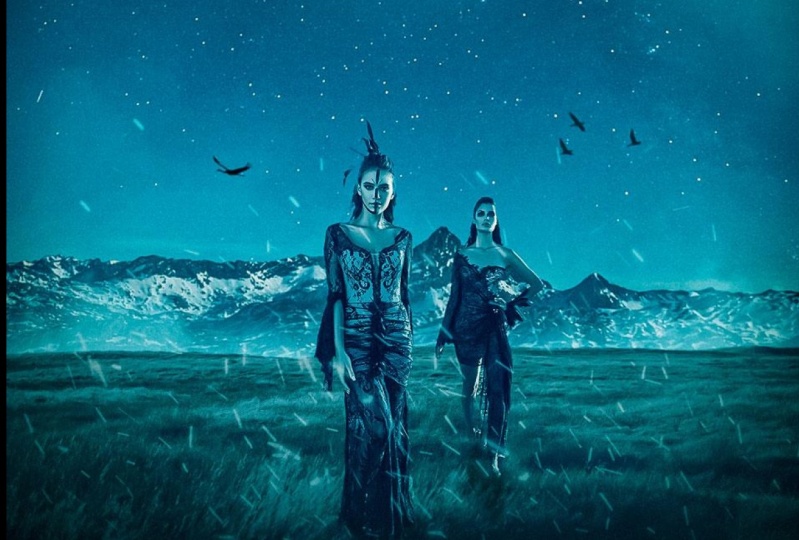
étonnantes pour vous d'utiliser de photographes professionnels. Si vous faites défiler la page d'accueil vers le bas, vous nous trouverez quelques tendances et de nouvelles photos à utiliser. Mais d'habitude, je vais juste à la barre de recherche, et je cherche des trucs comme la mode qui obtient meteo quelques bonnes photos de modèle que je peux utiliser parce que c'est beaucoup de ce que j'utilise. Mais pour les besoins de cela, j'ai utilisé ces images un champ d'herbe que j'ai utilisé. Je voulais utiliser cette image mais je voulais libre. Chaque fois que vous cherchez une image, toujours de la place. Ne le téléchargez pas parce que j'ai remarqué sur celui-ci qu'il n'était pas mis au point. OK, donc ce serait difficile à travailler avec, alors j'ai décidé de ne pas y aller. Donc, ce que j'ai décidé d'utiliser à la place était que cette image, parce que si vous zoomez, ce modèle à l'avant est net, Donc c'est ce que vous voulez. Puis je voulais aussi quelques montagnes et un ciel nocturne en arrière-plan. J' utilise cette image et je voulais une lune juste pour pimenter les choses. Donc, je vais essentiellement combiner les quatre. Maintenant, une raison pour laquelle choisit Abate est bonne parce que picks Obey a également des photos professionnelles de photographes. Mais il a aussi des choses comme des vaisseaux spatiaux. Comme vous ne pouviez pas trouver des images de cela sur Splash comme si vous vouliez créer des composites
plus scifi esque, vous pouvez trouver des choses vraiment cool ici. Il faut un peu de recherche parce qu'ils ont beaucoup d'images uniques qui peuvent ne pas répondre à vos besoins. Mais, par
exemple, celui-ci est très bon à utiliser, vous savez, a une ombre. C' est presque réaliste en photo. Vous pouvez ajouter un peu d'ombrage et oui, donc la taille comme ça. Alors, ouais, choisit une base. Bon d'abord, images
plus uniques. Maintenant, un possible. J' aime prendre mes propres photos car cela me permet de contrôler l'éclairage et la pose de mon modèle ou situation que j'ai. Mais pour les besoins de ça, je vais utiliser des images complètement libres que vous pouvez obtenir aussi. Et ces images seront fournies avec ce cours. Alors n'hésitez pas à les télécharger et à les charger. Préparez-les pour la prochaine partie où nous allons commencer à composer nos images.
4. Composer vos images: Bon, on est de retour en boutique photo. Et comme vous le voyez, j'ai déjà quelques images ici. J' en ai trois sur quatre qui était juste pour gagner du temps. Je vais voir comment importer vos images qui ont la dernière ici. Donc, dans la mesure du possible, je vais toujours à classer et placer inventé. Alors allons trouver notre dernière image ici. Là, on va et on place. Maintenant, quand vous le placez, il devient immédiatement un objet intelligent. Et cela vous permet de faire du montage non destructif, ce que je dis toujours toujours à tout le monde de faire est un montage non destructif. Vous voulez garder vos fichiers d'origine les fichiers d'origine, donc avoir ce soit un filtre intelligent nous permettra ou objet intelligent. Désolé nous permettra d'utiliser nos filtres dessus et d'ajuster ces filtres. S' il ne s'agissait pas d'objets intelligents, les filtres seraient appliqués de manière permanente à votre image. Alors allons de l'avant et éteignons toutes nos couches et commençons à organiser les choses, comment nous le voulons. Maintenant, faisons notre nouvel outil que j'ai mentionné précédemment outil de sélection d'objets et voyons à quel point cela fait
bon d'un travail. Sélection dans la zone d'herbe. Vous voyez que c'est un bon travail. Donc c'est juste ici. Ok, c'est W et juste glisser un carré autour de votre image et masquons ça. C' est un petit bouton ici ? Il ajoute un masque vectoriel. C' est super pratique, et nous allons il édité et vous aide à faire l'édition non destructive. L' image complète est toujours là. On ne s'est pas masqués. Alors maintenant, voyons si nous voulons ajuster la taille Donc nous contrôlons ou commandons t pour nous donner nos blocs de
transformation ici. Et nous allons juste rendre ça un peu plus grand et le faire glisser vers le bas. Je veux me débarrasser de l'herbe colorée à l'avant. J' en veux un peu, mais pas trop. Je suis plutôt content de ça. Donc, allons avec notre couche de ciel frappé V pour revenir en mode de déplacement afin que je puisse ajuster ce que nous avons besoin de contrôler ou de commander t à nouveau, et nous allons vouloir faire ceci est pourquoi notre toile Et puis nous allons juste le faire glisser
quelque part à propos d'ici. Maintenant tu vois, c'est sur notre herbe. On ne veut pas ça. Donc ce qu'on va faire, c'est ici dans notre panneau de couches. Il va traîner ça sous notre couche d'herbe. Ça va avoir un peu de montagnes au loin. Je pense que je suis content de ça. Donc on va rouler avec ça ensuite. Nous avons notre couche de lune. Honnêtement, je vais mettre ça sur la couche supérieure et frapper le contrôle ou le commandement t à nouveau juste pour
mettre ça en place. Je ne veux pas que la lune soit trop grande. Nous ne voulons pas que ce soit trop dominant, mais nous voulons qu'il soit là. Donc je pense que cet endroit est assez bon pour ça. Et maintenant, nous avons nos modèles, donc ils bloquent un peu maintenant, alors laissez-moi éteindre la couche de lune. Donc, j'aime généralement masquer les modèles aussi bien que possible avant de le redimensionner. Donc, nous allons frapper w. Donc, nous obtenons notre outil de sélection d'objets et voyons à quel point cela va faire un bon travail. Parfois, c'est un bon travail, mais ici vous voyez, il a un peu de difficulté sur les bords. Mais c'est bien. Choisissons notre autre modèle. Ok pour ça, suffit de maintenir la touche Maj enfoncée et cela ajoute à la sélection. Vous voyez, la petite icône plus qui apparaît, elle ajoute à la sélection originale. Allons-y, zoomons et affinons un peu notre sélection. Maintenant, c'est là que j'ai tendance à utiliser notre outil de lasso un peu plus avec moins. Donc, si vous maintenez la vieille clé enfoncée, vous voyez un signe moins apparaît. Ça veut dire que ça va t'enlever de ta sélection. Donc, ce que j'ai généralement tendance à faire est de masquer autant que possible et de rajouter autant que possible. J' alterne habituellement entre notre outil lasso et la sélection d'objets tels que W et L. Ok, donc, pour W je maintiens le décalage, plus ajouter le péché. Donc ce que je vais faire pour les prochaines minutes, c'est juste affiner notre sélection. Vous pouvez le faire de plusieurs façons. C' est ainsi que je le fais. J' ai trouvé que ça marchait très bien,
et cette partie n'a pas besoin d'être parfaite à 100%. J' ai trouvé que ça marchait très bien, Comme vous le voyez, je laisse beaucoup de ciel bleu ici et je réparerai ça et l'étape suivante. Alors pour l'instant, profitez-en. Ce petit laps de temps de moi traverse et affine ce bord. Oh, d'accord. Et nous y voilà. Nous avons notre sélection faite, et c'est un simple comme frapper le musc. On y va. On ne s'est pas masqué. Pas parfait. Crois-moi, je sais, mais on va arranger tout ça. Alors maintenant, assurez-vous de revenir rapidement à l'image originale de votre âge ici dans les vignettes et de frapper contrôle ou la commande T. Et nous allons trouver une place pour ces dames. Alors faisons-les un peu plus petits, parce qu'ils sont beaucoup trop gros. A partir de maintenant, allons quelque part autour de cette taille que j'aime, et nous allons corriger la couleur dans la partie suivante. Mais pour l'instant, nous voulons juste les endroits de base pour ça. Eh bien, voyons comment entre ça, retournons la lune et je pourrais les rendre un peu plus petits. Pourriez-vous savoir ce que je sais. Je vais les garder de cette taille. Je vais m'y engager. Donc maintenant pour affiner ces endroits où nous avons encore du bleu je frappe habituellement être pour brosse et je vais à une brosse douce. Et sur le joueur de masque je peins avec du noir et je me débarrasse de certains de ces bords avec une
brosse douce . Ça rend le mélange beaucoup plus agréable. Donc je vais faire un peu de ça dans un autre laps de temps très soigneusement. Honnêtement, le masquage prend le plus de temps pour moi, mais ça paie parce que le masquage approprié donnera l'impression que les images sont destinées à l'être, tu vois ? Allons-y et faisons-le et nous reviendrons juste après un autre moment rapide. J' ai tellement peur de faire une pause. Une vidéo sont à chaud après le temps restant pendant que vous terminez votre masquage et là vous l'
avez. Maintenant vous avez probablement remarqué que j'ai fait des choses ici avec l'herbe, alors je les ai bougés juste un peu. Je voulais que ça soit plus sympa avec le suspect de Graessle Zoumana. Donc, essentiellement ce que vous faites est sur la couche de masquage avec le noir. Vous voulez que l'herbe soit aussi large ou que le pinceau soit aussi large que l'herbe et vous
peignez l'herbe maintenant Parfois ça a l'air bien. Parfois, ce n'est pas le cas. Donc, en général, laissez-moi juste utiliser un pinceau différent ici. C' est là que le pinceau le plus mince ici. D' accord ? Et c'est une question de peindre dans un tableau. La couleur est celle que vous voulez. Ok, donc on a un peu d'herbe à venir, et j'ai tendance à suivre la direction de la refonte de l'herbe pour un peu plus grand. D' accord. Oups. Faux. J' utilise la mauvaise couleur. Vous voulez peindre avec du noir pour vous débarrasser de l'image réelle ? Donc c'est vous qui êtes là pour ça aussi ? D' accord. Et nous allons nous occuper de ces autres morceaux d'herbe en une seconde, alors nous allons zoomer. Et nous l'avons là. Donc tout ce que j'ai fait, c'est que je viens de faire nos modèles un peu plus petits à notre image, mais je pense que ça va un peu mieux. Donc maintenant ce qu'on va faire, c'est qu'on va s'occuper de ces petits morceaux ici parce que tu n'en veux pas. Donc, nous avons frappé cette icône plus ici pour créer un nouveau calque. Et si vous maintenez enfoncée la clé de l'autel et passez la souris entre ces deux-là plus tard pour voir que c'est une icône de
coupure. Il va donc découper ce calque sur l'image ci-dessous. Ce que cela signifie, c'est que
tout ce que je peins ou fais restera spécifiquement sur cette couche. Ok, donc c'est super important quand on utilise notre outil Corning parce qu'on ne veut pas peindre une partie de sa robe sur l'herbe. C' est essentiellement Donc nous allons zoomer ici et disons que c'est pour notre pour nos quatre jusqu'à ce que nous
puissions agrandir notre pinceau. Et c'est essentiellement, euh, un cas de patients ici. Vous faites un ancien clic pour sélectionner la zone à partir de laquelle vous souhaitez échantillonner, puis il vous suffit de peindre dans peut devoir annuler plusieurs fois. Tu peins juste là où tu ne veux pas que les choses soient. Donc pour moi, et c'est ce morceau d'herbe de la précédente de l'image originale que ces modèles
diffusent , Um, je ne veux pas de ça. J' ai ma propre herbe, alors allons-y et faisons-le très vite. Et cela n'a pas besoin d'être parfait parce que vous verrez dans une seconde quand vous zoomez, vous ne pouvez pas vraiment dire certains de ces petits détails. Affaiblir dire. Mais tu ne peux pas. Cela fait une différence si vous devez appeler cela et mettre en effort. Donc, passez juste un peu de temps à faire ça. Et personnellement, je trouve cette partie très amusante. Clonage. Et c'est comme essayer de faire un look décent pour qu'on aille pour celle-là. Et elle ? Oui, elle en a quelques-uns. Et tu veux être particulièrement prudent à propos de la peau parce que tu veux être sûr que ça va toujours avoir l'air,
euh, qu'est-ce qui va vouloir s'assurer que ça va toujours regarder, Riel ? Alors, prenons juste un peu ça. Et, tu sais, comme je l'ai dit, c'est un peu d'essai et d'erreur et tu veux devenir petit, ok ? Je fais juste des petites touches ici et là. Et, euh, ça fera le boulot, Bruce. Maintenant, j'ai eu de la chance, parce que l'image que je en fait Enfants ce modèle, l'arrière-plan de l'original correspond à l'herbe ici assez bien. Alors on y va. Nous avons l'herbe doit sortir. Ensuite, nous allons vite masquer ça Maintenant, honnêtement, c'est une très bonne astuce pour vous. Si vous avez un fond complètement noir avec votre lune, vous voulez aller ici en
mode fusion et vous allez vouloir descendre jusqu'à ce que vous arriviez à l'écran Vous voyez comment il s'est débarrassé de tout le noir ? C' est essentiellement ce que vous voulez et nous pouvons nous déplacer un peu, mais sur le sable pourrait juste le garder là et ça lui donne le noir Il a ça un peu d'éclat, une légère lueur et oui, donc ça c'est pour la composition. Ensuite, nous allons faire une correction de couleur pour faire en sorte que toutes ces images se fondent ensemble parce que j'ai vu maintenant ces modèles ont un peu d'une teinte violette pour eux L' herbe est beaucoup trop légère et il fait beaucoup plus chaud pour que le ciel est bleu On veut juste épouser toutes ces images ensemble. Faites-le une de la partie suivante, nous allons faire de ces images une image
unie cohésive . Alors, on y va.
5. Correction des couleurs: D' accord, donc on est partis et on a composé ce sont des images. Mais maintenant, nous devons les faire vraiment regarder que nous devons faire une correction de couleur, assurez-vous qu'ils se mélangent bien ensemble. Donc, il semble en fait que cela a été fait exprès. Vous savez, nous ne voulons pas que ça ait l'air Photoshopped, mais nous voulions avoir l'impression que c'était fait à huis clos autant que possible. Donc, ce que j'aime faire, c'est que j'aime choisir l'une des couches que je veux jouer. Donc d'habitude de moi, ça se trouve être le ciel. Et celui-ci a un très beau blues et de la science qui se passe ici. Mais je vais juste faire un petit changement. Ces gars, nous allons frapper le contrôle ou vous commander sur notre couche de ciel, et cela fera apparaître un filtre intelligent pour la teinte et la saturation. Et honnêtement, tout ce que je veux faire, c'est que je veux ramener la teinte un peu, mon oncle à moins sept. Donnez-lui un peu de science dans ce à la saturation. Nous pouvons le mettre en place jamais aussi légèrement par un seul sur les ressemblances. Eh bien, on va le mettre en place d'un. C' est un changement très subtil, mais je pense que c'est un très bon orteil ont. Ensuite, nous allons aller dans notre herbe, et évidemment il fait trop sombre. Allons donc à notre couche de luminosité et de contraste et nous voulons l'accrocher au calque ci-dessous en plaisantant. Cet Icahn ici va faire en sorte que ça n'affecte que les herbes. Donc je vais affecter autre chose. Donc, nous voulons ramener la luminosité jusqu'à moins 1 50. Je suis prêt à mettre le contraste un peu jusqu'à 20. On y va. Mais nous n'avons pas encore fini. On va faire une couche de saturation de teinte pour celle-là aussi. Attachez-le à nouveau. Et ce que nous allons faire ici, c'est faire juste un changement pour probablement la saturation et la légèreté. Donc, pour la saturation, faisons tomber. Allons vers le bas comme moins 30 ou plus Ok, moins 31 est bien et pour la légèreté. Rallons-le un peu plus léger. Allons au plus trois. Ok, c'est déjà beaucoup mieux. Maintenant, un petit conseil que j'aime faire est que j'aime prendre une couleur qui est de l'original ici et appliquer à chaque calque. Ça fait fondre tout ensemble. Donc, si on frappe G, on arrive à notre outil de seau à peinture. Maintenant, j'ai une couleur spécifique que j'ai trouvé fonctionne très bien pour cela, et elle est déjà sélectionnée, en fait, donc nous avons notre teinte. À 191, nous avons notre saturation à 31% et nous avons notre niveau de noir à 80%. Donc, c'est la couleur que je remplis avec. Maintenant, vous voulez vous assurer qu'ils ont tout ce qu'il y a désactivé un alias anti. Si vous ne le faites pas, c'est
ce qui se passe. C' est sur ça que nous vous avons. Il va colorier cette couleur spécifique dans ce calque, et nous ne voulons pas que vous ayez toutes les oreilles éteintes et anti alias hors. Et puis il devrait le faire très bien. Maintenant, cela ne veut évidemment pas ça, alors allons en faire un mode de fusion de lumière douce, et nous allons lui donner une capacité de Disons que nous ne voulons pas trop. Peut-être, comme un 35% ira 36 vous dites qu'il donne juste un peu de tons cool. Bon, maintenant, allons à nos mannequins ici, et nous allons faire la même chose. Alors donnons-leur un calque de contraste de luminosité, découpose-le sur le calque ci-dessous, et nous allons aller avec une luminosité de, disons, moins 60 ou environ et pour le contraste, nous allons en fait apporter le contraste juste un peu que nous voulons parce qu'ils sont très contrastent. Donc on les veut un peu moins alors on va aller moins 10. Ramollissez ça un peu et passons directement dans notre saturation de teinte et tirez ceci sur
le côté ici. Et pour cela, on ne veut vraiment ajuster une saturation. J' ai l'impression qu'ils sont très saturés. Donc, je vais réduire ça à environ 40 2% et encore une fois s'assurer que c'est clip vers le bas parce que, comme tu l'as vu, j'ai oublié. Et c'était juste dans tout. On ne veut pas ça. Donc on va descendre moins 42 pour ça et encore, on va ajouter notre petite couche de couleur ici. Assurez-vous qu'on coupe ça. Si vous frappez g peinture, il devrait déjà avoir la peinture. Même couleur d'avant et de nouveau, on va lui donner un mode de mélange doux et
léger. Et cette fois, l'opacité va être très faible, peut-être 5%. C' est une fraîcheur
très, très subtile qu'il ajoute aux cerceaux d'image. Alors, oui, on
y va. C' est essentiellement pour la correction des couleurs. Euh, ensuite, on va ajouter des petits effets spéciaux. On va ajouter un peu de rétroéclairage de la lune. On va ajouter leurs ombres sur le sol, des nuages et des oiseaux et tout pour que ça commence à se réunir. Donc, cela a été la partie de correction des couleurs, et ensuite, passons à quelques effets spéciaux.
6. Effets spéciaux: Bon, donc on est partis et on a fini la correction des couleurs. Maintenant, nous voulons créer des effets spéciaux juste pour retoucher ça, faire en sorte que ça ressemble beaucoup mieux. On va ajouter des nuages, de la fumée, des INT Grady,
des orteils de rétro-éclairage sont des modèles de lueur autour de notre lune, des oiseaux. Alors passons directement dans un Mais avant nous le faisons,
ah, ah, recommande
fortement qu'ils organisent toujours vos calques en dossiers. Donc, quand vous avez un calque sélectionné, vous pouvez appuyer sur le contrôle ou la commande G. Cela va le transformer en un groupe double-cliquez dessus et le renommer. Je vais appeler ça un ciel pour qu'on sache ce qu'il y a dans cette couche. Maintenant, si vous sélectionnez le calque, maintenez enfoncé, Maj et cliquez sur un autre calque, il va sélectionner tout entre vous allez faire le contrôle ou commander G à nouveau, Le réseau vocal. Et je vais appeler ça une herbe. On va refaire la même chose pour les modèles qui contrôlent G. Appelez ça un modèle, et je vais le faire pour la couche finale. Il suffit de contrôler la commande G pour la lune et de l'appeler simplement pour entrer dans nos
effets spéciaux . Première chose à une petite ombre juste en face de ces dames. Ils sont frappés. Je voudrais de l'arrière. Donc ils vont avoir de l'ombre devant eux. Certains en bénéficient entre l'herbe et les modèles. Ok, on va faire une nouvelle couche là-bas. Et maintenant, le moyen
facile d'obtenir une sélection parfaite est d'ouvrir les modèles. Couche et contrôle. Cliquez sur le masque. C' est un masque parfait d'entre eux. Nous pouvons fermer notre couche de modèle, assurez-vous que nous sommes sur la nouvelle couche. Nous venons de créer Hit G pour entrer dans notre outil de seau à peinture. Et si vous appuyez sur D, il vous donnera les couleurs par défaut du noir et blanc. Celui qui nous a remplis de Lex ce soir, vous contrôlez ou commandez V de sélectionner. Et ce que tu vas faire, c'est contrôler ou ordonner à J de dupliquer ça, je vais te montrer pourquoi dans une seconde. Donc, cachons le 1er 1 et allons à la couche d'ombre inférieure. Ça va être l'ombre de notre mannequin à gauche. Ok, alors nous allons zoomer un peu pour qu'on puisse voir ce qu'on fait. Ok, alors je vais contrôler ou commander t et ça va arriver avec la boîte de transformation. Maintenant, ce que j'aime faire, c'est que j'aime garder le contrôle, parce que, genre, excusez juste un peu l'ombre. Donc je vais tirer ça en dessous d'elle et faire glisser certains de ces coins un peu jusqu'à ce que vous
trouviez qu'il rencontre la robe aux points. Tu veux qu'il soit heureux avec ça ? Donc je ne veux pas vraiment cette ombre de son mannequin. Ce n'est pas assez proche d'elle. Donc on va frapper un Racer Tool, et je vais avoir un pinceau plus dur et lancer l'opacité. Nous n'avons pas besoin de ça bas pour ça, alors effacez celui-là, OK, alors passons à notre autre ombre. Ce sera pour ce modèle ici. Donc encore une fois, assurez-vous que vous êtes sur la bonne couche et contrôlez ou commandez T, et nous allons faire la même chose. Maintenez le contrôle enfoncé et abaissez-le jusqu'à ce que l'ombre fonctionne et tourne à l'envers. On va le ramener au bon endroit,
et ensuite on va glisser, faire
glisser ces notes un peu jusqu'à ce qu'elles s'alignent là où vous le voulez. D' accord ? Je vais nous tirer un peu vers le haut. Dragnets coin vers le bas. Cela prend un peu de ah, finessing, mais vous pouvez trouver une attente décente. Je l'ai un peu heureux avec ça. Je vais encore frapper pour un outil de course. On n'a pas besoin de cette ombre ici. Ok, donc ensuite, ce que tu vas vouloir faire, c'est que Lindy soit en quelque sorte sortie pour mieux paraître. Donc, dans la 1ère 1, nous allons aller à Filter, Flou gaussien Flou. Ça va brouiller ça juste un peu. Je suis heureux avec les 4,7 pixels. Faisons un flou de cinq pixels. On va aller à notre autre ombre, et le plus récent Tokyo utilisé sera ici. Donc, nous allons utiliser et coûter. L' employeur va jouer un flou gaussien de cinq pixels à son ombre ici. Eh bien, ça n'a toujours pas l'air assez bien. Donc ce qu'on va faire, c'est qu'on va les regrouper ensemble le contrôle ou le commandement. Je vais créer un groupe appelé Shadows. Oups. J' ai mal orthographié ça. On y va. Shadows, et on va ajouter une mosquée à cette couche maintenant. Pourquoi ? Les ombres ont tendance à se rétrécir à mesure qu'elles s'éloignent du sujet. Donc on va avoir un plus gros pinceau ici. Voyons quelque chose autour de ce site cette taille sera bonne. Quand seras-tu la bouche et tu voudras éteindre l'opacité de la Russie à, disons, 40%. Il n'a pas besoin d'être quelque chose de spécifique, mais il va aller avec une peinture douce au pinceau un peu de ça, le bord pour les deux. Pour celui à l'arrière. Sur ceux-ci, Un peu plus petit pinceau. Rétrécir ça,
enlever ça, faire des bords durs Riel. Et on va réduire l'opacité de
çaà ça 60 5 70 %. Quelque chose comme ça fonctionne. OK, donc nous l'avons maintenant. La prochaine chose que je veux faire est de créer une brume et un regard brumeux à cette image juste entre le ciel et l'herbe ou les montagnes et l'herbe. Alors nous allons zoomer un peu. Et si on frappe g va aller dans Argh, outil
radieux et peut par défaut au seau de peinture, ils utilisent la même liaison de clé. Alors n'hésitez pas à passer à cela à l'outil radiant. Et nous allons utiliser celui-ci spécifique. Cela utilise la couleur de premier plan et la croissance et va à rien ne va trop transparent. Alors faisons une nouvelle couche entre notre ciel et l'herbe. Et nous sommes dans notre outil radieux et tout ce que vous allez faire maintenir le quart de travail. Donc on a une ligne droite, ajoute un peu de brume ici. C' est assez bon. Et on va faire tomber l'opacité de cette façon. Tu ne veux pas que ça soit très dur. Très subtil. Environ 20 29 30 %. On va y aller avec 29 pour l'instant, mais on n'a pas encore fini. On va utiliser la même couleur. Soyez loin brosse. Maintenant, je vais te fournir des pinceaux pour que tu utilises. Je vais utiliser des pinceaux de nuages. Ok, alors allons chercher nos nuages. Et encore une fois, nous allons vouloir une capacité assez faible dans le même 26%. Et on va ajouter des nuages entre ici. C' est un peu trop ça. Ok, alors faisons-le. Pas trop. Nous pouvons aussi réduire l'opacité de cela. D' accord. Très gentil. Et maintenant, nous voulons ajouter un peu de cela sur l'herbe aussi. Donc on va zoomer et on va à la couche au-dessus de notre herbe et de nos ombres. OK, donc ce sera entre les mannequins et l'herbe. Nous allons commencer à ajouter des nuages pour faire de la naissance figure un autre C. J'ai utilisé un pinceau. Je veux dire, je vais le mélanger dans une seconde, mais vous pouvez utiliser un pinceau pour beaucoup de ça. Mettons l'opacité sur ceux-ci. Très gentil. Cela ajoute un peu d'atmosphère, et maintenant nous voulons aller au-dessus de nos modèles. Ok, parce qu'on va vouloir apporter un peu de ça. Nous utiliserons différents avec cette fois-ci. Un peu de ça pour voir nos mannequins. Laisse-moi en trouver un bon. Examinons celui-ci, et je réduirai encore plus l'opacité, juste comme 11%. Tout comme les incorporer un peu plus dans l'environnement. Ok, ne va pas par-dessus bord avec ça, mais nous allons aussi vouloir ajouter des nuages dans le ciel. Quelque chose va faire ça. Ne deviens pas trop fou que tout cela et je commence habituellement avec une faible capacité et le construire comme j'en ai besoin. Ok, alors ajoutons quelques petits nuages heureux ici. Ce que vous voyez d'ici et un peu plus de brume de haut. Donc je suis content de ça. Vous pouvez ajouter autant ou aussi peu que vous voulez à cela je ne suis pas tellement. Baisse juste un peu l'opacité, d' accord ? Et maintenant, nous allons aller de l'avant et ajouter d'autres détails. Donc, d'
abord pour la lune, je veux ajouter une lueur autour de la lune. Maintenant, c'est incroyablement,
incroyablement simple de faire à votre fils une brosse douce autour. Ça va être un peu plus grand que la lune. Donc,
la
rapacité ne sera pas à 100% pour ça. Et j'échantillonne la couleur de la lune, qui est généralement blanche pour cela. Regarde juste ça. On ajoute un peu de Hayes. Maintenant, c'est évidemment beaucoup trop. Donc on va descendre jusqu'à ce qu'on en trouve un. Des trucs de réseaux. La lumière fonctionne très bien pour cela. Donc, vous savez, posez le passage de ça juste un peu vers le bas, comme 57%. Peut-être même plus. Mettons-le à 40 ans. En plus, un peu briller autour de notre lune. Donc on n'a pas encore fini. On va avoir quelques détails, quelques petits oiseaux et quelques particules. Donc, pour la couche d'oiseaux, je vais vous fournir ça aussi. J' ai des pinceaux pour oiseaux. Ça rend si facile. Tu n'as pas à Moscou d'oiseaux, rien. Il suffit de les peindre. Donc la naissance est très petite. J' ai donc tendance à utiliser la couleur de la partie la plus sombre du ciel et je viens d'en avoir quelques-uns ici
et ici vous pouvez faire preuve de créativité avec. C' est que tu veux avoir des petits troupeaux. Tu ne vas pas trop loin avec ça non plus. D' habitude, j'aime en ajouter. Aller juste au bord de la lune donne un sens de la profondeur. Tu ne deviens pas trop fou et tu en fais trop, parce que regarde, maintenant ça ressemble à une chose. Donc tu veux être au courant de ça ? Rendre les choses aussi propres que possible. Ça pourrait même remplacer une partie de ce petit peu comme ça. Je suis content de ça. Ensuite, on va ajouter quelques petites particules. Donc, la dernière couche d'art avec des effets spéciaux et je vais fournir le pinceau pour cela aussi bien. Donc c'est celui-là que j'utilise la particule 1, et ce que je vais faire, c'est que je vais goûter les tons lumineux et
plus chauds de la montagne. Maintenant, je vais en parler un peu comme ça. Allons zoomer. Donc, j'aime faire que ce soit assez grand, les
couvrir et vous n'avez pas besoin de beaucoup de cela, même c'est beaucoup. Mais ce que je vais faire, c'est aller dans mon outil gomme, qu'il soit souple vers le bas, puis avec la plus grande brosse, brosser
doucement une partie de celui-ci, en particulier la partie qui couvre les modèles ici. Tu sais, ça ajoute un peu plus de détails pour nous. Alors maintenant, avant de finir, nous allons faire quelques corrections de couleur finales sur toute notre pièce. Donc, à ce stade, ce que je fais, c'est que je peux m'occuper de chaque couche en une seule, et j'appelle ça ma pièce. Donc ce qu'on va faire, c'est d'abord, on va ajouter un contraste global de luminosité parce qu'il me semble un peu sombre. Pourtant, quelqu'un a mis la luminosité jusqu'à 50 55. On veut augmenter la luminosité et pour le contraste, on va la baisser toujours si légèrement et ensuite on va faire un feutre vraiment cool que beaucoup de gens utilisent. Ça s'appelle le réglage de la couleur Look up. Alors ils ont frappé ça. Il vous apporte ce menu et il y a tellement de couleurs différentes. Um, presets, en
quelque sorte tu peux utiliser ça un lutz froid. Mais je les utilise pour colorer. Grade mes images afin que vous puissiez les cliquer et faire défiler. Vous voyez, ils ajoutent des tons différents. Certains sont bons, d'autres mauvais. Vous pouvez réduire l'opacité pour trouver celle qui vous convient. Ce que je vais utiliser est celui qui s'appelle Fuji Terna 250 D. Kodak. Je vais utiliser celui-là. Il est fait par adulte être. Si je ne me trompe pas, c'est le cas. On peut le vérifier. Voilà bien, qui l'a fait et tout. Donc je vais m'en servir. Mais je vais baisser l'opacité comme 75 ish. Ne deviens pas trop fou avec ça. Mais vous voyez, c'est un peu de pop de couleur et le rend très agréable. Et la dernière touche que je vais faire est de retourner dans mon outil Grady int. Je vais goûter la partie la plus sombre de mon ciel. Et cette fois, je vais l'évoquer par le bas. Alors allons-y avec ça. On pourrait même le rendre un peu plus sombre. D' accord ? Et puis ramenez l'opacité de cette façon. Il suffit d'ajouter un peu de bord sombre au fond, et vous pouvez le déplacer. Si vous appuyez sur le contrôle ou la commande t sur ce calque, vous pouvez simplement l'ajuster si elle monte un peu trop haut. Donc je vais laisser ça à ça. Alors on y va. Nous avons notre image finie. Ce que je vais faire dans les prochaines vidéos, je vais vous montrer comment sauvegarder ça correctement. Vous ne voulez pas que le fichier soit trop grand, et selon l'endroit où vous publiez cela, vous devez être conscient de quelques choses différentes. Je vais passer en revue quelques conseils rapides sur la façon d'explorer et de sauvegarder votre image.
7. Enregistrer votre image: Bon, donc on en a fini avec notre image. La prochaine chose que vous voulez faire est probablement que vous voulez dire que vous voulez le télécharger. Je veux le montrer à tes amis, ta famille. Donc, tout d'abord, vous voulez vous assurer que vous enregistrez ceci comme une faute Photoshopped . Vous voulez conserver votre fichier de travail d'origine au cas où vous voulez revenir en arrière, créez des modifications. est donc très simple de le faire. Il suffit d'enregistrer sous et ce menu de sauvegarde va apparaître, le
voir comme un PSD Photoshopped. Je ne fais aucun changement. C' est déjà en sécurité. Appelez un que je vais juste remplacer. Ce n'est pas un problème. Et vous voulez juste frapper OK pour l'écran de compatibilité. Donc tu as ton gros dossier. Ensuite, où voulez-vous renverser ce site Web à votre portefeuille pour instagram Beaucoup de fois. Si vous le mettez sur un site Web que vous voulez dire pour le web, vous voulez vous assurer que ce sera une taille de fichier plus petite possible afin que votre site Web puisse se charger rapidement. Donc, ce que j'aimerais faire pour cela, c'est que vous allez à l'exportation et un héritage Web plus sûr. Donc, si vous cliquez sur ce qu'un autre écran de dialogue s'affiche et que vous consommez, voici notre image complète ici. Si je dis que c'est un JPEG,
ça va faire 1,7 mégaoctets. Si je dis que c'est un JPEG, C' est assez grand pour un site web. Alors voyons, que pouvons-nous faire pour changer ça ? Ce que je fais, c'est que je change le pourcentage de redimensionnement ici. Nous allons rendre notre image plus petite, donc je veux garder la qualité aussi élevée que possible. Commençons donc par réduire la qualité à ,
disons 80 %,
disons. Ça va prendre une seconde pour tout calculer. Et là, nous allons qui a déjà fait descendre à 1,5 mégaoctets. C' est un peu trop gros. D' habitude, je descends à même un petit 60%, vous voyez, maintenant nous sommes 582 kilo-octets. C' est 1/3 de la taille, un peu moins de 1/3 des diapositives qu'il waas à l'origine. Et ça ne va pas perdre de la qualité pour le site web. Cela va être fantastique que vous voyez la largeur et la hauteur encore 14 40 pixels chaud large Désolé par 1800 pixels de haut. Donc ça va être génial pour ton site web. Tu vas frapper, sauver. Il va le sauver en tant que JPEG. Tu vas l'appeler comme tu veux. Tu vas sauver. Et vous l'avez prêt pour le web. Maintenant, cela fonctionne aussi bien pour les messages instagram. Mais pour les messages instagram, j'ai personnellement tendance à télécharger soit J Peg ou les fichiers PNG P et G pilules pour moi ont été plus haute qualité que je peux télécharger sur Instagram. On va aller classer, sauf une fois de plus, on va sauver en PNG. Non. Appelez cette image finale. On y va. Ni les années d'adolescence n'ont besoin de se rencontrer. J' ai besoin d'être faite. Tu vas frapper très bien. Ici. Tu ne veux rien changer d'autre ici, ça va ? Et c'est prêt pour instagram. Il y a donc trois façons d'économiser. Vous voulez vous assurer que pendant que vous suivez le cours que vous dites aussi souvent que vous le pouvez. J' ai eu des moments où Photoshopped se fige sur moi ou quelque chose qui arrive, et je dois le redémarrer, alors assurez-vous d'enregistrer autant que possible. Donc, vous perdez le moins possible. Alors dans la prochaine vidéo, je vais passer en revue les dernières pensées avec toi et finir notre leçon.
8. Réflexions finales et conclusion: et là, vous l'avez. Nous avons terminé notre composite du début à la fin. J' espère que vous avez beaucoup appris de cela honnêtement, et j'aimerais voir ce que vous avez créé en utilisant ces techniques et où ces principes vous ont amené et vous pensez ainsi. N' hésitez pas à déposer les images que vous avez faites dans les images des étudiants pour ce cours
, ce qui vous donnera probablement des commentaires sur ce que vous avez fait. C' est toujours bon d'entendre des critiques constructives, donc je suis plus qu'heureux de la donner si c'est ce que vous voulez. Si vous voulez voir plus de mon travail, n'hésitez pas à le consulter sur mon site Web à www dot the rial tom kite dot com. Ou n'hésitez pas à me suivre sur instagram au rial Tom Chi pour voir mon travail comme toujours, dans les
coulisses des vidéos de mes créations. Vous pouvez également trouver les liens vers ceux dans la description de ce cours, alors assurez-vous de garder un oeil sur mon profil ici sur chemise de l'école. Je vais télécharger beaucoup plus Photoshopped design graphique et des cours liés à la photographie . Merci et votre travail au prochain niveau sofrito. Laissez vos propres commentaires sur ce cours dans les commentaires. Je suis toujours ouvert à la critique et à l'amélioration de ce que je fais, et j'espère vous revoir dans un autre cours. Prends-le doucement.
 Tom Kai, Senior Graphic Designer & Art Director