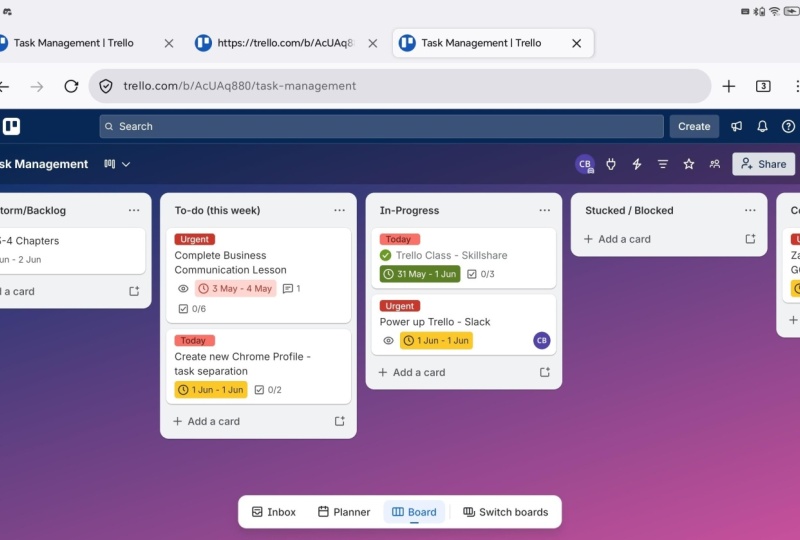
Transcription
1. Introduction au cours de Trello pour Skillshare: Bonjour, je suis Tahir Yacob. Bienvenue dans mon cours de gestion de
projet
et de productivité Trello et de productivité Dans ce cours, vous
apprendrez à utiliser un outil de
gestion de projet basé sur le Web, Trello Vous pouvez utiliser Trello de nombreuses manières, planifier vos vacances en
famille, votre mariage ou pour la gestion de projets haut de gamme de type carport Trello propose une
variété d'options et de fonctionnalités considérées comme standard pour la gestion Il s'agit d'un cours rapide. Il y a environ 1 heure
de contenu vidéo au
cours duquel vous pourrez non seulement
commencer à utiliser Trello, mais aussi l'utiliser manière totalement professionnelle J'ai essayé d'organiser
ce contenu manière à pouvoir aborder
toutes les fonctionnalités principales afin que vous pas besoin d'un autre
cours pour en savoir plus. Vous devriez être en mesure d'
explorer d'autres façons d' utiliser Trello par vous-même
après avoir suivi ce cours Nous partirons de la hiérarchie de
Trello et des
éléments de base de Vous découvrirez les tableaux de
liste et les cartes des équipes. La carte est une tâche unique
de votre projet. Ensuite, nous explorerons
les fonctionnalités disponibles dans cet élément de base le plus
important de Trello Vous apprendrez à communiquer
avec les membres de votre équipe, à créer des listes de contrôle, attribuer des dates d'échéance aux cartes et à créer des pièces jointes Ensuite, nous
découvrirons les étiquettes Trello, qui fournissent des critères de
recherche puissants dans Trello, ce qui Nous discuterons ensuite des fonctionnalités de déplacement, de
copie et d'archivage, ainsi que de ce qu'il faut faire avec
les cartes lorsqu'une tâche est terminée ou qu'un
projet est terminé. Nous en apprendrons ensuite sur les notifications relatives aux
sentiers. Et comment suivre
l'avancement de
votre projet à l' aide de la fonction de
surveillance. La leçon suivante traite de l'
association de cartes et de tableaux. Ensuite, nous explorerons la puissante
fonctionnalité de filtrage de Trello Les fonctionnalités de Trello
peuvent être étendues à l'aide d'un grand nombre d'applications
appelées Trello Il existe de nombreux power-ups
disponibles sur le marché, qui peuvent être utilisés pour ajouter des fonctionnalités
supplémentaires à Trello Il n'est pas possible de
discuter de tout cela, mais nous avons sélectionné
le single et
le meilleur power
up de Trello, Slack. Slack est presque essentiel
si votre projet est grande envergure et que vous avez une grande équipe qui
travaille sur ce projet Vous apprendrez à intégrer Trello à Slack étape
par étape Cela vous permettra d'
apprendre à ajouter des power-ups. Je suis convaincu que ce
cours vous aidera à avoir contrôle total de vos projets et à devenir plus efficace
et productif. Et surtout,
vous apprendrez à utiliser le treillis pour répondre à
vos besoins spécifiques
2. Leçon-1 : les bases du trello et les cartes des équipes: Est un outil de
gestion de projet basé sur le Web. Il convient à
de nombreuses applications et peut être utilisé
de nombreuses manières. Avant de commencer à utiliser Trello, vous devez ouvrir un compte site Web de Trello,
qui est trell.com Il s'agit d'un compte gratuit. Ils ont également une version payante. Mais pour ce cours
et pour une utilisation normale, si vous l'utilisez
pour vos activités secondaires ou pour votre liste de
tâches individuelles pour
quelques projets, le compte gratuit vous
suffit. J'ai donc créé un compte et je viens de me connecter à mon compte. Ainsi, une fois connecté, vous serez dans la zone de votre forum. La première chose que vous
devez comprendre est la hiérarchie dans Trello Parce que Trello est un outil de gestion de
projet, et la plupart du temps, lorsque
vous utilisez Trello, vous collaborez essentiellement
avec d'autres membres de l'équipe Mais il n'est
pas indispensable d'avoir une équipe. Vous pouvez également utiliser Trello comme votre propre liste de tâches, comme je l'ai
mentionné Au sommet de la hiérarchie
de Trello, nous avons des équipes. Ainsi, une équipe peut avoir
un groupe de tableaux. Voici mes planches. J'ai récemment ajouté un
deuxième membre à mon équipe. Sinon, je travaillais
seule sur mes planches, et ces planches, vous pouvez
les concevoir de différentes manières. Par exemple, vous pouvez dire que chaque tableau est votre seul projet. Par exemple, je développe des cours. By this board est un projet pour moi pour
ce cours en particulier. Et ce tableau est un projet
pour ce cours de formation en treillis, lequel je travaille actuellement Et si vous avez une équipe,
vous pouvez créer des tableaux pour chaque
département de votre équipe. Par exemple, une commission
pour le développement de produits, une commission pour le marketing, une commission pour le contrôle qualité. Vos tableaux
représenteront ensuite le département
de votre équipe ou le département de
votre organisation. Ensuite, après l'équipe, nous avons des tableaux
et chaque tableau contient des listes. Ces listes correspondent donc essentiellement à
chaque étape du projet. Par exemple, dans ce développement
côtier, j'ai une phase d'enregistrement, puis une phase de
pré-production, puis une phase de
révision finale, puis une phase de lancement. Voici donc quelques-unes des phases
de mon projet de développement judiciaire. Et ce tableau est,
par exemple, mon propre entraînement. Je prépare actuellement un
diplôme en conception de formation. Ce tableau représente donc
mon propre programme de formation, auquel je participe. Donc, dans ce forum, les étapes seront différentes. C'est ce qui fait la beauté de Trello. Son interface est très simple, mais il existe un grand nombre
de façons d'utiliser Trello Et lorsque vous verrez des
gens utiliser Trello de manière
innovante, vous serez fasciné par le
nombre d'options qui s'offrent à vous Vous pouvez apprendre les bases
de Tre en une demi-heure. Mais pour exploiter tout le
potentiel de Trello, vous aurez peut-être besoin de plusieurs années
d'expérience Trello est un outil de gestion de
projet très puissant, et dans la leçon d'aujourd'hui, nous allons apprendre les trois unités organisationnelles
de base de Après les équipes, nous avons des tableaux, puis des listes, puis des cartes. Il s'agit de la
hiérarchie organisationnelle de Trello. Je vais donc d'abord
vous montrer l'un de mes tableaux, puis nous commencerons à
créer un tableau à partir de zéro, car je
ne veux pas vous embrouiller. Je vais donc d'abord
vous présenter l'un de mes tableaux. Donc, si je clique sur ce tableau, vous verrez que ce tableau contient ces blocs verticaux
qui sont la première liste, la
deuxième liste, etc. Dans chacune de ces listes, nous avons ces cartes. La liste est donc un flux de travail
et qu'est-ce qu'un flux de travail ? Le flux de travail est la façon dont
vous effectuez la tâche. Il pourrait donc y avoir de nombreux flux de travail
possibles. Par exemple, vos voitures
peuvent se déplacer étape par étape de
gauche à droite. Vos voitures peuvent
rester dans la même liste, et lorsqu'une tâche est terminée, ces cartes
passent immédiatement à la liste terminée C'est ce qu'on appelle des flux de travail. La façon dont vous déplacez la carte, la façon dont vous collaborez, la façon dont vous travaillez en équipe, la façon dont vous gérez le projet
ou l'organisez. Voici les flux de travail. Il existe donc de nombreuses méthodes et de nombreux flux de travail
disponibles pour différents
types d'applications. Par exemple, si vous
gérez un projet, vous déplacerez ces cartes
d'une manière spécifique d'
une étape du projet à l'autre. Si vous développez un
produit, la façon dont vous déplacez la
carte sera différente. Si vous étudiez quelque chose et que vous
organisez vos études, vous organisez un mariage ou vous organisez
vos vacances en famille. Vous déplacez les cartes d'une manière
totalement différente. C'est donc la beauté
de Trello que vous pouvez travailler sur Trell de différentes
manières Et je
vous montrerai différents types de tableaux et toutes les fonctionnalités
lors de prochaines conférences. Mais ce n'est qu'un aperçu
de l'apparence d'un tableau, et nous allons maintenant repartir de
zéro. Si je clique sur cette page d'accueil, j'y reviendrai. Et pour
créer un nouveau tableau, il
suffit de cliquer dessus, créer un nouveau tableau,
puis de lui donner un nom. Je dis donc simplement projet
1 ou quelque chose comme ça. Il existe deux types de tableaux :
privé, où seuls les membres du conseil peuvent voir et modifier le
bateau, et public. Ainsi, n'importe qui sur Internet
peut voir le bateau, mais seuls les membres du conseil d'administration
peuvent le modifier. Nous allons créer
un tableau privé ici, il suffit de créer un tableau. Et il y a une photo de
fond ici. Si tu veux, tu peux l'utiliser. Certaines personnes pensent que cette image de
fond est motivante et semble bonne Mais personnellement, je
n'utilise qu'un fond uni. Donc, pour changer
l'arrière-plan, vous cliquez sur ce
changement d'arrière-plan, et certaines
couleurs sont disponibles. Si vous avez un forfait payant, vous pouvez également télécharger vos propres
couleurs et images d'arrière-plan. Mais je suis sur le plan gratuit, donc je vais utiliser l'un d'entre eux. Disons donc celui-ci. Dès que vous créez un tableau, vous sera demandé d'ajouter une liste et vous pourrez ajouter
votre première liste ici. Je dirais étape
1, par exemple, c'est la première étape de
mon projet et j'ajoute une liste, puis je peux ajouter
une autre liste, étape 2, ajouter une liste, puis je
peux dire « terminez-la ». Il s'agit d'une liste complète. Il ne s'agit que d'un simple tableau. Si vous ne voulez pas d'autre
liste, cliquez simplement dessus. C'est ainsi que vous ajoutez
une liste dans un tableau, puis chaque liste
peut contenir de nombreuses cartes. Pour créer une carte, suffit de cliquer sur Ajouter une carte, puis je dirais tâche 1 parce que c'est
essentiellement une tâche, ajoutez une carte, tâche deux, et vous pouvez simplement la perdre. De même, vous pouvez ajouter
deux tâches ici, la première. Tâche aussi, puis
fermez-la. Et maintenant, nous avons créé un tableau, trois listes et quelques tâches. Maintenant, par exemple, lorsque
cette tâche est terminée, il
vous suffit de la glisser-déposer sur cette tâche terminée, puis vous vous
retrouvez avec cette tâche. Ensuite, si cela est terminé, vous pouvez l'appliquer à
la tâche terminée. Et c'est ainsi que vous terminez la tâche et que vous la déplacez
vers la liste terminée. Il est donc recommandé de nommer ces listes de manière plus
descriptive. Je nomme simplement cette
étape une étape deux vous
faire
comprendre qu'il s'
agit essentiellement d'
étapes différentes de votre projet. Par exemple, il
s'agit de vos idées, vos tâches
en cours et de vos tâches
achevées. Il peut donc s'agir d'
une manière différente d'organiser votre projet. Il s'agit donc de trois unités
organisationnelles de base réparties
en trois tableaux, listes et cartes. Je
voudrais maintenant mentionner quelques points ,
car il ne s'agit que de la première conférence
et je ne
veux pas y mettre trop de
matière, mais j'
aimerais ajouter quelques points. Supposons donc que je revienne sur mes tableaux et que j'ai
créé ce tableau, mais que je voudrais, par
exemple, supprimer ce tableau. Pour supprimer ce tableau, il existe deux moyens. première consiste à archiver le
tableau pour fermer le bateau et le fermer, ce qui signifie que vous pouvez le rouvrir
à tout moment ultérieurement Tous ces tableaux
et tout le reste sont stockés sur le site Web Cloud on
Trello, vous n'avez
donc pas
à vous inquiéter Mais si vous voulez supprimer,
alors comment faire. Il vous suffit donc de cliquer d'abord
sur le tableau, puis sur le
côté droit, il y a un menu ici. Et dans ce menu, vous
cliquerez sur Plus, et il y a un bouton
à la fin pour fermer le tableau. Si vous cliquez sur Fermer le tableau, il vous sera demandé de confirmer vous suffit de confirmer la fermeture et de
savoir que votre tableau est fermé. Si vous le souhaitez, vous pouvez le
rouvrir à tout moment, ou si vous souhaitez
supprimer définitivement le tableau, vous pouvez le
supprimer définitivement ici Je vais donc simplement rouvrir le
bateau et ma planche sera de retour. C'est ce qu'il faut faire si vous
souhaitez supprimer un bateau. Maintenant, nous avons créé un
bateau et nous y avons ajouté liste
et des cartes. Dans la prochaine conférence, nous verrons comment ajouter
un détail à une carte.
3. Leçon-2 : utiliser les cartes Trello: Dans la dernière vidéo, nous avons créé ce tableau dans lequel nous avons créé
quelques listes
et quelques tâches, et je peux également l'utiliser, mais j'aimerais
utiliser un autre tableau pour
cette vidéo car ce tableau contient
quelques contenus et m'aidera à expliquer
certains des concepts. Donc, la première chose que vous
faites est, par exemple, que
c'est ma première
tâche dans le projet, et je voudrais ajouter quelques
détails à ce sujet. Cette tâche indique donc transcription
préparée pour la vidéo
d'introduction Ainsi, chaque fois que je développe un cours, je crée une vidéo d'introduction pour laquelle je rédige une transcription de
ce que j'ai à dire Telle est donc la tâche.
Je clique donc simplement dessus. Et voici la partie
description, et dans cette partie, je peux dire, inclure les
points suivants dans la vidéo. Donc parce que parfois vous avez l'
idée que vous allez
expliquer cela dans la vidéo. Il vous suffit donc d'écrire ici expliquer ces points dans
votre vidéo d'introduction. Je vais donc simplement noter
certains points ici,
puis lorsque j'écrirai puis lorsque j'écrirai la transcription de la vidéo, j'inclurai tous ces points Et la deuxième façon d'utiliser cette
zone de description d'une tâche est, par
exemple, si vous
externalisez quelque chose. Par exemple, il s'agit d'une tâche consistant à préparer un
ongle pour Eudemi Donc, dans
ce cas, je dirais que je clique dessus. Je n'ai pas besoin de donner
trop d'informations
ici, car il s'agit d'une miniature et normalement ,
la personne que j'utilise
pour cette miniature sait quelles sont les tailles
et quelles sont les autres Mais juste pour vous montrer que le
plus important est la taille de l'image. Je viens donc d'écrire
ici la taille et je peux également écrire que pour Eudim vous n'avez pas besoin de mettre du texte, je peux
donc modifier cette description Je dirais de ne pas utiliser texte car UDM
n'autorise aucun texte C'est l'autre chose que je peux
écrire dans la description, savoir la
taille de l'image. C'est ainsi que vous rédigez
une description de la tâche. En fonction de la tâche, il
suffit d'écrire quelque chose. C'est très utile lorsque vous
externalisez une partie du travail. Maintenant,
sur le côté droit, vous avez les membres. Donc, si vous cliquez sur les membres, vous pouvez ajouter n'importe quel membre de
l'équipe. Actuellement, les deux
membres de l'équipe y
sont affectés. Si ce n'est pas le cas, vous pouvez ajouter une
adresse e-mail à n'importe qui. Vous pouvez inviter des membres
par e-mail si, par
exemple, vous avez embauché
quelqu'un sur fibre optique ou Upwork Vous recevez simplement l'e-mail de
cette personne, vous le mettez ici,
et lorsque vous l'
incluez dans votre
carte ou dans votre tableau,
elle et lorsque vous l'
incluez dans votre
carte ou dans votre tableau, recevra un message dans son e-mail et elle recevra un lien pour rejoindre le forum ou la carte si vous
l'avez ajoutée quelque part où
vous l'avez ajoutée. De cette façon, vous pouvez ajouter cette personne à votre carte et l'affecter
à une tâche particulière. C'est ainsi que vous ajoutez des
membres, puis des étiquettes. Ces étiquettes peuvent donc
être utilisées de nombreuses manières. Par exemple, lorsque je commence
quelque chose au début, j'utilise l'étiquette bleue. Et quand quelque chose est
terminé, je préfère le vert. Si c'est le cas dans
ce domaine en particulier, je peux lui attribuer une étiquette
bleue. C'est ainsi que vous
attribuez l'étiquette. Connaissez la liste de contrôle, je parlerai de la
liste de contrôle dans une minute Mais d'abord, j'aimerais vous
montrer qu'il s'agit d'une autre carte, préparer une miniature pour Skillshare,
car chaque fois que je
crée un cours,
je le place sur
quelques sites Web tels que UDM,
Skill Share car chaque fois que je
crée un cours,
je le place sur
quelques sites Web tels que UDM, préparer une miniature pour Skillshare,
car chaque fois que je
crée un cours,
je le place sur
quelques sites Web tels que UDM,
Skill Share ou Cyber. Il s'agit donc d'une autre tâche. Comme vous pouvez le voir ici,
j'ai la taille de la miniature, puis je demande à la
personne d'utiliser Canva Et puis je mentionne également
certaines couleurs primaires. Et ce qui est beau, c'est que si vous mettez un numéro
de couleur de cette façon, hachage, puis le
numéro de la couleur, puis que vous l'enregistrez,
cela vous montre également la couleur que vous pouvez simplement corriger
si
vous avez fait une erreur Oh, ce n'est pas la
couleur que je veux. C'est donc un très bon moyen attribuer des tâches à une
personne connectée à la fibre optique, et cette personne
vous aidera à créer toutes
ces vignettes Parce que si vous créez
ces vignettes, cela prendra beaucoup de Et ces gars vont créer toutes ces miniatures en
quelques minutes Trello convient donc parfaitement
aux équipes internationales. Vous pouvez avoir vos équipes
partout dans le monde. Tout le monde peut participer à une tâche. Tout le monde peut travailler sur une tâche. Et c'est à vous de décider
comment organiser votre projet. Voici donc comment ajouter des membres, des étiquettes et mettre des
instructions ici. Maintenant, disons à propos de la liste de contrôle. Donc, si vous cliquez sur la liste de contrôle, les listes de contrôle sont
essentiellement des sous-tâches, et pour certaines tâches, ces sous-tâches sont Pour la miniature, je pense que
ces informations sont suffisantes pour que la personne puisse
créer une miniature, mais pour Voyons quelle pourrait être la sous-tâche possible de l'
enregistrement vidéo de la deuxième conférence. Voici quelques-unes des sous-tâches. Par exemple, toutes les vidéos de cette conférence
ont été enregistrées. Leur vidéo signifie que c'
est là que je parle. Partie prenante des vidéos, que j'enregistre sur
mon appareil photo reflex numérique. Ensuite, lors de nos captures d'écran, je capture l'écran de
mon ordinateur qui a été enregistré, puis
tous les fichiers audio externes car lorsque
j'utilise un micro externe, tous les fichiers audio ont
été enregistrés correctement, puis je crée un dossier en tant que dossier de pré-production dans lequel je crée cette conférence,
chaque dossier. Voici donc les quatre
sous-tâches, car parfois vous avez
enregistré cette partie, par
exemple, puis vous êtes
fatigué, le jour est libre, puis vous passez
aux vacances Et au bout de trois jours
, si vous ne l'avez pas
organisé de cette
manière, vous penserez probablement que
vous allez perdre du temps. Il est donc bon d'organiser
tout cela pour vous-même. Ça, j'ai enregistré
la capture d'écran, mais je dois enregistrer
la partie principale de la vidéo, puis je dois créer un dossier et y mettre
tous les fichiers. Quand tout cela
est fait, par exemple, si je coche ceci et cela, mais pas celui-ci, et
que je clique simplement à l'extérieur. Comme vous pouvez le voir ici,
cela me montrera trois tâches sur quatre
sont terminées. Vous utilisez donc cette liste de contrôle pour votre sous-tâche et la façon dont vous créez cette liste de contrôle
consiste simplement à cliquer sur la liste contrôle, puis à
lui donner un nom Par exemple, cochez la liste 2, parce que j'ai déjà gagné la liste de contrôle, et maintenant vous entrez votre premier
élément de cette liste de
contrôle, cochez l'élément numéro
un, par exemple, vous l'ajoutez et
cochez de même l'élément numéro deux, et vous ajoutez ceci, et c'est Voici donc comment vous
créez cette liste de contrôle. C'est très simple et je peux simplement le supprimer parce que je ne veux pas cette liste de contrôle et
que je connais la date d'échéance Si vous cliquez sur la date d'échéance, ce calendrier s'affichera, et sur ce calendrier, vous
pouvez définir n'importe quelle date d'échéance. Par exemple, actuellement,
cette date d'échéance est fixée au 16 février, si vous souhaitez la modifier, et si vous regardez ici sur
le côté gauche, vous pouvez voir que cette date est ici. Si je change cela, je peux le changer et cela
sera changé ici, et voici
comment modifier la date d'échéance. Et lorsque la date d'échéance
est dans les 24 heures, Trello
vous montrera ainsi que la date d'échéance de cette
conférence est dans les 24 heures Vous pouvez donc soit
déplacer cette carte en phase de
pré-production, comme le font
certaines personnes. Mais ce que je préfère, c'est que dès
que ce sera terminé, cela sera
terminé, et je vais immédiatement le mettre en place pour
compléter la liste des tâches La raison en est que
cela convient à la façon dont je conçois mon flux de travail, car si je
clique sur cette tâche ici, FV signifie la
vidéo finale de la première leçon Ici, j'ai une liste
de contrôle différente. Ces tâches sont donc différentes. Je ne veux donc pas me
confondre avec cela. Cela dépend donc de la manière dont
vous concevez votre flux de travail. Vous améliorez cela grâce à
votre expérience. L'expérience est la seule chose qui peut vous aider à
améliorer cela. À la fin de ce cours, nous verrons également certains
des outils que vous pouvez utiliser pour automatiser certaines de vos tâches et une partie
de votre travail. Il
existe des outils d'automatisation
disponibles dans Trello, appelés power-ups, dont nous parlerons
plus loin dans ce Nous avons maintenant appris ces
quatre éléments et la dernière chose, ce
sont les pièces jointes. Si vous cliquez sur les pièces jointes, plusieurs options s'offrent à
vous. Vous pouvez joindre des fichiers depuis votre ordinateur,
depuis Trello Crowd, depuis Google Drive, qui
est également un espace de stockage cloud,
Drowbox, Drowbox Tous ces éléments sont du stockage dans le cloud et vous pouvez également ajouter
des fichiers depuis votre ordinateur. Donc, si vous cliquez dessus
, votre navigateur de fichiers s'affichera. Vous pouvez sélectionner n'importe quel fichier. De même, si vous
cliquez sur Google Drive, tous
vos comptes Google seront affichés, et vous pourrez cliquer sur n'importe lequel de
vos comptes Google Gmail, il vous demandera
l'autorisation et elle entrera dans
votre Google Drive. C'est très simple, vous pouvez
joindre des fichiers à cette tâche. Par exemple, si vous
souhaitez ajouter un fichier contenant des instructions supplémentaires
ou un fichier vidéo pour la
formation de la personne, si vous embauchez une
personne utilisant la fibre optique, vous pouvez joindre un fichier de
formation ici qu'elle pourra regarder et
voir ce que vous attendez d'elle. Voici donc comment vous joignez des fichiers. Nous avons donc maintenant discuté de
toute cette partie, appelée « ajouter à la carte ». Nous
avons donc discuté de ces points. aborderons donc ce power up après quelques conférences à la
fin de ce cours. Dans la vidéo suivante,
nous aborderons ces éléments et expliquerons comment déplacer, copier, visionner, archiver ou partager vos cartes. Donc, une chose que je
voudrais mentionner ici est
que vous pouvez ajouter un commentaire pour n'importe lequel de vos membres si vous ajoutez
un simple commentaire ici, par
exemple, il s'agit d'un
commentaire, veuillez répondre. Ainsi, lorsque vous enregistrez ce
commentaire, il sera enregistré, et n'importe qui dans ce bateau, n'importe quel membre de l'équipe
pourra y répondre. Si vous souhaitez faire un commentaire au nom d' personne qui n'est pas
membre de cette carte, mais membre du conseil d'administration, vous pouvez simplement inscrire A
puis son nom, car
je n'ai que deux membres. Donc, si je le mets puis que je mets T, comme vous pouvez voir qu'un
membre de l'équipe viendra ici, vous sélectionnez l'un des membres de l'
équipe à qui vous souhaitez envoyer ce commentaire
, puis vous entrez simplement. Par exemple, si je le sélectionne, son nom
sera ajouté ici, puis si j'enregistre, ce message sera envoyé
à cette personne. C'est le cas si
vous souhaitez envoyer rapidement un message à n'importe qui sans
utiliser le courrier électronique. Dans la vidéo suivante,
nous aborderons donc les éléments répertoriés dans l'onglet
Action de cette carte
4. Leçon 8 : intégration du trello avec Slack: Vidéo, nous allons apprendre comment
intégrer Tra à Slack. Il y a donc plusieurs raisons pour lesquelles vous pourriez vouloir
intégrer Tra. L'une des raisons
est que, par exemple, j'ai ces quatre membres de l'équipe, et l'un de ces membres aime communiquer sur Skype. L'autre personne souhaite communiquer sur
Facebook Messenger, et disons que la
troisième
souhaite communiquer par e-mail. Donc, dans toutes les situations, lorsque vous avez affaire à un
type de communication différent, il est possible que
vous soyez trop sollicité et que vous perdiez certaines informations
critiques. Donc, dans ce type de situation, lorsque vous souhaitez unifier votre
communication en un seul endroit, vous pouvez utiliser
l'application Slack, est essentiellement
une plateforme de chat Pour utiliser Slack, vous devez créer un
compte auprès d'eux. J'ai donc déjà
créé un compte, il me suffit donc de me connecter. Ensuite, cette
boîte de dialogue apparaîtra, et vous devrez entrer ici
l'URL de votre espace de travail. Mon espace de travail est
donc
déjà mentionné ici, il me suffit de cliquer dessus. Maintenant, je suis dans
mon espace de travail Slack. Sur le côté gauche, vous
verrez ces chaînes. Ce sont donc les canaux
de communication. Donc, par défaut, vous
obtiendrez ces trois chaînes, mais vous pouvez créer d'autres chaînes en appuyant sur ce bouton,
créez une chaîne. Vous pouvez associer ces chaînes
à vos tableaux Trello. Vous pouvez également associer ces
chaînes à vos équipes Tral. Ainsi, chaque fois qu'un membre de votre
équipe souhaite communiquer, vous recevrez une
notification sur ce canal. C'est donc ma chaîne.
Vous pouvez donc également discuter avec les membres de votre équipe
en utilisant cette zone de texte. Vous pouvez simplement saisir
votre message ici et le membre de votre équipe le
recevra. ce Slack, les communications de votre
équipe sont très faciles et maîtrisées Selag fournit donc une
messagerie instantanée et des notifications. Ainsi, les organisations qui préfèrent
des communications ouvertes et transparentes utilisent ce Selag
afin que chacun puisse voir ce qui se
passe dans son projet Toutefois, s'il
y a des problèmes ou des informations sensibles dont
vous ne
souhaitez pas discuter avec tous
les membres de l'équipe, vous pouvez créer des chaînes
privées ici. Selag fournit donc
un espace unifié pour les communications d'équipe Slack possède également de nombreuses
autres fonctionnalités. Par exemple, il
vous fournit également de l'espace pour
télécharger vos fichiers. Vous pouvez également intégrer
Slack à Google Drive ou dessiner une boîte ou une boîte. Et les fonctionnalités
de
Slack sont si nombreuses qu'il mérite
un cours distinct Mais dans cette leçon, nous
ne parlons que de la
manière d'intégrer
Trello à Slack afin de
pouvoir recevoir les notifications Trello Tous les membres de l'équipe
peuvent communiquer à ce sujet et nous pouvons organiser
nos notifications. L'organisation de la notification
n'est pas bonne dans Trello lui-même Trello ne vous offre pas un contrôle
plus fin
sur les notifications Et vous l'aurez compris
lorsque nous créerons un Slack afin d'
intégrer Trello et Slack, devez d'
abord vous
rendre sur le Donc, pour intégrer
Trello à Slack, devez d'abord
vous rendre sur le côté droit
et cliquer sur Et ici, dans la section PowerUp, si vous cliquez sur la section
PowerUp, vous pouvez
rechercher Comme vous pouvez le constater, j'
ai déjà ajouté Slack, vous pouvez le voir sur le côté
droit, j'ai deux
calendriers PowerUp et Il n'y a donc
pas de bouton d'ajout. Sinon, si vous
n'avez pas Slack, vous verrez
déjà
un bouton Ajouter ici, cliquez sur Ajouter et
Slack sera modifié Si vous possédez un compte Trail
gratuit, vous ne pouvez ajouter qu'
un seul bonus à la fois. Vous aurez très
probablement ce calendrier. Il vous suffit de désactiver ce calendrier ,
puis d'ajouter ces scories Vous pourrez alors utiliser cette fonction que nous allons
apprendre dans ce cours. Une fois que vous avez ajouté ces scories, vous pouvez
maintenant accéder à votre application Slack
et dans l'application Slack,
vous verrez cette
application vous verrez cette Cette application Trello
sera ajoutée. Maintenant, ce sont les chaînes, vous pouvez
donc associer n'importe laquelle de ces chaînes à
vos événements Trello Pour
ce faire, nous retournons chez Trello et
nous montons dans notre bateau, c'est le tableau d'entraînement
Trello Dans ce forum, vous
cliquez sur ce slack car cette icône de décalage
apparaîtra ici une fois que vous
aurez ajouté le bonus Cliquez
simplement sur Slack et nous
devons ajouter une alerte Slack Lorsque vous cliquez sur Alerte Slack, voici les événements pour lesquels
vous pouvez ajouter une alerte Slack Par exemple, vous pouvez dire que
si quelqu'un ajoute un tableau, si un membre ajoute un tableau ou supprime un, vous
recevez une notification. Si quelqu'un renomme le forum,
vous recevez une notification. De même pour une liste, si
quelqu'un crée une liste, vous recevez une notification. Ainsi, quels que soient les événements que
vous souhaitez sélectionner, vous pouvez les sélectionner dans cette liste. donc probablement pas recevoir de
notifications pour la plupart de ces événements Vous ne souhaitez donc probablement pas recevoir de
notifications pour la plupart de ces événements. Vous pouvez en sélectionner quelques-unes. Si la date d'échéance est modifiée, nous voulons une notification, mais pas toutes les autres
notifications. De même pour la liste de contrôle, si quelqu'un ajoute une liste de contrôle,
nous voulons une notification Sinon, si un article est ajouté, nous voulons une notification, nous ne voulons pas pour ces deux éléments, mais nous
voulons probablement une notification lorsque quelqu'un crée une carte. Voici donc les
événements qui se déroulent dans Tralob. Pour ces événements, nous voulons qu'une notification soit
envoyée Alors, sur quel canal souhaitez-vous que
ces notifications soient envoyées ? Ici, vous devez
sélectionner le canal. Dans notre slack board, j'ai créé une chaîne de
formation, je vais
donc sélectionner la chaîne de
formation Et voici mon espace de travail. Vous pouvez donc créer un autre
espace de travail si vous le souhaitez. agit donc de l'espace de travail sélectionné, du
canal sélectionné et de l'événement pour lequel
vous souhaitez des notifications. Tout est sélectionné, il
vous suffit d'appuyer sur OK. Maintenant que j'ai déjà autorisé
cet espace de travail, vous recevrez un autre
message vous demandant d'autoriser votre espace de travail ou votre équipe. vous suffit donc de cliquer sur le bouton
autorisé et votre compte Slack et
votre compte Trello
seront Vous devez donc autoriser. Il
manque donc une étape car j'ai déjà
autorisé mon équipe. Vous cliquerez donc sur Autoriser et votre équipe
sera autorisée. Vous pouvez donc le fermer maintenant. Et si je crée une liste, par
exemple, dans ce forum, je crée une nouvelle liste. Je vais donc sur le
côté droit et j'ajoute une autre liste. Ma nouvelle liste est donc le nom. Et j'ajoute cette liste. Donc non, il s'agit d'une nouvelle liste. Si je vais sur mon compte Slack maintenant. Donc, dans ce compte Slack, comme vous pouvez le voir, je suis
dans le canal de formation, et ici vous pouvez
voir que Tayakub a créé ma Ainsi, vous pouvez voir tout ce qui se passe dans
votre trailer ici. Vous pouvez discuter avec les
membres de votre équipe sur ce canal. Maintenant, la question est savoir
quel type de communication
utiliser dans Trello et quel type de communication
utiliser dans Slack Donc, la meilleure pratique pour cela est que si quelque chose est lié à cette carte en particulier ou à
cette tâche particulière écrite sur cette carte, vous communiquez
sur cette carte Trello Ce serait mieux parce
que ce serait mieux organisé. Mais s'il y a une
discussion générale sur votre projet, s'il y a une discussion générale sur la commercialisation de votre produit. Vous pouvez donc créer un canal
marketing et effectuer toutes vos
communications dans Slack, afin que votre tableau Tello
reste propre et toutes les informations pertinentes, le
partage des connaissances, tout soit stocké en
permanence dans votre espace Slack Slack vous fournit donc cinq Go de stockage
pour un compte gratuit, est suffisant
pour un processus normal et peut stocker, je crois,
10 000 messages, ce qui est largement suffisant
pour les projets normaux Donc, si vous regardez
cette alerte Slack, cliquez
simplement sur Alerte Slack, ici vous pouvez voir que
pour les grands projets, vous avez tellement Vous pouvez organiser vos
notifications pour chaque
événement en particulier et vous pouvez en ayant une chaîne
distincte dans Slack Ainsi, dans Slack, vous créez une chaîne pour n'importe lequel de ces événements
, puis toutes ces notifications seront dirigées vers
cette chaîne Pour les grands projets, slack est
essentiel car il n'existe aucun moyen d'organiser vos notifications sur cette
micro-étiquette dans Trelo Une dernière chose que je
voudrais souligner est savoir comment connecter vos
équipes à Slack Par exemple, j'ai créé cette équipe pour ce cours
en particulier. Donc, si je clique sur cette équipe, il y a une icône de paramètres ici. Si vous cliquez sur Paramètres, vous êtes
maintenant sur la
page d'accueil de cette équipe, et il y a un bouton
ici, « Ajouter à Slack Et lorsque vous cliquez sur
cet ajout à Slack, vous devez
maintenant
autoriser votre équipe. Il vous suffit de cliquer sur
Autoriser, puis accéder à
votre compte Slack et il sera connecté Je ne vais pas
connecter cette équipe car il n'y a pas de forum dans
cette équipe, donc j'annule simplement. C'est ainsi que vous pouvez connecter toute
votre
équipe Trello à Slack Slack possède un très vaste écosystème. Si vous cliquez sur ces applications, vous verrez qu'il existe
un grand nombre d'applications disponibles pour Slack et que vous pouvez associer Slack à toutes
ces Voilà pour cette vidéo. Nous apprenons comment intégrer
Trello à Slack, et j'espère que cette vidéo vous sera
utile
5. Leçon 3 : Comment utiliser les étiquettes dans Trello: Dans cette vidéo, nous
allons parler utilisation des étiquettes dans Trello J'ai abordé les étiquettes dans
l'une des vidéos précédentes, mais je voulais vous montrer
quelques points supplémentaires sur les étiquettes. J'ai donc décidé
de faire une vidéo séparée. Ces lignes colorées,
on les appelle des étiquettes, et vous pouvez les utiliser
de différentes manières. Et tout dépend de
votre propre créativité. Par exemple, ces étiquettes peuvent être utilisées en fonction des différentes
étapes d'un projet. Vous pouvez également attribuer des
étiquettes
en fonction d'un département particulier de votre organisation, et celles-ci peuvent également
être attribuées en fonction d'un sous-traitant ou d'
une tâche de sous-traitance Et si vous ne voulez
utiliser que deux étiquettes, par
exemple, vous pouvez dire «
OK », « urgent » et « non urgent ». Cela pourrait donc être un facteur qui vous
permettra de décider de
l'étiquette que vous souhaitez utiliser. Tout dépend donc de vous. C'est donc à vous de décider de vos critères. Mais ce que je veux
vous montrer ici, ce sont certaines
des méthodes pour attribuer des étiquettes. Donc, la première façon d'attribuer une
étiquette est, par exemple, d'attribuer une étiquette
à cette conférence à une carte. Il me suffit donc de cliquer sur cette carte, et sur le côté droit, j'ai le bouton des étiquettes. Cliquez donc sur et voici
quelques-unes des
couleurs primaires qui s'offrent à moi. Donc, par exemple, je veux
attribuer cette couleur bleue, alors je clique dessus et
deux choses se produisent. Cette couleur bleue apparaît ici dans la
zone des étiquettes de la carte, et une coche
apparaît également sur cette couleur bleue. Donc, si je le ferme maintenant
et que je le ferme simplement, comme vous pouvez le voir, une
étiquette bleue a été attribuée. Donc, si je veux
supprimer cette étiquette, il suffit de cliquer à nouveau
sur la carte ne pas cliquer à nouveau sur les étiquettes et ne pas la supprimer.
Dès que vous aurez retiré cette case, étiquette disparaîtra,
et maintenant vous pouvez fermer et maintenant
il n'y a plus d'étiquette. C'est donc le moyen d'attribuer une étiquette ou
de supprimer une étiquette. C'est donc la première méthode. Une autre façon d'attribuer une étiquette consiste à cliquer avec le bouton droit sur la carte, puis vous
verrez les étiquettes d'édition. Si vous cliquez dessus, vous pouvez attribuer à nouveau cette couleur bleue. Et il suffit de le sauvegarder. Il s'agit d'
une autre méthode pour attribuer des libellés. Vous pouvez également attribuer des noms
à ces étiquettes. Par exemple, si je reviens
simplement aux étiquettes dans
cette zone d'étiquettes, je peux créer une nouvelle étiquette utiliser n'importe quelle couleur
et donner un nom. Par exemple, je peux donner un nom à
cette étiquette Son, par
exemple, vous pouvez donner à
cette étiquette un nom Argent, vous pouvez donner à cette étiquette un design de
nom, par exemple, si c'est pour l'
équipe de conception et qu'elle vient créer cette étiquette Sian
a été créée. Mais maintenant, j'ai
vérifié ces deux
points, je peux donc les supprimer et attribuer cette étiquette comme ceci. Je sais, si vous regardez
ici, il n'y a pas de nom, mais si vous passez la souris dessus, vous verrez apparaître ce nom
Sian Et si vous souhaitez
afficher tous les noms, il vous suffit de cliquer sur l'une des étiquettes. Par exemple, si
vous cliquez dessus,
cette étiquette n'a pas de nom, mais cette étiquette en a un, donc tous les noms s'il y sur ce tableau.
Ils apparaîtront ici. Il suffit donc de cliquer sur l'une
des étiquettes. Vous pouvez donc cliquer à
nouveau dessus et il disparaîtra. C'est donc une bonne fonctionnalité
pour les nouveaux membres de l'équipe. Par exemple, vous
avez attribué des noms en fonction de certains services
ou de certains critères, mais les nouveaux membres veulent
savoir quels sont ces noms. Mais si les noms vous sont
familiers, vous n'êtes pas obligé de les
montrer. Cela a l'air propre et bien rangé c'est ainsi que vous pouvez
attribuer des noms aux étiquettes Et il existe également une touche de
raccourci pour attribuer une étiquette. Par exemple, si je souhaite
attribuer une étiquette à cette carte, vous pouvez également saisir L, et dès que vous entrez
L sur votre clavier, cette boîte de dialogue d'étiquette apparaît et vous pouvez simplement attribuer
n'importe quelle étiquette à cette carte. C'est simple. Il s'agit donc d'une touche de
raccourci pour attribuer des étiquettes Et si j'ouvre à nouveau
ces étiquettes, il existe un autre moyen d' attribuer des
étiquettes, très rapide De cette façon, si
vous regardez ces couleurs, ont en fait un numéro associé à la première
couleur qui est le numéro un. C'est deux, trois, quatre, cinq, six, et ainsi de suite. Vous pouvez donc également attribuer ces couleurs par défaut appuyant
simplement sur ces
chiffres sur votre clavier, mais vous devez survoler la carte sur laquelle vous
souhaitez attribuer la couleur Par exemple, si je passe
la souris sur cette carte et que j'appuie sur
l'une des touches de mon clavier, la première couleur
sera attribuée Et si je n'aime pas cette couleur, j'appuie à nouveau sur une couleur,
et maintenant j'essaie. Donc deux c'est jaune, je
n'aime pas le jaune, j'appuie juste à nouveau sur deux. Il va disparaître. Ensuite,
je peux continuer et colorier. Donc trois. OK, j'
en ai trois, donc je peux les garder. Si je veux ajouter une autre couleur, je peux passer à la quatrième. Donc non, je n'en veux pas quatre, j'appuie à nouveau sur quatre. Il s'agit donc d'une
méthode très rapide pour attribuer des couleurs, mais vous devez vous
souvenir des couleurs 1 à 6, qui sont les couleurs par défaut Non, l'une des principales
raisons pour lesquelles nous utilisons le label est qu'il peut faciliter notre recherche, car
lorsque vos tableaux s'agrandissent, il devient difficile de
rechercher un élément dans le
tableau Nous utilisons un filtre pour eux, et nous aborderons ce filtre dans l'une des prochaines conférences. Mais c'est l'une des raisons pour lesquelles
les labels nous fournissent d'
autres critères de recherche. Nous pouvons donc également effectuer une recherche
en fonction de l'étiquette. Il s'agit donc d'un critère de
recherche supplémentaire
, très utile lorsqu'il s'agit
de grands tableaux, et c'est l'une des raisons les
plus importantes de l'utilisation d'étiquettes. Enfin, je voudrais vous
montrer une dernière chose. Cliquons dessus
dans la zone des étiquettes. Vous disposez également d'un mode convivial pour les
daltoniens. Et si vous cliquez sur ce mode, si vous activez ce mode adapté aux
daltoniens, aucun
motif ne sera associé à aucune étiquette. Alors maintenant, cette étiquette verte
aura ce motif, jaune aura ce motif. Ainsi, les personnes qui ne peuvent pas
différencier les différentes couleurs savent qu'elles seront en mesure
de les différencier en
fonction de ces motifs, car
chaque motif est différent. Cette fonctionnalité n'est utile que pour les
personnes daltoniennes. Voici certaines des
choses à propos des étiquettes. J'espère que cette
vidéo vous sera utile.
6. Leçon 4 : fonctionnalités de Trello - Déplacer, copier et archiver: Dans cette vidéo, je vais
vous présenter
le plan d'action
des cartes Trello Donc, si vous cliquez sur cette carte, s'agit du plan d'action
et il comporte peu d'options. Je vais donc discuter de cette
option de déplacement, de
copie et d'archivage dans cette vidéo. Nous avons déjà discuté de
cette option de montre et cette option d'achat d'actions dont nous
parlerons lors d'une prochaine conférence. Commençons donc. Alors, en
quoi consiste cette fonctionnalité de déménagement ? La fonction de déplacement consiste donc
à déplacer les cartes. La question est donc de savoir quand vous pouvez
déplacer directement une carte de n'importe quelle liste à l'autre en faisant
simplement glisser et en déposant, alors pourquoi voudriez-vous
déplacer une carte en utilisant cet La réponse à cette question est qu'en utilisant cette option de déplacement, vous pouvez réellement déplacer la carte d'un plateau à un autre. Donc, si je veux déplacer cette carte, laissez-moi d'abord vous montrer un autre plateau sur lequel je
veux déplacer des cartes. Il s'agit d'un autre jury
qui a un diplôme nommé. Le diplôme est le tableau sur lequel
je veux déplacer la carte. Donc, si je clique sur ce tableau, il y a six listes
actuellement affichées ici. Supposons donc que
je veuille déplacer cette carte pour cette
semaine, le 19 mars. Cette liste contient donc
déjà deux cartes. Revenons en arrière et nous avons déjà
joué dans ce forum. J'aimerais donc
déplacer cette carte, alors cliquez sur cette carte
et cliquez sur Déplacer. Et voici le tableau actuel. Et si vous cliquez dessus,
vous verrez tous mes tableaux. Et je veux transférer cette
carte au jury des diplômes. Et si vous cliquez dessus,
voici la liste disponible. Nous voulons donc déplacer
notre carte vers celle-ci. Semaine 1, le 19 mars. Non, comme vous pouvez voir qu'il y avait
déjà deux cartes dans cette liste, nous pouvons
donc déplacer cette carte
vers la position trois, ou si vous cliquez dessus, nous pouvons déplacer cette carte vers
n'importe quelle autre position. Il s'agit donc d'une fonctionnalité très pratique. Supposons donc que vous ayez
30 cartes au lieu de trois. Cette fonctionnalité
serait alors très utile si vous souhaitez déplacer cette carte
dans une position particulière. Supposons que je veuille déplacer
cette carte en position trois, que je clique sur Déplacer et que la carte ait disparu
de ce bateau. Et si je retourne
au jury des diplômes, vous pouvez voir qu'en
troisième position, voici ma carte. C'est ainsi que vous
déplacez les cartes. Revenons-y donc. Désormais, la fonction de copie
est très utile lorsque vous avez un
modèle, par exemple. Alors laissez-moi vous montrer l'un
de mes tableaux de cours. C'est donc l'un de mes cours
précédents. Si je clique sur ce tableau, comme vous pouvez le constater, j'ai
beaucoup de conférences ici. Donc, si je veux copier l'une de ces conférences sur
un autre tableau, je peux cliquer ici et je peux copier, puis je peux sélectionner
n'importe quel tableau à partir d'ici, puis de la même manière, je peux sélectionner une liste et
je peux sélectionner un poste. C'est très facile. Voici donc comment
vous copiez ou déplacez vos cartes. Revenons donc à notre tableau
d'origine. Celui-ci. Maintenant, par exemple, j'ai terminé
toutes ces tâches, et une fois la tâche terminée, ce serait une bonne idée de
garder mon tableau propre et bien rangé Cela m'aidera donc à
organiser mes tableaux. Si vous avez beaucoup de
projets en cours, vous ne voulez pas mettre toutes les
tâches terminées dans vos tableaux. Vous souhaitez les archiver. Supposons donc que je veuille archiver cette carte.
Je vais donc cliquer dessus. Et si je clique sur Archiver, d'un simple clic, la carte est archivée. Vous recevez ce message, la
carte est archivée et vous remarquez qu'il n'y a pas de boîte
de dialogue de confirmation. Il vous suffit de cliquer sur Archiver
et la carte est archivée. Et si vous l'avez fait erreur et que vous
souhaitez récupérer votre carte ? Pour ce faire, si vous
allez sur le côté droit, montrez Mino puis
cliquez sur Plus Vous
verrez donc ici les articles archivés. Si vous cliquez sur des articles archivés, voici votre carte ici.
Sachez ce que vous pouvez faire. Vous pouvez la renvoyer à bord ou
supprimer définitivement cette carte. Si je la renvoie au bateau, cette carte
réapparaîtra dans une liste Voici donc comment
archiver une carte. Vous pouvez également archiver une liste. Laisse-moi clore ça. Si je
veux archiver toute cette liste. Donc, ce que vous pouvez faire
est de cliquer dessus et vous verrez
alors deux options
différentes. L'une des options consiste à archiver
toutes les cartes de cette liste, ce qui signifie que les cartes
seront archivées, mais pas la liste. Et si vous archivez cette liste, toutes ces cartes, y compris la liste,
seront archivées. Il y a donc une petite
différence entre
les deux et
voyons comment cela fonctionne. Ainsi, par exemple, j'
archive cette liste. J'archive donc la liste. Maintenant, toute la liste a disparu. Et non, si je veux désarchiver
ou récupérer cette liste. Encore une fois, allez dans ce menu d'affichage. Et si vous voyez, il s'
agit de l'élément d'archive, mais il n'y a pas de liste
car il existe une icône distincte pour
passer à la liste. Nous avons archivé la liste. Nous n'avons pas archivé les cartes. Par conséquent, il y a
un passage d'un élément à une liste. Maintenant, comme vous pouvez le constater, j'
ai ces deux listes qui
sont déjà archivées, je peux
donc les envoyer au
forum et ma liste sera de retour. Voici donc comment vous pouvez
récupérer votre liste. Alors maintenant, et si vous vouliez
archiver ce tableau complet ? Donc, afin de vous montrer
comment archiver les tableaux, je vais retourner sur ma page d'accueil
et voici mes tableaux. Ouvrons donc ce forum. Et je veux
archiver ce tableau. Encore une fois, allez dans Afficher
le menu, puis plus encore. Et pour le tableau, l'
option est fermer le tableau. Fermer le tableau, c'est
comme archiver un tableau. Donc, vous fermez ce forum, suffit de cliquer dessus et maintenant il
vous montrera ce message. Vous pouvez rouvrir le tableau
en cliquant sur le
menu des tableaux dans l'en-tête Il vous montrera donc comment
rouvrir le forum. Il suffit donc de fermer ce forum
et le diplôme est fermé. Vous allez recevoir ce message. Et si je reviens sur ma page d'accueil, ou s'il n'y a pas de jury de
diplôme ici. Alors maintenant, comment
rouvrir ce forum. Donc, si vous cliquez sur ces tableaux, vous verrez à la
fin C tableaux fermés. Donc, si vous cliquez sur
C forums fermés, voici le diplôme, qui est le seul forum
fermé ici, et vous pouvez rouvrir ce forum Donc, si vous souhaitez
supprimer définitivement, vous pouvez appuyer sur
le bouton Supprimer ou vous pouvez rouvrir J'appuie donc sur rouvrir. Comme vous pouvez le voir,
ce
diplôme est apparu ici . Fermez simplement cette
boîte de dialogue et le diplôme sera de retour. Voici donc comment fermer
ou rouvrir un tableau.
7. Leçon 5 : notifications Trello et fonctionnalités de Watch: Est un outil de
gestion de projet basé sur le Web. Dans cette courte vidéo, vous
découvrirez les notifications Trello Donc, si je veux voir toutes
mes notifications, je cliquerai sur cette icône en forme
de cloche, qui m'affichera toutes les notifications récentes. Ainsi, lorsque vous
gérez un projet dans lequel les
membres de l'équipe sont dispersés, parfois s'ils travaillent dans
différents pays. Vous voulez donc que les membres
de votre équipe soient sur la même longueur d'onde afin que chacun sache comment
se déroule le projet et ce
qu'il doit faire ensuite. Et Trello le fait avec
un système de notifications. Et le
fonctionnement de cette notification est le suivant : chaque fois que quelqu' apporte
une modification à une carte représentant
la tâche d'un projet, Trello envoie des notifications par e-mail à tous les membres de la Par exemple, il s'agit d'une carte. Si je clique sur cette
carte, vous pouvez voir qu'il y a deux
membres sur cette carte. Cela signifie que ces deux personnes travaillent sur ces tâches. Vous trouverez ici une liste de tâches. Chaque fois que j'apporte un changement, je suis également membre,
donc c'est moi. Chaque fois que j'apporte un changement ou l'autre personne fait un changement, nous recevons tous les deux une notification
par e-mail. Par exemple, même
si je mets un commentaire. Disons que je mets un
commentaire, bonjour, et que la façon dont vous mettez un commentaire
est simplement d'enregistrer le commentaire ou appuyer sur Ctrl Entrée et que votre commentaire
n'est pas enregistré, c'est le commentaire,
et l'autre personne recevra la notification. Cela dira quelque chose
comme mon nom et cette personne a mis un commentaire pour vous ou
quelque chose comme ça. C'est ainsi que fonctionne la notification. Ne vous contentez pas de commenter, si , par
exemple, je modifie la date d'
échéance de cette carte. Il est actuellement attendu
le 4 mars. Supposons donc que je passe au
5 mars et que je l'enregistre. Encore une fois, une notification
sera envoyée à cette personne. Ainsi, toute modification apportée
à une carte
entraînera une notification
à tous les membres.
Supposons maintenant que quelqu'un n'
est pas membre de cette carte et
que vous souhaitez également envoyer une notification à cette personne. Ainsi, par exemple, je
mets un commentaire et je veux qu'une autre personne
soit informée. Donc dans ce cas, je dois mettre un panneau
publicitaire puis le
nom de la personne. Ainsi, par exemple, il s'agit d'une personne qui n'est pas membre de la carte,
mais membre du conseil d'administration. Je saisis donc son nom, puis je mets le même commentaire
et je l'enregistre. Non, cette personne, bien qu'elle
ne soit pas titulaire de la carte, recevra la notification. C'est donc à ce moment que vous
apportez des modifications. Si j'ajoute une liste de contrôle, si je modifie une date d'échéance, si je change une étiquette de
n'importe quelle couleur, disons que
même dans ce cas, cette personne
recevra la notification, qui est le membre de la carte Non,
disons ensuite que je ne suis pas titulaire
d'une carte, mais que je souhaite qu'une notification
m'soit envoyée. Par exemple, je
me retire simplement de cette carte. Non, je ne suis que
membre de cette carte, mais je veux quand même recevoir une
notification pour une raison ou une autre. Par exemple, si je suis chef de projet et
que je souhaite suivre l'avancement
du projet, je ne veux pas
être membre de la carte. Et la raison en sera
expliquée dans l'une des prochaines conférences
, lorsque j' expliquerai qu'un filtre ne veut pas que je sois
membre de cette carte, mais que je souhaite recevoir
les notifications. Dans ce cas, ce que je vais faire, c'est regarder cette carte. Donc, si j'appuie sur cette montre, cette coche
signifie que je regarde cette carte et que je
recevrai les notifications. De même, vous pouvez également
consulter une liste complète. Cette liste contient donc
trois tâches, trois cartes. Donc, si je veux regarder cette liste, je vais cliquer sur ces
trois points puis regarder. Non, je suis en train de regarder cette liste. Vous pouvez également regarder
le tableau. Donc, pour regarder le plateau, vous devez d'abord
cliquer sur cette émission Mino, puis ici
vous avez cette option Montre. Et si vous n'êtes pas
ici, vous êtes, par exemple, dans cette Mino, alors vous
devez cliquer dessus davantage, et vous obtiendrez
cette option de montre Et si je clique sur « Regarder maintenant », je suis en train de regarder ce forum. C'est ainsi que fonctionne la
notification et que vous pouvez regarder n'importe quel
tableau, liste ou carte. Non, ces notifications sont
parfois très gênantes. En particulier, lorsque
vous venez de rejoindre Trill et que vous recevez des notifications pour chaque
changement, c'est parfois très ennuyeux et
parfois
vous ne savez pas quoi faire Vous pouvez donc modifier la fréquence
de ces notifications en allant
simplement sur le côté
droit et en cliquant simplement
sur cette icône en forme de cloche. Voici donc une option, modifier la fréquence des
e-mails de notification. Si vous cliquez dessus,
trois options s'offrent à vous. Donc, si vous
suivez régulièrement ce forum et que
les membres de votre équipe y
travaillent très activement, et qu'ils ne veulent
aucune notification, vous pouvez simplement cliquer sur Jamais et vous ne recevrez
jamais de notifications. Mais si vous souhaitez que
des notifications vous soient envoyées environ
toutes les heures, vous pouvez sélectionner cette option
périodiquement. Et cela signifie que quelles que
soient les modifications que vous apportez, il n'enverra pas d'
e-mail avant 1 heure. C'est donc ce que signifie périodique. Et c'est réglé instantanément par
défaut. Cela signifie donc instantanément que
chaque fois qu'il y a un changement, notification sera
envoyée à tous les membres. Voici donc comment vous pouvez modifier la fréquence
des notifications. Voici donc certains des éléments de
base mais importants
concernant les notifications.
8. Leçon 6 : lier les cartes et les tableaux Trello: Vous êtes maintenant en train de passer ce cours de trill.
Dans cette courte vidéo, nous allons apprendre comment connecter deux cartes ou comment connecter
une carte à un tableau La première question est donc
à nouveau de savoir pourquoi on aimerait
connecter deux cartes. Il peut donc y avoir
plusieurs raisons à cela. Par exemple, il s'agit d'une carte, et sur cette carte, ce membre est un
nouveau membre de l'équipe. Vous avez embauché ce membre, et il existe
des instructions sur la façon de régler le
volume d'une vidéo. Ces instructions sont donc
écrites sur cette carte. Vous ne voulez pas
tout
expliquer à ce
nouveau membre de l'équipe. Au lieu de cela, vous voulez
connecter cette carte qui a cette audace,
qui est un logiciel Vous souhaitez connecter
ces instructions à cette carte et savoir que
ce membre de l'équipe travaille sur cette carte. Cette personne doit donc
exécuter ces instructions. Mais vous voulez également que ce membre de
l'équipe
connaisse les instructions
écrites sur une autre carte. Donc, pour ce faire,
la carte que vous souhaitez associer, vous devez d'abord entrer
cette carte. Il suffit donc de cliquer sur cette carte. Il existe un bouton de partage. Et lorsque vous cliquez
sur le bouton Partager, chaque carte est
associée à un lien. Voici donc le lien de la carte. Je copie simplement ce lien dans mon bloc-notes et non,
je le ferme, et c'est au
membre de l'équipe que je
veux lui demander de consulter
les instructions Je peux ajouter cette carte
dans cette zone de commentaire, zone de
description ou
même dans une liste de contrôle Supposons que je souhaite ajouter
un article et que je souhaite vous demander de
lire les instructions. Ensuite, je colle simplement
ce lien ici. Il semble donc que ce soit
un lien très compliqué, mais dès que je l'aurai ajouté, vous verrez ici que
c'est le titre de la carte Un Trellicon et le titre de
la carte ont donc été insérés Maintenant, ce membre de l'équipe
peut cliquer dessus, et dès que nous cliquons dessus, nous accédons immédiatement carte
que nous
voulions lier Voici donc les instructions,
et par exemple, voici le didacticiel vidéo, qui explique comment
effectuer cette tâche. Le membre de l'équipe peut donc
cliquer sur cette vidéo et apprendre comment procéder. C' est l'une des raisons pour lesquelles vous
voudrez peut-être associer une carte
à une autre. Parfois, une tâche spécifique
est également commune à deux projets
différents. Alors vous voudrez peut-être associer
cette carte à un autre bateau. Ou vous voulez qu'un bateau soit
associé à cette carte. C'est donc également possible. C'était donc une façon
de lier la carte. Non, cherchez un autre
moyen de lier une carte. Ainsi, par exemple, je clique normalement
sur cette carte, il y a un commentaire
associé au lien d'une carte indiquant que vous
voulez connaître quelqu'un, que vous voulez informer quelqu'un des raisons pour lesquelles
vous associez une carte. Vous écrivez donc quelques commentaires. Par exemple,
supposons que vous vouliez
écrire , veuillez regarder cette carte, puis vous
voulez insérer la carte. Il y a donc quatre boutons ici, et le plus souvent écrit est « ajouter ».
Vous cliquez sur cette carte d'ajout, tous les titres des cartes
disponibles sur ce forum s'afficheront. Et en bas, vous verrez
également d'autres planches. Si vous cliquez sur
ce tableau, celui-ci sera
inclus ici. Supposons que j'inclue
ce tableau et que j'économise. Nous avons donc maintenant inclus un tableau
complet dans notre carte. Et quand quelqu'un
clique sur celui-ci, il va directement
dans ce forum. Il s'agit donc, par exemple, d'un ancien projet
et vous souhaitez renvoyer ce projet à un
nouveau membre de l'équipe. Dans ce cas, vous
lierez un tableau à une carte. Donc non, mais ce lien
est toujours à sens unique. Nous ne pouvons pas revenir à cette question à partir d'
ici. Voyons donc comment nous
pouvons le faire. Donc, avant de faire un lien bidirectionnel, il existe maintenant une autre
façon de lier une carte, et c'est cette méthode que j'aime le plus car elle est très
belle, visuellement très belle. Et c'est en utilisant
cette pièce jointe. Et si vous cliquez sur cette pièce jointe et parce que ce lien est toujours
dans mon presse-papiers, je peux le coller Mais si au lieu de
coller un lien ici, vous pouvez également cliquer sur
Ce trill et lorsque vous
cliquez sur Ce Trello, il s'
agit exactement du
même menu que celui que nous avons
vu plus tôt lorsque nous avons
cliqué sur ce vu plus tôt lorsque nous avons
cliqué Voici donc les cartes, le titre de toutes les cartes
disponibles dans ce tableau, et vous pouvez également sélectionner un
tableau à associer à cette carte. Maintenant, supposons que je
veuille lier cette carte Je vais
donc simplement cliquer
dessus et savoir, comme vous pouvez le voir ici,
que cela semble très beau car non seulement
elle ressemble à une carte, mais elle contient également
quelques détails ici. Il porte le titre de la carte, le nom du bateau
et le nom de la liste. Il contient donc toutes les informations. Il contient le nom de la carte, le nom du tableau
et le nom de la liste. C'est donc un très bon
moyen de lier une carte. Cette carte apparaît dans
les pièces jointes en treillis. Voyons donc si je veux lier un tableau ici dans
ces pièces jointes. Encore une fois, cliquez
sur pièce jointe,
puis sur Trelo et sélectionnez l'un
des tableaux Voyons voir si je sélectionne ce tableau. Comme vous pouvez le
constater, nous avons inséré ici un tableau
qui porte le nom. Voici comment associer
une carte et un bateau. La dernière chose est de
savoir comment faire cette connexion une connexion
bidirectionnelle car cette
connexion est unidirectionnelle. Si je clique sur cette carte, je vais accéder à cette carte,
mais je ne peux pas revenir en arrière. Voyons donc comment nous pouvons établir cette connexion, une connexion
bidirectionnelle. Donc, revenez en arrière, et il y a un bouton ici, connectez la carte, vous cliquez
sur déconnecter les cartes, je vais vous montrer cette boîte de dialogue,
et ici il y a un
lien entre les deux cartes Donc, si vous cliquez sur
associer les deux cartes, vous verrez qu'une nouvelle icône a été ajoutée
ici et elle en montre une. On indique donc uniquement qu'
une carte est liée. Donc, si vous cliquez sur celui-ci, vous allez accéder à cette carte, et si vous cliquez à nouveau sur les
deux, vous y retournerez. C'est ainsi que vous établissez une connexion bidirectionnelle
entre les cartes. Il s'agissait donc de la dernière option
dans ce domaine d'action. Nous avons maintenant discuté de
toutes ces options.
9. Leçon 7 : Comment utiliser les filtres Trello: Trello est un outil de gestion de
projet basé sur le Web. Lorsque vous exécutez
plusieurs projets, il devient
parfois difficile de rechercher
des informations spécifiques. Pour cela, Trello fournit un puissant mécanisme de recherche sous la
forme d'un filtre Trello Dans cette vidéo, nous allons apprendre comment fonctionnent
ces filtres de recherche et quels sont
les différents
critères de recherche que nous pouvons utiliser pour effectuer une recherche dans les tableaux Telo.
Commençons donc. Grâce à cette
fonctionnalité de filtrage de Trello, vous pouvez effectuer des recherches dans vos
projets de différentes manières Il vous permet d'effectuer une recherche par
nom des membres de votre équipe. Il vous permet de faire une
recherche par étiquette, couleur d'
étiquette ou
nom d'étiquette, comme vous pouvez le voir ici. Il vous permet également de faire une
recherche par date d'échéance, que la date d'échéance
soit le jour suivant
ou la semaine suivante. Il vous permet également d'effectuer une recherche à aide de plusieurs combinaisons
de ces critères de recherche. Donc, avant de commencer à filtrer, je voudrais expliquer
ce petit tableau. Dans la vraie vie, votre tableau
peut être très grand. Mon tableau est très
petit, comme vous pouvez le
voir
presque en entier le faisant défiler légèrement à l'horizontale
et à la verticale Mais dans la vraie vie, votre tableau
peut être très complexe, et je tiens à souligner
certaines de ses fonctionnalités ici. Ce tableau est donc destiné au cours de formation
Trello, qui est le cours dans lequel vous suivez actuellement cette
conférence Dans ce cours, je passe donc différentes étapes de mon processus d'
hospitalisation. Et normalement, je
n'utilise qu'une seule étiquette de couleur, mais pour ces étiquettes, j'utilise étiquette bicolore juste pour vous
expliquer certaines fonctionnalités. J'aimerais
expliquer deux choses , car vous pourriez
oublier ces choses. Et par exemple, si
vous regardez bien, certaines cartes ont un membre de
l'équipe comme celui-ci. Donc, ayez trois
membres de l'équipe, cette carte compte deux membres de l'équipe et étiquettes
ont des
couleurs différentes. Les étiquettes ont donc des noms, et ce sont également
les dates d'échéance. Vous pouvez voir qu'il s'
agit de la date d'échéance. Ces tâches
ont également été accomplies. Ils se trouvent dans la section De. Voici donc quelques
points que vous devez noter ici afin que,
lorsque nous commençons à filtrer, vous puissiez comprendre comment fonctionne
le filtrage. Donc, pour commencer le filtrage, vous allez cliquer sur
ce menu d'affichage, et dans celui-ci, vous
verrez cette carte de filtre. Donc, dans cette zone, vous pouvez voir qu'
il y a des étiquettes, et si vous voulez
voir plus de couleurs, vous suffit de cliquer sur
Afficher toutes les étiquettes. Je vais vous montrer toutes les étiquettes. Si vous faites défiler l'écran vers le bas, vous
verrez le nom des membres de
l'équipe. Ces noms sont indiqués
ici afin que vous puissiez effectuer une recherche en fonction de leurs noms, puis plus bas, vous verrez
d'autres critères de recherche. Le jour suivant, la
semaine suivante, le mois suivant, et ce type de
critères de ce type est disponible Enfin,
vous verrez deux critères très
importants ici,
à vous verrez deux critères très
importants ici, n'importe quel label et à n'importe quel membre et
correspondre à tous les
labels et à tous les membres Je vais vous expliquer cela dans un. Supposons que vous
soyez chef de projet, supposons un instant et que vous ayez assigné une tâche aux membres de
votre équipe, mais il se peut qu'aucun membre de l'équipe
ne soit
affecté à
certaines cartes . Vous voulez donc
rechercher ces cartes. Donc, pour ce que
vous allez faire, il vous suffit de cliquer sur aucun membre ici et si
vous cliquez sur aucun membre, Telo vous montrera
toutes les cartes
auxquelles aucun membre de
l'équipe n'est assigné Il s'agit donc du premier critère vous voudrez peut-être rechercher. Si vous êtes
responsable de l'attribution des tâches, vous pouvez rechercher
toutes les cartes auxquelles vous avez
assigné, disons à toutes les cartes auxquelles vous avez ce membre de l'équipe, A. Donc, si je clique sur ce
A maintenant, mais avant cela, vous devez vous assurer
de le désélectionner car dès que
vous sélectionnez ce critère, une coche apparaît
sur le côté droit Cela signifie que vous avez sélectionné ce critère car vous pouvez
sélectionner plusieurs critères. Par conséquent, cette tique reste
parfois là, parfois elle disparaît
automatiquement Je vais expliquer ce procès-verbal. Supposons donc que vous vouliez rechercher toutes les cartes dans lesquelles ce
type AA a été assigné. Donc, si vous désélectionnez abord celui-ci pour
voir tout le tableau, l' autre façon de
voir
l'ensemble du tableau,
qui est la bonne
méthode, consiste simplement à appuyer sur l'
option Effacer le filtre en bas Cela effacera donc tous les filtres que
vous utilisez actuellement. Supposons donc que je
veuille rechercher des voitures pour AA Je vais
donc cliquer sur
AA et voici
les cartes dans lesquelles
AA est membre de l'équipe. Si je veux maintenant
rechercher un autre membre de l'équipe, disons que je
veux rechercher MK. MK fait également partie de l'équipe
de certaines de ces cartes. Mais si je sélectionne MK de ce
côté, que se passera-t-il ? Le système me montrera toutes les cartes dans
lesquelles AA ou MK
ou les deux sont des membres de l'équipe ou peut-être
aussi des membres supplémentaires de l'équipe parce que je
sélectionne ce MK. Sélectionnons donc MK, et vous verrez
apparaître une autre carte dont
MK est le membre. Et si je voulais sélectionner toutes les cartes dont EE
et MK sont tous deux membres ? Personne, mais les deux. Pour cela, nous devons aller au bas de
la page et ces
deux options sont très importantes car actuellement,
vous pouvez voir que sélection correspond à n'importe quel
label et à n'importe quel membre. Nous n'utilisons aucune étiquette, donc cette partie n'est pas pertinente, mais elle correspond à n'importe quel membre. Quels que soient
les membres que nous sélectionnons,
Trail nous montre ici toutes les voitures dans lesquelles l'un de ces
membres est présent. Mais s'il s'agit de la dernière option, qui dit correspond à tous les
labels et à tous les membres. Si je sélectionne cette option,
notez que cette case disparaît
dès que je sélectionne car une seule de ces options peut être
sélectionnée à la fois. Et non, il ne
me montrera que les voitures dans lesquelles les deux membres de
l'équipe sont présents. Il pourrait y avoir un troisième membre, comme vous pouvez le constater, le TK est
également présent dans ces voitures. Mais parce que mes
critères de recherche disent qu'ils
me montrent toutes les voitures dans
lesquelles se trouvent tous les membres de l'équipe. Tous les labels et tous les membres, tous les labels ne sont pas pertinents, tous les membres sont présents. Donc, toutes les étiquettes, nous ne
sélectionnons aucune étiquette, mais tous les membres sont
présents dans la voiture. Non Supposons que votre
prochaine recherche porte sur toutes les cartes qui
n'ont pas d'étiquette. La meilleure chose à faire est donc d'effacer d'
abord le filtre, et comme vous pouvez le constater,
dès que nous effaçons le filtre, cette case passe à cette option. Cela signifie donc que cette option
est sélectionnée par défaut. Vous devez donc garder
cela à l'esprit. Maintenant, par exemple,
j'ai une politique selon laquelle chaque carte
doit avoir une étiquette, et je souhaite
rechercher toute étiquette manquante. Donc, ce que je vais faire dans la section des
étiquettes en haut, vous ne verrez aucune étiquette. Dès que je clique
dessus, toutes les cartes
qui n'ont pas d'étiquette s'affichent . Il est donc temps pour moi de
leur attribuer des étiquettes. Non, disons que
ma politique est attribuer une date d'échéance
à chaque carte. Il s'agit donc d'une politique de l'entreprise. Je veux voir s'il n'y a pas de date d'échéance pour une
carte. Alors ce que je vais faire,
je vais effectuer une recherche en
fonction de laquelle il n'y a pas de date d'échéance. Mais avant cela, je
vais effacer le filtre, puis je sélectionnerai « n'
a pas de date d'échéance ». Et maintenant, ce sont les voitures qui n'ont pas de date d'échéance, et maintenant je peux attribuer une date d'échéance à ces voitures en
tant que chef de projet. De même, vous pouvez
sélectionner en retard, et
toutes les voitures
dont la date d' échéance est expirée
s'afficheront La date limite est donc dépassée. Alors maintenant, vous pouvez voir
que ces voitures sont en retard car
c'est aujourd'hui le 26 février Encore une fois, j'efface le filtre. Voyons maintenant comment rechercher la carte en
fonction des étiquettes. Si vous regardez dans cette zone d'étiquette, vous verrez qu'il
y a deux étiquettes jaunes, toutes deux de la même couleur, et si vous lisez ceci, vous verrez que cette étiquette
jaune est par défaut et qu'elle porte un avis de nom. Comme vous pouvez le constater, il
s'agit d'étiquettes d'avis. Dans
notre cas, toutes ces étiquettes sont des
étiquettes d'évaluation, celle-ci. Il peut y avoir une étiquette
jaune que je peux attribuer à n'importe qui, mais
je ne l'ai pas attribuée. Si je fais une recherche en
fonction de la couleur de l'étiquette, je peux sélectionner celle-ci
et elle m'affichera toutes les cartes dont l'étiquette d'
évaluation jaune , le
nom de l'étiquette. Et si je la désélectionne et recherche en fonction de cette
couleur par défaut, aucune carte de ce type n'
a de couleur jaune par défaut Voici donc comment effectuer une recherche en
fonction des couleurs de l'étiquette. Vous pouvez également effectuer une recherche en
fonction de deux couleurs d'étiquette. Par exemple, je recherche le
vert et le bleu, vert, pour le bleu,
il faut cliquer dessus et le bleu. Maintenant, j'ai sélectionné le
vert et le bleu. Ce sont donc les cartes qui
sont vertes ou bleues. Et si je ne veux que la carte verte et bleue, ce que je vais faire, c'est aller en bas et je
sélectionnerai celle-ci. Correspond à tous les labels
et à tous les membres. Il correspondra donc à tous les
labels que j'ai sélectionnés. J'ai sélectionné le vert et le bleu, c'est
donc la seule carte qui
contient à la fois du vert et du bleu. Voici donc comment vous pouvez
effectuer une recherche en fonction de l'étiquette. Vous pouvez également ajouter des étiquettes
et des membres de l'équipe. Par exemple, disons que
j'ajoute une étiquette verte, que je désélectionne celle-ci, n'
ajoute que du vert, puis je
peux ajouter ce membre de l'équipe Ce sont les cartes sur
lesquelles l'étiquette verte est présente et le
membre de l'équipe AA est présent. Maintenant, si je sélectionne l'étiquette rouge ici, comme vous pouvez le voir si
je sélectionne l'étiquette rouge, parce que j'ai sélectionné
l'option du bas. Je ne vais me montrer que
si toutes les étiquettes que j'ai sélectionnées et tous les membres
de l'équipe que j'ai sélectionnés sont remplies. Le membre de l'équipe est donc AA et les
étiquettes sont vertes et rouges, et l'option est
l'option du bas. Par conséquent, toutes
ces conditions sont remplies que dans cette carte. Voici donc comment vous pouvez rechercher différentes cartes en
fonction des couleurs des étiquettes. Vous pouvez combiner les critères de
recherche, ce qui est très pratique,
en particulier lorsque vos tableaux sont volumineux,
car pour les grands tableaux, il est possible que vous
manquiez certaines dates d'échéance, vous manquiez certaines
étiquettes, etc. J'espère donc que cette
vidéo a du sens
10. Leçon 9 : créer un diagramme de Gantt à partir d'un trello: Trello est un outil de
gestion de projet,
mais dans le domaine de l'ingénierie, la plupart des chefs de projet utilisent
toujours les diagrammes de Gant Dans cette vidéo, je vais vous montrer comment créer un diagramme de Gant à
partir de votre tableau Trello à l'aide d'un Power up
Trello appelé Team Il ne s'agit pas d'un didacticiel sur les
diagrammes de Gant. Il s'agit d'un tutoriel sur le power up de
Team Gant. Il s'agit donc d'un processus en cinq étapes, et je vais vous montrer toutes ces cinq étapes avec un exemple de projet
d'ingénierie. Maintenant, je vais sauter sur mon ordinateur et je vais vous le
démontrer. Voici mon tableau de bord Trello, et comme vous pouvez le constater, j'
ai de nombreux tableaux Trello Chaque tableau
représente un projet. Et pour cette vidéo, je vais utiliser un exemple de projet
d'ingénierie. Dans un tableau, nous avons des listes. Voici donc ma première liste. Il s'agit de ma deuxième
liste et de ma troisième liste. J'ai nommé ces
listes de manière générique afin que tout
étudiant non ingénieur puisse
également comprendre que non Le scénario que j'utilise pour
ce projet est que nous sommes
une entreprise de fabrication de grues,
que une entreprise de fabrication de grues nous avons récemment
signé un contrat
et spécifications d'une grue ont été convenues
avec le client. Nous sommes maintenant dans
une phase de planification. Et nous essayons de
planifier ce projet, déterminer
comment nous allons concevoir, fabriquer puis
livrer cette grue Voici quelques-unes
des tâches que nous devons accomplir
pour
mener à bien ce projet, et nous devons créer un
diagramme de gants pour ce projet. Vous pouvez gérer ce projet sur Trell sans avoir
de diagramme de Gant, mais il
est parfois nécessaire créer
un diagramme de gangs Maintenant, Trello possède de nombreux power-ups. Et si vous tapez tell.com backslash Power Ups
dans votre navigateur, vous devriez être en mesure de
voir cette page Et sur cette page, comme vous pouvez le voir ce sont quelques-uns
des powerups proposés, et tous ces powerups ajoutent des fonctionnalités
supplémentaires
à ce logiciel. Gang d'équipe C'est le pouvoir. Et avec ce pouvoir,
nous pouvons inclure ces fonctionnalités
dans nos tableaux Trello Pour ajouter ces bonus, vous pouvez cliquer sur
le bouton Ajouter des bonus. C'est une façon d'
augmenter la puissance. L'autre méthode consiste à cliquer sur ce menu d'affichage sur
le côté droit. Et dans ce menu, nous
avons cette icône Powers, et je peux ajouter
trois bonus grâce à cet abonnement Gold, et si vous utilisez le compte Trailo
gratuit,
vous ne pouvez ajouter qu'un seul
PowerUp à la fois Vous pouvez
donc toujours ajouter
ce pouvoir et vous entraîner
avec moi si vous Je vais donc cliquer
sur Ajouter un Power Up, puis je vais taper à nouveau ici. Et je vais ajouter ce pouvoir. Ensuite, nous devons
cliquer à nouveau sur Ajouter. Et maintenant, je peux voir ici qu'une mise sous tension
est activée, et maintenant je peux fermer
cette fenêtre à partir d'ici. Il manque donc une étape
dans cette vidéo, et c'est à ce moment-là que vous
essaierez d'activer ce plugin Si vous n'avez aucun
compte chez Team Gant, vous serez invité
à ajouter vos coordonnées, votre e-mail et votre nom. suffit donc de saisir votre e-mail
et votre nom et immédiatement sans aucune perturbation et sans quitter cette zone, vous obtiendrez un
compte gratuit auprès de Team Gant. Je voudrais vous montrer
un autre moyen d'accéder à votre compte Team Gant afin
que vous puissiez le faire ultérieurement, si vous souhaitez
modifier votre projet, si vous souhaitez
modifier votre projet,
car avec
votre compte Team Gant gratuit,
vous n'aurez accès qu' à
un seul projet gratuit. J'ai donc un compte chez eux, mais je viens de supprimer
mon projet précédent, et maintenant je vais vous montrer comment
créer un projet Team Gant. Vous cliquez sur Afficher dans
Team Gant, puis sur
les paramètres sur le côté gauche, vous verrez cela
synchronisé avec le projet Mais si je clique ici, je
n'ai actuellement aucun projet. Pour ce faire, je clique à nouveau sur Paramètres du
compte. Et voici mes projets. Sur le
côté gauche de la section moi, j'ai mes projets, et actuellement il n'y a aucun
projet, il n'y a aucune tâche. Je clique donc sur Mon projet. Aucun projet n'a été trouvé, et maintenant je clique sur créer un nouveau projet. Et je peux donner n'importe quel nom. Maintenant, j'utilise ce modèle de projet
vierge, et je clique simplement sur
Créer un nouveau projet. Donc, si vous êtes nouveau, vous pouvez regarder ce tutoriel vidéo
sur leur site Web. Sinon, je
voudrais simplement fermer cette zone. Et maintenant, à l'intérieur, je peux aussi le fermer. Et je sais que si je clique sur
Vw dans Team Gant, je peux voir ce projet, un projet de
grue. Et pour voir votre tableau des gangs, il
vous suffit de cliquer
sur Afficher dans Team Gant. Le projet a été sélectionné. Si cette case est cochée, dans le cas contraire, vous devez sélectionner le projet. Maintenant, cette option est sélectionnable, vous cliquez dessus créer notre diagramme des gangs Ce tableau des gangs est maintenant vide. Le graphique Gan est essentiellement une barre horizontale.
Comme vous pouvez le voir ici, il essaie de créer
ce graphique Gang et montre le
plan de votre projet sur une chronologie. Et sur cette chronologie, vous pouvez voir les dates de planification, vous pouvez voir les délais, vous pouvez ajouter des jalons et vous pouvez voir d'autres informations
utiles
telles que la dépendance d'une
tâche par rapport à une autre tâche C'est ce que nous allons faire. ne s'agit pas d'un didacticiel complet sur les diagrammes des
gangs, je vais
donc vous montrer rapidement
quelques fonctionnalités importantes quelques fonctionnalités de base que vous pouvez implémenter à l'aide de cette
équipe Gant Power. Ensuite, vous pouvez vous entraîner ou, si vous êtes chef de projet, vous devez déjà savoir quelles autres tâches vous devriez
faire sur votre tableau des gangs. Créons donc un diagramme
de Gant par tâche, certaines de nos tâches. La première tâche est donc le
calcul et la conception. C'est donc la première
chose que nous devons
faire pour une grue, c'est la fabrication. Nous devons concevoir la grue,
faire quelques calculs. Ce gris est la date d'aujourd'hui. Afin d'attribuer du
temps à l'ingénieur
de conception pour cette tâche , je dois d'
abord cliquer dessus. Et dès que je clique
ici, je peux le mettre
où je veux. Disons que je l'ai mis ici. Voici le diagramme de Gant,
la tâche la plus simple d'une journée. Mais si je veux augmenter
la longueur du graphique, je peux le survoler puis le faire glisser Par exemple, je veux
donner cinq jours à mon ingénieur de
conception pour concevoir cet écran, alors je le laisse là. Cela fait maintenant cinq jours. Maintenant, supposons que le 14, je demande à mon ingénieur de conception quelle
quantité de travail vous avez effectuée. Il affirme avoir
effectué 20 % du travail. Je veux mettre ça
sur mon tableau des gangs. Pour ce faire, il suffit de survoler cette zone bleue et sur
le côté droit, je peux voir ce crayon, modifier la tâche, je clique dessus Il va me montrer
cette boîte de dialogue. Je vais mettre 20 % ici au lieu
de zéro. Cliquez à l'extérieur. Je vais me montrer cette
petite barre qui monte, puis je peux simplement
fermer cette boîte de dialogue. Il affichera une roue, puis
il la mettra à jour à 20 %, comme vous pouvez le voir, 20 % et
le projet est de 20 %. Voyons maintenant comment
ajouter les dépendances. Ainsi, par exemple, cette
découpe d'acier ne peut pas être démarrée tant que
la conception n'est pas terminée. Par conséquent, je clique dessus et je le place après la date de fin du
design. Disons deux jours après le design pour avoir un
peu de temps. Je clique sur le mettre ici, puis encore une fois, de
la même manière, je donne à ces gars, disons trois ou quatre jours
pour terminer le découpage. Non, je dois mettre
la dépendance de cette découpe d'acier sur le design. Pour ce faire, il suffit de cliquer
sur ce point après le dessin, cliquer et de le faire glisser, puis de le
joindre à l'autre. Maintenant, cela signifie que
cette tâche ne peut pas être démarrée tant qu'
elle n'est pas terminée. De même, pour
la structure de soudage, j'y vais, je la mets quelque part ici. Disons donc un
peu plus de temps. Et maintenant, encore une fois, je peux ajouter la dépendance
entre les deux. Maintenant, la prochaine chose
est, par exemple, que je l'ai fait par erreur. Il y a une erreur ici, et je voudrais la supprimer
de mon tableau des gangs. Pour ce faire, je dois sortir de ce diagramme Gang et accéder à
la carte de soudage de
mon tableau Trello Et sur cette carte, j'ai cette tâche d'équipe Gant
et je clique sur Supprimer, puis on me demande de
confirmer et je dis « supprimer ». Et maintenant, cette tâche est
supprimée de mon tableau des gangs. Et la différence que vous voyez
sur la carte, c'est que toutes
les cartes qui ont été automatiquement synchronisées
avec mon diagramme portent ce symbole, 20 % et ces trois lignes Ces graphiques
sont donc synchronisés. Mais maintenant, cette tâche de soudage n'a pas été synchronisée car je l'ai supprimée
de mon tableau des gangs Donc, si je veux le synchroniser
à nouveau avec mon diagramme de Gant, je dois cliquer à nouveau, et maintenant, cette fois, je clique sur Team Gant sur le côté
droit. Et dès que je clique dessus, il me demandera d'ajouter une carte à un projet existant ou d'ajouter une
carte à un nouveau projet. Je suis donc sur le plan gratuit. Je n'ai qu'un seul projet, alors ajoutez une carte au projet existant. Et maintenant, il va me montrer
le nom du projet. Je clique à nouveau dessus et
maintenant il ajoutera cette carte. Maintenant, je peux le fermer et maintenant je peux voir qu'il
a été ajouté
au projet parce que je peux voir ce 0 % pour revenir à
mon graphique des gangs, le
visualiser, puis le graphique des gangs. Et maintenant, voici mon tableau des gangs qui montre l'achèvement de cette tâche à 20 % et achèvement de l'
ensemble du projet à 11 %. Cela n'est pas très précis
car je n'ai pas attribué de temps à
certaines tâches. Ce n'est qu'un exemple. Lorsque vous attribuerez du
temps à toutes vos tâches, la vraie image
apparaîtra ici. Mais c'est ainsi que vous utilisez
ce team Gant power up pour créer un diagramme de Gant
de votre plateau d'essai.
11. Leçon 10 : deux power-ups trello: Le calendrier Trello est une fonctionnalité
utile à avoir sur vos tableaux Trello si vous êtes un utilisateur régulier de l'application de gestion de projet
Trello Aujourd'hui, je vais vous montrer deux
power-ups que vous pouvez utiliser pour activer la fonctionnalité de
calendrier dans vos tableaux Trello Non, vous
devez d'abord comprendre l'importance d'
avoir un calendrier. Voici mes listes. Il s'agit de trois listes
génériques indiquant à un chef de projet ce qu'il doit faire, ce que nous faisons actuellement et ce que nous avons fait. Maintenant, dans cette liste, j'ai ces cartes et
chaque carte peut comporter une ou plusieurs tâches
et certaines cartes, comme vous pouvez le voir,
ont une date d'échéance. Non, le problème avec
uniquement la date d'échéance, c'est qu'
il s'agit de dates aléatoires. Et cela se produit dans le
cadre de la gestion de projet. Parfois, vous devez commencer une tâche qui
se terminera plus tard, mais vous devez la commencer
plus tôt et vice versa. Dans le calendrier, nous
pourrons voir toutes les tâches
qui nécessitent notre attention aujourd'hui ou dans les trois
prochains jours dans une semaine ou un mois. C'est pourquoi nous
utilisons un calendrier afin voir
ce qui est dû ensuite. Maintenant, il existe deux
power-ups que vous pouvez utiliser pour accéder à la
fonctionnalité du calendrier. Je vais donc
les démontrer tous les deux. Mais si vous avez un forfait Trello
gratuit, vous ne pouvez vérifier qu'une seule mise sous
tension à la fois Vous pouvez donc le faire facilement,
et je vais vous montrer comment. Commençons donc par
cliquer sur Afficher le menu. Et dans ce bonus, parce que Trello m'a offert un mois d'abonnement Gold
gratuit Je peux donc ajouter trois
power-ups pour le moment. Je clique donc simplement sur Ajouter un Power Up. Et la première mise sous tension est la mise sous tension du calendrier
par défaut. Je tape donc simplement calendrier. Alors c'est le
pouvoir que nous
allons démontrer en premier, puis le second pouvoir
est le calendrier de Pline Nous
allons donc voir ces deux-là aujourd'hui. Donc, cliquez d'abord sur Ajouter et maintenant nous pouvons fermer cette
fenêtre car nous pouvons voir le
calendrier ici et le calendrier a été ajouté
en haut du tableau. Maintenant, si je clique sur le calendrier
maintenant, je peux voir toutes mes
tâches sur un calendrier. Et il y a deux points de vue. L'une est la vue mensuelle et
l'autre la vue hebdomadaire. Donc, si je clique sur l'affichage de la semaine, j'ai cette carte qui
est due cette semaine, et c'est le jour en cours qui est indiqué en jaune. Cette carte est donc due
dans les deux jours. Je devrais donc me concentrer
sur cette tâche maintenant. Et si vous sélectionnez la semaine, vous pouvez avoir
plus d'informations. Quels membres de l'équipe
travaillent actuellement sur cette carte et que
vous regardez cette carte ? La surveillance signifie que si quelqu'un met à jour des informations contenues
dans la carte, vous recevrez une notification. Voici comment cela fonctionne
si je sélectionne le mois. Je peux voir toutes les cartes. Ces cartes barrées représentent les tâches
qui ont été accomplies. Maintenant, je peux voir la
photo plus clairement. Et le deuxième avantage, point de vue de la
productivité, c'est qu'au lieu de modifier
la date d'échéance d'une carte, vous pouvez simplement faire glisser cette carte vers la suivante
et elle changera. Non, la date d'échéance de
cette carte va changer. C'est ainsi que vous pouvez utiliser le calendrier Power Up pour avoir une image claire
de votre projet et être plus productif
en ayant la possibilité de glisser-déposer vos cartes d'
une date à une autre. Voici donc les
deux principaux avantages de l'utilisation du calendrier. Mais il y a peu de choses
que vous ne pouvez pas faire ici. Par exemple, si vous voulez y attribuer une date de début et de fin,
cela débutera le 16 et se terminera le 24. Vous ne pouvez donc pas
le faire sur le calendrier Power up. Je
veux donc vous montrer un autre power-up avec
lequel vous pouvez le faire. Maintenant, fermons ça, et je pourrai ajouter l'
autre puissance. Mais supposons que vous un
compte Trello gratuit et que vous
souhaitiez supprimer ce bonus parce que vous n'êtes autorisé
à avoir qu'un seul bonus, vous pouvez cliquer dessus
puis le désactiver Maintenant que j'ai désactivé
la mise sous tension du calendrier, je peux ajouter
la nouvelle alimentation Je clique
donc sur Ajouter une alimentation, et l'autre alimentation est Pany. C'est l'alimentation à, et maintenant je peux la fermer
car je peux voir l'icône apparaître ici et
sur le côté droit, elle apparaît également ici, donc je peux la fermer. Maintenant, si je clique sur ce planificateur, je peux voir mes cartes ici. Et si je clique dessus, je peux voir que chaque carte a une date de
début et de fin Non, cette tâche possède une date de
début et une date de fin car j'ai déjà
utilisé cette alimentation. Supposons maintenant que je souhaite définir une
date de début et de fin pour cette tâche. Ce que je peux faire, c'est
survoler cette extrémité. Lorsque cette flèche
double face apparaît, je clique et je fais glisser le pointeur.
Puis je relâche. Et si je clique dessus, je peux voir qu'il a maintenant
une date de début et une date de fin. Pour utiliser
cette puissance planaire, le meilleur moyen est de l'utiliser
avec une extension Chrome Donc, je tape quand même l'extension
Chrome. Et maintenant, si je clique dessus puis
sur Ajouter à Chrome, cette extension
sera là, ajouter une extension. Maintenant, laissez-moi fermer
ces fenêtres, et je rouvre ce forum, il doit être activé, donc je clique simplement sur Activé Et maintenant, j'autorise cette application à accéder à certaines choses
qui sont écrites ici. Vous pouvez le lire si vous le souhaitez, et nous
avons maintenant le souhaitez, et nous
avons maintenant un aperçu de notre tableau Trello et de
cette extension C'est donc une meilleure façon
de travailler avec Pennyway. Vous pouvez cliquer sur ce
Pennyway et revenir à
votre tableau Trello, ou vous pouvez simplement cliquer à nouveau pour voir
les deux vues Il existe de nombreuses autres
fonctionnalités dans ce power-up, mais ces fonctionnalités
sont payantes. Par exemple, ces filtres sont très puissants. Mais lorsque vous essayez d'
appliquer ces filtres, vous verrez qu'il
faut une version pro. De même, vous pouvez ajouter des tableaux, mais dès que vous
cliquez dessus et que vous essayez d'en ajouter un
autre, ce serait très puissant
car sur un seul calendrier, vous pourriez
voir plus d'un projet, ce qui est fantastique. Mais dès que vous essayez de cliquer, cela indique qu'il s'agit d'une fonctionnalité professionnelle. Maintenant, il y a deux points de vue. Actuellement, je suis dans
la vue calendrier, mais vous pouvez également avoir
une vue chronologique. Donc, si je clique sur la chronologie, vous pouvez voir qu'il
y a un certain chevauchement entre ces tâches et le
fait que cette tâche ressemble à un diagramme de Gant. Vous pouvez donc utiliser cette fonctionnalité de
chronologie, qui est également une
fonctionnalité très puissante. En particulier, si vous
travaillez sur un projet d'
ingénierie où la plupart des
chefs de projet utilisent encore des diagrammes de Gant, cela vous sera très
utile. chronologie et le calendrier
sont donc deux types de fonctionnalités
que nous avons ici. Si je clique sur ces paramètres
puis de nouveau sur les paramètres, j'ai la possibilité
de lier la date d'échéance à la date de début ou à
la date de fin ou, si je le souhaite, je ne fais aucun lien vers une date d'échéance. Supposons donc que je lie
cela à la date de fin. La date d'échéance est donc la date de
fin de n'importe quelle tâche, puis je peux l'enregistrer. Et pourquoi la date d'échéance est-elle importante ? Parce que si vous
regardez cette carte, si elle vous est attribuée, vous recevrez une
notification concernant votre date d'échéance. C'est pourquoi la
date d'échéance est importante. Une autre
fonctionnalité puissante est la synchronisation avec
votre Google Drive, et si je clique dessus, encore une fois, c'est une fonctionnalité professionnelle. Donc, si vous souhaitez synchroniser votre Google Drive avec
votre tableau Trello, vous pouvez penser à
payer à cette entreprise,
je crois, 5$ Si ces fonctionnalités vous sont
bénéfiques, vous pouvez
acheter ce power-up. Revenons donc
à l'affichage du calendrier. Je peux donc aussi changer cela d'un mois à et j'aurai également
le temps. De même, je peux y aller pendant trois jours, le
temps pouvant aller jusqu'à une semaine. Je vais bénéficier de cette fois
également. C'est donc utile. Si vous
souhaitez examiner de plus près certaines tâches au cours
d'une semaine, par exemple, toute réunion à un moment précis, revenons
à une base mensuelle. Et si vous voulez plus d'espace, vous pouvez simplement faire glisser cet
avocat et vous pouvez obtenir plus d'espace de n'importe quel
côté où vous le souhaitez. Une autre fonctionnalité intéressante est que si je veux voir mes trois listes ici en bas, je peux glisser-déposer des cartes
depuis l'ensemble de ma liste. Pour ce faire, je dois
activer la liste
dans ce filtre. Si je clique sur
l'une de ces listes, je peux mettre cette liste ici afin pouvoir glisser-déposer des
cartes à partir de ces listes. Mais c'est aussi une fonctionnalité pro. Si je clique dessus, cela
me montrera qu'il s'agit d'une fonctionnalité pro. Maintenant, à la fin, j'aimerais vous
montrer quelques fonctionnalités supplémentaires. Si vous cliquez sur
cette icône en forme de crayon, il est possible de définir la fonctionnalité prioritaire, mais il s'agit d'une fonctionnalité payante,
comme vous pouvez le constater. Cependant, cette fonctionnalité d'étiquette, vous pouvez l'étiqueter. Par exemple, je peux mettre une étiquette verte dessus
et de même, vous pouvez ajouter n'importe quel
membre à cette carte, et vous pouvez également la
marquer comme complète ou vous pouvez dupliquer
ou archiver la carte Une caractéristique importante
est que vous pouvez supprimer
directement cette carte. Et pour supprimer cette étiquette, il
suffit de cliquer à nouveau
dessus et elle sera supprimée. Voici donc un bref aperçu
de ces deux bonus, Calendar et Pany Way, que vous pouvez utiliser pour intégrer
la fonctionnalité de calendrier
à vos tableaux Trello
12. Leçon 11 : comment archiver et supprimer les cartes, les tableaux et les listes: Dans cette vidéo, je vais vous
montrer certaines des fonctionnalités liées aux
cartes, aux tableaux et aux listes. Et ces trois éléments sont les éléments
fondamentaux du trille. Et les fonctionnalités que nous allons découvrir dans cette vidéo
sont comment supprimer des
cartes ou des tableaux, et comment archiver vos
cartes, listes ou tableaux. Voyons maintenant comment
puis-je supprimer cette carte. Donc, si je clique à nouveau sur la carte, et dans cette
zone d'actions, j'ai une archive. archivage est donc la première étape à suivre
pour supprimer la carte. Et une fois que vous avez
archivé, vous avez la
possibilité de supprimer la carte. Donc, si je clique sur Archiver, cette carte a été archivée. Je reçois donc ce message. Cette carte est archivée. Et maintenant, je peux voir ce bouton de
suppression disponible ici. Je peux donc cliquer sur Supprimer et
la carte sera supprimée. Mais si j'ai
archivé cette carte, et si je clique maintenant à l'extérieur, vous pouvez voir que la
carte n'est pas là. Alors, où est la carte ? Il existe donc deux manières de vérifier cette carte, la carte archivée. La première est si je clique sur mon nom
puis sur le domaine d'activité. Comme je peux le voir, cette carte a été
archivée il y a une minute. C'est donc une façon de
vérifier cette carte archivée, si je l'ai fait
très récemment. Alors revenons en arrière. C'était donc la méthode que j'
ai utilisée récemment. J'ai récemment archivé une
carte. Je peux cliquer dessus. Je peux cliquer sur l'activité
et voir la carte. Mais que se passerait-il si je l'avais
fait il y a longtemps ? Je peux rechercher cette
carte si j'en ai une Par exemple, il y avait un mot
dans cette carte, Team Gant. Si je signe, je peux
voir que cette carte est là, et si je clique sur cette carte, je peux voir qu'elle
est archivée. Je peux maintenant envoyer au forum où elle a été archivée
ou je peux la supprimer Clôturons donc ceci. Ou ce que vous pouvez faire,
c'est que
dans cette zone de menu d'affichage, vous pouvez cliquer dessus, puis cliquer
sur ces éléments archivés. Maintenant, voici la carte, et vous verrez à tout moment
toutes les cartes que vous avez archivées
précédemment. Et encore une fois, les deux options sont envoyées au forum ou supprimées. C'est ainsi que vous pouvez
vérifier les éléments archivés. Si vous avez récemment archivé, il vous suffit de cliquer sur votre
nom et votre activité. Vous pouvez également effectuer une recherche si
vous connaissez un certain mot, ou vous pouvez cliquer sur Afficher le menu, puis sur Plus, puis sur Éléments
archivés. Il en sera donc de même pour un bateau. Revenons donc en arrière et
voyons maintenant comment supprimer un bateau. C'est donc mon ancienne planche,
une de mes anciennes planches. Il suffit donc de cliquer dessus. Et sur le
côté droit, dans la zone d'affichage du menu, j'ai ce bouton plus
et je clique dessus. Ensuite, j'ai la
possibilité de fermer ce forum. Donc, si je clique sur Fermer le tableau parce que
vous devez d'abord fermer le tableau, cela me dira
que je peux
le rouvrir en cliquant sur le menu
des tableaux depuis l'en-tête, en sélectionnant Afficher les tableaux fermés, puis en trouvant le tableau Il vous indiquera donc
toute la procédure à suivre pour rouvrir le forum Mais je peux cliquer sur Fermer et
maintenant le forum est fermé. Dès que vous fermerez le bateau, il vous sera proposé de
supprimer définitivement le tableau. Mais je ne veux pas le faire,
j'ai donc la possibilité
de rouvrir également Disons que je ne
fais rien et que je reviens à mon onglet d'accueil. Maintenant, le tableau n'est pas
là, il a disparu, et maintenant je peux le rouvrir
en allant dans la zone des forums. Et encore une fois, je peux rechercher
le tableau ou en bas, j'ai cette option,
voir les tableaux fermés. Et si je clique dessus, j'ai ces deux forums
qui ont récemment été fermés. Je peux supprimer
ou rouvrir le forum. Nous allons donc rouvrir ce forum
et le supprimer. Et cela reconfirmera
cela et nous pourrons le supprimer. Alors
je pourrai fermer ça. Voici donc comment fermer et supprimer un tableau
ou rouvrir un tableau Maintenant, la dernière chose
concerne les listes. Ouvrons donc mon tableau de contenu
YouTube. Imaginons que je
veuille supprimer cette liste. Il n'existe donc aucune méthode
pour supprimer une liste. Si je clique sur ces trois points, je peux archiver la liste, et lorsque j'archive la liste, elle est archivée. Et une fois que j'ai
archivé la liste, je ne la vois pas ici, je peux accéder à cette zone de menu d'
affichage puis à d'autres éléments, puis à des éléments archivés. Et maintenant je dois
passer à la liste ici. Tout d'abord, je dois
cliquer sur Passer à la liste, et cette liste s'affichera. Je peux l'envoyer à bord. Donc, si je clique sur Envoyer au forum, la liste s'affichera ici. Et si je veux
supprimer la liste ? n'existe donc pas
d'option permettant de supprimer la liste, mais il existe un moyen de
supprimer une liste, et le moyen est de déplacer
cette liste vers un bateau vide. Créez un bateau vide et déplacez cette liste
vers ce bateau vide, puis vous supprimez définitivement
le bateau. C'est donc le seul moyen se débarrasser
définitivement d'une liste. Alors maintenant, pour déplacer la liste, vous cliquez sur ces
trois points et vous avez
maintenant la
possibilité de déplacer la liste. Vous avez une autre option qui semble similaire, mais
elle est différente. Il déplace toutes les
cartes de la liste, mais la liste restera ici. Il vous suffit donc de déplacer cette liste. Vous cliquez sur Déplacer la liste. Vous sélectionnez un bateau que
vous avez récemment créé, vous pouvez créer un bateau vide puis déplacer la
liste vers ce bateau, puis supprimer le bateau. Voici donc comment vous
pouvez supprimer une liste. Si tu veux vraiment le faire. Sinon, il est
parfaitement normal d'archiver la liste. C'est donc tout pour cette
vidéo dans laquelle nous avons découvert quelques fonctionnalités sur
les voitures, les planches et les listes.
13. Leçon 12 : Champs Trello Custome Mise à jour pour ajouter et supprimer des exemples: Vous pouvez étendre les fonctionnalités de Trelo en utilisant ses power-ups Et l'un des fameux
power-ups s'appelle les champs personnalisés. Vous pouvez utiliser ce pouvoir pour
ajouter des champs supplémentaires
à vos cartes, et les champs sont des
éléments tels que la date d'échéance
ou, comme vous pouvez le voir, il s'agit d'une description associée à cette
carte. Et si je voulais ajouter quelques dates supplémentaires à mes
cartes ou si je voulais
ajouter des champs pertinents pour le secteur dans
lequel je travaille ? Dans cette vidéo, je vais le
démontrer en expliquant d'
abord quel
est le scénario dans lequel je travaille et quel type de sensations
je souhaite ajouter
, puis comment je peux ajouter une puissance,
puis ces champs. Le scénario est donc
que je suis YouTuber et qu'il y a deux
vidéos en préparation, une en est juste au stade de
l'idée Nous sommes donc
préoccupés par ces deux vidéos, et il existe trois listes dans lesquelles ces
vidéos sont diffusées. Comme vous pouvez le constater, cette liste
s'appelle vidéos à réaliser. La deuxième liste est celle des
vignettes à créer. Et la troisième liste concerne le référencement
et les informations de description. Et puis il y a
une autre liste où je montre ma vidéo récemment publiée. Lorsque la vidéo est publiée, cela signifie que toutes les tâches
sont terminées. Parlons de cette vidéo. Cette vidéo montre une date de sortie. Ensuite, quelqu'un doit travailler sur la miniature avant cette date miniature devrait être
prête d'ici le 14 mars, puis quelqu'un devra faire peu de référencement et rédiger la
description de la vidéo Et cela devrait être
prêt d'ici le 17 mars. Maintenant, c'est la
date de sortie de cette vidéo, mais cela n'est pas très utile car pour
écrire cette description, cette personne doit
regarder la vidéo Par conséquent, je veux
ajouter une autre date ici, et cela peut être une date à laquelle
j'ai enregistré la vidéo, ou une date à laquelle j'
ai terminé le montage.
C'est donc à moi de décider. Je peux même mettre les deux dates. Supposons donc que je
souhaite ajouter une autre date ici, et c'est la date
provisoire
à laquelle je souhaite que ce montage vidéo soit terminé. Ensuite, dans la deuxième liste
de cette miniature, je souhaite ajouter quelques
informations ici, et je souhaite ajouter une
couleur principale pour la miniature,
puis la deuxième couleur ou couleur de texte
pour la Ce sont les deux champs que je souhaite ajouter dans ces deux cartes. Et comme vous pouvez le
constater, ces cartes ont le même titre car elles
appartiennent à la même vidéo. Maintenant, dans la troisième liste, je souhaite ajouter un autre champ
personnalisé, et dans ce champ personnalisé, je veux ajouter mon
mot-clé principal afin que cette personne,
lors de la rédaction de la description, prenne en compte mot clé sur lequel je veux me
concentrer dans cette description. Voici donc le scénario. Voyons maintenant comment
ajouter ces dates. Par défaut, Tre ne nous
permet pas d'ajouter
plus d'une date ici. Pour ajouter ce pouvoir
à mon compte gratuit, je ne peux ajouter qu'un seul pouvoir, et Butler n'est pas compté car il est désormais
disponible gratuitement. Donc, cliquez sur Afficher le menu,
puis sur iClicon pour ajouter PowerUp. Et maintenant je
recherche des champs personnalisés celui-ci, et maintenant j'
ajoute ce bonus. Maintenant, ce pouvoir a été
ajouté sur le côté droit. Maintenant, je peux fermer ceci et
je peux fermer ce menu. Non, je veux d'abord ajouter un champ ici pour
terminer la vidéo. Je clique sur cette carte et maintenant cet onglet de
champs personnalisés est disponible. Je clique dessus et je
clique sur Nouveau champ. Je peux ajouter un champ de plusieurs types, par
exemple un champ de case à cocher Un champ de date, un champ de type
liste déroulante ,
un champ numérique. Par exemple, vous souhaitez attribuer un numéro de compte
à votre client. Vous pouvez ajouter ce champ sur
vos fiches ou dans un champ de texte. Donc, pour le moment, nous voulons un champ de
date, alors cliquez sur la date. Maintenant, le nom du
champ est date de fin, et maintenant je clique sur Ciate. Maintenant, ce champ a
été ajouté ici. Si je clique à nouveau sur le nom, pour vous montrer une information
importante, vous pouvez voir
ici
le champ d'affichage sur le devant d'une carte Actuellement, il est vérifié. Vous pouvez également décocher cette option. Mais maintenant je veux vérifier cela
et maintenant fermons-le. Maintenant, ce
champ est disponible dans cette carte et je peux ajouter
une date de fin. Ajoutons donc une date. Par exemple, j'ajoute la date d'aujourd'hui, le 9 mars, alors je clique sur
Enregistrer, et maintenant je ferme cette page. Non, la
date d'achèvement de cette carte est le 9 mars. Maintenant, ce gars du SO peut comprendre que la vidéo
est terminée et peut commencer à travailler sur
la description de la vidéo, car il
devra peut-être également regarder la vidéo. Mais je veux ajouter
un autre champ ici
afin de dire à ce gars que
c'est mon mot-clé principal. Je clique donc sur le
champ personnalisé de cette carte, j'ajoute un nouveau champ. Ce champ est du texte et le
nom est le mot clé de focalisation. Créez, fermez ceci,
et maintenant je peux dire ce gars que
c'est mon mot-clé principal. Et je peux fermer ceci, et maintenant que vous pouvez
voir que ce champ a été ajouté de
la même manière, vous pouvez ajouter des champs de couleur
à vos vignettes Ajoutons deux autres champs, champ
personnalisé et un nouveau champ. Il s'agit également d'un champ de texte. Et disons la
couleur primaire et un autre champ, le champ texte, la couleur du texte. Et maintenant je peux ajouter n'importe quelle couleur
primaire ici, disons deux valeurs. Et si je ferme ici, comme vous pouvez le voir,
des champs de couleur primaire et de couleur de texte
ont été ajoutés. Ajoutons maintenant un champ de case à cocher, un
nouveau champ et une case à cocher
et nommons-le comme terminé Non, il s'agit d'un champ à cocher. Par exemple, lorsque cette personne
complète la miniature, elle peut vérifier Non, le résultat sera indiqué
au recto de cette carte. Supposons maintenant que je souhaite
supprimer ces deux champs. Pour cela, je clique sur la carte AI. Comme vous pouvez le constater
, ces champs sont désormais disponibles dans toutes les cartes. Chaque carte de ce
plateau possède ces champs. Vous pouvez donc supprimer ces
champs de la carte AI. Supposons que je souhaite
supprimer ces deux couleurs. Je clique sur les champs personnalisés,
puis sur le nom
du champ et il
y a une icône de suppression du champ. Non, je dois écrire
le nom du champ, qui est affiché en gras et je dois le taper
exactement tel quel. Si je le fais, je verrai cette
option en orange. Sinon, si, par exemple, je mets un CSp inférieur, cette option n'est pas activée, je dois
donc taper
exactement comme ça Et puis cette
option apparaîtra. Je peux cliquer dessus. Ce champ
a maintenant été supprimé. De même, je souhaite également le
supprimer. Supprimez-le donc, puis
comme ça, cliquez sur Supprimer le champ. C'est ainsi que vous pouvez ajouter
des champs personnalisés en fonction votre propre secteur d'activité ou votre propre flux de travail dans
vos fiches de suivi.
14. Leçon 13 : comment relier Trello à Google Drive: Dans cette vidéo, je vais vous montrer comment connecter Trello
à Google Drive, et nous le ferons en
utilisant Google Drive La première question est donc de savoir
pourquoi nous voulons le faire ? Quelles sont les quelques fonctionnalités
que nous
pourrons obtenir grâce à
cette intégration ? Donc, si vous intégrez votre
tableau Trello à Google Drive, vous obtiendrez deux fonctionnalités principales La première est que vous pouvez joindre vos F et vos dossiers
à vos cartes Trello, et la deuxième fonctionnalité
est que vous pouvez transformer vos tableaux
Trello Donc, un tableau à la
fois, bien sûr, dans lequel vous avez associé
votre Google Drive. Cette fonctionnalité est très utile pour que les chefs de projet puissent convertir leur tableau
en présentation. Ils seront donc en mesure de décrire l'état des différentes
tâches sur leurs fiches car chaque carte
sera convertie en diapositive dans votre présentation Google
Slide, et cette présentation sera stockée
en permanence sur
votre Google Drive. Et c'est très simple : en un seul
clic,
vous pouvez convertir votre
tableau de tallo en présentation, et je vous le montrerai bientôt. C'est donc mon bateau, et j'ai un plan Trello gratuit Je dois
donc supprimer
ce Power car vous n'êtes autorisé à
avoir qu'un seul Power up à Maintenant, je peux ajouter PowerUp
et pour ouvrir ce menu, si, par
exemple, il est fermé, vous suffit de cliquer sur ce
menu d'affichage et vous le verrez Maintenant, je clique sur Ajouter un Power Up, puis je recherche Google
Drive, et c'est là. Maintenant, je clique sur Ajouter, et comme vous pouvez le voir,
c'est ajouté ici Et si je clique ici et que je clique
sur Modifier les paramètres PowerUp, il me sera demandé d'associer
mon compte Google Drive Je dois donc le lier,
donc je vais le lier. Maintenant j'ai lié mon compte
Google Drive, et si je clique ici
puis que je modifie les paramètres PowerUp, je verrai ici mon e-mail
que j'ai lié Maintenant, j'ai ce PowerUp dans mon compte Trello lié à
ce forum en particulier .
Alors, fermons ça. Il s'agit d'une carte, et cette carte contient également un lien de
pièce jointe normal,
que je peux toujours
utiliser pour joindre des fichiers depuis Google Drive, Dropbox
ou tout autre endroit. Mais j'ai une
icône supplémentaire ici maintenant, qui est Google Drive. Si je clique ici,
j'ai la
possibilité de joindre un fichier ou
un dossier. Supposons que je
souhaite joindre un fichier, si je clique ici, j'
ouvre mon Google Drive. Je clique sur l'un de mes dossiers
et je joins ce fichier, sélectionne
et je clique sur Sélectionner. Maintenant, ce fichier a été
joint à ma carte. Alors, encore une fois,
cliquons sur Google Drive. Et cette fois, je clique
sur créer et joindre. J'ai maintenant la possibilité de créer un document
Google, un
dessin Google ou une diapositive Google. Toutes ces choses sont là. Je peux même créer
un dossier Google. Supposons que je crée
un dossier Google et que ce dossier soit
maintenant joint à ma carte. Ainsi, vous pouvez joindre n'importe quel dossier ou
fichier à vos trilocards Maintenant, créons une diapositive, et c'est très simple. Ainsi, après l'intégration
du Power, vous
verrez cette
icône Google Drive sur votre tableau Si je clique ici, et maintenant j'ai cette option,
créez une présentation de diapositives. Si je clique dessus pour
générer une présentation, cela prendra quelques secondes. Et maintenant j'ai cette présentation
ouverte. Si je clique dessus Maintenant, mon tableau a été converti en présentation
de diapositives Google. Les cartes Tell ont été
converties en diapositives. Je peux ajouter quelque chose et ce document sera définitivement enregistré
dans mon Google Drive. Maintenant, lorsque j'ouvre mon Google Drive, je peux voir la présentation, qui est un fichier Google Slide. Il s'agit donc du fichier
créé par le PowerUp. Voici comment connecter
Trello à Google Drive puis joindre vos fichiers
et
dossiers à vos cartes Trello, ou vous pouvez créer des présentations
Google Slide en un
clic
 Tahir Yaqub