Transcription
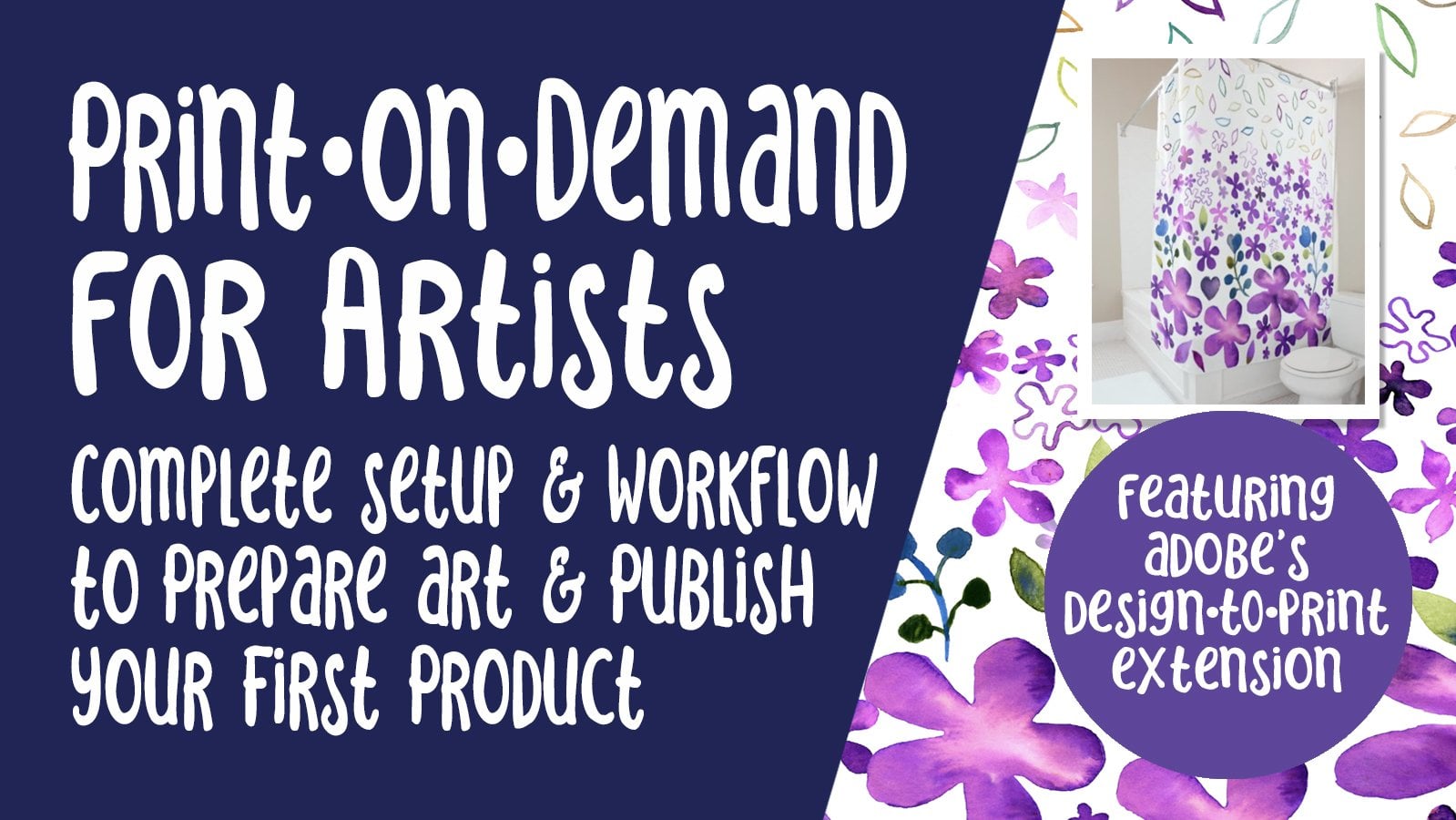
1. Introduction et aperçu: Salut les gars. Bienvenue. Je m'appelle Dolores Nas Grant. Je viens de Sunny, Manitoba, Canada. Jusqu' à récemment, nous n'étions pas vraiment touchés par la crise secrète des 19 ans ici, dans notre petite communauté. Malheureusement, cela a changé. Nous avons vu une augmentation alarmante des cas que nous avons localement, et c'est vraiment effrayant pour un avenir prévisible. On dirait qu'on va devoir porter un masque presque partout où on va en public. Donc si on va faire du shopping, si on va chez le médecin, même parfois chez des amis et des membres de la famille, s'ils ne sont pas dans notre bulle directe, on va devoir porter des masques. Je trouve ça vraiment difficile. Les prévisionnistes des tendances prédisent qu'en conséquence, la masse va devenir un énoncé de mode. Il va sentir un jet 100% naturel sur votre masque, tout comme vous le feriez une écharpe ou un chapeau en quittant la maison, j'ai eu un ami récemment m'a demandé si j'avais encore fait des masques personnalisés. Cela m'a amené à penser, pourquoi ne pas développer une classe basée sur ce projet particulier ? Et pourquoi s'arrêter là ? Pourquoi ne pas avoir les cicatrices ? Pourquoi ne pas avoir les chapeaux ? Pourquoi ne pas avoir les sacs ? Mettons ensemble toute une gamme de produits. Donc, dans ce cours, je vais présenter la nouvelle extension Adobe conçue pour imprimer, qui vous permet de publier directement sur ce site Web de buse. Mais je vais aussi vous expliquer comment accéder à
ces sites POD et télécharger vos propres tissus sur vos produits. Vous n'avez même pas besoin d'avoir de l'expérience Photoshop pour suivre ce cours. Je le conçois de telle sorte que même un débutant puisse se sentir complètement à l'aise de travailler à travers le matériel. À la fin de ce cours, vous aurez conçu une ligne entière pour vous-même ou quelque chose que vous pouvez avoir à vendre dans l'un de vos magasins. Êtes-vous prêt à commencer ? Très bien, je te vois à la première leçon.
2. Leçon 1 ADTP, votre premier modèle et la publication: Les gars, bienvenue à moins d'un. Alors commençons par le masque. Dans cette leçon, je vais vous montrer comment utiliser Adobe conçu pour imprimer des modèles pour effectuer votre première configuration. Commençons. Et donc pour le premier projet ici, nous allons produire cette masse. Et j'ai quelques choses à vous expliquer d'abord. Généralement ce que je fais lorsque je suis en train de configurer des fichiers utilisent dans Adobe conçu pour imprimer des logiciels. Je l'ai expliqué dans quelques autres classes, mais je veux juste un peu revoir ici. J' ai essayé de faire les plus grandes tailles de fichiers possibles. J' ai donc mis en place en utilisant trois
des plus grands modèles disponibles qui me donnent la proportion que j'aime. Donc, j'ai travaillé avec généralement le grand, le modèle de rideau de douche,
le modèle de tapisserie extra large,
et le modèle d'écharpe. La raison en est que je reçois alors vertical sorte de portrait, genre de mise en page. J' ai une disposition longue et maigre pour les foulards ou quoi que ce soit dans cette proportion. Et je reçois le type plus ou moins paysage ou carré d'un modèle. Ce que je fais avec ces fichiers, c'est que je les ai enregistrés dans un dossier que j'ai désigné ici pour le commerce électronique et les illustrations POD dans ce fichier, j'ai les trois dossiers, celui pour les foulards, celui pour le rideau de douche, et celle des tapisseries. Ensuite, quand je sauvegarde une œuvre, je l'enregistre avec mon numéro d'illustration et donc avec les chiffres dessus, ils resteront triés pour moi dans chacun des dossiers,
comme vous pouvez le voir, je suis sur l'illustration numéro 874 ici. Donc, vous pouvez juste imaginer combien de différentes tailles de fichiers d'art et d'œuvres d'art que j'ai si je ne les ai pas réellement
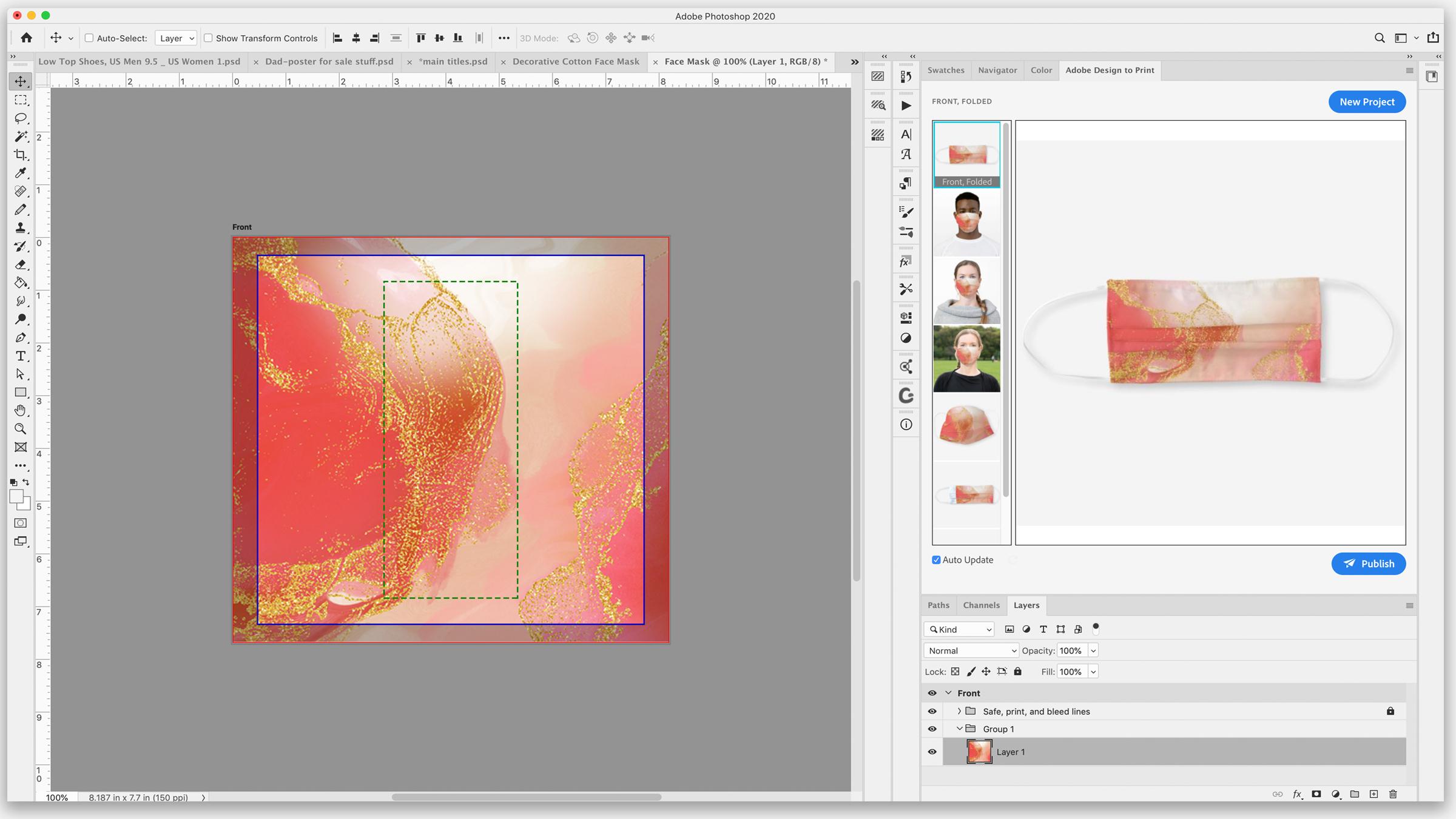
numérotées, il n'y aurait aucun moyen que je puisse les garder claires dans ma tête. Donc, j'enregistre chacun de la mise en page dans les dossiers avec leur numéro. D' accord. J'ai oublié de mettre le numéro sur le rideau de douche, donc je vais retourner ici. Si vous allez dans votre dossier et cliquez avec le bouton droit sur le document, vous pouvez le renommer. Et ici, je vais juste ajouter le bon numéro. Je prends habituellement certains de ces petits morceaux supplémentaires ici comme les traits de soulignement. Gardez mes titres un peu plus courts, cliquez sur OK. Et puis vous pouvez voir que j'ai ces trois dossiers avec les œuvres d'art appropriées et ils ont tous corrigé les chiffres. Donc je pense qu'on va travailler avec le document sur le rideau de douche. Je pense que ce sera la bonne proportion dont j'aurai besoin pour mon masque. Donc ici, je vais frapper un nouveau projet afin que je puisse obtenir ces interface ASL. Et ici, dans cette interface acyl, je peux taper le nom du produit. Maintenant, cela fonctionne pour le mot masque. Donc vous pouvez voir ici que ça fait monter toute la masse. Je vais expliquer un peu plus tard pour une raison quelconque que cela ne fonctionne pas avec des cicatrices. Ils ont juste un problème ici et leur logiciel,
et vous ne pouvez pas chercher le mot cicatrices, mais je vais vous montrer exactement où il est. Donc ici, je fais défiler vers le bas et nous allons choisir la couleur de coupe que je pense appropriée pour mon design. Vous pouvez choisir différentes tailles ici. Ne faites pas défiler, peut-être jeter un oeil à certaines de ces différentes options. Il y a plus de modèles de masques disponibles sur le site Zazi et je vais vous expliquer cela lorsque nous sommes dans leur interface. Mais pour l'instant je vais juste cliquer sur ce grand Laos parce que je
fais celui-là pour moi et j'ai une grande haie, apparemment. Je ne veux pas que la masse soit trop serrée et tirant sur mes oreilles. Donc, je choisis grand. Alors laisse-moi penser, tu sais ce que je pense que peut-être ce rideau de douche, Leo, ça ira, on sera le parfait. Maintenant, j'ai parfois attrapé mon fichier en couches d'origine pour l'utiliser. Mes tailles de fichier, Une fois que je les ai aplatis pour la licence d'art sont environ 48 par 32 pouces. Donc ça marche très bien. Pour la plupart. La taille et les pixels par pouce sont d'une qualité assez élevée, assez
haute résolution pour que je puisse les agrandir légèrement si nécessaire. Et la raison pour laquelle cela fonctionne est parce que les rideaux de douche ici sont à 150 pixels par pouce et mon document original était à 300. Cela permet donc la petite quantité d'élargissement ici sans perdre la qualité. Parce que rappelez-vous, nous allons réduire
considérablement ça quand nous le mettrons sur quelque chose comme le masque. Ok, donc je vais juste m'adapter à ça. Et comme je l'ai dit, j'ai les fichiers originaux si nécessaires pour je déplace certains des éléments de la conception autour. Je peux revenir à ce fichier en couches d'origine. Et ce que j'aime vraiment ici avec cette
interface conçue pour imprimer , c'est que j'ai cet aperçu ici. Donc, j'ai utilisé ce genre de comme une miniature et vous pouvez certainement agrandir la zone sur votre écran que vous avez disponible pour cette palette particulière, vous pouvez finir avec un très bel aperçu à regarder. Je trouve que c'est vraiment utile, surtout avec la conception des masques parce que vous pouvez voir le visage réel et ainsi vous pouvez voir l'effet. Donc ce que je vais faire ici, c'est prendre tout ce dossier, qui est tout le document de la couche, et le coller dans ma disposition de rideau de douche juste pour vous laisser voir comment je vais travailler avec. Donc maintenant que je suis arrivé ici, je pourrais facilement ajuster le positionnement de certains
des éléments et cela pourrait fonctionner très bien pour le masque. Je ne ferai probablement aucun ajustement pour cette classe particulière. Mais si je voulais prendre ce fichier complètement superposé et le mettre dans ce document, je les mettrais côte à côte comme ceci, faites glisser tout le dossier à partir du document d'origine. Et vous pouvez voir ici qu'il est vraiment, vraiment élargi. Il est donc si grand que vous pouvez voir tous ces détails obtenir à partir de la couche de paillettes. On dirait que je peux probablement descendre à un dixième de la taille. Je vais donc utiliser mes commandes de transformation ici. Parfois, ils trouvent avec ces modèles que vous ne pouvez pas saisir ces poignées de coin. Donc je vais juste taper 10% ici, juste une supposition, mais il semble que ça va être assez bon. Je peux maintenant voir les poignées de transformation afin que je puisse faire mes ajustements. Je pense que je vais mettre un peu comme ça pour que je puisse avoir un peu de ces paillettes des deux côtés. Donc ça a l'air plutôt bien. Et je peux regarder mon aperçu ici, semble assez bon sur toutes ces différentes versions. Quel que soit l'un de ceux-ci sur lequel vous cliquez, c'est celui qui apparaîtra lorsque nous entrerons dans l'interface XML. Donc, si cela devait être quelque chose que vous allez lister dans votre magasin XML. Cliquez sur ce bouton Publier ici. Maintenant, si vous étiez dans mes autres classes, vous saurez qu'il y a ces deux paramètres différents. Vous pouvez publier un fichier en couches, ce qui est correct et très utile en fait si vous faites la personnalisation de choses comme des cartes ou parce que M. ornements ou quelque chose, je n'ai pas besoin de cela pour ce projet particulier, donc je Je vais juste frapper le téléchargement de l'image aplatie et appuyez sur OK. Et vous pouvez voir ici que quand j'appuie sur le bouton Publier, ça passe par le processus et ça va nous
ouvrir sur les sites de Southall. Donc c'est si pratique, si cool, si facile. Ok, donc je suppose que j'avais tort à propos de l'aperçu. J' ai supposé que cela apparaîtrait dans cet aperçu puisque c'est ce que nous avons choisi dans Photoshop. Mais est-ce important ? Je suppose que si vous deviez juste commander ceci pour vous-même en ce moment, alors vous l'ajouteriez simplement au panier et vous seriez en mesure de l'acheter. Maintenant, si vous voulez ajouter ceci à votre magasin, alors vous auriez dû passer par tout le processus de création de ce magasin,
que je passe en revue dans les autres classes. Mais alors vous appuyez sur cette cellule bouton ici, évidemment vous connecter à votre magasin. Ensuite, vous arriverez à cette page où vous pouvez poster votre produit à la vente, en
tapant votre description, mettre toutes ces autres informations, balises et ainsi de suite, décider de ce que serait votre émission, votre redevance pour cela produit particulier et frappé posté et il sera ajouté à votre magasin. Ok, donc c'est un simple cuve et c'est si vous avez votre original conçu ici dans Photoshop, alors vous pouvez juste passer par ce processus et vous avez terminé. Maintenant, si vous n'avez pas Photoshop, si ce quelque chose que vous ne possédez pas, alors bien sûr, vous pouvez aller directement sur le site Web, taper le produit. Vous pouvez créer le vôtre afin de modifier la conception, vous pouvez l'ajouter à une conception déjà existante. C' est moins cher que celui que j'avais choisi. Donc, si vous voulez aller dans Créer, vous pouvez commencer un nouveau design et vous pouvez télécharger votre propre art. Leur interface ici, je vais en fait à travers cela avec un peu plus de détails dans mes autres classes, vous cherchiez les modèles. Vous allez à cette page de produits ici, et puis il vous donne fondamentalement les mêmes options que vous aviez dans Photoshop. Donc, vous devriez juste localiser l'article et vous pouvez aller directement dans la production de votre pièce personnalisée et pourquoi il ne s'affiche pas. Voyons juste le masque Hafiz. On y va. D'accord. Donc, c'est exactement la même chose que vous pouvez voir, le masque tout surimpression est quelques choix ici. C' est sûrement celui qu'on vient de voir en 1295 parce qu'on l'a plaidé. Oui. 1295. Voyons quel est le coût de celui-ci, 1595. Voici le prix, puis l'allover, qui était pour 1795. Celui-ci ressemble à ce que vous imprimez. Tu vas pouvoir imprimer partout juste pour le plaisir. Importons l'illustration. Aller à l'arrière-plan, en fait aller à mes fichiers ici et il semble qu'il a automatiquement téléchargé mon illustration et oui, vous pouvez l'agrandir. Donc à peu près la même chose que ce que j'ai fait dans Photoshop. Vous pouvez voir ici l'aperçu touché par. Si vous allez poster ceci dans votre histoire, vous appuyez toujours sur ce bouton d'achat et puis ici vous serez en mesure de le vendre. Et en fait, j'aime vraiment ces plaidoiries sur moi-même. Donc c'est probablement celui que je vais aller de l'avant et commander. Et oui, vous avez créé vos propres produits, alors félicitations. Dans la leçon suivante, nous allons jeter un oeil à quelques autres proportions. Donc dans quelques autres modèles, on va jeter un oeil à une écharpe et je ne sais pas, je vais encore surprendre. Voyons ce qui arrive à la leçon suivante. Je te retrouve là-bas.
3. Leçon 2 Travailler avec d'autres modèles en forme: Salut les gars, bienvenue à la deuxième leçon. Dans cette leçon, nous allons jeter un oeil à quelques autres produits de l'éblouissement. Et je vais vous montrer comment travailler avec certaines de ces formes alternatives avec lesquelles vous devez travailler. Commençons. Donc pour celui-ci, je veux vous montrer comment travailler avec un modèle vraiment long comme celui-ci. Donc ça pourrait être pour l'écharpe. C' est ce que j'ai ici et c'est la plus grande écharpe, l'écharpe 16 pouces par 72 pouces. Et c'est généralement ce que j'utilise comme modèle principal que j'utiliserais pour des choses comme ça, qu'ils l'ont étiqueté comme une écharpe, mais c'est en fait une sorte de bandeau. Je vais vous accompagner à travers ça. Je vais vous le montrer dans une seconde,
mais oui, à propos du SIT juste là. Mais nous allons travailler sur cette mise en page pour le moment. Donc, si vous deviez regarder celui-ci sur Zazen, c'est celui qui est étiqueté comme une écharpe de 16 x 72 pouces de long. Si on l'a étiqueté ici comme horizontal, annuel est vertical dans l'image que vous regardez ici. Mais ça n'a pas d'importance. On peut le mettre en place non plus. Attendez, donc parce que je fais la conception de motifs, j'ai un motif répétitif ici que je viens d'utiliser pour remplir l'espace. Vous n'avez peut-être pas ça. J' ai créé des motifs moi-même et je les ai enregistrés afin de pouvoir lire un nouveau calque de motifs, remplir avec n'importe quel motif que j'ai désigné ici. Voici quelques-unes de celles que j'ai déjà installées ici. J' ai des centaines de modèles que je pourrais mettre ici. J' ai choisi celui-ci pour vous montrer très vite, mais celui-ci nous a aussi travaillé. Je pourrais rasteriser la couche et il serait parfaitement utilisable pour ma cicatrice finale. Tout ce que j'aurais besoin de faire à ce stade est d'appuyer sur le bouton Publier. Revenons à cette couleur. Laissez cette mise à jour rapidement dans l'aperçu que j'ai appuyé sur le bouton Publier et puis vous verrez qu'il fera le téléchargement de l'image aplatie. Et cela nous mènera directement dans les milliers de sites. Allez. Et puis vous allez simplement procéder comme vous l'avez fait avec le premier produit que vous
pouvez modifier ou HIPAA Selleck bouton ici et ajouter cela à votre magasin. Donc la même chose irait si tu sélectionnais tout et copiais ici que nous travaillions avec cette autre écharpe. Je pourrais coller ce qui se répète ou je pourrais faire un nouveau calque de remplissage de motif, appuyez sur le bouton Publier. Ok, et ça s'ouvrira directement sur la page du produit, le site Southall et le même processus. Si vous voulez le vendre, vendez-le bouton ici, remplissez toutes les informations qui seront ajoutées à votre magasin. D' accord. Maintenant, pour ceux d'entre vous qui n'ont pas Photoshop ont démontré ici dans Photoshop d'abord, si j'avais un modèle comme celui que j'utilisais dans la première leçon, et je voulais le répéter sur une écharpe. Je dupliquerais la couche, donc je voudrais juste appuyer sur la commande J et cela me donnerait un duplicata de la couche. Vous pouvez le voir ici dans la palette Calques. Ensuite, je toucherais la commande T pour le transformer, et je changerais ce moins 100, retournerai pour nous. Et puis je pourrais déplacer ça, agrandir vraiment asynchrone gros, et ensuite déplacer ça dedans. Sans coutures jointes. Donc, une fois que tu auras ça, tu pourrais les aplatir ensemble. Donc Furman II pour les aplatir, puis dupliquer la commande J, puis simplement le faire glisser jusqu'à ce que vous n'ayez pas aligné exactement. Donc encore une fois, vous pouvez agrandir pour vous assurer que vous êtes parti, il est parfaitement aligné. Vous savez, si vous voulez en faire 100 avec des motifs différents, vous pourriez avoir une taille standardisée afin que vous puissiez taper l'emplacement de chacun en utilisant la palette de transformation que vous voyez, vous pouvez cliquer sur le coin ou le bord et avoir il s'alignera à exactement. C' est la beauté de pouvoir le faire dans Photoshop. Donc si tu n'avais pas ça et que tu veux qu'il fasse ce genre de construction. Vous pouvez le faire ici sur le site de Southall. Et c'est un peu drôle. Juste ici. C'est la publicité de la conception pour imprimer des logiciels pour la première fois. Je n'ai jamais vu ça sur le site de Zenzele. Allons donc ici et essayons ça. On va utiliser l'écharpe Shaphan. Nous allons éditer le design. Ce que je vais faire, c'est supprimer celui-ci et revenons dans mes fichiers téléchargés ici et nous allons récupérer le même fichier que j'ai utilisé dans Photoshop. Je ferais pivoter ce 90 degrés, agrandir pour s'adapter, puis utiliser les outils ici sur ce site alza, dupliquer et agrandir et retourner dessus. Donc, je vais juste copier et coller. Donc, la commande C, la commande V, qui me donne mes doublons que je pourrais redimensionner ou retourner. Ou en gros, ce que je fais ici, c'est le flip de ce côté-ci. Donc ce que j'ai fait, c'est celle-là. Maintenant, je reçois mes touches fléchées et vous pouvez voir qu'il saute sur une énorme distance. Si vous voulez aller seulement quelques pixels à la fois, utilisez votre option Clé pour le déplacer. Et il semble que dans ce cas, nous allons pouvoir en avoir trois répéter ici. Je ne fais que coller. Et parce que c'était la dernière chose sur le presse-papiers et
collez-le dans la copie exacte de la première pièce. Alors, voilà. Vous avez répété votre modèle. Si vous vouliez qu'il soit exactement en tiers, alors je créerais un fichier original qui était, je pense que c'est une longueur de 72 pouces. Donc, pour le diviser par trois, vous devriez faire des morceaux de 24 pouces. Donc, votre fichier d'origine, celui que j'ai ici que j'ai importé, devrait être redimensionné pour être de 24 pouces de large. Donc, je le ferais en entrant dans l'image et en la changeant ici. Si vous n'avez pas Photoshop, redimensionnez-le dans n'importe quel logiciel que vous utilisez avant de le télécharger ici sur le site des milliers. Donc, si vous étiez allé directement dans l'interface de la buse et que vous n'avez rien téléchargé précédemment que vous appuyez sur le bouton de téléchargement ici qui vous emmènera à vos fichiers et serait allé dans mes actifs ou partout où j'ai l'art original. Et encore une fois, il devrait être sauvegardé dans un format JPEG ou compatible qui pense que P&G est également accepté. Et puis je venais d'importer ici et de faire ma construction pour mon projet. Une fois fait, je frapperais fait. Et puis en revenant à cette page où je pourrais ensuite appuyer sur le bouton solide. Maintenant, dans ce cas, il y a quelques sortes de problèmes, alors vérifions. Donc parce que j'ai légèrement agrandi parce que l' original que j'avais téléchargé était juste une image de basse résolution. Je reçois ce message. Donc, ce que vous auriez dû faire est de créer votre fichier pour être une haute résolution. Et je sais que je pourrais le faire facilement parce que mon image, mon image réelle ici, c'est 48 pouces sur 32 à 300 pixels par pouce. C' est extrêmement haute résolution, donc je le garderais en tant que TIF. Donc je veux redimensionner ça pour qu'il soit 12 pouces. Je vais faire 12 par 18. Je pense que je peux m'en sortir avec un 150 pixels par pouce. Maintenant, cela va changer légèrement la proportion. Mais maintenant ce fichier image que je peux télécharger, je vais réellement l'enregistrer en tant que jpeg. Retournez dans cette interface, éditez à la conception, téléchargez, allez à l'actif que j'ai créé, choisissez. Et maintenant, je vais éliminer tous ces sont double-cliquez dessus et travailler avec elle. Maintenant que je l'ai redimensionné à ces proportions correctes, je peux copier et coller. Et vous pouvez voir que ma proportion est meilleure pour ce design particulier. Je vais coller à nouveau de sorte que j'ai eu le duplicata. Et vous remarquez que lorsque je fais n'importe quel type de positionnement, si je clique sur l'image et que je vais la déplacer, vous pouvez voir qu'il y a toutes sortes de directives
différentes qui viennent me montrer le point central, fois horizontalement et verticalement. Je vais sélectionner les trois de ces agrandies légèrement et appuyer sur Terminé. Non, je ne comprends pas ce message parce que la résolution est correcte. Donc, je peux frapper vendre et l'ajouter à mon magasin ou l'ajouter comme il comme à mon panier. Et j'ai en fait commandé ces cicatrices avant que les bords ne donnent une à ma mère, en fait fait fait son étui de téléphone portable et une écharpe pour qu'elle puisse être vraiment élégante. Et oui, c'est une écharpe magnifique. Il est navire sur de sorte que les motifs apparaissent de manière transparente de l'autre côté, comme n'importe quelle autre écharpe Shaphan que vous achetez. Absolument belles couleurs sont sortis surintendants et correspond à son étui de smartphone. Maintenant, pour son premier téléphone intelligent qui a enlevé grand-mère, je devrais appeler son arrière-grand-mère dit que je suis grand-mère, nous avons déplacé la grande grammaire dans le 21ème siècle. Lui, donc c'est le seul design long et maigre. Et je veux vous montrer quelque chose comme la conception de chaussettes et ce que nous ferions là-bas. Donc je pense que je vais sauver la prochaine leçon Tilde. Je te verrai là-bas.
4. Leçon 3 Créer des sacs et des chaussures: Salut les gars, bienvenue à la troisième leçon. Donc, votre ensemble de mode ne serait pas complet sans une sorte de sac ou fourre-tout qui est regardé quelques d'entre eux qui sont disponibles dans le logiciel de conception pour imprimer. Je vais aussi vous montrer la configuration d'une paire de baskets, fera cela à la fin de la leçon. Alors ce que j'ai choisi aujourd'hui pour te montrer sage, c'est ce sac à bandoulière en surimpression ? Maintenant, quand je l'ai ouvert et commencé à travailler avec, j'avais un problème où l'aperçu ne montrait pas le motif entier allant d'un bord à l'autre qui s'arrêtait même si j'avais cette zone remplie. Donc, c'est un problème juste pour être conscient d'une fois que j'ai appuyé sur le bouton Publier et ensuite allé sur le site Zazen, il est apparu juste d'un bord à l'autre. Je n'étais même pas allé dans la conception d'édition et il le montrait correctement. Donc ça pourrait t'arriver. Vous pourriez travailler là-dessus et avoir ce problème alors pour quelque chose comme ça, parce que c'est juste un grand carré, c'est assez simple. Nous copierions simplement l'autre et décidions ensuite si nous voulons le retourner. Et si c'était le cas, il suffit de taper moins 100 ici et vous avez l'image exacte du miroir. Je l'ajusterais en fonction de la ligne rouge après ma conversation avec eux au téléphone hier. Et bien sûr, retournez en arrière et vérifiez-le. Une fois que vous cliquez sur Publier, vérifiez que la mise à jour est en cours ici. C' est donc un peu lent car vous travailleriez avec des documents plus volumineux juste pour vous le faire savoir. Maintenant, cela pourrait très bien être à cause de mon intranet ou d'un autre facteur. J' ai juste pensé vous avertir de ce genre de problème qui se produit ici. Et vous pouvez voir ici il est écrit,
s'il vous plaît, attendez, publiez-moi. Je ne sais pas quelle est la fin de cette phrase. Mais ici, nous avons le sac à l'avant et à l'arrière. Bien sûr, vous pouvez toujours entrer et modifier. Vous pouvez ajouter tout ce que vous voulez soit lorsque vous êtes dans cette interface où de retour dans Photoshop, j'ai pensé que j'expliquerais les deux méthodes juste parce que certains d'entre vous n'ont peut-être pas Photoshop. Donc, ne vous inquiétez pas, vous pouvez le faire sans même avoir le logiciel. Ok, donc c'était un accessoire assez simple à concevoir. Et j'ai pensé que je travaillerais avec quelque chose d'un
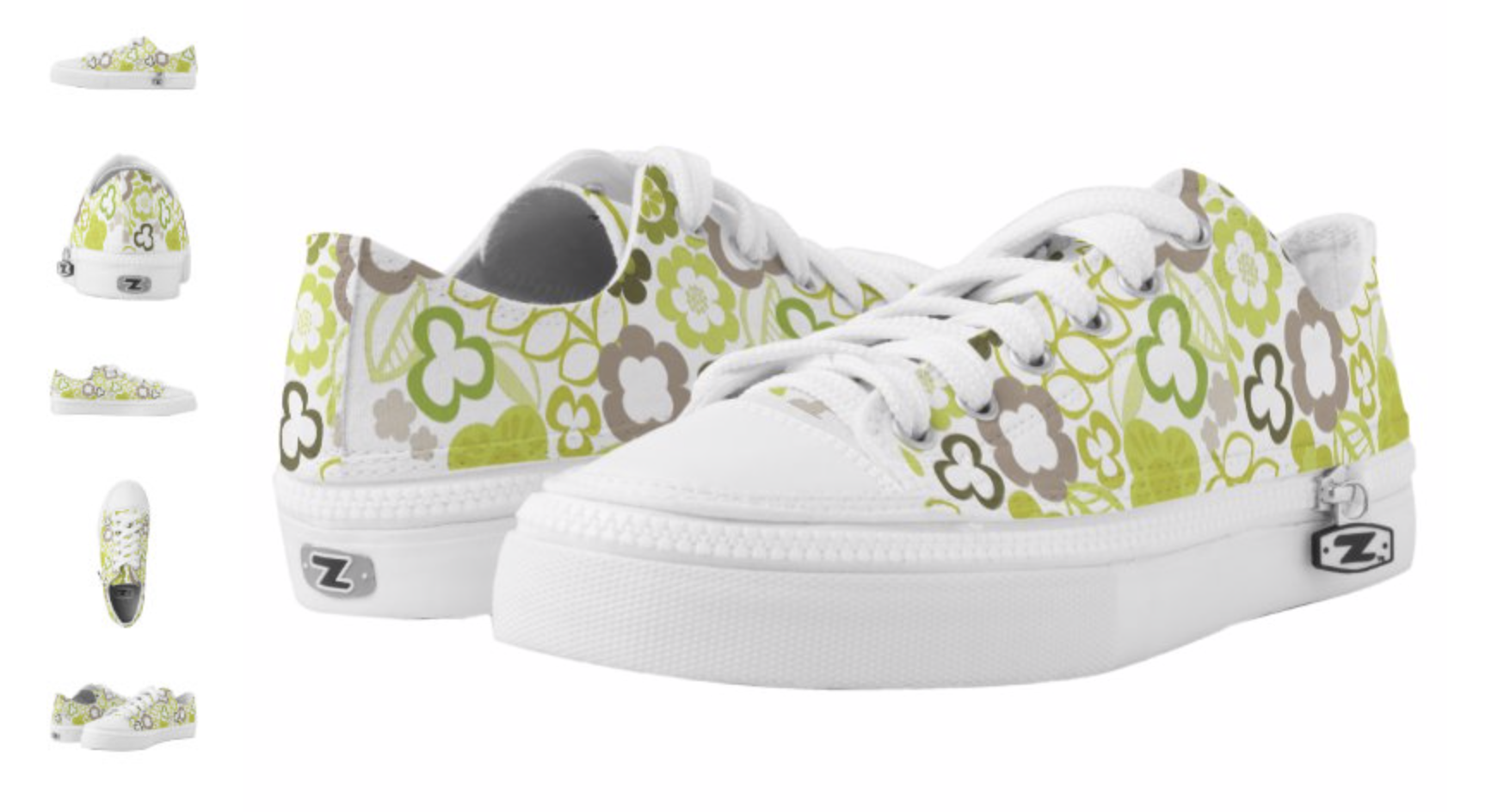
peu plus complexe dans les prochains projets, donc je vais fermer ça. Je ne vais pas le sauver. Et j'ai pensé, pourquoi ne pas travailler avec une chaussure cette fois ? Juste pour nous donner un petit défi, je veux voir comment les pièces fonctionnent ensemble et si oui ou non tout va d'un bout à l'autre. Donc il n'a pas de bordures blanches ou quoi que ce soit dessus. Je vais utiliser ce modèle que j'ai créé dans ma classe rétro pluriels. Et je pense que ça marchera bien parce que je l'ai dans une longue bande répétée, une
sorte de longue bande et il semble que pour la plupart, j'ai besoin d'une sorte de longues bandes. L' œuvre créée pour l'écharpe pourrait même fonctionner, mais je vais saisir cette seule âme. Prenez note de cette pièce de haut en bas ici, et je vais juste sélectionner tout et le copier. Et puis commençons par l'intérieur, non ? Je vais donc mettre en surbrillance ce calque ici dans la palette Calques. Je vais coller en pixels. Et nous allons travailler avec et voir à quoi cela ressemble. Pour moi. La partie la plus drôle est cette partie où nous touchons OK et nous attendons que l'aperçu se mette à jour. Oh, tu y vas. Tu vois cette première œuvre d'art et j'adore ça. C' est si mignon. C' est quelque chose que je porterais. Alors je passerais à travers et prendre des décisions sur le placement de l'œuvre d'art de l'alésage de motif que j'ai là. Donc je pense que je dupliquerais ça pour l'intérieur gauche. Vous pouvez commander J deux dupliqués, ou vous pouvez le faire glisser. Si vous maintenez la touche Commande et Option enfoncée, vous allez faire un doublon. Mais jetons un coup d'oeil ici. Je veux sortir ça de ce dossier. Ce que je pense que je voulais faire ici est de le
retourner horizontalement parce que vous pouvez voir ici à partir de l'œuvre d'art, allons un peu plus grand ici. Je ne veux pas que ça soit de ce côté de la chaussure et que ça soit à l'arrière. Donc il sera à l'avant et à l'arrière. Ce que je veux que les deux soient les mêmes. Donc c'est votre propre appel. Je vais frapper les transformations de commande t pour transformer. Et encore une fois, c'est là que vous mettez le moins ici en avant et, bien sûr, travaillez avec votre positionnement. Et rappelez-vous ce que j'ai dit à propos de la ligne rouge B, où la répétition se produirait ou où la réflexion se produirait. Ok, donc nous avons maintenant deux parties de la chaussure. Alors jetons un coup d'oeil ici. A l'intérieur, à gauche, à droite. D' accord. Donc c'est deux chaussures différentes, gauche et la chaussure droite. Je pensais que ça signifiait la même chose. Mais ça n'a pas d'importance parce que ce qu'on peut faire maintenant c'est que je vais en faire une à la fois. Je veux que la droite aille à droite de cette autre chaussure et la gauche va à gauche. D' accord. Maintenant, nous avons toutes les chaussures côte à côte. Et vous pouvez voir ici qu'il y a quelque chose d'un peu Hickey qui se passe avec les répétitions. Je veux dire, ce n'est vraiment pas comme si c'était mal. C' est à vous de décider comment vous voulez que cette répétition se produise. Donc, si je voulais que la même fleur soit sur la même partie
du problème sur la partie avant de chacune des chaussures, alors tu devrais retourner et retourner ce que j'avais fait là, donc je jetterais un coup d'oeil. C' est celui-là. Je vais y retourner et faire ça et voir parfois que la mise à jour prend un peu de mauvaise chaussure quand on fait ici. Faisons celle-là aussi. Et vous remarquez que lorsque j'ai cliqué sur leur moitié de mon outil de déplacement, donc lorsque je clique sur Commande, il sélectionne la couche sur laquelle je veux être sur. Et je peux le voir à cause de ce guide intelligent. Donc je vais retourner celui-là aussi. Et donc juste visuellement, vous pouvez voir que cette fleur brune est sur le dos sur tous d'entre eux sauf pour celui-ci. Donc celui-ci, je vais aussi aplatis voir si cela me satisfait, comme je l'ai dit, chacun à son propre appel de jugement de votre
part , juste décider comment il est que vous voulez votre chaussure et le motif sur elle pour regarder. Donc c'est mignon, tu le verrais ici. Maintenant, il est pleinement reflété, qui est une sorte de ce que j'avais en tête. Donc, pour les autres bits ici, comme ces bits arrière, vous pouvez décider si vous voulez prendre le modèle entier ou si vous voulez en prendre une partie, je pense que je vais juste essayer la section a de celui-ci. copier sur V sur mon clavier me donne à nouveau mon outil de déplacement. Ensuite, je peux cliquer ici. Je sais que je suis au bon endroit,
on va le coller. Pas de question d'où il est parti. Mais si vous faites la commande T, vous pouvez faire glisser d'une partie à l'autre. Ça fait ce truc bizarre quand tu fais ce genre de pops de haut en bas sur ton écran. On dirait que ça a fonctionné. Donc maintenant on peut faire la même chose ici sur le dos, non ? Pour qu'on puisse copier ça. L' un d'entre vous peut faire glisser ce que vous pouvez Option Shift et faire glisser d'une pièce à l'autre. C' est un peu bizarre quand vous faites cela parce que vous obtenez ce regard étrange pourrait simplement être plus facile de le couper, puis de sélectionner celui sur lequel vous voulez travailler et coller. Et là, je le retournerais, revendiqué à moins 100 ici. Donc ces deux-là doivent être alignés. Vous pouvez voir qu'ils n'ont pas tout à fait atterri au même endroit. Maintenant, je vais revenir sur mon outil MOOC, cliquez sur la langue. Et puis je pense que je ferais la même chose pour ça. Je collerais, agrandissais électrique et copierais et collez sur celui-ci. Et celui-ci, je vais aussi transformer la commande T et moins 100 ici. Maintenant, j'ai toute ma chaussure, toutes les surfaces. Vous pouvez donc voir ici qu'il met à jour l'aperçu, mais vous pouvez basculer juste pour être sûr que vous avez toutes les surfaces comme vous le souhaitez. Il pourrait même être amusant de faire des couleurs unies sur certaines des pièces, comme vous pouvez avoir la chaussure arrière cette partie ici être une couleur unie. C' est totalement à vous de voir. Tu es le designer. Alors sauvegardons ce document maintenant parce que c'était un peu de travail. J' ai ce dossier e-commerce, fais un nouveau dossier appelé chaussures. Et je vais sauver celui-là. Et je vais cliquer sur Publier ici. Et on va vérifier sur le site de Southall. Donc ce sont deux accessoires vraiment mignons que vous pourriez faire pour coordonner avec votre souris et votre écharpe. La dernière sur laquelle nous allons travailler dans la prochaine leçon est les chaussettes, parce qu'elles ont aussi quelques défis. Prenant son temps doux, parfois vous devez appuyer deux fois sur ce bouton. Ce n'est pas la première fois que cela se produit là où j'ai dû le frapper à nouveau. Ça pourrait être mon intranet parce qu'il est en train de prendre d'assaut ici. Et B ici, quelques éclats en arrière-plan. C' est parce que j'ai un feu. C' est tellement cool dans la maison. On y va. Donc encore une fois, ici vous pouvez entrer et vous pouvez modifier si vous le souhaitez dans cette interface ici, c'est à peu près exactement ce que vous voyez dans Photoshop. Donc, si vous préférez traiter avec une belle grande œuvre comme celle-ci, alors par tous les moyens, travailler directement sur le site des milliers. Personnellement, je trouve que pour la première partie, j'aime avoir le contrôle que Photoshop me donne si je compose et bouge des choses à un y. mais juste ce genre de visuel me dit plus parfois que ça, mais c'est tout à vous de choisir. Il y a des avantages et des inconvénients sur les deux. J' aime les utiliser en tandem d'une façon ou d'une autre. Je pense que nous avons créé quelques très bons produits et je serais totalement là où cette chaussure. Alors je te retrouve à la prochaine leçon où on va jeter un oeil aux chaussettes. Je te verrai là-bas.
5. Leçon 4 Considérations de chaussette et de Watchface.: Salut les gars, bienvenue à la leçon 4. Que pouvons-nous faire d'autre maintenant que nous avons ces nouvelles compétences trouvées ? Voici donc quelques accessoires vraiment amusants que vous pouvez créer. Je vais vous expliquer quelques considérations de conception lorsque vous concevez quelque chose comme un cadran de montre ou une paire de chaussettes. Commençons. Donc, j'ai ouvert les chaussettes toutes surimpression et il y a certainement quelques considérations ici que nous devons examiner. En fait, j'ai passé un coup de fil
à tomber pour confirmer quelques choses qui m'ont embrouillé. Et le principal dont je pense que vous devriez être conscient est que même s'ils l'appellent une chaussette en surimpression, raison de sa forme, évidemment, ils impriment un côté à la fois et donc, vous devez prendre en compte de cette couture ici à l'avant. Ce n'est pas vraiment une couture, mais obtient une prise ou ce que vous voulez appeler ça sur le devant de la chaussette. Et ce que je les ai trouvés pour clarifier, c'est si oui ou non l'impression pouvait passer directement à travers comme si vous regardiez la surface avant plane du Salk et ce n'est pas le cas. Donc, ce qui doit arriver, c'est que l'œuvre est parfaitement reflétée de sorte que l'œuvre elle-même s'alignera le long de la ligne qui devient le centre. D' accord. Je sais que ça semble un peu déroutant, mais je vais l'expliquer de deux façons différentes. Donc, si nous avons cette œuvre d'art et que nous avons besoin qu'elle reflète, ce que nous ferions c'est de la dupliquer. Et je vais ouvrir tous ces dossiers ici pour que je puisse les faire glisser. On va faire la commande J pour dupliquer le calque et le faire glisser dans chacun, donc Comanche à chaque fois. Et nous avons la copie exacte de la même illustration sur chacun des calques, alors ce que nous devrions faire est de sélectionner chaque seconde. Donc, selon l'endroit où vous voulez que votre couture de votre œuvre soit, j'ai décidé que je veux qu'elle soit de ce côté, donc ce serait l'avant de cette chaussette de taux si vous voulez sélectionner le calque individuellement, Rappelez-vous que si vous êtes sur l'outil de déplacement, vous pouvez simplement cliquer sur le calque et ce sera celui que vous avez sélectionné. Ok, vous pouvez voir par mes guides intelligents et qu'il a changé ici dans les couches. Donc, chaque fois que je clique sur l'un des autres, vous voyez qu'il est sélectionné. Mais de toute façon, je veux vous montrer les droits à l'intérieur. C' est celui que je vais le garder stationnaire. Donc, le bon côté, je dois retourner. Donc je vais faire le commandement T. Et puis en haut,
je vais faire moins 100 et vous voyez que ça retourne très précisément là-bas. Je le ferais aussi avec celui-ci ici. Donc, commande T d'ajouter un signe moins là, moins 100. Et nous aurions ça parfaitement aligné sur les chaussettes. Vous pouvez donc jeter un oeil à votre précédent ici. Ils ne montrent pas grand-chose. J' aimerais qu'il y ait au moins une vue qui avait l'avant, sorte que vous puissiez voir exactement à quoi cela ressemble quand il est imprimé sur la scie serait génial d'avoir une vue sur elle. Genre. C' est là que vous pourriez voir l'avant et voir à quoi ressemblera votre jointure. Donc, vous pouvez voir, je ne sais pas où ces chaussettes ou de leur probablement tissé et donc le motif pourrait être tricoté sans ce genre de jointure au milieu qui éblouit a. Je voulais juste le souligner pour que vous ne pensiez pas à vous pouvez avoir un design qui va juste à l'avant de la chaussette. Donc, j'ai aussi un peu expérimental avec une œuvre d'art que j'avais où je pouvais démontrer l'une des choses que vous pourriez faire pour minimiser l'apparence de la couture. Donc, si vous regardez ici, j'ai deux parties. Et quand vous regardez rejoindre, ça a l'air un peu drôle et des taches, vous savez,
vous obtenez ces petites choses dessinées à la main. Je ne suis même pas sûr de ce qu'ils étaient, mais c'est juste la répétition droite d'une tuile de motif que j'ai. Je devrais probablement aussi dupliquer et refléter cela horizontalement. Faites-en une copie. Oups, parce que j'aurais pu le faire ici. Je devrais probablement faire quelque chose comme ça parce que je devrais avoir, si vous regardez la mise en page ici, je veux dire, c'est en fait rectangulaire et assez grand. J' aurais donc besoin d'une très grande pièce d'art pour y mettre. Je l'ai donc réfléchi à la fois verticalement et horizontalement. Et donc je pourrais finir avec des défauts comme ce que je vois ici, ce que je veux dire, vous ne remarquerez peut-être pas du tout sur une paire de chaussettes, mais je suis un peu perfectionniste quand il s'agit de ça. Et je ne sais pas si je voudrais ces fleurs bizarres superposées. Donc ce que j'ai fait avec mon modèle, donc j'ai le modèle, je vais supprimer tous ces trucs ici. J' ai le modèle. Et ce que j'ai fait, c'est que j'ai créé une seule fleur qui, quand elle apparaîtra des deux côtés, n'aura pas l'air bizarre. Donc ça ne va pas sembler qu'il y a des petits morceaux coupés ou quelque chose comme ça. Je peux répéter que tout cela était un modèle que j'avais créé pour une classe précédente. Ma classe de coordonnées rétro a peut-être vu et se répète donc ici, il n'y a pas une sorte de réflexion bizarre. Et puis la même chose se passe si j'ai sélectionné tout ici et que je réfléchis, je vais utiliser mon outil Reflect, qui est o sur le clavier. Et la raison pour laquelle je veux faire ça est parce que je veux bisecter cette fleur ou au moins aussi près que je peux obtenir parce que je veux vous montrer
à quoi ça ressemblerait si je devais l'utiliser sur des chaussettes maintenant parce que j'ai ceux-ci qui vont refléter joliment. Donc je vais tout sélectionner, je vais aller au centre de celui-ci. Et ça va être vertical, ça va être une copie. Et vous pouvez voir, parce que je n'ai pas parfaitement frappé ça. Oups. Si j'utilise la moitié de cette œuvre et que je pourrais encore mettre quelques choses ici, peut-être une des petites fleurs, mais vous pouvez voir que cette seule moitié
refléterait assez bien au milieu ici et de l'autre côté. Donc je vais arranger ça, ajouter ce peu de farine là-dedans, et ensuite nous allons importer cette illustration dans Photoshop et mettre en place une chanson. Si c'était quelque chose que j'allais vendre, j'en aurais probablement beaucoup plus. Je finirai par économiser 1,5 peu. Mais je vous expliquerai au fur et à mesure et je
vais juste passer cette partie pour que vous n'ayez pas à passer trop de temps à regarder pendant que j'y apporte ces petits changements supplémentaires. C' est mon reflet ici, ma zone de réflexion. Donc, je ne vais utiliser que les œuvres d'art qui apparaissent sur une maison. Donc ce que je vais faire, c'est que je vais diviser tout ce que je mets ici en deux. Et pour moi, le moyen le plus rapide de le faire est de dessiner une forme au-dessus du dessus. Mais ce serait utile de le diviser en maison comme les deux, aller dans pathfinder et de diviser, et cela me permettra de supprimer cette moitié plus tard. Je ne suis pas inquiet pour les trucs de ce côté, donc je vais le supprimer. Celle-ci est déjà divisée. J' ai des trucs sympa qui se passent sur ma zone de réflexion. Donc, je vais vraiment éliminer tout de ce côté-ci à ce stade. Je vais m'assurer qu'ils sont alignés. Et donc vous en avez deux ici. Donc, je fais glisser Option Shift sur les éléments que je veux aligner ici. Et donc je veux qu'ils s'alignent parfaitement. Donc je vais frapper ça. Je peux vider mes guides. Et j'ai vu que celui-ci a été doublé, s'est débarrassé du duplicata. Et maintenant, cette œuvre est prête à aller dans Photoshop pour alimenter ma nouvelle œuvre. Donc, je vais juste le copier ici parce que je peux enregistrer cela en pixels, et ce sera une qualité assez décente pour ce projet particulier. Donc, je vais le coller ici, un pour voir combien j'aurais besoin d'ajouter dans Illustrator là pour faire cette petite saillie du pied là-bas. Alors je vais quand est-ce que j'essaie de faire dehors ? Oui. Donc, vous pouvez voir que c'est ce que je veux avoir parfaitement reflété est cette œuvre ici. Et quand j'étais au téléphone avec eux, ils m'ont suggéré de m'aligner sur cette ligne rouge. Donc vous pouvez voir que j'aurais besoin d'un peu plus d'art en bas ici. Maintenant, je sais que je vais devoir remplir cet espace, mais je sais que cela reflétera parfaitement. Donc ce que je vais faire, c'est dupliquer ça. Donc je suis dupliqué en place. Donc, le Commandement J. J'en ai un exactement placé au-dessus du dessus. Et ce que je ferai, c'est que j'interroge les œuvres d'art. Nous savons que c'est parfaitement adapté
là-haut et vous pouvez le tirer à la taille que vous voulez. Vous pourriez regarder dans la barre de contrôle. C' est là que vous l'auriez, pas un 100 si vous
voulez être sûr que c'est une réflexion parfaite, ce que je devrais faire est de cliquer ici pour être sûr que la réflexion se déroule dans la ligne que nous voulons préserver. Alors j'allais frapper OK. Maintenant, il est parfaitement aligné. J' aplatirais les deux ensemble, puis je sélectionnerais tous les copier et l'utiliser sur chacune de mes différentes pièces de gabarit requises. Donc, je vais réellement me débarrasser de celui-ci était un extra que j'avais collé. Maintenant Commande V, nous allons juste coller, en fait laissez-moi cliquer sur le taux combiné. Je ne fais pas de bruit en faisant cela, même si j'ai
sélectionné, sélectionné sur le modèle, ça devient un peu fou. Donc je suppose que ce que je vais faire, c'est que je vais faire trois copies et les faire glisser dans chacun des dossiers ici. Vous pouvez également Option Shift pour faire glisser pour dupliquer au lieu de faire la commande j. Mais maintenant vous pouvez voir que j'ai toutes mes surfaces couvertes colline situées ici. Et quand vous voyez le revers,
en fait, j'ai remarqué ici que c'est un reflet non parfait. Laisse-moi vérifier que j'ai tout aligné sur les lignes rouges, donc je vais passer et m'assurer de ça. Donc Dieu merci pour l'aperçu parce que cela
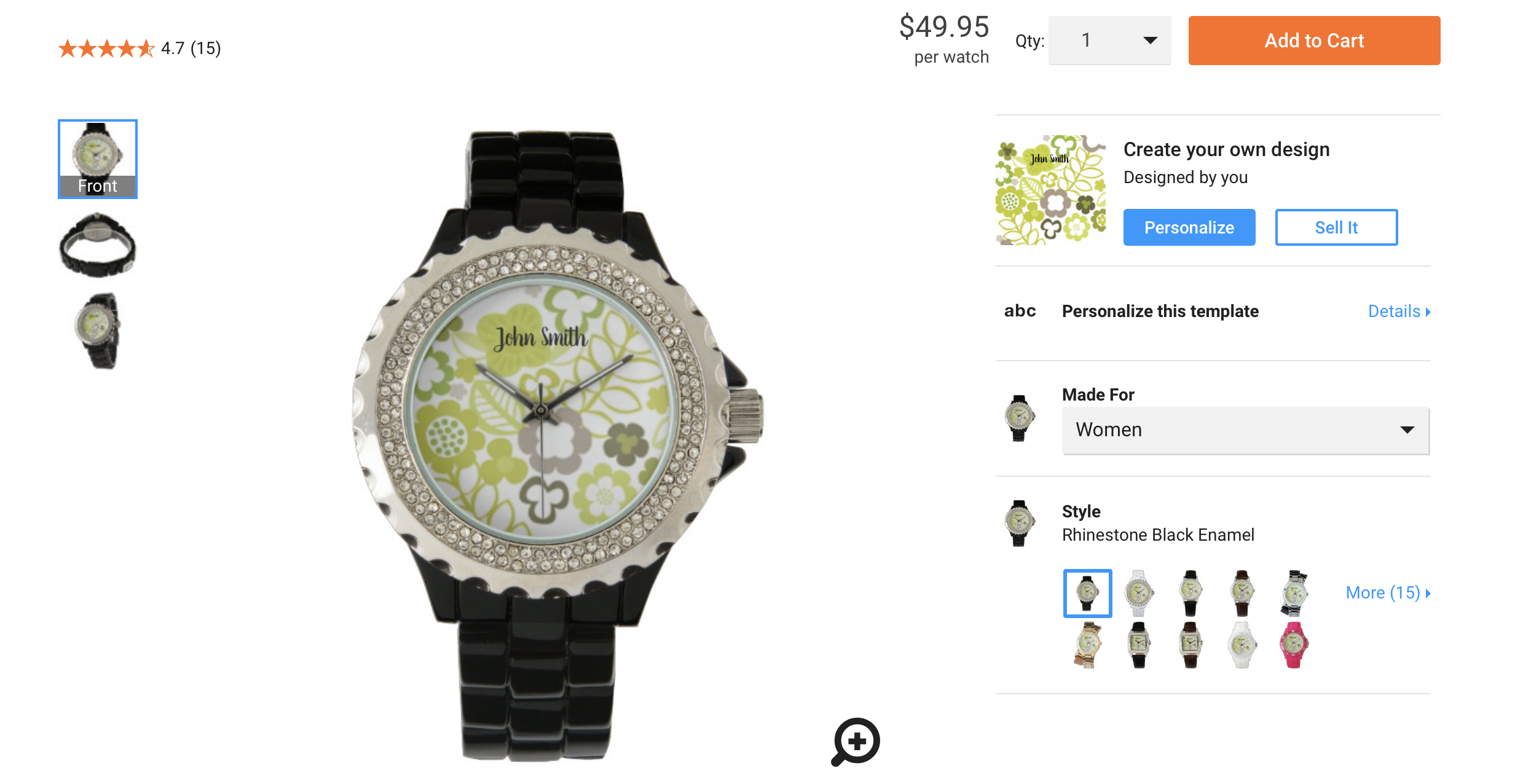
vous montre certainement si oui ou non vous les avez alignés correctement, qui nous ferait super cheveux adorables de chaussettes. J' espère donc que cela explique tout ce processus de manière adéquate. Et l'autre sur laquelle je voulais juste vous montrer un peu, c'est le cadran de la montre. Ok, donc je vais enregistrer et fermer ce document. Et nous allons appuyer sur ce nouveau bouton de projet ici sur la conception pour imprimer l'extension. Et nous allons jeter un oeil ici à penser que ce serait dans les bijoux. Oui. Donc, nous allons juste prendre un non. Peu importe qui a attrapé ce gros. Je vais rester avec les noirs et blancs pour les enfants. En fait, je veux des graines de femmes, peut-être que je vais attraper ce paillettes argentées. Et je pense ici que je peux le changer pour que les femmes créent. Donc je pense vraiment, je veux dire, il est en fait assez évident ici que ce que vous auriez à faire est de travailler autour cette partie intérieure où les aiguilles de l'horloge et le joint d'occasion. Vous allez avoir une petite zone ici qui est bloquée, ce qui n'est pas vraiment critique pour la plupart des œuvres avec lesquelles nous avons travaillé. Donc peu ont pris quelque chose comme l'illustration de l'encre d'alcool que j'ai ici ou même les modèles, un d'Illustrator, probablement une belle petite partie de celui-ci ici serait plus qu'un groupe entier adéquat. Donc, ce serait parfaitement bien. n'y a pas de soucis. Rien ne va être bloqué au milieu ici. Et la même chose avec celle-là. Et je suis sûr que ça va être énorme et où aller. On y va. Et vous pouvez voir comment absolument adorable qui va regarder un cadran de montre. Donc, la seule chose que je vous avertirais ici est si vous
allez utiliser quelque chose qui a un peu de typographie à, à vous éviterait complètement cette zone centrale. Je vais le faire. Alors. Vous pouvez voir ici que si le type était trop bas, vous auriez certainement un conflit. Vous pouvez également envisager de faire des choses comme avoir le chemin serré ci-dessous sont quelques-uns du type ci-dessous, comme de petites œuvres d'art. C' est tellement de choses qui sautent. Et parce que cela me semble être si faible résolution, je suppose, parce que je l'ai agrandir à quatre cent sept cents pour cent presque moi. Vous auriez certainement à regarder un
100% pour avoir une très bonne idée de la qualité, je toucherais l'outil de zoom ici et puis un 100%. Et là, vous pouvez voir votre œuvre, qui semble beaucoup plus nette dans ce cas. Évidemment, ce n'est pas quelque chose que je ferais. Je devrais certainement jouer avec la mise en page et le design pour qu'il fonctionne pour un cadran de montre si j'allais avoir taper dessus. Et je veux dire, personnellement pour moi, je n'aurais pas tapé dessus. Maintenant, l'une des choses à considérer également dans un cas comme celui-ci serait que lorsque vous allez publier, rappelez-vous que c'est dans les couches. Tu peux cliquer sur Publier ici quand tu seras sur le site du conjoint, ça va nous plonger dans ça dans une seconde ici. Lorsque vous accédez au site des milliers, vous pouvez toujours modifier votre design afin pouvoir l'agrandir ou tout ce que vous voulez qu'il fasse. Et vous pouvez ajouter votre texte ici. Alors peut-être que c'est ce que je recommanderais dans un cas comme celui-ci, parce que vous pourriez probablement obtenir juste donner personnel, personnalisation là vous pouvez voir que la qualité semble être beaucoup mieux. Maintenant, je ne sais pas pourquoi un gars nommé John voudrait un pari floral. Haidt, qui sait ? Et puis appuyez sur Terminé. Oh, j'ai oublié une chose. Je voudrais certainement m'assurer que vous allez à plus d'options ici et que vous rendez cet objet modifiable. Vous auriez donc besoin de faire de cela un objet modèle. Et je mettrais quelque chose comme ça parce que c'est ce qui va arriver. Quand une personne choisit d'acheter la montre, alors vous frappez terminé. Et vous pouvez voir ici et les détails qu'une personne pourrait cliquer sur ce, un changement. Donc je pense que c'est super adorable et je voudrais certainement envisager de faire quelque chose comme ça avec des œuvres d'art qui coordonne avec mon masque de fantaisie et écharpe afin que j'ai l'ensemble complet. Bref, juste quelques considérations pour vous, et je vous rejoindrai dans la prochaine leçon où nous allons terminer.
6. Outro et la conclusion: Eh bien, nous avons atteint la fin. Vous avez attendu. Vas-y. Maintenant, vous avez de merveilleux nouveaux produits et je parie que vous êtes excité de les voir entrer. Je suis passé par un commandé un tas de ces produits pour moi-même. Une fois que je les aurai, je serai sûr de publier quelques photos de moi les portant. L' autre chose que je vais faire est d'ajouter un tas de ceux-ci à mon site Web afin que je puisse les vendre directement aux clients. J' aimerais voir certains de vos produits répertoriés ici et m'assurer que vous partagez votre longueur. Vérifiez mes magasins sur Zazi.com et bien sûr mon site à la boutique dot Dolores art dossier. J' aimerais également vous inviter à visiter mon site Pinterest. L' un est appelé le Loris art Dolores Nas Grant et le F01 est appelé professeur Delors nascar. Et là, je partage des tonnes de ressources d'artistes. Si vous commencez tout juste à obtenir l'impression à la demande, veuillez consulter mes autres cours. J' en ai plusieurs qui offrent toutes sortes d'informations sur l'industrie de l'impression à la demande. Merci les gars. J' ai hâte de te voir dans mes autres cours. Au revoir pour l'instant.
 Delores Naskrent, Creative Explorer