Transcription
1. Intro: Bonjour à tous. Je m'
appelle Victor Hughes et je suis artiste
d'effets visuels et réalisateur. Vous pouvez me reconnaître sur
ma chaîne YouTube
appelée Big Vic Media où j'ai un tas
de tutoriels VFX ainsi que des
vlogs et des podcasts. Aujourd'hui, je vais
vous apprendre les trois meilleures façons d'
isoler un objet ou un
personnage dans After Effects. Plus précisément,
ces trois méthodes d'
isolation d' un objet ou d'un
personnage sont le masquage, rotoscopie et la saisie d'un écran vert et de leurs effets visuels
sont sous forme de pain et de beurre. Non seulement dans ce cours, nous
apprenons ces trois méthodes, mais je vais également vous
apprendre comment
faire cet effet de
distorsion bulles pour transporter votre objet personnage dans une nouvelle
scène et le regrouper. Si vous ne parvenez pas
à mettre la main sur images avec lesquelles travailler
pour ce cours, j'ai fourni mes
images afin que vous puissiez suivre et
apprendre une nouvelle compétence. Dans le prochain épisode, j'expliquerai pourquoi vous
devez utiliser ces méthodes et comment elles peuvent vous être bénéfiques en tant qu'artistes VFX. De plus, si vous avez des questions
tout
au long de la classe faites-le moi savoir
ci-dessous et je ferai de mon mieux pour y répondre
le plus rapidement possible.
2. Pourquoi isoler ?: Pourquoi devriez-vous isoler
un objet ou un personnage ? Eh bien, la façon la plus simple de le
mettre est qu'elle
vous donne un
contrôle créatif illimité sur n'importe quel plan
tant que vous avez une plaque propre ou que vous pouvez
créer une plaque propre. Une plaque propre est essentiellement un plan vide de l'arrière-plan. Prenez cette photo dans cette pièce, par
exemple, si je
veux me retirer la tête, j'aurais besoin d'une
plaque propre pour remplir l'espace qui se trouve derrière ma tête que la caméra ne peut pas voir
en ce moment. Je devrais me lever, laisser la mise au point et l'appareil photo
exactement là où elle se trouve, puis laisser filmer l'arrière-plan pendant une fraction de seconde, et ensuite vous pouvez
l'étendre comme plaque propre. Cela changerait, par exemple, si vous êtes à l'extérieur
et que vous pouviez voir l'herbe ou des arbres
souffler dans le vent, vous ne pourrez pas simplement utiliser une photo car elle
aurait l'air bancale. Lorsque vous isolez
des objets ou des personnages, vous pouvez les faire flotter, disparaître, déformer, vous le nommez. L'apprentissage de ces trois méthodes d' isolation d'un objet ou d'un
personnage peut vous ouvrir la porte à de nouvelles
opportunités de projet et favoriser votre
croissance future en tant qu'artiste VFX.
3. Filmer nos scènes: Dans cet épisode, nous
allons filmer les images sur
lesquelles nous
allons travailler pour
les trois méthodes d'isolation d'un objet
ou d'un personnage. Nous sommes sur le point de filmer
les images pour le masquage et
le rotoscoping. Nous allons utiliser la même
séquence pour les deux. Ce que je
vais faire parce que je sais que je vais
masquer l'un d' entre eux, c'est d'essayer de ne pas bouger autant parce
que plus on bouge, plus tu vas
devoir ajuster le masque, c'est donc quelque chose que vous
devez absolument garder à l'esprit si vous suivez
la voie du masquage. Je vais fermer
ces stores derrière moi et ensuite nous
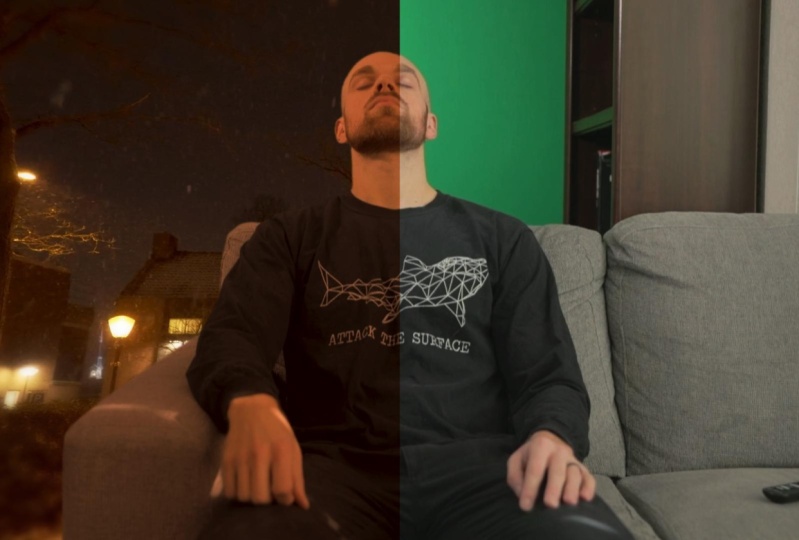
allons le filmer ici même sur ce canapé. Maintenant, nous allons filmer la version écran vert et, en règle générale, vous devriez monter un peu votre
obturateur. Si vous filmez à
24 images par seconde et que
vous respectez la règle des
180 degrés, vous serez à environ 50
à votre vitesse d'obturation. Donc, vous
voulez simplement le faire passer à
quelque chose comme 60, 70 ou 80 juste pour réduire
le flou de mouvement afin que nous ne saisissons
aucun écran vert. Il n'y aura pas
une tonne de mouvement ici, mais c'est juste une bonne
habitude d'entrer. De plus, lorsque j'ai configuré
cet écran vert, vous pouvez
voir à travers l'écran vert jusqu'à la fenêtre
lumineuse derrière. Si vous n'avez
pas de remplissage négatif ou tissu noir ou quoi que ce soit de ce genre pour le couvrir, vous pouvez utiliser quelque chose d'aussi
simple qu'un sweat-shirt et
une pince à croustilles et l'
accrocher à la fenêtre ou quelque chose comme
ça pour que nous ne voyions rien à travers
l'écran vert. Ensuite, lorsque j'ai
configuré cet écran vert, vous pouvez voir qu'il
n'est pas très uniformément éclairé. Ce que nous allons
faire maintenant, c'est obtenir une lumière pour qu'elle brille dessus, pour la remplir un peu plus uniformément afin que nous puissions obtenir une bonne clé. Si vous n'avez pas de lumière, vous pouvez également utiliser un
rebond et faire rebondir n'importe quelle lumière qui vient d'une fenêtre pour essayer de la
mettre là-dedans, ou vous
devrez peut-être tirer quelque part d'autres endroits où vous pouvez
obtenir plus facilement de la lumière.
4. Comment masquer: Nous
allons commencer à apprendre comment
masquer et isoler un
sujet ou un objet. Une fois que vous aurez ouvert After Effects, vous serez
rencontré avec ce vert. Au lieu de l'utiliser pour
créer un nouveau projet, je quitte toujours ici. Maintenant, nous avons ce vert. En haut à gauche, j'ai simplement
cliqué sur Project, puis double-cliquez ici
pour importer votre métrage. J'ai ici les
images de mon masque roto car j'ai utilisé les mêmes séquences pour le
masquage et le rotoscoping. Cliquez sur cet ouvrage, puis je le fais simplement glisser vers le bas sur cette
zone ici pour créer une composition basée sur cette longueur exacte et les spécifications
basées sur ce métrage. Si on le traîne
là-dedans et on y va. Vous allez toujours vouloir d'abord
aller Fichier, Enregistrer sous pour créer un nouveau projet. Parce que si vous ne l'enregistrez
pas en tant que nouveau projet, il ne sera pas automatiquement
enregistré en votre nom. Si After Effects s'est écrasé
pour une raison quelconque, vous êtes malheureusement SLO, alors allez-y et
enregistrez-le maintenant. Je vais faire Skillshare Mask. Ici, nous avons cette
vidéo montrant que je ferme
les yeux et me remet
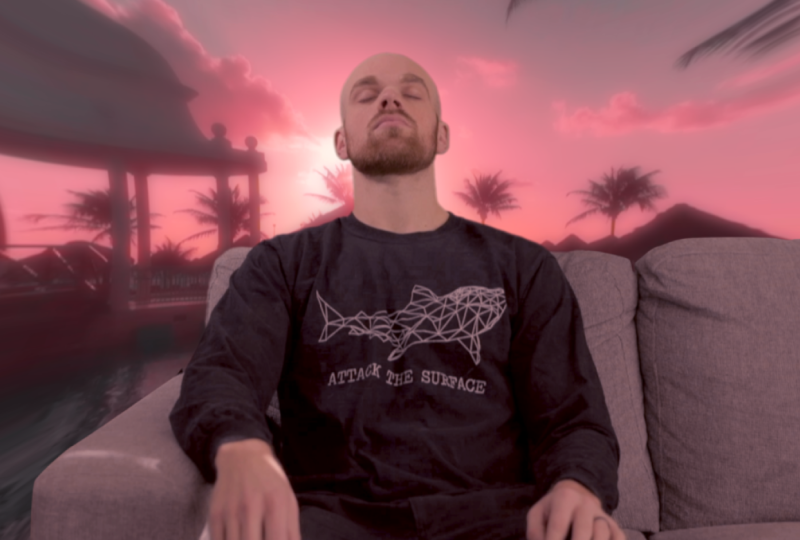
la tête en arrière, et vous avez vu ce que nous allons faire
à la fin où une bulle pousse derrière moi , puis s'étend et
maintenant nous sommes transporté dans un nouvel endroit, mais je suis toujours
assis sur ce canapé. Nous allons commencer
ici et nous allons monter en haut à gauche et
prendre l'outil Plume. Nous allons créer un masque de base autour de ce sujet ici. Maintenez H sur le clavier et cela
vous permettra de cliquer et de faire glisser le curseur, puis utiliser la molette de
défilement pour zoomer. Maintenant, lorsque vous masquez, c'est une bonne règle
de base de cliquer, de glisser légèrement et cela va
étendre ces petites poignées, mais cela permettra à votre
masque de se courber un peu. Maintenant que nous avons fait
valoir ce premier point, passons à ce prochain domaine. Cliquez, maintenez et faites glisser le curseur, puis nous pouvons maintenant
ajuster ces poignées pour ajuster la façon dont ces courbes sont définies, ce qui vous donne un contrôle
total. Plutôt que de cliquer simplement, je ne peux
plus ajuster de poignées ici pour la courber. Je n'aurais que
celui-là, alors commandez Z pour annuler cela. Mais si vous décidez de les
ajuster ultérieurement, vous pouvez maintenir la touche Alt et
cela courbe ces points. Cela ajoutera les
poignées ou vous pouvez appuyer à nouveau sur Alt pour l'aplatir. Disons que vous êtes comme, je ne
veux pas ce point ici. Vous pouvez ensuite maintenir la touche Commande avec l'
outil Plume toujours sélectionné, c'est-à-dire cliquer sur ce point. Vous devez également vous
assurer que si vous revenez arrière et que vous commencez à
ajuster ce masque, il ne se contentera pas de
revenir ici. Lorsque cela se produira, je créerai
un nouveau masque, alors annulez-le. Ensuite, vous allez devoir accéder
à celui qui se trouve sur
le bord, puis cliquer sur. C'est la base du masquage, et il vous faudra peut-être un
peu avant de s'y habituer. Mais une fois que c'est le cas, vous pouvez
travailler rapidement sur tout cela. Nous avons cette courbe et vous allez
simplement point à point
où vous sentez que vous avez
vraiment besoin de faire
ce virage et d'ajouter un point. Mais vous devez garder à l'esprit
que, en fonction de la
quantité de mouvement de votre sujet, cela
décidera complètement de la quantité de travail que
vous devez accomplir. Honnêtement, plus vous faites de
points, plus
le masque est défini, mais plus vous faites de points, plus vous devrez
effectuer d'ajustements en raison du déplacement du
sujet. Il est beaucoup plus facile de
masquer quelque chose comme un cercle ou une
enseigne sur un bâtiment. Même en cas de mouvement, il n'est pas
si difficile de faire correspondre le masque. Mais quand vous travaillez avec quelque chose qui est
aussi compliqué, autant de bords,
ce n'est pas idéal, mais c'est pourquoi je
savais
que je ne devais pas bouger autant, donc je n'ai pas à le faire
crée beaucoup de travail pour moi. J'espère que tous ces
points de masque que je fais autour mon corps et que le
canapé ne bouge pas. J'espère que c'est seulement ma tête qui va devoir bouger, alors nous continuons à
coincer ici. Je ne suis pas très inquiet si
je manque un peu ici. Je veux dire, vous pouvez, si vous voulez, obtenir chaque petite
crevasse complexe ici,
mais ce n'est pas la
fin du monde et personne ne le remarquera
probablement. Il faut juste que ça pue
assez près. Mais il faut aussi
garder à l'esprit, comme une fois que
vous arrivez au visage, que c'est important, et
que vous ne pourrez pas trop
plumer ce masque. Au plus, tu seras en plumes,
peut-être de trois à cinq. Vous pouvez toujours revenir en arrière et
modifier l'apparence de ces poignées. Je reviendrai avec vous une fois que j'aurai fini de masquer
ce sujet. Vous pouvez voir que ma tête est un peu grumeleuse et nous avons de
petites coupures ici. Ce que nous pouvons faire maintenant, double-cliquez sur M
sur le clavier, MM. Maintenant, augmentons la plume du
masque à trois. C'est un peu
trop, donc peut-être deux. Maintenant, lissons
la tête et vous pouvez ramener
votre mode masque
à aucun pour mieux voir le contour. Vraiment la raison pour laquelle c'est un
peu grumeleux, c'est juste parce que ses poignées n'étaient pas
étendues très loin. Il y a beaucoup de points
qui se passent car honnêtement, ma tête est
un peu grumeleuse. Il n'y a pas moyen de contourner ça. De la façon dont vous pouvez simplement
sélectionner celui-ci, vous allez
vouloir maintenir la touche Maj et cliquer sur ce point. Sinon, l'ensemble du
masque va bouger et c'est un
problème énorme, donc Commande Z. Maintenant, maintenez Maj, cliquez dessus, et maintenant nous pouvons régler cela. Ensuite, vous pouvez également
sélectionner plusieurs points, maintenir la touche Maj enfoncée et cliquer
sur ces points de masque. De cette façon, nous pouvons
les déplacer complètement. Ceux-ci étaient donc
trop visibles en dehors de l'endroit où
je voulais qu'ils le fassent. Nous allons simplement
sélectionner tous
ces éléments et ensuite les
tirer vers le bas maintenant. Voila, cela vous permet de gagner
beaucoup de temps. Maintenant, modifions cela
pour ajouter. On y va. Maintenant, sans nous déplacer
nulle part sur notre chronologie, nous allons activer les images-clés
du chemin de masque. Cela signifie que lorsque ma
tête bouge, nous pouvons ajuster ce masque et
il animera le masque. De plus, si vous n'aimez pas
la couleur des points et la ligne
créée avec ce masque, vous pouvez changer cette couleur
ici pour n'importe quoi. Dites que le rose s'est
trop mélangé dans l'arrière-plan, maintenant nous pouvons le changer en bleu. J'aime aller de l'avant seulement quelques images
, puis effectuer les ajustements
nécessaires. Je ne veux vraiment pas aller
image par image, sauf si je dois
absolument le faire si les
mouvements sont aussi spécifiques. Examinons simplement
un peu pour aimer juste là, donc 12 images en avant. Je vais revenir à rien de tout
ça. Maintenant, faisons ces
ajustements car regardez, le corps reste plutôt
bien à l'intérieur de ce masque, donc c'est juste cette tête. Maintenant, je m'ajuste
point par point car même si la
tête est un objet solide, si ses angles changent, cela pourrait ne pas
être aussi simple que de
mettre en évidence tous ces points puis en les tirant vers le bas. Je reviendrai
avec vous une fois que j'aurai fini faire ces ajustements
à la tête. Nous avons effectué ces ajustements et retourné le masque pour l'ajouter, et maintenant nous pouvons revenir en arrière pour
voir à quel point notre
masque adhère à celui-ci. Vous pouvez voir qu'il y a un
petit écart ici. C'est alors que j'allais faire plus d'ajustements
ici pour qu'ils animent entre
ces points et qu'ils s'en tiennent à la
tête du sujet comme il se doit. Je reviendrai à rien et j'apporterai les
ajustements nécessaires. suffit de cliquer sur ce masque s'
il n'apparaît pas et je reviendrai avec vous une fois que j'aurai fini de
faire cet ajustement. Le masque est remis en place pour être ajouté. Maintenant, nous pouvons passer en revue
et voir à quoi cela ressemble. Ça a l'air vraiment bien. Maintenant, allons juste
là où nous avons fini de
déménager, donc ici. Effectuez un autre ajustement et remplacez-le à
aucun pour que nous puissions le voir. Après avoir effectué
cet ajustement, nous aurons peut-être fini, donc je reviendrai une fois que j'aurai fini de faire glisser
ces points vers le bas. Le masque
semblait être complet. Mais une fois que nous sommes arrivés de
l'autre côté, vous pouvez voir que je me suis un peu
éloigné du masque. Juste un peu plus de réglages et le masque
sera terminé. Le fait
est que je ne commence pas éloigner du masque
avant d'ici. Je ne veux pas qu'il
commence à animer avant absolument besoin, alors je vais simplement cliquer sur
ce bouton ici pour créer une autre image clé, qui signifie qu'il
n'y a pas eu de changement dans entre
ces deux images-clés. Maintenant, les changements vont
commencer à partir d'ici. Nous allons voir où
il s'arrête
ici , puis nous allons
masquer une fois de plus. Alors, tu y vas. Il s'
agit du clip de masque. Mais vous pouvez voir au début que
le masque est toujours là, mais il n'est pas nécessaire qu'il soit là. Voici ce que nous allons faire. Nous allons
dupliquer ce clip. Maintenant qu'ils sont tous les deux identiques, nous allons simplement couper
l'un d'eux là où
commence ce masque et supprimer
l'autre côté. Ensuite, sur ce clip inférieur, nous allons nous débarrasser entièrement
de ce masque. Maintenant, nous avons notre sujet
isolé ,
puis notre assiette propre. Donc, en gros, lorsque nous allons ajouter cet effet de
bulle de transport, cet effet de
bulle de transport,
nous allons mettre
cela juste entre la séquence du sujet et
la plaque propre afin que la bulle commence
à croître. le sujet et finit par consommer tout l'écran, l'exception de ce sujet
qui est sur le canapé. Maintenant, à l'étape suivante, je
vais couvrir le rotoscopie ,
puis le prochain sera l'écran vert. Mais si vous vouliez simplement voir le masquage et que vous savez
déjà
comment rotoscope et travailler l'écran
vert dans ce scénario, vous pouvez certainement
passer à l'effet bulle. Mais si vous ne savez pas
comment les faire, je vous encourage à les
découvrir et à apprendre quelque chose de nouveau.
5. Comment Rotoscope: Je vais maintenant examiner comment faire du rotoscope, mais la première chose que
j'ai faite a été d'ouvrir la
bêta After Effects ici. La raison pour laquelle je n'ouvre pas After Effects
normal
est parce que pour une raison quelconque,
After Effects normal ne peut pas
gérer le rotoscoping. Je ne sais pas s'il s'agit simplement d'un problème After Effects ou s'
il s' agit
spécifiquement de mon ordinateur, mais si vous rencontrez
le même problème et que vous souhaitez essayer
After Effects bêta. Vous venez d'ouvrir Adobe et de regarder, nous sommes déjà dans les applications
bêta ici, mais vous pouvez le voir sur
ce côté gauche. Ils ont toutes ces applications bêta pour applications qu'ils possèdent déjà. Voici la bêta d'After Effects. Vous le téléchargeriez
et ensuite vous pouvez simplement ouvrir et cela
fonctionne exactement de la même manière, mais beaucoup de plugins
tiers que j'ai ne fonctionnent pas
ici sur la bêta. Si je voulais utiliser
ces plug-ins, vous devez
enregistrer ce projet, puis le rouvrir dans l'application After Effects
normale. Allons de l'avant et
importons cette vidéo. Ici, ce sont les mêmes images
que celles que nous avons masquées. Nous allons
maintenant cliquer et faire glisser
le curseur vers le bas pour créer
une nouvelle composition. Désormais, le premier ordre
des entreprises consiste à faire défiler jusqu'à l'endroit où vous voulez que
l'effet commence. Je vais commencer
ici, puis on
va faire une coupure. Je vais maintenir Command
Shift et D pour faire une coupe. Ensuite, nous allons dupliquer ce nouveau clip coupé en maintenant la touche Commande et en appuyant sur D. Ensuite, je vais masquer ce calque
inférieur pour le moment. Ensuite, sur ce calque supérieur, je vais double-cliquer dessus pour l'
insérer dans le panneau de calque. Maintenant, en
haut à gauche, vous pouvez voir que c'est le Roto Brush et les
bases du rotoscoping. Comme vous pouvez le voir, nous avons ce vert comme un réticule en ce moment, et c'est en fait un pinceau, mais vous ne pouvez tout simplement pas le voir
parce que le pinceau est si petit. Vous pouvez modifier la taille
du pinceau en maintenant la
commande enfoncée et en cliquant
et en faisant glisser haut ou vers le bas en fonction de la taille
dont vous en avez besoin. Bien sûr, vous pouvez toujours effectuer un zoom avant
avec la molette de défilement
, puis maintenir H sur le clavier et cliquer et
faire glisser pour manœuvrer. Avant de vous montrer
comment rotoscope, je vais enregistrer ce projet car si vous
n'enregistrez pas ce projet
, After Effects ne sera pas
automatiquement enregistré en votre nom. Accédez à la section Créer un nouveau projet. Allons-y,
exemple de roto de compétences. Gardez ça. Fondamentalement, nous allons
simplement cliquer et faire glisser pour peindre ce sujet. Cela va créer
une ligne rose autour tout ce qui va
rester et être isolé. Cliquez, faites glisser, vous voulez vous
assurer que nous nous levons sur la tête, puis sur tout le canapé. Vous pouvez maintenant voir qu'il fait de son mieux pour déterminer ce que
vous voulez sélectionner. Mais il y a évidemment
des erreurs ici. Il s'agit de sélectionner le mur derrière la tête et
derrière le canapé. Si vous voulez vous en débarrasser,
vous allez maintenir la touche Alt enfoncée, cliquer et faire glisser le pinceau et vous
verrez que ce pinceau deviendra rouge ,
ce qui désélectionne la zone
que vous mettez en surbrillance. Maintenant, zoomons ici
avec la molette de défilement, maintenons l'âge, cliquez et faites glisser. Nous pouvons maintenant réduire le pinceau
un peu plus petit, commande enfoncée et
en cliquant et en faisant glisser vers le bas, puis maintenez la touche Alt cliquer et faire glisser pour se débarrasser de
ce truc mal sélectionné. Vous pouvez maintenant voir les oreilles laissées de côté, comme
un autre clic et faire glisser comme d'habitude. Répare ça. Nous avons ici une sélection approximative. Maintenant, si nous revenons à la
composition avant de passer à autre chose, vous verrez que ce n'est pas
le plus beau masque autour. Vous pouvez voir qu'il y a des problèmes
précis, mais il est bon de voir à quoi
cela ressemble avant de
commencer à propager
ce rotoscoping. La propagation
se fait essentiellement lorsque vous avancez, puis ce masque de rotoscope crée ses propres images clés
et essaie de garder ce sujet
là-dedans au lieu de faire manuellement les images clés du chemin de
masque. Revenons dans cette couche et récupérons une partie
de cette tête. Zoom avant, maintenez H sur le clavier. Montez juste là. Je vais rendre cela un peu plus petit en maintenant la
touche Commande enfoncée, en cliquant et en faisant glisser le curseur.
Débarrasse-toi de ça. Cela semble beaucoup mieux, et
encore une fois, ce n'est pas parfait. Mais le problème avec le
rotoscopie, c'est que vous pourriez commencer à obtenir
ces lignes agitées. Vous pouvez voir comment c'
est un peu déchiré. Si vous en faites trop ou si la
scène est trop complexe, vous obtiendrez ce contour bruyant et
agité votre sujet et
personne ne le veut. Maintenant, je vais vous montrer l'outil Affiner le bord
en fonction de ma scène. Je n'aime pas l'utiliser
car ce que fait
l'outil Affiner le bord, c'est qu'une fois que vous l'utilisez, il commencera à déterminer ce qui est complètement transparent, partiellement transparent et non
transparent sur ce contour. Si nous montons ici en haut
à gauche, cliquez et maintenez enfoncé, vous
pouvez maintenant voir que l'outil Affiner le
bord apparaît. On y va, c'est écrit
cette pointe violette bleutée. Nous pouvons l'agrandir un peu. Emménagez. C'est ce
qu'il va faire. Vous peignez autour d'une zone qui
pourrait nécessiter un peu de raffinement. Ensuite, il
va devenir noir et blanc, et donc ce qui est blanc pur n'
est pas transparent. Ce qui est noir pur
est transparent et ce qui est un peu gris
est partiellement transparent. Si nous revenons à la
composition et que nous effectuons un zoom avant, vous pouvez voir qu'elle
vient d'adoucir ce bord. Pour moi, je n'ai pas l'impression
que ça va vraiment mieux. Cela fonctionne un peu mieux
quand il s'agit de cheveux réels, mais je ne veux pas le faire parce
que nous
aurons cette plume bizarre qui
va autour de ma tête. Parfois, ça
a l'air bien, souvent pas. Si vous voulez vous débarrasser
de ce Refined Edge, vous pouvez soit Command
Z pour vous en débarrasser. Mais si vous êtes trop loin
dans votre projet et que vous ne pouvez pas ordonner à Z de l'annuler. Vous pouvez accéder directement
ici au rendu
Affiner le bord et le désactiver, et cela disparaîtra. Ou vous pouvez maintenir Alt
et vous voyez qu'il va de plus à moins et cela vous
permettra d'effacer cela. Mais vous pouvez voir que le
noir et le blanc ont disparu. Si vous voulez voir
exactement ce que vous avez peint, vous pouvez venir ici à ce petit look radiographique noir et
blanc. Cliquez dessus et il
apparaîtra et Alt est maintenu en maintenant la touche Alt. Maintenant, nous pouvons peindre cela
et cela lui
donnera le
bord dur qu'il avait auparavant. Mais
il suffit de l'éteindre complètement ou la commande Z pour ne pas
avoir cela là-dedans, car l'arête affinée doit
également se propager. Il faudra deux fois plus de temps pour
obtenir un bon rotoscope. Maintenant, vous pouvez voir que sur le côté droit de
mon cou, nous
obtenons ici cette étrange hachure
et ce n'est pas idéal. Je sais déjà que lorsque je
faisais ça, ça
ne corrigeait pas. Parfois, vous êtes juste coincé avec un
masque roto frustrant qui nécessitera un peu de
finesse en utilisant un masque. Je sais que ce n'est pas
censé être le masque, mais comme je l'ai dit, c'est la nature de la bête. Vous savez quoi, en raison
de la complexité de cette scène pour la roto, au lieu de commencer l'effet alors que ma tête bouge encore, je pense que je vais
commencer la roto juste ici.
où je ne déménage pas. C'est une solution de contournement pour ne pas avoir un tel mal de
tête, sinon nous aurions dû
faire un masque
ici ou juste
peaufiner ce roto, ce qui peut être incroyablement
frustrant. Je ne fais que changer
la longueur de ces clips. Ça va commencer ici, et je vais
tout juste recommencer, ce qui ne tardera pas à faire. Nous allons simplement
mettre en évidence ce genre de choses, et peindre ça et ceci. Maintenant, tout ce que vous voulez isoler se trouve à
l'intérieur de la ligne rose. Vous pouvez maintenant aller de l'avant et voir à quel point
il se propage. Vous pouvez faire défiler jusqu'à la fin
si vous voulez qu' il
propage le
tout et là, vous pouvez le voir ici, 123 images. C'est une bonne
chose avec le Roto Brush,
c'est qu'il est si rapide, c'est ridicule. Maintenant, si nous allons à la composition, nous pouvons voir à quoi cela ressemble. Pour une raison quelconque ce premier cadre a l'
air super
bancal, donc nous allons juste le découper parce que cela peut être vraiment difficile à assortir, on y va. Maintenant, il va se
propager à nouveau, ce qui est ennuyeux, c'est que lorsque
vous apportez un changement à
cela, il y a une repropagation du
tout, et voilà. Il y a certaines choses qui doivent être nettoyées. Regarde ça, c'est la tête grumeleuse. Il y a quelques
choses différentes que nous pouvons faire. Nous pouvons changer la
qualité de la norme à meilleure et ensuite elle va se propager
à nouveau, mais il devrait s'agir
d'un roto plus précis. Maintenant, il semble un
peu moins grumeleux. Une autre chose que vous
pouvez faire est d'ajuster la plume ou de déplacer le bord, le bavardage réduit,
tout ça. On va remonter ça ici. Maintenant, sur la gauche, vous pouvez voir la plume si
nous montons ça, à quel point elle semble s'adoucir
vraiment. Mais vous ne voulez pas trop augmenter
cela parce que cela va simplement rendre cela
très anormal. Vous pouvez également déplacer
le bord de celui-ci ; alors étendez-le ou
apportez-le un peu. Si vous l'apportez un peu, je vous
recommande vivement de rehausser un peu
cette plume
juste pour compenser cela. Ensuite, vous pouvez réduire les
bavardages qui espérons-le, réduiront la quantité de cahots
qui s'y trouvent. Si nous allons à zéro plume,
puis à zéro bavardage. Regardez combien de bavardages
se déroulent là-dedans. Mais si nous avons réduit les
bavardages jusqu'à 100 %, cela permet de lisser ces zones. Je vais l'
avoir sur 100 %, avoir cette plume sur cinq et c'est
plutôt bon. Une fois que tout sera enfin
compton ensemble, ces imperfections
seront beaucoup moins perceptibles et vous
n'avez qu'à garder à l'esprit lorsque vous
travaillez sur ces projets, quel point allons-nous
faire. Soyez à cette face. Si cela était recadré
ici, je serais certainement
inquiet pour ces petits bords et vous pourriez même masquer ces choses ou vous
pouvez juste réparer la roto. Mais ce n'est pas si mal vu
combien de cadres nous avons ici et à quel point c'est lisse
plutôt que d'être super bruyant. Voici un exemple
de bruyant ici
, du côté droit, le canapé est un peu
bruyant, il bouge. Ce
que je ferais pour combattre ce bruit et réparer ces petites
choses, c'est créer un masque. On dirait que ce
canapé s'étend jusqu'
à ce côté. Dupliquez à nouveau ce
calque inférieur afin que nous
puissions créer un masque
pour le laisser dans. Il suffit de faire ça comme ça. Je vais zoomer là-bas, donc maintenant
ce masque sera automatiquement défini pour ajouter et si nous le plaçons au-dessus de notre clip roto comme
ça, puis cachez cela. Maintenant, cela semble beaucoup
mieux, mais nous pouvons même l'
étendre sur l'
ensemble du canapé. Principalement, cela ne bouge pas, donc ce n'est pas si difficile
d'ajuster un masque, aussi bien
que cela
prenne deux secondes. Nous voici qui a l'air beaucoup plus
lisse, qui a l'air superbe. Alors, si vous voulez vous en
débarrasser ici, juste pour faire une bonne mesure,
je précomposerais ce calque parce que si nous
effectuons certains
ajustements là-dessus, il va se propager
et ça va juste prennent beaucoup de temps,
ce qui est inutile. Je vais juste cliquer avec le bouton droit sur « Pré-composer » pour déplacer
tous les attributs. Maintenant, nous pouvons nous débarrasser de
ces petits coins. Au début
de la pré-compilation, allons de l'avant et créons de
petits masques et
il est automatiquement configuré à ajouter
pour
que cela disparaisse comme ça. Tapez M sur le clavier
et sélectionnez-le
sur aucun pour l'
instant et activez le chemin du masque car même si
nous restons immobiles, vous devrez peut-être ajuster
ces masques de manière appropriée. Maintenant, passez ici, modifiez
encore ce
masque en aucun et
activez cette image-clé de chemin de masque et nous pouvons même en créer
un ici. Masquer à aucun, masquer l'image clé du chemin,
puis sur tous ces éléments,
je vais simplement double-cliquer sur « M » pour afficher toutes leurs statistiques pour leur masque. Nous allons simplement
rehausser la plume d'une
seule pour adoucir
ces bords un peu. Ensuite, je vais
aller de l'avant dans cette pré-composition, puis ajuster
les masques au besoin. Ici, on va juste
baisser ça un peu. Je double-clique simplement sur l'un de ces points de masque
, puis je les déplace vers le bas et même avec celui-ci, puis
vous pouvez le
lire et voir comment il s'ajuste
avec le mouvement de la tête. Maintenant, je peux voir que
le masque bleu supérieur était dans l'oreille
, donc nous allons
simplement faire un autre ajustement juste pour nous assurer que nous
ne coupons pas l'oreille. Moins il y a d'images clés avec ce
mouvement subtil, mieux c'est
parce qu'il s'interpolera entre elles, donc ce
n'est pas super agité. Il va simplement passer de
manière naturelle à
cette position suivante. Maintenant, jusqu'à la toute fin,
effectuez un autre ajustement. Définissons maintenant tous ces
masques pour les soustraire. Maintenant, si on rejoue ça et que l'on voit à quoi ça
ressemble, c'est beaucoup mieux. J'ai juste augmenté la
plume du rotoscope à 11 contre cinq, juste pour lisser
ces bords un peu plus parce que
j'ai déplacé le bord. Cela a l'air vraiment
bien et c'est la base du rotoscoping
et la raison pour laquelle j'ai laissé cette vidéo ici c'
est parce que cela va
servir de plaque propre. Lorsque nous effectuons cet effet de
transport par emplacement de bulle, nous aurons cette
couche juste entre la plaque propre et
le métrage du sujet. Fondamentalement au
fur et à mesure que cette bulle se développe et que nous sommes transportés dans une
scène différente qui
couvrira toute cette assiette propre ici. Maintenant, dans le prochain épisode,
je vais voir comment faire la version écran
vert de ceci, mais si vous êtes satisfait la version du rotoscope
ou de la version masque, vous pouvez simplement passer directement
sur le effet bulle.
6. Comment mettre en valeur un écran vert: Maintenant, je vais vous montrer comment faire la version
écran vert. Je double-clique
ici pour faire entrer
le fond de l'écran vert, la plaque propre. Ouvre ça. Ensuite, nous allons prendre la capture d'écran verte et la
faire glisser ici pour créer une nouvelle composition basée
sur
cette fréquence d' images et
tout ce dont nous avons besoin. Donc, les affaires de premier ordre, nous allons
créer un masque de base. Je sais que c'est la partie de l'écran
vert, mais à moins que votre écran vert ne couvre l'intégralité derrière le canapé ou derrière
ce que vous êtes assis, vous devrez probablement masquer. Nous allons
masquer ici, en
haut et autour de l'écran vert vers le bas, puis autour de ce canapé. Saisissez l'outil stylo à masquer et vous pouvez maintenant utiliser une molette de
défilement pour zoomer, maintenir H sur le clavier, puis cliquer et faire glisser pour utiliser cet outil à main pour vous déplacer. Je vais créer
un premier point ici. Cliquez ensuite sur maintenir, courber ce masque comme nous l'avons
vu dans le masquage, si vous regardez cette vidéo. Peu importe la
quantité de cet
écran vert que vous recevez là-dedans tant qu'il
remplit votre sujet. Honnêtement, ça ne
prend pas si longtemps, ça m'a pris
moins d'une minute à faire. Nous allons maintenant passer à la sortie
de l'écran vert. Normalement, j'aime utiliser
un plugin tiers de Red Giant
appelé primac ici, mais je ne l'utiliserai pas
parce que vous devez payer pour cet effet de
Red Giant et Max sur. Nous allons simplement
utiliser la lumière clé 1,2 qui est native
avec des effets after Il suffit
donc de le faire glisser et de le déposer sur votre métrage, et maintenant vous pouvez passer ici à cette petite pipette
et nous allons sélectionnez la couleur de
l'écran vert, et j'essaie toujours de choisir le
vert le plus cohérent sur cet écran, donc comme ici, c'est bien. Cela semble déjà correct, mais si nous devions ajouter
nos images derrière cela, vous verrez les défauts
de cette clé de base. Vous pouvez voir un [RIRE], il y a une
différence de ligne claire
ici et cela n'a
pas l'air bien. Ce que nous allons donc faire, c'est revenir à
ce clip d'écran vert, revenir aux
contrôles d'effet et passer du résultat
final à Screen Matte. Maintenant, vous pouvez voir pourquoi il
ressemble à ça. Idéalement, nous voulons que
cet écran vert soit occulté et
que tout le reste soit blanc. Appuyez sur la flèche de la liste déroulante
sur ce tapis d'écran, et nous allons maintenant
augmenter le clip noir et baisser le clip blanc. Il suffit de jouer avec
ça et nous devrions probablement zoomer pour que nous puissions mieux voir
ce que nous faisons ici, puis baisser
le clip en blanc. Cela semble bien pour l'instant, mais nous ne le savons vraiment pas
avant de revenir en arrière, mais nous allons maintenant changer la vision en résultat intermédiaire. La raison pour laquelle je ne
fais pas de résultat final, même si on
dirait que c'est mieux, comme décent qui a déjà l'air. Vous verrez qu'il y
a beaucoup de bruit créé ici dans la chemise et
le reste des images. Regardez agité et bavardage qui a l'air horrible. Nous n'allons donc pas le faire. Avant d'oublier,
je vais enregistrer mon projet car si
vous ne l'enregistrez pas,
il n'
effectuera pas de sauvegardes automatiques. Nous allons faire un écran vert, donc maintenant il devrait faire une sauvegarde
automatique. Nous allons passer de la
vue à un résultat intermédiaire, et maintenant ce que nous allons
régler, c'est le retour arrière du clip,
la barre oblique de rétrécissement de l'écran augmente puis la douceur de l'écran. En gros, cela va
changer le masque
autour du sujet. Si nous abaissons cela, vous pouvez voir qu'il
pousse dans le corps ,
puis le soulève
et qu'il sort. Nous allons vouloir le baisser, juste un peu parce que nous voulons nous débarrasser de
tout ce qui est supplémentaire sur le côté et il y aura plusieurs façons de le faire comme
ces trois choses que je suis
il suffit de parler et ensuite d'un autre effet
que cela ajoutera ici. Ensuite, la douceur de l'écran. Vous ne voulez pas passer
par-dessus bord avec ça
parce que ça va mettre le masque
en plumes et avoir
l'air horrible. Je vais juste faire
quelque chose comme ça. Ensuite, le clip revient en arrière. Vous pouvez voir qu'il
déplace ce bord dur, donc je vais le déplacer
vers un et ensuite peut-être abaisser la ligne de rétrécissement de l'écran à 1.5
négatif en fait, nous
y allons. Maintenant, ça a l'air bien mieux. Vous ne pouvez pas voir les bords, mais vous pouvez quand même
voir qu'il y a peu de vert qui
m'entoure et c'est un aperçu instantané d' un écran vert et il
n'y a rien de plus distrayant dans aucune vidéo que lorsque vous pouvez dire qu'
il s'agit d'un écran vert. Nous allons donc chercher
Advanced Spill Suppressor. Le voilà,
faites-le glisser sur nos images. Maintenant, cela fait déjà un travail phénoménal pour
se débarrasser de ce contour vert. Peut-être que c'est un peu dur, peut-être que vous ne voulez pas qu'
il
nettoie complètement ce déversement de l'écran
vert ou de ce rebond,
donc ce que vous voudrez
faire est réduire le pourcentage
de suppression. Si vous n'aimez pas ça jusqu'à 100 ans,
ça a l'air plutôt bien. Dans le prochain épisode,
nous allons voir
comment vous allez
créer l'effet bulle et nous allons
également
intégrer cette plaque propre pour l'écran vert ou si vous avez fait le masquage
ou le rotoscoping, vous avez déjà votre
plaque propre là-dedans, donc nous aurons
cet arrière-plan à stocker
et à faire bouillonner comme vous l'avez
vu dans la vidéo d'exemple.
7. Créer un effet de distorsion de bulles: Maintenant, il est temps de faire bouillonner ce fond
et de l'avoir ici. À partir de l'écran vert 1, nous allons ajouter
la plaque propre. instant, nous allons également cacher
cet arrière-plan. Maintenant, nous avons notre assiette
propre ici. Ma plaque propre
ne mesure qu'une seule image, donc nous allons cliquer avec le bouton droit de la souris, passer à l'heure,
puis geler le cadre. Faites-le glisser pendant toute la durée. Je remarque un
problème ici, et c'est que parce que
je suis assis sur ce canapé,
le coussin se plie, le coussin se plie, et une fois que ce fond grandit, il va disparaître, et donc je ne le fais pas. Je le veux vraiment. Ce que nous allons faire, c'est
augmenter les images du sujet jusqu'à environ 105 pour
pouvoir couvrir cette zone. Allez sur le métrage du
sujet de l'écran vert et appuyez sur « S » sur le clavier
pour faire apparaître la balance, puis nous la remplacerons à 105. Boom, parfait. Notre assiette est là-dedans. Maintenant, montrons à nouveau l'
arrière-plan et nous
allons maintenant chercher l'
effet appelé CC LENS. J'ai l'impression que c'est l'un des plug-ins
les plus puissants
dans After Effects. Faites-le glisser sur vos
images et regardez, oh mon Dieu, il est déjà
beau et trippé. Ce que nous allons faire maintenant, et la seule chose que
nous devons
faire , c'est la taille de l'image-clé
allant de 0 à 500 au cours
d'une poignée d'images. Nous allons
faire défiler jusqu'à l'endroit où nous voulons que l'effet commence,
et c'est à propos de l'endroit où mes yeux se ferment donc peut-être ici, et nous allons allumer le chronomètre de l'image-clé et
changer le taille jusqu'à zéro. Maintenant, nous ne voyons pas que
c'est derrière le sujet. Nous allons maintenant avancer 24 images, donc une seconde. Vous pouvez appuyer sur la
flèche de la page vers le bas pour avancer d'
un cadre et la flèche vers le
haut pour reculer d'un cadre, ou vous pouvez maintenir la touche Maj et la page vers le bas pour
avancer 10 cadres, donc 10, 20, 1, 2, 3, 4. Ensuite, boostez ça jusqu'au bout. Oh oui, ça a l'air génial. Vous pourriez même
laisser un peu de distorsion de l'objectif
sur le côté. Vous n'avez pas besoin
d'aller jusqu'à 500 pour que ça ressemble à ça. Vous pouvez le garder trippy et le laisser
simplement incurvé. Je pense que j'aime
quelque chose comme ça. Passons plutôt à 250. Boom. Oh oui, parce que j'ai délibérément colorié ce lever du soleil pour être un peu plus trippé parce que l'effet n'a pas de sens et qu'il
n'arrive pas dans la vraie vie, ça ressemble à un voyage. Si vous voulez que cela devienne un
peu plus lisse ou plus lent, vous pouvez cliquer sur le menu déroulant ici, évoquons les effets. Vous pouvez étendre
les images clés, puis vous pouvez également y mettre une interpolation de
vitesse,
alors mettez-les en surbrillance, cliquez avec le bouton droit de la souris, assistant d'
image-clé,
laissez-vous facilement. Un moyen idéal pour transporter votre personnage
dans une nouvelle scène. Maintenant que nous avons
le contexte ici, nous voulons faire croire que notre sujet est actuellement
dans ce domaine. Cela signifie que nous
allons devoir composer le métrage de ce sujet pour
correspondre à la couleur d'arrière-plan. C'est ce que nous allons
faire dans le prochain épisode.
8. Composer les séquences de séquences: Il est maintenant temps de composer les images de
notre sujet pour correspondre à l'arrière-plan
que nous mettons en place. Nous allons devoir faire une coloration
rose assez intense à notre personnage, puis
diminuer l'exposition parce qu' elle
n'est pas aussi brillante qu'ici. Au premier ordre des travaux, ajoutons deux effets différents. Nous allons faire de la teinte, et nous jetons ça
sur ce sujet. Maintenant, ce processus,
que vous ayez fait l'écran vert ou que vous ayez fait le masquage
et le rotoscopie, sera exactement le même. Passons ensuite à la couleur
Lumetri. Maintenant, dans la séquence
que je vous fournit, cette séquence d'arrière-plan est
déjà colorée, notée et corrigée, mais je n'ai pas touché ce métrage. Vous pouvez certainement ajouter un peu de contraste et réduire
un peu les noirs. Mais le plus important,
c'est que nous essayons juste de le
faire correspondre à cette scène. Non seulement nous
correspondons aux couleurs de ce genre de choses, mais nous allons
être la clé de l'encadrement pour passer de la normale à ici. Je sais que c'est noir
et blanc en ce moment. Nous allons commencer à coder
là où cette bulle remplit tout
l'écran et nous allons
probablement avancer
quelques
images supplémentaires juste là. C'est là que tout notre
cadrage clé va se terminer. Sur notre teinte, nous allons
toucher les cadres clés du chronomètre. Maintenant, sélectionnons la carte noire à cela, puis la carte
blanche pour l'adapter. On dirait des
poubelles, évidemment. Vous allez baisser
cette quantité à teindre. Il s'agit normalement d'un
bon point de départ. La raison pour laquelle j'ai choisi ces deux
couleurs est la carte noire, j'essaie de choisir ce qui
est noir dans cette scène. Vous pouvez voir que les Noirs ont ce rose très foncé dedans. Ensuite, le blanc, je choisis juste quelque chose qui est une zone lumineuse. Je ne veux pas faire ça
ici parce que ce
serait juste blanc. Je veux obtenir la teinte réelle de certains des
points forts ici. C'est ce que j'ai fait, puis j'ai juste abaissé ça à 45 %. Il a déjà l'air un
peu mieux. Je veux dire, si nous l'
éteignons et que nous le réactivons, celui-ci semble être
bien plus que ce dernier. Maintenant, nous allons passer
à la couleur Lumetri. Mon choix pour mon appareil photo
est de toujours booster 35 sur le contraste, puis d'abaisser les noirs
juste un peu normalement. Mais je suis plus préoccupé par l'
apparence des Noirs
dans ce contexte. Mais nous ne voulons pas l'
écraser absolument là où nous
perdons tous ces détails. C'est horrible. Nous allons faire 5 négatifs. Maintenant, passons à la
saturation et augmentons un peu cela. Allons au 110 là où
ça nous place. C'est mieux, toujours pas là. Voyons maintenant ce qui
se passe lorsque nous réglons les lumières afin qu'elles ne soient
pas aussi lumineuses ici. Peut-être baissez un peu
les ombres aussi. De cette façon, il ne
semble pas que je sois allumé aussi mal par l'
avant que je l'étais ici. Maintenant, c'est aussi
quelque chose à dire, c'est que si vous voulez
aller au-delà, vous pouvez éclairer votre scène
ou demander à quelqu'un de contrôler les lumières là où
elles changent comme l'effet
devrait l'être. départ. C'est la meilleure façon de le faire. Mais j'ai dû filmer ça
seul pour ne pas pouvoir le faire. Nous allons juste réduire
cette exposition, et ensuite je pense que nous allons remettre
les points forts. Maintenant, n'oubliez pas tout ce que vous
ajustez, vous
allez devoir toucher
ce chronomètre d'image-clé. Déposons maintenant l'onglet Créatif et
activons la vibrance. Allons-y peut-être 35 ans. Maintenant, cela semble un
peu plus oranger que je ne le souhaiterais, alors peut-être pourrons-nous essayer ajuster la
température et la teinte. J'aime baisser la
température juste un peu. On dirait vraiment que c'
est un peu mieux. Allumez ce chronomètre à image-clé. Maintenant, la teinte rend probablement
ça un peu plus rose. Cela signifie qu'il faut le booster. Ça a l'air mieux.
C'est trop. Maintenant, regardez à quel point je les
ai sélectionnés une fois que j'ai sélectionné ces deux. On vient d'y aller. Ouah, de grandes différences
se produisent ici. Maintenant, nous avons la
teinte d'ombre et la teinte surlignée. Maintenant, en me basant sur la façon dont
j'ai colorié
cette
vidéo ici, je sais que j'abaisse un peu cette image à un bleu sarcelle plus sombre ,
puis j'élève les
reflets dans le rouge. Maintenant que nous faisons cela, nous pourrions peut-être changer
la teinte à cinq, mais vous voulez vous assurer une fois de plus d'
allumer ce chronomètre d'image-clé. Nous pouvons revenir à l'endroit où cet effet commence,
puis l'image-clé. Recommençons
peut-être par ici parce que cela nous
affecterait un
peu, mais pas un bronzage, donc zéro. Il suffit de tout
remettre à zéro là où il a commencé. Zéro. En fait, nous ne devrions pas changer le contraste
ou les noirs. C'est parce que je n'avais pas encore
corrigé les images. Je ne vais pas changer le
contraste ni les noirs. Honnêtement, nous pouvons
simplement les désactiver. Voyons maintenant les ombres, je vais toujours changer zéro. La vibrance que nous
passerons à zéro également. Je vais aussi laisser la
saturation. Si vous souhaitez réinitialiser
la tonalité fractionnée, vous pouvez simplement
double-cliquer, double-cliquer, puis
réinitialiser la teinte. Le noir était noir et le
blanc était blanc. En fait, nous avons oublié d'
activer la quantité de teinte, alors je reviendrai à ça juste ici et j'allumerai ça
à 45 %, mettrai celle-ci à zéro. Au fur et à mesure que cela évolue, vous pouvez voir la couleur changer. On dirait que nous
sommes engloutis dans ce nouvel environnement. C'est ce que nous voulons. Nous pourrions probablement même étendre cela un
peu plus, juste pour que ce changement soit plus
subtil. Allons dans la liste déroulante de tous ces effets
qui ont ajusté la couleur, sorte que la teinte
et la couleur Lumetri. C'est une douleur ici d'
étendre tout ça. Je pense que c'est tout. Oui, sélectionnons toutes
ces images clés ici, également la
touche Commande enfoncée. Une fois que nous perdons de vue cela,
cela ne se dénote pas. Ensuite, faites-le glisser
quelques images supplémentaires. Cool. Ensuite, mettez à nouveau en surbrillance
tout, maintenez la touche Commande enfoncée ou peut-être
votre Contrôle si vous êtes PC. Cliquez avec le bouton droit de la souris sur Assistant Keyframe, facile et regardons en arrière. Oui, c'est génial. C'est plutôt sucré.
Imaginons que vous souhaitiez personnaliser davantage
cela. Vous le pouvez totalement. Vous pouvez personnaliser
l'arrière-plan, redimensionner, le repositionner
si vous le souhaitez. Peut-être que vous n'avez pas aimé l'
angle auquel il était. Si vous voulez que cela soit plus élevé, vous pouvez totalement le faire. Ensuite, si vous
vouliez que cet arrière-plan
soit un peu floue, vous pouvez également créer un calque de réglage et
créer un faux flou. Coupez ça. Maintenant, nous pouvons passer au flou
gaussien et nous pouvons créer un
masque circulaire ici. Vous allez devoir le déplacer sous
le métrage de
l'écran vert. Vous pouvez augmenter
ce flou,
mais vous allez
vouloir devenir subtil et vous devrez
ensuite
rehausser la plume du masque. Encore une fois, M pour lever le masque,
puis F pour plume, puis changer un peu la
plume. Mais vous voudriez également personnaliser cela
pour qu'il s'adapte
réellement à la scène, car
vous devez réfléchir en profondeur. Le ciel serait le même décentré que le ciel entier, mais il devient un peu
faux ici parce que le ciel devrait être plus
déconcentré que cet arbre. Cela serait plus proche de l'attention. Cela aide également la plume du
masque car elle deviendra lentement plus concentrée, mais cela semble un
peu trop intense. Peut-être pourriez-vous aller
quelque chose comme six. C'est la promesse. En fait, cela affecte également
notre assiette propre,
ce que nous ne voulons pas. Ce que vous pourriez faire, c'est simplement les
pré-composer ensemble. Revenons là, car cela doit être réactivé. Maintenant, cela n'affecte
que ces images.
9. DÉFI: Félicitations. Vous savez maintenant masquer, rotoscope et écran vert. Il est maintenant temps de mettre à l'épreuve ce que
vous avez appris. Je
vous mets au défi de choisir
l'une des méthodes que
vous venez d'apprendre, et de transporter votre
sujet ou votre objet dans un nouvel emplacement à l'aide de cet effet de distorsion des
bulles. Je vous encourage également à utiliser
vos propres images afin que vous puissiez découvrir tout ce
processus du début à la fin. Ne vous inquiétez pas si vous ne pouvez pas
sortir et obtenir vos propres images, car je vous ai fourni mes propres
images de projet. Une fois que vous aurez fini de créer votre
propre version de cet effet, j'aimerais que vous l'
affichiez ci-dessous pour voir ce que vous avez
créé. Merci.
10. Outro: Merci beaucoup d'avoir
regardé ce cours. Si vous souhaitez en
savoir plus sur moi, vous pouvez me consulter sur YouTube et vous abonner à bigvicmedia. Vous pouvez me voir sur
Instagram @bigvicmedia. Si vous avez apprécié ce cours
et que vous avez appris quelque chose, j'apprécierais que vous
me laissiez un commentaire. Merci encore.
 Big Vic Media, VFX Artist | YouTuber