Transcription
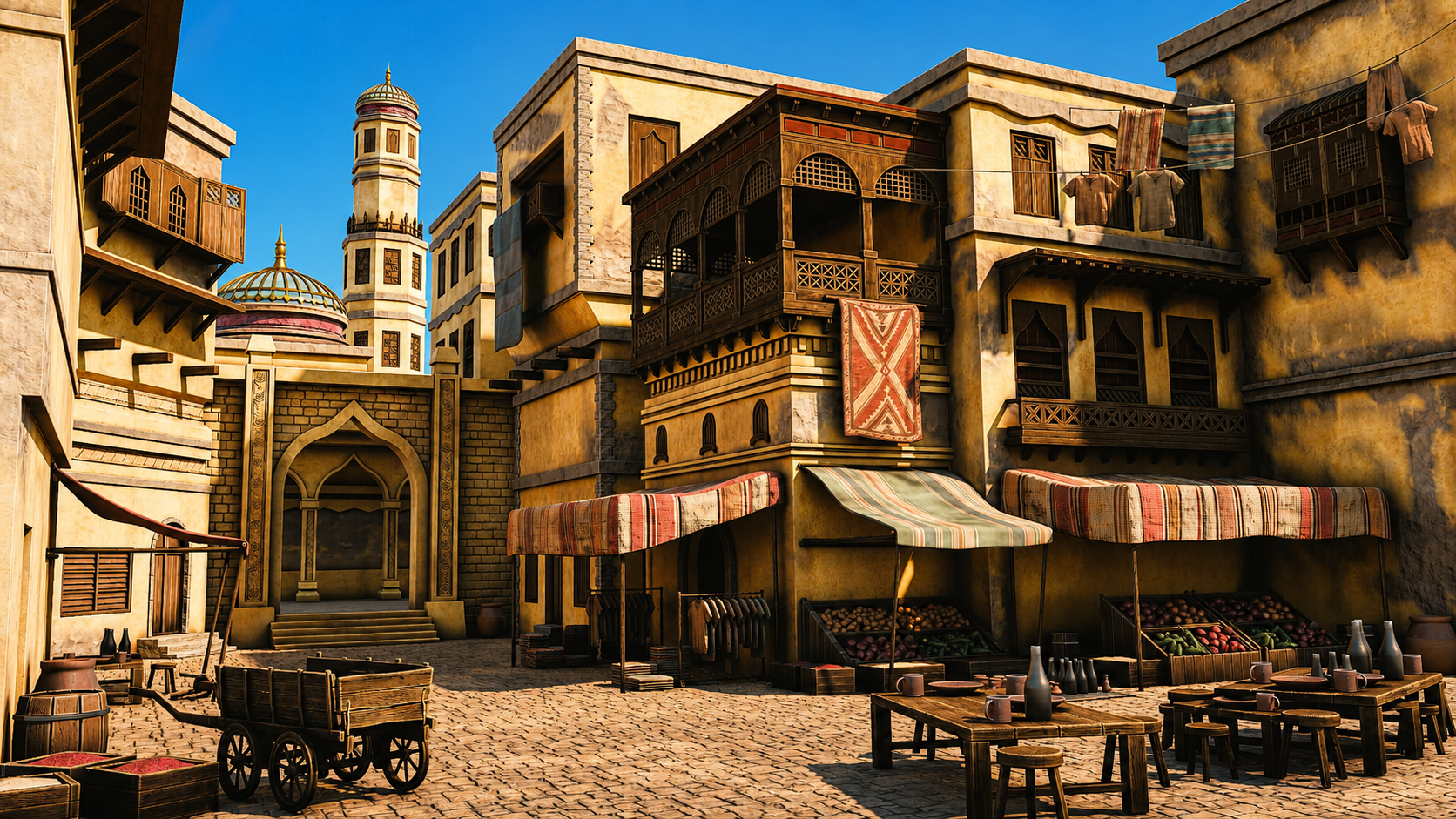
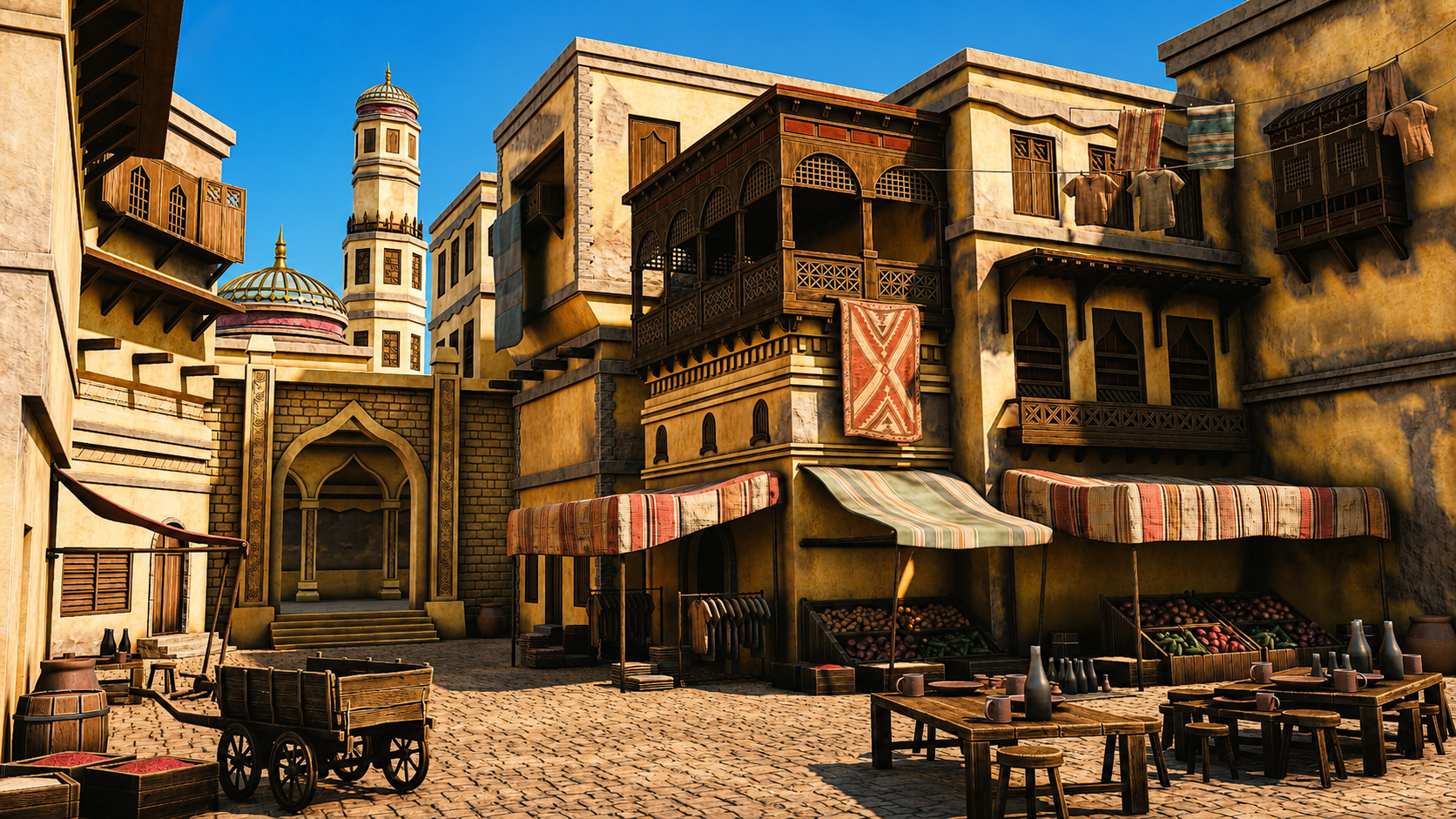
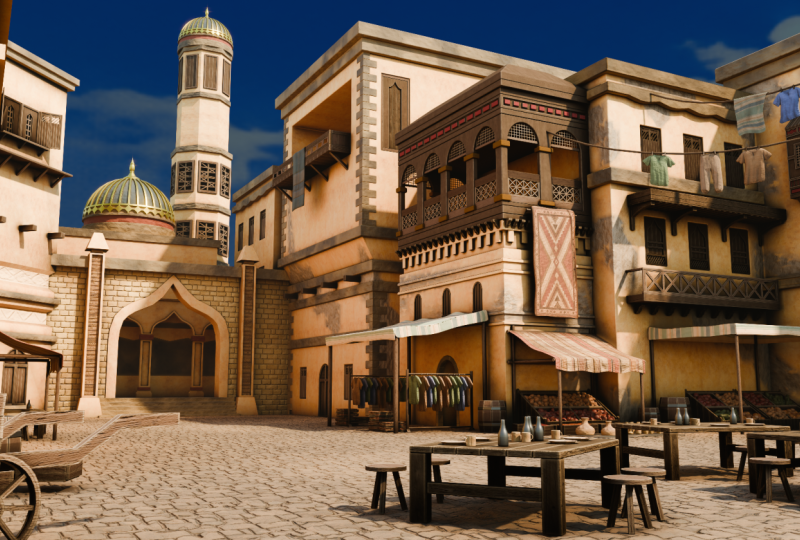
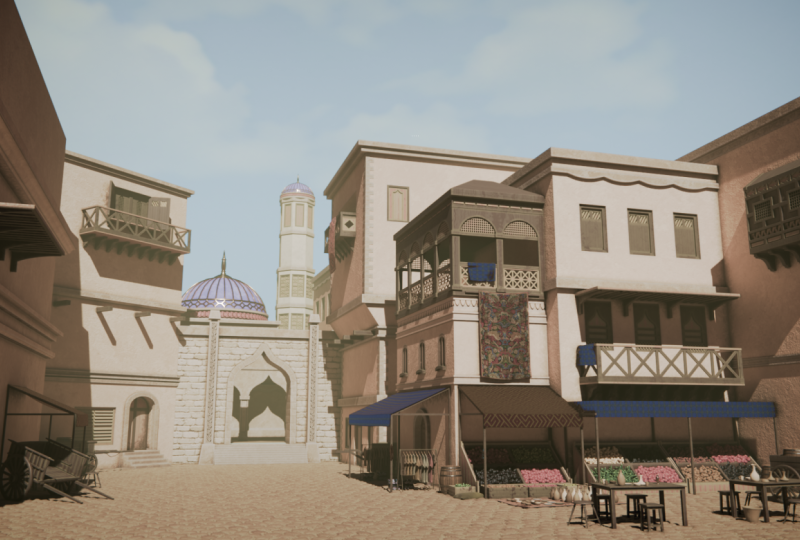
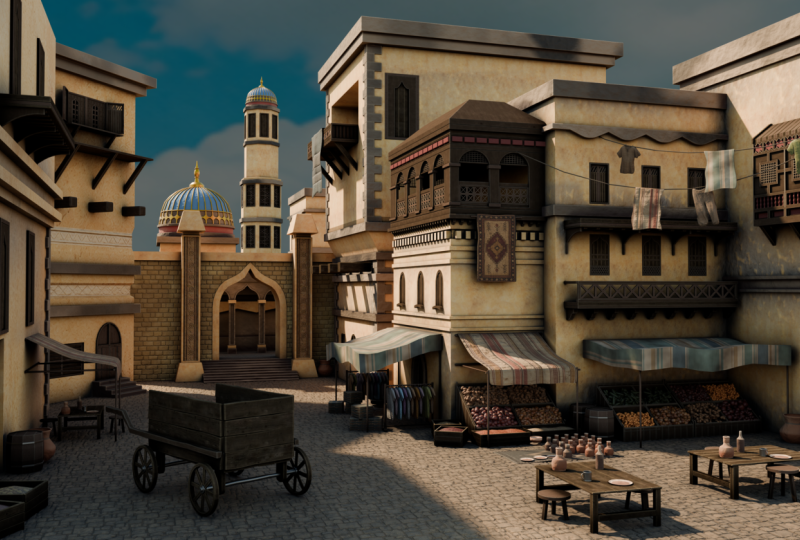
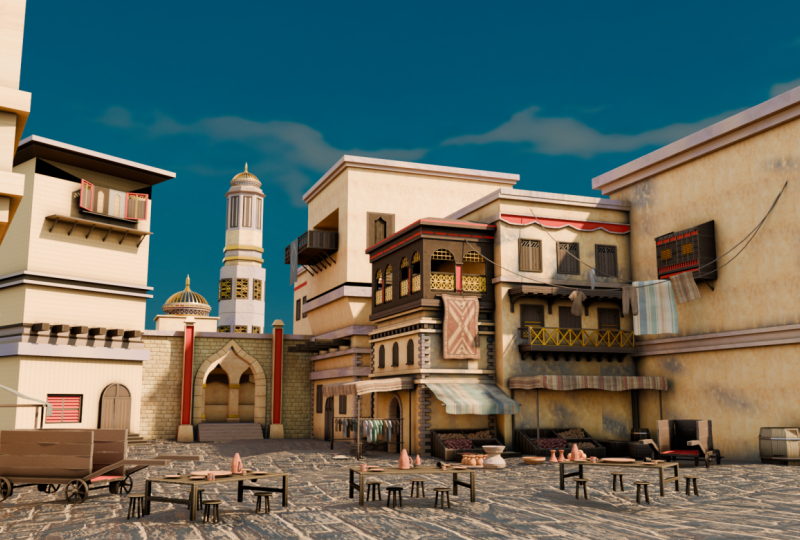
1. Cours sur le marché arabe : introduction sans logo: Avez-vous déjà créé des actifs
individuels dans Blender , mais vous avez du mal à les
transformer en un environnement complet ? Dans ce cours, nous allons
résoudre ce problème en créant un marché arabe stylisé depuis le premier Blocke jusqu'au
rendu final. Bonjour, tout le monde. Je suis Rosefeld, l'artiste à l'origine de l'environnement urbain japonais
stylisé Cette fois, nous construisons un marché entièrement ensoleillé
où l'architecture, accessoires, les matériaux, l'éclairage et la composition fonctionnent
ensemble instar d'un flux de travail dans un
environnement professionnel, nous commençons par les références, l'échelle, cadrage de la
caméra, la configuration du projet et un blocus net, afin que la scène ait une orientation avant le début de la
modélisation détaillée À partir de là, nous
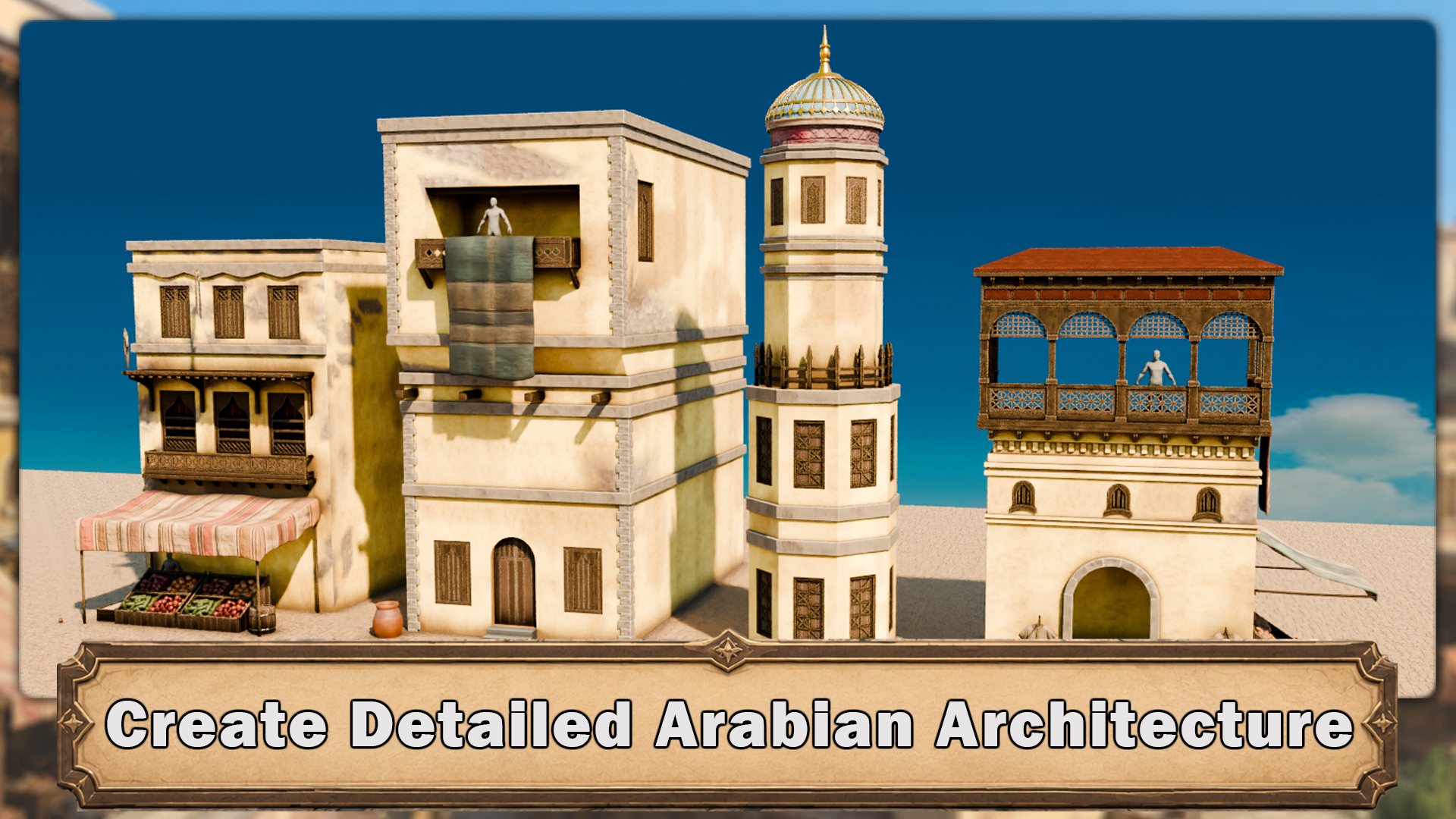
transformons des formes simples architecture arabe
en couches. Vous construirez des portes cintrées, des fenêtres à
motifs, des balcons, des abris
en bois, des moulures sculptées, des piliers en
brique, des dômes, Chaque section est
divisée en étapes faciles à gérer, sorte qu'une grande scène ne
semble jamais bouleversante Vous apprendrez à
contrôler les proportions, à
résoudre les problèmes de topologie, à réutiliser détails et à
organiser l'environnement au fur et à mesure de sa croissance Une fois les formulaires en place, nous passons aux UV et aux matériaux Vous travaillerez avec la densité du
textile, les matériaux
liés, les cartes normales, pierre et le
plâtre
procéduraux, les variations du bois, peinture au
sommet et le
edgewaar
stylisé la pierre et le
plâtre
procéduraux, les variations du bois, la peinture au
sommet et le
edgewaar
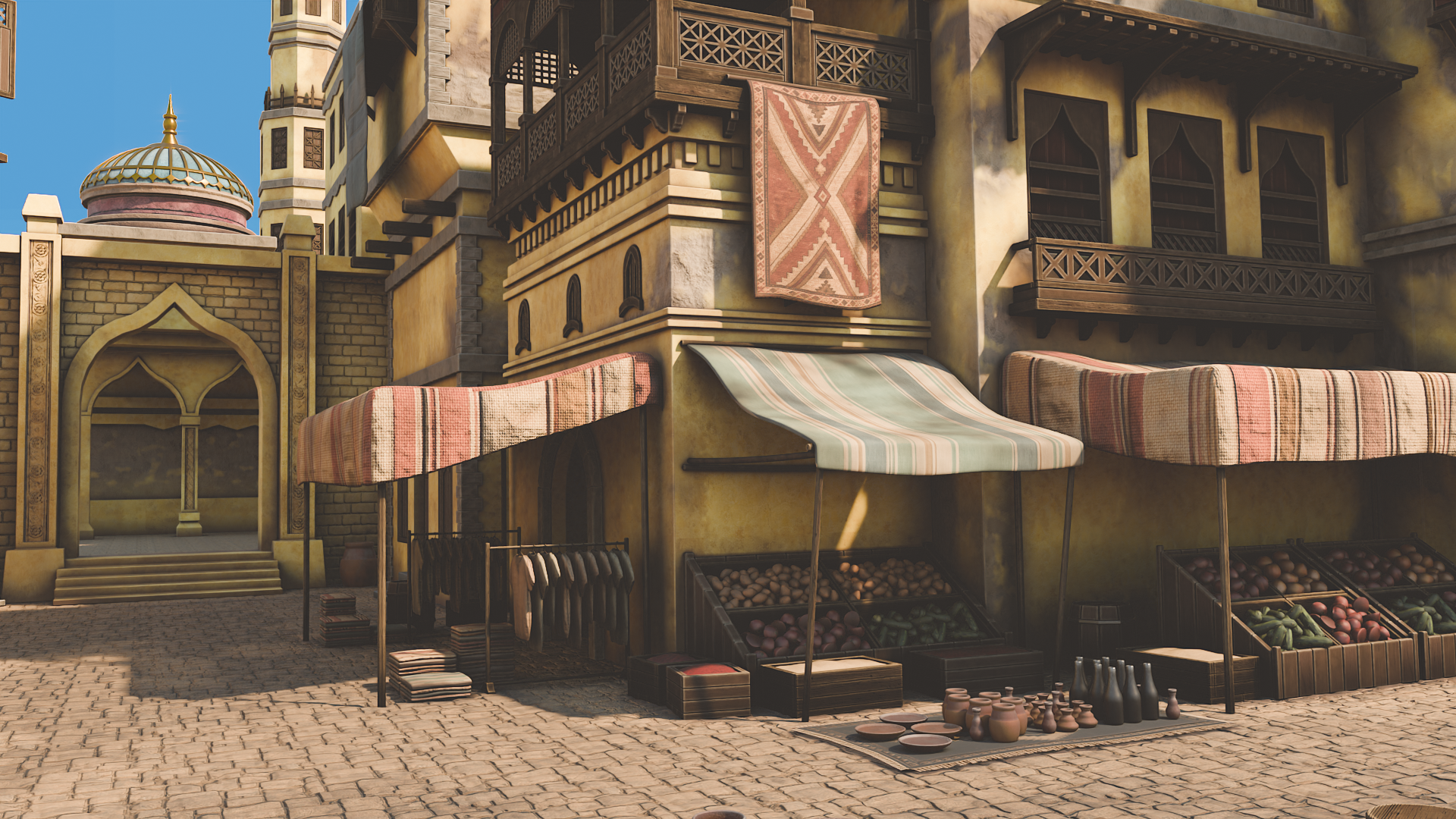
stylisé pour que chaque surface soit cohérente. Ensuite, nous donnons vie au
marché avec
des détails qui racontent
une histoire, des tables, des
tabourets, des bouteilles, assiettes, une brouette
et du linge suspendu Enfin, nous façonnons l'ambiance à l'
aide de cycles d'éclairage, contrôles de la texture du
ciel, d'
ombres, de déplacements , de vérifications de
composition et de finition du rendu
final, transformant ainsi le projet en un marché arabe chaleureux et
atmosphérique
prêt à accueillir votre portfolio. Ce cours s'adresse aux débutants
qui souhaitent suivre un parcours guidé dans Environment that et aux artistes
autodidactes qui
souhaitent un processus plus propre et
plus professionnel pour créer des
scènes stylisées complètes dans À la fin, vous aurez
plus qu'un simple marché de produits finis. Vous disposerez d'un
flux de travail reproductible pour planifier, modéliser, texturer, éclairer et présenter des environnements en toute
confiance Donc, si vous êtes prêt
à dépasser actifs
isolés et à commencer à créer
des mondes structurés, détaillés et vivants,
c'est parti.
2. Leçon 3D 1 : maîtriser la navigation dans la fenêtre Blender: Bonjour et bienvenue dans le cours
stylisé Arabian Market de Blender stylisé Arabian Market Dans cette première leçon,
nous allons donc passer en revue les bases de
la navigation
dans Blender. Bienvenue à tous et découvrez les
bases de la navigation dans Blender. Avant de commencer, il est
important de comprendre
le fonctionnement des axes dans Blender Nous pouvons donc voir pour le
moment que nous avons une ligne verte dans cette direction et une ligne rouge
dans cette direction. C'est ce qu'on appelle l'axe Y, et celui-ci
s'appelle l'axe X. Nous en avons également un
qui est l'axe Z, nous ne pouvons pas voir pour le moment. Il n'est pas réellement fourni avec la fenêtre
Blender par défaut Mais si vous voulez
vraiment l'activer, il vous suffit de vous rendre en
haut à droite, là où se trouvent ces deux boules
imbriquées et de cliquer sur l'axe Z, et maintenant nous pouvons vraiment voir Alors, comment pouvons-nous réellement nous
déplacer dans la fenêtre d'affichage de Blender ? Il y a plusieurs
façons de le faire. L'un d'eux est sur
le côté droit. Vous pouvez voir si vous êtes ici, il s'agit du zoom avant et du zoom arrière. Je peux en fait
cliquer avec le bouton gauche de la souris et les déplacer vers le
haut et le bas, puis pour
zoomer et dézoomer, ou je peux utiliser la
souris pour zoomer et dézoomer à l'aide de
la molette de défilement elle-même. Il y a aussi une autre chose que
vous pouvez faire avec Zoom, qui consiste à maintenir la touche
Ctrl Shift enfoncée
et à appuyer sur la souris centrale, et vous verrez que vous avez
beaucoup plus de
contrôle sur le zoom avant et le zoom Maintenant, la prochaine chose dont
nous voulons discuter est rotation
autour d'un objet. Alors comment procéder Tout d'abord, nous allons introduire un
cube avec Shift A, introduire un cube. Maintenant, si j'appuie sur le bouton
central de la souris et que je déplace ma souris de gauche à droite, vous pouvez voir que nous pouvons
réellement tourner. Malheureusement, nous ne tournons pas réellement
autour de ce cube. Donc, pour résoudre ce problème, nous devons centrer notre vue
sur le cube lui-même. Nous voulons essentiellement concentrer
notre point de vue sur ce cube réel. Pour ce faire, il
suffit d'appuyer sur le petit bouton en forme de point situé sur
le pavé numérique, puis vous verrez que nous
zoomons sur le cube. Si je fais défiler la molette de ma souris vers l'extérieur, vous verrez que si je maintenais le bouton central de la souris enfoncé
et que je tourne à gauche et à droite, nous tournons
alors autour du cube. Et c'est important parce que si j'apporte
un autre cube, donc si je duplique ce
cube avec Shift D, le
déplace, alors j'apporte
mon move Gizmo Maintenant, vous allez voir si je fais
pivoter autour de ce cube, je ne tourne pas
autour de celui-ci. Corrigez cela, appuyez à nouveau sur
le bouton point, effectuez un zoom arrière, et maintenant
il peut également
pivoter autour de ce cube. Examinons maintenant
ce que l'on appelle le panoramique, qui signifie que nous
allons en fait nous déplacer vers la gauche et vers la droite Pour ce faire, maintenez le bouton Shift enfoncé, maintenez
le bouton central de la souris enfoncé, puis nous pouvons faire
défiler notre
fenêtre d'affichage vers la gauche et vers la
droite Nous avons maintenant découvert
comment zoomer et les
différentes manières de le faire comment zoomer et les
différentes manières , comment faire pivoter un objet et
comment le
déplacer. Nous pouvons également monter en haut à
droite ici et utiliser ces boutons ici. Encore une fois, n'oubliez pas que nous
examinons l'axe Y, l'axe X et l'axe Z. Si nous arrivons à notre
axe Y et que nous cliquons dessus, vous verrez maintenant que vous avez une vue de face de l'axe Y. Si vous cliquez sur l'axe X, nous pouvons le
remplacer par cet axe X rouge, et enfin par l'axe
Z. Maintenant, il existe également
d'autres moyens regarder
autour de la fenêtre d'affichage, et ceux-ci impliquent d'utiliser
le nombre réel Si j'appuie sur la touche 1 de mon pavé numérique, elle me dirige vers cet axe
blanc ou cette vue de face. Si j'appuie sur deux, cela va légèrement
pivoter
, et si j'appuie à nouveau sur deux, cela va le faire pivoter
légèrement plus. Maintenant, si j'appuie sur le huit, il le fera également pivoter dans l'
autre sens. Maintenant, pour passer à la
vue latérale ou à l'axe X, nous pouvons également appuyer
sur trois sur le pavé numérique, et cela
nous donnera cet effet. Nous pouvons également appuyer sur sept pour
passer par-dessus. Et si nous voulions vraiment
faire le contraire ? Donc, au lieu de partir
du point de vue d'ensemble, nous voulons nous concentrer sur le
dessous de notre modèle Eh bien, c'est en fait
assez facile aussi. Tout ce que vous avez à faire est d'
appuyer sur Ctrl 7, puis vous serez
redirigé vers la vue inférieure de
notre modèle actuel. Nous pouvons également faire la
même chose en vue intérieure et sur les axes X et YxS. Ainsi, par exemple,
si j'appuie sur un, je
vais passer sur l'axe Y. Si j'appuie sur Ctrl 1, je vais passer du côté opposé sur
l'axe Y réel. Vous pouvez également trouver ces
options au cas où vous l'oublieriez en haut à
gauche de l'image. Donc, si je descends pour voir et
que je traverse la fenêtre d'affichage, vous pouvez voir ici que
cela m'indique exactement sur quoi je dois appuyer pour
obtenir le point de vue que je viens d'
expliquer Maintenant, nous avons également le bouton
sur le pavé numérique,
qui est le numéro cinq,
un bouton numéro cinq dans Blender permet de basculer
entre les vues en perspective et
orthographique vue en perspective offre un point de vue plus naturel et
réaliste, les objets paraissant
petits à mesure qu'ils s' éloignent, imitant ainsi la vision
humaine vue orthographique supprime la distorsion de
perspective, faisant apparaître tous les objets à leur taille réelle,
quelle que soit la distance Utile pour la
modélisation de précision et les travaux techniques. L'autre chose que fait le chiffre
cinq, par exemple, si j'arrive à mon cube, le
moment, je suis capable
de zoomer sur le cube. Cependant, si j'appuie sur le chiffre cinq, je ne pourrai pas
réellement zoomer sur ce cube,
quelle que soit la distance à laquelle je zoome. Je pourrai toujours le
contourner en appuyant sur le petit bouton en forme de
point, comme ça. Mais si je
veux vraiment travailler sur l'intérieur d'un objet, je peux rapidement appuyer sur le chiffre cinq, puis je peux
également entrer et contourner l'intérieur. Maintenant, si vous travaillez sur un
ordinateur portable ou quelque chose comme ça ou sur une tablette et qu'il n'y a pas
vraiment de pavé numérique, vous pouvez également utiliser,
si j'appuie sur cinq la touche squiggle, qui se trouve sous l'escape board sur le côté gauche
de votre clavier, et qui vous
donnera à peu près les mêmes options
qu'auparavant Nous pouvons donc cliquer sur la vue droite, sur
la vue arrière et sur la vue de gauche, par
exemple, à l'opposé de ce que nous avions auparavant. Ainsi, au lieu d'appuyer sur
un et trois, nous appuyons simplement sur la
petite ligne de gribouillis, puis nous pouvons voir le côté
dont nous avons besoin Maintenant, nous sommes presque arrivés à la fin
de cette courte introduction, il y a encore quelques choses
que vous pouvez réellement faire. Si vous arrivez sur
le côté droit et que
vous voyez ici le nom des parties
réelles de notre scène, nous pouvons également les récupérer à partir d'ici puis appuyer sur le
petit point B pour zoomer. Je peux donc prendre celui-ci,
appuyer sur le petit point B, et cela nous zoomera. L'autre avantage,
c'est que nous pouvons également entrer,
les sélectionner en appuyant sur
un petit point, puis nous pouvons les
faire pivoter autour de ces deux
cubes. Très bien, tout le monde J'espère donc que vous avez apprécié cette courte introduction à la
navigation dans Blender, et j'espère qu'à partir de maintenant, il ne sera pas difficile de
naviguer dans la fenêtre d'affichage Merci beaucoup, tout le monde. Bravo.
3. Leçon 2 leçon 3D : ajouter des ressources et installer les add-ons essentiels: Ensuite, nous
reviendrons au cours
stylisé Arabian Market de Blender stylisé Arabian Market Dans cette leçon, nous
allons donc passer en revue le fichier de ressources et installer
des modules complémentaires que nous
utiliserons pour le cours. OK, donc si vous regardez dans le dossier de fichiers de cours
fourni avec le cours, vous trouverez un fichier appelé Arabian Market Resources. Donc, si nous double-cliquons dessus
pour l'ouvrir, nous devrions être accueillis
par l'écran ici. Et en gros, dans
ce fichier de fusion, vous avez des éléments que nous
pourrions utiliser pour le cours. Donc,
voici nos différents
matériaux. Nous avons du bois. Nous avons du métal doré. Nous avons des
carreaux de sol et des briques murales. Voici
nos différents tissus sur le devant. Nous pouvons donc les utiliser
pour les étals du marché, et ce sont comme
nos textures de tapis Voici la texture de
notre mur. Et si nous regardons
l'ombre ici, cela semble un peu compliqué,
et nous allons y revenir. Mais nous avons ici deux
textures différentes qui sont
mélangées et que nous pouvons mélanger
en utilisant la peinture au sommet Et nous avons également
des feuilles de finition ici pour ajouter plus de
détails à nos murs. Vous allez ici, nous avons
différents types de nourriture que nous pouvons
utiliser pour nos caisses. Nous avons des vêtements que nous
pouvons mettre sur notre corde à linge, et nous avons une
référence humaine que nous pouvons utiliser pour faire de l'échelle, n'est-ce pas ? Nous allons donc intégrer
cette référence humaine dans
une nouvelle scène de Blender. Je vais donc aller dans Fichier,
puis dans Nouveau, puis dans Général. Ensuite, nous cliquerons sur Ne pas enregistrer. Vous devriez donc être accueilli
avec cet écran ici, et nous pouvons simplement appuyer sur A pour tout
sélectionner, puis sur X, puis nous pouvons simplement supprimer. Ensuite, nous voulons aller dans
Fichier, puis ajouter. Ensuite, nous voulons accéder
à notre dossier de fichiers de cours ici et trouver le fichier de mélange de ressources d'Arabian
Market. Et nous voulons accéder
au dossier de collection. Nous trouverons donc la collection ici, et vous trouverez la collection
humaine. Nous ajoutons ceci. Nous aurons une référence humaine
ici dans la scène. Ensuite, nous devons installer des modules complémentaires que nous
utiliserons ultérieurement. Donc, si nous montons vers le haut pour modifier,
puis pour les préférences, puis sous
Extensions, nous pouvons cliquer sur cette petite flèche vers le bas ici et
installer à partir du disque ici. Nous allons maintenant
retourner dans notre
dossier de fichiers de cours et trouver le
dossier intitulé Adds ons. Et nous en avons deux en plus. premier est le compositeur
Tudor, il suffit
donc de cliquer dessus avec le bouton gauche de la souris, puis de l'installer à partir du disque Et puis tu voudras faire
de même avec celui-ci. Il s'agit du testeur de
densité Texel. Cliquez avec le bouton gauche sur Installer depuis le
disque et faites-le ici. Je les ai déjà installés, vous pouvez
donc effectuer une recherche ici. Je peux rechercher Compositor, et il apparaît ici
avec une coche, puis je peux
rechercher la densité Tex Le vérificateur de densité Tex est également installé
ici. Ensuite, vous pouvez simplement aller ici, puis enregistrer les préférences.
4. Leçon 3 de 3D : Créer des planches de référence puissantes avec PureRef: Bonjour Bienvenue sur Arabia Market Course
stylisé par Blender. Dans cette leçon,
nous allons donc passer en revue le fichier PureRef et examiner nos références Ensuite, si nous examinons
nos fichiers de cours, nous trouverons
ici un fichier PureRef appelé Arabian
Market references Nous pouvons donc double-cliquer dessus
pour l'ouvrir. Et nous devrions être accueillis
par cet écran ici. Et voici quelques-unes
des références
utilisées pour la scène. C'est donc la scène principale
que nous allons construire huit. Et j'ai également inclus des références
réelles à certains,
comme des bâtiments arabes et d'
autres objets, des marchés Donc, avec ce programme, vous savez, vous pouvez redimensionner et
déplacer des images Vous pouvez, par exemple, y copier et
coller des images, et vous êtes assez
flexible quant à la façon dont vous souhaitez les disposer. Donc, si vous voulez
trouver des références et y ajouter des éléments, n'hésitez pas. Et si vous découvrez
PureRef pour la première fois, je diffuserai une courte vidéo
d'introduction sur la façon de l'obtenir
et de l'utiliser Bienvenue à tous dans notre guide de référencement
détaillé, et il est très important que nous
utilisions des
références dans
pratiquement tous les types de modèles ou environnements sur lesquels nous allons
travailler Donc, avant de
faire quoi que ce soit, avant de poser des cubes
ou quoi que ce soit d'autre, il est vraiment important
d'avoir des références
vraiment décentes avec lesquelles travailler. Donc, la première chose que je veux recommander est que vous puissiez utiliser quelque chose pour
mettre toutes vos références comme Photoshop ou même Word. Mais ce que je vais vous
recommander, c'
est utiliser quelque chose
appelé PureRef Si vous allez sur le site,
qui s'appelle purerev.com,
vous l'ouvrirez, et à partir de
là, vous pouvez
cliquer sur Get PureRef, et cela vous
amènera Et vous verrez pour le moment, vous avez 157 ou un montant personnalisé, vous pouvez le mettre zéro et l'
obtenir gratuitement. C'est donc totalement gratuit, et vous pouvez revenir et
faire un don si vous le souhaitez. Ensuite, il
ne vous reste plus qu'à cliquer sur Télécharger. Donc, les seules choses dont
nous allons
parler à titre de
référence ici seront gratuites, sauf
notre partie à mi-parcours. Mais il existe d'autres alternatives,
comme Dolly et un tas d'autres, que vous pouvez
utiliser plutôt que d'utiliser en cours de trajet Une fois que vous aurez ouvert Pura, c'est
ce que vous serez
accueilli par cet écran Et si vous voulez cliquer avec le bouton droit de la souris, vous pouvez le
faire glisser sur n'importe lequel de vos écrans ou vous pouvez le réduire comme ça. Et c'est un très, très
bon programme,
vraiment très pratique, je recommande vivement de l'acheter. Alors maintenant,
réfléchissons réellement à obtenir nos références. Et il existe quelques
sources que nous utilisons pour récupérer
des références. Mais en général, ce que vous
voulez faire, c'est
créer une sorte de page de
référence si vous voulez être un amateur ou un
professionnel de la modélisation
en trois dimensions ou dans environnements où
vous allez voir des
choses, par exemple sur
Pinterest ou faire des croquis, et que vous souhaitez réellement les
enregistrer dans Je connais donc
des gens qui ont
enregistré
des milliers et des milliers d'images au fil des ans. Et chaque fois qu'
ils participent à un projet, ils se plongent dedans
et trouvent toutes les images qui montrent
cet objet en particulier,
qu'il s'agisse d'un samouraï ou
d'une cloche chinoise De plus, beaucoup de personnes que
je connais et qui travaillent dans
ce domaine de
manière professionnelle visiteront les musées. Ils prendront leurs
propres images, puis les
téléchargeront également dans le fichier. Donc,
si vous n'avez pas encore
votre propre base de données, le premier point encore
votre propre base de contact
sera
probablement Google. Ouvrons donc Google, et vous pouvez voir ici
qu'en ce moment, je recherche un camion de livraison
victorien. Je vais le faire, je vais
juste
les parcourir et obtenir de belles
références comme celle-ci, par
exemple, puis
je vais simplement cliquer avec le bouton
droit de la souris et copier l'image. Ensuite, je vais passer
à
PureRef, donc je vais juste l'ouvrir sauvegarde en appuyant sur Control V, et vous verrez maintenant que j'
ai ma belle image Ce que nous sommes également capables de
faire avec les
camping-cars en PUR, c' les sortir et de les
agrandir si nécessaire, ce qui est vraiment très
pratique lorsque nous
introduisons de
nombreuses images réelles Maintenant, la prochaine chose que
je vous recommande faire une fois que vous
avez réellement une image dedans, voici ce que vous pouvez
faire est de
cliquer avec le bouton gauche de la souris et de la faire
glisser quelque part. Ensuite, ce que vous pouvez
faire, c'est appuyer sur Ctrl N et vous pouvez
réellement prendre une note. Appelons donc cela
Victorian Trucks. Disons-le : camions.
Maintenant, dans ma scène, je voudrais peut-être
un lampadaire victorien plus d'une partie de la scène
ou quelque chose comme ça Regardons donc le suivant. Le prochain point d'appel
sera donc Pinterest,
et installons un lampadaire
victorien Essayons donc ça. Voyons voir ce que nous obtiendrons, et nous verrons que nous avons de nombreux styles,
en particulier celui-ci. Celui-ci est vraiment très sympa. Celui-ci est également très sympa. Donc, ce que je vais faire, c'est prendre celle-ci, cliquer avec le bouton droit sur Copier l'image, retourner sur mon PueV, puis y
déposer les images, comme ça, et peut-être agrandir
celle-ci un peu Ce que j'ai tendance à faire, c'est de rassembler un tas d'images pour
chacune de ces choses. Lorsque nous
créons une scène ou même simplement le modèle, vous devez capturer autant d'
images que possible. Je parle de centaines
d'images ici. Et surtout si
vous faites une scène, vous voulez tous
les petits rôles. Vous voulez tout, qu'il
s'agisse de l'éclairage, de l'environnement, des arbres. Vous devez obtenir des références pour absolument tout, car cela rendra vos
scènes vraiment plus belles
si vous avez de
très bonnes références. Maintenant, laissez-moi
vous montrer que c'est un sur lequel
je travaille actuellement, donc si je viens charger Reason, je vais juste
charger celui-ci ici, et vous verrez pour le moment,
j'ai tous mes accessoires J'ai tous mes
bâtiments principaux que je
vais examiner pour m'en
servir de référence. J'ai une tonne de portes. J'ai même plein de feuillage. J'ai toutes mes fenêtres. J'ai mes lampes ici
et, plus
important encore, tout l'éclairage. En d'autres termes, c'est une scène. Alors, ce sera à quelle heure de la journée
? Est-ce que ce sera, vous savez, tôt le matin, ou
est-ce que ce sera au crépuscule ? Est-ce que ce sera une scène nocturne, ou est-ce que ce sera midi avec le soleil qui
se couche sur ma scène ? Assurez-vous simplement que cela correspond
bien à la scène. Ça ne sert à rien
d'avoir une scène comme celle-ci, par
exemple, alors celle-ci ici. Si vous avez une
cabane en rondins dans la neige, vous voulez vraiment qu'elle
corresponde à votre scène réelle. Avant de passer à autre chose,
il y a quelques autres endroits que nous allons utiliser
pour le référencement, en particulier quelque chose comme
Sketch Up, qui est vraiment très intéressant car vous pouvez réellement entrer dans
une scène réelle Ensuite, ce que vous
pouvez faire, c'est faire pivoter
autour de celui-ci et
vraiment, vraiment vérifier comment un modèle est assemblé
, comme celui-ci, qui est l'un des nôtres. Mais vous pouvez voir ici à quel point il est alors
facile de se faire une bonne idée de ce qui est réellement
incorporé dans cette scène. Et ce que vous pouvez réellement
faire à partir de là, c'est que nous pouvons
descendre et obtenir
des captures d'écran de ceci ou même cliquer avec le bouton droit de la souris et copier une image. Disons que
si nous voulions créer un
camion victorien, par exemple,
pour garder le même thème que
ce que nous avons fait, vous pouvez voir qu'
il n'y a pas de fin aux véhicules de type victorien ou vintage
ici. Pas autant que ce qu'
il y a sur ArtStation,
mais c'est quand même un très, très bon point de
départ
pour chercher des références Cela m'amène à mon prochain film, qui est bien sûr ArtStation C'est tout simplement l'une des
plus grandes ressources pour référencer ou
rechercher des artistes dans le monde Mettons une
référence au style victorien, par
exemple, et
voyons ce que nous obtenons réellement. allons rechercher des œuvres d'art. Nous allons
donc rechercher des œuvres d'art et voyons ce qu'elles trouvent
réellement. Il devrait y avoir beaucoup de
choses avec lesquelles travailler ici, particulièrement si vous
recherchez un véritable éclairage. Vous recherchez donc effets
d'éclairage
comme celui-ci ici. Et encore une fois, nous pouvons prendre ces données réelles et
les utiliser comme références. Et ce qu'il y a de mieux avec
ArtStation, c'est
que nous pouvons également descendre et regarder ce qui peut être notre concept art, donc deux D ou
trois D. Et nous pouvons également descendre et examiner de quel
sujet il s'agit Il peut donc s'agir d'automobiles, automobiles victoriennes, d'architecture
ou quelque chose comme ça Les possibilités d'
ArtStation sont donc quasiment infinies, et vous pouvez obtenir des
tonnes et des tonnes de références de
très haute qualité Il y a, bien sûr,
des centaines et des centaines d'autres endroits où vous pourriez probablement vous
rendre pour obtenir des références, mais je
vous les montre parce
qu' en ce qui concerne les références, sont les
meilleurs endroits où aller. Passons donc à l'une des choses que nous utilisons
vraiment beaucoup aujourd'hui, et
qui, selon vous, pourrait
réellement entrer en ligne compte en ce qui concerne le
référencement, mais qui est
vraiment très pratique Alors permettez-moi
de vous présenter maintenant Chat GPT. Voici donc Chat GPT. Vous pouvez voir que nous
avons Chat GPT 4, mais nous en avons également 3.5 La version 3.5 est en fait gratuite, et elle est en fait suffisante
pour faire ce que vous voulez. Vous n'avez vraiment pas besoin de payer
pour cela. C'est également gratuit. Donc, ce que je vais faire,
c'est envoyer un message, et je
vais taper, me
donner dix bâtiments différents pour une scène urbaine victorienne. Quelque chose comme ça. Cliquons sur Entrée et voyons
ce que cela me donne. Vous pouvez donc voir maintenant que cela m'a donné beaucoup de choses sur lesquelles travailler
réellement ici. Et le mieux,
c'est que tu peux aussi dire,
donne-m'en dix de plus. Ensuite, il vous
en donnera dix de plus. Maintenant, ces outils
sont vraiment pratiques à utiliser, car je peux simplement prendre ces idées, elles m'en feront
part d'autres,
et je pourrai
ensuite accéder à Pinterest Ou faites une recherche sur
Google et recherchez-les ou essayez de trouver
quelque chose comme ça. Et je peux en quelque sorte me faire des
idées et concevoir ma scène là-bas en utilisant toutes ces choses, et
en particulier PureRef Nous pouvons également les emporter lors
de notre voyage à mi-parcours. Maintenant, encore une fois, notre
trajet à mi-parcours est payé. Je pense que le montant le plus bas est de
20$ ou quelque chose comme ça, mais il existe de
très nombreuses choses gratuites, mais je vais quand même vous montrer
ce que nous faisons réellement avec notre générateur d'images basé sur l'IA. Vous pouvez donc voir pour
le moment que c'est l'image que nous avons
réellement générée. Je sais que nous l'avons appelé fourgon de livraison de l'ère
victorienne, et c'est ce que
nous obtenons réellement. Si nous examinons mes images, vous verrez que
nous avons généré une tonne d'images sur
tout cela. En particulier, nous l'utilisons
également pour générer des textures. Il ne s'agit pas simplement de
générer des images, des idées
et des choses de ce genre. Vous pouvez en fait l'utiliser pour
générer des transferts
destinés à Windows,
des publicités ou des textures réelles Et nous l'utilisons, en particulier pour des choses comme les rideaux,
car il est
vraiment très facile d'obtenir le look
que vous
recherchez réellement. Vous pouvez voir ici que nous avons beaucoup
d'idées pour les salons. Nous avons beaucoup d'idées pour les chambres à coucher et d'
autres choses de ce genre. Ce que nous pouvons également faire
à mi-parcours, nous pouvons également partir à la découverte. Et ce que vous pourriez faire, c'est
rechercher avec un bal de fin d'année victorien. Mettons-nous en calèche. Et puis nous pouvons également
en tirer des idées. Donc, si je monte dans une calèche
victorienne, vous pouvez voir ce
qui se passe. Maintenant, si nous arrivons ici,
nous pouvons également voir si
nous cliquons ici, il s'
agit de l'invite
que quelqu'un a saisie. Vous pouvez
donc
suivre cette invite,
peut-être la modifier légèrement,
puis obtenir vos propres
images au nous pouvons également voir si
nous cliquons ici, agit de l'invite
que quelqu'un Vous pouvez
donc
suivre cette invite, il s'
agit de l'invite
que quelqu'un a saisie. Vous pouvez
donc
suivre cette invite,
peut-être la modifier légèrement, lieu simplement copier les images
d'autres personnes. C'est un excellent point de départ pour rassembler
vos propres images. L'autre
point concerne le milieu du voyage, je peux venir par exemple,
revenons en arrière. Ensuite, ce que je peux faire, c'est maintenir le quart de travail tout en le maintenant enfoncé. Je peux
les récupérer toutes, par exemple, puis cliquer sur
le bouton Télécharger et
télécharger toutes ces images. Et la meilleure chose à
propos de PureRef, c'est que vous pouvez importer plusieurs images
en même temps Vous pouvez donc simplement les faire glisser, les déposer, puis ils apparaîtront tous l'un
à côté de l'autre. Donc, des
choses vraiment très pratiques. Enfin, pour résumer, ne faites pas ce que j'ai fait il y a
quelques années, où je me plonge directement dans Blender sans même penser aux références et juste en
trouver des références s'il le fallait pendant que je
construis quelque chose. Ne le fais pas de cette façon. Cela mène directement à la création d'une
belle boîte grise,
tout cela, car tout d'abord, vous saisissez toutes vos références, vous vous assurez que
tout est en ordre. Vous pouvez aller chercher d'autres
références si vous en avez besoin. Vous savez, si vous
avez soudainement une étincelle d'inspiration, vous voulez créer
quelque chose à la volée, puis prendre d'autres références, mais
pour commencer, prenez toutes vos références, faites-les vraiment très bien agencées, et passez même une demi-journée à une journée à saisir toutes
ces références Vous pouvez ensuite enregistrer
le pura également dans des fichiers individuels, puis vous y aurez toutes
les autres références concernant cette
version particulière, prêtes à être utilisées peut-être sur un autre
projet dans le futur À tout le monde, j'
espère que vous l'avez trouvé utile et j'espère que vous
suivrez mes conseils à l'avenir. Merci à tous On
se voit le prochain. Bravo.
5. Leçon 3D - Outils de modélisation essentiels de Blender et maîtrise du mode d'édition: Bonjour. Bonjour. Bienvenue sur le marché
de Blender Stylized
Arabia. Dans cette leçon,
nous allons donc passer en revue les bases de
la
modélisation dans Blender. Bienvenue à tous et découvrez les bases
de la modélisation dans Blender. Et ceci est une courte
introduction juste pour vous
familiariser avec quelques
notions de base de la modélisation. Donc, la première chose que je veux
faire est d'introduire une primitive. Donc, la façon dont nous
allons passer aux primitives est d'appuyer sur Shift
et A, puis d'ouvrir un menu, et vous pouvez voir que
nous avons toutes
ces choses dans ce menu
de primitives Mais celui sur lequel nous voulons nous
concentrer est le maillage lui-même. Et à partir de là, vous pouvez
voir que nous pouvons apporter beaucoup, beaucoup de choses comme des cylindres, des
cubes, des avions, et
celui que nous voulons apporter tout
à l'heure sera notre cube. Nous avons introduit notre cube.
La prochaine chose dont je veux parler est l'objet et le mode édition. Et vous pouvez voir qu'en ce moment, sur le côté gauche, nous sommes en fait dans ce qu'
on appelle le mode objet, ce qui signifie que nous pouvons manipuler l'objet dans son intégralité. Donc, si j'appuie sur G, je peux le déplacer dans
ma fenêtre d'affichage comme ça Si j'appuie sur S pour redimensionner, je peux réellement
redimensionner l'ensemble de l'objet. Mais le fait est que nous
ne voulons nécessairement
travailler en mode objet, et la plupart du
temps, nous
allons travailler
en mode édition. Nous pouvons donc monter en haut à gauche
et
le mettre en mode édition, ou nous pouvons appuyer sur le bouton de tabulation et passer
en mode édition de cette façon. Vous remarquerez qu'une fois que nous
serons passés en mode Eddy, nous aurons beaucoup plus d'
options à utiliser
et, plus important encore,
nous avons maintenant une grande partie de la topologie
à utiliser Donc, la première chose que vous remarquerez , c'est que nous
avons maintenant ces trois options
en haut et sur le côté. Et si vous les survolez, cela indiquera sommet,
arêtes et faces Maintenant, le sommet sera constitué de
ces petits points ici. Les bords seront ces bords de mes cubes
ou n'importe lequel des bords. Enfin, nous
avons les faces, qui sont en fait l'
ensemble de la face du polygone Maintenant, vous pouvez également, au lieu
de cliquer dessus,
appuyer sur l'une d'elles sur le clavier, ce qui
vous permettra de passer à Vertex Select Si vous appuyez sur deux, vous
pouvez accéder aux arêtes, et trois
pour atteindre les visages. À partir de là, nous pouvons réellement
manipuler n'importe laquelle de ces pièces. Vous remarquerez donc pour le
moment que
j'ai un gadget ici Maintenant, si
le Gizmo n'est pas disponible, sur le côté
gauche et vous aurez ce
petit bouton
qui indique « Déplacer » ou vous pouvez appuyer sur la barre d'espace Shift pour accéder
à votre outil de déplacement comme suit Alors maintenant, parce que je suis sur des visages, je peux vraiment
arracher ce visage comme ça Si je vais sur les bords, je
peux vraiment saisir l'un des bords et le retirer
comme ça. Et si nous sommes sur des sommets,
je peux saisir ce sommet ou saisir
le deuxième sommet avec Shift Select, puis le
retirer comme suit C'est vraiment très facile de
manipuler les choses une fois que
vous savez comment sélectionner
chacune de ces pièces. Avant de trop nous lancer
dans la modélisation dans
ce mode d'édition, modélisation dans
ce mode d'édition,
revenons au mode
Objet pour le moment. Ce que je veux
vous montrer, c'est comment nous pouvons réellement déplacer ce
cube. Donc, en plus de le déplacer
avec le gadget lui-même ici, nous pouvons également appuyer sur G
et déplacer librement cet objet ou nous
pouvons également appuyer sur G et Y. Mettons-le le long de l'axe Y,
déplaçons-le ou sur l'axe X, par
exemple, et
déplacons-le dans cette direction ou même l'axe Z et
déplacons-le vers le haut et vers le bas. Pour le ramener
là où nous avons commencé, il suffit de
cliquer avec le bouton droit de la souris comme suit. s'agit donc en fait de déplacer Il s'agit donc en fait de déplacer
l'emplacement car ce
n'est plus un cube, mais disons simplement que c'est un cube. Nous pouvons également l'agrandir avec le S, mais
nous pouvons donc l'agrandir ou
l'étendre comme ça. Maintenant, nous pouvons également appuyer sur le S tout le
bouton Shift enfoncé,
et nous aurons alors beaucoup plus de finesse lors de la mise à l'
échelle réelle. Vous pouvez également l'
augmenter, disons, d'un facteur deux, S, deux, entrez, et c'est parti. Et bien sûr, nous pouvons également
le réduire assez légèrement. Maintenant, la prochaine chose dont je
veux parler est la rotation, car si nous la faisons pivoter avec
R et que nous la faisons simplement pivoter,
nous n'avons pas beaucoup de
contrôle sur la façon dont elle tourne Donc, ce que je veux faire à la place,
c'est toujours appuyer sur R, puis l'attacher à un axe,
qui peut être le point, donc le vert, puis le faire
pivoter à main levée. Ou en saisissant réellement la
valeur sous notre pavé numérique. Donc, si je veux le faire pivoter, disons, de 90 degrés, appuyez sur le bouton de fin,
et j'ai fait pivoter ce rond de 90 degrés. Maintenant, si je veux le
faire pivoter vers l'arrière, je peux appuyer
sur O Y, le petit bouton moins du pavé numérique,
90, puis nous pouvons le faire
pivoter vers l'arrière. Maintenant, il y a
autre chose dont vous avez besoin :
nous voulons également réinitialiser
nos transformations, et c'est l'une des choses les plus importantes de Blender, car si vous ne réinitialisez pas
vos transformations, Blender considérera toujours cela
comme un cube, même s'il ne s'agit plus
vraiment d'un cube. Donc, ce que nous voulons faire pour réinitialiser les transformations,
c'est appuyer sur
la touche Ctrl. R, tout se transforme,
puis vous remarquerez que l'orientation s'est
déplacée ici parce qu'elle se déplacera toujours
vers le centre du monde. Là, nous voulons également
réinitialiser notre orientation. Nous voulons donc cliquer avec le bouton droit de la souris,
définir l'origine sur la géométrie, puis
remettre l'origine au centre
de cet objet. Maintenant, il est également important
de savoir que
la réinitialisation des transformations aura également impact sur des éléments tels que la cartographie UV, des
éléments tels que les modificateurs En gros, si vous
rencontrez un problème dans Blender, assurez-vous
toujours de
réinitialiser vos transformations, et la plupart de ces problèmes
disparaîtront définitivement. Bien, la prochaine chose propos de la réinitialisation de nos
transformations, c'est qu'il
sera très facile revenir à ce
que nous avions avant En d'autres termes, si j'appuie sur
S et que je réduis ce paramètre, puis que nous appuyons sur R et
Z et que nous le faisons pivoter de cette façon. Parce qu'avant cela, je
réinitialisais mes rotations. Ce que je peux faire maintenant, c'est appuyer sur lns et le
remettre sur l'échelle qu'il était avant de faire quoi
que ce soit, puis alterner et réinitialiser
cette rotation également C'est vraiment très pratique, une fois que vous avez réinitialisé vos transformations dans
ce que vous pouvez réellement. Passons
maintenant à la question
de la duplication. Donc, si je viens ici, je suis capable de le
dupliquer. Si j'appuie sur Shift D
puis sur Enterbne, il s'agit maintenant d'une duplication, et je peux la déplacer
vers la droite Nous avons donc
en fait deux objets. Et si vous vouliez réellement combiner ces deux objets, alors que vous ne vouliez dupliquer en mode objet, par
exemple ? Eh bien, c'est facile. Nous pouvons simplement changer de position,
sélectionner l'
autre et appuyer sur Ctrl J, et maintenant les
deux se rejoignent,
comme vous pouvez le voir. Donc, si j'appuie sur Tab maintenant,
nous pouvons
entrer et travailler sur
les deux en même temps. Que se passe-t-il si nous voulons
réellement les séparer, afin que les objets
ne soient pas réellement ensemble ? C'est également facile. Assurez-vous simplement de sélectionner
l'un d'entre eux d'abord, puis d'appuyer sur L, juste pour tout sélectionner. Donc, toutes ces faces, vous allez
appuyer sur P. Descendez là où il est écrit sélection, et maintenant si j'appuie sur Tab, elles sont toutes les deux séparées. Maintenant, bien sûr, en utilisant
la même commande, si j'appuie sur la touche Tab, je peux
entrer, saisir un visage, par exemple, appuyer sur Shift D. Je
peux également dupliquer des éléments en mode édition
interne. Nous pourrions donc vouloir
les dupliquer tous les trois. Shift D, je peux vraiment entrer alors et les
dupliquer comme ça. Cela signifie également, cependant,
que ceux-ci, lorsque vous les
dupliquez en mode édition, feront partie
du même objet, bien
sûr, car en mode édition, ils ne sont pas réellement
classés comme des objets Ils sont regroupés en une seule
et même pièce. Maintenant, pour la
partie suivante, je vais vous
présenter un tout nouveau cube, et je vais juste vous
montrer certaines des
techniques
de modélisation de base de
Blender et passer en revue
quelques-unes des options. Nous avons donc un
tout nouveau cube, et le premier que je
vais vous montrer est que si nous passons en mode édition, nous travaillerons toujours
en mode édition pour vous
montrer ces choses,
assurez-vous que vous êtes en mode édition. Je vais prendre la face supérieure. Et ce que je vais
faire, c'est appuyer sur E, et cela va ensuite
l'extruder. Parfois, vous aurez besoin
d'extruder quelque chose, et cela devra se faire
le long de l'axe A, par exemple Donc, tout ce que je vais faire, c'est aller dans
Edge Sect, saisir cette arête, puis appuyer sur E, et vous pouvez voir
que, comme elle n'est pas
liée à un axe, elle flotte partout. Cependant, si j'appuie sur le Xpon, vous pouvez voir qu'il s'extrude vers l'extérieur, en
suivant
cet axe, ce qui permet
de le
manipuler très facilement là où j'
en ai vraiment besoin La prochaine étape que nous allons examiner est ce qu'on appelle le
biseautage, puis il ne me reste plus qu'à entrer et
à prendre mon avantage Je vais donc appuyer sur
deux sur le clavier, saisir un bord comme ça,
puis appuyer sur
Ctrl
B comme ça. Et vous remarquerez maintenant qu'il est en fait biseauté de ce côté Vous remarquerez également qu'en bas à gauche, nous avons ce qu'on appelle
un panneau de commande. Il sera fermé. Il suffit de l'ouvrir, et à partir de là, avec le biseau lui-même, nous pouvons ensuite
tourner les biseaux vers le bas, par
exemple, les
augmenter, modifier la forme
du biseau réel et toutes ces
autres bonnes choses et toutes ces
autres peu près tout ce que vous faites dans Blender vous donnera
un panneau de commande comme celui-ci. Nous n'allons pas trop
entrer dans les détails, mais en gros, dès que vous appuyez sur le bouton
Tab pour
sortir du mode Édition, cela disparaît, puis vous êtes bloqué
avec la forme que vous avez choisie, l'
insertion ou l'extrusion. Alors gardez cela à l'esprit. Donc, dès que j'appuie sur la touche Tab,
cela disparaît. Et si nous voulons
biseauter les sommets et non Donc, par exemple, si j'arrive à un sommet comme celui-ci
et que j'
appuie sur Ctrl B, vous verrez
qu'il est biseauté comme ça. Mais si j'en arrive à une position
opposée,
appuyez sur la touche Ctrl B, vous verrez que
rien ne se passe réellement Cependant, si j'appuie sur
Control Shift et
B, nous
pouvons réellement
biseauter les sommets C'est donc un autre
conseil pratique pour réellement biseauter. Maintenant, la prochaine
technique de modélisation dont nous voulons parler est
en fait celle des boucles de bord. Alors, comment pouvons-nous obtenir plus de
géométrie à ce sujet ? Donc, par exemple, je veux
apporter quelques arêtes ici,
je peux appuyer sur Ctrl, et
cela me donnera
un avantage ici. Si je clique avec le bouton gauche de la souris, vous pouvez voir que je peux le mettre ce côté ou de ce côté. Mais disons que je le
veuille en plein centre. Je vais juste
cliquer avec le bouton droit sur la souris, et cela la
placera ensuite en plein centre. Maintenant, l'autre
chose que je peux faire avec le panneau
de commande, c'est d'entrer et de les
activer toutes pour obtenir des boucles de bord plus
réelles, et je peux même les déplacer
vers la droite. Maintenant, je peux aussi, si
j'appuie sur Ctrl ed,
entrer, loi sur le contrôle de la presse. Je peux faire défiler la molette
de la souris vers le haut pour obtenir autant de boucles de bord
que je le souhaite. Ou si je veux un
peu plus d'ailerons, je peux le taper
sur le pavé numérique, donc je peux taper 120, par
exemple, et
avoir 120 boucles de bord. Pour l'annuler à tout moment, il
suffit d'appuyer sur le panneau d'échappement, puis cela l'
annulera. La prochaine technique de modélisation que
je veux vous montrer nécessite deux blocs réels
ou deux cubes comme celui-ci. Et tout ce que je vais faire, c'est entrer et sélectionner
les
visages opposés de cette façon. Ensuite, je veux vraiment les
réunir, par
exemple. Donc, tout ce que je vais faire,
c'est de les sélectionner tous les deux. Je vais
cliquer avec le bouton droit de la souris et
descendre à l'endroit où il est
écrit « faces du pont ». Et maintenant, vous pouvez voir que je peux
vraiment les réunir. Maintenant, si j'appuie sur Ctrl is dead et que je reviens juste une minute en arrière, vous pouvez aussi le faire
en entrant, et disons en saisissant
ceci
et cet arête, et ce que
je vais faire
à la place, c'est appuyer sur l'os F comme ça et
descendre vers le bas, puis
saisir les deux
et appuyer sur le FBne comme ça Parfois, le pont
ne fonctionne pas parce que le pont doit fonctionner avec deux arêtes
et rien entre les deux. En d'autres termes, rien n'y a
été sélectionné. Si j'entre dans
celui-ci maintenant et que j'essaie cliquer avec
le bouton droit de la souris et de
descendre à l'endroit où il est écrit « Bridge edge loops », vous
verrez sélectionner au moins
deux boucles arêtes. Nous ne pouvons donc pas réellement nous
joindre à partir de là, et c'est alors
une bonne idée utiliser le Fbne
à la place Maintenant, la dernière
technique de modélisation que je
veux vraiment vous montrer est
ce qu'on appelle l'insertion. Ce que je vais faire, c'est attraper ce visage ici. Je vais appuyer sur l'
ébène et ensuite vous verrez vous pouvez y insérer ce
vase et à partir de là, vous pouvez l'extruder
si vous le souhaitez Vous pouvez également
appuyer sur la touche
Ctrl B et l'incliner si vous le souhaitez Vous pouvez voir maintenant
qu'il est très facile d'
utiliser toutes les techniques
que j'ai montrées. Enfin, la
dernière chose que je veux vous
montrer, c'est à nouveau l'insert, mais cette fois, nous
allons saisir cette base et cette base, et si j'appuie sur I,
c'est vrai que vous pouvez les insérer
toutes les deux
en même temps. Maintenant, la meilleure chose à propos de l'insertion est
que si j'appuie sur le I
puis que j'appuie à nouveau sur I, nous pouvons les insérer
séparément les uns des autres comme ça. Je vois beaucoup de rendus
sur Facebook et d'autres réseaux sociaux qui ont l'
air vraiment,
vraiment en blocs Et par exemple, si j'appuie sur Tab maintenant et que je passe en mode Objet, vous verrez que cela a
l'air assez volumineux Mais il existe une solution très
simple à cela, donc ça n'a
pas besoin de ressembler à ça. Tout ce que vous avez à faire est une fois que
vous avez
terminé, de cliquer avec le bouton droit de la souris, de cliquer sur le bouton droit de la souris, là où il est
écrit que l'ombre est
lissée automatiquement, et de cliquer là où il est
écrit que l'ombre est
lissée automatiquement, puis de l'ombrer en fonction de l'angle réel. Il est donc vraiment très facile d'ombrer à
plat, d'ombrer, lisser
complètement ou
de lisser automatiquement, comme ça. Si vous avez vraiment du mal
et que vous voulez que l'ombre soit un peu
plus fluide que ce qu'elle est, vous pouvez
passer sur le côté droit où se trouve ce petit triangle, descendre et ouvrir la normale, et à partir de là, vous pouvez l'augmenter et l'
ombrer encore plus doucement
en fonction d'un angle plus élevé La valeur par défaut est toujours définie sur 30. Assurez-vous donc de le régler sur
30 au cas où vous
en feriez trop La dernière chose
que je veux vous montrer dans cette introduction est le curseur lui-même, car
je pense que c'est très, très important pour
la modélisation. Donc, ce que je vais faire
avec le mono, c'est créer un autre
cube avec Shift D, puis je veux ce cube au-dessus de ce
cube, par exemple. Maintenant, si je déplace mon
curseur ici,
alors faites un clic droit sur le bouton droit de la souris. Ensuite, ce que je peux faire, c'est
appuyer sur Shift Desk, et je vais passer de la sélection
au curseur, en maintenant le décalage. Et cela va ensuite déplacer le centre exact de ce cube, toute l'orientation par rapport
à mon curseur actuel. Maintenant, comment pourrais-je mettre ça
au sommet de ce cube ? Je prendrais
littéralement ce cube. Tout d'abord, je ferais un
clic droit et je définirais l'origine sur la
géométrie, juste pour m'assurer que l'origine est bien
au centre, par exemple. J'appuierai donc sur le curseur Shift
Desk pour sélectionner, et cela placera ensuite mon curseur en plein centre. Ensuite, je prenais ce
cube, et à partir de là, je pouvais passer de la sélection du
bureau au curseur, en maintenant le décalage. Et maintenant, ce cube est juste à
côté de ce cube réel ici. À partir de là, je peux
vraiment aborder cette question, et faisons un rapide tour d'horizon de tout ce
que nous avons appris. Vous pouvez donc voir maintenant si je tire ceci pour
les joindre tous les deux
, puis avec Control J. Et ensuite, la première chose que
je vais faire est d'entrer, saisir ce visage et ce visage, puis nous allons cliquer avec
le bouton droit de la souris, et nous allons passer
aux faces de pont. Ensuite, je vais ajouter
quelques boucles de bord. Ajoutons donc deux
ou trois boucles de bord. Clic gauche, clic droit. Ensuite, je vais appuyer Alt Shift et cliquer
juste pour sélectionner toutes ces arêtes qui
circulent ici, appuyer sur le S mais le retirer
comme ça. Voilà, alors ce que je
vais faire, c'est biseauter ces
deux hauts, donc je vais prendre ce
haut, sélectionner ce haut avec la touche Maj Je vais appuyer sur Ctrl B et
les biseauter comme ça À partir de là, je vais
apporter un insert, donc je vais prendre
le devant ici. Je vais l'insérer
avec le bouton oculaire comme suit. Et ensuite, à partir de là, je vais
vraiment m'extruder. Je vais donc l'extruder comme
ça. Maintenant, supposons que je
veuille une pièce plus grande sur le bit suivant, je
vais appuyer sur Shift D. Retirez-la pour obtenir une
copie de cette face. Je vais appuyer sur le S mais pour agrandir un peu, puis je vais appuyer sur E
et le tirer vers l'extérieur le
long de l'axe. Enfin,
je vais
prendre celui-ci et celui-ci cliquer dessus avec le bouton droit de la souris
et relier les faces comme ça. Vous pouvez voir à quel point il est
facile maintenant de commencer à
élaborer des modèles vraiment très complexes avec tout ce que
vous venez d'apprendre. Très bien, tout le monde, donc
j'espère que cela vous a plu, et je vous verrai
au prochain, Cheers.
6. Leçon 3D 5 - Bloc de construction précis à l'aide des cubes et de la capture d'images: Bonjour et
bienvenue sur le marché arabe
stylisé de Blender marché arabe
stylisé Dans cette leçon,
nous allons donc commencer par le blocage de nos bâtiments OK, donc pour commencer, nous allons ajouter
quelques cubes simples juste pour intégrer les
formes de base de nos bâtiments. Nous allons donc commencer par cette moitié inférieure
du bâtiment. Ensuite, nous ajouterons un cube pour ce bâtiment, puis celui-ci, puis nous commencerons à créer
cette forme de base ici. Si nous allons à Blender, nous devrions avoir ici notre scène
avec notre référence humaine. Maintenant, nous allons juste le
déplacer un peu sur le côté, afin de le sélectionner,
puis d'appuyer sur G puis sur X pour le
déplacer sur le côté ici. Très bien,
appuyons sur Shift puis sur A.
Shift A , puis
nous obtenons ce menu. Et sous le maillage, on
peut ajouter un cube. Et si nous appuyons sur N, nous pouvons
obtenir ce menu ici, et nous pouvons voir la taille
de notre cube ici. J'ai donc enregistré les dimensions
de ces deux premiers cubes. Donc, sur le X, nous
allons faire mal à 3,5. Pas 305. Nous voulons
3,5. Nous y voilà. Ensuite, pour le Y, nous allons passer à 6,75 Et puis pour le
Z, on peut passer à 6,5. C'est donc la taille
du premier bâtiment ici. Maintenant, nous voulons que cela
soit inscrit sur la grille. Cette grille est essentiellement notre
sol. Nous pouvons passer à une vue de face en
appuyant sur la touche 1 du pavé numérique, puis nous pouvons
simplement l'afficher,
pour qu'elle se trouve sur
cette ligne rouge ici. Donc, si nous appuyons sur G puis sur Z, vous pouvez l'afficher,
puis vous pouvez maintenir la touche Shift enfoncée, pour que cela ralentisse un peu et
que vous ayez plus de contrôle. Et nous pouvons simplement zoomer et assurer que c'est comme si nous étions
assis sur cette ligne rouge,
alors appuyez sur GZ, maintenez la touche Shift enfoncée et
déplacez-la vers le bas comme ça Maintenant, tous les nouveaux objets que nous
introduirons apparaîtront sur
ce curseur en D libre ici. Nous allons donc déplacer
ce cube. Nous pouvons donc simplement aller sur G, X, le
déplacer ici, puis G Y, déplacer ici pour
qu'il ne gêne pas ce curseur. Maintenant, si nous regardons
notre échelle ici, notre échelle n'est plus uniforme parce que nous l'avons mise à l'échelle
en mode objet Nous voulons donc appliquer notre échelle, manière à ce qu'elle soit une, une, une pour chacune d'elles. Donc, si nous appuyons sur Ctrl A, nous pouvons choisir Appliquer l'échelle. Maintenant, on en revient à un ici. Ajoutons un autre cube. Nous avons Shift A, go mesh cube. Ensuite, nous allons choisir les dimensions pour
cela. Pour le X, nous en aurons sept. Pour le Y, nous en aurons dix. Et puis pour le Z,
nous aurons 11,5. C'est donc notre prochain bâtiment. Nous pouvons appuyer sur
la touche 1 du pavé numérique pour accéder
à la vue de face. Ensuite, nous pouvons simplement
aborder cette question avec G et Z et nous
rapprocher de la ligne rouge ici. GZ, nous pouvons maintenir la boîte de vitesses pour avoir plus de contrôle, juste comme ça heure actuelle, nous
voulons mettre ce cube en place. Alors allons-y, GX Nous allons l'amener de ce
côté du cube. Et nous allons utiliser le Face Snap pour l'
accrocher à ce visage ici Donc, si nous allons dans
ce menu ici, vous avez un petit aimant avec un menu déroulant
à côté. Nous cliquons dessus. Nous avons ici différentes
balises instantanées que nous pouvons utiliser. Nous allons donc choisir Face. Je choisis le visage, puis
avec cette option sélectionnée, nous pouvons passer à G puis à X.
Ensuite avec notre
curseur massue sur ce visage, suffit de maintenir la touche contrôle pour qu'
elle s'accroche à cette face,
puis cliquez avec le bouton gauche Alors maintenant, c'est touchant. Ensuite, nous allons simplement
reculer, donc nous allons passer à G Y et déplacer ce
débat rond ici comme ça Ensuite, nous voulons
ajouter un cube ici. Nous pouvons donc probablement simplement dupliquer
ce cube avec Shift D, puis nous pouvons appuyer sur X, et nous pouvons le déplacer
ici, juste comme ça. Ensuite, nous voulons mettre
celui-ci en face. Nous allons donc passer au GX, garder le contrôle,
l'accrocher à cette face, puis nous voulons faire
avancer les choses Nous allons donc aller à GY, faire
avancer les choses, arranger les choses. Maintenant, nous voulons
aborder cette question. Nous allons donc passer en mode édition, donc appuyez sur la touche Tab en mode édition
, puis sur libre pour passer en mode sélection de
visage ici. Ensuite, nous pouvons
sélectionner cette face supérieure, puis nous pouvons la déplacer vers
le haut avec G
puis Z, juste comme ça. Puis appuyez à nouveau sur la touche Tabulation pour
revenir en mode objet. Ajoutons un autre cube. En fait, nous pourrions
probablement dupliquer celui-ci ici.
Nous allons donc sélectionner ceci. Nous allons passer à Shift D puis à Y, et nous pouvons revenir en
arrière, et nous allons juste créer un tout petit écart
ici, juste comme ça. Passons maintenant en mode
édition sur celui-ci, et sélectionnons cette face arrière. Nous allons passer à G Y et reculer un
peu plus loin. Nous choisirons ce visage
ici, puis nous pourrons passer à GX et le déplacer quelque part ici Et maintenant, nous voulons utiliser notre outil d'extrusion pour créer
une nouvelle face ascendante. Donc, si nous appuyons sur E, nous obtenons l'extrusion
ici et nous pouvons créer une nouvelle face comme ça Et nous voulons tirer parti de
cet avantage. Donc, si nous appuyons sur deux pour passer
en mode de sélection de bord, nous pouvons sélectionner uniquement ce bord, puis nous pouvons simplement
appuyer sur G puis sur X et déplacer un peu
vers l'extérieur pour obtenir
ce type de forme. Ensuite, nous voulons
extruder à partir de cette face. Appuyons sur trois pour passer
en mode de sélection de visage. Nous allons sélectionner cette face ici,
puis E pour l'extruder, et nous allons la rendre un
peu plus haute Nous pouvons vérifier
notre référence pour voir quelle doit être sa hauteur. Alors peut-être un peu plus de GZ, abordez ceci comme ça Appuyez sur la touche Tab pour revenir
en mode objet, et nous ajouterons un autre cube
pour le mur ici. Appuyons donc sur Shift A, puis sous Maillage, nous
pouvons à nouveau choisir le cube. Et comme il
mesure 2 mètres sur 2 mètres, il suffit de l'élever d' un
mètre pour qu'il
repose sur le réseau. Nous pouvons donc le faire simplement en
appuyant sur G Z, puis sur un. Je vais l'augmenter d'un mètre, puis nous pourrons le repousser
avec G Y et le déplacer quelque part
ici. Passons maintenant en
mode édition sur cet onglet, puis nous pouvons sélectionner
cette face, puis GX, déplacer au-delà du bâtiment ici. Nous choisirons ce visage. Nous pouvons utiliser GX et le déplacer
quelque part ici. Ensuite, nous choisirons
cette face supérieure. Et pour le mur, je vais le placer juste en
dessous de cette rainure. Nous pouvons donc passer à GZ et
en proposer une gamme ici Ensuite, nous pouvons choisir cette face
arrière, puis elle passe à GY et la rendre un
peu plus fine, juste comme ça. C'est donc le début
de notre blocus. Dans la leçon suivante, nous allons ajouter les bâtiments de ce
côté. Alors je te verrai alors.
7. Leçon 3D 6 Blocage de scène avec configuration de la caméra et modélisation de la tour: Oh, bonjour. Bonjour, bienvenue sur le marché arabe
stylisé de Blender marché arabe
stylisé Dans cette leçon,
nous allons continuer avec le blocage de nos bâtiments OK, donc avec ce
bâtiment ici, je vais vraiment
le faire avancer. Je vais donc le
mettre en photo ici. Je vais donc juste le sélectionner
, appuyer sur G, puis sur Y
, puis Y
, puis maintenir la touche Ctrl enfoncée pour l'
accrocher à cette face ici. Je pense que cette
distance ici est bonne. Donc, avec ce mur, je vais également
le rapprocher du mur. Juste comme ça. OK, alors maintenant nous voulons avoir un
bâtiment ici. Je vais donc simplement dupliquer ce cube avec Shift et D, puis je vais appuyer sur X pour le
déplacer de ce côté. Ensuite, nous pouvons le faire pivoter
en appuyant sur puis sur Z, pour qu'il tourne sur l'axe Z, et en lui donnant juste une
petite rotation Ensuite, nous pouvons appuyer sur
G Y, le déplacer vers l'arrière. Ensuite, nous appuierons sur G et X pour l'amener un peu de
cette façon également. Alors GX est là. Et quelque
chose ici devrait être bon. Je voudrais également élever un peu ce
toit. Je vais donc passer en mode édition avec un onglet, puis sélectionner ce visage, puis G puis
Z pour l'afficher. Et nous allons l'élever un peu plus
bas que ce
bâtiment. Maintenant, je vais appuyer sur Tab pour
revenir en mode objet, puis appuyer sur Shift D sur cet objet, puis sur Y
pour le ramener ainsi. Et nous pouvons réinitialiser la
rotation en appuyant sur Alt et R. Je vais
le réinitialiser de cette façon. Et là, nous pouvons simplement
appuyer sur G puis sur X, nous pouvons le
déplacer un peu sur le côté. Je pourrais aussi faire pivoter celui-ci un
peu plus. Ensuite, Z, faites-le pivoter un peu plus, puis
repoussez-le avec G et Y. Et puis celui-ci, nous pourrions probablement simplement le faire avancer Et peut-être que si nous passons en mode
édition, puis que nous pouvons
sélectionner ce rythme, puis GY, mode
édition, puis que nous pouvons
sélectionner ce rythme, puis GY,
et que nous allons l'élargir
un peu,
cela devrait être une bonne chose pour le moment. Et nous pouvons voir
à quoi ressemblent les scènes. Donc ça a l'air plutôt sympa pour l'instant. Très bien, je vais donc
revenir en
mode objet avec onglet, et nous allons apporter un appareil photo. Appuyons donc sur Shift A, et dans ce menu, nous allons
choisir l'appareil photo ici. L'appareil photo devrait donc arriver
à l'origine du monde ici. Donc, ce que je vais
faire maintenant, c'est aligner ma fenêtre d'affichage à peu près à l'endroit où
je veux que la caméra soit Ensuite, pour que la caméra
se trouve dans la fenêtre d'affichage, nous devons appuyer sur Ctrl Alt puis sur zéro sur
votre pavé numérique, et je vais placer la caméra
là où nous regardons ici Maintenant, nous voulons réduire la distance focale afin
d'avoir un objectif plus large. Donc, si vous regardez sur
la droite, nous avons cette icône de caméra ici. Nous pouvons cliquer dessus
sous distance focale, je vais le remplacer par un appareil photo de 30 millimètres Et maintenant, si nous appuyons sur N
pour obtenir ce panneau latéral, et sous vue, nous pouvons
choisir la caméra à visionner. Maintenant, lorsque nous
sortons de la fenêtre d'affichage, la caméra reste avec nous, et nous voulons
simplement faire pivoter
la caméra jusqu'à obtenir quelque chose de similaire
à la référence ici Nous voulons donc que ce bâtiment
soit juste visible sur le côté gauche de
la caméra
et que nous regardions vers le haut côté gauche de
la caméra
et que nous regardions vers le Ce bâtiment
sera au centre. Et vous pouvez effectuer de
petits ajustements en appuyant sur G puis sur Y pour
revenir un peu en arrière. Et puis G et X également
pour aller côte à côte. Et si vous souhaitez
faire pivoter l'appareil photo, il vous suffit d'appuyer deux fois sur R. Donc R, vous pouvez également
faire pivoter la caméra comme
ça pour la pointer
vers l'endroit où vous voulez. Et puis GX, déplacez-le ici, puis vous pouvez également
faire pivoter la caméra en appuyant sur R
puis Z pour la faire pivoter légèrement sur
l'axe Z. Moi et moi pensons que je vais juste arranger
ça par cravate. Vous pouvez toujours accéder aux propriétés de
l'objet ici pour la caméra et vous
pouvez vérifier son emplacement. Donc, la position Z ici, vous pouvez également la faire glisser pour obtenir une hauteur
différente. Mais pour l'instant, nous allons
le ranger par niveau,
ça devrait aller. Maintenant, dans ce menu, je vais décocher la case caméra
pour qu'elle ne
bouge pas lorsque nous déplaçons la fenêtre d'affichage je vais décocher la case caméra
pour qu'elle ne
bouge pas lorsque nous déplaçons la fenêtre d'affichage
maintenant. Maintenant,
nous pouvons nous déplacer librement. Maintenant, nous voulons simplement obtenir
un aperçu rapide de la tour et de cette petite forme de
sphère Je vais donc passer à Shift A. Et sous Maillage, nous
allons choisir le cylindre. Et nous avons un petit menu en bas que
nous pouvons ouvrir,
et nous pouvons changer
les sommets à
huit afin d'obtenir une forme
octogonale ici et nous pouvons changer
les sommets à huit afin d'obtenir une forme
octogonale Et nous pouvons passer en mode Ei avec onglet et nous pouvons l'agrandir un peu avec S, puis l'agrandir avec S puis Z et l'
agrandir un peu comme ça Appuyez sur Tab pour revenir
en mode objet, puis sur GZ pour le
faire apparaître un peu plus, puis nous appuierons sur G
puis sur Y pour le repousser Et nous l'amènerons
quelque part par ici. Ensuite, nous pouvons appuyer sur zéro sur le numéro p pour revenir
en vue de la caméra. Et maintenant, nous pouvons voir où
cela doit aller. Je vais appuyer sur X, et me
déplacer un peu sur le côté. Ensuite, je vais
passer en mode édition, agrandir un peu plus,
puis en S et Z pour le rendre un peu grand, puis en tabulation pour passer en mode
objet et nous pouvons faire
apparaître ici, puis je pourrais simplement le repousser
plus loin par G, puis Y, puis GX, avoir quelque part Ce bâtiment, je pourrais appuyer sur G et X pour
le déplacer un peu vers la gauche, afin que nous ayons plus de place
pour la sphère ici. Peut-être repousser cela plus loin. Ensuite, je vais
appuyer sur Shift A. Ensuite, sous Mesh, je
vais juste choisir pour le moment, nous allons simplement utiliser la
sphère UV. Ça devrait aller. Nous pouvons passer en
mode édition avec un onglet, l'agrandir un peu
quelque part par ici. Ensuite, revenez
en mode objet avec l'onglet et nous pouvons le repousser
avec G puis Y. Et nous l'aurons quelque part à l'avant,
devant cette tour Revenez en mode caméra
avec zéro sur une autre partie. GZ, parlez-en, puis GX. Nous pouvons également l'étendre
en mode édition à un endroit comme ici. Ensuite, nous pouvons déplacer une
tour un
peu plus sur le côté , avoir quelque
chose de beau et simplement
déplacer les objets jusqu'à ce que vous soyez satisfait de
la composition. Peut-être que ça pourrait être
un peu plus grand. Mais nous pouvons toujours
jouer avec ces formes simples plus tard
, lorsque nous ajoutons plus de détails, plus de choses à la scène. Eh bien, c'est un bon
style de blocage de l'air. Je vous verrai lors
de la prochaine leçon.
8. Leçon 3D 7 Blocage des fenêtres, portes et ouvertures de balcons: Bonjour Bienvenue sur le marché arabe
stylisé de Blender marché arabe
stylisé Dans cette leçon,
nous allons continuer avec le blocage
de nos bâtiments Bien, ensuite,
nous allons ajouter
quelques formes pour savoir où se trouvent les fenêtres et les
portes, et un peu comme la Matrabia
sur le côté Donc, ce que nous pouvons faire, c'est
commencer par quelques cubes de base. Appuyons donc sur Shift
A et sur Mesh. allons choisir un cube, et nous voulons lui donner
la taille d'une fenêtre. Je vais donc en taper un sur le pavé
numérique en vue de face. Je vais utiliser notre homme
comme référence ici. Donc, avec cela, nous pouvons simplement
en parler avec Gene Z. Ensuite, nous pouvons passer en mode
édition avec un onglet, puis un A pour nous assurer que
tout est sélectionné Ensuite, nous pouvons
le redimensionner sur le X avec S puis X et le ramener
un peu comme ça, puis S et Z pour le
réduire un peu. Et je vais l'avoir
à peu près de cette taille. Donc, le haut de sa tête est
là et je vais aller vers le bas, c'est dans la
ligne de son ***** Cela devrait donc être une bonne
hauteur pour une fenêtre. Ensuite, nous avons juste besoin de
le rendre un peu plus fin. Je vais donc présenter ce
visage avec
GMY , nous allons simplement créer quelque chose de
très simple comme celui-ci Je vais donc
passer en mode objet. Et nous pouvons voir le point d'origine, ce petit dotier
est complètement ATNA parce que nous avons fait avancer
cette face Ainsi, pour replacer le point d'origine
au centre d'un objet, suffit de cliquer dessus avec
le bouton droit de la souris en mode
objet, puis de
définir l'origine sur la géométrie. Et là, l'origine
se trouve dans le deuxième prénom. Ainsi, lorsque nous le faisons pivoter,
il tourne autour de
ce point d'origine Alors maintenant, nous pouvons le récupérer
et nous pouvons simplement afficher et le placer là où
nous voulons nos fenêtres. Maintenant, n'oubliez pas que nous pouvons cliquer ce visage avec G,
puis maintenir la touche Ctrl enfoncée, il
suffit de l'accrocher à ce visage ici, puis nous pouvons appuyer sur un
pour passer en vue de face. Et nous pouvons le placer là où nous voulons que
la fenêtre soit. Je pense donc à
quelque part par ici. Ensuite, nous pouvons le
dupliquer deux fois. Nous allons donc passer à Shift E
, puis à X, puis à Shift
D, puis à nouveau à X. Nous pouvons simplement nous assurer qu'ils
sont assez régulièrement espacés en appuyant sur G et X, puis en les
déplaçant comme ça Nous pouvons maintenant tous les sélectionner
avec Shift et cliquer avec le bouton gauche de la souris. Nous pouvons tous
les dupliquer en une seule fois. Il faudra donc passer à la touche D
puis à la touche Z pour les faire descendre. Et nous en aurons aussi un
peu par ici,
juste en dessous. Maintenant, nous pouvons appuyer sur Shift A, et nous allons ajouter un autre cube. Et celui-ci, je vais
passer en mode édition, sélectionner
le visage sur la gauche, passer à GX
et le faire ressortir de cette façon Et je vais appuyer sur A
puis S pour le redimensionner, puis SZ l'échelonnera légèrement sur
le Z également Ensuite, nous revenons en
mode objet avec un onglet, un clic droit, un réglage de l'origine sur la géométrie, puis je vais appuyer sur G, maintenir la touche Ctrl enfoncée pour l'accrocher
à cette face ici. Et nous pouvons passer en mode
caméra avec zéro, et nous pouvons voir où nous
voulons que ce cube soit. Je vais donc appuyer sur GY et l'
avancer un peu. Et GZ, nous pouvons également
en parler un peu, et nous en parlerons juste dans
ce domaine ici Ça devrait être une bonne chose. Maintenant, nous voulons
également avoir
une porte ici Donc, pour la porte, nous allons
commencer par un cylindre. Déplaçons donc un
maillage et un cylindre. Ensuite, nous allons le
faire pivoter. Passons donc en mode édition. En fait, avant de le faire,
je vais le supprimer. Je vais déplacer un
maillage et un cylindre. Pour moi, j'
ai toujours les sommets fixés à huit
de la tour Nous allons donc remplacer
cela par quelque chose comme allons-y avec 21, juste pour avoir un cercle un peu plus
lisse ici. Passons en mode
édition avec onglet, puis faisons-le pivoter
sur le X de 90 degrés, ce que nous pouvons faire
simplement en appuyant sur R puis sur X, puis en tapant 90. Ensuite, nous
voulons supprimer cette face avant et
cette face arrière. Il vous suffit donc de supprimer
des visages en appuyant sur X, puis en supprimant des visages. Ensuite, je vais cliquer avec le bouton
gauche sur cette face, puis je peux contrôler et cliquer avec le bouton
gauche sur une autre face, et il sélectionnera le chemin le
plus court vers cette face. Je peux donc contrôler et
cliquer avec le bouton gauche de la souris ici également, puis simplement déplacer et cliquer avec le bouton
gauche de la souris sur cette dernière face ici pour sélectionner la moitié
inférieure. Et nous pouvons simplement supprimer
des visages comme ça. Nous voulons maintenant
sélectionner ces deux arêtes. Je vais donc
appuyer sur deux pour passer en mode de sélection de bord, puis
cliquer avec le bouton gauche de la souris, puis appuyer sur Shiftl sur ce Ensuite, nous voulons extruder de
ce bord vers le bas. Je vais donc
appuyer sur E puis sur Z, obtenir cette ligne bleue ici, puis nous pouvons simplement l'extruder
vers le bas comme ça Ensuite, nous pouvons remplir
une face entre ces
arêtes simplement en appuyant sur F. Ensuite, si nous
sélectionnons cette arête, puis pour sélectionner
la boucle complète, nous pouvons appuyer sur Alt Shift et cliquer avec le bouton gauche de
la souris pour sélectionner la boucle complète ici, puis nous pouvons appuyer sur
F pour la remplir. Et il en va de même
pour cette boucle périphérique. Donc, Alt Shift, cliquez avec le bouton gauche de la souris, mais assurez-vous de le désélectionner Je vais cliquer
ici avec le bouton gauche de la souris pour le désélectionner. Alt Shift, cliquez avec le bouton gauche ce bord, puis sur F pour le remplir. Nous avons donc maintenant la forme
de cette porte. Nous pouvons toujours ajuster un peu ce
visage avec G et Y, rendre un peu plus fin,
juste comme ça. Tabulation pour revenir en mode objet. Et maintenant, nous voulons lui donner
la taille que nous voulons. Nous pourrions donc le déplacer pour qu'il soit
comme derrière notre gars ici, puis appuyer sur un chiffre, devant le goer. Et je vais passer en mode
édition avec onglet, appuyer sur A pour tout sélectionner, et nous allons le redimensionner un
peu, puis GZ le réduira Nous voulons une
porte assez haute, je crois, peut-être juste un tout petit peu plus, et ensuite GZ aura juste une
belle taille de Ça a l'air plutôt sympa, je trouve. Utilisez donc cet
onglet pour revenir au mode
objet, puis
cliquez avec le bouton droit de la souris sur Définir l'origine à la géométrie. Maintenant, nous voulons le
faire pivoter de 90 degrés Je vais
donc appuyer sur R, Z, puis sur 90. Maintenant, nous pouvons appuyer sur GY
pour l'amener ici, et nous le placerons au
milieu de ce bâtiment ici. GX garde donc le contrôle, et nous pouvons nous en rendre
compte ici Et nous voulons juste
mettre tout cela au centre. Alors GY l'a mis
au centre ici. Nous savons maintenant qu'il y a une
porte d'entrée par ici. Maintenant, il y aura aussi comme une ouverture pour
le balcon ici. Nous pouvons donc simplement faire
un petit cube ici. Nous pourrions probablement simplement
dupliquer ce cube. Je vais donc appuyer sur Shift
D sur ce cube, puis sur X, le déplacer ici,
puis sur GY, le déplacer ici,
puis sur GX maintenir la touche de contrôle
pour accéder à cette face Ensuite, GY pour le mettre
au centre, puis GZ, nous en parlerons quelque
part par ici Ensuite, nous pouvons passer en mode
édition avec un onglet, sélectionner cette face inférieure ici. Appuyez donc sur Free pour
passer en mode visage, sélectionnez ce visage GZ
et affichez-le quelque part par ici Ensuite, nous pouvons
tout sélectionner avec A, puis nous pouvons le
redimensionner sur le Y. Donc S Y et
élargissez-le un peu, quelque chose comme ça. Et puis appuyez sur un onglet pour revenir en mode
objet et assurez-vous
que c' est bien au
milieu. C'est ce que je vais faire Maintenant, nous pouvons dupliquer cette
porte ici afin de pouvoir passer aux Shift D puis Y et en
placer une au centre
ici, juste comme ça Assurez-vous que c'est
au milieu. Ensuite, nous pourrions probablement prendre une autre de nos fenêtres. Je vais donc appuyer sur Shift D,
puis nous pourrons le
déplacer quelque part ici. Nous devons le
faire pivoter de 90 degrés, je vais passer à 90 degrés. Ensuite, GY, nous allons le déplacer sur GX hold control
pour l'accrocher à ce visage, puis nous pourrons le faire baisser. Nous avons donc une fenêtre
ici, puis GY, mettez-la en place,
puis nous pouvons simplement décaler D puis Y et en déplacer une
de ce côté également. Mais maintenant, nous aurons une porte ici et une fenêtre où nous le ferons plus tard, car il
y a une rotation Nous allons
donc trier ce
bâtiment un peu J'avais aussi une fenêtre ici, donc nous pourrions probablement
simplement dupliquer ce cube ici, déplacer X, puis la commande GY Holt pour
l'accrocher à cette face ici, et nous pouvons simplement le placer
quelque part ici Nous pourrions simplement l'agrandir un peu en l'
agrandissant en S et en ayant
quelque chose ici. D'accord, nous aurons donc aussi
des fenêtres ici, donc elles ont
une forme différente. Forme similaire à celle-ci,
nous pourrions donc probablement la dupliquer avec Shifty puis Z. Nous pouvons l'afficher, et
je vais juste appuyer sur S pour l'agrandir et le Et nous en aurons un ici, juste
au-dessus de cette porte, puis Shifty Y, nous en
aurons un de ce côté Et puis Shifty Y,
prenez-en un de ce côté également, et assurez-vous qu'ils sont
assez régulièrement espacés Et je pense
que c'est bon pour le moment. Nous avons toutes nos fenêtres ouvertes. Nous réglerons ce
côté plus tard, mais nous allons nous concentrer uniquement
sur ce côté pour le moment. Je vous verrai donc dans
la prochaine leçon.
9. Leçon 3D 8 Garnitures architecturales avec boucles de bord et extrusions: Bonjour Bienvenue sur le marché arabe
stylisé de Blender marché arabe
stylisé Dans cette leçon,
nous allons commencer à ajouter des détails
à nos bâtiments. OK, nous allons maintenant
ajouter les détails de notre bâtiment, comme les toits et les
petites garnitures qui l'entourent Commençons donc par ce
bâtiment sur la gauche. Je vais le sélectionner. Et je vais appuyer sur l'onglet pour
passer en mode édition. Une fois cette face supérieure sélectionnée, je vais la dupliquer pour qu'
elle soit séparée. Je vais donc appuyer sur Shift
D puis cliquer avec le bouton droit pour qu'il reste au même endroit. Ensuite, nous allons juste l'extruder
un peu vers le haut avec E. Donc, extrudez-le vers le haut et
rendez-le un
peu plus Ensuite, nous voulons sélectionner
cette boucle faciale ici. Donc, par-dessus ce bord, je vais pour bouton
gauche de la souris ici
pour désélectionner cette face,
puis cliquer avec le
bouton gauche de la touche Alt Shift ici pour sélectionner
cette boucle faciale ici Ensuite, nous voulons extruder toutes ces faces
en même temps. Mais au lieu d'appuyer sur
E, je vais
cliquer avec le bouton droit de la souris et nous obtenons les
faces d'extrusion selon des normales Donc, si nous cliquons avec le bouton
gauche de la souris, nous pouvons glisser pour l'
extruder un peu comme ça Et puis, une fois que nous avons cliqué avec le bouton gauche de la souris, nous avons un menu qui
apparaît ici. Nous voulons opter pour l'offset juste pour que tout soit extrudé de
manière uniforme Ensuite, nous pouvons également
ajuster le curseur ici pour obtenir la bonne
distance que nous voulons Nous voulons donc que ce soit juste un peu différent, juste comme ça. Ensuite, pour sélectionner
cette pièce entière, nous pouvons appuyer sur L sur cette face et je vais simplement
sélectionner cette pièce ici, puis nous voulons la séparer de
ce bâtiment, afin que ce soit un objet distinct. Il suffit donc d'appuyer sur P,
et nous obtenons ce menu, et nous pouvons le séparer
par sélection. Maintenant, si nous appuyons sur la touche Tab pour
revenir en mode objet, nous pouvons voir qu'il s'agit désormais de
deux objets distincts. Donc, une fois celui-ci sélectionné, nous allons appuyer sur Shift D
puis sur Z pour l'afficher. Ensuite, nous allons l'
accrocher à cette face supérieure. Donc G, Z, puis maintenez la touche
de contrôle enfoncée pour l'arrêter ici. Ensuite, nous voulons que
celui-ci soit un peu plus large. Nous pouvons donc simplement passer
en mode édition avec onglet puis un A pour tout
sélectionner. Ensuite, nous voulons le
redimensionner en X et en Y. Nous pouvons
donc le faire en
appuyant simplement sur S, puis en décalant Z, puis je le
verrouillerai sur l'axe Z, et nous pouvons simplement le
redimensionner un peu comme ça pour qu'il
sorte un peu comme ça S décale Z,
le bloque sur l'axe Z et ne s'adapte
alors qu'aux X et Y. Nous l'agrandissons
donc pour avoir ce genre de forme ici, juste comme ça. Ensuite, nous pourrions également
passer en mode édition, peut-être et sélectionner
ces faces supérieures. Je vais donc sélectionner cette face centrale, puis Alt Shift, cliquer ici pour sélectionner également ces
faces ici. Et nous pouvons peut-être le
rendre un peu plus épais, pour que GZ apparaisse un tout petit
peu comme ça Et puis appuyez sur un onglet pour
revenir en mode objet. Nous pouvons faire de même
pour celui-ci ici. Nous allons donc passer en mode
édition,
sélectionner ce visage, le dupliquer avec
Shift D, puis
cliquer avec le bouton droit de la souris pour le mettre dans
la même position. Ensuite, nous pouvons extruder avec E, afficher vers le haut, Rand ici, puis désélectionner la face en
cliquant ici,
puis Alt Shift, cliquer avec le
bouton gauche sur cette boucle de face, puis cliquer avec le bouton droit sur extruder les
faces selon les normales, et nous allons la faire
ressortir un peu, puis décaler Ensuite, nous pouvons jouer
avec ce curseur de décalage. Quelque chose comme ça
serait bien. Cool. Et puis appuyez sur un onglet pour
revenir en mode objet. Ensuite, nous voulons faire
de même ici. Nous allons donc sélectionner celui-ci, passer en mode édition. Nous allons sélectionner cette
face E à extruder, l'
afficher, puis cliquer avec le bouton gauche de la souris sur
Alt Shift Nous voulons désélectionner
la face supérieure, bouton gauche de la souris sur
Alshift,
puis cliquer avec le bouton droit sur les
faces
pour extruder les faces selon les normales ,
puis nous pouvons jouer avec cela,
décaler même, puis
jouer Ensuite, nous voulons appuyer sur L, mais nous ne voulons pas tout
sélectionner. Alors appuyons simplement sur
L sur cette pièce. Et pour une raison ou une autre,
il sélectionne tout. Donc je suis sûr que nous l'avons dupliqué. Je vais donc annuler jusqu'à ce que nous
obtenions à nouveau la face plate et je ne
pense pas que nous la dupliquions. Déplacez donc E pour dupliquer,
puis cliquez avec le bouton droit pour vous assurer que nous avons ce E à
extruder. Juste comme ça. Désélectionnez le visage. Je déplace les faces, je clique avec le bouton
gauche de la
souris, je clique avec le bouton droit
de la souris, j'extrude les faces selon les normales, puis je les décale uniformément, puis je joue avec un curseur Ensuite, nous appuyons sur nous pouvons désélectionner, puis nous
appuyons sur L sur cette pièce, puis sur P pour séparer la sélection Et puis appuyez sur un onglet pour
revenir en mode objet. Et puis cette pièce, nous pouvons passer à la touche D Z, faire apparaître, puis
GZ maintenir le contrôle, et elle s'enclenchera sur
la face supérieure ici Puis
revenez en mode édition avec onglet, appuyez sur A, puis sur S, Shift Z pour le
verrouiller sur l'axe Z, amenez ceci un peu
plus comme ça. Sympa. Revenons au mode
objet avec onglet, et nous devons également séparer
celui-ci. Je vais donc passer en mode édition. Désélectionnez tout
L au-dessus de cette pièce, P, sélectionnez séparément,
puis revenez en mode objet. Et tout est réglé. Maintenant, devrions-nous aussi l'avoir
un peu plus épais ? Oui, donc je vais
les rendre un peu plus épais. Je vais donc le sélectionner
en mode édition. Sélectionnez cette face, Alt Shift, cliquez sur cette boucle faciale, puis sur GZ, je vais également la rendre
un peu plus épaisse Et il en va de même pour
cette pièce. Donc, en mode édition, nous allons sélectionner cette face supérieure,
Alt Shift, cliquer sur cette boucle de
face ici, puis GZ, l'épaissir
un peu ici Revenez en mode objet. Alors maintenant, nous voulons également que certaines pièces soient placées au milieu. Nous allons donc
utiliser un autre outil
appelé outil Edge Loop. Nous allons donc commencer par
celui-ci ici. Il va passer en mode édition. Et pour créer une boucle périphérique, il suffit d'appuyer sur Ctrl et R, et nous obtenons cet avantage ici. Si nous cliquons avec le bouton gauche de la souris, nous pouvons ensuite
faire glisser ce bord là où nous le voulons. Nous en voulons donc un juste
ici, juste comme ça. Donc,
ce que vous devez savoir, c'
est que l'outil Edge Loop ne
traverse que les faces à quatre arêtes. Donc, si je vous montre ici, je vais créer rapidement un cube. Il est important de le savoir.
Je vais passer en mode Et. Contrôlez R pour ajouter une boucle périphérique. Vous pouvez le voir de
fond en comble car chaque face
a quatre côtés. Mais si je devais annuler cela et joindre ces deux
sommets avec J, alors maintenant que nous avons deux triangles
ici et que j'appuie sur Ctrl R, vous pouvez voir qu'il passe par
les faces à quatre côtés, mais pas par
celles à trois côtés C'est pourquoi nous nous en tenons toujours aux
quadriceps lorsque nous modélisons afin de pouvoir insérer des boucles
de bord Donc, sachant que nous
avons quatre côtés sur chacun, je peux mettre des
boucles de bord, juste comme ça. C'est l'outil Edge Loop. Revenons-en donc à celui-ci. Et nous avons notre avantage ici. Maintenant, nous voulons le transformer
en deux arêtes. Donc, une fois cette arête sélectionnée,
si elle ne l'est pas, suffit de cliquer sur Alt et de cliquer avec le bouton gauche une arête et je sélectionnerai toute
la boucle de bord. Ensuite, on peut biseauter ce
bord pour, genre, le doubler. Donc, si nous contrôlons B pour biseauter puis que nous déplaçons le curseur de
votre souris, le faisons
glisser, vous pouvez
choisir l'épaisseur Vous pouvez maintenir la touche Shift enfoncée pour la contrôler un peu plus facilement. Et nous pouvons simplement glisser
puis cliquer avec le bouton gauche de la souris. Maintenant, nous l'avons et
nous pouvons le déplacer de haut en bas avec G et Z
là où nous le voulons. Et ce que je
vais faire c'est dupliquer ce visage maintenant. J'appuie donc sur Shift D,
puis je clique avec le bouton droit de la souris, puis nous pouvons appuyer sur P sélection
séparée. Revenons donc en mode
Objet avec onglet et nous pouvons sélectionner cette face. Vous devrez peut-être double-cliquer pour le sélectionner, car
il sélectionne parfois le bâtiment. Cliquez donc à nouveau et
nous pouvons le sélectionner. Ensuite, nous passons en mode
édition avec onglet. Vous pouvez appuyer sur A
pour tout sélectionner, puis nous ferons
la même chose qu'ici. Alors, cliquez avec le bouton droit de la souris, assurez-vous que
nous sommes en mode Face Select. Nous voulons donc être ici avec le mode
Face Select ou appuyer sur la touche
trois de votre clavier. Cliquez avec le bouton droit sur Extruder les faces le long des normales et extrudez le bit
S L, comme ça Ensuite, nous pouvons ajouter d'autres boucles de
bord en procédant de cette façon. Donc, si nous appuyons sur Ctrl R ici, nous pouvons le mettre dans des boucles de bord. Mais ensuite, si nous faisons défiler la page vers le
haut sur une molette de défilement, nous pouvons ajouter d'autres arêtes ici.
Nous pouvons donc simplement en ajouter quelques-uns. Assurez-vous qu'il y en a
un, deux, trois. Nous allons donc
les mettre comme ça. Ensuite, nous pouvons sélectionner certains de ces bords
inférieurs comme ceci, juste pour les sélectionner. Ensuite, si nous choisissons G puis Z, nous pouvons les faire glisser
vers le bas pour créer ce type de forme ici, juste comme ça. Et puis appuyez sur un onglet pour revenir en mode
objet. C'est donc
celui-là qui est fait. Maintenant, je pourrais vous
parler de cette boucle faciale. Je pourrais donc revenir
en mode objet et Alt cliquer sur ce bord ici. Assurez-vous que nous sommes en mode Face. Appuyez donc sur trois pour passer
en mode Face et Alt Shift ou simplement
sur Alt , cliquez sur ce bord ici pour
sélectionner cette boucle faciale. Et je pourrais
en parler juste pour le rendre un peu plus épais, juste comme ça. Ça devrait aller.
Rien d'autre ? Je pourrais le mettre face vers le bas,
donc je pourrais sélectionner celui-ci. Ensuite, en mode édition, je vais cliquer sur ce
bord ici pour sélectionner cette boucle faciale et
GZ l'abaisse, rendre un peu plus épaisse,
juste comme ça Et puis appuyez sur un onglet pour
revenir en mode objet. Alors nous voulons
qu'il y en ait un ici également. Je vais donc sélectionner cette
arête, cette face. Je veux dire, un onglet pour passer
en mode édition. Nous allons appuyer sur le contrôle R pour créer une boucle périphérique ici,
et nous en
placerons une quelque part , peut-être juste en dessous de
cette fenêtre, nous ferons, puis sur le
contrôle B pour biseauter, nous allons l'afficher ici Ensuite, décalons
D pour le dupliquer,
puis cliquez avec le bouton droit de la souris,
puis sur P pour séparer la sélection. Ensuite, tapez pour
revenir en mode objet, puis nous voulons sélectionner uniquement cette pièce, puis
tabuler pour passer en mode édition, cliquer en
réalité augmentée, puis nous ne sommes pas en mode
Face, donc nous
ne verrons pas l'option. Appuyez donc sur trois pour
passer en mode Face. Cliquez avec le bouton droit sur Extruder pour
faire face aux longues normales. Tu fais ressortir ça un
peu, juste comme ça. Maintenant, si vous
remarquez
que la référence comporte un petit
retrait sur celle-ci Donc, ce que nous pouvons faire ici, c'est mettre une boucle
périphérique au milieu. Cliquez avec le bouton gauche,
cliquez avec le bouton droit de la souris pour le placer au centre,
puis contrôlez B pour biseauter Nous allons le faire
ressortir comme ça. Ensuite, nous appuierons sur trois
pour passer en mode Face. Cliquez avec le bouton droit de la souris, extrudez
selon les normales, et nous pouvons le ramener
vers l'intérieur, juste comme ça Et puis appuyez sur l'onglet, revenez
en mode objet. Et voilà, nous avons
cette forme ici. Alors, y a-t-il
autre chose que nous voulons faire ? Nous en avons aussi quelques uns de
ce côté. Nous allons donc continuer avec les autres pièces
dans la prochaine leçon.
10. Leçon 3D 9 Modificateurs de biseau et de tableau pour des façades détaillées: Bonjour. Bienvenue sur le marché arabe
stylisé de Blender marché arabe
stylisé Dans cette leçon, nous
allons terminer d' ajouter des détails
à nos bâtiments, et je vais vous montrer
quelques nouveaux modificateurs appelés
modificateur biseau et modificateur
de matrice OK, alors continuons. Nous en avons donc quelques-uns ici
que nous devons fabriquer. Nous pouvons donc
sélectionner cette pièce ici. Nous allons passer en
mode édition avec un onglet et nous pouvons mettre une boucle périphérique
ici et la réduire. Et je vais
l'apporter ici. Ensuite, nous pouvons
cliquer avec le bouton gauche de la touche Alt sur ce bord ici. Nous devons appuyer sur la touche libre
pour passer en mode Face, cliquez ici avec le bouton gauche de la
touche Alt. Et voilà,
cette boucle est sélectionnée. Nous pouvons appuyer sur Shift D, cliquer avec
le bouton droit de la souris, P, sélectionner
séparément. Ensuite, tapez pour
revenir en mode objet, puis nous pouvons
sélectionner cette pièce ici pour revenir en mode édition, puis nous pouvons appuyer sur A, puis nous assurer que nous sommes en mode
Visage, puis cliquer avec le bouton
droit sur extruder les
visages selon les normales, nous pouvons simplement l'extruder un peu comme ça Revenons ensuite
en mode objet, et nous ferons
de même ici. Nous allons donc sélectionner ce
bâtiment en mode édition, contrôler R, et nous pourrons
afficher celui-ci ici. Juste comme ça, puis appuyez sur le bouton
libre pour passer en mode Face, appuyez sur
Alt, cliquez avec le bouton gauche de la souris ici pour la boucle
faciale, puis déplacez D, cliquez avec le bouton
droit de la souris, sélectionnez P pour
séparer la sélection puis passez à nouveau en mode
objet, et nous allons le sélectionner, puis passer en mode édition. A, cliquez avec le bouton droit de la souris pour extruder les
faces le long des normales. Vous pouvez le faire
ressortir comme ça, et nous pouvons ajuster
le décalage ici, même le
décaler, et ajuster le
curseur comme ceci C. Maintenant, nous pouvons voir
que cela traverse
le mur ici Je vais revenir en
mode objet, sélectionner ce mur et le repousser avec GMY un peu comme ça Maintenant, avec ces pièces, elles peuvent être un peu épaisses
par rapport à celles-ci, et nous voulons que ce
soit un peu, vous savez, nous ne voulons pas qu'elles
soient trop épaisses. Je vais donc simplement
passer en mode édition, appuyer sur A pour
tout sélectionner, sur S et Z,
et le redimensionner, puis sur GZ, déplacer un
peu vers le bas comme ça Revenez en mode objet, et
nous ferons de même pour cela. Donc, mode édition, A, S, Z, échelle en Z, puis GZ, nous allons le déplacer
un peu vers le haut comme ça Et puis, au lieu de faire des boucles de
bord sur le bâtiment, nous pouvons simplement nous assurer de tout
sélectionner avec A, puis de faire Shift D
pour dupliquer, puis de Z, et nous pouvons le ramener
quelque part par ici, puis revenir en mode objet. Et puis cela peut être une
pièce alors. Je vais m'en sortir. OK, il y a maintenant quelques détails sur ce bâtiment
que nous allons régler. Donc à peu près la
même technique. Je vais le sélectionner,
puis passer en mode édition. Et ajoutons une boucle périphérique
juste en dessous de ces fenêtres. Nous allons en ajouter une ici,
puis je vais ajouter
une autre boucle périphérique, donc Control R, et nous allons
compléter celle-ci ici. Ensuite, je vais cliquer sur Alt
Shift avec le bouton gauche de la souris sur ce bord. Maintenant que nous les avons
toutes deux sélectionnées, nous allons appuyer sur le contrôle B
pour les
biseauter et les faire glisser vers l'extérieur et créer juste deux lignes comme celle-ci Nous allons appuyer sur la touche libre pour
passer en mode visage, puis cliquer avec le bouton droit sur
Extruder le long des normales, et nous allons le décaler
légèrement , même Et nous pouvons ajuster le décalage
ici, juste comme ça. Ensuite, nous pouvons faire de même
pour le dessus des fenêtres. Je vais donc demander à Edge Loops, Control R. Nous en aurons une ici. Contrôlez à nouveau R.
Nous en aurons un ici. Essayez d'obtenir le même
espacement que celui que nous avions ici. Puis Alt Shift, cliquez avec le bouton gauche de la souris sur cette boucle de bord, puis
contrôlez B pour biseauter Nous allons le faire glisser
pour obtenir la même épaisseur que les modèles inférieurs. Appuyez ensuite sur trois
pour passer en mode visage, cliquez avec
le bouton droit sur les
faces extrudées selon les normales Ensuite, nous pouvons essayer d'
augmenter le décalage pour que celui-ci uniforme et d'introduire ce
curseur comme ça Cool. Et maintenant, nous voulons une
boucle périphérique au milieu. Ensuite, contrôlez B pour le biseauter
et le rendre assez épais. Ensuite, nous allons appuyer sur trois, puis cliquer avec le bouton droit sur la
vis le long des murs, et nous allons pousser celle-ci
vers l'intérieur, comme ça Puis revenez en mode
objet avec un onglet. D'accord, je
veux aussi vous montrer rapidement le modificateur de biseau Comme nous pouvons le voir ici, ces arêtes sont très nettes et il devient très
difficile de les voir lorsqu'il n'y a aucun biseau sur ces bords Nous allons donc ajouter
un modificateur de biseau. Donc, si nous allons sur le symbole
de la clé ici, il
s'agit de notre onglet de modification, et nous pouvons cliquer sur
Ajouter au modificateur Et nous avons ici un menu complet et plein de modificateurs
à parcourir Différents font des choses
différentes. Mais celui que nous voulons, c'est cliquer sur
Rechercher et taper en biseau. Nous allons choisir ce modificateur
de biseau ici. Et vous pouvez voir ici que
les bords sont ajoutés, comme un petit biseau
sur chaque bord Et cela fonctionne comme
un modificateur non destructif, sorte qu'il ne s'applique pas à l'objet tant que nous n'avons pas cliqué sur cette flèche vers le
bas et appuyé Mais la façon dont cela
fonctionne est que nous pouvons le
garder ici et cela nous
permet de le personnaliser, par
exemple d'y apporter des modifications sans nous engager dans le changement
jusqu'à ce que nous appliquions le
modificateur, ce qui est bien. Donc, pour le montant, il
s'agit de la quantité de biseau, vous pouvez
donc voir l'
effet que cela a ici Je vais opter pour
une valeur de 0,15,
je crois, ou peut-être de 00,015 je crois, ou peut-être de 00,015 Il suffit d'avoir une petite
sorte de biseau ici. Et vous pouvez voir qu'il a toujours un aspect low-poly. Mais si nous passons à l'option d'ombrage ici
et que nous cliquons sur Harder normalals, vous pouvez voir
que cela adoucit le biseau ici, et j'aime bien ce look, et il devient beaucoup
plus facile voir les détails du Meshn
avec ce modificateur de Et je vais
ajouter ce biseau à presque tous les
objets que nous créons Ainsi, au lieu de
parcourir chaque objet cliquer comme une clé à molette
puis d'ajouter le biseau, nous pouvons simplement sélectionner tous les
objets sur lesquels nous voulons le modificateur, puis les
copier,
comme dans Je vais donc sélectionner tous
ces objets que nous avons créés. Shift select pour en sélectionner
plusieurs et nous assurer que nous
obtenons toutes celles que nous avons créées ici. Donc toutes ces pièces, celle-ci, donc nous voulons toutes
ces pièces ici. Et je vais sélectionner ce bâtiment en dernier
avec un modificateur dessus, et vous pouvez voir que celui-ci est sélectionné en dernier parce qu'
il a un contour jaune,
alors que tout reste a
un contour orange. Il s'agit donc de la sélection active. Alors maintenant, si nous appuyons sur Ctrl L, nous obtenons ce menu de données
de transfert de liens. Et ce que nous voulons
sélectionner, ce sont les modificateurs de copie. Ainsi, tous les modificateurs de
cet objet seront copiés sur les autres objets Devons-nous appuyer sur les modificateurs de copie ? Maintenant, toutes ces pièces
ont des biseaux. Maintenant, nous souhaiterons peut-être ajuster les biseaux car ils sont tailles
différentes selon les
objets, et cela peut être
dû à l'échelle Donc, si nous appuyons sur N sur cette pièce, parce que ce biseau
semble un peu plus grand, vous pouvez voir que l'échelle ici
est que nous avons besoin d'un biseau de 111 Donc, si nous appuyons sur la touche Ctrl
A et appliquons l'échelle, vous pouvez voir le biseau modifié Maintenant, c'est un, un, un, et c'est pourquoi nous voulons toujours
appliquer l'échelle parce que, vous savez, nous obtenons des
résultats différents si l'échelle est décalée. Je vais donc
appuyer sur A pour
tout sélectionner , puis appuyer sur Ctrl
A et appliquer l'échelle. Cela appliquera donc
l'échelle à tous nos objets juste pour nous
assurer que nous l'avons. Et maintenant, les biseaux devraient être cohérents sur tous ces
objets Nous y voilà donc. Et puis, c'est le modificateur de biseau Y a-t-il
autre chose que nous voudrions
ajouter ici avant de passer à autre chose ? Il y aura des briques
sur les bords, mais nous le ferons bientôt. Nous pourrions en ajouter rapidement, il
y en avait un de plus. Je vais donc sélectionner
cet objet ici. Je vais passer en mode édition. Et nous pouvons appuyer sur la touche L au-dessus d'une
pièce pour tout sélectionner. Je pourrais déplacer ce
dan un peu, puis je vais
déplacer D puis Z, amener celui-ci juste ici. Nous avons donc une lacune ici. Si vous regardez la référence,
nous avons du bois,
comme des supports en bois, qui se trouvent de l'autre côté. Je vais donc revenir
au mode Objet avec onglet, puis
ajouter rapidement un autre cube. Nous allons donc passer à Shift A mesh cube et le
placer sur le mur ici. Et nous pouvons simplement
le réduire avec S. Nous pouvons G, puis
maintenir le contrôle enfoncé
pour attraper ce visage,
juste comme ça. Nous pouvons passer en
mode Édition avec un onglet, sélectionner cette face, GX, faire ressortir, créer ce type de pièce comme ceci et placer au centre
comme ça C'est très simple. Ensuite, je vais rapidement vous montrer
un autre modificateur. Ainsi, au lieu de le dupliquer
séparément, nous pouvons ajouter un autre
modificateur ici Et si vous recherchez un tableau, nous choisissons un tableau, et
arrays le copie. Donc, pour le moment, c'est sur le X,
ce qui n'est pas le bon sens. Mettons donc le X à zéro ici. Ensuite, nous pouvons faire
disparaître cette valeur Y. Vous pouvez voir ce qui se
passe ici. Donc, si nous augmentons le nombre, nous voulons quatre sur
le compte, puis augmentons
simplement le Y
pour les espacer. Et il
copie simplement l'objet. C'est donc le
modificateur de tableau. C'est très utile. Ensuite, nous voulons ajouter
notre modificateur de biseau. Nous l'avons donc sélectionné. Si nous déplaçons la sélection correctement, si nous copions un
modificateur de biseau à partir de
celui-ci, il supprimera le tableau Ajoutons donc simplement
le biseau manuellement. Nous allons donc ajouter à nouveau un
modificateur de biseau, et nous pouvons ajuster le curseur en fonction l'épaisseur souhaitée pour le biseau, puis simplement ombrage à des valeurs normales plus strictes et
nous aurons alors un Donc, cette échelle, parce que nous avons
redimensionné en mode objet, appuyons sur le contrôle A, balance des
pommes, et
maintenant ajustons la quantité sur le biseau ici
pour le resserrer un peu Et tout devrait bien se passer. OK, nous allons donc passer à la
leçon suivante. Je te verrai alors.
11. Leçon 3D 10 Coupes de fenêtre booléennes et topologie de quad propre: Bonjour Bienvenue sur le marché arabe
stylisé de Blender marché arabe
stylisé Dans cette leçon, nous allons
percer des trous dans notre
bâtiment à l'aide du modificateur booléen et
corriger la topologie à l'aide de l'outil
Knife OK, je vais apporter
quelques modifications rapides à cet article ici juste pour qu'il ressemble un peu plus
à la référence. Nous pouvons donc isoler la pièce
en appuyant sur Forwardslash. Et si nous passons en mode
édition avec onglet, nous pouvons dissoudre les arêtes en les
sélectionnant. Je vais donc
appuyer sur deux pour passer en mode
bord, puis
sur Alt sur ce bord,
puis sur Alt Shift
sur ces bords. Ensuite, nous pouvons les dissoudre
en appuyant sur Ctrl et X. Maintenant, si j'appuie sur sept, pour
passer en vue de dessus, puis appuie sur Ctrl R pour ajouter
des boucles de bord ici, nous pouvons voir qu'elles
sont inclinées ici, et c'est parce que
ces arêtes sont également inclinées à
l'extrémité Nous devons donc appuyer sur
Ctrl X pour nous en débarrasser. Et pour les faire
entrer en ligne droite, nous allons simplement
placer des boucles à un bord, donc Control R, clic gauche, clic
droit au milieu ici. Ensuite, si nous utilisons le contrôle
B pour biseauter, faites défiler la page vers le haut. Vous pouvez les voir
entrer directement maintenant. Je vais donc juste ajouter
quelques avantages, puis
sous
les segments d'ici, je vais passer
à huit. Nous en avons donc huit, et maintenant nous pouvons passer
en dessous, puis sélectionner tous les autres
arêtes comme ceci, puis GZ
pour les abaisser. Ensuite, nous pouvons utiliser la touche Alt,
cliquer, puis Alt Shift,
cliquer sur ces bords, puis contrôler B pour biseauter Et si vous
introduisez des segments, vous pouvez créer une belle
forme incurvée comme celle-ci. Ensuite, faites à
nouveau une barre oblique pour revenir à votre vue normale, puis appuyez sur touche tabulation pour revenir en mode objet OK, nous allons donc
percer des trous dans nos bâtiments
pour les fenêtres, et nous allons utiliser cela en
utilisant un modificateur booléen Je vais donc juste prendre
ces fenêtres pour le moment, appuyer sur une pour passer en vue de face, et je vais
juste légèrement, puis
contrôler et appliquer l'échelle, puis m'assurer qu'elles
sont exactement là où je
veux qu'elles soient, puis nous allons les
joindre en un seul objet. Je vais donc les
sélectionner toutes
pour les sélectionner toutes, puis contrôler J pour les
joindre en un seul
objet comme celui-ci. Ensuite, nous
allons appuyer sur G
puis sur Y pour les placer dans
le mur, juste comme ça. Et si nous y sélectionnons
un bâtiment ici, nous allons ajouter
un nouveau
modificateur appelé booléen Le booléen de recherche. Et nous voulons faire
la différence , l'option de différence
qui va y percer un trou. Et nous pouvons utiliser cet outil
pipette pour sélectionner nos cubes ici. Une fois qu'il est sélectionné, suffit d'appuyer sur cette
flèche vers le bas, puis de cliquer sur Appliquer. Et maintenant, si nous avançons nos
fenêtres avec G&Y, nous pouvons voir que nous avons percé un trou
dans ce bâtiment Nous voulons donc faire de
même pour ces fenêtres. Nous pouvons tous les sélectionner,
puis Control J pour rejoindre, puis G&Y pour
les déplacer dans la fenêtre. Ensuite, nous allons sélectionner
leur bâtiment, ajouter notre modificateur booléen, puis utiliser l'
outil Eyedropper pour les sélectionner,
puis nous appliquerons ce puis nous appliquerons Et ensuite, GY va
le déplacer ici. Maintenant, nous avons nos fenêtres ici. heure actuelle, si nous
regardons ici, nous avons un modificateur de biseau, mais le biseau
semble être un peu réduit Et cela est dû à
la topologie. Ça bloque peut-être
le biseau quelque part. Je vais donc simplement
appuyer sur la
barre oblique pour isoler ce bâtiment Passons à l'onglet pour passer
en mode édition. Et nous avons percé des trous ici, nous pouvons voir que la topologie
n'est pas la meilleure Nous allons donc résoudre ce problème avec le couteau que nous pouvons utiliser. Donc, tout d'abord, nous avons
une boucle périphérique ici. Voyons si cela est
nécessaire pour quoi que ce soit ici. OK, je vais donc cliquer sur cette boucle périphérique, puis sur
Control X pour la
dissoudre . Je ne pense pas que
nous en ayons besoin là-bas. Ensuite, je vais simplement
appuyer sur A sur tout,
puis sur M
pour obtenir
ce menu de fusion,
puis sur fusionner par
distance juste pour m' ce menu de fusion,
puis sur fusionner par assurer
que nous n'avons pas de sommets dupliqués,
juste pour m'assurer que nous n'avons pas sommets dupliqués Ensuite, je vais appuyer sur
un pour passer en vue de face. Ensuite, nous pouvons utiliser notre
couteau pour, par exemple, découper ce maillage
afin de créer de nouvelles arêtes. Donc, si nous utilisons K, nous faisons
apparaître le couteau, et nous pouvons sélectionner
ce sommet ici, puis appuyer sur Z
pour le verrouiller sur l'axe Z, puis l'amener jusqu'à
ce bord, puis cliquer Et si nous appuyons sur Entrée, cela crée une arête remontant
jusqu'en haut. Nous allons donc créer une
sorte de motif quadrillé
afin de pouvoir placer tous les quadriceps
sur cette face avant ici Cela devient donc un peu fastidieux,
mais une fois que vous l'avez fait,
cela facilite beaucoup
la modélisation ultérieure et
résout tous ces problèmes Pour accéder également à Knife, nous allons
sélectionner ce sommet ici, appuyer sur Z pour aller tout droit vers le haut, puis cliquer avec le bouton
gauche de la souris, puis sur Entrée, et nous voulons faire la même chose pour
tous ces sommets C'est K, cliquez avec le bouton gauche de la souris,
puis Z, cliquez avec le bouton gauche de la souris, puis sur Entrée. Je vais juste le faire
pour tout ce qui est ici. K, clic gauche, Z, clic
gauche, Entrée. OK. Et puis K, clic
gauche, Z, clic
gauche, Entrée. OK, donc nous allons y
aller , ceux-ci sont rejoints
ici, c'est bon. Nous allons joindre celui-ci, puis
celui-ci, les
sélectionner tous les deux avec
Shift et cliquer avec le bouton gauche de la souris, puis nous pouvons simplement appuyer sur J.
Je vais les joindre. Celui-ci est bon. Ceux-là, on peut appuyer sur J, puis sur J ici, puis sur J ici. Maintenant, nous n'avons pas besoin de
cette arête ici, nous pouvons
donc sélectionner
cette arête, puis contrôler X pour la dissoudre,
et peut-être pourrions-nous également
dissoudre celle-ci . Pouvons-nous dissoudre celui-ci ?
Cela peut le maintenir, lui donner la forme voulue pour qu'il
ne se dissolve pas. Oui, c'est bon.
Contrôlez donc X sur ceux-ci. Alors maintenant, il ne nous reste plus qu'
à nous rejoindre latéralement. Nous devons les faire ici. Donc, pour ces sommets inférieurs, nous utilisons un couteau sur K, en cliquant
avec le bouton gauche de la souris, puis sur Z, en le faisant descendre
complètement, en cliquant avec le bouton
gauche de la souris, sur Entrée, faites-le
pour tous ces points K, Z, clic gauche, Entrée. Nous
les associons donc simplement pour
créer de telle sorte que chaque
face ait environ
quatre côtés, afin de pouvoir
insérer des boucles de bord, et nous ayons topologie propre
pour notre modificateur de biseau La plupart du temps,
vous pouvez vous en tirer avec des engons qui sont des faces
à plus de quatre côtés, mais parfois cela devient un peu étrange. Vous
pouvez voir le biseau ici. Dès que nous avons joint
ces deux sommets, vous pouvez constater le
changement du biseau Voici donc à quoi cela
ressemble en ce moment. Ensuite, si je les assemble, vous
pouvez voir le biseau revenir. Je vais donc
les joindre également. Donc, il suffit d'utiliser J pour
les rejoindre , juste pour être sûr que
nous avons tous des quads Ensuite, nous
devons les joindre ici, puis les rejoindre
ici également. Nous pouvons donc tester en appuyant sur
Control R puis le bouton droit de la souris pour voir si
nous avons des quads ici Nous devons donc corriger
ces faces latérales ici car la boucle
ne passe pas. Ce que nous allons
faire maintenant, c'est K, cliquer avec le bouton
gauche de la souris ici, puis
faire X pour passer sur le X, puis
cliquer avec le bouton gauche de la souris sur Entrée ici. Donc K, clic gauche, X. Ça devient un peu bizarre, tu peux
appuyer sur Escape pour revenir en arrière. Donc K, clic gauche, X, clic
gauche, puis Entrée et faites-le
pour tous ces côtés ici. OK, clic gauche, X, clic
gauche, entrez ici. Ensuite, nous n'avons qu'à faire
ces activités secondaires ici. Juste comme ça. Alors
maintenant, les boucles de bord devraient traverser
toutes les faces ici. Cela montre donc que nous avons tous des quads. Maintenant, cette face est terminée, mais il est évident que cette face possède plus de quatre sommets à
cause de ceux-ci. Donc ce visage, nous pourrions peut-être nous en sortir en le
supprimant car il n'apparaît pas dans notre scène. Donc, le visage de
droite, on peut simplement appuyer sur X et supprimer les visages. Cela nous fera gagner beaucoup de temps. La face inférieure avec laquelle nous pourrions
probablement nous en tirer aussi. Nous pouvons supprimer la face inférieure. Et puis peut-être
aussi la face arrière dont nous n'avons probablement pas besoin Je suis juste en train de vérifier si nous le voyons
vraiment dans la scène. Donc oui, nous pouvons
supprimer la face arrière. Donc, cette face arrière est là,
nous pouvons les supprimer. Et maintenant, il ne nous reste à appuyer sur Ctrl
gratuitement sur le clavier numérique. Cela nous amènera à
ce point de vue. Je vais appuyer sur un pour passer
en mode de sélection de sommets, puis nous pourrons simplement nous rejoindre ici Appuyez donc sur K, sur ce
sommet, puis sur Y, cliquez sur Entrée avec le bouton
gauche de
la souris et utilisez simplement l'outil couteau pour vous connecter
jusqu'ici Donc, d'accord. Clic gauche, Y, clic gauche sur Entrée. Et maintenant, nous avons tous des quads. Plus tard, lorsque nous
peindrons des sommets, nous ajouterons
davantage de boucles de bord
afin d'avoir plus de
sommets sur lesquels peindre Donc, oui, tout est réglé maintenant, et notre biseau
ressemble à ce qu'il devrait être Cela a donc pris un peu
plus de temps pour y remédier, mais ça vaut le coup pour plus tard. Cela vous simplifiera la vie. Dans la leçon suivante,
nous allons
également continuer à ajouter des
booléens pour ces fenêtres. À bientôt Oh, oui, une chose dont
je viens de me souvenir, que
nous n'avons pas fait la face supérieure, mais elle est recouverte par
cette partie supérieure, donc nous pourrions probablement
nous en tirer supprimant cette face supérieure également. Nous avons donc juste ceci. Il y a
un visage derrière. Maintenant, cela fait partie d'
une autre pièce. Ça ne fait rien. Donc, oui, nous pouvons juste avoir
ces deux visages ici, et ça a l'air
parfaitement correct. Cool. En ce moment. Je te verrai
dans la prochaine leçon.
12. Leçon 3D 11 Fenêtres et portes booléennes avec une topologie propre: OK. Bonjour. Bienvenue sur le marché
arabe stylisé de Blender Dans cette leçon, nous
allons terminer en ajoutant des booléens pour les fenêtres et
les portes OK, alors passons
aux autres fenêtres ici. Nous pouvons donc ouvrir cette porte. D'accord, donc je vais juste le
déplacer un peu vers le bas, juste pour m'assurer de
couper le bas, puis nous pourrons passer à GX, déplacer dans le bâtiment Ensuite, sélectionnez
leur bâtiment ici. Nous allons y ajouter notre booléen, puis choisir notre porte
ici, puis appliquer,
puis appuyer sur G x dessus pour nous éloigner,
et nous avons une porte pour
cela et nous avons une porte Maintenant, si vous voulez
aller un peu plus loin, nous pouvons simplement sélectionner
ce bâtiment, passer en mode édition avec onglet. Nous pouvons sélectionner cette face
, puis appuyer sur G puis sur X, et nous pouvons la déplacer
un peu plus comme ça. Peut-être l'avez-vous
quelque part ici. Cela devrait suffire. Revenez donc en mode objet. Vous pouvez les sélectionner ici. Je vais juste m'assurer qu'ils sont parfaitement là où je les
veux avec G
et Y et les déplacer
comme ça. Ensuite,
sélectionnez-les tous
, puis contrôlez J pour les
joindre. Très bien, alors maintenant,
déplaçons-les avec G&X, dans le
bâtiment, juste comme ça Maintenant, sélectionnons
leur bâtiment, ajoutons un modificateur, effectuons une recherche, un booléen
, une visite guidée, sélectionnons-les, puis appliquons-les, puis
GX, déplacons-le Maintenant, nous pouvons voir ici
où il est incurvé. Vous pouvez voir les faces plates ici. Nous pouvons résoudre ce problème simplement
en cliquant avec le bouton droit sur cet objet, puis en le masquant et le lissant. Je vais
régler ça juste là. OK, alors passons
simplement en mode édition, et nous allons
examiner cette topologie ici Maintenant, nous devrons ajouter
quelques boucles de bord ici, afin que cela ne nous ait pas affectés jusqu'à présent. Et on peut toujours mettre des boucles de
bord ici, alors ça devient un peu bizarre. Mais nous allons juste
laisser ça pour le moment. Je ne pense pas que cela nous
posera de problème. Tant que nous pouvons mettre des boucles de bord ici pour peindre de ce
côté, tout devrait bien se passer. Revenez donc en mode objet. Nous allons laisser ça. Tant que le biseau fonctionne,
tout va bien Maintenant, pour celui-ci, je
fais de même ici. Je vais le déplacer vers
le bas juste pour qu'il passe sous le sol, juste
pour être sûr de le couper. GX, déplace-le dans le bâtiment. Nous allons ajouter un booléen à
cela, ajouter un modificateur booléen, choisir notre porte puis l'appliquer,
puis GX dessus pour passer
à autre chose Ensuite, nous pouvons sélectionner ce visage en
mode édition, puis GX, le
déplacer un peu plus.
Revenez en mode objet. Nous pouvons
les sélectionner , puis contrôler
J pour les joindre, puis GX pour
les déplacer dans le bâtiment Ensuite, nous allons mettre à nouveau un
modificateur booléen dessus, sélectionner nos fenêtres,
puis appliquer le Et ensuite, GX,
déplace-le ici. Mes biseaux fonctionnent toujours. Je vais juste
jeter un coup d'œil à la topologie en mode édition. Et nous devrons peut-être
régler ce problème plus tard, mais cela dépend si nous finissons peindre au
sommet
parce que c'est assez loin, et nous pouvons simplement nous en tirer en ajoutant
des boucles de bord
ici et nous allons couper cela, nous l'isolerons et ensuite nous
aurons des quads ici à la place Nous nous en occuperons donc plus tard. Ne t'inquiète pas pour ça.
Celui-ci est assez simple. Ce n'est qu'un carré. Je pourrais
l'agrandir un peu. Je vais donc passer en mode Edi
à ce sujet et l'étendre. J'ai une belle grande fenêtre ici. Ensuite, en mode objet,
nous passerons à GX, nous le déplacerons. Ensuite, sélectionnez
ce bâtiment ici, puis nous pouvons ajouter un modificateur
booléen Donc, booléen, nous allons sélectionner cette
pièce puis appuyer sur Appliquer. Et puis celui-ci aussi.
Je pourrais l'étendre. Contrôlez A, appliquez
l'échelle, puis GY, déplacez-le, puis
ajoutez à nouveau le booléen au
bâtiment R. Sélectionnez donc ceci, puis appliquez. Donc, sur celui-ci, on peut appuyer sur GY. Cela fonctionne, puis GX. Cela fonctionne
ici. Cool. Et je pense que c'est le cas de tous. Maintenant, il y en avait
un autre sous
les fenêtres, que nous pouvons rapidement ajouter. Nous pourrions donc nous en tirer en dupliquant
simplement cette pièce. Nous déplaçons D puis Z et amenons sous
les fenêtres ici. Nous en aurons un ici. Et
quelque part par ici devrait faire l'affaire. Nous avons donc ceci. Je pourrais
le réduire un peu, pour qu'il y ait un espace uniforme entre le haut et le bas. Alors peut-être, ou juste entre le milieu de ces
deux fenêtres, ça devrait être beau. C'est bon. Maintenant, nous nous en occuperons
plus tard sur le côté gauche. Mais nous allons d'abord travailler
du bon côté. Et je pense que c'est tout. Ensuite, nous allons commencer à ajouter quelques éléments
supplémentaires, peut-être quelques étapes. Ensuite, nous pourrons travailler
sur les balcons et tout le reste. Ou je te verrai dans la
prochaine leçon. OK.
13. Leçon 3D 12 : créez des escaliers réalistes avec biseau et modélisation manuelle: Bonjour. Bienvenue sur le marché arabe
stylisé de Blender marché arabe
stylisé Dans cette leçon, nous allons
créer quelques étapes. OK, je vais donc vous montrer deux manières différentes de
faire des étapes, et vous pouvez utiliser
les étapes que vous préférez. Donc, si nous appuyons sur Shift
A puis sur Mesh Cube, puis que nous pouvons appuyer sur GZ
pour l' amener au sol, et appuyons sur la touche Tab
pour passer en mode édition. Appuyez sur deux pour accéder à Edge Select et
sélectionnons cette arête, puis nous contrôlerons B, et nous lui donnerons simplement
un biseau comme ceci Une fois que nous aurons cliqué avec le bouton gauche de la souris,
nous aurons ce menu. Et si nous allons en bas,
nous voyons le type de profil. Nous allons choisir le personnalisé. Et puis avec ce
menu déroulant, nous avons un préréglage. Je vais cliquer dessus et vous
devriez voir les étapes ici. Et nous pouvons voir le profil avec ces points qui
créent des étapes. Maintenant, si nous augmentons simplement
les segments ici, nous passons à environ 16 nous devrions alors avoir toutes nos
étapes ici. Alors maintenant, avec ça, nous voulons
mettre fin à tout cela. Je vais donc appuyer sur A
pour tout sélectionner. Ensuite, si nous montons jusqu'
au point de pivot ici, transformons le point de pivot
et que
nous le sélectionnons, nous allons choisir
un curseur en D libre. Ainsi, lorsque nous le redimensionnerons, il sera redimensionné en
fonction du curseur D libre ici. Donc, si vous faites S Z puis
tapez 0,05, pas 0,05. Je vais cliquer avec le bouton droit de
la souris pour le faire SZ 0.5. Il le réduit de moitié. Alors maintenant, cela fait
environ 1 mètre de haut. Ensuite, nous pouvons le redimensionner
sur le X en passant à Sx deux, ce qui doublera
l'échelle sur le X. Donc, si nous appuyons sur la touche Tab pour passer en mode
objet, puis sur N, nous pouvons voir
ici qu'il fait 4 mètres sur le X, puis 1 mètre sur le Z jusqu'à
l'endroit où nous l'avons redimensionné Et puis passons à GX. Nous allons déplacer le chemin. Il y a donc
une façon de procéder par étapes. Une autre méthode consiste à le faire
simplement à la main. Nous allons donc simplement
faire un cube maillé Shift A. Je vais passer à GZ one pour le
présenter ,
puis passer en mode édition. Nous pouvons sélectionner cette face
supérieure ici, et nous pouvons choisir
la hauteur ici. Donc je vais juste aller chez
GZ et
le rapporter quelque part par ici Ensuite, je vais pousser
cette face avant vers l'arrière avec GMY pour obtenir la largeur
de la marche supérieure Juste comme ça, nous
allons faire le tour d'ici. Ensuite, je vais insérer
environ quatre boucles de bord. Alors contrôlez notre défilement vers le haut. Nous avons mis ici environ quatre boucles de
bord, une, deux, trois, quatre, e. Nous
avons donc cinq étapes au total. Maintenant, nous voulons appuyer sur
trois pour accéder à la
sélection des visages , puis nous sélectionnons
toutes ces faces, puis nous pouvons appuyer sur E pour extruder et créer
notre deuxième étape Ensuite, nous pouvons sélectionner
ces faces, E à extruder. Et puis extrudez-les. Et enfin, l'étape
inférieure E pour extruder ici, comme ça Ensuite, nous pouvons appuyer sur A, SX et l'agrandir
quelque part par ici, juste comme ça. Nous devons donc maintenant
y ajouter des biseaux. Donc celui-ci, nous pouvons simplement
ajouter, modifier, rechercher, biseauter. Nous pouvons
réduire le montant, puis l'ombrer
pour obtenir des valeurs normales plus strictes Peut-être en parler un tout petit peu plus pour avoir
un biseau Ensuite, nous pouvons sélectionner, puis sélectionner celui-ci avec la touche
Shift, sorte que celui-ci ait le contour
jaune
, puis les modificateurs de copie Control L. Maintenant, ils ont tous les deux le biseau. Maintenant que les marches
sont entrées, elles ont l'air très droites. C'est comme une ligne parfaitement
droite. Donc, ce que nous pouvons faire, c'est passer en mode édition puis contrôler et ajouter
des boucles de bord de
cette façon, dans le menu que
vous souhaitez, puis
cliquer avec le bouton
gauche de la souris, puis cliquer à nouveau avec le bouton
gauche de la souris. Ensuite, je vais appuyer sur
A pour tout sélectionner. Et si nous allons dans ce menu
ici, nous voyons un maillage. Vous allez
cliquer dessus et sous transformer, nous allons procéder à une sélection aléatoire Donc, cela va gâcher, il suffit d'
appuyer pour saisir le champ de tir. Donc, avec le montant ci-dessous, nous allons choisir 0,01 Et il y a un
tout petit mouvement. Si vous revenez en mode objet, vous pouvez constater que les lignes ne sont plus parfaitement
droites. Ça a juste l'air un
peu plus naturel. Et nous pouvons corriger l'ombrage ici en cliquant avec le bouton droit de la souris,
puis en lissant l'ombrage Je vais corriger les erreurs d'ombrage. Et nous pouvons également faire de même pour celui-ci si vous
préférez ces étapes,
afin que nous puissions simplement contrôler
R pour mailler les boucles. A, sélectionnez tout,
puis mesurez, transformez, randomisez Vous pouvez même essayer 0.02, si vous voulez que ce soit
encore un peu plus compliqué Ensuite,
pour revenir au mode Objet, cliquez avec le bouton
droit de la souris sur Shade Smooth. Et puis nous avons deux types d'étapes
différents. Je crois que je préfère celles-ci. faire de cette façon est
plus facile pour les petites étapes, mais je trouve que c'est plus facile lorsque vous faites des
étapes plus importantes, car évidemment, si vous extrudez chaque étape individuellement,
cela prend un certain temps La méthode du biseau
peut donc être agréable et rapide. Mais celui-ci, vous avez plus
de contrôle sur son apparence. Je vais donc suivre
ces étapes pourraient
les agrandir un peu. Je passe donc en mode édition et je les
redimensionne comme ça. Ensuite, il ne
nous reste plus qu'à appuyer sur la touche Tab pour
revenir en
mode objet, puis sur GY, maintenir la touche de contrôle, l'accrocher
au mur ici, puis sur GX pour le déplacer quelque part
au milieu Juste comme ça. Cool.
Il y a quelques étapes à suivre pour vous. Je vous verrai lors
de la prochaine leçon.
14. Leçon 3D 13 - Modéliser une fenêtre en arc avec des panneaux en bois détaillés: Bonjour Bienvenue sur le marché arabe
stylisé de Blender marché arabe
stylisé Dans cette leçon, nous allons
apprendre à créer une fenêtre. OK, donc là où nous avons fait
les étapes précédentes, biseau
E peut toujours
être réglé sur les étapes
du produit personnalisé. Ajoutons donc rapidement un cube, passons en mode édition, sélectionnons une arête, puis appuyons sur
Control Beta bisevel Et puis, si vous êtes
toujours sur des étapes personnalisées, assurez-vous de choisir
Super Ellipsio puis de
cliquer avec le bouton gauche de la souris quelque part, puis nous pourrons supprimer
ce cube Passons maintenant
à cette fenêtre. Passons en mode édition. Ensuite, appuyez sur libre
et sélectionnez ce visage. Nous pouvons maintenant inverser la sélection
en appuyant sur Ctrl et I, puis en appuyant sur X
et en supprimant les visages Très bien, maintenant, avec ça, nous allons ajouter
quelques boucles de bord, puis nous allons
séparer les faces, puis
extruder le mat Donc, si nous appuyons sur Ctrl et que nous ajoutons une
boucle périphérique au milieu, cliquez avec le bouton
gauche de la souris, cliquez avec le bouton droit de la souris. Ensuite, avec cette boucle de bord, il suffit d'appuyer sur la touche
Ctrl B pour biseauter, et nous allons la faire
ressortir sur les bords, puis appuyer sur trois
pour le mode visage Ensuite,
sélectionnons ces visages, et nous appuierons sur Y
pour les séparer. Maintenant, ils sont divisés ici, et nous pouvons simplement utiliser H pour
masquer le partenaire. Nous avons donc maintenant besoin de quelques visages en
haut et en bas. Nous allons donc contrôler, mais un au milieu, cliquez avec
le bouton gauche de la souris, cliquez le bouton droit de la souris, puis
contrôlez B pour le biseauter, et nous les
ferons ressortir en haut et en bas ici Ensuite, nous pouvons appuyer sur f,
puis sélectionner ces deux éléments, puis appuyer sur Y puis sur
H pour les masquer. Maintenant, nous voulons à nouveau ajouter une arête
au milieu. Je vais faire glisser celui-ci vers le
haut à peu près ici. Ensuite, nous pouvons sélectionner cette face inférieure,
et nous appuierons sur Y. Alors maintenant, celle-ci est
séparée ici Alors maintenant, mettons une
boucle périphérique au milieu. Cliquez en F, cliquez avec le bouton droit de la souris,
puis contrôlez B pour biseauter. Je vais faire défiler la page vers le haut une fois pour que nous ayons également un bord
au milieu. Et on peut en avoir
un par ici. Appuyez sur trois pour le mode visage. Je vais sélectionner cette face, appuyer sur Y, puis sur cette face,
Y, et maintenant nous allons insérer
deux boucles de bord ici. Cliquez avec le bouton gauche, cliquez avec le bouton droit,
puis contrôlez,
faites défiler à la fois, cliquez avec le
bouton gauche de la souris, cliquez avec le bouton droit de la souris. Et maintenant, appuyons
sur Y sur toutes ces faces. Donc trois, cliquez avec le bouton gauche de la souris. Y, clic gauche, Y, clic gauche, Y. Et puis Y sur toutes
ces faces Et puis sélectionnez-les tous avec la touche Shift. Et puis H pour se cacher.
Maintenant, avec celui-ci ici, nous allons contrôler une boucle périphérique
au milieu, cliquer avec le bouton gauche de la souris, cliquer droit de la souris, puis contrôler B, puis la
biseauter comme ceci Nous avons donc deux visages ici, puis nous pouvons
appuyer sur Y sur ce visage puis sur
Y sur ce visage, puis
sur N un par ici, puis un par ici également. Ensuite, nous pouvons
sélectionner les deux. Vous allez appuyer sur Y puis sur H. Nous devons donc maintenant obtenir une forme
incurvée pour descendre ici. Mettons donc une boucle de bord
au milieu ici et une
boucle de bord au milieu ici, puis une boucle de bord
au milieu ici, et une boucle de bord
au milieu ici. Ensuite, sélectionnons toutes ces arêtes ici,
puis passons à GZ, et nous allons passer
à Around about here, puis nous pouvons supprimer
toutes ces faces maintenant Appuyons sur un pour passer à sélection des
sommets et nous allons sélectionner ces
deux sommets
, puis GZ pour
les faire descendre Ensuite, nous pouvons appuyer sur deux
, puis cliquer avec le bouton gauche de la souris, cliquer avec le bouton gauche sur ce bord, puis contrôler B pour biseauter Et si nous faisons défiler la page vers le
haut, nous pouvons créer une sorte de forme incurvée comme celle-ci. Maintenant, si nous appuyons sur Altage, tout sera rétabli. Et nous voulons aussi avoir une sorte de forêt de forêt
qui
traverse cet endroit en diagonale Donc, ce que nous pourrions
faire, c'est appuyer librement, puis nous pourrions
peut-être sélectionner cette pièce ici, appuyer sur Shift D pour dupliquer, puis sur Y, et
nous allons la faire ressortir. Ensuite, nous pouvons passer à SC, mais notre point de pivot est
réglé sur trois décurseurs Passons donc au début. Et avec le point pivot ici, nous allons
revenir au point médian. Maintenant, nous appuyons sur S et N Z, nous allons l'agrandir pour le
rendre un peu plus Passons ensuite en mode
frontal avec un sur la partie
numéro pour que nous puissions voir. Nous allons passer au GX, nous allons le
déplacer ici. Passons ensuite à la rotation, et nous allons lui donner un petit
angle comme celui-ci, et nous allons juste nous assurer que cela couvre l'ensemble du visage comme ça. Ensuite, nous pouvons passer au
quart D, puis au quart X. Nous allons en créer un de cette façon, le réduire juste
pour combler cette
lacune , juste comme ça. Et puis Shift D X, nous en aurons
un autre quelque part. Ensuite, vous pouvez
probablement sélectionner tous ces X sournois,
les amener ici. Nous voulons nous assurer de ne pas franchir
cette lacune ici. Nous allons donc simplement les
déplacer dans un endroit comme celui-ci. Ça devrait aller
juste là. OK, alors maintenant,
sélectionnons-les tous, et je vais appuyer sur G Y et les déplacer derrière
la fenêtre comme ceci. Ça devrait aller. Ensuite, je vais appuyer sur E pour les
extruder un peu, me
donnant un peu d'
épaisseur, juste comme ça Nous pouvons maintenant sélectionner ce visage ici. Nous allons tous les
sélectionner. Nous pouvons appuyer sur L pour
sélectionner le tout, puis sur E pour extruder Nous allons l'extruder un
peu comme ça. Ensuite, nous pouvons
sélectionner ceux-ci. Nous passons à E pour extrudé. Nous allons extruder, il suffit de les transmettre. Et maintenant, sélectionnons
nos panneaux ici. E pour extruder. Nous allons passer
juste derrière ceux-ci, je pense, ou peut-être que si
vous gardez le contrôle,
vous pouvez vous accrocher à
ce visage pour qu' ils soient exactement les mêmes ici. À moins de sélectionner
ces faces centrales ici, nous allons passer à E pour extruder
et nous allons extruder Peut-être pourrions-nous garder
le contrôle et nous accrocher à cette figure également juste
pour qu'ils fassent la queue. Mais nous avons ces faces extérieures,
nous les sélectionnerons toutes, puis E pour les extruder, et nous passerons devant
la fenêtre pour qu' elles pointent un
peu plus loin Passons maintenant en mode
Objet avec onglet et ajoutons-y notre modificateur de
biseau Ajoutez donc un modificateur, recherchez un biseau. Nous appliquerons l'ombrage
à des valeurs normales plus strictes et vous pourrez ajuster le
biseau comme vous le souhaitez. Tu peux le baisser,
le resserrer un peu. Je trouve que ça a l'air
plutôt sympa ici. Maintenant, ils
flottent derrière ici. Donc, si vous voulez les déplacer, il suffit
de passer en mode édition, tout
désélectionner, puis d'
appuyer sur L sur toutes ces pièces Et ensuite, allez au GYM. On peut les déplacer comme à l'intérieur. Assurez-vous simplement qu'ils ne
pénètrent nulle part. Vous pouvez utiliser S Y pour les redimensionner
et les rendre un peu plus fins, mais faites attention car
le biseau pourrait s'accrocher Mais alors quelque chose comme
ça devrait aller. Et là, en mode objet,
nous pouvons simplement cliquer avec le bouton droit sur définir l'origine par rapport à
la géométrie pour y faire revenir le point d'origine, puis sur GY, et le déplacer dans
la fenêtre ici. Maintenant, nous allons le dupliquer
plus tard, mais nous pouvons tout aussi bien attendre qu'
il soit texturé juste
pour gagner du temps, puis nous le
dupliquerons dans ces fenêtres Votre
première fenêtre est donc terminée. Dans la prochaine leçon, nous
travaillerons sur cette fenêtre.
15. Leçon 3D 14 Construire une fenêtre décorative en arc avec la coupe booléenne: Bonjour Bienvenue sur le marché arabe
stylisé de Blender marché arabe
stylisé Dans cette leçon, nous allons
travailler sur notre deuxième fenêtre. OK, c'est l'heure d'une deuxième fenêtre. Sélectionnons-le ici. Nous passerons en
mode édition avec un onglet. Appuyez sur trois pour le mode visage
et sélectionnez ce visage Inversons la
sélection avec Control I, puis X, supprimez les visages Nous avons donc besoin d'une boucle périphérique ici, donc contrôlez, et nous ferons glisser celle-ci vers le bas
quelque part par ici. Je vais appuyer sur trois
puis sélectionner ce visage. Et nous allons appuyer sur P,
puis séparer la sélection. Tabulation pour revenir en mode objet. Et puis avec cette face
supérieure ici, je vais juste la dupliquer. Shift D puis Y, nous allons
avancer ça. Ensuite, je vais
sélectionner ces deux visages ,
puis appuyer sur H pour
le masquer pour le moment. Donc, avec cette face, nous pouvons appuyer sur Shift S, puis sur le curseur pour sélectionner pour amener notre curseur
Fred ici, puis appuyer sur Shift A mesh, et nous allons passer
au cylindre ici. Nous voulons donc que 32 sommets soient
peut-être un peu trop. Réduisons cela
à, disons, 20. Oui, 20 c'est bien. Maintenant, appuyons sur X puis sur
90 pour le faire pivoter. Passons à cette question
avec GMI pour le moment. Et en mode édition, je vais sélectionner cette
face arrière. Nous allons le supprimer. Ensuite, je vais tout
supprimer Cliquez ici sur Alt
pour
sélectionner cette boucle faciale. X. En fait, non, non, nous voulons d'
abord supprimer
cette face avant . Supprimez cette face avant. Et nous voulons uniquement en supprimer
la moitié inférieure. Donc, à partir de là, cliquez avec
le bouton gauche de la souris sur le bouton gauche de la souris, et nous supprimerons la moitié
inférieure ici. Passons ensuite à la
vue de face avec un sur le pavé numérique. Nous allons appuyer sur A pour tout
sélectionner, et nous allons le réduire
pour qu'il s'insère dans la fenêtre ici, comme ça. Nous allons aller chez GZ,
baisser un peu le ton. Nous avons donc ceci ici. Maintenant, avec ces
deux arêtes ici, je vais appuyer sur deux puis
sélectionner ces arêtes. Je vais appuyer sur E puis sur Z et nous allons l'extruder
complètement vers le bas, pour qu'il passe comme après
la fenêtre ici Ensuite, nous pouvons appuyer sur Alt,
cliquer avec le bouton gauche de la souris sur ce bord ici pour sélectionner la boucle complète,
puis appuyer sur F pour la remplir, puis contrôler « Je m'
assure que nous sommes en mode visage ». Sélectionnez ce visage, contrôlez I, et maintenant X supprimez les visages. Il ne nous reste donc plus que le
nom de la face avant. Je vais appuyer sur
un pour passer au premier plan, puis sur un autre pour sélectionner
les sommets ici Donc, avec ce sommet,
je vais juste aller sur GZ et en parler ici. Ensuite,
déplacez ces sommets exemple de haut en bas pour obtenir une
belle courbe. Nous voulons donc que ce soit une belle
forme à l'entrée. se peut donc que nous devions les sélectionner ici, puis passer à S puis à X, en les
redimensionnant un peu comme ceci. Et puis ces deux-là,
passez à SX,
agrandissez-les , réduisez-les peut-être un peu, réduisez-les un peu, obtenez une belle forme de
courbe ici. Juste comme ça.
Ensuite, nous pouvons appuyer sur A puis sur GZ et nous assurer que
c'est un peu plus bas, afin que cela ne passe pas
par le haut ici Et je suis très content cette forme. Ça
a l'air plutôt sympa. Alors maintenant, nous pouvons faire E et
l'extruder de cette façon. Appuyons donc sur la touche Tab pour
revenir en mode objet, et nous allons passer à GY,
et nous allons placer dans notre fenêtre
ici. Comme ça. Nous allons maintenant cliquer
sur notre fenêtre
, puis nous allons y ajouter le modificateur
booléen Ensuite, avec l'
outil compte-gouttes, nous allons sélectionner la forme ,
puis appuyer sur
Appliquer ici Ensuite, nous pouvons
le supprimer dès maintenant. nous reste donc ce genre de forme découpée dans
notre fenêtre. Appuyons sur ALth et nous ramènerons les autres éléments de
la fenêtre. Et cachons celui-ci pour
le moment avec H, et mettons-nous au travail là-dessus. Donc, cette pièce supérieure
serait facile et agréable, appuyez sur le bouton pour accéder au mode édition, contrôlez notre défilement vers le haut, et nous pouvons ajouter des panneaux de
bois ici. Je vais donc
appuyer sur trois puis appuyer sur Y sur chacune de ces
faces pour les séparer. Alors maintenant, ils sont tous séparés. Nous pouvons passer en mode objet
en appuyant sur la touche Tab, puis sélectionner
cette pièce ici. Donc, avec ça, je vais juste passer
à la case D, puis à la
case Y , à avancer,
puis à H pour le cacher pour le moment.
Nous l'utiliserons plus tard. Et avec celui-ci, nous pouvons
passer en mode édition avec onglet. Nous allons placer une boucle de bord au milieu, cliquer avec
le bouton gauche de la souris, cliquer avec
le bouton droit de la souris, puis
contrôler B pour les biseauter Nous allons les
placer sur le bord ici Et troisièmement, sélectionnez ce visage. Y, sélectionnez cette face, Y, puis cachez ces
œufs comme
H. Et puis placez une
boucle au milieu ici, cliquez avec le bouton
gauche de la souris, cliquez avec le bouton droit de la
souris, contrôlez B, amenez-les sur les bords ici. Cliquez avec le bouton gauche de la souris sur ce visage ici. Je vais inscrire Y puis
Y sur cette face, et ensuite nous pourrons cacher
ces œufs. Maintenant, ajoutons quelques
boucles de bord comme ceci
, puis nous pourrions peut-être en ajouter
une au milieu ici. Et maintenant, appuyons sur A
pour les sélectionner tous. Et en haut, ici, nous
allons nous affronter. Ensuite, nous voulons d'
abord essayer de trianguler les faces, pour
voir quel modèle nous obtenons Nous obtenons donc ce genre
de schéma. Maintenant, comment pourrions-nous
travailler avec ça ? Si nous sélectionnons toutes
ces arêtes ici, celles qui vont en diagonale. Voyez quel type de résultat nous obtenons. Si nous appuyons sur Ctrl B,
voyons ce qui se passe. Alors maintenant c'est ce qui se passe ici. Nous obtenons donc ce genre
de forme. Non, fais en sorte qu'il soit trop épais.
Allons-y comme ça. Ensuite, appuyez sur
Ctrl I. En fait,
Ctrl Z. Assurez-vous que nous sommes en mode Face, donc appuyez sur trois pour le
mode visage, puis sur I, puis sur X,
puis supprimez les visages Nous l'avons donc maintenant
que nous pouvons utiliser. Je vais appuyer sur A, sur D, puis sur Y, puis nous avancerons. Ensuite, nous allons l'
échelonner par moins un. Donc, si vous passez à S X puis à moins un, cela
va inverser la tendance. Et maintenant, nous avons ce
genre de forme ici. Alors maintenant, appuyons sur Altag,
je vais tout ramener. Et passons en mode
objet avec onglet, nous appuierons sur Altag pour nous
assurer que nous avons tout Je ne pense pas que nous
aurons réellement besoin de celui-ci, nous pouvons
donc le supprimer ici. Très bien,
commençons donc par cette pièce. Nous allons passer
en mode édition avec ceci, A, E pour l'extruder, et nous allons le faire ressortir
comme ça ici en mode objet Nous allons apporter cette pièce maîtresse ici. Nous allons aller chez G Y, et nous voulons que
ce soit juste derrière. Passons donc d'
abord en mode édition,
appuyons sur A, et nous allons d'abord l'extruder comme ceci Puis revenez en mode objet. Et je vais
sélectionner cette fenêtre ici juste pour que nous puissions copier
le biseau à partir de celle-ci Donc, contrôlez L, copiez les modificateurs. Nous pouvons donc maintenant voir nos
panneaux de bois avec le biseau ici. Et je vais aller sur G Y et
prendre une photo à l'arrière, que ce soit photographié ici,
juste comme ça Ensuite, avec cela, nous pourrions
passer en mode édition, puis simplement repousser
un peu cette face, comme ça. Revenez en mode objet. Et maintenant, nous pouvons jouer avec ça. Passons en mode édition à ce sujet. Extrudons. Très bien, alors appuyons sur L sur toutes
ces pièces. Et peut-être ceux-là aussi. Ensuite, nous
les extruderons ensemble. Donc E pour les extruder, puis
Y pour les extruder. Je vais tout désélectionner ,
puis sélectionner celles
du devant, donc L sur toutes ces pièces Ensuite, nous passerons à GY, puis nous l'accrocherons simplement à l'une des faces avant ici. Ils sont donc juste
devant, comme ça. Maintenant, sélectionnons
ces faces extérieures, puis nous pouvons passer
à E pour extruder et nous allons extruder juste après ce
type de motif Donc, revenons en mode objet
avec la table G,
je veux dire puis GY, et
ensuite nous pouvons le déplacer quelque part par ici. Maintenant, il faudra peut-être que
ce soit un peu plus épais. Je vais donc aller à GYM et le
mettre sur cette face arrière. Revenez en mode édition. Et une fois ces
faces avant sélectionnées, il suffit de passer à GY,
puis de maintenir la touche de contrôle sur cette
face pour la fixer ici. De retour en mode objet, nous allons sélectionner cette pièce, sélectionner cette pièce,
puis sélectionner celle dont le biseau est
le dernier, puis
contrôler J pour la joindre Ensuite, nous devons
corriger cet ombrage ici Nous allons
donc simplement
cliquer avec le bouton droit sur Shade Smooth Et voilà notre
deuxième fenêtre terminée. Maintenant, il faudra peut-être
les présenter un peu. Revenez donc en mode édition, désélectionnez tout,
puis
appuyez simplement sur Y sur toutes ces pièces Pas Y L, je veux dire, appuyez
sur L sur toutes ces pièces pour sélectionner
toutes ces pièces ici. Je pourrais les rendre un peu
plus épais avec S puis Y.
Faites-les un peu
plus épais comme ça Et ensuite, GY, fais-les
avancer un peu. Ils se situent donc
plutôt au milieu, puis reviennent en mode objet. Et voici notre deuxième
fenêtre qui est très jolie. Donc, GY, nous pouvons repousser cela. Et voici notre deuxième fenêtre. Oh, en fait, en
regardant la référence, il y a une chose qui
nous manque, c'est comme
des
poutres en bois qui passent par ici. Alors sélectionnez-le, puis passez en mode
édition, désélectionnez tout Ensuite, appuyons sur la
lettre L sur cette pièce. Nous pouvons simplement passer aux Shift D
puis Z, en apporter un ici et peut-être le
reculer légèrement, pour qu'il soit derrière ce bois ici, puis à nouveau le déplacer D
puis Z. Alors shi shift D, Z, évoquez ceci,
juste comme ça. Et maintenant c'est fait. Je te verrai dans la prochaine leçon.
16. Leçon 3D 15 Modélisation des fenêtres et portes détaillées avec biseau: Bonjour. Bienvenue sur le marché arabe
stylisé de Blender marché arabe
stylisé Dans cette leçon, nous
allons continuer avec nos fenêtres et
commencer par l'embrasure de la porte OK, donc avant de passer à autre chose, nous devons en apprendre davantage sur l'orientation
du visage. Donc, si nous passons au paramètre
des superpositions ici et à ce menu
déroulant, nous allons activer l'orientation du
visage ici Et si nous zoomons sur
cette fenêtre, nous pouvons voir que certaines de
ces pièces sont rouges. Maintenant, chaque objet a, par exemple, une face extérieure
et une face intérieure. Et lorsque nous les avons
inversés,
nous les avons redimensionnés par moins
un pour les retourner. Mais en utilisant
un nombre négatif, cela les a également bouleversés. C'est donc la
façon dont Blender dit que ces visages sont
en fait des visages intérieurs. Et c'est important
car nous avons besoin que le Lender
sache comment la lumière interagit avec les faces
extérieures par rapport
aux faces intérieures Pour résoudre ce problème, il
suffit de sélectionner l'objet. Nous passerons en mode édition,
puis nous pourrons appuyer sur A
pour tout sélectionner. Et puis, si nous appuyons sur Alt N, nous arrivons à
ce menu normal, et nous pouvons simplement appuyer sur
recalculer à l'extérieur, et cela corrigera C'est pourquoi nous allons
garder cette option
activée afin de savoir chaque fois que
nos visages sont à l'envers. Très bien, revenons
en mode objet, et nous pourrons travailler
sur cette fenêtre ici haut Nous allons donc
rapidement défoncer la fenêtre ne pas avoir à nous occuper
d'eux plus tard, n'est-ce Donc, en mode édition,
nous appuierons sur le mode trois visages, sélectionnerons ce visage, puis
inverserons avec Control I, puis X
et supprimerons les visages Hein ? Jetons donc un coup d'œil à notre référence et voyons quel type de forme
nous optons. Nous avons donc besoin d'
une bordure extérieure. allons donc contrôler R, cliquer avec le bouton gauche , cliquer avec le bouton
droit, puis contrôler B Nous allons donc contrôler R, cliquer avec le bouton gauche, cliquer avec le bouton
droit, puis contrôler B, puis les placer sur le côté, puis trois, puis les
sélectionner, appuyer sur Y, puis sur H pour
les masquer, puis nous contrôlerons la boucle de
bord R au milieu. Contrôlez B, puis
nous les mettrons également
en haut . Juste comme ça. Le shift sélectionne ces Y
, puis maintenant nous
voulons dupliquer cette phase
pour en avoir deux,
nous allons passer à Shifty, Y. Et puis avec cela, nous allons
passer à P, sélection séparée Nous allons revenir en mode objet, nous allons masquer
celui-ci, et nous allons travailler sur
cet article ici. Passons donc en mode édition. Nous voulons pleurer et créer une découpe comme « go
this way up here OK, nous avons donc besoin d'une
boucle périphérique au milieu. Faisons défiler la page deux fois vers le haut,
je crois, pour en avoir trois
ici comme ça. Et ensuite,
mettons-en un au milieu. Oui, ça devrait aller. Maintenant, ajoutons une boucle périphérique ici, puis une boucle périphérique ici. Et où est-ce que cela va mener ? OK, appuyons
donc sur un pour sélectionner
ce sommet central. Et appuyons sur G Z, et abordons le sujet de
cette façon comme ceci. Et A, nous devons
supprimer certains visages. Appuyons donc sur trois, supprimons ces deux
faces centrales ici. Ensuite, nous devons également
supprimer ces
faces centrales ici. Nous allons donc les supprimer. Maintenant,
sélectionnons cette arête. Appuyez donc sur deux, sélectionnez cette arête, puis sélectionnez cette arête avec la touche Shift. Et puis essayons de biseauter. contrôle B
défilera légèrement vers le haut en biseau , nous
avons donc quelques segments Alors maintenant, nous avons cette belle
forme ici. Cool. Touchez pour revenir
en mode objet. Nous allons appuyer sur la touche LTH pour
rétablir cette fenêtre. Ensuite,
nous reviendrons en mode édition. Nous allons ajouter quelques
boucles de bord ici. Juste comme ça. Et puis trois, puis appuyez
sur Y sur toutes ces faces. Ensuite, nous appuierons sur Altag
pour les ramener tous. Ensuite, nous devrions d'
abord extruder les huit
du milieu. Nous allons donc appuyer sur E dessus,
extruder ces huit. Ensuite,
extrudons-les un peu. Juste comme ça, nous allons passer à
E, les extruder. Revenons ensuite
en mode objet. Nous allons le saisir,
puis nous passerons à GY, maintenons le contrôle, et
nous l'accrocherons à
ce visage ici en mode édition. Je vais prendre A, E, extruder un
peu ça. Juste comme ça. Maintenant, de retour en mode objet, nous pouvons joindre les deux à l'aide de Control J, puis
copier par-dessus un biseau, afin de pouvoir déplacer la sélection Peut-être que cette pièce ira bien. Et puis Control
L copie les modificateurs. Et maintenant, il y
a un biseau dessus. Ensuite, une fois cette option sélectionnée,
nous pouvons
cliquer avec le bouton droit sur Shade Smooth pour corriger l'ombrage ici Et maintenant, nous pouvons simplement
ajuster ces pièces. Je vais donc passer à nouveau
en mode édition. Je vais appuyer sur Free pour passer en mode visage. Je vais sélectionner ces faces
extérieures ici, et je pourrais simplement les
repousser avec GY et
les avoir à peu près juste
devant cette face ici. Ensuite, nous pouvons toujours ajuster la quantité de biseau
ici pour resserrer le biseau et obtenir quelque chose d'un
peu plus beau, juste comme Et voilà, cette fenêtre est terminée. Alors maintenant, nous allons à GY et nous
introduisons cela ici. Nous y voilà. Terminé. Maintenant,
nous allons ouvrir cette fenêtre, mais cela prendra un peu plus Nous allons
donc le faire dans
la prochaine leçon. Mais cette porte
sera belle et rapide. Donc, ce que nous pouvons faire ici c'est passer en mode édition à
ce sujet et nous
supprimerons ce visage. Ensuite, nous
supprimerons cette face ,
puis nous supprimerons
cette face inférieure. Ajoutons ici quelques
boucles de bord. Juste comme ça. Et puis d'autres de
ce côté aussi. Je vais appuyer sur
trois pour le mode visage, puis je vais sélectionner tous les autres visages comme celui-ci
pour qu'ils soient vraiment oui, je vais sélectionner tous les
autres visages comme celui-ci. Mais ensuite, avec ceux-ci, je
vais en sélectionner deux, rater un, en sélectionner deux. Nous avons donc les deux du milieu
ici, omettez-en un ,
sélectionnez-en deux, puis tout cela comme ça,
juste comme ça. Ensuite, je vais appuyer sur
Y pour les séparer. Maintenant, c'est fait,
puis nous pouvons appuyer sur A, puis cliquer avec
le bouton droit sur Extruder les
faces selon les normales, et je vais l'intégrer
comme ça Et nous pouvons voir ici ce
genre de chevauchement. Alors peut-être que nous ne
voulons pas suivre cette voie. Si nous contrôlons Z, puis cliquons avec le bouton
droit sur le bouton droit pour extruder les
faces le long des normales, nous pouvons voir que cela crée des lacunes, ce que
nous ne voulons pas Peut-être que si nous
contrôlons Z jusqu'
au point où
nous arrivons ici en premier, sorte que maintenant,
ils soient réunis, donc
nous ne voulons pas qu'ils se séparent. Nous voulons appuyer sur A, cliquer avec le bouton droit
de la souris, extruder selon les normales,
puis les extruder avant de les diviser Nous allons donc les extruder comme ceci, et maintenant nous n'avons
aucun chevauchement ni aucun écart Ensuite, je vais appuyer sur
Free pour accéder au mode Face, et je vais cliquer sur Alt comme ceci pour sélectionner la
boucle complète comme ça. Donc, cliquez avec le bouton gauche de la souris sur Alt Shift, puis je vais en rater un ici
et Al Shift sur les deux, rater un. Je vais en rater deux ici. Nous pouvons donc obtenir ces deux
premiers ici. Je vais en manquer deux ici,
puis Alshift clique dessus, puis Alt Shift
clique dessus comme ça Et là, nous pouvons appuyer sur Y ,
puis nous appuierons sur A
pour tout sélectionner. Maintenant qu'
ils sont séparés, il y a comme des trous au
milieu que nous ne pouvons pas voir. Mais si nous passons au maillage, en fait, ce sera plus facile si
je modifie d'abord l'extrémité,
puis si je le retourne, nous pouvons corriger les normales et ajouter un biseau pour
voir ce qui se passe Passons donc en mode objet. Nous allons ajouter un modificateur,
donc ajouter le biseau, puis nous
abaisserons le biseau pour renforcer les valeurs normales Et puis
cliquez avec le bouton droit sur Shade Smooth. Alors, voyez ces lignes dures ici. C'est parce que nous avons
des trous, comme à l'intérieur du maillage. Donc, ce que nous devons faire, c'est
passer en mode édition, pour tout sélectionner. Et puis je crois que c'est sous
le visage ou sous le filet ? Je crois que c'est en cours de
nettoyage puis de remplissage des trous. Et vous pouvez voir où
il a comblé les trous. Nous avons maintenant un joli biseau qui sépare nos briques ici Maintenant, avec ça,
nous pouvons simplement passer au GX et le glisser quelque part dans notre
porte. Tu l'as
un peu comme ça. Cela devrait être très joli. Cool. Je vous verrai
lors de la prochaine leçon.
17. Leçon 3D 16 Finir la façade inférieure avec un biseau et un modificateur de tableau: D'accord. Bonjour,
bienvenue sur Blender, un cours marché arabe
stylisé Dans cette leçon, nous
allons terminer la
modélisation de la moitié inférieure
du bâtiment avant. OK, alors sélectionnons
celui-ci ici. Passons en mode édition, puis nous sélectionnerons Nous pourrions sélectionner
Débarrassons-nous de ce visage ici. Supprimez ce visage,
puis supprimez-le ici, puis supprimez-le. Ensuite, appuyons sur L
sur ces visages, puis Control I
, puis sur X DeleteFaces Alors maintenant, il ne nous
reste plus qu'à ça. Ainsi, nous pouvons appuyer sur A,
puis cliquer avec le bouton droit sur extruder les faces le long des normales et nous
les extruderons comme Et ensuite, avec ces visages
ici, nous pourrions en sélectionner quelques-uns. Je vais donc sélectionner ce visage, ces deux visages,
puis ce visage. Ensuite, je vais passer à Shift D ,
puis cliquer avec le bouton droit
pour les dupliquer, puis sur E et
les extruder vers le bas comme ça Maintenant, nous voulons que ces
visages soient plats. Donc, si nous passons à S, Z, puis à zéro, j'
aplatirai les visages, puis nous pourrons passer à GZ, ancien contrôle, et le fixer à cette face ici pour qu'
ils soient tous alignés Maintenant, je vais juste
ajouter une boucle périphérique ici et la faire descendre à peu
près ici suffirait. Et je vais
sélectionner ce visage ici. Je vais appuyer sur Shift
D puis cliquer avec le bouton droit de la souris, puis je vais
extruder celui-ci, alors passez à E pour extruder un
peu comme ça Et puis ce visage ici. Nous pouvons passer à G Y
, contrôler ce
visage pour le photographier ici. Ensuite, nous pouvons placer une
boucle périphérique au milieu ici. Ensuite, nous pouvons sélectionner ces
deux faces ici. Donc ce visage et ce visage. Et nous pouvons appuyer sur GZ
et le baisser un peu comme ça Ces angles
se touchent donc ici. Ensuite, nous pouvons appuyer sur
deux pour le mode bord, appuyer sur la
touche Alt, cliquer sur cette boucle de bord,
puis sur la touche Ctrl B pour défiler légèrement vers le haut afin de la
rendre belle et incurvée,
comme ceci Ensuite, peut-être pourrions-nous
sélectionner Je vais appuyer sur Free, et nous pourrions sélectionner
ces faces avant ici puis passer à GY, GX, je veux dire, et
les repousser un peu en arrière Ensuite, nous allons corriger les
normales en appuyant simplement sur A,
lt N, recalculer à l'extérieur, revenir Nous pouvons y ajouter notre biseau. Ajoutez notre modificateur de biseau, ombrant pour obtenir des valeurs normales plus strictes, et réduisez la quantité
comme ça Puis
cliquez avec le bouton droit sur Shade Smooth. Ensuite, vous pouvez simplement le remettre
dans la fenêtre. Alors, GX, inscris ça. Et nous voulons que cette étagère inférieure soit comme si elle
touchait simplement le mur. Donc, GX est juste comme ça. Et peut-être que je vais réduire cette quantité
sur le biseau à 0,01, comme ça. Ça devrait être une bonne chose. Et une fenêtre est terminée. Nous pouvons maintenant terminer rapidement cette leçon en ajoutant également des
détails ici. Je vais donc cliquer avec
le bouton droit de la souris ici, puis déplacer A,
puis mailler le cube pour faire entrer
un cube ici. Passez en mode édition, et nous allons simplement
le réduire légèrement. Ensuite, nous pouvons aller en S et Z
pour le rendre un peu plus grand. Ensuite, nous pouvons passer à G
puis à X et l'enfoncer un peu comme
ça. Revenez en mode objet. On peut aller à GYM,
l'amener de ce côté ici. Ajoutons-y un biseau. Ajoutez donc le biseau de recherche du modificateur, ombrage aux normales les plus strictes, et réduisons
ce montant à Et puis ajoutons
le modificateur de tableau. Donc, sur le tableau, nous
voulons zéro sur le X, puis nous allons pousser le Y vers l'
extérieur pour obtenir un bon espacement, puis nous pouvons augmenter
le nombre ici Quelque chose comme ça, puis ajustez
simplement le Y pour qu'il soit plus proche de ce
bord ici. Comme ça. Ensuite, nous voulons le dupliquer faire pivoter
et le
placer de ce côté. Shift D, puis Z 90, puis GY. Je vais l'amener ici, puis aligner
celui-ci dans ce coin. GX, je vais avoir celui-ci ici, puis GY le repoussera. Réduisons maintenant
le compte à ce sujet. Ensuite, nous ajusterons cette valeur
Y ici comme ça. Tout est maintenant modélisé
pour cette moitié inférieure. Bientôt, nous travaillerons sur
la partie en bois ici. Je vous verrai donc
dans la prochaine leçon.
18. Leçon 3D 17 Construire un abri en bois avec des poutres modificatrices de tableau: Bonjour, bienvenue sur le marché arabe
stylisé de Blender marché arabe
stylisé Dans cette leçon, je
vais créer un abri au-dessus des fenêtres. OK, je vais donc sélectionner cette pièce ici et la déplacer un
peu
vers le haut avoir un peu plus de place en dessous pour l'abri. Je vais déplacer
et cliquer avec le bouton droit ici pour faire apparaître le curseur D
libre ici, puis déplacer un maillage, et introduisons un cube Je vais appuyer sur GY pour le faire
avancer, puis sur GY, touche Ctrl enfoncée
pour accéder à ce visage ici. Passons maintenant en mode édition. Ensuite, je vais
sélectionner cette face supérieure, et nous pourrons la réduire. Ensuite, nous pouvons sélectionner la face inférieure et
nous pouvons l'afficher. Ensuite, nous pouvons sélectionner cette face
latérale ici, puis GX, et nous pouvons la placer
par-dessus ce côté Et nous pouvons juste voir à quel point
nous voulons avoir notre abri maintenant. Je vais donc simplement
déplacer ces visages à la largeur que nous voulons. Je vais donc prendre celui-ci de ce
côté, puis ce visage. Inscris-le un peu ici. Maintenant, sélectionnons
cette face avant
puis GY et nous pouvons
la renvoyer ici. Maintenant, je vais sélectionner cette face
inférieure ici, puis simplement déplacer D pour dupliquer,
puis cliquer avec le bouton droit de la souris, puis appuyer sur E et ensuite l'extruder
légèrement vers le bas Nous avons donc deux
planches de bois ici. Je vais revenir
en mode objet
, puis ajouter un biseau à cette pièce pour que nous puissions voir
la rainure au milieu Ajoutons donc le
modificateur de biseau à cela, puis l'ombrage
pour obtenir des normales plus Ensuite, nous pouvons
réduire le montant comme ceci. Maintenant, décalons A et
ajoutons un autre cube. Ensuite, GY, puis GY, maintenez le contrôle, et nous pourrons
alors l'accrocher à ce visage. Donc, revenons en mode édition, et nous pouvons ramener cette face
inférieure vers le bas, puis nous pouvons passer à G Z puis maintenir la touche Ctrl enfoncée pour l'
accrocher à la face inférieure ici. Ensuite, nous pouvons simplement
l'affiner
en y déplaçant ces visages Juste comme ceci
, puis déplacez celui-ci vers haut et nous pouvons créer une sorte de pièce plate sur
de longues distances. Et puis avec ce visage, nous pouvons prendre le contrôle de GY et le fixer à ce visage ici.
Maintenant, c'est en ligne. Et nous pourrions ajouter un
tableau pour déplacer cela. Donc, si nous revenons en mode
objet avec tab
puis que nous ajoutons un modificateur de tableau, nous pouvons pousser cette
valeur X, puis augmenter le nombre, puis simplement aligner là où nous voulons qu'elle soit, à peu
près ici devrait suffire. Et ensuite, si nous
sélectionnons cette pièce, nous pourrions probablement simplement dupliquer
cette pièce inférieure ici. Donc, si nous passons en mode
édition avec onglet, assurons que tout est
désélectionné, puis appuyons sur L sur cette
partie inférieure,
nous pourrions déplacer D pour dupliquer,
puis GZ, le ramener vers le bas,
puis GZ maintenir le contrôle
et le fixer sur cette face
inférieure ici nous pourrions déplacer D pour dupliquer, puis GZ, le ramener vers le bas, puis GZ maintenir le contrôle et le fixer sur cette face
inférieure Et ce que nous pourrions faire, c'est si nous sélectionnons cette face
inférieure ici, puis que vous appuyez sur
Ctrl, puis sur l'icône plus sur
votre pavé numérique, cela élargira la sélection. Il sélectionnera donc également ces faces
en bois ici. Ensuite, nous pouvons
appuyer sur X et supprimer visages juste pour avoir la face
supérieure de cette pièce ici. Ensuite, nous pourrions ajouter des boucles de
bord comme ça. Ensuite, nous pouvons appuyer sur Y sur
ces faces pour les séparer. Je vais donc sélectionner les
deux, puis appuyer sur Y. Maintenant, ils sont tous séparés Ensuite, nous pouvons
sélectionner
ces quatre faces, puis les
extruder vers le bas, et cela crée une sorte
de panneau de bois ici Ensuite, nous pouvons appuyer sur A, lt N, puis recalculer
à l'extérieur pour corriger ces Si vous revenez en mode objet, nous pouvons constater que nous devons tirer
ces visages vers l'avant,
car ils sont quelque sorte coupés
avec ce visage ici Écoutez, nous allons passer en mode édition et sélectionner simplement cette face. Nous pourrions aller à GY et le
mettre derrière nous comme ça. Revenons ensuite
en mode objet. Et nous pouvons
sélectionner cette pièce
, puis appuyer sur Ctrl
J. Maintenant, ce sont des jointures. Mais ensuite, vous voyez qu'il
s'est débarrassé du tableau, alors contrôlons Z, et nous allons cliquer dessus puis
appliquer le tableau ici. Et maintenant, nous pouvons
le rejoindre avec Control J. Go. Maintenant, nous avons juste besoin de
quelques pièces de support. Nous allons donc cliquer avec le bouton droit de la souris ici, puis déplacer un cube maillé, et nous passerons à GZ
GY, je veux dire, désolée Ensuite, GY, maintenez le contrôle et
accrochez-le à ce visage ici. Très bien, donc de retour
en mode édition, nous pouvons le ramener
face supérieure vers le bas avec GZ, puis nous pouvons le déplacer vers
le bas avec GZ, en maintenant la contrôle
enfoncée, juste comme ça Et puis cette pièce, nous pouvons passer au GX et l'apporter de
ce côté ici Et puis ce visage, on prend
Gx et on l'amène
quelque part ici Cette face inférieure, je vais l'évoquer un
tout petit peu, pour qu'elle dépasse le
haut de la fenêtre ici. Et puis cette face, cette face avant deviendra G Y, repoussera
quelque part par ici. OK, donc en fait,
avec ce visage, nous allons prendre le Y puis le
repousser complètement de ce côté. Nous n'avons donc qu'
un support contre le mur. Nous pourrions le rendre plus fin
en appuyant sur A
puis sur SX et en le rendant un
peu plus fin comme ça. Nous voulons donc
appuyer sur Control R, en tant que boucle périphérique, et
nous allons l'afficher ici. Ensuite, je vais appuyer
librement pour que nous puissions sélectionner cette face, puis E pour extruder et l'extruder
ici. Ensuite, je vais passer à Control et lancer une boucle périphérique
au milieu. Ensuite, je sélectionnerai cette
arête et je l'abaisserai. Ensuite, je vais appuyer
sur cette boucle arête tout en maintenant la touche Ctrl B pour biseauter, puis faire défiler la page vers le haut et nous pouvons
créer une belle courbe ici Ensuite, je vais appuyer sur
A pour tout sélectionner. Je vais passer au GX,
le déplacer un peu sur le côté et l'aligner. Ensuite, je vais
le dupliquer avec Shift D
puis X, puis me déplacer de ce côté. Ensuite, nous pouvons dupliquer
à nouveau pour en avoir une entre
ces fenêtres. Je vais donc passer à Shifty X, déplacer un ici,
puis à nouveau décaler E X et en
mettre un de ce côté également Essayez de l'aligner pour qu'
il soit bien espacé, mais il se peut que nous devions ajuster ces pièces en bois ici pour
qu' elles ne se
coupent pas comme ça Donc celui-ci est un peu
accrocheur ici. Nous
pourrions donc revenir en mode
objet, puis cliquer sur celui-ci et
passer en mode édition. Et nous pourrions simplement ajuster l'
espacement de ces pièces. Je vais donc appuyer sur L au-dessus de cette
pièce et passer à GX. Nous pourrions simplement
le déplacer ici. Et je pense que si nous les avons, donc ils ne sont
pas espacés uniformément, ils pourraient sembler un peu
plus naturels et, par
exemple, faits à la main, si
cela a du sens Nous le faisons comme ça
et nous les avons juste un peu décentrés. Ça
devrait aller là-bas. Appuyons donc sur la touche Tab pour
revenir en mode objet. Nous allons cliquer sur
celui-ci, puis sur Shift, cliquer sur celui-ci, puis sur
Control J pour le rejoindre. Nous avons donc maintenant le
biseau sur ces pièces. Et puis pour cette face
incurvée, nous devons corriger cela en cliquant avec le bouton
droit de la souris et en lissant l'ombre. Il y a donc un joli balcon. Maintenant, s'ils sont un peu fins, ce qui est peut-être le cas, nous pourrions revenir en mode édition et appuyer simplement sur L sur
tous ces éléments. Et nous pouvons les redimensionner sur le X, mais nous devons aller à
notre point pivot ici et choisir des origines
individuelles, afin que l'échelle soit adaptée à chaque origine
individuelle de chaque pièce. Donc, si nous optons pour le SX, il
sera redimensionné comme ceci, et nous pourrons ajuster l'épaisseur
de ces supports ici. Juste comme ça. Nous
avons donc maintenant de belles fenêtres d'abri. Je vous verrai donc
lors de la prochaine leçon.
19. Leçon 3D 18 Concevoir un balcon détaillé avec un biseau personnalisé: Il. Bonjour, bienvenue sur le marché
arabe stylisé de Blender Dans cette leçon, nous allons
créer un balcon
sous la fenêtre. OK, avec cet abri,
je vais juste
cliquer dessus avec le bouton droit de la souris et définir
l'origine sur la géométrie. Ensuite, je pourrais
l'agrandir un peu parce que, pour moi,
il a l'air un peu petit, alors je vais simplement l'agrandir. Agrandissez-le un peu comme
ça, puis je vais passer à GY,
puis GY maintenez la touche Ctrl
enfoncée et fixez-la à cette face ici, puis contrôlez A
et appliquez l'échelle. Nous pouvons donc maintenant faire à peu près la même technique
pour le balcon ici. Nous allons donc cliquer avec le bouton droit ,
puis décaler la
touche A et introduisons un cube. Et puis on passe à GY, puis à GY, Horse Control, on le met ici. Passez en mode édition, nous allons
passer en mode SC et l'agrandir. Ensuite, nous pouvons sélectionner
ce visage ici, mettre de ce côté,
puis ce visage, nous pouvons le mettre de ce
côté, juste comme ça. Ensuite, nous pouvons sélectionner
cette face avant ici, passer à Git
et la renvoyer. Ce serait peut-être plus facile si
nous passions en mode
objet que nous prenions notre référence
ici et que nous
l'amenions ici juste pour
voir la taille du balcon. Alors peut-être que nous pourrions
simplement le pousser ici et nous verrons
où il doit aller. J'imagine donc que le bas
se trouverait quelque part par ici, donc nous pourrions
en parler ici, juste comme ça. Nous pouvons donc le
visualiser beaucoup plus facilement. Nous avons donc ceci. Nous avons besoin de deux
couches de bois ici, donc nous pouvons simplement passer aux vitesses D
puis Z, les placer en dessous, puis
passer à GZ pour garder le contrôle Ensuite, je vais passer
en mode édition sur celui-ci. Sélectionnez cette face inférieure et
rendez-la un peu
plus fine comme ça. Ensuite, nous devons créer
la balustrade qui la traverse. Nous pourrions
donc dupliquer l'une de ces faces pour avoir déjà
la bonne largeur. Appuyons donc sur trois,
sélectionnons cette face, et nous pouvons simplement déplacer D puis Z et
faire apparaître cette face vers le haut. Dans un endroit comme ça.
Ensuite, je vais à nouveau déplacer le bouton,
puis appuyer sur Y, et nous allons simplement déplacer
celui-ci ici pour le moment. Et avec cette pièce ici, nous pouvons extruder
et extruder celle-ci vers l' arrière pour créer la balustrade
avant Ensuite, avec cette pièce, je vais appuyer sur Ctrl R pour ajouter une arête au milieu. Ensuite, contrôlez B pour le biseauter, faites défiler l'écran vers le bas pour avoir un seul biseau comme celui-ci
et amenez-le jusqu'
aux extrémités ici, comme ça Ensuite, nous pouvons supprimer
cette face centrale ici. Ensuite, nous pouvons
sélectionner ces visages ici. Nous allons sur G Y, maintenons le contrôle et l'accrochons au mur ici. Ensuite, nous pouvons procéder à
l'extrudage. Alors E, maintenez le contrôle et
accrochez-le à ce visage ici. Maintenant, nous avons les rambardes
latérales. Maintenant, avec cette
face inférieure, en fait, non, nous pourrions appuyer sur L et tout
désélectionner, appuyer sur L au-dessus de cette pièce ici, puis passer à Shift D
pour dupliquer, puis à
Z, puis maintenir la touche Ctrl enfoncée
et l'accrocher à
cette face inférieure ici Ensuite, nous devons créer. Parfois, en mode édition, lorsque vous photographiez des visages,
cela entre en ligne de compte. Il se peut donc que nous devions
simplement l'afficher manuellement et le
rapprocher le plus possible ici. J'aime bien ça. Nous avons donc maintenant besoin de
quelques pièces qui vont très loin. Nous pourrions donc tout
désélectionner. Vous pouvez appuyer sur L sur ces deux
pièces latérales, sur
Shift D pour dupliquer, puis cliquer avec le bouton droit de la souris. Et puis X 90 pour le faire
pivoter de 90 degrés. On pourrait aller à GYM,
les faire avancer. Ensuite, nous pouvons les redimensionner
en appuyant sur Alt S, puis
les redimensionner un peu comme ceci pour
les rendre un peu plus fins. Ensuite, nous pouvons simplement mettre
ces visages en place. Nous allons donc sélectionner
ces deux faces inférieures ici. Et déplacez-les vers le bas. Nous pouvons donc essayer GZ, en gardant
le contrôle, en un clin d'œil. Ensuite, nous sélectionnons
ces deux faces supérieures, puis GZ, abaissons, puis nous
maintenons le contrôle, nous les saisissons Ensuite, nous voulons
créer des formes
triangulaires en bois à l'avant. Donc, ce que nous pourrions faire maintenant, c'est
dupliquer un autre visage. Alors peut-être que cette face avant
, on passe aux Shift D, Z, pour en parler. Et nous allons passer au SX,
l'agrandir un peu. Ensuite, je vais appuyer sur
deux pour sélectionner cette arête, puis passer à GX, maintenir la touche Ctrl enfoncée, nous allons l'accrocher à
cette face latérale ici, puis faire de même pour
cette arête ici Sélectionnez donc ce GX, maintenez le contrôle, fixez-le
à cette face ici Et puis la face supérieure, nous allons passer à GZ et l'accrocher
à cette face inférieure ici Et puis sur ce bord inférieur, vous pouvez appuyer sur GZ pour maintenir le contrôle, et l'accrocher à cette face ici Je vais donc sélectionner l'ensemble de
ce visage, et nous pouvons simplement faire
avancer les choses pour le moment, passez à GY. Ensuite, je vais passer à
P et séparer la sélection. Je vais donc séparer
ça pour le moment. Corrigons ensuite ces
normales avec A,
Alt N, puis recalculons à
l'extérieur, pour Revenons ensuite
en mode objet avec onglet, puis sélectionnons
cette face avant ici. Revenez donc en mode édition. Et nous voulons ajouter
quelques boucles de bord ici. Contrôlez donc R puis
faites défiler la page vers le haut jusqu'à ce que nous
obtenions des carrés. J'aime bien ça. Ensuite, nous voulons
trianguler ces visages. Donc, si nous appuyons sur A,
puis sous face, nous pouvons trianguler les En fait, il ne faut pas trianguler. Nous voulons des grimaces. Je
vais utiliser des poke faces, pour créer ce
genre de motif ici. C'est comme enfoncer un sommet au milieu puis créer
ces formes triangulaires Ensuite, nous allons insérer un « I
» sur ces visages Nous pouvons
donc appuyer à nouveau sur I,
puis sur I. Nous insérons donc chaque visage
individuel,
puis maintenons la touche Maj enfoncée et
créons simplement quelque chose comme ceci Ensuite, avec ces faces
centrales sélectionnées, nous pouvons simplement appuyer sur X
et supprimer des faces. Nous avons donc maintenant
ce modèle ici. Ensuite, appuyons sur
A et nous pouvons utiliser E pour extruder et lui donner une certaine
épaisseur comme ceci Ensuite, nous pouvons
appuyer à nouveau sur A, lt N, et recalculer l'extérieur en mode
objet Ensuite, nous pouvons passer à G
Y et mettre cela en place maintenant. Juste comme ça. Ensuite, nous
pouvons sélectionner toutes
ces pièces, puis
contrôler J pour les joindre. Et puis ajoutons
notre biseau à cela. Modifiez-le donc en biseau, ombrant selon des normales plus strictes, puis le montant
peut atteindre 0,015 Maintenant, nous avons juste besoin d'un peu de
soutien pour la bombe, donc nous pouvons le faire simplement bouton droit de la souris ou en cliquant avec le bouton droit sur le bouton droit de la souris ici. Déplacez un cube maillé. Ensuite, nous pourrons le réduire. Déplacez GZ, maintenez le contrôle, accrochez-le à cette face ici Ensuite, nous devons également
l'accrocher au mur. Alors G Y puis GY,
gardez le contrôle, juste comme ça. Donc, de retour en mode édition, nous pouvons déplacer cette face ici. Et puis cette face
peut venir ici, puis la face inférieure,
on peut la déplacer vers le haut. Et puis cette
face avant, nous la déplacerons vers arrière quelque part par ici. Je vais créer
une forme carrée ici, et nous allons
utiliser le biseau Donc, si nous utilisons Control B pour biseauter et faire
quelque chose comme ça, nous allons passer
à
nouveau à la personnalisation sur le type de profil Si nous optons pour la personnalisation,
il y en a une belle s'appelle « je crois que c'est du
moulage par grue », et non du moulage par grue. Je pense que c'est une corniche
moulée, celle-ci. Ensuite, si nous augmentons
le nombre de segments ici, nous pouvons voir la forme que
cela crée ici. Mais je ne pense pas que nous en ayons besoin de 15. Je pense que 12,
c'est une bonne idée. Vous optez pour quelque chose comme ça, puis nous pouvons appuyer sur A
puis sur S X pour le rendre plus fin ou plus épais selon le
type de look que vous souhaitez. Revenons maintenant
en mode objet de l'onglet et ajoutons
un tableau à celui-ci. Ajoutez donc un modificateur de tableau. Nous allons apporter la valeur X,
augmenter le nombre. Combien en voulez-vous ? Un, deux, trois, quatre, cinq,
six, sept, huit. Neuf ou dix suffiraient.
Allons-y avec neuf. Et nous pouvons le faire ressortir
comme ça sur le X. Et ensuite nous assurer que c'est beau et symétrique.
Ça a l'air bien. Appliquons maintenant ce tableau
, puis sélectionnons cette pièce avec la touche Shift,
puis contrôlons J pour la joindre. Et comme nous avons
beaucoup d'arêtes ici, le biseau peut s'accrocher comme ça Nous pourrions donc soit passer en mode
édition et
dissoudre certaines arêtes, appuyer sur Control X ici et simplement corriger ces
horribles arêtes ici Nous pourrions avoir quelque chose d'un
peu plus simple comme ça. Mais il se peut que nous
devions le faire pour tout cela. Mais si votre biseau s'
accroche, nous pouvons simplement le réduire légèrement
et le rendre un peu plus beau J'ai donc opté pour
0,007, c'est assez petit, mais nous pouvons voir que les biseaux sont un peu plus
beaux maintenant Maintenant, nous pouvons simplement cliquer avec
le bouton droit de la souris et
lisser l'ombre pour fixer cette partie
incurvée. Et maintenant, nous avons
quelque chose comme ça. Voici donc notre balcon. Maintenant, vérifions-en
la taille. pourriez le rendre un peu plus grand, un peu plus petit si vous préférez. Et je vais passer en mode
caméra avec zéro sur le pavé numérique et l'
ajuster à partir de là. Il se peut donc que ce soit un peu loin, ou qu'il le
veuille un peu comme ça. Cela semble un peu
trop avancé. Donc, si nous voulions
l'approfondir un peu, nous le pouvons. Nous pouvons simplement procéder comme
ça, puis passer en mode
édition et appuyer sur L sur toutes ces pièces de support
inférieures. Ensuite, il suffit d'aller à GY pour les faire avancer, puis de
les enfoncer dans le mur comme ça. Et puis ça devrait être très
joli là-bas. Voici donc notre balcon. Je vous
verrai lors de la prochaine leçon.
20. Leçon 3D 19 Modélisation d'un balcon détaillé avec biseau et des motifs personnalisés: OK. Bonjour, bienvenue sur le marché
arabe stylisé de Blender Dans cette leçon, nous allons
créer notre deuxième balcon. OK, alors travaillons
ici maintenant. Je vais donc
sélectionner ce bâtiment. Et passons en mode édition. Et avec ce visage ici, nous pouvons simplement appuyer sur GX, et nous pouvons le
déplacer légèrement pour ne pas le
voir depuis la caméra Et je vais passer
en mode Objet. Et cette pièce, nous
pourrions l'utiliser pour notre balcon. Je passe donc en mode
édition à ce sujet. Et cette face supérieure nous pourrions probablement
la rabaisser un peu. Maintenant, nous voulons probablement
apporter notre référence. Je vais donc
revenir
rapidement en mode objet et faire venir
notre gars ici. Et faites-le pivoter de -90 et
amenez-le pour que nous puissions voir la
hauteur du balcon C'est bon. Maintenant que nous l'avons
ici, passez en mode édition. Et
commençons par dupliquer certains visages afin d'avoir des
éléments sur lesquels travailler. Je vais donc simplement dupliquer
cette face avant pour le moment. Optez pour Shifty X,
écartez-le. Je passe à P, sélection séparée. Nous l'avons donc. Et
ensuite, avec cette pièce, nous pouvons l'utiliser pour le sol. Je peux donc sélectionner la face inférieure, puis
passer à Ctrl I pour inverser la sélection, puis supprimer ces faces pour obtenir un plan, puis sélectionner cette arête
ici, puis passer à GX, maintenir la touche Ctrl enfoncée, et nous l'accrocherons au mur Et puis avec cet
avantage, nous passerons au GX et demanderons pourquoi nous
voulons que ce soit notre balcon Donc je vais probablement en apporter
autant que tout ira bien. Contrôlons R, et nous
aurons des boucles de bord pour créer des panneaux de bois,
comme ça, nous allons le faire. Ensuite, nous appuyons sur trois
, puis nous sélectionnons tous les autres
comme ceci. Puis appuyez sur Y
pour les séparer. Ensuite, nous appuyons sur A,
puis sur E pour l'extruder ou afficher. Juste comme ça. Et puis A, lt N, puis recalculez à
l'extérieur pour résoudre ce problème Revenez en mode objet. Nous pourrions soit nous y adapter. Il suffit donc de cliquer sur un bâtiment,
puis de cliquer sur sol du
balcon, puis de contrôler
L et de copier les modificateurs Et ça n'a pas marché.
Essayons encore une fois. Contrôle L, modificateurs de copie. Je ne sais pas ce qui
se passe ici. OK. C'est très étrange. Ajoutons donc le biseau
manuellement si c'est drôle. Ajoutez donc le biseau, modifiez-le. En ombrant selon des normales plus élevées, puis le montant peut atteindre 0,015, juste
comme ça Et puis cliquez avec le bouton droit sur définir également l'
origine sur la géométrie. Nous avons ici la géométrie
, le point d'origine. Maintenant, nous pouvons utiliser ce visage. C'est Shift D puis X. Et nous voulons passer
en mode édition, en commençant par le haut
et le bas. Faisons donc Control Lab ou
Edge Loops au milieu. Ensuite, nous pouvons contrôler B pour le
biseauter et le faire défiler vers le bas. Nous avons un seul biseau ici et nous avons le haut et le
bas comme celui-ci Ensuite, vous pouvez appuyer sur Y pour
séparer cette face centrale. Et puis ces deux visages, vous pouvez simplement appuyer sur
H pour les masquer pour le moment. Nous allons placer des boucles de bord
au milieu ici. Ensuite, contrôlez B pour le biseauter de cette façon ou pour y insérer des
pièces latérales comme ceci Appuyez sur Y pour séparer
les visages , puis
nous pourrons probablement tout
ramener maintenant Ensuite,
nous allons extruder ces faces supérieure
et inférieure pour leur donner
une certaine épaisseur , puis faire de même
pour ces deux faces Extrudez, juste comme ça. Maintenant, nous avons cette
face centrale avec laquelle nous pouvons jouer. Maintenant, passons à la sélection
P, juste
pour la séparer. Revenons au mode objet. Et avec cette pièce extérieure ici, nous allons passer à Gx puis la mettre
en place ici Maintenant, nous pouvons passer à GZ,
puis à GZ hole Control et à
l'enclencher vers le haut, puis à GX, le mettre en place Maintenant, c'est peut-être
un peu trop grand. Passons au
mode caméra pour le moment et
voyons simplement que cela devrait être correct. Oui, ça ira. Maintenant, nous devons corriger ces normales,
passons en mode édition. A, touchez N, et
recalculez à l'extérieur. Maintenant, ça règle ça.
Revenez ensuite en mode objet. Nous pouvons sélectionner cette pièce ,
puis contrôler J pour la joindre. J'aime bien ça. Ça
devrait être une bonne chose. Maintenant, nous avons besoin de quelques pièces
qui vont très loin. Donc, ce que nous pourrions faire ici
si nous passions en mode édition et que nous ajoutions une boucle de bord au milieu, ici sur
celle du haut , puis sur celle du
bas également,
puis qu' Althif clique sur ce bord Nous avons donc sélectionné
les deux. Nous pouvons appuyer sur la commande B pour les
biseauter et nous pouvons
les amener jusqu'au bout pour qu'ils
soient alignés avec cette pièce ici Donc maintenant, si nous allons à l'intérieur, nous devrons peut-être,
par exemple, isoler avec une barre
oblique pour voir Nous avons, par exemple, le carré ces faces carrées d'
où nous sommes extrudés Donc, si nous les sélectionnons tous, nous allons déplacer D
puis cliquer avec le bouton droit de la souris juste pour
qu'ils soient séparés. Et ensuite, si nous voulons extruder vers l'extérieur, nous pouvons simplement créer ceci et les amener pour
qu'ils soient à l'intérieur du bâtiment, je suppose, comme ça Ensuite, une nouvelle barre oblique
pour revenir à la vue normale, et nous pourrons voir
ce que nous avons ici Cool. Nous avons donc maintenant cette pièce. Nous pourrions probablement
supprimer ce visage supplémentaire. Nous n'en avons peut-être pas besoin maintenant. Donc, avec ça, je
vais passer en mode édition. Je vais mettre une autre boucle périphérique et
en parler ici. Et avec ce visage, je
vais passer à D puis à X. Nous allons le repousser et le
mettre en place ensuite. Je vais donc en parler au début puis m'assurer que
c'est comme si c'était GX depuis le début, puis on a tout gâché
et on l'a
ramené de cette façon puis on a tout gâché
et on l'a
ramené de cette façon Et puis si nous passons en mode
objet, puis cliquons sur celui-ci
, puis sur Ctrl J pour le rejoindre. Cela en fait donc partie maintenant. Si nous passons en mode édition, je pourrais appuyer sur
tout sélectionner, puis appuyer
sur L sur cette pièce, la dupliquer
et la placer également
en bas. Ainsi, Shift E puis Z peuvent faire baisser celui-ci et le
placer en bas. Nous avons donc maintenant cette pièce ici. Donc, avec cette arête, je vais la sélectionner, puis simplement contrôler X pour
dissoudre l'arête ici. Et puis ce bord, nous voulons être accrochés
en bas ici Sélectionnons-le, et rapprochons-le
un peu plus avec G&X, juste pour voir
ce que nous faisons ici Ensuite, sélectionnez
ce bord supérieur ici, nous allons passer à GZ, puis à
GZ maintenir le contrôle et à l'accrocher à cette face
inférieure Ensuite, nous voulons le bord
inférieur ici. Soulevez-en,
puis nous l'appliquerons
à ce visage ici. Donc GZ garde le contrôle, la bonne hauteur Et maintenant, ajoutons-en un peu, je vais le présenter à nouveau, donc avec GNX, soumettez-le Nous avons besoin de quelques
boucles de bord ici maintenant, alors ajoutons simplement
quelques boucles de bord ici. Et appuyons dessus. Eh bien, nous ne
voulons pas tout sélectionner. Nous voulons juste que ces
visages soient sélectionnés. Nous allons donc les sélectionner.
Et puis, face à face, nous pourrions essayer certaines de ces
options, voir ce que nous obtiendrons. Si nous triangulons les visages, nous obtenons ce type de motif.
Je ne pense pas que c'est ce que nous voulons. Donc, notre contrôle Z, si nous piquons
des visages, nous obtenons ce schéma. Oui, donc nous voulons faire des grimaces. Mais pour l'autre balcon,
insérez ces faces triangulaires, mais pour celui-ci, je vais appuyer sur une
pour sélectionner Validice, et nous allons sélectionner tous ces sommets intermédiaires ici Nous allons biseauter
ces sommets. Donc, pour biseauter un sommet, je crois que c'est un peu différent Est-ce le Control Shift B ? Oui, du Control Shift B
au biseau du sommet. Juste comme ça, nous pouvons
créer des choses comme ça. Ensuite, nous voulons
les faire pivoter. Assurez-vous donc que nous avons des origines
individuelles ici. Ensuite, il se peut que nous devions
effectuer une rotation sur le Y, je crois, et non sur le Y sur le X. Donc, si nous appuyons sur X puis sur 45, nous pouvons le
faire pivoter pour obtenir une forme de losange, puis nous pouvons les redimensionner pour obtenir une bonne
taille. Ensuite, nous pouvons appuyer sur trois
puis sur X pour supprimer des visages. Maintenant, nous avons de belles formes de
losanges ici. Ensuite, appuyons sur la touche
L de cette pièce, puis nous passerons à GX, accrocherons à la face avant ici Ensuite, E pour extruder et lui donner une certaine
épaisseur, comme ça Ensuite, nous allons appuyer sur A, Alt N, recalculer à l'extérieur pour résoudre ce problème Et là, nous avons juste besoin de quelques panneaux de
bois sur le côté, donc nous pourrions probablement
passer en mode IT, sélectionner une face ici, passer à Shift D puis à
Z, pour l'afficher. Appuyez sur deux pour le mode Edge. Nous allons sélectionner ce bord inférieur, puis GZ maintenir le contrôle, et nous allons arrêter celui-ci. Ce bord supérieur, nous allons
l'accrocher au sommet pour
que GZ garde le contrôle Ensuite, nous pouvons ajouter
des boucles de bord. Cette pièce, juste comme ça. Si nous appuyons sur la barre oblique, nous pouvons voir le tout ici Maintenant, nous pouvons sélectionner toutes les autres faces comme
ceci, puis appuyer sur Y. Et ensuite nous pouvons l'extruder Alors extrudez-le
comme ça. Ensuite, appuyons sur
L sur Let's Control Z. Nous avons appuyé sur Y pour
les séparer . Nous
devons également les sélectionner maintenant, puis
les extruder toutes comme ça Appuyez ensuite sur L sur
toutes ces pièces. Et puis
déplacez-les un peu. Donc GX now GY, je veux dire, il suffit de les déplacer
au centre, juste comme ça Ensuite, nous pouvons décaler D
puis Y et
les amener ici également. Et puis avons-nous besoin de
supports pour le balcon ? Oui, nous le savons. Nous allons donc recommencer à utiliser la barre
oblique afin
de tout voir Ensuite, nous pouvons appuyer sur A, puis Alt N
, puis
recalculer Ensuite, pour les supports, il suffit
de passer en mode objet puis de cliquer avec le bouton droit de la souris. Nous pouvons simplement ajouter un cube. Déplacez donc un cube maillé, bon GX, puis
passez en mode édition, nous pouvons le réduire et redimensionner sur le Z pour
l'allonger un peu, puis SX le
rendre un peu plus fin. Et puis SY. Et puis fais-le aussi un peu plus grand avec S et Z,
quelque chose comme ça Si vous passez en
mode objet puis que vous appuyez sur RX, RY, je veux dire, Y, et nous le faisons pivoter comme
ceci. Et puis on passe au GX Nous pouvons simplement le déplacer dans
le mur et le déplacer vers le bas. Maintenant, nous voulons apporter ce visage. Nous voulons que ce visage soit plat. Donc, si nous appuyons sur le bouton pour passer en mode édition et
sélectionnons ce visage ici. On pourrait passer à S Z, puis à
zéro pour l'aplatir. Mais ensuite, ça l'
écrase un peu aussi. Nous devons donc sélectionner
ce bord arrière ici, puis passer à GX et le retirer,
juste pour qu'il ne soit pas si fin,
vous savez, pour revenir en mode objet Ensuite, nous pouvons
simplement en parler ici, puis passer à G Y,
passer de ce côté. Ensuite, nous pouvons en dupliquer
un de ce côté, donc Shift D Y, avoir un là, puis nous pouvons en
avoir deux au milieu ici. Alors, où est notre milieu
? Celui-ci est au milieu, je pense. Nous allons donc passer à Shiftyy, nous en
aurons un de ce côté. Nous avons donc des panneaux gratuits
au milieu. Donc celui-ci, sournois, nous en
aurons un de ce côté ici. Et puis, ils sont dans
le mur, mais c'est bon. Nous ne pourrons pas le
voir, donc tout va bien. Nous pouvons simplement
sélectionner tout cela en
Shift, sélectionner ceci,
puis Control J pour les joindre. Et voilà notre
balcon tout fait. Regardons la vue de la
caméra avec zéro. Et nous pouvons voir à
quel point il est haut ici. Sympa. Je vous verrai
lors de la prochaine leçon.
21. Leçon 3D 20 Créer des piliers de briques avec des modificateurs de tableaux et de miroir: M. Bonjour, bienvenue sur le marché arabe
stylisé de Blender Dans cette leçon, nous allons
ajouter quelques détails à notre bâtiment, puis commencer à
travailler sur les piliers. Bien, je vais donc sélectionner
ces pièces et appuyer sur H pour les masquer, juste pour
que nous puissions aller ici et voir, n'est-ce pas ? Je vais appuyer sur Shift
puis sur S pour revenir à notre menu. Je vais remettre le curseur sur
l'origine du monde
ici juste pour qu'il revienne ici. Ensuite, appuyons sur Shift
A, puis sur Mesh Cube. Et ensuite,
mettons-le au sol avec G Z un, juste comme ça. Et prenons notre homme ici, nous pouvons le ramener
au centre en appuyant sur Alt G. Je vais l'amener
ici à l'origine du monde. Ensuite, il suffit de G Y,
nous allons repousser. Nous devons maintenant créer
une petite brique. Il va donc passer en mode édition. Nous pouvons abattre cette face supérieure. Ensuite, nous pouvons passer à A, puis à
S, décaler Z pour l'adapter un peu comme ça. Et puis ajustez cela. Nous voulons donc qu'il soit
plus long d'un côté. Donc, cette face arrière, je vais sur G Y et je crée
quelque chose comme ça, peu comme un rectangle. Ensuite, je vais appuyer sur A, puis sur Shift D pour dupliquer, puis sur Z et 90 pour le faire pivoter. Allons-y, GZ, nous en parlerons
, puis GZ prendra le contrôle. Lorsque nous avons plusieurs
visages comme celui-ci, le claquement
ne fonctionne pas très bien Il suffit donc de l'
afficher manuellement et de le
placer par-dessus. Ensuite, GX, nous le
déplacerons de ce côté, et ensuite GY, nous le
déplacerons comme ça Nous avons donc deux briques l'une au-dessus
de l'autre comme ceci. Nous pouvons donc maintenant simplement
revenir en mode objet. Ajoutons notre biseau à cela. Réduisez donc l'ombrage en biseau
à des valeurs normales plus strictes, puis réduisez le montant comme ça. Maintenant, ce que nous pouvons
faire avec cela,
c'est ajouter un modificateur de tableau, et nous voulons zéro sur le
X, puis un sur le Z. Maintenant, nous avons ce
modèle et nous pouvons l'utiliser pour monter sur le côté
de nos bâtiments Mettons-le donc
au coin de la rue. Nous allons donc aller au GYM. Et puis GX Et nous voulons le placer
joliment au coin
de la rue, juste comme ça. Nous avons donc maintenant ce genre
de schéma en cours. Cela crée une belle profondeur
au mur lorsque nous en parlons. Nous pouvons donc maintenant augmenter le
nombre et monter jusqu' à cette bordure inférieure ici. Nous allons donc augmenter
le décompte ici. Et puis, si cela ne
convient pas parfaitement, nous pourrions simplement effectuer une mise à l'échelle
en mode objet. Mais ensuite, il va être redimensionné à
partir du point d'origine, et nous voulons que le point
d'origine se trouve en bas ici. Donc, si nous passons en
mode édition et que nous sélectionnons cette face inférieure,
nous pouvons cliquer avec le bouton droit de la souris. Non, pas un clic droit.
Nous voulons déplacer S, puis le curseur sur sélectionné, afin d'amener le curseur
libéré ici. Et puis si nous revenons
en mode Objet de l'onglet, nous pouvons cliquer avec le bouton droit de la souris puis
définir l'origine sur le curseur libéré. Il y a donc les points
d'origine ici. Maintenant, lorsque nous effectuons une mise à l'échelle, vous pouvez soit utiliser
des origines individuelles, des origines individuelles pour cela, afin mise à l'échelle à partir du point d'origine. Vous pouvez utiliser SZ pour, exemple, les épaissir. Nous avons donc de
belles briques épaisses ici, puis nous pouvons réduire le
nombre pour le réduire comme ça. Maintenant, nous devrions peut-être l'avoir un
peu plus épais de cette façon. Donc, ce que nous pouvons faire, c'est
passer en mode édition, et il ne nous reste plus qu'à ajuster
ceux du bas. Donc ce visage, je pourrais choisir G Y, le rendre un peu plus épais de cette façon. Et puis ce visage,
je vais passer au GX, pour le rendre un
peu plus épais de cette façon Je trouve que ça a l'air beaucoup plus joli. Nous pouvons donc maintenant le copier de l'autre côté
en utilisant un modificateur de miroir. Donc, si nous ajoutons ici un autre
modificateur appelé miroir et que nous faisons défiler la page vers le bas, nous avons le miroir
ici, et nous avons cet outil en forme de goutte oculaire que nous pouvons utiliser
pour sélectionner notre bâtiment ici Maintenant, c'est reflété de ce côté, parce que le X est sélectionné Donc, si nous désactivons le
X et essayons le Y, nous avons maintenant le Y ici,
mais il n'est pas parfaitement reflété. nous avons maintenant le Y ici, mais il n'est pas parfaitement reflété se peut
donc que nous devions sélectionner
notre bâtiment, car il est basé
sur le point d'origine ici Nous avons
donc besoin qu'il
se trouve au milieu. Nous pouvons donc essayer de cliquer avec le bouton droit de la souris
, puis de définir l'origine sur la géométrie. Et nous voyons que cela ne va pas encore
au milieu, nous devons
donc définir
l'origine manuellement. Et ce que nous pouvons faire, c'est sélectionner
de passer en mode édition, sélectionner la face inférieure ici, puis de déplacer
le curseur S sur sélectionné. Cela placera le curseur
au milieu de cette face. Ensuite, nous pouvons simplement
passer en mode objet puis cliquer avec le bouton droit sur
Définir l'origine DFredCursor Et maintenant, c'est
notre point central ici. Maintenant, nous l'avons, et
cela ne semble pas parfait. Donc, ce que nous pourrions
faire pour résoudre ce problème, c'est trouver un où il se trouve
réellement au milieu. Donc, si nous revenons en
mode édition et que nous essayons un autre visage, peut-être si nous définissons l'origine
sur l'une de ces faces ici où il n'y a qu'une barre
oblique pour isoler Essayons cette face supérieure. Si nous déplaçons S et le curseur sur sélectionné
, puis en mode objet ,
puis que nous
cliquons avec le bouton droit sur Définir l'origine sur le curseur à trois D, puis de nouveau sur la barre
oblique et que nous voyons, nous pouvons maintenant voir les
briques ici de ce côté, et c'est parfaitement
au milieu ne nous reste plus qu'à sélectionner nos briques, puis nous pouvons
déplacer D puis Z, et nous pouvons faire apparaître cette option. Ensuite, il
suffit de passer à G , puis X et de le
faire ressortir de cette façon, juste comme ça, puis de GZ
pour le ramener ici Ensuite, nous augmentons simplement le nombre jusqu'à ce que nous
atteignions le sommet ici. Et si vous voulez qu'elle soit
parfaitement adaptée ici, il suffit de la
redimensionner en Z, et nous pouvons simplement aligner cette
brique jusqu'en haut. Nous avons donc de
jolis modèles ici. Maintenant, nous pouvons commencer à
travailler sur le mur ici. Appuyons donc sur ALTH et nous
pourrons récupérer nos objets. Maintenant, nous n'avons pas besoin ces pièces de fenêtre
car nous utiliserons simplement l'une des
autres fenêtres que nous avons créées. Cette porte, nous
devons bientôt nous y
préparer. Nous pouvons donc simplement passer à GX et mettre de côté pour le moment.
Mettons-le ici. Nous y travaillerons
plus tard. Mettons des piliers
ici pour le mur. Passons donc à nouveau à Shift S
et passons le curseur à l'origine du monde. Ensuite, nous pouvons passer au cube maillé
Shift A, puis l'amener
au sol avec G Z, puis un. Et maintenant, allons-y, GYM. Nous allons le renvoyer ici. Passons en mode édition. Amenez ce haut face
vers le bas pour l'arrondir ici, puis AS Shift Z et nous pourrons l'
agrandir sur le Z comme ceci. Et bien que nous ayons besoin qu'il soit
beaucoup plus grand que cela, car il doit être légèrement plus
haut que nos marches Nous allons donc simplement l'
étendre pour le moment. Passons en
mode objet, et nous allons passer à GZ, maintenir le contrôle enfoncé et
le placer au bas de ces étapes, pour
qu'il soit sur le sol Passez à GY, puis maintenez le contrôle enfoncé et
accrochez-le au mur ici. Et j'ai acheté du GX. Nous allons déplacer ça. C'est donc comme si vous étiez juste
à côté des marches. Il va passer en mode édition. Et avec cette face supérieure, redimensionnons-la un tout petit peu pour avoir ce
genre de forme ici. Ensuite, nous allons
appuyer sur I pour insérer le visage. Ensuite, nous pourrons passer à l'échelle supérieure. Donc E pour extruder vers le haut, puis nous pouvons aller vers le haut Maintenant, je pourrais en parler
un peu plus loin, car je pourrais aussi rendre le mur
un peu plus haut Je vais donc l'amener
juste au-dessus du mur. Ensuite, il ne nous reste plus
qu'à insérer à nouveau. Nous avons E pour extruder, nous avons
donc ceci. Ensuite, je vais
appuyer sur E pour extruder, puis je vais appuyer sur S pour l'agrandir comme ça Et puis E pour extruder
, puis S pour l'intégrer à l'échelle. Nous avons donc cette forme ici. Maintenant, il
ne nous reste plus qu'à sélectionner cette face, puis I pour l'insérer, puis E pour l'extruder et nous pouvons l'insérer comme ça Passons en mode objet, passons à GY et nous pouvons le
pousser contre le mur, comme
si cette longue pièce était
contre le mur ici. Ensuite, nous pouvons passer à GX, déplacer dans les
étapes comme ça Ensuite, nous pouvons toujours
ajuster l'échelle. Donc, ce que je pourrais faire ici, c'est sélectionner d'abord le mur, passer en mode édition, sélectionner
cette face supérieure ici. Je pourrais en parler un
tout petit peu. Ensuite, je vais déplacer
D pour dupliquer cette face, puis E pour extruder Et puis, avec cette
face avant, je vais juste aller sur G Y et appuyer un peu sur
ce bord, pour avoir un sommet
sur ce mur ici. Ce pilier a donc l'air
un peu fin. Donc, ce que nous pouvons faire, c'est passer en mode
édition et appuyer
gratuitement pour le mode visage. Et si nous cliquons à la touche Alt sur
cette boucle faciale ici, nous pouvons appuyer sur S pour l'agrandir, la rendre un peu plus épaisse. Nous pouvons faire de même pour cette boucle
faciale, donc Alt cliquez ici. Nous passons à S, puis à Z.
Nous pouvons le redimensionner un
peu, le rendre un peu plus épais Ensuite, nous appuyons sur A puis sur Alt S, nous
ne voulons pas faire d'Alts. Faisons simplement S, puis
décalons Z, redimensionnons-le comme ceci. Nous pouvons avoir de jolis piliers
plus épais et ensuite quelque
chose comme ça. Et puis avec cette face supérieure, je pourrais en parler un tout
petit peu comme ça. Et puis on y va, on a trié
notre pilier. Ajoutons notre biseau à cela. Passons donc au modificateur, au biseau
de recherche, à l'ombrage
pour obtenir des normales supérieures Et ça a l'air
plutôt sympa maintenant. Je vais juste ajuster ce
biseau, quelque chose comme ça. Ensuite, nous pouvons décaler D puis
X et en ramener un de ce côté. Vous pouvez également utiliser le miroir dans
les escaliers si vous le souhaitez. Regardons une vue d'ensemble de la
caméra. Maintenant, il se peut que nous ayons besoin
de l'
élargir un peu , car je pourrais
en parler un peu plus ici. Et avec ces étapes, nous devrions les
faire passer
en mode édition, A pour tout sélectionner,
puis simplement SX et les adapter
au pilier comme ceci. Ça a l'air un peu
mieux. Ensuite, nous pourrions commencer à travailler
sur l'embrasure de la porte Je vous verrai donc
lors de la prochaine leçon.
22. Leçon 3D 21 Découper une porte en arc avec la technique booléenne: Bonjour. Bienvenue sur le marché arabe
stylisé de Blender marché arabe
stylisé Dans cette leçon, nous allons
terminer notre arche. OK, donc pour le mur, nous allons créer une porte en
utilisant un modificateur booléen Nous devons donc d'abord créer
la forme. Appuyons donc sur Shift A mesh, et ajoutons un cylindre. Et faisons pivoter cela
avec X puis 90. Je vais passer à l'une d'elles, vue de
face, sur le pavé numérique. Mettons-le en place et nous pourrons
obtenir la bonne taille. Je vais donc passer en mode édition
et l'étendre un peu. Et nous l'aurons
quelque part par ici, ce devrait être bien. Passons maintenant en
mode édition sur ce cylindre, et supprimons
la face avant la face arrière et la moitié
inférieure de celui-ci. Nous voulons donc ces visages.
Nous allons les supprimer. Ensuite, je vais
appuyer sur deux, puis sélectionner ces arêtes, puis E pour
extruder, puis Z pour descendre. Nous allons
juste descendre pour nous assurer couper tout le bas
du mur ici. Ensuite, nous devons
créer la forme. Nous sélectionnons donc ce bord supérieur ici. Il s'agit de la vue de face, et c'est GZ, et nous
pouvons en parler ici Ensuite, nous allons appuyer sur un
pour sélectionner le sommet Et nous pourrions probablement supprimer
ces sommets arrières ici. Je vais donc passer derrière puis cliquer avec
le bouton gauche de la souris et faire glisser le pointeur. Nous pouvons donc sélectionner tous
ces sommets, et je vais simplement passer à X
et supprimer des sommets Et nous avons supprimé celui-ci ici. Nous ne voulons pas celui-ci,
juste les sommets arrières. Nous avons donc ceci. Maintenant, nous n'
avons que ces sommets ici. Je vais donc appuyer sur
un pour passer en vue de face. Maintenant, nous pouvons commencer à
créer une forme ici. Nous voulons donc qu'il entre
et qu'il sorte ici. Je vais donc sélectionner
ces deux sommets, passer à gz, introduire ceci Ces deux G réduisent cela
et font de même ici pour
que nous ayons une belle courbe et que nous ayons
ce genre de forme ici. Ensuite, nous pouvons
appuyer sur A pour sélectionner tous ces sommets, puis sur E pour extruder, puis sur Y pour les
réextruder comme ça Je vais appuyer sur deux pour le mode bord, puis sur Alt, cliquer sur ce
bord, puis sur F pour remplir. touche Alt, cliquez sur ce bord, sur F pour le remplir, puis sur A, appuyez sur N et
recalculez Et nous devons également remplir
ce bas. Nous allons simplement le remplir.
Maintenant, nous pouvons passer en mode
objet, puis G Y et l'
enfoncer dans le mur, pour qu'il
traverse le mur ici. Ensuite, je vais probablement
le réduire
un tout petit peu parce que nous voulons laisser de l'espace pour que nous puissions nous
extruder vers l'extérieur pour le cadre Alors maintenant, on peut prendre ça. Nous pouvons cliquer sur un mur ici et ajouter
un modificateur booléen Et nous pouvons sélectionner notre pièce
coupante ici. Et si cela se produit, où cela se passe un peu étrange. Je vais le désactiver en
utilisant l'écran ici. Je vais passer en mode
édition à ce sujet, puis je vais appuyer sur
L sur cette partie supérieure, puis P sépare la sélection pour
qu'elle soit séparée. Puis retour
en mode objet. Je vais sélectionner ces deux pièces
murales, puis contrôler une échelle d'application juste pour m'
assurer qu'elle s'active à nouveau ici. Et il n'est pas en train de disparaître maintenant. C'était donc
peut-être un problème d'échelle. Donc, si vous appliquez une échelle,
cela a peut-être résolu le problème. Nous réactivons donc ce booléen. Oui. Nous pouvons donc maintenant
appliquer ce booléen Ensuite, j'utiliserai GY sur cette pièce pour la
faire avancer ici. Et maintenant, nous avons un beau trou
dans notre mur que nous pouvons utiliser. Donc, avec cette pièce,
nous allons l'utiliser. Je vais passer en mode édition. Nous pouvons supprimer cette face avant et supprimer la face arrière
et la face inférieure. Et je vais sélectionner
ces deux bords
inférieurs , puis passer à GZ et fixer à la
face inférieure du mur ici, qu'il soit aligné avec
cette face ici Ensuite, j'appuierai sur A
puis sur f, puis je cliquerai avec
le bouton droit sur Extruder les faces le long des normales et les
redimensionner un peu comme ceci Ensuite, je vais revenir
en mode objet
, puis G Y et le déplacer
dans le mur ici. Nous devons le
rendre un peu plus fin. Nous allons donc revenir en mode édition. Je vais appuyer sur A puis sur SY, nous pouvons l'agrandir, l'avoir. Assurez-vous qu'il passe
devant le mur ici. L'arrière n'a pas tant d'importance, mais l'avant c'est ce que nous voyons, donc nous allons juste passer à
GY comme ça. Maintenant, cette face intérieure ressemble une
coupure avec le mur parce qu' elle se trouve dans la même position Nous allons donc sélectionner toutes
ces faces intérieures ici. Et nous allons simplement
appuyer sur Alt S et
les redimensionner légèrement
pour qu' ils ne s'accrochent pas
au mur Et puis peut-être A puis S Y, nous pourrions l'agrandir, le rendre un peu plus épais, juste comme ça. Et maintenant, nous avons un joli
cadre autour de notre mur. Revenez en mode objet.
Ajoutons un biseau à cela Ce n'est pas booléen. Nous voulons un biseau. Ensuite, en utilisant des valeurs
normales plus strictes, nous pouvons
réduire la quantité, puis
cliquer avec le bouton droit sur Shade Et puis ajoutons,
disons, un étage ici. Je vais donc déplacer un plan de maillage. J'utiliserai un avion pour le sol. Je vais passer en mode édition
, puis appuyer sur deux
, puis sélectionner cette arête. Et puis cet avantage,
je vais utiliser Gx et le faire passer juste
devant le bâtiment Ce bord arrière ici. On peut aller à GYM, l'
amener quelque part ici. Nous allons juste
apporter celui-ci ici. Et puis celui-ci,
nous pouvons passer à GY
puis le repousser
vers notre mur ici. Revenons ensuite au mode objet, et nous allons déplacer D
pour le dupliquer. Ensuite, nous le voulons
au-dessus de l'endroit où se trouvent les marches. Nous allons donc à GZ et l'emmenons
à un rond-point. Juste comme ça.
Ensuite, on va à GYM, et on pourra le ramener. Et nous voulons que ce soit juste derrière les
marches. Juste comme ça. Et assurez-vous qu'il ne
traverse pas le mur ici. Nous allons donc aller à GY et l'enfoncer au milieu du mur. Ensuite, ces étapes doivent
se poursuivre pour qu'elles
s' accrochent à cet étage. Nous pouvons donc combler cette
lacune ici, tout comme. Ensuite, nous pouvons appuyer sur la touche Tab pour le
mode Édition, puis sur GY, et nous n'avons pas vraiment besoin de la
parole pour revenir aussi loin en arrière. Nous allons donc passer à peu près ici, juste en dessous de la sphère. Et tout devrait bien se passer. Si nous passons au
mode caméra, nous pouvons voir. Nous avons donc un étage
là-dedans dans lequel nous pouvons utiliser un étage ici. Maintenant, nous pouvons tout aussi bien ajouter un cube ici pour le bâtiment. Passons donc à Shift A mesh cube. Et puis allons-y, GYM. Nous pouvons l'apporter ici. Ensuite, GZ,
soulevez-le, puis GZ, maintenez la commande enfoncée pour le
faire tomber au sol Ensuite, en mode édition,
nous pouvons saisir ce visage. Nous allons GX, le déplacer
devant la porte ici, puis celui-ci, nous
pourrons l'apporter Et puis cette
face supérieure. Je vais passer en mode caméra et nous
passons à GZ et l'amenons juste
au-dessus de la porte, mais nous voulons qu'il soit comme
sous le mur C'est logique, comme si c'
était quelque part entre les deux. Donc, GZ en parle juste après l'embrasure de la porte, dont
on ne peut pas voir le haut Et ça a l'air d'être une bonne
distance, je m'en sortirai bien. Et peut-être que nous le pourrions,
tout ira bien. Je vais faire le tri. Il y a donc une belle
porte pour notre mur, bientôt nous passerons au travail sur le suivant pendant que nous aurons la porte à créer Ensuite, nous pourrons commencer à travailler
sur ces bâtiments ici. Je te verrai dans la prochaine leçon.
23. Leçon 3D 22 Concevoir une porte détaillée avec biseau et garnitures murales: Il. Bonjour. Bienvenue sur le marché
arabe stylisé de Blender Dans cette leçon, nous allons
apprendre à créer une porte. OK, donc pour la porte d'ici, sélectionnons cette pièce ici. Nous allons opter pour GX et le sortir. Passons
en dessous, passons en mode
édition et sélectionnons
cette face inférieure ici. Nous allons demander à GZ de le soulever,
puis à GZ de maintenir la touche Control enfoncée, de le faire tomber sur le sol Ensuite, sélectionnons cette face
avant ou contrôlons I pour inverser, puis supprimons les
faces en X . Alors maintenant,
il ne nous reste plus qu'à ça. Et maintenant, nous devons réfléchir à
une sorte de design de porte. Je vais donc appuyer sur un
pour passer en mode sommet. Et sélectionnons
ces deux sommets et
appuyons sur J pour les joindre. Nous pouvons donc maintenant placer une
boucle d'arête au milieu, puis sélectionner ces deux sommets et
appuyer sur J pour les joindre Commençons maintenant par
ces faces supérieures ici. Je vais donc appuyer sur trois,
puis je vais sélectionner les deux. Je vais appuyer sur I pour les insérer, puis de nouveau pour les insérer
individuellement et les amener à un rond-point ici Je vais appuyer sur
Y pour les séparer. Ensuite, nous pourrions le
mettre dans une boucle périphérique. Eh bien, nous voulons d'abord séparer
ces visages. Je vais donc appuyer sur H
dessus pour masquer le chemin. Je vais appuyer sur Y
puis H sur ce visage, Y puis H sur ce visage. Et puis les faces inférieures, je vais faire Y celle-ci, Y puis je vais toutes les
sélectionner,
puis Y et puis toutes celles-ci, Y et
ensuite OK, alors maintenant, mettons une boucle de bord ici, puis une boucle de bord ici
et
sélectionnons ces deux
arêtes par la touche Shift, nous allons passer au contrôle B pour biseauter et les faire
ressortir comme ça Ensuite, nous pouvons appuyer sur Y
et H sur ces faces ici. Donc Y Y YH, puis Y H sur celui-ci. Nous pourrions également en ajouter en
haut et en bas. Donc en fait, peut-être que nous
optons simplement pour le bas. Allons-y de haut en
bas. Nous allons donc contrôler la mise en place de deux boucles
de bord ici. Sélectionnez-les tous les deux. Nous allons contrôler B et biseauter. Ensuite, nous pouvons simplement appuyer sur
Y pour les séparer, puis nous pouvons
les sélectionner et appuyer sur H pour les masquer. Mettons maintenant deux boucles de bord ici, deux boucles de bord ici. Nous allons sélectionner ces
deux faces centrales ici, puis appuyer sur Y. Ensuite, nous pouvons appuyer sur ALth
pour tout rétablir Et maintenant, si nous appuyons, nous appuyons sur A puis sur E pour extruder et les extruder tous
en même temps, comme ceci Ensuite, on passe en mode objet. Vous pouvez ajouter un modificateur, rechercher un biseau, ombrer des
valeurs normales plus strictes, réduire ce
montant Juste comme ça.
Cliquez avec le bouton droit sur Shade Smooth. Et puis nous avons un joli
design pour notre porte. Et nous pouvons toujours passer en mode
édition, sélectionner certains de ces visages, passer à GX et les
repousser un peu, juste pour avoir un peu de profondeur si c'est ce que vous
préférez, quelque chose comme ça Et ensuite, avec ça,
nous pourrions simplement passer à GX et le déplacer devant notre porte ici Sympa. Nous pouvons donc maintenant ajouter quelques
détails au bâtiment ici. Nous pourrions donc
passer en mode édition
sur ce bâtiment. Et ajoutons une
boucle périphérique au milieu ici. Je vais passer au mode caméra. Et avec ces boucles de bord,
je vais aller à GZ et les ramener peu près
ici ferait Mettons une autre
boucle périphérique au milieu, et celle-ci pourra se déplacer
quelque part par ici. Et avec ces arêtes, je
vais passer la commande B en biseau Ensuite, je vais passer au
Shift D, donc c'est séparé. Et allons-y
et fermons maintenant. Clic droit. Eh bien, appuyons sur trois, puis cliquez avec le bouton droit sur
extruder les faces selon les normales Nous pouvons le faire ressortir comme ça. Nous pouvons maintenant appuyer
sur la touche L sur cette pièce
, puis passer à la touche D , puis à Z, et la
baisser légèrement. Et sur celui-ci, nous pouvons contrôler R pour ajouter des
boucles de bord de cette façon. En fait, ajoutons une seule boucle
latérale pour que tout soit droit. Puis contrôlez B pour
biseauter et faire défiler la page vers le haut. Nous allons ajouter des
boucles de bord comme ceci. Ensuite, nous devons
passer en dessous. Sélectionnons donc tous les
autres arêtes ici. Et puis une fois que nous les
avons sélectionnés, nous pouvons passer à GZ et
les réduire pour créer ce modèle comme ça Ici, nous pouvons sélectionner
cette face et E à extruder. Nous allons en parler un
peu, juste comme ça. Ensuite, nous devons également faire
sortir le toit. Alors contrôlons Control. Nous allons créer une
boucle marginale ici, je pense, et réduisons les choses
un peu, juste comme ça. Ensuite, cette face avant, nous pouvons la sélectionner
et nous allons simplement passer à E pour l'extruder
et la faire ressortir pour créer un toit
bas qui fonctionne exactement comme ça Maintenant, nous pouvons ajouter quelques piliers ci-dessous
dans la leçon suivante. C'est ce que nous allons faire ensuite.
Y a-t-il quelque chose que nous puissions faire
rapidement avant de
terminer cette leçon ? Non, autant passer
à la suivante. Je vous verrai donc dans
la prochaine leçon.
24. Leçon 3D 23 Panneaux de porte booléens et détails décoratifs de toit: OK. Bonjour, bienvenue sur le marché
arabe stylisé de Blender Dans cette leçon, nous allons
terminer le bâtiment arrière. OK, alors travaillons sur
ce bâtiment ici. Donc, à celui-ci, nous devons
y ajouter notre biseau. Ajoutons donc le
modificateur de biseau ici. L'ombrage correspond à des
normales plus strictes
, puis ramenez-le à 0,015 Et maintenant, passons à la vitesse supérieure
et faisons un clic droit ici. Passons ensuite au Shift A
et ajoutons un avion. Nous allons passer à X puis à 90. Alors, GY, nous allons aborder
ce point un peu. Maintenant, je pourrais cacher certaines de ces pièces
juste pour que nous puissions bien voir. Ensuite, nous pouvons en placer un sur le pavé numérique pour passer
en vue de face, et nous sélectionnerons l'avion.
Nous allons passer en mode édition. Nous allons prendre cet avantage ici, GX, l'amener de cette façon, puis celui-ci
pourra passer ici, et nous pourrions probablement l'
accrocher aux faces latérales de GX et maintenir la touche
Ctrl enfoncée Juste pour qu'il y ait une belle largeur ici. Et puis le bord supérieur s'
accrochera à cette face
inférieure ici. Alors G Z, maintenez le contrôle, puis pareil
avec le sol. Alors GZ, garde le contrôle ici. Ensuite, nous allons y ajouter
quelques booléens. Revenez donc en mode objet. Et modifions H. Peut-être
pourrions-nous réutiliser cette pièce ici
parce qu'elle a une forme similaire. Nous allons donc passer au Shift D puis au Shift
Y. Nous allons l'apporter ici. Et cela va passer en
mode édition à ce sujet et
sélectionnons-le , sélectionnons-le sur ce
bord en faisant le tour d'ici. Donc, tout au long du processus, nous allons sélectionner ceci,
puis j'appuierai sur la touche 1 pour les sommets, puis sur Control I, puis sur X
et je supprimerai
les sommets comme celui-ci Ensuite, je vais joindre
ces deux sommets à J. Si J ne fonctionne pas, nous pouvons utiliser F. Ensuite, nous pouvons remplir
cette face ici Je vais cliquer ici
avec la touche Alt pour les sélectionner tous,
puis sur F pour les remplir, puis nous pouvons appuyer sur E pour les
extruder et les extruder C'est bien
comme ça, donc la normale va dans le bon sens,
juste comme ça. Puis revenez en mode objet. Nous allons aller à GY et
le déplacer dans le mur ici. Maintenant, cela doit
être un peu plus petit. Passons donc en mode édition. Nous allons appuyer sur A puis sur S pour réduire l'
échelle, juste comme ça. Ensuite, ramenons ce bas face vers le bas et
abaissons-le simplement sous le sol. Il coupe donc complètement. Très bien,
revenons en mode objet. Nous allons passer à GX et le déplacer de
ce côté ici, puis à GY, le déplacer dans
l'avion Et puis je vais ajouter :
enlevons le biseau. Nous n'avons pas besoin du biseau sur
cette pièce coupante ici. Et puis ajoutons
un modificateur de tableau. Ajoutez le tableau. Nous allons déplacer
cela un peu sur le X. Je vais passer en
mode caméra avec zéro sur le pavé numérique. Et je vais utiliser
GX pour le déplacer. Celui-ci est donc au milieu
de cette porte,
et les deux piliers de
chaque côté sont visibles. peut donc que nous devions le
déplacer un peu sur le côté comme ça. Maintenant, sélectionnons qu'il y
avait du plan ici et ajoutons un modificateur booléen Et puis sélectionnez une pièce ici. Ensuite, nous pouvons appliquer le booléen. Et puis notre pièce maîtresse, nous pourrions probablement
simplement la supprimer maintenant. Et maintenant, nous l'avons ici. OK, donc je pourrais l'annuler et l'annuler à nouveau,
puis cliquer sur la pièce coupante, et je pourrais apporter cette valeur X et simplement resserrer un
peu ce tableau , puis le déplacer en place et
appliquer le booléen Je l'ai trouvé un peu trop large. Je vais donc appliquer le booléen, puis nous pourrons le supprimer Et voilà ce que nous avons
ici. Maintenant, avec cela, nous pouvons passer en mode édition. Et appuyons sur la barre oblique pour pouvoir isoler et
voir ce que nous faisons Je vais presser l'un des sommets
ensemble ici. Et je vais
joindre ces deux éléments avec J, puis les joindre
avec J. Maintenant, nous pouvons insérer des boucles de bord, mais appuyons d'
abord sur A, et extrudons
cela à nouveau pour obtenir
de épaisseur, juste comme ça Nous allons appuyer sur A, puis appuyer sur N,
puis recalculer à l'extérieur. Et maintenant, ajoutons
quelques boucles de bord ici. Nous allons donc en mettre un ici,
puis un ici. Je vais appuyer sur deux pour sélectionner
le bord
, puis Althif clique sur
cette boucle de bord Nous pouvons
en parler juste ici. Ensuite, nous pouvons appuyer sur trois pour le mode
visage, puis
sur Alt, cliquer dessus, puis sur
Alt Shift, cliquer dessus. Je vais passer à Shift D pour
dupliquer, cliquer avec le bouton droit de la souris, puis cliquer
à nouveau avec le bouton droit de la souris, visser les faces selon les normales et les
dévisser comme ça Maintenant, j'ai besoin de voir
où se trouve le sol Je vais
donc faire une barre oblique pour que
nous puissions voir où se trouve le sol ici et en nous
rapprochant comme ça, placez une boucle de bord ici et
une boucle de bord ici, puis Alt Shift
cliquez sur celui-ci, et nous pouvons le ramener ici Quelque part, juste comme ça. Et nous allons mettre une autre
boucle périphérique ici et ici. Alt Shift, cliquez sur celui-ci, nous
allons en parler un tout petit peu. Ensuite, j'appuierai sur
Free pour le mode visage. Je vais cliquer sur
cette boucle faciale en Alt Shift,
puis sur Alt Shift sur
cette boucle faciale, et m'assurer que nous sommes sur des origines
individuelles ici, puis sur S puis Shift Z, et nous pouvons l'agrandir comme ça. Maintenant, introduisons une autre boucle
périphérique ici et ici. Alt Shift, cliquez sur cette boucle périphérique. Nous allons le
démonter comme ça. Nous allons appuyer
gratuitement sur Face Select. Tout en maintenant la touche Alt, cliquez sur cette
boucle faciale et sur celle-ci. Ensuite, nous allons déplacer D pour
dupliquer, cliquer avec le bouton droit de la souris, puis cliquer
à nouveau avec le bouton droit de la souris, extruder faces selon des normales et les faire ressortir un
peu comme ça Enfin, nous pouvons sélectionner ce visage, puis ce visage. Nous allons le faire pour insérer. Et puis E pour extruder
vers l'intérieur, juste comme ça. Ensuite, pour avoir un
bon schéma, il ne nous
reste plus qu'à insérer ce visage un
peu comme ça. Et puis E pour extruder et repousser
ça comme ça. Ensuite, si nous appuyons sur la touche
Tab pour revenir en mode
objet et que nous
cliquons sur ce bâtiment ici, nous pouvons simplement
appuyer sur Ctrl J pour le joindre, et le
biseau devrait être appliqué dessus Et maintenant, il suffit de
cliquer avec le bouton droit de la souris
et de lisser les ombres, et c'est terminé. Cool. Ensuite, nous pouvons commencer à
ajouter les éléments ici. Alors, déplaçons le bouton
droit de la souris ici. Et comme nous voulons ajouter un cube, nous allons
déplacer le curseur vers un cube maillé. Nous allons aller à GZ, en parler,
puis GZ prendra le contrôle, accrocherons sur le toit ici Onglet pour le mode édition. Je vais sélectionner la face supérieure,
nous allons la réduire un peu. Et allons-y avec ce
visage, nous allons passer au GX, le
déplacer ici, celui-ci, GX, le déplacer Je vais passer en mode
caméra avec zéro, mais on ne peut pas le voir. Cette face supérieure doit donc
être remontée plus haut, donc je vais juste
en parler pour que
nous puissions la voir comme ça. Nous allons ajouter un peu plus à ce visage
, puis ce
visage noir pourra devenir GY. Nous le fabriquons comme une forme
carrée. Je vais revenir
au mode objet, et nous pourrions probablement
le supprimer maintenant. Nous n'en avons probablement pas besoin. Maintenant, avec ce cube, nous pouvons passer en mode édition. Nous pouvons sélectionner cette face supérieure ,
puis passer à Shift
D pour dupliquer, puis à E pour extruder,
juste comme ça Ensuite, nous pouvons cliquer
ici avec la touche Alt pour cette
boucle faciale, puis simplement aller sur S, puis Shift Z et l'agrandir un
peu comme ça. OK, maintenant que nous l'avons,
nous pouvons simplement cliquer dessus
et cliquer dessus en maintenant la touche Maj enfoncée. Et si nous contrôlons J, celui-ci est joint, et là, nous
avons également le biseau dessus Donc, avant de terminer, nous allons simplement passer en mode
édition à ce sujet. Nous allons sélectionner cette face supérieure. Nous allons placer le
curseur S sur la case sélectionnée. Maintenant, nous revenons
en mode objet et appuyons sur Shift A mesh, et UVSphere se trouve au
milieu de cette face Passez en mode édition
et augmentez la taille. Juste un peu comme ça. Je vais également
en parler un peu plus. Ensuite, je vais faire une
barre oblique pour l'isoler, et je vais cliquer en Alt sur cette
boucle de visage et faire X supprimer des visages, puis L sur cette partie inférieure, faire X, supprimer des visages Ensuite, j'appuierai à nouveau sur la barre
oblique. Je vais appuyer sur deux
, puis appuyer sur la touche Alt sur cette boucle de bord, puis faire E Z, maintenir la touche Ctrl enfoncée et l'extruder
vers le bas comme ça Et puis peut-être A puis GZ
pour en parler un peu plus. Ensuite, je vais cliquer sur
cette boucle périphérique
, puis GZ maintenir le contrôle juste pour
lui donner un peu plus d'espace Nous allons donc l'utiliser
pour créer la pièce au-dessus. Cela prend un certain temps, nous allons donc continuer dans
la prochaine leçon.
25. Leçon 3D 24 Sculpter un dôme détaillé avec biseau et extrusions: M. Bonjour, bienvenue sur le marché arabe
stylisé de Blender Dans cette leçon, nous
allons travailler sur détails
de notre pièce en forme de dôme. OK, nous avons donc
cette pièce ici. Passons en mode édition. Et mettons une
boucle périphérique ici. Nous contrôlons. Et puis il y a le
contrôle, battement par biseau, faites défiler l'écran vers le bas pour obtenir un
seul biseau comme
celui-ci et amenez-le comme ici Ensuite, je vais
cliquer sur le bouton du bas ici et l'
afficher un peu plus comme ça. Ensuite, j'appuierai sur Libre, puis Alt cliquez sur
cette boucle faciale ,
puis Alt Shift
sur cette boucle faciale. Cliquez avec le bouton droit sur Extruder les
faces le long des normales, et nous aurons
quelque chose comme ça Ensuite, je passe en Alt click ,
puis en Alt Shift, je
clique sur ces boucles faciales. Je vais faire Shift D, cliquer avec
le bouton droit de la souris, P, sélectionner
séparément. Revenez en mode objet, et nous pourrons masquer cette pièce. Il ne nous reste donc plus que
cette pièce dupliquée. Je vais déplacer D,
cliquer avec le bouton droit de la souris, puis H pour le masquer. Nous avons donc un autre duplicata. Passons ensuite en
mode édition sur cette pièce maintenant. Donc, mode édition. Et je vais
sélectionner ce bord ici, puis sélectionner Sélectionner similaire, puis choisir la longueur, et il devrait
tous les sélectionner. Et il suffit de désélectionner
ce bord inférieur ici. Ensuite, si nous appuyons sur
un pour passer en vue de
face, puis que nous passons à notre vue filaire
ici en haut, cliquez dessus et nous pourrions
probablement désélectionner Je vais donc appuyer sur
T pour obtenir ce menu. En fait, non, nous
n'avons pas besoin du menu. Je vais appuyer sur
C. Si vous appuyez sur C, nous obtenons ce cercle ici, et vous pouvez utiliser la molette de défilement pour en modifier la taille. Et si nous maintenons le
bouton central enfoncé et que nous passons par-dessus ces bords, il les désélectionnera
comme ceci, juste comme ça Ensuite, nous cliquons avec le bouton droit de la souris pour nous
débarrasser de ce cercle. Ensuite, nous pourrons revenir
à notre solide point de vue sur ce point. Et maintenant, nous avons juste besoin
de le biseauter, afin de pouvoir contrôler B pour biseauter et le faire ressortir un
peu comme ça Ensuite, je vais
appuyer sur Free pour le mode visage, contrôler I pour inverser, puis X, supprimer les visages.
Il ne nous reste donc plus qu'à ça. Ensuite, nous passons à A pour tout
sélectionner, cliquez avec
le bouton droit de la souris, extrudons faces selon des normales
et ramenons un peu comme ça en
mode objet Nous allons faire LTh
, puis nous allons à nouveau cacher
cette pièce Et là, nous avons juste cette
pièce que nous avons datée également. Alors peut-être pourrions-nous également
le cacher pour le moment. Alors maintenant, il ne nous
reste plus qu'à ça. Nous pouvons passer en mode édition à
ce sujet et nous devons suivre
le modèle du bas. Donc, ce que
je vais faire, c'est cliquer sur toutes
ces faces en
Alt et
supprimer des ces faces en
Alt et
supprimer faces, juste pour
avoir celle du bas ici. Et nous allons mettre une boucle
périphérique au milieu ici. Ensuite, je vais appuyer sur le
numéro p pour revenir à la
vue de face et
revenir à notre
vue filaire ici Ensuite, nous l'avons sélectionné. Nous pouvons simplement appuyer sur
un point et
nos sommets seront sélectionnés à partir du moment où nous avons fait la boucle d'arête, n'
est-ce pas ? Il suffit donc d'appuyer sur un. Une fois ces
sommets sélectionnés, nous pouvons passer au Control Shift B pour biseauter ces sommets
comme ça Nous devons donc maintenant
sélectionner quelques arêtes. Appuyons sur deux. Nous avons
besoin de ces arêtes ici. Donc, si nous appuyons sur A pour tout
sélectionner, nous pouvons ensuite
cliquer sur ces deux
arêtes ici pour les désélectionner avec la touche Alt Shift . Ensuite, nous pourrions appuyer sur la touche Ctrl B pour biseauter,
juste comme ça Ensuite, nous pouvons appuyer sur
Ctrl I. En fait, Ctrl Z. Nous devons appuyer sur Free pour le mode
visage,
puis sur Ctrl I, puis nous pouvons supprimer ces
visages comme ça Ensuite,
nous pouvons appuyer sur A, cliquer avec le bouton droit de la souris, extruder les faces selon les normales et ramener
le bit également Revenez en
mode objet. Nous allons appuyer sur ALth et il ne nous
reste plus qu'à le faire maintenant. Nous pourrions donc ajouter notre
biseau à ces pièces. Ajoutons donc un modificateur d'
ombrage en biseau aux normales plus strictes. Nous allons le réduire un peu. Juste comme ça, puis cliquez avec
le bouton droit sur Shade Smooth. Ensuite, nous devrions être en mesure de
réunir tout cela maintenant. Contrôlez donc J,
puis nous devons à nouveau appliquer une teinte
lisse pour résoudre ce problème. Et il ne nous reste plus que ça. Alors maintenant, il ne nous reste plus qu'à faire le pic sur le
dessus. Nous allons donc passer en mode
édition à ce sujet. Appuyez sur un pour sélectionner le sommet, et je vais sélectionner ce sommet et contrôler
X pour le dissoudre. Il nous reste
donc
ce plan plat ici Je vais passer à Shift D pour dupliquer, puis à E pour extruder ,
puis nous pouvons
faire I pour insérer
, puis faire GZ et l'afficher comme
ça Ensuite, je vais
insérer à nouveau. Et puis E pour extruder puis redimensionner un peu comme ça Ensuite, je vais aller sur
E pour extruder et aborder cette question comme ici Ensuite, je vais contrôler R, placer une boucle périphérique juste
au-dessus de celle-ci. Control R, nous en aurons un ici. Control R, nous en aurons un ici, juste au-dessus de cette boucle périphérique. Et puis cette face supérieure, je vais sélectionner cette face supérieure et l'agrandir pour
créer le pic ici. Ensuite, je vais placer une boucle arête au milieu, puis je
vais redimensionner,
puis contrôler B pour biseauter et faire défiler la page vers le haut
pour créer une courbe Ensuite, je vais appuyer sur
trois, puis cliquer sur Alt, puis sur Alt Shift
sur ces boucles faciales. Je vais faire Shift D,
puis je vais faire un clic droit pour extruder les faces selon des normales
et les redimensionner comme ça Ensuite, nous pourrions probablement
mettre une boucle périphérique ici, réduire
légèrement, la redimensionner, puis lui donner un biseau
juste pour l'adoucir un peu Et puis ajoutez peut-être
un peu cette face
supérieure pour la rendre
un peu plus pointue. Ensuite, nous avons une belle
pointe au-dessus. Voilà, tout
devrait être fait. Maintenant, si vous souhaitez apporter
des modifications à cela, vous pouvez passer en mode édition,
puis peut-être cliquer sur
cette boucle
faciale tout en la maintenant légèrement haute ou plus basse
selon ce que vous préférez. Regardez la caméra
et voyez à quoi cela ressemble. Allons-y. Je
te verrai dans la prochaine leçon.
26. Leçon 3D 25 Construire une tour circulaire avec des fenêtres booléennes: Bonjour. Bienvenue sur le marché arabe
stylisé de Blender marché arabe
stylisé Dans cette leçon,
nous allons donc
commencer à créer notre tour. OK, cachons donc notre
étage pour le moment. Et appuyons sur notre
référence ici. On va aller à Alt G, et on le
ramène ici. Z 90, puis GX pour se déplacer
et se frayer un peu le chemin. Faisons ensuite Shift S et passons
le curseur à l'origine du monde. Déplacez ensuite un maillage,
nous ajouterons un cube. Je vais passer en mode édition, appuyer sur l'une des touches du
pavé numérique pour la voir de face. Et nous allons l'agrandir
légèrement sur le X puis sur le Z pour créer la
taille d'une belle fenêtre ici. Ensuite, je vais le
déplacer en mode
édition afin de garder le point
d'origine au centre du mot
origine, car nous
allons utiliser un tableau
et nous avons besoin que les
points d'origine soient
au même endroit. Je vais donc revenir en mode
objet, puis
Shift A mesh cylinder. Pour les sommets, nous
allons en choisir huit. Ensuite, nous voulons que ce visage pointe vers
l'avant. Je vais passer en
mode édition puis en mode Z 22.5, et je vais le faire
parfaitement pivoter comme ça Il s'agit de prendre la vue de
face avec une, puis nous pouvons l'agrandir,
pour que nos fenêtres s'insèrent dans le mur, puis nous pouvons passer à GZ et l'élever un
tout petit peu, pour qu'elle soit centrée comme ça En mode objet, nous allons
sélectionner la pièce coupante ici. Nous passerons en mode édition, puis GY le déplacera un peu dans
le mur. Et puis ajoutons
un modificateur de tableau. Je vais effectuer une recherche dans un tableau.
Pour la forme, nous allons choisir le cercle. Et puis pour le
décompte, nous en voulons huit. Ensuite, je vais juste
activer la radiographie, cette petite icône
ici pour que nous puissions voir l'intérieur du cylindre
et nous assurer qu'elles ne se chevauchent pas ici,
afin de ne pas nous couper les unes dans autres et de simplement la
désactiver. Il est maintenant de retour en mode objet. Je vais sélectionner ce
cylindre, puis simplement déplacer D puis Z, nous
pouvons l'afficher. Nous l'avons donc pour plus tard. Et puis avec celui-ci,
ajoutons un booléen. Recherchez le booléen,
puis nous pourrons choisir notre pièce maîtresse ici,
puis appliquer le Maintenant, avec cela, nous
pouvons créer une fenêtre. Passons en
mode édition. Je vais sélectionner ce visage ici, puis
Control I X, supprimer le visage. Et ils insèrent
des boucles de bord. Mettez-en un ici,
puis Ctrl B. Vous pouvez appuyer sur Y pour
séparer ce visage ici, puis nous pouvons
masquer ces visages. Nous allons placer la boucle de bord
au milieu ici, commande B en biseau Ensuite, nous pouvons appuyer sur
Y sur ces faces
, puis je vais en mettre une
au milieu ici, Ctrl B. Nous en aurons une fine ici,
puis Y, puis puis deux au milieu
ici, sélectionnez-les toutes les deux. Contrôle B, puis Y,
puis je vais placer
deux boucles de bord sur chacune de
ces faces, comme ceci. Ensuite, je vais appuyer sur un
pour le mode sommet. Nous pouvons les joindre à J. Nous pouvons les joindre à J, puis
sélectionnons quelques faces. Je vais en sélectionner
certains comme celui-ci. On peut se faire face
et piquer des visages. Ensuite, appuyons sur
A, I pour insérer, I à nouveau, puis nous pouvons
supprimer ces visages ici Appuyez sur la touche LTH pour
tout rétablir. Appuyez sur A puis sur E pour extruder. Ensuite, je vais sélectionner
ces faces extérieures ici, puis passer à GY et les faire ressortir plus loin,
comme ça. Puis revenez en mode objet. Je vais sélectionner
ici un cylindre. mode édition, je vais
prendre l'un de ces visages passer à la
touche D, puis à la touche
Y, pour la faire ressortir. Et puis P sépare la sélection. Revenons maintenant
en mode Objet et sélectionnons ce plan
ici en mode édition. Ajoutons quelques boucles de bord. Ensuite, sélectionnez ces visages. Nous allons appuyer sur Y,
puis appuyer sur A, puis E pour extruder, puis à nouveau sur A, puis sur G Y et le déplacer juste
derrière la fenêtre comme ça Ensuite, en mode objet, nous allons sélectionner
notre élément de fenêtre ici, puis appuyer sur Ctrl J. Donc, ajoutez-le à toutes les fenêtres. Et maintenant, ajoutons simplement
notre biseau à cela. Ajoutons donc le modificateur de biseau, ombrage aux normales les plus strictes
et le montant Ensuite, en mode édition, nous appuierons sur A puis sur GY, puis nous pourrons le déplacer
dans notre bâtiment ici. Juste comme ça. C'est donc une couche terminée. Nous pouvons avancer les choses
un peu plus loin. Et ce que je vais faire, c'est
sélectionner ces deux pièces. Nous allons passer aux Shift D puis Z
, en parler, et peut-être
pourrions-nous le réduire
à cette face. Maintenant, celui-ci doit
être un peu plus petit. Passons donc en mode weit,
puis réduisons-le un peu, ramenons-le ici et peut-être
que c'est peut-être un peu plus grand, quelque chose comme ça, et
assurons-nous qu'il se trouve en haut ici Ensuite, nous voulons
dupliquer cette pièce, donc nous décalons D puis Z, puis nous l'avons ramenée ici. Maintenant, nous devons refaire à
peu près la même chose. Donc, ce que nous pourrions faire, c'est une autre
façon de le faire, peut-être cliquant tout en maintenant la touche Alt sur cette
boucle faciale, puis
en appuyant sur I pour l'insérer, puis sur SC
pour les réduire sur le Z comme ceci Nous pourrions également cliquer avec le bouton droit de la souris et extruder les visages selon des valeurs normales
pour les insérer comme ceci. Ensuite, je vais sélectionner cette face avant ici, puis passer à sélection séparée
Shift D
, puis Y puis P. Ensuite, en mode objet, nous allons le sélectionner et nous pouvons créer une fenêtre rapide ici. Je vais donc faire quelque chose de simple comme ceci : mettre un avantage et les
mettre sur le côté ici. Nous appuyons sur Y puis cachons
ces deux visages ici. Et puis celui-ci,
on passe au contrôle B, on les
place en haut et en bas, appuie sur Y, puis on
cache ces visages. Ensuite, peut-être
pourrions-nous simplement installer
des panneaux de bois ou
quelque chose comme ça. Ensuite, il suffit de les sélectionner , d'
appuyer sur Y, puis nous pouvons faire lt H, A, E pour extruder, puis placer ces faces
latérales comme ce G Y. Et puis ajouter notre biseau Nous allons donc ajouter notre modificateur de biseau, ombrage pour obtenir des valeurs
normales plus strictes, puis l'intégrer en utilisant l'
ombrage pour obtenir des valeurs
normales plus strictes, puis l'intégrer
. Juste comme ça. Ajoutons le
modificateur de tableau au tableau de recherche. Nous voulons que la forme soit un cercle
, passé à huit, en mode
Itoated, appuyez sur A puis G Y et mettez-la
en place ici Juste comme ça. Alors maintenant, je vais choisir
ce cylindre ici. Je vais
placer le contrôle dans une boucle périphérique, faire le contrôle B pour le biseauter Puis appuyez sur
trois, cliquez avec le bouton droit de la souris. En fait, vous savez, nous
voulons d'abord décaler D, puis P sépare la sélection.
Nous l'avons donc séparé. Ensuite, en mode objet, nous pouvons sélectionner cette pièce
en mode édition. Nous pouvons appuyer sur A,
puis cliquer avec le bouton droit de la souris pour
extruder le long des normales Nous pouvons le faire connaître.
Revenez en mode objet. Nous pouvons le déplacer quelque part
ici , puis le dupliquer
et en mettre un comme ci-dessus ici. Juste comme ça. Ensuite, nous
pourrions le dupliquer à nouveau, le
déplacer vers le bas et le
redimensionner afin de pouvoir l'enrouler
autour du haut ici. exemple, pour pouvoir le dupliquer à nouveau, déplacez celui-ci quelque part
ici. Et puis Shifty, on pourrait aussi
en avoir un en bas, juste comme ça Ensuite, nous pourrons nous
assurer que tout est bien appliqué. Appliquons donc le tableau sur ces fenêtres pour nous assurer
qu'elles sont toutes appliquées. Ensuite,
sélectionnons tout. Nous allons sélectionner toutes nos pièces. Je vais déménager juste
pour être sûr que oui. Nous les avons donc tous
sélectionnés. Je vais cliquer sur
une fenêtre en dernier parce qu'il y a
le diable dessus. Donc, si je contrôle J, le biseau devrait alors s'appliquer
à chaque objet Donc, avec ça, on peut
simplement passer à GY, le reculer. Je vais passer en mode
caméra avec zéro sur le pavé numérique et le mettre
en position ici. Je l'ai juste, le
bas est juste en dessous du mur, donc on ne
voit pas en dessous. Et nous pourrions supprimer
cet ancien cylindre non et nous pouvons l'avoir ici. Vous pouvez toujours l'agrandir
légèrement s'il est un peu trop petit ou le
déplacer vers l'avant. C'est également possible. Ensuite, une fois que nous aurons texturé
cette pièce ici, nous la dupliquerons
puis nous la placerons dessus ici. Voilà notre tour. Je vous
vois tous dans la leçon sur le cou.
27. Leçon 3D 26 Créer des matériaux réalistes à partir de cartes normales: Oh, bonjour. Bonjour Bienvenue sur Blender, un cours marché arabe
stylisé Dans cette leçon,
nous allons donc apprendre les bases de
la
texturation dans un mixeur OK, nous avons donc fait
un peu de modélisation. Alors peut-être devrions-nous faire une pause
et en apprendre davantage sur les textures. Donc, en bas,
nous avons notre chronologie. C'est pour l'animation.
Nous n'en aurons pas besoin. Donc, si vous placez votre
curseur masqué sur cette ligne, vous obtenez deux flèches et vous pouvez déplacer cette fenêtre vers le haut Et si vous cliquez sur cette icône ici, nous pouvons changer la fenêtre
en Shader Editor Ensuite, si vous allez
dans le coin et que votre curseur
se transforme en croix, nous pouvons cliquer et faire glisser
une nouvelle fenêtre vers l'extérieur, et nous pouvons transformer cette
fenêtre en éditeur UV. Je vais utiliser
ces deux fenêtres pour créer nos textures. Je vais donc simplement ajouter un cube
temporaire pour cela. Je vais déplacer un cube maillé, et nous pouvons l'agrandir un peu ,
puis contrôler A
et appliquer l'échelle. Très bien, dans cette fenêtre, c'est ici que
nous contrôlons le shader Nous pouvons donc ajouter un nouveau
matériau en cliquant sur Nouveau et nous obtenons ces deux nœuds ici. Nous
pouvons faire défiler l'écran vers l'avant et vers l'arrière. Vous pouvez cliquer sur un nœud, puis
appuyer sur G pour le déplacer. Et pour ajouter de nouveaux nœuds,
il suffit d'utiliser Shift A, puis nous obtenons le menu
que nous pouvons utiliser ici, n'est-ce pas ? Donc, ici, nous avons
différents modes de point de vue. Voici donc un
aperçu du matériel. Nous cliquons dessus. Nous obtenons simplement un matériau blanc
par défaut. Ainsi, avec le cube sélectionné, nous avons un nœud d'entrée de matériau. Donc, tout ce qui entre
dans cette entrée de matière est affiché
sur votre modèle ici. Et puis ce nœud
BSDF de principe est votre shader. C'est donc ici que nous contrôlons
tous les différents paramètres. Nous avons donc ici la couleur de base. Nous pouvons changer la couleur
de notre cube ici. Et puis métallique. Donc, le métal
de zéro est non métallique, puis l'un est entièrement métallique. La rugosité est comparable à son degré de
réflexion. Donc, une rugosité nulle
devient un matériau de type miroir très réfléchissant,
puis la rugosité de l'un d'eux
est l'inverse Dans l'Iowa, nous n'aurons pas
à nous inquiéter à ce sujet. C'est principalement
pour la transparence
et son épaisseur. Et puis Alpha, nous l'
utiliserons pour une certaine opacité
dans les textures Et puis, normalement, nous passerons en
revue les cartes normales dans un instant, puis nous n'utiliserons pas vraiment tout
ce qui
se trouve en dessous de celles-ci ici. Mais l'omission est
très utile. Elle émet de la lumière. Vous pouvez donc l'utiliser si vous aimez les lumières, les flammes et ce genre de choses,
ce qui est très utile. Nous devons donc ajouter quelques images à utiliser
comme texture ici. Donc, si nous passons à Shift A, puis à rechercher, nous pouvons saisir la texture de l'image, et nous voulons que celle-ci soit ici. Ensuite, si nous cliquons sur
Ouvrir et que nous
accédons à notre dossier de fichiers de cours, nous devrions voir un dossier de textures. Et nous allons commencer par
le bois pour celui-ci. Et nous avons une
couleur de base, une couleur normale et une rugosité. Je vais donc choisir la
couleur de base, puis ouvrir l'image. Ensuite, je vais
connecter ce nœud de couleur à ce nœud de couleur de base ici. Et nous pouvons voir que le
bois provient de notre propre matériel ici. Si j'appuie sur la touche Tab puis que je fais
défiler cette fenêtre vers le bas, nous pouvons voir
que notre modèle est découpé
puis placé dans découpé
puis placé dans une
version en deux D de lui-même ici. Et chacun de ces visages correspond à l'un de vos
visages sur votre modèle ici. Donc, par défaut,
regardez les formes par défaut que nous utilisons avec le mixeur, elles
sont livrées déballées Mais si je devais apporter des
modifications à ce modèle, disons que je place une boucle périphérique ici, puis que j'extrude
cette face vers l'extérieur,
cela ne met pas à jour le déballage et nous pouvons voir ici que la texture
n'est pas appliquée correctement Nous n'aurons donc pas vraiment besoin de faire grand-chose avec le
déballage aux UV dans ce cours Tout ce que nous avons vraiment à faire est
d'appuyer sur la touche A de notre modèle. Nous pouvons appuyer sur U, puis nous pouvons simplement utiliser
Smart UV Project. Puis cliquez sur Déballez. Ensuite, cela le
déballera automatiquement pour nous. Et nous pouvons voir maintenant que la texture
a été appliquée ici. Maintenant, si nous devons
apporter des modifications à nos UV ici, nous le ferons manuellement Supposons que nous voulions que ce
grain de bois aille dans l'autre sens, nous sélectionnions ces deux faces ici, puis nous les faisions simplement pivoter. Et maintenant, le grain de notre bois
évolue dans cette direction. Voilà donc les principes de base
des UV et de l'emballage. Nous pourrions également modifier la taille de la texture ici
en la redimensionnant. Donc, si nous l'agrandissons, la texture
est
maintenant un peu plus petite. Nous avons un module complémentaire pour
obtenir la bonne échelle. Donc, si nous passons en mode
At, puis que nous appuyons
sur A sur toutes nos îles ici, puis que vous appuyez sur N pour faire apparaître
ce panneau latéral, nous avons l'extension de densité
du texil que nous avons installée
au début Si on fait défiler la page vers le bas.
Cela vous
permet essentiellement d'
appuyer sur Calculer TD, nous savons
donc que la densité de celui-ci est de 0,5 pixel par centimètre Mais nous pouvons définir la taille ici. Donc, pour la plupart des textures, nous allons utiliser la version 2.56 Cela définit donc toutes vos îles à 2,56 pixels par centimètre. Nous voulons donc que la même
densité de texel soit la même dans l'ensemble de votre scène. Chaque texture a donc la même taille, donc elle semble cohérente Nous allons
donc simplement l'utiliser
pour nous
assurer que la taille est la même. Maintenant, nous pouvons voir que le bois est beaucoup plus petit et ressemble plus à
une vraie taille réelle maintenant. C'est donc votre couleur de base ici. Si nous pouvons dupliquer le nœud avec Shift D, puis le déplacer
en dessous d'ici, nous pouvons cliquer sur l'icône de
ce dossier, puis ajouter notre image de
rugosité ici Je vais ouvrir l'image. Nous allons intégrer
cela à la rugosité. Maintenant, la rugosité est une image
en noir et blanc. Donc, dans l'espace colorimétrique, nous
allons le changer de SRGB à non colorimétrique Et puis cela contrôle
son degré de réflexion. Ceci est donc réglé sur
le matériau en bois. Ce n'est donc pas du tout très
réfléchissant. C'est donc la bonne rugosité. Mais maintenant, nos textures
semblent un peu plates. Cela ressemble simplement à une
image plate placée sur notre texture. Et nous voulons que certains d'entre eux soient du
bois, un peu comme des rainures dans le bois pour
percer un peu. Et c'est à cela que sert la carte
normale. Donc, si nous déplaçons cette texture d'
image ici, puis que nous
ouvrons notre carte
normale , nous devons également la changer
en couleur. Et puis vous pouvez
voir ici qu'il y a une épingle de couleur jaune ici qui se transforme en une épingle normale
violette ici. Nous devons donc le convertir
en une carte normale. Nous allons donc déplacer
une recherche et taper normal » et taper
« carte normale ». Obtenez cette carte normale ici, puis nous ajoutons simplement
la couleur à la couleur ici, puis la normale
à la normale ici. Et nous pouvons en quelque sorte voir
l'effet que cela a. Si vous regardez ces
rainures, nous pouvons voir qu'elles commencent
à prendre forme maintenant. je change l'intensité
à environ dix, vous pouvez vraiment voir
l'effet que cela produit. Et si je le réduis, vous pourrez en quelque sorte contrôler la
force d'une carte normale. Mais je pense qu'une force
d'un ou 1,2 au maximum le
rend vraiment beau. Et maintenant, nous commençons à donner une
certaine profondeur à une texture. Voilà donc les principes de base de la
configuration des textures. Maintenant, nous allons également utiliser d'
autres nœuds. Donc, si nous optons pour Shift A, puis que nous effectuons une
recherche,
puis que nous cartographions , puis que nous
connectons le vecteur à tous ces points
vectoriels ici. Ensuite, nous voulons faire une recherche
Shift A et ce que l'on
appelle les coordonnées de texture, je crois. Coordonnez la texture,
puis nous intégrons UV au vecteur ici. Nous lui disons donc
d'utiliser la carte UV, puis avec ce nœud de mappage, nous pourrions également faire pivoter la texture et la
déplacer comme ceci. C'est un nœud utile pour déplacer votre texture
de cette façon. En tant que
sous-textrin de base, nous verrons
plus en détail comment ajouter une texture
plus stylisée
dans la prochaine leçon D'accord.
28. Leçon 3D 27 Éclairage du monde en cycles grâce à la texture du ciel stylisée: Bonjour. Bienvenue sur le marché arabe
stylisé de Blender marché arabe
stylisé Dans cette leçon, nous allons
configurer notre éclairage mondial. OK, donc avant de
passer à plus de texturage, nous allons configurer
notre éclairage mondial car nous nous occupons d'abord de notre
éclairage Notre éclairage a un impact important
sur l'apparence des matériaux, vous savez, nous
voulons donc régler ce problème. Nous allons donc passer à l'
édition puis aux préférences. Ensuite, dans le cadre du système, nous voulons nous
assurer que l'optique est sélectionnée. Ensuite, si vous avez un
GPU, choisissez-le. Si ce n'est pas le cas, choisissez
votre processeur ici. Si vous avez un ancien système
et que vous n'avez pas d'optique, vous pouvez opter pour
da, espérons-le. Nous fermerons donc cela une fois que
nous les aurons sélectionnés. Ensuite, nous allons passer à
nos propriétés de rendu ici. Ensuite, pour le moteur de rendu, nous allons choisir Cycles. Et pour ce qui est de l'appareil, nous allons opter
pour le calcul par GPU. Ensuite, dans le cadre de l'échantillonnage, nous allons cocher Débruit Alors maintenant, si nous passons à notre vue
rendue ici, vous aurez une belle scène
sombre ici. Il existe donc de nombreuses
manières d'éclairer votre scène. La première méthode consiste à passer au Shift A,
puis, sous la lumière,
nous pouvons choisir le soleil. Et avec cela, vous pouvez
simplement le faire pivoter et faire apparaître comme un soleil direct sur
votre scène. C'est un moyen. Je vais le supprimer parce
que nous n'
allons pas utiliser ce soleil. Nous allons utiliser autre
chose. Je vais donc retourner
dans notre éditeur de shaders ici et je vais également récupérer
ma fenêtre UV Donc, dans le menu des objets, nous pouvons choisir le monde, et il
s'agit essentiellement de l'
ombrage de notre monde Nous avons donc une production mondiale, identique à une production matérielle. Il montre simplement tout ce qui
se trouve dans le monde, et nous avons un nœud d'arrière-plan. Vous pouvez modifier la couleur de votre arrière-plan et son
intensité. Ici. Mais nous allons utiliser un joli petit nœud
appelé texture du ciel. Alors, changez la texture du ciel
de recherche. Et si on l'ajoute à
la couleur ici, on obtient une jolie petite
skybox que l'on peut utiliser C'est donc assez explicite. Le disque solaire est votre soleil. Vous l'activez et le désactivez en fonction de la puissance
que vous souhaitez donner à votre soleil. La taille du soleil affecte vos ombres. Donc, si je devais faire pivoter le soleil ici à un endroit où vous
pouvez voir l'ombre, un soleil de plus petite taille
projetterait une ombre plus dure Et puis si je le soulevais
, vous verrez qu'il crée
une ombre plus douce. Donc, pour la taille du soleil, je vais utiliser une valeur
de deux, un peu comme ça. Regarde. Intensité du soleil, je
vais m'en tenir à une. C'est l'intensité de
votre éclairage solaire qui est fondamentale. altitude du soleil, vous savez, c'est la hauteur du soleil. Je vais avoir un soleil
assez haut. Je vais choisir 45. Et puis, lors de la rotation du soleil vous pouvez avoir
l'angle que vous
voulez, comme bon vous semble. Je vais opter
pour 135 degrés, donc ça pointe dans
cette direction vers notre scène. L'altitude peut donner, par exemple, une apparence
différente au sol, la plupart du temps. Nous pourrions donc probablement l' emporter quelque part, par
exemple quatre ou quelque chose comme ça. C'est plutôt cool. Ensuite,
ces trois paramètres peuvent modifier la couleur générale et l'apparence de l'éclairage. Donc avec A, je vais
choisir 2,5. Pour cette vente A, je
vais opter pour
une valeur de 0,5, puis de l'ozone, je vais probablement m'en tenir
à une, et j'
aurai quelque chose comme ça. Il y a donc notre configuration
d'éclairage mondial, puis nous pouvons
entrer dans une certaine texture. Je te verrai dans la prochaine leçon. Non. Mm.
29. Leçon 3D 28 Matériau en pierre procédurale avec l'occlusion ambiante: OK. Bonjour, bienvenue sur le marché
arabe stylisé de Blender Dans cette leçon, nous allons
ajouter des détails supplémentaires à nos textures et apprendre à leur
donner un aspect un
peu plus stylisé D'accord, je vais donc
redéfinir cela en objet ici afin que nous puissions
continuer avec plus de textures. Et je vais
aller jusqu'à Modifier et préférences et sous Extensions. Nous allons
rechercher un nœud wranguler nous allons nous
assurer qu'il est activé, et cela nous permet simplement d'utiliser
certains raccourcis clavier pour , par
exemple, accélérer les choses lorsque
nous ajoutons des nœuds Donc, si vous optez pour Shift A,
nous ajouterons un cube, nous l'agrandirons un
peu, puis contrôlerons une échelle d'application et ajouterons un nouveau matériau, nous pouvons le renommer
ici en pierre Sur notre shader, nous cliquons dessus,
puis nous exécutons Control Shift et T. Nous pouvons accéder au dossier de nos fichiers de
cours ici, passer aux textures,
puis sous Stone Nous pouvons les déplacer, cliquer sur
tous ces éléments, puis cliquer sur Ajouter
ici pour les ajouter tous. Ensuite, l'extension les
connectera toutes pour nous. Maintenant, nous pouvons revenir à
notre vue rendue, et nous pouvons voir ici
que nous avons la texture. Maintenant, ça a l'air un peu
brillant et époustouflé. Donc, si nous passons à la gestion des
couleurs ici, faites défiler la page un peu vers le bas. Nous pouvons réduire l'exposition pour qu'elle ne soit pas trop lumineuse et que nous puissions voir plus de détails
dans la texture ici. Nous allons donc passer en mode
édition, et nous avons tous
sélectionné des îles, appuyons sur N, puis sous densité du textile, nous pouvons choisir 2,56, afin d'avoir la bonne échelle de texture, puis de revenir en mode objet Je vais donc
les traîner ici. Nous avons donc de l'espace pour
y placer d'autres nœuds. La première chose
à faire est donc d'
ajouter une variation de couleur
à cet objet ici. Il semble donc un peu trop blanc. Donc, ce que je pourrais faire, c'est
passer à Shift A, puis rechercher et taper la valeur de saturation des
teintes, et nous allons prendre ce nœud ici, et nous pouvons le placer sur cette
ligne ici pour le connecter. Et pour la valeur,
je vais juste la
ramener à environ 0,2. Nous avons donc plutôt une couleur
grisâtre et brunâtre. Ensuite, nous allons utiliser un nœud de couleurs mixtes pour mélanger différentes
couleurs avec celui-ci. Donc, si nous optons pour Shift A, pour
rechercher le mélange de couleurs, nous pouvons obtenir ce nœud. Et nous voulons
le mettre dans le slot A. Ensuite, nous pouvons l'
intégrer à la couleur ici. Maintenant, avec ce sélecteur de
couleurs, nous pouvons mélanger une autre couleur, mais nous avons besoin de quelque chose
dans le facteur pour lui indiquer où mélanger Nous allons donc
utiliser une autre texture pour mélanger cela et
l'utiliser comme masque. Donc, si nous passons au Shift A, nous pouvons
rechercher la texture du bruit. Nous pouvons récupérer ce nœud, puis nous allons le connecter
à un dégradé de couleurs. Donc, si nous recherchons un dégradé de couleurs, puis que nous y ajoutons la
couleur. Je vais contrôler
Shift et cliquer avec le bouton gauche de la souris sur cette palette de couleurs pour que nous puissions voir quoi sert cette
texture de bruit. Et si nous faisons glisser cette flèche
noire vers le haut, nous pouvons
, par exemple , intégrer ces valeurs pour obtenir un
aspect différent, plus contraste dans la texture
réelle ici Donc, avec cette texture de bruit. Nous pouvons le connecter au facteur ici, puis brancher
cette sorte de sauvegarde. Et disons que nous passons simplement au rose pour le moment afin de voir la différence. Nous pouvons voir comment il utilise la texture du bruit
pour mélanger cette couleur. Donc ce résultat est correct, mais c'est un peu
ce n'est pas le meilleur, vous savez, il y a un mélange
assez dur. Nous allons donc utiliser d'
autres nœuds pour en créer davantage, comme un meilleur
mélange, en gros Nous allons donc ajouter
un autre nœud ici. Passez à la recherche Shift A, et nous allons taper la
texture Voronoi Et nous pouvons obtenir ce nœud. Et dupliquons simplement
ce dégradé de couleurs avec Shift D et intégrons la couleur
au facteur ici. Et puis si nous contrôlons le bouton
gauche de la souris sur cette palette de couleurs, nous obtenons
ici ce type de motif que nous pouvons ajuster
avec cette valeur de noir. Et nous avons différents
paramètres ici. Donc pour le F one, je vais en fait
passer au Fone lisse. Nous allons donc l'utiliser. Cela ressemble plus à une sorte
de mélange flou que nous pouvons utiliser Et pour Euclidean ici, nous allons utiliser un
autre type de forme Nous en avons
différentes ici, mais nous allons utiliser
cette texture Chevy Chev ici Donc, avec ça, nous allons prendre cette texture ici, puis la mélanger avec
ce bruit. Mais avec la texture vorne, nous allons simplement appuyer sur Control T
pour obtenir ce nœud de mappage et de coordonnées de
texture Et nous allons
utiliser les
coordonnées de l'objet pour cela, simplement pour nous
assurer que la
taille de chaque objet est identique. Ensuite, nous allons
intégrer la palette de couleurs
de la texture du bruit à la fluidité ici. Alors maintenant, nous avons ce genre
d'effet. Et nous pourrions probablement ramener cette valeur noire complètement vers la gauche, peut-être juste un
peu vers la droite. Nous allons donc simplement
ajuster ces paramètres ici sur la
texture du bruit et le Varinoi Donc, avec la texture du bruit, nous allons
porter l'échelle
à environ 50. Le détail de deux serait parfait. Rugosité, je vais juste l'augmenter à 0,75,
et
cela devrait suffire à la texture
du bruit Ensuite, pour la texture
Varinoi, nous allons réduire l'échelle à environ 0,4. Nous obtenons donc que ce détail
peut être laissé par défaut. Tout peut être laissé par défaut, et cela
devrait suffire. Nous pouvons maintenant voir ici
si nous pouvons ajuster l'obscurité de cette
texture de vornoi avec celle-ci, puis nous pouvons
ajuster dans quelle mesure elle se fond avec cette
flèche noire sur la texture de bruit Vous pouvez donc voir que cela s'
estompe un peu dans ces lignes
nettes Alors maintenant, nous avons ce joli truc ressemble un
peu à de la peinture en aérosol. Ensuite, nous pouvons toujours ajuster un peu
l'échelle ici. Je pense que 0,4 environ
0,4 est une bonne valeur. Nous pouvons donc
maintenant l'utiliser comme masque pour intégrer cette note de couleurs
mélangées ici. Je vais donc les faire glisser un peu vers la gauche. Ensuite, avec ce quatre et cette
texture avec le dégradé de couleurs, nous allons l'intégrer à notre facteur maintenant, puis appliquer la teinte
au matériau que j'ai mis. Et là, nous voyons que nous
mélangeons les choses comme ça. Nous pouvons donc toujours
ajuster l'échelle
du vornoi pour
en apporter plus si vous le souhaitez Mais je pense que je vais le maintenir
à 0,4,
peut-être 0,42 ou quelque chose comme peut-être 0,42 ou quelque chose Ensuite, nous pouvons ajuster
cette couleur maintenant. Donc, si nous optons pour une couleur
qui ressemble à un environnement désertique, j'imagine une couleur jaune-brun rougeâtre Mais nous ne voulons pas être
trop saturés, car cela
ressemblera à notre pierre grisâtre Je vais donc réduire un peu la
saturation. Et maintenant, nous avons une certaine
variation de couleur en cours. Nous ajustons donc simplement
la saturation. Nous pourrions toujours
ajuster le noir cette texture de bruit pour
ajuster la façon dont elle se mélange. Et maintenant, vous verrez l'effet une fois que nous
aurons plus d'objets. Supposons donc que nous ayons
agrandi celui-ci ici, puis que nous l'avons déballé à nouveau,
puis que nous y avons défini un TD Vous pouvez voir l'effet qu'il a maintenant sur différents
types d'objets. Et au fur et à mesure que nous évoluons, le mélange change
car il est basé sur l'utilisation d'un nœud
procédural ici Et ça a l'air un peu pointu. Peut-être pourrions-nous modifier un peu cette texture de
Vornoi, pour qu'elle ne soit pas si dure Nous jouons simplement
avec les paramètres et obtenons un résultat
différent. Alors maintenant, nous sommes confrontés à ce
genre de choses. Et nous pourrions toujours ramener
ce noir plus loin pour que le changement de couleur ne soit pas si intense,
vous savez, comme ça. ramener à
cela ressemble plus une transition en douceur. C'est donc une façon d'
obtenir une variation de couleur et différents types de modes de fusion l'aide d'un nœud de couleurs mixtes Maintenant, une autre chose que
j'aime faire, c'est, disons que nous avons ceci ici. Et on peut créer une sorte
de crevasse ici. Et j'aime ajouter une certaine occlusion
ambiante aux textures pour simuler, exemple, l'accumulation de saleté
et Donc, si nous faisons glisser ces
deux nœuds et que nous passons à Shift A
search ambientecclusion,
vous voulez ce nœud d'occlusion ambiante d'entrée Ensuite, nous allons l'
intégrer à un dégradé de couleurs. Recherchez donc un dégradé de couleurs, et nous intégrons la couleur
au facteur ici. Je vais contrôler Shift et
cliquer dessus avec le bouton gauche pour que nous puissions
voir ce qui se passe. Et puis si je fais glisser
cette valeur noire vers le haut, nous pouvons voir qu'elle s'assombrit
dans les crevasses ici Nous avons donc besoin d'un autre nœud de couleurs
mixtes. Nous allons donc obtenir une couleur mixte, puis nous la connecterons
au A à partir d'ici. Ensuite, celui-ci va
entrer dans le facteur. Ensuite, celui-ci peut passer à la couleur de base et
nous pouvons le brancher. Maintenant, ces flèches noires
et blanches, il se peut que
nous
devions les inverser. Changeons donc d'abord cette couleur
blanche. Il y a quelque chose de
rose pour qu'on puisse le voir. Et je vais les
échanger. Et maintenant, vous pouvez voir que
le rose entre dans la crevasse, et nous pouvons
, par exemple, calculer ces valeurs pour contrôler intensité et
son Maintenant, nous l'avons, et nous pouvons simplement changer cette
couleur pour une couleur sableuse comme
celle-ci. Nous pouvons l'assombrir. Et il suffit d'avoir une sorte de
transition
très subtile dans les crevasses ici Vous pouvez donc toujours l'ajuster si vous voulez que
ce
soit plus intense. Mais je pense que le
fait de l'avoir juste bien ici donne un bel effet. La dernière chose à faire est donc
d'ajouter des reflets sur les bords
de notre objet maintenant. Alors allons-y un peu plus loin. Ensuite, nous allons ajouter
un nœud appelé nœud biseauté. Nous allons donc lancer une
recherche Shift A, taper en biseau. Et nous en voulons deux. Je vais effectuer le Shift D pour dupliquer. Ensuite, nous allons mettre un nœud de couleurs mixtes et les
brancher ici. Et nous allons utiliser un
autre mode de mélange appelé différence Et nous voulons deux valeurs
différentes ici. Donc, pour le premier, je vais prendre 0,04 Ensuite, pour le dernier,
nous allons opter pour 0,02. Et nous allons l'intégrer à
un dégradé de couleurs. Nous voulons que le facteur
soit un ici, puis que nous obtenions un dégradé de couleurs. Ensuite, si je peux contrôler le
décalage et cliquer avec le bouton gauche sur
ce dégradé de couleurs, nous pouvons voir qu'il est ajouté comme un
surlignage blanc sur les bords ici, et nous pouvons l'utiliser comme masque. Vous pouvez régler le rayon ici. Vous voulez plus d'
un modèle plus souple et plus grand, puis
celui-ci pour le resserrer. Je vais le maintenir à
0,02, puis celui-ci, peut-être que nous pourrions monter
jusqu'à 0,05, avoir un peu
plus épais comme ça Ensuite, vous pouvez abaisser cette flèche blanche pour la
rendre plus intense. Et puis cette flèche noire
pour le rendre moins intense, juste pour corriger ces valeurs Ensuite, il suffit de mélanger cela avec une autre couleur mélangée. Nous allons donc prendre un nœud de couleurs
mixtes. Et puis cela peut entrer
en ligne de compte ici. Cela pourrait entrer dans le slot A. Ensuite, cela peut entrer dans
la couleur de base ici, puis nous brancherons
un pare-soleil en forme d'ours. Et maintenant, nous pouvons voir plus facilement dans le noir, il y avait des
reflets blancs ici, puis vous pouvez contrôler la couleur de votre surlignage
avec cette couleur ici. Nous voulons donc passer au blanc. Nous pouvons utiliser ce
sélecteur de couleur, en fait. Nous avons un collyre ici, et nous pouvons choisir la couleur
claire de notre objet. Donc, si vous le choisissez, il correspond en
quelque sorte à la couleur de notre objet réel. Et c'est ainsi que l'on obtient de
beaux moments forts, et maintenant nous en sommes arrivés
à quelque chose comme ça. Maintenant, si vous voulez avoir un aperçu de
ce que c'était avant, nous pouvons simplement contrôler Shift Click. Ceci ici, ou si nous le branchons dans la couleur de base ici
puis que nous branchons notre abat-jour, c'est comme ça avant. Et puis c'est
ce que c'est maintenant. Nous en avons donc complètement changé
l'apparence. Nous avons ajouté d'autres variations de
couleurs, vous savez, de la saleté qui s'
accumule ici, puis des reflets sur les bords. s'agit essentiellement des éléments de base de
la
création de matériaux, il suffit
d'ajouter des couches
, de les connecter à des nœuds mixtes, d'utiliser différentes textures pour créer des masques et de les
intégrer au facteur Occlusion ambiante et quelques nœuds biseautés pour
certains reflets Et vous verrez cette
configuration sur pratiquement tous les shaders
disponibles dans le cours Maintenant, nous pouvons également ajuster
la couleur globale. Donc, si nous prenons cet
énorme nœud de
valeur de saturation ici, que nous le
dupliquons puis que nous le
plaçons à la fin ici, vous pouvez ajuster la couleur finale
de l'ensemble de votre matériau. Donc, si vous attribuez la valeur à un, voici à quoi cela
ressemblait avant que nous l'ajoutions. Nous pourrions toujours réduire
la saturation pour la rendre plus grise, puis, exemple, baisser un
peu plus la valeur pour la rendre plus foncée. Cela ressemble donc plus à une pierre grise, si c'est ce que vous préférez. Mais oui, vous pouvez simplement
jouer avec les valeurs expérimenter et
voir ce que vous obtenez au final. Je pourrais donc mettre la
saturation ici
à environ 0,85 ou quelque chose comme Et puis la valeur
, genre, juste 0,5. Et puis ce sera une belle texture de pierre
désuète
que nous utiliserons tous Donc oui, j'espère que ce
n'était pas trop compliqué. Si c'était un peu trop
compliqué, ne vous inquiétez pas, nous avons créé
pour vous des shaders que vous pouvez simplement mettre sur vos objets
et qui seront prêts à être utilisés Je vous verrai lors
de la prochaine leçon.
30. Leçon 3D 29 Projet UV intelligent et flux de travail de liaison de matériaux: Il. Bonjour, bienvenue sur le marché
arabe stylisé de Blender Dans cette leçon, nous allons
prendre le matériau que nous avons fabriqué et commencer à l'
appliquer à nos objets. Bon, maintenant nous pouvons
prendre cette texture de pierre et commencer à l'appliquer
à certains de nos objets. Maintenant, comme tous
nos objets sont d'un blanc
pur, ça devient un peu difficile à voir, tu sais ? Donc, ce que nous allons faire, c'est appuyer sur ALth juste
pour tout afficher Ensuite, nous appuierons sur A pour
sélectionner tous nos objets, puis nous allons
sélectionner notre référence humaine en dernier parce qu'elle contient
un matériau. Et ce matériau est
essentiellement une occlusion ambiante avec une palette de couleurs réglée sur, par
exemple, une couleur grisâtre connectée à la couleur
de base Et nous pouvons copier ce
matériel sur tous nos objets en appuyant simplement Control L, puis en
liant les matériaux. Maintenant, avec ce matériau, il est beaucoup plus facile de voir
nos objets individuels. Nous pouvons maintenant supprimer
les cubes avec
lesquels nous travaillions comme ça. Et sélectionnons les objets sur lesquels nous voulions obtenir la texture
de notre pierre. Il s'agira donc de la
plupart de ces pièces, comme des garnitures en pierre. Nous pouvons donc
sélectionner toutes ces options. Et il y en a ici
que nous pouvons en prendre. Juste comme ça. Et puis peut-être celui-ci, mais nous avons peut-être quelque chose de
différent pour celui-ci. Je les ai donc tous sélectionnés ici. Nous pouvons passer en mode édition avec tous les éléments sélectionnés
et appuyer sur A, puis nous pouvons
les déballer en même temps Nous allons donc appuyer sur U
, puis sur Smart UV project,
puis déballer Nous avons donc ici les îles de
tous nos objets. Nous appuierons sur A juste pour nous
assurer qu'ils sont tous sélectionnés. Ensuite, nous pouvons appuyer sur 2,56 pour définir l'
échelle correcte des UV Nous allons revenir en mode Objet. Et puis ici, avec
ce menu déroulant, nous pouvons choisir le matériau en pierre. Ensuite, cela l'a ajouté à
la sélection active ici, et nous pouvons simplement le copier
sur les autres objets afin de pouvoir contrôler L
et lier les matériaux. Alors maintenant, ils ont tous notre
belle texture de pierre. Nous pouvons donc le faire glisser un
peu vers le bas pour avoir plus de place. Et introduisons les textures
du fichier de ressources. Passons donc au dossier. Nous allons ajouter. Nous allons accéder
à un dossier de fichiers de cours, et nous voulons le fichier de fusion des ressources
du marché arabe. Ensuite, dans le dossier
de collection, nous pouvons choisir les matériaux
et les ajouter Ensuite, nous devrions
voir une fois qu'il sera chargé, nos matériaux
arriveront ici, non ? Nous pouvons donc
les déplacer sur le côté. Et nous pouvons commencer à choisir
des objets à déballer. Alors peut-être devrions-nous
commencer par quelque chose de simple : allons-y avec cette fenêtre
ici, cette fenêtre ici. Passons donc en mode édition. Nous allons appuyer sur le wrap du projet A U smart
UV. Ensuite, nous pouvons définir notre TD ici. Si cela s'appelle 2.56 ici, nous pouvons simplement appuyer sur régler le TD
ou appuyer sur ce bouton ici Je vais donc définir la taille des UV, puis nous pourrons la
remplacer par du bois Nous pourrions donc commencer par Wood DAC. ce que nous pouvons choisir. Et maintenant, il ne s'
agit que d'
une seule texture de bois. Mais disons que nous voulions
plusieurs textures à ce sujet. Si nous allons sur cette petite icône des propriétés des
matériaux ici, nous avons une liste de
matériaux ici. Nous avons donc un Wood DC. C'est comme un deuxième emplacement pour
matériaux, et nous pouvons toujours
ajouter plus de matériaux par rapport aux matériaux retirés
en utilisant ces boutons ici. Je vais donc appuyer sur Plus
pour ajouter un emplacement de matériau ici, puis nous pourrons simplement
choisir un autre matériau. Tapons du bois, et nous
pourrions également essayer Wood Light. Mais nous devons dire à
Blender où
placer le bois comme matériau. Donc, si nous passons en
mode édition et que nous nous assurons que tout est
désélectionné, nous pouvons appuyer sur L sur certaines pièces Alors peut-être ces pièces
extérieures. Si nous appuyons sur la touche L pour
les sélectionner, puis que nous appuyons sur un panneau
sur le feu en bois, cela deviendra le matériau du
feu en bois ici. Nous pouvons donc ajouter un autre matériau, et nous pouvons faire sécher le bois. Nous avons maintenant trois
types de bois différents. Nous passons en mode At, et
nous pouvons sélectionner l'option L sur les panneaux de bois situés derrière choisir
le bois
sec, appuyer sur un panneau. Et maintenant, nous avons ceci,
trois types
de matériaux différents sur un même objet. Maintenant, nous pouvons faire de même avec
toutes nos autres pièces. Nous pourrions donc utiliser cette fenêtre, passer en mode édition, un projet U smart UV.
Nous pouvons déballer Nous pouvons y définir un TD. Nous pouvons changer ce
matériau en bois, foncé. Ce second matériau
peut être du bois clair. Ensuite, nous pouvons simplement choisir ce que nous voulons être
Wood Light maintenant. Je pourrais donc choisir certaines
de ces pièces ici. Et peut-être ces deux-là et
attribuez-leur cette lampe en bois. Ensuite, nous pourrions appliquer
un autre matériau, faire sécher ce bois, puis choisir certains de ces panneaux de bois ici. Puis appuyez sur un panneau. Et il s'agit alors d'une deuxième fenêtre. Donc très sympa et facile.
Nous allons donc faire cette fenêtre. Nous passerons en mode édition, A U, smart UV project wrap. Nous pouvons régler la profondeur T, puis
la remplacer par du bois foncé. Et puis celui-ci pourrait
être un feu en bois. Et pour le lampadaire en bois, peut-être pourrions-nous sélectionner certaines de ces petites
pièces. Nous allons donc tous les sélectionner. Et peut-être que les deux qui traversent ici
pourraient être du Wood Light. Nous allons donc y assigner,
puis nous pourrons ajouter
un autre matériau. Et ce serait notre bois sec. Ensuite, nous pourrions choisir ces panneaux de bois situés derrière ici et choisir
du bois sec là-bas. Maintenant que nous avons nos
matériaux sur ces fenêtres, nous pouvons simplement
revenir à Solid View, que ce soit un peu plus fluide. Passez à la vue de face avec
un numéro sur le pavé numérique, et nous pouvons
les dupliquer maintenant. Passez donc à Shift D puis à X et mettez-les en
place comme ceci. J'aime bien ça. Et si vous
voulez les rendre parfaits, vous pouvez simplement utiliser
Shifty x, puis maintenir le contrôle sur ce
visage ici pour le prendre en photo Si sournois X, garde le contrôle. Et maintenant, nous passons au rendu de
View, nos fenêtres sont ouvertes. Encore une fois, nous pourrions
créer ce refuge. Ainsi, en mode édition, A U, projet UV
intelligent, encapsulez, puis réglez-le avec TD. Et puis pour
celui-ci, nous pourrions opter le bois sec et nous pourrons voir
à quoi cela ressemble Et ensuite, si vous vouliez
d'autres pièces, vous pourriez simplement ajouter
du bois foncé, passer en mode édition, puis appuyer sur L sur les pièces que
vous voulez en bois foncé. C'est donc L ici. Peut-être que ces pièces
en dessous peuvent être sombres. Puis appuyez sur le panneau. Nous avons maintenant différents types de bois ici. Donc oui, il suffit de faire le
tour de votre scène et de le faire, il suffit déballer, puis de régler TD, puis de régler les matériaux Et puis une chose
à surveiller avec le bois, c'est le grain du bois, nous voulons qu'il suive
le visage sur de longues distances. Donc,
si j'en rencontre le mauvais sens, je vais vous
montrer comment y remédier. Mais disons que ce visage allait dans cette direction. Il ne nous reste plus
qu'à passer en mode édition. Sélectionnez ce visage. Je vais
sélectionner l'île d'ici, puis il suffit de passer à 90, donc elle fait face à de longues distances. Maintenant, je vais y fixer le
grain du bois. Je vous verrai donc dans
la prochaine leçon.
31. Leçon 3D 30 - Répartition de fournitures à l'échelle de la scène et contrôle des UV: Oh, bonjour. Bienvenue sur le marché arabe
stylisé de Blender. Dans cette leçon, nous
allons continuer à ajouter des textures
à nos objets. OK, nous allons donc simplement
continuer depuis dernière leçon, faire le tour notre scène et commencer à
ajouter du matériel. Nous pouvons donc
négocier ici, passer en mode édition, puis au, projet
Smart UV, envelopper, régler TD, puis nous pouvons
faire sécher ce bois. Ensuite, nous pourrons voir
s'il y a des pièces que nous
voulons différencier. Alors peut-être celui-ci et peut-être celui du
milieu ici. Pour un deuxième matériau,
nous pouvons lui donner le bois foncé,
puis simplement appuyer sur un panneau. C'est à ce moment-là que c'est fait ? Maintenant, nous
avons une fenêtre où nous pouvons le faire. Nous pouvons simplement passer en mode édition, A, Smit UV project, wrap, set TD Je vais retirer
cette fente pour matériau ,
puis la remplacer
par du bois ****, je suppose. C'est donc le
Wood****. Ensuite, nous pouvons dupliquer
cette fenêtre. Passons donc à la position décalée, puis Y devra
peut-être revenir
à la vue solide pour que nous
puissions voir correctement GY, déplacer en position, puis Shift Y,
déplacer celui-ci vers Voilà, c'est fait.
Pour en revenir à la vue du rendu, nous avons ces
supports en bois ici. Nous allons donc passer en mode édition. AU, projet UV intelligent, enveloppez-le, fixez-le avec du TD, puis
fixez ce matériau sur du bois,
à tout moment. Et nous pouvons voir ici
que le grain du
bois change de côté Je pense que nous voulons
qu'il augmente. Je vais donc simplement
passer en mode édition, sélectionner cette face avant ici, puis la
faire pivoter de 90 degrés Vous voyez donc que
lorsque nous la faisons pivoter,
elle est connectée à
cette face ici. vous suffit donc d'appuyer
sur Y sur cette île pour la séparer. Et puis 90, et
puis ça règle le problème parce que certains de ces visages sont connectés à
d'autres visages, non ? Nous avons donc besoin de ces pierres
sur le côté. Je vais appliquer la
matrice et le miroir sur ces pierres afin que la
texture n'aime pas être dupliquée. Nous allons donc appliquer le
miroir et le tableau. Et sur ces pierres également, appliquez le tableau ici
et appliquez le miroir, puis nous pouvons
les sélectionner toutes les deux en mode édition. Un projet de véhicule électrique intelligent en U, enveloppez-le et installez-le avec une identité
textile Ensuite, en mode objet, nous pouvons lui donner le
matériau en pierre que nous avons fabriqué, puis contrôler L
et lier les matériaux. Je pourrais finir par réduire la saturation et
créer un peu plus de gris. Nous verrons à quoi cela ressemblera plus tard car peut-être que cela colore un peu mieux, mais
continuons. Nous avons notre balcon
là-haut. Sélectionnons-le. Et puis A, projet Smart EV, déballage, pose avec TD, puis donnons-lui
du matériel Nous allons donc commencer par
le bois foncé. Et puis peut-être devrions-nous avoir du bois
clair sur certaines pièces. Nous allons donc choisir le bois clair ici et appuyer sur L sur
celui du milieu, peut-être sur certains de ces panneaux. Nous allons juste en sélectionner
quelques unes au hasard. Et puis peut-être quelques panneaux
choisis au hasard ici. Nous pouvons donc choisir certaines d'entre elles. Ensuite, commettez un péché, et
peut-être que cela suffira. En fait, non,
ajoutons-en un autre. Nous allons ajouter le bois sec et je vais l'
appliquer à ces deux éléments ici, puis appuyer sur un panneau Alors nous avons ceci. Ça
a l'air un peu mieux. rien d'autre que nous devrions faire, non ? Nous avons ce mur ici. Nous pouvons faire ce mur, la partie
plate du mur. Nous allons passer en mode IT, A U
smart UV project, déballer. Ensuite, nous allons
commencer par 256 pour cela. Ensuite, nous allons
choisir Lequel est-ce ? Maçonnerie en blocs de grès.
Nous allons choisir celui-ci, et nous devons faire pivoter l'UV. Donc, dans l'éditeur UV, appuyez sur A pour sélectionner
toutes vos îles, et nous pouvons simplement passer à R 90, et elles sont à l'envers. Assurez-vous donc que c'
est l'inverse. Nous allons donc passer à R 180, et celles-ci sont correctes maintenant. Regardez donc le
schéma ici. Nous voulons qu'il soit orienté vers le haut comme
ça . Il y a donc un mur. Maintenant, que pourrions-nous faire d'autre ? Nous avons donc cette arche
ici que nous pourrions faire. Passez en mode édition AU, puis réglez le projet UV
intelligent avec un TD. Et puis celle-ci sera la pierre
OR que nous avons fabriquée. Nous empruntons ici les étapes que nous
pourrions créer avec de la pierre. Donc, mode d'édition A, U, projet UV
intelligent,
déballez, réglez ATD et
créez de la pierre dessus Ça a l'air plutôt sympa. Nous avons la porte ici,
ce que nous devons faire Donc, cette porte passe au
mode d'édition A, au projet Smart UV, set de
déballage ATD, puis nous
passerons au bois sec, puis nous pourrons ajouter le bois
clair également Ensuite, nous pouvons sélectionner
nos pièces en bois clair. Peut-être ces panneaux
au milieu. Et puis ceux-ci
pourraient être du bois clair. Attribuez-le. Voilà notre porte. Maintenant, nous avons besoin de fenêtres
à l'avant. Prenons donc l'une de ces
fenêtres, je pense que nous ferons l'affaire. Je vais passer au Shift D puis au AZ-90. Ensuite, nous pouvons simplement GY, GZ, GX, et les déplacer dans
notre fenêtre ici Passons donc à une vue d'ensemble, et nous passerons au GX et au GZ Il se peut que
nous ayons besoin
de le réduire un peu, puis de le mettre
en place Allez GZ, parlez-en,
agrandissez-le et
rapprochez-le le plus possible Donc ça a l'air bien.
Nous pourrions passer au GX, mais aussi le
repousser un
peu Ensuite, nous pouvons
simplement faire un Y sournois, apporter celui-ci ici On peut même le claquer
sur ce visage et le mettre dedans. Ayez une vue rendue qui ressemble à un rendu. Et voilà, on a l'air en forme. Toutes les autres pièces que nous devrions
faire. Nous pourrions prendre la parole. Nous pouvons donc sélectionner
ces deux pièces de sol,
passer en mode édition, au projet UV intelligent et passer
en mode objet.
Nous choisirons le sol en
pierre, puis nous contrôlerons les matériaux en
L. Et nous devons également passer en mode
édition et définir
un TD. Alors réglez TD. Maintenant, avec le sol, nous pourrions aussi monter un peu
plus haut, soit 512 ou un, deux, huit, si vous
voulez de plus grosses pierres. Mais peut-être devrions-nous nous
en tenir à 25, six, peut-être que c'est bon. Nous allons faire
les murs plus tard parce que nous allons peindre
au Vbtex, mais nous devons faire ce
bâtiment ici Nous allons donc faire notre truc avec
notre dôme, non ? Donc, en mode interdit,
nous allons faire un projet A, U ,
Smart EV, le déballer, puis passer à
TD La première sera donc en pierre. Existe-t-il un matériau en pierre ? Et puis le
second sera en or. Nous voulons donc l'or métallique ici. Et appuyons sur la touche L sur
ces petits objets comme ceux que nous avons créés ici
avec
la pointe et le petit
motif en métal. Nous allons l'attribuer.
Et maintenant, nous l'avons. Ensuite, nous allons utiliser la texture de la pierre
pour ces pièces, mais nous allons
changer la couleur. Nous allons donc sélectionner
la texture de la pierre ici. En fait, nous allons appuyer sur le plus pour ajouter
un autre matériau. Et nous allons
choisir la pierre ici. Ensuite, nous allons
cliquer sur ce numéro. Ce nombre
signifie donc que 17 autres objets
utilisent ce matériau. Mais si nous cliquons sur ce numéro, il est créé comme une copie
de ce document. Et nous pouvons le renommer
en Stone red. Et puis si nous allons dans
notre éditeur de shader ici, à la toute fin, juste
avant notre shader, nous pouvons ajouter une couleur mixte Vous avez ici une couleur mixte, puis nous pouvons
choisir une couleur rouge. Ensuite, il suffit de l'
attribuer à certains visages. Passons en mode édition.
Nous sélectionnons tout. Nous allons cliquer sur cette
boucle faciale, puis appuyer sur un signe. Et vous pouvez voir que cela
devient rouge maintenant, et vous pouvez ajuster l'
intensité du rouge avec ce facteur ici,
juste comme ça. Créons un autre matériau puis choisissons-y du rouge pierre. Nous allons cliquer sur ce
numéro pour faire une copie, puis nous pouvons le changer en bleu, puis changer
cette couleur en bleu. Nous pouvons donc choisir
une couleur bleutée. Ensuite, sélectionnez quelques visages. Nous pouvons donc cliquer sur Alt. Je vais appuyer sur
L sur cette pièce ,
puis appuyer sur H pour que
nous puissions la masquer de toute façon. Nous devrons peut-être le faire s'
il ne disparaît pas, suffit de passer en mode Solid puis de nouveau en mode rendu. Et pour une raison ou une autre,
il ne se cache pas. Passons donc à une vue solide. Nous l'
avons caché. Nous pouvons maintenant sélectionner ces boucles faciales avec Alt et cliquer avec le bouton
gauche de la souris, comme ça. Et nous allons attribuer du bleu à
Stone ici. Nous faisons Alt H pour tout
ramener , puis
revenons à la vue de rendu. Et maintenant, nous pouvons ajuster
ce bleu. Nous voudrions peut-être qu'il fasse un peu
plus sombre, quelque chose par ici. Nous pouvons réduire cela
pour le rendre plus sombre,
juste le facteur qui permet d'obtenir
quelque chose comme ça. Et si nous passons au mode caméra, nous pouvons voir à quoi
cela ressemble actuellement. Nous avons donc ceci. Et nous pouvons tout aussi bien, très rapidement, avant de terminer cette
leçon, passer à une vue d'ensemble. Nous allons passer au Shift D
Z, en parler. Nous pouvons appuyer sur le
chiffre sept sur le pavé numérique pour passer à vue de
dessus et la mettre
bien au centre, et la réduire
pour qu'elle s'adapte à notre tour ici. faudra
donc peut-être que cela soit un peu plus petit pour ne pas se chevaucher Ensuite, il suffit de placer cela
au centre de GZ, revenir à la vue de la caméra, de
revenir à la vue rendue Et comme c'est un bon début,
nous allons continuer avec le
reste dans la prochaine leçon.
32. Leçon 3D 31 : matériaux de tour avec Smart UV Project et Vertex Paint: OK. Bonjour, bienvenue sur le marché arabe
stylisé de Blender marché arabe
stylisé Dans cette leçon, nous
allons continuer à ajouter de nouveaux matériaux
à nos objets. OK, maintenant nous devons
reconstituer certaines pièces de la tour. Sélectionnons-le donc. Et, euh, sur celui-ci, nous pourrions passer en mode édition, appuyer sur A, U, Smart
UV project wrap. Et ensuite, donnons-lui le matériau
en pierre pour commencer. Et ensuite, donnons-lui l'un
des matériaux en bois.
Nous allons lui donner du bois. Bois foncé. Oui,
donnons-lui du bois foncé, et sélectionnons
quelques articles ici. Nous allons donc appuyer sur L sur
certaines de ces pièces. Ensuite, nous pourrions essayer de sélectionner
l'option ci-dessus. Donc, si vous sélectionnez un produit similaire, nous pourrions
peut-être essayer Area. Non, je ne pense pas que cela
fonctionne parce qu'ils sélectionnent des visages aléatoires
que nous ne voulons pas. Il va donc
falloir appuyer sur
L sur tout cela
manuellement, je pense. Cela va donc probablement prendre un certain temps car nous
effectuons de nombreux
types de sélections manuelles. Je vais donc appuyer sur L sur
toutes ces images. Et puis nous avons tous trouvé un panneau indiquant
la terrasse en bois. Ensuite, nous en ajouterons un autre. Nous allons lui donner le feu à bois. Ensuite, nous pouvons
sélectionner ces panneaux. Appuyez donc sur L sur ces panneaux ici. Puis nous avons heurté un panneau. Et puis on descend,
on a cette fenêtre. Je pourrais donc sélectionner
les panneaux arrière. Ce serait probablement plus rapide
si nous ajoutions simplement du bois, exemple, d'abord, puis si nous
sélectionnions les pièces de pierre. Mais nous
y sommes enfermés. C'est ce que nous faisons. Nous allons donc
sélectionner le panneau de bois comme celui-ci
, puis appuyer
sur le panneau indiquant Wood Light, je suppose. Ensuite, nous aurons du bois foncé
sur ces cadres extérieurs. Vous pouvez toujours
ignorer celles qui se trouvent à l'arrière, car nous ne
les verrons pas depuis la caméra. Voilà, nous avons du bois
foncé sur les genoux, un panneau. Je vais ajouter le bois sec. Ensuite, nous pourrions faire sécher ces pièces
du milieu pendant que le bois sèche ici. OK, nous sommes donc à
court de tâches, et nous pouvons avoir Oh,
nous avons une autre couche. OK, allons-y. C'est bon. Donc des cadres extérieurs. Dawsey, on en a fini avec ça.
Je vais juste les chercher. Vous pouvez toujours
avancer rapidement à ce stade. Je veux dire, tu sais
ce que je fais ici. Je les sélectionne
, puis j'applique du matériel dessus. Très bien, alors assignez
la terrasse en bois dessus, puis la lampe
à bois aux panneaux situés derrière. Une chose que nous aurions pu faire
avec ceux-ci est de
créer la texture d'abord, puis d'y ajouter le
réseau de cercles, vous savez ? C'étaient donc des lampes en bois. Ensuite, nous voulons que le bois soit sec pour
les pièces du milieu. OK, alors séchez le bois dessus. Maintenant, il y aura
un autre matériau ce
sujet pour la pierre principale. Je pense que nous pourrions les ajouter
maintenant. Oui, peut-être aussi. Nous allons donc
ajouter un autre matériau, et celui-ci sera le matériau
VP en plâtre de pierre. Nous allons choisir ceci,
puis nous allons appuyer sur
L dessus, comme des pièces du
cylindre central ici. Ceux-là vont toucher un panneau. Et en
ce moment, il fait gris, et ça fait un peu que nous avons défini
notre TD avec ça, non ? Appuyons sur A, puis réglons TD. Calculez TD. Oui,
non, nous ne l'avons pas fait. Nous devons donc définir TD. OK, maintenant
notre texture est
belle. Donc par défaut, ce plâtre en pierre
sera gris. Et si nous l'ouvrons, c'
est celui que nous allons peindre au sommet. Cela va paraître
un peu compliqué,
mais comme tout cela, c'est que nous avons
un matériau à base de plâtre, puis un matériau mural en
plâtre, une
occlusion ambiante dessus Celui-ci a une
occlusion ambiante dessus et tout ça. Mais tout est mélangé ici. Il y a un shader mixte ici. Mélange ces deux matériaux, et il est séparé par
un masque de peinture en forme de sommet Donc, si nous devions le
sélectionner, puis cliquer sur ce menu ici,
puis passer à Vertex Paint, il ajouterait cet attribut
ici, et maintenant il n'y en a Cela s'est transformé en un semblable
au matériau
mural en plâtre au lieu de la base en plâtre. Il suffit donc de
passer à la peinture des sommets ,
puis de revenir en mode objet, et nous avons maintenant ce matériau
jaune Et il en va de même
pour ces murs. Supposons que nous sélectionnions ce mur ici, puis que nous passions
en mode pondéré,
puis que nous fassions un
projet UV intelligent, que nous déballions, réglions le TD, puis que nous le réglions le matériau
VP en plâtre de pierre Cela commence par le gris,
puis dès que nous passerons à la peinture
au sommet, le matériau
jaune du mur sera appliqué Et nous allons utiliser la peinture au
sommet pour peindre, par
exemple, le matériau gris situé en dessous, mais nous
le ferons plus tard C'est donc ça. Donc, avant de passer à autre chose, nous pourrions probablement
faire cette arche Nous allons donc passer en mode
édition, A, U, projet UV
intelligent, unwrap set TD Nous allons ajouter la pierre, ce VP
en plâtre de pierre ici. Ensuite, nous passerons simplement à la peinture des
sommets pour qu'elle devienne jaune, puis nous
reviendrons
en mode objet et c'est fait Ensuite, nous allons passer
à d'autres choses
dans la prochaine leçon. Je te verrai alors.
33. Leçon 32 : projet UV intelligent et peinture vertex pour murs en pierre: OK. Bonjour, bienvenue sur le marché arabe
stylisé de Blender marché arabe
stylisé Dans cette leçon, nous
allons
finir par ajouter les matériaux à nos objets. OK,
alors continuons. Nous allons sélectionner ce papier peint. Je passe en
mode édition et j'appuie sur A, U smart UV project, wrap, set TD, puis nous pouvons
choisir notre enduit de pierre. Ensuite, nous passons simplement à la
peinture des sommets, puis au mode objet. Ensuite, nous faisons de
même pour cela. Mode d'édition, A, projet UV intelligent, enveloppez, réglez TD, appliquez
le plâtre en pierre. Ensuite, nous passons simplement à la
peinture des sommets, puis au mode objet. Et il en va de même pour celui-ci. Donc, mode édition, projet UV A U
smart, enveloppez-le, réglez-le avec du TD, puis du plâtre en pierre. Et puis la peinture au sommet, puis le mode objet,
juste comme ça Et ce mur supérieur, je pourrais aussi le changer
en plâtre de pierre. Donc ça a l'air un peu sympa, je trouve. Ensuite, nous passons simplement à la
peinture des sommets, puis au mode objet. Oh, et ces piliers aussi. Nous allons sélectionner
les deux en même temps. Un projet UV,
déballer, poser le TD,
puis enduire de pierre Passez en mode Objet,
nous allons créer les matériaux des liens Control L, puis peindre les sommets Et puis il ne fait qu'un seul, nous devons
donc
sélectionner celui-ci
, puis refaire la peinture au sommet Et puis le mode Objet. Et nous avons oublié ce petit élément. Nous avons
donc pu appliquer
le tableau, Nous avons
donc pu appliquer puis appliquer
le tableau dessus, les
sélectionner tous les deux en mode
édition, A, U, projet UV
intelligent, et les envelopper, régler TD, revenir en mode objet. Nous pourrions probablement
sélectionner ce bâtiment et simplement contrôler L et relier les
matériaux, puis passer à la peinture au
sommet sur les deux, comme si ce n'était pas le cas et est-ce matériaux, puis passer à la peinture au
sommet sur les deux, comme si ce n'était qu'il
nous manque quelque chose Je pense aussi à ce bâtiment
à l'arrière. Commençons donc à
le faire également. Commençons donc,
tout est d'une seule pièce de toute façon. Donc, en mode Itoedt, nous passons à l'emballage du projet UV intelligent A ,
U, fixons avec TD, puis nous y ajoutons
le plâtre de pierre Donc du plâtre en pierre. Nous allons simplement passer à la peinture des sommets, puis nous
reviendrons en mode édition. Ensuite, nous en ajouterons un autre, donc nous ajouterons du matériau en pierre. Et nous pouvons appuyer
sur L sur cette pièce supérieure ici et l'attribuer à celle-ci. Quoi d'autre ? Regardons rapidement la référence et voyons
ce que j'ai fait auparavant. Oui, donc sur ce visage, nous allons appliquer la
pierre sur celui-ci. Et nous pourrions également l'appliquer
à ce visage. Mais je pense que ce sont deux DAC, donc je vais les garder comme de la pierre.
Je vais le garder comme ça. Nous pourrions appuyer sur L sur
ces pièces ici si vous vouliez une sorte
de variation ici, si vous préférez regarder cela. Et je pense que c'est fait. Nous avons donc une belle vue de
caméra. Et nous construirons ces
bâtiments plus tard, mais nous allons juste
terminer ce côté. Je pense donc qu'ensuite, nous devrions probablement travailler sur ce que l'on appelle une bière matri Nous devrions donc travailler là-dessus et commencer à travailler
sur ce point important ici. Je pense donc que nous avons enfin acquis toutes les compétences nécessaires pour créer ce genre
de chose en bois ici. Nous allons donc le faire, nous allons faire
ceci,
puis nous pourrons commencer à travailler sur les étals du marché,
les accessoires et tout puis nous pourrons commencer à travailler sur le Ce sera donc très amusant. Je te
verrai dans la prochaine leçon.
34. Leçon 33 3D Modélisation d'un matrabia orné avec biseau et modificateur de tableau: M. Bonjour, bienvenue sur le marché arabe
stylisé de Blender marché arabe
stylisé Dans cette leçon, nous allons
créer notre Matrabia. Très bien, alors commençons à
travailler sur cette pièce ici. Je suis donc retourné à Solid View. Et je vais cacher ce
bâtiment. Donc, lorsque nous passons à la
vue latérale, cela ne nous gêne pas. Et avec ça, nous pourrions
juste le faire ressortir un peu. Et comment devons-nous commencer ? Il va donc passer en mode édition
et sélectionner ce visage. Nous allons contrôler I,
X, supprimer des visages, et nous allons juste commencer par
un avion pour le moment, non ? Nous voulons donc probablement une
boucle de bord au milieu, et nous allons sélectionner l'une de ces faces et appuyer sur
Y pour qu'elle soit séparée. Ensuite, nous pourrions ajouter quelques boucles de
bord ici. Donc en fait, peut-être
devrions-nous annuler cela. Et nous allons simplement
commencer par un avion ici et nous allons placer des
boucles de bord en bas ici. Oui, on va le faire comme ça. Nous allons donc placer des boucles de bord ici, puis une autre boucle de
bord ici. Et puis faisons une autre boucle
périphérique à peu près ici. Quelque chose comme ça. Ensuite, nous allons placer une autre boucle périphérique pour créer cette pièce centrale ici, puis nous en mettrons
une autre à peu près ici. Ensuite, nous pourrions
travailler avec ça. Je vais donc
séparer cette face-à-face pour le moment
et me cacher le chemin. Maintenant, avec ce visage, je vais
appuyer sur Y puis celui-ci, Y puis celui-ci, Y puis celui-ci Y Je vais appuyer sur Alt
H pour tout ramener. Et nous allons commencer
à créer des extrusions et à
découper quelques pièces ici Donc, cette partie inférieure, extrudons simplement
celle-ci. Ce sera comme notre base ici. Et puis cette pièce, nous pourrions probablement y ajouter
des boucles de bord comme celle-ci. Ensuite, nous pourrions
insérer ces visages. Je vais donc appuyer sur I pour
insérer, puis à
nouveau sur I et faire comme ça Ensuite, nous devons
les extruder. Nous devons donc d' cliquer sur cette boucle faciale tout en maintenant la
touche Alt enfoncée abord cliquer sur cette boucle faciale tout en maintenant la
touche Alt enfoncée, puis
la reextruder Nous allons appuyer sur E puis sur X. Ramenez-le ici, puis sur F pour remplir cette face arrière. Nous pouvons donc maintenant extruder
ces faces vers l'intérieur. Et puis si nous le faisons
pour l'insérer à nouveau, et que nous pouvons extruder vers l'extérieur,
alors juste comme Nous avons donc quelque chose
comme ça ? Mettons boucles de
bord au milieu, puis insérons ces
deux faces Je vais donc d'abord appuyer sur
Y sur cette face, pour qu'elle soit séparée de celle-ci. Ensuite, nous appuyons sur I
pour insérer, juste comme ça. Nous allons maintenant cliquer sur Alt sur cette boucle de bord ici et sur
cette boucle de bord ici. Nous allons passer à E puis X, les
extruder de nouveau ici, puis nous les remplirons
individuellement comme ceci Ensuite, nous pouvons sélectionner
ces faces, puis passer à
E pour les réextruder un
peu, comme ça Mettons des boucles de bord
au milieu, sélectionnons l'une de ces
faces et appuyons sur Y pour la séparer de cette face. Et avec celui-ci, nous pourrions
peut-être envisager d'insérer encart
avant de le faire C'est ce que nous allons faire. Nous allons placer
un lobe périphérique au milieu ici, puis un lobe périphérique
au milieu ici, puis nous en mettrons un chaque côté comme ceci
, puis de chaque côté comme ceci. Ensuite, nous pouvons commencer à
sélectionner des arêtes. Je vais donc
sélectionner ce type de motif comme celui-ci, puis
le même pour ce côté. Comme ça. Ensuite, nous pouvons utiliser le contrôle B pour les biseauter et les
biseauter comme ça Ensuite, nous pourrions sélectionner ces faces centrales ici, puis appuyer sur Y
pour les séparer, et nous pourrions ajouter
des boucles de bord ici. Je vais donc en ajouter trois de
chaque côté comme ça. Et puis peut-être deux. Nous allons également opter pour
trois rayons latéraux. Ensuite, nous voulons sélectionner
toutes ces arêtes. Nous allons donc tous les sélectionner, puis nous les biseauterons Nous pourrions donc nous contrôler
pour biseauter comme ça. Ensuite, nous devons
supprimer ces visages ici. Nous allons donc sélectionner
toutes ces faces. C'est très, nous pouvons probablement sélectionner une zone similaire. OK, alors peut-être que nous pourrions désélectionner
ceux que nous ne voulons pas. Je vais donc appuyer sur le cercle C
, puis sur
le bouton central de certains d'entre
eux , puis sur
le bouton central de certains d'entre Ensuite, nous devons simplement entrer ici et les recouvrir de peinture. C'est probablement plus rapide
que d'appuyer 1 million de fois, juste comme ça. Et puis nous n'avons pas besoin de
les sélectionner. Comme vous le savez, nous ne sélectionnons pas non plus
les pièces les plus longues. Nous faisons un clic Alt, puis oui, Alt
Shift, cliquez dessus, et il désélectionnera
la ligne entière comme ceci, sorte que nous n'aurons que les faces centrales. Tu vois, j'essaie de faire des raccourcis
pour accélérer les choses, et je finis par le faire
plus longtemps pour moi. Vous pouvez donc probablement simplement sélectionner ces visages manuellement si
cela vous convient le mieux. C'est vrai. Nous y sommes presque. Ou est-ce que vous les sélectionnez ? Nous avons donc simplement sélectionné ces
visages, et nous pouvons faire X
et supprimer des visages. Nous avons donc quelques
lacunes à cet égard en ce moment. Bien, nous devons donc
sélectionner ces arêtes extérieures. Je vais appuyer sur L sur
ces pièces ici
, puis passer à Shift H pour que
nous puissions les isoler. Et nous devons sélectionner Je vais d'abord appuyer sur
L sur cette pièce, puis simplement la masquer pour que nous
puissions simplement sélectionner ces bords extérieurs ici, et nous allons passer à E puis X
et les extruder à nouveau Je vais remonter assez
loin en arrière, juste pour voir où il se trouve. Je vais faire Altag puis
L sur ces pièces, juste pour pouvoir
atteindre cet avantage sans
sélectionner ici Je vais donc juste faire L
sur certains d'entre eux. Pourquoi ne puis-je pas
sélectionner ce visage ? Je suis en mode visage.
OK, allons-y. Alors nous avons juste
ceci pour que je puisse atteindre cet avantage ici et les
sélectionner tous, puis simplement aller sur E puis X et ramener ça pour le moment. Donc lt H. Maintenant, avec ça, je peux
sélectionner cette boucle faciale, cette boucle périphérique et passer à GX, déplacer quelque part ici, puis F pour remplir,
puis cette boucle périphérique, je peux sélectionner F pour remplir, puis GX la déplacer quelque part
ici Et puis ces visages, nous pouvons tous les sélectionner. Nous pouvons les insérer dans un encart, encore une fois parce que nous
voulons les insérer ensemble. Ensuite, nous pouvons faire
soit GY, soit GX, je veux dire, pour les repousser
comme ça, soit nous pouvons les
extruder comme ça Oui, alors faisons de
même avec ces visages. Nous allons faire I pour insérer
puis E pour extruder, puis je vais garder le
contrôle sur celui-ci, pour que la
distance soit exactement la même Non
35. Leçon 3D 34 Créer une Mashrabiya Partie 2: OK. Bonjour. Bienvenue sur le marché
arabe stylisé de Blender OK, donc nous y sommes presque. Maintenant, nous avons juste besoin d'
une sorte de schéma. Alors insérez des
boucles de bord, juste comme ça. Nous allons sélectionner tous ces visages. Nous allons faire un encart œil par encart,
puis de nouveau œil. Ils sont donc séparés
comme ça. Ensuite, je vais d' abord
mettre quelques boucles de bord, comme ça. Maintenant, je vais
appuyer sur un pour passer en mode de sélection de sommets et nous pouvons sélectionner certains de
ces sommets comme ceci Ensuite, si nous nous assurons que
nous sommes au point médian, puis que nous passons à S puis à Z, nous pouvons les redimensionner. Le
sommet nous manque ici. SZ les adaptera comme ça. Appuyez sur le mode visage libre, puis nous pouvons sélectionner toutes
ces faces intérieures ici. Ensuite, nous pouvons faire E pour les
extruder, les introduire. Ensuite, nous voulons sélectionner
cette boucle de bord extérieure ici. Ensuite, nous allons passer par E, puis X, faire ressortir ceci de cette façon, puis F pour le remplir ici. Et là, nous avons cette
forme de toit que nous pouvons créer. Mettons donc quelques
boucles de bord comme ceci, puis nous pouvons sélectionner ce bord
supérieur, puis passer à G, Y, GX, pour le ramener ici Et ce sera probablement plus facile
si nous appuyons simplement sur L. Nous appuierons sur L sur cette face
et la supprimerons pour le moment. Et à la place, nous pourrions
probablement ajouter un cube. Si nous passons à Shift A et ajoutons un
cube, il arrive là-bas. Faisons donc Shift S
, puis le curseur sur sélectionné. C'est bon. Passons
en mode Objet. Shift S, curseur sur sélectionné. Maintenant, il est de
retour en mode édition. Déplacez un cube maillé. Ensuite, nous pouvons l'amener vers le haut,
prendre ces faces latérales et l' enclencher
pour GY maintienne
le contrôle et le
claquer sur les côtés. Juste comme ça. Cette
face avant, je veux dire, pourrait revenir en arrière et nous pourrions
la fixer à l'avant ici, donc GX, maintenez le contrôle, juste comme ça,
et la face arrière
passera à GX hold Et puis cette face supérieure peut
descendre , quelque chose comme ça. Ensuite, nous pouvons sélectionner ce bord
avant, puis effectuer le contrôle B pour le biseauter
quelque part comme ceci Nous pouvons sélectionner cet
avantage ici, puis passer à GX et le repousser plus loin Ensuite, nous pouvons
placer un bord
au milieu, puis contrôler B pour biseauter, comme ça Ensuite, nous pourrions sélectionner
ces faces latérales ici, puis nous
pourrions cliquer avec le bouton droit
de la souris, les extruder selon les normales, les faire ressortir un
peu comme ça Ensuite, nous pourrions ajouter
des boucles de bord ici. Pas mal. Juste comme ça. Nous pourrions cliquer sur Alt sur toutes les
autres comme ça. Ensuite, je vais
appuyer sur Y puis sur H, que nous puissions voir à l'intérieur d'
ici et nous
allons tous les remplir. Je vais donc cliquer sur ces
bords, puis appuyer
simplement sur F pour remplir
ces trous. Je vais donc faire tout
cela de ce côté. Ensuite, allumez mon appareil photo et je pourrai faire tout cela de ce
côté. Je vais donc cliquer sur Alt, cliquer sur F. Ensuite, nous devons faire
ALth pour qu'il les ramène. Ensuite, si nous faisons ShiftH, nous les voyons
alors pour pouvoir faire de même et combler ces trous Il y a un visage ici
pour une raison ou une autre. Je vais juste cacher ce visage pour ça. Je ne sais pas d'
où ça vient. Et puis remplissez ce visage. Ensuite, passez à l'autre côté. Ensuite, nous faisons ALth puis nous pouvons
passer en mode objet. Ajoutons un biseau pour
voir à quoi il ressemble, puis un ombrage
pour renforcer les valeurs normales. Et nous avons cette forme qui perdure. Maintenant, cela semble
un peu plat ici, donc il va passer en mode édition et sélectionnons cette hors face et
cette boucle de bord Je veux dire, nous pouvons passer à E X, l'
extruder un peu en arrière, puis remplir chacune de ces faces
individuellement comme ceci Ensuite, nous pouvons appuyer
sur L sur cette pièce et
L sur cette pièce, puis passer à E et l'
extruder un peu vers l'arrière Et maintenant, appuyons sur A, alt N, Alt N, puis recalculons
à l'extérieur pour corriger toutes les normales Et voilà ce que nous avons ici. Maintenant, je vais passer à la case B
et cliquer ici. Nous allons faire le Shift A, le maillage,
puis le cylindre. Il va passer en mode édition,
le réduire un peu, pour qu'il trouve sa place ici. Nous pourrions simplement G pour
déplacer E vers l'
échelle, l'agrandir comme ça. Ensuite, je vais juste
ajouter quelques boucles de bord. Ensuite, nous pouvons cliquer sur certaines
de ces boucles de bord et les redimensionner comme suit. Ensuite, nous pouvons les sélectionner ,
puis effectuer le contrôle B pour biseauter et les
courber un peu comme ça Revenez en mode édition.
Nous allons ajouter un tableau. Et puis zéro sur le
X, puis sur le Y, nous allons les supprimer,
augmenter un
peu le nombre , juste comme ça. Ensuite, nous appliquerons le tableau. Peut-être en voulons-nous quelques autres. Je vais en faire quelques autres, puis les
écraser comme ça. J'ai peut-être l'air un peu plus jolie. Et puis appliquez le tableau. Nous allons faire preuve de sournois, les
amener de
ce côté également. Ensuite, nous allons sélectionner ,
puis sélectionner
la pièce principale avec la touche Shift J pour la joindre. Et puis nous avons ceci. Nous devons cliquer avec
le bouton droit de la souris, Shade Smooth. Ensuite, nous pouvons simplement l'insérer dans
le nom de notre mur. Je passe au GX, je le
place contre le mur. Ensuite, nous allons emprunter
certaines de ces pièces ici. Je vais passer en
mode édition sur ce balcon. Je vais appuyer sur L, Shift D, puis nous allons faire
P sélection séparée. De retour en mode objet,
nous pouvons saisir cette pièce et la placer en dessous. Je vais aller au GYM, en déplacer un de ce côté. Je vais passer au GX, le déplacer
un peu, juste comme ça. Et puis Shifty Y
a mis ce côté, puis Shifty Y, a mis un au
milieu. Nous y voilà. Il y a une jolie matroba pour toi. Passons à la vue rendue.
Et sélectionnons-le. Nous passerons en mode édition, un projet UV intelligent et un encapsulage, puis nous pourrons définir OA TD. Et puis commençons par
le DAC en bois. Nous allons l'attribuer. Pour le second, nous
opterons pour Wood light. Ensuite, nous pouvons choisir du
bois à mettre comme lampe à bois. Peut-être certaines de
ces pièces ici. Ça pourrait être une lampe en bois. Maintenant, je vais en
ajouter une autre. Ce sera une lampe à bois. Mais ensuite, nous appuyons sur « Nous devons passer en mode objet » pour
pouvoir appuyer sur ce numéro, et nous allons le
renommer en rouge bois Et nous ferons ce que nous avons
fait avec la pierre. Nous allons simplement ajouter une
couleur mixte à la fin, placer sur l'ensemble et
nous pouvons la mettre en rouge Et si nous sélectionnons
certaines de ces faces, comme ces faces intérieures, puis ces faces ici, nous pouvons attribuer du rouge ici, puis nous pouvons simplement
ajuster ce facteur, le réduire légèrement, pour qu'il ne soit que légèrement rouge,
juste comme ça. Et voici notre bière matcha. Oh, nous pouvons également changer ces
cylindres en rouge. Il suffit donc d'appuyer sur L sur ces pièces. Et puis choisissez le rouge ici. Et puis, je pense que c'est terminé. Passons à la vue de la caméra. Vous savez que cela
réduit la saturation de ce rouge ici s'il est
un peu trop intense. Ensuite, nous devrions probablement associer ces éléments de support
à cela avec Control J, puis nous pourrons l'étendre et l'
agrandir un peu si vous le
souhaitez . Juste comme ça. Il y a une bonne bière
mato pour toi. J'espère que ce n'était pas trop difficile. Je te verrai dans la prochaine leçon. Non Oh. Mmm, hum.
36. Leçon 3D 35 Structure en bois avec des modificateurs booléens et Solidify: Bonjour Bienvenue sur le marché arabe
stylisé de Blender marché arabe
stylisé Dans cette leçon, nous
allons travailler ici
sur cette structure en bois. OK, je vais donc
sélectionner cette pièce et
passer en mode édition. Nous pouvons sélectionner ce visage ici. Faisons une sélection séparée par Shift D puis
P. Ensuite, revenons en mode objet, et nous allons sélectionner cette face supérieure que nous avons créée et passer
en mode édition à ce sujet. Nous allons appuyer sur A puis S pour l'agrandir un
peu comme ça. Ensuite, nous voulons
extruder vers le haut. Nous allons donc faire E pour extruder
un peu comme ça. Ensuite, nous allons faire Shift
D pour dupliquer à nouveau, cliquer avec
le bouton droit
de la souris, puis E pour extruder et rendre
celui-ci un peu plus épais Maintenant, nous voulons déplacer
D puis E pour extruder, et nous allons faire
monter celui-ci assez haut, probablement à
peu près à la même hauteur que le haut de ces fenêtres Il fait probablement une
bonne hauteur ici. Ensuite, nous pouvons vraiment le faire, allons un peu plus bas.
Nous allons descendre un peu plus bas. Ensuite, nous allons faire
Shift D puis E, extruder celui-ci un peu vers le haut Et puis Shift D à nouveau, puis
nous passerons à E pour extruder vers le haut. Et puis à nouveau Shift D, nous passerons à E pour monter comme ça. Ensuite, nous allons faire le
Shift D, puis redimensionner légèrement
celui-ci avec S. Ensuite, nous allons faire E pour extruder. Nous avons donc ce
type de forme ici, puis nous allons faire E
pour extruder à nouveau. Et puis avec celui-ci,
nous pouvons faire I pour insérer, puis G pour l'afficher
comme ça. Le toit. Et nous allons regarder la caméra
et voir quelle est sa hauteur. Nous pouvons amener notre homme ici et vérifier
sa taille. Il est donc assez grand pour qu'il puisse se tenir debout, nous avons
beaucoup de place ici. Et il semble que
cela devrait fonctionner. Maintenant, je vais
appuyer sur L dessus. Je ne pense pas que ce
soit correct ici. Cela doit être
un sillon ici. Je vais appuyer sur Alt, cliquer sur cette boucle
faciale, puis sélectionner tous ces bords supérieurs
ici, puis appuyer sur Y. Donc, séparez-la, appuyez sur L sur celle-ci,
puis remplissez les trous avec le
nettoyage du maillage Alors maintenant, nous avons cette
rainure ici. Alors je ne pense pas que je
duplique avant d'extruder. OK, donc je
pourrais ajuster ce visage ici. Je veux aller assez haut là où le biseau s'enclenche correctement,
pour que ça ressemble à ça Et cela devrait être un bon
début pour notre bâtiment ici. Nous allons donc avoir besoin d' un cylindre pour pouvoir découper
les booléens ici. Je vais donc cliquer ici avec
le bouton droit de la souris. Je vais passer au Shift A, au mesh,
puis au cylindre. Nous allons utiliser X 90 pour le
faire pivoter , puis GY,
l'avancer un peu. En mode édition, nous
supprimerons la face avant, la face arrière, puis les demi-faces inférieures. Passons à la
vue de face avec un, nous appuierons sur A, puis
nous le mettrons en place. Nous avons raté un visage
ici. Allons-y. Mets-le en place. Nous l'aurons quelque part par ici. Ensuite, nous voulons extruder à partir de ces deux bords inférieurs, donc nous allons prendre E puis Z, amener ici, et nous voulons aller
quelque part par ici qui ferait Ensuite, nous pouvons remplir
ces deux faces, remplir cette face, remplir
cette face arrière, puis remplir cette face ici. OK, maintenant nous voulons appuyer sur G, puis sur Y, nous allons déplacer
ceci comme ça. Ensuite, nous pouvons passer à la touche D puis à la touche X, en déplacer une de ce côté. Ensuite, nous appuierons sur
A, puis sur Shift D, puis sur AZ 90 pour faire
pivoter ce Runge
, puis sur GX, puis nous pourrons déplacer
celui-ci en place ici Ensuite, nous pouvons faire un Y, apporter un de
ce côté également, et nous assurer de
les mettre en place là où
nous voulons qu'ils soient, puis nous pourrons les
dupliquer. L, L, déplacez le Y, amenez
également ce côté pour couper ici. Donc, avec cette pièce, je vais passer en mode édition, et je vais appuyer sur
L sur cette pièce. Assurez-vous que nous désélectionnons
tout, puis que L, puis P séparent la sélection pour
qu'elle soit autonome. B en mode objet. Nous pouvons le sélectionner
puis ajouter le boole, nous pouvons simplement garder
le biseau dessus Nous allons simplement utiliser le booléen. Et je vais probablement le déplacer
au-dessus du biseau juste pour m'en assurer, puis
choisir notre pièce de coupe ici Cachons notre couteau et
vérifions-nous qu'il est correct. Maintenant, c'est devenu un peu étrange
parce que nous
découpons tellement d'objets à la fois
et qu'ils se chevauchent un peu Nous allons donc simplement appliquer
ce booléen ici, puis nous l'
isolerons avec une barre oblique, puis nous pourrons corriger
ce problème manuellement maintenant Supprimons donc certaines de ces faces intérieures
ici comme ceci. Nous allons supprimer toutes
ces faces intérieures. Nous voyons donc maintenant
qu'ils doivent revenir. Donc, si nous sélectionnons ces
boucles de bord puis que
nous passons à G Y, nous pouvons les
repousser comme ça. Et puis ces boucles de bord peuvent apparaître avec G
puis X comme ça. Et puis elles pourraient
également
apparaître avec G, puis
X, G, puis Y. En fait, une solution pourrait
être plus simple si nous supprimons les faces
supérieure et inférieure, nous les supprimerons, puis nous supprimerons toutes ces faces
intérieures ici Nous allons donc cliquer sur toutes
ces boucles de visages , les
sélectionner toutes,
puis supprimer également ces visages. Alors, effacez les visages. Nous avons donc juste un avion plat qui fait tout le
tour comme ça. Je pourrais probablement également supprimer
cette face arrière. Nous n'en aurons pas besoin.
Ensuite, avec cela, nous pourrions ajouter Passons
au mode sommet, et joignons certains
de ces sommets Nous allons donc faire du J ici
pour y participer. Voyons si nous
pouvons les joindre. Oui, donc on peut
les rejoindre au coin de la rue. Je vais me joindre à eux. Et joignez-vous à eux. Je vais les joindre à
J, puis J ici. Et cela nous permettra de mettre
quelques boucles de bord ici. Il se peut donc que nous devions
réparer le dépôt maintenant. Nous pouvons ignorer cela.
Tout ira bien pour nous. Mettons une boucle périphérique ici. Pouvons-nous mettre une boucle
périphérique ici ? Oui, nous le pouvons. Nous avons mis une boucle périphérique ici,
je vais la faire glisser là-haut. Nous pouvons mettre des boucles de bord ici, ici et ici. Et je vais sélectionner
toutes ces arêtes. Je passe à GZ, je les déplace
tous ensemble. Ce bord, je le sélectionne
, puis je passe à S, Z, puis
à zéro pour l'aplatir. Et c'est ce que nous pouvons faire. Et maintenant, avec cela, nous pourrions ajouter un nouveau modificateur que nous n'avons pas
encore utilisé, appelé solidify Donc, si nous cherchons,
nous voulons solidifier. Nous allons le déplacer au-dessus
du biseau ici. Cela le fait partir d'un plan plat, et si nous augmentons
l'épaisseur,
cela le rend simplement
solide comme ça, en
gros, c' est assez simple. Nous pouvons choisir une
épaisseur uniforme, la maintenir uniforme. Et puis nous avons ce
genre de forme ici. Appuyons sur la barre oblique pour voir sur quoi
nous travaillons Et nous voudrions peut-être que ce
soit un peu plus fin, peut-être. Quelque chose comme ça
ferait l'affaire. Ensuite, nous devrions appliquer la solidification Ensuite, nous pouvons passer
en mode édition. Nous pouvons cliquer à la touche Alt sur ces
boucles faciales que nous avons créées ici. Juste comme ça. Nous pouvons passer à Shift D,
cliquer avec le bouton droit de la souris, cliquer à nouveau avec le bouton droit de la souris,
visser les longues normales
et les faire ressortir, puis les ajuster ici Voilà, nous l'
avons. Appuyez ensuite sur L sur toutes ces pièces. Ensuite, nous pouvons passer aux Shift D
puis Z et les
amener en bas ici. Ensuite, nous
devrons peut-être l'amener un peu plus bas, donc il se trouve juste
en bas, juste comme ça. OK. Comme cela a été le cas dans la plupart des cas, nous allons continuer sur
cette question dans la prochaine leçon.
37. Leçon 3D 36 Modélisation de clôtures et garnitures en bois détaillées: Bonjour. Bienvenue sur Blender, un cours de marché arabe
stylisé. Dans cette leçon, nous
allons
terminer notre structure en bois. Très bien, nous pouvons maintenant commencer à créer la clôture
qui l'entoure Nous pourrions donc probablement sélectionner
l'une de ces faces
inférieures ici. Donc, passer en mode édition à ce sujet. Nous allons appuyer sur L sur
cette pièce ici. Nous allons passer aux Shift D puis
Z et en parler ici. Et amenez-le à la hauteur
du haut de la clôture,
comme ça. Ensuite, je vais sélectionner
ce visage, ce visage. En fait, appuyons sur L,
puis sur P pour séparer la sélection. Ensuite, en mode objet, nous pouvons sélectionner cette pièce de temps
en temps en mode édition. Nous allons appuyer sur L. Nous allons
sélectionner ces trois visages, puis contrôler I puis X, supprimer les visages juste pour qu'il nous reste ces
trois visages ici. Je vais appuyer sur
A puis Alt S juste pour le
redimensionner à l'intérieur.
Juste comme ça. Ensuite, nous pourrions extruder les longues
normales et les redimensionner un peu, juste comme ça Vous faites A Alt S. Et puis
assurez-vous qu'ils sont comme à l'intérieur du bois ici, alors nous irons à GY, nous les apporterons. Elles sont toutes
à l'intérieur. C'est très bien. Et puis ce visage, on va aller au GYM, enfonce celui-ci dedans. Ensuite, nous entrons dans A Alt N, retournons. Ensuite, nous pouvons faire Shift D puis Z et ramener
celui-ci en bas ici. Ensuite, nous revenons
au mode objet, et ajoutons du plan. Nous allons donc déplacer un plan de maillage, puis X 90,
puis passer en mode édition. Nous allons saisir ce bord inférieur et le fixer au bas
de cette face ici. Alors GX, maintenez GZ, maintenez le contrôle. Ce bord, nous voulons l'
accrocher comme sur le côté ici. Le GX garde donc le contrôle. Ce bord supérieur, nous allons le
faire descendre et le
fixer au bas de cette
clôture ici. Et puis cet avantage, nous passerons au GX, puis nous l'accrocherons à l'intérieur de cette face à l'intérieur de cette face
pour combler cette lacune Et puis nous pouvons essentiellement commencer à
créer la pièce de clôture. Alors allons-y et frayons le
chemin, d'accord ? Sélectionnez ceci. Nous allons placer une boucle périphérique
au milieu, puis la commande B, juste un biseau, la
placera sur le côté Et nous pouvons séparer
ces deux faces par Y, puis nous pouvons placer
une boucle arête au milieu,
les biseauter Nous pouvons séparer
les deux avec Y. Ensuite, nous pouvons mettre
quelques boucles de bord Mettons trois boucles de bord,
puis une au milieu. Ensuite, nous pouvons sélectionner
ces faces ici, puis passer à
Face Poke faces, I pour insérer, puis
X, supprimer des faces Ensuite, nous appuyons sur A, E pour extruder. Ensuite, nous pouvons sélectionner
ces interfaces extérieures ici, puis G Y pousser vers l'avant,
juste comme ça En mode objet, nous
ajouterons notre biseau. Ajoutez donc notre modificateur de biseau, ombrant les normales,
puis ajustez le montant ici, abaissez-le, quelque chose comme ça Et maintenant, nous pouvons passer à G puis à Y, nous pouvons mettre cela en
place, juste comme ça. Ensuite, nous pouvons combler ces trous maintenant, donc
Shift E puis X. Juste comme ça. Ensuite,
nous pouvons déplacer E Z -90, puis GX, puis GY, le fixer ici,
puis le
mettre en place comme ça Et puis il suffit de
les dupliquer. Nous pouvons donc passer à Shift E, X, maintenir le contrôle, Y, maintenir
le contrôle. Nous y voilà. Fais de même ici,
Shifty Y, garde le contrôle. Shiftez D, Y, maintenez le contrôle. Dans les deux cas, nous pourrions décaler D, puis AZ pour nous assurer que nous sommes
sur des origines individuelles, puis AZ 180. Je n'ai pas parfaitement inversé parce que les points d'origine
ne se trouvent pas au milieu. Nous allons donc les sélectionner,
cliquer avec le bouton droit de la souris sur Set Origin to Geometry, Shifty, AZ 180, et
maintenant nous pouvons passer à GY Et amenez-les
ici, juste comme ça. Ensuite, nous voulons utiliser
le même type de technique, créer un
plan pour le sommet. Nous pourrions donc prendre
l'une de ces pièces ici, alors je vais appuyer sur L sur cette pièce. Je vais passer aux Shift D puis
Z et en parler ici. Ensuite, je vais juste le réduire sur le Z,
donc je vais le redimensionner
sur le Z comme ceci et peut-être qu'en fait,
si je l'annule et que je fais Alt S, redimensionne comme
ceci, puis Alt Z, amincis comme ça, j'
ai une belle ailette. Et puis ajoutons un avion. Donc, en mode objet, nous allons ajouter un plan, un plan de
maillage, X 90. Vous pouvez le mettre en place. mode édition,
nous allons le réduire, puis nous assurer que
ce bord supérieur se trouve ici. Ce bord inférieur entre, par
exemple, en le claquant en haut de cette pièce ici si
nous pouvons y accéder. Comme GZ, gardez le contrôle sur
ce visage. Donc c'est comme ici. Et puis ce bord
peut entrer ici, puis ce bord
peut entrer ici. Nous allons ajouter quelques boucles de bord. Juste comme ça, ajoutez des boucles de
bord de cette façon. Ensuite, nous pouvons sélectionner une barre
oblique deux fois plus tard. Si nous appuyons sur A
puis sur Alt Shift, nous cliquons sur
ces bords extérieurs, nous pouvons les désélectionner, puis contrôler B pour biseauter,
comme ça Ensuite, nous devons supprimer
toutes ces faces intérieures maintenant. Nous devons donc
tous les sélectionner. Si nous en sélectionnons une puis
sélectionnons une zone similaire, elle ne sélectionne pas uniquement une. OK, alors
sélectionnons-les tous. Ensuite, nous pouvons appuyer sur X
X et supprimer des visages ici. OK, maintenant nous pouvons appuyer sur
A puis sur la barre oblique, puis nous pouvons l'extruder un peu, juste comme ça Ensuite, nous pouvons ajouter un
biseau à cette pièce maintenant. Ajoutons donc un modificateur,
cherchons un biseau, ombrageons ses normales
et
réduisons cela le plus
possible, juste comme Maintenant, cette pièce
doit peut-être être un peu plus épaisse, alors je vais appuyer sur L puis sur Alts, pour la rendre
un peu plus épaisse comme ça Et SC, et ça
devrait aller. Et puis cette pièce, nous pouvons simplement la dupliquer
maintenant. Donc Shifty S, Shifty X, je veux dire, je peux y aller Ensuite, nous pouvons devenir sournois et ensuite, y, le mettre de
ce côté. Assurez-vous que c'est à l'intérieur du
bois ici, juste comme ça. Ensuite, nous passons au Shift D Z 90 pour faire pivoter et déplacer celui-ci. Ensuite, nous pouvons
les mettre en place et les dupliquer. Et puis je pense que nous en
avons fini avec le mannequinat avec cette pièce à l'
époque, si sournois Y. Shifty y, puis encore
un Y sournois. Maintenant, il y a une chose dont je viens de me souvenir que nous devions
faire C'est à vous de décider si vous voulez
vraiment le faire. Mais je vais
sélectionner Je vais
sélectionner cette
pièce centrale en mode édition. Peut-être pourrions-nous
agrandir ces pièces, mais elles sont déjà assez fines. Donc, dans la première scène, je les ajoute un peu plus fins, mais je pense que nous allons les
laisser pour le moment. Vous pouvez toujours ajouter des détails supplémentaires si
vous vouliez, par exemple,
je ne sais pas, ajouter
quelque chose comme ça et ensuite extruder selon des valeurs
normales ou Mais maintenant, nous allons simplement
le laisser plat. Nous n'allons pas trop compliquer les choses. Et je pense que c'est ainsi que fonctionnait
la structure en bois. Je pense qu'il y a un
petit détail qui nous manque. Oui, nous avons donc eu
quelques boucles de bord. C'est ce que nous avons fait. Nous
allons appuyer sur I pour insérer ces faces ici
, puis les extruder selon Et ils se coupent en quelque sorte l'un
dans l'autre,
ils se croisent donc il
faut faire attention à
ne pas se croiser ici ils se croisent donc il
faut faire attention à ne pas se croiser Nous pouvons donc simplement
extruder comme ça. J'avais quelques
boucles de bord ici et là pour créer ce type de visages ici afin que nous puissions
sélectionner ces visages. C'est juste une sorte
de détail supplémentaire que vous pouvez ajouter,
c'est à vous de décider. Ensuite, nous devons insérer,
puis cliquer avec le bouton droit sur Extruder les normales
longues pour les
extruder Alors maintenant, nous l'avons par ici. Oui, ça a l'air cool.
Nous allons donc l'avoir. Et maintenant, je pense qu'il ne nous reste
plus qu'à le texturer. Il me reste donc quelques
minutes de cette leçon. La texturation ne
prendra pas vraiment beaucoup de temps, nous pouvons
donc simplement passer
en mode édition. Passons à la vue rendue ici. Passez en mode édition, ou passez à AU, projet UV
intelligent, déballez ,
réglez TD, puis
ajoutez des matériaux ici, puis choisissez Wood
DC, puis un signe Alors maintenant, nous avons ceci. Nous voulons aussi le bois
rouge sur celui-ci. Nous allons donc choisir le rouge bois ici. Ensuite, je vais sélectionner
tous ces visages ici. Juste comme ça. Ensuite, appuyez sur Contrôle et plus sur le pavé
numérique pour élargir la
sélection, puis assignez simplement. Elles sont rouges en bois. Je vais sélectionner cette pièce en mode édition, A, U,
projet UV intelligent et envelopper. À voir avec TD. Celui-ci
pourrait aussi être en bois foncé. Ensuite, nous devons ajuster
les UV sur celui-ci. Passons donc à une carte UV ici. Et avec ces visages
placés latéralement, nous allons cliquer, les
faire glisser et les sélectionner, puis
appuyer sur Y pour les séparer,
puis faire 90 pour les faire pivoter Nous voulons donc qu'ils
aillent loin dans ce domaine. Il y en a deux
que nous devons faire. Nous allons donc faire Y 90
pour les faire pivoter. Maintenant, ces visages sont là, alors
appuyons sur L sur ces visages. Et celles-ci, nous pouvons voir que ces arcades
vont latéralement, L. Nous les sélectionnons
et nous faisons R 90. Maintenant, le grain du bois
augmente de cette façon. C'est ce correctif ? Nous pourrions créer ces pièces ici. Je vais passer en mode édition Un projet UV
intelligent et le encapsuler. Et certains de ces visages apparaissent
ici sur le côté. Nous devons sélectionner ces changements, puis
cliquer sur Shift et cliquer avec le bouton gauche de la
souris en faisant glisser Vous pouvez appuyer sur Y puis sur 90
pour qu'elles soient toutes droites. Appuyez sur A, puis réglez TD. Et puis on peut choisir
le bois foncé ici. donc celui-là qui est fait.
Ensuite, ceux-ci, nous pourrions tous
les sélectionner ensemble. Je vais tous les sélectionner. Et ceux-là. mode édition, A U smart En mode édition, A U smart
UV projette
et enveloppe avec TD. Nous choisirons le luminaire en bois. La lumière W passe donc en mode objet. Nous nous occuperons de Control L
et de la documentation liée. Voilà, celui-là est terminé. Et le bois vert ici, nous n'allons pas nous inquiéter à ce sujet
parce qu'ils sont si petits que
cela n'aura pas vraiment d'
importance, mais tout le reste
semble aller bien. Et ensuite, si vous le vouliez, nous pourrions passer en mode mariage
puis appuyer sur L, comme ces petits
coussins garnis ici Et nous pourrions avoir un autre
type de bois là-dessus. Alors peut-être pourrions-nous mettre un
autre type de bois ici. Peut-être que Wood Wood Light, nous pourrions essayer Wood
Light Assigner cela, et voilà que nous allumerons une
lampe à bois. Et voici notre structure
en bois. Les coussins sont un peu
plus épais que la référence. C'est parce que nous
avions un plus grand espace entre les cylindres. Gardez donc cela à l'esprit
lorsque vous créez le vôtre. Mais ça
a quand même l'air plutôt cool. J'en suis content, et j'
espère que vous êtes satisfait du vôtre. Voilà, nous en sommes à 15
minutes de cette leçon. Peut-être que nous pouvons terminer rapidement. Mais nous avions certains de ces
supports en dessous. Nous pourrions donc passer en mode édition sur cette pièce et
sélectionner l'une d'entre elles, passer à Shift, puis sélectionner
séparément P. Revenons à Solid
View afin que nous puissions voir ici. Et puis avec cette pièce que
nous venons d'emprunter ici. On pourrait juste
le mettre ici. Nous pouvons le réduire un peu. Faisons un clic droit, définissons l'origine la géométrie,
puis redimensionnons-la. Et on peut les placer
en dessous ici. Donc GX, puis GY. Ensuite, nous pouvons ajouter un tableau. Ajoutez donc un modificateur, un tableau de recherche ,
poussez ceci ici,
augmentez le nombre, faites-le, puis déplacez, AZ -90, GY, et faites de
ce côté également Nous allons donc passer à GX,
les sortir un peu. Ainsi, puis augmentez le nombre ici
, puis ajustez la valeur ici. Et puis ça devrait être bon. Peut-être juste comme ça ou ayez juste quelque chose
comme ça. Je vais le faire. Tout va bien. Je devrais peut-être en apporter un
peu plus. Parce que ce visage
sort plus loin que ce visage, donc ces supports sortent du sol,
mais tu sais quoi ? Cela fonctionne toujours.
Ça a l'air plutôt cool. Il va afficher la vue.
Je vais le faire glisser vers le bas. Revenez à la vue de la caméra et
nous verrons à quoi cela ressemble ici. C'est. Je te verrai dans
la prochaine leçon.
38. Leçon 3D 37 Construire des caisses en bois réalistes avec biseau: M. Bonjour, bienvenue sur le marché arabe
stylisé de Blender Dans cette leçon, nous
allons créer
des caisses alimentaires en bois. OK, je vais donc
revenir en mode solide. Et je vais ramener notre
référence ici, puis simplement les apporter ici
quelque part. Passons ensuite à Shift S et passons
le curseur à l'origine du monde. Commençons maintenant par un cube. Nous allons donc déplacer un cube maillé. Mettons-le au sol
avec GZ, puis un autre. Ensuite, nous allons simplement l'
apporter ici, juste contre ce
mur, juste comme ça. Et passons en mode édition. Et faisons ressortir un peu ces
faces latérales. Et puis cet avantage, nous allons le
réduire comme ça. Et ce bord arrière
s'abaissera également un peu. Ensuite, peut-être pourrions-nous pousser cette face avant vers l'
arrière et simplement façonner le magasin
d'alimentation, quelque chose comme ça
devrait être d'une bonne taille. Donc je vais juste le
déplacer
au centre de ce mur ici. Maintenant, il passe en mode édition. Je vais sélectionner
ce visage ici, puis je vais passer à
P et séparer la sélection. Je vais revenir
au mode objet, et nous allons masquer ce
visage pour le moment. Et maintenant, nous l'avons. Nous pourrions donc passer en mode édition. Nous pourrions probablement simplement
supprimer la face inférieure. Nous n'en aurons pas besoin. Et ajoutons quelques boucles de bord ici. Je vais donc en mettre
quelques-unes ici, juste comme ça pour
des planches de bois Et puis nous en voulons
des plus fins au bout, comme ça. Comme ça. Ensuite, nous voulons qu'il en
soit de même pour l'autre camp. Nous voulons donc une, deux, trois, quatre, cinq, donc cinq boucles de bord ici, puis une fine d'un côté, puis de ce côté ici. Ensuite, pour ces deux faces, nous pouvons simplement insérer
des boucles de bord pour des planches de bois
, juste comme ça Et maintenant, nous devons commencer à
séparer certains visages. Je vais donc les sélectionner comme
ceci, puis appuyer sur Y puis sur celui-ci, nous allons appuyer sur Y
puis nous pouvons sélectionner
comme tous les autres ici, puis appuyer sur Y
puis sur celui-ci, nous allons passer à Y H et ensuite nous
pouvons sélectionner certains d'entre eux, Y et puis en fait, vous savez, nous en avons oublié un là-bas. Nous allons donc faire ceci, Y comme ça, puis Y H à cette extrémité, et ensuite nous pourrons les
séparer également. Donc Y et maintenant, nous
pouvons appuyer sur Altag
pour les
ramener tous et nous assurer qu'ils
sont tous séparés Ajoutons d'
abord notre biseau afin de nous assurer qu'ils sont
séparés lorsque nous les extrudons Nous allons donc ajouter le biseau
et mettre le montant à 0,015, puis nous allons ombrer plus fort que
la Maintenant en mode edict.
Faisons ces pièces fines ici. Nous pouvons donc simplement les sélectionner,
puis E pour les extruder. Nous allons les utiliser à l'extérieur comme
ça. Nous allons sélectionner nos planches de
bois ici. Nous allons passer à E pour les extruder, les
faire ressortir un peu. Nous
avons donc quelque chose comme ça. Et puis de ce côté,
nous ferons de même. Nous pouvons probablement simplement les
sélectionner tous, puis les extruder,
apporter un peu ces œufs Et
vérifions les biseaux de tout cela, donc c'est Ensuite, nous pouvons sélectionner toutes
ces faces ensemble, comme les faces avant et
arrière. Ensuite, nous voulons
extruder vers l'intérieur. Nous allons donc cliquer avec le bouton droit sur SrouFaces sur les longues normales et
nous allons aller vers l'intérieur comme ceci Ensuite, il suffit d'appuyer sur A, Alt N, puis de recalculer Et il y a le cadre extérieur. Une chose que je vais
faire est de sélectionner les faces supérieures de toutes
ces faces fines ici, juste comme ça, puis de passer GZ et de les faire apparaître un
peu comme ça Revenez donc en mode objet
, puis appuyez sur Alt H pour
rétablir cette face. Passons à un
mode, nous allons appuyer sur A, et nous allons simplement le redimensionner légèrement sur le X, afin qu'il ne se coupe pas
avec ces panneaux de bois Sur le X, ça a l'air
bien, donc c'est bon. Ensuite, nous voulons aller sur S Y et les
mettre à l'intérieur ici. Nous sommes allés voir le dessus
et nous sommes juste assurés que cela ne
coupe pas les bords ici,
donc ça devrait aller. Mettons une boucle de bord
au milieu, puis une
boucle de bord au milieu comme ceci. Ensuite, nous voulons sélectionner
chaque visage, puis appuyer sur Y pour qu'ils soient tous
séparés comme ceci. Maintenant, sélectionnons chaque face, et nous allons appuyer sur E pour extruder vers le
bas, puis sur Z. peut
que vous deviez appuyer deux fois sur E
pour obtenir cette ligne bleue, et nous voulons maintenir contrôle sur le sol et l'accrocher
au serait peut-être plus facile si
nous cachons cet extérieur pour que nous puissions le
voir. Maintenant, nous l'avons. Ensuite, avec ces faces
inférieures, passons à S Z, puis à
zéro pour les aplatir Mais nous voulons être au point
médian ici. Nous avons donc obtenu S Z zéro. Nous pouvons donc les aplatir
ensuite, puis simplement passer à GZ, maintenir le contrôle et
claquer sur le sol ici Ensuite, je vais sélectionner
toutes ces faces, celles du haut, et
appuyer sur I pour les insérer. Ensuite, nous pouvons repartir sur E,
Z, Z pour obtenir cette ligne bleue, puis nous pouvons simplement
situer cette journée un peu comme
ça . Ça devrait aller. Et puis nous passons également à A, lt
N, recalculons à l'extérieur. Ensuite, nous passerons
en mode Objet. Nous allons utiliser Alt pour le ramener, et nous avons juste besoin d'un
biseau dessus également Ces faces arrières
sont donc un peu hautes, nous pourrions
donc simplement passer en S puis
en Z et les redimensionner un peu comme ça, juste pour corriger la forme
un peu comme ça Ça a l'air un peu mieux.
Ainsi, en mode objet, nous pouvons sélectionner notre pièce
extérieure, puis
passer à Control L et
copier les modificateurs Et puis nous avons de belles
caisses au centre pour de nourriture. Mmm, hum.
39. Leçon 38 - Remplir des crates avec les nœuds de géométrie GeoStacker: Bonjour Bienvenue sur le marché arabe
stylisé de Blender marché arabe
stylisé Dans cette leçon,
nous allons
découvrir les nœuds de géométrie, le nœud GeoStacker, et comment nous
pouvons l'utiliser pour remplir
nos caisses de nourriture OK, maintenant nous voulons importer
notre nourriture à partir du fichier de ressources. Passons donc au
fichier et ajoutons-le. Passons à notre dossier de fichiers de
cours, et nous voulons le mélange de ressources
du marché arabe. Ensuite, dans le dossier de collection, je vais cliquer sur Nourriture
, puis sur Contrôle cliquer sur GeoStacker et sur
les oranges également Et nous pouvons apporter toutes
ces collections en même temps
, puis nous contenter de payer, nous devrions les avoir ici Passons à l'aperçu des matériaux afin que nous puissions probablement les
voir réellement. Donc, vu la façon dont cela fonctionne, regardez ces piles d'oranges, elles ont un modificateur
appelé nœud de géométrie. Et avec cela, nous pouvons essentiellement choisir une collection
ici, composée d'oranges, puis simplement les
empiler et les
ajuster en utilisant
ces paramètres ici. Ce que nous devons
faire, c'est
mettre ces différents types d'
aliments dans notre mettre ces différents types d' propre collection,
car à l'heure actuelle, si nous regardons ici
dans les grandes lignes, ils font tous partie de la collection
alimentaire, donc ils sont tous en un, et ils doivent figurer dans une collection
séparée Je vais donc choisir celui-ci. Si nous le sélectionnons
puis que nous appuyons sur M, nous arrivons au menu de
collection, et nous cliquons simplement sur
Nouvelle collection, puis nous pouvons taper patate. Et puis sur celles-ci, j'
appuierai sur M, Nouvelle collection. Mets-le comme un fruit. Celui-ci pourrait être M, nouvelle collection, fruit deux. Celui-ci pourrait être M, nouvelle
collection, fruit trois. Et puis celui-ci sera M, nouvelle collection, Fruit Four. Nous les avons donc regroupés dans
différentes collections. ne nous reste
plus qu'à déplacer un maillage puis à le cuber.
Nous avons donc un cube ici. Ensuite, si nous allons dans les modificateurs,
puis que nous ajoutons un modificateur, recherchez, tapez des nœuds de géométrie, et nous choisissons celui-ci ici Ensuite, nous choisissons
ce menu déroulant, et nous devrions voir
Crate Stacker ici Je vais choisir
Crate Stacker. Et une fois que nous avons choisi
une collection ici, choisissons la collection
de pommes de terre. Vous devriez voir une belle
pile de pommes de terre ici. Donc, tout ce que nous allons
faire avec ça,
c' passer à G puis le déplacer
vers l'une des caisses. Et puis si nous passons
en mode édition, nous pouvons voir notre cube. Et si nous façonnons ce cube
pour qu'il rentre dans la caisse, nous pouvons déplacer ces pommes de terre
avec lui comme ceci. Ensuite, nous pouvons également le déplacer
en mode édition. Et puis déplacez ce visage ici. Maintenant, il va également prendre la
forme d'un cube,
parce que même si je le
fais pivoter, je vais vous le montrer maintenant. Même si j'essaie de le
faire pivoter, il reste. C'est comme une forme de cube, nous y reviendrons bientôt. Même si je fais glisser ce bord vers le bas, il reste sous forme de cube. Nous devons donc simplement essayer
de nous rapprocher le plus possible de cette forme, juste comme ça. Je
pense que ça va faire l'affaire. Maintenant, si nous passons en mode édition, et non en mode édition, nous
voulons le mode objet. Ensuite, nous appliquons nos nœuds de
géométrie ici. Alors maintenant, lorsque nous passons
en mode édition, elles sont appliquées maintenant, et nous pouvons simplement appuyer sur L sur
certaines de ces pommes de terre. J'ai supprimé des visages, et peut-être quelques autres. Cela semble un peu exagéré. Et peut-être que quelques-uns de ce
côté peuvent aussi y aller. Et peut-être certains d'entre
eux. Et cela me
semble parfaitement normal. Ensuite, avec ça,
nous pouvons simplement passer au Shift D puis au Shift X et
amener celui-ci ici. Et supprimer Je pourrais en
supprimer
quelques-unes juste pour qu'elles soient un peu différentes
de l'autre. Nous pouvons peut-être en supprimer
certains par ici. Et peut-être certains d'entre
eux à l'arrière, et ça devrait aller. Et nous voulons essentiellement le
faire pour d'autres fruits. Nous pourrions donc choisir peut-être l'un de ces fruits rouges, nous opterons
pour un fruit. Donc, chez Shifte mesh cube, le
modificateur ici, les nœuds de géométrie. Choisissez le menu déroulant, nous allons choisir Crates Slacker Ensuite, nous choisissons la
collection Fruit One. Ensuite, nous pouvons
le mettre en place, passer en mode intégré,
nous pouvons l'étendre Ensuite, il suffit de le mettre dans
notre caisse ici. On passe au sexe. Apportez le bit de sauvegarde,
amenez ce visage ici, ramenez ce visage vers le bas. Ramenez celui-ci et assurez-vous qu'il est bien
dans la caisse. Je vais opter pour le SX juste pour qu'il ne se clipse pas non plus sur
les côtés. Et puis en mode objet, appliquez notre modificateur ici pour
revenir en mode édition. Et puis, si vous
regardez ces fruits, nous avons une couture au milieu Donc, si nous appuyons sur L sur cette pièce, assurez-vous que
SM n'est pas sélectionné ici, car
si vous choisissez SM, cela correspond à la limite de
la sélection lorsque vous appuyez sur L. Il n'en appuiera que la moitié ici Donc, si c'est pour Sam,
mettez-le simplement sur quelque chose comme habitude et
le fruit entier devrait alors être sélectionné. Donc, soyez simplement conscient de cela. Nous allons donc en supprimer certaines ,
les supprimer,
voir à quoi cela ressemble. Peut-être que quelques-unes d'entre elles
sont comme sortir un peu. Nous allons nous en débarrasser. Et
je pense que c'est une bonne chose. Nous allons faire avec ça, cour. Et puis encore une fois, nous allons
passer à un cube maillé Shift A, ajouter un modificateur, rechercher des nœuds de
géométrie. Ensuite, nous choisissons de
créer Slacker. Et puis la collecte, nous
pourrions passer à la racine deux. Et puis celui-ci,
intégrons-le. Vous pouvez toujours jouer avec, par
exemple, le nombre maximum de particules, l'écart entre les objets, l'échelle et le
trop-plein si vous le souhaitez Mais je pense que par défaut, les paramètres me semblent corrects. Je vais donc l'
étendre ici. Mais je pourrais jouer avec une balance
, parce qu'elles ont l'air
un peu grosses, tu sais. Nous verrons donc à quoi cela ressemble une
fois que nous aurons obtenu la mise en forme. Il suffit de les déplacer ici. Et puis jouons
avec cette balance. Si j'augmente l'échelle,
cela les rend plus grands. Si je réduis la balance
, que je réduis la taille, mais que cela ajoute plus de fruits, alors fais attention car tu ne veux pas faire planter
Blender. Vous pouvez également jouer avec cet écart
entre les objets, mais il est trop important et il
ne se comble pas vraiment. Nous aurons donc peut-être quelque chose
comme ça. Ensuite, nous devons passer en mode
objet pour appliquer
le modificateur ici, puis revenir en mode édition. Ensuite, appuyez sur L sur certains d'entre
eux, nous les supprimerons. Et puis quelques autres. J' ai peut-être fait le cube
un peu fin ici, mais peut-être pourrions-nous en
avoir un un un un peu plus vide. On dirait que les gens
ont acheté nos fruits, tu sais. Donc, quelque chose comme ça ferait l'affaire. Nous pouvons toujours en
déplacer certains si vous
voulez simplement appuyer sur L
puis les déplacer comme manuellement, quelque chose
comme ça, vous savez. C'est tout bon.
Peut-être que ça peut mener quelque part ici comme ça. Ensuite, nous pourrions toujours
vérifier à quoi cela ressemble depuis le
point de vue de la caméra . Et
nous avons quelque chose comme ça. Maintenant, nous pouvons toujours
simplement cliquer et déplacer le pointeur, cliquer sur ces bois et ces pièces ici,
passer en mode édition. Nous allons appuyer sur A, U, projet UV
intelligent, envelopper. Nous allons nous y asseoir avec TD ici. Ensuite, en mode objet, nous allons lui donner la fente
atmosphérique,
lui donner le bois sec
ou quelque chose
comme ça ou comme le bois ou quelque chose
comme ça ou comme le Et puis celui-ci pourrait être peut-être qu'on lui donne le bois sec ici.
Oui, je devrais avoir l'air cool. Ensuite, nous pouvons regarder la
vue rendue et la comparer, et la première est terminée. Je vous verrai lors
de la prochaine leçon.
40. Leçon 3D 39 Personnaliser et dupliquer des boîtes à nourriture: M. Bonjour, bienvenue sur le marché arabe
stylisé de Blender marché arabe
stylisé Dans cette leçon,
nous allons donc
continuer à créer
d'autres caisses alimentaires. OK, alors appuyons sur Shift A, et ajoutons un autre cube. Ensuite, nous irons à GZ One pour le
mettre au sol. Et appuyons sur H sur le sol pour le cacher afin
que nous puissions voir. Mettons-le ici, puis en mode édition, nous allons le mettre face supérieure vers le bas juste pour qu'il soit plus
bas que la nourriture ici. Nous allons donc lui apporter
quelque chose comme ça. Ensuite, nous pouvons ramener
ce visage, puis passer à l'ASX et le
ramener comme ça Supprimons la face supérieure. Nous n'avons pas besoin d'une face supérieure. Ensuite, sélectionnons
la face inférieure, et nous appuierons sur Y
pour la séparer. Et puis ajoutons quelques boucles de bord sur le
côté. Deux suffiraient. Et puis peut-être deux
en bas. Et maintenant, nous voulons
séparer certains visages. Je vais donc sélectionner
ces deux faces
, puis appuyer sur Y,
puis nous pouvons sélectionner ces deux faces, puis Y,
puis sur celle-ci, nous allons simplement appuyer sur
Y puis
sur H sur chaque face ici, juste pour assurer qu'elles sont toutes
séparées l'une de l'autre. Juste comme ça, puis H
pour tout ramener. Maintenant, ces faces latérales, nous allons sélectionner ces normales longues par clic
, nous allons les extruder
vers l'extérieur comme ça. Ces visages ici,
cliquez avec le bouton droit de la souris pour dégager de longues normales, nous allons les extruder vers l'intérieur Et puis ces visages ici, nous devrons passer en S
puis en Y pour les agrandir
parce qu'en fait,
non, nous pourrions simplement les
redimensionner vers le bas, et ce sera très bien Ouais. Nous les réduisons un peu,
et maintenant nous avons ceci. Nous pouvons passer à A, Alt N et
recalculer à l'extérieur. Et maintenant, nous avons une jolie
caisse que nous pouvons utiliser. Je vais passer
en mode objet. Nous passerons à Shift D puis à X. Ensuite, nous pourrons passer
en mode édition. Je vais passer à la vue
filaire en haut à
droite. Nous pouvons donc appuyer sur
un pour sélectionner le sommet. Et je vais cliquer,
faire glisser et sélectionner cette moitié ici. Nous sélectionnons donc ces sommets
ici, juste comme ça. Ensuite, nous pouvons passer en G
puis en X et
les déplacer pour créer
une forme plus carrée comme celle-ci. De retour en mode objet, nous allons
revenir à Solid View. Je vais sélectionner
ceci, puis
sélectionner notre bois ici afin que nous
puissions copier le biseau rapidement Contrôle L, modificateurs de copie. Nous avons un biseau ici. Je
pourrais les renforcer. Donc, avec ces biseaux, je
pourrais descendre à 0,01 et les resserrer un
peu, juste comme ça Maintenant, pour ce qui est de la nourriture, passons à l'aperçu du matériel. Et on peut les récupérer. Donc, si nous les
examinons , puis que nous passons en mode
édition ici et que nous appuyons sur A, puis sous votre éditeur
UV, nous pouvons voir les UV au-dessus de ceux-ci Donc, si vous voulez un
autre type de nourriture, il
suffit de déplacer ces îles pour quelque chose. Nous pouvons donc simplement aller sur
G puis
les déplacer sur ces points verts
ou quelque chose comme ça par ici. Tu sais, c'est assez simple. Si vous en vouliez comme
des olives, des raisins
ou quelque chose comme ça, nous pourrions simplement nous en procurer. Nous pourrions passer au Shift D,
le mettre dans notre caisse ici. Et assurez-vous qu'il est bien
à l'intérieur comme ça
et qu'il ne passe pas à travers Nous avons donc une caisse là-bas. Celui-ci. Eh bien, dupliquons
cette caisse, pour en avoir
une autre, et nous pourrions en mettre
une rouge ici, si sournoise Je vais mettre celui-ci ici. Juste comme ça. Et puis, pour le long terme,
je vais devenir sournois. Je vais le prendre ici et fermer
cette fenêtre. Nous allons mettre celui-ci
ici, juste comme ça. Nous devrons peut-être l'étendre
un peu pour qu'il atteigne exactement ce résultat. Ensuite, je vais
passer à D puis à X. Nous allons en prendre un de ce côté,
puis Shifty et ensuite X.
Mettez-en un au milieu ici Et ensuite, si vous voulez
aplatir ces huit
points, je vais
tous les sélectionner, puis passer à S, puis Z et
les réduire. Tu peux les rendre un peu
plus flatteuses, juste comme ça. Et peut-être que ça semble
un peu plus naturel, j'en ai peut-être quatre
ici et des doublons. Nous en avons quatre comme ça. Vous les
feriez toujours légèrement pivoter, peut-être. Juste comme ça.
Répliquons cette longue phrase. Shift Y. Ensuite, nous
pouvons en prendre un peu, et ensuite nous pourrons toujours
changer de nourriture ici Nous passons donc en mode édition.
Nous avons les îles ici. Je pense juste à la couleur
plus qu'à la nourriture elle-même. Donc on en a pris un rouge, on a, genre, du riz. Nous avons cette couleur ici. Alors peut-être que nous pourrions avoir quelque chose comme cette orange ici
, peu importe ce que c'est. Je ressemble un peu à des guépards. Bien, nous allons les récupérer et nous assurer qu'ils sont
dans les bois. Juste comme ça. On dirait
des haricots,
en fait, non ? Shifty X. Déplacez-le
là-bas. Shifty X. Et redimensionnez-les en Z pour les
rendre un peu plus plats Juste comme ça. Et
maintenant, nous pouvons sélectionner toutes ces caisses. Passez en mode édition. Nous allons passer à A, U, projet UV intelligent, déballer Ensuite, nous devons nous
arrêter là avec TD. Ensuite, je vais revenir
au mode Objet. Je vais cliquer sur
les caisses intérieures ici, puis sur Control
L link materials. Nous avons donc ce bois sec
sur les caisses ici. Ensuite, pour faciliter les choses, nous pourrions sélectionner
ces deux options, puis simplement passer Control J pour les joindre. Mais assurez-vous de
joindre les aliments au bois et non
l'
inverse , car vous risquez de
perdre votre biseau à ce moment-là Nous faisons juste quelque chose comme ça. Sélectionnez-les, puis
sélectionnez le bois en dernier,
contrôlez J, puis contrôlez J. Donc maintenant, il ne s'agit que d'un seul objet. Facilite leur
déplacement. Ensuite, nous pouvons
commencer à les placer. Celui-ci pourrait donc se situer quelque part devant celui-ci.
Celui-ci pourrait aller ici. Tu peux mettre une caisse ici et ensuite la faire pivoter un peu. Nous pourrions définir l'origine
sur la géométrie afin que votre point d'origine soit au
milieu lorsque nous les faisons pivoter. Comme ça, puis
gardez-le quelque part ici. Ensuite, nous allons en
avoir d'autres ici, comme d'autres caisses. Nous pourrions donc nous faciliter la vie et accélérer les choses simplement en
dupliquant ces caisses Alors on devient sournois, puis X. Tu pourrais les apporter ici au lieu d'en créer un
autre, tu sais ? C'est à vous de décider. Ceux-là, j'avais place ici pour
des barils et tout ça. Et puis je les ai eus un
peu plus loin. Et puis Shifty X. Et puis dans la référence, ils
sont un peu plus fins, donc nous pourrions les supprimer Ensuite, ceux-ci pourraient
être redimensionnés en X et avoir
une forme plus carrée. Et tant que nous ne le
redimensionnons pas trop, la texture devrait être correcte. Oui, ça a l'air bien. Nous avons juste besoin de contrôler A, j'appuie sur Ctrl ici. Attendez qu'il soit enregistré. Bien,
contrôlez et appliquez l'échelle, juste pour fixer le biseau vers le haut. Ensuite, nous pourrions déplacer
celui-ci ici, déplacer le X, déplacer celui-ci à
côté, juste comme ça. Ensuite, il va
falloir ajouter un peu plus de nourriture. Je vais donc
vous rappeler rapidement comment procéder. Si vous avez oublié, nous faisons
juste du mesh cube. Nous ajouterons un modificateur
de recherche dans les nœuds de géométrie, puis nous choisirons
notre empileur de caisses Ensuite, pour la collecte, nous pouvons choisir l'un
de nos plats ici. Je vais opter pour
Fruit Three. Ensuite, nous pourrons le mettre
en place ici. Ensuite, en mode édition, nous l'avons simplement mis
dans notre caisse. Donc GX, puis GX ici, puis ramenez celui-ci
en mode objet, nous appliquerons le modificateur
et nous reviendrons en mode édition, puis nous appuierons sur L sur certains d'entre eux pour les supprimer et leur donner aspect plus naturel,
comme ça Supprimez des visages. Je vais en
supprimer d'autres. Et peut-être deux autres. Ils se trouvent l'un dans l'autre, nous allons
donc en supprimer certains et
ça devrait aller. Peut-être que celui-ci peut disparaître. Vous savez probablement
déjà
comment les faire . Vous pouvez les remplir. Je vais remplir le mien hors
caméra pour que tu n'aies pas à t'asseoir ici à me regarder faire
la même chose encore et encore. Je vous verrai lors
de la prochaine leçon.
41. Leçon 3D 40 Modéliser un baril en bois stylisé avec biseau: M. Bonjour, bienvenue sur le marché arabe
stylisé de Blender Dans cette leçon, nous
allons apprendre à créer un simple tonneau en bois. OK, donc je vais
revenir à Solid View. Et ces morceaux de nourriture ici, nous pourrions probablement
les déplacer . Juste comme ça. Passons ensuite au Shift A, maillage, et ajoutons un cylindre. Et pour les sommets, je
vais choisir dix. Il va passer en mode édition. Et sélectionnons les
faces supérieure et inférieure. Nous allons appuyer sur Y pour les séparer, puis nous allons passer à S puis Z et les redimensionner
un tout petit peu comme ceci. Maintenant, mettons les boucles de bord
au milieu ici. Nous allons passer à S pour l'échelle, puis contrôler B pour biseauter et le rendre
beau et incurvé Comme ça. Je vais
mettre une boucle périphérique ici et une boucle périphérique ici, puis cliquer sur
Alt pour sélectionner
les deux. Nous allons passer la commande B au biseau, lui donner un seul biseau
comme celui-ci, juste comme ça Ensuite, nous pouvons passer à Shift D pour dupliquer, puis
cliquer avec le bouton
droit de la souris,
puis cliquer
à nouveau avec le bouton droit de la souris, puis
cliquer avec le bouton droit
de la souris pour extruder les visages selon les normales et les extruder Maintenant, je vais cliquer sur Altclick sur toutes les autres boucles faciales comme ceci Nous pouvons donc les sélectionner.
Ensuite, nous pouvons appuyer sur Y. Ensuite, je vais appuyer sur L sur ceux que nous n'avons pas
sélectionnés ici Nous pouvons donc maintenant cliquer avec le bouton droit sur les
extruder selon les normales
et les faire
ressortir un peu Maintenant, il se peut que nous devions cliquer sur
ces boucles faciales et faciales agrandir un tout petit peu
pour les faire ressortir davantage. Juste comme ça. Maintenant, sélectionnons cette face supérieure. Nous allons passer au Shift H pour l'isoler. Je vais appuyer sur un pour sélectionner le
sommet. Je vais joindre ces deux
sommets à J. Je vais joindre ces deux sommets à J, puis
ces deux à J également Ensuite, je vais appuyer sur trois,
puis sélectionner
ces deux faces, puis
Y pour les séparer. Ensuite, nous pouvons tous les
sélectionner
, puis les extruder un tout petit peu vers le
haut Nous ferons de notre mieux pour
tout ramener. Passons en mode objet
et ajoutons notre biseau Ensuite, nous allons le mettre
à environ 0,01, ombrant en dur et en normal, jambe
droite, teinte lisse Et nous avons un beau tonneau ici. Maintenant, si vous voulez
combler ces lacunes, il suffit de passer
en mode édition. Nous allons appuyer sur L sur tous
ces panneaux de bois ici. Ensuite, nous pouvons combler ces
lacunes en appuyant sur Alt
puis sur S et en les
agrandissant légèrement pour les combler. Nous pouvons donc maintenant passer à l'aperçu du
matériel, puis nous pouvons passer
en mode édition. Nous avons reçu le dénouement du projet A U, smart UV. Fixons notre TD ici. Ensuite, nous passerons aux
propriétés des matériaux ici. Nous allons ajouter deux emplacements pour matériaux. Le premier sera en bois. Nous allons donc le donner comme
un matériau léger en bois. Dans le second cas, nous allons
utiliser ce type de métal. Nous avons un métal doré ici. Je vais bien entrer dans le vif du sujet, appuyons sur L sur ces
pièces ici, puis appliquons. Nous allons attribuer l'
or métallique à ces pièces en mode
objet afin de pouvoir cliquer sur ce numéro ici
pour créer une copie, et appelons simplement ce métal. Et si nous allons dans notre éditeur de
shaders ici, et vers la fin, nous avons un nœud de couleur mixte ici avec cette couleur
jaune ici Nous pouvons simplement cliquer dessus, réduire
la saturation à zéro, et peut-être pourrions-nous réduire cette
valeur pour la rendre un peu plus foncée et créer ce
type de couleur métallique ici. Et maintenant, avec cela, nous pouvons
simplement obtenir la bonne échelle. Nous pouvons donc simplement le
redimensionner en mode objet, peut-être passer au SC et le rendre un
peu plus grand puis plus petit Et nous pouvons le mettre
tag guy ici comme référence et trouver une bonne
taille pour ce baril. Donc, quelque chose comme ça
semble suffisant. Ensuite, nous
contrôlons simplement une échelle d'application, puis nous pouvons vérifier son apparence dans la vue
rendue, et maintenant nous avons un joli barillet. Sur ce, je
vais appuyer sur la touche LTH pour
ramener la parole Donc, avec ce canon,
nous pouvons aller en G, Z, maintenir la touche Control enfoncée et nous
assurer qu'il est bien accroché
au sol Ensuite, nous pourrons en
apporter un ici quelque part. Juste comme ça. Ensuite, nous pouvons passer au Shift D X, apporter la victoire quelque part et nous assurer qu'elle correspond
à cet écart. Nous y voilà. Joli
petit tonneau pour toi. Je vous verrai donc
dans la prochaine leçon.
42. Leçon 3D 41 : Tapis drapés réalistes avec solidifier et subdivision: D'accord. Bonjour, bienvenue sur le marché arabe
stylisé de Blender marché arabe
stylisé Dans cette leçon, nous
allons apprendre à
créer des tapis
et des carpettes à créer des tapis
et des aide du modificateur de solidification
et du modificateur de surface de subdivision OK, alors appuyons sur Shift A, et ajoutons un cylindre. Et nous allons aller en Y
puis le faire pivoter de 90° sur le côté. Et en mode inter-édition, nous allons le réduire légèrement, puis passer à SX, en le
faisant glisser un peu vers l'extérieur. Mettons-le
ici et
confrontons-le à notre bois ici.
Je vais me marier en mode mariage. Je vais utiliser Alt S pour le rendre beau
et fin, juste comme ça. Ensuite, nous pourrions le
centrer ici. Juste comme ça. Ensuite, nous
y allions, GY maintenait le contrôle et l'accrochions au mur ici. Ensuite, peut-être pourrions-nous utiliser Alt S et le rendre un peu plus fin. Ensuite, passez à SX et
faites ressortir ça un peu comme ça. Ensuite, en mode objet, nous pourrions passer à l'aperçu du matériau. Maintenant, dans un objet aussi petit, il ne sert à rien d'
ajouter un biseau car nous ne le
verrons pas vraiment à cette taille Ajoutons donc simplement du matériel. Nous allons donc passer en
mode édition. Nous allons passer à A, U, projet UV intelligent, déballer Réglons TD ici, et nous pouvons lui donner le matériau léger
en bois. Juste comme ça, et placez-le
quelque part ici. Passons maintenant au Shift A
et ajoutons un avion. Nous en parlerons là
où nous pourrons le voir. Et dans les matériaux, nous
allons lui donner une texture. Nous allons opter pour un tapis, un
tapis, un modèle Hero Texture One. Et nous devrions l'obtenir. Passons donc en mode édition. Nous allons placer une boucle de bord
au milieu, puis j'appuierai sur GG pour la faire glisser comme ça, juste pour que nous puissions obtenir le bord juste sur le bord de
cette texture ici. Et je vais
mettre une boucle périphérique ici et nous allons
placer celle-ci juste
sur le bord ici, puis une autre de ce
côté, juste comme ça. Et puis une ici. Ensuite, nous pouvons simplement supprimer ces faces ici, puis supprimer ces faces noires pour obtenir la texture telle que celle-ci. Alors maintenant, nous avons ceci.
Passons en mode Objet. Nous allons passer à X puis à 90. Ensuite, nous allons passer à la
vue de face avec un sur le pavé numérique, et nous pouvons en parler ici. J'aime bien ça. Ensuite,
nous pourrions passer au SX pour l'étendre un
peu de cette façon , puis au SC, pour
l'allonger un peu. Et je veux que ce soit juste
au-dessus de ces pièces. Nous allons passer à SC et
l'étendre un peu plus. Je pense qu'une taille de celui-ci
devrait être parfaite. Nous voulons maintenant le
rendre plus épais, nous allons
donc ajouter un modificateur de
solidification Et nous allons simplement augmenter
l'épaisseur d'une infime quantité, pas trop. C'est juste quelque chose comme
ça que nous allons faire. Ensuite, nous allons ajouter un autre modificateur appelé surface
de subdivision Tapez donc
surface de subdivision, nous allons avoir ceci. Et
cela ajoute essentiellement de la géométrie, ce qui nous permet de créer facilement un
mix assez souple. Votre CNA souhaite ajouter
plus de géométrie à cela. Je vais donc passer cela au
niveau deux qui devrait suffire. Maintenant, il se peut que nous devions le mettre
au-dessus de la solidification. Je vais mettre ça en premier.
Alors on obtient ça. Et ce que nous
allons faire, c'est simplement ajouter quelques boucles de bord. Mettons donc quelques boucles de
bord de cette façon, et quelques boucles
de bord de cette façon également. Ensuite, nous devons également
resserrer ces angles. Je vais donc mettre une boucle de
bord, puis faire glisser vers le haut vers le bord juste pour
resserrer ces coins ici
afin qu'elle ne soit pas si arrondie. Maintenant, une façon de visualiser
ce qui se passe ici est que si
j'appuyais sur ce bouton, nous pouvons voir ce que fait la
géométrie, et cela arrondit les
choses et en ajoute plus. Je
subdivise essentiellement vos visages, donc il y a en fait plus de
géométrie ici que ce que nous pouvons voir Donc, si je devais appliquer cela, vous verrez que
c' est la quantité de géométrie que
nous avons réellement. Si je contrôle Z, nous avons
cette quantité de géométrie, mais nous pouvons la manipuler avec cette quantité
de géométrie ici. Cela rend donc les choses un peu plus faciles au lieu
d'essayer de manipuler, vous savez,
une telle quantité de géométrie. Cela facilite donc beaucoup le travail avec des salissures
à
haute densité. Maintenant, il est très plat
et nous voulons qu'il ait forme comme s'il était
suspendu à ce poteau ici. Nous allons donc utiliser un nouvel outil appelé édition
proportionnelle. Maintenant, la touche de raccourci est
O sur votre clavier, ou nous pouvons l'activer et la
désactiver en utilisant cette icône ici. Et ce que cela fait essentiellement,
si nous passons en mode édition et que nous cliquons sur un sommet
puis que nous appuyons
sur G, nous devons l'activer en mode édition Nous obtenons ce petit cercle
, puis c'est comme un
cercle d'influence. Donc, si je le fais très petit, tout ce qui se trouve dans ce
cercle bougera. Et puis, si je le
fais vraiment gros, vous pouvez voir comment il déplace
l'ensemble du maillage de cette façon. Donc, ce que je vais
faire, c' est sélectionner l'un de ces sommets
inférieurs ici Faites en sorte que cette taille
soit à peu près aussi grande, nous pouvons la pousser vers le haut passer à GZ et juste la déplacer
un peu Vous pouvez le déplacer un
peu vers le haut avec G&Z. Nous les enfonçons légèrement
avec G et X, le
rendrions vraiment plus grand,
et nous en ajouterions un peu , pliions sur ce tapis pour rendre un peu plus
réaliste Et puis je vais, genre, sélectionner Je vais le mettre dans une boucle périphérique
quelque part par ici. exemple, maintenez la
forme,
puis sélectionnez celles du haut ici,
puis passez simplement à GY ,
faites le cercle assez petit et faites-le comme
un petit virage ici. Ensuite, nous pourrions sélectionner
celui du haut, puis passer à GZ et créer un petit
virage en haut ici Ensuite, nous pourrions sélectionner, exemple, une rangée complète de sommets ici, puis passer à GY et
les repousser un peu en arrière Et nous pourrions sélectionner cette rangée ici, puis passer à GY et la pousser
un peu vers l'avant, juste pour donner un peu de
courbure à ce tapis. Alors maintenant, cela semble
un peu plus réel. Nous pouvons aller sur G Y puis le pousser contre notre poteau ici. On dirait que ça pend
un peu ici et là. J'ai juste quelque chose comme ça. Il y a donc un tapis fait. Maintenant, nous pourrions faire la même chose pour celui qui vient ici. Revenons donc en arrière et
nous sommes en mode objet. Allons déplacer un plan de maillage. Nous allons aborder cette question. Vous
savez pourquoi c'est Bring Oh, ouais, nous avons activé l'
édition proportionnelle en mode objet. nous qui l'avons fait.
Nous allons donc aborder cette question. Et ajoutons un
matériau à cela. Nous allons opter pour la deuxième
texture du tapis ici. C'est à peu près la même chose,
et nous pouvons utiliser l'une d'entre elles. Donc, passer en mode édition. Ajoutez des boucles de bord ici, assurez-vous que c'est
jusqu'au bout ici. Et nous en aurons un de ce côté. Et puis nous pourrions en avoir
un de ce côté également. Et nous allons également couper
ce tapis . Nous allons également l'utiliser. Et puis je vais couper ces petits pompons
à la
fin, je crois, parce que ça peut paraître
bizarre parce qu'ils
ne sont pas transparents et nous verrons le noir derrière, donc
nous pourrions simplement les couper Je vais donc ajouter des boucles
de bord ici et
les couper également. Nous allons donc juste avoir ceci.
Ensuite, nous pouvons appuyer sur trois. Nous pouvons sélectionner ces deux
faces, contrôler I, puis
X, supprimer des faces. Nous allons sélectionner ce visage
, puis passer à la sélection séparée P. Revenez en mode objet.
Ensuite, nous prendrons celui-ci. Nous allons utiliser X 90 pour le faire pivoter, puis R Z -90 pour le faire
pivoter de cette façon Et apportons-le sur notre balcon ici, ici, puis nous l'
agrandirons un peu. Juste comme ça. Ajoutons maintenant le modificateur de
surface de subdivision Mets ça à deux. Ensuite,
nous ajouterons notre solidification Donnez-lui un peu
d'épaisseur ici. Comme ça. En mode édition, nous allons lui donner des boucles de
bord comme celle-ci, autres boucles de bord se faisant de cette façon. Ensuite, nous allons
resserrer ces angles ici. Juste comme ça. Ensuite, nous voulons en quelque sorte le
plier au-dessus de notre balcon. Donc, ce que nous pourrions faire, c'est
mettre une boucle périphérique ici. Réduisons
un peu le tout , puis rapprochons-nous. Nous allons juste le mettre juste en
face du balcon. Ensuite, nous voulons que
cette boucle périphérique soit juste au-dessus du balcon. Donc, avec ces arêtes ici, nous pouvons les sélectionner,
puis passer à G X. Et puis à GZ, nous pouvons en
quelque sorte les plier Il se peut que nous devions les alterner. Nous passons donc à Y 90, nous pouvons les aplatir maintenant Et maintenant, nous pouvons simplement
les mettre en place comme ceci. Ensuite, nous pouvons sélectionner
cet avantage
ici et passer à GX, le pousser
un peu vers l'extérieur Vous pouvez en ajouter un autre
ici si vous le souhaitez, puis aller sur GZ, en parler Ensuite, nous pouvons tout déplacer vers
le bas, un peu comme si nous nous asseyions sur le dessus. Cela peut être un peu épais, se solidifier peut donc
le rendre un peu plus fin,
quelque chose comme ça Ensuite, GZ déplace ça vers
le bas, comme lat. Ensuite, nous passons en mode édition, puis avec l'édition
proportionnelle activée, nous pouvons simplement déplacer certains sommets et donner l'
impression que ce n'est pas si plat Juste comme ça, il
suffit de se déplacer, lui donner un peu
de fluidité, tu sais. Et nous pourrions y jeter un œil dans caméra dans une minute une
fois que nous l'aurons fait. Je vais donc juste insister un peu sur
ce point. Je vais
jouer avec une solidification, essayer d'obtenir une
belle épaisseur Cela semble bien vu sous cet angle. Peut-être les
repousser un peu aussi. Je vais passer devant la caméra, et ça a l'air plutôt sympa là-bas. Cool. C'est ainsi que l'on
fabrique de jolis tapis. Nous en avons une que
nous pourrions réaliser rapidement. Nous pouvons maintenant ajouter le modificateur de surface de
subdivision, mettre à deux, ajouter notre
solidification en mode édition Nous allons lui donner quelques boucles de
bord ici. Et de cette façon, nous pouvons
resserrer ces angles ici. Ensuite, nous allons passer à AZ 90, GZ, maintenir le contrôle, le faire
passer à travers le sol, puis nous pouvons passer à GY puis à GX Nous pouvons l'étendre et le mettre en avant
quelque part. Avancez peut-être un peu, et ensuite nous aurons
plein de pots et d'assiettes dessus alors. Nous allons donc obtenir un beau grand
tapis, juste comme ça. Ensuite, nous passerons en mode édition, puis nous utiliserons l'édition
proportionnelle pour les
déplacer un peu. Et puis soulevez-le peut-être un
tout petit peu sur certains de ces sommets,
juste comme ça Et puis passez en
mode caméra avec zéro. Et à quoi ça ressemble ? Nous
pourrions jouer avec un solidification Il se peut qu'il
entre dans le sol, donc nous pouvons simplement
en parler un peu comme ça. Cela devrait bien fonctionner. D'accord, je vous verrai dans
la prochaine leçon.
43. Leçon 3D 42 Abris et auvents en tissu avec surface de subdivision: Bonjour Bienvenue sur le marché arabe
stylisé de Blender marché arabe
stylisé Dans cette leçon, nous allons
travailler sur les abris. OK, donc pour le refuge, c'est à peu près le
même type de technique. Donc, oh, avec ceux-ci également, nous voulons probablement
cliquer avec le bouton droit de la souris et lisser les ombres, nous pouvons voir des erreurs d'ombrage Nous allons simplement les colorer
en douceur, juste pour être
sûrs. Oui,
on peut le voir ici. Donc, appliquez une teinte douce sur
ceux-ci, je vais bien. C'est vrai. Alors maintenant, ajoutons un avion. Ensuite, celui-ci, nous
allons
aborder celui-ci et l'élargir un peu. Mettons-le
contre le mur ici. Ensuite, en mode édition, nous allons déplacer cette arête ici. Je vais désactiver l'édition
proportionnelle pour le moment et trouver le
bon type de largeur ici. Je vais entrer dans l'objet
plus rapidement et dupliquer ce pôle ici. Je pourrais en fait le
rendre un tout petit peu plus épais et le déplacer. Passons ensuite à
Shift D, puis à Z, puis au mode édition. Nous voulons faire du SX, élargir un peu, je pense, juste comme ça. Ensuite, nous pourrons
augmenter un peu les choses. Alors maintenant, cet avion,
nous pouvons aller à GY faire avancer et le laisser reposer là-dessus. Passez en mode édition.
Ensuite, avec ce bord avant, nous allons passer à GY et simplement
faire avancer les choses. Ensuite, nous voulons
le réduire, n'est-ce pas ? Nous allons donc le démonter de cette façon et simplement le mettre en place. C'est donc juste
devant ces caisses. Nous pouvons regarder dans le champ de
caméra et voir l'angle, et ça
devrait aller. Ensuite, passons simplement
à E pour extruder, puis à Z, et nous allons
réduire cela un peu comme ça Il y en a donc un. Nous
pouvons donc ajouter notre subdivision C'est comme ça, de niveau à deux, nous allons ajouter le modificateur de solidification Donnez-lui un tout petit peu
d'épaisseur ici. C'est comme ça en mode édition. Ensuite, nous allons
resserrer ces angles ici. Et puis, ici, il nous en faut. Et puis sur les côtés
alors, un ici, puis un ici. Ensuite, nous en avons besoin d'un sur
ce coin, donc nous allons en faire glisser un vers le haut
comme ça. Et vous pouvez contrôler l'épaisseur de
ce type
de courbure comme ça. Nous allons donc le
mettre ici. Ensuite, nous
en avons besoin d'un peu au milieu comme
celui-ci , puis d'
autres de cette façon. Il n'en faudra probablement pas
autant pour cette voie. Trois, c'est peut-être suffisant. Maintenant, passons à l'
aperçu du matériel. Appuyons sur A, puis sur U, puis sur Smart UV project.
Nous allons déballer ça Ensuite, passons d'
abord à TD,
puis, dans les
matériaux, choisissons. Je pense que c'est du matériau d'
auvent en toile ici. Celui-ci. Maintenant, il se peut que nous
devions faire pivoter certains UV. Il se peut donc que nous devions faire un
autre type de déballage. Et si nous essayions simplement U,
puis que nous essayions le déballage
normal ici, voir ce qui se passe.
Alors maintenant, nous avons compris. Ça a l'air un peu
mieux. Et ensuite, faisons-le pivoter de 90 degrés. Et maintenant que nous avons compris, ça coule vers le bas ici Donc ça a l'air plutôt
sympa. Nous pouvons nous en servir. Faisons glisser cette fenêtre vers le bas. Nous avons donc de la place.
Passons en mode édition. Activons l'édition
proportionnelle, puis saisissons quelques sommets et donnons un petit coup
de pouce. Comme ça. Ramenez
celui-ci un peu vers le bas, faites-en glisser certains
vers le bas parce que j'imagine la gravité va tirer un peu plus le milieu
vers le bas. Donc, ce que nous pourrions
faire, c'est de cliquer sur bord central ici et
de le baisser un peu, puis de
le baisser un peu. Juste comme ça. Nous pourrions sélectionner ces sommets latéraux
et les abaisser un peu plus Et puis peut-être comme l'un
de ces intermédiaires. Faites-les tomber. Ça
devrait aller là-bas. Oui,
ça serait cool. Maintenant,
faisons-le ici. Celui-ci va donc
prendre une forme différente. Nous allons donc
utiliser un cube pour cela. Apportons un cube. Et installons ça quelque
part ici. Démontons ça. Ensuite, en mode édition, nous allons placer ce visage
de ce côté ici. Et puis ce visage pourrait
apparaître un peu en avant. Et puis cette face inférieure, nous pourrions
en parler, et
réduisons le tout
un peu, juste comme ça. Et nous allons supprimer
cette face inférieure ici. Et peut-être pourrions-nous
supprimer cette face arrière. Gardez la face arrière pour le moment. Nous allons simplement garder ça
là. Ensuite, ajoutons notre surface de
subdivision Mets-le dans les deux.
Ajoutons le solidify Augmentons l'
épaisseur de la solidification. On ne voit pas
grand-chose sous cet angle. Ajoutons donc quelques boucles de
bord ici. Passons donc à ce côté
pour le renforcer. Nous allons en mettre un de ce
côté pour renforcer les
choses, puis un ici, et un de cette façon. Allons-y. Maintenant, avec notre solidification, nous pouvons en quelque sorte mieux voir, faire ressortir un peu plus Ensuite, ajoutons
quelques boucles de bord ici, puis il n'
y en a que quelques-unes de cette façon. Maintenant, nous allons passer à A. Essayons une
projection cubique avec ceci. Nous allons essayer la projection cubique ,
puis nous verrons à quoi
cela ressemble. Donnons-lui un auvent délavé, comme le second ici Il s'agit donc d'un bleu. Et à quoi ça ressemble ? Donc, la
façon dont ça se passe ici est plutôt sympa. Passons en mode édition. Et faisons pivoter ces UV
. Et maintenant, on comprend ça. Est-ce que ça a l'air
mieux ? Ça a l'air mieux, comme ça
se passe comme ça. Peut-être pourrions-nous sélectionner ces faces, puis essayer de
faire pivoter ces îles. G pour devoir appuyer sur Y sur ces îles
ici, puis passer à 90. Assurez-vous que cette option est sélectionnée. Nous avons des arêtes proportionnelles, pas en
bas non plus, donc nous
devons désactiver cela. Ce sont donc des 90 distincts. Et peut-être pourrions-nous
lui donner quelque chose
comme ça semble
probablement un
peu plus naturel. Passez en mode caméra,
et nous avons ceci. Mais j'aime bien avoir
quelques rayures ici, alors peut-être que tu fais quelque chose comme
ça, ça devrait aller. Maintenant, avec cela, nous
pouvons simplement activer l' édition
proportionnelle en
mode édition et commencer à la façonner. Je vais sélectionner cette boucle
centrale ici, passer GZ, la
rendre belle et grande et nous
pourrons la plier vers le bas Je vais sélectionner certains
de ces sommets,
les réduire et commencer à
en plier certains Ces angles, nous pouvons les abaisser
un peu, juste comme ça. Ensuite, nous ne
voulons pas trop exagérer. Fais en sorte que ce soit aussi
naturel que possible. Et puis ces derniers, nous pourrions en
extraire un peu plus. C'est exactement ce que ça devrait faire. Il y en a donc un autre. Ensuite, nous pourrions probablement
dupliquer celui-ci ici. Je vais passer au Shift D X Z -90, puis nous pourrons mettre celui-ci devant la porte Bon GX. Et puis je pourrais en sélectionner un tas à l'
avant, puis passer à GZ, faire en sorte que ce soit beau et Mm. Peut-être que si nous faisons pivoter le Y en mode
objet, donnez-lui
un peu d'inclinaison, pas trop. Juste quelque chose comme ça. Mets ça au milieu,
et ça devrait bien paraître. Et puis avec celui-ci, oui,
on va le garder comme ça. Dans la référence,
je viens de me rendre compte que celui-ci est bleu
et que ceux-ci sont rouges. Nous allons donc le garder comme
ça. Je vais m'en sortir. Nous les avons donc dedans, puis nous avons juste besoin de quelques poteaux
en bois pour cela maintenant. Donc ce que je vais faire, c'est
prendre ce poteau en bois ici. Nous allons devenir sournois et ensuite
Z pourra l'apporter ici. Je vais passer à l'AZ 90
pour le faire pivoter de 90 degrés. Et nous créons un peu comme un petit cadre en bois.
Nous en voulons donc un. Je vais faire un Y sur
ce point et je vais probablement le rendre plus facile si nous
commençons par ces virages ici Nous allons donc y mettre celui-ci. Assurez-vous qu'il est suffisamment large, alors je vais passer au SX et
l'agrandir un peu. Nous avons donc cette
prise, puis
celle-ci pourrait passer
en dessous d'ici. Donc c'est
comme ça, regardez. Ensuite, nous passerons au SX, agrandirons, puis nous le
mettrons en dessous de celui-ci. Et puis celui-ci peut être
dupliqué de l'autre côté. On passe à Shifty X, on amène
celui-ci de ce côté. Ensuite, il nous en faut un
qui descend. Nous allons donc faire Shift
D puis RX 90. Tu peux le
déposer par terre. Nous avons acheté GY et nous l'
introduisons à l'intérieur comme ça. Et puis en mode édition, nous pouvons sélectionner cette face
supérieure ici. Prenez la face supérieure, désactivez la fonction
proportionnelle, laissez-la entrer maintenant. Ensuite, nous pouvons le ramener
quelque part comme
ça en mode objet, puis nous pouvons passer à Shift D
puis à X, puis le
placer quelque part,
comme ici. Ça devrait aller. Et maintenant, il nous en faut quatre ici. Maintenant, vu de la caméra, nous ne pouvons pas vraiment voir
derrière cet abri Nous pouvons
donc nous en tirer en
faisant entrer ceux de devant. Donc, si nous dupliquons simplement l'un d' entre
eux et que nous décalons
le Y puis le GX, nous pouvons nous en tirer en
l'agrandissant un peu et en le plaçant
dans ces coins ici Et puis passez à X
et amenez-en un de ce côté,
vu de la caméra, ça devrait aller. Et il en va probablement de même
pour cette photo de façade. Nous allons donc avoir Shifty X. Nous allons en mettre un dans
ce coin ici Je vais le déplacer vers le bas et le déplacer dans
le coin comme ça. Nous allons devenir sournois, en
avoir un de ce côté. Ce n'est pas grave s'ils entrent par
terre, ce n'est pas un problème. Ensuite, peut-être
pourrions-nous simplement déplacer D X, les placer contre le mur ici, et incliner GZ, et
les mettre en position Ils sont donc bien dans
le coin. Vérifiez, vu par la
caméra, que nous ne
pouvons pas voir sous
ces abris, et ça a l'air plutôt sympa. Cool. Il y a donc
des abris pour vous. Eh bien, nous
pourrions probablement appliquer, donc pour celui-ci,
appliquons la subdivision
et le cinq plein Ensuite, je vais
joindre celui-ci ensemble. Comme ça. Alors allez-y
toutes ces pièces, Let's Control J pour les joindre. Ensuite, nous passerons au Shift D Z 90, puis nous en
apporterons un ici. Nous allons donc aller à GY, et nous
aurons celui-ci quelque part
ici pour le moment. Jetons un coup d'œil à
la vue de la caméra. Il faut donc
remonter un peu plus loin. C'est donc dans le mur. Ensuite, on peut y aller, c'est un peu bizarre de le déplacer hors
du champ de vision de la caméra. Donc, GY, nous pouvons le déplacer
quelque part en face, juste comme ça. Maintenant, une dernière chose que je viens remarquer pendant que je
jouais ici, c'est cette matière bleue. Tu vois comment celui-ci
a un 0,001 dessus ? Maintenant, cela signifie qu'il y a
deux utilisateurs avec ce matériel, mais je ne sais pas comment ce
matériel est arrivé ici. Celui que nous voulons,
c'est celui-ci. Donc celui-ci s'
appelle simplement material 01. Il n'y a pas
le 0,001 sur celui-ci. C'est l'ancienne
version du matériau, et vous pouvez voir que
celle-ci est assez propre car il ne s'agit que
des textures d'image. Mais dans celui-ci,
j'en ai ajouté un peu, comme l'occlusion
ambiante et une texture similaire à
celle du bruit , pour y ajouter de la saleté C'est donc celui-ci que tu veux.
Assurez-vous de l'avoir. Je ne sais pas comment
celui-ci est entré dans ce fichier, mais je vais juste le
remplacer par le matériau 01. C'est donc le matériau
que vous voulez. Il y a donc des
abris pour vous. Je vous verrai lors
de la prochaine leçon. M.
44. Leçon 3D 43 Création de pots et d'assiettes en argile avec biseau et solidifier: Bonjour. Bienvenue sur le marché arabe
stylisé de Blender marché arabe
stylisé Dans cette leçon,
nous allons commencer à travailler sur nos petits accessoires. OK, donc je vais passer à la vitesse supérieure
et cliquer avec le bouton droit de la souris ici, passer à la case A, et ajoutons un cylindre. Passons maintenant en mode
édition avec ceci
et nous pouvons le réduire petit à petit. Nous
pouvons en parler un peu. Nous pourrions probablement apporter
notre référence ici afin de voir quelle sera son
ampleur. Et maintenant, avec cela, nous
pouvons passer en mode édition. Nous pouvons le redimensionner un peu en Z, peut-être le réduire un peu. Et maintenant, nous
allons simplement insérer
quelques boucles de bord et simplement
redimensionner ces boucles de bord,
afin de pouvoir placer des boucles de bord ici. Ensuite, je vais passer
à la sélection. Je vais le faire. Je vais
également déplacer et
cliquer sur cette boucle périphérique et les redimensionner comme ceci. Ensuite, nous pouvons mettre
un lob ici. Nous devrions également réduire les boucles du bord
inférieur. Je vais donc cliquer sur celui-ci, le
redimensionner légèrement. Ensuite, nous en mettrons un
ici et l'augmenterons. Et puis, si nous le
biseautons, nous pouvons créer une belle
forme de courbe en bas Nous pouvons mettre un lob de bord
ici et le redimensionner. Et nous ne faisons que redimensionner
quelques boucles de bord pour créer une jolie forme de pot ici. Ensuite, pour le haut, nous pourrions
placer une boucle de bord ici, puis une autre
ici, la redimensionner, puis la biseauter pour former
une belle courbe ici Ensuite, pour le haut,
il suffit de sélectionner la face supérieure,
puis I pour l'insérer, puis nous pouvons
réduire quelque chose comme ça Peut-être pourrions-nous l'agrandir un peu ici, alors nous passerons à S puis à
Z, quelque chose comme ça. Et ça suffira pour un pot ici. Nous pouvons passer en mode objet. Je vais cliquer avec le bouton droit sur Shade Smooth, puis ajouter notre modificateur de biseau. Nous allons passer
à des valeurs normales plus strictes ,
puis nous pourrons jouer
avec le montant ici Je vais le dire comme
0,01 devrait suffire. Cela ne fera peut-être aucune
différence car il s'agit d'un objet assez incurvé. Nous n'avons pas vraiment d'arêtes vives, mais vous pouvez toujours abaisser cette face un
peu plus loin et vous assurer qu'elle est suffisamment
petite pour ne pas couper
le bord ici. Donc, en mode objet, nous pourrions ajouter un maintenant, nous n'avons pas de matériau en argile ou
en terre cuite Donc, ce que nous pourrions faire, c'est utiliser ce que nous allons voir ici pour les propriétés des matériaux.
Nous allons en ajouter un nouveau. Et si nous ajoutons notre
matériau en pierre, nous pouvons l'utiliser. Ça a déjà l'air plutôt bien. Mais si nous créons
une nouvelle copie ici, nous pouvons
la renommer en argile ou quelque chose comme ça Ensuite, si nous faisons défiler
l'éditeur de shader et que nous
cherchons notre couleur mixte ici, nous pouvons jouer avec cette couleur et obtenir un joli résultat : « This
is ambient occlusion Nous voulons que celui-ci
se trouve à la fin. Il se peut que nous devions ajouter
une nouvelle couleur mixte. Donc, si nous le faisons glisser ici et ajoutons un
nouveau nœud de couleurs mixtes, et que nous le plaçons simplement
à la fin ici. Ensuite, nous pouvons jouer avec un facteur, puis simplement jouer avec cette couleur pour obtenir
une belle couleur pour nos pots. Et puis jouez avec
le facteur ici. Peut-être qu'il fasse un peu plus sombre. Et quelque chose comme ça
devrait convenir à nos pots. Ensuite, je vais cliquer avec le bouton droit de la souris sur
Définir l'origine par rapport à la géométrie, puis nous pourrons
l'intégrer dans le tapis. C'est peut-être trop petit, alors nous pouvons simplement l'étendre un peu et l'
agrandir un peu, juste comme ça. Ensuite, je vais
simplement en
déplacer un peu ici, G Y, puis je vais simplement déplacer D
puis X et les dupliquer juste pour créer une belle collection de pots ici sur le tapis. Juste quelque chose comme ça. Nous pouvons maintenant créer
différentes variantes. Donc, si nous voulions simplement le prendre et le dupliquer,
puis passer en mode édition, nous pouvons redimensionner certaines de ces arêtes pour créer un autre
type de forme. Il serait donc peut-être
plus facile, si nous le voulons, dissoudre certaines boucles de bord
pour contrôler X de cette manière. Ensuite, il suffit de déplacer quelques bords , puis de les biseauter. Et nous pouvons obtenir une forme
différente ici. Faites donc attention à
cette face intérieure. ce qui concerne la face intérieure, je
vais la réduire un peu En ce qui concerne la face intérieure, je
vais la réduire un peu
plus et redimensionner
cette arête ici. Dissolvons certains
de ces bords
en haut . Juste comme ça. Ce bord peut descendre. Nous pouvons biseauter ce bord supérieur
ici, juste comme ça. Ensuite, nous pouvons jouer
avec cet avantage, peut-être l'adapter et le
biseauter pour créer quelque chose unique et faire ce que
vous avez envie de faire Celui-ci a l'air un peu
moche, mais vous savez,
vous devez comprendre
toute la méthode pour créer des pots, il suffit d'ajouter des
boucles de bord à un cylindre les redimensionner et tout ça. Donc, celui-ci, nous pourrions
créer un nouveau matériau argileux. Mets-le juste sous forme d'argile
0,001 ou quelque chose comme ça. Et nous pouvons diminuer la saturation
puis l'assombrir. Nous avons donc plutôt
un
pot grisâtre , quelque chose comme ça Vous pourriez également jouer
avec ce matériau métallique, peut-être qu'il serait plus esthétique,
comme s'il s'agissait d'un matériau métallique. Peut-être pas. Jouez donc
avec un facteur ici. Nous aurons peut-être quelque chose
comme ça. Peut-être un peu plus brillant,
quelque chose comme ça. Ensuite, nous pourrions simplement
dupliquer celui-ci. Donc Shifty X et créez simplement
une collection de pots ici. Et nous pouvons toujours
les déplacer pour qu'ils ressemblent un peu plus à du chaos, vous savez,
plutôt qu' des rangées de pots
comme celui-ci. Nous avons donc obtenu Shifty X puis GY. Juste comme ça.
Maintenant, nous pourrions également ajouter, genre, quelques assiettes. Déplacez donc un maillage, puis introduisez
un nouveau cylindre. Nous pouvons réduire cela
et en parler plus haut, ramener ce visage ici. Ensuite, je vais faire
Control E, puis supprimer ces faces pour que nous
n'ayons que ce plan ici, et nous allons faire un encart,
puis GZ pour le
réduire un peu comme ça Et ensuite, avec cela, nous pourrions
ajouter un modificateur de solidification. Et puis, par défaut, cette épaisseur devrait être correcte. Ensuite, nous ajoutons simplement
un biseau. Mais l'ombrage pour ajouter une énorme quantité et ensuite jouer
avec cette quantité Quelque chose qui devrait aller. Et puis, si vous passez
en mode port, vous pouvez toujours ajuster
la forme avec cette face intérieure, en la
déplaçant simplement vers le haut ou vers le bas. Ensuite, nous pourrions également lui donner
de l'
argile , quelque chose comme ça. Et puis apportez la
tache sur le tapis. Ça pourrait l'
agrandir un peu. Et puis dupliquez-le plusieurs fois. Juste comme ça. Maintenant, si vous vouliez créer
une forme de bol,
il suffit de prendre l'une d'entre
elles et de passer en mode édition. Et puis, si nous ajoutons, cliquez sur ce bord extérieur pour
l'afficher un peu plus. Ensuite, nous cliquons à la touche Alt sur le
bord qui contourne le visage. Il se peut que vous deviez désactiver le biseau pour
voir le bord Ensuite, si nous contrôlons
B et que nous le
biseautons, nous pouvons créer
une forme plus ronde comme celle-ci Et puis en mode objet, nous devrions probablement
adoucir celui-ci, puis
réactiver un biseau. Ensuite, nous avons un beau bol
et nous pourrions peut-être lui donner l'autre
matériau argileux comme celui-ci, puis le dupliquer
plusieurs fois. Et puis nous avons une belle
collection de pots sur notre tapis. Maintenant, nous pourrions également
fabriquer un pot plus grand, comme un grand
pot de fleurs ou quelque chose comme ça. Passons donc à la
maille Shift A, puis au cylindre. Ensuite, nous allons
réduire celui-ci à
environ cette taille, je pense. Et puis biseautons le bord
inférieur ici. Biseautez ça Ensuite, ajoutez une boucle arête, nous allons redimensionner celle-ci,
ainsi que cette face. Ensuite, nous pourrions faire E pour extruder, puis
redimensionner celui-ci. Ensuite, si nous voulons insérer
puis extruder celui-ci vers le bas, nous pouvons biseauter certains de ces bords pour les faire couler Nous allons donc les sélectionner tous,
contrôler B pour les biseauter,
les rendre beaux et arrondir le Celui-ci, nous allons le
biseauter comme ça. Celui-ci doit être biseauté. Ensuite, nous devons
biseauter ce bord ici. Quelque chose comme ça. Et alors peut-être pourrions-nous aussi lui donner
un biseau Maintenant, nous avons un beau
grand pot de fleurs. Peut-être l'
agrandir un peu, Shade Smooth. Je n'ai probablement pas besoin d'un biseau
sur celui-ci. Ça devrait aller. Ensuite, nous pouvons lui donner
le matériau argileux. Et puis peut-être OK, donc celui-ci est beaucoup plus grand. Je vais donc passer en mode
édition et le déballer. Nous allons déballer
puis passer TD parce que nous avons eu un peu d'
étirement sur la texture Et puis, si vous vouliez avoir un
petit détail ici, nous pourrions cliquer sur
cette boucle faciale ou quelque chose
comme ça puis ajouter un nouveau
matériau et donner ceci, la deuxième argile que nous avons
fabriquée, puis appuyer sur un panneau. Alors maintenant, nous avons
quelque chose comme ça. Et ensuite celui-ci
pourrait être envoyé ici. Nous pourrions décaler D
puis X , puis amener celui-ci
quelque part ici également. Et jouez avec la taille,
agrandissez-les peut-être un peu. Et placez simplement vos
accessoires autour de votre couture là où vous le
souhaitez. Tu sais, tu n'es pas obligée de suivre exactement la référence. Vous pourriez simplement jouer avec votre propre environnement, créer
quelque chose pour vous, vous savez ? C'est donc la base de la fabrication de pots, d'assiettes et de bols. Je vous verrai lors
de la prochaine leçon.
45. Leçon 3D 44 Modélisation d'un rail de vêtements avec biseau et suspensions personnalisées: Bonjour. Bienvenue sur Blender, un cours marché arabe
stylisé Dans cette leçon, nous allons donc
créer EWA Closesail. OK, alors passons maintenant à
Fichier, puis ajoutons. Passons au fichier de mélange de
ressources. Donc, les ressources du marché arabe. Et sous collection, nous voulons la collection des clous de girofle.
Nous allons les apporter. Et nous pouvons commencer à
jouer avec eux. Ce ne sont donc que des textures
d'image
placées comme un maillage. Celui-ci est comme un avion
avec sa texture dessus. Nous pouvons donc commencer à créer
la gamme de clous de girofle ici. Donc, nous avons vraiment besoin d' ajouter des cylindres
pour obtenir le cadre. Je vais donc cliquer ici avec le bouton droit de la souris. Je vais passer à une vue fixe
, puis déplacer un cylindre maillé. Nous allons passer à R Y 90, faire
pivoter de cette façon, puis
nous pourrons le réduire. Je vais apporter une
référence ici. Ensuite, avec cela, nous
pouvons le réduire un peu.
Nous allons donc en parler. Nous passons à Alts pour le rendre
plus petit comme ça, puis à SX et
à l'agrandir un peu Quelque chose comme ça peut aussi l'
altérer et le rendre un peu
plus fin. Ensuite, nous pourrions passer au
Shift D puis au Shift Z, mettre un au-dessus, puis le
Shift D puis le RY 90, et nous en aurons un de
chaque côté comme celui-ci. Maintenant, celui-ci devrait
probablement être un peu plus épais que
ceux qui le traversent. Je vais donc passer en mode
weedi, puis Alts risque de devenir un peu
plus épais comme ça Ensuite, cette face supérieure doit être abaissée, nous allons donc la sélectionner. Et il suffit de l'amener
quelque part comme ici, puis en mode objet, on passe à Shifty, puis
X, on déchire de ce côté Ensuite, nous voulons
quelque chose pour les jambes. Ajoutons donc un cube. Nous allons le faire beau et petit ,
puis nous l'apporterons ici. Je vais aller, GZ,
le poser par terre. Peut-être le rendre un peu
plus petit comme ça. Je vais prendre A, S, Y,
redimensionner de cette façon. Ensuite, nous pourrions simplement biseauter ces
deux bords ici Je vais prendre le contrôle B. Je vais lui donner quelques segments et
créer une courbe comme celle-ci. Et puis une fois que vous avez
cliqué avec le bouton gauche de la souris, vous pouvez accéder à ce menu. Si nous passons à la forme du profil
puis que nous la faisons glisser vers le bas, nous pouvons contrôler la forme
de la courbe ici, afin de créer
quelque chose comme ça. Ensuite, je vais peut-être mettre ce visage un peu plus
sur le côté, rendre un peu plus fin comme
ça en mode objet. Nous pouvons ajouter un biseau au puits Peut-être que si nous passons à
Shifty puis X, nous passerons de ce
côté, puis nous
associerons le tout
avec Control J.
Mais assurons-nous d' abord que c'
est la bonne taille Peut-être que cela doit
être un peu plus élevé. Et puis ces deux-là, nous
en parlerons un peu. Nous pouvons les redimensionner en Z
pour les rendre un peu plus grands. Oui, donc je pense
que c'est beaucoup mieux. Et puis si tu voulais que
ce soit plus long, non, je pense que c'est bien.
Ouais. Ça ira. Sélectionnons-les tous, puis contrôlons J pour les rejoindre. Nous allons ajouter un biseau à cela. À un biseau, puis à 0,01, ombrage dur Ensuite, nous écrirons
Collect Shade Smooth. Ensuite, nous passerons en mode édition. Nous allons passer à A, U, projet UV intelligent, envelopper, régler, appuyer sur A pour nous assurer de sélectionner tous
les éléments, puis régler TD. Ensuite, nous pouvons lui donner
le matériau en bois. Choisissez donc l'un de
vos bois ici. Allons-y avec une
lampe en bois ou quelque chose comme ça. Nous avons donc un joli
cadre pour nos vêtements. Alors prenons notre t-shirt ici. On passe à Shifty, puis à Y, puis à Azzi 90 Et nous pouvons mettre cela
en place ici. Ensuite, nous pourrions créer une petite forme
pour le cintre Donc, si nous ajoutons simplement un
cylindre ou quelque chose comme ça. Nous allons opter pour Ax 90.
Nous allons aborder cette question. Nous allons supprimer les faces avant
et arrière, puis supprimer certaines faces,
quelque chose comme ceci. Bien, faisons-le pivoter de
-90 et réduisons-le. Ensuite, nous devons également le
rendre plus fin Je vais
donc choisir S&X, le
rendre plus fin de cette façon Ensuite, nous devons le réduire, puis
le mettre ici. Nous avons donc juste quelque chose
qui montre cela, une sorte de crochet qui sort
ici pour le rendre beaucoup plus petit. Et puis ces faces, nous
pourrions probablement simplement, genre, E ou extruder, puis nous
assurer qu'elles
descendent sur le Z,
quelque chose comme ça Ensuite, il se peut que nous devions
remplir ces visages ici. Ensuite,
nous pourrions sélectionner ces faces jusqu'en haut,
puis cliquer avec
le bouton droit sur les
extruder selon les normales Maintenant, ces normales
sont différentes ici. Je vais donc sélectionner
les deux, puis passer à
Altn, puis les retourner pour qu'ils
soient
identiques sur tout le pourtour,
puis les extruder selon les normales,
et nous pouvons alors extruder
comme et nous pouvons alors extruder Ensuite, nous pourrions
probablement l'adapter à quelque chose comme ça. Et quelque chose comme ça,
nous n'aurons peut-être
même pas besoin d'un crochet
parce qu'il est si petit. Nous ne verrons peut-être même
pas autant de détails, mais quelque chose de simple à
parcourir devrait suffire. Ensuite, nous pourrions toujours lui donner un biseau ou quelque chose comme
ça. Ensuite, nous devons
corriger ces normales. Recalculons donc l'extérieur puis jouons avec
le Et puis en faisant de l'ombre
aux normales. Et on peut simplement donner ça
comme notre métal comme ça. Ensuite, nous pouvons
cliquer avec le bouton droit sur Shade Smooth. Appliquons-y simplement le biseau pour pouvoir le joindre également. Donc, sur le t-shirt, je vais appliquer ce miroir, et ensuite nous pourrons unir
les deux. Maintenant, nous pouvons passer à Shifty X. Et si vous voulez que ce soit un peu différent, vous
pouvez passer en mode édition Je vais appuyer sur L sur le t-shirt,
donc nous ne le sélectionnons que, puis nous allons simplement sur S, puis sur Z, allonger un peu,
puis sur GZ, le remettre en
place comme ça Ensuite, nous pouvons simplement les
dupliquer plusieurs fois. Juste comme ça. Et ensuite, si tu voulais ,
genre, une
couleur différente, passons aux
matériaux ici. Et pour le matériau de l'atlas en tissu
suspendu en forme de clou de girofle ,
créons-en un nouveau, et nous pouvons faire défiler la page vers le haut et ajouter une énorme
valeur de saturation. Ensuite, nous pouvons réduire un peu la
saturation. Et puis jouez avec la teinte. Peut-être pourrions-nous opter pour une couleur verdâtre
claire comme ça Ensuite, nous pouvons
sélectionner quelques-uns d'entre eux. Shift, sélectionnez
celui-ci en dernier, puis Control L et Lincoln Materials. Maintenant que nous l'avons, nous pouvons tout sélectionner puis
simplement déplacer le Y.
Nous pouvons
passer à l'AZ 180
pour le retourner, donc c'est un peu différent,
puis simplement déplacer celui-ci
en place ici, et ensuite nous avons un
joli petit
porte-vêtements que nous pouvons
utiliser. Nous y voilà. Je te verrai dans la prochaine leçon.
46. Leçon 3D 45 Créer des piles de tissus et une tenue réaliste: OK. Bonjour, Bienvenue sur le marché arabe
stylisé par Blender marché arabe
stylisé par Voyons voir,
nous allons en
finir avec nos clous de girofle. OK, je vais donc
déplacer le bouton droit de la souris ici et ajouter un avion. Nous allons déplacer un plan maillé.
Je vais en parler un peu. Et je vais passer en
mode édition réduire et créer quelque chose
comme ça que nous faisons. Maintenant, je vais juste ajouter
quelques boucles de bord. Quelque chose comme ça. Et ensuite, donnons-lui
le
multiplicateur de surfaces de subdivision . Mettez les niveaux à deux,
puis
donnons-lui le solidificateur puis
donnons-lui le solidificateur Ensuite, nous pourrons
resserrer ces angles
si vous le souhaitez. Passons ensuite au mode, édition
proportionnelle. Allumons cela. Et allons-y un
peu. Quelque chose comme ça
fera l'affaire. Ensuite, nous pouvons faire apparaître certains de ces
bords comme ceci. Ensuite, je vais jouer
avec ce solidification ici. Maintenant, nous pourrions avoir besoin d'un clic
droit sur Shade Smooth. Et c'est peut-être bien comme ça. Je vais juste ajouter
rapidement un biseau et voir à quoi cela
ressemble avec un biseau Je ne pense pas qu'il
soit utile d'en ajouter un. Tu pourrais le faire si tu le voulais
vraiment, mais je vais y aller. Cela devrait être bien comme ça. Maintenant, avec ça, je
vais juste passer à la case D
puis à la case Z et en parler. Je
vais passer à Solid View. C'est peut-être plus facile pour C. Nous pourrions donc faire
quelque chose comme ça, puis nous pourrions passer à la Z 180
et l'inverser de cette façon. Et nous pouvons aussi toujours le rendre
un peu plus épais. Quelque chose comme ça. Ensuite, nous pouvons sélectionner
les deux
, puis passer à Shift D, puis à Z, puis à AZ 180 pour les
inverser. Ensuite, nous pouvons les sélectionner toutes les quatre , puis passer à
Shifty, puis Z, les
afficher,
puis passer à AZ 180 Nous avons donc quelque chose comme ça. Ensuite, nous pourrions les sélectionner à nouveau, puis
passer à Shifty, Z, puis AZ 180 Et maintenant, nous avons une belle pile
de vêtements que nous pouvons utiliser. Je vais maintenant les
sélectionner toutes. Et un moyen rapide et efficace d'
appliquer des modificateurs et plusieurs objets consiste simplement
à
cliquer avec le bouton droit de la souris, puis à les convertir en maillage Alors maintenant, ils sont appliqués
à chacun d'entre eux. Si vous passez en mode édition, nous pouvons voir la topologie ici Maintenant, avec cela, nous pouvons contrôler J pour qu'il se joigne, puis passe en mode édition. Nous passons à l'aperçu du matériel. Lo go A, U Smart UV project and wrap, puis ajoutons-y
le matériau. Nous voulons donc la même chose
que nos auvents ici. C'était donc un matériau de
canopée délavé par le cannabis. Il y en a donc un. Ajoutons maintenant le
deuxième matériau, et nous voulons l'autre matériau de
canopée. Donc, le rouge, le matériau de l'
auvent en toile, celui-ci. Passons ensuite
en mode édition. Désélectionnez tout,
et appuyons sur la touche L sur certaines pièces juste pour le
rendre un peu différent Quelque chose comme ça,
puis appuyez sur un panneau. Maintenant, nous l'avons
, et ensuite nous pouvons
le placer par terre ici. Nous pouvons simplement
les dupliquer et les ranger. Vous pouvez donc passer à X
ou Y.
Ensuite, nous pouvons passer à Z. Et ensuite, nous pourrions peut-être le
retourner,
comme en passant comme Donc c'est comme si c'était à l'envers. Et on peut le récupérer ici. Ensuite, nous pourrions
dupliquer l'un d' eux, le mettre ici, puis nous pouvons tous les sélectionner et en mettre un
peu de ce côté, nous changeons, puis Y. Et les placer simplement disposés
quelque part comme ça Nous pourrions toujours leur donner une petite rotation pour que cela
paraisse un peu plus naturel. Ce n'est pas comme si c'était
comme si on avait les mains posées, tu sais. Juste quelque chose
comme ça fera l'affaire. Maintenant, je pourrais aussi apporter un
de leurs barils, donc je vais prendre un baril et apporter celui-ci
là-bas également. Ensuite, je vais passer au mode
caméra, regarder depuis le point de vue caméra
et m'assurer que nous pouvons quelque sorte tout voir
depuis le mode caméra.
Déplaçons les choses dans cette direction pour que je puisse faire comme
ici, quelque part. Et ça a l'air plutôt sympa. C'est donc un moyen facile de se
procurer une belle pile de vêtements. Maintenant, peut-être devrions-nous travailler
sur le fil à linge. Nous allons donc d'abord fabriquer le fil à
linge ici, puis nous pourrons le déplacer ici. Nous allons donc passer au Shift A, puis nous allons
utiliser une courbe pour cela, et peut-être pourrions-nous
utiliser une courbe de Bézier Nous allons donc le trouver ici, comme une petite
courbe qui peut se plier. Maintenant, si nous passons en mode
édition à ce sujet, nous avons ces poignées. Maintenant, par défaut, cette courbe
est un peu difficile à voir. Je vais donc passer à
nos modificateurs et ajouter un nouveau modificateur appelé
curve to tube Je vais choisir celui-ci,
puis nous pourrons baisser la balance et créer une jolie petite
corde à linge comme celle-ci. Ensuite, avec ces poignées, nous pouvons les faire pivoter. Je vais désactiver le montage
proportionnel. Et nous pouvons les faire ressortir et créer la forme de
notre ligne de fermeture ici. Nous pouvons donc toujours les
agrandir et
les plier , ce qui permet de contrôler
la courbe de cette manière. Donc, avec cette courbe, nous pourrions en apporter une ici. Nous allons passer au RZ, le faire pivoter un peu.
Nous allons passer en mode édition. Et avec le
premier, nous pourrions le placer là où nous voulons que
la ligne fermée commence. Disons que nous le mettons ici ou quelque chose comme ça, et ensuite celui-ci peut
aller jusqu'ici. Et nous voulons qu'il
soit sûr qu'il se
plie sous l'effet de la gravité. Je vais donc sélectionner
ces poignées ici. Et si nous déplaçons celui-ci vers le bas, vous pouvez voir qu'il crée comme
un virage, juste comme ça. Je vais passer en
mode caméra et voir à quoi ça ressemble ici et le rendre beau, pour qu'il baisse un
peu, peut-être Ensuite, nous pouvons en ajouter un
deuxième simplement en passant Shift et en amenant celui-ci
quelque part ici. Nous allons sélectionner celui-ci. Ensuite, nous pouvons ajuster ces poignées pour le
rendre un peu différent. Donc, quelque chose comme ça, maintenant, avec ceux-ci,
nous pourrions simplement le donner
comme
si nous pourrions simplement le donner nous lui donnions simplement
le bois, comme un bois foncé ou quelque chose comme ça. Ça ne ressemblera pas vraiment à du bois. Je vais juste ressembler à quelque chose de
brunâtre, tu sais. Je vais donc lui donner
le matériau en bois. Vous pourriez essayer Wood Light. Peut-être que
le bois s'allume un peu mieux. Ensuite, nous allons
les dupliquer. Nous allons en parler. Prenons également l'un de
nos t-shirts
verts . Prends l'un d'entre eux. Nous devrons passer en mode
édition à ce sujet,
puis supprimer le petit crochet Je vais
donc appuyer sur L
puis supprimer les visages. Et nous allons simplement
les mettre sous la corde à linge faisant simplement pivoter
et en les déplaçant. Je mets celui-ci ici, pour m'
assurer que c'est la bonne rotation. Nous l'aurons là. Et puis celui-ci a permis à Azzi de prendre le dessus. Et puis celui-ci pourrait
aller quelque part par ici. Cela doit aller
plus loin. Je vais le faire pivoter un
peu comme ça. Assurez-vous qu'il est en place ici. Ensuite, pour rendre les
choses un peu plus naturelles, je vais passer en mode
édition puis activer l'édition
proportionnelle, puis m'assurer que nous
avons un beau grand cercle, et je vais juste le déplacer pour qu'il donne
l'impression que c' est
comme une mise en forme par
gravité, si cela a du sens. Donnez-lui simplement un peu plus droit, quelque chose
comme ça ou quelque chose comme ça, peut-être pas si souple, mais où il pointe vers le bas
plutôt que comme un angle Ceux-ci devraient aller bien parce qu'ils sont
plus au centre. Peut-être que nous pourrions
jouer avec celui-ci un peu, juste le déplacer légèrement,
quelque chose comme ça. Maintenant, nous voulons également créer
des couvertures, par exemple. Je vais donc cliquer avec
le bouton droit de la souris ici, puis passer au décalage A, au
maillage puis au plan. Passez au RX 90, puis
avancez-le ou faites-le pivoter. Nous pouvons le réduire un peu. Nous allons également désactiver
les entrées proportionnelles. Ensuite, nous allons le
rendre plus fin comme ça. Déplacez-le juste au-dessus comme ça. Ensuite, en mode édition, je vais sélectionner ce bord supérieur,
puis E pour l'extruder, puis simplement l'extruder dessus,
puis je
rapprocherai ces arêtes de la ligne ici
aussi près que possible Maintenant, nous devrons peut-être le faire
pivoter comme ça. Ensuite, nous pouvons lui donner le modificateur de surface de
subdivision. Et puis mettez-le à deux.
Nous allons le solidifier, augmenter l'épaisseur Nous allons bien appliquer une teinte lisse, puis nous allons lui donner quelques boucles de
bord dans les coins. Et puis ici aussi. Ensuite, nous voulons quelques boucles
de bord ici et ensuite parcourir de
longues distances. Donc comme ça. Et puis, avec l'
édition proportionnelle, je
déplace en quelque sorte certains de ces
sommets. À quelque chose comme ça. Ensuite, nous allons passer à une
autre, la faire pivoter pour qu'
elle corresponde à la courbe ici Ensuite, nous
allons passer en mode édition, et nous pouvons déplacer certains
de ces sommets
autour de quelque chose comme ça Ensuite, avec ceux-ci, passons en mode édition. Je vais aller au déballage d'un projet
UV intelligent. Ensuite, nous pourrons alors donner
le matériel. L'un d'eux était un
auvent en toile. C'est celui-là. Je vais passer en mode édition
, puis faire pivoter ces
UV de 90 degrés, donc ça va très loin. Et puis cette canopée s'est fanée et personne ne devrait la trouver Passons en mode caméra
pour voir à quoi cela ressemble. Maintenant, ce t-shirt, je pourrais
ajuster sa fluidité. Quelque chose comme ça
serait bien, je pense. Je vais les
rapprocher de la ligne. Et maintenant, avec ces vêtements,
nous pourrions simplement déplacer un cube en maille, et nous allons le rendre
beau et petit. Encore plus petit que cela et créez une sorte de clou de girofle. Il suffit de créer une forme simple. Je vais juste choisir SX puis SY, le rendre beau et fin
comme ça ou quelque chose comme ça. Peut-être manger. Je vais utiliser Alts
et le réduire un peu plus, puis je vais simplement lui donner le bois, quelque
chose comme ça Et il suffit de
les dupliquer et de les mettre ici comme du savon
, puis de
les dupliquer . Peut-être devraient-ils
être un peu plus gros. Ensuite, nous pouvons
également ajuster l'
épaisseur de la courbe en accédant aux modificateurs puis en
jouant avec l'échelle Donc, 0,01 devrait suffire. Et prenez-en un de ce
côté. Juste comme ça. Et puis pour le t-shirt, nous
avons probablement des des Okay. Et quelque chose comme
ça devrait aller. Regardons la caméra pour
voir à quoi cela ressemble. Et puis nous avons une belle corde à
linge pour vous. Maintenant, si cela vous convient, nous pourrions probablement les
supprimer maintenant, je pense que nous en avons fini
avec les vêtements. Peut-être qu'on pourrait en avoir
un de plus ici quelque part. Nous avons donc une jolie
petite corde à linge. Une fois
que vous aurez terminé, nous pourrons probablement simplement les supprimer ou les supprimer à votre guise. Regardez bien la caméra. Et nous approchons
de la ligne d'arrivée maintenant. Il suffit de
quelques accessoires supplémentaires, puis de travailler sur
le côté gauche. Je te verrai dans la prochaine leçon.
47. Leçon 3D 46 Modélisation de tables, chaises et accessoires détaillés: Bonjour. Bienvenue sur le marché arabe
stylisé de Blender marché arabe
stylisé Dans cette leçon, nous
allons créer
des tables et des chaises. OK, donc prenons notre
référence, puis passons à Ot G, puis passons à la touche S puis au curseur sur l'origine du monde. Et je vais
revenir à Solid View. La table est donc assez simple. Il
suffit de déplacer un maillage, puis de le raboter, puis de le
porter à la
hauteur de la table. Et puis mettez-le
dans ce mode. Nous allons simplement l'
agrandir sur l'exposition. Juste comme ça. Je
vais désactiver le montage
proportionnel et
vous n'en avez pas besoin maintenant. Je vais ajouter une boucle périphérique
au milieu
, puis passer à Control B lui donner un
biseau unique et l'amener ainsi Et puis une boucle périphérique
au milieu ici, Control B, et
amenez-la ainsi ici. Nous avons donc ces quatre carrés. Donc, avec ces quatre carrés,
nous pouvons les sélectionner. Nous pouvons passer au Shift D pour dupliquer
puis à E pour extruder, le
ramener au sol Maintenant, cette table
semble un peu haute, donc je pourrais
en parler un peu comme ça. Je peux sélectionner ces arêtes ici. Assurez-vous qu'ils sont tous sélectionnés. Ensuite, je vais utiliser
Control X pour dissoudre. Ensuite, nous pouvons maintenant mettre quelques boucles de bord
ici. J'aime bien ça. Maintenant, ce visage
va être bizarre, donc je dois annuler. Je
vais appuyer sur L sur ces
jambes et les masquer, juste pour pouvoir sélectionner
ces arêtes sans
sélectionner les jambes,
puis Ctrl X. Maintenant, je peux ajouter des boucles de
bord. Ensuite, je sélectionnerai tous les autres
visages comme ceci, puis cliquerai sur Y pour
les séparer comme ça. Ensuite, nous pouvons les sélectionner,
puis simplement aller sur E pour extruder et les faire apparaître
un peu, juste comme ça J'irai faire appel à H pour
tout ramener. Puis A, Alt N, recalculez l'extérieur,
posez-le au sol. Je vais lui donner le biseau. 0,01 et en ombrageant
deux normales plus difficiles. Ensuite, nous pourrions
ajouter un peu
plus de détails à cela simplement en
passant en mode édition. On pourrait le mettre comme un
coupe-bordures, puis le biseauter. Comme ça. Nous avons donc
ici un visage sur lequel nous pouvons passer à la touche D, puis je vais faire E, puis maintenir contrôle et le claquer
sur cette jambe ici. Ensuite, je vais appuyer sur L
dessus, puis sur S Y pour le rendre un peu plus fin,
puis sur SZ également Ensuite, nous pouvons simplement passer au Shift E
Y et en apporter un de ce côté. Maintenant, notre table est prête. Ensuite, pour le tabouret, nous
allons simplement apporter un cylindre. Nous pouvons le
réduire un peu. Je vais mettre le gars
un peu sur le côté. Ensuite, choisissez la bonne
taille pour le siège. Quelque chose comme ça fera l'affaire. Maintenant, introduisons un cube. Et avec ce cube, je vais le réduire, le rendre plus Je vais aller au plus tard et l'
amincir. Et nous voulons que ce soit entre le visage et
le sol comme ça. Je vais tout sélectionner,
et je vais le déplacer en mode
édition pour garder le
point d'origine au milieu ici. Je vais
donc le faire ressortir, puis passer en Y, le faire pivoter légèrement. Et puis assurez-vous qu'il est assez
haut comme ça. Maintenant, le
point d'origine est un milieu. Nous pouvons simplement le dupliquer
en mode objet. Assurez-vous que le curseur
est libre ici. Ainsi, lorsque nous faisons R
puis Z ou que nous tournons autour
du curseur libéré, nous pouvons le faire tourner comme
ça dans le magasin. Je pourrais donc y aller avec trois jambes comme ça, pour me déplacer. Ensuite, avec cela,
nous pouvons
tous les sélectionner , puis simplement contrôler la jointure. Mais je pourrais
éclaircir un peu les choses et
les réunir ensuite. Contrôle J. Je vais cliquer sur notre table, contrôler L et copier
le biseau par-dessus Ensuite, nous pouvons cliquer avec le bouton
droit sur Shade Smooth. Et maintenant, nous pouvons passer à l'aperçu du
matériel. Nous pouvons lui donner
le matériau en bois. Nous pouvons donc les sélectionner
tous les deux en mode E. Un wrap U S MIURpject,
défini ici avec TD de retour
en Nous pouvons peut-être leur donner le
bois Woodl. Passons à la vue de rendu
et jetons un coup d'œil, en fait. Lequel est le plus beau.
Peut-être Wood Light ou Wood Micood, puis
Control Copy Modificateur Nous voulons du matériel Link. Peut-être pourrions-nous avoir
un autre matériel dans
le magasin. Cela
dépend vraiment de vous. Peut-être que ça sècherait, juste comme ça. Alors maintenant, nous pourrions
peut-être prendre des assiettes et
les placer sur la table ici. Juste en les tapant et en les
déplaçant. Maintenant, nous pourrions
créer des tasses. Ce serait donc très
simple. Nous ajoutons simplement un cylindre, pour
le rendre beau et petit. Ensuite, je vais sélectionner
la moitié de ces visages ici comme ceci
, puis passer à Shift D puis
X pour les faire ressortir, puis X 90 pour les amener de cette façon, puis SY pour les
redimensionner comme ça. Nous avons donc la moitié d'
un cylindre ici, puis nous pouvons simplement
extruder les normales longues, les introduire, compresser L, le réduire et le mettre
dans un Mg comme ça Puis altérer puis
recalculer à l'extérieur. Et puis pour le haut, il
suffit de mettre I pour insérer
puis de E sur l'échelle, nous avons
un joli flou. Ensuite, nous
lui donnons simplement notre modificateur de biseau. Ensuite, passez
à des valeurs normales plus strictes, cliquez avec le bouton
droit de la souris pour lisser l'ombre. Donnez-le comme de l'argile. Il faudra peut-être le déballer
si la
texture s'étire Je vais donc opter pour un projet U
V intelligent, déballer. Ça devrait aller. Ensuite, nous pouvons les
dupliquer. Je pourrais leur donner un matériau
différent,
donc je vais leur donner, par exemple,
le deuxième matériau en argile,
juste pour qu'ils ne soient donc je vais leur donner, par exemple, le deuxième matériau en argile, pas les
mêmes que les tasses, vous savez. Ensuite, nous pourrions
créer comme une bouteille. Je vais donc à nouveau déplacer un cylindre
maillé. Je vais le réduire un peu. Et puis fais-le aussi un
peu plus grand. Nous voulons une boucle de bord ici, puis cette face,
puis cette boucle de bord. Réduisons d'abord
la face supérieure. Assurez-vous donc que nous ne sommes plus
sur fredcursor. Nous voulons un point moyen ici. Nous allons agrandir ce visage. Ensuite, nous voulons une autre
boucle périphérique ici, juste comme ça. Celui-ci pourrait être biseauté. Maintenant, si vous voulez biseauter
ça comme ça,
c' est parce que nous avons créé la forme
du profil Il suffit de réinitialiser cette version 2.5. Et puis ce visage, peut-être pourrions-nous l'
agrandir ou le réduire. Ensuite, il suffit de
I pour insérer, de E pour extruder. Ensuite, nous pourrions également biseauter certains
de ces bords. Juste comme ça,
biseautez légèrement ce bord. Et puis le bord inférieur pourrait
également être biseauté. Et puis avec
celui-ci, je pourrais cliquant avec le bouton droit de la souris pour lisser la
teinte, puis je lui donnerai peut-être le matériau métallique ,
puis je
les dupliquerai. Comme ça. Et puis avec ce tableau, je vais passer à
Shifty puis à X. Mais peut-être que si on les sélectionne tous,
comme ça, puis qu'on passe à Shifty X et qu'on les déplace tous ensemble. Donc celui-ci pourrait être placé
sous notre abri
ici, quelque part comme ça. Et puis celui-ci, je vais
devenir sournois, sortir celui-ci. Je passe au mode caméra, peut-être que ça doit
être un peu plus grand. Essaie juste de correspondre un peu à
notre référence. Ce ne
sera pas exactement pareil, mais nous allons avoir une ambiance similaire ici Ensuite, au magasin, nous
pourrions simplement les
dupliquer et
les placer où vous le souhaitez. Ensuite, assurez-vous de faire
pivoter certaines d'entre elles pour que
les jambes ne
pointent pas de la même manière. Regardez la caméra,
et c'est parti. Maintenant, nous avons une table là-bas, puis celle-ci, peut-être pourrions-nous la mettre
ailleurs également. Alors essayez peut-être de ne pas
choisir le bon étage. Déplace celui-ci. Peut-être que
ça peut aller ici. Et ça pourrait juste pointer
un peu sur le bord de la caméra, ça irait. Ensuite, celui-ci
doit probablement être un peu plus grand, alors je vais les agrandir,
le mettre
au sol et m'
assurer qu'il se le mettre
au sol et m'
assurer trouve dans l'
abri comme ça Nous avons donc maintenant une belle
chaise de table avec quelques accessoires. Je te verrai dans la prochaine leçon.
48. Leçon 3D 47 Construire une brouette en bois détaillée: OK. Bonjour, bienvenue sur le marché arabe
stylisé par Blender marché arabe
stylisé par Dans cette leçon, nous allons
créer une brouette. OK, nous allons donc
commencer par un cube. Déplaçons donc un cube maillé. Et maintenant,
passons en mode édition. Nous allons aller en SC, un peu
plus petit, puis en X. Et nous voulons avoir la même
taille de base que notre brouette Nous pouvons donc supprimer la face supérieure. Ensuite, nous devrions probablement
séparer certains de ces visages. Appuyons donc sur Y sur chaque visage ici, juste pour qu'ils soient
tous séparés comme ça. Donc, pour les faces latérales, je vais ajouter
trois arêtes. Comme ça. Ensuite, pour le
devant, nous en ajouterons deux. Et puis ce visage pourrait
probablement aussi être supprimé. Et puis pour le bas,
ajoutons-en trois. Ensuite, nous voulons appuyer
sur Y sur toutes ces faces ici. Ils sont donc tous séparés maintenant. Maintenant, nous pouvons ajouter une certaine variation l'
apparence de ces panneaux de
bois si nous ajoutons une
boucle de bord pour pouvoir ensuite les déplacer. En fait, j'ai une idée de ce que nous pouvons
faire. Nous allons ajouter quelques arêtes
à chacune de ces faces. Il se peut que nous devions appuyer sur L sur
certains d'entre eux et les masquer, afin de pouvoir y placer des
boucles de bord. Comme ça. On pourrait
en mettre un peu ici. Juste pour avoir plus de
topologie à déplacer. Et puis en bas,
on pourrait en mettre un peu. Comme ça. Passons
maintenant en mode édition, puis nous allons extruder
selon des normales comme celle-ci. Comme ça. Nous pouvons maintenant lui donner
le modificateur de biseau, rechercher le biseau 0,01
puis durcir Ensuite, en mode Adic, vous pouvez appuyer sur A,
puis sur Mesh, Transform, Randomize,
puis nous pouvons mettre cela à 0,01, Nous avons donc maintenant des
mouvements aléatoires dans le bois. C'est donc exactement
comme Shade Smooth. Maintenant, le bois est un peu
tordu et souple. Alors maintenant, nous devons commencer à ajouter
des poignées, je pense. Nous allons donc déplacer un cube maillé, et nous allons le redimensionner sur le X, bien fin, et sur le Z, beau et fin comme ça. Et nous allons mettre ça de
côté, comme ici. Nous allons passer à Alts, le faire
un peu comme ça
, puis le reculer un Ensuite, ce visage peut
apparaître avec G et Y. Ensuite, nous pouvons placer une
boucle périphérique quelque part comme ici, puis une autre ici Et puis cliquez si nous
sélectionnons cette face, puis Alt Shift, cliquez sur
cette boucle de visage,
puis sur GZ, nous l'affichons Nous avons donc de
belles poignées ici. Passons à A, Alt N, puis retournons pour
corriger ces normales, puis nous passons à autre chose,
puis X, amenons-les de ce côté. Juste comme ça. Nous pourrions ajouter d'autres boucles de bord ici. Nous allons en choisir un bon nombre. Maintenant, une fois que nous avons
introduit quelques boucles de bord,
nous pouvons passer à A, puis mailler, transformer, randomiser, 0,01, juste pour
les rendre un peu souples Optez pour 0,02 tr,
tant que ce n'est pas trop. Je pense que c'en est trop ici. Nous allons donc opter pour 0,01
ici. Juste comme ça. Ensuite, nous pouvons simplement cliquer sur Shift, puis sur Control J pour le joindre à la brouette Nous avons donc maintenant besoin de quelques pièces
qui retiendront les roues. Nous allons donc déplacer un cube
maillé, passer à SX, redimensionner en SY ,
puis SC, peut-être
un peu plus fin en X et en
Y, juste comme ça. Et puis ça peut
aller quelque part ici. Maintenant, je vais
en parler un peu. Alors maintenant, nous pouvons aller
en dessous et peut-être
le réduire un peu. Et puis ça peut aller
quelque part par ici. Juste comme ça. Et puis on devient sournois, X, place ça
de ce côté. Ensuite, nous appuierons sur A, sur Y, pour les amener de ce côté. Ensuite, nous pourrions sélectionner
toutes ces arêtes. Comme ça. Et nous pouvons biseauter
ces commandes B en biseau, juste comme ça Maintenant, nous voulons que des
cylindres passent en travers. Il suffit donc de contrôler J sur la brouette, et maintenant
ils sont joints Ensuite, déplaçons un
maillage puis un cylindre, puis nous passerons Y
90 en mode édition. Nous allons utiliser Alts, le
réduire, beau et fin, bon G Y, puis le mettre en place
ici et le redimensionner A. Nous voulons qu'il soit un peu plus fin. Quelque chose comme ça.
Ensuite, nous voulons nous assurer que ce sera
l'endroit où se trouveraient les roues. J'imagine donc
un endroit comme ici. Ensuite, nous pouvons simplement devenir
sournois Y, juste comme ça. Ensuite, nous pourrions essayer de mettre
quelques boucles de bord
ici et
en bas , puis
entrer dans A faces, je veux dire, transformer le
maillage, randomiser 0,01 Mais je ne
pense pas que cela fonctionne très bien
avec le cylindre, alors je vais contrôler Z et le garder
comme ça. Et peut-être pourrions-nous sélectionner l'une de ces boucles de bord et simplement les déplacer
manuellement comme ceci, les
déplacer de haut en bas, juste
pour créer un petit virage dans ce bois. Je dois zoomer. Nous pouvons simplement cliquer sur cette boucle de
bord, puis passer à GZ, une belle petite courbure
dans le bois qui s'y trouve Ensuite, nous pouvons contrôler J sur la brouette,
juste comme ça Maintenant, pour les roues, il nous faut
un cylindre. Cylindre à mailles. Nous avons le RI 90. Ensuite, nous voulons réduire pour obtenir la
taille de nos roues. Je dois donc être un peu plus grand, passer au SX pour le rendre un peu plus fin. Ensuite, nous pourrons les
placer ici. Maintenant, ils devront peut-être
être un peu plus grands, ce qui signifie que ces cylindres devront
peut-être
sortir un peu plus. J'essaie juste de me demander
où ils pourraient aller. Alors peut-être à l'extérieur de ces poignées, pour affiner un peu
la roue. Nous allons donc
dimensionner ces cylindres, que cela aille jusqu'au bout. Mais pour l'instant,
supprimons ces visages
ici, comme ça. Maintenant, avant cela, passons en mode
édition et sélectionnons nos cylindres avec L. Nous allons passer SX, il suffit de l'apporter pour
qu'il passe devant le
volant, juste comme ça. Nous pouvons donc maintenant sélectionner
la roue ici. Ensuite, en mode édition, vous appuierez sur A, vous cliquerez avec le bouton droit
de la souris, vous extruderez selon les normales, vous
les extruderez comme ceci. Ensuite, nous voulons
sélectionner des visages. Nous allons donc simplement en sélectionner
quelques-uns qui se baladent pour leur nom ? Ces choses. Je vais
sélectionner quelques visages. Nous passerons à Shift D. Ensuite,
nous passerons à SX, je veux dire, pour les redimensionner
un peu comme
ça , puis
cliquez avec le bouton droit sur Extruder normales et nous pouvons
les apporter , nous pouvons simplement les intégrer
comme ça, peut-être Nous pouvons appuyer sur L sur
toutes ces pièces. Nous essayons Alts pour
les rendre un peu plus fins. Et ensuite, si nous optons pour le S
shift Y ou le S shift X, nous pourrions simplement ajuster
une échelle comme celle-ci. Je vais juste
les agrandir. Nous avons donc quelque chose comme ça, et
maintenant nous pouvons le déplacer. C'est donc au centre. Et puis avec ce cylindre,
passons en mode édition. Nous allons placer une boucle de bord
au milieu,
puis contrôler B pour qu'il soit biseauté, en
lui donnant un seul biseau Maintenant, nous l'avons ici, puis nous pouvons
sélectionner ces faces puis les extruder selon des normales Nous avons donc quelque chose comme
ceci, juste comme ça. Maintenant, avec cela, nous pouvons
corriger ces normales ici, et peut-être devrions-nous Je vais passer en
mode édition sur la brouette, et je vais supprimer ce cylindre
inversé Et avec ce cylindre, je vais le refléter. Je vais donc cliquer sur ce
visage ici, puis utiliser Control plus sur le pavé numérique pour en
supprimer certains ici. Nous allons donc passer à la suppression des visages. Nous en avons donc la moitié ici. Ensuite, nous
voulons ajouter un miroir. Allons donc ajouter un
modificateur, un miroir de recherche. Et nous voulons nous séparer de la
brouette parce que nous avons reflété l'
ensemble de la brouette. Appuyons
donc sur la touche L de cette pièce Nous allons passer à P, sélection séparée. Enlevons le miroir de la brouette pour passer
en mode objet Nous pouvons sélectionner ce
nom. Nous allons nous
assurer d'
activer le découpage, comme les éclipses au milieu Ensuite, nous pouvons
sélectionner cette boucle faciale ici, puis simplement
passer à Gx et la connecter , puis revenir
en mode objet Maintenant, nous pouvons
sélectionner notre roue, donc nous l'avons
sélectionnée, puis passer à Y et en apporter une de cette
façon. Alors nous avons ceci. Et maintenant, il ne nous reste plus qu'à copier ces roues de l'autre côté, qu'elles passent en X et qu'elles soient
simplement mises en place ici Et maintenant, appliquons
le miroir sur ces pièces cylindriques,
comme ça. Maintenant, nous pouvons les joindre à la brouette principale. C'est donc comme si ce dernier avait
contrôlé la participation de J. Tout a donc un biseau. Il ne nous reste plus qu'à
cliquer avec le bouton droit de la souris et à ombrer Smooth. Et c'est la modélisation terminée. Maintenant, avec cela, nous pouvons
simplement passer à l'aperçu du matériau. En mode Édition, nous allons passer au projet
A U Smart UV,
déballer, régler TD Et ensuite,
donnons-lui un matériau en bois, peut-être une lampe en bois. Nous allons le
déposer par terre, puis nous pourrons le placer quelque part ici. Nous
allons passer au mode caméra. Faites-le pivoter, peut-être
agrandissez-le un peu, et jetez simplement un
œil à une référence et placez-la quelque part par ici. Vous avez peut-être une belle brouette. Je vous verrai lors
de la prochaine leçon.
49. Leçon 3D 48 Portes booléennes et détails architecturaux des fenêtres: Bonjour Bienvenue sur le marché arabe
stylisé de Blender marché arabe
stylisé Dans cette leçon,
nous allons commencer à travailler sur nos derniers bâtiments. OK, donc avec ce bâtiment, parce qu'il est incliné, il va être assez
difficile pour nous modéliser des pièces et de les
mettre ensuite dans le mur Donc, pour réinitialiser la rotation, il suffit de faire de l'air pour pouvoir
procéder de cette façon maintenant. Et peut-être
pourrions-nous simplement
mettre ça de côté et travailler ici. Donc, la première chose
que nous voulons, c'est quelques étapes. Alors,
déplaçons-les en cliquant avec le bouton droit de la souris. Nous allons placer notre
curseur libre ici. Nous allons passer à Shift A mesh
cube et nous allons passer à GZ, maintenez le contrôle, et nous pouvons
le placer en bas ici Maintenant, nous voulons également notre référence. Je vais donc apporter
notre référence ici. Puis il est par
terre, donc c'est bon. Et puis
ajoutons quelques étapes ici. Je vais aller sur G, X, puis l'accrocher
au mur ici. Ensuite, nous pouvons abattre ce visage, puis
le ramener ici. Ensuite, j'ajouterai
quelques boucles de bord, peut-être trois boucles de bord. Nous allons sélectionner ces
faces, nous allons passer à E, puis ces
faces, nous allons passer à E, puis cette
face inférieure E, juste comme ça. Alors maintenant, nous pouvons simplement
lui donner le biseau. Nous allons donc rechercher des valeurs normales plus difficiles dans le biseau
0,015. Maintenant, nous voulons notre porte. Nous pourrions donc saisir
la porte d'ici. Nous saisissons cette porte, nous allons
passer à la vitesse supérieure, puis X. Et ensuite, avec ça, nous pourrions la mettre
en place ici Je vais donc aller chez GZ et le
faire descendre en haut
des marches, et je vais choisir G Y. Ensuite, nous avons besoin d'un couteau pour cette
porte Donc, ce que nous pourrions faire, c'est
passer en mode édition, et nous sélectionnons certaines arêtes, comme ces arêtes extérieures. Je vais donc aller les
sélectionner tous. Et puis quelques arêtes comme
ces arêtes inférieures ici. Nous allons passer à la touche D puis à la touche
X pour les faire ressortir, puis P séparera la sélection. Nous allons donc passer en mode
objet, puis sélectionner ces arêtes
que nous dupliquons. Nous allons appuyer sur un pour sélectionner
les sommets, et nous pouvons les joindre avec F et simplement les
joindre avec F ici Et assurez-vous que tous ces
éléments sont réunis. Ils ne sont donc pas
réunis ici. Donc, ce que nous devons faire, c'est simplement aller A puis M pour le menu de fusion, et nous allons fusionner par distance. Et il est écrit ici que les sommets libres
ont été supprimés. J'espère donc qu'
ils sont tous connectés maintenant. Maintenant, il suffit
de cliquer dessus avec la touche Alt, puis de simplement F pour le remplir, puis de cliquer sur E pour extruder, puis de le faire
passer en mode objet Nous pouvons passer au GX, le mettre
dans notre mur ici. Ensuite, nous pouvons ajouter un booléen. Mais avant de passer au booléen, parce que cela va nous
permettre de passer à autre chose, nous devrions probablement d'abord ajouter
quelques boucles de bord Passons donc en mode
édition à ce sujet. Pour la face supérieure, nous allons passer à
Shift D puis à E pour extruder. Ensuite, nous pouvons appuyer sur
L, puis sur S
, puis sur ShiftZ pour l'
agrandir un peu Ensuite, nous pourrions le
dupliquer. Shift D Z, soulevez-le. Nous allons le
réduire sur la face supérieure, et S ShiftZ l'
agrandira un peu comme ça Alors nous avons ceci. Faisons
une boucle arête ici, puis nous pouvons passer à la
commande B en biseau Nous allons passer à Shift D, puis cliquer avec le bouton
droit sur Extruder le long de normale, supprimer
trois, cliquer avec le bouton droit de la souris, extruder selon les normales
ici, le faire ressortir, puis appuyer
sur L dessus, puis sur
GZ et GZ et Maintenant, sélectionnez Je vais cliquer sur l'une
de ces boucles de bord, passer GZ et la réduire un peu Ensuite, je vais
cliquer sur cette boucle faciale tout en maintenant la touche Alt. Et puis, en fait,
mettons une autre boucle périphérique
au milieu. Contrôlez B pour biseauter, je vais créer un biseau comme celui-ci Ensuite, avec cela, nous pouvons passer à S, décaler Z, dimensionner cela. Maintenant que nous avons quelque chose comme
ça , nous pouvons en ajouter un
autre au-dessus Nous allons
donc ajouter
une boucle de bord ici. Nous allons passer le contrôle B au biseau comme
celui-ci , puis placer une boucle de
bord au milieu, contrôle B au biseau,
puis le S se déplace, et nous pouvons introduire
celui-ci comme ça Vous pouvez toujours l'ajuster en le
redimensionnant un peu comme ça.
Alors nous l'avons ? Maintenant, nous pouvons appuyer sur la touche L sur
cette pièce et passer à la touche D, puis à la touche Z,
puis à la placer entre les deux. Maintenant, je vais passer en mode
objet et ouvrir une
autre fenêtre. Je vais donc prendre l'une
de ces fenêtres ici. Nous allons passer au Shift EX,
le déplacer, puis à l'AZ 90 pour le faire pivoter. Et abordons cette question quelque part par ici,
juste comme ça. Maintenant, nous voulons un cube ici. Je vais donc cliquer avec le bouton
droit de la souris. Nous allons déplacer un cube maillé. Et je vais juste
l'étendre. C'est donc à peu près la même
hauteur que cette fenêtre. Il n'est pas nécessaire d'être parfait. Ensuite, nous pourrons
mettre les choses un peu de côté avec GY. Ensuite, je vais l'introduire dans le bâtiment un
peu comme ça. Ça va être
un autre couteau booléen. Je vais donc mettre
celui-ci de côté, puis celui-ci
pourra aller juste ici. Ça devrait aller. Donc oui, nous pourrions probablement
ajouter nos booléens maintenant. Je vais donc déplacer
D puis Z ici,
puis GX GY je veux dire, et déplacer celui-ci ici, pour que nous ayons également une fenêtre
ici Commençons maintenant à ajouter des
booléens à cela. Ajoutez donc modify Boolean. Ensuite, nous allons sélectionner
ce coupe-porte ici, puis nous pouvons l'appliquer, puis nous pouvons
le supprimer. Nous avons donc un trou ici maintenant. Cela semble
un peu étrange ici, alors je vais simplement passer en mode édition. C'est pourquoi. Je
vais donc contrôler Z. C'est parce que la fraise
était biseautée Vous devez
donc retirer le
biseau de la Et maintenant, si nous ajoutons notre booléen, oui, nous devons contrôler
Z encore quelques fois Nous avons donc le booléen
ici, mais supprimez le biseau. Maintenant, nous pouvons
appliquer le booléen. Donc maintenant, si on vérifie, ça a l'air bien, donc on
peut déplacer cette porte Cliquez à nouveau sur le bâtiment,
nous ajouterons un nouveau modificateur, Boleion, puis nous
pourrons sélectionner la fenêtre Et puis nous avons un trou ici, donc je vais le déplacer, appliquer le booléen, puis
déplacer la fenêtre vers l'extérieur Et puis un autre
booléen ici, alors recherchez Boolean, choisissez celui-ci, puis appuyez sur
Appliquer et déplacez
celui-ci Maintenant, nous pouvons
travailler sur nos fenêtres. Donc, cette pièce cylindrique ici, cette pièce de rangement
peut être supprimée. Mais celui-ci, je vais
passer en mode édition. Je vais sélectionner la face avant. Contrôlez I, X, supprimez les visages. Et nous allons simplement faire
un design rapide. Mettons donc Edge Loop ici. Nous allons contrôler B, récupérer les pièces
latérales, puis appuyer sur Y, puis placer une boucle circulaire
au milieu Nous devrons peut-être masquer
l'une de ces faces. Nous pouvons donc créer une boucle de
bord ici, Control B pour biseauter Et puis passons à Y. Et maintenant, cachons
l'une de ces faces pour pouvoir placer une boucle arête
ici et une boucle arête ici Je vais sélectionner
ces deux commandes B pour biseauter un peu comme
ceci, puis appuyer sur Y. Maintenant, je vais insérer
des boucles de bord ces faces, comme ça Ensuite, nous voulons appuyer sur
Y sur toutes ces faces. Alors maintenant, ils sont tous
séparés les uns des autres. Je vais aller ici jusqu'
aux origines individuelles ,
puis sélectionner tous
ces visages. Ensuite, nous voulons appuyer sur R
puis sur Y pour les faire pivoter de cette façon, afin de créer
des panneaux ici. Et maintenant, il ne nous reste plus qu'
à utiliser E pour extruder. Nous allons les extruder
vers l'intérieur comme ceci. Ensuite, nous allons tout récupérer avec
Altagepring. Ces faces centrales. Nous allons les extruder un peu,
puis
les cadres en bois ici peuvent être extrudés
comme ça,
puis nous allons passer à A, lt N,
recalculer à l'extérieur, puis nous pouvons les mettre Ensuite, nous pourrons
travailler sur cette fenêtre ici. Nous allons donc continuer
dans la prochaine leçon. O.
50. Leçon 3D 49 Derniers détails de construction avec modificateurs de tableau et de biseau: Mm. Bonjour. Bienvenue sur le marché
arabe stylisé de Blender Dans cette leçon,
nous allons commencer à travailler sur nos derniers bâtiments. Bon, maintenant,
ce que nous pourrions faire, c'est passer
en mode édition à ce sujet. Nous allons sélectionner ce visage ici. Appuyons sur Ctrl I
puis sur X pour supprimer les visages. Ensuite, je vais placer
une boucle périphérique au milieu , puis supprimer
cette face latérale ici. Nous pouvons donc créer deux fenêtres à la fois si nous ajoutons un modificateur de miroir. Et au lieu du X, nous allons
choisir le Y ici. Mais nous avons besoin que le
point d'origine se trouve sur ce bord. Nous allons donc sélectionner cette arête. Nous allons passer à Shift S,
le curseur sur sélectionné. Ensuite, en mode Objet, nous allons cliquer avec le bouton droit de la souris sur Définir
l'origine pour libérer Dcursor Assurez-vous que Merge
de est sélectionné ici, afin qu'ils ne fusionnent pas ensemble. Nous allons maintenant passer en mode
édition et nous pouvons simplement travailler sur cette seule face ici. Mettez donc une boucle périphérique
ici, puis le contrôle B, et nous les
mettrons de côté ici. Nous allons sélectionner ces
faces, puis passer à Y
, puis à H, puis à placer une boucle arête au milieu
, puis à contrôler B. Comme ceci, puis à Y
puis à H sur ces faces. Maintenant, je vais sélectionner
cette face, puis simplement déplacer E puis Y dans le X, nous allons
les repousser. Nous les utiliserons donc plus tard. Mettons une
boucle périphérique au milieu ici, puis une
boucle périphérique au milieu ici, puis nous les déplacerons vers le haut. Et puis sur cette arête, nous allons contrôler B pour qu'elle soit biseautée défilée à la fois, de sorte que nous ayons
une arête au milieu
et que nous les déplaçons simplement vers l' extérieur
quelque part comme ça Je vais appuyer sur un, puis sélectionner ce sommet, puis aller sur
GZ et l'afficher Ensuite, nous pouvons supprimer
ces deux faces ici. C'est comme ça. Et
puis sur cette face arrière, on peut y mettre des boucles de bord. Et puis de cette façon
également. Nous pouvons appuyer sur A. En fait, appuyons sur L, donc
nous ne sélectionnons que ce visage, puis nous appuierons sur I pour l'insérer,
puis de nouveau sur I, puis sur X, pour supprimer des visages Alors maintenant, nous avons ceci. Appuyons sur la touche
L de cette pièce
, puis sur E pour l'extruder Nous allons les extruder un peu. Ensuite, extrudons
ces faces. E pour les extruder, nous allons les
sortir. Faisons Alt H, puis nous
pourrons extruder ces faces. Ensuite, nous pouvons appuyer sur L sur
cette face arrière, nous allons passer à G, X et le déplacer derrière
nos fenêtres ici. Nous pouvons
peut-être le claquer sur le visage et si ça
devient un peu bizarre, nous le reculerons et aurons quelque chose comme ici. Alors nous avons ceci. Alors maintenant,
si nous passons en mode objet, nous les replacerons
ici dans notre fenêtre. Maintenant, celui-ci, je
vais juste pivoter
un peu sur le Z , puis sur G puis X, faire ressortir, et ça peut aller sur le côté ici,
juste comme ça. Ensuite, nous passons à Shift
D, puis à G Y, puis nous allons faire pivoter celui-ci. C'est donc de ce côté de
la fenêtre. Juste comme ça. Passons maintenant au Shift A, mesh. Nous allons ajouter un cube. Nous allons passer en mode édition. Nous allons le réduire. En fait,
sélectionnons cette face supérieure. Nous allons passer à Control I
X, supprimer des visages, pour avoir juste un avion,
puis je vais passer à SX, rendre un peu
plus fin, puis à SY, allonger un peu, comme ça. Ensuite, nous pouvons le placer
contre notre mur ici. Juste contre le mur,
on va le faire tomber. Peut-être que nous pouvons ramener cet avantage
encore plus loin comme ça. Nous allons insérer quelques boucles de bord ici, puis
sélectionner ces faces. Nous allons passer à Y pour les séparer, puis A
puis à E pour les
extruder vers le bas. Et puis cela doit aller un peu plus loin pour
ne pas exagérer. Ensuite, nous allons passer à A, Alt
N, recalculer à l'extérieur. Alors maintenant, nous avons un joli petit
balcon en dessous. Passons à
Shift D puis à Z. Nous allons en placer un
sous cette fenêtre ici en mode édition, nous allons sélectionner ces visages Nous allons aller en G puis en Y
et les renvoyer ici. Ensuite, peut-être pourrions-nous appuyer sur
L sur ces deux et les supprimer. Nous en avons donc deux ici. Ensuite, appuyez sur A, S, Z, pour le rendre un peu plus fin et placez-en un peu
sous la fenêtre. Nous pouvons donc le réduire
un peu plus comme ça. Maintenant, prenons quelques
pièces de soutien d'ici. Il y en avait sur ce
balcon que nous pouvons prendre. Passons donc au mode
port à ce sujet. Nous allons appuyer sur L, Shift, D, X, puis P pour séparer la
sélection en mode objet. Nous allons sélectionner cette pièce ici,
puis la déplacer. Nous allons utiliser le RZ 180
pour le retourner. Et apportons-le sous
nos balcons ici. Nous allons donc passer à G et le
déplacer un peu vers le bas. Et il suffit de le placer
en dessous. Nous pouvons passer au Shift D puis au Y, en
avoir un au milieu, puis Shift D Y, juste comme ça. Ensuite, nous passons au Shift D puis au Shift Z, et nous pouvons en avoir certains
en dessous. Ensuite, nous pourrions ajouter
un tableau à celui-ci, donc ajouter un tableau de recherche de modificateurs, puis nous voulons
zéro sur le X ici, puis nous faisons glisser le
Y pour augmenter le nombre. Et quelque chose comme
ça devrait aller. Et je pense que c'est toute la modélisation de
ce bâtiment qui a été faite. Nous avons besoin de certains de ces supports en
bois ici Nous allons
donc prendre ces pièces de
bois ici, passer au Shift D, puis X, apporter,
les placer sur notre mur ici. Nous allons les soulever un peu et les placer simplement
contre le mur. S'ils ont le tableau, nous pouvons
augmenter le compte un peu plus et passer à
GY, juste comme ça. OK. Alors maintenant, appliquons les
tableaux sur chaque pièce ici Nous allons donc appliquer le tableau de manière à
ce qu'ils soient tous appliqués. Ensuite, nous voulons
réunir tout cela afin de pouvoir tout déplacer
en même temps, vraiment. Sélectionnons donc
chaque pièce ici, et nous nous
assurerons de tout avoir. Mais nous partons en G pour nous déplacer, nous
assurer de
tout récupérer ici. Ouaip. Bon, maintenant qu'
ils sont tous sélectionnés. Nous pouvons utiliser Control J pour les
réunir. Donc Control J. Donc, tout cela ne fait qu'un. Et maintenant,
ajoutons simplement un biseau à cela. Nous avions le modificateur de biseau. Et on peut peut-être s'
en tirer comme ça. Maintenant, ça a l'air un peu bizarre. Si nous, oh, oui, nous devons donc
ajouter des normales plus difficiles. Et puis cliquez avec le bouton droit sur Shade
Smooth, juste pour vous en assurer. Passons maintenant à l'aperçu du
matériel. Et il ne reste plus qu'à retirer tous les matériaux qui s'y trouvent.
Passons en mode édition. Nous allons passer à A, U, Smart UV project, envelopper, puis nous réglerons TD, puis nous pourrons commencer à
y ajouter du matériel. Le premier dont nous avons
besoin est notre bois. Ajoutons le matériau en bois
foncé. Maintenant, nous avons du bois.
Nous pouvons maintenant ajouter un deuxième bois. Ajoutons le matériau du
feu en bois et choisissons quelques pièces
pour le feu en bois. Peut-être que ces cadres
extérieurs pourraient
être des lampes en bois. Et ces pièces ici peut-être pourrions-nous les choisir
pour des lampes en bois. Juste comme ça, nous allons également
récupérer ces
pièces extérieures. Nous allons donc prendre ceci et ces cadres ici,
puis un panneau. Et puis peut-être que ces panneaux de
bois ici, puis ces deux là, nous trouverons un panneau. Maintenant, ce sont des lampes en bois.
Ajoutons un autre matériau. Nous ajouterons notre matériau en pierre, puis nous appuierons sur L sur nos marches ici
, puis nous appuierons sur un panneau. Ensuite, nous voulons la pierre
sur ces cadres ici. Et sur le dessus également, nous avons appuyé sur la lettre L, sur
un panneau indiquant la pierre. Et puis un autre matériau. Nous avons besoin de notre matériau en
plâtre de pierre. Ensuite, nous pouvons appuyer sur
la lettre L sur le mur, sur un panneau. Et puis nous avons besoin d'
un autre matériau pour cette boucle faciale
ici et ici. Nous allons donc en ajouter un autre, et c'est un autre matériau
que nous n'avons pas encore utilisé, et c'est l'une de ces feuilles de finition. Je
vais donc faire défiler la page. Je vais taper Trim. Donc, une
garniture murale en grès sculpté, nous allons avoir celle-ci. Ensuite, nous allons simplement sélectionner ces boucles faciales
ici, puis appuyer sur un signe. Ensuite, nous devons
entrer dans nos UVs ici. Et nous en avons besoin. Je vais appuyer sur cette icône représentant une
flèche en forme de loi ici. Il ne montre donc les UV des visages que
nous avons sélectionnés ici Et avec cela, nous avons juste
besoin de
les déballer d'une manière différente Commençons donc par le premier. Nous allons passer à la projection en U, puis à la projection
cubique. Essayons la projection cubique. Et nos UV devraient se présenter comme
ça , comme une
sorte de ligne plate ici Et nous pouvons le transformer en
un de ces modèles ici. Et tant que nous l'avons
par-dessus le motif, nous pouvons avoir la bordure sur le visage comme ceci, juste comme ça. Nous allons donc faire de même. Nous allons
cliquer sur cette boucle faciale. On y va, puis on va faire une projection. Nous pouvons donc maintenant déplacer
celui-ci vers un autre design. Peut-être que cette forme de triangle est
ici, et ensuite vous pouvez toujours l'agrandir puis la
déplacer, sorte que les coins s'alignent en quelque sorte
ici. Et maintenant, nous avons un
joli schéma ici. Maintenant, il ne
nous reste plus qu'à
passer à la peinture des sommets Nous obtenons donc le matériau jaune ici, puis nous revenons
au mode objet. Et là, nous pouvons remettre
cela en place maintenant. Je vais donc le déplacer avec G et
X, puis R Z pour le faire pivoter, puis G Y, puis
nous passerons en mode caméra, et là, nous l'avons
placé ici. Maintenant, nous avons oublié d'appliquer le
miroir sur cette fenêtre. Donc, ce que nous pourrions faire,
passer en mode édition, et nous pourrions appuyer sur
L dessus ici. Et puis si nous optons pour transformation locale
, puis que nous passons à une transformation
sournoise puis à une transformation Y, nous pouvons les déplacer
ici maintenant. Juste comme ça. Je vais donc régler ça.
Revenez en mode objet. Nous passerons à la vue de la caméra,
puis nous pourrons toujours
ajuster la position. Assurez-vous de revenir
à la transformation globale ici, puis de passer à GX, et nous pourrons le
déplacer quelque part ici, juste comme ça Pour terminer, nous pouvons nous emparer ce bâtiment et sélectionner toutes
ces pièces ici. Nous n'avons pas besoin de ce balcon. Nous avons juste besoin de ces
fenêtres également. Nous les avons donc, et nous pouvons
passer au Shift D puis à l'AZ -90. Mais je vais
contrôler Z et m'
assurer que nous sommes sur le point moyen, afin qu'il pivote correctement, AZ -90 Et puis ce bâtiment peut
venir ici quelque part, juste à côté de ce bâtiment
pour remplir cet espace ici. Passons au mode caméra, et nous verrons ici que nous pouvons le
repousser avec GMY. Maintenant, nous n'avons pas de
mur de ce côté, mais nous avons un mur de ce côté. Donc, ce que nous pouvons faire, c'est simplement utiliser
S Y moins un pour inverser la tendance. Et on pourrait probablement s'en
tirer comme ça. Je vais passer en mode caméra,
puis passer à GX, le
déplacer un peu de cette façon, juste pour remplir cet espace ici, juste pour avoir quelque chose comme
ça à remplir là-bas Peut-être pourrions-nous déplacer un peu cette
tour sur le côté. Et ajustez ces
bâtiments un
peu comme ça. Donc
ça a l'air bien là-bas. Maintenant, pour ce dernier, nous
pourrions simplement passer en mode édition. Nous pouvons créer une boucle périphérique
quelque part par ici. Nous pouvons sélectionner cette
face ici, puis passer à
E pour extruder et la faire ressortir. Et ensuite, si vous vouliez
plus de détails, nous pourrions placer une boucle
arête comme ici,
puis passer à la commande B pour le biseauter,
lui donner un seul biseau, puis cliquer avec le bouton droit,
nous appuierons sur le bouton libre,
puis cliquez nous appuierons sur le bouton libre,
puis bouton
droit sur Extruder
selon Nous pouvons le faire
ressortir un peu, puis le compenser. Et puis il se pourrait qu'
un autre apparaisse quelque part. Passons au mode
caméra pour voir où ce sera exactement comme ça. Ensuite, contrôlez B pour
biseauter, cliquer avec le bouton droit de la souris, cliquer
librement, cliquer avec le bouton droit de la souris, extruder
selon les normales, décaler Ensuite, nous pouvons utiliser la touche Alt S pour
ajuster. Juste comme ça. Nous allons passer en
mode édition sur cette enveloppe de projet UV
intelligente au format UA . Nous allons appuyer sur A pour sélectionner toutes
les îles , puis remettre TD en mode édition. Ensuite, nous pouvons lui donner
le matériau en plâtre de pierre, puis passer
à la peinture au sommet revenir en mode objet Et ça devrait aller. Si vous vouliez une petite porte ici, nous pourrions simplement passer en mode édition. Nous pourrions simplement placer
une boucle périphérique quelque part, puis une boucle
périphérique quelque part ici. Ensuite, si nous cliquons sur ce bord, puis que nous
passons simplement à Ctrl B pour biseauter, créer une petite porte,
puis à sélectionner cette face,
puis à E pour extruder,
comme Il se peut que vous deviez supprimer
cette face inférieure ici. Il y a deux faces, nous
pouvons donc les supprimer toutes les deux, et il suffit de les déballer à nouveau car la texture est un peu
étirée ici Nous allons donc passer à A, U, Smart
UV project, terminer. Nous allons appuyer sur A pour sélectionner tous
les terrains , puis définir TD. Et ça devrait
convenir à ce bâtiment. Maintenant, nous pourrions aussi
prendre, disons, ce balcon ici, cet abri, passer à Shift, puis X déplacer ça au-dessus de l'AZ
-90, de l'AZ 90, en fait Et puis accroche-le au mur. Passez à GZ, passez en mode caméra. Et ça a l'air
plutôt sympa ici. Vous l'apportez également ou vous
l'avez quelque part
ici, juste comme ça. Et il y a des bâtiments. Maintenant, nous voulons aussi quelques garnitures. Nous allons également rapidement
créer ces piliers. Supprimons donc simplement un pilier, puis nous
travaillerons uniquement sur ce pilier. Passons en mode édition. Ensuite, pour ce
second matériau, nous ajouterons une autre garniture. C'est ce qu'on appelle arceau et garniture murale. Ensuite, nous allons simplement sélectionner ce visage ici
, puis appuyer sur un panneau. Et puis avec les UV ici, nous avons notre visage ici Il suffit de passer à
90 pour le faire pivoter. Ensuite, nous pouvons choisir
l'un de ces modèles. Je vais opter pour celui-ci
avec le motif en cercle ici. Nous allons juste placer
le visage par-dessus. Et maintenant, nous avons ce
schéma sur notre pilier ici. Ensuite, nous pouvons
simplement passer au Shift D
puis au Shift X et le placer de
ce côté. Maintenant, nous avons fait quelques
beaux piliers. Jetons donc un coup d'œil
en mode rendu. Et nous en avons presque fini quelques accessoires supplémentaires que nous pourrions placer sur
la scène Ensuite, nous pourrions simplement
ajouter les derniers détails. Je te verrai dans la prochaine leçon.
51. Leçon 3D 50 Skybox Control avec trajectoire de la lumière et déplacement réel: OK. Bonjour. Bienvenue sur le marché
arabe stylisé de Blender Dans cette leçon, je vais vous
montrer comment modifier l'image de votre skybox et vous parler du
déplacement Bon, je vais donc vous
montrer comment changer le ciel sans
changer l'éclairage. Passons donc à notre éditeur de
Shader ici. Et passons de
l'objet au monde. Et nous avons la texture
de notre ciel en arrière-plan ici. Nous voulons donc un autre nœud. Allons donc modifier la texture d'une image
de recherche. Nous allons l'introduire, nous allons
ouvrir, nous allons accéder à
nos fichiers de cours, et dans les textures, nous avons cette image d'arrière-plan désertique.
Nous pouvons ouvrir cette image. Maintenant, si nous le branchons directement
en arrière-plan, cela
changera notre éclairage et cela ne fonctionnera pas très bien. Donc, ce que nous pouvons faire, c'est le
rebrancher ici. Et ce que nous voulons, c'est un petit
nœud appelé rayon de caméra I. Cela signifie donc essentiellement que si cette image peut être
vue par l'appareil photo, nous allons la remplacer. Nous allons l'ajouter
par-dessus, en gros. Nous voulons donc ajouter
un nœud de couleurs mixtes. Et cela va
entrer en ligne de compte ici. Et puis je ne sais pas
dans quelle direction cela va se passer. Je pense que l'arrière-plan
passe dans
le B, le ciel dans le A, puis cela passe
en arrière-plan. Et maintenant, nous pouvons voir que l'éclairage provient de
la texture du ciel, mais l'arrière-plan est
maintenant cette image ici. Maintenant, il se peut que nous devions
ajuster un peu cela. Maintenant, si cela ne fonctionne pas, comme si ce n'était pas ici, c'est peut-être parce que ce n'est pas le bon nœud. Il s'agit donc d'une texture d'image. Si nous le supprimons et en
essayons un autre, si nous essayons la texture de l'environnement, obtenons un
nœud de texture d'environnement, puis
ouvrons notre fichier d'arrière-plan désertique
ici, puis le branchons. Maintenant, nous pouvons voir qu'il a été ajouté, il suffit d'
ajouter l'image à partir de celui-ci. Maintenant, nous avons un beau ciel
bleu ici. C'est tout ce dont vous avez vraiment besoin, de
petits nœuds de couleurs mélangées. Peut-être pourrions-nous essayer différents nœuds de
mélange, comme peut-être des publicités. ajout ne fonctionne pas.
Nous allons juste aller mixer ici. Cela fonctionne bien. Et maintenant, nous avons un beau ciel bleu. Donc oui, c'est juste un nœud de texture d'
environnement, pas une texture d'image, c'est ce que
vous voulez. Et puis juste un mélange de couleurs
, puis un rayon de caméra
sur votre arrière-plan. C'est ainsi que l'on obtient
un beau ciel là-bas. Maintenant, je vais juste revenir
à l'aperçu du matériel. Et nous
voulons des accessoires de ce
côté pour remplir l'espace, alors je vais juste prendre
certains de ces accessoires Va Shifty X, amène celui-ci ici et
mets-le comme de ce
côté de la porte Je vais prendre un baril, passer à Shifty X, puis l'amener de ce
côté de la porte Ensuite, je vais
aussi prendre
certaines de ces caisses, et je les
apporterai. Je vais passer en mode caméra
et jeter un coup d'œil ici. Maintenant, je pourrais
les dupliquer et simplement remplir ce coin
avec quelques objets. Maintenant, celui-ci, je pourrais
les agrandir un peu plus. Et puis celui-ci, je
pourrais passer en mode édition, appuyer sur L sur la nourriture ici et lui donner un
autre type de nourriture. Peut-être que ce
riz fera l'affaire. C'est donc un peu différent ici, et alors tout ira bien. Ça devrait aller, non. Co. Maintenant, je pense que nous sommes
pratiquement prêts à effectuer le rendu. Maintenant, nous pouvons ajouter un peu de
déplacement. Oui, nous devons faire le déplacement, puis nous devons
faire de la peinture au sommet Je vais donc vous montrer le
déplacement rapidement. fois ce plan sélectionné, passons en mode édition,
et nous allons
ajouter un certain nombre de boucles de bord. Maintenant, cela va ajouter beaucoup de topologie à votre scène Donc, si vous avez un ancien système, vous devriez probablement
éviter d'utiliser cette méthode car elle risque de devenir un
peu lourde pour votre scène. Donc, si vous avez un bon ordinateur, alors allez-y, mais ajoutez simplement un
tas de boucles de bord. Ensuite, nous voulons ajouter un modificateur de surface de
subdivision. Nous allons
commencer par un, tout d'abord, et passer à la vue rendue. Et ouvrons
le matériel ici. Nous allons passer à l'objet dans
l'éditeur de shader. Et si nous voyons ici, nous avons un petit nœud de
déplacement et ce que fait le déplacement, c'est qu'il déplace vos sommets
afin que vous ayez une géométrie
réellement libérée en
fonction de votre texture Donc, ces carreaux individuels vont
réellement apparaître. Et ce que nous devons faire,
c'est dans l'éditeur de shader, appuyer sur N Nous avons
donc ce panneau latéral ici,
et je crois qu'il se trouve sous
options, puis dans paramètres Et puis quand il est
dit déplacement, nous avons besoin de déplacement et de bosse, assurez-vous que c'est sélectionné Et je vais juste
vérifier que tout
est bien connecté. Oui, ça devrait l'être. Oui,
on devrait être prêts à y aller. C'est vrai. Alors maintenant, si nous
regardons ici, une fois que nous aurons augmenté
les niveaux, nous devrions voir un certain mouvement
sur les tuiles elles-mêmes. Donc, si nous montons assez haut pour que ça devienne assez lent, cinq est une bonne
valeur ici. Et maintenant, nous voyons ces tuiles. Disposez-leur
de la géométrie réelle maintenant. C'est donc un bon moyen
d'obtenir des détails. Vous pouvez voir la
différence ici si je désactive le lotissement,
il est beau et plat, et si je l'active,
c'est que nous avons maintenant une belle géométrie sur nos carreaux Donc je vais faire, genre, sous render, je vais
mettre ça à cinq. Ensuite, dans la fenêtre d'affichage des niveaux, je vais m'en tenir à un Ainsi, dans notre fenêtre d'affichage, il restera plat et il ne
sera pas aussi lourd sur notre scène Mais une fois le rendu effectué, cela
passera à cinq, et nous le
garderons ici alors. C'est un bon moyen de donner un
peu de géométrie à notre sol, non ? Dans la prochaine leçon,
nous allons donc devoir présenter à nouveau nos excuses à nos bâtiments pour nous
assurer d'avoir des quadriceps
afin de pouvoir insérer des boucles de bord, puis
commencer à peindre les sommets Je vous verrai donc
dans la prochaine leçon.
52. Leçon 3D 51 - Dommages de la peinture vertex et variations du sable: Bonjour Bienvenue sur le marché arabe
stylisé de Blender marché arabe
stylisé Dans cette leçon,
nous allons commencer à peindre
Vertex Ear Buildings D'accord, nous pouvons donc
revenir à Solid View. Et commençons par
ce bâtiment. Faisons avancer la barre oblique
pour l'isoler. Et passons en mode édition. Et celui-ci est entièrement en
quad, donc tout va bien. Tout ce que nous avons à faire est d'
ajouter quelques boucles de bord. Ici, et ensuite nous pourrons en faire passer
un peu de cette façon. Et plus vous aurez de sommets, plus vous
aurez de contrôle sur votre peinture, plus
vous pourrez y ajouter de détails Ce montant devrait donc être
suffisant. Donc celui-ci est bon. Sélectionnons cette barre oblique de
construction, puis passons en mode édition. Et nous l'avons fait plus tôt
avec une topologie, nous pouvons
donc simplement ajouter
quelques boucles de bord
ici et en ajouter entre
ces fenêtres ici Et puis vous pouvez en mettre
deux pour faire un long
chemin de ce côté. Et puis je ne pense pas que nous
puissions voir ce visage, n'est-ce pas ? Pas vraiment, mais on peut
en ajouter quelques uns. Je veux dire, ça ne fera pas mal. Ce sera donc très bien
pour ce bâtiment. Maintenant, ce bâtiment,
celui-ci, il va
falloir un certain temps pour
lire tous ces versets. Nous éviterons donc probablement de
peindre sur ce visage ici. Mais à ce propos,
nous pourrions probablement ajouter quelques unes dans cette direction. Et peut-être pourrions-nous en ajouter, ça va devenir bizarre si
nous en mettions un peu en travers. Pouvons-nous donc nous en tirer en
supprimant ces visages ? Non, ça va juste devenir bizarre. Donc, à moins de perdre du temps, mais avec notre couteau
et en recoupant tous
ces versets, nous allons passer un moment
assez ennuyeux. Donc, ce que nous pourrions faire c'est que je vais dissoudre
cet avantage ici. Je vais juste mettre quelques boucles de
bord de cette façon et nous travaillerons
avec ce que nous avons. Alors peut-être
pourrions-nous nous en tirer avec juste un peu de peinture aux
dés sur celui-ci. Maintenant, entrons dans ce
bâtiment et celui-ci. Donc, ce que nous pouvons faire,
c'est appuyer sur la touche Ctrl en libre pour passer à
la vue latérale ici. Prenons notre
couteau avec K, et nous allons couper juste au-dessus de nos fenêtres
et de nos portes ici. Nous allons donc simplement couper la
ligne dans cette direction, puis nous allons couper
cette ligne dans cette direction. Ensuite, nous allons simplement le
connecter complètement pour avoir
une boucle périphérique à laquelle
nous pouvons simplement joindre cette dernière boucle. Alors maintenant, nous pouvons insérer des boucles de
bord ici comme ça. Nous pouvons en mettre un peu au
premier plan, juste comme ça. Et puis nous en aurons deux
juste au coin de la rue. J'aime bien ça. Et maintenant, nous pouvons simplement peindre quelques détails
ici. Ça ira. Revenons maintenant
à l'aperçu du matériau. Et nous pouvons commencer à peindre des
vertex. Commençons donc par
ce bâtiment, et passons à la peinture au sommet Et je veux quand même
vérifier ici, oui. Donc pour le noir, nous
avons la couleur ici, donc le noir ajoutera la
peinture comme ça. Et puis si vous changez
cette couleur en blanc ici, vous pouvez, par exemple, effacer. Donc, tout ce que je vais
faire, c'est passer au noir et
peindre pour y ajouter quelques dégâts. J'aime donc faire le
tour des sentiers battus ici. Et puis j'aime bien y aller,
un peu dans les coins. Et puis un peu là-haut,
peut-être, et ajoutez des choses où
vous en avez
envie et faites le
tour de votre bâtiment.
Juste comme ça. C'est plutôt sympa.
Ajoutez simplement ce que vous voulez. J'aime aussi aller au
bas de l'échelle. Je crois que je suis là.
Juste comme ça. Et cela pourrait probablement prendre plus de temps que ce que je
vais prendre, mais je vais juste le
parcourir rapidement et vous
montrer comment procéder. Donc le mien n'est peut-être
pas aussi beau que le tien. Donc, une fois que nous
en avons terminé, nous passons en mode objet ici. Comme notre deuxième bâtiment
en peinture au sommet, puis ajoutez-en un peu à celui-ci Je pourrais donc aller
en dessous, sous le balcon, puis en
mettre un peu ici, peut-être là-haut, essayer de me mettre
entre ces fenêtres puis un peu là-haut. Juste comme ça. Et
puis ce bâtiment, il avait
que ces sommets ici Donc, si je passe à la
peinture
des sommets et que j'en ajoute un peu sur ces sommets ici, ça
devrait aller. Peut-être pourrions-nous nous
en tirer avec un peu ici aussi. Ça devrait aller. Maintenant, pour ce dernier bâtiment, je vais probablement juste en ajouter un
peu sur ce mur ici, afin que nous puissions juste
l'endommager un peu , juste comme ça. Maintenant, nous avons également de la
peinture au sommet sur notre sol. Donc, si vous voulez peindre au
vertex ici, cela se transformera en un matériau sableux Donc maintenant, si on ajoute du noir
ici, ça enlève le sable. Donc ce que je pourrais faire, c'est passer au noir et
peindre jusqu'ici, peindre tout en noir
pour qu'on puisse s'en débarrasser. Ensuite, je reviendrai au blanc, et je commencerai à
peindre dans le sable, comme dans les coins. D'ailleurs, vous pouvez utiliser F pour modifier la taille de
votre pinceau ici. Et j'aimerais juste ajouter du sable dans les crevasses où
ils s'accumuleraient ici,
juste à côté, comme des
sortes de bâtiments Et tout cela dans ce genre
de crevasses
ici et autour d'ici également. Et puis, si tu optes pour une couleur grisâtre,
elle ne sera pas aussi forte Alors maintenant, vous pouvez en quelque sorte
mélanger du sable, comme au milieu ici, et avoir une belle
variation de couleur qui se déplace juste comme ça. Et maintenant, vous pouvez simplement ajouter un peu plus
de créativité à votre texture. Telles sont donc les bases
de la peinture Votex. Je te verrai dans la prochaine leçon. UN
53. Leçon 52 Rendu final avec le compositeur Mist et BlendCraft: Oh. Bonjour. Bienvenue sur le marché
arabe stylisé de Blender Dans cette leçon, nous
allons donc terminer en réarrangeant notre scène,
puis en composant OK, donc une fois que vous êtes
satisfait de l'apparence de votre scène, nous pouvons commencer
à configurer le rendu. Je vais donc passer
au mode caméra, et nous pourrons avoir une vue rendue rapide et définitive ici. Donc, avant de commencer le rendu, examinons nos propriétés de
rendu et vérifions nos paramètres. Je suis donc à vélo. Je suis
sur un ordinateur GPU ici. Maintenant, j'ai Under Render. Nous avons maintenant des exemples de Mac. Donc, plus
vous ajoutez d'échantillons, vous aurez une
image de meilleure qualité, gros,
plus cela prendra du temps. Donc, parfois, vous pouvez vous en
tirer avec environ 500 échantillons. Par exemple, parfois
je commence en bas,
puis je fais le rendu et je vois à
quoi ressemble la scène. Et puis, si je suis
content, je ferai un autre rendu avec,
par exemple, un échantillon plus élevé. Mais pour moi, je
vais probablement opter pour quelque chose comme 2000. Je vais opter pour
deux phases. Cela prendra probablement un certain temps. Ce sera de grande qualité, mais deux pasan, c'est
une bonne quantité Parfois, vous pouvez vous
en tirer avec encore plus bas. Parfois, c'est comme 500 dollars gratuits. C'est un peu comme des
essais et des erreurs, en fait. Nous allons donc
nous assurer que la suppression du bruit est activée, et tout le reste
devrait aller bien pour y aller Et si vous cliquez sur cette icône
d'imprimante ici, ce sont vos propriétés de sortie. Ici, nous pouvons modifier
la résolution. Donc, par défaut,
c'est comme dix ADP. Si vous voulez remplacer
ce chiffre par quatre K, il
suffit de passer à un astérisque
puis à deux, je crois Donc 3840 par 21 60. Je vais donc faire un rendu en
quatre K ici. Et puis en sortie, vous pouvez choisir où l'enregistrer
ici si vous le souhaitez. Type de média : image, format de
fichier, PNG. Vous en avez différents types ici. Vous avez des JPEG et d'autres choses. Et puis tout
le reste devrait bien se passer. C'est donc là que vous
modifiez votre résolution. Maintenant, nous voulons passer à la cassette
de composition ici. Donc, si nous cliquons dessus, nous pouvons faire glisser
cette fenêtre vers le haut. Et puis sur la droite, si vous ne le voyez
pas, appuyez simplement sur N pour lever votre panneau latéral. Et puis vous devriez voir le bouton
gratuit du compositeur en D ici. Nous allons simplement
cliquer sur Configurer le compositeur, puis sur OK. Alors maintenant, vous devriez
avoir cette scène. Et puis nous devrions avoir un menu ici avec tous les différents
types de paramètres. Voici les
paramètres de notre compositeur que
nous allons utiliser ici Revenons donc à la mise en page. Maintenant, nous sommes de retour
sur notre écran, et notre ciel aurait dû se transformer en ce genre
de motif à carreaux Cela signifie que cela a
fonctionné, en gros. Et ce que cela fait essentiellement, c'est que nous accédons à nos propriétés de rendu
ici, puis sous Film. Vous pouvez voir qu'il est
devenu transparent, il s'agit
donc essentiellement d'un arrière-plan
transparent transparent. Maintenant, c'est à vous de décider si
vous voulez l'utiliser, mais je vais le désactiver
car nous n'avons pas besoin d'
un monde transparent. Il le fait simplement par défaut. Maintenant, une autre chose que
nous allons faire est de
revenir rapidement à une vision solide. Et si vous avez un appareil
photo de niveau supérieur ici, vous pouvez voir qu'il a cette
ligne réservée maintenant,
et c' est votre appareil le plus Nous voulons donc que cette ligne traverse toute notre scène. Nous voulons donc que ce soit ici. Donc, si nous cliquons sur notre Miss Pass, je crois que c'est le cas, est-ce
dans le monde ? Oui, donc vous voulez les propriétés
du monde ici, cette icône rouge du monde. Et dans le cadre du réglage Miss
Pasta, nous voulons augmenter
cette profondeur afin que la ligne traverse
toute la scène ici. Nous allons donc simplement augmenter
ce montant pour qu'il s'étende
au-delà de nos bâtiments ici. Donc ça ira. J'
ai environ 57 repas ici. Et maintenant, nous pouvons
simplement passer au rendu. Mais avant tout,
économisons d'abord. Assurez-vous d'enregistrer
puis d'afficher l'image de rendu. Cliquez donc sur Render, puis vous serez accueilli par
cette fenêtre contextuelle. Ensuite, nous
attendons simplement qu'il soit rendu, donc je vais faire une pause puis revenir une fois mon
rendu terminé. OK, donc une fois votre
rendu terminé ici, si vous voulez enregistrer
cette version, il
vous suffit d'aller sur Image ici, puis de cliquer sur Enregistrer sous. Maintenant, je vais
minimiser cette fenêtre. Nous revenons donc à Blender. Et maintenant, vous devriez voir un onglet en haut appelé Fred
Tower Blend Craft. Cliquons sur cet onglet, et
nous devrions obtenir cette fenêtre. Vous pouvez maintenant zoomer et
dézoomer sur votre image ici. Et nous avons nos
paramètres ici. Ainsi, sous les préréglages, si vous
souhaitez cliquer sur cette icône plus, vous pouvez enregistrer vos paramètres
, puis les charger si vous
souhaitez les conserver. En sortie, cela vous permet
de modifier votre résolution. Vous pouvez changer où l'enregistrer et vous avez effectué la
compression et tout le reste. Et si vous aviez un bloom pass, vous pourriez également le conserver
séparément. Maintenant, arrière-plan. Si vous souhaitez avoir une
image différente pour l'arrière-plan, vous pouvez choisir
différentes images ici tant qu'elles se trouvent
dans votre fichier de fusion, mais nous n'allons pas
utiliser cela, nous ne
pouvons simplement en utiliser aucune car
nous avons une skybox Et si vous ne vous souvenez pas de la brume,
vous pouvez voir que cela ajoute de la
brume à notre scène. Maintenant, vous pouvez changer la couleur de la brume
si vous voulez qu'elle ressemble à une densité de sable,
faites quelque chose comme ça Ensuite, vous utilisez ces
flèches pour ajuster votre brume. Vous cliquez donc sur cette flèche blanche ,
puis sur cette barre
blanche ici, puis vous la faites glisser vers
le bas vers le noir. Cela modifiera l'
intensité de votre brume ici. Je vais donc juste le réduire un peu,
juste pour que
ce ne soit pas si intense. Et puis cette
flèche noire change comme la profondeur de votre brume. Vous pouvez donc le voir s'éloigner de
la caméra au
fur et à mesure
que je l'amène ici. Donc je vais juste garder
ça sur la gauche ici. Et avec cela, nous pouvons
ajuster la couleur. Je vais donc opter pour
une couleur brunâtre, je crois, et ensuite
jouer avec ça Ensuite, je vais
jouer avec la force en
cliquant sur la flèche
blanche ici. Comme ça. J'ai le mien
quelque part par ici. Maintenant, je vais minimiser cela. Maintenant, pour ce qui
est de la couleur, c'est comme votre profondeur Vous pouvez
donc modifier cette courbe ici pour affecter la
profondeur de vos couleurs. Je vais donc augmenter légèrement
le mien, puis vous pourrez également choisir
la saturation
et la valeur de la teinte si vous le souhaitez. Je vais donc garder le
mien par défaut. Alors, est-ce une question de saturation ? Ouais. Je vais garder le mien par défaut. Augmentez peut-être un peu la valeur. Rendez-le un peu plus clair
ou un peu plus foncé. C'est à vous de décider. Le nom de Gloss, c'est comme si c'était ton truc en métal. Donc, ces bouteilles et, par exemple, le sommet de nos tours, vous pouvez choisir la luminosité
et le contraste ici, le brillant métallique étant
le principal Si je mets ça sur un, tu peux voir qu'il est très
scintillant et brillant C'est donc un peu trop fort. Je vais choisir environ 0,2 pour le mien. Il suffit d'ajouter un peu
de brillance à ce métal. C'est donc du gloss.
Transmission et volume. La transmission, c'est pour,
genre,
des choses transparentes . Nous avons Gonia Nous n'avons pas ajouté ce volume, nous pouvons
donc l'ignorer.
Lumière et floraison. C'est comme pour
ajouter de la fleur et de la texture, reflets d'
objectif à
vos textures d'émission Nous n'avons pas utilisé les émissions,
nous pouvons donc ignorer celle-ci. Environnement. Cela
changera donc votre skybox, afin que vous puissiez choisir
la luminosité de votre ciel avec cette courbe ici Ajustez ensuite le facteur ici. Je pourrais donc en parler un peu, augmenter la luminosité parce que la brume a recouvert le ciel Nous devons
donc
ramener le blues. Donc, si nous allons le soulever ici, nous pouvons recommencer à ajouter ce bleu , puis peut-être ajuster
certains de ces paramètres. Peut-être que si je mettais un facteur à un, que je jouais avec cette courbe et que j'essayais de
ramener ce blues. Donc ça se passe
comme un deux-points violet. Alors peut-être que nous essaierons à nouveau. Et on voit que la couleur
revient légèrement. Je vais donc simplement le mettre en
bleu et
voir plus tard, dans
la correction des couleurs, que nous
pouvons peut-être changer cela. Donc occlusion ambiante.
Nous vérifions cela. Nous vérifions cette couleur ici, puis nous la
changeons en une couleur foncée. Nous pouvons voir que l'
accus ambiant entre en ligne de compte. Je vais donc y réfléchir
un tout petit peu. Et puis nous pouvons toujours en
changer la couleur , peut-être comme une couleur
jaune sable. Il y a donc du sable dans ces crevasses, il suffit d'y
ajouter de la couleur Je pouvais toujours ajuster
l'intensité à l'aide de
ces flèches pour obtenir un look
différent, augmenter le contraste
en déplaçant ces flèches. se peut donc que je
fasse entrer cette ferveur
noire et que je l'aie
comme ici quelque part Inclusion. Maintenant, pour les effets, vous disposez de différentes options de
netteté. Aiguisez le diamant si j' en parle, vous pourrez voir
l'effet que cela a. Je vais donc juste
avoir une faible valeur. Et puis l'aiguiseur de boîte est
un autre type d'aiguiseur. Je vais donc le
garder désactivé, nous ne voulons pas l'
adoucir un peu. Peut-être qu'un peu
de ramollissement pourrait, surtout pour ce
bois, alors peut-être que nous
pouvons jouer avec
ces options d'affûtage Et prends juste quelque chose
comme ça, Antillasin. On peut juste vérifier
ça pour se débarrasser de quoi que ce soit. Équilibre des couleurs. Nous pouvons donc jouer avec
l'ascenseur,
ajouter de la couleur et simplement étalonner les
couleurs de cette façon Donc, si vous
vouliez jouer avec cela, vous pourriez obtenir différents types d'effets pour votre scène ici. Donc, je pourrais peut-être le
garder comme par défaut. Courbes AB, vous
pouvez donc ajuster cette courbe pour augmenter la luminosité, etc.
, si vous l'avez vue ici. Je vais donc probablement augmenter
les choses un
peu comme ça Et puis nous avons la teinte correcte. Alors peut-être que nous pouvons retrouver ce bleu
avec une correction de teinte. Nous avons donc une saturation. Nous avons ici la valeur de saturation des
teintes
avec ces lettres. Donc, saturation, peut-être que nous
pouvons faire ressortir ce bleu et le
remettre dans notre ciel ici, puis en parler. Et là, nous avons
un beau ciel bleu maintenant. Nous avons donc également de la valeur. Nous pouvons le rendre plus lumineux.
Alors peut-être pas trop. Nous avons juste un peu
augmenté ces couleurs. Quelque chose comme ça. Maintenant, nous avons retrouvé le
bleu dans le ciel. Et puis cela
changera la teinte. Je vais probablement m'en mêler. Ensuite, nous avons le contraste de
luminosité. Nous pouvons augmenter le
contraste si vous
souhaitez également augmenter la
luminosité. Je vais donc probablement garder le mien par défaut. Je pense que le mien va bien. Et puis la valeur de saturation de la teinte, vous pouvez modifier la teinte et saturation de l'ensemble de votre image. C'est pourquoi vous vouliez le faire, mais je vais garder le mien ici, puis augmenter légèrement la
valeur, peut-être. Quelque chose comme ça.
Ensuite, je vais juste vérifier le bruit pour éliminer tout
bruit de la scène. Il y a donc votre compositeur. N'hésitez pas à jouer avec ces paramètres et à voir
ce que vous en trouverez. Alors maintenant, si vous
voulez enregistrer cela, vous suffit d'
ouvrir votre fenêtre de rendu. Donc, cette fenêtre ici, et vous pouvez voir votre
composite ici. Si vous voulez comparer,
nous avons un menu déroulant. Donc, pour le moment, c'est en composite. Si vous allez dans Viewayer, voici votre rendu ici,
puis pour revenir en arrière, vous suffit de cliquer sur Velayer
et de choisir Et puis si vous voulez enregistrer, il
vous suffit d'aller dans
Image et d'enregistrer sous. Ensuite, vous pouvez enregistrer
votre image ici. Vous pouvez modifier le format de votre
fichier et d'autres éléments. Compression. Vous avez
toutes ces options ici, puis enregistrez ici. Donc, oui, j'espère que vous avez
apprécié le cours. J'espère que tu as
acquis de nouvelles compétences. Maintenant, nous avons un serveur de
discours si vous avez des questions ou si
vous êtes bloqué sur un point, ou si vous voulez simplement partager vos résultats,
ce serait cool. Alors n'hésitez pas à
nous rejoindre. Il y a un petit document texte
dans le dossier
des fichiers de cours avec le
lien que vous pouvez utiliser. Et n'hésitez pas à laisser un
avis, à laisser des commentaires. J'essaie toujours d'
améliorer mes cours. Donc, pour toute critique, j'
adorerais avoir de vos nouvelles. J'espère donc que vous avez apprécié
et prenez soin de vous.
 3D Tudor, Bestselling Blender Author & 3D Educator